Botões
Os botões comunicam a ação que ocorrerá quando o usuário tocar neles.
Os botões do Material exibem um efeito de tinta ao serem pressionados. Eles podem exibir texto, imagens ou ambos. Os botões planos (flat) e os botões elevados (raised) são os tipos mais utilizados.
Outros tipos de botões incluem:
- Os botões de rodapé persistente são botões planos usados em rodapés de telas ou em diálogos.
- Os botões dropdown exibem várias opções para seleção.
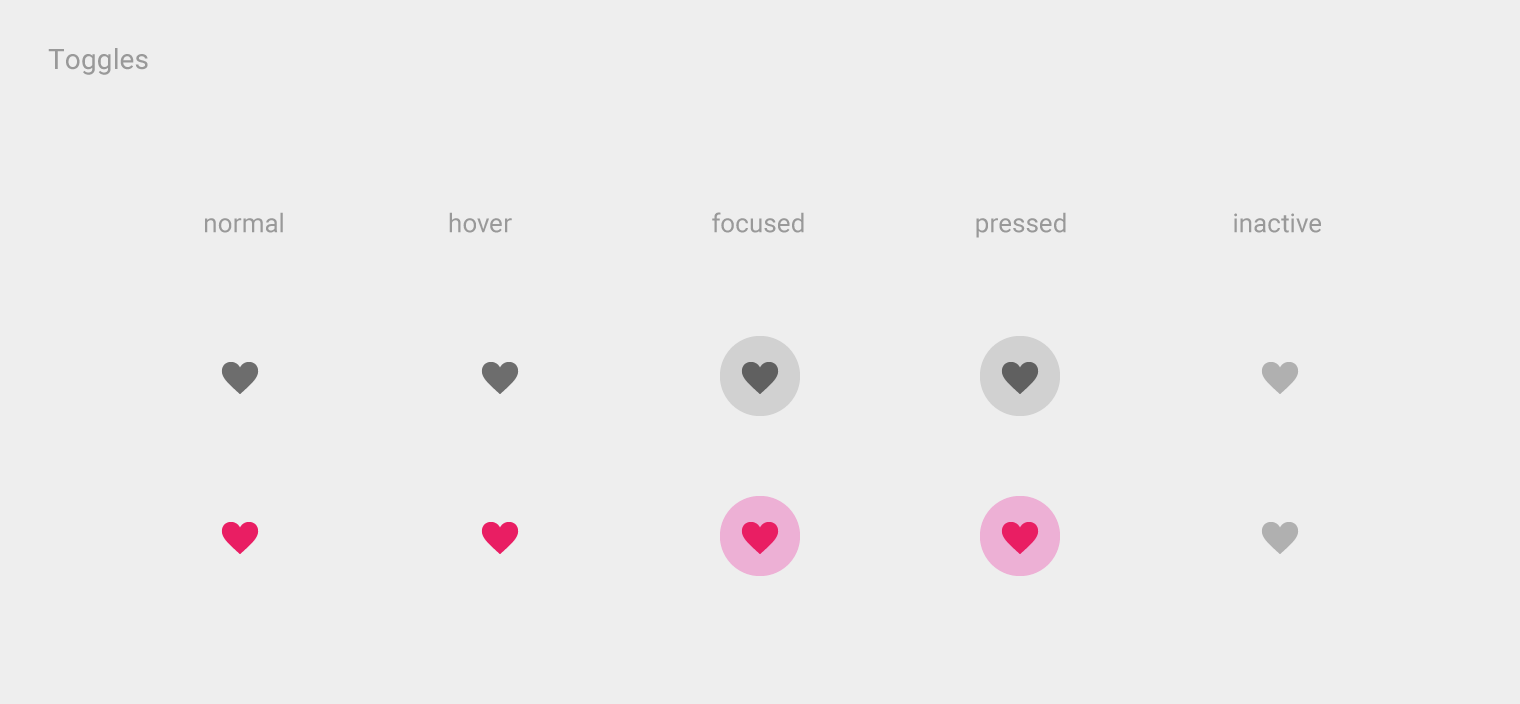
- Os botões de alternância (toggle) agrupam opções relacionadas. Os toggles de ícone permitem selecionar ou desmarcar uma única opção.
Botões planos (flat)
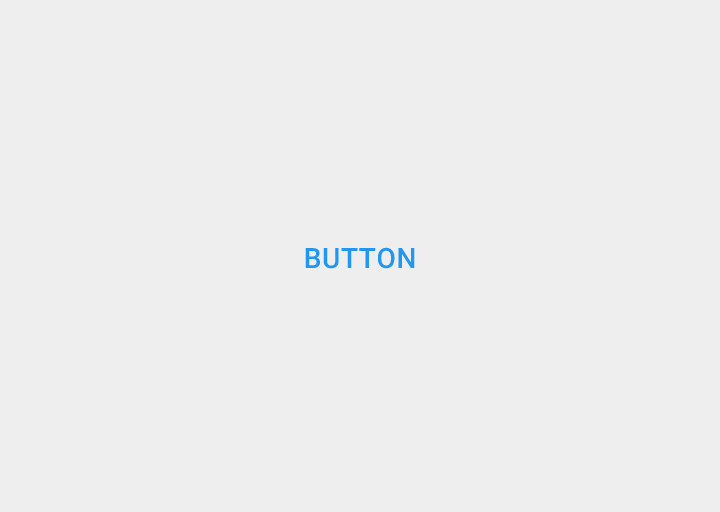
Os botões planos são botões apenas de texto.
Podem ser usados em diálogos, barras de ferramentas ou inline.
Não se elevam, mas recebem cor ao serem pressionados.
Botões elevados (raised)
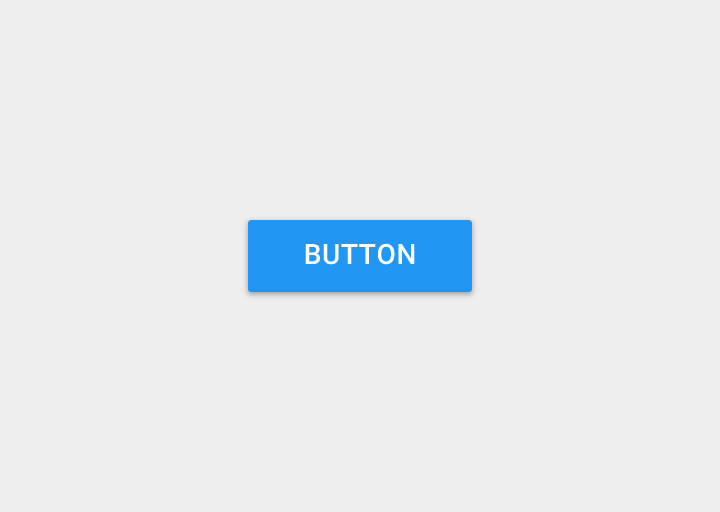
Os botões elevados são botões de formato retangular.
Podem ser usados inline.
Elevam-se e exibem o efeito de tinta ao serem pressionados.
Elevação
Botões planos: 0dp
Botões elevados: 2dp
Tipos de botão
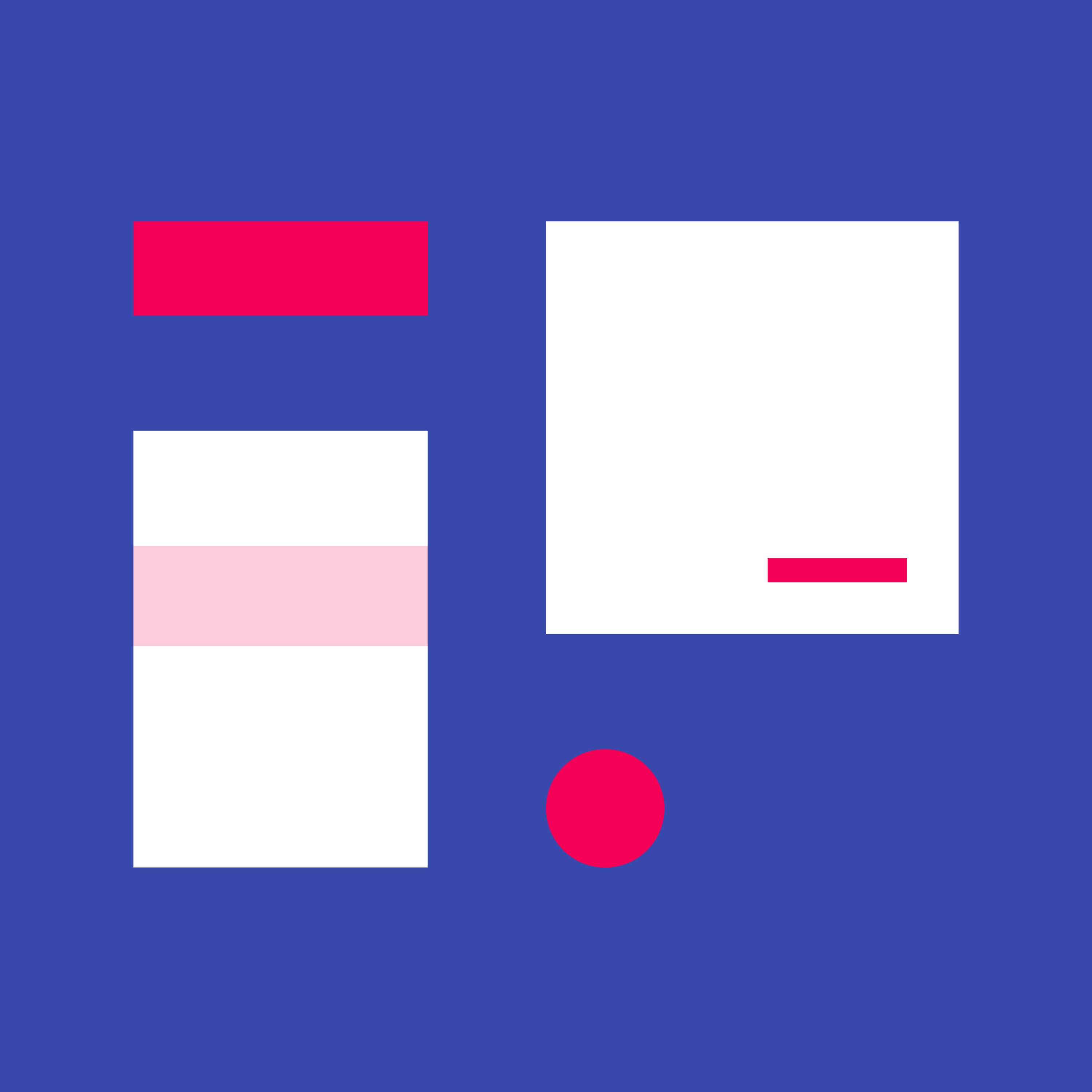
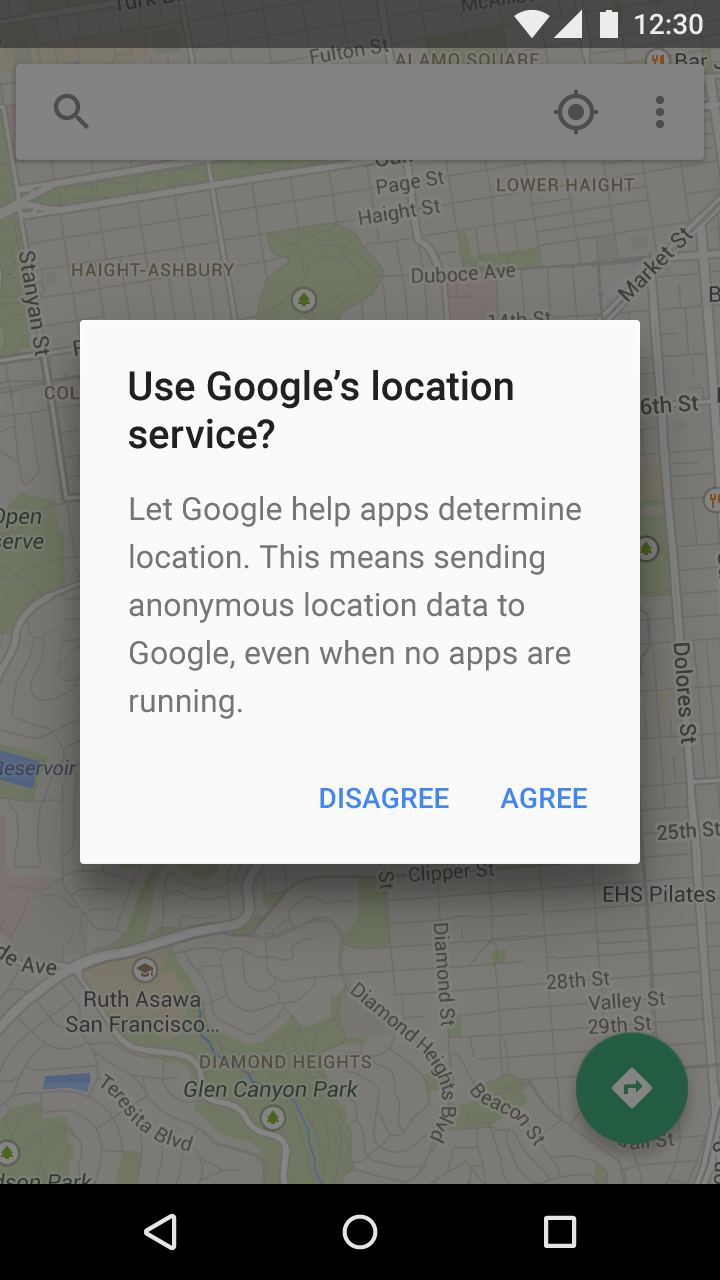
Existem três tipos padrão de botões:
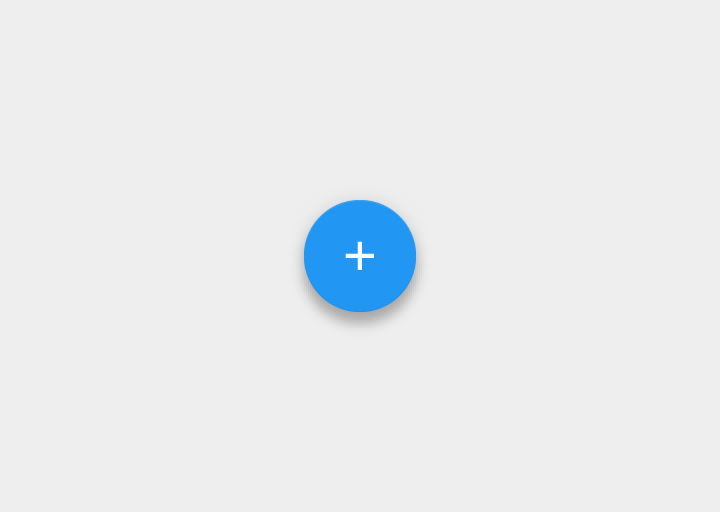
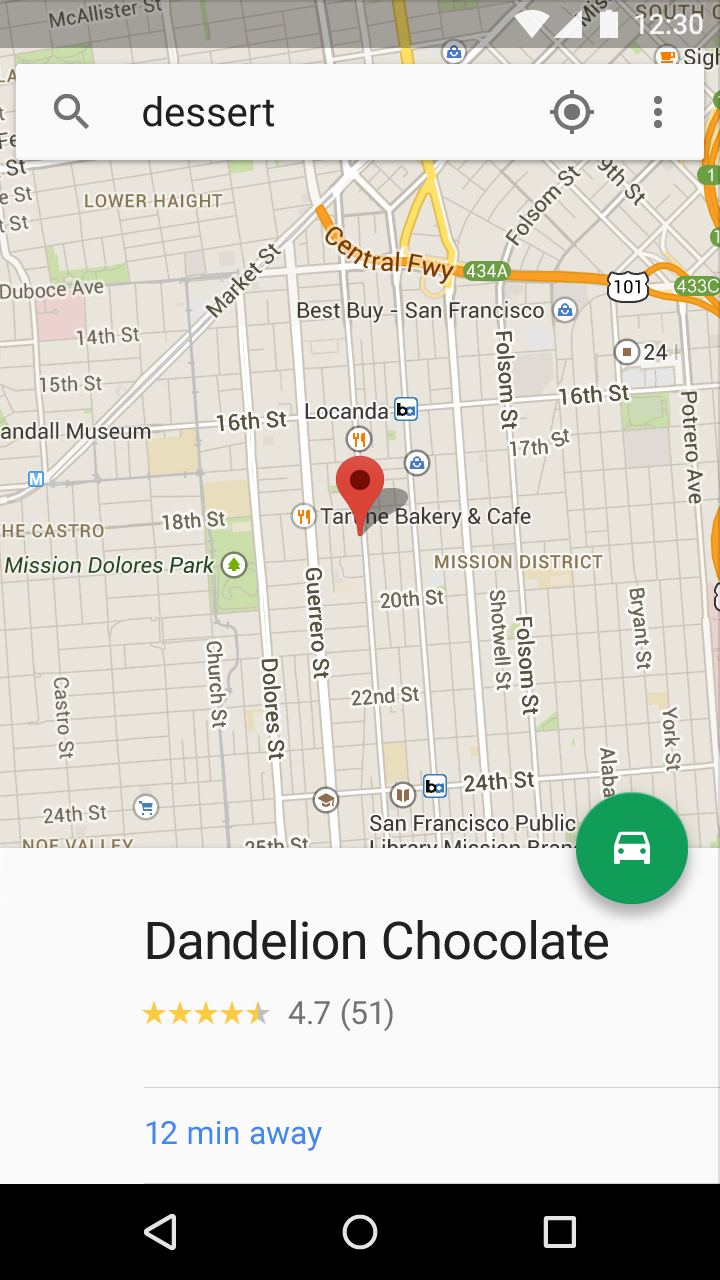
- Botão de ação flutuante: um botão circular do Material que se eleva e exibe um efeito de tinta ao ser pressionado
- Botão elevado (raised): um botão do Material, geralmente retangular, que se eleva e exibe um efeito de tinta ao ser pressionado
- Botão plano (flat): um botão feito de tinta que exibe um efeito de tinta ao ser pressionado, mas não se eleva
Escolhendo o estilo do botão
A escolha do estilo do botão depende da primazia do botão, da quantidade de contêineres na tela e do layout da tela.
Função: a ação é importante e usada com frequência suficiente para merecer um botão de ação flutuante?
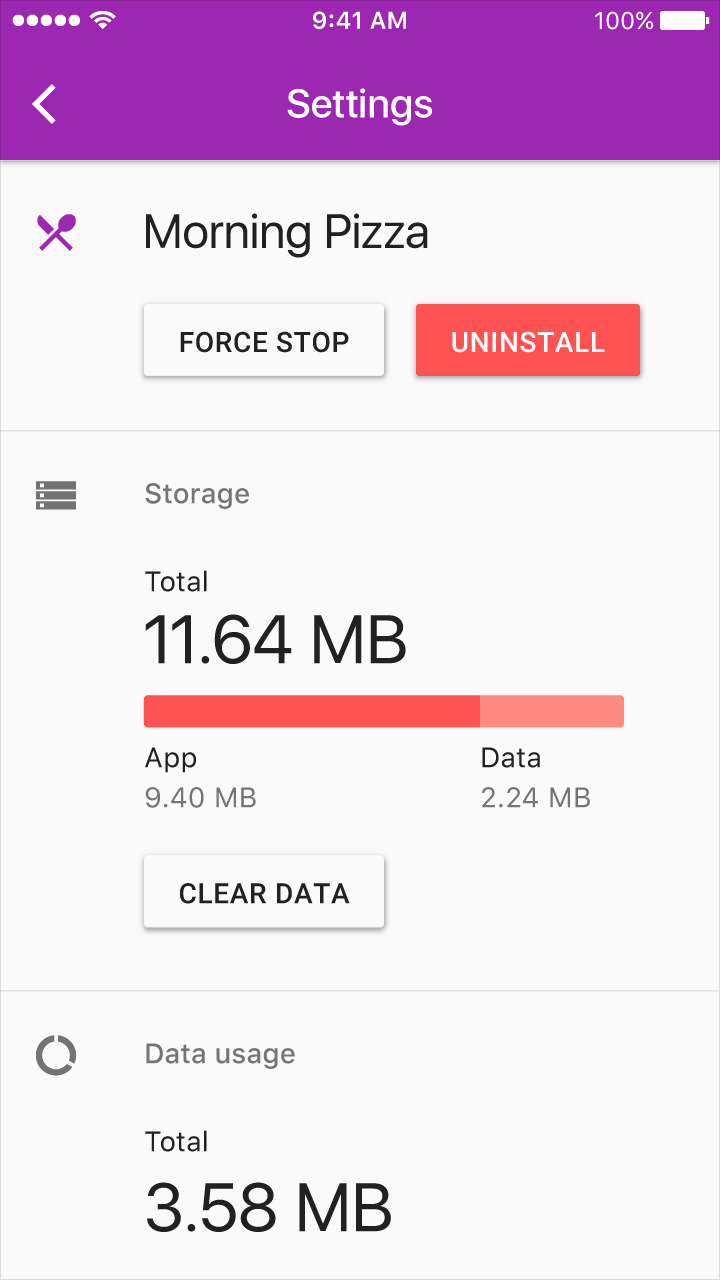
Dimensão: escolha entre botão elevado ou plano de acordo com o contêiner em que ele será inserido e a quantidade de camadas de profundidade na tela. Evite acumular muitas camadas de objetos na tela.
Layout: prefira usar um único tipo de botão por contêiner. Misture tipos de botão apenas quando houver um bom motivo, como enfatizar uma função importante.
Uso
Tipos de botão
O tipo de botão utilizado deve ser adequado ao contexto em que ele aparece.
Contexto | Tipo de botão |
|---|---|
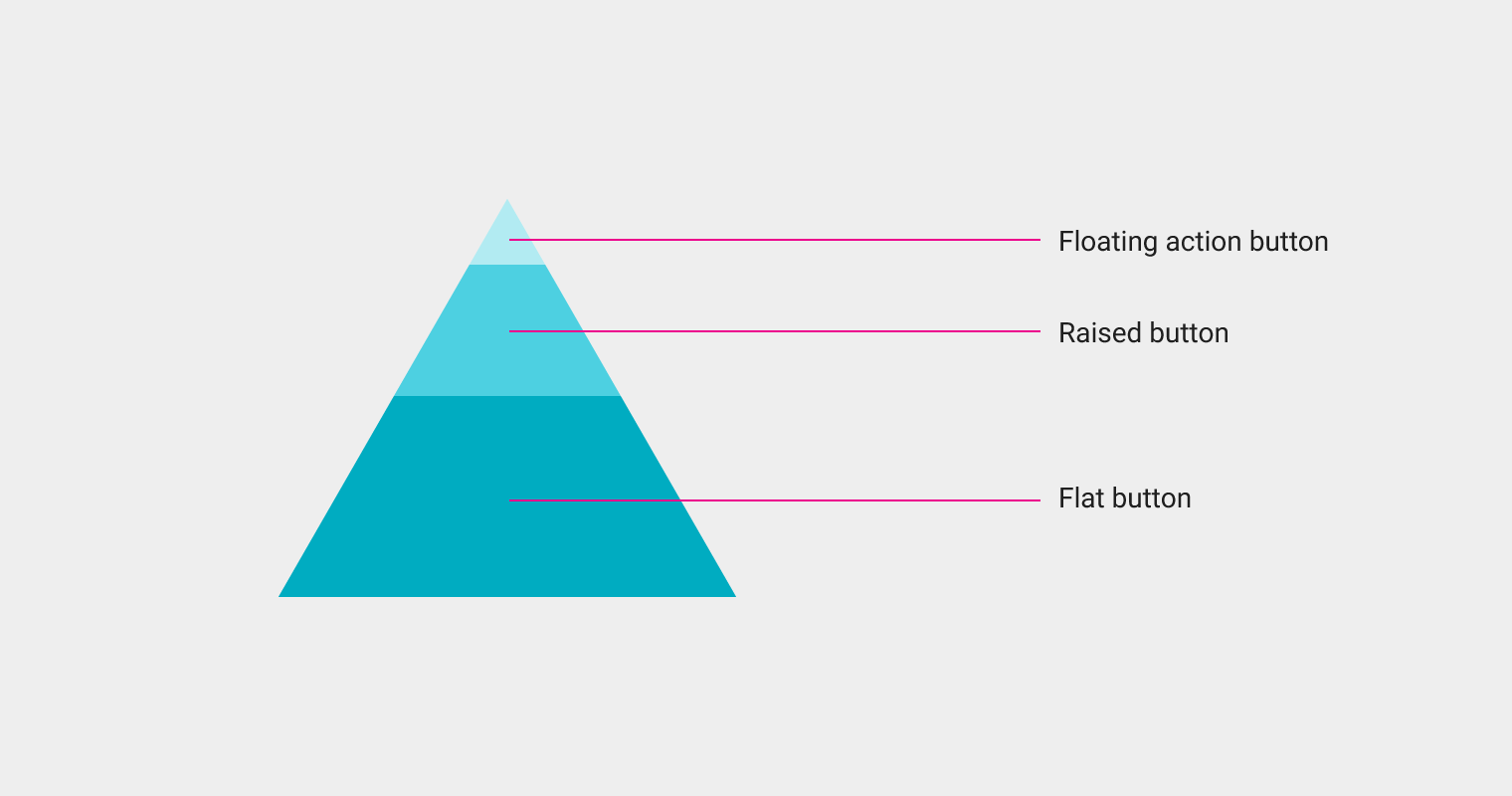
Diálogos | Use botões planos em diálogos. |
Inline | Botões elevados ou botões planos podem ser usados em elementos inline. |
Sempre disponível | Se o aplicativo exigir ações persistentes e facilmente acessíveis, use o botão de ação flutuante ou os botões de rodapé persistente. |
Posicionamento recomendado dos botões
Diálogos padrão
Alinhamento dos botões na tela: à direita
Coloque o botão de confirmação à direita e o botão de cancelamento à esquerda.
Formulários
Alinhamento dos botões na tela: à esquerda
Coloque o botão de confirmação à esquerda e o botão de cancelamento à direita.
Cartões
Os botões ficam melhor posicionados no lado esquerdo de um cartão, onde têm maior visibilidade. Como os cartões têm layouts flexíveis, porém, os botões podem ser colocados em um local adequado ao conteúdo e ao contexto, mantendo a consistência dentro do produto.
Diálogos não padrão e janelas modais
O posicionamento dos botões em diálogos não padrão e janelas modais depende da complexidade do conteúdo.
Em diálogos com conteúdo relativamente simples, recomenda-se posicionar os botões no lado direito, com o botão de confirmação à direita do botão de cancelamento.
Em formulários longos ou complexos, recomenda-se posicionar os botões à esquerda do formulário, com o botão de confirmação à esquerda do botão de cancelamento.
Estilo
Tipografia
O texto do botão deve ser exibido em letras maiúsculas nos idiomas que fazem distinção entre maiúsculas e minúsculas. Nos demais idiomas, a cor do texto nos botões planos os diferencia do texto normal.
Acessibilidade
Para garantir a usabilidade por pessoas com deficiência, defina uma altura de 36dp para os botões e uma altura mínima de 48dp para as áreas de toque.
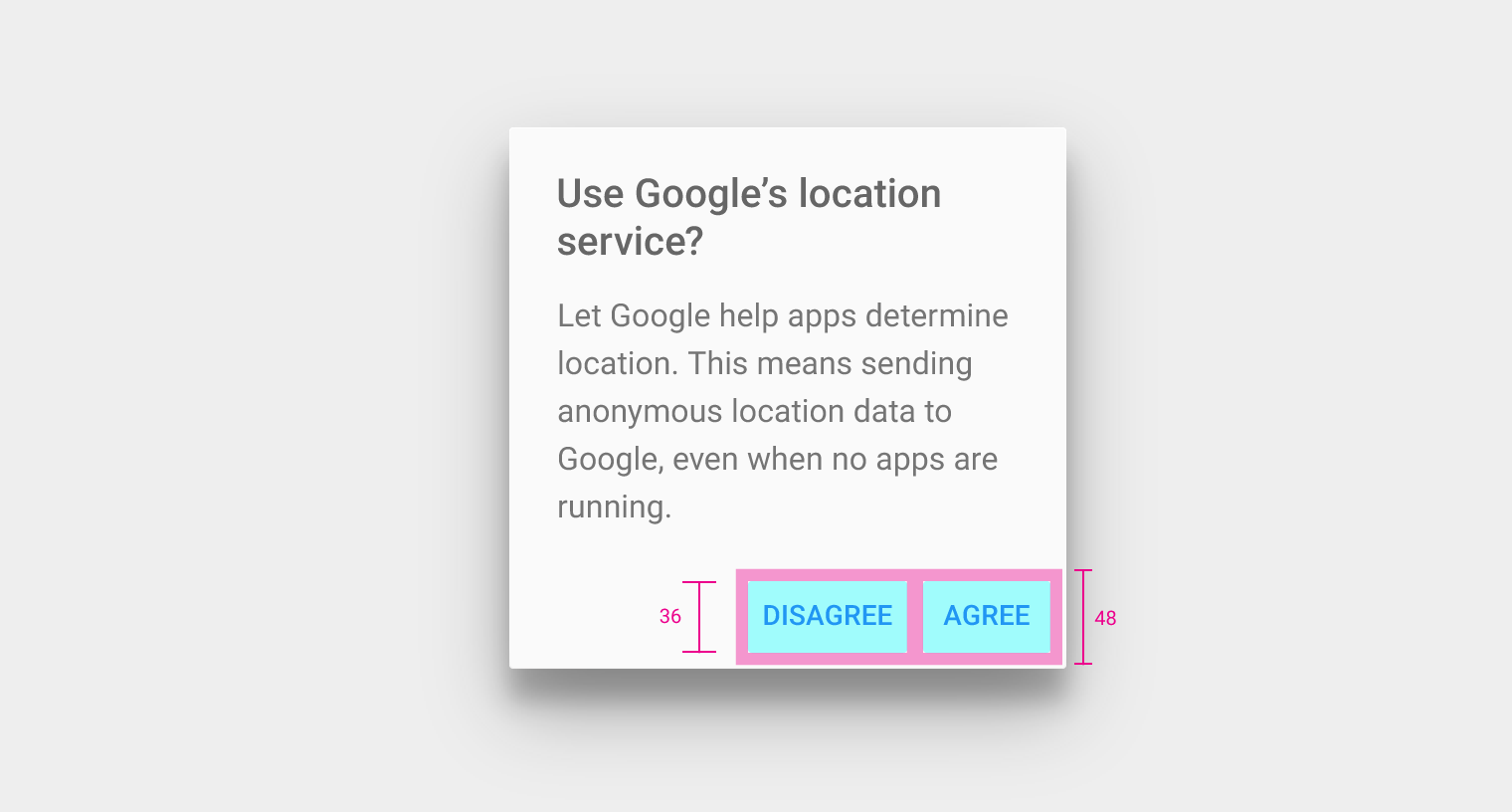
Altura da área de toque: 48dp
Raio da borda
Os botões devem ter um raio de borda de 2dp.
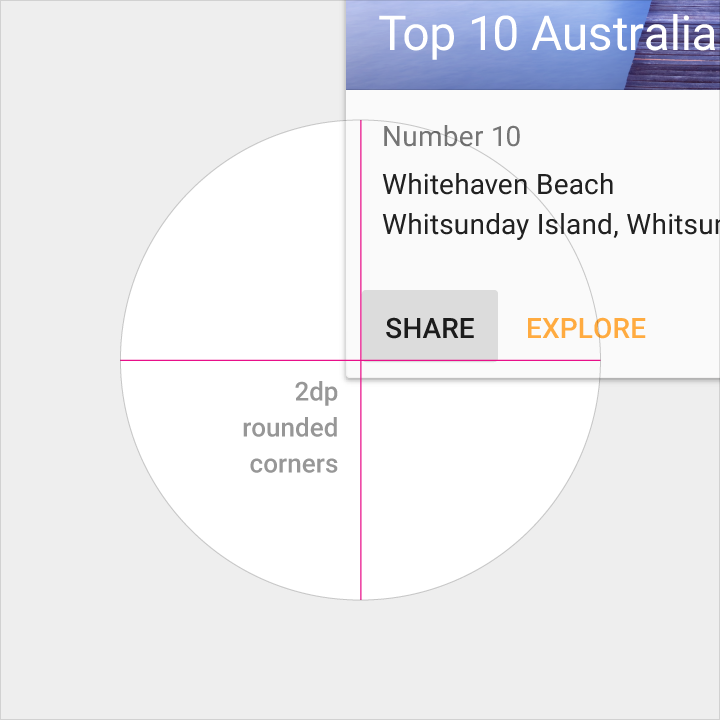
Correto.
Densidade
Quando o mouse e o teclado são os principais métodos de entrada, as dimensões dos botões podem ser ligeiramente reduzidas para se adaptar a interfaces densas.
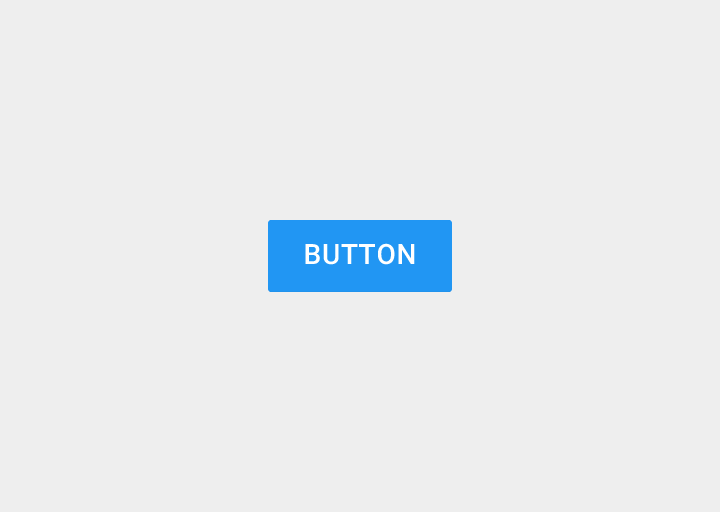
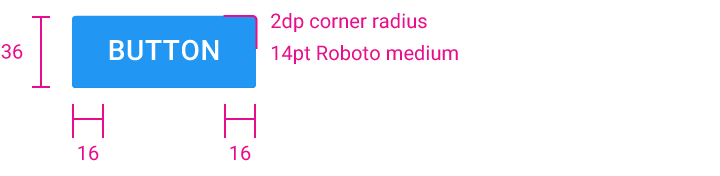
Altura do botão: 36dp
Padding à esquerda e à direita do texto: 16dp
Raio de borda: 2dp
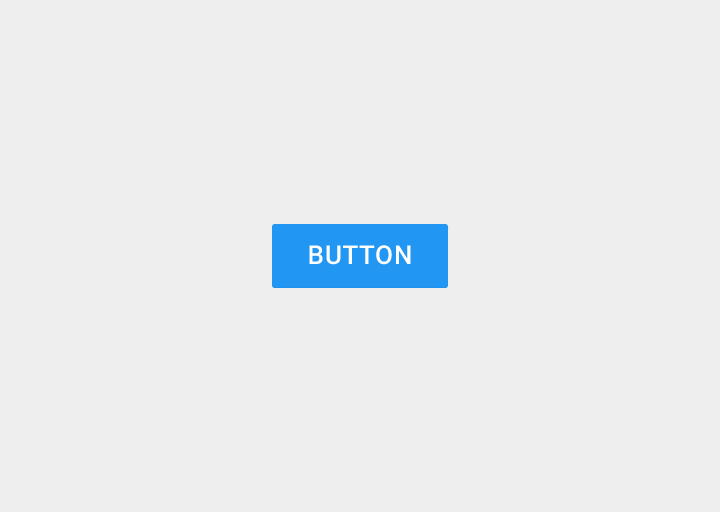
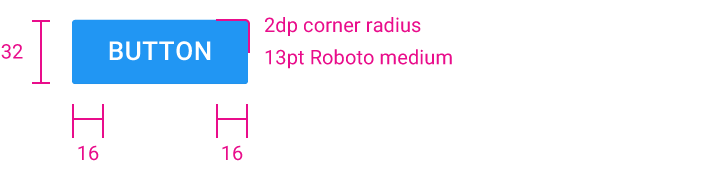
Altura do botão: 32dp
Padding à esquerda e à direita do texto: 16dp
Raio de borda: 2dp
Tamanho e padding
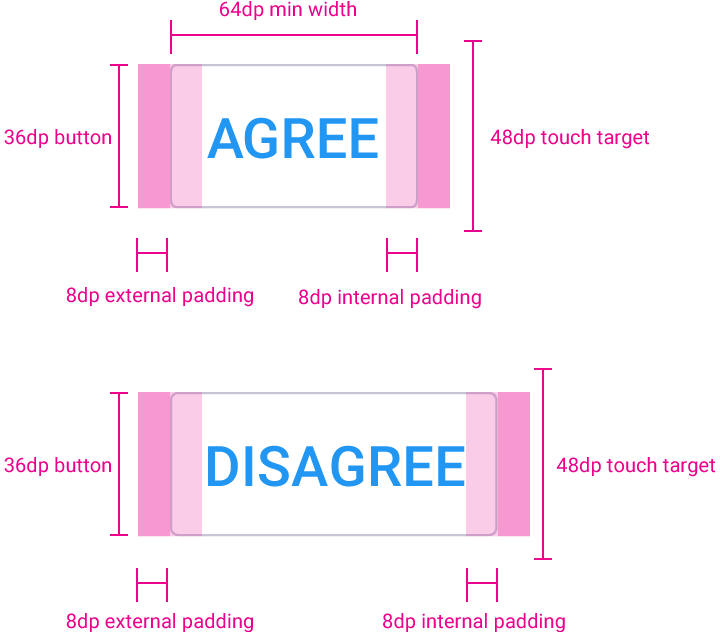
Botão plano
Altura: 36dp
Largura mínima: 88dp
Altura da área de toque: 48dp
Raio de borda: 2dp
Margem horizontal: 8dp
Padding horizontal: 8dp
Botões planos (flat)
Uso
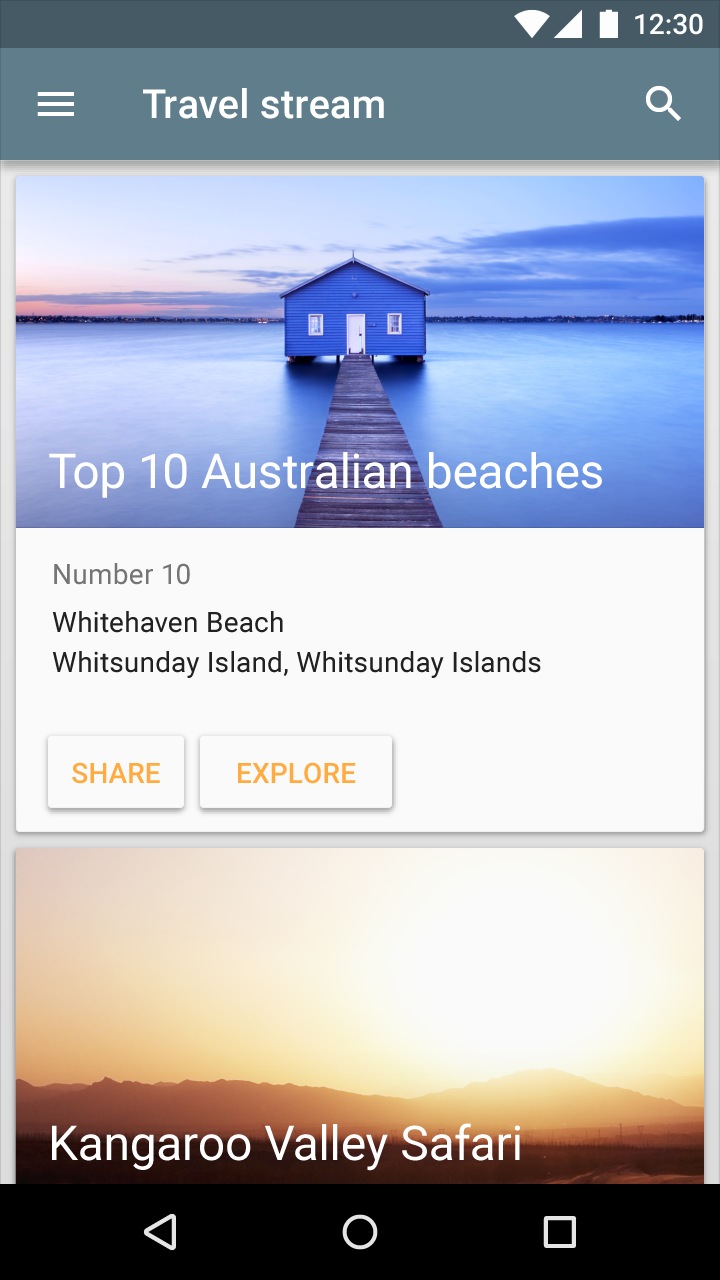
Os botões planos são impressos no material. Não se elevam, mas recebem cor ao serem pressionados.
Use botões planos nos seguintes locais:
- Em barras de ferramentas
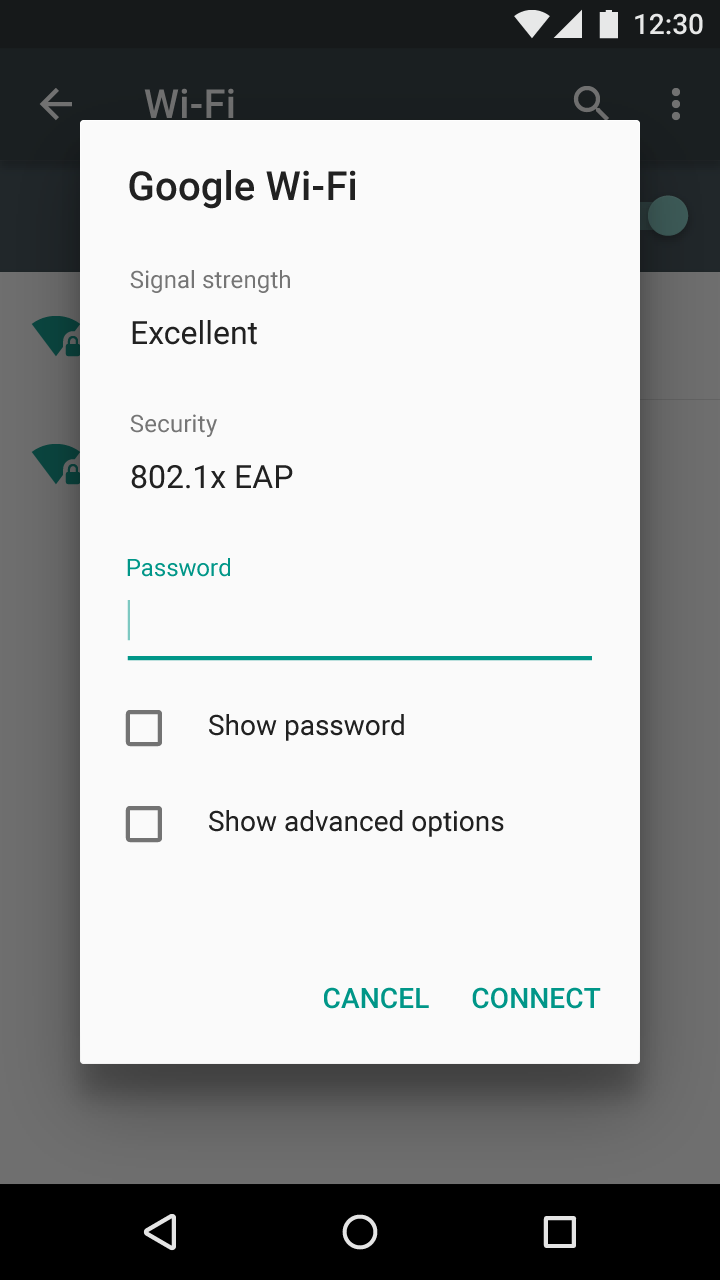
- Em diálogos, para manter a harmonia entre a ação do botão e o conteúdo do diálogo
- Inline, com padding suficiente para que o usuário possa localizá-los facilmente
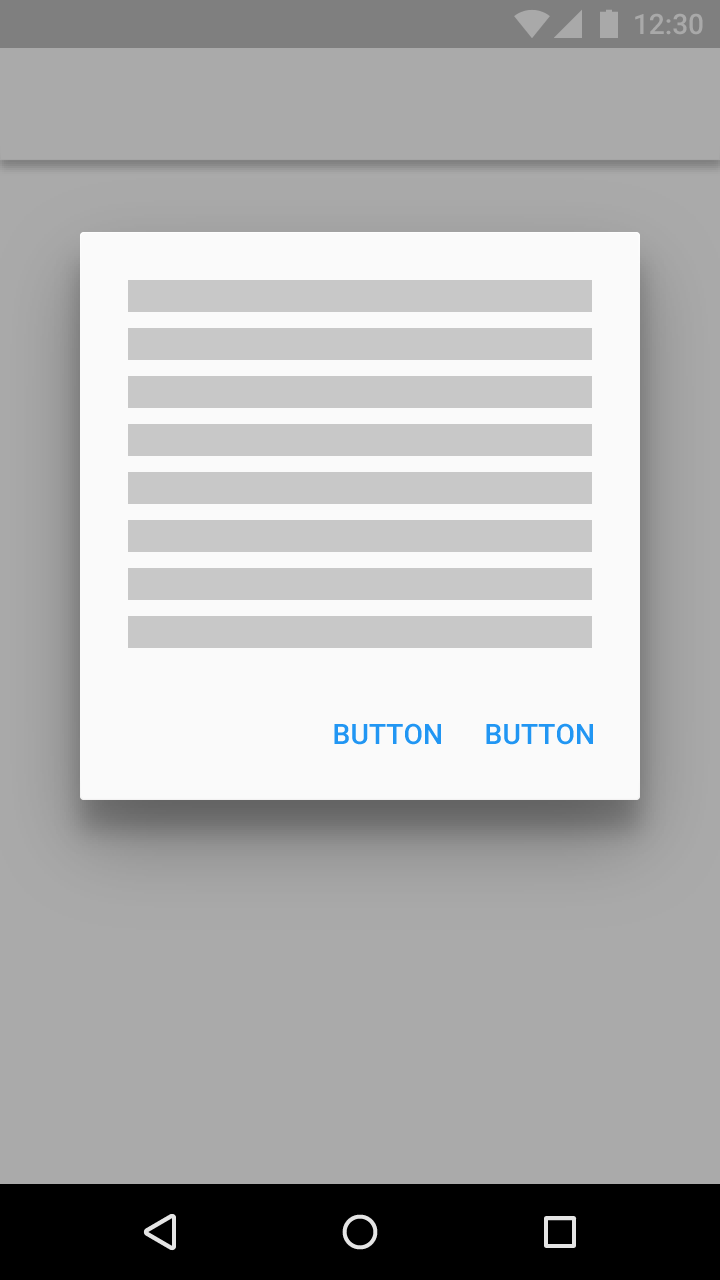
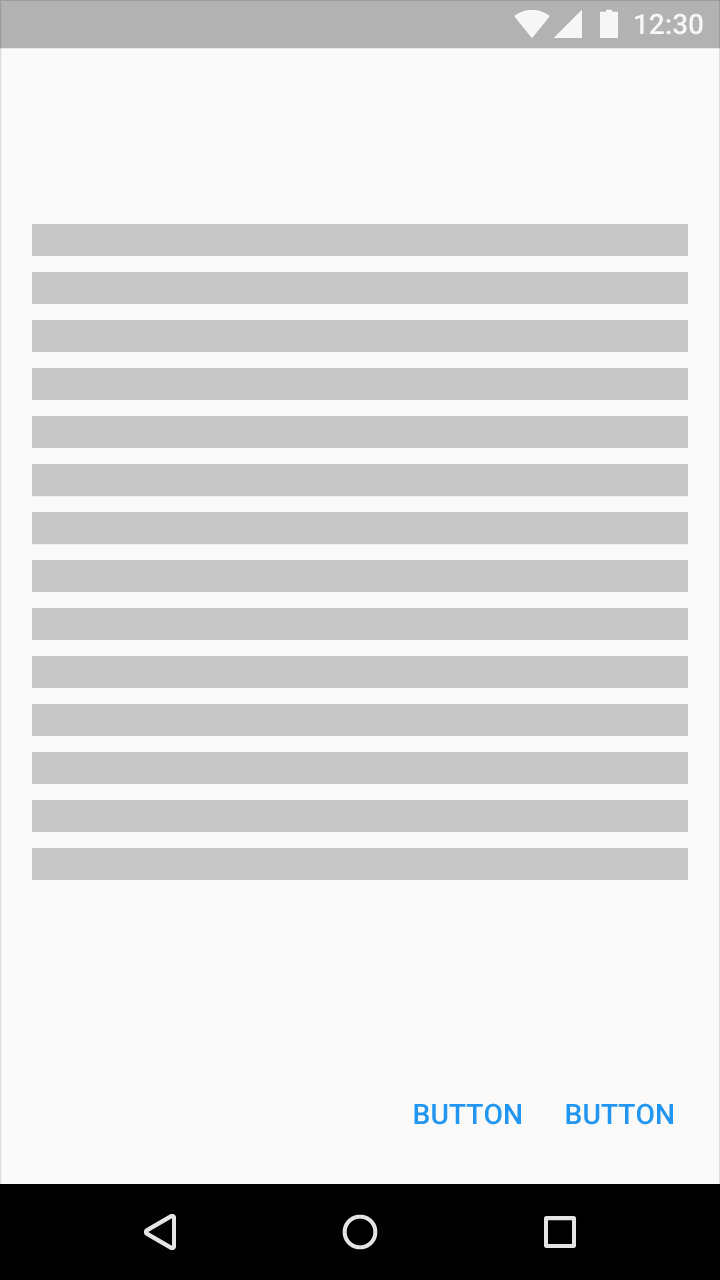
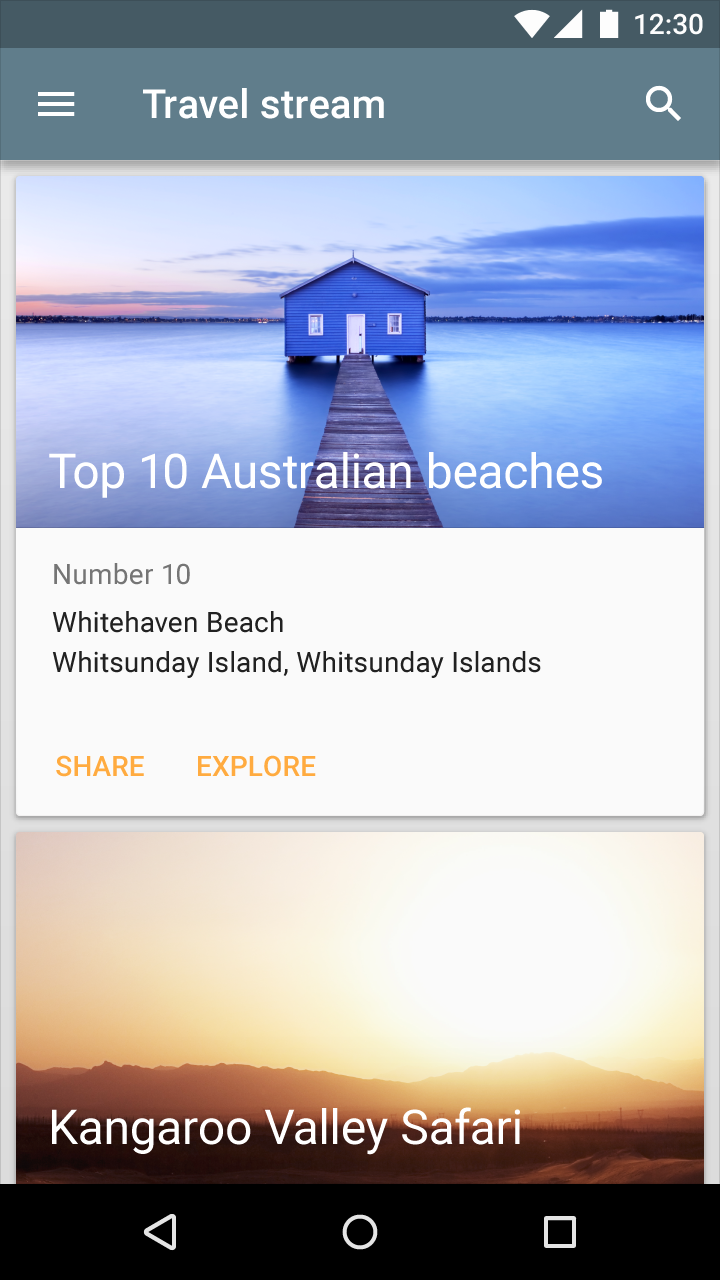
Correto.
Incorreto.
Especificações
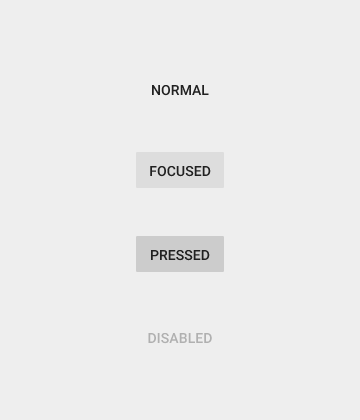
Largura mínima: 88dp
Altura: 36dp
Raio de borda: 2dp
Pressionado: 40% #999999
Texto desabilitado: 26% #000000
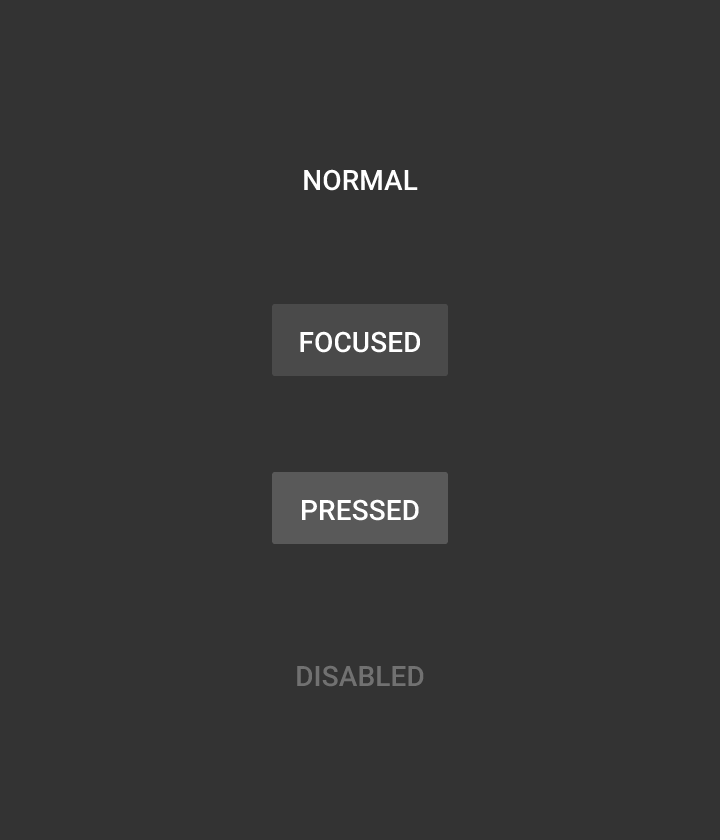
Largura mínima: 88dp
Altura: 36dp
Raio de borda: 2dp
Pressionado: 25% #CCCCCC
Texto desabilitado: 30% #FFFFFF
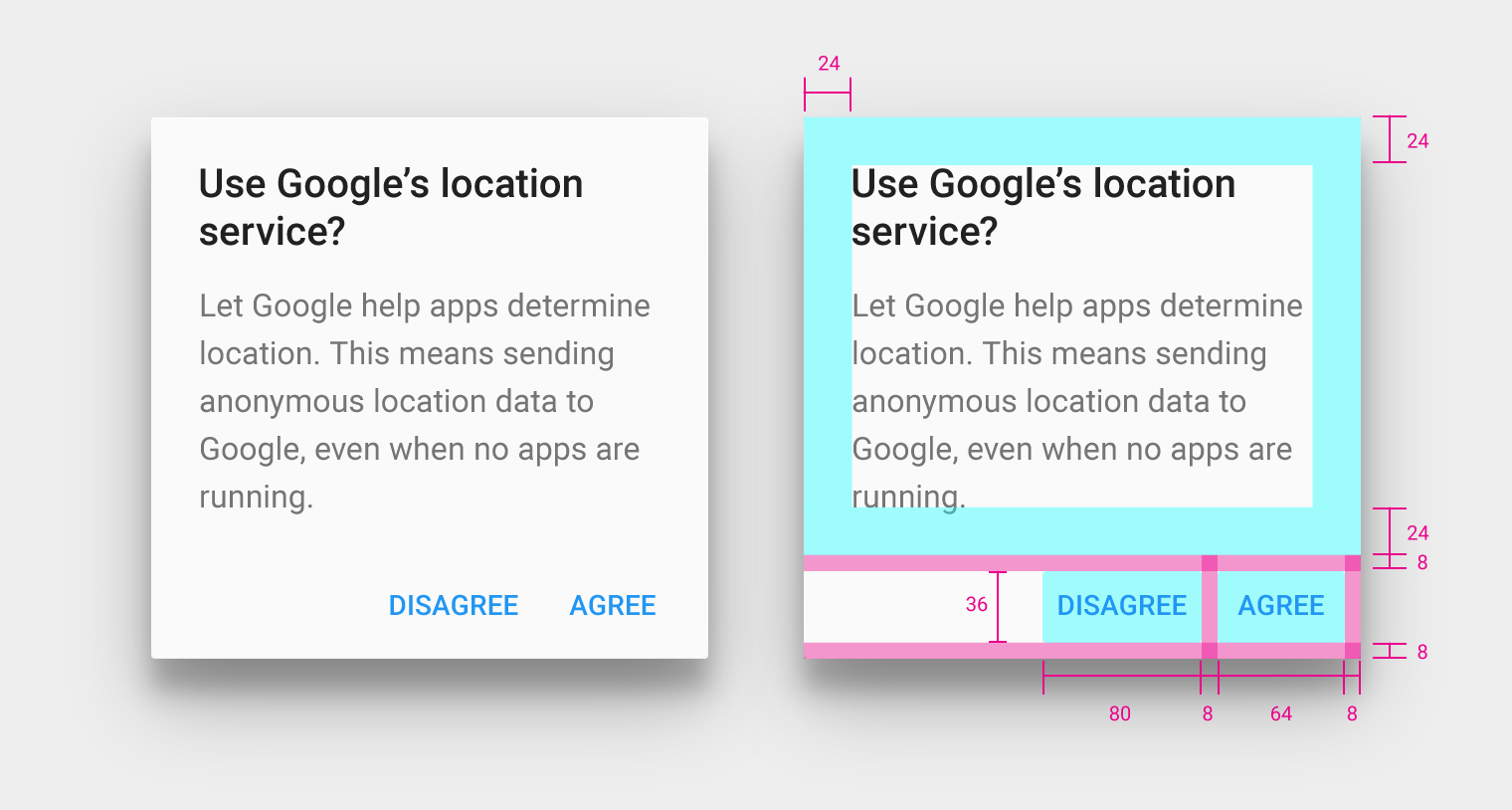
Altura do contêiner de botões do diálogo: 52dp
Botões do diálogo: padding de 8dp em relação às bordas do contêiner, alinhados à direita do contêiner (para idiomas com escrita da esquerda para a direita — LTR)
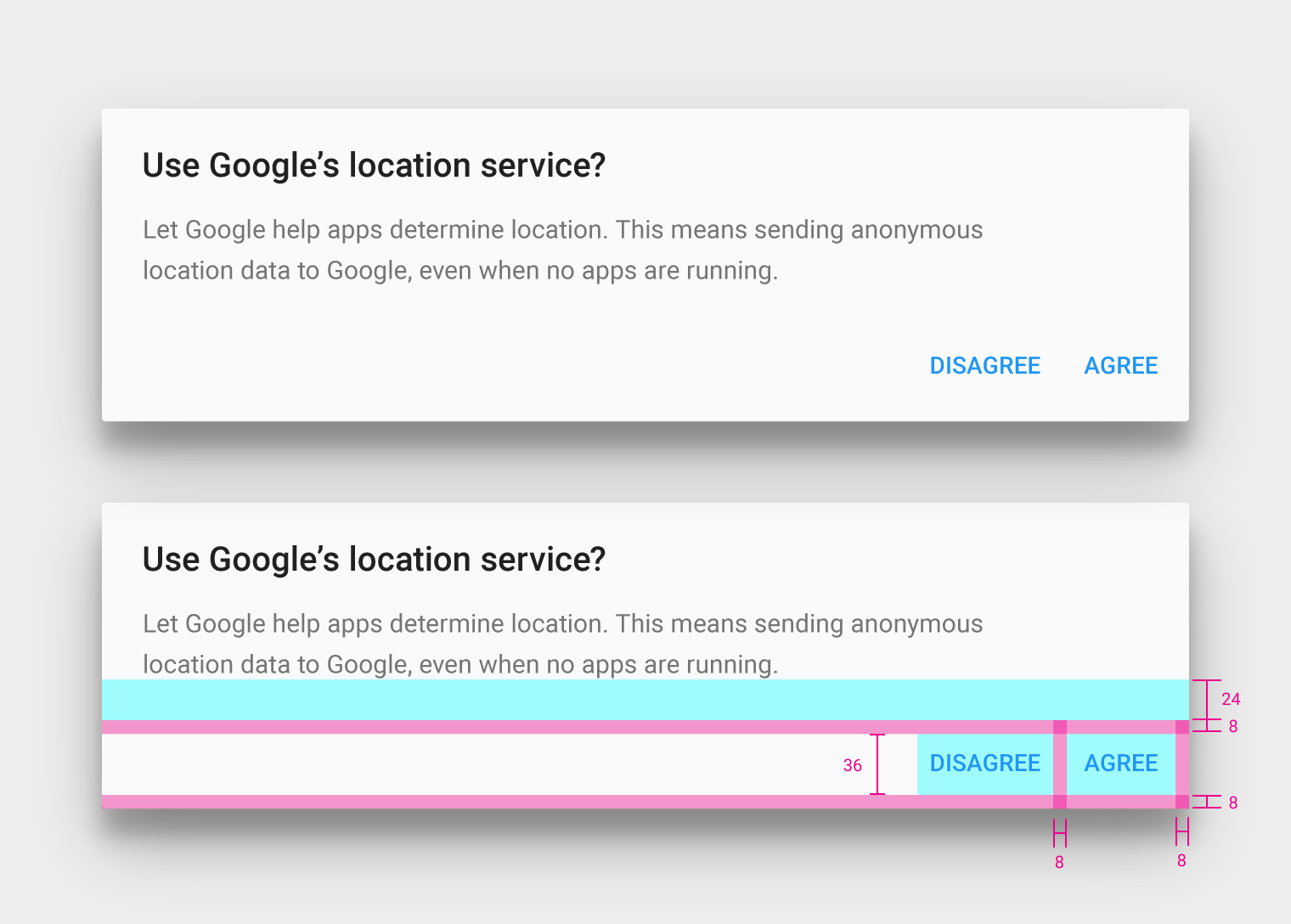
Botões do diálogo
Altura do botão: 36dp
Margem superior do botão: 24dp
Padding do botão: 8dp
Alinhamento do botão: borda direita, para idiomas com escrita da esquerda para a direita (LTR)
Largura do botão: varia conforme o comprimento do texto
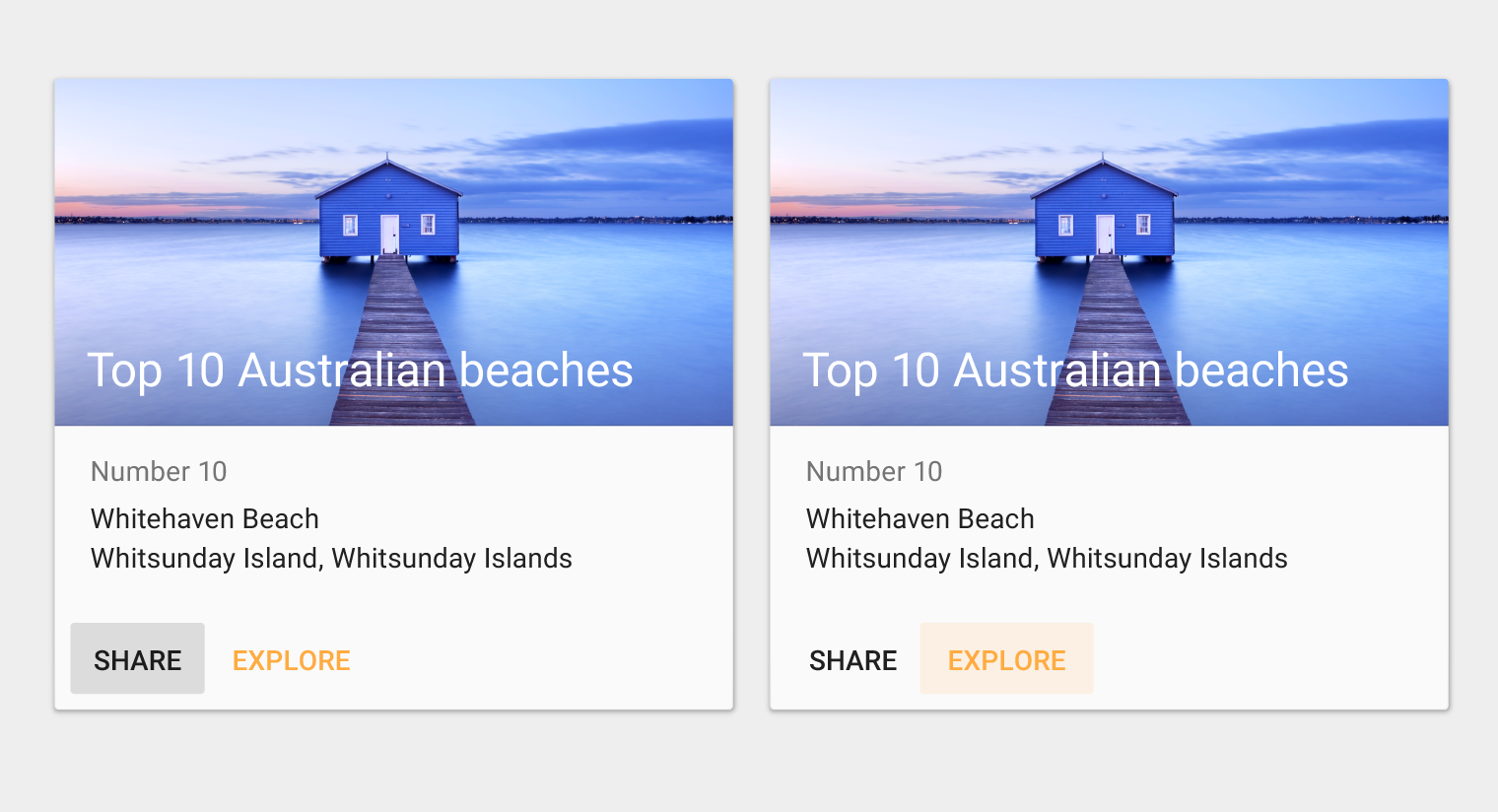
Comportamento
Botões elevados (raised)
Uso
Os botões elevados adicionam profundidade a layouts predominantemente planos. Eles dão destaque a funções em espaços muito cheios ou muito amplos.
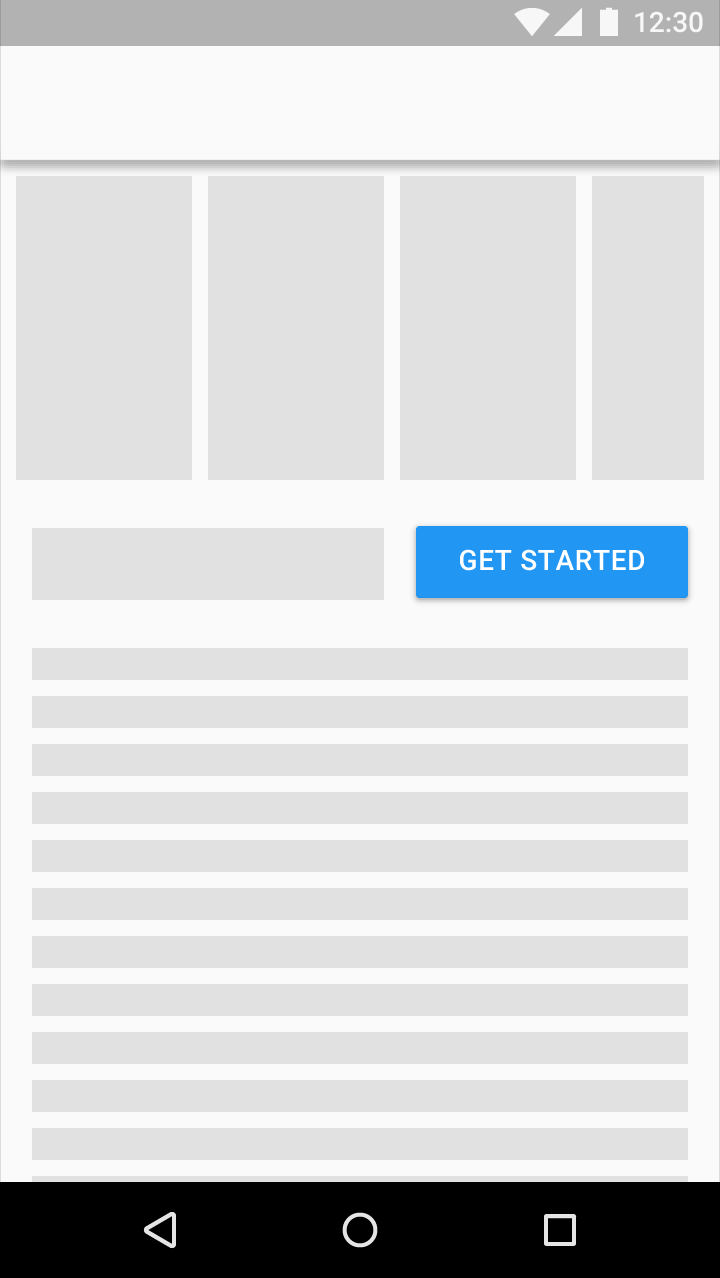
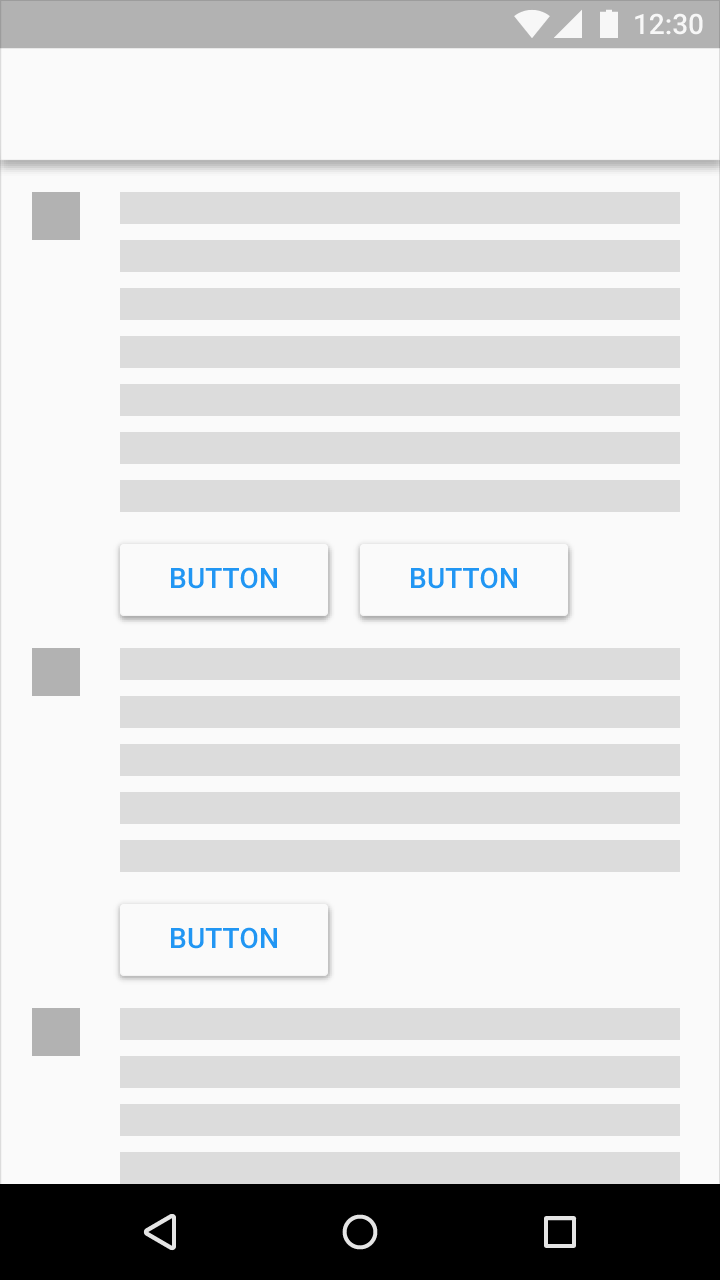
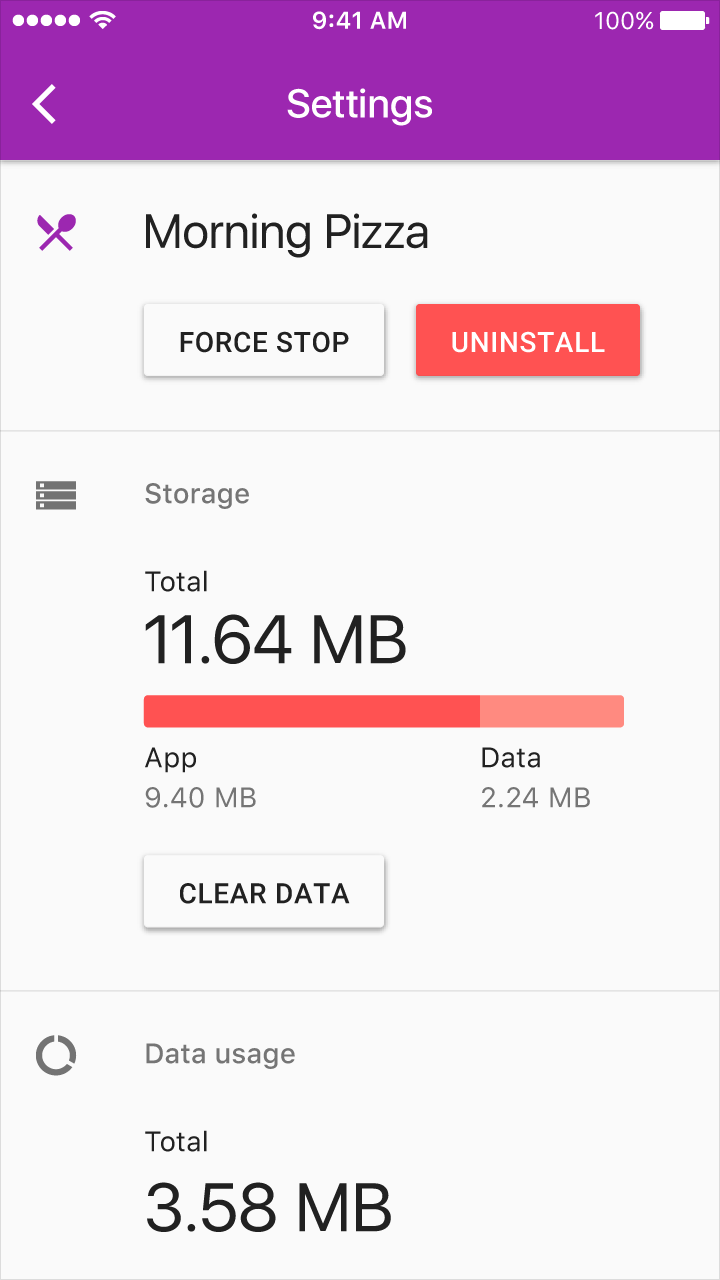
Correto.
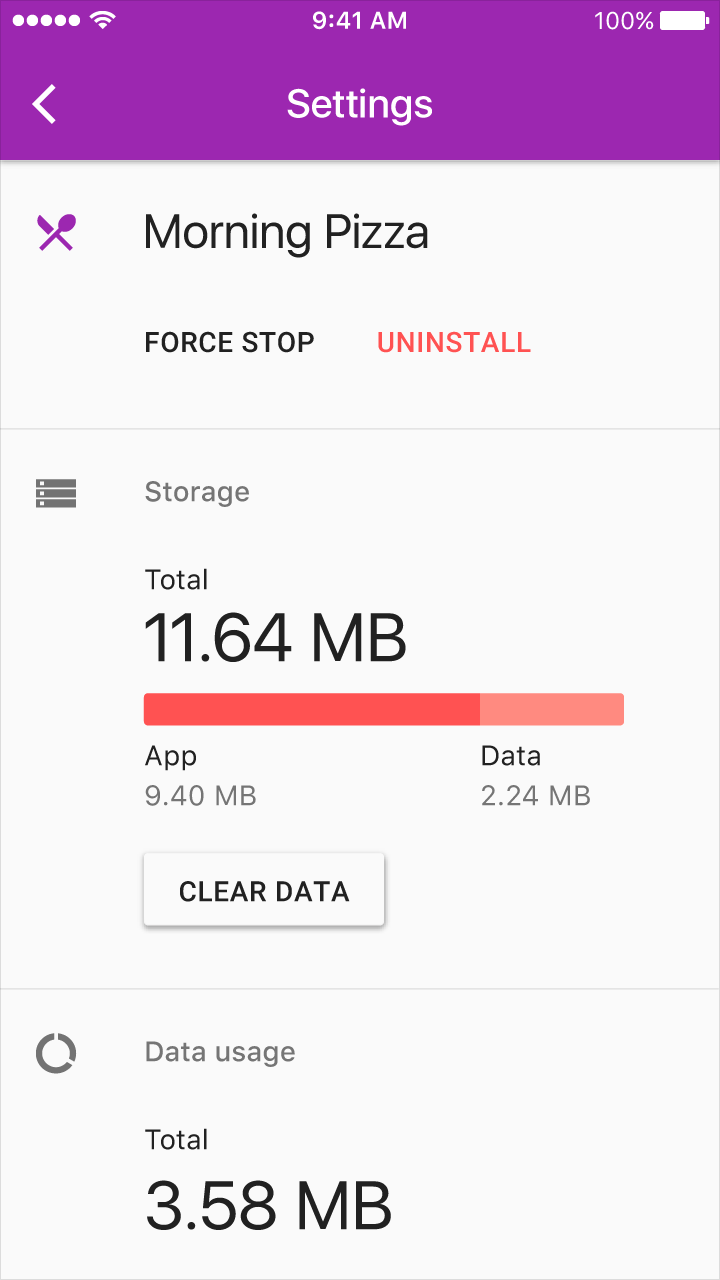
Incorreto.
Os botões elevados se comportam como uma folha de material apoiada sobre outra — elevam-se e ganham cor ao serem pressionados.
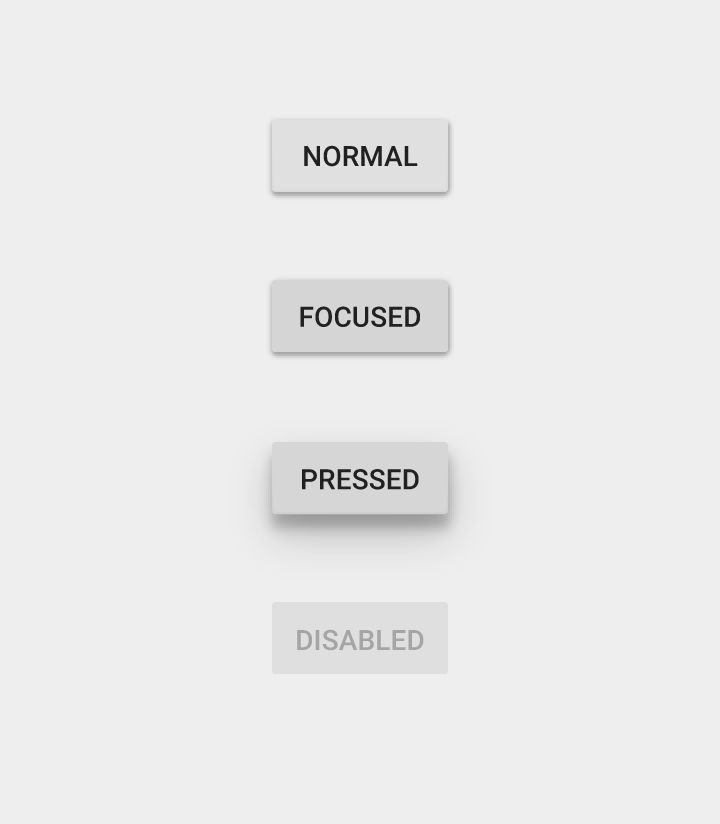
Largura mínima: 88dp
Altura: 36dp
Raio de borda: 2dp
Texto desabilitado: 26% #000000
Botão desabilitado: 12% #000000
Em foco: sobreposição de 12% de #000000 sobre a cor
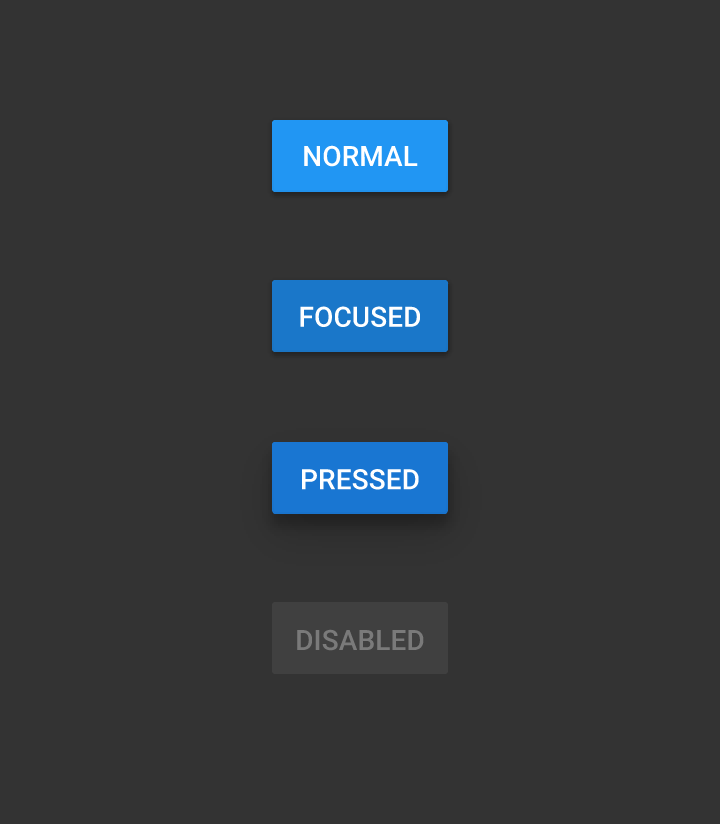
Largura mínima: 88dp
Altura: 36dp
Raio de borda: 2dp
Cor normal: 500
Cor pressionada: 700
Texto desabilitado: 30% #FFFFFF
Botão desabilitado: 12% #FFFFFF
Em foco: sobreposição de 12% de #000000 sobre a cor
Elevação do botão
Os botões elevados têm uma elevação padrão de 2dp.
No desktop, os botões elevados podem adquirir essa elevação ao passar o mouse.
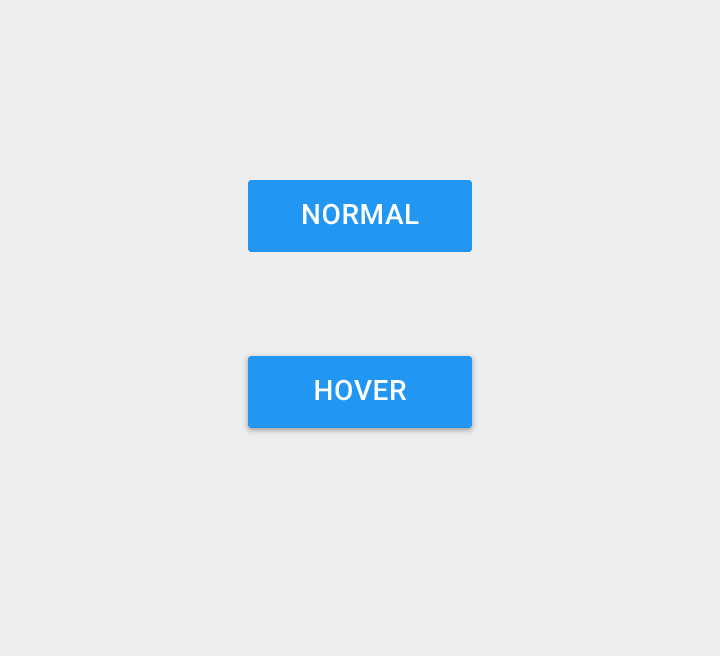
Largura mínima: 88dp
Altura: 36dp
Elevação: 0dp
Texto desabilitado: 30% #FFFFFF
Botão desabilitado: 12% #FFFFFF
Comportamento
Botões de rodapé persistente
Se o aplicativo exigir ações persistentes e facilmente acessíveis para o usuário, considere usar o botão de ação flutuante ou os botões de rodapé persistente.
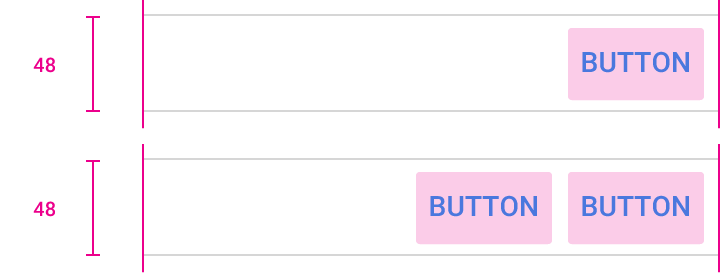
Não use botões elevados dentro de áreas de botões persistentes.

Incorreto.
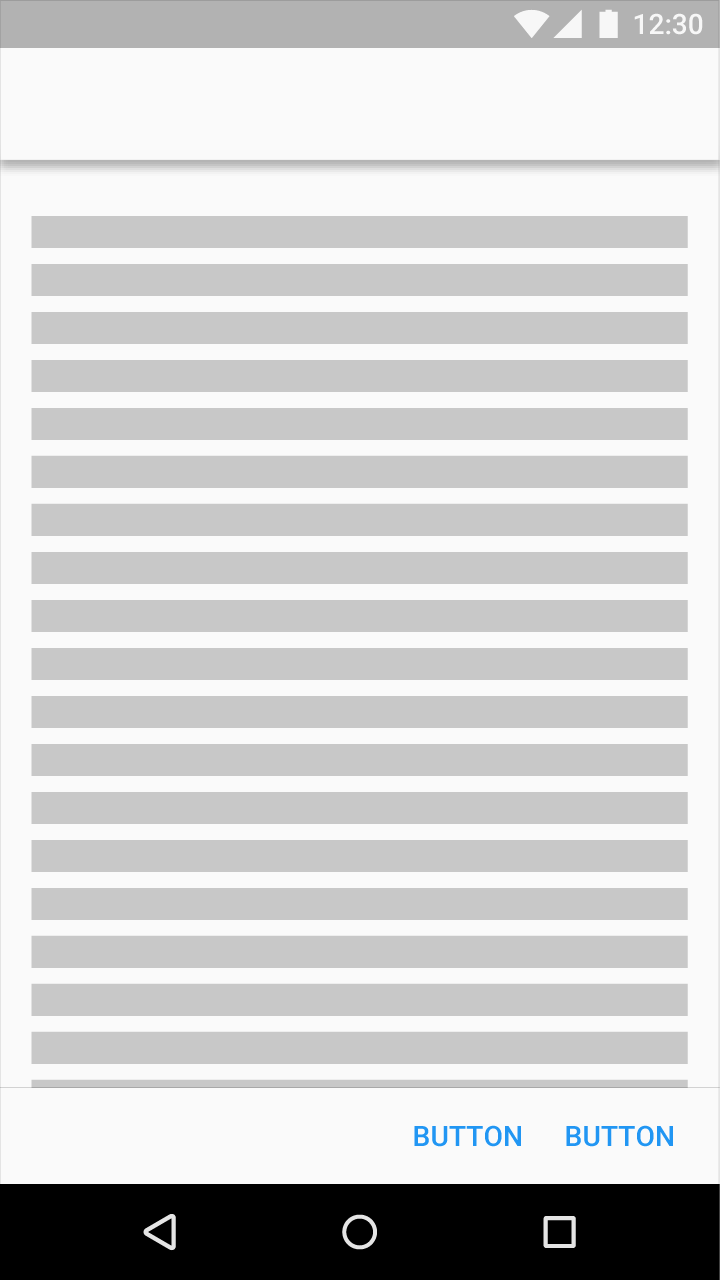
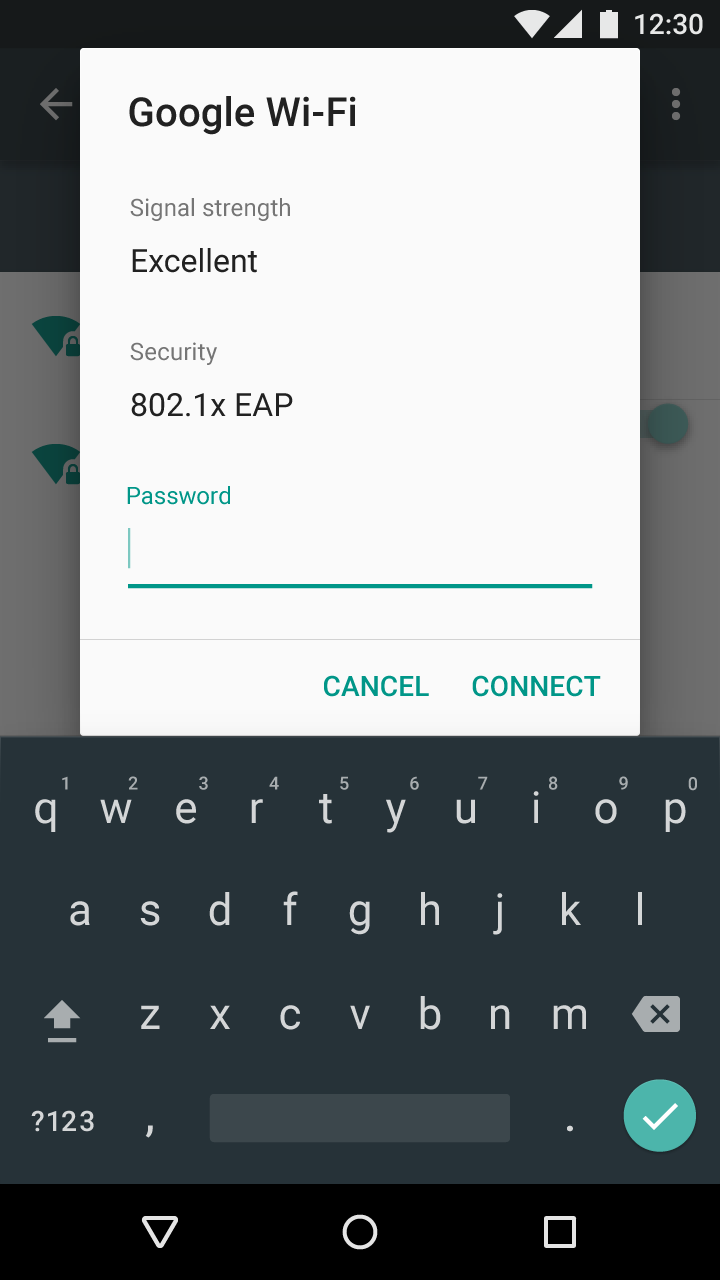
Um botão de rodapé persistente pode ser usado em diálogos roláveis quando um divisor é adicionado.
Botões dropdown
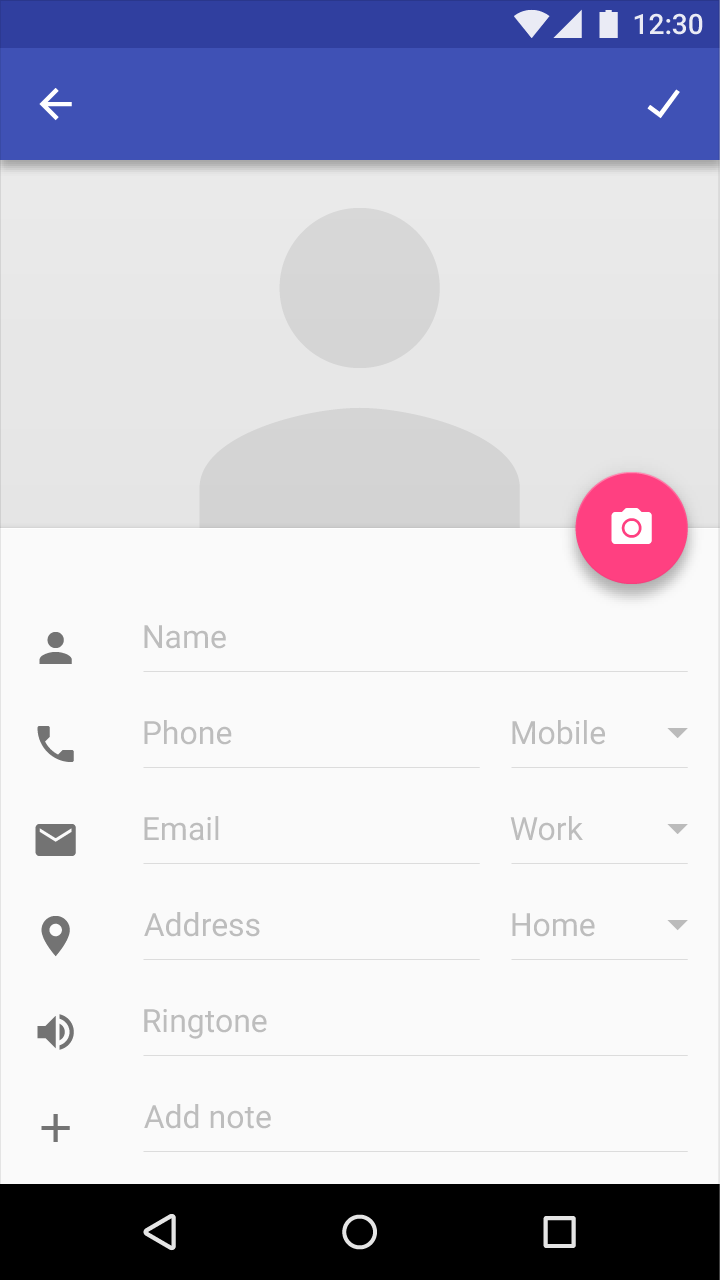
Botões dropdown em dispositivos móveis
Botão dropdown
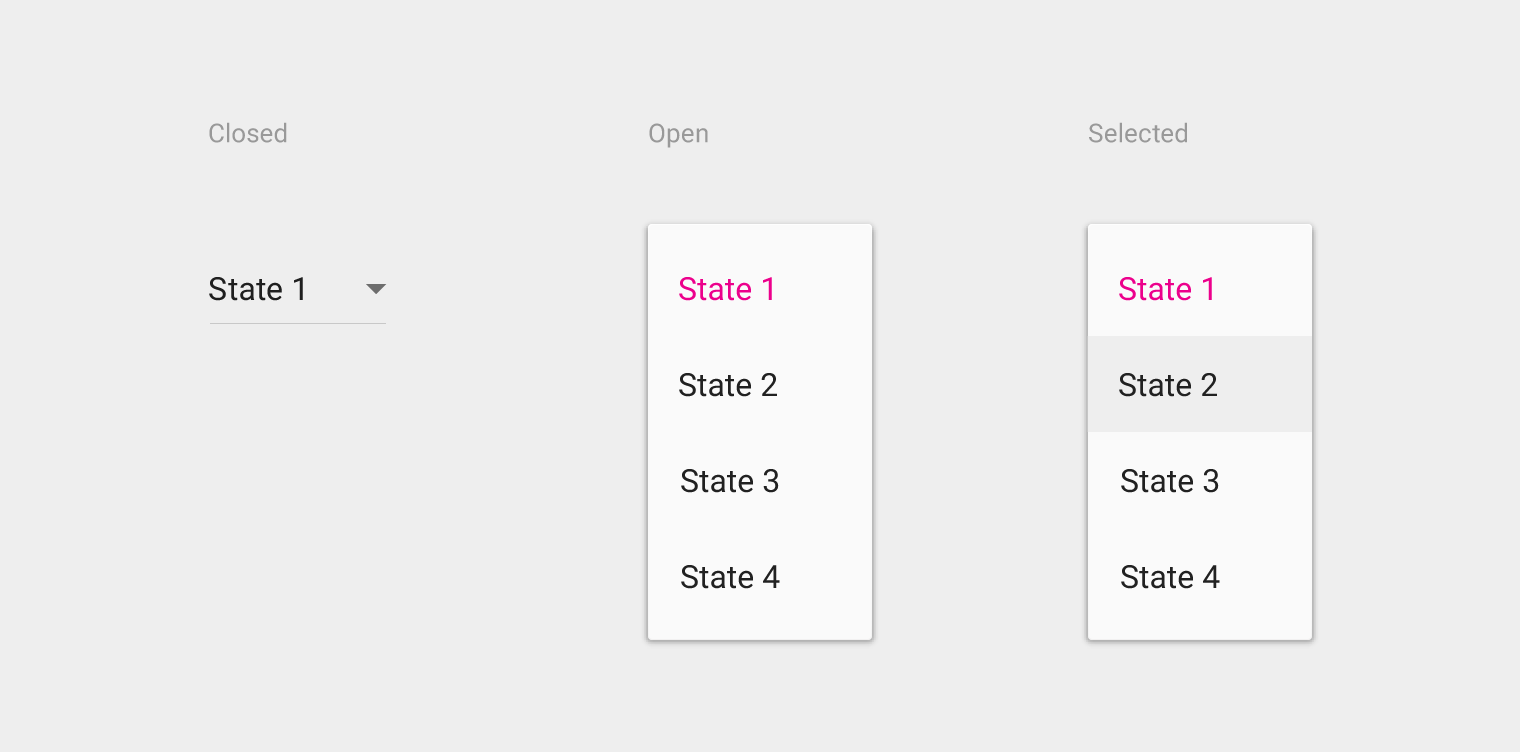
Um botão dropdown permite selecionar entre várias opções. O botão exibe o estado atual e uma seta para baixo. Os estados disponíveis podem ser exibidos como uma lista de textos, uma paleta ou ícones, por exemplo.
Ao interagir com o botão, o usuário faz aparecer um menu sobre ele, que exibe os estados possíveis. Ao pressionar um estado, o menu se fecha e o botão é atualizado para exibir o novo estado.
O menu dropdown rola da mesma forma que um menu comum.
Botão dropdown de overflow genérico
O botão dropdown de overflow genérico exibe uma seta ou um botão de menu por padrão. Ao ser pressionado, o menu aparece. Pressionar uma opção do menu abre as configurações adicionais dessa opção.
Botão dropdown segmentado
Um dropdown segmentado tem duas seções: o estado atual e o ícone de seta do dropdown. Pressionar o estado atual aciona a ação correspondente a esse estado na tela. Pressionar a seta do dropdown exibe todas as opções de estado; ao selecionar uma delas, o estado exibido é alterado.
Botão dropdown segmentado editável
Este botão é um dropdown segmentado em que o estado exibido é um texto editável, como um seletor de tamanho de fonte. Pressionar o estado atual aciona a ação correspondente e torna o texto exibido editável. Pressionar a seta exibe todas as opções de estado.
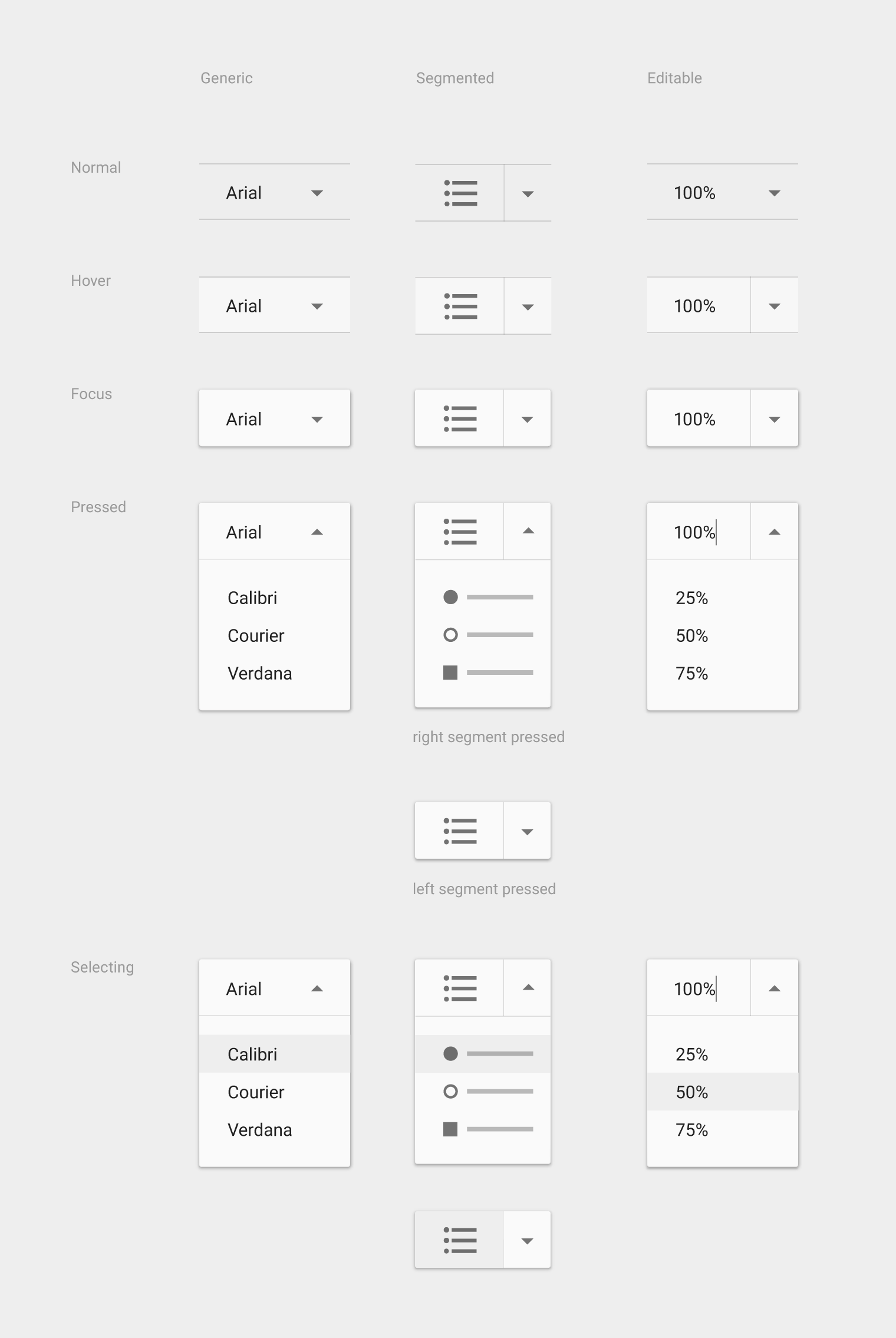
Dropdowns em desktop
Especificações da barra de aplicativo em desktop
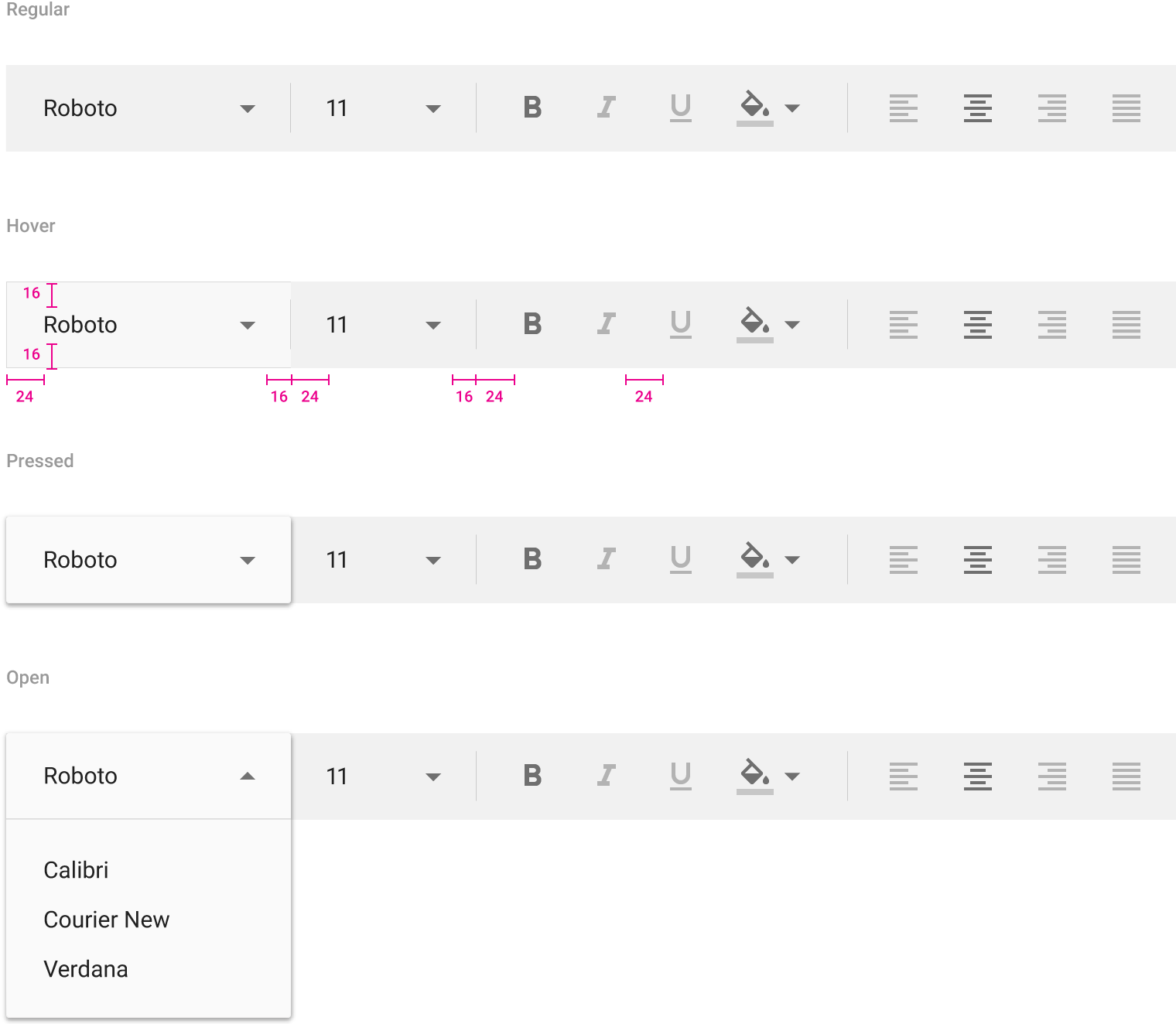
Padding superior e inferior: 16dp
Padding à esquerda: 24dp
Margem à direita: 16dp
Espaço horizontal entre estilos de fonte: 24dp
Botões de alternância (toggle)
Os botões de alternância (toggle) podem ser usados para agrupar opções relacionadas. Organize o layout e o espaçamento de modo a deixar claro que determinados botões de alternância fazem parte de um grupo.
Os estados de foco e pressionado podem reforçar a noção de grupo. Por exemplo, quando um segmento do botão recebe foco, o foco pode ser exibido simultaneamente nos demais segmentos.
Requisitos dos botões de alternância:
- Cada grupo deve conter pelo menos três botões de alternância
- Rotule os botões com texto, ícone ou ambos
As seguintes combinações são recomendadas:
- Seleção múltipla, com nenhuma opção selecionada
- Seleção exclusiva, com nenhuma opção selecionada
- Apenas seleção exclusiva

Os botões de alternância de justificação de texto apresentam as opções de texto alinhado à esquerda, à direita, centralizado, totalmente justificado e justificado, com apenas um item selecionável por vez. Selecionar uma opção desmarca qualquer outra.


Opções logicamente agrupadas, como Negrito, Itálico e Sublinhado, permitem a seleção simultânea de várias delas.

Toggles de ícone
Ícones são adequados para botões de alternância que permitem selecionar ou desmarcar uma única opção, como adicionar uma estrela a um item ou removê-la.
Eles funcionam melhor em barras de aplicativos, barras de ferramentas, botões de ação e botões de alternância.
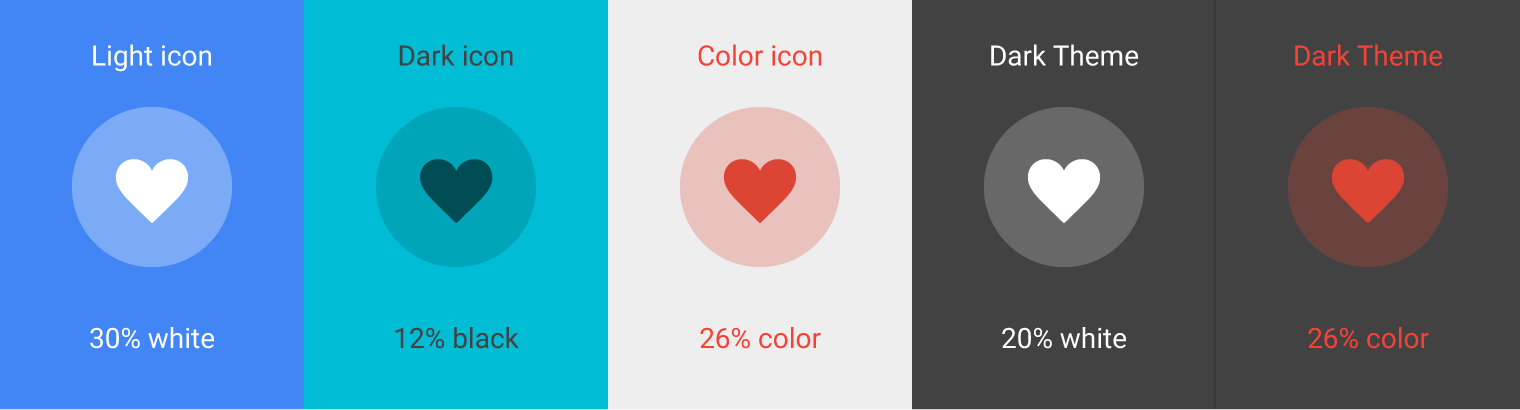
Os toggles de ícone podem exibir ondulações (ripples) de reação de superfície de tinta, limitadas ou ilimitadas, que se estendem além dos limites da área de toque.