

Botões: Botão de ação flutuante
Um botão de ação flutuante (floating action button) representa a ação principal de um aplicativo.
Um botão de ação flutuante é usado para uma ação em destaque.
Ele tem o formato de um ícone circular que flutua acima da interface, muda de cor ao receber foco e se eleva ao ser selecionado. Ao ser pressionado, pode revelar ações relacionadas.
Uso
Recomenda-se apenas um botão de ação flutuante por tela, para representar a ação mais comum.
Comportamento
Por padrão, ele surge na tela como uma peça de material em expansão.
Tamanhos
Padrão: 56 x 56dp
Mini: 40 x 40dp

Botão de ação flutuante
Botão de ação flutuante
Os botões de ação flutuante são usados para ações em destaque. Eles se distinguem por um ícone circular que flutua acima da interface e apresentam comportamentos de movimento que incluem transformação (morphing), lançamento e transferência do ponto de ancoragem.
Os botões de ação flutuante vêm em dois tamanhos:
- Tamanho padrão: para a maioria dos casos de uso
- Tamanho mini: usado apenas para criar continuidade visual com outros elementos da tela
O tamanho do botão deve mudar do padrão (56dp) para o mini (40dp) quando a largura da tela for de 460dp ou menos.
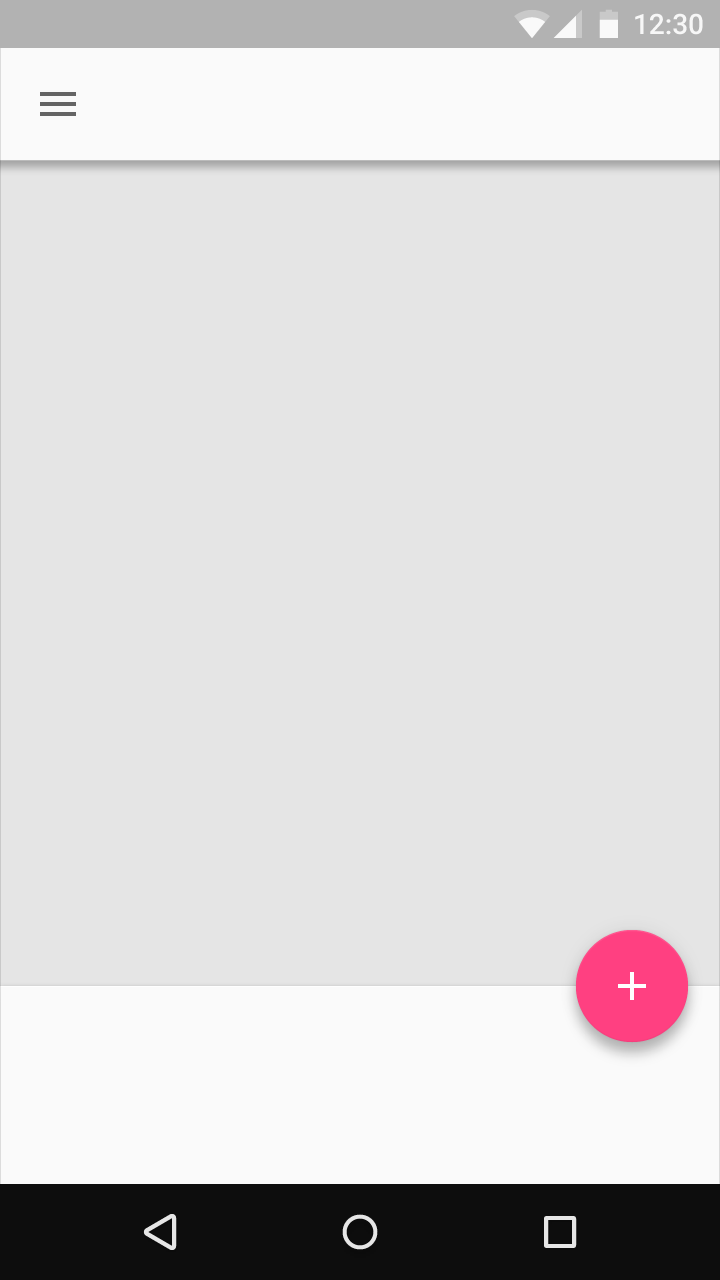
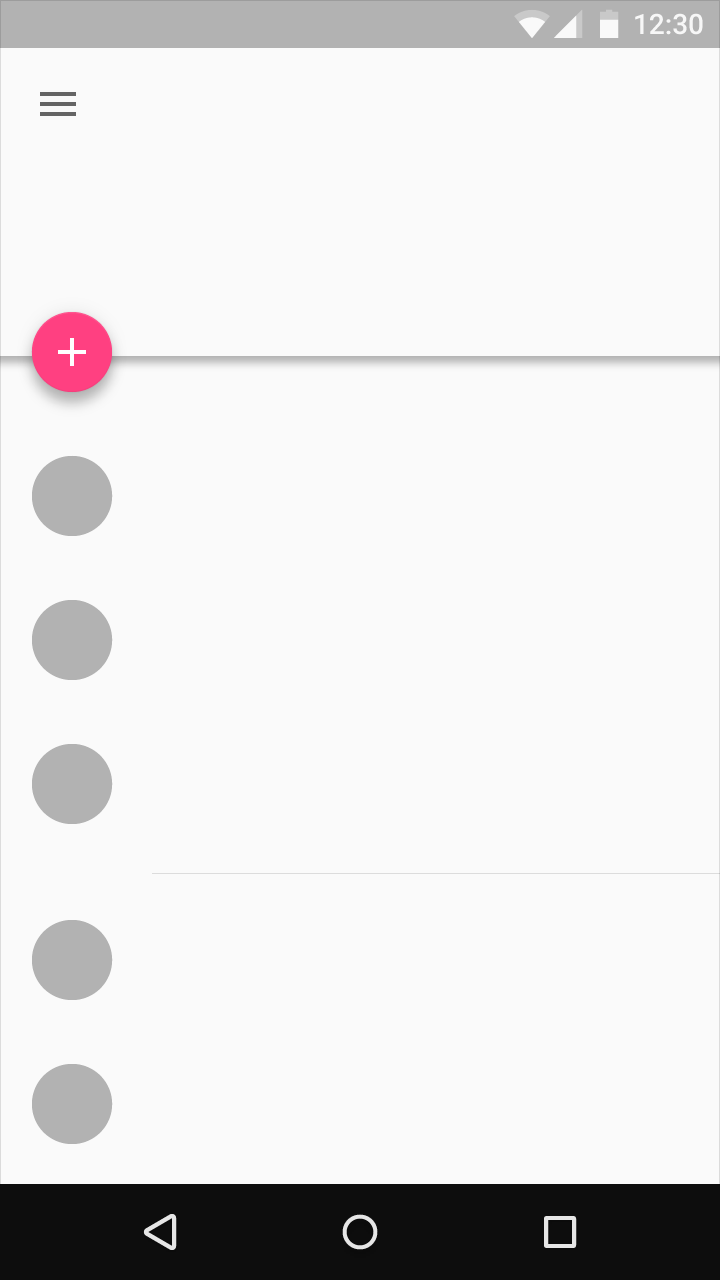
O botão de ação flutuante deve ficar a pelo menos 16dp da borda da tela em dispositivos móveis e a pelo menos 24dp em tablets e desktops.
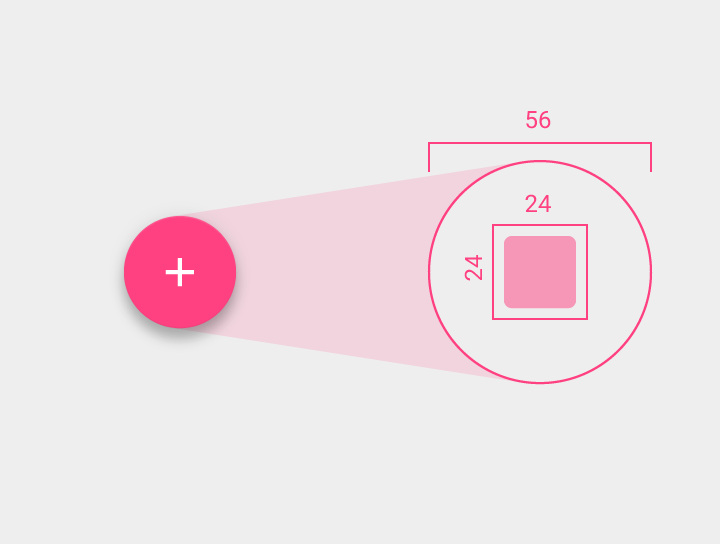
Ícone interno: 24 x 24dp
Círculo do botão de ação flutuante: 56 x 56dp
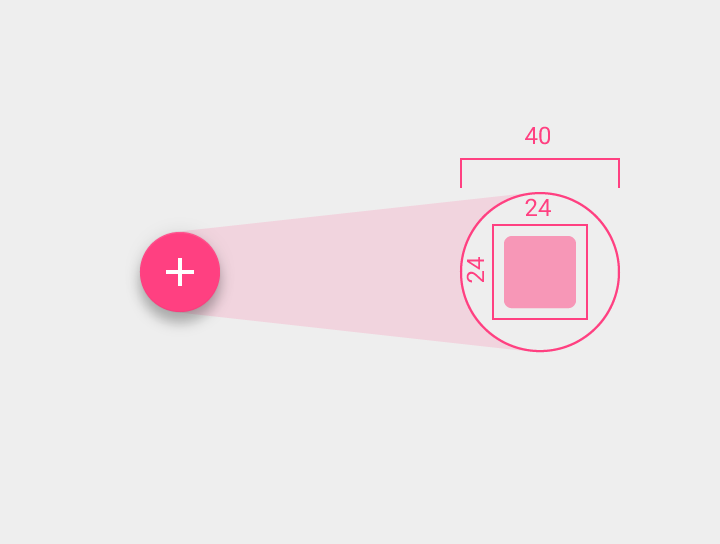
Ícone interno: 24 x 24dp
Círculo do botão de ação flutuante: 40 x 40dp
O botão de ação flutuante muda de cor ao receber foco e se eleva ao ser selecionado.
Nem toda tela precisa de um botão de ação flutuante. Um botão de ação flutuante representa a ação principal de um aplicativo.

Correto.
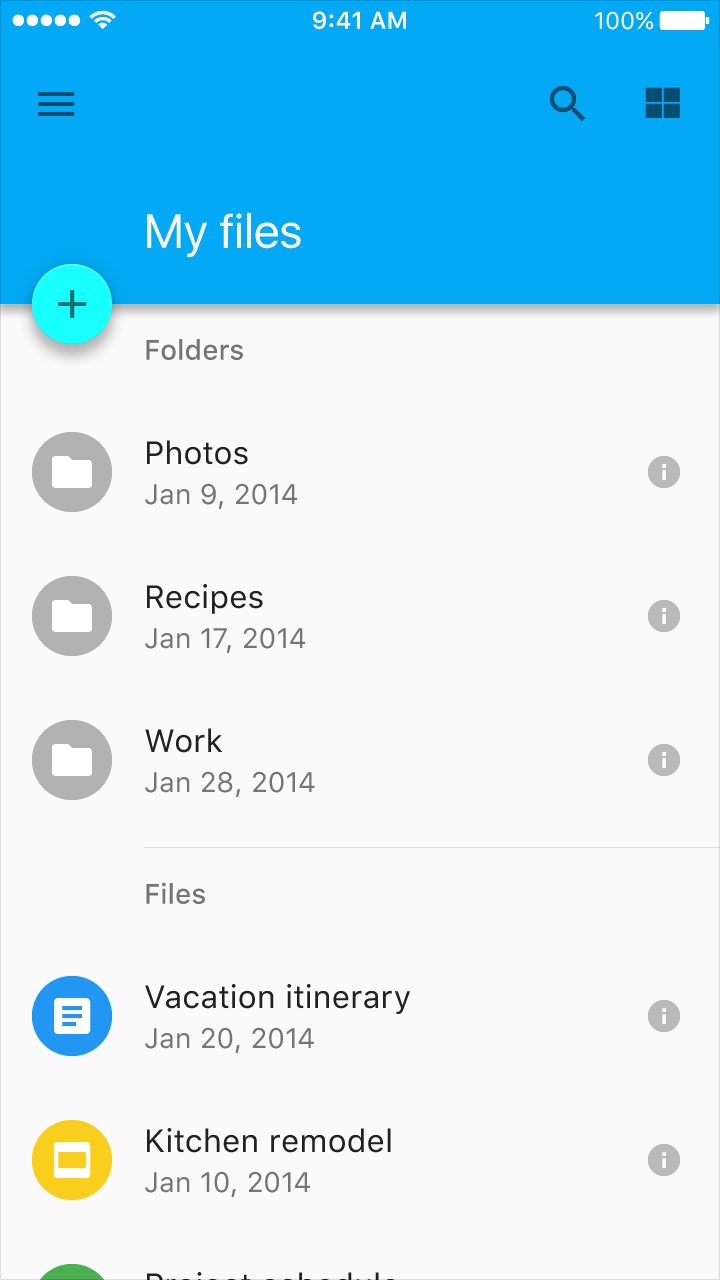
Correto.
Recomenda-se apenas um botão de ação flutuante por tela, para dar mais destaque a ele. Ele deve representar apenas a ação mais comum.
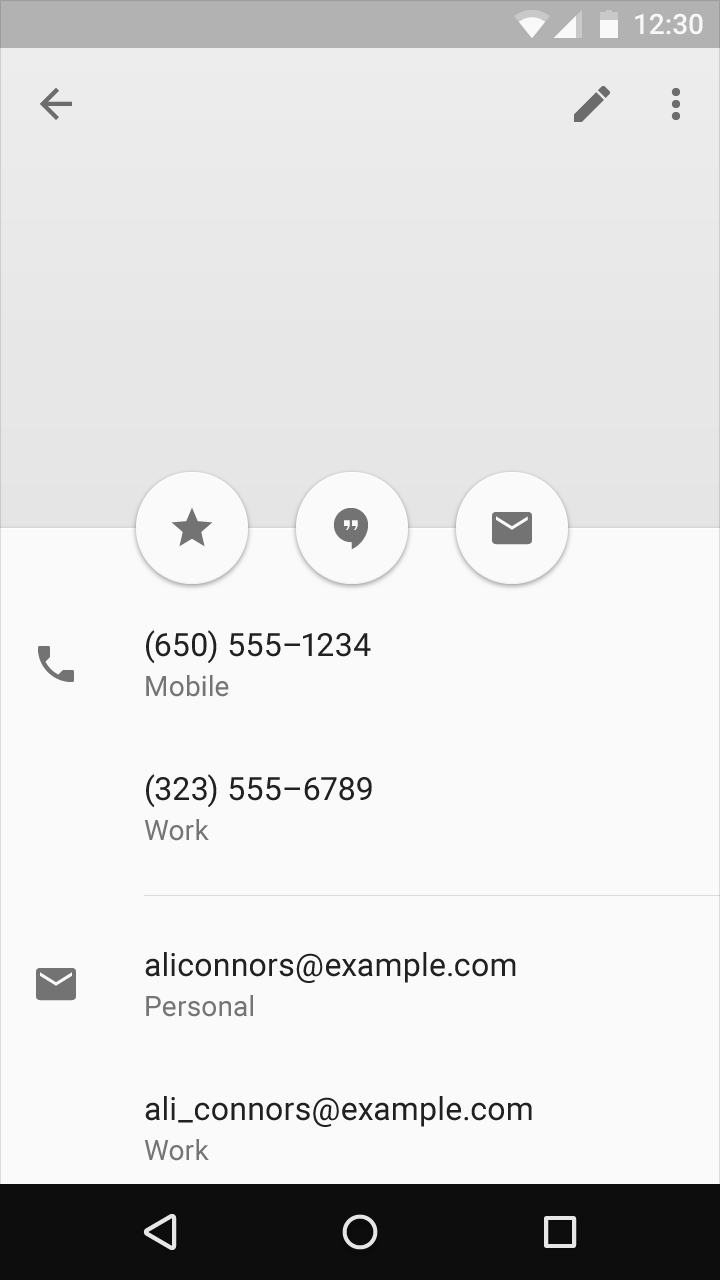
Incorreto.
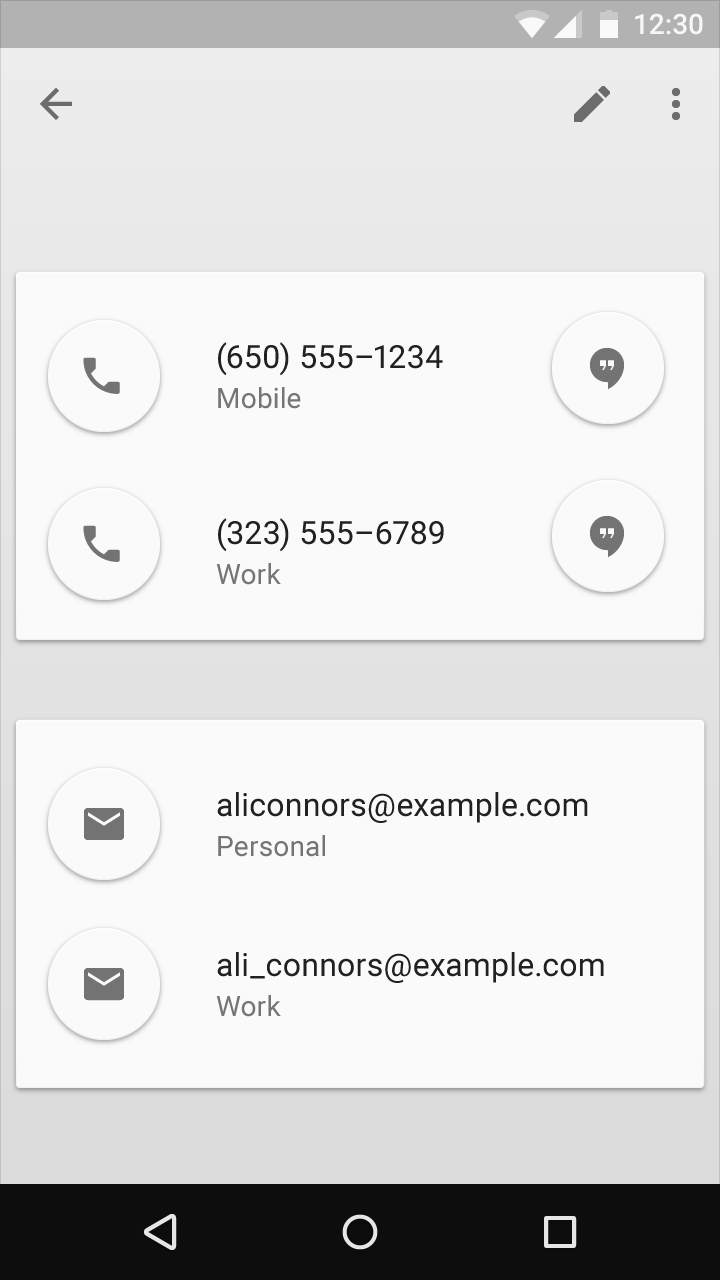
Incorreto.
Qualidades
Use botões de ação flutuante para ações positivas, como Criar, Favoritar, Compartilhar, Navegar e Explorar.
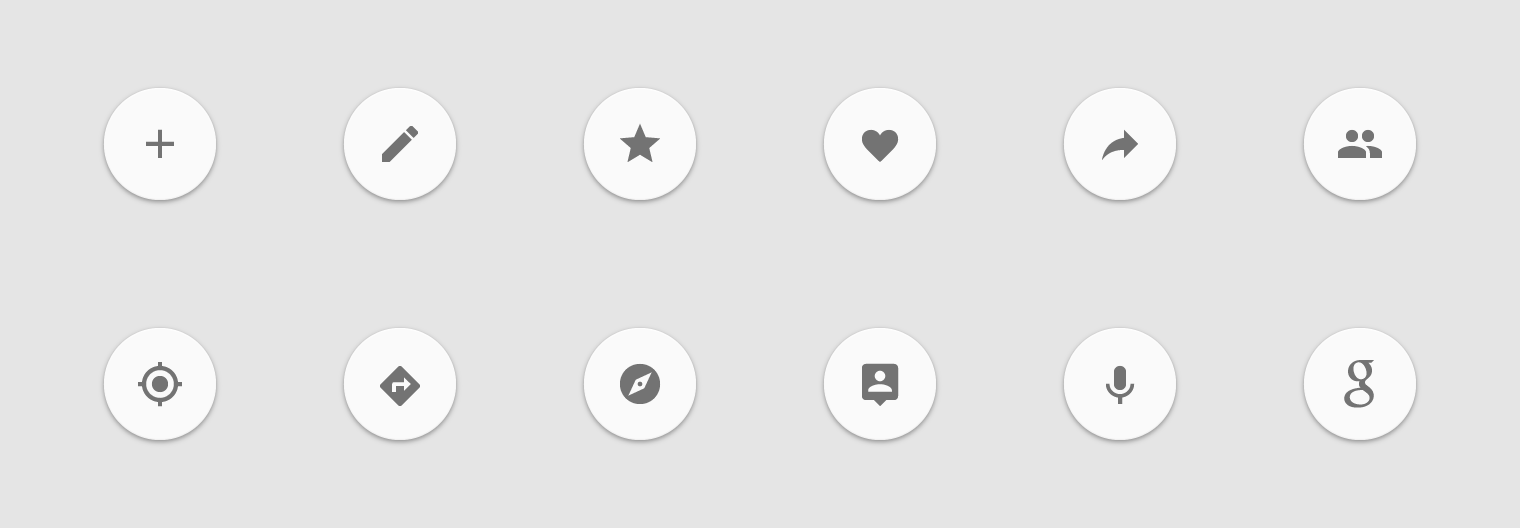
Correto.
Evite usar botões de ação flutuante para ações secundárias e destrutivas, incluindo as seguintes:
- Arquivar ou mover para a lixeira
- Ações inespecíficas
- Alertas ou erros
- Tarefas limitadas, como cortar texto
- Controles que deveriam estar em uma barra de ferramentas, como controle de volume ou mudança da cor da fonte
Os botões de ação flutuante não devem conter ícones da barra de aplicativo nem notificações da barra de status. Não sobreponha badges nem outros elementos ao botão de ação flutuante.
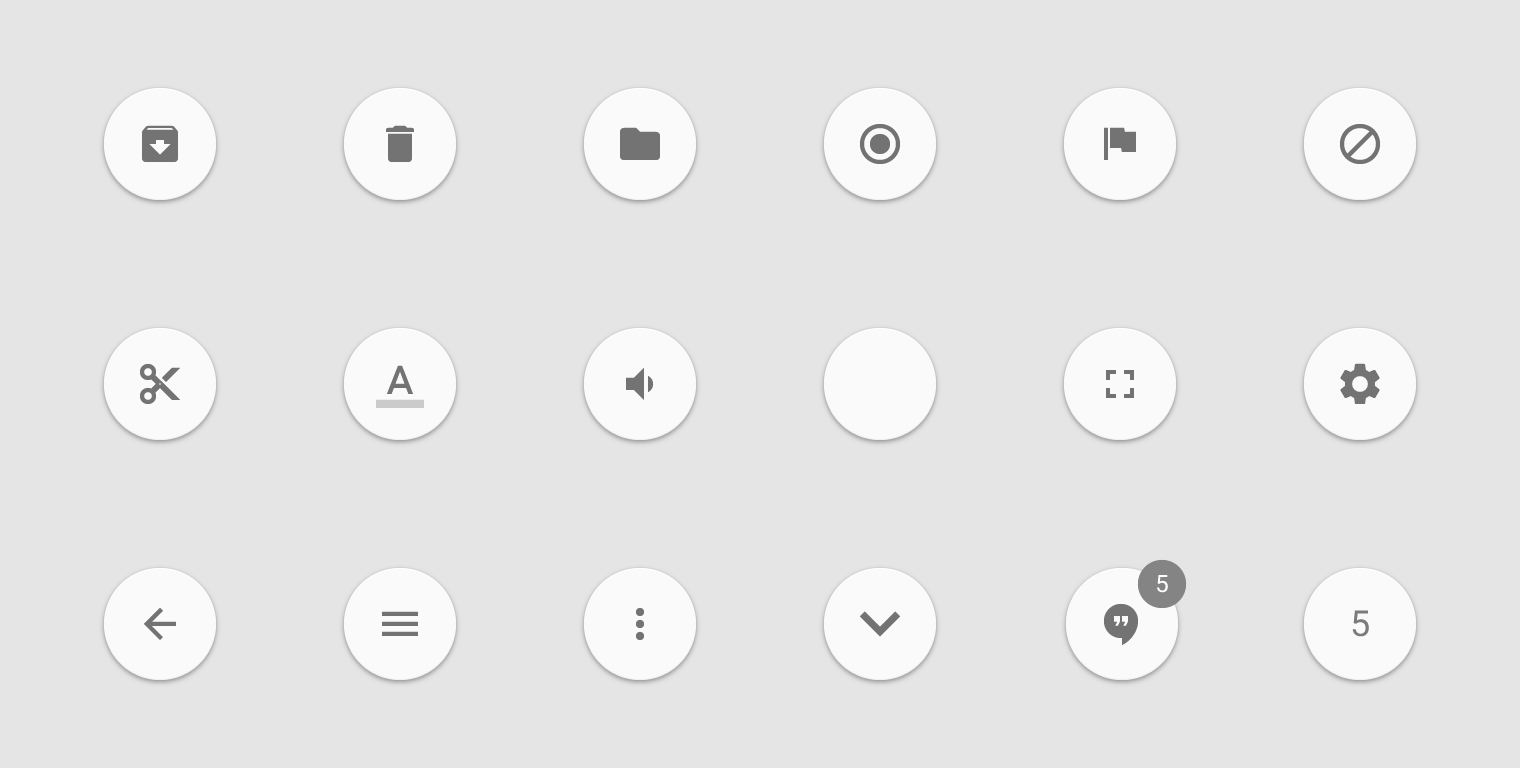
Incorreto.
Use o ícone circular de forma consistente para reforçar o padrão de ação principal entre aplicativos.
Correto.
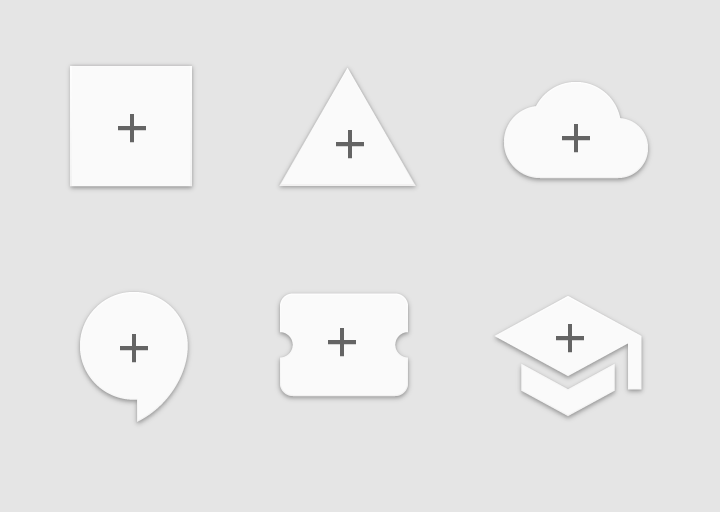
Incorreto.
Não aplique dimensão extra ao botão de ação flutuante.
Correto.
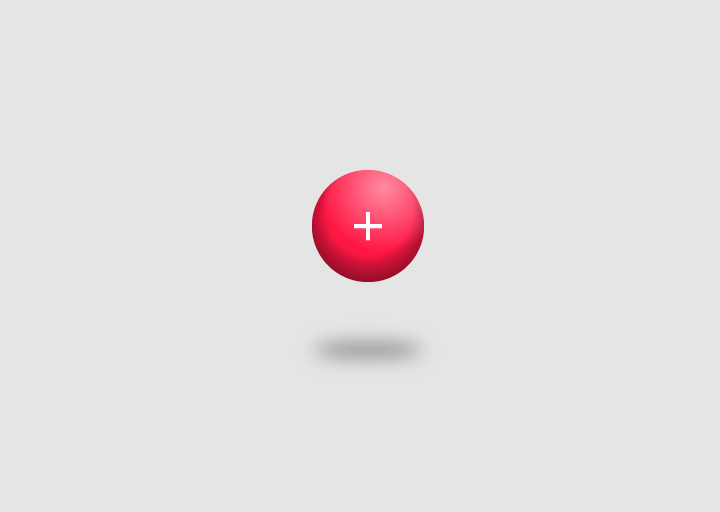
Incorreto.
Comportamento
Por padrão, o botão de ação flutuante surge na tela como uma peça de material em expansão. O ícone dentro dele pode ser animado.
Devido à sua importância relativa, os botões de ação flutuante podem se mover de forma diferente dos outros elementos da interface.
Telas adjacentes
Um botão de ação flutuante presente em várias telas adjacentes (como telas com abas) deve desaparecer brevemente e reaparecer se sua ação mudar.
O botão deve permanecer na tela se sua ação for a mesma entre as telas (movendo-se para uma nova posição, se necessário).
Listas
Listas posicionadas sob botões de ação flutuante devem ter padding suficiente abaixo delas, para que o conteúdo não seja bloqueado pelo botão.
Correto.
Correto.
Telas com abas
Em telas com abas, o botão de ação flutuante não deve sair da tela na mesma direção do conteúdo. Isso evita:
- Que os botões de ação flutuante pareçam funcionais quando não são
- Que o botão de ação flutuante pareça estar na mesma elevação que o conteúdo
Incorreto.
Incorreto.
Transições
Transições
O botão de ação flutuante é um exemplo único de caso de uso principal em um aplicativo. Aproveite sua visibilidade para criar transições agradáveis para elementos principais da interface.
As transições comuns incluem Acionamento (Trigger), Barra de ferramentas (Toolbar), Menu expansível (Speed dial) e Transformação (Morphing). Esta não é uma lista exaustiva: os botões de ação flutuante foram projetados para serem flexíveis. Experimente transições que melhor se adequem ao seu aplicativo e às telas em que o botão estiver.
Acionamento (Trigger)
O botão de ação flutuante pode simplesmente acionar uma ação ou navegar para outro local. A animação do efeito de ondulação ao toque (touch ripple) se expande para fora, transmitindo a força que gera as mudanças na interface.
Os aplicativos normalmente usam um único botão de ação flutuante. No entanto, este exemplo usa dois, pois eles executam ações distintas e igualmente importantes.
Barra de ferramentas (Toolbar)
O botão de ação flutuante pode se transformar em uma barra de ferramentas ao ser pressionado, ou a partir de uma barra de ferramentas ao rolar. A barra de ferramentas pode conter ações relacionadas, campos de texto e de pesquisa, ou quaisquer outros itens úteis naquele momento.
Uma barra de ferramentas que desaparece ao rolar é particularmente útil em telas em que a barra completa é necessária no primeiro acesso ou no topo ou no final de uma lista longa. Isso economiza espaço na tela quando o usuário sinalizou, por meio da rolagem, que quer ver o conteúdo principal.
Se um botão de ação flutuante se transformar em uma barra de ferramentas, essa barra deverá conter ações relacionadas.

Correto.
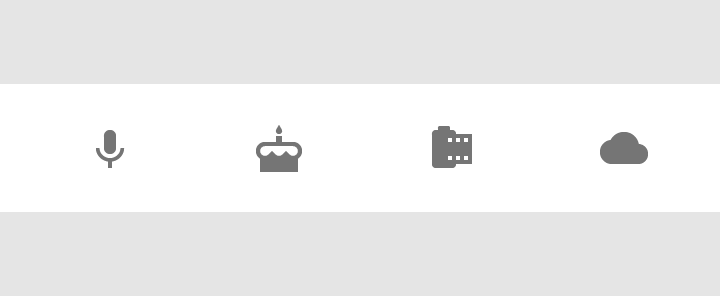
Incorreto.
Menu expansível (Speed dial)
O botão de ação flutuante pode revelar ações relacionadas ao ser pressionado. O botão deve permanecer na tela depois que o menu for aberto; tocar no mesmo ponto deve ativar a ação mais usada ou fechar o menu aberto.
O botão de ação flutuante pode se transformar em uma única folha de material que contém todas as ações.
Como regra geral, ao pressionar o botão, ofereça no mínimo três opções, mas não mais que seis, incluindo o próprio botão de ação flutuante. Se houver apenas duas opções — ou seja, se o botão revelar apenas uma outra ação —, escolha qual é a mais importante. Com mais de seis opções, os usuários podem ter dificuldade para alcançar a mais distante.
Reduza a fadiga de decisão oferecendo aos usuários as melhores opções: as mais distintas e em menor número.
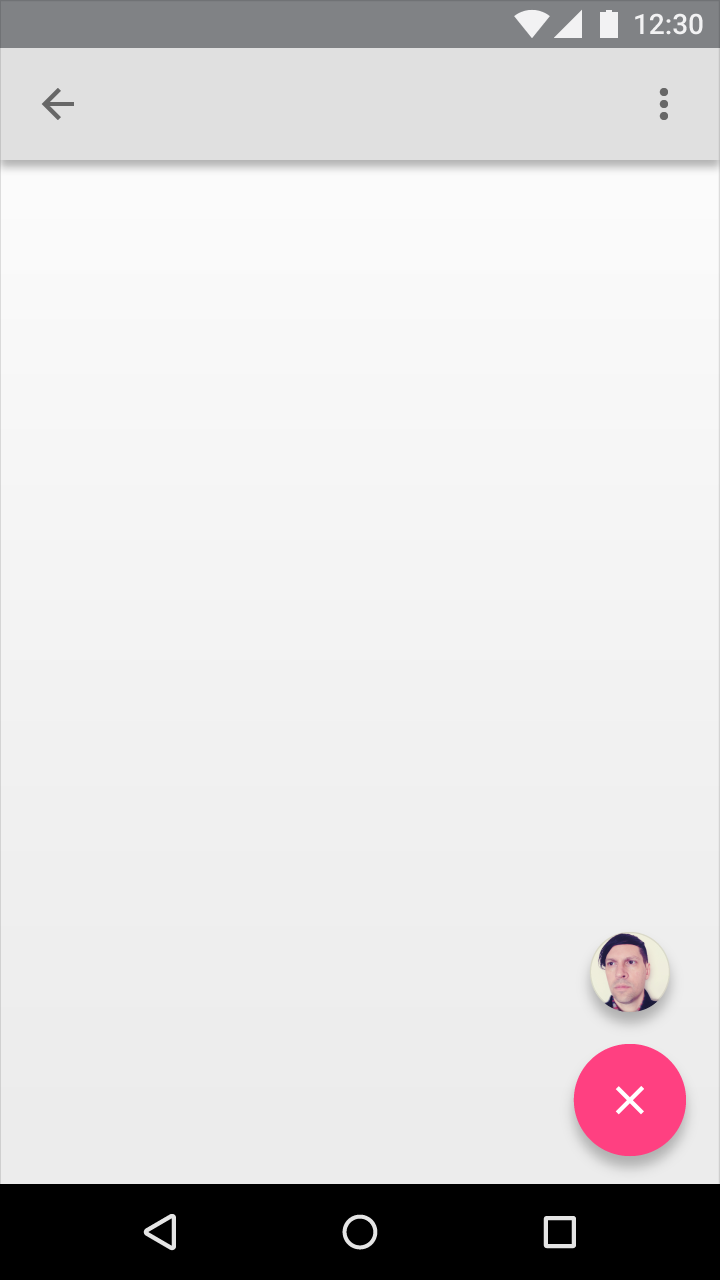
Incorreto.
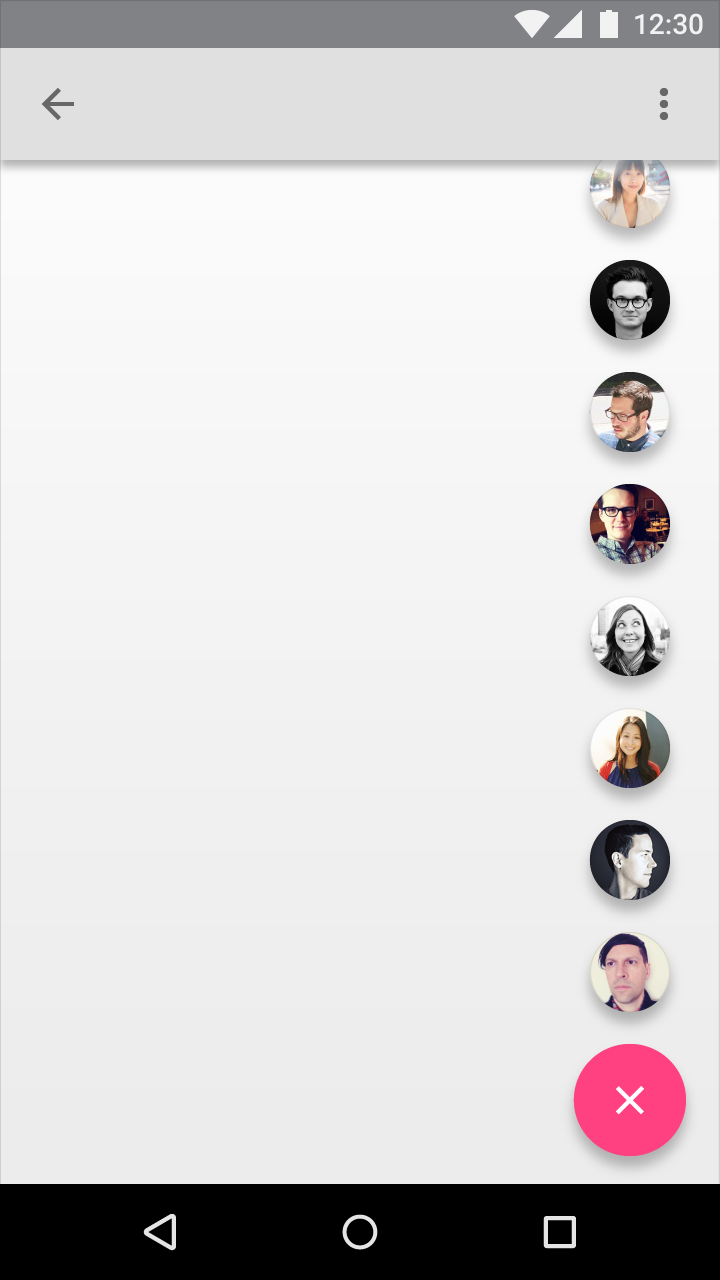
Incorreto.
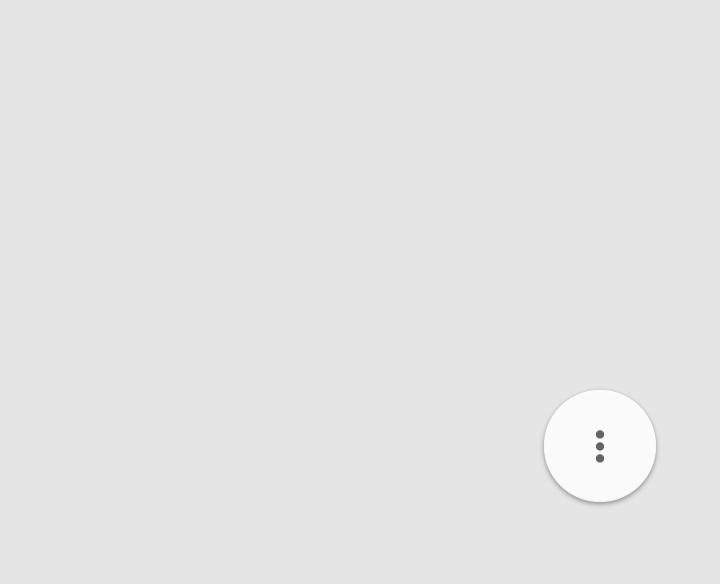
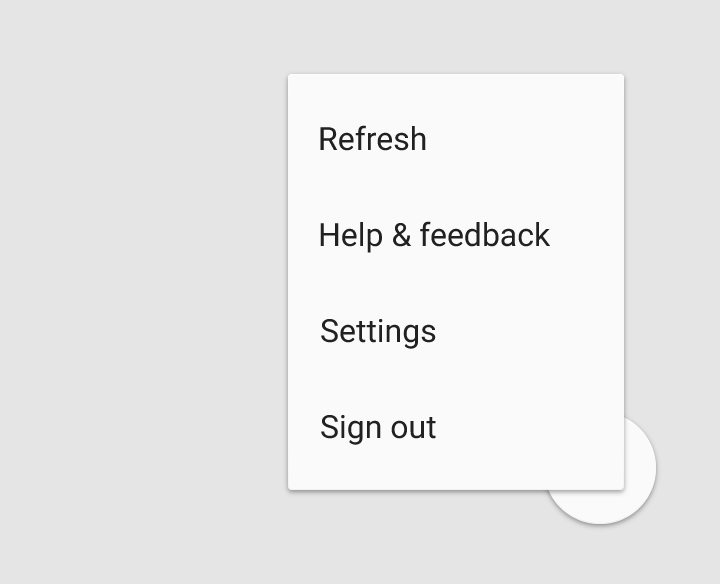
Não coloque menus de estouro (overflow) nas ações do botão de ação flutuante. Deve haver no máximo dois toques a partir da tela inicial para chegar ao destino pretendido.
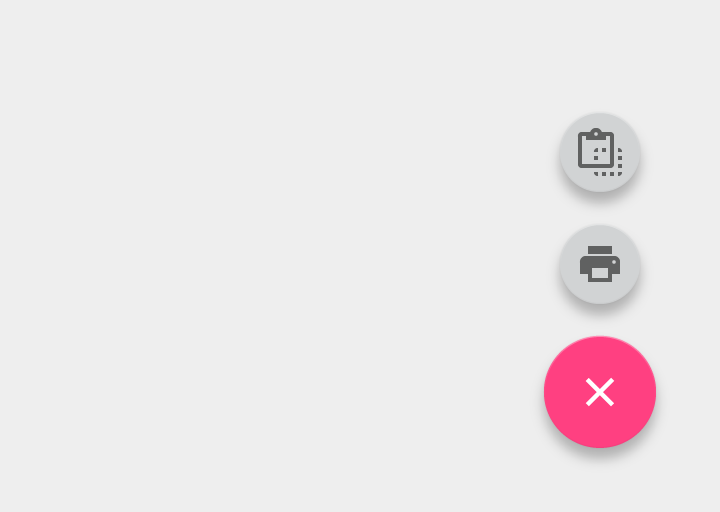
Correto.
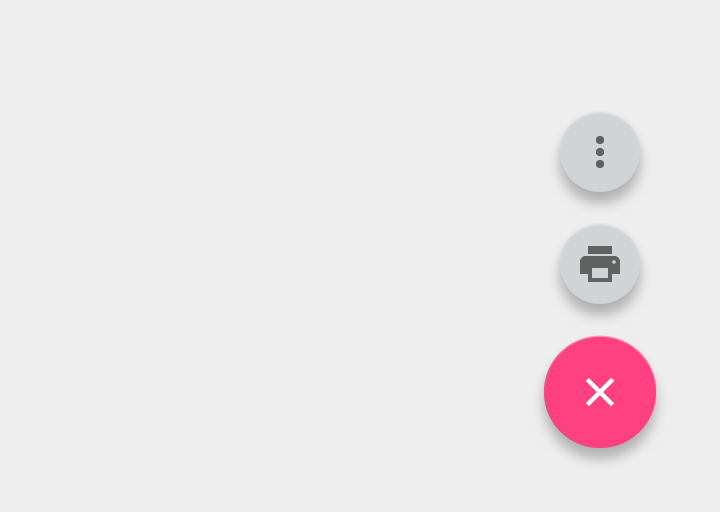
Incorreto.
Coloque as ações de estouro (overflow) no menu de estouro das barras de ferramentas, não nos botões de ação flutuante.
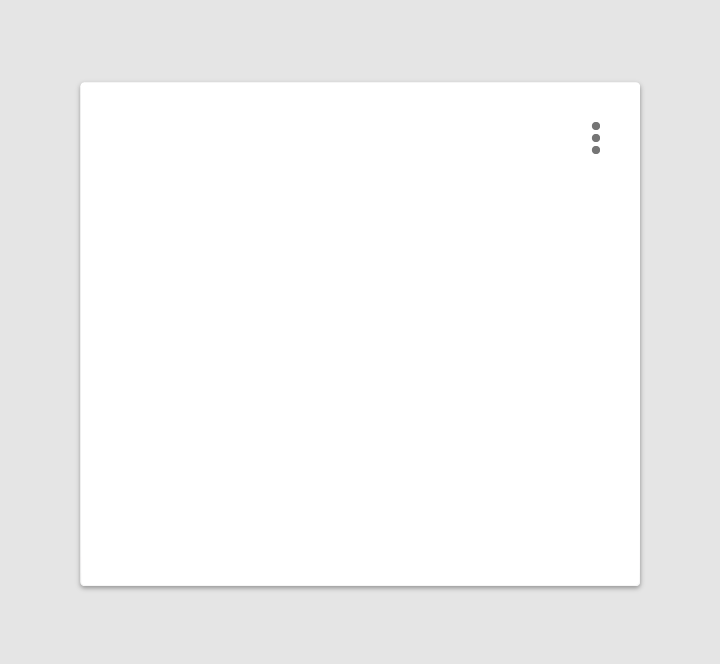
Correto.
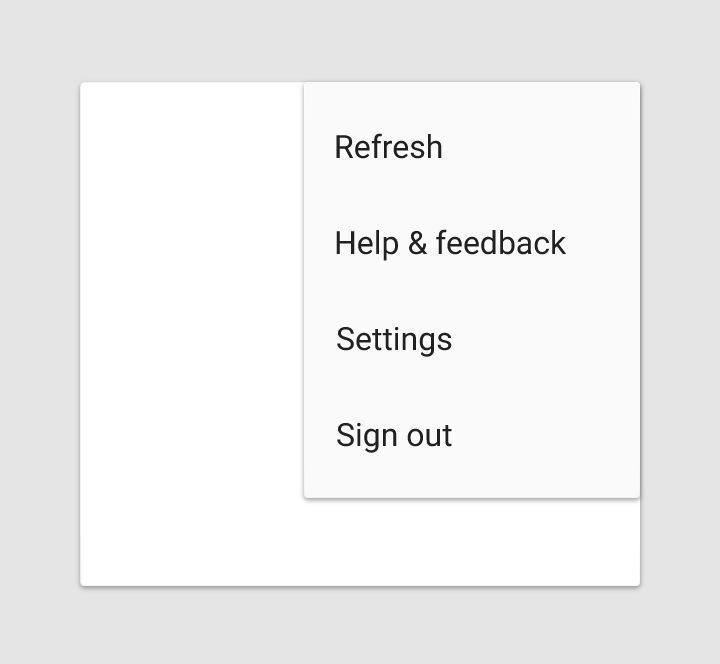
Correto.
Incorreto.
Incorreto.
Se o diferencial do aplicativo for adicionar tipos de arquivo, um botão de ação flutuante pode se transformar em ações relacionadas ao ser tocado pela primeira vez. No entanto, se as ações exibidas não estiverem relacionadas ao botão, coloque-as em um menu de estouro (overflow).

Correto.

Incorreto.
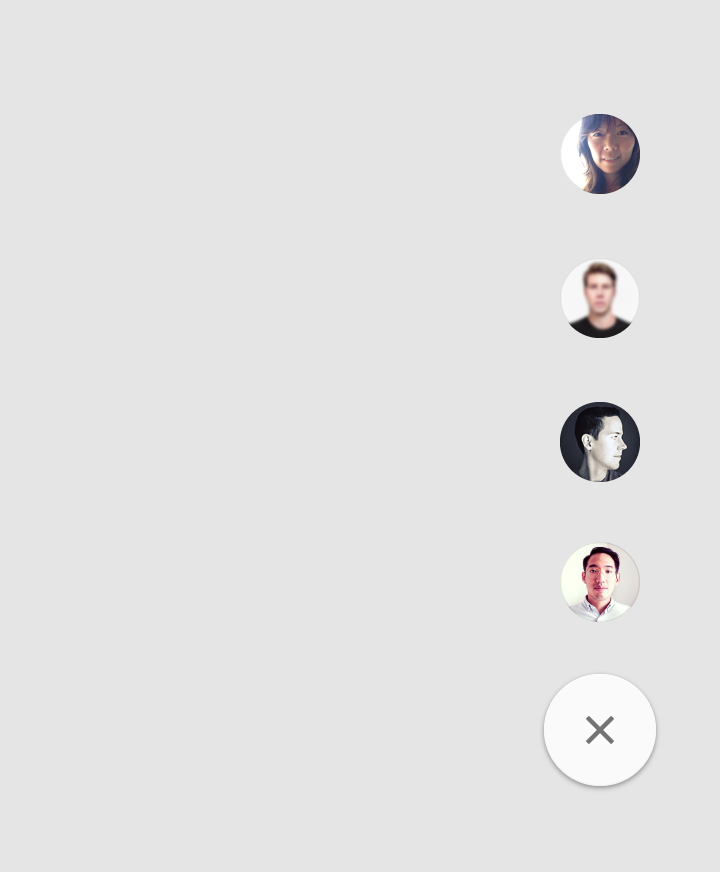
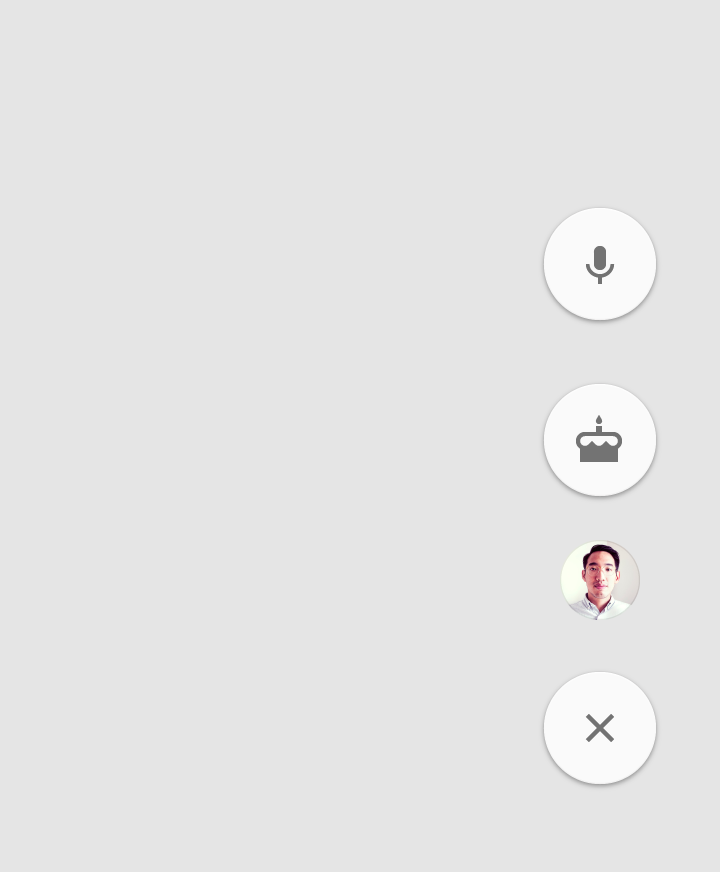
Um botão de ação flutuante pode se transformar em uma lista de contatos. A lista não deve conter ações não relacionadas.
Correto.
Incorreto.
Transformação (Morph)
O botão de ação flutuante pode se transformar em folhas de material que fazem parte da estrutura do aplicativo. Essa transformação dramática enfatiza a ação que o botão permite.
Ao transformar o botão de ação flutuante, faça a transição entre as posições inicial e final de forma lógica. Por exemplo, não passe por outras folhas de material.
A animação de transformação deve ser reversível, retornando a nova folha de material ao estado de botão de ação flutuante.
Tela cheia
O botão de ação flutuante pode se transformar em uma nova folha de material que cobre toda a tela.
Esse tipo de transformação dramática normalmente está associado à criação de novo conteúdo e, por isso, geralmente não oferece um método para desfazê-la nem uma animação reversível.
Telas grandes
Telas grandes
Um botão de ação flutuante pode ser fixado a uma barra de aplicativo estendida (extended app bar).
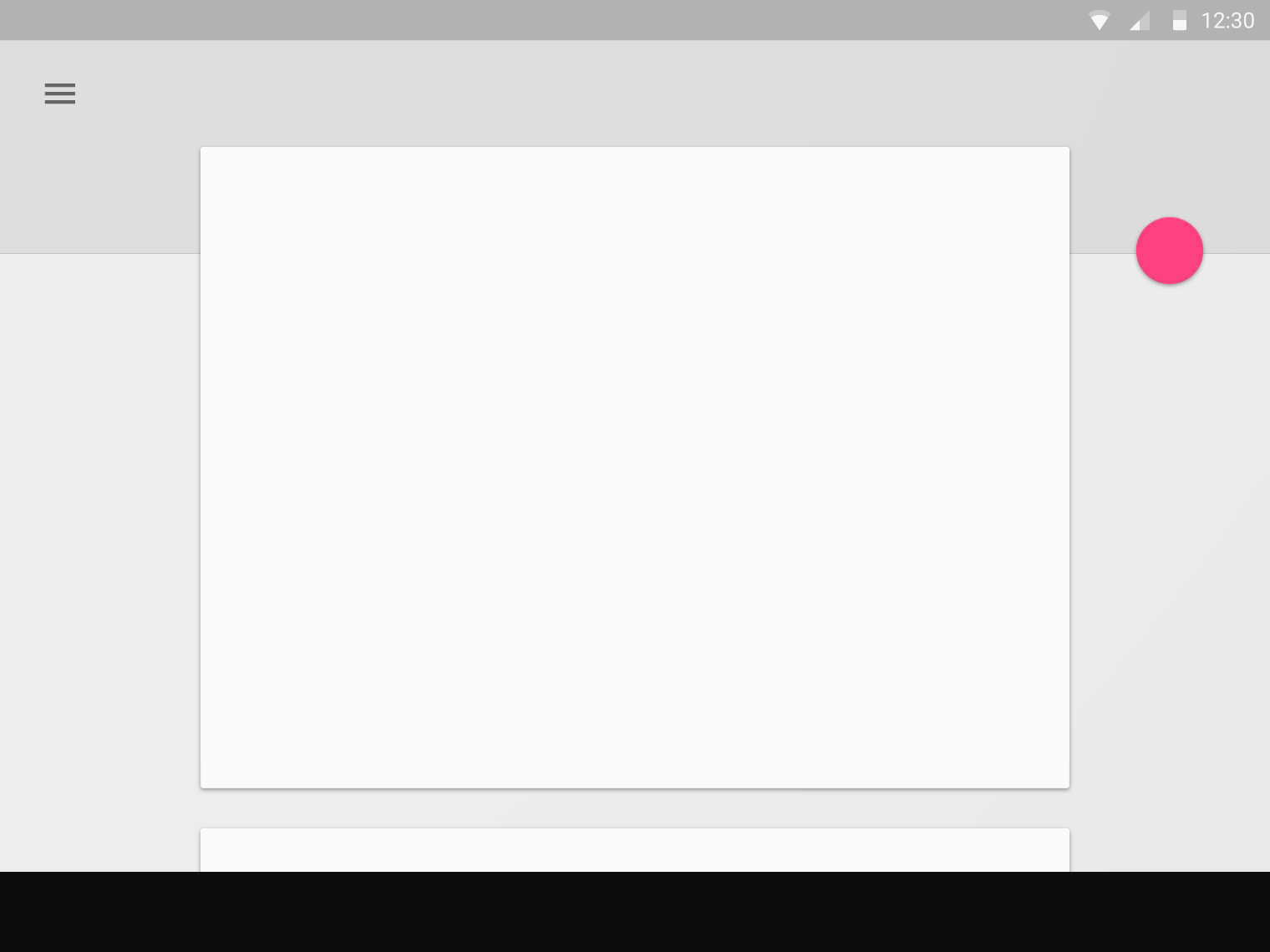
Correto.
Um botão de ação flutuante pode ser fixado a uma barra de ferramentas ou a um elemento estrutural dentro de uma folha (desde que não bloqueie outros elementos).
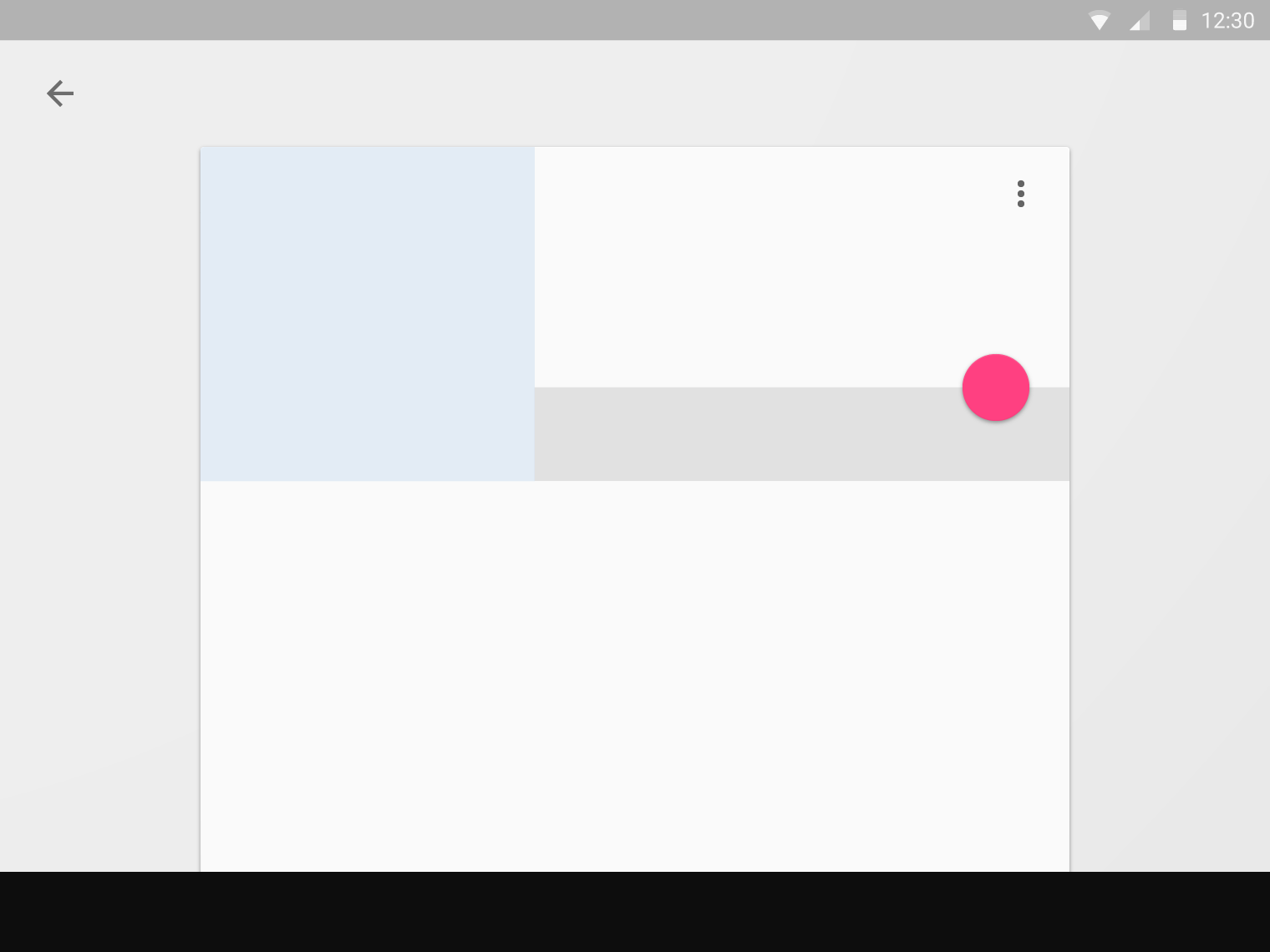
Correto.
Um botão de ação flutuante pode ser fixado à borda de uma folha (sheet).
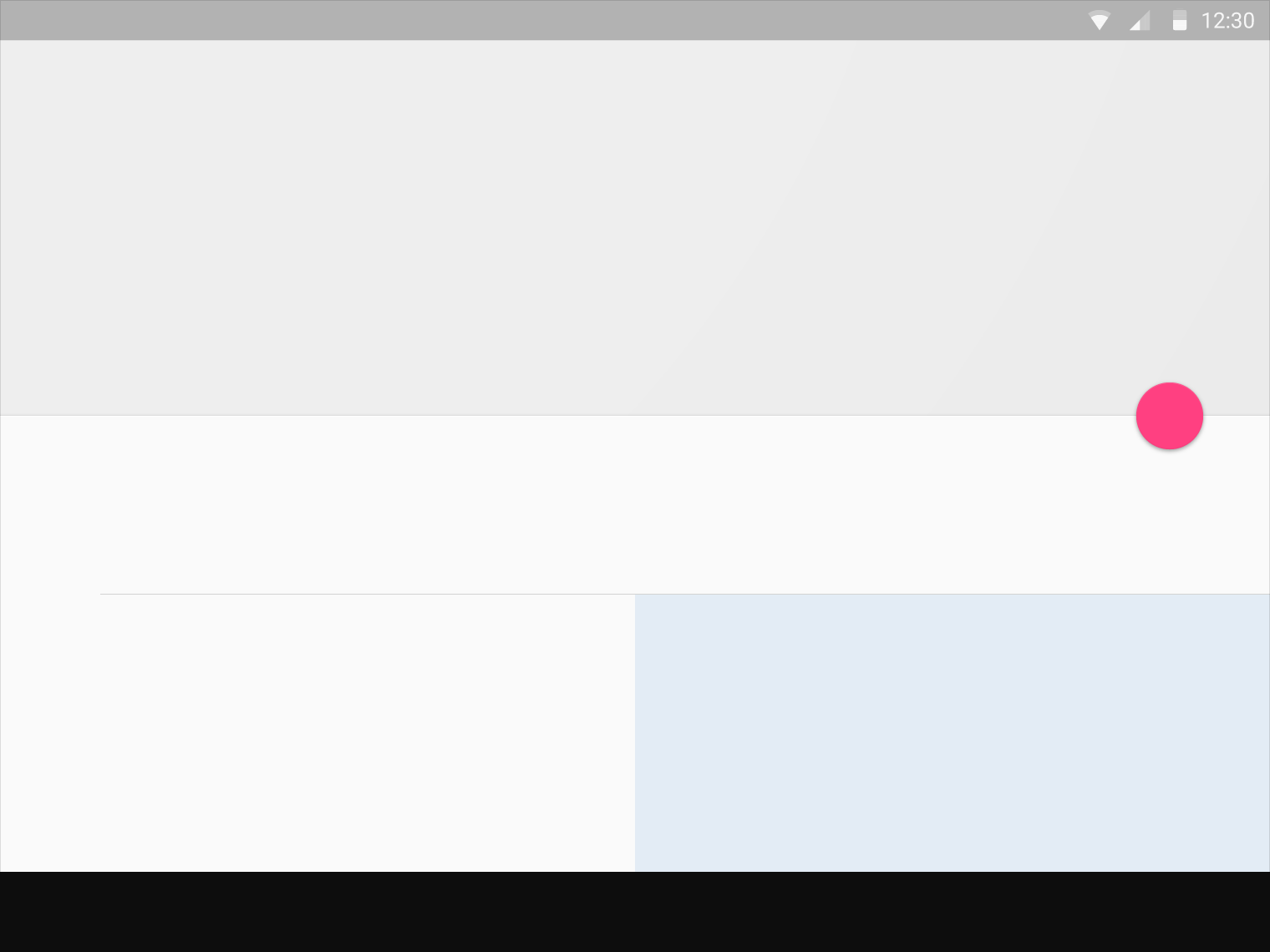
Correto.
Use no máximo um botão de ação flutuante por tela.
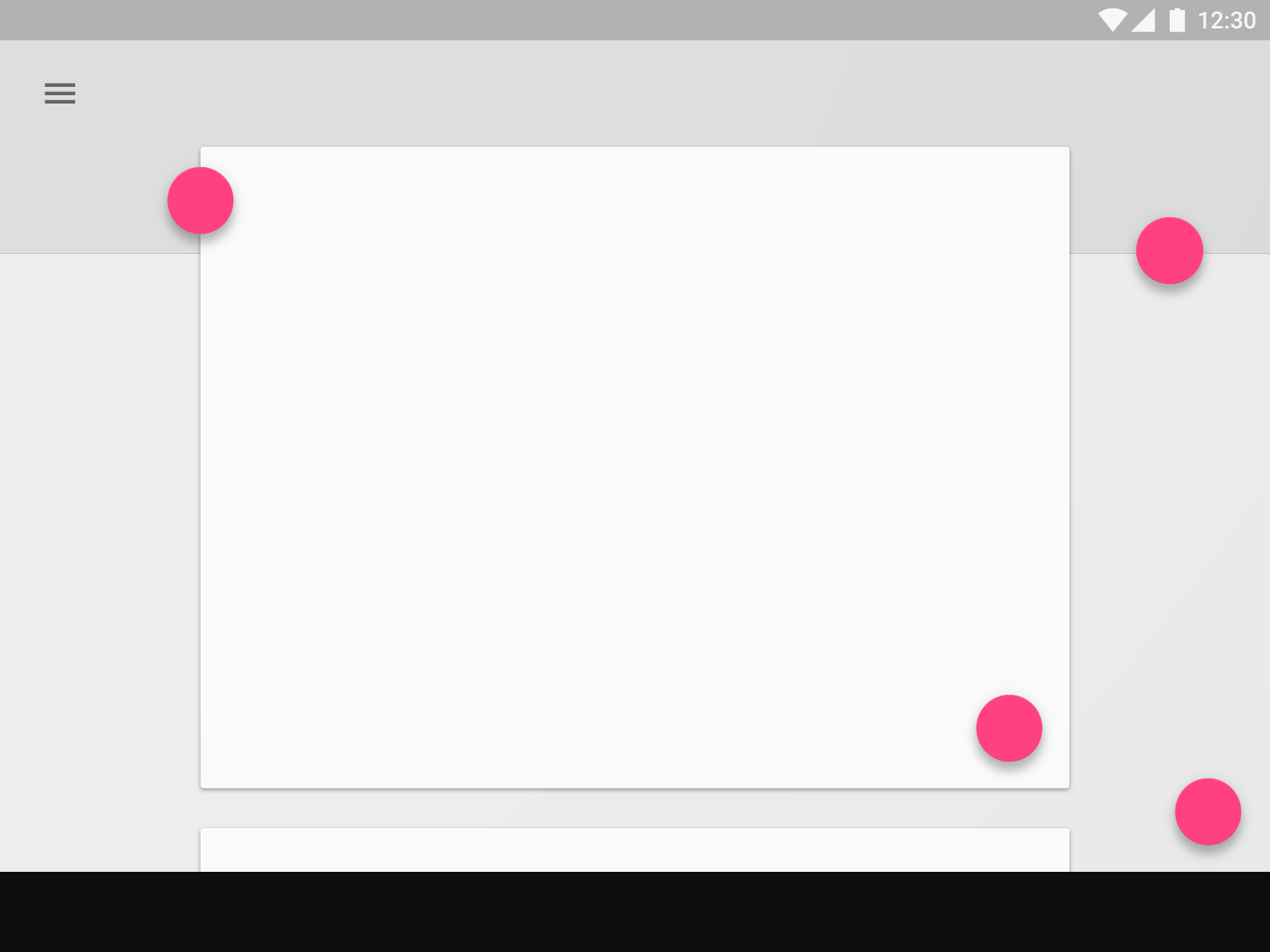
Incorreto.
Não associe botões de ação flutuante a todos os elementos de uma tela.
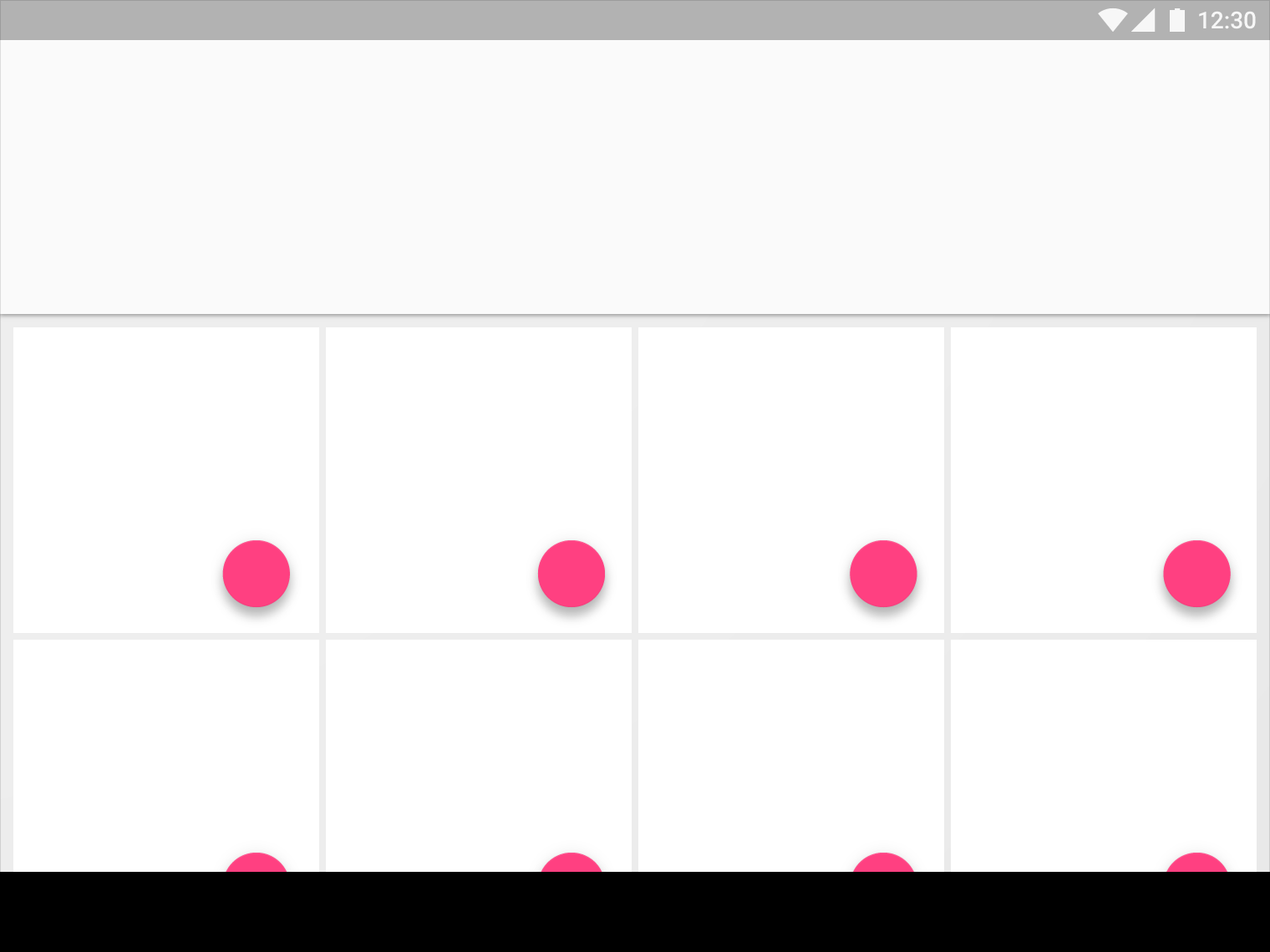
Incorreto.