Skip to content
Material Design 1
Main Navigation
v3
v2
v1

Português – Brasil

English
简体中文
繁體中文
Español
Français
Русский
Deutsch
日本語
한국어
Italiano
Polski
Türkçe
čeština
magyar

Português – Brasil

English
简体中文
繁體中文
Español
Français
Русский
Deutsch
日本語
한국어
Italiano
Polski
Türkçe
čeština
magyar

Aparência

Sidebar Navigation

Material Design

Ambiente

Propriedades do material

Elevação e sombras

Novidades

Movimento

Movimento do Material Design

Duração e easing

Movimento

Transformação do material

Coreografia

Personalização criativa

Estilo

Cor

Ícones

Imagens

Tipografia

Escrita

Layout

Princípios

Unidades e medidas

Métricas e linhas-chave

Estrutura

UI Responsiva

Tela dividida

Componentes

Navegação inferior

Folhas inferiores

Botões

Botões: Botão de ação flutuante

Cartões

Chips

Tabelas de dados

Diálogos

Divisores

Painéis de expansão

Listas em grade

Listas

Listas: Controles

Menus

Seletores

Progresso e atividade

Controles de seleção

Controles deslizantes

Snackbars e toasts

Steppers

Subcabeçalhos

Abas

Campos de texto

Barras de ferramentas

Tooltips

Widgets

Padrões

Confirmação e aviso de conclusão

Formatos de dados

Estados vazios

Erros

Impressão digital

Gestos

Ajuda e feedback

Telas de inicialização

Carregamento de imagens

Navegação

Gaveta de navegação

Transições de navegação

Notificações

Estados offline

Permissões

Técnicas de rolagem

Pesquisa

Seleção

Configurações

Deslizar para atualizar

Crescimento e comunicações

Introdução

Onboarding

Descoberta de recursos

Educação sobre gestos

Usabilidade

Acessibilidade

Bidirecionalidade

Plataformas

Adaptação de plataforma

Android

Recursos

Paletas de cores

Dispositivos

Modelos de layout

Fontes Roboto e Noto

Folhas de adesivos e ícones

Sombras

Nesta página

Listas: Controles ​

Os controles de lista exibem informações e ações de itens de lista.

Os controles de lista fornecem informações, indicam um estado ou apresentam ações relacionadas aos itens de lista. Eles aparecem como ícones posicionados à esquerda ou à direita do texto do item de lista.

Posicionamento dos controles de lista:

  • Os estados e as ações primárias são colocados no lado esquerdo da célula de lista.
  • As ações secundárias e as informações são colocadas no lado direito da célula.
Tipos

Caixa de seleção
Interruptor
Reordenar
Expandir/recolher
Ações ao deslizar


Controles de menu

Marca de verificação
Informações em linha
Indicador de menu aninhado

Material Design: Controles de lista para informações e ações de itens

Uso ​

Os controles de lista se enquadram em quatro categorias:

  • Estado
  • Ação primária (incluindo cadeias de texto)
  • Ação secundária
  • Informação secundária

Os elementos distintivos das células de lista devem ficar à esquerda em interfaces com leitura da esquerda para a direita, e à direita em interfaces com leitura da direita para a esquerda. Os estados e as ações primárias são colocados no lado esquerdo da célula de lista. O texto dentro de um item de lista deve ser considerado parte da área de interação da ação primária.

Não coloque dois ícones ou ações lado a lado, como uma caixa de seleção ao lado de um avatar.

Se a ação primária do item de lista for uma ação de navegação, não use um ícone. O próprio item de lista e seu contexto devem ser suficientes para indicar o destino.

As ações secundárias e as informações devem ser colocadas no lado direito do título. As ações secundárias são sempre uma área de interação separada da ação primária, já que os usuários esperam cada vez mais que cada ícone dispare uma ação.
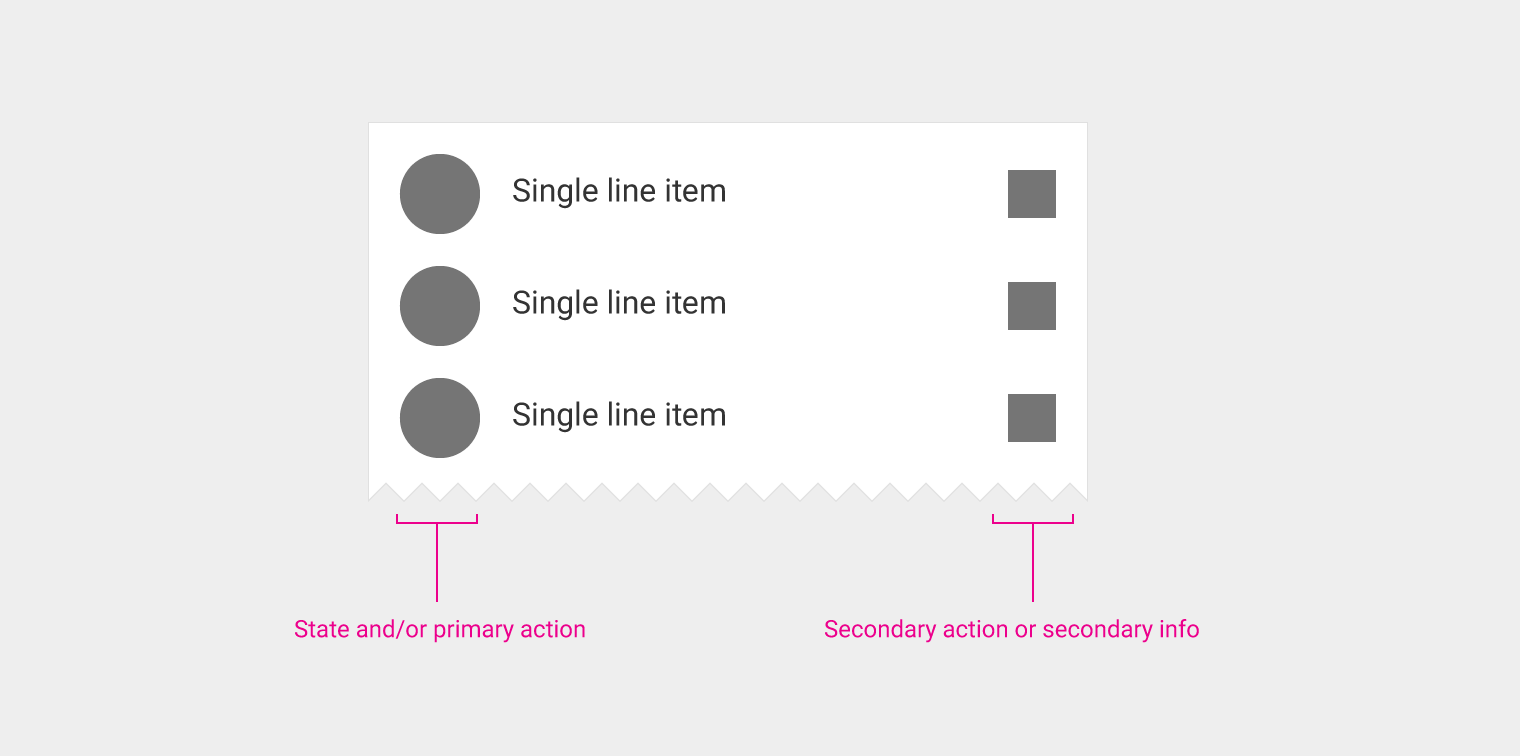
Controles de lista do Material Design: estado, ações e informações
Os estados e as ações primárias são colocados no lado esquerdo da célula de lista. A ação secundária e a informação secundária devem ser colocadas no lado direito do título.

Tipos de controles de lista ​

Caixa de seleção

Uma caixa de seleção pode ser uma ação primária ou uma ação secundária.

Tipo: ação primária/estado

Em desktop, as caixas de seleção devem ser exibidas apenas ao passar o mouse e ao receber foco.
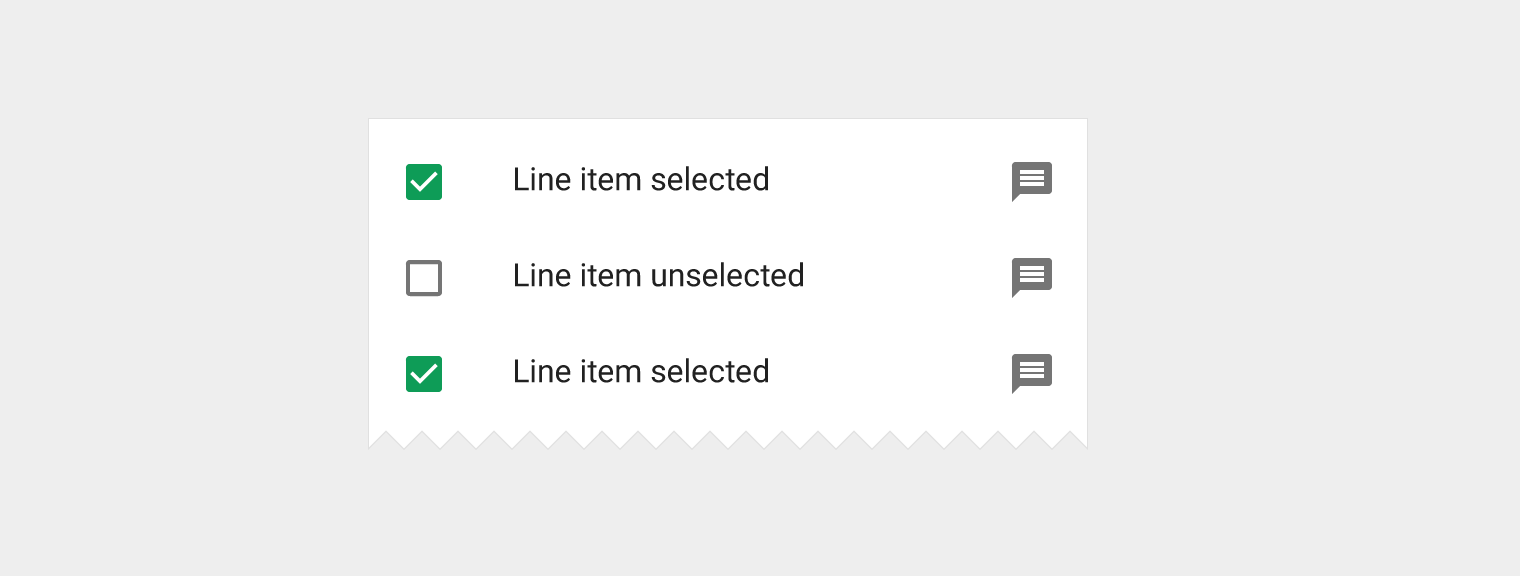
Caixa de seleção do Material Design como ação primária e indicador de estado
A caixa de seleção é a ação primária e o indicador de estado do item de lista.

Tipo: ação secundária

Área de interação separada

Ao controlar um conjunto de variáveis, considere usar interruptores em vez disso.
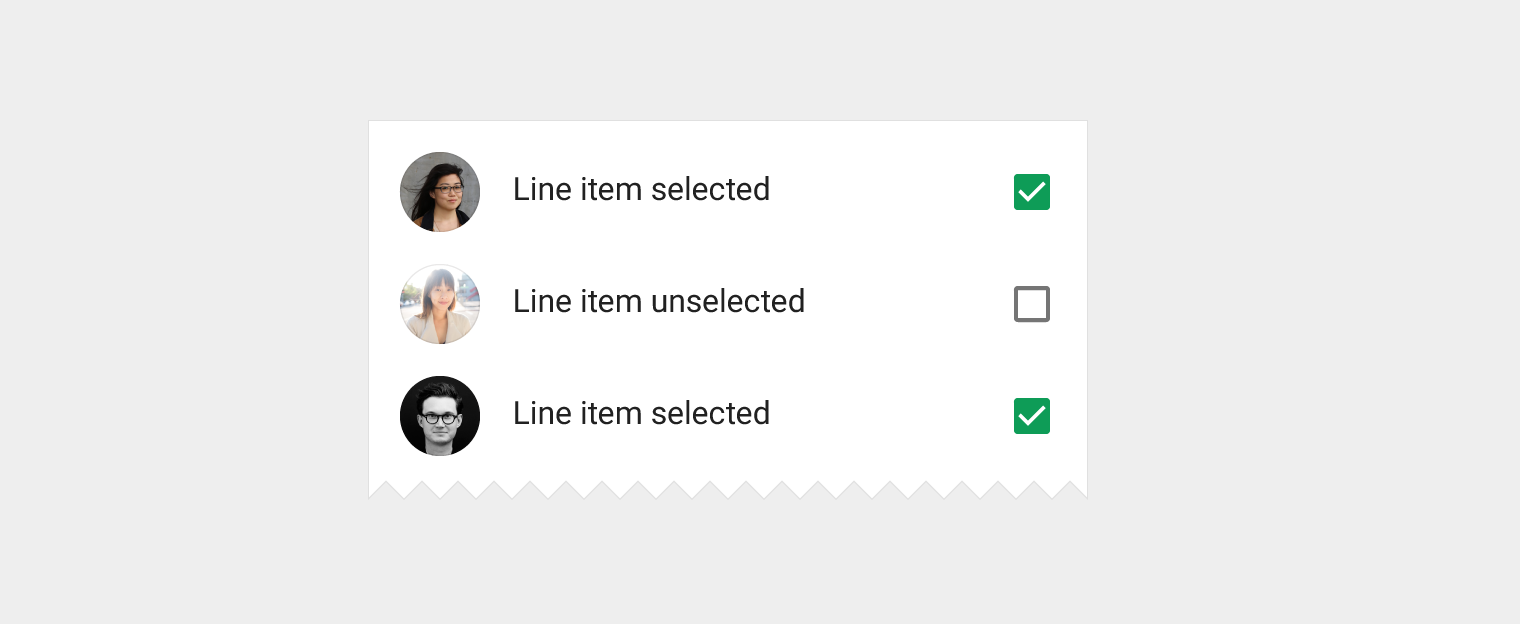
Caixa de seleção como ação secundária no Material Design
A caixa de seleção é a ação secundária do item de lista.

Interruptor

Tipo: ação secundária

Área de interação separada
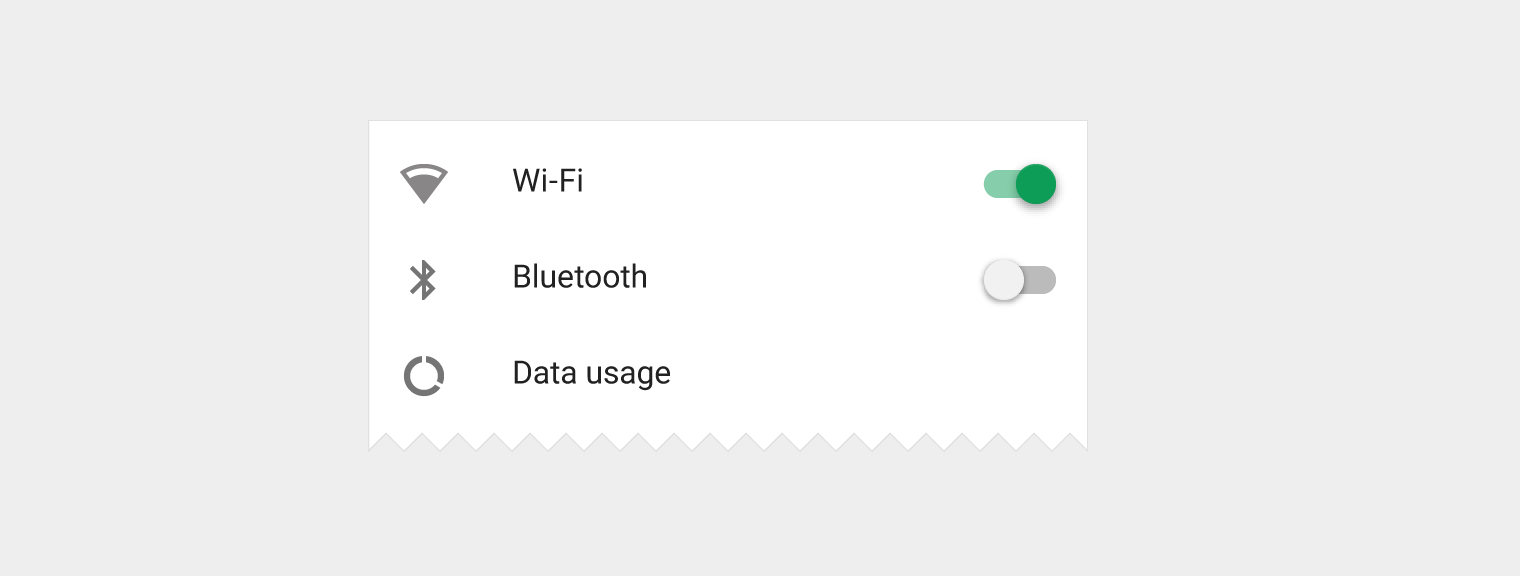
Interruptor como ação secundária no Material Design
O interruptor é a ação secundária e possui uma área de interação separada.

Reordenar

Tipo: ação secundária

Geralmente é uma área de interação separada, dependendo do modo em que a lista se encontra.

Permite arrastar o item de lista para outras posições dentro da lista. Geralmente aparece no modo de edição de lista.
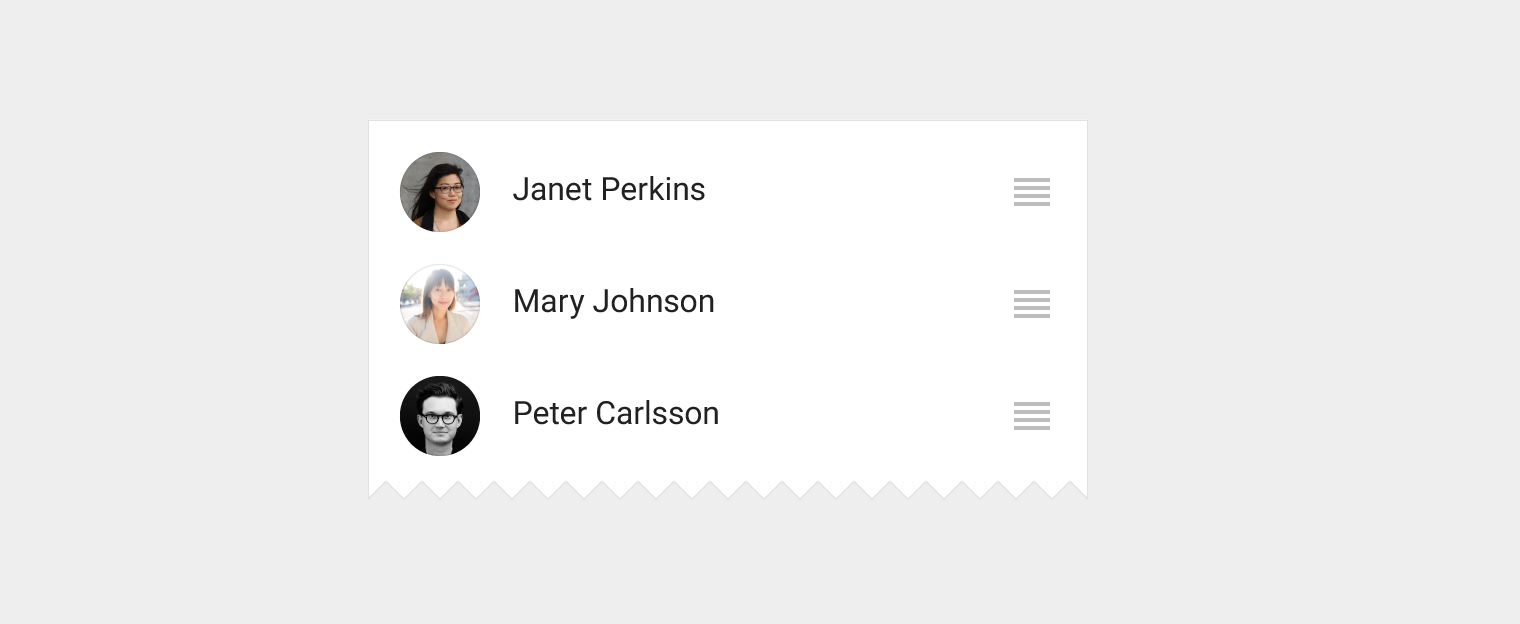
Ícone de reordenação de item de lista no Material Design
O ícone de reordenação é a ação secundária do item de lista.

Expandir/recolher

Tipo: ação secundária

Área de interação separada

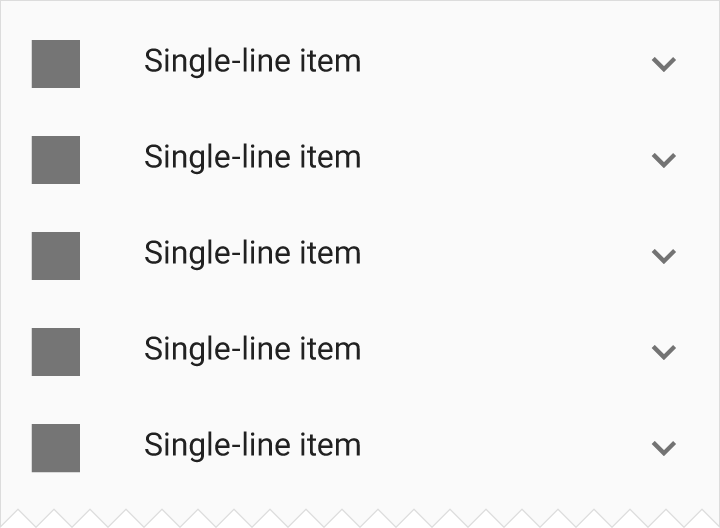
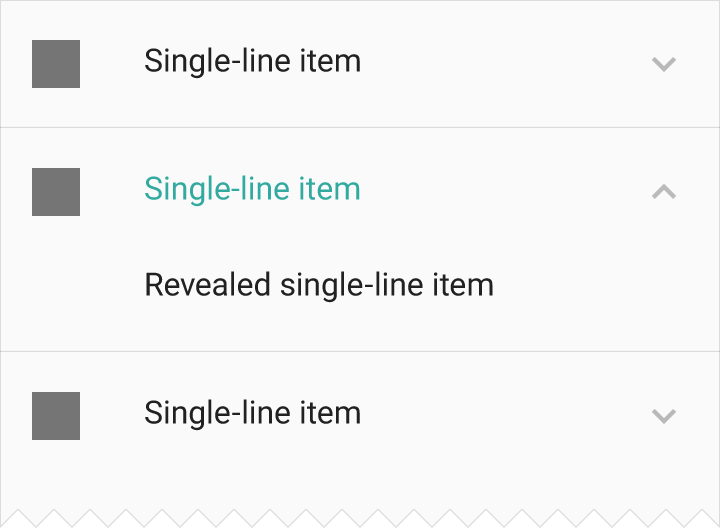
Expande e recolhe a exibição de lista verticalmente para mostrar e ocultar os detalhes de itens de lista existentes.
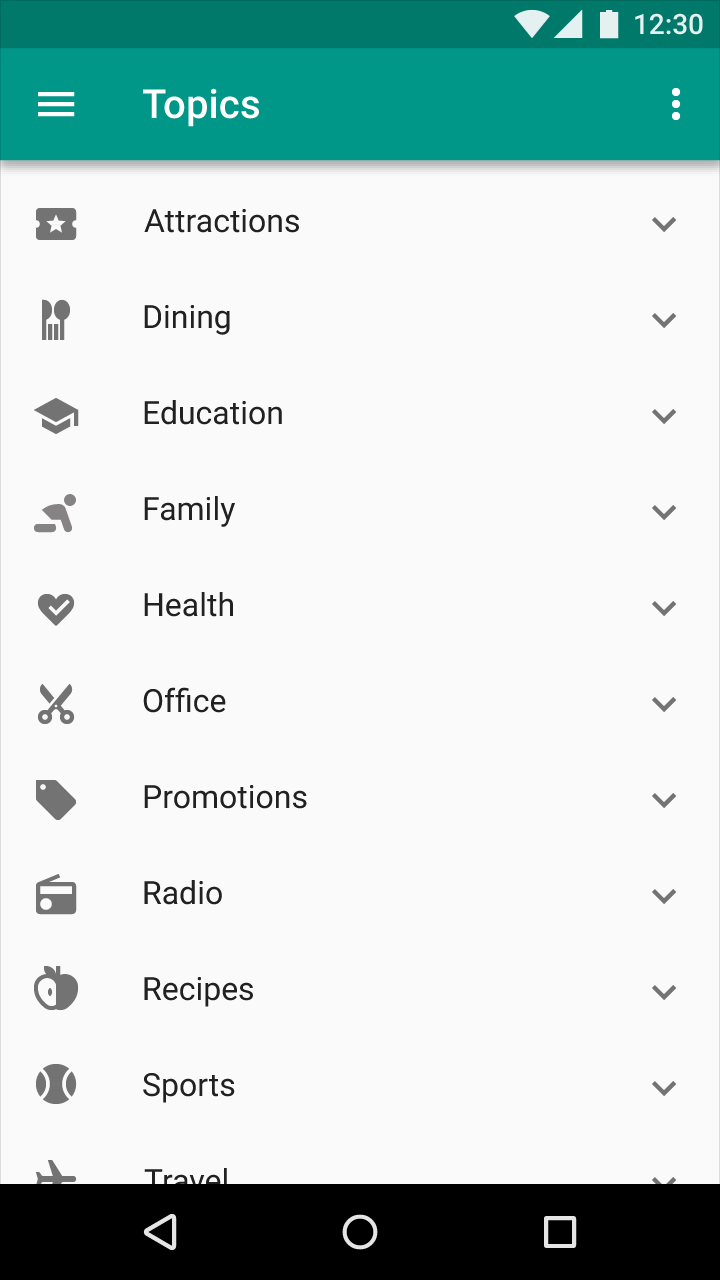
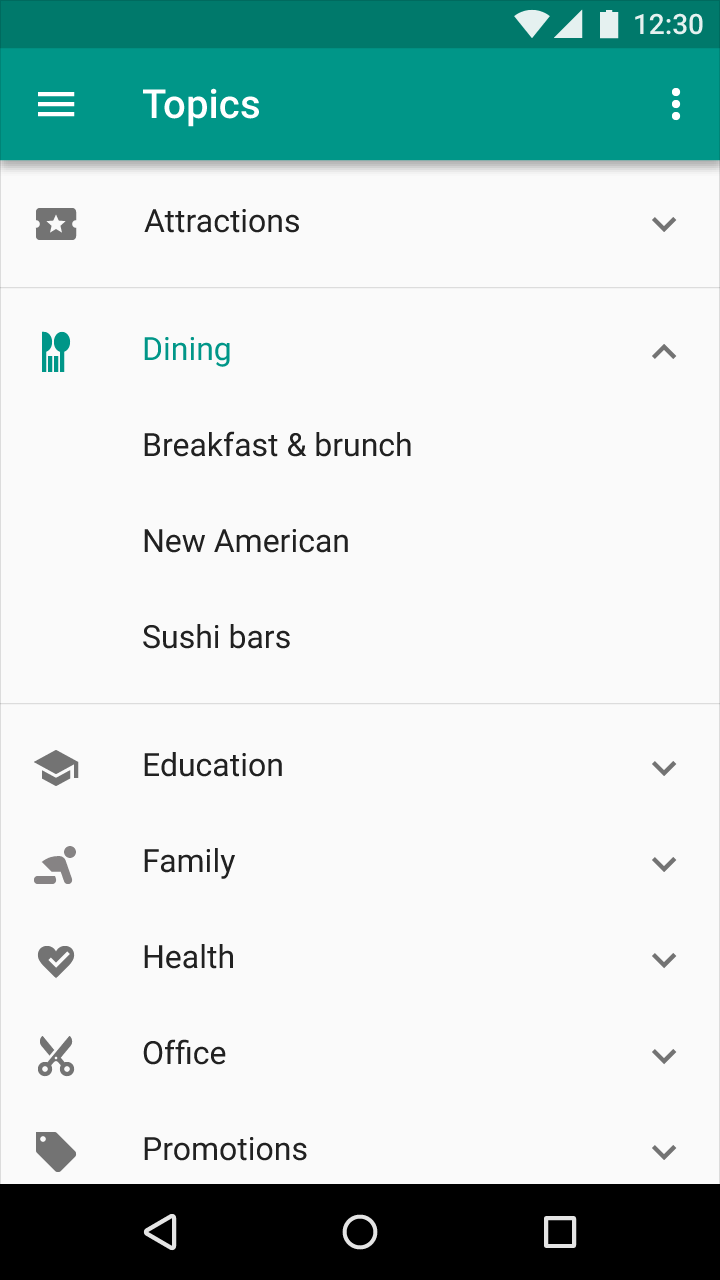
Controle de expansão de lista no Material Design, ativado por toque
Ao tocar no controle de lista, o usuário expande a lista.
Lista expandida no Material Design
A lista está expandida.
Item de uma única linha recolhido no Material Design
Item de uma única linha recolhido
Item de uma única linha expandido no Material Design
Item de uma única linha expandido

Ações ao deslizar

Tipo: outro

Uma ação ao deslizar (leave-behind) é uma dica informativa sobre o que acontecerá com o item de lista quando ele for deslizado para fora. Essa dica pode se transformar em uma ação.

Deslizar um item de lista da esquerda para a direita ou da direita para a esquerda revela um ícone que indica a ação. Após o gesto de deslizar, uma ação subsequente pode aparecer como um botão de texto no espaço ocupado pelo item de lista.
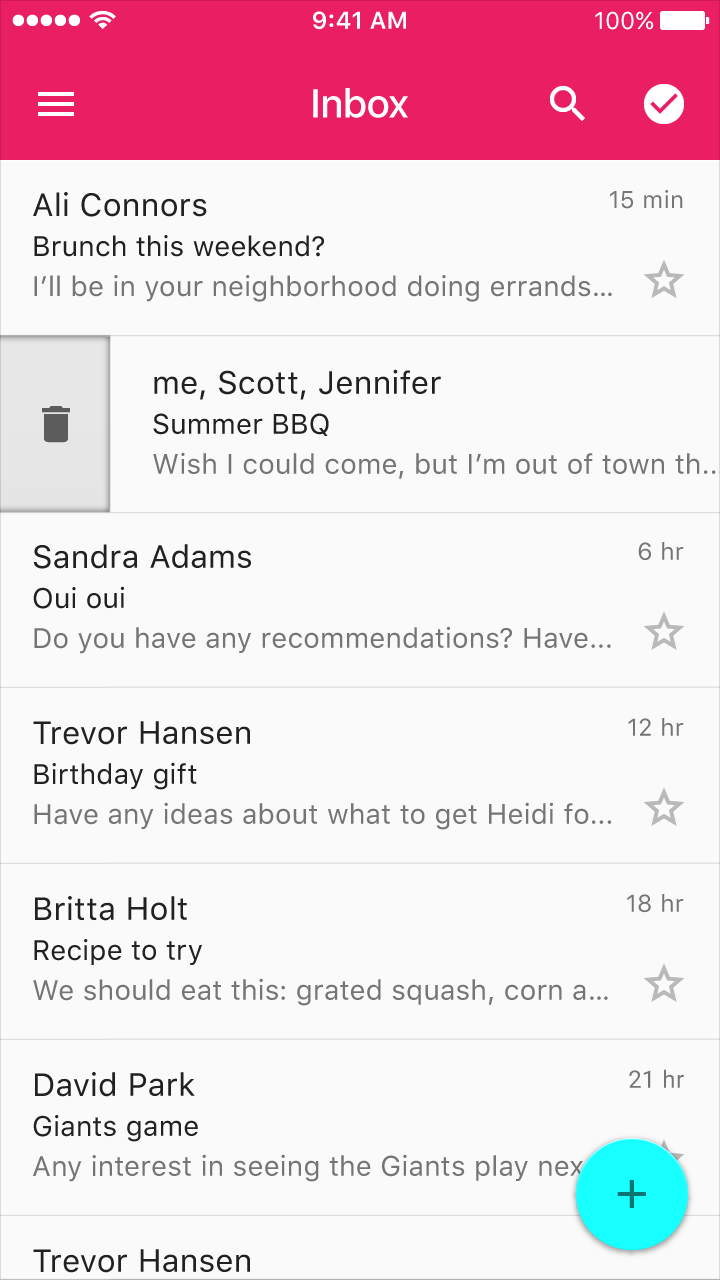
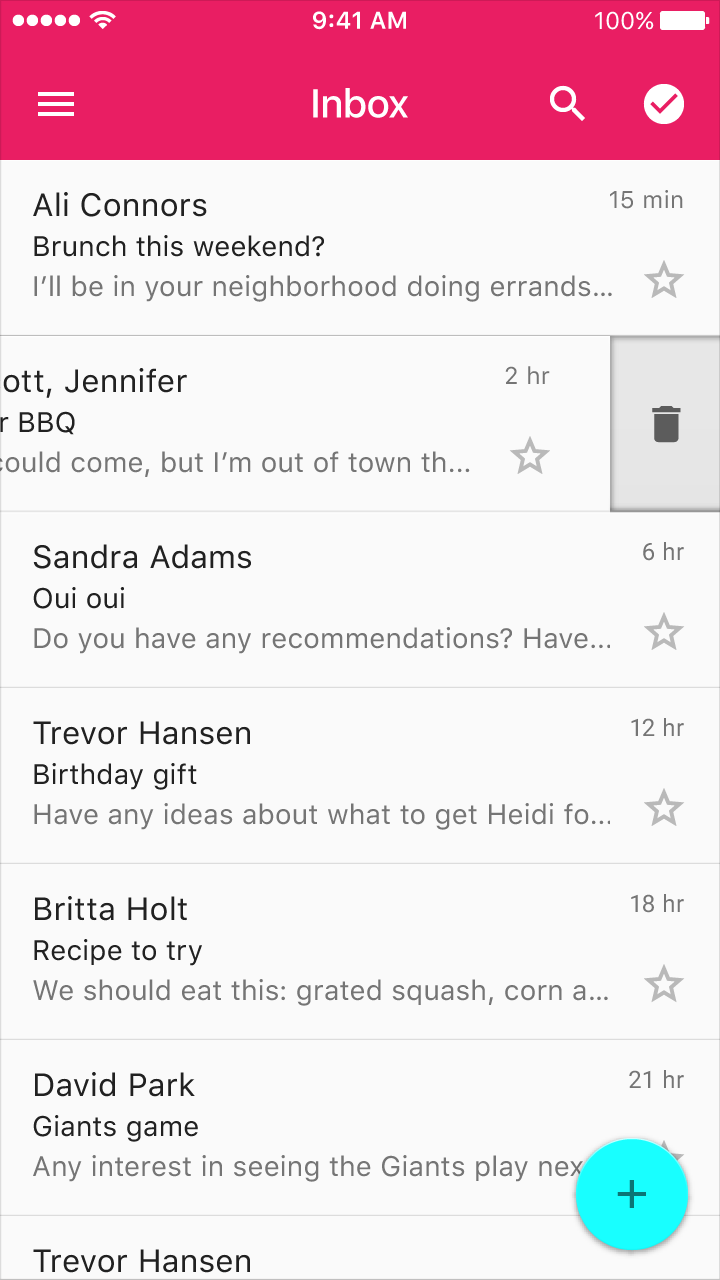
Material Design: Deslizar para a esquerda para revelar o ícone de ação
Deslizar um item de lista da direita para a esquerda revela um ícone que indica a ação.
Material Design: Deslizar para revelar o ícone de ação
Deslizar um item de lista da esquerda para a direita revela um ícone que indica a ação.

Tipos de controles de menu ​

Um menu é um tipo especial de lista. Nos menus, use controles apropriados para menus suspensos, menus de mais opções e assim por diante. Não use esses controles em listas comuns. Use os controles de lista comuns em vez disso.

Marca de verificação

Tipo: estado

Não é uma área de interação separada.

Apenas em menus. Indica que o item de lista foi selecionado. A seleção é feita por outro controle.
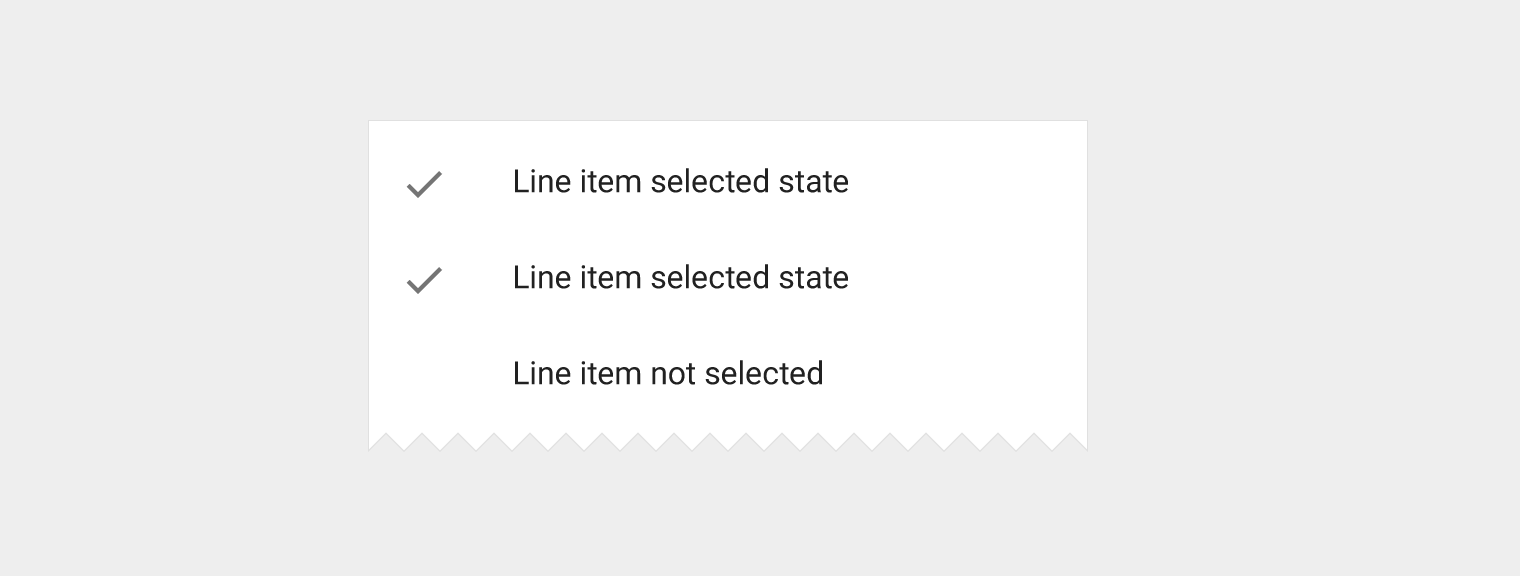
Marca de verificação do Material Design indica item de lista selecionado
A marca de verificação indica que o item de lista foi selecionado.

Informações em linha

Tipo: informação secundária

Não é uma área de interação separada.

Apenas em menus. As informações em linha são um pequeno trecho de texto, relacionado ao título do item, que pode fornecer informações ou uma dica, como um atalho de teclado. Essas informações não podem ser truncadas.
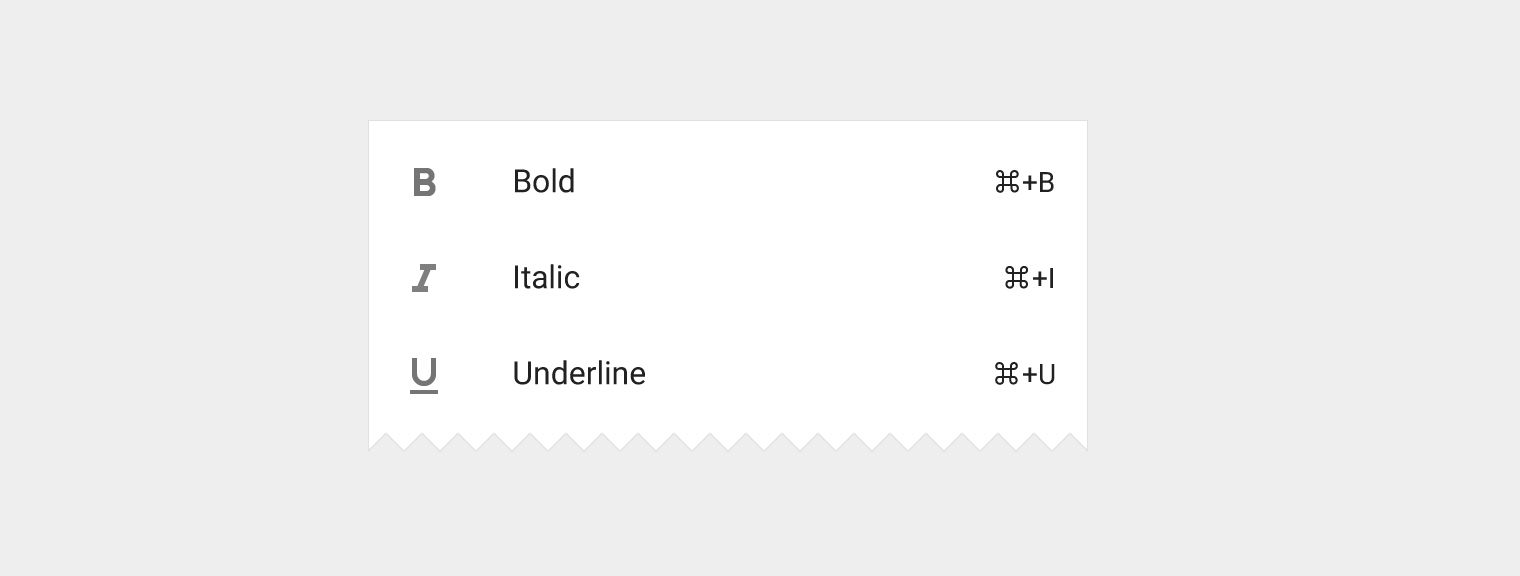
Atalhos de teclado do Material Design para Negrito, Itálico e Sublinhado
As informações em linha de Negrito, Itálico e Sublinhado fornecem atalhos de teclado.

Indicador de menu aninhado

Tipo: ação primária

Não é uma área de interação separada.

Apenas em menus. O ícone indica que um menu secundário será aberto ao passar o mouse, ao receber foco e/ou ao selecionar.
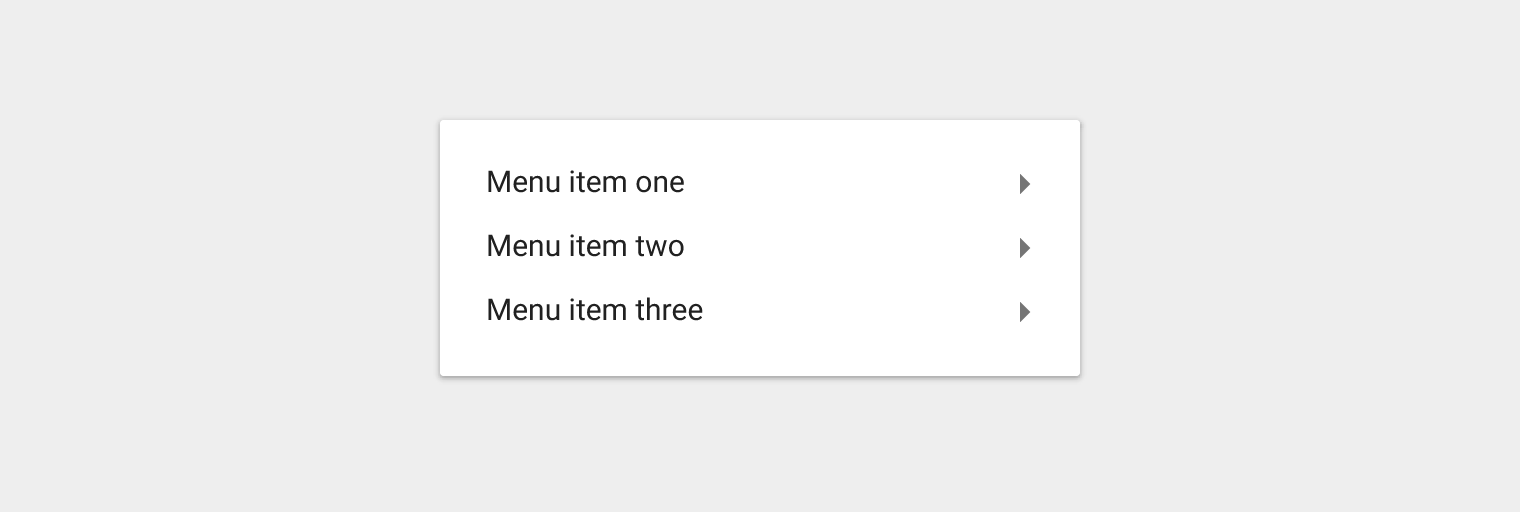
Itens de menu do Material Design indicam menu flutuante na interação
Os ícones dos itens de menu indicam que um menu secundário será aberto ao passar o mouse, ao receber foco e/ou ao selecionar.
Pager
AnteriorListas
PróximoMenus

Distribuído sob a Licença Apache-2.0.

Copyright © 2014-Present Google

https://m1.material.io/components/lists-controls.html

Distribuído sob a Licença Apache-2.0.

Copyright © 2014-Present Google