

Menus
Os menus exibem uma lista de opções em uma superfície temporária de material.
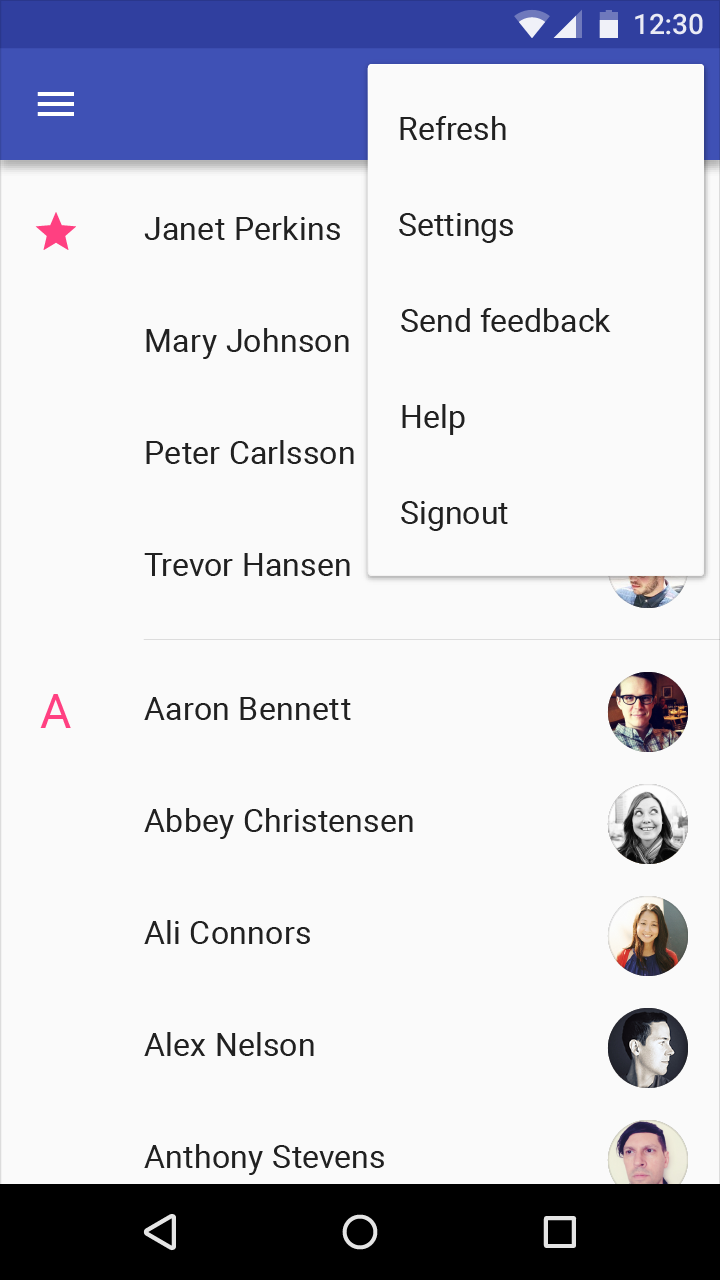
Os menus aparecem quando o usuário interage com um botão, uma ação ou outro controle, e exibem uma lista de opções, com uma opção por linha.
Itens de menu que não se aplicam a um determinado contexto podem ser desabilitados. Os menus contextuais alteram dinamicamente os itens disponíveis com base no estado atual do aplicativo.
Tipos
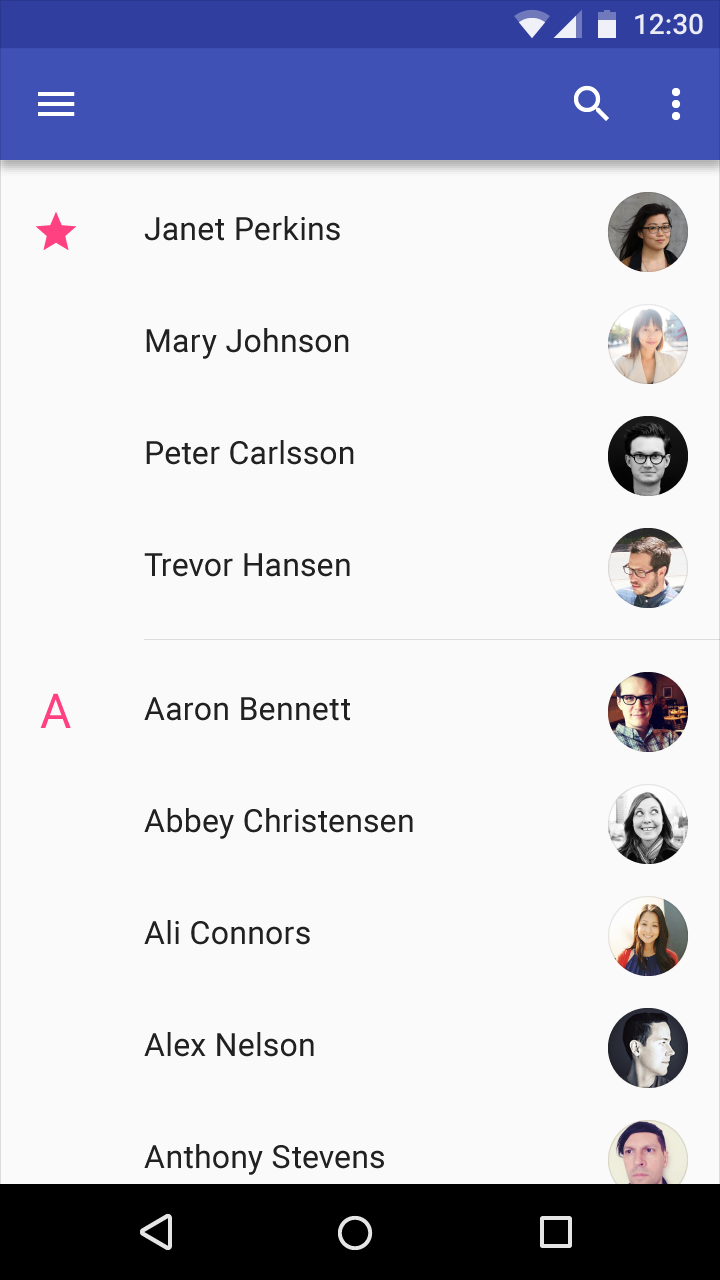
Menus simples (celular e tablet)
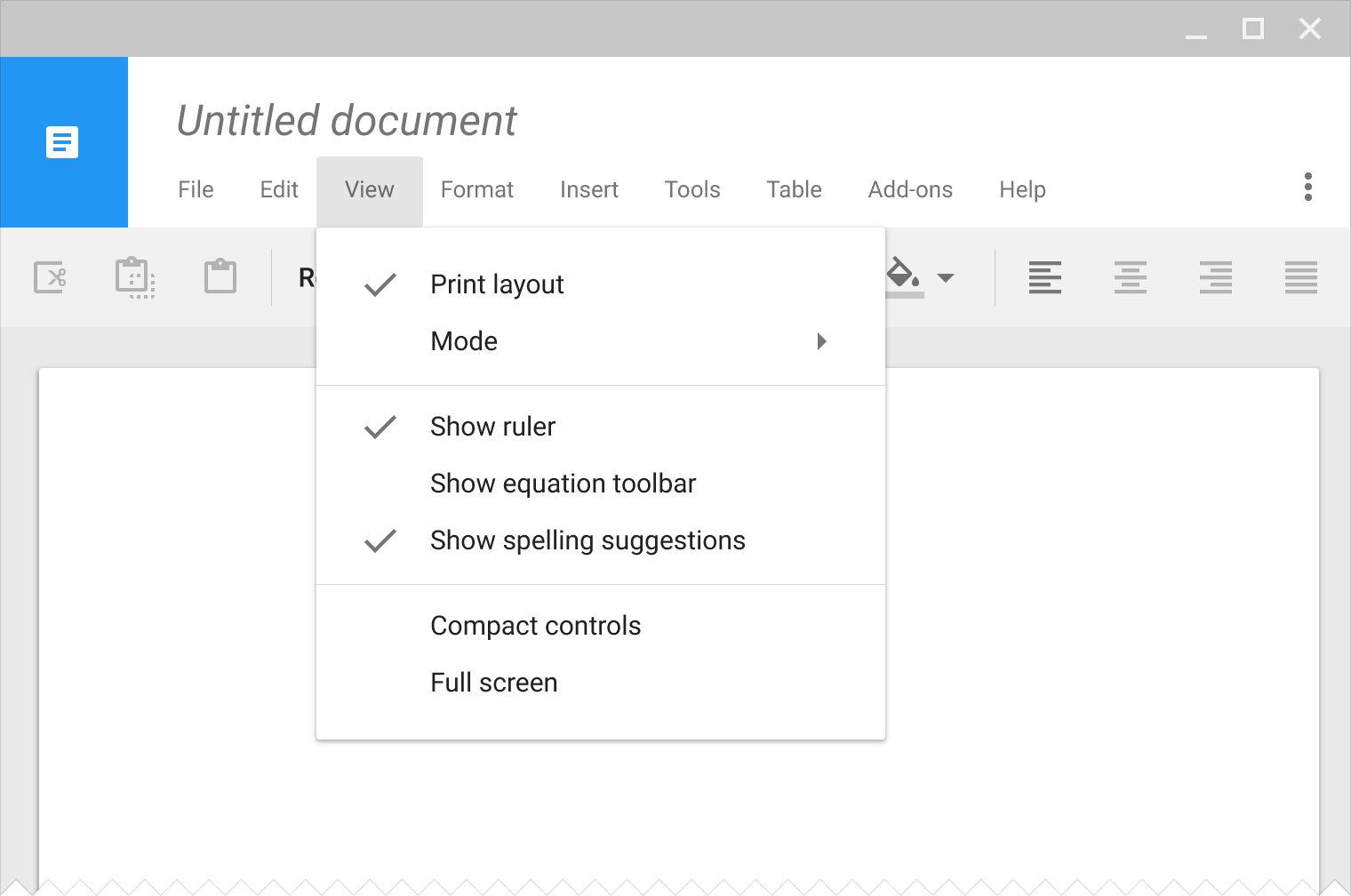
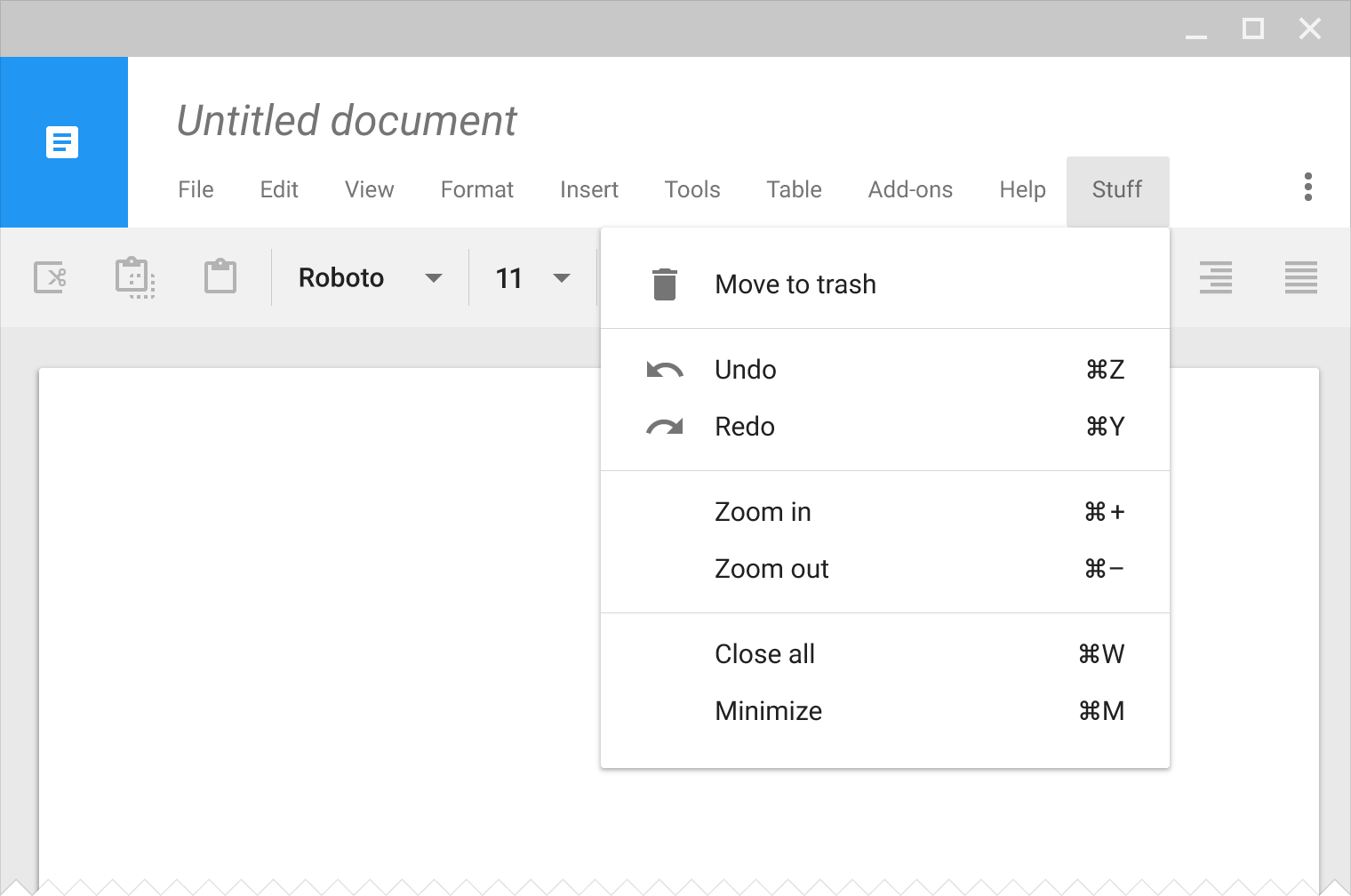
Menus em cascata (desktop)
Elevação
Os menus aparecem acima dos demais elementos do aplicativo.
Comportamento
Rolável
Alternativas

Uso
Um menu é uma superfície temporária de material que aparece quando o usuário interage com um botão, uma ação, um cursor ou outro controle. Ele contém pelo menos dois itens de menu.
Cada item de menu representa uma opção ou ação distinta que pode afetar o aplicativo, a visualização ou os elementos selecionados dentro de uma visualização.
Os menus não devem ser usados como método principal de navegação dentro de um aplicativo.
Rótulos de menu
O rótulo de um botão ou controle deve refletir, de maneira concisa e precisa, o conteúdo do menu. As barras de menu geralmente usam uma única palavra como rótulo, como “Arquivo”, “Formatar” e “Editar”. Outros contextos podem exigir rótulos mais longos.
Opções de menu desabilitadas
Os menus exibem um conjunto consistente de itens de menu. Um item pode ser habilitado ou desabilitado conforme o estado atual do aplicativo.
Faça.
Não faça.
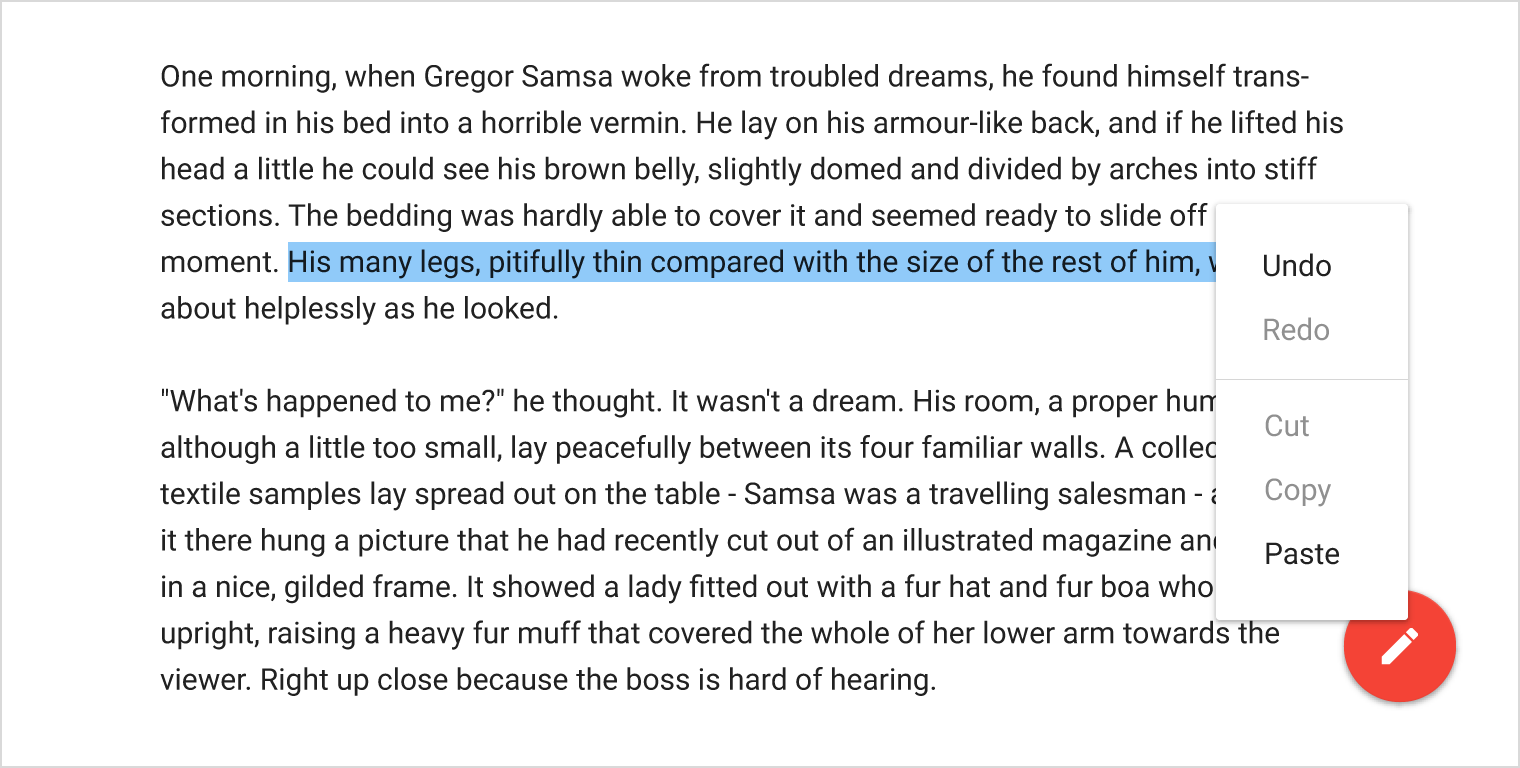
Menus contextuais
Os menus contextuais alteram dinamicamente os itens disponíveis com base no estado atual do aplicativo.
- Itens de menu irrelevantes para o contexto atual podem ser removidos
- Itens de menu relevantes, mas que exigem certas condições, podem ser desabilitados. Por exemplo, a opção Copiar é habilitada quando há texto selecionado.
Estados com um único item de menu
Alguns estados do aplicativo podem resultar em um menu contextual com apenas um item de menu. Por exemplo, ao selecionar texto em uma página da web, o Android exibe apenas o item Copiar, pois os usuários não podem recortar ou colar texto.
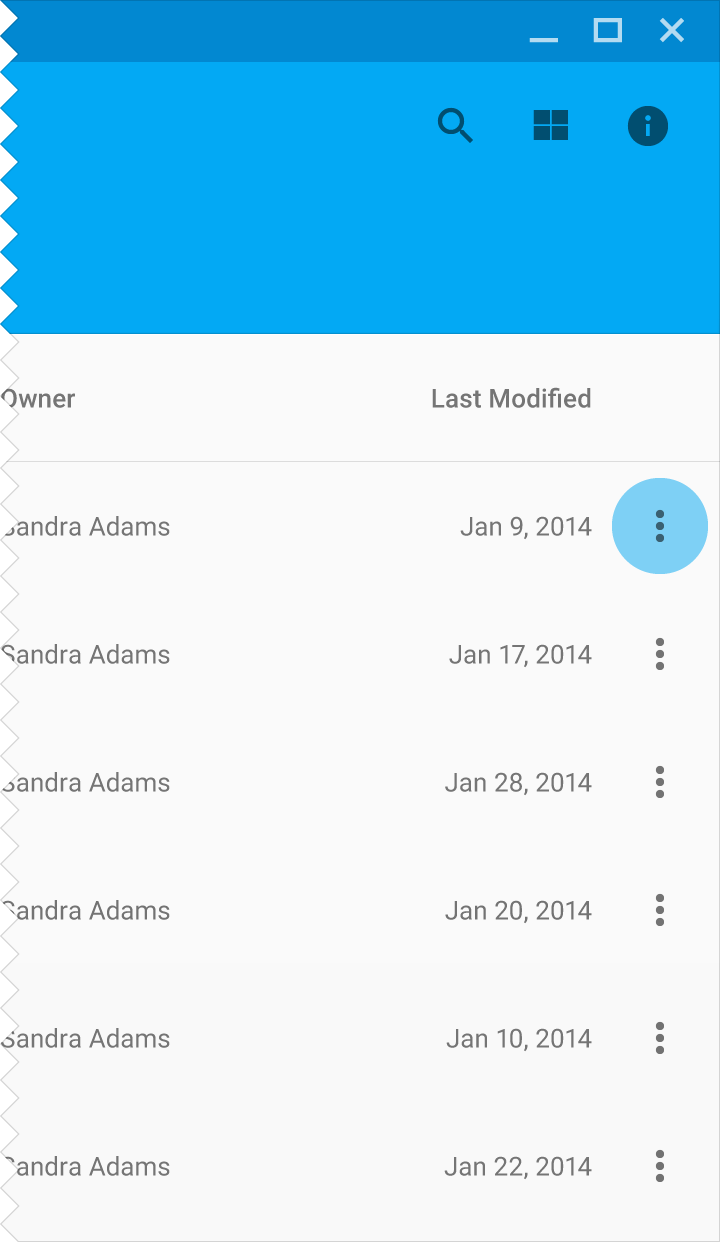
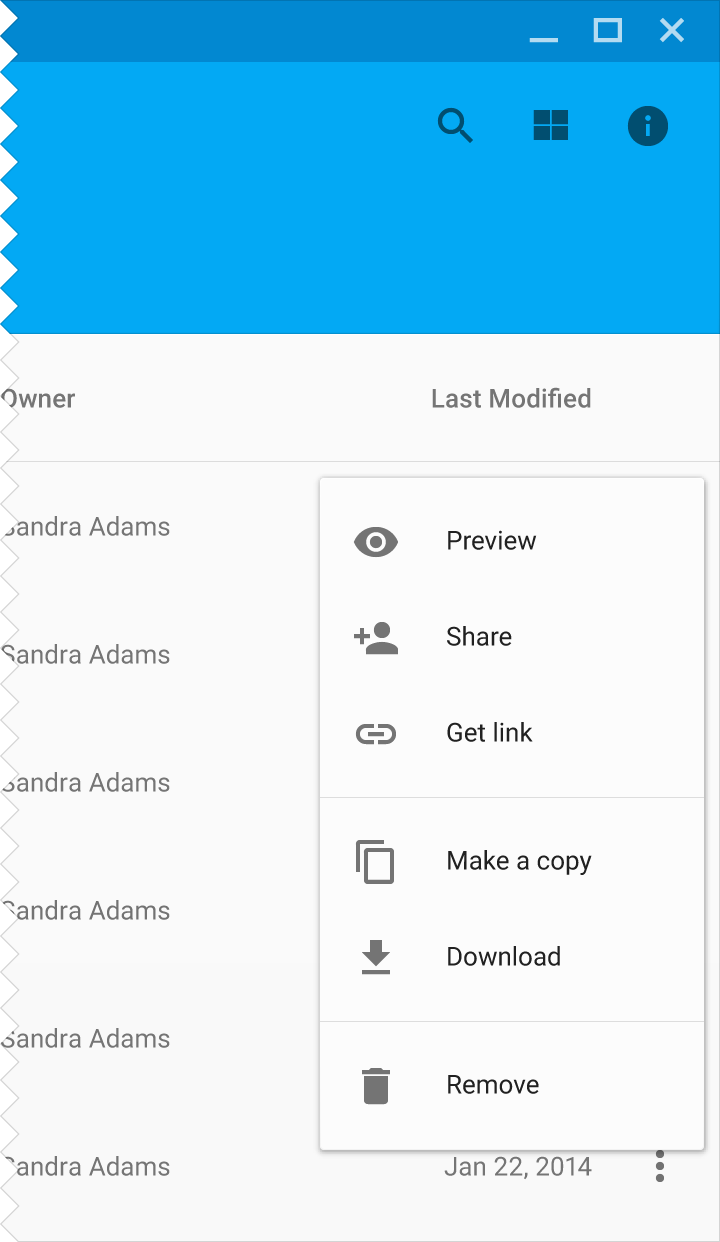
Menus roláveis
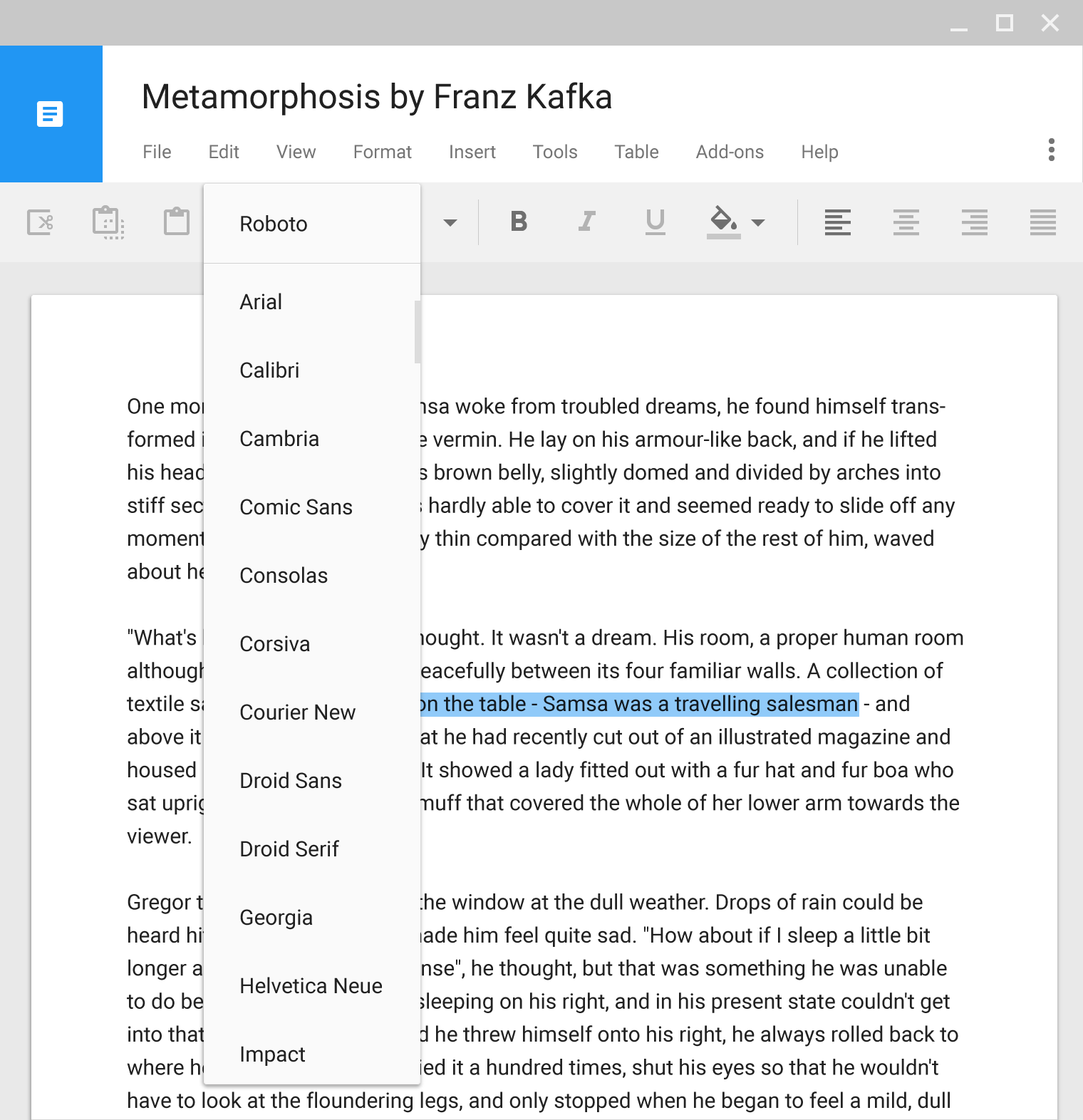
Se a altura de um menu não for suficiente para exibir todos os itens, ele pode ter rolagem interna. Um exemplo é a visualização de um menu em um celular em modo paisagem.
Menus em cascata (somente desktop)
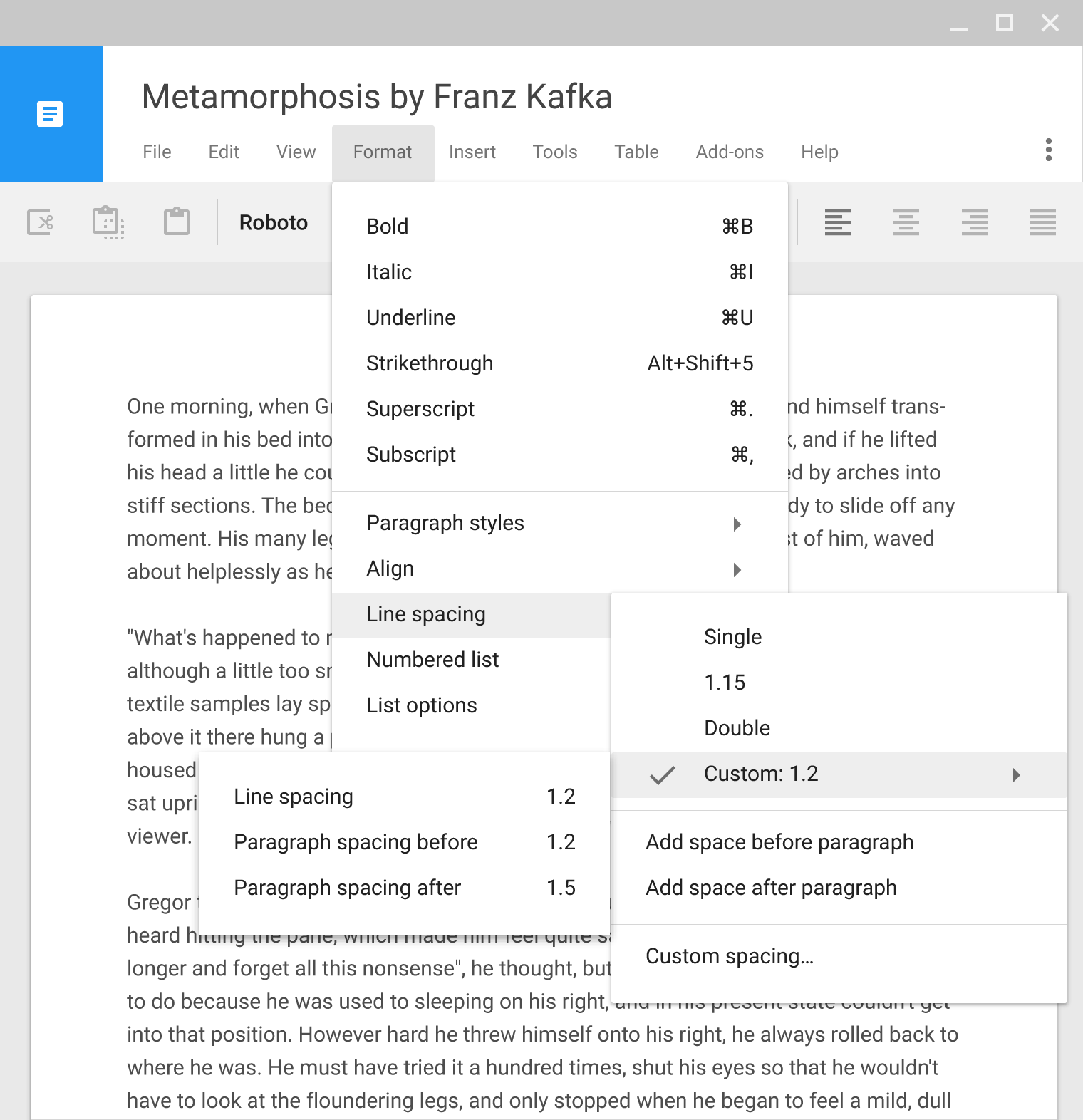
Para menus em cascata, posicione-os verticalmente e horizontalmente com base em sua proximidade com as bordas da tela.
Observação para desenvolvedores: as implementações deste componente podem variar conforme a plataforma. Ao usar implementações padrão da plataforma, você receberá todas as melhorias futuras relacionadas.
Itens de menu
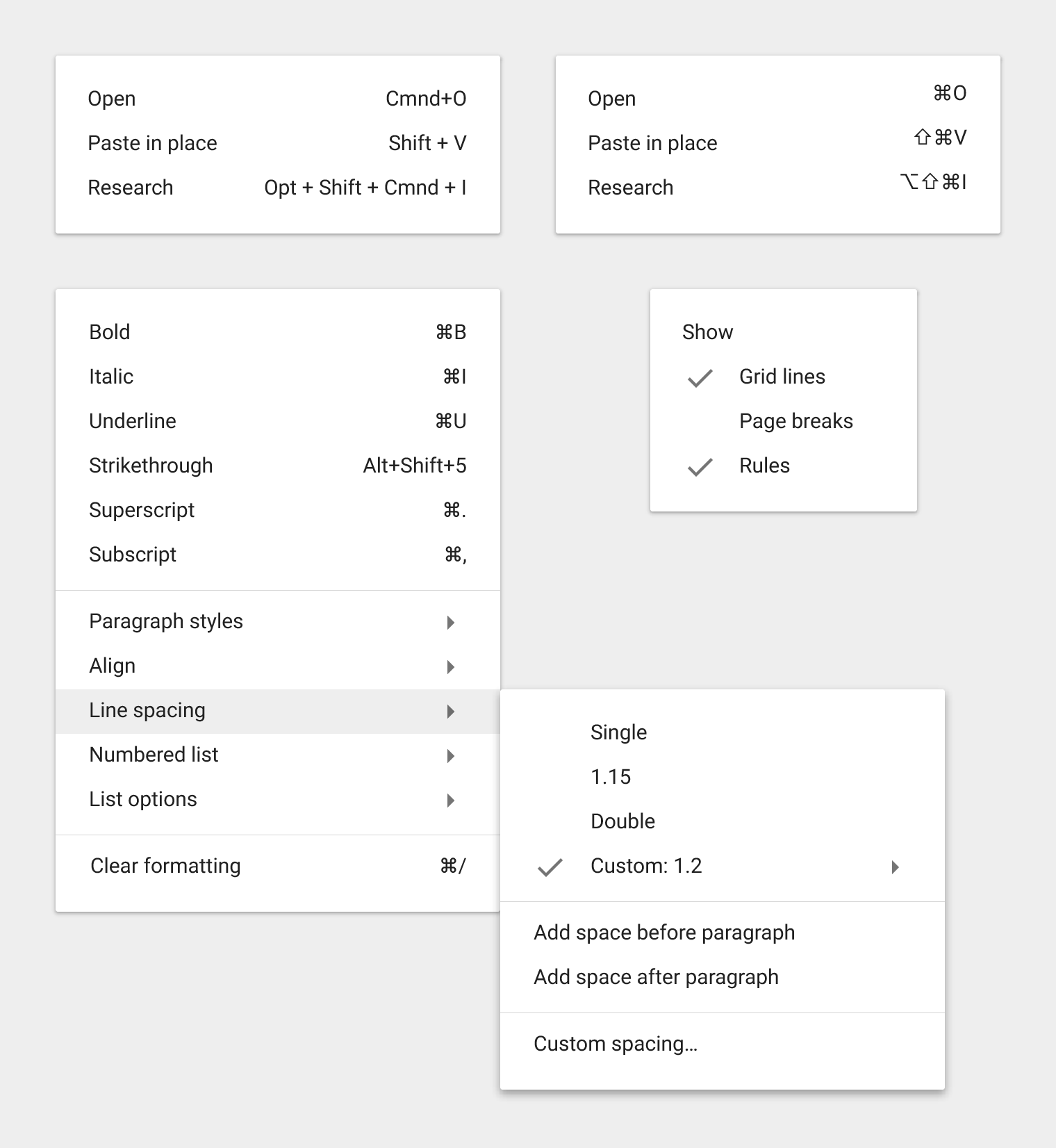
Exibição em linha única
Cada item de menu é limitado a uma única linha de texto (uma palavra ou frase curta) que descreve a ação executada ao ser selecionado.
Os itens de menu também podem conter:
- Ícones e texto auxiliar, como atalhos de teclado
- Controles, como marcas de verificação, para indicar múltiplos itens selecionados ou estados (consulte Controles de lista)
Ordenação do menu
Menus com conteúdo estático devem posicionar os itens mais usados no topo do menu.
Menus com conteúdo dinâmico podem adotar outro comportamento, como colocar no topo as fontes usadas anteriormente. A ordem pode mudar conforme as ações do usuário.
Aninhamento de menu
Os itens de menu podem exibir submenus aninhados. O ideal é limitar o aninhamento a um único nível, pois pode ser difícil navegar por múltiplos submenus.
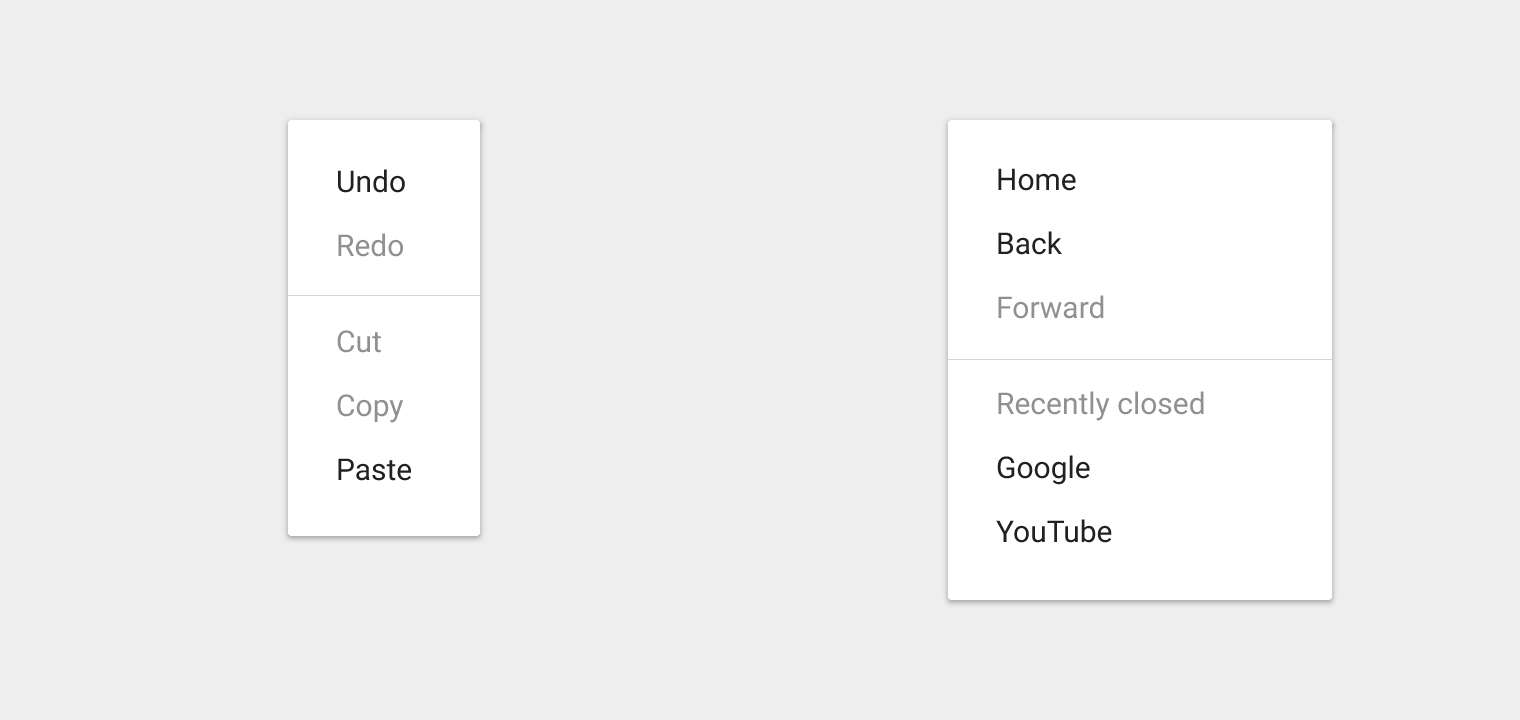
Ações desabilitadas
Exibir ações desabilitadas, em vez de removê-las, informa ao usuário que elas existem sob as condições adequadas.
Por exemplo, Refazer fica desabilitado quando não há nada a refazer. Recortar e Copiar permanecem desabilitados até que algum conteúdo seja selecionado.
Comportamento
Posicionamento
Os menus aparecem acima de todos os outros elementos da interface do aplicativo.
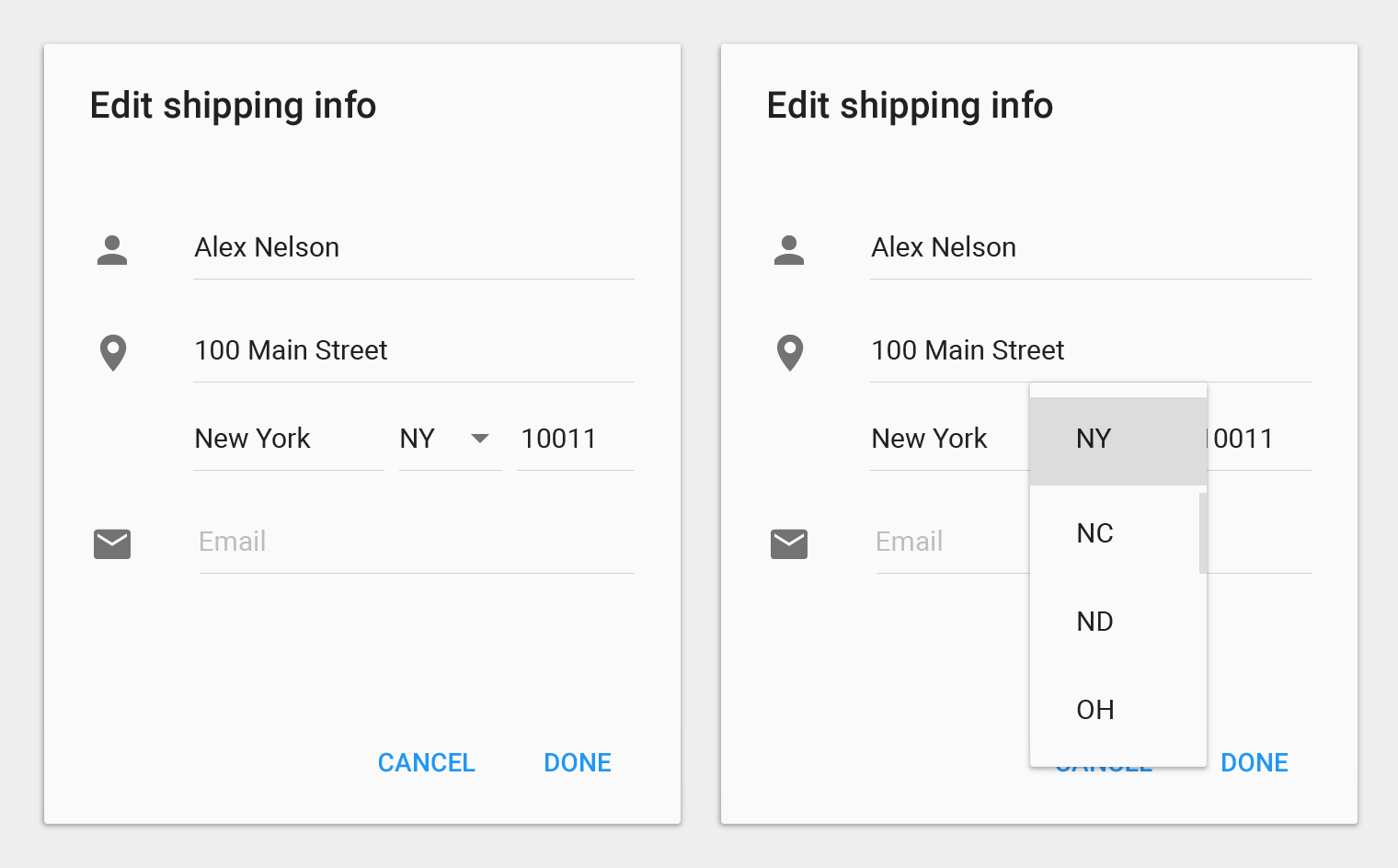
Os menus são posicionados sobre os elementos que os acionam, de modo que o item de menu atualmente selecionado apareça sobre o elemento de origem.
Faça.
Não exiba uma cópia do item de menu selecionado.
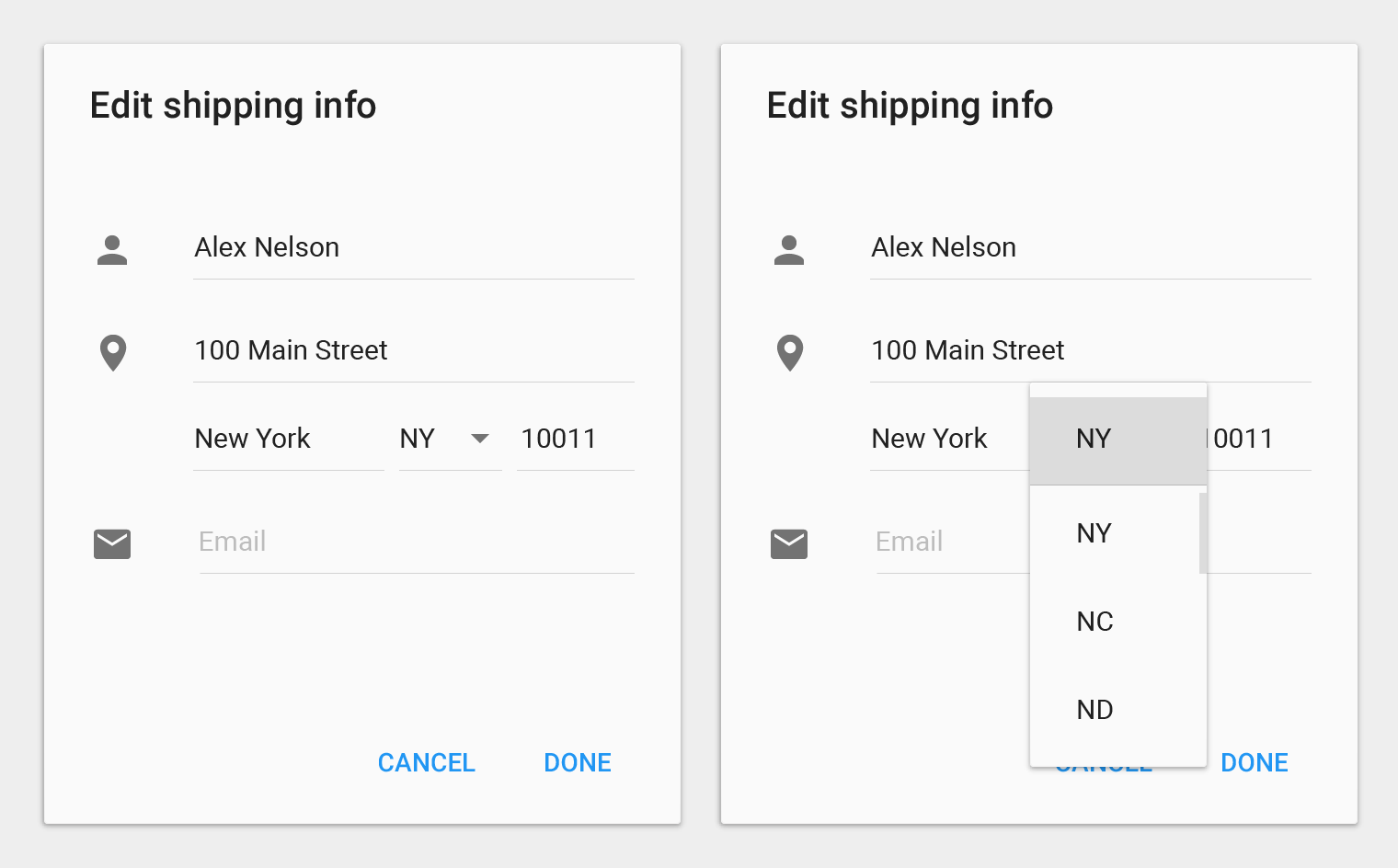
Não faça.
Posicionar o menu abaixo do elemento que o acionou separa o menu de seu contexto.
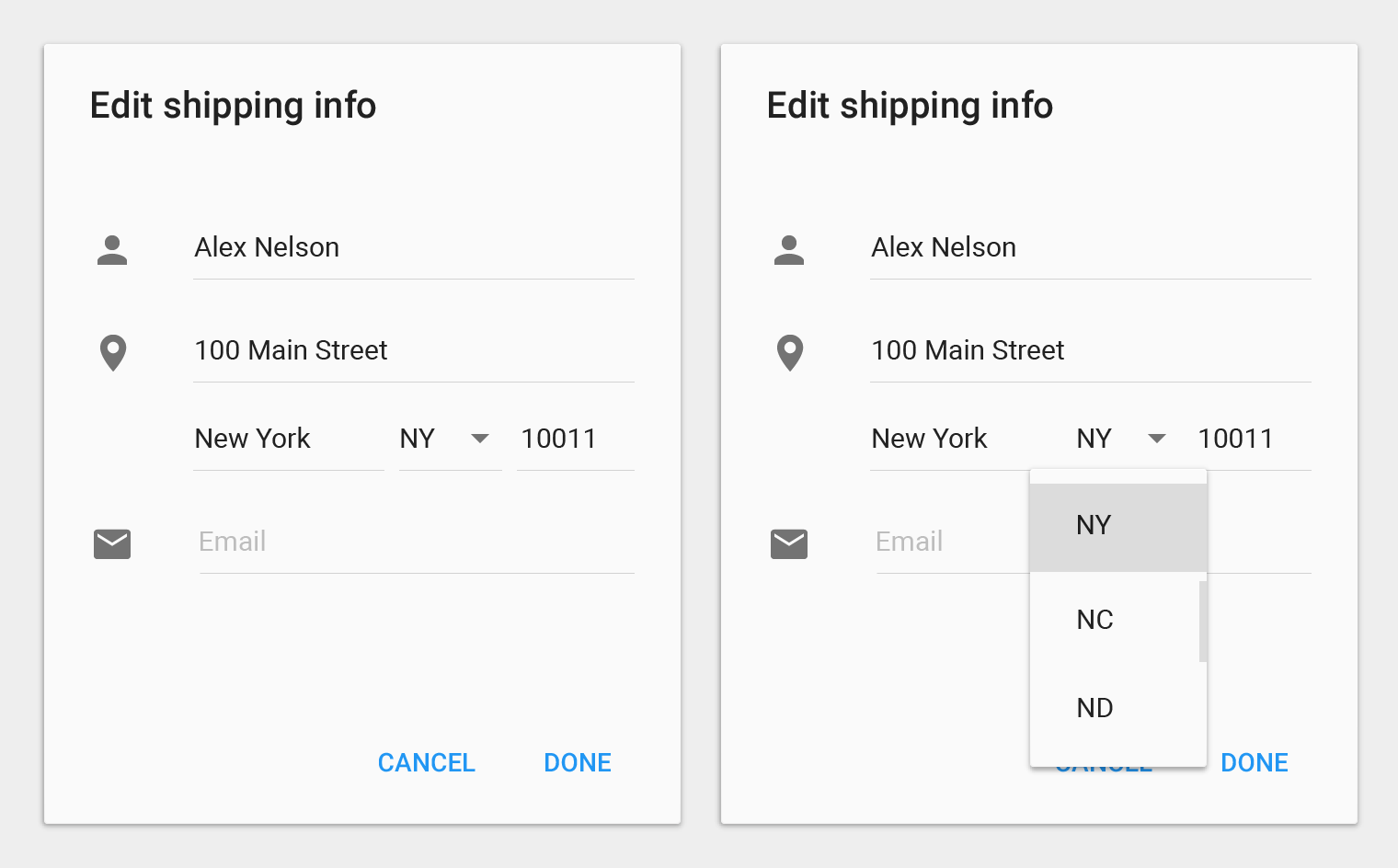
Não faça.
Fechando menus
Feche um menu tocando fora dele ou tocando no botão que o acionou (se visível).
Selecionar um item de menu também deve fechar o menu. A exceção é quando o menu permite a escolha de vários itens, por exemplo, por meio de marcas de verificação.
Menus simples
Celular ou tablet
Use menus simples em listas para exibir as opções de um item de lista específico.
Alinhamento vertical
Quando estão próximos de uma borda da tela, os menus simples se realinham verticalmente para que todos os itens fiquem completamente visíveis.
Desambiguação: Em contraste com os menus simples, os diálogos simples podem apresentar detalhes adicionais relacionados às opções disponíveis para um item de lista, ou fornecer ações de navegação ou complementares relacionadas à tarefa principal. Embora possam exibir o mesmo conteúdo, os menus simples são preferidos aos diálogos simples porque interferem menos no contexto atual do usuário.
Seleção de item
Escolher uma opção confirma imediatamente a seleção e fecha o menu.
Cancelamento da seleção
Tocar fora do menu ou pressionar o botão Voltar do sistema cancela a ação e fecha o menu.
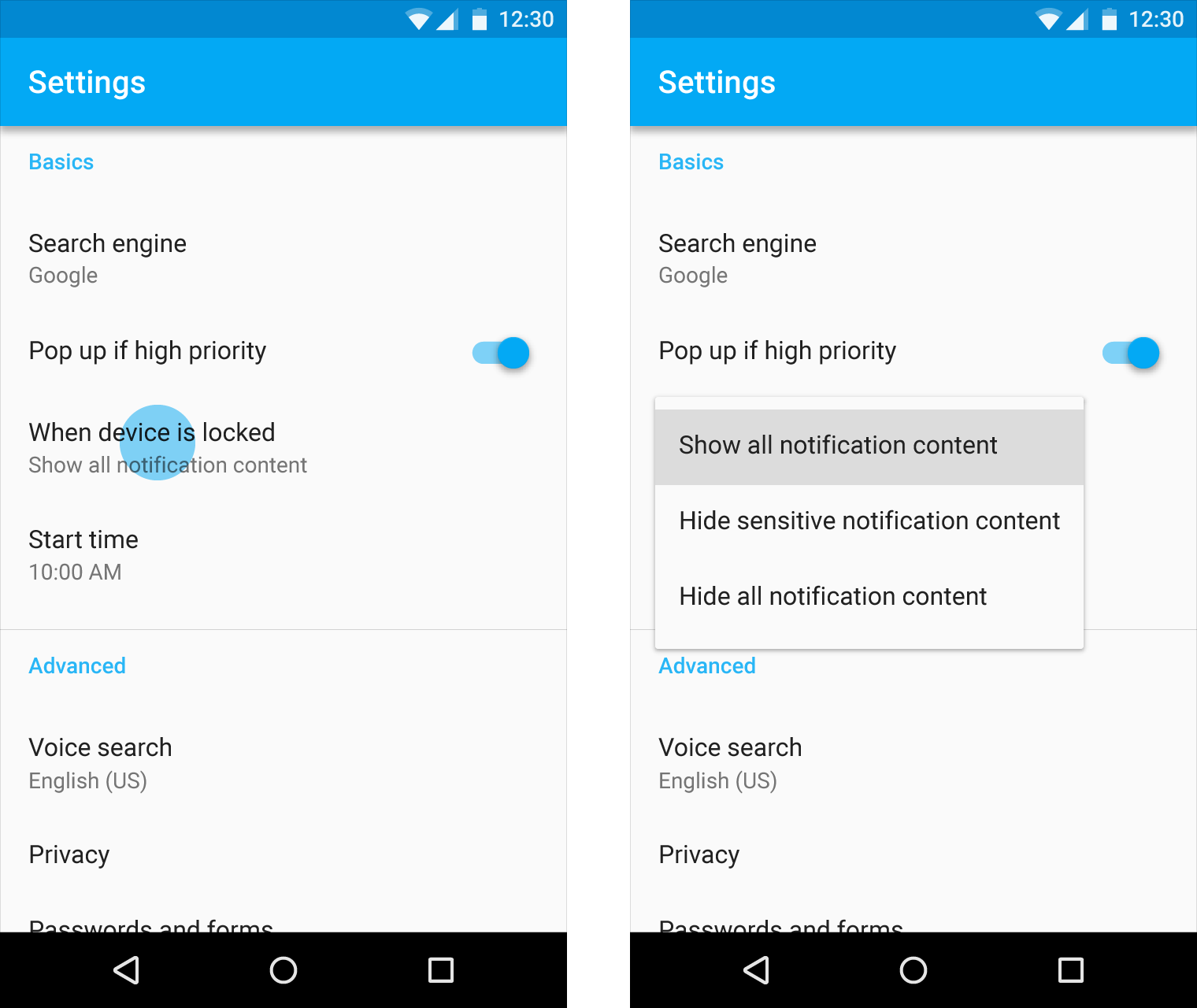
Ao serem abertos, os menus simples tentam alinhar verticalmente o item de menu atualmente selecionado com o item de lista. O item selecionado é realçado.
Faça.
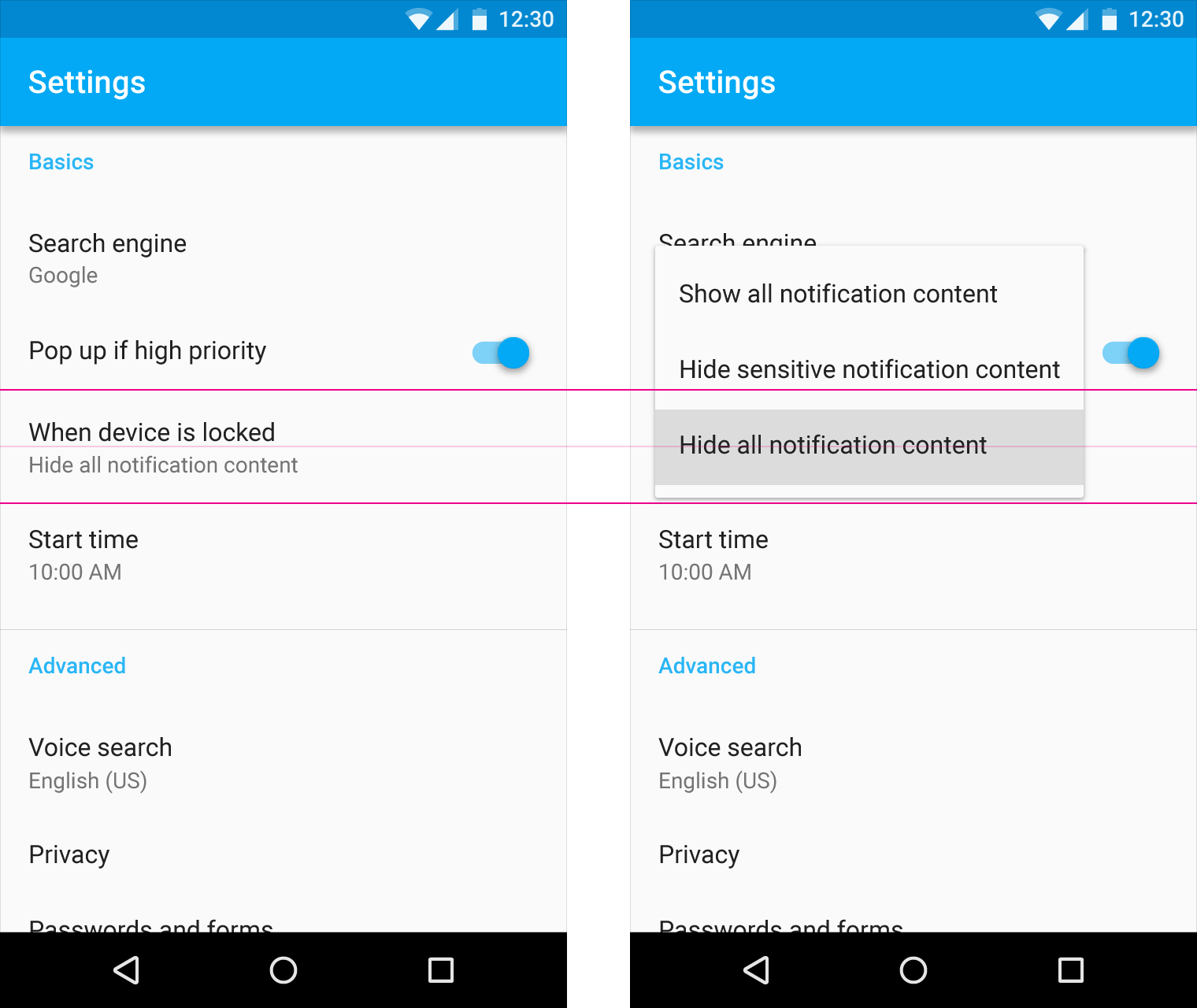
Faça.
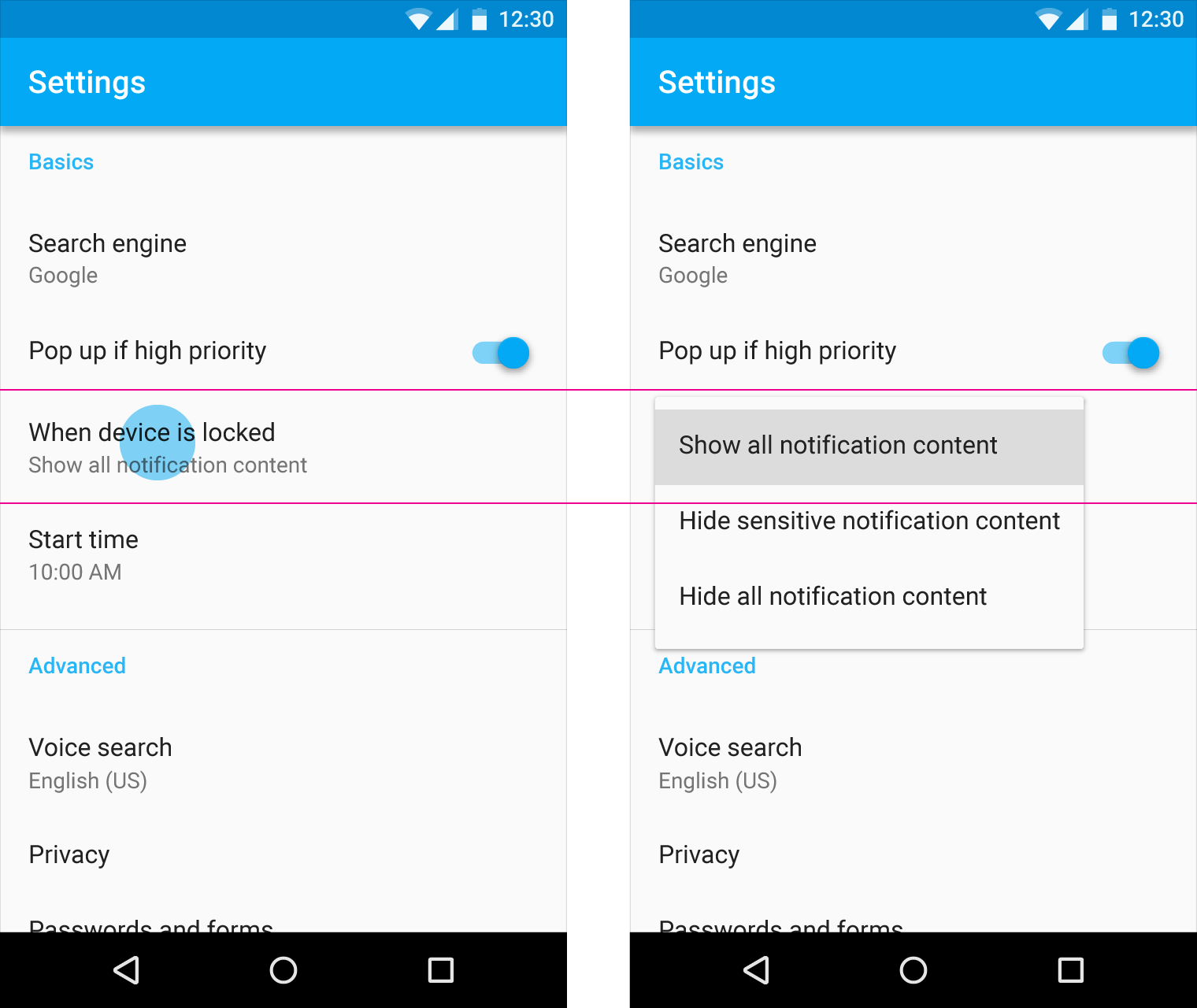
Não posicione o primeiro item de menu de forma arbitrária sobre o item de lista.
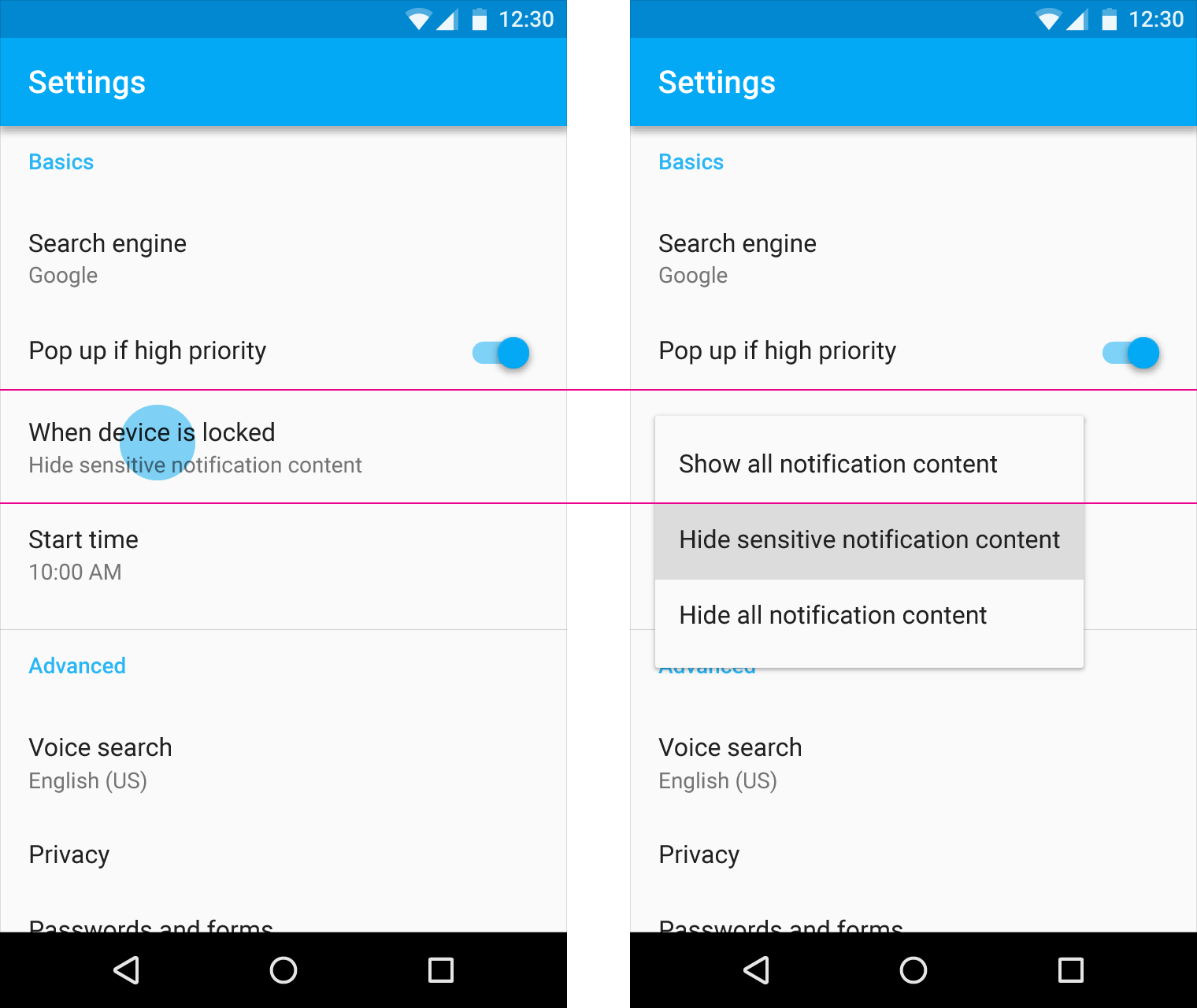
Não faça.
Quando estão próximos de uma borda da tela, os menus simples ajustam seu alinhamento vertical para que todos os itens fiquem completamente visíveis.
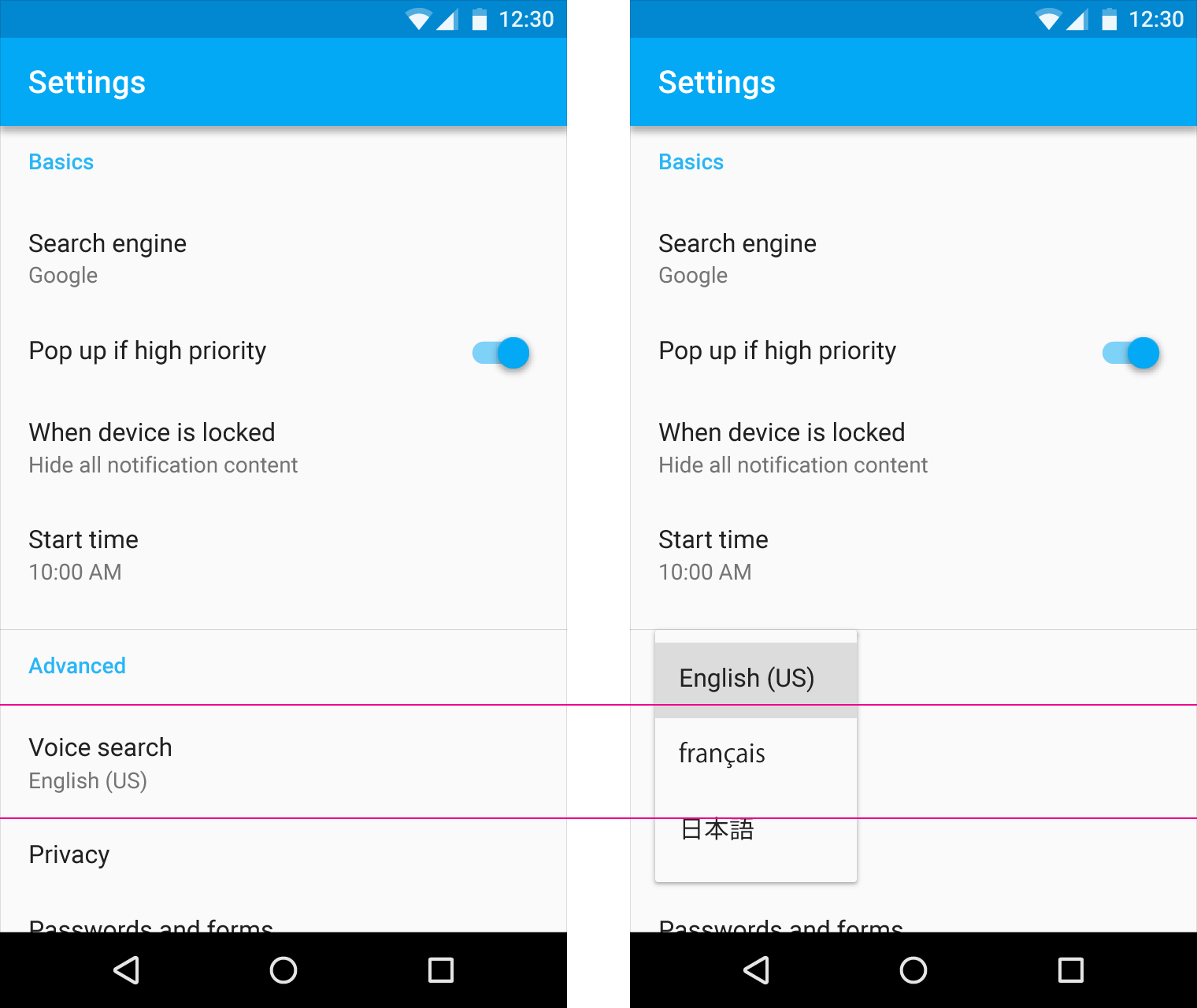
Faça.
Os menus simples aparecem sobre o elemento que os acionou, e não abaixo dele.
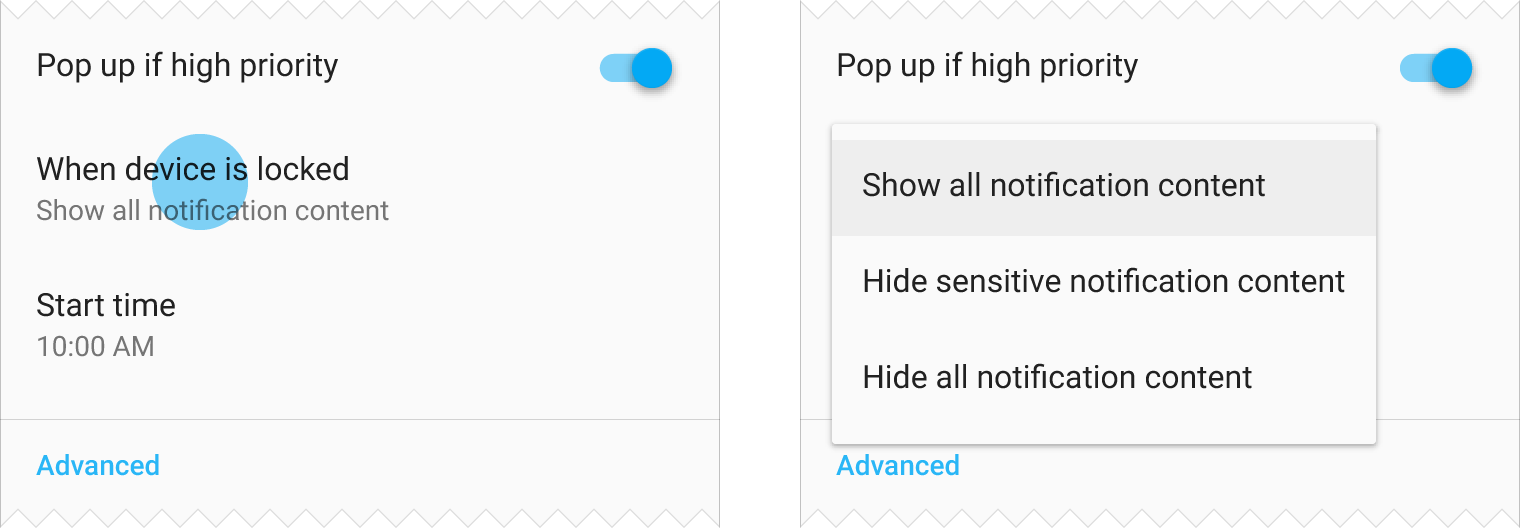
Faça.
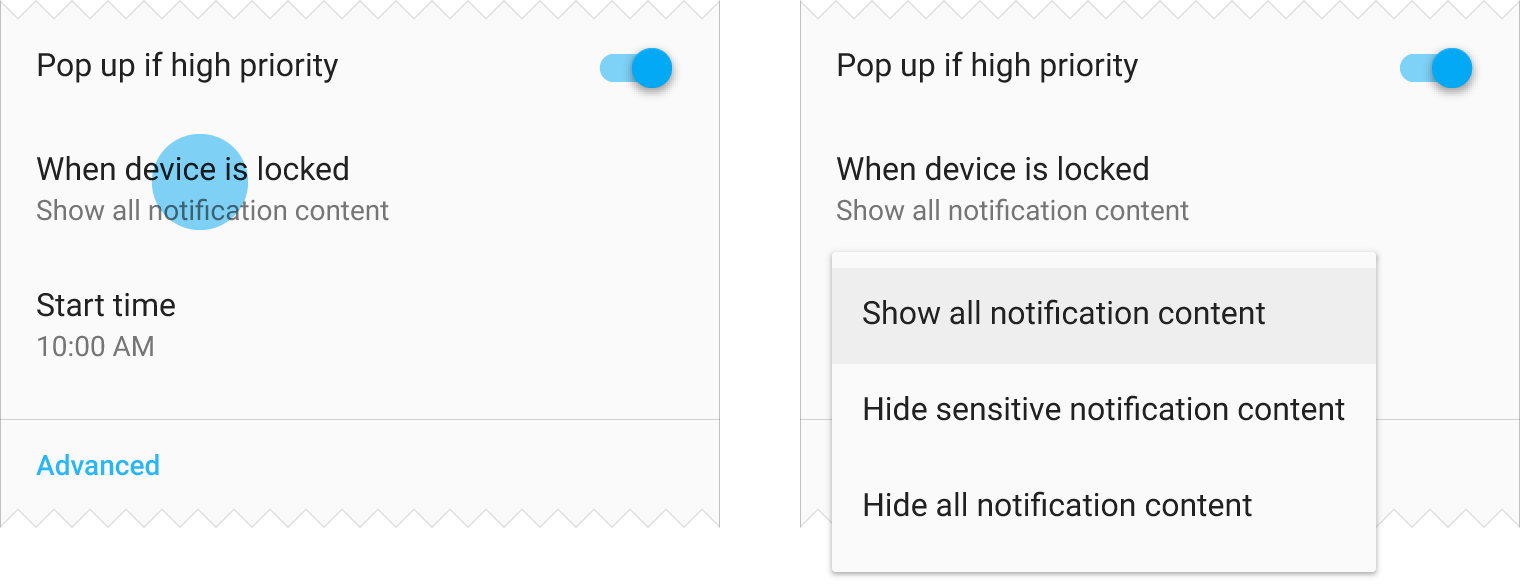
Não faça.
A largura do menu varia conforme o comprimento do texto e, no celular, é definida como um múltiplo de uma unidade de 56dp.
Os menus simples sempre mantêm uma margem de 16dp (celular) ou 24dp (tablet) em relação às bordas esquerda e direita da tela.
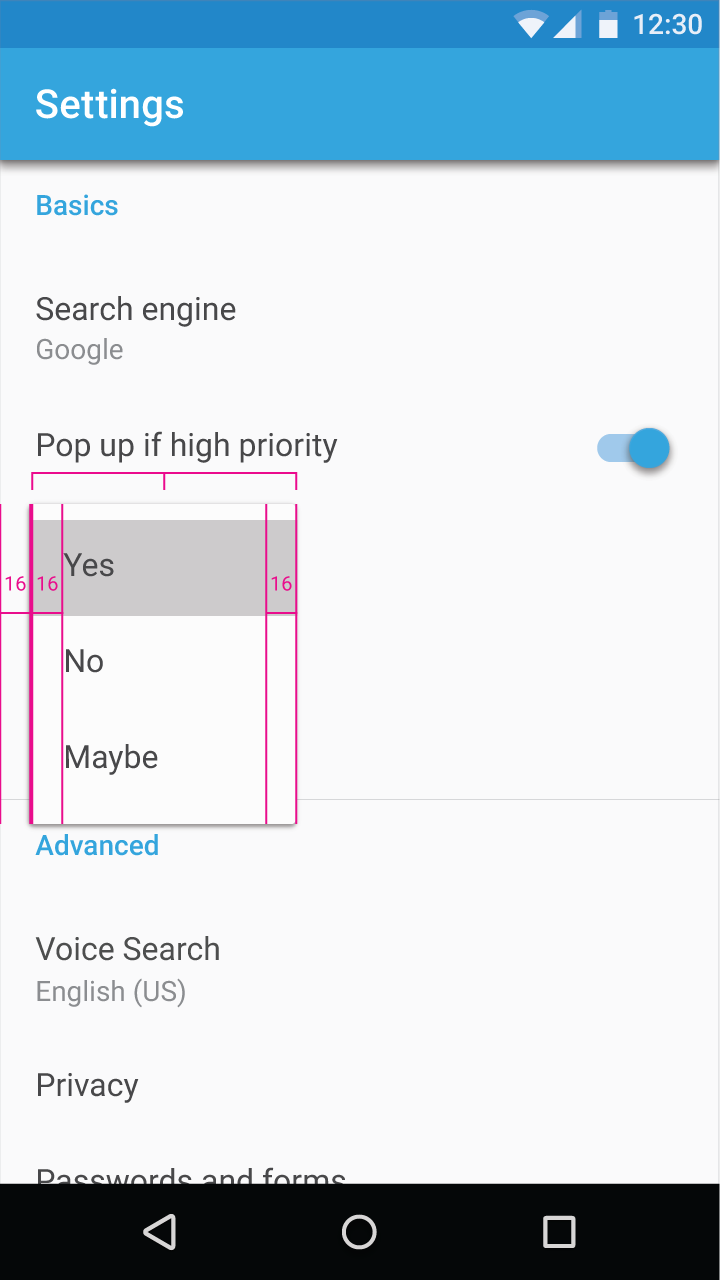
Cada unidade tem 56dp de largura.
Largura mínima no celular = 2 * 56dp = 112dp
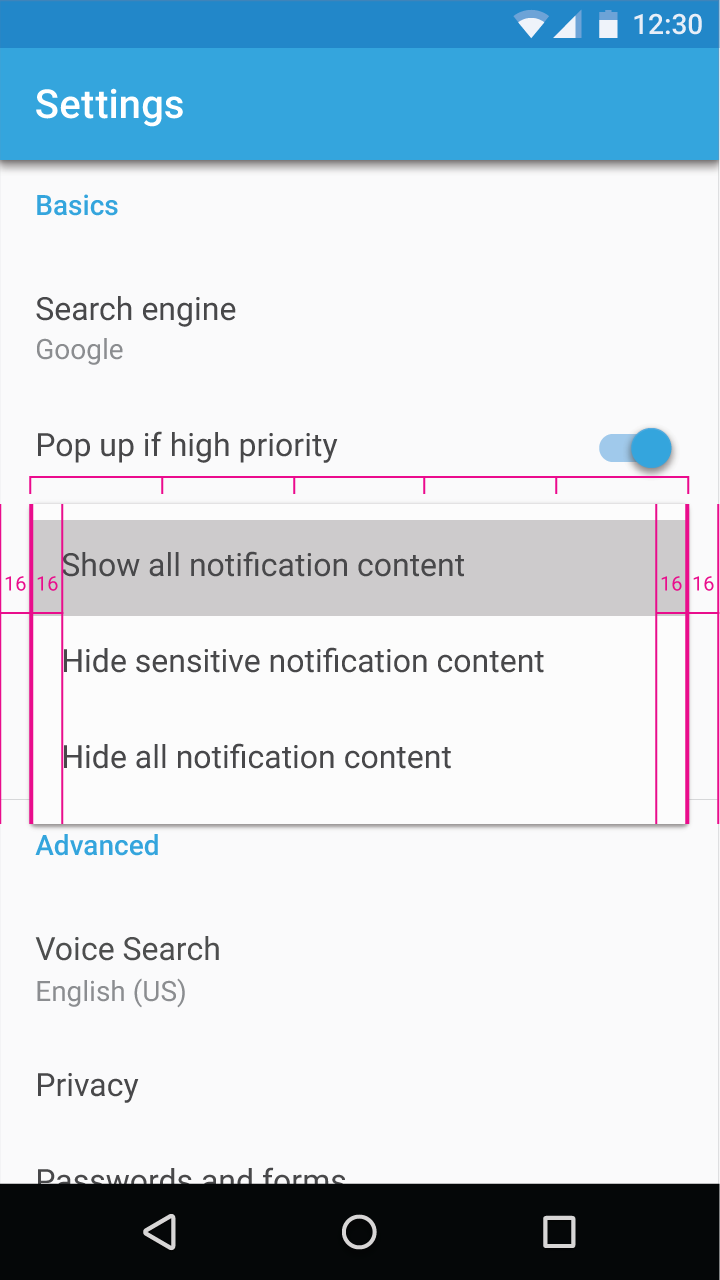
Cada unidade tem 56dp de largura.
Largura máxima no celular (em modo retrato e paisagem) = 5 * 56dp = 280dp
Se algum texto de um menu simples quebrar para uma segunda linha, use um diálogo simples em vez disso. Os diálogos simples podem ter linhas de alturas variadas.
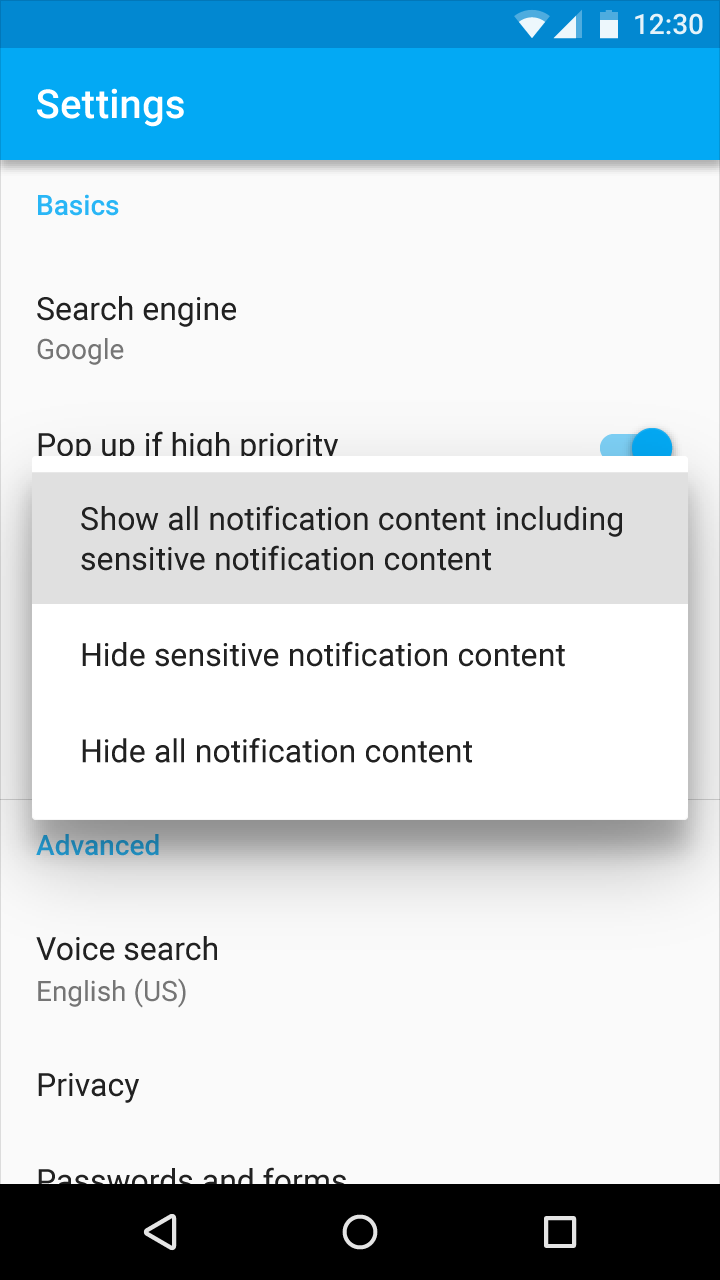
Faça.
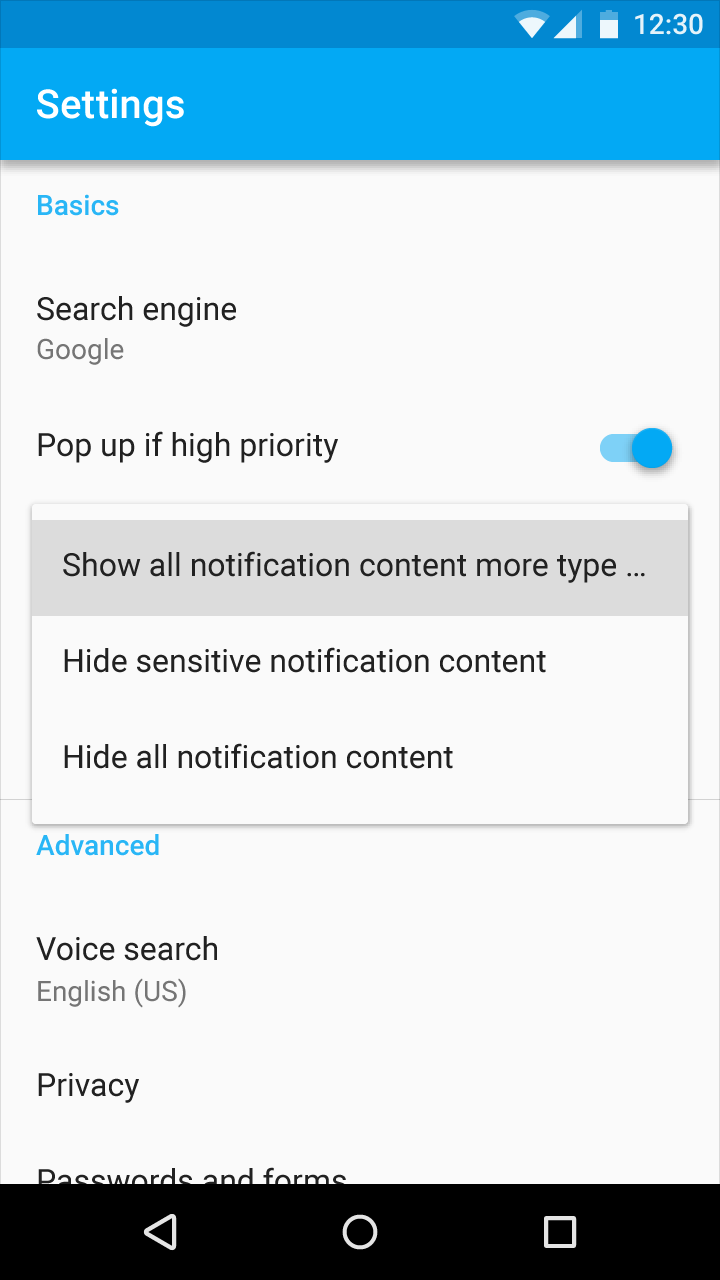
Não faça.
Os menus exibem uma barra de rolagem sempre visível quando o conteúdo é rolável.
A altura máxima de um menu simples deve ser menor que a altura da visualização em uma ou mais linhas. Isso garante uma área sensível ao toque fora do menu para fechá-lo.
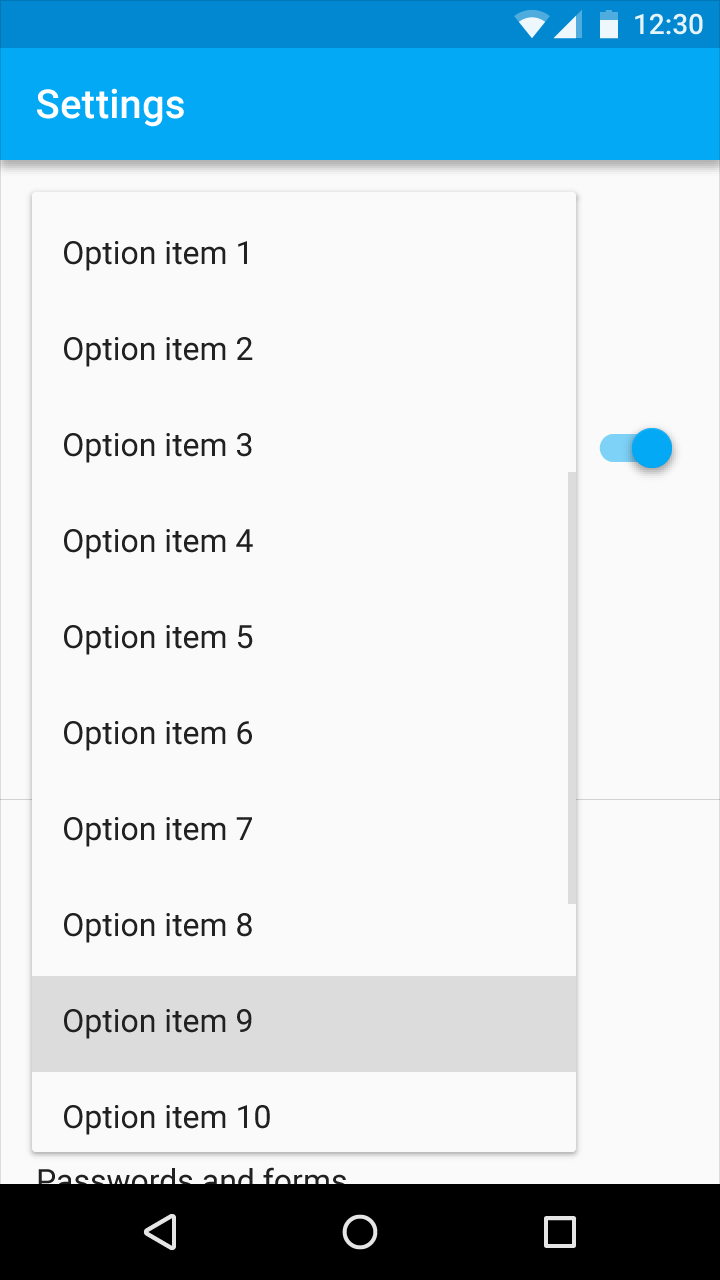
Faça.
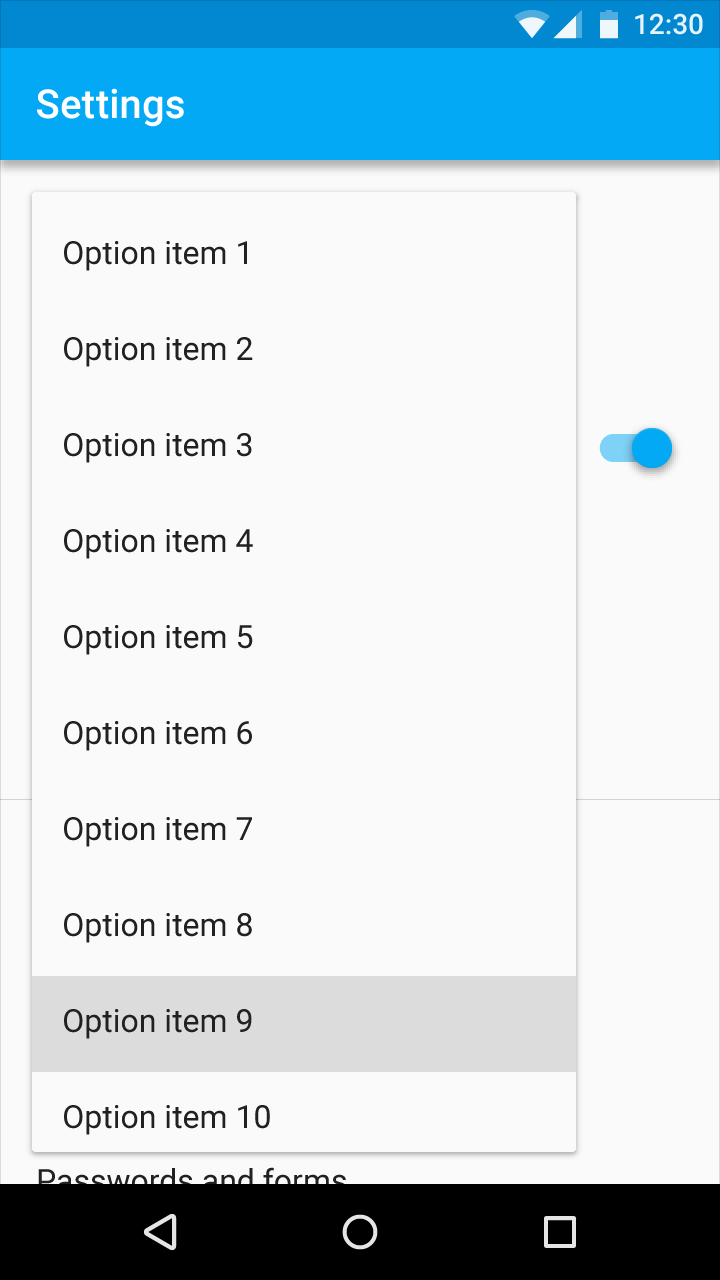
Não faça.
Não duplique o item de menu selecionado.
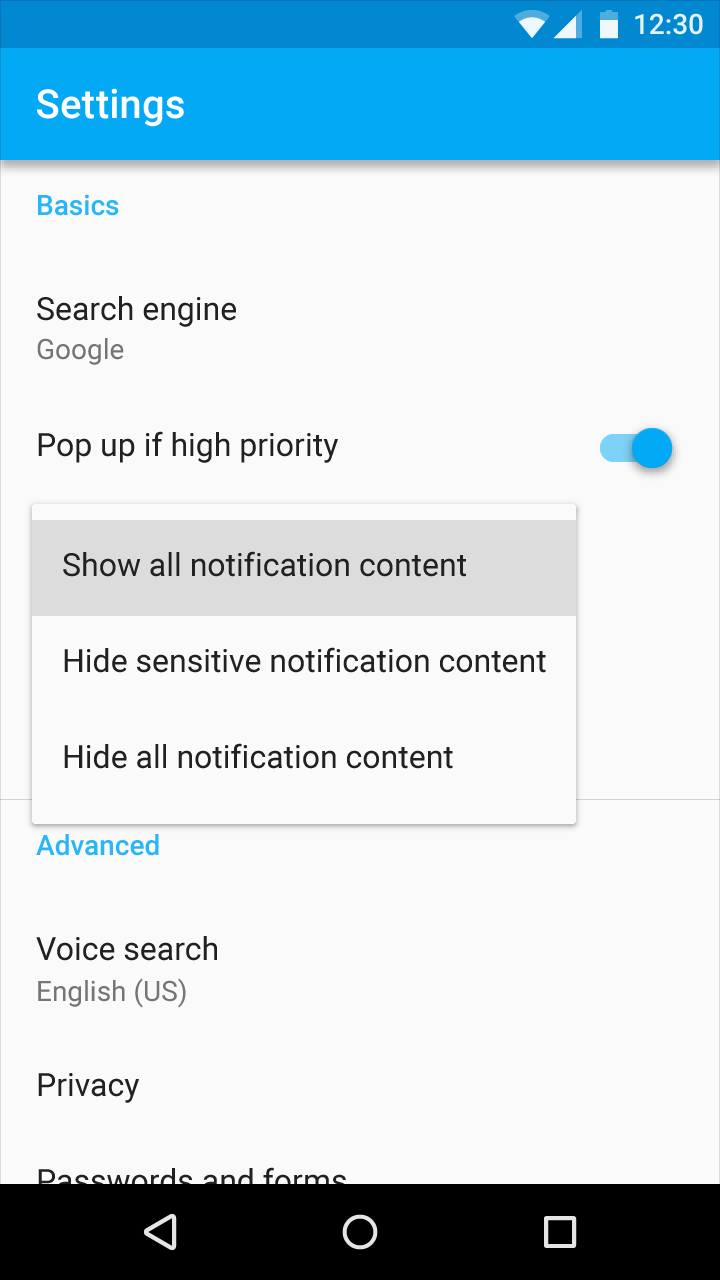
Faça.
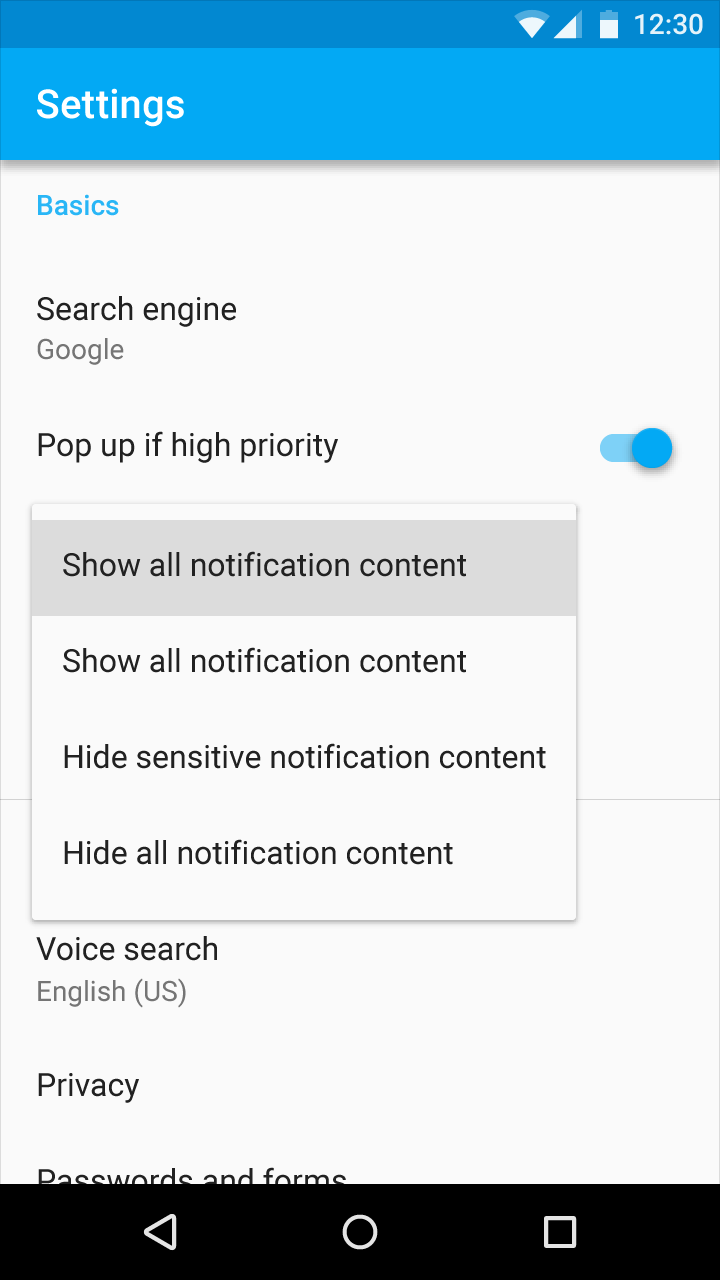
Não faça.
Os menus simples estão sempre alinhados à esquerda com o início do texto do item de lista e não se reposicionam horizontalmente com base na posição do toque.
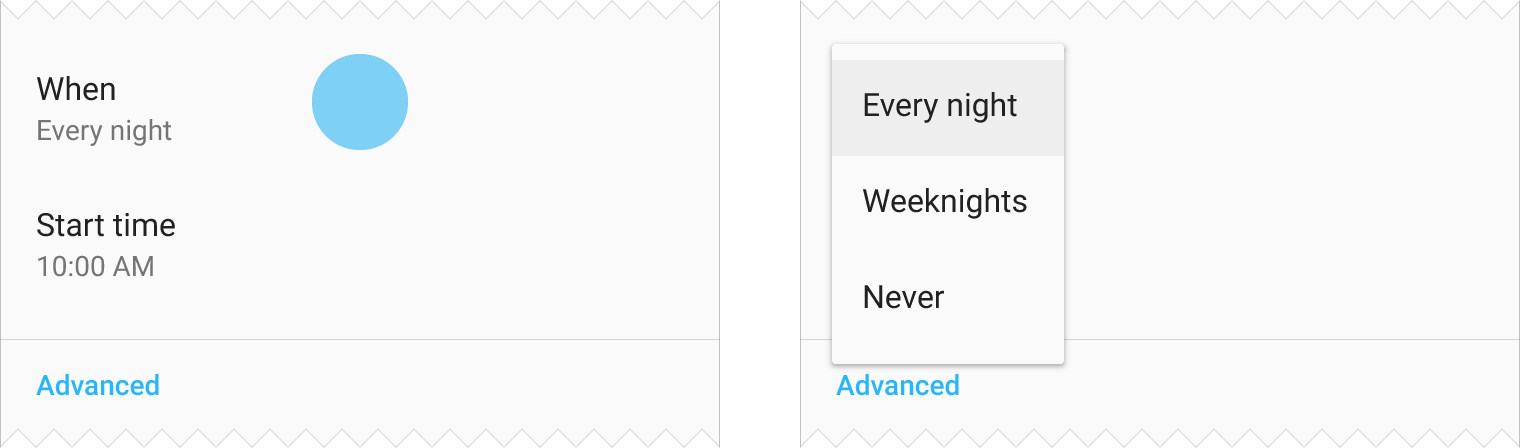
Faça.
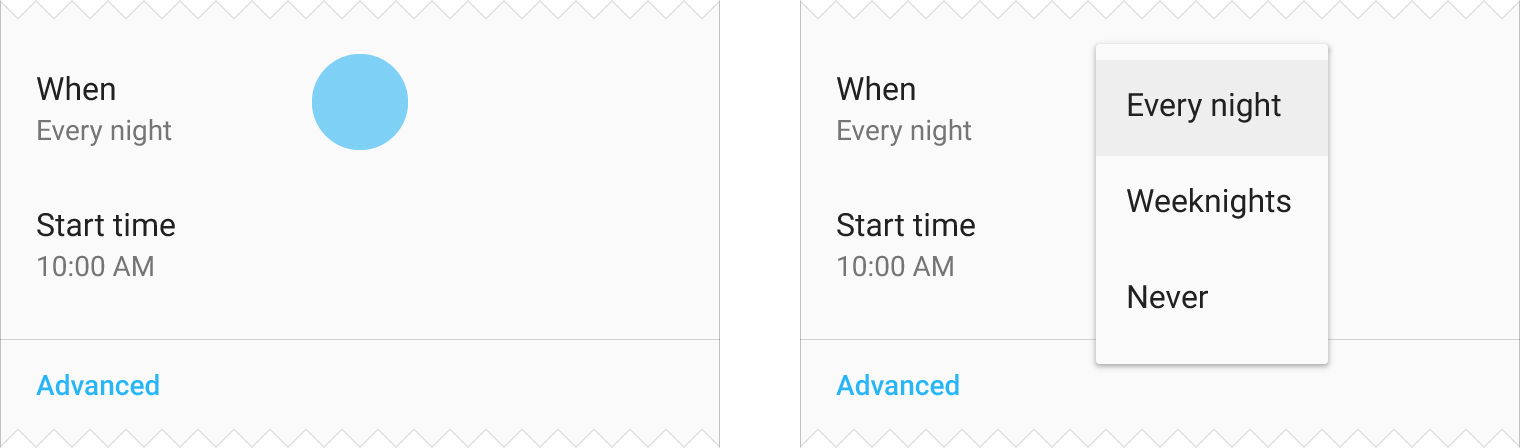
Não faça.
Especificações
As especificações estão disponíveis para vários tamanhos e tipos de menus, bem como para diferentes plataformas. Adicione um padding de 8dp no topo e na parte inferior de um menu.
O estilo tipográfico usado nos menus é definido pela escala tipográfica do Material.
Por padrão, os menus usam: 16sp (dispositivos móveis), 15px (desktop)
Interfaces compactas podem usar: 14sp (dispositivos móveis), 13px (desktop)
Celular
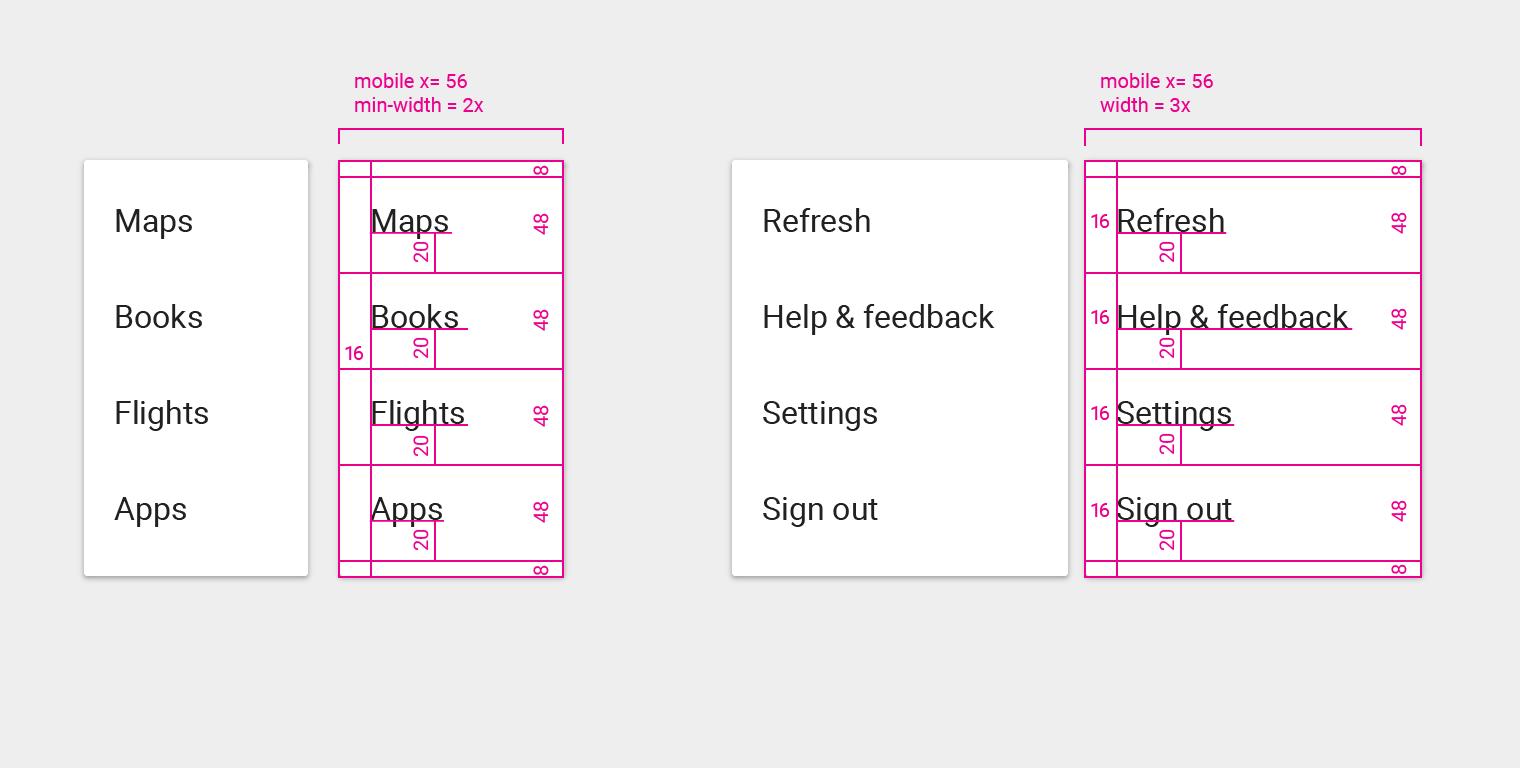
Padding à esquerda do texto do item de menu: 16dp
Padding inferior do texto do item de menu: 20dp
Padding superior: 8dp
Padding inferior: 8dp
Tipografia: 16sp
Várias larguras
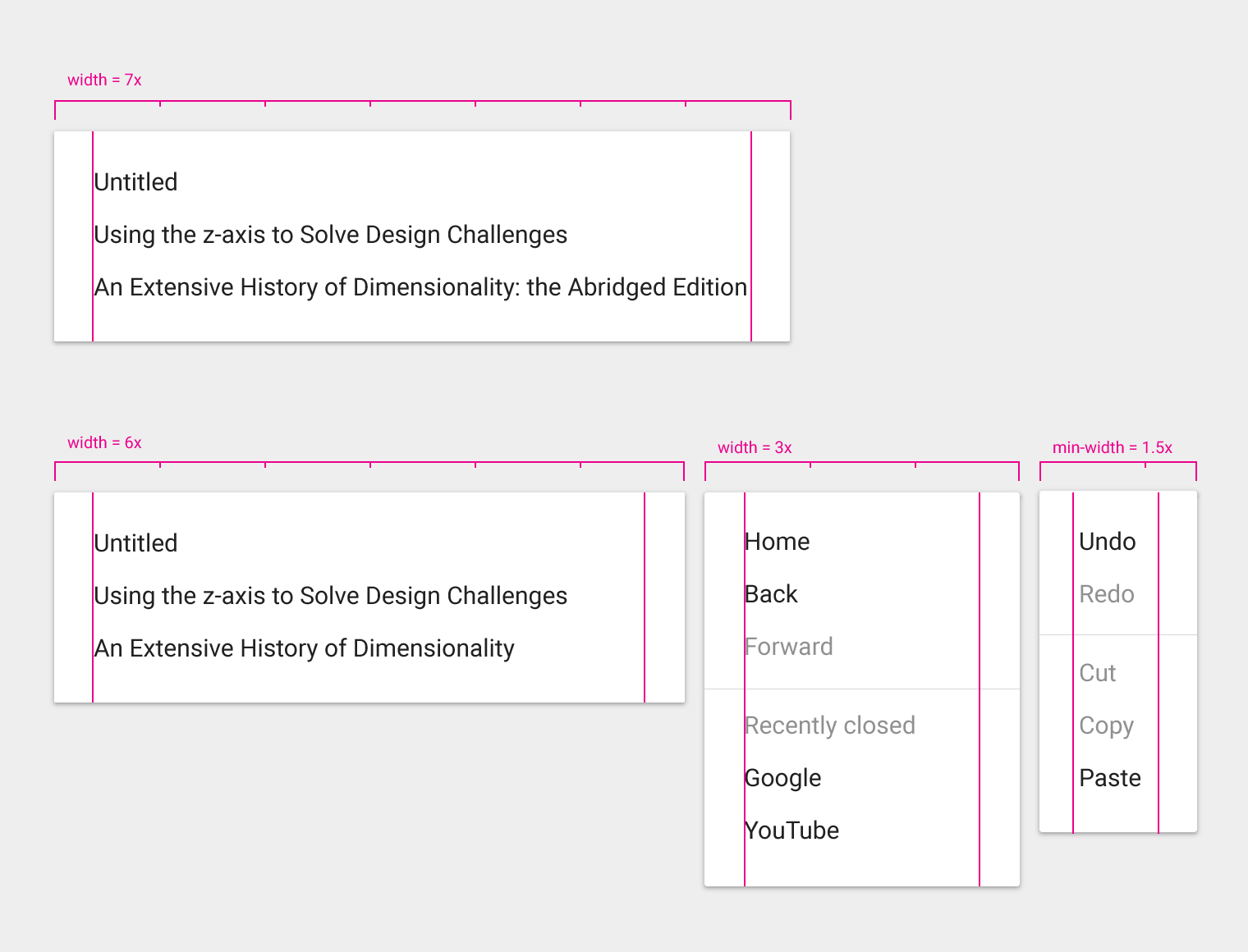
Desktop
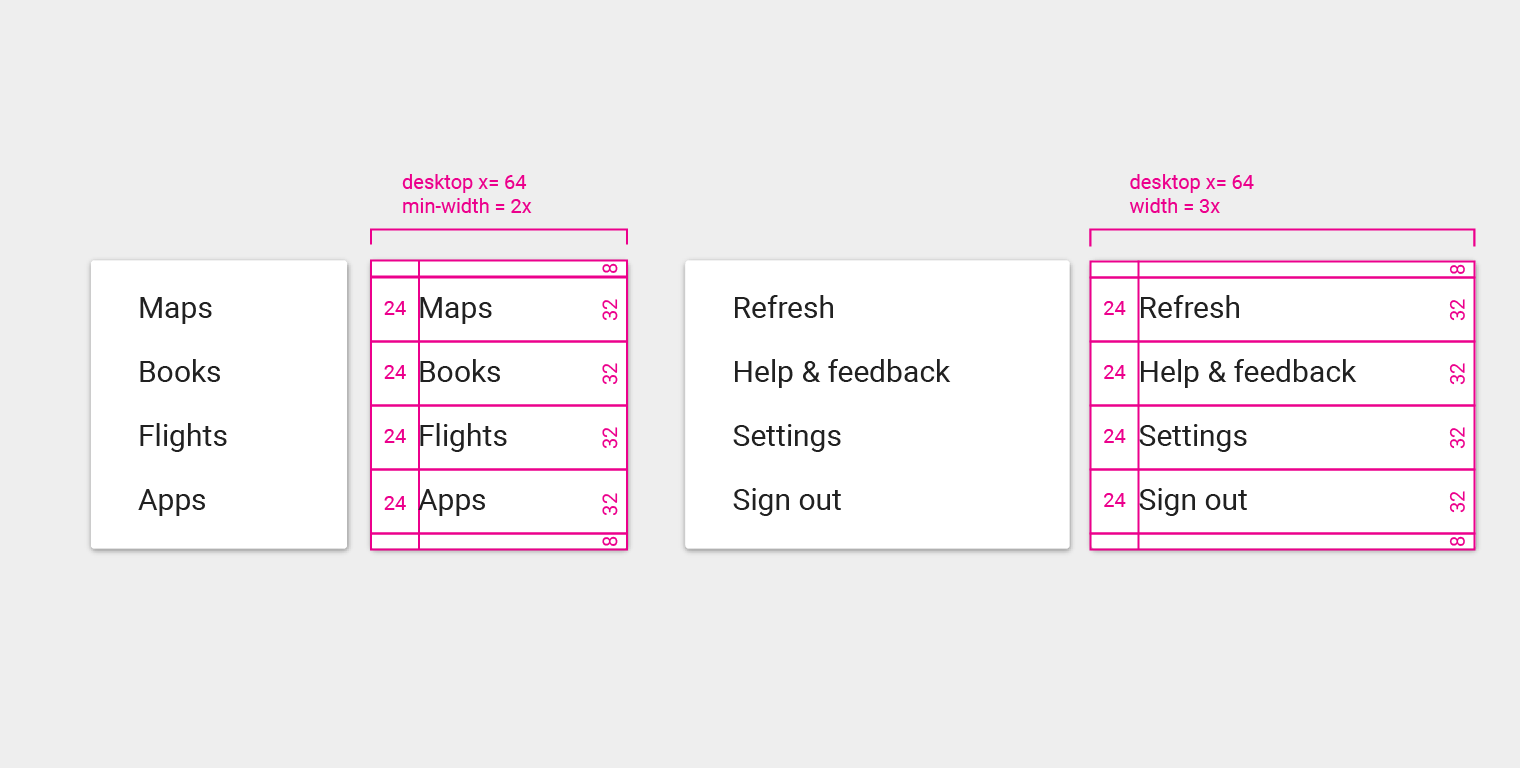
Altura do item de menu: 32px
Padding à esquerda do texto do item de menu: 24px
Padding superior: 8px
Padding inferior: 8px
Tipografia: 15px
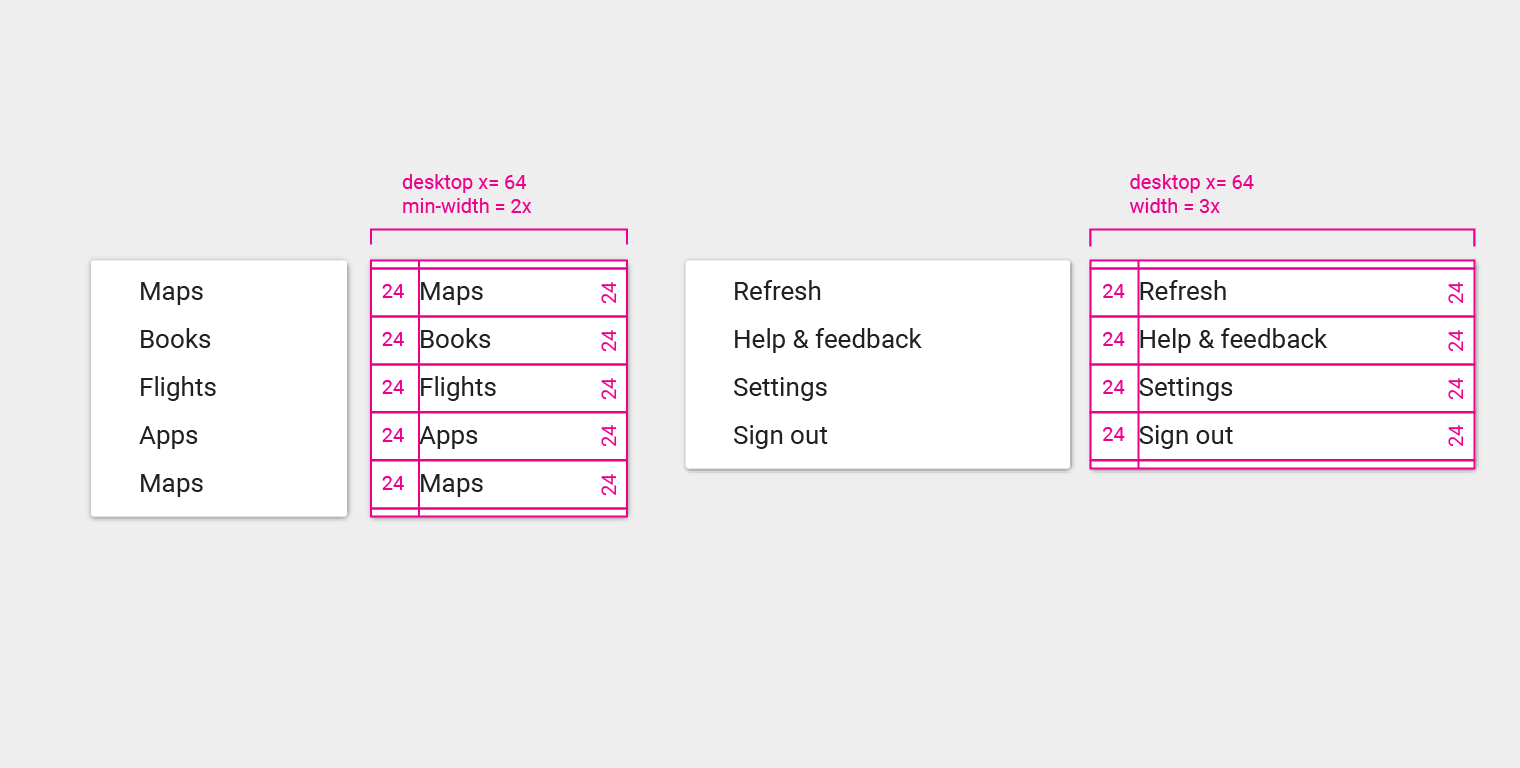
Altura do item de menu: 24px
Padding à esquerda do texto do item de menu: 24px
Padding superior: 4px
Padding inferior: 4px
Tipografia: 13px
Menu em cascata
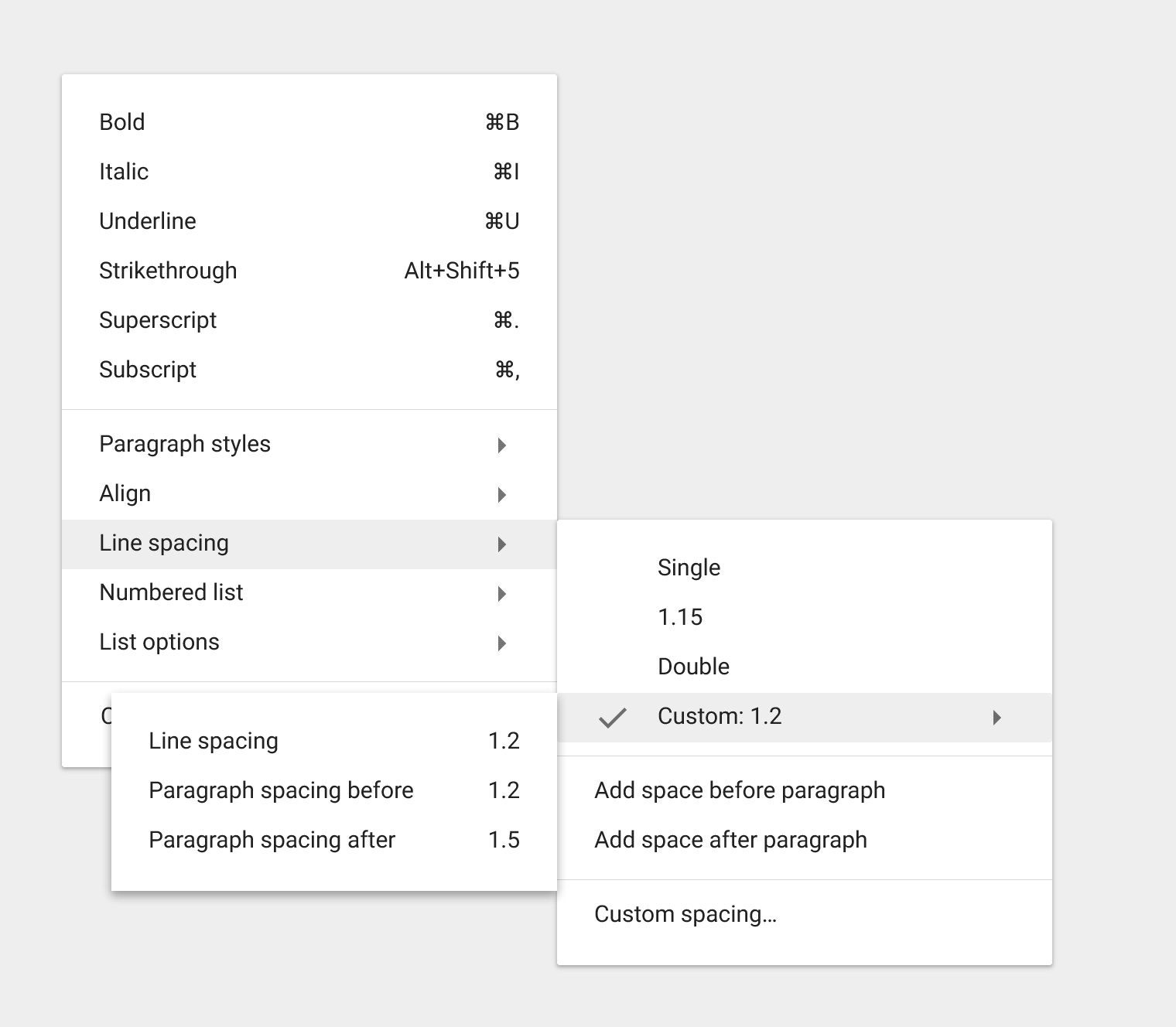
Medidas do menu em cascata
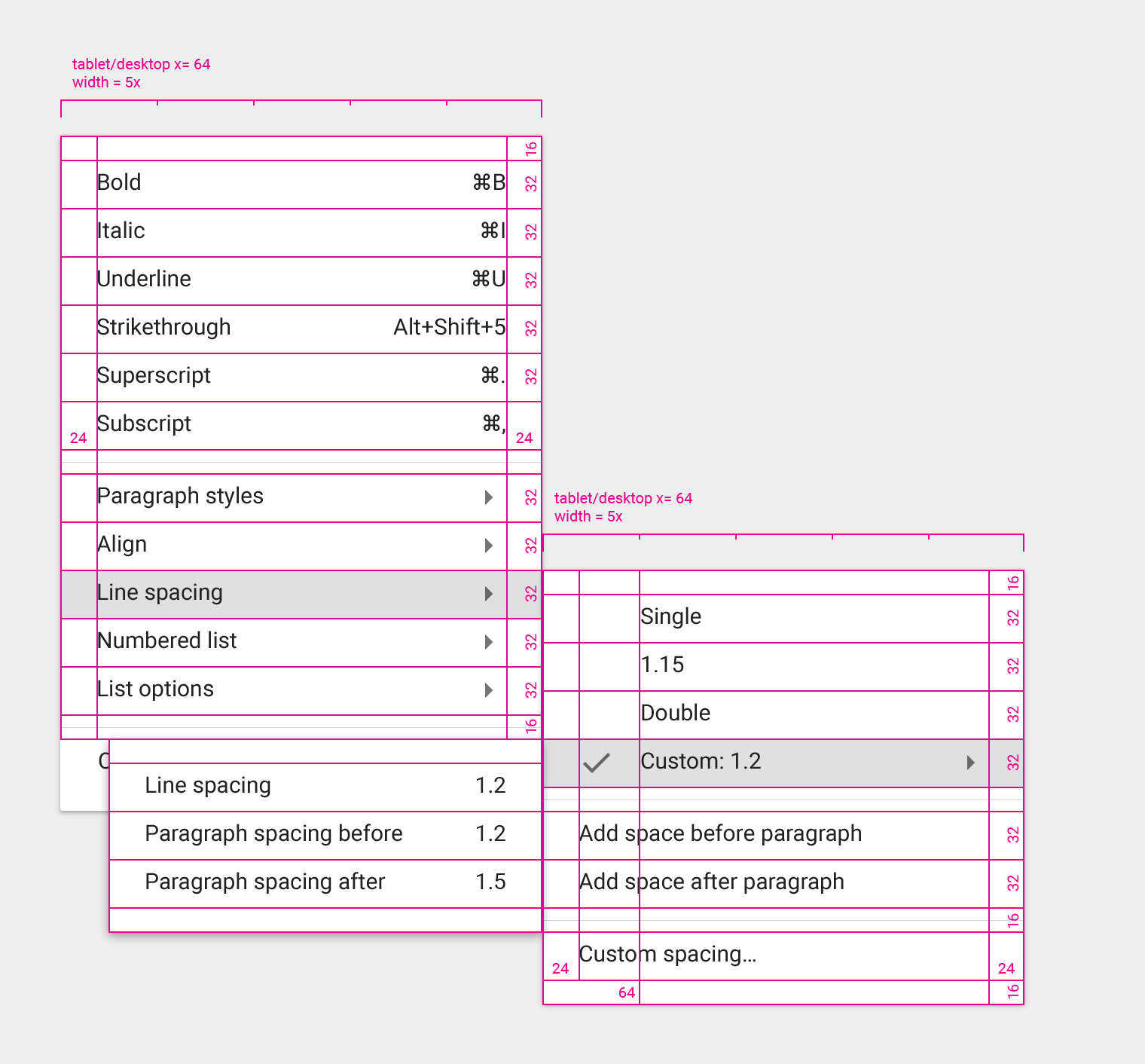
Padding superior do menu em cascata: 16px
Padding à esquerda do menu em cascata: 24px
Altura do item de menu em cascata: 32px
Padding à direita do ícone do item de menu: 32px
Padding à esquerda do sub-item de menu: 64px
Tipografia: 15px
Menus em cascata compactos podem usar tipografia de 13px