Skip to content
Material Design 1
Main Navigation
v3
v2
v1

Português – Brasil

English
简体中文
繁體中文
Español
Français
Русский
Deutsch
日本語
한국어
Italiano
Polski
Türkçe
čeština
magyar

Português – Brasil

English
简体中文
繁體中文
Español
Français
Русский
Deutsch
日本語
한국어
Italiano
Polski
Türkçe
čeština
magyar

Aparência

Sidebar Navigation

Material Design

Ambiente

Propriedades do material

Elevação e sombras

Novidades

Movimento

Movimento do Material Design

Duração e easing

Movimento

Transformação do material

Coreografia

Personalização criativa

Estilo

Cor

Ícones

Imagens

Tipografia

Escrita

Layout

Princípios

Unidades e medidas

Métricas e linhas-chave

Estrutura

UI Responsiva

Tela dividida

Componentes

Navegação inferior

Folhas inferiores

Botões

Botões: Botão de ação flutuante

Cartões

Chips

Tabelas de dados

Diálogos

Divisores

Painéis de expansão

Listas em grade

Listas

Listas: Controles

Menus

Seletores

Progresso e atividade

Controles de seleção

Controles deslizantes

Snackbars e toasts

Steppers

Subcabeçalhos

Abas

Campos de texto

Barras de ferramentas

Tooltips

Widgets

Padrões

Confirmação e aviso de conclusão

Formatos de dados

Estados vazios

Erros

Impressão digital

Gestos

Ajuda e feedback

Telas de inicialização

Carregamento de imagens

Navegação

Gaveta de navegação

Transições de navegação

Notificações

Estados offline

Permissões

Técnicas de rolagem

Pesquisa

Seleção

Configurações

Deslizar para atualizar

Crescimento e comunicações

Introdução

Onboarding

Descoberta de recursos

Educação sobre gestos

Usabilidade

Acessibilidade

Bidirecionalidade

Plataformas

Adaptação de plataforma

Android

Recursos

Paletas de cores

Dispositivos

Modelos de layout

Fontes Roboto e Noto

Folhas de adesivos e ícones

Sombras

Nesta página

Controles de seleção ​

Os controles de seleção permitem que o usuário selecione opções.

Estas diretrizes abordam três tipos de controles de seleção:

  • Caixas de seleção permitem selecionar várias opções de um conjunto.
  • Botões de opção permitem selecionar uma única opção de um conjunto.
  • Interruptores permitem ativar ou desativar uma opção.
Cor

Os controles de seleção usam a cor de destaque do aplicativo.


Temas

Os controles de seleção estão disponíveis nos temas claro e escuro.
Controles de seleção do Material Design para opções do usuário

Caixa de seleção ​

As caixas de seleção permitem que o usuário selecione várias opções de um conjunto.

Se várias opções forem exibidas em uma lista, é possível economizar espaço usando caixas de seleção em vez de interruptores on/off.

Se houver apenas uma opção, evite usar uma caixa de seleção; use um interruptor on/off no lugar.
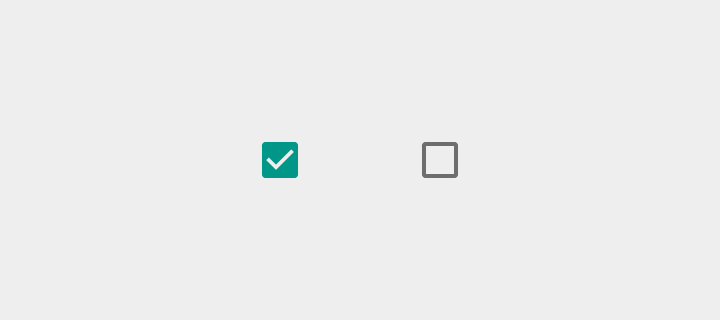
Caixa de seleção do Material Design em tema claro
Tema claro
Caixa de seleção do Material Design em tema escuro
Tema escuro

Tema claro

Marcada: Swatch 500, Opacidade 100%
Desmarcada: #000000, Opacidade 54%
Desabilitada: #000000, Opacidade 26%
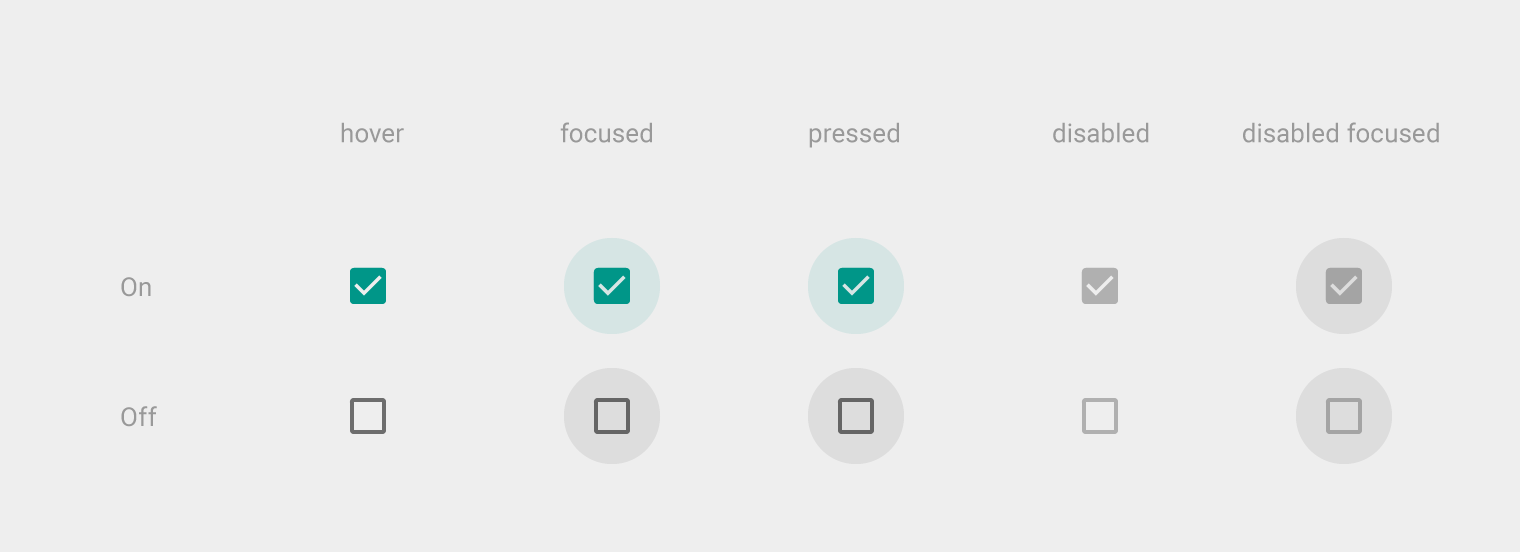
Caixas de seleção do Material Design em tema claro
Tema claro para caixas de seleção nos estados hover, com foco, pressionado, desabilitado e desabilitado com foco.

Tema escuro

Marcada: Swatch 500, Opacidade 100%
Desmarcada: #FFFFFF, Opacidade 70%
Desabilitada: #FFFFFF, Opacidade 30%
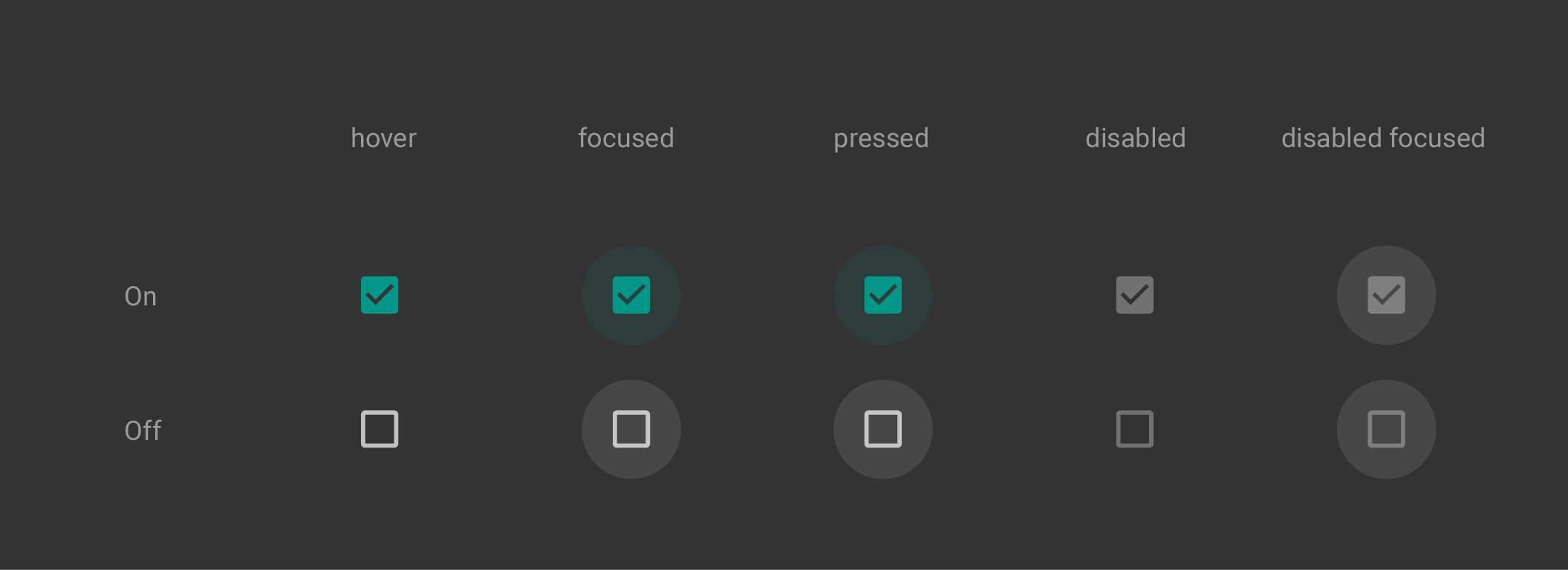
Caixas de seleção do Material Design em tema escuro
Tema escuro para caixas de seleção nos estados hover, com foco, pressionado, desabilitado e desabilitado com foco.

Botão de opção ​

Os botões de opção permitem que o usuário selecione uma única opção de um conjunto. Use-os para seleção exclusiva quando for necessário que o usuário visualize todas as opções lado a lado.

Caso contrário, considere usar uma lista suspensa, que ocupa menos espaço do que exibir todas as opções.
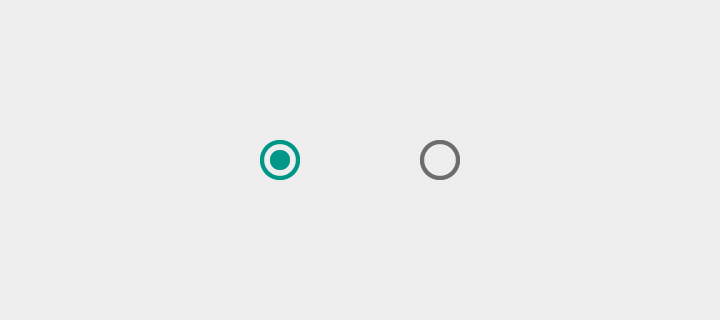
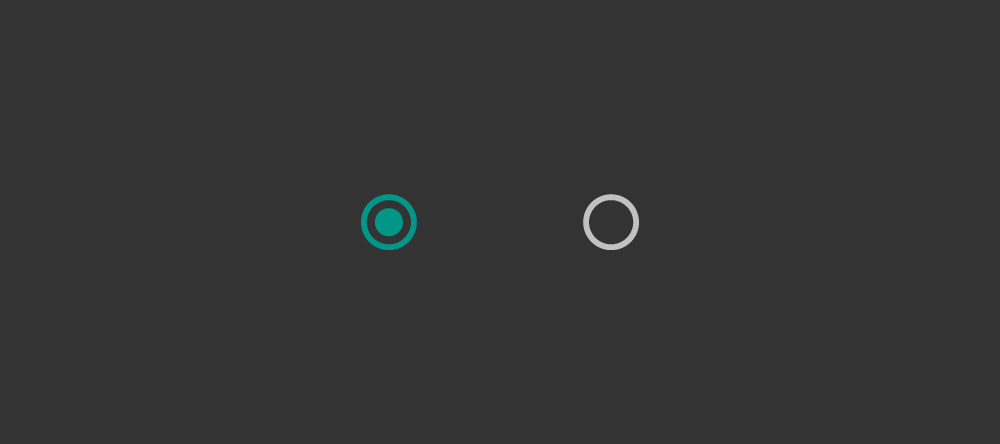
Botões de opção em tema claro no Material Design
Tema claro para botões de opção
Botões de opção em tema escuro no Material Design
Tema escuro para botões de opção

Tema claro

Selecionado: Swatch 500, Opacidade 100%
Não selecionado: #000000, Opacidade 54%
Desabilitado: #000000, Opacidade 26%
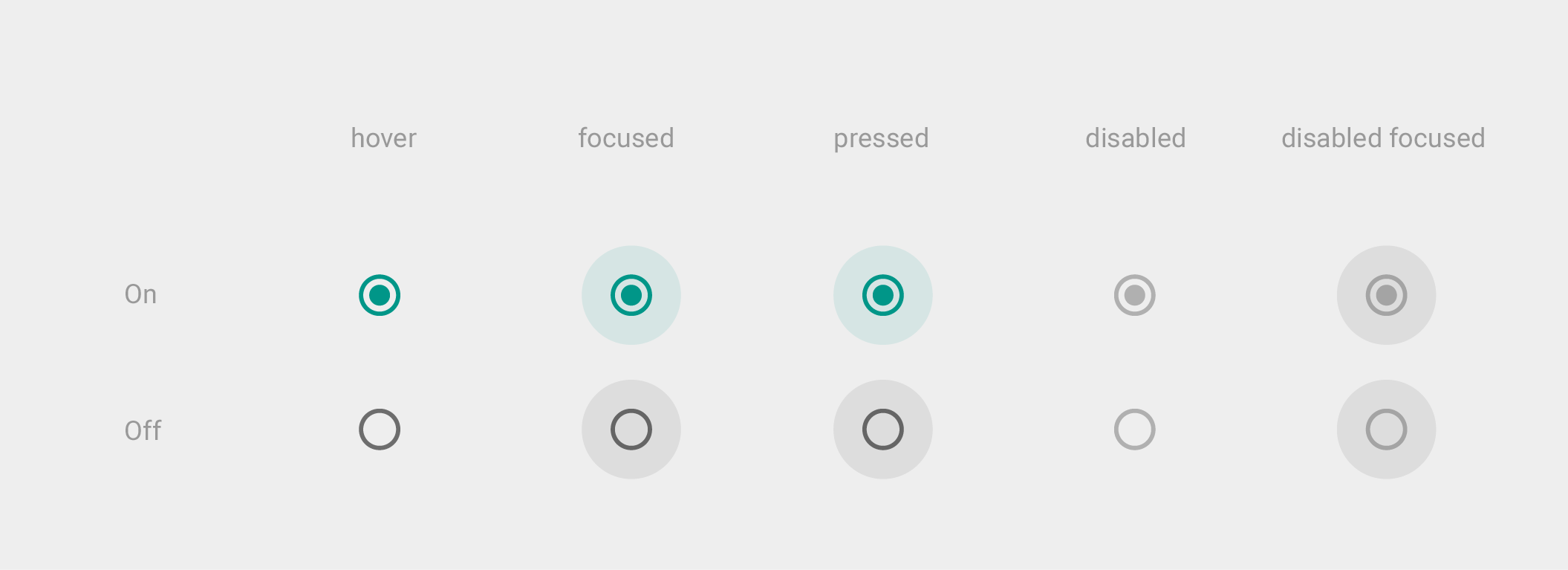
Botões de opção do Material Design em tema claro
Tema claro para botões de opção nos estados hover, com foco, pressionado, desabilitado e desabilitado com foco.

Tema escuro

Selecionado: Swatch 500, Opacidade 100%
Não selecionado: #FFFFFF, Opacidade 70%
Desabilitado: #FFFFFF, Opacidade 30%
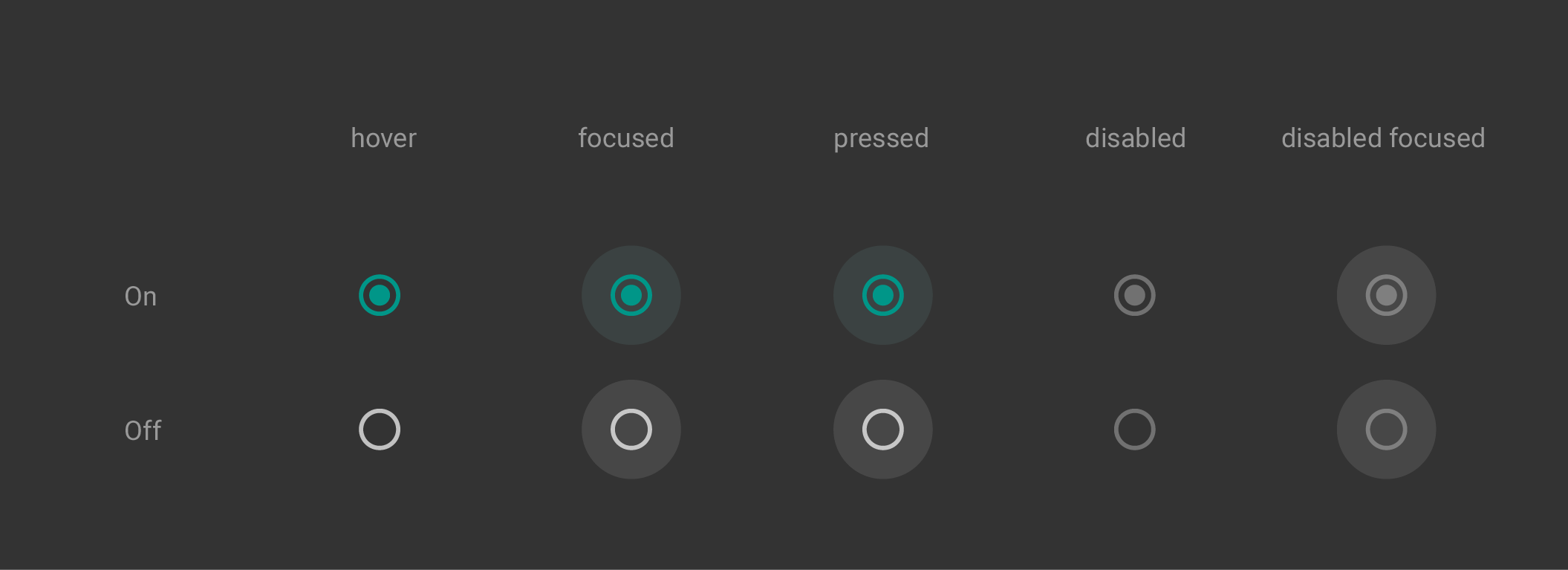
Botões de opção do Material Design em tema escuro
Tema escuro para botões de opção nos estados hover, com foco, pressionado, desabilitado e desabilitado com foco.

Interruptor ​

Os interruptores on/off alternam o estado de uma única opção de configuração. A opção controlada pelo interruptor, bem como o estado em que ela se encontra, devem estar claros no rótulo inline correspondente. Os interruptores compartilham as mesmas propriedades visuais dos botões de opção.

O controle deslizante on/off com os textos “on” e “off” incluídos no recurso está descontinuado. Use o interruptor mostrado aqui no lugar.


Interruptor do Material Design em tema claro
Tema claro
Interruptor do Material Design em tema escuro
Tema escuro

Tema claro

Indicador ligado: Swatch 500, Opacidade 100%
Trilha ligada: Swatch 500, Opacidade 50%

Indicador desligado: Cinza 50, #FAFAFA, Opacidade 100%
Trilha desligada: #000000, Opacidade 38%

Indicador desabilitado: Cinza 400, #BDBDBD, Opacidade 100%
Trilha desabilitada: #000000, Opacidade 12%
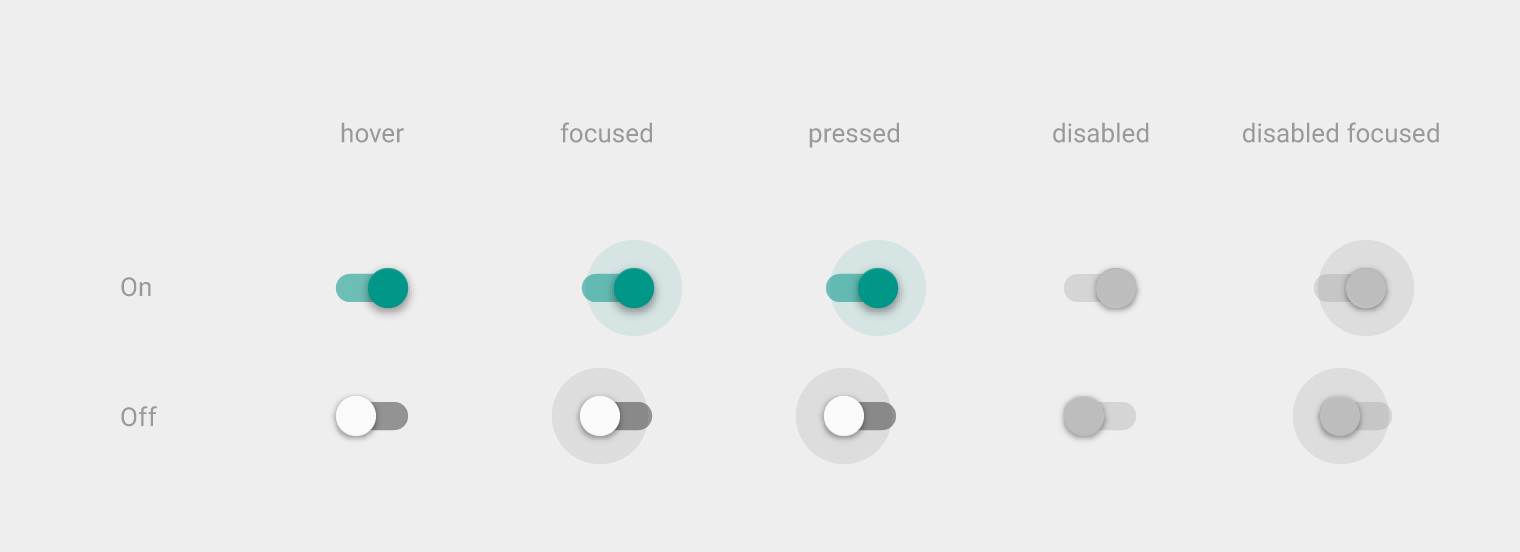
Interruptores do Material Design em tema claro em vários estados
Tema claro para interruptores nos estados hover, com foco, pressionado, desabilitado e desabilitado com foco.

Tema escuro

Indicador ligado: Swatch 200, Opacidade 100%
Trilha ligada: Swatch 200, Opacidade 50%

Indicador desligado: Cinza 400, #BDBDBD, Opacidade 100%
Trilha desligada: #FFFFFF, Opacidade 30%

Indicador desabilitado: Cinza 800, #424242, Opacidade 100%
Trilha desabilitada: #FFFFFF, Opacidade 10%
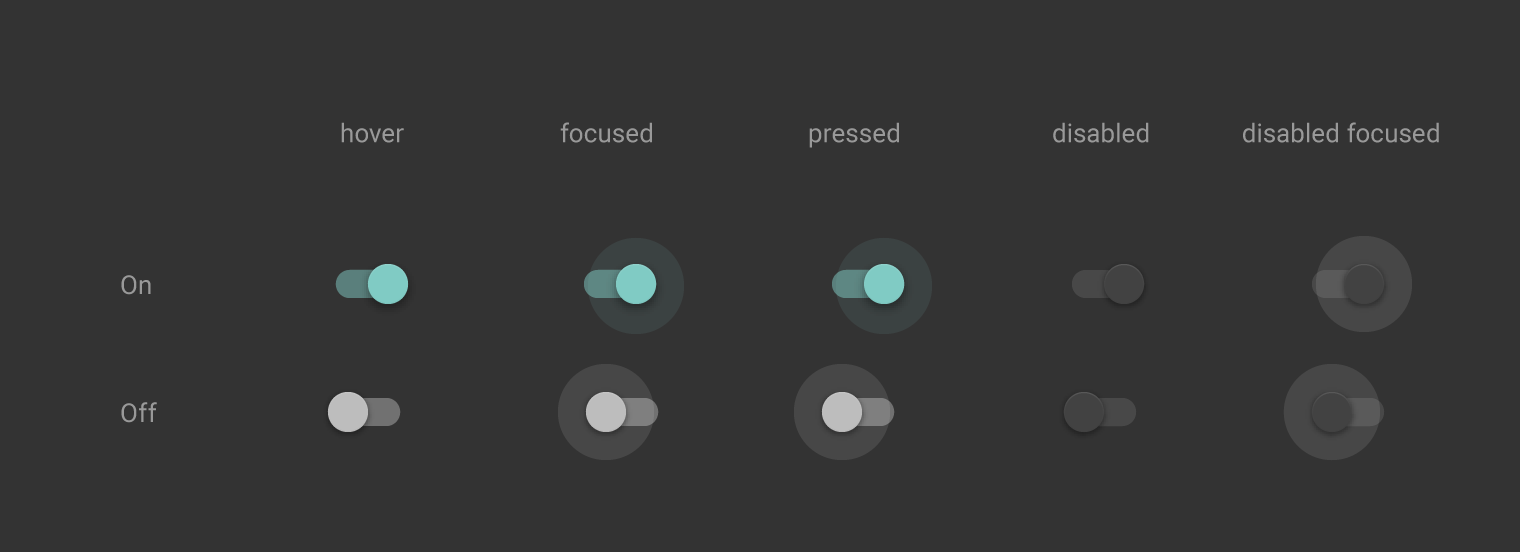
Interruptores do Material Design em tema escuro em vários estados
Tema escuro para interruptores nos estados hover, com foco, pressionado, desabilitado e desabilitado com foco.

Use a reação radial externa apenas em fatores de forma que favoreçam o toque com o dedo, nos quais a interação pode cobrir completamente o elemento. Em desktops com mouse, essa indicação extra não é necessária.
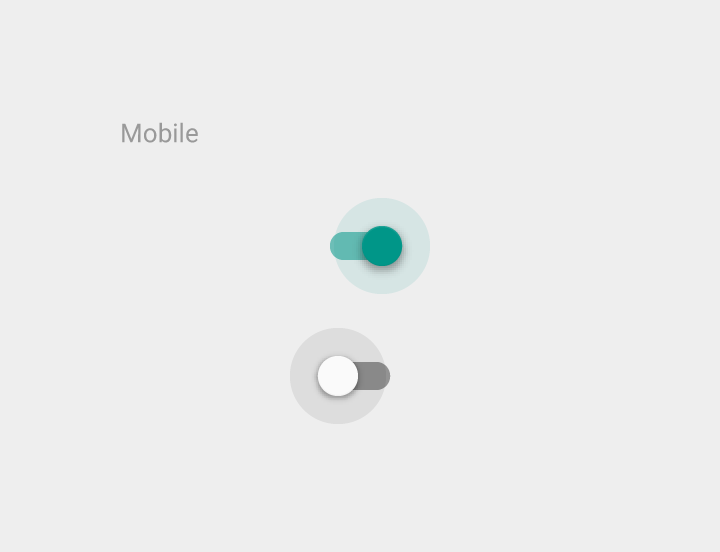
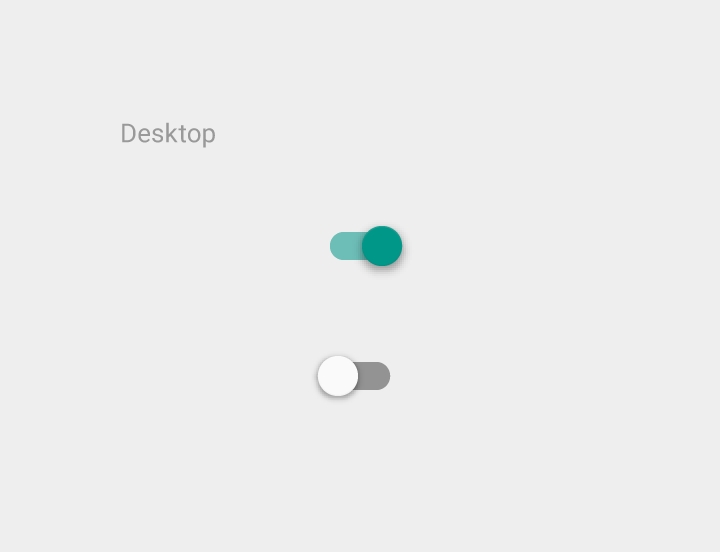
Reação radial para interruptores em dispositivos móveis no Material Design
Reação radial em dispositivos móveis
Sem reação radial para interruptores em desktop no Material Design
Sem reação radial em desktop
Pager
AnteriorProgresso e atividade
PróximoControles deslizantes

Distribuído sob a Licença Apache-2.0.

Copyright © 2014-Present Google

https://m1.material.io/components/selection-controls.html

Distribuído sob a Licença Apache-2.0.

Copyright © 2014-Present Google