Cartões
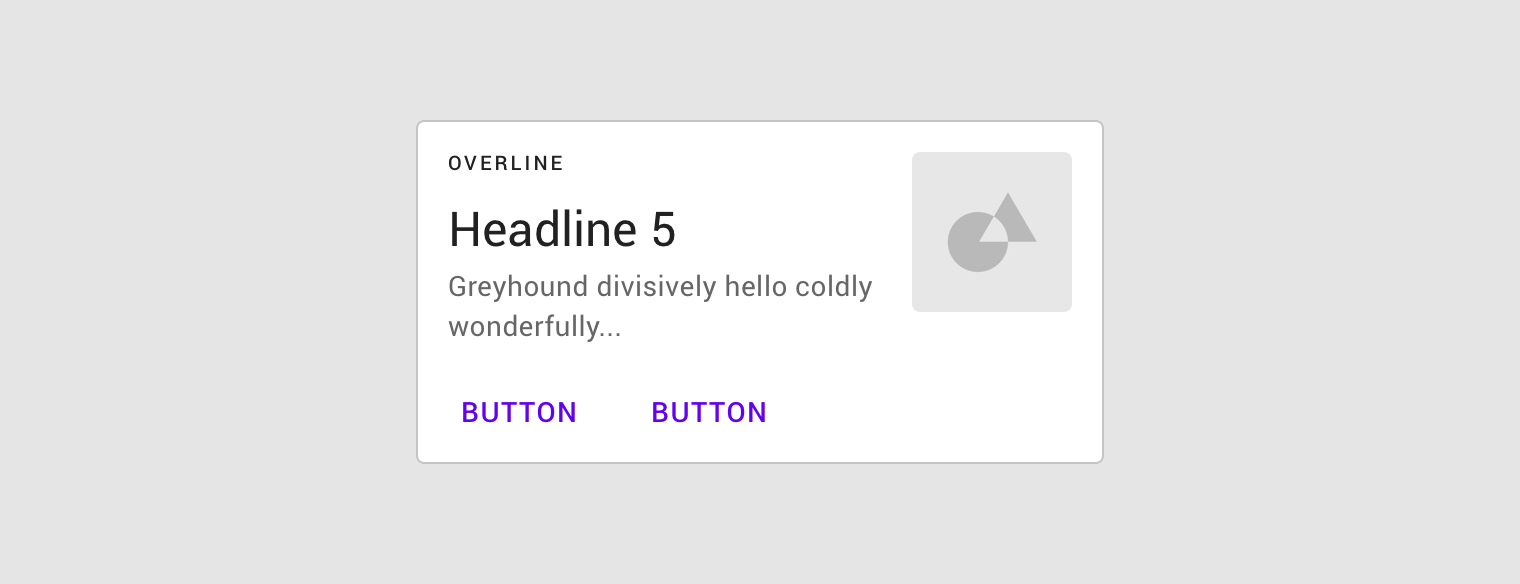
Cartões contêm conteúdo e ações sobre um único assunto.
Demonstração interativa
Esta demonstração permite visualizar o componente de cartão, suas variações e opções de configuração. Cada aba exibe um tipo diferente de cartão.
Uso
Cartões são superfícies que exibem conteúdo e ações sobre um único tópico.
Eles devem ser fáceis de ler rapidamente, permitindo localizar informações relevantes e que possam ser postas em prática. Elementos, como texto e imagens, devem ser posicionados de modo a indicar claramente a hierarquia.
Princípios

Contido
Um cartão é reconhecível como uma unidade única e delimitada.

Independente
Um cartão pode existir sozinho, sem depender de elementos ao redor para obter contexto.

Individual
Um cartão não pode ser mesclado a outro cartão, nem dividido em vários cartões.
Anatomia
O contêiner do cartão é o único elemento obrigatório em um cartão. Todos os outros elementos exibidos aqui são opcionais.
Os layouts de cartões podem variar para dar suporte aos tipos de conteúdo que eles contêm. Os elementos a seguir são comumente encontrados nessas variações.
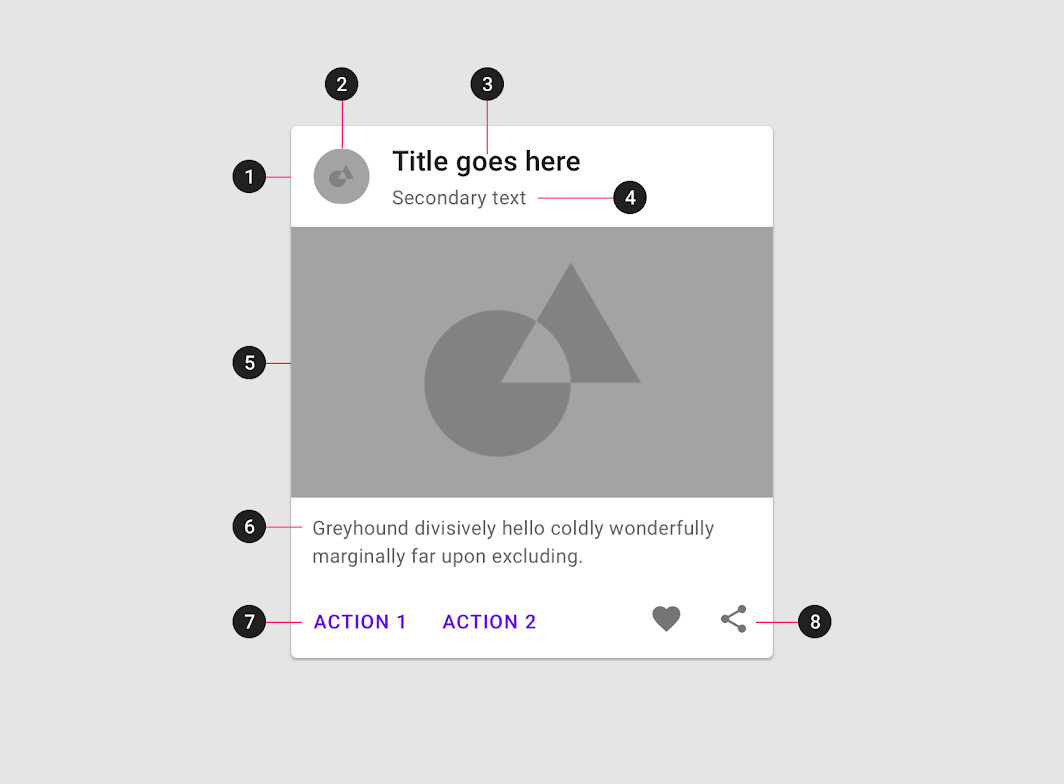
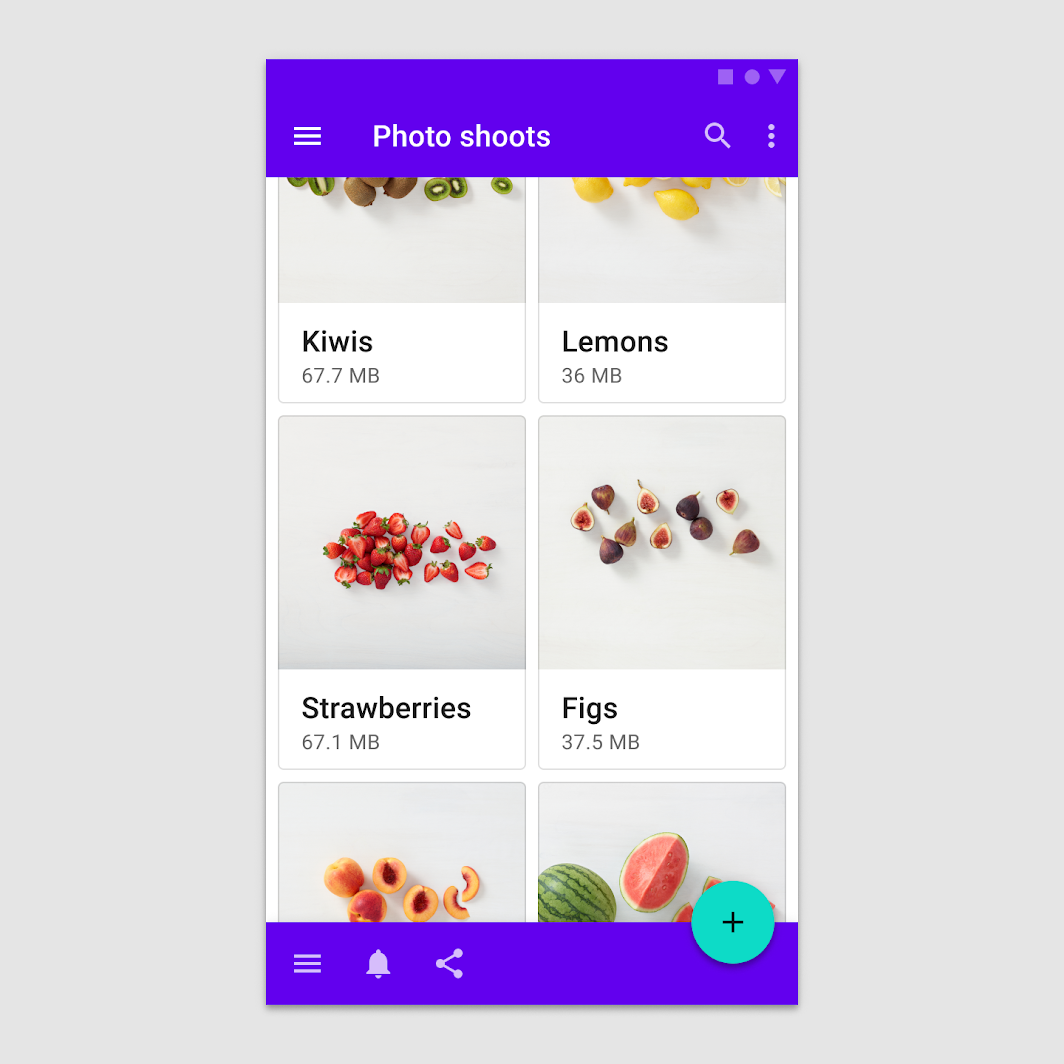
Os contêineres de cartão contêm todos os elementos do cartão, e seu tamanho é determinado pelo espaço que esses elementos ocupam. A elevação do cartão é expressa pelo contêiner.
2. Miniatura [opcional]
Os cartões podem incluir miniaturas para exibir um avatar, um logotipo ou um ícone.
3. Texto de cabeçalho [opcional]
O texto de cabeçalho pode incluir itens como o nome de um álbum de fotos ou de um artigo.
4. Subcabeçalho [opcional]
O texto do subcabeçalho pode incluir elementos de texto, como o nome do autor de um artigo ou uma geolocalização.
5. Mídia [opcional]
Os cartões podem incluir diversos tipos de mídia, como fotos e gráficos (por exemplo, ícones meteorológicos).
6. Texto de apoio [opcional]
O texto de apoio pode incluir conteúdo como um resumo de artigo ou a descrição de um restaurante.
7. Botões [opcionais]
Os cartões podem incluir botões para ações.
8. Ícones [opcionais]
Os cartões podem incluir ícones para ações.
Cada cartão é composto por blocos de conteúdo. Todos os blocos, em conjunto, estão relacionados a um único assunto ou destino. O conteúdo pode receber diferentes níveis de ênfase, dependendo de sua posição na hierarquia.
Contenção
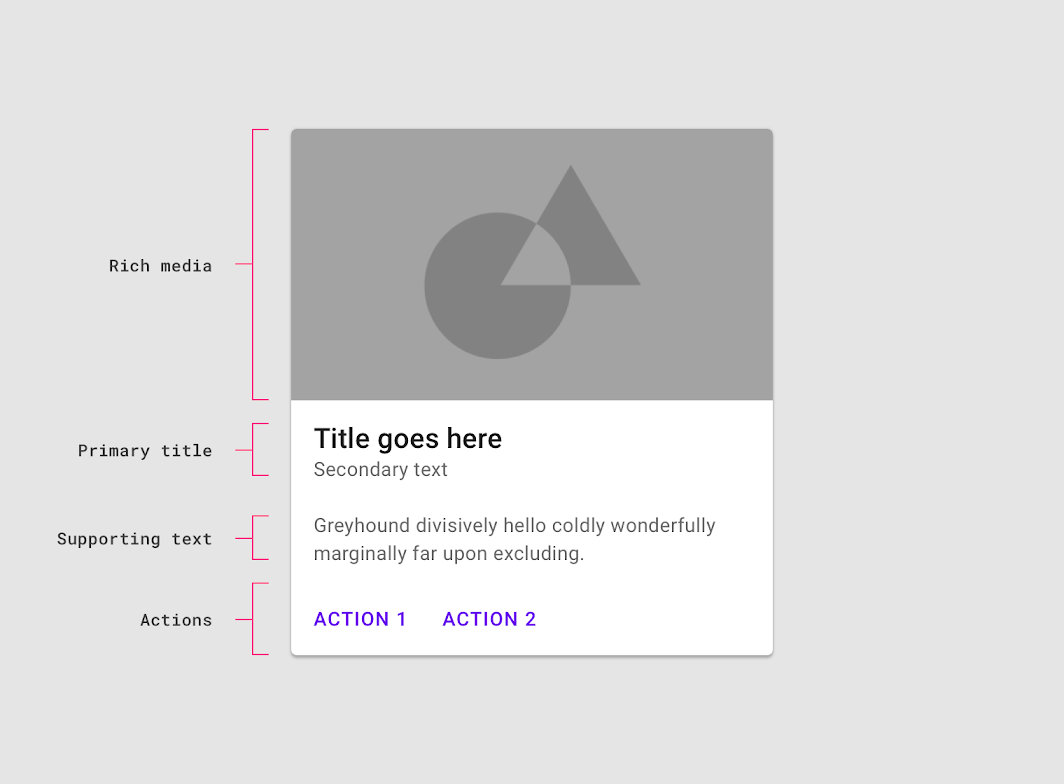
Contenção implícita
Um contêiner implícito agrupa conteúdo ou elementos sem bordas visíveis, criando um limite implícito. Use a contenção implícita para agrupar conteúdo e reforçar sutilmente a coesão de uma unidade delimitada.
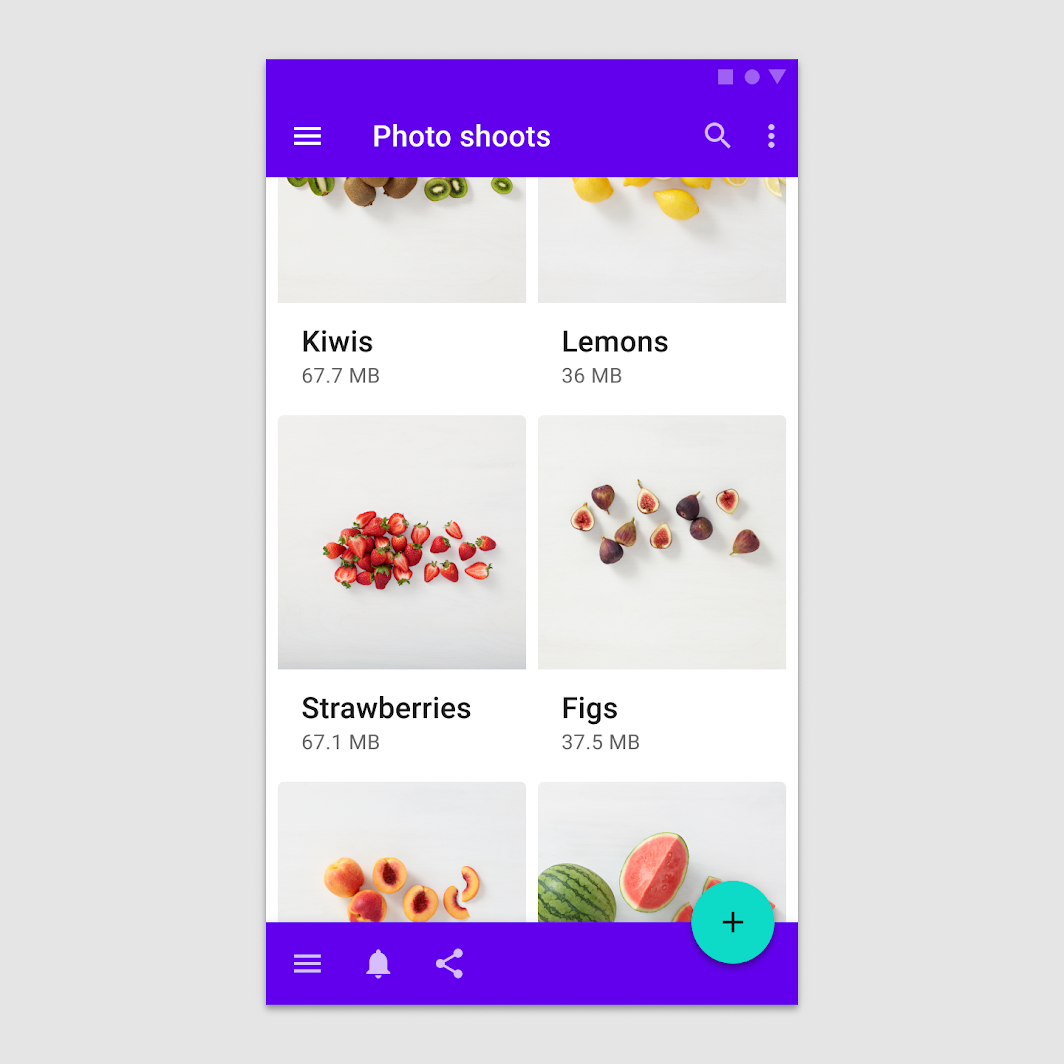
Contenção explícita
Um contêiner explícito exibe limites claros e visíveis. Ele pode responder ao toque e ser usado para dar ênfase.
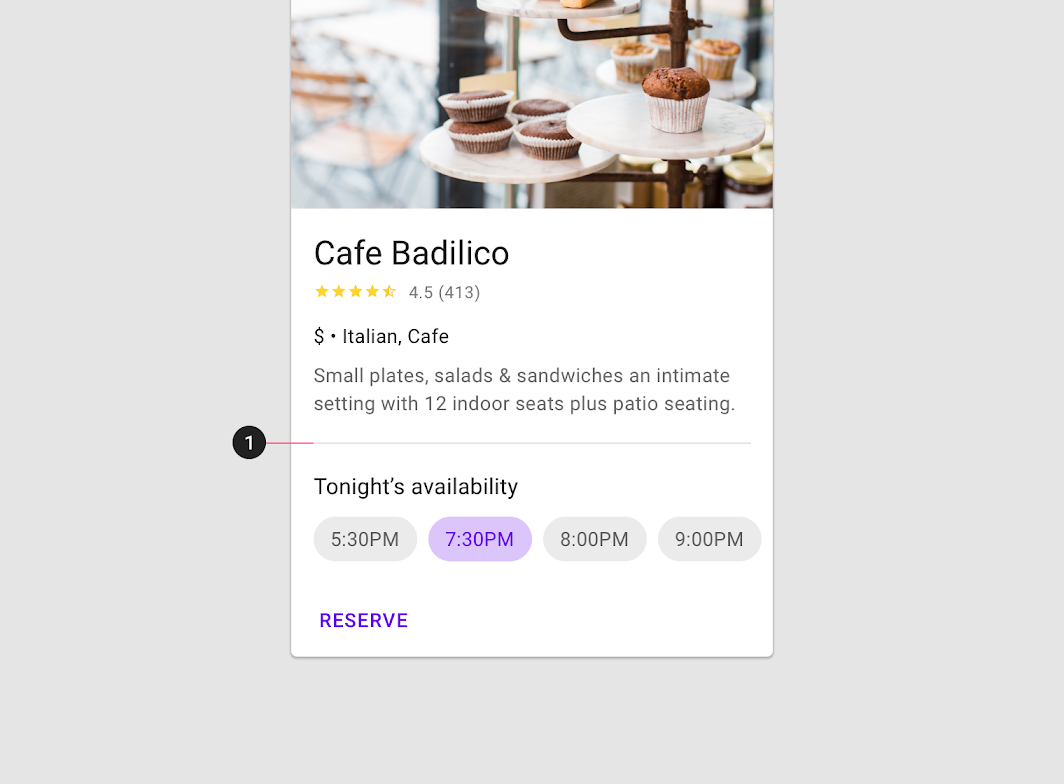
Divisores
Os divisores podem ser usados para separar regiões em cartões ou para indicar áreas de um cartão que podem se expandir.
Comportamento
Transições
Os cartões usam o padrão de transição de transformação de contêiner (container transform) para revelar conteúdo adicional.
Faça
Não faça
Elevação
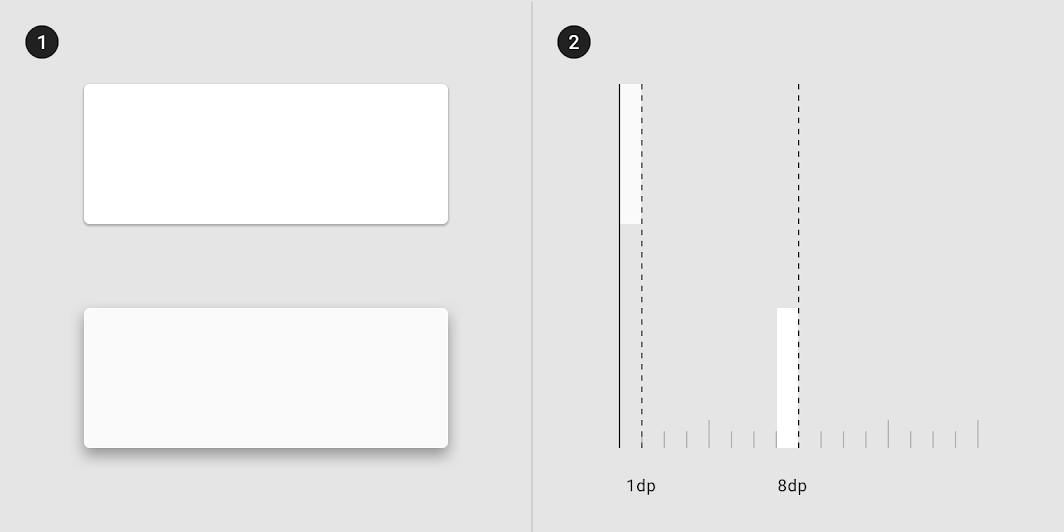
No mobile, a elevação padrão de um cartão costuma ser 1dp, mas pode ser 0dp para reduzir a quantidade de sombras em telas de maior densidade. Em ambos os casos, quando um cartão é levantado e arrastado, sua elevação é de 8dp.
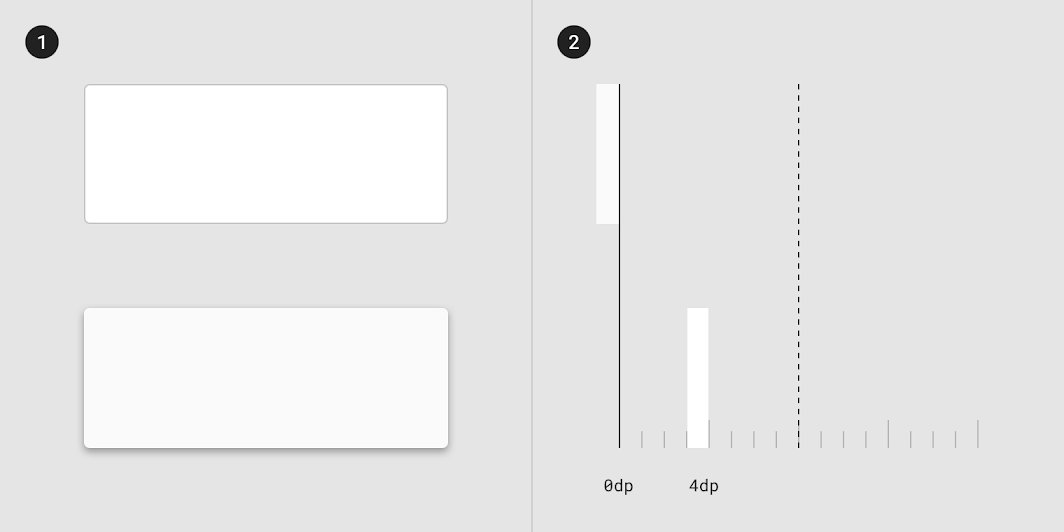
No desktop, os cartões têm uma elevação padrão em repouso de 0dp e se elevam para 4dp ao passar o cursor (hover).
Gestos
Os gestos devem ser implementados de forma consistente dentro de uma coleção de cartões. Os gestos usados com frequência em cartões incluem deslizar, pegar e mover e rolagem.
Deslizar
O gesto de deslizar pode ser realizado em um único cartão por vez, em qualquer área do cartão.
Ele pode ser usado para:
- Dispensar um cartão
- Alterar o estado de um cartão (como sinalizá-lo ou arquivá-lo)
Faça
Não faça
Pegar e mover
O gesto de pegar e mover permite que os usuários movam e reordenem cartões em uma coleção.
Faça
Não faça
Não faça
Rolagem
O conteúdo de um cartão que ultrapassar a altura máxima é truncado e não rola, mas pode ser exibido expandindo a altura do cartão. Um cartão pode se expandir além da altura máxima da tela; nesse caso, a rolagem ocorre na tela, e não dentro do cartão.
Faça
Não faça
Faça
Escala e adaptação
À medida que os cartões são redimensionados para se adaptarem a diferentes tamanhos de tela, sua posição e alinhamento também podem mudar.
Os cartões e seus elementos podem se alinhar à esquerda, à direita ou ao centro conforme a escala do layout muda. Eles também podem ter uma posição fixa, como botões de ação flutuante (FABs) ou gavetas de navegação.
Ergonomia
Ajuste o layout dos componentes para atender às necessidades ergonômicas de dispositivos com telas grandes. Por exemplo, um cartão orientado horizontalmente na tela de um mobile pode se tornar um cartão maior e orientado verticalmente em telas maiores, oferecendo mais espaço para imagens e tipografia, de modo a se adequar ao novo formato.
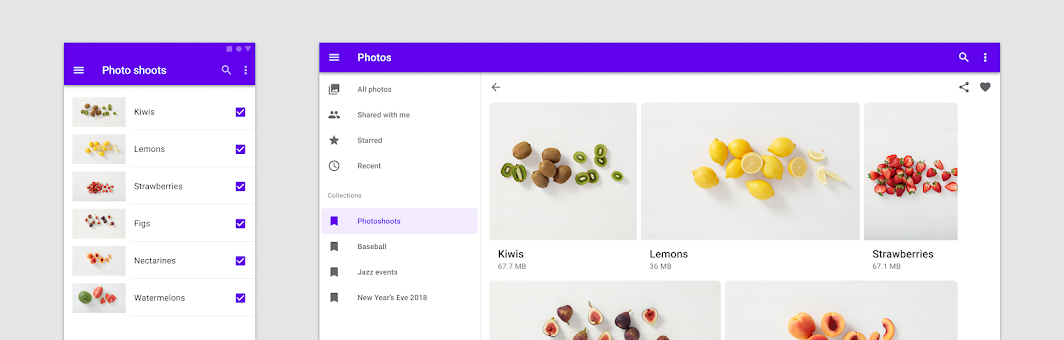
Adaptação da apresentação
Quando uma troca de componente não é necessária, variar a apresentação do mesmo componente focado em conteúdo também pode ajudar a atender a um determinado contexto, como ao orientar um cartão horizontalmente em telas de desktop. Tenha cuidado para não contrariar as expectativas dos usuários sobre o comportamento do componente.
Apresentação visual
Para ajustar a apresentação de componentes focados em conteúdo, comece pelo espaçamento. Permita que componentes como listas, cartões e imagens otimizem o espaço enquanto preenchem a região da tela que atende às necessidades ergonômicas do breakpoint do dispositivo.
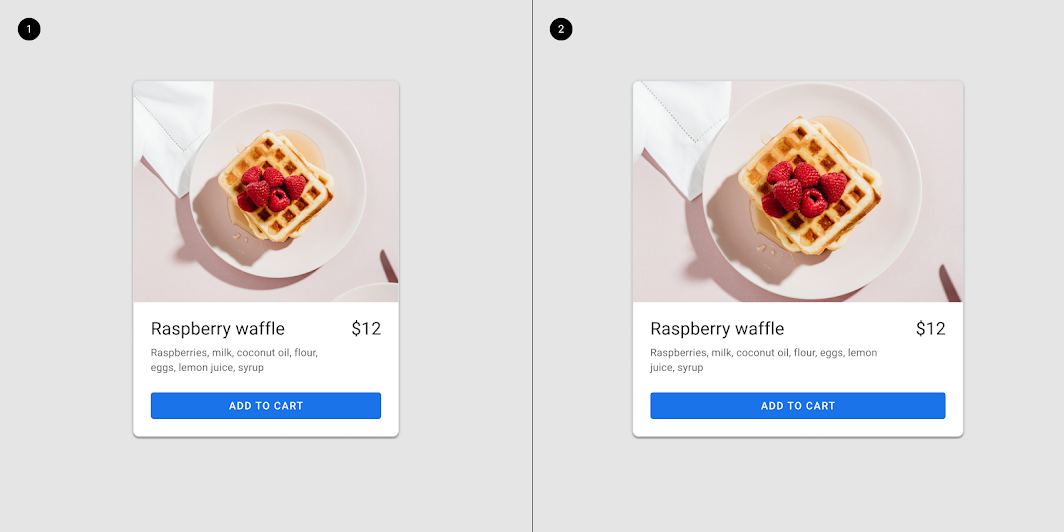
A composição interna de um cartão pode ser ajustada para telas grandes.

Layouts baseados em colunas
Em layouts de mobile, componentes como listas ou cartões são expandidos para ocupar toda a largura da tela, sem comprometer suas qualidades visuais nem a experiência do usuário. Ao projetar para telas grandes, use várias colunas para exibir o conteúdo. Evite estender elementos da UI por toda a tela sempre que possível. Grupos de cartões relacionados podem ser reorganizados para se tornarem linhas horizontais ou carrosséis, permitindo uma melhor organização do conteúdo em telas maiores.
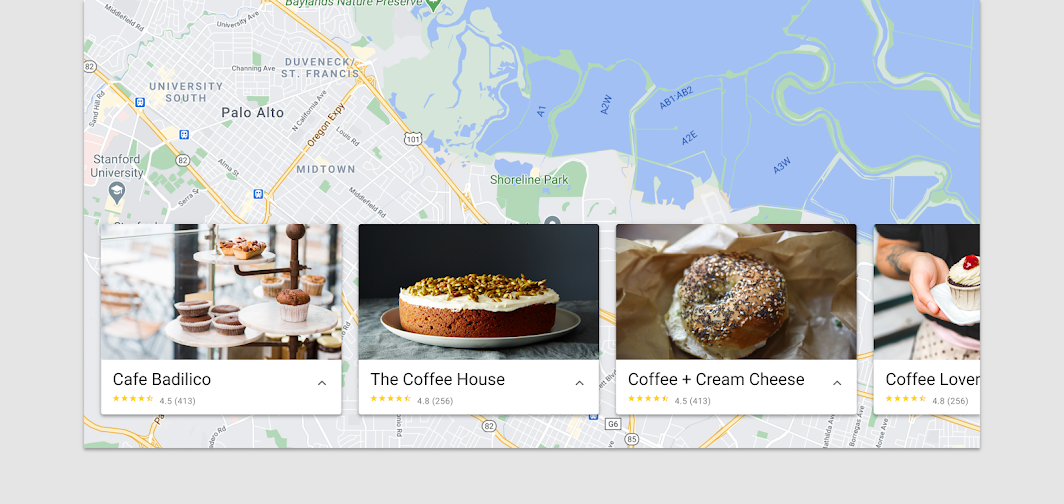
Troca de componentes
A troca de componentes consiste em substituir componentes funcionalmente equivalentes para realizar mudanças em maior escala nas qualidades ergonômicas e funcionais de uma interface.
Os breakpoints de dispositivo são os principais indicadores para que uma interface acione a troca de componente que melhor corresponda ao dispositivo ou ao contexto do usuário. Certos dispositivos ou contextos de usuário exigem componentes diferentes para atender às expectativas da plataforma, às restrições do dispositivo ou às questões ergonômicas. Ao trocar componentes, certifique-se de que a função de cada componente esteja clara e alinhada às expectativas dos usuários no contexto em questão.
À medida que os tamanhos de tela aumentam, surgem novas oportunidades para composições de texto e imagem, com mais espaço disponível em telas grandes. Dada a flexibilidade necessária para que esses componentes suportem vários tipos de conteúdo, listas e cartões podem ser trocados ao redimensionar para telas maiores, mas verifique se os controles de lista e outros elementos específicos do componente podem ser mantidos.
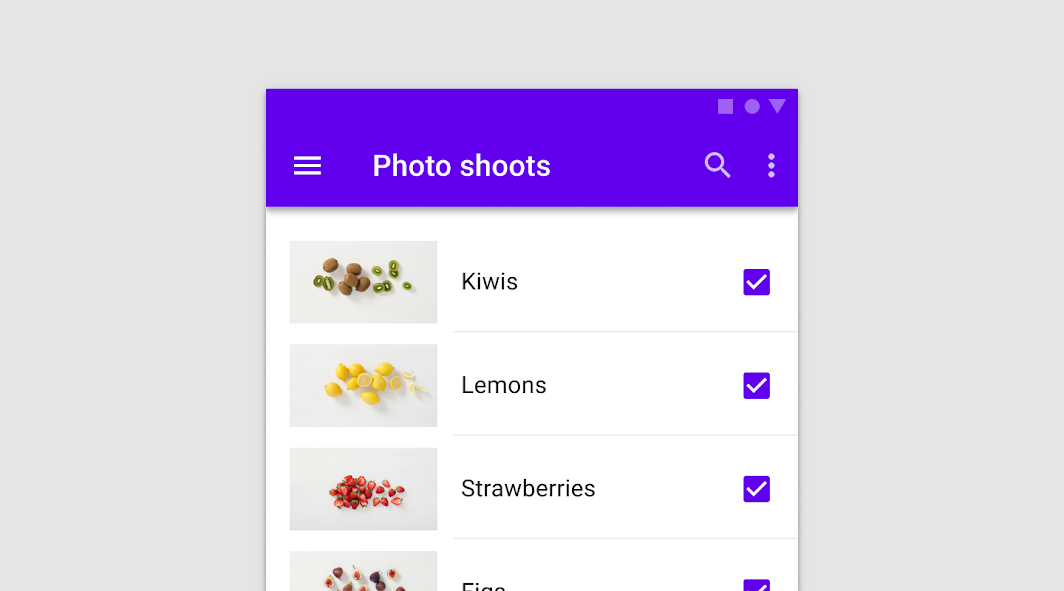
Ações
Ação principal
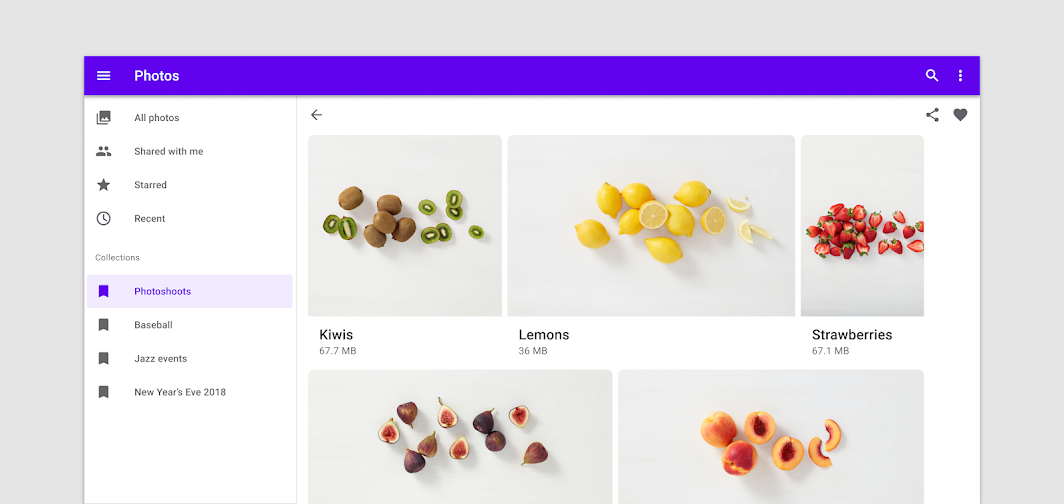
A área de ação principal de um cartão costuma ser o próprio cartão. Frequentemente, os cartões funcionam como um grande área de toque que leva a uma tela de detalhes sobre um assunto.
Ações suplementares
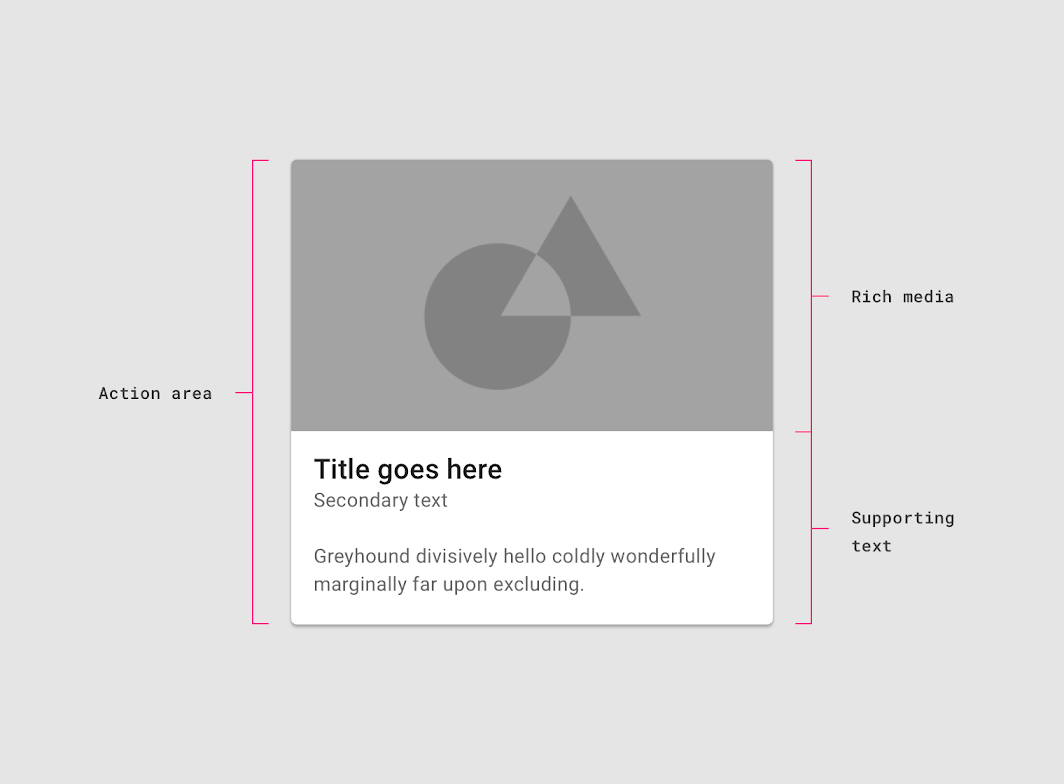
As ações suplementares são representadas por ícones, texto e controles da UI nos cartões. Elas geralmente são posicionadas na parte inferior do cartão.
Quando houver mais de duas ações suplementares, use um menu de mais opções.
Menu de mais opções
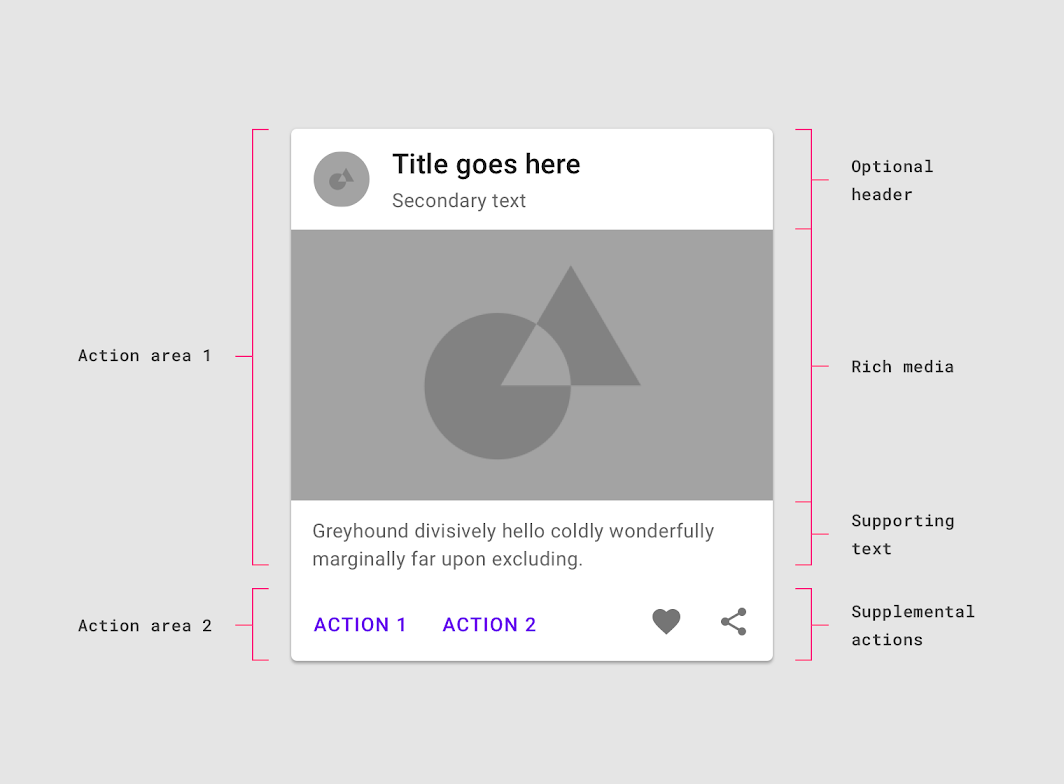
Os menus de overflow contêm ações relacionadas. Eles geralmente são posicionados no canto superior direito ou no canto inferior direito de um cartão.
Controles da UI
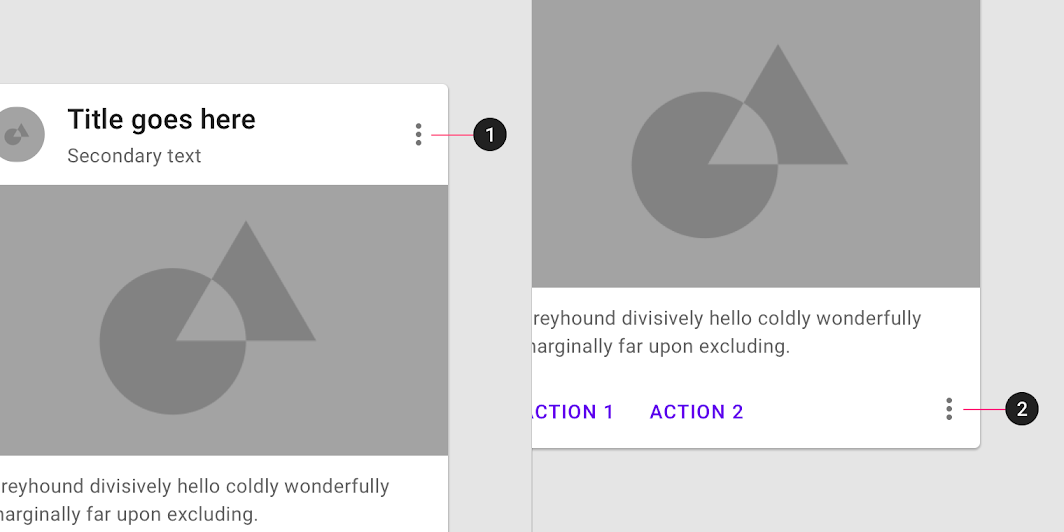
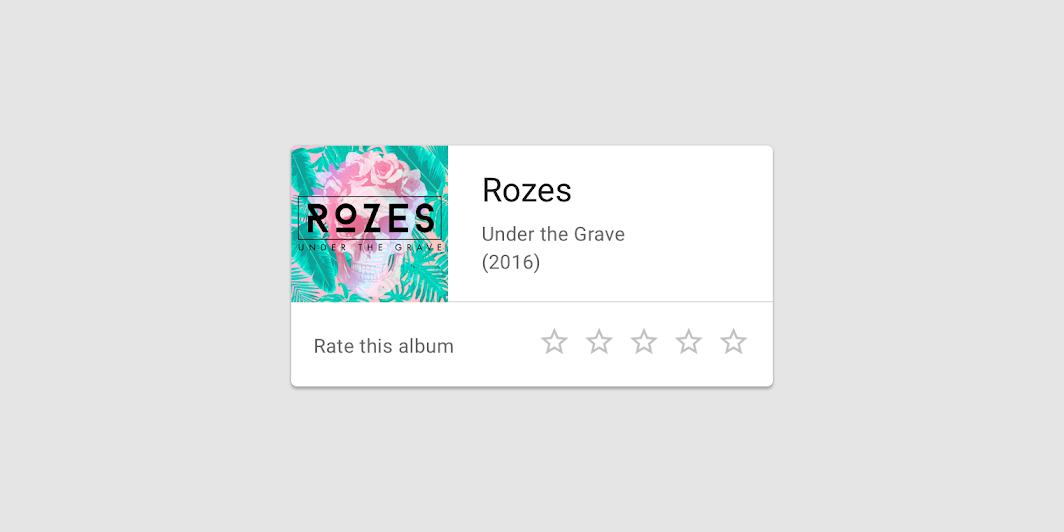
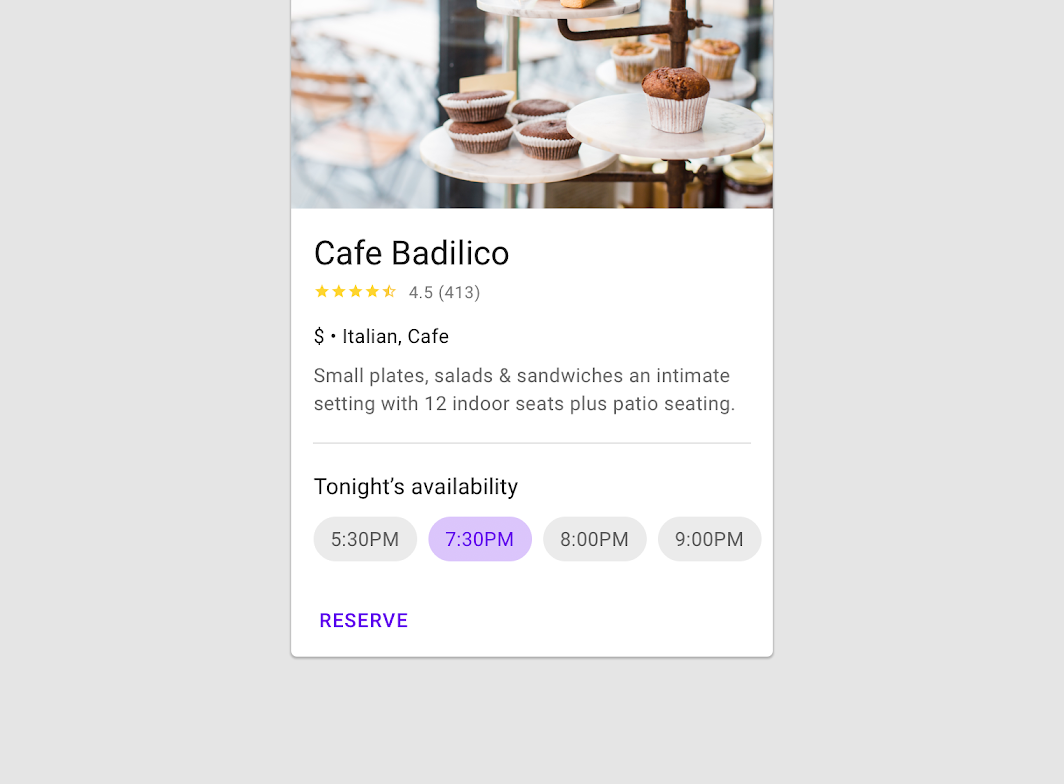
Controles da UI podem ser incluídos em um cartão para permitir que o usuário interaja com o conteúdo do cartão. Esses controles podem assumir a forma de um controle deslizante, estrelas para avaliar conteúdo, chips ou botões.
Ações adicionais
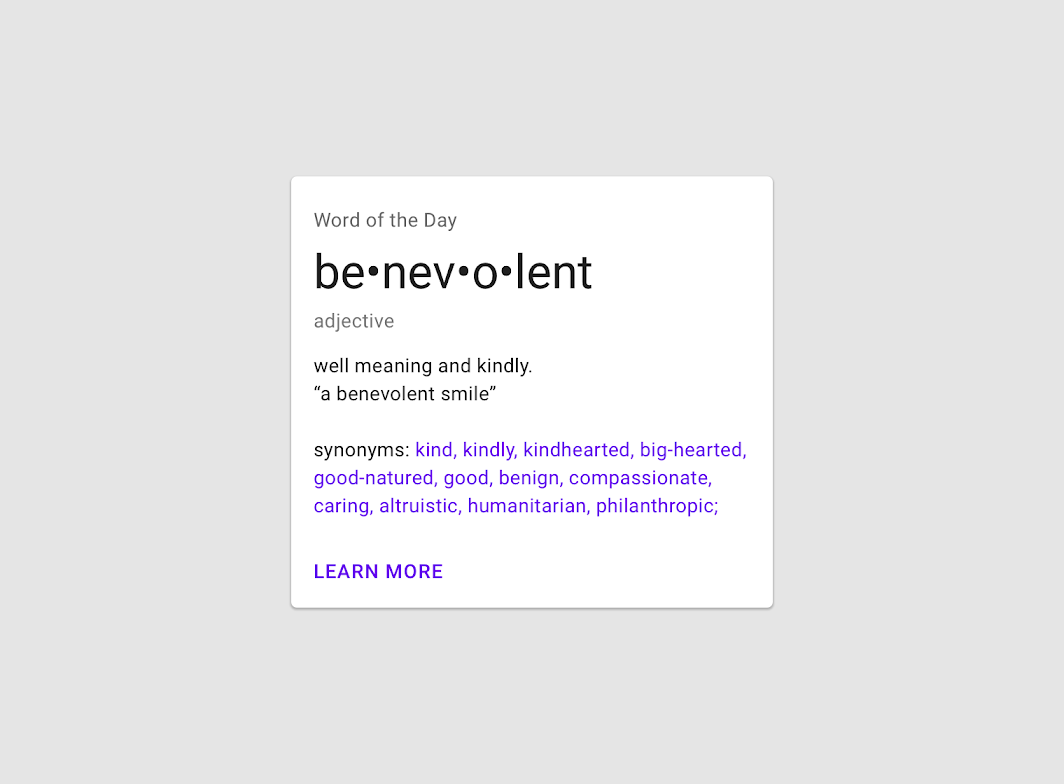
Os cartões podem suportar várias ações, como controles da UI e um menu de mais opções. Como os cartões são pontos de entrada para informações mais detalhadas, eles devem conter um número limitado de ações.
Atenção
Foco
Ao percorrer os pontos de foco em um cartão, visite cada elemento focável antes de passar para o próximo cartão.
Para usuários que navegam exclusivamente por meio da navegação por foco (usando um controle direcional, ou D-pad, e um teclado), os cartões devem ter uma ação principal ou abrir uma nova tela contendo ações principais e suplementares.
Coleções de cartões
Uso
Quando há vários cartões, eles são agrupados em uma ou mais coleções. Por padrão, os cartões em uma coleção são coplanares, compartilhando a mesma elevação em repouso, a menos que sejam levantados ou arrastados.
Layout
Organize as coleções de cartões para que sejam fáceis de usar. O layout da coleção afeta a forma como os cartões são percebidos.
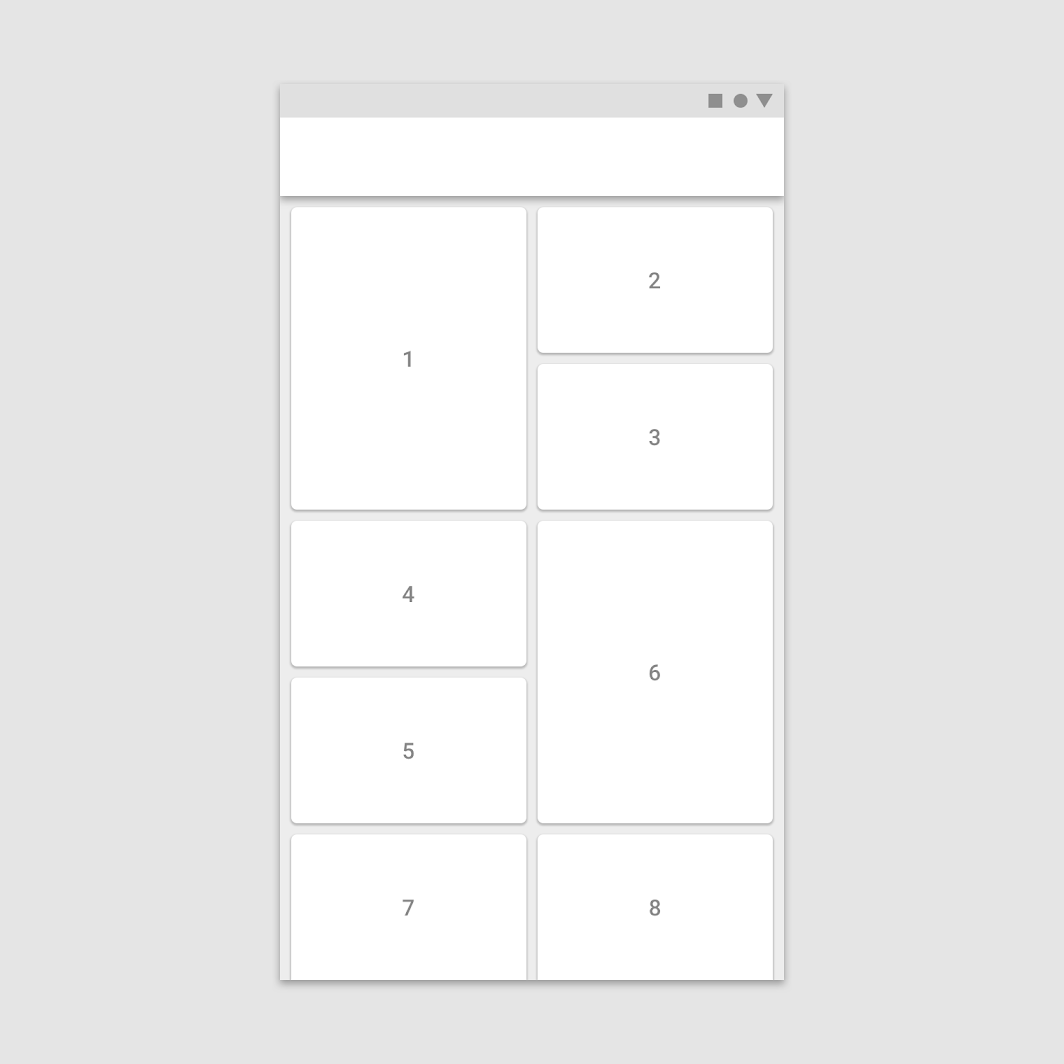
Leitura rápida
Para tornar uma coleção de cartões fácil de ler rapidamente, posicione os cartões em um padrão consistente.
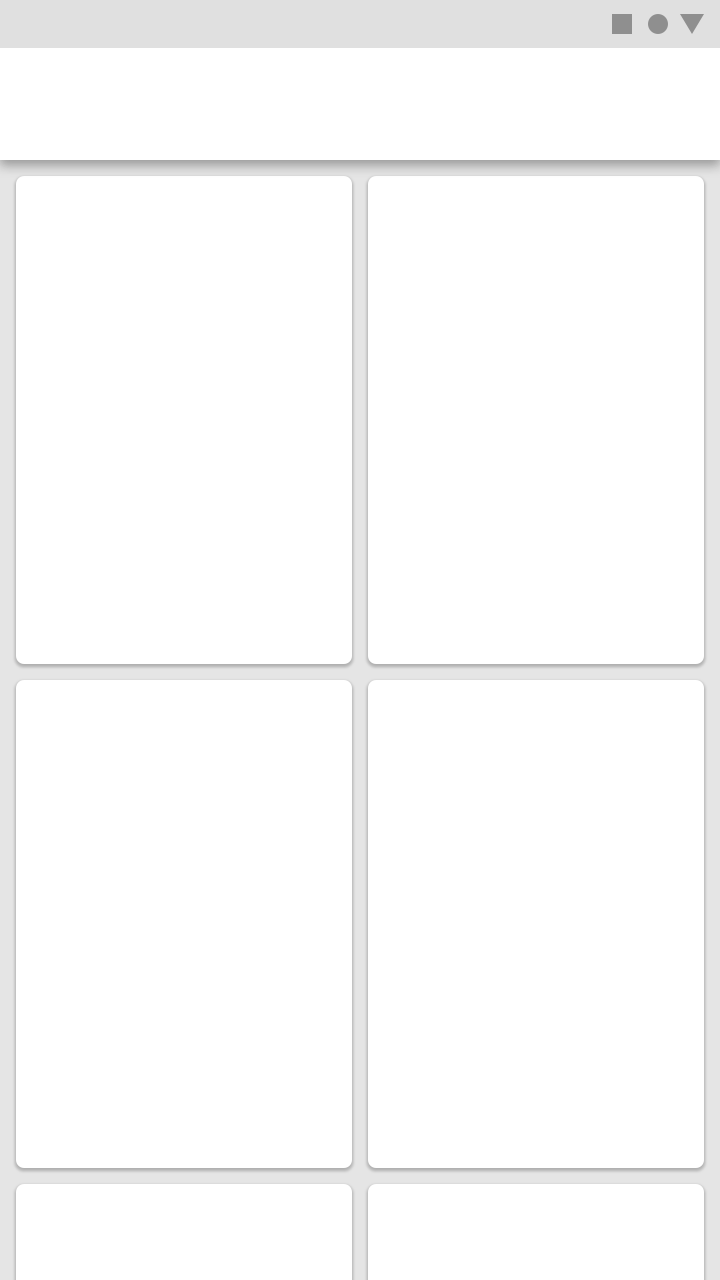
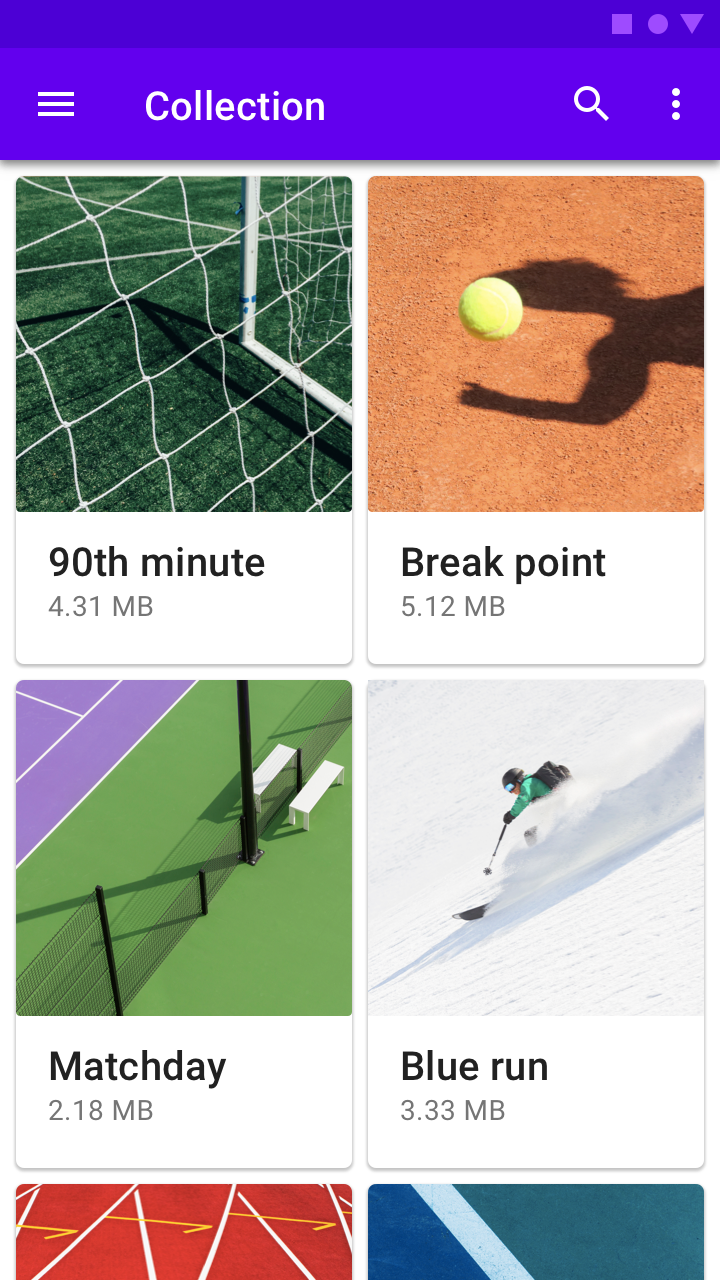
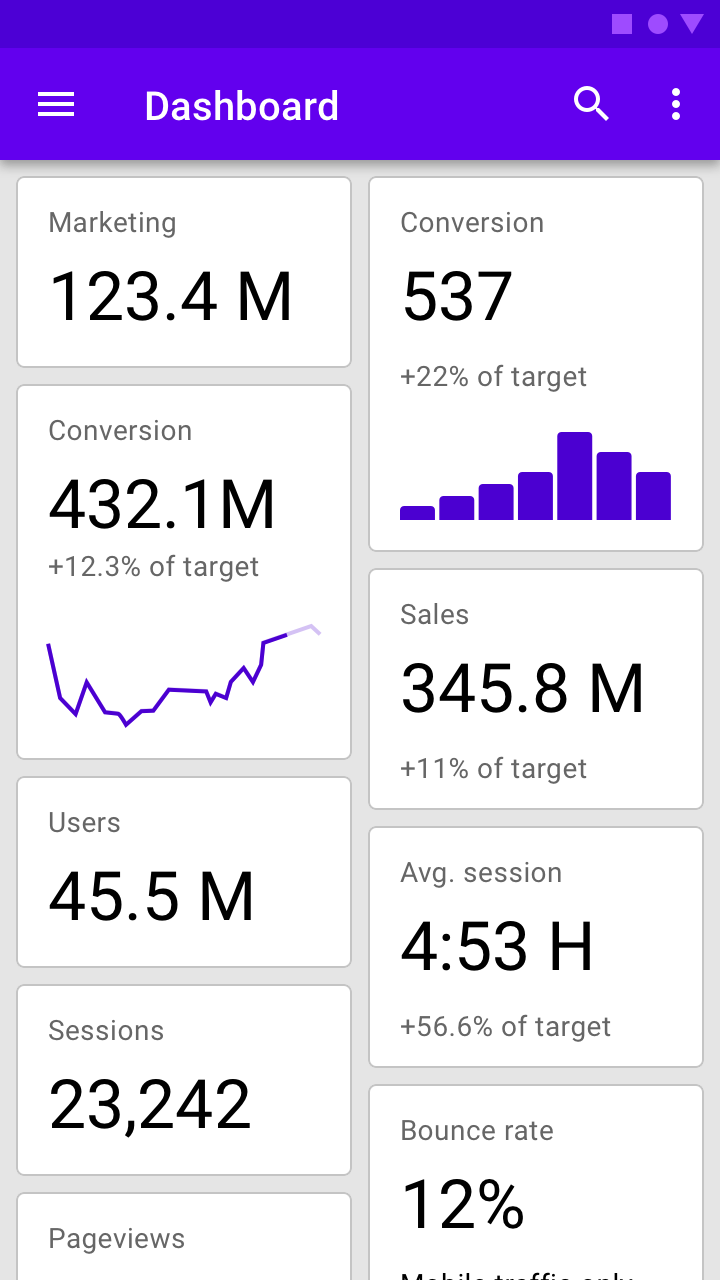
Dashboard
Para exibir vários assuntos e funções em uma tela, use uma coleção de cartões estilo dashboard.
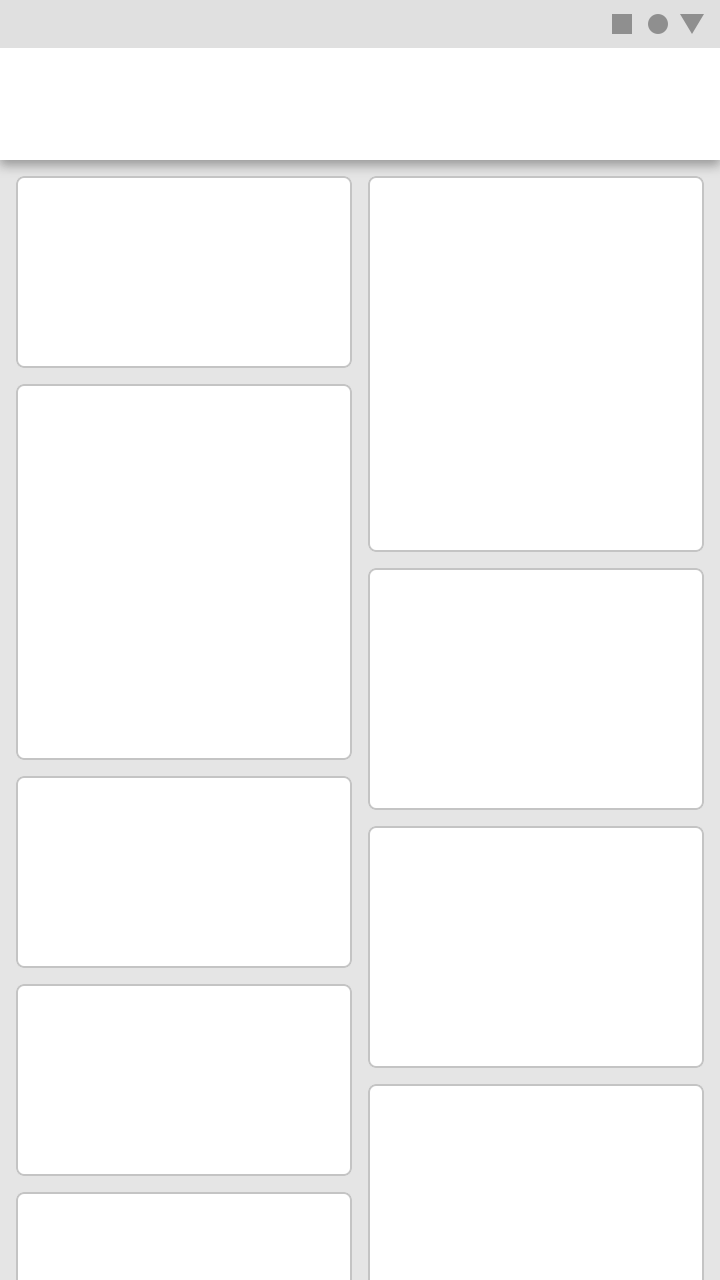
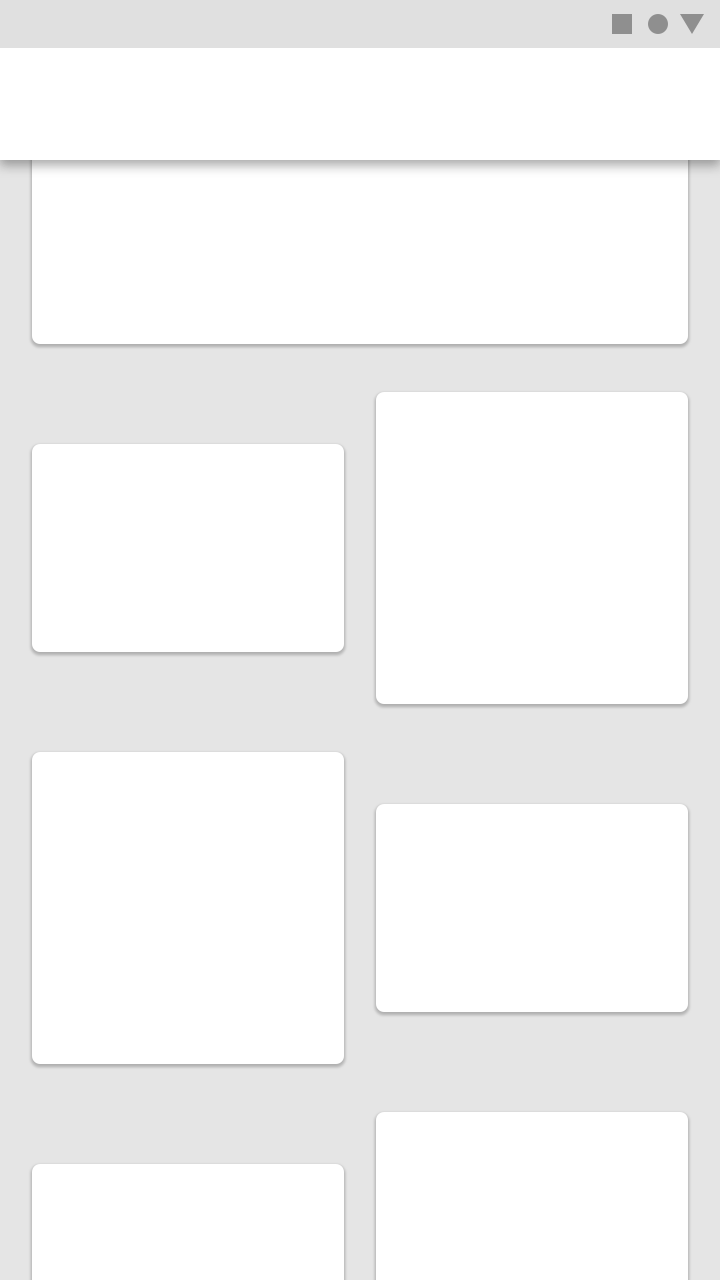
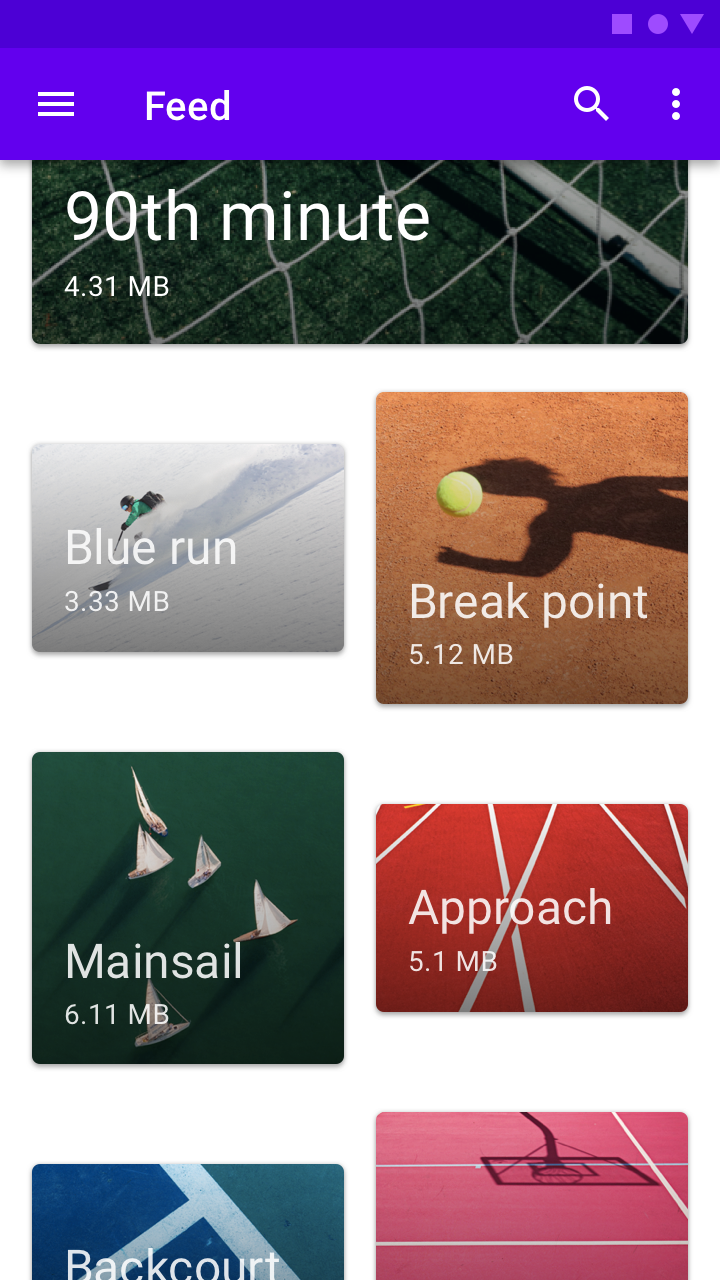
Distinção
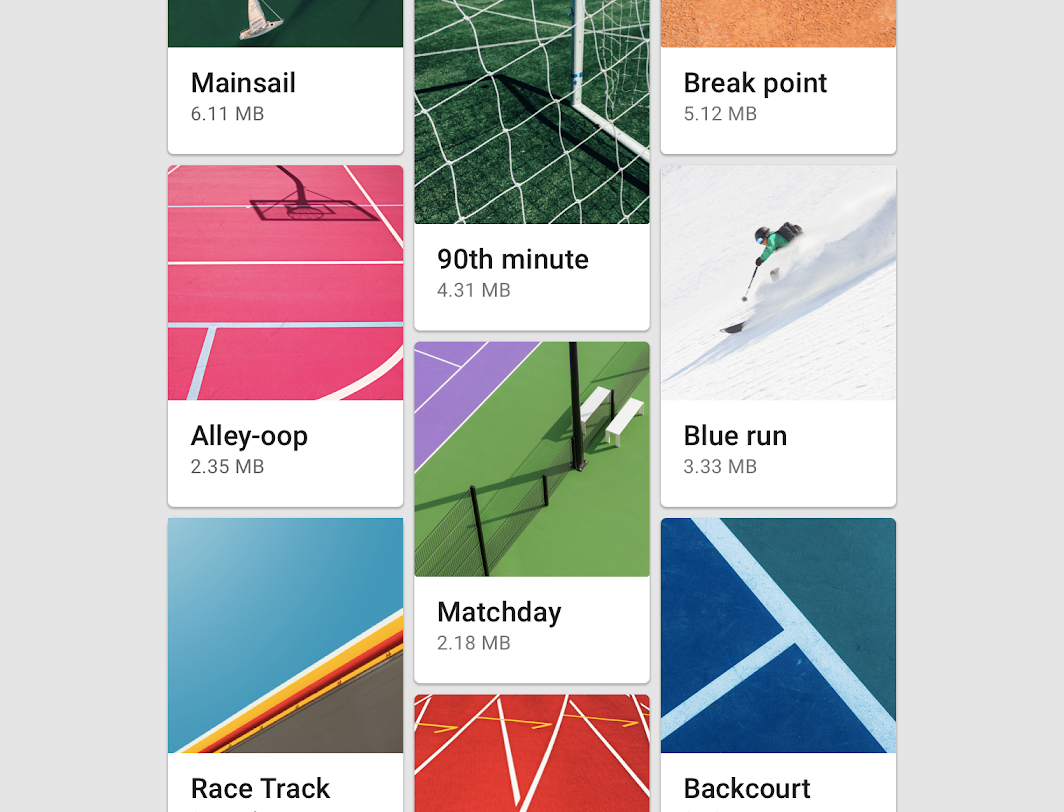
Para destacar a individualidade, o estilo ou a novidade de cada cartão, use uma coleção de cartões com uma grade assimétrica.
Coleções contidas
As coleções de cartões podem ser colocadas em um contêiner com rolagem interna.
Faça
Não faça
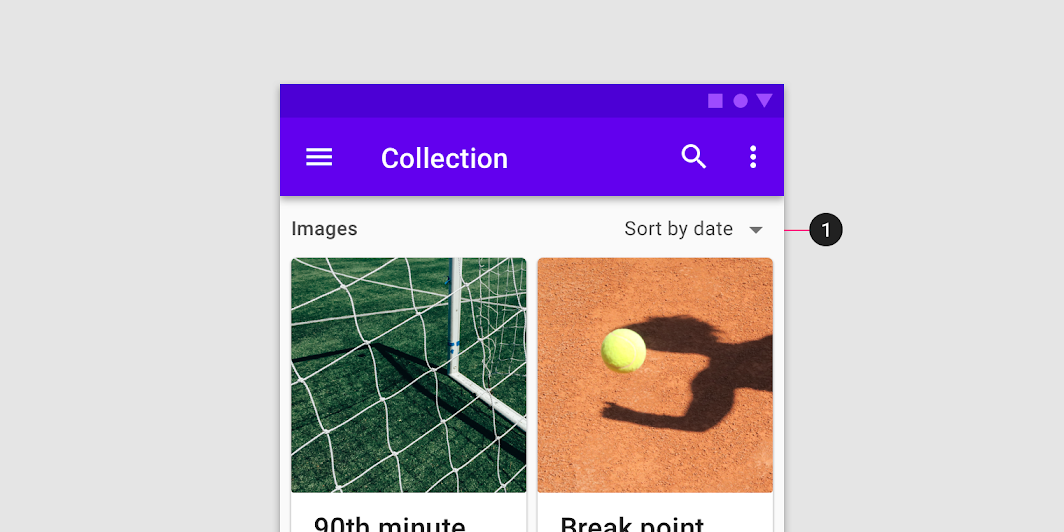
Filtragem e ordenação
As coleções de cartões podem ser filtradas de várias maneiras, como por data ou ordem alfabética. Se uma coleção puder ser filtrada, o filtro deve se aplicar a cada cartão da coleção.
Tematização
Tema Material do Owl
Os cartões deste aplicativo educacional foram personalizados usando Material Theming. As áreas de personalização incluem cor, tipografia e forma.
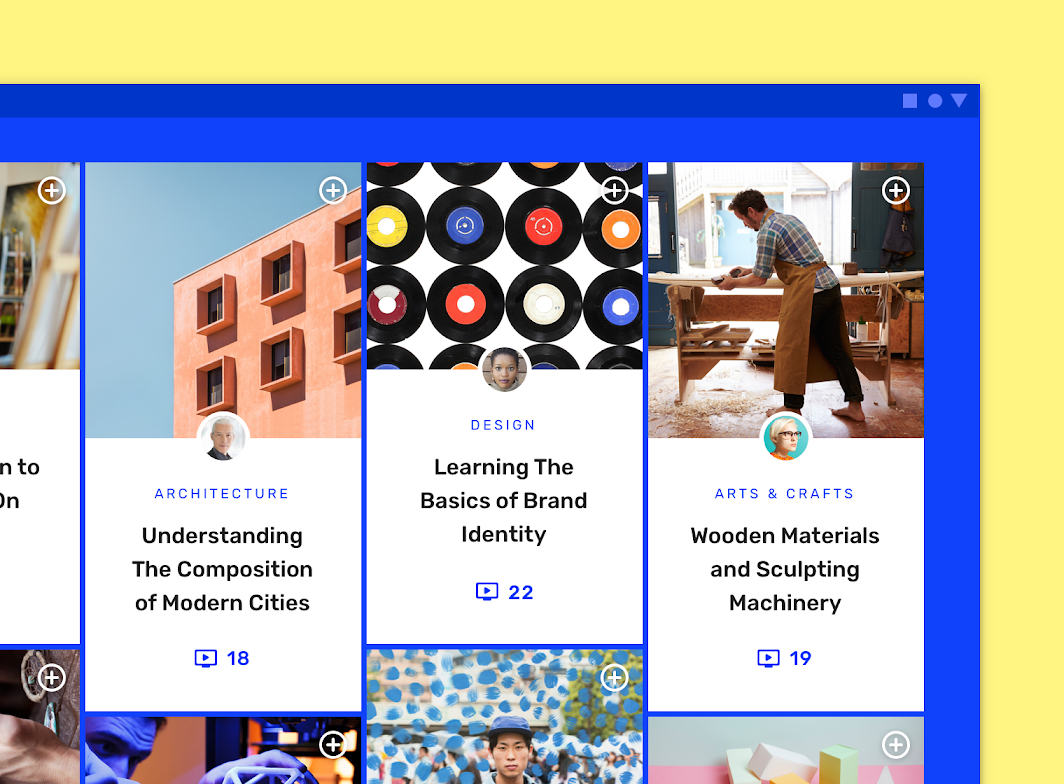
Cor
Os cartões do Owl usam cor personalizada em três elementos: o contêiner, o texto e o ícone.
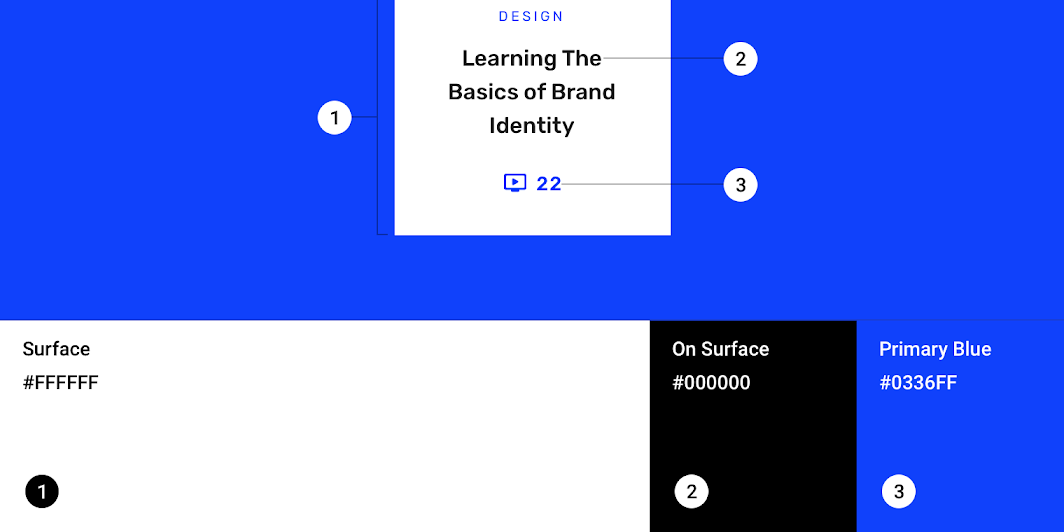
| Elemento | Categoria | Atributo | Valor |
|---|---|---|---|
| Contêiner | Plano de fundo | Cor Opacidade | #0336FF 100% |
| Texto, Ícones | Sobre o plano de fundo | Cor Opacidade | #FFFFFF 100% |
Tipografia
Os cartões do Owl usam tipografia personalizada para o título, o número e o texto de categoria do cartão.
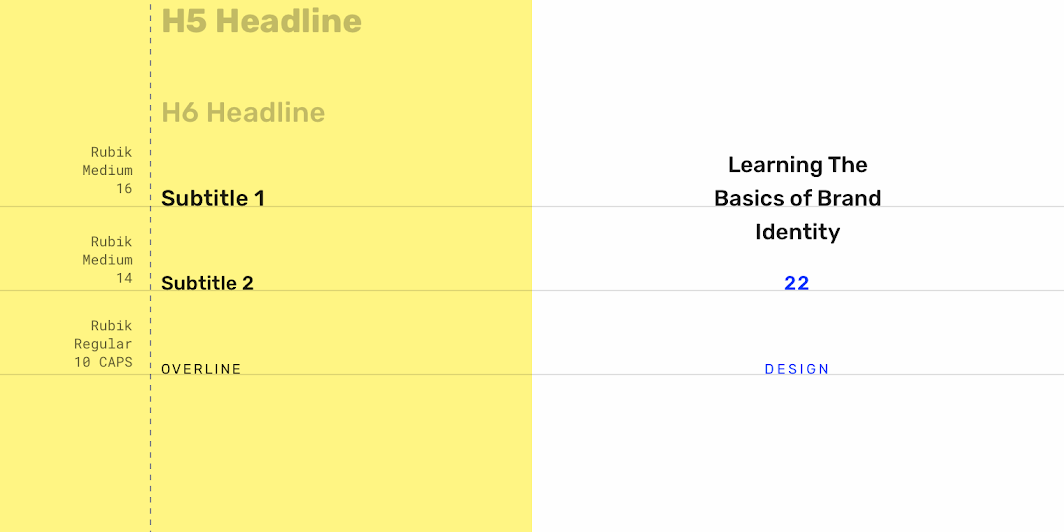
| Elemento | Categoria | Atributo | Valor |
|---|---|---|---|
| Título | Subtítulo 1 | Família tipográfica Fonte Tamanho Caixa | Rubik Medium 16 Iniciais maiúsculas (title case) |
| Número | Subtítulo 2 | Família tipográfica Fonte Tamanho Caixa | Rubik Medium 14 Iniciais maiúsculas (title case) |
| Categoria | Sobrelinha | Família tipográfica Fonte Tamanho Caixa | Rubik Regular 10 Tudo em maiúsculas |
Forma
Os cartões do Owl usam uma forma de contêiner personalizada, com raio de canto de 0dp.
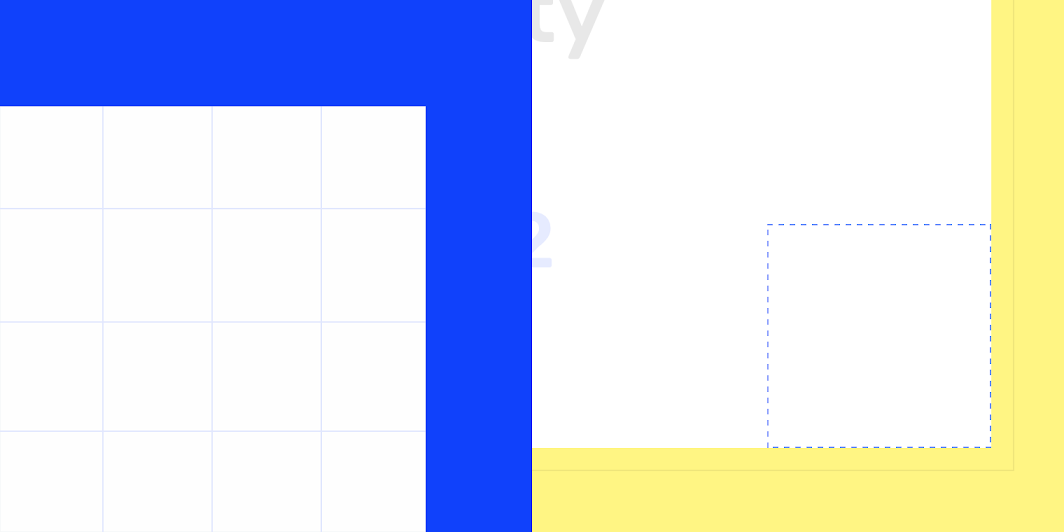
| Elemento | Categoria | Atributo | Valor |
|---|---|---|---|
| Contêiner | Componente médio | Família Tamanho | Arredondado 0dp; 0dp; 0dp; 0dp |
Tema Material do Reply
Os cartões deste aplicativo de e-mail foram personalizados usando Material Theming. As áreas de personalização incluem cor, tipografia e forma.
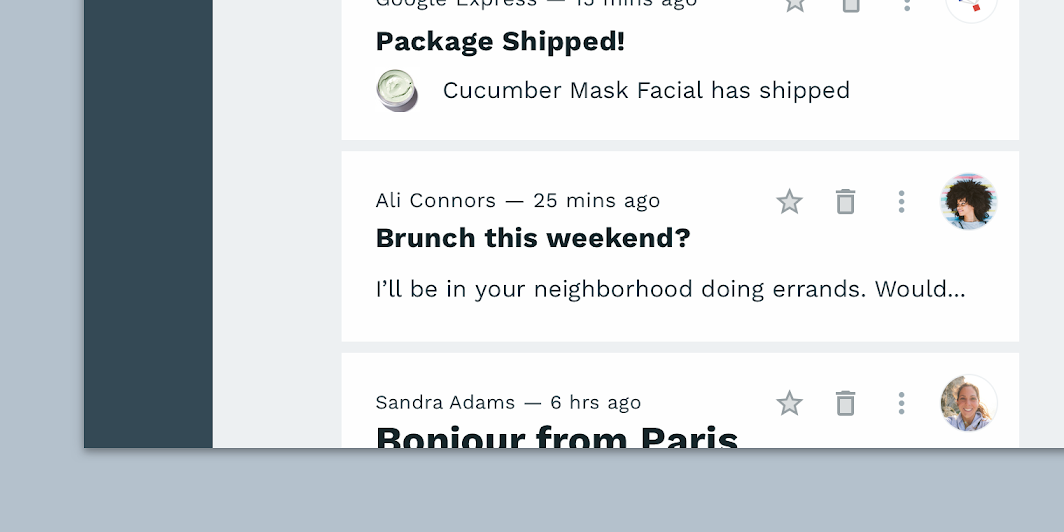
Cor
Os cartões do Reply usam cor personalizada em seis elementos: o contêiner, o texto de metadados, o texto do título, o texto do corpo, o ícone e o preenchimento do ícone.
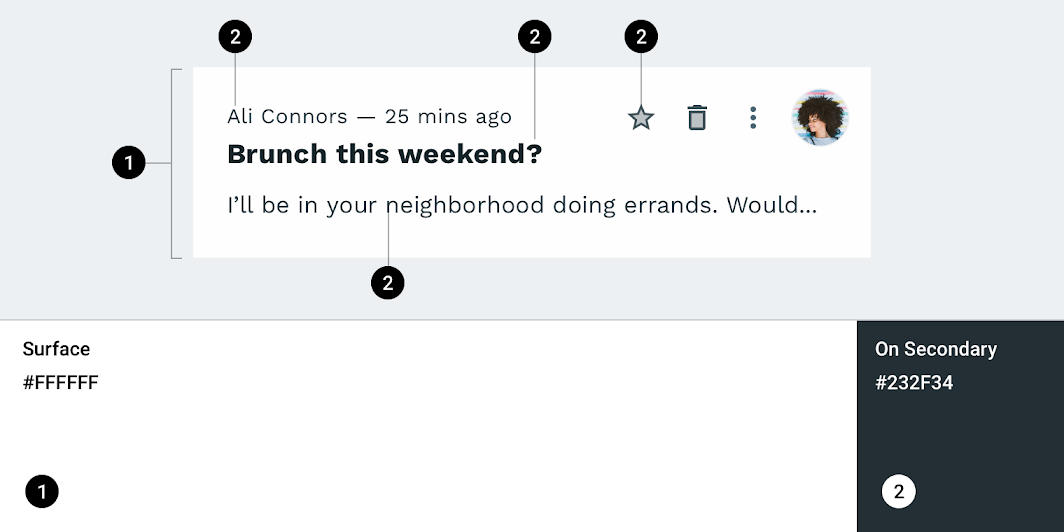
| Elemento | Categoria | Atributo | Valor |
|---|---|---|---|
| Contêiner | Superfície | Cor Opacidade | #FFFFFF 100% |
| Texto de metadados | Sobre a cor secundária | Cor Opacidade | #232F34 100% |
| Texto do título | Sobre a cor secundária | Cor Opacidade | #232F34 100% |
| Texto do corpo | Sobre a cor secundária | Cor Opacidade | #232F34 100% |
| Ícone | Sobre a cor secundária | Cor Opacidade | #232F34 100% |
| Preenchimento do ícone | Sobre a cor secundária | Cor Opacidade | #232F34 30% |
Tipografia
Os cartões do Reply usam tipografia personalizada para o título, o corpo e o texto de metadados do cartão.
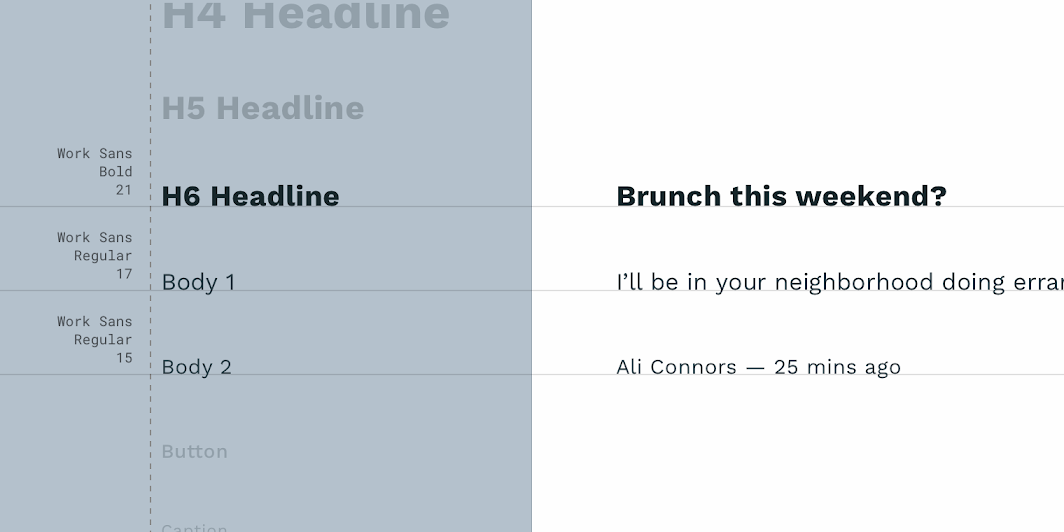
| Elemento | Categoria | Atributo | Valor |
|---|---|---|---|
| Título | H6 | Família tipográfica Fonte Tamanho Caixa | Work Sans Bold 21 Primeira letra maiúscula (sentence case) |
| Corpo | Corpo 1 | Família tipográfica Fonte Tamanho Caixa | Work Sans Regular 17 Primeira letra maiúscula (sentence case) |
| Metadados | Corpo 2 | Família tipográfica Fonte Tamanho Caixa | Work Sans Regular 15 Primeira letra maiúscula (sentence case) |
Forma
Os cartões do Reply usam uma forma de contêiner personalizada, com raio de canto de 0dp.
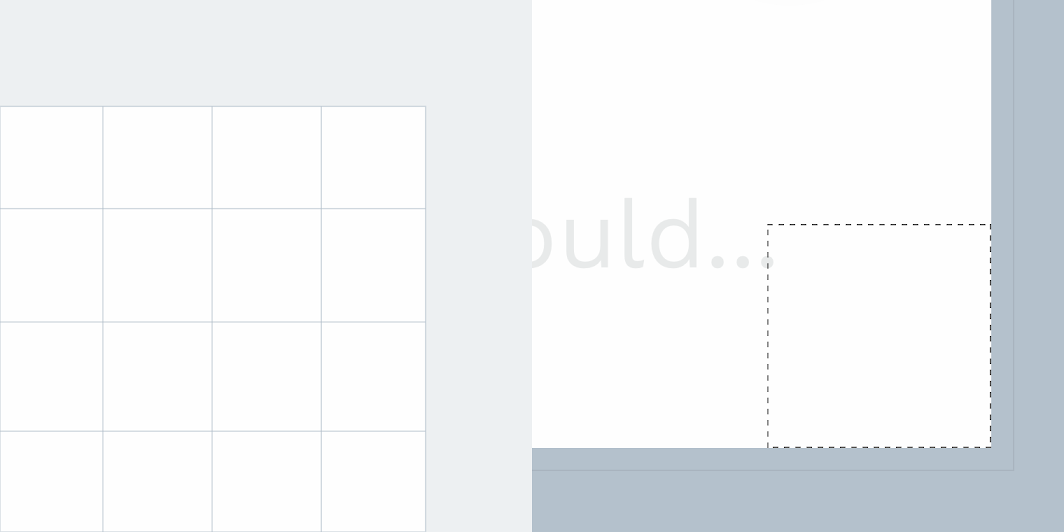
| Elemento | Categoria | Atributo | Valor |
|---|---|---|---|
| Contêiner | Componente médio | Família Tamanho | Arredondado 0dp; 0dp; 0dp; 0dp; |
Especificações
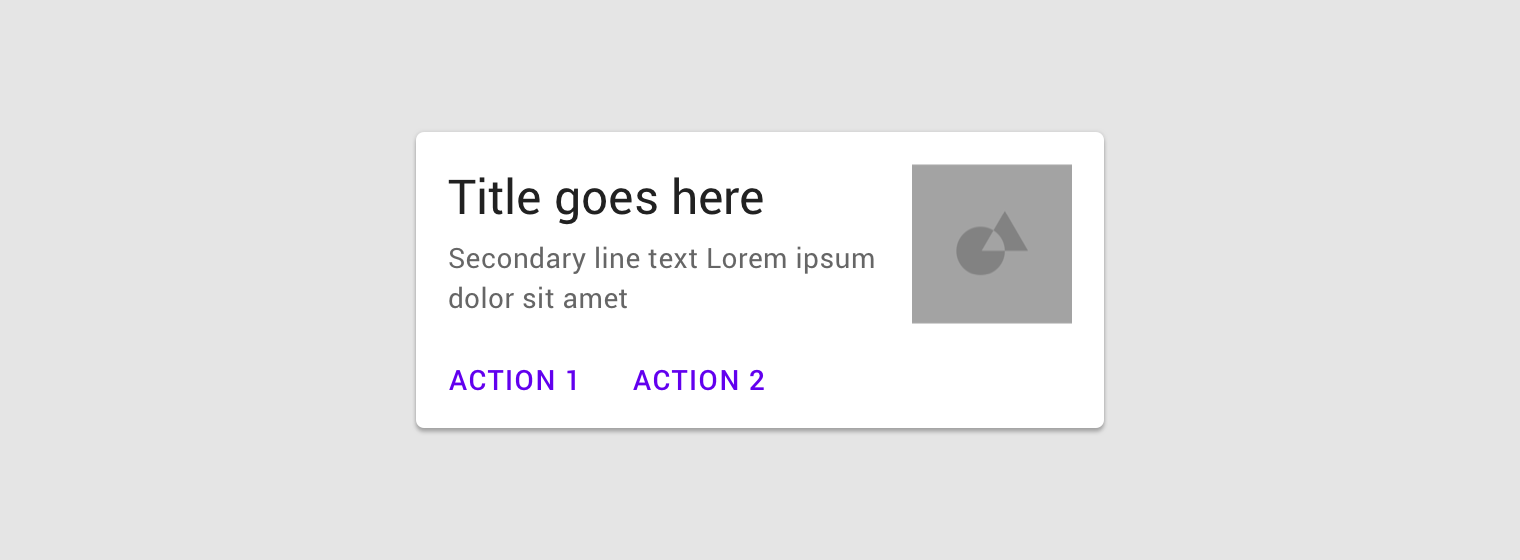
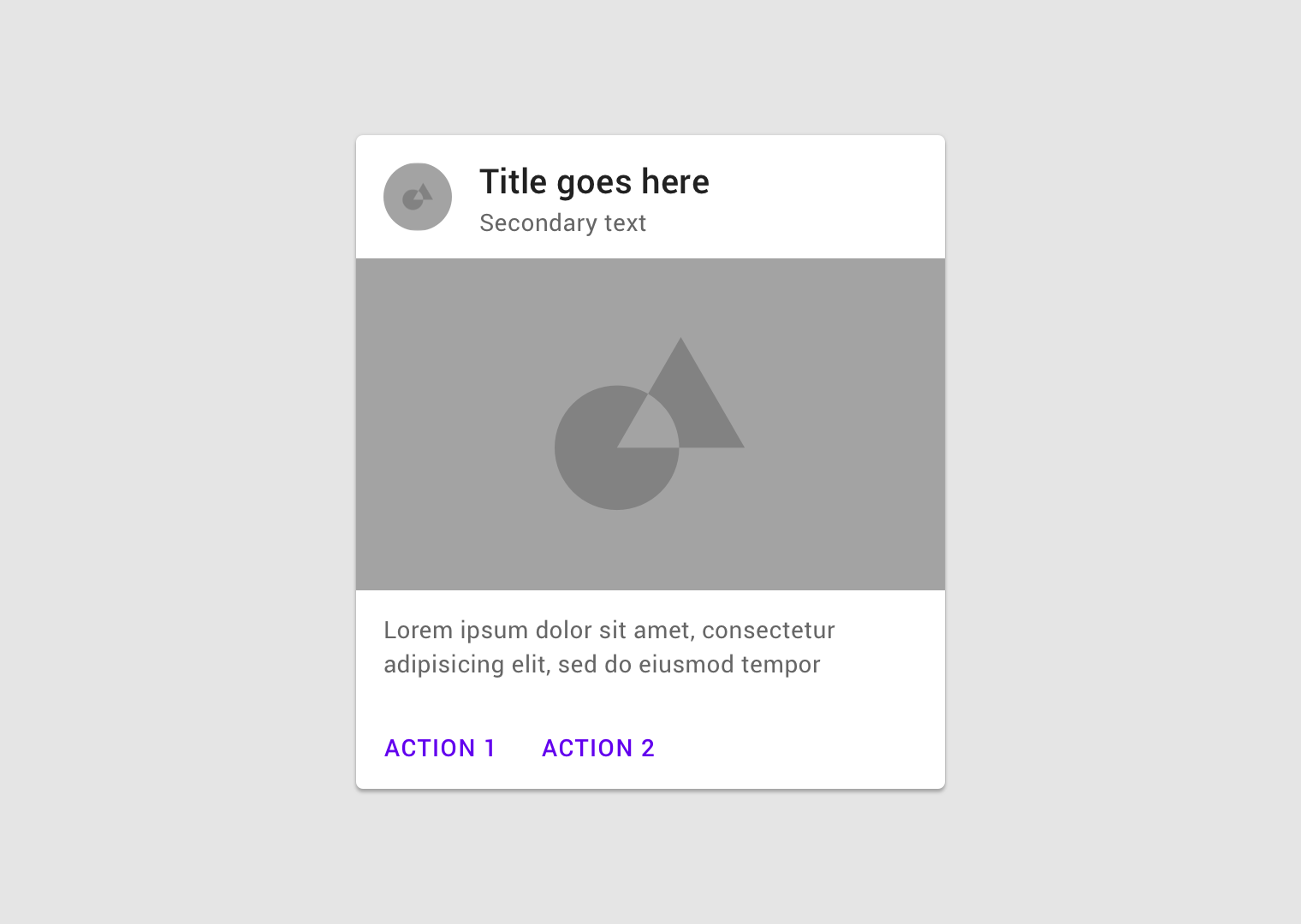
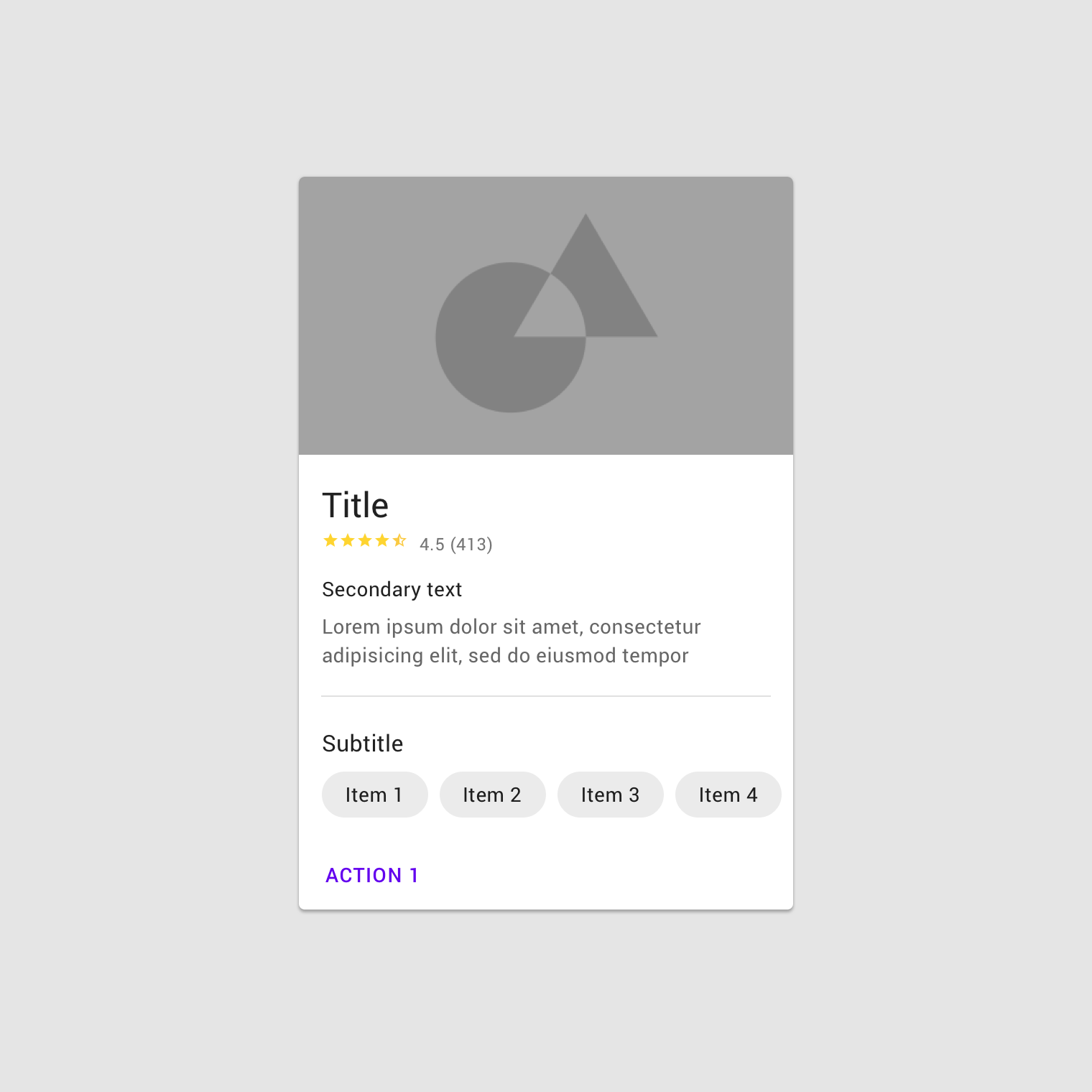
Esta seção não deve ser interpretada como prescritiva ou exaustiva. Os cartões não têm um único layout, tamanho tipográfico ou tamanho de imagem. Todos os cartões devem ser projetados para atender às necessidades do conteúdo que apresentam. Esta seção mostra uma variedade de layouts de cartões para ajudar a demonstrar essa variedade.
Cartões elevados
Cartões com contorno