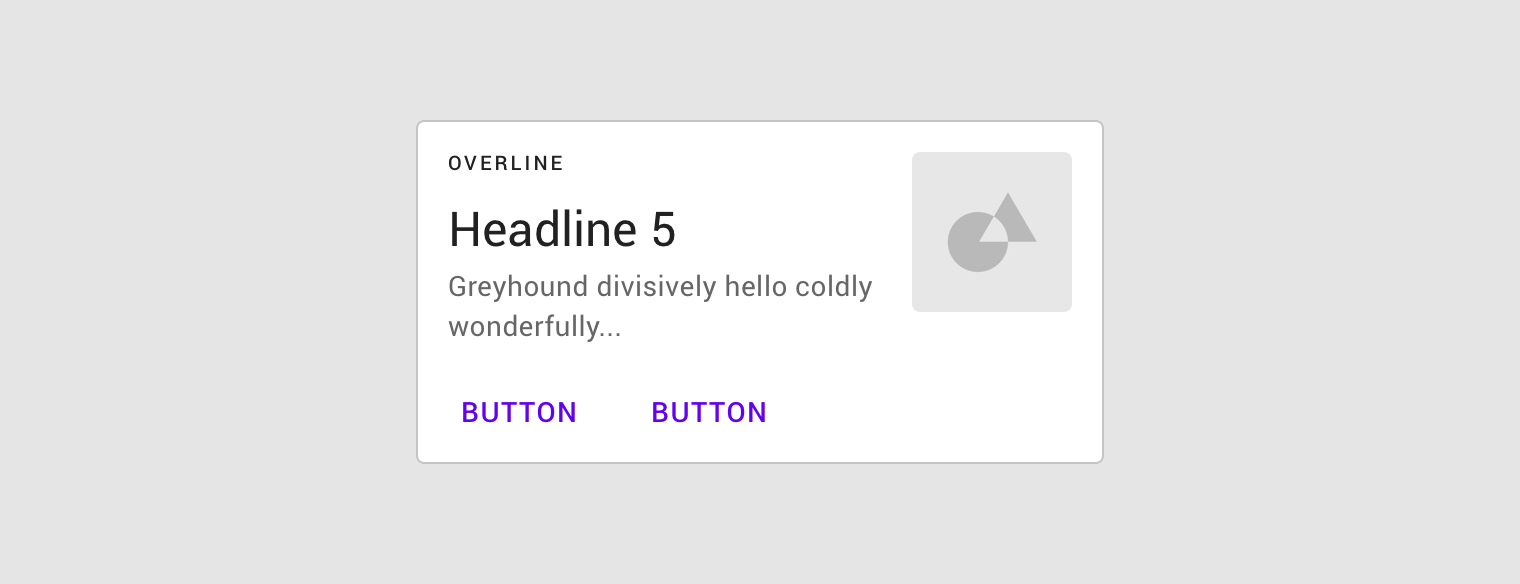
Карточки
Карточки содержат контент и действия, относящиеся к одной теме.
Интерактивная демонстрация
Эта демонстрация позволяет предварительно ознакомиться с компонентом карточки, его вариантами и параметрами конфигурации. Каждая вкладка показывает карточку определённого типа.
Использование
Карточки — это поверхности, отображающие контент и действия по одной теме.
Карточки должны позволять быстро находить релевантную информацию и действия. Такие элементы, как текст и изображения, следует размещать на карточках так, чтобы чётко прослеживалась иерархия.
Принципы

Целостность
Карточка воспринимается как единый целостный объект.

Независимость
Карточка может существовать самостоятельно, не требуя окружающих элементов для контекста.

Отдельность
Карточка не может сливаться с другой карточкой или разделяться на несколько карточек.
Анатомия
Контейнер карточки — единственный обязательный элемент карточки. Все остальные показанные здесь элементы необязательны.
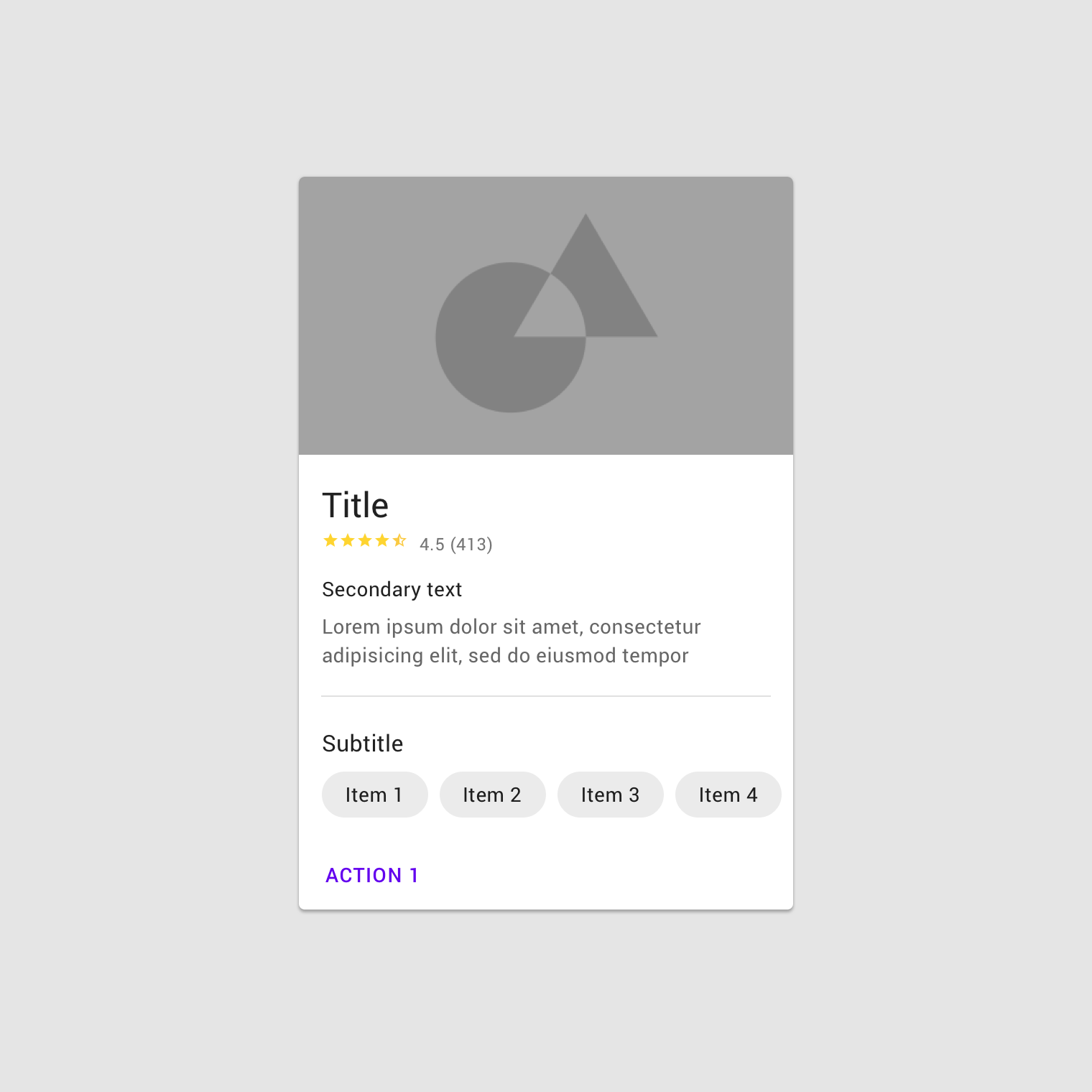
Макеты карточек могут различаться в зависимости от типов содержащегося в них контента. Ниже перечислены элементы, которые чаще всего встречаются в таких макетах.
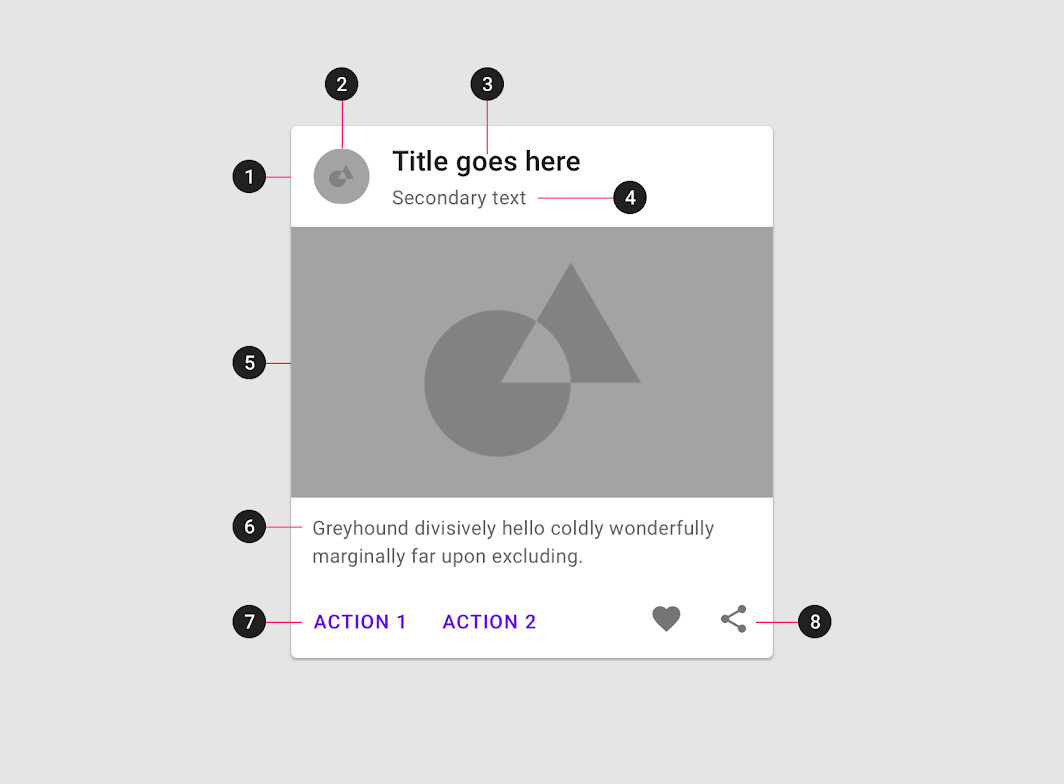
Контейнер карточки содержит все её элементы, а его размер определяется занимаемым ими пространством. Возвышение карточки задаётся контейнером.
2. Миниатюра [необязательно]
Карточки могут содержать миниатюры для отображения аватара, логотипа или значка.
3. Текст заголовка [необязательно]
Текст заголовка может включать, например, название фотоальбома или статьи.
4. Подзаголовок [необязательно]
Подзаголовок может включать, например, имя автора статьи или отмеченное местоположение.
5. Медиа [необязательно]
Карточки могут содержать различные медиаматериалы, в том числе фотографии и графику, например значки погоды.
6. Вспомогательный текст [необязательно]
Вспомогательный текст — это, например, краткое содержание статьи или описание ресторана.
7. Кнопки [необязательно]
Карточки могут содержать кнопки для действий.
8. Значки [необязательно]
Карточки могут содержать значки для действий.
Каждая карточка состоит из блоков контента. Все блоки в целом относятся к одной теме или одному месту назначения. Контент может выделяться в разной степени в зависимости от своего уровня в иерархии.
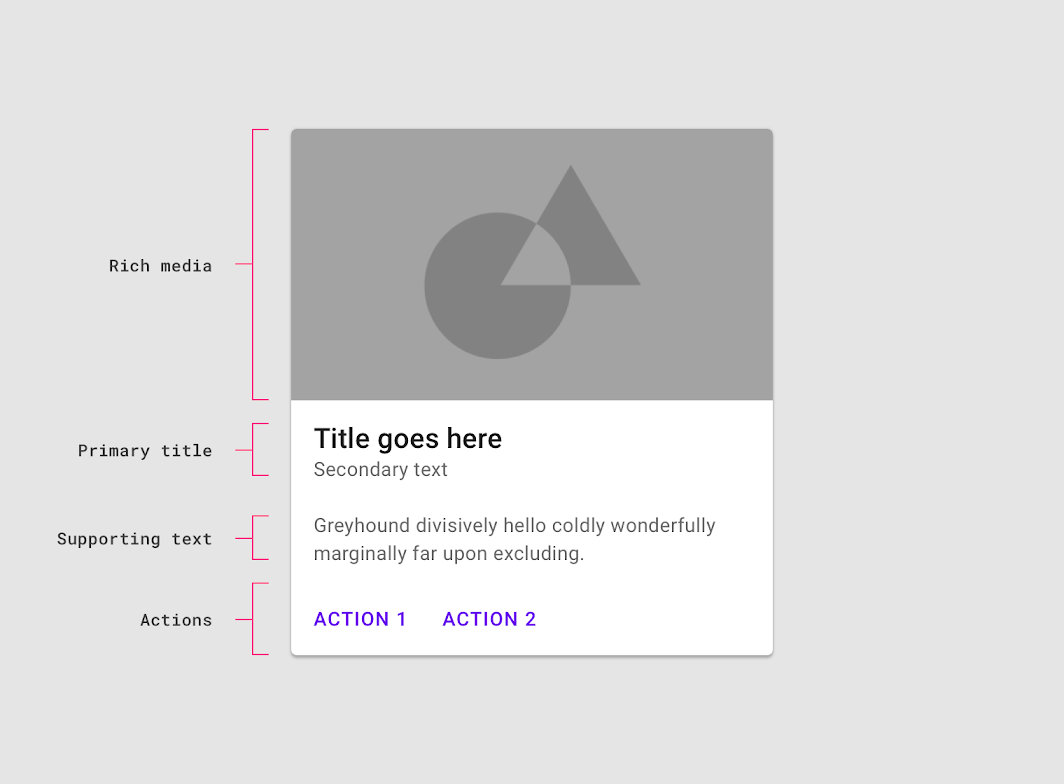
Обособление
Неявное обособление
Неявный контейнер группирует контент или элементы и может выглядеть как не имеющий границ: граница лишь подразумевается. Используйте неявное обособление, чтобы группировать контент и едва заметно подчеркнуть целостность единого блока.
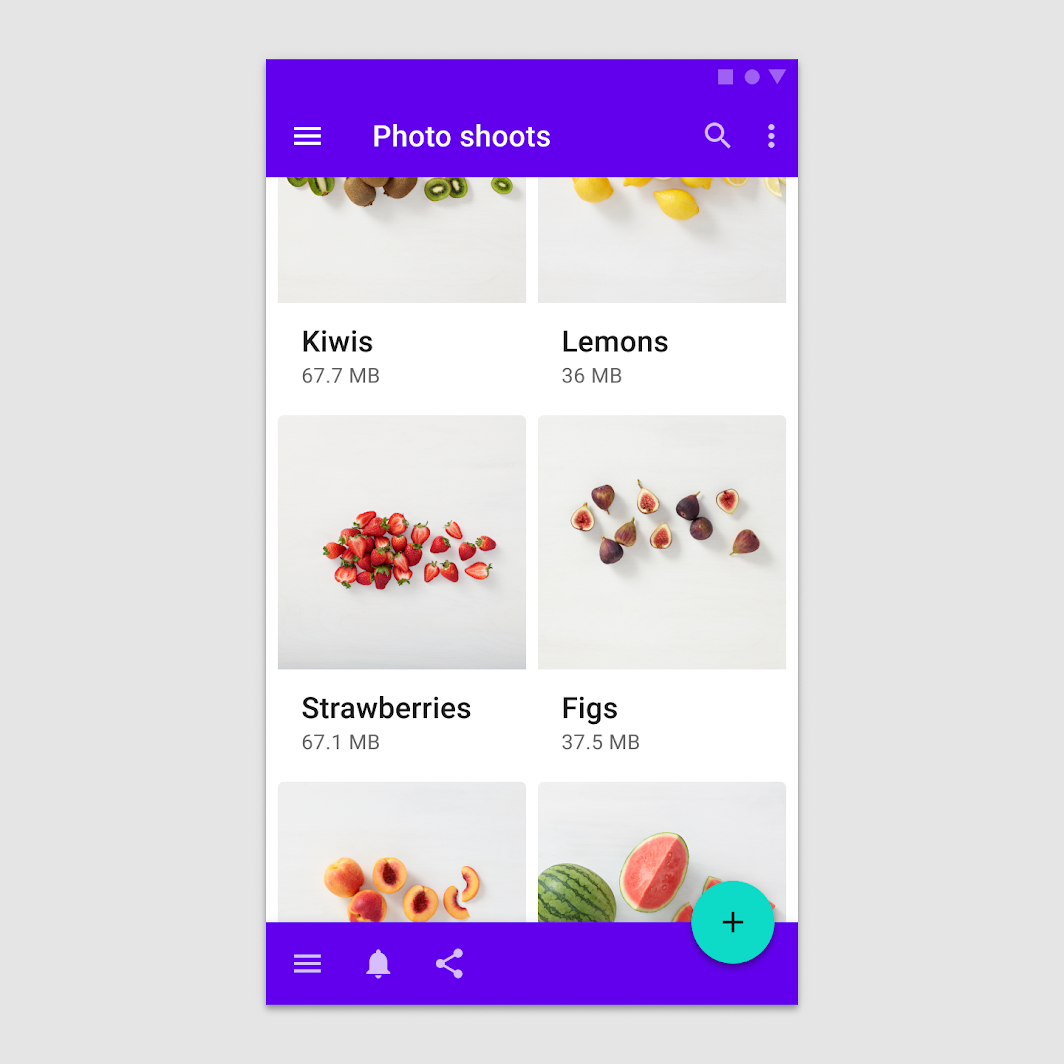
Явное обособление
Явный контейнер имеет чёткие видимые границы. Он может быть интерактивным (доступным для нажатия) и использоваться для создания акцента.
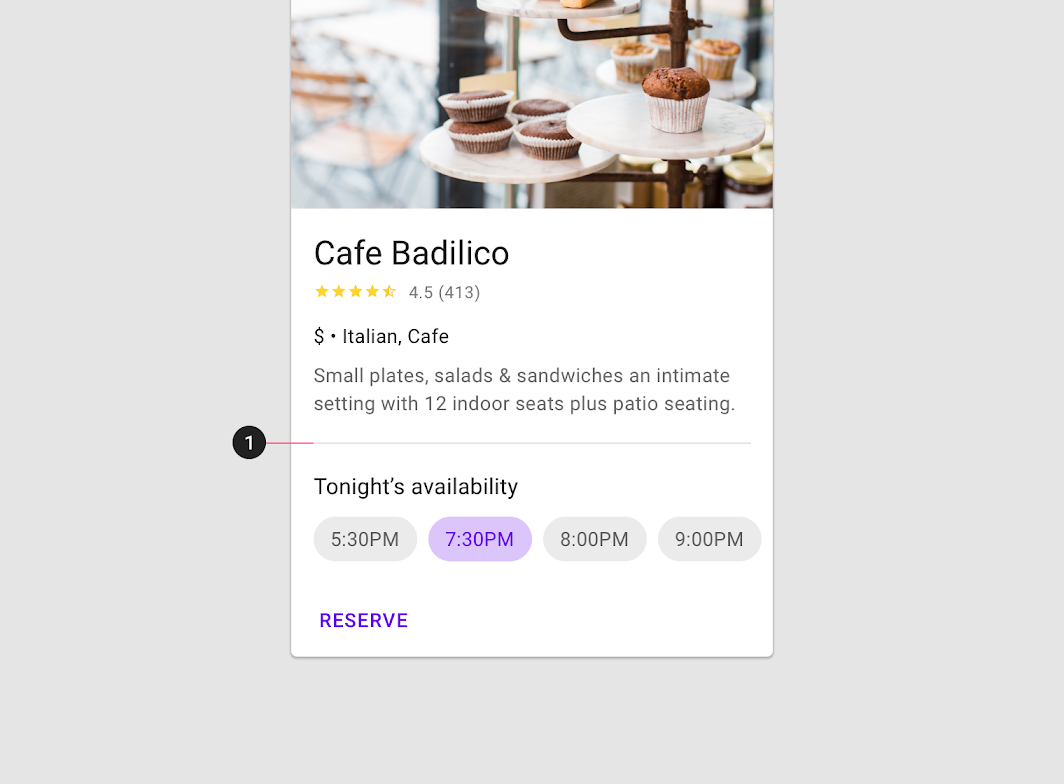
Разделители
Разделители можно использовать для разделения областей внутри карточек или для обозначения областей карточки, которые можно развернуть.
Поведение
Переходы
Карточки используют шаблон перехода «трансформация контейнера» для показа дополнительного контента.
Рекомендуется
Не рекомендуется
Возвышение
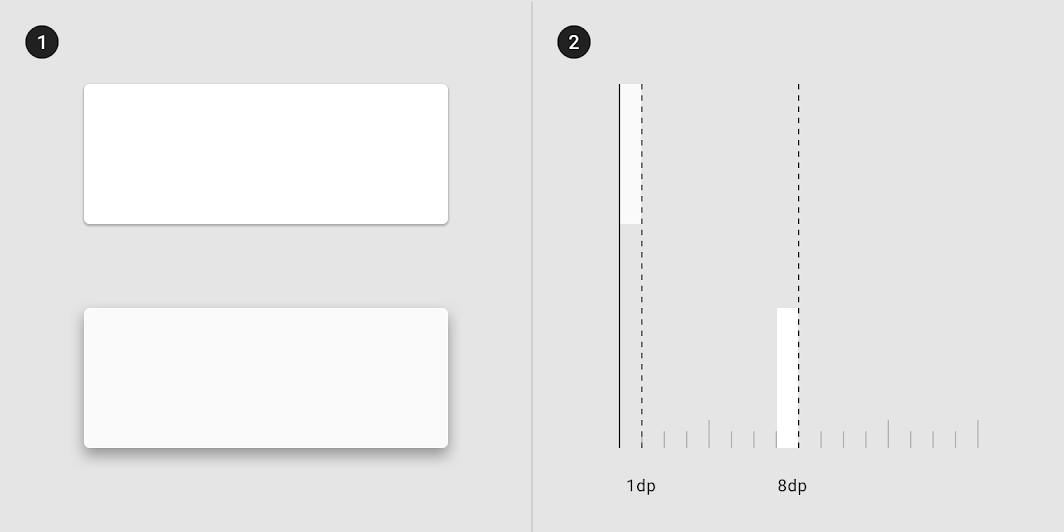
На мобильных устройствах возвышение карточки по умолчанию обычно составляет 1dp, но может быть уменьшено до 0dp, чтобы на экранах с высокой плотностью контента было меньше теней. В обоих случаях возвышение приподнятой карточки при перетаскивании составляет 8dp.
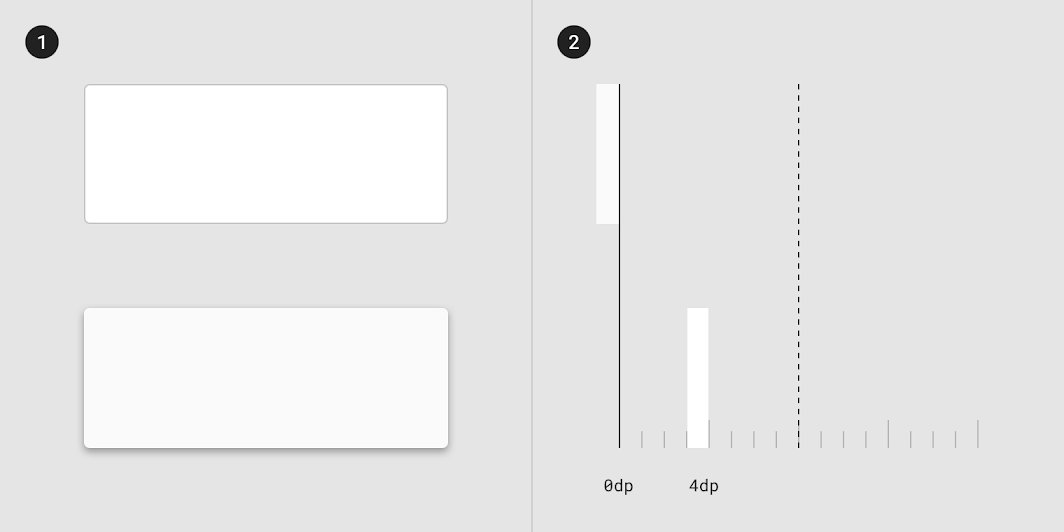
На настольных компьютерах карточки по умолчанию имеют возвышение 0dp в состоянии покоя и приподнимаются до 4dp при наведении курсора.
Жесты
Жесты должны быть реализованы единообразно в пределах коллекции карточек. К часто используемым жестам на карточках относятся свайп, «взять и переместить» и прокрутка.
Свайп
Жест свайпа можно выполнять только на одной карточке за раз, в любой её точке.
Его можно использовать для:
- скрытия карточки;
- изменения состояния карточки (например, установки флажка или архивирования).
Рекомендуется
Не рекомендуется
Взять и переместить
Жест «взять и переместить» позволяет пользователям перемещать карточки в коллекции и менять их порядок.
Рекомендуется
Не рекомендуется
Не рекомендуется
Прокрутка
Контент карточки, высота которого превышает максимальную высоту карточки, обрезается и не прокручивается, но его можно показать, увеличив высоту карточки. Карточка может выходить за пределы экрана по высоте — в этом случае она прокручивается в пределах экрана.
Рекомендуется
Не рекомендуется
Рекомендуется
Масштабирование и адаптация
По мере масштабирования карточек для адаптации к разным размерам экрана их положение и выравнивание также могут меняться.
Карточки и их элементы могут выравниваться по левому краю, по правому краю или по центру при масштабировании макета. Они также могут занимать фиксированное положение, например как плавающие кнопки действия (FAB) или боковые панели навигации.
Эргономика
Адаптируйте макет компонентов с учётом эргономических требований устройств с большими экранами. Например, горизонтально ориентированная карточка на экране мобильного устройства может превратиться в более крупную вертикально ориентированную карточку на больших экранах, получив больше места для изображений и типографики в соответствии с более крупным форм-фактором.
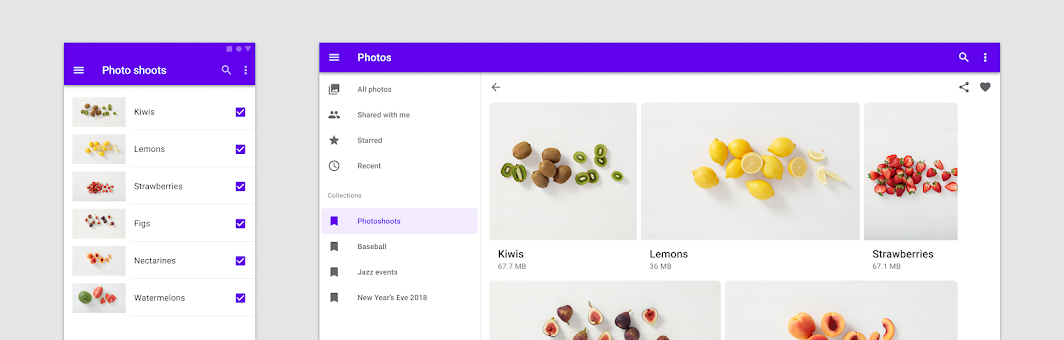
Адаптация представления
Если замена компонента не требуется, можно также изменить подачу того же компонента, ориентированного на контент, чтобы учесть конкретный контекст, например, сделав карточку горизонтальной на экранах настольных компьютеров. Действуйте осторожно, чтобы не противоречить ожиданиям пользователей относительно поведения компонента.
Визуальное представление
Чтобы скорректировать подачу компонентов, ориентированных на контент, начните с интервалов. Позвольте таким компонентам, как списки, карточки и изображения, оптимально использовать пространство, заполняя область экрана, которая соответствует эргономическим требованиям контрольной точки устройства.
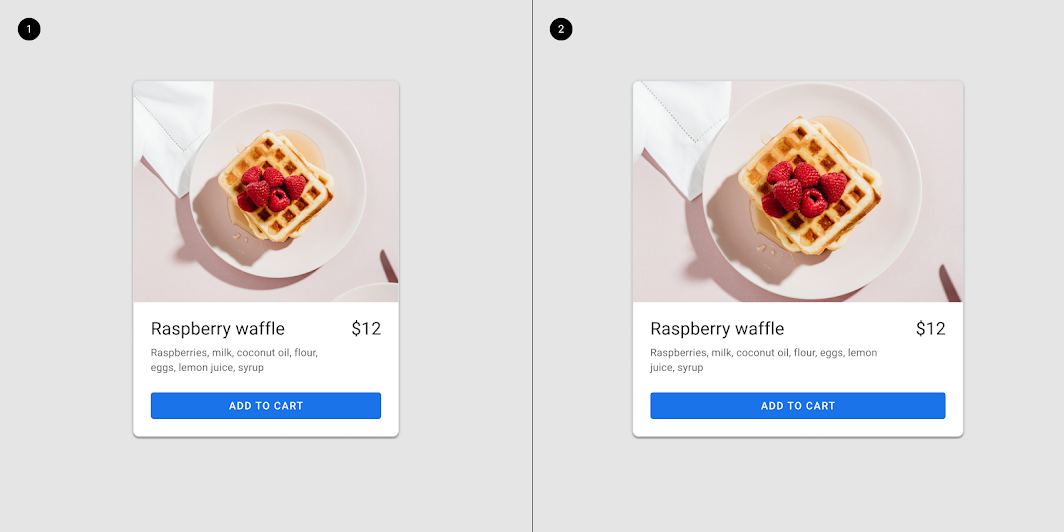
Внутренняя композиция карточки может адаптироваться под большие экраны.

Макеты на основе колонок
В мобильных макетах такие компоненты, как списки или карточки, растягиваются на всю ширину экрана без ущерба для визуальных качеств и удобства использования. При проектировании для больших экранов используйте несколько колонок для отображения контента. По возможности избегайте растягивания элементов интерфейса на всю ширину экрана. Группы связанных карточек можно перестроить в горизонтальные ряды или карусели, что улучшает организацию контента на больших экранах.
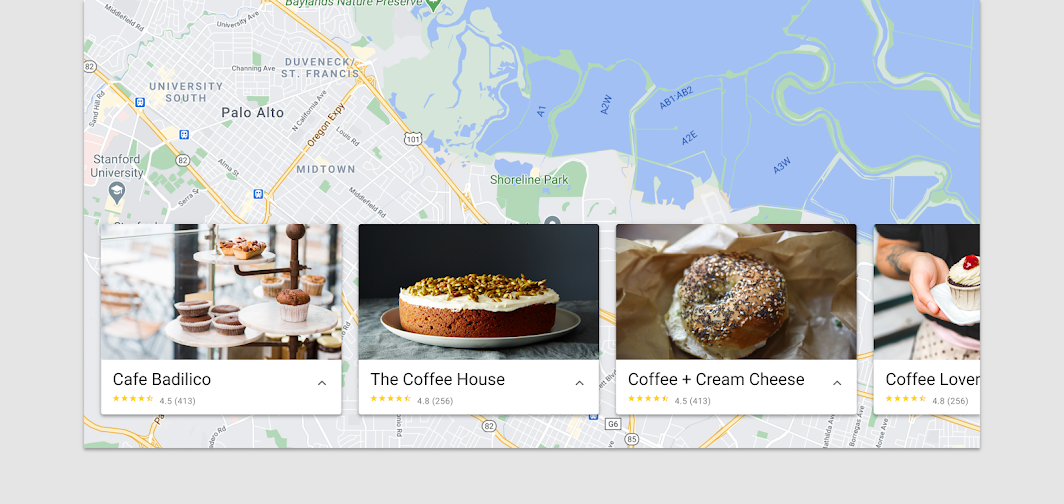
Замена компонентов
Замена компонентов означает, что функционально эквивалентные компоненты можно заменять, чтобы вносить более масштабные изменения в эргономические и функциональные качества интерфейса.
Контрольные точки устройств служат основным сигналом для замены компонента в интерфейсе, чтобы компонент лучше соответствовал устройству или контексту использования. Некоторые устройства или сценарии использования требуют других компонентов для соответствия ожиданиям платформы, ограничениям устройства или эргономическим требованиям. При замене компонентов убедитесь, что функция каждого компонента понятна и соответствует ожиданиям пользователей в данном контексте.
С увеличением размеров экранов появляются новые возможности для композиций текста и изображений: на больших экранах можно отвести больше места под изображения и текст. Учитывая гибкость, необходимую этим компонентам для поддержки разных типов контента, при масштабировании на большие экраны списки и карточки можно заменять, но следите за тем, чтобы сохранить элементы управления списками и другие специфичные для компонентов элементы.
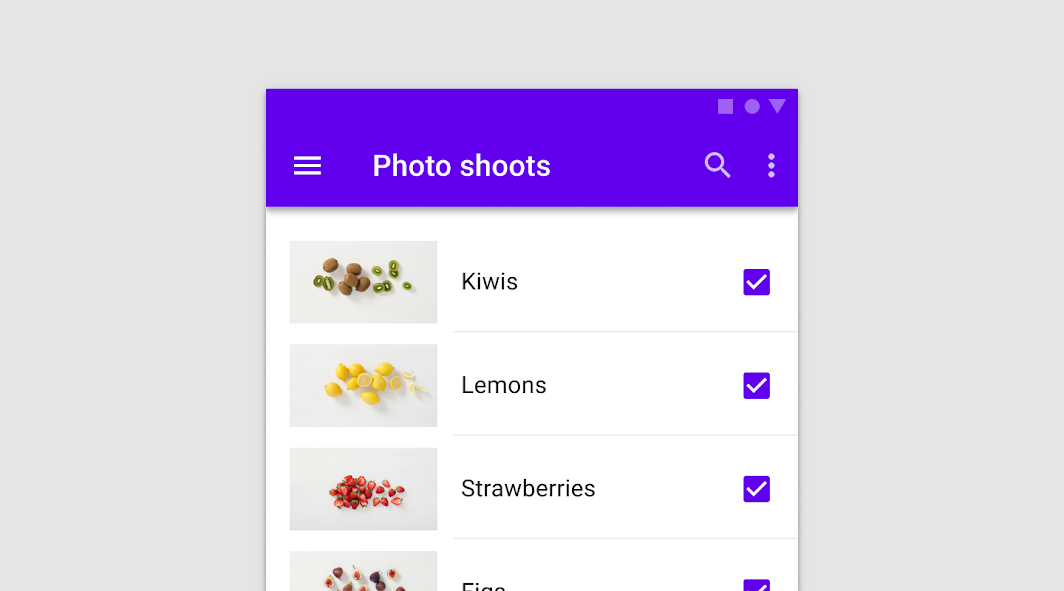
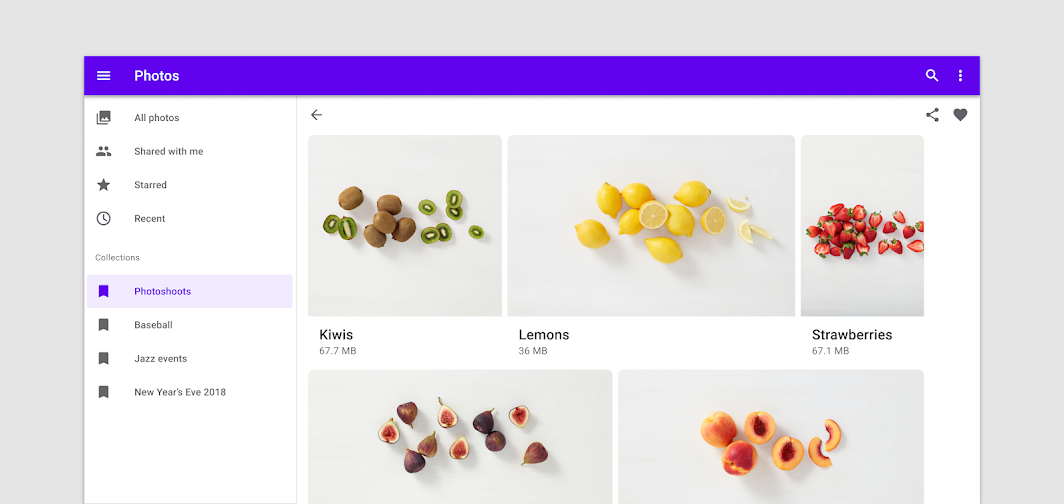
Действия
Основное действие
Областью основного действия карточки обычно является сама карточка. Часто карточка представляет собой одну большую область касания, ведущую к экрану с подробной информацией по теме.
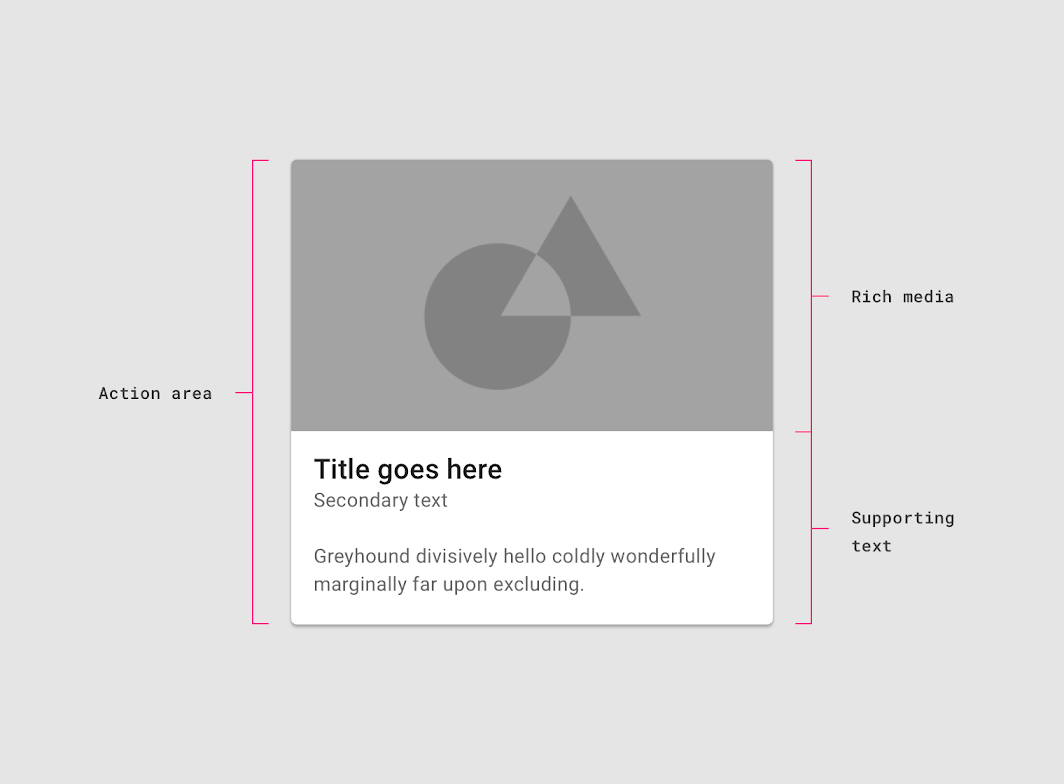
Второстепенные действия
Второстепенные действия представлены на карточках значками, текстом и элементами управления интерфейсом. Обычно они размещаются в нижней части карточки.
Если второстепенных действий больше двух, используйте вместо них дополнительное меню.
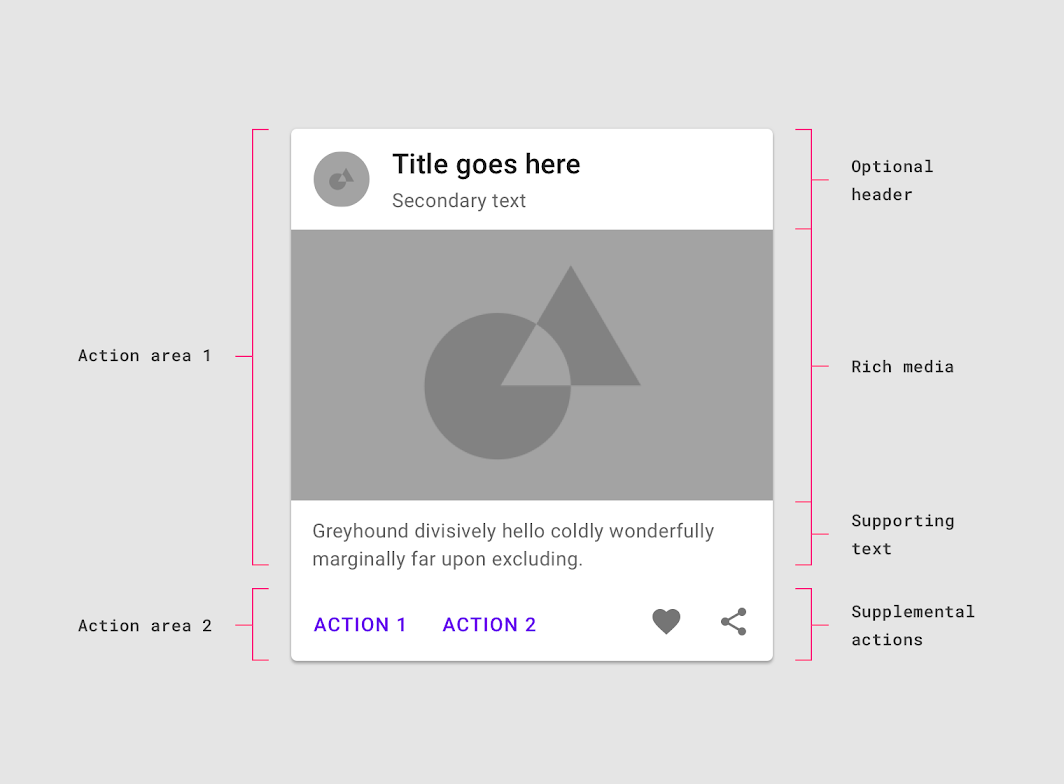
Дополнительное меню
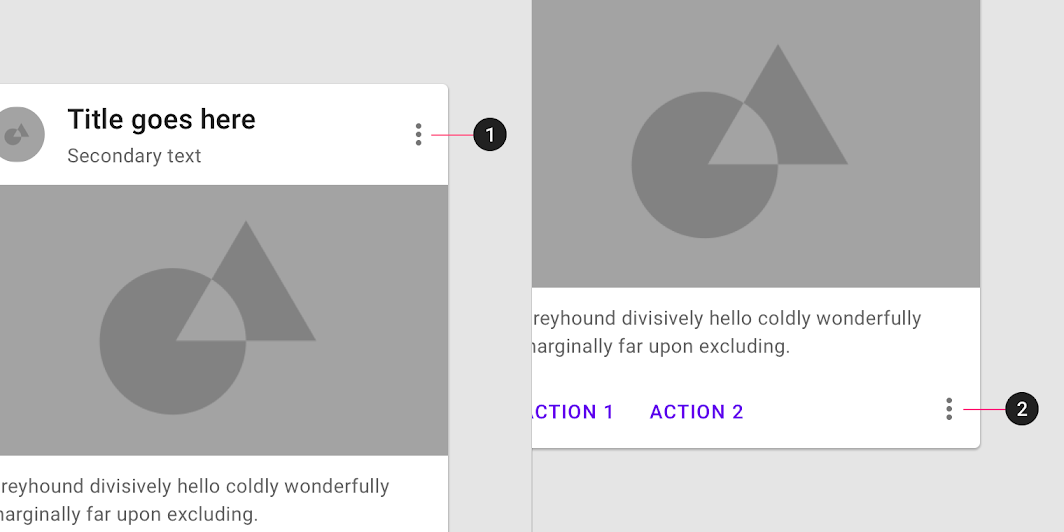
Дополнительное меню содержит связанные действия. Обычно оно располагается в правом верхнем или правом нижнем углу карточки.
Элементы управления интерфейсом
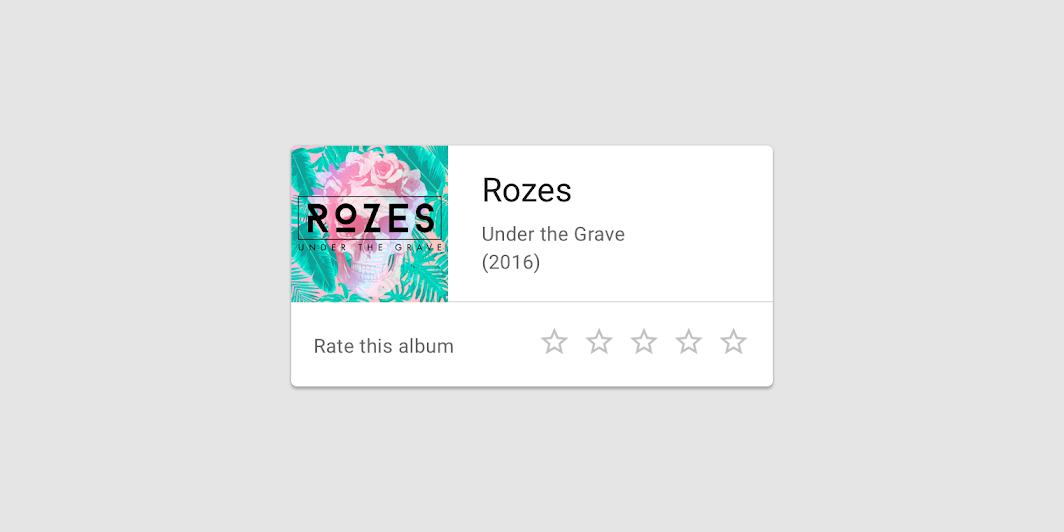
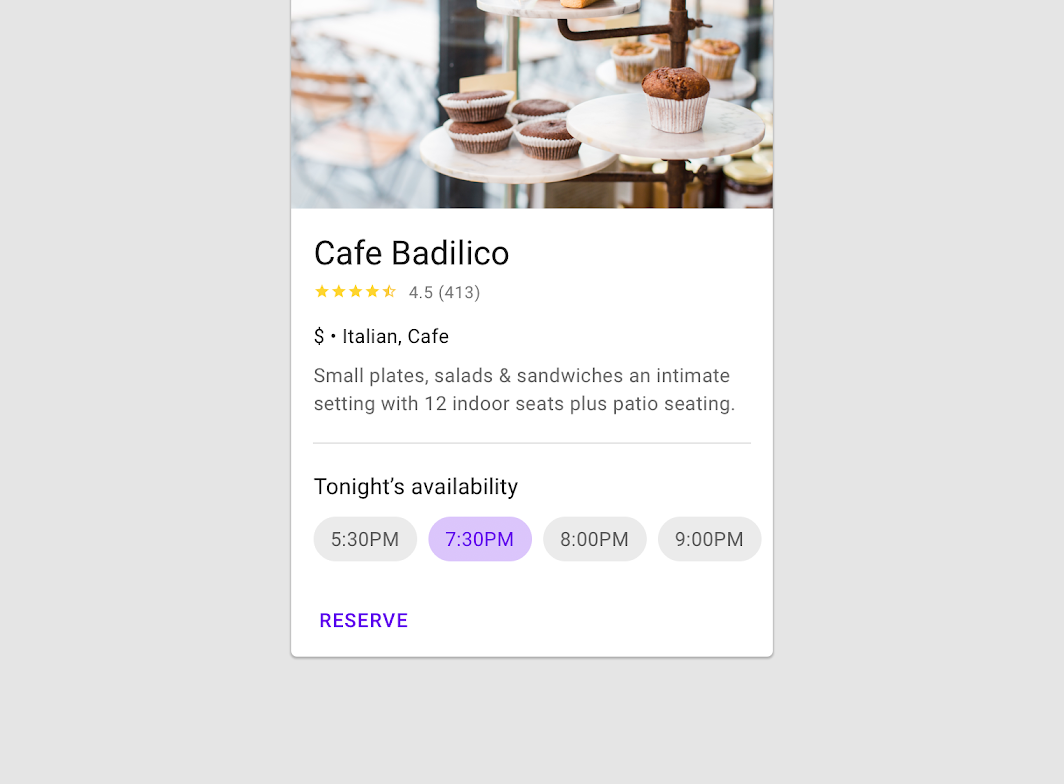
Элементы управления интерфейсом могут быть включены в карточку, чтобы позволить пользователю взаимодействовать с её содержимым. Это могут быть ползунок, звёзды для оценки контента, чипы или кнопки.
Дополнительные действия
Карточки могут поддерживать несколько действий, например элементы управления интерфейсом и дополнительное меню. Поскольку карточки являются точками перехода к более подробной информации, количество действий на них должно быть ограничено.
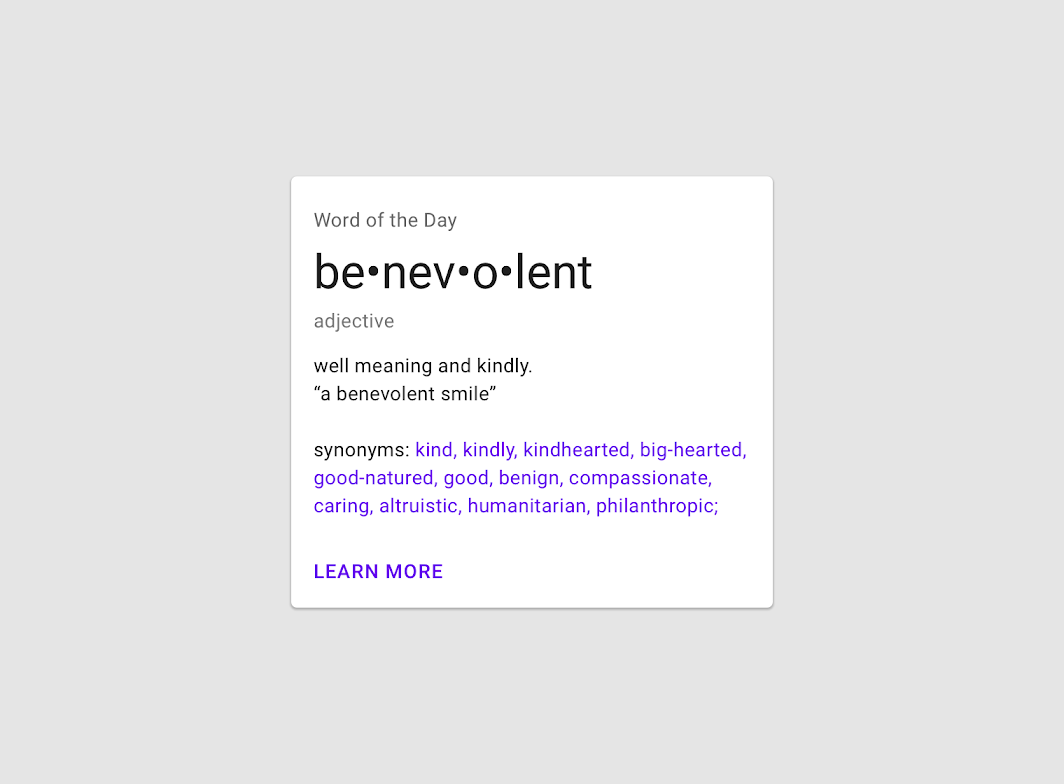
Осторожно
Фокус
При перемещении по точкам фокуса на карточке пройдите по каждому элементу в фокусе, прежде чем переходить к следующей карточке.
Для пользователей, которые перемещаются только с помощью последовательной навигации по фокусу (с помощью крестовины и клавиатуры), карточки должны либо иметь основное действие, либо открывать новый экран с основными и второстепенными действиями.
Коллекции карточек
Использование
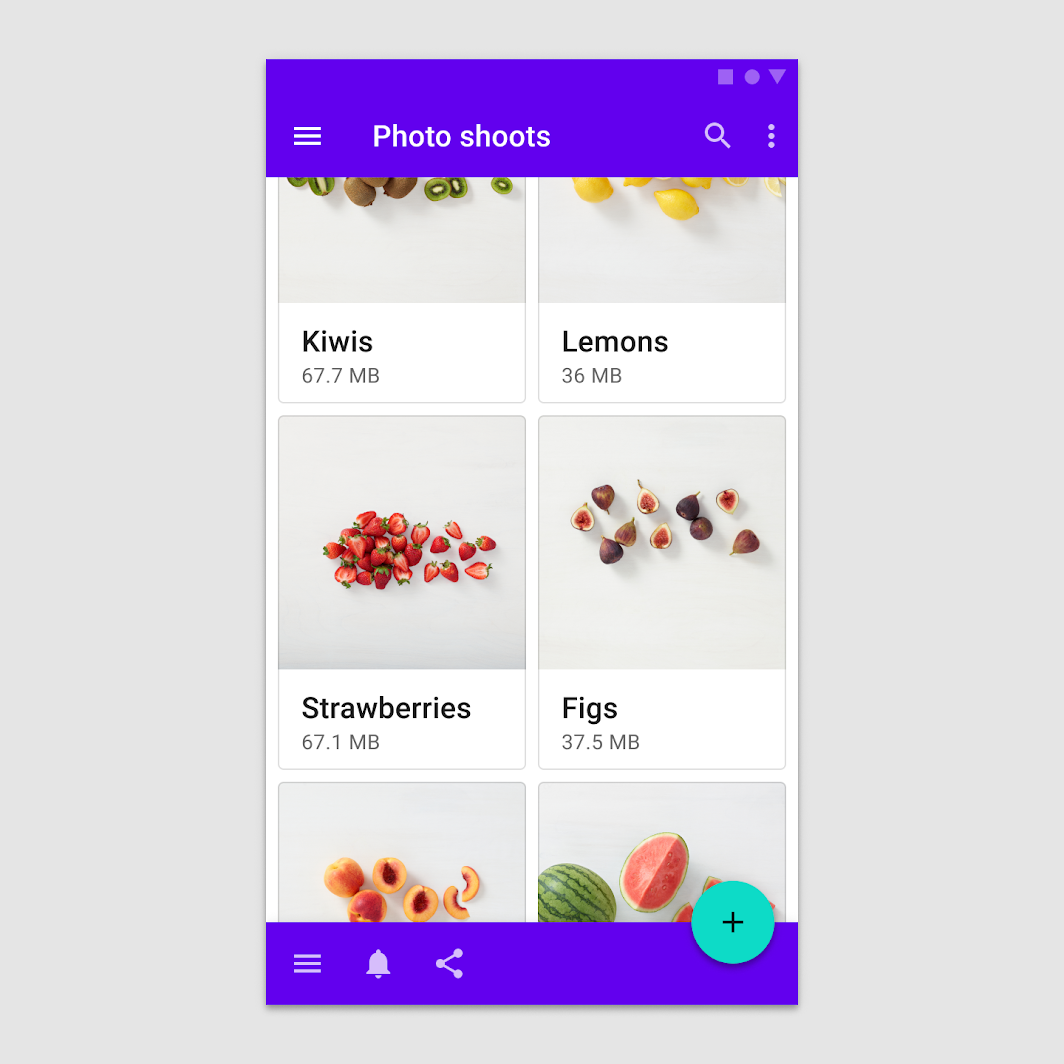
Если на экране несколько карточек, они группируются в одну или несколько коллекций. По умолчанию карточки в коллекции находятся в одной плоскости и имеют одинаковое возвышение в состоянии покоя, если их не поднимают и не перетаскивают.
Макет
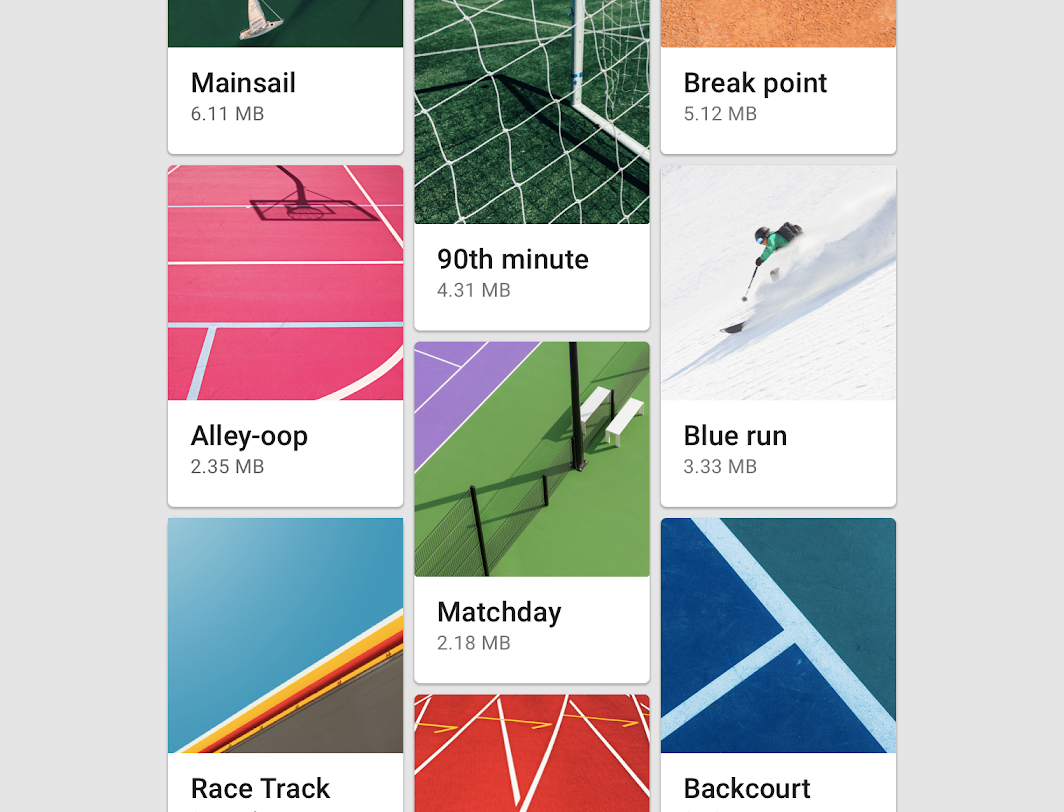
Организуйте коллекции карточек так, чтобы ими было удобно пользоваться. Их макет влияет на восприятие.
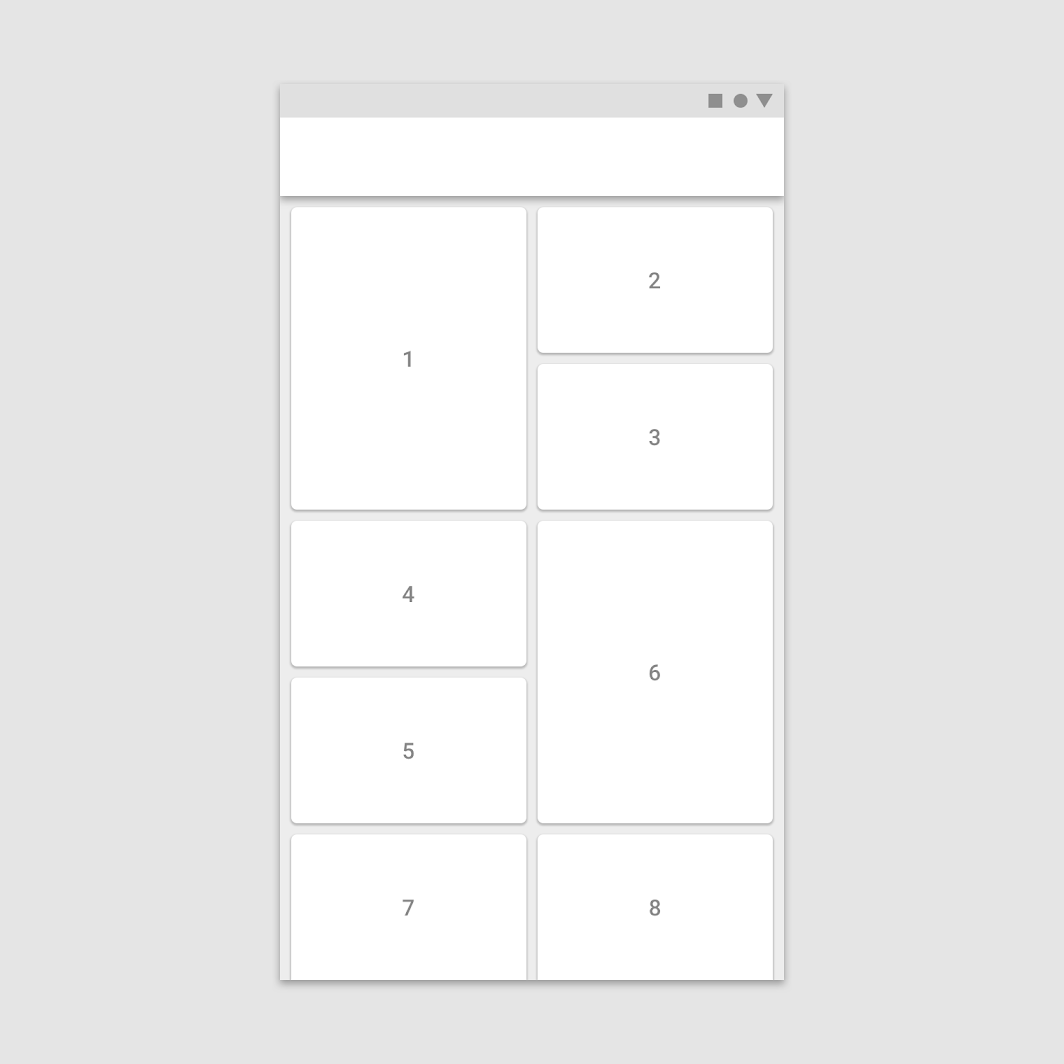
Удобство просмотра
Чтобы карточки в коллекции было легко просматривать, разместите их по единому шаблону.
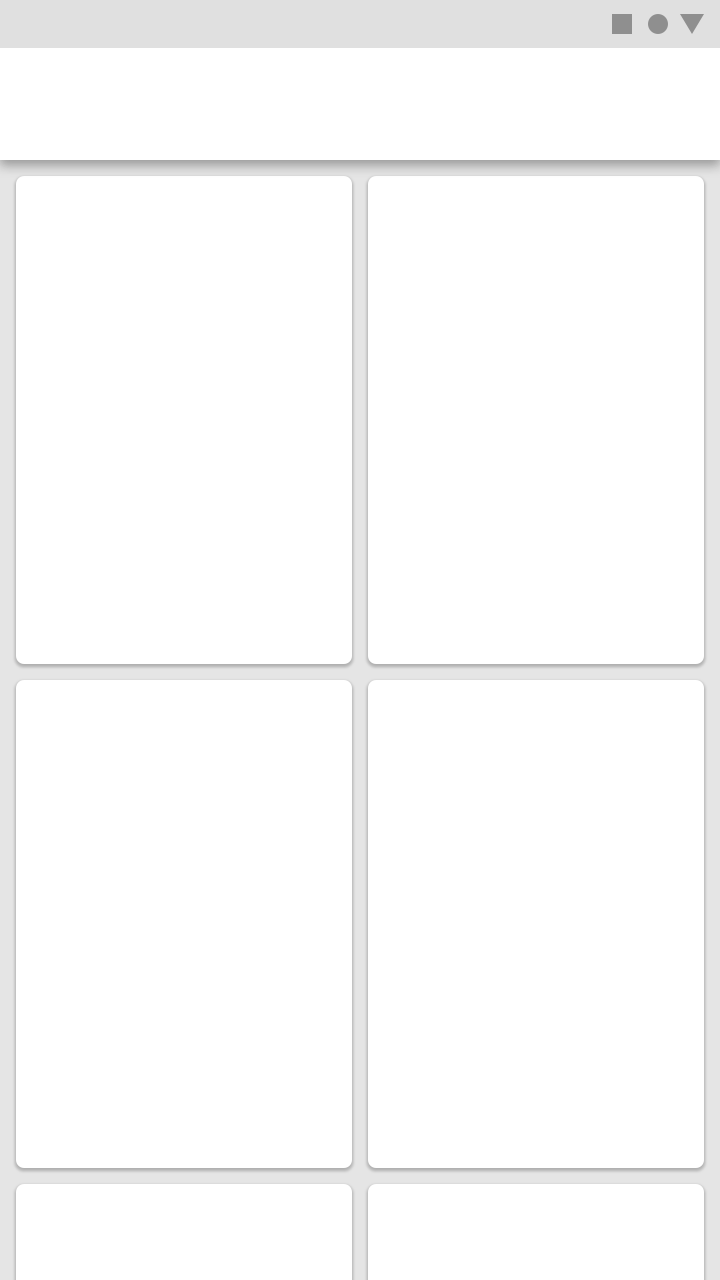
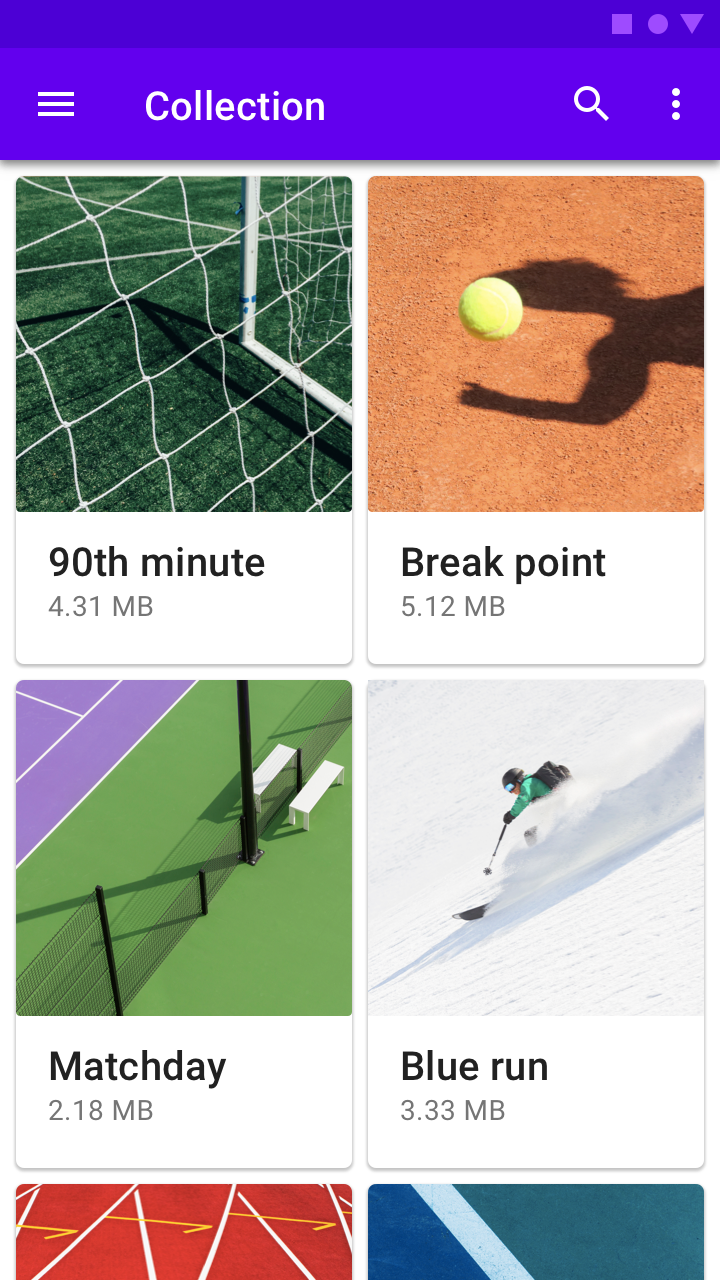
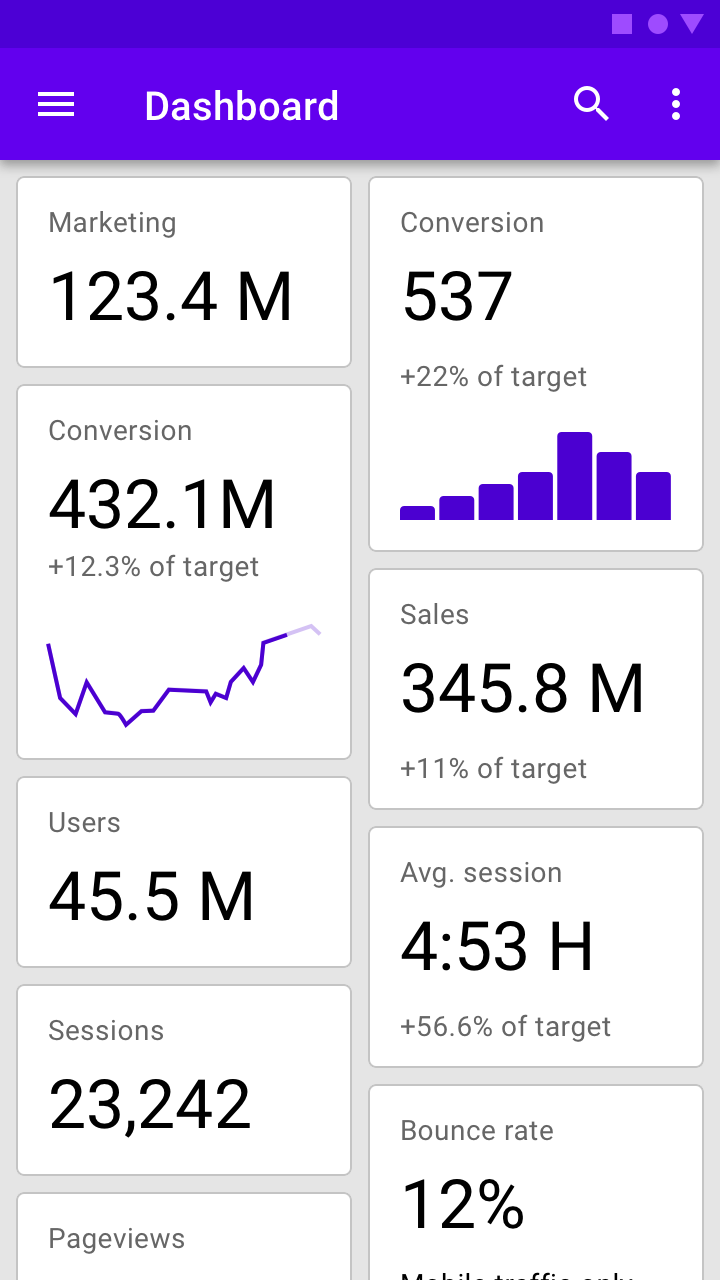
Информационная панель
Чтобы показать на экране несколько тем и функций, используйте коллекцию карточек в стиле информационной панели.
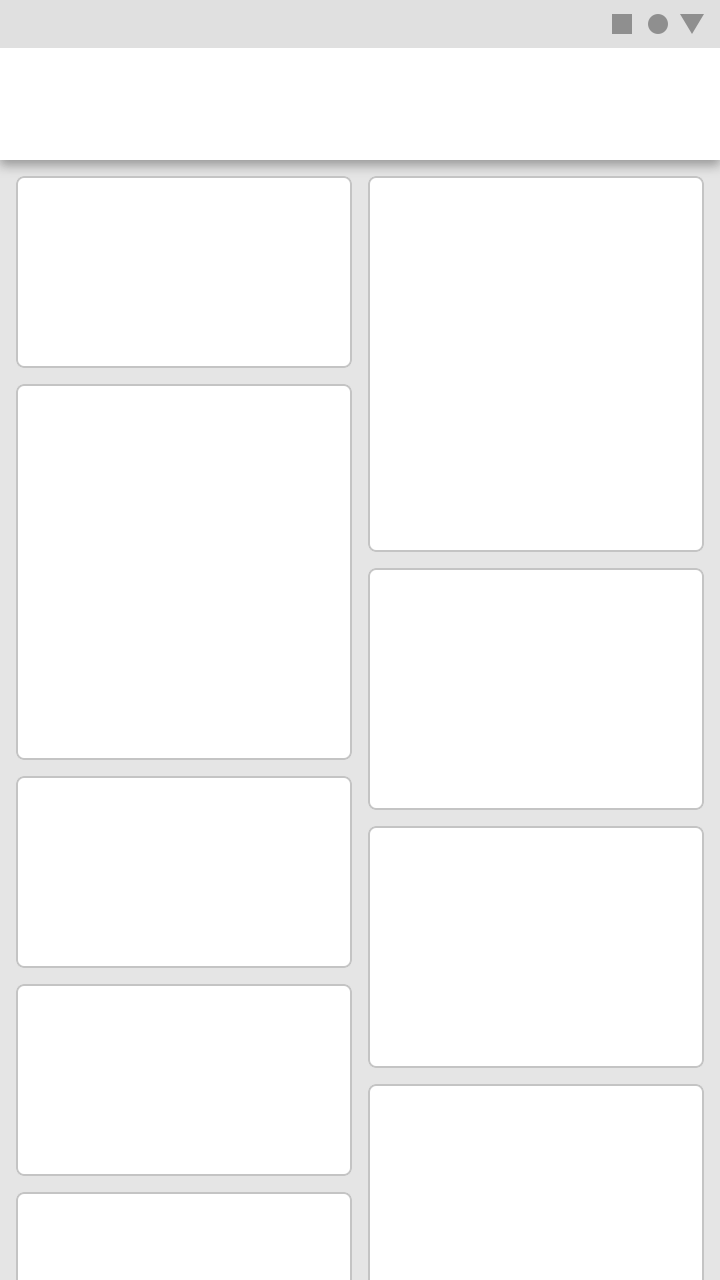
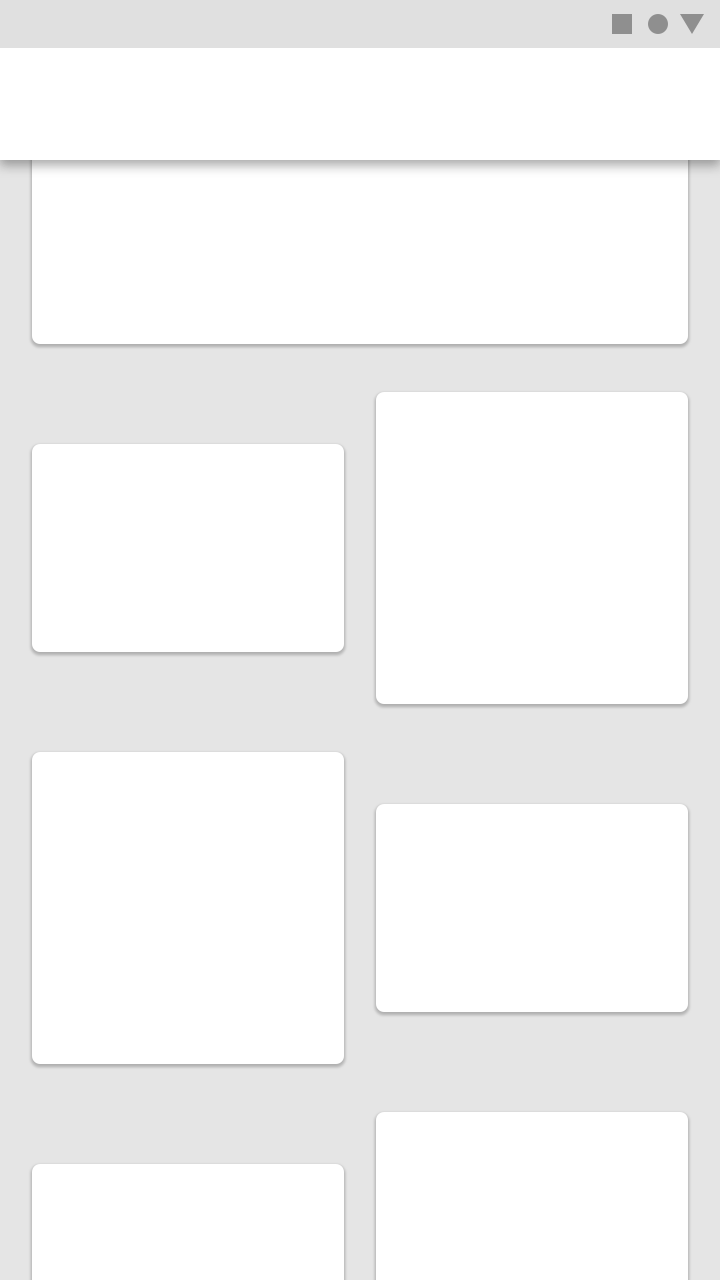
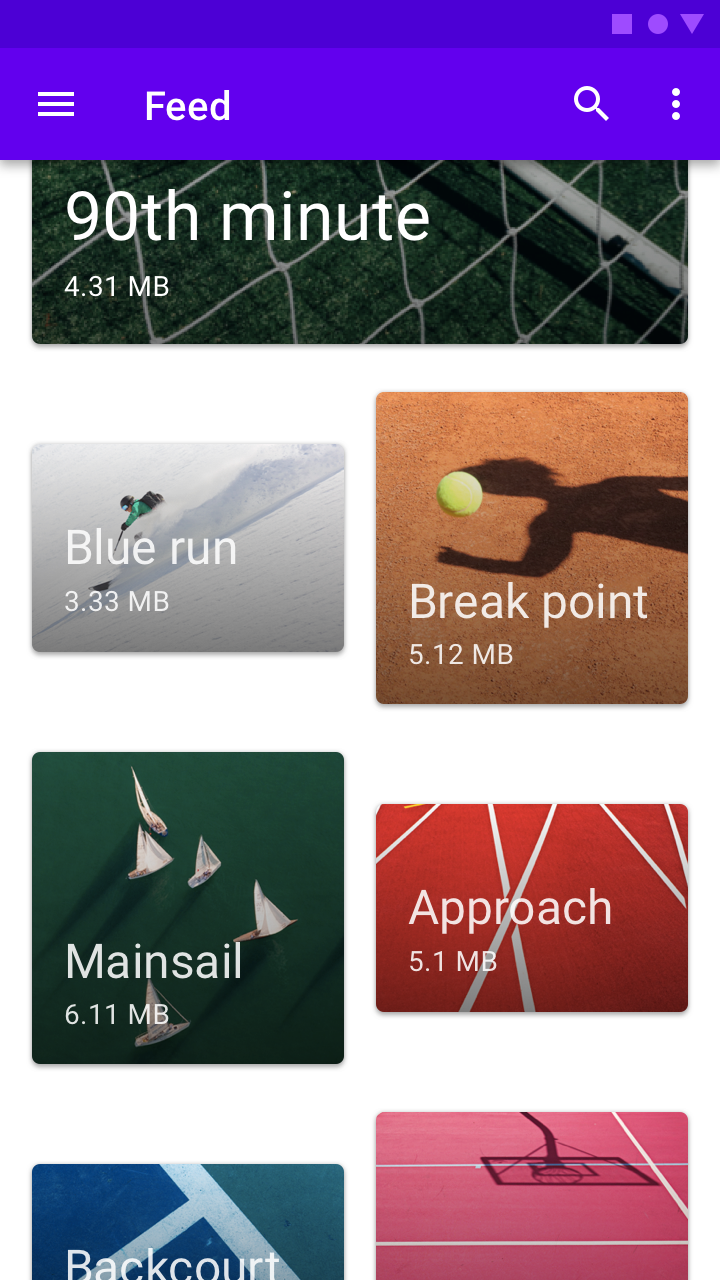
Выразительность
Чтобы подчеркнуть индивидуальность, стиль или новизну каждой карточки, используйте коллекцию карточек с асимметричной сеткой.
Коллекции в контейнере
Коллекции карточек можно разместить внутри контейнера и прокручивать в нём.
Рекомендуется
Не рекомендуется
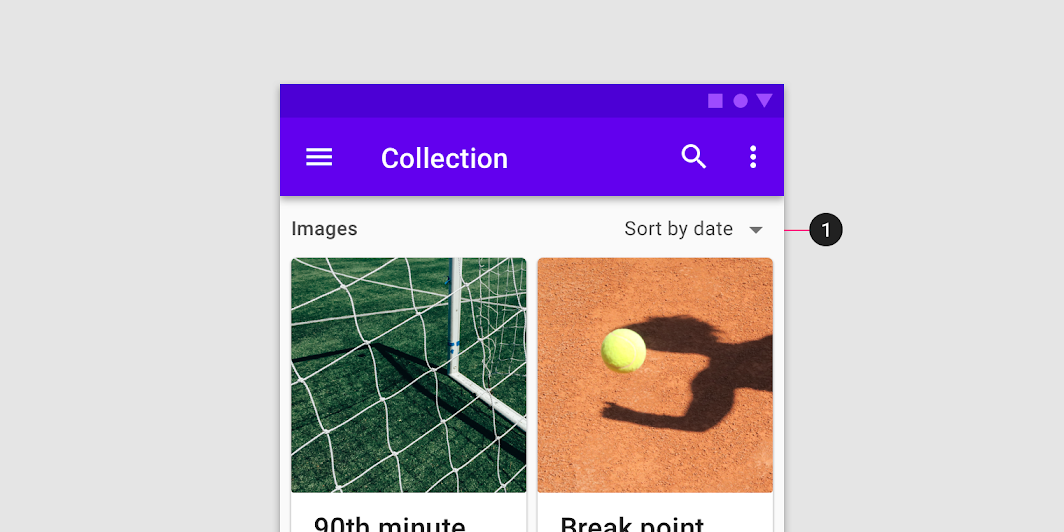
Фильтрация и сортировка
Коллекции карточек можно фильтровать различными способами, например по дате или в алфавитном порядке. Если коллекцию можно фильтровать, фильтр должен применяться к каждой карточке в коллекции.
Тематизация
Тема Material для Owl
Карточки этого обучающего приложения настроены с помощью Material Theming. Настройка включает цвет, типографику и форму.
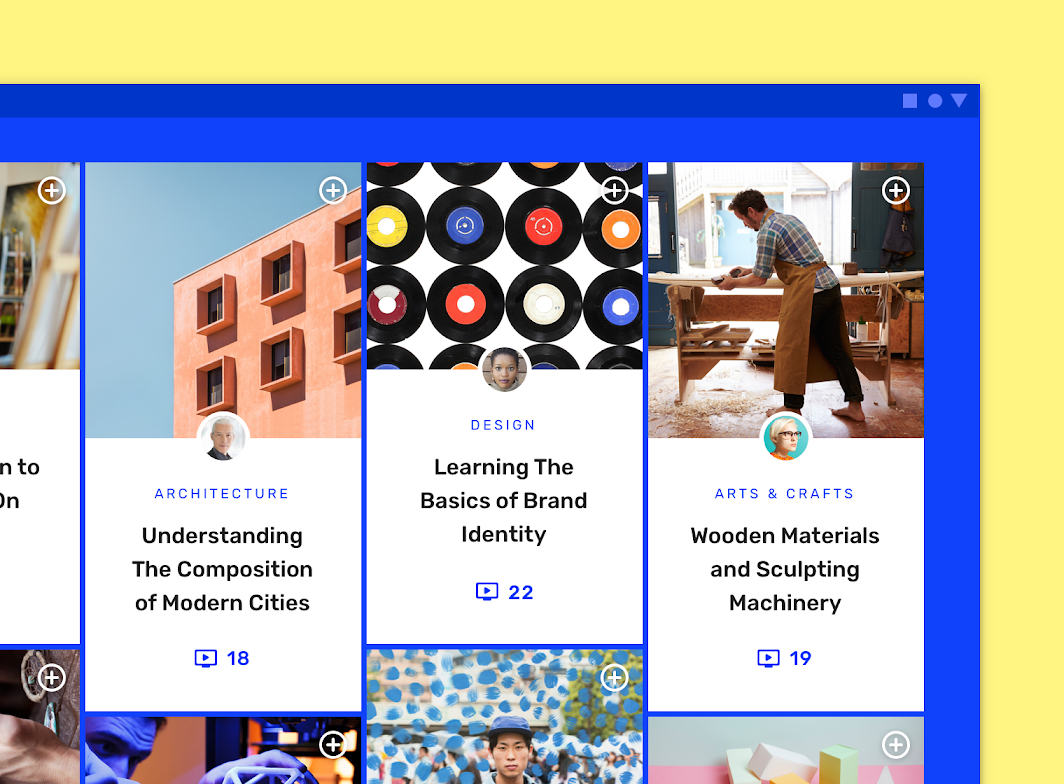
Цвет
Карточки Owl используют особый цвет для трёх элементов: контейнера, текста и значка.
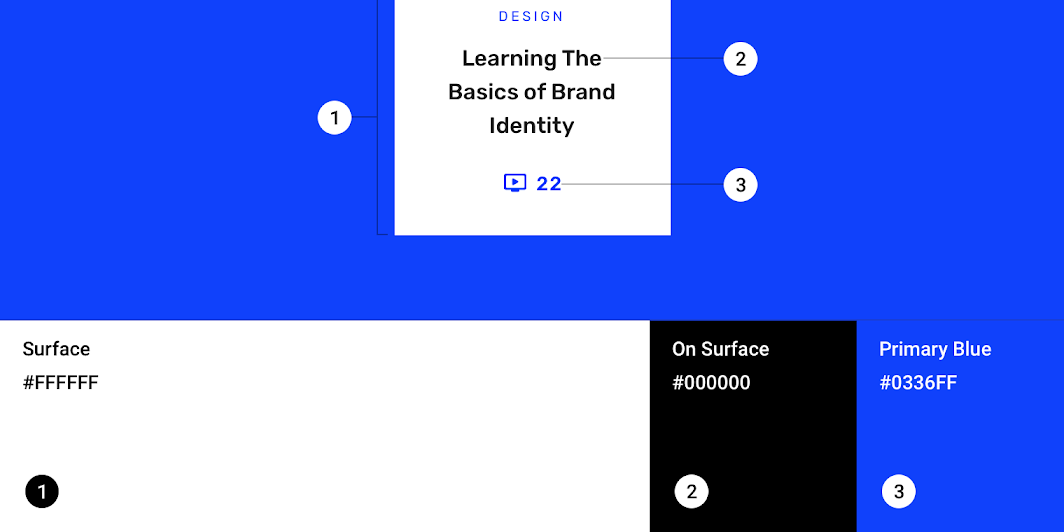
| Элемент | Категория | Атрибут | Значение |
|---|---|---|---|
| Контейнер | Background | Цвет Непрозрачность | #0336FF 100% |
| Текст, значки | On Background | Цвет Непрозрачность | #FFFFFF 100% |
Типографика
Карточки Owl используют особую типографику для заголовка карточки, номера и текста категории.
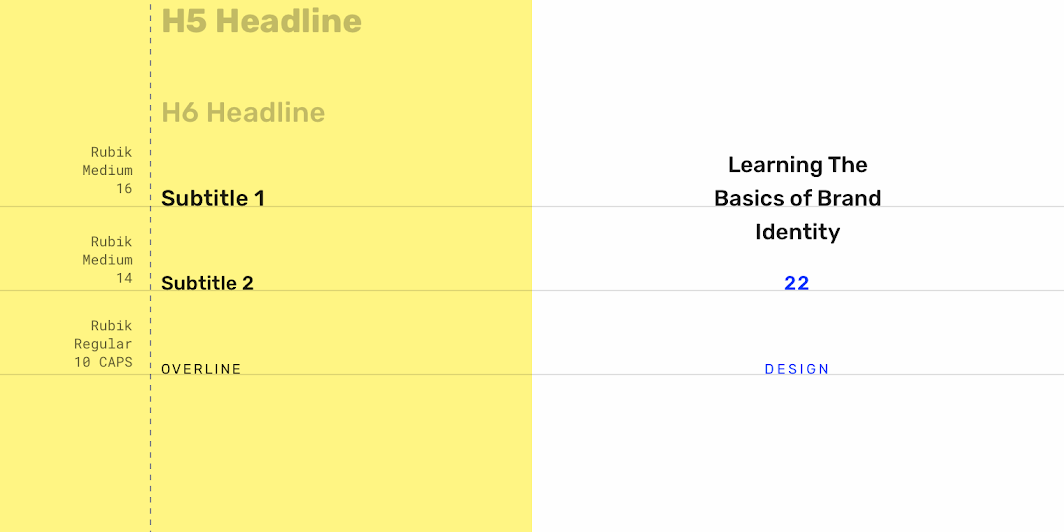
| Элемент | Категория | Атрибут | Значение |
|---|---|---|---|
| Заголовок | Subtitle 1 | Гарнитура Начертание Размер Регистр | Rubik Medium 16 Каждое слово с прописной |
| Номер | Subtitle 2 | Гарнитура Начертание Размер Регистр | Rubik Medium 14 Каждое слово с прописной |
| Категория | Overline | Гарнитура Начертание Размер Регистр | Rubik Regular 10 Все прописные |
Форма
Карточки Owl используют особую форму контейнера с радиусом скругления 0dp.

| Элемент | Категория | Атрибут | Значение |
|---|---|---|---|
| Контейнер | Средний компонент | Семейство Размер | Скруглённая 0dp; 0dp; 0dp; 0dp |
Тема Material для Reply
Карточки этого почтового приложения настроены с помощью Material Theming. Настройка включает цвет, типографику и форму.
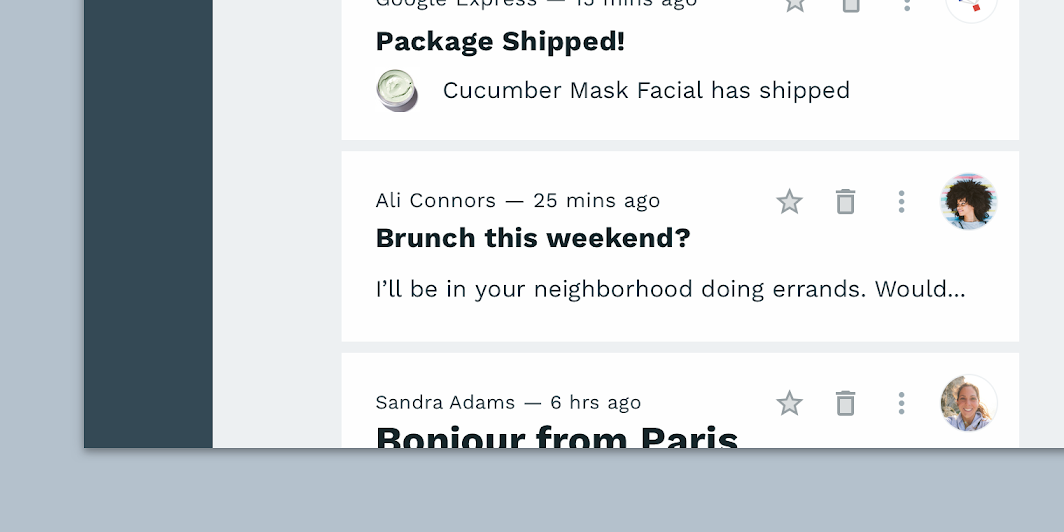
Цвет
Карточки Reply используют особый цвет для шести элементов: контейнера, текста метаданных, текста заголовка, основного текста, значка и заливки значка.
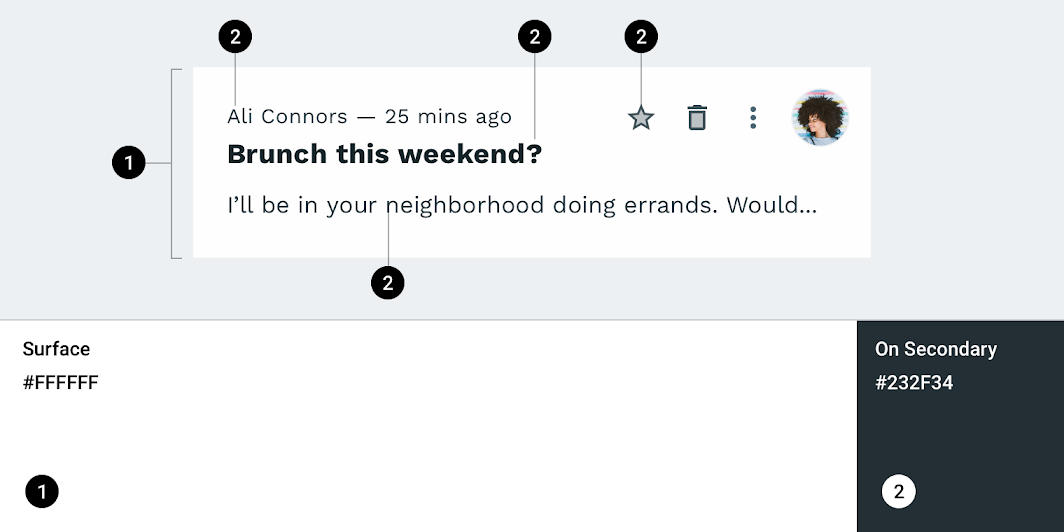
| Элемент | Категория | Атрибут | Значение |
|---|---|---|---|
| Контейнер | Surface | Цвет Непрозрачность | #FFFFFF 100% |
| Текст метаданных | On Secondary | Цвет Непрозрачность | #232F34 100% |
| Текст заголовка | On Secondary | Цвет Непрозрачность | #232F34 100% |
| Основной текст | On Secondary | Цвет Непрозрачность | #232F34 100% |
| Значок | On Secondary | Цвет Непрозрачность | #232F34 100% |
| Заливка значка | On Secondary | Цвет Непрозрачность | #232F34 30% |
Типографика
Карточки Reply используют особую типографику для заголовка, основного текста и текста метаданных карточки.
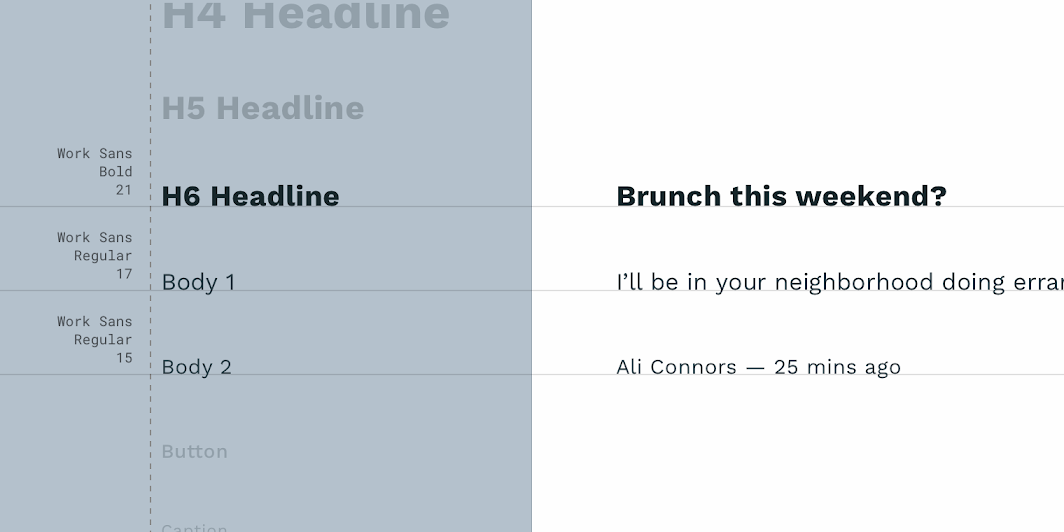
| Элемент | Категория | Атрибут | Значение |
|---|---|---|---|
| Заголовок | H6 | Гарнитура Начертание Размер Регистр | Work Sans Bold 21 Первая прописная |
| Основной текст | Body 1 | Гарнитура Начертание Размер Регистр | Work Sans Regular 17 Первая прописная |
| Метаданные | Body 2 | Гарнитура Начертание Размер Регистр | Work Sans Regular 15 Первая прописная |
Форма
Карточки Reply используют особую форму контейнера с радиусом скругления 0dp.
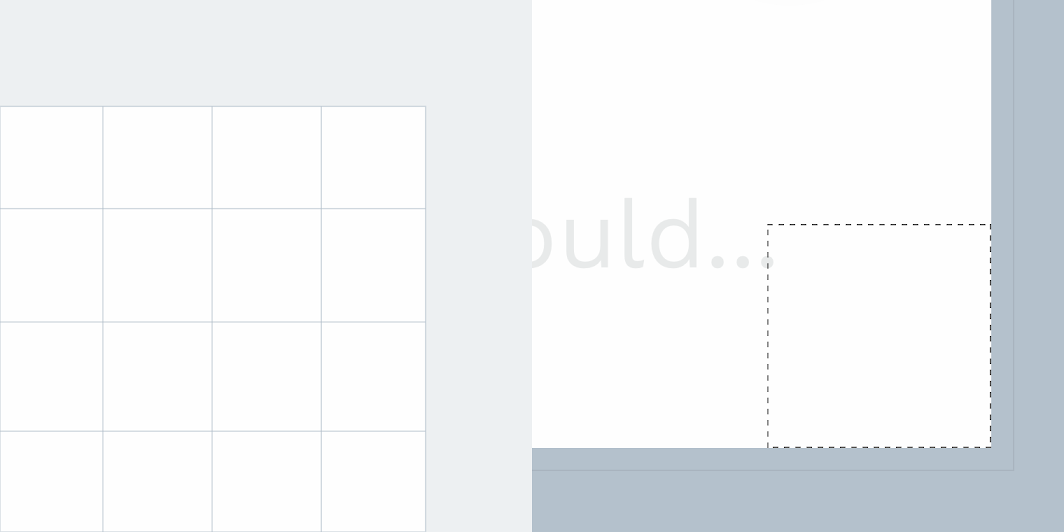
| Элемент | Категория | Атрибут | Значение |
|---|---|---|---|
| Контейнер | Средний компонент | Семейство Размер | Скруглённая 0dp; 0dp; 0dp; 0dp; |
Спецификации
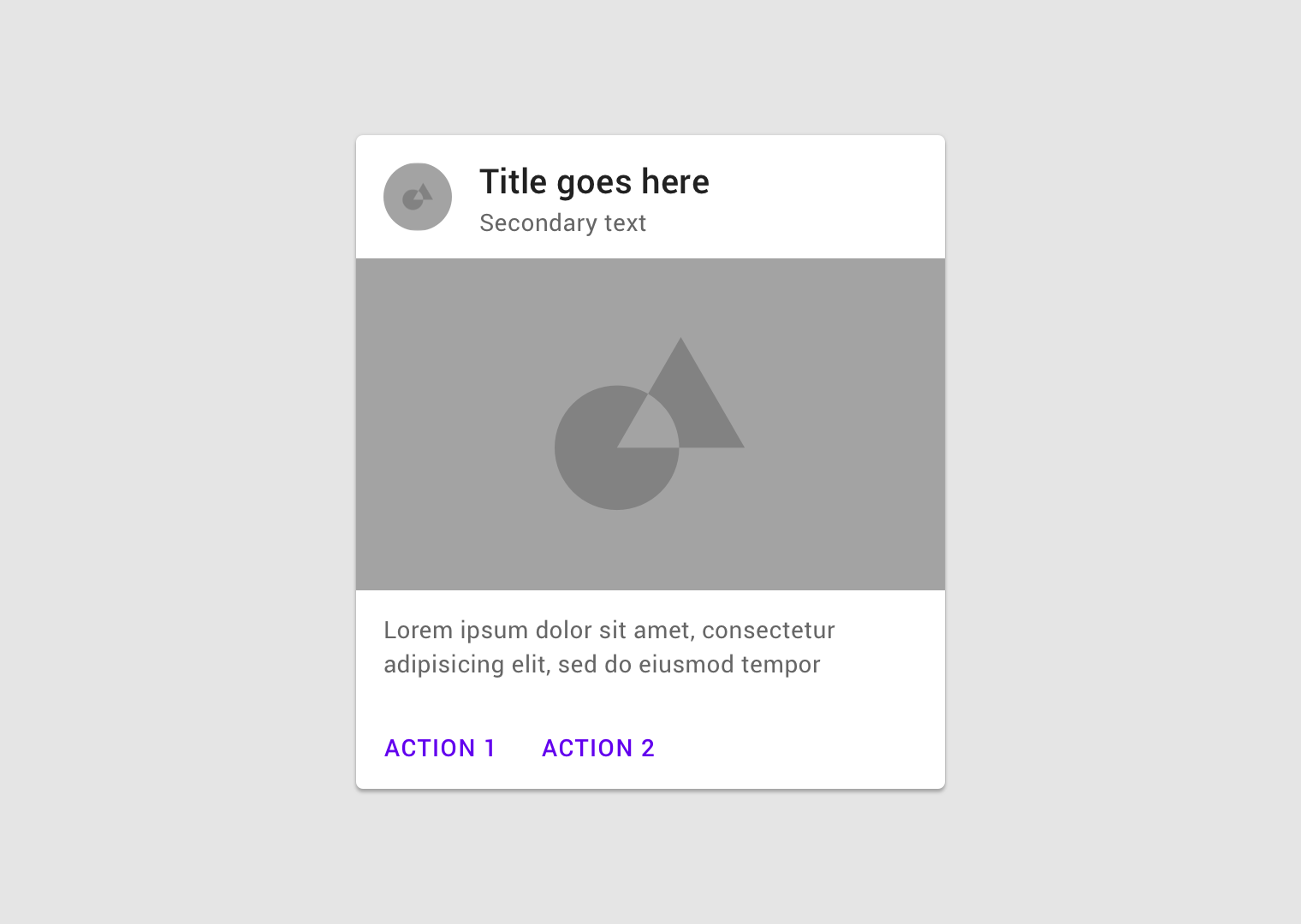
Этот раздел не следует воспринимать как предписание или исчерпывающее руководство. У карточек нет единого макета, типографики или размера изображений. Все карточки должны разрабатываться с учётом потребностей представляемого ими контента. В этом разделе показаны различные макеты карточек, чтобы проиллюстрировать это многообразие.
Приподнятые карточки

Карточки с обводкой