Karty
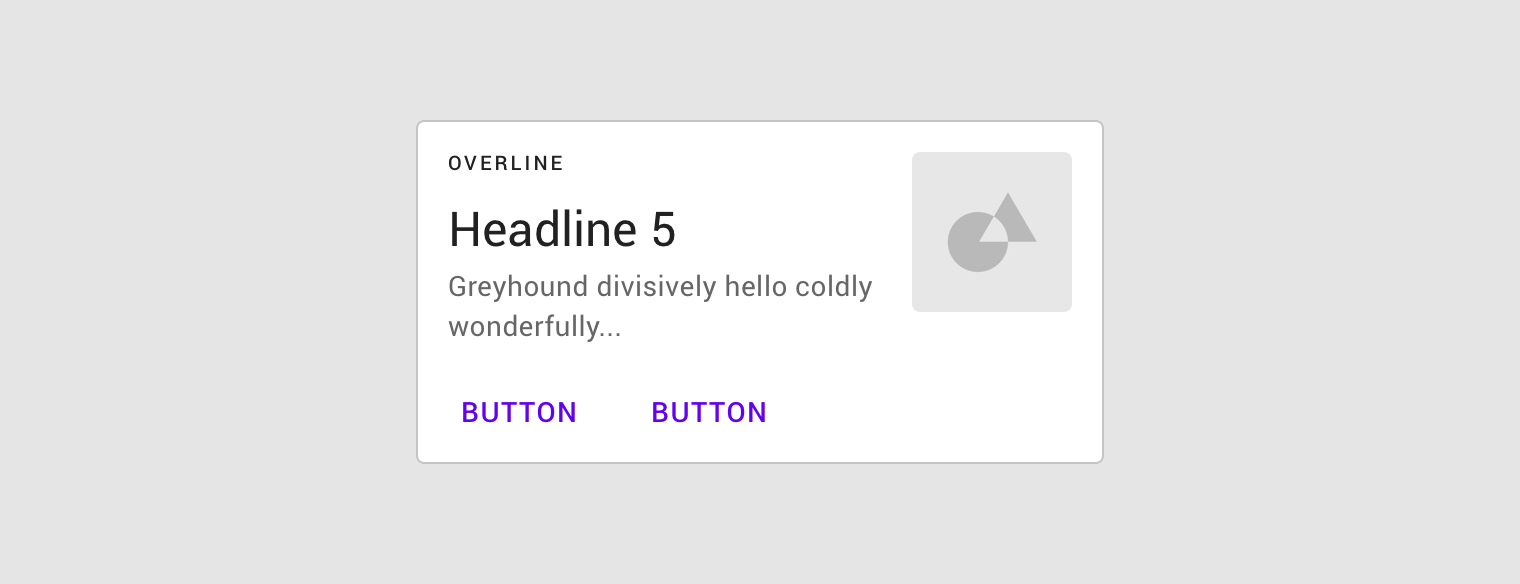
Karty zawierają treści i akcje dotyczące jednego tematu.
Interaktywne demo
To demo umożliwia zapoznanie się z komponentem karty, jego wariantami oraz opcjami konfiguracji. Każda zakładka przedstawia inny typ karty.
Zastosowanie
Karty to powierzchnie wyświetlające treści i akcje dotyczące jednego tematu.
Powinny być łatwe do szybkiego przejrzenia pod kątem istotnych informacji i dostępnych działań. Elementy, takie jak tekst i obrazy, powinny być rozmieszczone w sposób wyraźnie odzwierciedlający hierarchię.
Zasady

Wydzielona
Karta jest rozpoznawalna jako pojedyncza, wydzielona jednostka.

Niezależna
Karta może istnieć samodzielnie, bez konieczności odwoływania się do kontekstu otaczających elementów.
Odrębna
Karta nie może łączyć się z inną kartą ani dzielić się na wiele kart.
Anatomia
Jedynym wymaganym elementem karty jest jej kontener. Wszystkie pozostałe pokazane tutaj elementy są opcjonalne.
Układy kart mogą się różnić w zależności od typu prezentowanych treści. Najczęściej zawierają one następujące elementy.
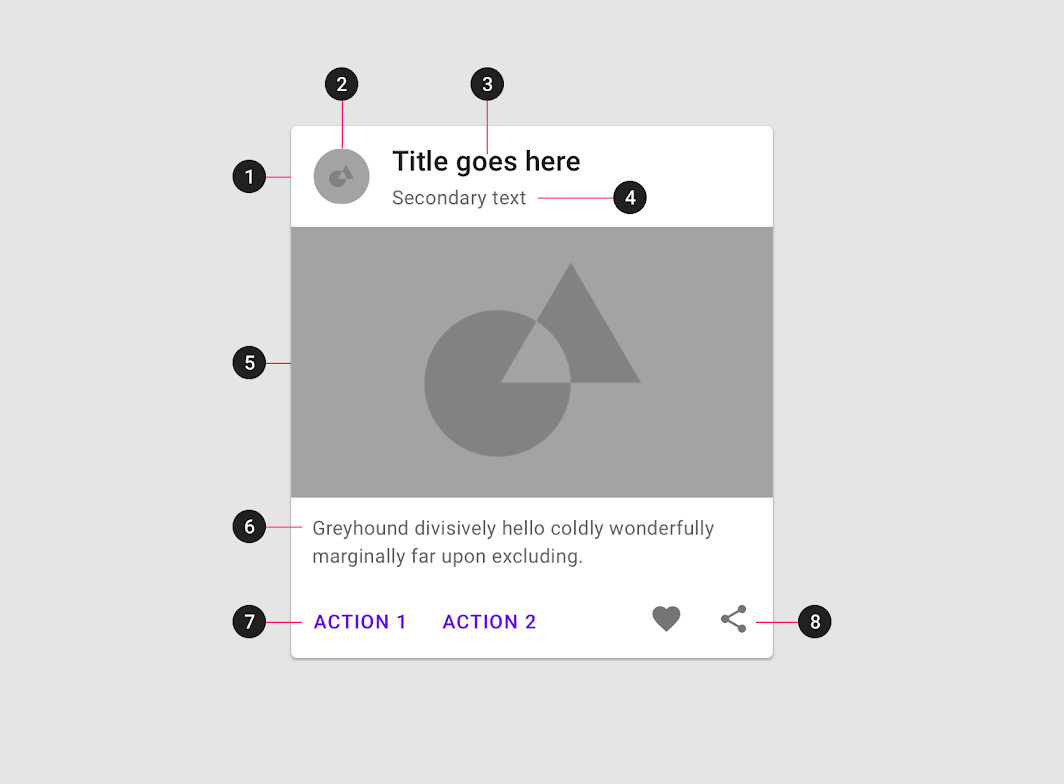
Kontener obejmuje wszystkie elementy karty, a jego rozmiar zależy od ilości miejsca zajmowanego przez te elementy. Wysokość karty wyrażane jest przez kontener.
2. Miniatura [opcjonalna]
Karty mogą zawierać miniatury, aby wyświetlać awatar, logo lub ikonę.
3. Tekst nagłówka [opcjonalny]
Tekst nagłówka może zawierać np. tytuł albumu ze zdjęciami lub artykułu.
4. Podnagłówek [opcjonalny]
Tekst podnagłówka może zawierać takie elementy, jak podpis autora artykułu czy lokalizacja oznaczona tagiem.
5. Media [opcjonalne]
Karty mogą zawierać różnorodne media, w tym zdjęcia i grafiki, np. ikony pogody.
6. Tekst pomocniczy [opcjonalny]
Tekst pomocniczy to np. streszczenie artykułu lub opis restauracji.
7. Przyciski [opcjonalne]
Karty mogą zawierać przyciski akcji.
8. Ikony [opcjonalne]
Karty mogą zawierać ikony akcji.
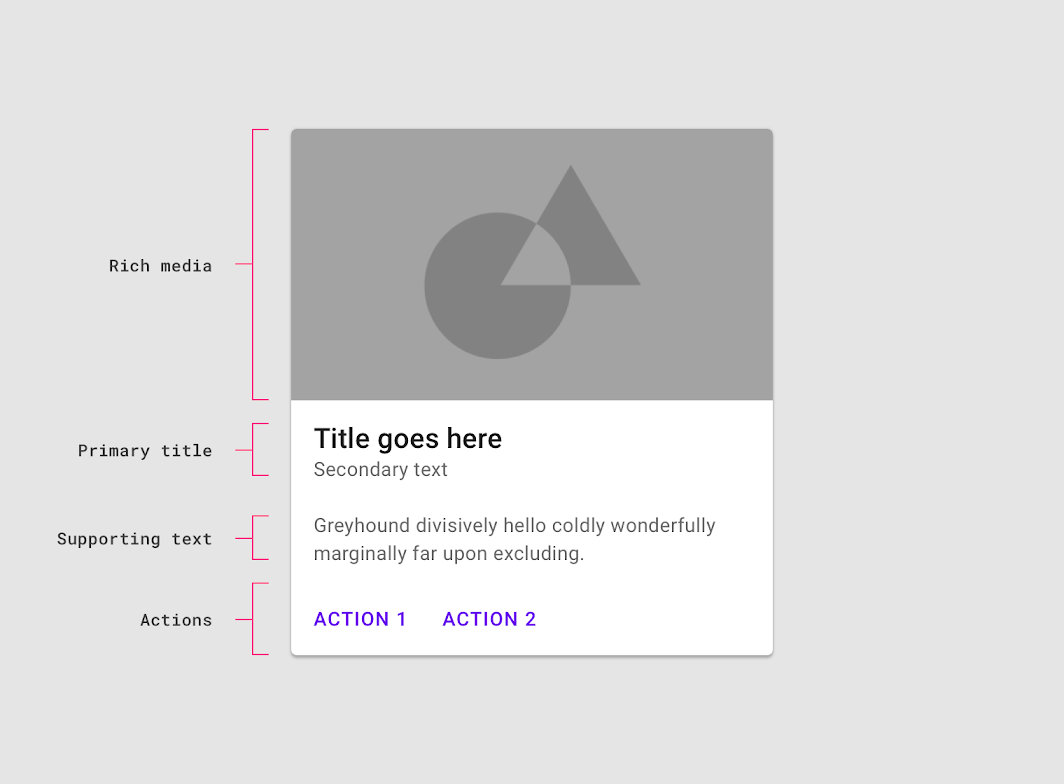
Każda karta składa się z bloków treści, które jako całość odnoszą się do jednego tematu lub ekranu docelowego. Poszczególne treści mogą mieć różny stopień wyróżnienia, zależnie od ich miejsca w hierarchii.
Zawieranie
Zawieranie niejawne
Niejawny kontener grupuje treści lub elementy i może sprawiać wrażenie pozbawionego krawędzi, ponieważ jego granica jest jedynie sugerowana. Używaj niejawnego zawierania, aby grupować treści i subtelnie wzmacniać wrażenie wydzielonej całości.
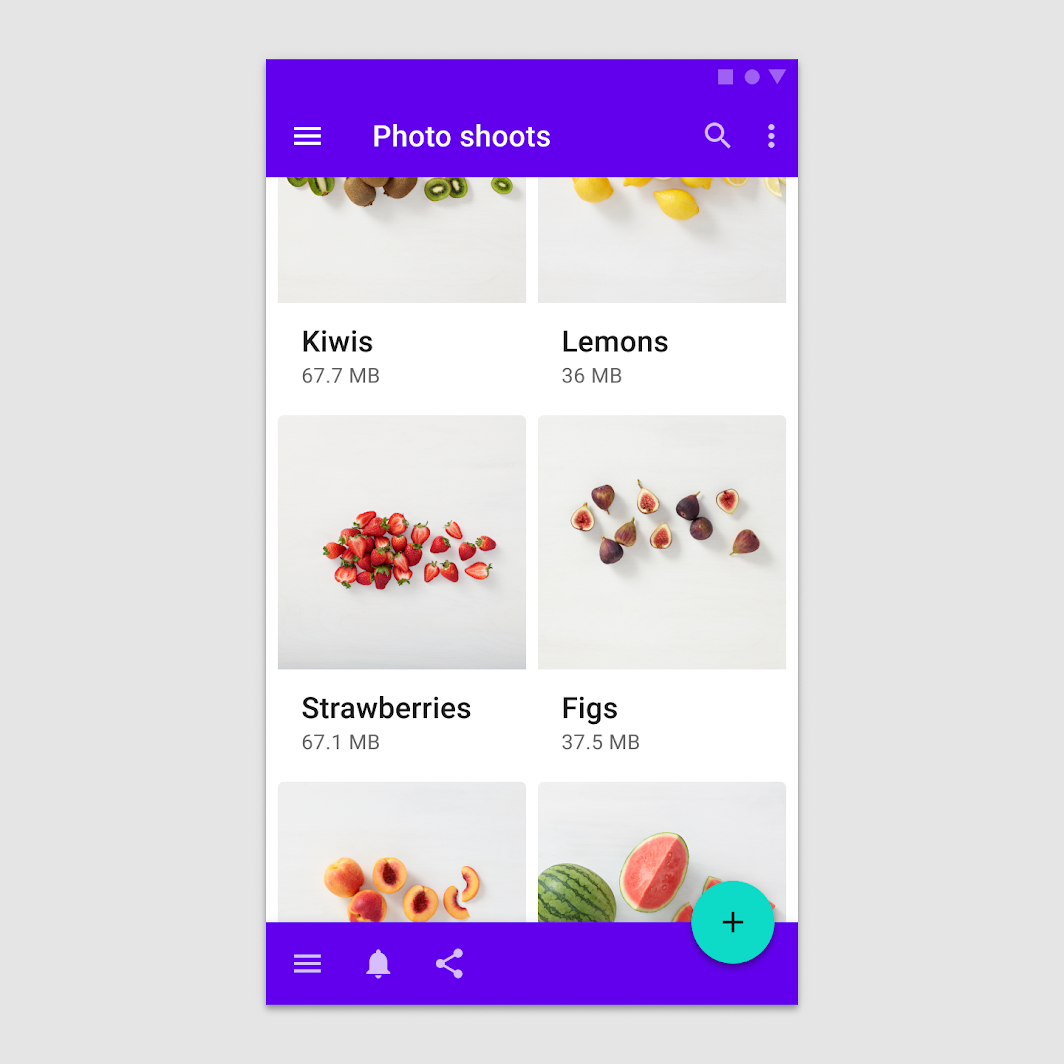
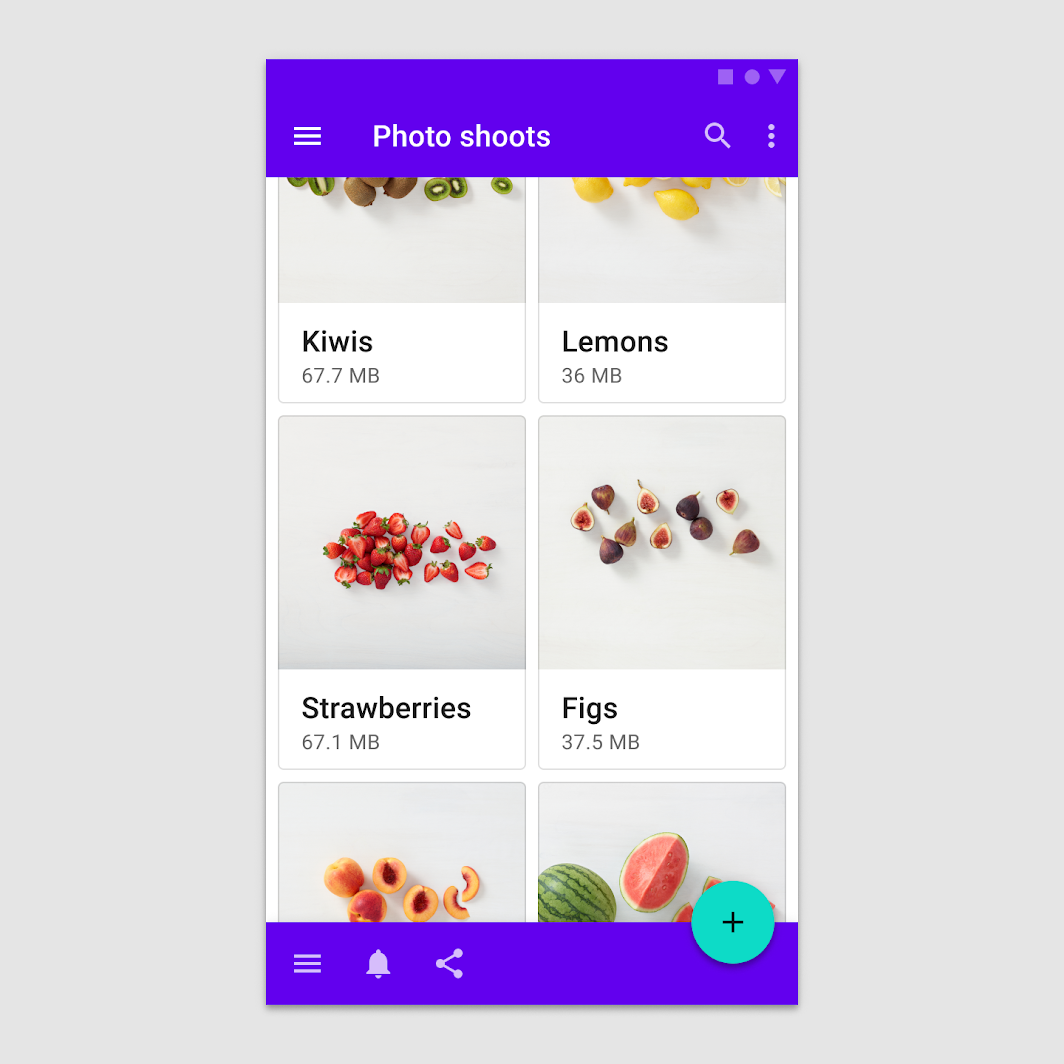
Zawieranie jawne
Jawny kontener ma wyraźne, widoczne granice. Może reagować na dotknięcie oraz służyć do wyróżnienia treści.
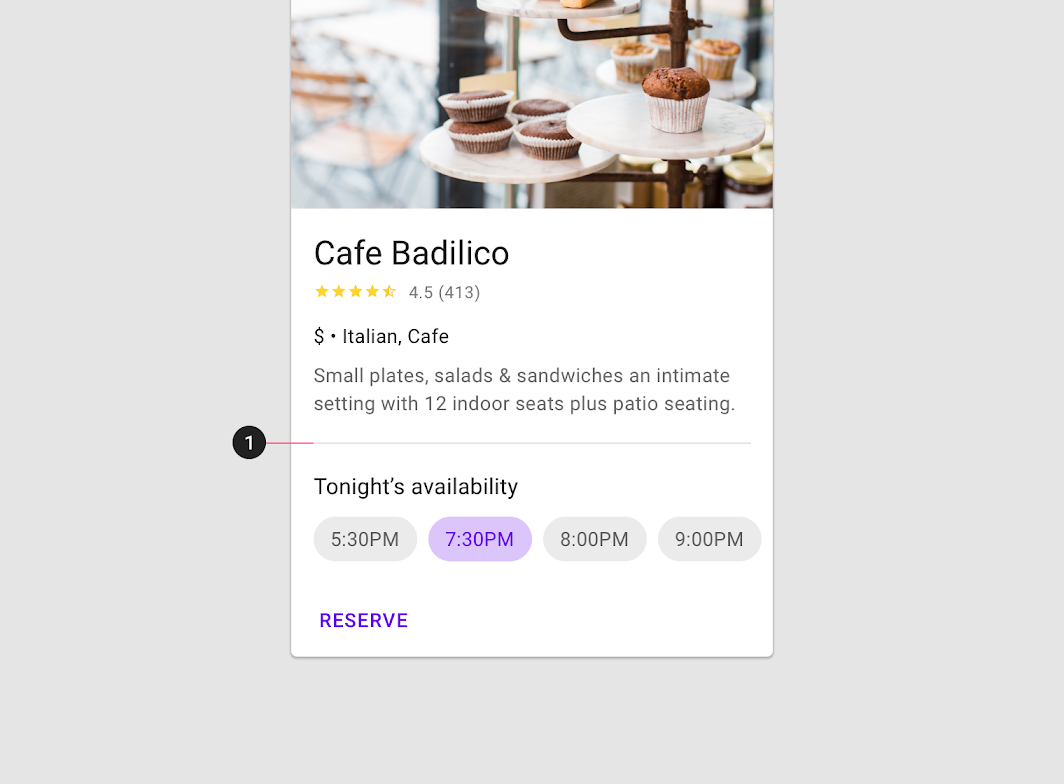
Separatory
Separatory służą do oddzielania obszarów wewnątrz karty lub do wskazywania jej części, które można rozwijać.
Zachowanie
Przejścia
Karty używają wzorca przejścia transformacji kontenera (container transform), aby ujawniać dodatkowe treści.
Zalecane
Niezalecane
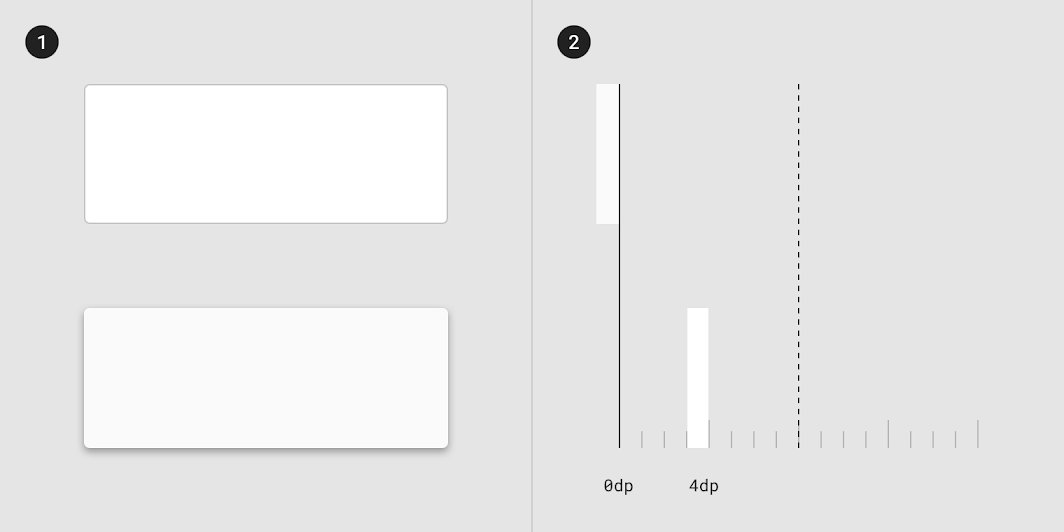
Wysokość (elevation)
Na urządzeniach mobilnych domyślne wysokość karty w spoczynku wynosi najczęściej 1dp, ale może wynosić 0dp, aby ograniczyć liczbę cieni na ekranach gęsto wypełnionych treścią. W obu przypadkach wysokość podniesionej lub przeciąganej karty wynosi 8dp.
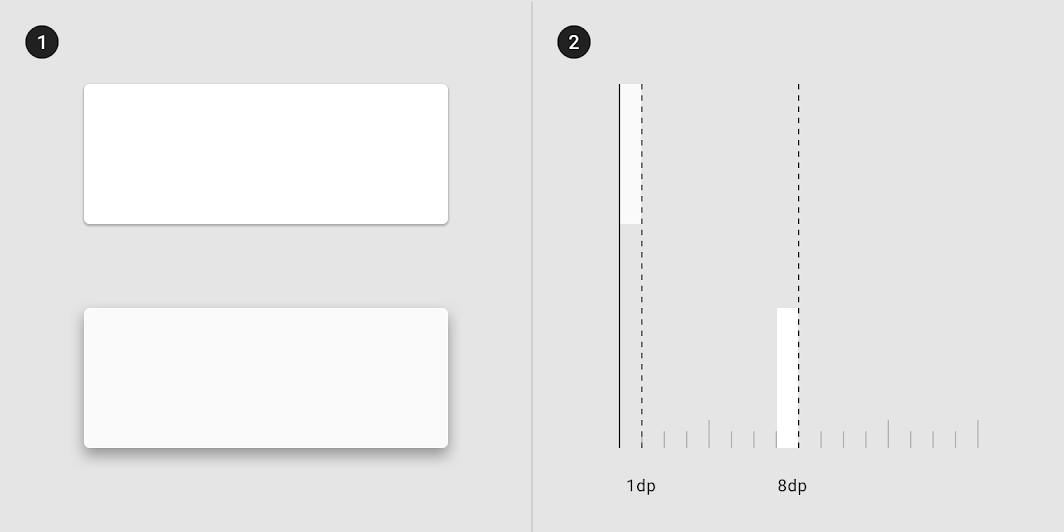
Na komputerach karty mają w spoczynku domyślne wysokość 0dp i podnoszą się do 4dp po najechaniu kursorem.
Gesty
Gesty powinny działać spójnie w obrębie całej kolekcji kart. Często używane gesty na kartach to przesunięcie (swipe), podniesienie i przeniesienie oraz przewijanie.
Przesunięcie
Gest przesunięcia można wykonać jednorazowo tylko na jednej karcie, w dowolnym miejscu jej powierzchni.
Może służyć do:
- Odrzucenia karty
- Zmiany stanu karty (np. oflagowania lub zarchiwizowania)
Zalecane
Niezalecane
Podniesienie i przeniesienie
Gest podniesienia i przeniesienia pozwala użytkownikom przestawiać karty i zmieniać ich kolejność w kolekcji.
Zalecane
Niezalecane
Niezalecane
Przewijanie
Treść karty przekraczająca jej maksymalną wysokość jest przycinana i nie przewija się, ale można ją odsłonić, zwiększając wysokość karty. Karta może być wyższa niż ekran — w takim przypadku karta przewija się w obrębie ekranu.
Zalecane
Niezalecane
Zalecane
Skalowanie i adaptacja
Gdy karty skalują się, aby dopasować do różnych rozmiarów ekranów, ich pozycja i wyrównanie również mogą się zmieniać.
Karty i ich elementy mogą być wyrównywane do lewej, do prawej lub do środka w miarę skalowania układu. Mogą też mieć stałą pozycję, jak przyciski FAB czy szuflady nawigacyjne.
Ergonomia
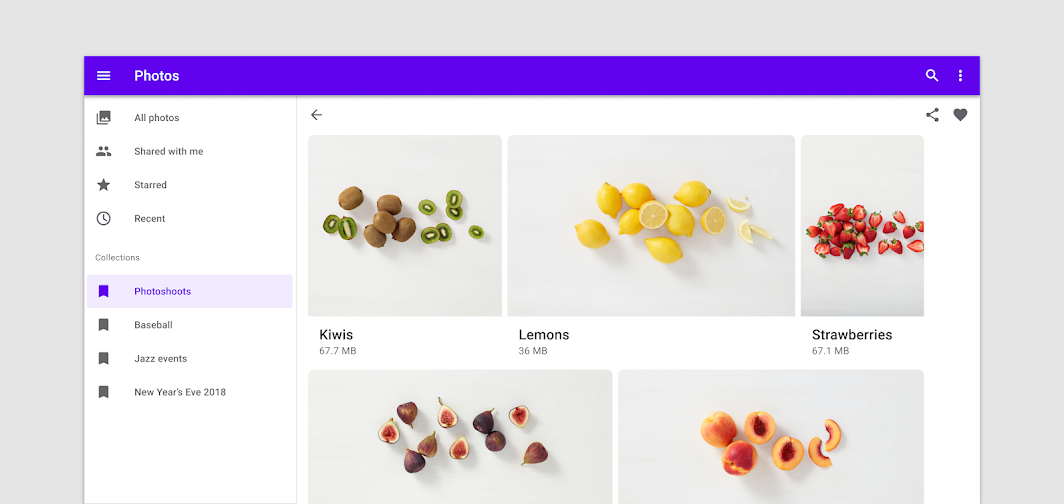
Dostosuj układ komponentów do ergonomicznych potrzeb urządzeń z dużym ekranem. Na przykład karta o orientacji poziomej, wyświetlana na ekranie urządzenia mobilnego, może na większym ekranie stać się większą kartą o orientacji pionowej, co zapewnia więcej miejsca na obrazy i typografię oraz pozwala lepiej wykorzystać format urządzenia (form factor).
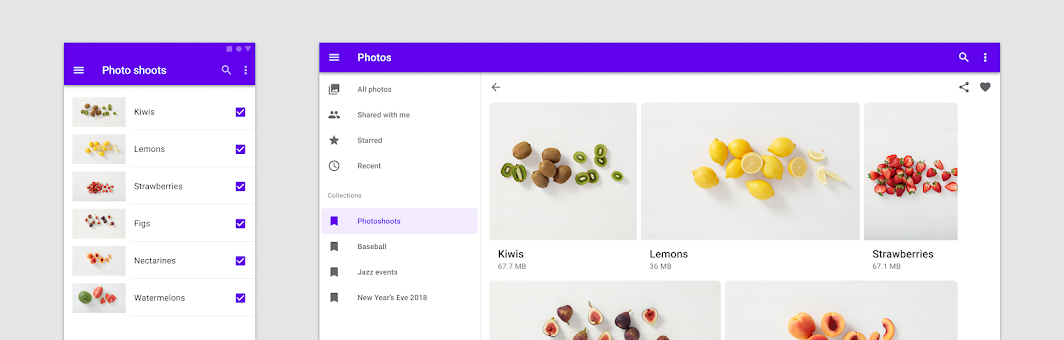
Dostosowanie prezentacji
Jeśli zamiana komponentu nie jest konieczna, dopasowaniu do danego kontekstu może służyć też zróżnicowanie prezentacji tego samego komponentu skoncentrowanego na treści — np. nadanie karcie orientacji poziomej na ekranach komputerów. Rób to jednak ostrożnie, aby nie naruszać oczekiwań użytkowników dotyczących zachowania komponentu.
Prezentacja wizualna
Aby dostosować prezentację komponentów skoncentrowanych na treści, zacznij od odstępów. Komponenty, takie jak listy, karty i obrazy, powinny optymalnie wykorzystywać przestrzeń, wypełniając obszar ekranu odpowiadający ergonomicznym potrzebom punktu przerwania (breakpoint) danego urządzenia.
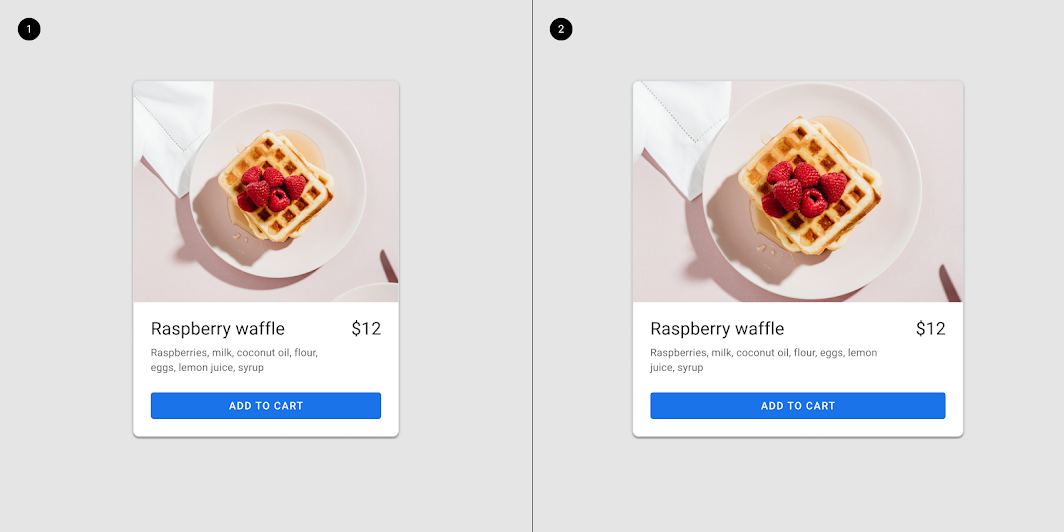
Wewnętrzna kompozycja karty może być dostosowana do dużych ekranów.

Układy oparte na kolumnach
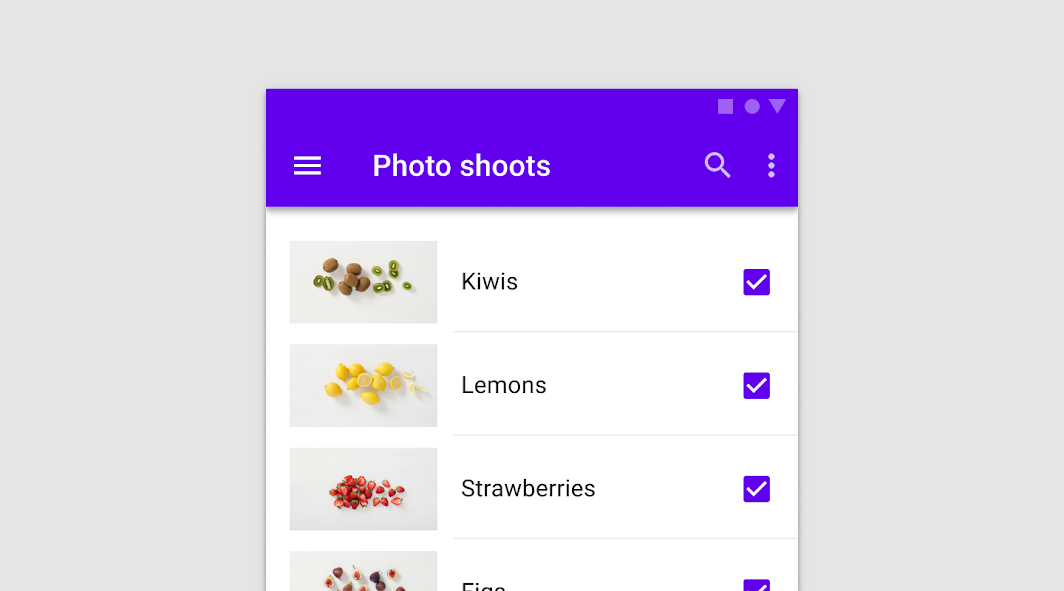
W układach mobilnych komponenty, takie jak listy czy karty, są rozciągane na pełną szerokość ekranu — bez utraty jakości wizualnej i użyteczności (UX). Projektując dla dużych ekranów, używaj wielu kolumn do wyświetlania treści. W miarę możliwości unikaj rozciągania elementów UI na całą szerokość ekranu. Grupy powiązanych kart można uporządkować w poziome rzędy lub karuzele, co pozwala lepiej zorganizować treści na większych ekranach.
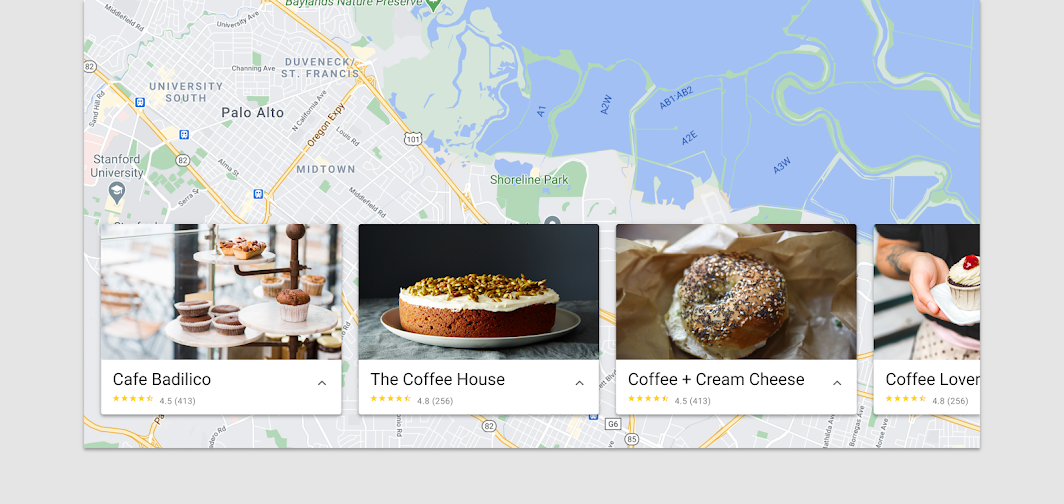
Zamiana komponentów
Zamiana komponentów polega na tym, że komponenty funkcjonalnie równoważne mogą być zastępowane innymi, co pozwala w większym zakresie dostosować ergonomiczne i funkcjonalne właściwości interfejsu.
Punkty przerwania (breakpoint) urządzeń są głównym wyznacznikiem, na podstawie którego interfejs wyzwala zamianę komponentu, aby lepiej dopasować się do urządzenia lub kontekstu użytkownika. Niektóre urządzenia lub konteksty użytkownika wymagają innych komponentów, aby sprostać oczekiwaniom platformy, ograniczeniom urządzenia czy wymogom ergonomii. Podczas zamiany komponentów upewnij się, że funkcja każdego komponentu jest jasna i zgodna z oczekiwaniami użytkowników w danym kontekście.
Wraz ze wzrostem rozmiarów ekranów pojawiają się nowe możliwości kompozycji tekstu i obrazu — większe ekrany pozwalają przeznaczyć więcej miejsca na obrazy i tekst. Ze względu na elastyczność, jakiej te komponenty potrzebują do obsługi wielu typów treści, listy i karty mogą być zamieniane podczas skalowania do większych ekranów, ale należy zadbać o zachowanie kontrolek list i innych elementów specyficznych dla danego komponentu.
Akcje
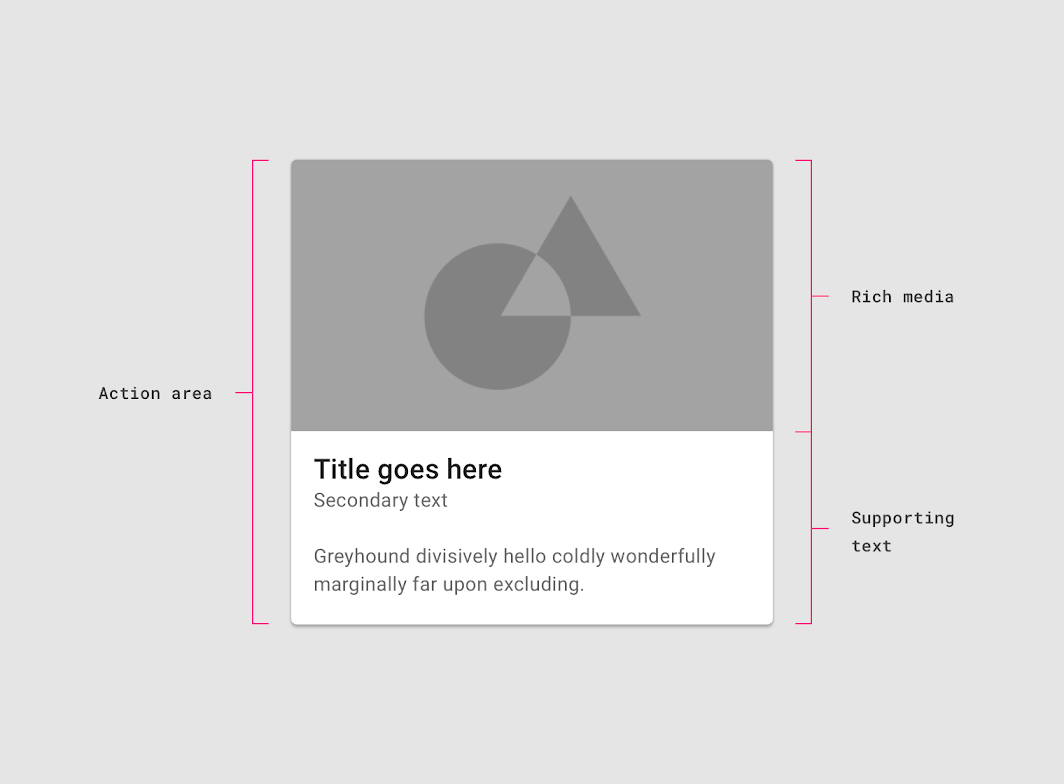
Akcja główna
Obszarem akcji głównej karty jest zazwyczaj sama karta. Często karty stanowią jeden duży obszar dotykowy prowadzący do ekranu ze szczegółami danego tematu.
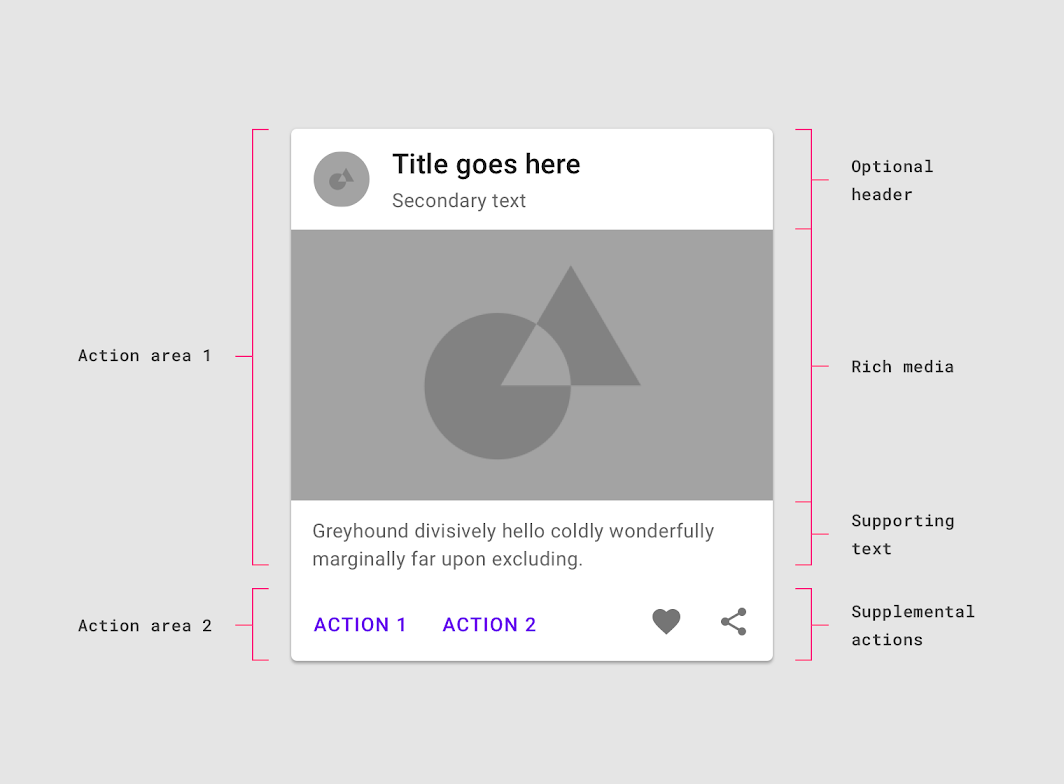
Akcje uzupełniające
Akcje uzupełniające są reprezentowane przez ikony, tekst i kontrolki UI na kartach. Zazwyczaj umieszcza się je w dolnej części karty.
Gdy akcji uzupełniających jest więcej niż dwie, użyj w zamian menu nadmiarowego (overflow menu).
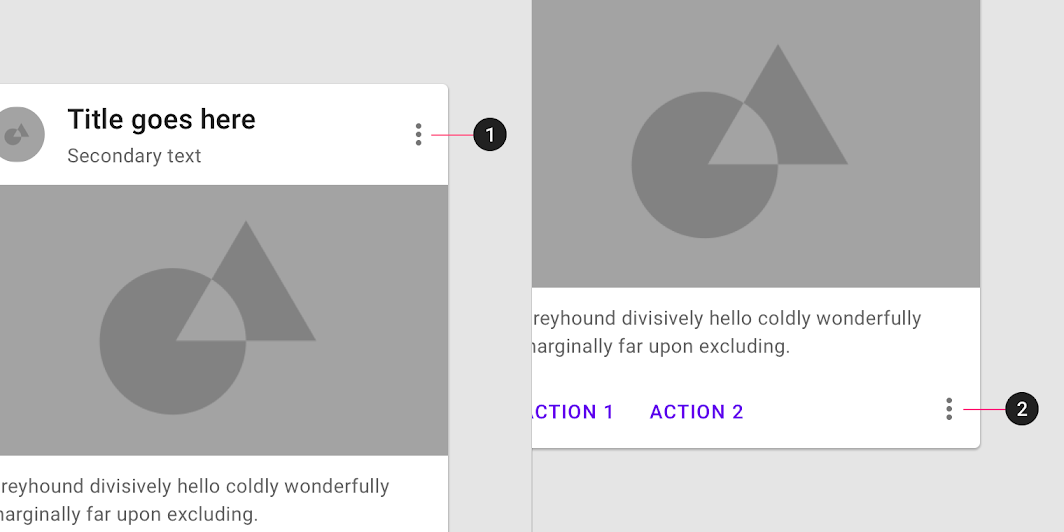
Menu nadmiarowe
Menu nadmiarowe zawiera powiązane akcje. Zazwyczaj umieszcza się je w prawym górnym lub prawym dolnym rogu karty.
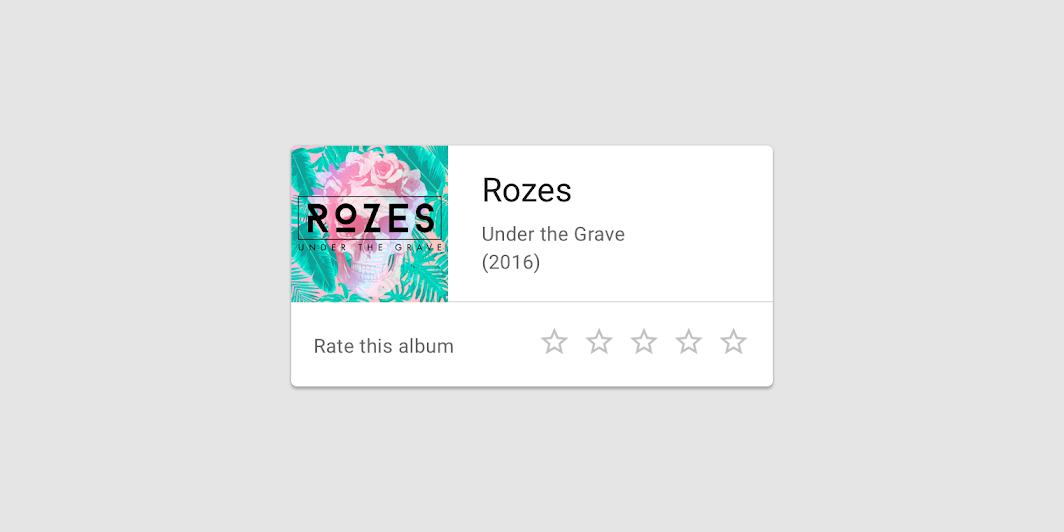
Kontrolki UI
W karcie można umieścić kontrolki UI, aby umożliwić użytkownikowi interakcję z jej treścią. Kontrolki UI mogą przyjmować formę suwaka, gwiazdek służących do oceniania treści, chipów lub przycisków.
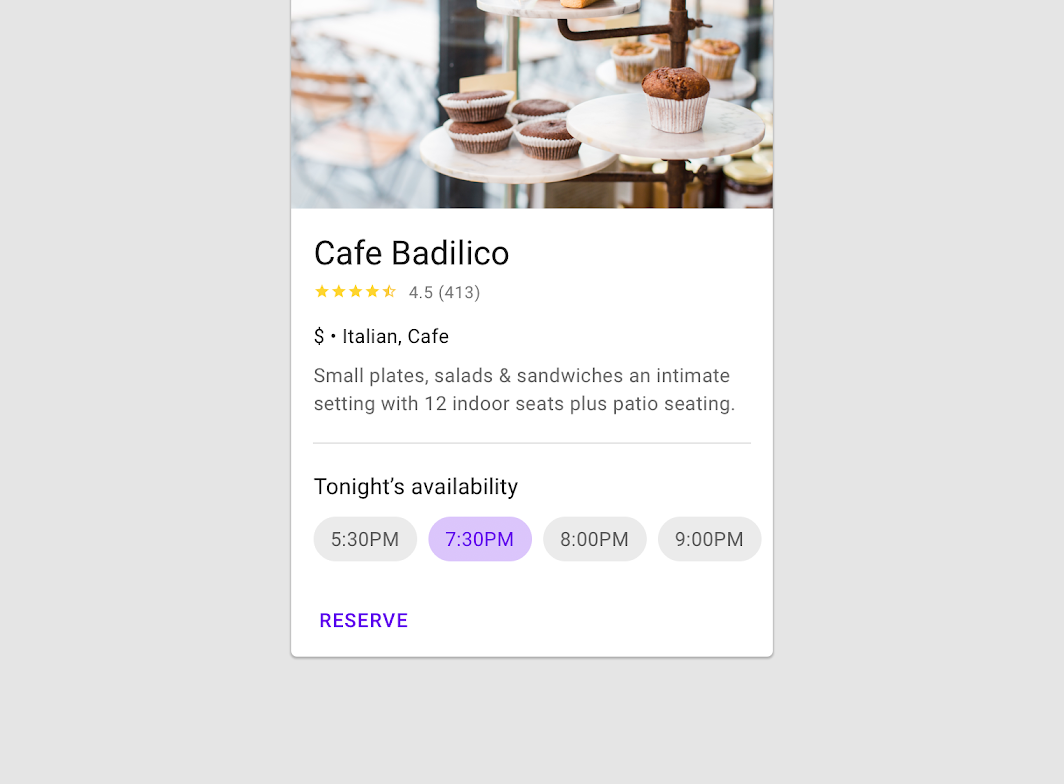
Dodatkowe akcje
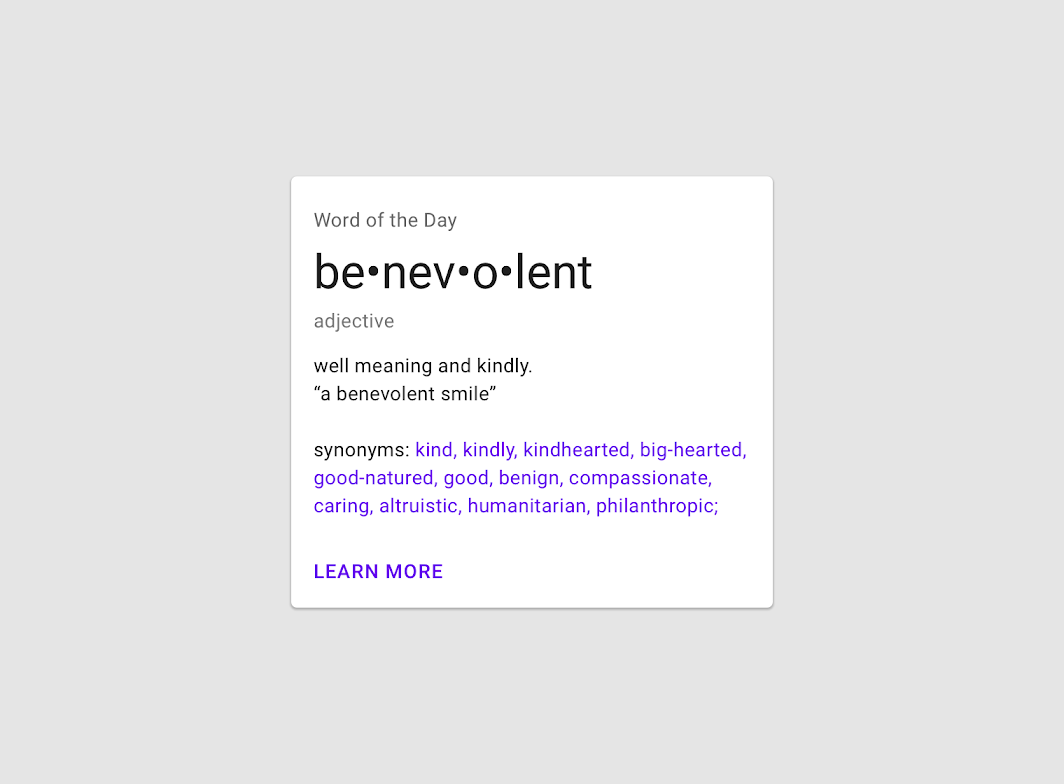
Karty mogą obsługiwać wiele akcji, takich jak kontrolki UI i menu nadmiarowe. Ponieważ karty są punktami wejścia do bardziej szczegółowych informacji, powinny zawierać ograniczoną liczbę akcji.
Uwaga
Fokus
Przechodząc przez punkty fokusu na karcie, zatrzymaj się na każdym elemencie, który ma fokus, zanim przejdziesz do kolejnej karty.
Dla użytkowników nawigujących wyłącznie za pomocą fokusu (z użyciem D-pada i klawiatury) karty powinny udostępniać akcję główną albo otwierać nowy ekran zawierający akcje główne i uzupełniające.
Kolekcje kart
Zastosowanie
Gdy na ekranie znajduje się wiele kart, są one grupowane w jedną lub więcej kolekcji. Domyślnie karty w kolekcji leżą na tej samej płaszczyźnie i mają tę samą wysokość w spoczynku, chyba że zostaną podniesione lub przeciągnięte.
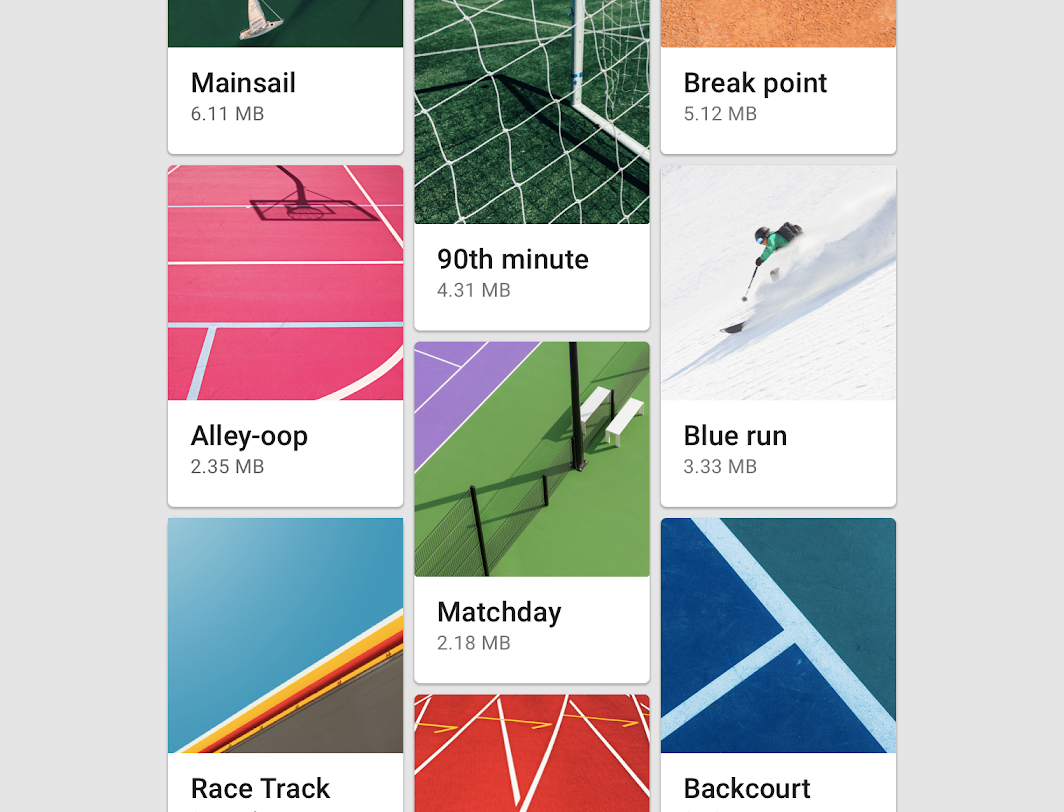
Układ
Organizuj kolekcje kart tak, aby były łatwe w użyciu — ich układ wpływa na sposób, w jaki są postrzegane.
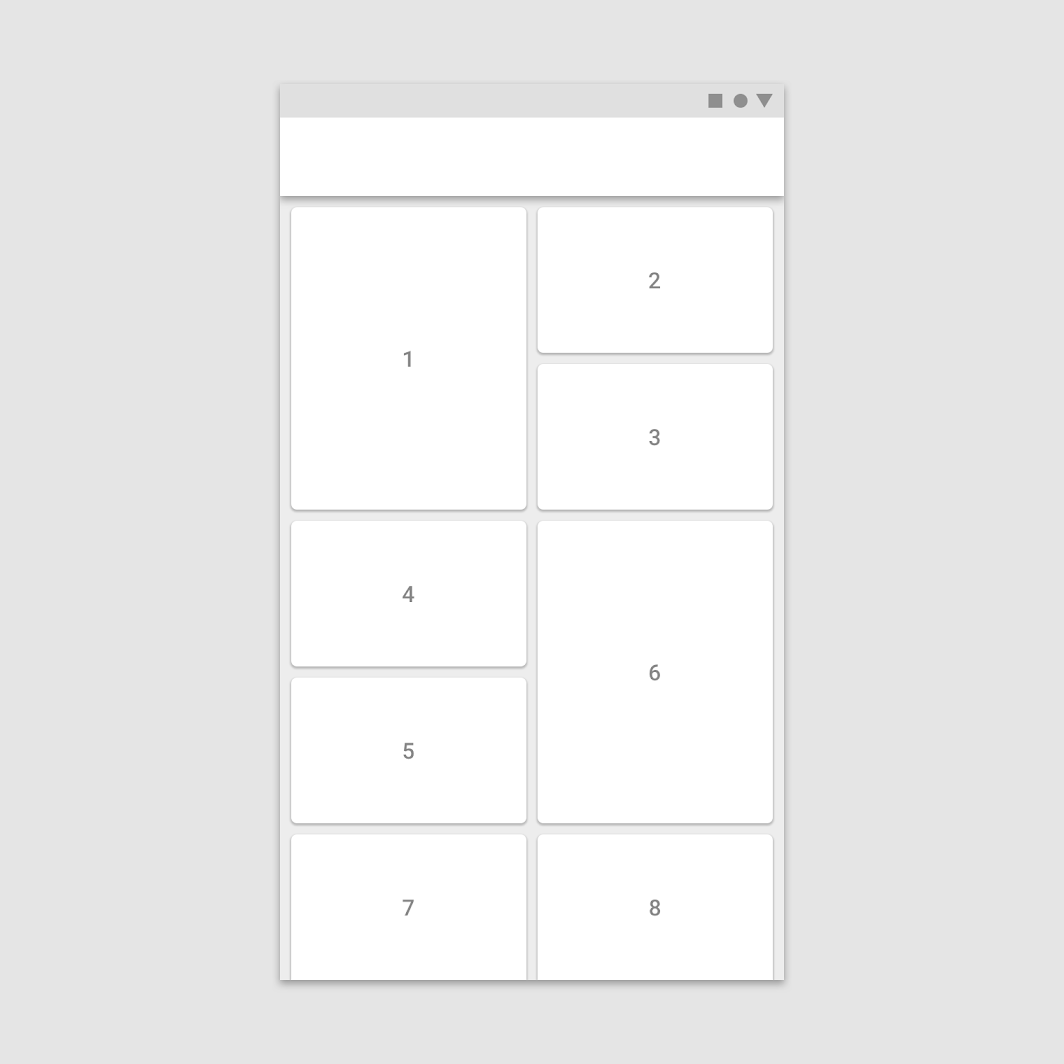
Czytelność przy przeglądaniu
Aby kolekcja kart była łatwa do szybkiego przejrzenia, rozmieść karty według spójnego wzorca.
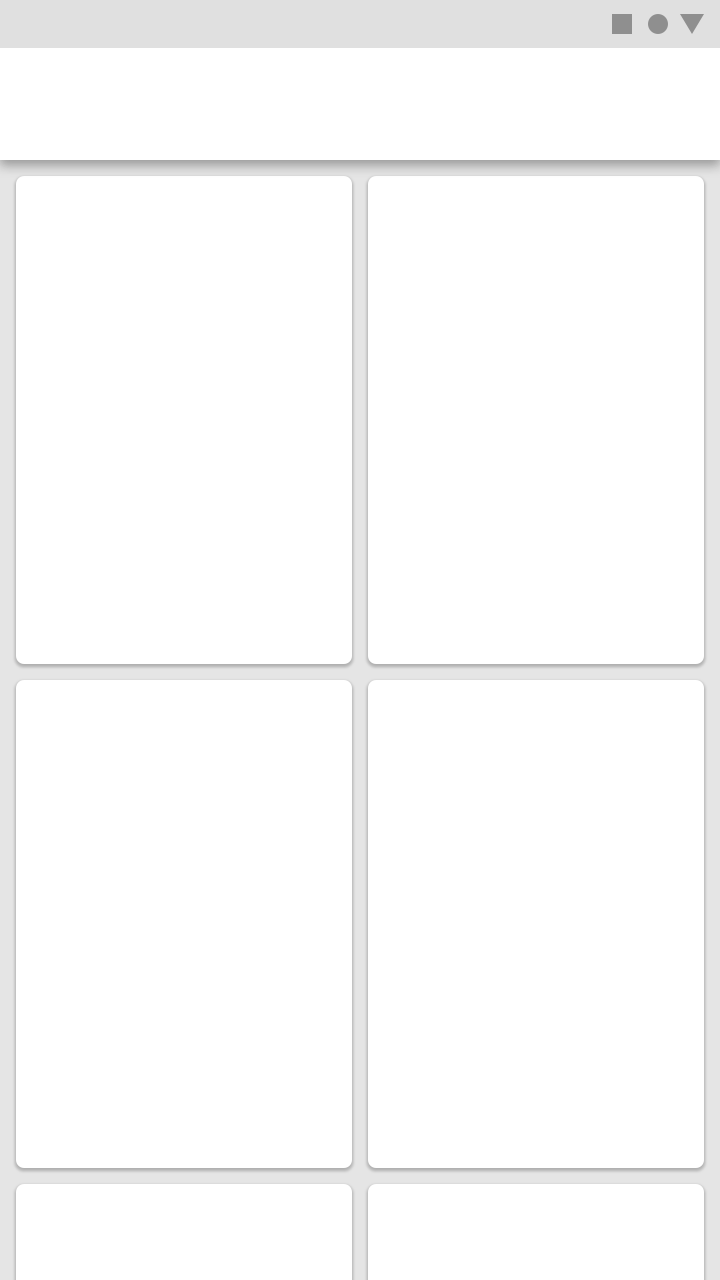
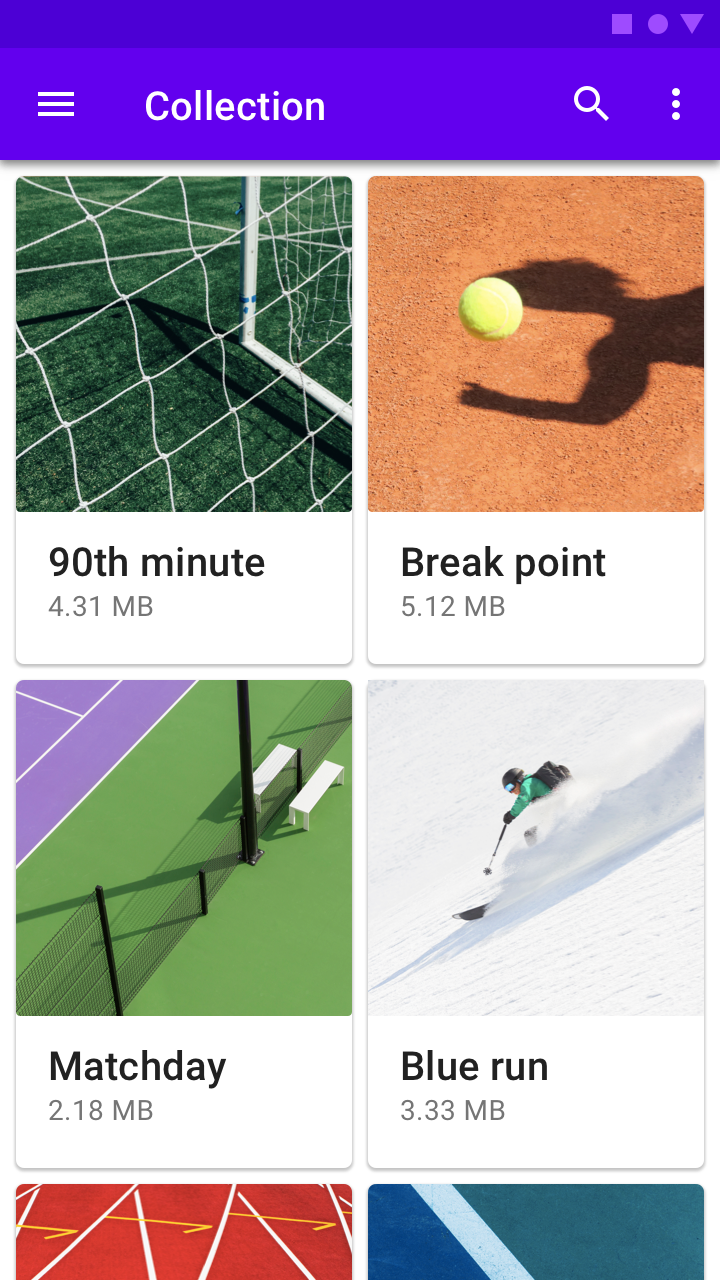
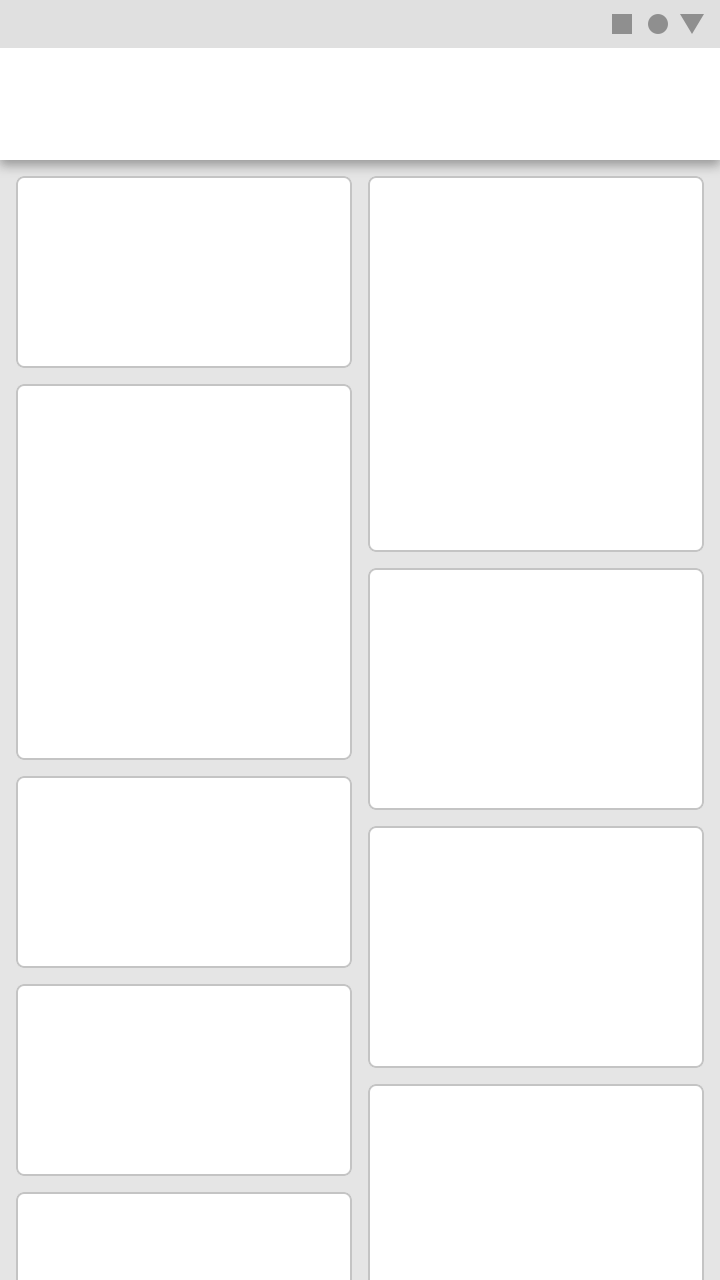
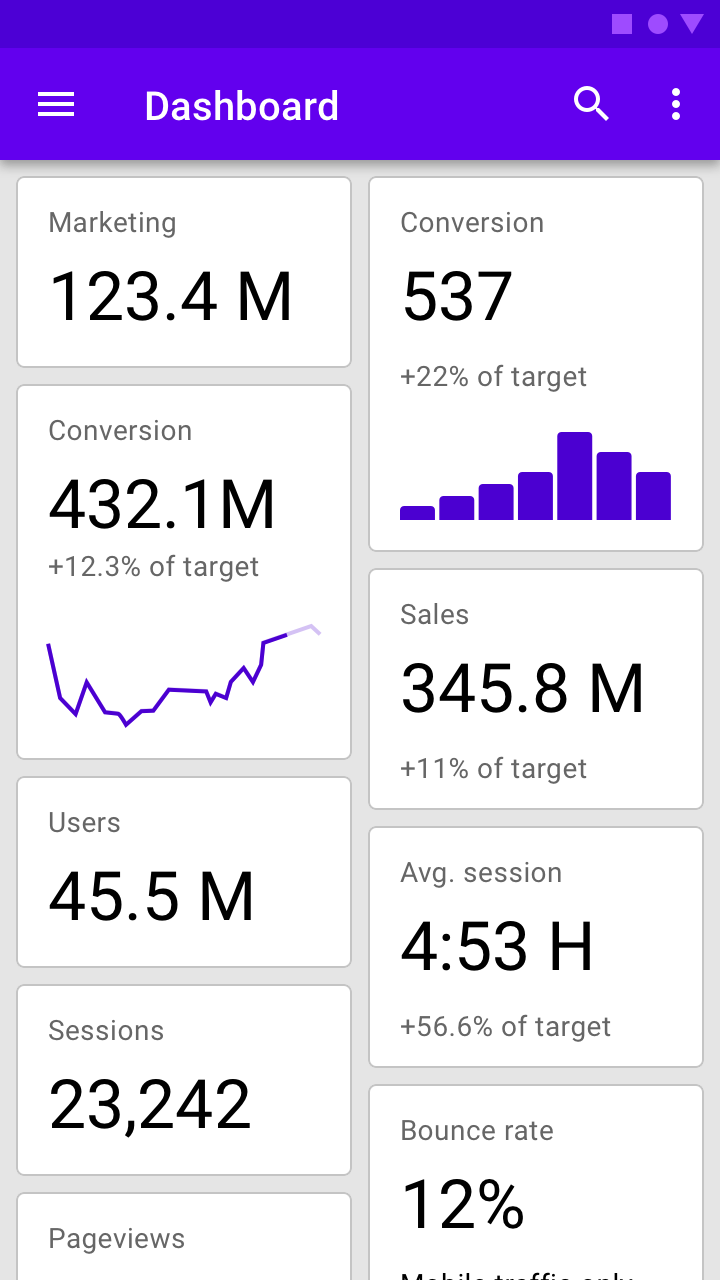
Panel
Aby wyświetlić na ekranie wiele tematów i funkcji, użyj kolekcji kart w stylu panelu (dashboard).
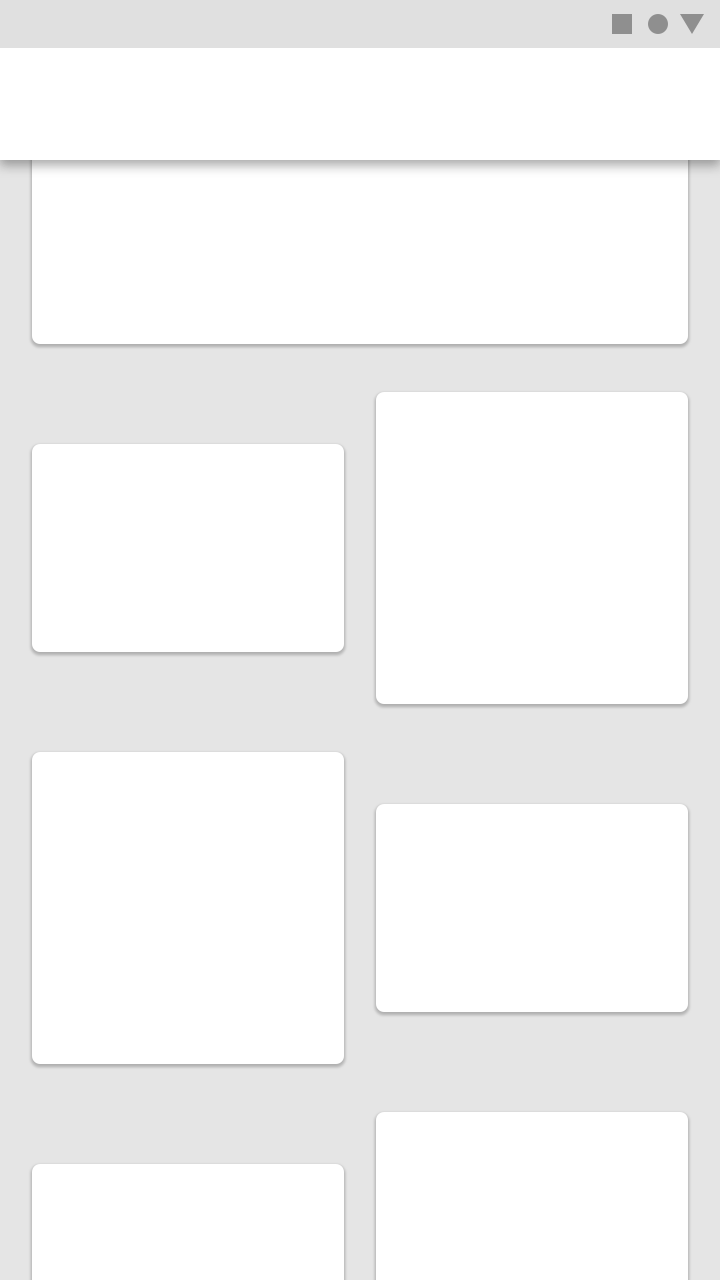
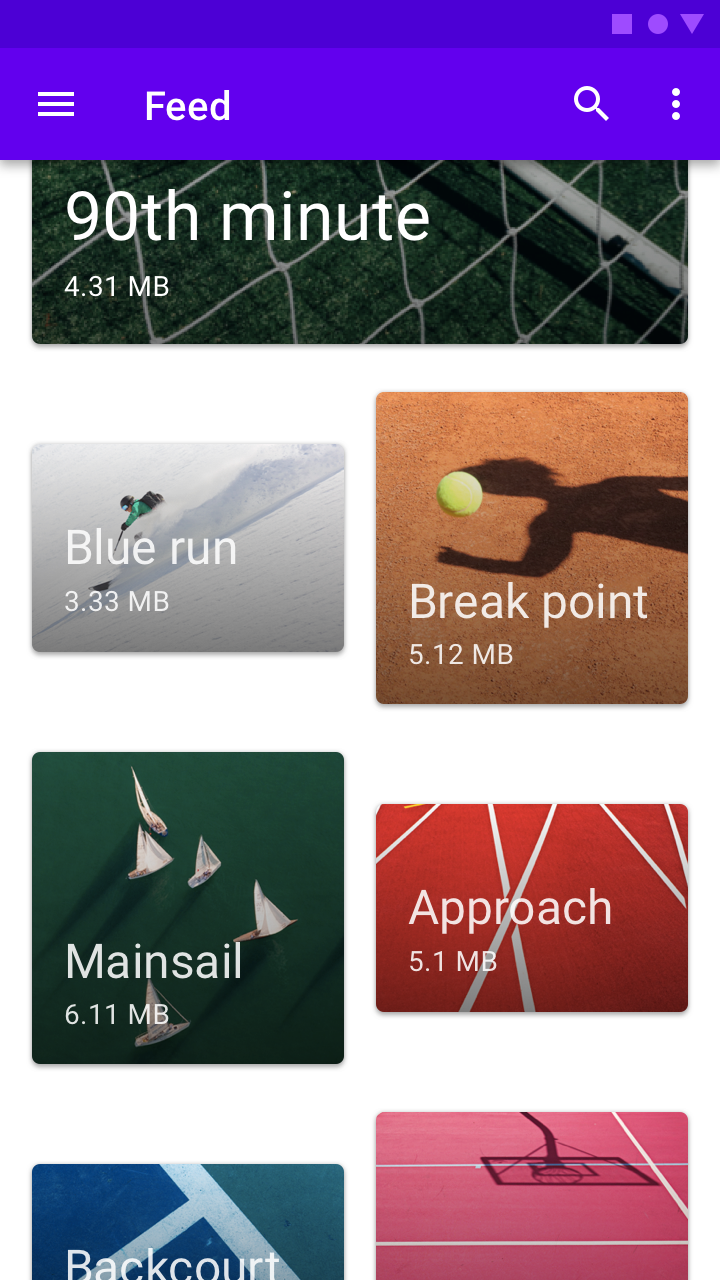
Wyróżnienie
Aby podkreślić indywidualny charakter, styl lub oryginalność każdej karty, użyj kolekcji kart w asymetrycznej siatce.
Kolekcje w kontenerze
Kolekcje kart można umieszczać wewnątrz kontenera i przewijać w jego obrębie.
Zalecane
Niezalecane
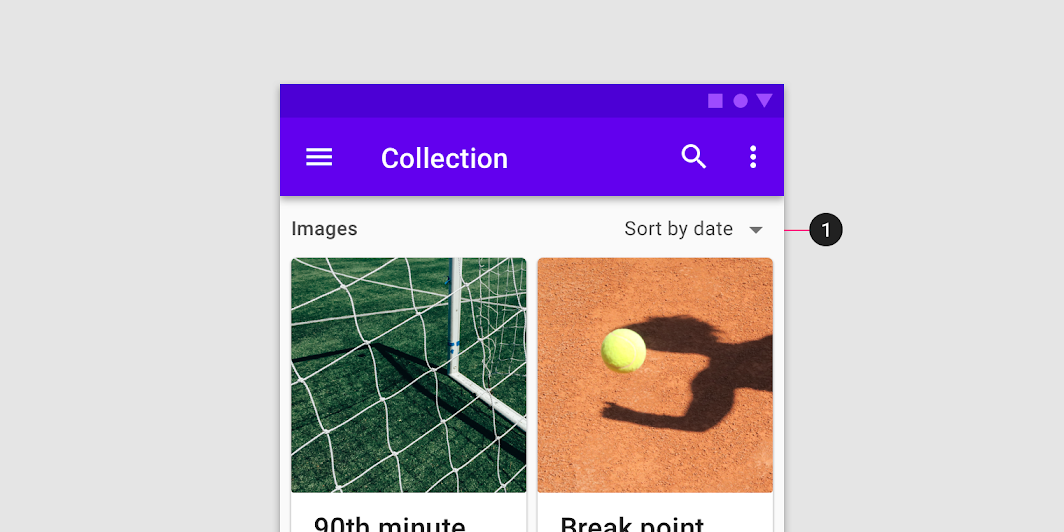
Filtrowanie i sortowanie
Kolekcje kart można filtrować na różne sposoby, m.in. według daty lub kolejności alfabetycznej. Jeśli kolekcję można filtrować, filtr musi obejmować każdą kartę w kolekcji.
Motywowanie (Theming)
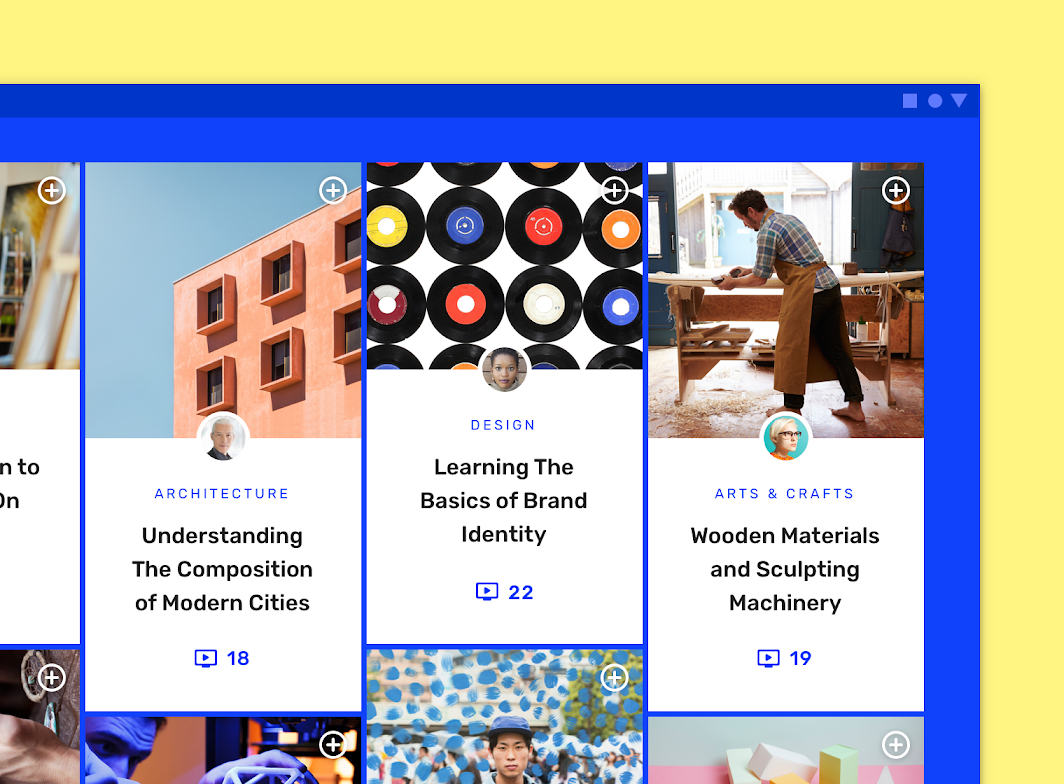
Motyw Material Owl
Karty tej aplikacji edukacyjnej zostały dostosowane przy użyciu Material Theming. Obszary dostosowania obejmują kolor, typografię i kształt.
Kolor
W kartach Owl niestandardowy kolor zastosowano w trzech elementach: kontenerze, tekście i ikonie.
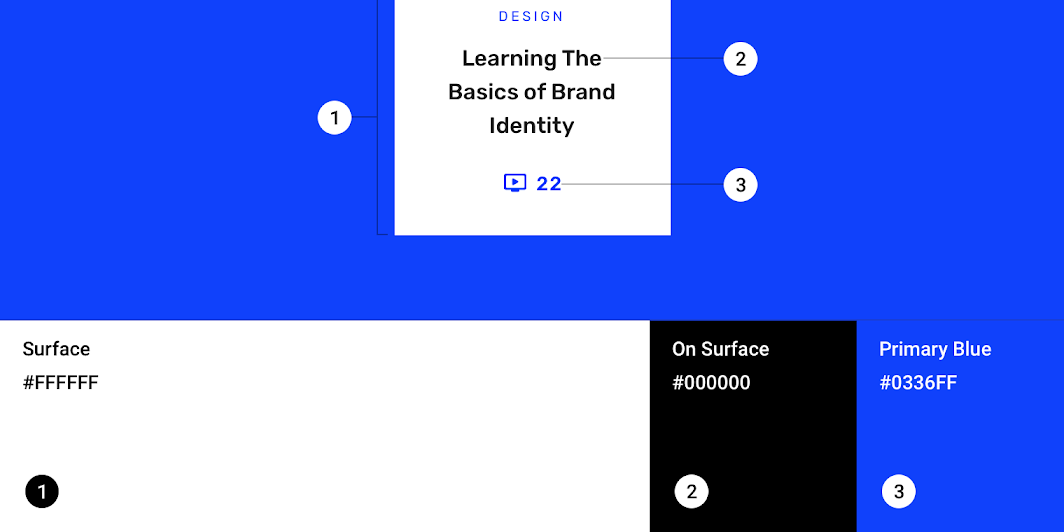
| Element | Kategoria | Atrybut | Wartość |
|---|---|---|---|
| Kontener | Tło | Kolor Nieprzezroczystość (opacity) | #0336FF 100% |
| Tekst, ikony | Na tle | Kolor Nieprzezroczystość (opacity) | #FFFFFF 100% |
Typografia
W kartach Owl niestandardową typografię zastosowano dla tytułu karty, numeru i tekstu kategorii.
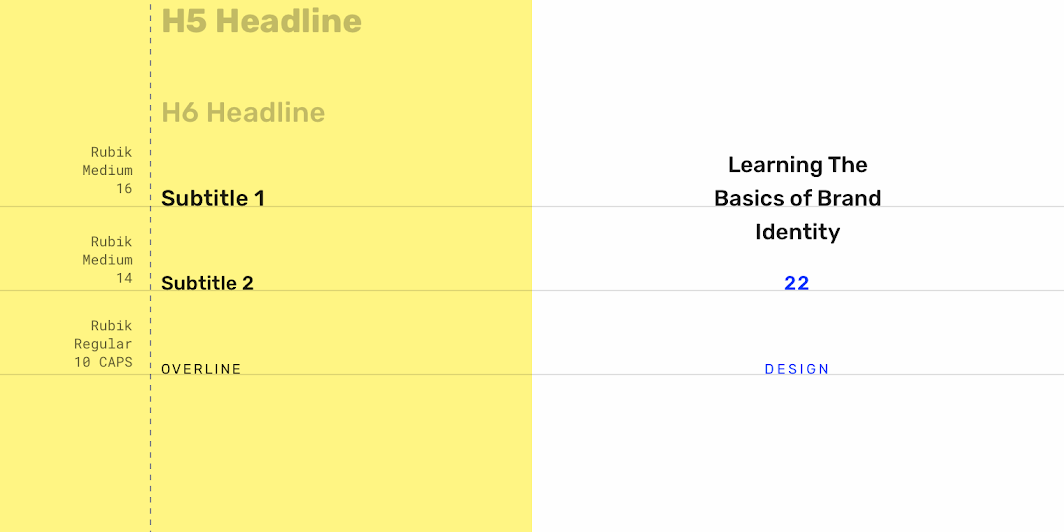
| Element | Kategoria | Atrybut | Wartość |
|---|---|---|---|
| Tytuł | Subtitle 1 | Krój Styl Rozmiar Wielkość liter | Rubik Medium 16 Jak w tytule |
| Numer | Subtitle 2 | Krój Styl Rozmiar Wielkość liter | Rubik Medium 14 Jak w tytule |
| Kategoria | Overline | Krój Styl Rozmiar Wielkość liter | Rubik Regular 10 Wersaliki |
Kształt
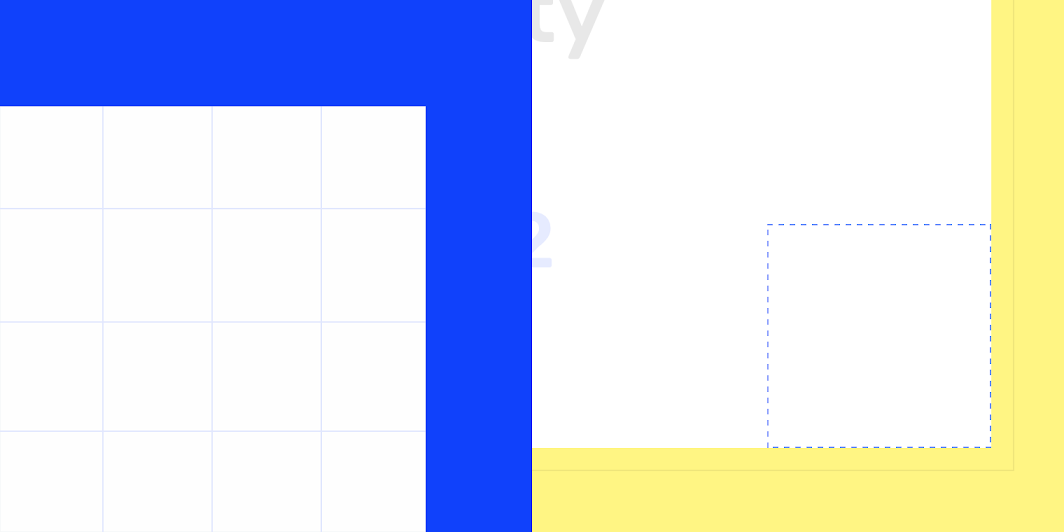
Karty Owl używają niestandardowego kształtu kontenera z promieniem narożnika 0dp.
| Element | Kategoria | Atrybut | Wartość |
|---|---|---|---|
| Kontener | Komponent średni | Rodzina kształtów Rozmiar | Zaokrąglony 0dp; 0dp; 0dp; 0dp |
Motyw Material Reply
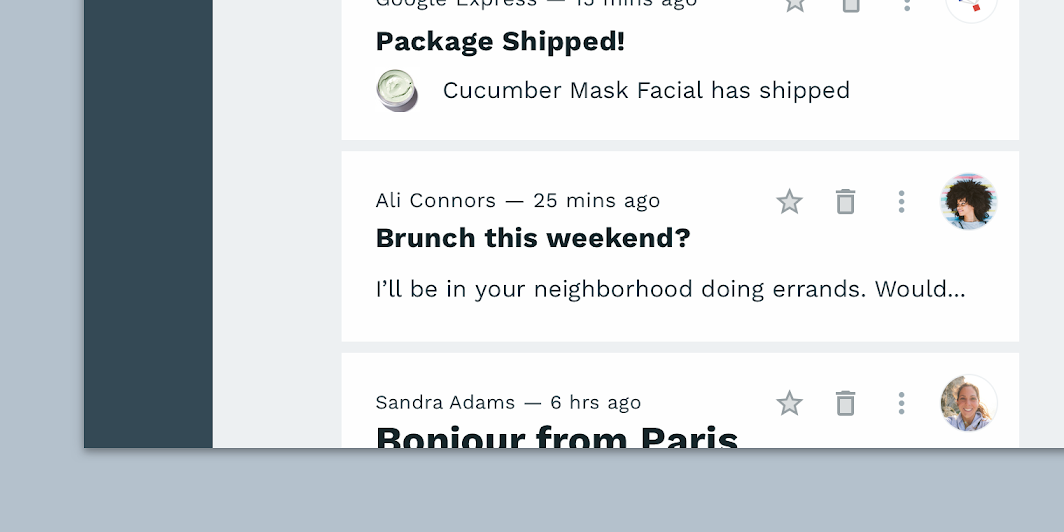
Karty tej aplikacji do obsługi e-maili zostały dostosowane przy użyciu Material Theming. Obszary dostosowania obejmują kolor, typografię i kształt.
Kolor
W kartach Reply niestandardowy kolor zastosowano w sześciu elementach: kontenerze, tekście metadanych, tekście tytułu, tekście podstawowym, ikonie i wypełnieniu ikony.
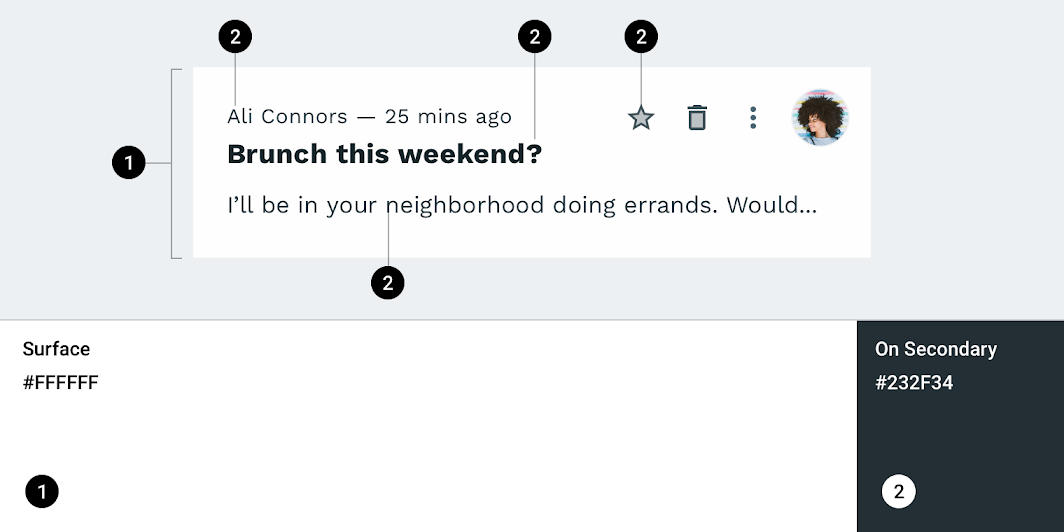
| Element | Kategoria | Atrybut | Wartość |
|---|---|---|---|
| Kontener | Powierzchnia | Kolor Nieprzezroczystość (opacity) | #FFFFFF 100% |
| Tekst metadanych | Na kolorze drugorzędnym | Kolor Nieprzezroczystość (opacity) | #232F34 100% |
| Tekst tytułu | Na kolorze drugorzędnym | Kolor Nieprzezroczystość (opacity) | #232F34 100% |
| Tekst podstawowy | Na kolorze drugorzędnym | Kolor Nieprzezroczystość (opacity) | #232F34 100% |
| Ikona | Na kolorze drugorzędnym | Kolor Nieprzezroczystość (opacity) | #232F34 100% |
| Wypełnienie ikony | Na kolorze drugorzędnym | Kolor Nieprzezroczystość (opacity) | #232F34 30% |
Typografia
W kartach Reply niestandardową typografię zastosowano dla tytułu karty, tekstu podstawowego i tekstu metadanych.
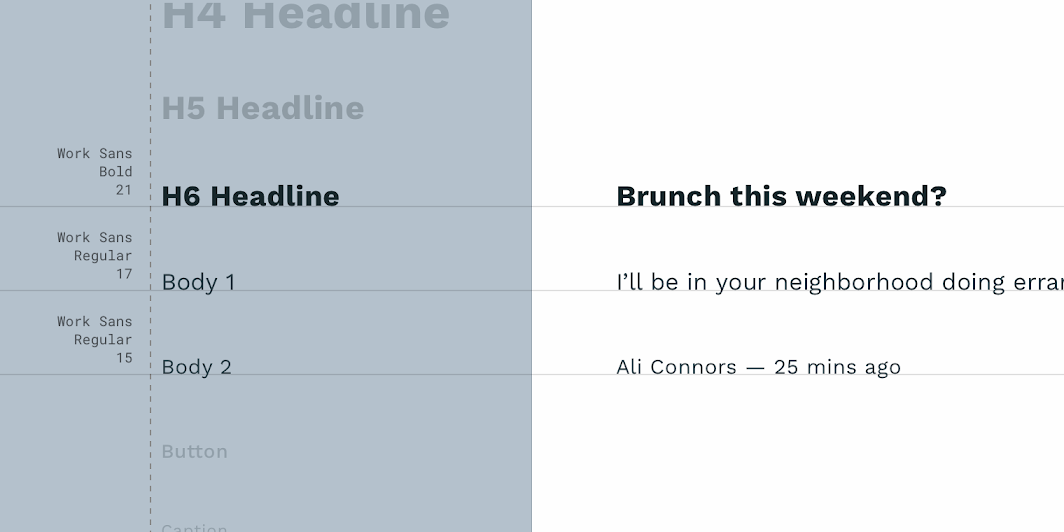
| Element | Kategoria | Atrybut | Wartość |
|---|---|---|---|
| Tytuł | H6 | Krój Styl Rozmiar Wielkość liter | Work Sans Bold 21 Jak w zdaniu |
| Tekst podstawowy | Body 1 | Krój Styl Rozmiar Wielkość liter | Work Sans Regular 17 Jak w zdaniu |
| Metadane | Body 2 | Krój Styl Rozmiar Wielkość liter | Work Sans Regular 15 Jak w zdaniu |
Kształt
Karty Reply używają niestandardowego kształtu kontenera z promieniem narożnika 0dp.
| Element | Kategoria | Atrybut | Wartość |
|---|---|---|---|
| Kontener | Komponent średni | Rodzina kształtów Rozmiar | Zaokrąglony 0dp; 0dp; 0dp; 0dp; |
Specyfikacja
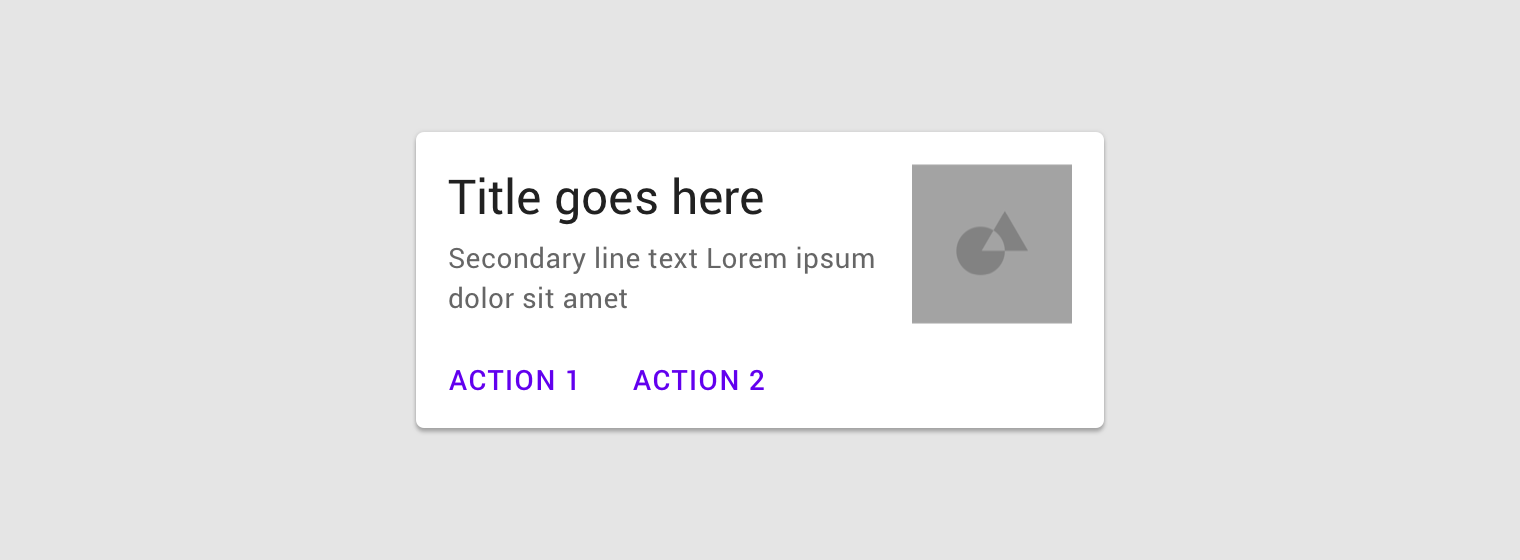
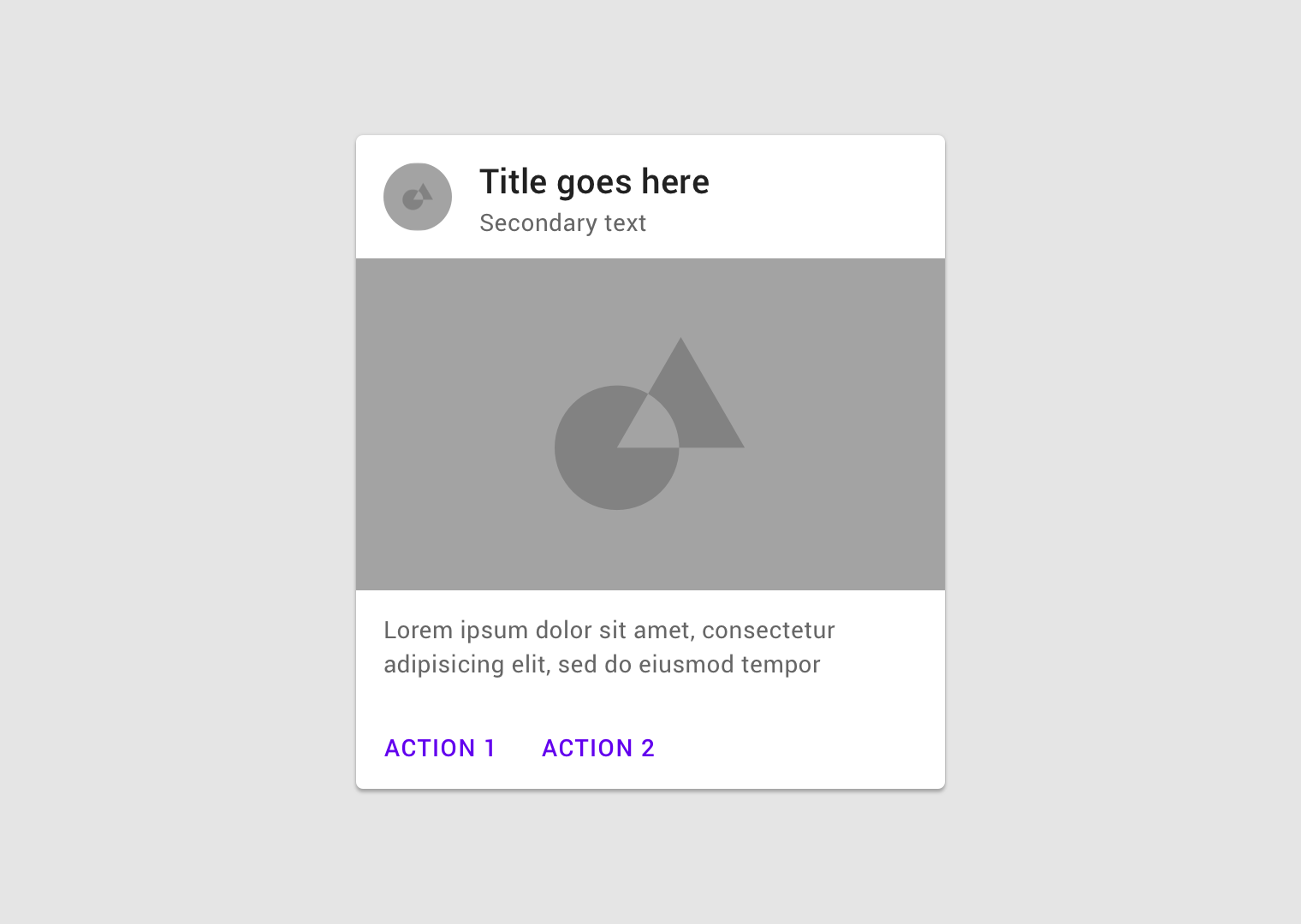
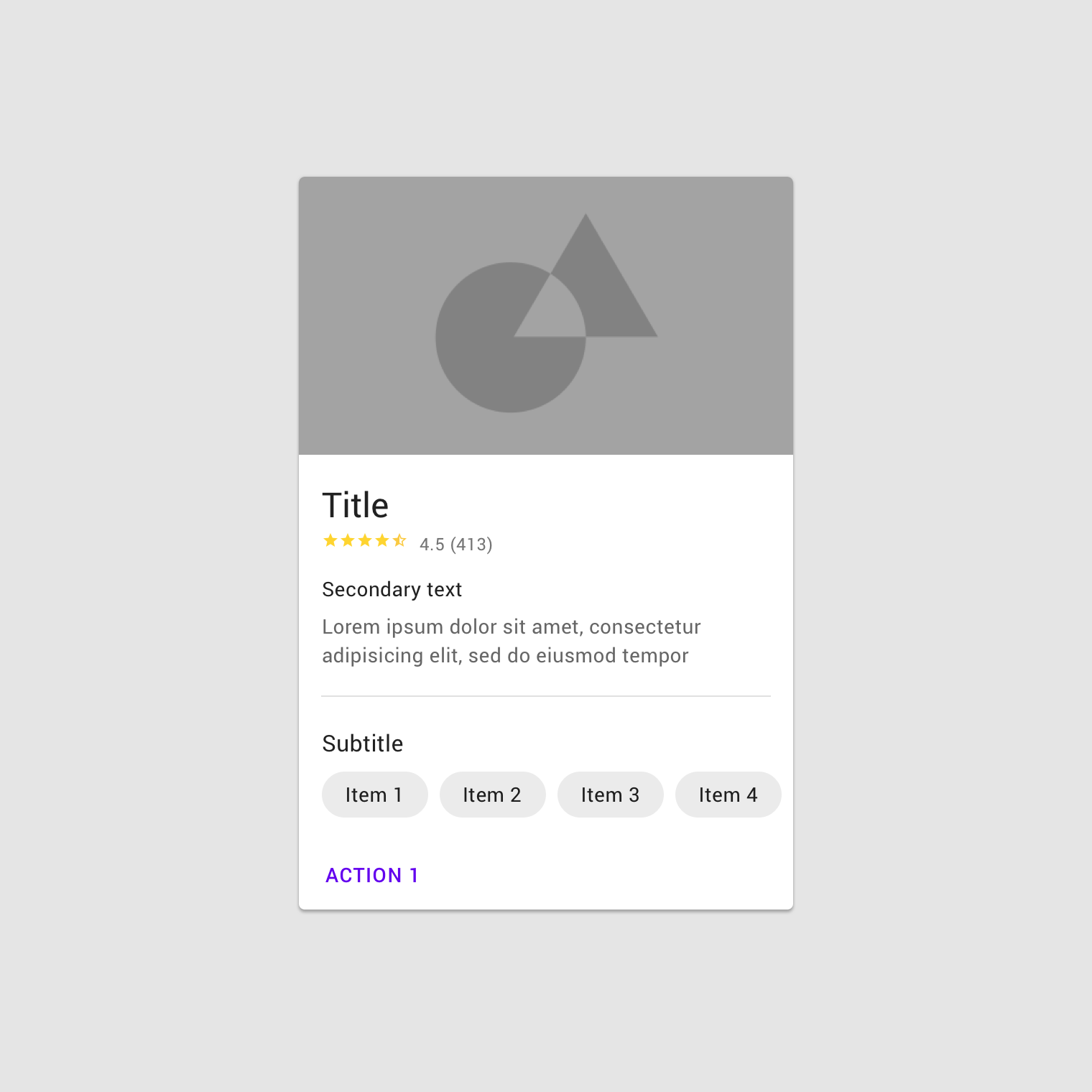
Tej sekcji nie należy traktować jako nakazowej ani wyczerpującej. Karty nie mają jednego ustalonego układu, rozmiaru typografii ani rozmiaru obrazu. Każdą kartę należy projektować tak, aby odpowiadała potrzebom prezentowanych w niej treści. Ta sekcja przedstawia różnorodne układy kart, aby zilustrować ich różnorodność.
Karty uniesione
Karty z konturem