Schede
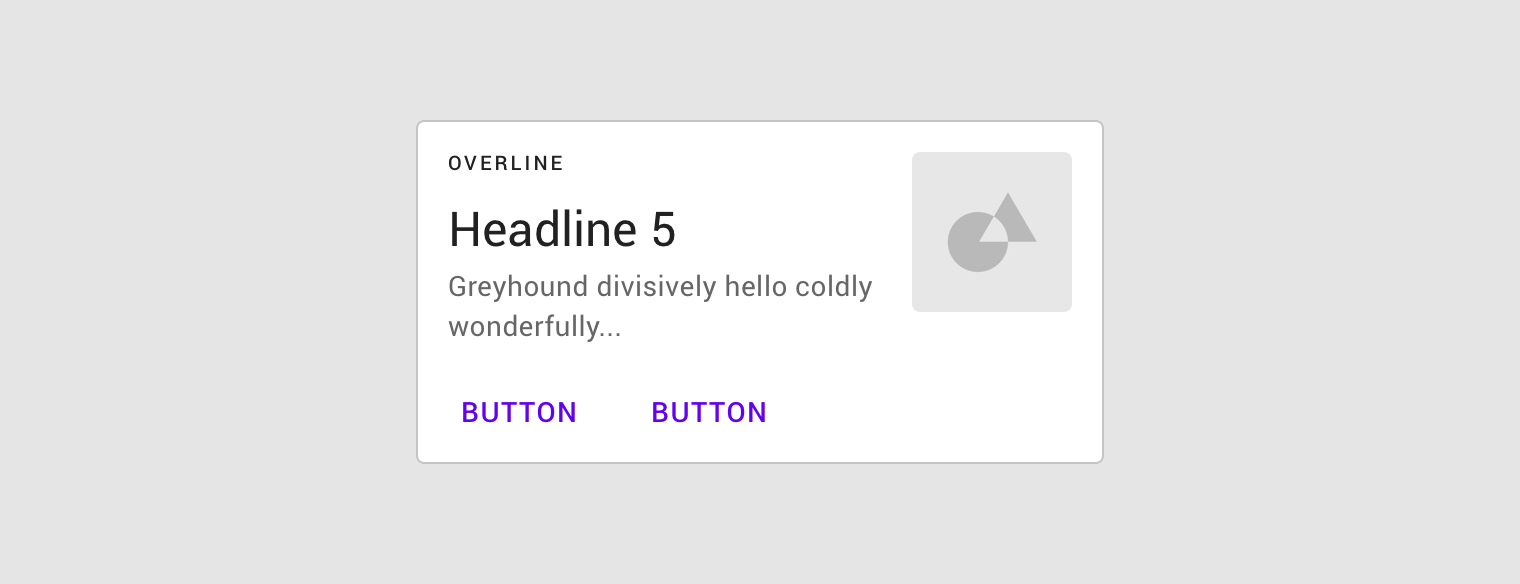
Le schede contengono contenuti e azioni relative a un singolo argomento.
Demo interattiva
Questa demo consente di visualizzare in anteprima il componente scheda, le sue varianti e le opzioni di configurazione. Ogni tab mostra un tipo diverso di scheda.
Utilizzo
Le schede sono superfici che mostrano contenuti e azioni relative a un singolo argomento.
Devono essere facili da scansionare, per individuare rapidamente le informazioni pertinenti su cui è possibile agire. Elementi come testo e immagini dovrebbero essere disposti al loro interno in modo da indicare chiaramente la gerarchia.
Principi
Contenuta
Una scheda è riconoscibile come un'unica unità contenuta.
Indipendente
Una scheda può funzionare da sola, senza dipendere dagli elementi circostanti per il contesto.

Individuale
Una schede non può fondersi con un'altra schede né dividersi in più schede.
Anatomia
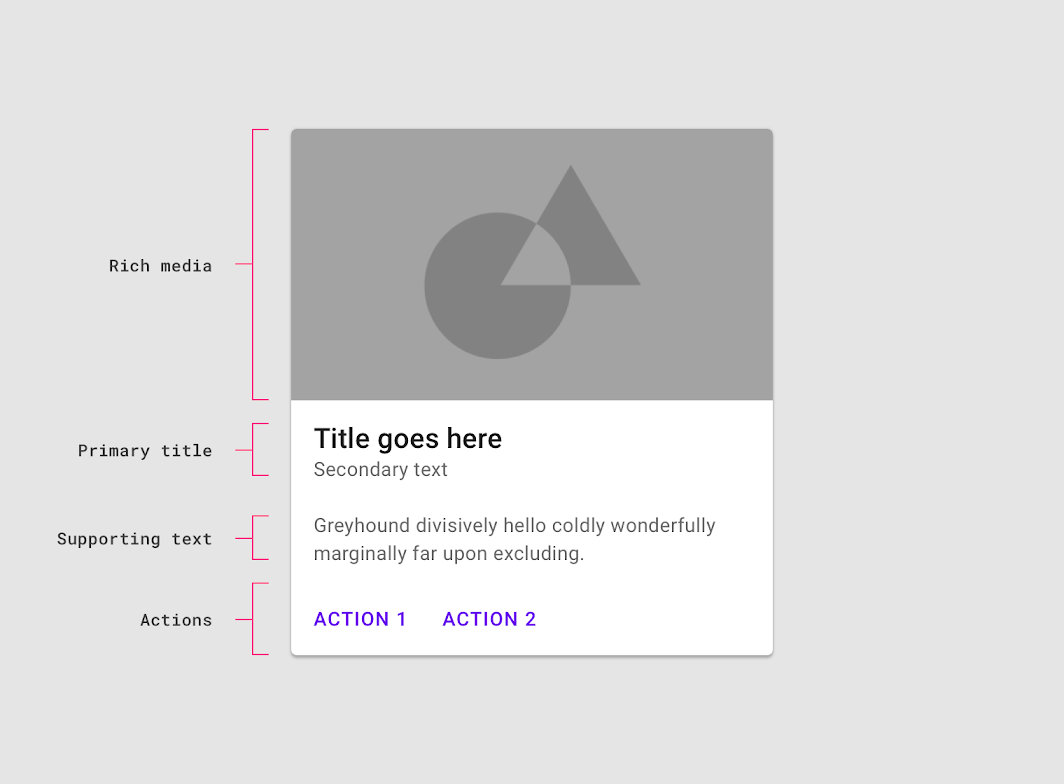
Il contenitore è l'unico elemento obbligatorio di una scheda. Tutti gli altri elementi mostrati qui sono facoltativi.
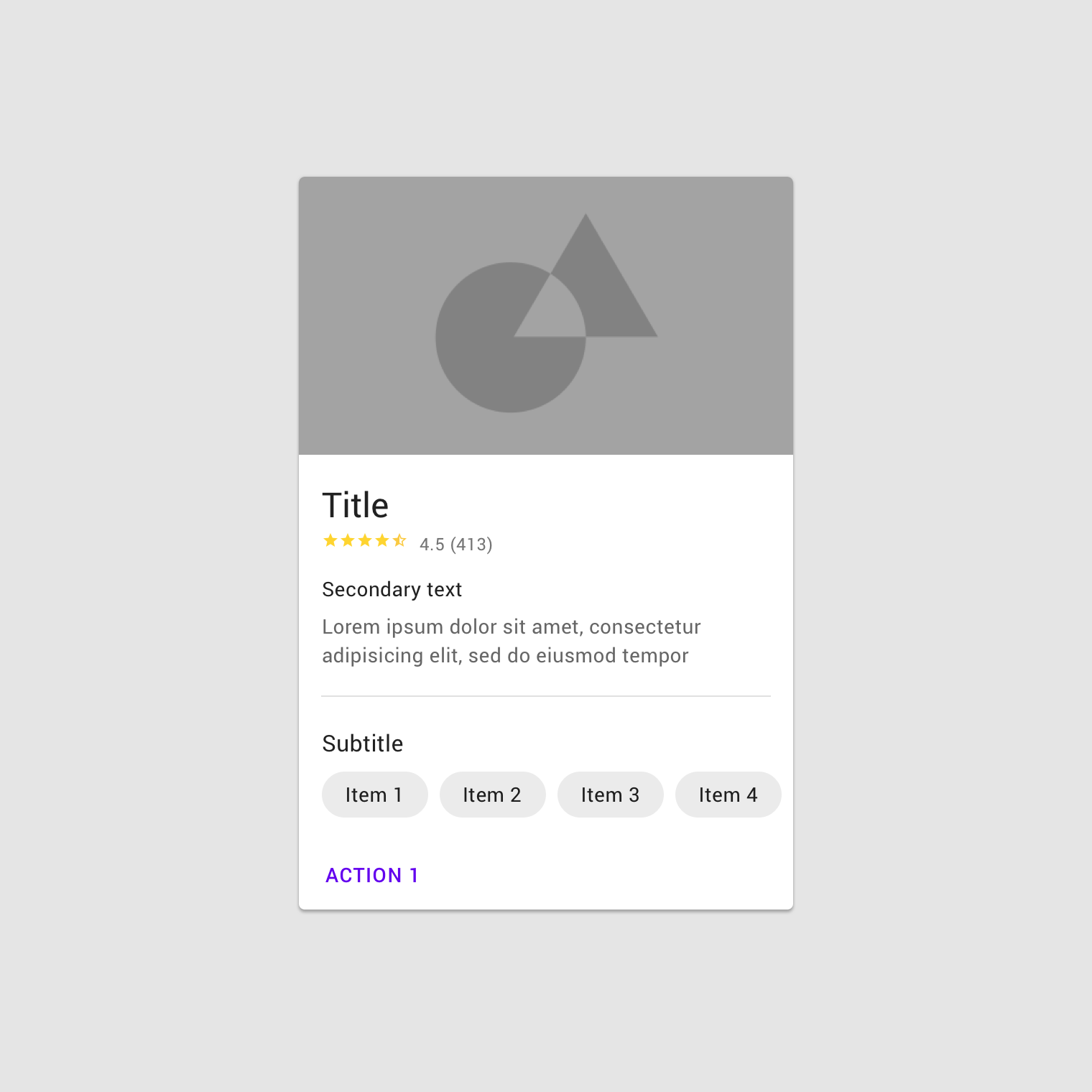
I layout della scheda possono variare per supportare i tipi di contenuto che ospitano. I seguenti elementi compaiono comunemente nelle diverse varianti.
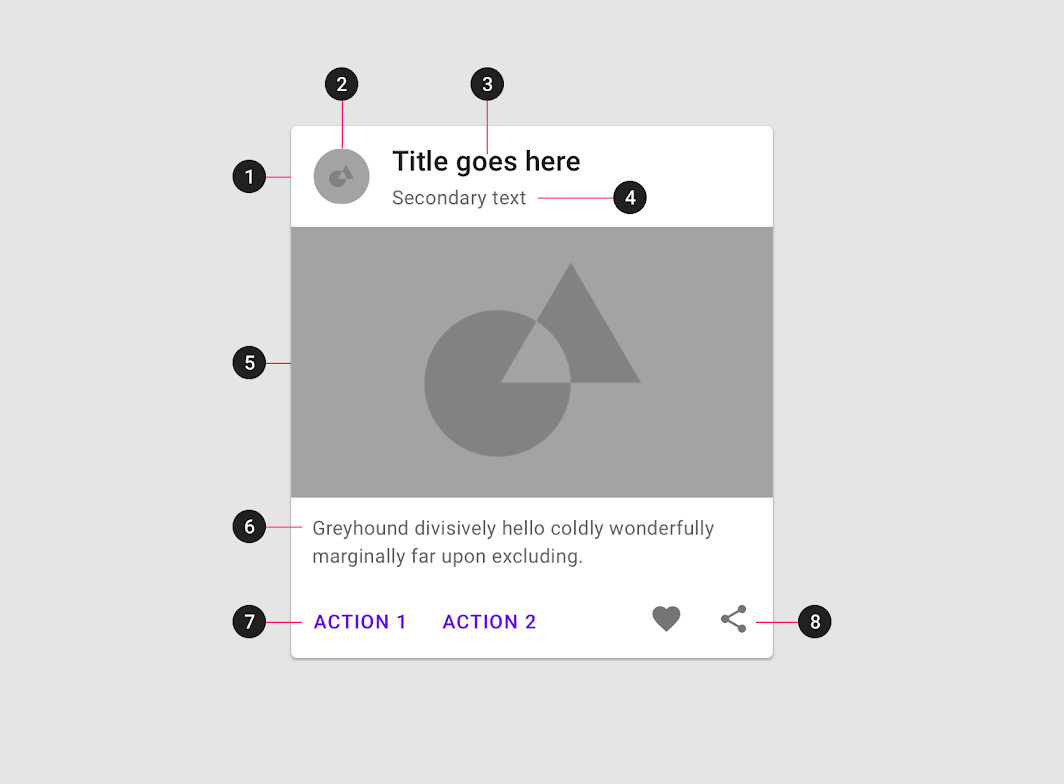
Il contenitore ospita tutti gli elementi della scheda e le sue dimensioni sono determinate dallo spazio che questi occupano. L'elevazione della scheda è espressa dal contenitore.
2. Miniatura [facoltativa]
Le schede possono includere miniature per mostrare un avatar, un logo o un'icona.
3. Testo dell'intestazione [facoltativo]
Il testo dell'intestazione può includere informazioni come il nome di un album di foto o il titolo di un articolo.
4. Sottotitolo [facoltativo]
Il testo del sottotitolo può includere informazioni come la firma di un articolo o una località taggata.
5. Media [facoltativo]
Le schede possono includere vari tipi di contenuti multimediali, tra cui foto e grafiche, ad esempio le icone del meteo.
6. Testo di supporto [facoltativo]
Il testo di supporto include contenuti come il riassunto di un articolo o la descrizione di un ristorante.
7. Pulsanti [facoltativi]
Le schede possono includere pulsanti per le azioni.
8. Icone [facoltative]
Le schede possono includere icone per le azioni.
Ogni scheda è composta da blocchi di contenuto che, nel loro insieme, sono correlati a un singolo argomento o destinazione. Il contenuto può avere diversi livelli di enfasi, a seconda della sua posizione nella gerarchia.
Contenimento
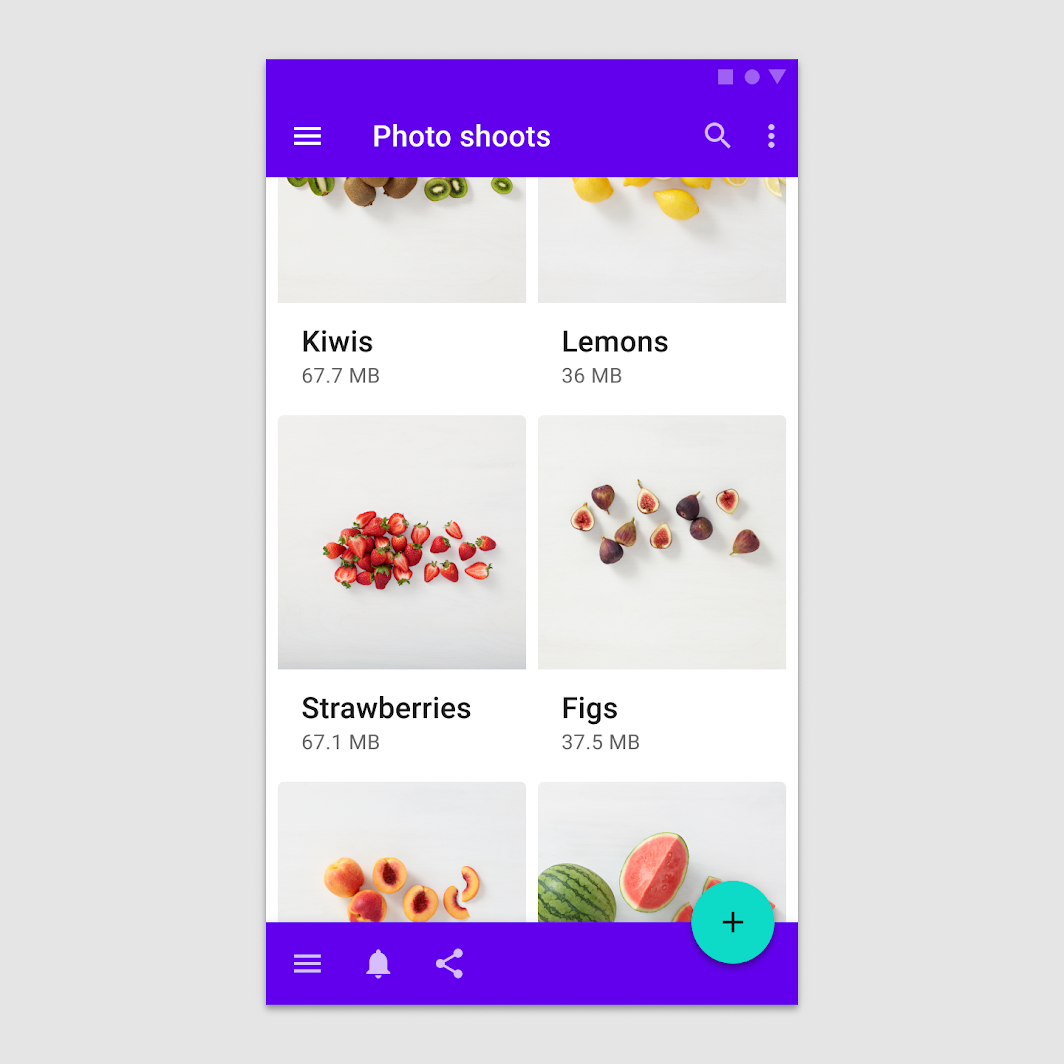
Contenimento implicito
Un contenitore implicito raggruppa contenuti o elementi e può apparire privo di bordi, creando un confine implicito. Utilizza il contenimento implicito per raggruppare i contenuti e rafforzare in modo sottile la coesione dell'unità delimitata.
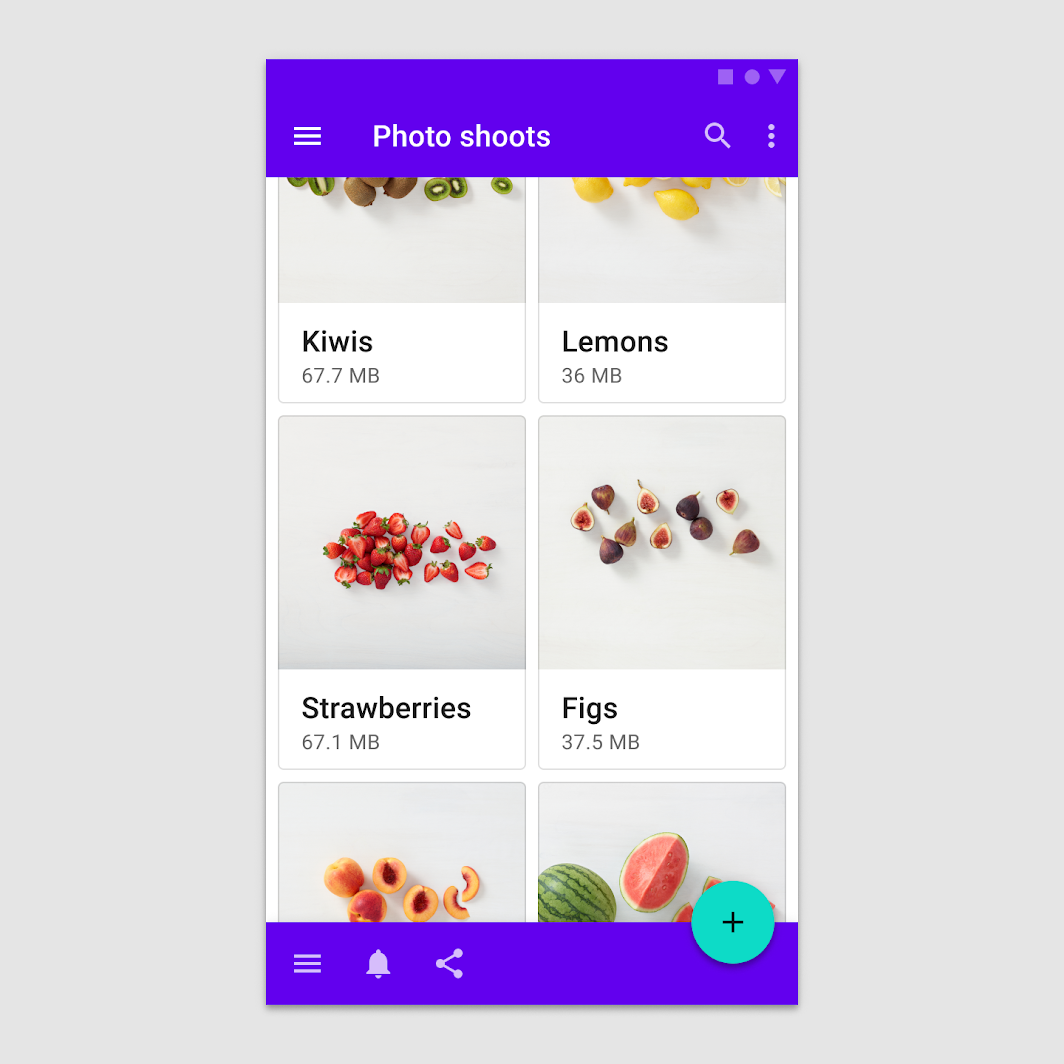
Contenimento esplicito
Un contenitore esplicito mostra confini chiari e visibili. Può rispondere al tocco e può essere utilizzato per dare enfasi.
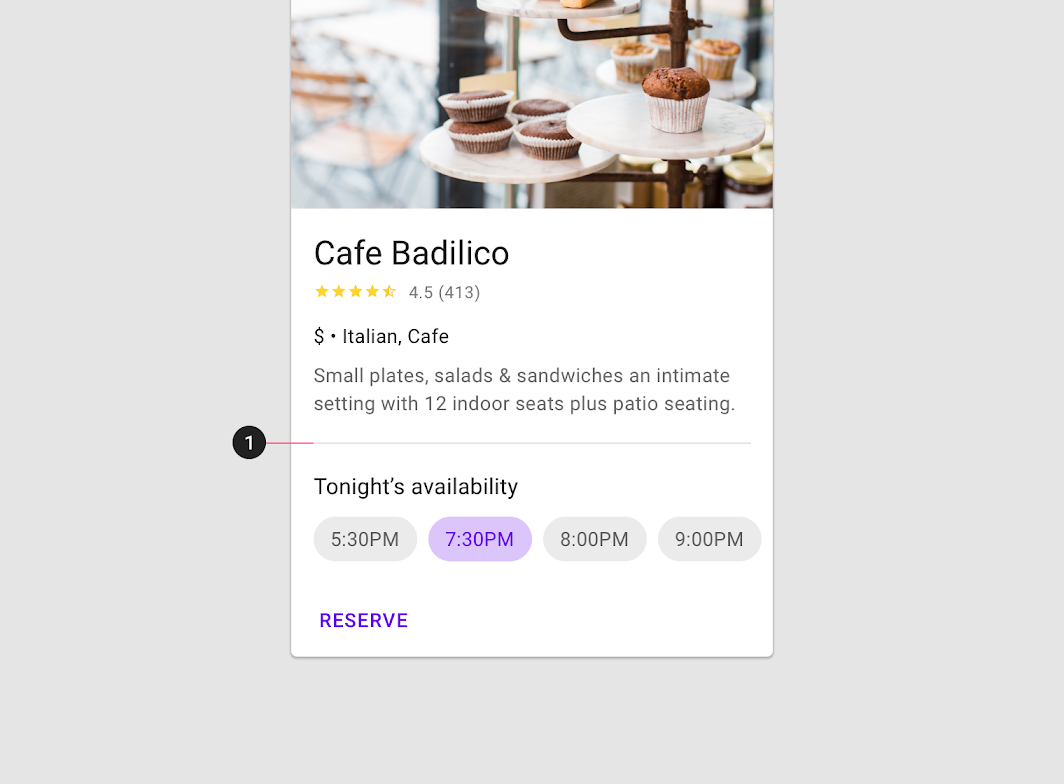
Divisori
I divisori possono essere utilizzati per separare le sezioni all'interno delle schede o per indicare le aree di una schede che possono espandersi.
Comportamento
Transizioni
Le schede utilizzano il pattern di transizione della trasformazione del contenitore (container transform) per mostrare contenuti aggiuntivi.
Da fare
Da non fare
Elevazione
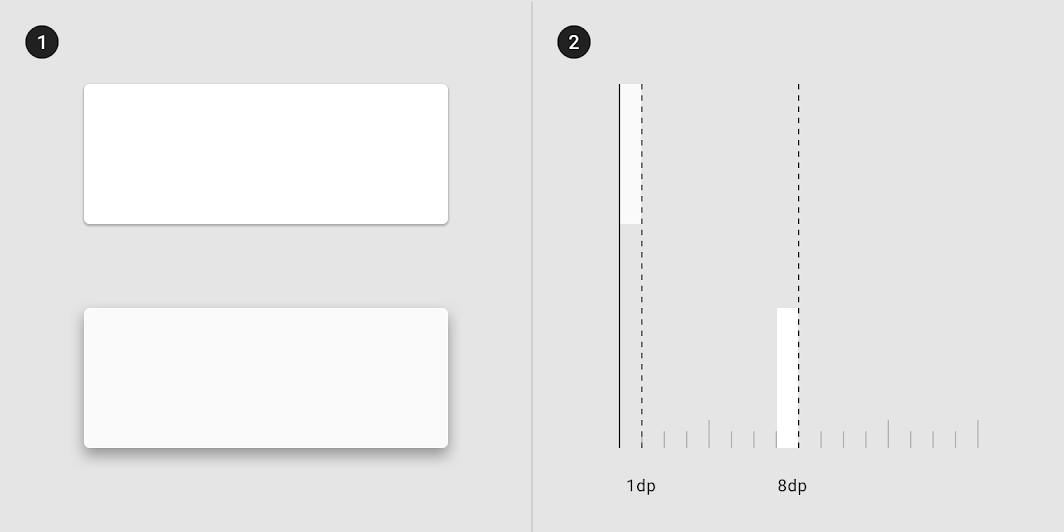
Su mobile, l'elevazione predefinita di una scheda è in genere di 1dp, ma può essere di 0dp per ridurre le ombre sugli schermi con contenuti più densi. In entrambi i casi, durante il trascinamento l'elevazione della scheda è di 8dp.
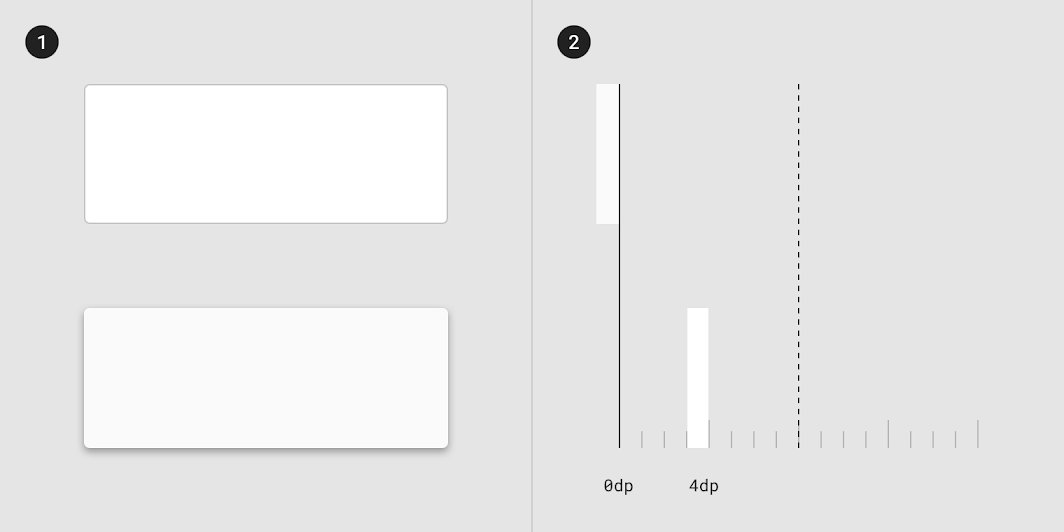
Su desktop, le schede hanno un'elevazione a riposo predefinita di 0dp e si elevano a 4dp in stato hover.
Gesti
I gesti dovrebbero essere implementati in modo coerente all'interno di una raccolta di schede. I gesti più comuni sulle schede includono lo swipe, il gesto «afferra e sposta» e lo scorrimento.
Swipe
Il gesto di swipe può essere eseguito su una singola scheda alla volta, in qualsiasi punto della scheda.
Può essere utilizzato per:
- Rimuovere una scheda
- Modificare lo stato di una scheda (ad esempio contrassegnandola o archiviandola)
Da fare
Da non fare
Afferra e sposta
Il gesto «afferra e sposta» consente agli utenti di spostare e riordinare le schede in una raccolta.
Da fare
Da non fare
Da non fare
Scorrimento
Il contenuto che supera l'altezza massima di una scheda viene troncato e non scorre; può essere visualizzato espandendo l'altezza della scheda. Una scheda può espandersi oltre l'altezza massima dello schermo: in tal caso, è la scheda stessa a scorrere all'interno dello schermo.
Da fare
Da non fare
Da fare
Ridimensionamento e adattamento
Man mano che le schede si ridimensionano per adattarsi a schermi di diverse dimensioni, possono cambiare anche la loro posizione e il loro allineamento.
Le schede e i loro elementi possono allinearsi a sinistra, a destra o al centro durante il ridimensionamento del layout. Possono anche avere una posizione fissa, analogamente a componenti come FAB o cassetti di navigazione.
Ergonomia
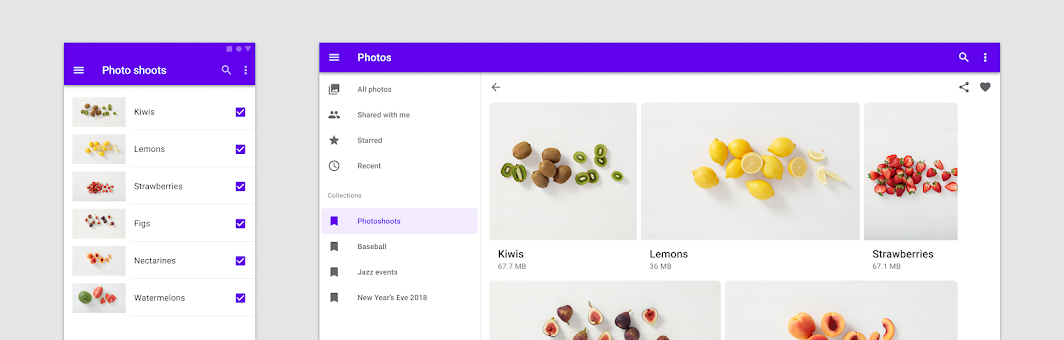
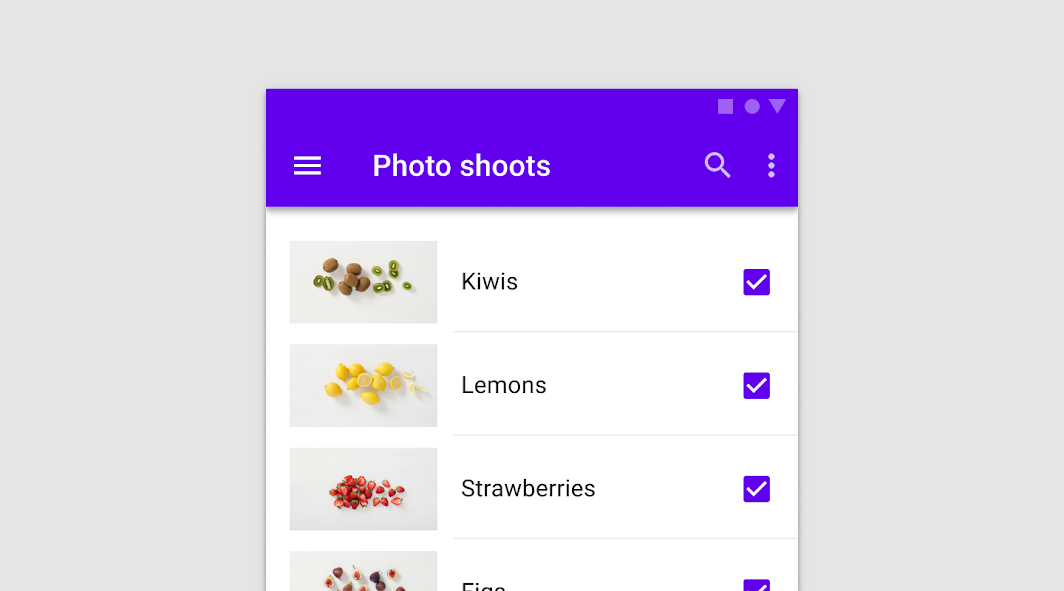
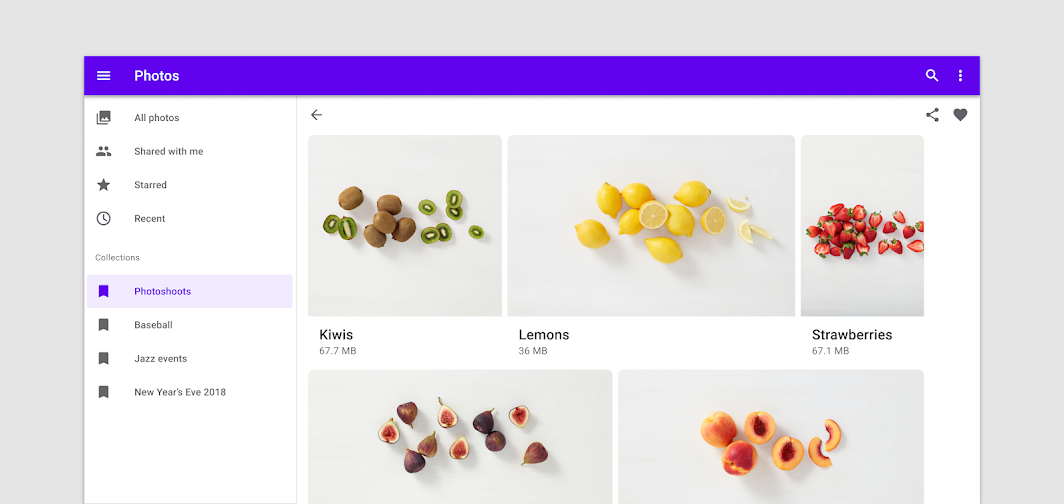
Adatta il layout dei componenti per soddisfare le esigenze ergonomiche dei dispositivi con schermi di grandi dimensioni. Ad esempio, una scheda orientata orizzontalmente su uno schermo mobile può diventare, sugli schermi più grandi, una scheda più ampia orientata verticalmente, con più spazio dedicato a immagini e tipografia per adattarsi al fattore di forma più grande.
Adattamento della presentazione
Quando non è necessario sostituire il componente, anche variare la presentazione dello stesso componente in base ai contenuti può aiutare a rispondere alle esigenze di un determinato contesto, ad esempio orientando orizzontalmente la scheda sugli schermi desktop. Procedi con cautela, per evitare di confondere le aspettative degli utenti sul comportamento del componente.
Presentazione visiva
Per regolare la presentazione dei componenti in base ai contenuti, inizia dalla spaziatura. Consenti a componenti come elenchi, schede e immagini di ottimizzare lo spazio, occupando l'area dello schermo più adatta alle esigenze ergonomiche definite dal breakpoint del dispositivo.
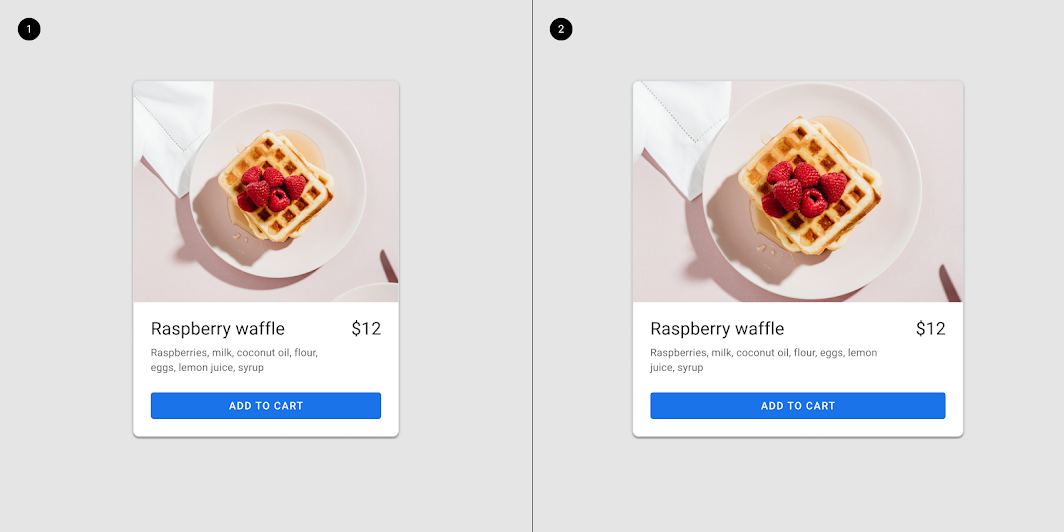
La composizione interna di una scheda può adattarsi agli schermi di grandi dimensioni.

Layout basati su colonne
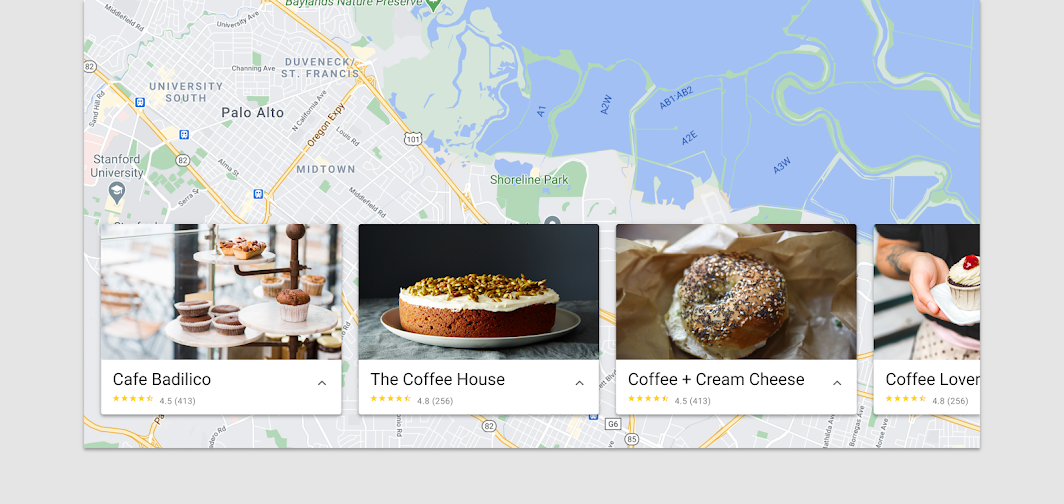
Nei layout mobile, componenti come elenchi o schede vengono estesi fino a occupare l'intera larghezza dello schermo, senza compromettere le qualità visive né l'esperienza utente. Quando progetti per schermi di grandi dimensioni, utilizza più colonne per visualizzare i contenuti. Evita, per quanto possibile, di estendere gli elementi della UI su tutto lo schermo. I gruppi di schede correlate possono essere riorganizzati in righe orizzontali o caroselli, per consentire una migliore organizzazione dei contenuti sugli schermi più grandi.
Sostituzione dei componenti
La sostituzione dei componenti consiste nello scambiare tra loro componenti funzionalmente equivalenti, per apportare modifiche su scala più ampia alle qualità ergonomiche e funzionali di un'interfaccia.
I breakpoint dei dispositivi sono i principali indicatori in base ai quali un'interfaccia attiva la sostituzione di un componente con uno più adatto al dispositivo o al contesto dell'utente. Alcuni dispositivi o contesti utente richiedono componenti diversi per soddisfare le aspettative della piattaforma, i vincoli del dispositivo o le esigenze ergonomiche. Quando sostituisci componenti, assicurati che la funzione di ciascun componente sia chiara e in linea con le aspettative degli utenti per il contesto in questione.
Man mano che le dimensioni degli schermi aumentano, si aprono nuove opportunità per le composizioni di testo e immagini; sugli schermi di grandi dimensioni puoi utilizzare più spazio per immagini e testo. Data la flessibilità necessaria affinché questi componenti supportino più tipi di contenuto, elenchi e schede possono essere sostituiti durante il passaggio a schermi più grandi, ma fai attenzione a mantenere i controlli degli elenchi e gli altri elementi specifici di ciascun componente.
Azioni
Azione primaria
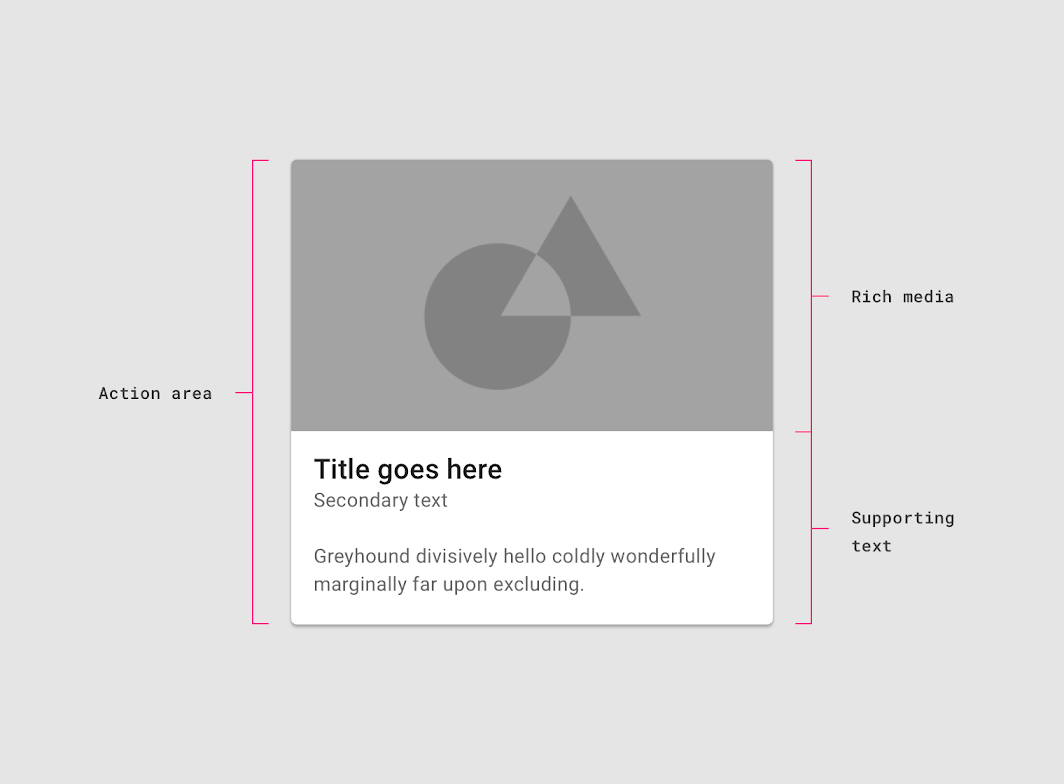
L'area di azione primaria di una schede è in genere le schede stessa. Spesso le schede costituiscono un unico grande touch target verso una schermata di dettaglio relativa a un argomento.
Azioni supplementari
Le azioni supplementari sono rappresentate da icone, testo e controlli UI sulle schede. In genere sono posizionate nella parte inferiore delle schede.
Per più di due azioni supplementari, utilizza invece un menu di overflow.
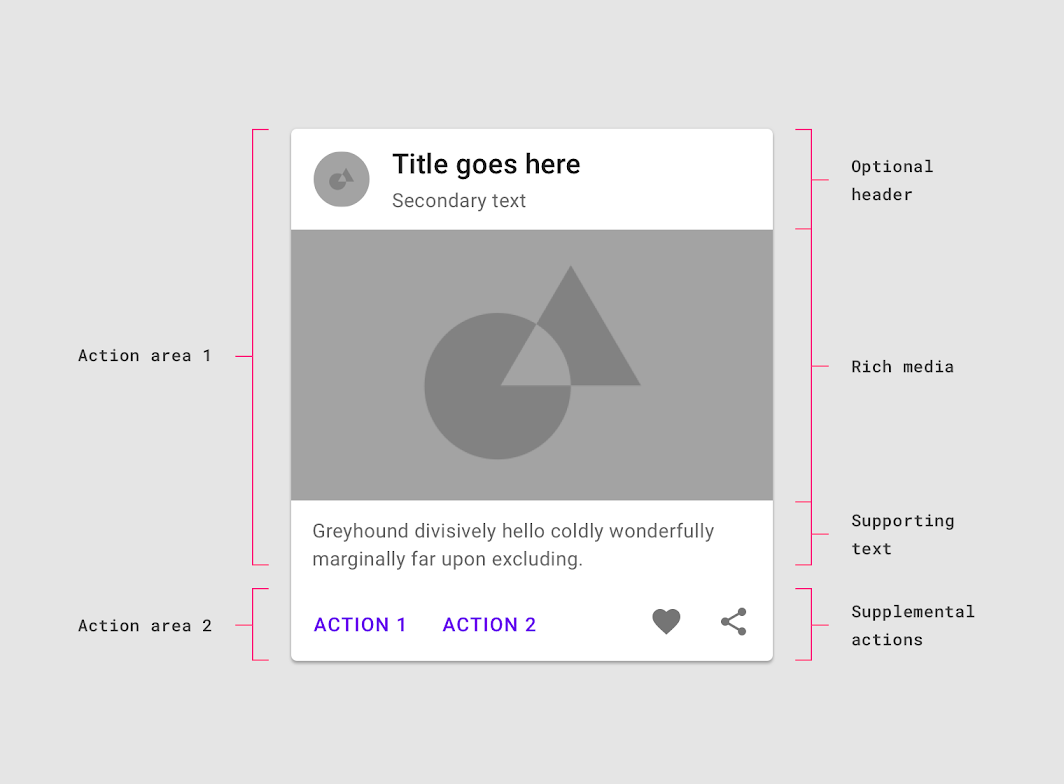
Menu di overflow
I menu di overflow contengono azioni correlate. In genere sono posizionati nell'angolo in alto a destra o in basso a destra di una scheda.
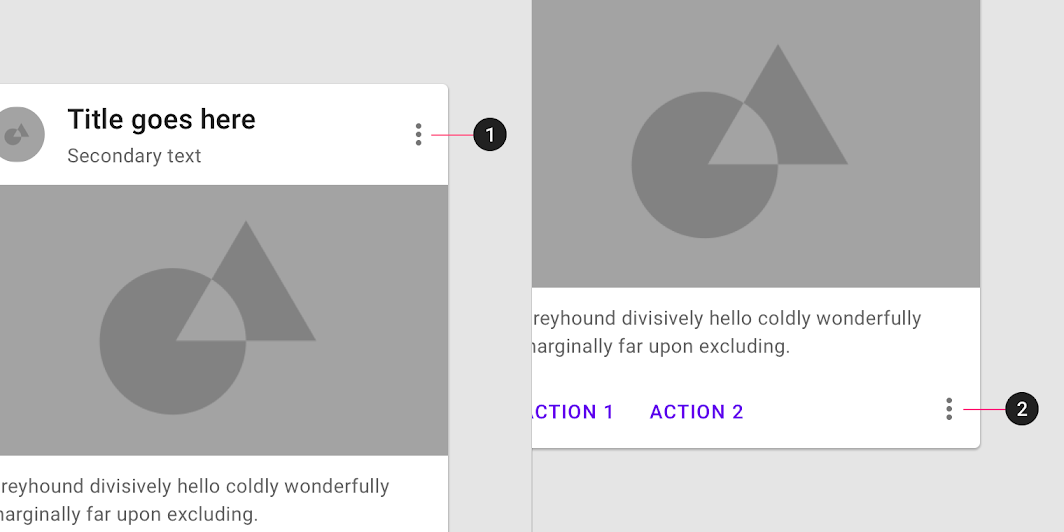
Controlli UI
I controlli UI possono essere inclusi all'interno di una scheda per consentire all'utente di interagire con il contenuto della scheda. I controlli UI possono assumere la forma di uno slider, di stelle per valutare i contenuti, di chip o di pulsanti.
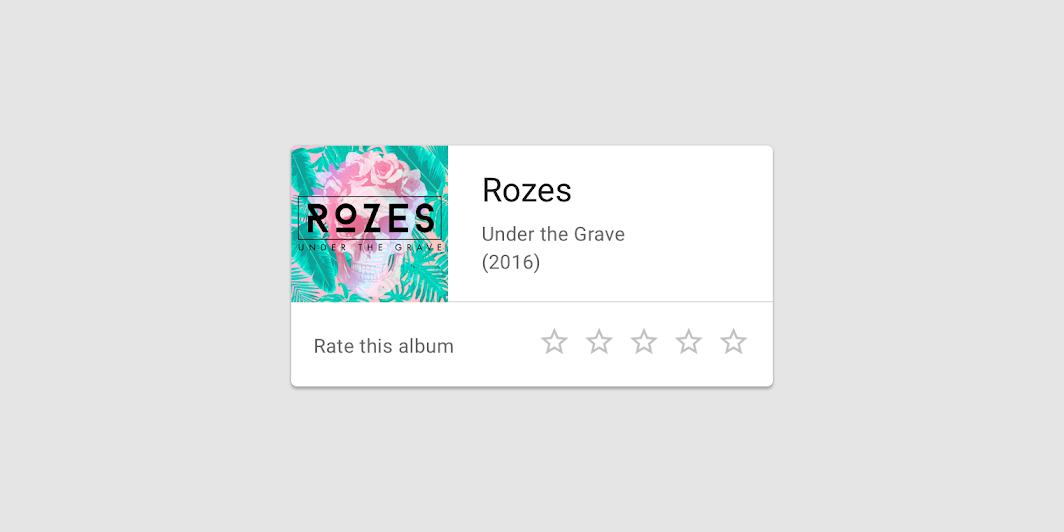
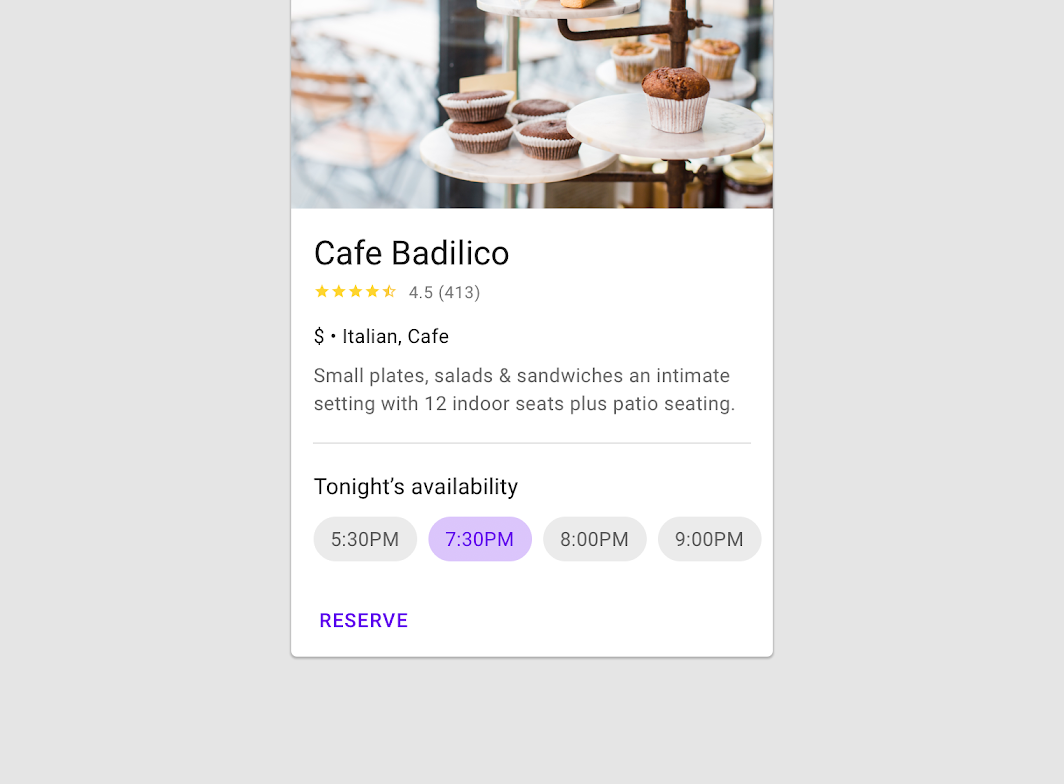
Azioni aggiuntive
Le schede possono supportare più tipi di azione, come controlli UI e un menu di overflow. Poiché le schede sono punti di accesso a informazioni più dettagliate, dovrebbero contenere un numero limitato di azioni.
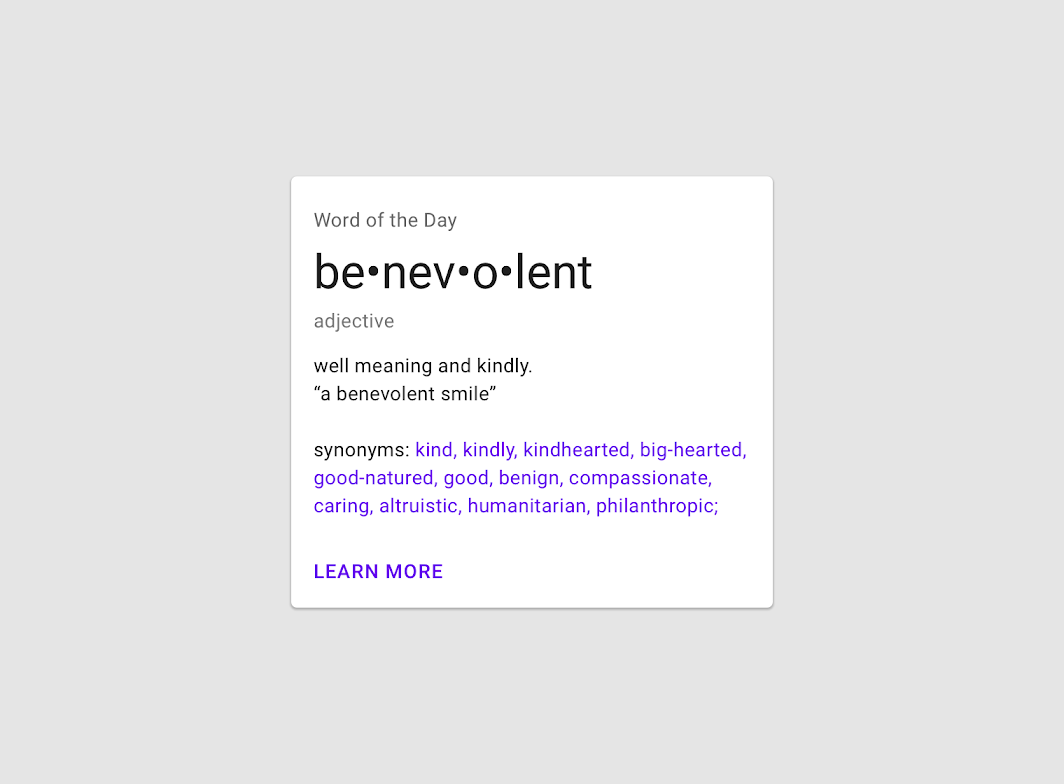
Attenzione
Focus
Quando ti sposti tra i punti di focus di una scheda, visita ogni elemento focalizzato prima di passare alla scheda successiva.
Per gli utenti che navigano esclusivamente spostando il focus (utilizzando un D-pad e una tastiera), le schede dovrebbero avere un'azione primaria oppure aprire una nuova schermata contenente azioni primarie e supplementari.
Raccolte di scheda
Utilizzo
Quando sono presenti più schede, queste vengono raggruppate in una o più raccolte. Per impostazione predefinita, le schede di una raccolta sono sullo stesso piano e condividono la stessa elevazione a riposo, a meno che non vengano afferrate o trascinate.
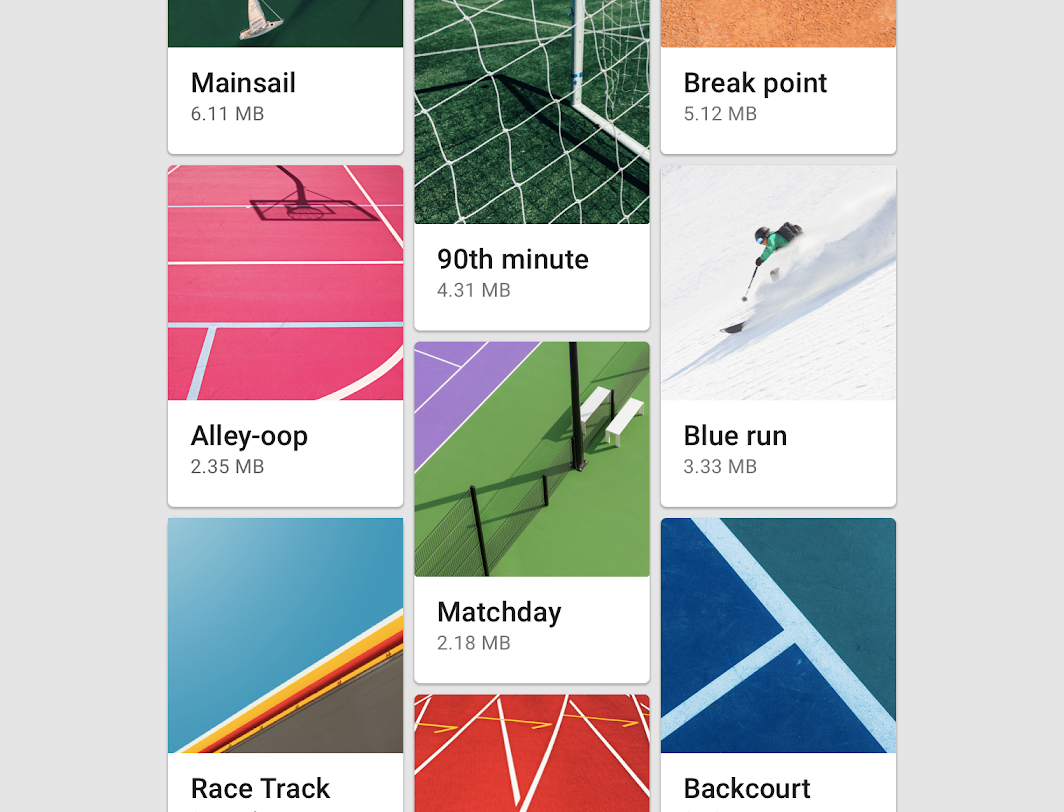
Layout
Organizza le raccolte di scheda in modo che siano facili da usare. Il loro layout influisce su come vengono percepite.
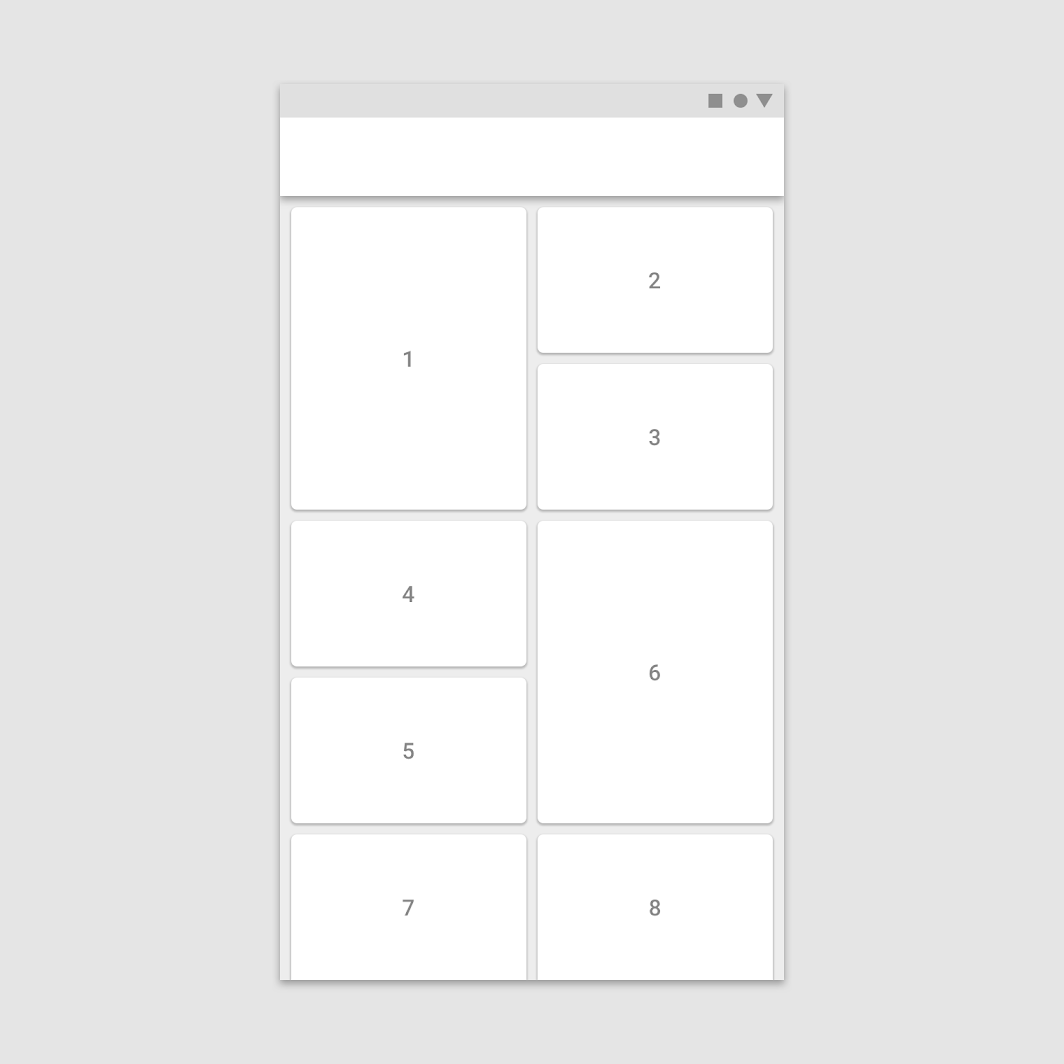
Facili da scansionare
Per rendere una raccolta di schede facile da scansionare, disponile secondo uno schema coerente.
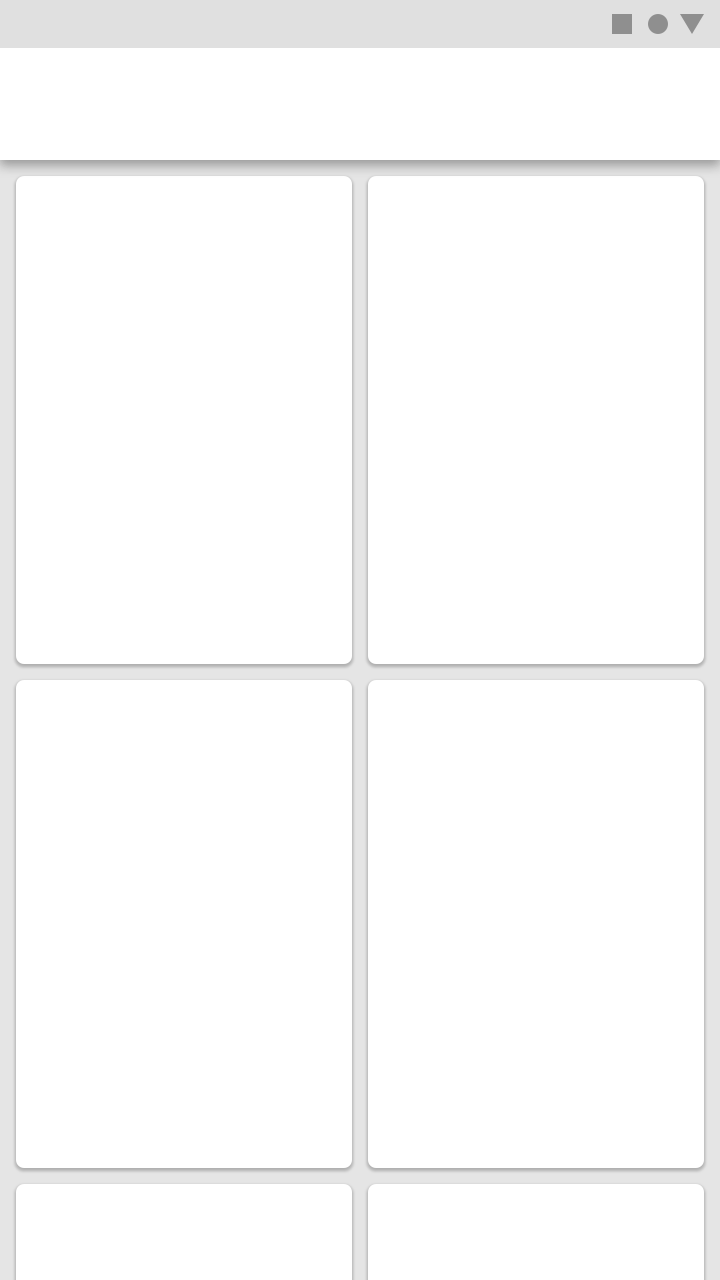
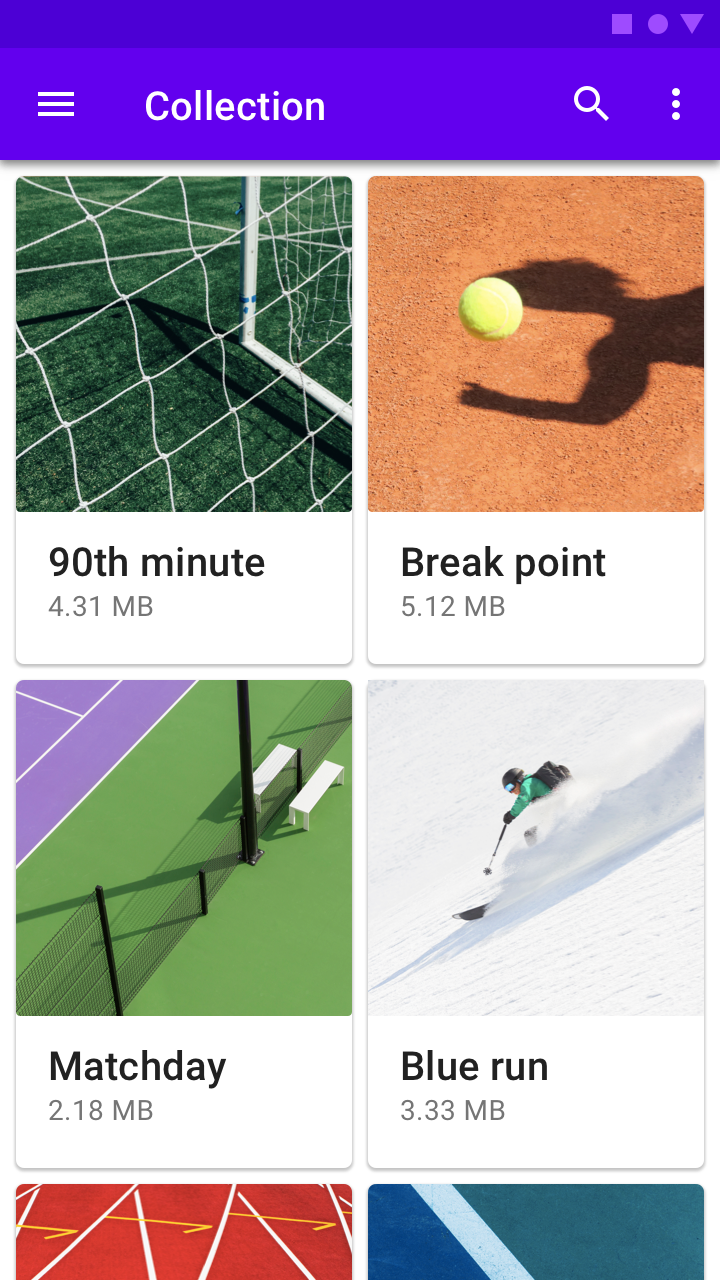
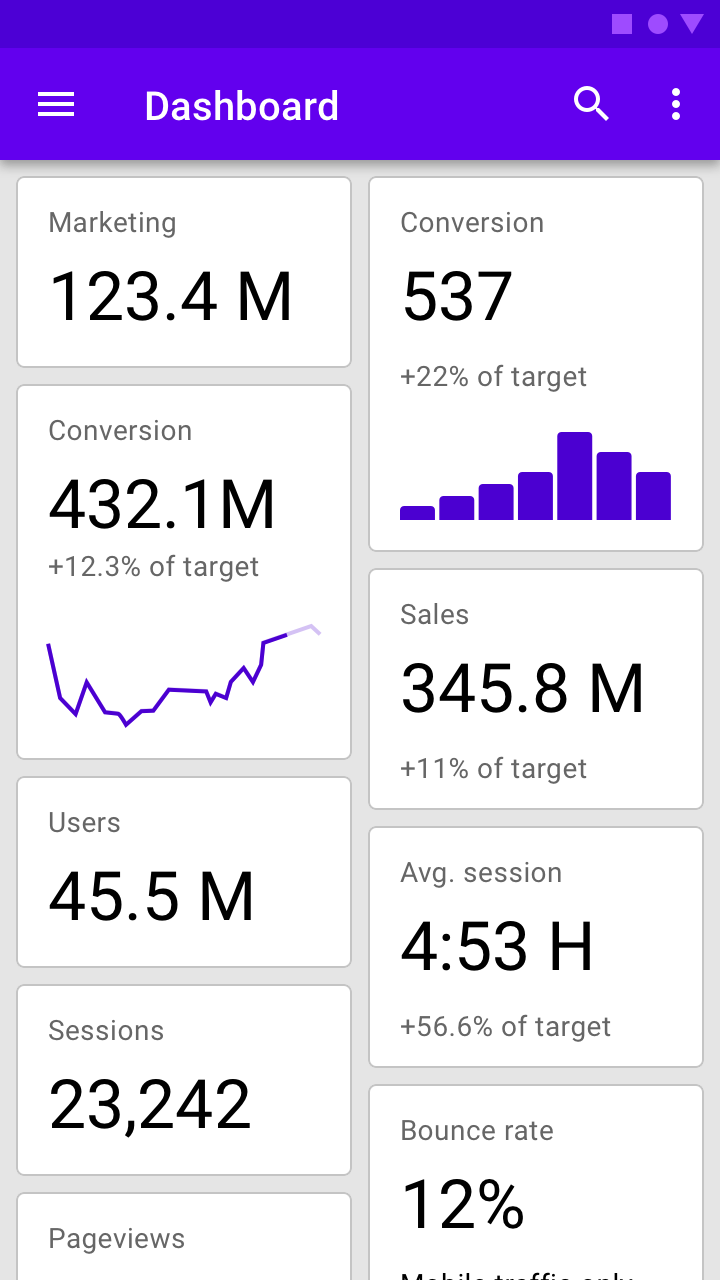
Dashboard
Per mostrare più argomenti e funzioni su una schermata, utilizza una raccolta di scheda in stile dashboard.
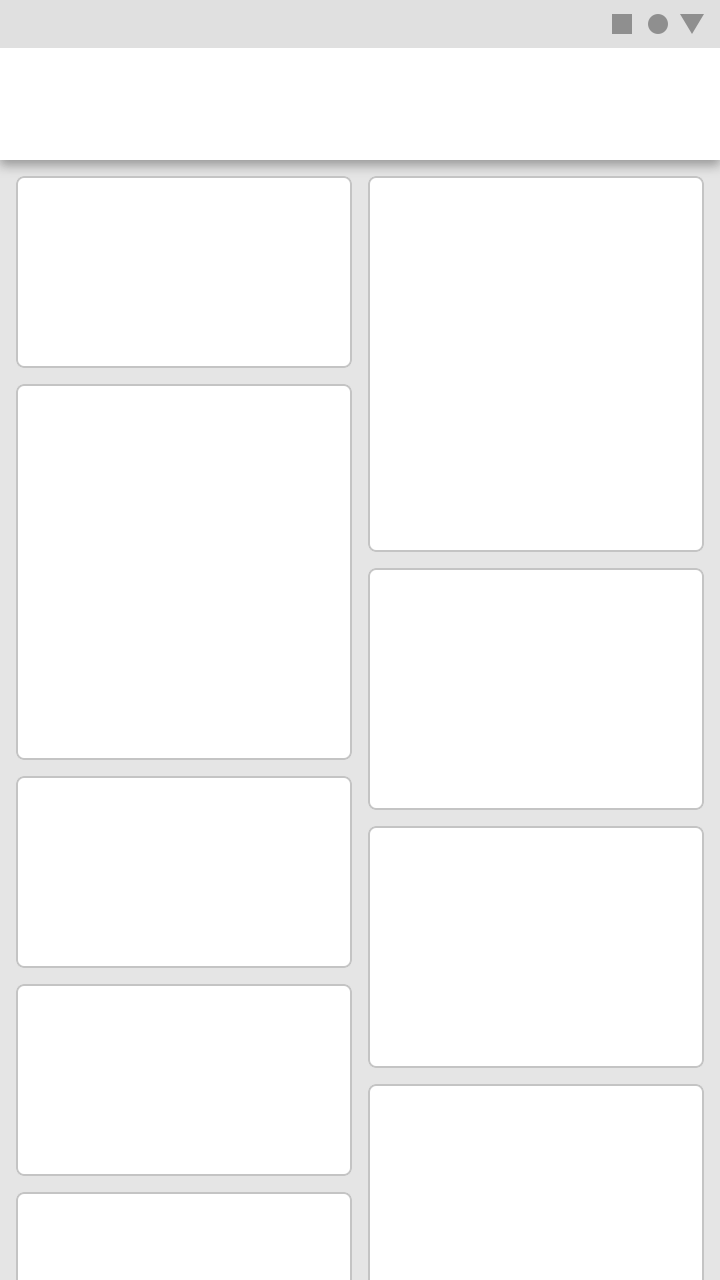
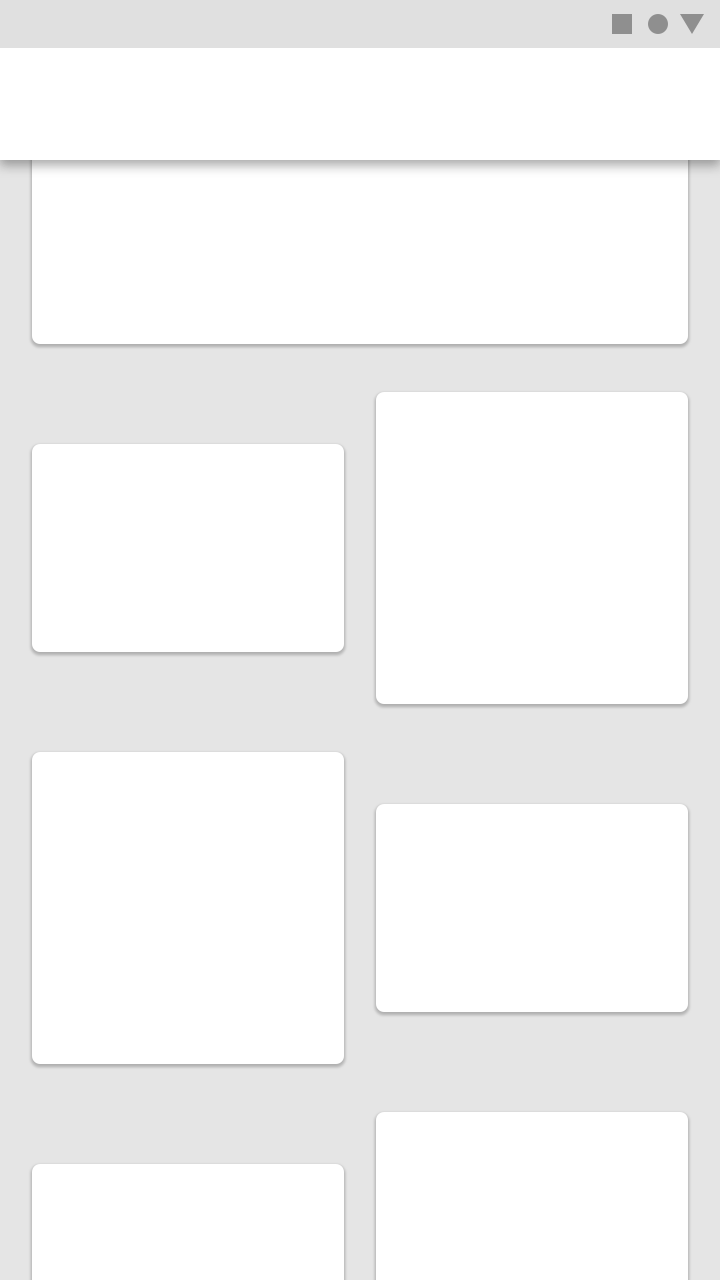
Distinzione
Per mettere in risalto l'individualità, lo stile o l'originalità di ogni scheda, utilizza una raccolta di scheda con griglia asimmetrica.
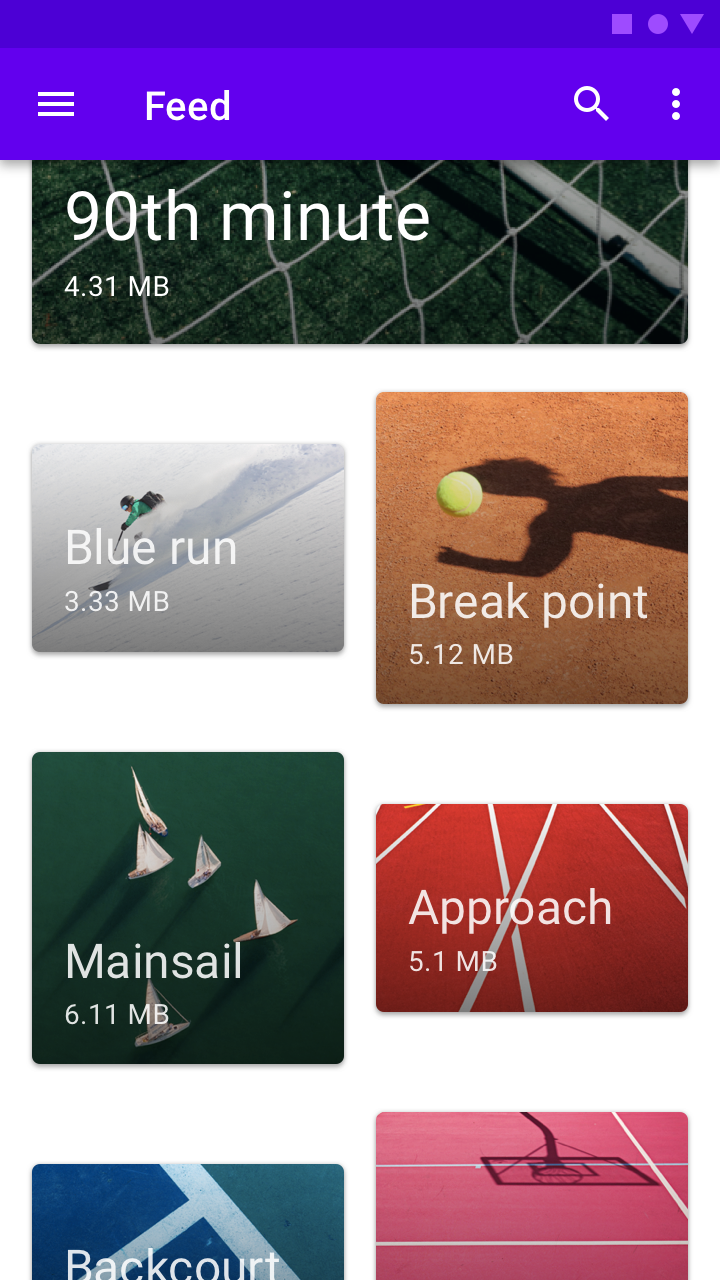
Raccolte contenute
Le raccolte di scheda possono essere inserite in un contenitore e fatte scorrere al suo interno.
Da fare
Da non fare
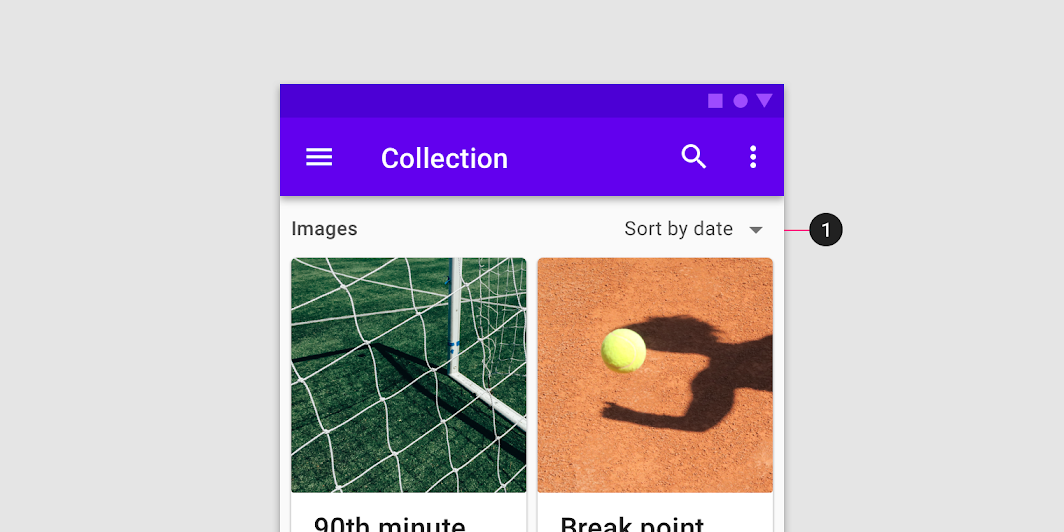
Filtraggio e ordinamento
Le raccolte di scheda possono essere filtrate in diversi modi, ad esempio per data o in ordine alfabetico. Se una raccolta può essere filtrata, il filtro deve applicarsi a ogni scheda della raccolta.
Applicazione dei temi
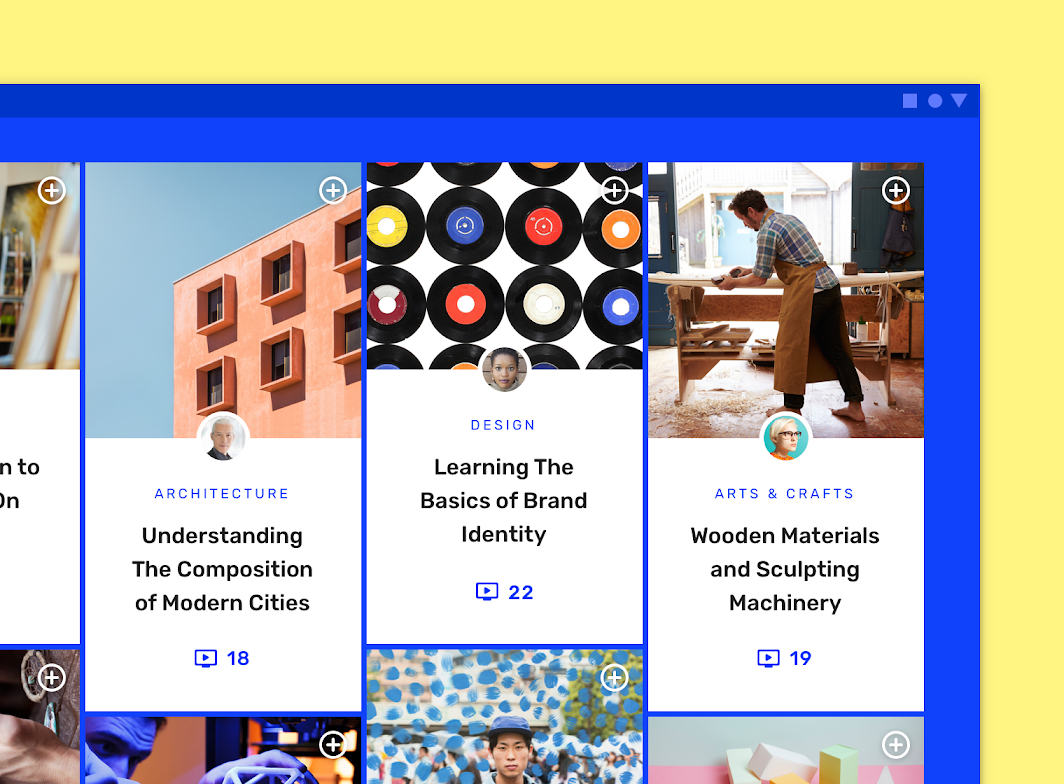
Tema Material di Owl
Le schede di questa app educativa sono state personalizzate utilizzando Material Theming. Le aree di personalizzazione includono colore, tipografia e forma.
Colore
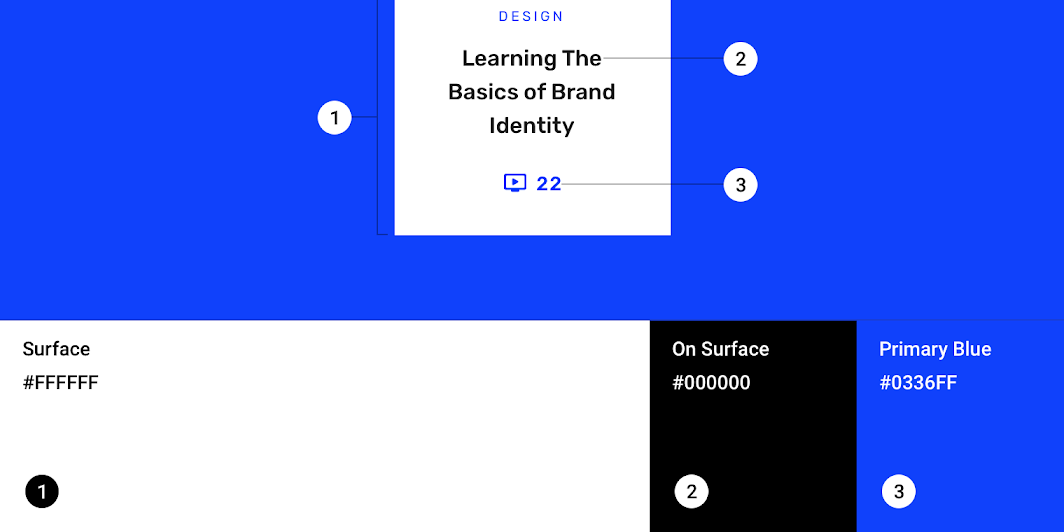
Le schede di Owl utilizzano colori personalizzati per tre elementi: il contenitore, il testo e l'icona.
| Elemento | Categoria | Attributo | Valore |
|---|---|---|---|
| Contenitore | Sfondo | Colore Opacità | #0336FF 100% |
| Testo, Icone | Su sfondo | Colore Opacità | #FFFFFF 100% |
Tipografia
Le schede di Owl utilizzano una tipografia personalizzata per il titolo, il numero e la categoria delle schede.
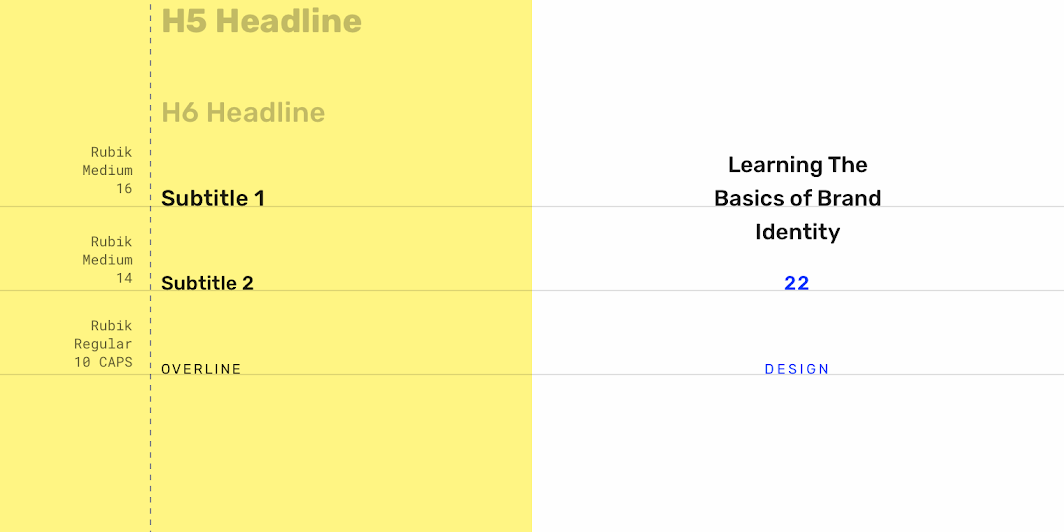
| Elemento | Categoria | Attributo | Valore |
|---|---|---|---|
| Titolo | Subtitle 1 | Tipo di carattere Stile Dimensione Maiuscole/minuscole | Rubik Medium 16 Maiuscole iniziali |
| Numero | Subtitle 2 | Tipo di carattere Stile Dimensione Maiuscole/minuscole | Rubik Medium 14 Maiuscole iniziali |
| Categoria | Overline | Tipo di carattere Stile Dimensione Maiuscole/minuscole | Rubik Regular 10 Tutto maiuscolo |
Forma
Le schede di Owl utilizzano una forma di contenitore personalizzata, con raggio degli angoli di 0dp.
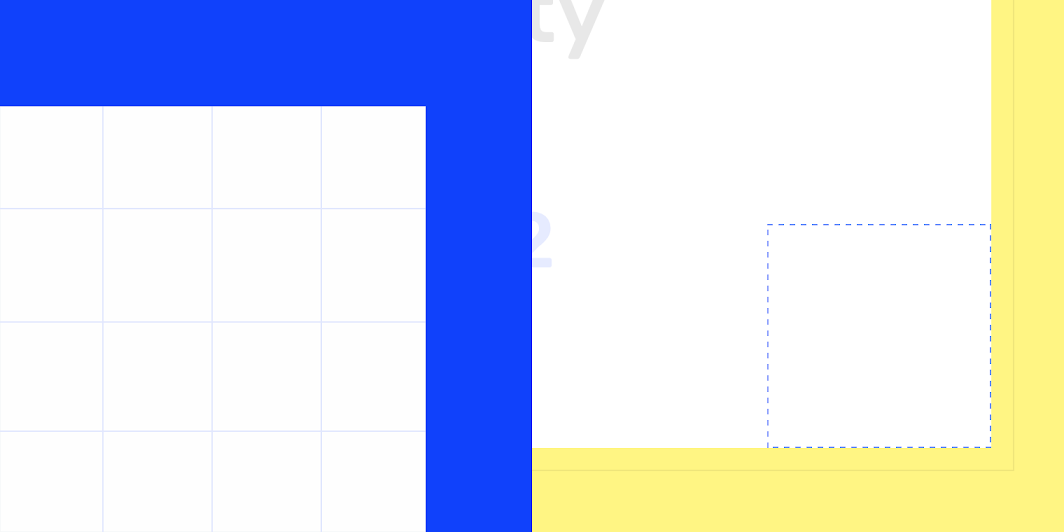
| Elemento | Categoria | Attributo | Valore |
|---|---|---|---|
| Contenitore | Componente medio | Famiglia Dimensione | Rounded 0dp; 0dp; 0dp; 0dp |
Tema Material di Reply
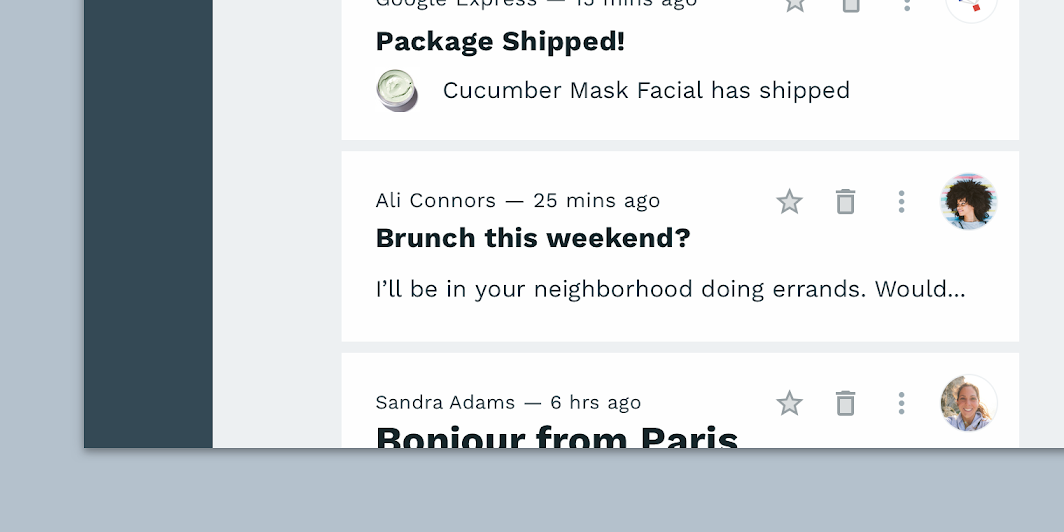
Le schede di questa app di posta elettronica sono state personalizzate utilizzando Material Theming. Le aree di personalizzazione includono colore, tipografia e forma.
Colore
Le schede di Reply utilizzano colori personalizzati per sei elementi: il contenitore, il testo dei metadati, il testo del titolo, il testo del corpo, l'icona e il riempimento dell'icona.
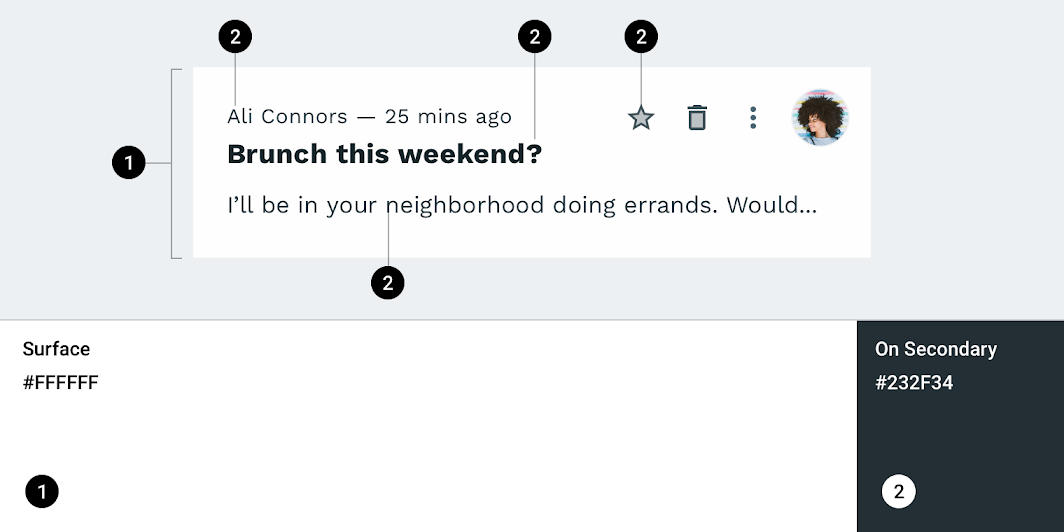
| Elemento | Categoria | Attributo | Valore |
|---|---|---|---|
| Contenitore | Superficie | Colore Opacità | #FFFFFF 100% |
| Testo dei metadati | Su secondario | Colore Opacità | #232F34 100% |
| Testo del titolo | Su secondario | Colore Opacità | #232F34 100% |
| Testo del corpo | Su secondario | Colore Opacità | #232F34 100% |
| Icona | Su secondario | Colore Opacità | #232F34 100% |
| Riempimento dell'icona | Su secondario | Colore Opacità | #232F34 30% |
Tipografia
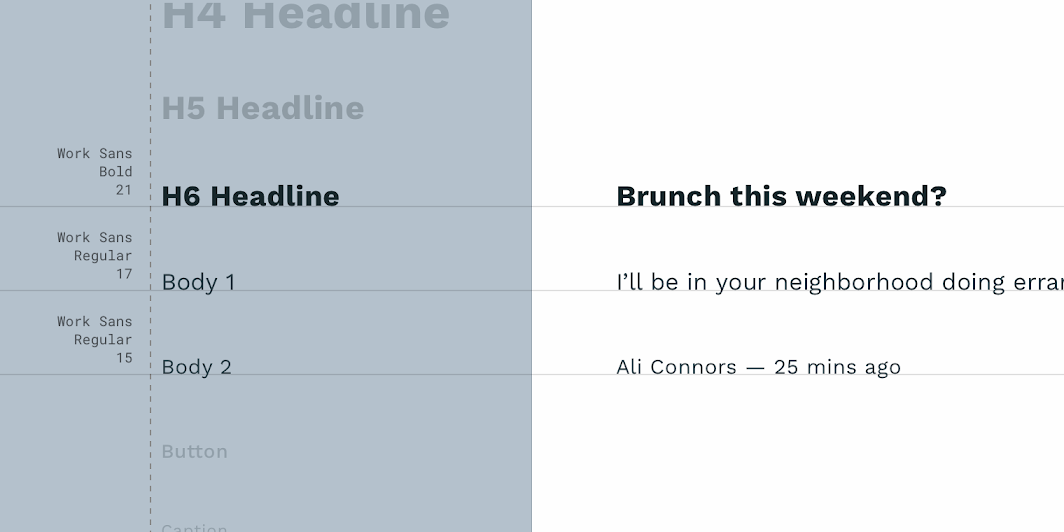
Le schede di Reply utilizzano una tipografia personalizzata per il titolo, il corpo e i metadati delle schede.
| Elemento | Categoria | Attributo | Valore |
|---|---|---|---|
| Titolo | H6 | Tipo di carattere Stile Dimensione Maiuscole/minuscole | Work Sans Bold 21 Maiuscola iniziale |
| Corpo | Body 1 | Tipo di carattere Stile Dimensione Maiuscole/minuscole | Work Sans Regular 17 Maiuscola iniziale |
| Metadati | Body 2 | Tipo di carattere Stile Dimensione Maiuscole/minuscole | Work Sans Regular 15 Maiuscola iniziale |
Forma
Le schede di Reply utilizzano una forma di contenitore personalizzata, con raggio degli angoli di 0dp.
| Elemento | Categoria | Attributo | Valore |
|---|---|---|---|
| Contenitore | Componente medio | Famiglia Dimensione | Rounded 0dp; 0dp; 0dp; 0dp; |
Specifiche
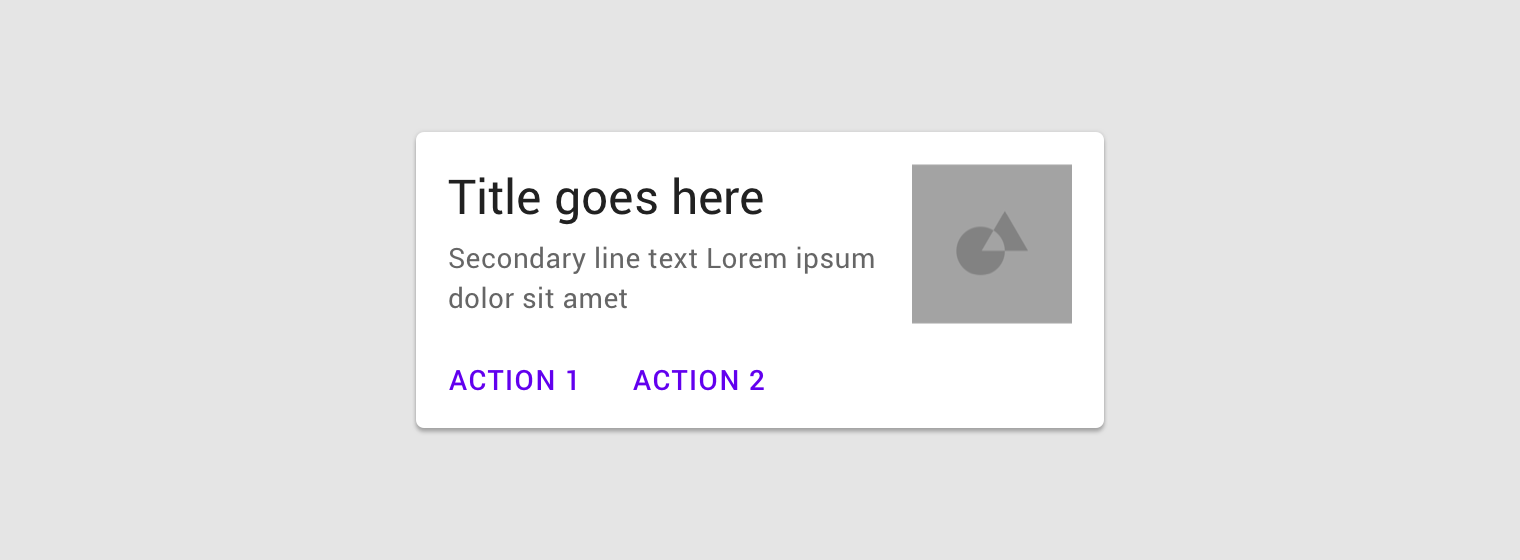
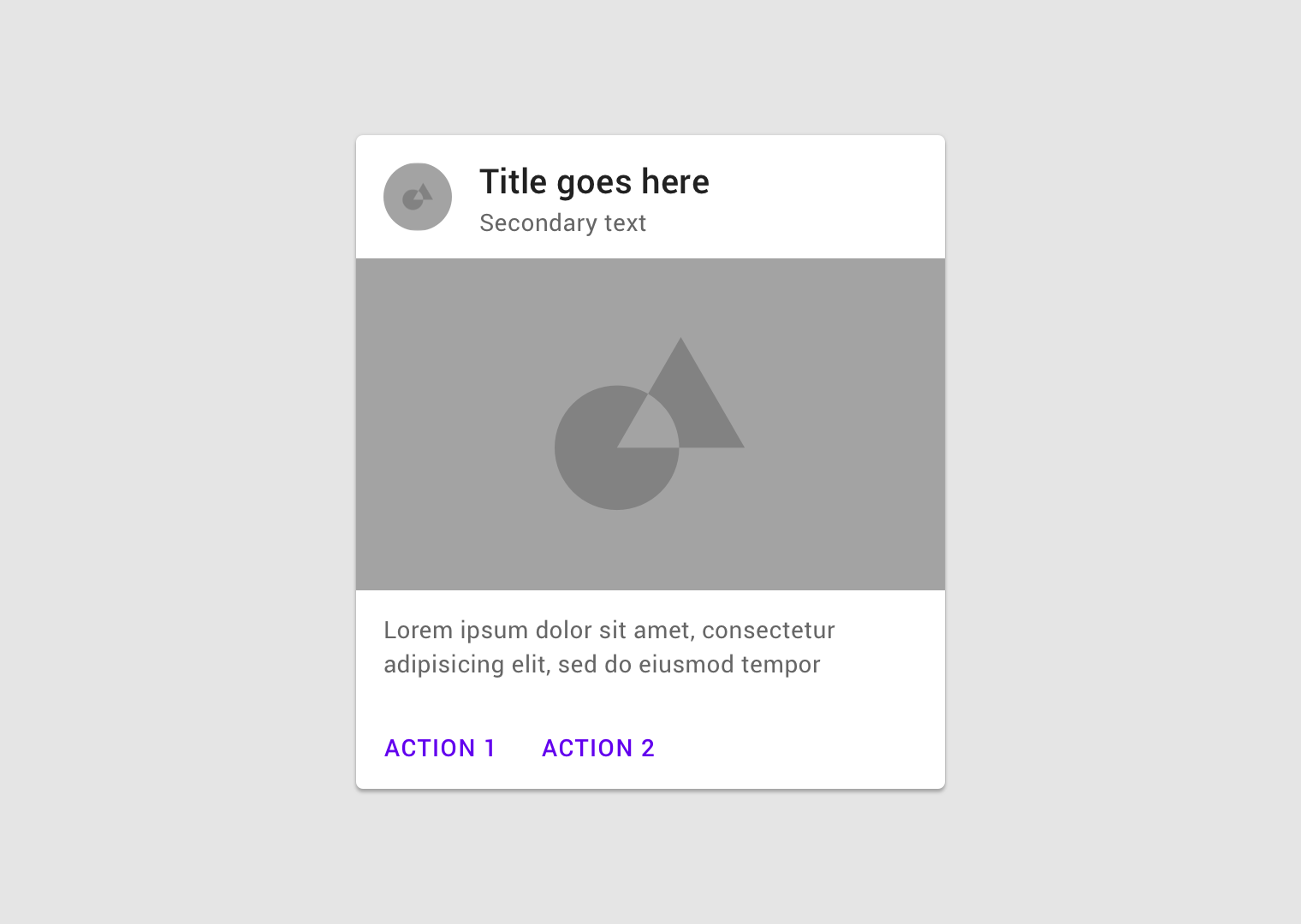
Questa sezione non va intesa come prescrittiva o esaustiva. Le schede non hanno un unico layout, una sola tipografia o una sola dimensione delle immagini. Tutte le schede dovrebbero essere progettate per soddisfare le esigenze dei contenuti che presentano. Questa sezione mostra una varietà di layout di schede per illustrare tale diversità.
Schede con elevazione
Schede con contorno