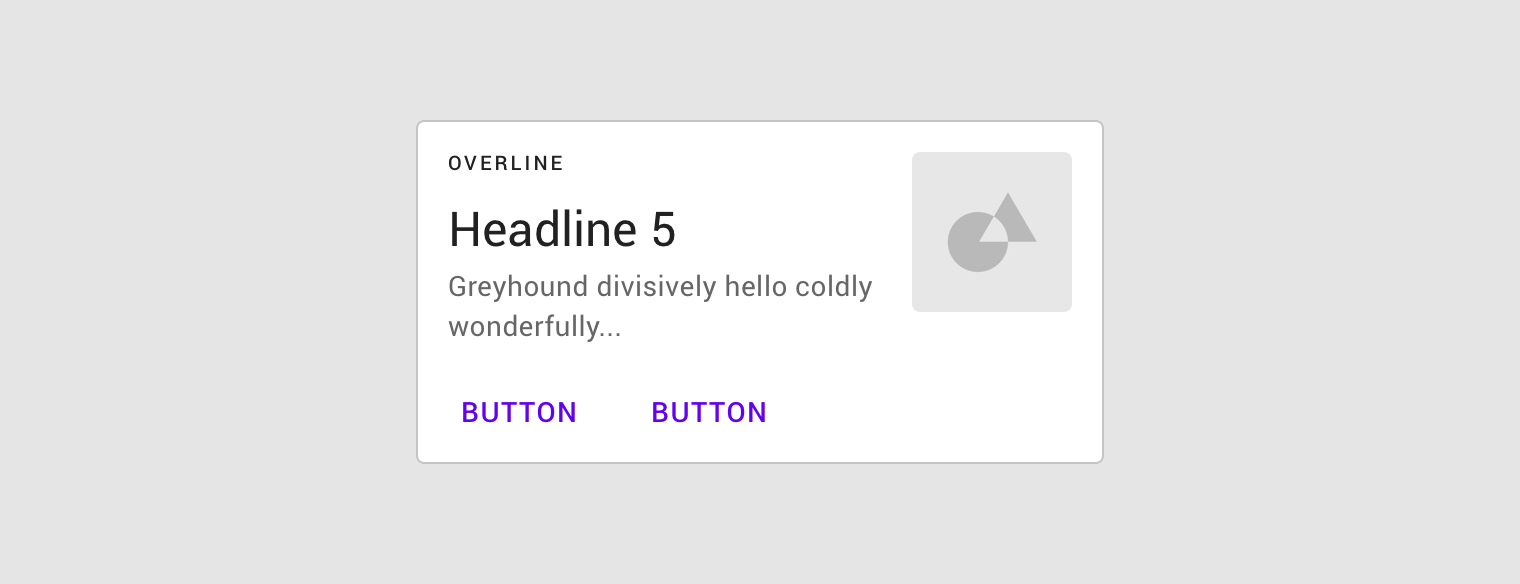
Karten
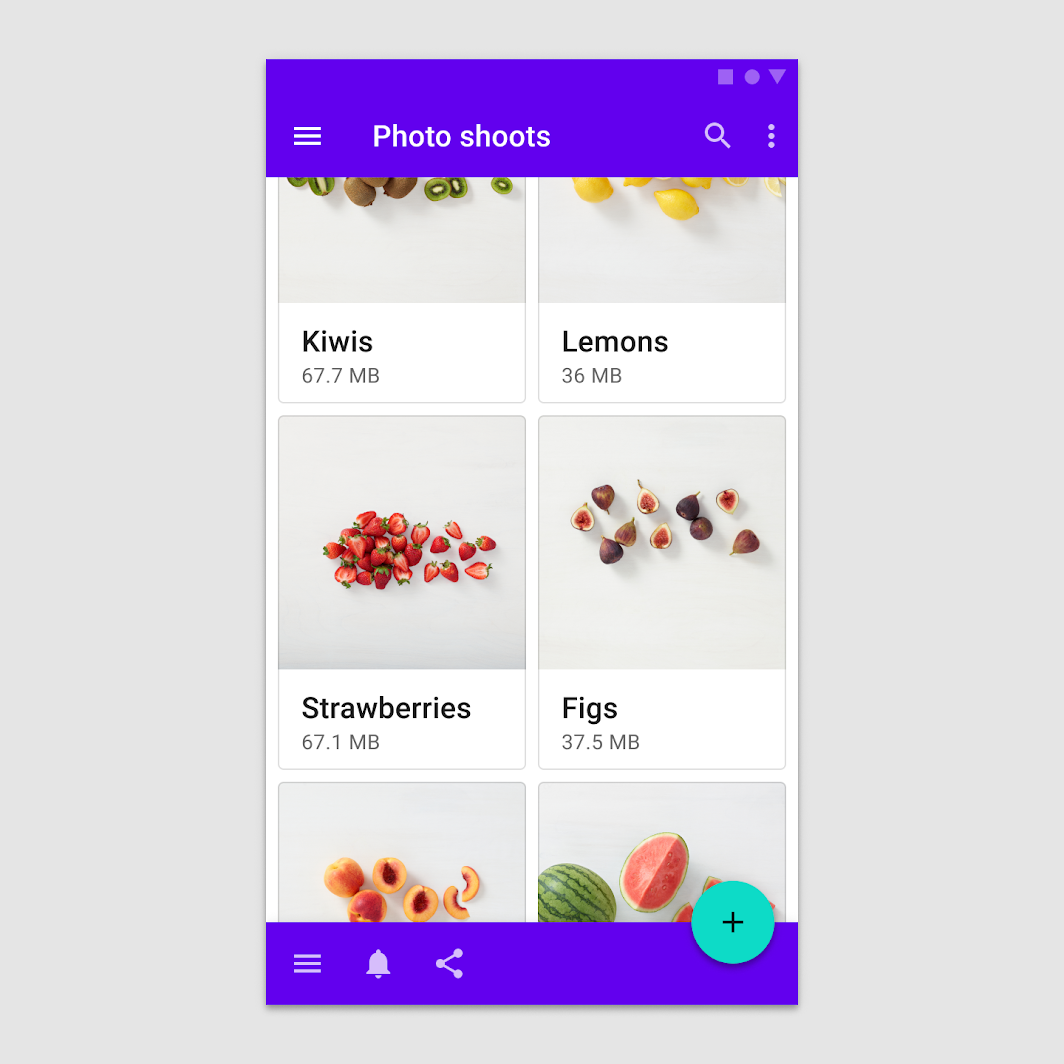
Karten enthalten Inhalte und Aktionen zu einem einzelnen Thema.
Interaktive Demo
Diese Demo ermöglicht es Ihnen, die Kartenkomponente, ihre Varianten und Konfigurationsoptionen in einer Vorschau zu betrachten. Jeder Tab zeigt einen anderen Kartentyp an.
Verwendung
Karten sind Oberflächen, die Inhalte und Aktionen zu einem einzelnen Thema anzeigen.
Sie sollen ein schnelles Erfassen relevanter und handlungsorientierter Informationen ermöglichen. Elemente wie Text und Bilder sollten so auf der Karte platziert werden, dass eine klare Hierarchie erkennbar ist.
Prinzipien

Umschlossen
Eine Karte ist als einzelne, in sich geschlossene Einheit erkennbar.

Unabhängig
Eine Karte kann für sich allein stehen, ohne für ihren Kontext auf umgebende Elemente angewiesen zu sein.

Individuell
Eine Karte kann weder mit einer anderen Karte verschmelzen noch sich in mehrere Karten aufteilen.
Anatomie
Das einzige erforderliche Element einer Karte ist der Kartencontainer. Alle anderen hier gezeigten Elemente sind optional.
Kartenlayouts können je nach Art der enthaltenen Inhalte variieren. Die folgenden Elemente kommen in dieser Vielfalt häufig vor.
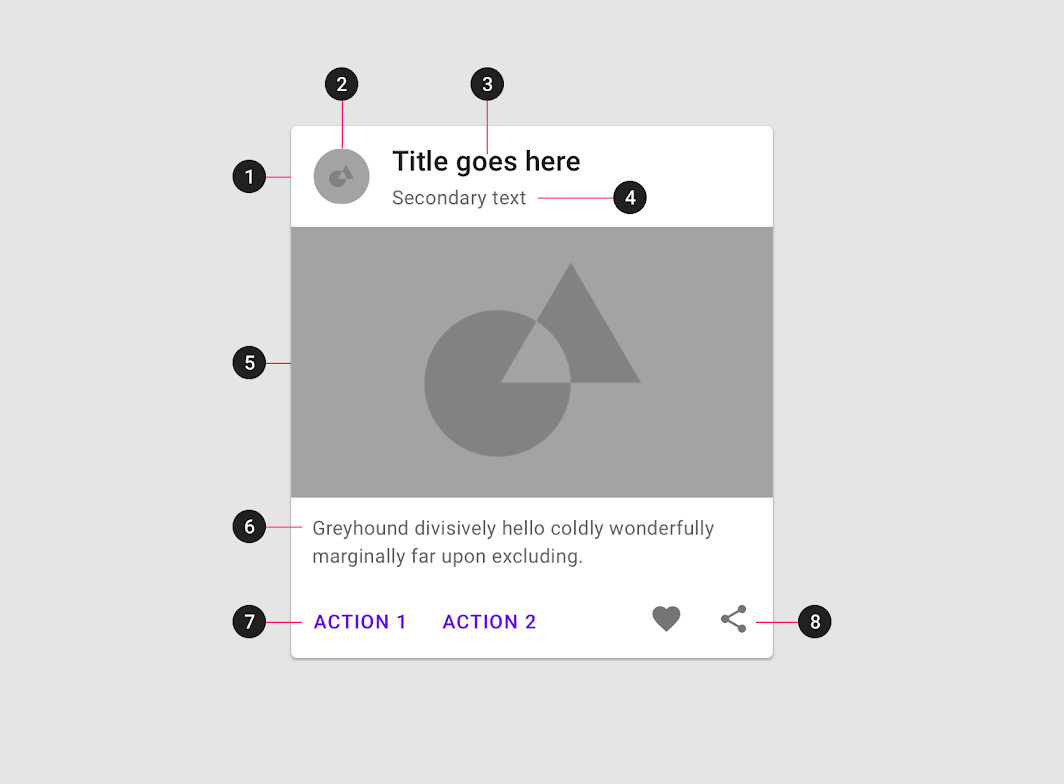
Der Kartencontainer nimmt alle Kartenelemente auf; seine Größe wird durch den von diesen Elementen eingenommenen Platz bestimmt. Die Elevation der Karte wird durch den Container erzeugt.
2. Miniaturansicht [optional]
Karten können Miniaturansichten enthalten, um einen Avatar, ein Logo oder ein Symbol anzuzeigen.
3. Kopfzeilentext [optional]
Der Kopfzeilentext kann beispielsweise den Namen eines Fotoalbums oder eines Artikels enthalten.
4. Unterzeile [optional]
Der Unterzeilentext kann Textelemente wie eine Autorenzeile oder einen markierten Standort enthalten.
5. Medien [optional]
Karten können verschiedene Medien enthalten, darunter Fotos und Grafiken wie Wettersymbole.
6. Begleittext [optional]
Der Begleittext umfasst Texte wie eine Artikelzusammenfassung oder eine Restaurantbeschreibung.
7. Schaltflächen [optional]
Karten können Schaltflächen für Aktionen enthalten.
8. Symbole [optional]
Karten können Symbole für Aktionen enthalten.
Jede Karte besteht aus Inhaltsblöcken. Alle Blöcke beziehen sich als Ganzes auf ein einzelnes Thema oder Ziel. Inhalte können je nach Hierarchieebene unterschiedlich stark hervorgehoben werden.
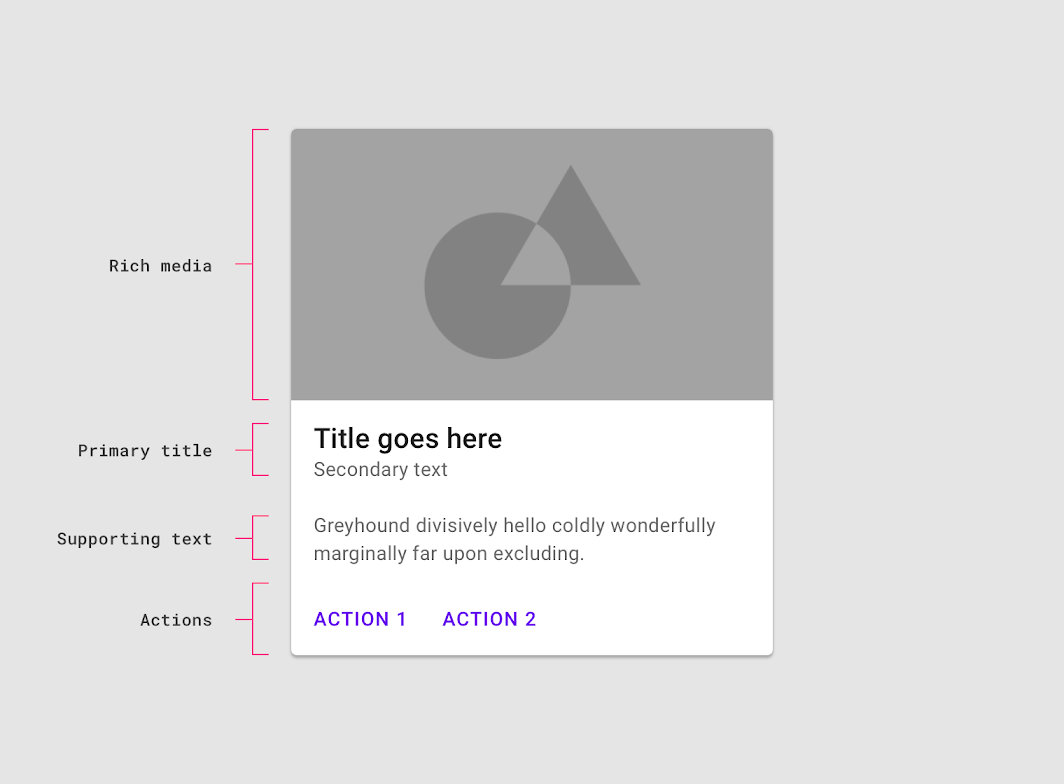
Umschließung
Implizite Umschließung
Ein impliziter Container gruppiert Inhalte oder Elemente, ohne sichtbare Ränder zu haben, und erzeugt so eine implizite Grenze. Verwenden Sie implizite Umschließung, um Inhalte zu gruppieren und den Zusammenhalt einer umschlossenen Einheit dezent zu verstärken.
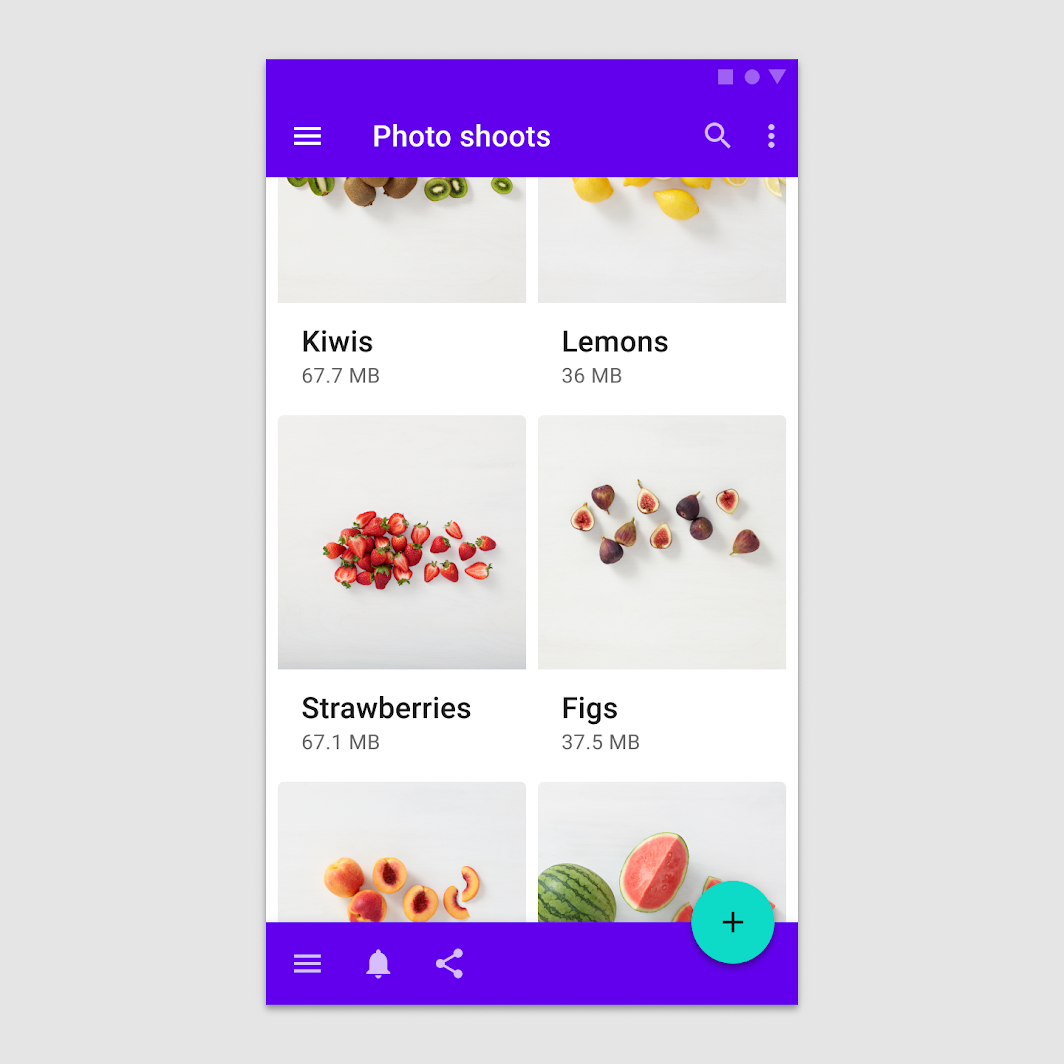
Explizite Umschließung
Ein expliziter Container weist klare, sichtbare Grenzen auf. Er lässt sich antippen und kann zur Hervorhebung eingesetzt werden.
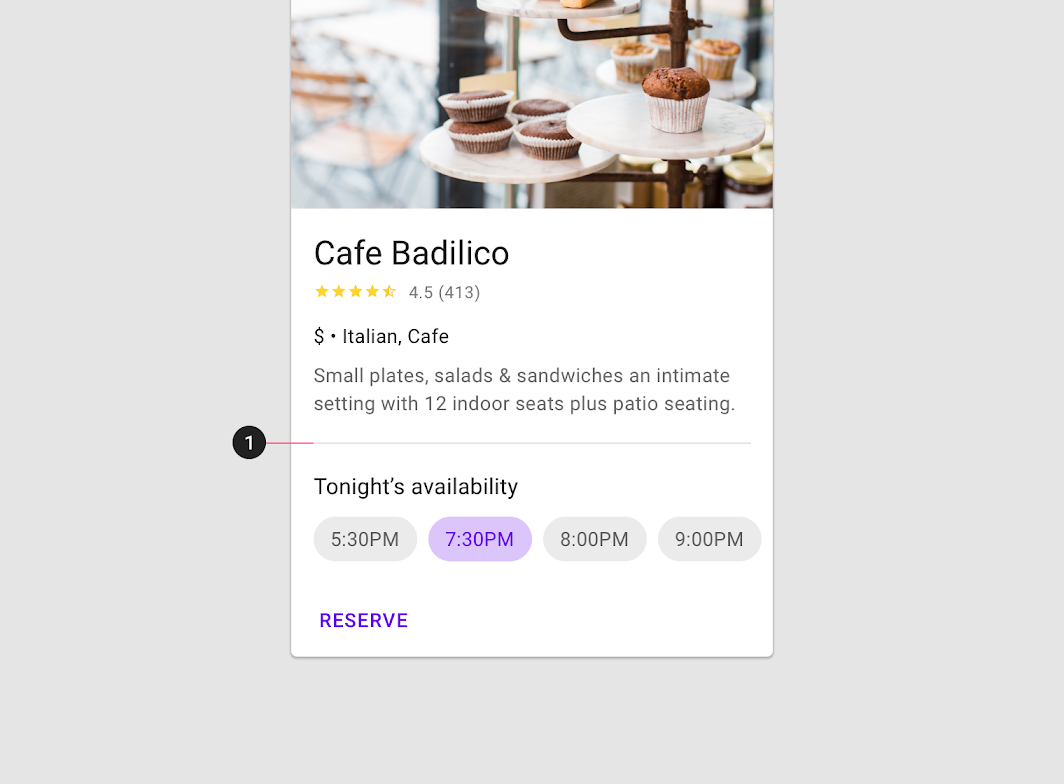
Trennlinien
Trennlinien können verwendet werden, um Bereiche innerhalb von Karten zu trennen oder um erweiterbare Bereiche einer Karte zu kennzeichnen.
Verhalten
Übergänge
Karten verwenden das Übergangsmuster „Container Transform“, um zusätzliche Inhalte einzublenden.
Empfohlen
Nicht empfohlen
Elevation
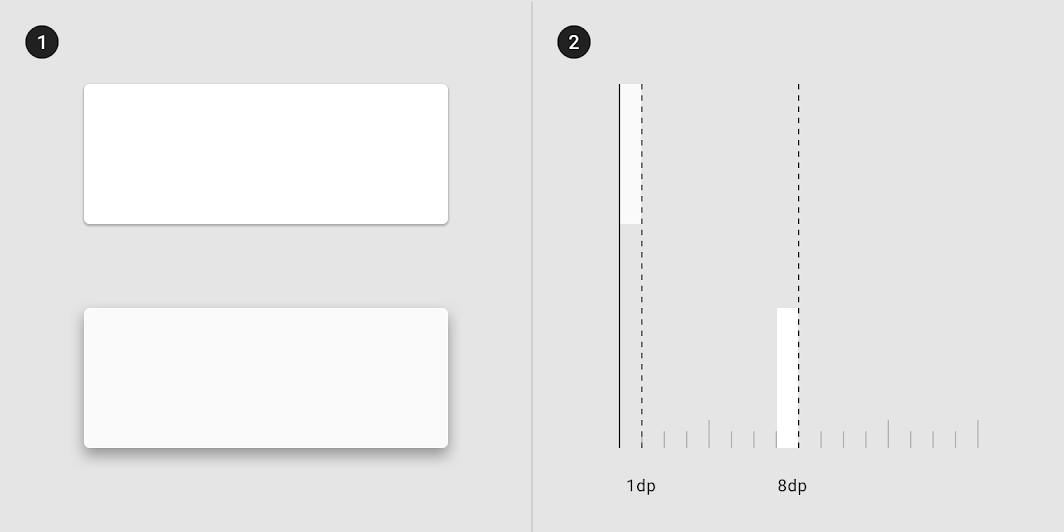
Auf Mobilgeräten beträgt die Standard-Elevation einer Karte in der Regel 1dp, kann jedoch 0dp betragen, um auf Bildschirmen mit höherer Informationsdichte weniger Schatten zu erzeugen. In beiden Fällen beträgt die Elevation der Karte beim Anheben und Ziehen 8dp.
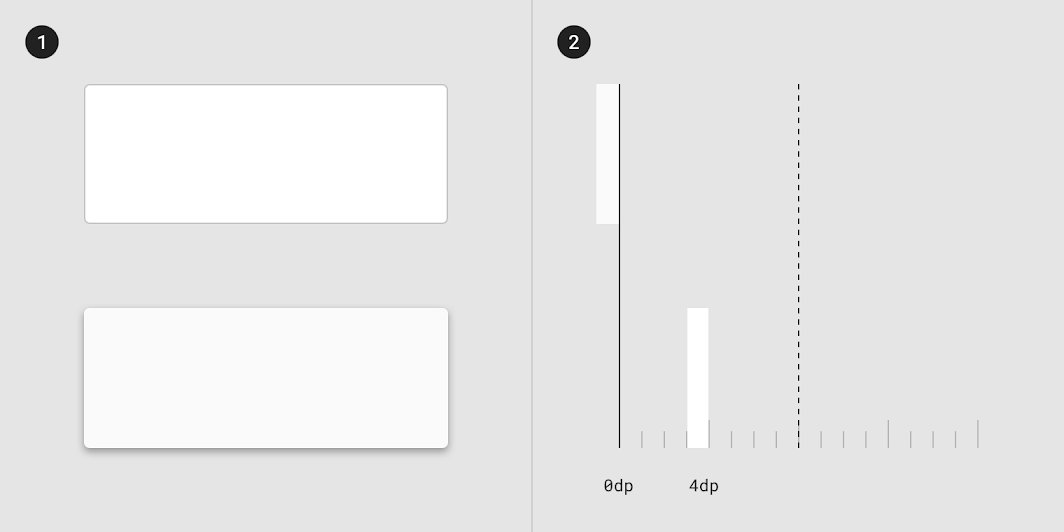
Auf Desktop-Geräten haben Karten eine Standard-Ruhe-Elevation von 0dp und werden beim Daraufzeigen mit dem Zeiger auf 4dp erhöht.
Gesten
Gesten sollten innerhalb einer Kartensammlung konsistent implementiert werden. Zu den bei Karten am häufigsten eingesetzten Gesten gehören Wischen, Anheben und Verschieben sowie Scrollen.
Wischen
Eine Wischgeste kann immer nur auf einer einzelnen Karte und an einer beliebigen Stelle dieser Karte ausgeführt werden.
Sie kann verwendet werden, um:
- eine Karte zu verwerfen
- den Zustand einer Karte zu ändern (z. B. sie zu markieren oder zu archivieren)
Empfohlen
Nicht empfohlen
Anheben und Verschieben
Die Geste „Anheben und Verschieben“ ermöglicht es Nutzern, Karten in einer Sammlung zu verschieben und neu anzuordnen.
Empfohlen
Nicht empfohlen
Nicht empfohlen
Scrollen
Karteninhalte, die höher als die maximale Kartenhöhe sind, werden abgeschnitten und scrollen nicht. Sie können jedoch angezeigt werden, indem die Höhe der Karte erhöht wird. Eine Karte kann sich über die maximale Bildschirmhöhe hinaus erstrecken; in diesem Fall scrollt die gesamte Karte innerhalb des Bildschirms.
Empfohlen
Nicht empfohlen
Empfohlen
Skalierung und Anpassung
Wenn sich Karten an unterschiedliche Bildschirmgrößen anpassen, können sich auch ihre Position und Ausrichtung ändern.
Karten und ihre Elemente können sich bei skalierendem Layout links, rechts oder zentriert ausrichten. Sie können auch eine feste Position einnehmen, wie FABs (Floating Action Buttons) oder Navigation-Drawer.
Ergonomie
Passen Sie das Layout der Komponenten an die ergonomischen Anforderungen von Geräten mit großen Bildschirmen an. Beispielsweise kann eine horizontal ausgerichtete Karte auf einem Mobilbildschirm auf größeren Bildschirmen zu einer größeren, vertikal ausgerichteten Karte werden. So entsteht mehr Platz für Bildmaterial und Typografie, um den größeren Formfaktor optimal zu nutzen.
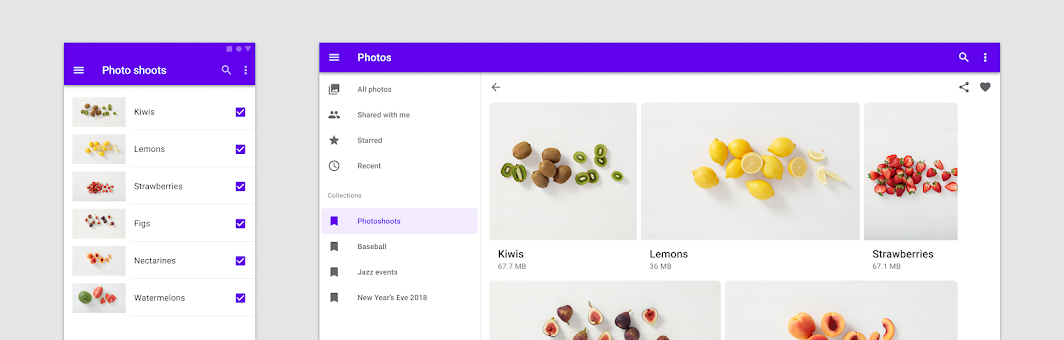
Anpassung der Darstellung
Wenn kein Komponentenwechsel erforderlich ist, kann auch eine abweichende Darstellung derselben inhaltsorientierten Komponente einem bestimmten Kontext dienen – z. B. indem eine Karte auf Desktop-Bildschirmen horizontal ausgerichtet wird. Gehen Sie dabei sorgfältig vor, um die Erwartungen der Nutzer an das Verhalten der Komponente nicht zu enttäuschen.
Visuelle Darstellung
Beginnen Sie zur Anpassung der Darstellung inhaltsorientierter Komponenten mit den Abständen. Lassen Sie Komponenten wie Listen, Karten und Bilder den verfügbaren Platz optimal nutzen, während sie den Bildschirmbereich ausfüllen, der den ergonomischen Anforderungen des Geräte-Breakpoints entspricht.
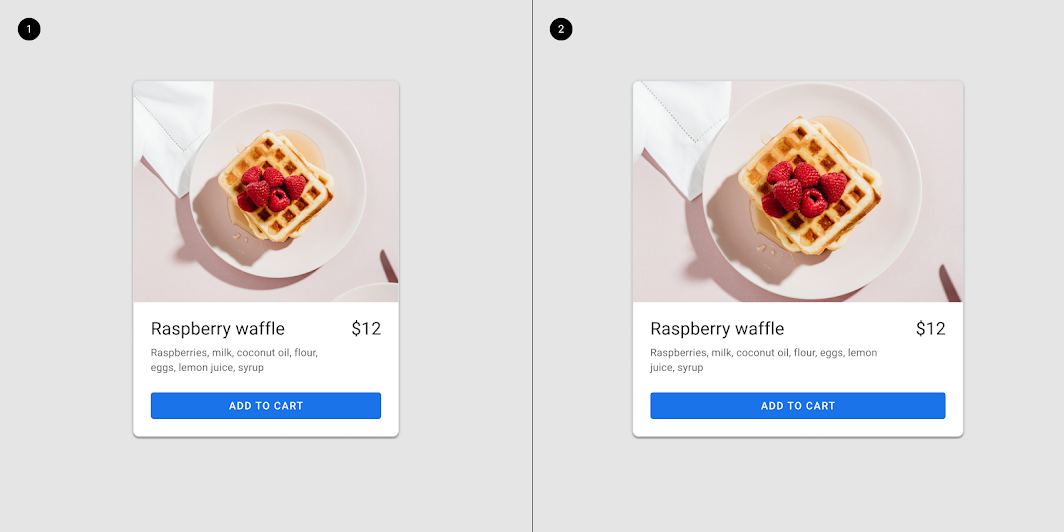
Die innere Komposition einer Karte kann für große Bildschirme angepasst werden.

Spaltenbasierte Layouts
In mobilen Layouts werden Komponenten wie Listen oder Karten gestreckt, um die volle Bildschirmbreite auszufüllen, ohne die visuelle Qualität oder die Nutzererfahrung zu beeinträchtigen. Verwenden Sie beim Entwerfen für große Bildschirme mehrere Spalten, um Inhalte anzuzeigen, und vermeiden Sie nach Möglichkeit, UI-Elemente über die gesamte Bildschirmbreite zu ziehen. Gruppen zusammengehöriger Karten können neu angeordnet werden, um horizontale Reihen oder Karussells zu bilden und so eine bessere Inhaltsorganisation auf größeren Bildschirmen zu ermöglichen.
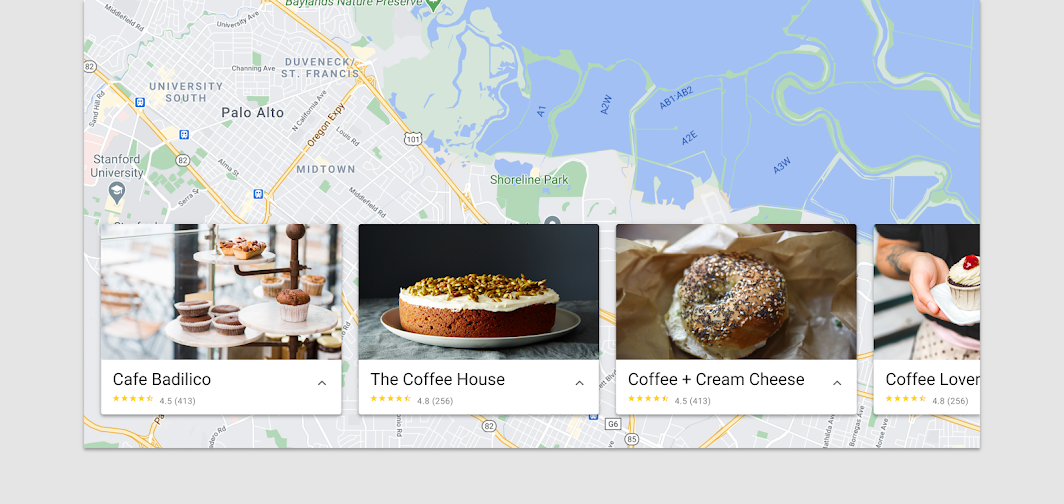
Komponentenaustausch
Beim Komponentenaustausch werden funktional äquivalente Komponenten ausgetauscht, um umfassendere Änderungen an den ergonomischen und funktionalen Eigenschaften einer Benutzeroberfläche vorzunehmen.
Geräte-Breakpoints sind der wichtigste Indikator dafür, dass eine Benutzeroberfläche einen Komponentenaustausch erfordert, der besser zum Gerät oder Nutzerkontext passt. Bestimmte Geräte oder Nutzerkontexte erfordern unterschiedliche Komponenten, um Plattformerwartungen zu erfüllen, Gerätebeschränkungen zu berücksichtigen und ergonomischen Anforderungen gerecht zu werden. Stellen Sie beim Austausch von Komponenten sicher, dass die Funktion jeder Komponente klar ist und den Erwartungen der Nutzer im jeweiligen Kontext entspricht.
Mit zunehmender Bildschirmgröße ergeben sich neue Möglichkeiten für Text- und Bildkompositionen; auf großen Bildschirmen können Sie mehr Platz für Bilder und Text verwenden. Angesichts der Flexibilität, die diese Komponenten benötigen, um mehrere Inhaltsarten zu unterstützen, können Listen und Karten beim Skalieren auf größere Bildschirme ausgetauscht werden. Achten Sie dabei jedoch darauf, dass Listensteuerelemente und andere komponentenspezifische Elemente erhalten bleiben.
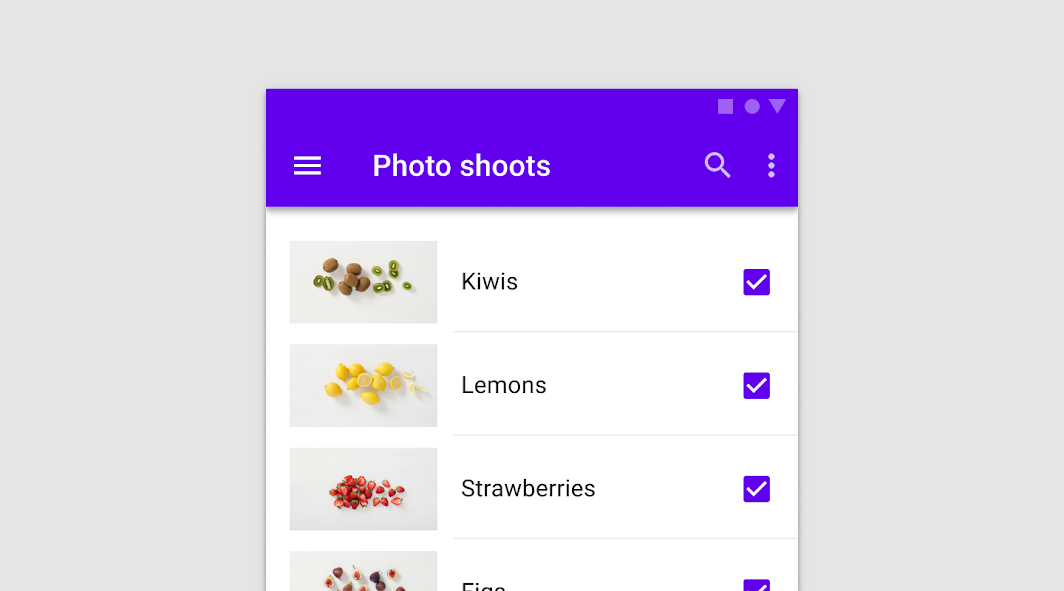
Aktionen
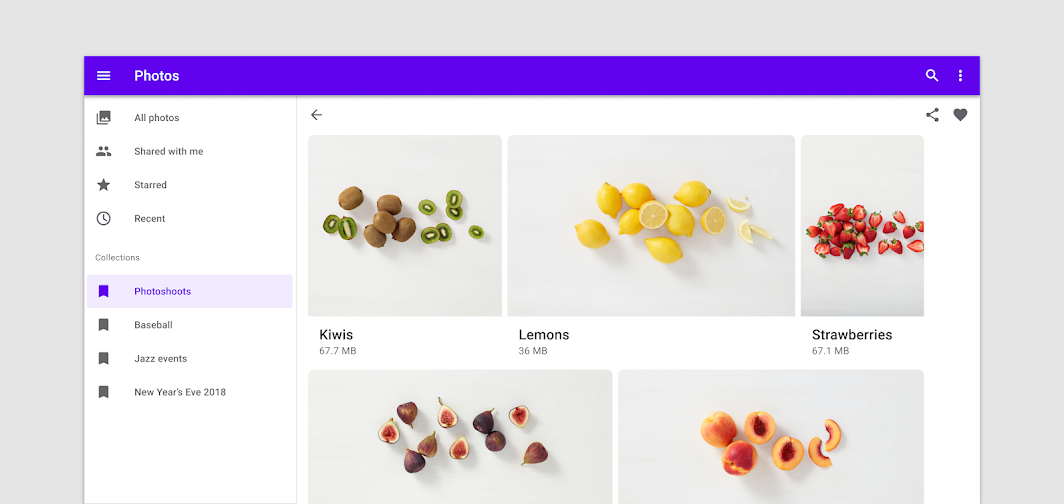
Primäre Aktion
Der primäre Aktionsbereich einer Karte ist in der Regel die Karte selbst. Oft sind Karten ein großes Touch-Ziel, das zu einem Detailbildschirm zum jeweiligen Thema führt.
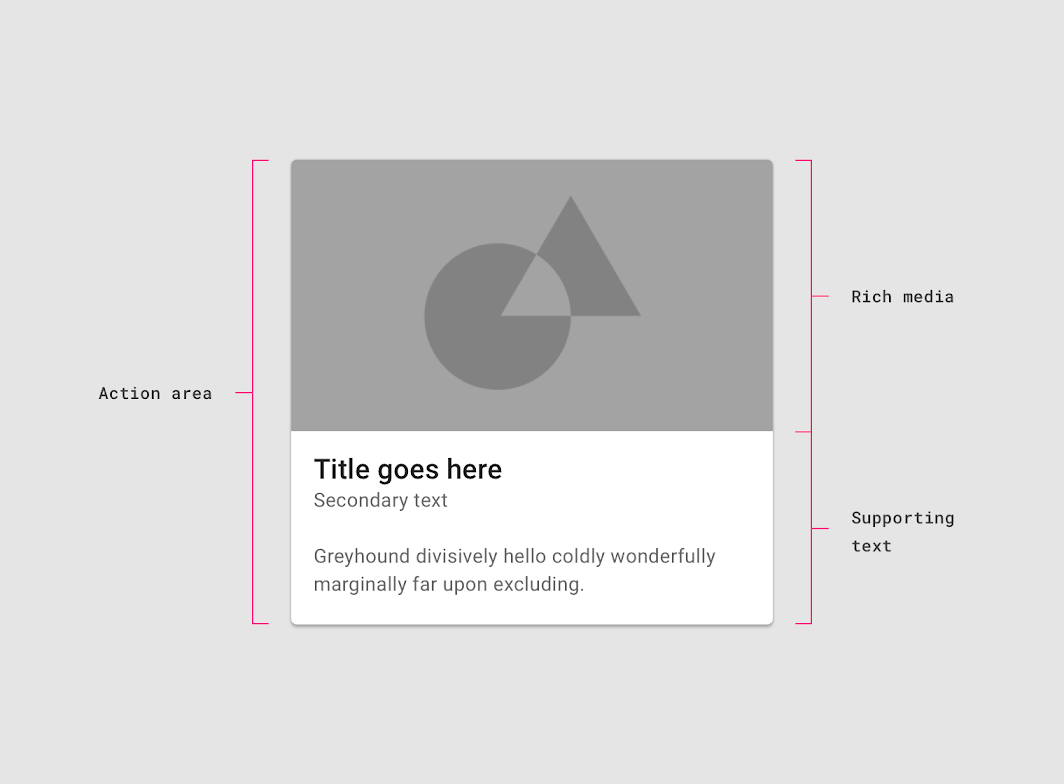
Ergänzende Aktionen
Ergänzende Aktionen werden durch Symbole, Text und UI-Steuerelemente auf Karten dargestellt. Sie befinden sich in der Regel am unteren Rand der Karte.
Bei mehr als zwei ergänzenden Aktionen verwenden Sie stattdessen ein Überlaufmenü.
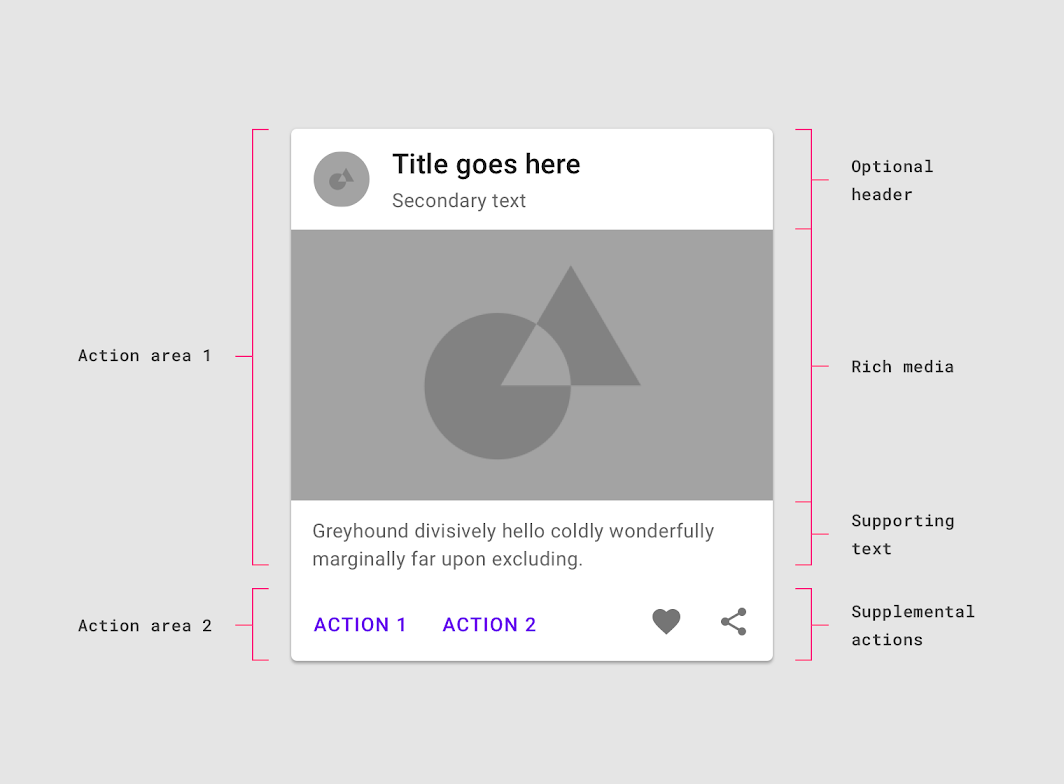
Überlaufmenü
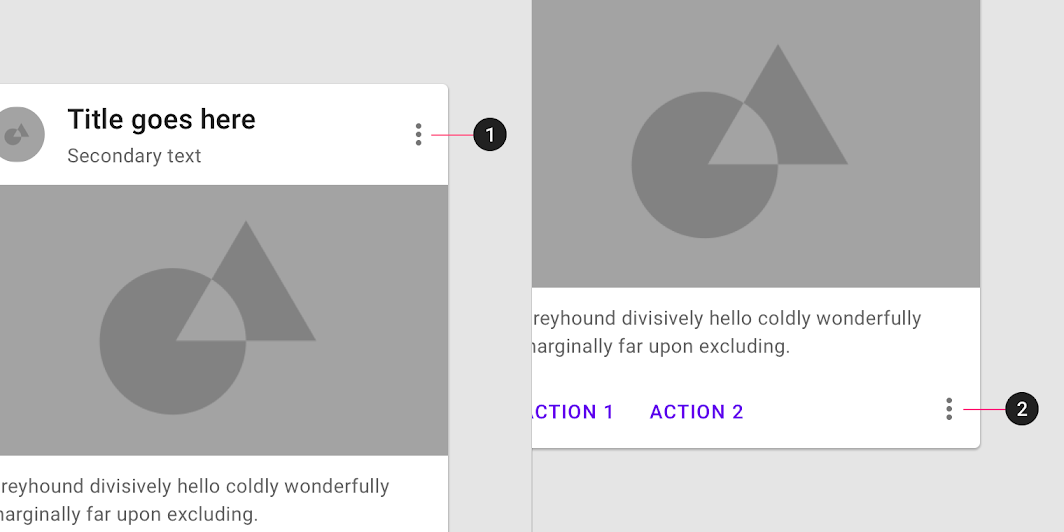
Überlaufmenüs enthalten zusammengehörige Aktionen. Sie befinden sich in der Regel in der oberen rechten oder unteren rechten Ecke einer Karte.
UI-Steuerelemente
UI-Steuerelemente können in einer Karte enthalten sein, damit der Nutzer mit dem Inhalt der Karte interagieren kann. Sie können als Regler (Slider), Sterne zur Bewertung von Inhalten, Chips oder Schaltflächen vorliegen.
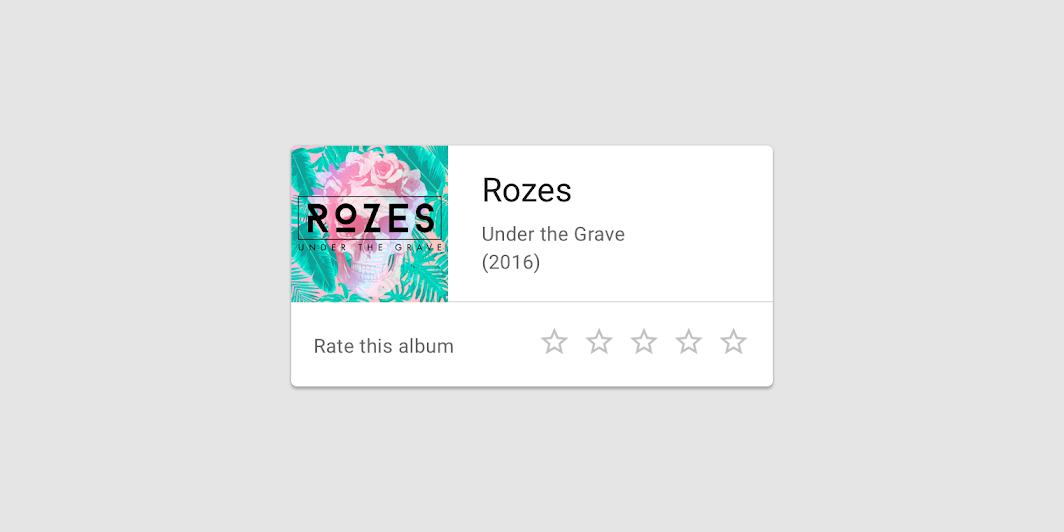
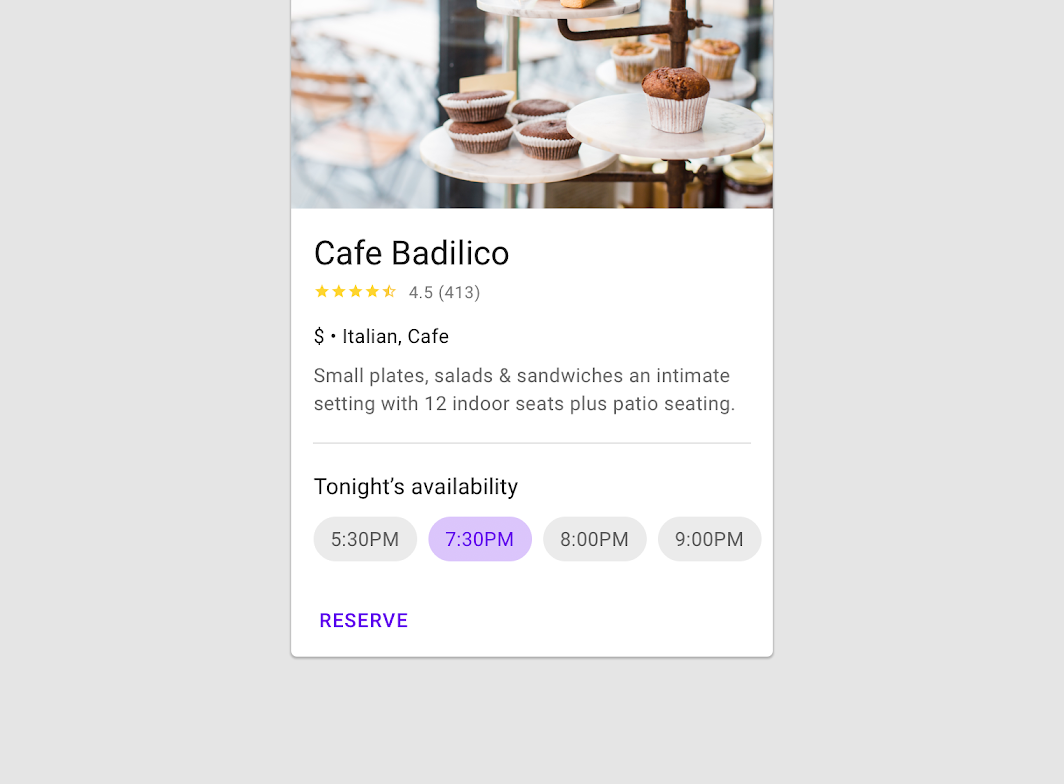
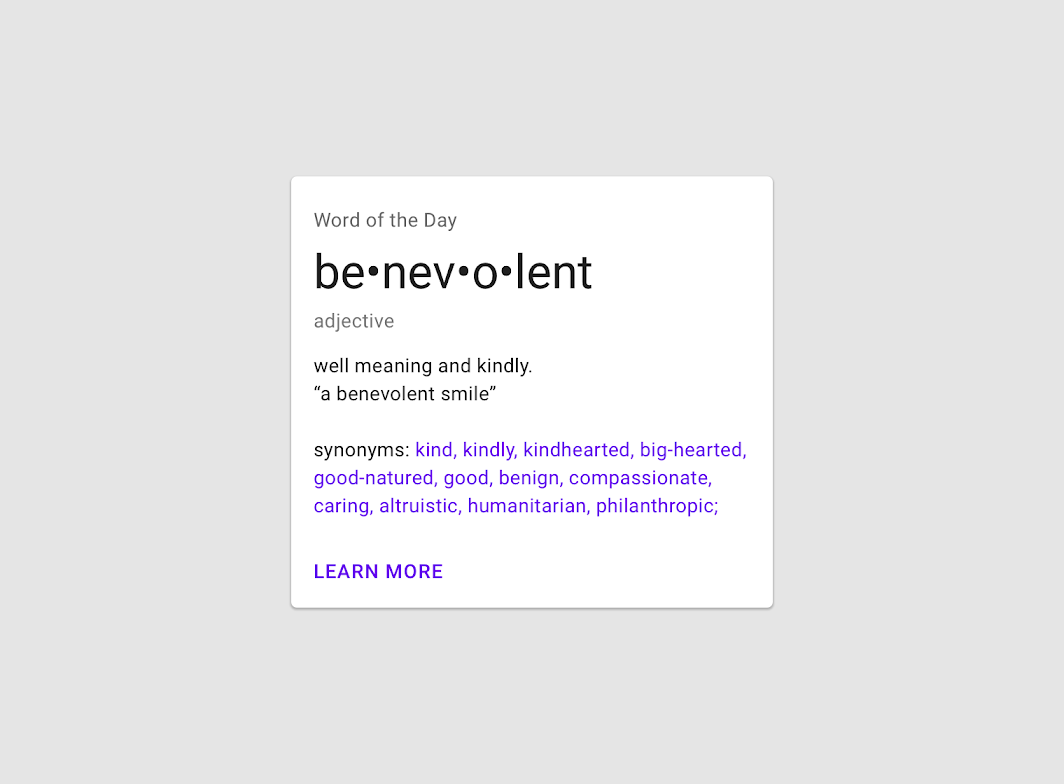
Weitere Aktionen
Karten können mehrere Aktionen unterstützen, z. B. UI-Steuerelemente und ein Überlaufmenü. Da Karten Einstiegspunkte zu detaillierteren Informationen sind, sollten sie nur eine begrenzte Anzahl von Aktionen enthalten.
Vorsicht
Fokus
Beim Durchlaufen der Fokuspunkte einer Karte sollten alle fokussierbaren Elemente der Karte durchlaufen werden, bevor zur nächsten Karte gewechselt wird.
Für Nutzer, die ausschließlich mit Fokusnavigation (über ein Steuerkreuz und eine Tastatur) navigieren, sollten Karten entweder eine primäre Aktion bieten oder zu einem neuen Bildschirm mit primären und ergänzenden Aktionen führen.
Kartensammlungen
Verwendung
Wenn mehrere Karten vorhanden sind, werden sie zu einer oder mehreren Sammlungen gruppiert. Standardmäßig liegen Karten in einer Sammlung auf derselben Ebene und teilen sich dieselbe Ruhe-Elevation, sofern sie nicht angehoben oder gezogen werden.
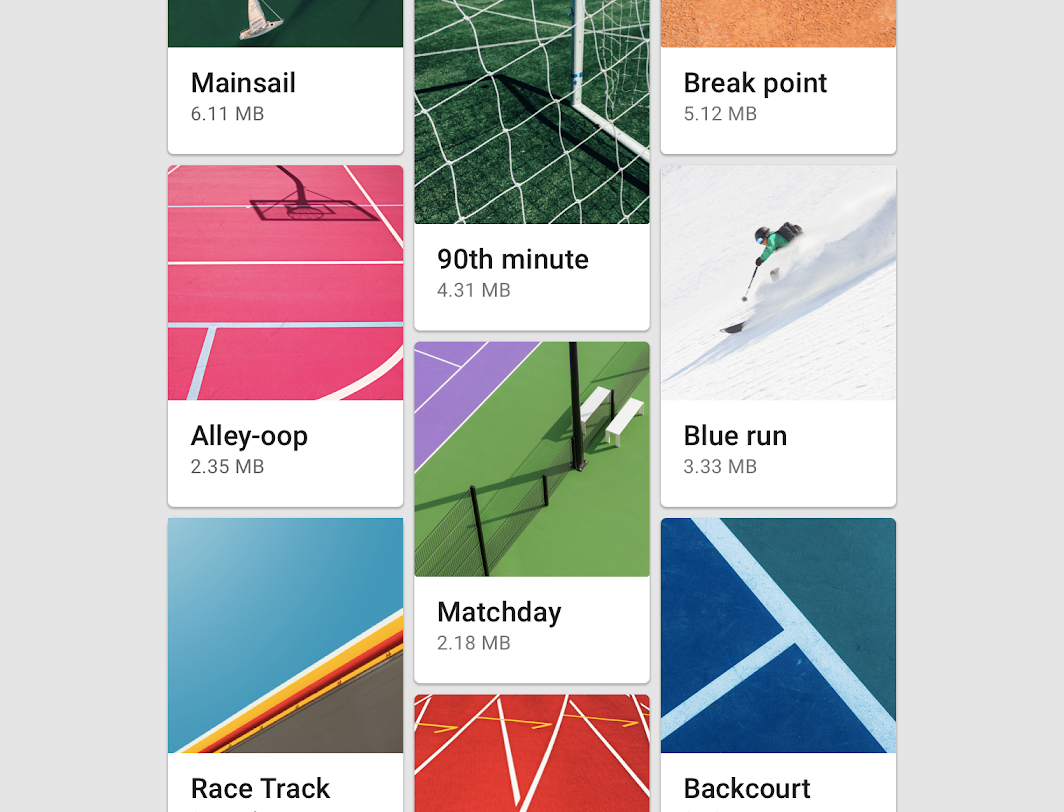
Layout
Organisieren Sie Kartensammlungen so, dass sie leicht zu bedienen sind. Deren Layout beeinflusst, wie sie wahrgenommen werden.
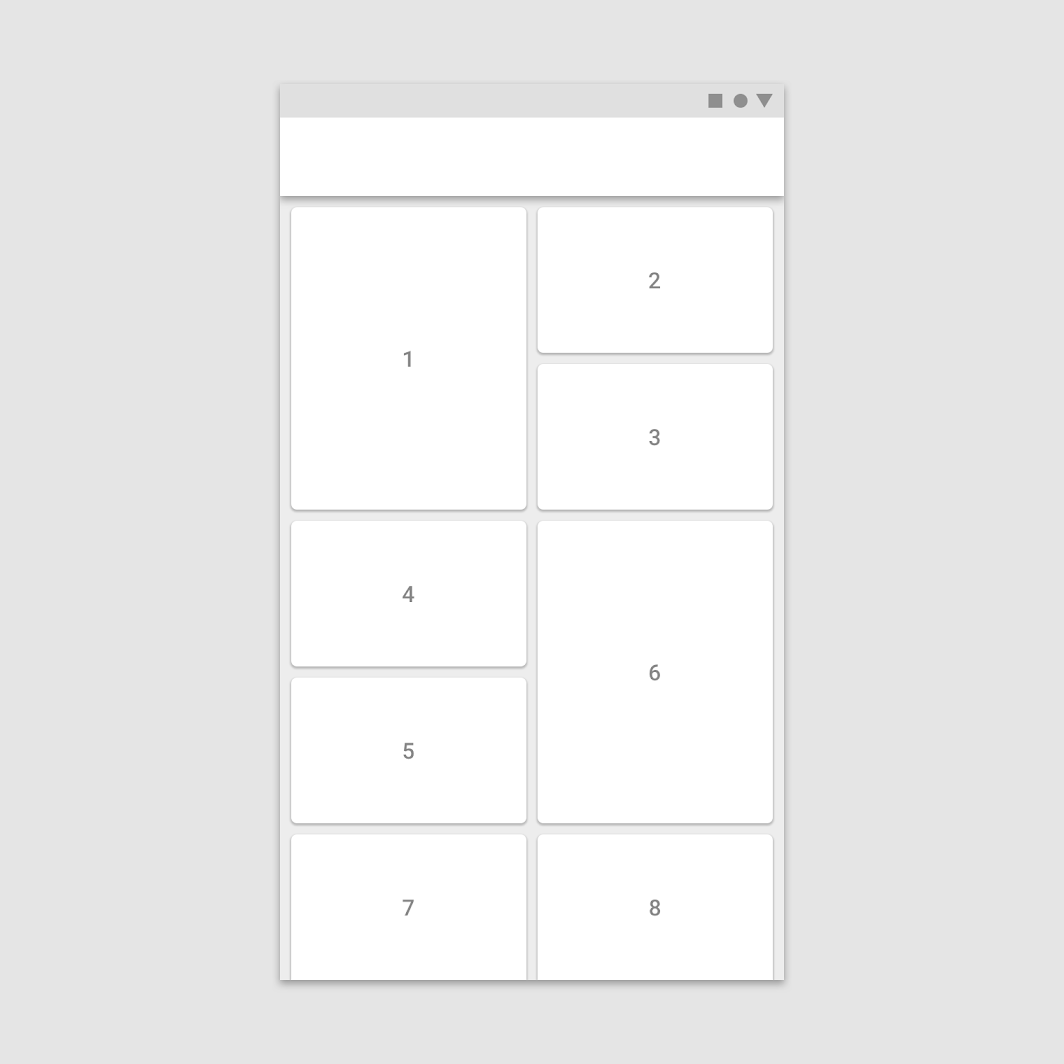
Übersichtlichkeit
Ordnen Sie die Karten einer Kartensammlung in einem einheitlichen Muster an, um die Übersichtlichkeit zu gewährleisten.
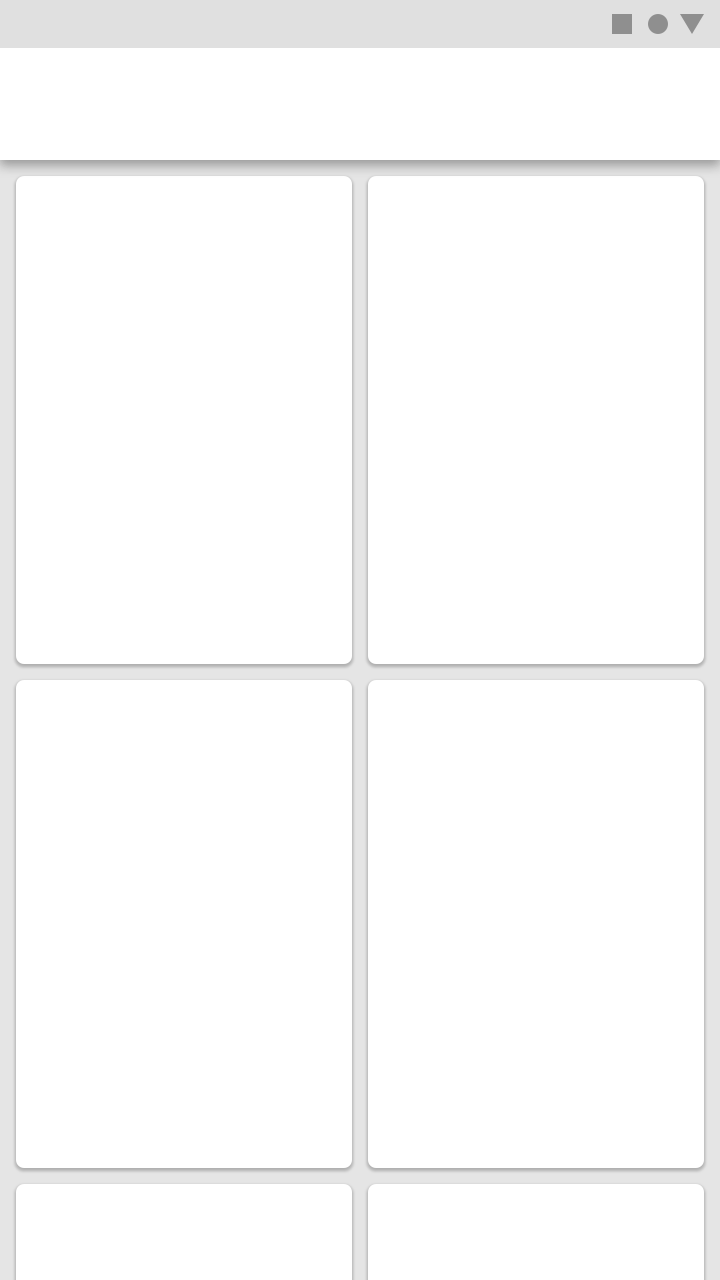
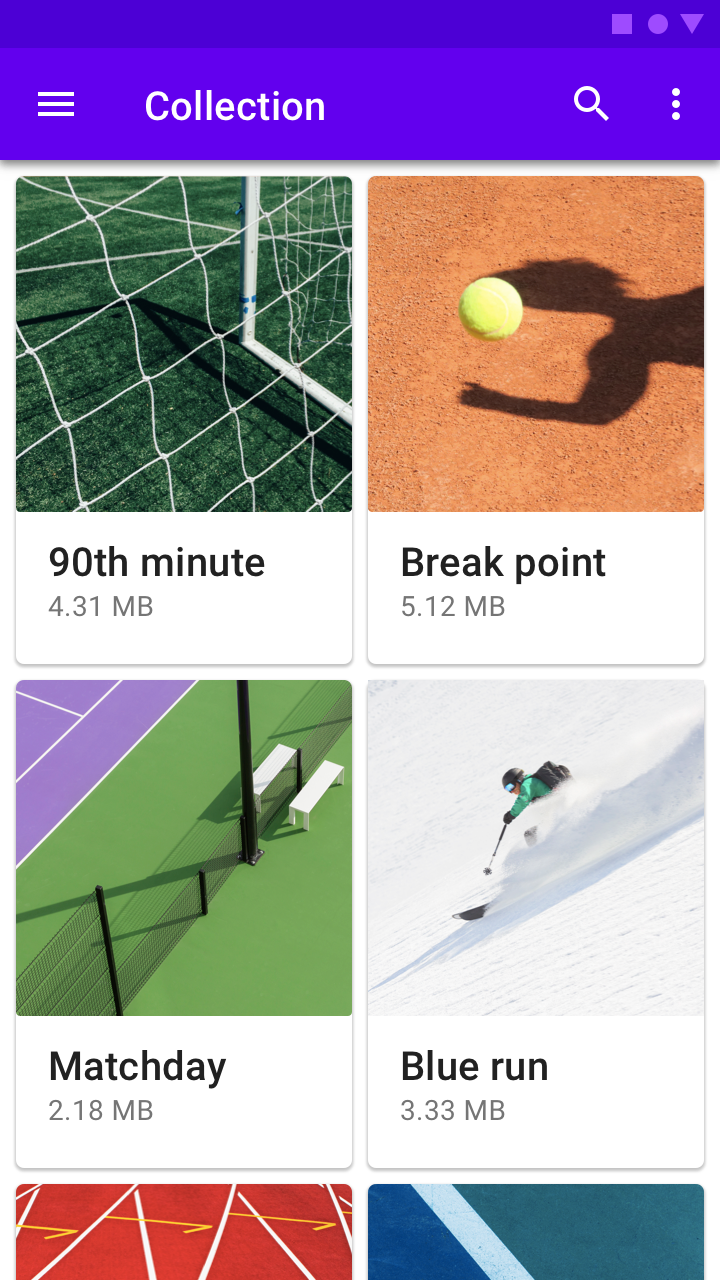
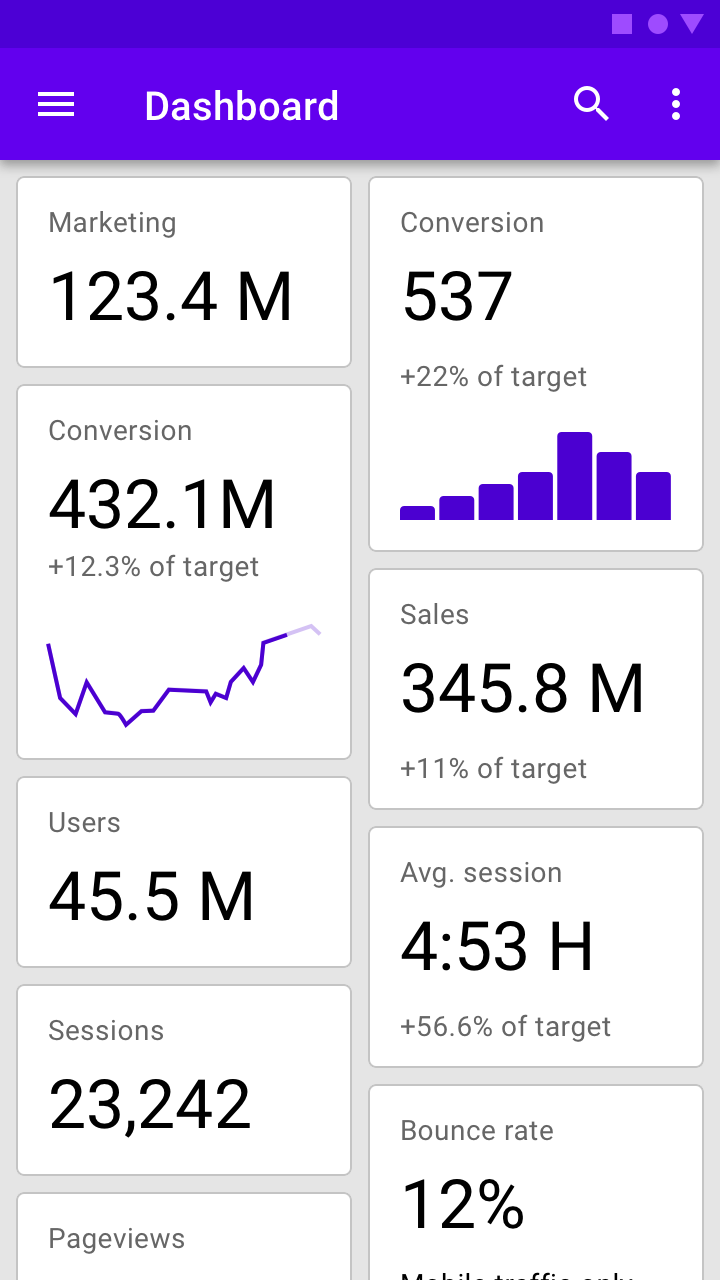
Dashboard
Verwenden Sie eine Kartensammlung im Dashboard-Stil, um mehrere Themen und Funktionen auf einem Bildschirm darzustellen.
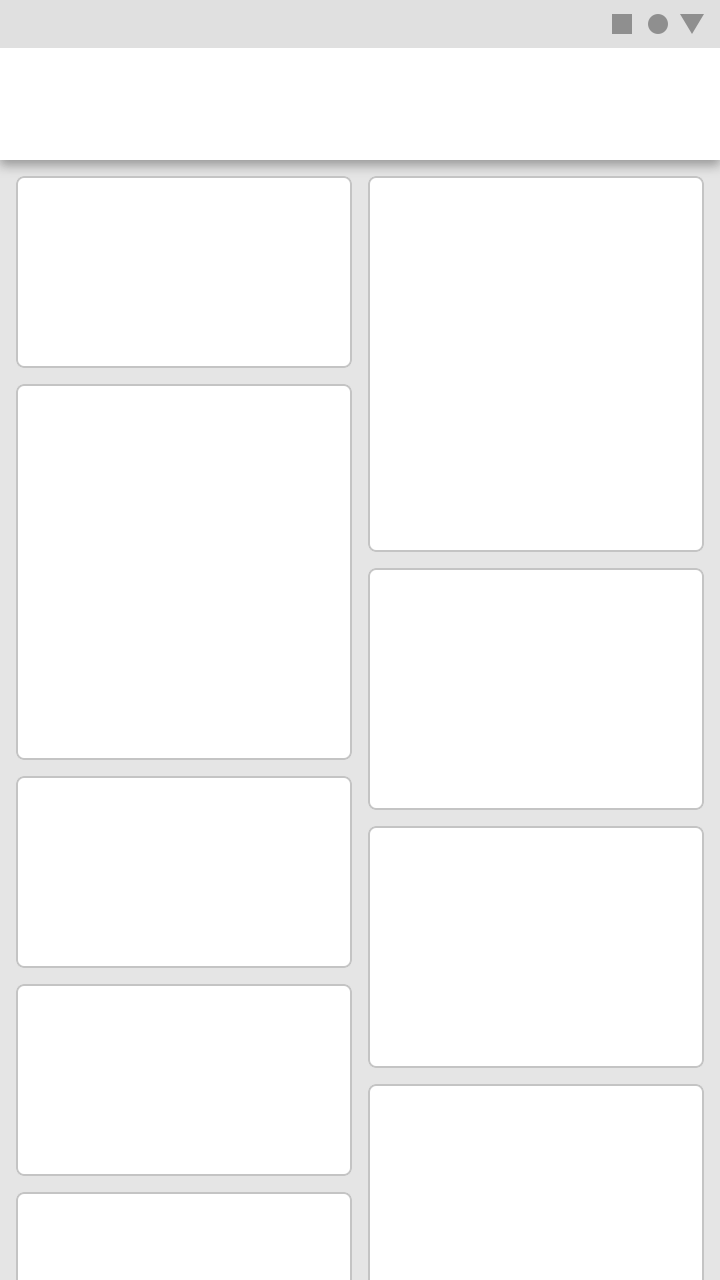
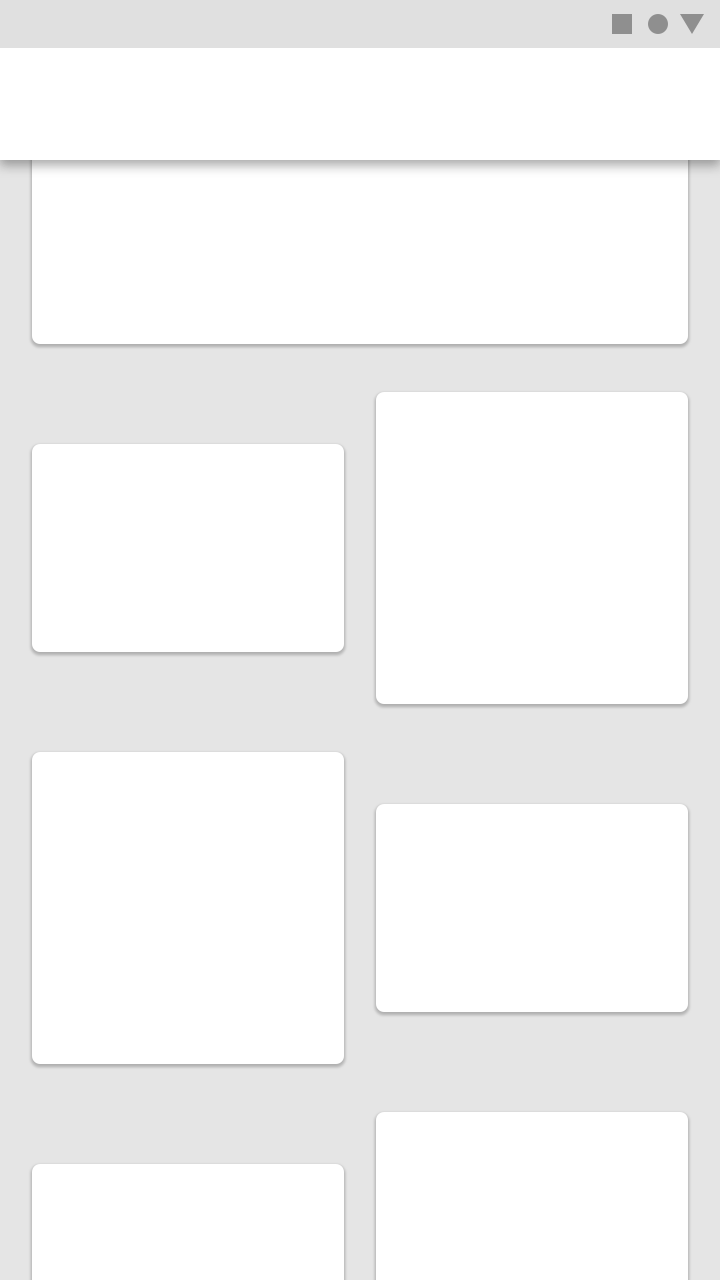
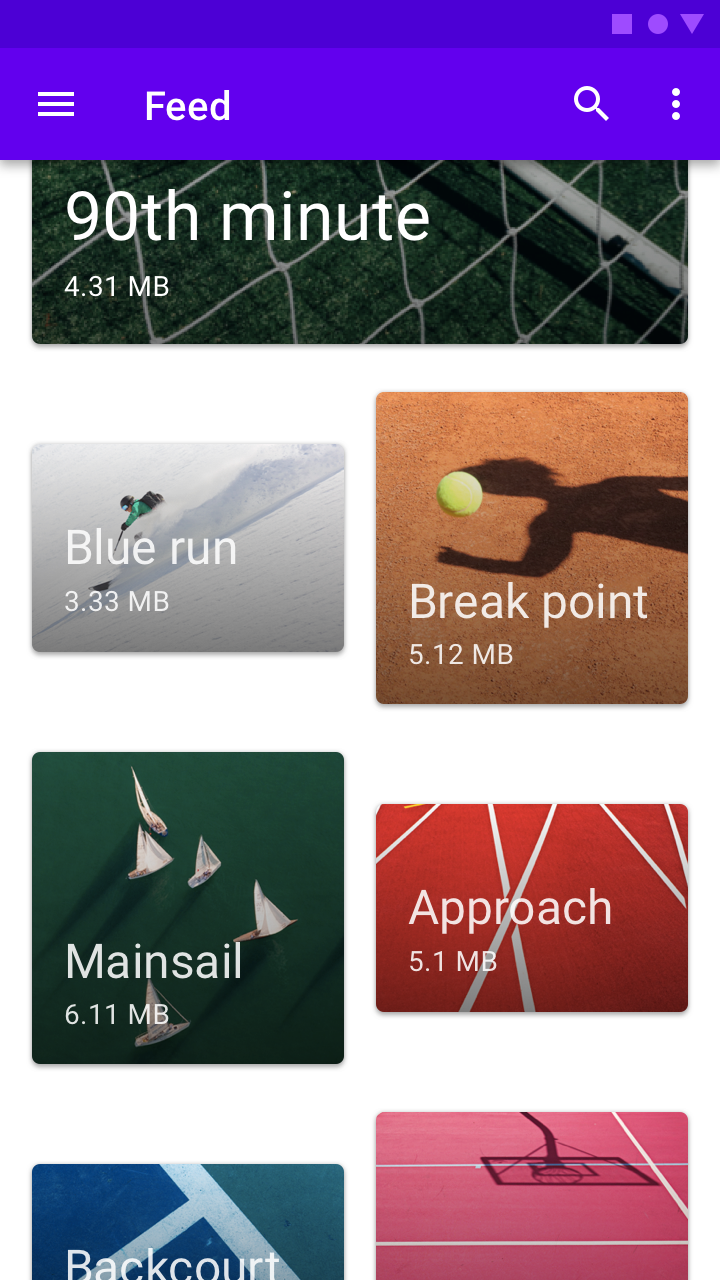
Differenzierung
Verwenden Sie eine Kartensammlung mit einem asymmetrischen Raster, um die Individualität, den Stil oder die Neuheit jeder Karte hervorzuheben.
Umschlossene Sammlungen
Kartensammlungen können in einen Container eingebettet und innerhalb dieses Containers gescrollt werden.
Empfohlen
Nicht empfohlen
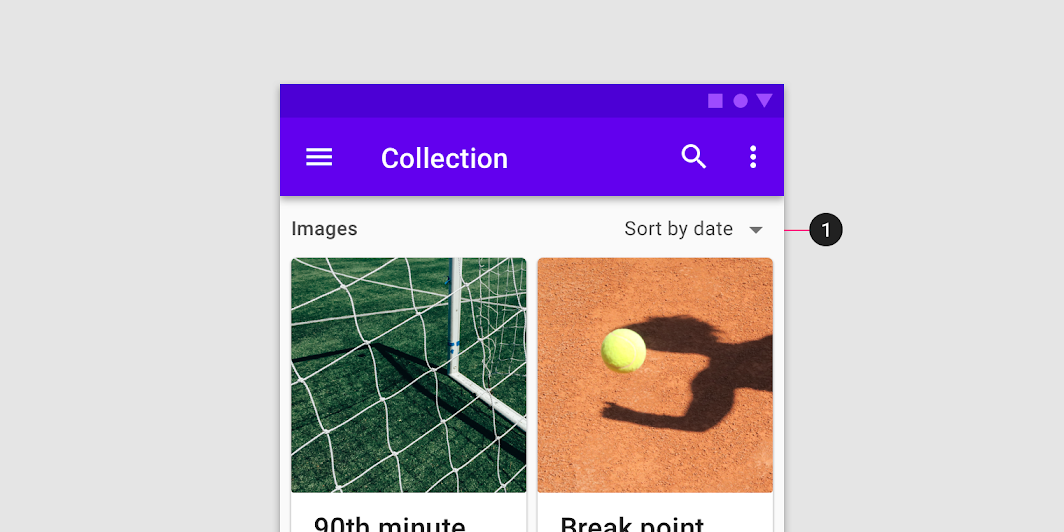
Filterung und Sortierung
Kartensammlungen können auf verschiedene Weise gefiltert werden, z. B. nach Datum oder in alphabetischer Reihenfolge. Wenn eine Sammlung gefiltert werden kann, muss der Filter auf jede Karte der Sammlung angewendet werden.
Theming und Anpassung
Owls Material Theme
Die Karten dieser Lern-App wurden mithilfe von Material Theming angepasst. Die Anpassung umfasst Farbe, Typografie und Form.
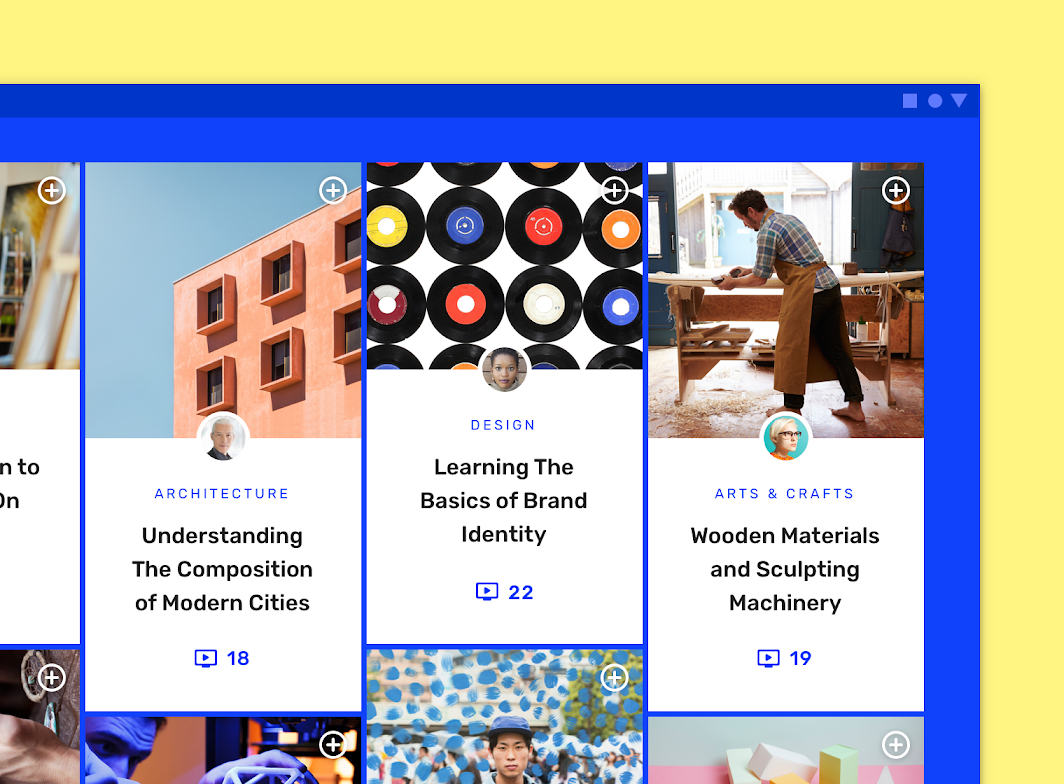
Farbe
Owls Karten verwenden angepasste Farben für drei Elemente: den Container, den Text und das Symbol.
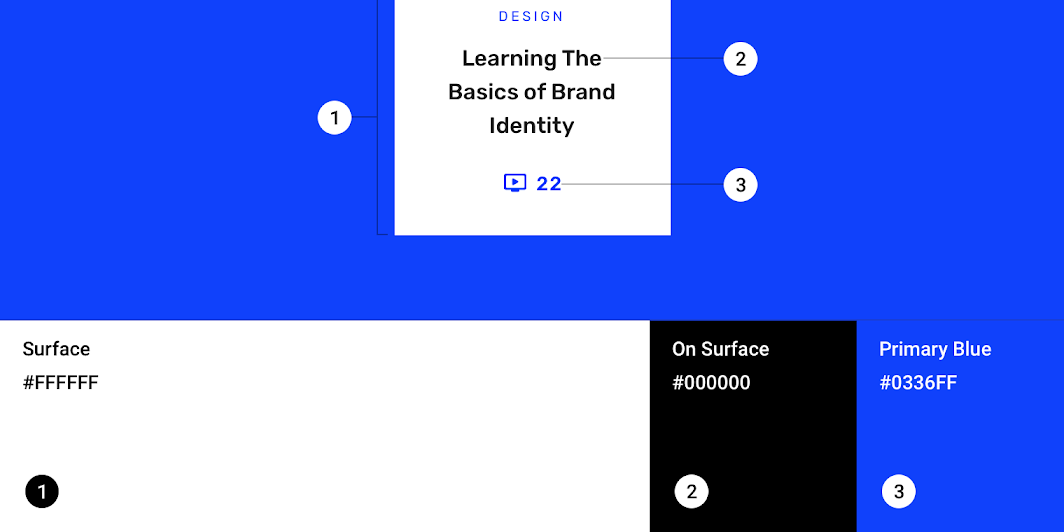
| Element | Kategorie | Attribut | Wert |
|---|---|---|---|
| Container | Hintergrund | Farbe Deckkraft | #0336FF 100 % |
| Text, Symbole | On Background | Farbe Deckkraft | #FFFFFF 100 % |
Typografie
Owls Karten verwenden eine angepasste Typografie für den Kartentitel, die Nummer und den Kategorietext.
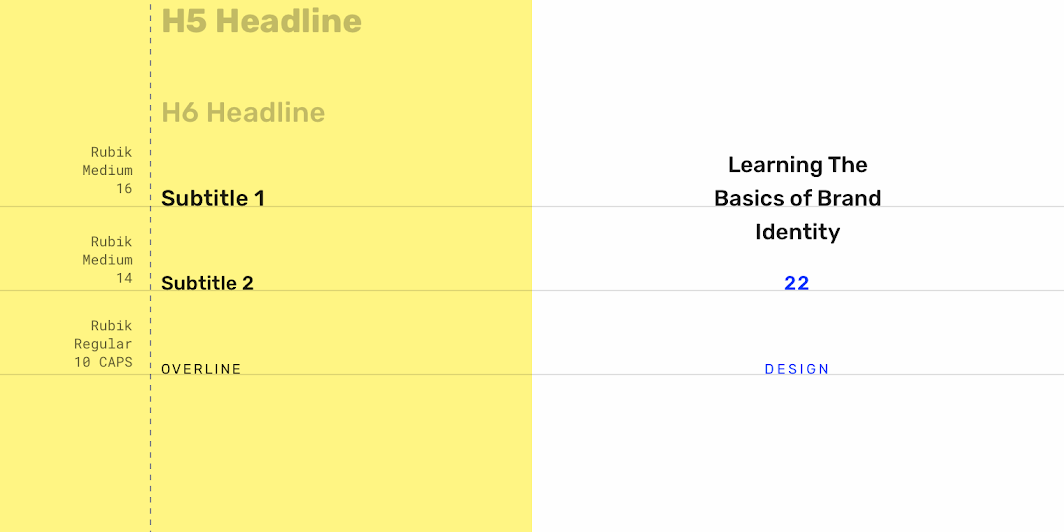
| Element | Kategorie | Attribut | Wert |
|---|---|---|---|
| Titel | Subtitle 1 | Schriftart Schriftschnitt Größe Groß-/Kleinschreibung | Rubik Medium 16 Titel-Schreibweise |
| Nummer | Subtitle 2 | Schriftart Schriftschnitt Größe Groß-/Kleinschreibung | Rubik Medium 14 Titel-Schreibweise |
| Kategorie | Overline | Schriftart Schriftschnitt Größe Groß-/Kleinschreibung | Rubik Regular 10 Durchgehende Großschreibung |
Form
Owls Karten verwenden eine angepasste Containerform mit einem Eckradius von 0dp.
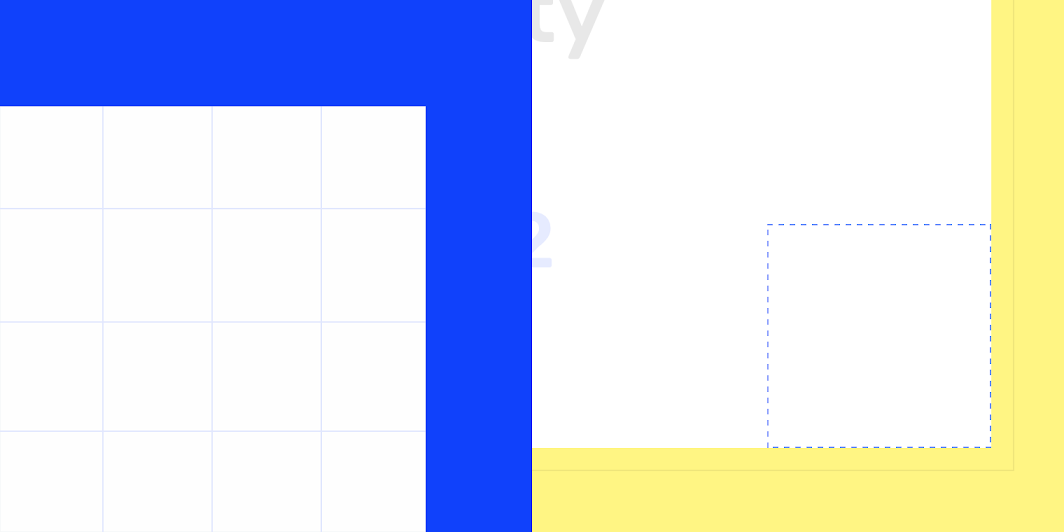
| Element | Kategorie | Attribut | Wert |
|---|---|---|---|
| Container | Mittelgroße Komponente | Familie Größe | Abgerundet 0dp; 0dp; 0dp; 0dp |
Replys Material Theme
Die Karten dieser E-Mail-App wurden mithilfe von Material Theming angepasst. Die Anpassung umfasst Farbe, Typografie und Form.
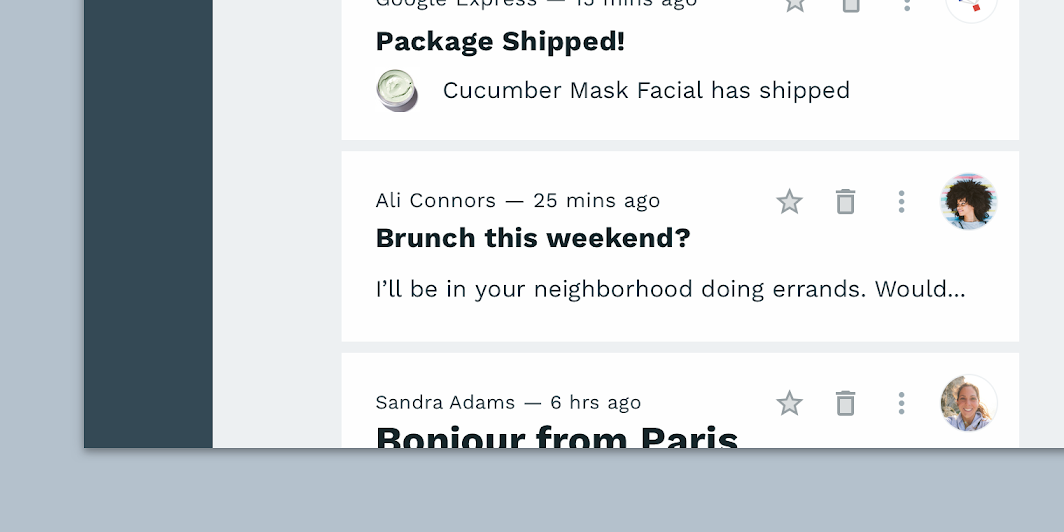
Farbe
Replys Karten verwenden angepasste Farben für sechs Elemente: den Container, den Metadatentext, den Titeltext, den Fließtext, das Symbol und die Symbolfüllung.
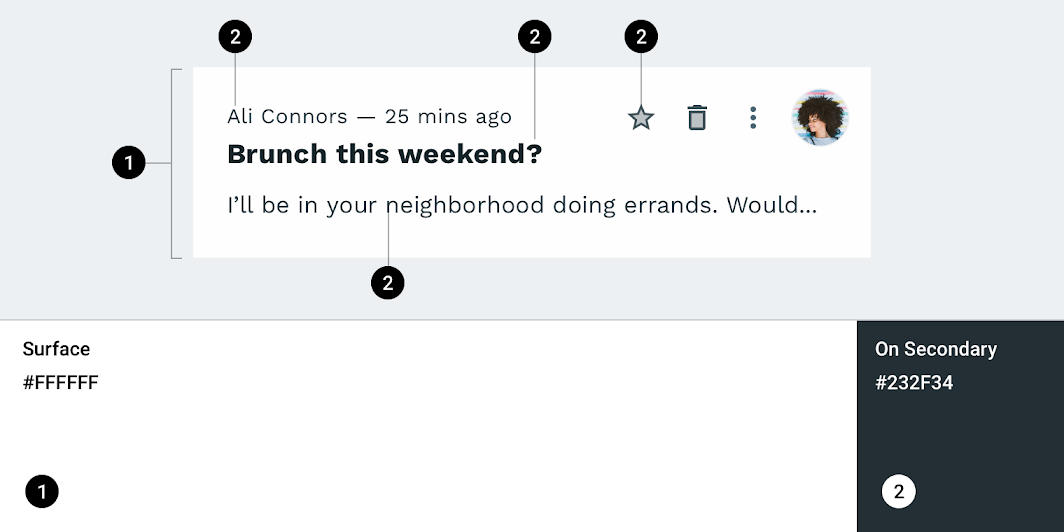
| Element | Kategorie | Attribut | Wert |
|---|---|---|---|
| Container | Oberfläche | Farbe Deckkraft | #FFFFFF 100 % |
| Metadatentext | On Secondary | Farbe Deckkraft | #232F34 100 % |
| Titeltext | On Secondary | Farbe Deckkraft | #232F34 100 % |
| Fließtext | On Secondary | Farbe Deckkraft | #232F34 100 % |
| Symbol | On Secondary | Farbe Deckkraft | #232F34 100 % |
| Symbolfüllung | On Secondary | Farbe Deckkraft | #232F34 30 % |
Typografie
Replys Karten verwenden eine angepasste Typografie für den Kartentitel, den Fließtext und den Metadatentext.
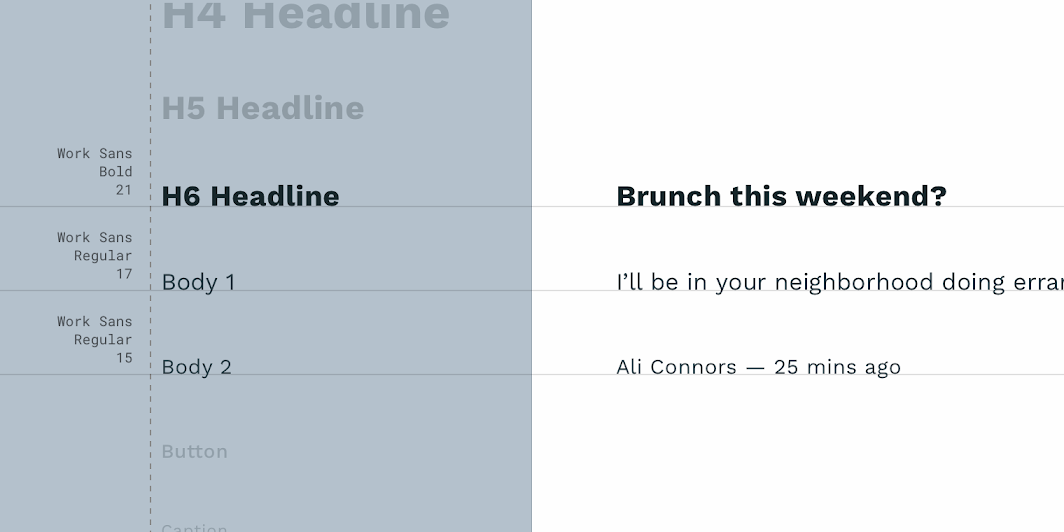
| Element | Kategorie | Attribut | Wert |
|---|---|---|---|
| Titel | H6 | Schriftart Schriftschnitt Größe Groß-/Kleinschreibung | Work Sans Bold 21 Satzanfang groß |
| Fließtext | Body 1 | Schriftart Schriftschnitt Größe Groß-/Kleinschreibung | Work Sans Regular 17 Satzanfang groß |
| Metadaten | Body 2 | Schriftart Schriftschnitt Größe Groß-/Kleinschreibung | Work Sans Regular 15 Satzanfang groß |
Form
Replys Karten verwenden eine angepasste Containerform mit einem Eckradius von 0dp.
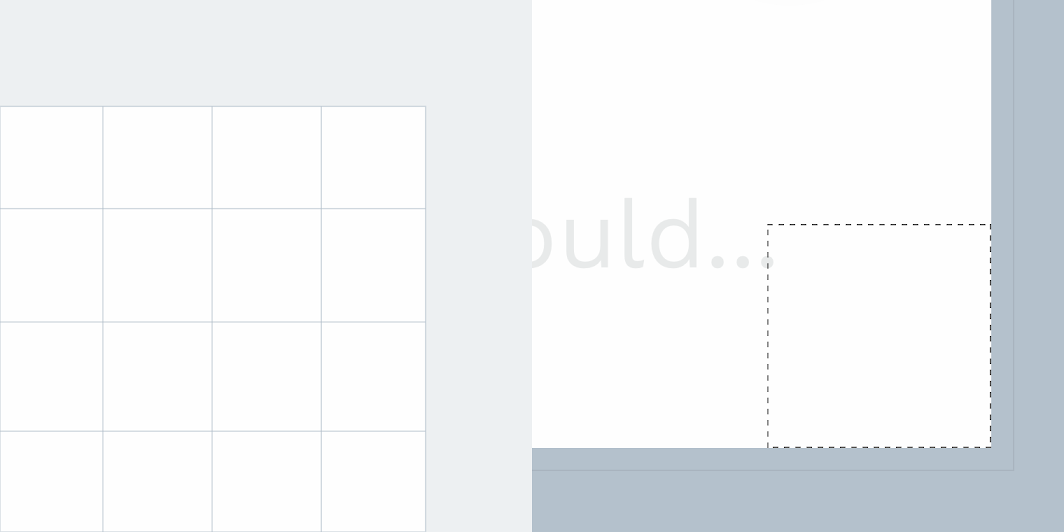
| Element | Kategorie | Attribut | Wert |
|---|---|---|---|
| Container | Mittelgroße Komponente | Familie Größe | Abgerundet 0dp; 0dp; 0dp; 0dp; |
Spezifikationen
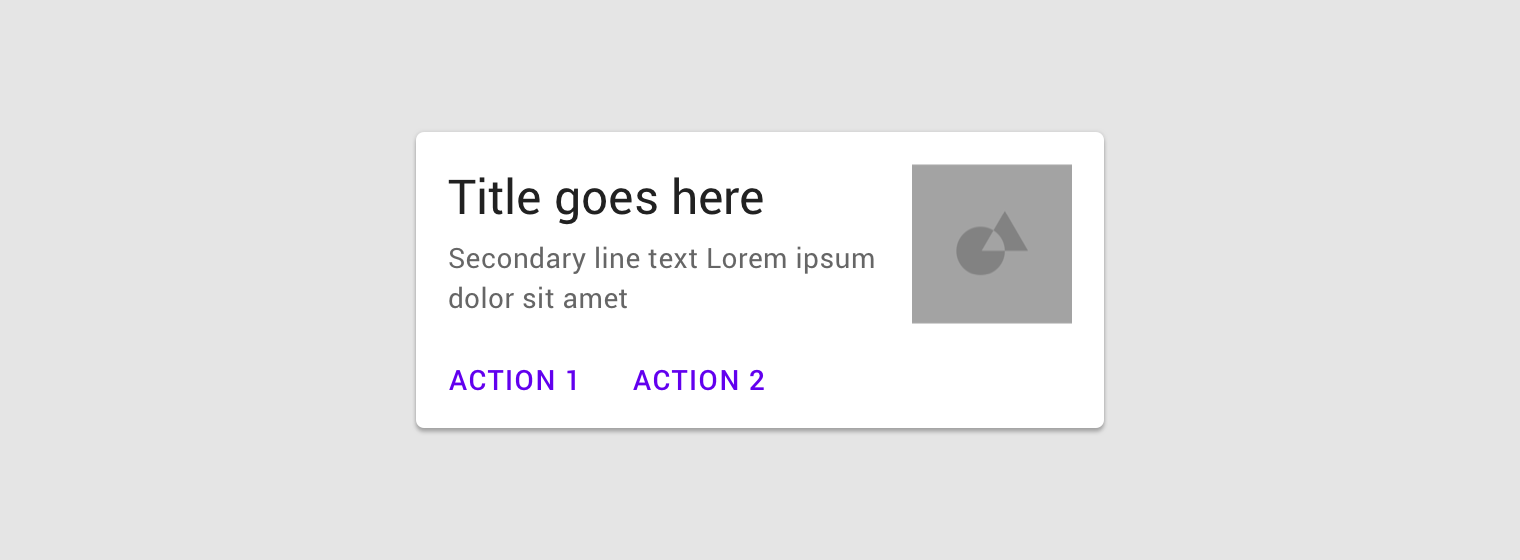
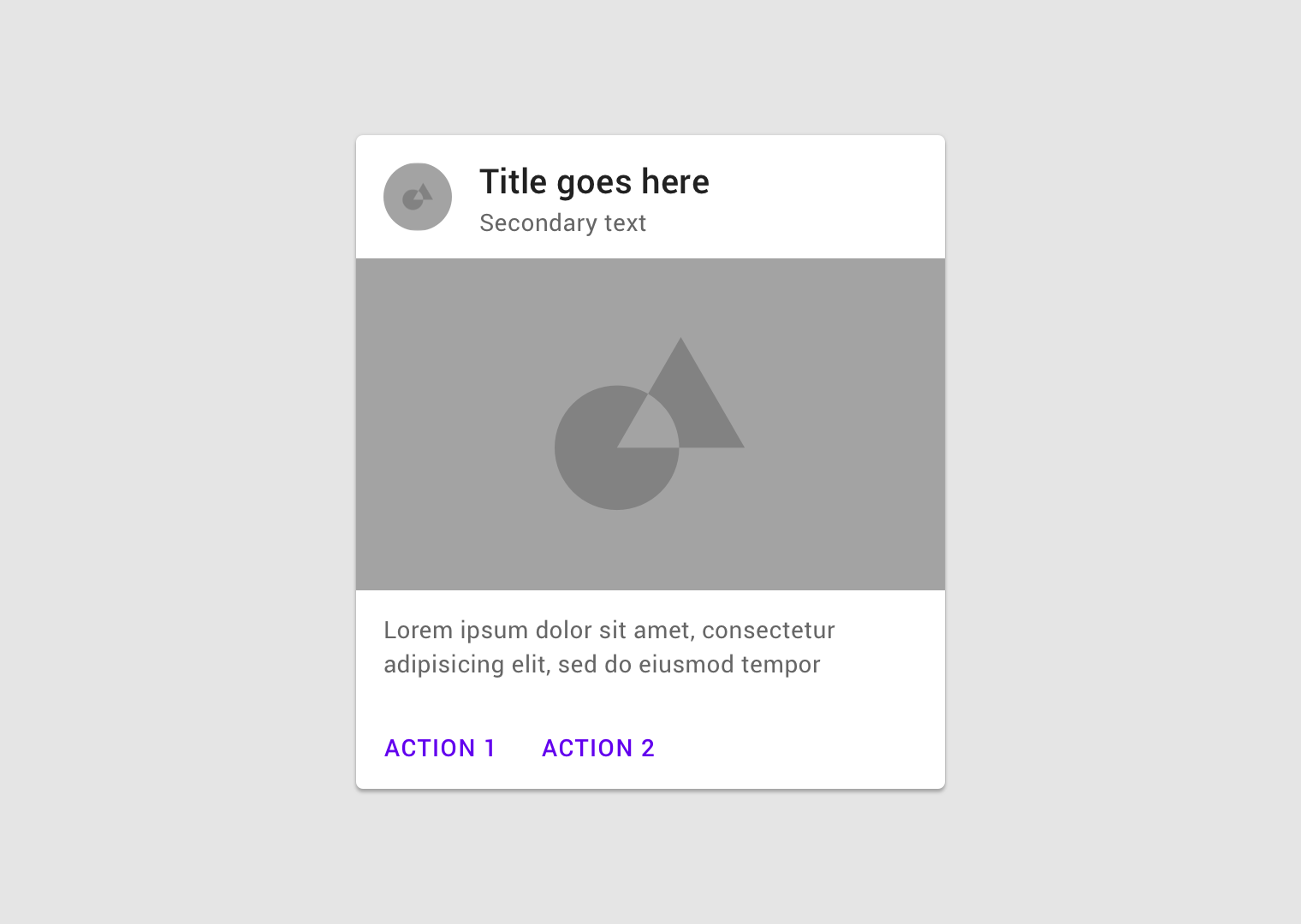
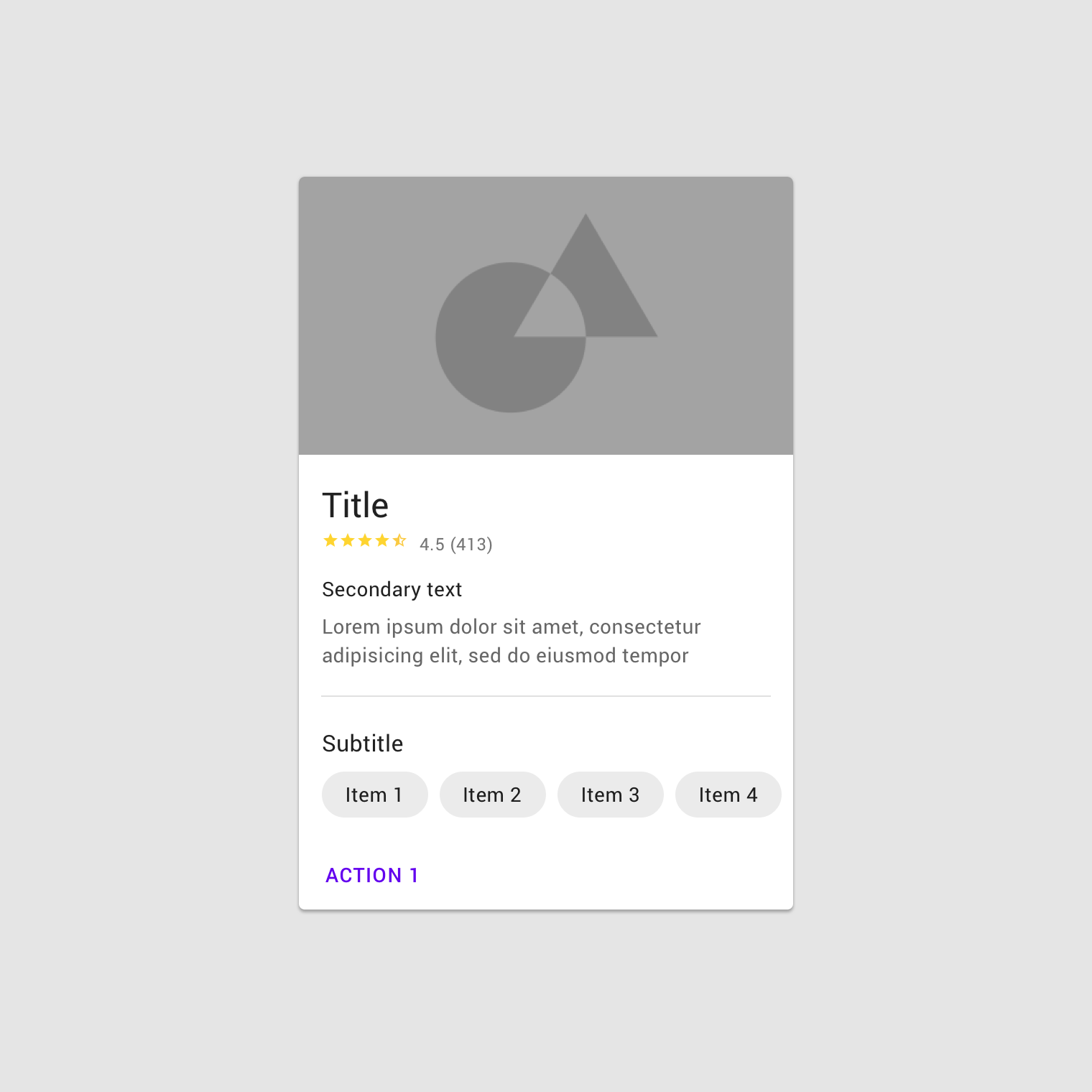
Dieser Abschnitt sollte nicht als verbindlich oder vollständig verstanden werden. Karten haben kein einheitliches Layout, keine einheitliche Typografie und keine einheitliche Bildgröße. Alle Karten sollten so gestaltet werden, dass sie den Anforderungen der von ihnen präsentierten Inhalte entsprechen. Dieser Abschnitt zeigt eine Vielzahl von Kartenlayouts, um diese Vielfalt zu veranschaulichen.
Erhöhte Karten (Elevated Cards)
Karten mit Kontur (Outlined Cards)