Kártyák
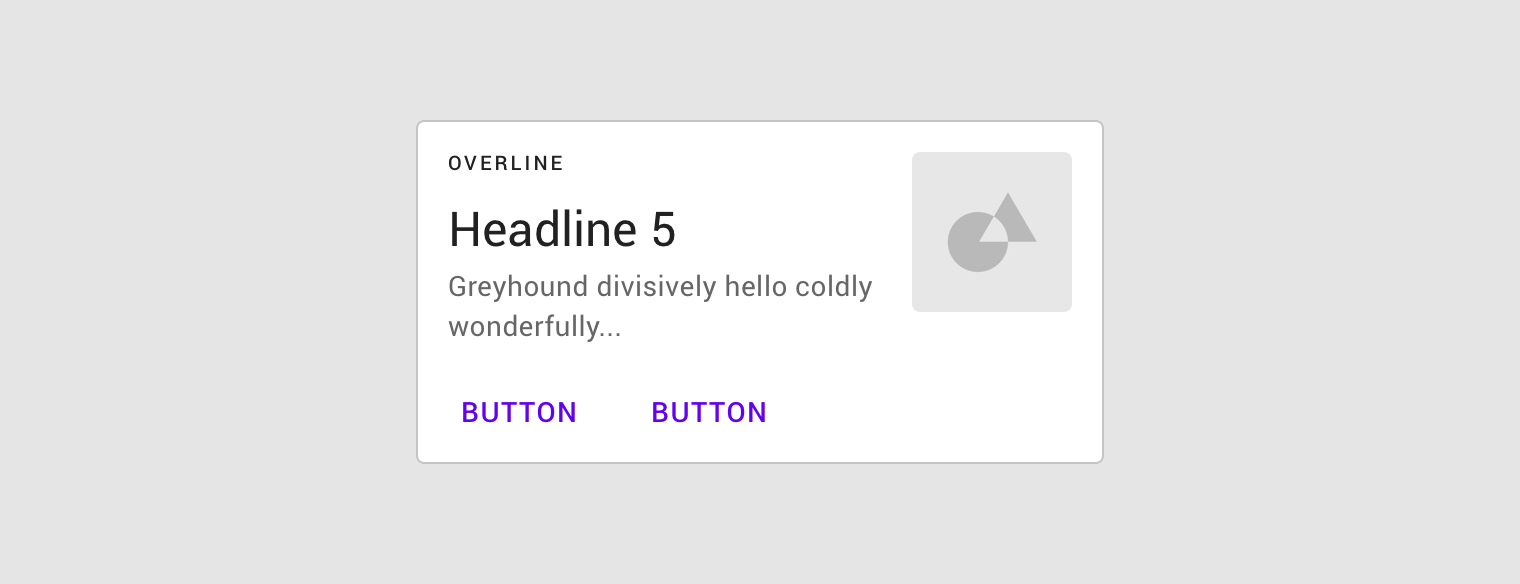
A kártyák egyetlen témához kapcsolódó tartalmat és műveleteket tartalmaznak.
Interaktív demó
Ez a demó lehetővé teszi a kártyakomponens, annak változatai és a konfigurációs beállítások előnézetét. Minden fül egy másik típusú kártyát jelenít meg.
Használat
A kártyák olyan felületek, amelyek egyetlen témához kapcsolódó tartalmat és műveleteket jelenítenek meg.
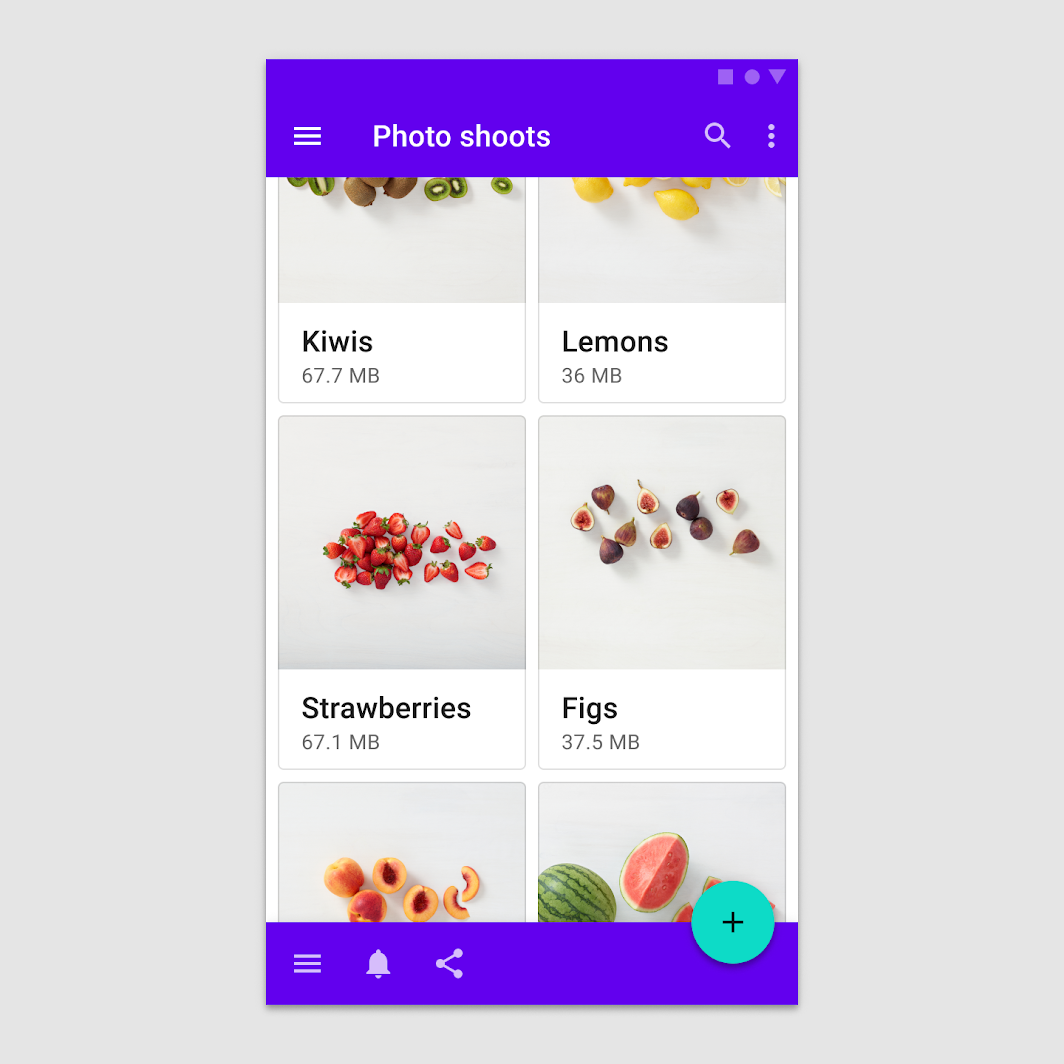
Könnyen áttekinthetőnek kell lenniük, hogy a releváns és hasznosítható információk gyorsan megtalálhatók legyenek. A szöveg és a képek úgy helyezendők el rajtuk, hogy az elrendezés egyértelműen tükrözze a hierarchiát.
Alapelvek

Körülhatárolt
A kártya egyetlen, körülhatárolt egységként azonosítható.

Független
A kártya önmagában is megállja a helyét, a környező elemekre való támaszkodás nélkül.

Különálló
A kártya nem vonható össze egy másik kártyával, és nem osztható több kártyára.
Felépítés
A kártyakonténer az egyetlen kötelező elem egy kártyában. Az itt látható összes többi elem opcionális.
A kártyaelrendezések a bennük található tartalomtípusokhoz igazodva változhatnak. A következő elemek gyakran előfordulnak e változatokban.
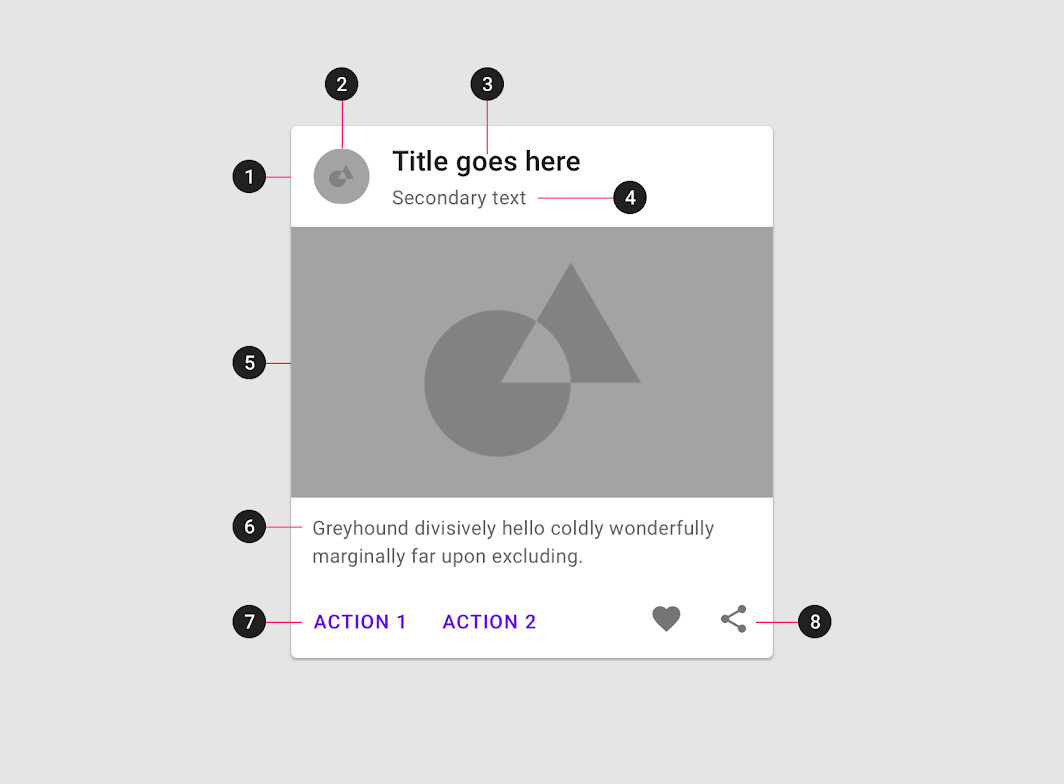
A kártyakonténer foglalja magában az összes kártyaelemet; méretét az elemek által elfoglalt hely határozza meg. A kártya elevációját a konténer fejezi ki.
2. Bélyegkép [opcionális]
A kártyák tartalmazhatnak bélyegképeket avatarok, logók vagy ikonok megjelenítéséhez.
3. Fejlécszöveg [opcionális]
A fejlécszöveg olyan elemeket tartalmazhat, mint egy fotóalbum vagy egy cikk neve.
4. Alcím [opcionális]
Az alcím tartalmazhat olyan szöveges elemeket, mint egy cikk szerzői sora vagy egy címkézett helyszín.
5. Média [opcionális]
A kártyák különféle médiatartalmakat tartalmazhatnak, beleértve fotókat és grafikákat, például időjárás-ikonokat.
6. Kiegészítő szöveg [opcionális]
A kiegészítő szöveg olyan szöveges elemeket foglal magában, mint egy cikk összefoglalója vagy egy étterem leírása.
7. Gombok [opcionális]
A kártyák tartalmazhatnak gombokat a műveletekhez.
8. Ikonok [opcionális]
A kártyák tartalmazhatnak ikonokat a műveletekhez.
Minden kártya tartalomblokkokból áll. Az összes blokk egészként egyetlen témához vagy célponthoz kapcsolódik. A tartalom a hierarchiában elfoglalt szintjétől függően különböző fokú hangsúlyt kaphat.
Körülhatárolás
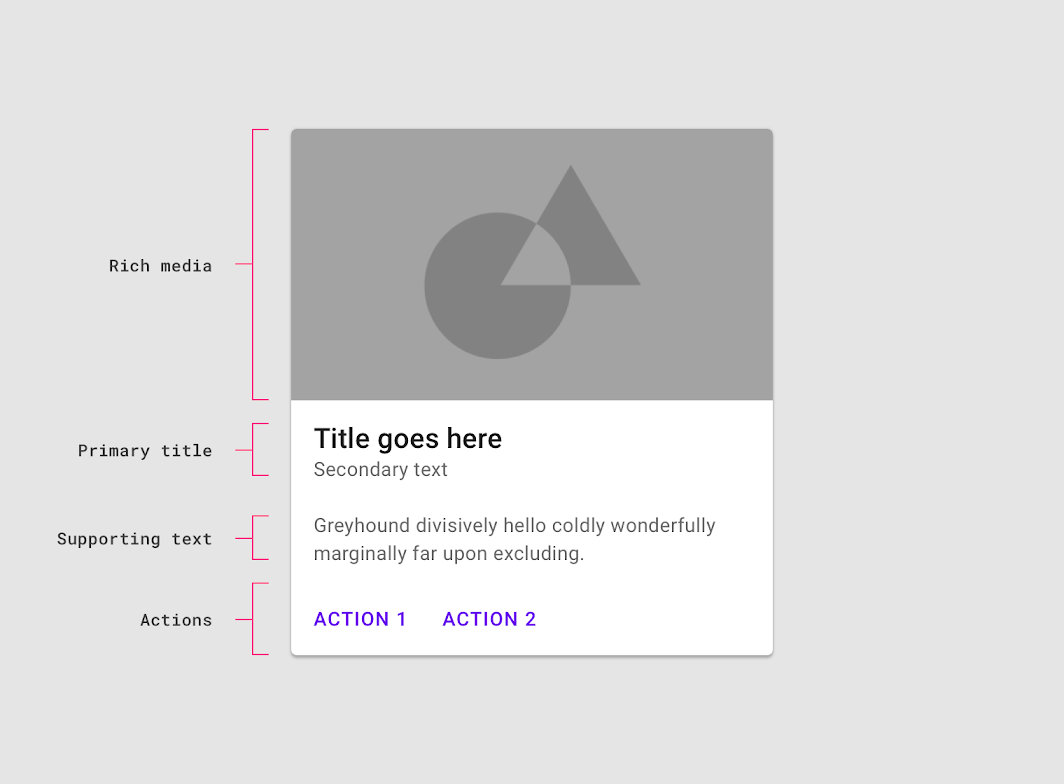
Implicit körülhatárolás
Az implicit konténer csoportosítja a tartalmat vagy elemeket, és úgy tűnhet, mintha nem lennének élei, ezzel létrehozva egy implikált határvonalat. Az implicit körülhatárolás a tartalom csoportosítására, valamint az összetartozás finom erősítésére használható.
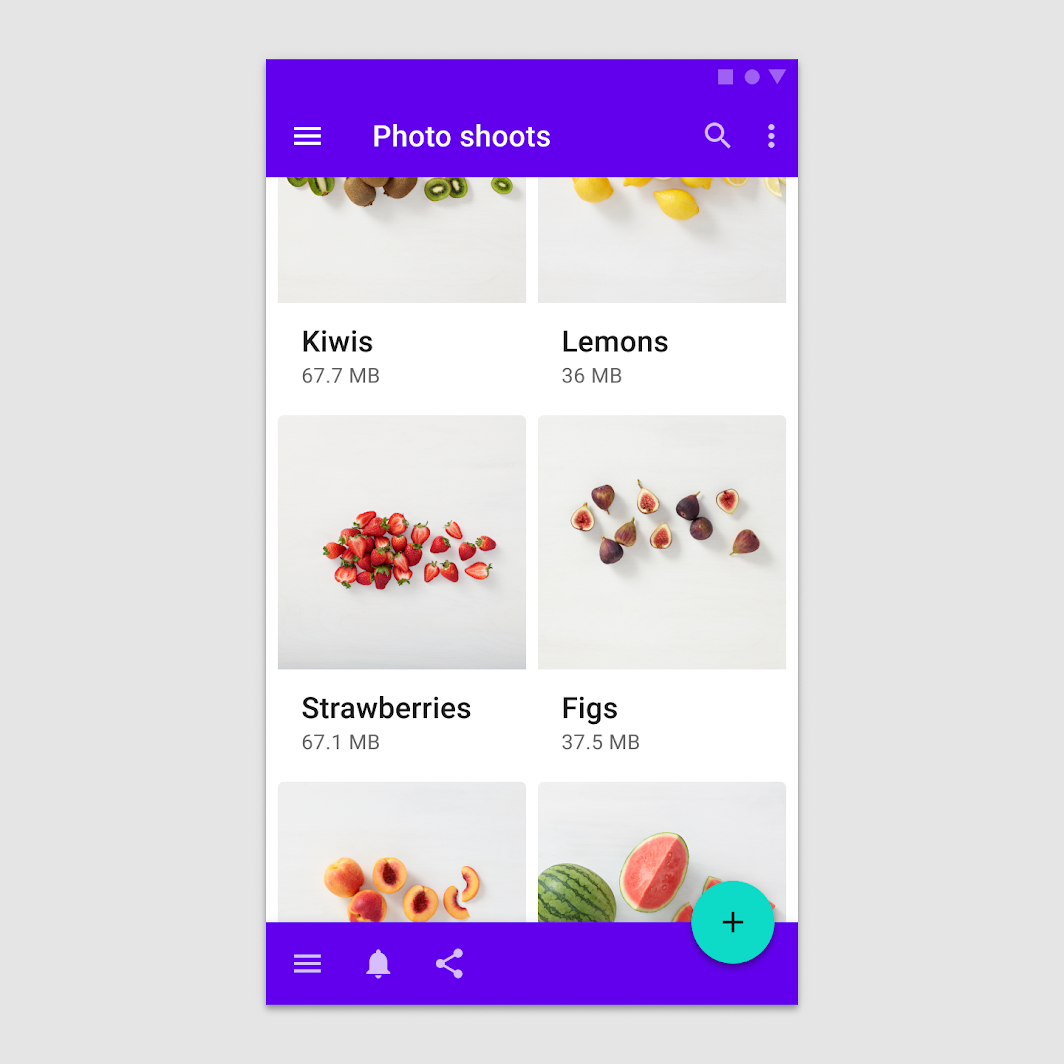
Explicit körülhatárolás
Az explicit konténer egyértelmű, látható határvonalakat mutat. Lehet érintéssel aktiválható, és hangsúlyozásra is használható.
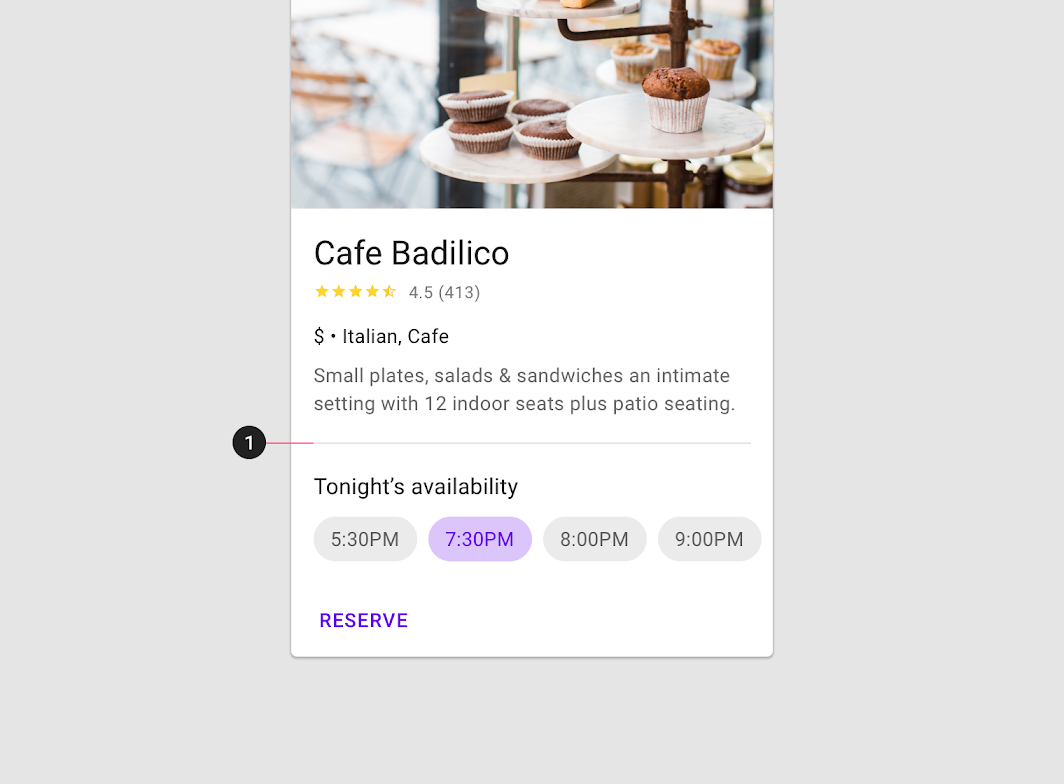
Elválasztók
Az elválasztók a kártyák területeinek szétválasztására, illetve a kártya kibontható területeinek jelzésére használhatók.
Viselkedés
Átmenetek
A kártyák a konténerátalakítás átmenetmintáját alkalmazzák további tartalmak megjelenítéséhez.
Ajánlott
Kerülendő
Eleváció
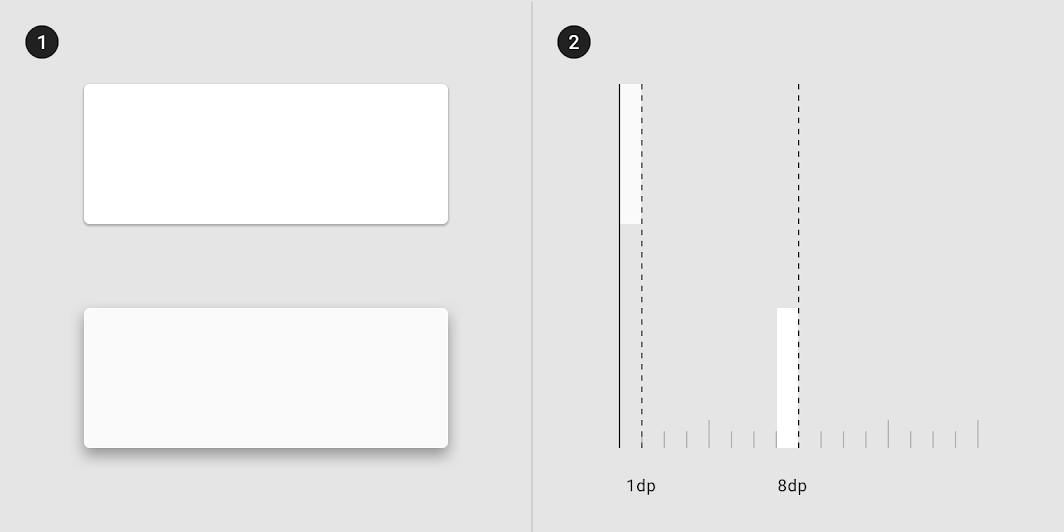
Mobileszközökön a kártyák alapértelmezett elevációja legtöbbször 1dp, de lehet 0dp is, hogy sűrű tartalmú képernyőkön kevesebb árnyék jelenjen meg. Mindkét esetben a kártya kiemelt, húzott állapotban 8dp elevációjú.
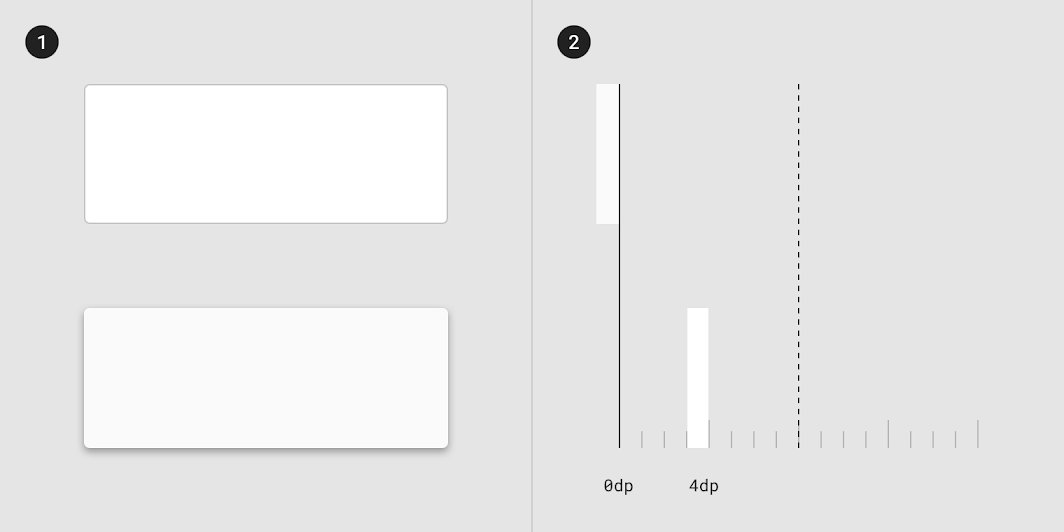
Asztali eszközökön a kártyák alapértelmezett nyugalmi elevációja 0dp, és egérrátoláskor 4dp-re emelkedik.
Gesztusok
A gesztusokat következetesen kell megvalósítani egy kártyagyűjteményen belül. A kártyákon gyakran használt gesztusok közé tartozik a húzás, a felemelés és mozgatás, valamint a görgetés.
Húzás
A húzás gesztus egyszerre csak egyetlen kártyán hajtható végre, a kártya tetszőleges pontján.
A következőkre használható:
- Kártya elvetése
- Kártya állapotának megváltoztatása (például megjelölése vagy archiválása)
Ajánlott
Kerülendő
Felemelés és mozgatás
A felemelés és mozgatás gesztus lehetővé teszi a felhasználók számára, hogy mozgassák és átrendezzék a kártyákat egy gyűjteményben.
Ajánlott
Kerülendő
Kerülendő
Görgetés
A maximális kártyamagasságot meghaladó kártyatartalom csonkítva jelenik meg, és nem görgethető, de megjeleníthető a kártya magasságának bővítésével. A kártya a képernyő maximális magasságán túl is bővülhet; ebben az esetben a kártya a képernyőn belül görgethető.
Ajánlott
Kerülendő
Ajánlott
Skálázás és alkalmazkodás
Ahogy a kártyák a különböző képernyőméretekhez alkalmazkodva skálázódnak, pozíciójuk és igazításuk is megváltozhat.
A kártyák és elemeik balra, jobbra vagy középre igazíthatók, ahogy az elrendezés skálázódik. Rögzített pozíciójuk is lehet, akárcsak az FAB-oknak vagy a navigációs fiókoknak.
Ergonómia
A komponensek elrendezését a nagy képernyős eszközök ergonómiai igényeihez kell igazítani. Például egy mobilképernyőn vízszintesen tájolt kártya nagyobb képernyőkön nagyobb, függőlegesen tájolt kártyává válhat, több helyet adva a képi és tipográfiai elemeknek, hogy megfeleljen a nagyobb formátumnak.
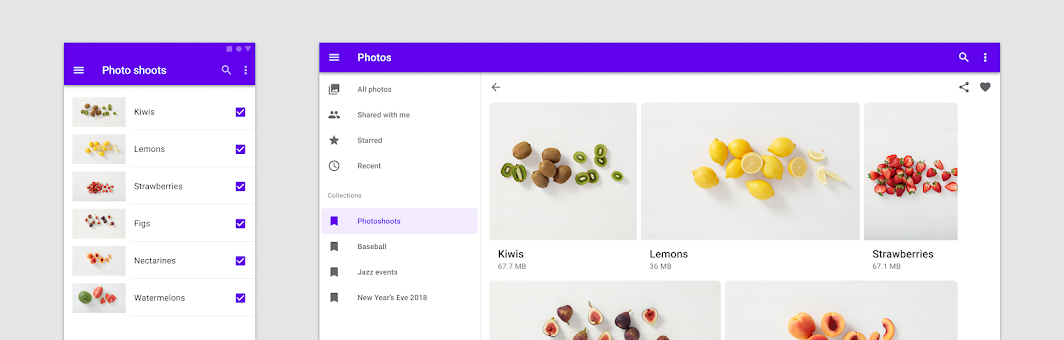
A megjelenítés alkalmazkodása
Ha nincs szükség komponensváltásra, ugyanannak a tartalomközpontú komponensnek a megjelenítésének változtatása is segíthet egy adott kontextus kiszolgálásában, például egy kártya vízszintes tájolásúvá tétele asztali képernyőkön. Óvatosan kell eljárni, hogy ne zavarjuk meg a felhasználó elvárásait a komponens viselkedésével kapcsolatban.
Vizuális megjelenítés
A tartalomközpontú komponensek megjelenítésének beállítását a térközökkel kezdjük. Engedjük, hogy az olyan komponensek, mint a listák, kártyák és képek optimalizálják a teret, miközben kitöltik a képernyő azon régióját, amely megfelel egy eszköz töréspontjának ergonómiai igényeinek.
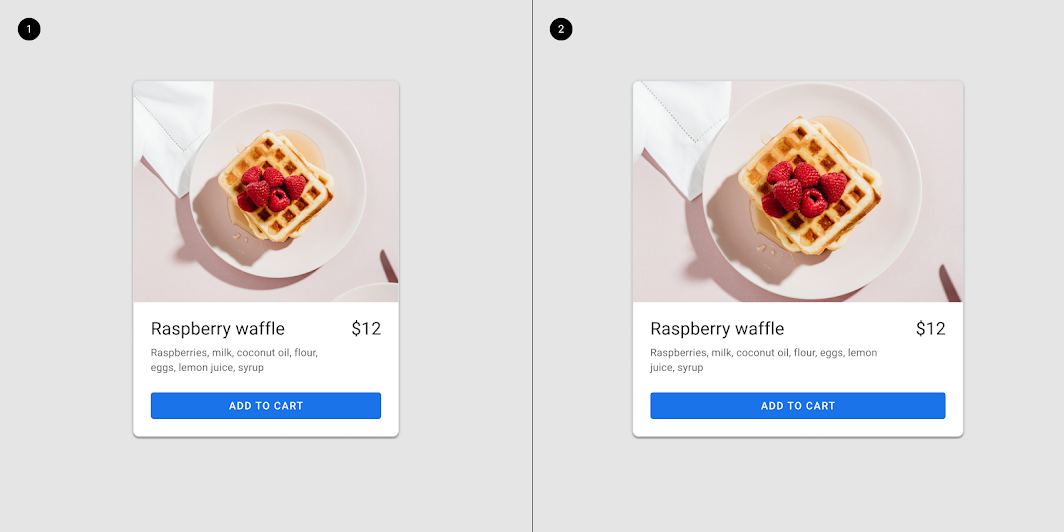
Egy kártya belső összetétele nagy képernyőkön módosítható.

Oszlopalapú elrendezések
A mobil elrendezésekben az olyan komponenseket, mint a listák vagy kártyák, a képernyő teljes szélességére lehet kiterjeszteni a vizuális vagy felhasználóiélmény-minőség rontása nélkül. Nagy képernyők tervezésekor több oszlopot használjunk a tartalom megjelenítéséhez. Amikor csak lehet, kerüljük a felhasználói felületi elemek képernyő teljes szélességére történő kiterjesztését. A kapcsolódó kártyák csoportjai átrendezhetők vízszintes sorokká vagy körhintává, ami jobb tartalomszervezést tesz lehetővé a nagyobb képernyőkön.
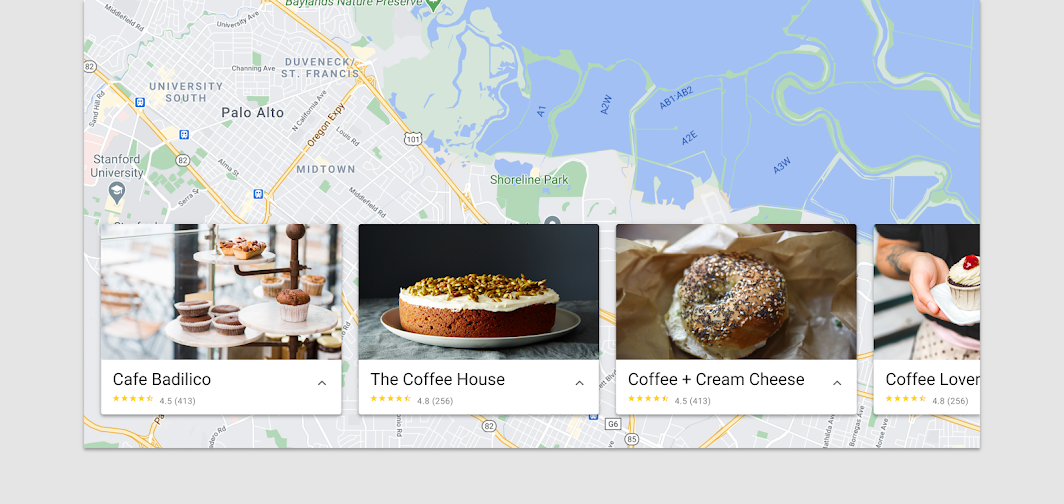
Komponenscsere
A komponenscsere azt jelenti, hogy a funkcionálisan egyenértékű komponensek cserélhetők, hogy jelentős változtatások hajthatók legyenek végre a felület ergonómiai és funkcionális tulajdonságain.
Az eszköz töréspontjai az elsődleges jelzők arra, hogy a felület olyan komponenscserét hajtson végre, amely jobban megfelel az eszköznek vagy a felhasználói kontextusnak. Bizonyos eszközök vagy felhasználói kontextusok eltérő komponenseket igényelnek a platformelvárások, eszközkorlátok vagy ergonómiai szempontok kielégítésére. Komponensek cseréjekor győződjünk meg róla, hogy minden komponens funkciója egyértelmű, és összhangban van a felhasználó elvárásaival az adott kontextusban.
Ahogy a képernyőméretek nőnek, új lehetőségek nyílnak a szöveg- és képkompozíciók számára; nagy képernyőkön több helyet használhatunk képeknek és szövegnek. Tekintettel arra a rugalmasságra, amelyre ezeknek a komponenseknek szükségük van a többféle tartalomtípus támogatásához, a listák és kártyák cserélhetők nagyobb képernyőkre való skálázáskor, de ügyelni kell arra, hogy a listavezérlők és más komponensspecifikus elemek megőrizhetők legyenek.
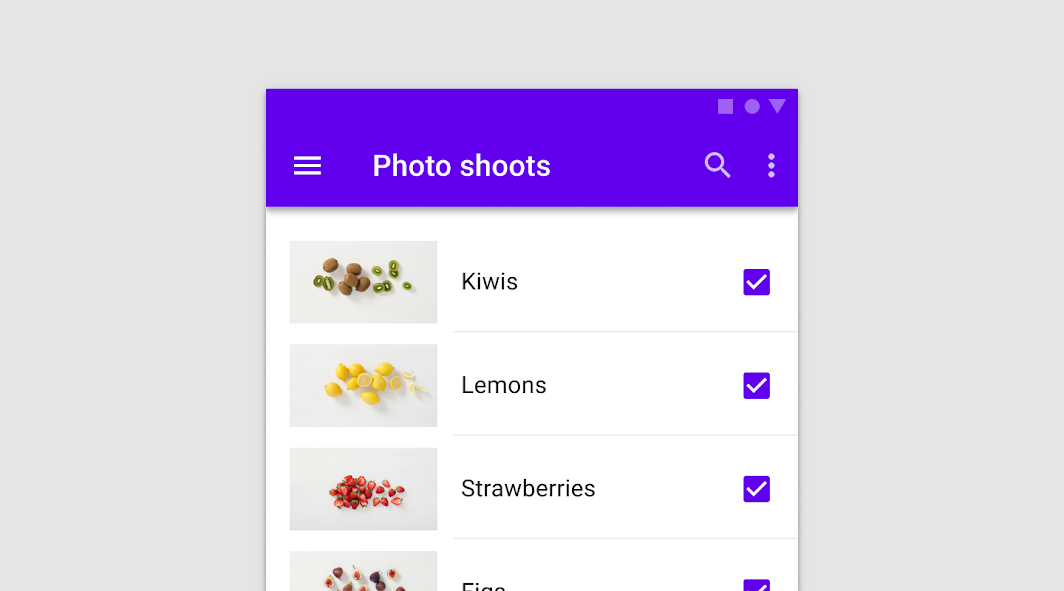
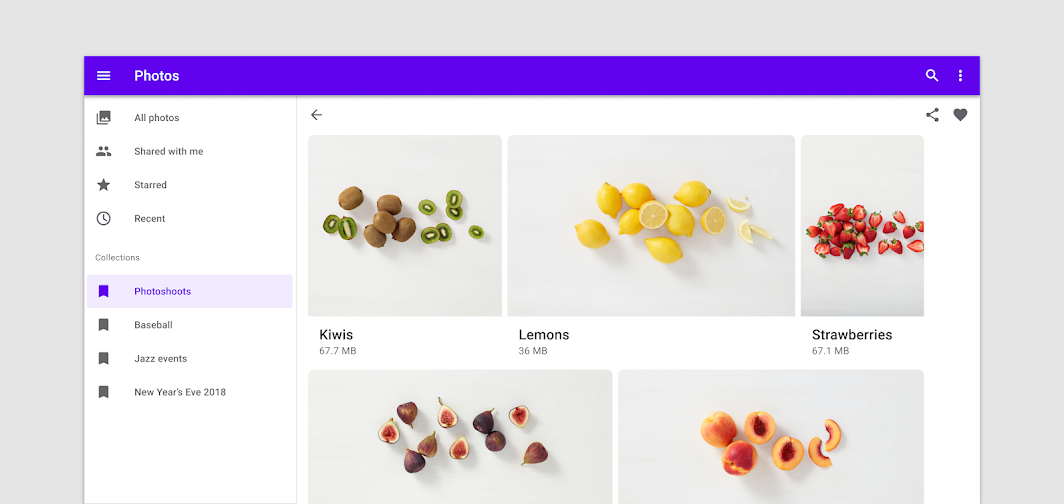
Műveletek
Elsődleges művelet
A kártya elsődleges műveleti területe jellemzően maga a kártya. A kártyák gyakran egyetlen nagy érintési célpontot jelentenek, amely egy téma részletező képernyőjére vezet.
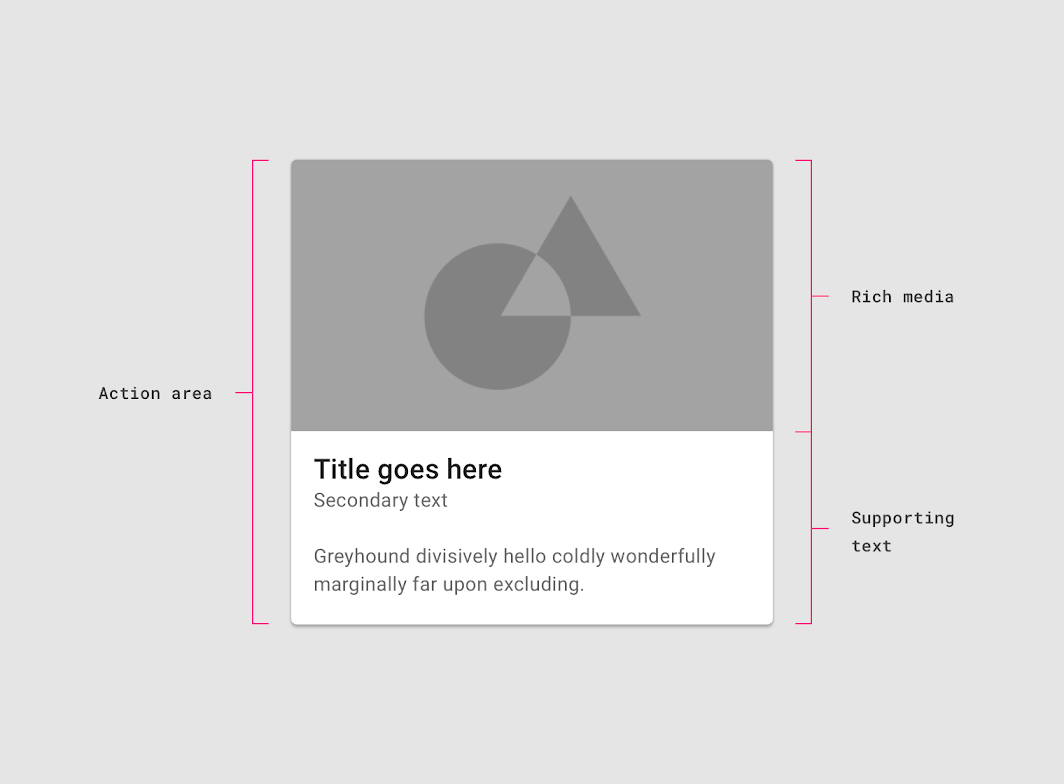
Kiegészítő műveletek
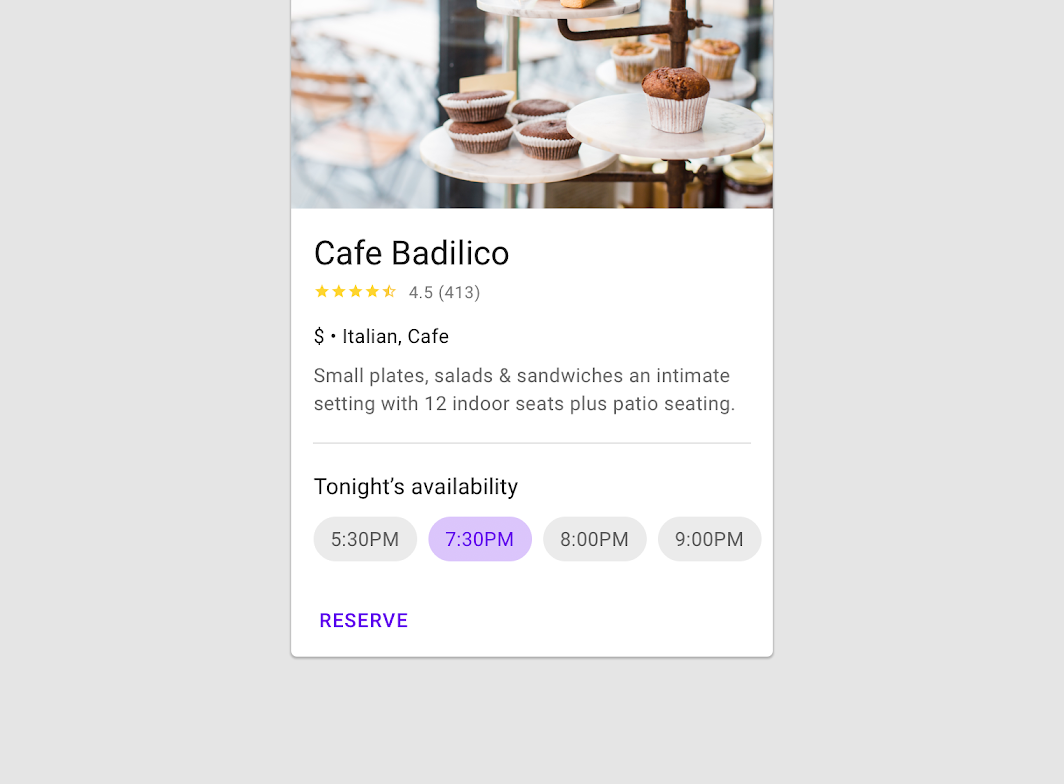
A kiegészítő műveleteket ikonok, szöveg és UI-vezérlők képviselik a kártyákon. Ezek jellemzően a kártya alján helyezkednek el.
Kettőnél több kiegészítő művelet esetén használjunk inkább túlcsorduló menüt.
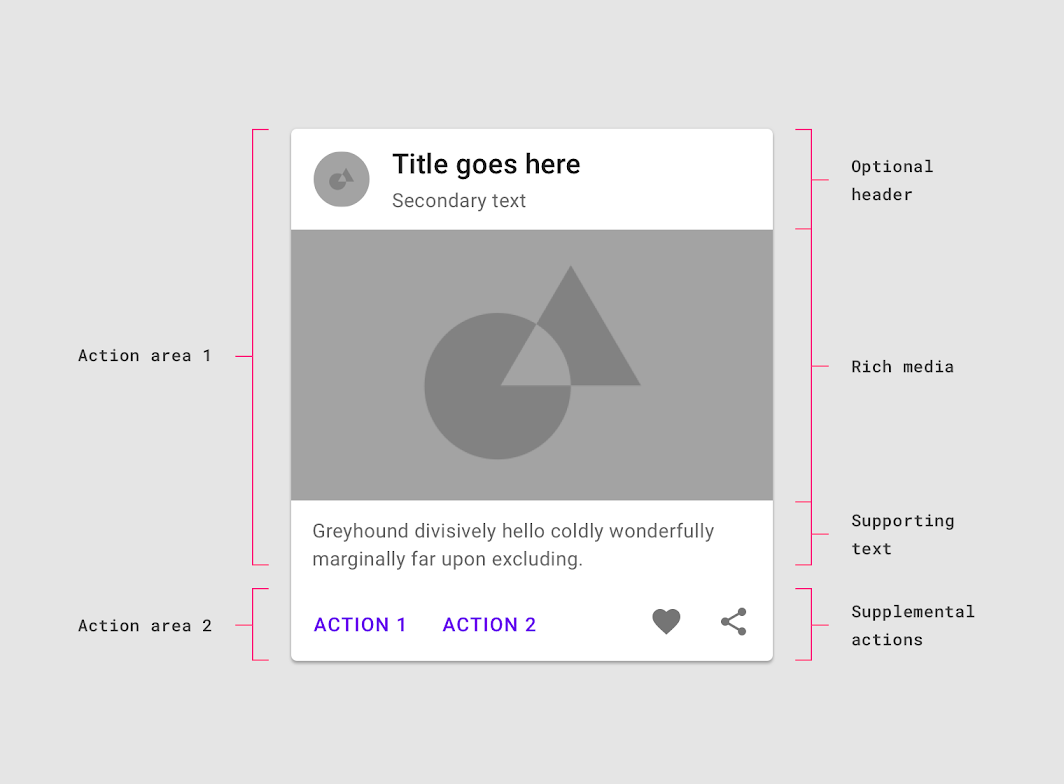
Túlcsorduló menü
A túlcsorduló menük kapcsolódó műveleteket tartalmaznak. Ezek jellemzően a kártya jobb felső vagy jobb alsó sarkában helyezkednek el.
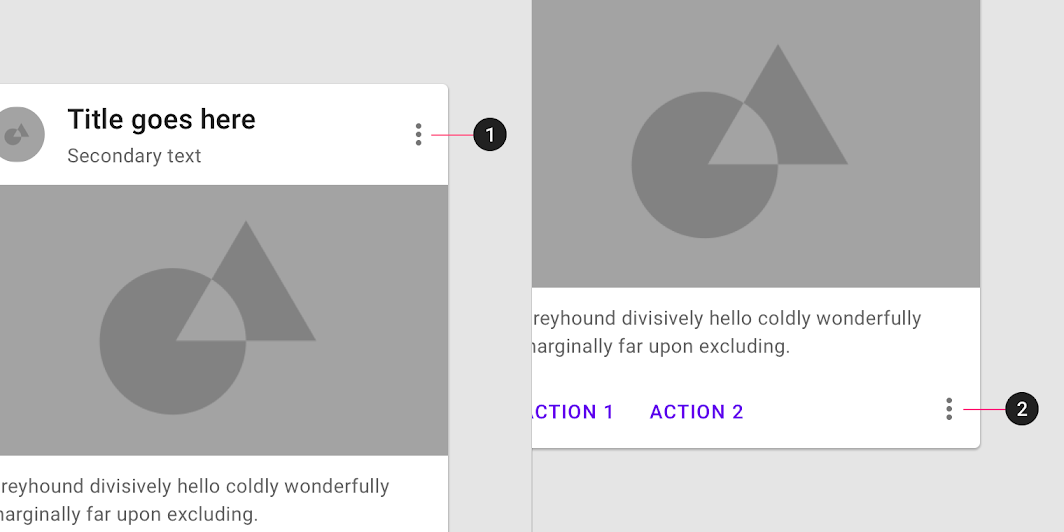
UI-vezérlők
UI-vezérlők helyezhetők el egy kártyán belül, hogy a felhasználó interakcióba léphessen a kártya tartalmával. A UI-vezérlők lehetnek csúszkák, tartalom értékelésére szolgáló csillagok, chipek vagy gombok.
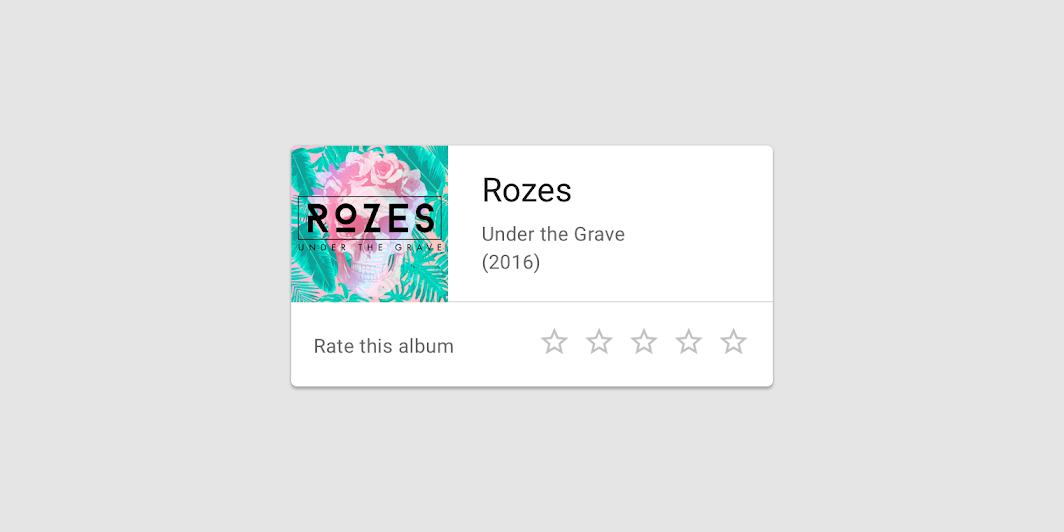
További műveletek
A kártyák több műveletet is támogathatnak, például UI-vezérlőket és túlcsorduló menüt. Mivel a kártyák belépési pontok a részletesebb információkhoz, korlátozott számú műveletet kell tartalmazniuk.
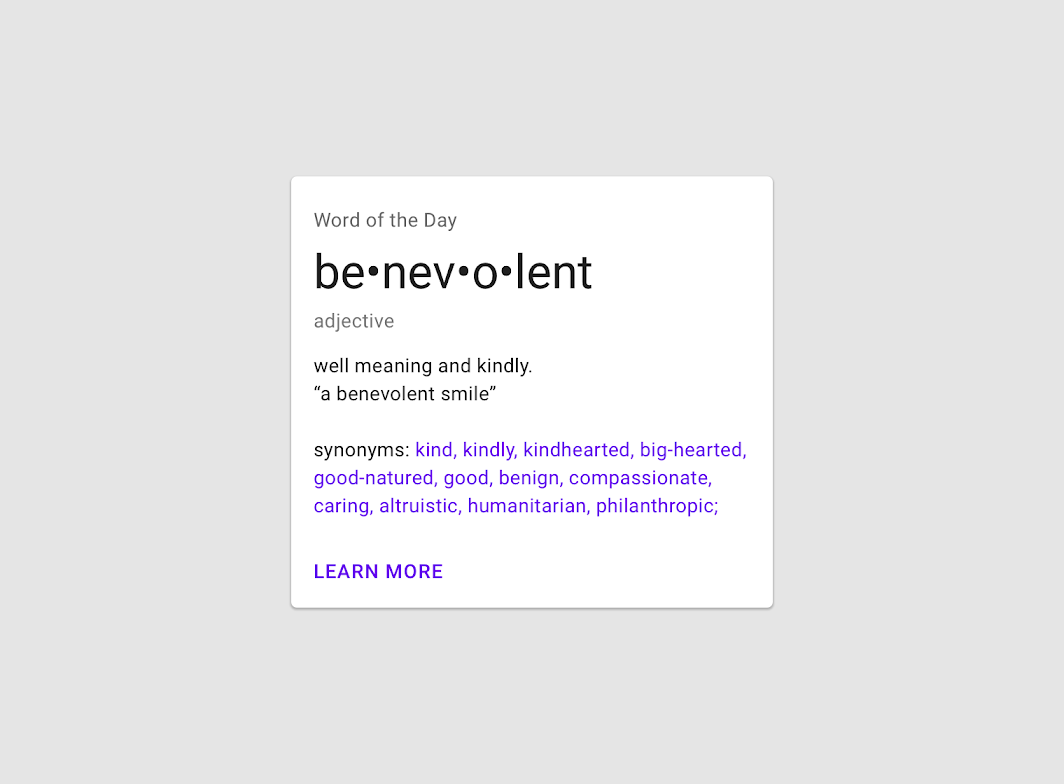
Vigyázat
Fókusz
Amikor egy kártya fókuszpontjai között haladunk, minden fókuszban lévő elemen menjünk végig, mielőtt a következő kártyára lépnénk.
A kizárólag fókuszbejárással navigáló felhasználók (D-pad és billentyűzet használatával) számára a kártyáknak vagy elsődleges művelettel kell rendelkezniük, vagy új képernyőt kell megnyitniuk, amely az elsődleges és kiegészítő műveleteket tartalmazza.
Kártyagyűjtemények
Használat
Ha több kártya van, azok egy vagy több gyűjteménybe csoportosulnak. Alapértelmezés szerint a gyűjteményben lévő kártyák egy síkban helyezkednek el, és azonos nyugalmi elevációval rendelkeznek, kivéve, ha kiemelve vannak vagy húzás alatt állnak.
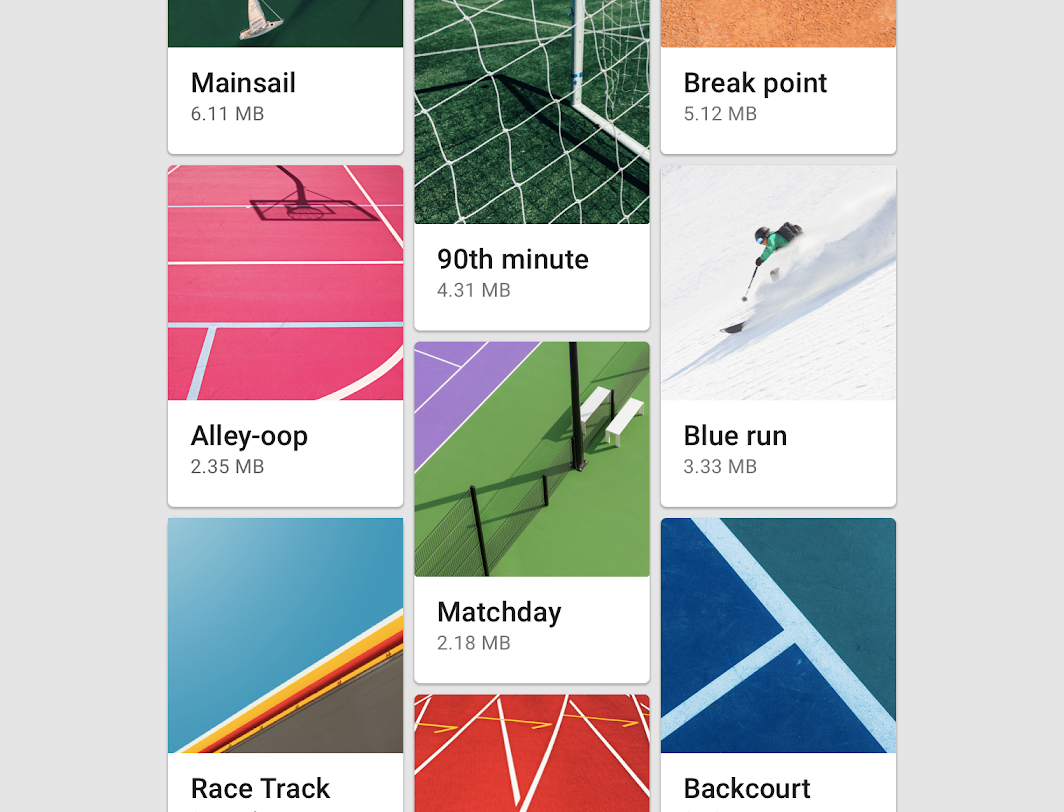
Elrendezés
A kártyagyűjteményeket úgy kell rendezni, hogy könnyen használhatók legyenek. Elrendezésük befolyásolja, hogyan észlelik a felhasználók őket.
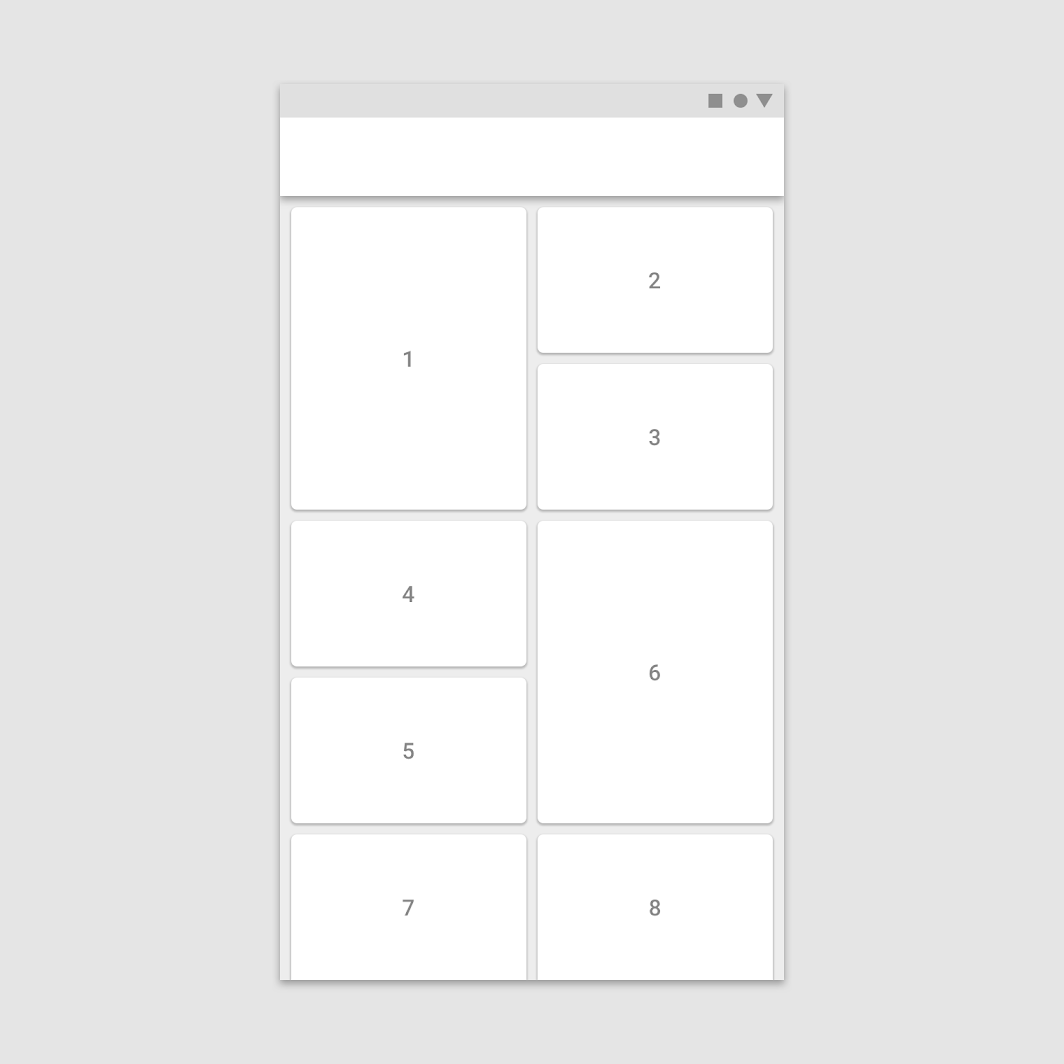
Áttekinthető
Ahhoz, hogy egy kártyagyűjtemény áttekinthető legyen, a kártyákat következetes minta szerint kell elhelyezni.
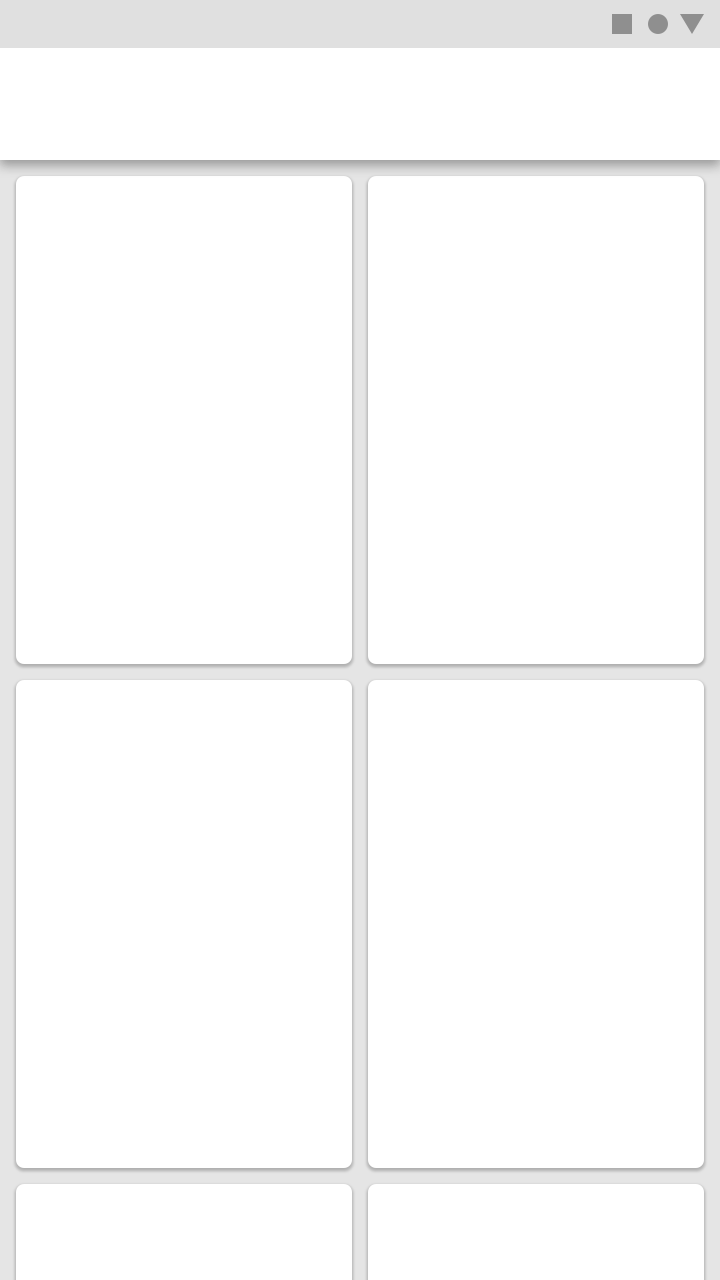
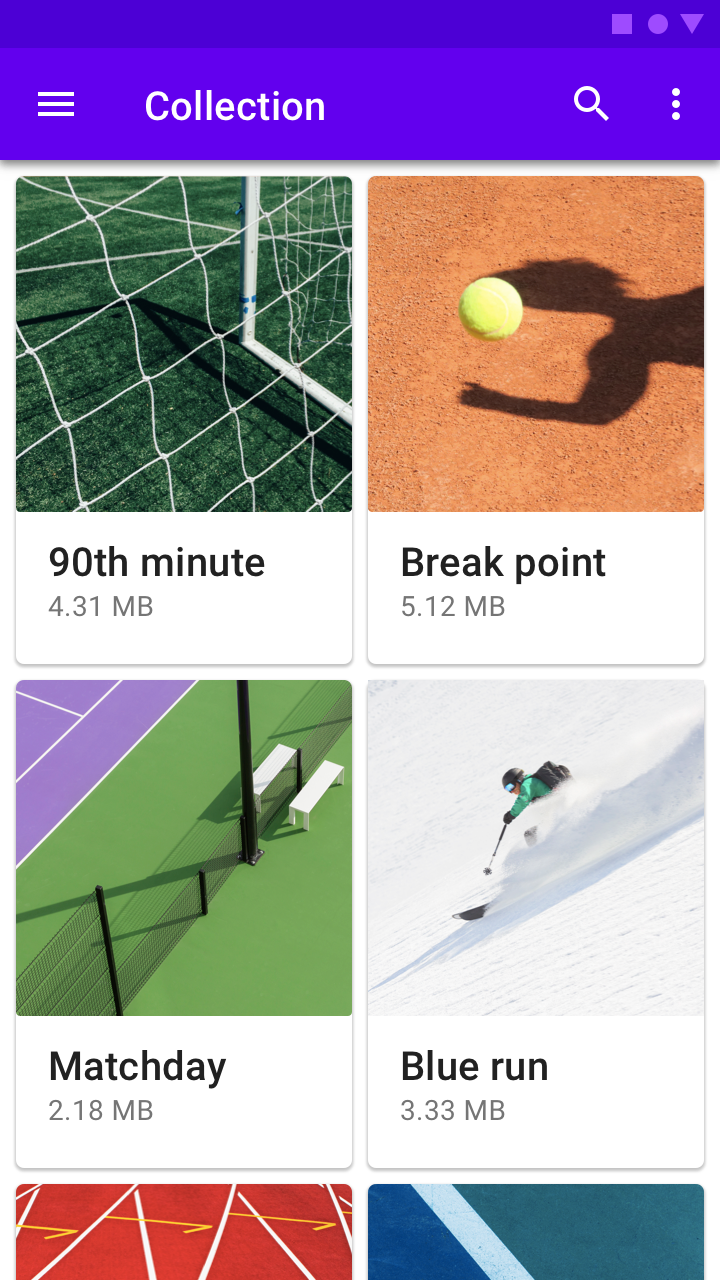
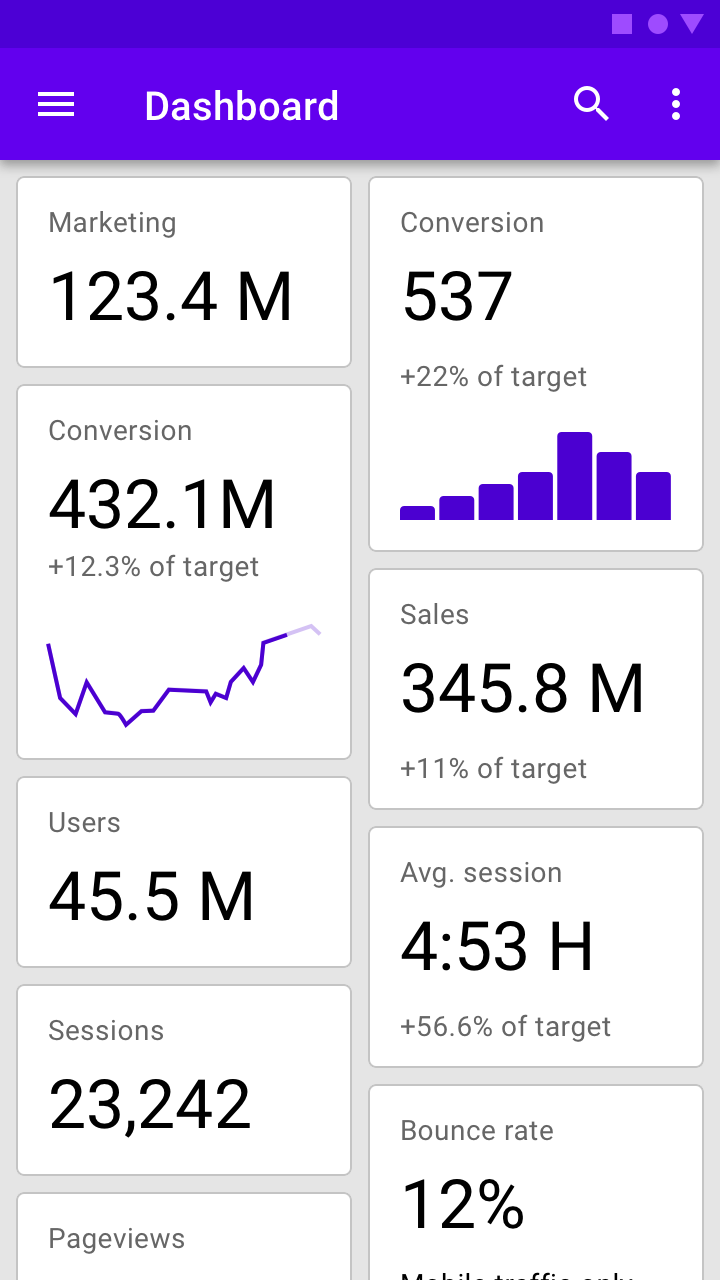
Irányítópult
Több téma és funkció megjelenítéséhez egy képernyőn irányítópult-stílusú kártyagyűjteményt használjunk.
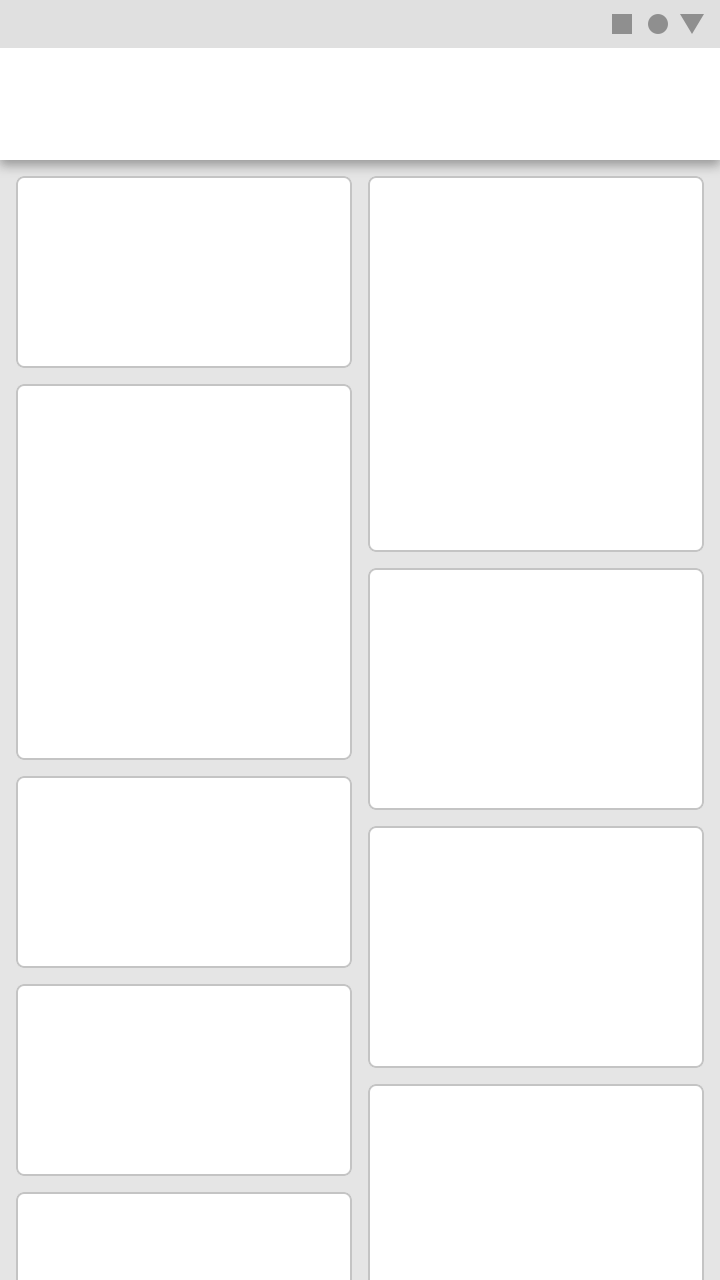
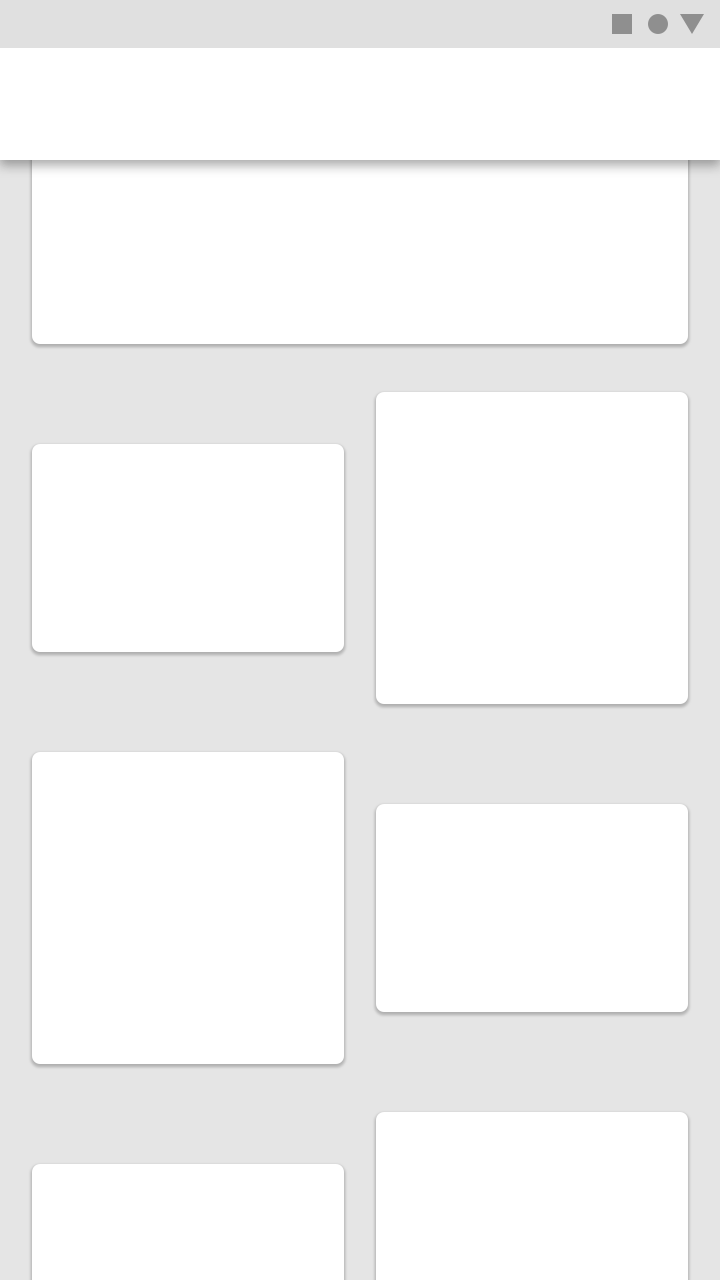
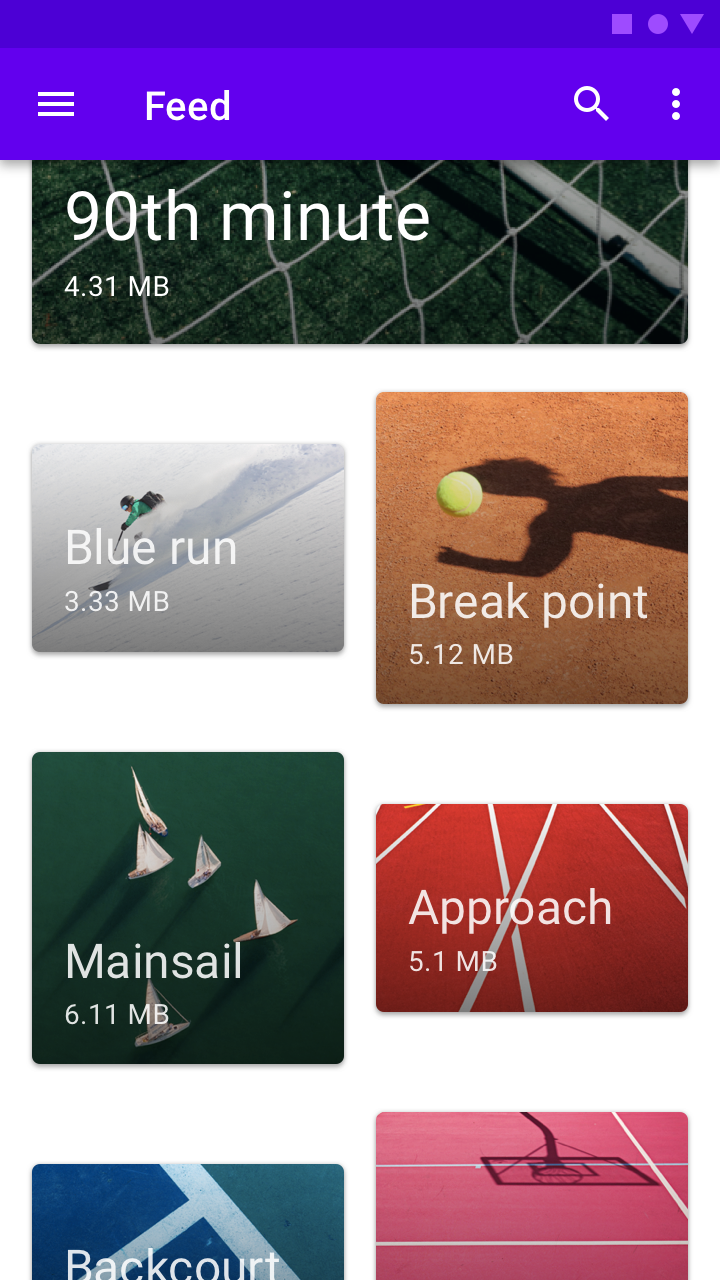
Megkülönböztetés
Minden kártya egyediségének, stílusának vagy újdonságának kiemelésére aszimmetrikus rácsú kártyagyűjteményt használjunk.
Körülhatárolt gyűjtemények
A kártyagyűjtemények elhelyezhetők egy konténerben, és azon belül görgethetők.
Ajánlott
Kerülendő
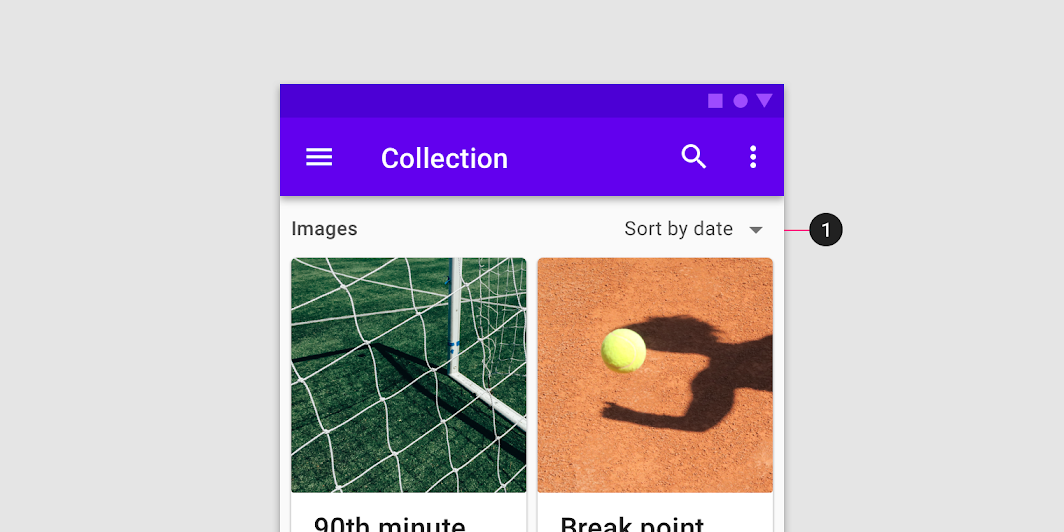
Szűrés és rendezés
A kártyagyűjtemények sokféleképpen szűrhetők, például dátum vagy ábécésorrend szerint. Ha egy gyűjtemény szűrhető, a szűrőnek a gyűjtemény minden kártyájára vonatkoznia kell.
Témázás
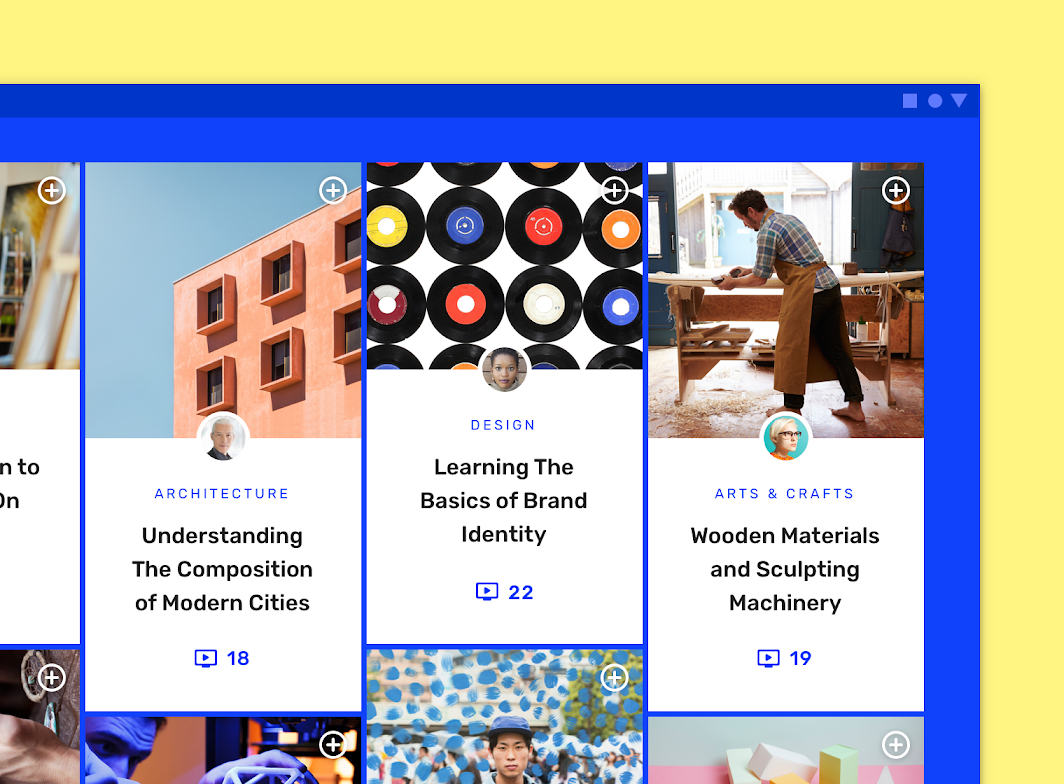
Owl Material téma
Ennek az oktatási alkalmazásnak a kártyáit a Material Theming segítségével szabták testre. A testreszabás területei közé tartozik a szín, a tipográfia és az alak.
Szín
Az Owl kártyái három elemnél használnak egyéni színt: a konténeren, a szövegen és az ikonon.
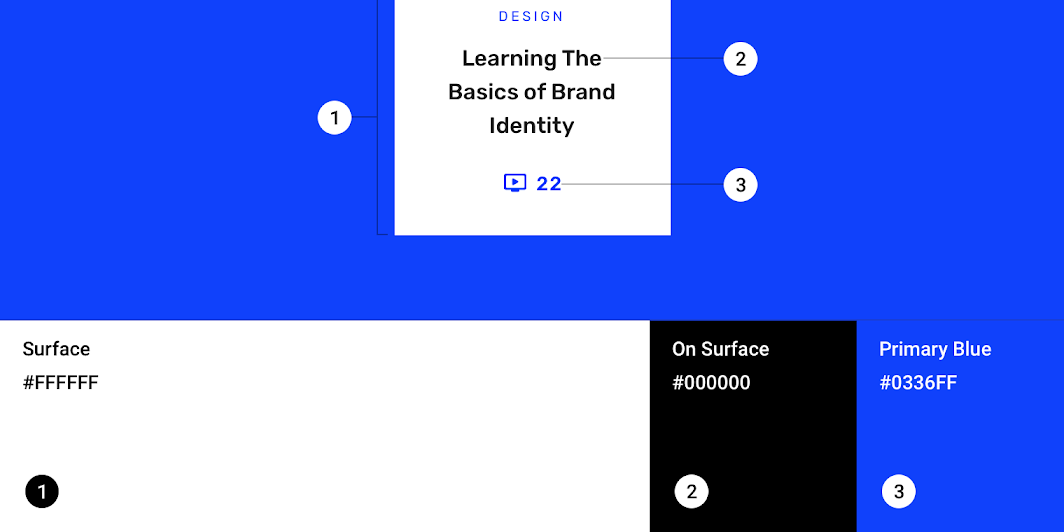
| Elem | Kategória | Attribútum | Érték |
|---|---|---|---|
| Konténer | Háttér | Szín Átlátszatlanság | #0336FF 100% |
| Szöveg, ikonok | Háttéren | Szín Átlátszatlanság | #FFFFFF 100% |
Tipográfia
Az Owl kártyái egyéni tipográfiát használnak a kártya címéhez, számához és kategóriaszöveghez.
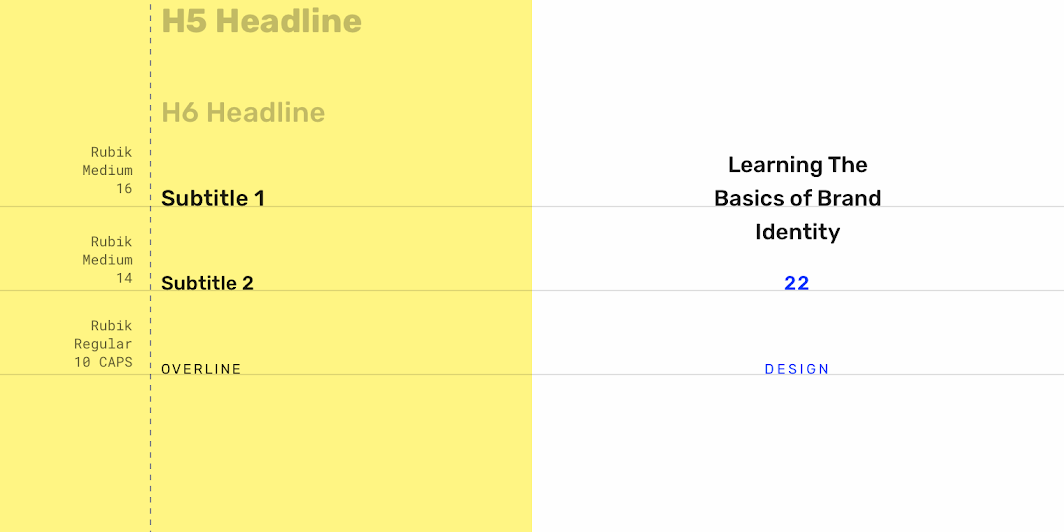
| Elem | Kategória | Attribútum | Érték |
|---|---|---|---|
| Cím | Subtitle 1 | Betűtípus Betűvastagság Méret Kis-/nagybetűhasználat | Rubik Medium 16 Címkezdő nagybetűs |
| Szám | Subtitle 2 | Betűtípus Betűvastagság Méret Kis-/nagybetűhasználat | Rubik Medium 14 Címkezdő nagybetűs |
| Kategória | Overline | Betűtípus Betűvastagság Méret Kis-/nagybetűhasználat | Rubik Regular 10 Csupa nagybetű |
Alak
Az Owl kártyái egyéni konténeralakot használnak, 0dp sarokkerekítéssel.
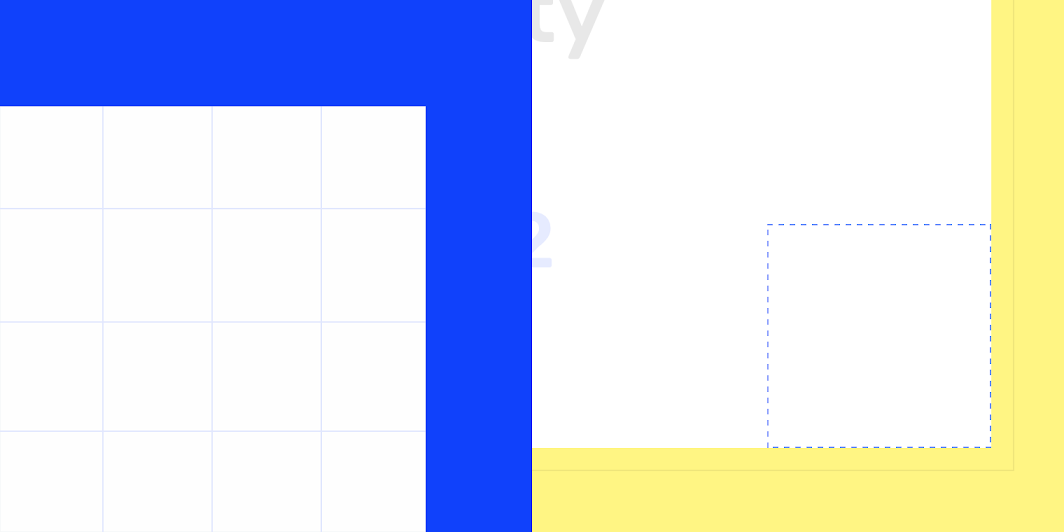
| Elem | Kategória | Attribútum | Érték |
|---|---|---|---|
| Konténer | Közepes komponens | Alakcsalád Méret | Lekerekített 0dp; 0dp; 0dp; 0dp |
Reply Material téma
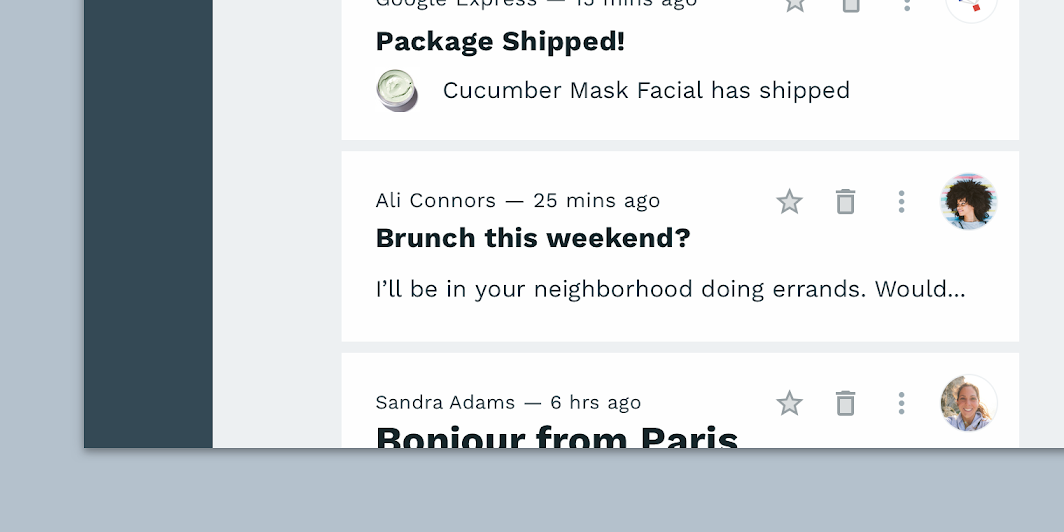
Ennek az e-mail alkalmazásnak a kártyáit a Material Theming segítségével szabták testre. A testreszabás területei közé tartozik a szín, a tipográfia és az alak.
Szín
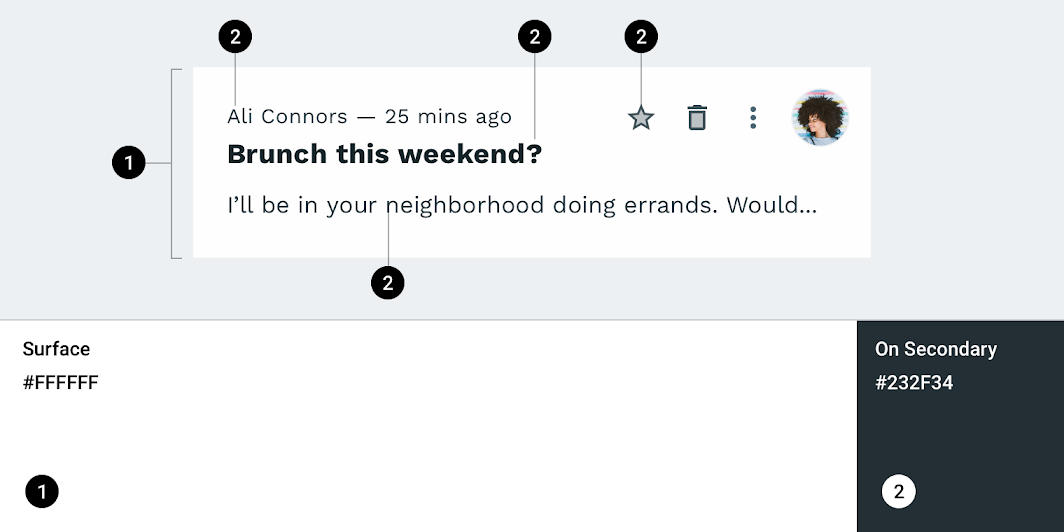
A Reply kártyái hat elemnél használnak egyéni színt: a konténeren, a metaadat-szövegen, a címszövegen, a szövegtörzsön, az ikonon és az ikonkitöltésen.
| Elem | Kategória | Attribútum | Érték |
|---|---|---|---|
| Konténer | Felület | Szín Átlátszatlanság | #FFFFFF 100% |
| Metaadat-szöveg | Másodlagos színen | Szín Átlátszatlanság | #232F34 100% |
| Címszöveg | Másodlagos színen | Szín Átlátszatlanság | #232F34 100% |
| Szövegtörzs | Másodlagos színen | Szín Átlátszatlanság | #232F34 100% |
| Ikon | Másodlagos színen | Szín Átlátszatlanság | #232F34 100% |
| Ikonkitöltés | Másodlagos színen | Szín Átlátszatlanság | #232F34 30% |
Tipográfia
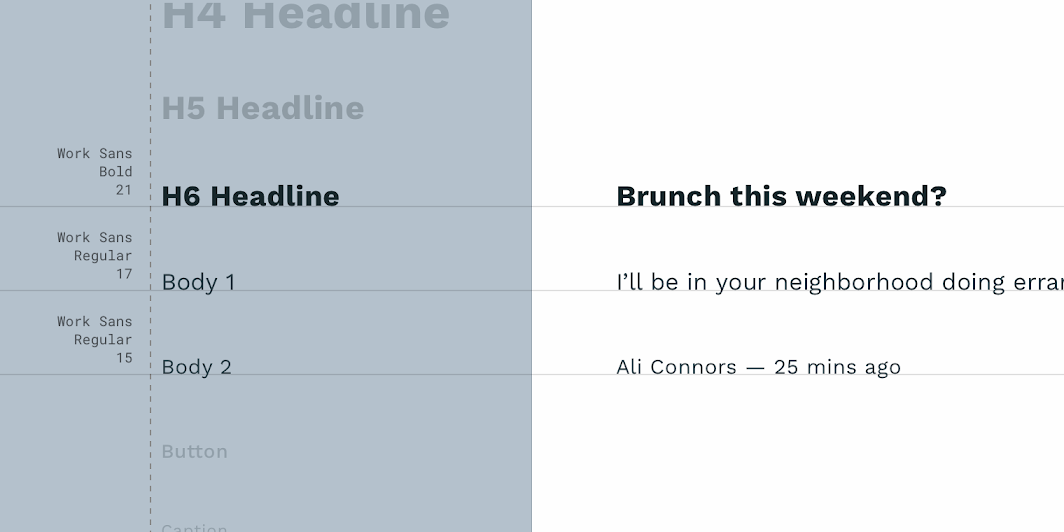
A Reply kártyái egyéni tipográfiát használnak a kártya címéhez, szövegtörzséhez és metaadat-szöveghez.
| Elem | Kategória | Attribútum | Érték |
|---|---|---|---|
| Cím | H6 | Betűtípus Betűvastagság Méret Kis-/nagybetűhasználat | Work Sans Bold 21 Mondatkezdő nagybetűs |
| Szövegtörzs | Body 1 | Betűtípus Betűvastagság Méret Kis-/nagybetűhasználat | Work Sans Regular 17 Mondatkezdő nagybetűs |
| Metaadat | Body 2 | Betűtípus Betűvastagság Méret Kis-/nagybetűhasználat | Work Sans Regular 15 Mondatkezdő nagybetűs |
Alak
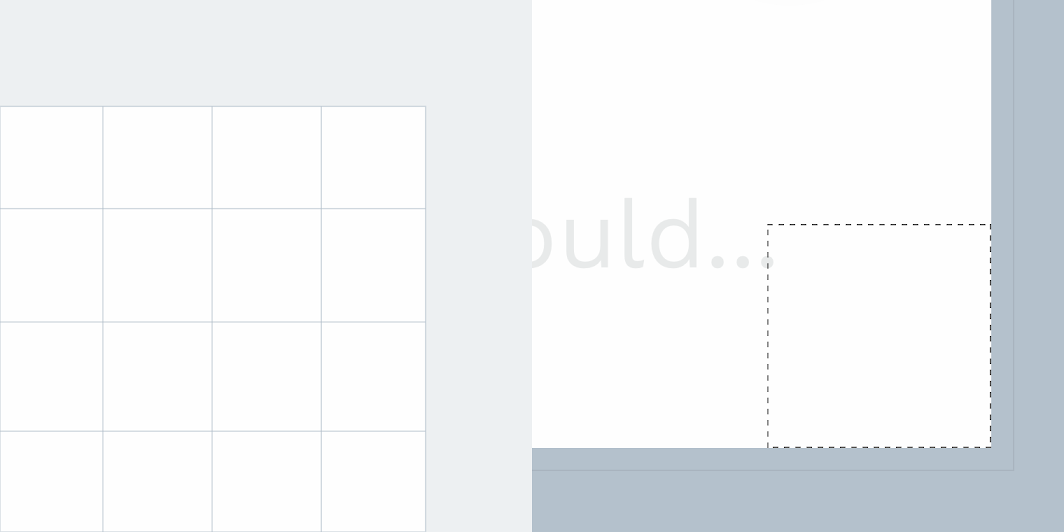
A Reply kártyái egyéni konténeralakot használnak, 0dp sarokkerekítéssel.
| Elem | Kategória | Attribútum | Érték |
|---|---|---|---|
| Konténer | Közepes komponens | Alakcsalád Méret | Lekerekített 0dp; 0dp; 0dp; 0dp; |
Specifikációk
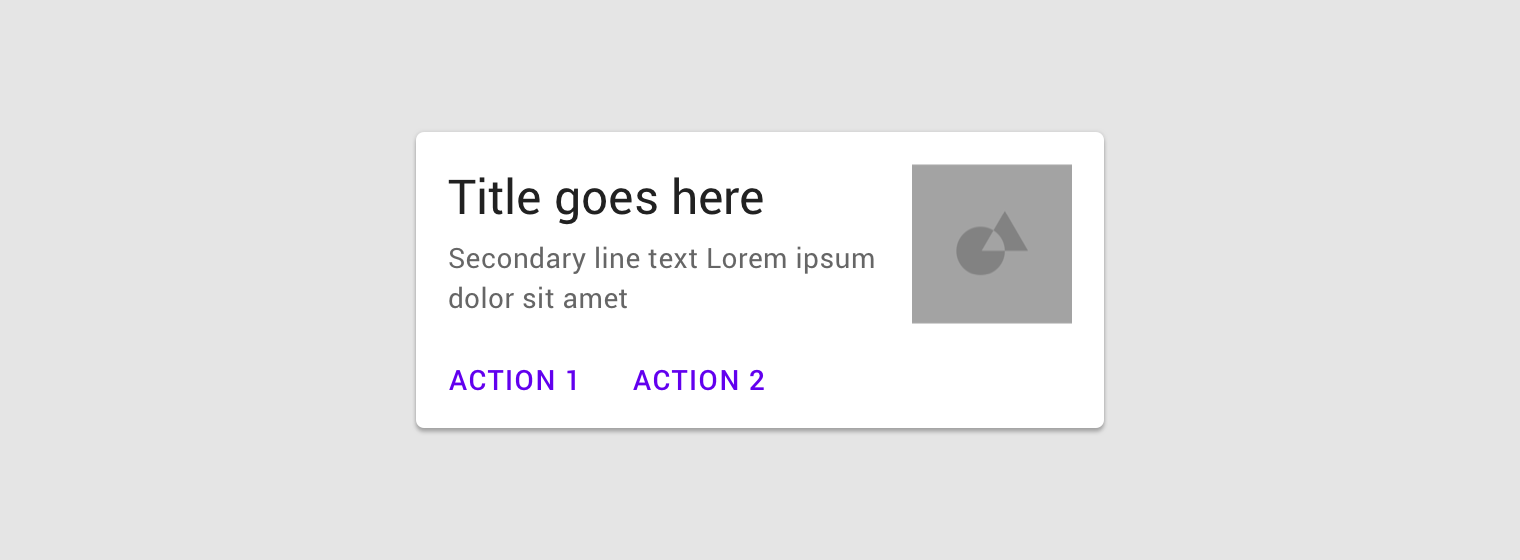
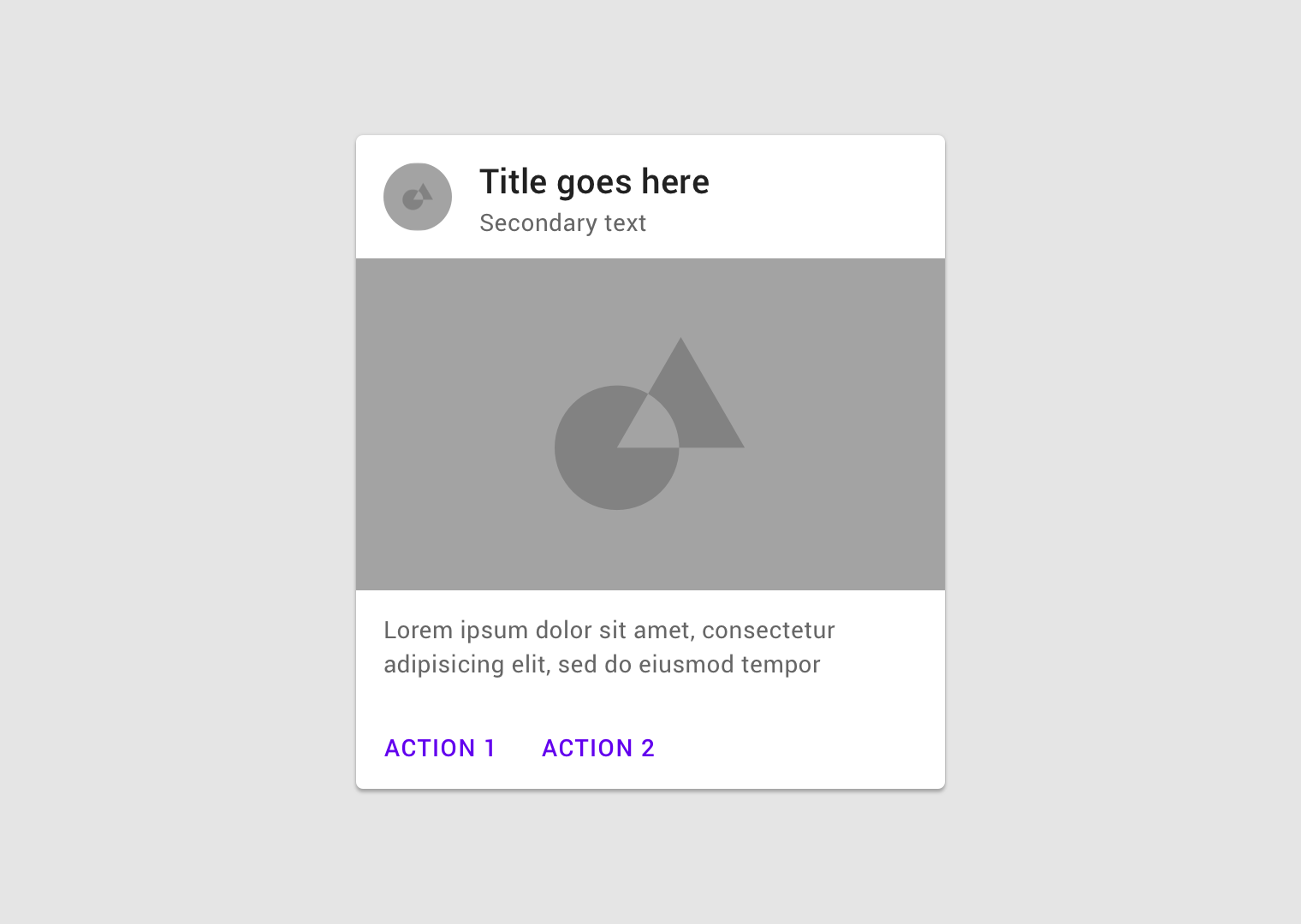
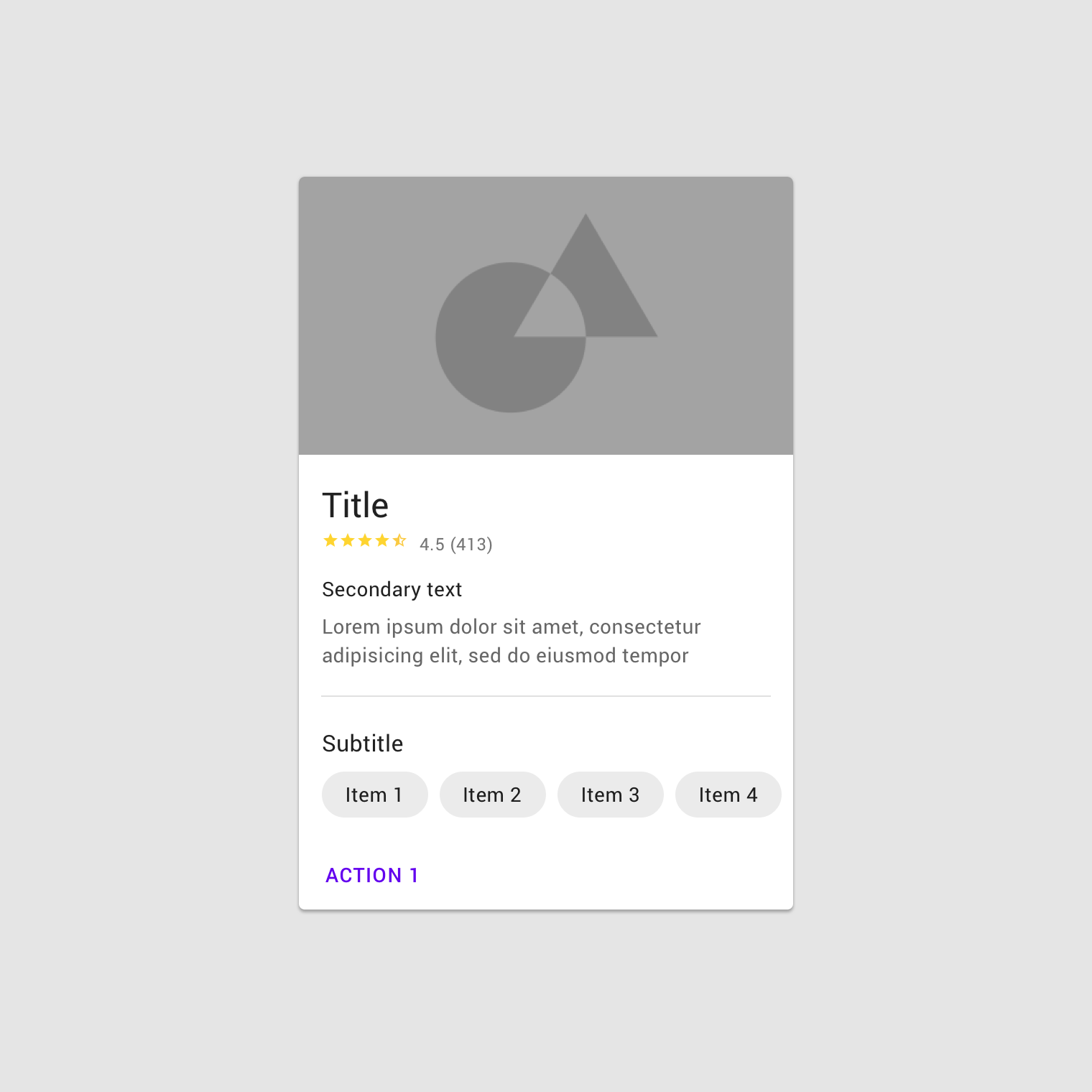
Ez a szakasz nem előíró vagy kimerítő jellegű. A kártyáknak nincs egyetlen meghatározott elrendezése, tipográfiája vagy képmérete. Minden kártyát a megjelenített tartalom igényeihez kell igazítani. Ez a szakasz a kártyaelrendezések változatosságát mutatja be.
Emelt kártyák
Körvonalas kártyák