Tarjetas
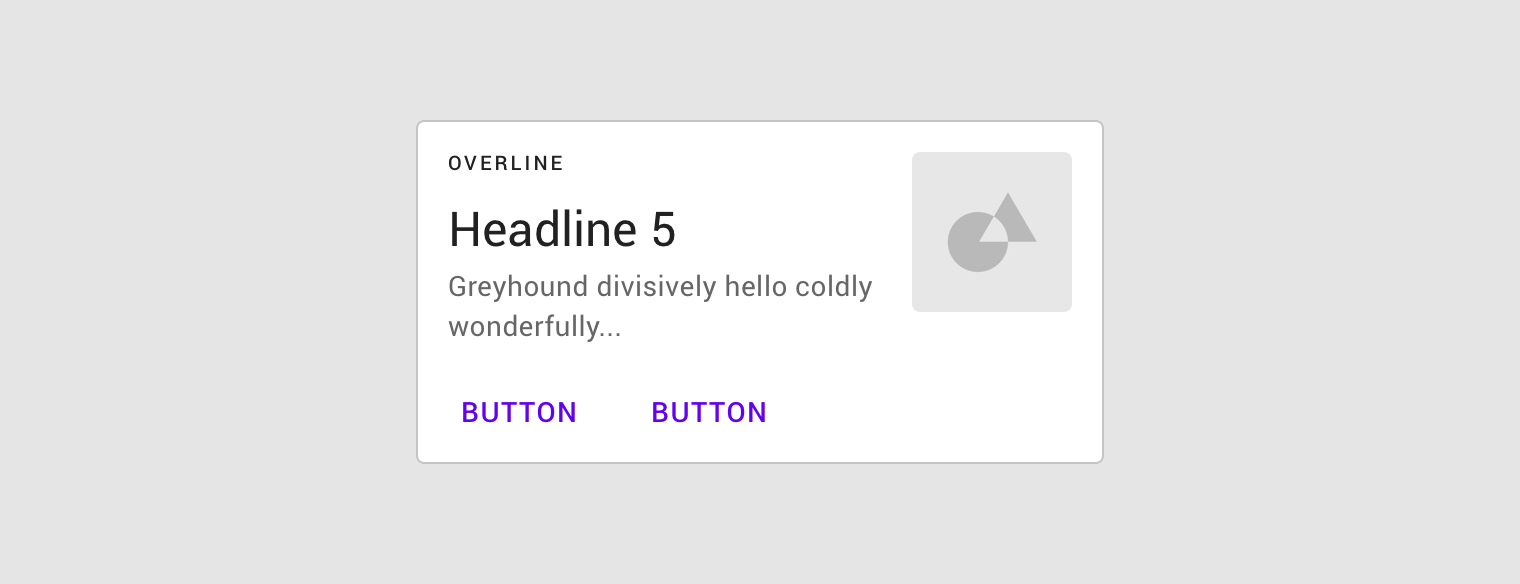
Las tarjetas muestran contenido y acciones sobre un único tema.
Demo interactiva
Esta demo permite previsualizar el componente de tarjeta, sus variaciones y sus opciones de configuración. Cada pestaña muestra un tipo diferente de tarjeta.
Uso
Las tarjetas son superficies que muestran contenido y acciones sobre un único tema.
Deberían poder examinarse de un vistazo para identificar la información relevante y las acciones disponibles. Los elementos, como el texto y las imágenes, deberían colocarse en ellas de manera que reflejen claramente la jerarquía.
Principios
Delimitada
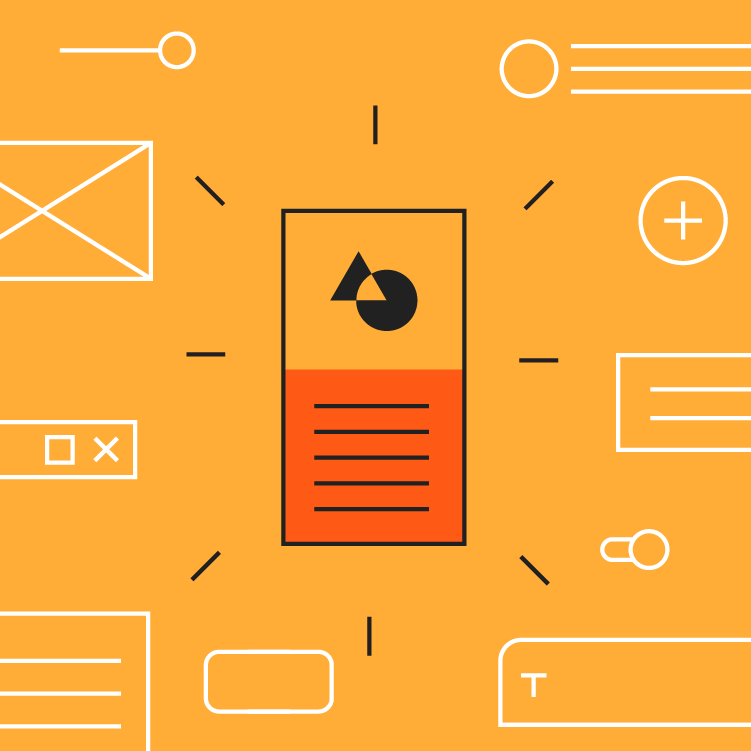
Una tarjeta se identifica como una unidad individual y delimitada.
Independiente
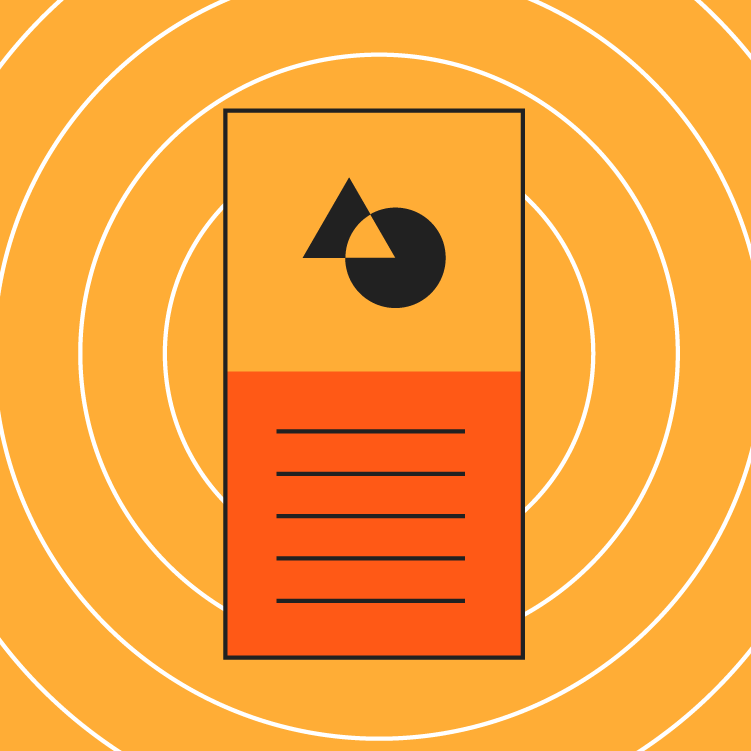
Una tarjeta puede presentarse por sí sola, sin depender de los elementos que la rodean para obtener contexto.
Individual
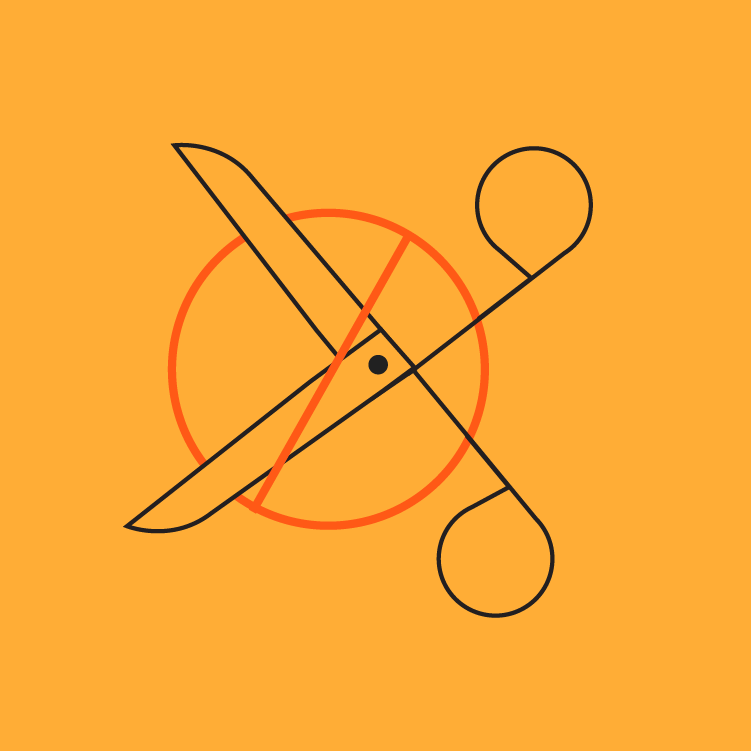
Una tarjeta no puede fusionarse con otra tarjeta ni dividirse en varias tarjetas.
Anatomía
El contenedor es el único elemento obligatorio de una tarjeta. Todos los demás elementos que se muestran aquí son opcionales.
Los diseños de las tarjetas pueden variar para adaptarse a los tipos de contenido que contienen. A continuación se indican los elementos más habituales en estas variaciones.
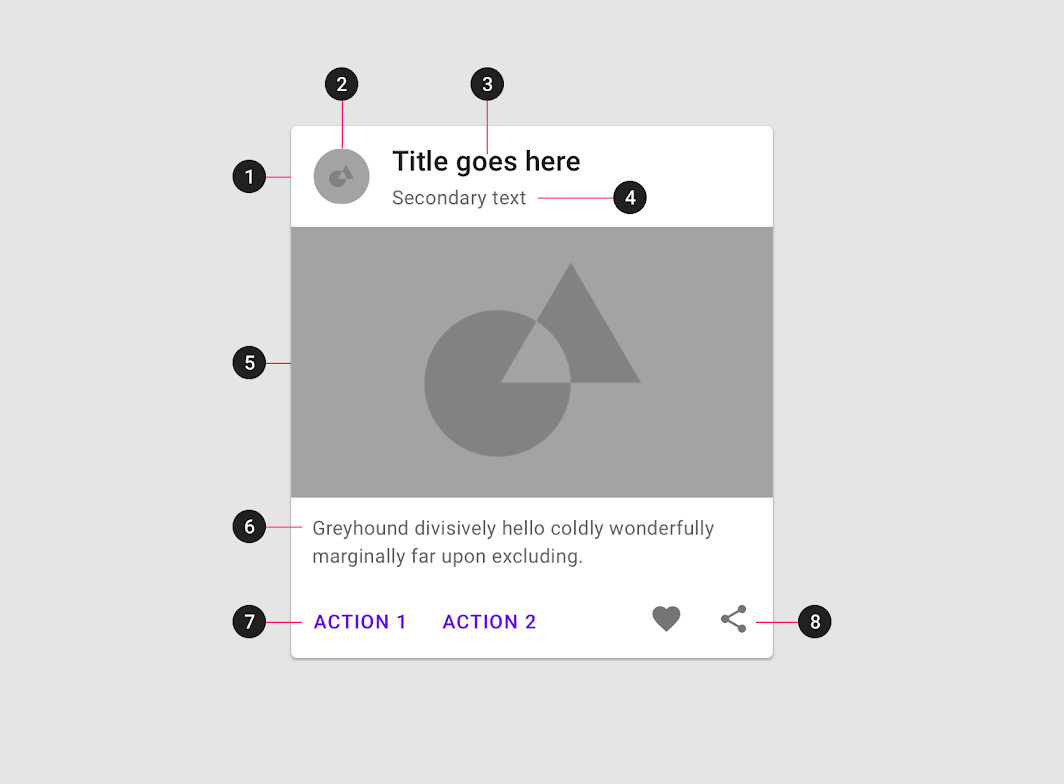
El contenedor de una tarjeta incluye todos sus elementos, y su tamaño está determinado por el espacio que estos ocupan. El contenedor proporciona la elevación de la tarjeta.
2. Miniatura [opcional]
Las tarjetas pueden incluir miniaturas para mostrar un avatar, un logotipo o un icono.
3. Texto de encabezado [opcional]
El texto de encabezado puede incluir elementos como el nombre de un álbum de fotos o de un artículo.
4. Subencabezado [opcional]
El subencabezado puede incluir elementos de texto como la firma de un artículo o una ubicación etiquetada.
5. Multimedia [opcional]
Las tarjetas pueden incluir diversos tipos de contenido multimedia, incluidas fotos y elementos gráficos, como iconos meteorológicos.
6. Texto de apoyo [opcional]
El texto de apoyo incluye elementos como el resumen de un artículo o la descripción de un restaurante.
7. Botones [opcional]
Las tarjetas pueden incluir botones de acción.
8. Iconos [opcional]
Las tarjetas pueden incluir iconos de acción.
Cada tarjeta se compone de bloques de contenido. En conjunto, todos los bloques están relacionados con un único tema o destino. El contenido puede recibir distintos niveles de énfasis según su posición en la jerarquía.
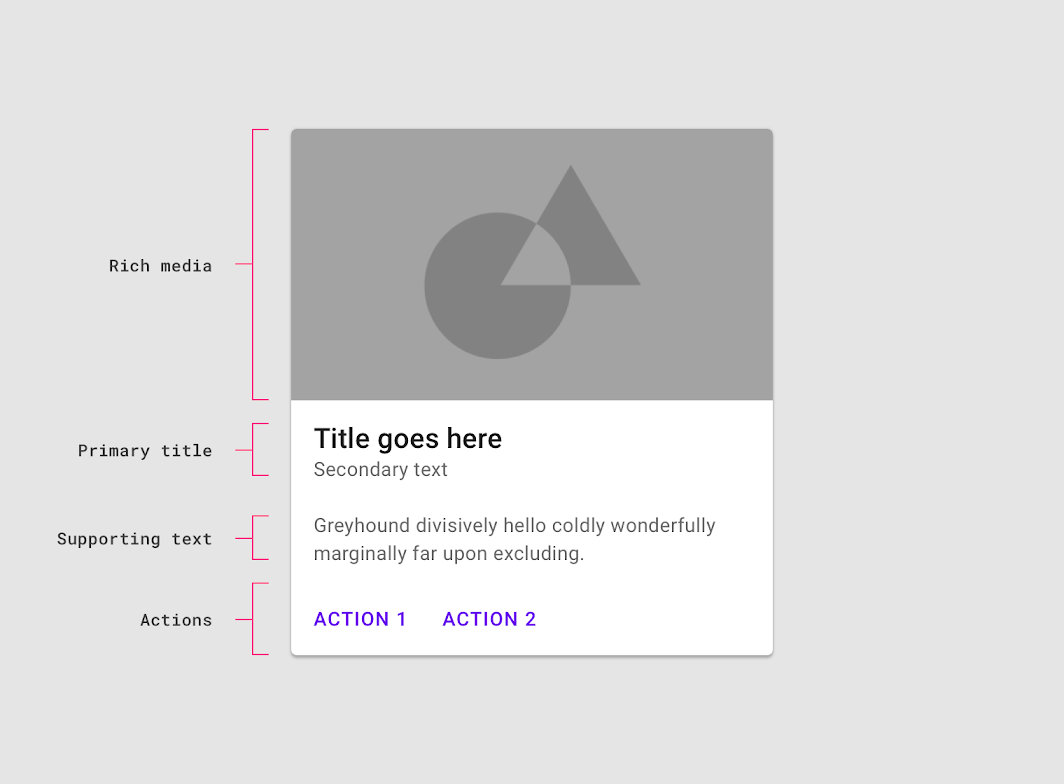
Delimitación
Delimitación implícita
Un contenedor implícito agrupa contenido o elementos sin bordes visibles, lo que crea un límite tácito. Use la delimitación implícita para agrupar contenido y reforzar sutilmente la cohesión de la unidad delimitada.
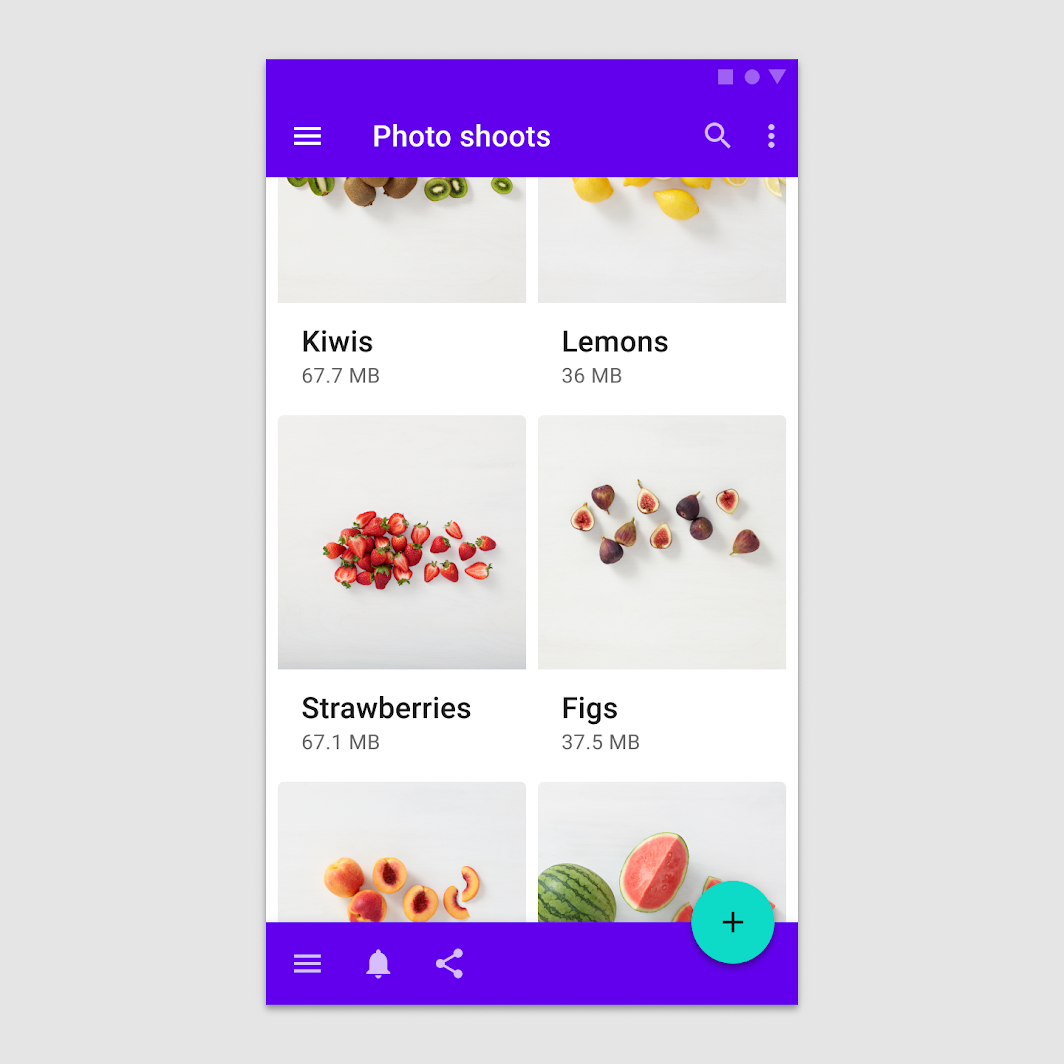
Delimitación explícita
Un contenedor explícito muestra límites claros y visibles. Se puede pulsar y usar para dar énfasis.
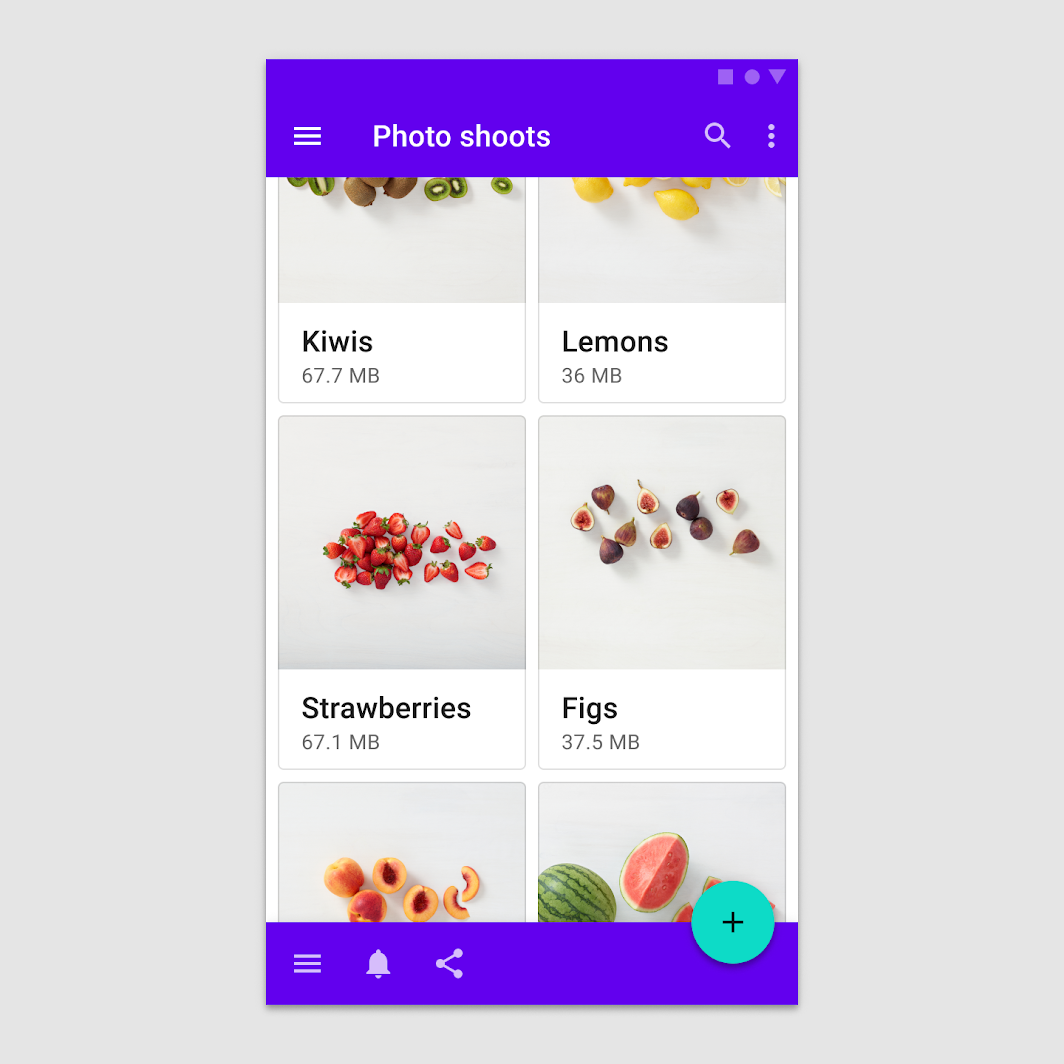
Divisores
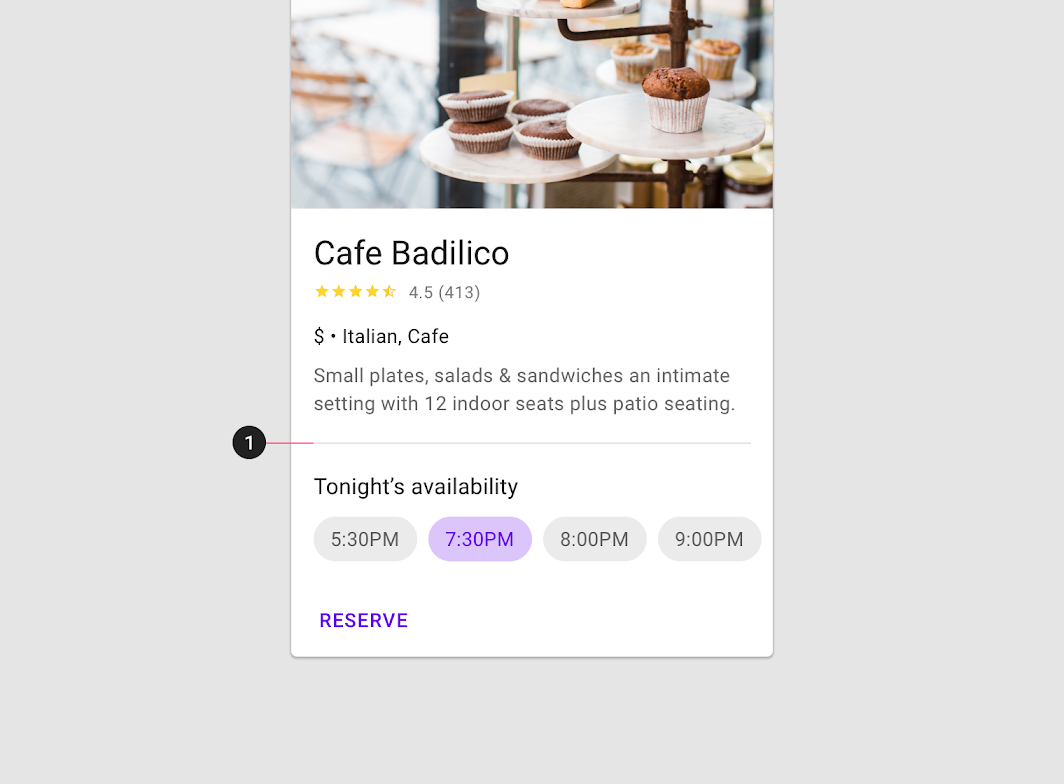
Los divisores pueden usarse para separar las regiones de una tarjeta o para indicar las áreas de esta que pueden expandirse.
Comportamiento
Transiciones
Las tarjetas usan el patrón de transición de transformación del contenedor para revelar contenido adicional.
Correcto
Incorrecto
Elevación
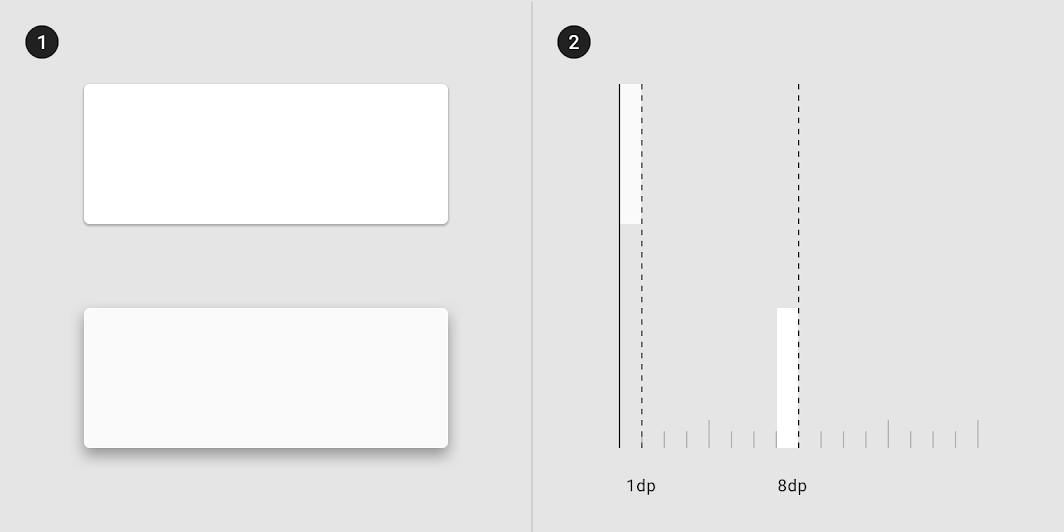
En dispositivos móviles, la elevación predeterminada de una tarjeta suele ser de 1dp, pero puede ser de 0dp para reducir la cantidad de sombras en pantallas de mayor densidad. En cualquier caso, la elevación de una tarjeta mientras se arrastra es de 8dp.
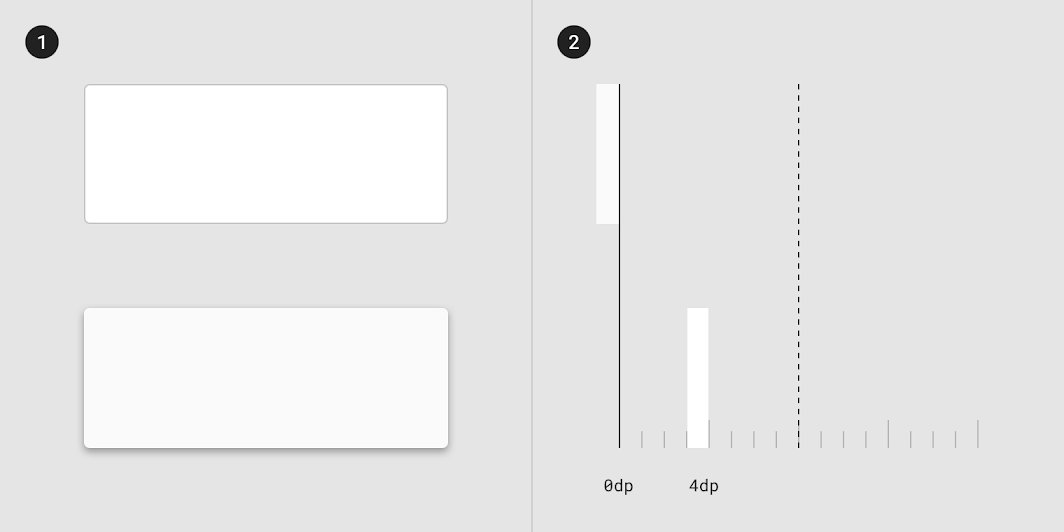
En equipos de escritorio, las tarjetas tienen una elevación en reposo predeterminada de 0dp y se elevan a 4dp al pasar el cursor sobre ellas.
Gestos
Los gestos deberían implementarse de manera coherente dentro de una colección de tarjetas. Los gestos de uso frecuente incluyen el deslizamiento, levantar y mover, y el desplazamiento.
Deslizar
El gesto de deslizamiento puede realizarse en una sola tarjeta a la vez, en cualquier parte de esta.
Se puede usar para:
- Descartar una tarjeta
- Cambiar el estado de una tarjeta (por ejemplo, marcarla o archivarla)
Correcto
Incorrecto
Levantar y mover
El gesto de levantar y mover permite al usuario mover y reordenar tarjetas dentro de una colección.
Correcto
Incorrecto
Incorrecto
Desplazamiento
Si el contenido de una tarjeta supera la altura máxima de esta, se recorta y no admite desplazamiento interno, pero puede mostrarse ampliando la altura de la tarjeta. Una tarjeta puede expandirse más allá de la altura máxima de la pantalla; en ese caso, la tarjeta se desplaza dentro de la pantalla.
Correcto
Incorrecto
Correcto
Escalado y adaptación
A medida que las tarjetas cambian de escala para adaptarse a diferentes tamaños de pantalla, su posición y su alineación también pueden cambiar.
Las tarjetas y sus elementos pueden alinearse a la izquierda, a la derecha o al centro a medida que el diseño cambia de escala. También pueden tener una posición fija, como los botones de acción flotante (FAB) o los paneles laterales de navegación.
Ergonomía
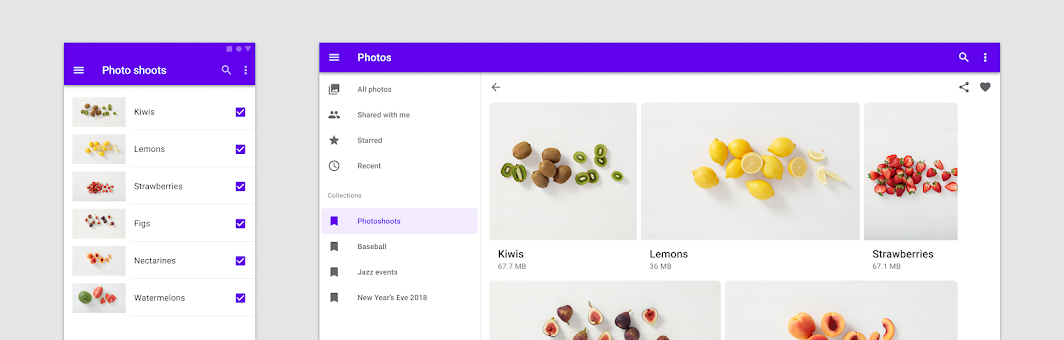
Ajuste el diseño de los componentes para satisfacer las necesidades ergonómicas de los dispositivos de pantalla grande. Por ejemplo, una tarjeta horizontal en la pantalla de un móvil puede convertirse en una tarjeta vertical más grande en pantallas de mayor tamaño, lo que otorga más espacio a las imágenes y a la tipografía para adaptarse al nuevo factor de forma.
Adaptación de la presentación
Cuando no sea necesario cambiar de componente, variar la presentación de ese mismo componente centrado en el contenido también puede ayudar a adaptarlo a un contexto determinado, como mostrar una tarjeta con orientación horizontal en pantallas de escritorio. Tenga cuidado de no confundir las expectativas del usuario sobre el comportamiento del componente.
Presentación visual
Para ajustar la presentación de los componentes centrados en el contenido, comience por el espaciado. Permita que componentes como las listas, las tarjetas y las imágenes optimicen el espacio y, a la vez, llenen la región de la pantalla que se ajuste a las necesidades ergonómicas del punto de interrupción del dispositivo.
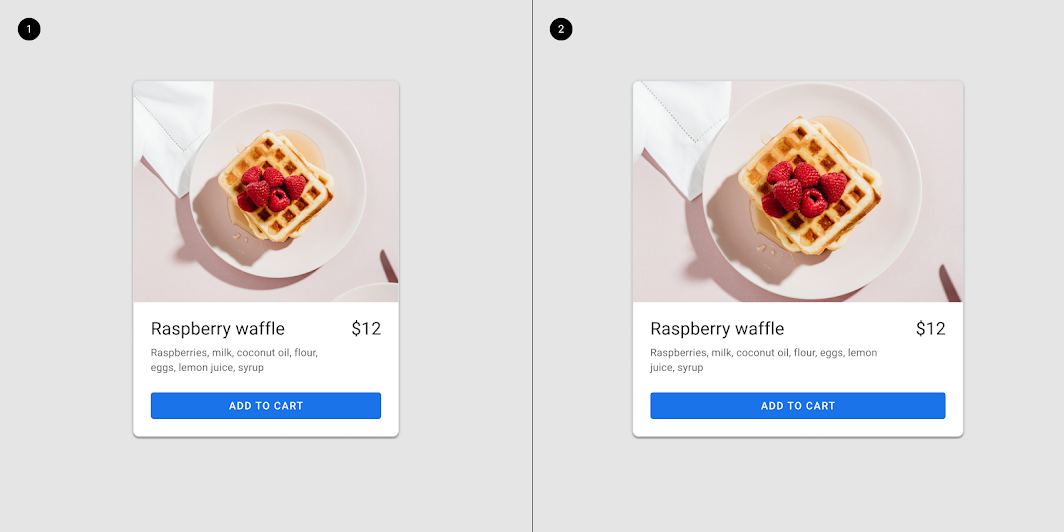
La composición interna de una tarjeta puede ajustarse para pantallas grandes.

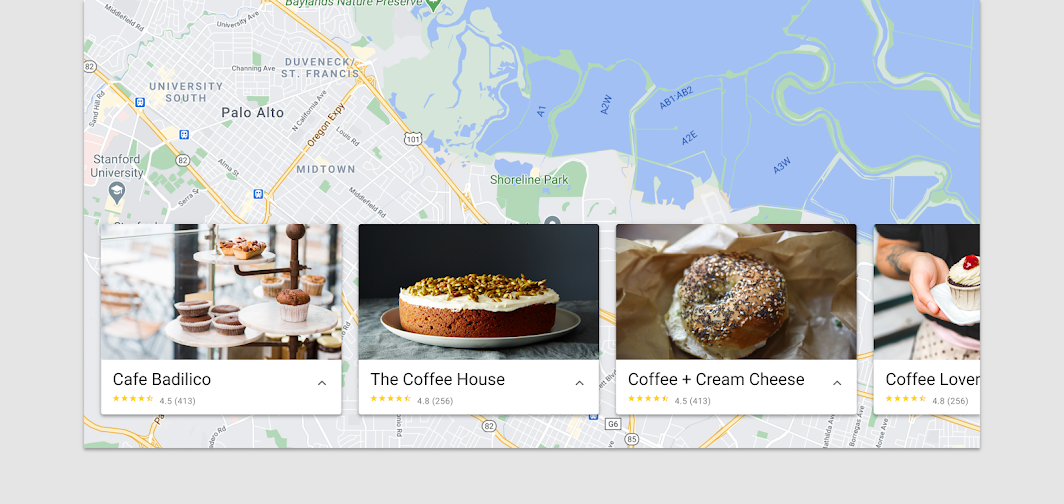
Diseños basados en columnas
En los diseños para móviles, componentes como las listas o las tarjetas se expanden para ocupar todo el ancho de la pantalla sin comprometer la calidad visual ni la experiencia de usuario (UX). Al diseñar para pantallas grandes, use varias columnas para mostrar el contenido. Evite extender los elementos de la interfaz de usuario (UI) de un extremo a otro de la pantalla siempre que sea posible. Los grupos de tarjetas relacionadas pueden reorganizarse en filas horizontales o carruseles, lo que permite organizar mejor el contenido en pantallas más grandes.
Intercambio de componentes
El intercambio de componentes consiste en sustituir unos componentes por otros funcionalmente equivalentes para efectuar cambios de mayor escala en las cualidades ergonómicas y funcionales de una interfaz.
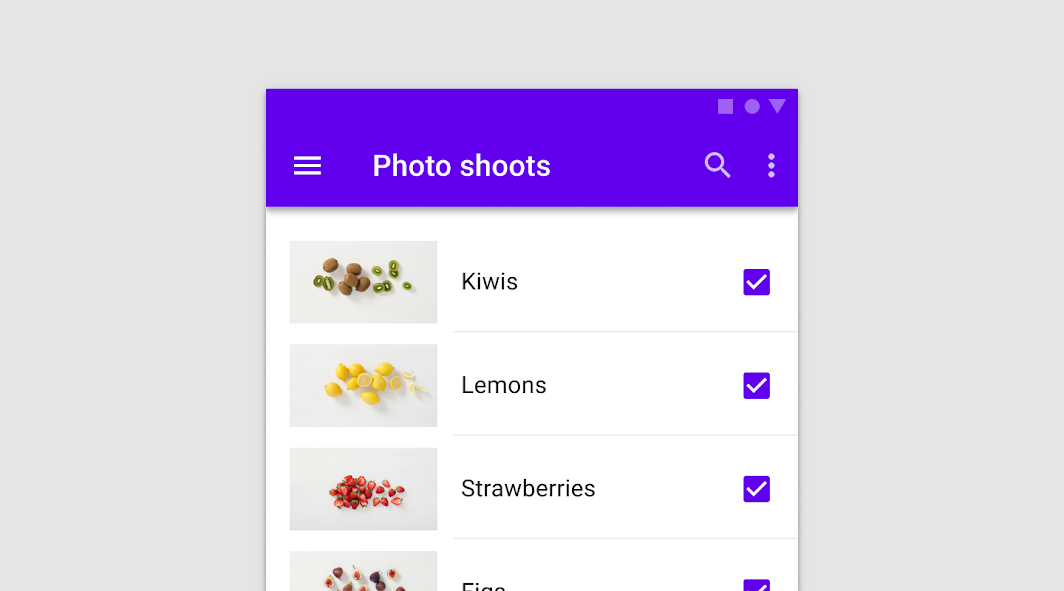
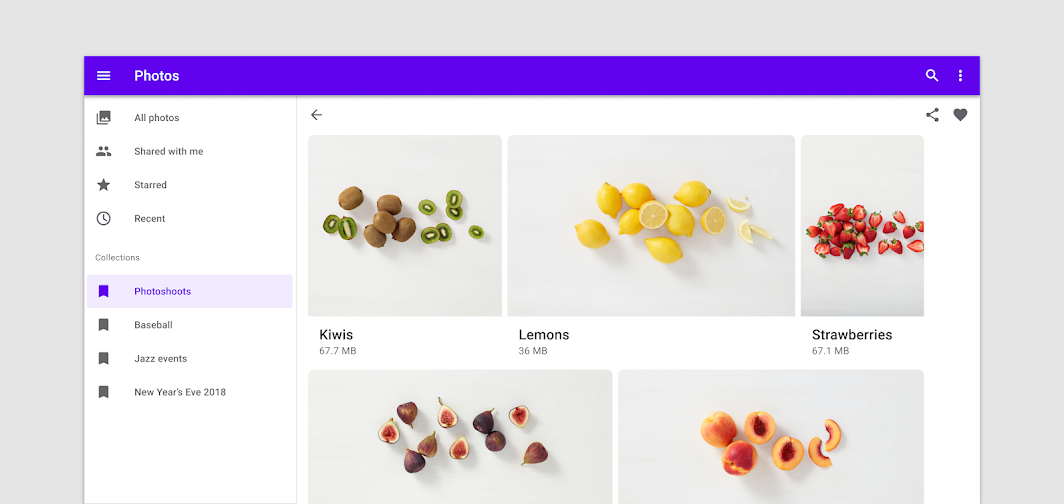
Los puntos de interrupción de los dispositivos son los principales indicadores para que una interfaz active un intercambio de componentes que se ajuste mejor al dispositivo o al contexto del usuario. Ciertos dispositivos o contextos de usuario requieren componentes diferentes para satisfacer las expectativas de la plataforma, las restricciones del dispositivo o las consideraciones ergonómicas. Al intercambiar componentes, asegúrese de que la función de cada componente sea clara y se ajuste a las expectativas del usuario en ese contexto.
A medida que aumenta el tamaño de las pantallas, surgen nuevas oportunidades para las composiciones de texto e imágenes; en las pantallas grandes se puede asignar más espacio a las imágenes y al texto. Dada la flexibilidad que necesitan estos componentes para admitir varios tipos de contenido, las listas y las tarjetas pueden intercambiarse al pasar a pantallas más grandes, pero procure conservar los controles de lista y los demás elementos específicos de cada componente.
Acciones
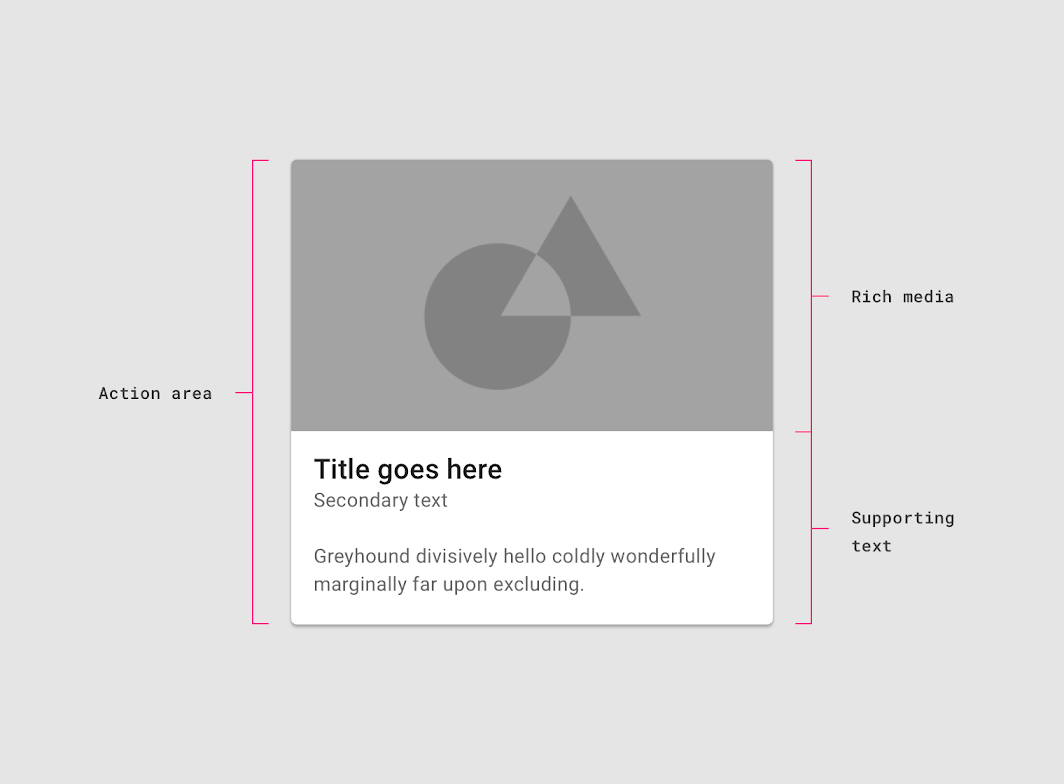
Acción principal
El área de acción principal de una tarjeta suele ser la propia tarjeta. A menudo, la tarjeta completa constituye un único destino táctil de gran tamaño que conduce a una pantalla de detalles sobre el tema.
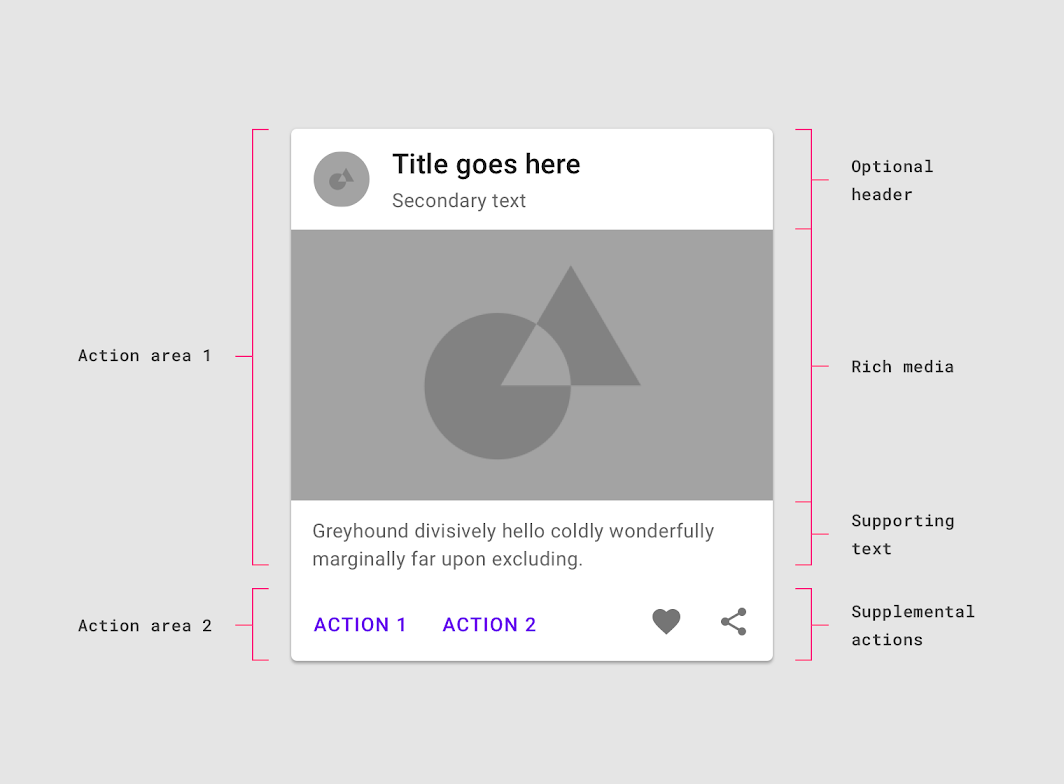
Acciones complementarias
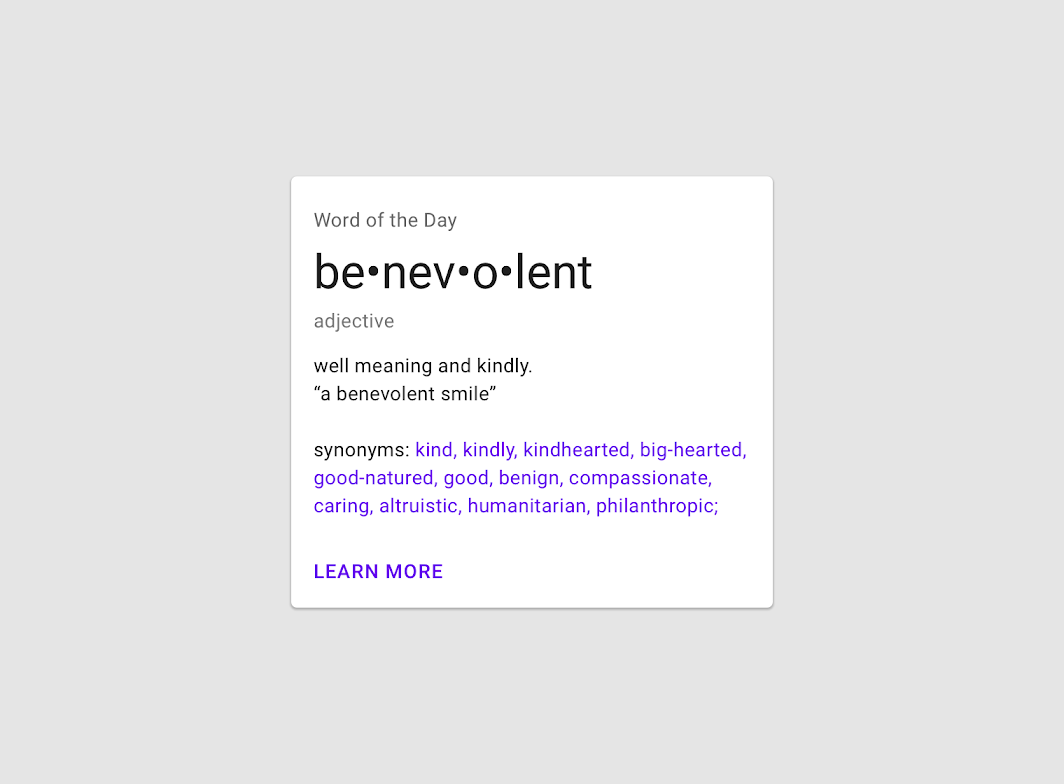
Las acciones complementarias se representan en las tarjetas mediante iconos, texto y controles de interfaz de usuario. Por lo general, se colocan en la parte inferior de la tarjeta.
Si hay más de dos acciones complementarias, use un menú de desbordamiento en su lugar.
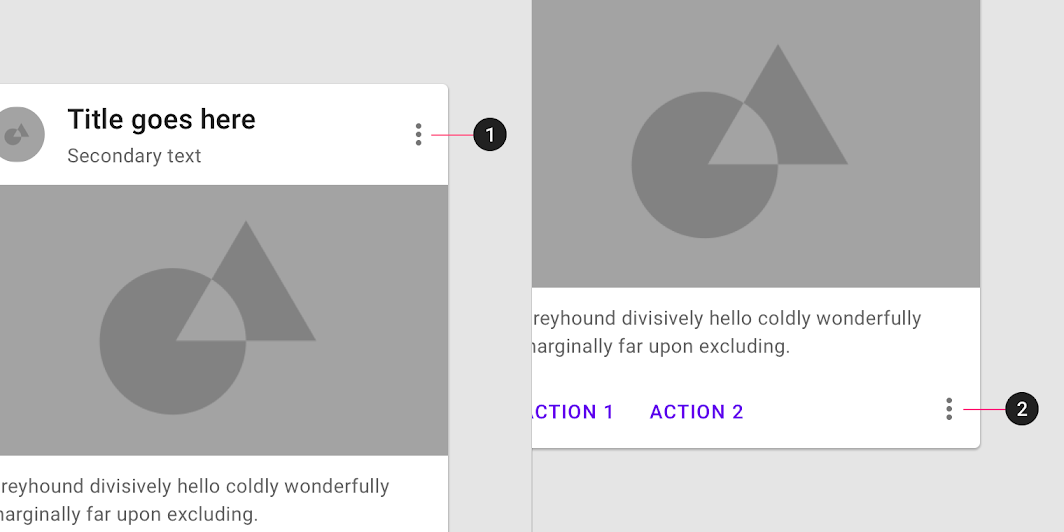
Menú de desbordamiento
Los menús de desbordamiento contienen acciones relacionadas. Por lo general, se ubican en la esquina superior derecha o inferior derecha de una tarjeta.
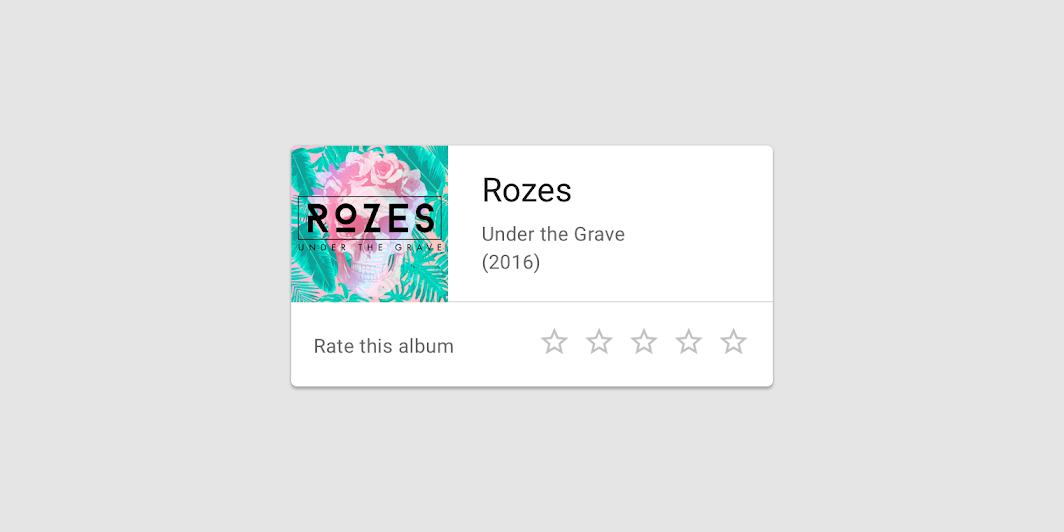
Controles de interfaz de usuario
Los controles de interfaz de usuario pueden incluirse en una tarjeta para que el usuario interactúe con su contenido. Pueden presentarse en forma de control deslizante, estrellas para calificar el contenido, chips o botones.
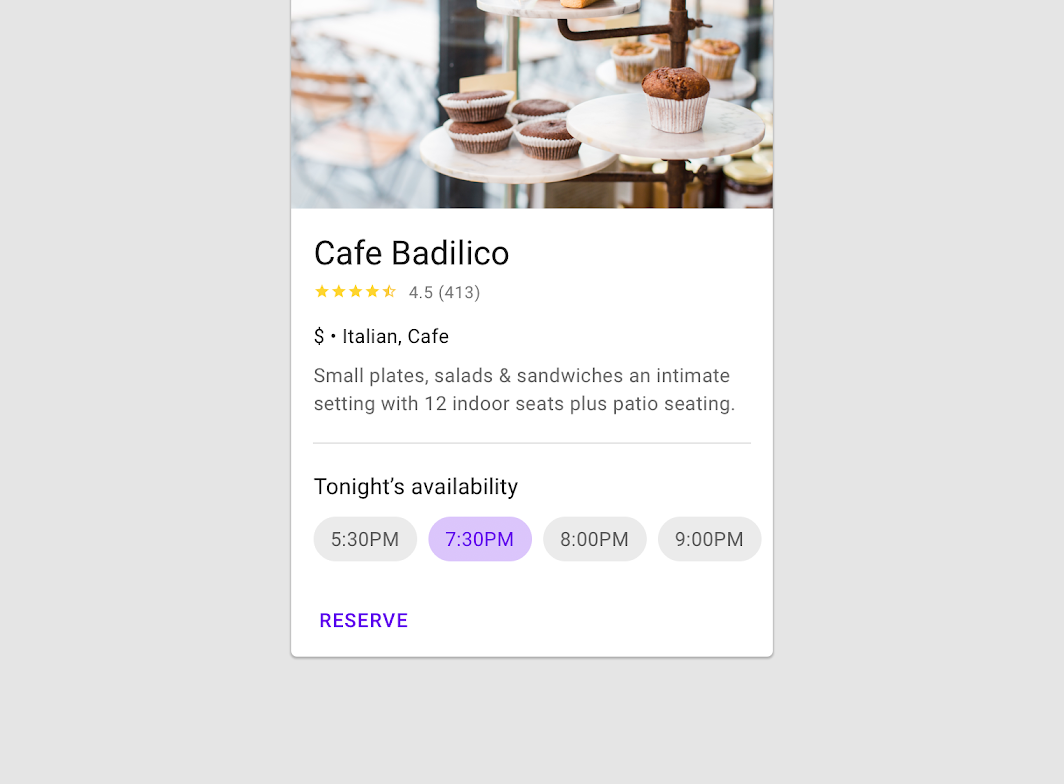
Acciones adicionales
Las tarjetas pueden admitir varias acciones, como controles de interfaz de usuario y un menú de desbordamiento. Dado que son puntos de entrada a información más detallada, deberían contener un número limitado de acciones.
Precaución
Foco
Al recorrer los puntos de foco de una tarjeta, visite cada elemento enfocable antes de pasar a la siguiente tarjeta.
Para los usuarios que navegan únicamente mediante el recorrido del foco (con una cruceta y un teclado), las tarjetas deberían tener una acción principal o abrir una nueva pantalla que contenga acciones principales y complementarias.
Colecciones de tarjetas
Uso
Cuando hay varias tarjetas, se agrupan dentro de una o más colecciones. De forma predeterminada, las tarjetas de una colección comparten el mismo plano y, por lo tanto, la misma elevación en reposo, a menos que se levanten o se arrastren.
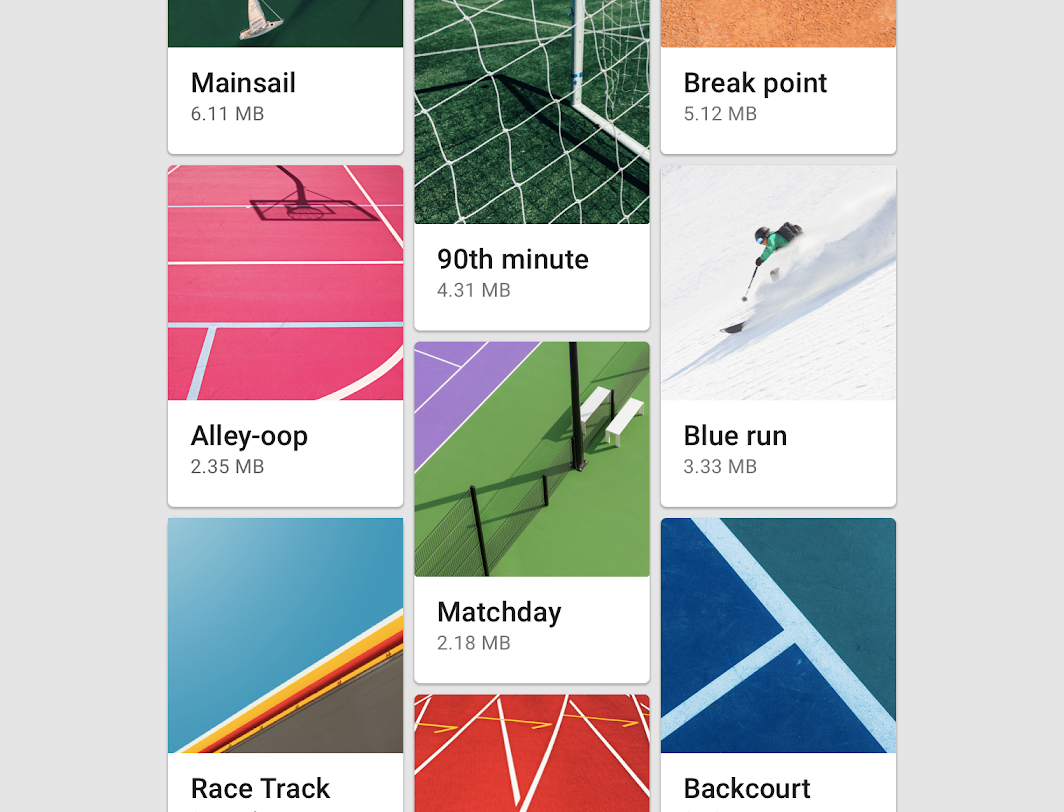
Diseño
Organice las colecciones de tarjetas de modo que sean fáciles de usar. Su diseño influye en cómo se perciben.
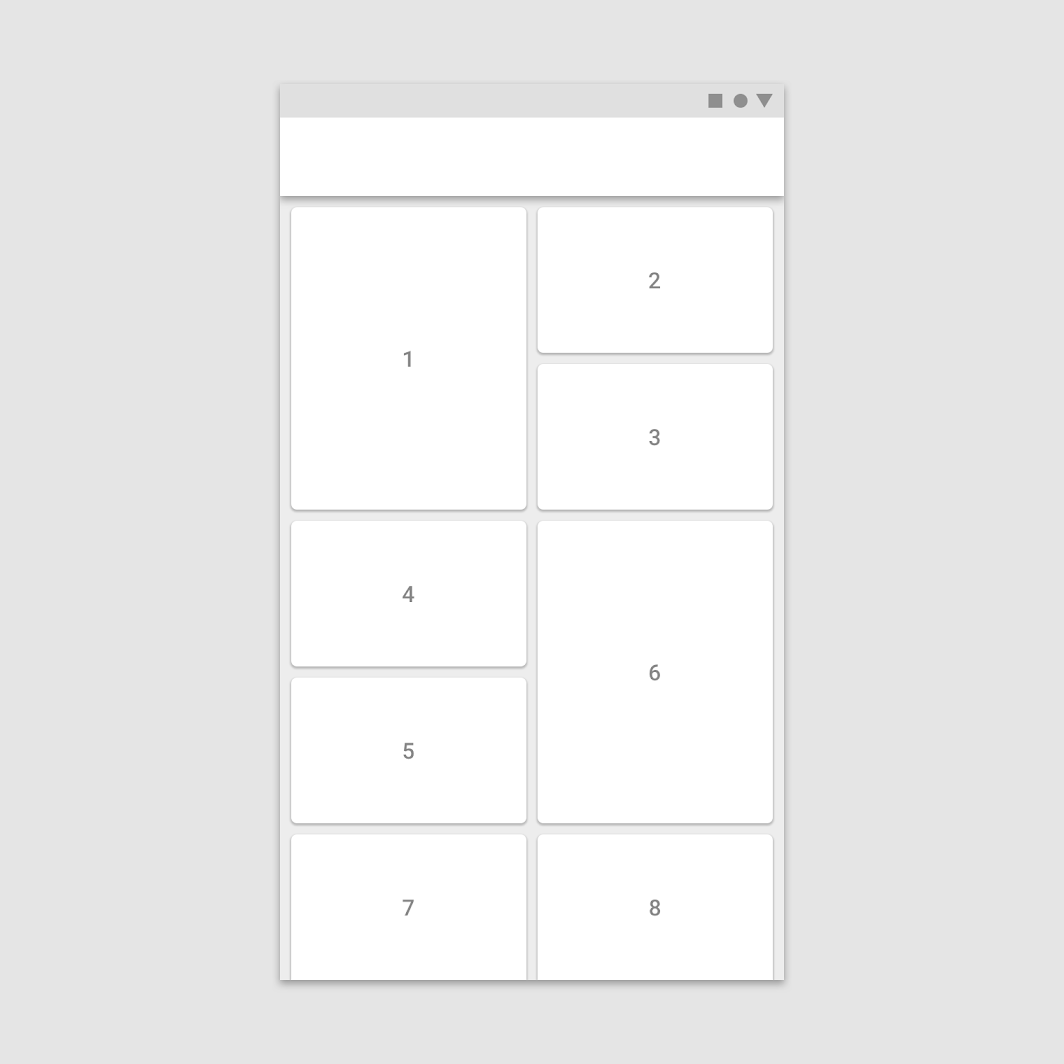
Fácil de explorar
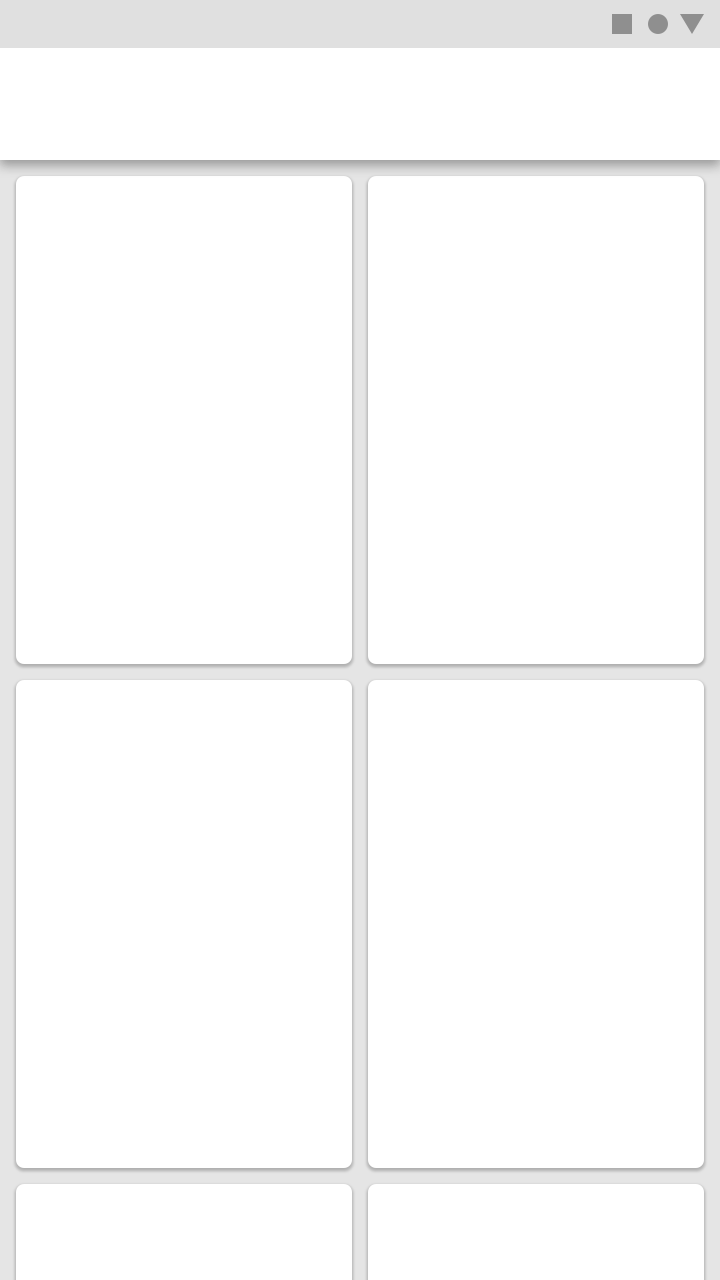
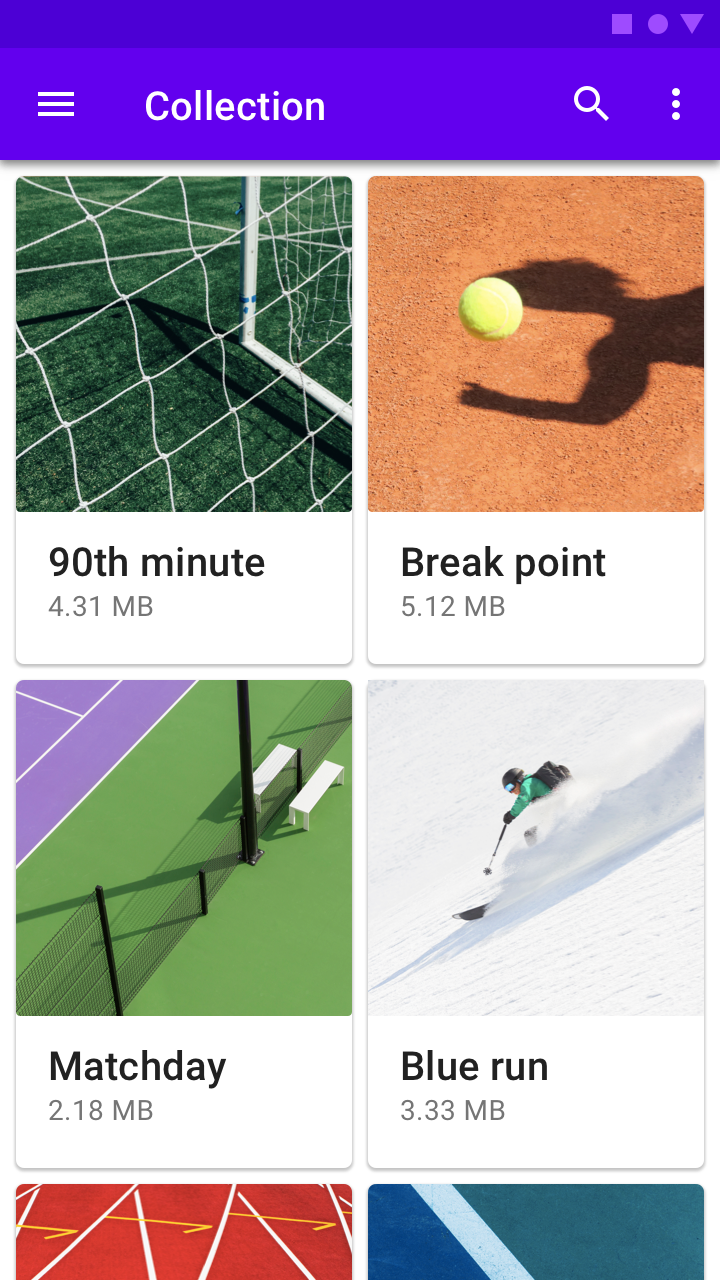
Para que una colección de tarjetas sea fácil de explorar, disponga las tarjetas siguiendo un patrón coherente.
Panel de control
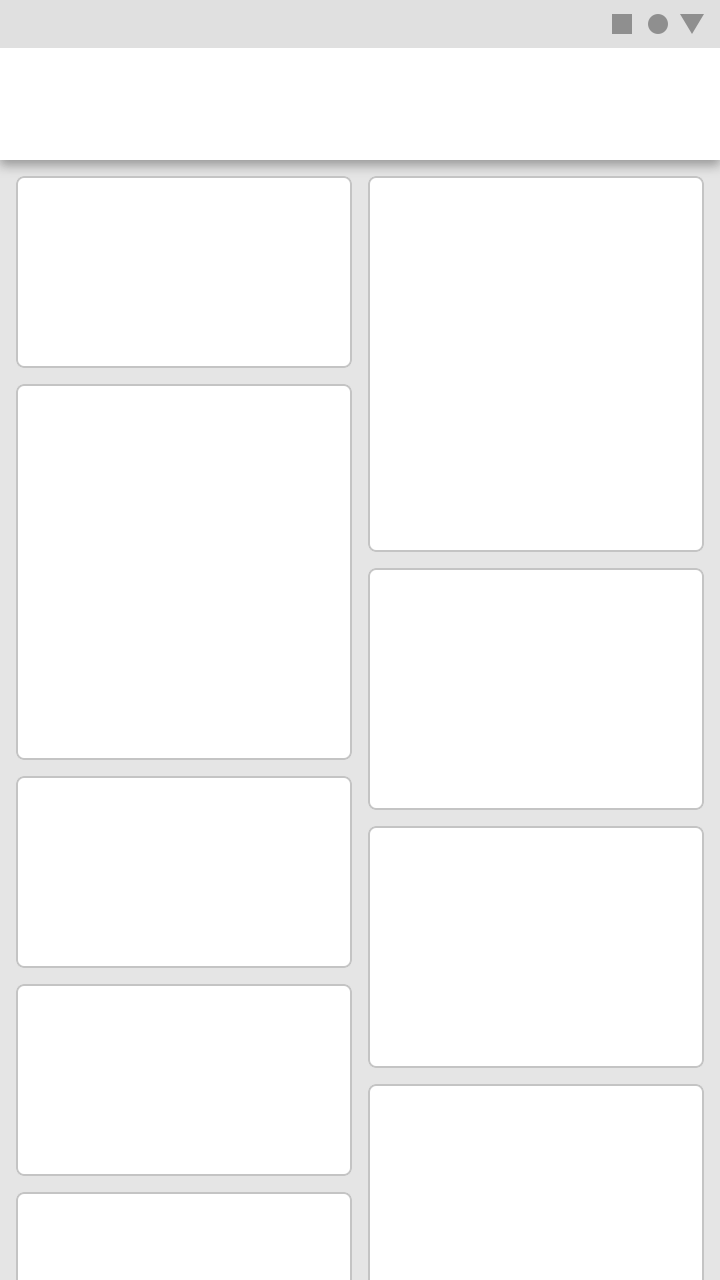
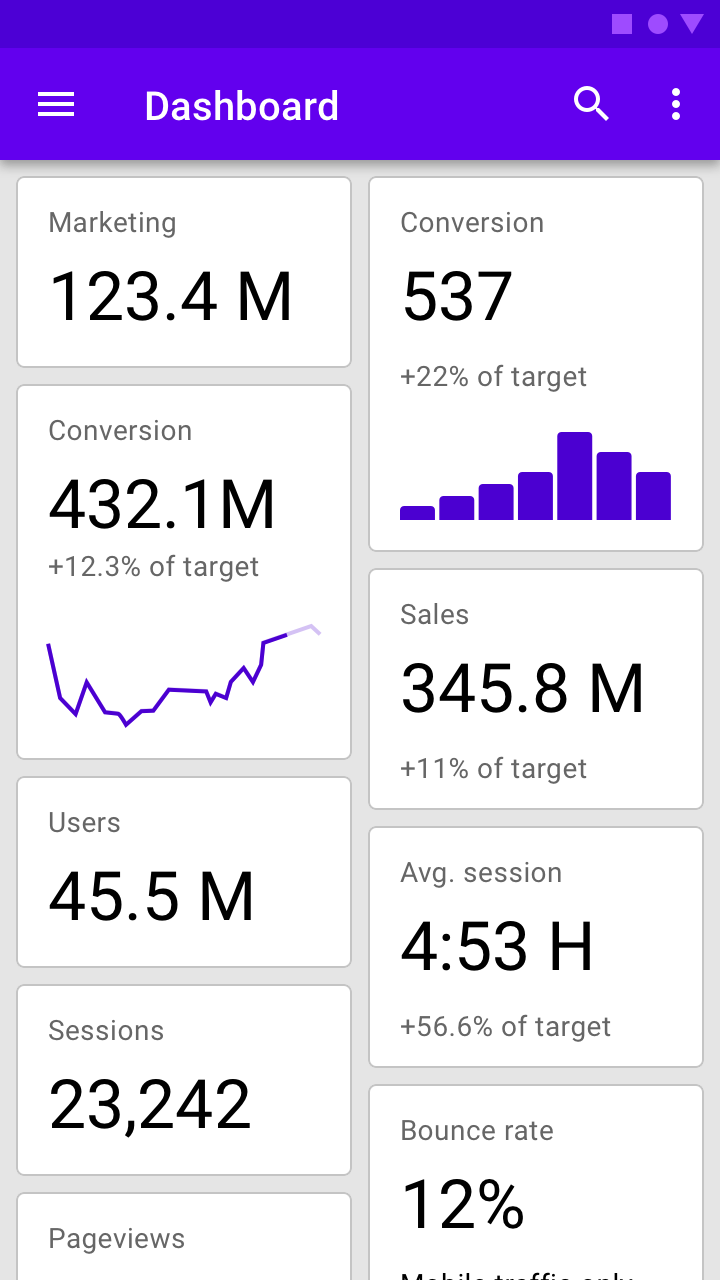
Para mostrar varios temas y funciones en una pantalla, use una colección de tarjetas estilo panel de control.
Distinción
Para resaltar la individualidad, el estilo o la novedad de cada tarjeta, use una colección de tarjetas con una cuadrícula asimétrica.
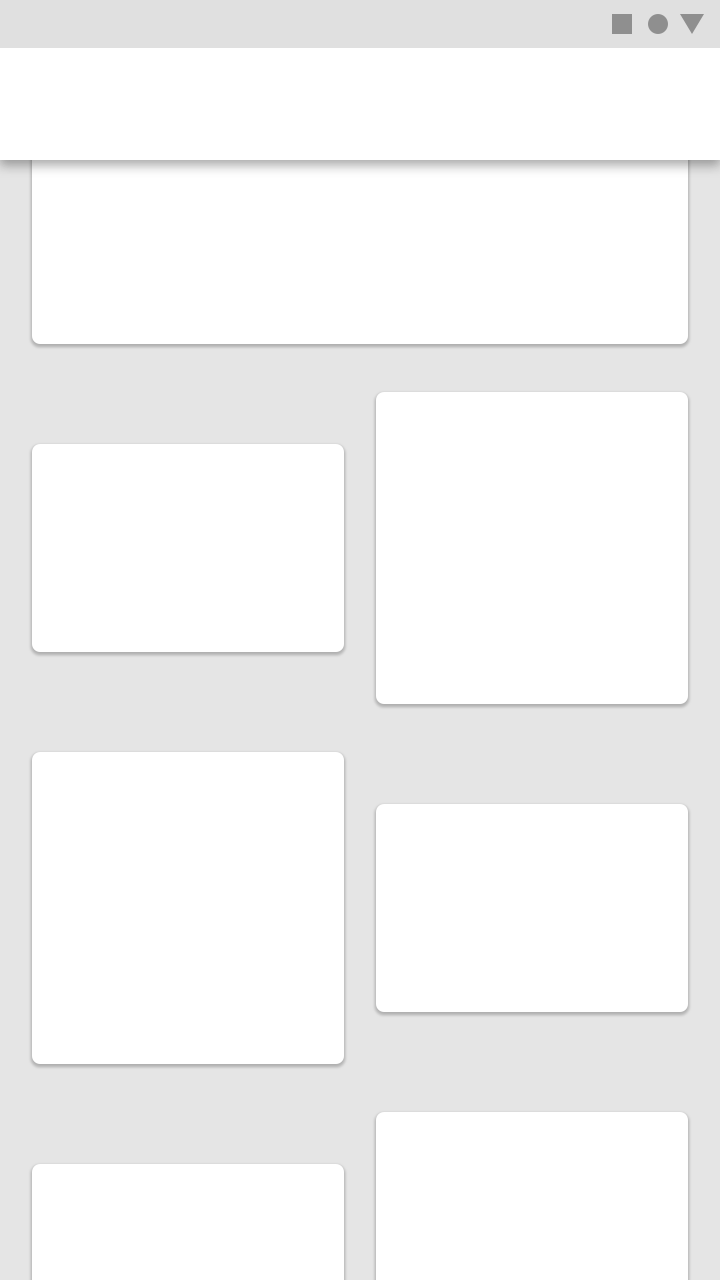
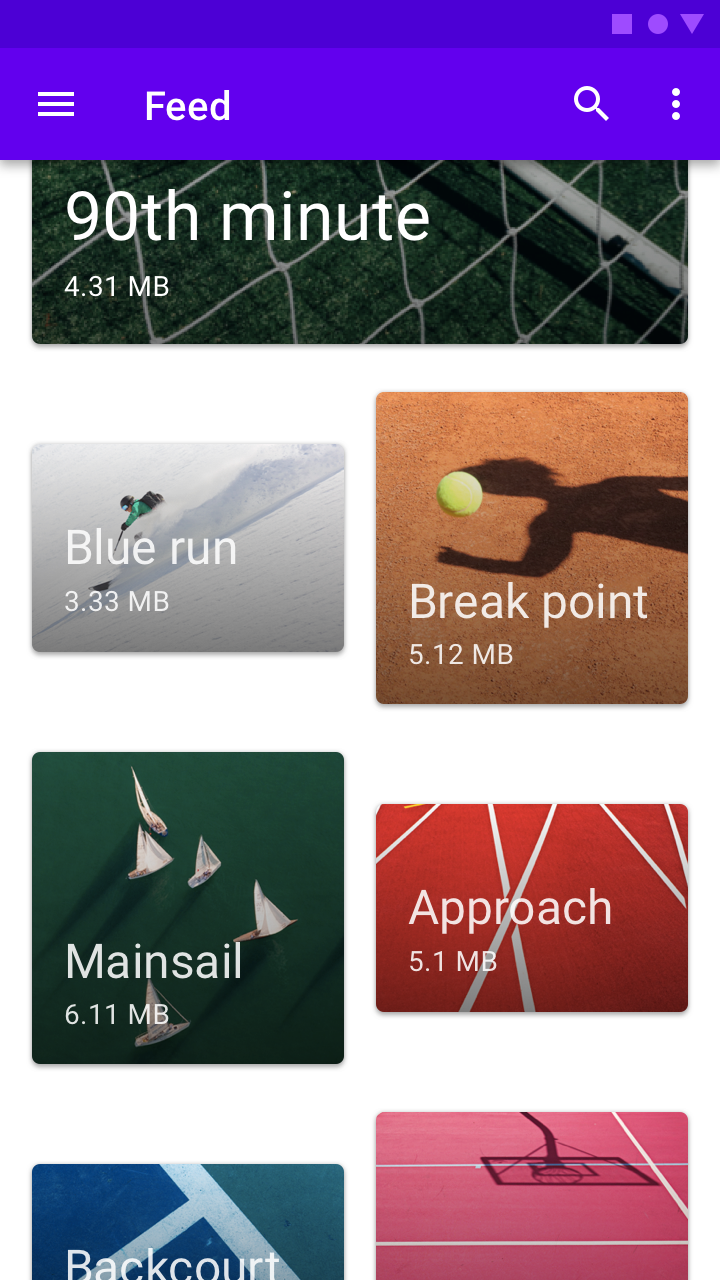
Colecciones contenidas
Las colecciones de tarjetas pueden situarse dentro de un contenedor y desplazarse en su interior.
Correcto
Incorrecto
Filtrado y ordenamiento
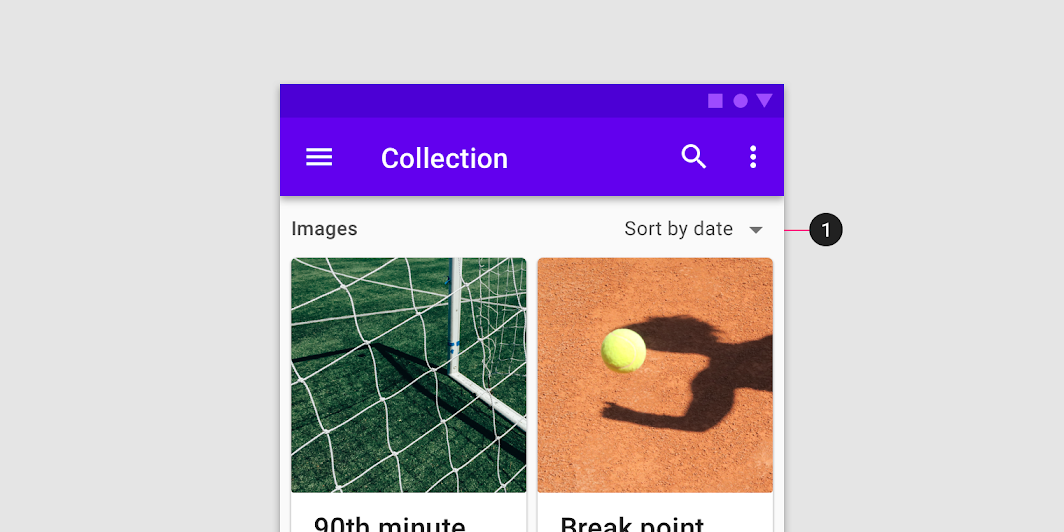
Las colecciones de tarjetas pueden filtrarse u ordenarse de diversas maneras, por ejemplo por fecha u orden alfabético. Si una colección se puede filtrar, el filtro debe aplicarse a todas las tarjetas de la colección.
Temas
Tema de Material Design para Owl
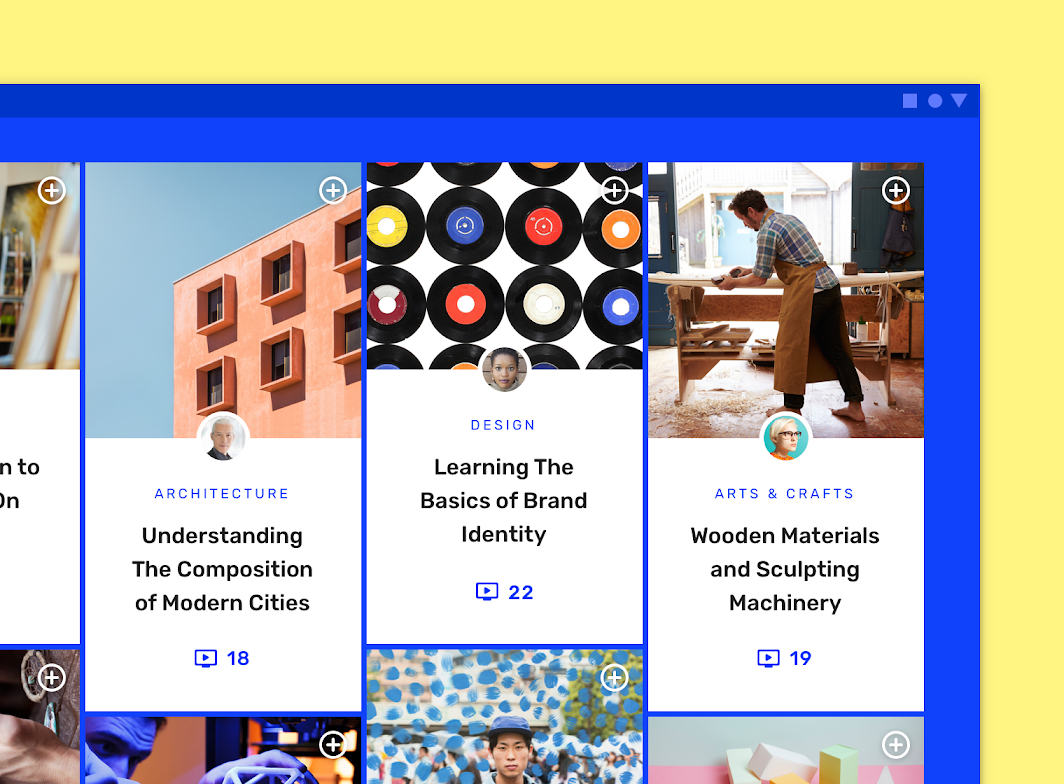
Las tarjetas de esta aplicación educativa se han personalizado con Material Theming. Las áreas de personalización incluyen el color, la tipografía y la forma.
Color
Las tarjetas de Owl usan color personalizado en tres elementos: el contenedor, el texto y el icono.
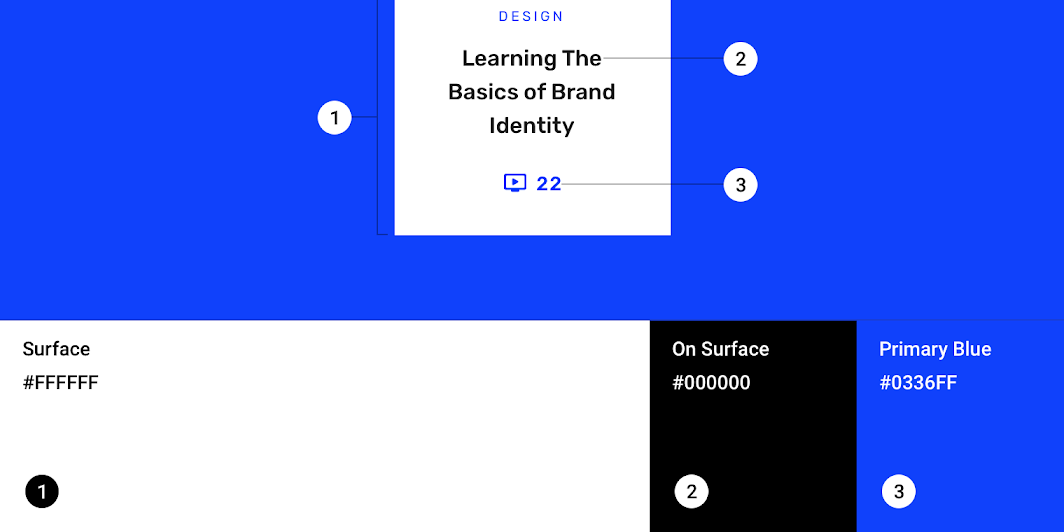
| Elemento | Categoría | Atributo | Valor |
|---|---|---|---|
| Contenedor | Fondo | Color Opacidad | #0336FF 100% |
| Texto, iconos | Sobre el fondo | Color Opacidad | #FFFFFF 100% |
Tipografía
Las tarjetas de Owl usan tipografía personalizada para el título, el número y el texto de categoría de la tarjeta.
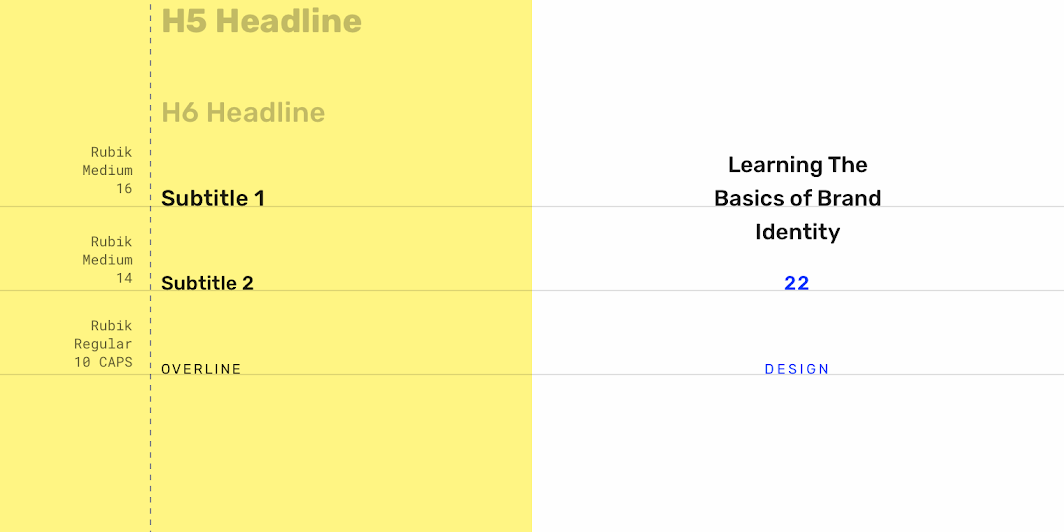
| Elemento | Categoría | Atributo | Valor |
|---|---|---|---|
| Título | Subtitle 1 | Tipo de letra Fuente Tamaño Uso de mayúsculas | Rubik Medium 16 Tipo título |
| Número | Subtitle 2 | Tipo de letra Fuente Tamaño Uso de mayúsculas | Rubik Medium 14 Tipo título |
| Categoría | Overline | Tipo de letra Fuente Tamaño Uso de mayúsculas | Rubik Regular 10 Todo en mayúsculas |
Forma
Las tarjetas de Owl usan una forma de contenedor personalizada, con un radio de esquinas de 0dp.
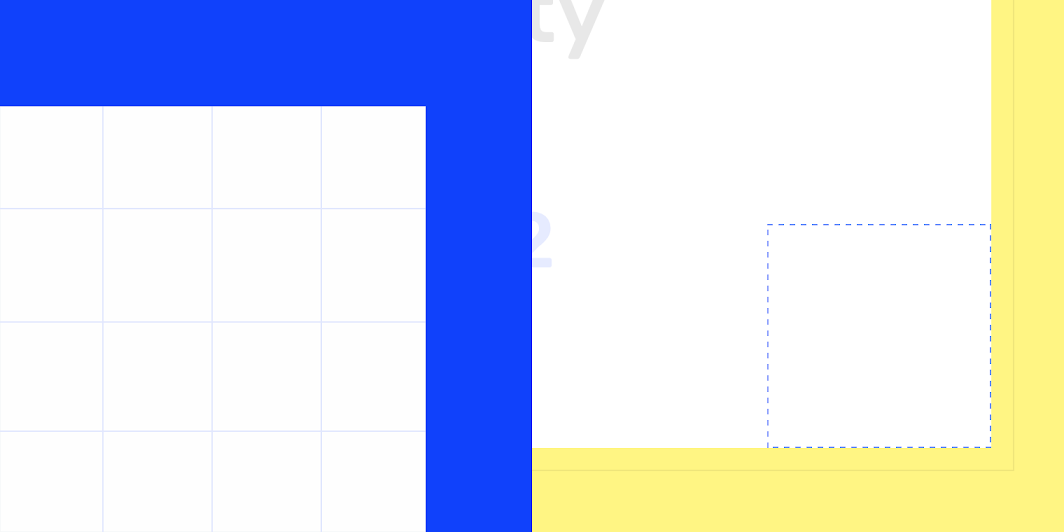
| Elemento | Categoría | Atributo | Valor |
|---|---|---|---|
| Contenedor | Componente mediano | Familia Tamaño | Redondeado 0dp; 0dp; 0dp; 0dp |
Tema de Material Design para Reply
Las tarjetas de esta aplicación de correo electrónico se han personalizado con Material Theming. Las áreas de personalización incluyen el color, la tipografía y la forma.
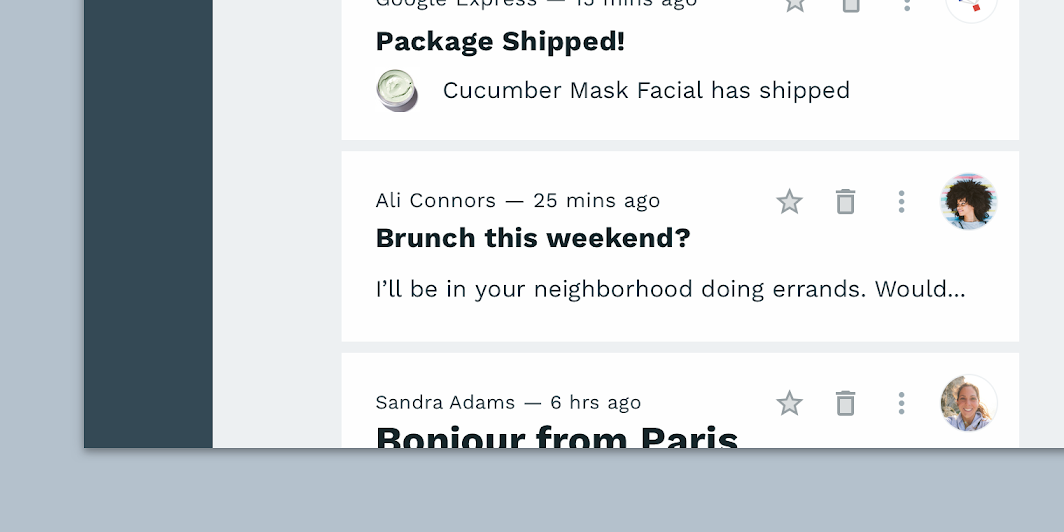
Color
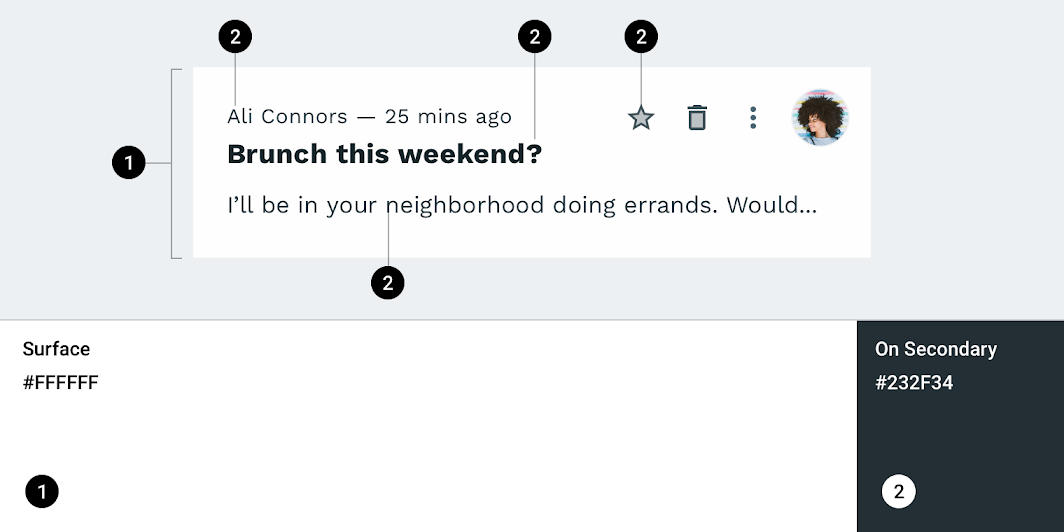
Las tarjetas de Reply usan color personalizado en seis elementos: el contenedor, el texto de metadatos, el texto del título, el texto del cuerpo, el icono y el relleno del icono.
| Elemento | Categoría | Atributo | Valor |
|---|---|---|---|
| Contenedor | Superficie | Color Opacidad | #FFFFFF 100% |
| Texto de metadatos | Sobre el secundario | Color Opacidad | #232F34 100% |
| Texto del título | Sobre el secundario | Color Opacidad | #232F34 100% |
| Texto del cuerpo | Sobre el secundario | Color Opacidad | #232F34 100% |
| Icono | Sobre el secundario | Color Opacidad | #232F34 100% |
| Relleno del icono | Sobre el secundario | Color Opacidad | #232F34 30% |
Tipografía
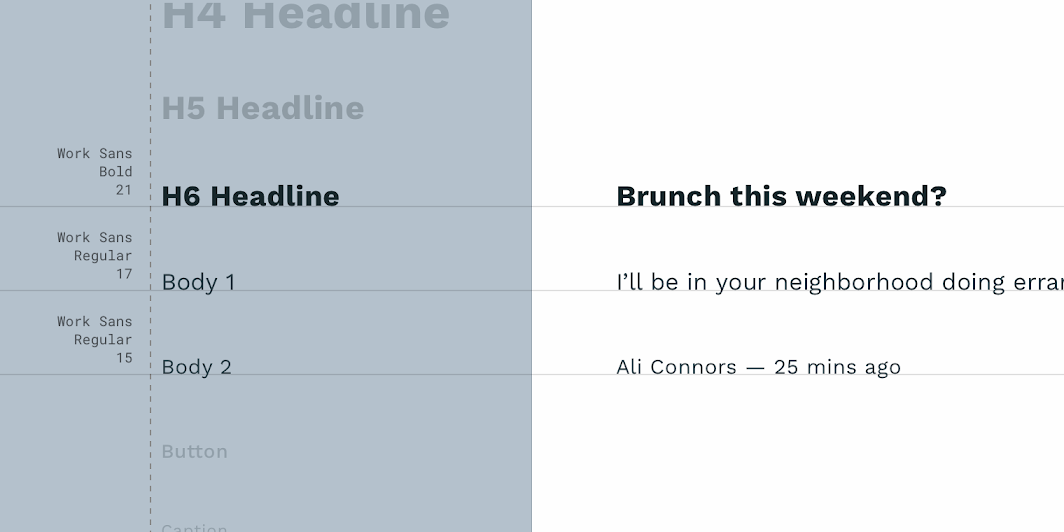
Las tarjetas de Reply usan tipografía personalizada para el título, el cuerpo y el texto de metadatos de la tarjeta.
| Elemento | Categoría | Atributo | Valor |
|---|---|---|---|
| Título | H6 | Tipo de letra Fuente Tamaño Uso de mayúsculas | Work Sans Bold 21 Tipo oración |
| Cuerpo | Body 1 | Tipo de letra Fuente Tamaño Uso de mayúsculas | Work Sans Regular 17 Tipo oración |
| Metadatos | Body 2 | Tipo de letra Fuente Tamaño Uso de mayúsculas | Work Sans Regular 15 Tipo oración |
Forma
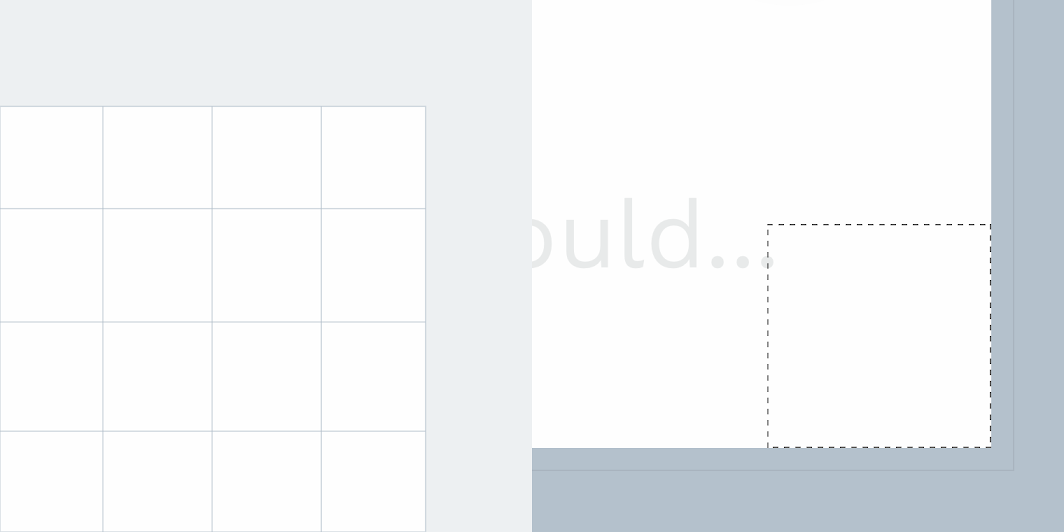
Las tarjetas de Reply usan una forma de contenedor personalizada, con un radio de esquinas de 0dp.
| Elemento | Categoría | Atributo | Valor |
|---|---|---|---|
| Contenedor | Componente mediano | Familia Tamaño | Redondeado 0dp; 0dp; 0dp; 0dp; |
Especificaciones
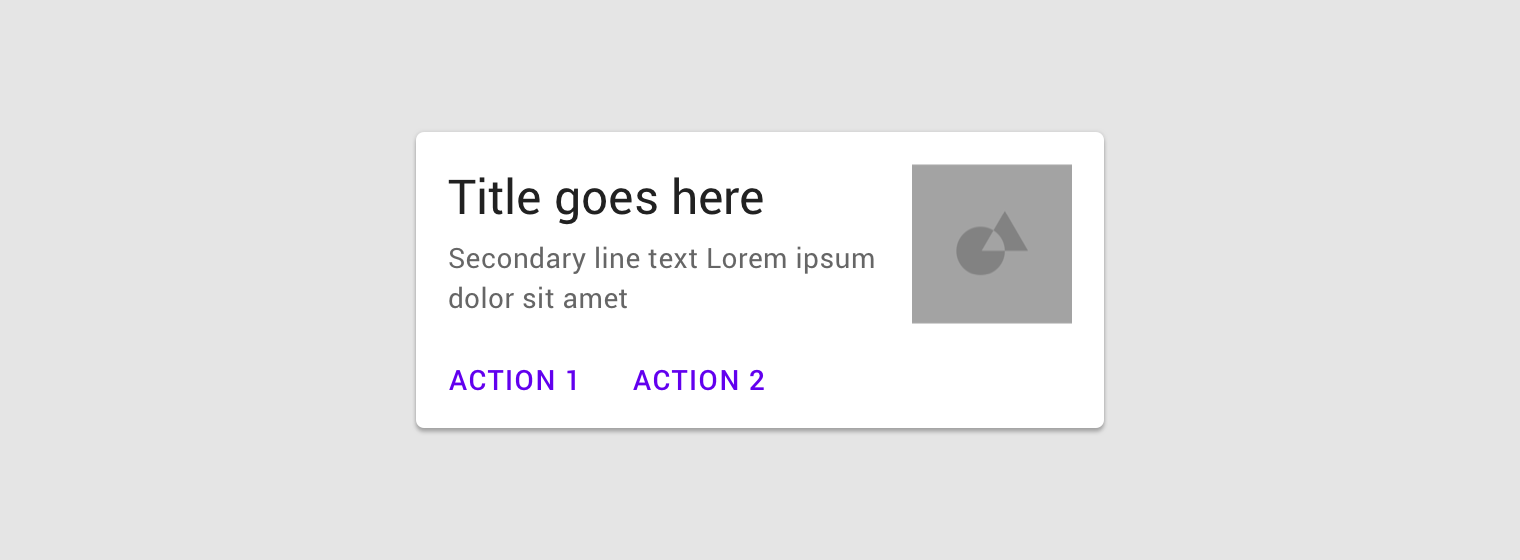
Esta sección no debe interpretarse como prescriptiva ni exhaustiva. Las tarjetas no tienen un único diseño, estilo tipográfico ni tamaño de imagen. Todas las tarjetas deben diseñarse para satisfacer las necesidades del contenido que presentan. Esta sección muestra una variedad de diseños de tarjetas para ilustrar esa diversidad.
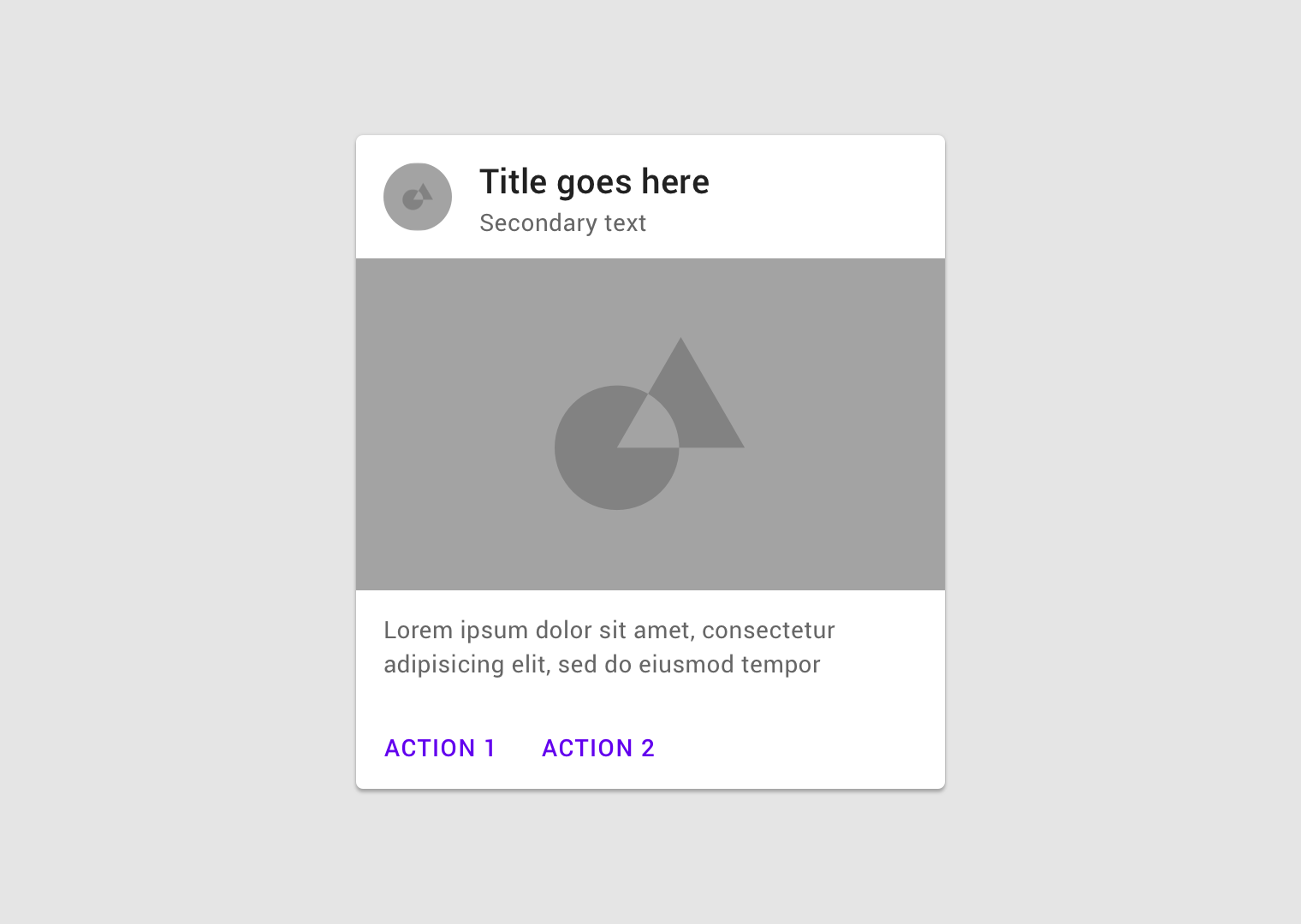
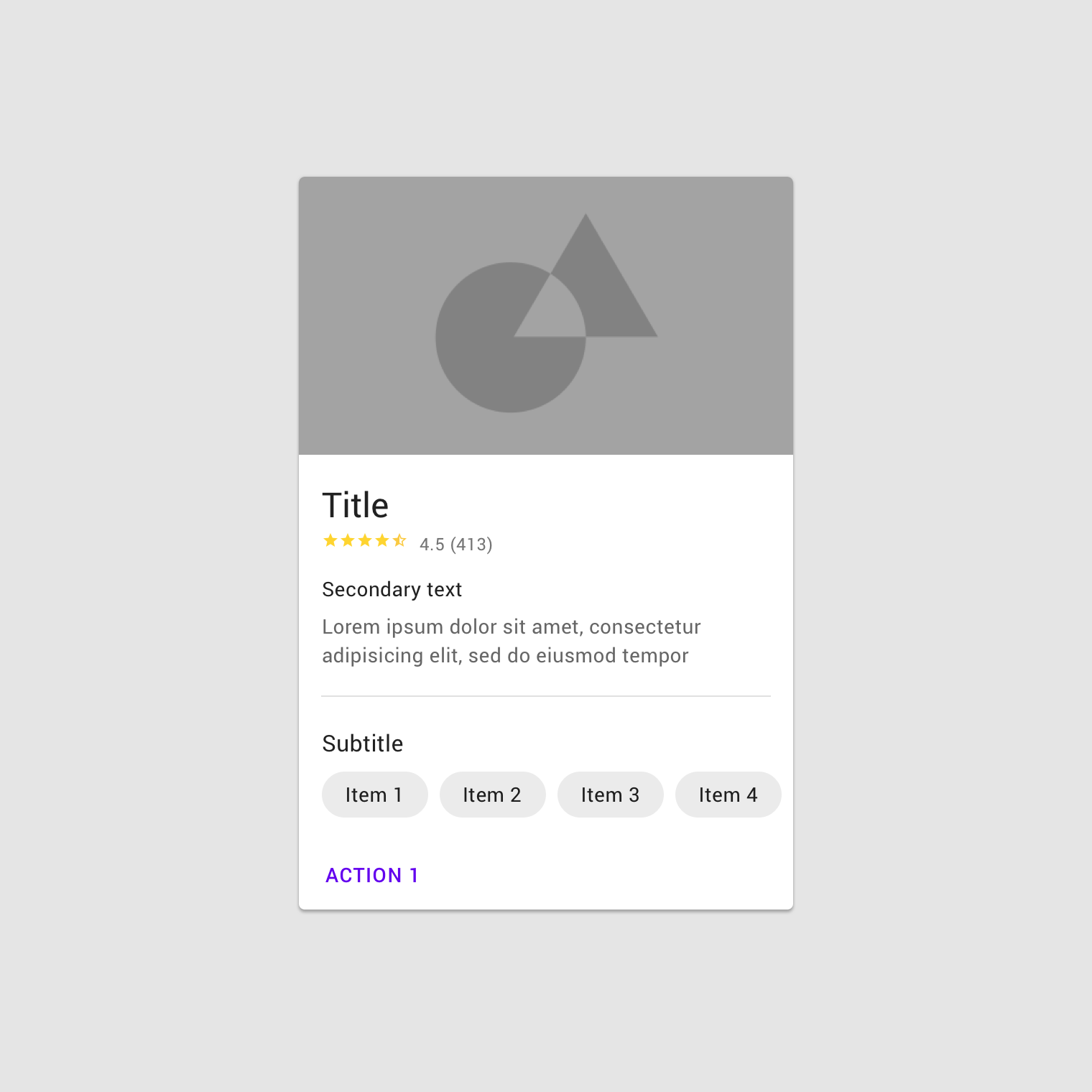
Tarjetas elevadas
Tarjetas con contorno