カード
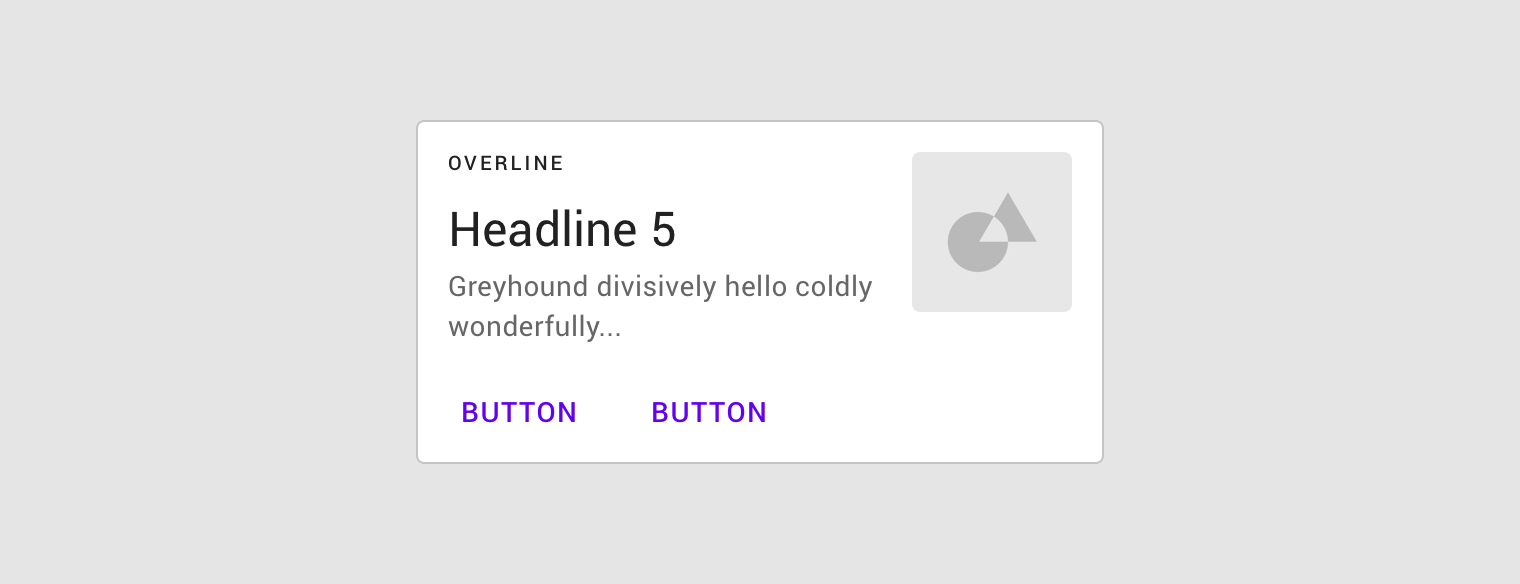
カードには、単一の主題に関するコンテンツとアクションが含まれます。
インタラクティブなデモ
このデモでは、カードコンポーネントとそのバリエーション、設定オプションをプレビューできます。各タブには、異なるタイプのカードが表示されます。
使用方法
カードは、単一の主題に関するコンテンツとアクションを表示するサーフェスです。
カードは、関連性が高く、アクションにつながる情報をひと目で確認しやすいものであるべきです。テキストや画像などの要素は、階層がはっきりとわかるように配置する必要があります。
原則
まとまり
カードは、1 つのまとまった単位として認識できます。
独立
カードは、周囲の要素から文脈を得ることなく、単独で成立できます。
個別
カードは、他のカードと結合したり、複数のカードに分割したりすることはできません。
構造
カードコンテナは、カード内で唯一の必須要素です。以下に示すその他の要素は、すべて任意です。
カードのレイアウトは、含まれるコンテンツの種類に応じて多様に変化します。以下の要素は、これらのレイアウトに共通してよく見られるものです。
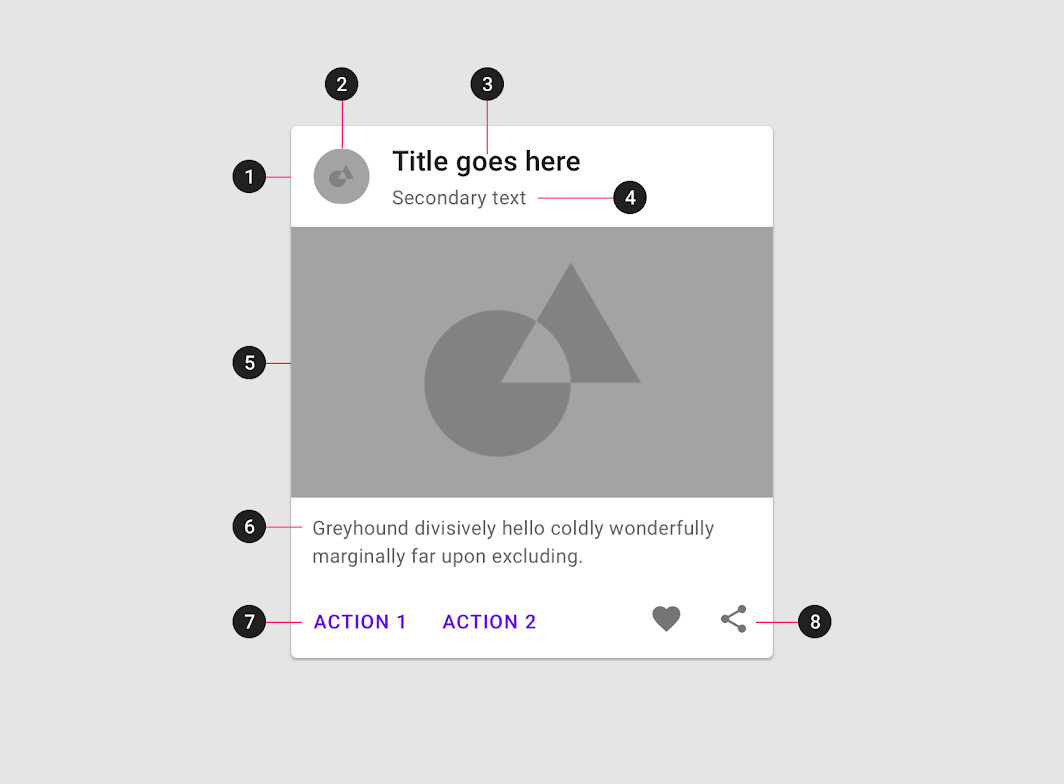
カードコンテナはすべてのカード要素を含み、そのサイズは各要素が占めるスペースによって決まります。カードのエレベーションは、コンテナによって表されます。
2. サムネイル(任意)
カードには、アバター、ロゴ、アイコンを表示するためのサムネイルを含めることができます。
3. ヘッダーテキスト(任意)
ヘッダーテキストには、フォトアルバム名や記事のタイトルなどを表示します。
4. サブヘッド(任意)
小見出しテキストには、記事の著者名や位置情報タグなどを表示できます。
5. メディア(任意)
カードには、写真や天気アイコンのようなグラフィックなど、さまざまなメディアを含めることができます。
6. 補足テキスト(任意)
補足テキストには、記事の概要やレストランの説明などのテキストを表示します。
7. ボタン(任意)
カードには、アクション用のボタンを含めることができます。
8. アイコン(任意)
カードには、アクション用のアイコンを含めることができます。
各カードは、コンテンツブロックで構成されています。すべてのブロックは全体として、単一の主題または遷移先に関連付けられています。コンテンツには、階層の度合いに応じて異なる強調を適用できます。
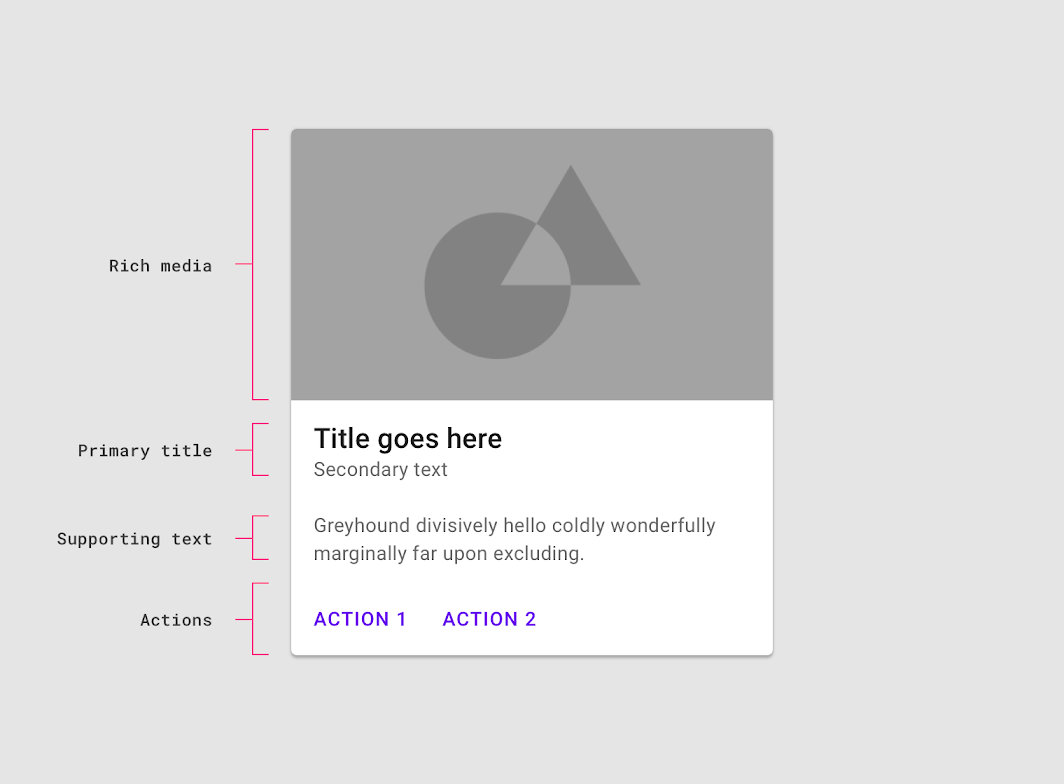
包含
暗黙的な包含
暗黙的なコンテナは、コンテンツや要素をグループ化するもので、端がないように見えることもあり、暗黙の境界を作り出します。暗黙的な包含を使ってコンテンツをグループ化すると、まとまりのある単位としての一体感をさりげなく強められます。
明示的な包含
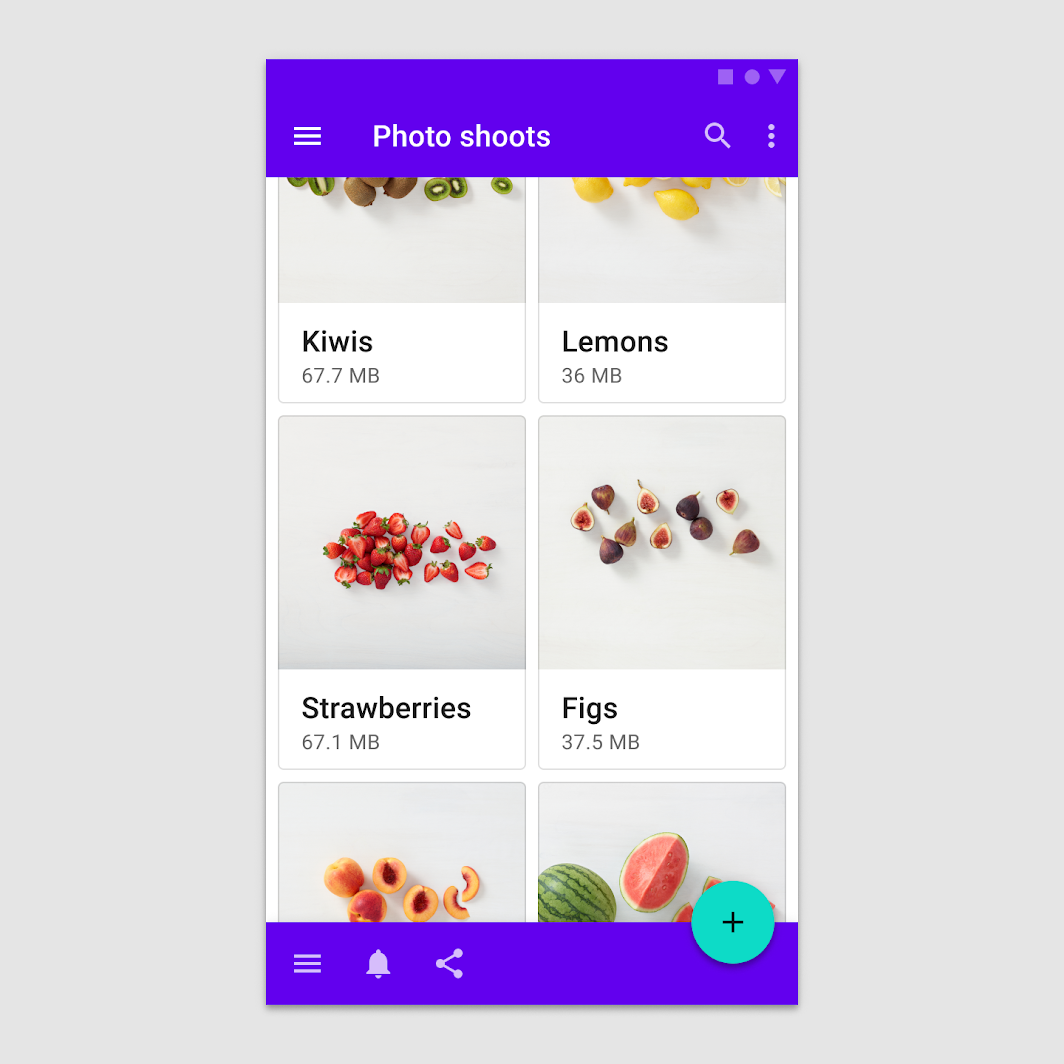
明示的なコンテナは、明確で目に見える境界線を持ちます。タップ可能にすることも、強調を加えるために使用することもできます。
ディバイダー
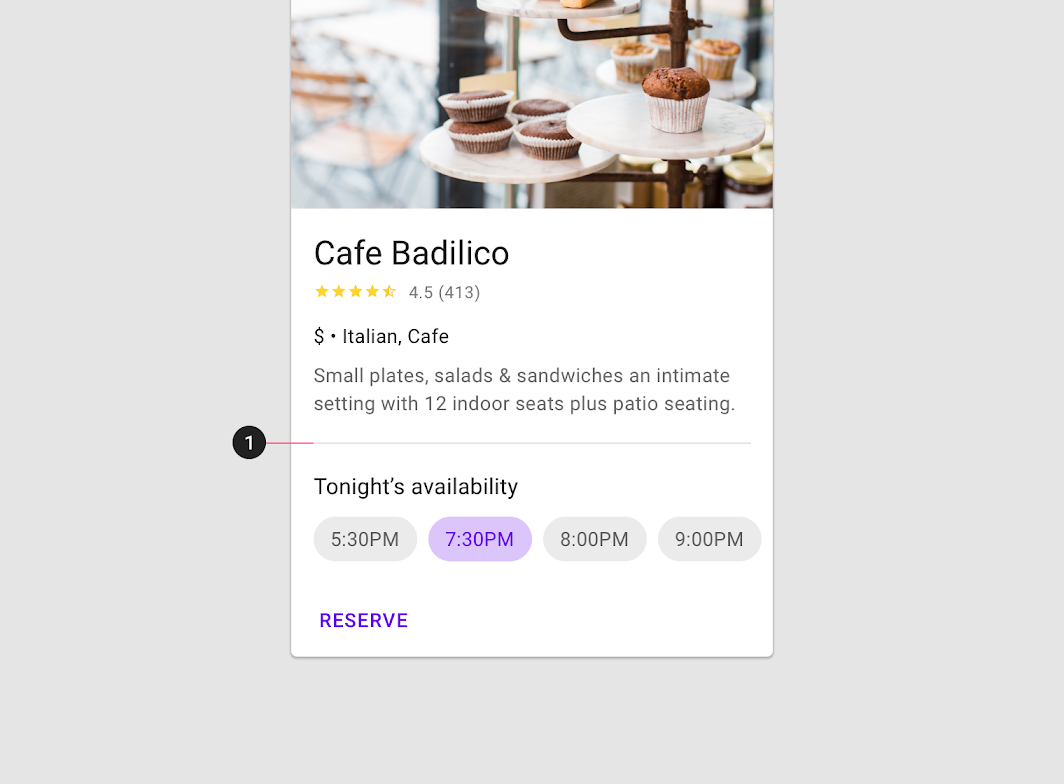
ディバイダーは、カード内の領域を分けたり、展開できる領域を示したりするために使用できます。
動作
トランジション
カードは、コンテナ変換というトランジションパターンを使用して、追加のコンテンツを表示します。
推奨
非推奨
エレベーション
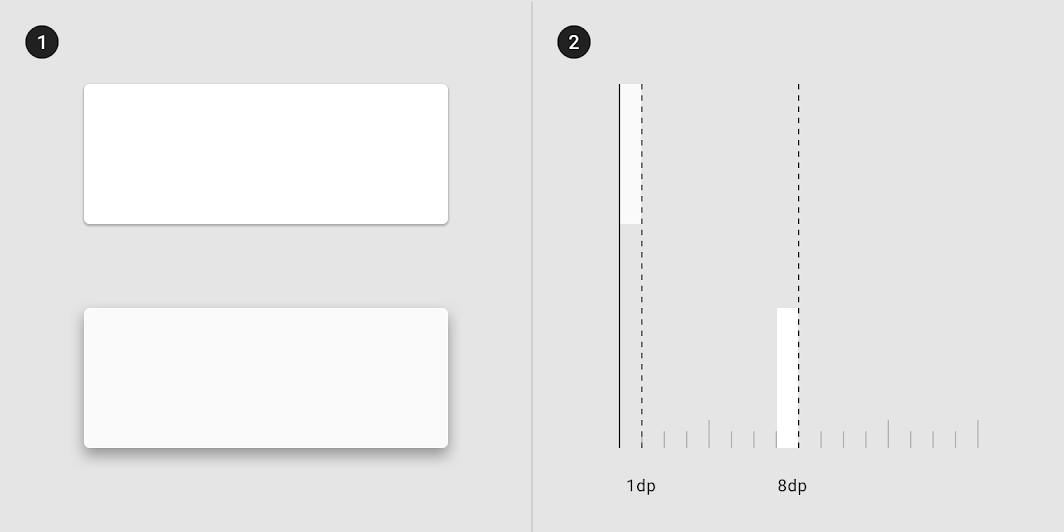
モバイルでは、カードのデフォルトのエレベーションは通常 1dp ですが、コンテンツ密度の高い画面で影を減らすために 0dp にすることもできます。どちらの場合も、カードをドラッグして持ち上げたときのエレベーションは 8dp です。
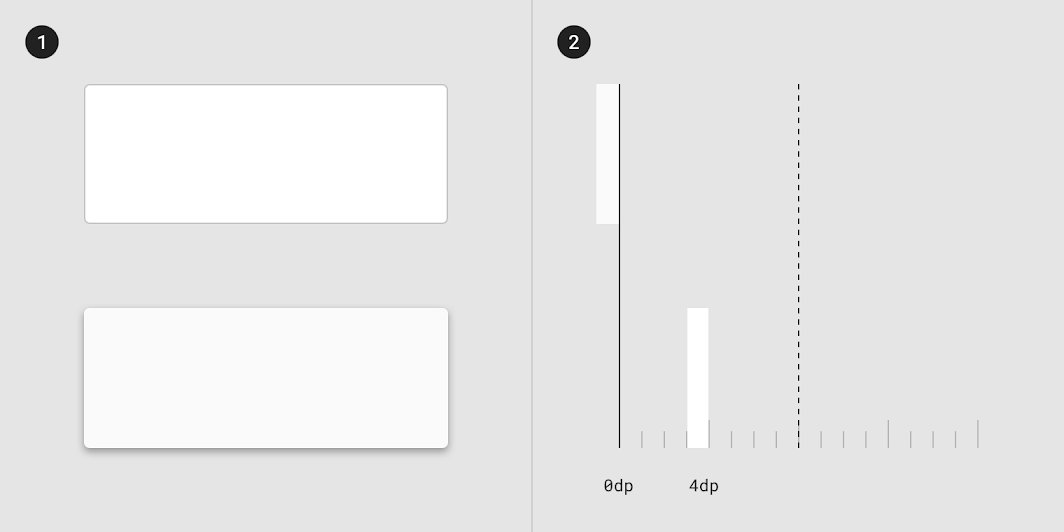
デスクトップでは、カードのデフォルトのエレベーションは 0dp で、ホバーすると 4dp に上がります。
ジェスチャー
ジェスチャーは、カードコレクション内で一貫した方法で実装する必要があります。カードでよく使用されるジェスチャーには、スワイプ、持ち上げて移動、スクロールがあります。
スワイプ
スワイプジェスチャーは、一度に 1 枚のカードに対して、カード上の任意の場所で実行できます。
次のような目的に使用できます:
- カードを閉じる
- カードの状態を変更する(フラグを付けたり、アーカイブしたりするなど)
推奨
非推奨
持ち上げて移動
持ち上げて移動するジェスチャーにより、ユーザーはコレクション内のカードを移動したり、並べ替えたりできます。
推奨
非推奨
非推奨
スクロール
カードの最大の高さを超えるカードのコンテンツは切り詰められ、スクロールはしませんが、カードの高さを広げることで表示できます。カードは画面の最大の高さを超えて拡大することもでき、その場合はカードが画面内でスクロールします。
推奨
非推奨
推奨
スケーリングと適応
カードは、さまざまな画面サイズに適応するようにスケーリングされると、位置や配置も変化することがあります。
カードとその要素は、レイアウトのスケールに合わせて、左、右、中央のいずれかに配置できます。FAB やナビゲーションドロワーのように、固定位置を持つこともできます。
人間工学
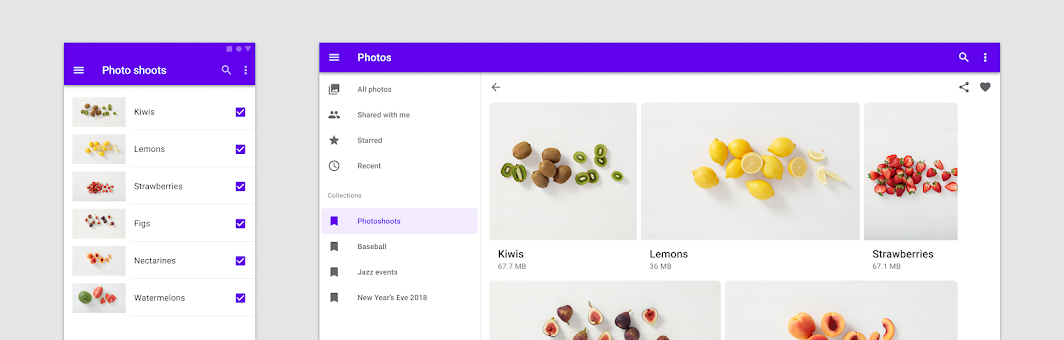
大きな画面のデバイスの人間工学的なニーズを満たすように、コンポーネントのレイアウトを調整します。たとえば、モバイル画面では横向きだったカードが、より大きな画面では大きめの縦向きのカードになり、大きなフォームファクタに合わせて画像やタイポグラフィにより多くのスペースが与えられます。
プレゼンテーションの適応
コンポーネントの切り替えが必要ない場合は、コンテンツ中心の同じコンポーネントのプレゼンテーションを変えることでも、特定のコンテキストに対応できます。たとえば、デスクトップ画面ではカードを横向きにするなどです。コンポーネントの動作に関するユーザーの期待を混乱させないよう注意してください。
視覚的なプレゼンテーション
コンテンツ中心のコンポーネントのプレゼンテーションを調整するには、まずスペーシングから始めます。リスト、カード、画像などのコンポーネントが、デバイスのブレークポイントの人間工学的なニーズに合った画面の領域を埋めながら、スペースを最適化できるようにします。
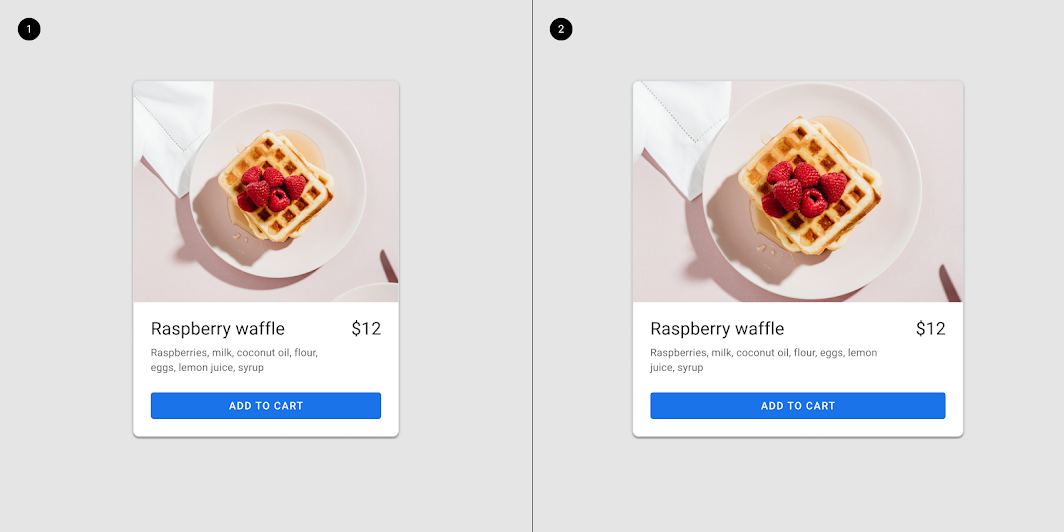
カードの内部構成は、大きな画面に合わせて調整できます。

列ベースのレイアウト
モバイルレイアウトでは、リストやカードなどのコンポーネントは、視覚的な品質や UX を損なうことなく、画面の幅全体に合わせて引き伸ばされます。大きな画面向けにデザインする場合は、複数の列を使ってコンテンツを表示します。可能な限り、UI 要素を画面全体に広げるのは避けます。関連するカードのグループは、水平方向の行やカルーセルになるように再配置でき、大きな画面でのコンテンツの整理がしやすくなります。
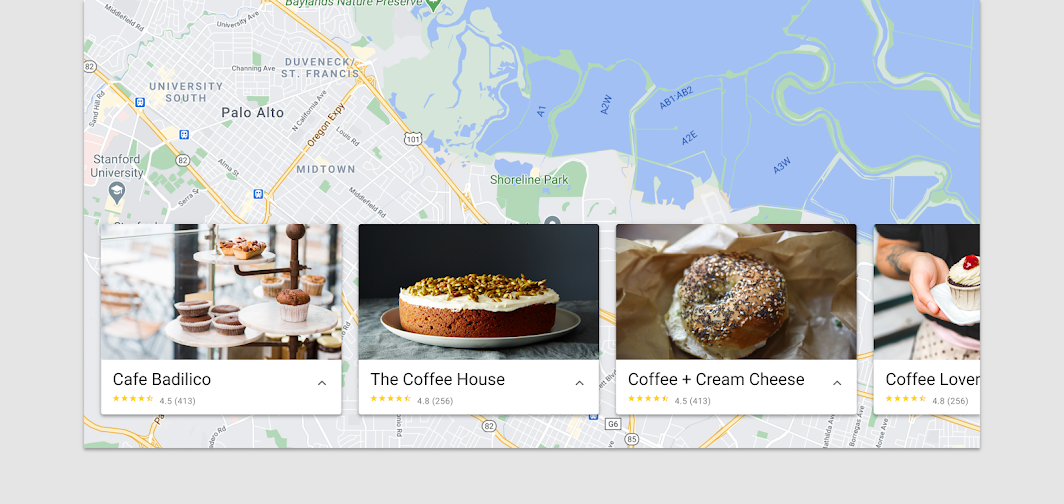
コンポーネントのスワップ
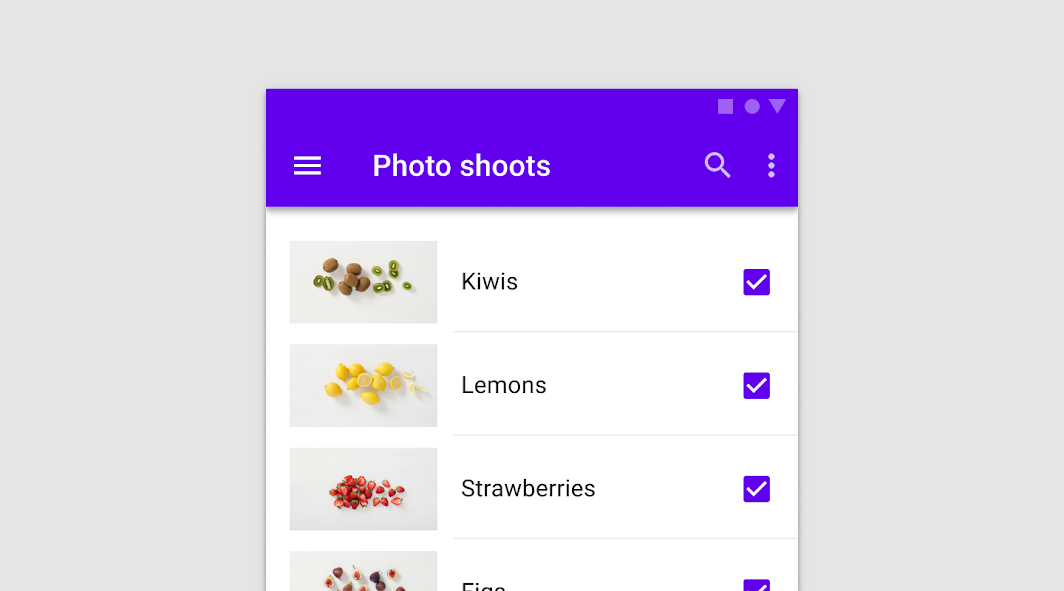
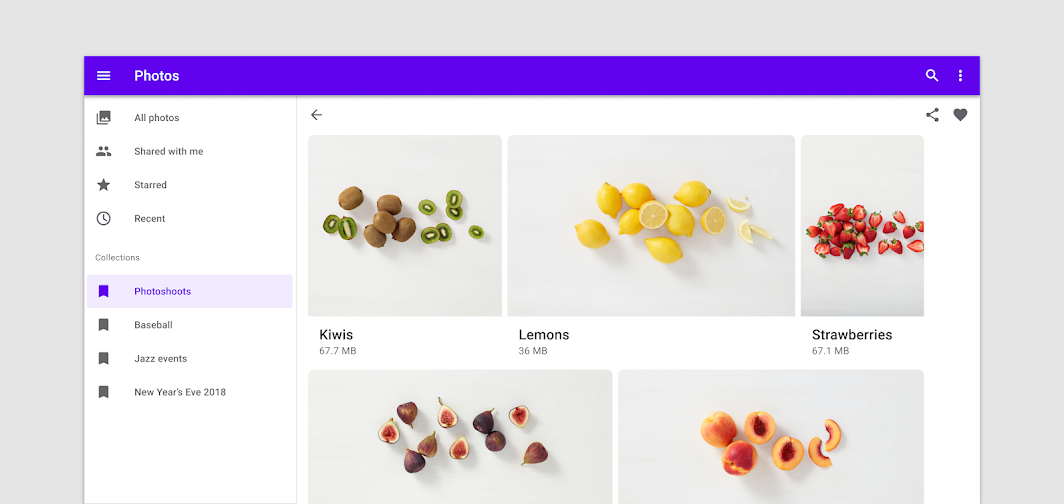
コンポーネントのスワップとは、機能的に同等のコンポーネントを入れ替えることで、インターフェースの人間工学的・機能的な性質により大規模な変更を加えられることを意味します。
デバイスのブレークポイントは、デバイスやユーザーのコンテキストにより適合するコンポーネントのスワップをインターフェースがトリガーするための主な指標です。プラットフォームの期待、デバイスの制約、人間工学への配慮を満たすために、異なるコンポーネントを必要とするデバイスやユーザーのコンテキストもあります。コンポーネントをスワップするときは、各コンポーネントの機能が明確で、対象のコンテキストにおけるユーザーの期待に沿っていることを確認してください。
画面サイズが大きくなると、テキストと画像の構成に新たな可能性が生まれます。大きな画面では、画像やテキストにより多くのスペースを使用できます。これらのコンポーネントが複数の種類のコンテンツをサポートするために必要な柔軟性を考慮すると、大きな画面へのスケーリング時にはリストとカードをスワップできますが、リストコントロールなどのコンポーネント固有の要素を維持できるよう注意する必要があります。
アクション
プライマリアクション
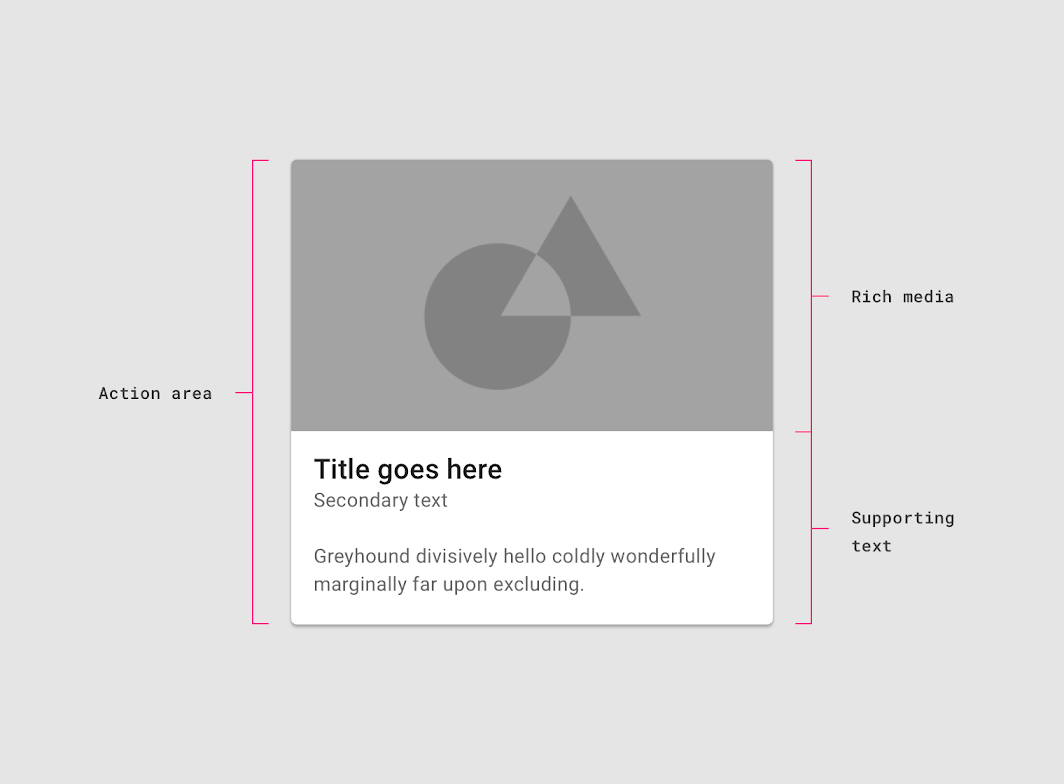
カードのプライマリアクション領域は、通常カードそのものです。多くの場合、カードは主題に関する詳細画面への 1 つの大きなタッチターゲットです。
補助的なアクション
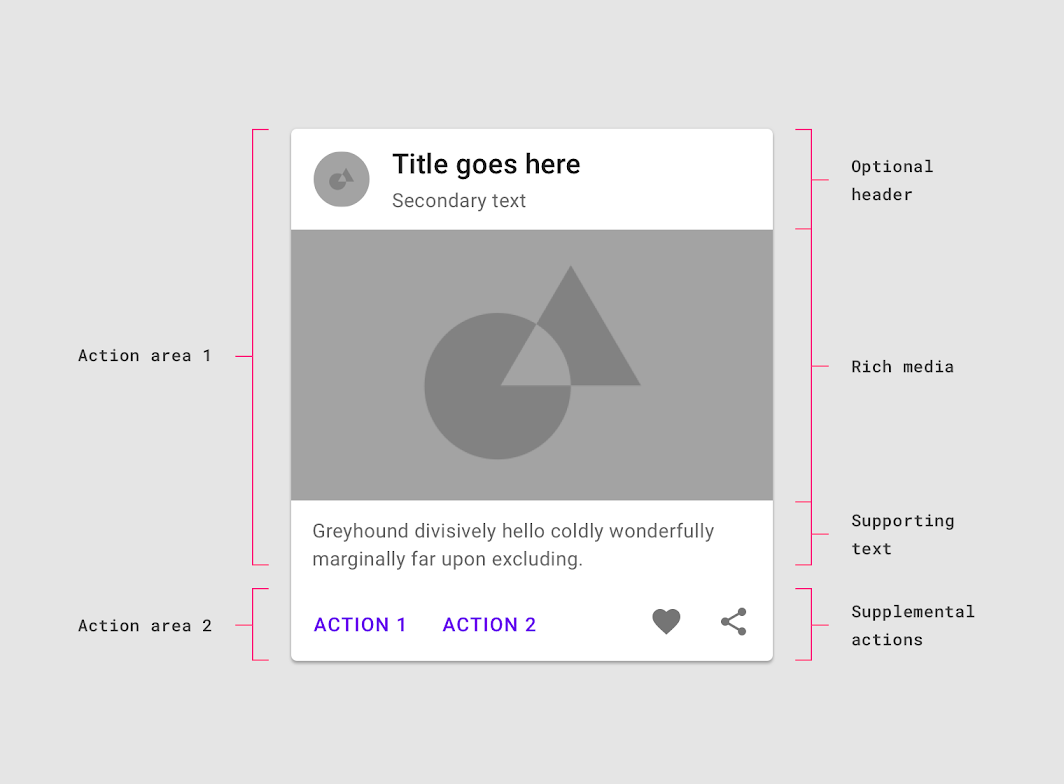
補助的なアクションは、カード上のアイコン、テキスト、UI コントロールで表されます。通常はカードの下部に配置されます。
補助的なアクションが 3 つ以上ある場合は、代わりにオーバーフローメニューを使用します。
オーバーフローメニュー
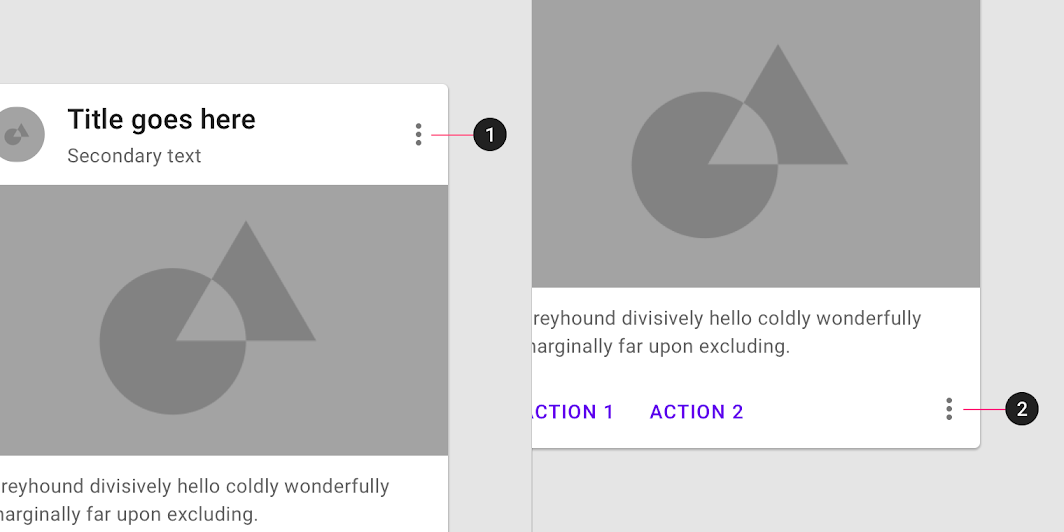
オーバーフローメニューには、関連するアクションが含まれます。通常はカードの右上または右下の隅に配置されます。
UI コントロール
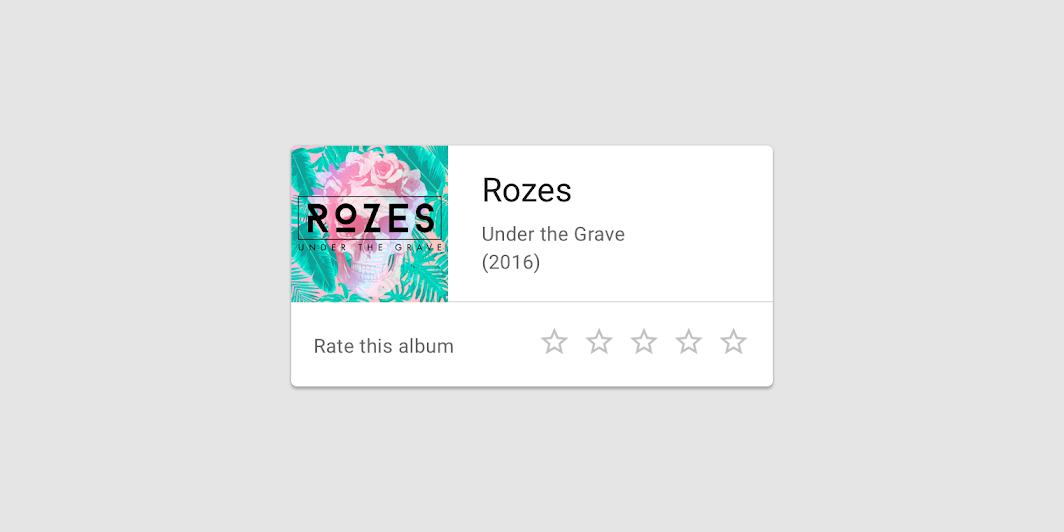
カード内に UI コントロールを含めることで、ユーザーがカードのコンテンツを操作できるようになります。UI コントロールは、スライダー、コンテンツを評価するスター、チップ、ボタンの形式をとる場合があります。
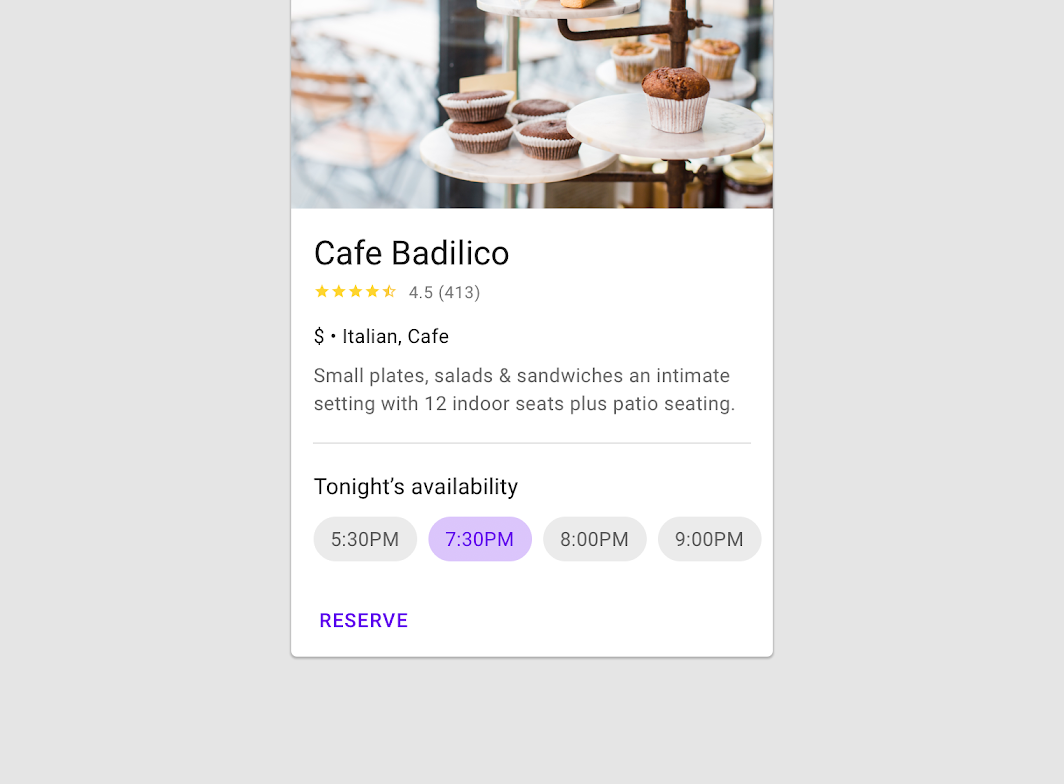
追加のアクション
カードは、UI コントロールやオーバーフローメニューなど、複数のアクションをサポートできます。カードはより詳細な情報への入り口であるため、含めるアクションの数は限定的にする必要があります。
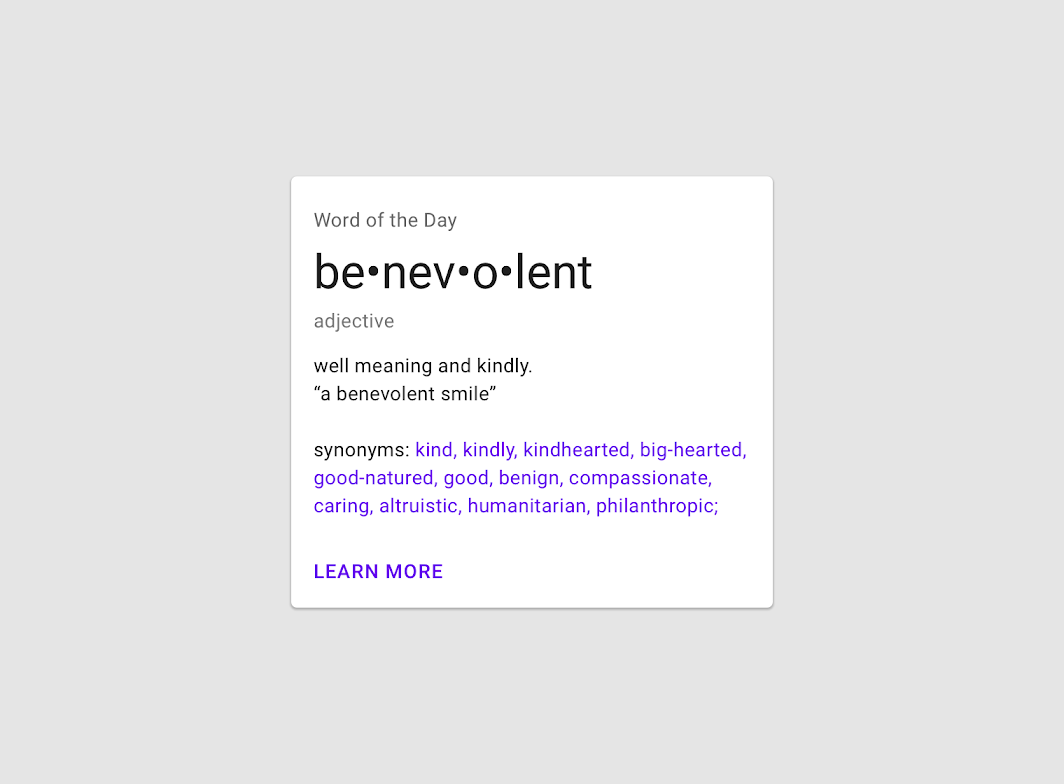
注意
フォーカス
カード上のフォーカスポイントをたどるときは、次のカードに移動する前に、フォーカス対象の各要素をすべて訪問する必要があります。
フォーカストラバーサル(D-pad とキーボードの使用)のみでナビゲートするユーザーのために、カードにはプライマリアクションを設けるか、プライマリアクションと補助的なアクションを含む新しい画面を開くようにする必要があります。
カードコレクション
使用方法
複数のカードが存在する場合、それらは 1 つ以上のコレクションにまとめられます。デフォルトでは、コレクション内のカードは同一平面上にあり、持ち上げられたりドラッグされたりしない限り、同じ静止エレベーションを共有します。
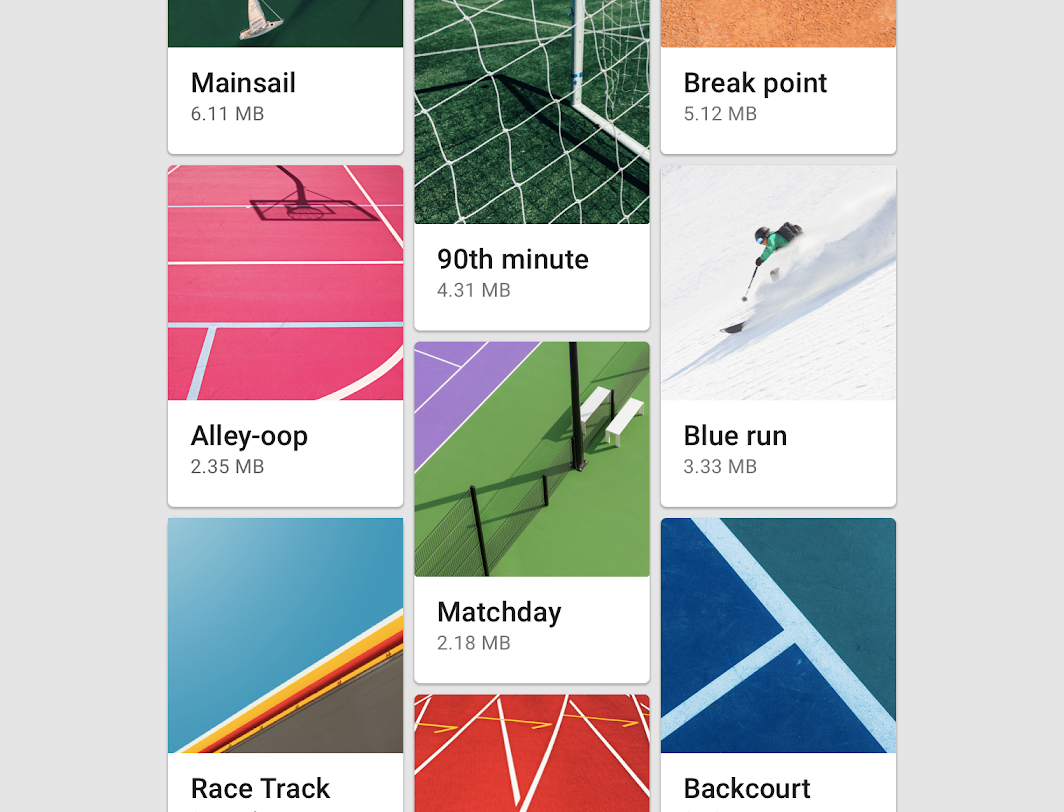
レイアウト
カードコレクションは、使いやすいように整理します。そのレイアウトは、コレクションがどのように知覚されるかに影響します。
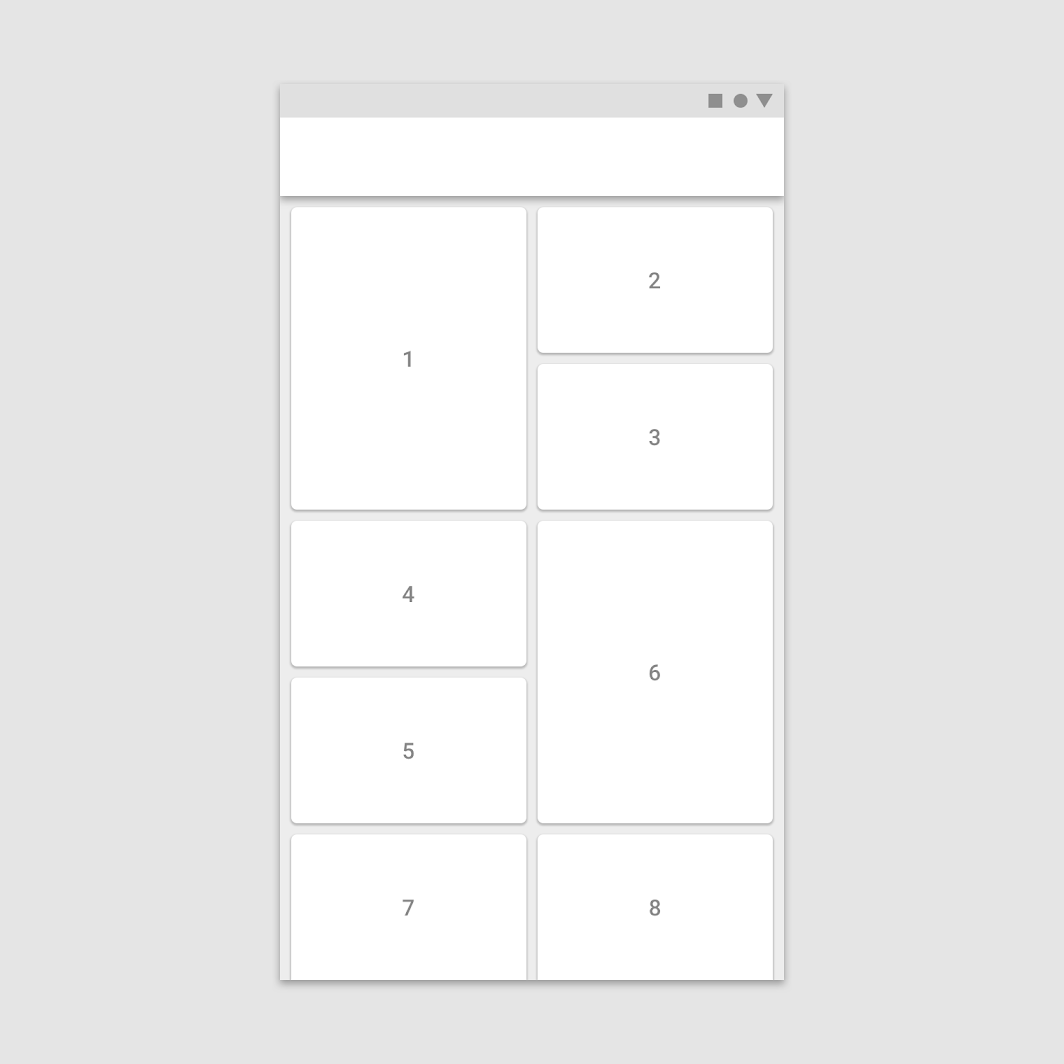
スキャンしやすさ
カードのコレクションをスキャンしやすくするには、一貫したパターンで配置します。
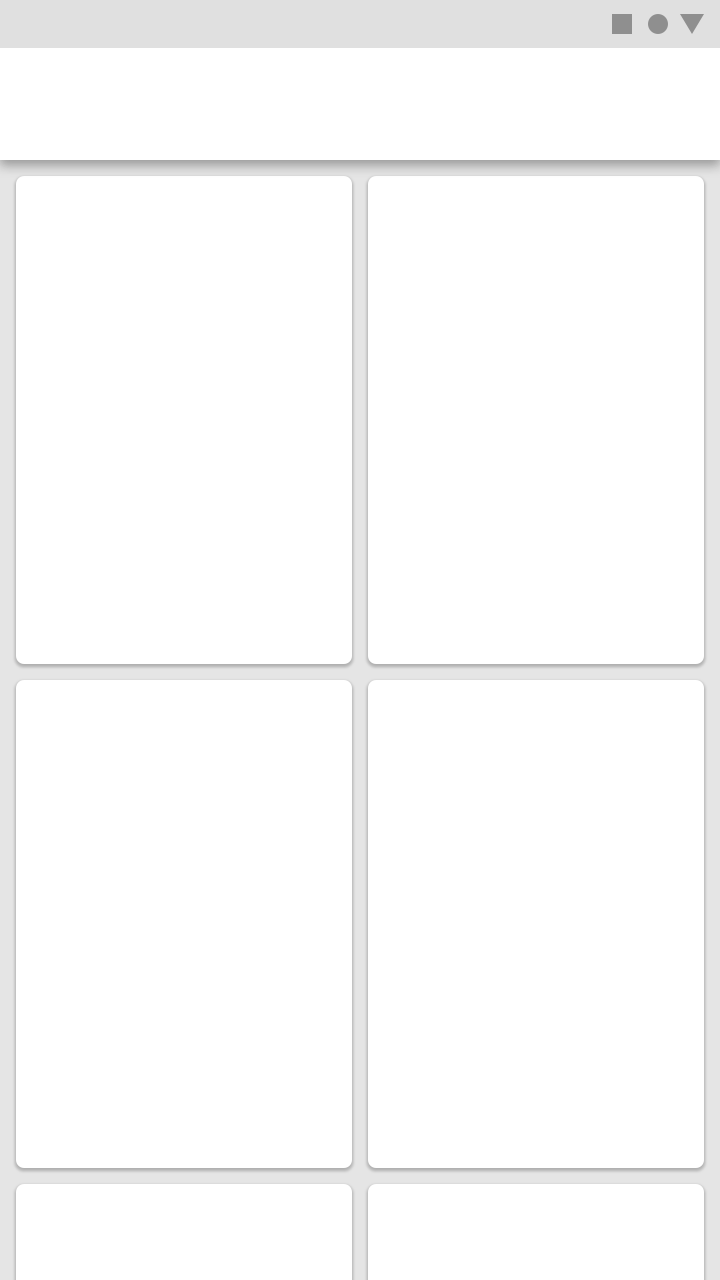
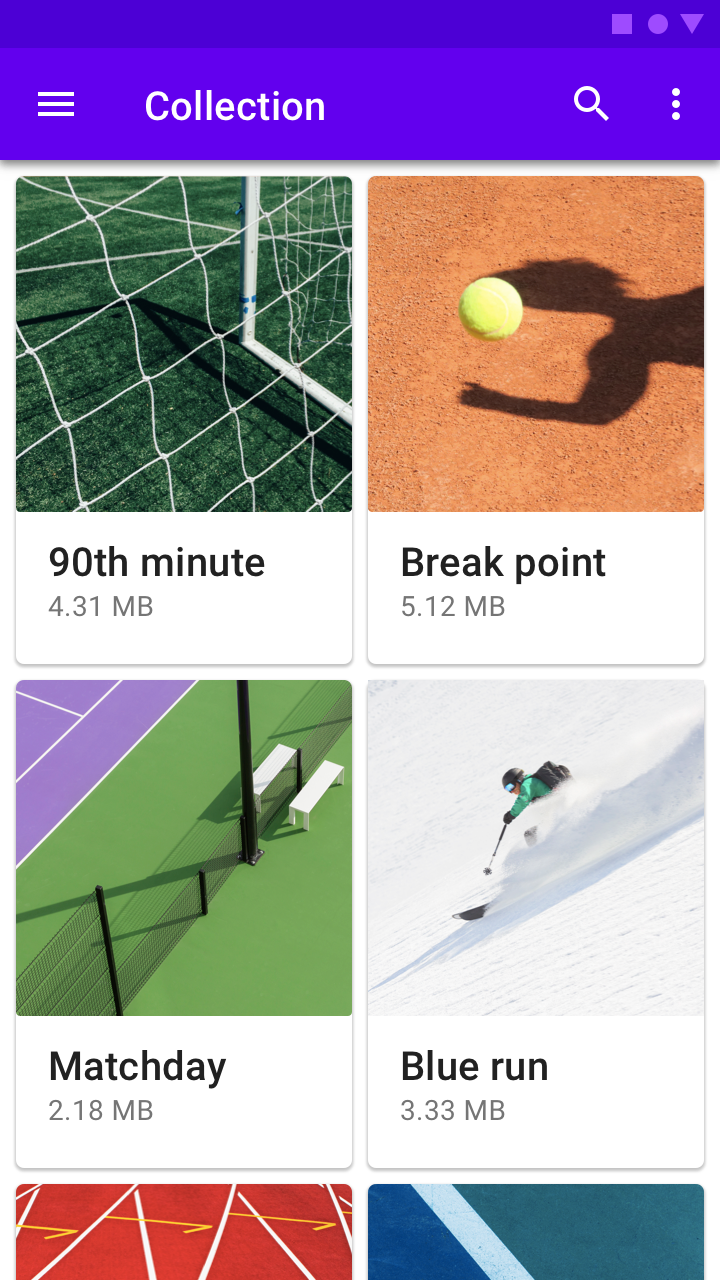
ダッシュボード
1 つの画面に複数の主題や機能を表示するには、ダッシュボード形式のカードコレクションを使用します。
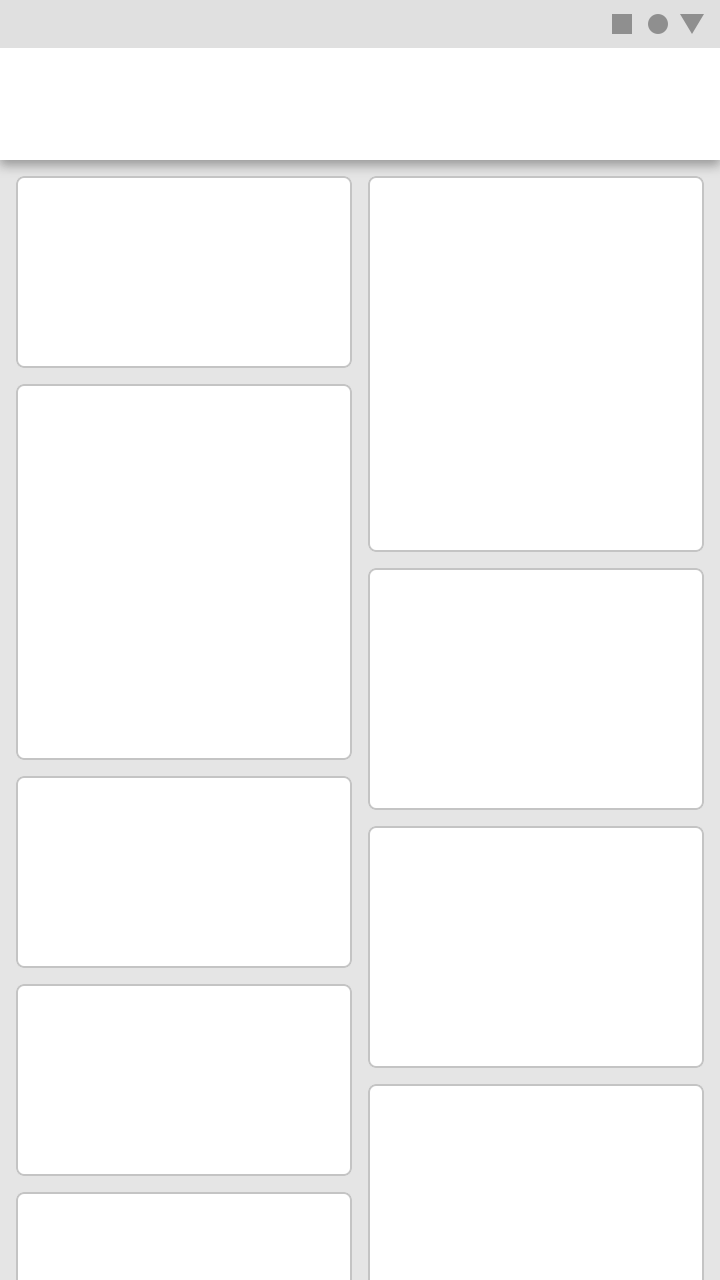
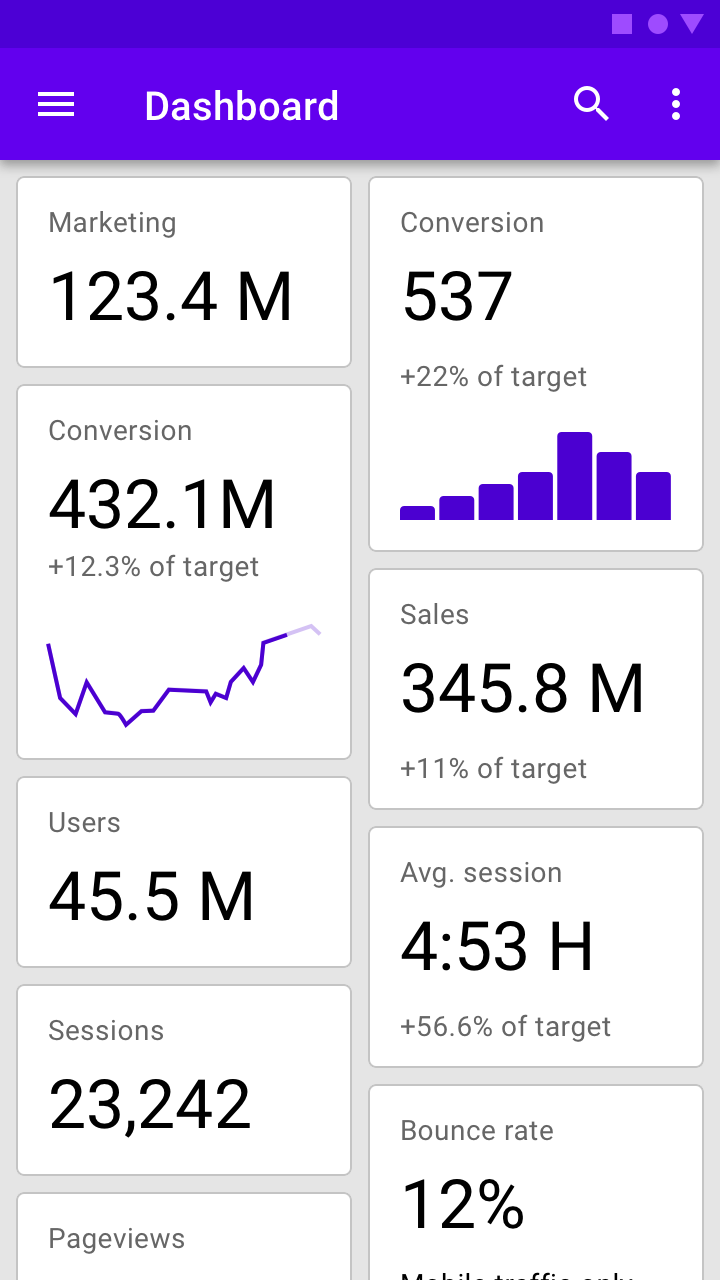
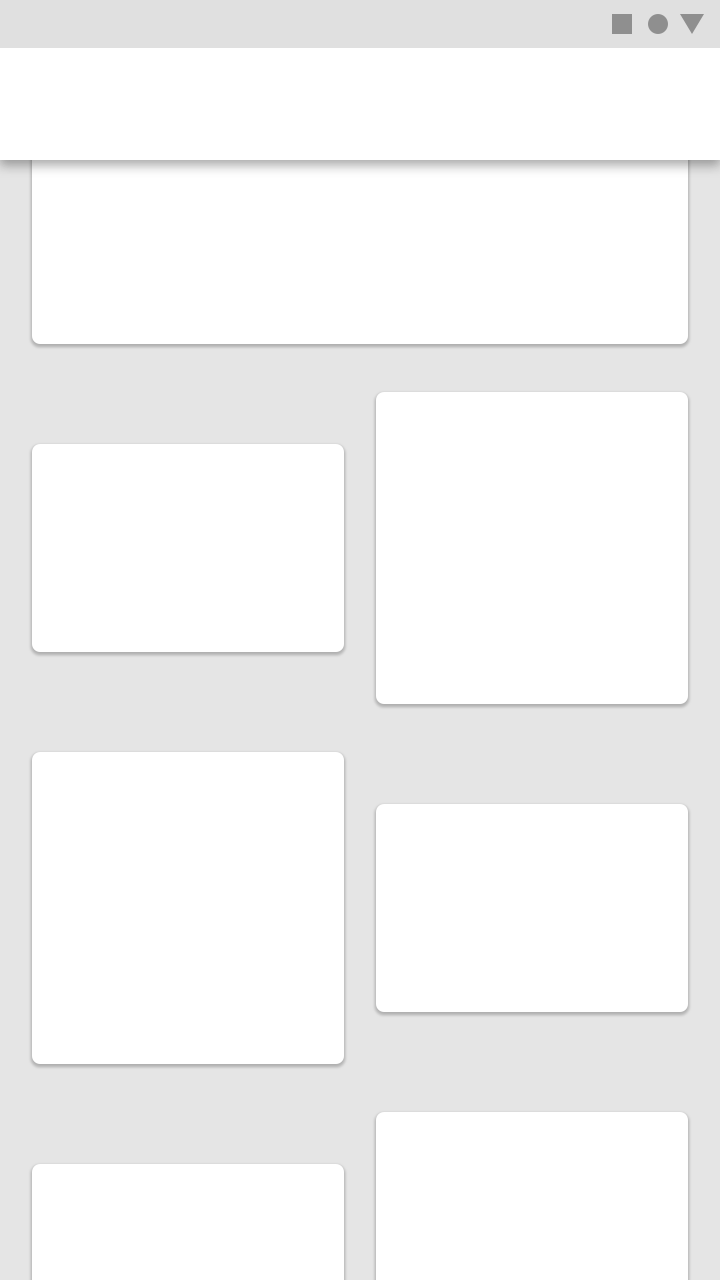
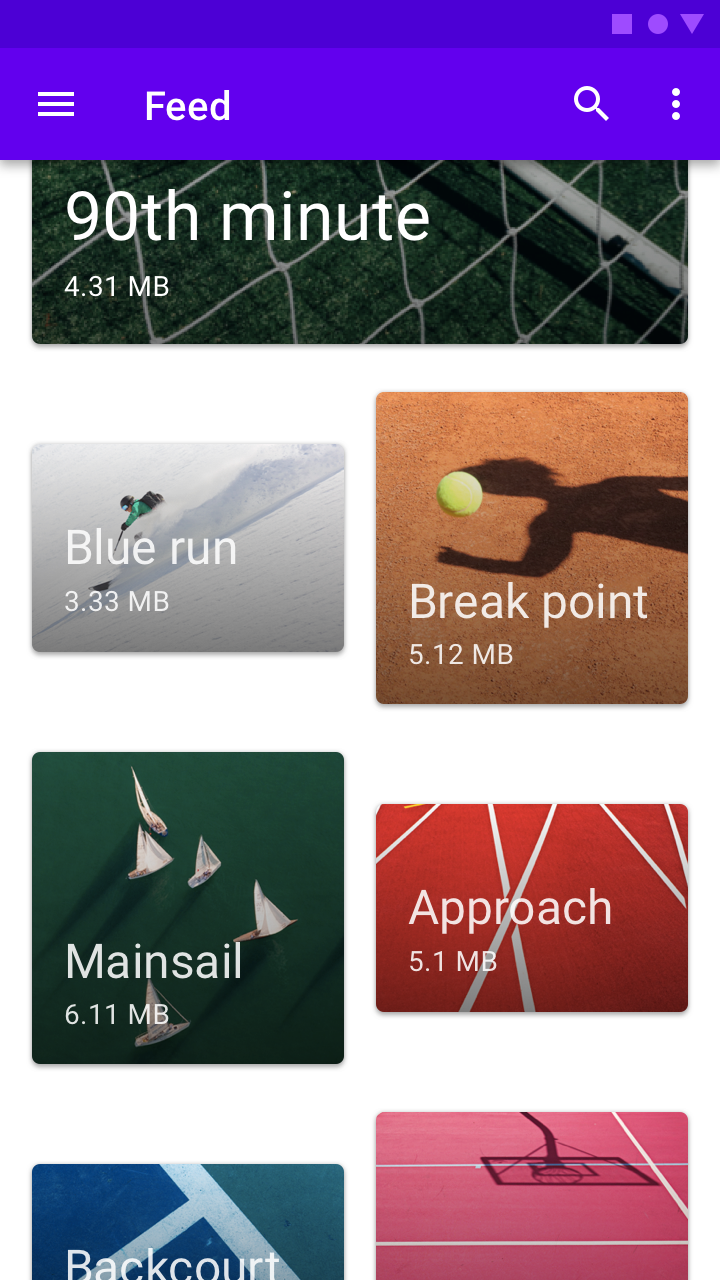
差別化
各カードの個性、スタイル、新規性を際立たせるには、非対称グリッドのカードコレクションを使用します。
コンテナに収められたコレクション
カードコレクションは、コンテナ内に配置でき、その中でスクロールできます。
推奨
非推奨
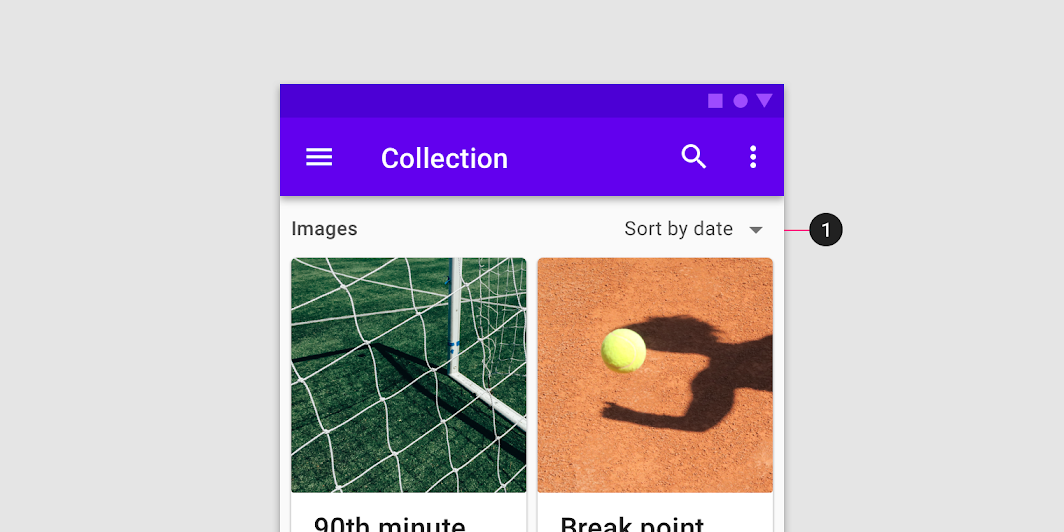
フィルタリングと並べ替え
カードコレクションは、日付やアルファベット順など、さまざまな方法でフィルタリングできます。コレクションをフィルタリングできる場合は、そのフィルタをコレクション内の各カードに適用する必要があります。
テーマ設定
Owl マテリアルテーマ
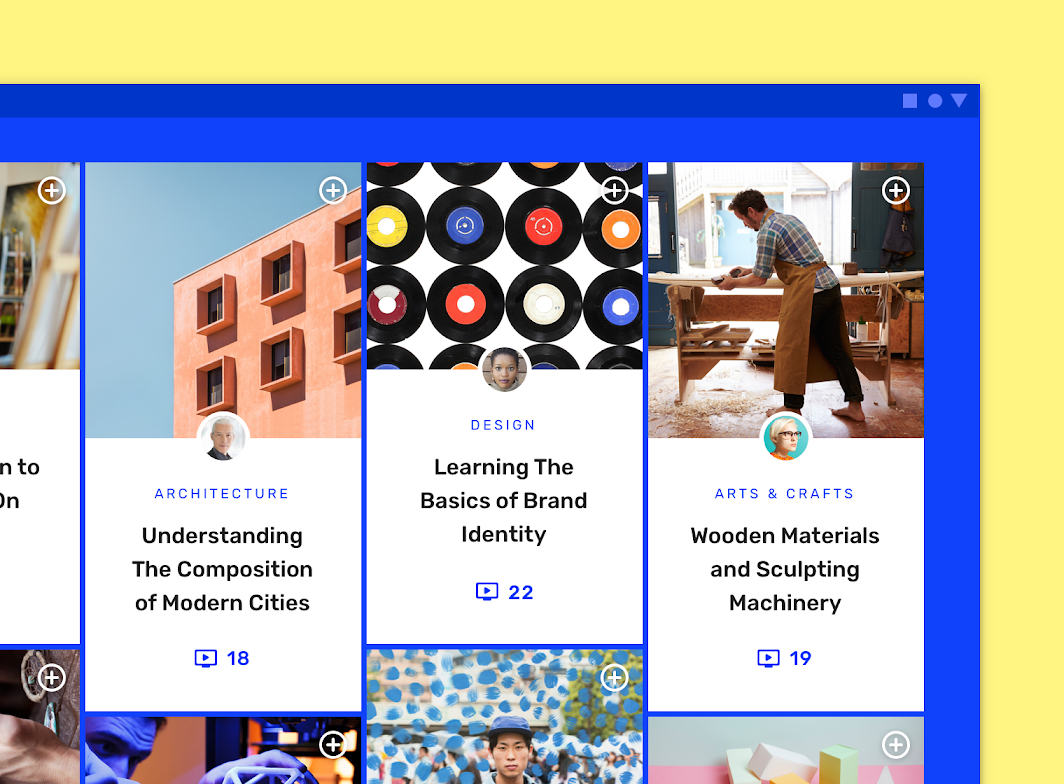
この教育アプリのカードは、マテリアルテーマ設定 を使用してカスタマイズされています。カスタマイズの対象には、カラー、タイポグラフィ、シェイプが含まれます。
カラー
Owl のカードは、コンテナ、テキスト、アイコンの 3 つの要素にカスタムカラーを使用しています。
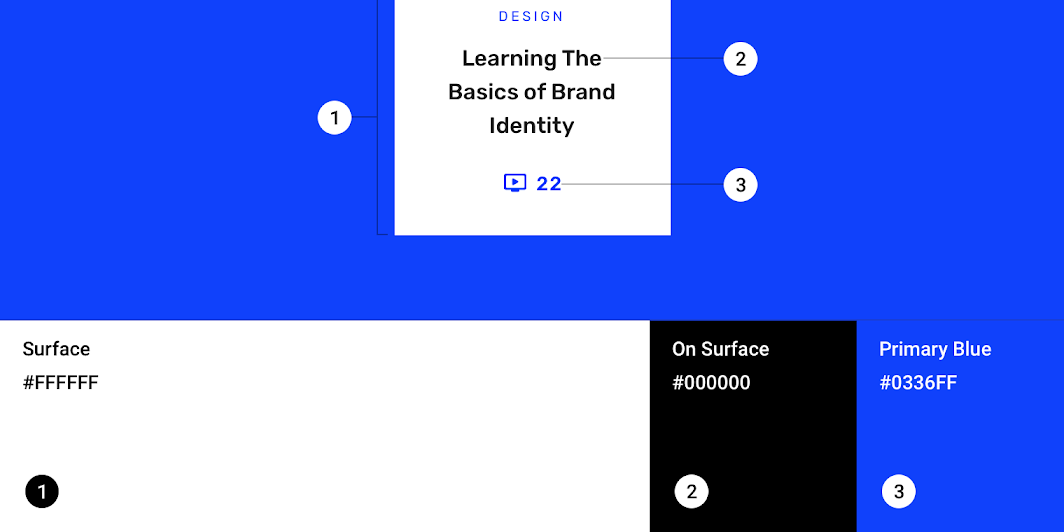
| 要素 | カテゴリ | 属性 | 値 |
|---|---|---|---|
| コンテナ | 背景 | カラー 不透明度 | #0336FF 100% |
| テキスト、アイコン | 背景上 | カラー 不透明度 | #FFFFFF 100% |
タイポグラフィ
Owl のカードは、カードのタイトル、番号、カテゴリのテキストにカスタムタイポグラフィを使用しています。
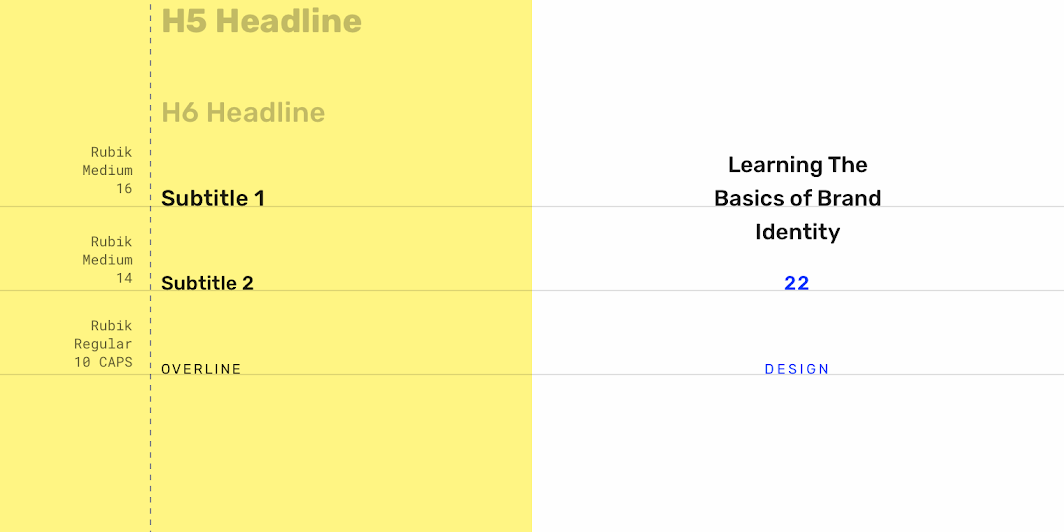
| 要素 | カテゴリ | 属性 | 値 |
|---|---|---|---|
| タイトル | Subtitle 1 | 書体 フォント サイズ 文字ケース | Rubik Medium 16 タイトルケース |
| 番号 | Subtitle 2 | 書体 フォント サイズ 文字ケース | Rubik Medium 14 タイトルケース |
| カテゴリ | Overline | 書体 フォント サイズ 文字ケース | Rubik Regular 10 すべて大文字 |
シェイプ
Owl のカードは、0dp の角丸を持つカスタムコンテナシェイプを使用しています。
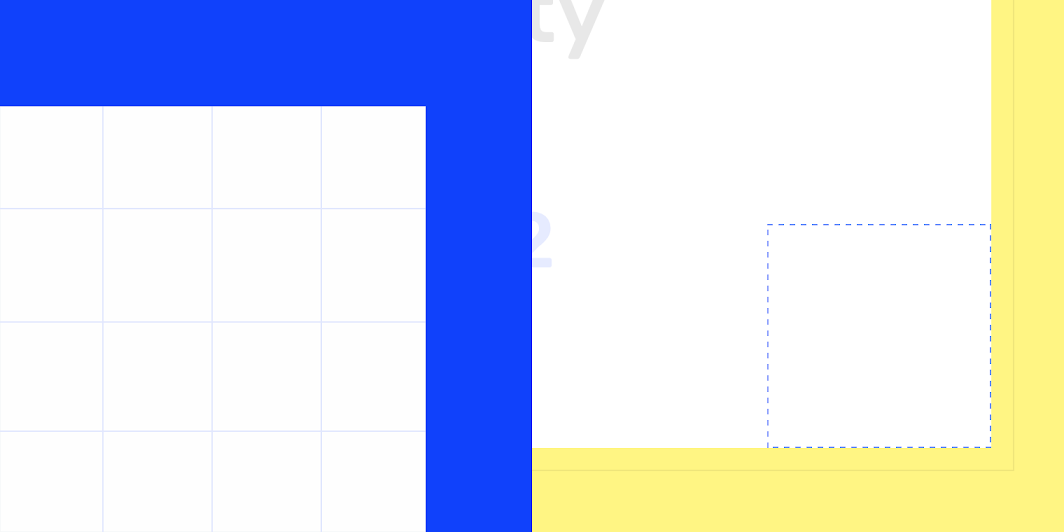
| 要素 | カテゴリ | 属性 | 値 |
|---|---|---|---|
| コンテナ | 中型コンポーネント | ファミリー サイズ | 角丸 0dp;0dp;0dp;0dp |
Reply マテリアルテーマ
このメールアプリのカードは、マテリアルテーマ設定 を使用してカスタマイズされています。カスタマイズの対象には、カラー、タイポグラフィ、シェイプが含まれます。
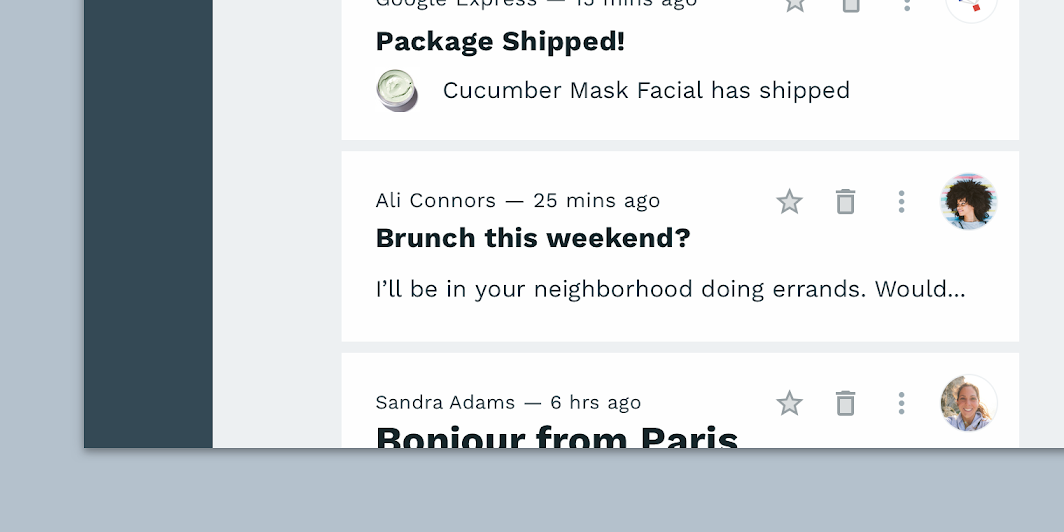
カラー
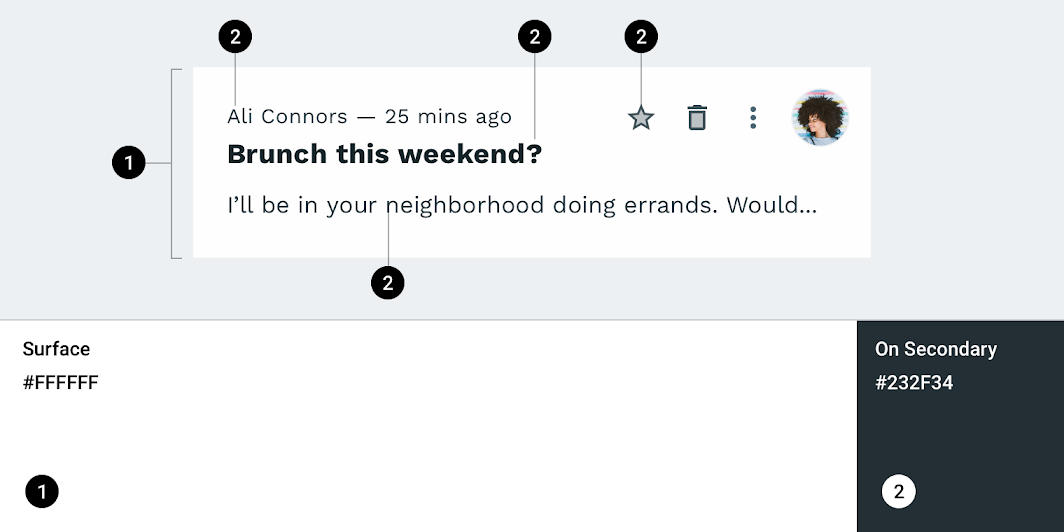
Reply のカードは、コンテナ、メタデータテキスト、タイトルテキスト、本文テキスト、アイコン、アイコンの塗りつぶしの 6 つの要素にカスタムカラーを使用しています。
| 要素 | カテゴリ | 属性 | 値 |
|---|---|---|---|
| コンテナ | サーフェス | カラー 不透明度 | #FFFFFF 100% |
| メタデータテキスト | セカンダリ上 | カラー 不透明度 | #232F34 100% |
| タイトルテキスト | セカンダリ上 | カラー 不透明度 | #232F34 100% |
| 本文テキスト | セカンダリ上 | カラー 不透明度 | #232F34 100% |
| アイコン | セカンダリ上 | カラー 不透明度 | #232F34 100% |
| アイコンの塗りつぶし | セカンダリ上 | カラー 不透明度 | #232F34 30% |
タイポグラフィ
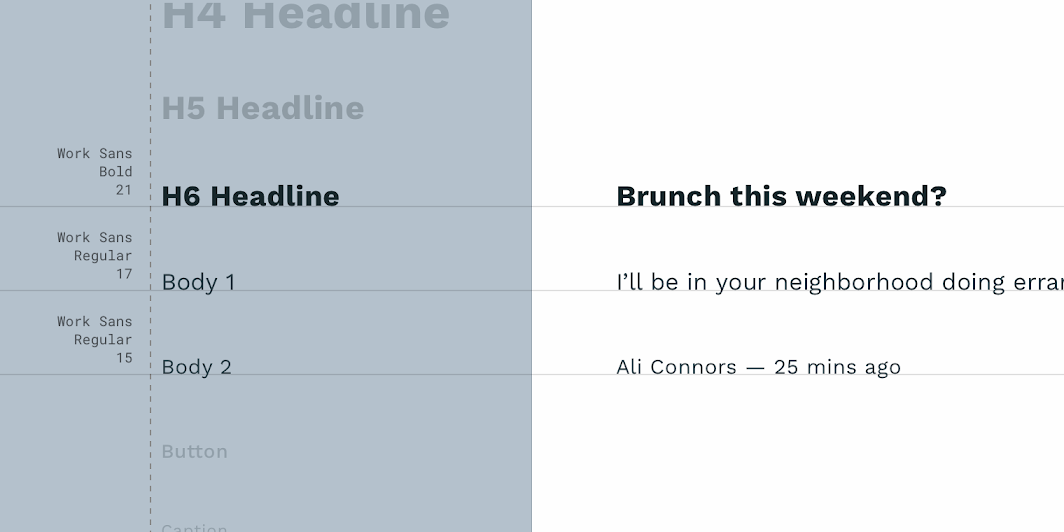
Reply のカードは、カードのタイトル、本文、メタデータテキストにカスタムタイポグラフィを使用しています。
| 要素 | カテゴリ | 属性 | 値 |
|---|---|---|---|
| タイトル | H6 | 書体 フォント サイズ 文字ケース | Work Sans Bold 21 センテンスケース |
| 本文 | Body 1 | 書体 フォント サイズ 文字ケース | Work Sans Regular 17 センテンスケース |
| メタデータ | Body 2 | 書体 フォント サイズ 文字ケース | Work Sans Regular 15 センテンスケース |
シェイプ
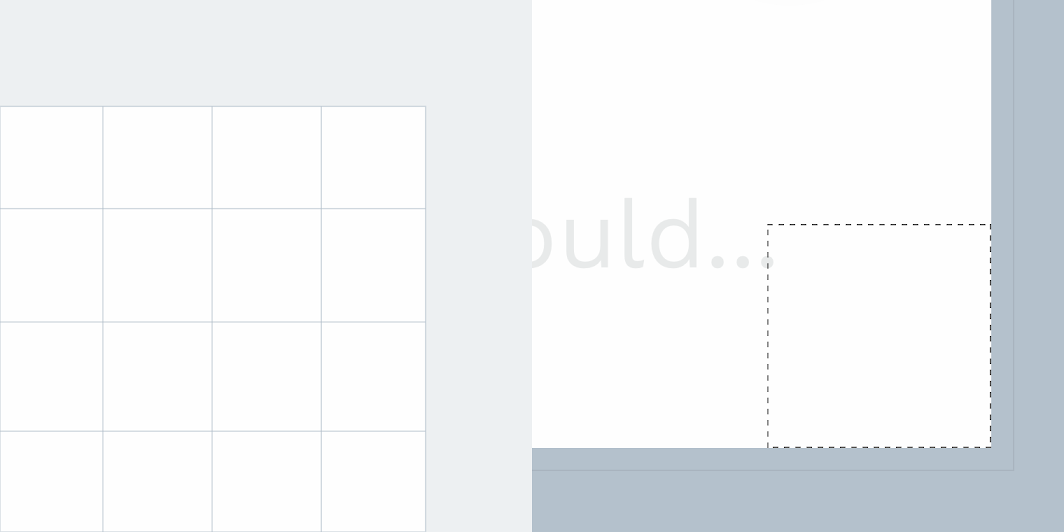
Reply のカードは、0dp の角丸を持つカスタムコンテナシェイプを使用しています。
| 要素 | カテゴリ | 属性 | 値 |
|---|---|---|---|
| コンテナ | 中型コンポーネント | ファミリー サイズ | 角丸 0dp;0dp;0dp;0dp |
仕様
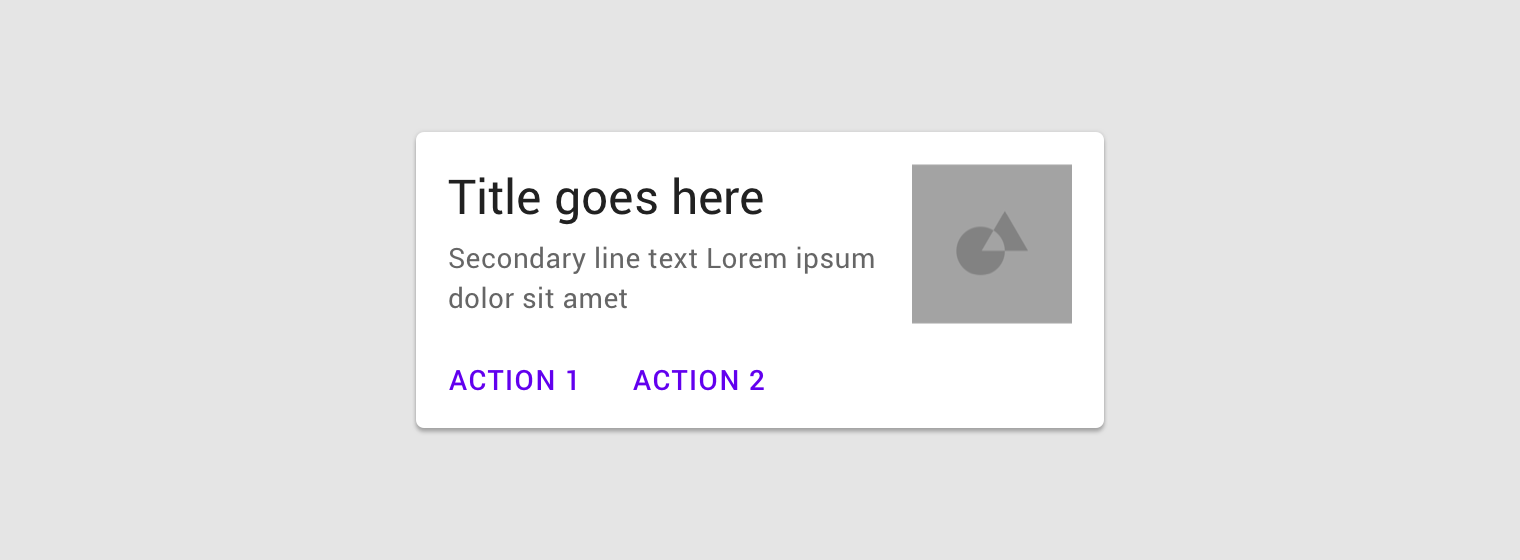
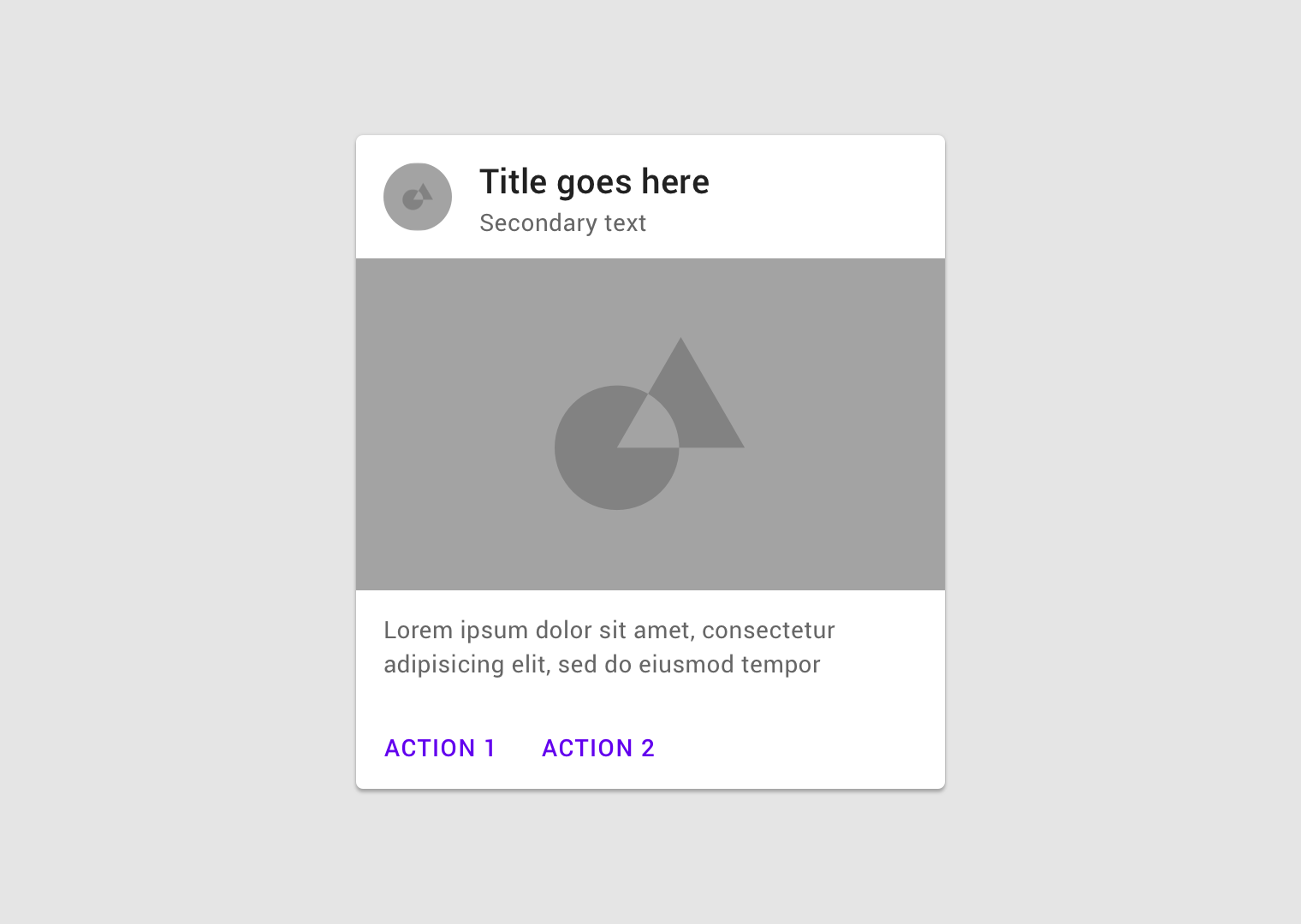
このセクションは、規範的または網羅的なものとして読むべきではありません。 カードには、単一の決まったレイアウト、タイポグラフィ、画像サイズは存在しません。すべてのカードは、提示するコンテンツのニーズを満たすようにデザインする必要があります。このセクションでは、その多様性を示すために、さまざまなカードのレイアウトを紹介しています。
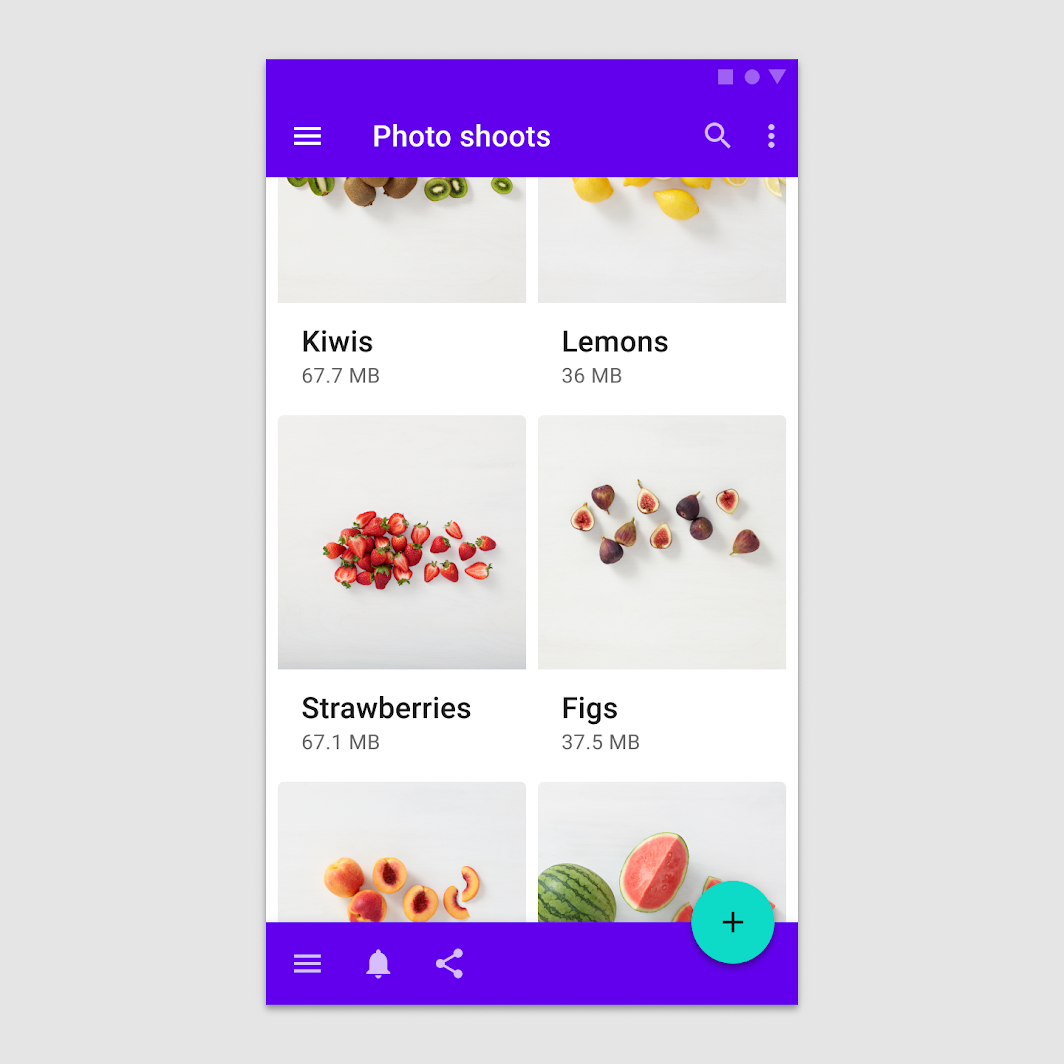
エレベートされたカード
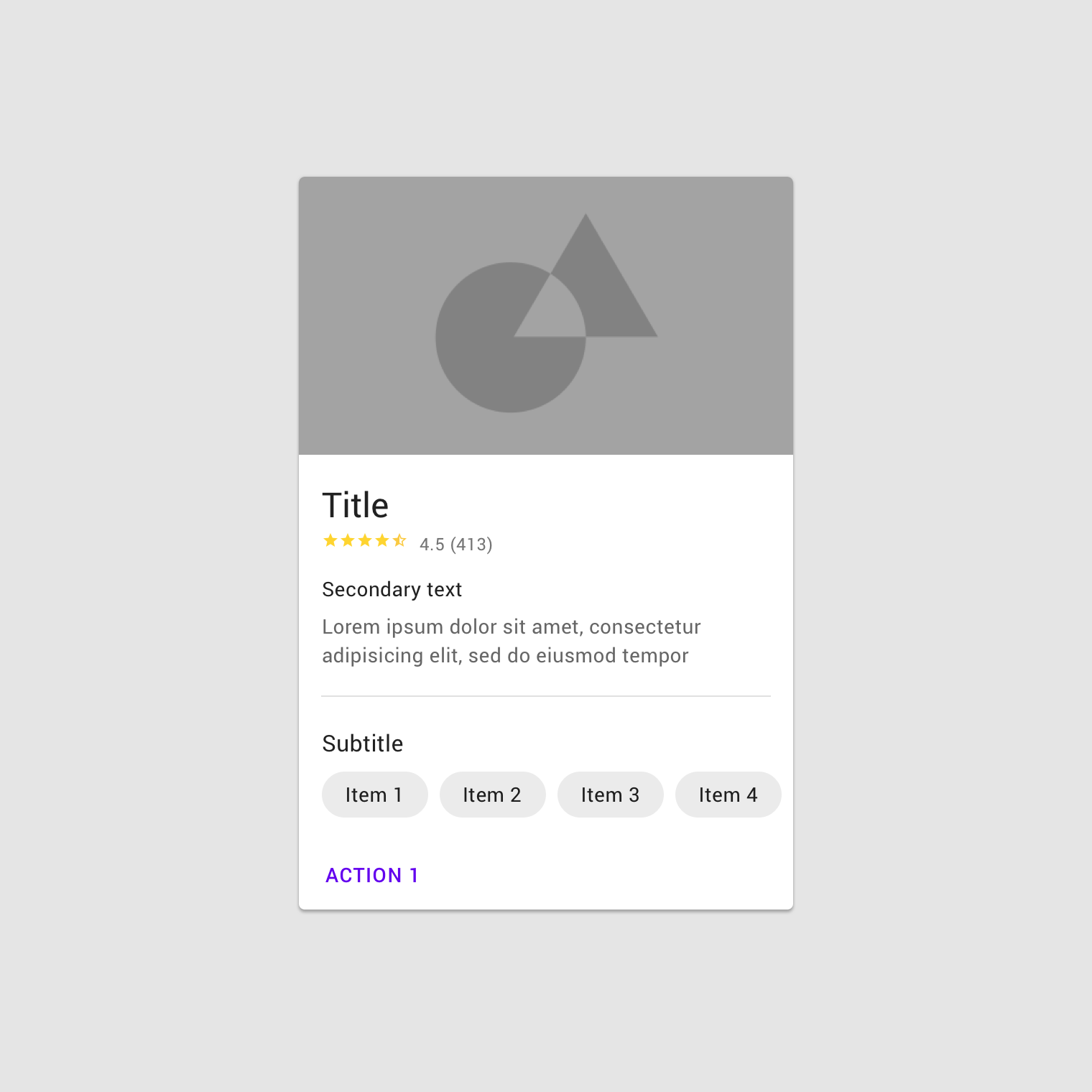
アウトラインカード