Karty
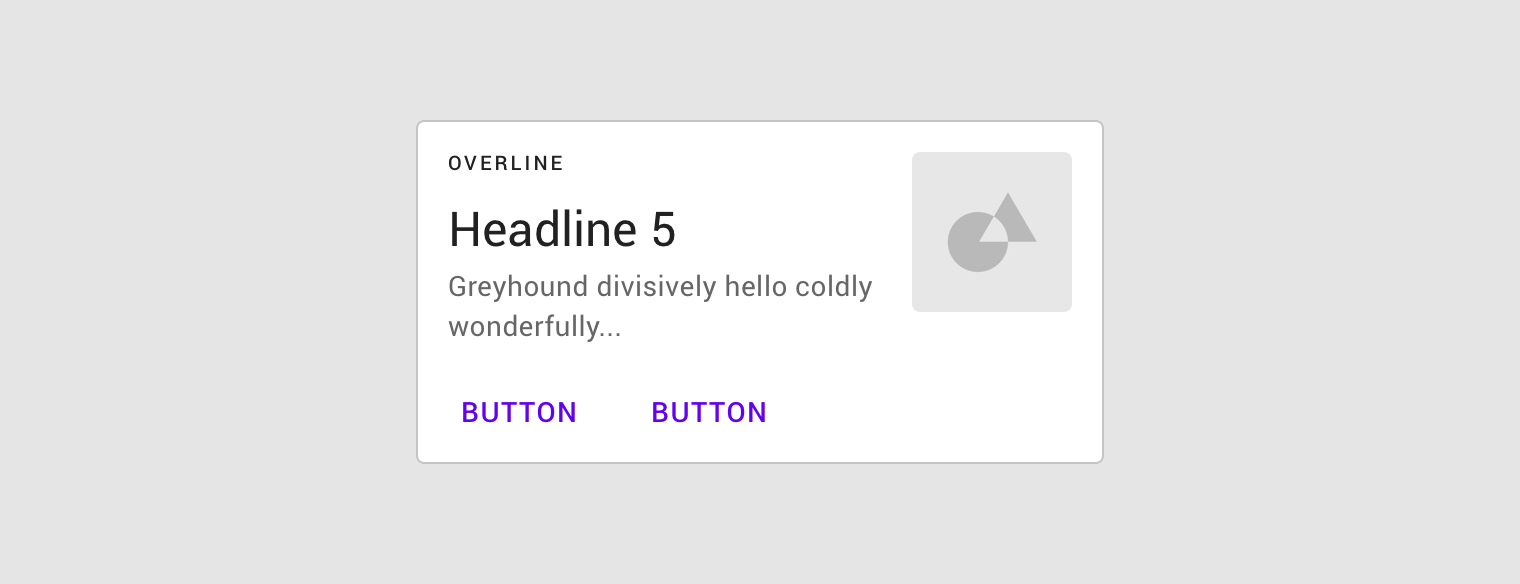
Karty sdružují obsah a akce vztahující se k jednomu tématu.
Interaktivní ukázka
Tato ukázka vám umožní prohlédnout si komponentu karty, její varianty a možnosti konfigurace. Každá záložka zobrazuje jiný typ karty.
Použití
Karty jsou plochy, které zobrazují obsah a akce týkající se jednoho tématu.
Měly by umožňovat snadné vyhledání relevantních informací, na jejichž základě lze jednat. Prvky, jako jsou text a obrázky, by měly být umístěny tak, aby jasně vyjadřovaly hierarchii.
Zásady

Ohraničená
Karta je rozpoznatelná jako jeden ohraničený celek.
Nezávislá
Karta může existovat samostatně, aniž by se musela spoléhat na okolní prvky, které by jí poskytovaly kontext.

Individuální
Kartu nelze sloučit s jinou kartou ani rozdělit na více karet.
Anatomie
Jediným povinným prvkem karty je její kontejner. Všechny ostatní zde zobrazené prvky jsou volitelné.
Rozvržení karet se může lišit podle typu obsahu, který karty obsahují. Mezi nejběžnější z nich patří následující prvky.
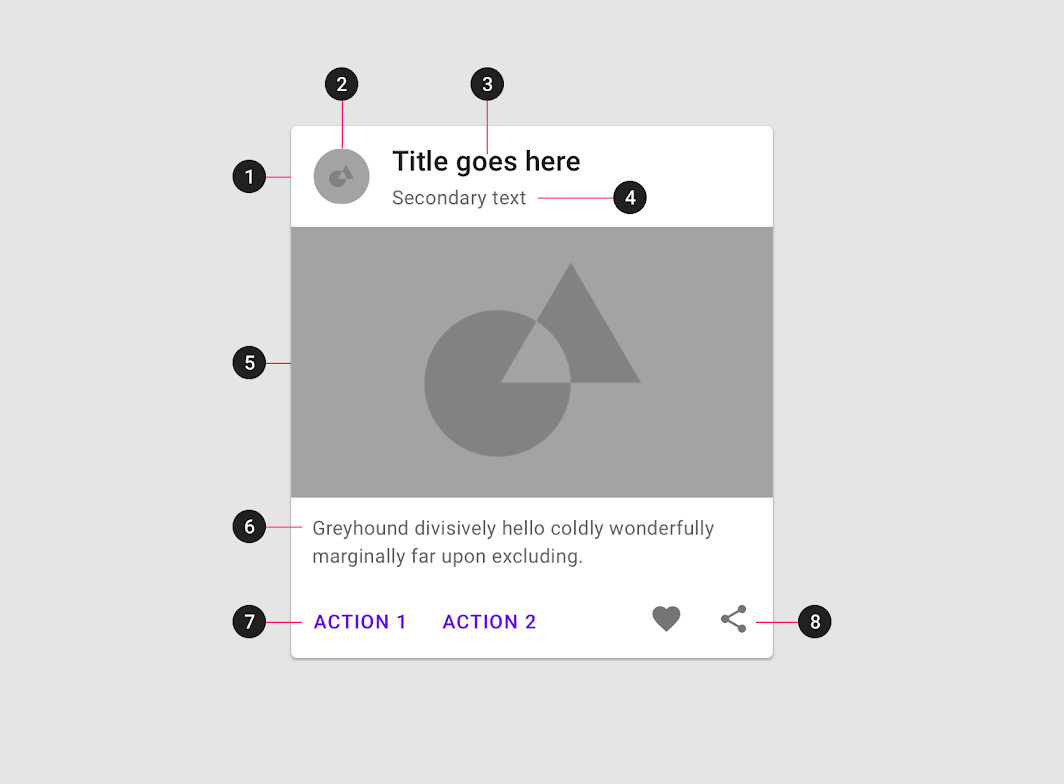
Kontejner karty obsahuje všechny prvky karty a jeho velikost je určena prostorem, který tyto prvky zaujímají. Elevaci karty vyjadřuje kontejner.
2. Miniatura [volitelná]
Karty mohou obsahovat miniatury zobrazující avatar, logo nebo ikonu.
3. Text záhlaví [volitelný]
Text záhlaví může obsahovat například název fotografického alba nebo článku.
4. Podtitul [volitelný]
Podtitul může obsahovat údaje, jako je jméno autora článku nebo označení polohy.
5. Média [volitelná]
Karty mohou obsahovat různá média, včetně fotografií a grafiky, například ikonu počasí.
6. Podpůrný text [volitelný]
Podpůrný text může zahrnovat například shrnutí článku nebo popis restaurace.
7. Tlačítka [volitelná]
Karty mohou obsahovat tlačítka pro akce.
8. Ikony [volitelné]
Karty mohou obsahovat ikony pro akce.
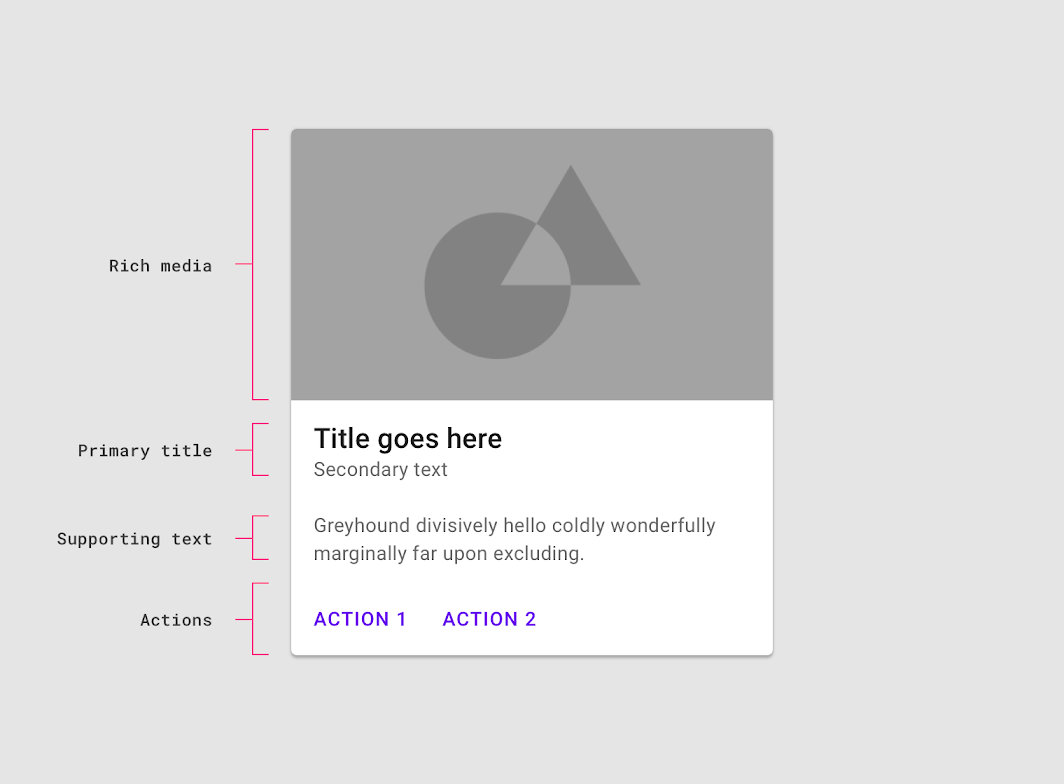
Každá karta je tvořena obsahovými bloky. Všechny tyto bloky dohromady se vztahují k jednomu tématu nebo cílové obrazovce. Obsah může mít různou míru zdůraznění v závislosti na své hierarchické úrovni.
Ohraničení
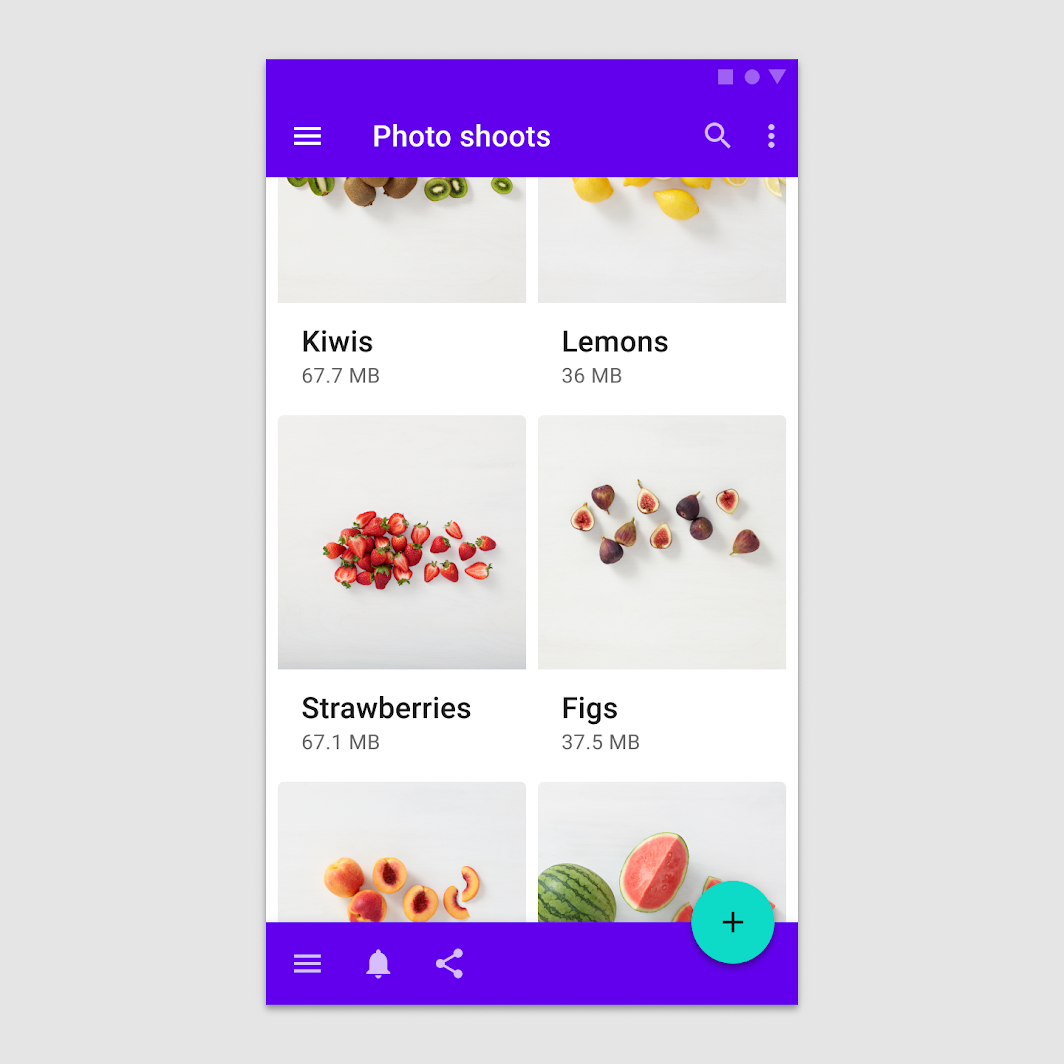
Implicitní ohraničení
Implicitní kontejner seskupuje obsah nebo prvky a může vypadat, jako by neměl žádné okraje – vytváří tak pouze naznačenou hranici. Implicitní ohraničení použijte ke seskupování obsahu a jemnému zdůraznění soudržnosti seskupeného celku.
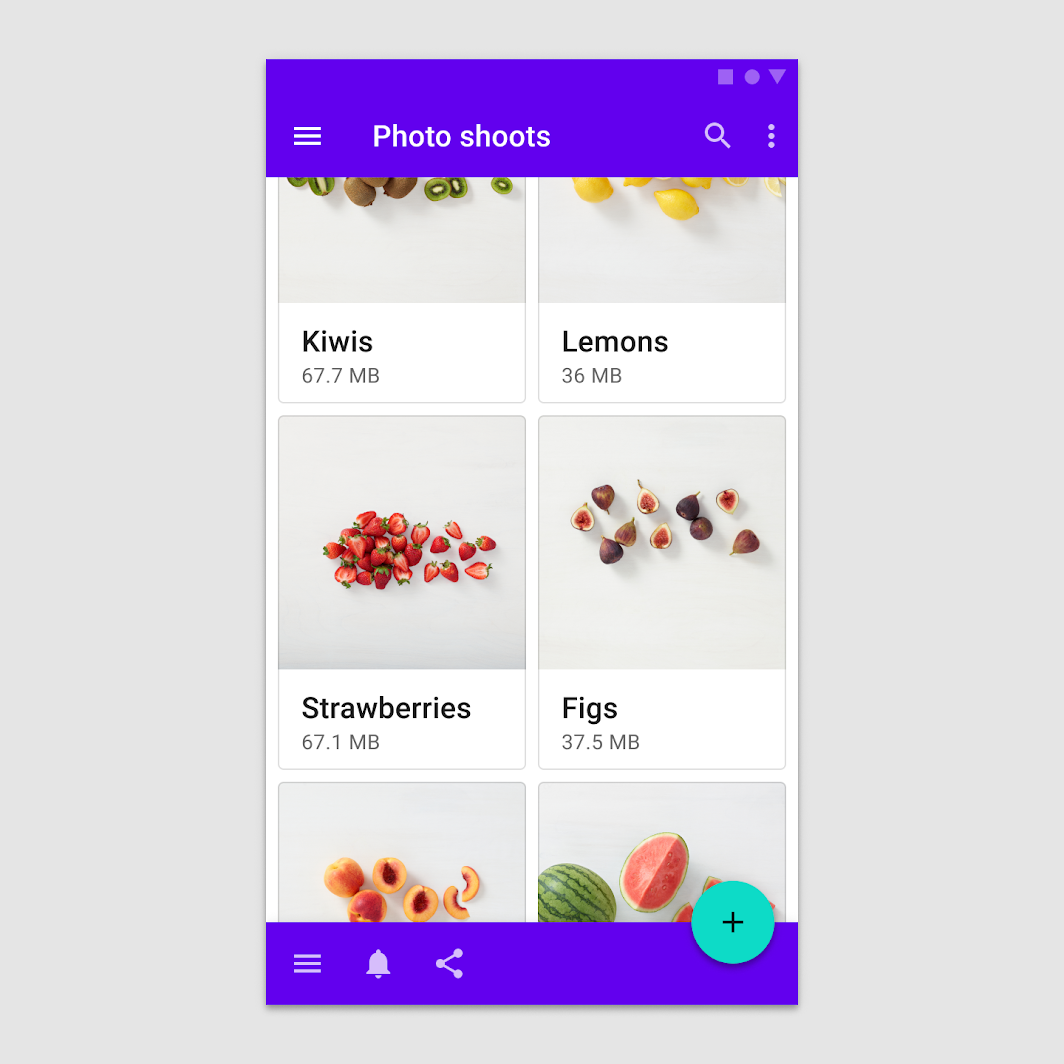
Explicitní ohraničení
Explicitní kontejner má jasné a viditelné hranice. Lze na něj klepnout a lze jej použít i ke zdůraznění.
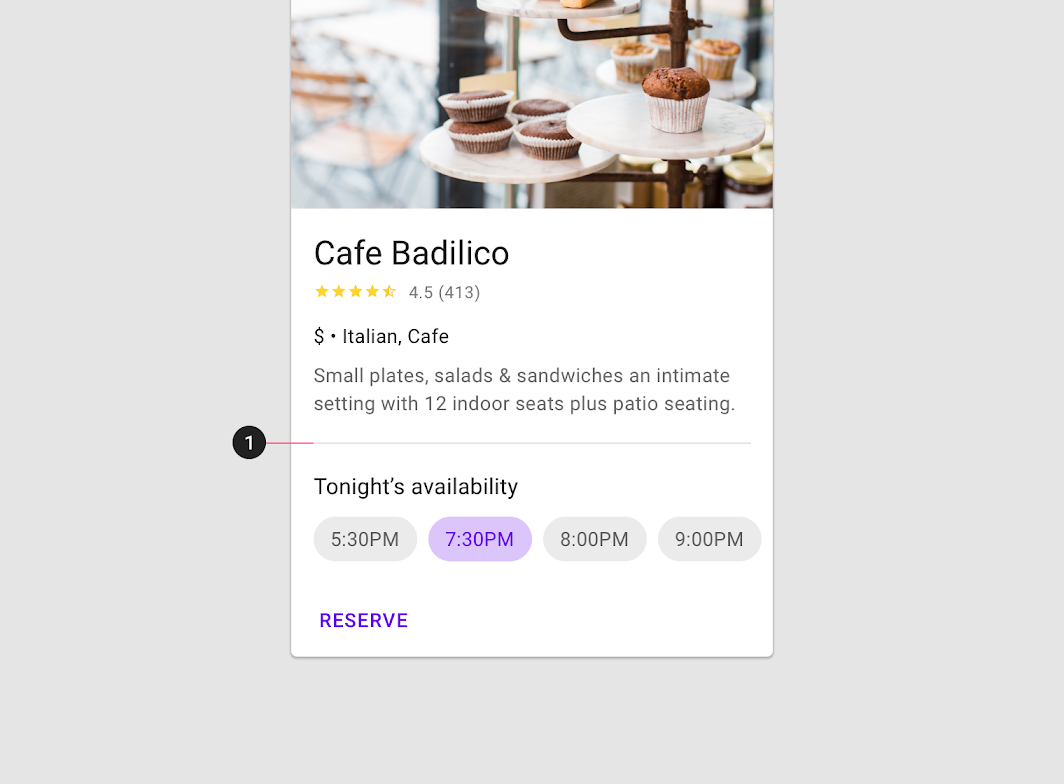
Oddělovače
Oddělovače lze použít k oddělení oblastí uvnitř karty nebo k označení částí karty, které lze rozbalit.
Chování
Přechody
Karty používají k odhalení dalšího obsahu vzor přechodu zvaný transformace kontejneru.
Doporučeno
Nedoporučeno
Elevace
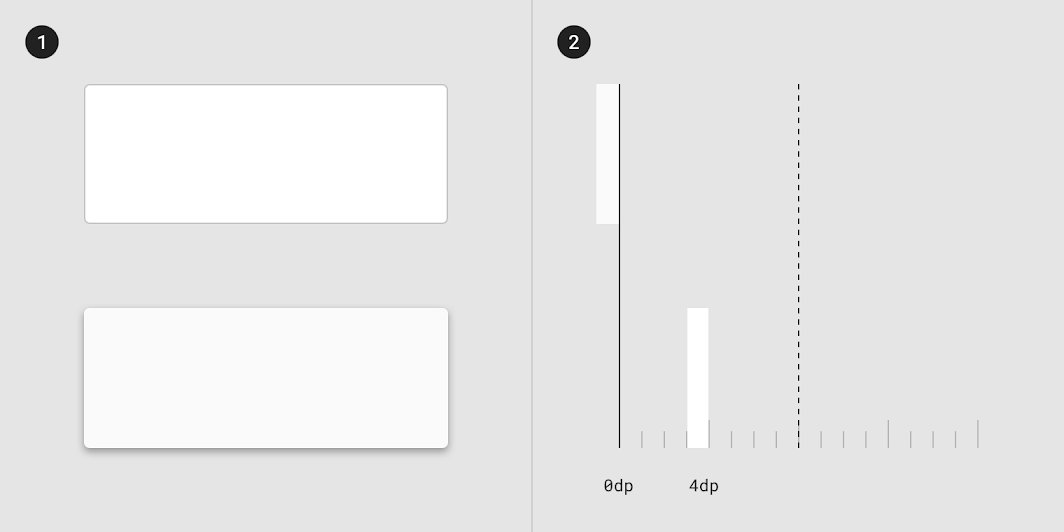
Na mobilních zařízeních je výchozí elevace karty nejčastěji 1dp, může být však 0dp, aby na obrazovkách s vyšší hustotou pixelů bylo méně stínů. V obou případech činí elevace karty při zvednutí a tažení 8dp.
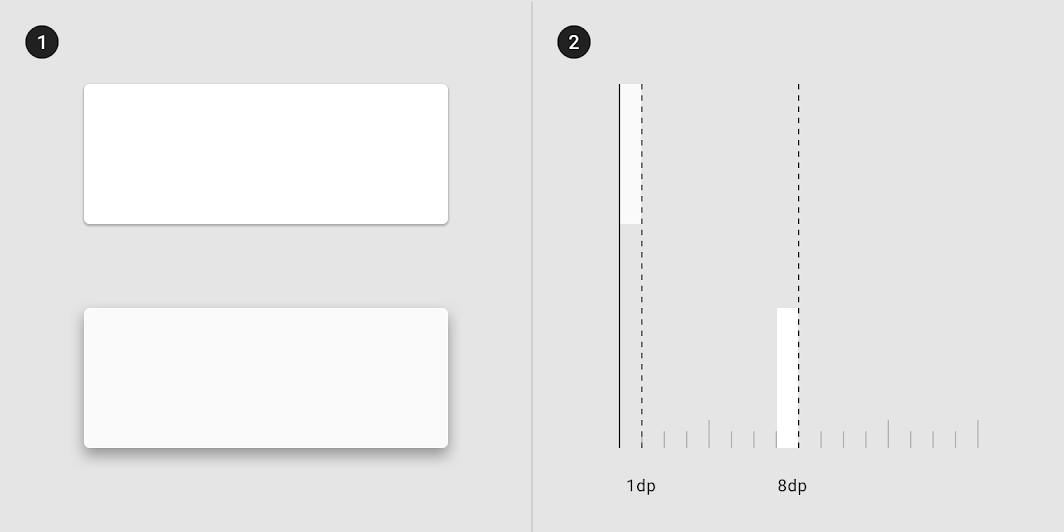
Na desktopu mají karty výchozí elevaci v klidu 0dp a při najetí kurzorem se zvýší na 4dp.
Gesta
Gesta by měla být v rámci kolekce karet implementována konzistentně. Mezi často používaná gesta na kartách patří přejetí, zvednutí s přesunutím a posouvání.
Přejetí
Gesto přejetí lze najednou provést jen na jedné kartě, a to kdekoli na její ploše.
Lze jej použít k:
- zavření karty
- změně stavu karty (například jejímu označení příznakem nebo její archivaci)
Doporučeno
Nedoporučeno
Zvednutí a přesunutí
Gesto zvednutí a přesunutí umožňuje uživatelům přesouvat karty v kolekci a měnit jejich pořadí.
Doporučeno
Nedoporučeno
Nedoporučeno
Posouvání
Obsah karty, který přesahuje maximální výšku karty, je zkrácen a neposouvá se; zobrazit jej lze zvětšením výšky karty. Karta samotná může přesáhnout maximální výšku obrazovky; v takovém případě se posouvá v rámci obrazovky.
Doporučeno
Nedoporučeno
Doporučeno
Škálování a přizpůsobení
Jak se karty škálují, aby se přizpůsobily různým velikostem obrazovek, mohou se měnit i jejich poloha a zarovnání.
Karty a jejich prvky se mohou při změně rozvržení zarovnávat doleva, doprava nebo na střed. Mohou mít také pevnou polohu, podobně jako tlačítka FAB nebo navigační zásuvky.
Ergonomie
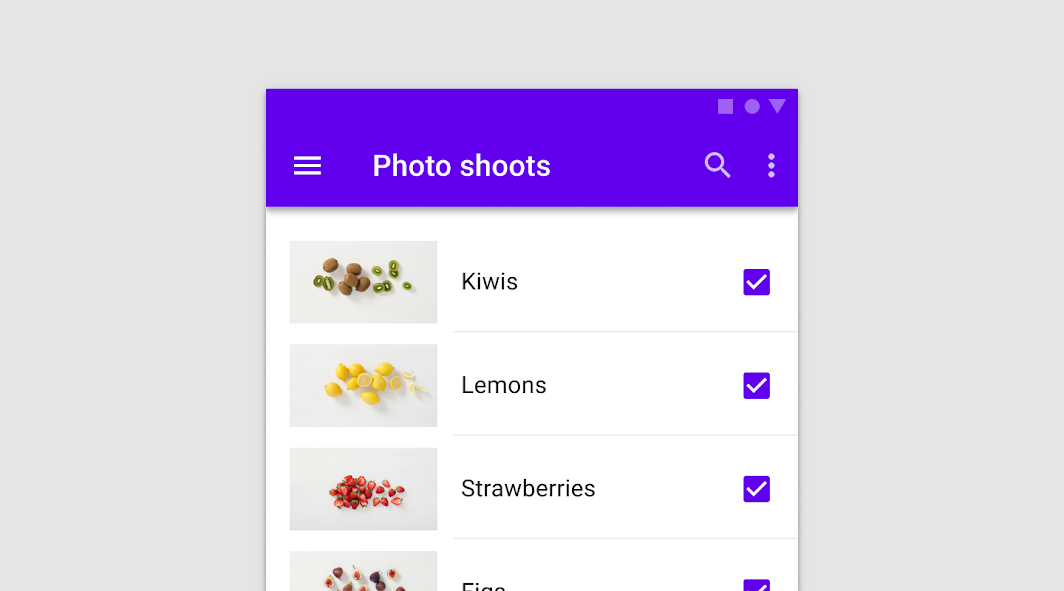
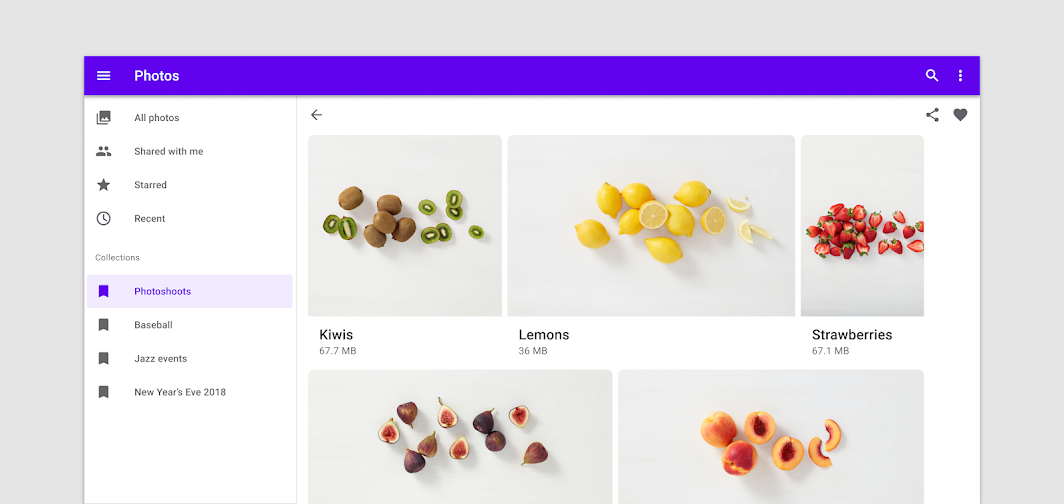
Přizpůsobte rozvržení komponent ergonomickým potřebám zařízení s velkými obrazovkami. Například vodorovně orientovaná karta na mobilní obrazovce se může na větších obrazovkách proměnit ve větší svisle orientovanou kartu, čímž získají obrázky a typografie více prostoru, který lépe vyhovuje většímu formátu.
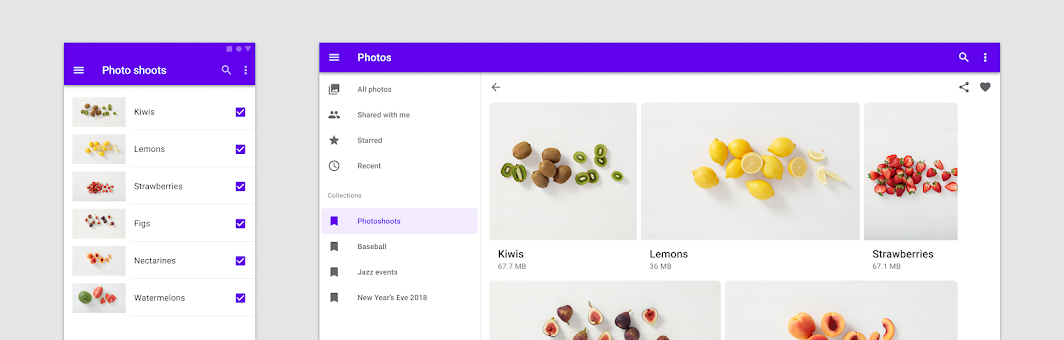
Přizpůsobení prezentace
Když výměna komponenty není nutná, může danému kontextu posloužit i odlišná prezentace téže komponenty zaměřené na obsah, například karta orientovaná vodorovně na desktopových obrazovkách. Postupujte obezřetně, aby nedošlo k narušení očekávání uživatelů ohledně chování komponenty.
Vizuální prezentace
Chcete-li upravit prezentaci komponent zaměřených na obsah, začněte od rozestupů. Umožněte komponentám, jako jsou seznamy, karty a obrázky, aby co nejlépe využily prostor a vyplnily tu část obrazovky, která odpovídá ergonomickým potřebám bodu zlomu daného zařízení.
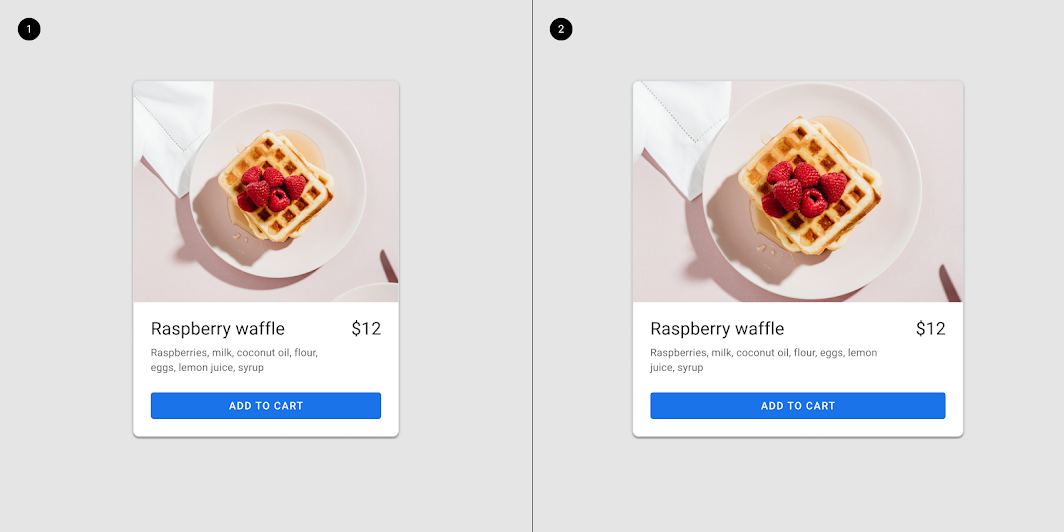
Vnitřní kompozice karty se může přizpůsobit velkým obrazovkám.

Rozvržení založená na sloupcích
V mobilních rozvrženích se komponenty, jako jsou seznamy nebo karty, roztahují, aby vyplnily celou šířku obrazovky, aniž by tím utrpěly vizuální vlastnosti nebo kvalita uživatelského zážitku (UX). Při navrhování pro velké obrazovky použijte ke zobrazení obsahu více sloupců. Kdykoli je to možné, vyhněte se roztahování prvků uživatelského rozhraní přes celou šířku obrazovky. Skupiny souvisejících karet lze uspořádat do vodorovných řádků nebo karuselů, což umožňuje lepší organizaci obsahu na větších obrazovkách.
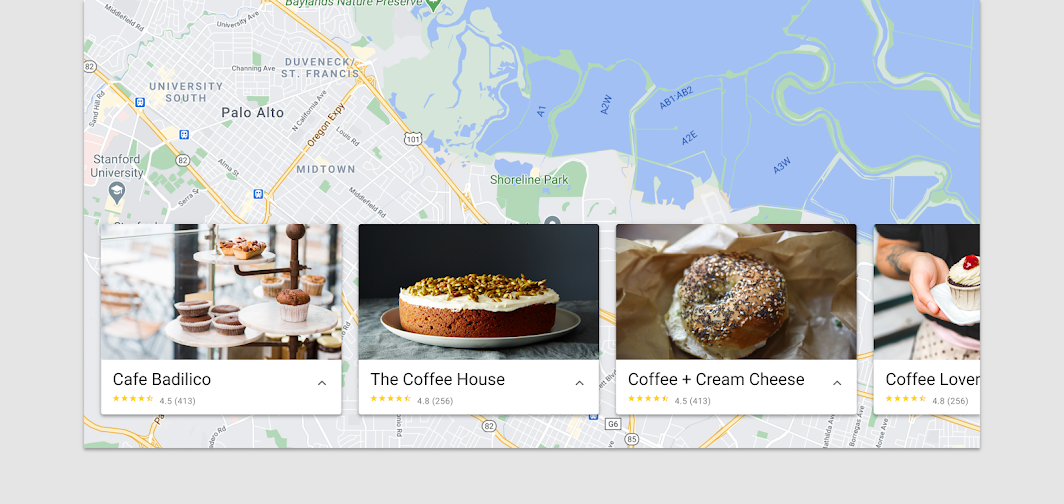
Výměna komponent
Výměna komponent znamená, že funkčně ekvivalentní komponenty lze vyměňovat, aby bylo možné provádět rozsáhlejší změny ergonomických a funkčních vlastností rozhraní.
Body zlomu zařízení jsou hlavním signálem, podle kterého rozhraní vymění komponentu za takovou, která lépe odpovídá zařízení nebo kontextu uživatele. Některá zařízení nebo kontexty uživatelů vyžadují odlišné komponenty, aby byla dodržena očekávání platformy, omezení zařízení i ergonomické požadavky. Při výměně komponent se ujistěte, že je funkce každé komponenty zřejmá a odpovídá očekáváním uživatelů v daném kontextu.
S rostoucí velikostí obrazovek se otevírají nové možnosti kompozice textu a obrázků – na velkých obrazovkách můžete obrázkům a textu věnovat více místa. Seznamy a karty lze při přechodu na větší obrazovky vyměnit, protože tyto komponenty jsou dostatečně flexibilní pro podporu různých typů obsahu; dbejte však na zachování ovládacích prvků seznamů a dalších prvků typických pro danou komponentu.
Akce
Primární akce
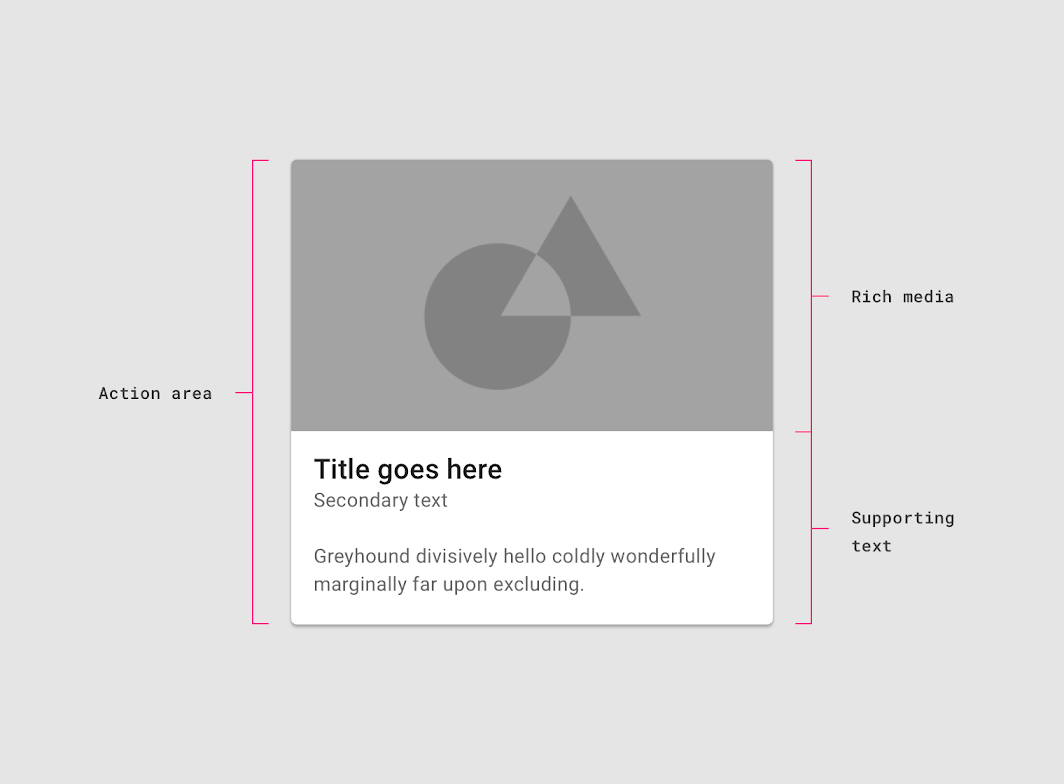
Oblastí primární akce karty je obvykle samotná karta. Karty často fungují jako jeden velký dotykový cíl vedoucí na obrazovku s podrobnostmi o tématu.
Doplňkové akce
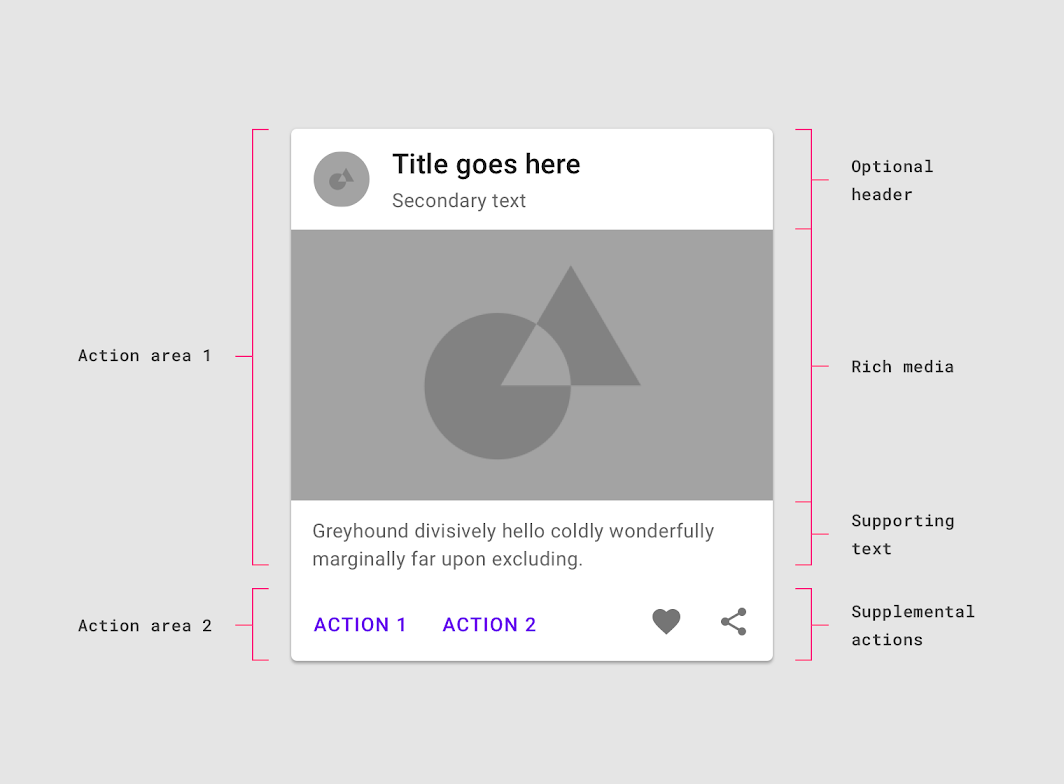
Doplňkové akce jsou na kartách reprezentovány ikonami, textem a ovládacími prvky UI. Obvykle jsou umístěny ve spodní části karty.
Pokud je doplňkových akcí více než dvě, použijte raději nabídku dalších možností.
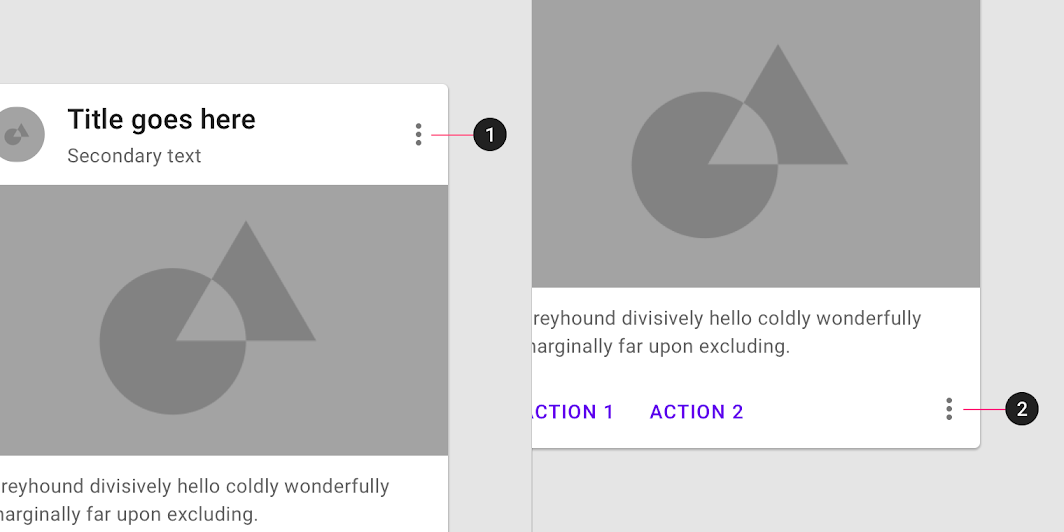
Nabídka dalších možností
Nabídky dalších možností obsahují související akce. Obvykle jsou umístěny v pravém horním nebo pravém dolním rohu karty.
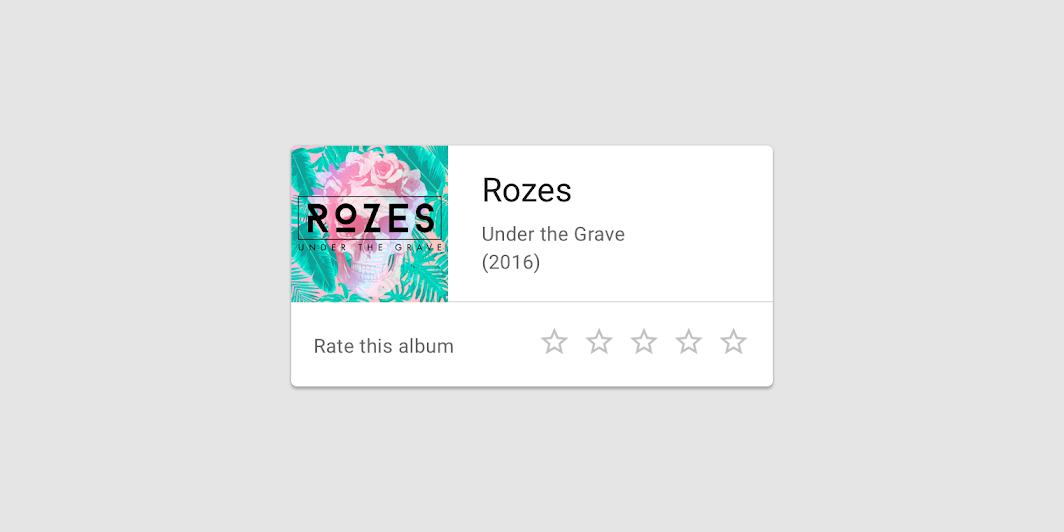
Ovládací prvky UI
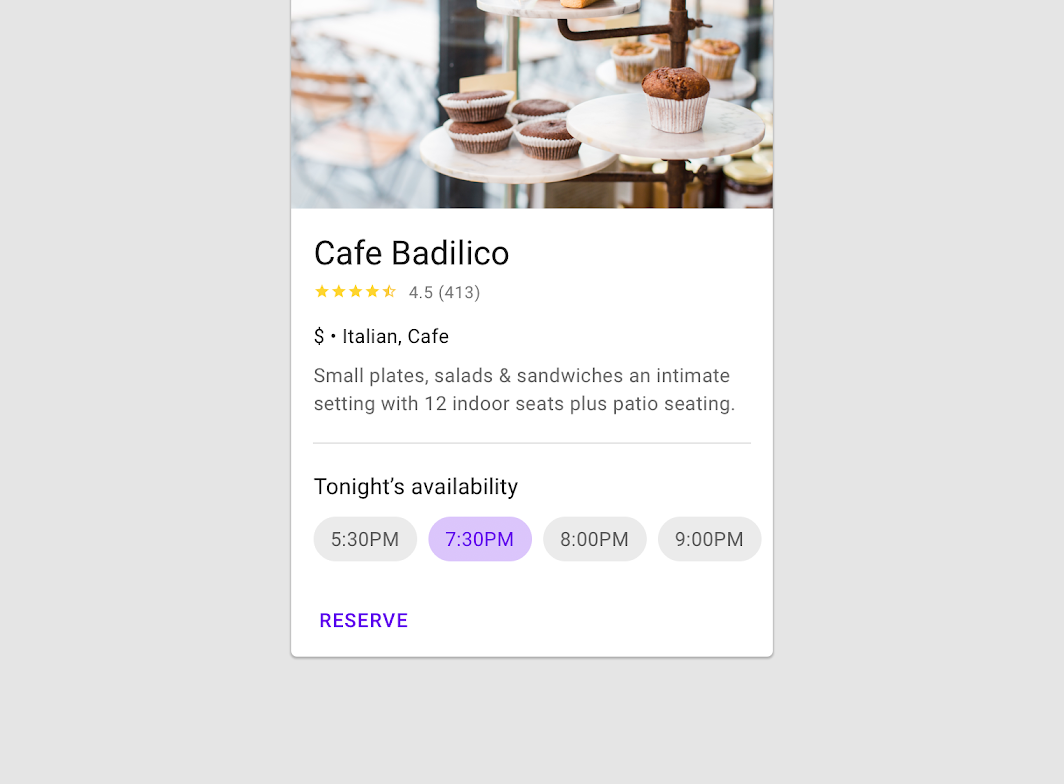
Ovládací prvky UI mohou být součástí karty a umožňovat uživateli interakci s jejím obsahem. Mohou mít podobu posuvníku, hvězdiček pro hodnocení obsahu, čipů nebo tlačítek.
Další akce
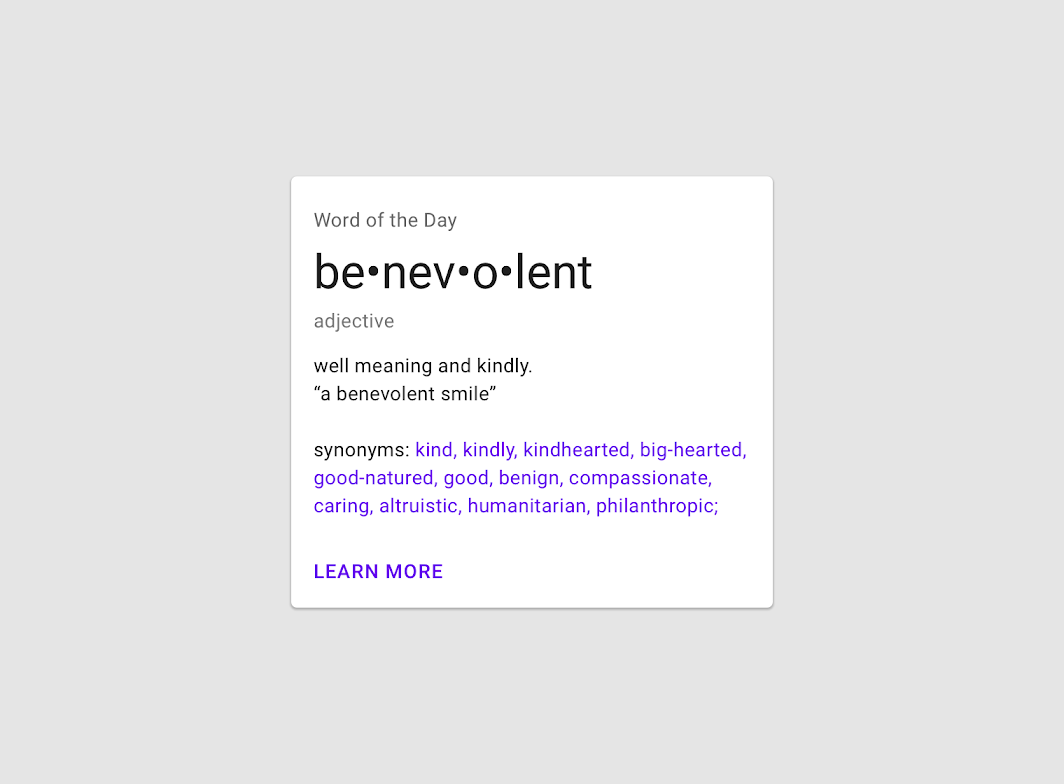
Karty mohou podporovat více akcí, například ovládací prvky UI a nabídku dalších možností. Protože karty slouží jako vstupní bod k podrobnějším informacím, měly by obsahovat jen omezený počet akcí.
Pozor
Fokus
Při procházení bodů fokusu na kartě projděte každý prvek karty, než přejdete k další kartě.
Uživatelé, kteří ovládají rozhraní výhradně procházením fokusu (pomocí D-padu a klávesnice), potřebují, aby karty buď měly primární akci, nebo otevíraly novou obrazovku obsahující primární i doplňkové akce.
Kolekce karet
Použití
Pokud je na obrazovce více karet, seskupují se do jedné nebo více kolekcí. Ve výchozím stavu leží karty v kolekci ve stejné rovině a sdílejí stejnou elevaci v klidu, pokud nejsou zvednuty nebo taženy.
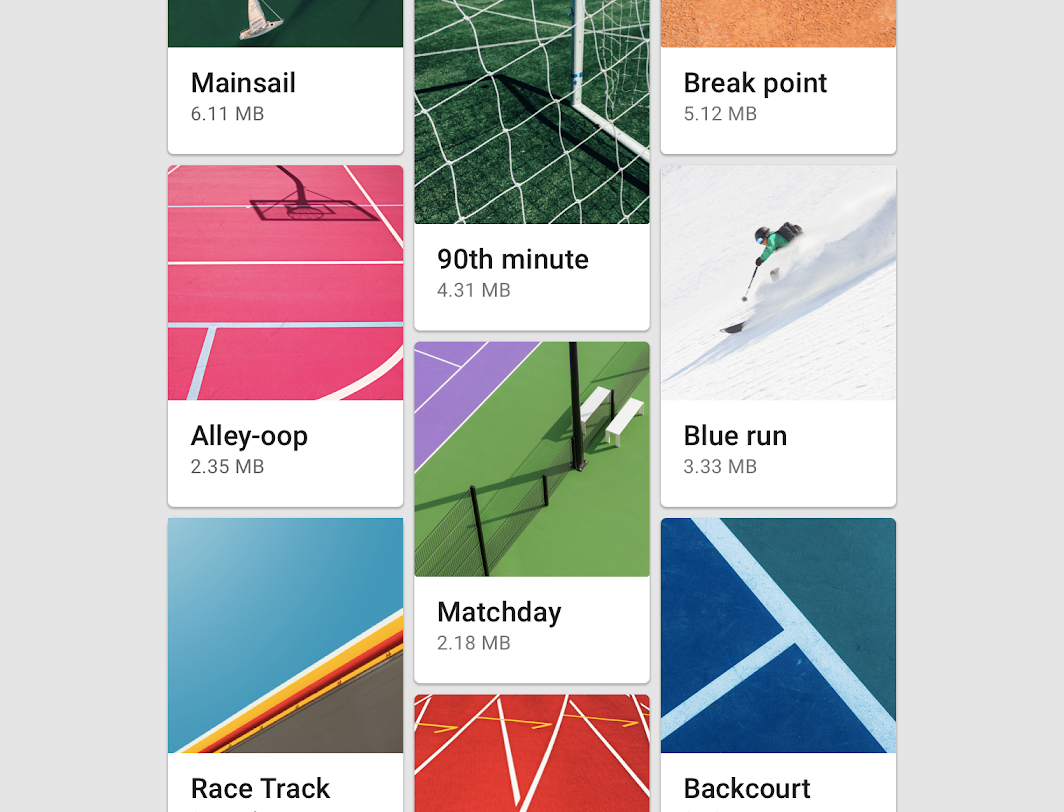
Rozvržení
Uspořádejte kolekce karet tak, aby se snadno používaly. Jejich rozvržení ovlivňuje, jak jsou vnímány.
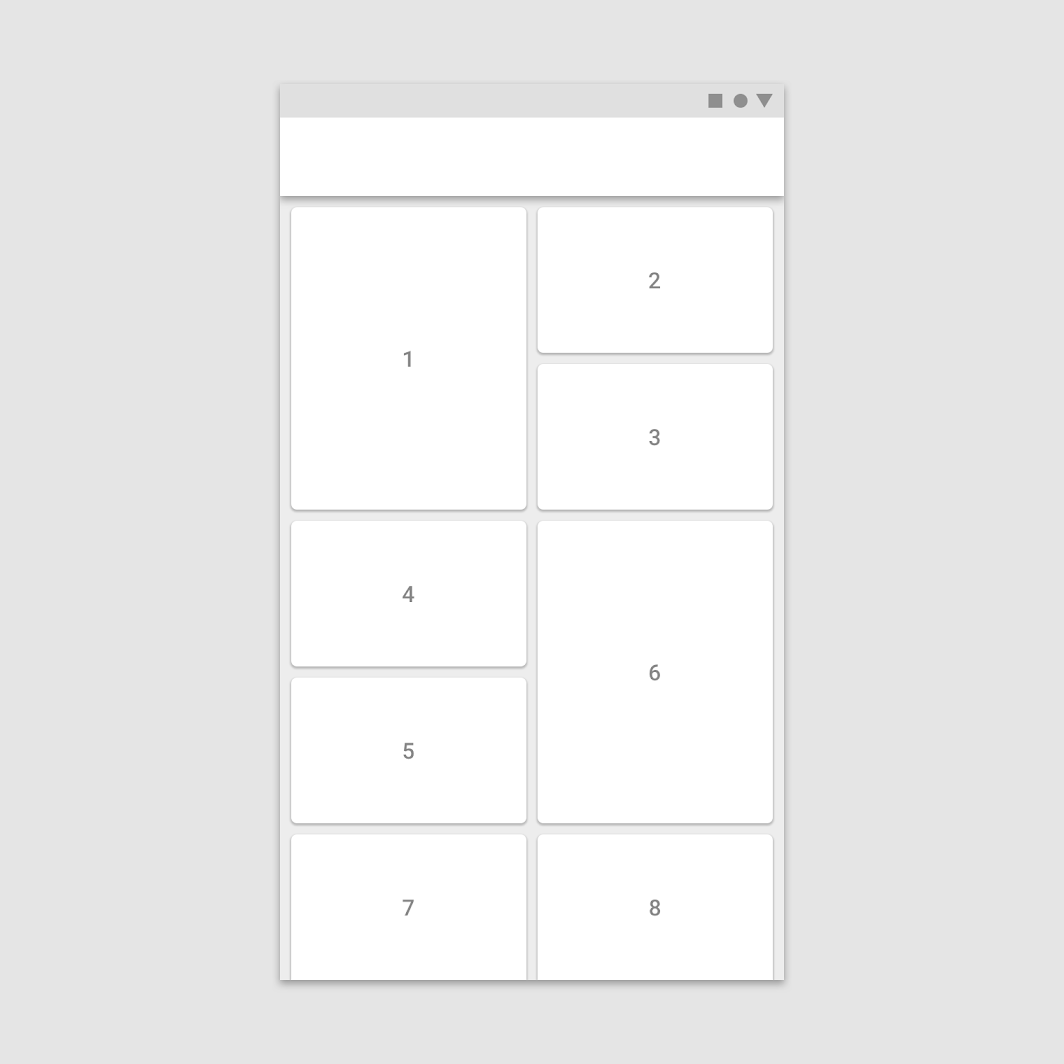
Přehledné
Aby byla kolekce karet snadno skenovatelná, umístěte karty do jednotného vzoru.
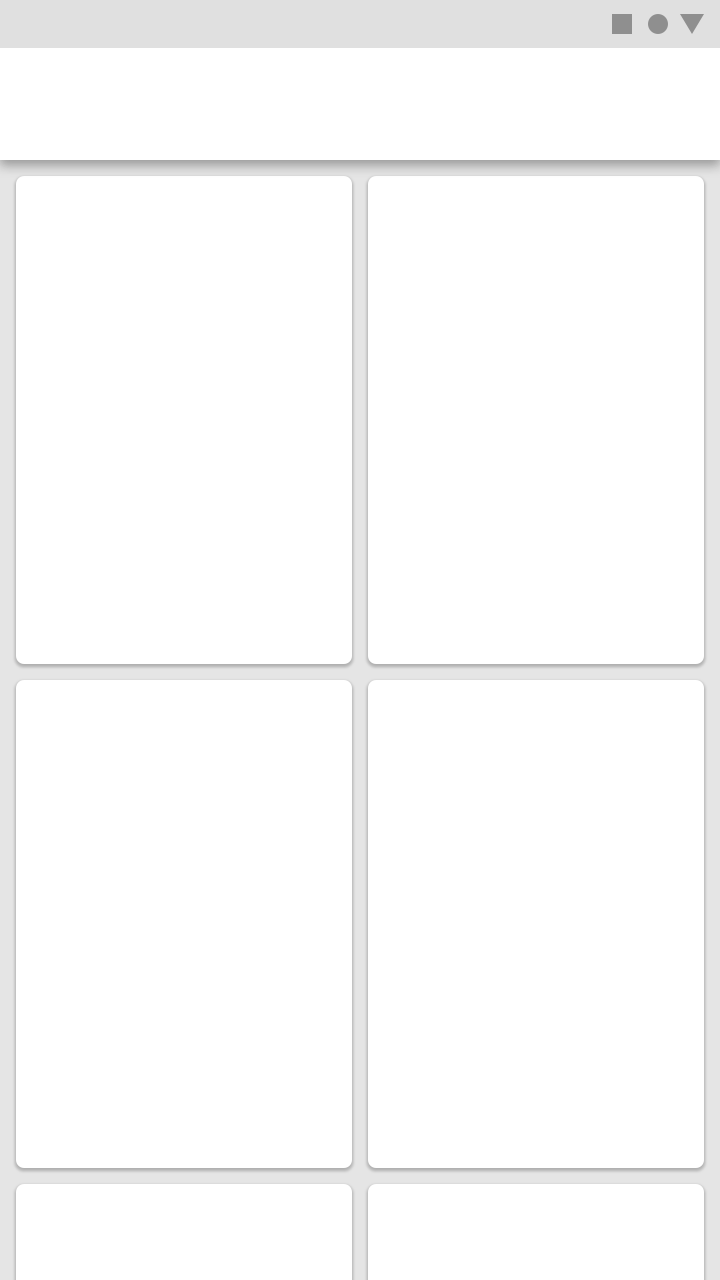
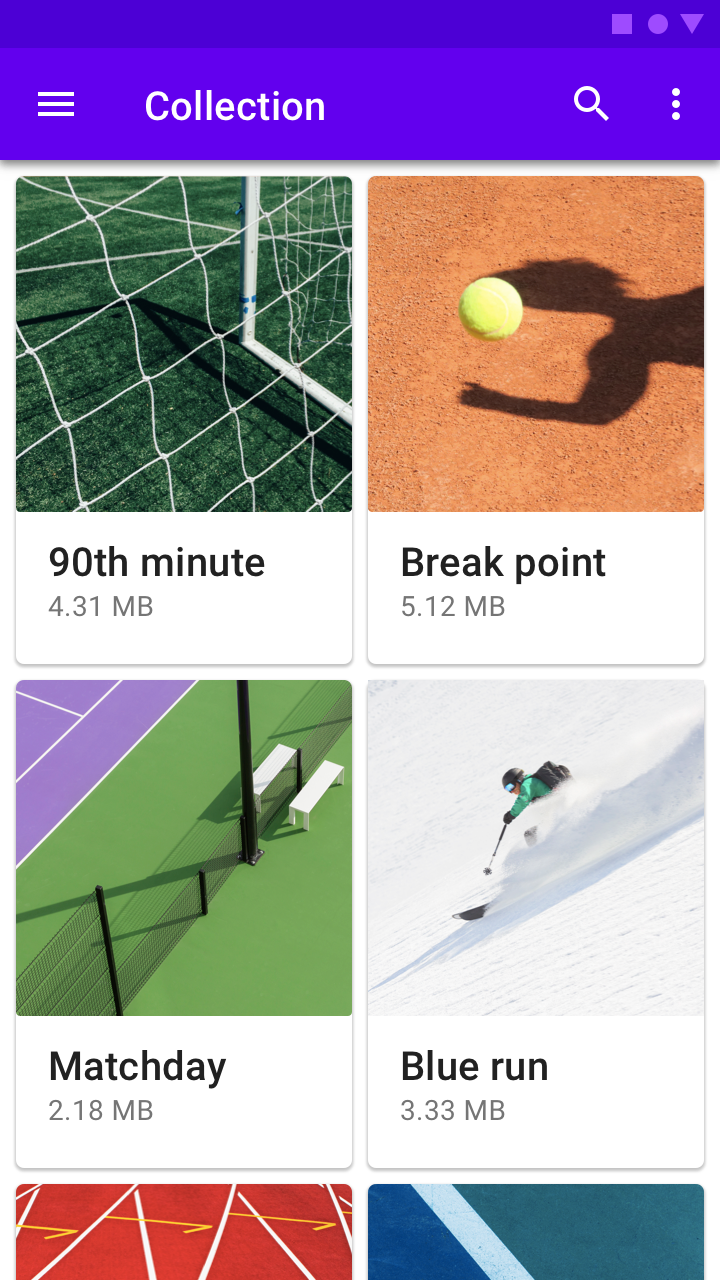
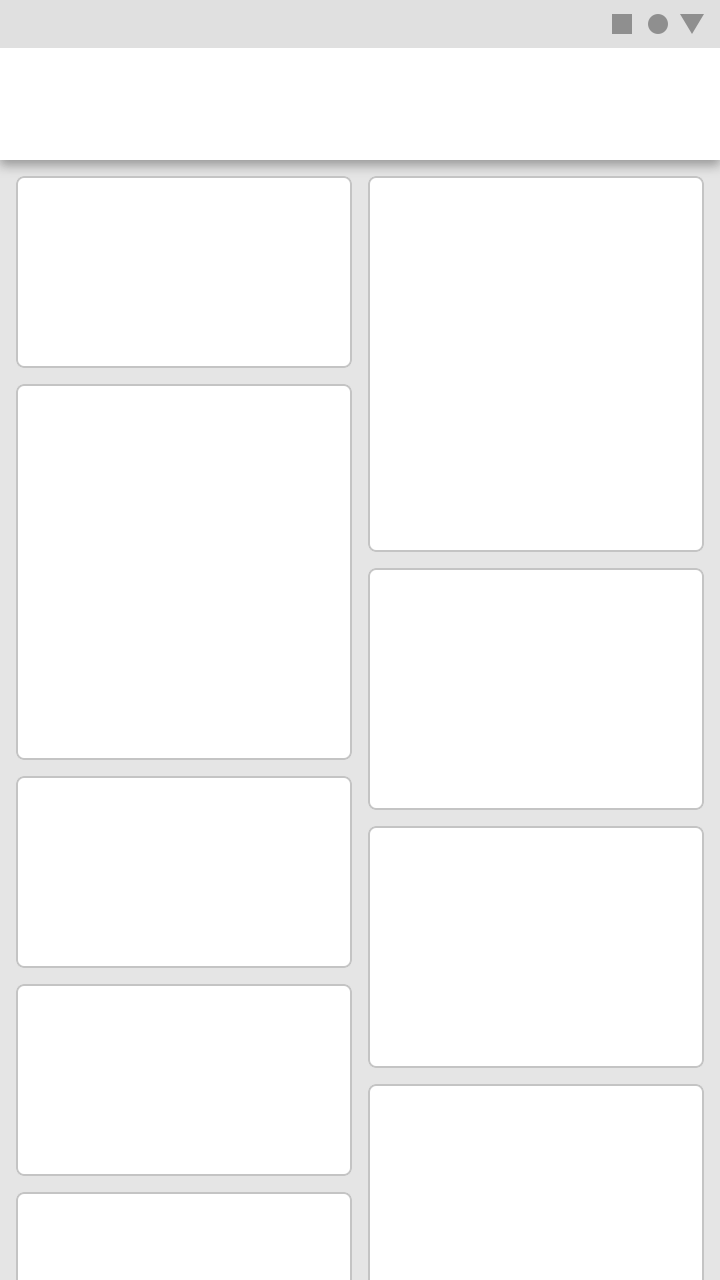
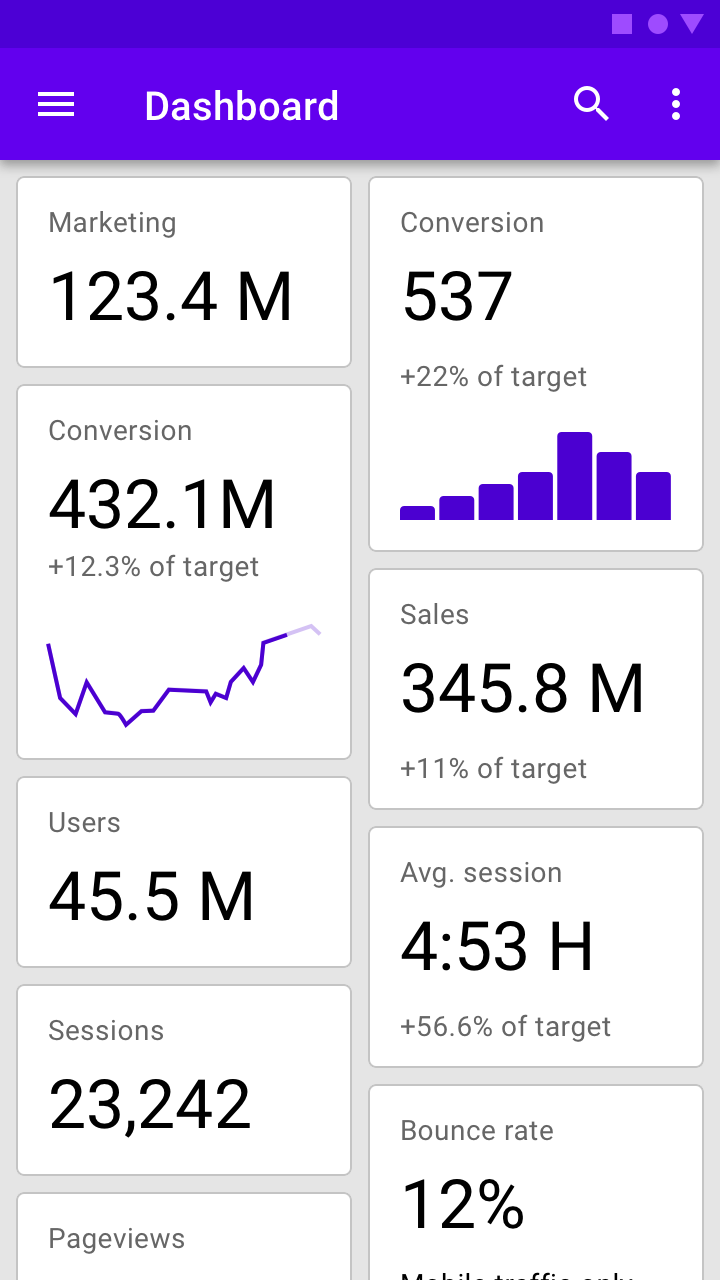
Řídicí panel
Chcete-li na obrazovce zobrazit více témat a funkcí, použijte kolekci karet ve stylu řídicího panelu.
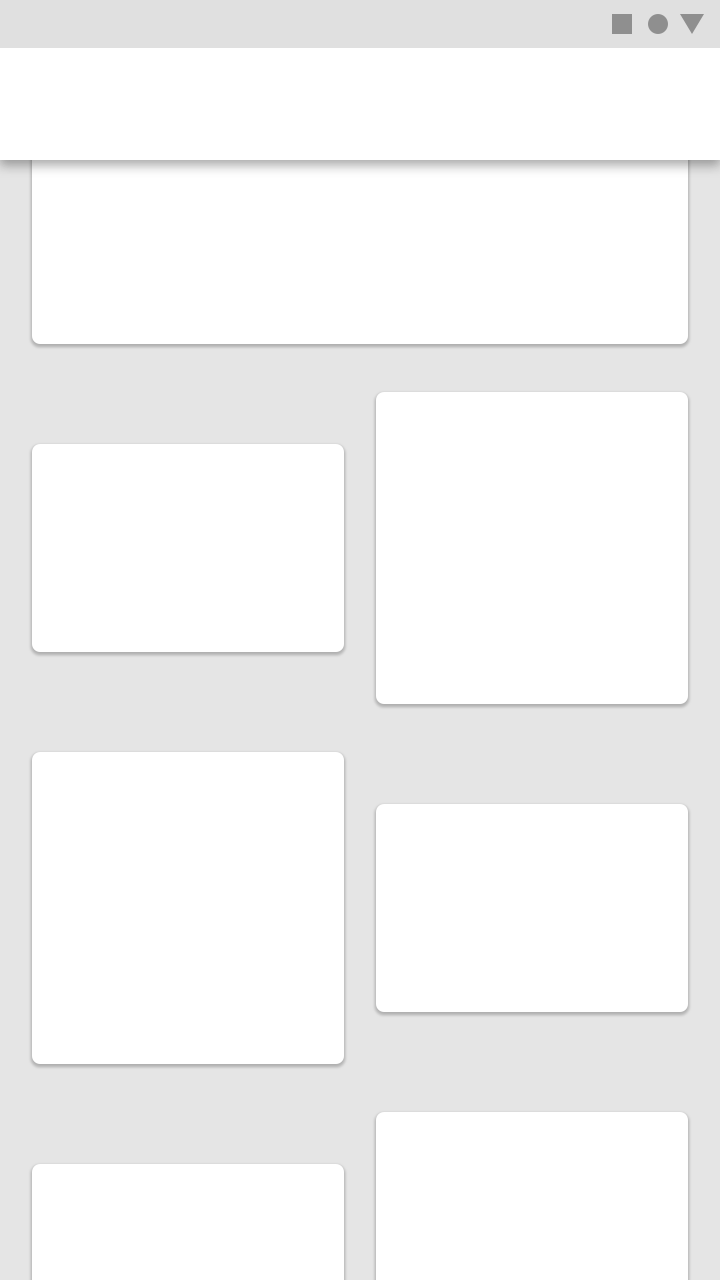
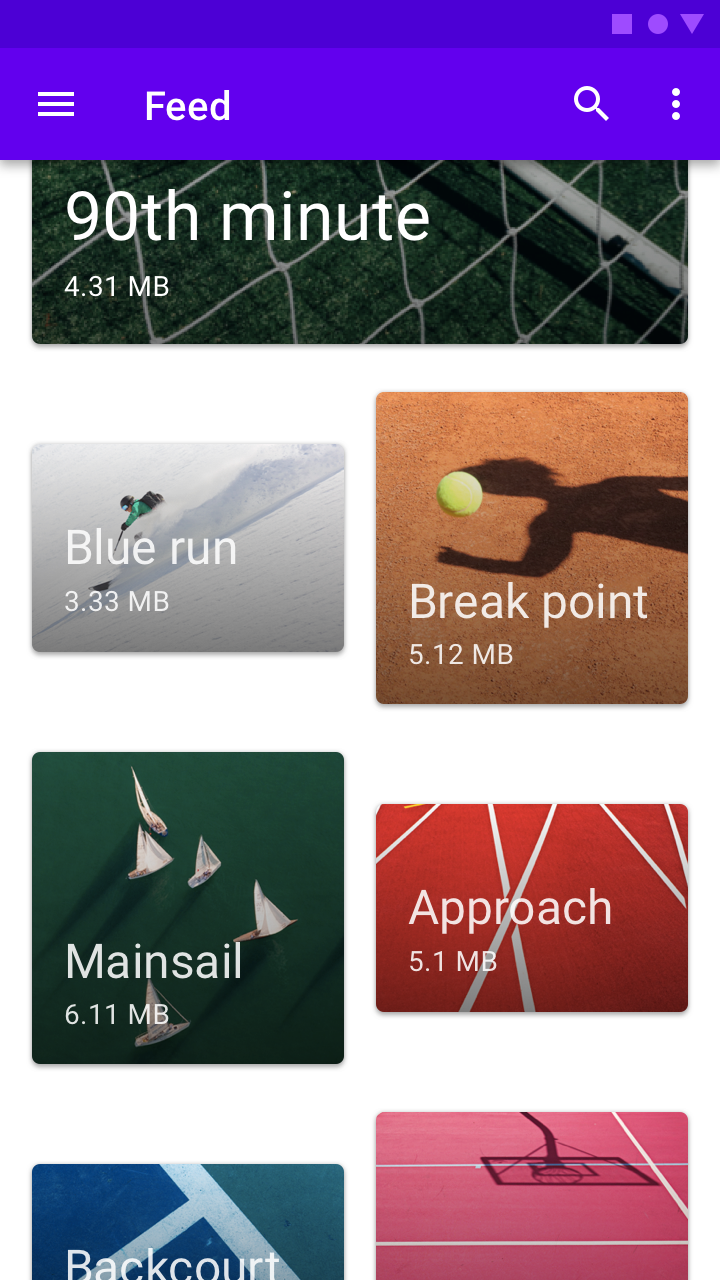
Výraznost
Chcete-li zdůraznit jedinečnost, styl nebo novost každé karty, použijte kolekci karet s asymetrickou mřížkou.
Kolekce v kontejneru
Kolekce karet lze umístit do kontejneru a posouvat v něm.
Doporučeno
Nedoporučeno
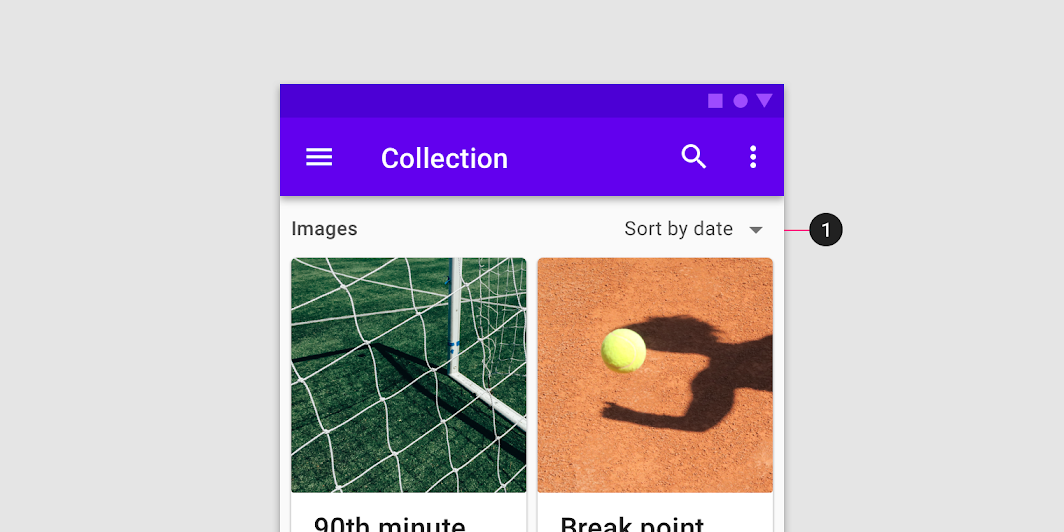
Filtrování a řazení
Kolekce karet lze filtrovat různými způsoby, například podle data nebo abecedního pořadí. Pokud lze kolekci filtrovat, musí se filtr vztahovat na každou kartu v kolekci.
Material Theming
Téma Material aplikace Owl
Karty této výukové aplikace byly přizpůsobeny pomocí Material Theming. Oblasti přizpůsobení zahrnují barvu, typografii a tvar.
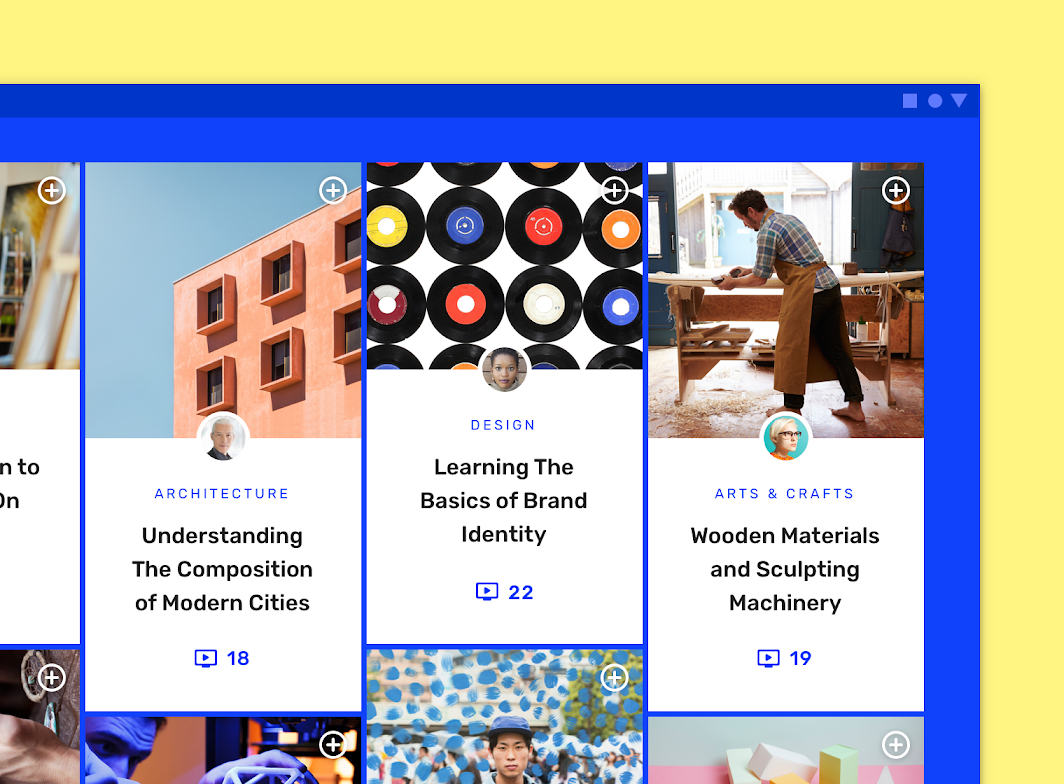
Barva
Karty aplikace Owl používají vlastní barvy pro tři prvky: kontejner, text a ikonu.
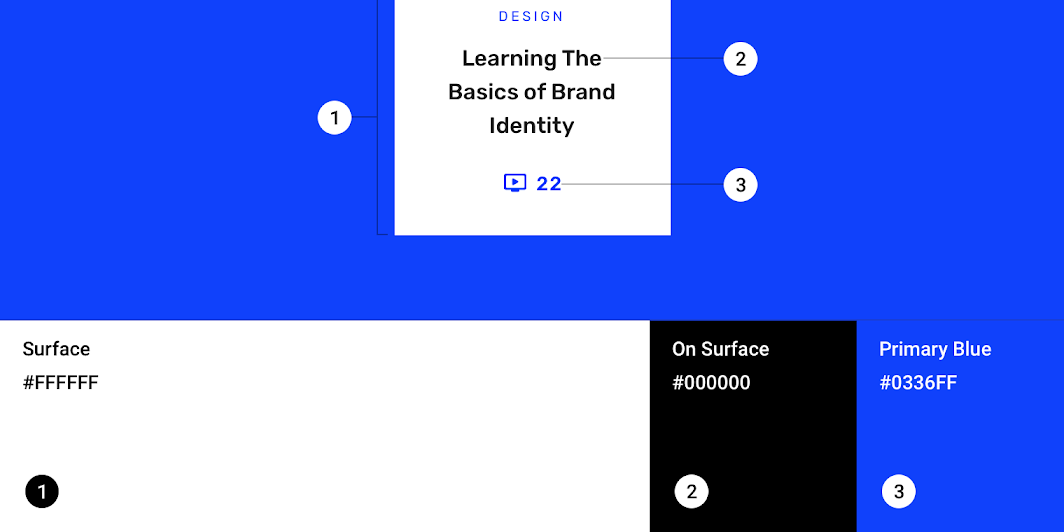
| Prvek | Kategorie | Atribut | Hodnota |
|---|---|---|---|
| Kontejner | Pozadí | Barva Neprůhlednost | #0336FF 100% |
| Text, ikony | Na pozadí | Barva Neprůhlednost | #FFFFFF 100% |
Typografie
Karty aplikace Owl používají vlastní typografii pro titulek karty, číslo a text kategorie.
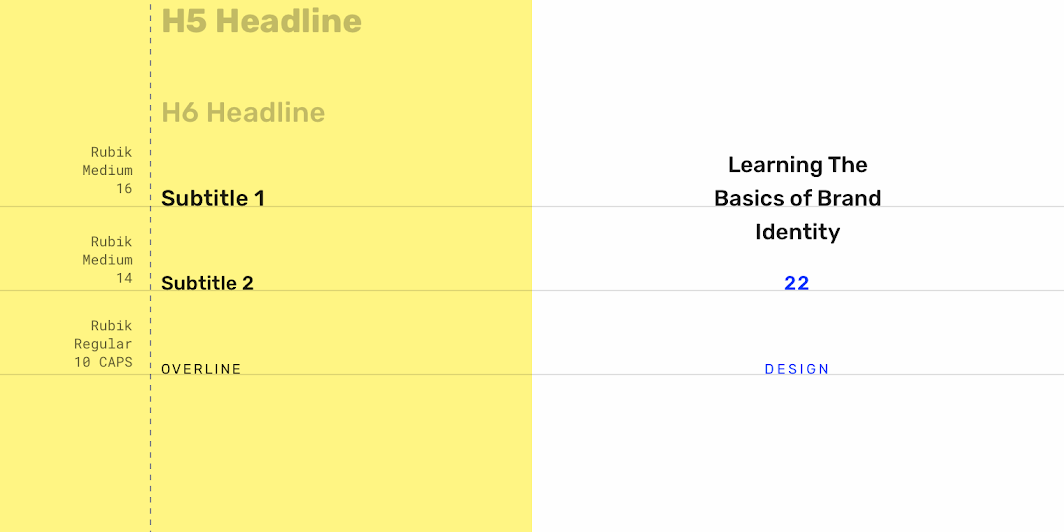
| Prvek | Kategorie | Atribut | Hodnota |
|---|---|---|---|
| Titulek | Subtitle 1 | Rodina písma Řez písma Velikost Způsob psaní písmen | Rubik Medium 16 První písmena velká |
| Číslo | Subtitle 2 | Rodina písma Řez písma Velikost Způsob psaní písmen | Rubik Medium 14 První písmena velká |
| Kategorie | Overline | Rodina písma Řez písma Velikost Způsob psaní písmen | Rubik Regular 10 Všechna písmena velká |
Tvar
Karty aplikace Owl používají vlastní tvar kontejneru s poloměrem rohů 0dp.
| Prvek | Kategorie | Atribut | Hodnota |
|---|---|---|---|
| Kontejner | Střední komponenta | Rodina Velikost | Zaoblený 0dp; 0dp; 0dp; 0dp |
Téma Material aplikace Reply
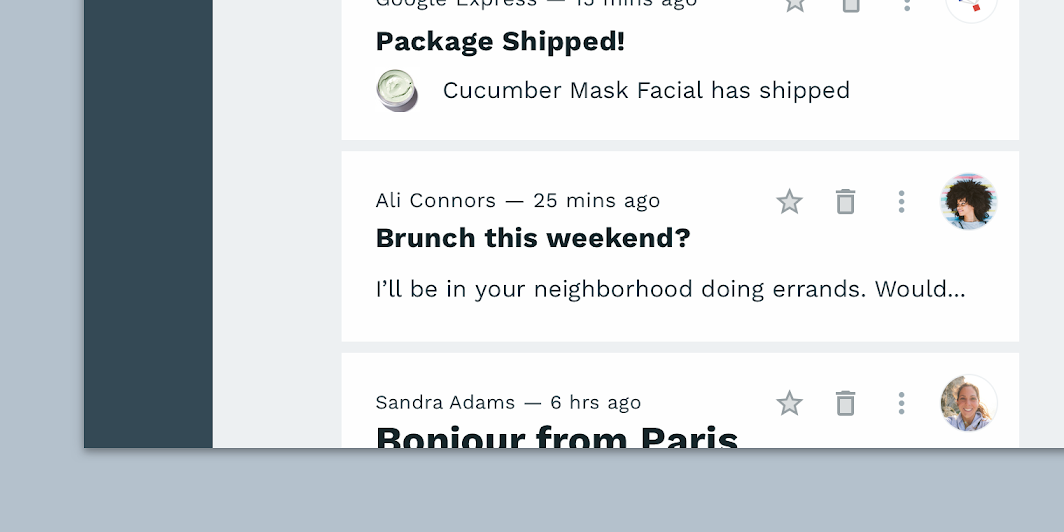
Karty této e-mailové aplikace byly přizpůsobeny pomocí Material Theming. Oblasti přizpůsobení zahrnují barvu, typografii a tvar.
Barva
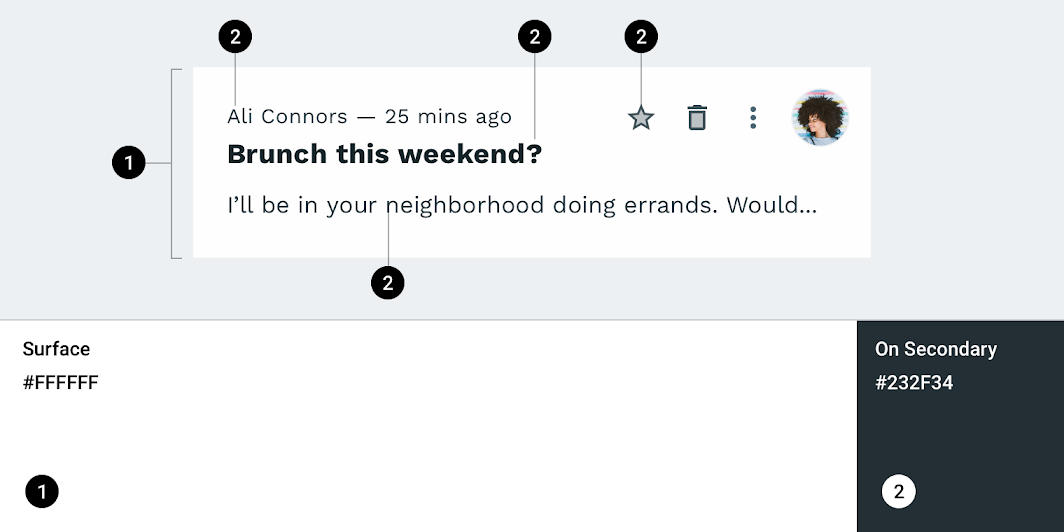
Karty aplikace Reply používají vlastní barvy pro šest prvků: kontejner, text metadat, text titulku, text obsahu, ikonu a výplň ikony.
| Prvek | Kategorie | Atribut | Hodnota |
|---|---|---|---|
| Kontejner | Plocha | Barva Neprůhlednost | #FFFFFF 100% |
| Text metadat | Na sekundární barvě | Barva Neprůhlednost | #232F34 100% |
| Text titulku | Na sekundární barvě | Barva Neprůhlednost | #232F34 100% |
| Text obsahu | Na sekundární barvě | Barva Neprůhlednost | #232F34 100% |
| Ikona | Na sekundární barvě | Barva Neprůhlednost | #232F34 100% |
| Výplň ikony | Na sekundární barvě | Barva Neprůhlednost | #232F34 30% |
Typografie
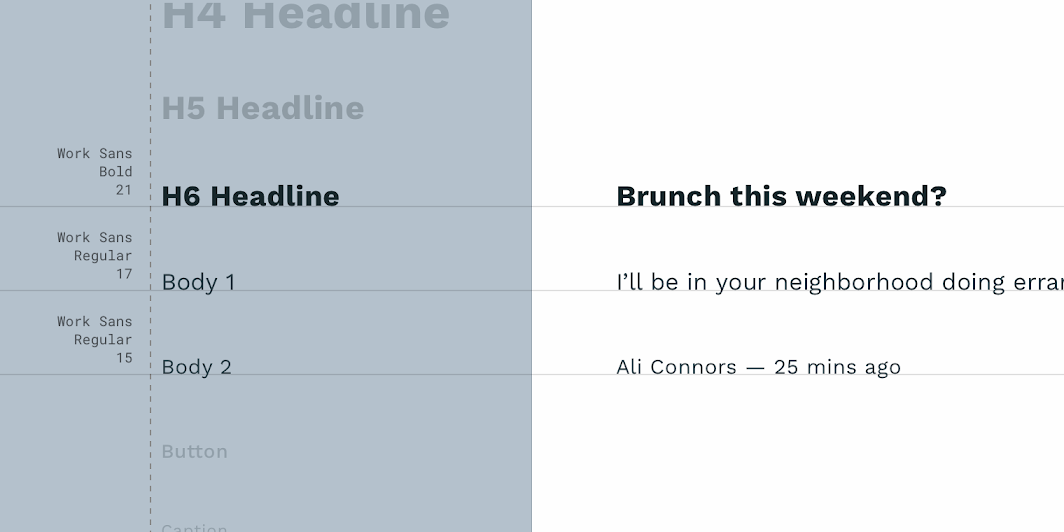
Karty aplikace Reply používají vlastní typografii pro titulek karty, text obsahu a text metadat.
| Prvek | Kategorie | Atribut | Hodnota |
|---|---|---|---|
| Titulek | H6 | Rodina písma Řez písma Velikost Způsob psaní písmen | Work Sans Bold 21 První písmeno velké |
| Text obsahu | Body 1 | Rodina písma Řez písma Velikost Způsob psaní písmen | Work Sans Regular 17 První písmeno velké |
| Text metadat | Body 2 | Rodina písma Řez písma Velikost Způsob psaní písmen | Work Sans Regular 15 První písmeno velké |
Tvar
Karty aplikace Reply používají vlastní tvar kontejneru s poloměrem rohů 0dp.
| Prvek | Kategorie | Atribut | Hodnota |
|---|---|---|---|
| Kontejner | Střední komponenta | Rodina Velikost | Zaoblený 0dp; 0dp; 0dp; 0dp; |
Specifikace
Tuto sekci není třeba chápat jako předpis ani jako vyčerpávající výčet. Pro karty neexistuje jediné rozvržení, jednotná typografie ani jediná velikost obrázku. Všechny karty by měly být navrženy tak, aby vyhovovaly potřebám obsahu, který prezentují. Tato sekce ukazuje různá rozvržení karet, která tuto rozmanitost pomáhají předvést.
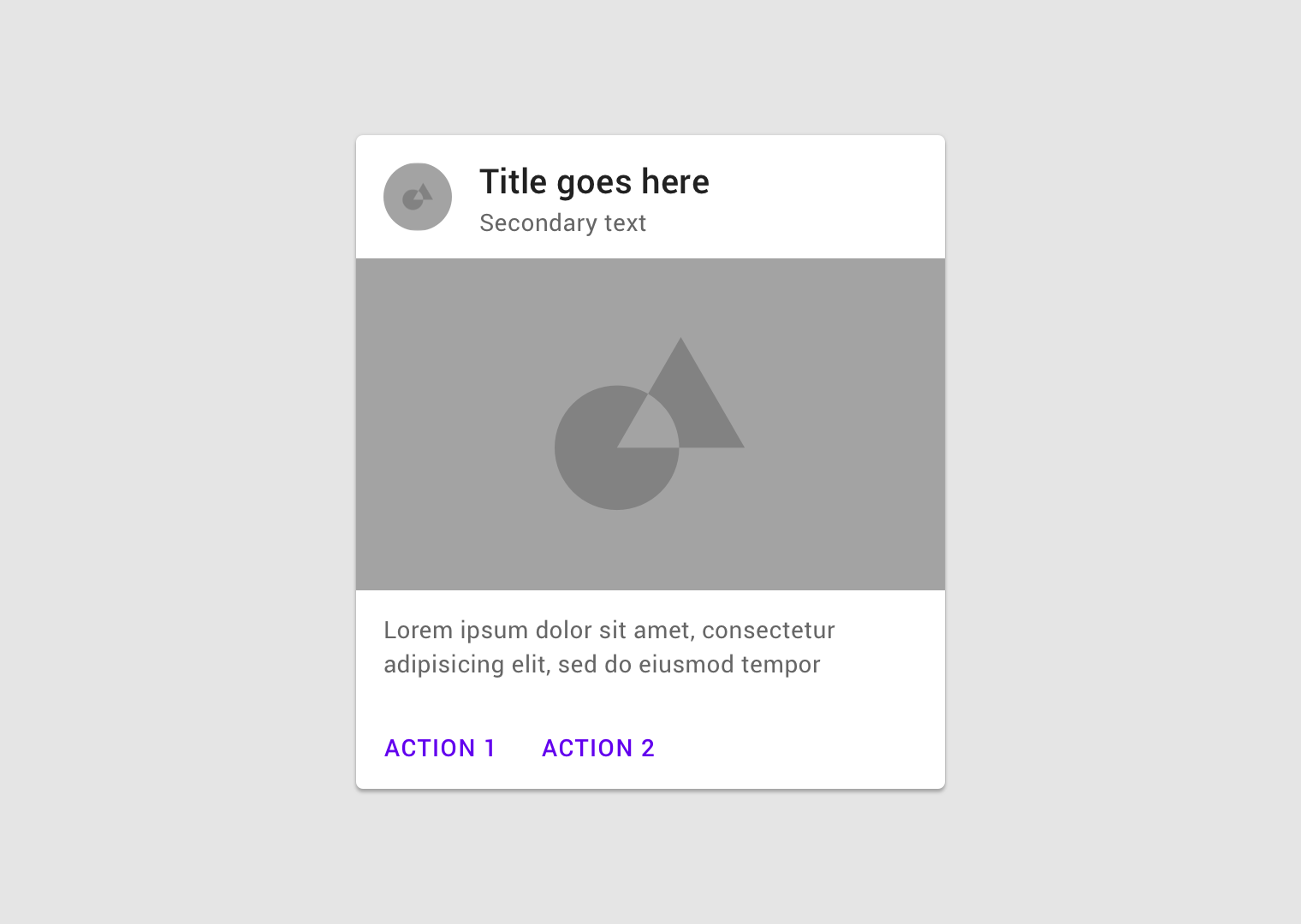
Zvýšené karty

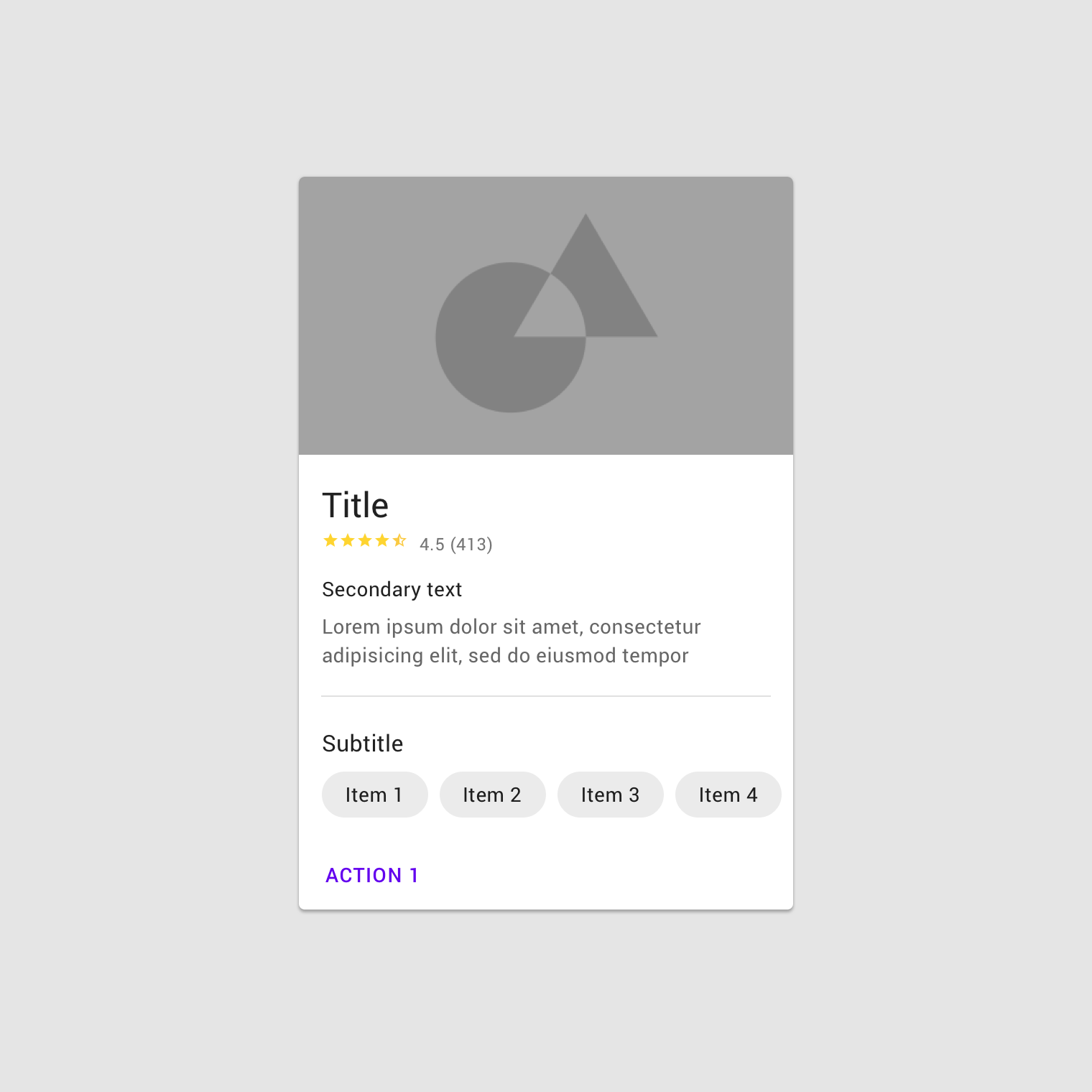
Obrysové karty