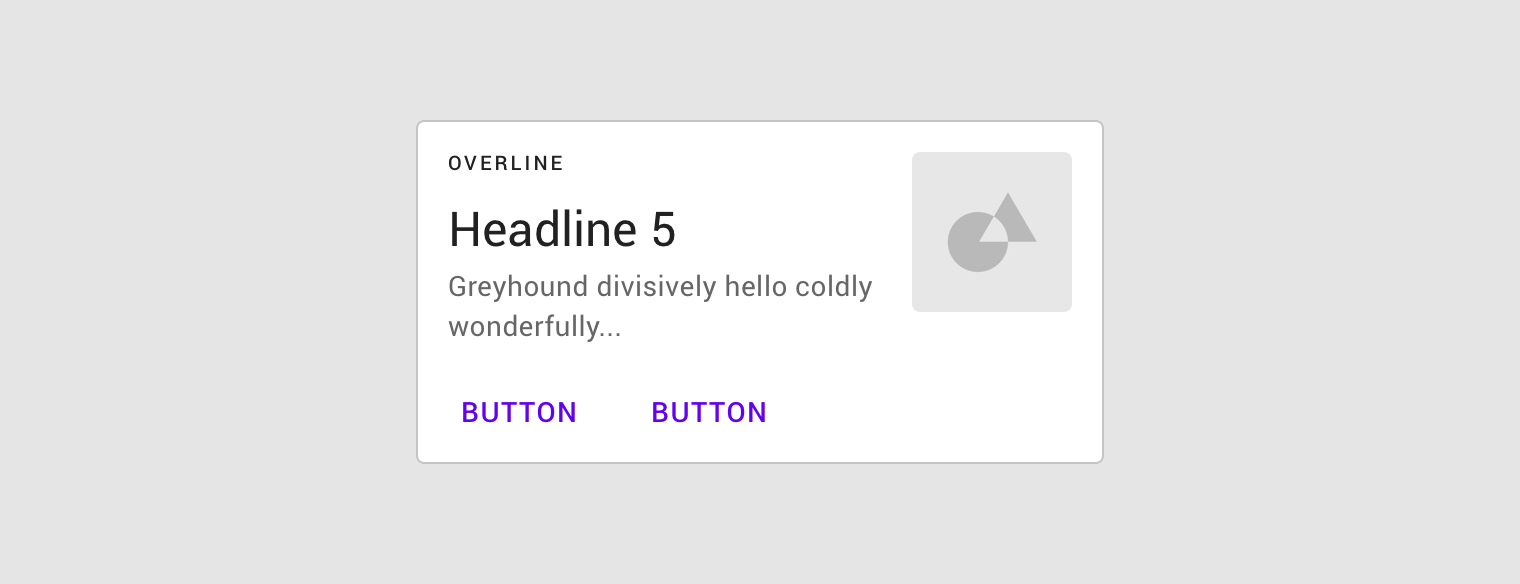
Cartes
Les cartes renferment du contenu et des actions relatives à un seul sujet.
Démonstration interactive
Cette démonstration vous permet de prévisualiser le composant carte, ses variantes et ses options de configuration. Chaque onglet affiche un type de carte différent.
Utilisation
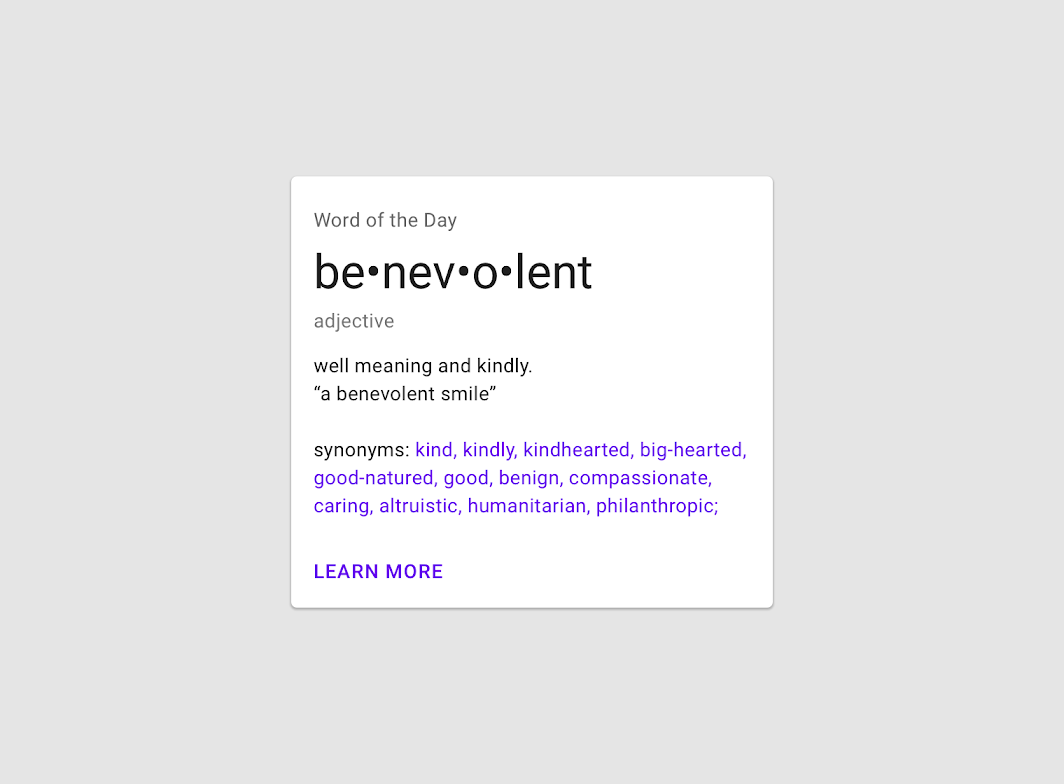
Les cartes sont des surfaces qui affichent du contenu et des actions sur un seul sujet.
Elles doivent permettre de repérer facilement les informations pertinentes et actionnables. Les éléments, tels que le texte et les images, doivent y être placés de manière à indiquer clairement la hiérarchie.
Principes

Contenue
Une carte est identifiable comme une unité unique et délimitée.
Indépendante
Une carte peut exister seule, sans dépendre du contexte fourni par les éléments environnants.
Individuelle
Une carte ne peut ni fusionner avec une autre carte, ni se diviser en plusieurs cartes.
Anatomie
Le conteneur de la carte est le seul élément obligatoire. Tous les autres éléments présentés ici sont facultatifs.
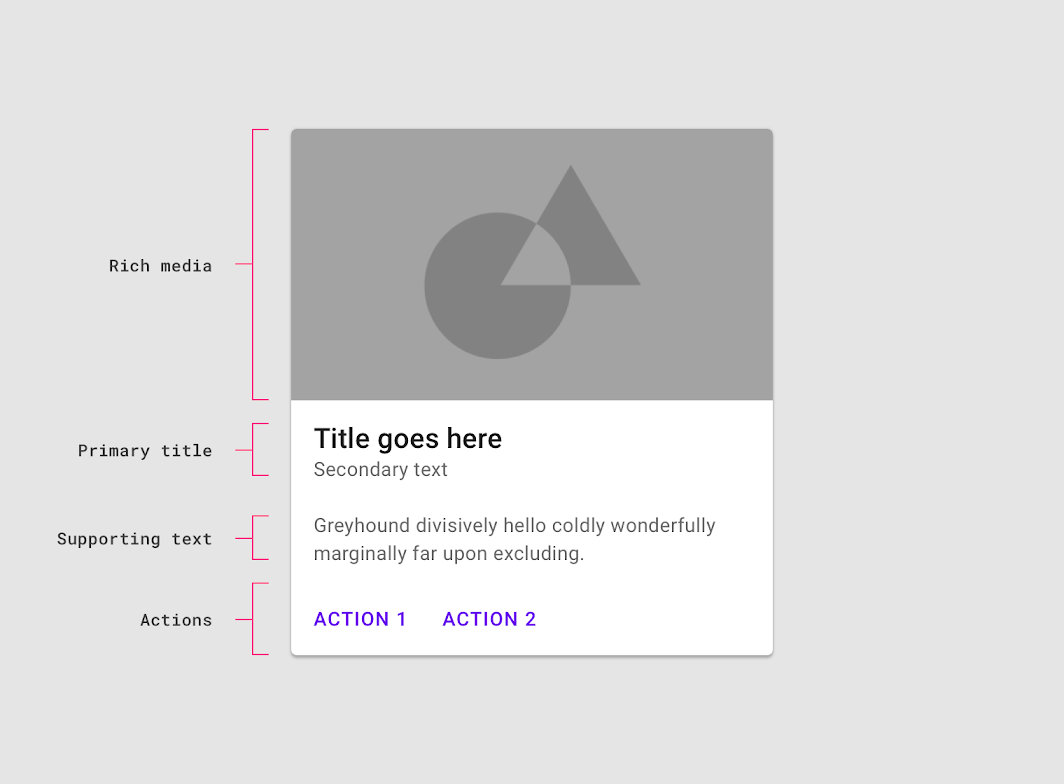
La mise en page des cartes peut varier pour s'adapter aux types de contenu qu'elles contiennent. Les éléments suivants sont couramment rencontrés dans cette variété de mises en page.
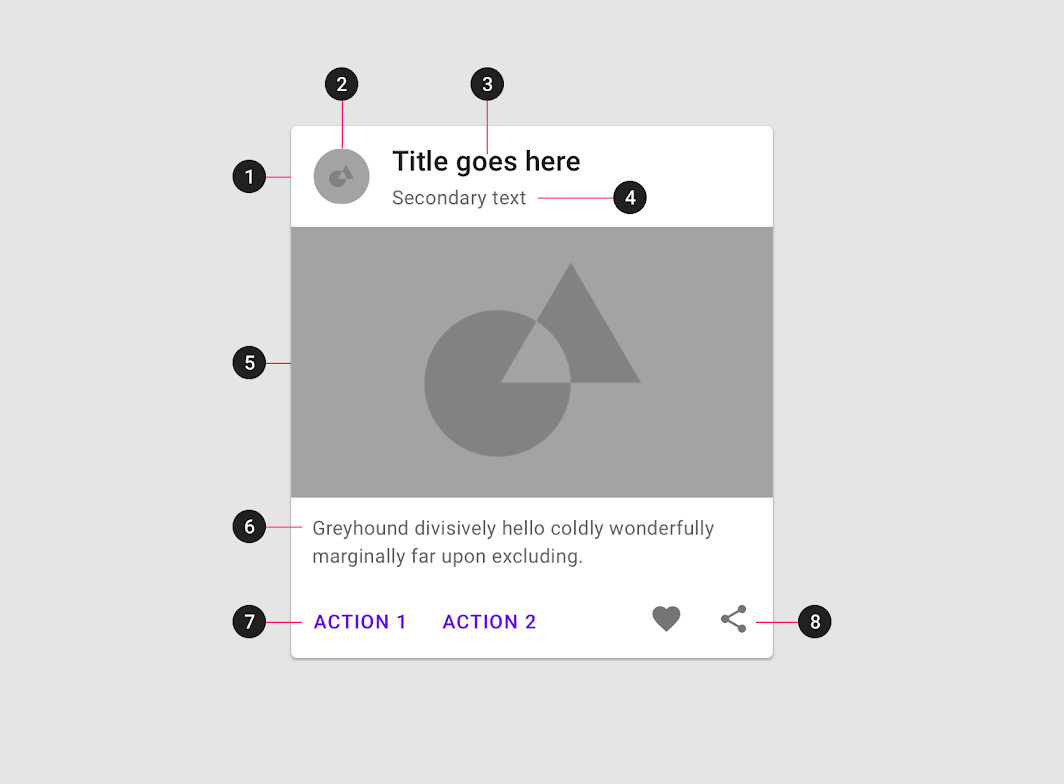
Le conteneur de la carte englobe tous les éléments de celle-ci, et sa taille est déterminée par l'espace occupé par ces éléments. L'élévation de la carte est matérialisée par le conteneur.
2. Vignette [facultative]
Les cartes peuvent inclure des vignettes pour afficher un avatar, un logo ou une icône.
3. Texte d'en-tête [facultatif]
Le texte d'en-tête peut inclure des éléments tels que le nom d'un album photo ou d'un article.
4. Sous-titre [facultatif]
Le texte du sous-titre peut inclure des éléments tels que la signature d'un article ou un lieu identifié par un libellé.
5. Média [facultatif]
Les cartes peuvent inclure divers médias, notamment des photos et des graphiques, tels que des icônes météo.
6. Texte d'accompagnement [facultatif]
Le texte d'accompagnement comprend des éléments tels qu'un résumé d'article ou la description d'un restaurant.
7. Boutons [facultatifs]
Les cartes peuvent inclure des boutons pour les actions.
8. Icônes [facultatives]
Les cartes peuvent inclure des icônes pour les actions.
Chaque carte est composée de blocs de contenu. L'ensemble des blocs se rapporte à un seul sujet ou à une seule destination. Le contenu peut être mis en valeur à différents degrés, selon sa place dans la hiérarchie.
Confinement
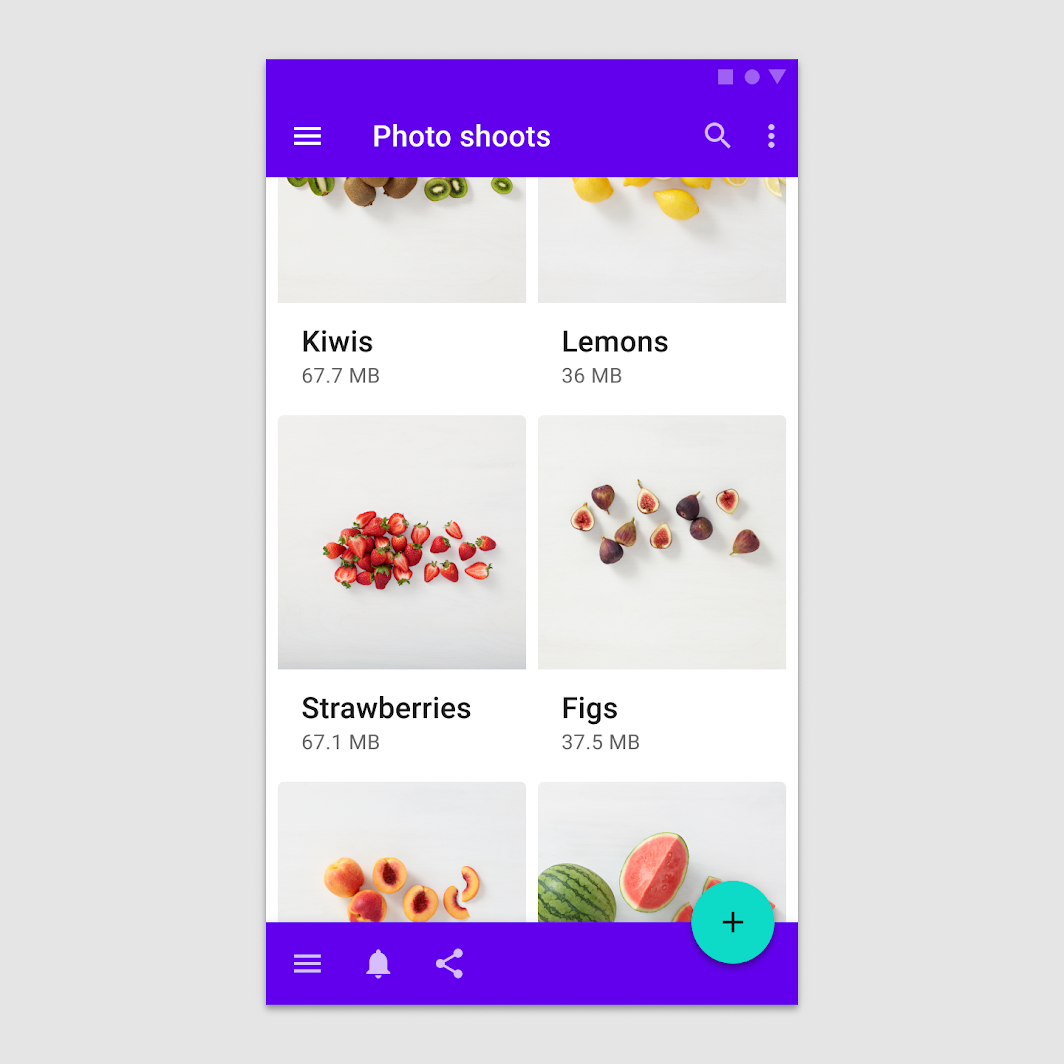
Confinement implicite
Un conteneur implicite regroupe du contenu ou des éléments et peut sembler ne pas avoir de bords, créant ainsi une limite implicite. Utilisez le confinement implicite pour regrouper du contenu et renforcer subtilement la cohésion d'une unité délimitée.
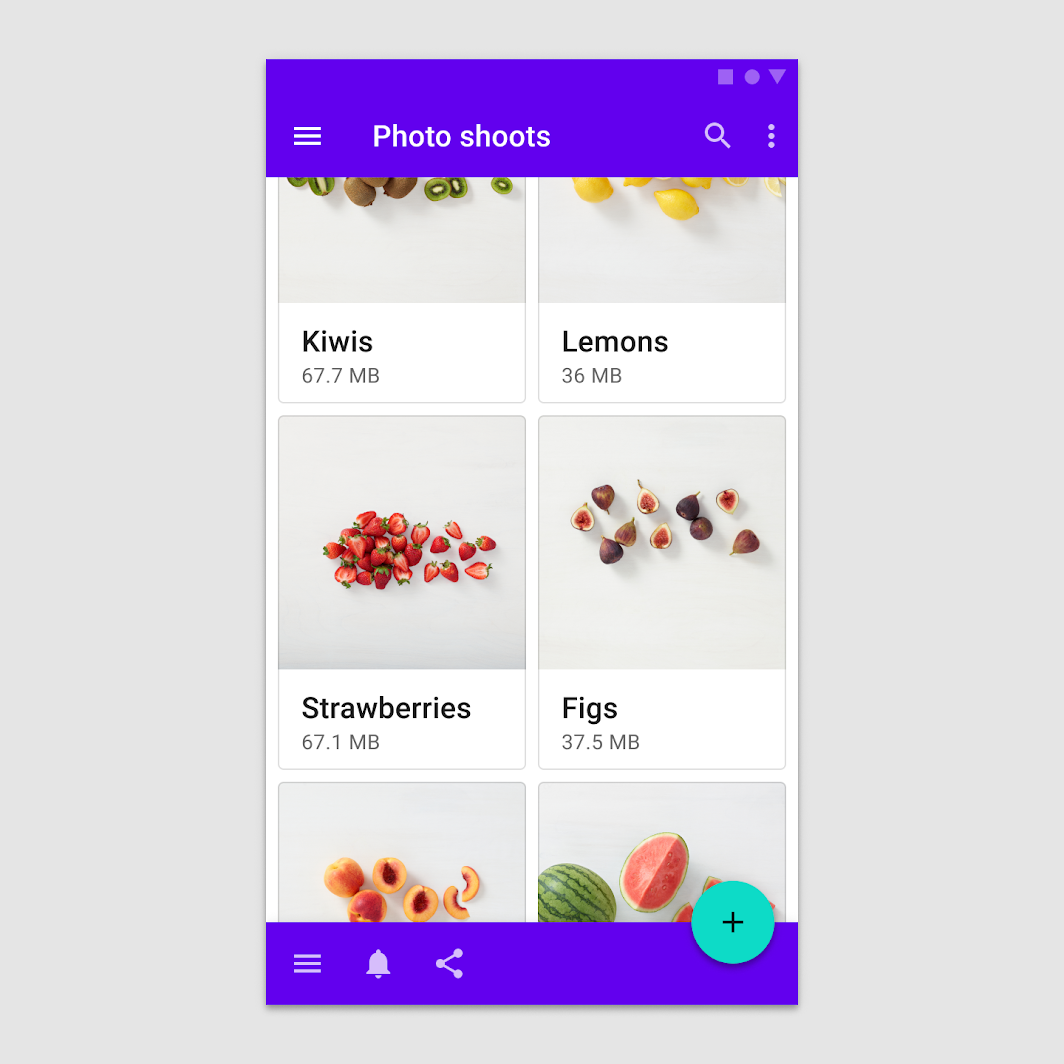
Confinement explicite
Un conteneur explicite présente des limites claires et visibles. Il peut être activé au toucher et servir à mettre en valeur un élément.
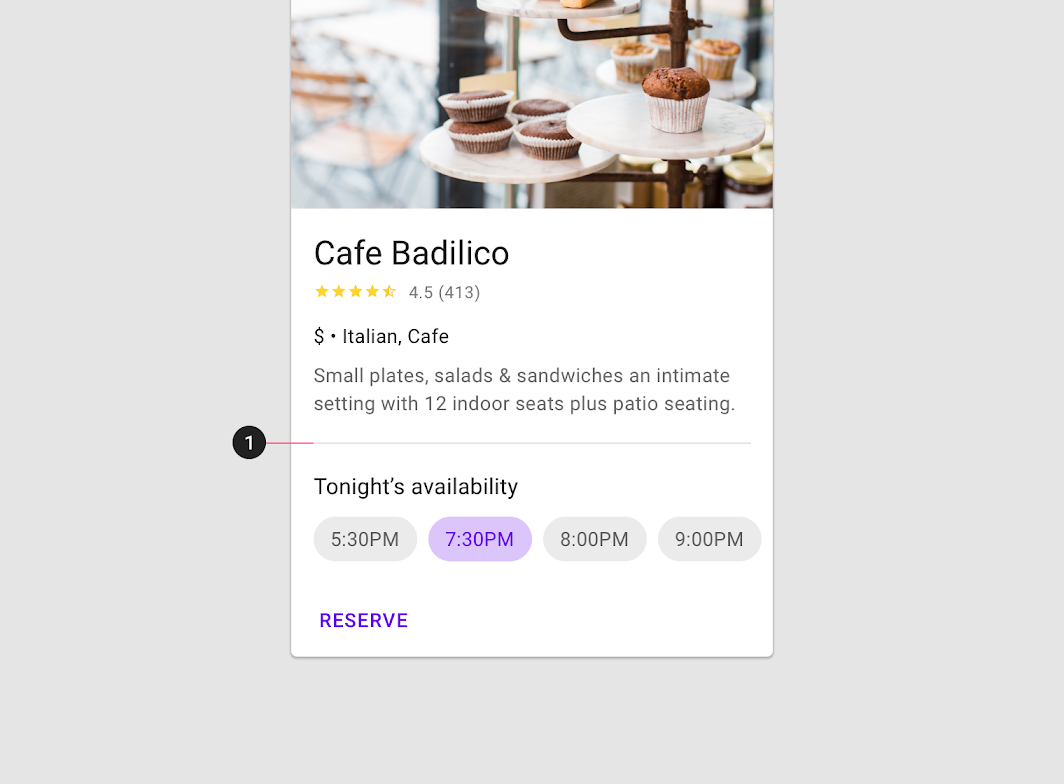
Séparateurs
Les séparateurs peuvent être utilisés pour séparer des zones dans les cartes ou pour indiquer les zones d'une carte qui peuvent se développer.
Comportement
Transitions
Les cartes utilisent le modèle de transition par transformation du conteneur pour révéler du contenu supplémentaire.
À faire
À ne pas faire
Élévation
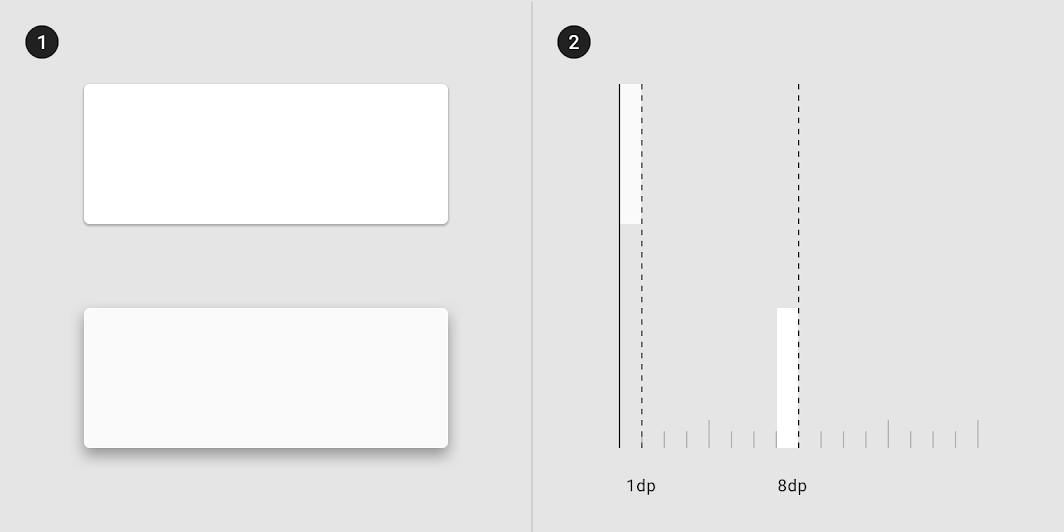
Sur mobile, l'élévation par défaut d'une carte est le plus souvent de 1dp, mais elle peut être de 0dp afin de réduire les ombres sur les écrans à forte densité. Dans les deux cas, l'élévation de la carte lors de son soulèvement et de son déplacement est de 8dp.
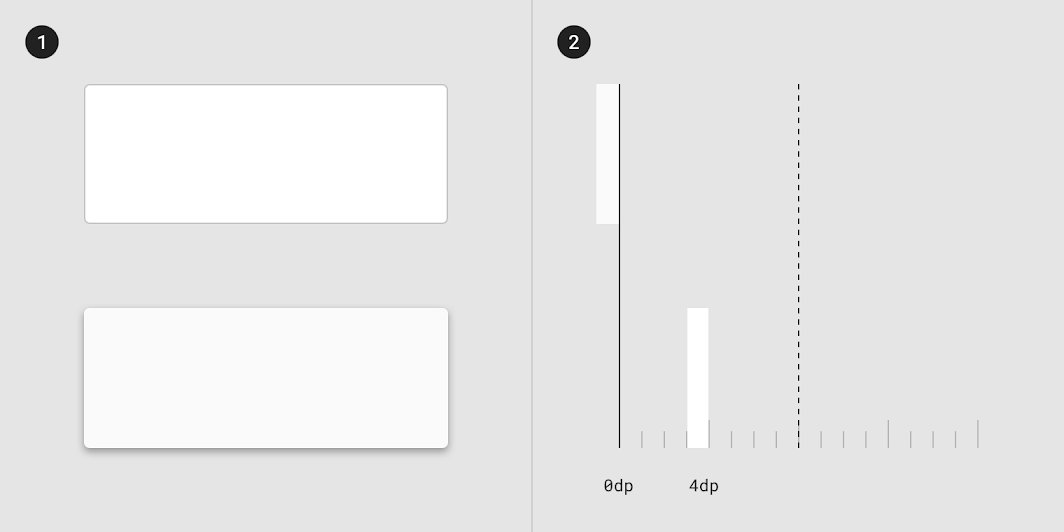
Sur ordinateur, les cartes ont une élévation de repos par défaut de 0dp et s'élèvent à 4dp au survol.
Gestes
Les gestes doivent être mis en œuvre de manière cohérente au sein d'une collection de cartes. Les gestes fréquemment utilisés sur les cartes incluent le balayage, la saisie et le déplacement, ainsi que le défilement.
Balayage
Un geste de balayage peut être effectué sur une seule carte à la fois, n'importe où sur cette carte.
Il peut être utilisé pour :
- Écarter une carte
- Modifier l'état d'une carte (comme la marquer d'un drapeau ou l'archiver)
À faire
À ne pas faire
Saisie et déplacement
Le geste de saisie et de déplacement permet aux utilisateurs de déplacer et de réordonner les cartes dans une collection.
À faire
À ne pas faire
À ne pas faire
Défilement
Le contenu d'une carte dont la hauteur dépasse la hauteur maximale de la carte est tronqué et ne défile pas, mais peut être affiché en augmentant la hauteur de la carte. Une carte peut s'étendre au-delà de la hauteur maximale de l'écran, auquel cas elle défile dans celui-ci.
À faire
À ne pas faire
À faire
Mise à l'échelle et adaptation
À mesure que les cartes sont mises à l'échelle pour s'adapter aux différentes tailles d'écran, leur position et leur alignement peuvent également changer.
Les cartes et leurs éléments peuvent s'aligner à gauche, à droite ou au centre à mesure que la mise en page est mise à l'échelle. Elles peuvent également avoir une position fixe, comme les boutons d'action flottants (FAB) ou les tiroirs de navigation.
Ergonomie
Ajustez la disposition des composants pour répondre aux besoins ergonomiques des appareils à grand écran. Par exemple, une carte orientée horizontalement sur un écran mobile peut devenir une carte plus grande, orientée verticalement, sur les grands écrans, offrant ainsi plus d'espace aux images et à la typographie pour s'adapter au format plus grand.
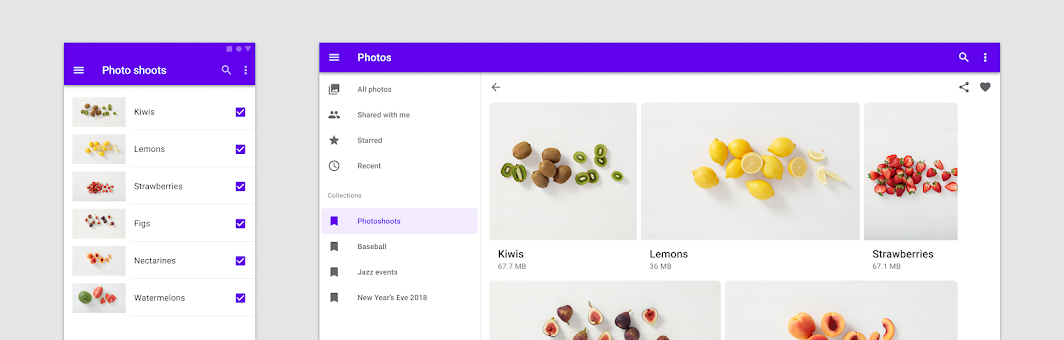
Adaptation de la présentation
Lorsqu'un changement de composant n'est pas nécessaire, varier la présentation d'un même composant centré sur le contenu peut également servir un contexte donné, par exemple en orientant une carte horizontalement sur les écrans d'ordinateur. Procédez avec prudence afin de ne pas perturber les attentes des utilisateurs quant au comportement du composant.
Présentation visuelle
Pour ajuster la présentation des composants centrés sur le contenu, commencez par l'espacement. Permettez aux composants tels que les listes, les cartes et les images d'optimiser l'espace tout en remplissant la zone de l'écran qui correspond aux besoins ergonomiques associés à un point d’arrêt d'appareil.
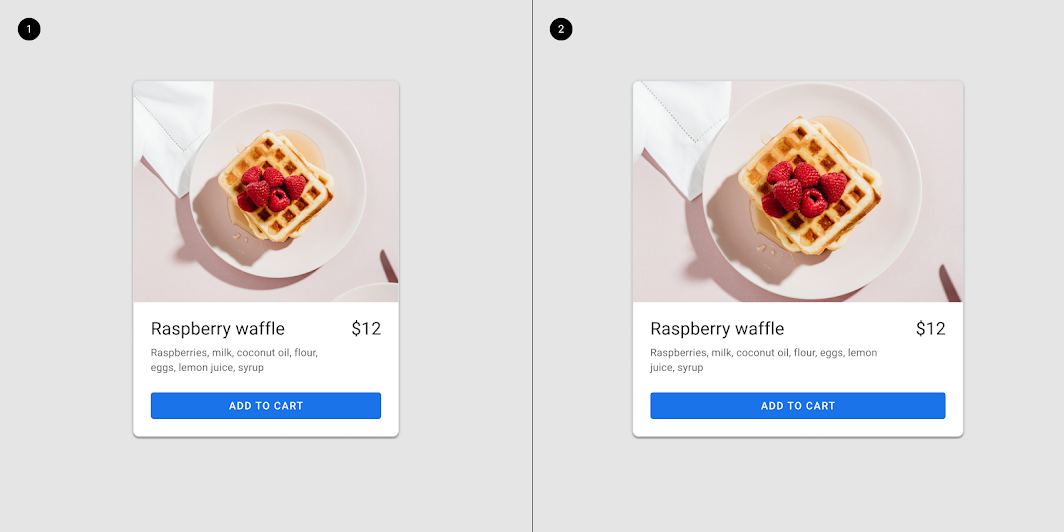
La composition interne d'une carte peut s'ajuster pour les grands écrans.

Mises en page en colonnes
Dans les mises en page mobiles, les composants tels que les listes ou les cartes sont étirés pour s'adapter à toute la largeur de l'écran, sans compromettre les qualités visuelles ou d'expérience utilisateur. Lors de la conception pour les grands écrans, utilisez plusieurs colonnes pour afficher le contenu. Évitez autant que possible d'étendre les éléments d'interface à travers l'écran. Les groupes de cartes connexes peuvent être réorganisés en rangées horizontales ou en carrousels, permettant une meilleure organisation du contenu sur les grands écrans.
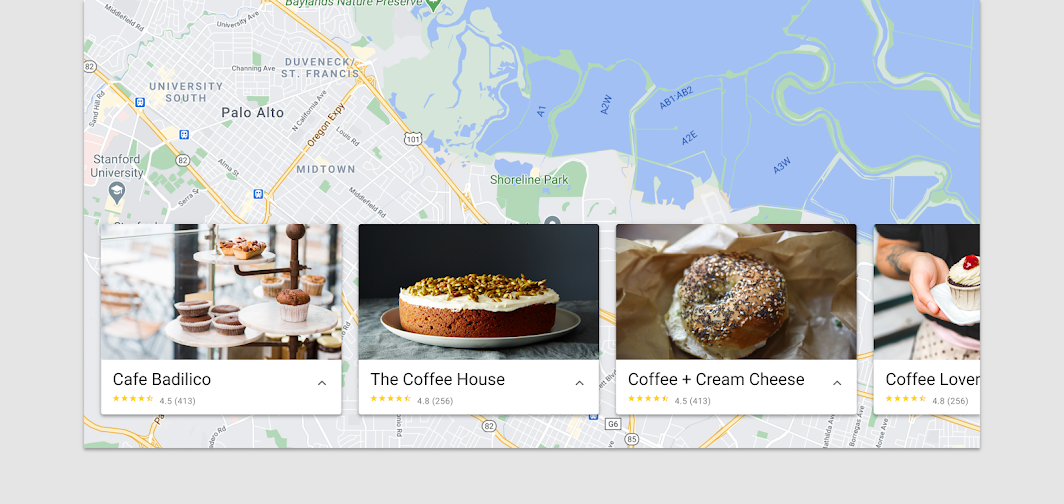
Échange de composants
L'échange de composants signifie que des composants fonctionnellement équivalents peuvent être remplacés afin d'apporter des modifications à plus grande échelle aux qualités ergonomiques et fonctionnelles d'une interface.
Les points d’arrêt d'appareil sont les principaux indicateurs déclenchant un échange de composants pour mieux correspondre au contexte de l'appareil ou de l'utilisateur. Certains appareils ou contextes utilisateur nécessitent des composants différents pour répondre aux attentes de la plateforme, aux contraintes de l'appareil ou aux préoccupations ergonomiques. Lors de l'échange de composants, assurez-vous que la fonction de chaque composant est claire et qu'elle correspond aux attentes des utilisateurs pour le contexte donné.
À mesure que la taille des écrans augmente, de nouvelles possibilités s'offrent pour les compositions de texte et d'images ; sur les grands écrans, vous pouvez utiliser plus d'espace pour les images et le texte. Étant donné la flexibilité dont ces composants ont besoin pour prendre en charge plusieurs types de contenu, les listes et les cartes peuvent être échangées lors du passage à des écrans plus grands, mais veillez à ce que les contrôles de liste et les autres éléments spécifiques aux composants puissent être conservés.
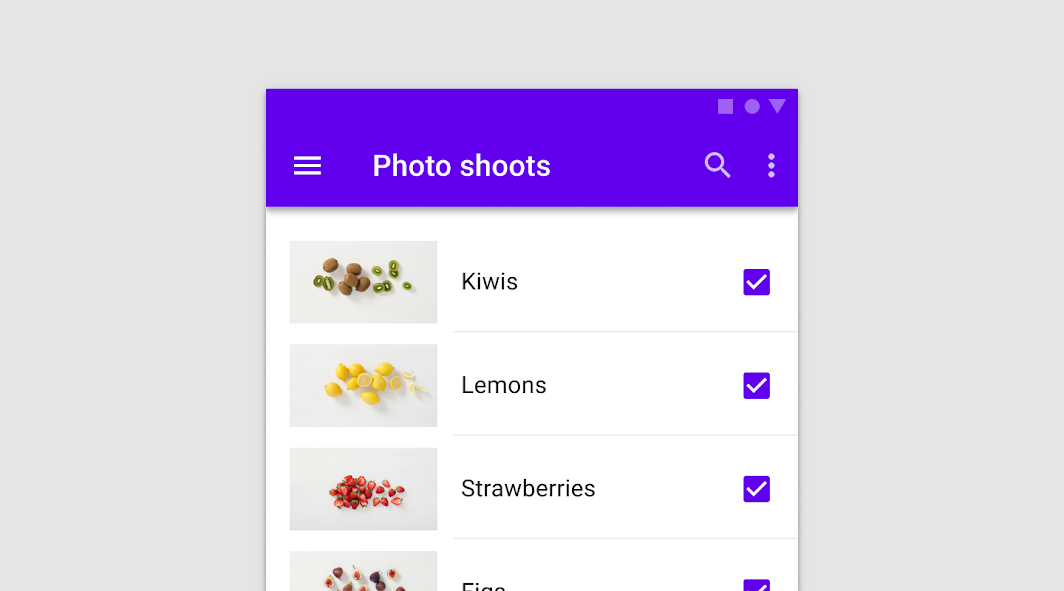
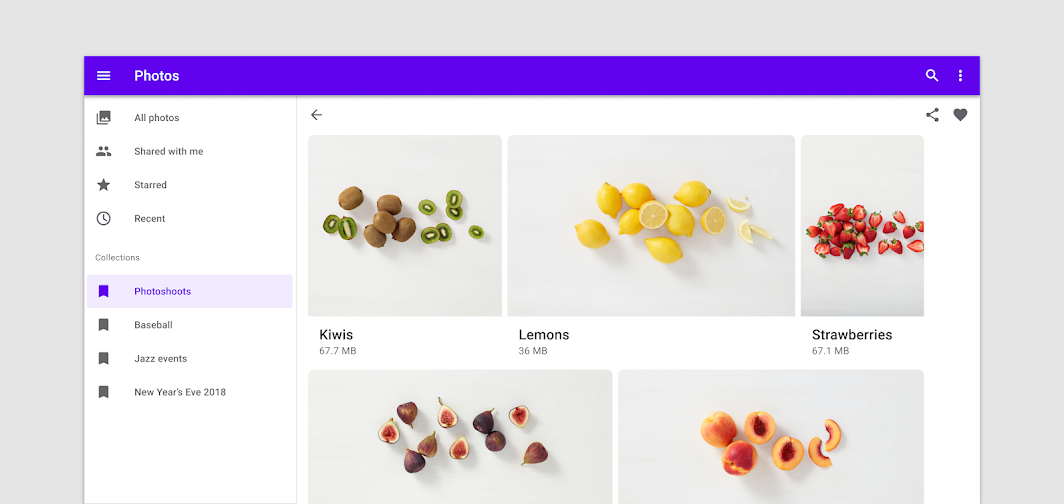
Actions
Action principale
La zone d'action principale d'une carte est généralement la carte elle-même. Souvent, les cartes constituent une grande cible tactile unique vers un écran de détails relatif à un sujet.
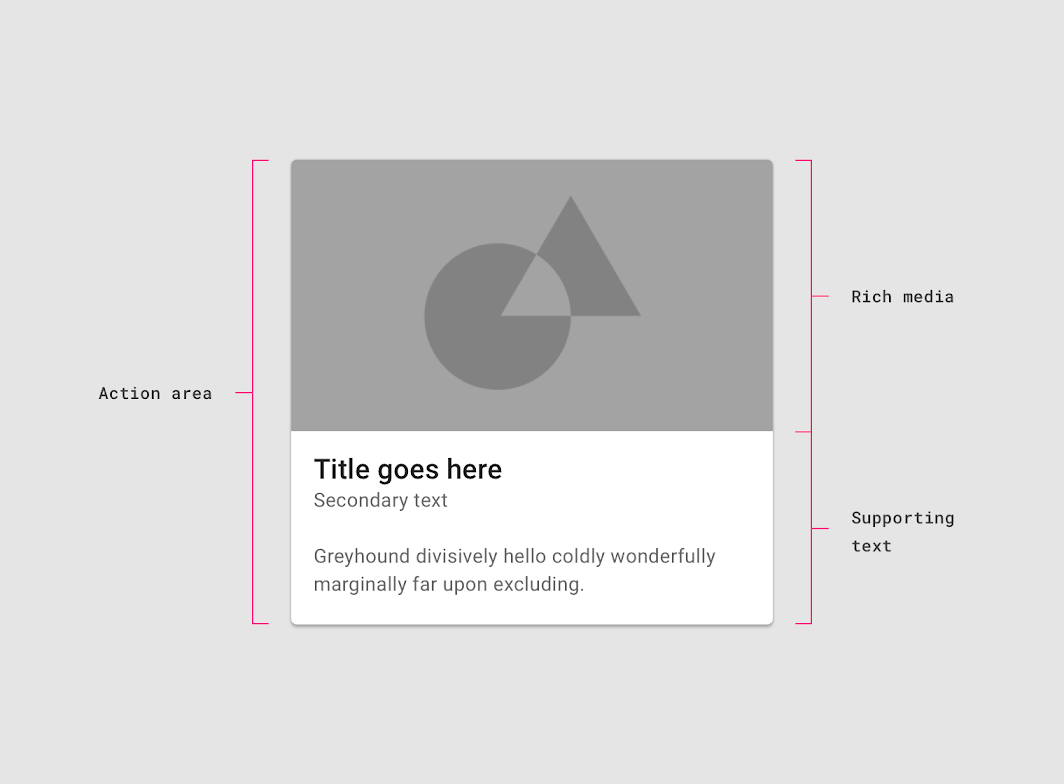
Actions supplémentaires
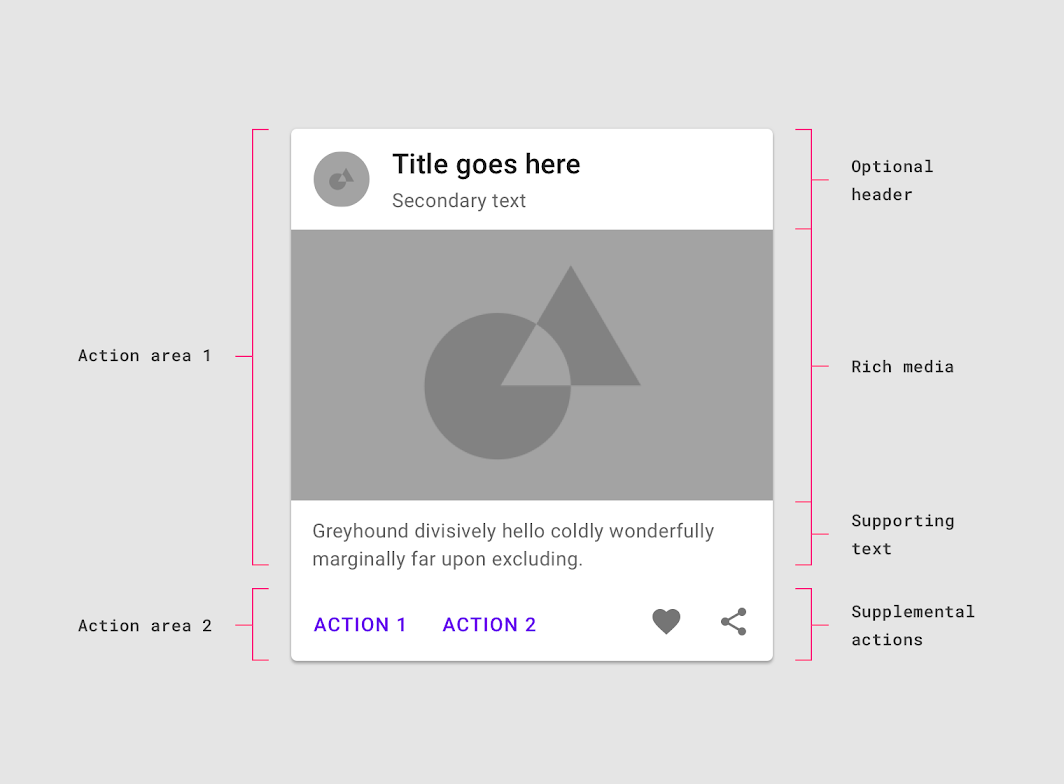
Les actions supplémentaires sont représentées par des icônes, du texte et des contrôles d'interface sur les cartes. Elles sont généralement placées en bas de la carte.
Pour plus de deux actions supplémentaires, utilisez plutôt un menu de débordement.
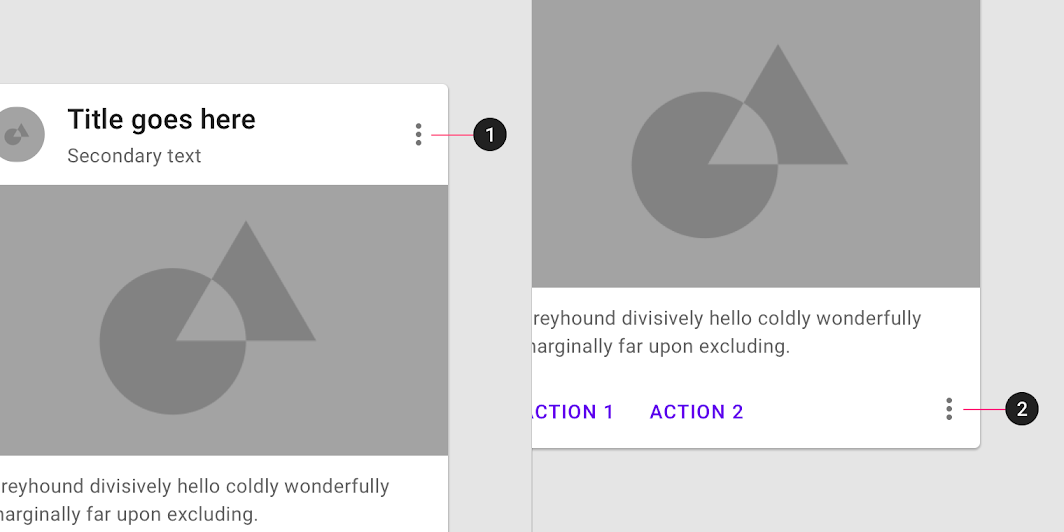
Menu de débordement
Les menus de débordement contiennent des actions connexes. Ils sont généralement placés dans le coin supérieur droit ou inférieur droit d'une carte.
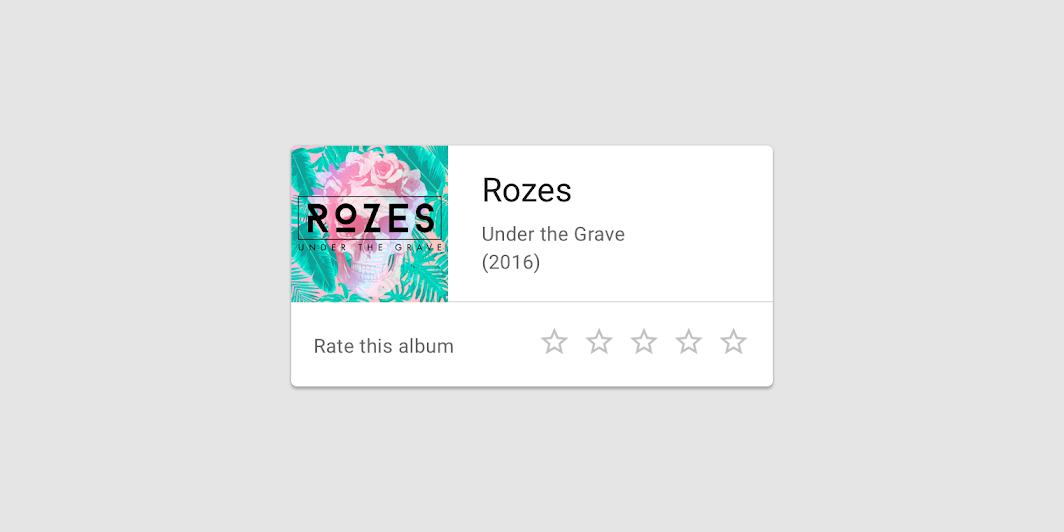
Contrôles d'interface
Les contrôles d'interface peuvent être inclus dans une carte pour permettre à l'utilisateur d'interagir avec son contenu. Ils peuvent prendre la forme d'un curseur, d'étoiles pour évaluer du contenu, de puces ou de boutons.
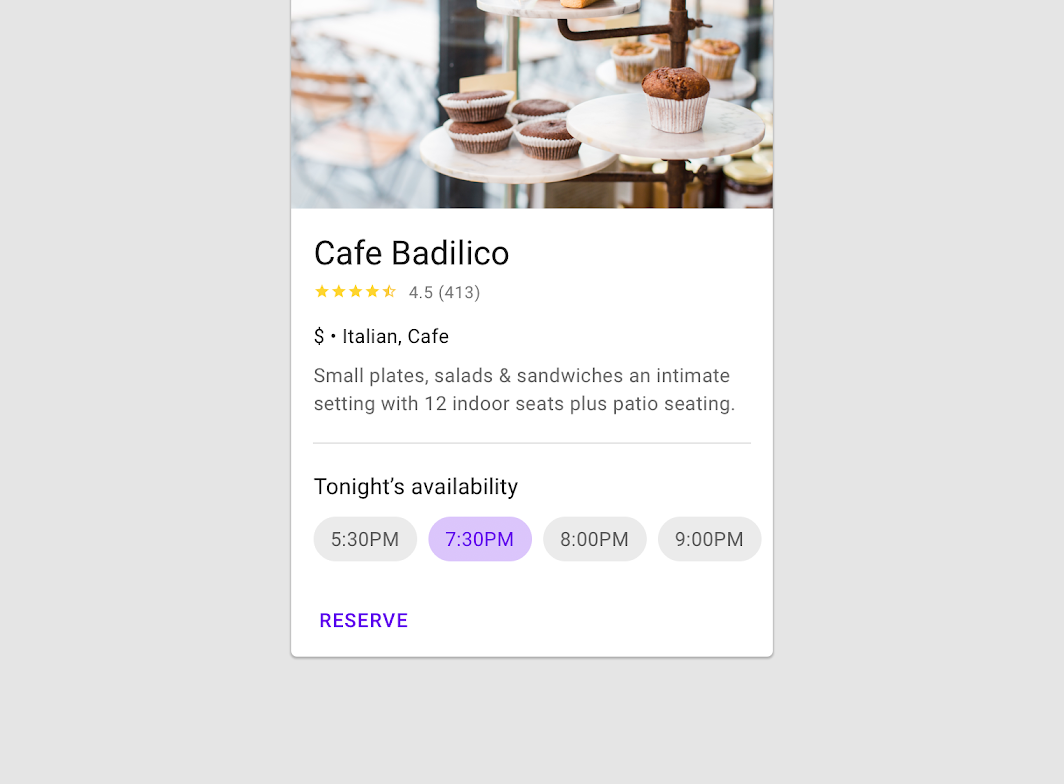
Actions complémentaires
Les cartes peuvent prendre en charge plusieurs actions, telles que des contrôles d'interface et un menu de débordement. Comme les cartes sont des points d'entrée vers des informations plus détaillées, elles doivent contenir un nombre limité d'actions.
Attention
Focus
Lors de la navigation entre les points de focus d'une carte, parcourez chaque élément recevant le focus avant de passer à la carte suivante.
Pour les utilisateurs qui naviguent uniquement par parcours du focus (à l'aide d'une croix directionnelle et d'un clavier), les cartes doivent soit comporter une action principale, soit ouvrir un nouvel écran contenant les actions principales et supplémentaires.
Collections de cartes
Utilisation
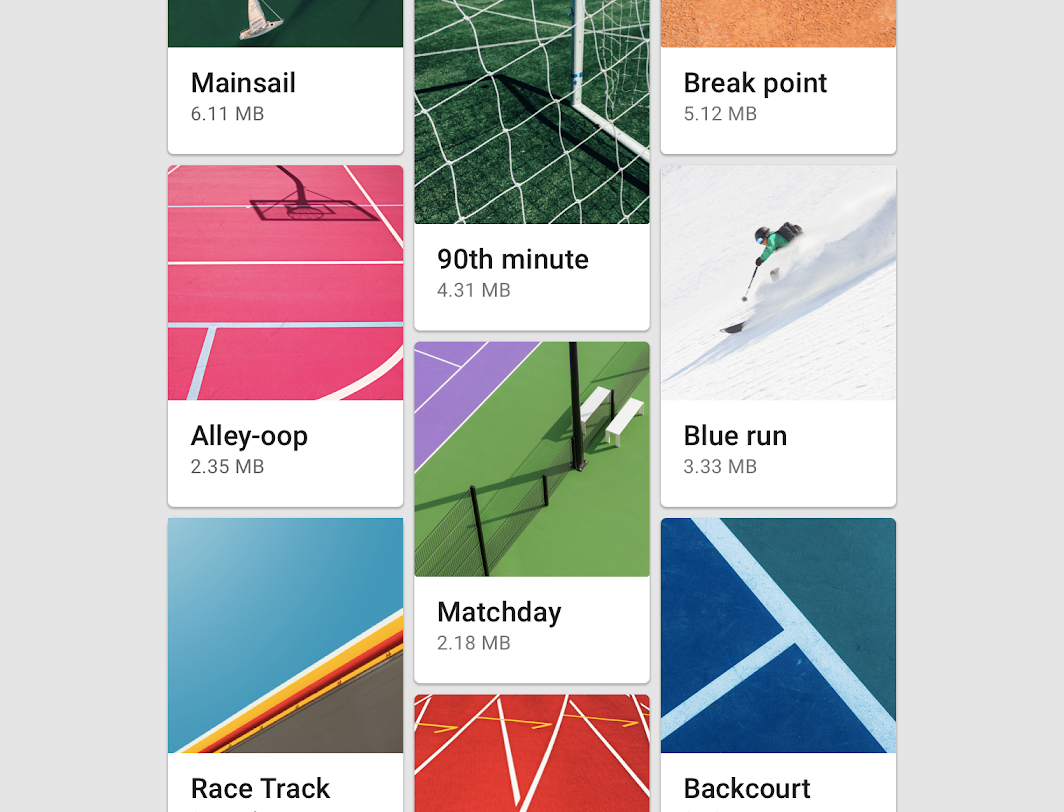
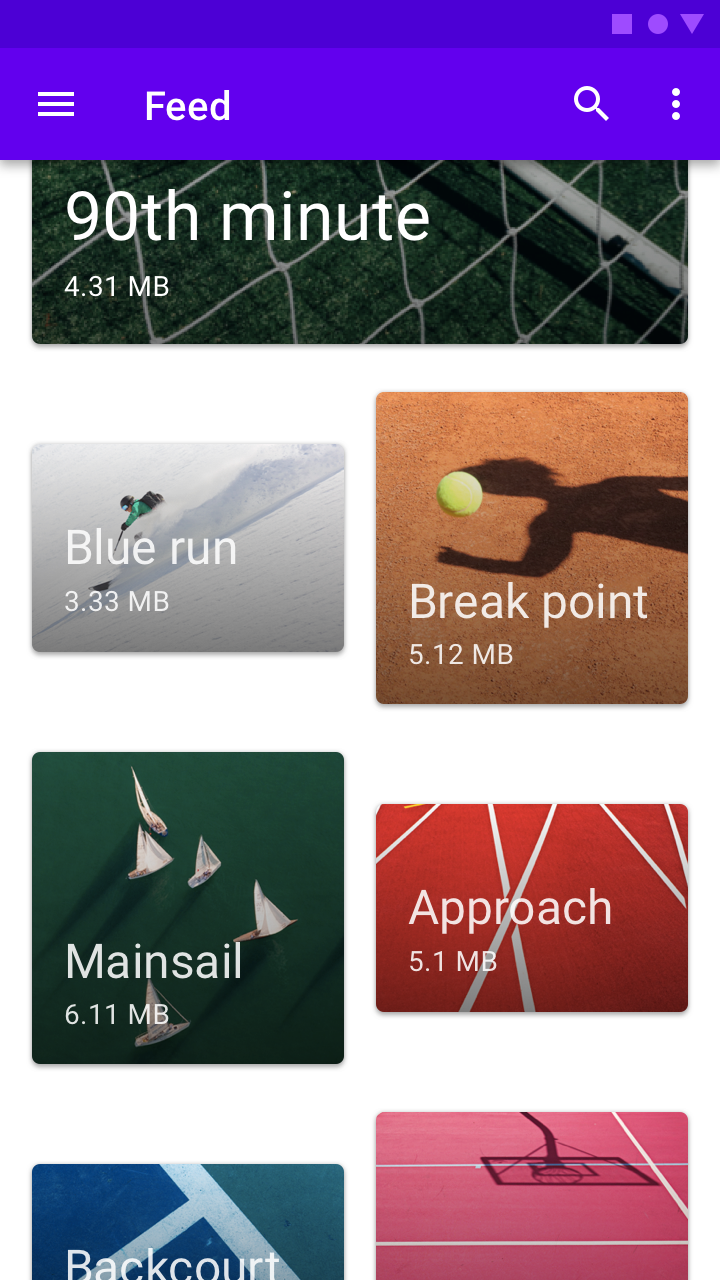
Lorsque plusieurs cartes sont présentes, elles sont regroupées dans une ou plusieurs collections. Par défaut, les cartes d'une collection sont coplanaires et partagent la même élévation de repos, sauf si elles sont saisies ou déplacées.
Mise en page
Organisez les collections de cartes de manière à ce qu'elles soient faciles à utiliser. Leur disposition influence la façon dont elles sont perçues.
Lisibilité d'un coup d'œil
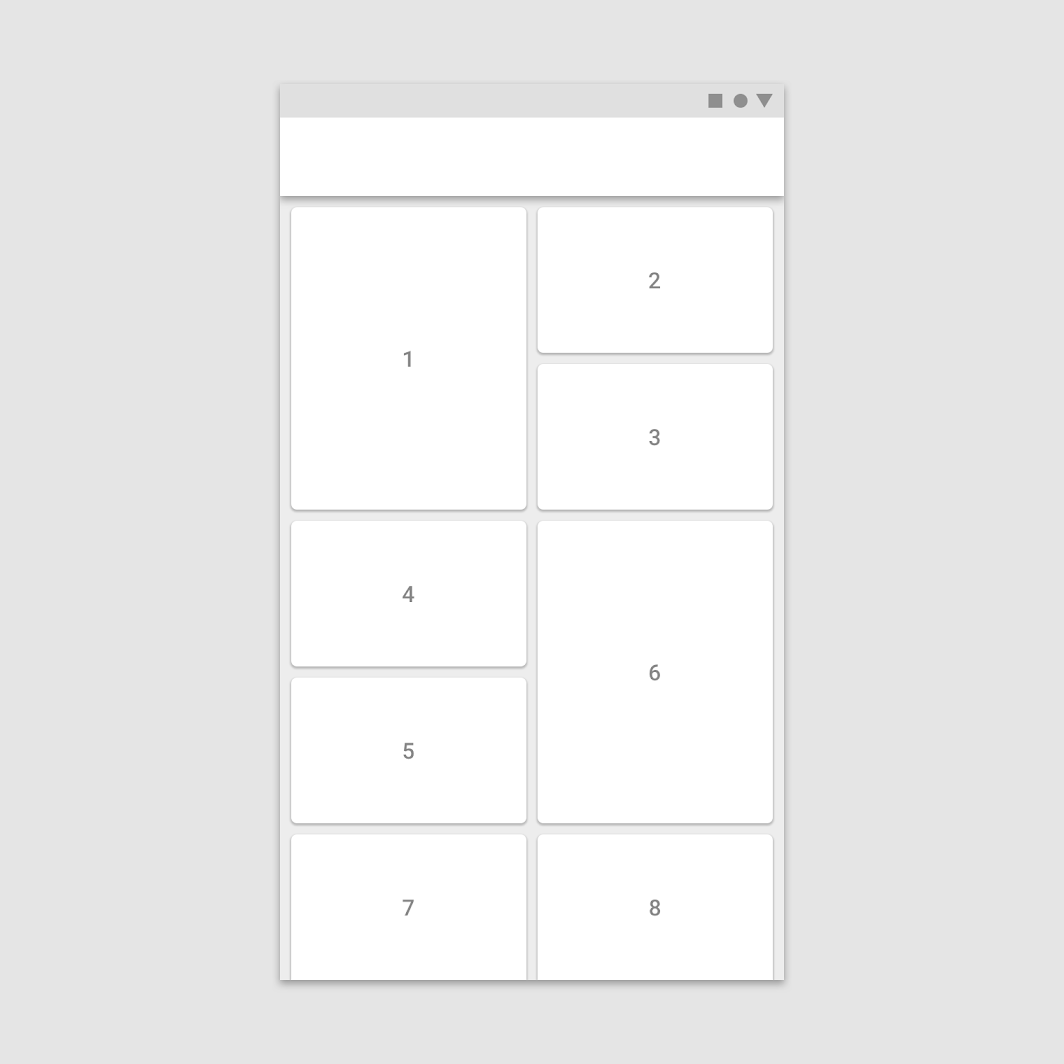
Pour rendre une collection de cartes facile à balayer du regard, disposez-les selon une disposition cohérente.
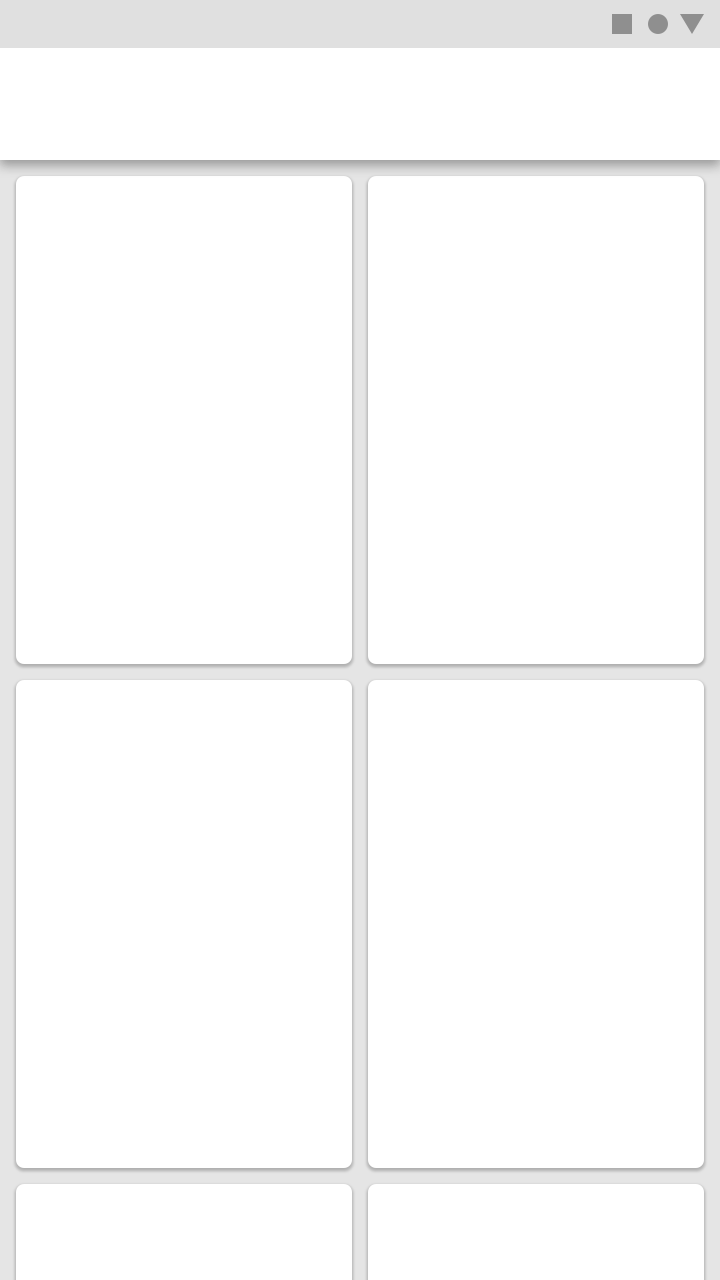
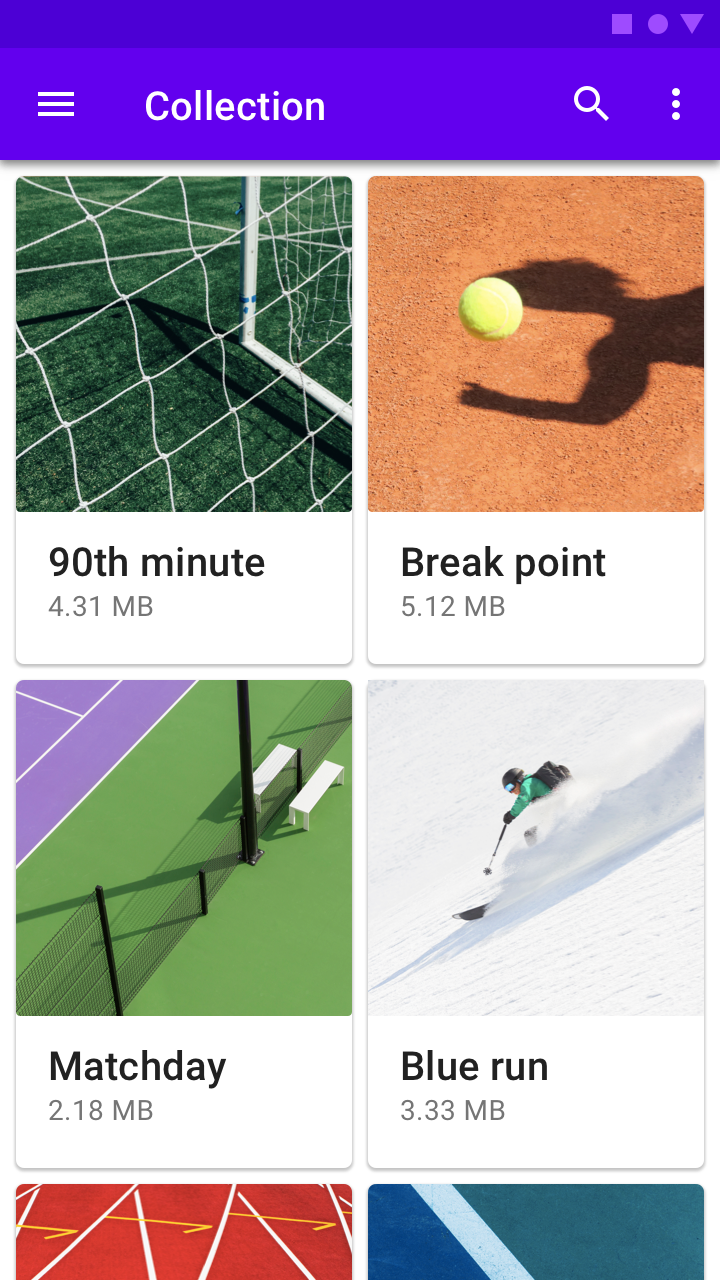
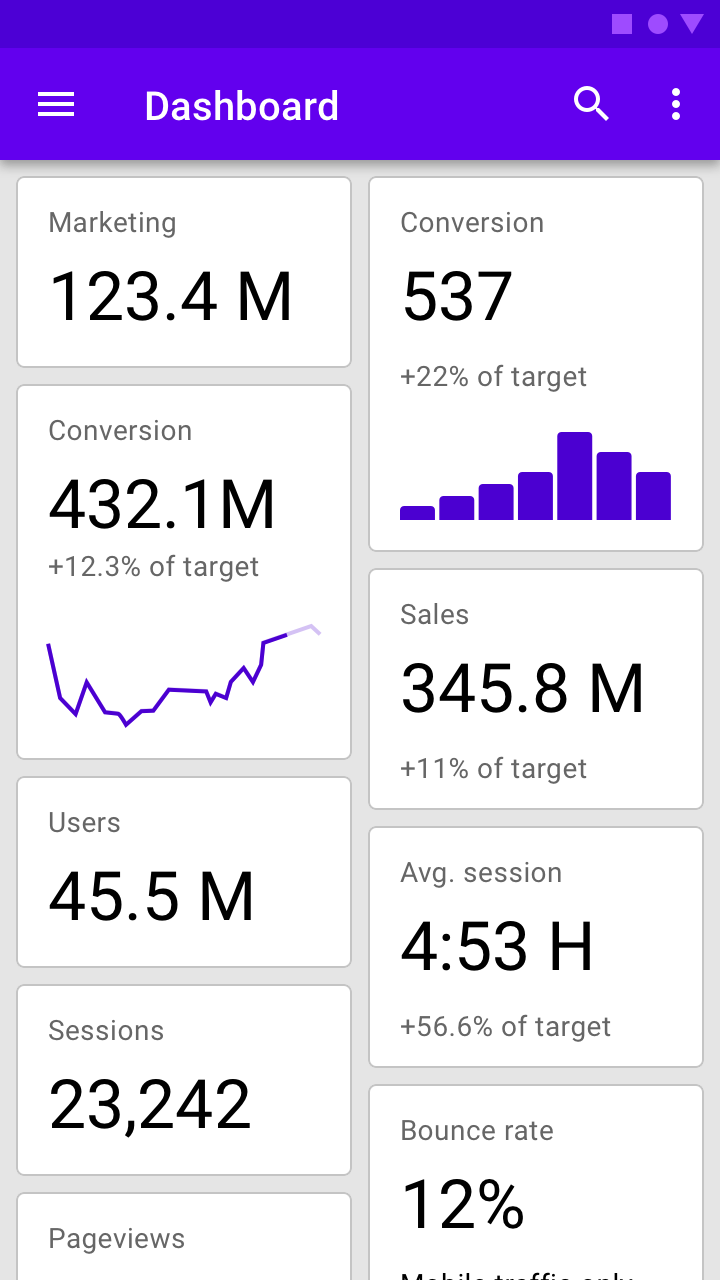
Tableau de bord
Pour afficher plusieurs sujets et fonctions sur un écran, utilisez une collection de cartes de type tableau de bord.
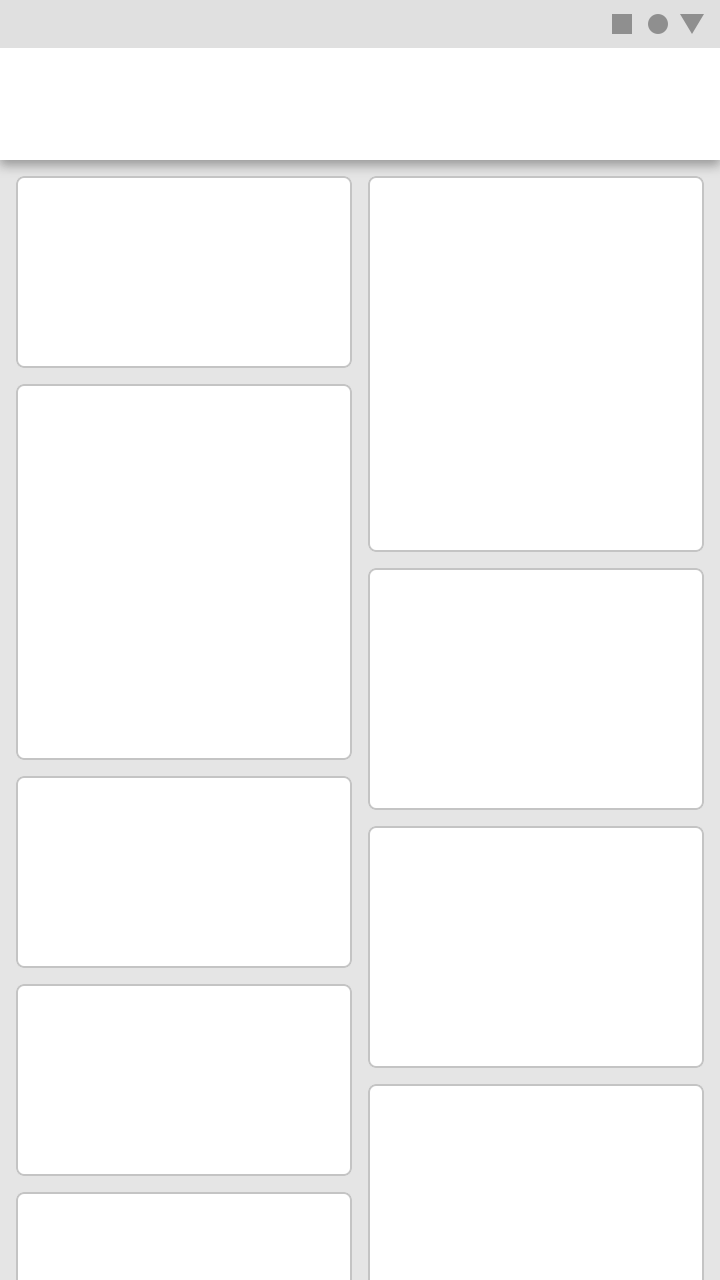
Distinction
Pour mettre en valeur le caractère individuel, le style ou la singularité de chaque carte, utilisez une collection de cartes avec une grille asymétrique.
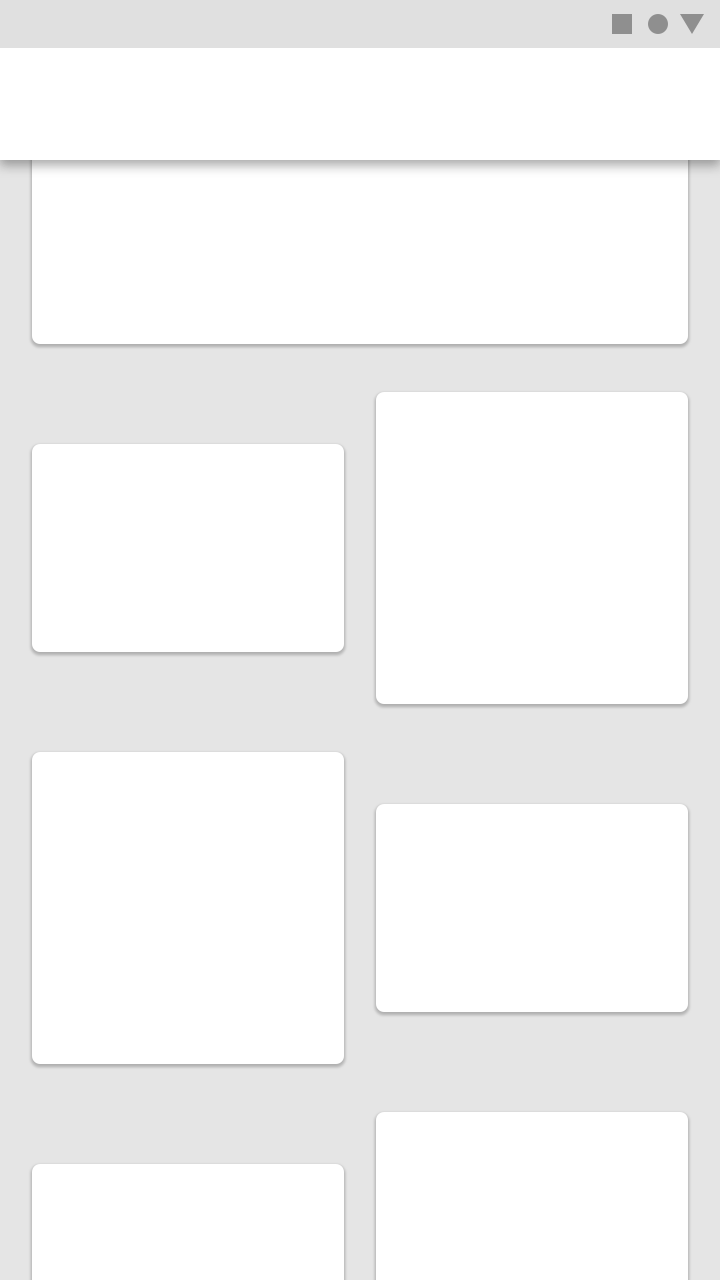
Collections contenues
Les collections de cartes peuvent être placées dans un conteneur et défiler à l'intérieur de celui-ci.
À faire
À ne pas faire
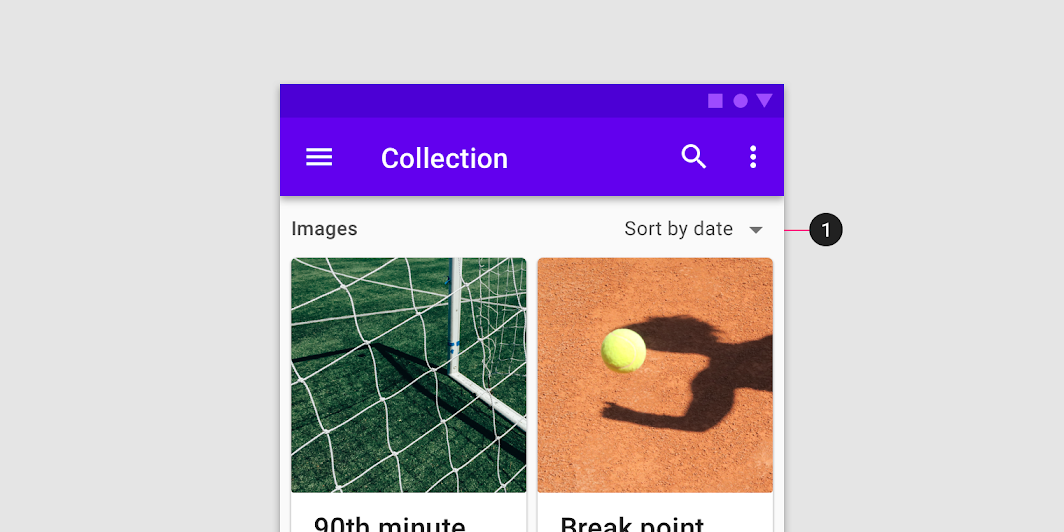
Filtrage et tri
Les collections de cartes peuvent être filtrées de diverses manières, notamment par date ou par ordre alphabétique. Si une collection peut être filtrée, le filtre doit s'appliquer à chaque carte de la collection.
Thématisation
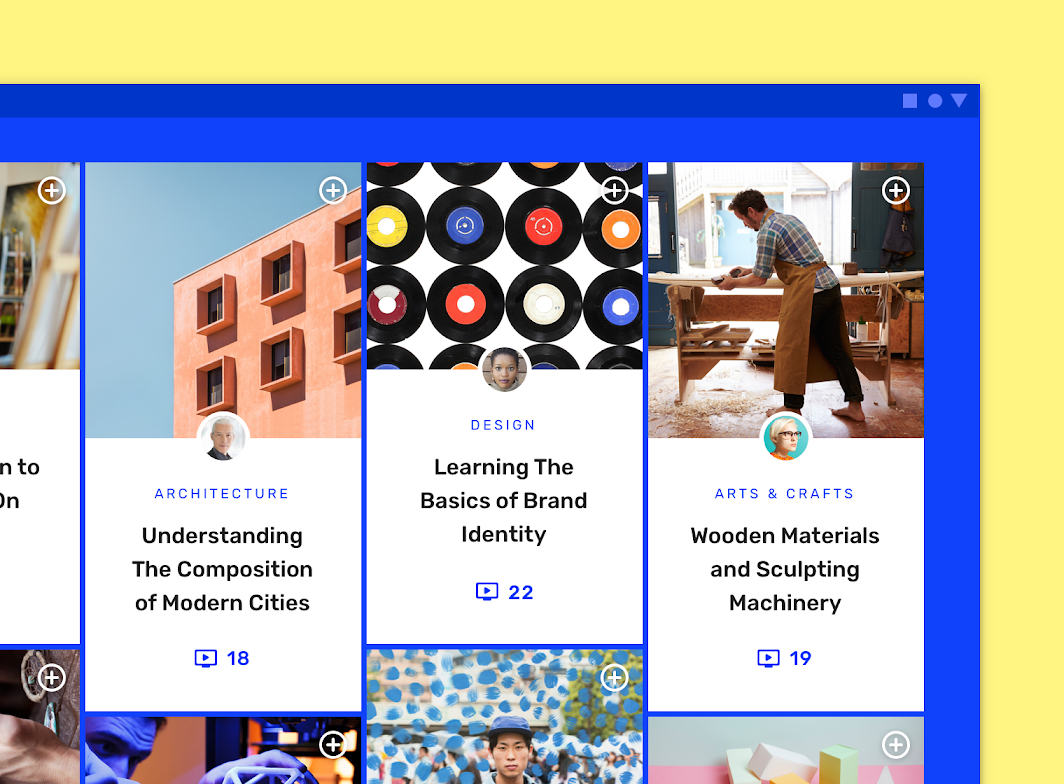
Thème Material Owl
Les cartes de cette application éducative ont été personnalisées à l'aide de Material Theming. Les éléments personnalisés comprennent la couleur, la typographie et la forme.
Couleur
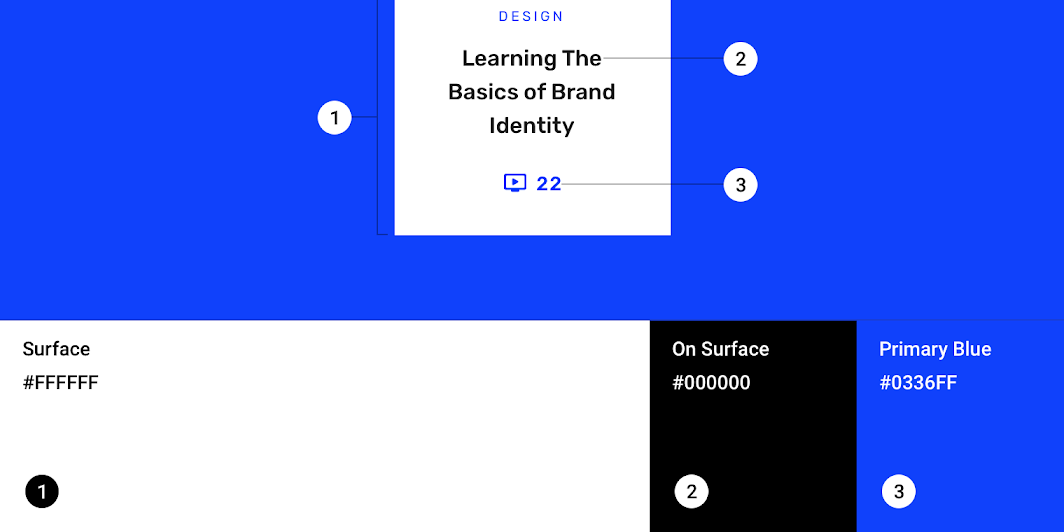
Les cartes d'Owl utilisent une couleur personnalisée sur trois éléments : le conteneur, le texte et l'icône.
| Élément | Catégorie | Attribut | Valeur |
|---|---|---|---|
| Conteneur | Arrière-plan | Couleur Opacité | #0336FF 100% |
| Texte, Icônes | Sur arrière-plan | Couleur Opacité | #FFFFFF 100% |
Typographie
Les cartes d'Owl utilisent une typographie personnalisée pour le titre, le numéro et le texte de catégorie de la carte.
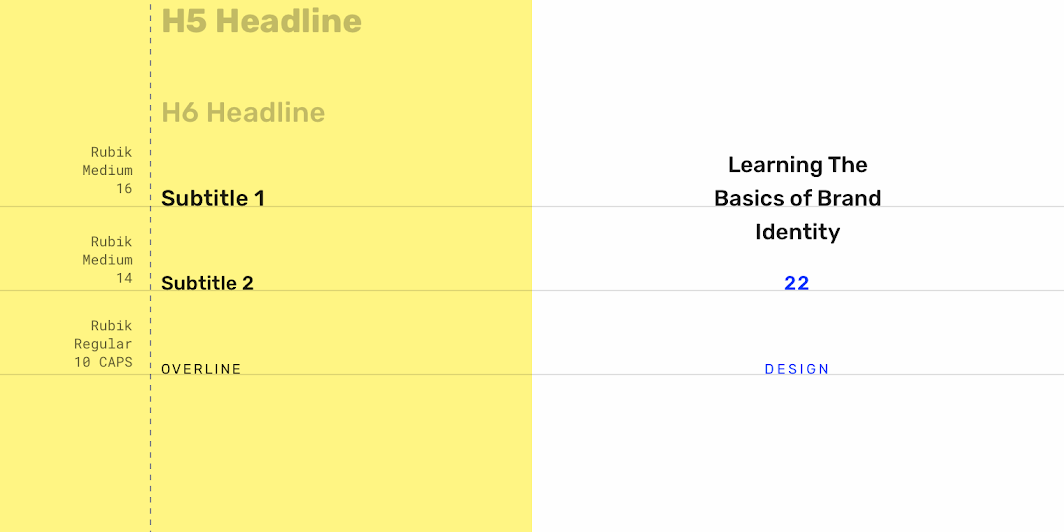
| Élément | Catégorie | Attribut | Valeur |
|---|---|---|---|
| Titre | Subtitle 1 | Police Graisse Taille Casse | Rubik Medium 16 Casse de titre |
| Numéro | Subtitle 2 | Police Graisse Taille Casse | Rubik Medium 14 Casse de titre |
| Catégorie | Overline | Police Graisse Taille Casse | Rubik Regular 10 Tout en majuscules |
Forme
Les cartes d'Owl utilisent une forme de conteneur personnalisée, avec un rayon d'angle de 0dp.
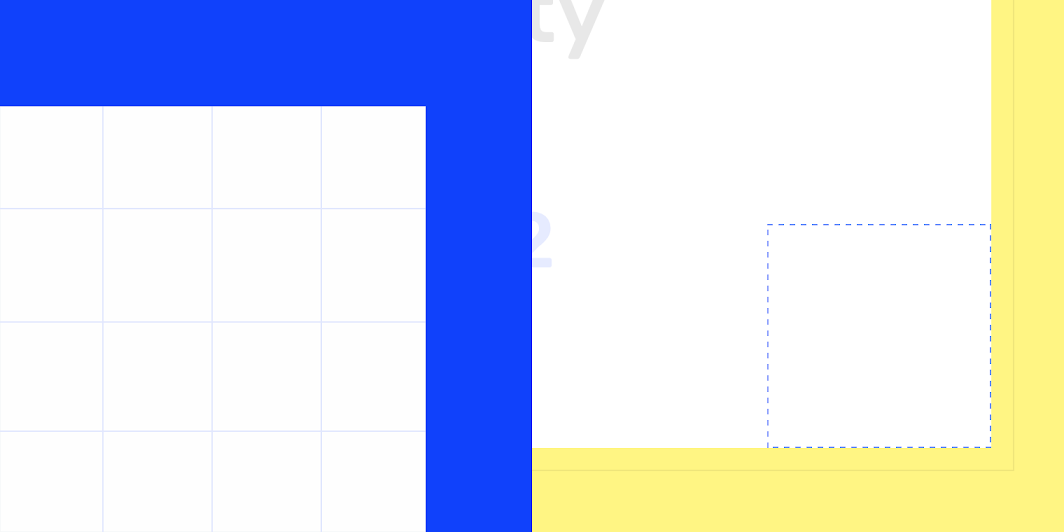
| Élément | Catégorie | Attribut | Valeur |
|---|---|---|---|
| Conteneur | Composant de taille moyenne | Famille Taille | Arrondi 0dp ; 0dp ; 0dp ; 0dp |
Thème Material Reply
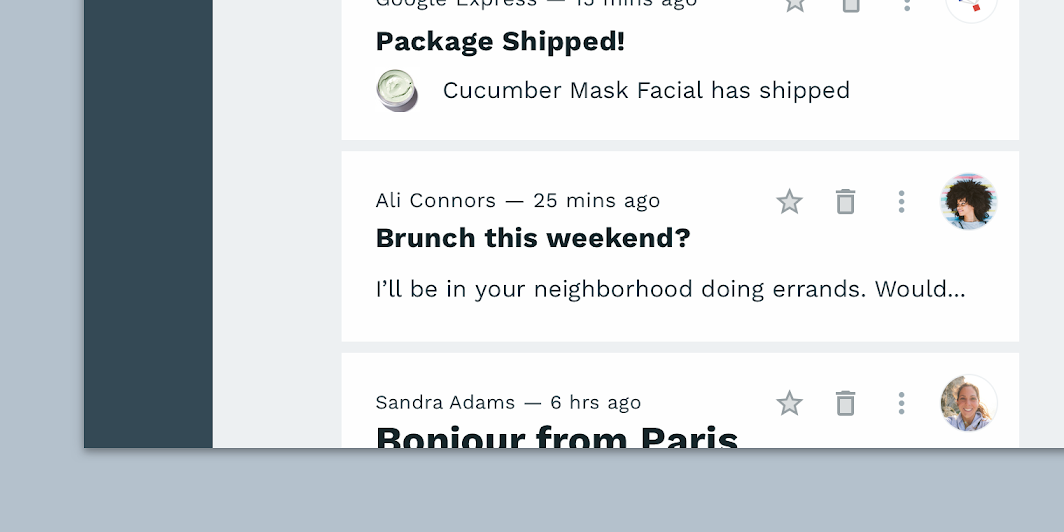
Les cartes de cette application de messagerie ont été personnalisées à l'aide de Material Theming. Les éléments personnalisés comprennent la couleur, la typographie et la forme.
Couleur
Les cartes de Reply utilisent une couleur personnalisée sur six éléments : le conteneur, le texte des métadonnées, le texte du titre, le texte du corps, l'icône et le remplissage de l'icône.
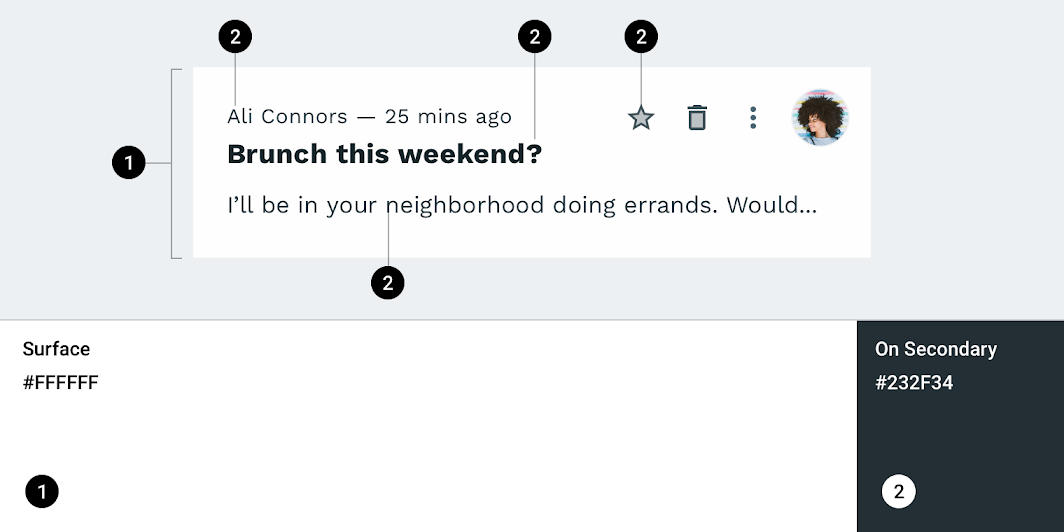
| Élément | Catégorie | Attribut | Valeur |
|---|---|---|---|
| Conteneur | Surface | Couleur Opacité | #FFFFFF 100% |
| Texte des métadonnées | Sur secondaire | Couleur Opacité | #232F34 100% |
| Texte du titre | Sur secondaire | Couleur Opacité | #232F34 100% |
| Texte du corps | Sur secondaire | Couleur Opacité | #232F34 100% |
| Icône | Sur secondaire | Couleur Opacité | #232F34 100% |
| Remplissage de l'icône | Sur secondaire | Couleur Opacité | #232F34 30% |
Typographie
Les cartes de Reply utilisent une typographie personnalisée pour le titre, le corps et le texte des métadonnées de la carte.
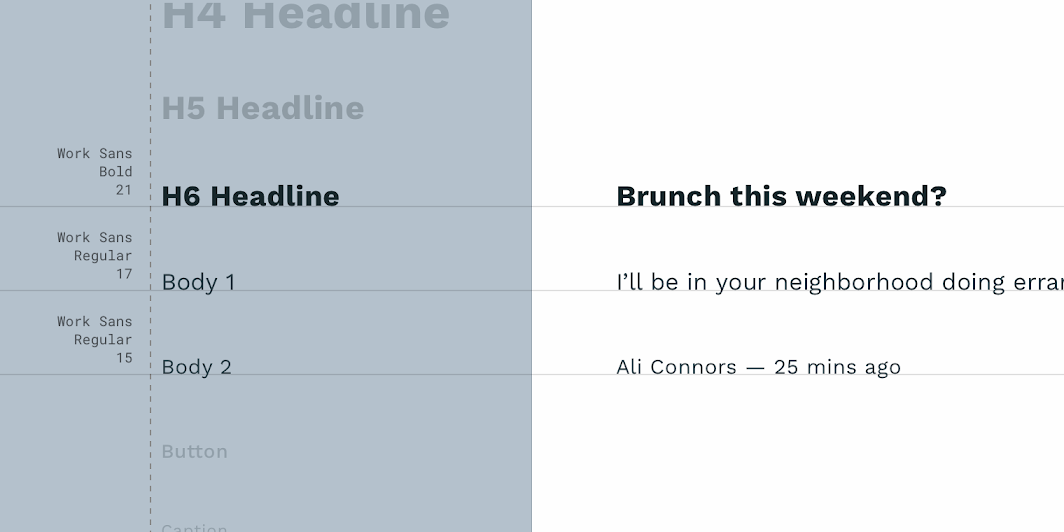
| Élément | Catégorie | Attribut | Valeur |
|---|---|---|---|
| Titre | H6 | Police Graisse Taille Casse | Work Sans Bold 21 Casse de phrase |
| Corps | Body 1 | Police Graisse Taille Casse | Work Sans Regular 17 Casse de phrase |
| Métadonnées | Body 2 | Police Graisse Taille Casse | Work Sans Regular 15 Casse de phrase |
Forme
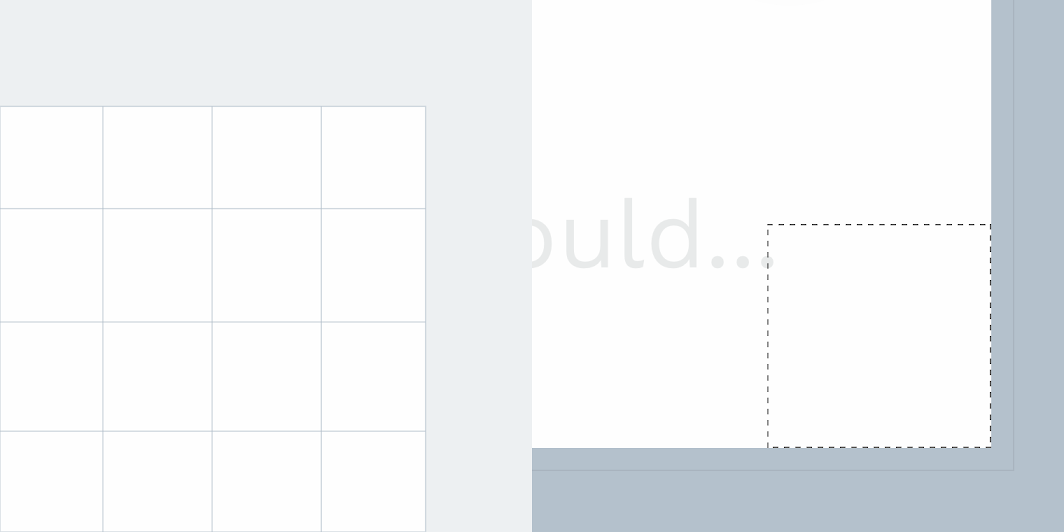
Les cartes de Reply utilisent une forme de conteneur personnalisée, avec un rayon d'angle de 0dp.
| Élément | Catégorie | Attribut | Valeur |
|---|---|---|---|
| Conteneur | Composant de taille moyenne | Famille Taille | Arrondi 0dp ; 0dp ; 0dp ; 0dp |
Spécifications
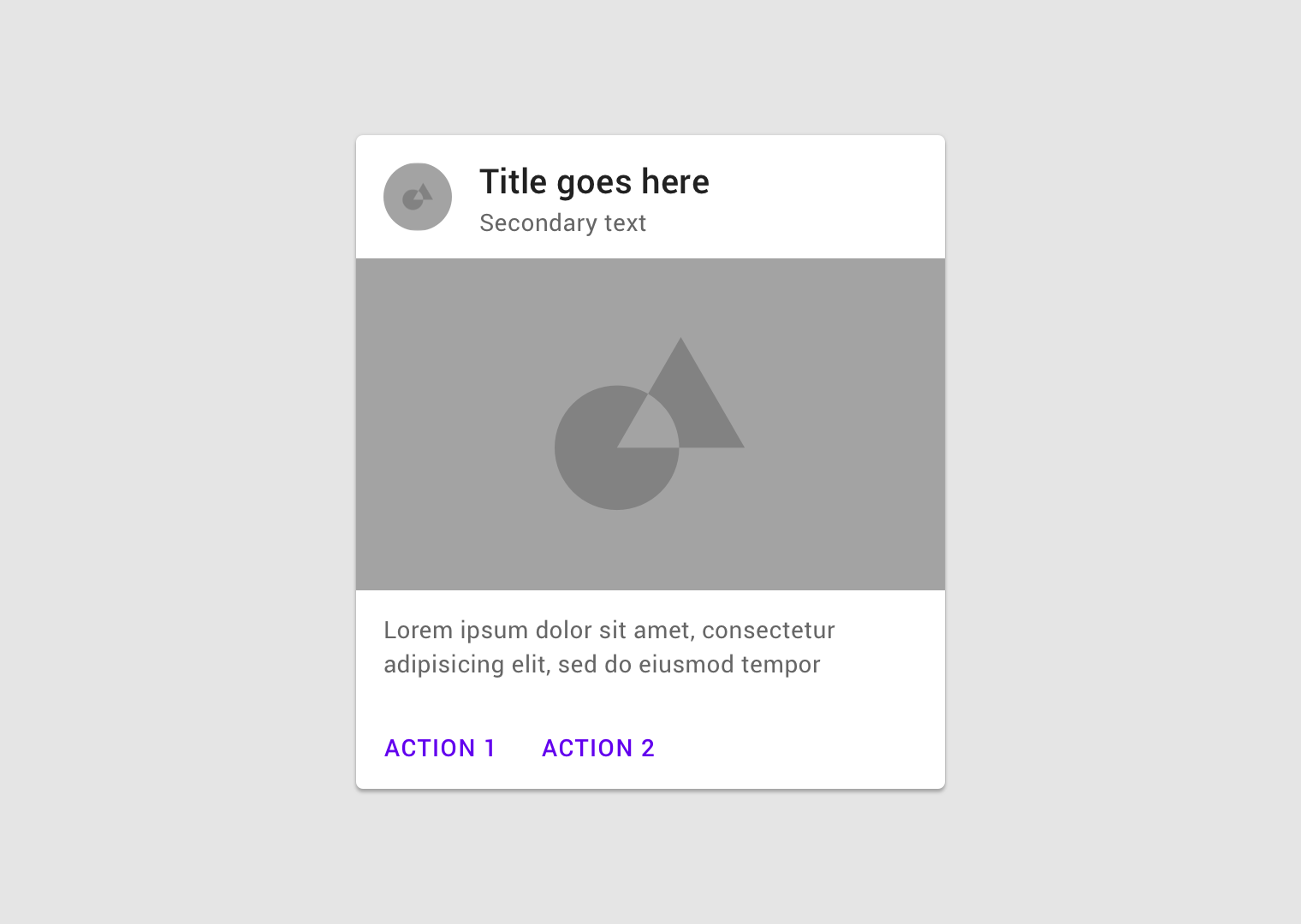
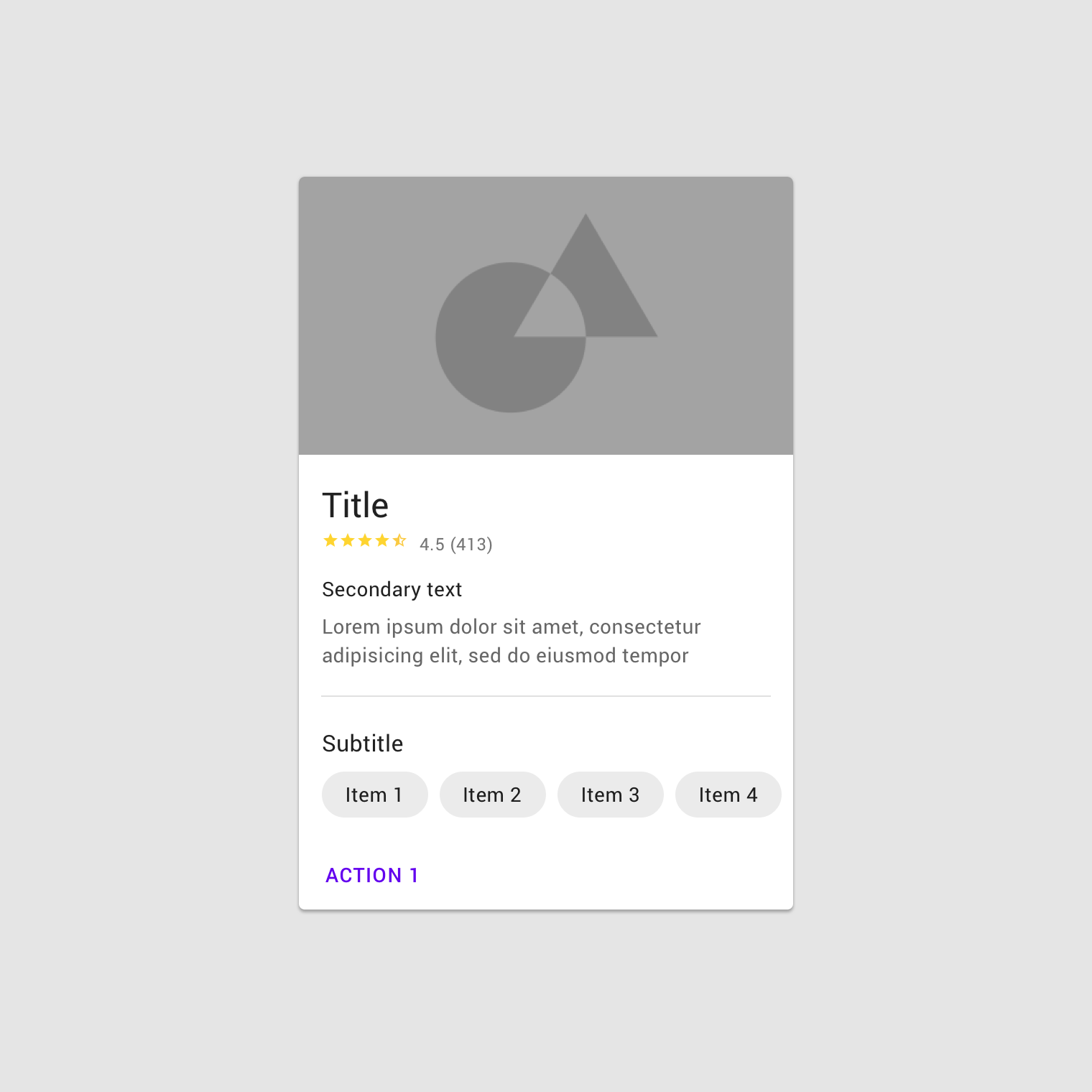
Cette section ne doit pas être considérée comme normative ni exhaustive. Il n'existe pas de mise en page, de typographie ou de taille d'image unique pour les cartes. Toutes les cartes doivent être conçues pour répondre aux besoins du contenu qu'elles présentent. Cette section présente diverses mises en page de cartes afin d'illustrer cette diversité.
Cartes surélevées

Cartes avec contour