Gaveta de navegação
As gavetas de navegação fornecem acesso aos destinos do app.
Uso
As gavetas de navegação fornecem acesso a destinos e à funcionalidade do app, como a troca de contas. Elas podem ficar permanentemente visíveis na tela ou ser controladas por um ícone de menu de navegação.
As gavetas de navegação são recomendadas para:
- Apps com cinco ou mais destinos de nível superior
- Apps com dois ou mais níveis de hierarquia de navegação
- Navegação rápida entre destinos não relacionados
Faça
Atenção
Princípios

Identificável
A posição em tela e o formato de lista fazem com que as gavetas de navegação sejam claramente reconhecidas como navegação.
Organizada
As gavetas de navegação ordenam os destinos por importância para o usuário: os destinos mais frequentes aparecem primeiro e os relacionados ficam agrupados.

Contextual
As gavetas de navegação podem ser exibidas ou ocultadas para se adaptar a diferentes layouts de app.
Tipos
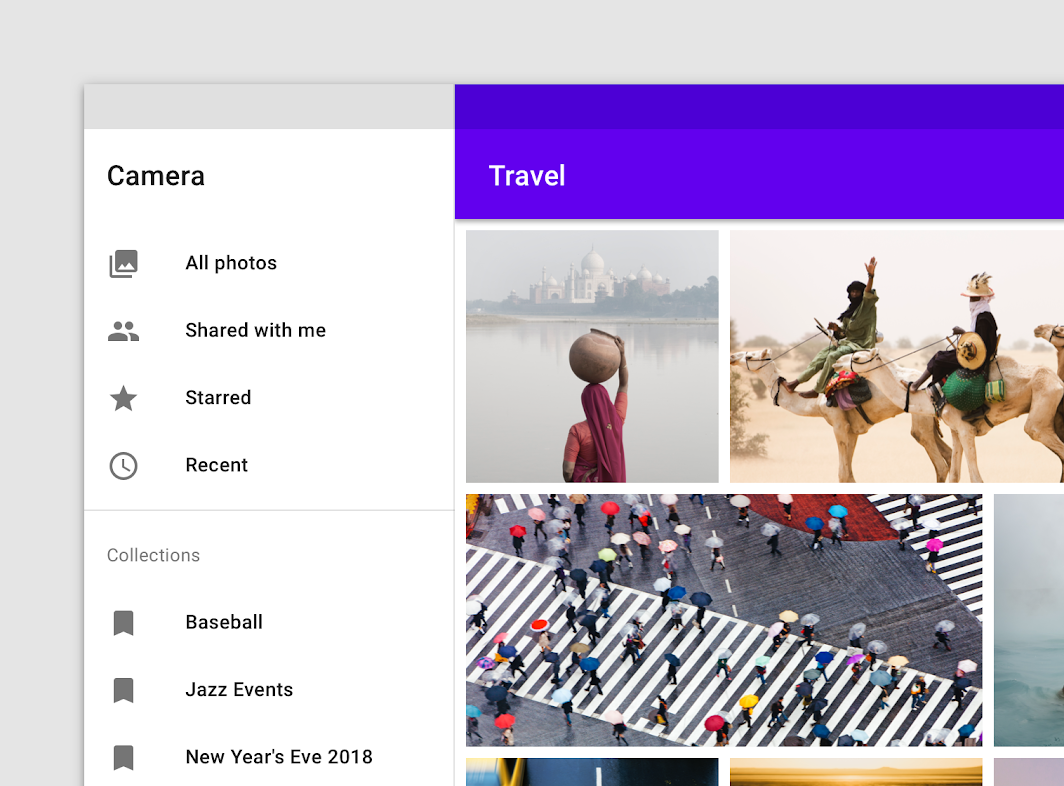
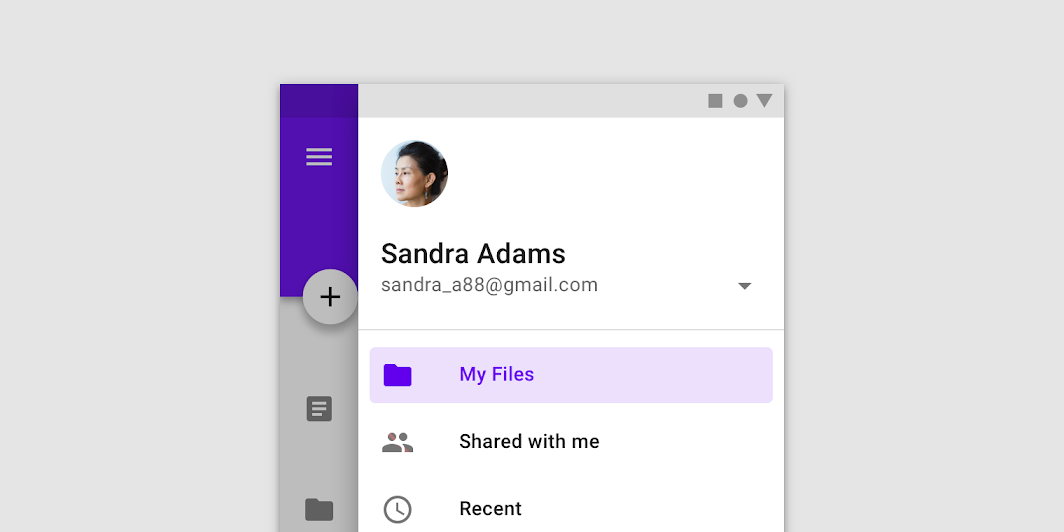
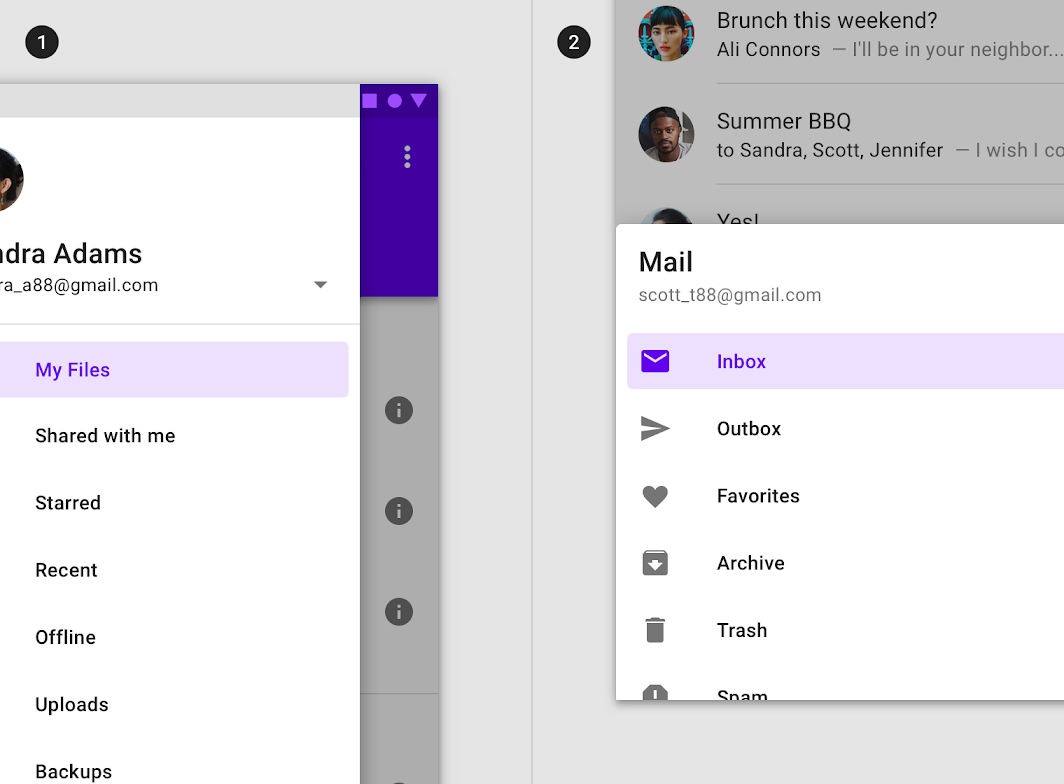
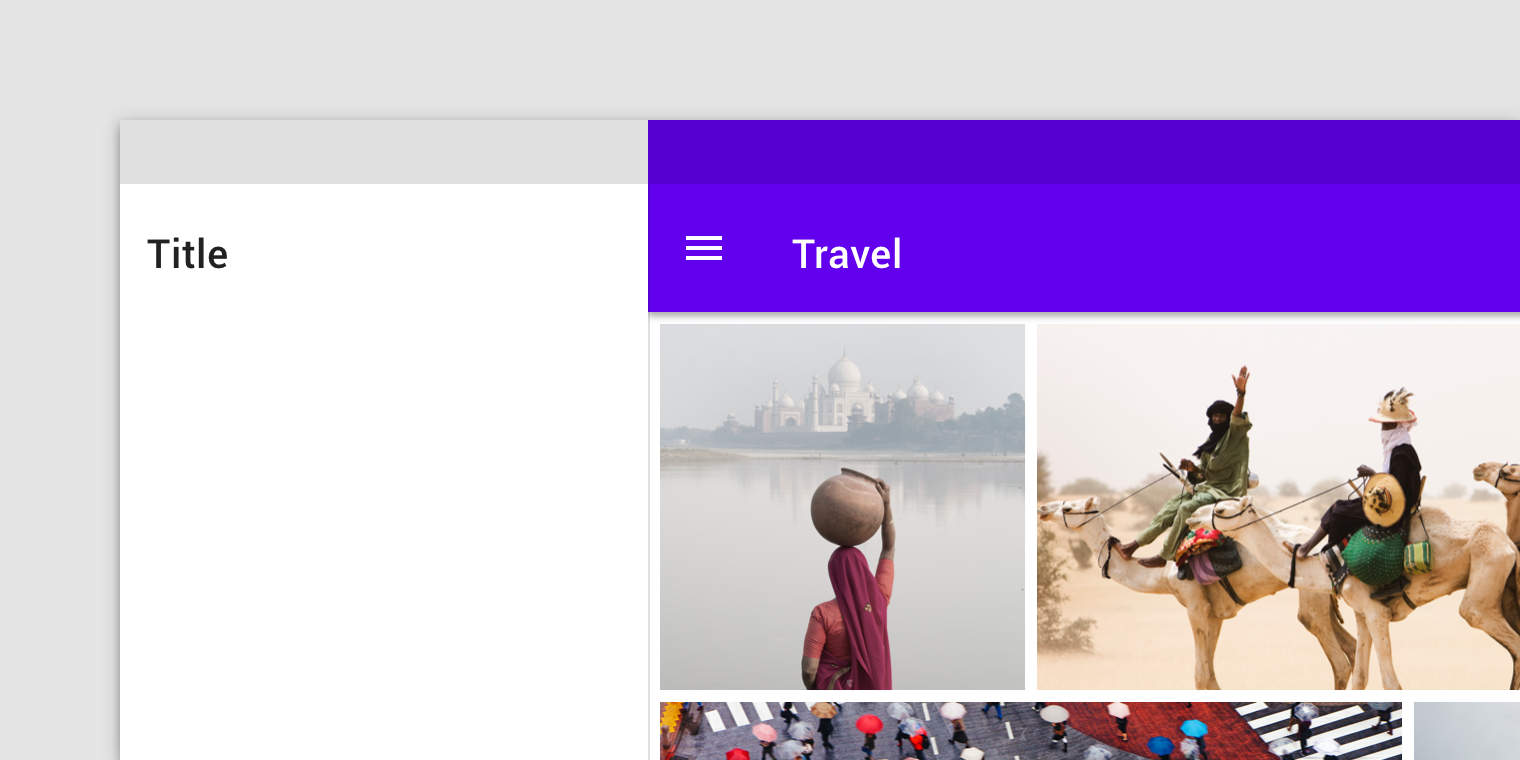
As gavetas de navegação padrão permitem que os usuários acessem simultaneamente os destinos da gaveta e o conteúdo do app. Elas geralmente ficam no mesmo plano do conteúdo do app e influenciam a grade de layout da tela.
As gavetas padrão podem ficar permanentemente visíveis ou ser abertas e fechadas ao tocar em um ícone de menu de navegação. Podem ser usadas apenas em tablets e desktops; em dispositivos móveis, gavetas modais são usadas em seu lugar.
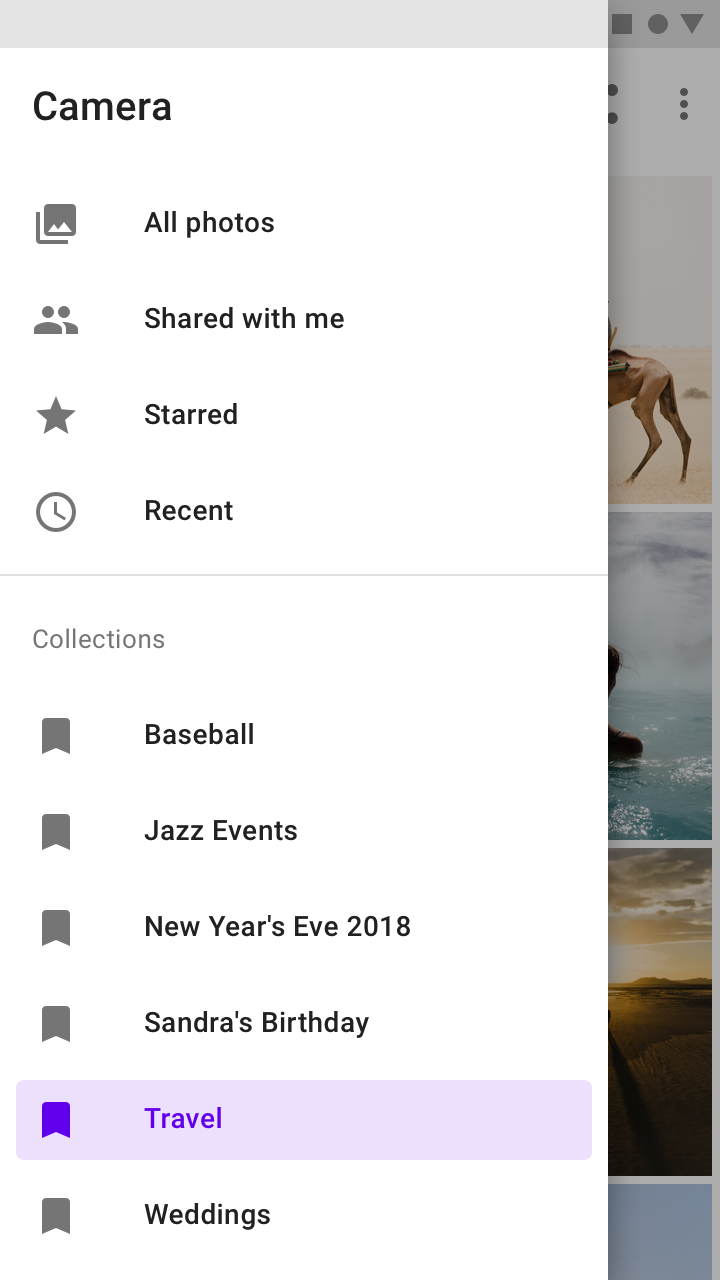
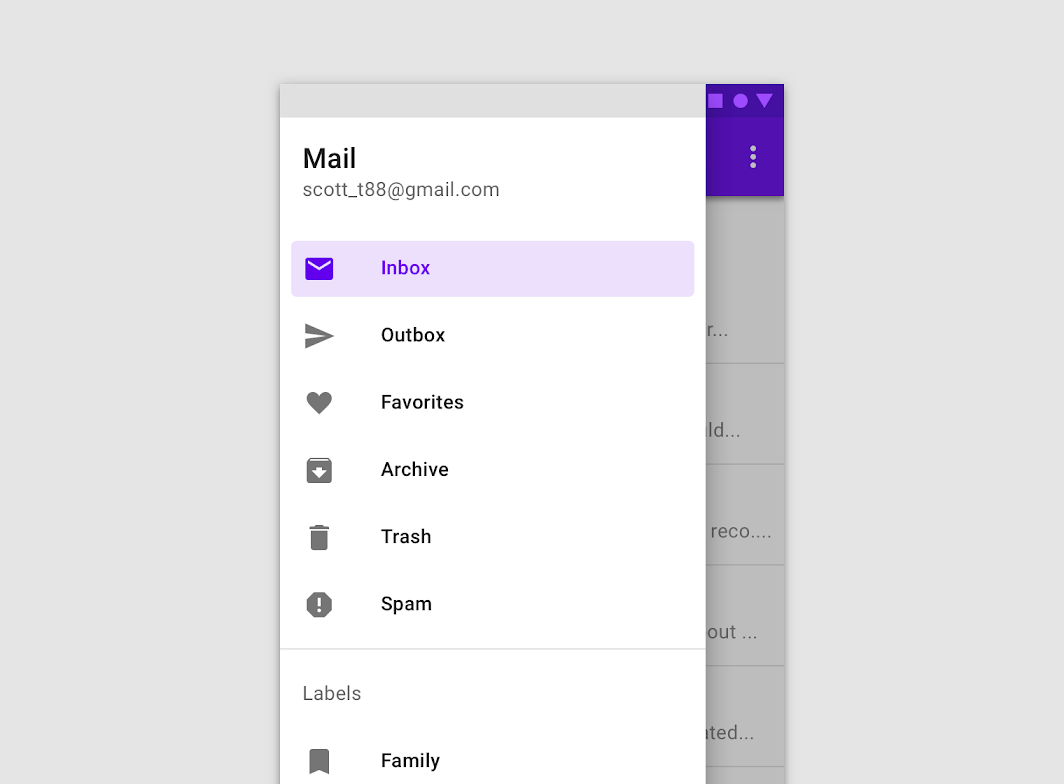
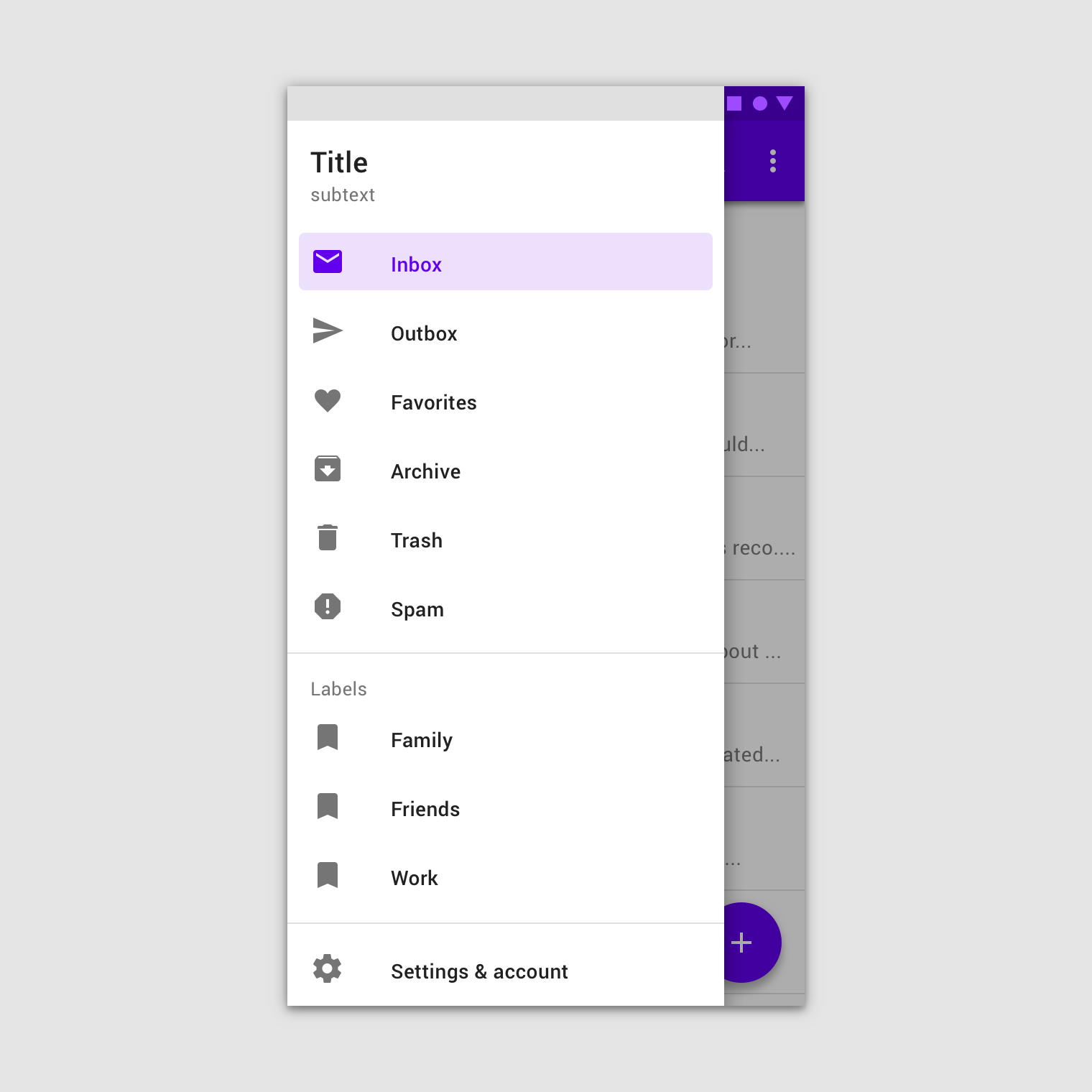
As gavetas de navegação modais usam um scrim para bloquear a interação com o restante do conteúdo do app. Elas ficam elevadas acima da maioria dos elementos do app e não afetam a grade de layout da tela.
Elas são destinadas principalmente ao uso em dispositivos móveis, onde o espaço da tela é limitado. Podem ser substituídas por gavetas padrão em tablets e desktops.
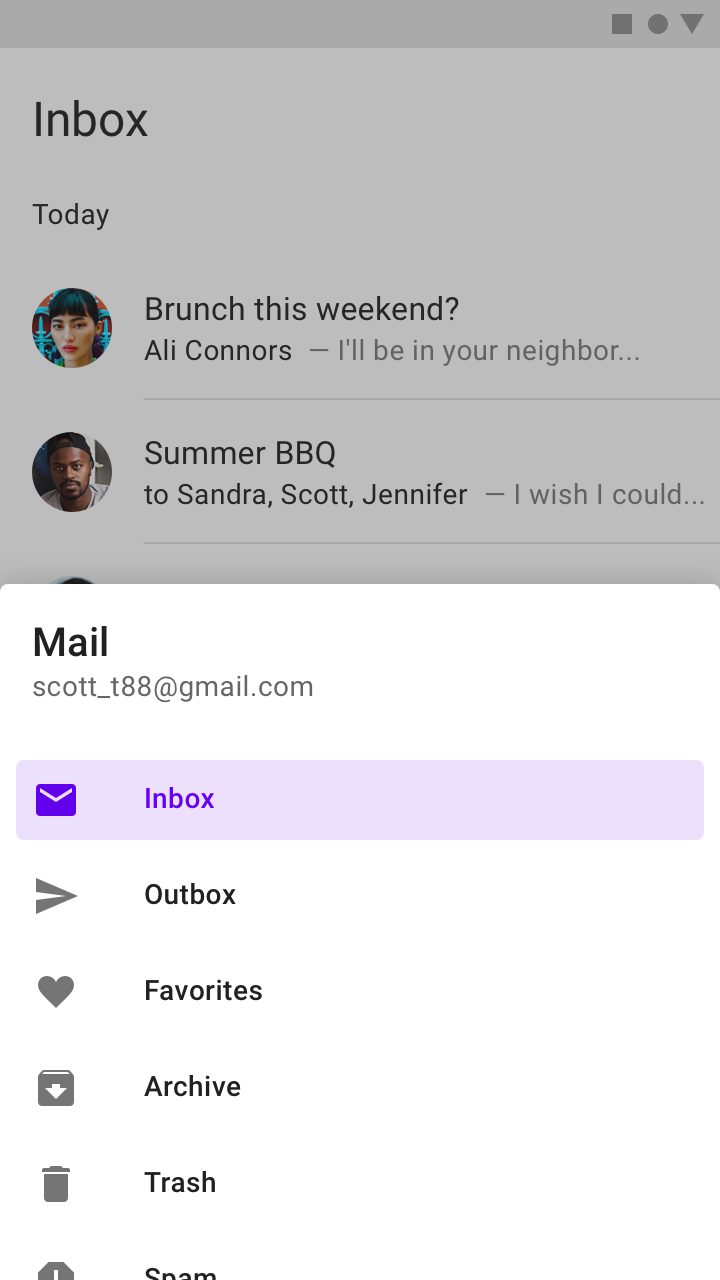
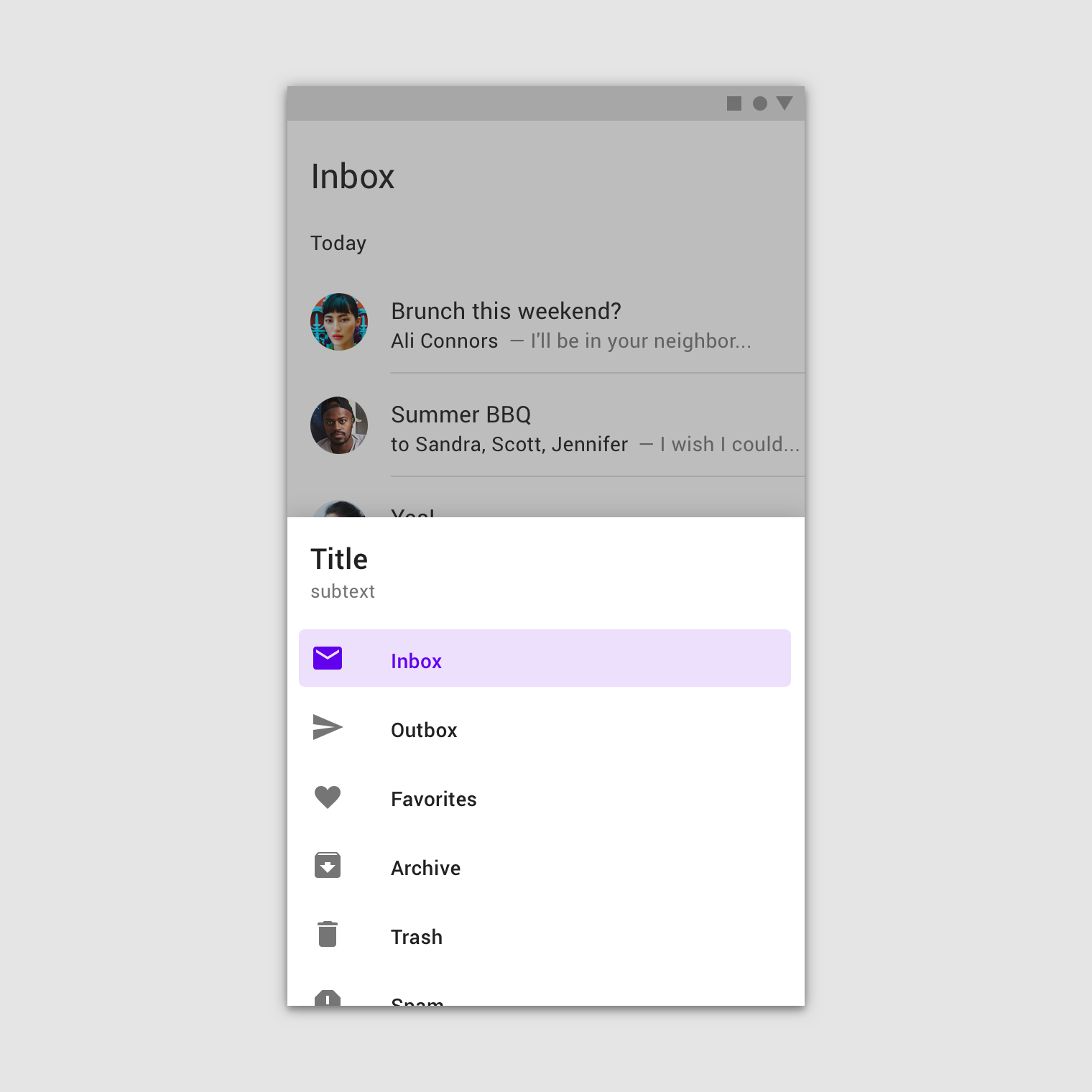
As gavetas de navegação inferiores são um tipo especializado de gaveta modal para uso com uma barra de aplicativo inferior.
Para facilitar o acesso a partir do ícone de menu da barra de aplicativo inferior, elas abrem pela parte inferior da tela em vez de pela lateral.
Anatomia
As gavetas de navegação contêm uma lista incorporada em um painel. Elas podem ser aprimoradas com cabeçalhos e divisores para organizar listas mais longas.
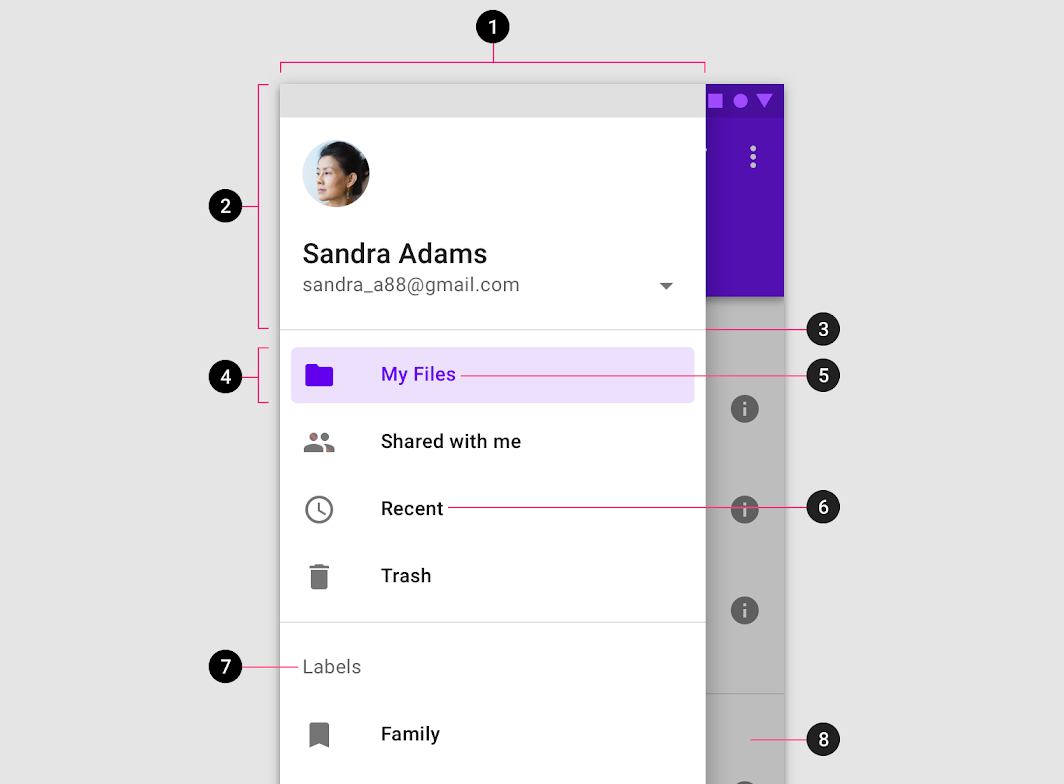
2. Cabeçalho (opcional)
3. Divisor (opcional)
4. Sobreposição de texto ativo
5. Texto ativo
6. Texto inativo
7. Subtítulo
8. Scrim (somente modal)
Folha
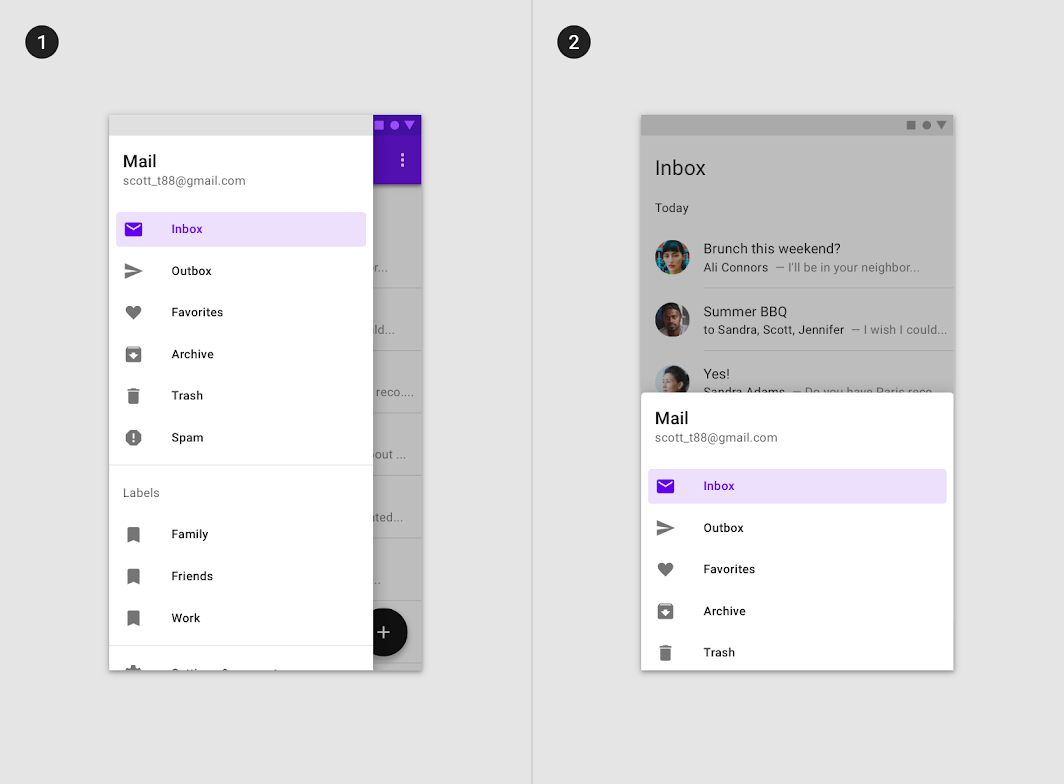
O conteúdo de uma gaveta de navegação fica em um painel lateral ou em uma folha inferior. As gavetas de navegação que abrem pela lateral são posicionadas à esquerda da tela em idiomas lidos da esquerda para a direita, e à direita da tela em idiomas lidos da direita para a esquerda.
Faça
Não faça
Destinos
Os destinos em uma gaveta de navegação assumem a forma de itens de lista interativos. Cada item descreve seu destino por meio de um rótulo de texto e ícones opcionais.
Rótulos dos destinos
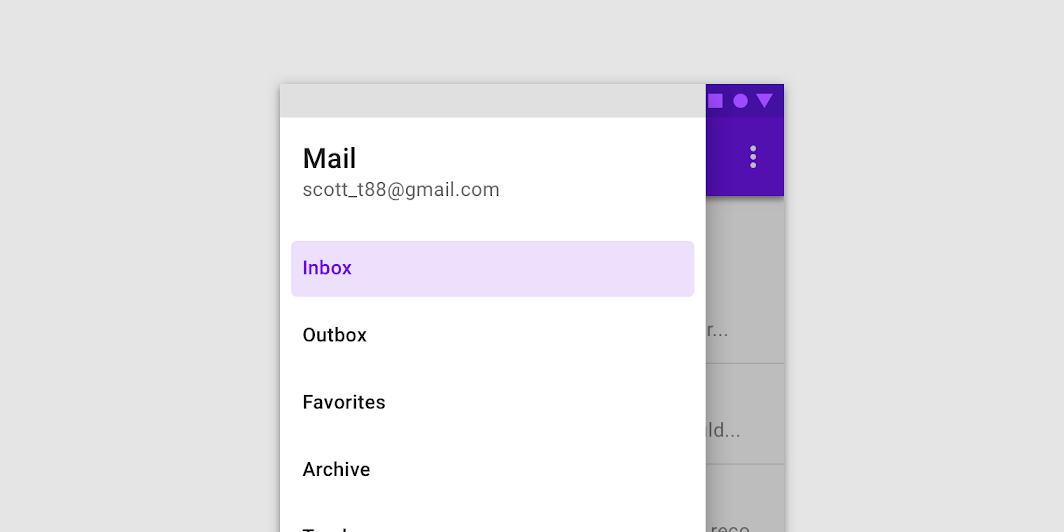
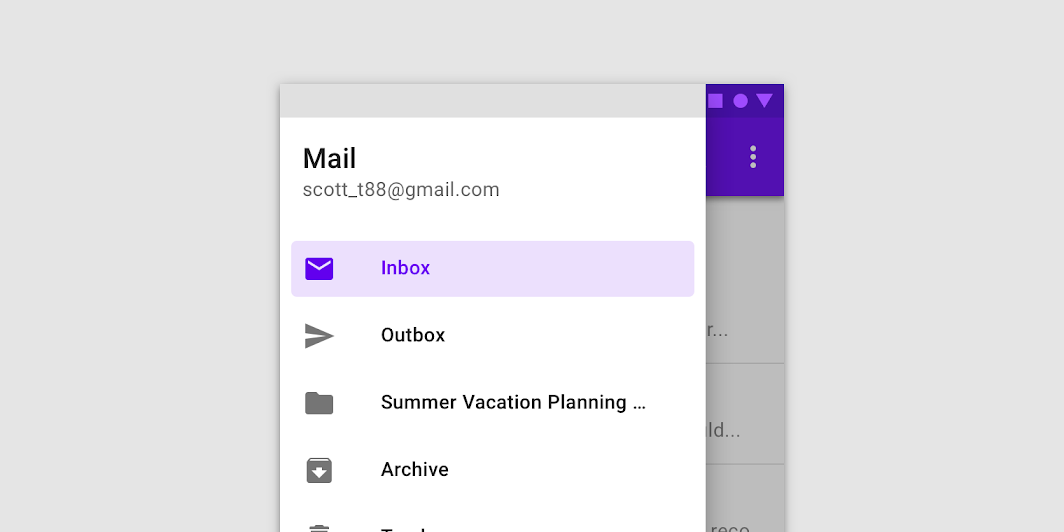
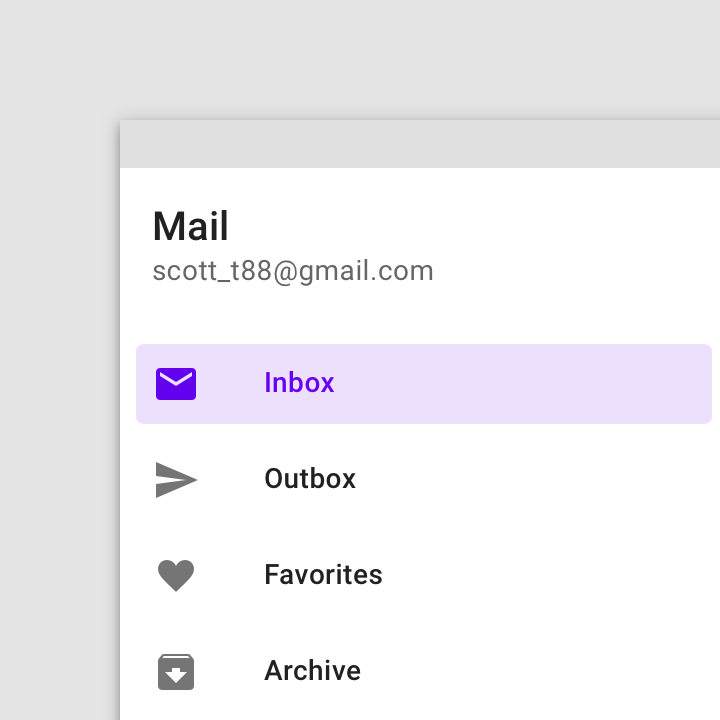
Os rótulos de texto devem ser claros e curtos o suficiente para não serem truncados pelo painel.
Faça
Faça
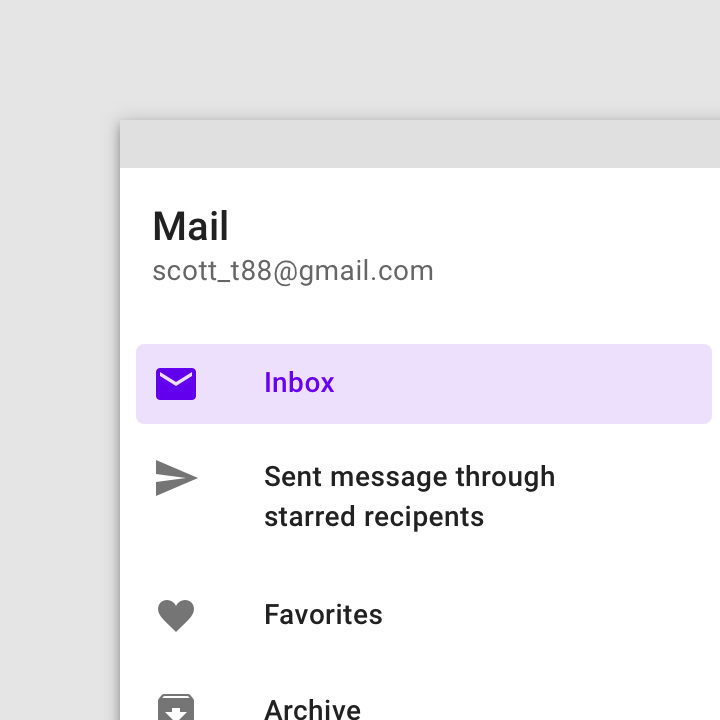
Não faça
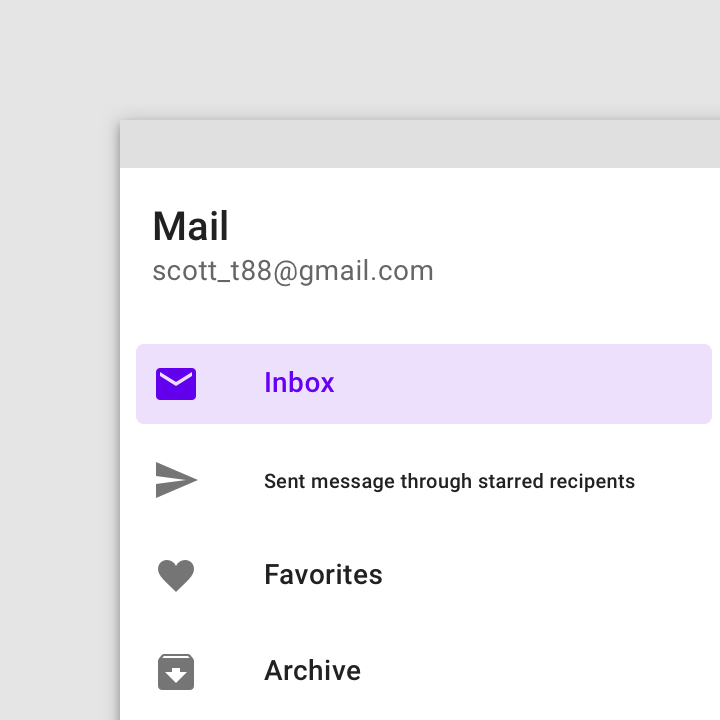
Não faça
Ícones dos destinos (opcional)
Os ícones podem complementar os rótulos como indicadores de um destino. Quando usados, devem ficar sempre posicionados antes do texto. Os demais componentes e conteúdos do app devem fazer referência a esses ícones.
Faça
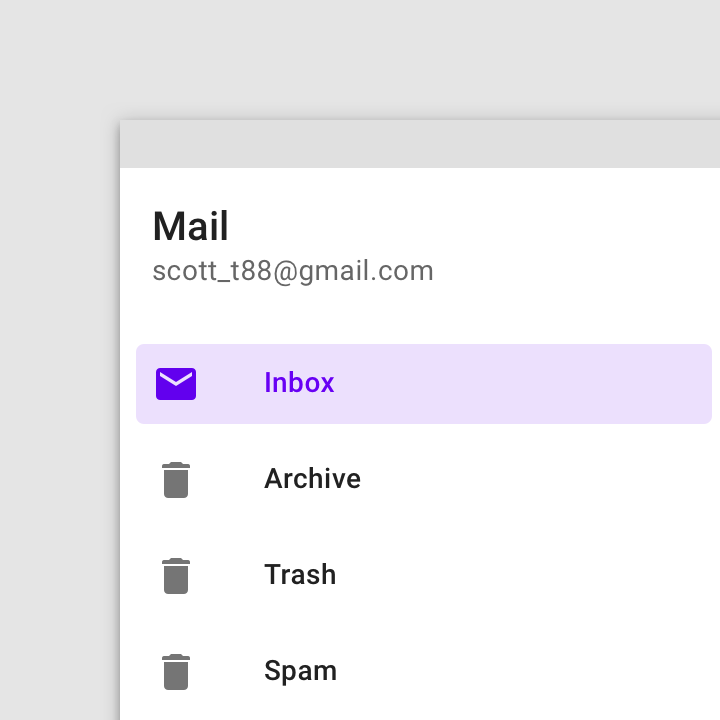
Não faça
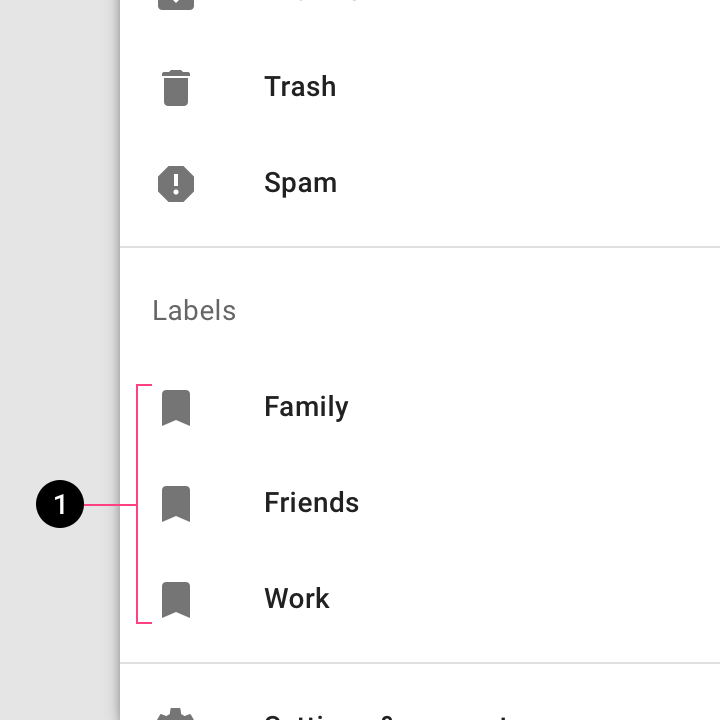
Atenção
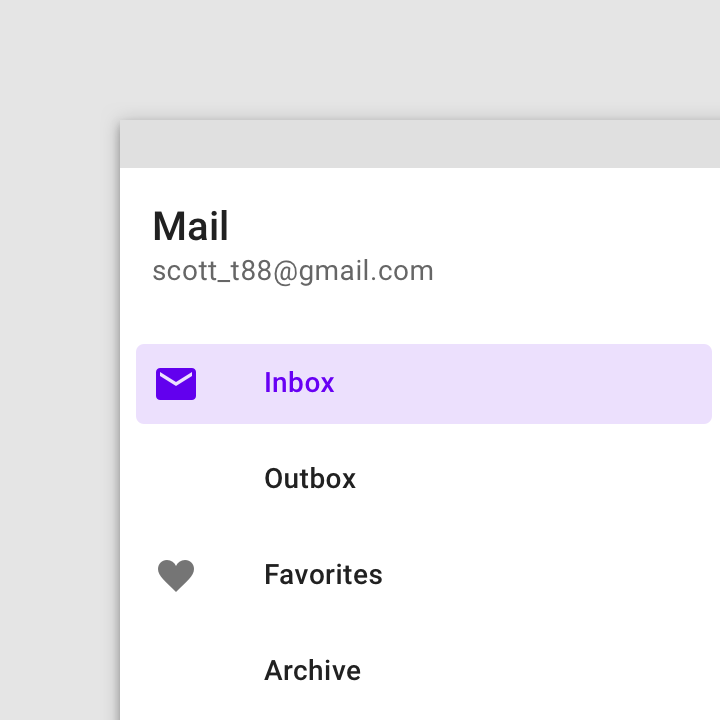
Não faça
Divisores (opcional)
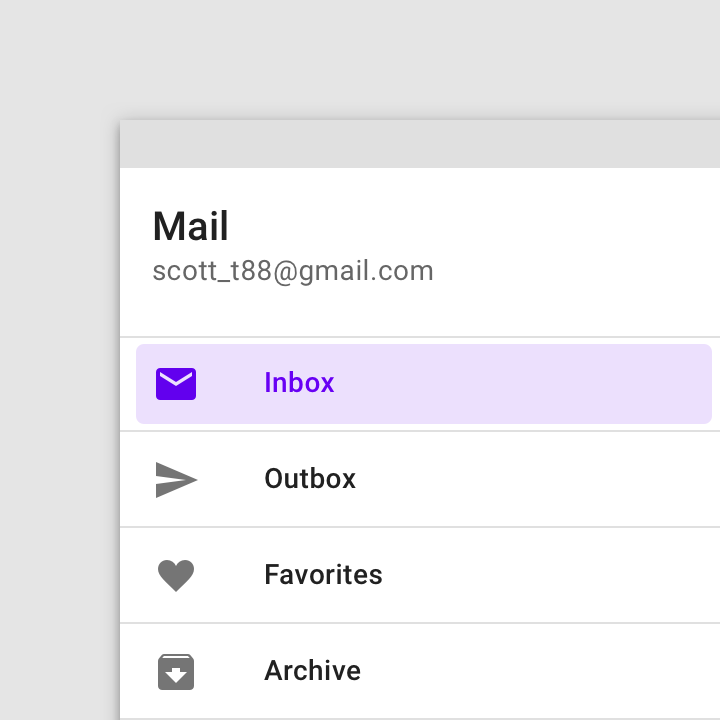
Divisores horizontais podem ser usados para separar grupos de destinos de navegação dentro da lista. Eles se estendem por toda a largura da gaveta.
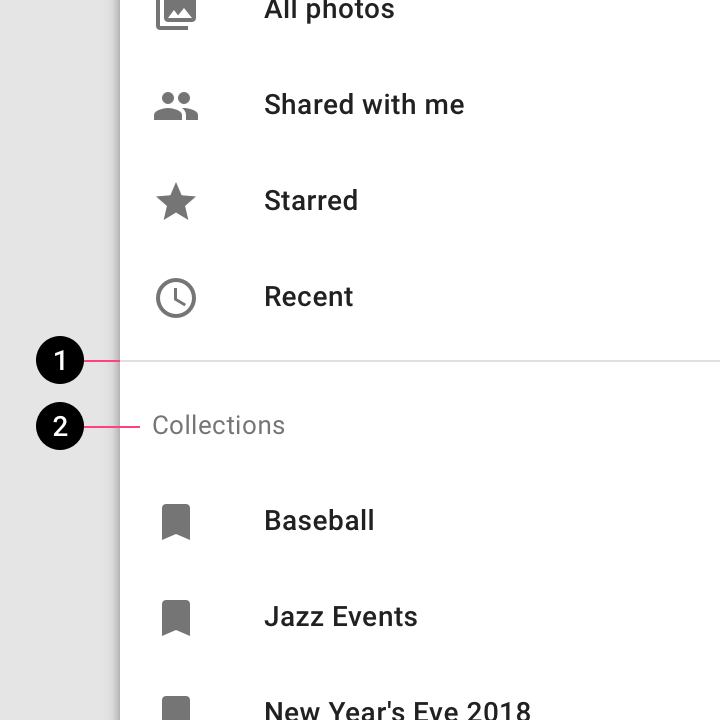
Faça
Não faça
Cabeçalho (opcional)
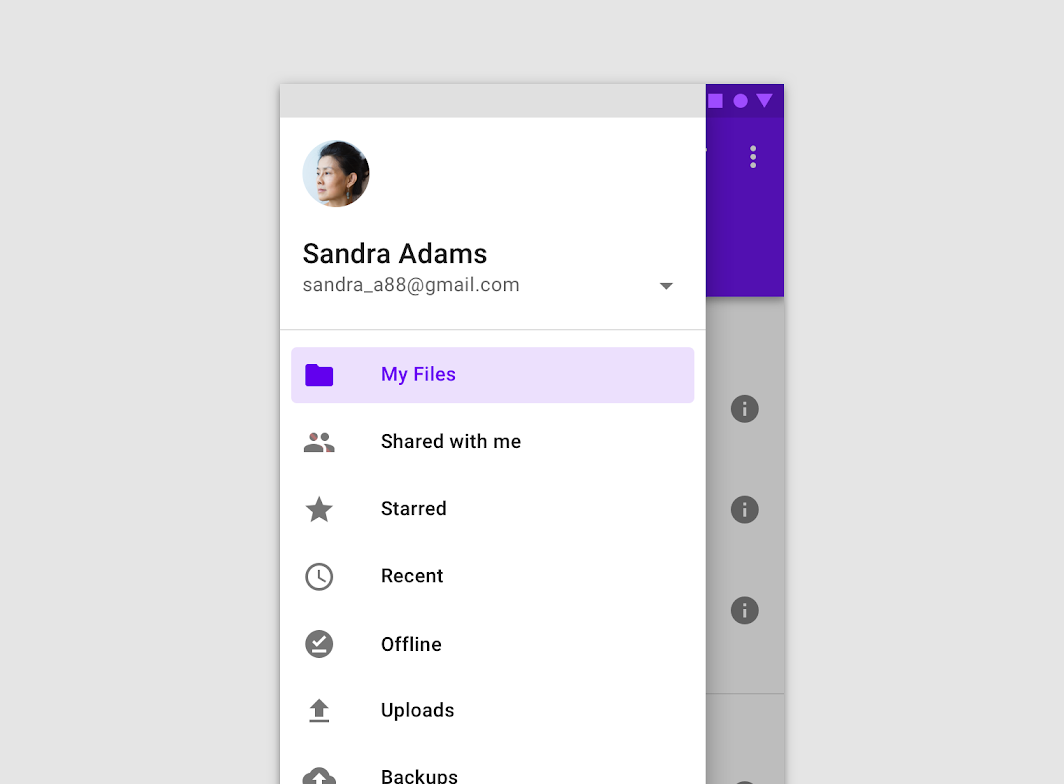
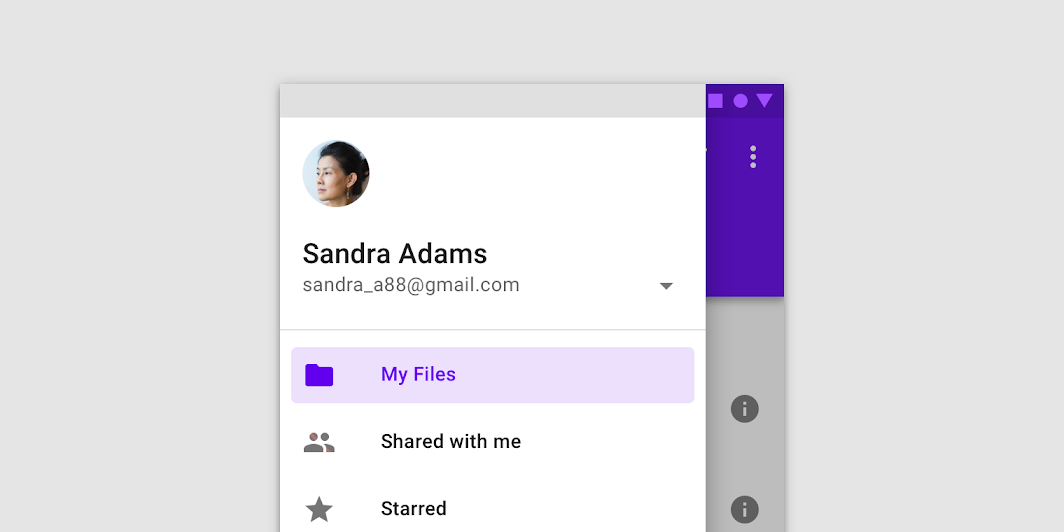
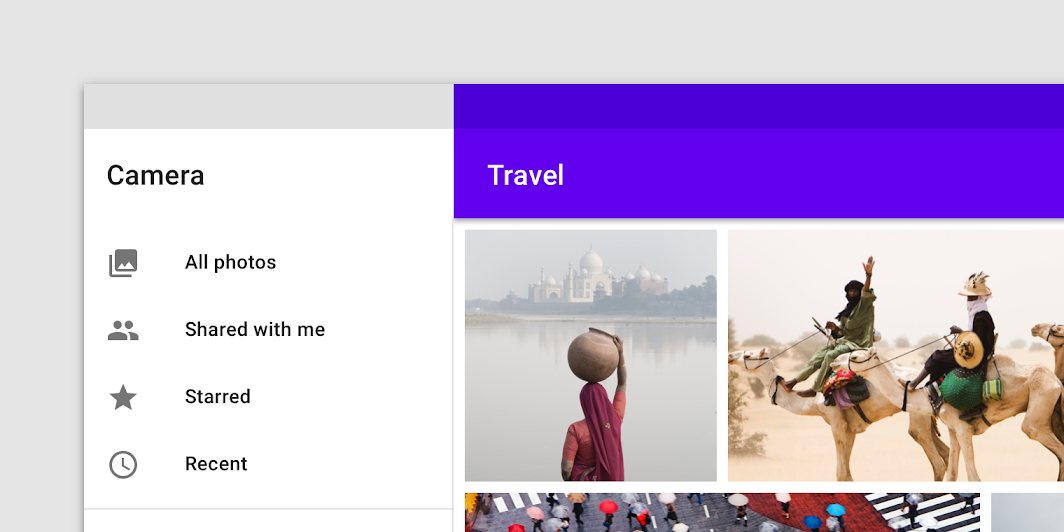
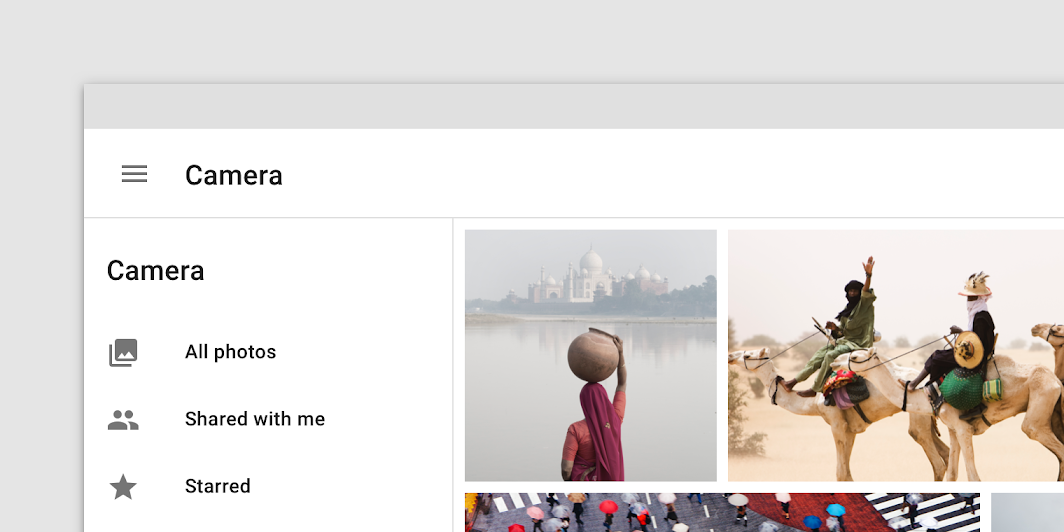
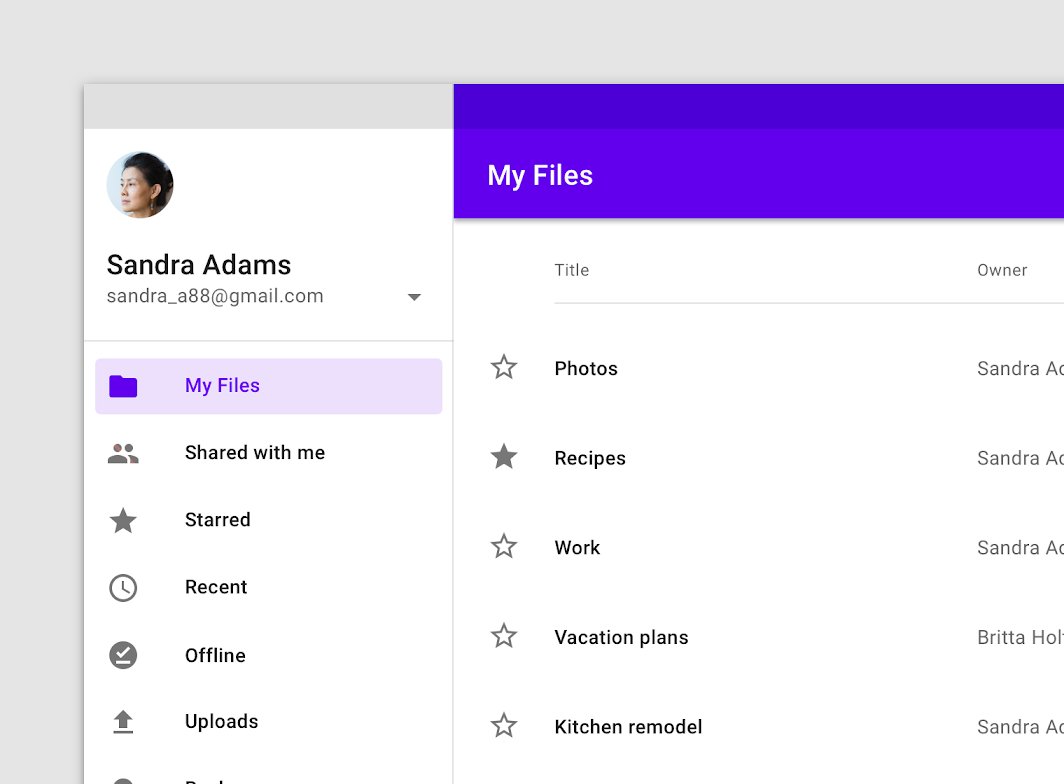
A área de cabeçalho de uma gaveta de navegação é um espaço flexível que pode ser usado para expressar a marca (como o título ou o logotipo do app), exibir um seletor de contas e outras finalidades.
Faça
Faça
Não faça
Scrim (somente modal e inferior)
As gavetas de navegação modais usam um scrim para bloquear a interação com o restante do app. O scrim é posicionado diretamente abaixo da folha da gaveta e pode ser tocado ou clicado para fechar a gaveta.
Comportamento
Escala e adaptação
Os layouts de telas grandes incluem três elementos principais:
- Barras de aplicativo
- Navegação (na borda inicial)
- Conteúdo principal
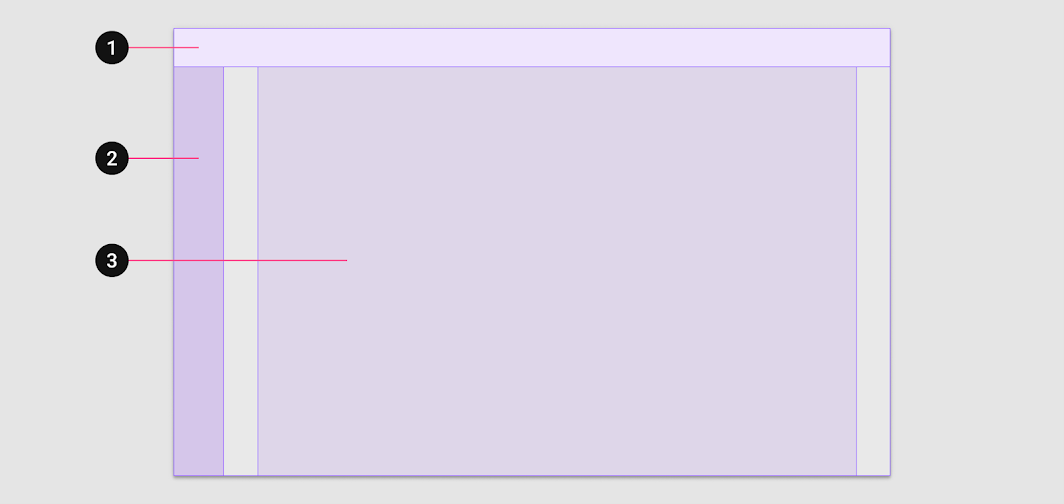
2. Navegação
3. Conteúdo principal
A região de navegação contém componentes e elementos de navegação. Ela ajuda os usuários a navegar entre destinos e a iniciar ações importantes.
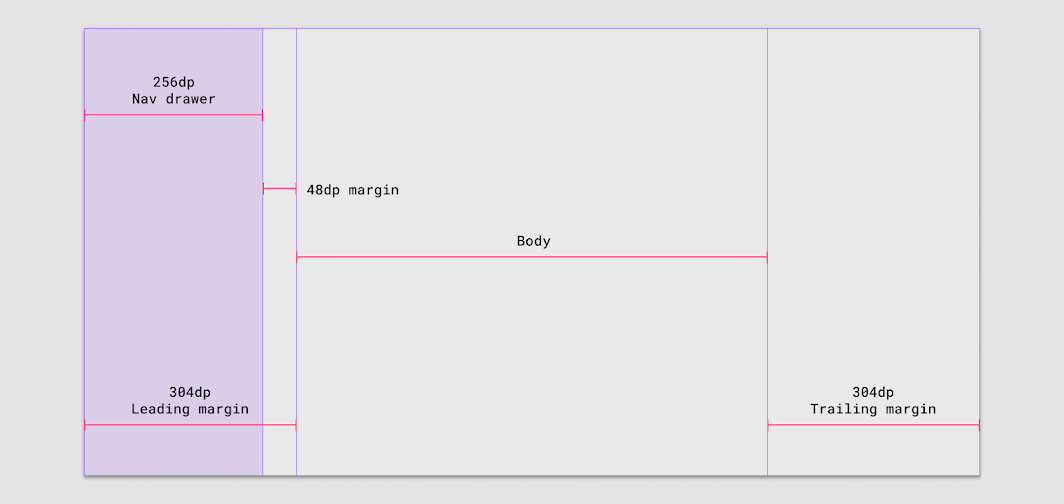
Margens maiores que 304dp
Se a margem inicial for de 304dp, use uma gaveta de navegação (256dp) com uma margem de 48dp, sem ajustar o conteúdo principal nem a margem final.
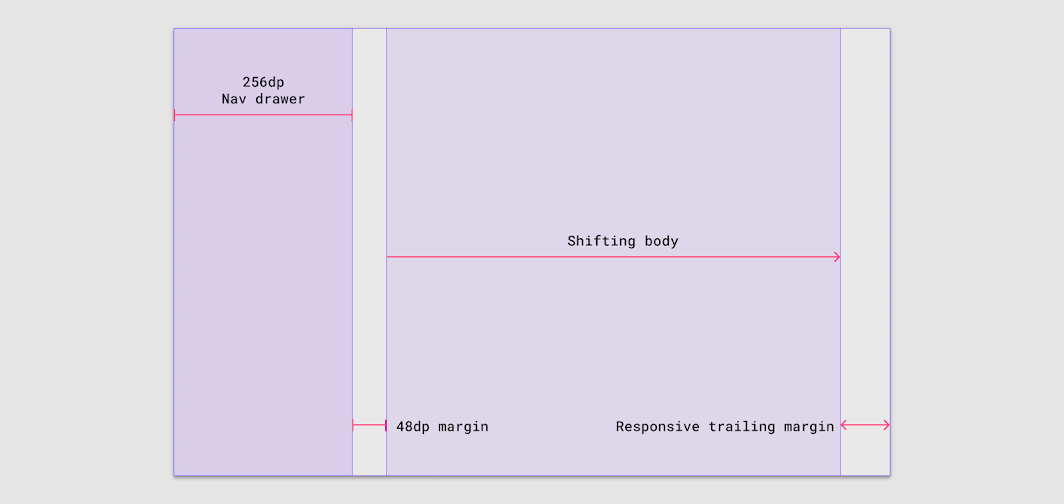
Margens maiores que 48dp: Deslocar para a direita
Se a margem direita for maior que 48dp, a região do conteúdo principal se comprime para a direita para abrir espaço para a expansão da região de navegação.
Recolhimento da região de navegação
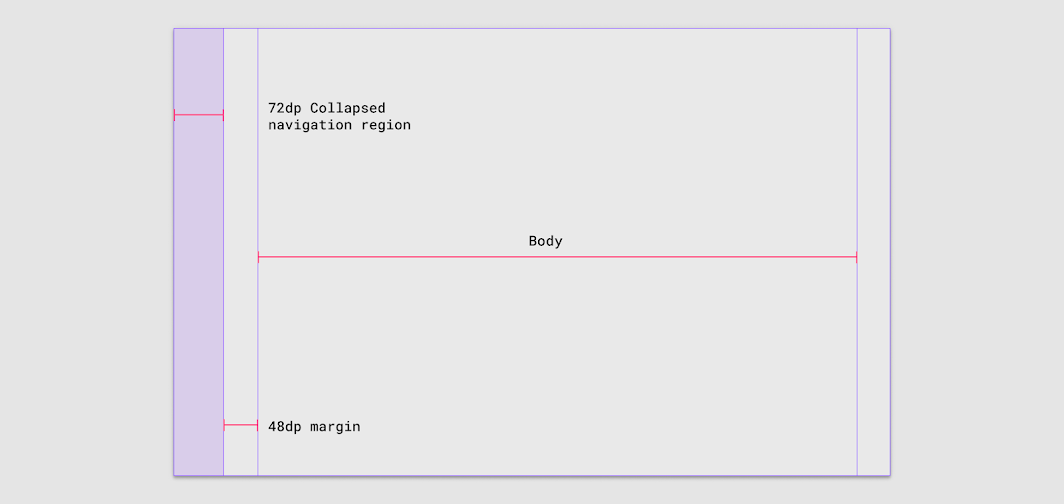
Os usuários podem querer recolher a gaveta de navegação em um trilho de navegação para aumentar a densidade de informações e maximizar o espaço disponível na tela. Use uma margem de 48dp entre um trilho de navegação e a região do conteúdo principal.
Troca de componentes
A troca de componentes permite que componentes com funções semelhantes sejam substituídos entre si para promover mudanças de maior escala na ergonomia e na funcionalidade de uma interface.
Um exemplo de troca de componentes é a navegação inferior usada em dispositivos móveis, que dá lugar a um trilho de navegação em tablets; este, por sua vez, pode se tornar uma gaveta de navegação em telas grandes.
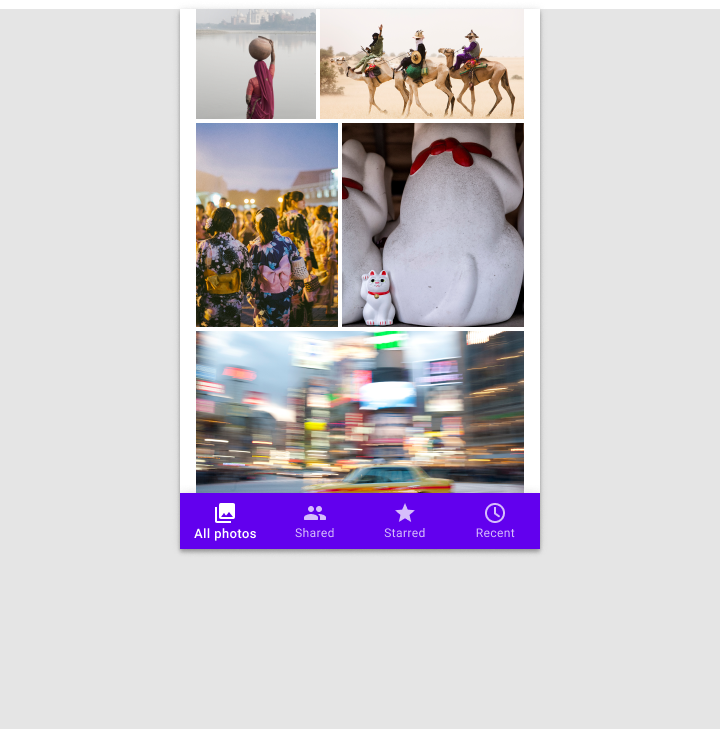
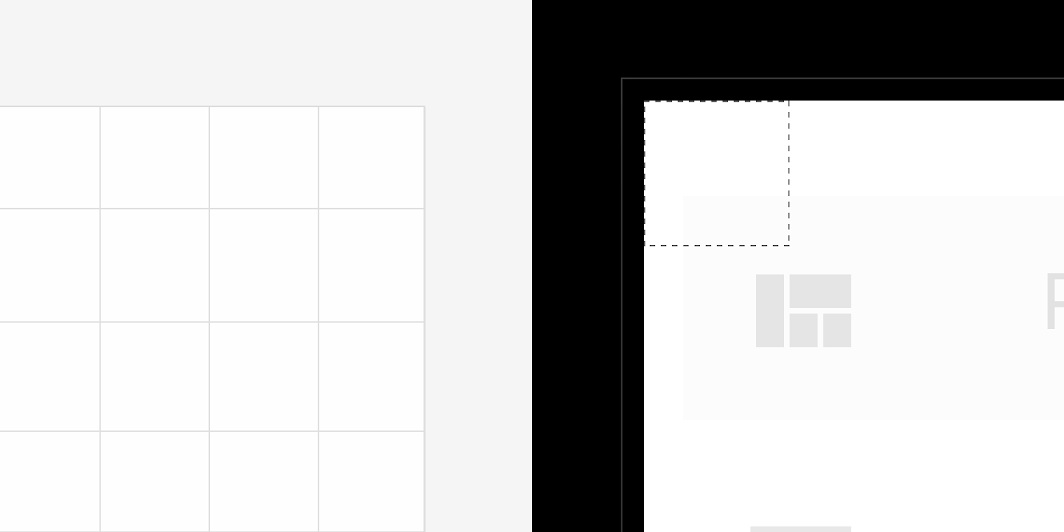
Breakpoints pequenos: 360-599dp
Em dispositivos pequenos, como celulares, o espaço horizontal é limitado e a área de conteúdo de um app geralmente ocupa toda a largura da tela. Nesse caso, os componentes de navegação menores devem ficar ancorados na parte superior ou inferior do layout, economizando espaço e mantendo os destinos primários acessíveis.
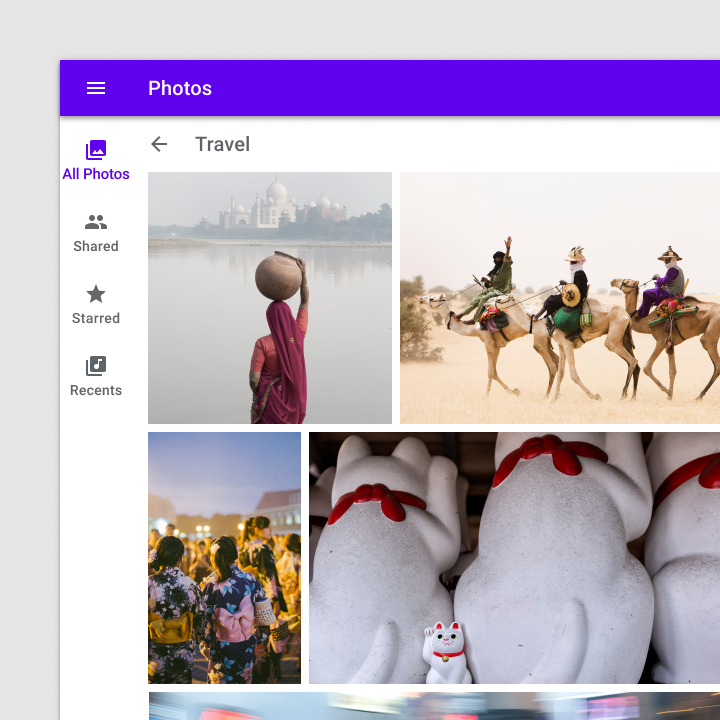
Breakpoints médios: 600-1239dp
Em dispositivos de tamanho médio, como tablets, mova os elementos de navegação primários para um trilho de navegação fixado na borda inicial do layout.
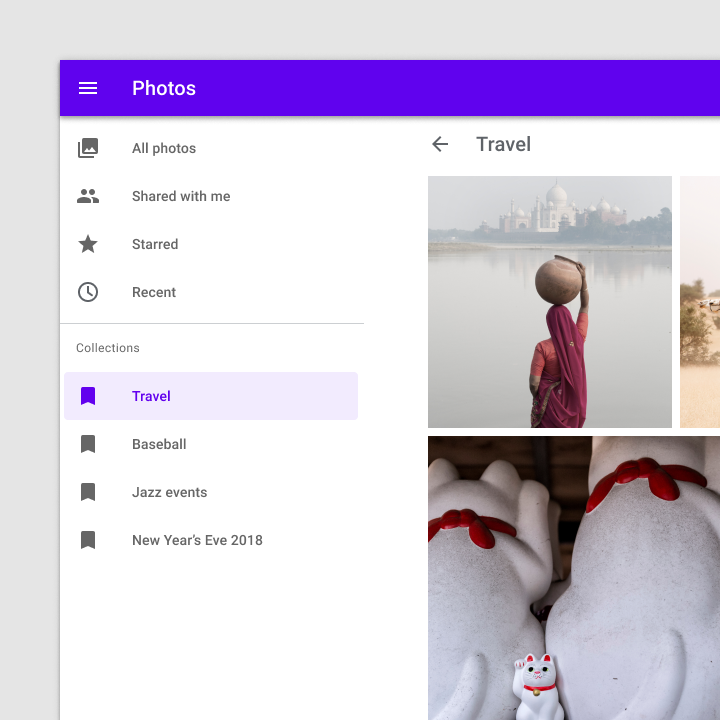
Breakpoints grandes: 1240dp+
Em dispositivos com larguras de 1240dp ou mais, apresente os destinos em uma gaveta de navegação permanentemente visível ou fechável. Defina a hierarquia dos destinos com base na frequência ou na rapidez com que o usuário precisa alternar entre eles.
Quando um trilho de navegação e uma gaveta de navegação modal são usados juntos, a gaveta modal pode repetir destinos presentes no trilho de navegação, desde que ofereça separação visual suficiente entre os níveis da hierarquia de navegação.
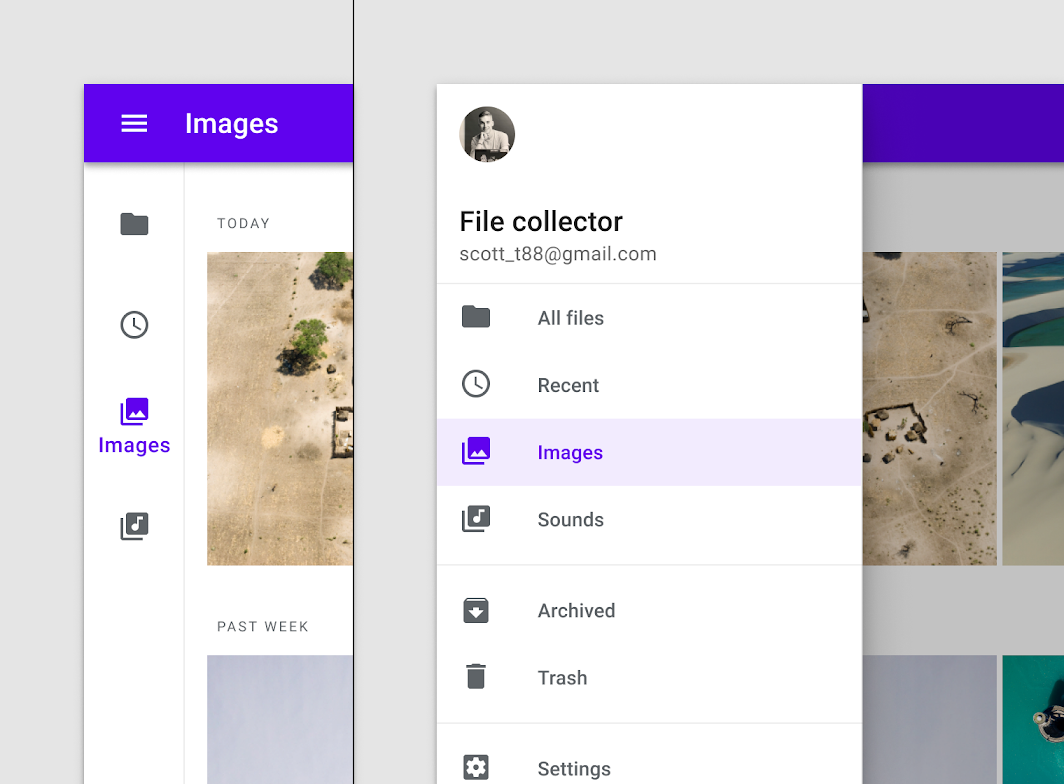
Transição de componentes
Use uma transição para sinalizar a troca de um componente na tela. Por exemplo, ao mudar da orientação retrato para a paisagem, o trilho de navegação deve se transformar em uma gaveta de navegação.
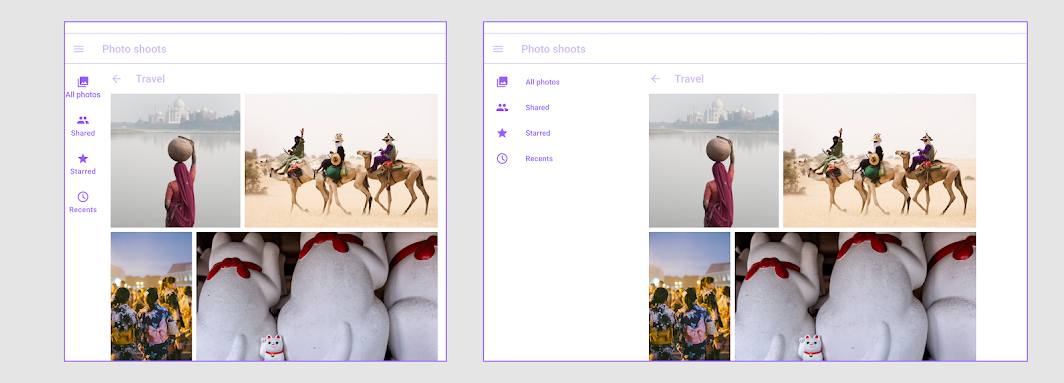
Gaveta padrão
Uso
As gavetas de navegação padrão permitem interagir simultaneamente com o conteúdo da tela e com a gaveta. Elas podem ser usadas em tablets e desktops, mas não são adequadas para dispositivos móveis devido ao tamanho limitado da tela.
Alternativas
- Gaveta modal: Em uma grade de layout responsiva, em um breakpoint mínimo definido de pelo menos 600dp de largura, uma gaveta padrão deve ser substituída por uma gaveta modal.
- Gaveta permanentemente visível: Quando os usuários precisam alternar entre destinos com frequência (e o tamanho da tela permitir), uma gaveta permanentemente visível pode ser usada.
- Gaveta fechável: Uma gaveta fechável pode ser usada quando os usuários tendem a se concentrar no conteúdo da tela e acessam os destinos de navegação com menos frequência.
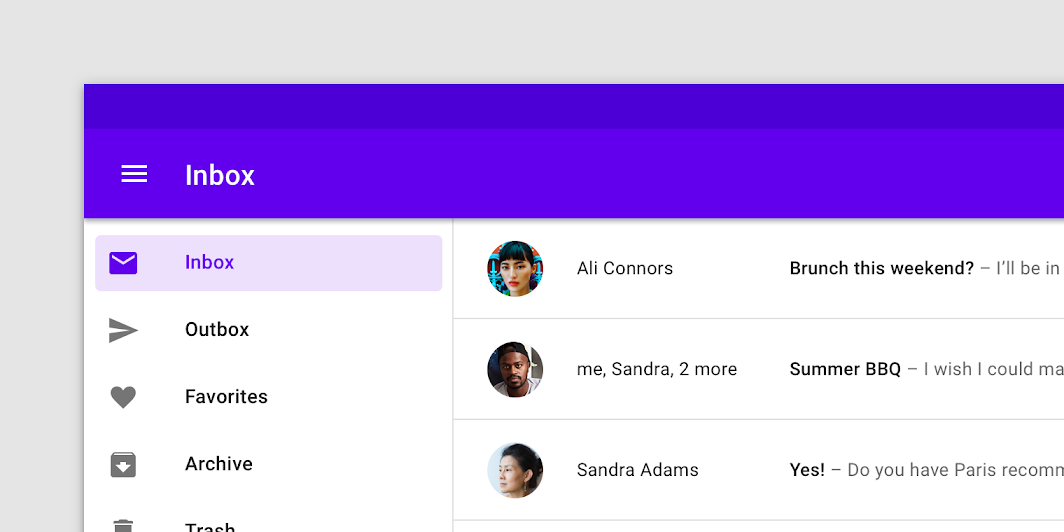
Comportamento
Rolagem
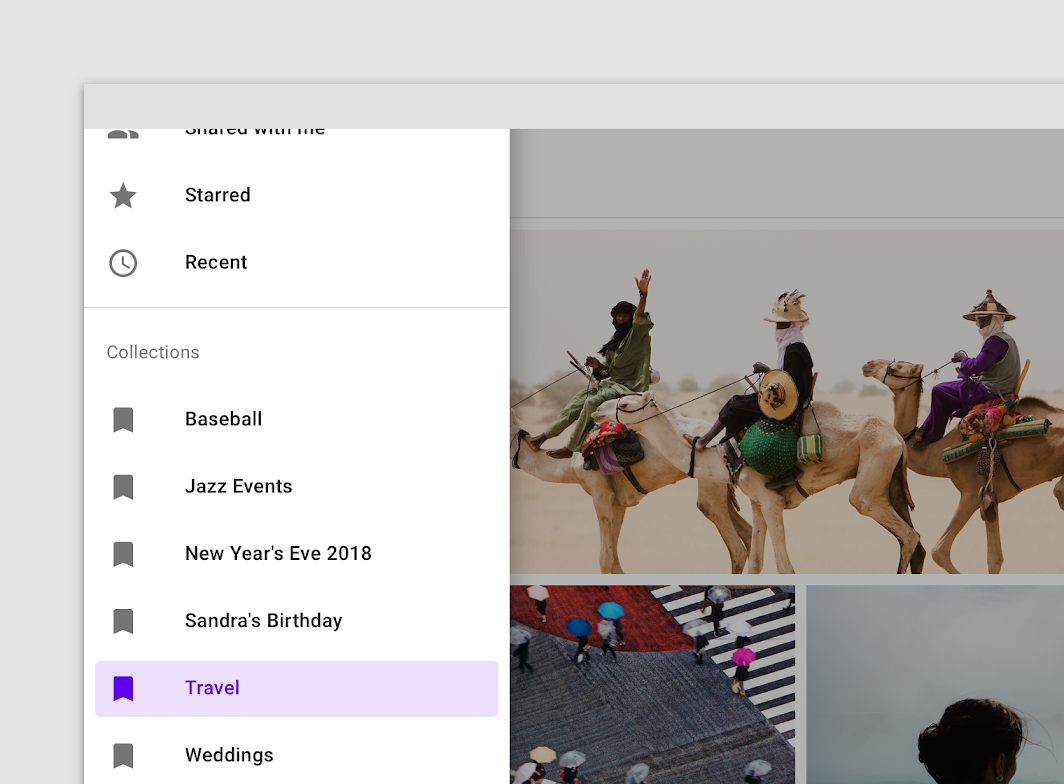
As gavetas de navegação podem ser roladas verticalmente, de forma independente do restante do conteúdo e da interface da tela. Se a lista de destinos de navegação for mais longa do que a altura da gaveta, o conteúdo da gaveta pode ser rolado dentro dela.
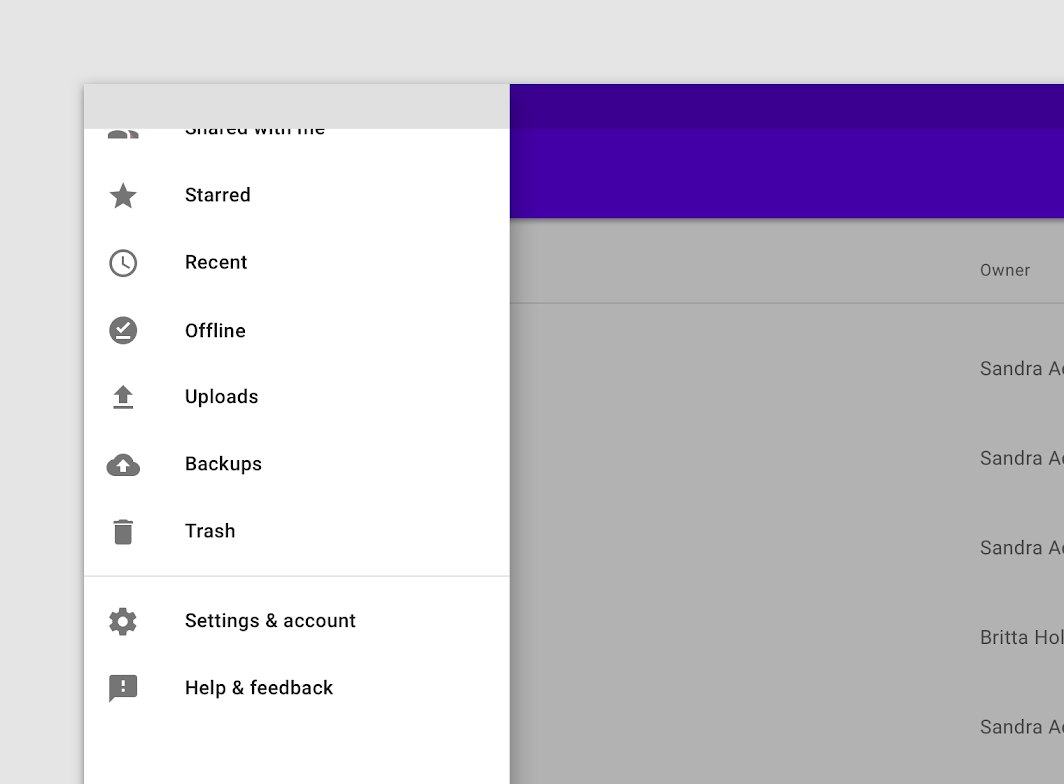
Visibilidade
A visibilidade de uma gaveta de navegação padrão depende do tamanho da tela, do layout do app e da frequência de uso.
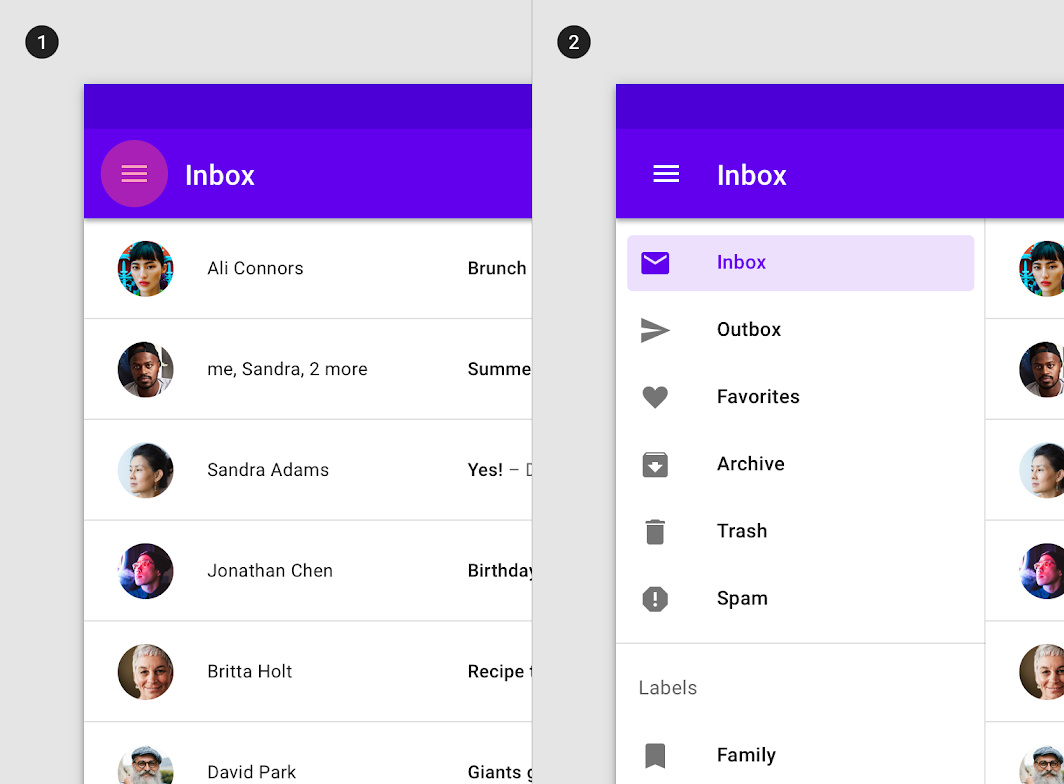
- As gavetas padrão fecháveis podem ser usadas em layouts que priorizam o conteúdo (como uma galeria de fotos) ou em apps em que os usuários tendem a alternar entre destinos com pouca frequência. Devem usar um ícone de menu de navegação visível para abrir e fechar a gaveta.
- As gavetas padrão permanentemente visíveis permitem alternar rapidamente entre destinos não relacionados. Elas exigem um ícone de menu para controle, pois não podem ser fechadas pelo usuário.
Elevação
Uma gaveta de navegação padrão pode usar uma destas posições de elevação:
- Na mesma elevação que uma barra de aplicativo superior (altura total)
- Em uma elevação mais baixa que a de uma barra de aplicativo superior (recortada)
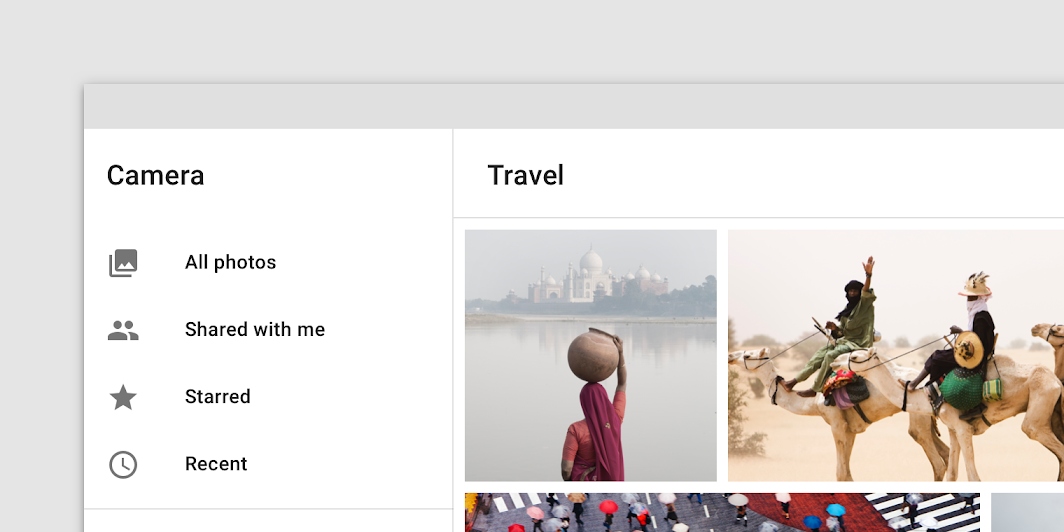
Uma gaveta de navegação de altura total está na mesma elevação que uma barra de aplicativo superior.
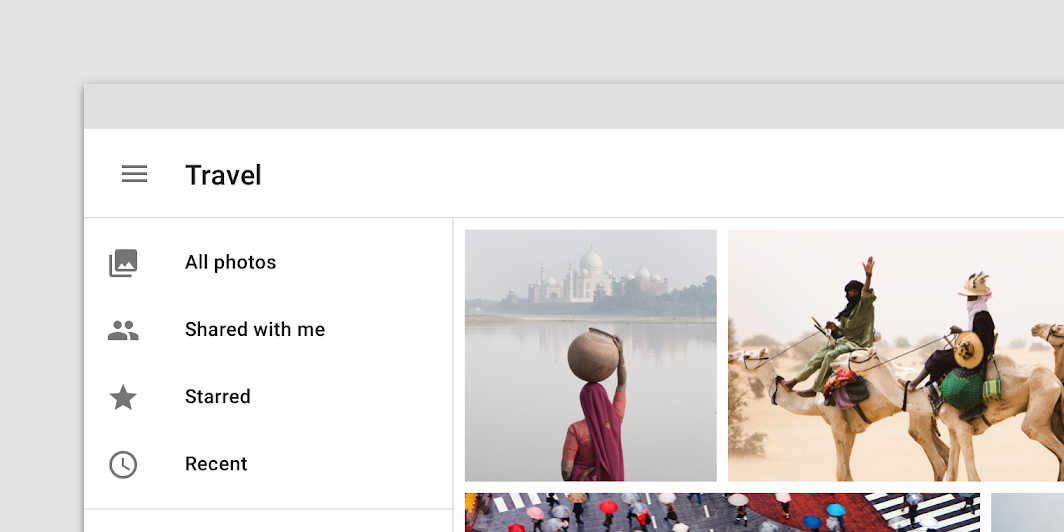
Uma gaveta de navegação recortada está na mesma elevação que o conteúdo que rola abaixo de uma barra de aplicativo superior.
Gaveta modal
Uso
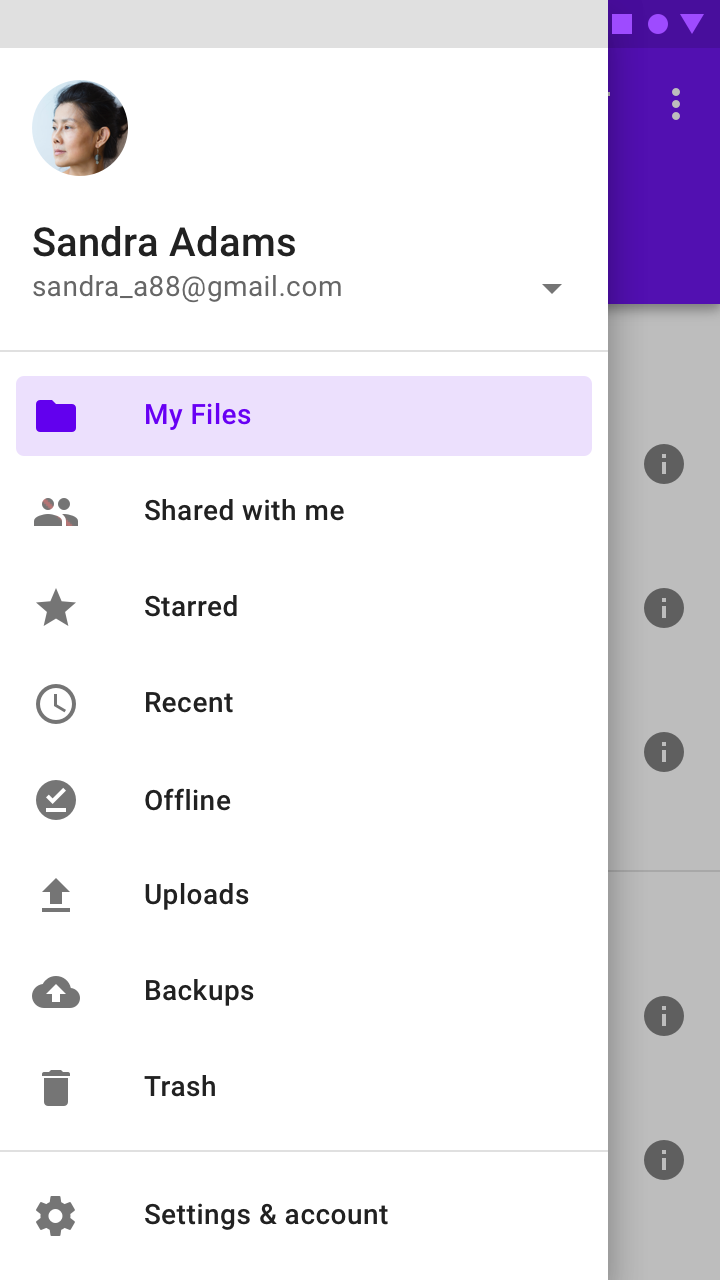
As gavetas de navegação modais usam um scrim para bloquear a interação com o restante do conteúdo do app. Elas ficam elevadas acima da maior parte da interface do app e não afetam a grade de layout da tela.
Elas são destinadas principalmente ao uso em dispositivos móveis, onde o espaço da tela é limitado, e podem ser substituídas por gavetas padrão em tablets e desktops.
Comportamento
Abertura e fechamento
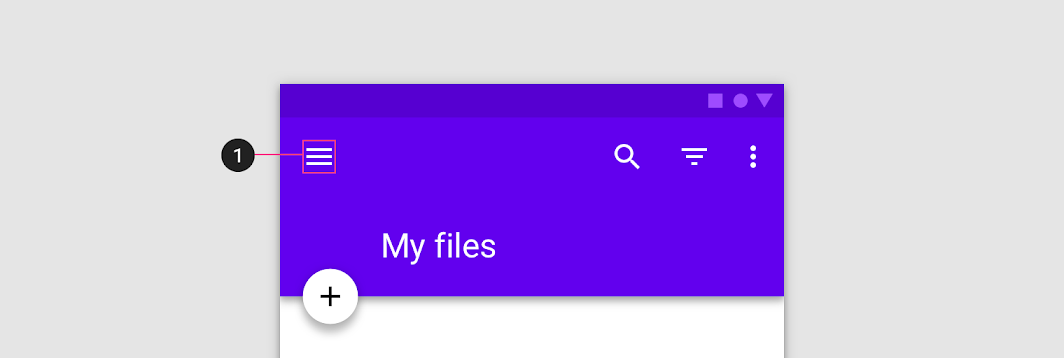
As gavetas de navegação modais são sempre abertas por um elemento interativo fora da gaveta, como um ícone de menu de navegação em uma barra de aplicativo superior.
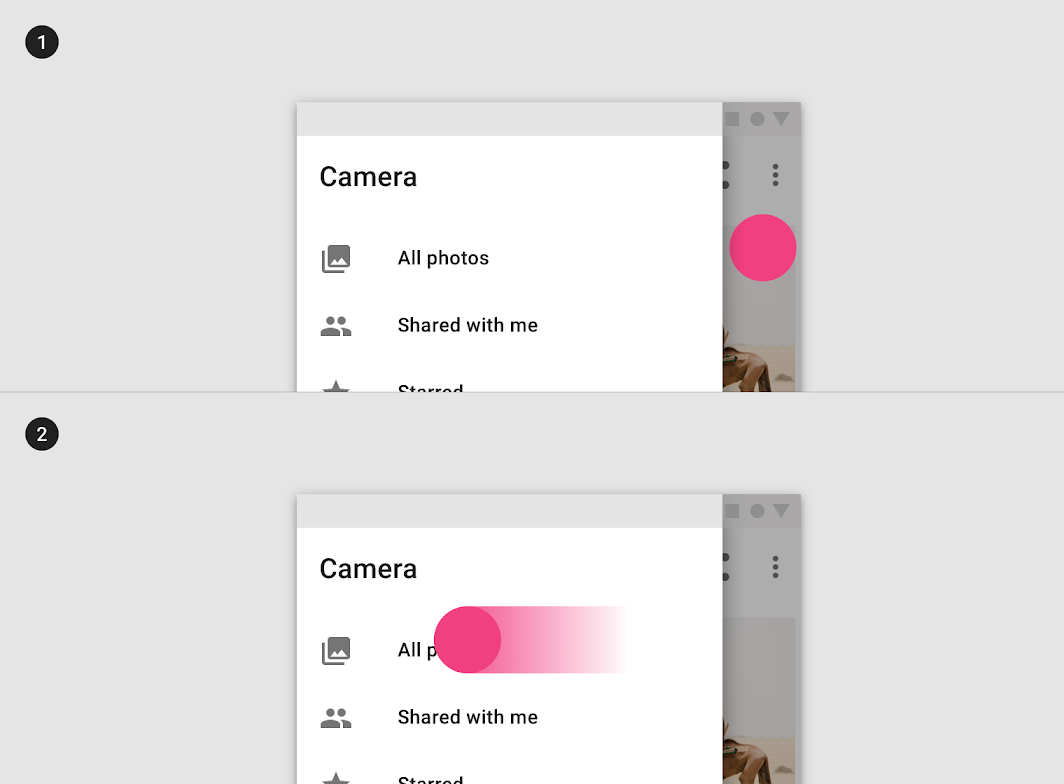
As gavetas modais podem ser fechadas:
- Selecionando um item da gaveta
- Tocando no scrim
- Deslizando em direção à borda de ancoragem da gaveta (por exemplo, deslizando da direita para a esquerda em uma gaveta de navegação alinhada à esquerda)
Faça
Rolagem
Se a lista de destinos de navegação for mais longa do que a altura da gaveta, a lista pode ser rolada verticalmente dentro da gaveta.
Gaveta inferior
Uso
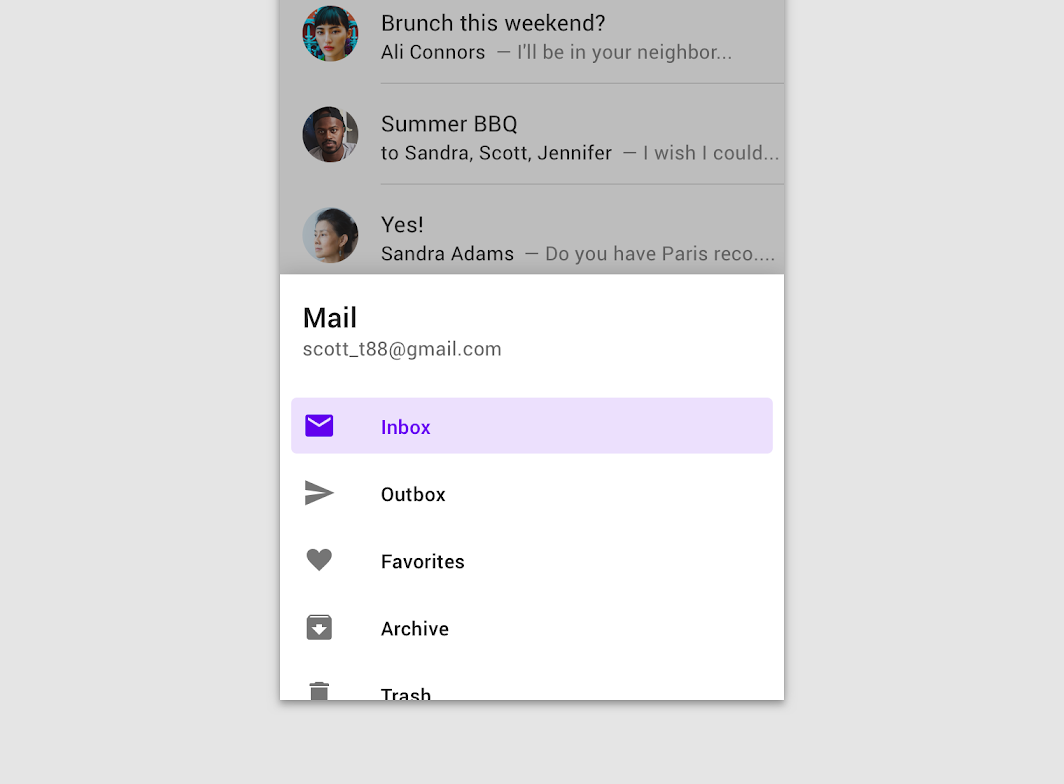
As gavetas de navegação inferiores são gavetas modais ancoradas à parte inferior da tela em vez da borda esquerda ou direita. Elas são usadas apenas com barras de aplicativo inferiores.
Essas gavetas abrem ao tocar no ícone de menu de navegação na barra de aplicativo inferior. Elas são destinadas apenas ao uso em dispositivos móveis.
Comportamento
Abertura em dispositivos móveis (orientação retrato)
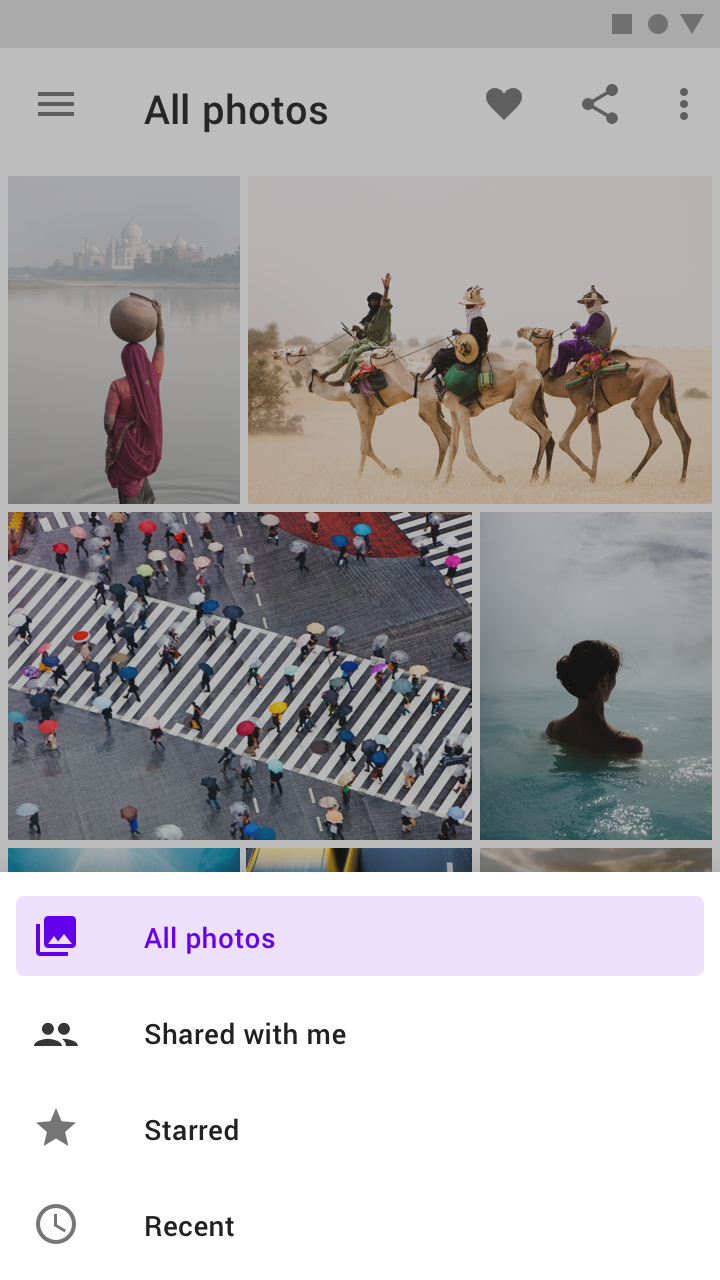
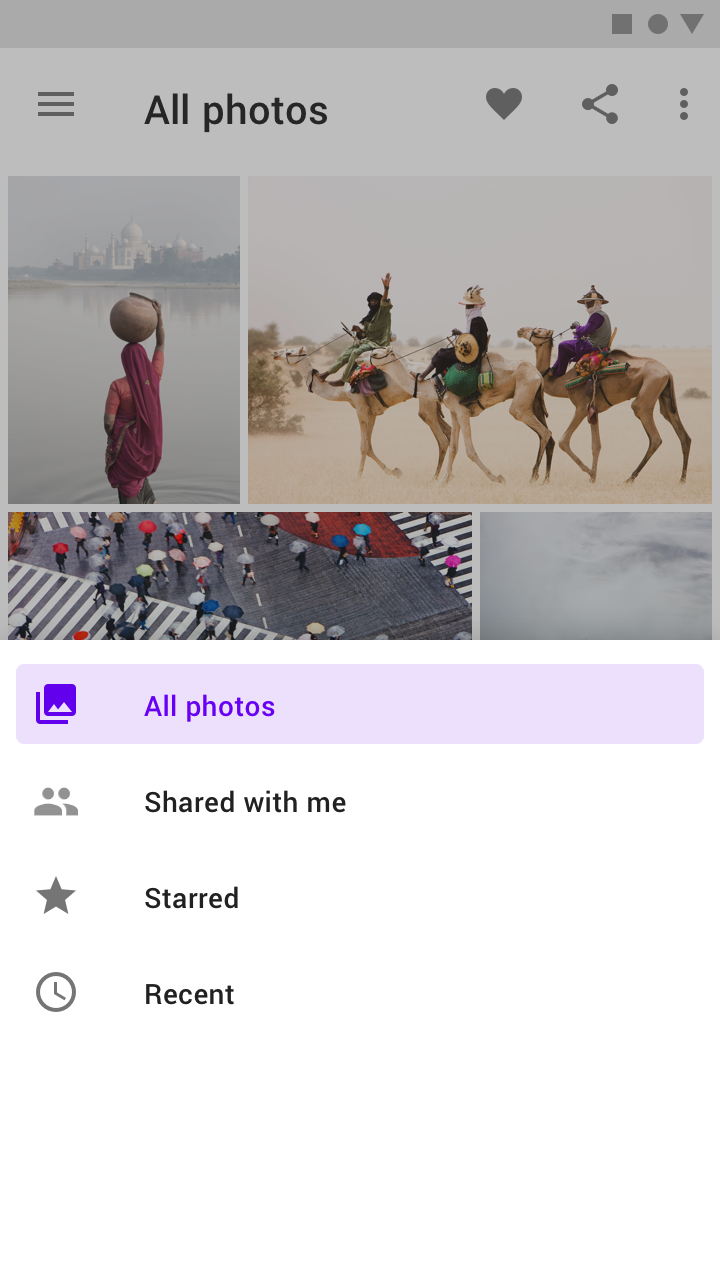
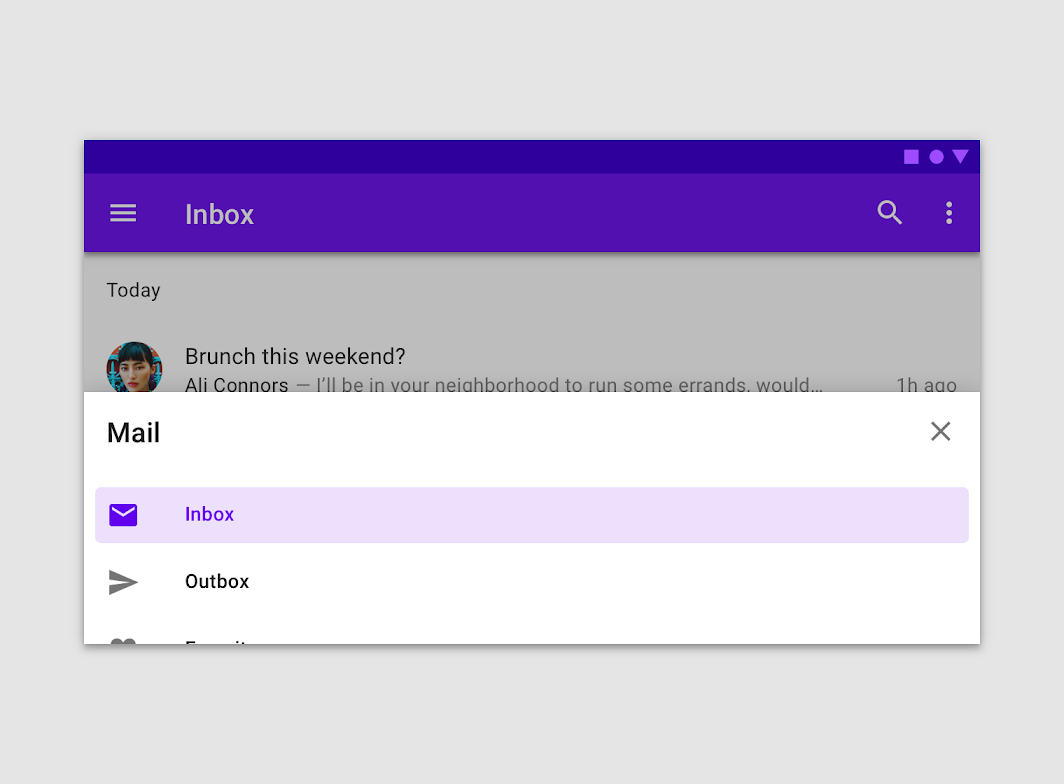
Assim como outras folhas inferiores modais, a posição vertical inicial de uma gaveta de navegação inferior é definida com base em seu conteúdo e na altura da tela. Na abertura inicial, ela não pode ultrapassar 50% da altura da tela.
- Se o conteúdo da gaveta estiver abaixo de 50% da altura da tela, abra-a até a altura total em todas as situações
- Se o conteúdo da gaveta ultrapassar 50% da altura da tela, abra-a inicialmente com 50% e, em seguida, permita que o usuário arraste a gaveta para cima até a altura total dela ou até a altura da tela (o que ocorrer primeiro)
Faça
Não faça
Faça
Abertura em dispositivos móveis (orientação paisagem)
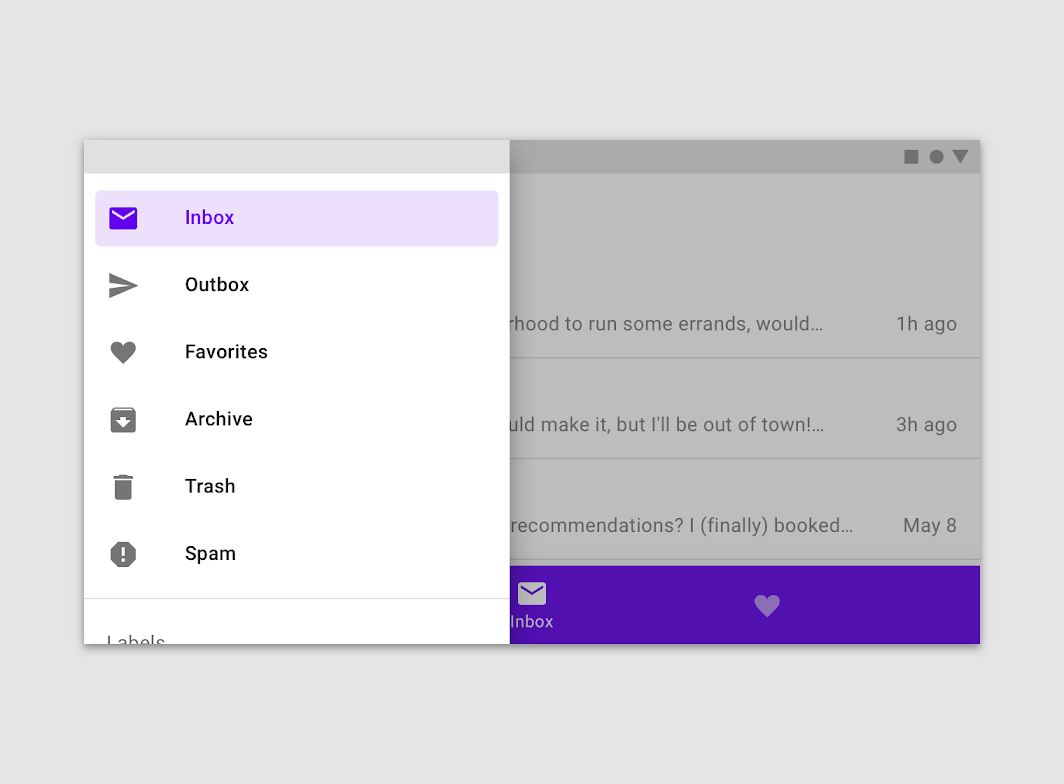
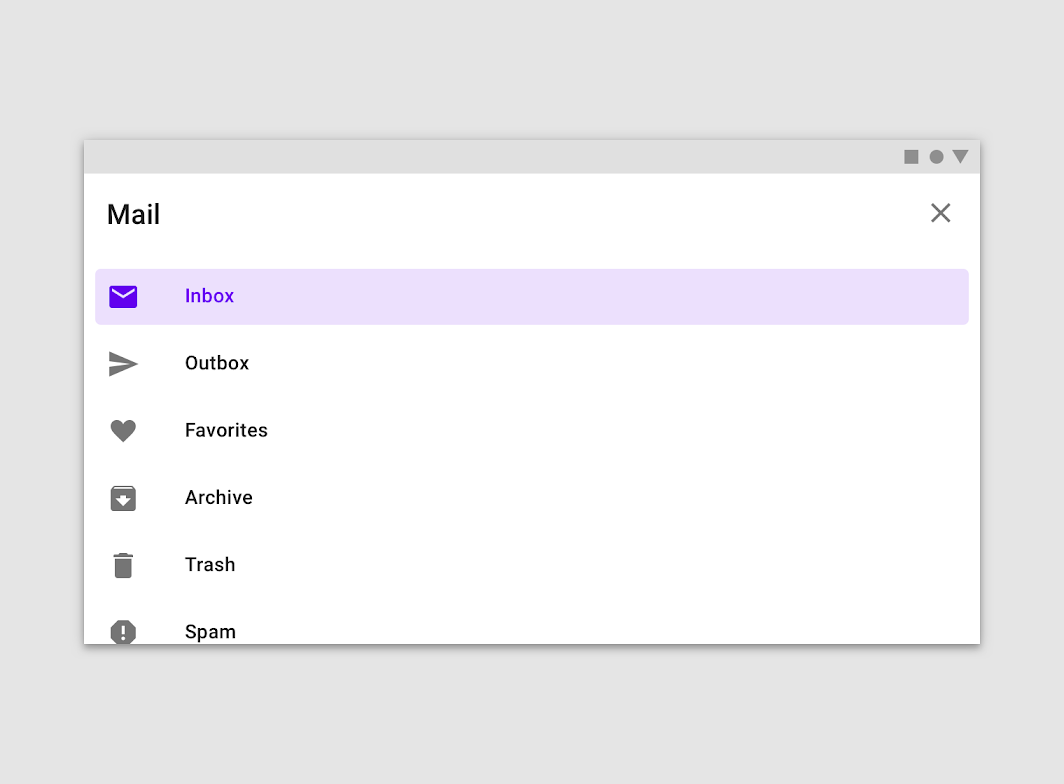
Na orientação paisagem em dispositivos móveis, gavetas de navegação inferiores mais altas abrem automaticamente no modo de tela cheia.
Não faça
Rolagem
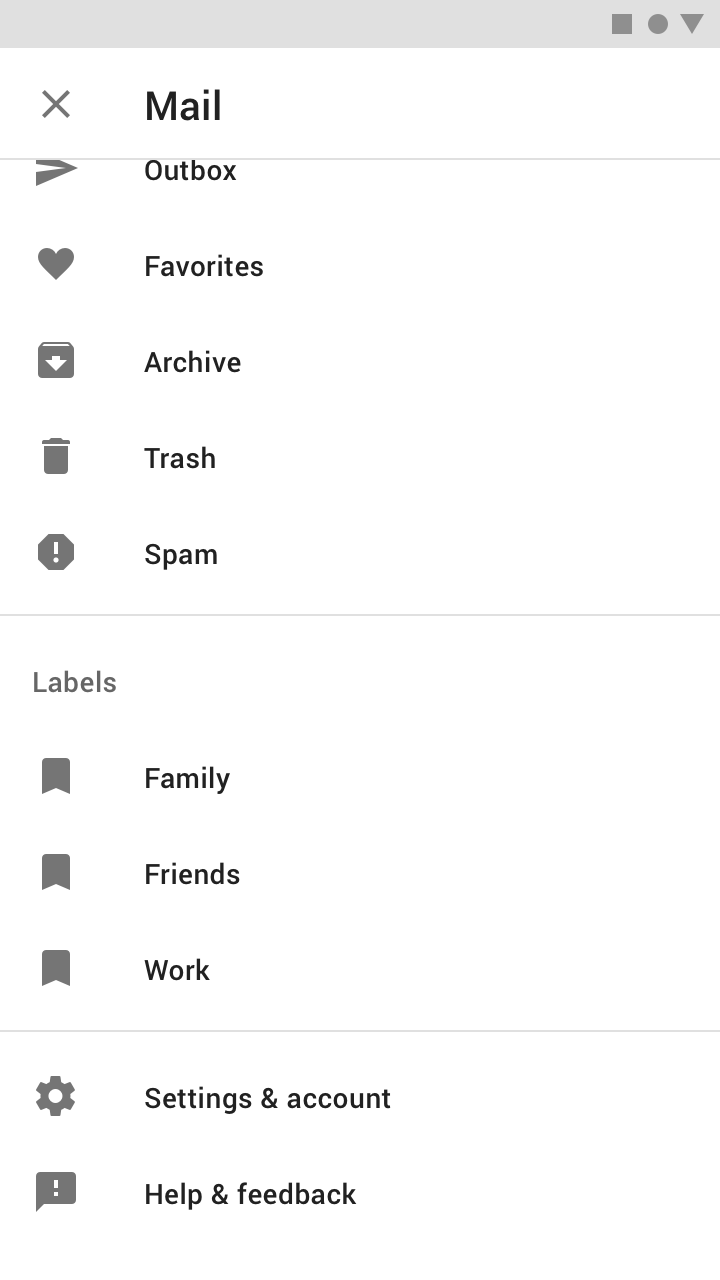
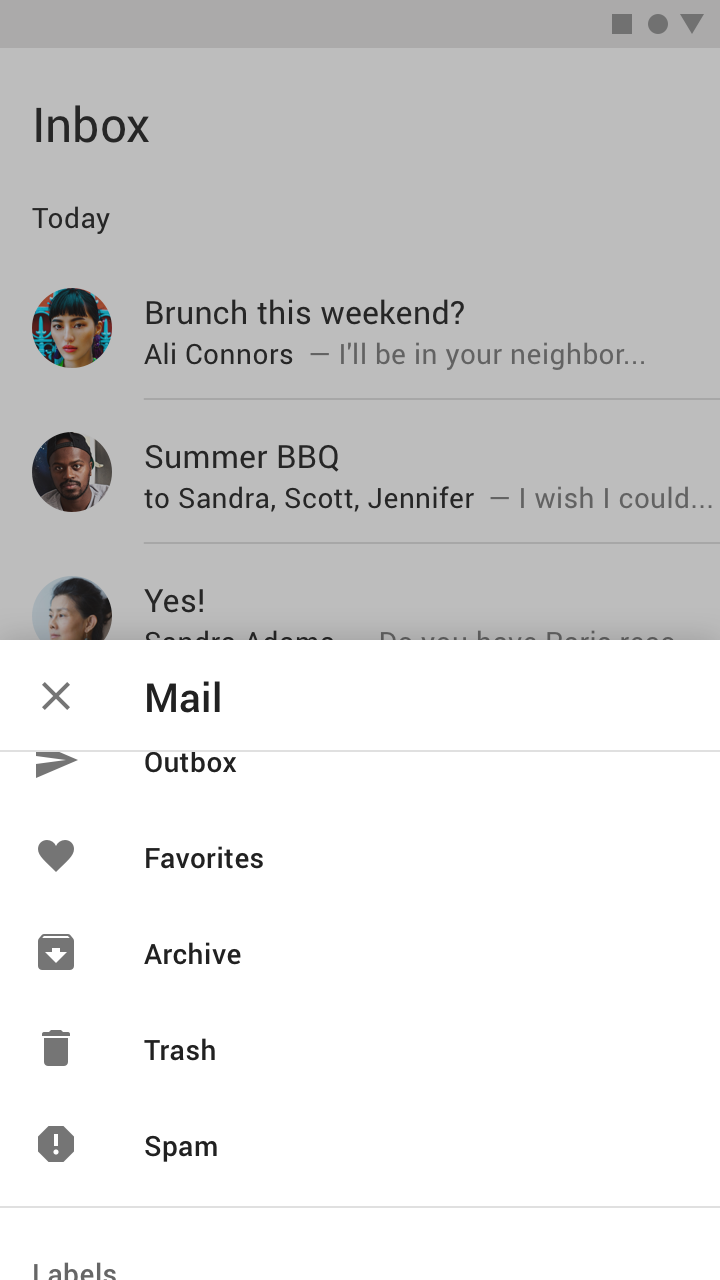
Depois de abertas até a altura total da tela, as gavetas de navegação inferiores podem ser roladas internamente.
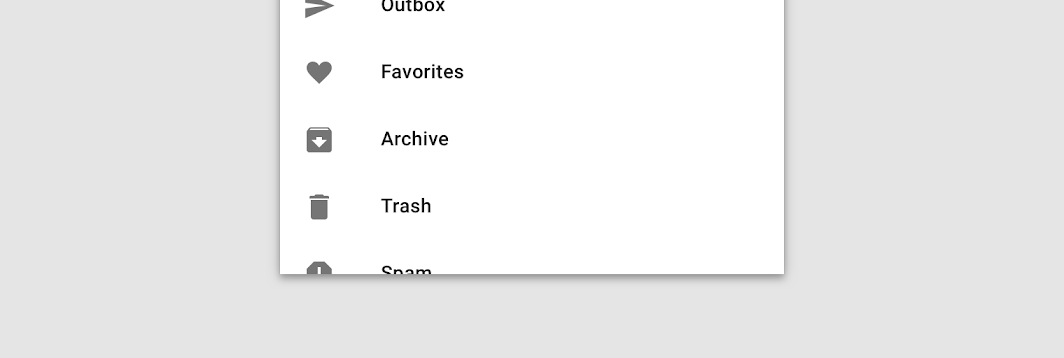
Quando aberta inicialmente com 50% da altura da tela, a gaveta deve ser arrastada até a altura da tela antes que itens adicionais sejam revelados. Ao rolar, o cabeçalho da gaveta se torna uma barra de aplicativo superior elevada com um controle de fechamento.
Faça
Não faça
Hierarquia de conteúdo
Como nem todos os itens de conteúdo de uma gaveta de navegação inferior ficam visíveis logo no início, o conteúdo da gaveta deve ser ordenado da seguinte forma:
- Coloque primeiro os itens de lista com maior probabilidade de acesso frequente pelos usuários
- Se um seletor de contas for usado, coloque-o no topo da gaveta
Estados
Os destinos dentro de uma gaveta de navegação assumem a forma de itens de lista. Cada item pode estar ativado, inativo, com foco, pressionado ou com o cursor sobre ele.
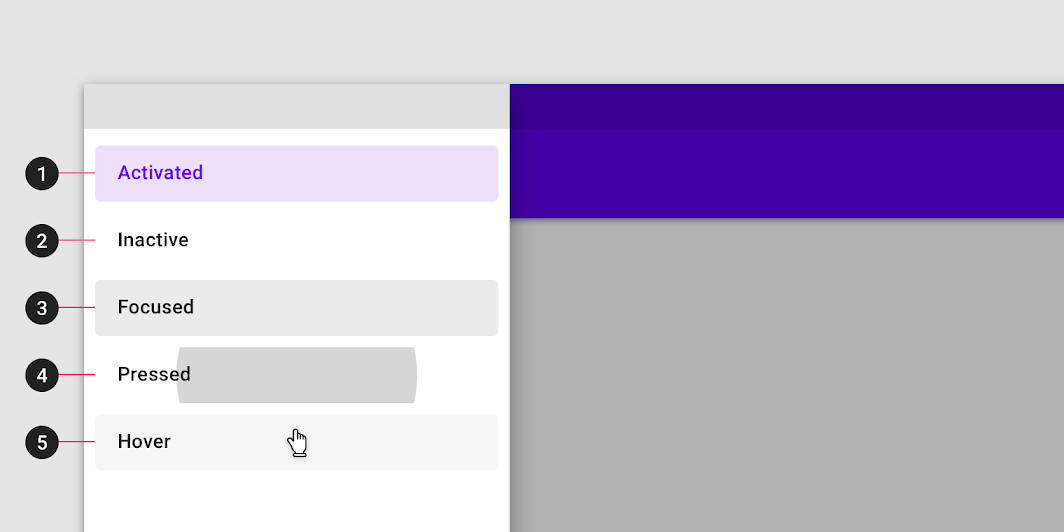
A tela atual, ou sua tela pai, é representada com um estado ativado. Apenas um item em uma gaveta de navegação pode ser ativado por vez. Esse estado deve ter forte contraste visual em relação aos itens não ativados.
2. Inativo
Inativo é o estado padrão dos itens em uma gaveta de navegação.
3. Foco
4. Pressionado
5. Cursor sobre o item
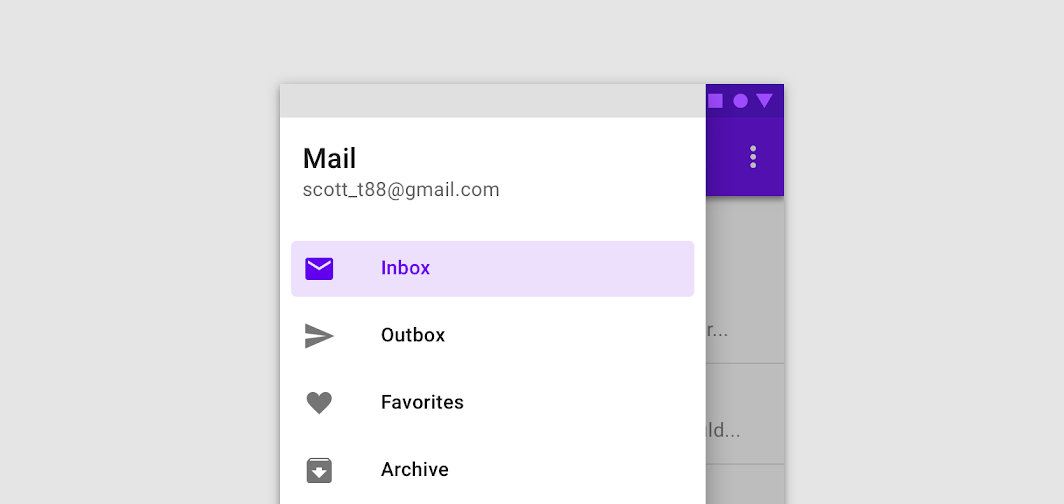
Faça
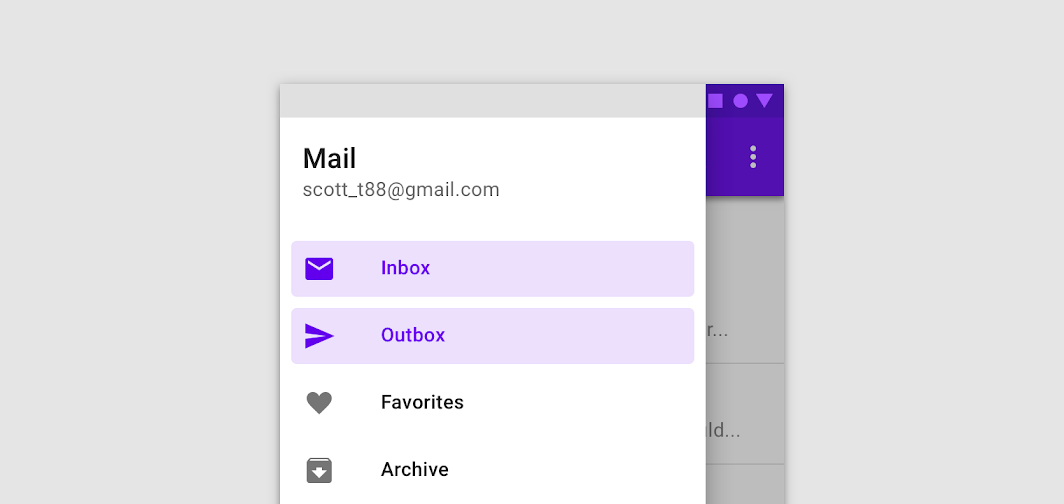
Não faça
Tematização
Tema Material do Fortnightly
A gaveta de navegação modal deste app de notícias foi personalizada usando o Material Theming. As áreas de personalização incluem cor e tipografia.
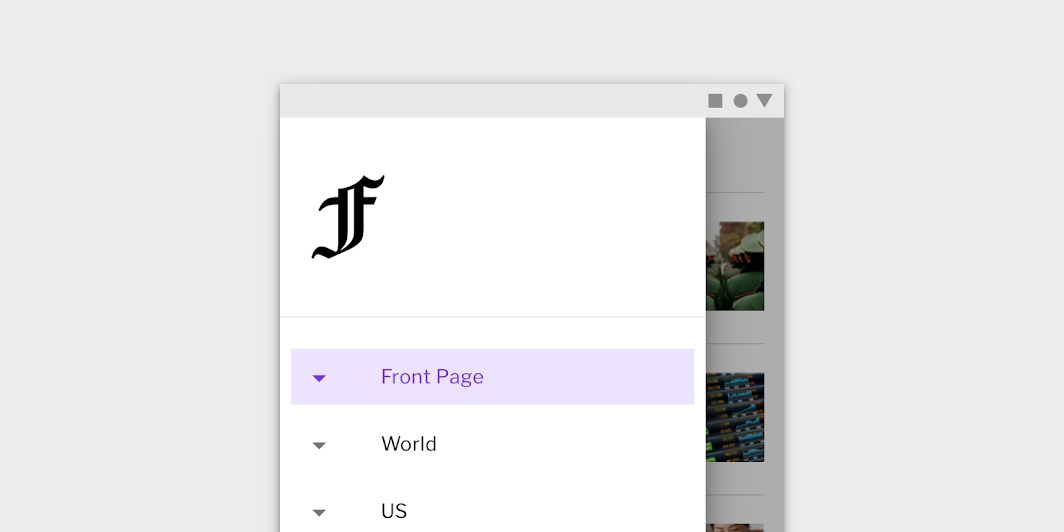
Cor
A gaveta de navegação modal do Fortnightly usa cores personalizadas em seis elementos: painel, ícone ativado, texto ativado, sobreposição ativada, item de navegação e scrim.

| Elemento | Categoria | Atributo | Valor |
|---|---|---|---|
| Contêiner | Superfície | Cor Opacidade | #FFFFFF 100% |
| Ícone ativado, Texto ativado | Primária | Cor Opacidade | #661FFF 100% |
| Sobreposição ativada | Primária | Cor Opacidade | #661FFF 12% |
| Item inativo | Sobre a superfície | Cor Opacidade | #000000 100% |
| Scrim | Sobre a superfície | Cor Opacidade | #000000 32% |
Tipografia
O texto da gaveta de navegação modal do Fortnightly usa tipografia personalizada.
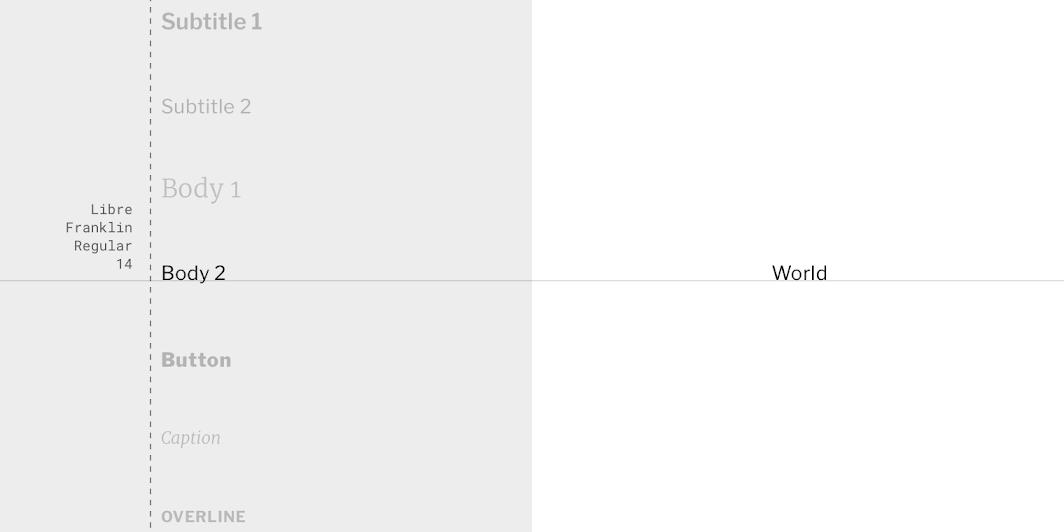
| Elemento | Categoria | Atributo | Valor |
|---|---|---|---|
| Texto | Corpo 2 | Família tipográfica Fonte Tamanho Caixa | Libre Franklin Regular 14 Caixa de título |
Forma
O contêiner da gaveta de navegação lateral do Fortnightly tem formas de canto personalizadas, com cortes nos cantos.
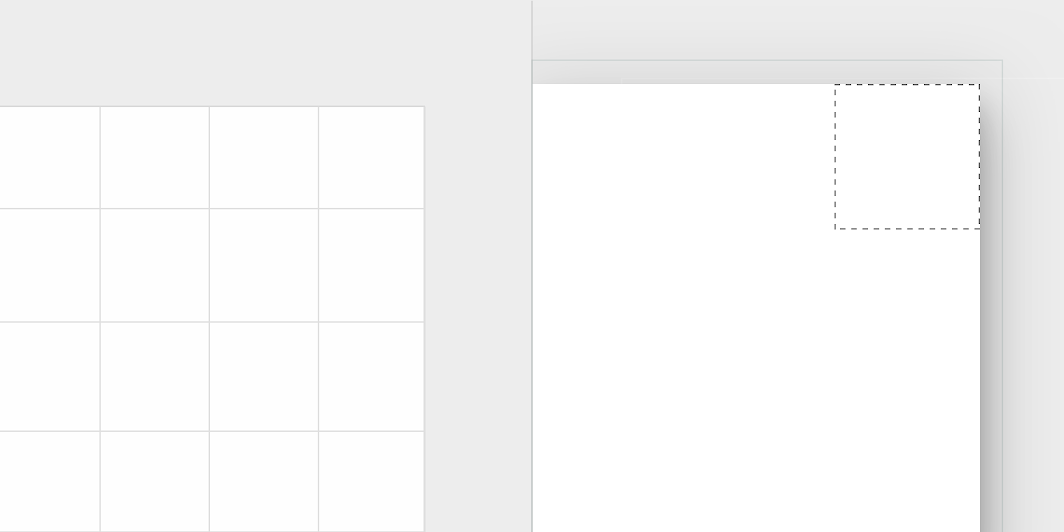
| Elemento | Categoria | Atributo | Valor |
|---|---|---|---|
| Contêiner | Componente grande | Família Tamanho | Corte n/d; 0;0; n/d dp* |
Tema Material do Posivibes
A gaveta de navegação inferior deste app de rede social foi personalizada usando o Material Theming. As áreas de personalização incluem cor e tipografia.
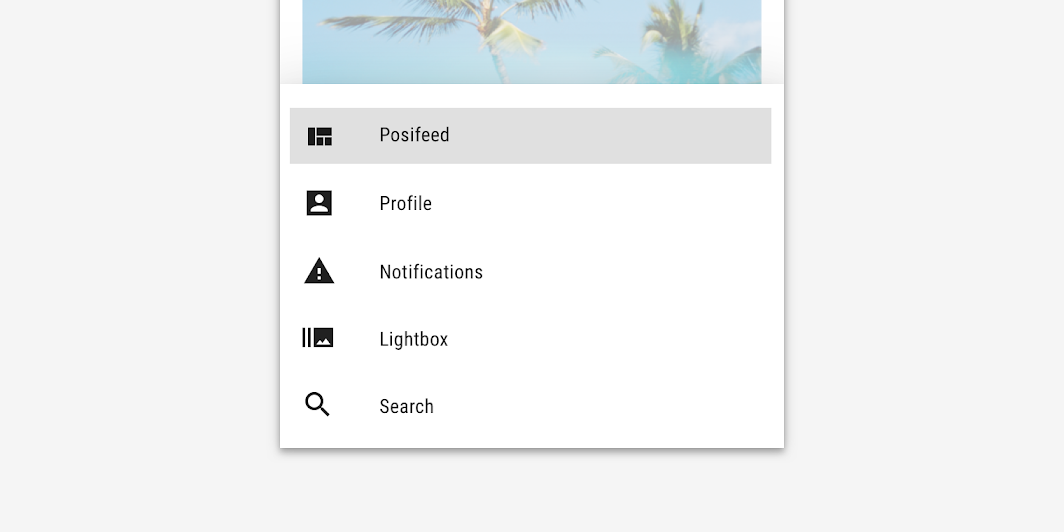
Cor
A gaveta de navegação inferior do Posivibes usa cores personalizadas em seis elementos: painel, ícone ativado, texto ativado, sobreposição ativada, item de navegação e scrim.

| Elemento | Categoria | Atributo | Valor |
|---|---|---|---|
| Contêiner | Superfície | Cor Opacidade | #FFFFFF 100% |
| Ícone ativado, Texto ativado | Primária | Cor Opacidade | #000000 100% |
| Sobreposição ativada | Primária | Cor Opacidade | #000000 12% |
| Item inativo | Sobre a superfície | Cor Opacidade | #000000 100% |
| Scrim | Sobre a superfície | Cor Opacidade | #FFFFFF 60% |
Tipografia
O texto da gaveta de navegação inferior do Posivibes usa tipografia personalizada.
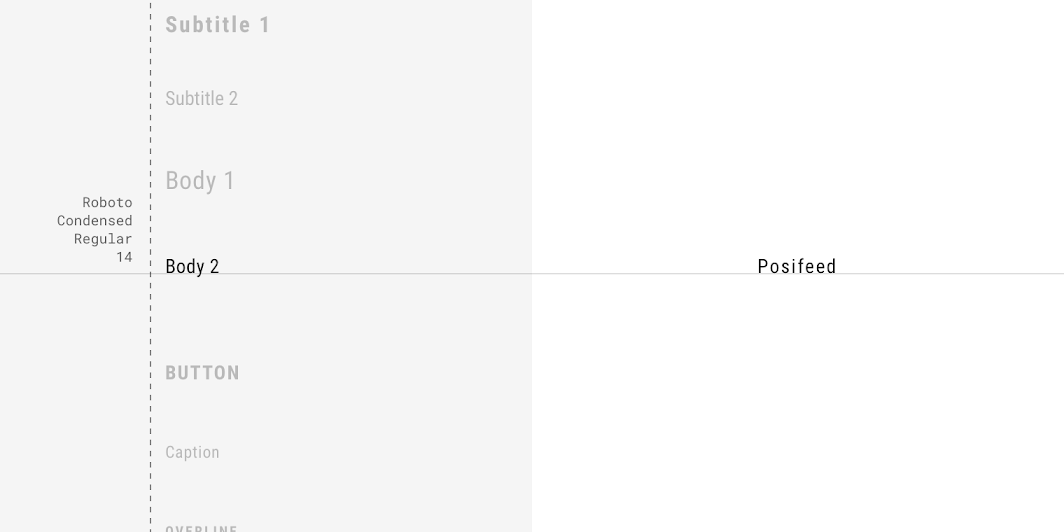
| Elemento | Categoria | Atributo | Valor |
|---|---|---|---|
| Texto | Corpo 2 | Família tipográfica Fonte Tamanho Caixa | Roboto Condensed Regular 14 Caixa de título |
Forma
O contêiner da gaveta de navegação inferior do Posivibes tem formas de canto personalizadas, com cortes nos cantos.
| Elemento | Categoria | Atributo | Valor |
|---|---|---|---|
| Contêiner | Componente grande | Família Tamanho | Corte 0;0; n/d; n/d dp* |
Especificações
Gaveta de navegação padrão
Gaveta de navegação modal
Gaveta de navegação inferior