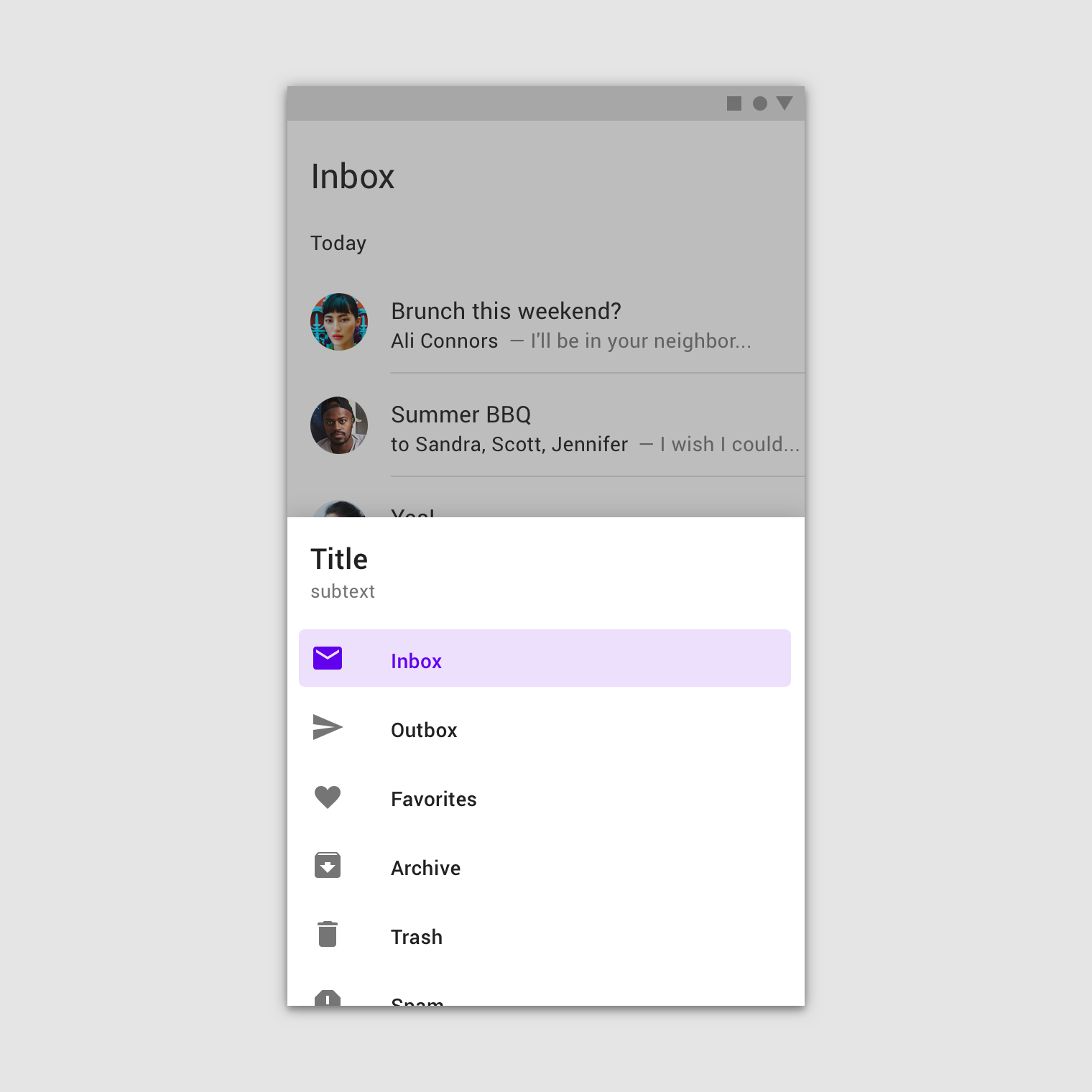
Боковая панель навигации
Боковые панели навигации (navigation drawer) обеспечивают доступ к разделам вашего приложения.
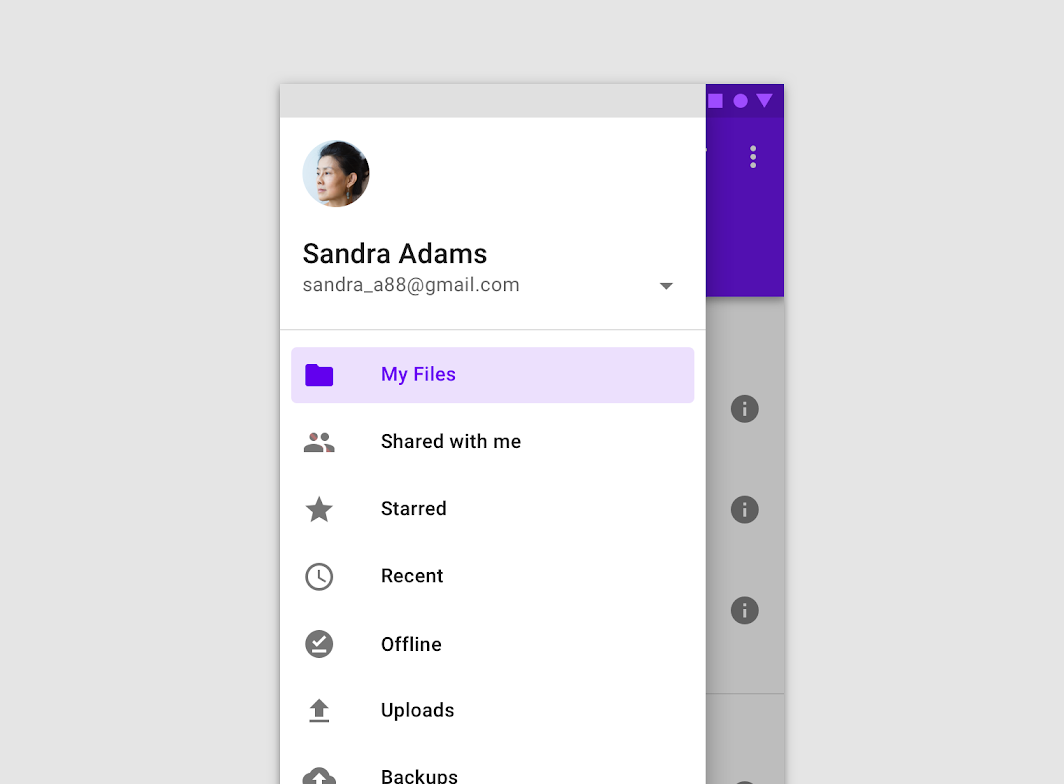
Использование
Боковые панели навигации обеспечивают доступ к разделам и функциональности приложения, например, к переключению аккаунтов. Они могут постоянно отображаться на экране или открываться и закрываться с помощью значка меню навигации.
Боковые панели навигации рекомендуются для:
- Приложений с пятью или более разделами верхнего уровня
- Приложений с двумя или более уровнями навигационной иерархии
- Быстрой навигации между несвязанными разделами
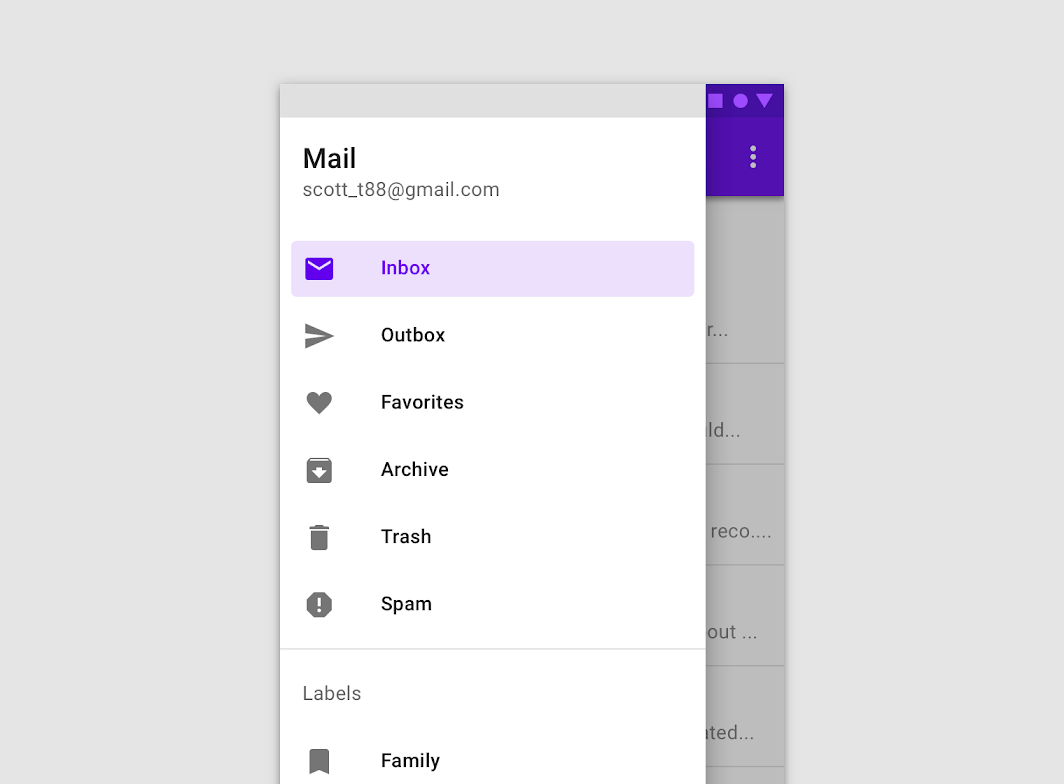
Рекомендуется
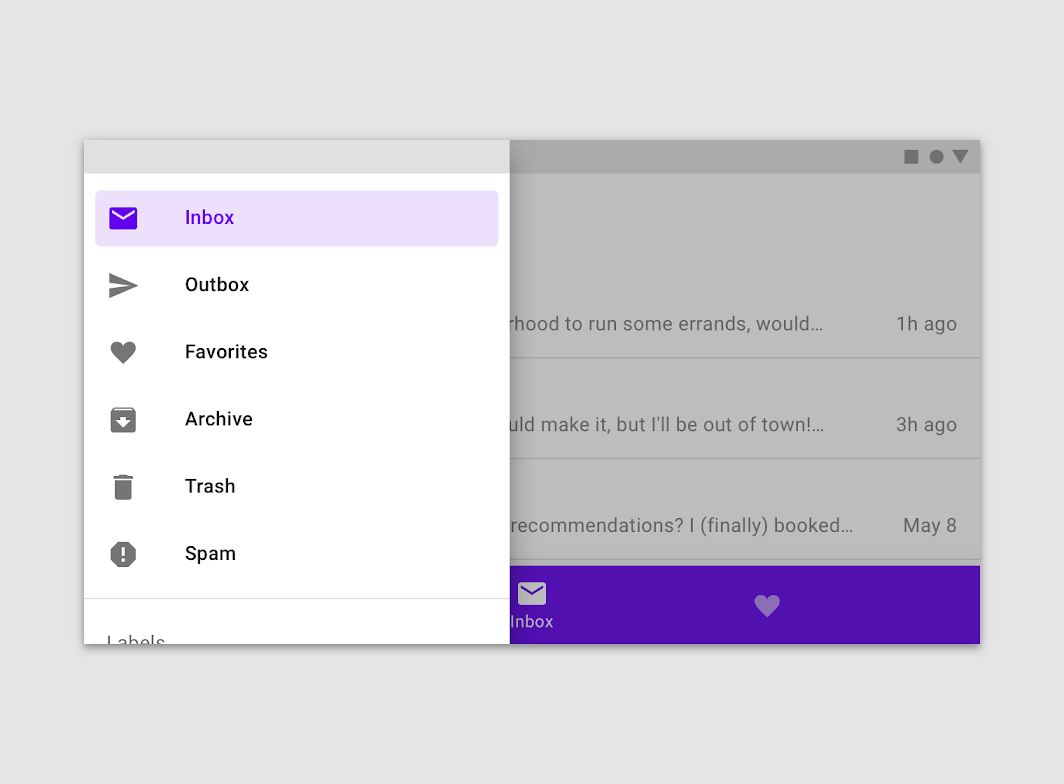
Осторожно
Принципы

Узнаваемость
Боковые панели навигации и их содержимое, оформленное в виде списка, однозначно воспринимаются как элементы навигации.

Организованность
Боковые панели навигации упорядочивают разделы по их важности для пользователя: часто используемые разделы размещаются первыми, а связанные — группируются вместе.
Контекстуальность
Боковые панели навигации могут отображаться или скрываться в зависимости от макета приложения.
Типы
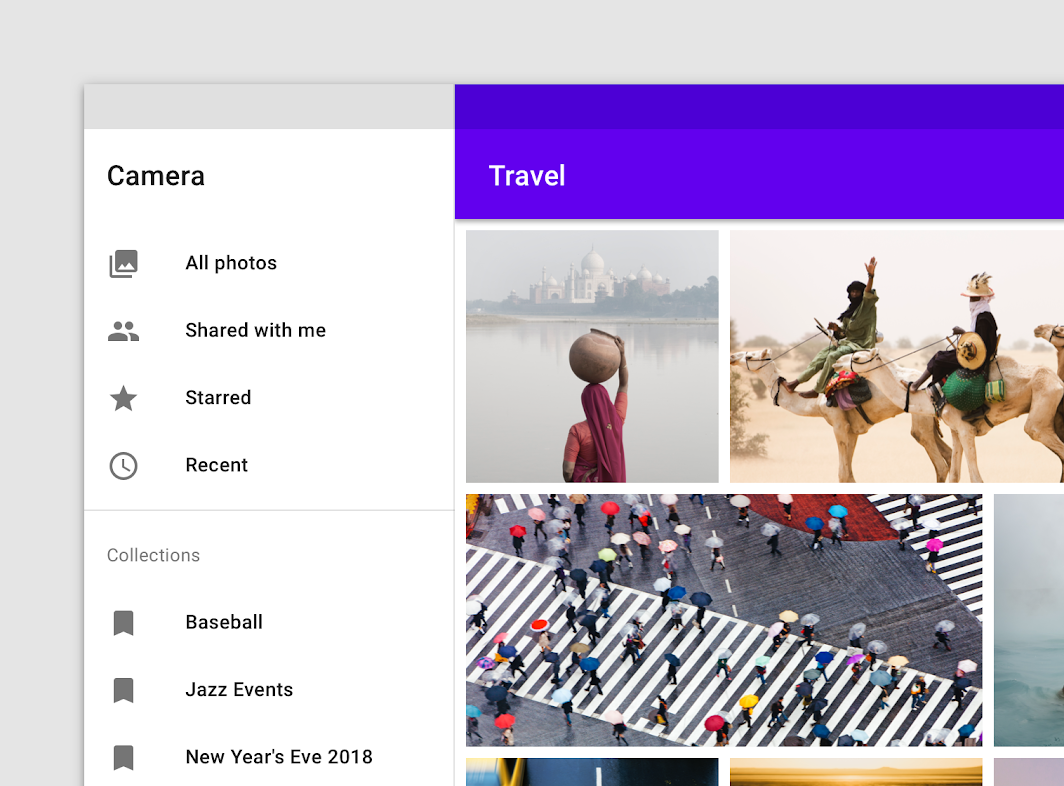
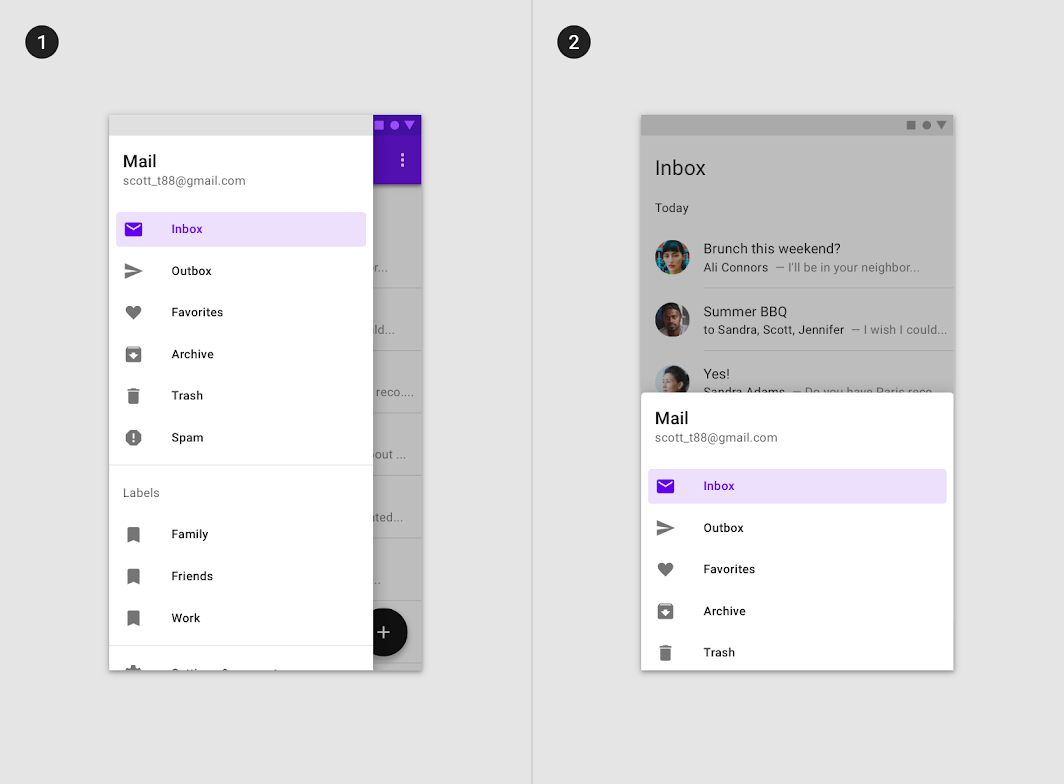
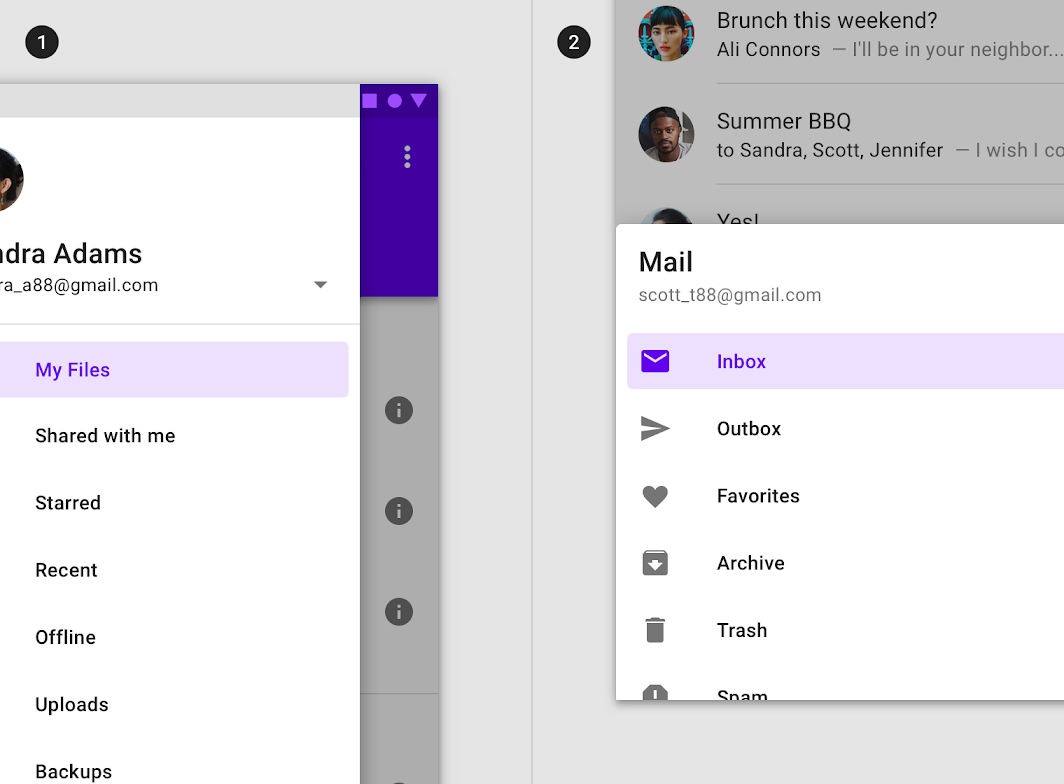
Стандартные боковые панели навигации позволяют пользователям одновременно получать доступ к разделам панели и к контенту приложения. Они часто находятся на одном уровне с контентом приложения и влияют на сетку макета экрана.
Стандартные панели могут быть постоянно видимыми или открываться и закрываться нажатием значка меню навигации. Они используются только на планшетах и настольных компьютерах. На мобильных устройствах вместо них используются модальные панели.
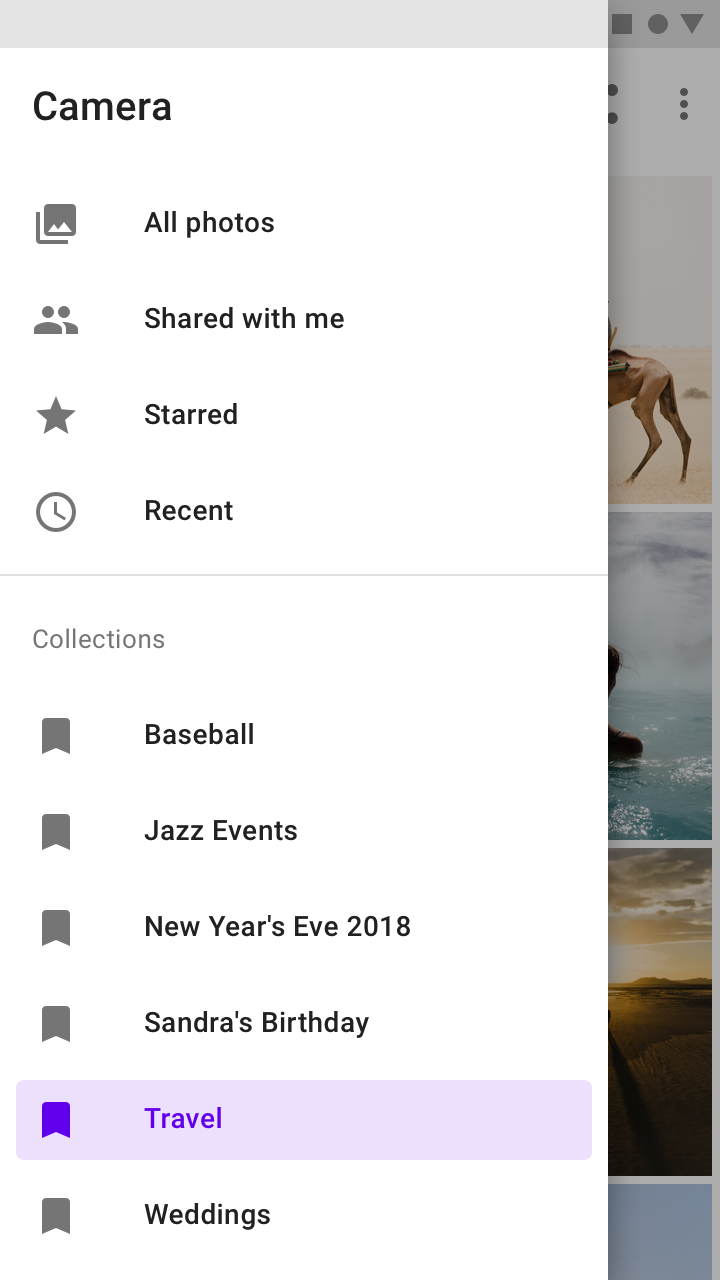
Модальные боковые панели навигации используют затемняющий слой (scrim), блокирующий взаимодействие с остальным контентом приложения. Они располагаются поверх большинства элементов приложения и не влияют на сетку макета экрана.
Они предназначены в первую очередь для мобильных устройств, где пространство экрана ограничено. На планшетах и настольных компьютерах их могут заменять стандартные панели.
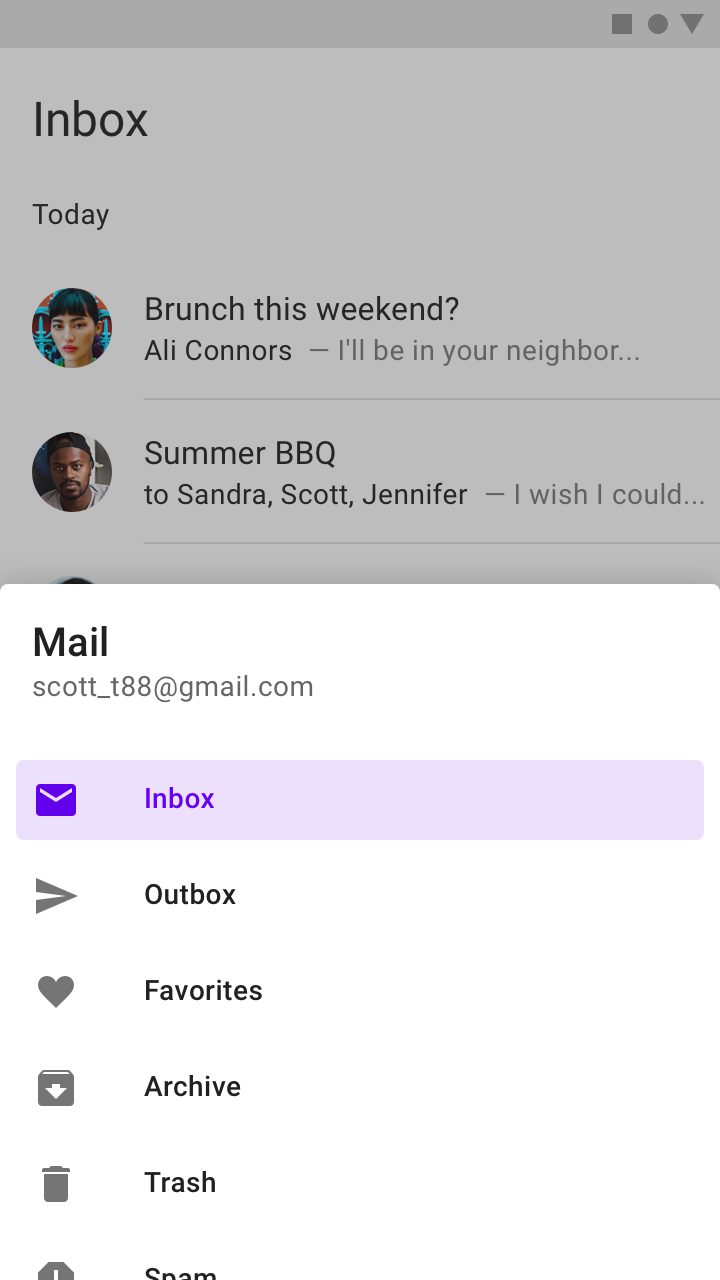
Нижние боковые панели навигации — это особый тип модальных панелей, предназначенный для использования с нижней панелью приложения.
Они открываются снизу экрана, а не сбоку — так их удобнее открывать значком меню в нижней панели приложения.
Анатомия
Боковые панели навигации содержат список, встроенный в панель. Длинные списки можно структурировать с помощью заголовков и разделителей.
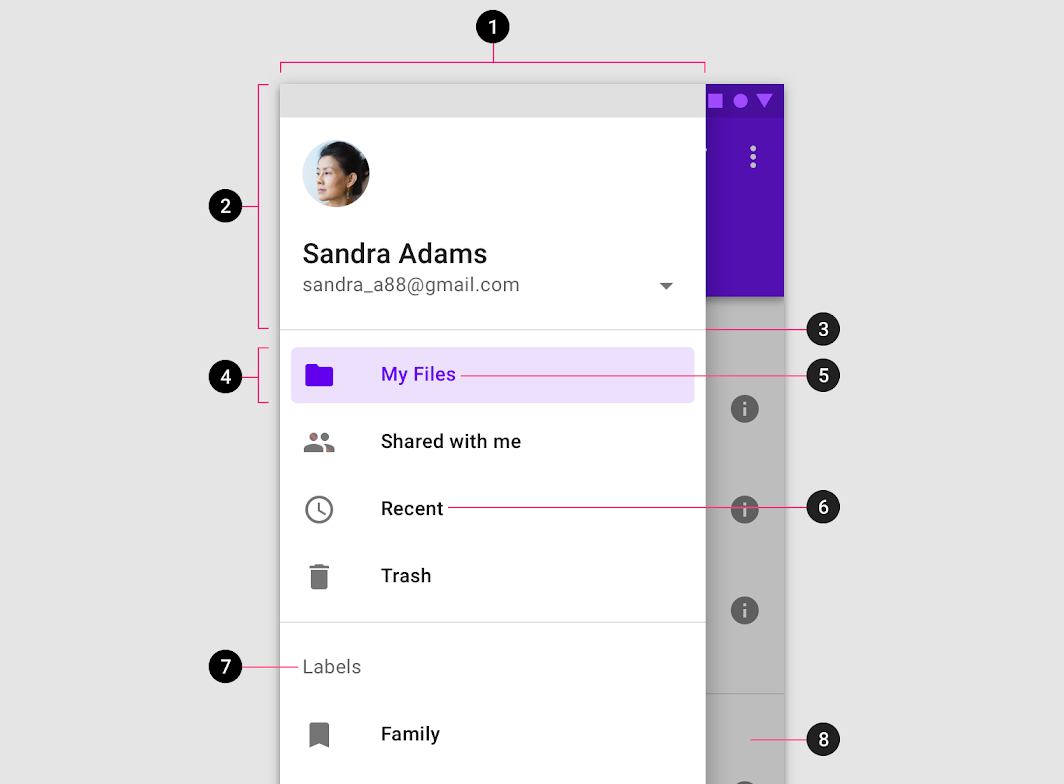
2. Заголовок (необязательно)
3. Разделитель (необязательно)
4. Наложение активного элемента
5. Активный элемент
6. Неактивный элемент
7. Подзаголовок
8. Затемняющий слой (только для модальных панелей)
Панель
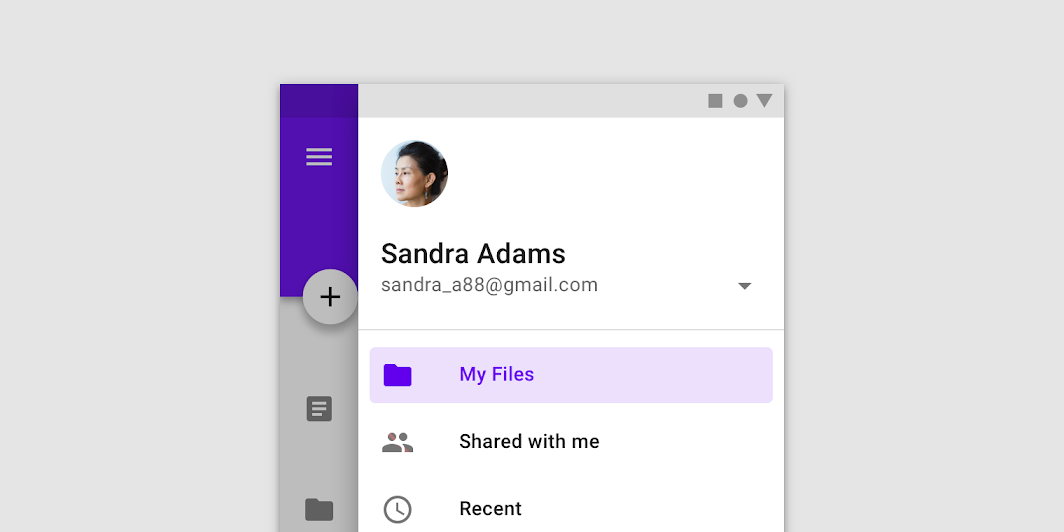
Содержимое боковой панели навигации находится внутри боковой или нижней панели. Боковые панели навигации, открывающиеся сбоку, располагаются слева на экране для языков с написанием слева направо и справа — для языков с написанием справа налево.
Рекомендуется
Не рекомендуется
Разделы
Разделы в боковой панели навигации представлены в виде интерактивных элементов списка. Каждый элемент описывает свой раздел с помощью текстовой метки и необязательного значка.
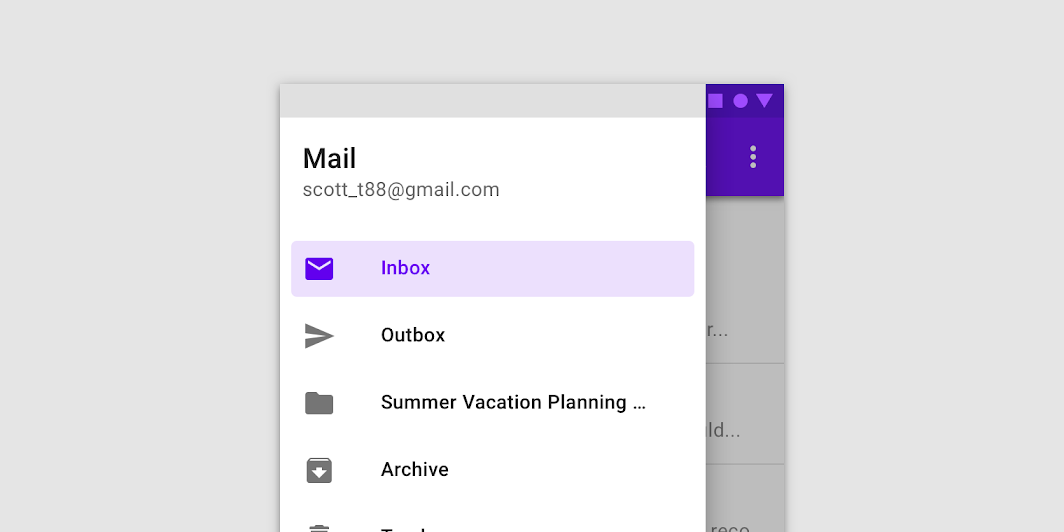
Метки разделов
Текстовые метки должны быть понятными и достаточно короткими, чтобы панель не обрезала их.
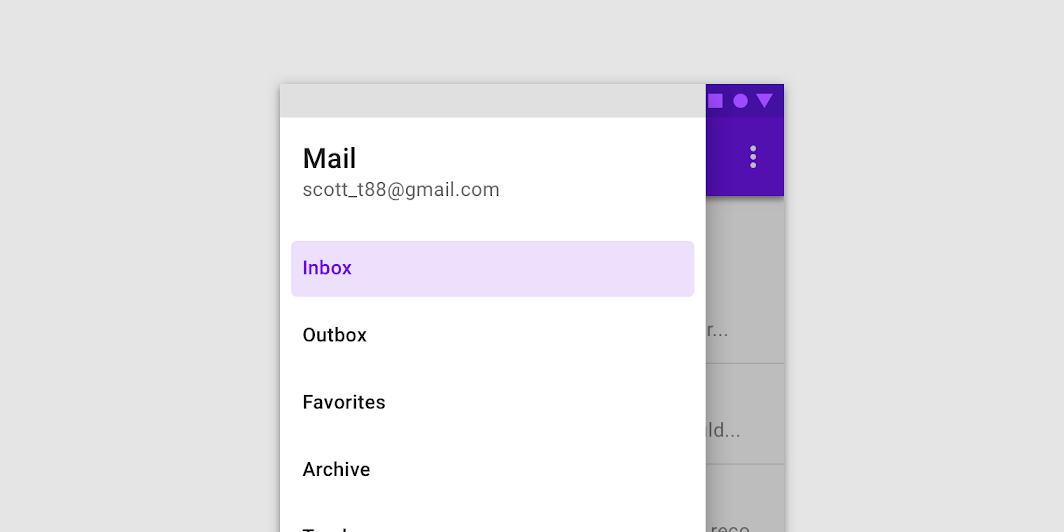
Рекомендуется
Рекомендуется
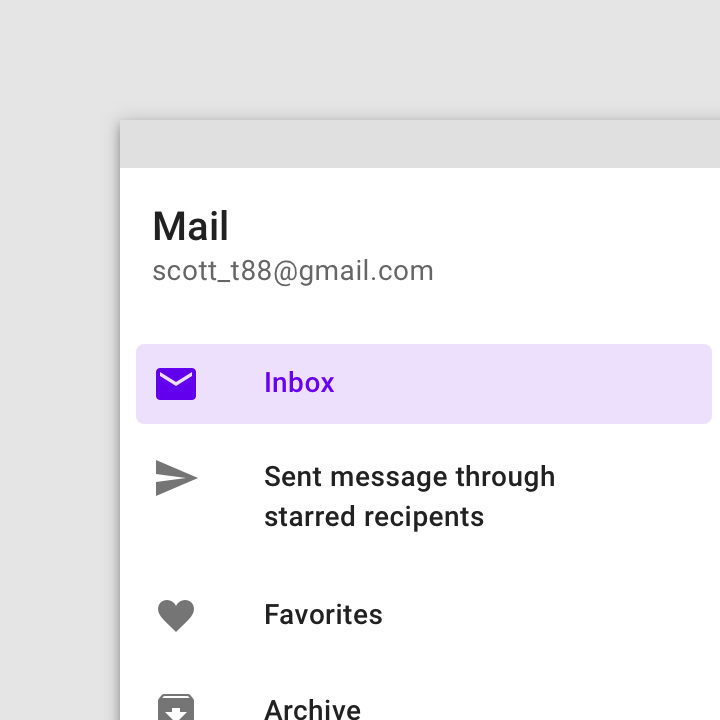
Не рекомендуется
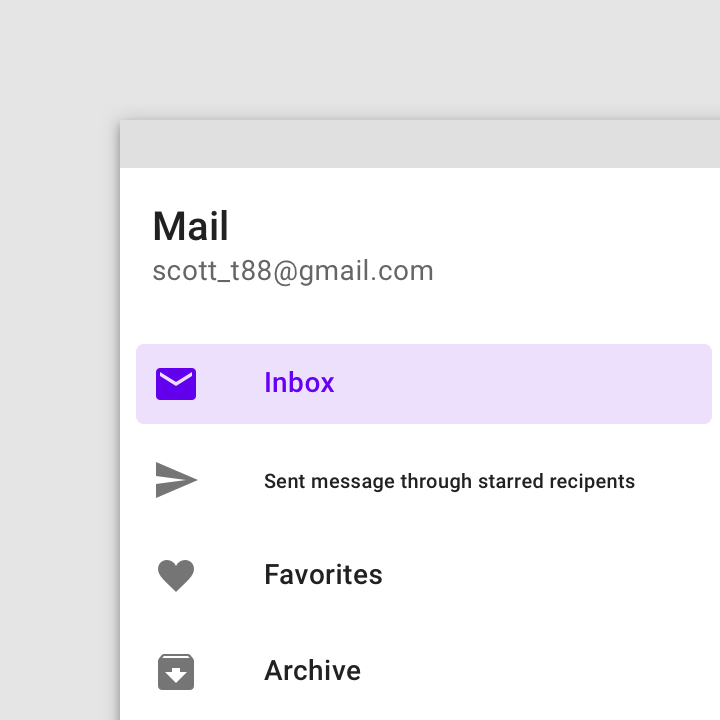
Не рекомендуется
Значки разделов (необязательно)
Значки могут дополнять метки в качестве индикаторов разделов. Если значки используются, они всегда должны располагаться перед текстом. Другие компоненты и контент приложения должны использовать те же значки.
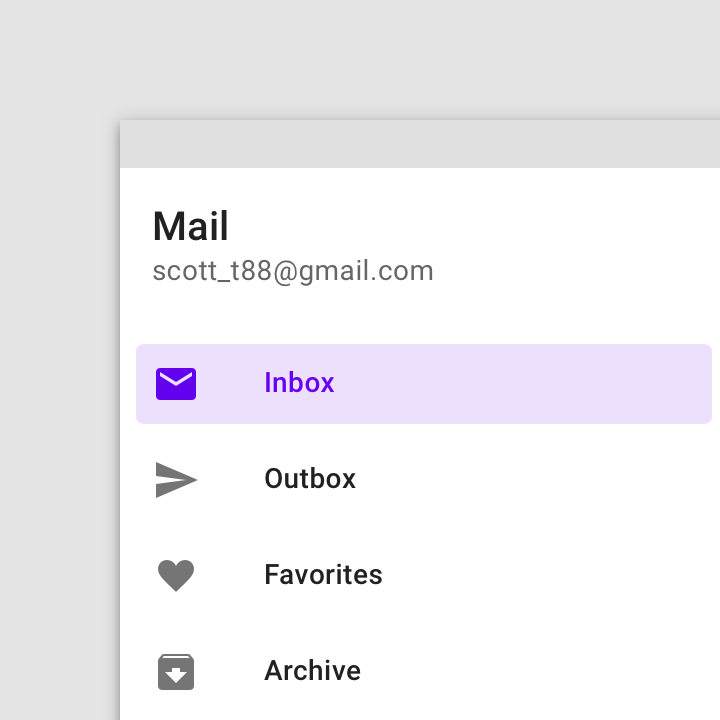
Рекомендуется
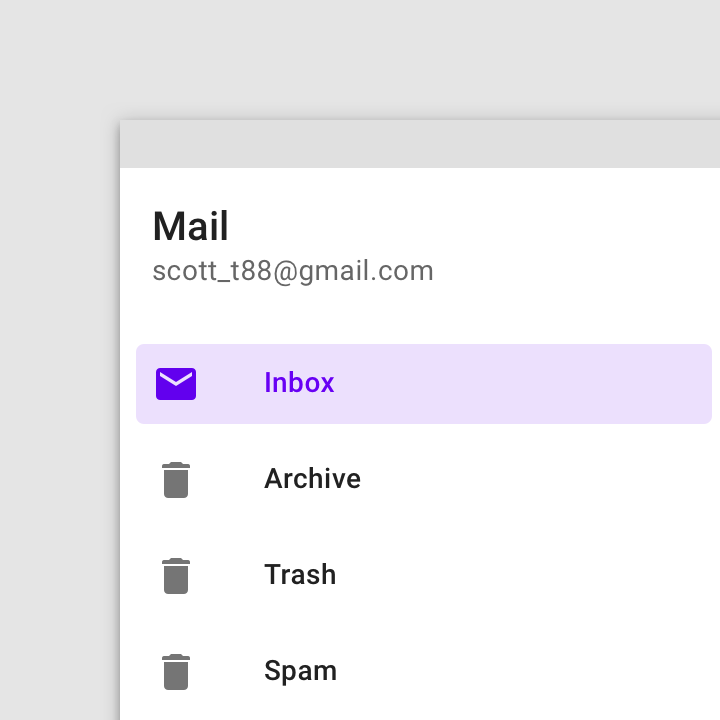
Не рекомендуется
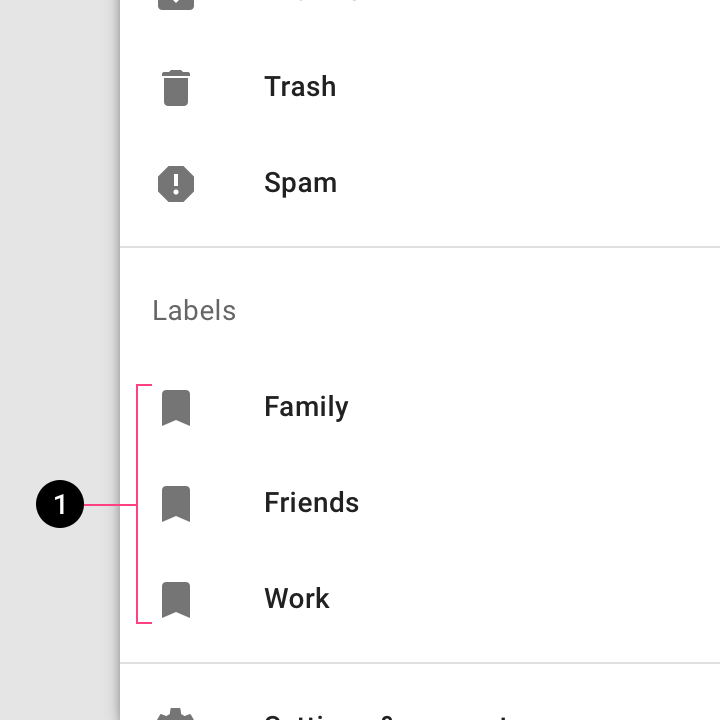
Осторожно
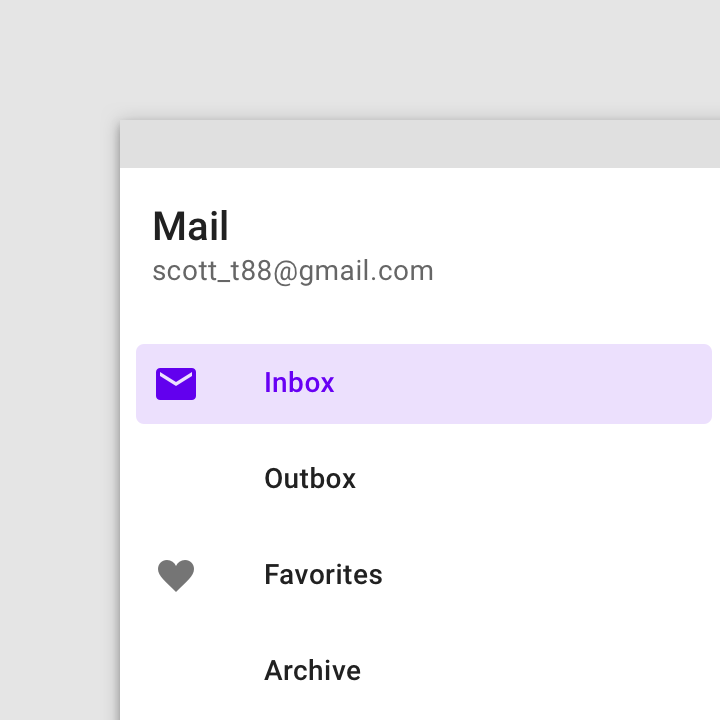
Не рекомендуется
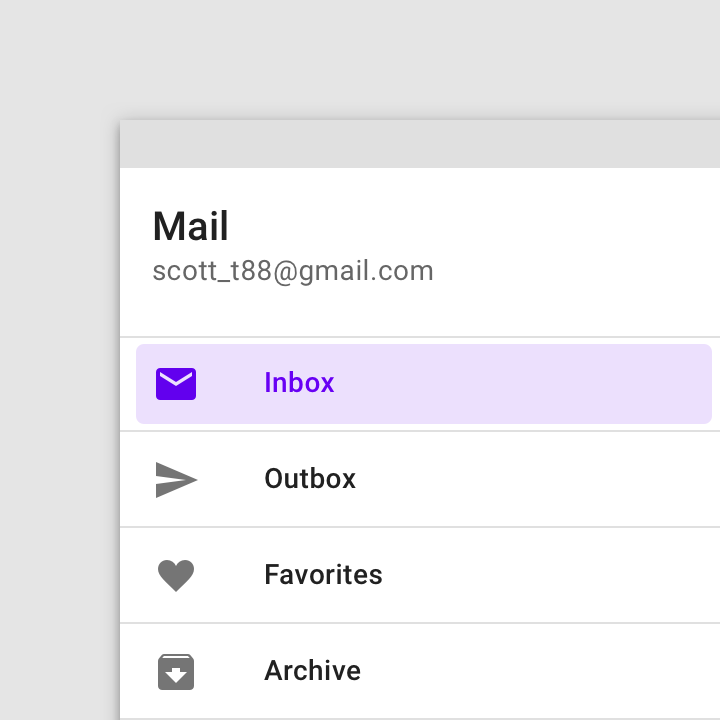
Разделители (необязательно)
Горизонтальные разделители можно использовать для разделения групп навигационных разделов внутри списка. Они занимают всю ширину панели.
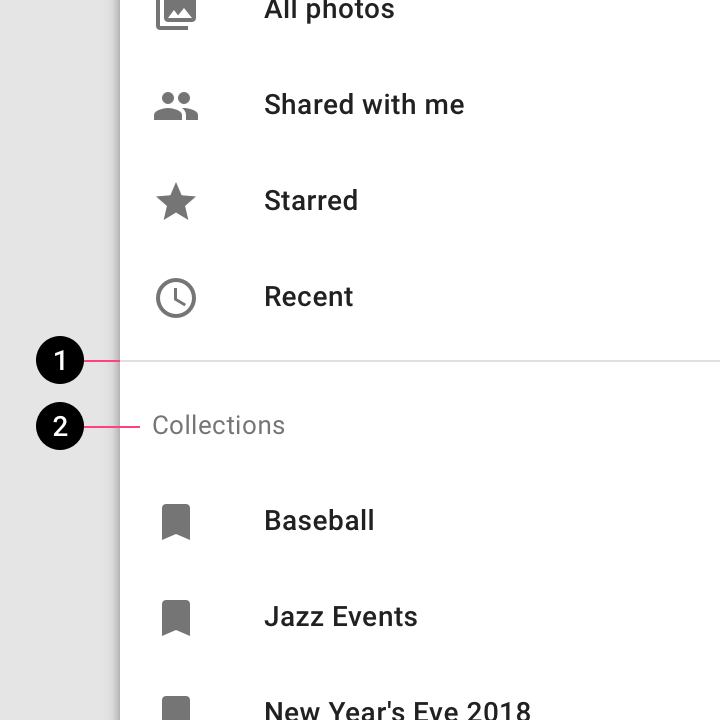
Рекомендуется
Не рекомендуется
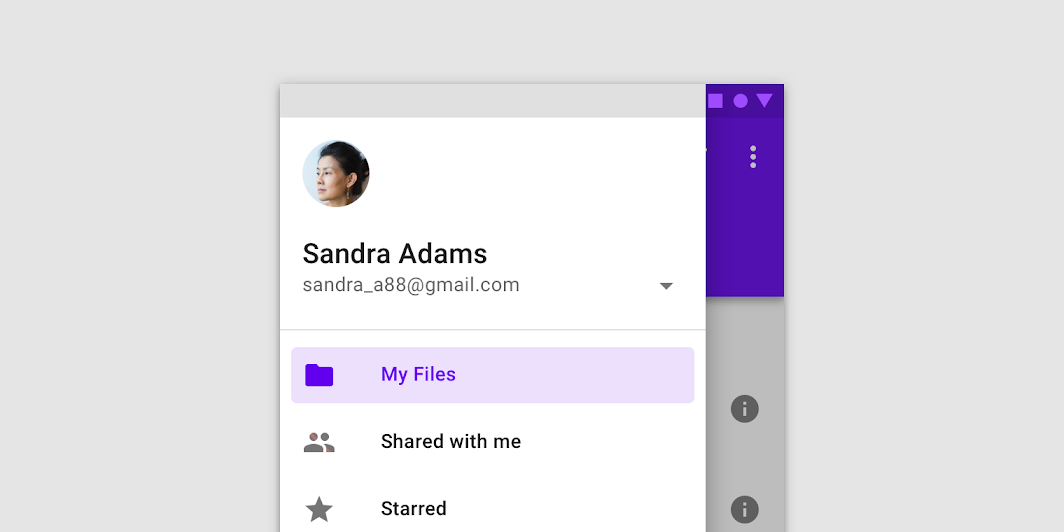
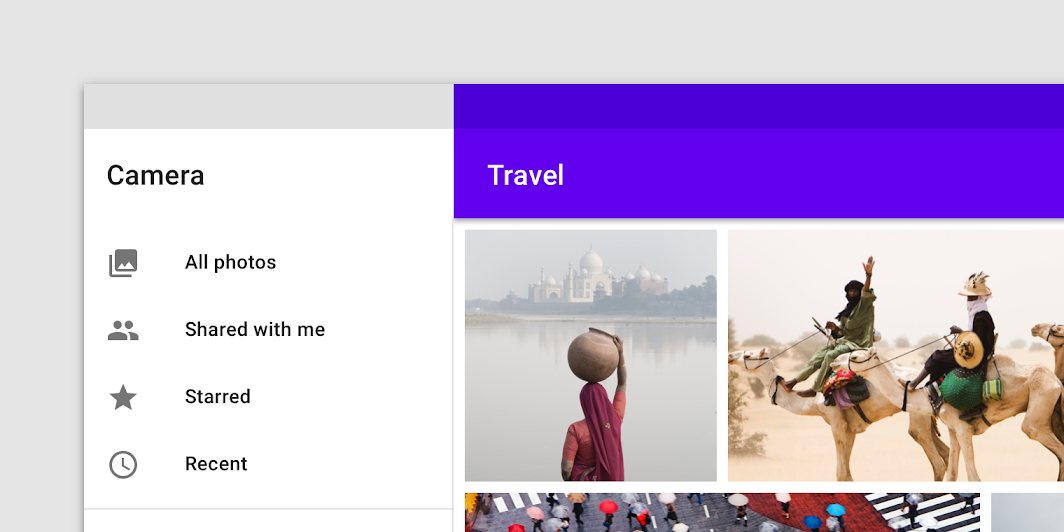
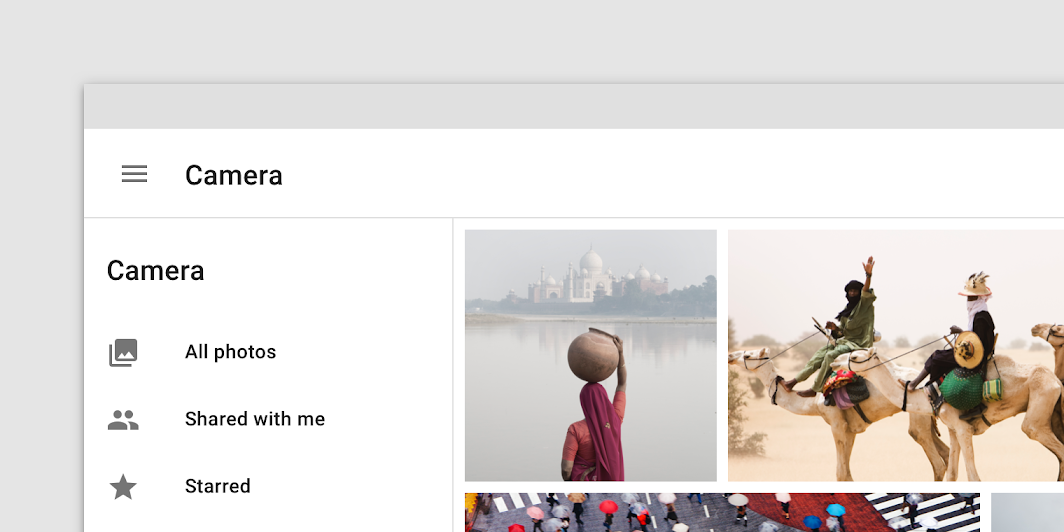
Заголовок (необязательно)
Область заголовка боковой панели навигации — это гибкое пространство, которое можно использовать для размещения элементов бренда (например, названия или логотипа приложения), переключателя аккаунтов и других элементов.
Рекомендуется
Рекомендуется
Не рекомендуется
Затемняющий слой (только для модальных и нижних панелей)
Модальные боковые панели навигации используют затемняющий слой, блокирующий взаимодействие с остальным контентом приложения. Слой располагается непосредственно под поверхностью боковой панели навигации; касание или клик по нему закрывает панель.
Поведение
Масштабирование и адаптация
Макеты для больших экранов включают три основных элемента:
- Панели приложения
- Навигация (у начального края)
- Основная область
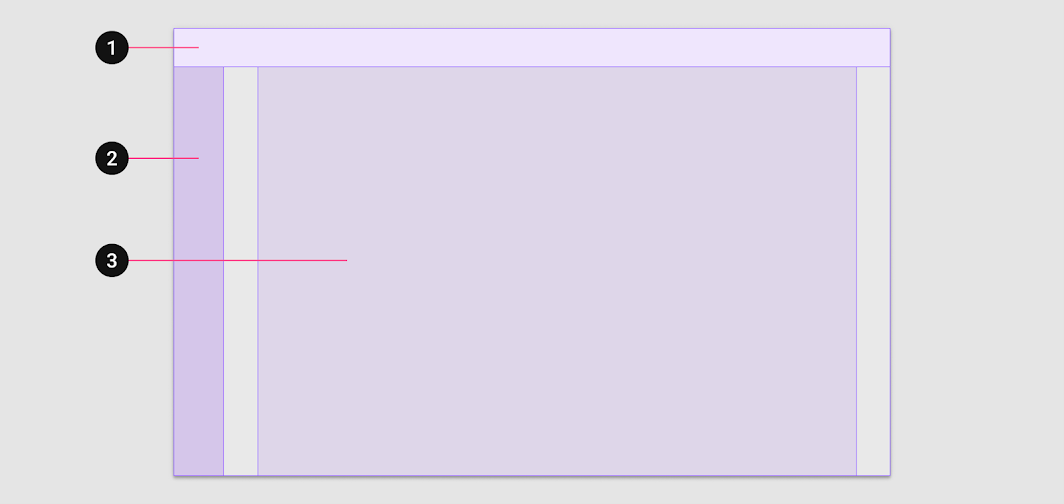
2. Навигация
3. Основная область
Область навигации содержит навигационные компоненты и элементы. Она помогает пользователям перемещаться между разделами и выполнять ключевые действия.
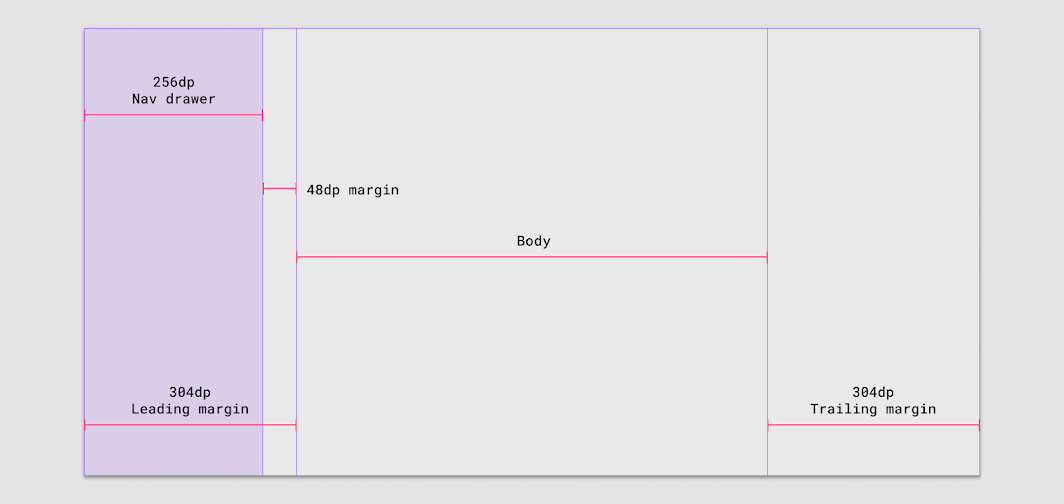
Отступы более 304dp
Если начальный отступ составляет 304dp, используйте боковую панель навигации шириной 256dp с отступом 48dp, не изменяя основную область и конечный отступ.
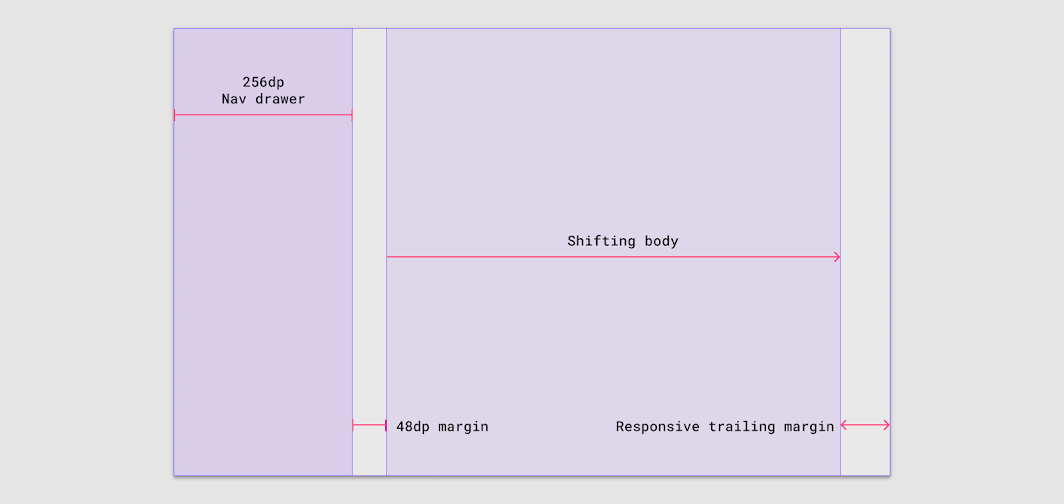
Отступы более 48dp: сдвиг вправо
Если правый отступ больше 48dp, основная область сдвигается вправо, освобождая место для расширения области навигации.
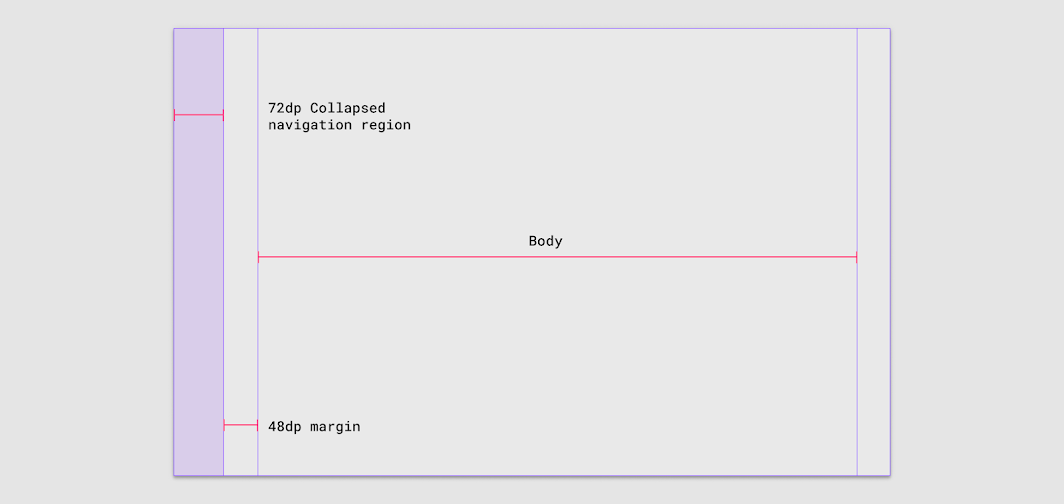
Сворачивание области навигации
Пользователи могут свернуть боковую панель навигации в навигационную рейку (navigation rail), чтобы повысить плотность информации и максимально использовать доступное пространство экрана. Используйте отступ 48dp между навигационной рейкой и основной областью.
Замена компонентов
Замена компонентов означает, что компоненты со схожими функциями могут заменять друг друга. Это позволяет вносить более масштабные изменения в эргономику и функциональность интерфейса.
Например, нижний навигационный компонент на телефоне может заменяться навигационной рейкой на планшете, а на больших экранах — боковой панелью навигации.
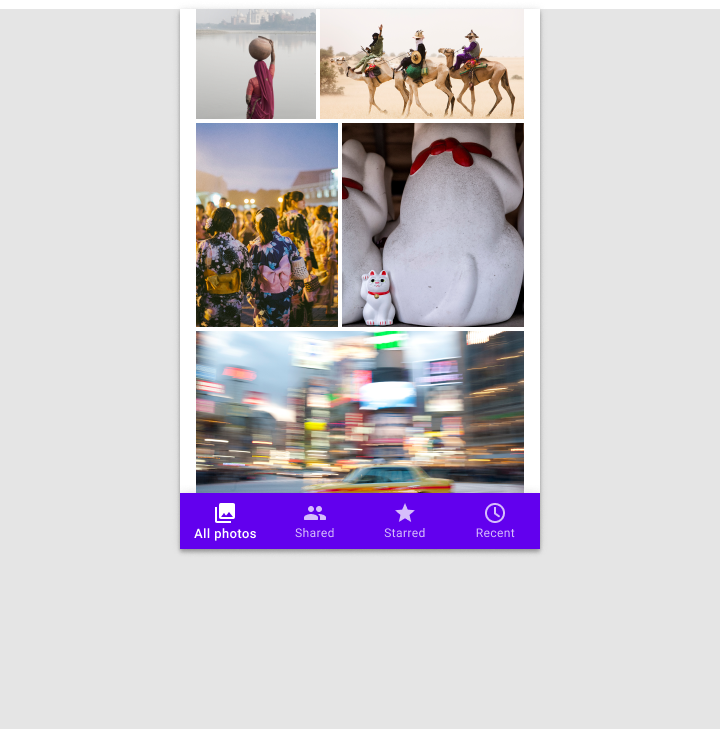
Малые контрольные точки: 360-599dp
На небольших устройствах, таких как телефоны, горизонтальное пространство ограничено; основная область контента обычно занимает всю ширину экрана. В этом случае более компактные навигационные компоненты следует закреплять в верхней или нижней части макета, чтобы экономить место и обеспечивать доступ к основным разделам.
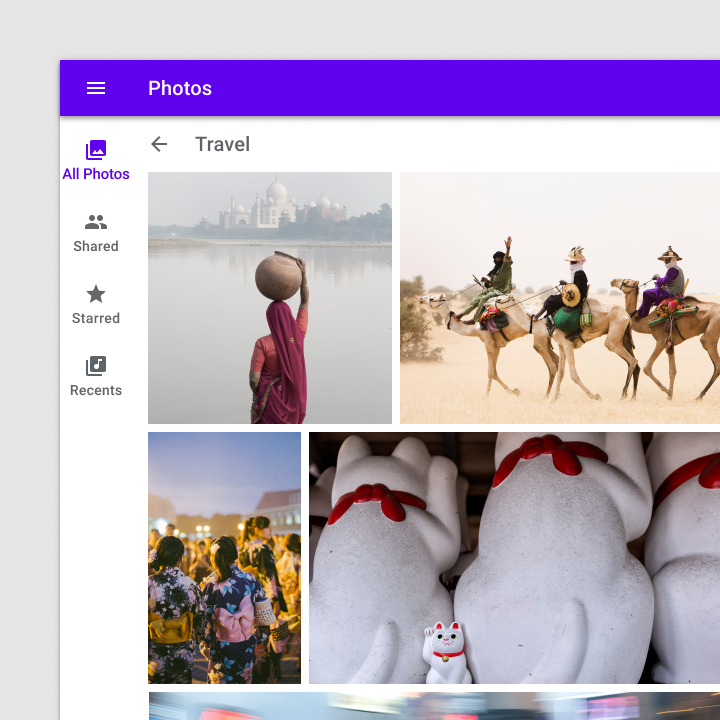
Средние контрольные точки: 600-1239dp
На устройствах среднего размера, таких как планшеты, переместите основные навигационные элементы в навигационную рейку, закреплённую у начального края макета.
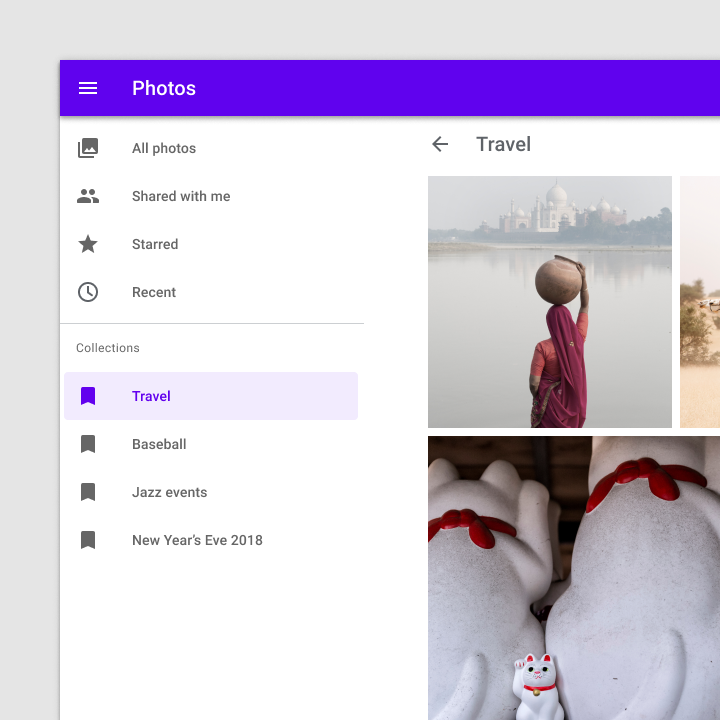
Большие контрольные точки: 1240dp+
На устройствах с шириной 1240dp и более отображайте разделы в постоянно видимой или скрываемой боковой панели навигации. Определяйте иерархию с учётом того, как часто и как быстро пользователю нужно перемещаться между разделами.
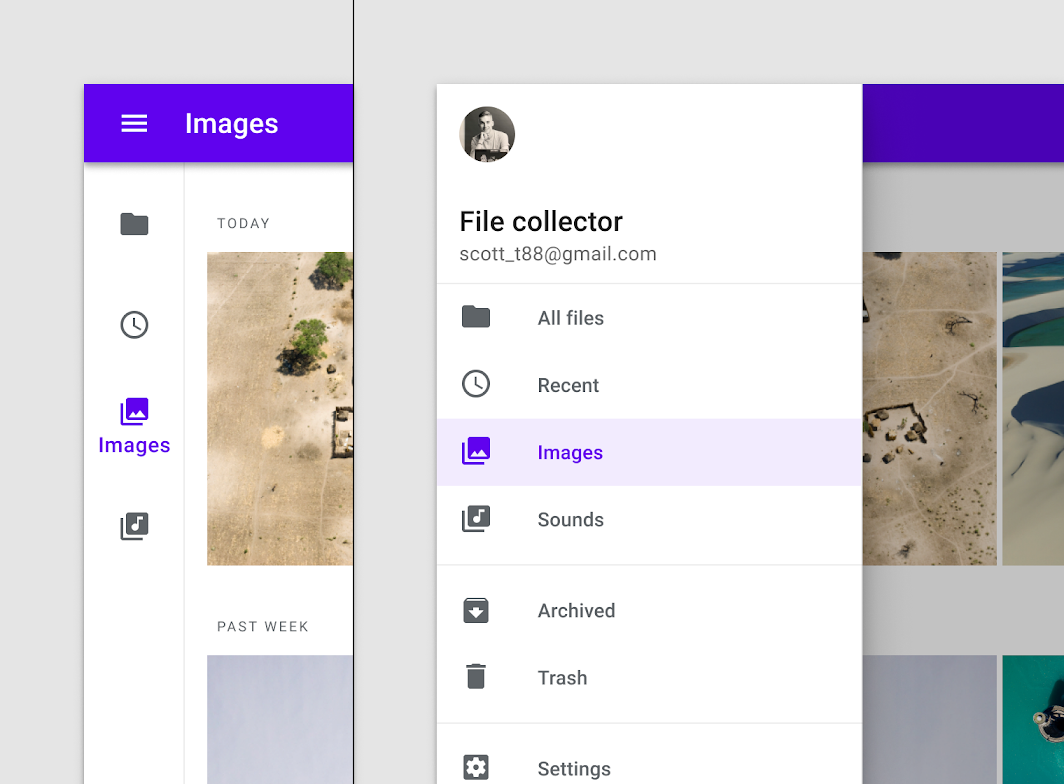
Когда навигационная рейка и модальная боковая панель навигации используются вместе, модальная панель может повторять разделы навигационной рейки при условии, что панель обеспечивает достаточное визуальное разделение между уровнями навигационной иерархии.
Преобразование компонента
Используйте переход, чтобы обозначить смену компонента на экране. Например, при переходе из портретной ориентации в альбомную навигационная рейка должна преобразовываться в боковую панель навигации.
Стандартная панель
Использование
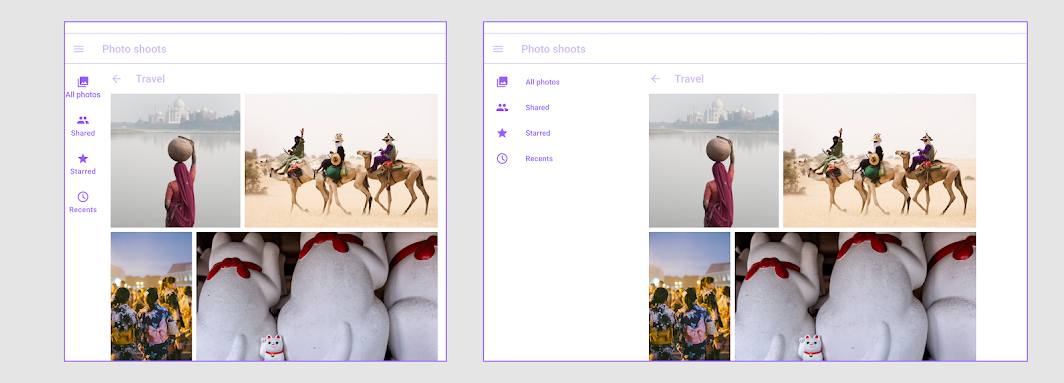
Стандартные боковые панели навигации позволяют одновременно взаимодействовать и с контентом экрана, и с панелью. Они могут использоваться на планшетах и настольных компьютерах, но не подходят для мобильных устройств из-за ограниченного размера экрана.
Альтернативы
- Модальная панель: В адаптивной сетке макета на определённой минимальной контрольной точке шириной не менее 600dp стандартную панель следует заменять модальной.
- Постоянно видимая панель: Когда пользователям требуется часто переключаться между разделами (и размер экрана это позволяет), можно использовать постоянно видимую панель.
- Скрываемая панель: Скрываемую панель можно использовать, когда пользователи, скорее всего, сосредоточены на контенте экрана и реже обращаются к навигационным разделам.
Поведение
Прокрутка
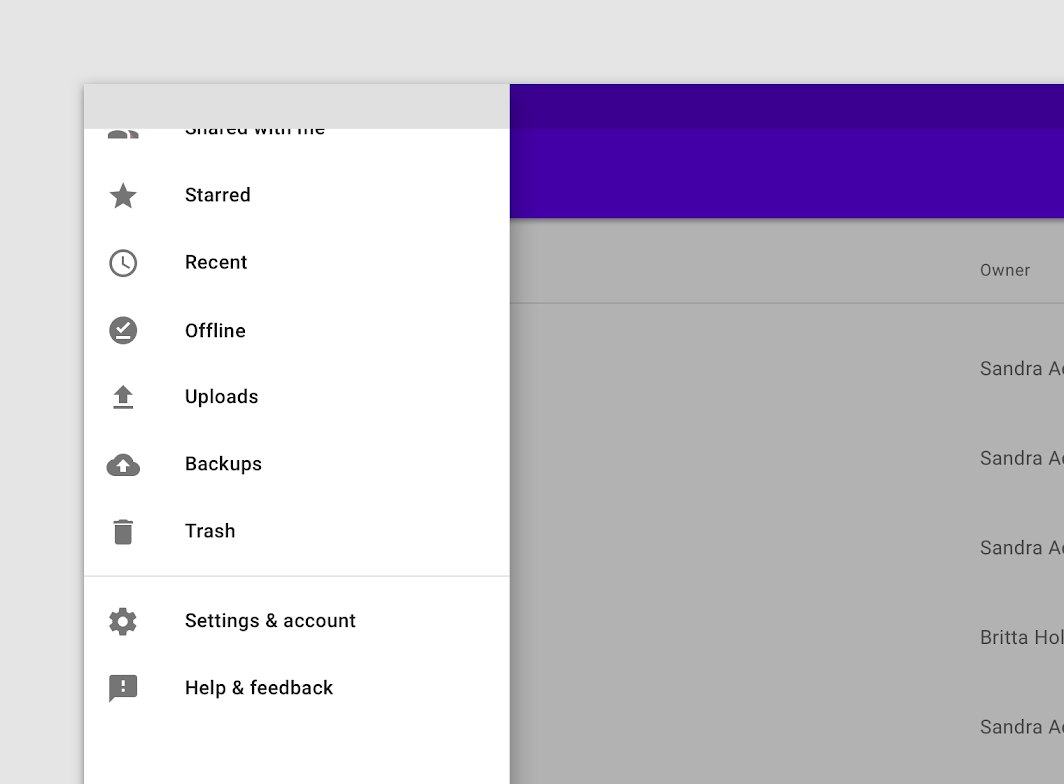
Боковые панели навигации могут прокручиваться по вертикали независимо от остального контента и интерфейса экрана. Если список навигационных разделов длиннее высоты панели, содержимое панели можно прокручивать внутри неё.
Видимость
Видимость стандартной боковой панели навигации зависит от размера экрана, макета приложения и частоты использования.
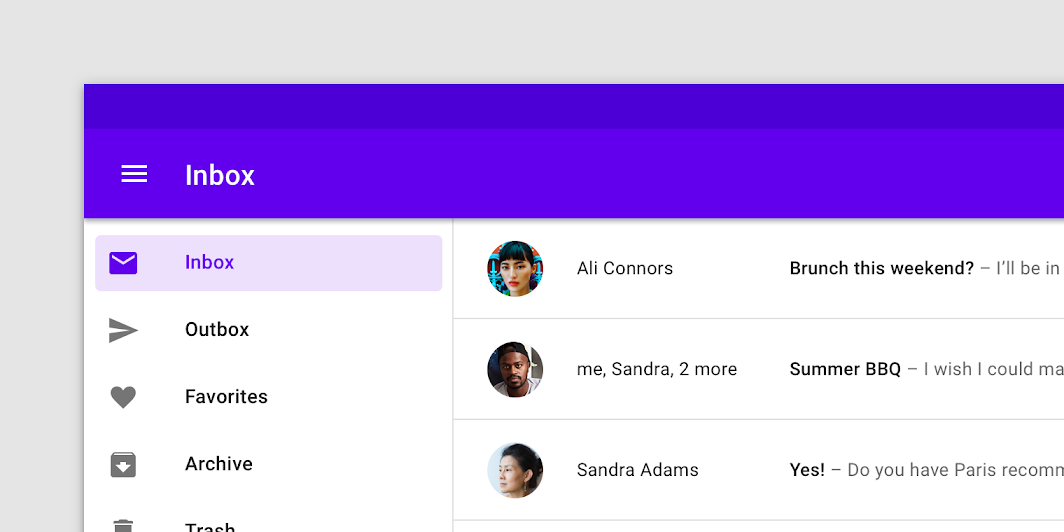
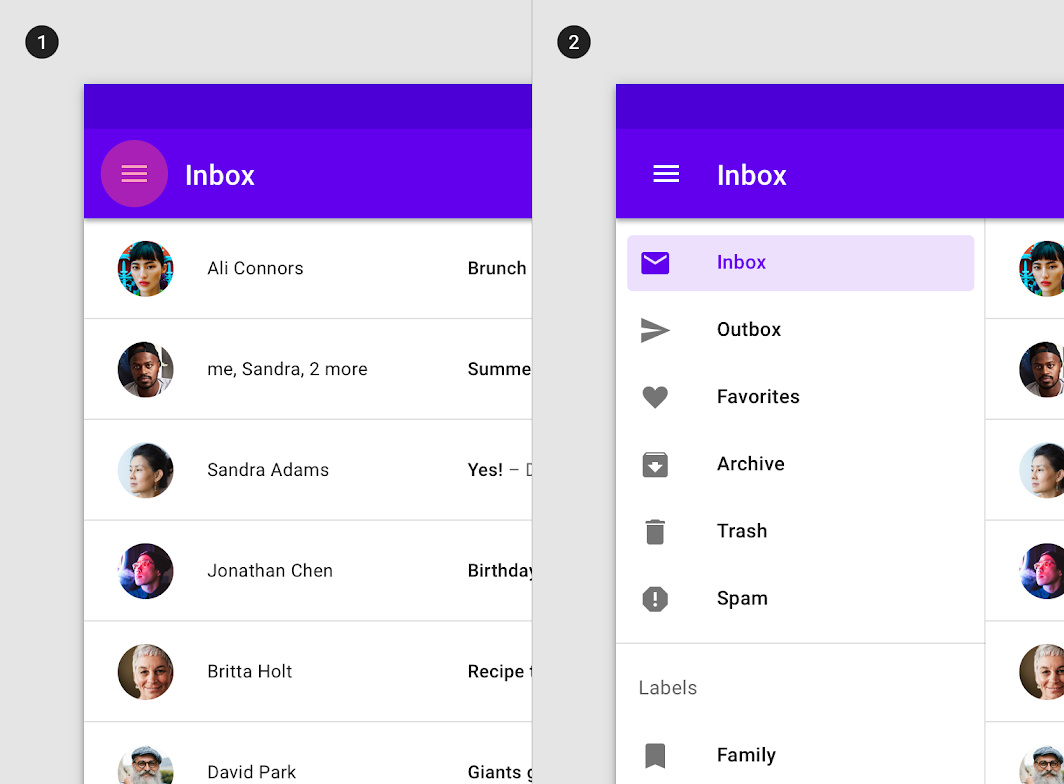
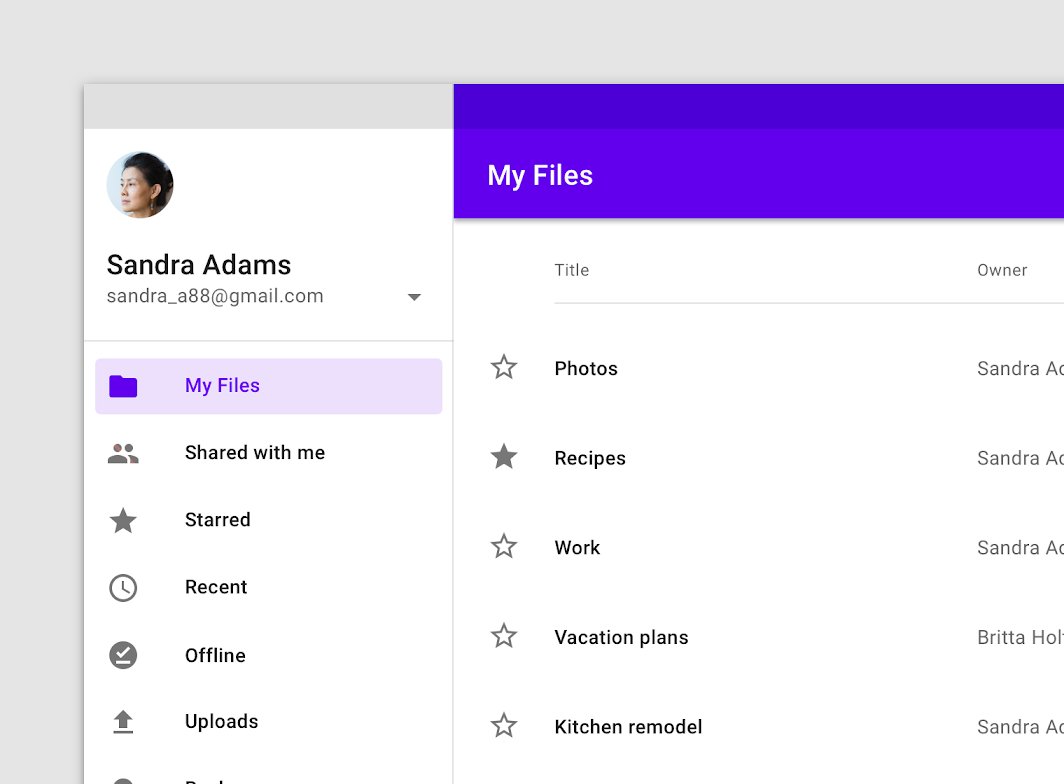
- Скрываемые стандартные панели могут использоваться в макетах, где приоритет отдаётся контенту (например, в фотогалерее), или в приложениях, где пользователи вряд ли будут часто переключаться между разделами. Для открытия и закрытия такой панели должен использоваться видимый значок меню навигации.
- Постоянно видимые стандартные панели позволяют быстро переключаться между несвязанными разделами. Для управления ими требуется значок меню, поскольку пользователь не может их скрыть.
Уровень возвышения
Стандартная боковая панель навигации может располагаться на одном из следующих уровней возвышения:
- На том же уровне, что и верхняя панель приложения (на всю высоту)
- На более низком уровне, чем верхняя панель приложения (обрезанная)
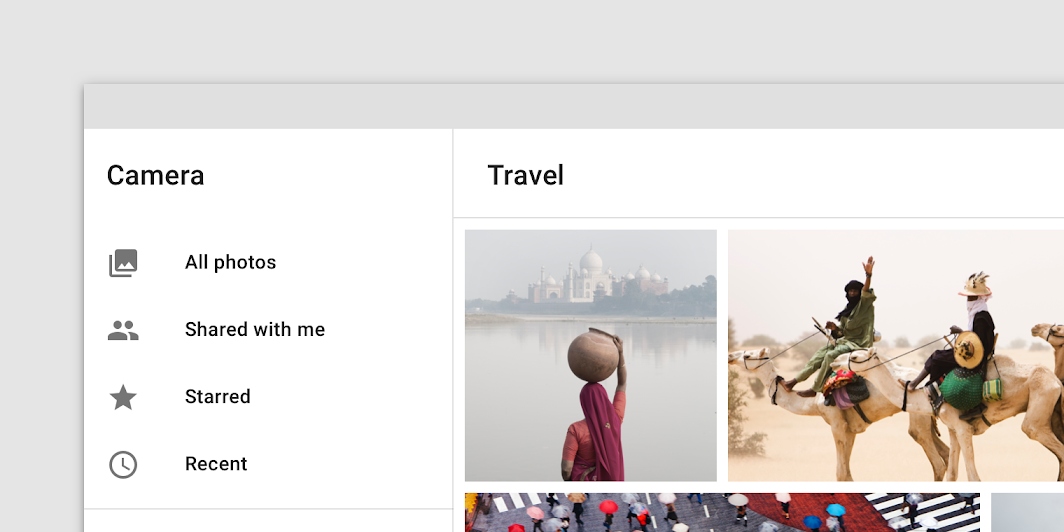
Боковая панель навигации на всю высоту находится на том же уровне возвышения, что и верхняя панель приложения.
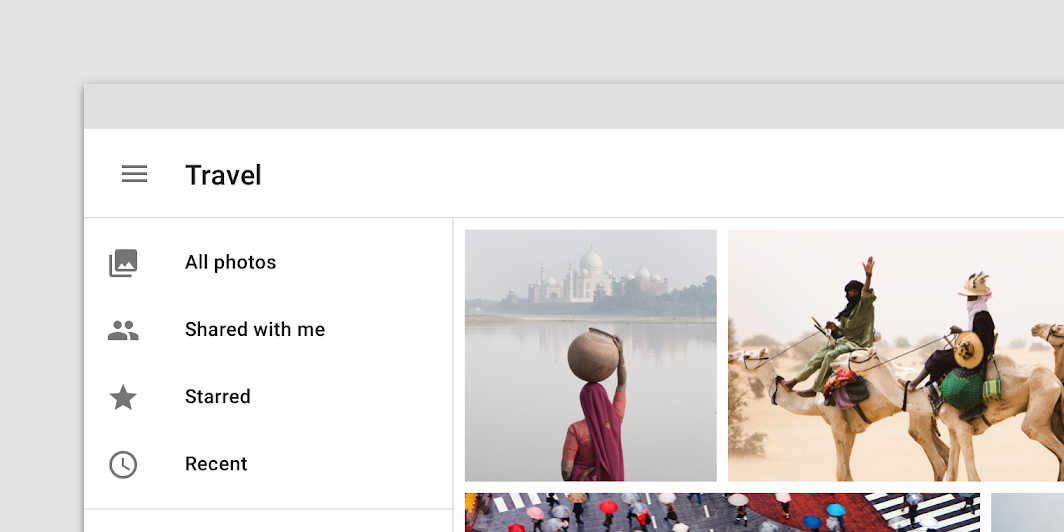
Обрезанная боковая панель навигации находится на том же уровне возвышения, что и контент, прокручивающийся под верхней панелью приложения.
Модальная панель
Использование
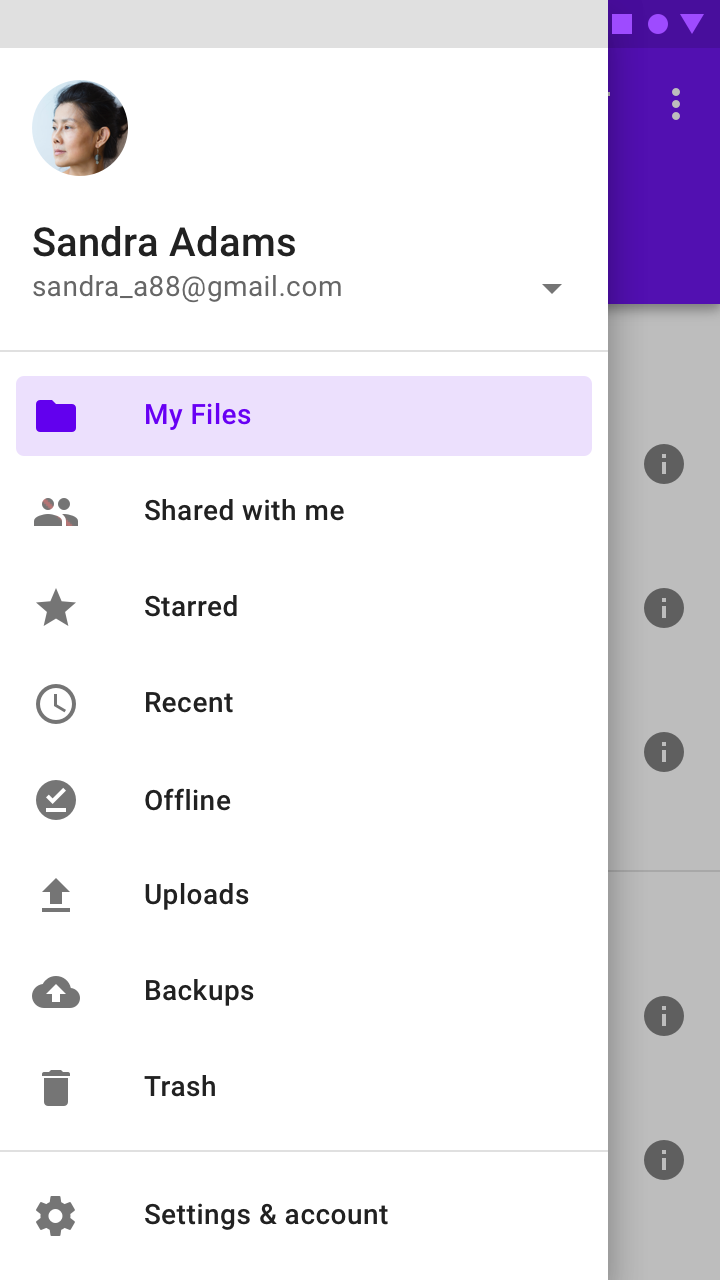
Модальные боковые панели навигации блокируют взаимодействие с остальным контентом приложения с помощью затемняющего слоя. Они располагаются поверх большей части интерфейса приложения и не влияют на сетку макета экрана.
Они предназначены в первую очередь для мобильных устройств, где пространство экрана ограничено, и могут быть заменены стандартными панелями на планшетах и настольных компьютерах.
Поведение
Открытие и закрытие
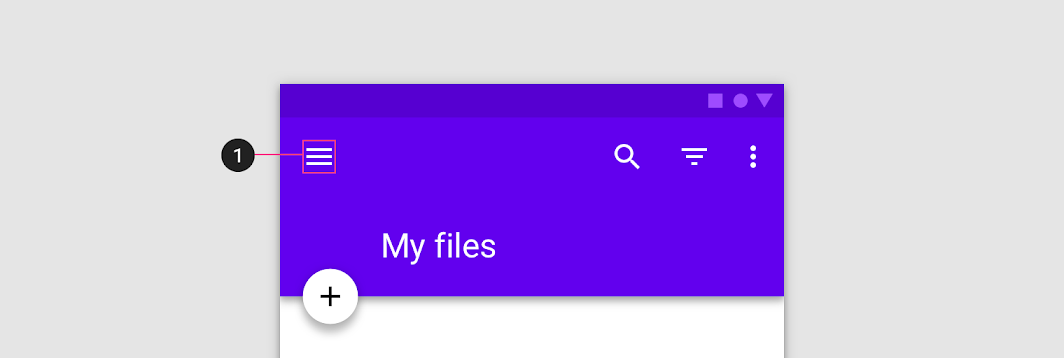
Модальные боковые панели навигации всегда открываются с помощью элемента управления, расположенного вне панели, например, значка меню навигации в верхней панели приложения.
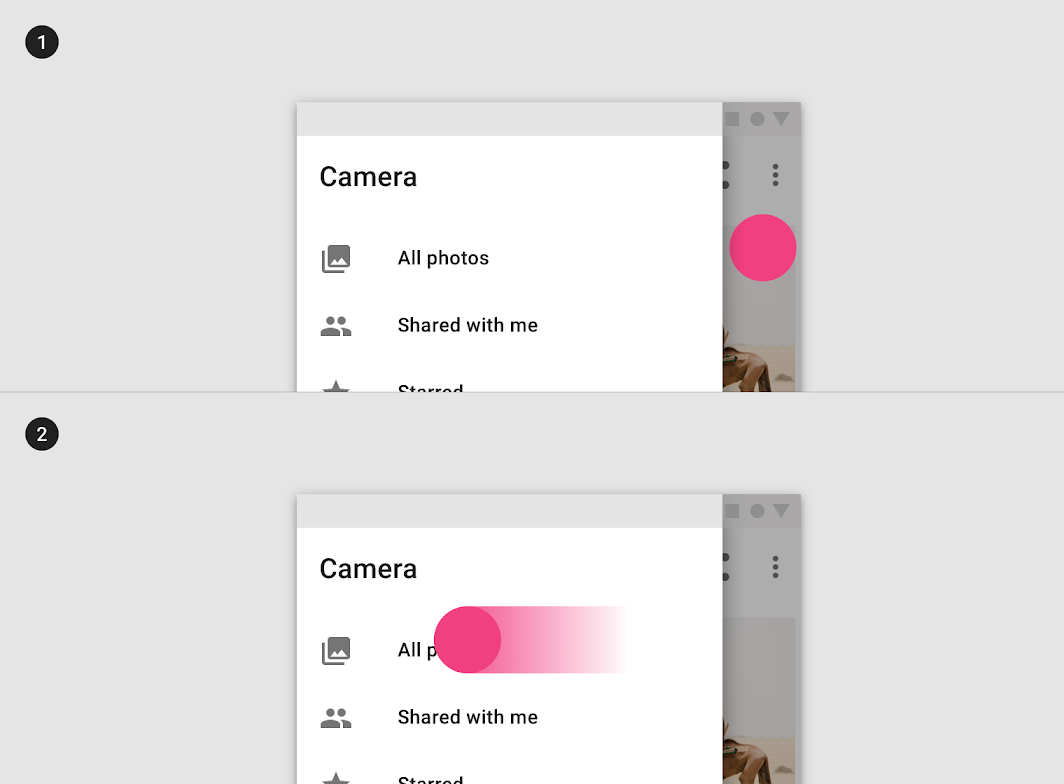
Модальные панели можно закрыть следующими способами:
- Выбор элемента панели
- Нажатие на затемняющий слой
- Смахивание в сторону края, к которому прикреплена панель (например, смахивание справа налево для панели, выровненной по левому краю)
Рекомендуется
Прокрутка
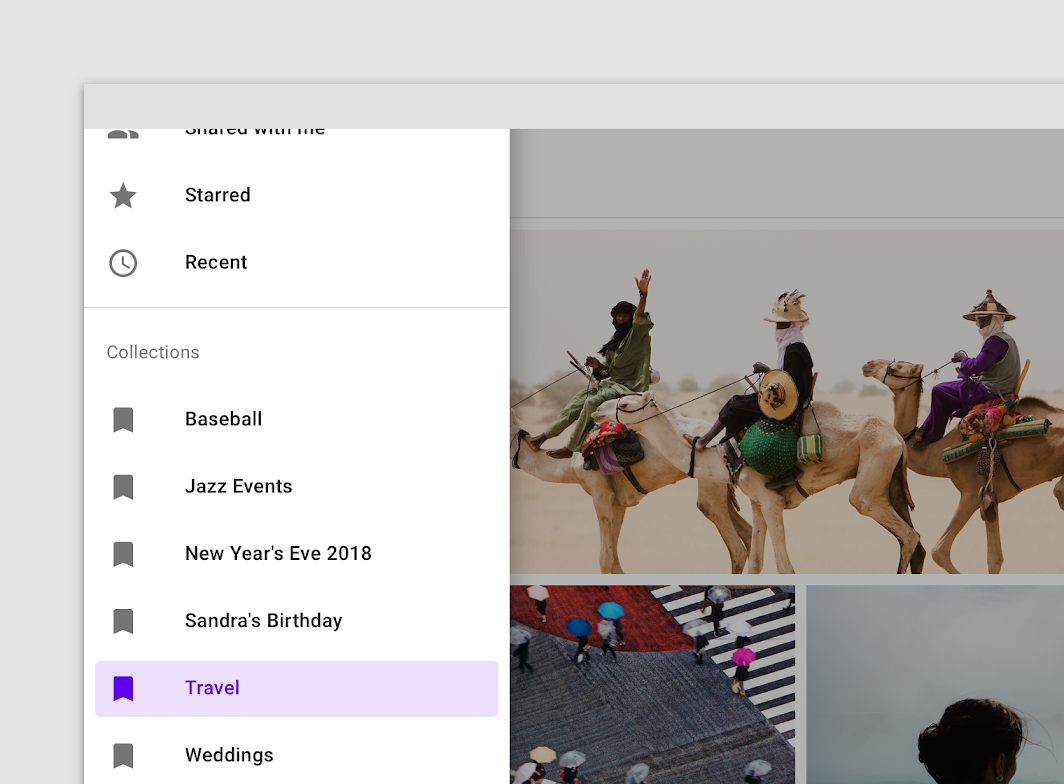
Если список навигационных разделов длиннее высоты панели, список можно прокручивать по вертикали внутри панели.
Нижняя панель
Использование
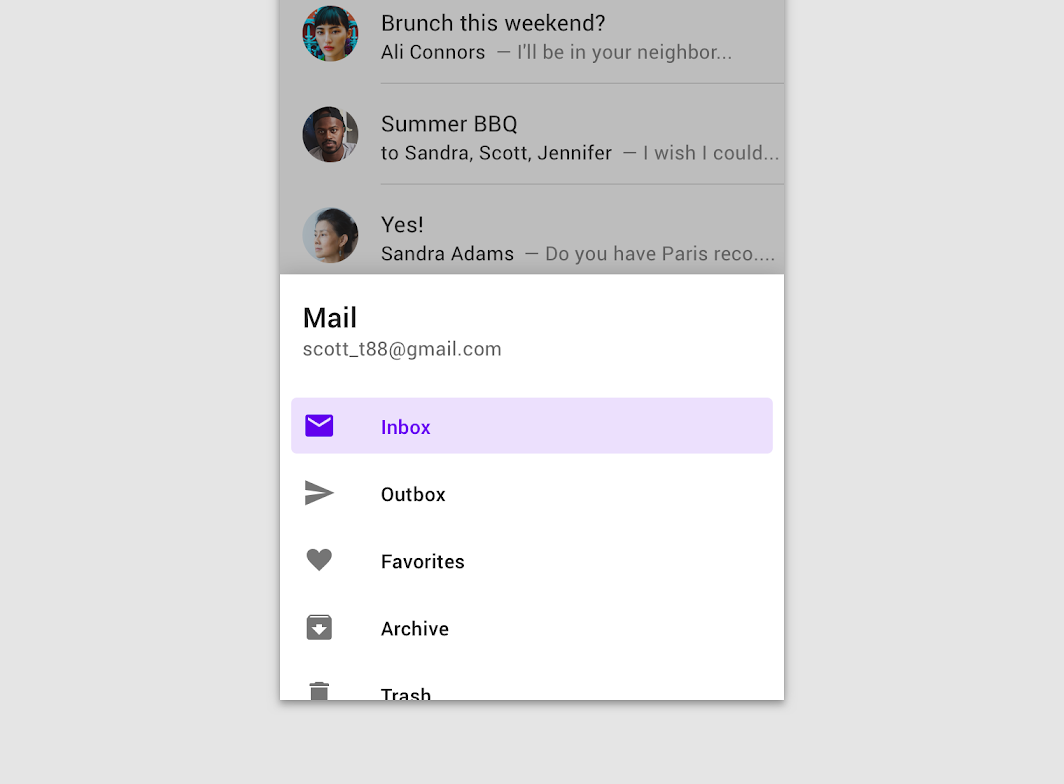
Нижние боковые панели навигации — это модальные панели, которые прикрепляются к нижней части экрана, а не к левому или правому краю. Они используются только с нижними панелями приложения.
Эти панели открываются при нажатии значка меню навигации в нижней панели приложения. Они используются только на мобильных устройствах.
Поведение
Открытие на мобильных устройствах (портретная ориентация)
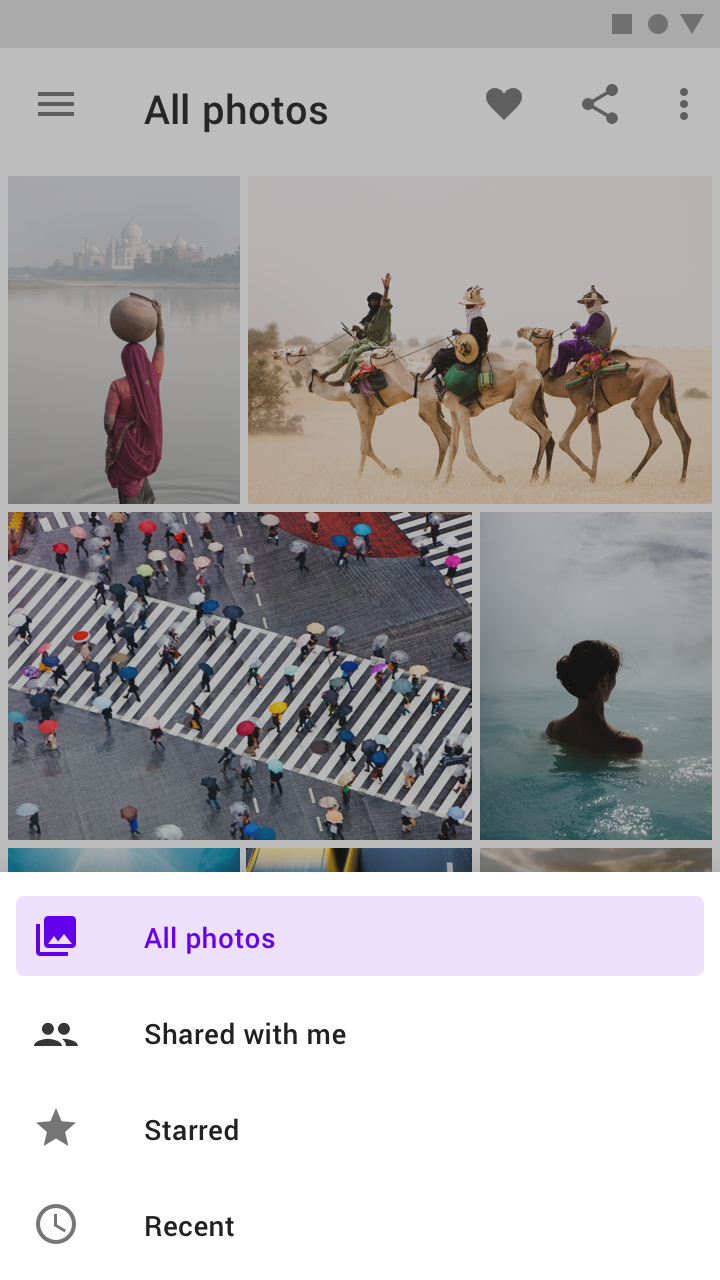
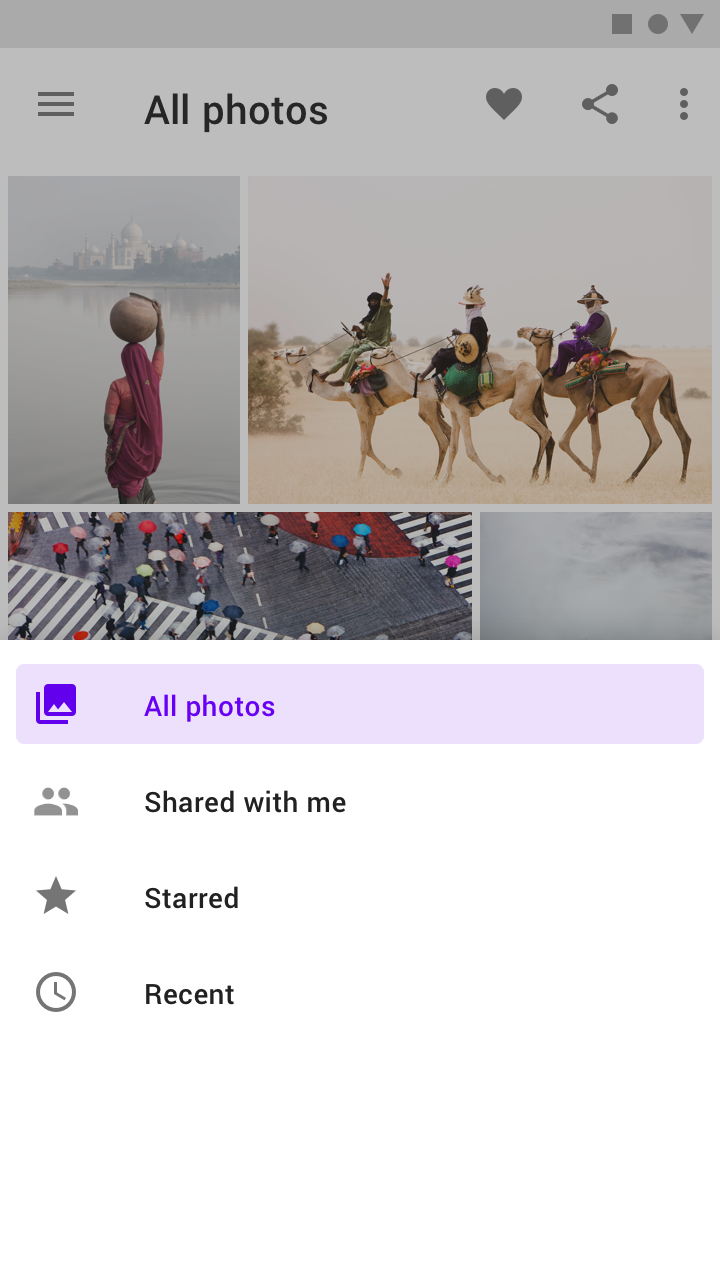
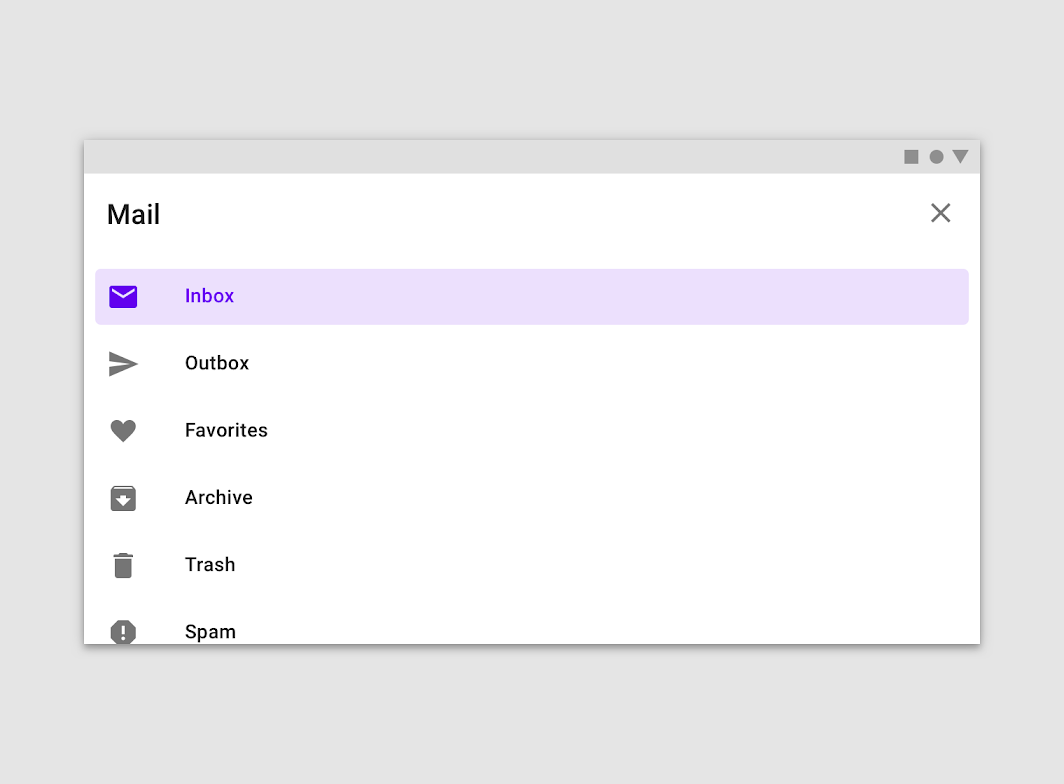
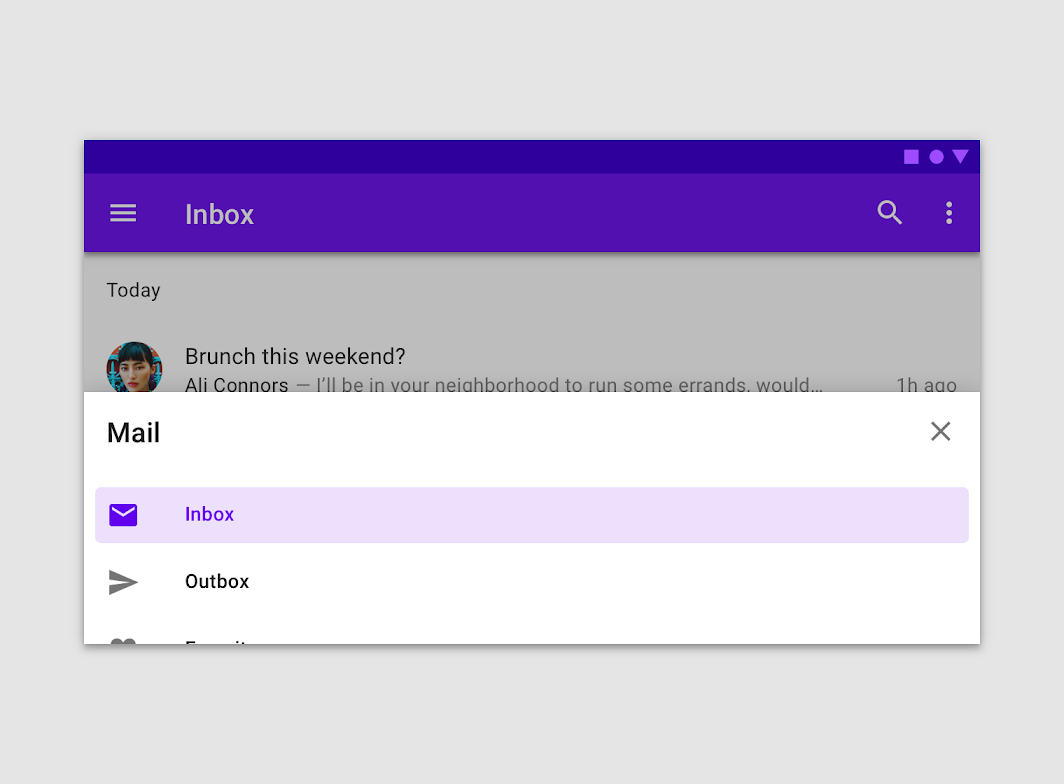
Начальное вертикальное положение нижней боковой панели навигации, как и у других модальных нижних панелей, зависит от её содержимого и высоты экрана. Изначально такая панель не может открываться выше 50% высоты экрана.
- Если содержимое панели занимает менее 50% высоты экрана, всегда открывайте панель на её полную высоту
- Если содержимое панели занимает более 50% высоты экрана, изначально открывайте её на 50%, а затем позвольте пользователю перетащить панель вверх — до её полной высоты или до высоты экрана, в зависимости от того, что будет достигнуто раньше
Рекомендуется
Не рекомендуется
Рекомендуется
Открытие на мобильных устройствах (альбомная ориентация)
В альбомной ориентации на мобильных устройствах более высокие нижние боковые панели навигации автоматически открываются в полноэкранном режиме.
Не рекомендуется
Прокрутка
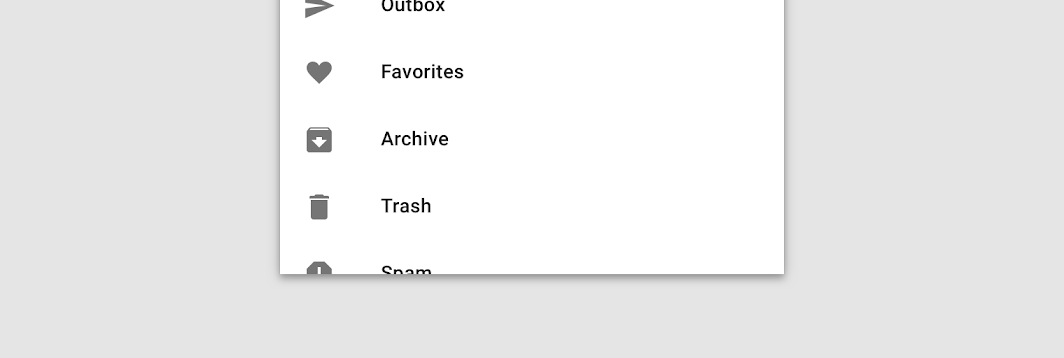
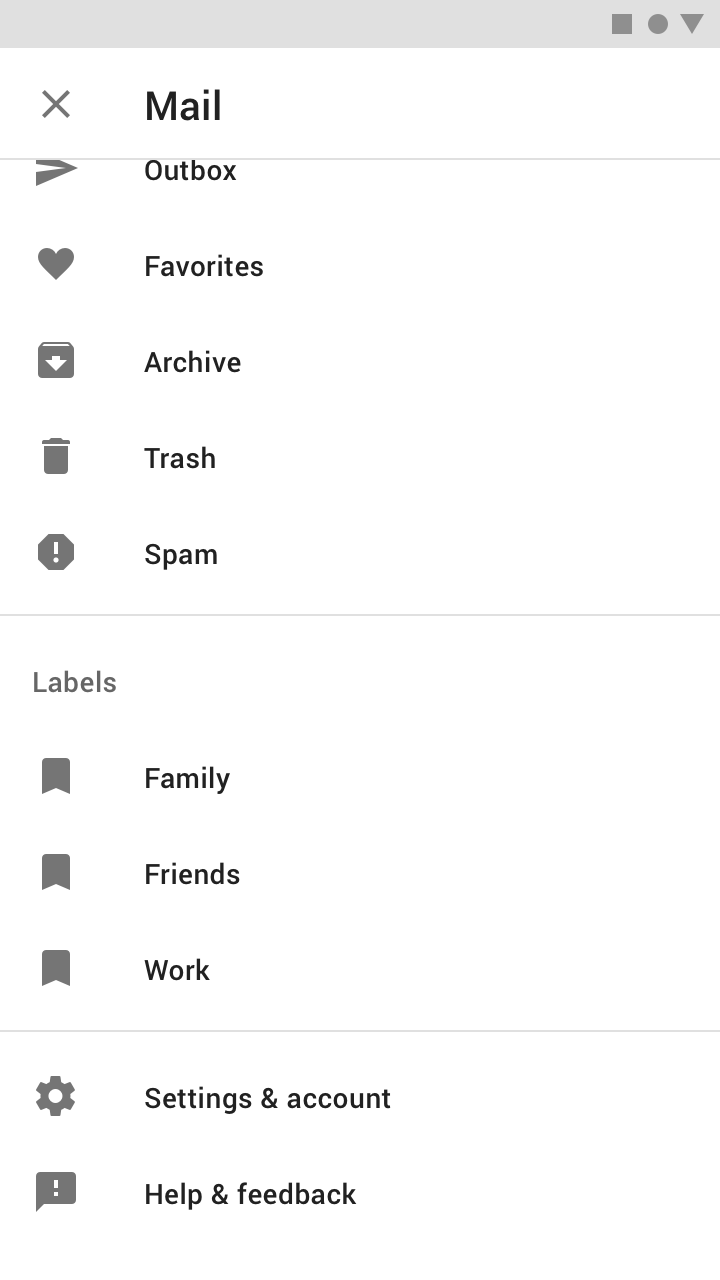
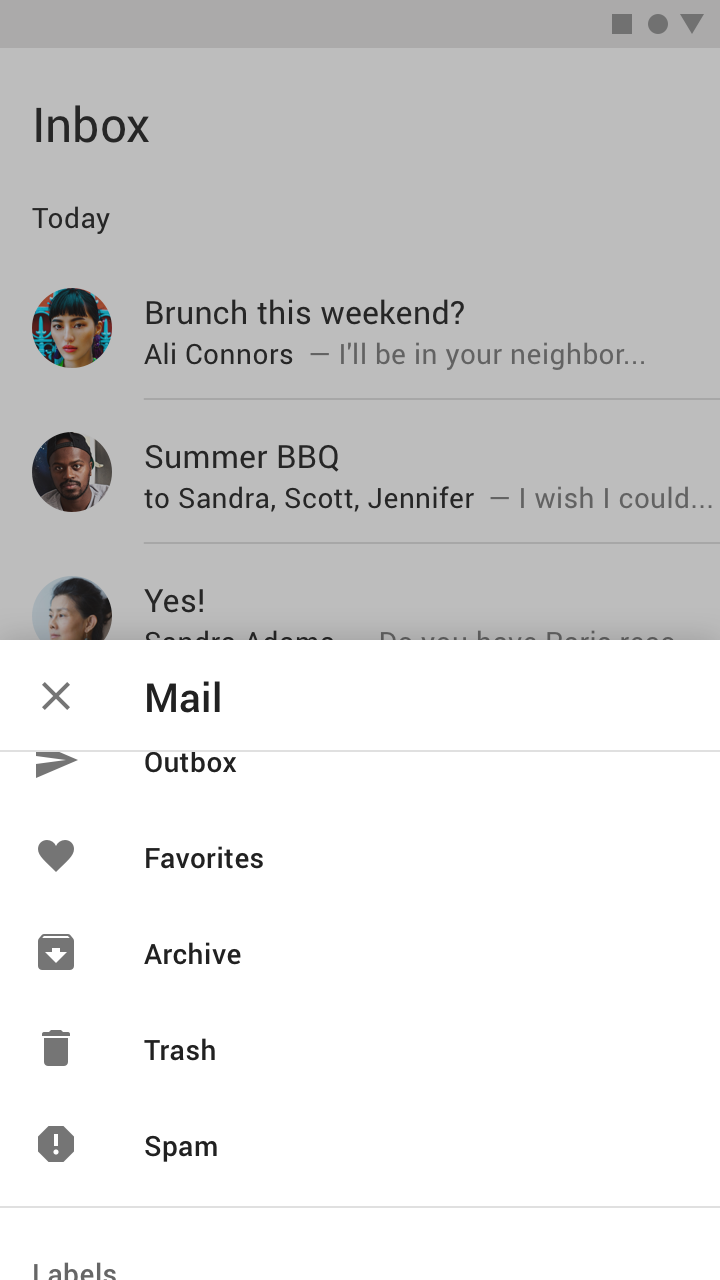
Содержимое нижних боковых панелей навигации можно прокручивать только после того, как панель открыта на полную высоту экрана.
При первоначальном открытии на 50% высоты экрана панель необходимо перетащить до высоты экрана, прежде чем станут видны дополнительные элементы. При прокрутке заголовок панели превращается в верхнюю панель приложения с возвышением и кнопкой закрытия.
Рекомендуется
Не рекомендуется
Иерархия контента
Поскольку не все элементы содержимого нижней боковой панели навигации видны сразу, содержимое панели должно быть упорядочено следующим образом:
- В начале списка размещайте элементы, к которым пользователи чаще всего обращаются
- Если используется переключатель аккаунтов, разместите его в верхней части панели
Состояния
Разделы в боковой панели навигации представлены в виде элементов списка. Каждый элемент может находиться в одном из следующих состояний: активировано, неактивно, фокус, нажато, наведение курсора.
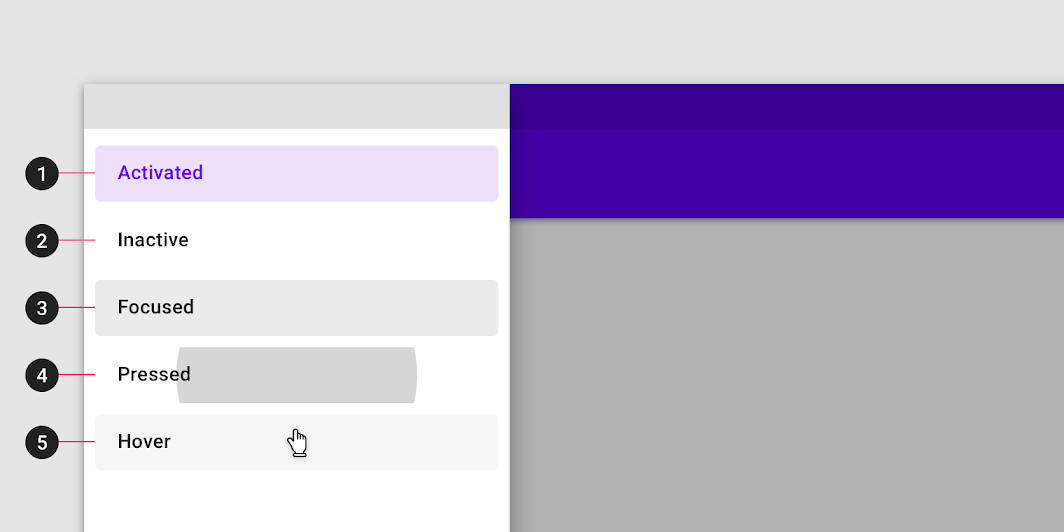
Текущий экран или его родительский раздел отображается в активированном состоянии. Одновременно может быть активирован только один элемент боковой панели навигации. Это состояние должно сильно контрастировать с неактивированными элементами.
2. Неактивно
Неактивное состояние используется по умолчанию для элементов боковой панели навигации.
3. Фокус
4. Нажато
5. Наведение курсора
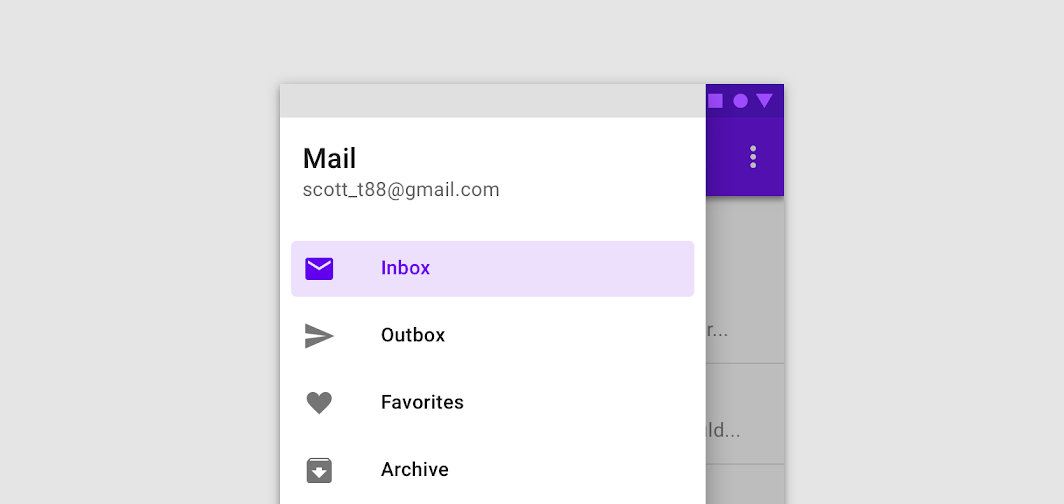
Рекомендуется
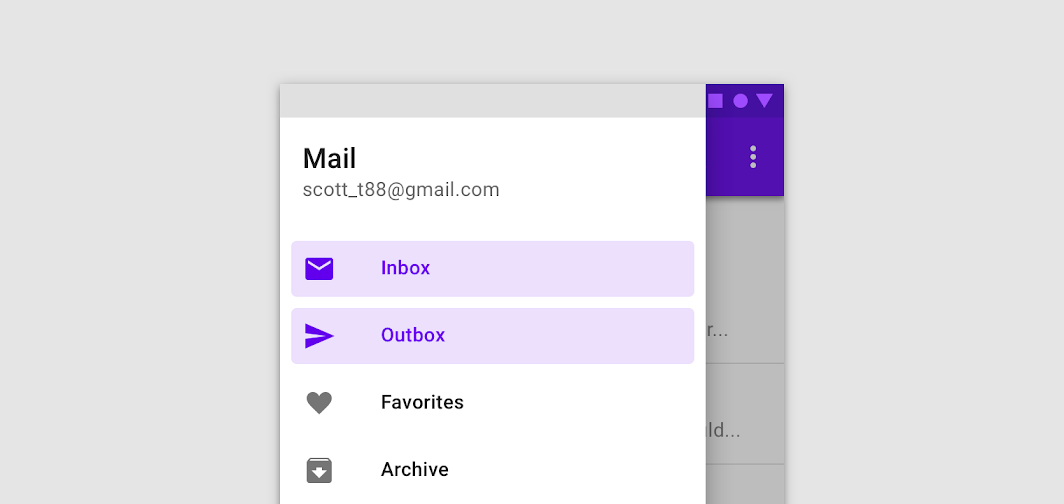
Не рекомендуется
Темизация
Тема Fortnightly в Material Theming
Модальная боковая панель навигации этого новостного приложения настроена с помощью темизации Material. Настройка затрагивает цвет и типографику.
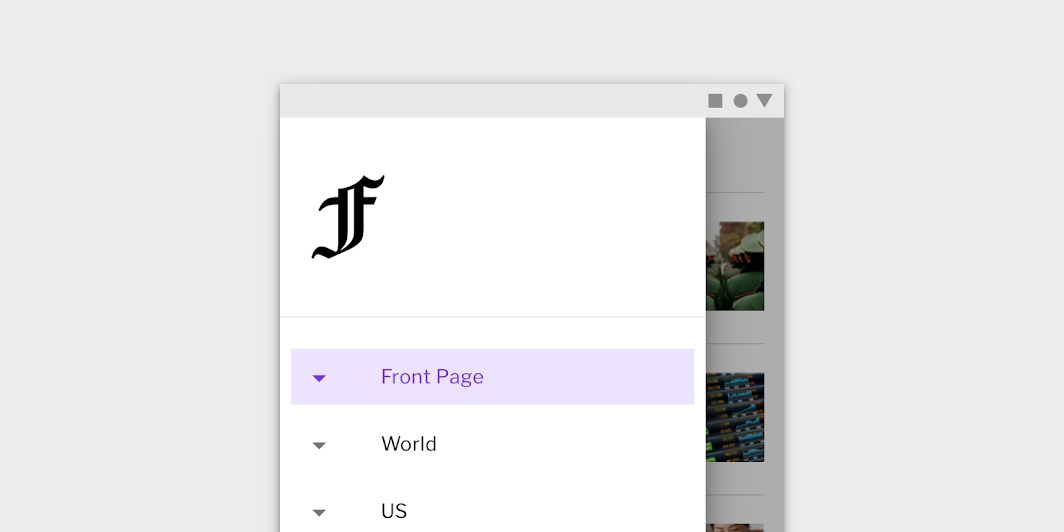
Цвет
Модальная боковая панель навигации Fortnightly использует пользовательские цвета для шести элементов: контейнер, активированный значок, активированный текст, активированное наложение, элемент навигации и затемняющий слой.

| Элемент | Категория | Атрибут | Значение |
|---|---|---|---|
| Контейнер | Surface | Цвет Непрозрачность | #FFFFFF 100% |
| Активированный значок, Активированный текст | Primary | Цвет Непрозрачность | #661FFF 100% |
| Активированное наложение | Primary | Цвет Непрозрачность | #661FFF 12% |
| Неактивный элемент | On Surface | Цвет Непрозрачность | #000000 100% |
| Затемняющий слой | On Surface | Цвет Непрозрачность | #000000 32% |
Типографика
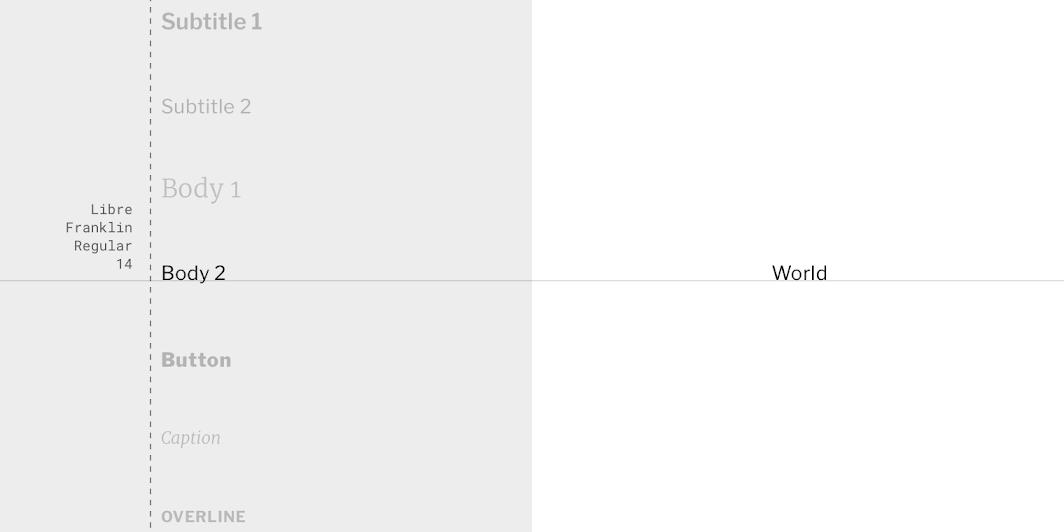
В тексте модальной боковой панели навигации Fortnightly используется пользовательская типографика.
| Элемент | Категория | Атрибут | Значение |
|---|---|---|---|
| Текст | Body 2 | Гарнитура Начертание Размер Регистр | Libre Franklin Regular 14 Регистр заголовка |
Форма
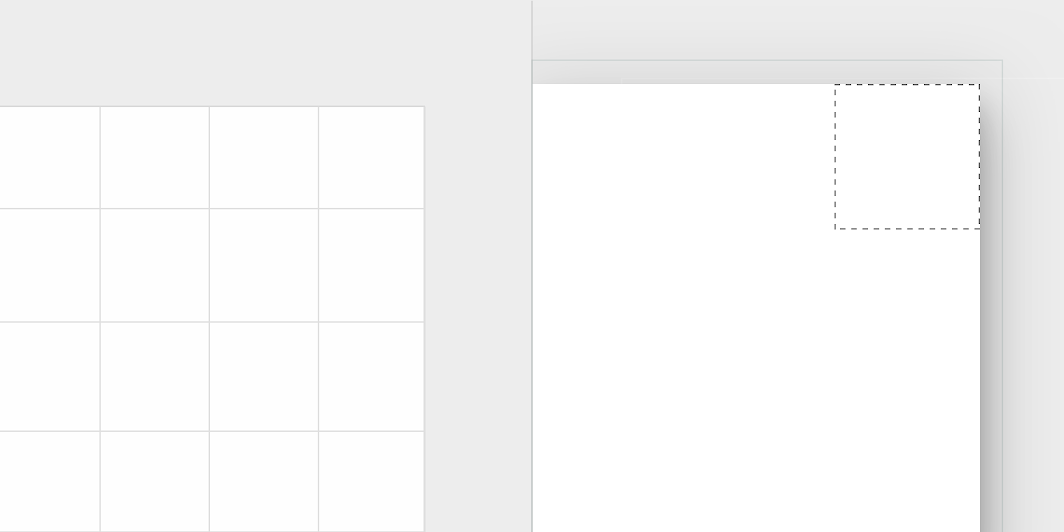
Контейнер навигационной рейки Fortnightly имеет настраиваемые срезанные углы.
| Элемент | Категория | Атрибут | Значение |
|---|---|---|---|
| Контейнер | Крупный компонент | Семейство Размер | Срезанный (Cut) n/a; 0;0; n/a dp* |
Тема Material для Posivibes
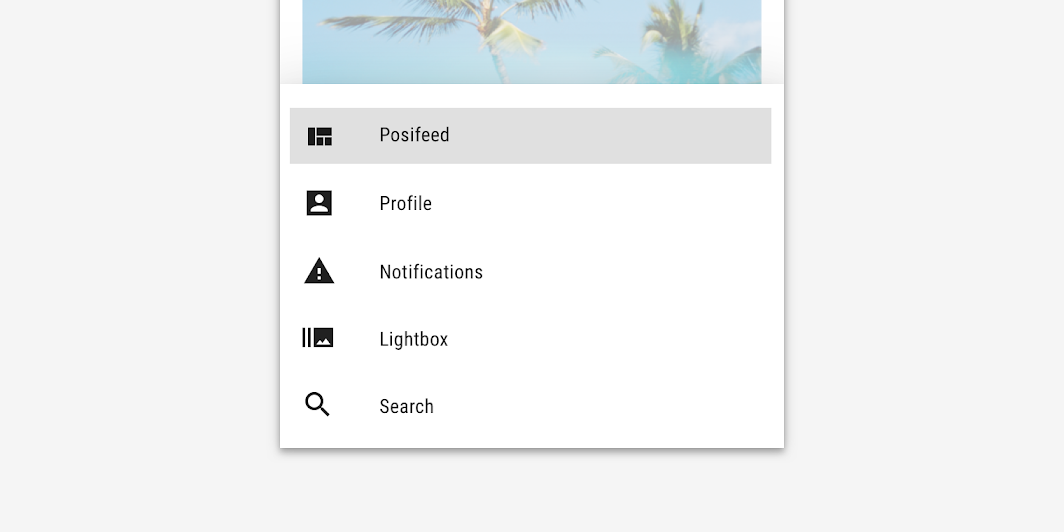
Нижняя боковая панель навигации этого приложения для социальных сетей настроена с помощью темизации Material. Настройка затрагивает цвет и типографику.
Цвет
Нижняя боковая панель навигации Posivibes использует пользовательские цвета для шести элементов: контейнер, активированный значок, активированный текст, активированное наложение, элемент навигации и затемняющий слой.

| Элемент | Категория | Атрибут | Значение |
|---|---|---|---|
| Контейнер | Surface | Цвет Непрозрачность | #FFFFFF 100% |
| Активированный значок, Активированный текст | Primary | Цвет Непрозрачность | #000000 100% |
| Активированное наложение | Primary | Цвет Непрозрачность | #000000 12% |
| Неактивный элемент | On Surface | Цвет Непрозрачность | #000000 100% |
| Затемняющий слой | On Surface | Цвет Непрозрачность | #FFFFFF 60% |
Типографика
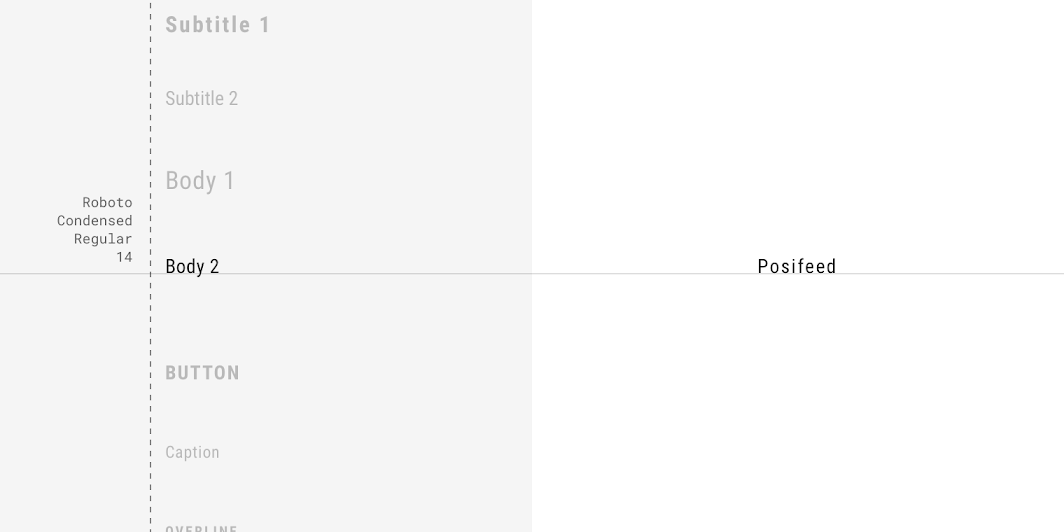
В тексте нижней боковой панели навигации Posivibes используется пользовательская типографика.
| Элемент | Категория | Атрибут | Значение |
|---|---|---|---|
| Текст | Body 2 | Гарнитура Начертание Размер Регистр | Roboto Condensed Regular 14 Регистр заголовка |
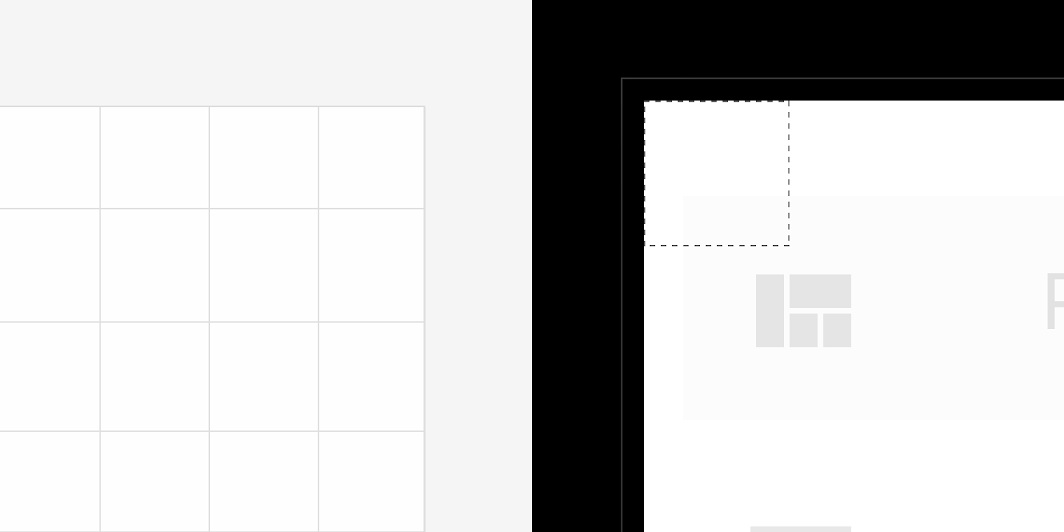
Форма
Контейнер нижней боковой панели навигации Posivibes имеет настраиваемые срезанные углы.
| Элемент | Категория | Атрибут | Значение |
|---|---|---|---|
| Контейнер | Крупный компонент | Семейство Размер | Срезанный (Cut) 0;0; n/a; n/a dp* |
Спецификации
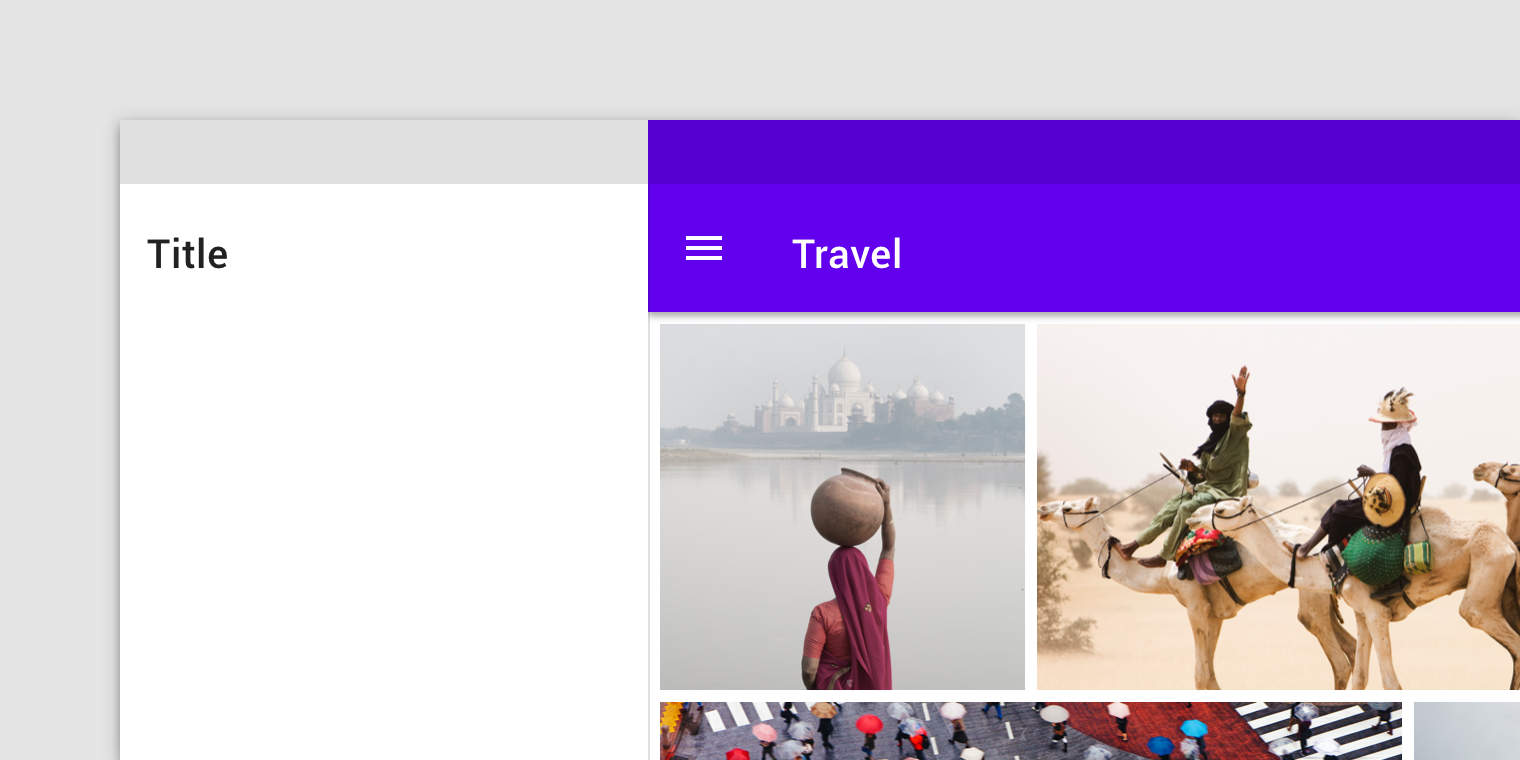
Стандартная боковая панель навигации
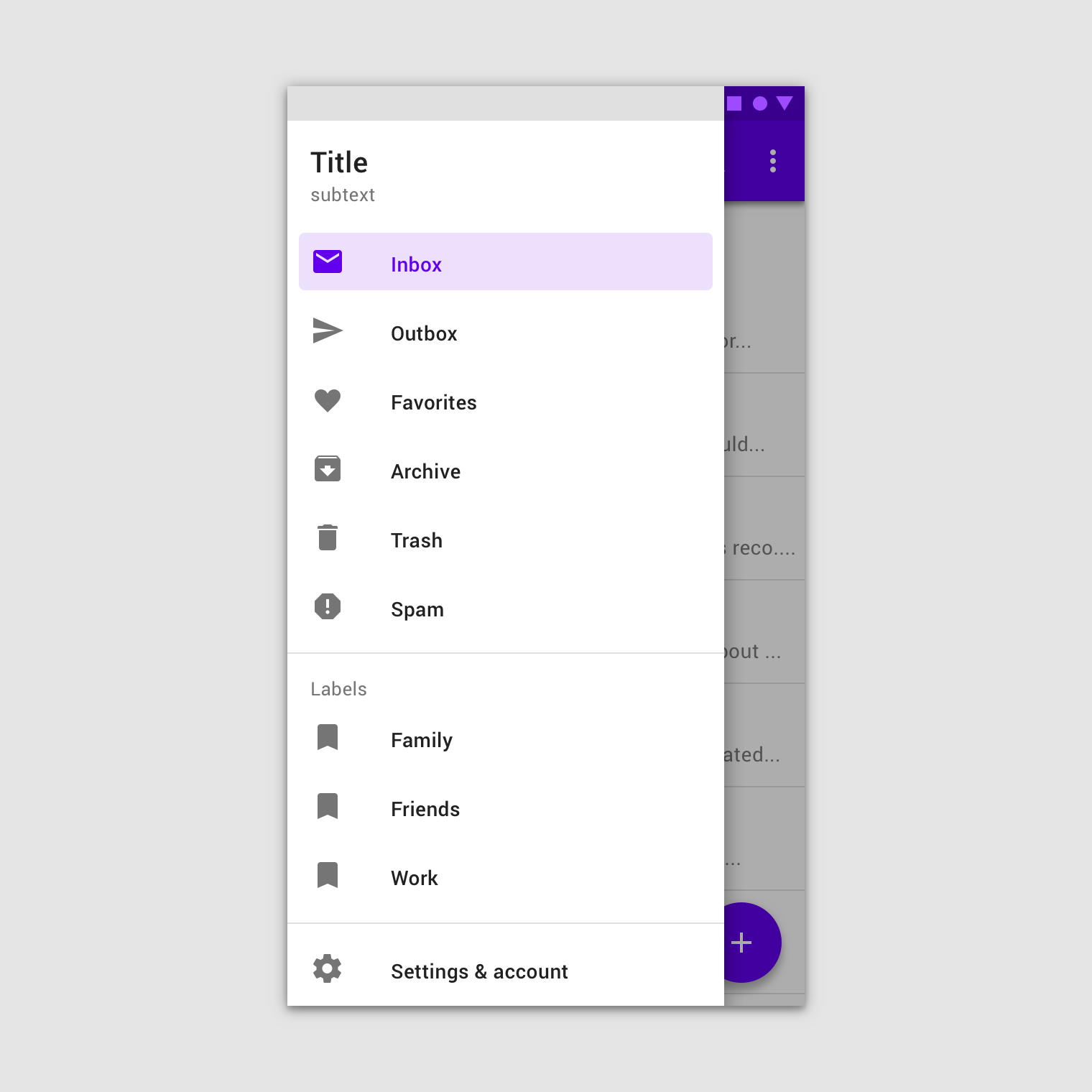
Модальная боковая панель навигации
Нижняя боковая панель навигации