Panel lateral de navegación
Los paneles laterales de navegación proporcionan acceso a los destinos de su app.
Uso
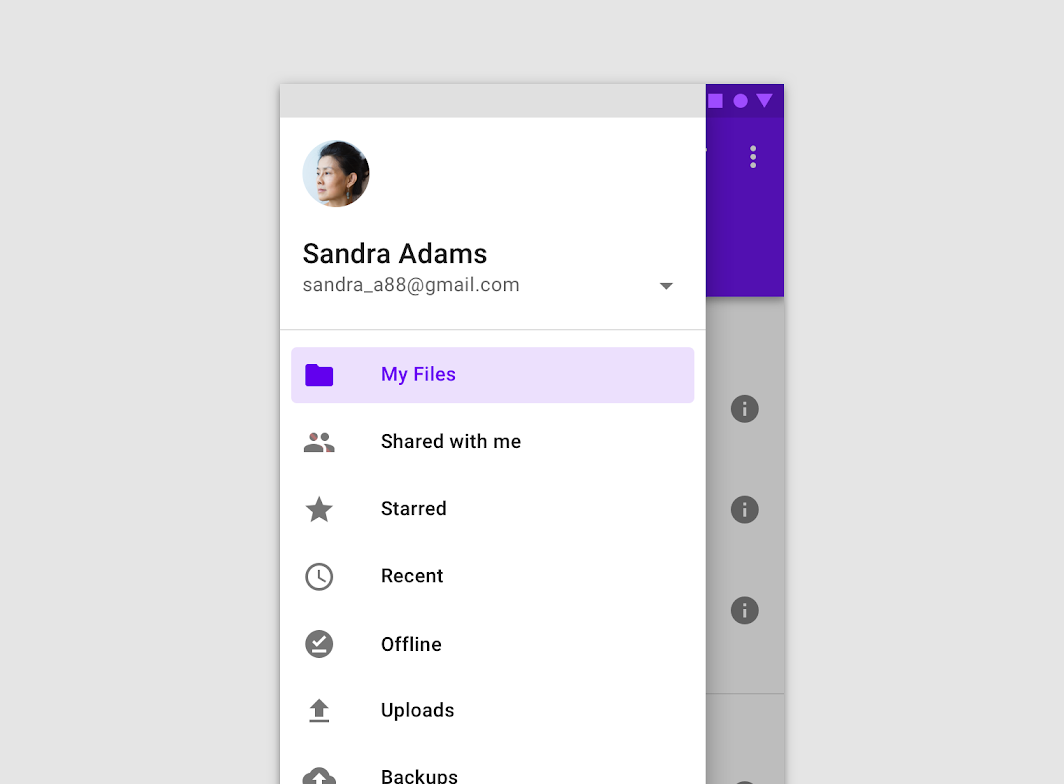
Los paneles laterales de navegación proporcionan acceso a los destinos y a las funciones de la app, como el cambio de cuentas. Pueden estar permanentemente visibles en pantalla o controlarse mediante un icono de menú de navegación.
Se recomienda usar paneles laterales de navegación para:
- Apps con cinco o más destinos de nivel superior
- Apps con dos o más niveles de jerarquía de navegación
- Navegación rápida entre destinos no relacionados
Correcto
Precaución
Principios

Identificable
La ubicación y el contenido en forma de lista permiten identificar claramente los paneles laterales de navegación como elementos de navegación.
Organizado
Los paneles laterales de navegación ordenan los destinos según su importancia para el usuario, con los destinos frecuentes primero y los relacionados agrupados entre sí.
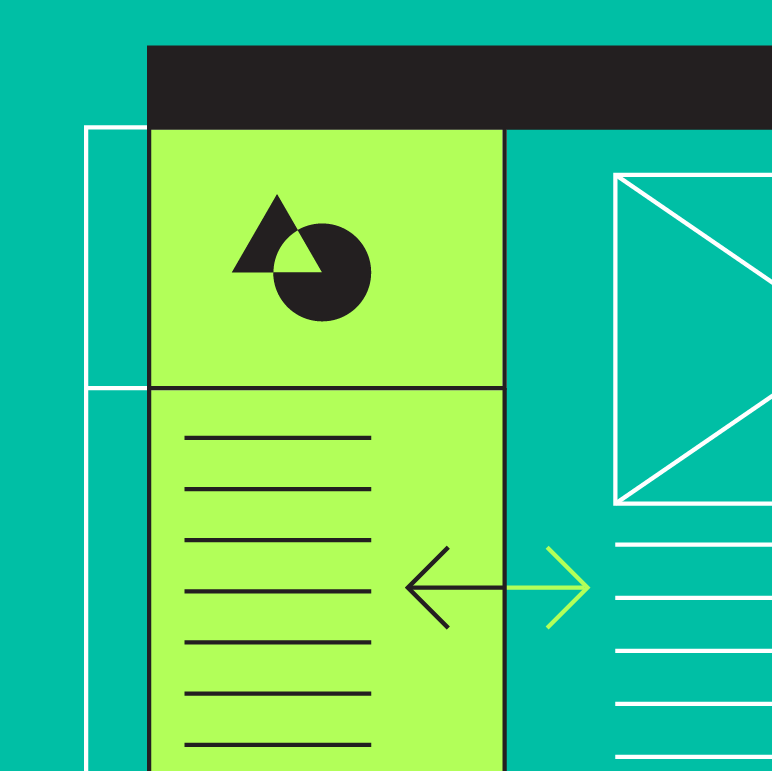
Contextual
Los paneles laterales de navegación se pueden mostrar u ocultar para adaptarse a diferentes diseños de app.
Tipos
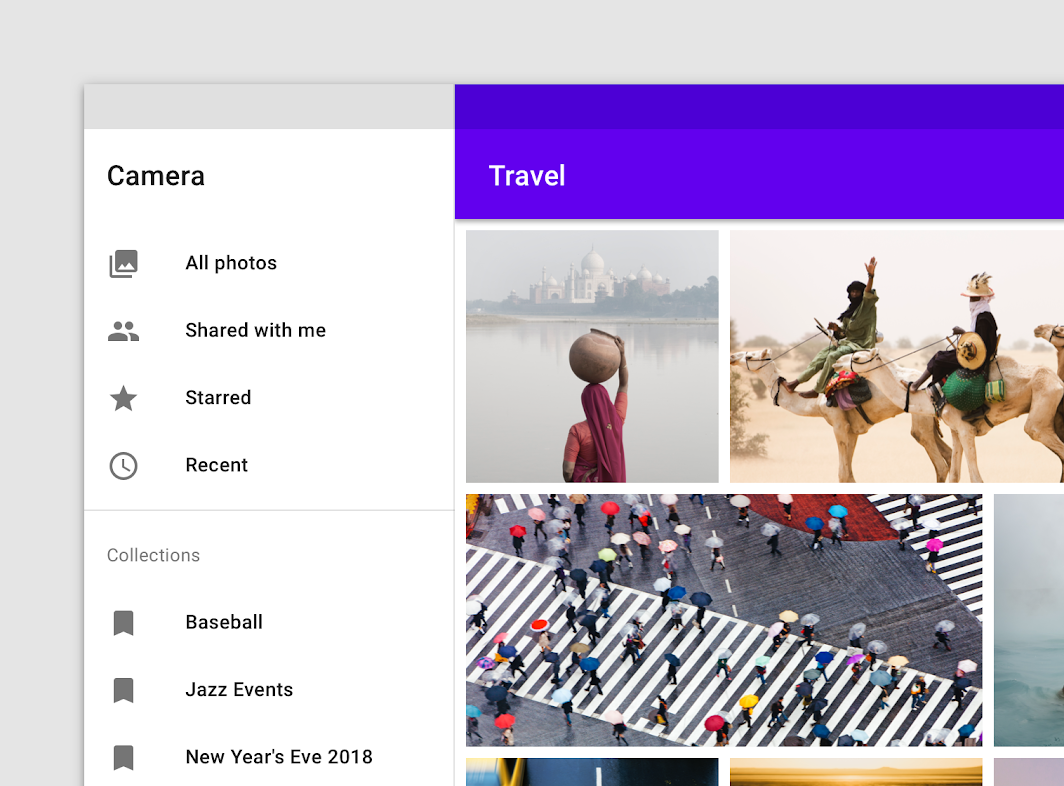
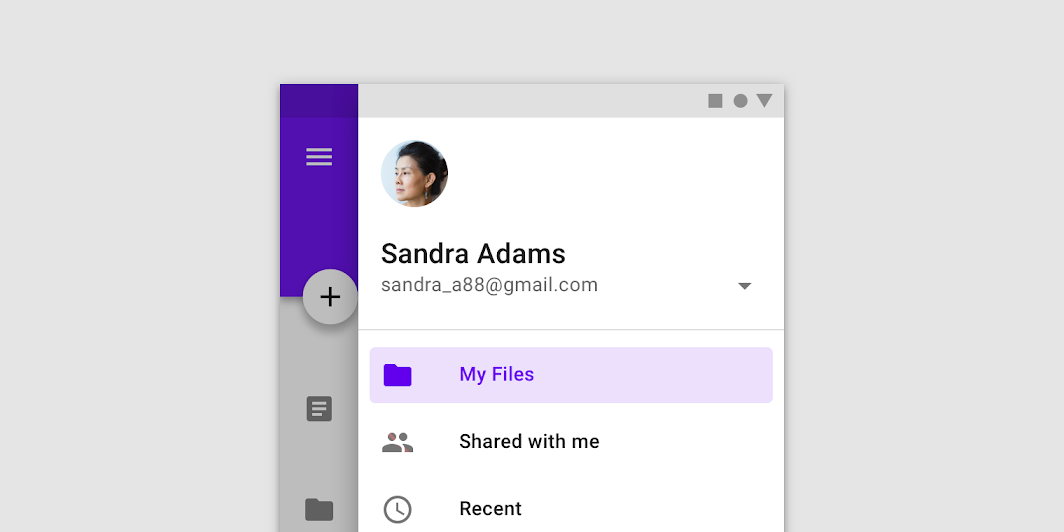
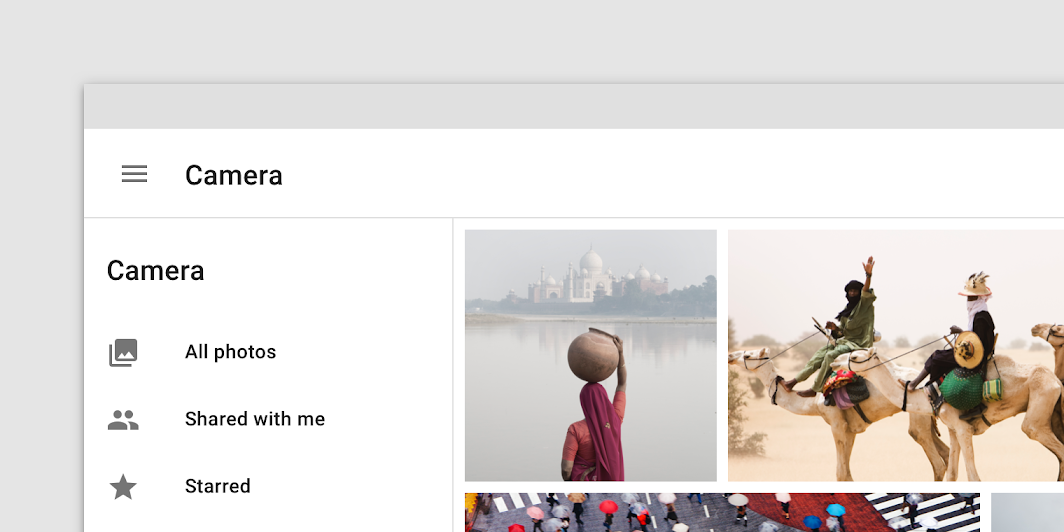
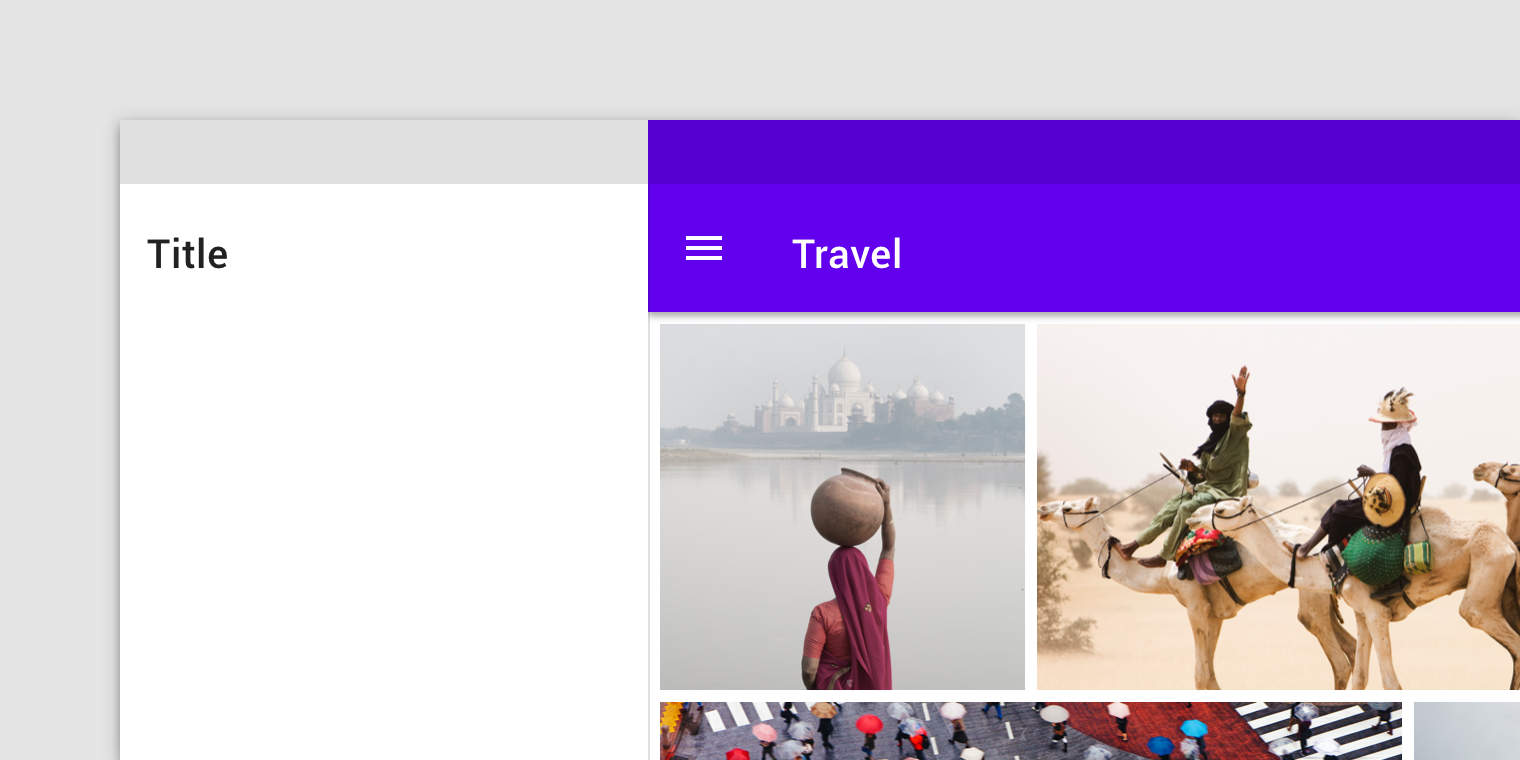
Los paneles laterales de navegación estándar permiten a los usuarios acceder simultáneamente a los destinos del panel y al contenido de la app. A menudo se encuentran en el mismo plano que el contenido de la app y afectan la cuadrícula de diseño de la pantalla.
Los paneles estándar pueden estar permanentemente visibles o abrirse y cerrarse tocando un icono de menú de navegación. Solo se pueden usar en tabletas y computadoras de escritorio. En dispositivos móviles, se usan paneles modales en su lugar.
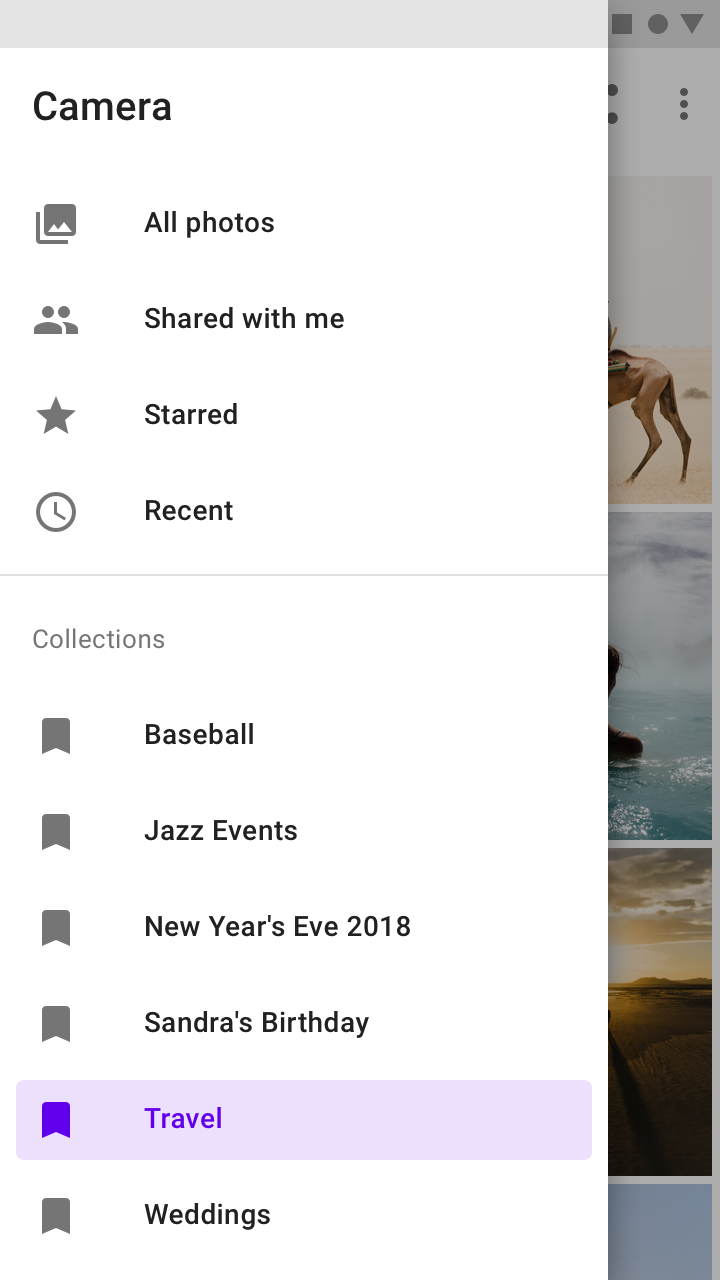
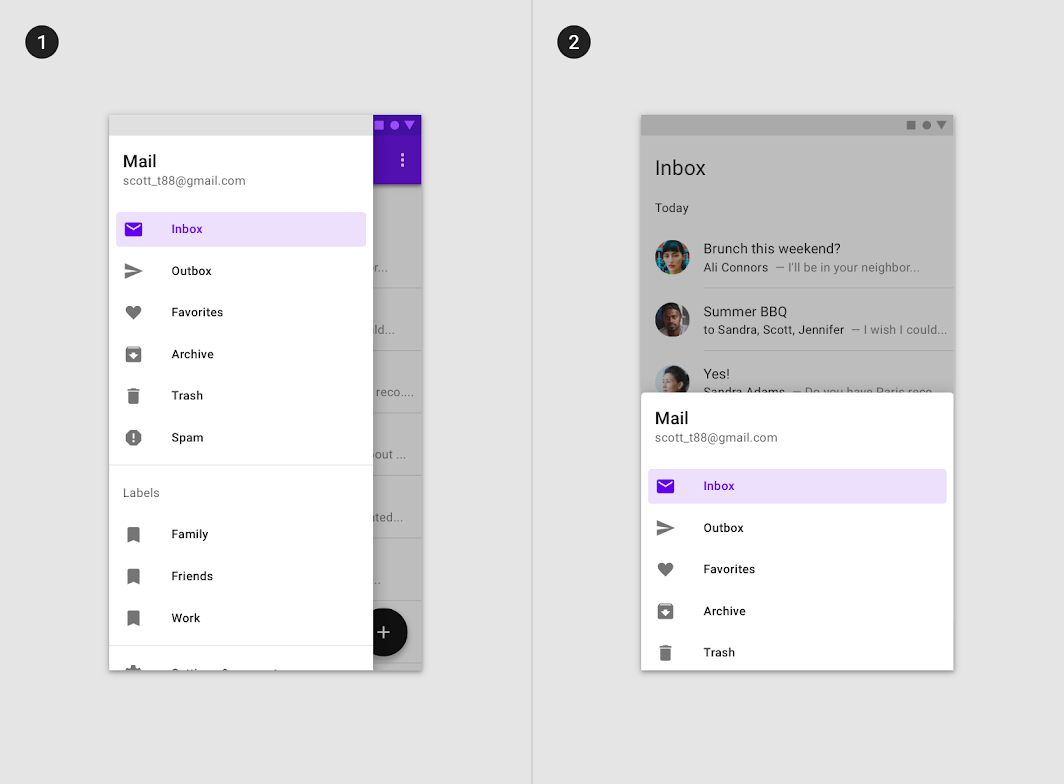
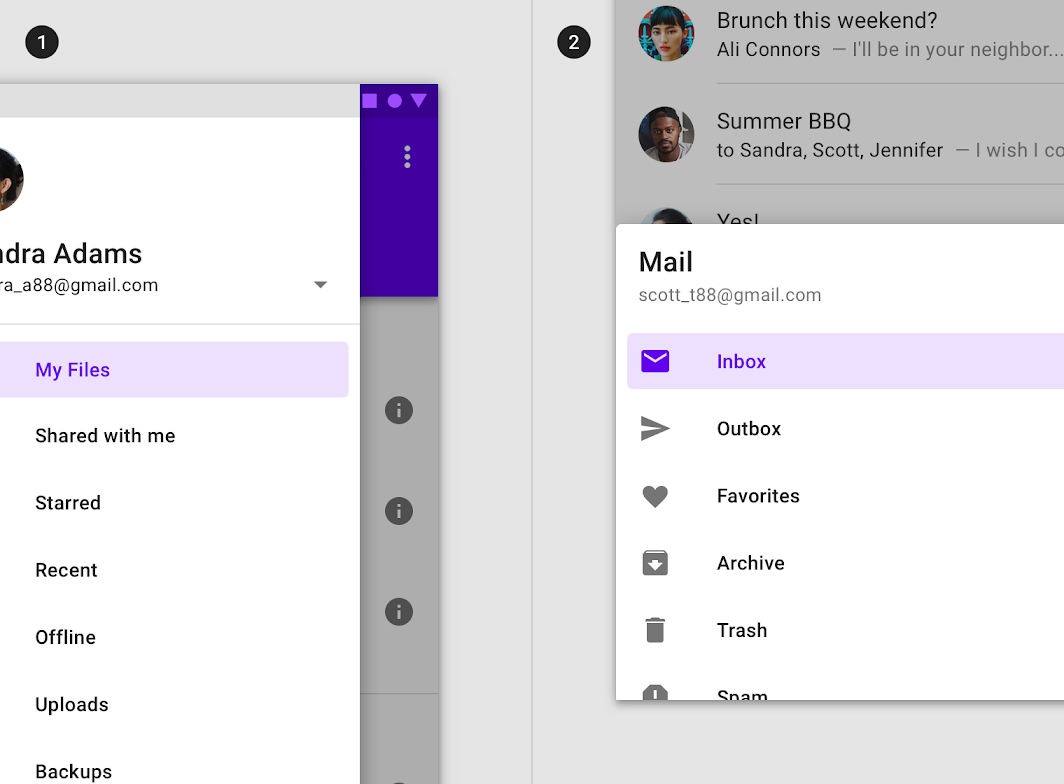
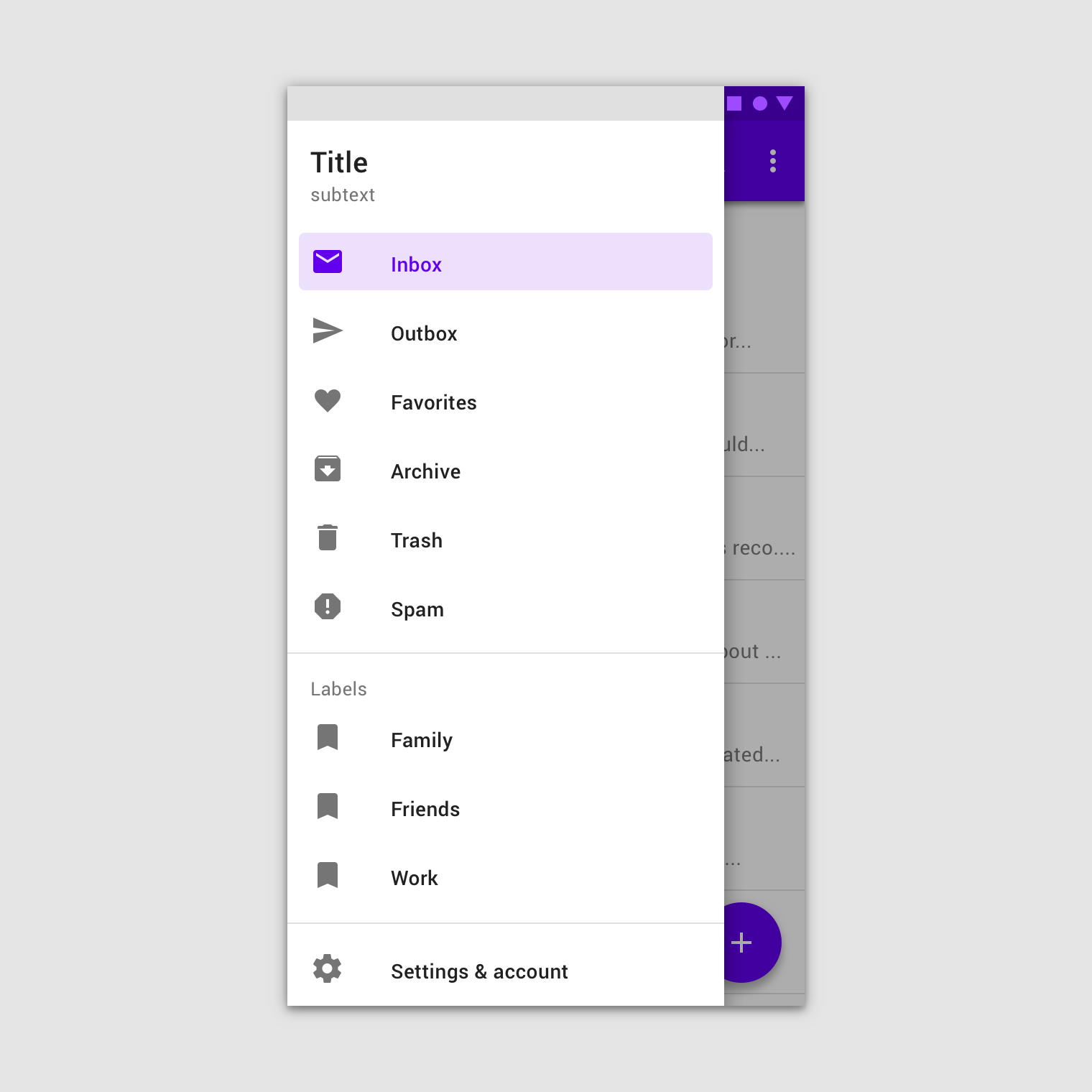
Los paneles laterales de navegación modales usan un scrim para bloquear la interacción con el resto del contenido de una app. Se sitúan por encima de la mayoría de los elementos de la app y no afectan la cuadrícula de diseño de la pantalla.
Se usan principalmente en dispositivos móviles, donde el espacio de pantalla es limitado. Pueden reemplazarse por paneles estándar en tabletas y computadoras de escritorio.
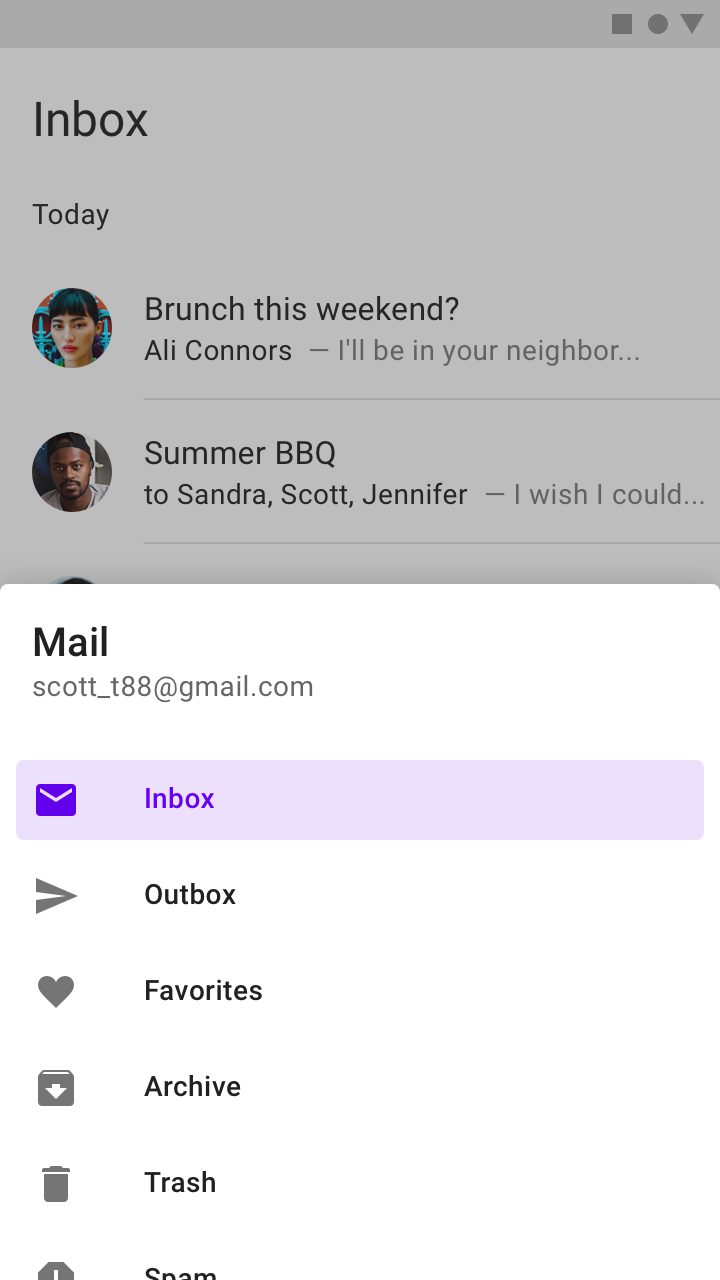
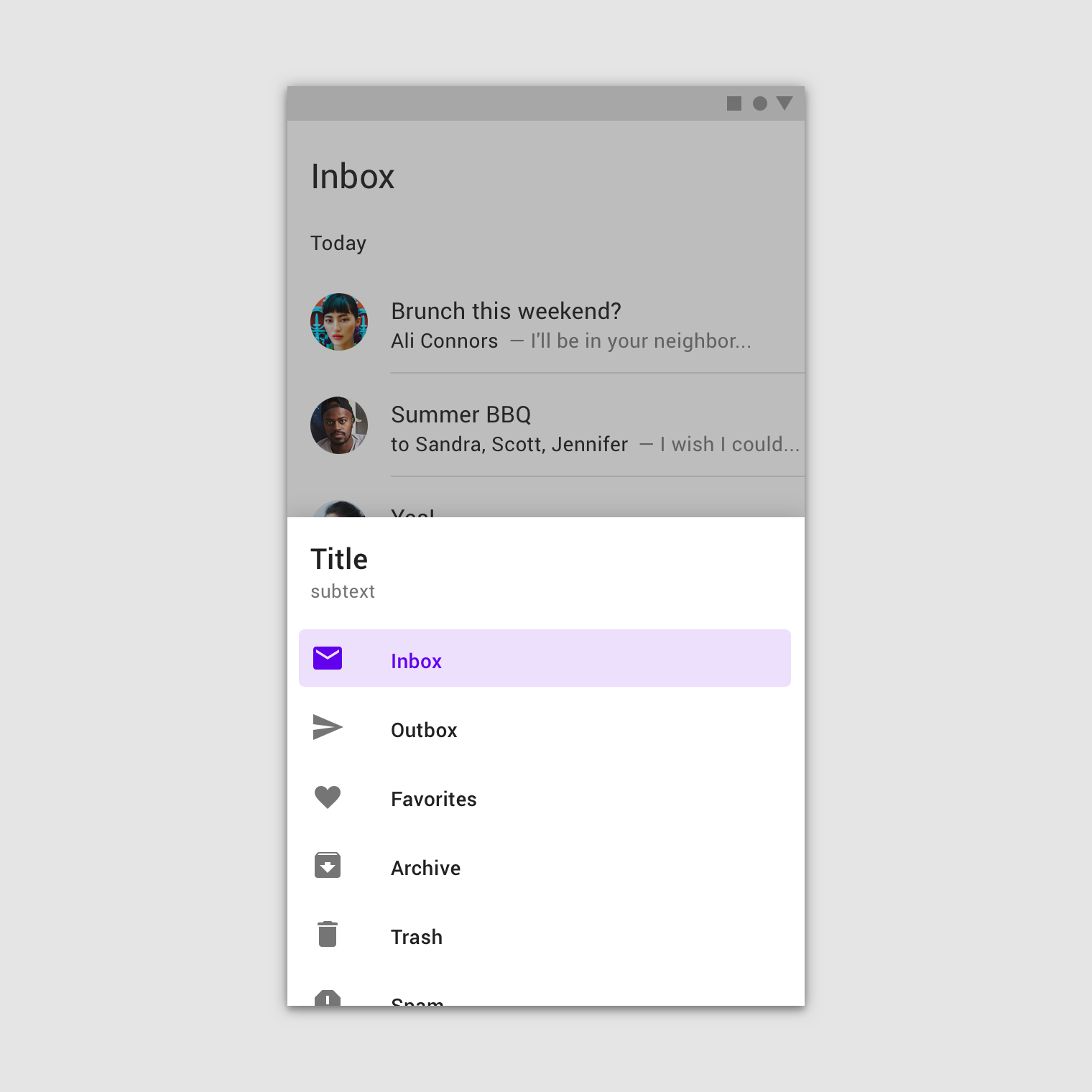
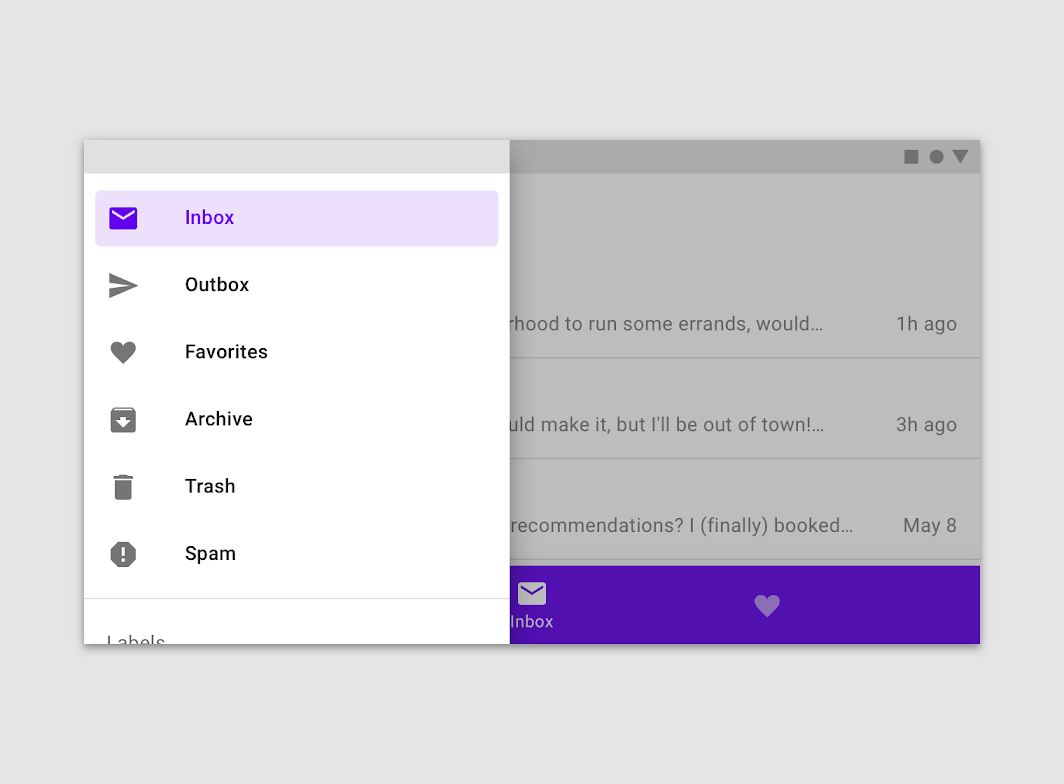
Los paneles de navegación inferiores son un tipo especializado de panel modal para usar con una barra de aplicaciones inferior.
Para facilitar el acceso desde el icono de menú de la barra de aplicaciones inferior, se abren desde la parte inferior de la pantalla en lugar de los bordes laterales.
Anatomía
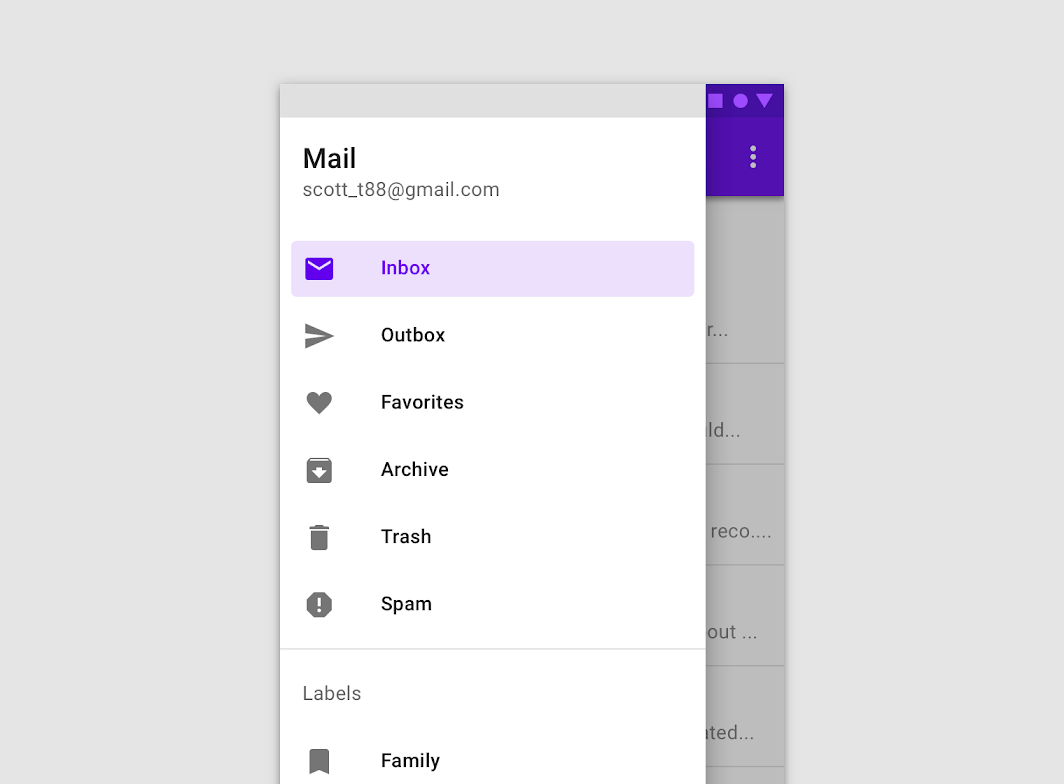
Los paneles laterales de navegación contienen una lista integrada en una hoja. Pueden complementarse con encabezados y divisores para organizar listas más largas.
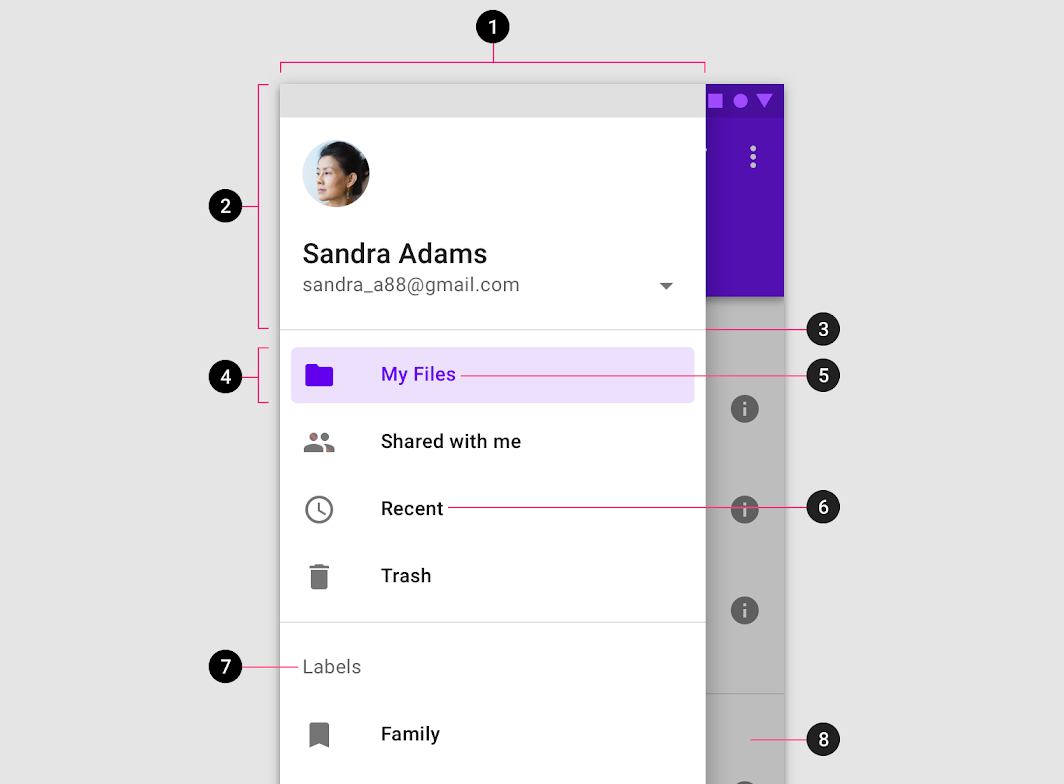
2. Encabezado (opcional)
3. Divisor (opcional)
4. Superposición de texto activo
5. Texto activo
6. Texto inactivo
7. Subtítulo
8. Scrim (solo modal)
Hoja
El contenido de un panel de navegación se muestra dentro de un panel lateral o inferior. Los paneles laterales de navegación que se abren desde el lado se colocan a la izquierda de la pantalla para los idiomas de izquierda a derecha, y a la derecha de la pantalla para los idiomas de derecha a izquierda.
Correcto
Incorrecto
Destinos
Los destinos de un panel de navegación toman la forma de elementos de lista interactivos. Cada elemento describe su destino mediante una etiqueta de texto y una iconografía opcional.
Etiquetas de los destinos
Las etiquetas de texto deben ser claras y lo suficientemente cortas para que la hoja no las trunque.
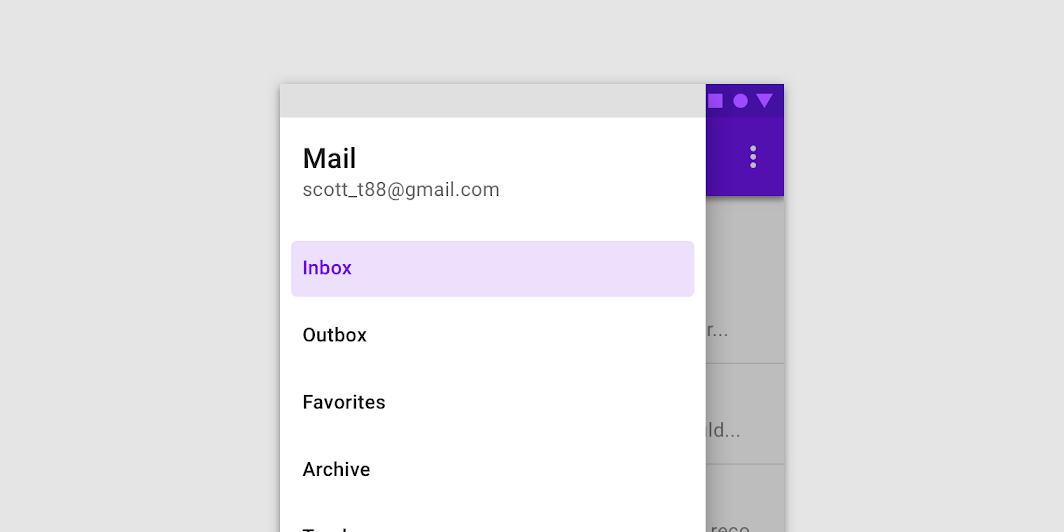
Correcto
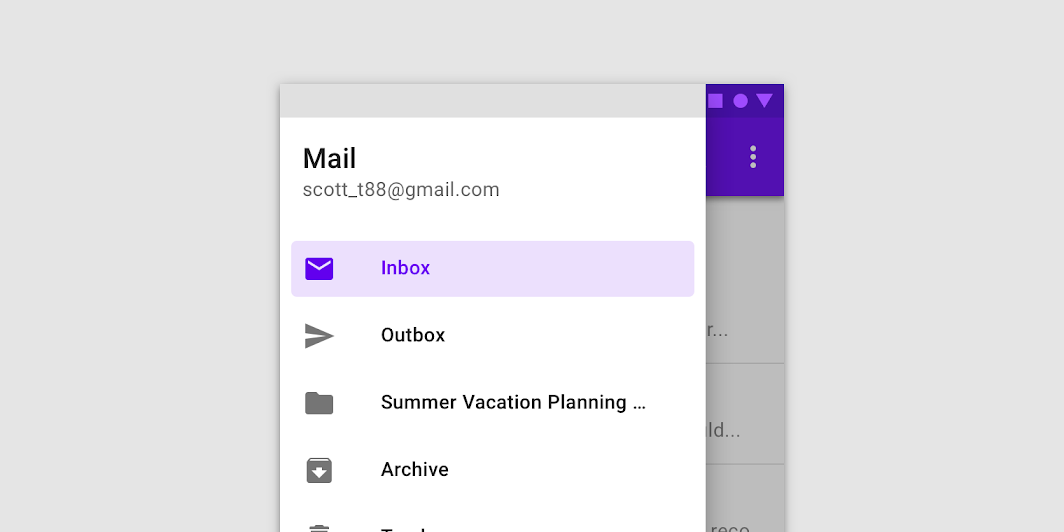
Correcto
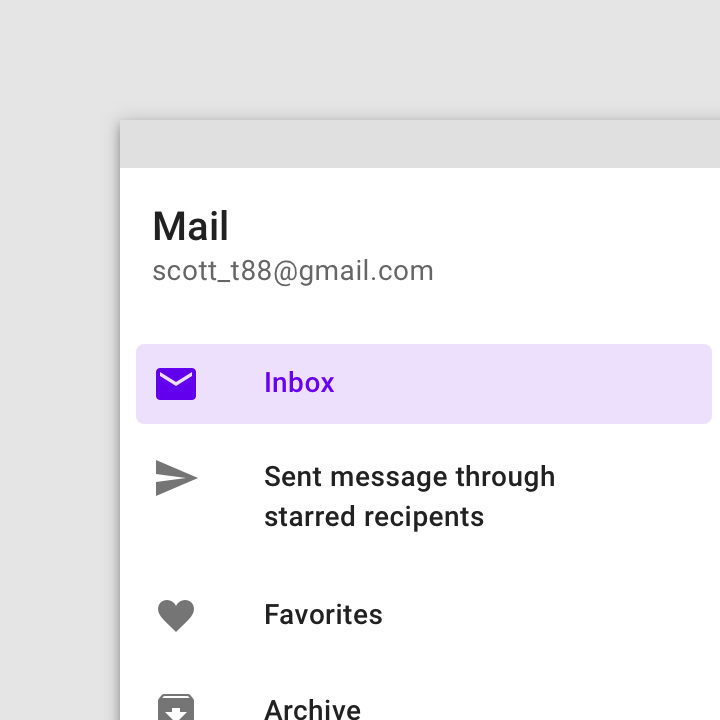
Incorrecto
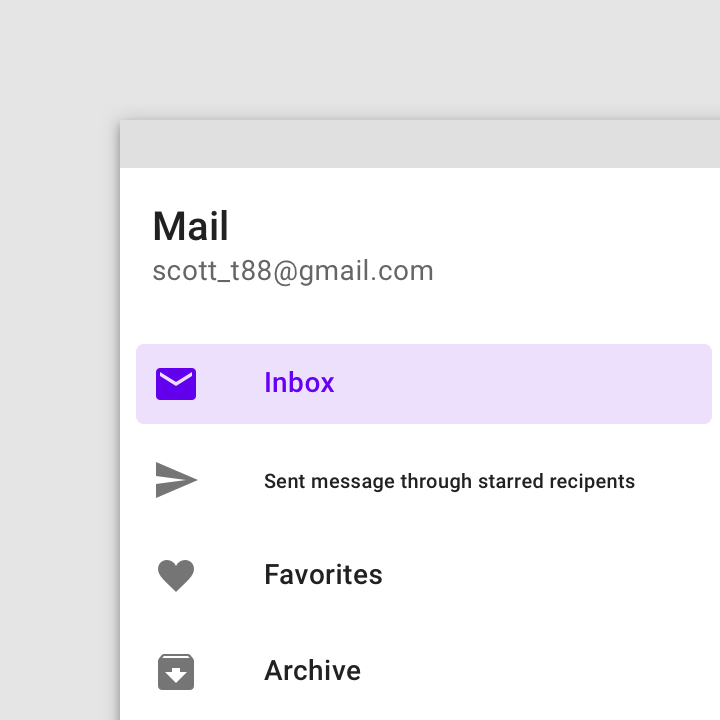
Incorrecto
Iconografía de los destinos (opcional)
Los iconos pueden complementar las etiquetas como indicadores de un destino. Cuando se usan, siempre deben colocarse antes del texto. Los demás componentes y el contenido de la app deben usar los mismos iconos.
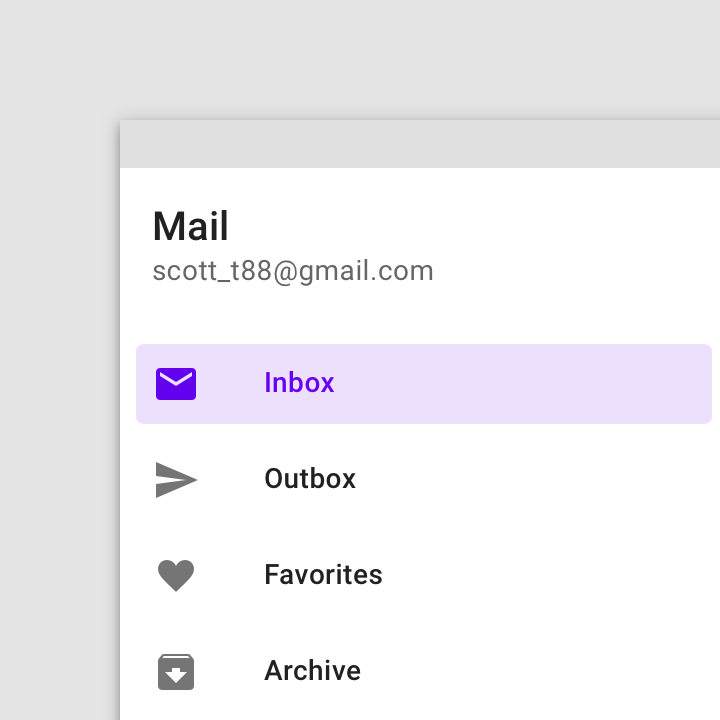
Correcto
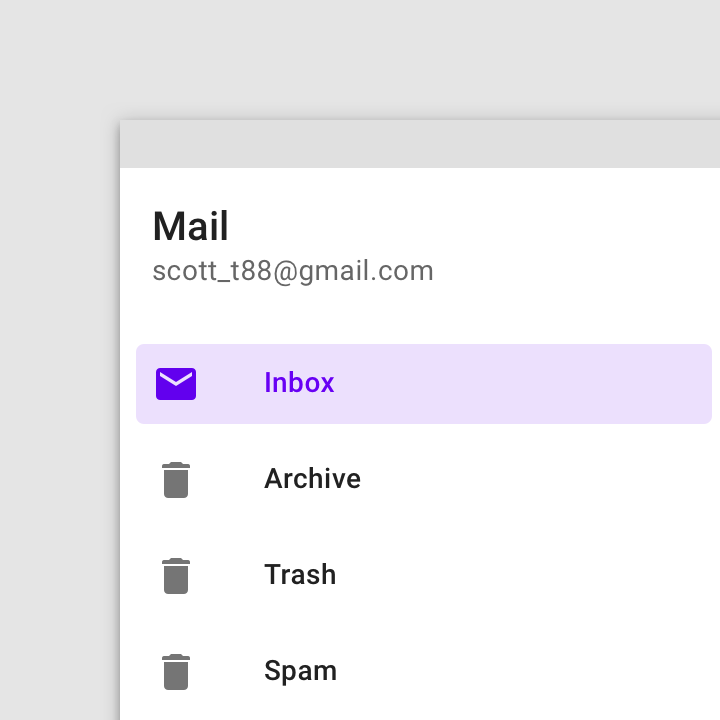
Incorrecto
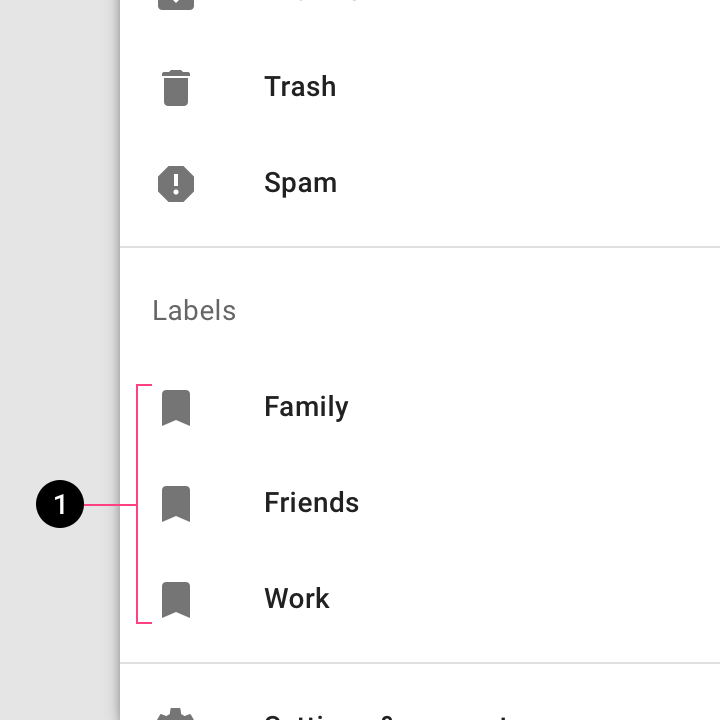
Precaución
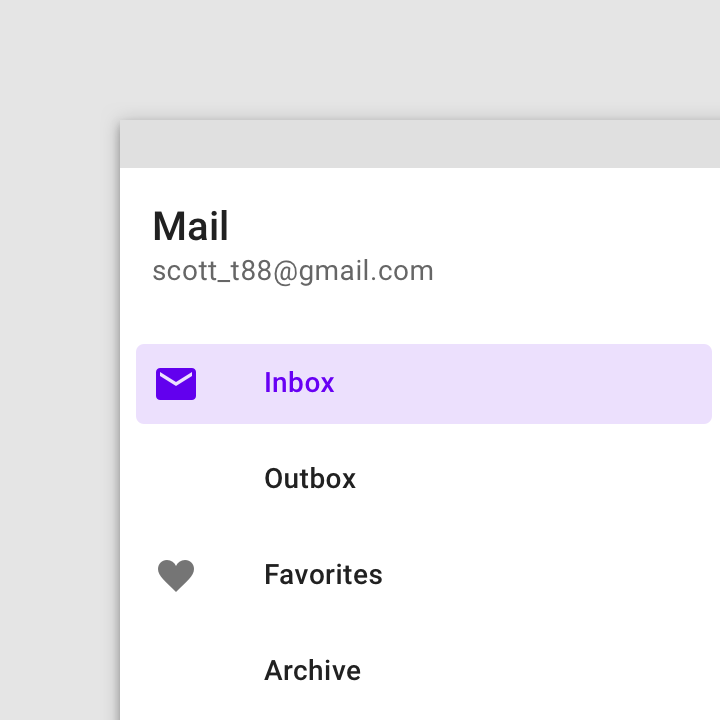
Incorrecto
Divisores (opcional)
Los divisores horizontales se pueden usar para separar grupos de destinos de navegación dentro de la lista. Se extienden a lo ancho de todo el panel.
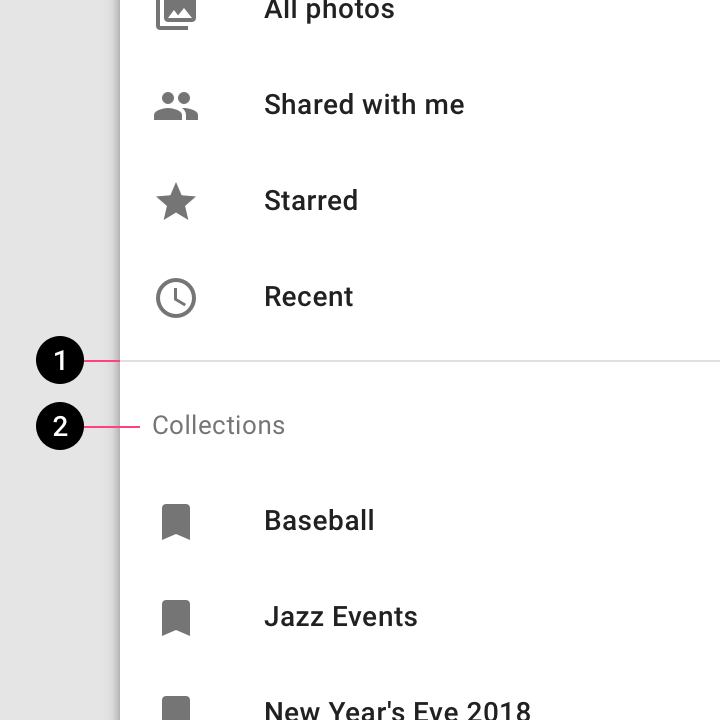
Correcto
Incorrecto
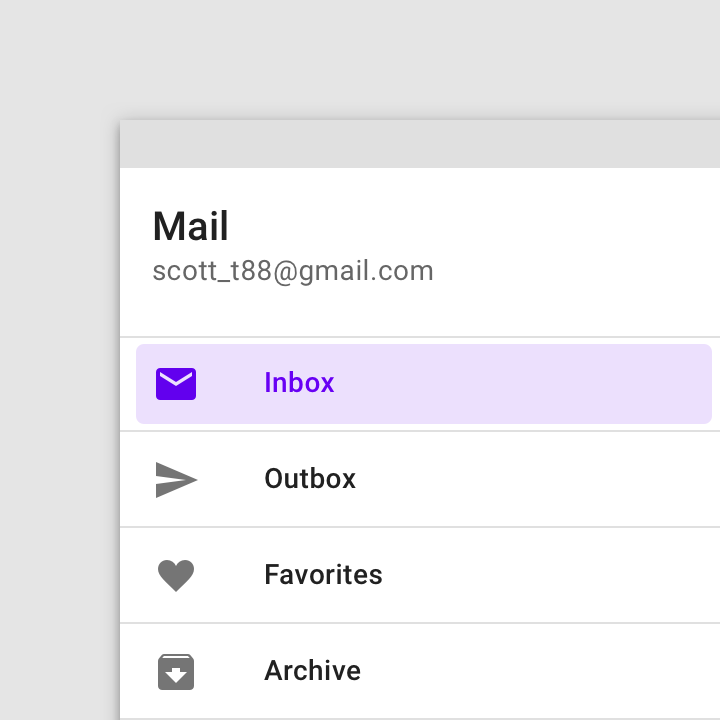
Encabezado (opcional)
El área del encabezado de un panel de navegación es un espacio flexible que puede usarse para mostrar la identidad de la marca (como el título o el logotipo de una app), un selector de cuentas y otros elementos.
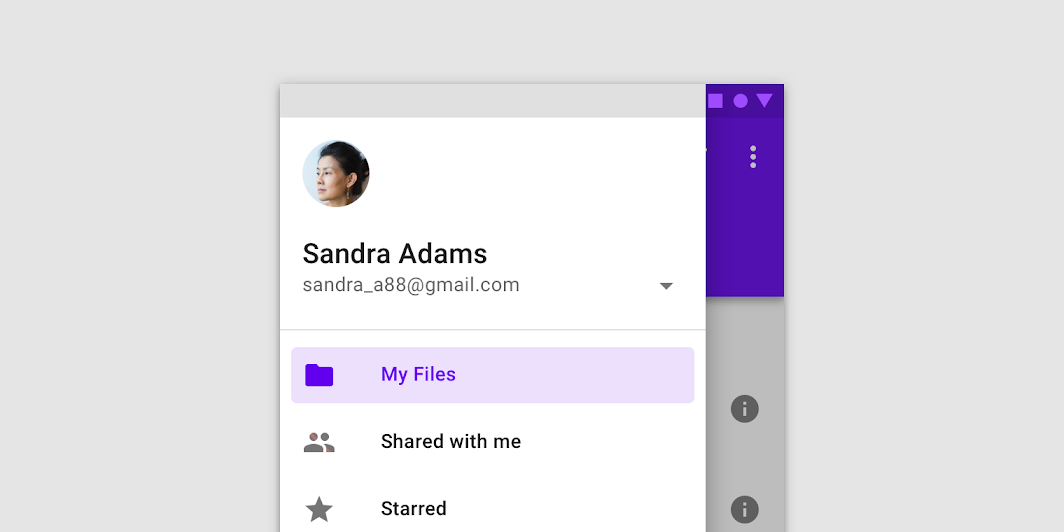
Correcto
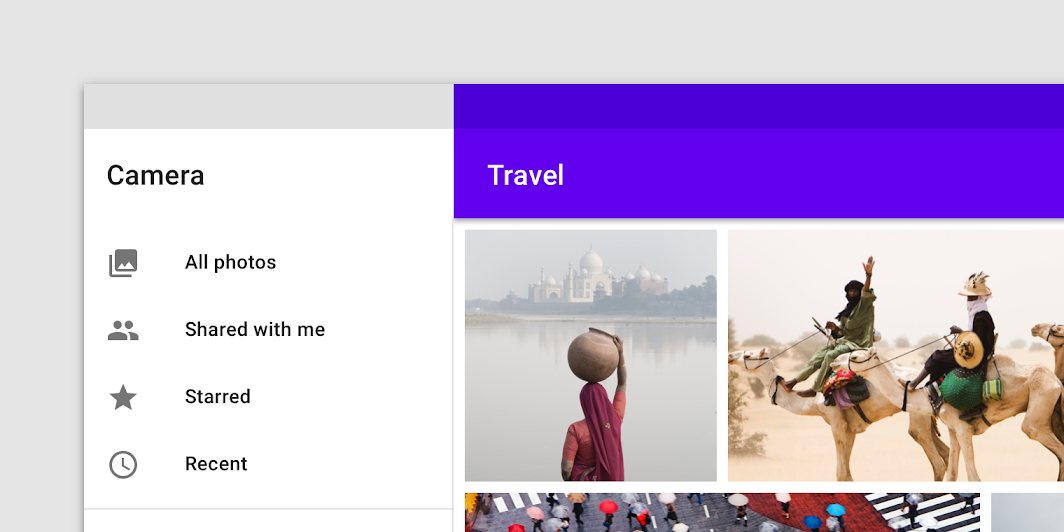
Correcto
Incorrecto
Scrim (solo modal e inferior)
Los paneles laterales de navegación modales usan un scrim para bloquear la interacción con el resto de la app. El scrim se coloca directamente debajo de la hoja del panel y se puede tocar o hacer clic en él para cerrar el panel.
Comportamiento
Escalado y adaptación
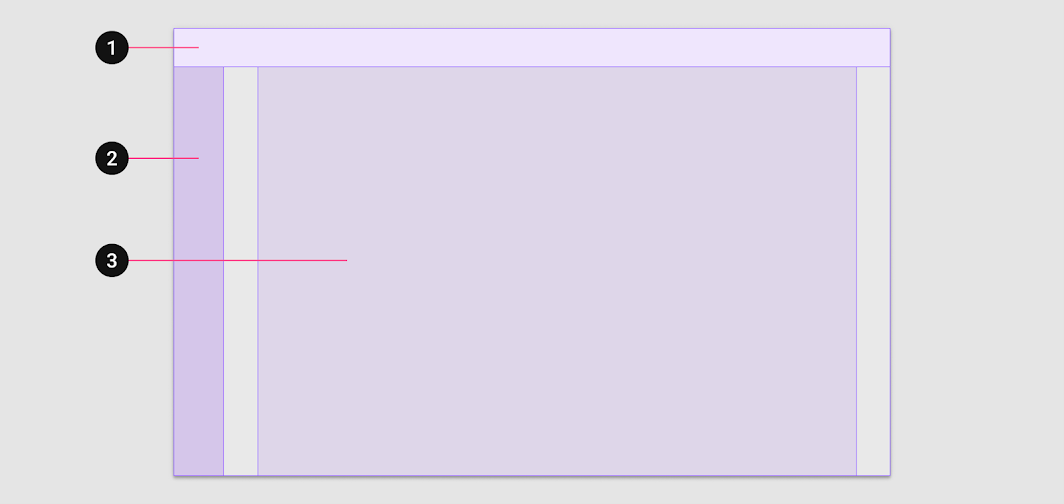
Los diseños para pantallas grandes incluyen tres elementos principales:
- Barras de aplicaciones
- Navegación (en el borde inicial)
- Cuerpo
2. Navegación
3. Cuerpo
La región de navegación contiene componentes y elementos de navegación. Ayuda a los usuarios a desplazarse entre destinos e iniciar acciones clave.
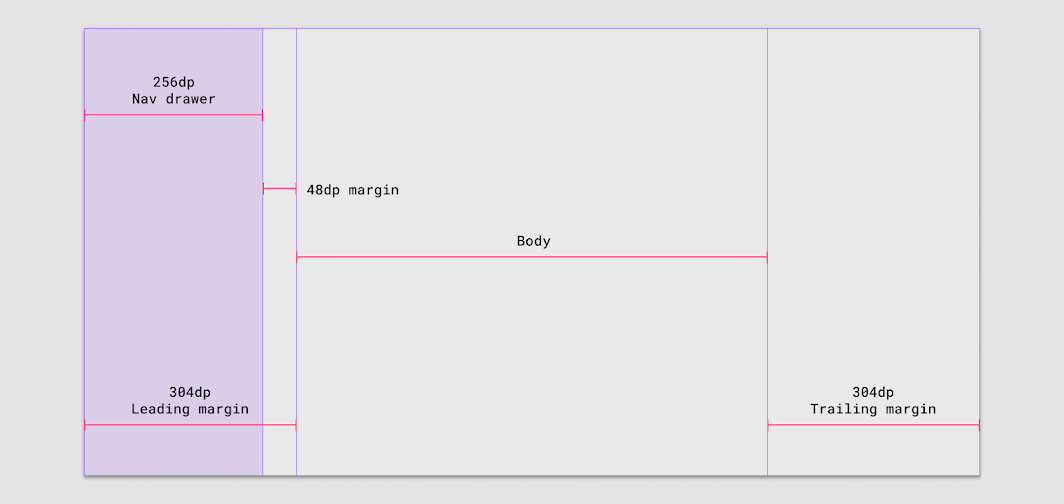
Márgenes superiores a 304 dp
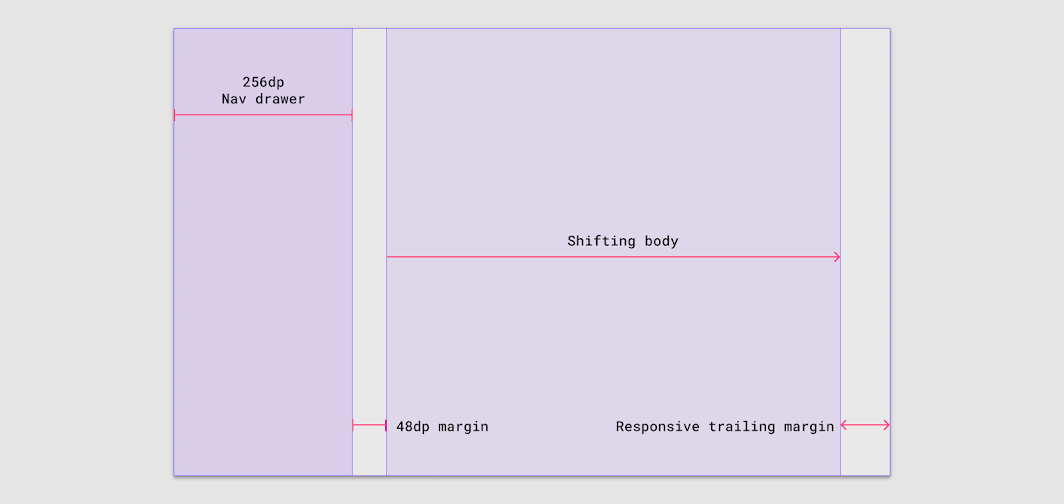
Si el margen inicial es de 304 dp, use un panel de navegación (256 dp) con un margen de 48 dp, sin ajustar el cuerpo ni el margen final.
Márgenes superiores a 48 dp: Desplazamiento hacia la derecha
Si el margen final es mayor que 48 dp, la región del cuerpo se comprime hacia la derecha para que la región de navegación pueda expandirse.
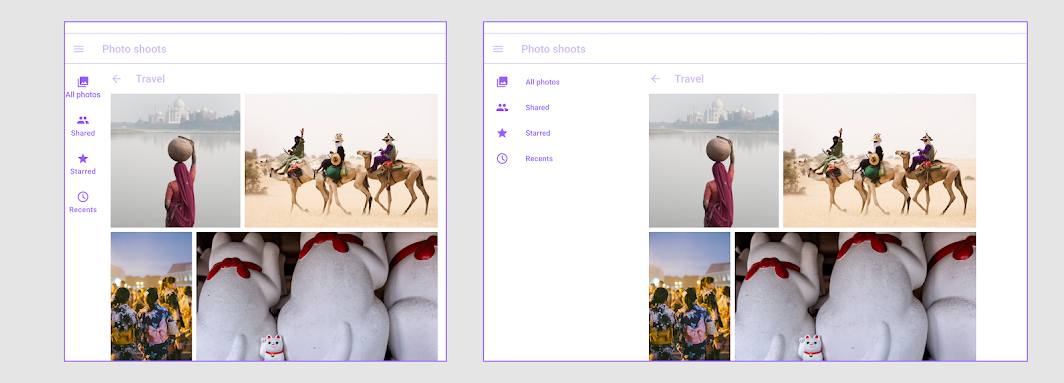
Contraer la región de navegación
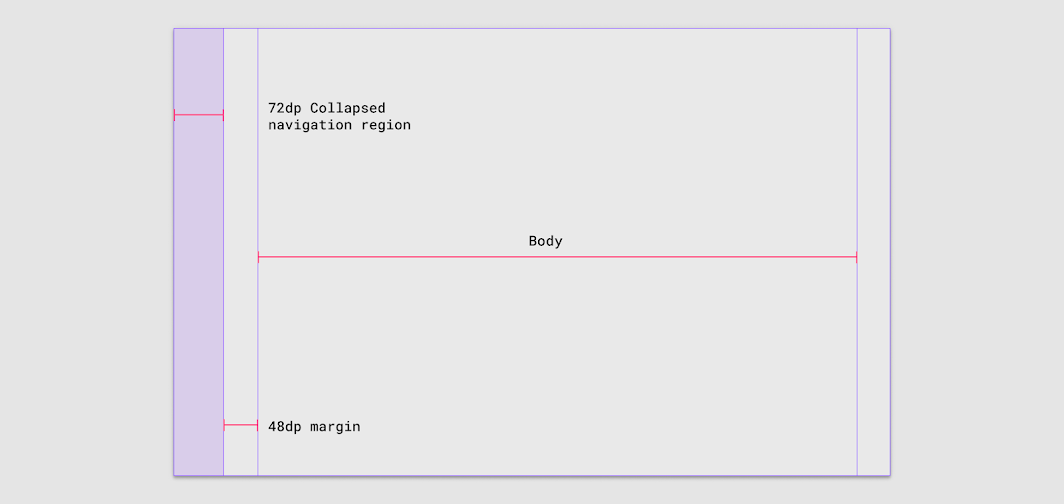
Los usuarios pueden querer reducir el panel de navegación a un riel de navegación para aumentar la densidad de información y maximizar el espacio de pantalla disponible. Use un margen de 48 dp entre un riel de navegación y la región del cuerpo.
Intercambio de componentes
El intercambio de componentes consiste en reemplazar componentes con funciones similares entre sí para realizar cambios de mayor escala en la ergonomía y la función de una interfaz.
Un ejemplo de intercambio de componentes es un componente de navegación inferior en la vista móvil que se reemplaza por un riel de navegación en una tableta; a su vez, ese riel puede reemplazarse por un panel de navegación en pantallas grandes.
Puntos de corte pequeños: 360-599 dp
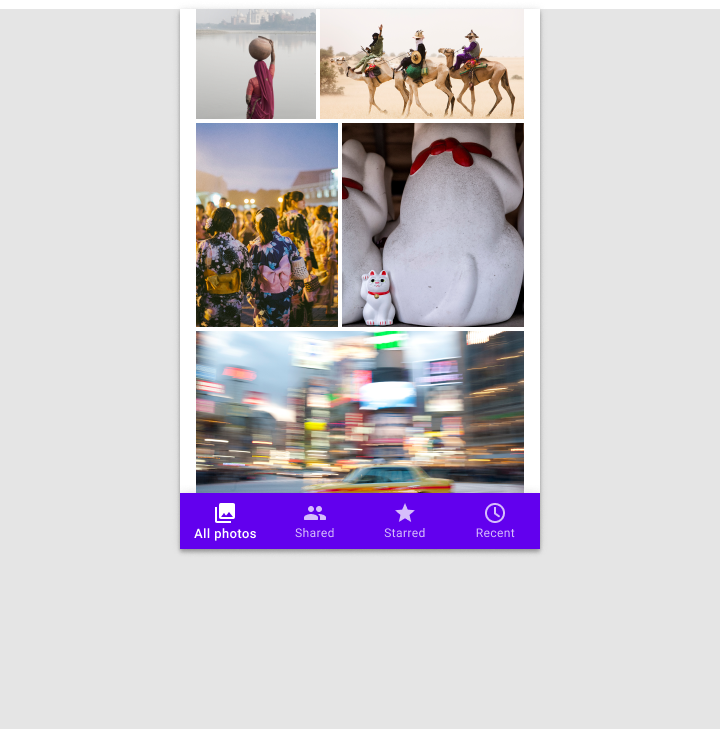
En dispositivos pequeños como los teléfonos, el espacio horizontal es limitado; el área de contenido de una app generalmente abarca todo el ancho de la pantalla. En este caso, los componentes de navegación más pequeños deben anclarse a la parte superior o inferior de un diseño para ahorrar espacio y mantener accesibles los destinos principales.
Puntos de corte medianos: 600-1239 dp
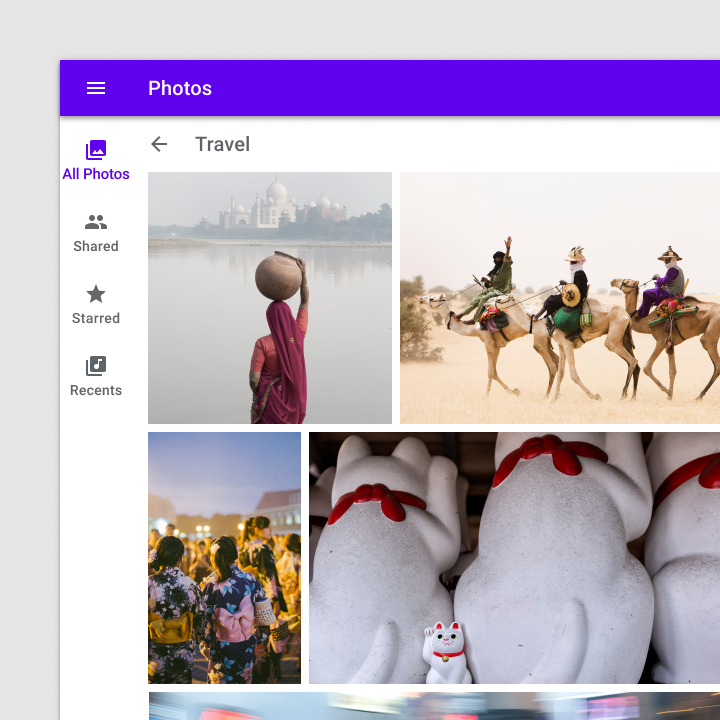
En dispositivos de tamaño mediano como las tabletas, mueva los elementos de navegación principales a un riel de navegación anclado al borde inicial del diseño.
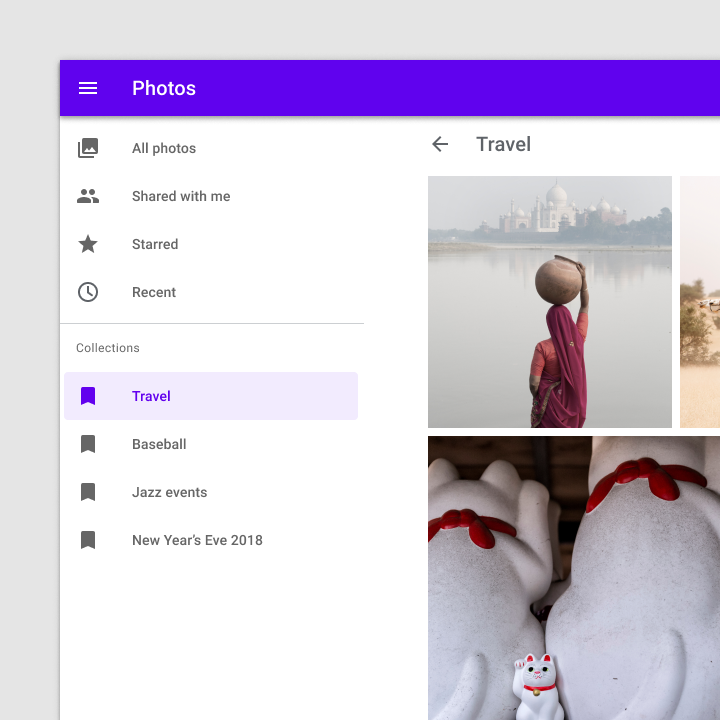
Puntos de corte grandes: 1240 dp+
En dispositivos con anchos de 1240 dp o más, muestre los destinos en un panel de navegación permanentemente visible o que se pueda cerrar. Organice la jerarquía de destinos según la frecuencia de uso o la rapidez con que los usuarios necesiten moverse entre ellos.
Cuando se usan juntos un riel de navegación y un panel de navegación modal, el panel modal puede repetir los destinos del riel de navegación, siempre que el panel ofrezca suficiente separación visual entre los niveles de la jerarquía de navegación.
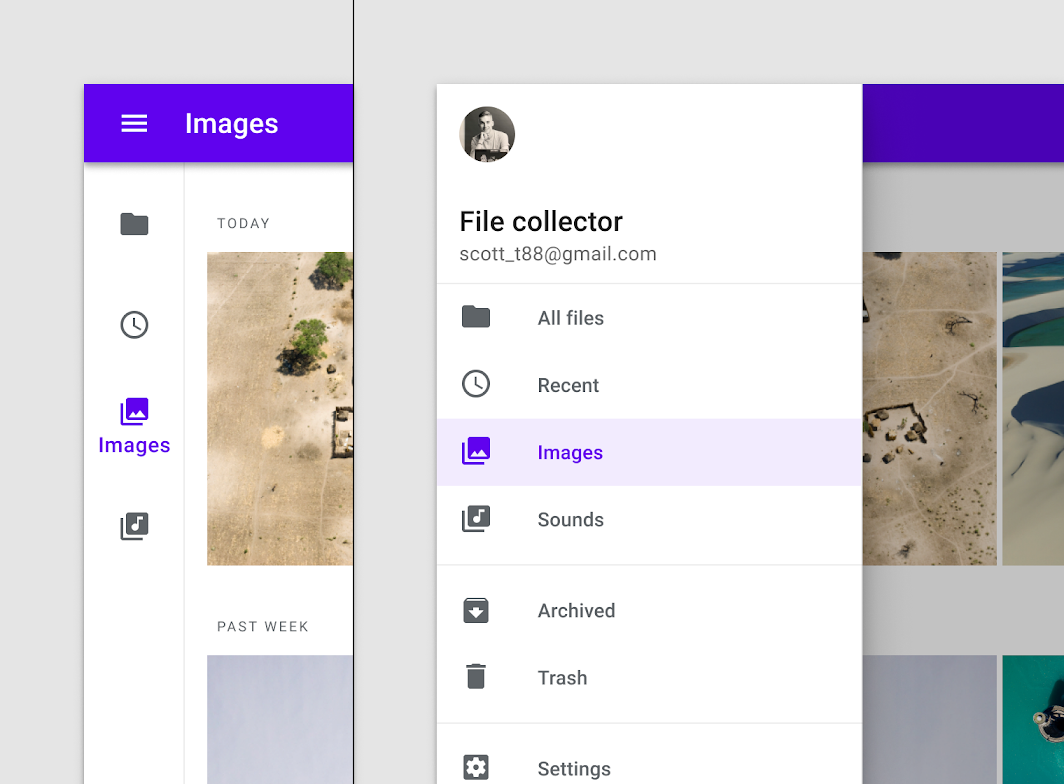
Transición de componentes
Use una transición para indicar el cambio de un componente en pantalla. Por ejemplo, al pasar de la orientación vertical a la horizontal, el riel de navegación debe transformarse en un panel de navegación.
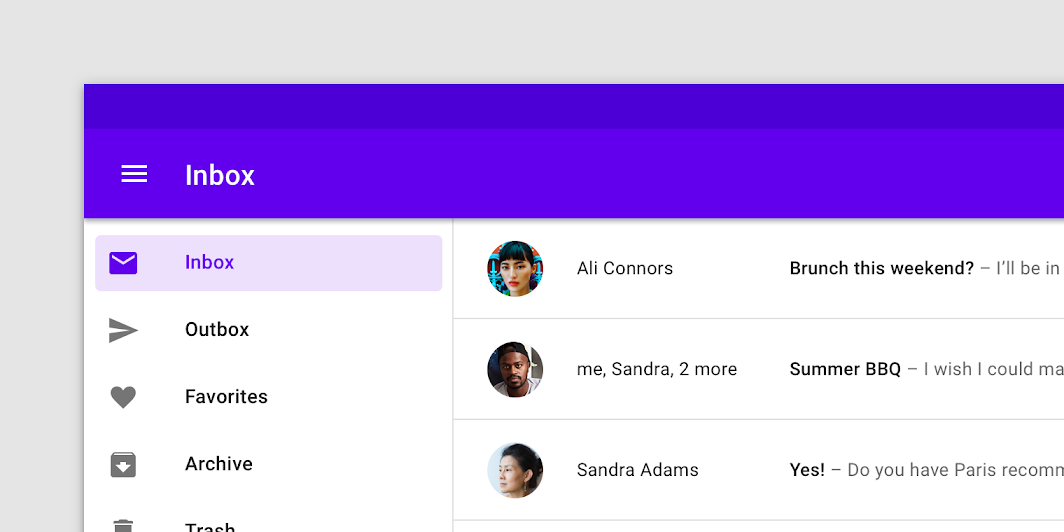
Panel lateral estándar
Uso
Los paneles laterales de navegación estándar permiten interactuar con el contenido de la pantalla y con el panel al mismo tiempo. Se pueden usar en tabletas y computadoras de escritorio, pero no son adecuados para dispositivos móviles debido al tamaño limitado de la pantalla.
Alternativas
- Panel de navegación modal: En una cuadrícula de diseño responsiva, cuando se alcanza un punto de corte mínimo definido de al menos 600 dp de ancho, un panel de navegación estándar debe reemplazarse por un panel de navegación modal.
- Panel permanentemente visible: Cuando los usuarios necesitan cambiar de destino con frecuencia (y el tamaño de la pantalla lo permite), se puede usar un panel permanentemente visible.
- Panel que se puede cerrar: Se puede usar un panel que se pueda cerrar cuando es probable que los usuarios se concentren en el contenido de la pantalla y necesiten un acceso menos frecuente a los destinos de navegación.
Comportamiento
Desplazamiento
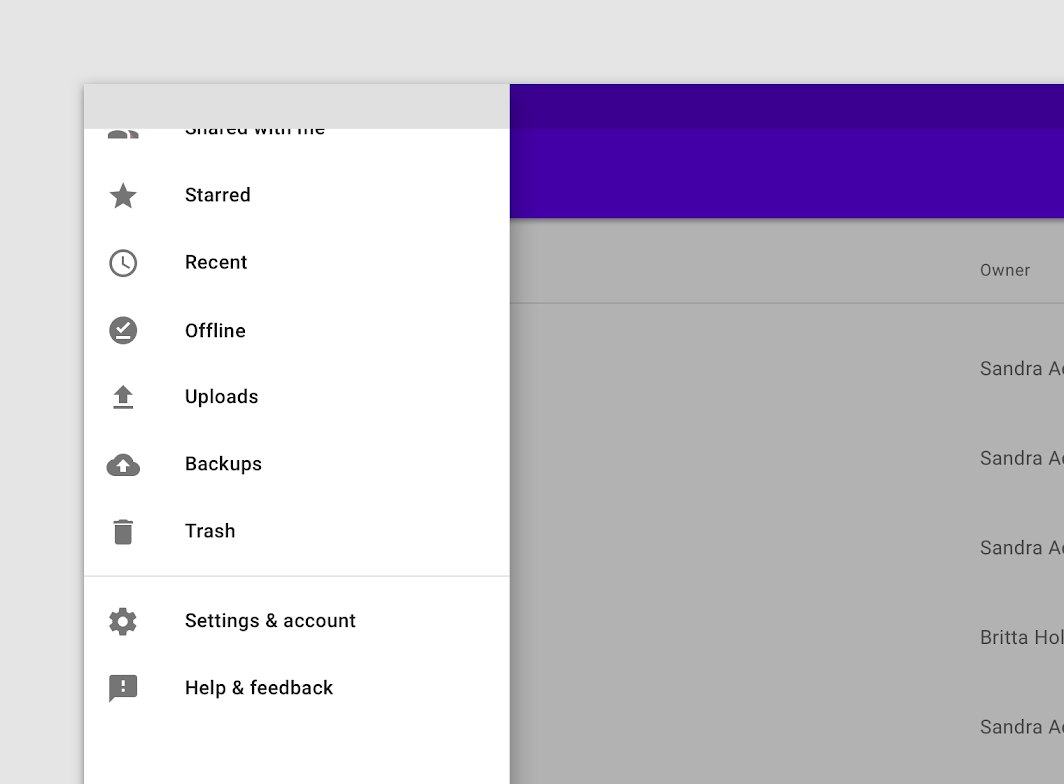
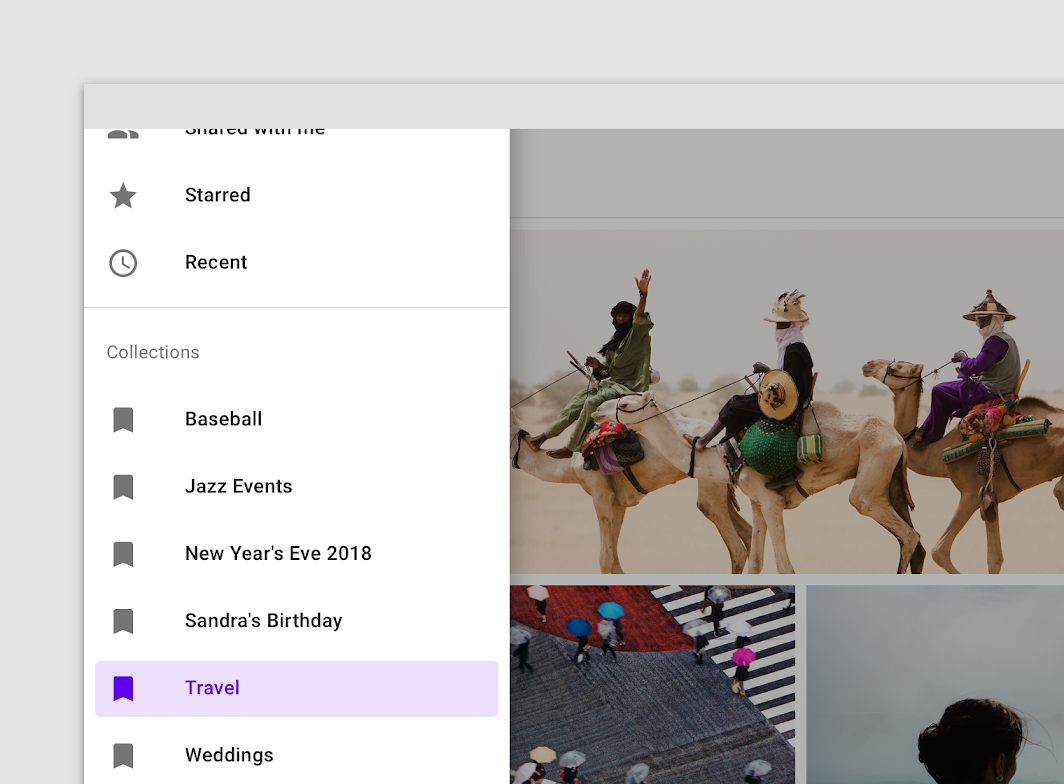
Los paneles laterales de navegación se pueden desplazar verticalmente de forma independiente del resto del contenido y de la UI de la pantalla. Si la lista de destinos de navegación es más larga que la altura del panel, el contenido del panel se puede desplazar dentro de él.
Visibilidad
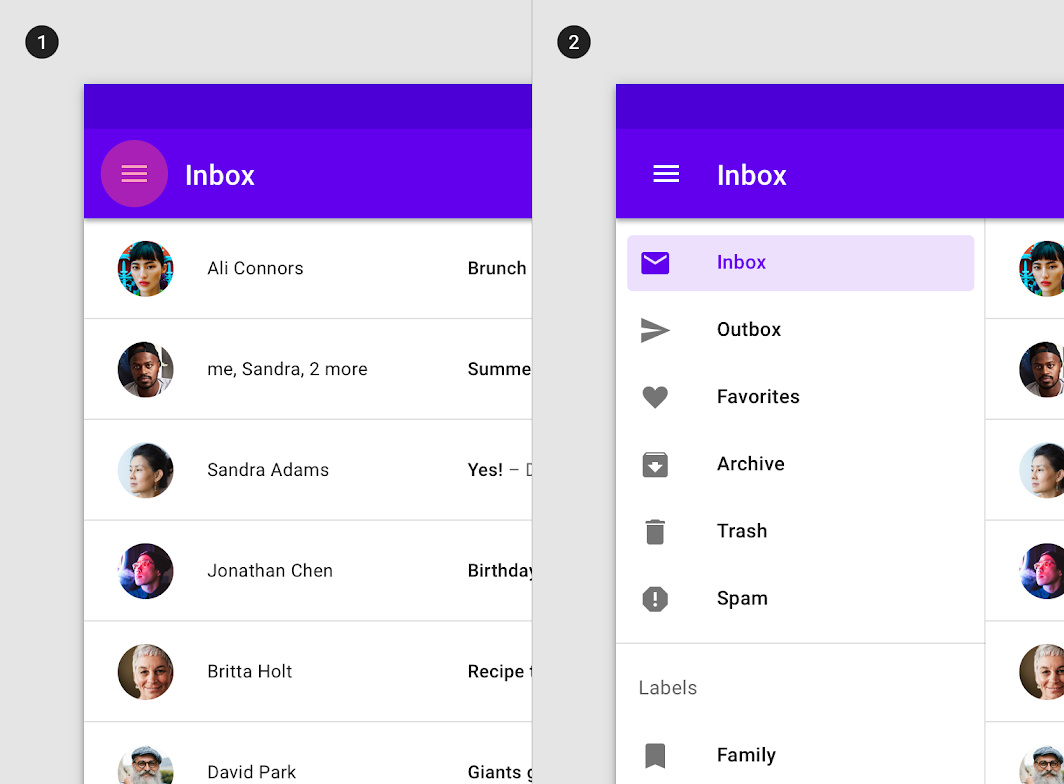
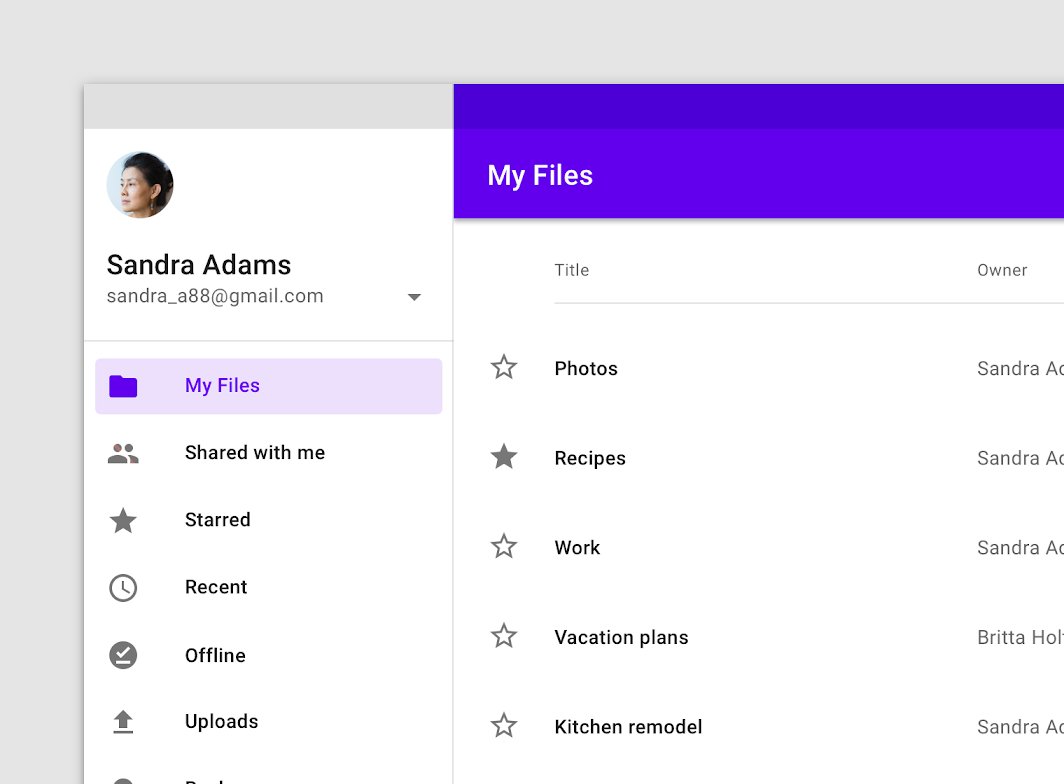
La visibilidad de un panel de navegación estándar depende del tamaño de la pantalla, del diseño de la app y de la frecuencia de uso.
- Los paneles estándar que se pueden cerrar se pueden usar en diseños que priorizan el contenido (como una galería de fotos) o en apps donde es poco probable que los usuarios cambien de destino con frecuencia. Deben usar un icono de menú de navegación visible para abrir y cerrar el panel.
- Los paneles estándar permanentemente visibles permiten pasar rápidamente entre destinos no relacionados. Requieren un icono de menú para controlarlos, ya que el usuario no puede cerrarlos.
Elevación
Un panel de navegación estándar puede adoptar una de las siguientes posiciones de elevación:
- A la misma elevación que una barra de aplicaciones superior (altura completa)
- A una elevación inferior a la de una barra de aplicaciones superior (recortado)
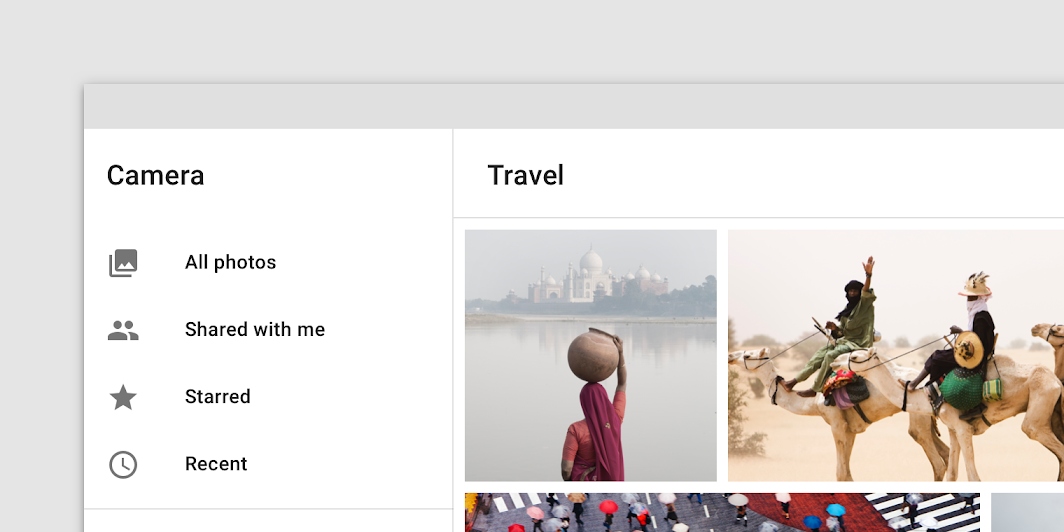
Un panel de navegación de altura completa está a la misma elevación que una barra de aplicaciones superior.
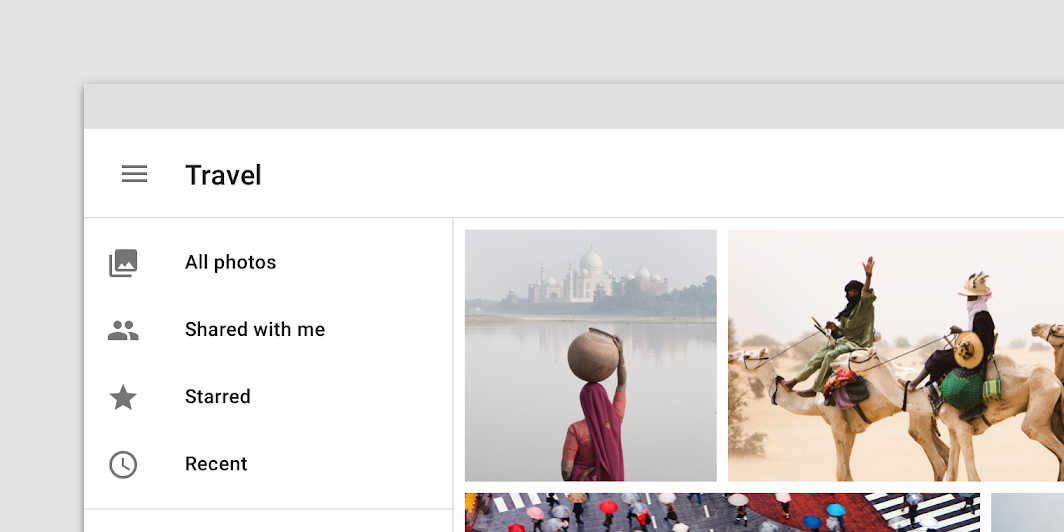
Un panel de navegación recortado está a la misma elevación que el contenido que se desplaza debajo de una barra de aplicaciones superior.
Panel de navegación modal
Uso
Los paneles laterales de navegación modales usan un scrim para bloquear la interacción con el resto del contenido de la app. Se sitúan por encima de la mayor parte de la UI de la app y no afectan la cuadrícula de diseño de la pantalla.
Se usan principalmente en dispositivos móviles, donde el espacio de pantalla es limitado, y pueden reemplazarse por paneles estándar en tabletas y computadoras de escritorio.
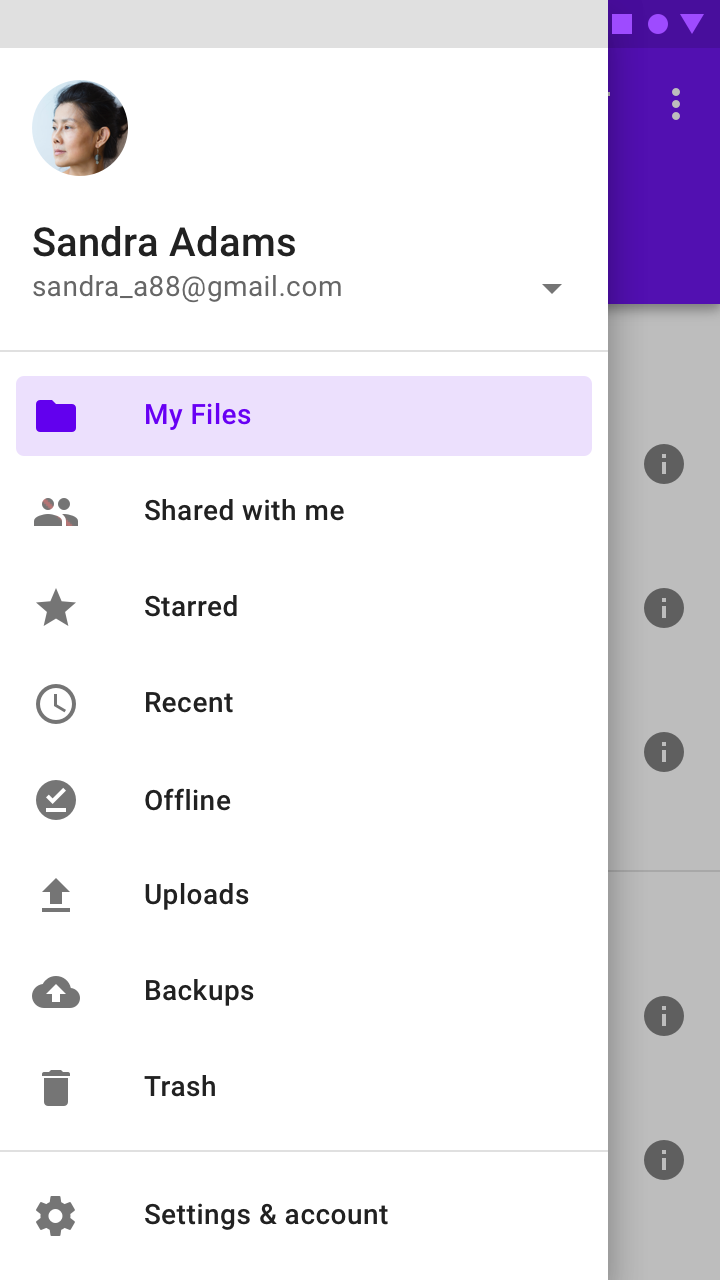
Comportamiento
Apertura y cierre
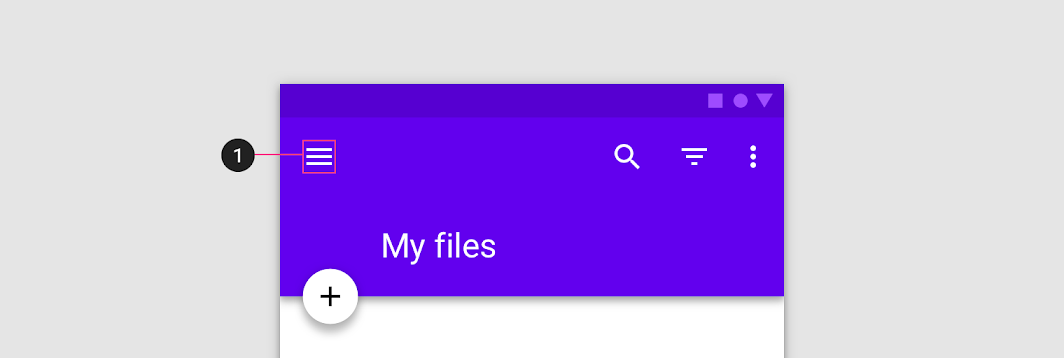
Los paneles laterales de navegación modales siempre se abren mediante un elemento interactivo externo al panel, como un icono de menú de navegación en una barra de aplicaciones superior.
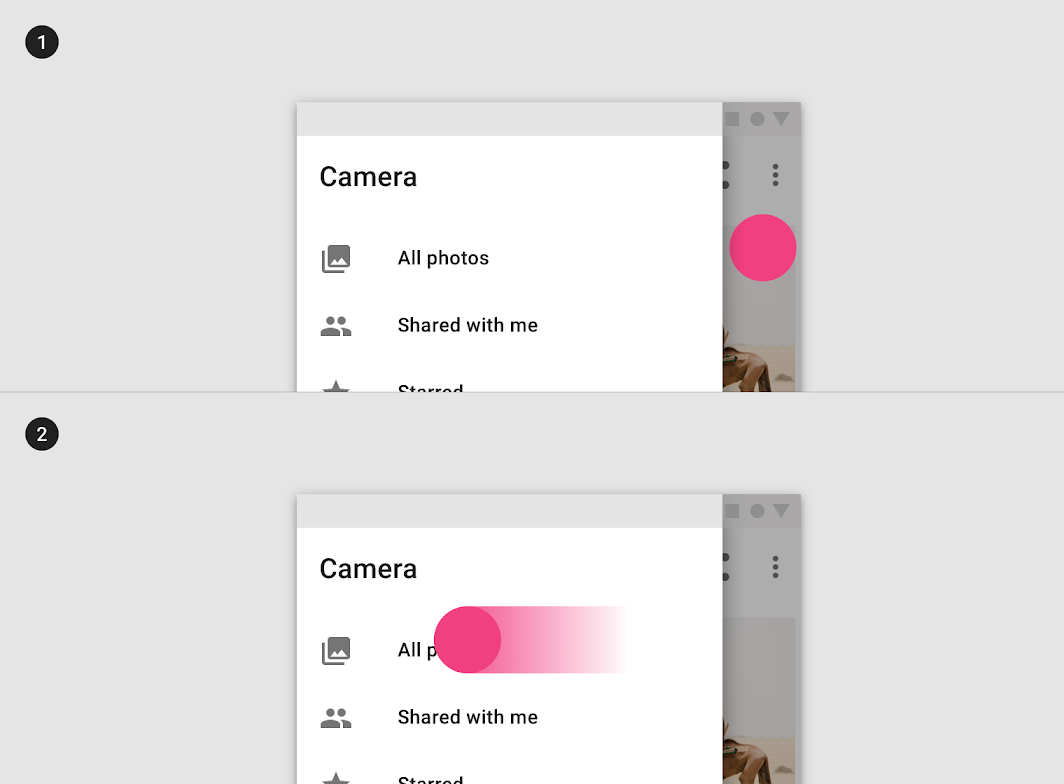
Los paneles modales se pueden cerrar mediante:
- Seleccionar un elemento del panel
- Tocar el scrim
- Deslizar el panel hacia el borde de la pantalla en el que está anclado (p. ej., deslizar de derecha a izquierda en un panel de navegación alineado a la izquierda)
Correcto
Desplazamiento
Si la lista de destinos de navegación es más larga que la altura del panel, la lista se puede desplazar verticalmente dentro del panel.
Panel de navegación inferior
Uso
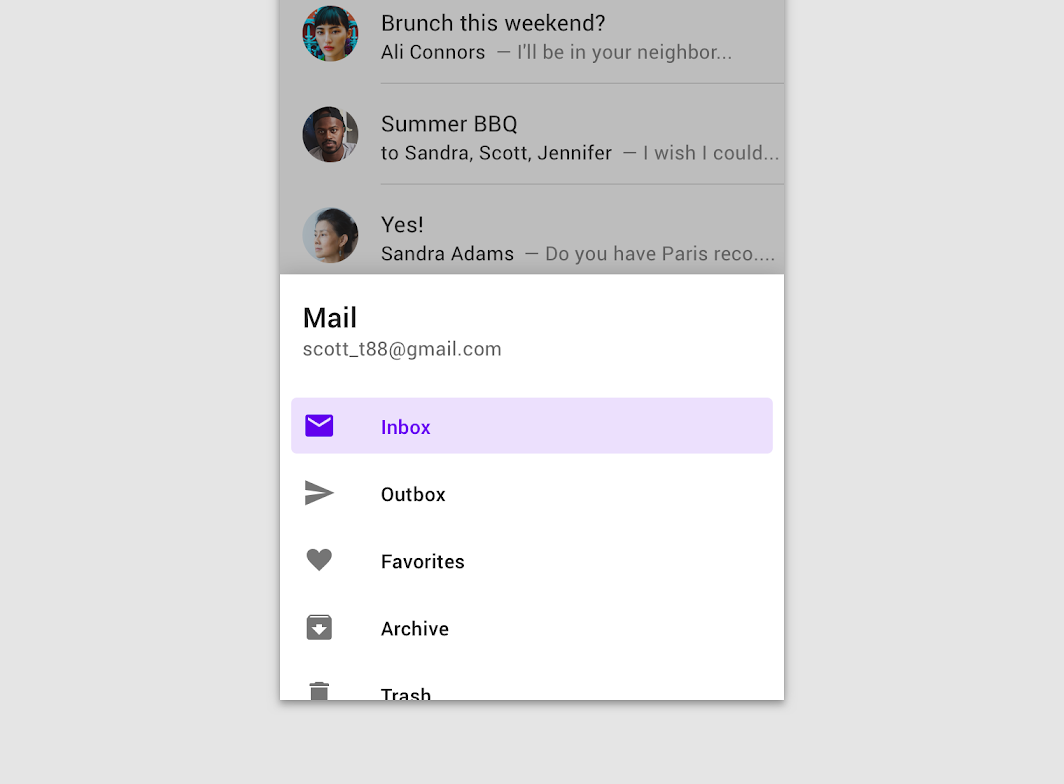
Los paneles de navegación inferiores son paneles modales que están anclados a la parte inferior de la pantalla en lugar del borde izquierdo o derecho. Solo se usan con barras de aplicaciones inferiores.
Estos paneles se abren al tocar el icono de menú de navegación en la barra de aplicaciones inferior. Solo están pensados para usarse en dispositivos móviles.
Comportamiento
Apertura en dispositivos móviles (orientación vertical)
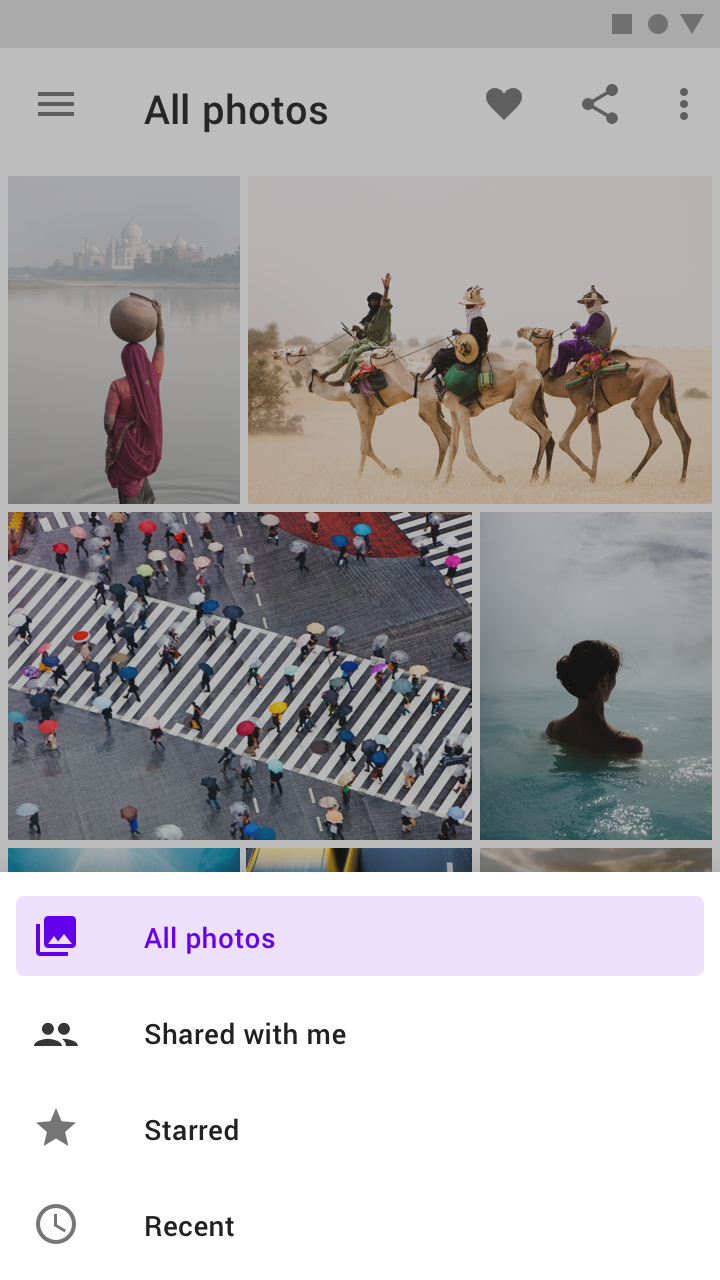
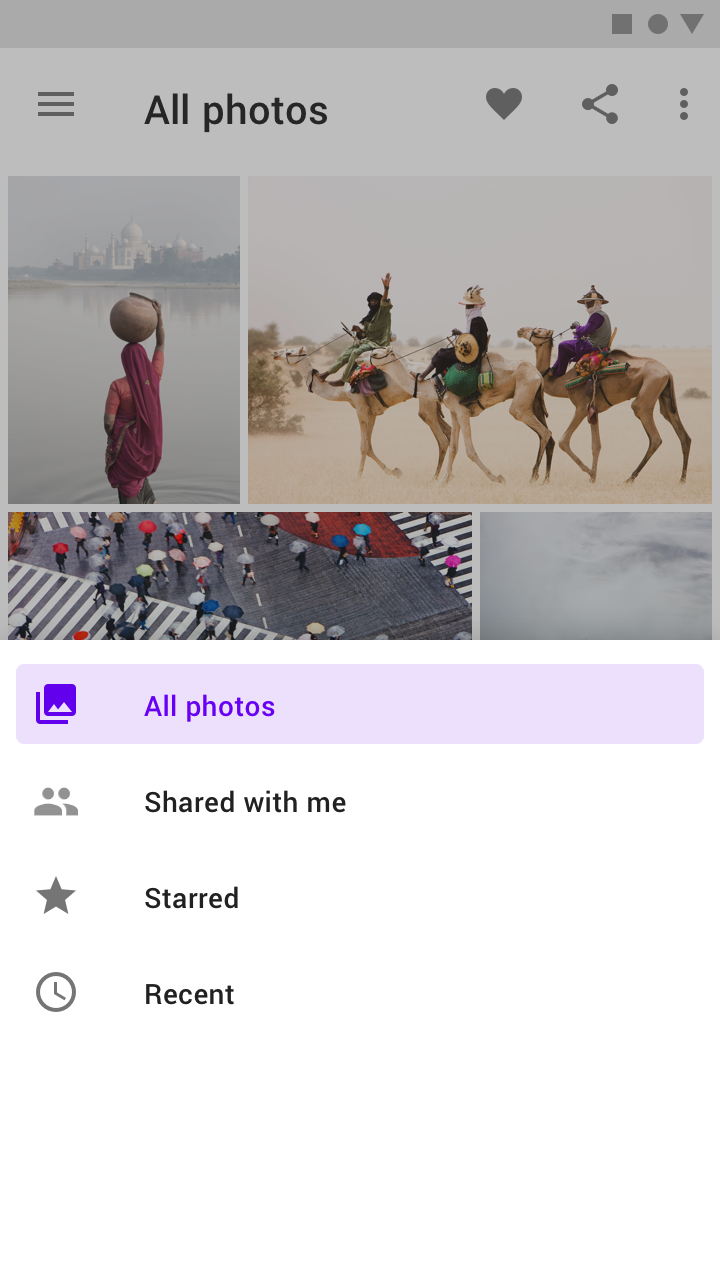
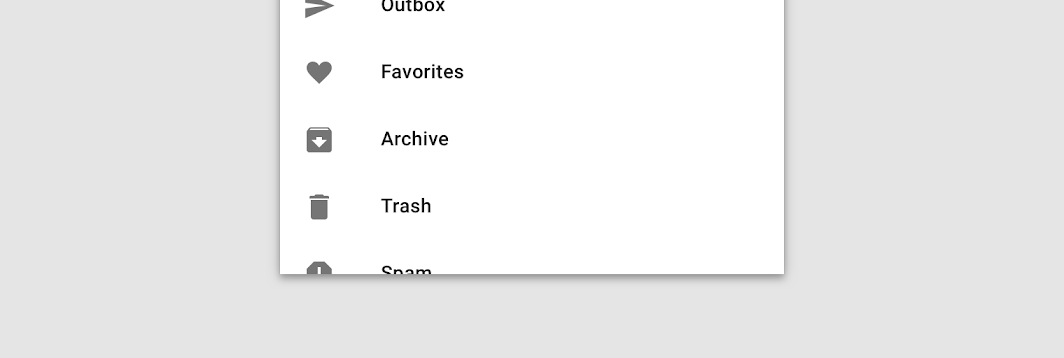
Al igual que con otras hojas inferiores modales, la posición vertical inicial de un panel de navegación inferior se basa en su contenido y en la altura de la pantalla. De inicio, estos paneles no pueden abrirse por encima del 50% de la altura de la pantalla.
- Si el contenido del panel ocupa menos del 50% de la altura de la pantalla, el panel debe abrirse siempre a su altura completa
- Si el contenido del panel ocupa más del 50% de la altura de la pantalla, debe abrirse inicialmente al 50% y, luego, el usuario debe poder arrastrarlo hacia arriba hasta su altura completa o la altura de la pantalla (lo que ocurra primero)
Correcto
Incorrecto
Correcto
Apertura en dispositivos móviles (orientación horizontal)
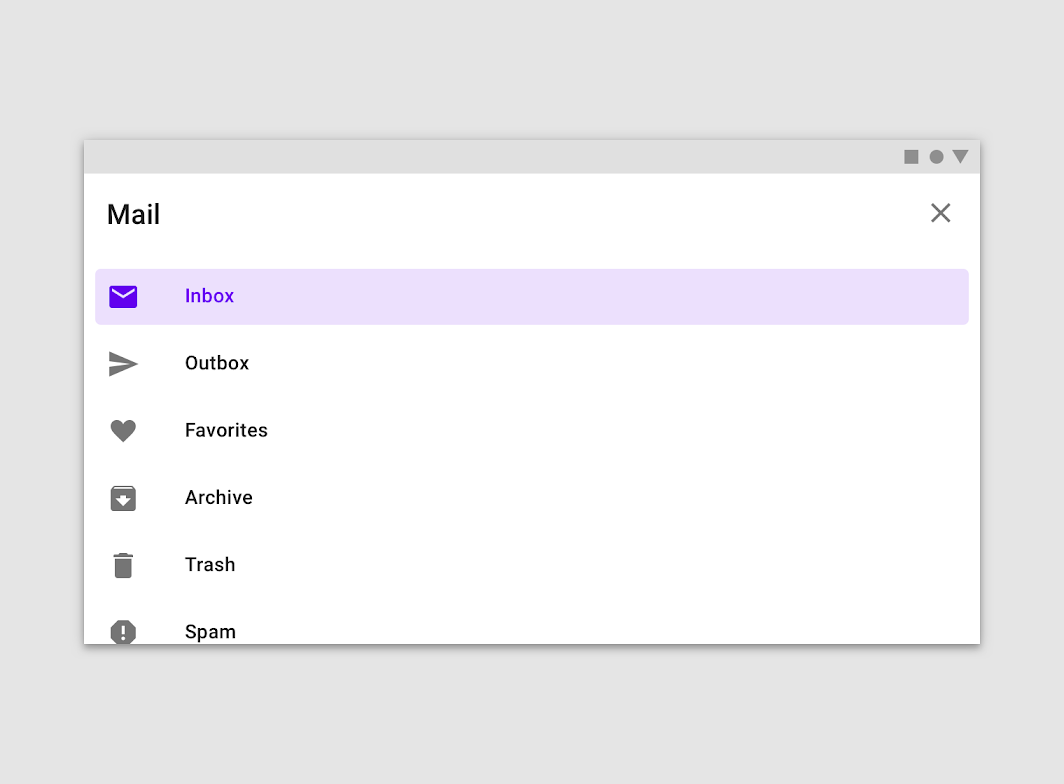
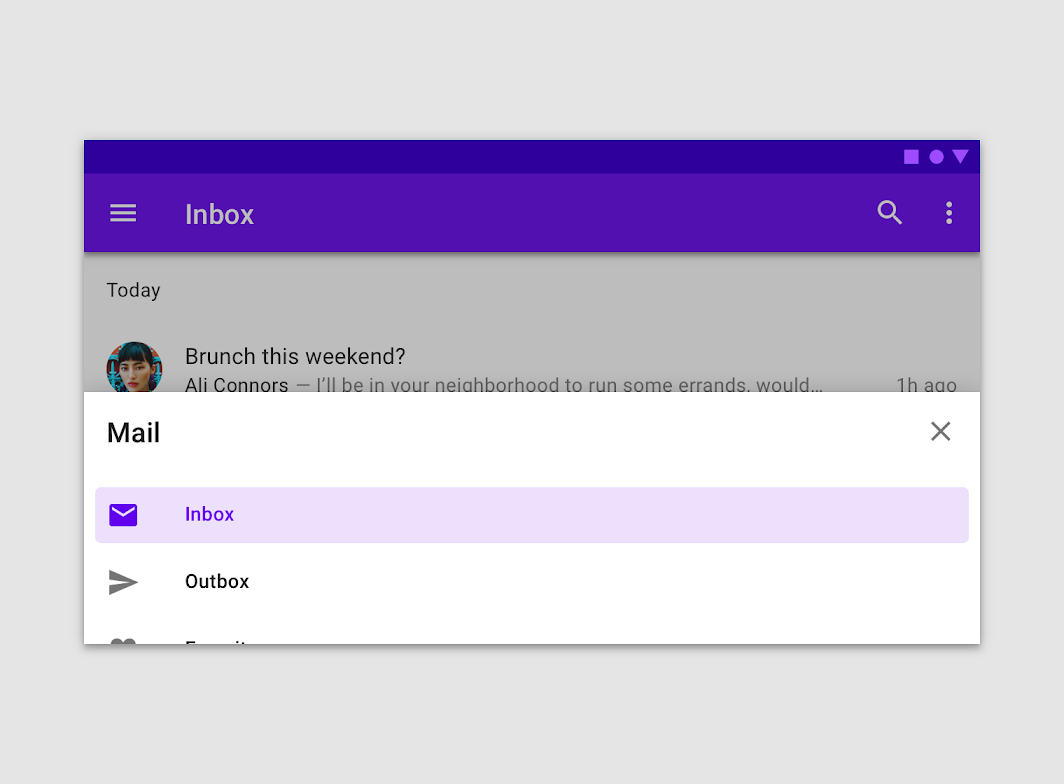
En la orientación horizontal de dispositivos móviles, los paneles de navegación inferiores más altos se abren automáticamente en modo de pantalla completa.
Incorrecto
Desplazamiento
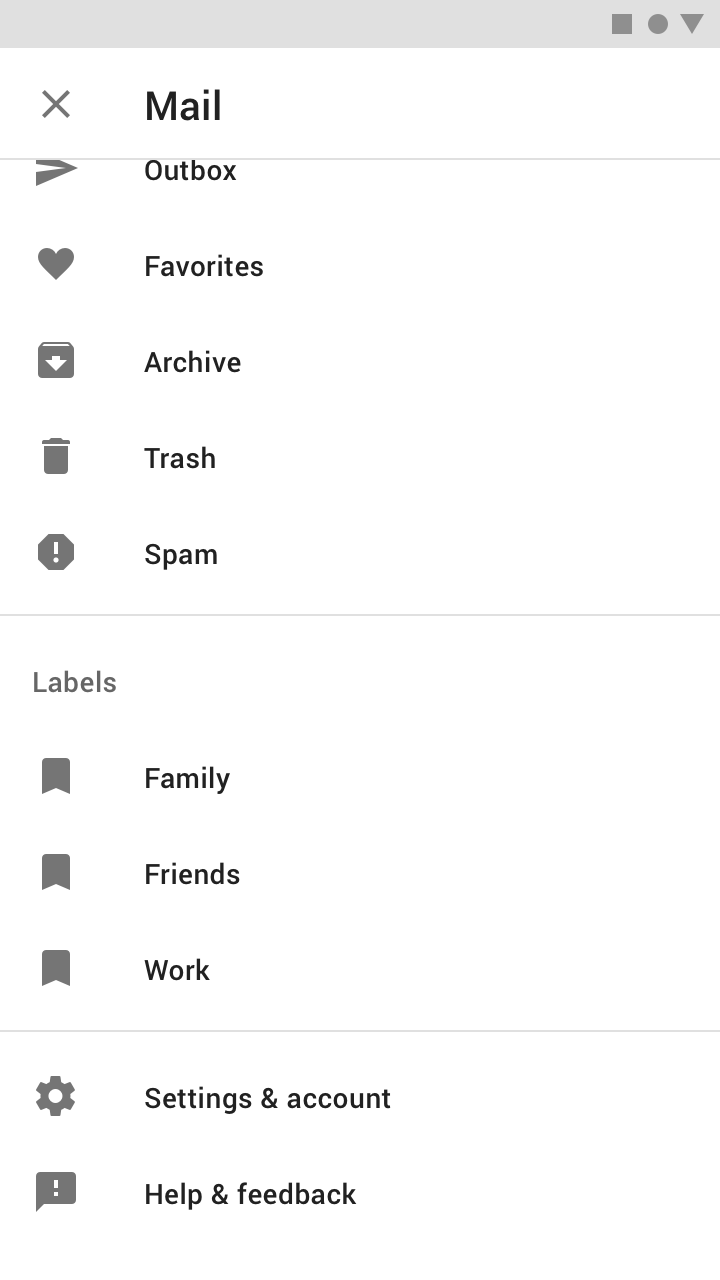
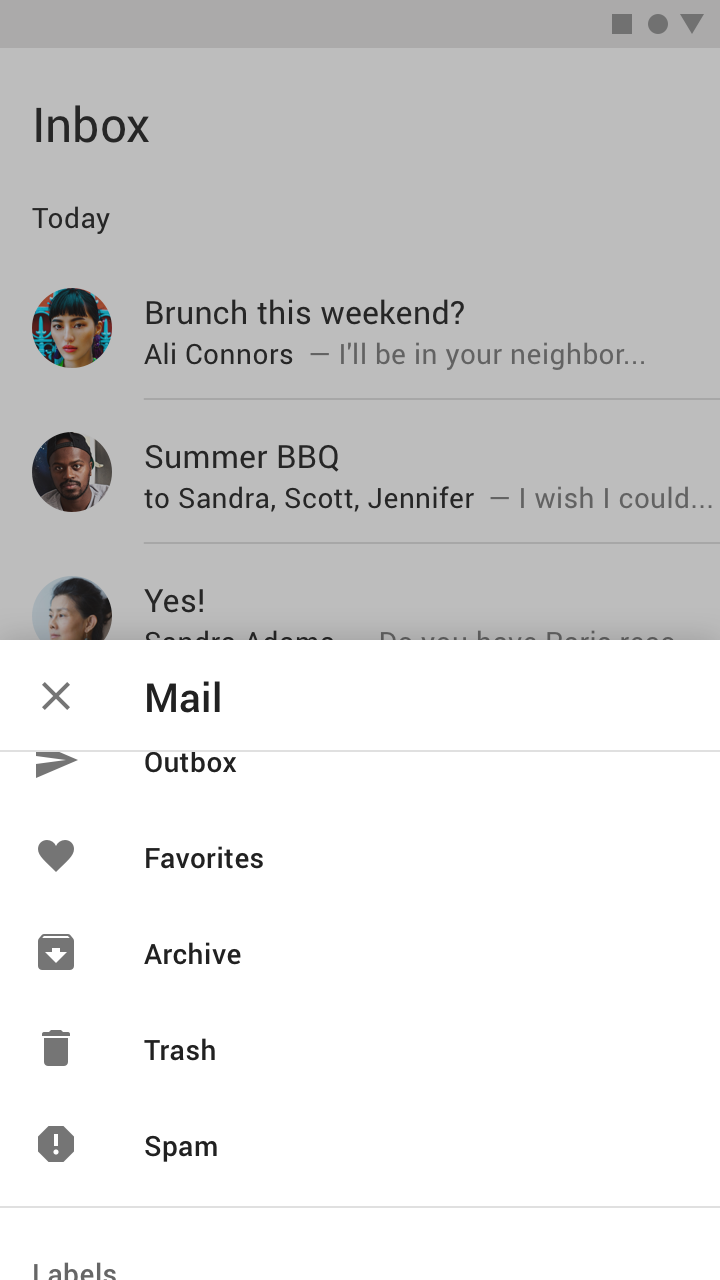
Los paneles de navegación inferiores permiten desplazar su contenido internamente una vez que se han abierto a la altura completa de la pantalla.
Si el panel se abre inicialmente al 50% de la altura de la pantalla, el usuario debe arrastrarlo hasta la altura de la pantalla antes de que se revelen elementos adicionales. Al desplazar el contenido, el encabezado del panel se convierte en una barra de aplicaciones superior elevada con un botón para cerrarlo.
Correcto
Incorrecto
Jerarquía del contenido
Dado que no todos los elementos de contenido de un panel de navegación inferior son visibles al principio, el contenido del panel debe ordenarse de la siguiente manera:
- Primero, los elementos de la lista a los que es más probable que los usuarios accedan con frecuencia
- Si se usa un selector de cuentas, colóquelo en la parte superior del panel
Estados
Los destinos de un panel de navegación toman la forma de elementos de lista. Cada elemento puede encontrarse en uno de los siguientes estados: activado, inactivo, con foco, presionado o al pasar el cursor (hover).
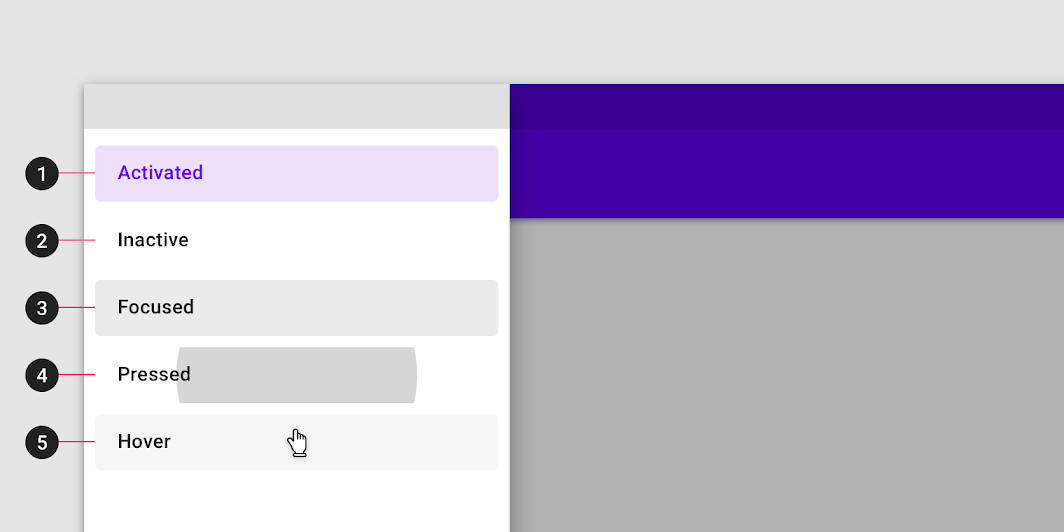
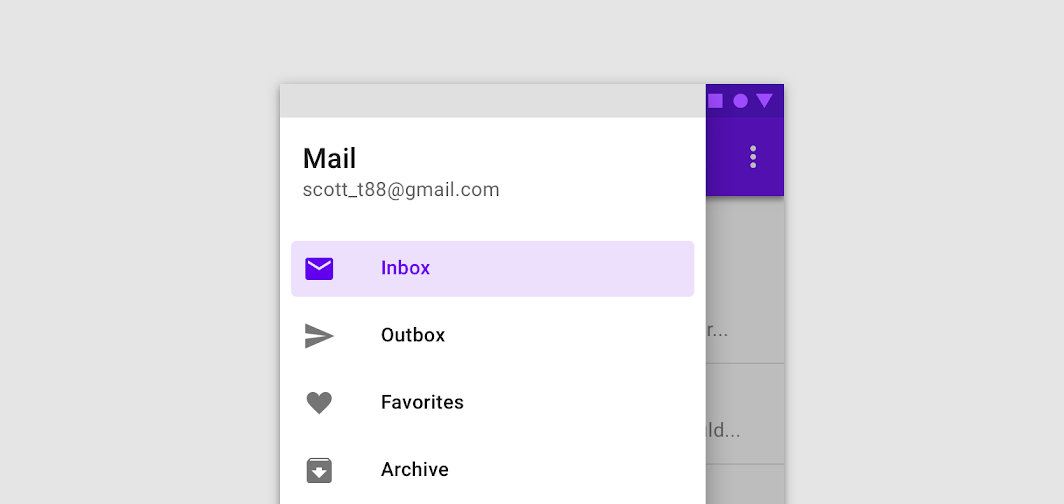
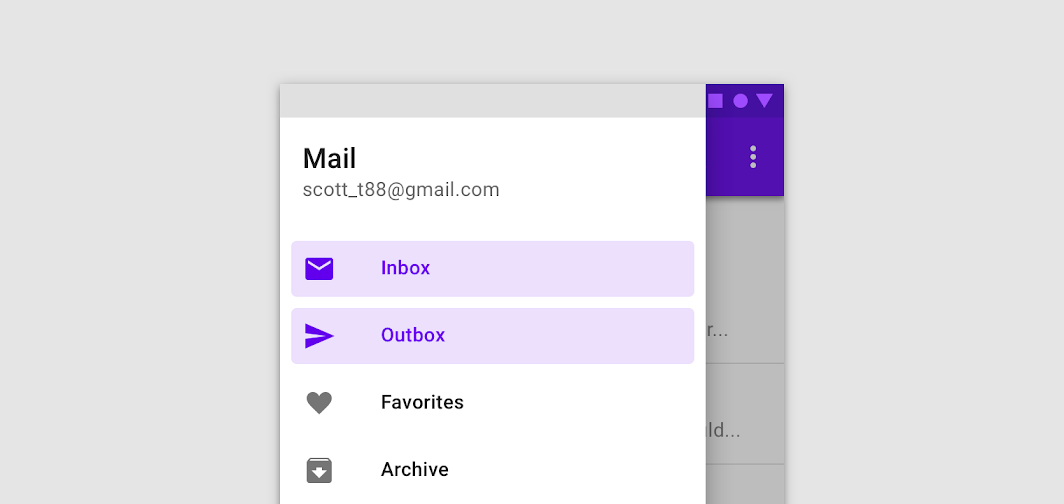
La pantalla actual, o la pantalla de la que depende, se representa con el estado activado. Solo un elemento de un panel de navegación puede estar activado a la vez. Este estado debe tener un fuerte contraste visual con los elementos no activados.
2. Inactivo
Es el estado predeterminado de los elementos de un panel de navegación.
3. Foco
4. Presionado
5. Hover
Correcto
Incorrecto
Tematización
Tema Material de Fortnightly
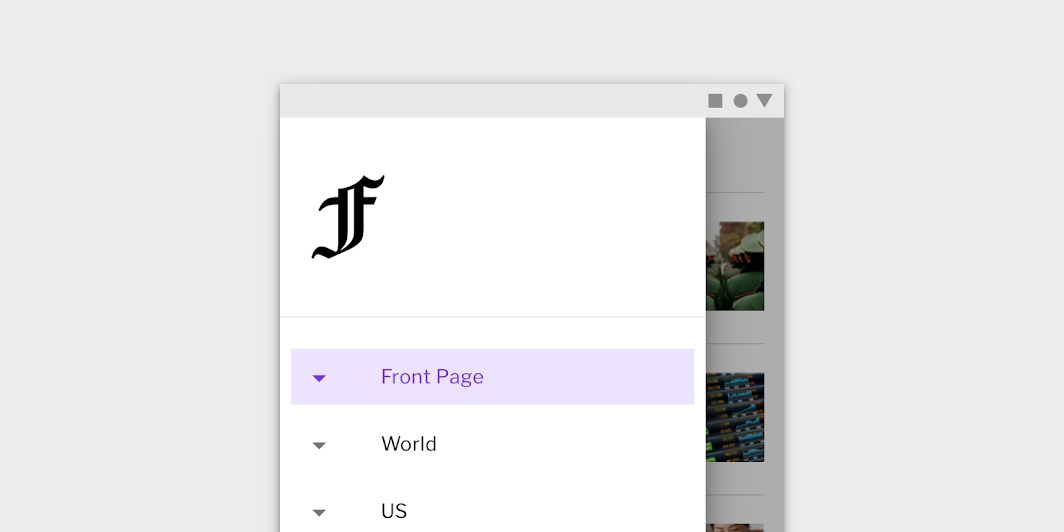
El panel de navegación modal de esta app de noticias se ha personalizado mediante Material Theming. Las áreas de personalización incluyen el color y la tipografía.
Color
El panel de navegación modal de Fortnightly usa un color personalizado en seis elementos: la hoja, el icono activado, el texto activado, la superposición activada, el elemento de navegación y el scrim.

| Elemento | Categoría | Atributo | Valor |
|---|---|---|---|
| Contenedor | Surface | Color Opacidad | #FFFFFF 100% |
| Icono activado, Texto activado | Primary | Color Opacidad | #661FFF 100% |
| Superposición activada | Primary | Color Opacidad | #661FFF 12% |
| Elemento inactivo | On Surface | Color Opacidad | #000000 100% |
| Scrim | On Surface | Color Opacidad | #000000 32% |
Tipografía
El texto del panel de navegación modal de Fortnightly usa una tipografía personalizada.
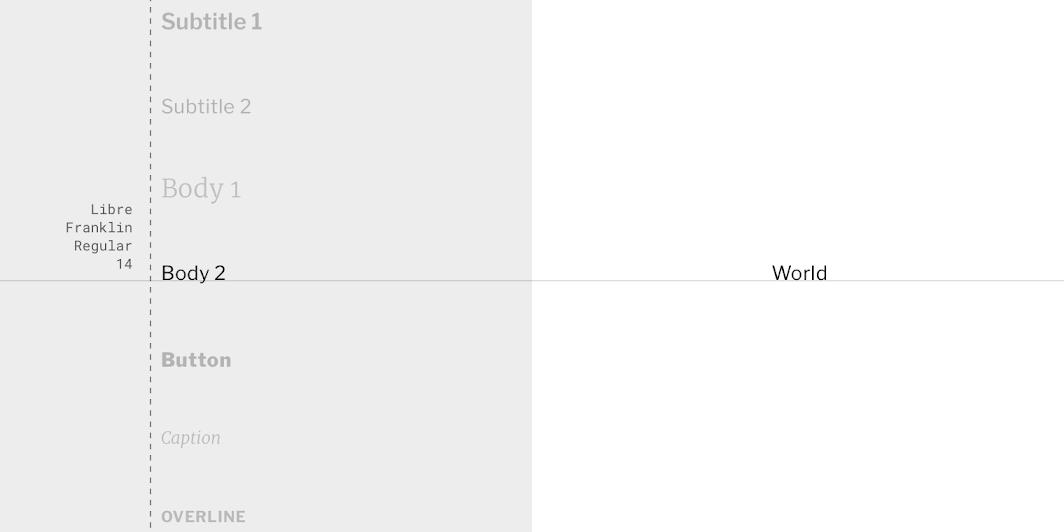
| Elemento | Categoría | Atributo | Valor |
|---|---|---|---|
| Texto | Body 2 | Tipo de letra Fuente Tamaño Uso de mayúsculas | Libre Franklin Regular 14 Mayúsculas de título |
Forma
El contenedor del panel de navegación de Fortnightly tiene esquinas personalizadas de tipo corte.
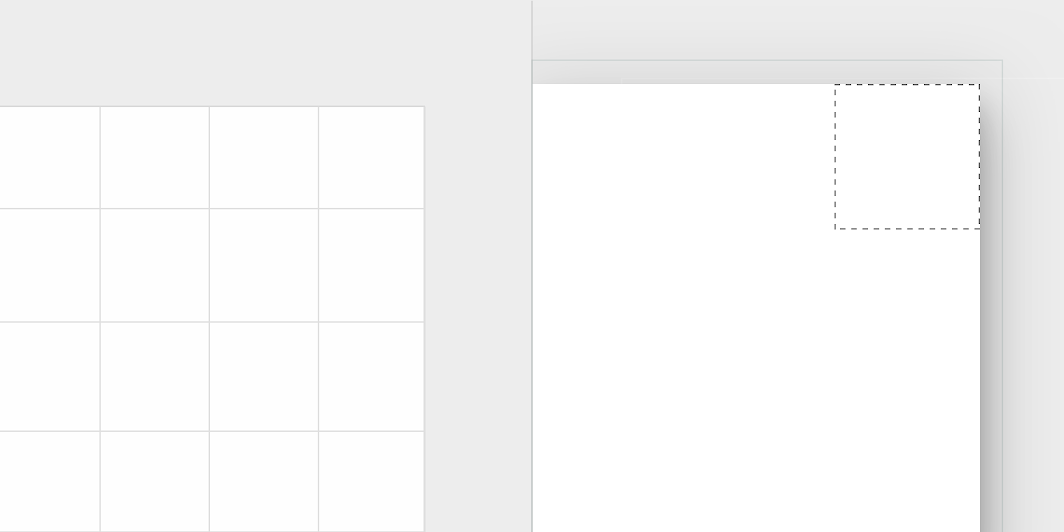
| Elemento | Categoría | Atributo | Valor |
|---|---|---|---|
| Contenedor | Componente grande | Familia Tamaño | Corte n/a; 0;0; n/a dp* |
Tema Material de Posivibes
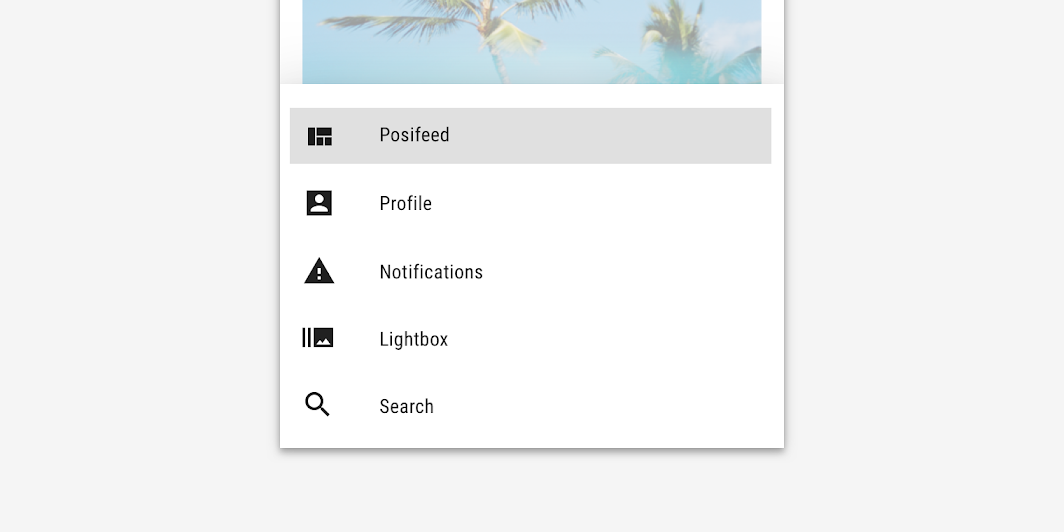
El panel de navegación inferior de esta app de redes sociales se ha personalizado mediante Material Theming. Las áreas de personalización incluyen el color y la tipografía.
Color
El panel de navegación inferior de Posivibes usa un color personalizado en seis elementos: la hoja, el icono activado, el texto activado, la superposición activada, el elemento de navegación y el scrim.

| Elemento | Categoría | Atributo | Valor |
|---|---|---|---|
| Contenedor | Surface | Color Opacidad | #FFFFFF 100% |
| Icono activado, Texto activado | Primary | Color Opacidad | #000000 100% |
| Superposición activada | Primary | Color Opacidad | #000000 12% |
| Elemento inactivo | On Surface | Color Opacidad | #000000 100% |
| Scrim | On Surface | Color Opacidad | #FFFFFF 60% |
Tipografía
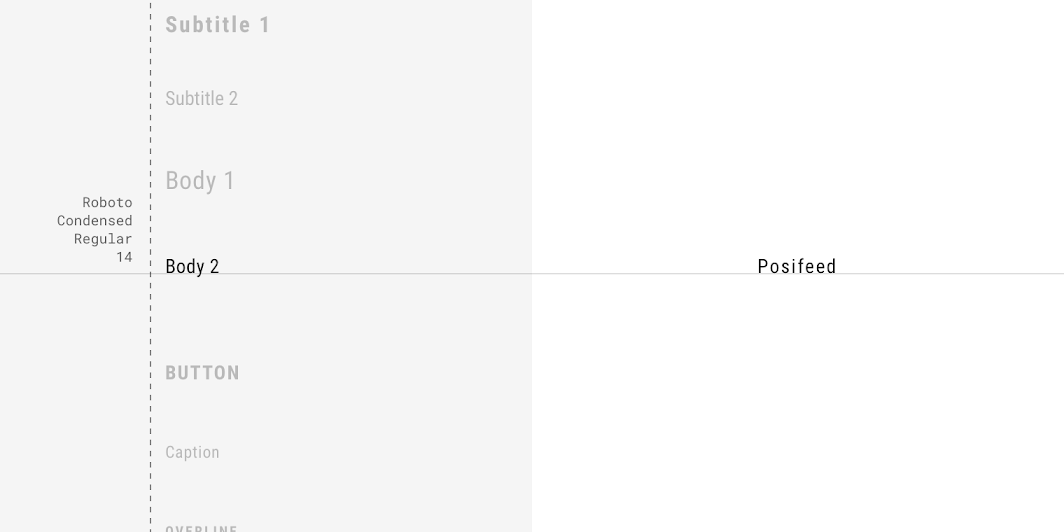
El texto del panel de navegación inferior de Posivibes usa una tipografía personalizada.
| Elemento | Categoría | Atributo | Valor |
|---|---|---|---|
| Texto | Body 2 | Tipo de letra Fuente Tamaño Uso de mayúsculas | Roboto Condensed Regular 14 Mayúsculas de título |
Forma
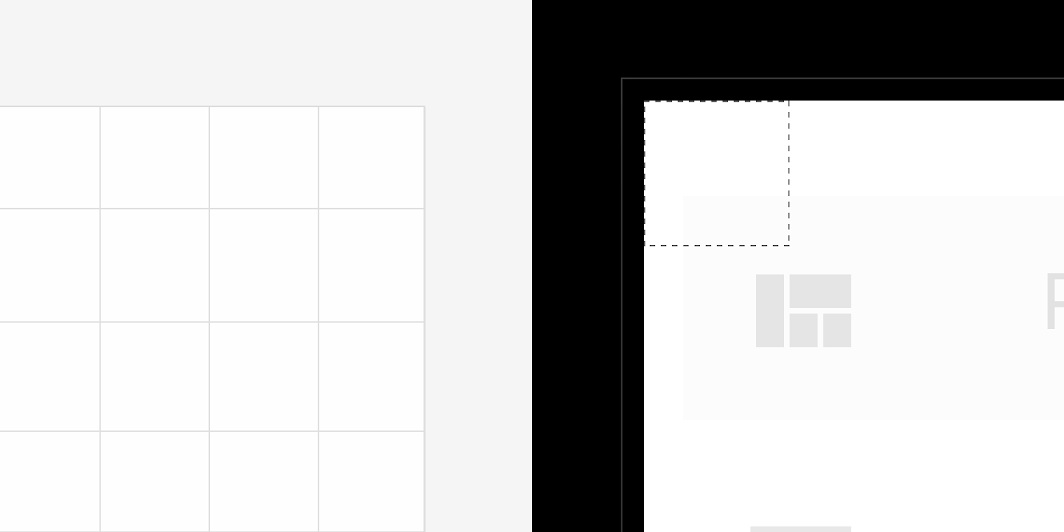
El contenedor del panel de navegación inferior de Posivibes tiene esquinas personalizadas de tipo corte.
| Elemento | Categoría | Atributo | Valor |
|---|---|---|---|
| Contenedor | Componente grande | Familia Tamaño | Corte 0;0; n/a; n/a dp* |
Especificaciones
Panel lateral de navegación estándar
Panel lateral de navegación modal
Panel de navegación inferior