Navigációs fiók
A navigációs fiókok hozzáférést biztosítanak az alkalmazás célpontjaihoz.
Használat
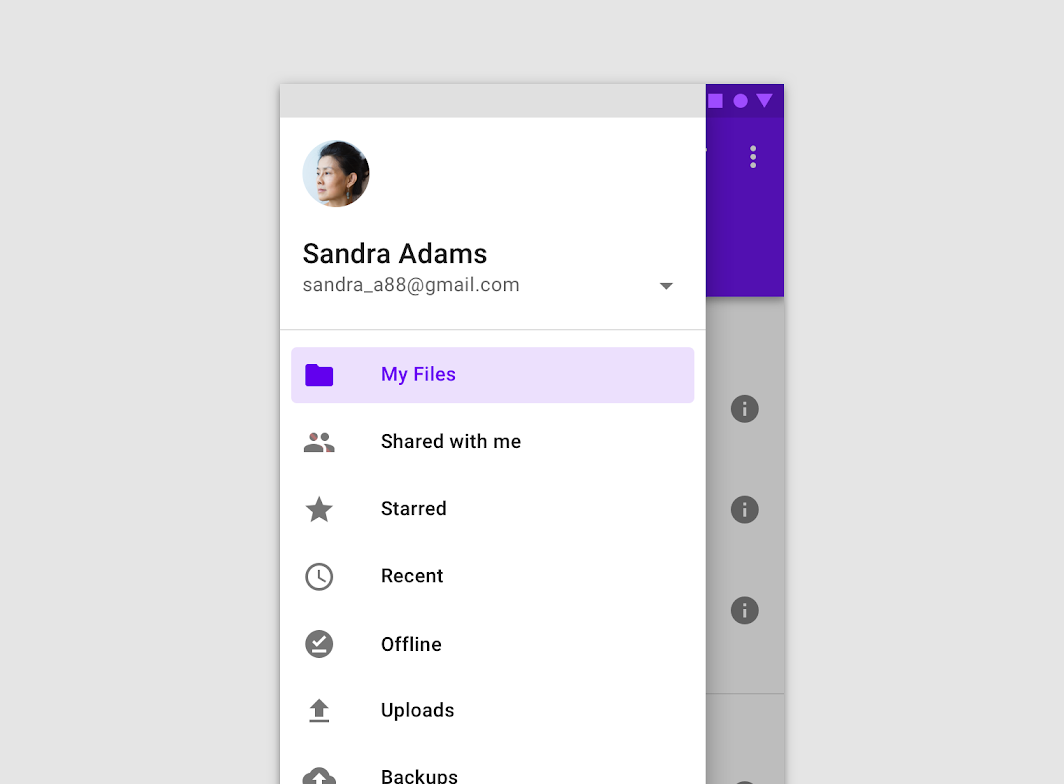
A navigációs fiókok hozzáférést biztosítanak a célpontokhoz és az alkalmazás funkcióihoz, például a felhasználói fiókok közötti váltáshoz. Lehetnek állandóan láthatók a képernyőn, vagy navigációs menüikonnal nyithatók és zárhatók.
A navigációs fiókok használata az alábbi esetekben javasolt:
- Öt vagy több legfelső szintű célponttal rendelkező alkalmazás esetén
- Kétszintű vagy annál mélyebb navigációs hierarchiával rendelkező alkalmazás esetén
- Gyors navigáció egymástól független célpontok között
Ajánlott
Vigyázat
Alapelvek

Azonosítható
A navigációs fiókok elhelyezése és listaszerű tartalma egyértelműen navigációs elemként azonosítja őket.

Rendezett
A navigációs fiókok a célpontokat a felhasználó számára fontossági sorrendben rendezik: a gyakran használtak elöl vannak, a kapcsolódók pedig csoportban jelennek meg.

Kontextuális
A navigációs fiókok megjeleníthetők vagy elrejthetők, hogy alkalmazkodjanak a különböző elrendezésekhez.
Típusok
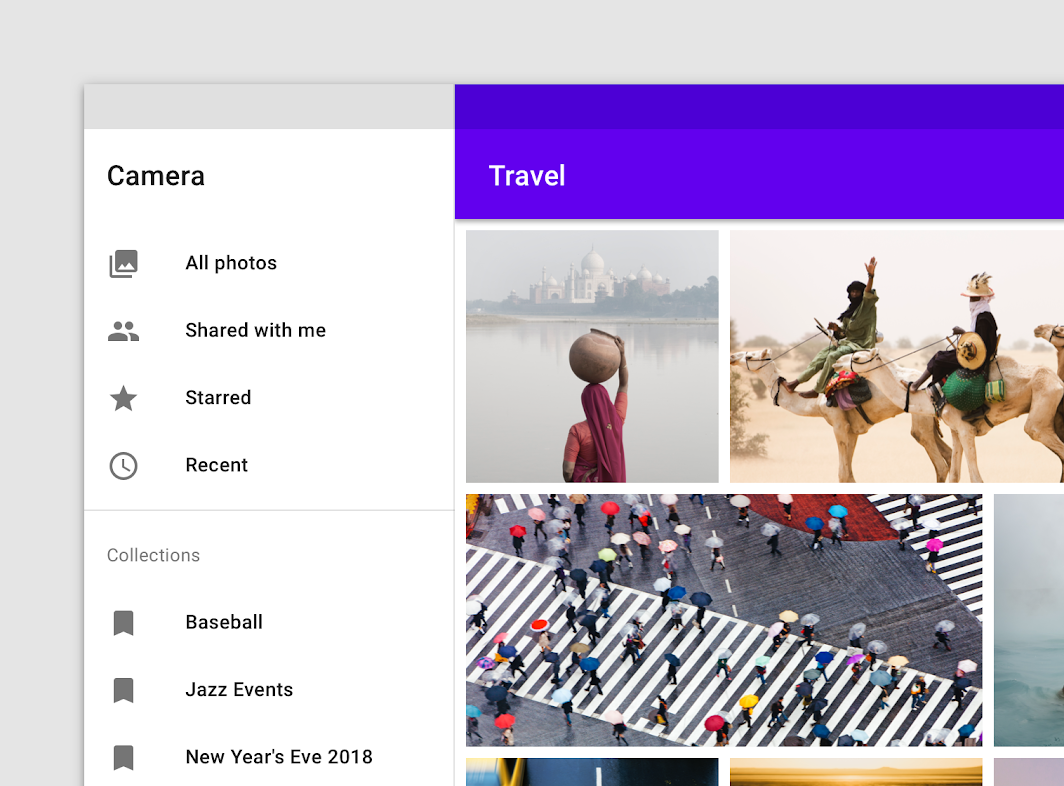
A standard navigációs fiókok lehetővé teszik a felhasználók számára, hogy egyszerre férjenek hozzá a fiók célpontjaihoz és az alkalmazás tartalmához. Gyakran ugyanabban a síkban vannak, mint az alkalmazás tartalma, és befolyásolják a képernyő elrendezési rácsát.
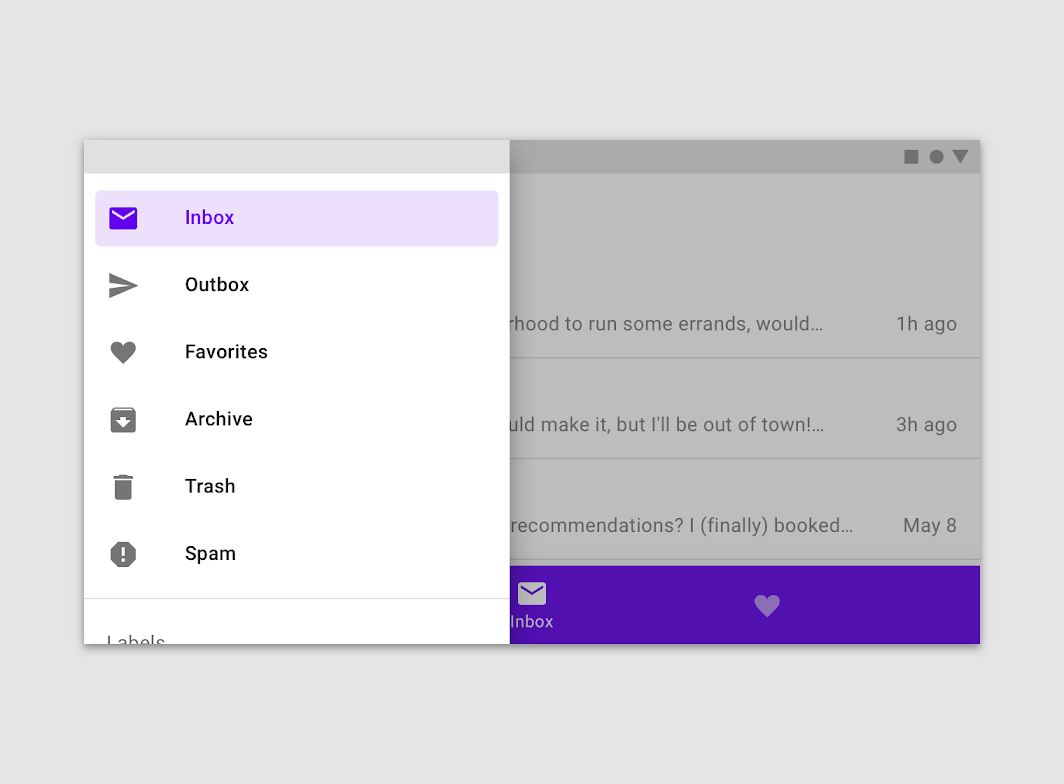
A standard navigációs fiókok lehetnek állandóan láthatók, vagy a navigációs menüikon megérintésével nyithatók és zárhatók. Csak tableten és asztali gépen használhatók. Mobilon helyettük modális navigációs fiókok használandók.
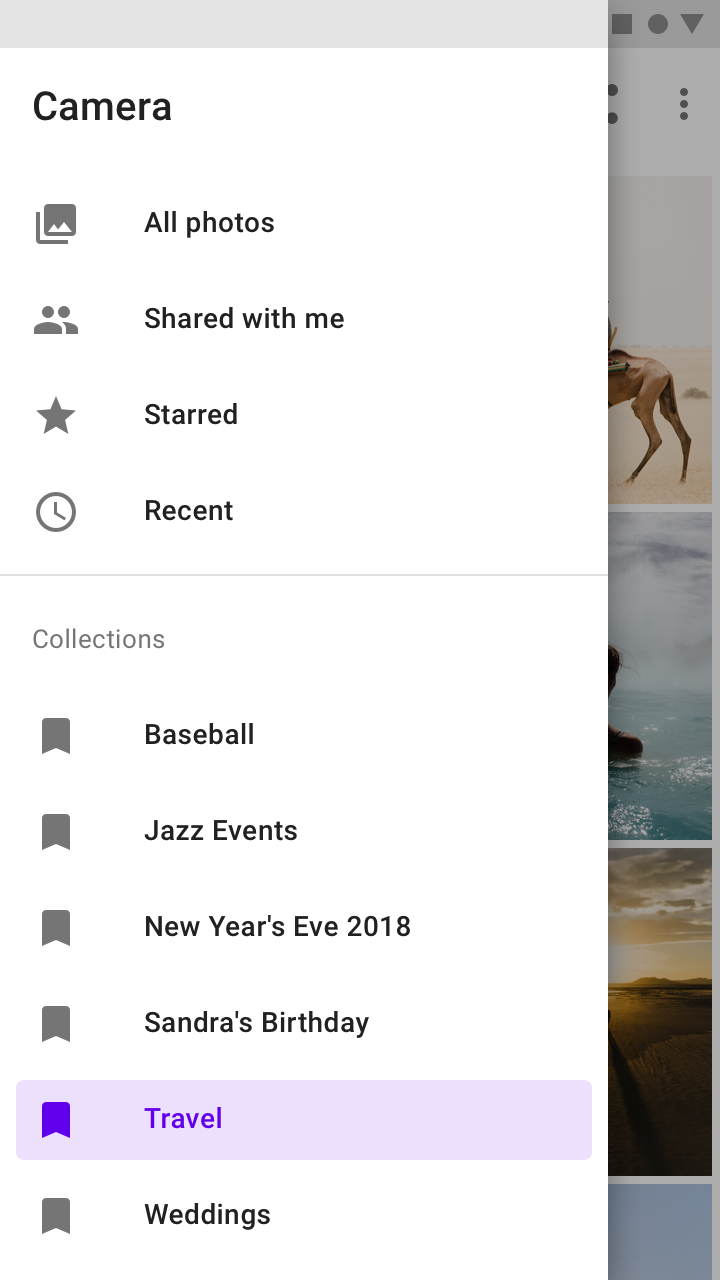
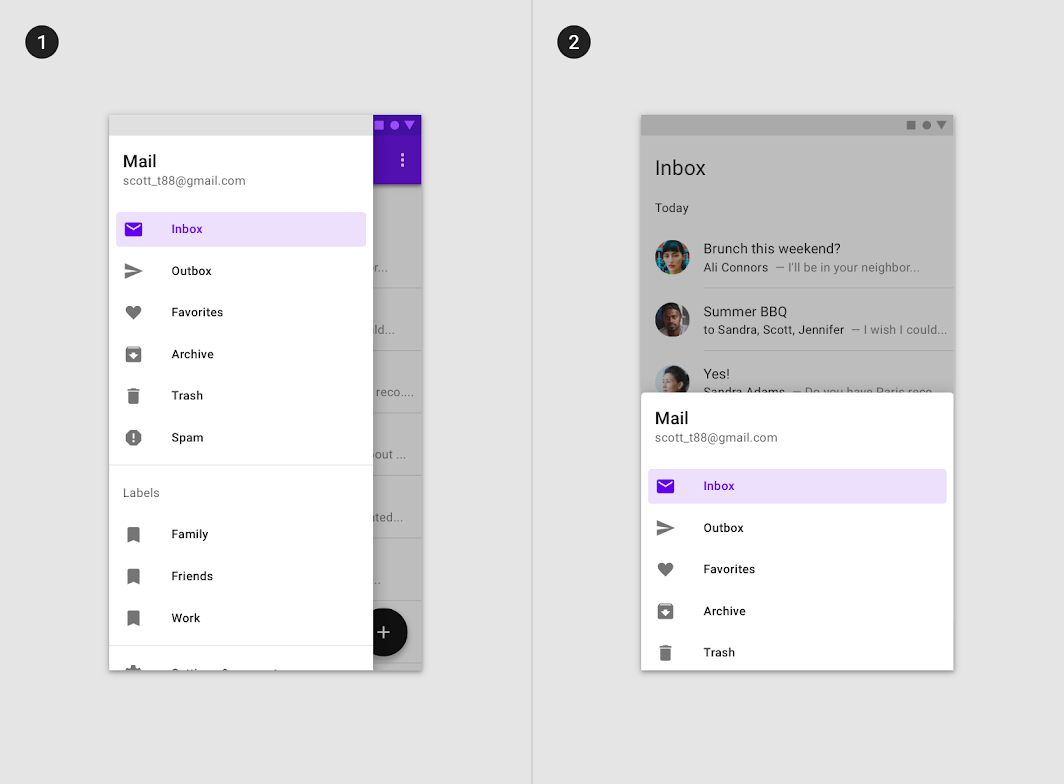
A modális navigációs fiókok scrimet (takaró réteget) használnak, hogy letiltsák az alkalmazás tartalmának többi részével való interakciót. A legtöbb alkalmazáselem felett helyezkednek el, és nem befolyásolják a képernyő elrendezési rácsát.
Elsősorban mobil eszközökön használatosak, ahol korlátozott a képernyőterület. Tableten és asztali gépen standard navigációs fiókokkal helyettesíthetők.
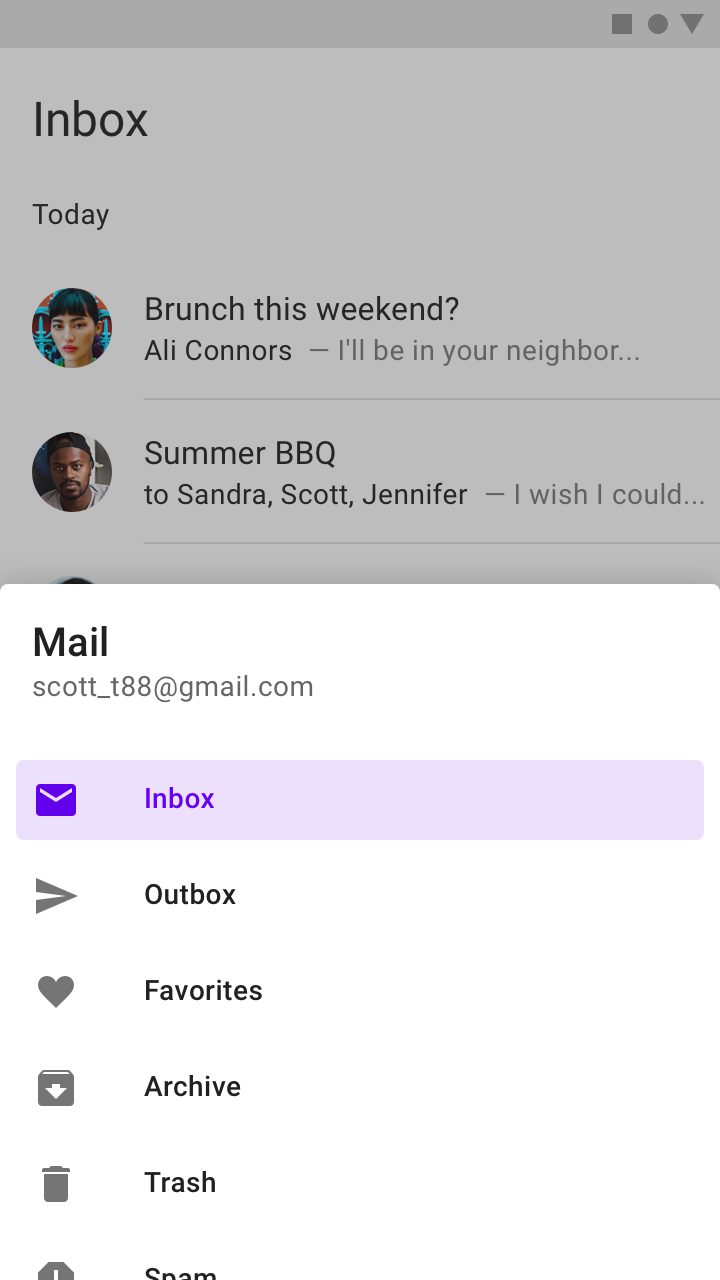
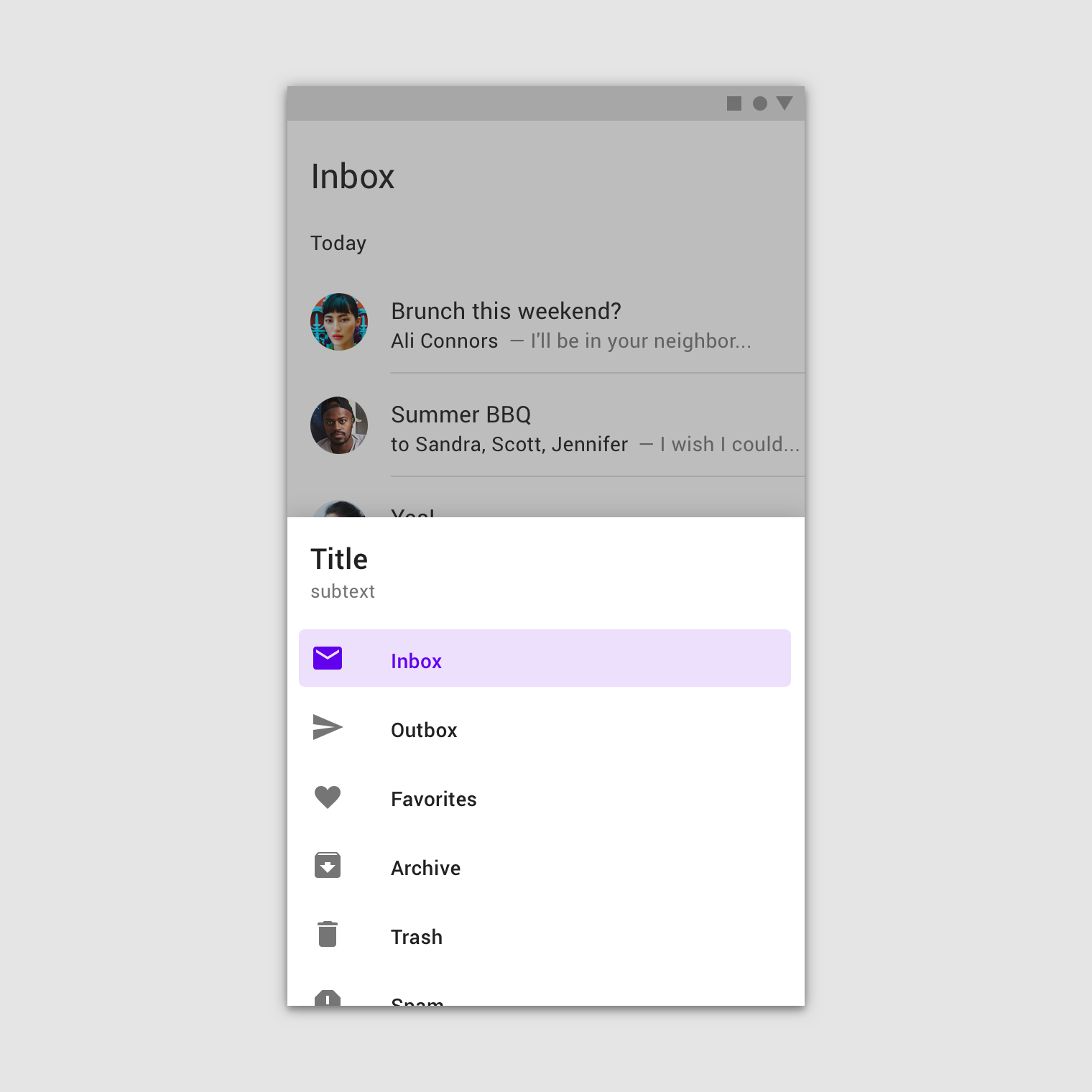
Az alsó navigációs fiókok a modális navigációs fiók speciális típusai, amelyeket alsó alkalmazássávval együtt használnak.
A képernyő aljáról nyílnak meg, nem pedig oldalról, hogy könnyebben elérhetők legyenek az alsó alkalmazássáv menüikonjáról.
Felépítés
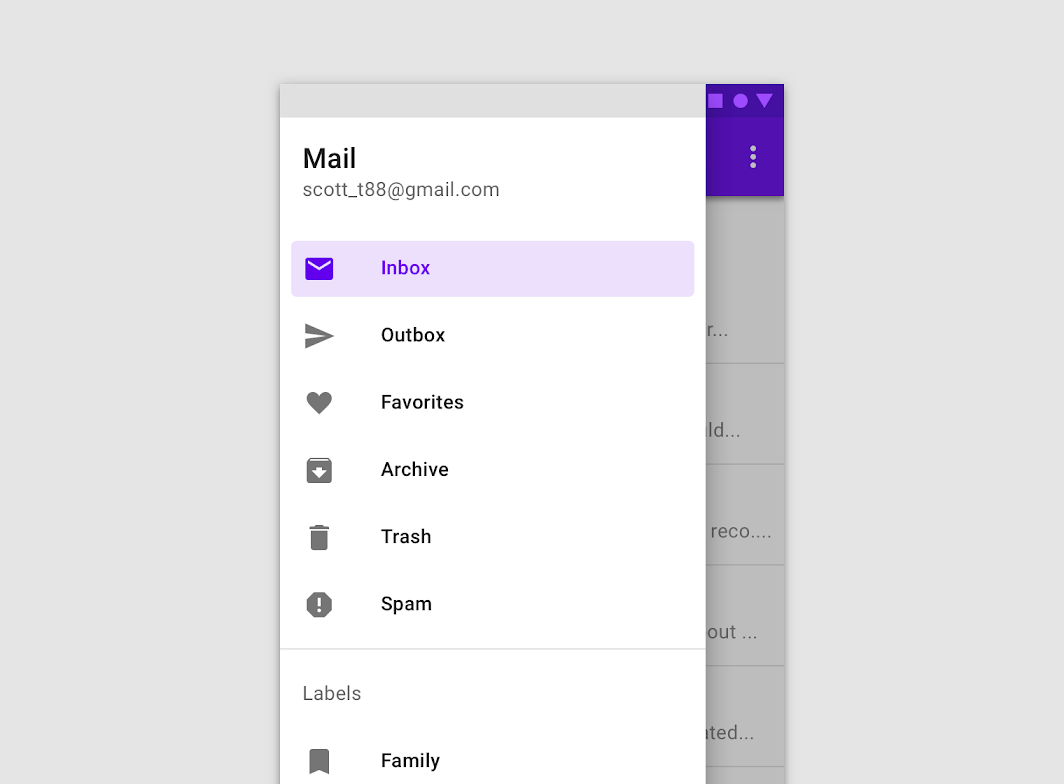
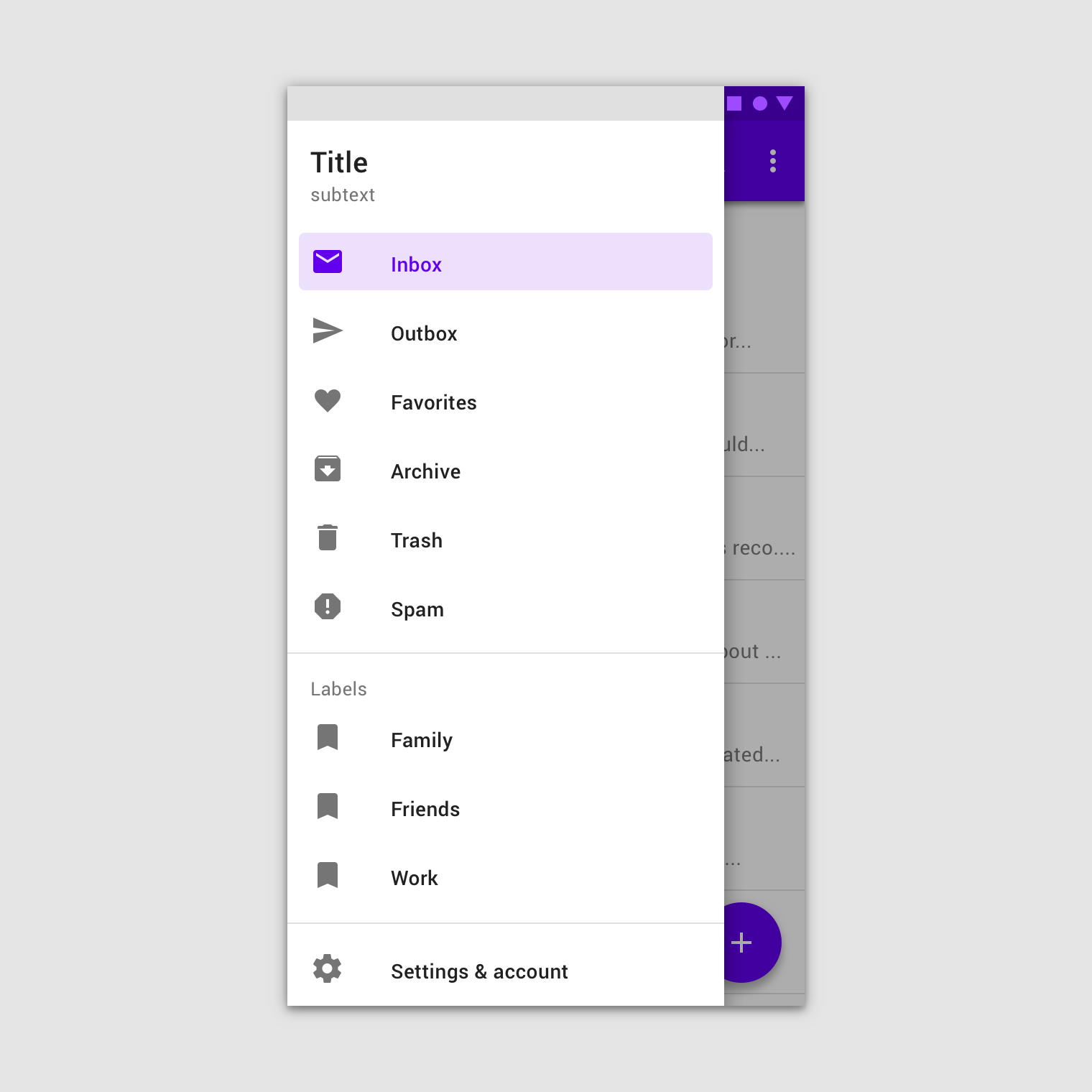
A navigációs fiókok egy panelbe ágyazott listát tartalmaznak. Fejlécekkel és elválasztókkal bővíthetők a hosszabb listák rendszerezéséhez.
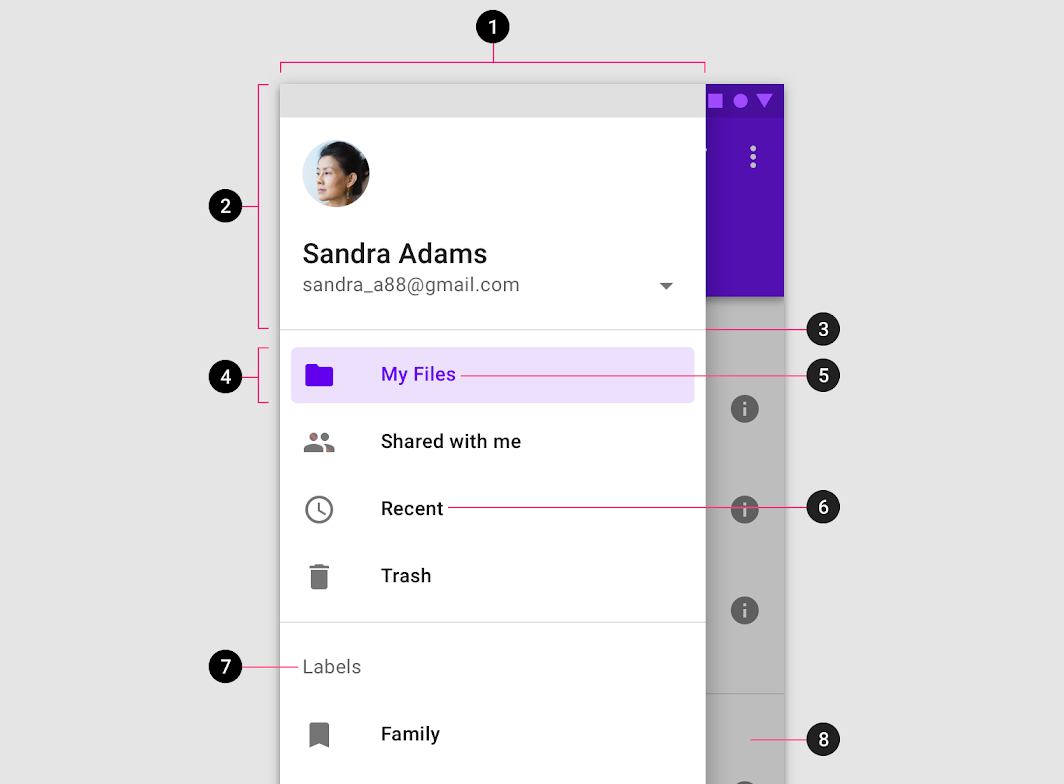
2. Fejléc (opcionális)
3. Elválasztó (opcionális)
4. Az aktív szöveget fedő réteg
5. Aktív szöveg
6. Inaktív szöveg
7. Alcím
8. Scrim (csak modálisnál)
Lap
A navigációs fiók tartalma egy oldalsó vagy alsó lapban található. Az oldalról nyíló navigációs fiókok balról jobbra író nyelveknél a képernyő bal oldalán, jobbról balra író nyelveknél pedig a képernyő jobb oldalán helyezkednek el.
Ajánlott
Kerülendő
Célpontok
A navigációs fiók célpontjai kattintható listaelemek formájában jelennek meg. Minden elem szöveges címkével és opcionális ikonokkal írja le a célpontját.
Célcímkék
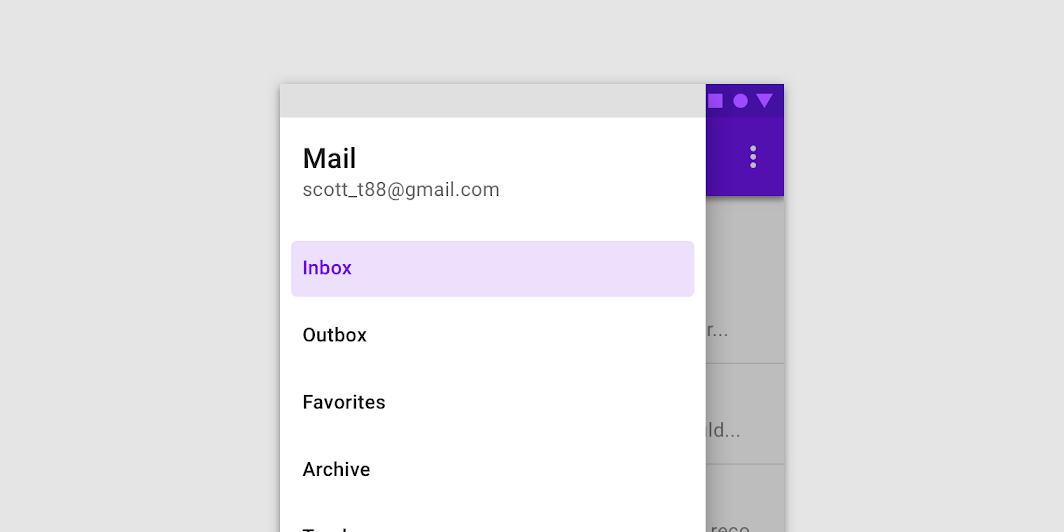
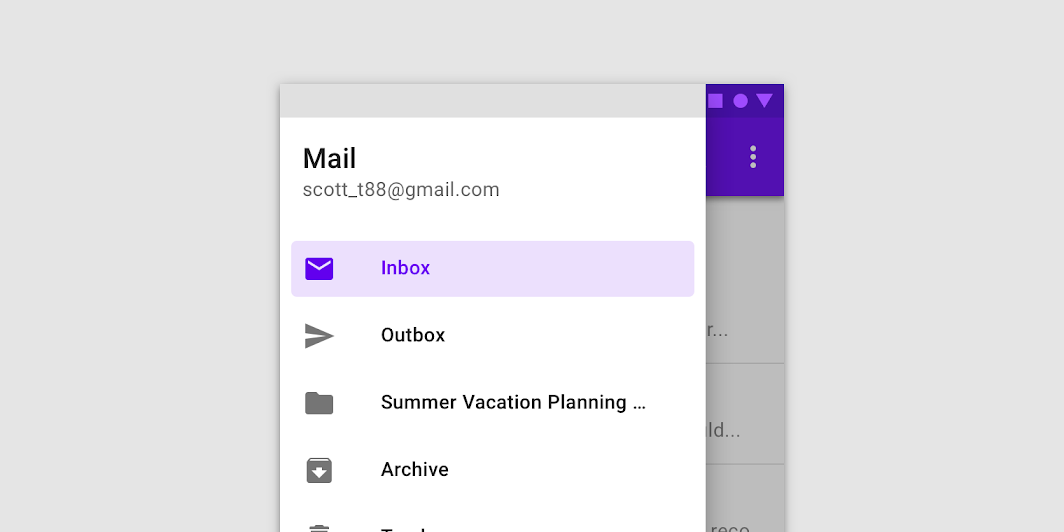
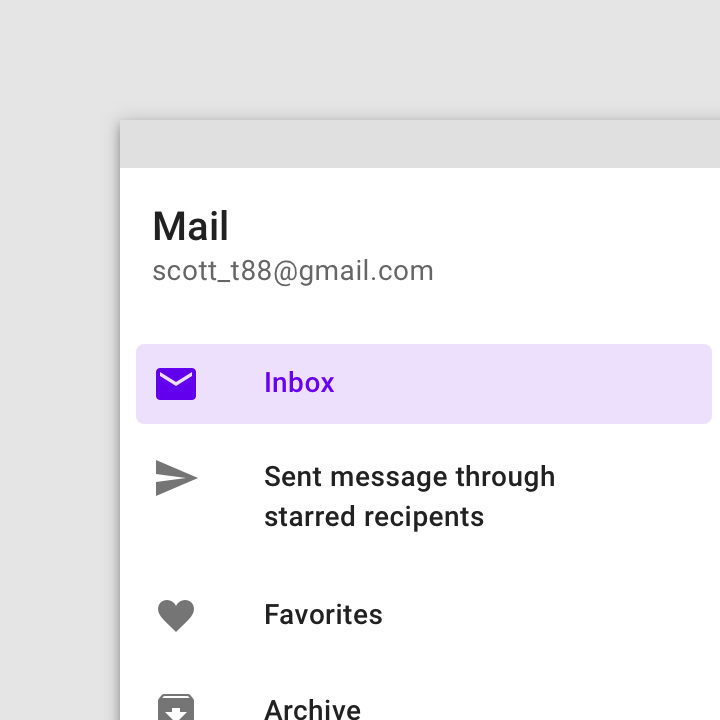
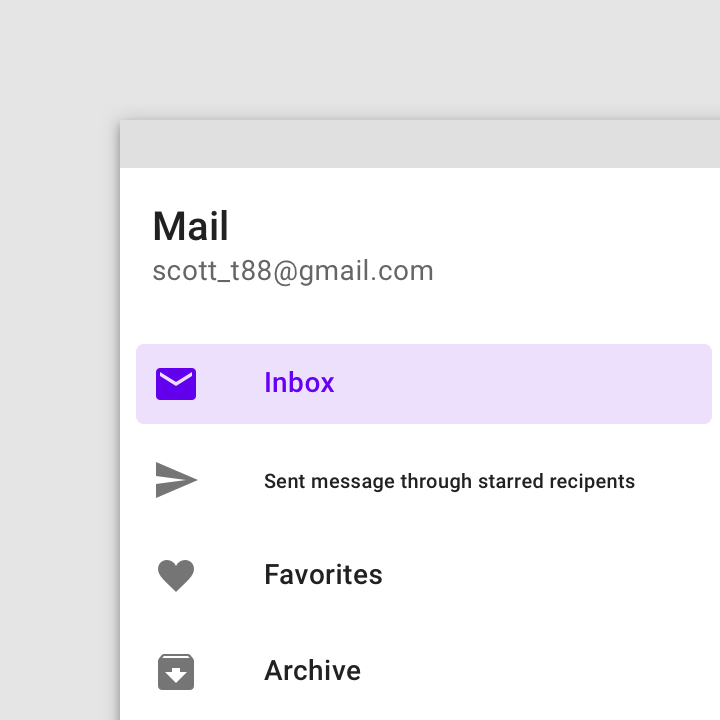
A szöveges címkék legyenek egyértelműek, és olyan rövidek, hogy a panel ne vágja le őket.
Ajánlott
Ajánlott
Kerülendő
Kerülendő
Célikonográfia (opcionális)
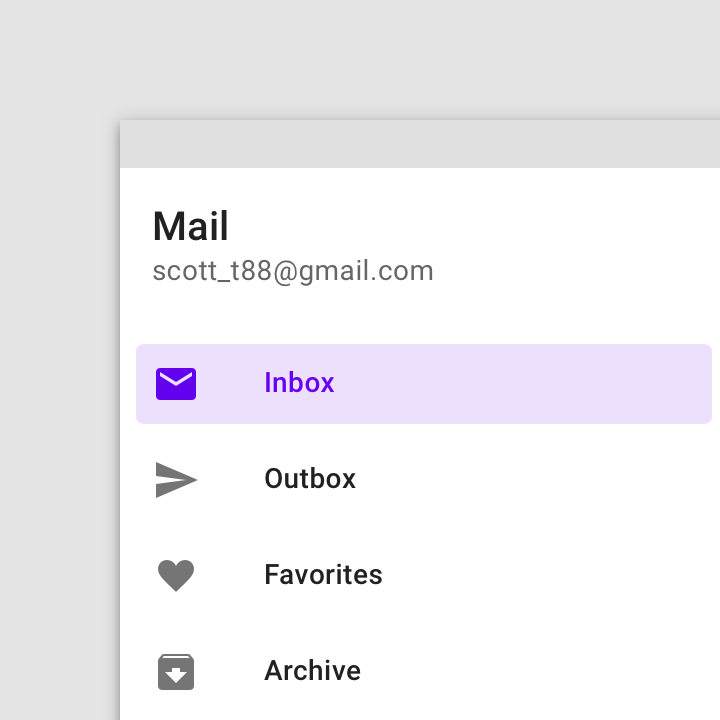
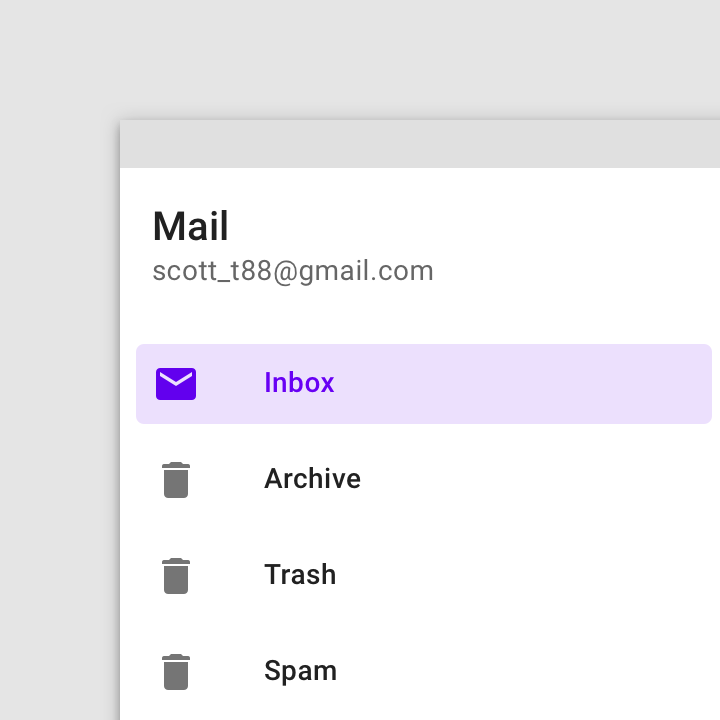
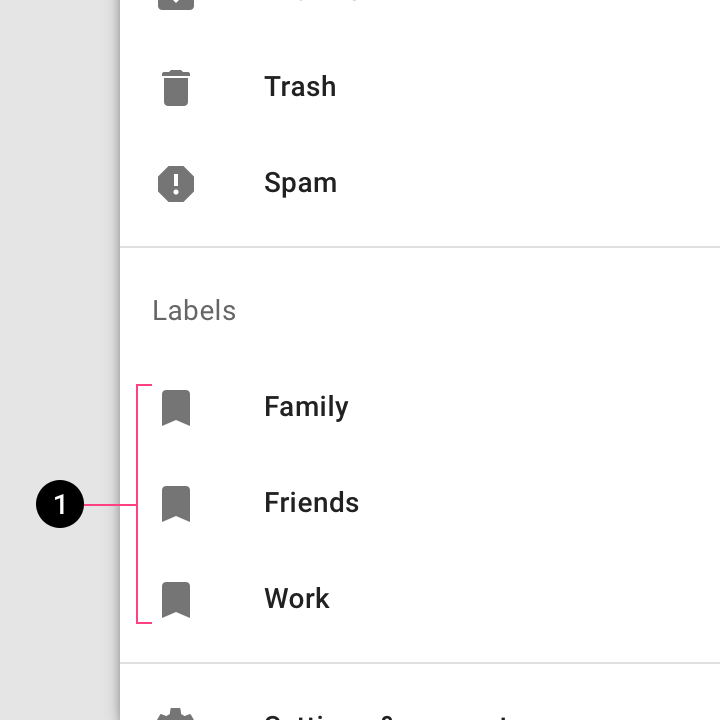
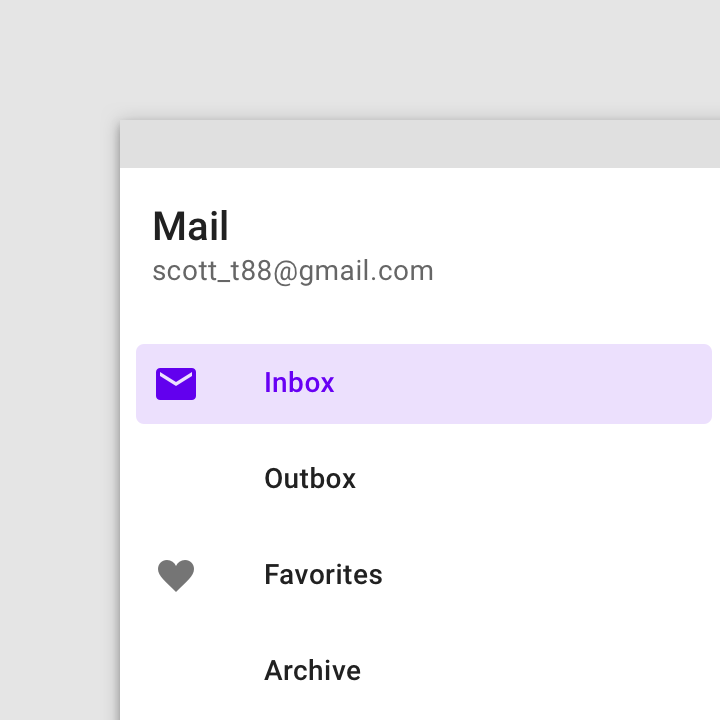
Az ikonok kiegészíthetik a címkéket a célpontok jelzésére. Használatuk esetén mindig a szöveg előtt kell állniuk. Az alkalmazás többi komponensében és tartalmában ugyanezeket az ikonokat kell használni.
Ajánlott
Kerülendő
Vigyázat
Kerülendő
Elválasztók (opcionális)
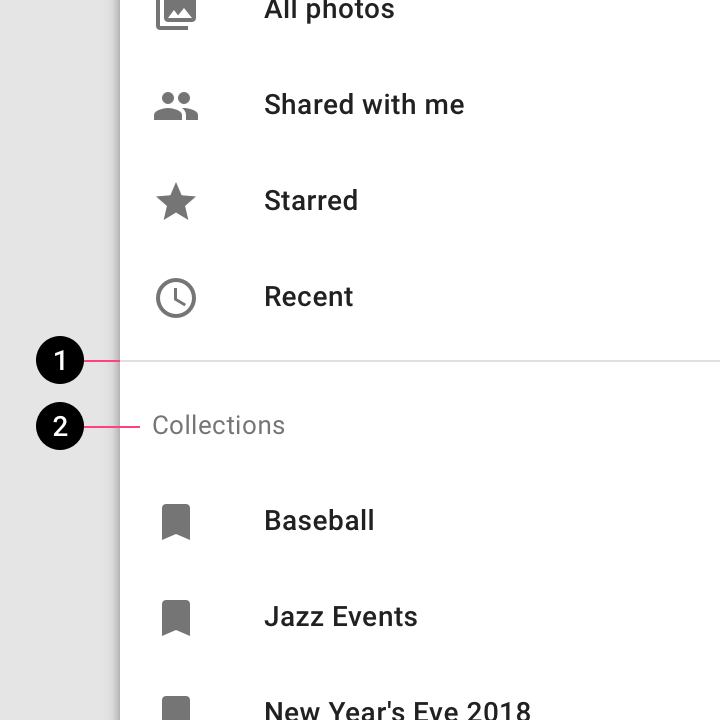
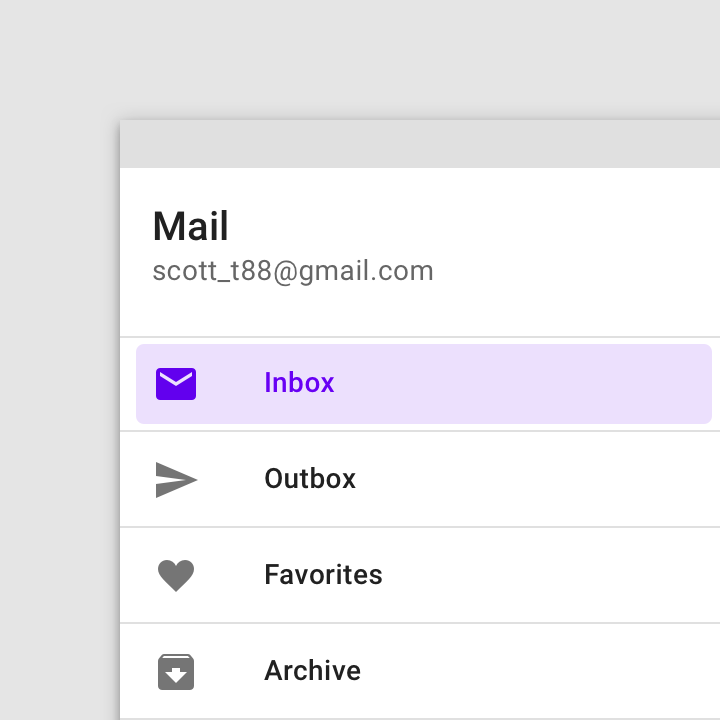
Vízszintes elválasztók használhatók a navigációs célpontok csoportjainak elkülönítésére a listán belül. A navigációs fiók teljes szélességében húzódnak végig.
Ajánlott
Kerülendő
Fejléc (opcionális)
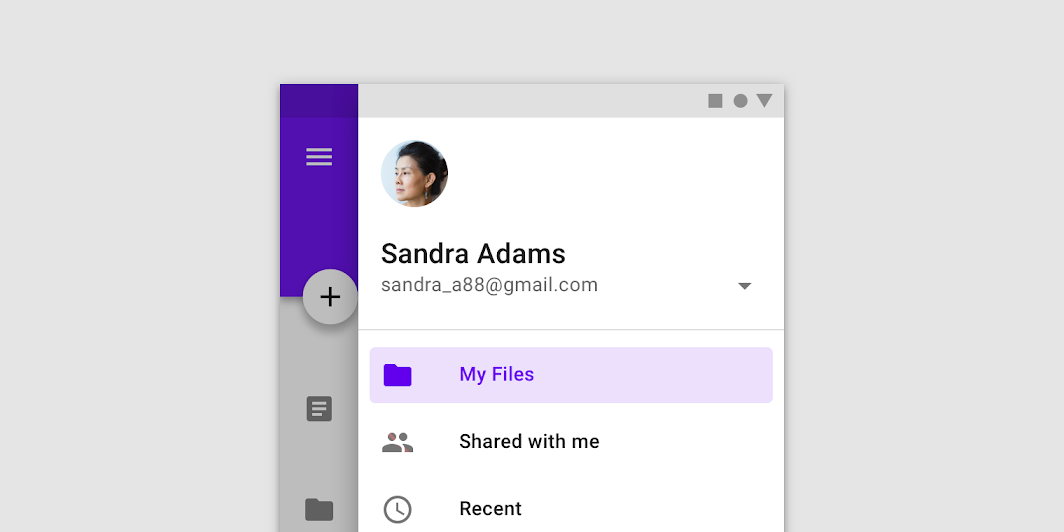
A navigációs fiók fejlécterülete rugalmas terület, amely használható márka megjelenítésére (például alkalmazáscím vagy logó), felhasználóifiók-váltó elhelyezésére és egyéb célokra.
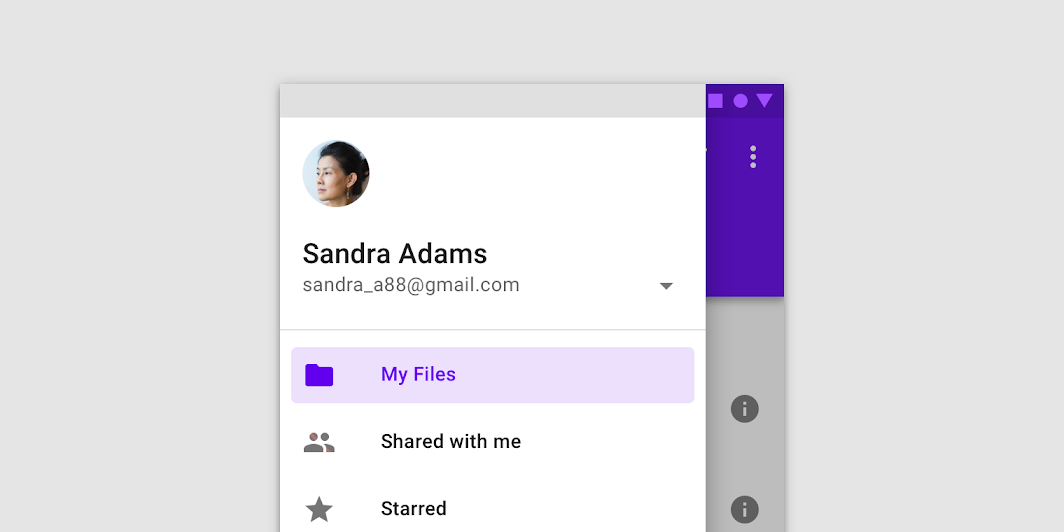
Ajánlott
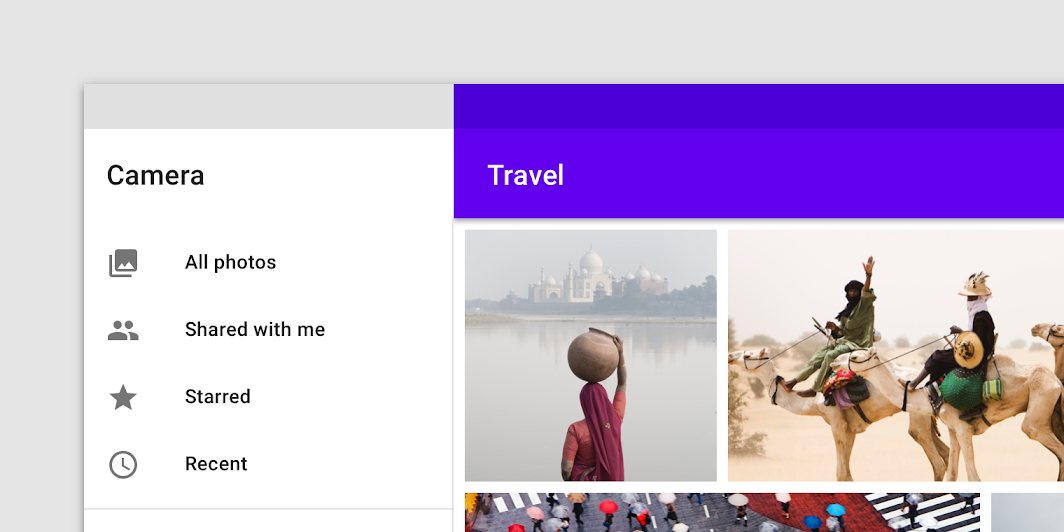
Ajánlott
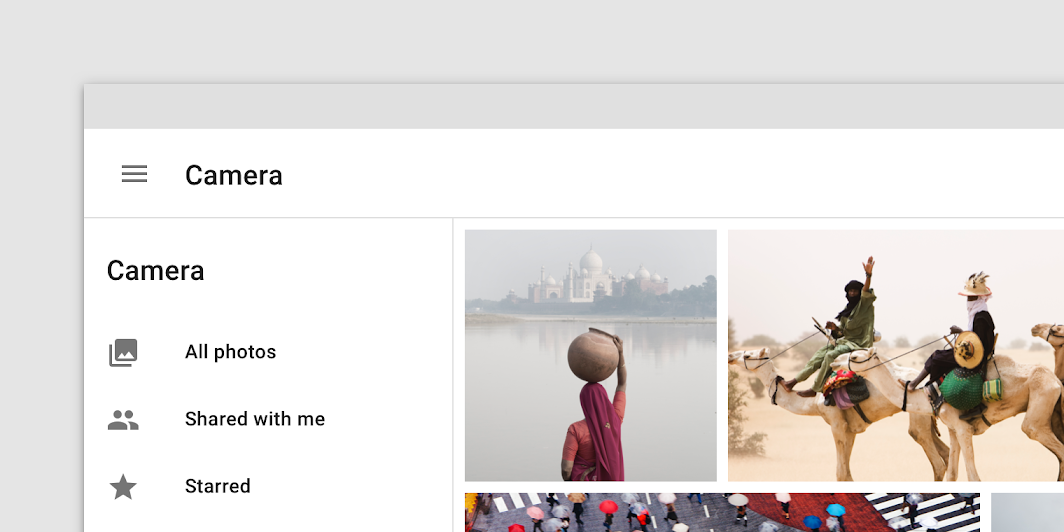
Kerülendő
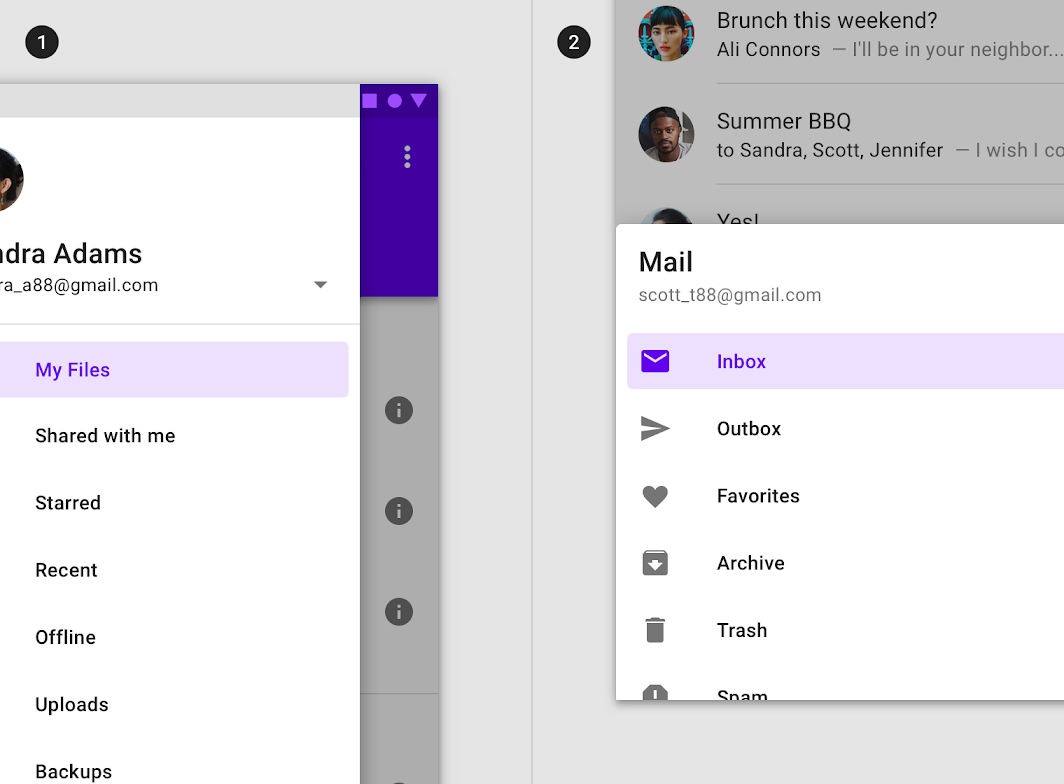
Scrim (csak modális és alsó navigációs fióknál)
A modális navigációs fiókok scrimet használnak, hogy letiltsák az alkalmazás többi részével való interakciót. A scrim közvetlenül a fiók panelje alatt helyezkedik el; megérintésével vagy kattintással a fiók bezárható.
Viselkedés
Skálázás és alkalmazkodás
A nagy képernyős elrendezések három fő elemet tartalmaznak:
- Alkalmazássávok
- Navigáció (a kezdő élen)
- Tartalomterület
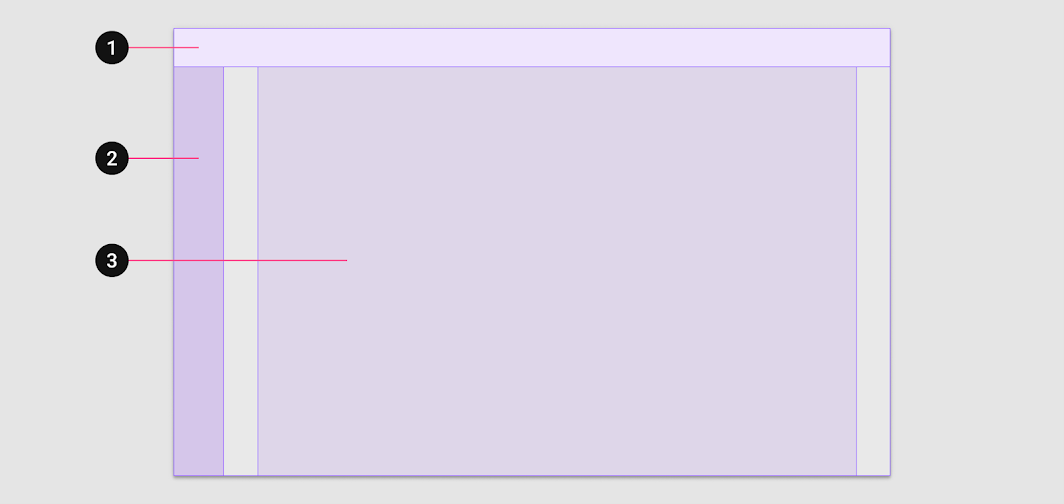
2. Navigáció
3. Tartalomterület
A navigációs régió navigációs komponenseket és elemeket tartalmaz. Segít a felhasználóknak a célpontok közötti navigációban és a kulcsfontosságú műveletek elindításában.
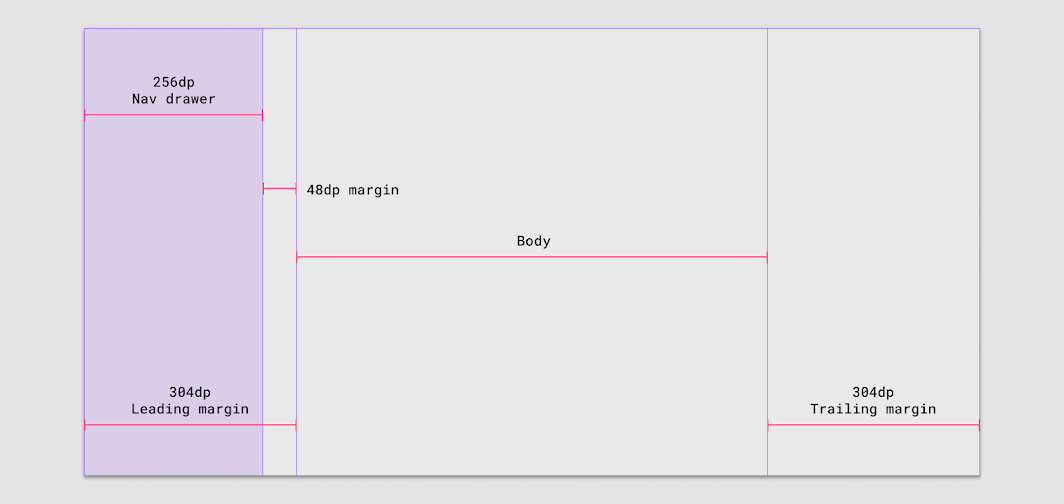
304 dp-nél nagyobb margók
Ha a kezdő margó 304 dp, használjon egy 256 dp széles navigációs fiókot 48 dp margóval, a tartalomterület vagy a záró margó módosítása nélkül.
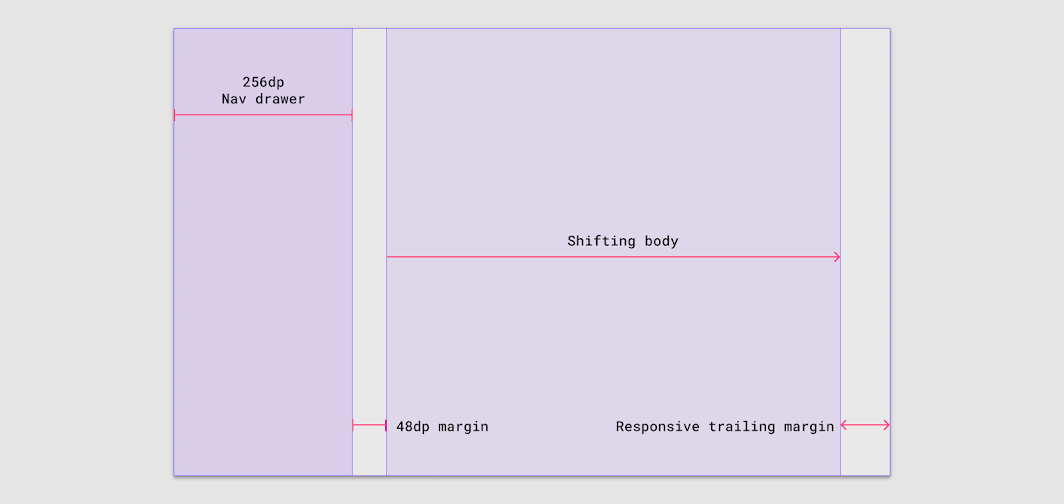
48 dp-nél nagyobb margók: eltolás jobbra
Ha a jobb margó nagyobb, mint 48 dp, a tartalomterület jobbra szűkül, hogy helyet biztosítson a navigációs régió bővülésének.
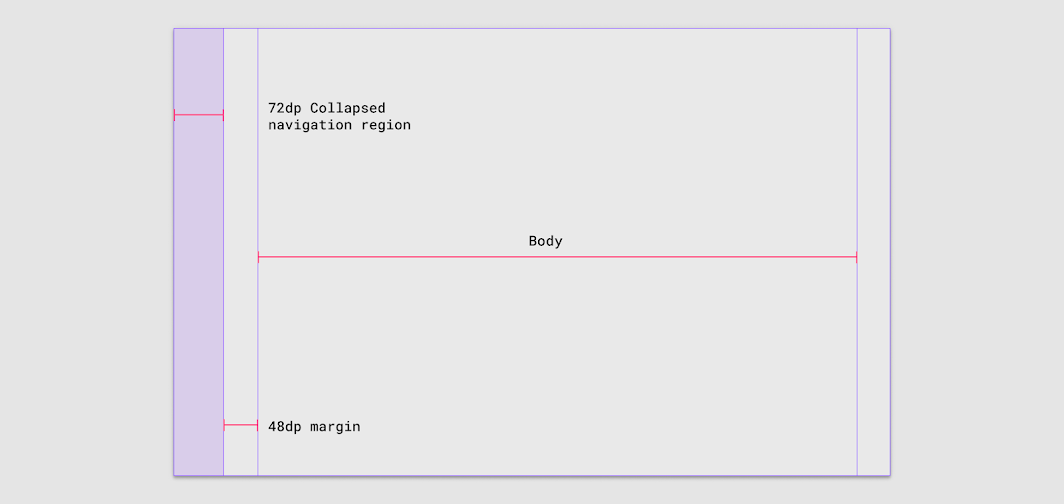
A navigációs régió összecsukása
A felhasználók összecsukhatják a navigációs fiókot navigációs sávvá, hogy növeljék az információsűrűséget és maximalizálják a rendelkezésre álló képernyőterületet. Használjon 48 dp margót a navigációs sín és a tartalomterület között.
Komponenscsere
A komponenscsere során a hasonló funkciójú komponensek felcserélhetők, így egy felület ergonómiájában és működésében nagyobb léptékű változtatások végezhetők.
A komponenscsere egyik példája, hogy a mobilnézetben megjelenő alsó navigációs komponens helyet cserél a tableten látható navigációs sávval, és ez a komponens nagy képernyőn navigációs fiókká alakulhat.
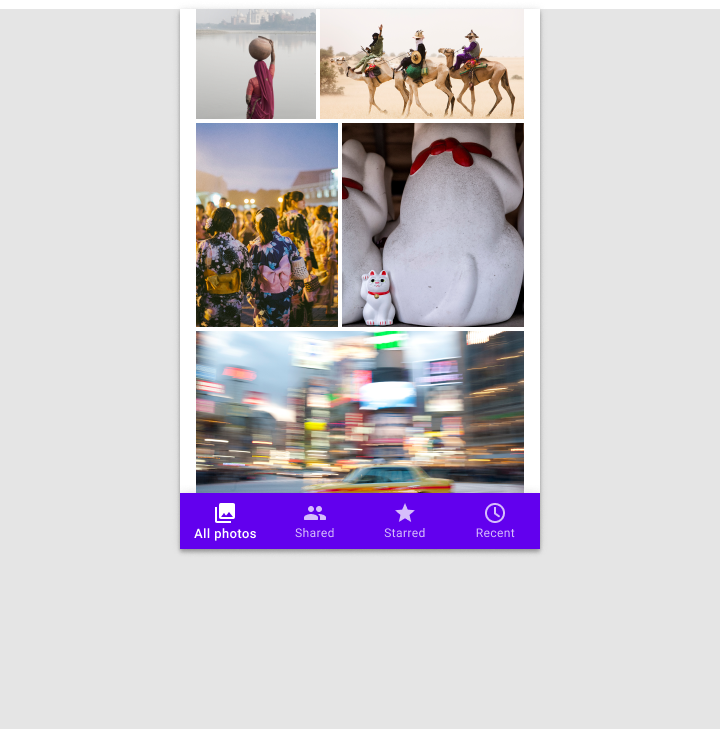
Kis töréspontok: 360-599 dp
Kis eszközökön, például telefonokon a vízszintes tér szűkösen áll rendelkezésre; az alkalmazás tartalomterülete általában a képernyő teljes szélességét foglalja el. Ilyenkor a kisebb navigációs komponenseket az elrendezés tetejéhez vagy aljához kell rögzíteni, hogy helyet szabadítsanak fel, miközben az elsődleges célpontok elérhetők maradnak.
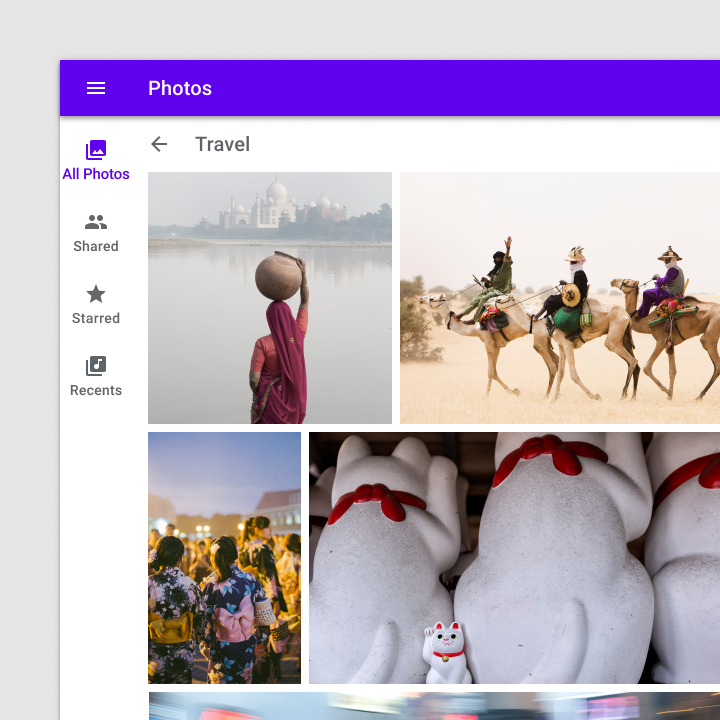
Közepes töréspontok: 600-1239 dp
Közepes méretű eszközökön, például tableteken, helyezze át az elsődleges navigációs elemeket egy navigációs sínbe, amely az elrendezés kezdő élén rögzül.
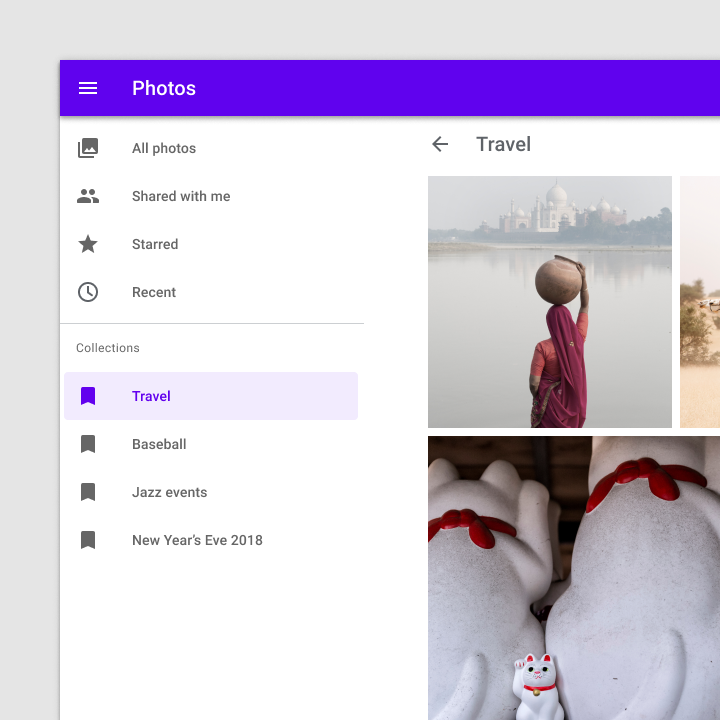
Nagy töréspontok: 1240 dp+
1240 dp+ szélességű eszközökön jelenítse meg a célpontokat állandóan látható vagy bezárható navigációs fiókban. A hierarchiát a célpontok közötti mozgás gyakorisága vagy gyorsasága alapján határozza meg.
Ha egy navigációs sínt és egy modális navigációs fiókot együtt használnak, a modális navigációs fiók megismételheti a navigációs sín célpontjait, feltéve, hogy a fiók elegendő vizuális elkülönítést biztosít a navigációs hierarchia szintjei között.
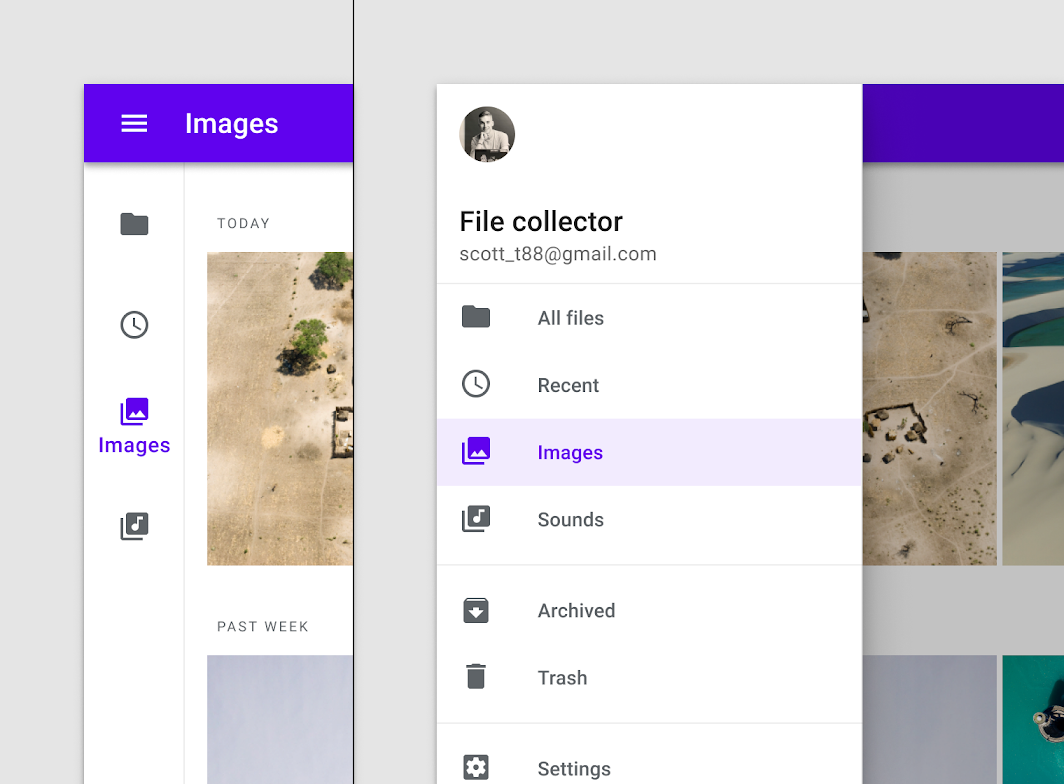
Komponensátmenet
Használjon átmenetet a képernyőn megjelenő komponens cseréjének jelzésére. Például amikor álló tájolásról fekvőre váltunk, a navigációs sínnek navigációs fiókká kell átalakulnia.
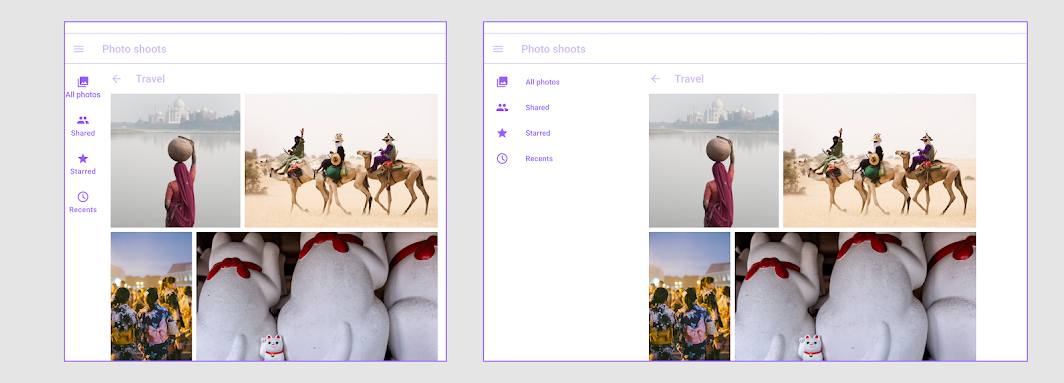
Standard navigációs fiók
Használat
A standard navigációs fiókok lehetővé teszik, hogy a felhasználó egyszerre lépjen interakcióba a képernyő tartalmával és a fiókkal. Tableten és asztali gépen használhatók, de a korlátozott képernyőméret miatt nem alkalmasak mobil eszközökre.
Alternatívák
- Modális navigációs fiók: A reszponzív elrendezési rács meghatározott, 600 dp minimális szélességű töréspontjánál a standard navigációs fiókot modális navigációs fiókra kell cserélni.
- Állandóan látható navigációs fiók: Ha a felhasználóknak gyakran kell váltaniuk a célpontok között (és a képernyőméret engedi), állandóan látható navigációs fiók használható.
- Bezárható navigációs fiók: Bezárható navigációs fiókot akkor lehet használni, ha a felhasználók valószínűleg a képernyő tartalmára összpontosítanak, és ritkábban férnek hozzá a fiók navigációs célpontjaihoz.
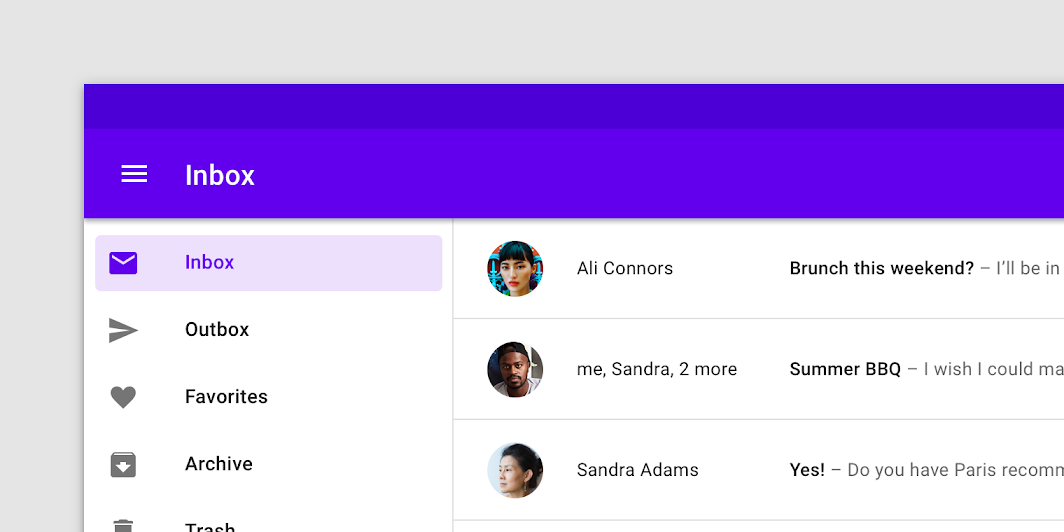
Viselkedés
Görgetés
A navigációs fiókok függőlegesen görgethetők, függetlenül a képernyő többi tartalmától és felhasználói felületétől. Ha a navigációs célpontok listája hosszabb, mint a fiók magassága, a lista a fiókon belül görgethető.
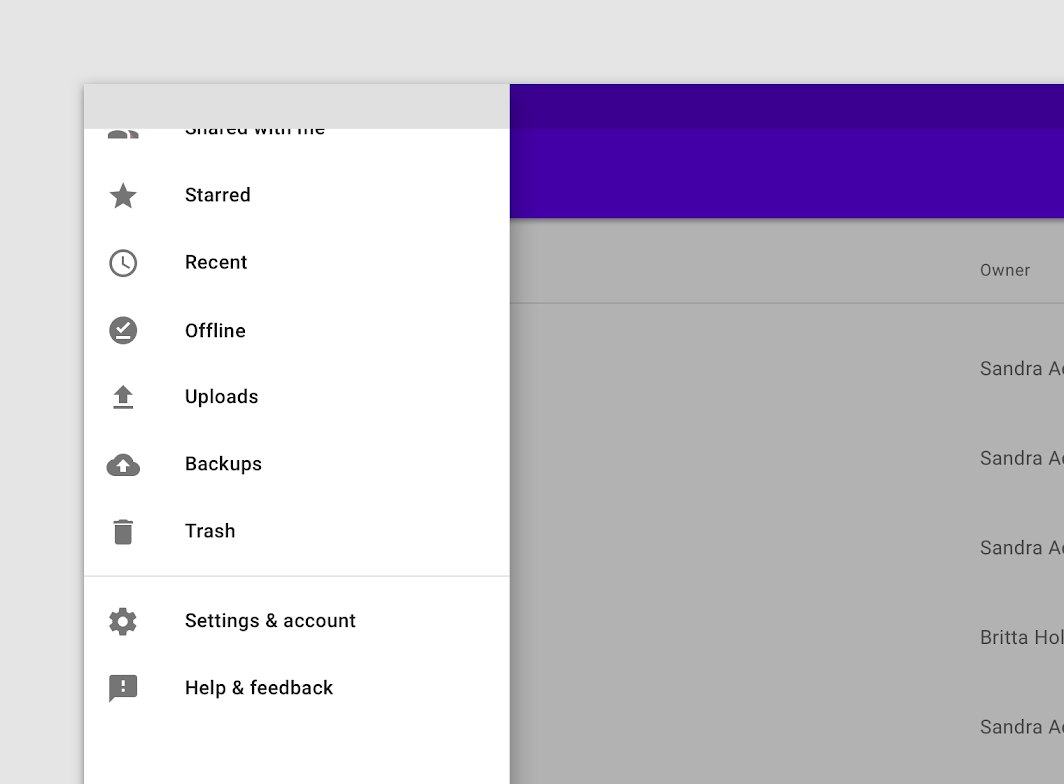
Láthatóság
Egy standard navigációs fiók láthatósága a képernyőmérettől, az alkalmazás elrendezésétől és a használat gyakoriságától függ.
- Bezárható standard navigációs fiókok használhatók olyan elrendezésekhez, amelyek a tartalmat helyezik előtérbe (például fotógaléria), vagy olyan alkalmazásokhoz, ahol a felhasználók valószínűleg nem váltanak gyakran célpontot. A fiók nyitásához és zárásához jól látható menüikon szükséges.
- Az állandóan látható standard navigációs fiókok gyors váltást tesznek lehetővé egymástól független célpontok között. Mivel a felhasználó nem zárhatja be őket, vezérlésükhöz menüikon szükséges.
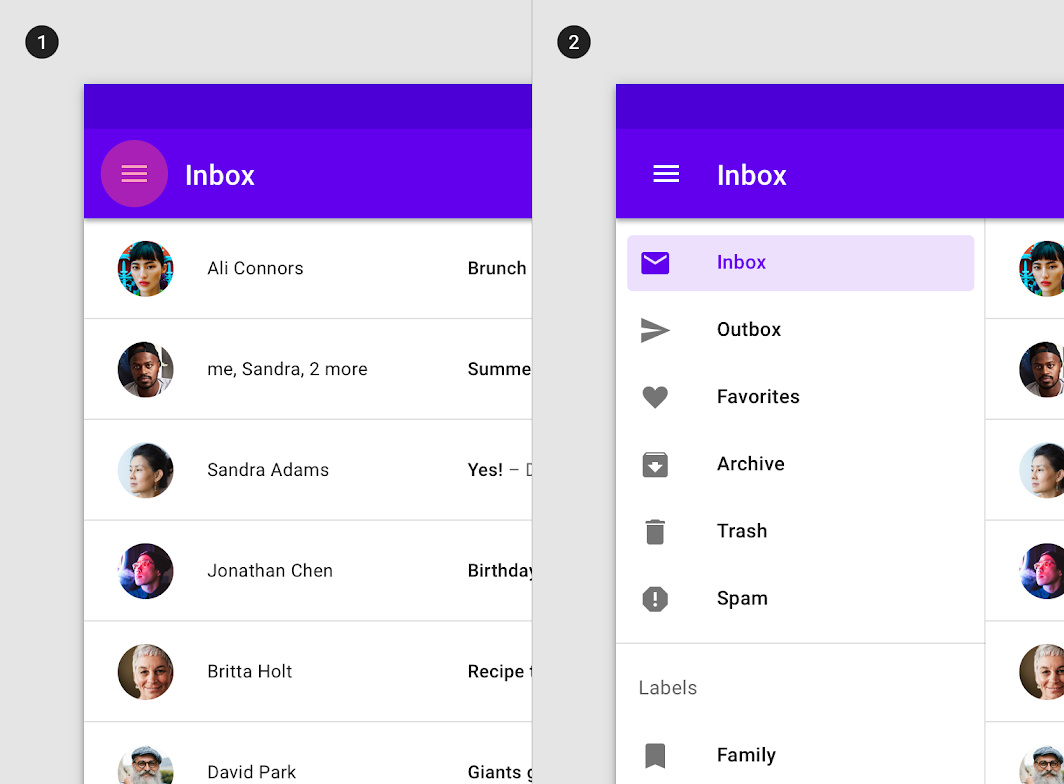
Eleváció
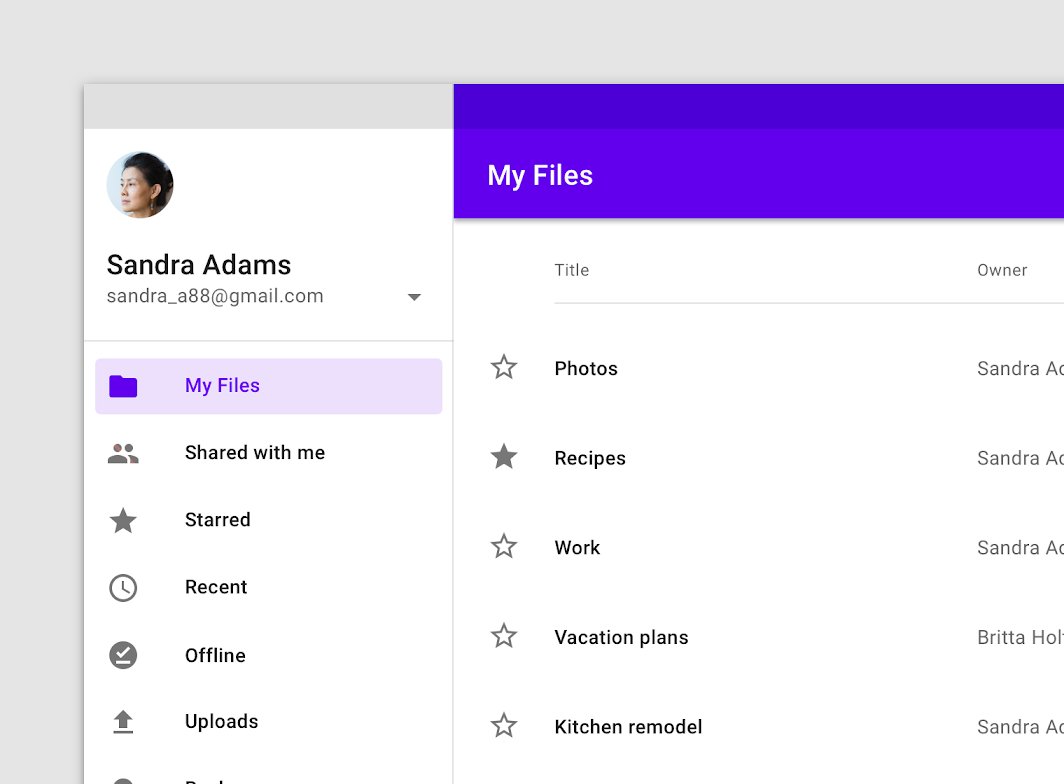
Egy standard navigációs fiók az alábbi elevációs szintek egyikét használhatja:
- Ugyanazon az elevációs szinten, mint egy felső alkalmazássáv (teljes magasságú)
- Alacsonyabb elevációs szinten, mint egy felső alkalmazássáv (levágott)
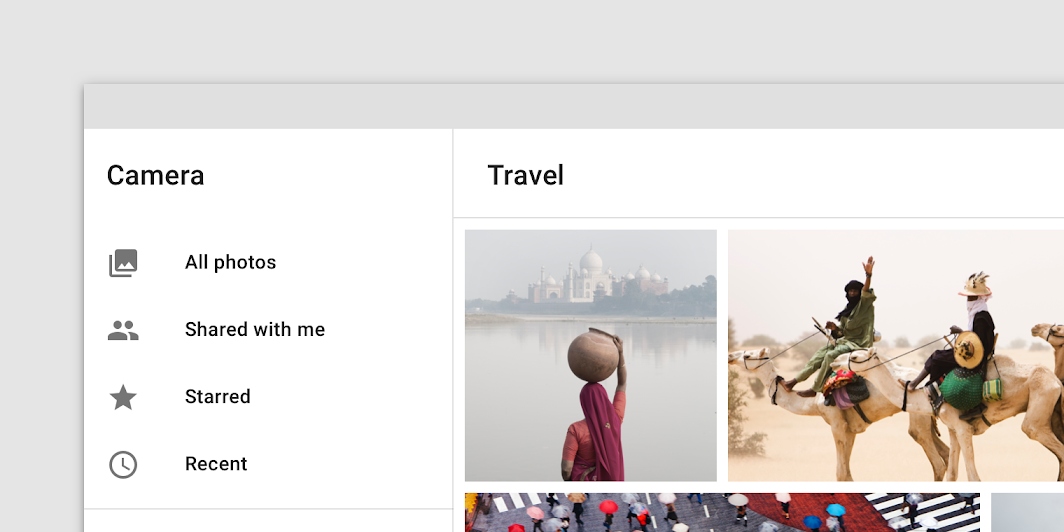
A teljes magasságú navigációs fiók ugyanazon az elevációs szinten van, mint egy felső alkalmazássáv.
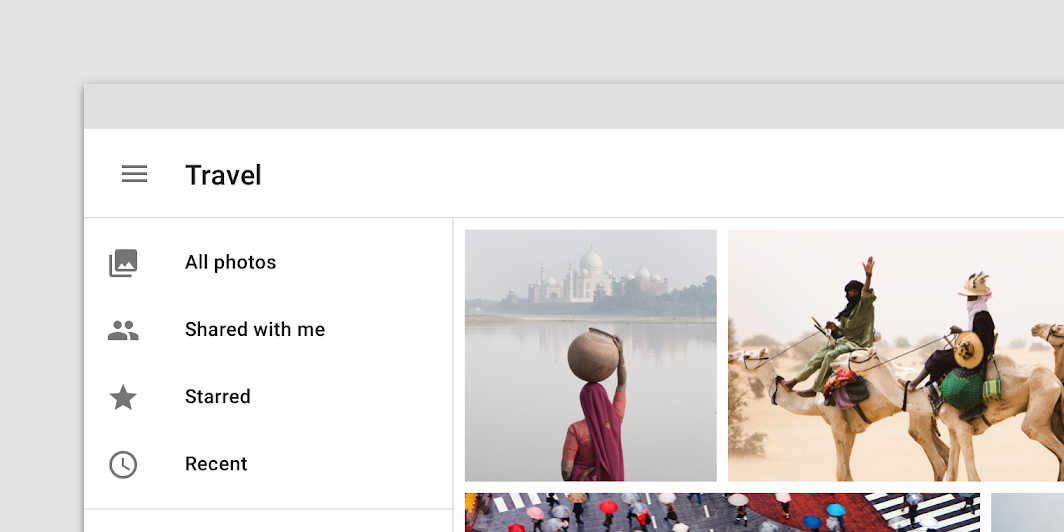
A levágott navigációs fiók ugyanazon az elevációs szinten van, mint a felső alkalmazássáv alatt görgethető tartalom.
Modális navigációs fiók
Használat
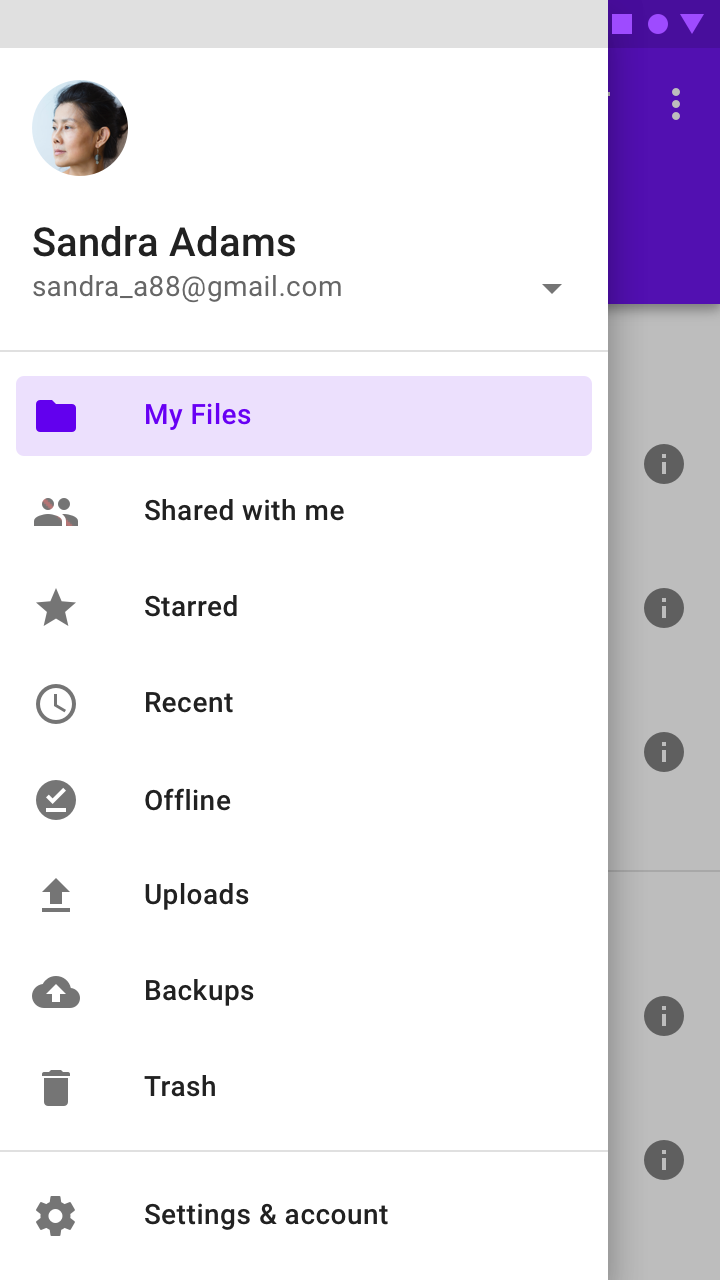
A modális navigációs fiókok egy scrimmel letiltják az alkalmazás tartalmának többi részével való interakciót. Az alkalmazás felhasználói felületének nagy része felett helyezkednek el, és nem befolyásolják a képernyő elrendezési rácsát.
Elsősorban mobil eszközökön használatosak, ahol korlátozott a képernyőterület. Tableten és asztali gépen standard navigációs fiókokkal helyettesíthetők.
Viselkedés
Megnyitás és bezárás
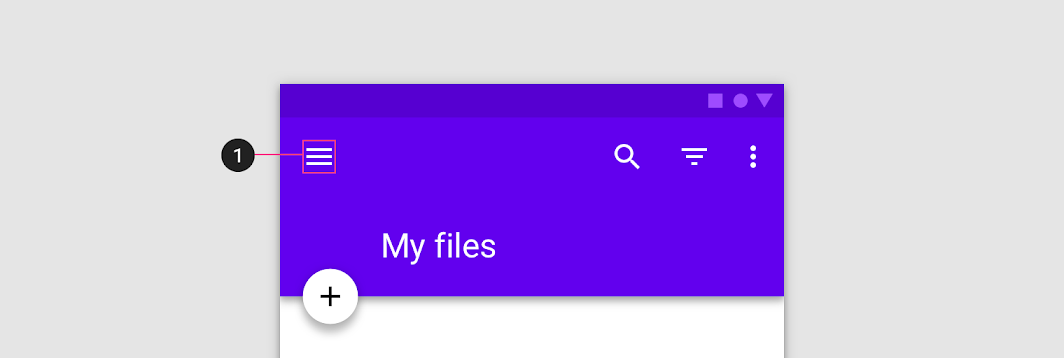
A modális navigációs fiókokat mindig a fiókon kívül elhelyezkedő interakciós elem nyitja meg, például egy navigációs menüikon a felső alkalmazássávban.
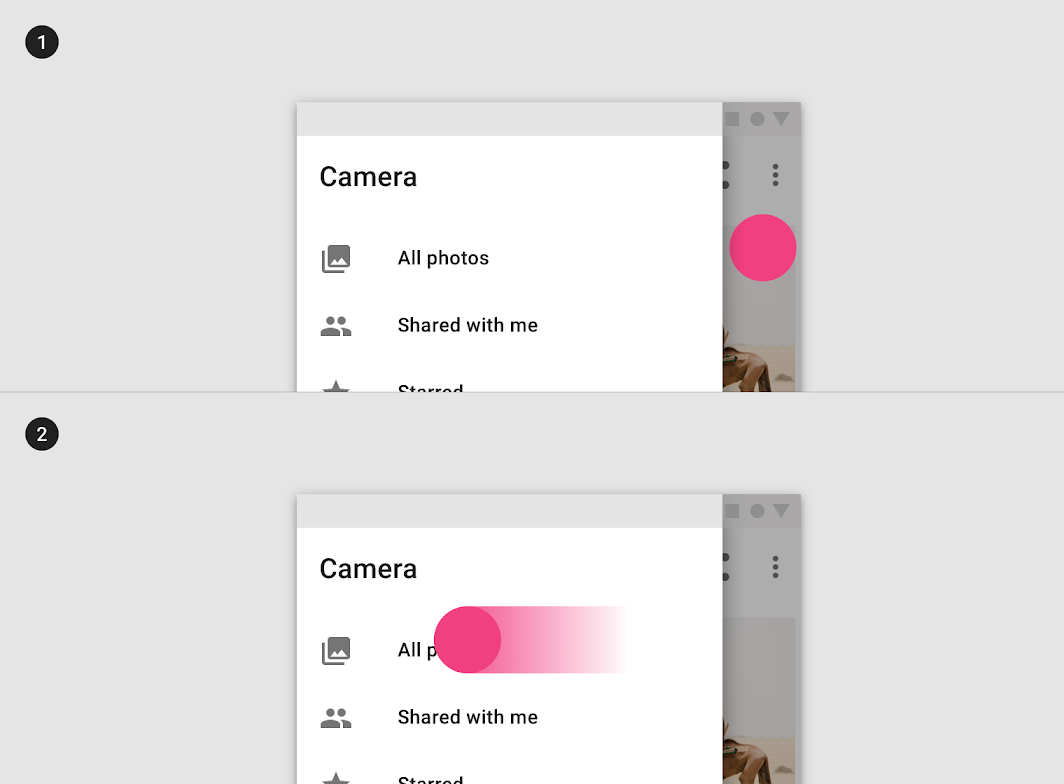
A modális navigációs fiókok a következő módokon zárhatók be:
- A navigációs fiók egyik elemének kiválasztásával
- A scrim megérintésével
- A fióknak a rögzített széle irányába történő elpöccintésével (például jobbról balra történő pöccintés egy balra igazított navigációs fióknál)
Ajánlott
Görgetés
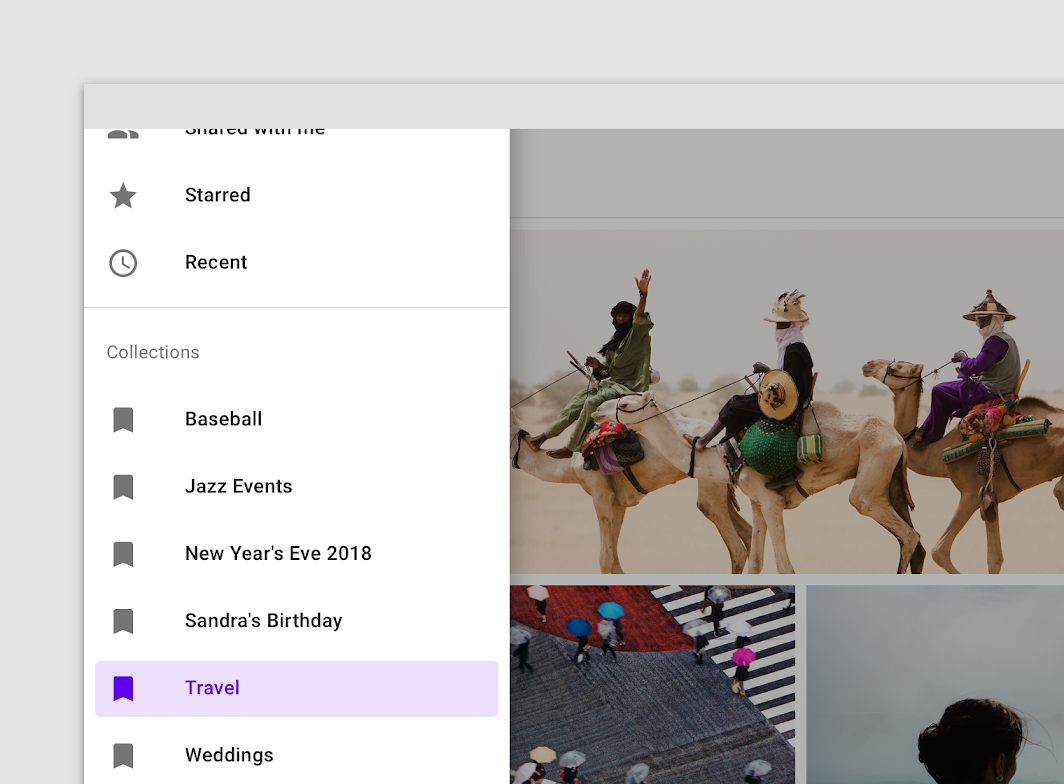
Ha a navigációs célpontok listája hosszabb, mint a fiók magassága, a lista függőlegesen görgethető a fiókban.
Alsó navigációs fiók
Használat
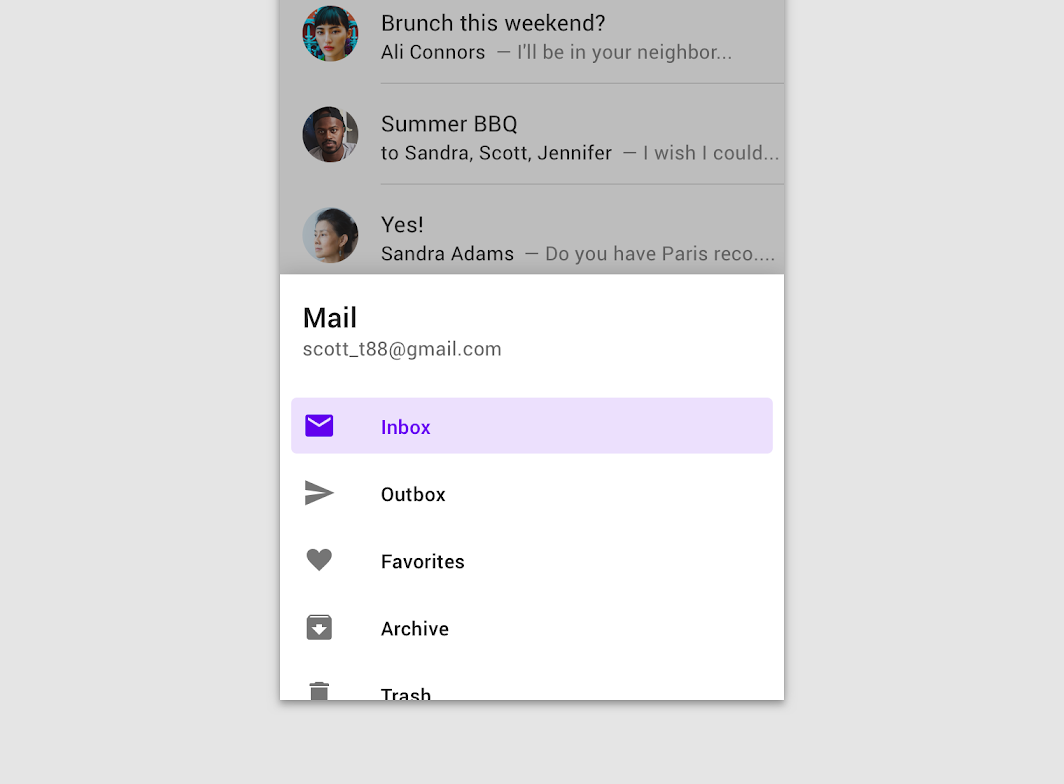
Az alsó navigációs fiókok modális navigációs fiókok, amelyek a képernyő aljához rögzülnek, nem pedig a bal vagy jobb széléhez. Csak alsó alkalmazássávokkal használhatók.
Ezek a fiókok az alsó alkalmazássáv navigációs menüikonjának megérintésével nyílnak meg. Csak mobil eszközökön használhatók.
Viselkedés
Megnyitás mobilon (álló tájolás)
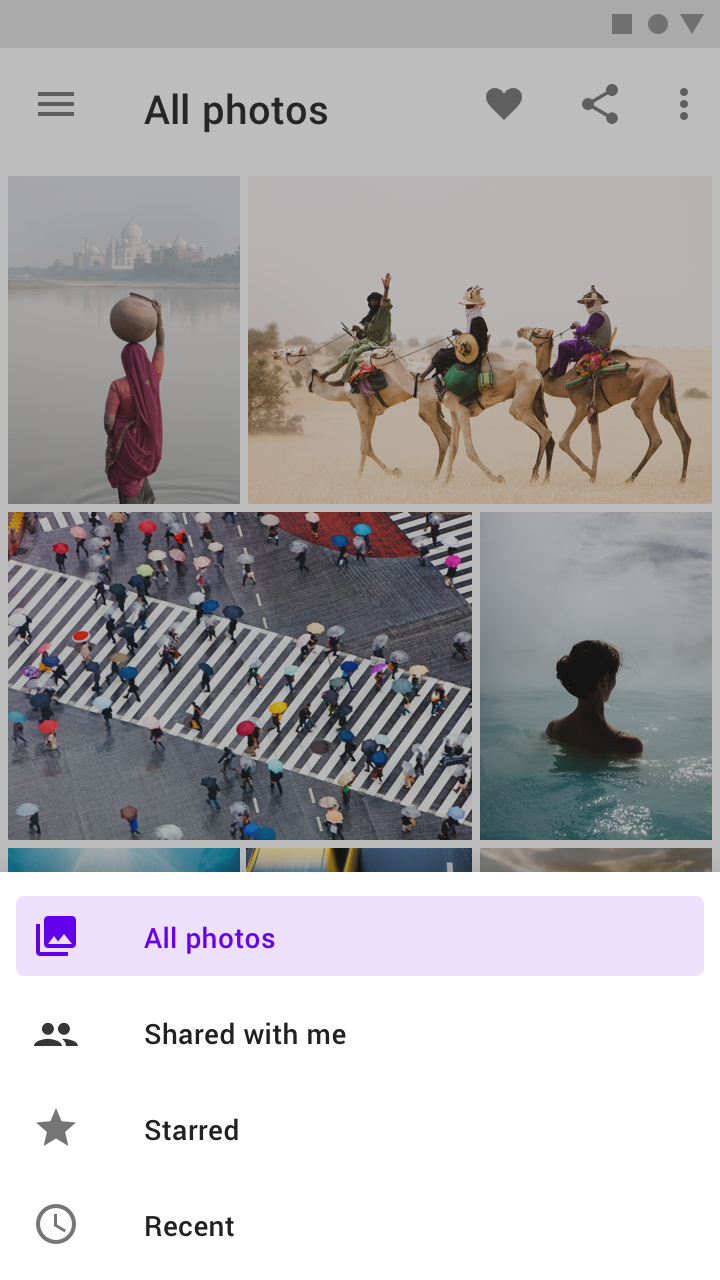
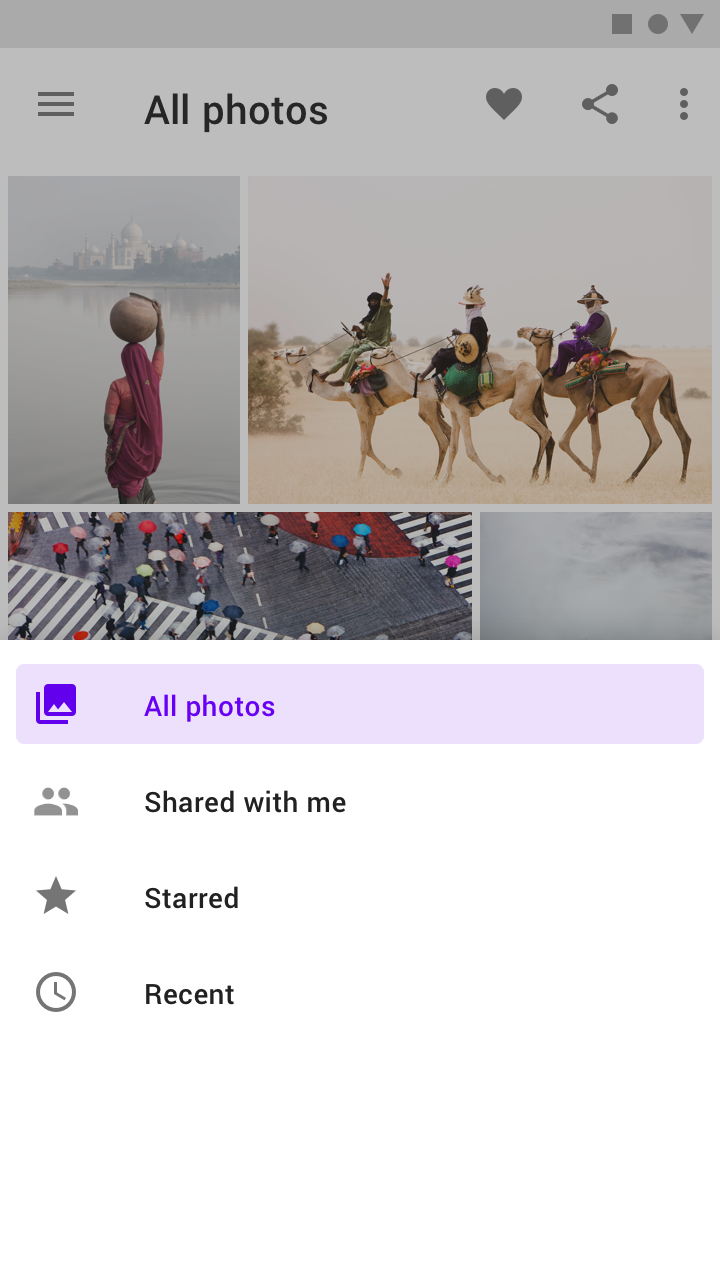
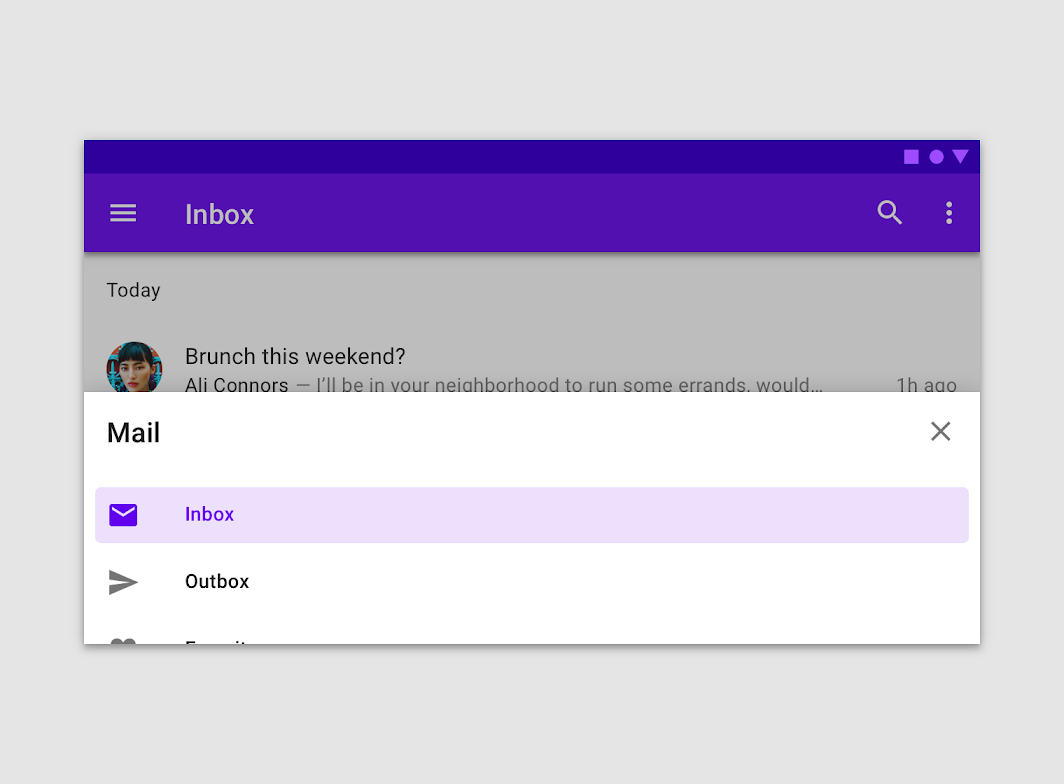
Akárcsak a többi modális alsó lap esetében, az alsó navigációs fiók kezdeti függőleges pozíciója a fiók tartalmától és a képernyő magasságától függ. Kezdetben nem nyílhat a képernyő magasságának 50%-a fölé.
- Ha a fiók tartalma a képernyő magasságának 50%-ánál kevesebb, mindig a fiók teljes magasságáig nyissa meg
- Ha a fiók tartalma a képernyő magasságának 50%-ánál nagyobb, kezdetben 50%-ig nyissa meg, majd engedje, hogy a felhasználó felfelé húzza a fiókot a teljes magasságáig vagy a képernyő magasságáig, attól függően, melyik a kisebb
Ajánlott
Kerülendő
Ajánlott
Megnyitás mobilon (fekvő tájolás)
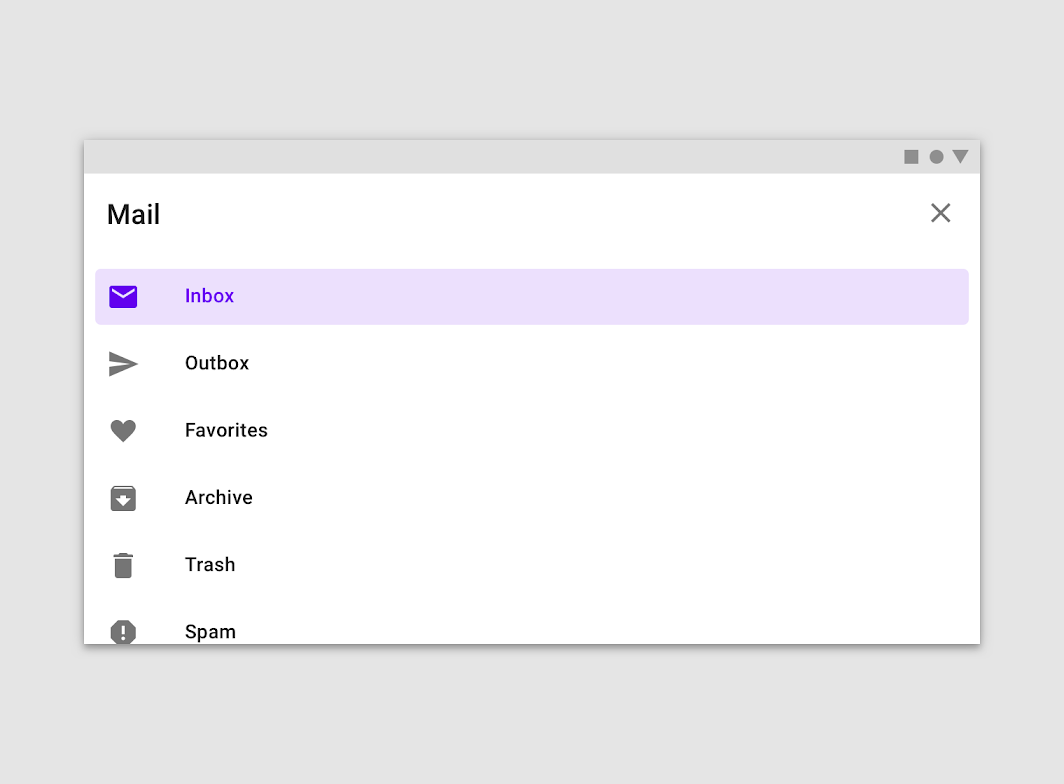
Mobilon, fekvő tájolásban a nagyobb magasságú alsó navigációs fiók automatikusan teljes képernyős módban nyílik meg.
Kerülendő
Görgetés
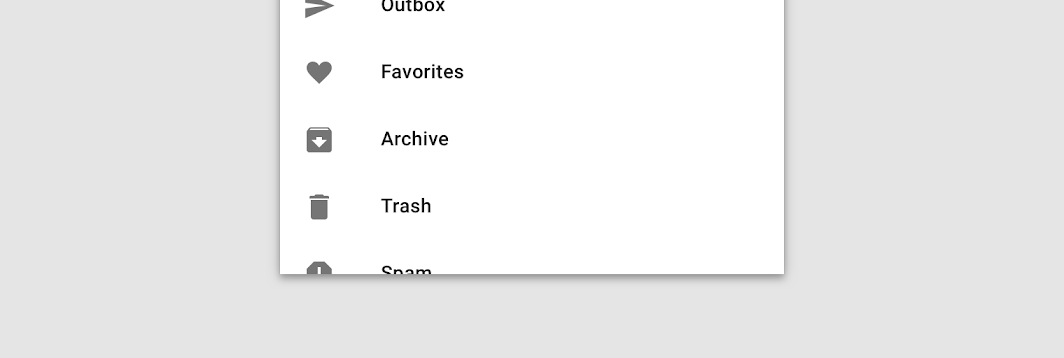
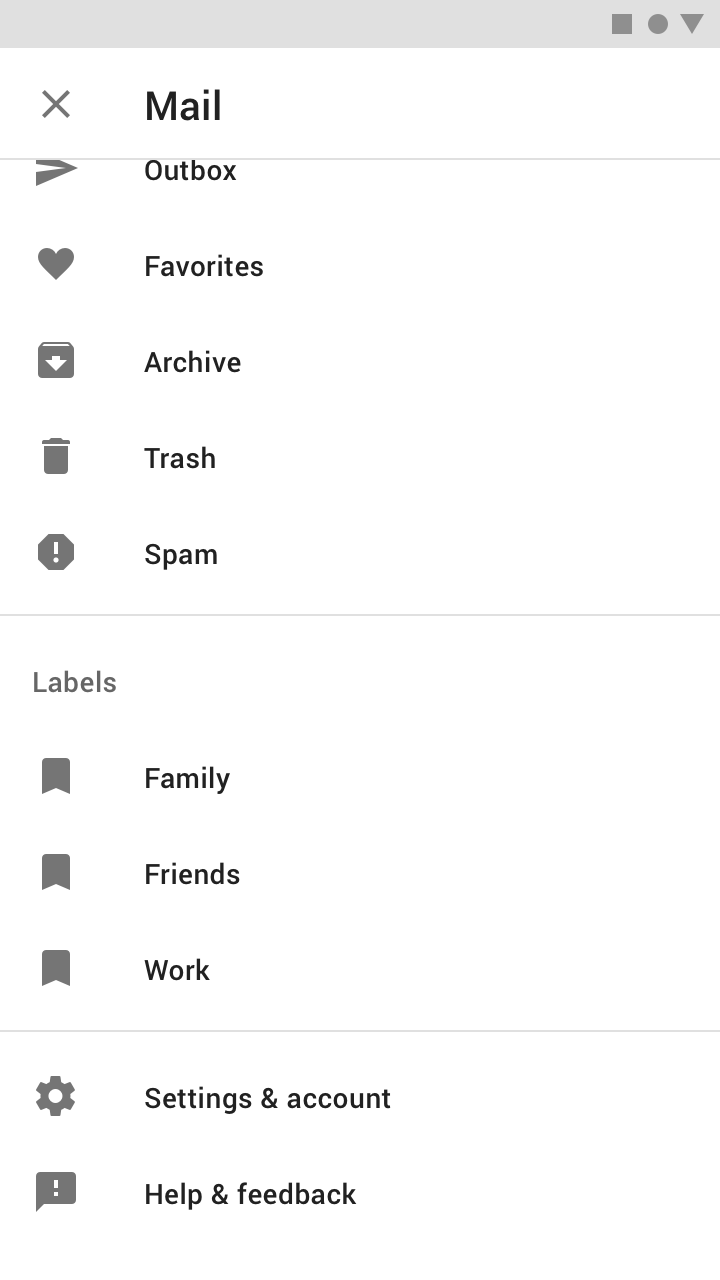
Az alsó navigációs fiók tartalma a fiókon belül görgethető, miután a fiókot a teljes képernyőmagasságig kinyitották.
Ha kezdetben a képernyő magasságának 50%-ára nyitották meg, a fiókot a képernyő magasságáig kell húzni, mielőtt további elemek láthatóvá válnának. Görgetéskor a fiók fejléce megemelt elevációjú, bezárásra szolgáló elemet tartalmazó felső alkalmazássávvá alakul.
Ajánlott

Kerülendő
Tartalmi hierarchia
Mivel az alsó navigációs fiók tartalomelemei közül kezdetben nem mind látható, a fiók tartalmát az alábbi sorrendben kell rendezni:
- Először azok a listaelemek szerepeljenek, amelyeket a felhasználók valószínűleg a leggyakrabban használnak
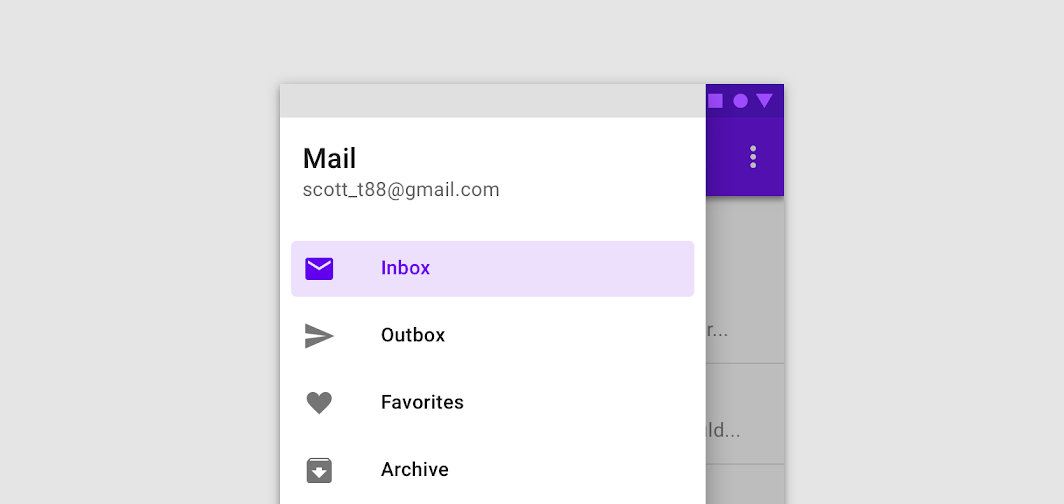
- Ha felhasználóifiók-váltót használnak, azt helyezzék a fiók tetejére
Állapotok
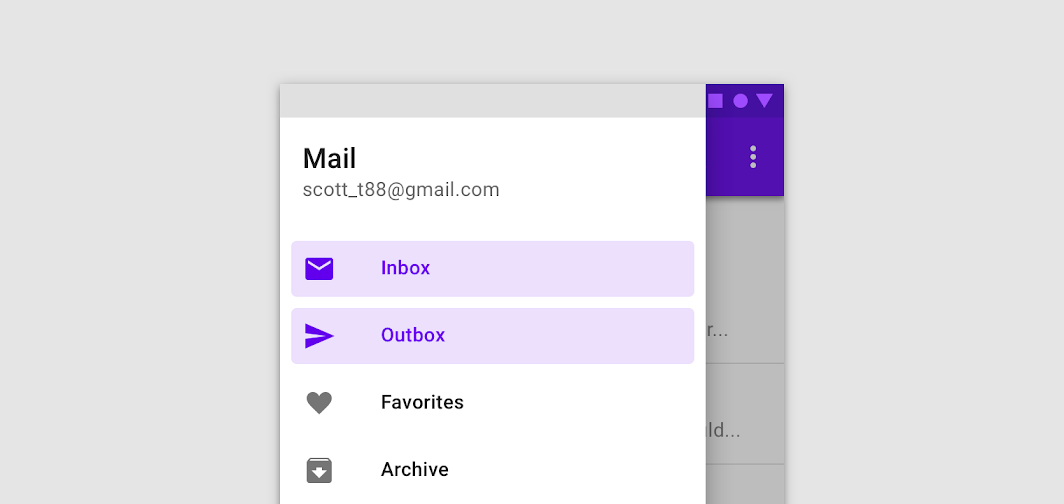
A navigációs fiókon belüli célpontok listaelemek formájában jelennek meg. Minden elem állapota lehet: aktivált, inaktív, fókuszált, lenyomott vagy rámutatott (hover).
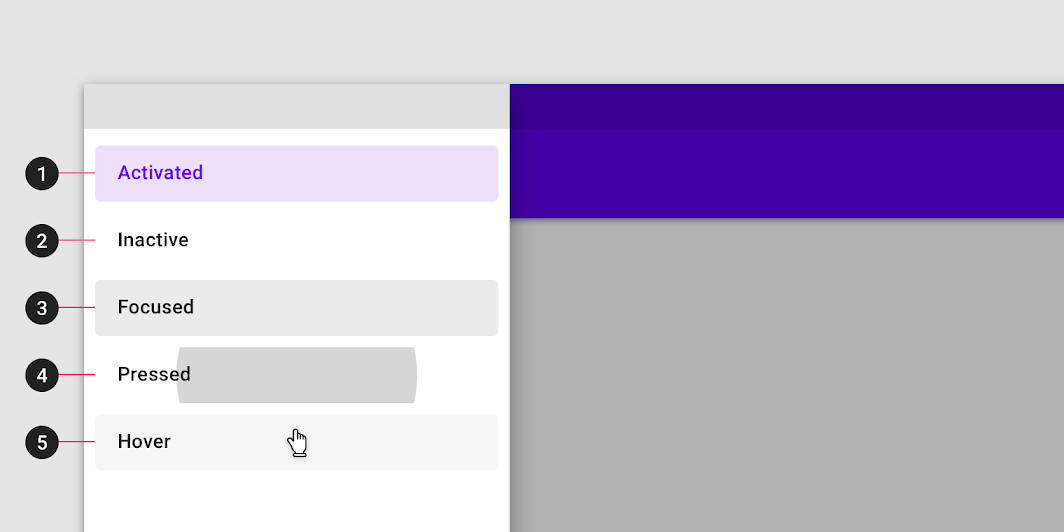
Az aktuális képernyőt vagy annak szülőelemét aktivált állapottal jelölik. Egy navigációs fiókban egyszerre csak egy elem lehet aktivált. Ennek az állapotnak erősen el kell ütnie az inaktív elemektől.
2. Inaktív
Az inaktív állapot az elemek alapértelmezett állapota egy navigációs fiókban.
3. Fókuszált
4. Lenyomott
5. Rámutatás (hover)
Ajánlott
Kerülendő
Témázás
Fortnightly Material téma
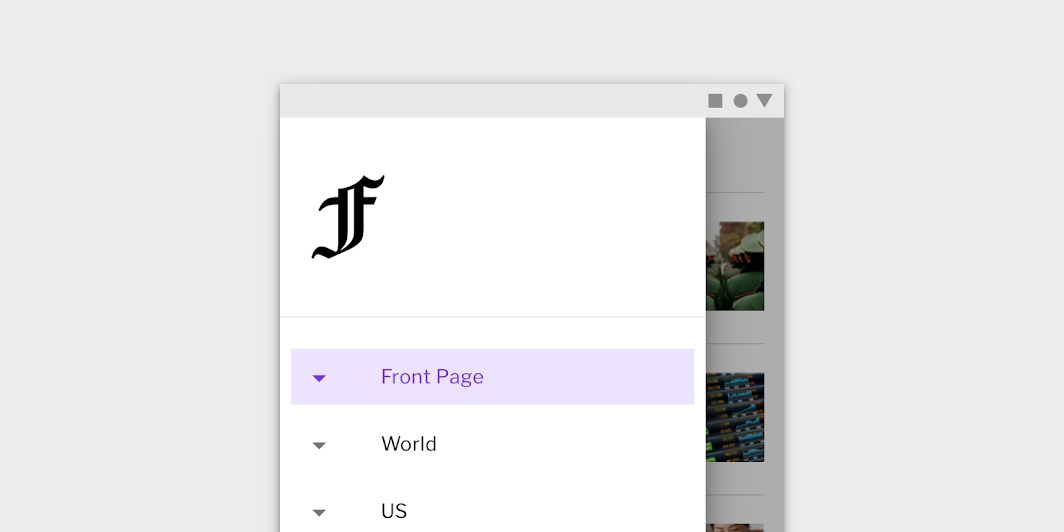
Ennek a híralkalmazásnak a modális navigációs fiókját Material Theming segítségével testre szabták. A testreszabás területei közé tartozik a szín és a tipográfia.
Szín
A Fortnightly modális navigációs fiókja egyéni színt használ hat elemen: panel, aktivált ikon, aktivált szöveg, aktivált átfedés, navigációs elem és scrim.

| Elem | Kategória | Tulajdonság | Érték |
|---|---|---|---|
| Konténer | Felület | Szín Átlátszatlanság | #FFFFFF 100% |
| Aktivált ikon, Aktivált szöveg | Elsődleges | Szín Átlátszatlanság | #661FFF 100% |
| Aktivált átfedés | Elsődleges | Szín Átlátszatlanság | #661FFF 12% |
| Inaktív elem | Felületen | Szín Átlátszatlanság | #000000 100% |
| Scrim | Felületen | Szín Átlátszatlanság | #000000 32% |
Tipográfia
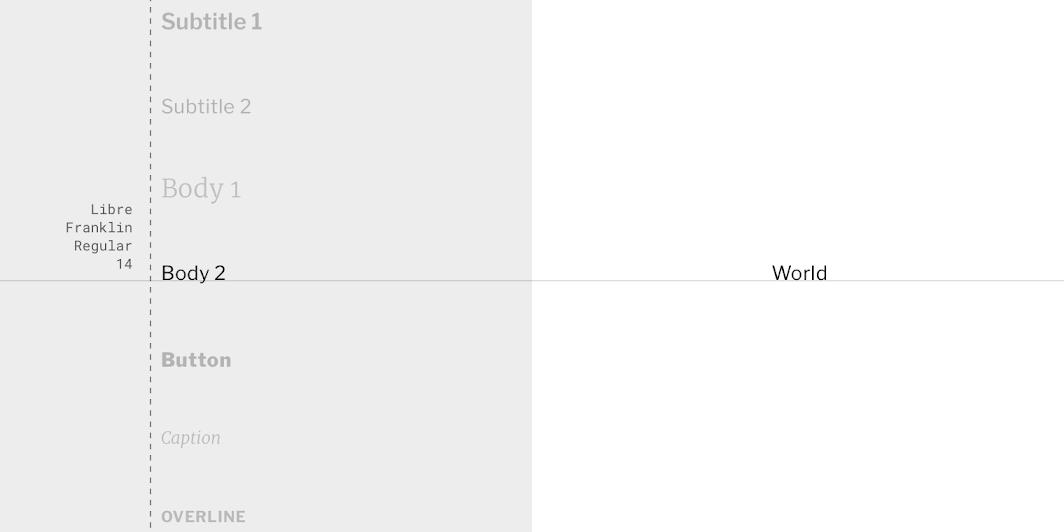
A Fortnightly modális navigációs fiókjának szövege egyéni tipográfiát használ.
| Elem | Kategória | Tulajdonság | Érték |
|---|---|---|---|
| Szöveg | Body 2 | Betűtípus Betűstílus Méret Nagybetűhasználat | Libre Franklin Regular 14 Címkezdő nagybetűs írásmód |
Alak
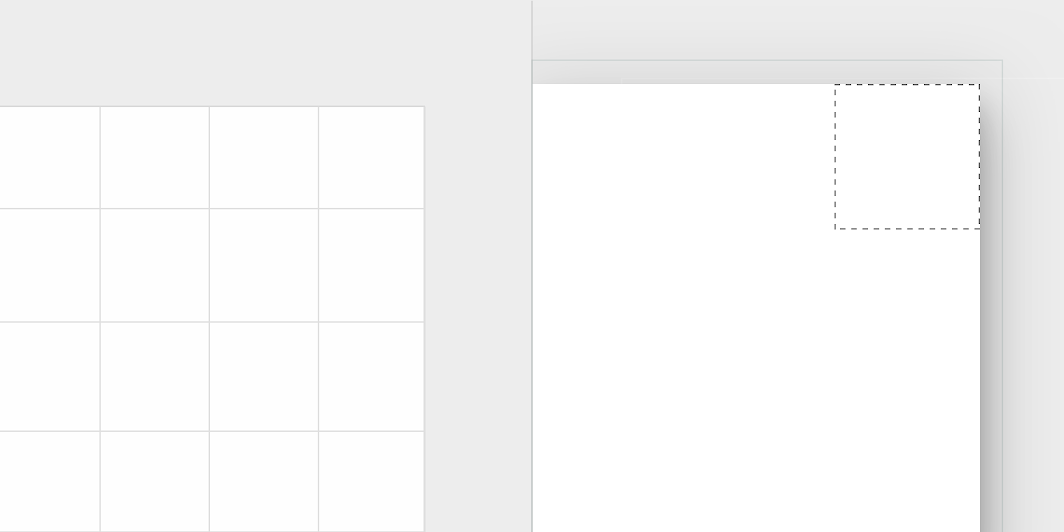
A Fortnightly oldalsó navigációs fiókjának konténere testreszabott sarkokkal, levágott sarokformákkal rendelkezik.
| Elem | Kategória | Tulajdonság | Érték |
|---|---|---|---|
| Konténer | Nagy méretű komponens | Család Méret | Vágott n/a; 0;0; n/a dp* |
Posivibes Material téma
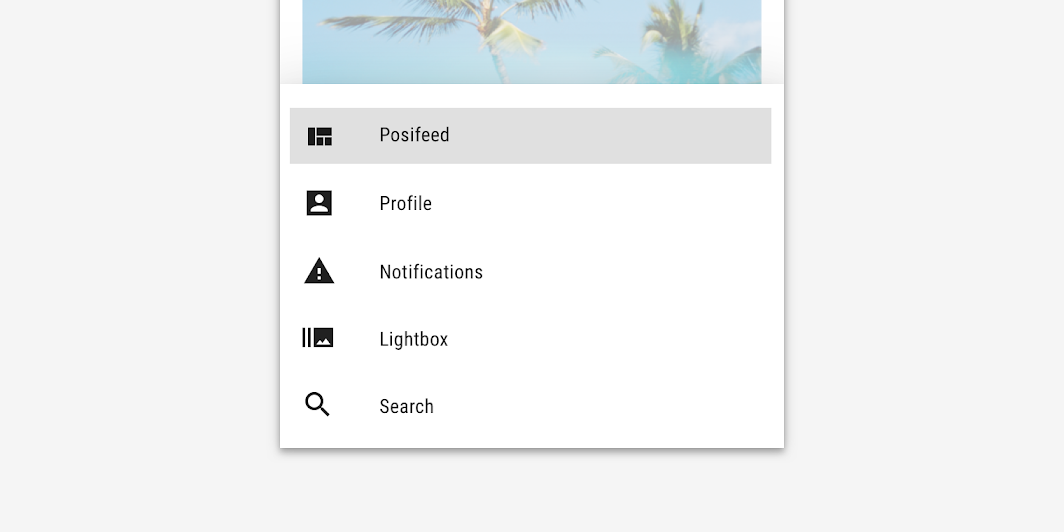
Ennek a közösségimédia-alkalmazásnak az alsó navigációs fiókját Material Theming segítségével testre szabták. A testreszabás területei közé tartozik a szín és a tipográfia.
Szín
A Posivibes alsó navigációs fiókja egyéni színt használ hat elemen: panel, aktivált ikon, aktivált szöveg, aktivált átfedés, navigációs elem és scrim.

| Elem | Kategória | Tulajdonság | Érték |
|---|---|---|---|
| Konténer | Felület | Szín Átlátszatlanság | #FFFFFF 100% |
| Aktivált ikon, Aktivált szöveg | Elsődleges | Szín Átlátszatlanság | #000000 100% |
| Aktivált átfedés | Elsődleges | Szín Átlátszatlanság | #000000 12% |
| Inaktív elem | Felületen | Szín Átlátszatlanság | #000000 100% |
| Scrim | Felületen | Szín Átlátszatlanság | #FFFFFF 60% |
Tipográfia
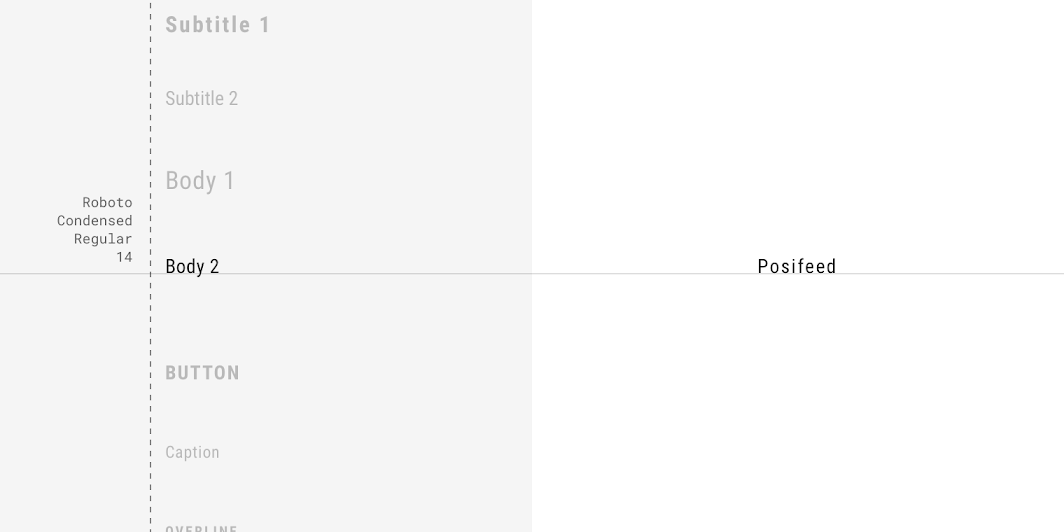
A Posivibes alsó navigációs fiókjának szövege egyéni tipográfiát használ.
| Elem | Kategória | Tulajdonság | Érték |
|---|---|---|---|
| Szöveg | Body 2 | Betűtípus Betűstílus Méret Nagybetűhasználat | Roboto Condensed Regular 14 Címkezdő nagybetűs írásmód |
Alak
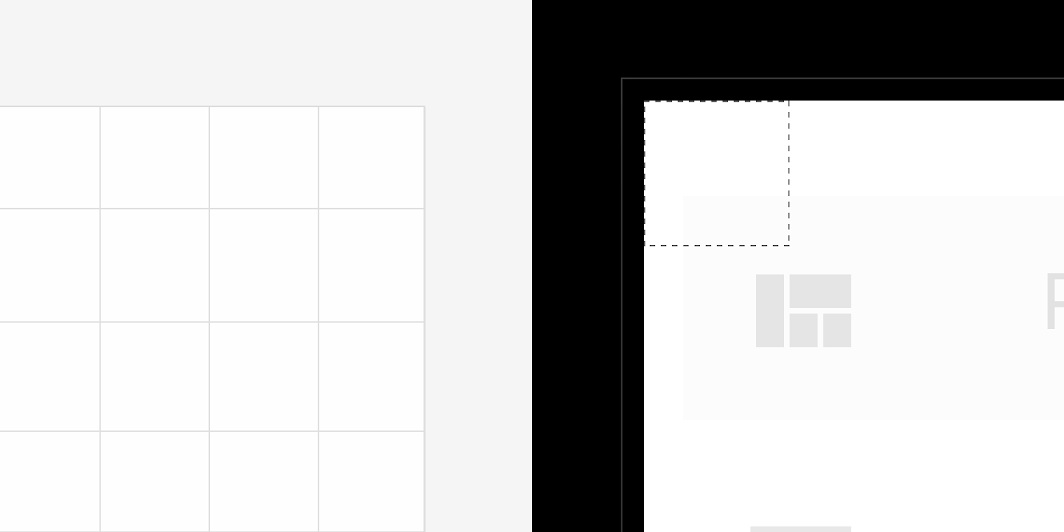
A Posivibes alsó navigációs fiókjának konténere testreszabott sarkokkal, levágott sarokformákkal rendelkezik.
| Elem | Kategória | Tulajdonság | Érték |
|---|---|---|---|
| Konténer | Nagy méretű komponens | Család Méret | Vágott 0;0; n/a; n/a dp* |
Specifikációk
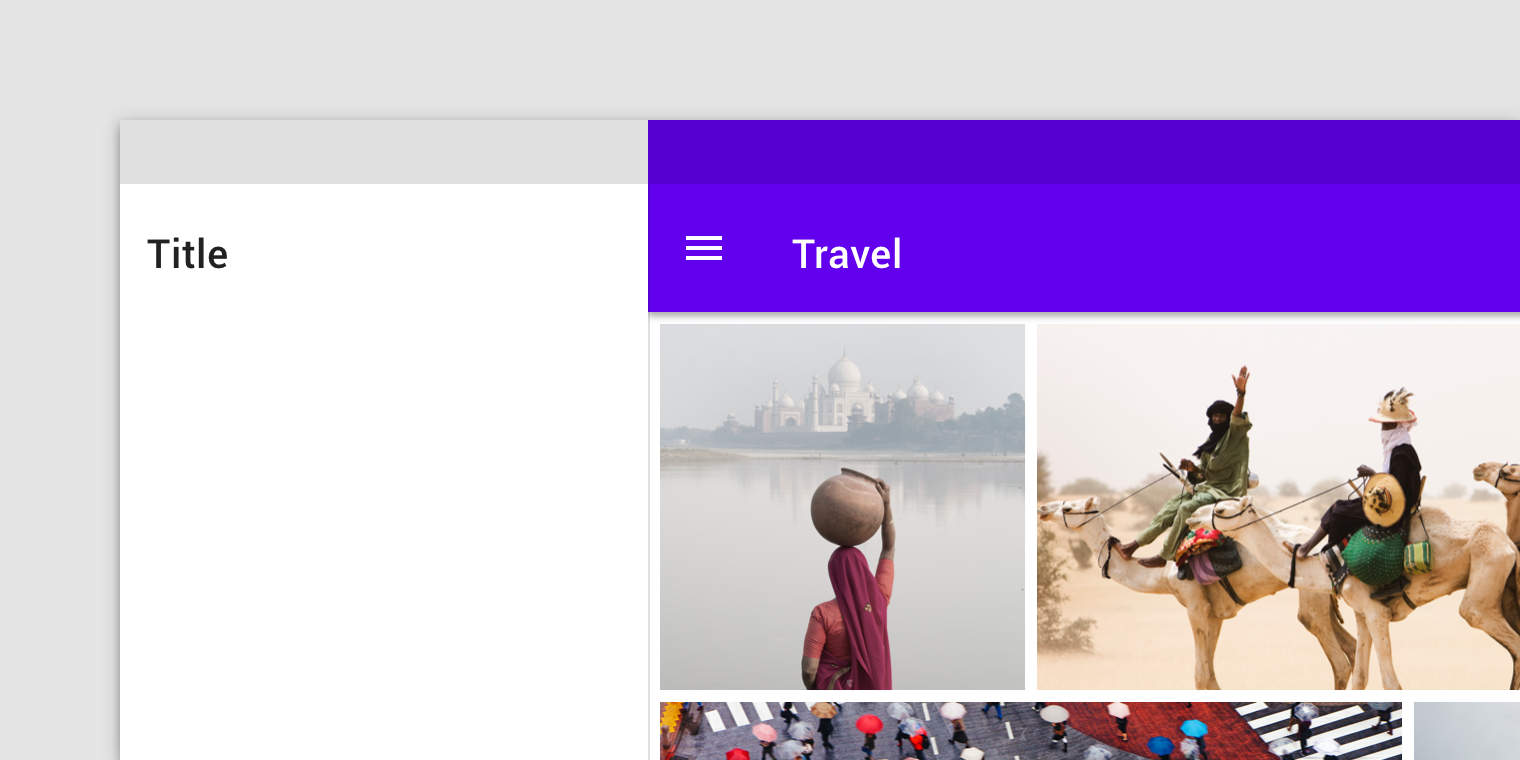
Standard navigációs fiók
Modális navigációs fiók
Alsó navigációs fiók