Navigation Drawer
Navigation Drawers bieten Zugriff auf die Ziele in Ihrer App.
Verwendung
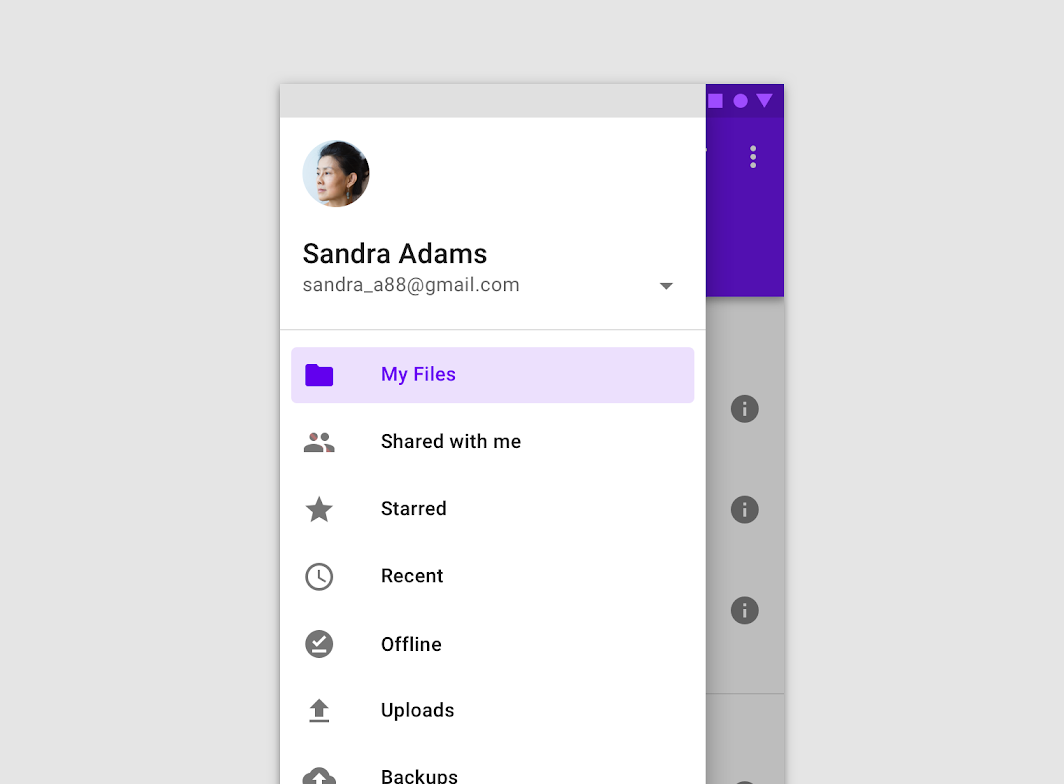
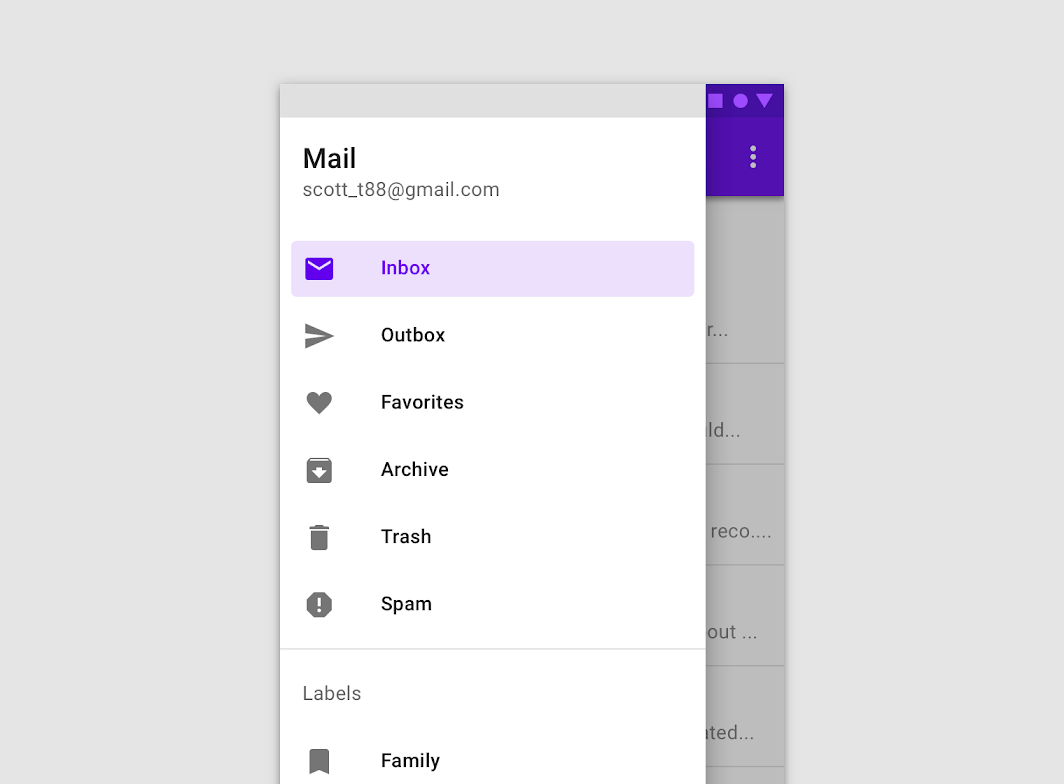
Navigation Drawers bieten Zugriff auf Ziele und App-Funktionen, z. B. den Kontowechsel. Sie können dauerhaft eingeblendet sein oder über ein Navigationsmenü-Symbol ein- und ausgeblendet werden.
Navigation Drawers werden empfohlen für:
- Apps mit fünf oder mehr Zielen der obersten Ebene
- Apps mit zwei oder mehr Ebenen in der Navigationshierarchie
- Schnelle Navigation zwischen voneinander unabhängigen Zielen
Richtig
Vorsicht
Grundsätze

Identifizierbar
Durch ihre Platzierung und die listenartige Darstellung ihrer Inhalte sind Navigation Drawers klar als Navigationselemente erkennbar.

Organisiert
Navigation Drawers ordnen Ziele nach ihrer Wichtigkeit für den Nutzer an: Häufig genutzte Ziele erscheinen zuerst, verwandte Ziele werden gruppiert.

Kontextbezogen
Navigation Drawers können ein- und ausgeblendet werden, um sich an unterschiedliche App-Layouts anzupassen.
Typen
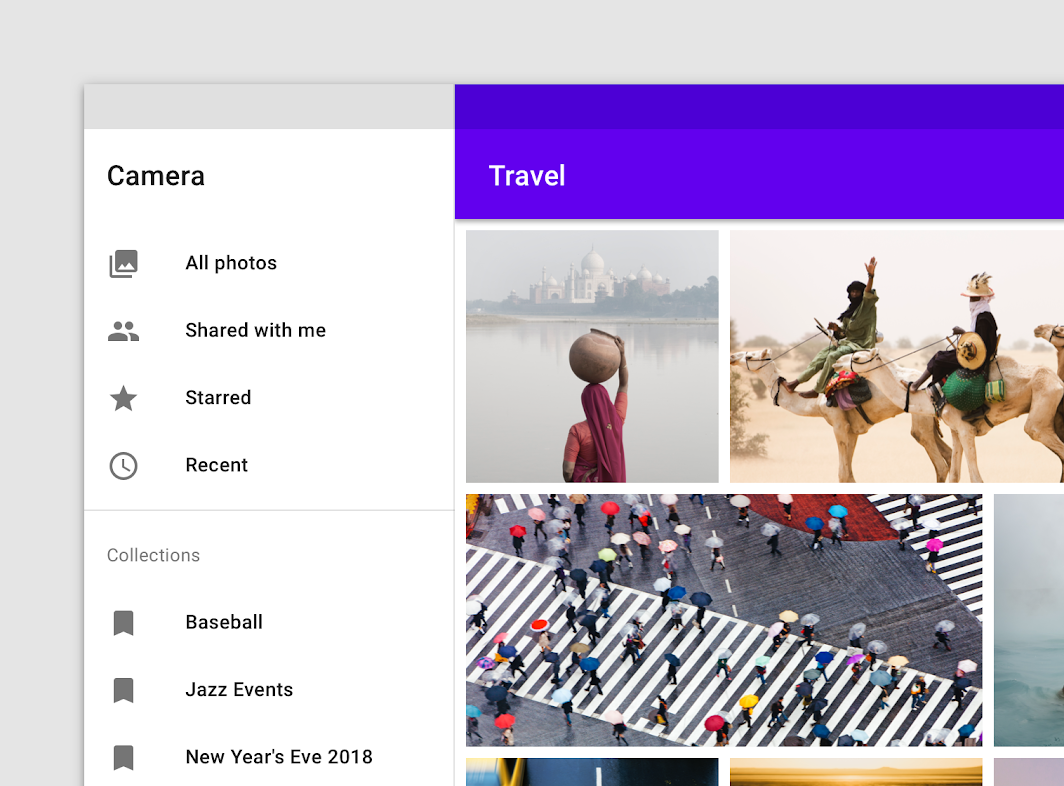
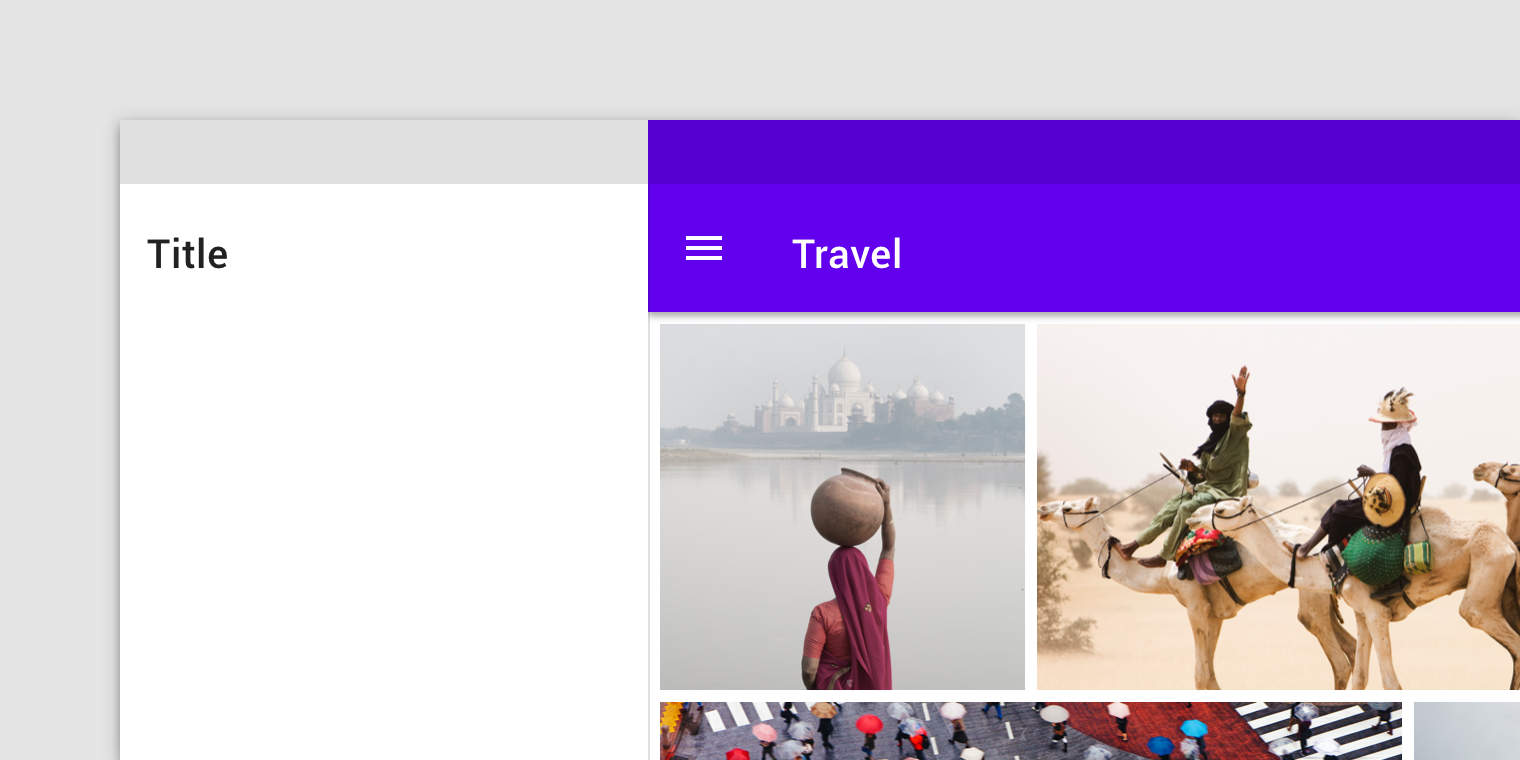
Standard Navigation Drawers ermöglichen es Nutzern, gleichzeitig auf Drawer-Ziele und App-Inhalte zuzugreifen. Sie liegen häufig auf derselben Ebene wie die App-Inhalte und wirken sich auf das Layout-Raster des Bildschirms aus.
Standard Drawers können dauerhaft sichtbar sein oder durch Antippen eines Navigationsmenü-Symbols geöffnet und geschlossen werden. Sie können nur auf Tablets und Desktops verwendet werden. Auf Mobilgeräten werden stattdessen modale Drawers eingesetzt.
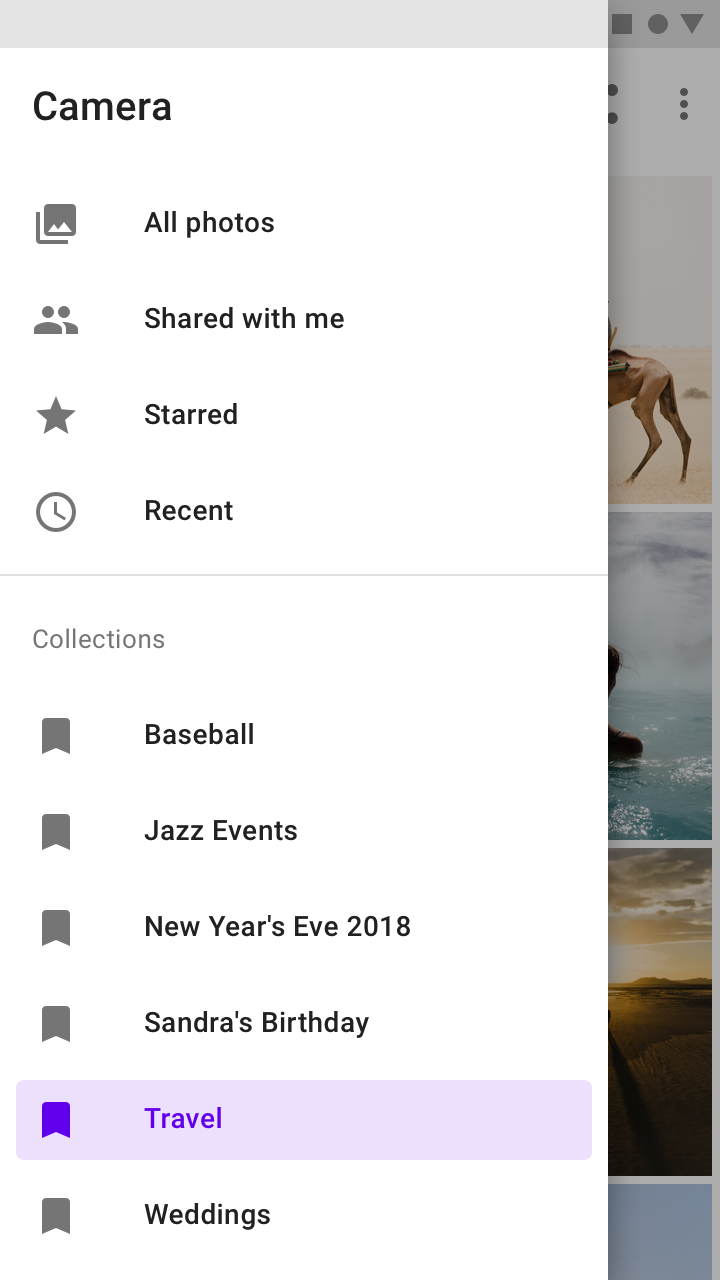
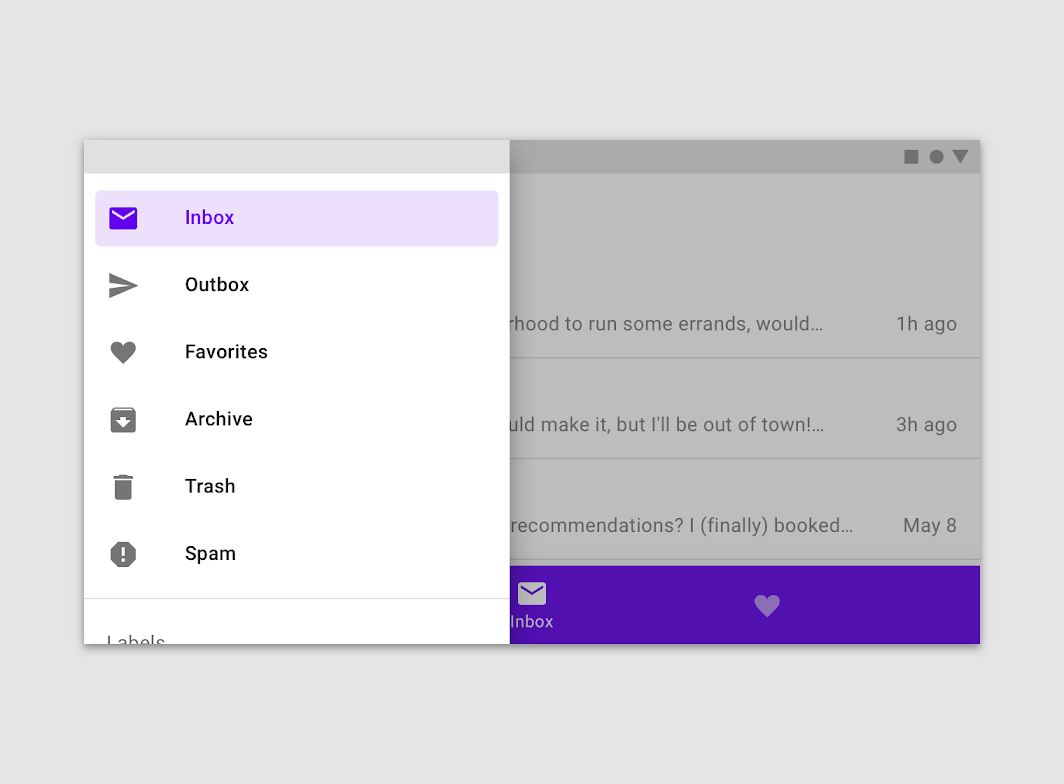
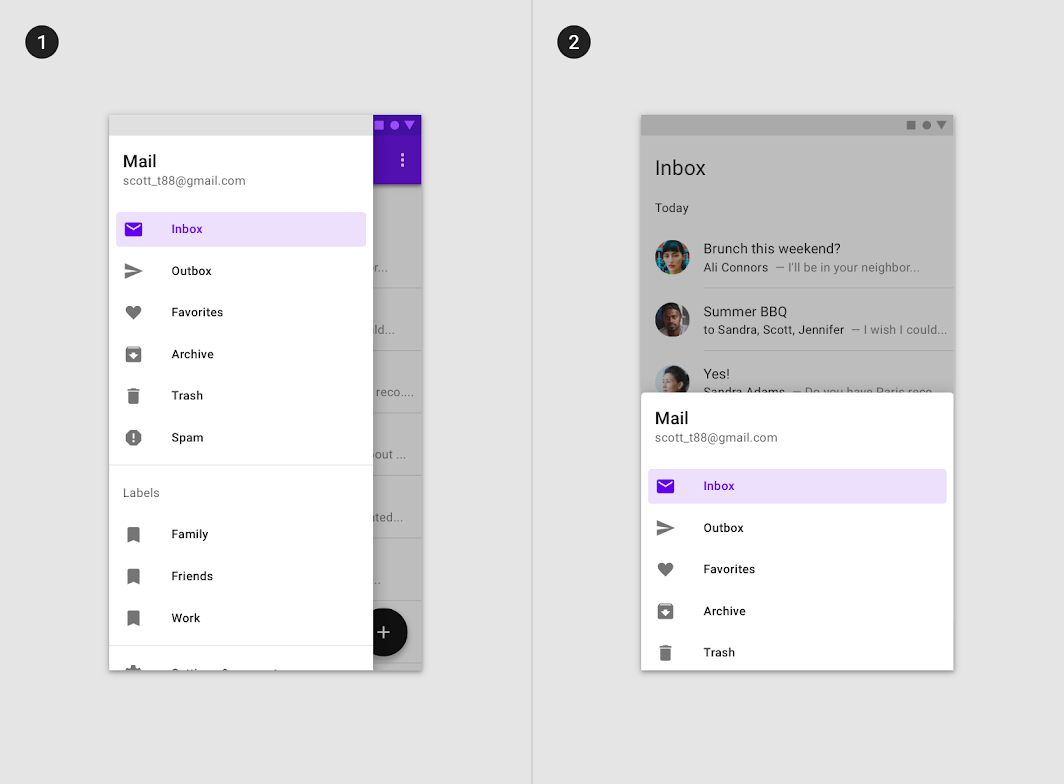
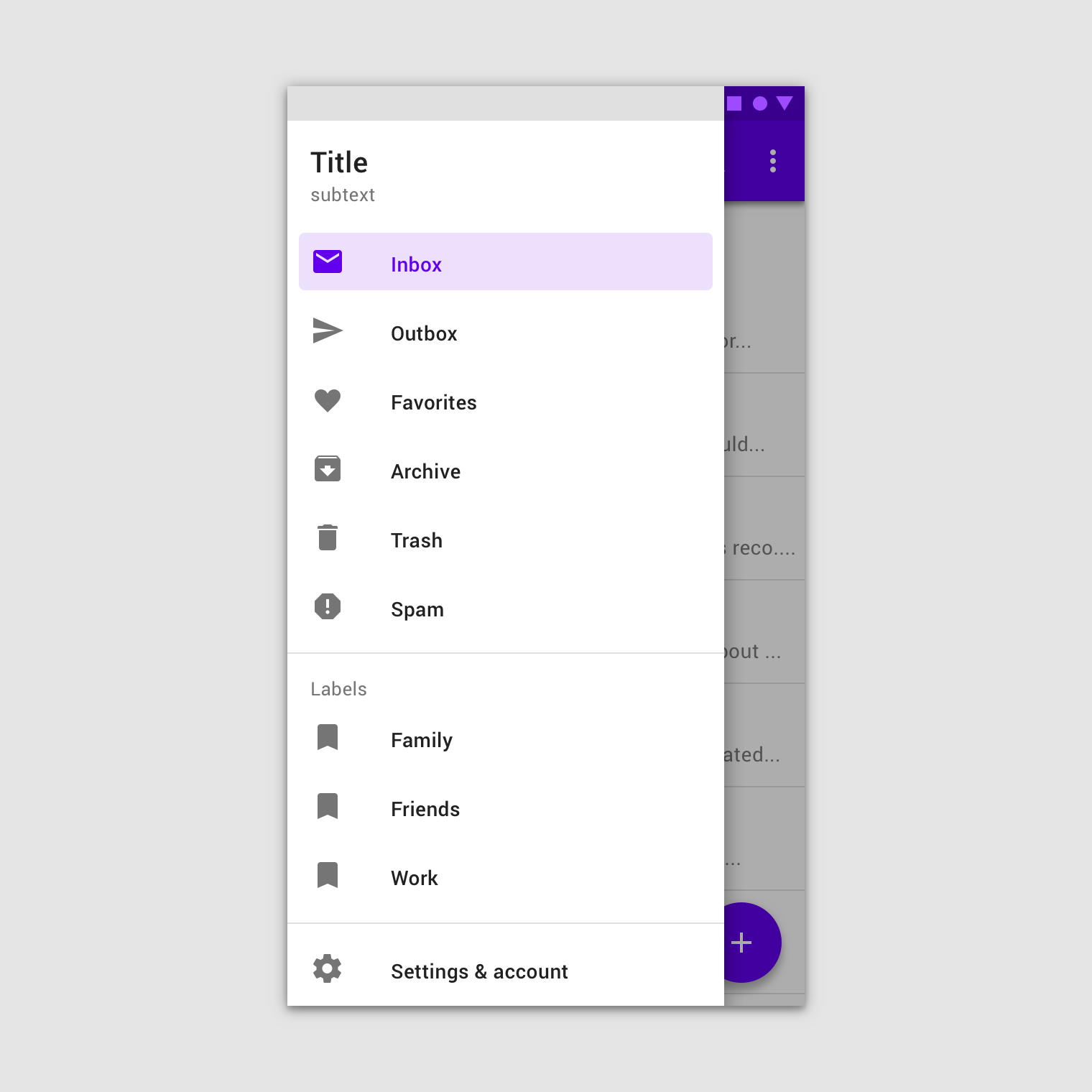
Modale Navigation Drawers verwenden einen Scrim, um die Interaktion mit dem Rest der App-Inhalte zu blockieren. Sie liegen über den meisten App-Elementen und beeinflussen das Layout-Raster des Bildschirms nicht.
Sie sind hauptsächlich für die Verwendung auf Mobilgeräten gedacht, wo der Bildschirmplatz begrenzt ist. Auf Tablets und Desktops können sie durch Standard Drawers ersetzt werden.
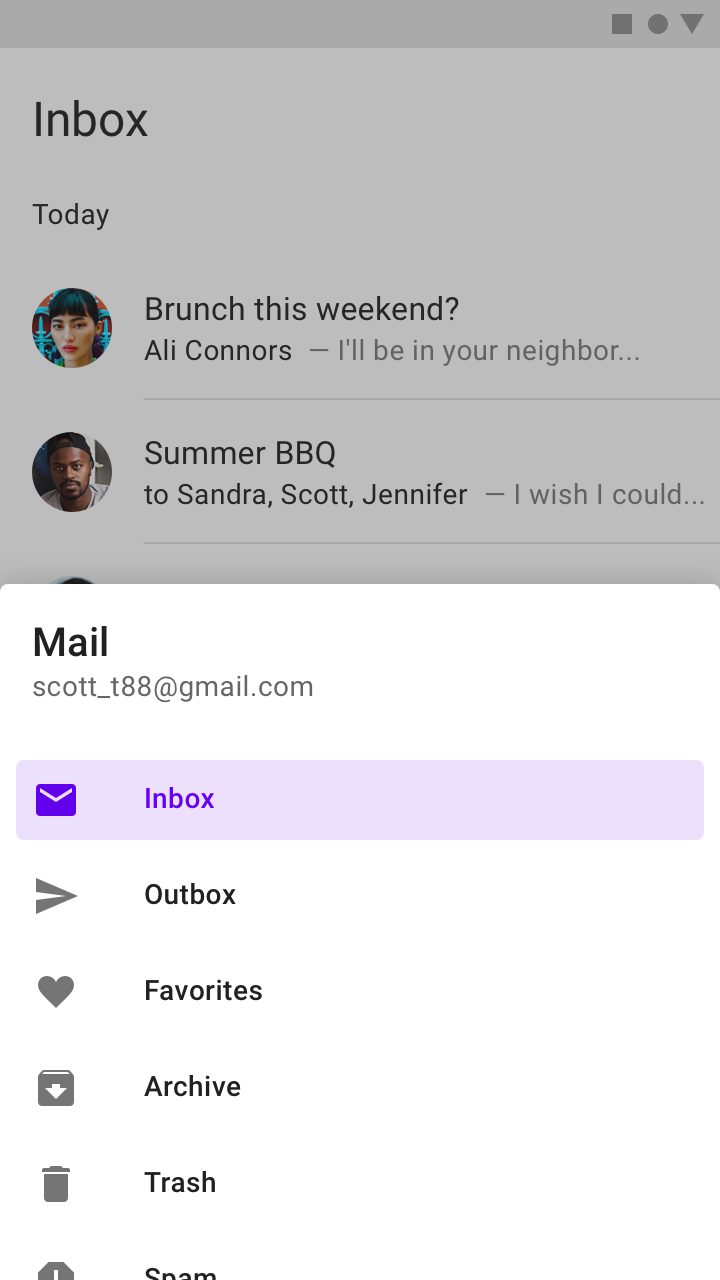
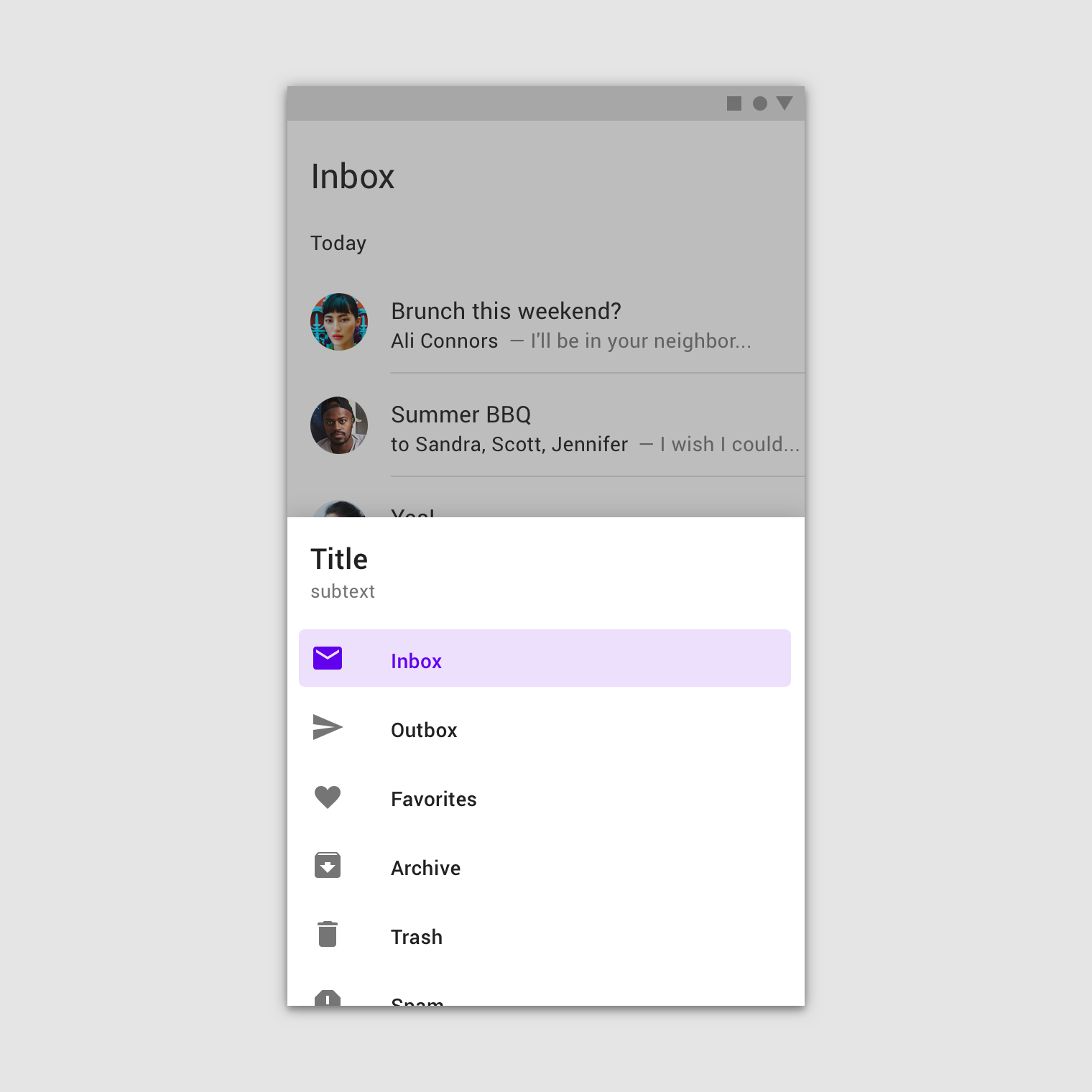
Untere Navigation Drawers sind eine spezielle Form modaler Drawer für die Verwendung mit einer unteren App-Leiste.
Sie öffnen sich vom unteren statt vom seitlichen Bildschirmrand, damit sie über das Menü-Symbol der unteren App-Leiste besser erreichbar sind.
Anatomie
Navigation Drawers enthalten eine Liste, die in ein Sheet eingebettet ist. Sie lassen sich mit Headern und Trennlinien erweitern, um längere Listen zu strukturieren.
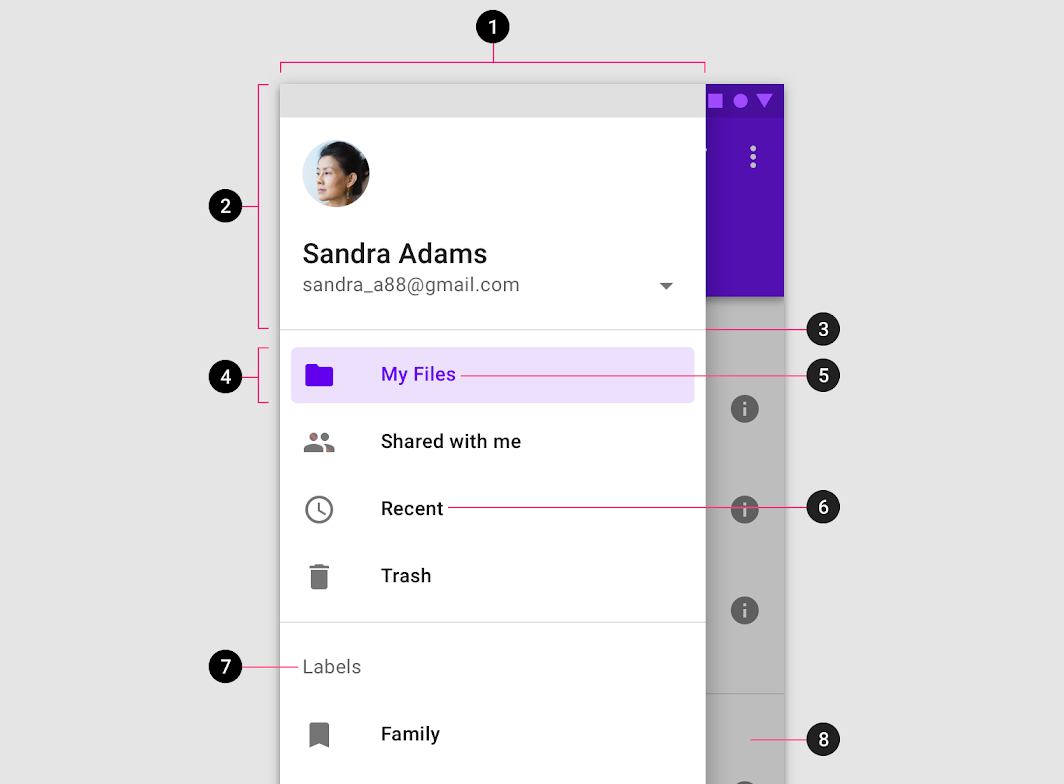
2. Header (optional)
3. Trennlinie (optional)
4. Overlay für aktiven Text
5. Aktiver Text
6. Inaktiver Text
7. Untertitel
8. Scrim (nur modal)
Sheet
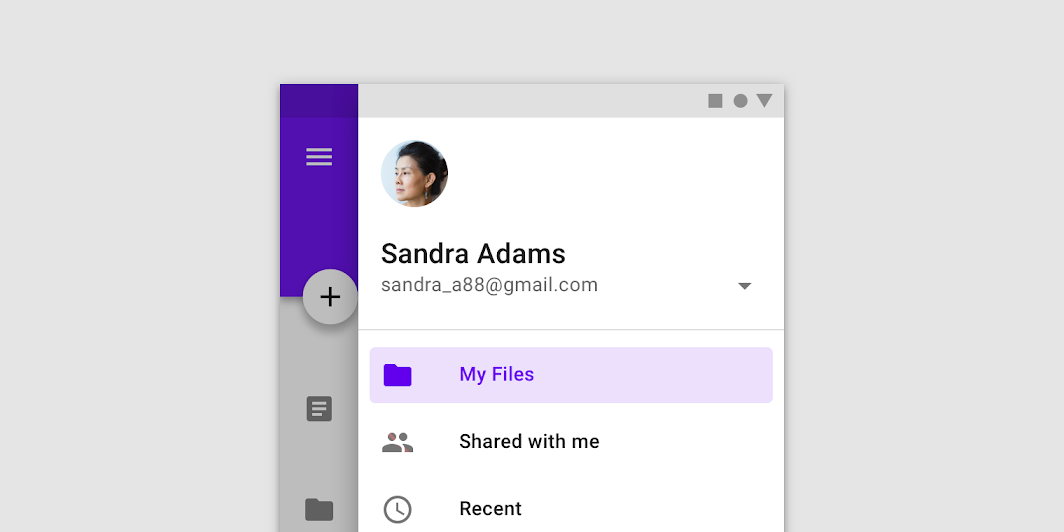
Die Inhalte eines Navigation Drawers sind in einem Side Sheet oder Bottom Sheet enthalten. Navigation Drawers, die sich von der Seite öffnen, werden bei Sprachen mit links-nach-rechts-Leserichtung (LTR) links am Bildschirm platziert und bei Sprachen mit rechts-nach-links-Leserichtung (RTL) rechts am Bildschirm.
Richtig
Falsch
Ziele
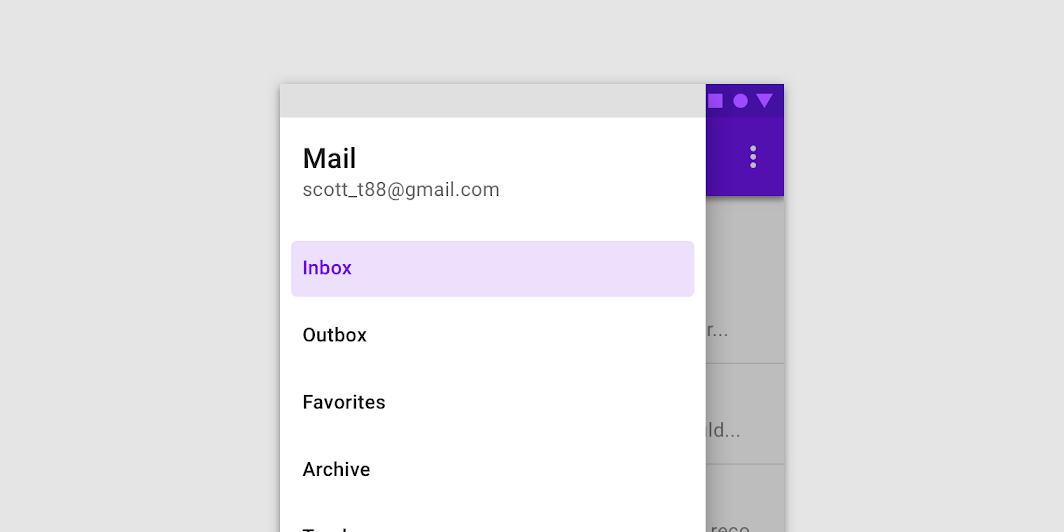
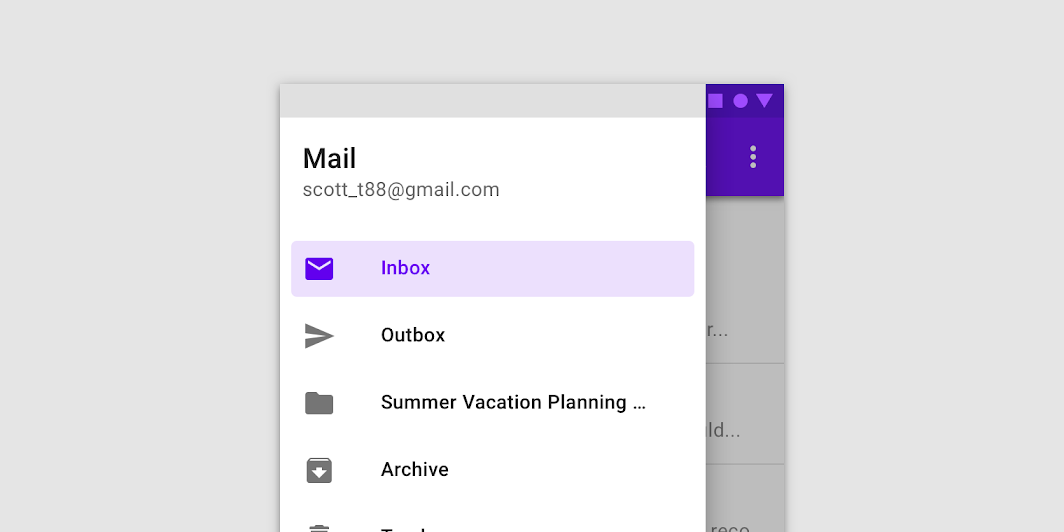
Ziele in einem Navigation Drawer werden als auswählbare Listeneinträge dargestellt. Jeder Eintrag beschreibt sein Ziel mit einer Textbeschriftung und optionalen Symbolen (Icons).
Zielbeschriftungen
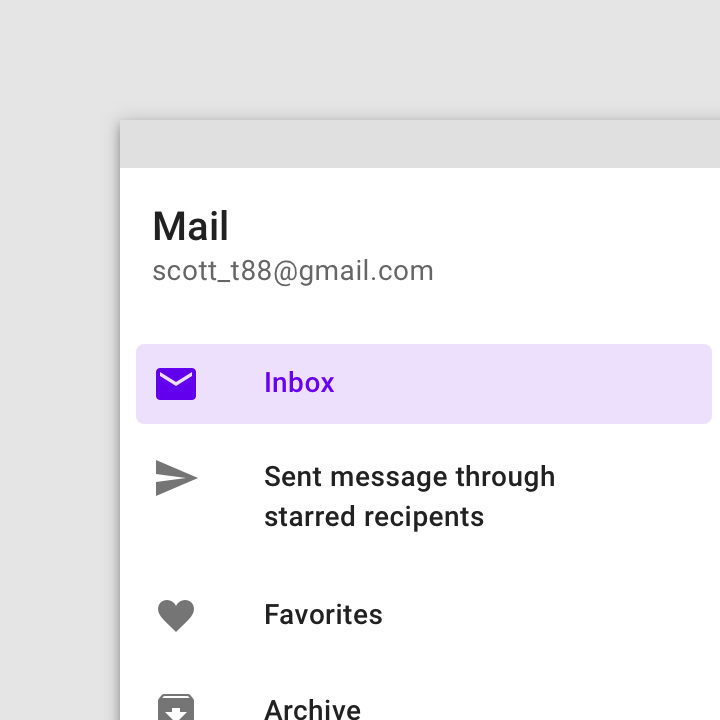
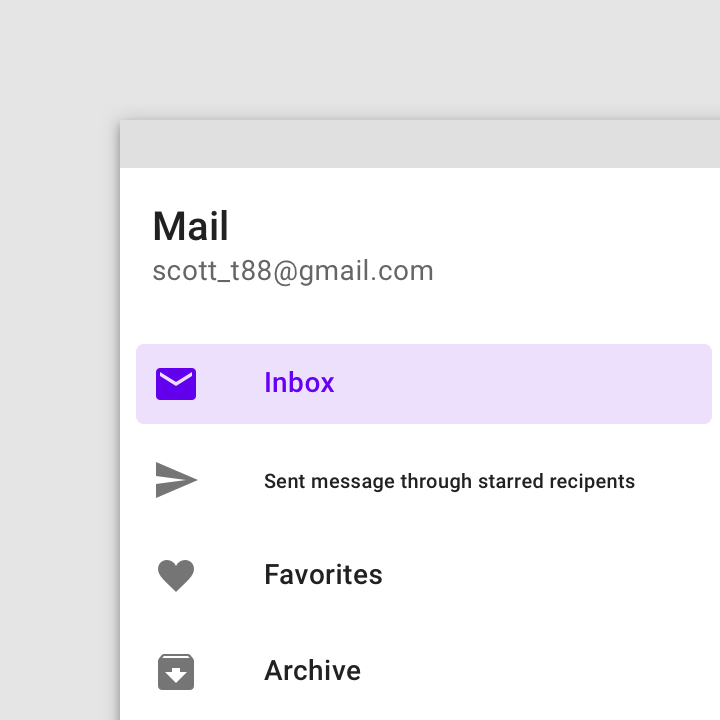
Textbeschriftungen sollten eindeutig und kurz genug sein, damit sie nicht vom Sheet abgeschnitten werden.
Richtig
Richtig
Falsch
Falsch
Ziel-Icons (optional)
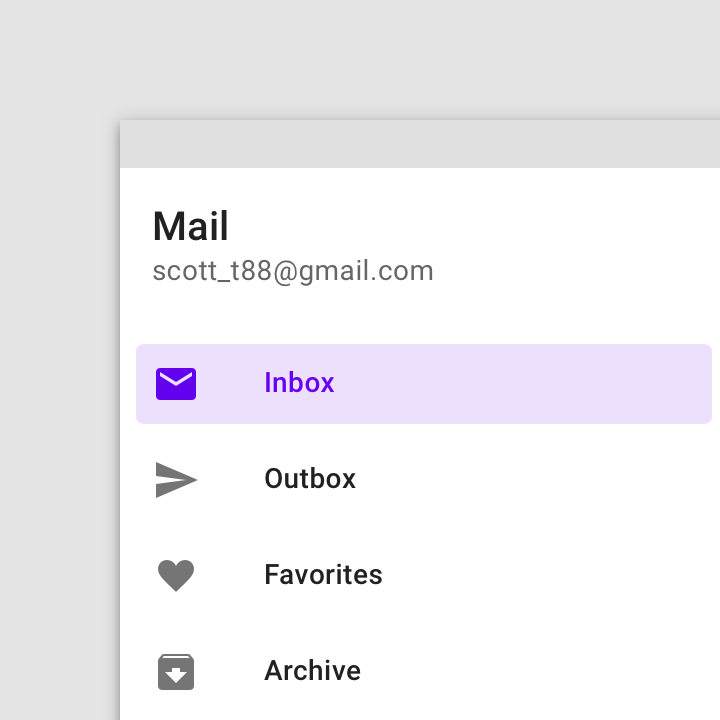
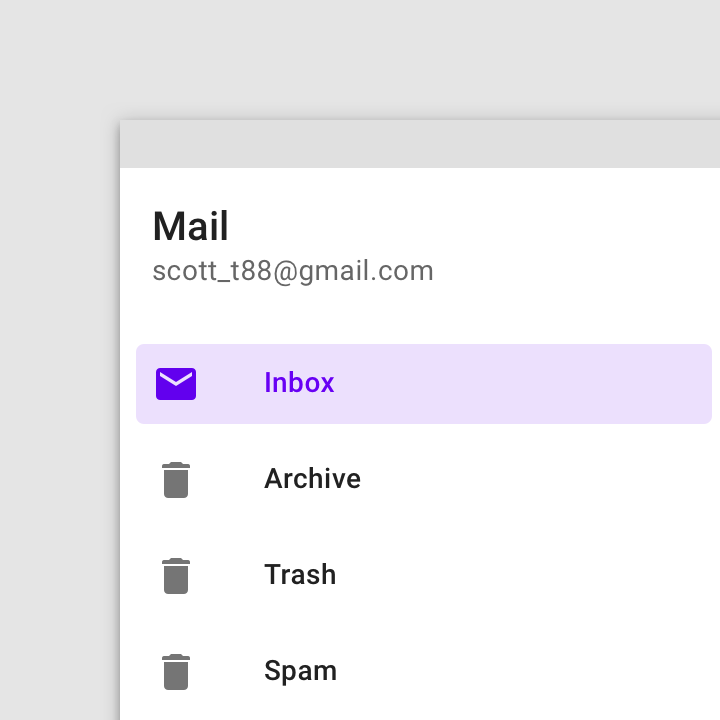
Symbole können Beschriftungen ergänzen und als Hinweis auf ein Ziel dienen. Wenn sie verwendet werden, sollten sie immer vor dem Text platziert werden. Andere App-Komponenten und -inhalte sollten auf diese Symbole verweisen.
Richtig
Falsch
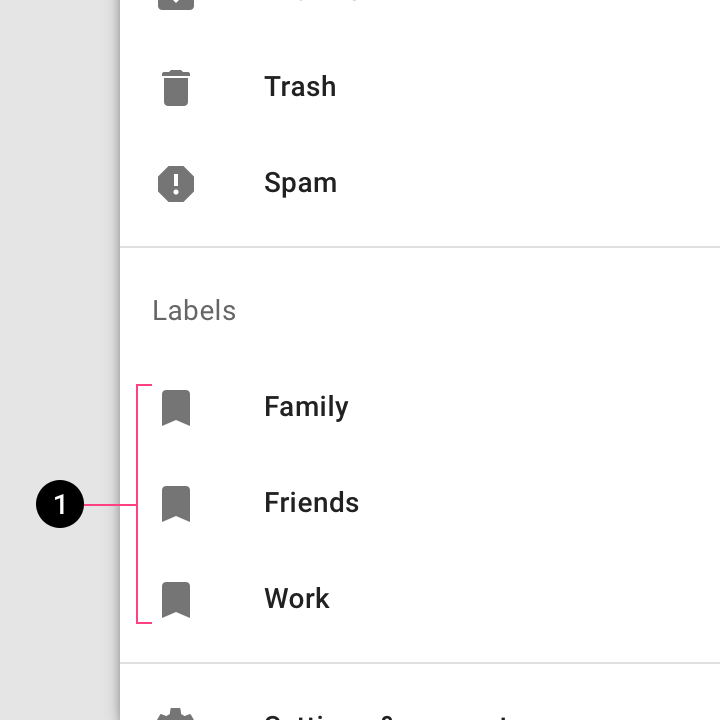
Vorsicht
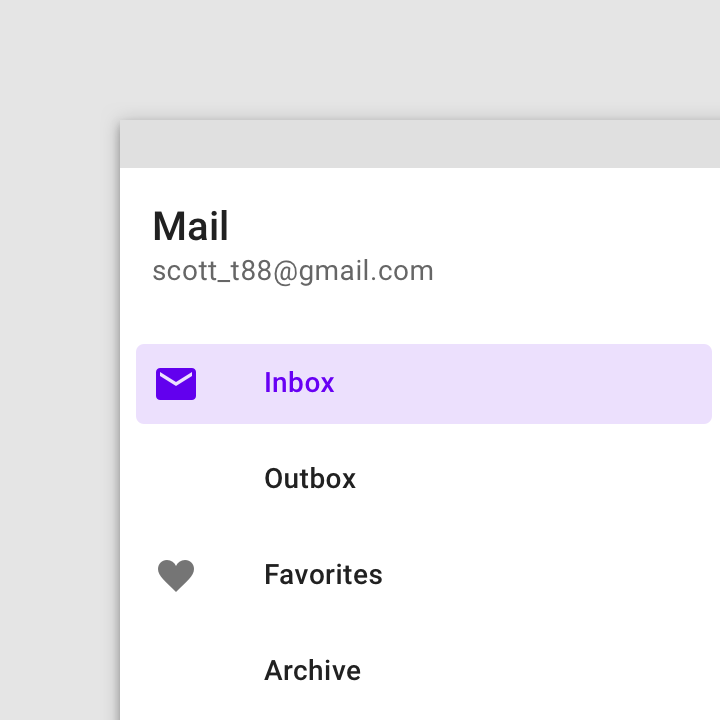
Falsch
Trennlinien (optional)
Horizontale Trennlinien können verwendet werden, um Gruppen von Navigationszielen innerhalb der Liste zu trennen. Sie erstrecken sich über die volle Breite des Drawers.
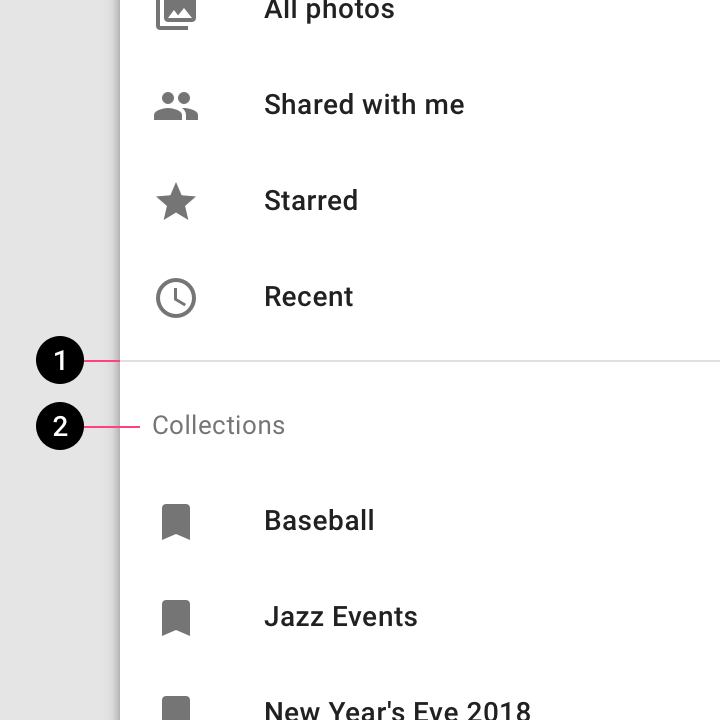
Richtig
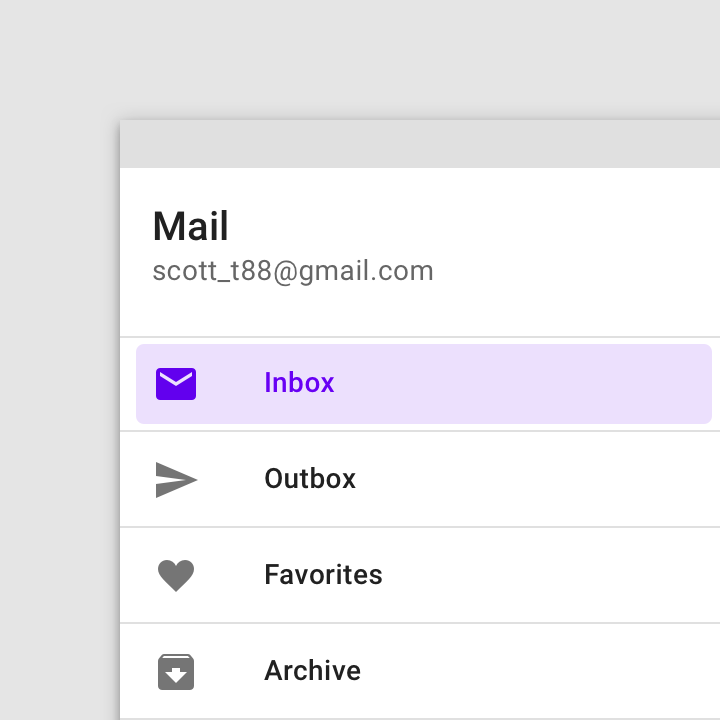
Falsch
Header (optional)
Der Header-Bereich eines Navigation Drawers ist ein flexibler Bereich, der für die Markendarstellung (z. B. einen App-Titel oder ein Logo), einen Kontowechsler und mehr genutzt werden kann.
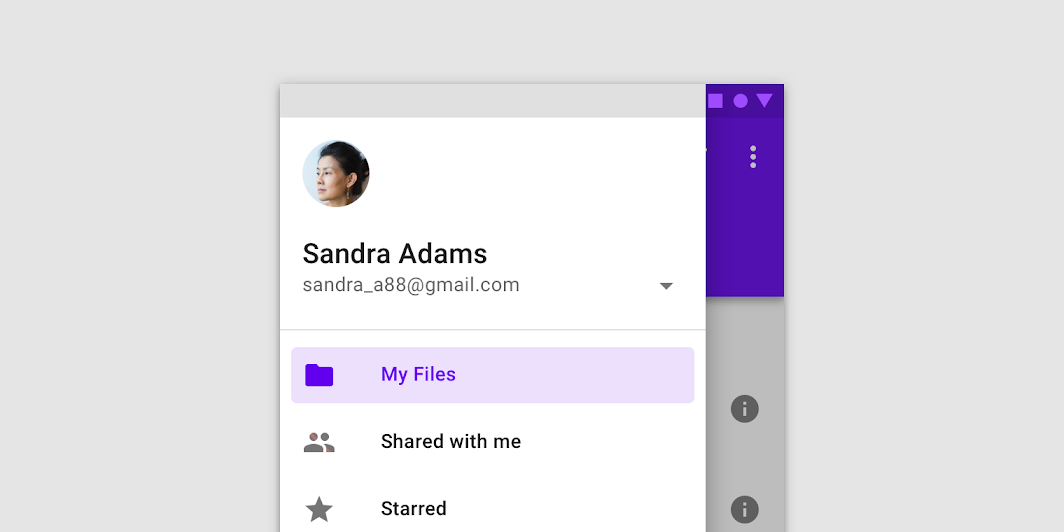
Richtig
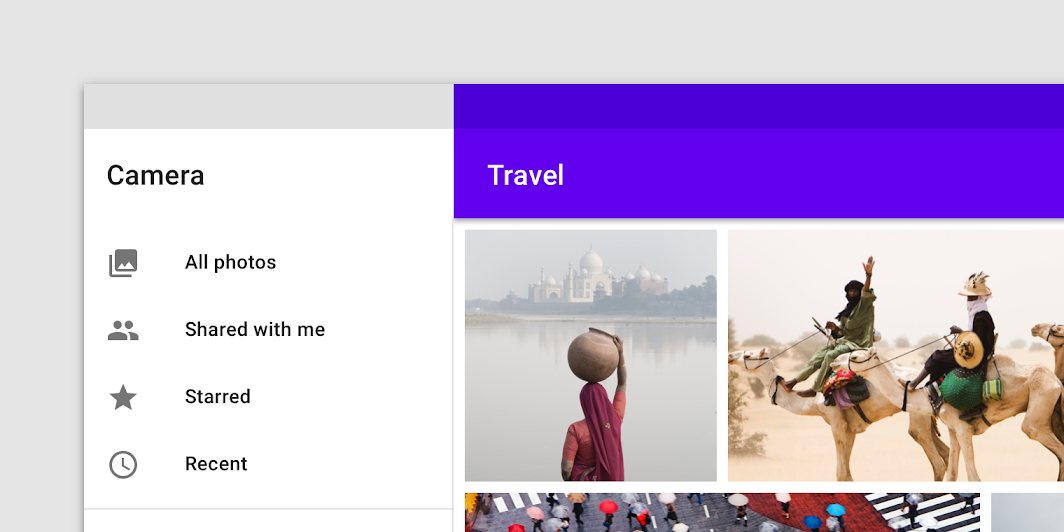
Richtig
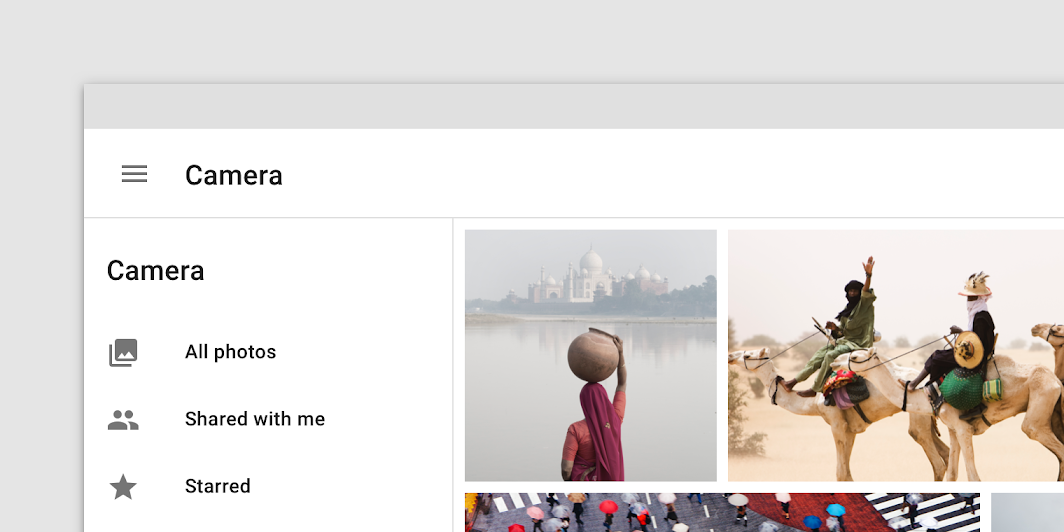
Falsch
Scrim (nur bei modalen und unteren Drawers)
Modale Navigation Drawers verwenden einen Scrim, um die Interaktion mit dem Rest der App zu blockieren. Der Scrim liegt direkt unter dem Sheet des Drawers und kann angetippt oder angeklickt werden, um den Drawer zu schließen.
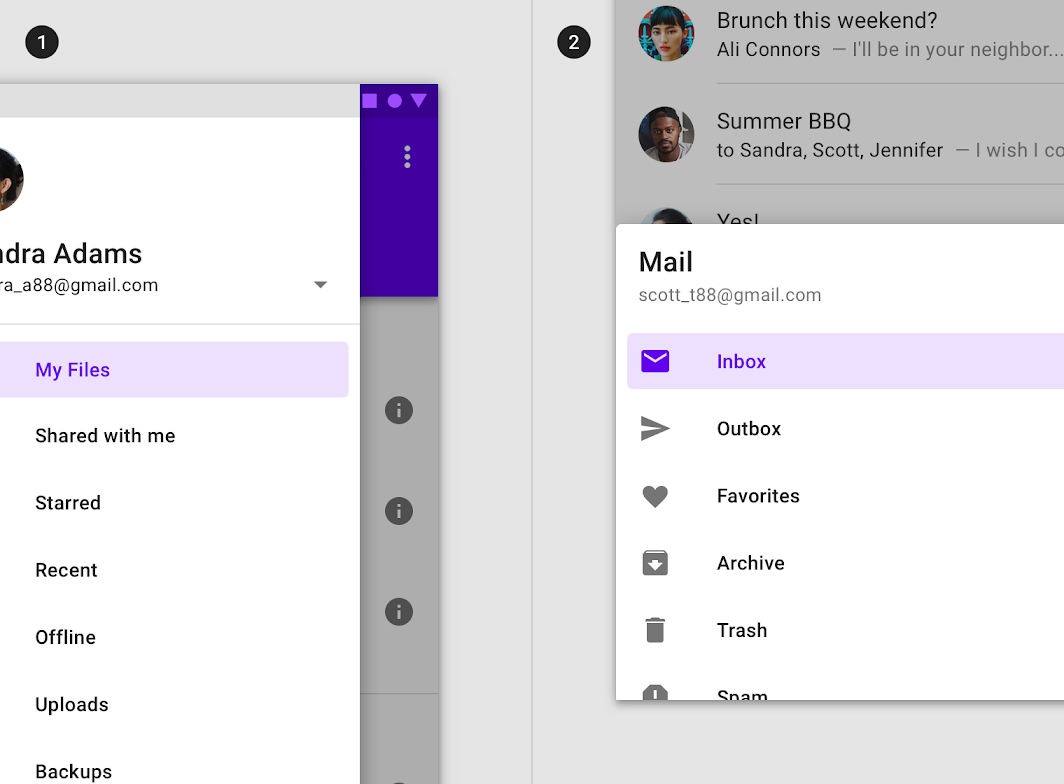
Verhalten
Skalierung und Anpassung
Layouts für große Bildschirme umfassen drei Hauptelemente:
- App-Leisten
- Navigation (an der Startkante)
- Hauptbereich
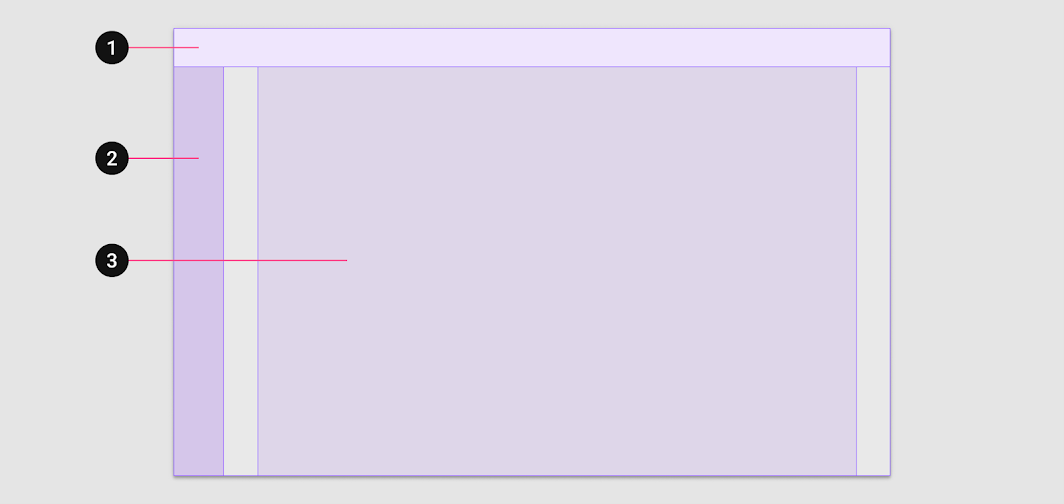
2. Navigation
3. Hauptbereich
Der Navigationsbereich enthält Navigationskomponenten und -elemente. Er hilft Nutzern, zwischen Zielen zu navigieren und zentrale Aktionen auszulösen.
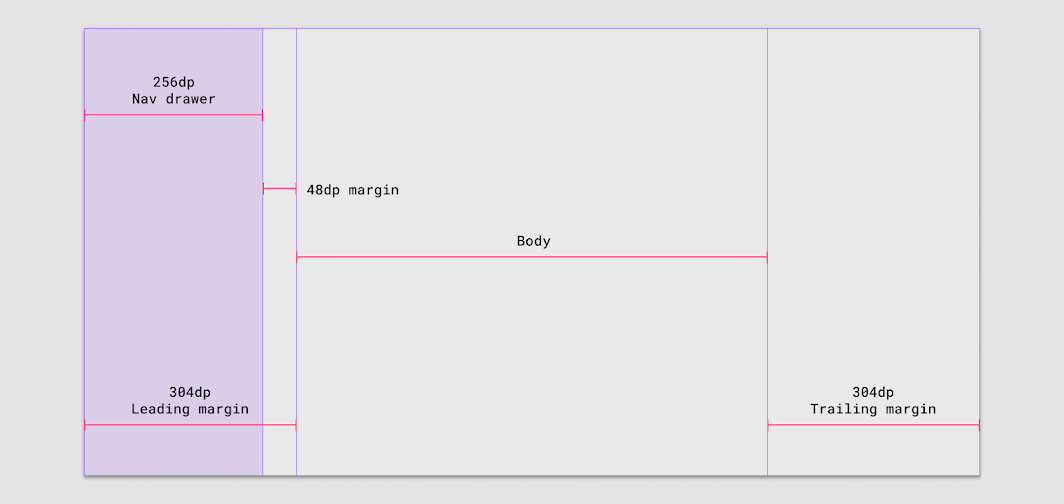
Ränder größer als 304dp
Beträgt der Startrand 304dp, verwenden Sie einen Navigation Drawer (256dp) mit einem 48dp-Rand, ohne den Hauptbereich oder den Endrand anzupassen.
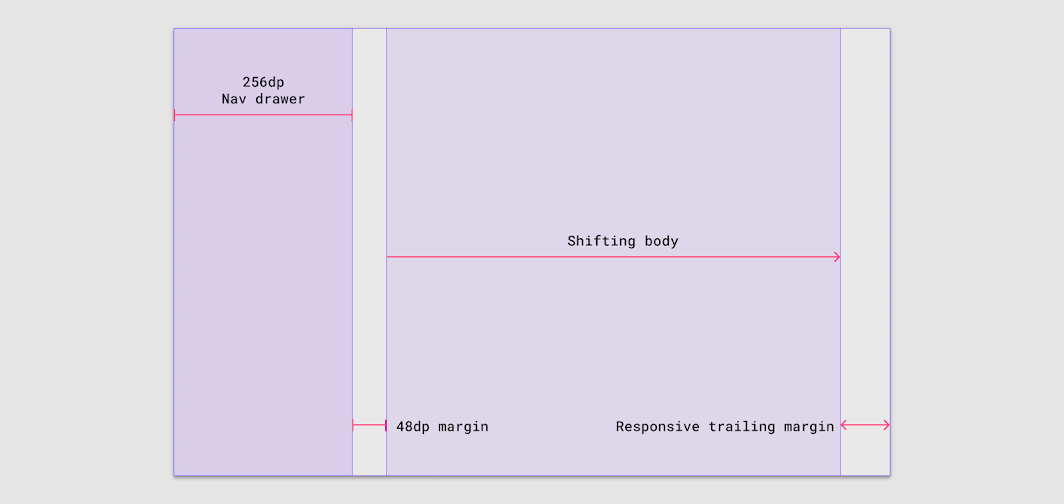
Ränder größer als 48dp: Nach rechts verschieben
Ist der rechte Rand größer als 48dp, schiebt sich der Hauptbereich nach rechts zusammen, um Platz für die Erweiterung des Navigationsbereichs zu schaffen.
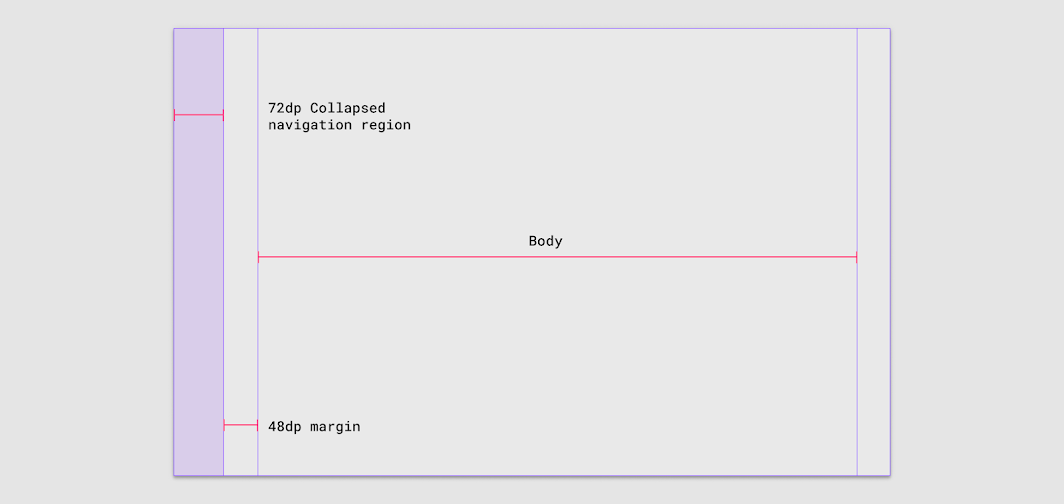
Einklappen des Navigationsbereichs
Nutzer können den Navigation Drawer bei Bedarf zu einer Navigationsschiene einklappen, um die Informationsdichte zu erhöhen und den verfügbaren Bildschirmplatz zu maximieren. Verwenden Sie einen Abstand von 48dp zwischen der Navigationsschiene und dem Hauptbereich.
Komponentenaustausch
Beim Komponentenaustausch werden Komponenten mit ähnlicher Funktion gegeneinander ausgetauscht, um weitreichende Änderungen an Ergonomie und Funktion einer Benutzeroberfläche vorzunehmen.
Ein Beispiel: Eine untere Navigationskomponente in der mobilen Ansicht wird auf einem Tablet durch eine Navigationsschiene ersetzt, die auf großen Bildschirmen wiederum durch einen Navigation Drawer ersetzt werden kann.
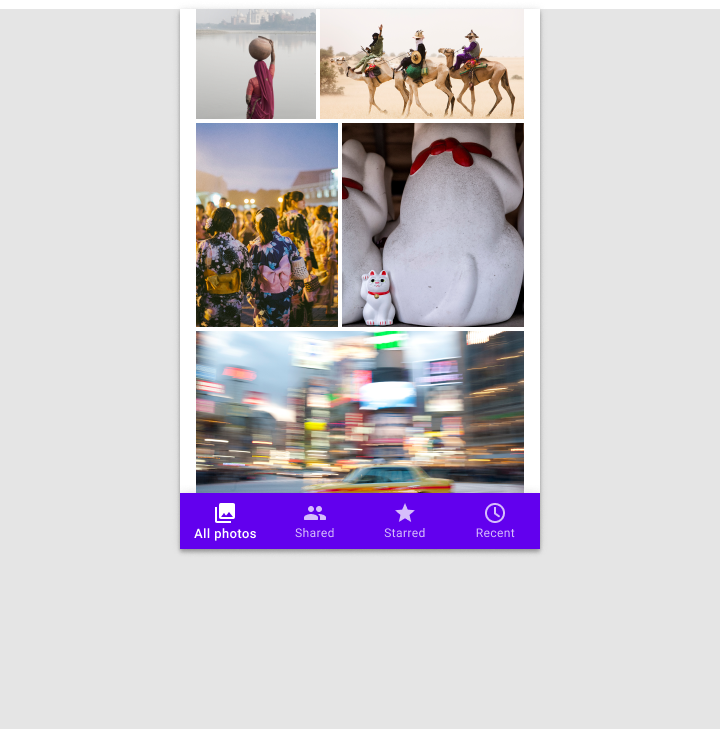
Kleine Breakpoints: 360–599dp
Auf kleinen Geräten wie Smartphones ist horizontaler Platz knapp; der Inhaltsbereich einer App umfasst meist die gesamte Bildschirmbreite. In diesem Fall sollten kleinere Navigationskomponenten am oberen oder unteren Rand des Layouts verankert werden, um Platz zu sparen und gleichzeitig den Zugriff auf primäre Ziele zu ermöglichen.
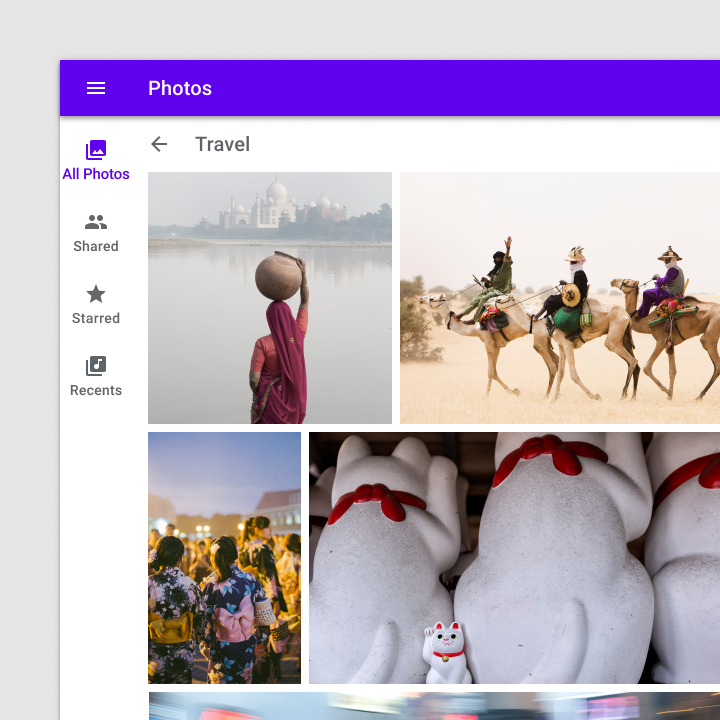
Mittlere Breakpoints: 600–1239dp
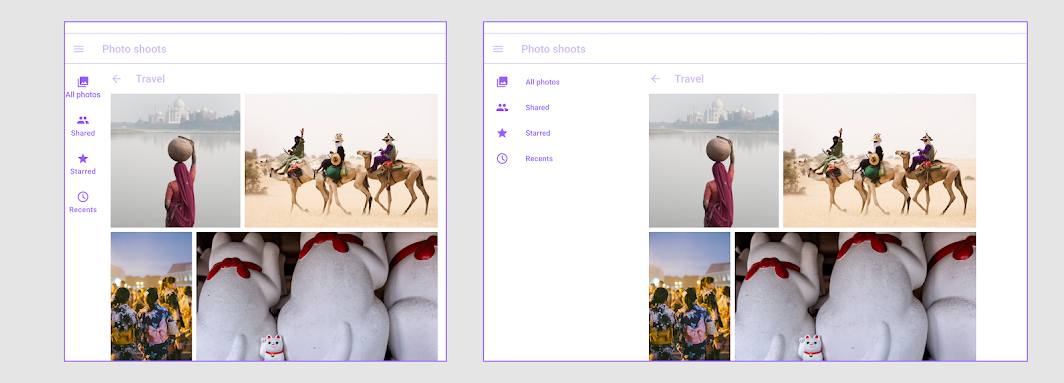
Auf mittelgroßen Geräten wie Tablets werden primäre Navigationselemente in eine Navigationsschiene verschoben, die an der Startkante des Layouts fixiert ist.
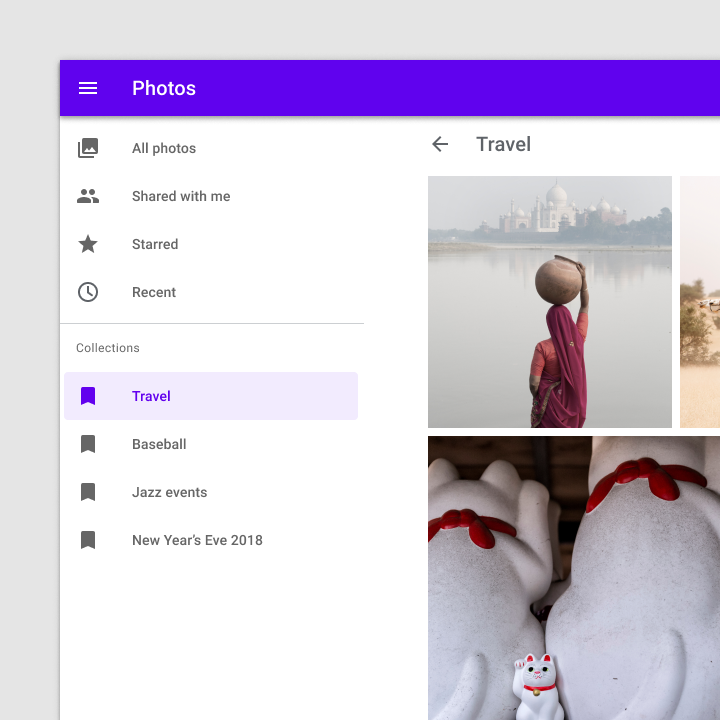
Große Breakpoints: 1240dp+
Auf Geräten mit einer Breite von 1240dp oder mehr werden Ziele in einem dauerhaft sichtbaren oder ausblendbaren Navigation Drawer präsentiert. Die Hierarchie richtet sich danach, wie häufig oder schnell Nutzer zwischen Zielen wechseln müssen.
Werden eine Navigationsschiene und ein modaler Navigation Drawer zusammen verwendet, kann der modale Drawer die Ziele der Navigationsschiene wiederholen, sofern er die Ebenen der Navigationshierarchie visuell ausreichend voneinander trennt.
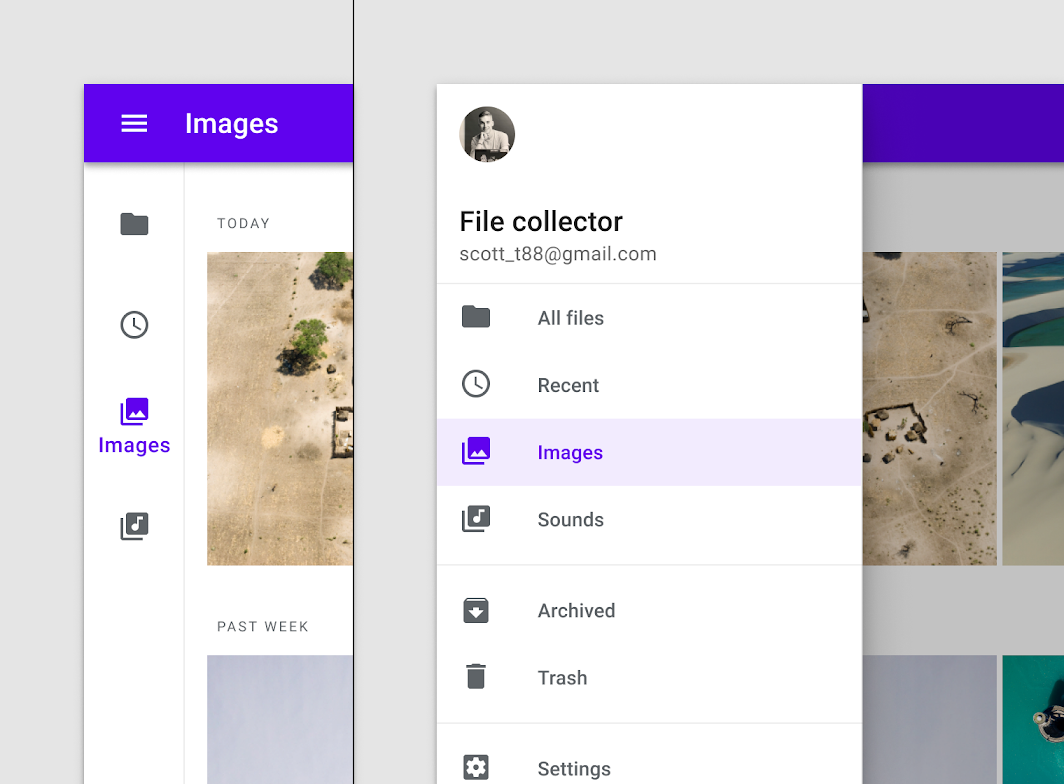
Komponentenübergang
Verwenden Sie einen Übergang, um den Wechsel einer auf dem Bildschirm angezeigten Komponente zu signalisieren. Wechselt man z. B. vom Hoch- ins Querformat, sollte sich die Navigationsschiene in einen Navigation Drawer verwandeln.
Standard Drawer
Verwendung
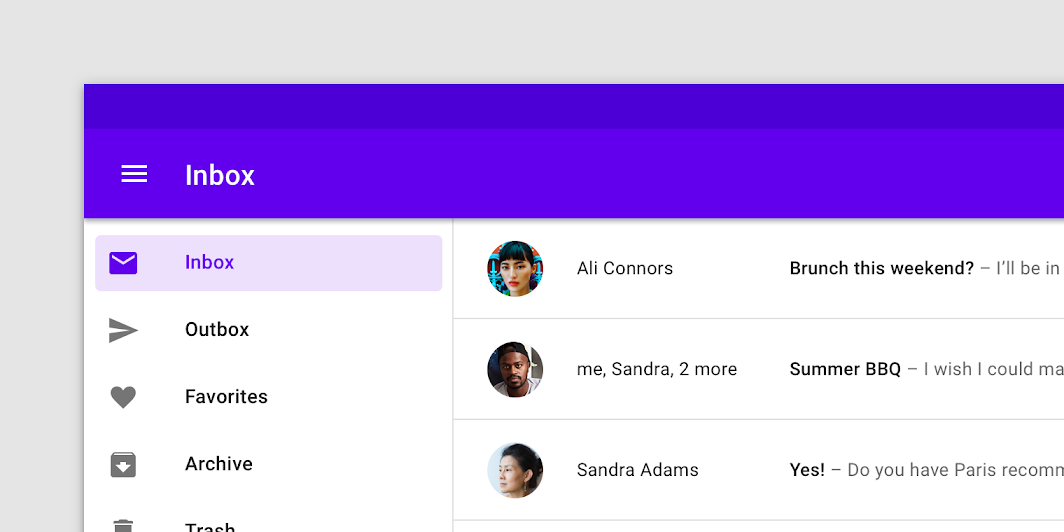
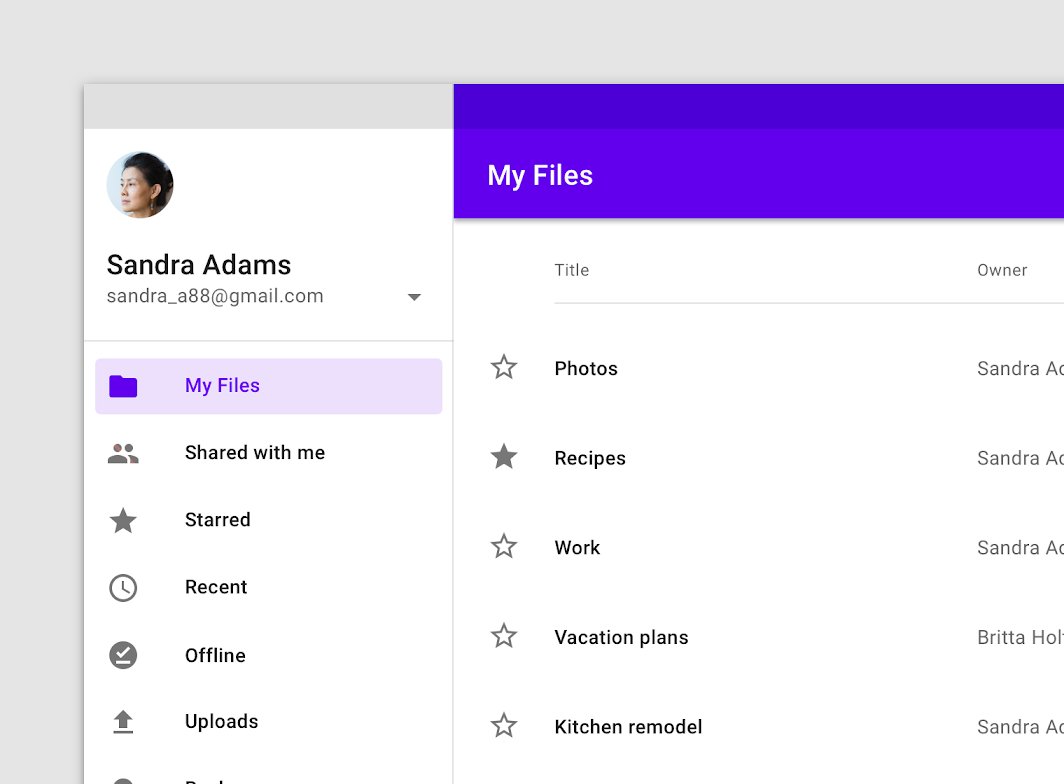
Standard Navigation Drawers ermöglichen die gleichzeitige Interaktion mit Bildschirminhalten und dem Drawer. Sie können auf Tablets und Desktops verwendet werden, eignen sich aufgrund der begrenzten Bildschirmgröße jedoch nicht für Mobilgeräte.
Alternativen
- Modaler Drawer: In einem responsiven Layout-Raster sollte ein Standard Drawer ab einem definierten minimalen Breakpoint von mindestens 600dp Breite durch einen modalen Drawer ersetzt werden.
- Dauerhaft sichtbarer Drawer: Wenn Nutzer häufig zwischen Zielen wechseln müssen (und die Bildschirmgröße es zulässt), kann ein dauerhaft sichtbarer Drawer verwendet werden.
- Ausblendbarer Drawer: Ein ausblendbarer Drawer kann verwendet werden, wenn Nutzer sich voraussichtlich auf die Bildschirminhalte konzentrieren und seltener auf die Navigationsziele zugreifen müssen.
Verhalten
Scrollen
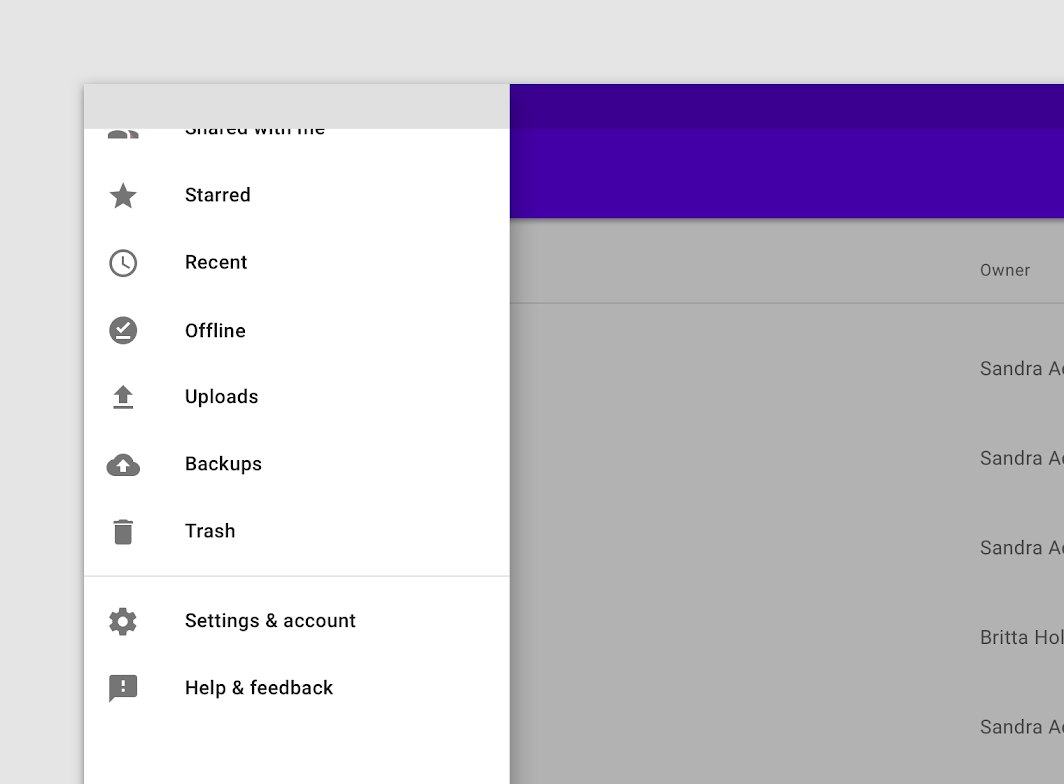
Navigation Drawers können unabhängig vom restlichen Bildschirminhalt und der restlichen Benutzeroberfläche vertikal gescrollt werden. Ist die Liste der Navigationsziele höher als der Drawer, lassen sich die Inhalte des Drawers innerhalb des Drawers scrollen.
Sichtbarkeit
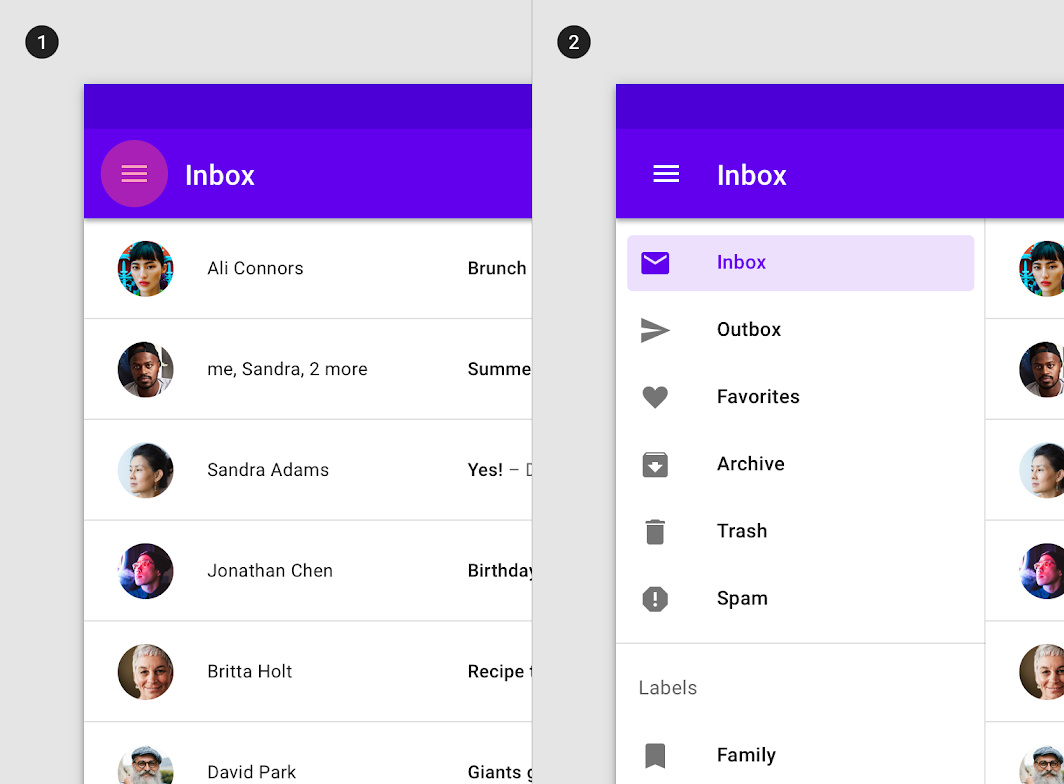
Die Sichtbarkeit eines Standard Drawers hängt von Bildschirmgröße, App-Layout und Nutzungshäufigkeit ab.
- Ausblendbare Standard Drawers eignen sich für Layouts, die Inhalte priorisieren (z. B. eine Fotogalerie), oder für Apps, in denen Nutzer selten zwischen Zielen wechseln. Zum Öffnen und Schließen des Drawers sollte ein sichtbares Navigationsmenü-Symbol verwendet werden.
- Dauerhaft sichtbare Standard Drawers ermöglichen ein schnelles Wechseln zwischen voneinander unabhängigen Zielen. Sie erfordern ein Menü-Symbol zur Steuerung, da sie vom Nutzer nicht ausgeblendet werden können.
Elevation
Ein Standard Drawer kann eine der folgenden Elevation-Positionen verwenden:
- Auf derselben Elevation wie eine Top App Bar (volle Höhe)
- Auf einer niedrigeren Elevation als eine Top App Bar (abgeschnitten)
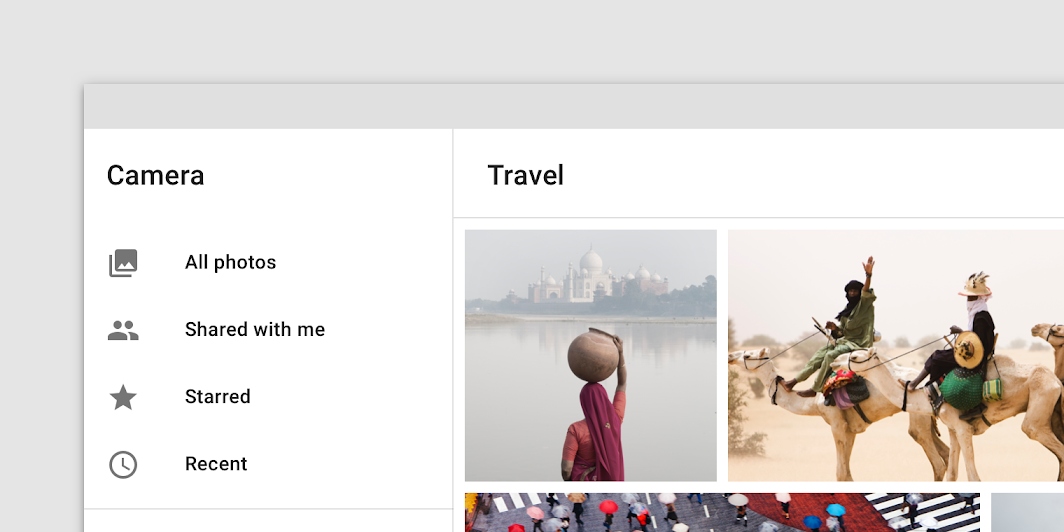
Ein Navigation Drawer in voller Höhe befindet sich auf derselben Elevation wie eine Top App Bar.
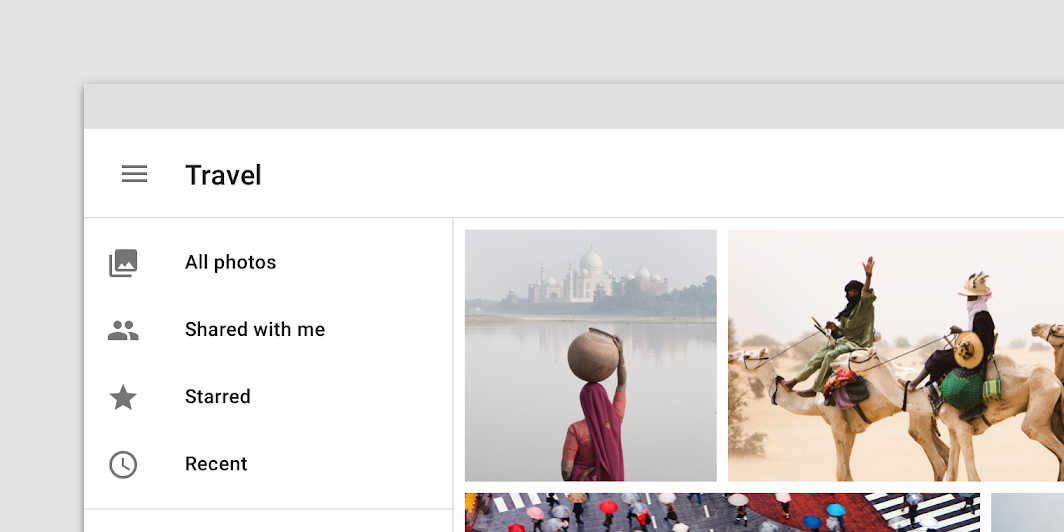
Ein abgeschnittener Navigation Drawer befindet sich auf derselben Elevation wie Inhalte, die unter einer Top App Bar gescrollt werden.
Modal Drawer
Verwendung
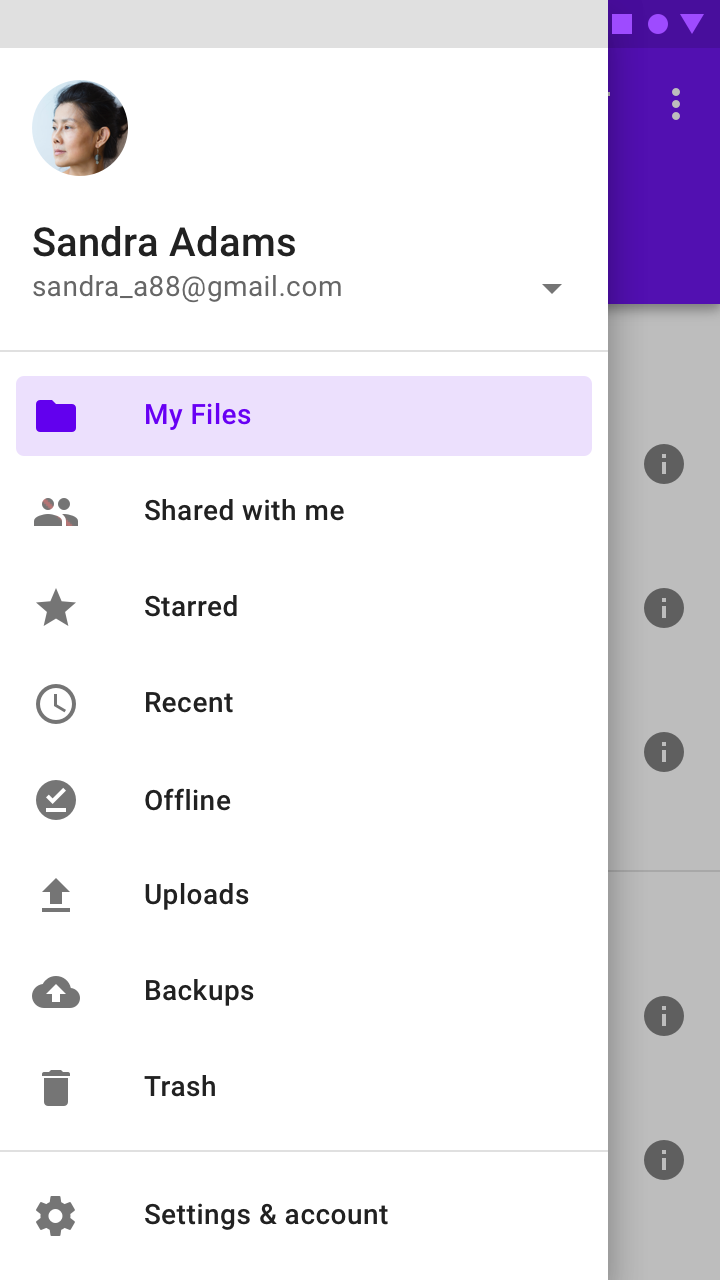
Modale Navigation Drawers blockieren die Interaktion mit dem Rest der App-Inhalte mithilfe eines Scrims. Sie liegen über dem Großteil der App-Benutzeroberfläche und beeinflussen das Layout-Raster des Bildschirms nicht.
Sie sind hauptsächlich für die Verwendung auf Mobilgeräten gedacht, wo der Bildschirmplatz begrenzt ist, und können auf Tablets und Desktops durch Standard Drawers ersetzt werden.
Verhalten
Öffnen und Schließen
Modale Navigation Drawers werden immer über ein Bedienelement außerhalb des Drawers geöffnet, z. B. über ein Navigationsmenü-Symbol in einer Top App Bar.
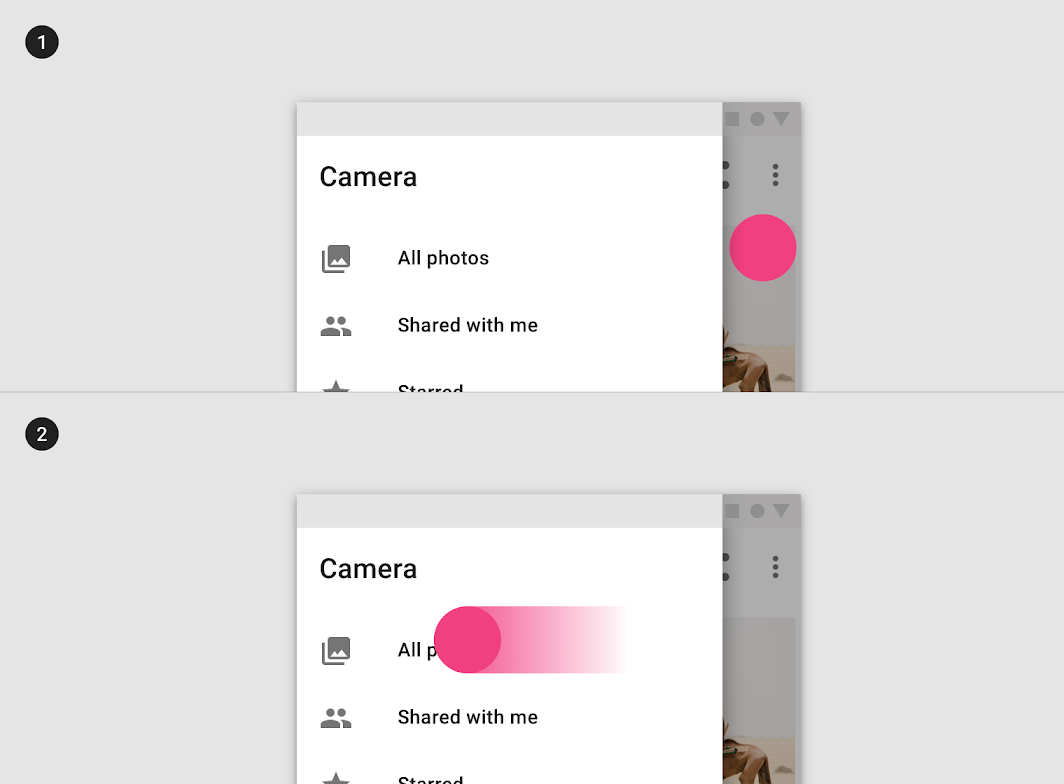
Modale Drawers können geschlossen werden durch:
- Auswählen eines Drawer-Eintrags
- Antippen des Scrims
- Wischen in Richtung der Kante, an der der Drawer verankert ist (z. B. Wischen von rechts nach links bei einem links ausgerichteten Navigation Drawer)
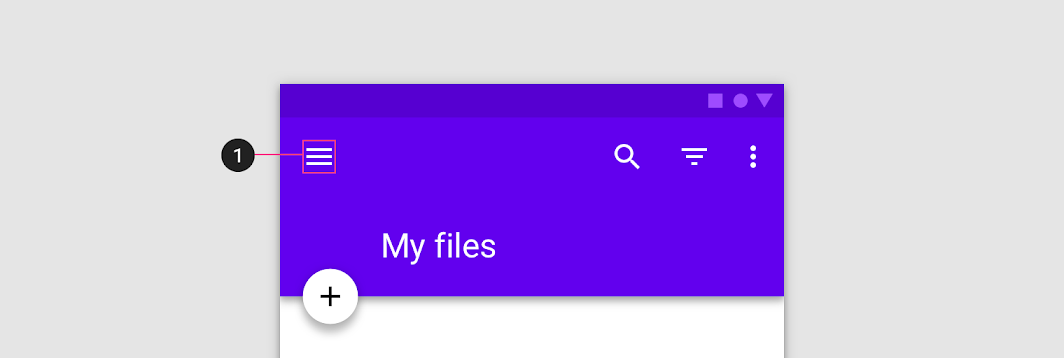
Richtig
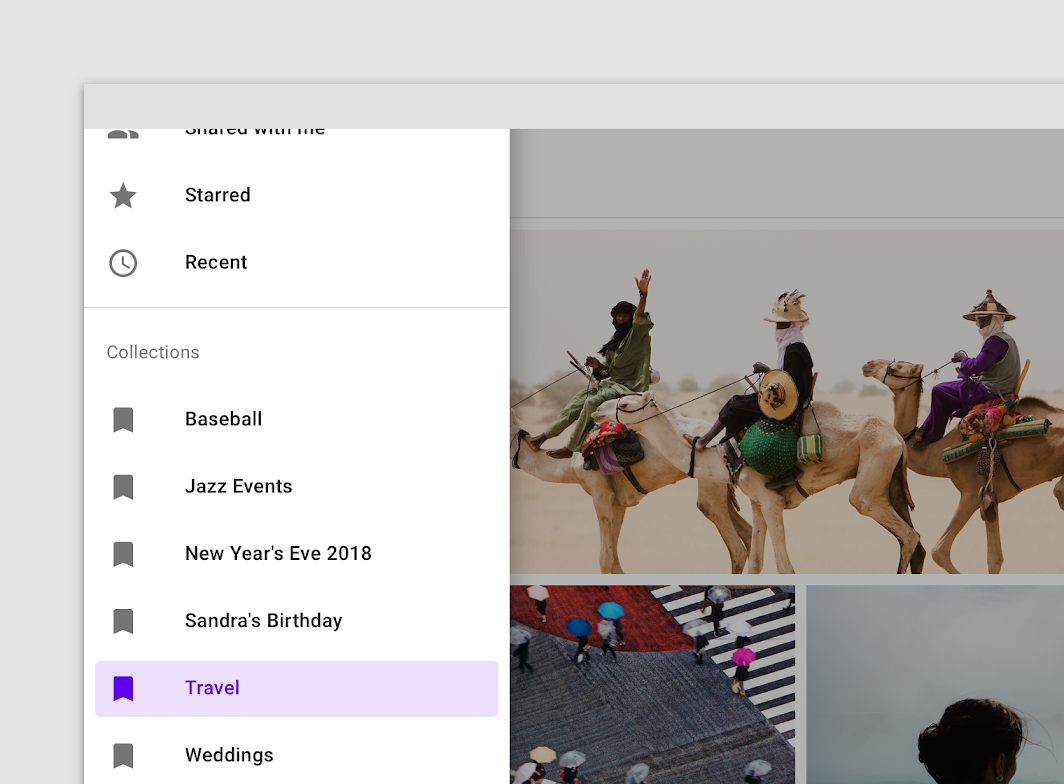
Scrollen
Ist die Liste der Navigationsziele höher als der Drawer, lässt sich die Liste innerhalb des Drawers vertikal scrollen.
Unterer Drawer
Verwendung
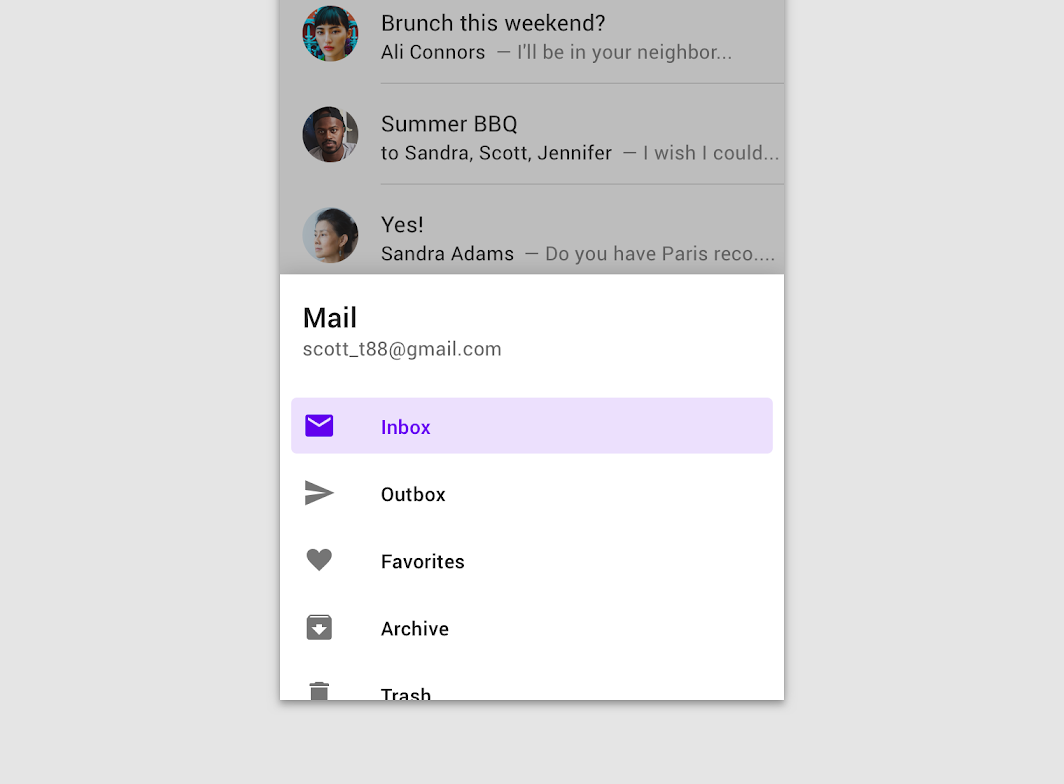
Untere Navigation Drawers sind modale Drawer, die am unteren Bildschirmrand statt an der linken oder rechten Kante verankert sind. Sie werden nur mit Bottom App Bars verwendet.
Sie öffnen sich durch Antippen des Navigationsmenü-Symbols in der unteren App-Leiste. Sie sind ausschließlich für die Verwendung auf Mobilgeräten gedacht.
Verhalten
Öffnen auf Mobilgeräten (Hochformat)
Wie bei anderen modalen Bottom Sheets hängt die anfängliche vertikale Position eines unteren Navigation Drawers von seinem Inhalt und der Bildschirmhöhe ab. In der Ausgangsposition darf er nicht mehr als 50 % der Bildschirmhöhe einnehmen.
- Betragen die Inhalte des Drawers weniger als 50 % der Bildschirmhöhe, öffnen Sie ihn immer in voller Höhe
- Betragen die Inhalte des Drawers mehr als 50 % der Bildschirmhöhe, öffnen Sie ihn zunächst auf 50 % und lassen Sie den Nutzer ihn anschließend nach oben auf seine volle Höhe bzw. die Bildschirmhöhe ziehen (je nachdem, welcher Wert zuerst erreicht wird)
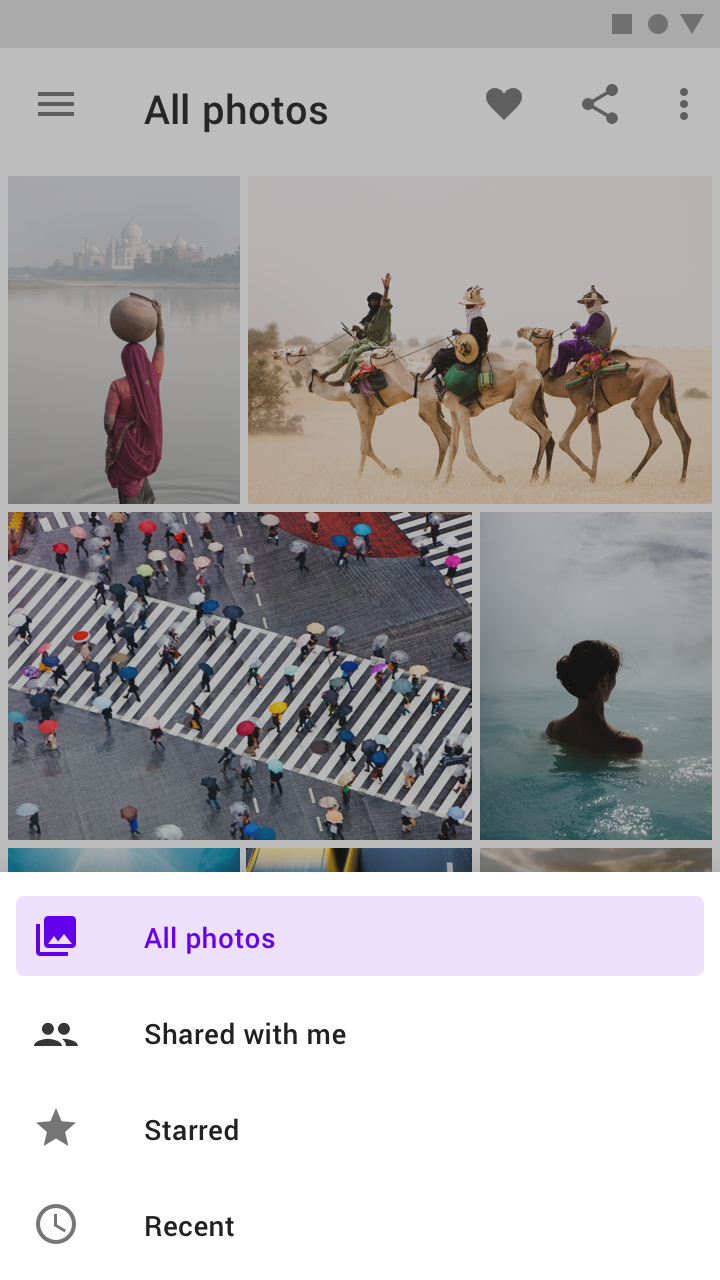
Richtig
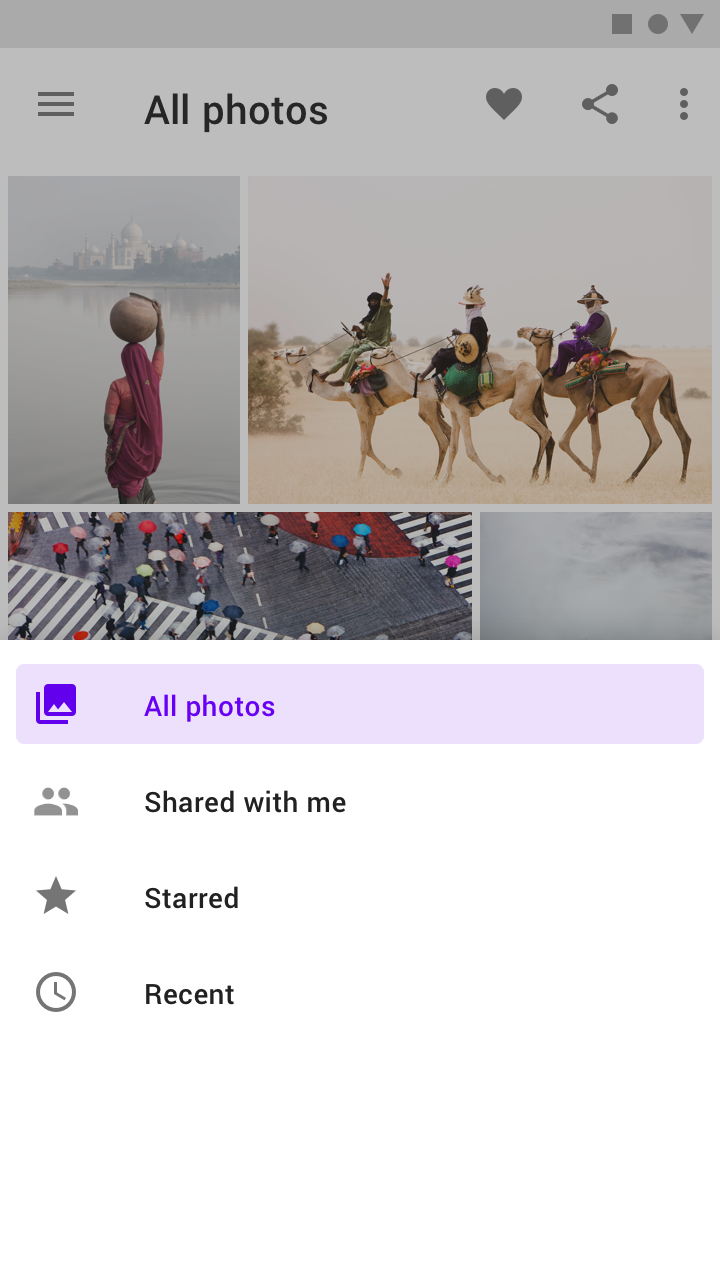
Falsch
Richtig
Öffnen auf Mobilgeräten (Querformat)
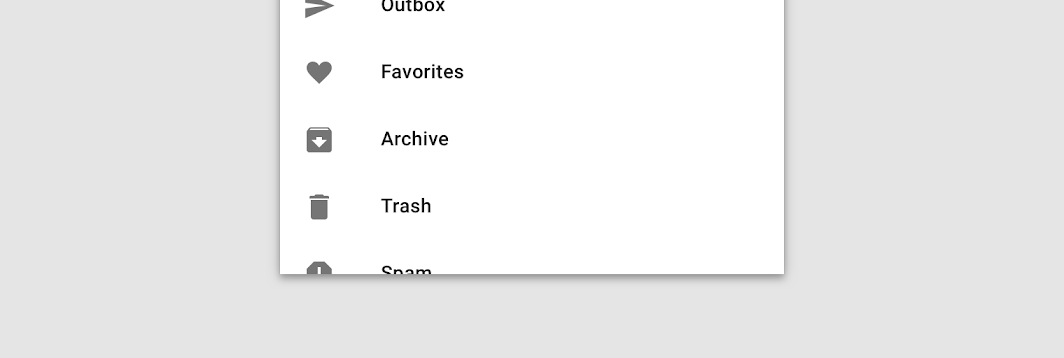
Im Querformat auf Mobilgeräten öffnen sich größere untere Navigation Drawers automatisch im Vollbildmodus.
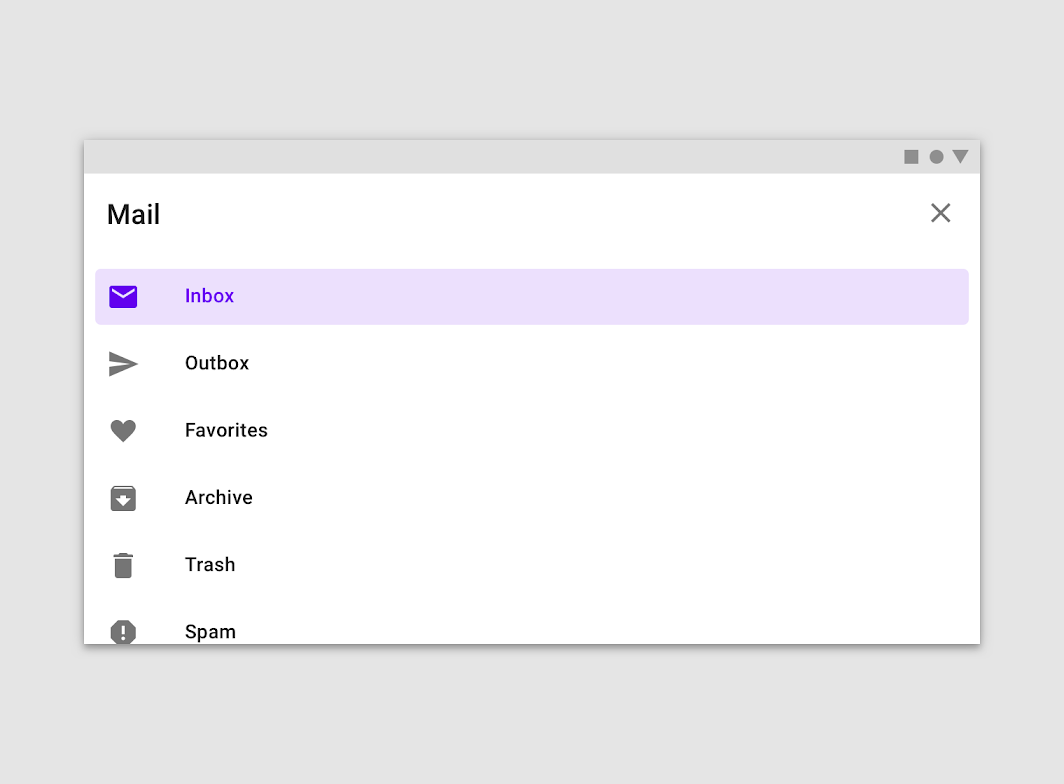
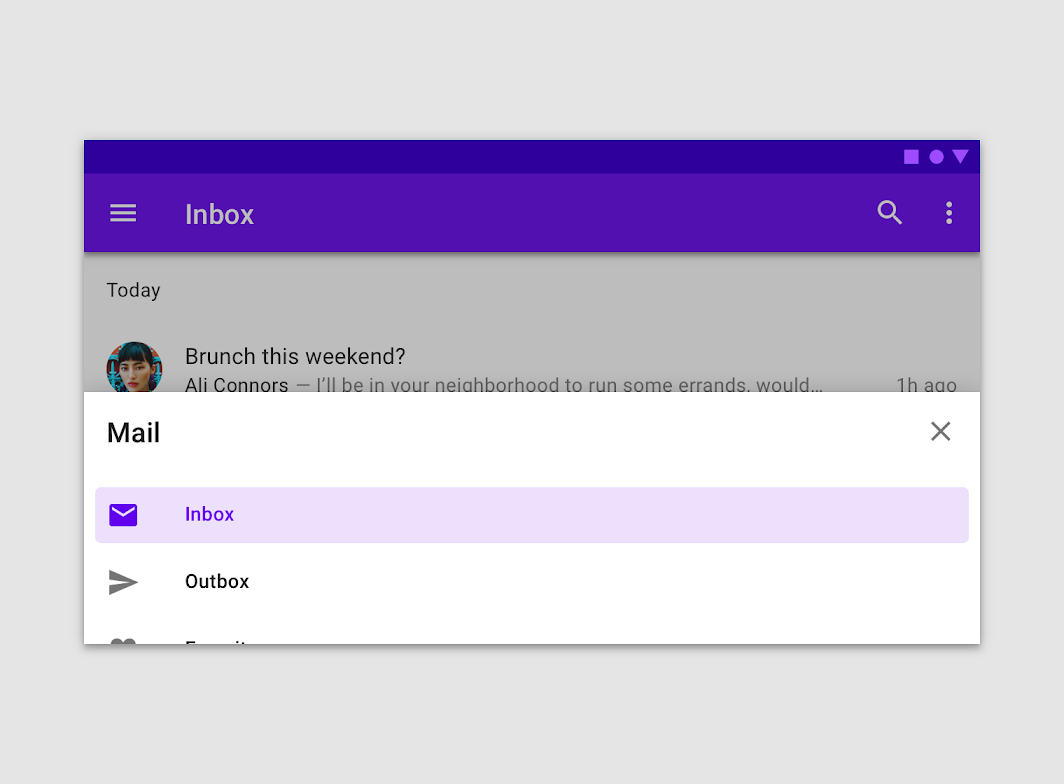
Falsch
Scrollen
Untere Navigation Drawers können intern gescrollt werden, sobald sie auf die volle Bildschirmhöhe erweitert wurden.
Wird der Drawer zunächst auf 50 % der Bildschirmhöhe geöffnet, muss er auf die Bildschirmhöhe erweitert werden, bevor weitere Einträge sichtbar werden. Beim Scrollen wird der Header des Drawers zu einer oberen App-Leiste mit Elevation und einem Bedienelement zum Schließen.
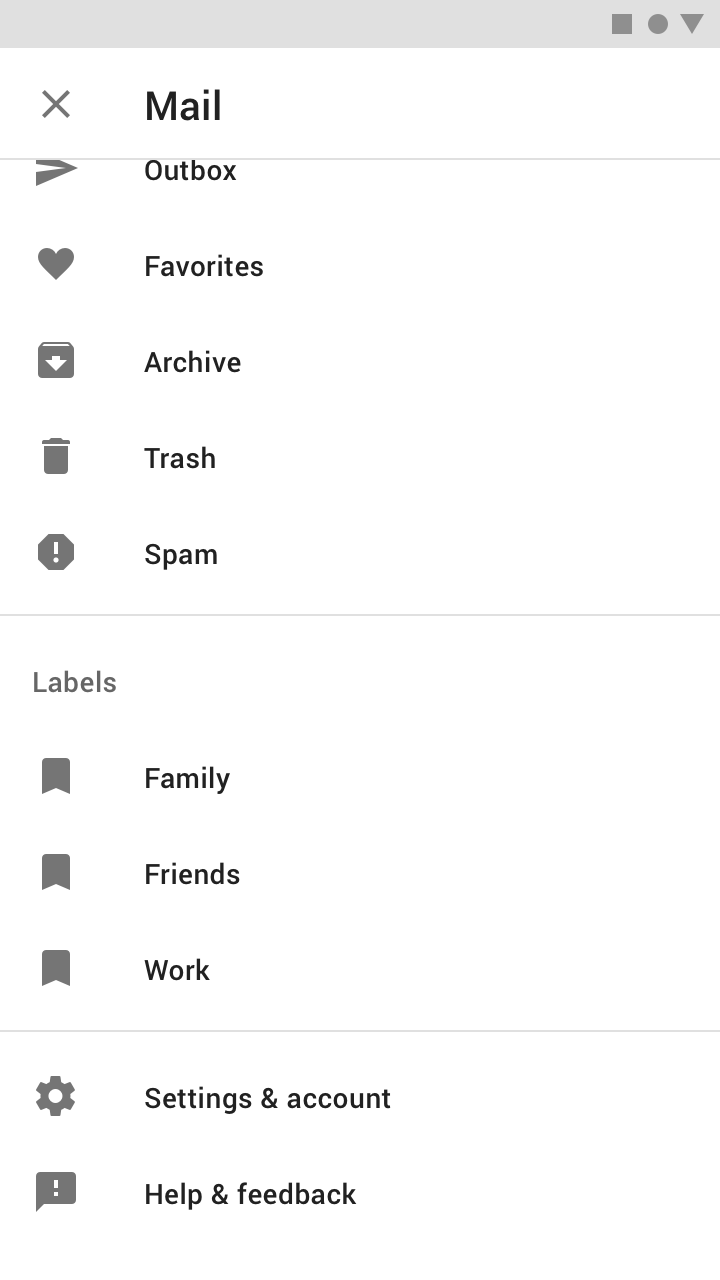
Richtig
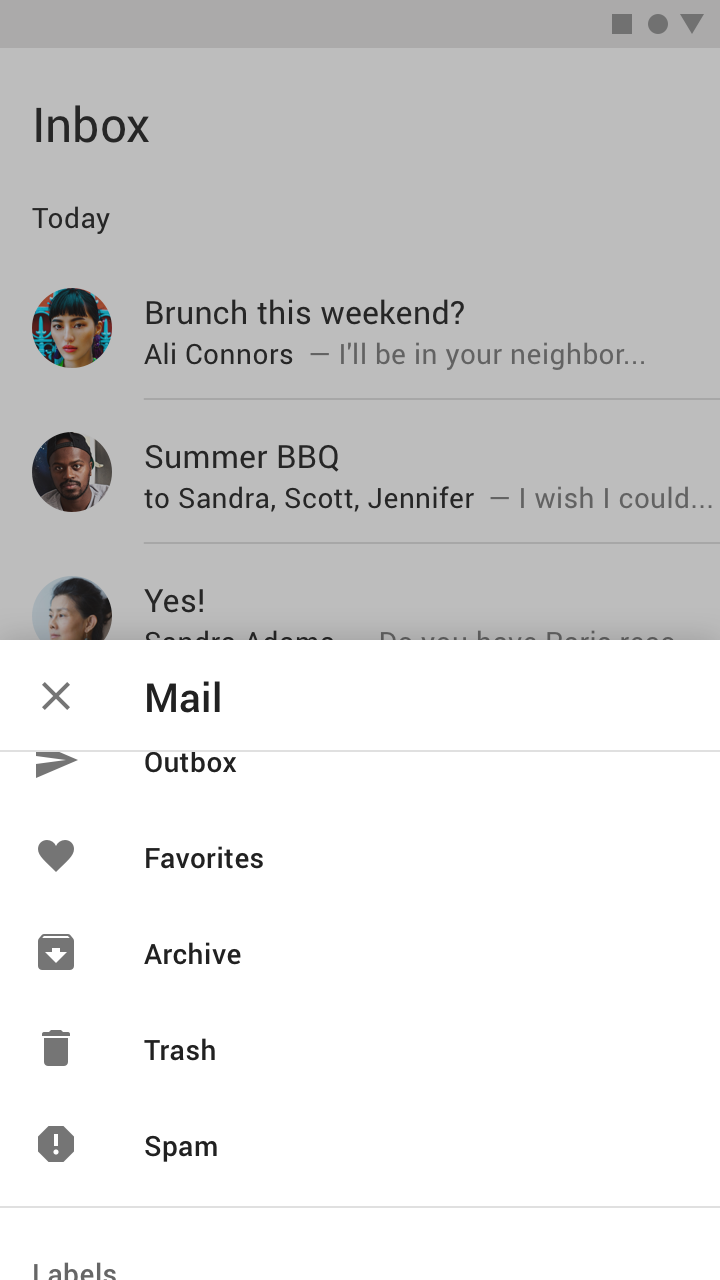
Falsch
Inhaltshierarchie
Da nicht alle Inhalte eines unteren Navigation Drawers anfangs sichtbar sind, sollten die Inhalte des Drawers wie folgt angeordnet werden:
- Zuerst die Listeneinträge, auf die Nutzer voraussichtlich am häufigsten zugreifen
- Falls ein Kontowechsler verwendet wird, platzieren Sie ihn oben im Drawer
Zustände
Die Ziele innerhalb eines Navigation Drawers werden als Listeneinträge dargestellt. Jeder Eintrag kann sich im Zustand „Aktiviert“, „Inaktiv“, „Fokus“, „Gedrückt“ oder „Hover“ befinden.
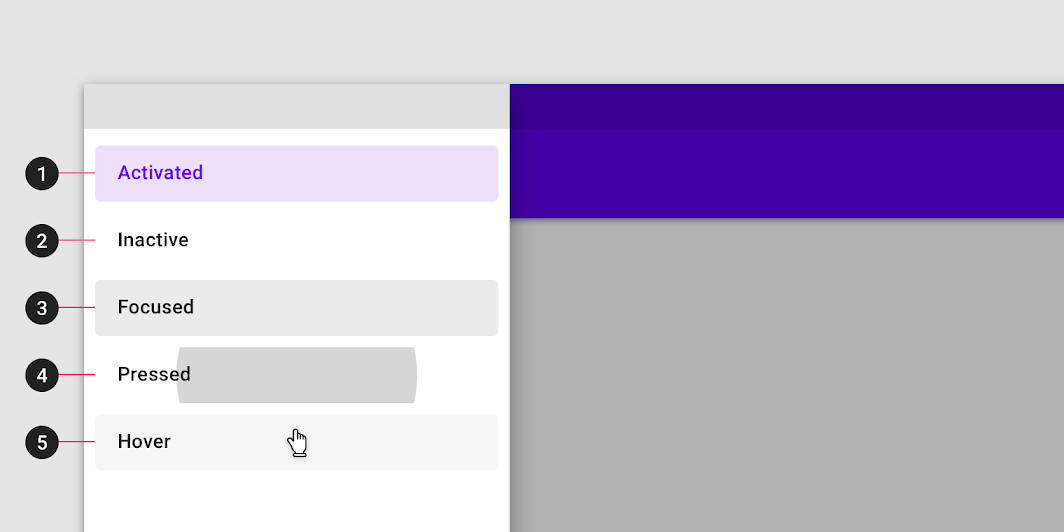
Der aktuelle Bildschirm bzw. dessen übergeordnete Ebene wird durch einen aktivierten Zustand dargestellt. In einem Navigation Drawer kann jeweils nur ein Eintrag aktiviert sein. Dieser Zustand sollte sich deutlich von den inaktiven Einträgen abheben.
2. Inaktiv
Inaktiv ist der Standardzustand für Einträge in einem Navigation Drawer.
3. Fokus
4. Gedrückt
5. Hover
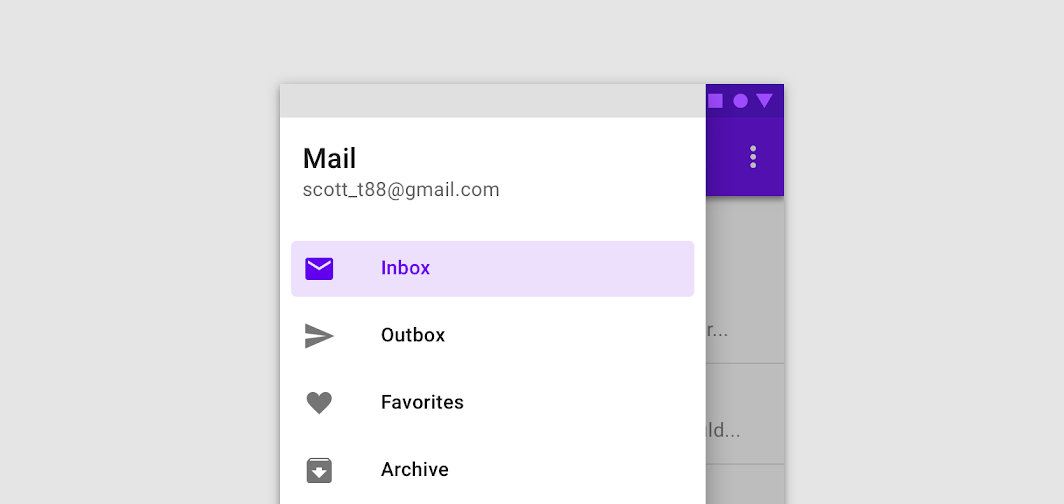
Richtig
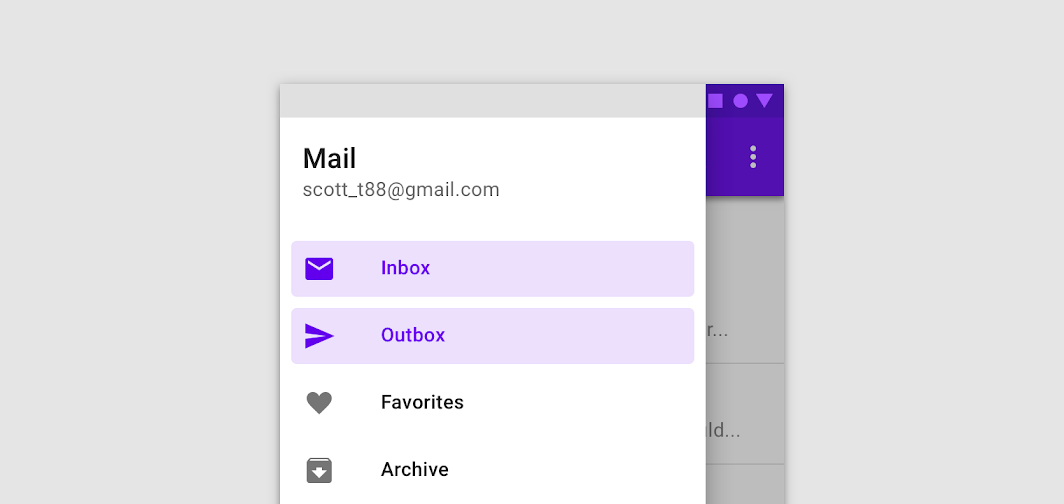
Falsch
Theming und Anpassung
Fortnightlys Material Theme
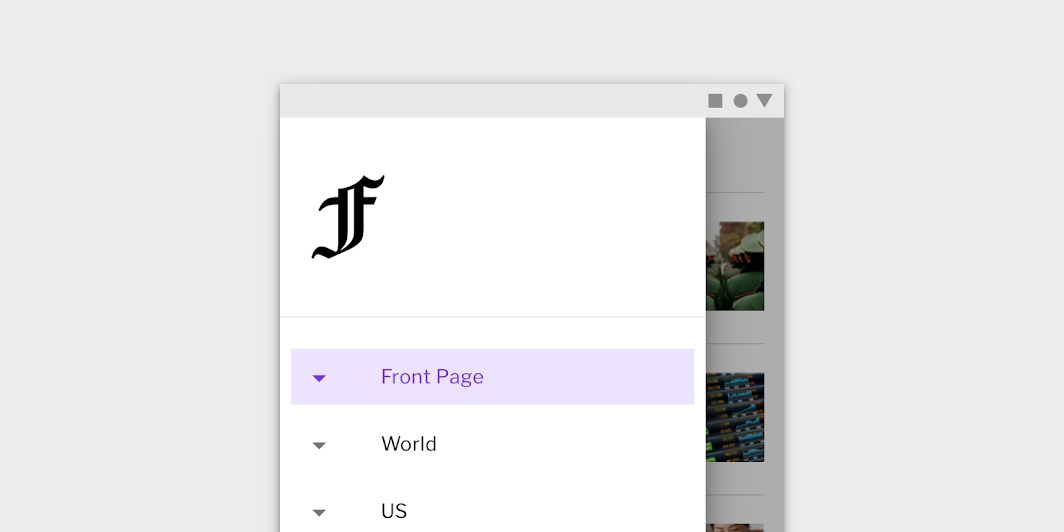
Der modale Navigation Drawer dieser Nachrichten-App wurde mit Material Theming angepasst. Angepasst wurden insbesondere Farbe und Typografie.
Farbe
Der modale Navigation Drawer von Fortnightly verwendet eigene Farben für sechs Elemente: Sheet, aktives Symbol, aktiver Text, Aktiv-Overlay, Navigationseintrag und Scrim.

| Element | Kategorie | Attribut | Wert |
|---|---|---|---|
| Container | Surface | Farbe Deckkraft | #FFFFFF 100 % |
| Aktives Symbol, aktiver Text | Primary | Farbe Deckkraft | #661FFF 100 % |
| Aktiv-Overlay | Primary | Farbe Deckkraft | #661FFF 12 % |
| Inaktiver Eintrag | On Surface | Farbe Deckkraft | #000000 100 % |
| Scrim | On Surface | Farbe Deckkraft | #000000 32 % |
Typografie
Der Text des modalen Navigation Drawers von Fortnightly verwendet eine eigene Typografie.
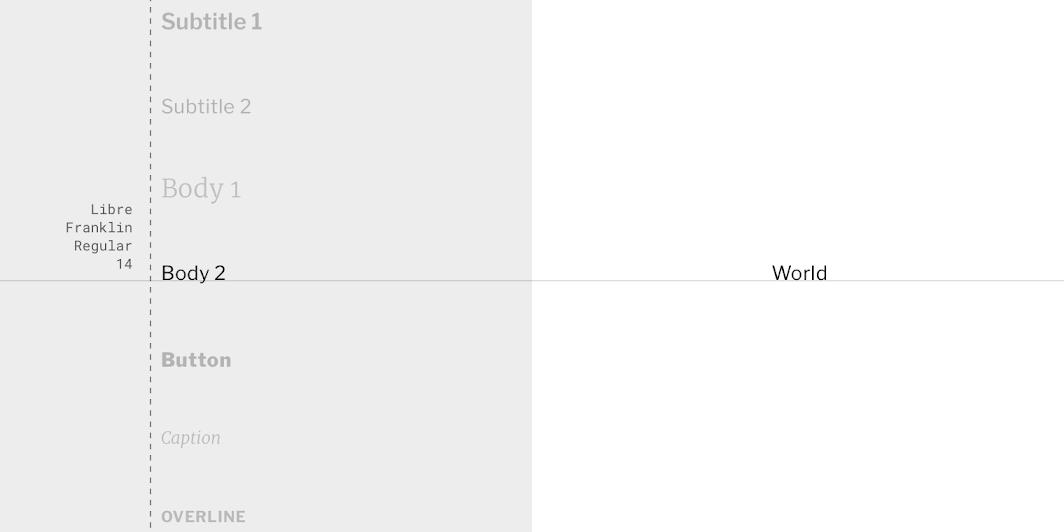
| Element | Kategorie | Attribut | Wert |
|---|---|---|---|
| Text | Body 2 | Schriftart Schriftschnitt Größe Groß-/Kleinschreibung | Libre Franklin Regular 14 Title case |
Form
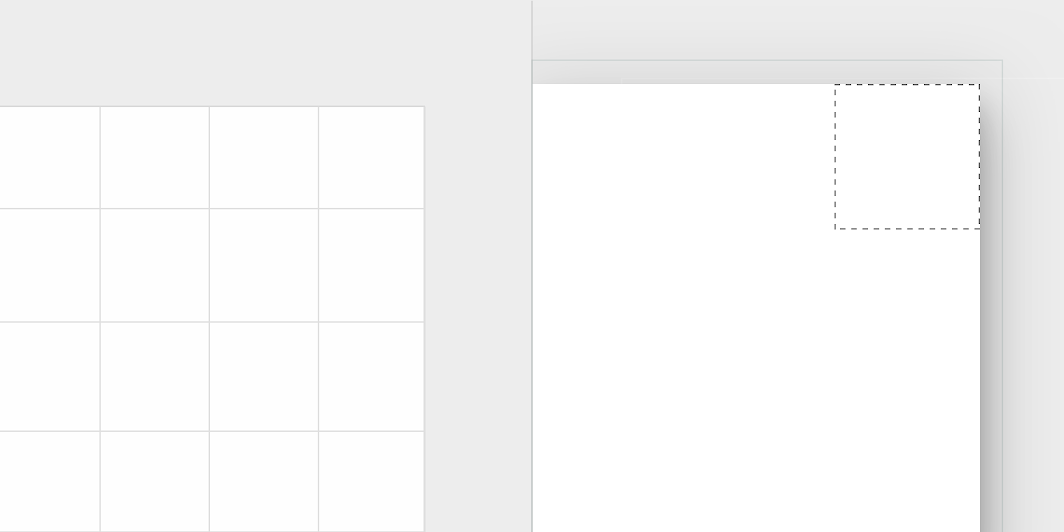
Der Container des seitlichen Navigation Drawers von Fortnightly hat eigene Ecken mit abgeschnittener Eckenform (Cut).
| Element | Kategorie | Attribut | Wert |
|---|---|---|---|
| Container | Große Komponente | Typ Größe | Cut k. A.; 0; 0; k. A. dp* |
Posivibes’ Material Theme
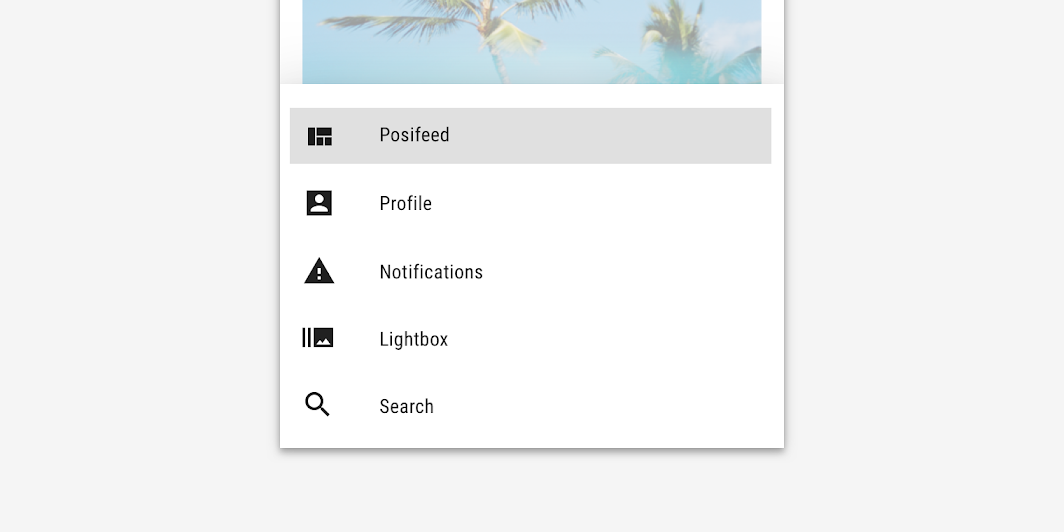
Der untere Navigation Drawer dieser Social-Media-App wurde mit Material Theming angepasst. Angepasst wurden insbesondere Farbe und Typografie.
Farbe
Der untere Navigation Drawer von Posivibes verwendet eigene Farben für sechs Elemente: Sheet, aktives Symbol, aktiver Text, Aktiv-Overlay, Navigationseintrag und Scrim.

| Element | Kategorie | Attribut | Wert |
|---|---|---|---|
| Container | Surface | Farbe Deckkraft | #FFFFFF 100 % |
| Aktives Symbol, aktiver Text | Primary | Farbe Deckkraft | #000000 100 % |
| Aktiv-Overlay | Primary | Farbe Deckkraft | #000000 12 % |
| Inaktiver Eintrag | On Surface | Farbe Deckkraft | #000000 100 % |
| Scrim | On Surface | Farbe Deckkraft | #FFFFFF 60 % |
Typografie
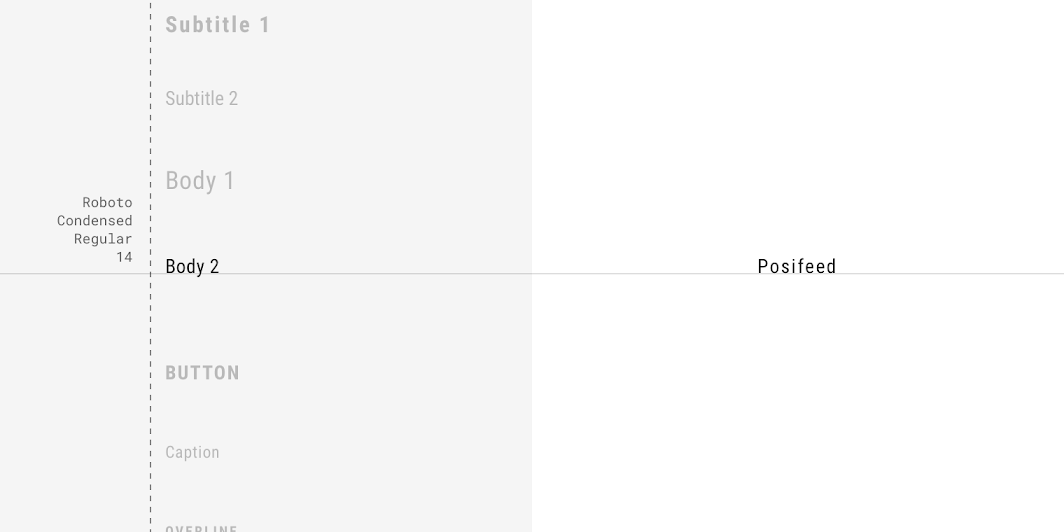
Der Text des unteren Navigation Drawers von Posivibes verwendet eine eigene Typografie.
| Element | Kategorie | Attribut | Wert |
|---|---|---|---|
| Text | Body 2 | Schriftart Schriftschnitt Größe Groß-/Kleinschreibung | Roboto Condensed Regular 14 Title case |
Form
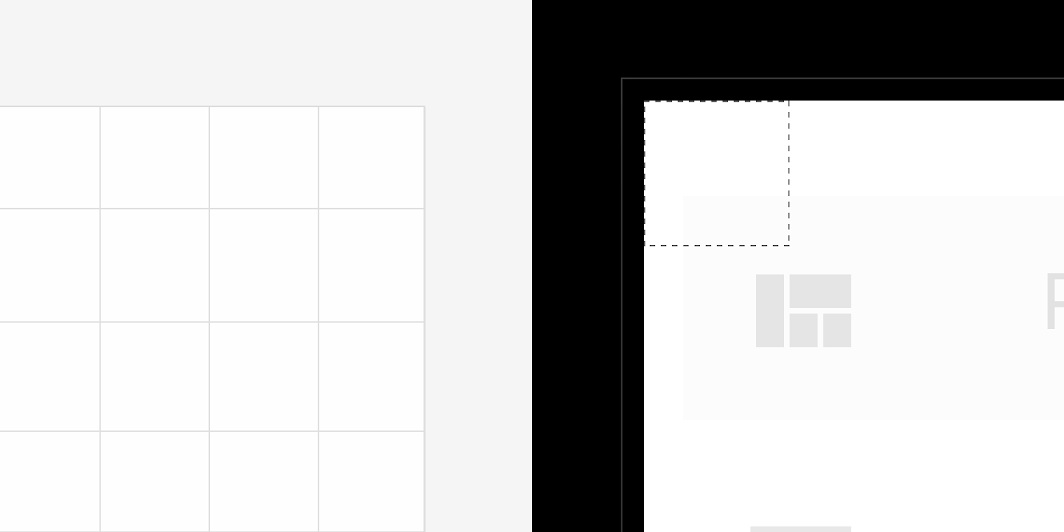
Der Container des unteren Navigation Drawers von Posivibes hat eigene Ecken mit abgeschnittener Eckenform (Cut).
| Element | Kategorie | Attribut | Wert |
|---|---|---|---|
| Container | Große Komponente | Typ Größe | Cut 0; 0; k. A.; k. A. dp* |
Spezifikationen
Standard Navigation Drawer
Modal Navigation Drawer
Unterer Navigation Drawer