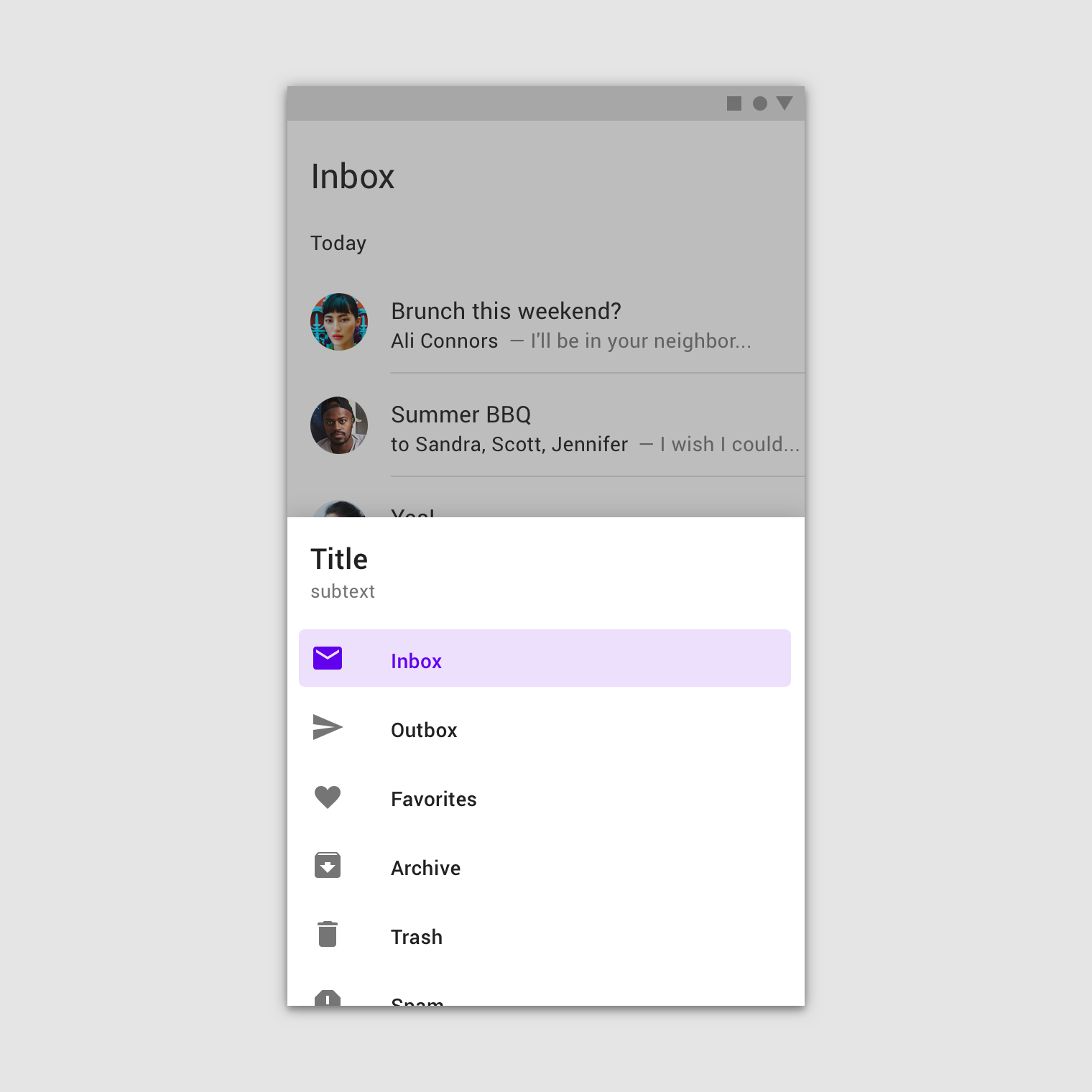
Tiroir de navigation
Les tiroirs de navigation donnent accès aux destinations de votre application.
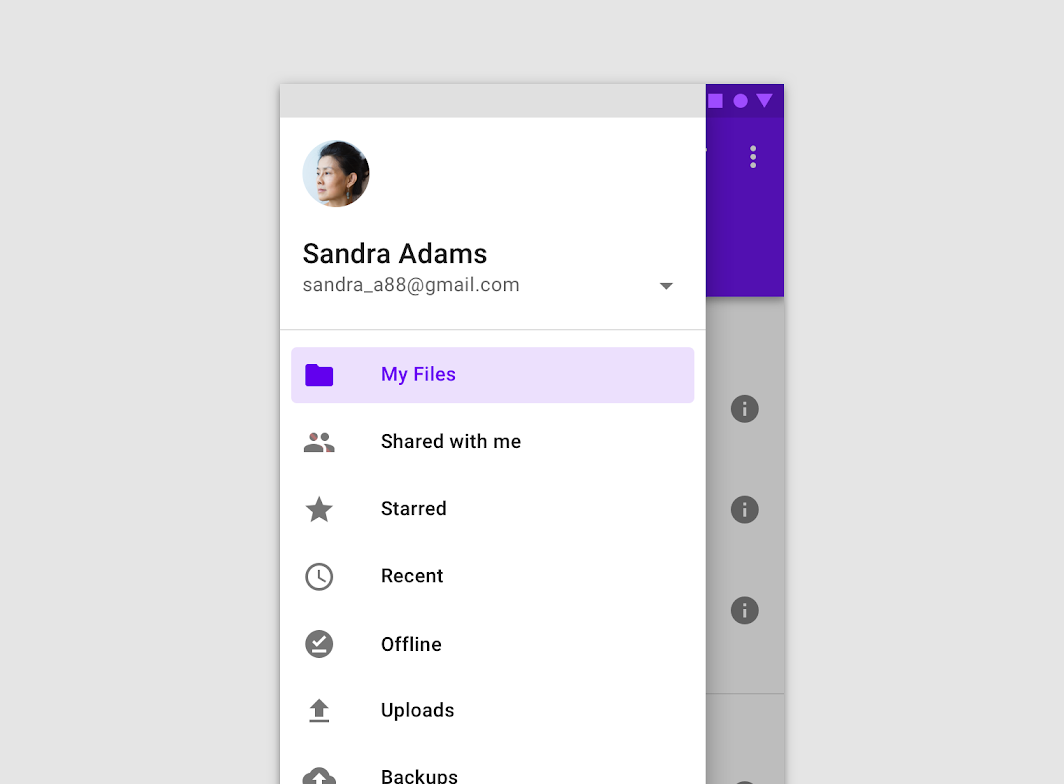
Utilisation
Les tiroirs de navigation donnent accès aux destinations et aux fonctionnalités de l'application, comme le changement de compte. Ils peuvent être affichés en permanence à l'écran, ou ouverts et fermés via une icône de menu de navigation.
Les tiroirs de navigation sont recommandés pour :
- Les applications comportant cinq destinations de premier niveau ou plus
- Les applications avec deux niveaux de hiérarchie de navigation ou plus
- La navigation rapide entre des destinations sans lien entre elles
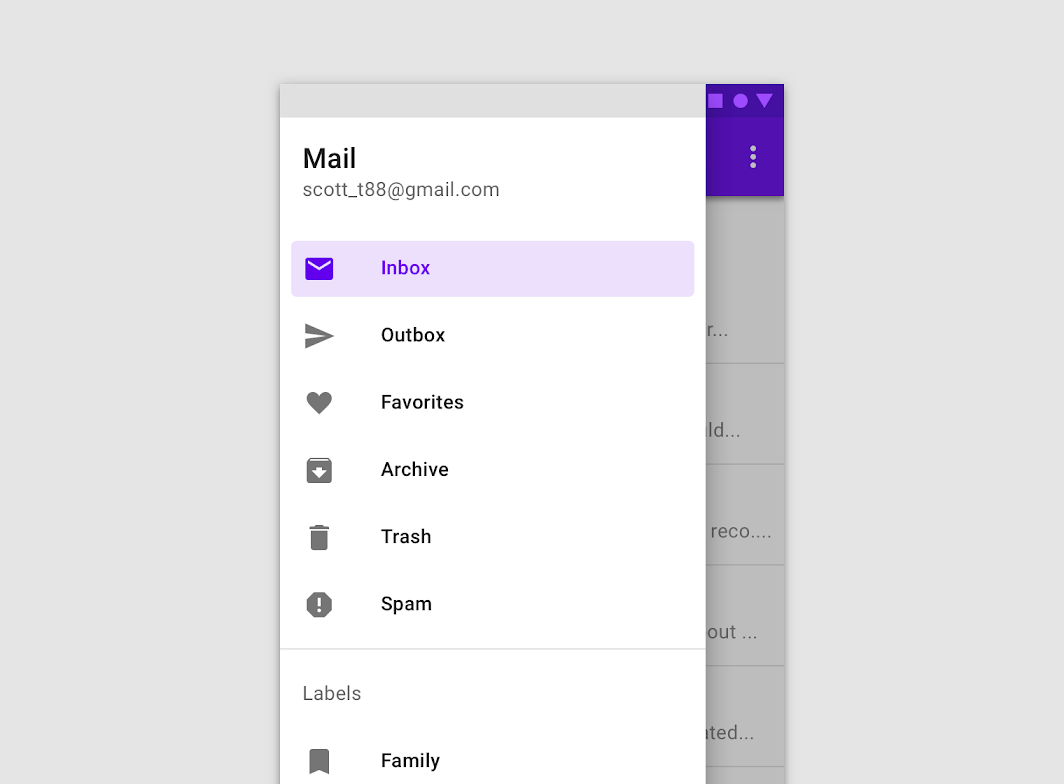
À faire
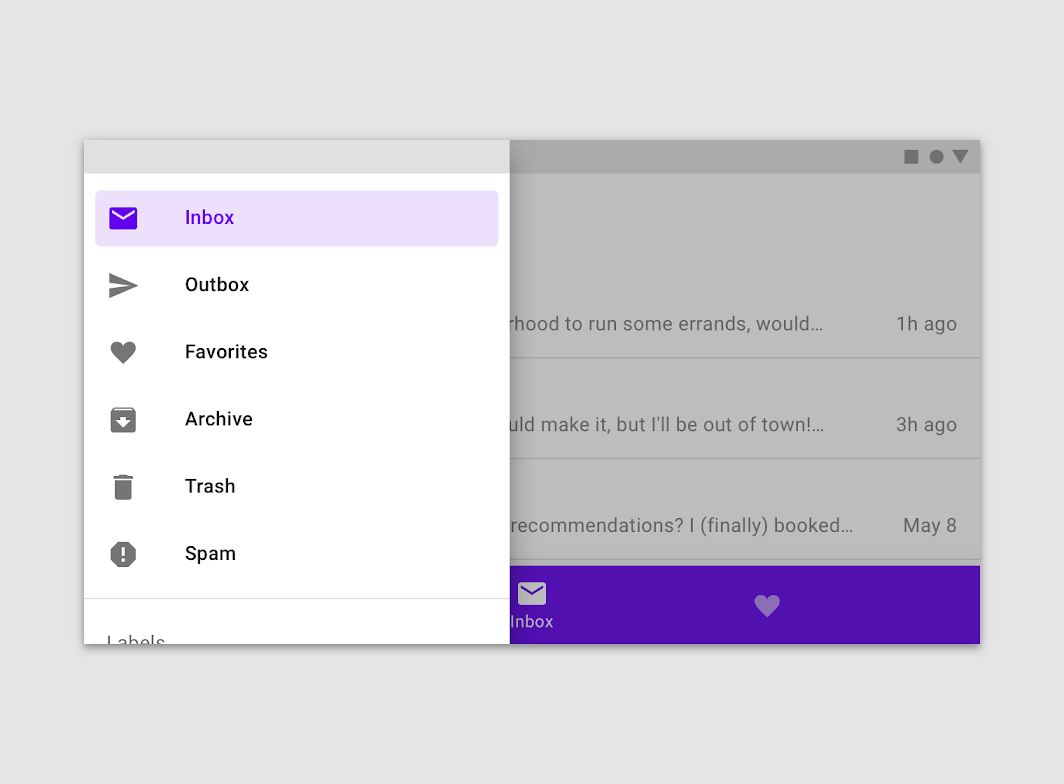
Attention
Principes

Identifiable
Grâce à leur emplacement et à leur contenu sous forme de liste, les tiroirs de navigation se distinguent clairement comme des éléments de navigation.
Organisé
Les tiroirs de navigation ordonnent les destinations selon leur importance pour l'utilisateur : les destinations fréquentes apparaissent en premier et les destinations liées sont regroupées.

Contextuel
Les tiroirs de navigation peuvent être affichés ou masqués pour s'adapter aux différentes mises en page de l'application.
Types
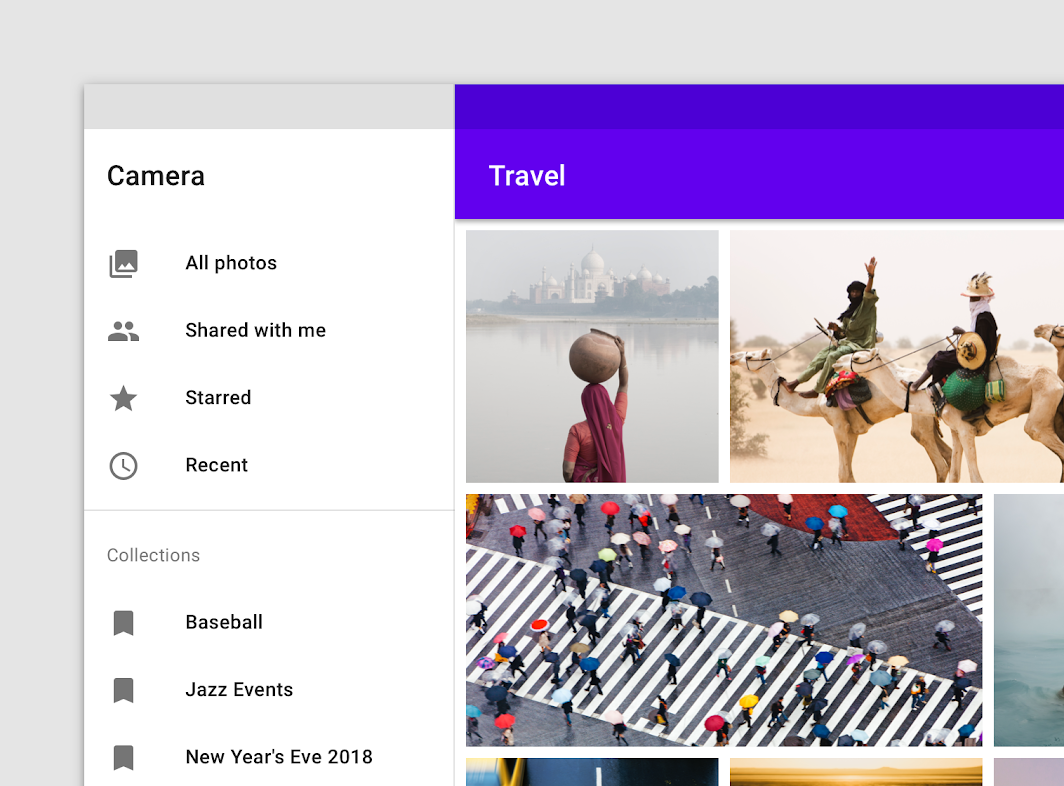
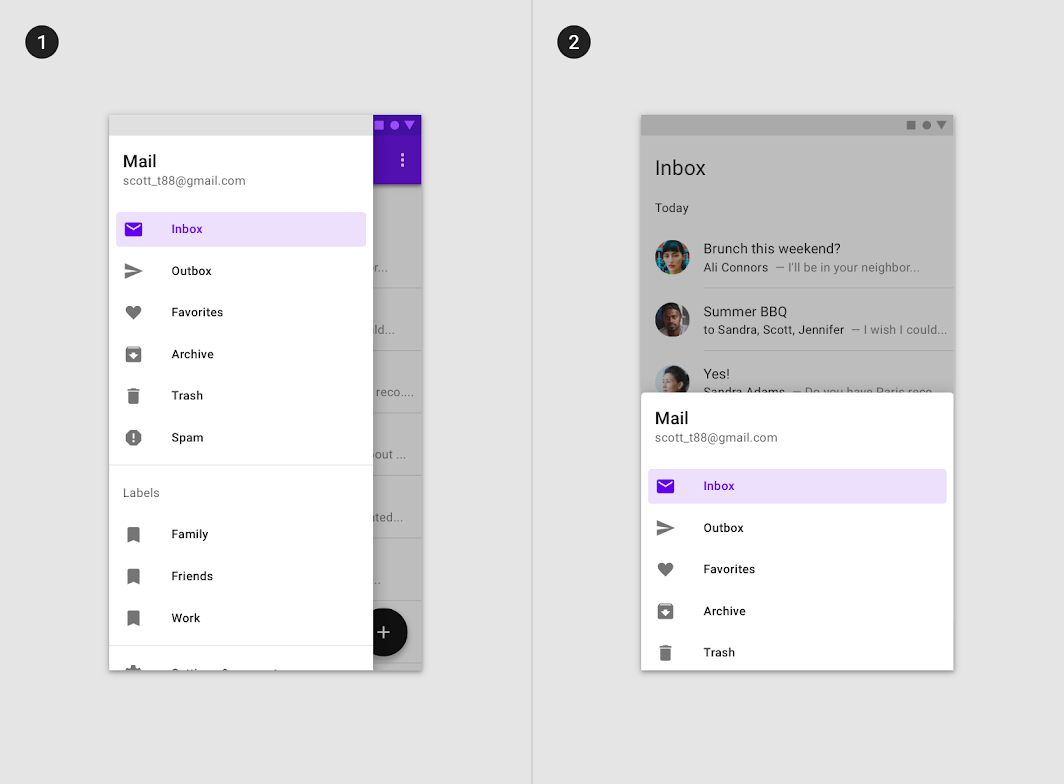
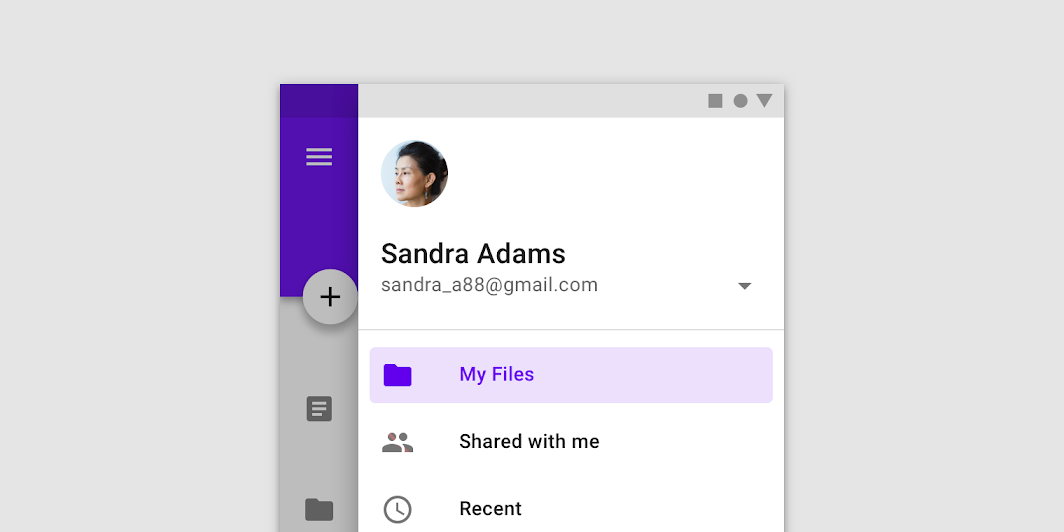
Les tiroirs de navigation standards permettent aux utilisateurs d'accéder simultanément aux destinations du panneau et au contenu de l'application. Ils sont souvent placés au même niveau que le contenu de l'application et affectent la grille de mise en page de l'écran.
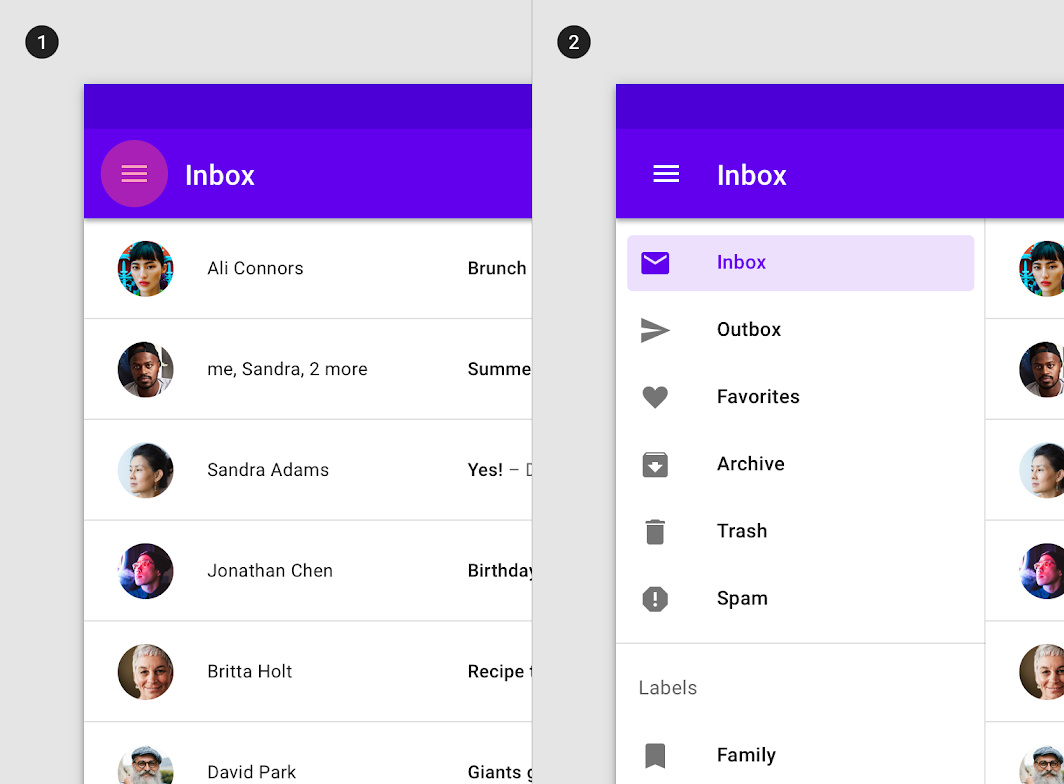
Les panneaux standards peuvent être visibles en permanence, ou ouverts et fermés en appuyant sur une icône de menu de navigation. Ils ne peuvent être utilisés que sur tablette et ordinateur de bureau ; sur mobile, des panneaux modaux sont utilisés à la place.
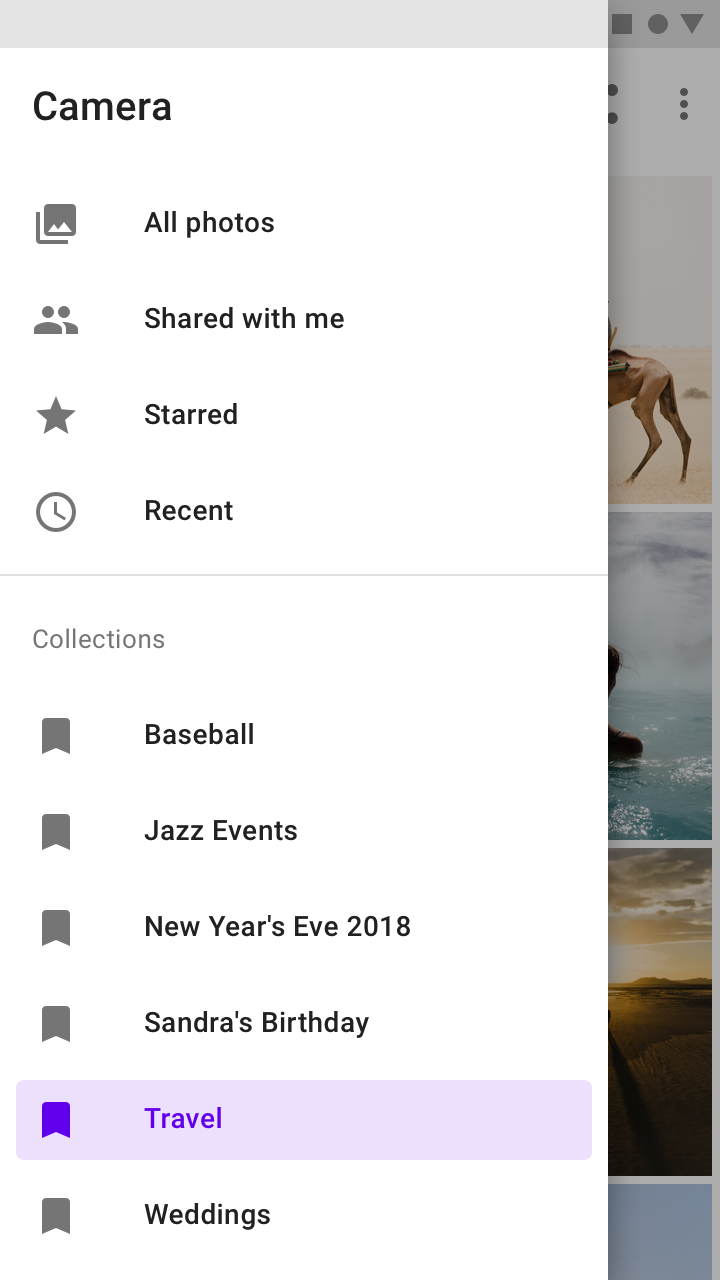
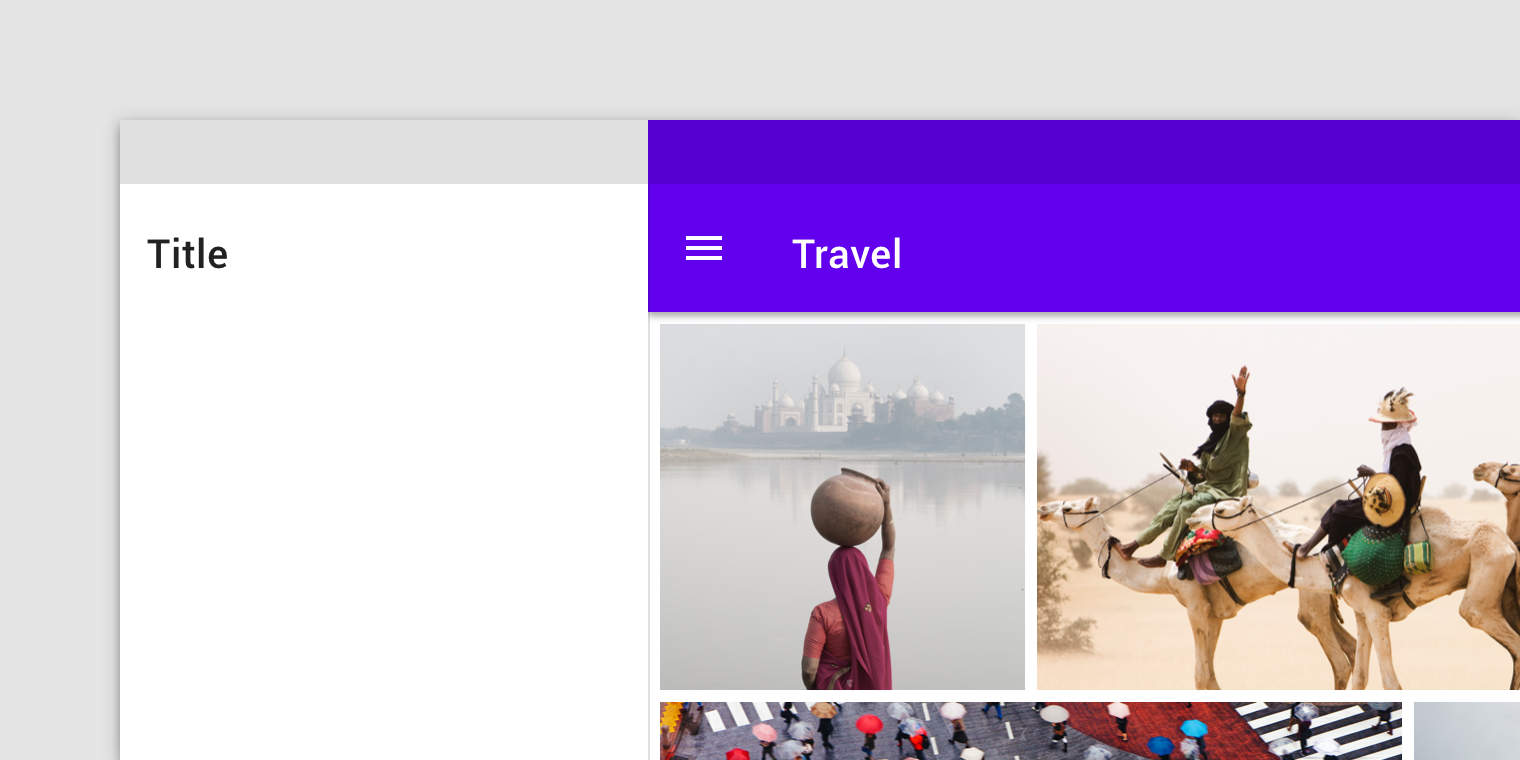
Les tiroirs de navigation modaux utilisent un voile pour bloquer l'interaction avec le reste du contenu de l'application. Ils sont surélevés par rapport à la plupart des éléments de l'application et n'affectent pas la grille de mise en page de l'écran.
Ils sont principalement destinés à un usage sur mobile, où l'espace d'écran est limité, et peuvent être remplacés par des panneaux standards sur tablette et ordinateur de bureau.
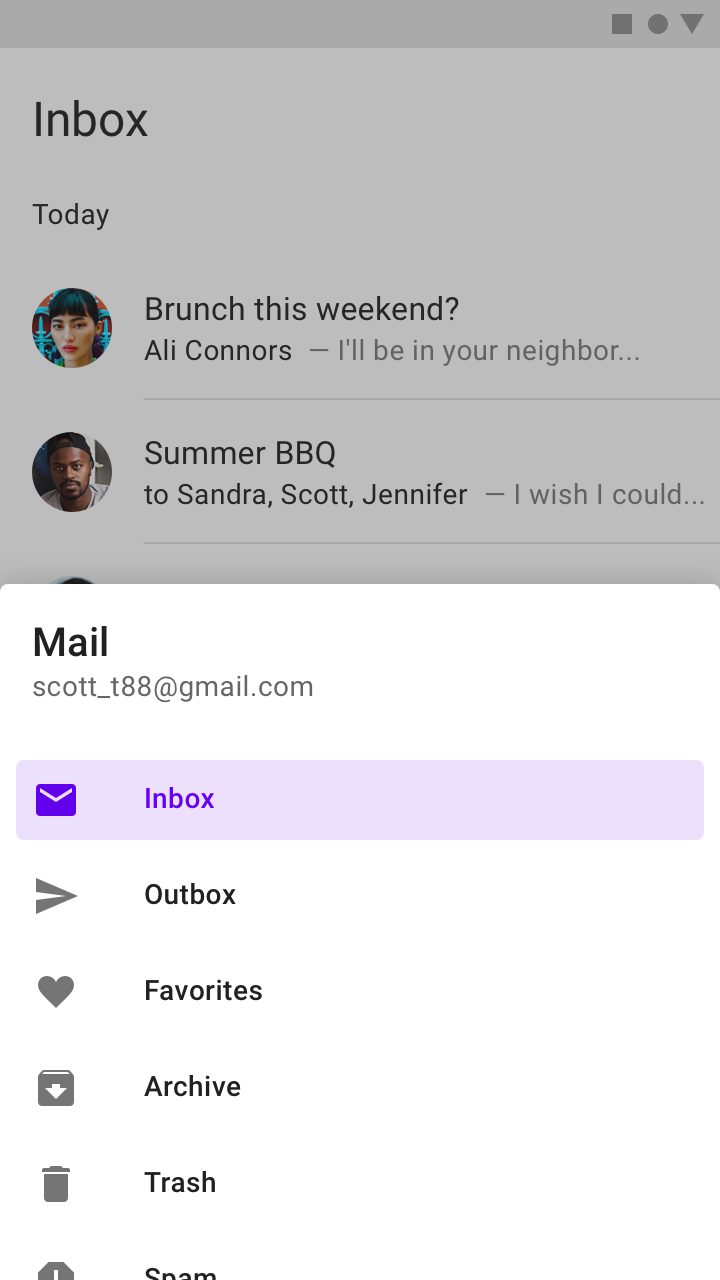
Les tiroirs de navigation inférieurs sont un type spécialisé de panneau modal, destiné à être utilisé avec une barre d'application inférieure.
Afin d'être plus facilement atteignables depuis l'icône de menu de la barre d'application inférieure, ils s'ouvrent depuis le bas de l'écran plutôt que sur le côté.
Anatomie
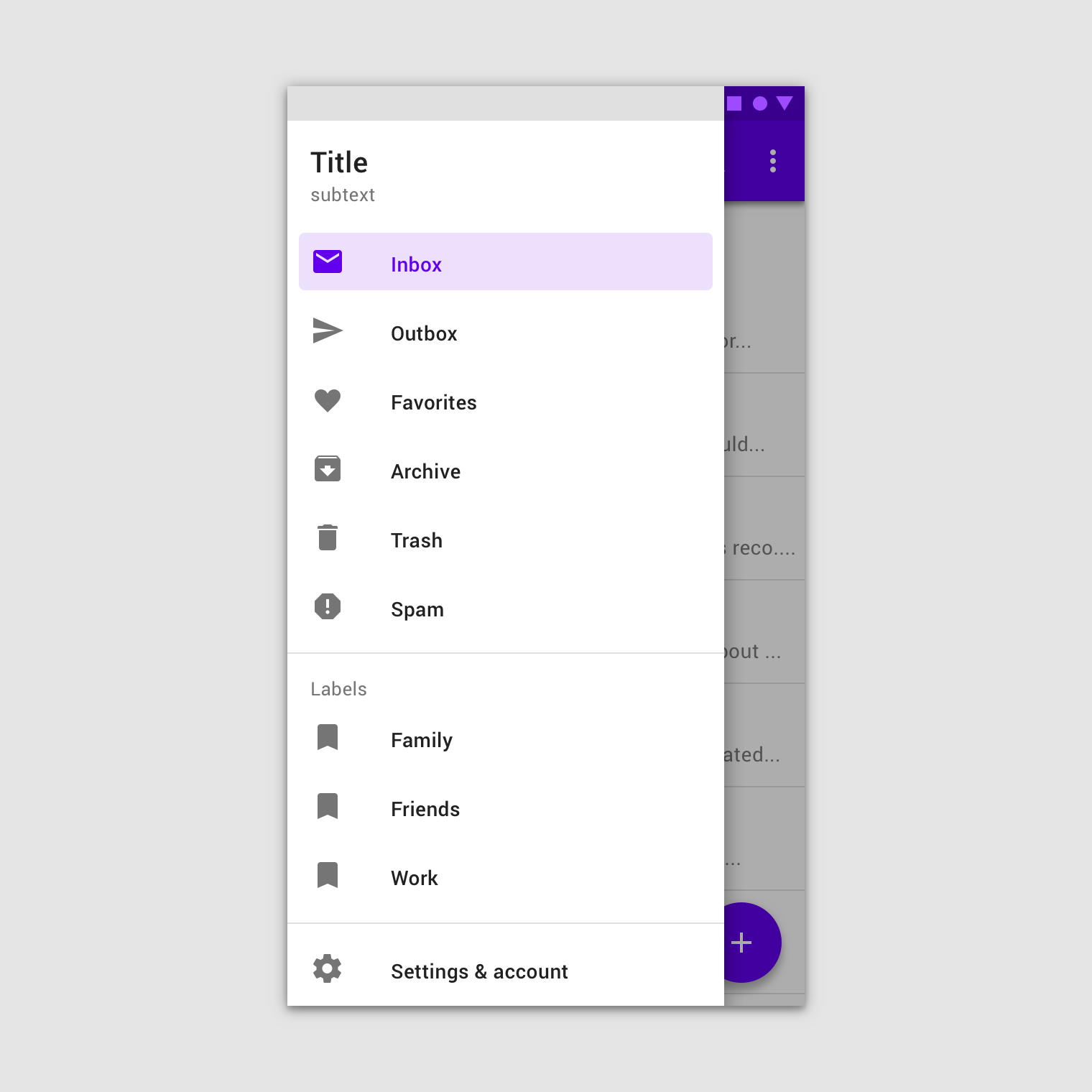
Les tiroirs de navigation contiennent une liste intégrée dans une feuille. Ils peuvent être enrichis d'en-têtes et de séparateurs pour organiser les listes plus longues.
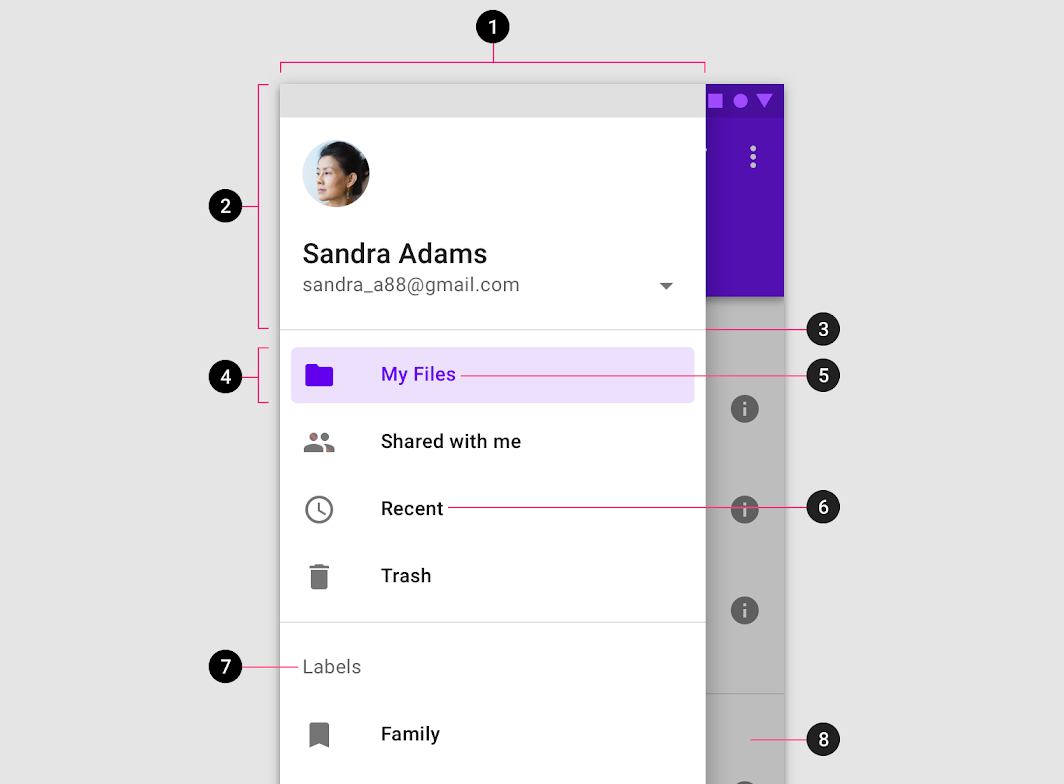
2. En-tête (facultatif)
3. Séparateur (facultatif)
4. Superposition de texte activé
5. Texte activé
6. Texte inactif
7. Sous-titre
8. Voile (panneaux modaux uniquement)
Feuille
Le contenu d'un tiroir de navigation est placé dans un panneau latéral ou inférieure. Les tiroirs de navigation qui s'ouvrent sur le côté sont placés à gauche de l'écran pour les langues qui se lisent de gauche à droite, et à droite de l'écran pour les langues qui se lisent de droite à gauche.
À faire
À ne pas faire
Destinations
Les destinations d'un tiroir de navigation prennent la forme d'éléments de liste interactifs. Chaque élément décrit sa destination à l'aide d'un libellé textuel et, facultativement, d'une icône.
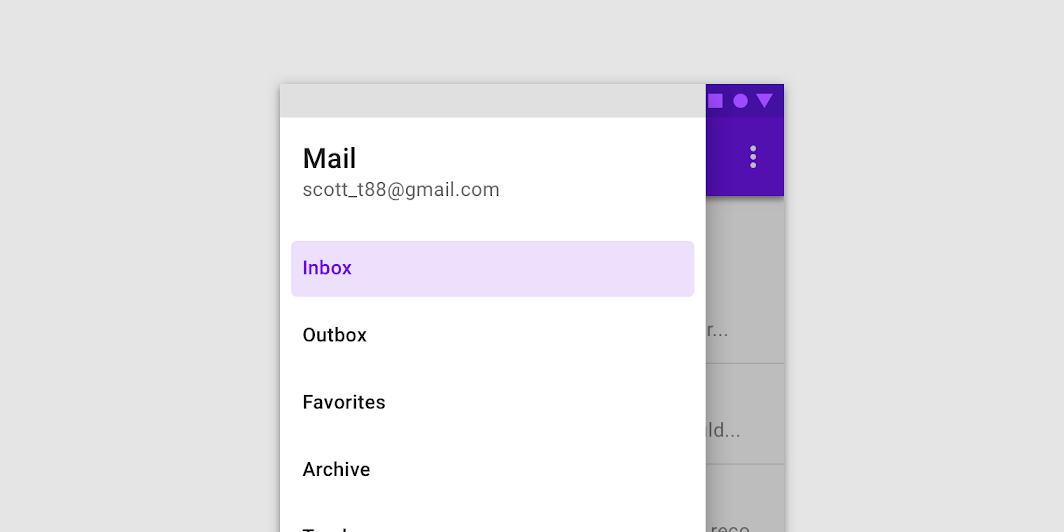
Libellés de destination
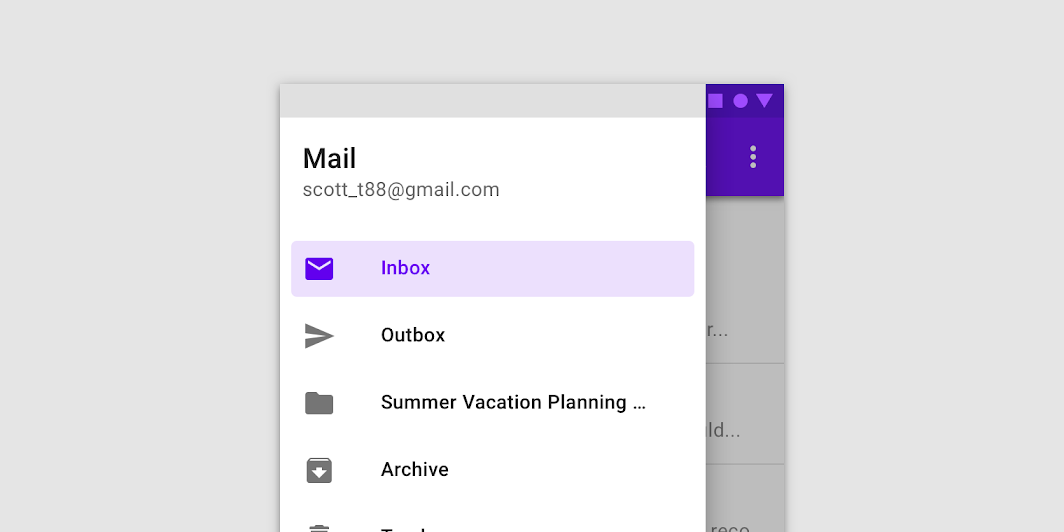
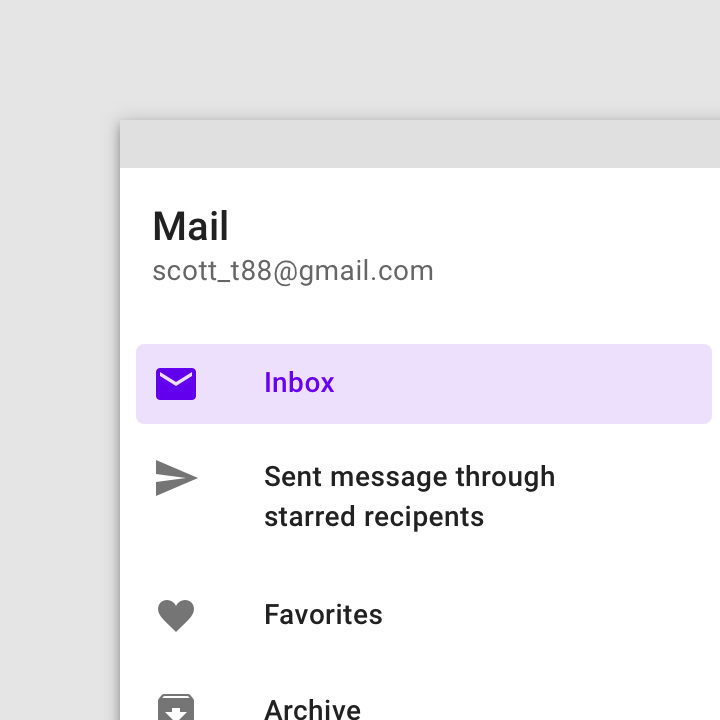
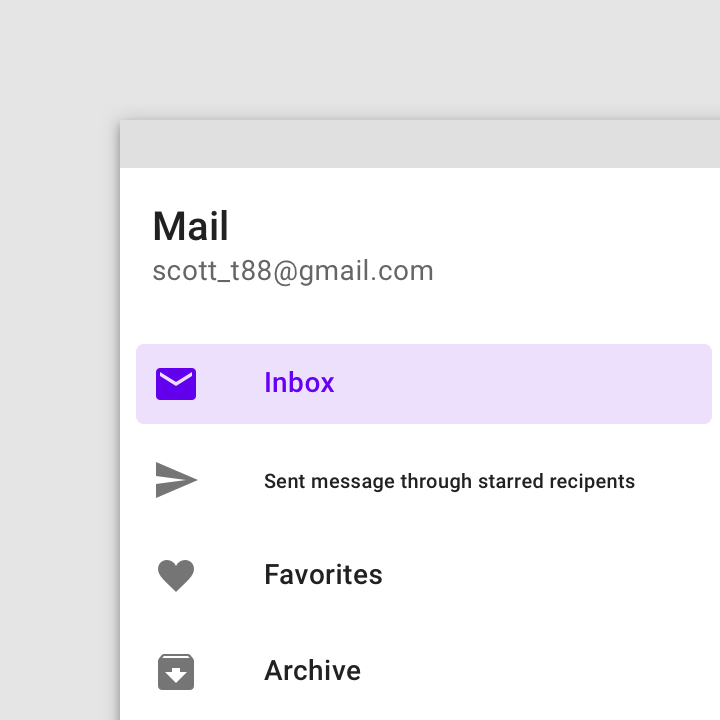
Les libellés textuels doivent être clairs et suffisamment courts pour ne pas être coupés par la feuille.
À faire
À faire
À ne pas faire
À ne pas faire
Iconographie de destination (facultative)
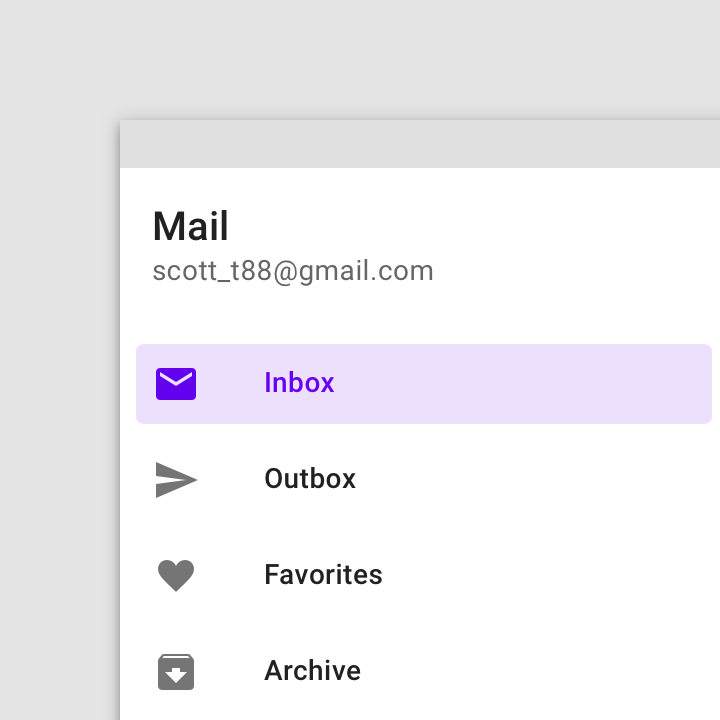
Les icônes peuvent compléter les libellés comme indicateurs d'une destination. Lorsqu'elles sont utilisées, elles doivent toujours être placées avant le texte. Les autres composants et contenus de l'application doivent reprendre ces mêmes icônes.
À faire
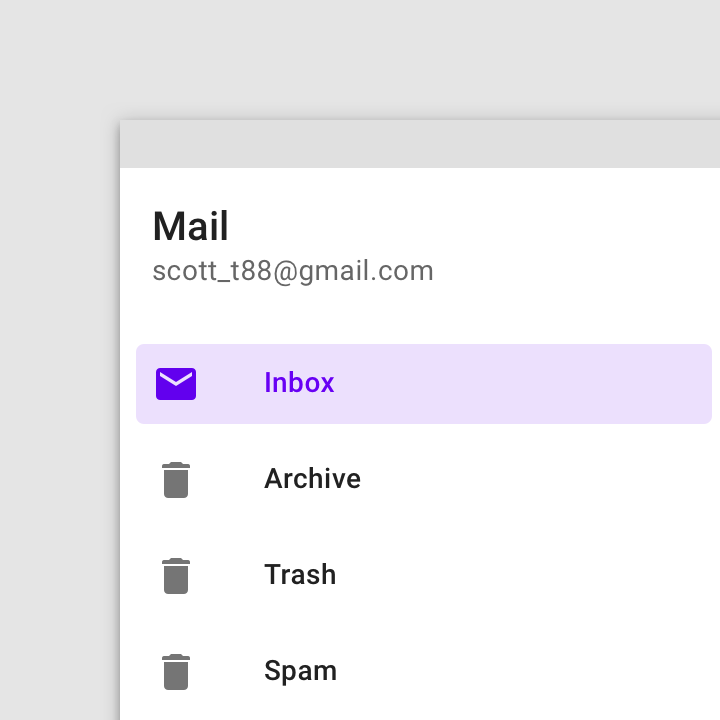
À ne pas faire
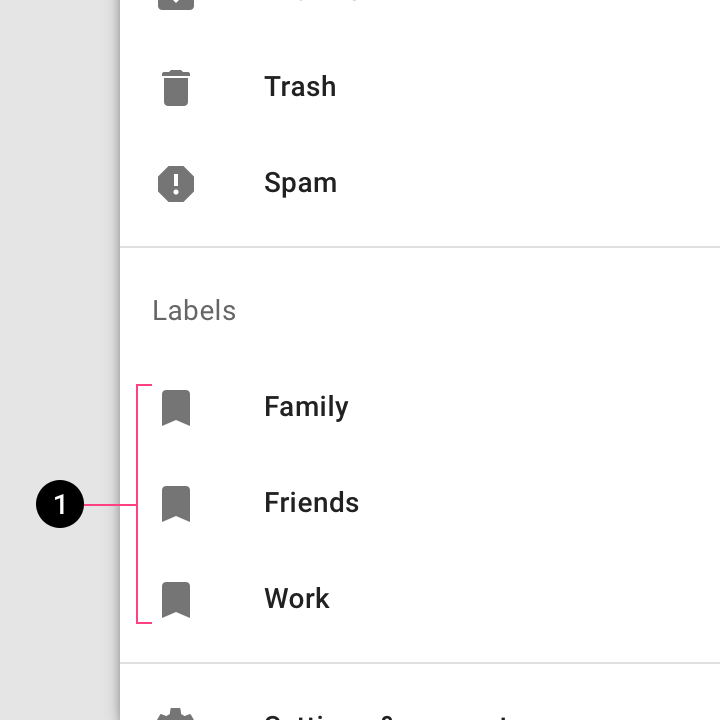
Attention
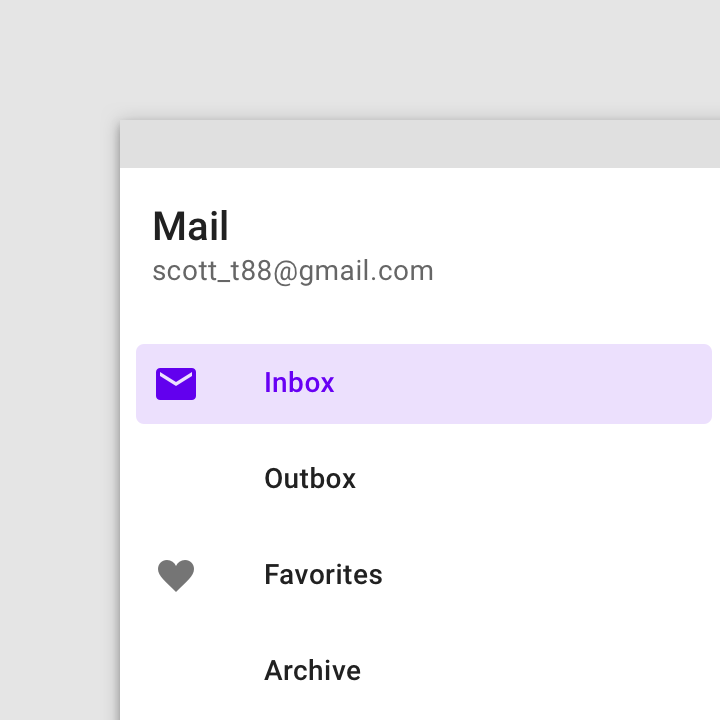
À ne pas faire
Séparateurs (facultatifs)
Des séparateurs horizontaux peuvent être utilisés pour délimiter des groupes de destinations de navigation au sein de la liste. Ils s'étendent sur toute la largeur du panneau.
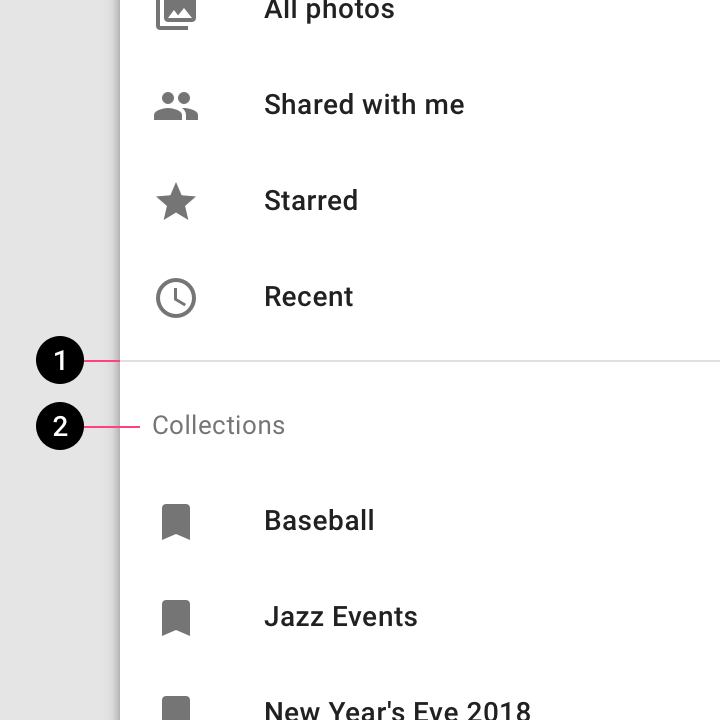
À faire
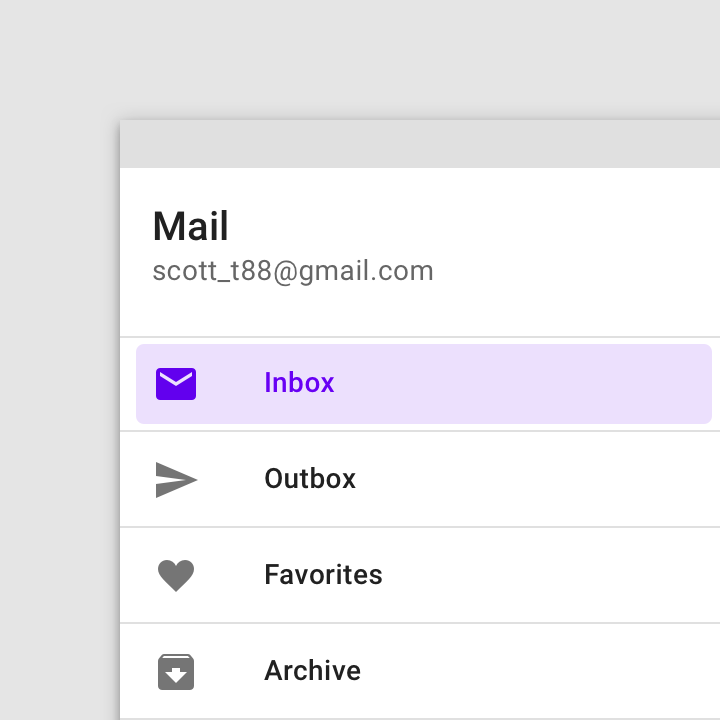
À ne pas faire
En-tête (facultatif)
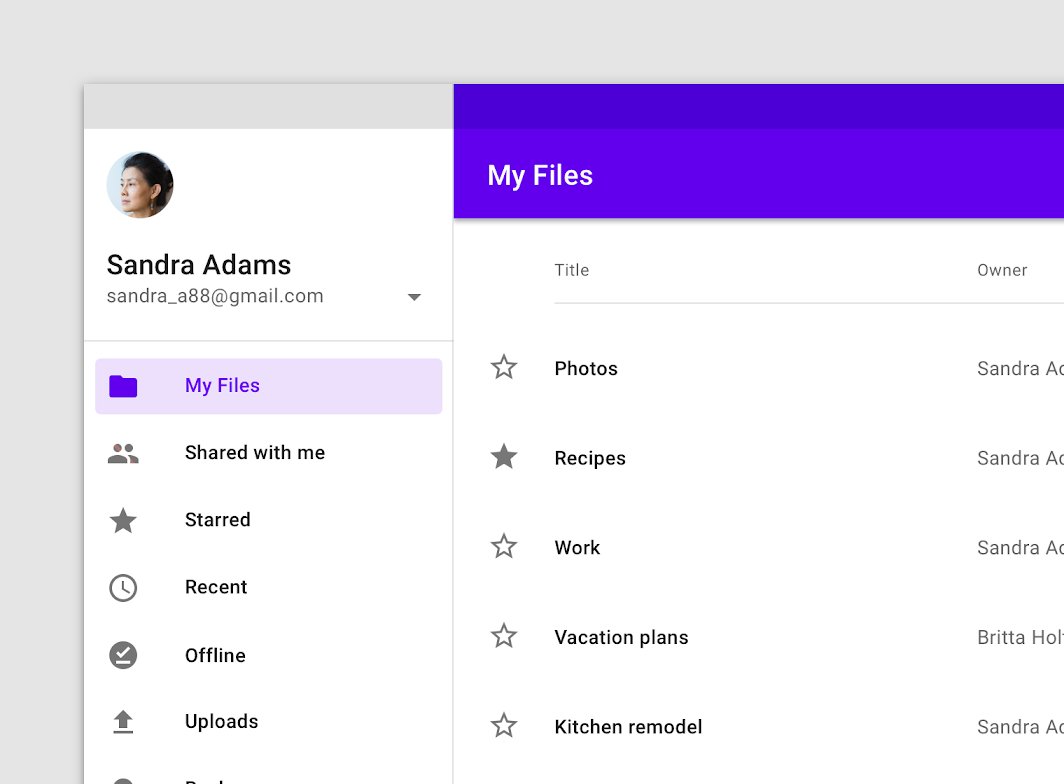
La zone d'en-tête d'un tiroir de navigation est un espace flexible pouvant servir, entre autres, à l'expression de la marque (comme un titre ou un logo d'application) ou à un sélecteur de compte.
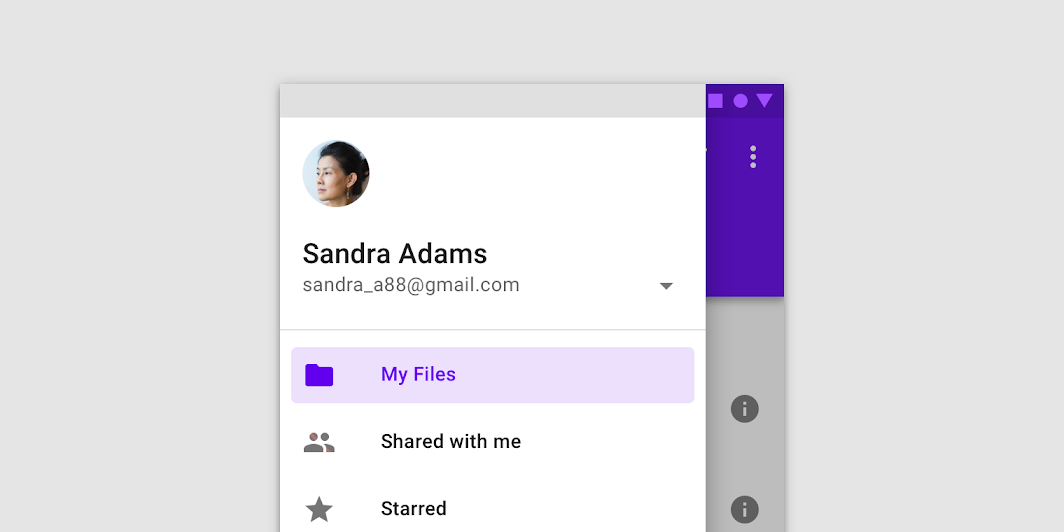
À faire
À faire
À ne pas faire
Voile (panneaux modaux et inférieurs uniquement)
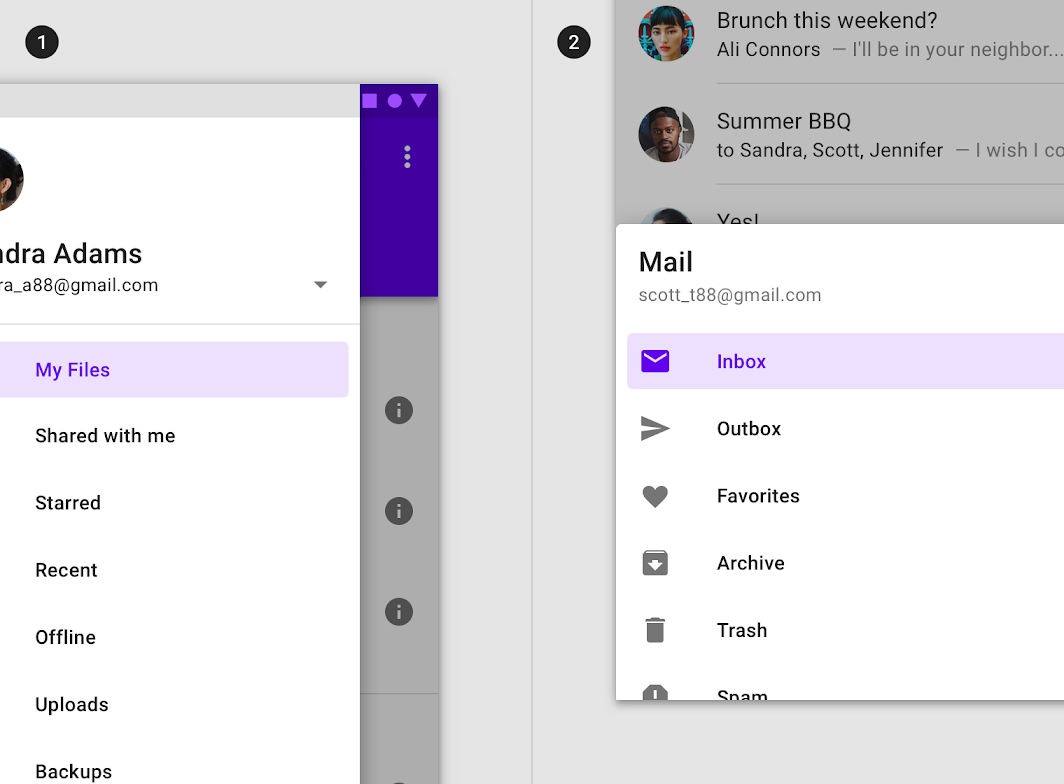
Les tiroirs de navigation modaux utilisent un voile pour bloquer l'interaction avec le reste de l'application. Le voile est placé directement sous la feuille du panneau, et l'on peut appuyer dessus ou cliquer dessus pour fermer le panneau.
Comportement
Mise à l'échelle et adaptation
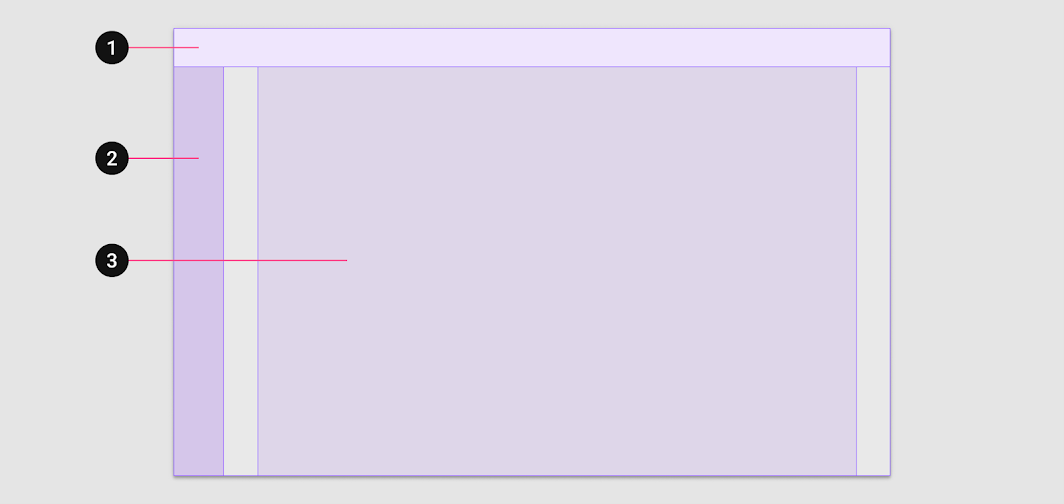
Les mises en page pour grands écrans comprennent trois éléments principaux :
- Barres d'application
- Navigation (sur le bord de départ)
- Corps
2. Navigation
3. Corps
La zone de navigation contient les composants et les éléments de navigation. Elle aide les utilisateurs à se déplacer entre les destinations et à lancer les actions principales.
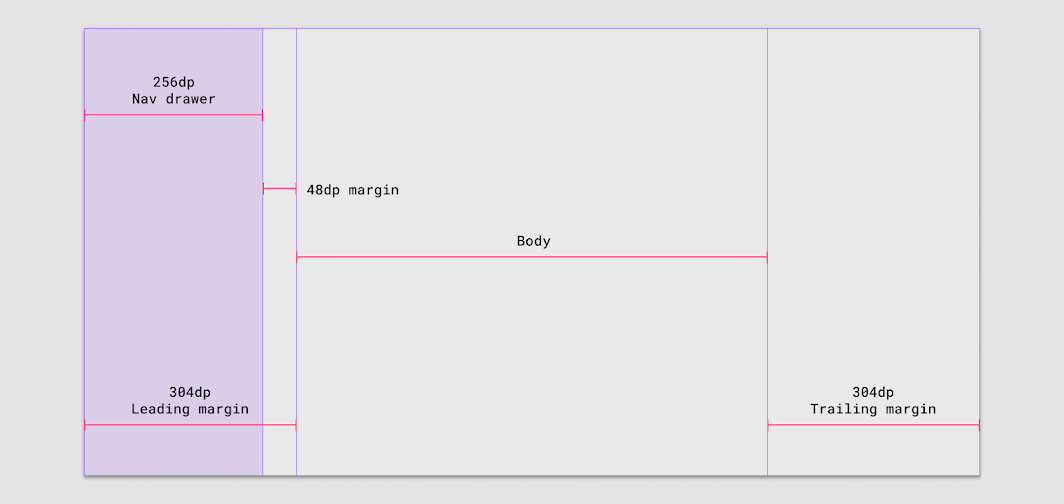
Marges supérieures à 304dp
Si la marge de départ est de 304dp, utilisez un tiroir de navigation (256dp) avec une marge de 48dp, sans ajuster le corps ni la marge de fin.
Marges supérieures à 48dp : décalage vers la droite
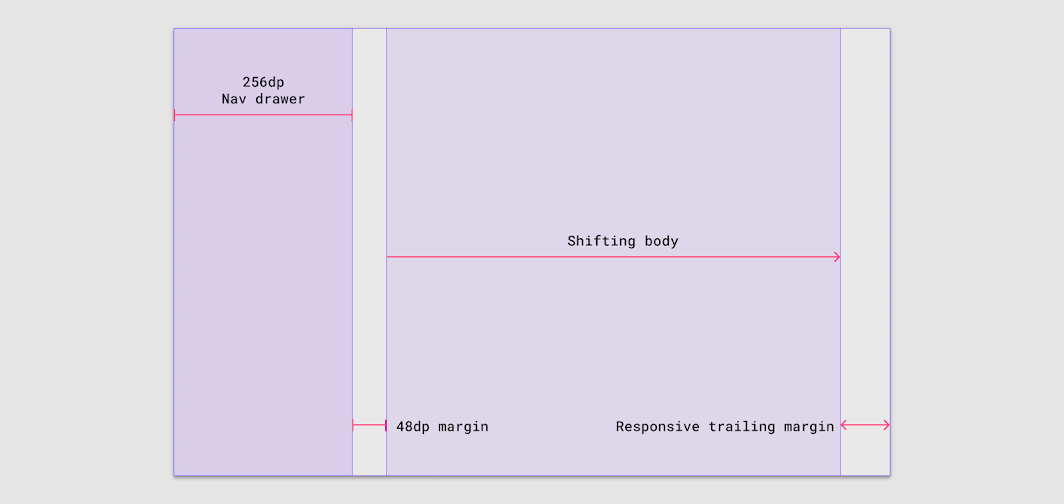
Si la marge de droite est supérieure à 48dp, la zone de corps se comprime vers la droite afin de permettre à la zone de navigation de s'étendre.
Réduction de la zone de navigation
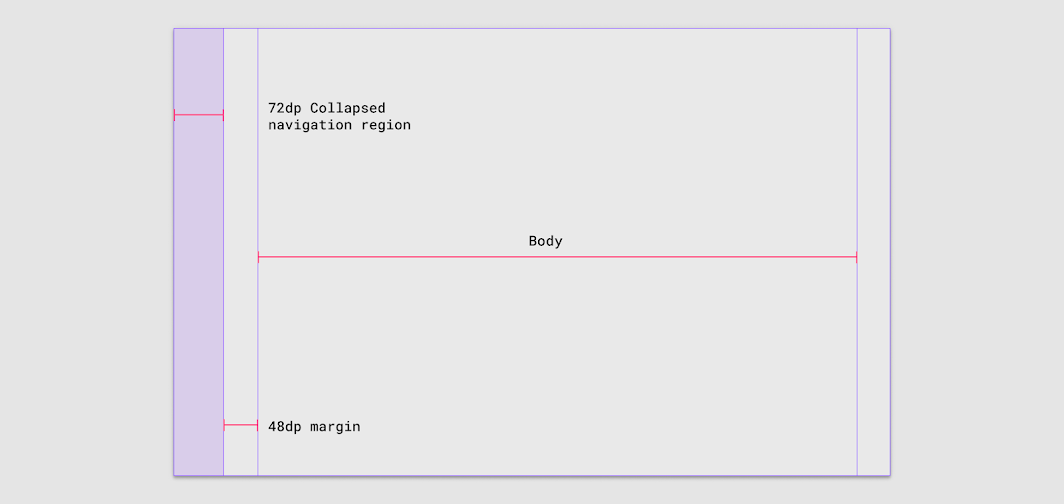
Les utilisateurs peuvent souhaiter replier le tiroir de navigation en un rail de navigation afin d'augmenter la densité d'informations et de maximiser l'espace d'écran disponible. Utilisez une marge de 48dp entre un rail de navigation et la zone de corps.
Permutation de composants
La permutation de composants signifie que des composants aux fonctions similaires peuvent être échangés pour apporter des modifications d'envergure à l'ergonomie et au fonctionnement d'une interface.
Exemple de permutation de composants : en vue mobile, un composant de navigation inférieure cède sa place à un rail de navigation sur tablette, lequel peut à son tour se transformer en tiroir de navigation sur les grands écrans.
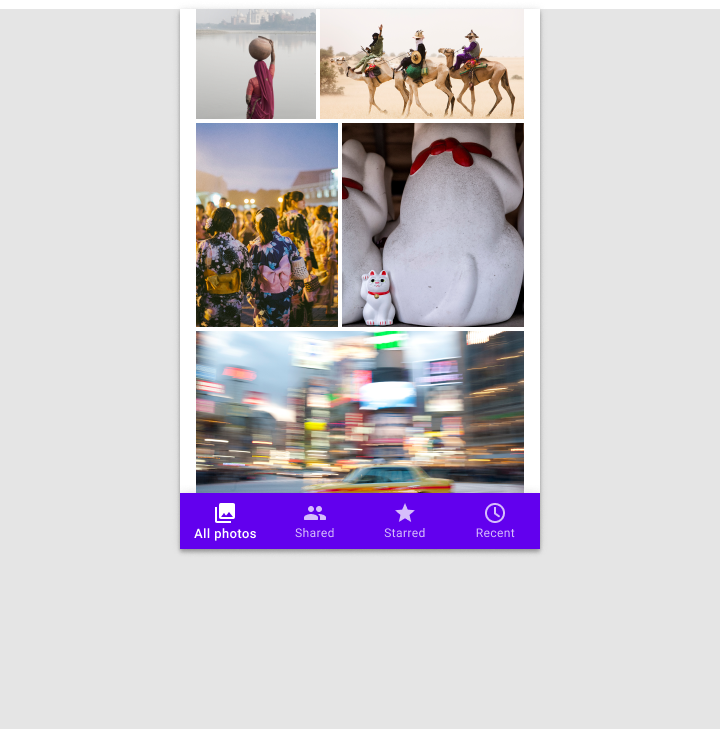
Petits points d’arrêt : 360-599dp
Sur les petits appareils comme les téléphones, l'espace horizontal est limité ; la zone de contenu d'une application s'étend généralement sur toute la largeur de l'écran. Dans ce cas, les composants de navigation plus petits doivent être ancrés en haut ou en bas de la mise en page, afin d'économiser de l'espace tout en gardant les destinations principales accessibles.
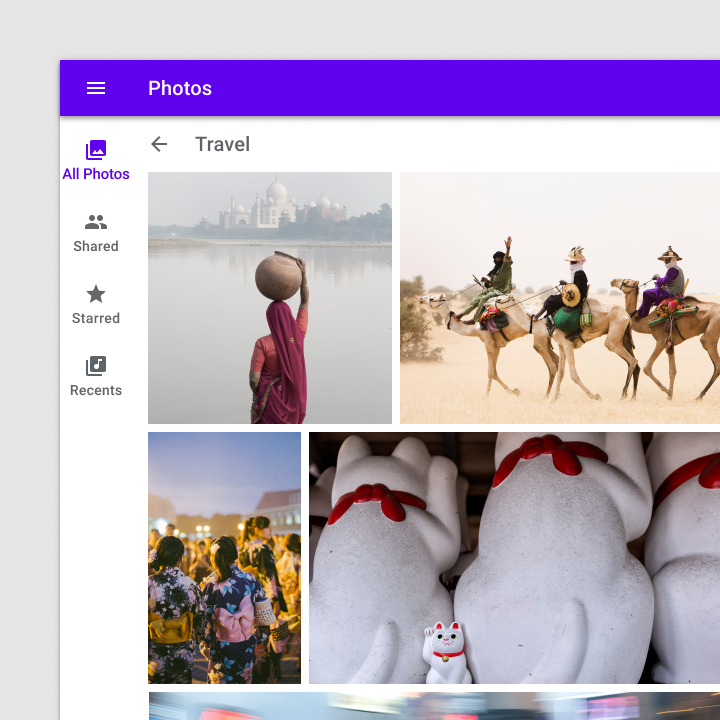
Points d’arrêt moyens : 600-1239dp
Sur les appareils de taille moyenne comme les tablettes, placez les éléments de navigation principaux dans un rail de navigation fixé au bord de départ de la mise en page.
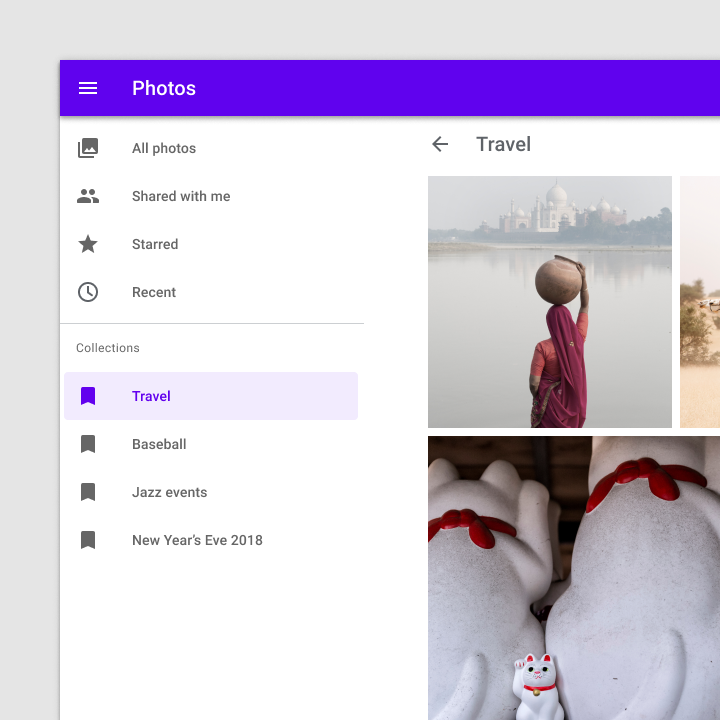
Grands points d’arrêt : 1240dp+
Sur les appareils d'une largeur égale ou supérieure à 1240dp, présentez les destinations dans un tiroir de navigation visible en permanence ou masquable. Définissez la hiérarchie en fonction de la fréquence ou de la rapidité des déplacements entre les destinations.
Lorsqu'un rail de navigation et un tiroir de navigation modal sont utilisés ensemble, le panneau modal peut répéter les destinations du rail de navigation, à condition qu'il assure une séparation visuelle suffisante entre les niveaux de la hiérarchie de navigation.
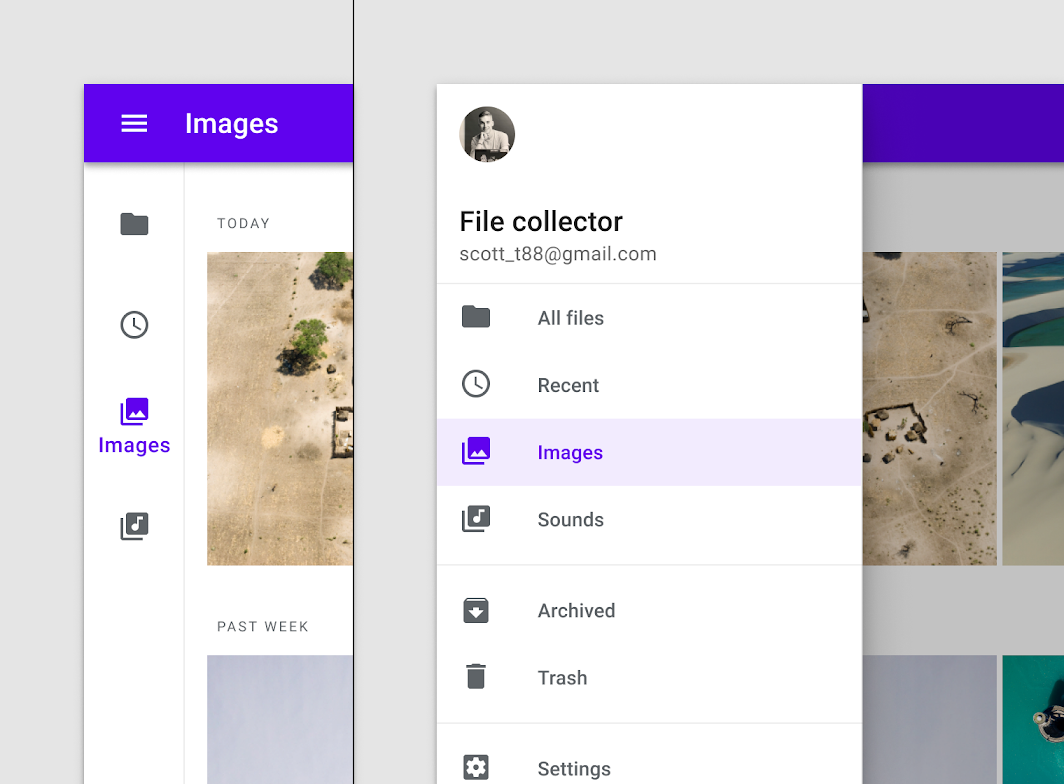
Transition de composant
Utilisez une transition pour signaler le basculement d'un composant à l'écran. Par exemple, lors du passage de l'orientation portrait à l'orientation paysage, le rail de navigation doit se transformer en tiroir de navigation.
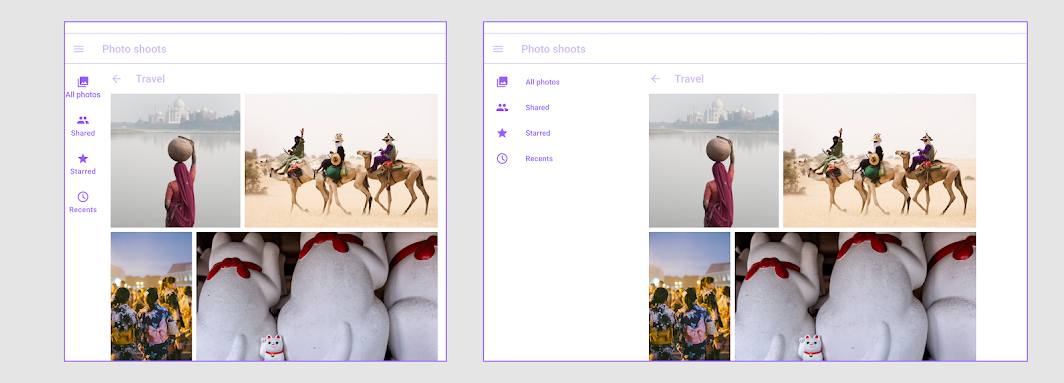
Panneau standard
Utilisation
Les tiroirs de navigation standards permettent d'interagir à la fois avec le contenu de l'écran et avec le panneau. Ils peuvent être utilisés sur tablette et ordinateur de bureau, mais ne sont pas adaptés au mobile en raison de la taille d'écran limitée.
Alternatives
- Panneau modal : dans une grille de mise en page adaptative, à partir d'un point d’arrêt minimal défini d'au moins 600dp de largeur, un panneau standard doit être remplacé par un panneau modal.
- Panneau visible en permanence : lorsque les utilisateurs doivent changer fréquemment de destination (et que la taille de l'écran le permet), un panneau visible en permanence peut être utilisé.
- Panneau masquable : un panneau masquable peut être utilisé lorsque les utilisateurs sont susceptibles de se concentrer sur le contenu de l'écran et n'ont besoin d'accéder que moins fréquemment aux destinations de navigation du panneau.
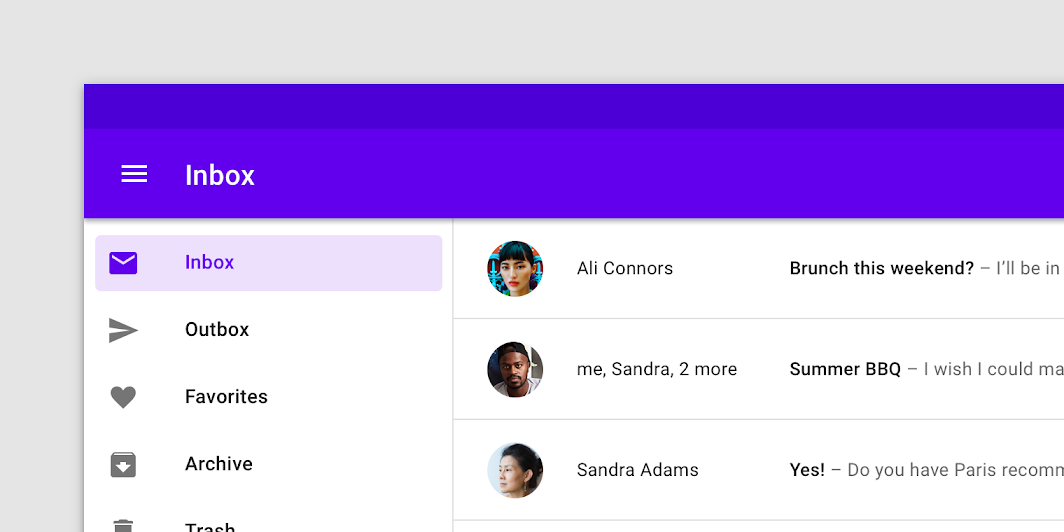
Comportement
Défilement
Les tiroirs de navigation peuvent défiler verticalement, indépendamment du reste du contenu et de l'interface de l'écran. Si la liste des destinations de navigation est plus longue que la hauteur du panneau, son contenu peut défiler à l'intérieur du panneau.
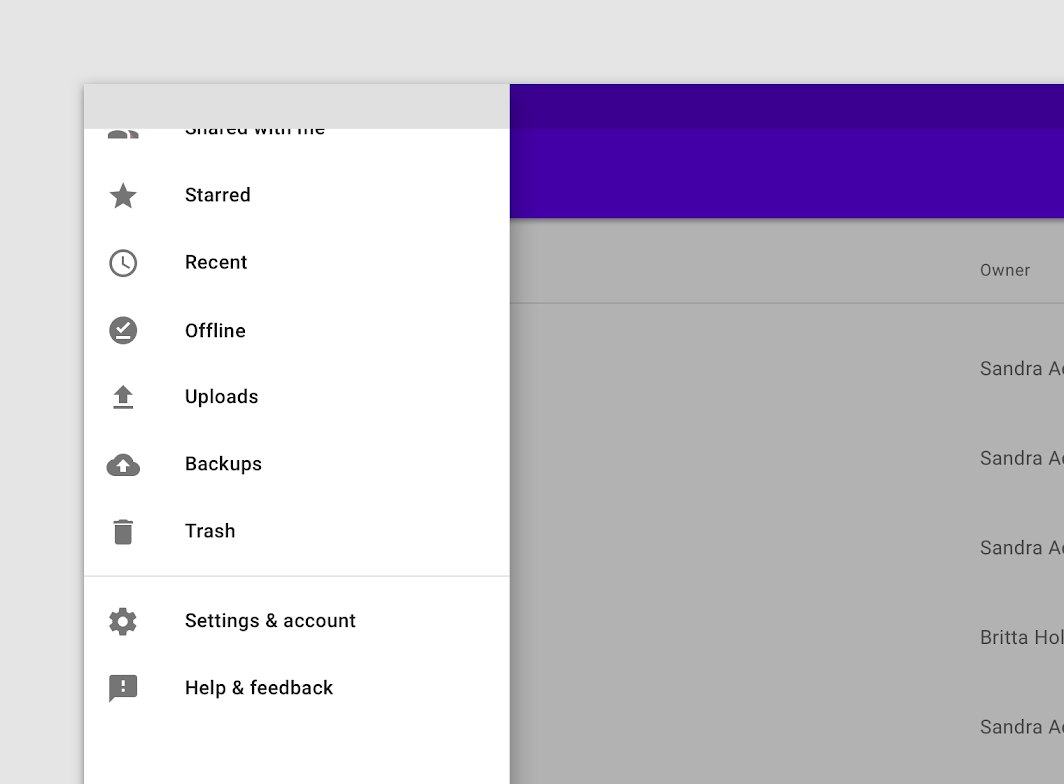
Visibilité
La visibilité d'un tiroir de navigation standard dépend de la taille de l'écran, de la mise en page de l'application et de la fréquence d'utilisation.
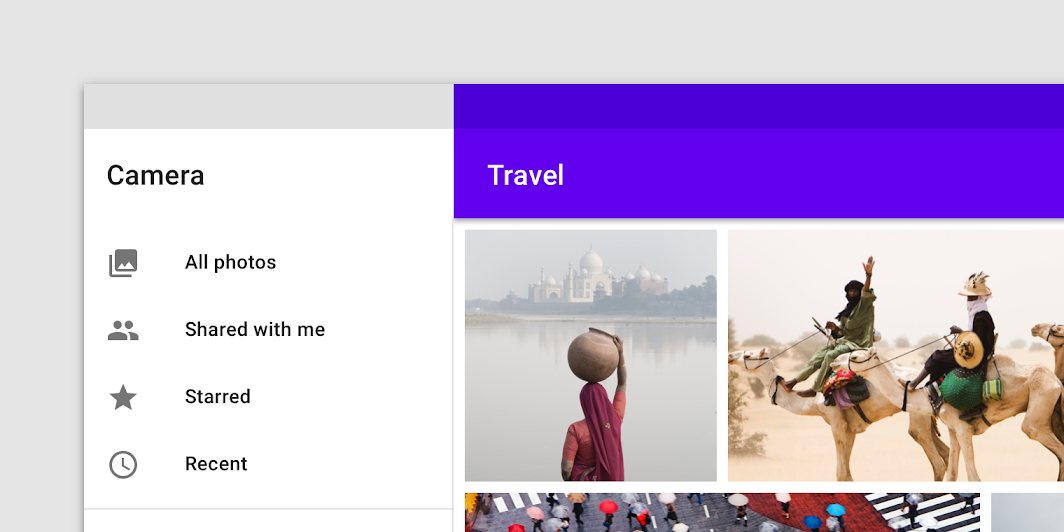
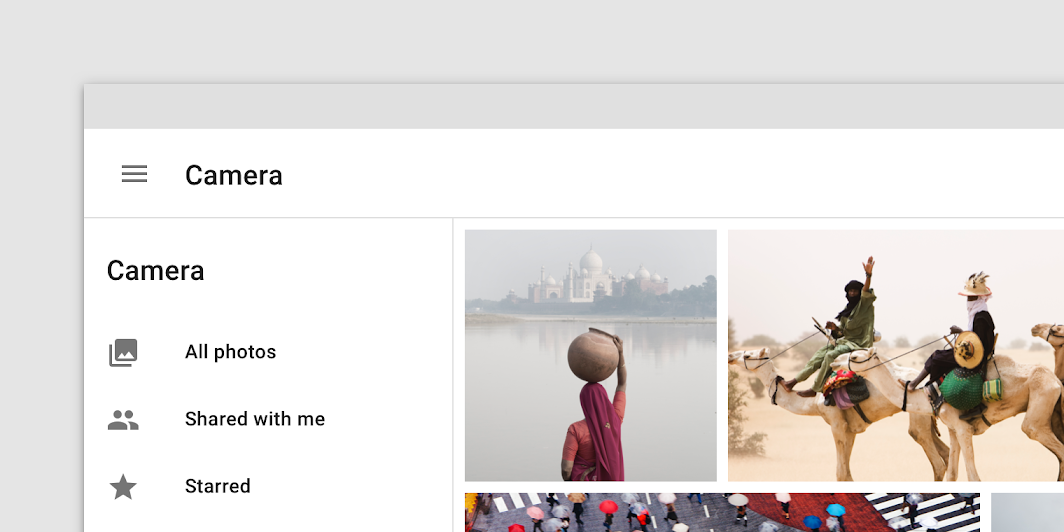
- Les panneaux standards masquables peuvent être utilisés pour les mises en page qui privilégient le contenu (comme une galerie de photos), ou pour les applications où les utilisateurs changent rarement de destination. Ils doivent utiliser une icône de menu de navigation visible pour ouvrir et fermer le panneau.
- Les panneaux standards visibles en permanence permettent une alternance rapide entre des destinations sans lien entre elles. Ils nécessitent une icône de menu pour pouvoir être contrôlés, car ils ne peuvent pas être masqués par l'utilisateur.
Élévation
Un tiroir de navigation standard peut utiliser l'un des niveaux d'élévation suivants :
- Au même niveau d'élévation qu'une barre d'application supérieure (pleine hauteur)
- À un niveau d'élévation inférieur à celui d'une barre d'application supérieure (rogné)
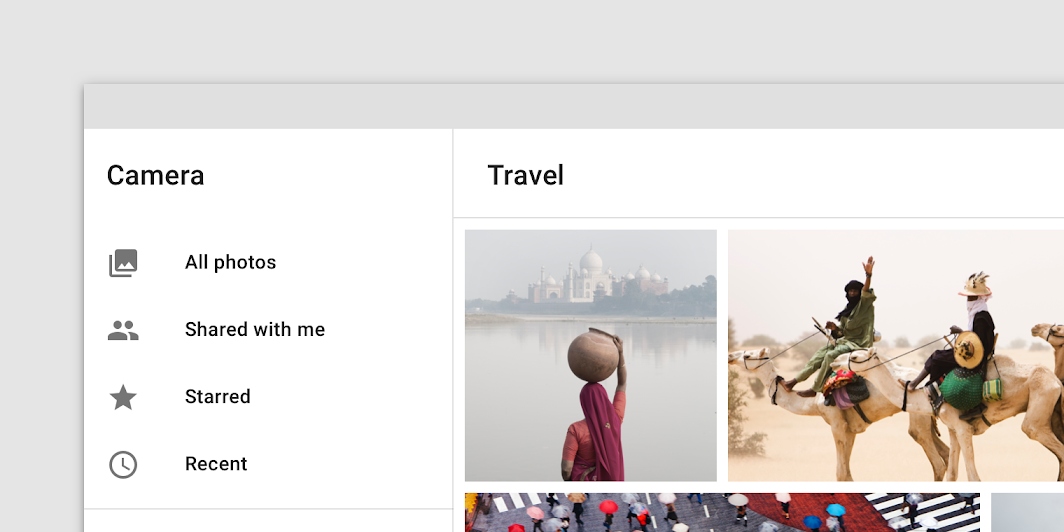
Un tiroir de navigation de pleine hauteur est au même niveau d'élévation qu'une barre d'application supérieure.
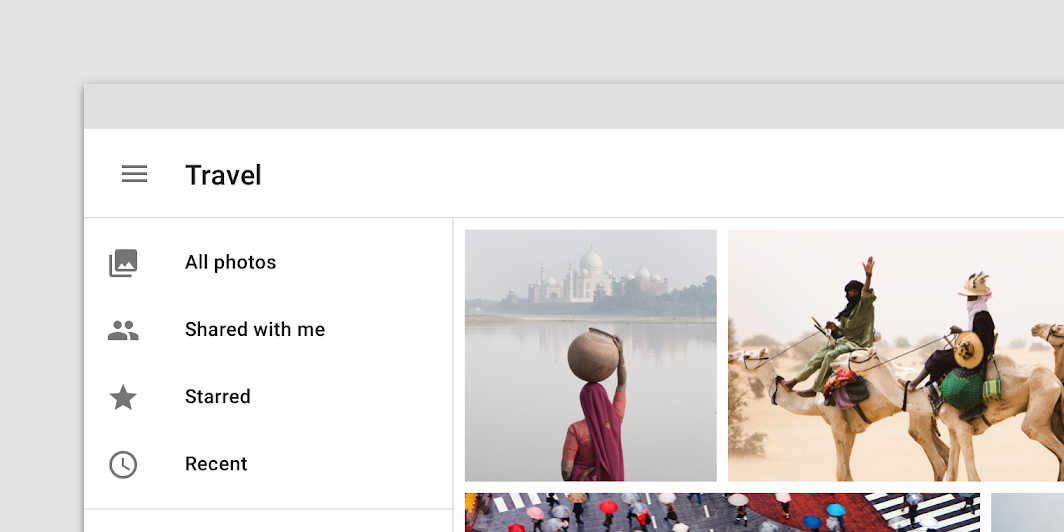
Un tiroir de navigation rogné est au même niveau d'élévation que le contenu qui défile sous une barre d'application supérieure.
Panneau modal
Utilisation
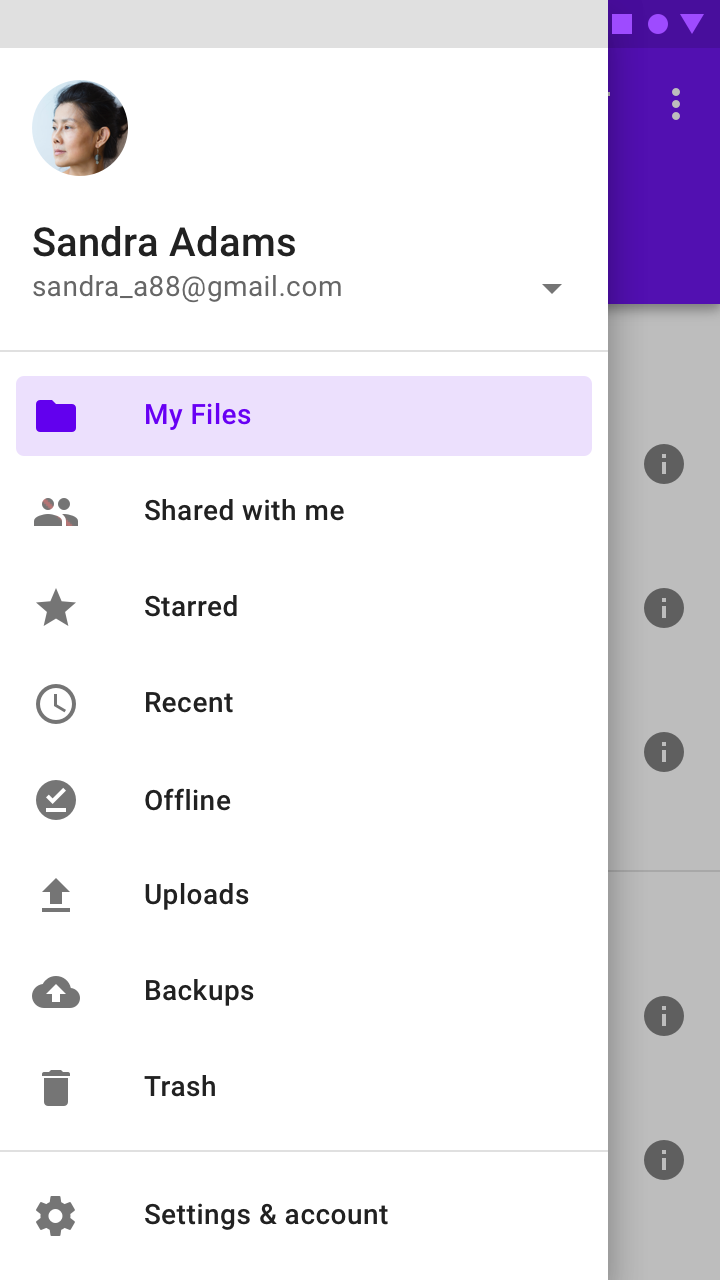
Les tiroirs de navigation modaux bloquent l'interaction avec le reste du contenu de l'application à l'aide d'un voile. Ils sont surélevés par rapport à la plupart des éléments de l'interface de l'application et n'affectent pas la grille de mise en page de l'écran.
Ils sont principalement destinés à un usage sur mobile, où l'espace d'écran est limité, et peuvent être remplacés par des panneaux standards sur tablette et ordinateur de bureau.
Comportement
Ouverture et fermeture
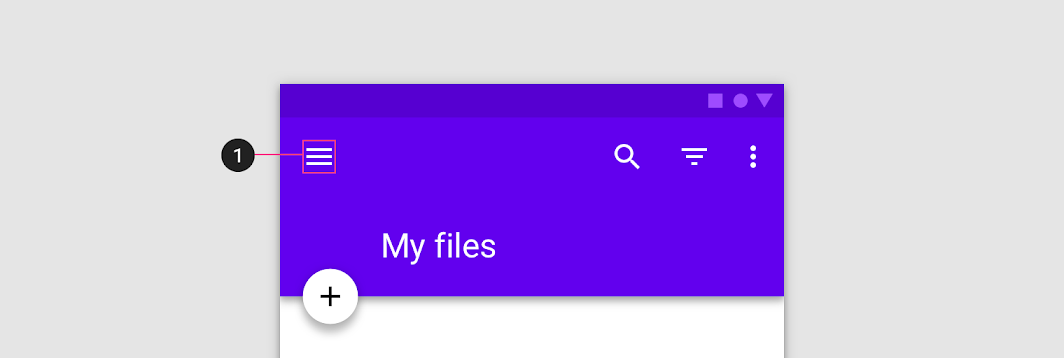
Les tiroirs de navigation modaux s'ouvrent toujours à partir d'une affordance extérieure au panneau, comme une icône de menu de navigation dans une barre d'application supérieure.
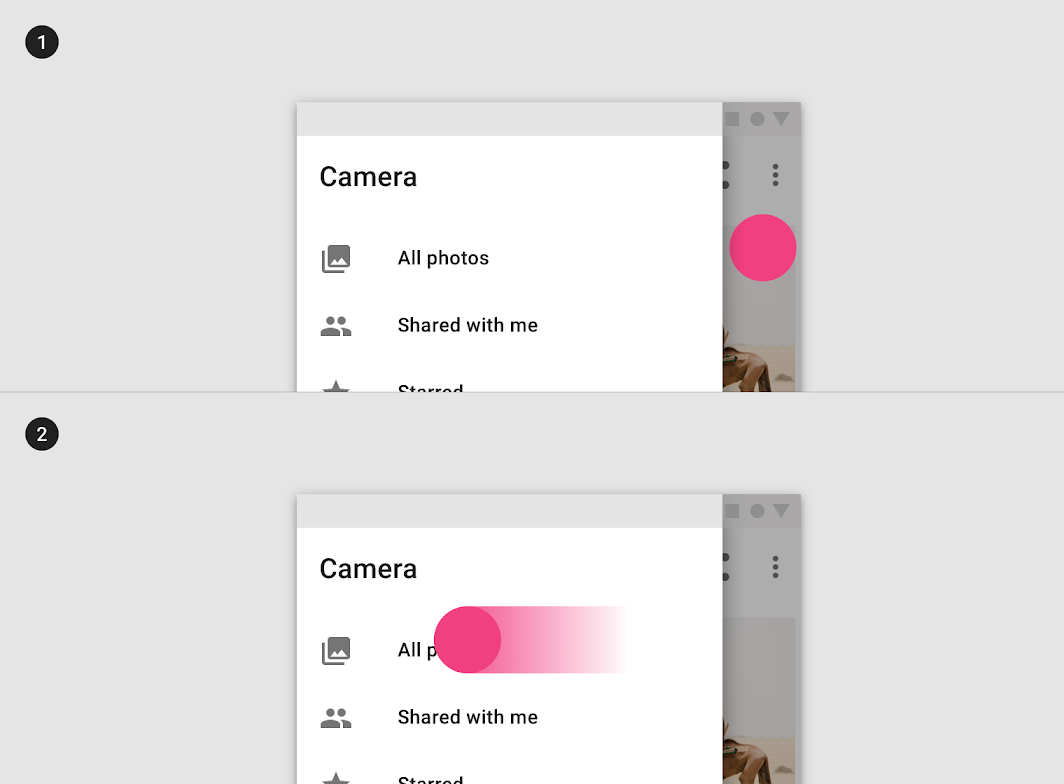
Les panneaux modaux peuvent être fermés de plusieurs manières :
- En sélectionnant un élément du panneau
- En appuyant sur le voile
- En balayant vers le bord auquel le panneau est ancré (par exemple, de droite à gauche pour un tiroir de navigation aligné à gauche)
À faire
Défilement
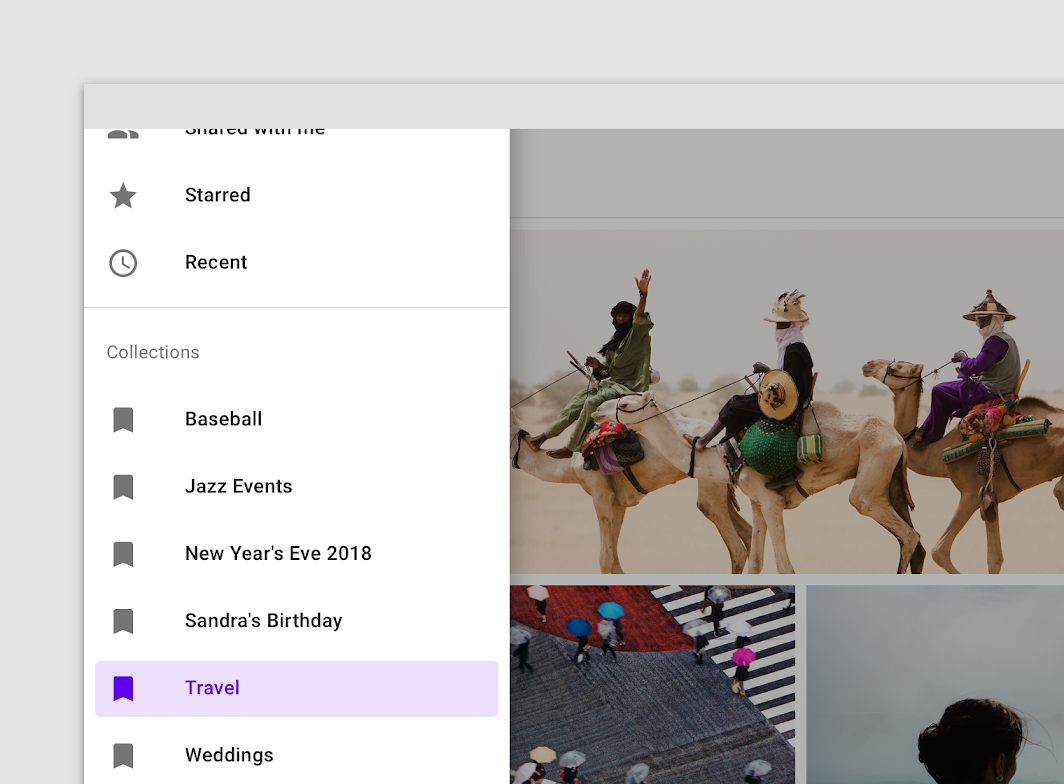
Si la liste des destinations de navigation est plus longue que la hauteur du panneau, la liste peut défiler verticalement à l'intérieur du panneau.
Feuille inférieure
Utilisation
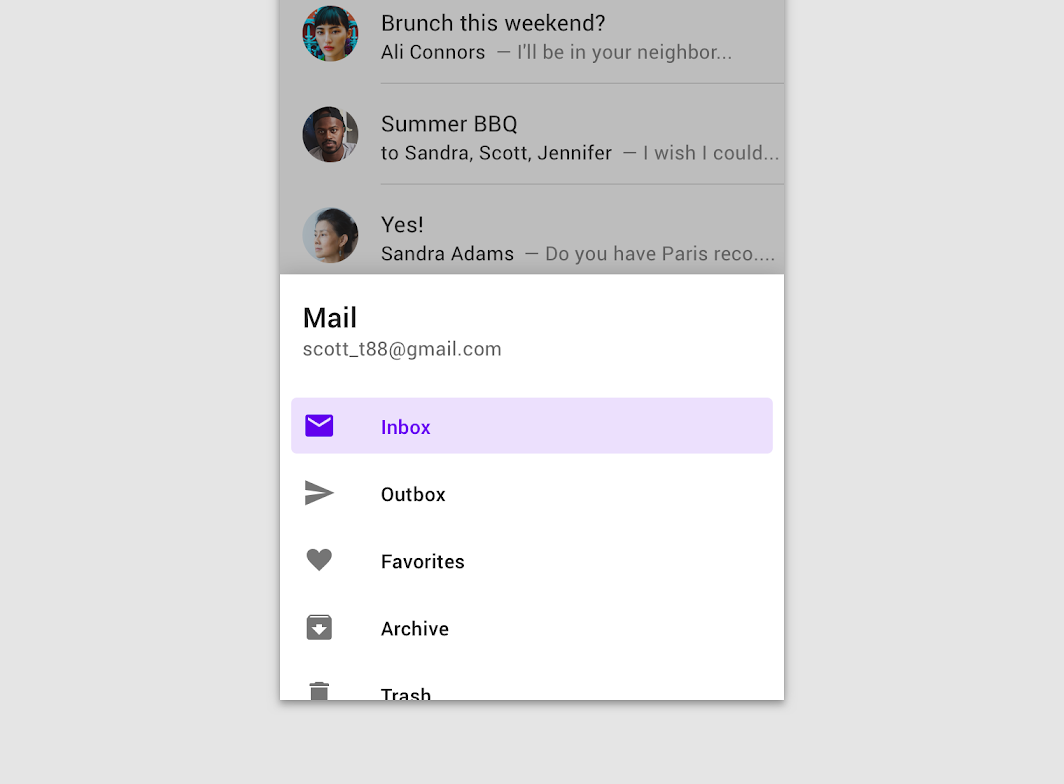
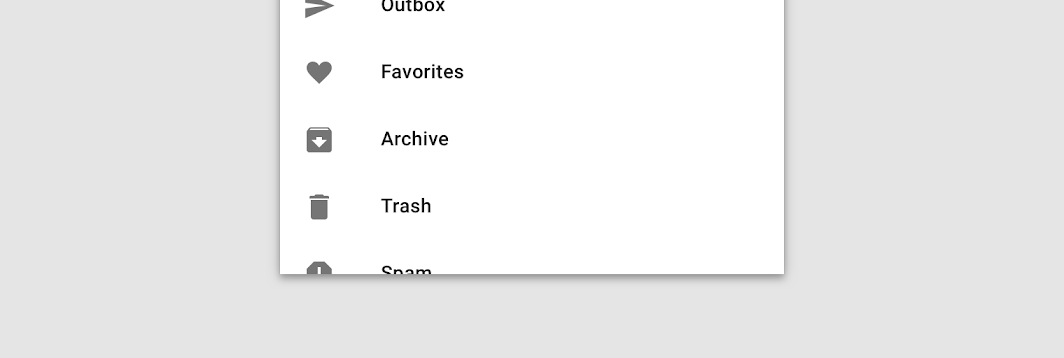
Les tiroirs de navigation inférieurs sont des panneaux modaux ancrés au bas de l'écran, plutôt qu'au bord gauche ou droit. Ils ne sont utilisés qu'avec des barres d'application inférieures.
Ces panneaux s'ouvrent en appuyant sur l'icône de menu de navigation dans la barre d'application inférieure. Ils ne sont utilisables que sur mobile.
Comportement
Ouverture sur mobile (orientation portrait)
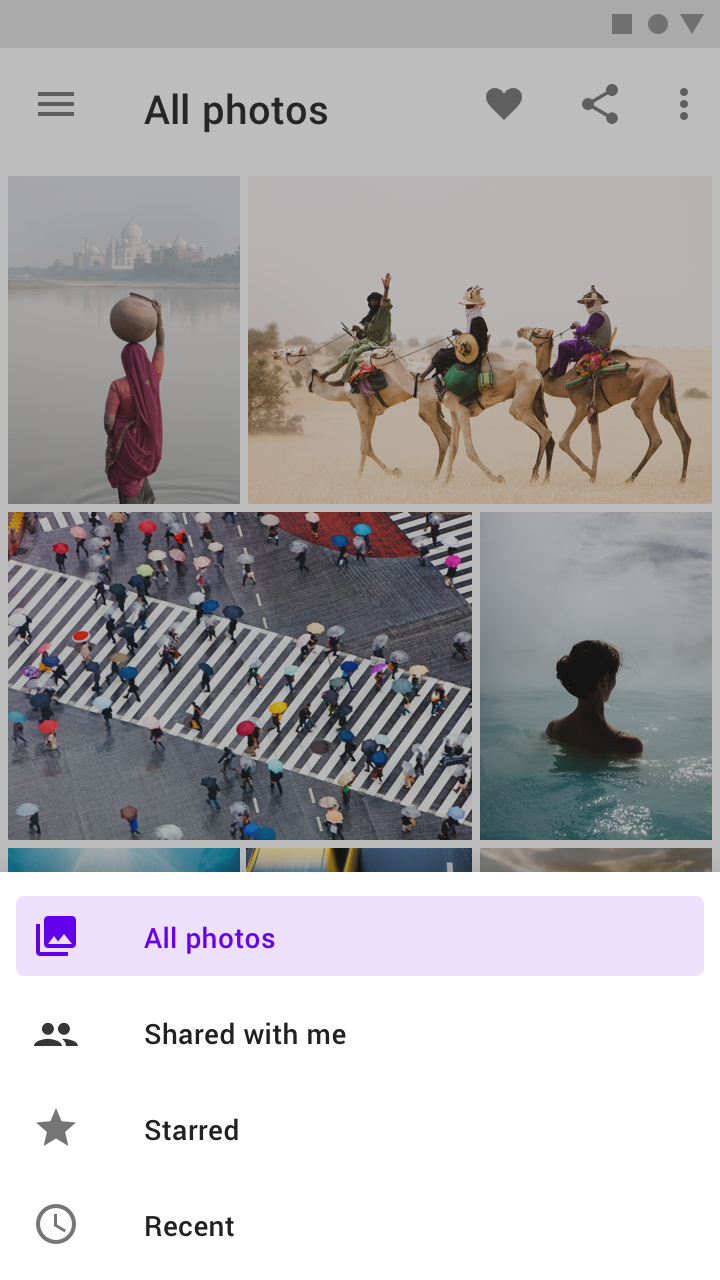
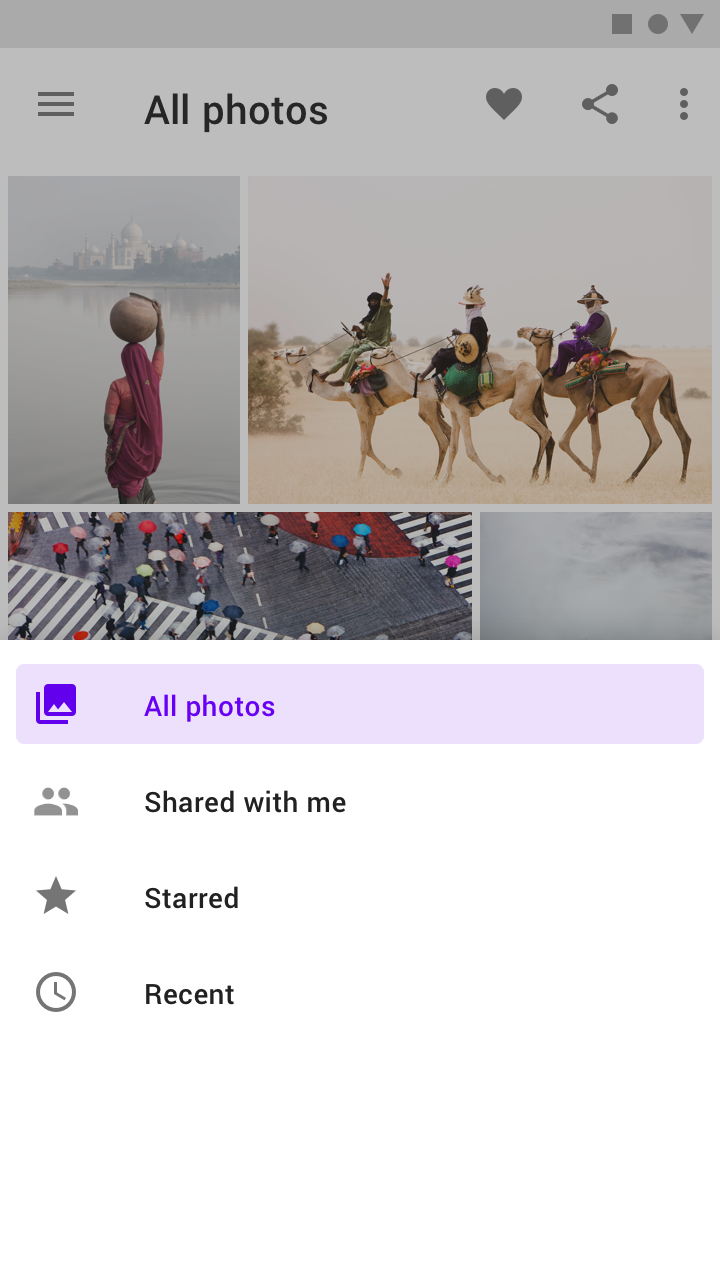
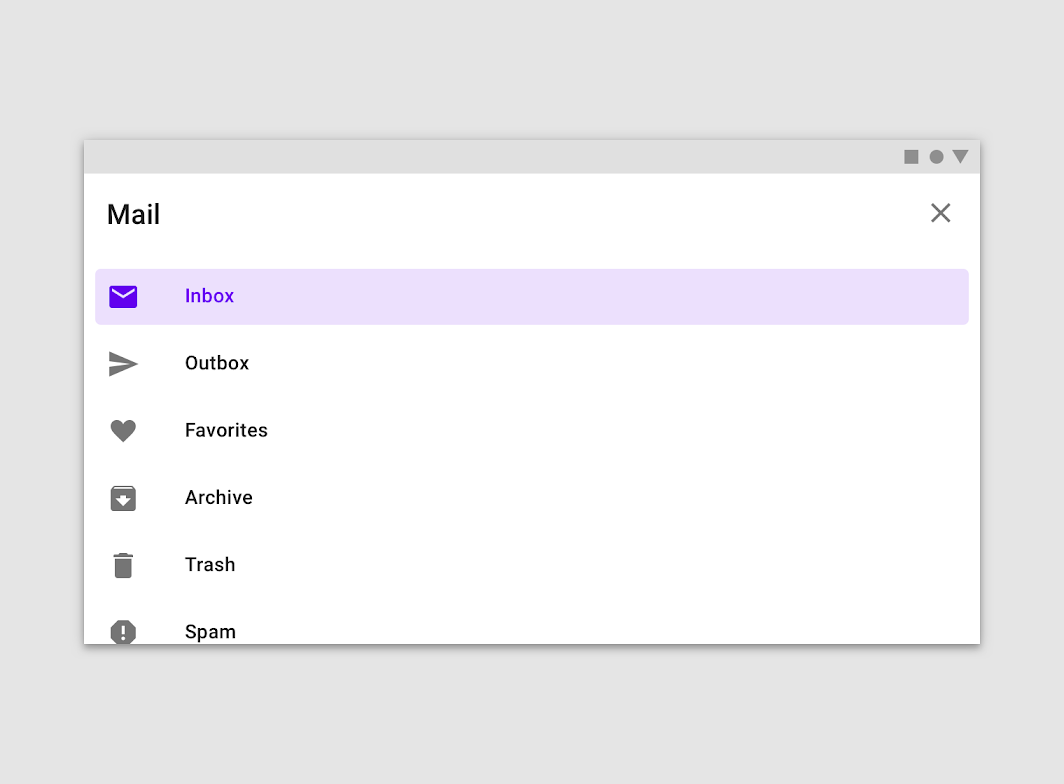
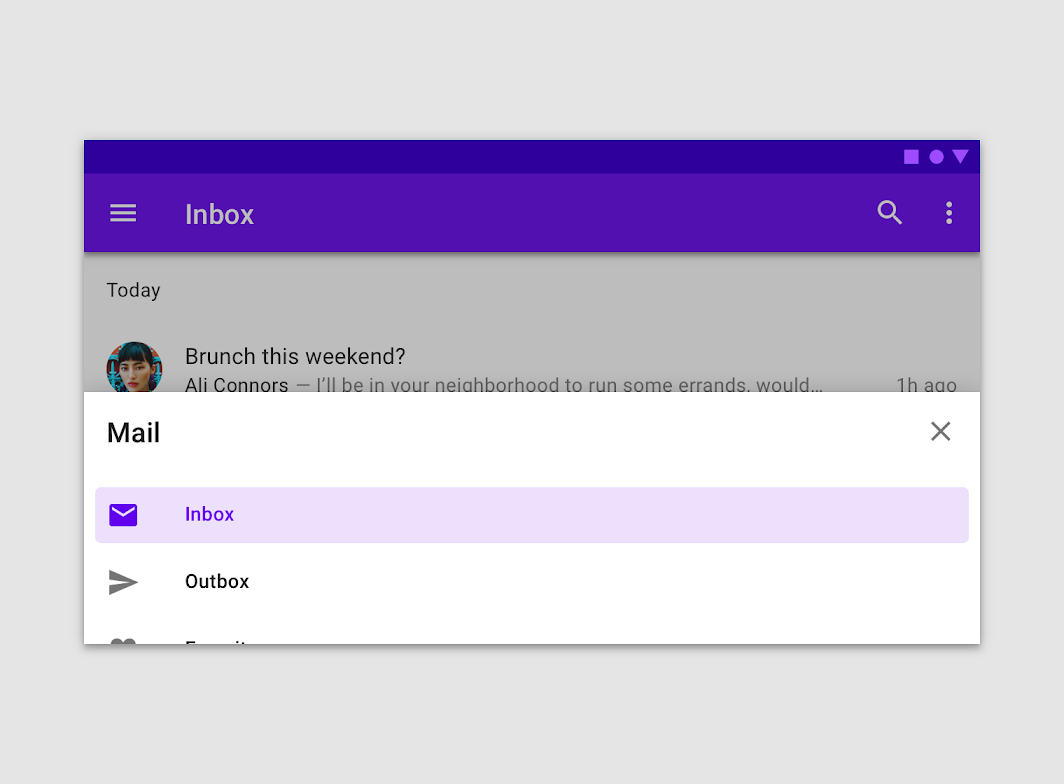
Comme pour les autres feuilles inférieures modales, la position verticale initiale d'un tiroir de navigation inférieur dépend de son contenu et de la hauteur de l'écran. Au départ, ils ne peuvent pas s'ouvrir au-delà de 50 % de la hauteur de l'écran.
- Si le contenu du panneau est inférieur à 50 % de la hauteur de l'écran, ouvrez toujours le panneau à pleine hauteur
- Si le contenu du panneau dépasse 50 % de la hauteur de l'écran, ouvrez-le d'abord à 50 %, puis permettez à l'utilisateur de faire glisser le panneau vers le haut jusqu'à sa pleine hauteur ou jusqu'à la hauteur de l'écran, selon la première limite atteinte
À faire
À ne pas faire
À faire
Ouverture sur mobile (orientation paysage)
En orientation paysage sur mobile, les tiroirs de navigation inférieurs plus hauts s'ouvrent automatiquement en mode plein écran.
À ne pas faire
Défilement
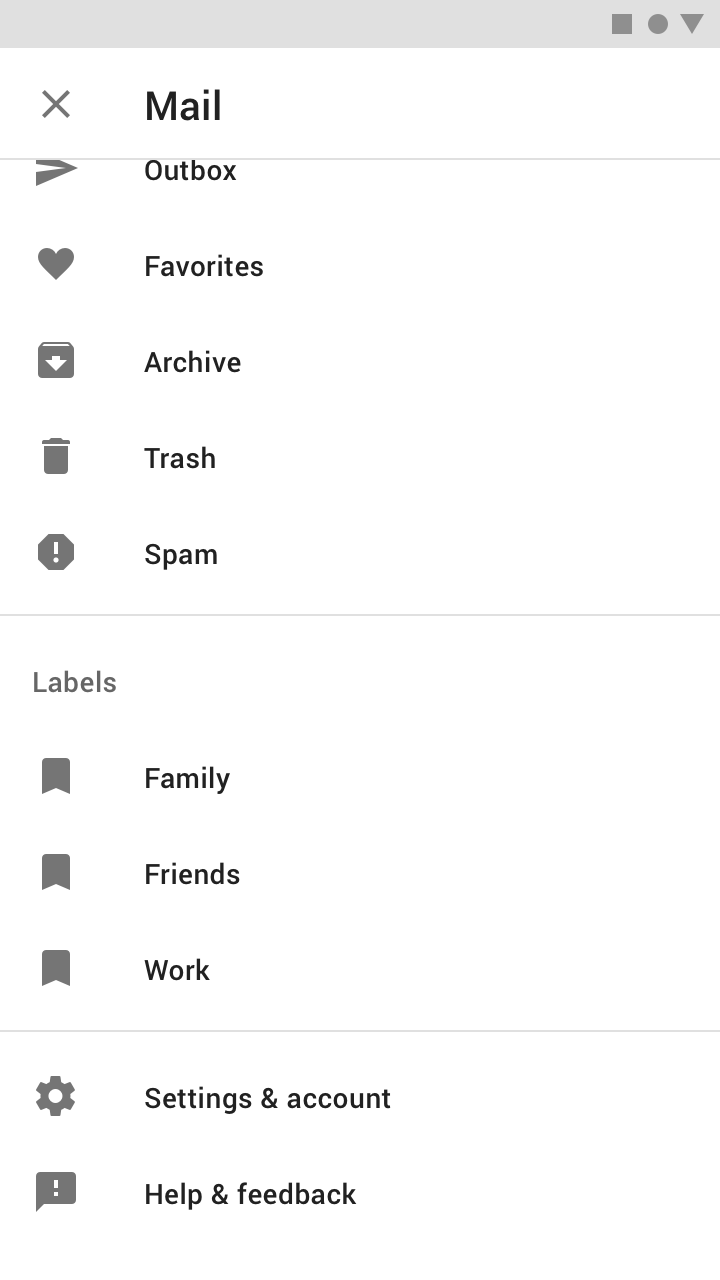
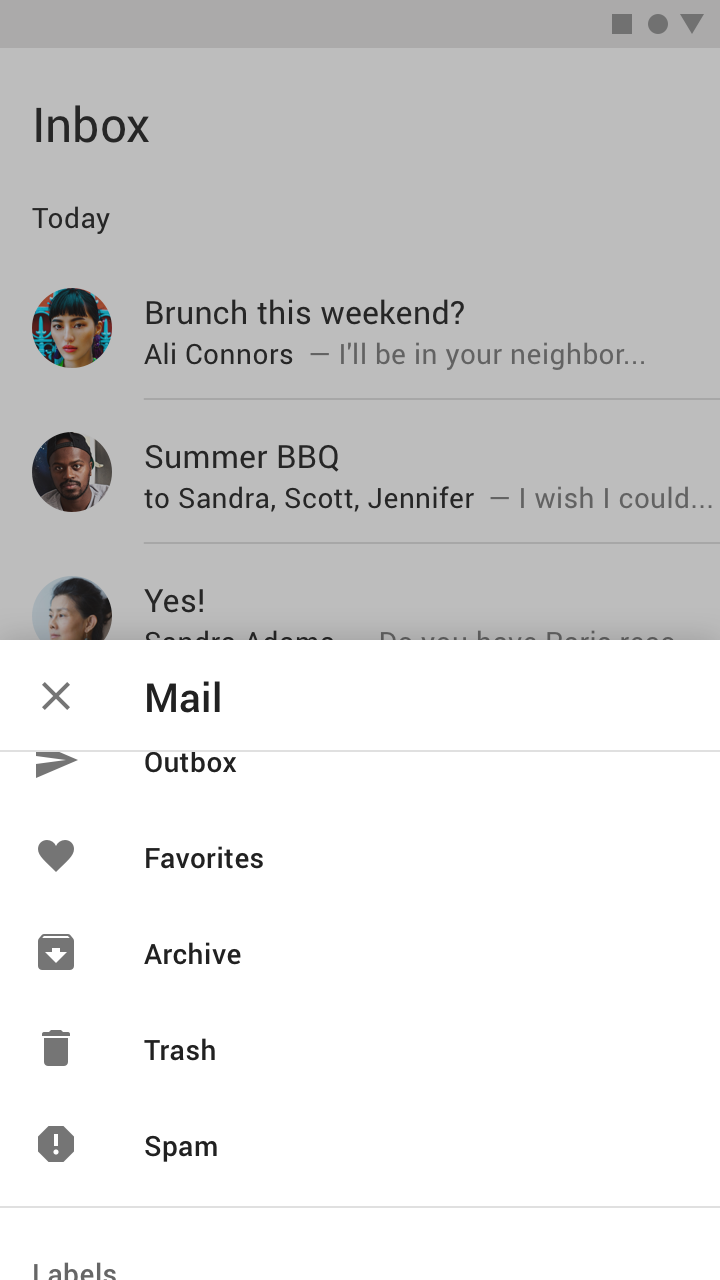
Les tiroirs de navigation inférieurs peuvent défiler en interne une fois ouverts à la pleine hauteur de l'écran.
Lorsqu'il est initialement ouvert à 50 % de la hauteur de l'écran, le panneau doit être glissé jusqu'à la hauteur de l'écran avant que des éléments supplémentaires ne soient affichés. Lors du défilement, l'en-tête du panneau devient une barre d'application supérieure surélevée avec un bouton de fermeture.
À faire
À ne pas faire
Hiérarchie du contenu
Comme tous les éléments de contenu d'un tiroir de navigation inférieur ne sont pas visibles d'emblée, le contenu du panneau doit être ordonné comme suit :
- Placez d'abord les éléments de liste les plus susceptibles d'être consultés fréquemment par les utilisateurs
- Si un sélecteur de compte est utilisé, placez-le en haut du panneau
États
Les destinations d'un tiroir de navigation prennent la forme d'éléments de liste. Chaque élément peut être dans l'état activé, inactif, focalisé, appuyé ou survolé.
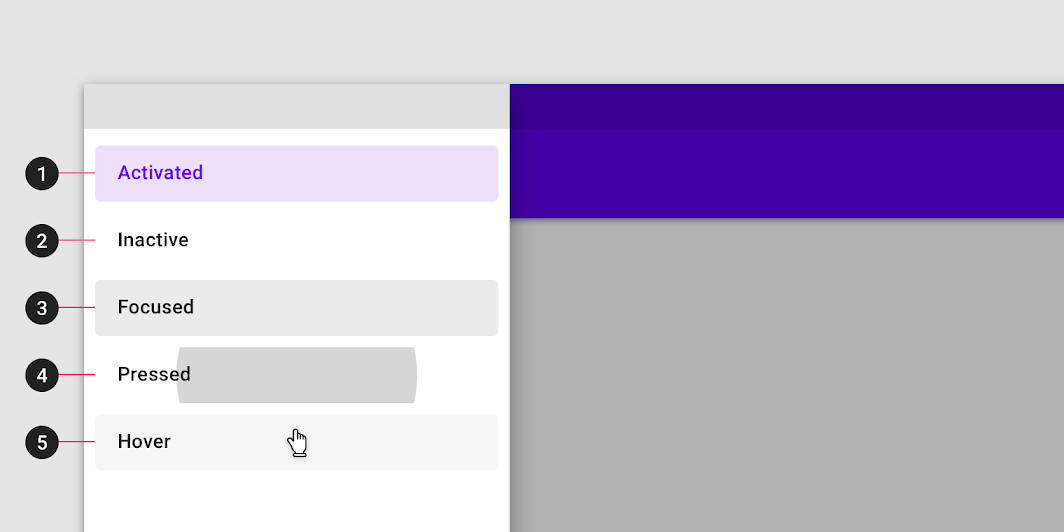
L'écran actuel, ou son parent, est représenté avec un état activé. Un seul élément d'un tiroir de navigation peut être activé à la fois. Cet état doit présenter un fort contraste visuel avec les éléments non activés.
2. Inactif
L'état inactif est l'état par défaut des éléments d'un tiroir de navigation.
3. Focalisé
4. Appuyé
5. Survolé
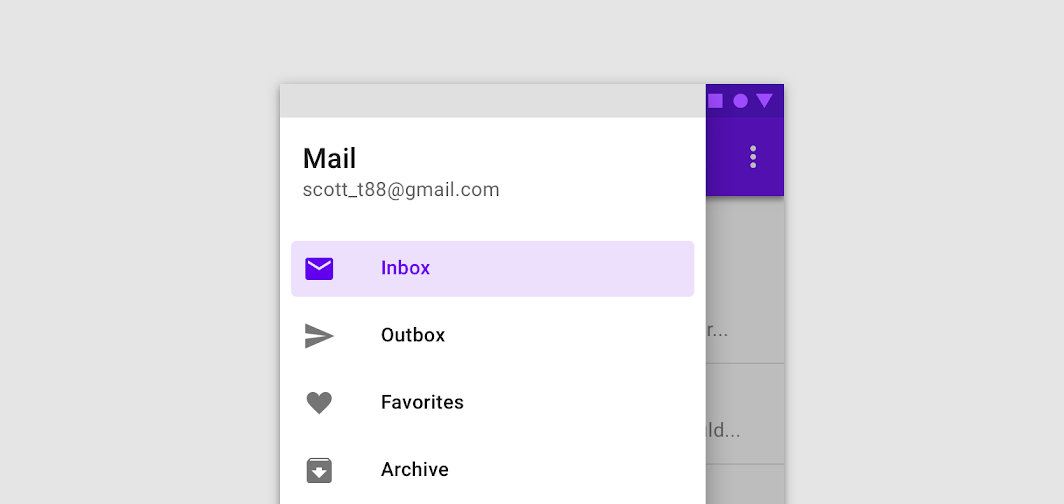
À faire
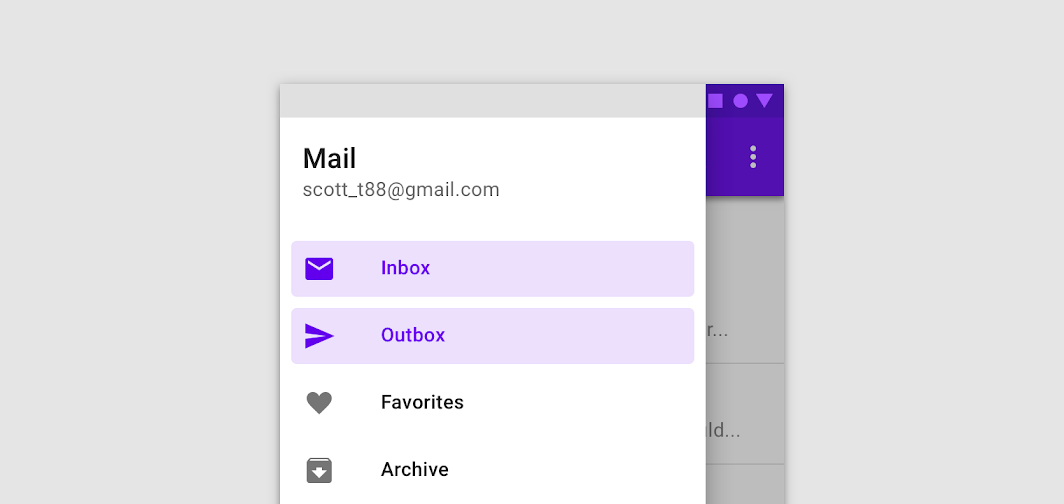
À ne pas faire
Application du thème
Thème Material de Fortnightly
Le tiroir de navigation modal de cette application d'actualités a été personnalisé à l'aide de Material Theming. Les zones de personnalisation comprennent la couleur et la typographie.
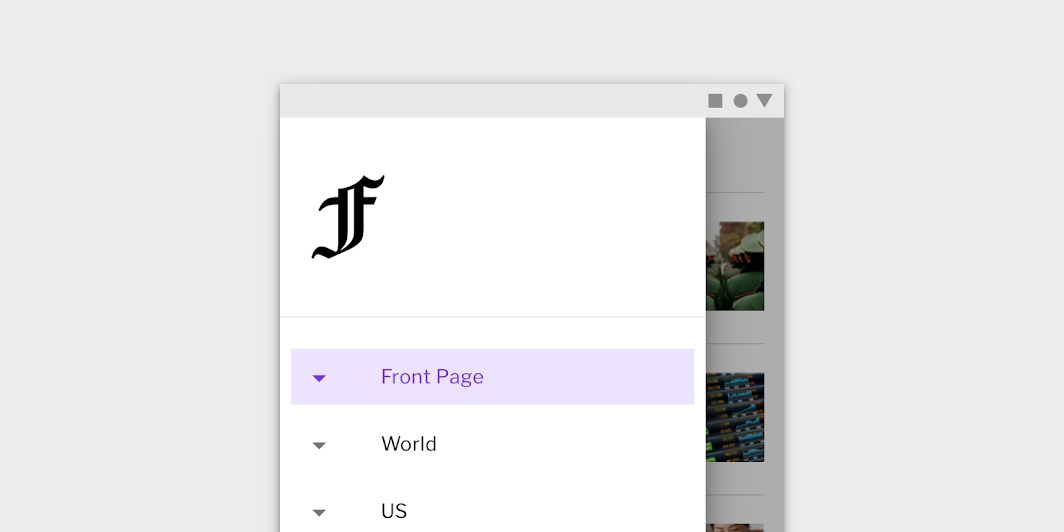
Couleur
Le tiroir de navigation modal de Fortnightly applique des couleurs personnalisées à six éléments : la feuille, l'icône activée, le texte activé, la superposition activée, l'élément de navigation et le voile.

| Élément | Catégorie | Attribut | Valeur |
|---|---|---|---|
| Conteneur | Surface | Couleur Opacité | #FFFFFF 100% |
| Icône activée, texte activé | Primaire | Couleur Opacité | #661FFF 100% |
| Superposition activée | Primaire | Couleur Opacité | #661FFF 12% |
| Élément inactif | Sur la surface | Couleur Opacité | #000000 100% |
| Voile | Sur la surface | Couleur Opacité | #000000 32% |
Typographie
Le texte du tiroir de navigation modal de Fortnightly utilise une typographie personnalisée.
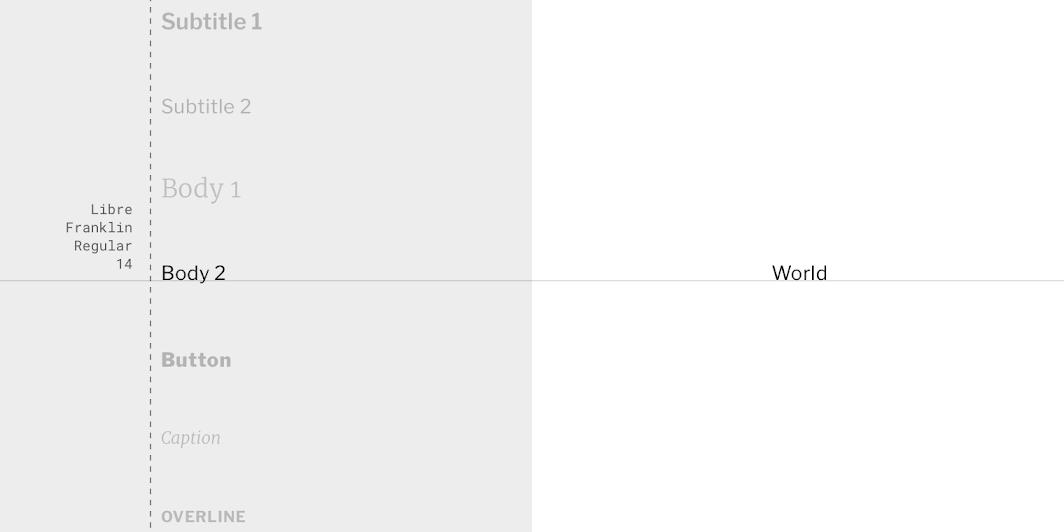
| Élément | Catégorie | Attribut | Valeur |
|---|---|---|---|
| Texte | Corps 2 | Police Graisse Taille Casse | Libre Franklin Regular 14 Casse de titre |
Forme
Le conteneur du tiroir de navigation latéral de Fortnightly présente des coins personnalisés, de forme coupée.
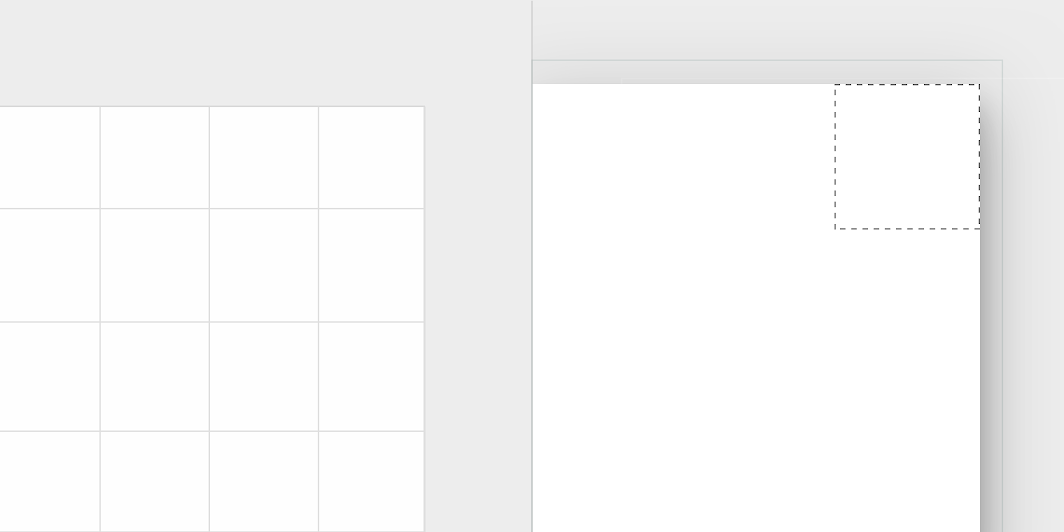
| Élément | Catégorie | Attribut | Valeur |
|---|---|---|---|
| Conteneur | Grand composant | Famille Taille | Coupé n/a ; 0 ; 0 ; n/a dp* |
Thème Material de Posivibes
Le tiroir de navigation inférieur de cette application de réseaux sociaux a été personnalisé à l'aide de Material Theming. Les zones de personnalisation comprennent la couleur et la typographie.
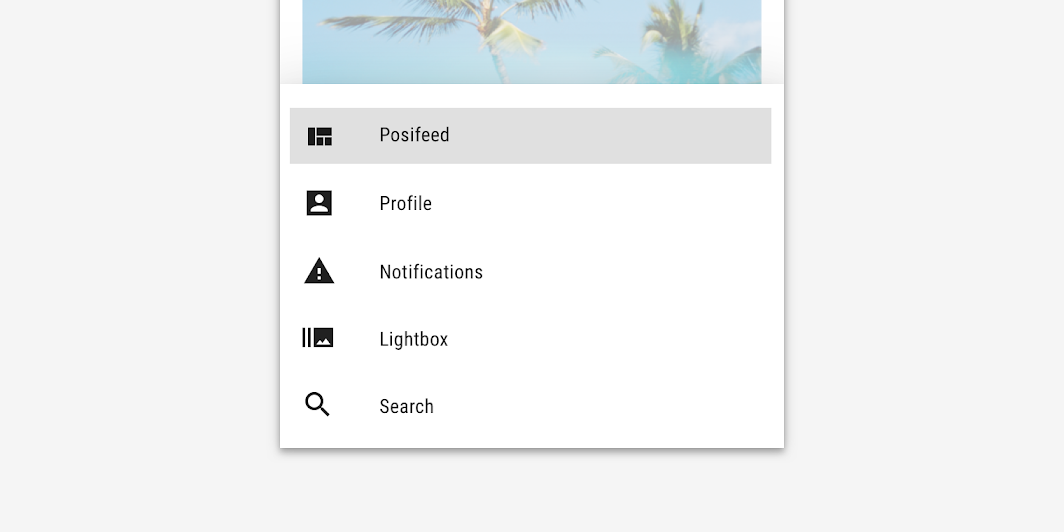
Couleur
Le tiroir de navigation inférieur de Posivibes applique des couleurs personnalisées à six éléments : la feuille, l'icône activée, le texte activé, la superposition activée, l'élément de navigation et le voile.

| Élément | Catégorie | Attribut | Valeur |
|---|---|---|---|
| Conteneur | Surface | Couleur Opacité | #FFFFFF 100% |
| Icône activée, texte activé | Primaire | Couleur Opacité | #000000 100% |
| Superposition activée | Primaire | Couleur Opacité | #000000 12% |
| Élément inactif | Sur la surface | Couleur Opacité | #000000 100% |
| Voile | Sur la surface | Couleur Opacité | #FFFFFF 60% |
Typographie
Le texte du tiroir de navigation inférieur de Posivibes utilise une typographie personnalisée.
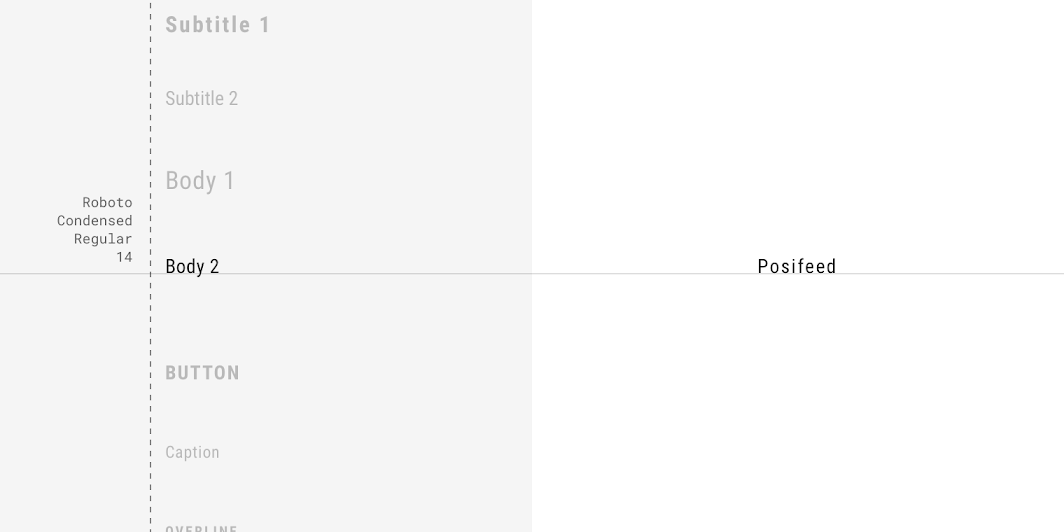
| Élément | Catégorie | Attribut | Valeur |
|---|---|---|---|
| Texte | Corps 2 | Police Graisse Taille Casse | Roboto Condensed Regular 14 Casse de titre |
Forme
Le conteneur du tiroir de navigation inférieur de Posivibes présente des coins personnalisés, de forme coupée.
| Élément | Catégorie | Attribut | Valeur |
|---|---|---|---|
| Conteneur | Grand composant | Famille Taille | Coupé 0 ; 0 ; n/a ; n/a dp* |
Spécifications
Tiroir de navigation standard
Tiroir de navigation modal
Tiroir de navigation inférieur