Navigační zásuvka
Navigační zásuvky poskytují přístup k cílům (destinations) ve vaší aplikaci.
Použití
Navigační zásuvky poskytují přístup k cílům a funkcím aplikace, jako je přepínání účtů. Mohou být buď trvale zobrazené na obrazovce, nebo ovládané ikonou navigačního menu.
Navigační zásuvky se doporučují pro:
- Aplikace s pěti nebo více cíli nejvyšší úrovně
- Aplikace se dvěma nebo více úrovněmi navigační hierarchie
- Rychlou navigaci mezi nesouvisejícími cíli
Doporučeno
Pozor
Principy

Rozpoznatelnost
Umístění a obsah ve stylu seznamu jasně ukazují, že navigační zásuvky slouží k navigaci.

Uspořádanost
Navigační zásuvky řadí cíle podle důležitosti pro uživatele, přičemž často používané cíle jsou na prvním místě a související cíle jsou seskupeny.

Kontextovost
Navigační zásuvky lze zobrazit nebo skrýt, aby vyhovovaly různým rozvržením aplikace.
Typy
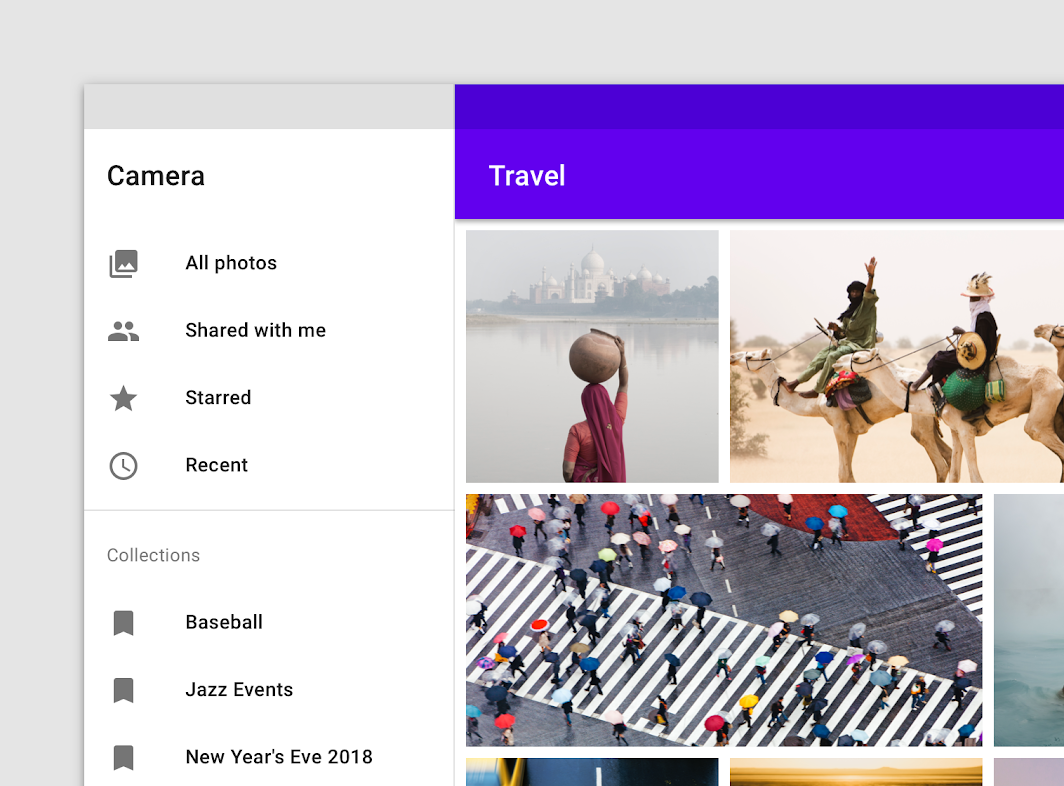
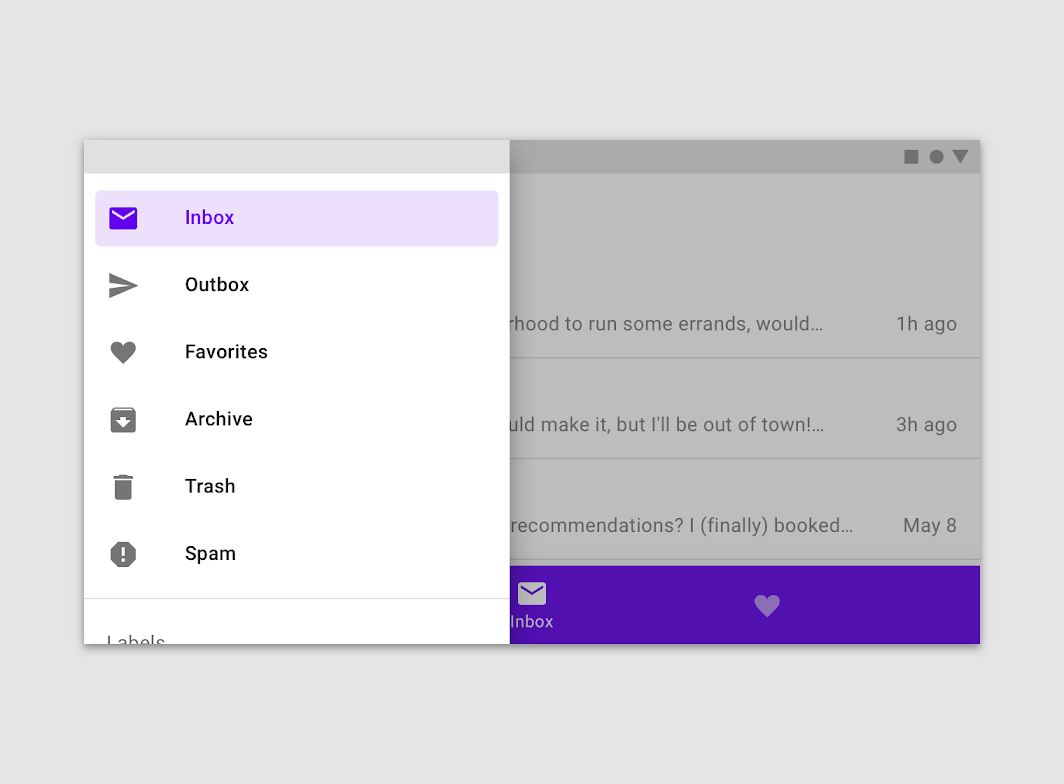
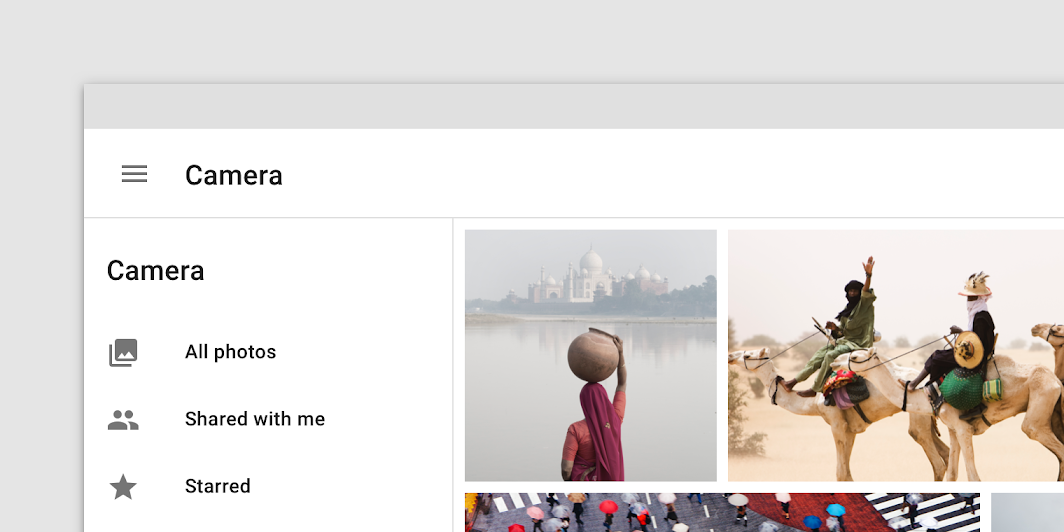
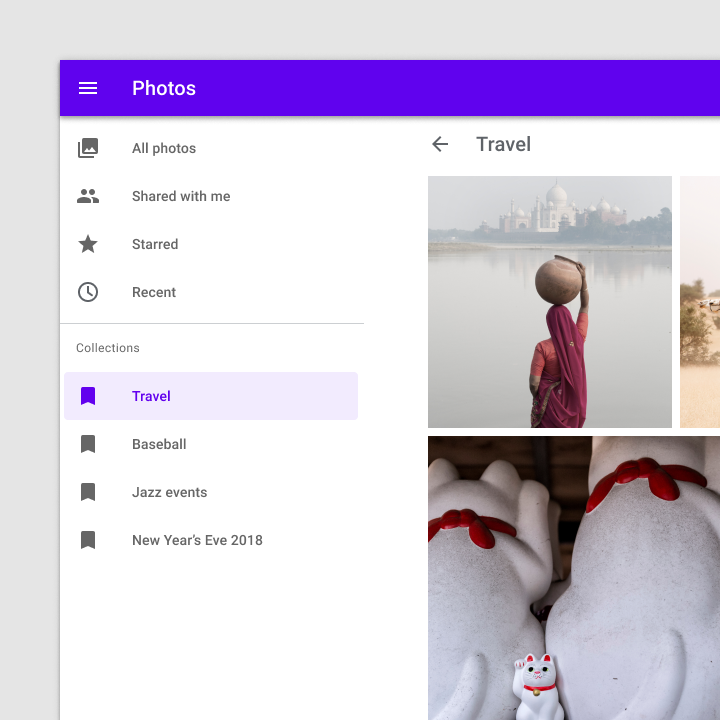
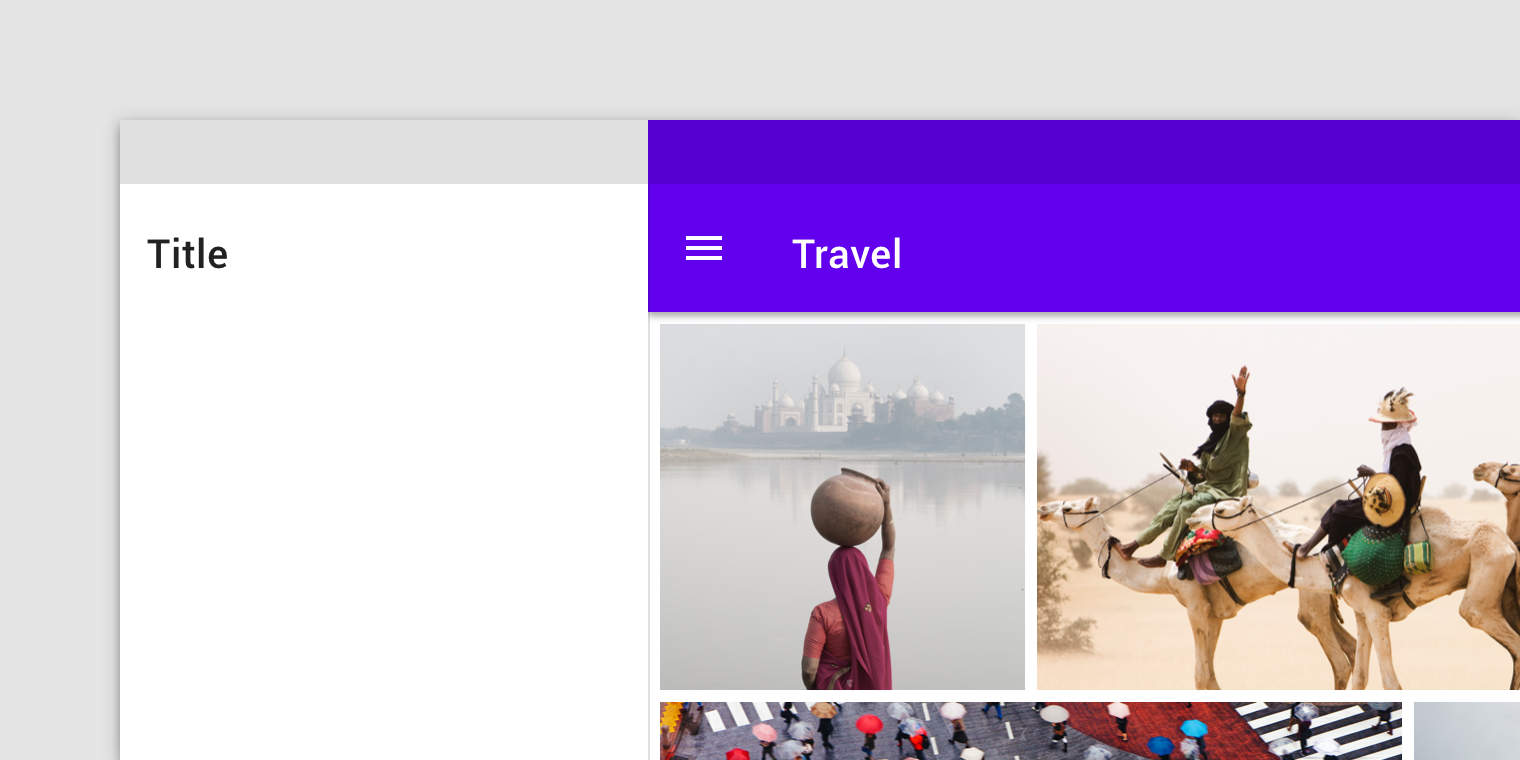
Standardní navigační zásuvky umožňují uživatelům současně přistupovat k cílům zásuvky i k obsahu aplikace. Často se nacházejí ve stejné rovině jako obsah aplikace a ovlivňují mřížku rozvržení obrazovky.
Standardní zásuvky mohou být trvale viditelné, nebo je lze otevřít a zavřít klepnutím na ikonu navigačního menu. Lze je použít pouze na tabletech a desktopu. Na mobilních zařízeních se místo nich používají modální zásuvky.
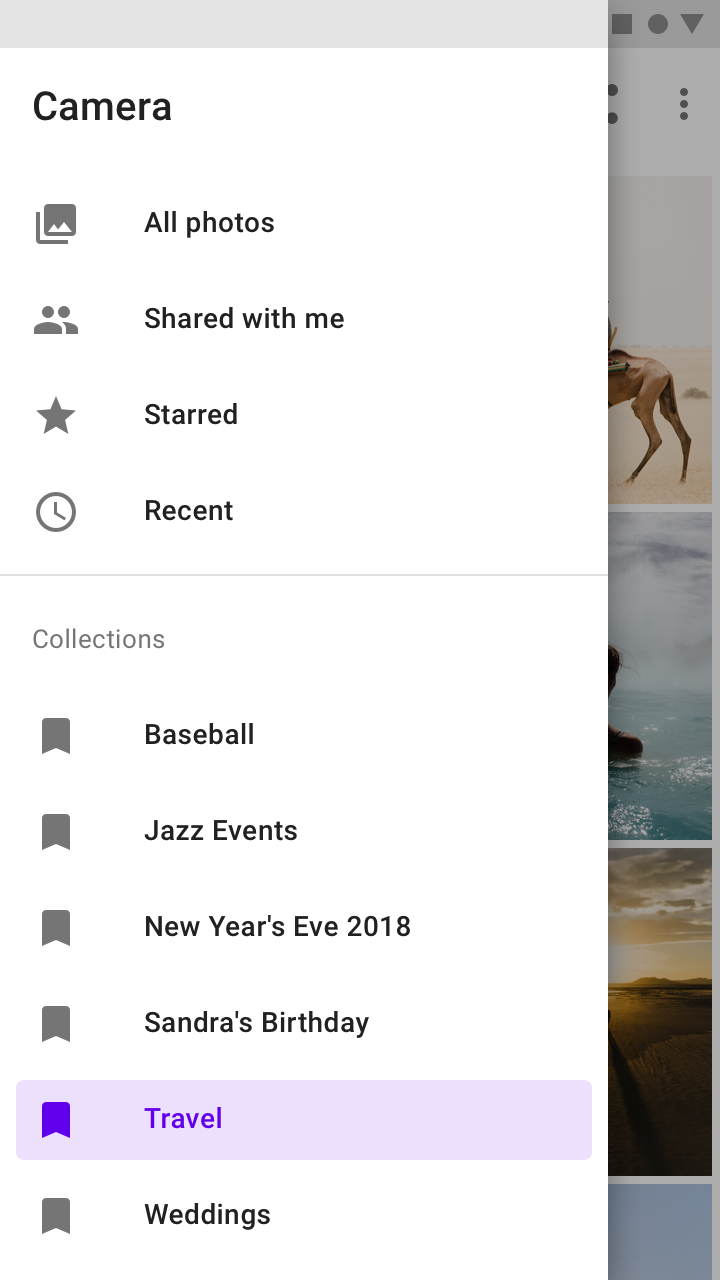
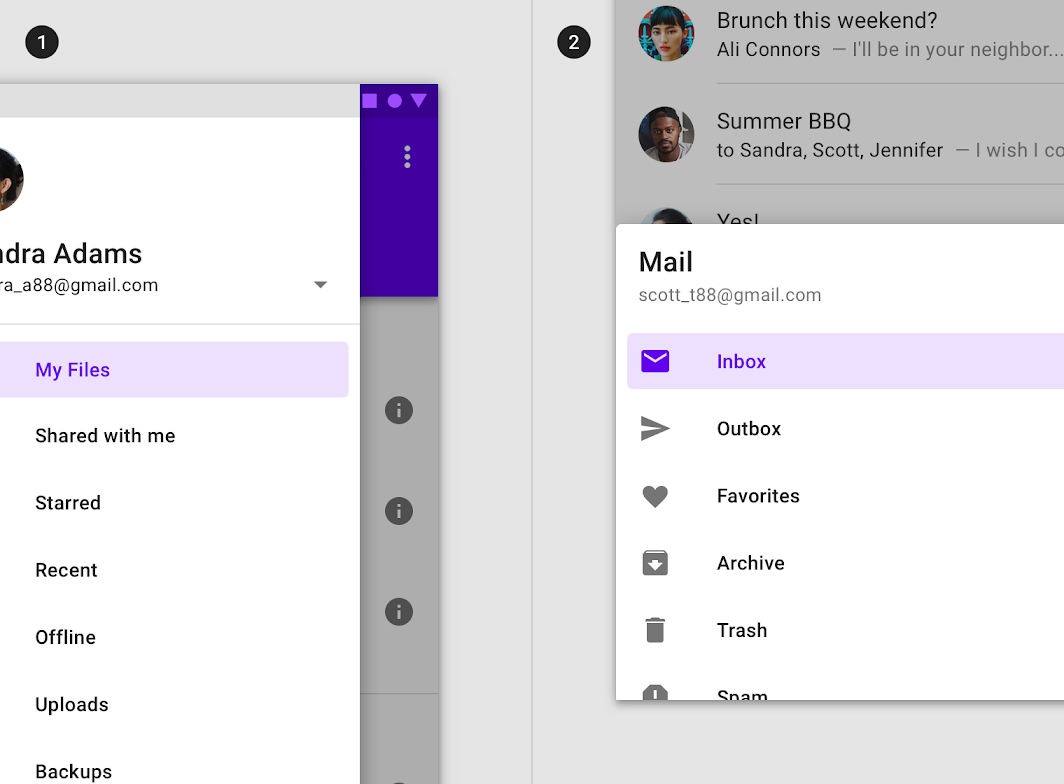
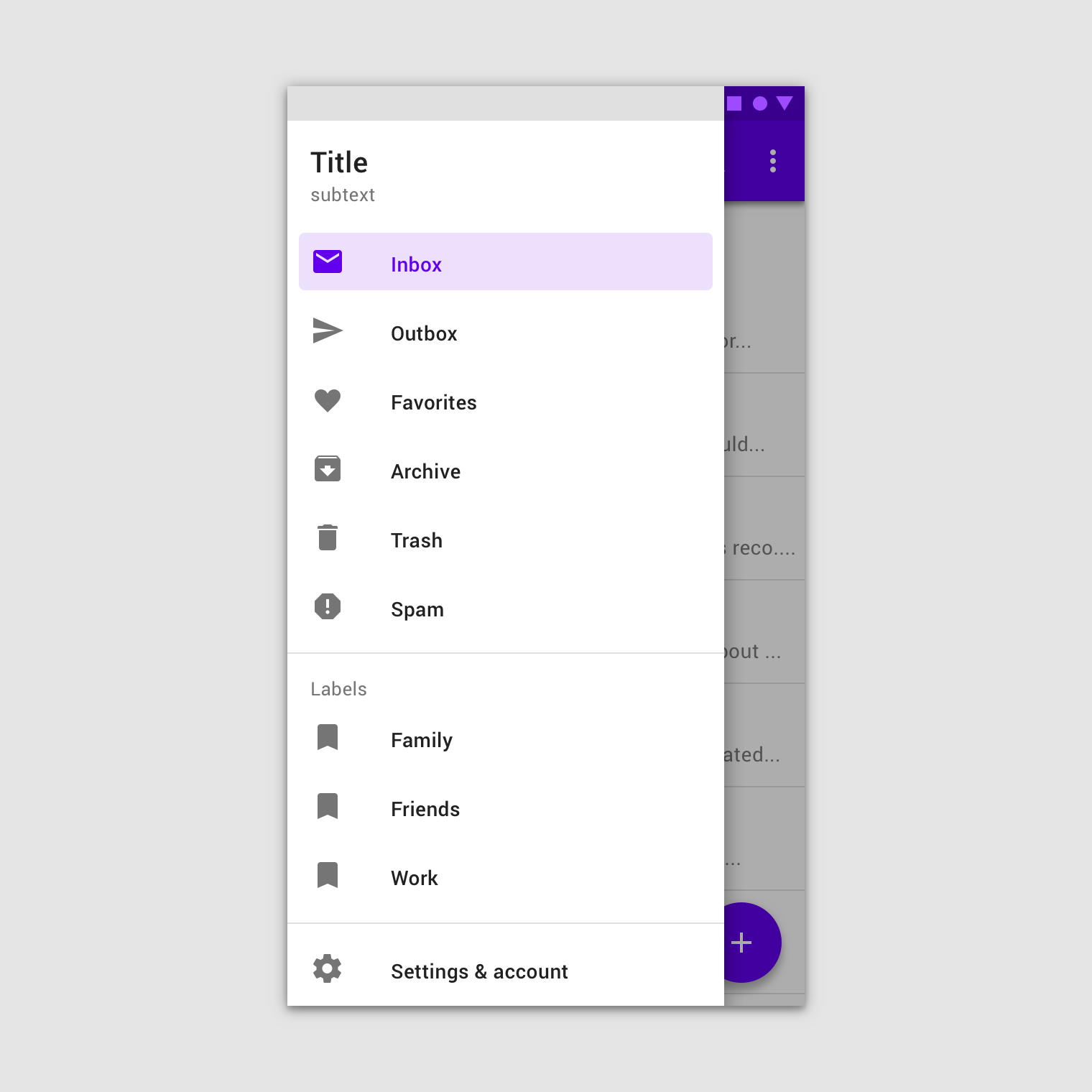
Modální navigační zásuvky pomocí scrimu blokují interakci se zbytkem obsahu aplikace. Nacházejí se nad většinou prvků uživatelského rozhraní aplikace a neovlivňují mřížku rozvržení obrazovky.
Jsou určeny především pro mobilní zařízení, kde je prostor obrazovky omezen. Na tabletech a desktopu je lze nahradit standardními zásuvkami.
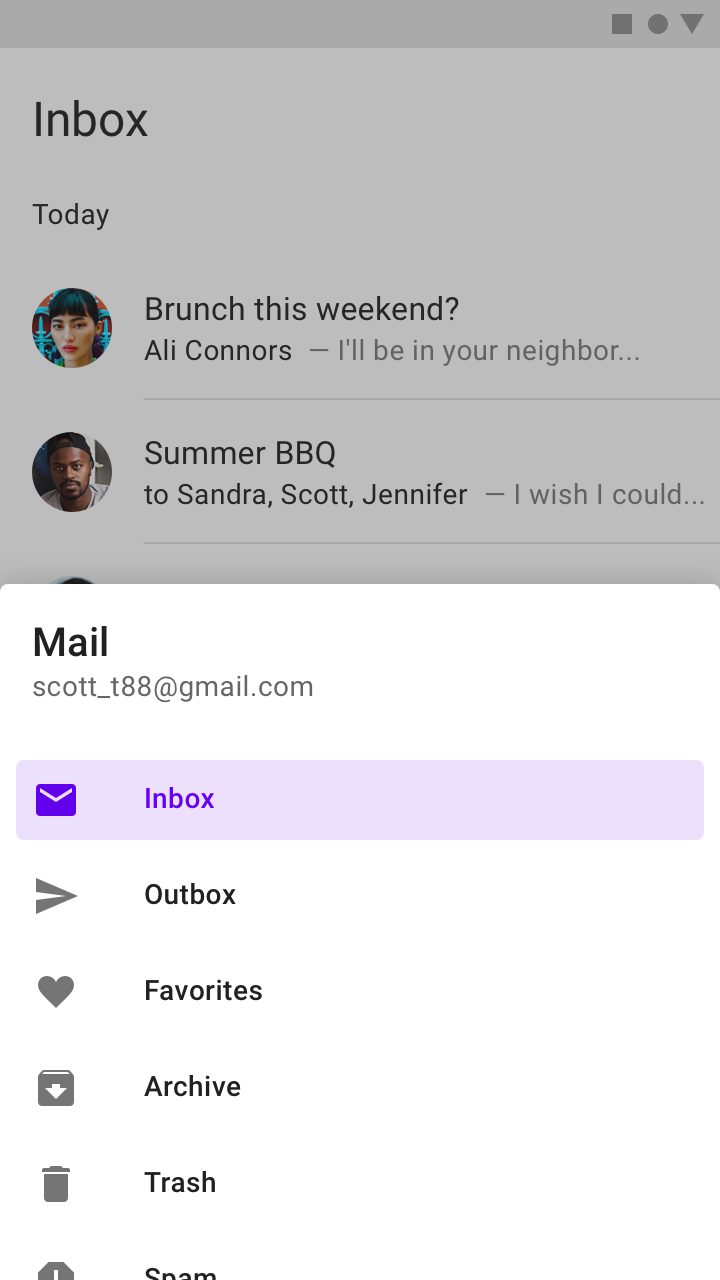
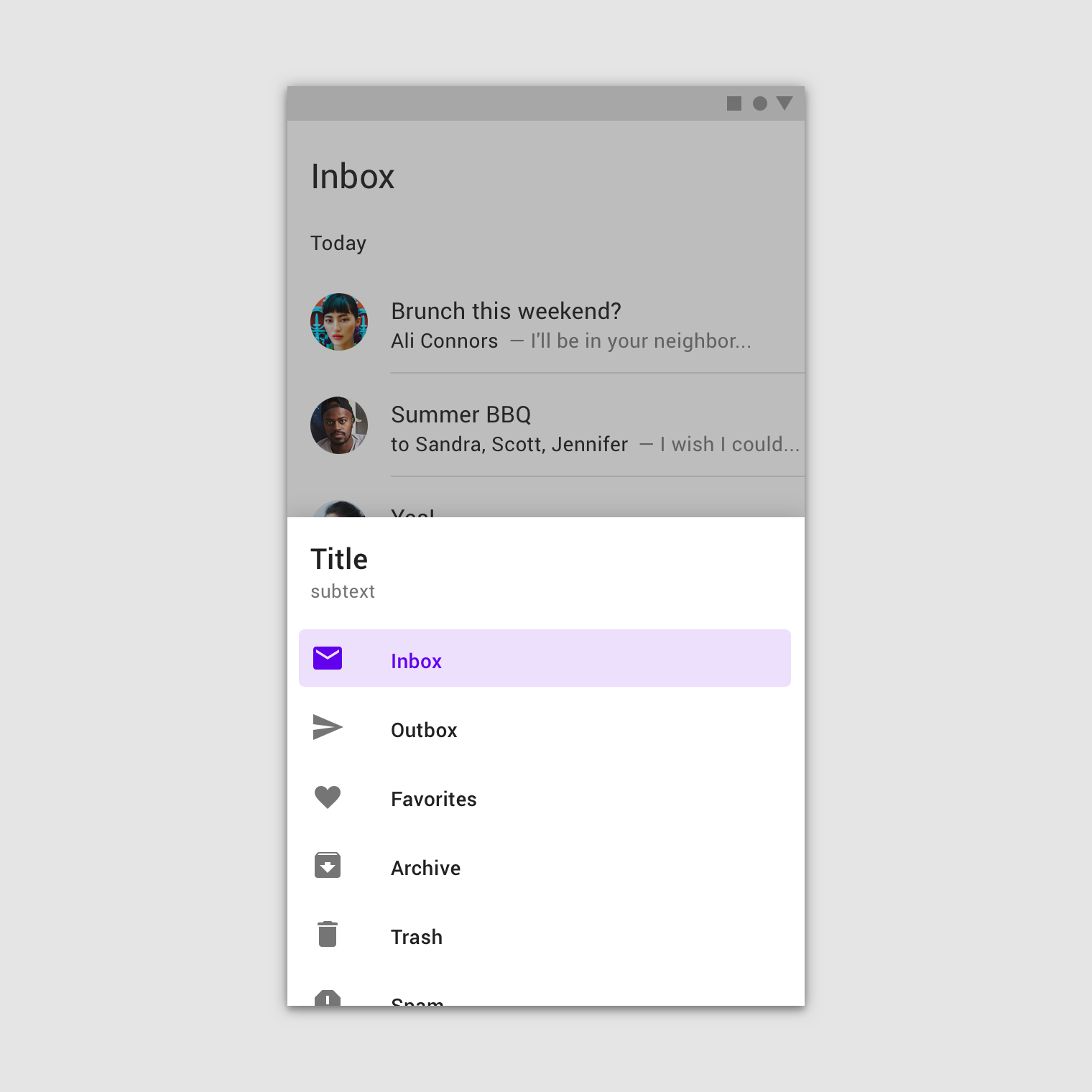
Spodní navigační zásuvky jsou specializovaným typem modální zásuvky určeným k použití se spodní lištou aplikace (app bar).
Pro lepší dosažitelnost ikony menu ve spodní liště aplikace se otevírají ze spodní části obrazovky, nikoli ze strany.
Anatomie
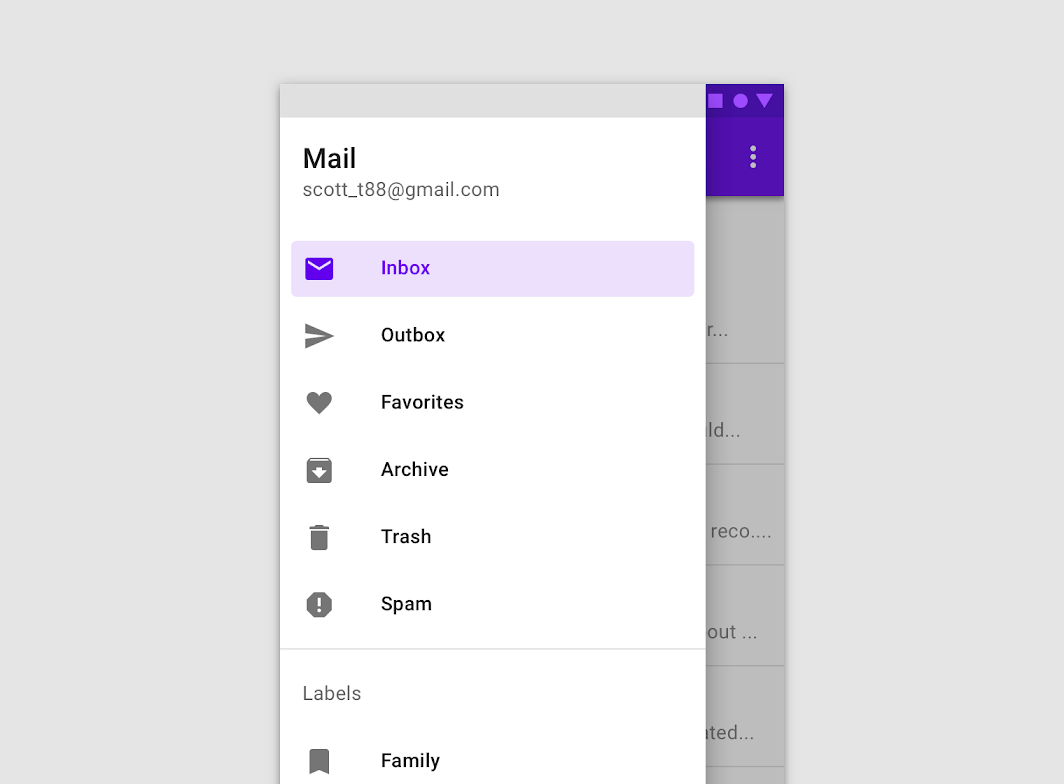
Navigační zásuvky obsahují seznam vložený do panelu (sheet). Lze je rozšířit o hlavičky a oddělovače, které pomáhají uspořádat delší seznamy.
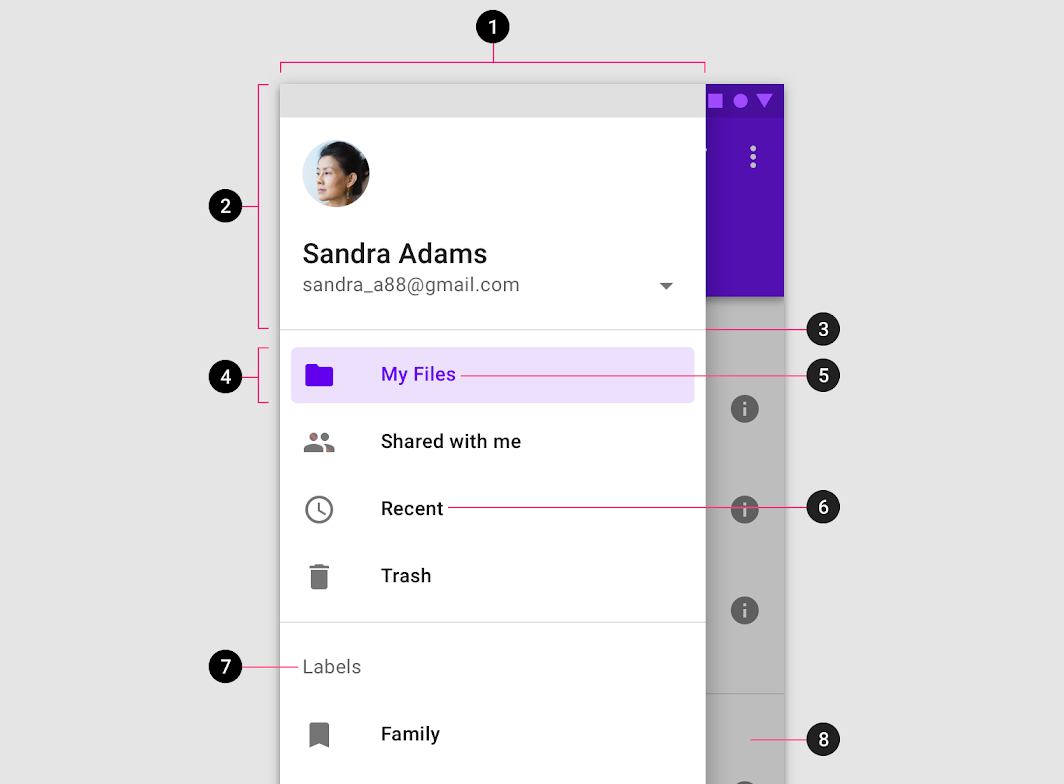
2. Hlavička (volitelná)
3. Oddělovač (volitelný)
4. Překryv aktivního textu
5. Aktivní text
6. Neaktivní text
7. Podtitulek
8. Scrim (pouze modální)
Panel
Obsah navigační zásuvky je umístěn v bočním nebo spodním panelu. Navigační zásuvky otevírané ze strany se u jazyků psaných zleva doprava umísťují na levou stranu obrazovky a u jazyků psaných zprava doleva na pravou stranu obrazovky.
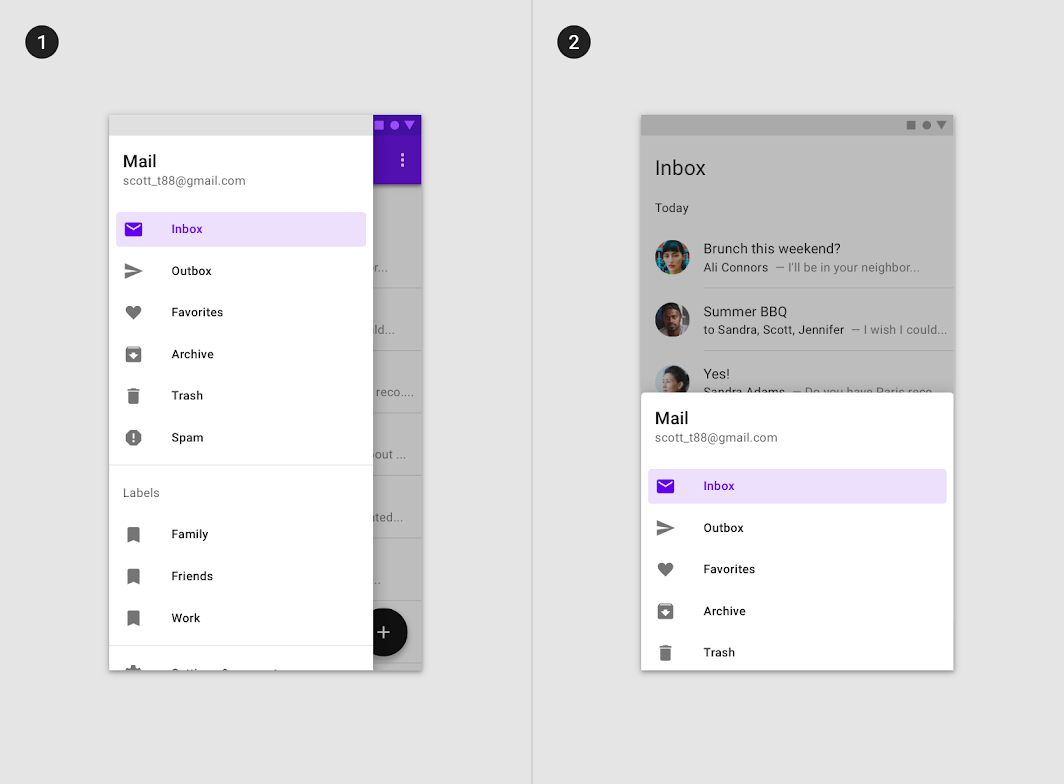
Doporučeno
Nedoporučeno
Cíle
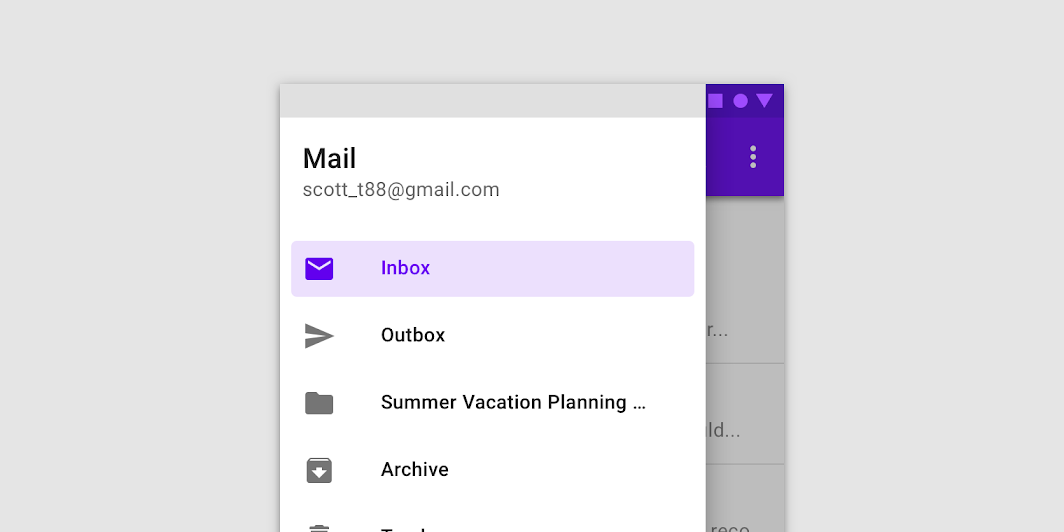
Cíle v navigační zásuvce mají podobu interaktivních položek seznamu. Každá položka představuje cíl, na který odkazuje, prostřednictvím textového popisku a volitelných ikon.
Popisky cílů
Textové popisky by měly být čitelné a dostatečně krátké, aby je panel neořezával.
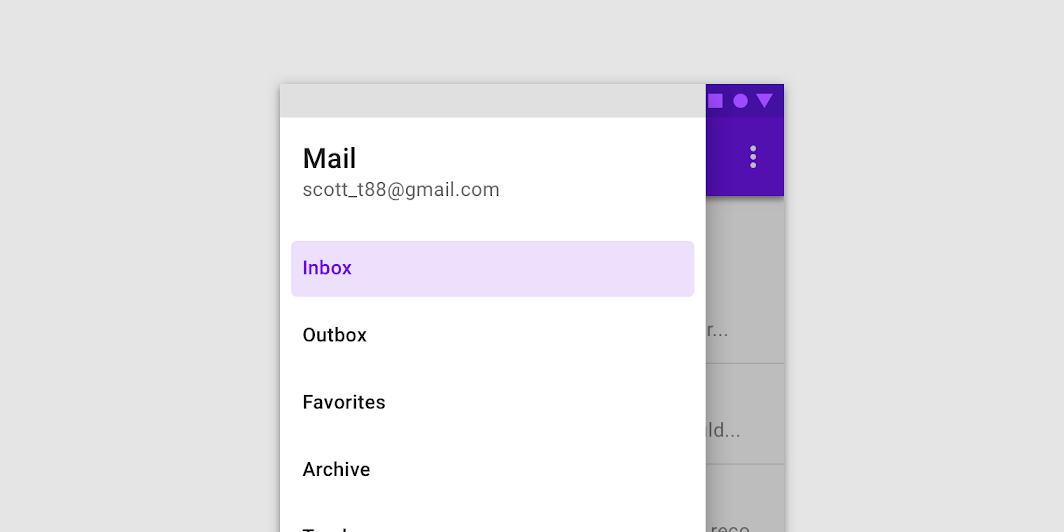
Doporučeno
Doporučeno

Nedoporučeno
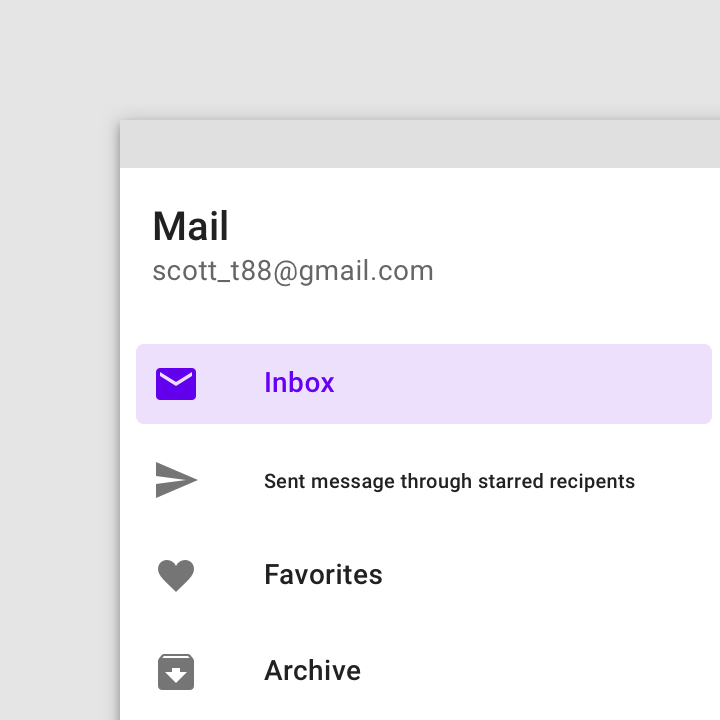
Nedoporučeno
Ikony cílů (volitelné)
Ikony mohou doplňovat popisky jako ukazatele cílů. Pokud jsou použity, měly by být vždy umístěny před textem. Ostatní komponenty a obsah aplikace by měly tyto ikony používat konzistentně.
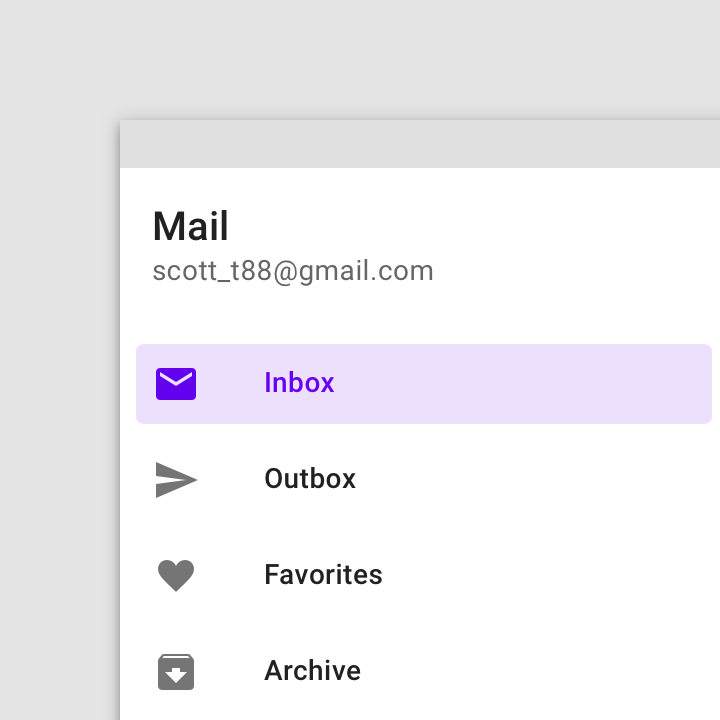
Doporučeno

Nedoporučeno
Pozor
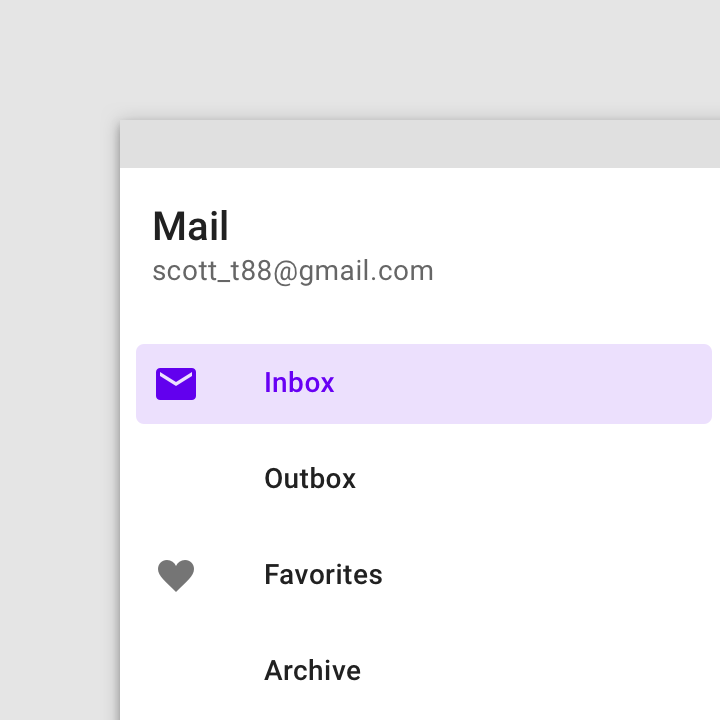
Nedoporučeno
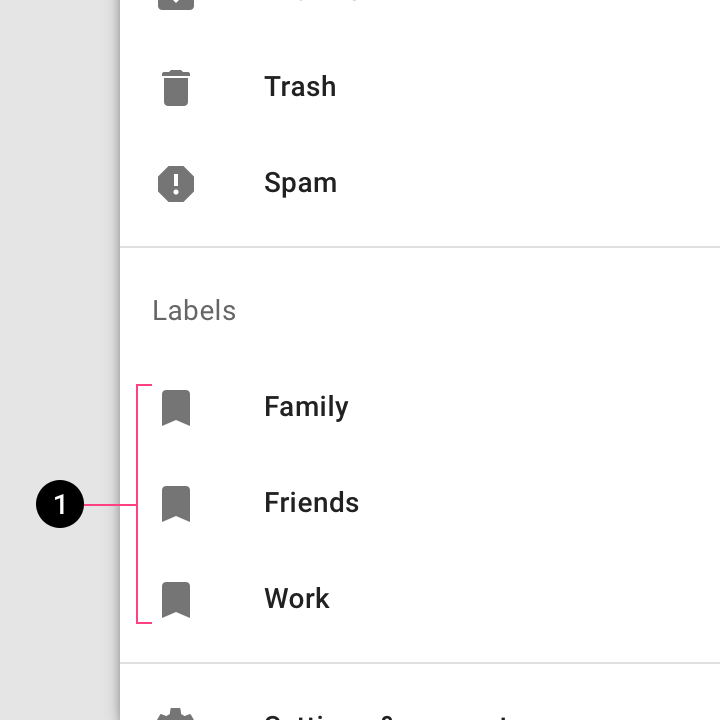
Oddělovače (volitelné)
Vodorovné oddělovače lze použít k oddělení skupin navigačních cílů v seznamu. Sahají přes celou šířku zásuvky.
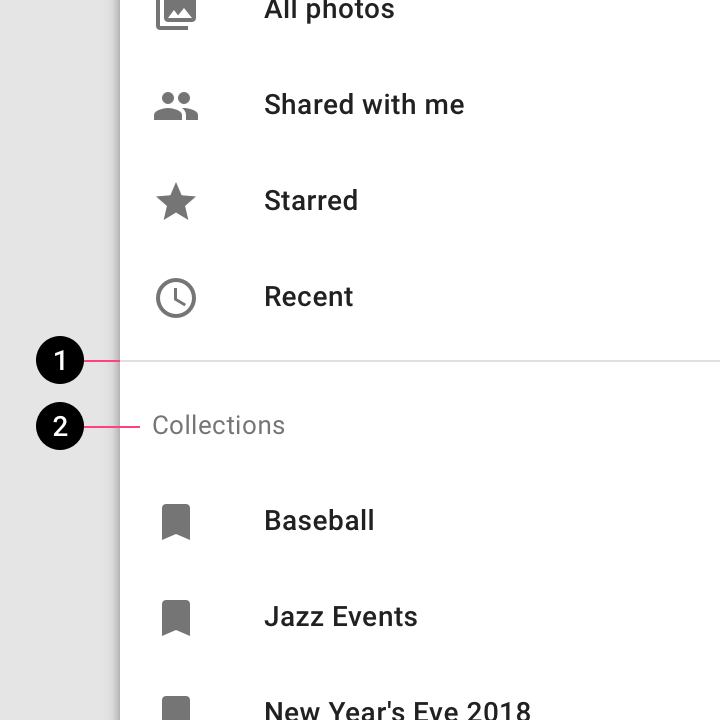
Doporučeno
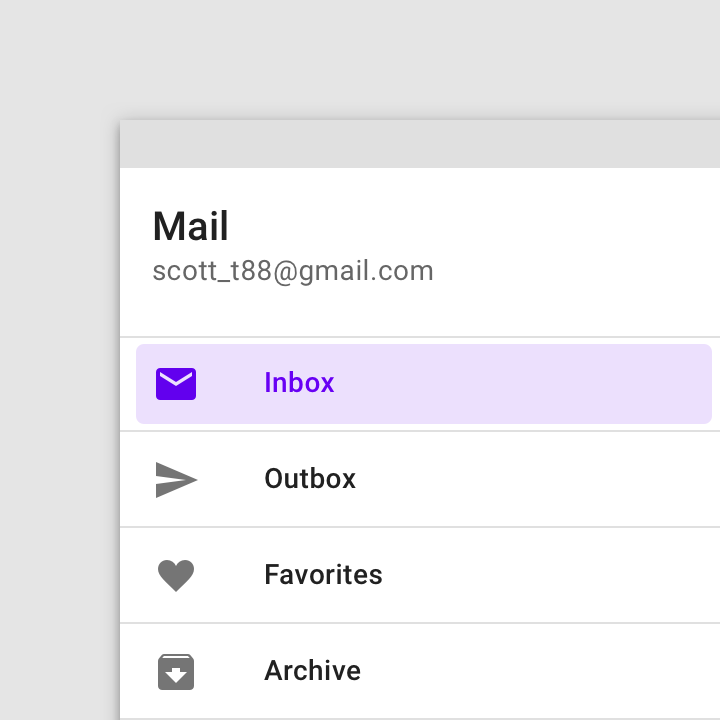
Nedoporučeno
Hlavička (volitelná)
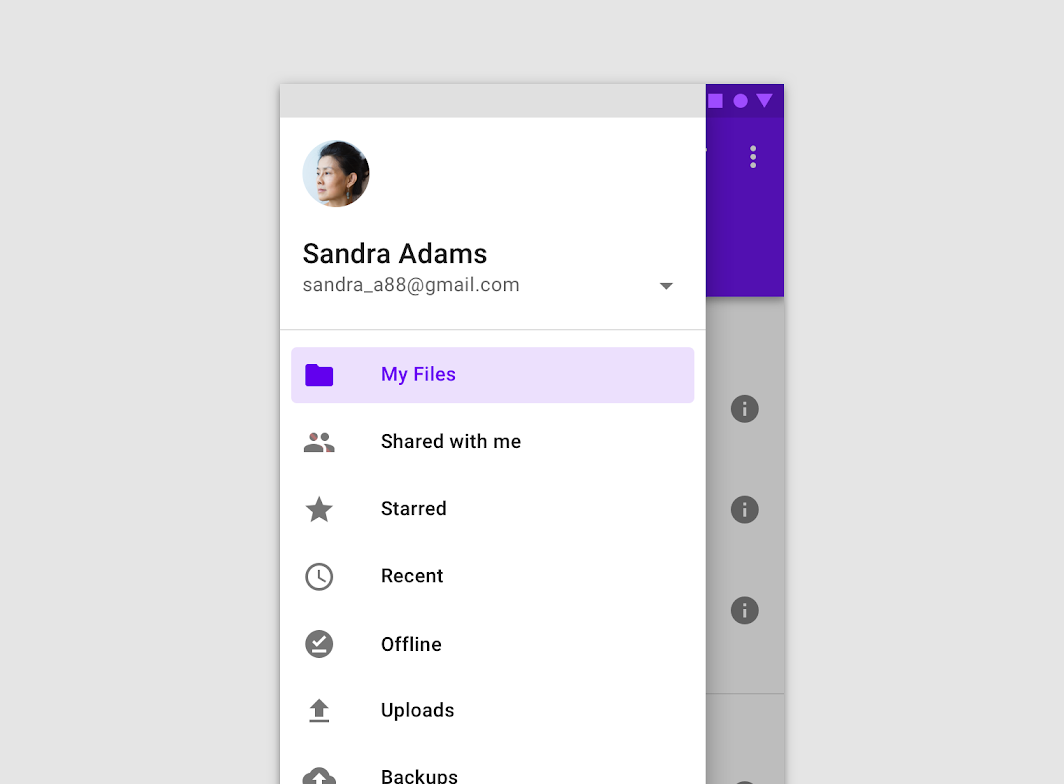
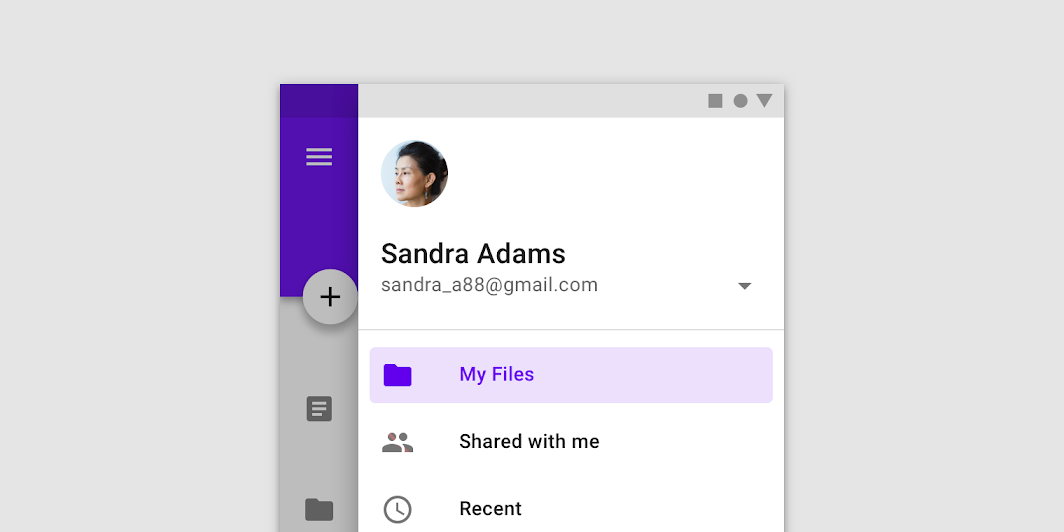
Hlavičková oblast navigační zásuvky je flexibilní prostor, který lze využít pro vyjádření značky (například název nebo logo aplikace), pro přepínač účtů a pro další obsah.
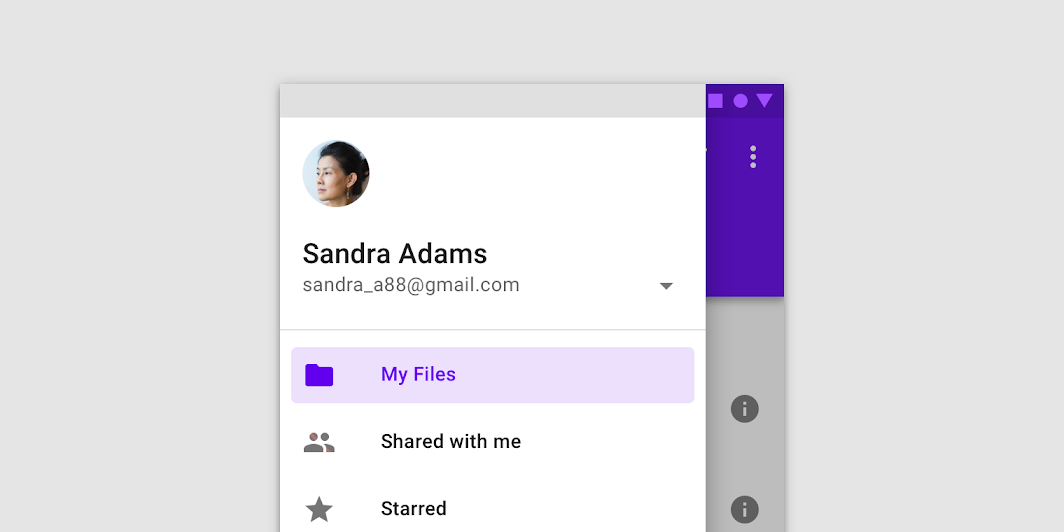
Doporučeno
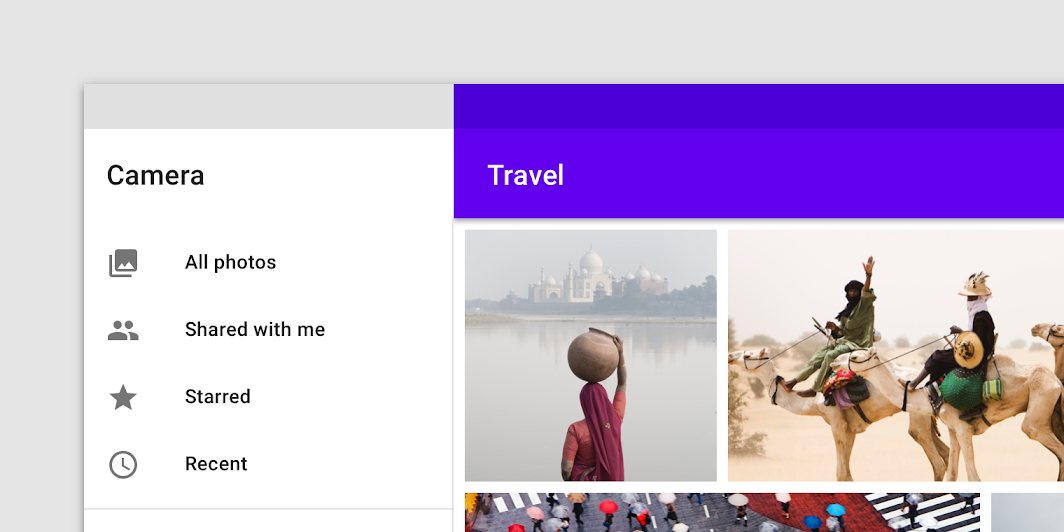
Doporučeno
Nedoporučeno
Scrim (pouze u modální a spodní zásuvky)
Modální navigační zásuvky používají scrim k zablokování interakce se zbytkem aplikace. Scrim se nachází přímo pod panelem zásuvky a zásuvku lze zavřít klepnutím nebo kliknutím na scrim.
Chování
Škálování a adaptace
Rozvržení pro velké obrazovky zahrnuje tři hlavní prvky:
- Lišty aplikace
- Navigace (na počáteční hraně)
- Obsahová oblast
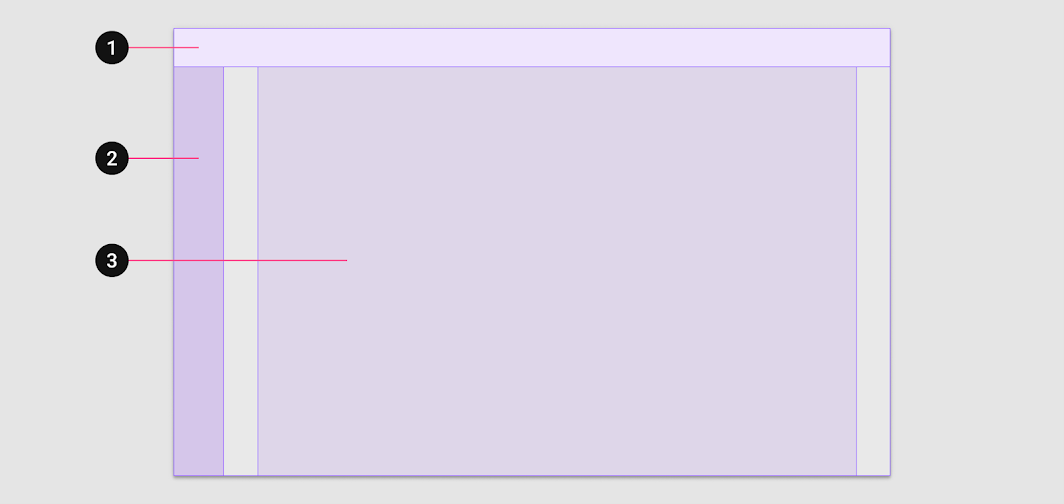
2. Navigace
3. Obsahová oblast
Navigační oblast obsahuje navigační komponenty a prvky. Pomáhá uživatelům pohybovat se mezi cíli a provádět klíčové akce.
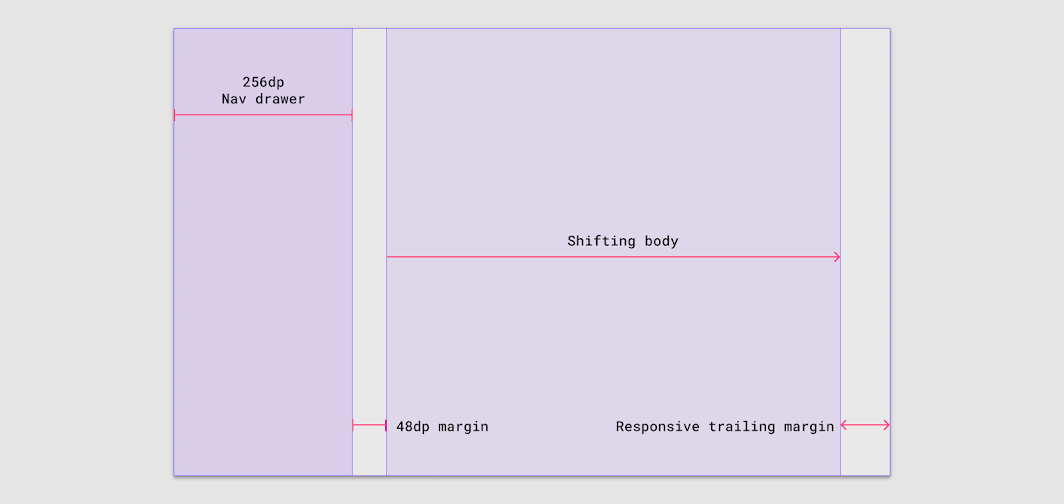
Okraje větší než 304 dp
Pokud je počáteční okraj 304 dp, použijte navigační zásuvku (256 dp) s okrajem 48 dp, aniž byste upravovali obsahovou oblast nebo koncový okraj.
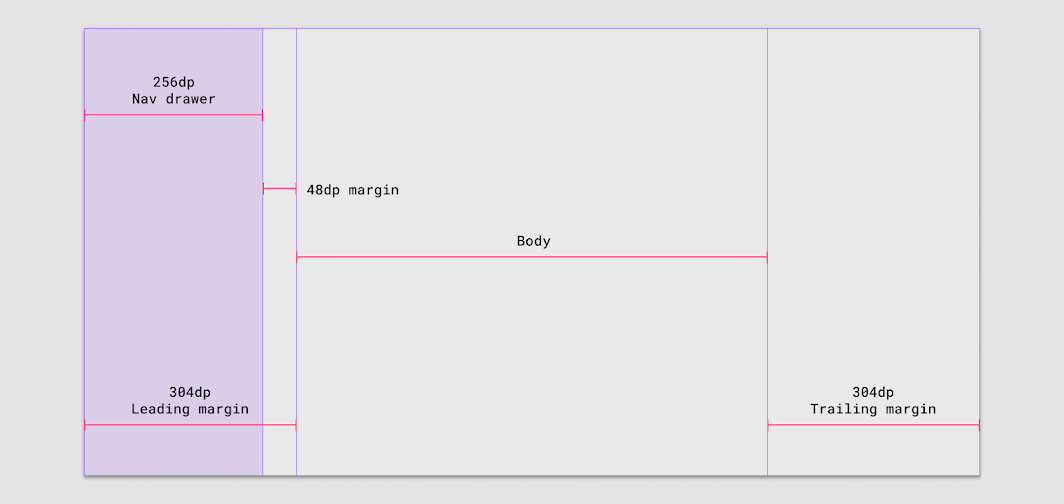
Okraje větší než 48 dp: Posun doprava
Pokud je pravý okraj větší než 48 dp, obsahová oblast se stáhne doprava, aby uvolnila místo pro rozšíření navigační oblasti.
Sbalení navigační oblasti
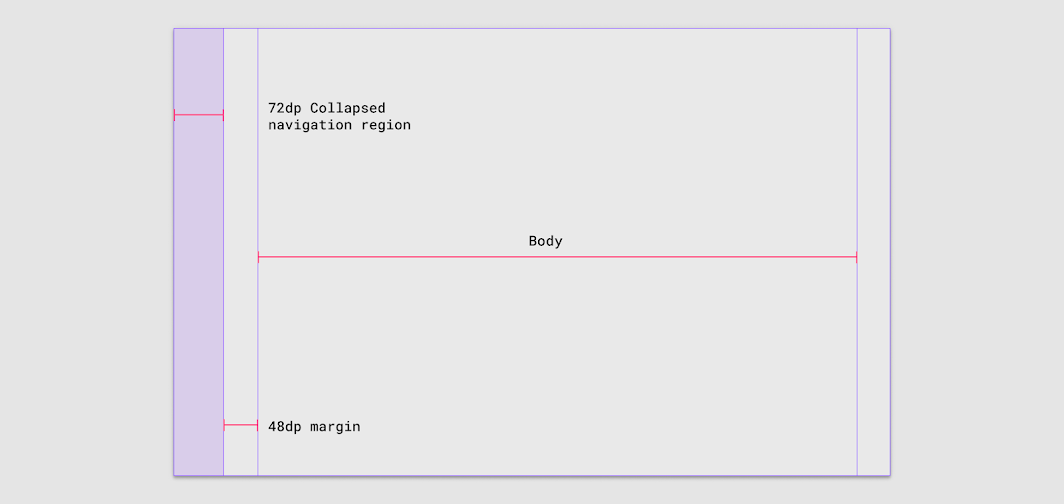
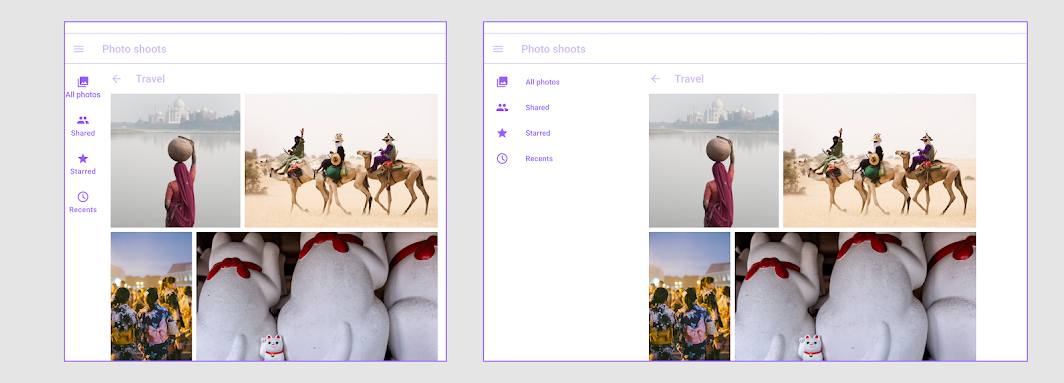
Uživatelé mohou chtít sbalit navigační zásuvku do navigační lišty (rail), aby se zvýšila informační hustota a co nejlépe se využil dostupný prostor na obrazovce. Mezi navigační lištou a obsahovou oblastí použijte okraj 48 dp.
Výměna komponent
Výměna komponent znamená, že komponenty s podobnou funkcí lze vzájemně zaměnit, čímž lze dosáhnout výraznějších změn v ergonomii a funkčnosti rozhraní.
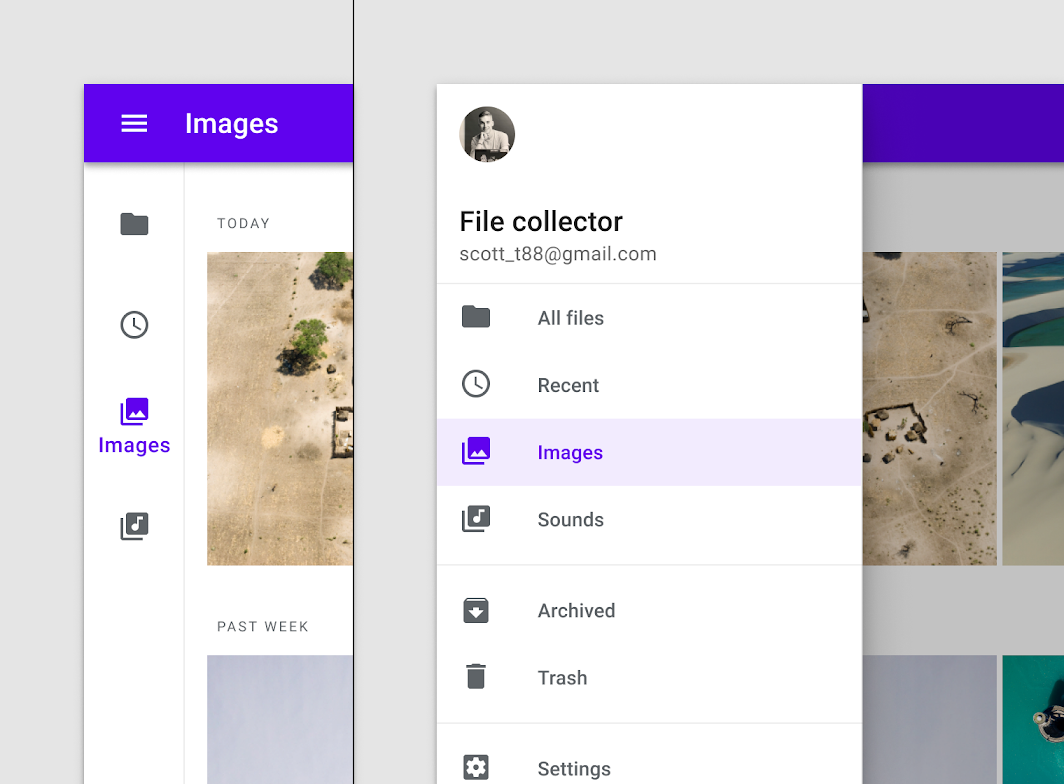
Příkladem výměny komponent je spodní navigační komponenta na mobilních zařízeních, která se na tabletech vymění za navigační lištu; ta se pak na velkých obrazovkách může vyměnit za navigační zásuvku.
Malé body zlomu: 360–599 dp
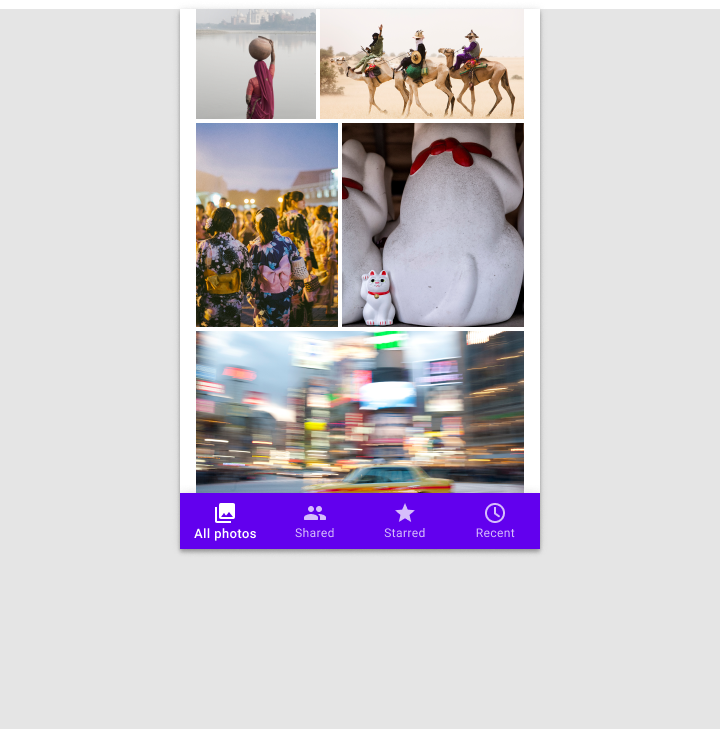
Na malých zařízeních, jako jsou telefony, je vodorovného prostoru nedostatek; obsahová oblast aplikace obvykle zabírá celou šířku obrazovky. V takovém případě by se menší navigační komponenty měly ukotvit k horní nebo spodní části rozvržení, čímž se ušetří prostor a zároveň zůstanou primární cíle dostupné.
Střední body zlomu: 600–1239 dp
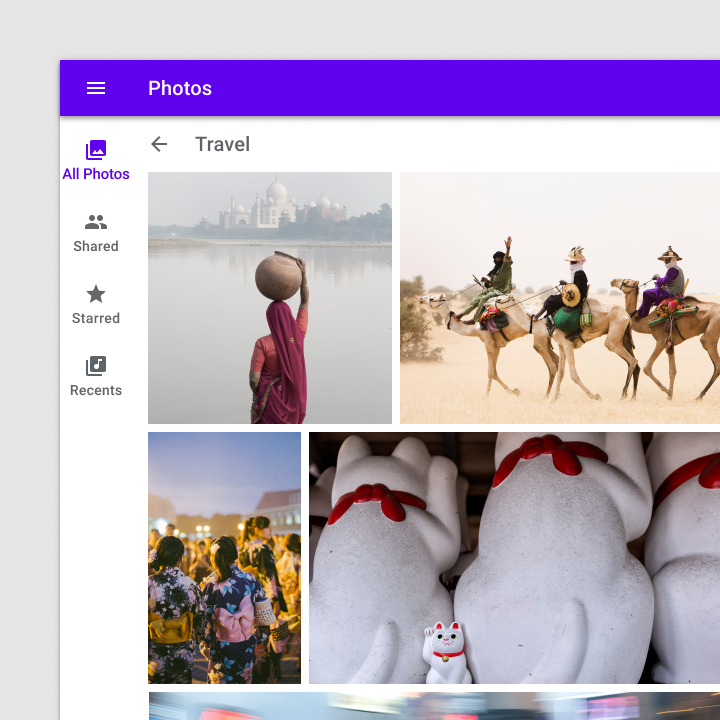
Na středně velkých zařízeních, jako jsou tablety, přesuňte primární navigační prvky do navigační lišty upevněné k počáteční hraně rozvržení.
Velké body zlomu: 1240 dp+
Na zařízeních se šířkou 1240 dp a více zobrazujte cíle v trvale viditelné nebo zavíratelné navigační zásuvce. Hierarchii určete podle toho, jak často nebo jak rychle se uživatel potřebuje pohybovat mezi cíli.
Když se navigační lišta a modální navigační zásuvka používají společně, modální zásuvka může opakovat cíle z navigační lišty, pokud mezi úrovněmi navigační hierarchie nabízí dostatečné vizuální oddělení.
Přechod mezi komponentami
K signalizaci výměny komponenty na obrazovce použijte přechod. Například při přechodu z orientace na výšku do orientace na šířku by se navigační lišta měla transformovat na navigační zásuvku.
Standardní zásuvka
Použití
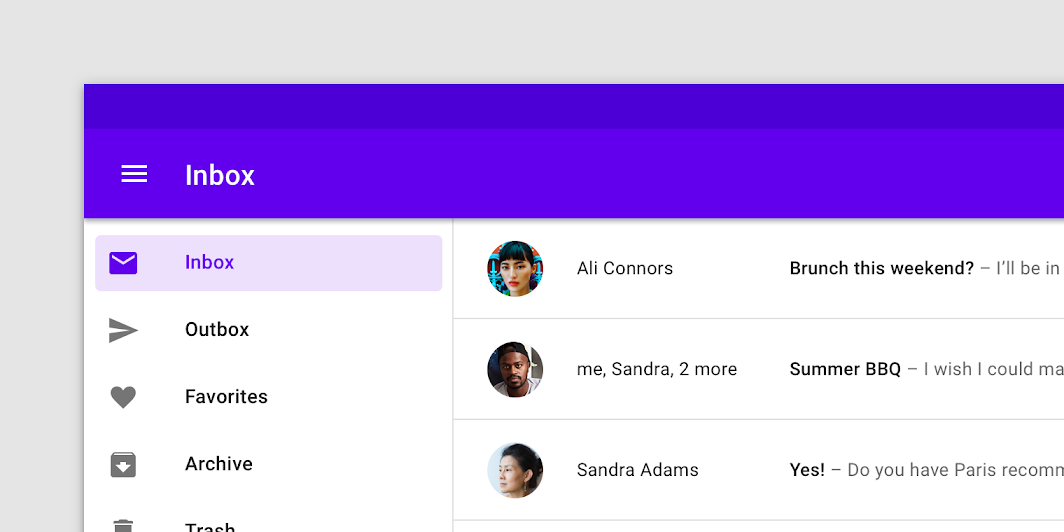
Standardní navigační zásuvky umožňují současnou interakci s obsahem obrazovky i se zásuvkou. Lze je použít na tabletech a desktopu, ale kvůli omezené velikosti obrazovky se nehodí pro mobilní zařízení.
Alternativy
- Modální zásuvka: V responzivní mřížce rozvržení by měla být standardní zásuvka při definovaném minimálním bodu zlomu šířky (alespoň 600 dp) nahrazena modální zásuvkou.
- Trvale viditelná zásuvka: Pokud uživatelé potřebují často přepínat mezi cíli (a velikost obrazovky to dovoluje), lze použít trvale viditelnou zásuvku.
- Zavíratelná zásuvka: Zavíratelnou zásuvku lze použít, když se uživatelé budou pravděpodobně soustředit na obsah obrazovky a budou k navigačním cílům přistupovat méně často.
Chování
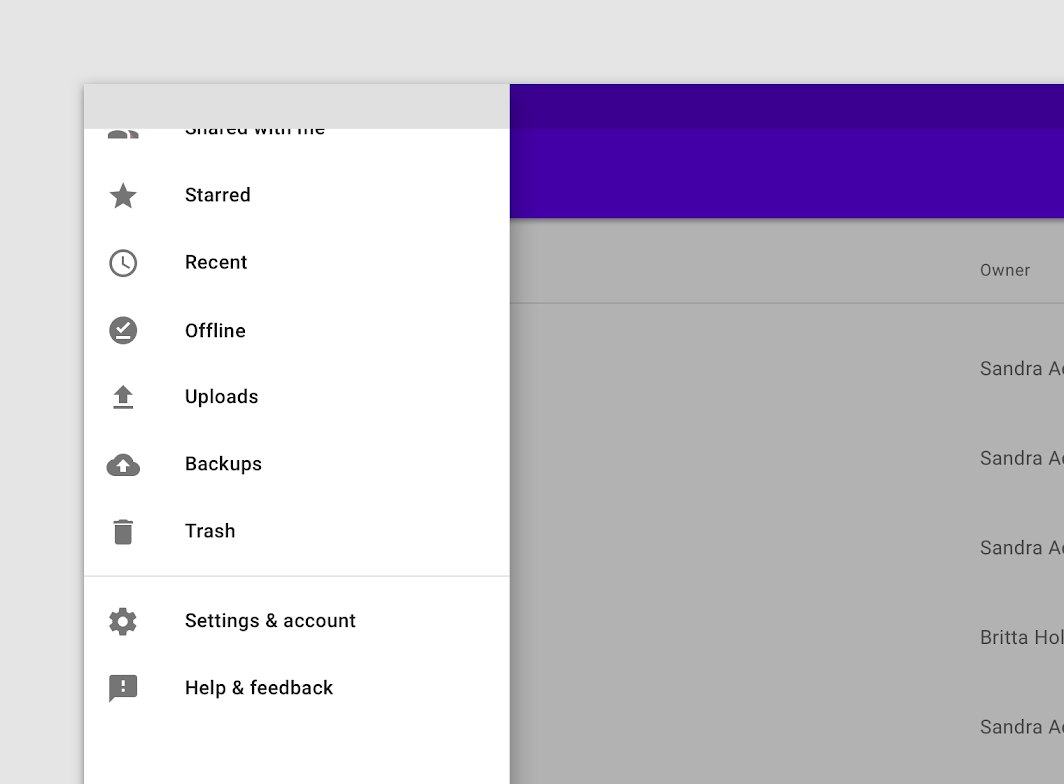
Posouvání
Navigační zásuvky lze posouvat svisle, nezávisle na ostatním obsahu a prvcích rozhraní obrazovky. Pokud je seznam navigačních cílů delší než výška zásuvky, lze jej posouvat v rámci zásuvky.
Viditelnost
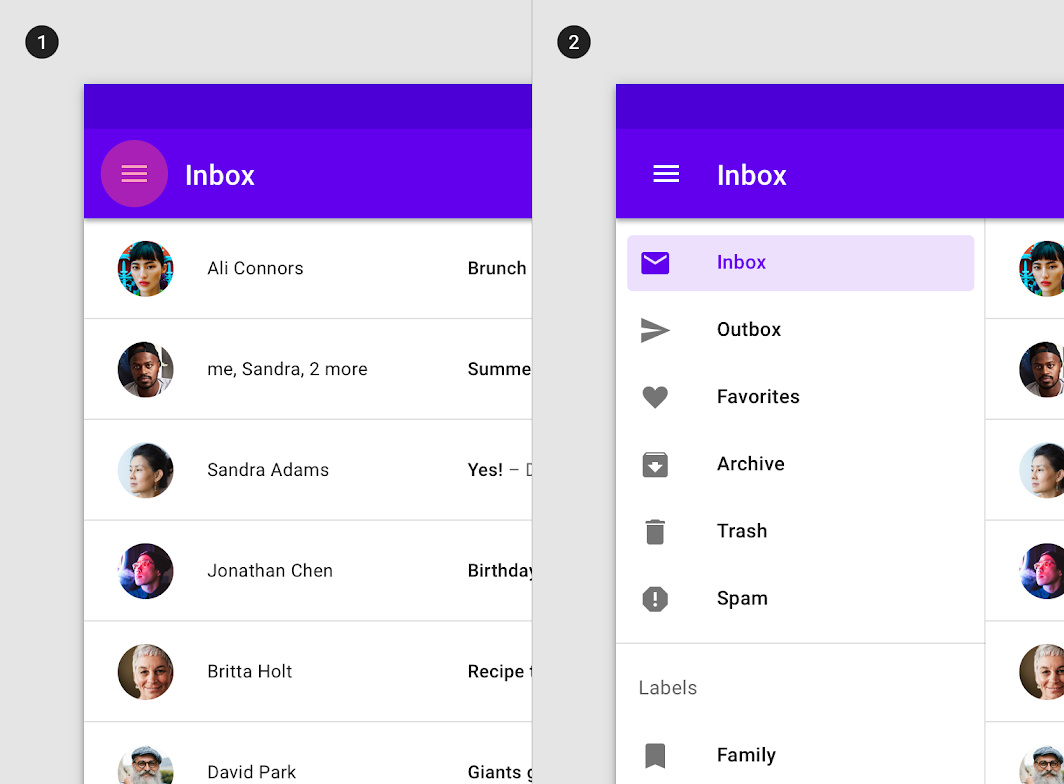
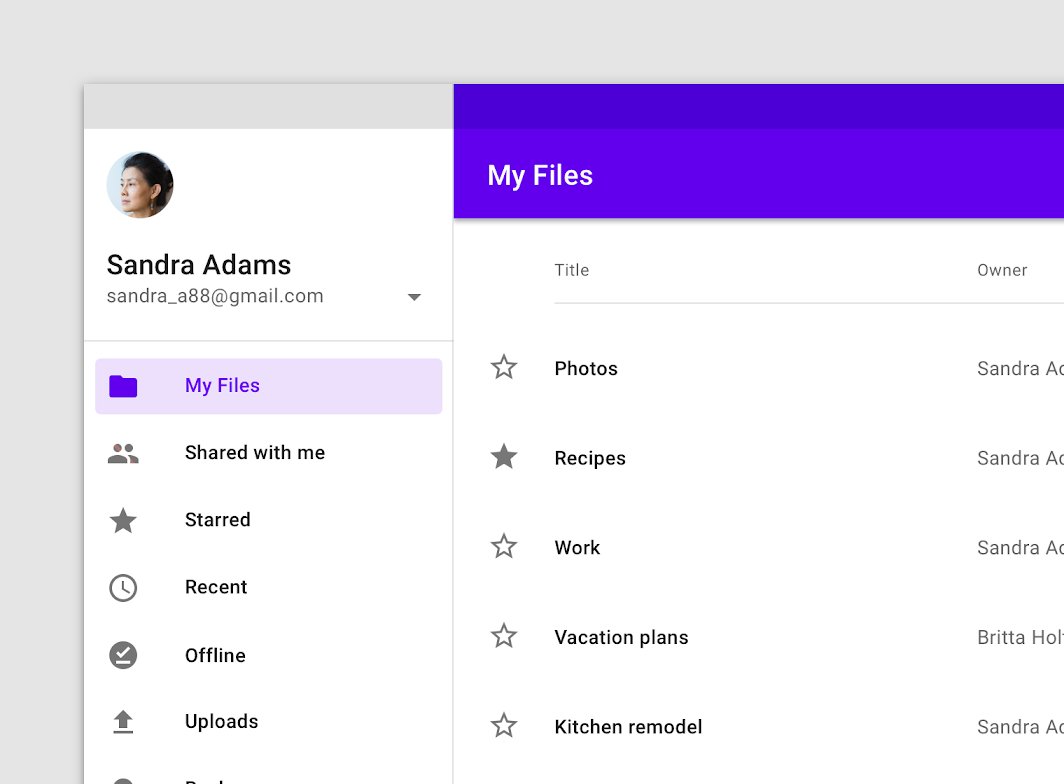
Viditelnost standardní navigační zásuvky závisí na velikosti obrazovky, rozvržení aplikace a četnosti používání.
- Zavíratelné standardní zásuvky lze použít pro rozvržení upřednostňující obsah (například fotogalerii) nebo pro aplikace, kde uživatelé nebudou přepínat mezi cíli příliš často. K otevírání a zavírání zásuvky by měly používat viditelnou ikonu navigačního menu.
- Trvale viditelné standardní zásuvky umožňují rychlé přepínání mezi nesouvisejícími cíli. Vyžadují k ovládání ikonu menu, protože je uživatel nemůže zavřít.
Elevace
Standardní navigační zásuvka může zaujímat jednu z následujících úrovní elevace (elevation):
- Na stejné úrovni elevace jako horní lišta aplikace (plná výška)
- Na nižší úrovni elevace než horní lišta aplikace (oříznutá)
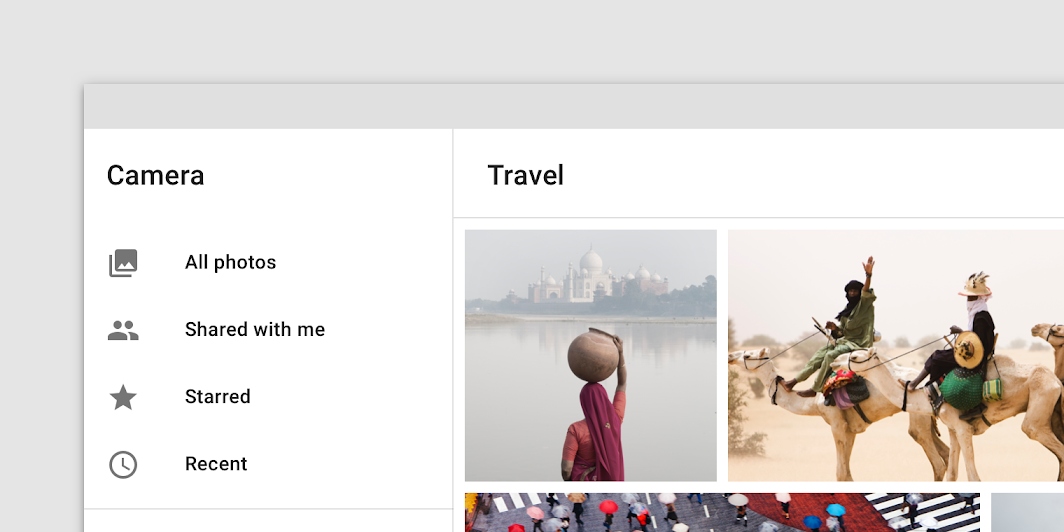
Navigační zásuvka v plné výšce je na stejné úrovni elevace jako horní lišta aplikace.
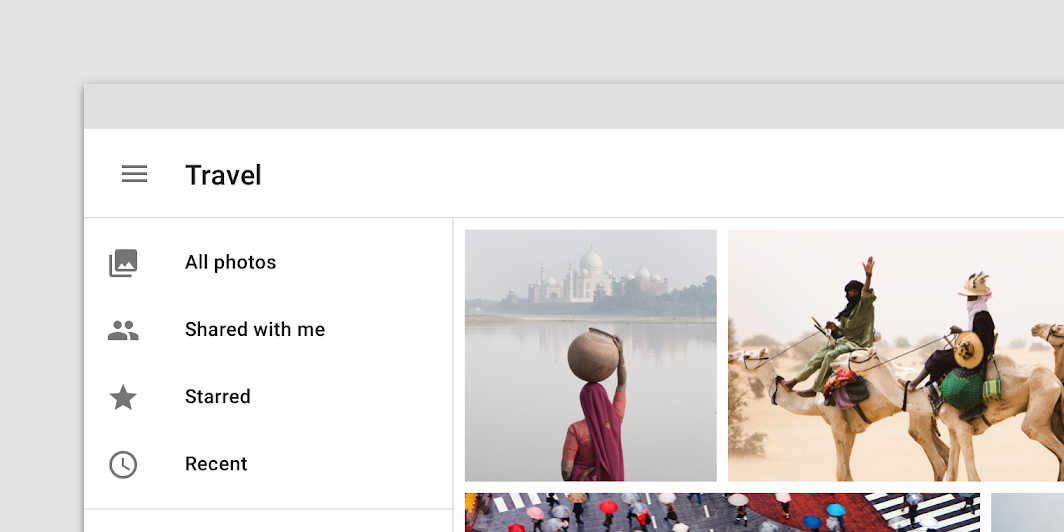
Oříznutá navigační zásuvka je na stejné úrovni elevace jako obsah, který se posouvá pod horní lištou aplikace.
Modální zásuvka
Použití
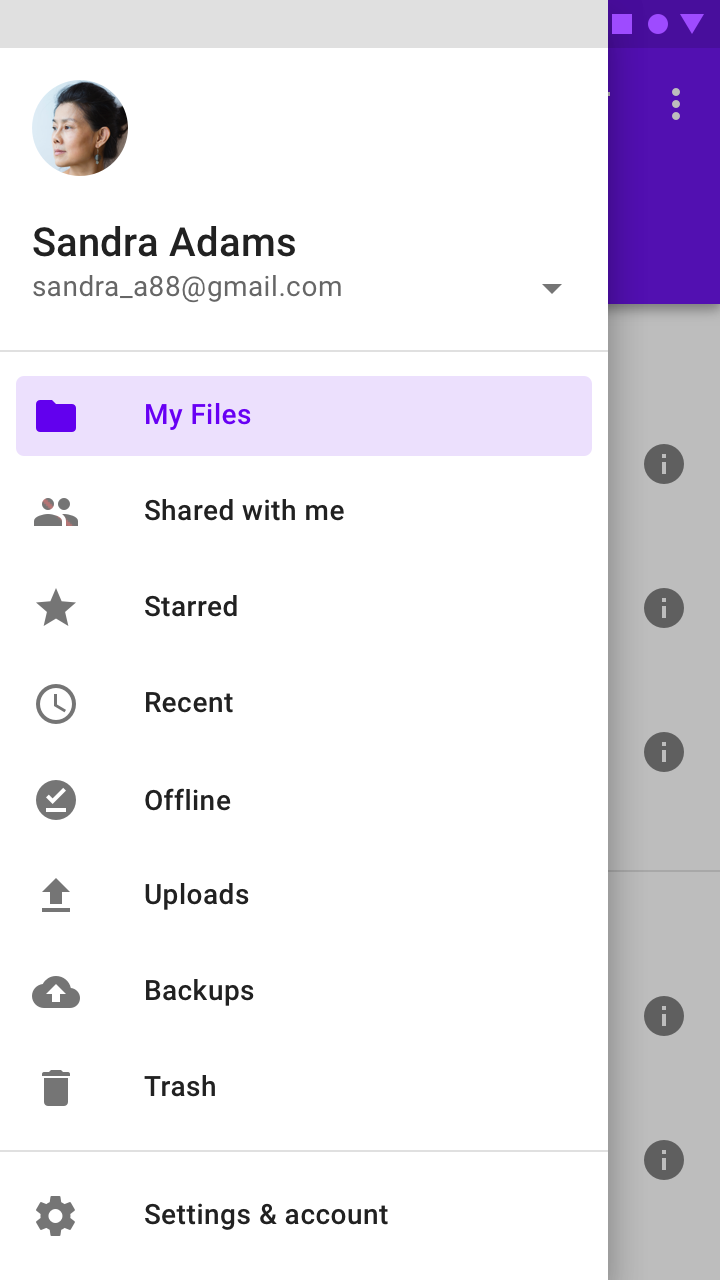
Modální navigační zásuvky pomocí scrimu blokují interakci se zbytkem obsahu aplikace. Nacházejí se nad většinou prvků uživatelského rozhraní aplikace a neovlivňují mřížku rozvržení obrazovky.
Jsou určeny především pro mobilní zařízení, kde je prostor obrazovky omezen; na tabletech a desktopu je lze nahradit standardními zásuvkami.
Chování
Otevírání a zavírání
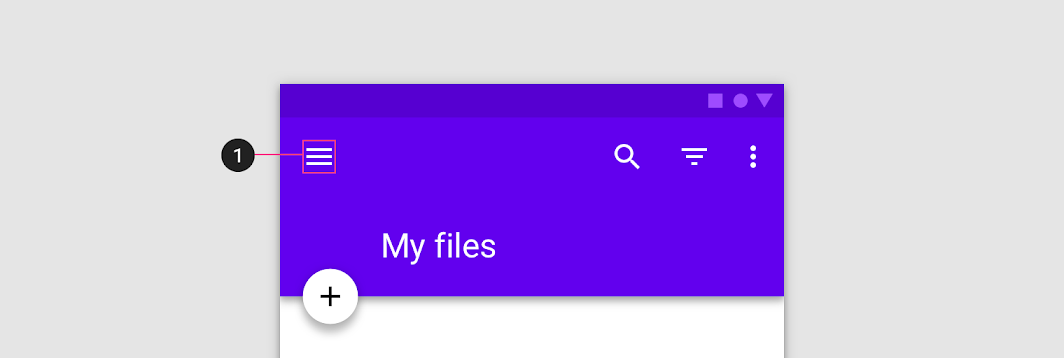
Modální navigační zásuvky se vždy otevírají pomocí ovládacího prvku mimo zásuvku, například ikony navigačního menu v horní liště aplikace.
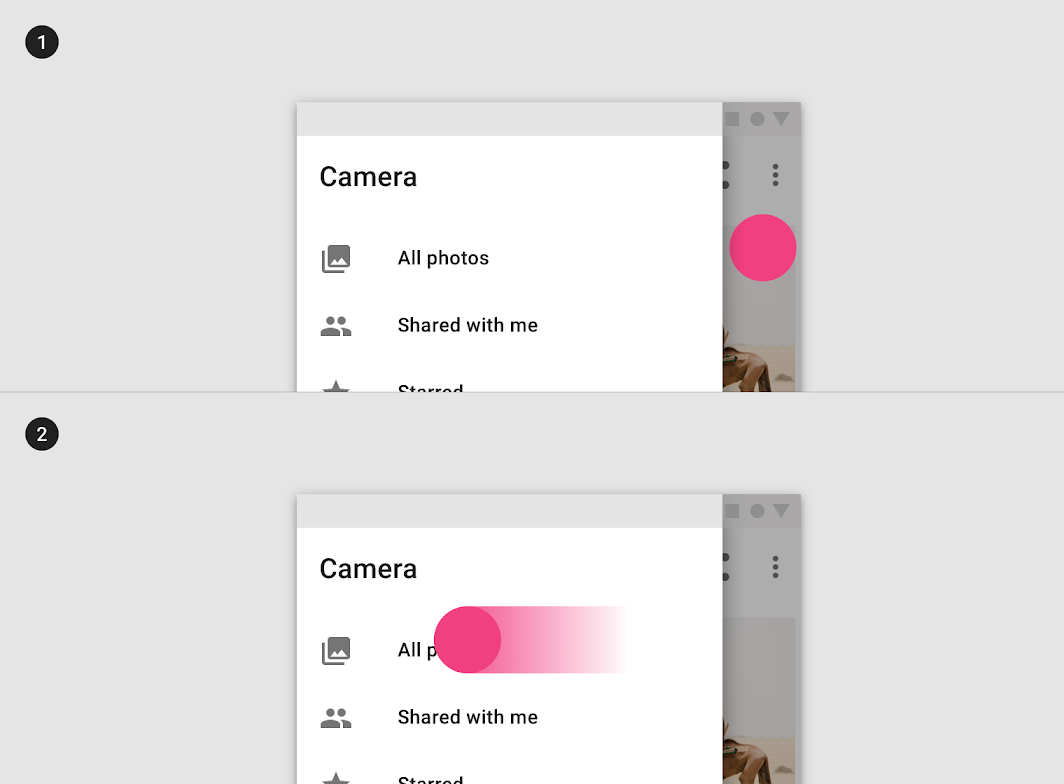
Modální zásuvky lze zavřít:
- Výběrem položky zásuvky
- Klepnutím na scrim
- Přejetím prstem směrem k hraně, ke které je zásuvka ukotvena (například přejetím zprava doleva u navigační zásuvky zarovnané vlevo)
Doporučeno
Posouvání
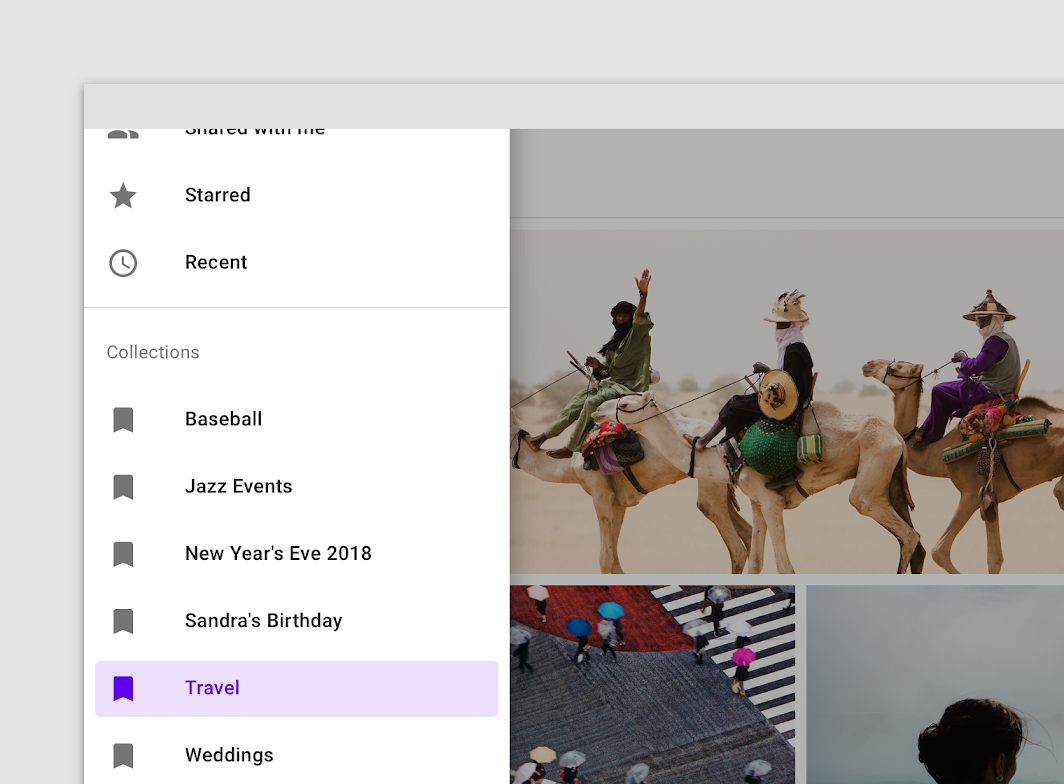
Pokud je seznam navigačních cílů delší než výška zásuvky, lze seznam v zásuvce posouvat svisle.
Spodní zásuvka
Použití
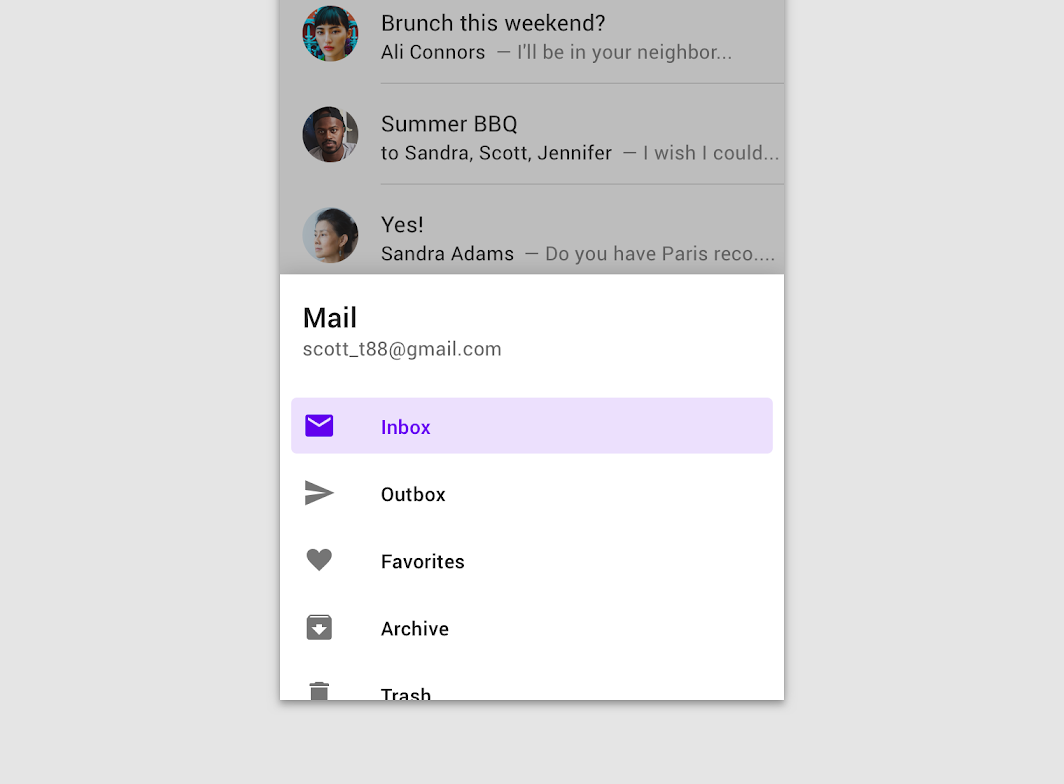
Spodní navigační zásuvky jsou modální zásuvky, které jsou ukotveny ke spodní hraně obrazovky namísto levé nebo pravé hrany. Používají se pouze se spodními lištami aplikace.
Tyto zásuvky se otevírají klepnutím na ikonu navigačního menu ve spodní liště aplikace. Jsou určeny pouze pro mobilní zařízení.
Chování
Otevírání na mobilním zařízení (orientace na výšku)
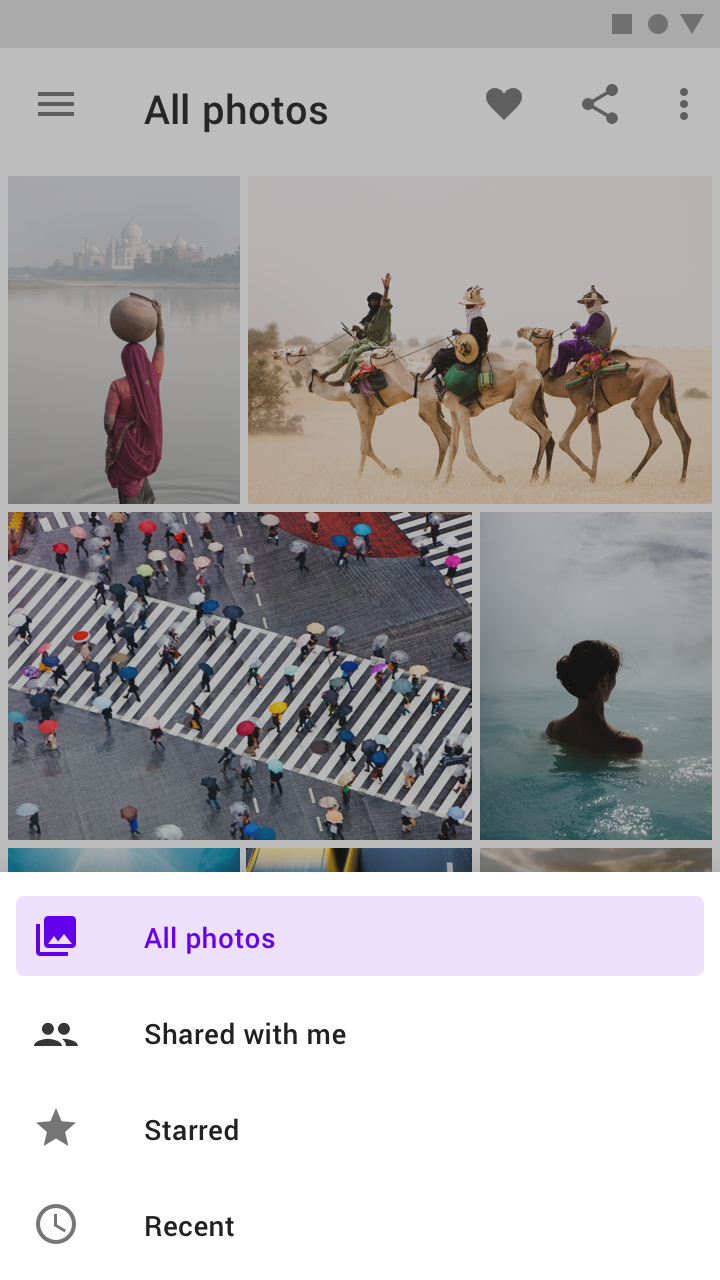
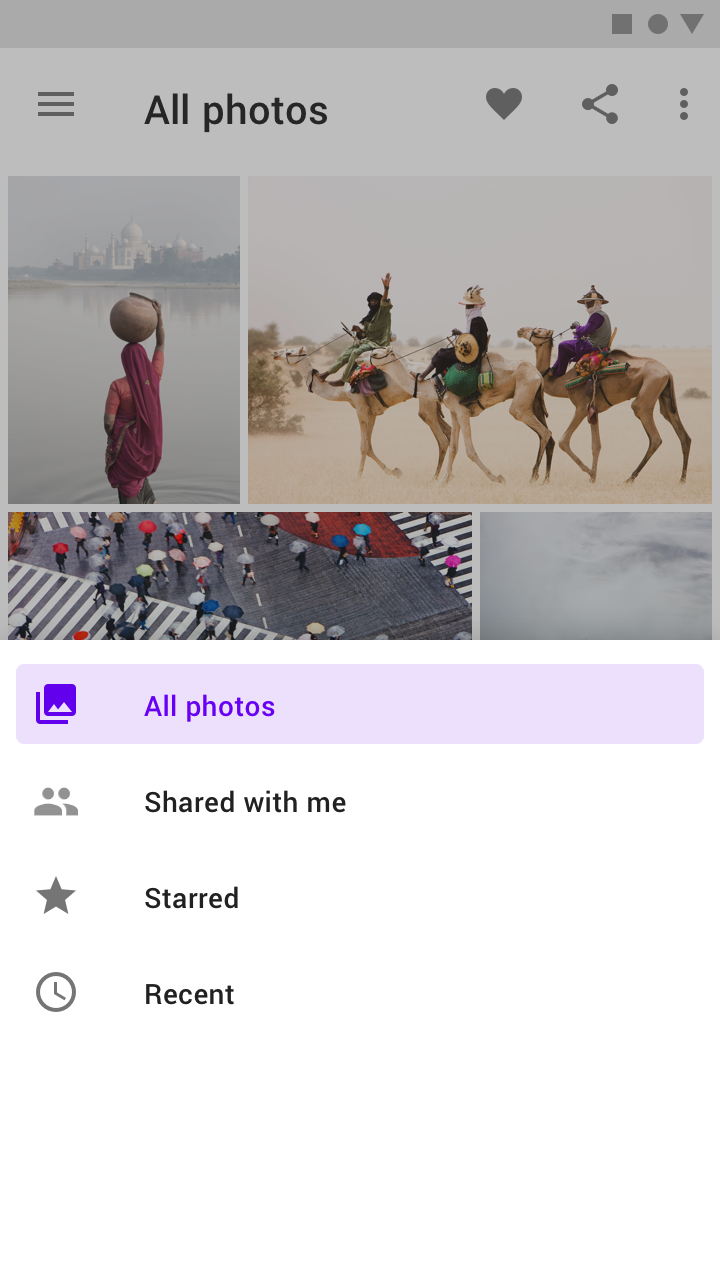
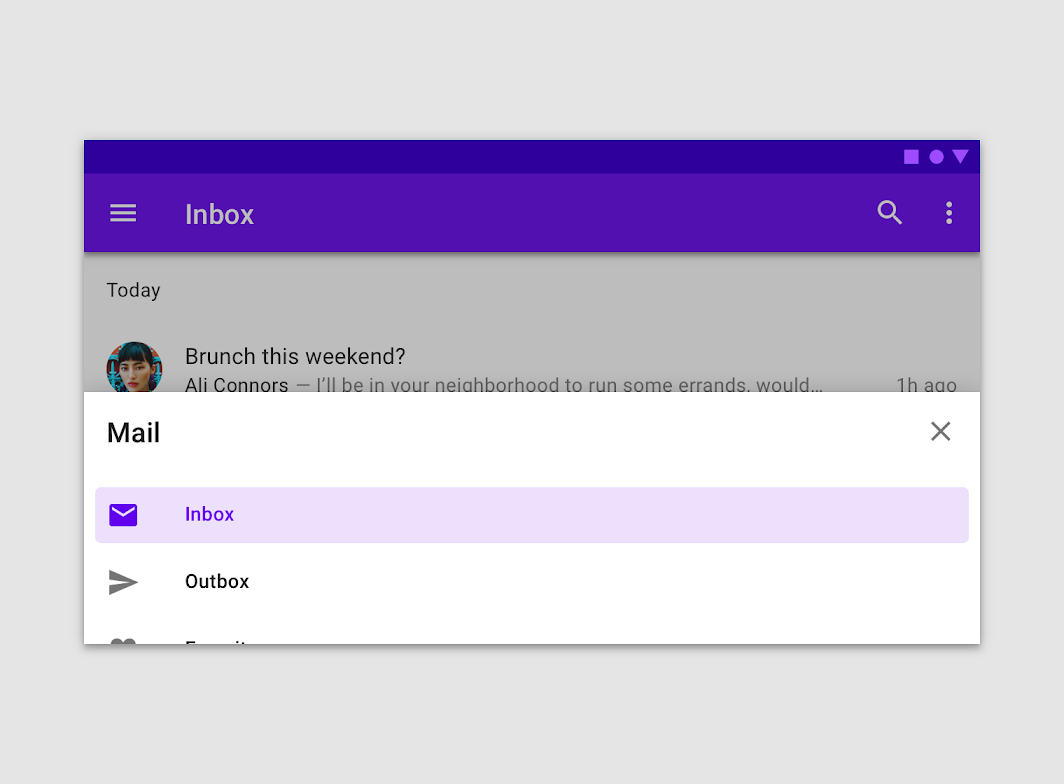
Stejně jako u jiných modálních spodních panelů je počáteční svislá pozice spodní navigační zásuvky určena jejím obsahem a výškou obrazovky. Zpočátku se nemůže otevřít výše než na 50 % výšky obrazovky.
- Pokud je obsah zásuvky nižší než 50 % výšky obrazovky, otevírejte zásuvku vždy na plnou výšku
- Pokud je obsah zásuvky vyšší než 50 % výšky obrazovky, otevřete ji zpočátku na 50 % a poté umožněte uživateli přetáhnout zásuvku nahoru na její plnou výšku nebo na výšku obrazovky (podle toho, co nastane dříve)
Doporučeno
Nedoporučeno

Doporučeno
Otevírání na mobilním zařízení (orientace na šířku)
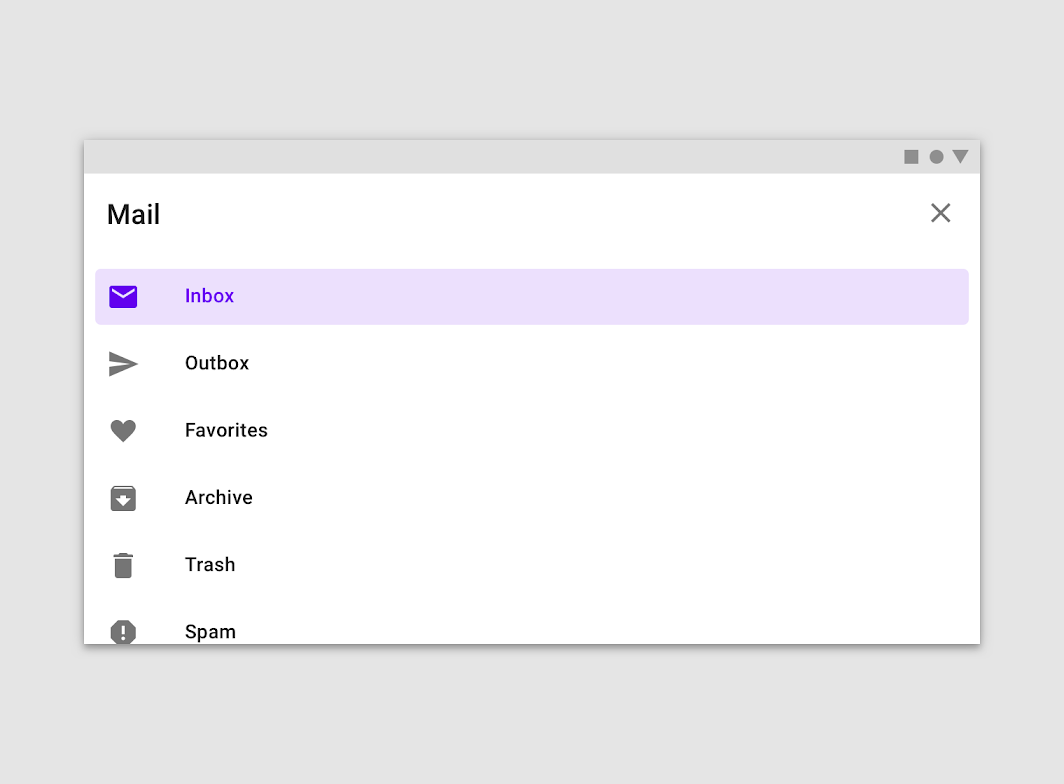
Na mobilních zařízeních v orientaci na šířku se vyšší spodní navigační zásuvky automaticky otevírají do celoobrazovkového režimu.
Nedoporučeno
Posouvání
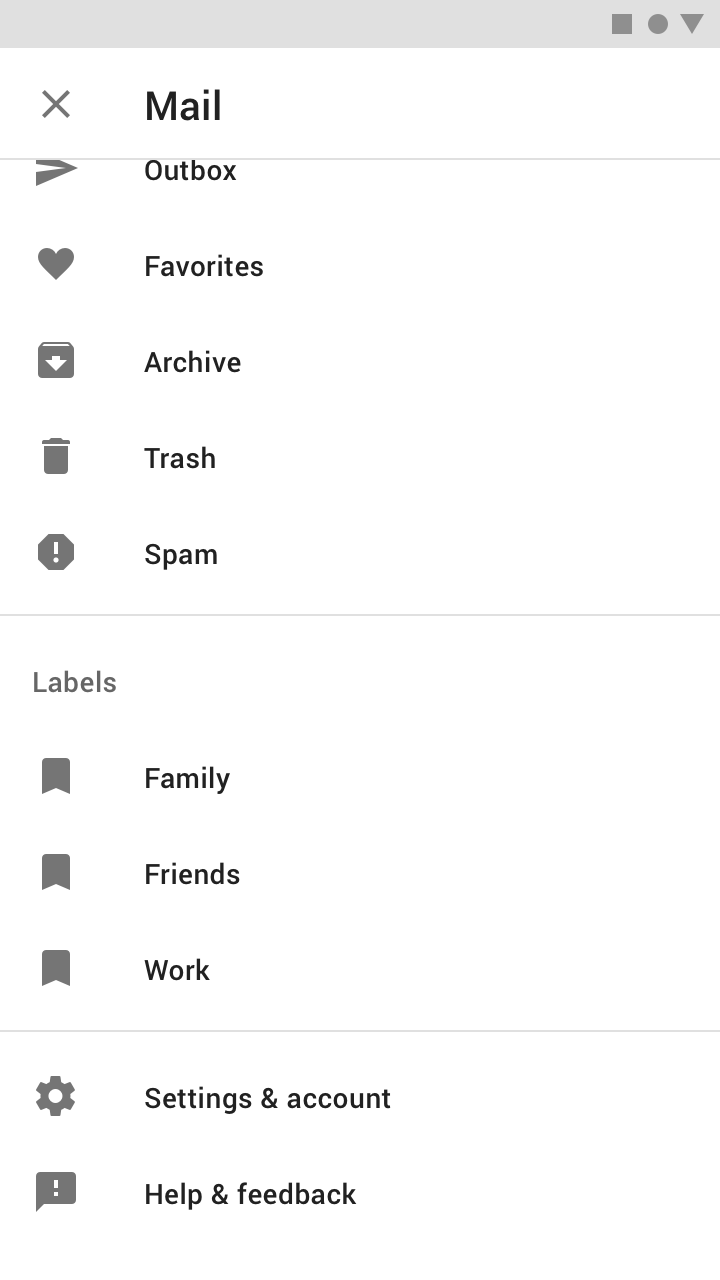
Jakmile jsou spodní navigační zásuvky otevřeny na plnou výšku obrazovky, lze jejich obsah posouvat uvnitř zásuvky.
Pokud je zásuvka zpočátku otevřena na 50 % výšky obrazovky, musí být před zobrazením dalších položek přetažena na výšku obrazovky. Při posouvání se hlavička zásuvky změní na horní lištu aplikace s elevací a ovládacím prvkem pro zavření.
Doporučeno

Nedoporučeno
Hierarchie obsahu
Protože ne všechny položky obsahu spodní navigační zásuvky jsou zpočátku viditelné, obsah zásuvky by měl být uspořádán následovně:
- Jako první uveďte položky seznamu, které budou uživatelé používat nejčastěji
- Pokud se používá přepínač účtů, umístěte jej do horní části zásuvky
Stavy
Cíle v navigační zásuvce mají podobu položek seznamu. Každá položka může být aktivovaná, neaktivní, zaměřená, stisknutá nebo ve stavu najetí myší.
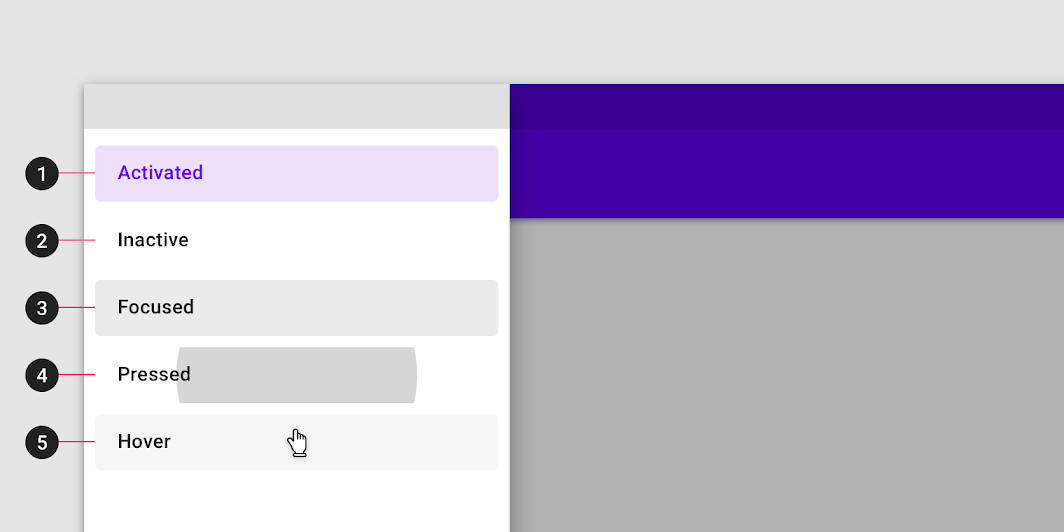
Aktivovaným stavem je označena aktuální obrazovka nebo její nadřazená obrazovka. V navigační zásuvce může být najednou aktivována pouze jedna položka. Tento stav by měl mít výrazný vizuální kontrast oproti neaktivovaným položkám.
2. Neaktivní
Neaktivní je výchozím stavem položek v navigační zásuvce.
3. Zaměření
4. Stisknutí
5. Najetí myší
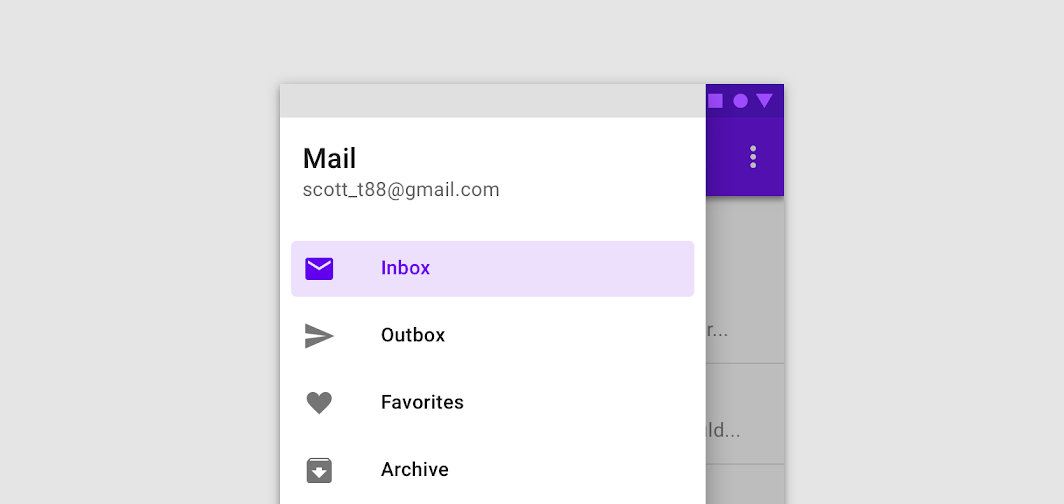
Doporučeno
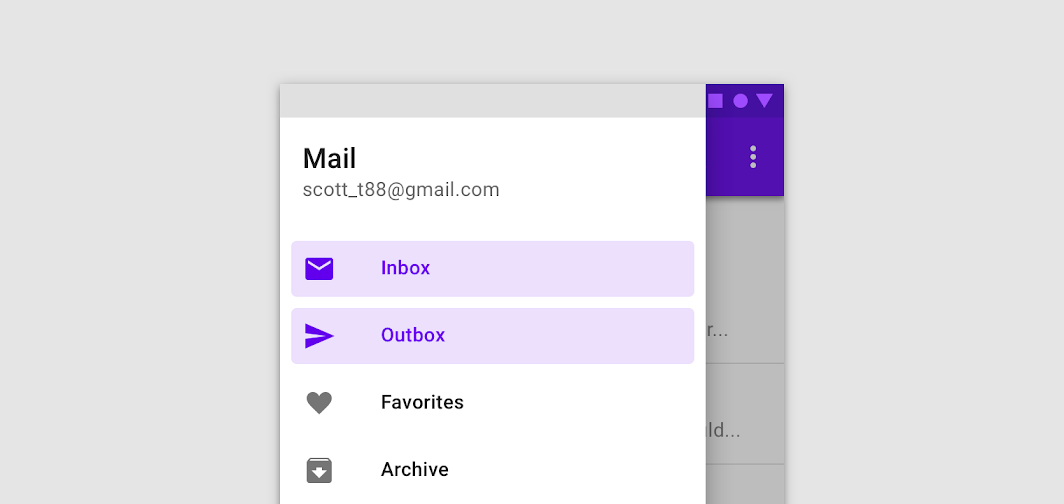
Nedoporučeno
Přizpůsobení motivu
Material Theme aplikace Fortnightly
Modální navigační zásuvka této zpravodajské aplikace byla přizpůsobena pomocí Material Theming. Oblasti přizpůsobení zahrnují barvy a typografii.
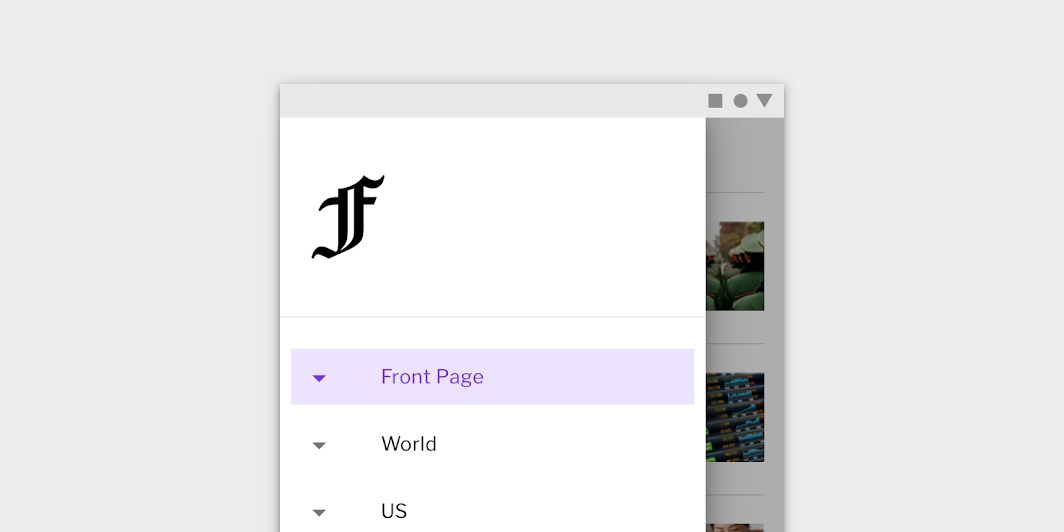
Barva
Modální navigační zásuvka aplikace Fortnightly používá vlastní barvy u šesti prvků: panelu, aktivované ikony, aktivovaného textu, aktivovaného překryvu, navigační položky a scrimu.

| Prvek | Kategorie | Atribut | Hodnota |
|---|---|---|---|
| Kontejner | Surface | Barva Neprůhlednost | #FFFFFF 100% |
| Aktivovaná ikona, Aktivovaný text | Primary | Barva Neprůhlednost | #661FFF 100% |
| Aktivovaný překryv | Primary | Barva Neprůhlednost | #661FFF 12% |
| Neaktivní položka | On Surface | Barva Neprůhlednost | #000000 100% |
| Scrim | On Surface | Barva Neprůhlednost | #000000 32% |
Typografie
Text modální navigační zásuvky aplikace Fortnightly používá vlastní typografii.
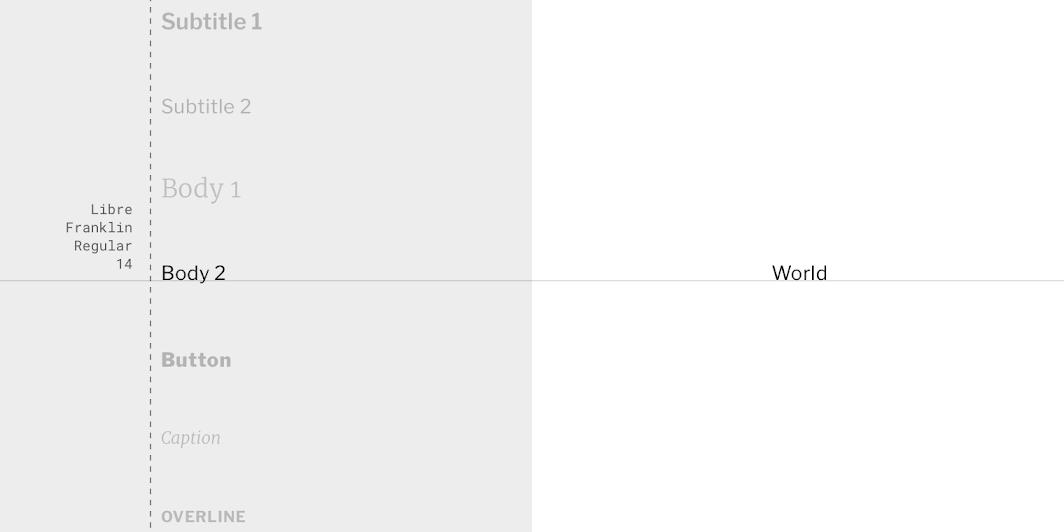
| Prvek | Kategorie | Atribut | Hodnota |
|---|---|---|---|
| Text | Body 2 | Rodina písma Řez Velikost písma Velikost písmen | Libre Franklin Regular 14 Velká počáteční písmena |
Tvar
Kontejner boční navigační zásuvky aplikace Fortnightly má vlastní rohy se zkoseným tvarem.
| Prvek | Kategorie | Atribut | Hodnota |
|---|---|---|---|
| Kontejner | Velká komponenta | Rodina Velikost | Zkosení n/a; 0;0; n/a dp* |
Material Theme aplikace Posivibes
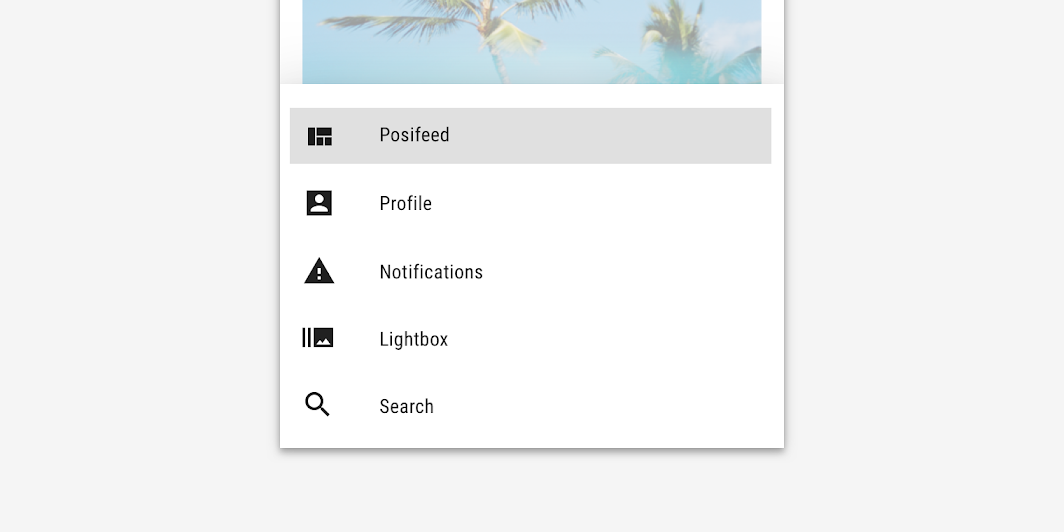
Spodní navigační zásuvka této aplikace pro sociální sítě byla přizpůsobena pomocí Material Theming. Oblasti přizpůsobení zahrnují barvy a typografii.
Barva
Spodní navigační zásuvka aplikace Posivibes používá vlastní barvy u šesti prvků: panelu, aktivované ikony, aktivovaného textu, aktivovaného překryvu, navigační položky a scrimu.

| Prvek | Kategorie | Atribut | Hodnota |
|---|---|---|---|
| Kontejner | Surface | Barva Neprůhlednost | #FFFFFF 100% |
| Aktivovaná ikona, Aktivovaný text | Primary | Barva Neprůhlednost | #000000 100% |
| Aktivovaný překryv | Primary | Barva Neprůhlednost | #000000 12% |
| Neaktivní položka | On Surface | Barva Neprůhlednost | #000000 100% |
| Scrim | On Surface | Barva Neprůhlednost | #FFFFFF 60% |
Typografie
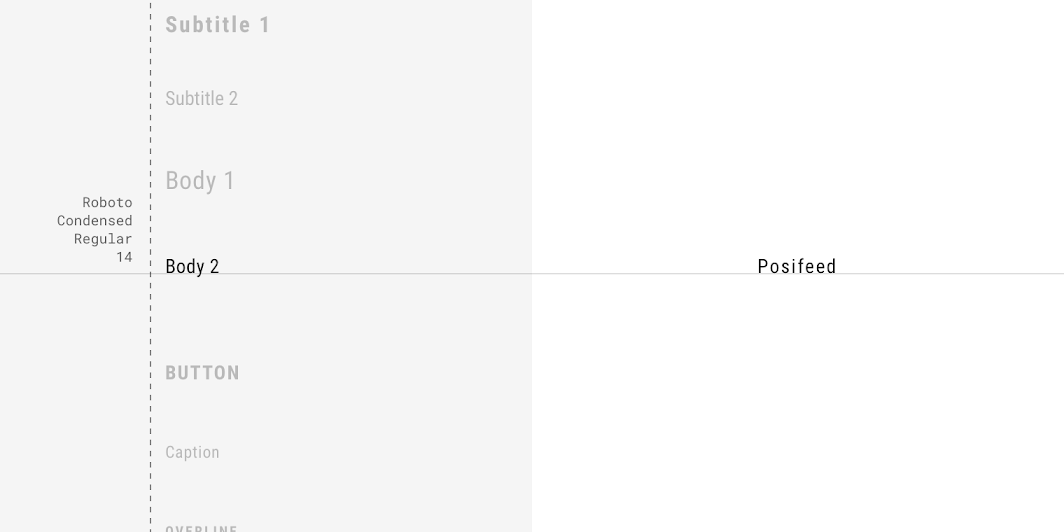
Text spodní navigační zásuvky aplikace Posivibes používá vlastní typografii.
| Prvek | Kategorie | Atribut | Hodnota |
|---|---|---|---|
| Text | Body 2 | Rodina písma Řez Velikost písma Velikost písmen | Roboto Condensed Regular 14 Velká počáteční písmena |
Tvar
Kontejner spodní navigační zásuvky aplikace Posivibes má vlastní rohy se zkoseným tvarem.
| Prvek | Kategorie | Atribut | Hodnota |
|---|---|---|---|
| Kontejner | Velká komponenta | Rodina Velikost | Zkosení 0;0; n/a; n/a dp* |
Specifikace
Standardní navigační zásuvka
Modální navigační zásuvka
Spodní navigační zásuvka