Szuflada nawigacyjna
Szuflady nawigacyjne zapewniają dostęp do miejsc docelowych w aplikacji.
Zastosowanie
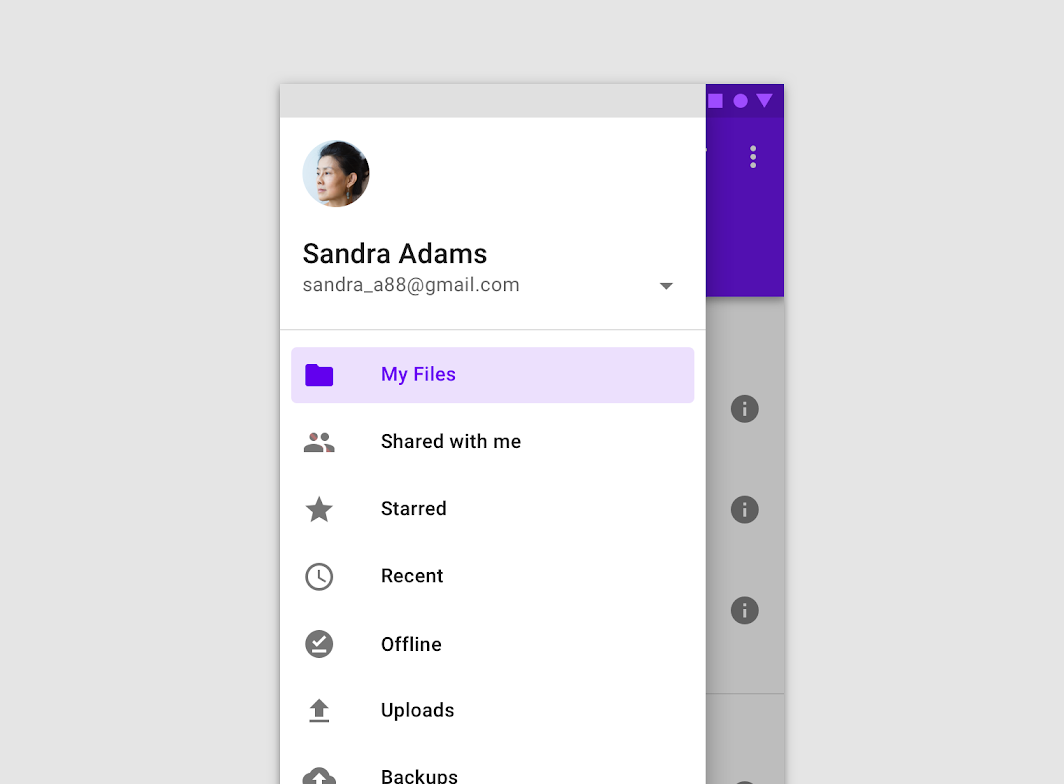
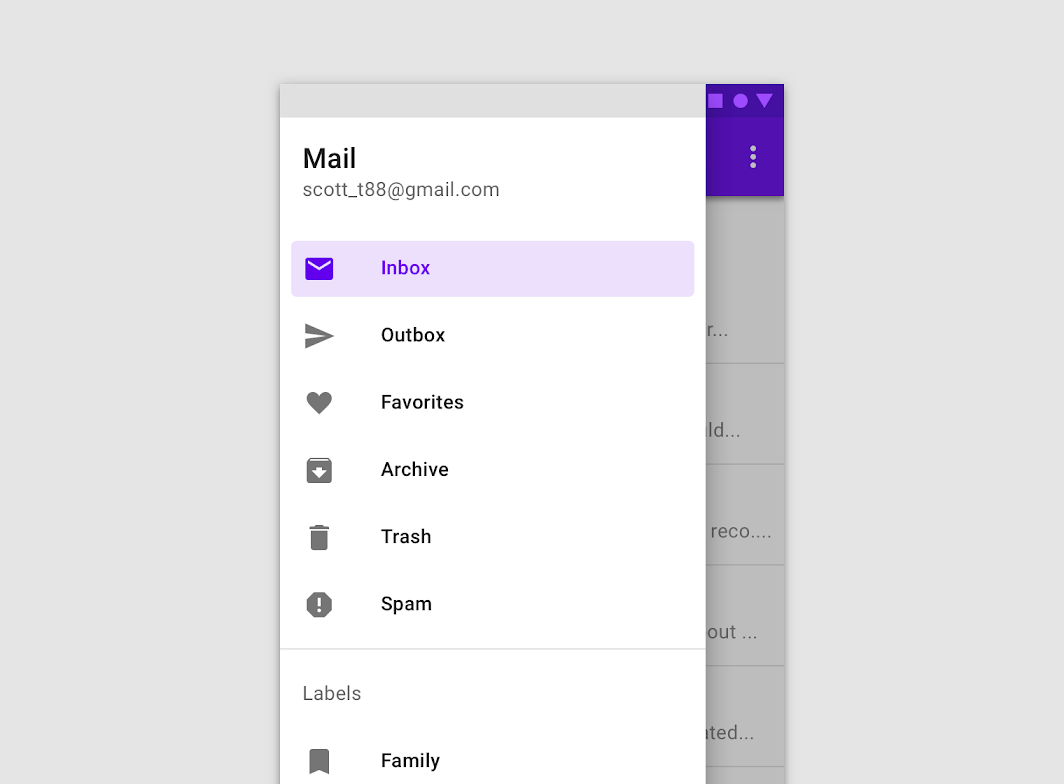
Szuflady nawigacyjne zapewniają dostęp do miejsc docelowych i funkcji aplikacji, takich jak przełączanie kont. Mogą być stale widoczne na ekranie albo otwierane i zamykane za pomocą ikony menu nawigacji.
Szuflady nawigacyjne są zalecane dla:
- aplikacji z co najmniej pięcioma miejscami docelowymi najwyższego poziomu
- aplikacji z co najmniej dwoma poziomami hierarchii nawigacji
- szybkiej nawigacji między niepowiązanymi miejscami docelowymi
Zalecane
Uwaga
Zasady

Rozpoznawalna
Umiejscowienie szuflad nawigacyjnych i ich organizacja w formie listy wyraźnie wskazują, że służą one do nawigacji.

Uporządkowana
Szuflady nawigacyjne porządkują miejsca docelowe według ich znaczenia dla użytkownika, umieszczając najczęściej używane na początku i grupując powiązane ze sobą.

Kontekstowa
Szuflady nawigacyjne można pokazywać lub ukrywać, aby dopasować je do różnych układów aplikacji.
Typy
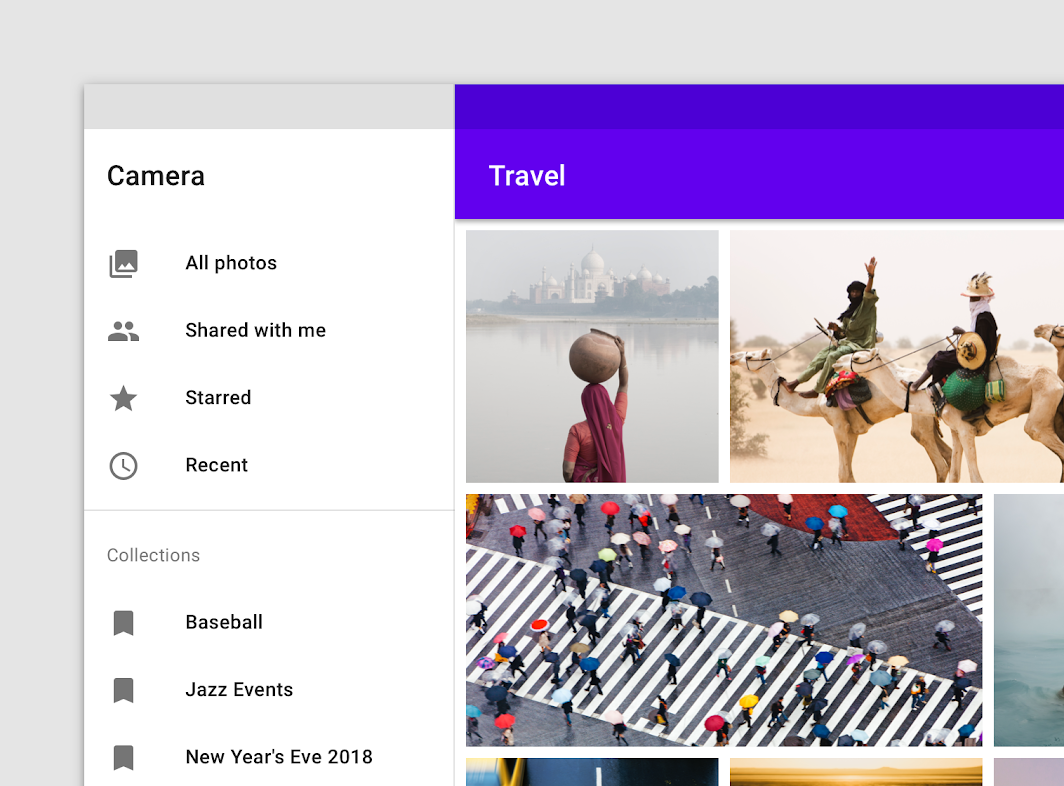
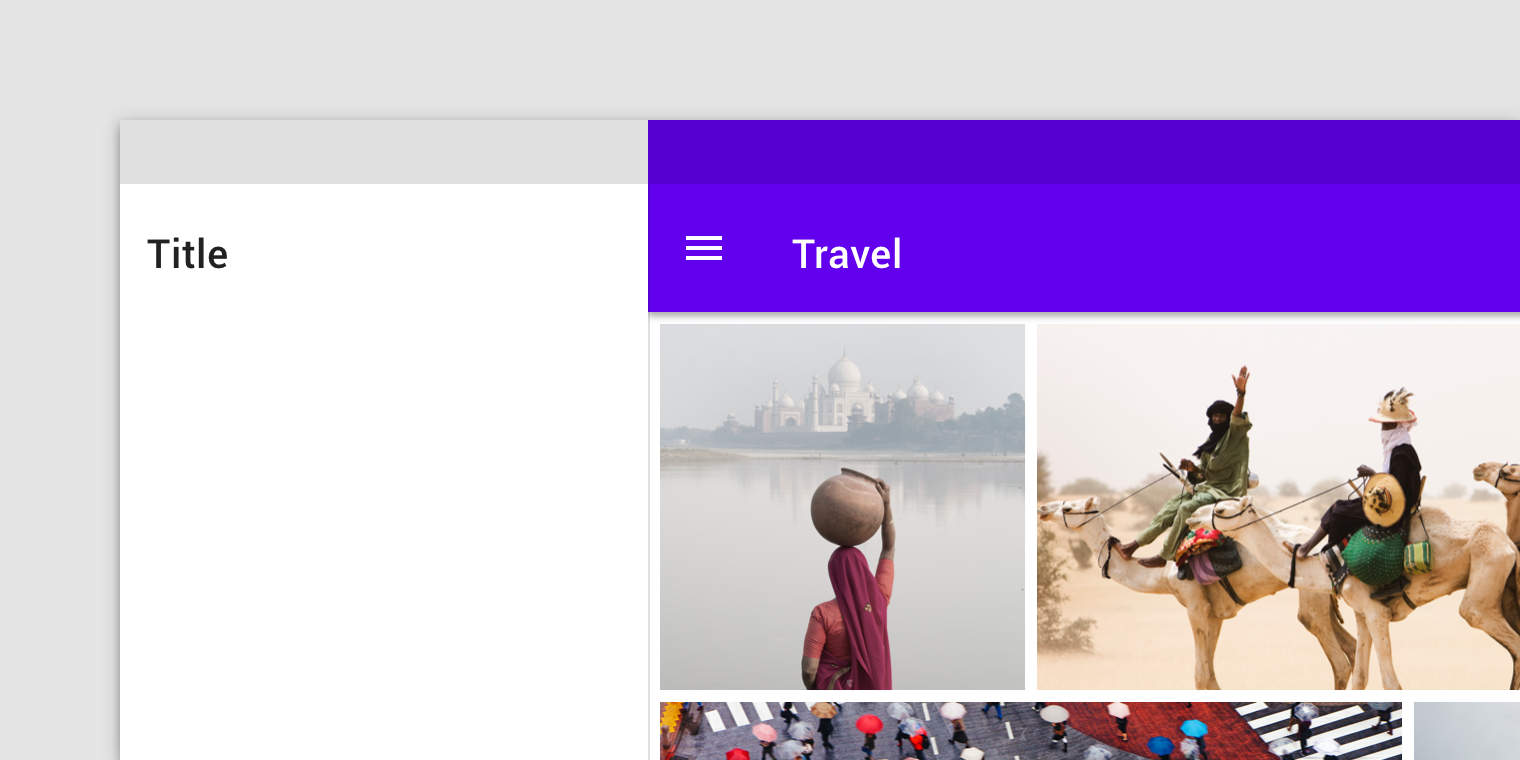
Standardowe szuflady nawigacyjne pozwalają użytkownikom jednocześnie korzystać z miejsc docelowych w szufladzie i zawartości aplikacji. Zwykle znajdują się na tym samym poziomie wysokości co zawartość aplikacji i wpływają na siatkę układu ekranu.
Szuflady standardowe mogą być stale widoczne albo otwierane i zamykane przez dotknięcie ikony menu nawigacji. Można ich używać wyłącznie na tabletach i komputerach. Na urządzeniach mobilnych stosuje się zamiast nich szuflady modalne.
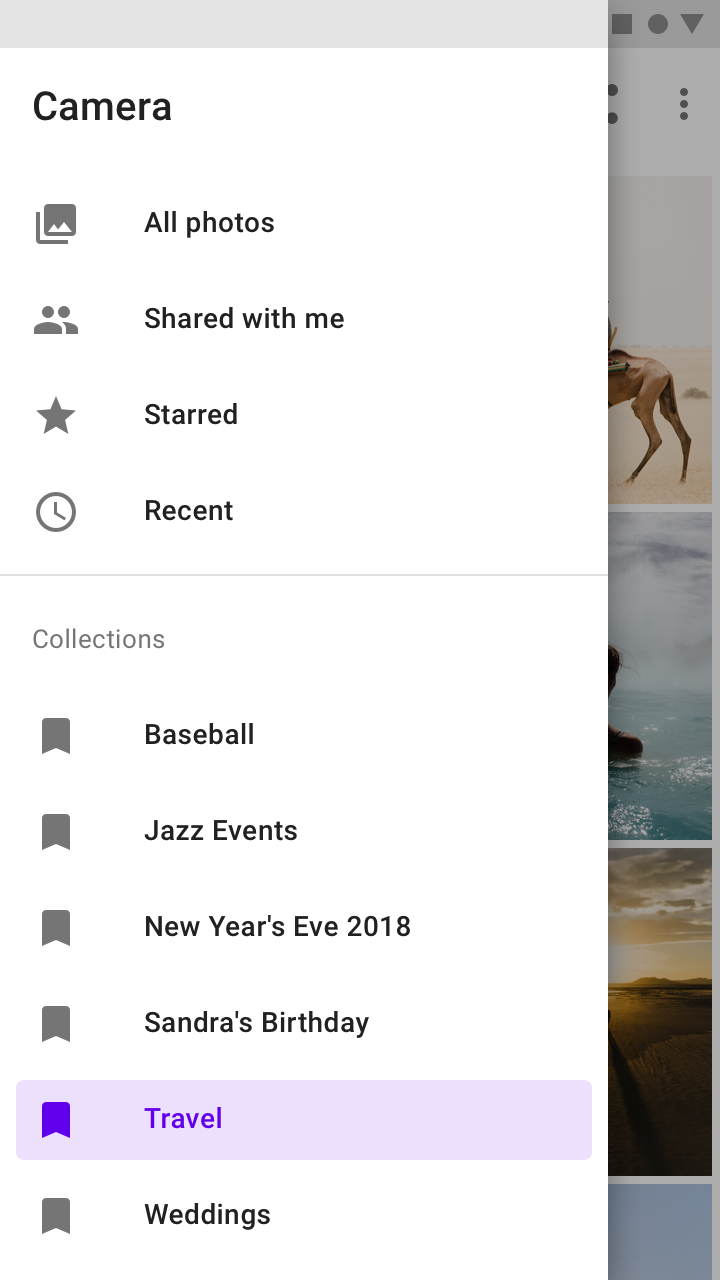
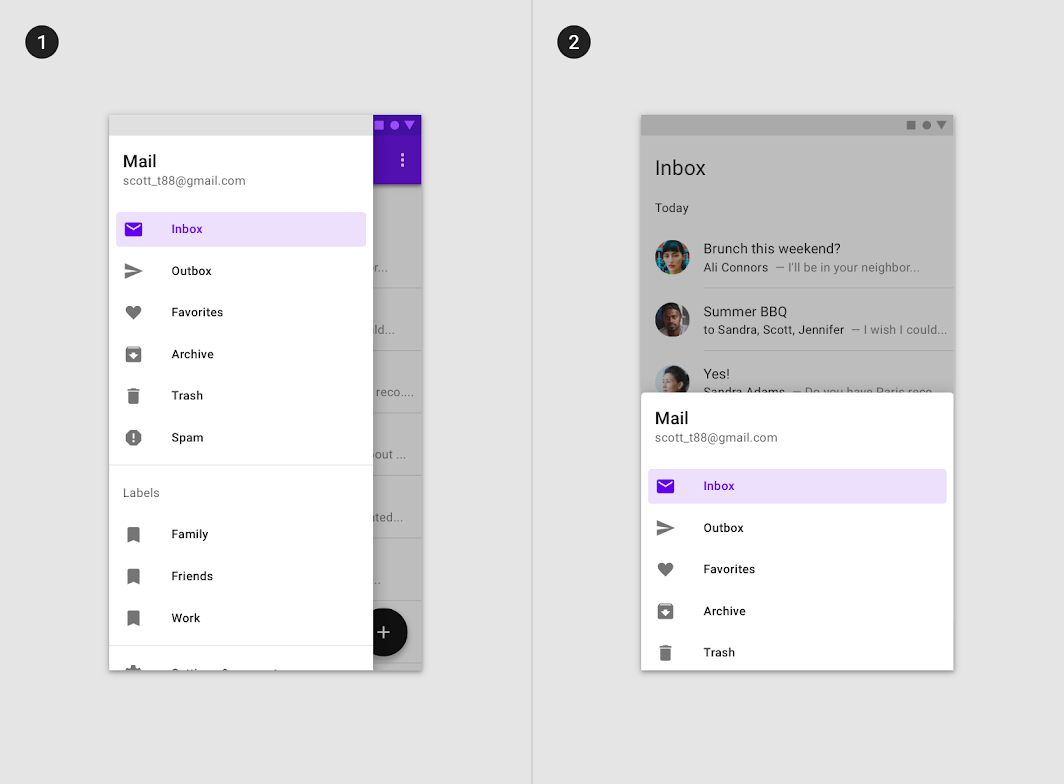
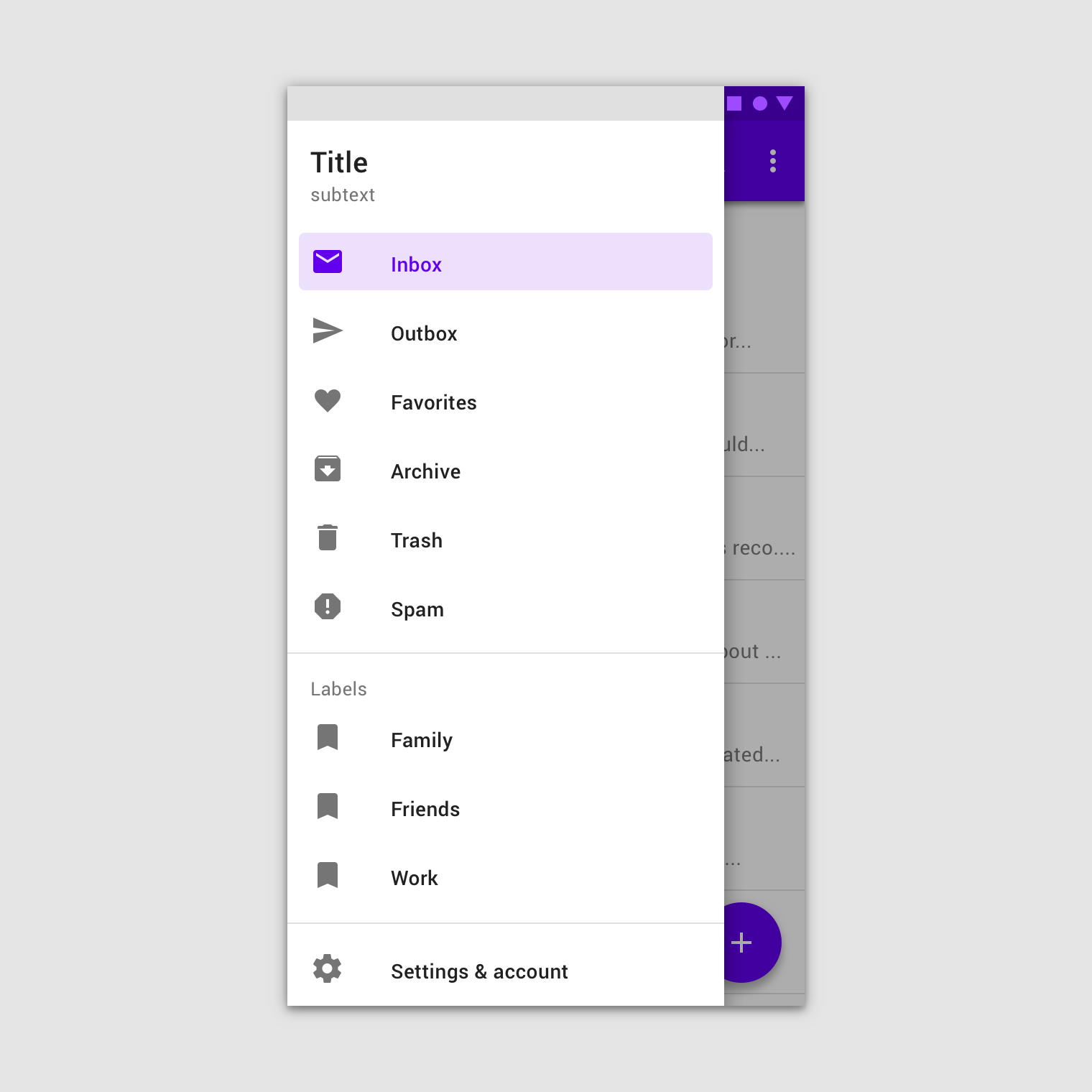
Modalne szuflady nawigacyjne stosują przyciemnienie, aby zablokować interakcję z resztą zawartości aplikacji. Są wyniesione ponad większość elementów aplikacji i nie wpływają na siatkę układu ekranu.
Są przeznaczone przede wszystkim do stosowania na urządzeniach mobilnych, gdzie przestrzeń ekranu jest ograniczona. Na tabletach i komputerach mogą być zastąpione szufladami standardowymi.
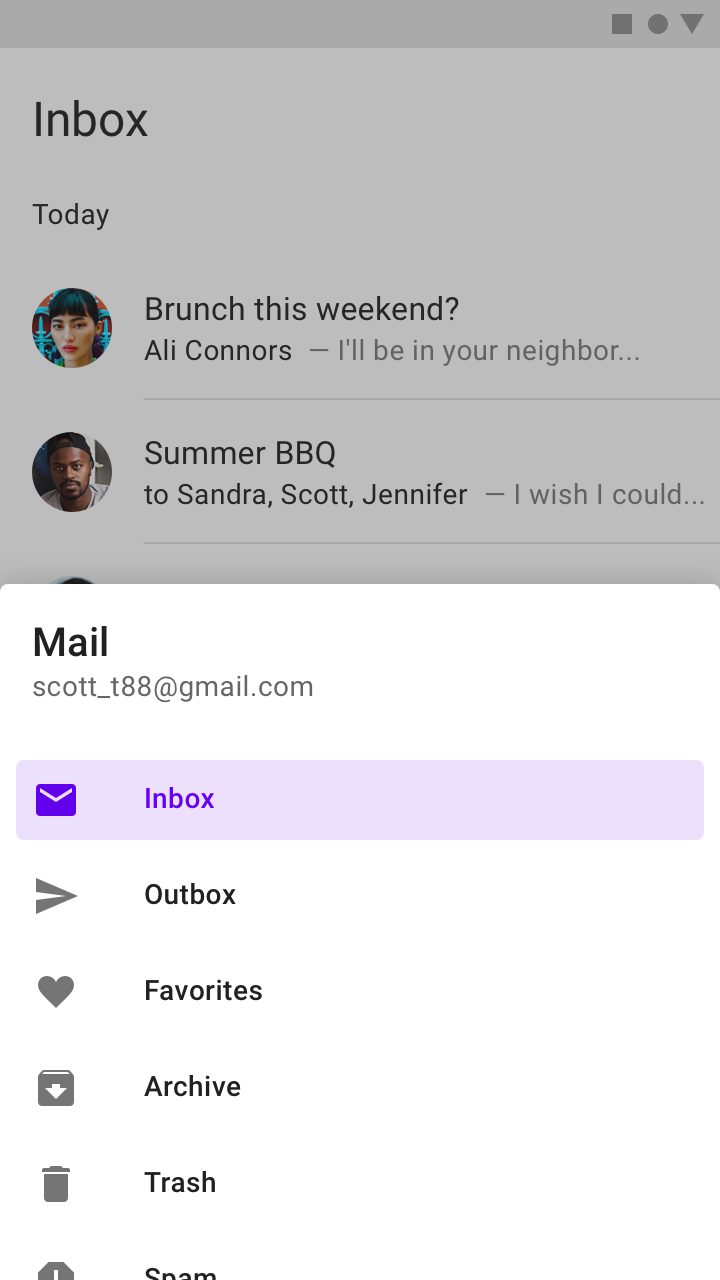
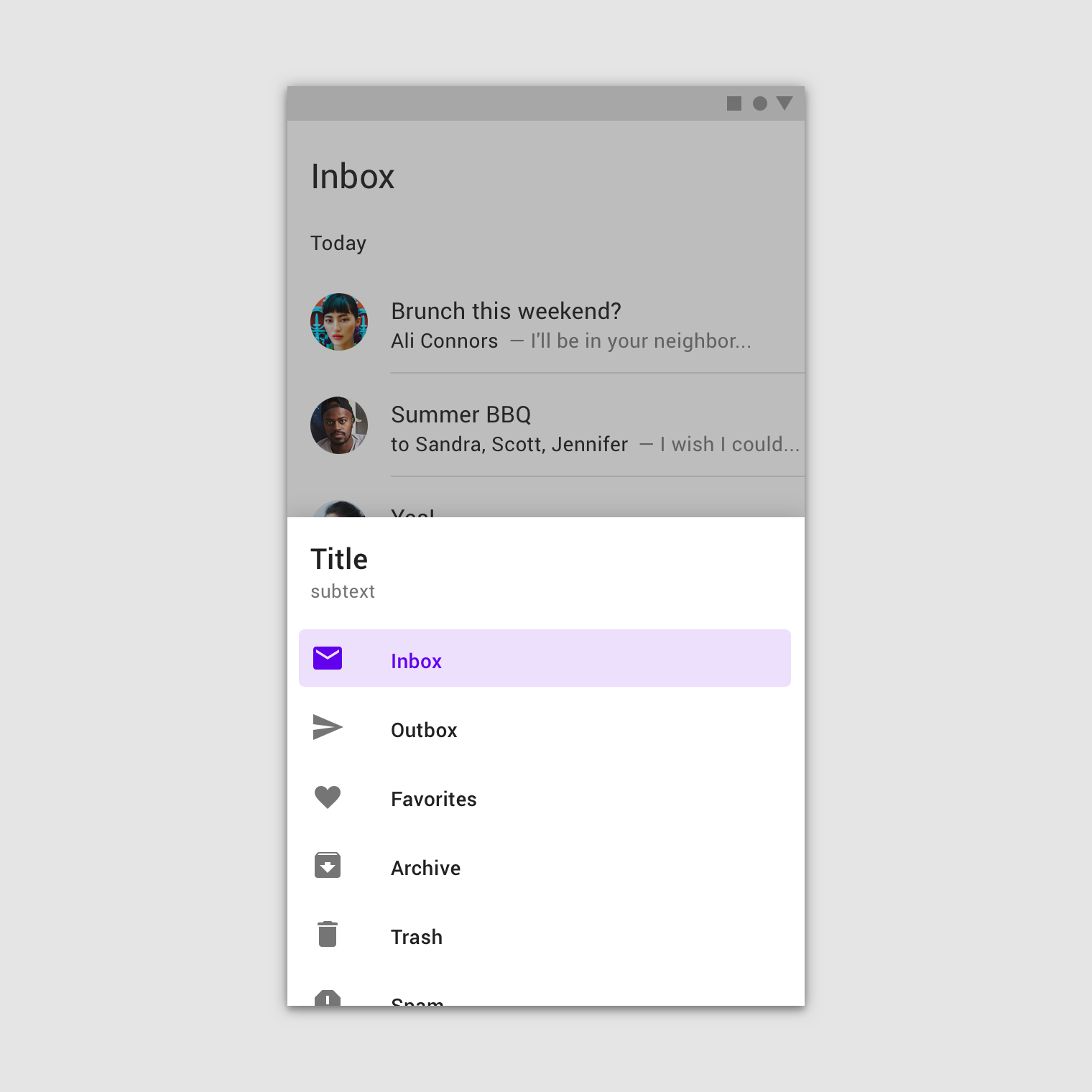
Dolne szuflady nawigacyjne to specjalny rodzaj szuflady modalnej przeznaczony do używania z dolnym paskiem aplikacji.
Aby zapewnić łatwiejszy dostęp do ikony menu w dolnym pasku aplikacji, otwierają się od dołu ekranu, a nie z boku.
Anatomia
Szuflady nawigacyjne zawierają listę miejsc docelowych umieszczoną wewnątrz arkusza. Można ją wzbogacić o nagłówki i separatory, aby uporządkować dłuższe listy.
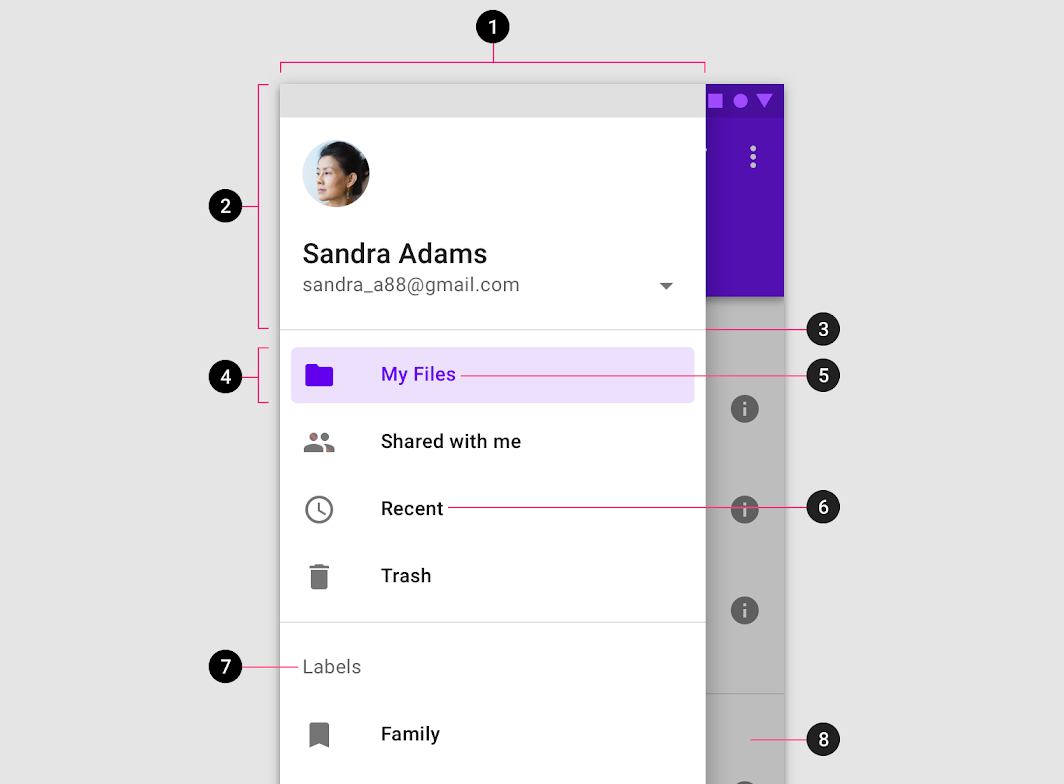
2. Nagłówek (opcjonalnie)
3. Separator (opcjonalnie)
4. Nakładka aktywowanego elementu
5. Aktywowany tekst
6. Nieaktywny tekst
7. Podtytuł
8. Przyciemnienie (tylko modalne)
Arkusz
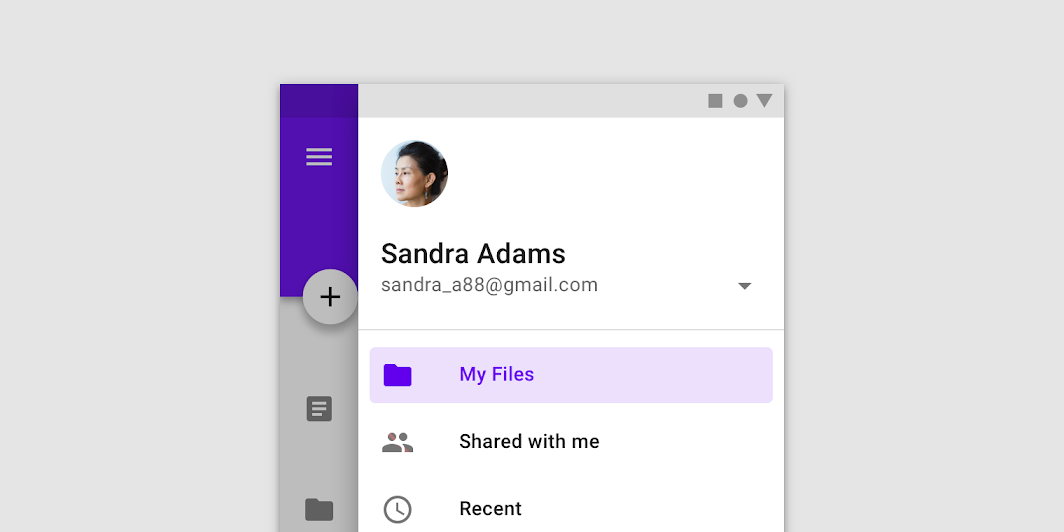
Zawartość szuflady nawigacyjnej znajduje się w bocznym arkuszu lub dolnym. Szuflady nawigacyjne otwierane z boku umieszcza się po lewej stronie ekranu w językach pisanych od lewej do prawej, a po prawej — w językach pisanych od prawej do lewej.
Zalecane
Niezalecane
Miejsca docelowe
Miejsca docelowe w szufladzie nawigacyjnej mają formę interaktywnych elementów listy. Każdy element opisuje swoje miejsce docelowe za pomocą etykiety tekstowej, a opcjonalnie także ikony.
Etykiety miejsc docelowych
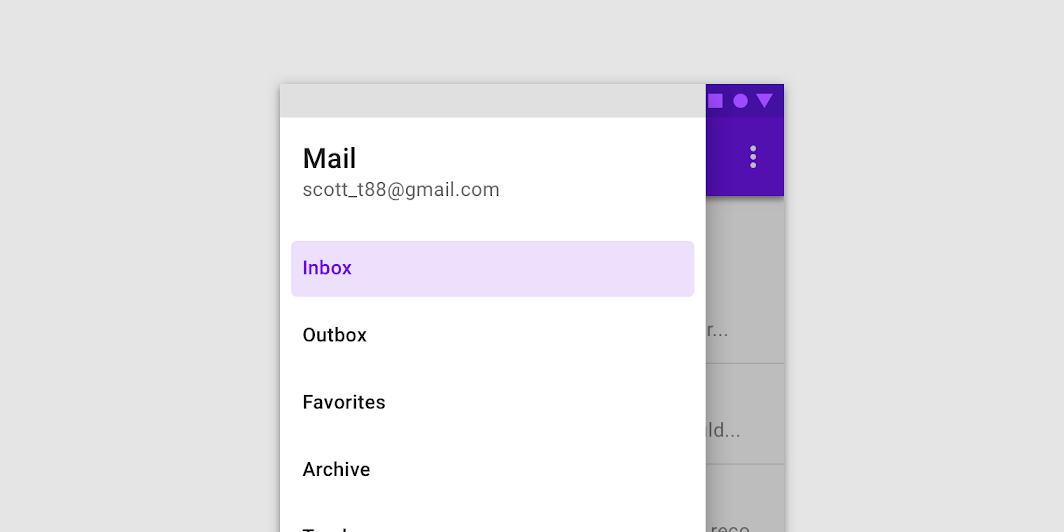
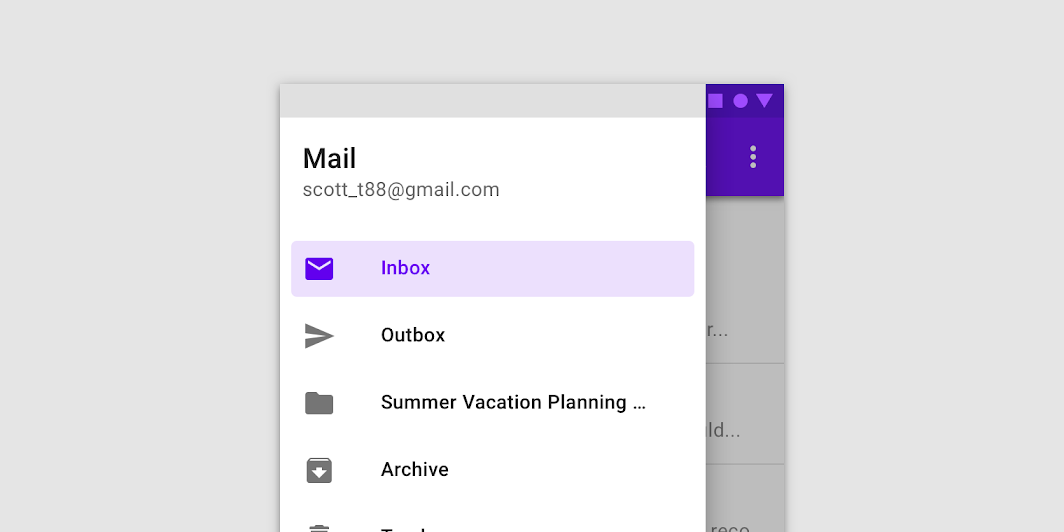
Etykiety tekstowe powinny być zrozumiałe i na tyle krótkie, aby nie były ucinane przez arkusz.
Zalecane
Zalecane
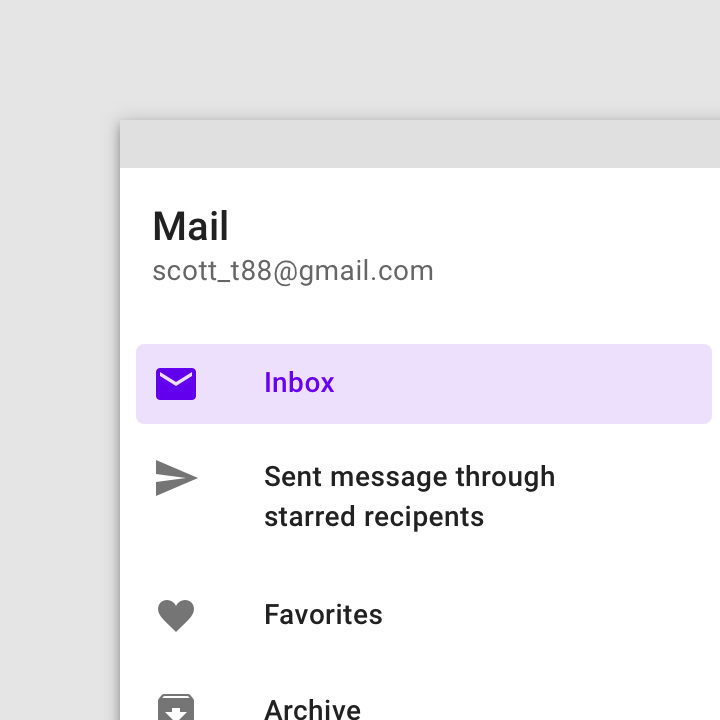
Niezalecane
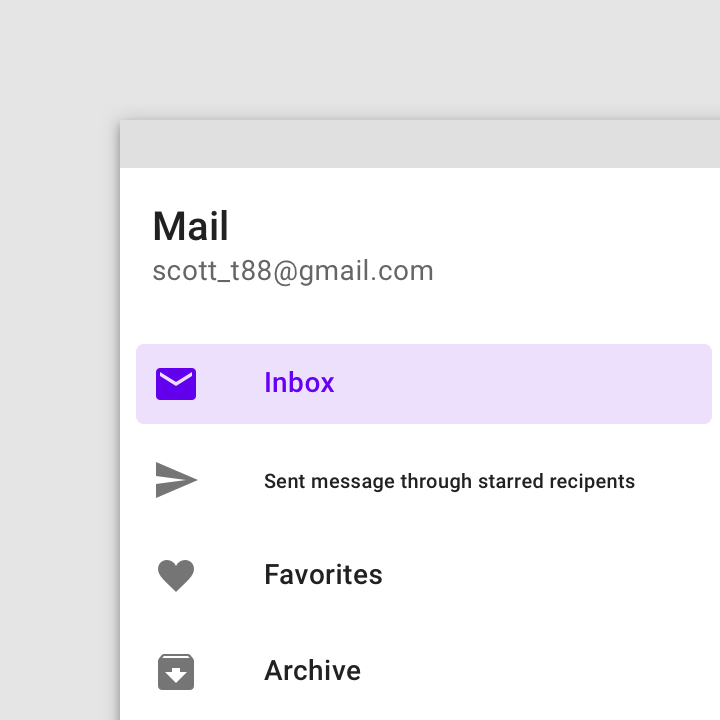
Niezalecane
Ikony miejsc docelowych (opcjonalnie)
Ikony mogą uzupełniać etykiety, wskazując miejsca docelowe. Jeśli są używane, powinny zawsze znajdować się przed tekstem. Pozostałe komponenty i zawartość aplikacji powinny odwoływać się do tych ikon.
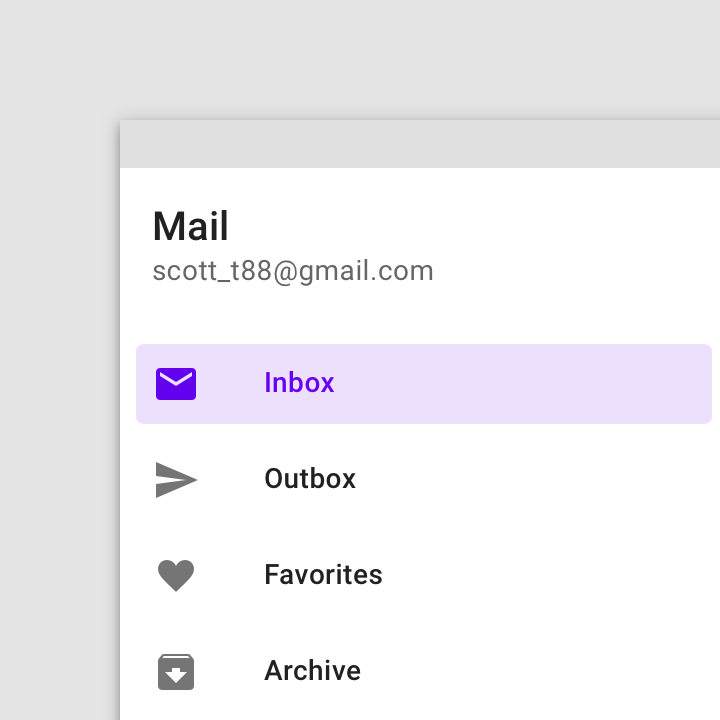
Zalecane
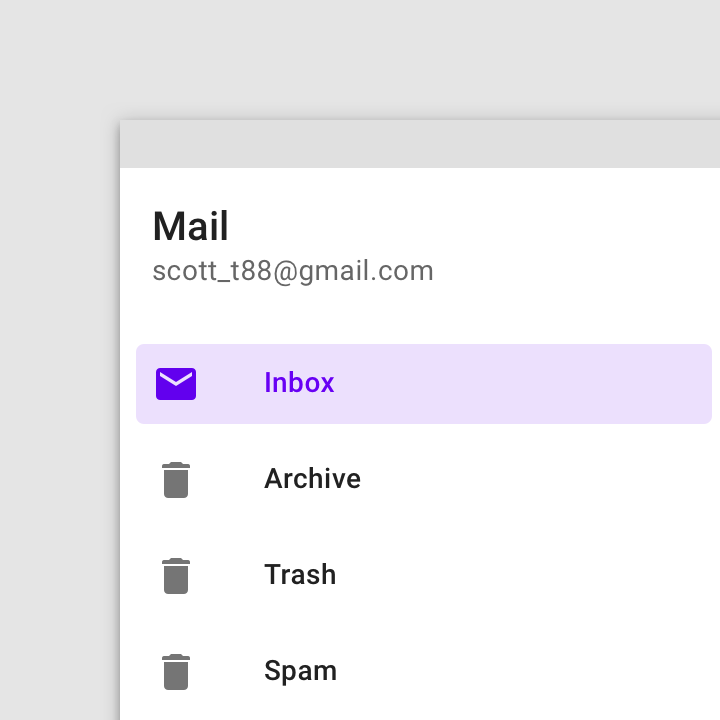
Niezalecane
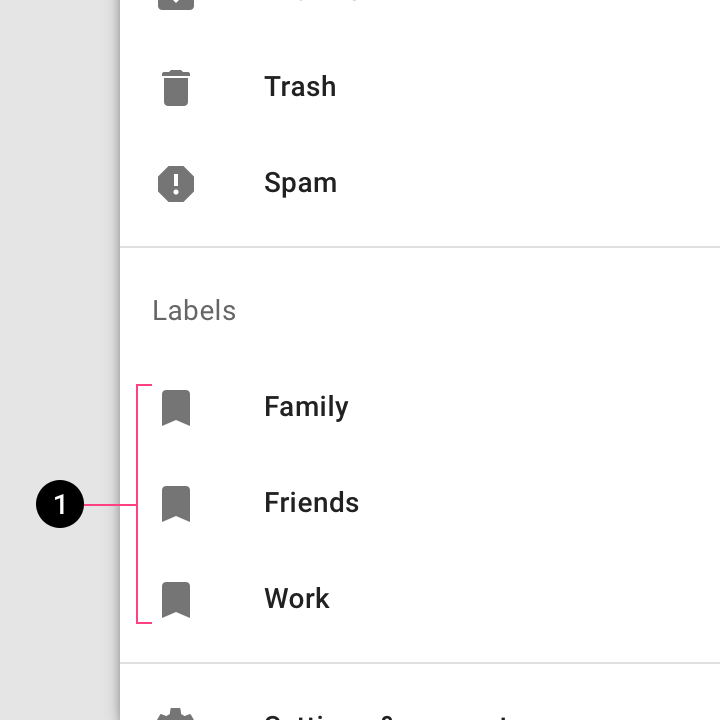
Uwaga
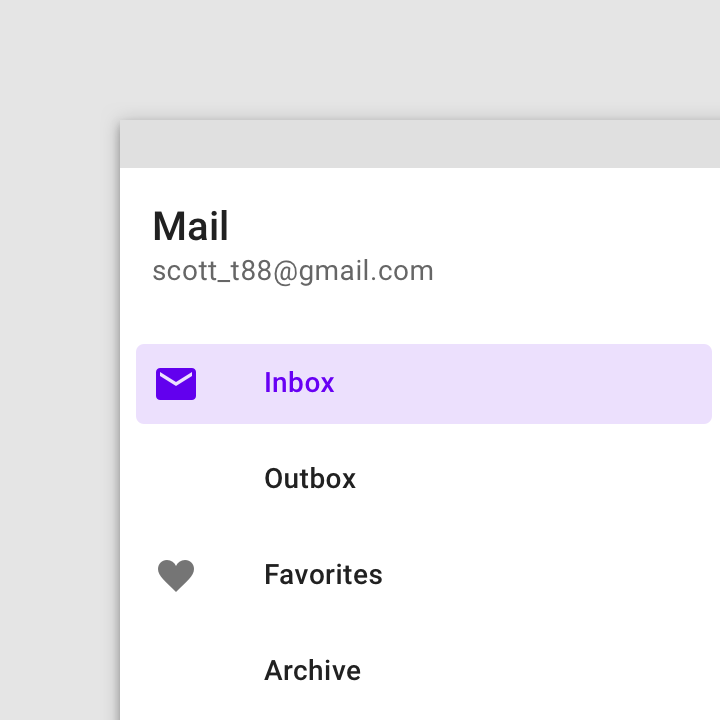
Niezalecane
Separatory (opcjonalnie)
Poziome separatory mogą służyć do oddzielania grup miejsc docelowych nawigacji na liście. Rozciągają się na całą szerokość szuflady.
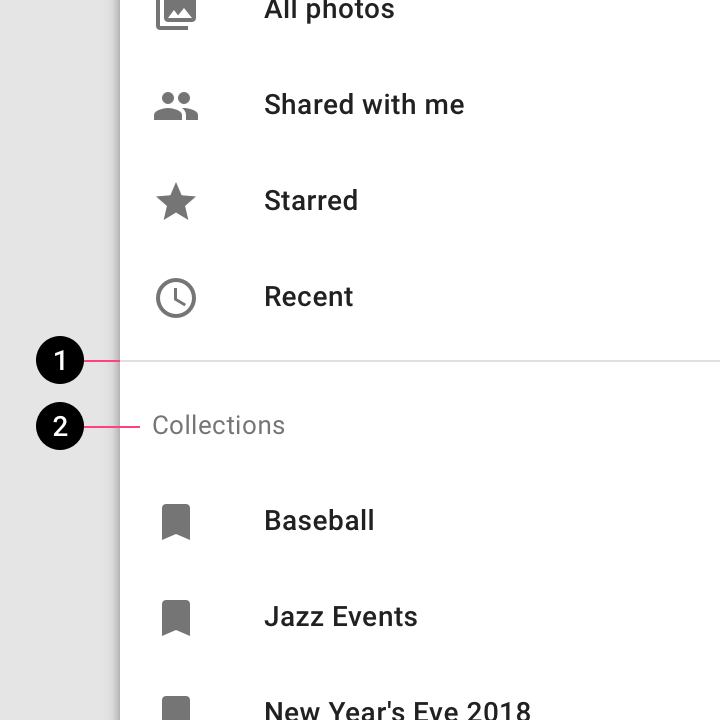
Zalecane
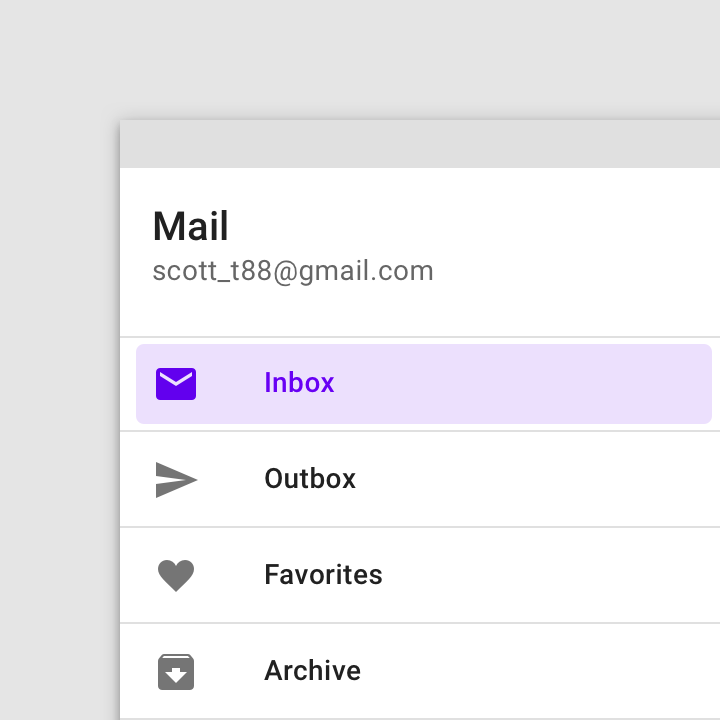
Niezalecane
Nagłówek (opcjonalnie)
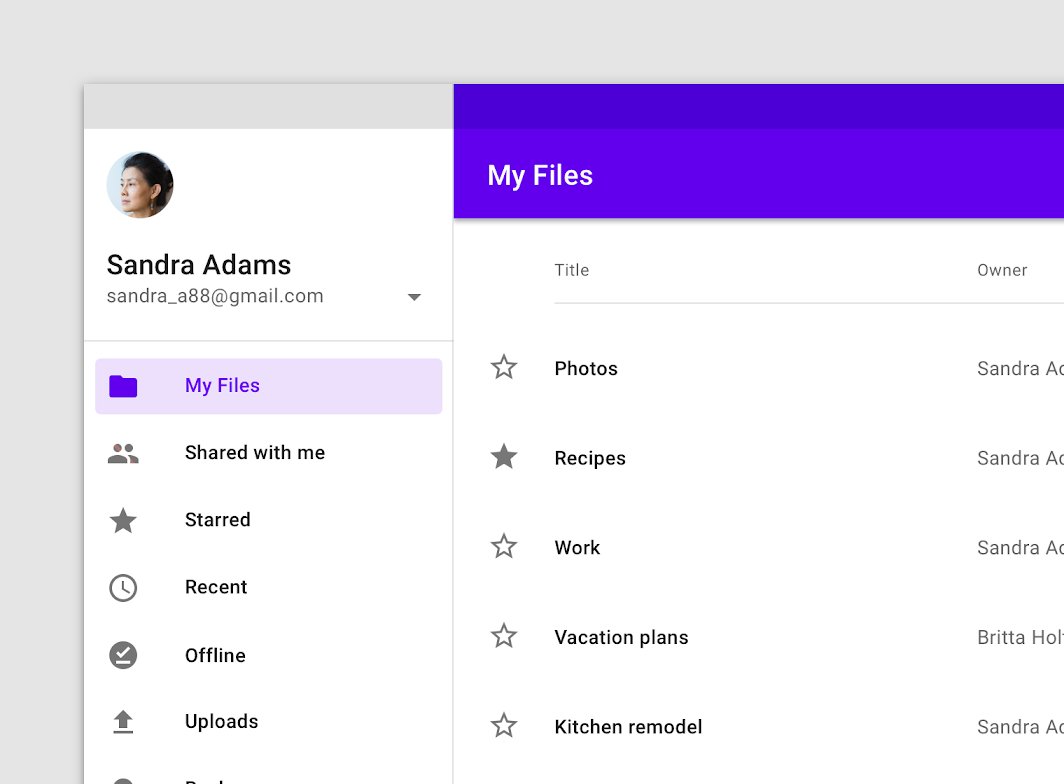
Obszar nagłówka szuflady nawigacyjnej to elastyczna przestrzeń, która może służyć do prezentacji marki (np. tytułu aplikacji lub logo), przełącznika kont i innych treści.
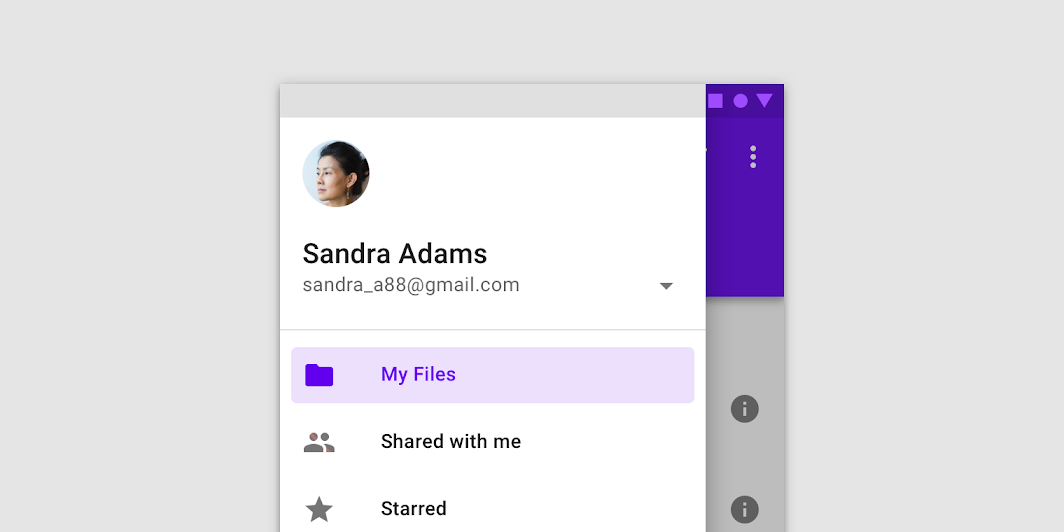
Zalecane
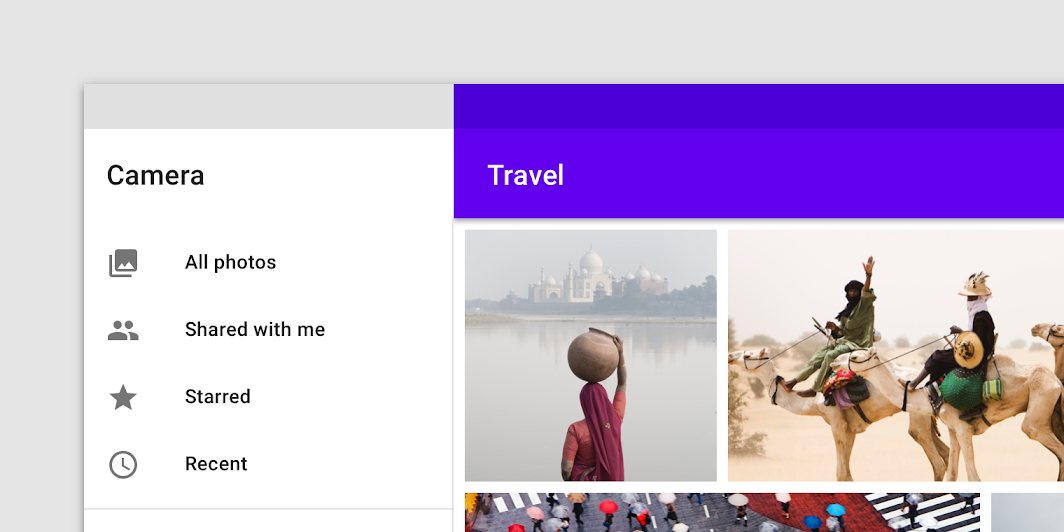
Zalecane

Niezalecane
Przyciemnienie (tylko modalne i dolne)
Modalne szuflady nawigacyjne stosują przyciemnienie, aby zablokować interakcję z resztą aplikacji. Przyciemnienie znajduje się bezpośrednio pod arkuszem szuflady i można je dotknąć lub kliknąć, aby zamknąć szufladę.
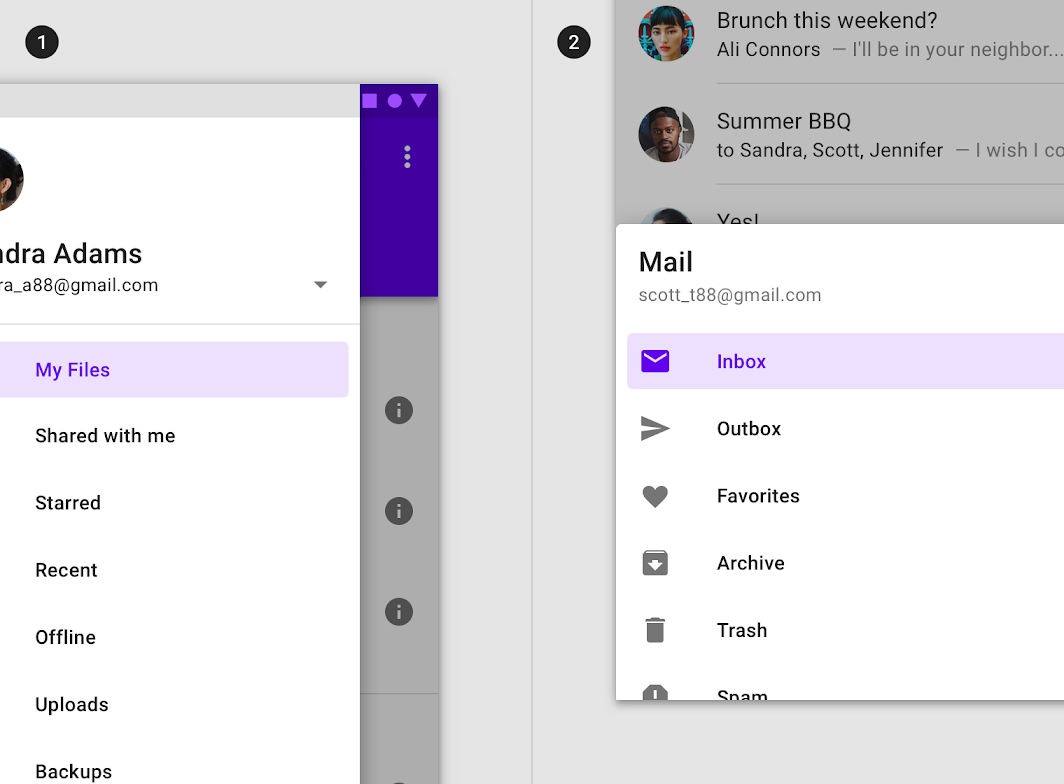
Zachowanie
Skalowanie i adaptacja
Układy dużych ekranów obejmują trzy główne elementy:
- Paski aplikacji
- Nawigacja (przy krawędzi początkowej)
- Treść
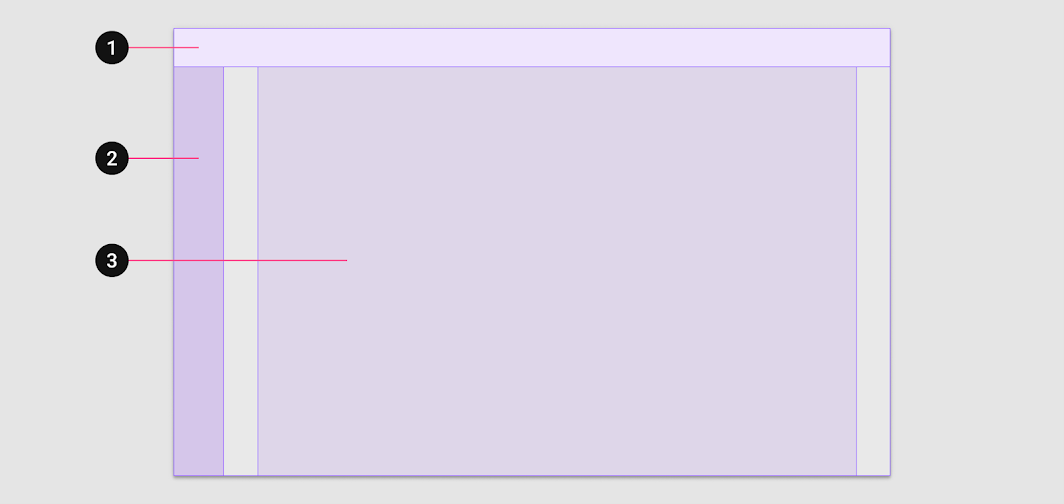
2. Nawigacja
3. Treść
Obszar nawigacji zawiera komponenty i elementy służące do nawigacji. Pomaga użytkownikom przechodzić między miejscami docelowymi i inicjować kluczowe działania.
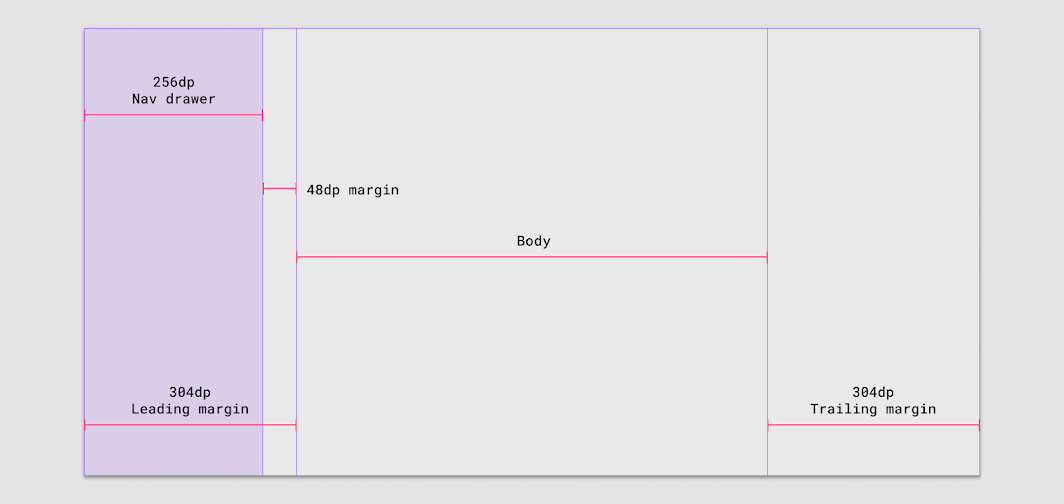
Marginesy większe niż 304 dp
Jeśli margines początkowy wynosi 304 dp, użyj szuflady nawigacyjnej o szerokości 256 dp z marginesem 48 dp, bez dostosowywania obszaru treści ani marginesu końcowego.
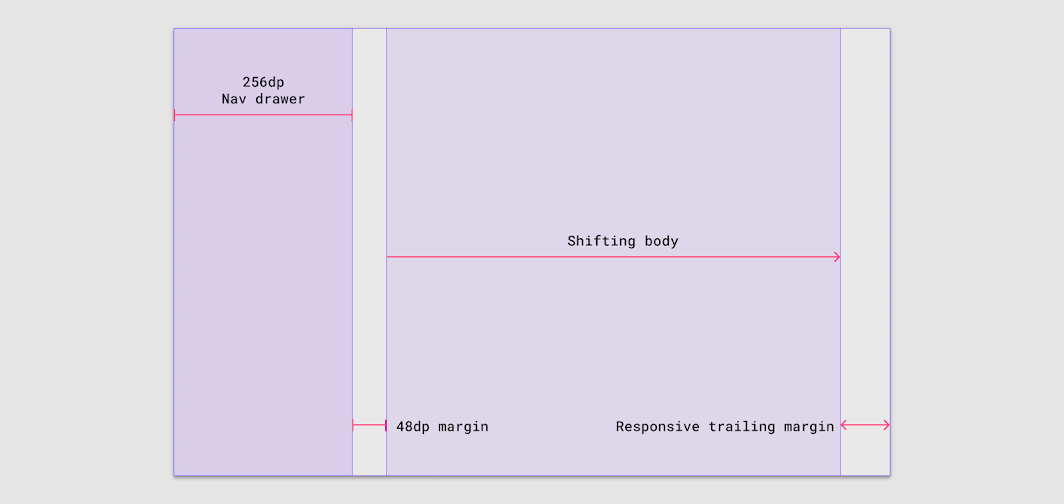
Marginesy większe niż 48 dp: przesunięcie w prawo
Jeśli prawy margines jest większy niż 48 dp, obszar treści zostaje ściśnięty w kierunku prawej krawędzi, aby zrobić miejsce na rozszerzony obszar nawigacji.
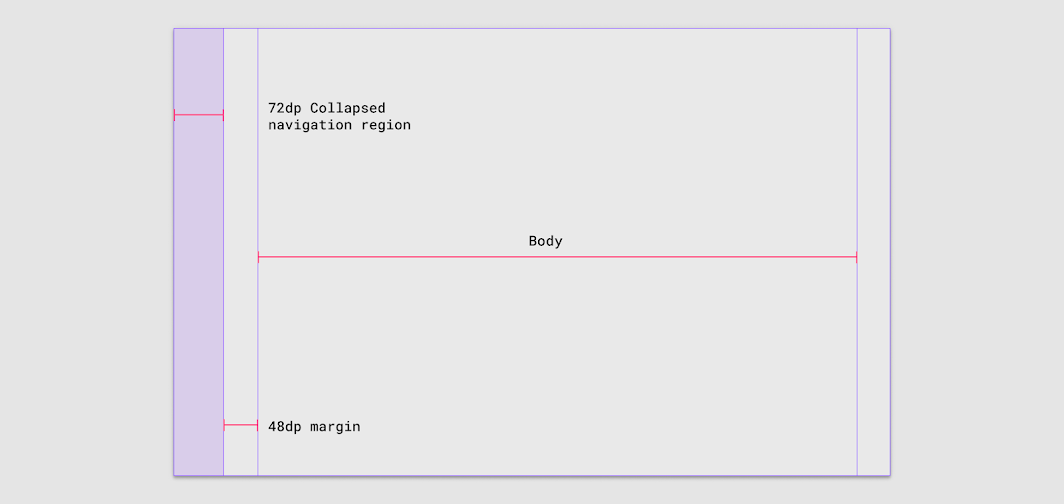
Zwijanie obszaru nawigacji
Użytkownicy mogą chcieć zwinąć szufladę nawigacyjną do szyny nawigacyjnej, aby zwiększyć gęstość informacji i zmaksymalizować dostępną przestrzeń ekranu. Między szyną nawigacyjną a obszarem treści należy zachować margines 48 dp.
Zamiana komponentów
Zamiana komponentów oznacza, że komponenty o podobnych funkcjach mogą być wymieniane, aby wprowadzić większe zmiany w ergonomii i funkcjonalności interfejsu.
Przykładem zamiany komponentów jest dolna nawigacja, która w widoku mobilnym jest zastępowana szyną nawigacyjną na tablecie. Ten sam komponent może na dużych ekranach zostać zastąpiony szufladą nawigacyjną.
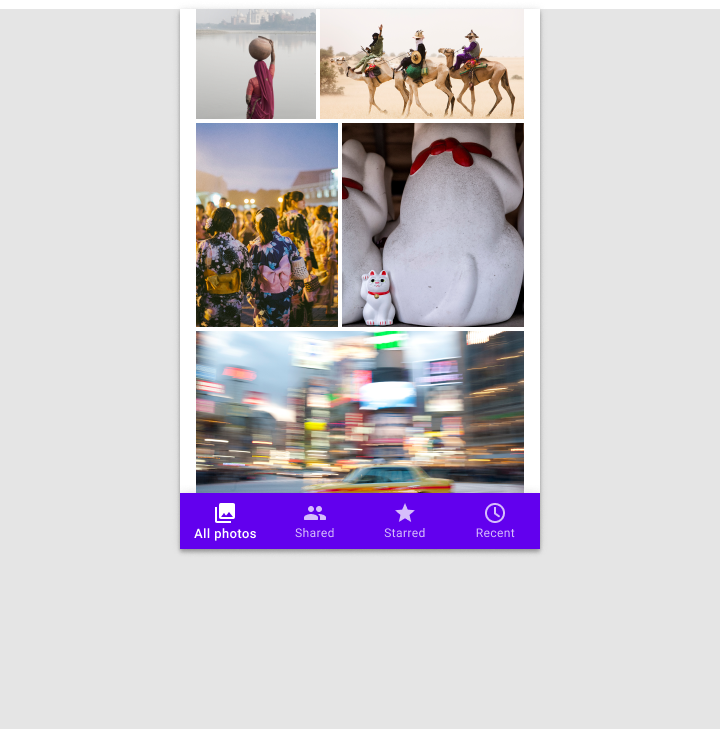
Małe punkty przerwania: 360–599 dp
Na małych urządzeniach, takich jak telefony, przestrzeń pozioma jest bardzo ograniczona; obszar zawartości aplikacji zwykle obejmuje całą szerokość ekranu. W takim przypadku mniejsze komponenty nawigacji powinny być umieszczone u góry lub u dołu układu, co pozwala zaoszczędzić miejsce, zachowując jednocześnie dostęp do głównych miejsc docelowych.
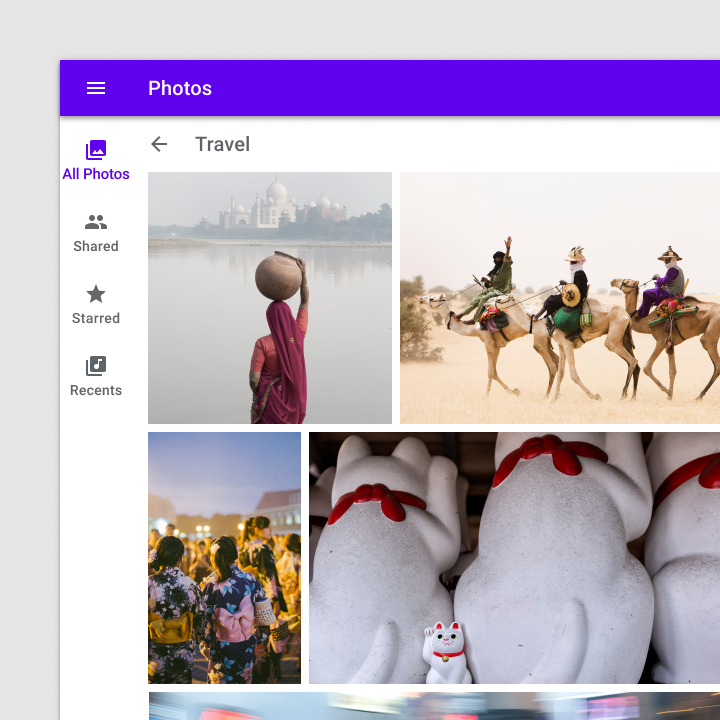
Średnie punkty przerwania: 600–1239 dp
Na urządzeniach średniej wielkości, takich jak tablety, główne elementy nawigacji należy umieścić w szynie nawigacyjnej przy krawędzi początkowej układu.
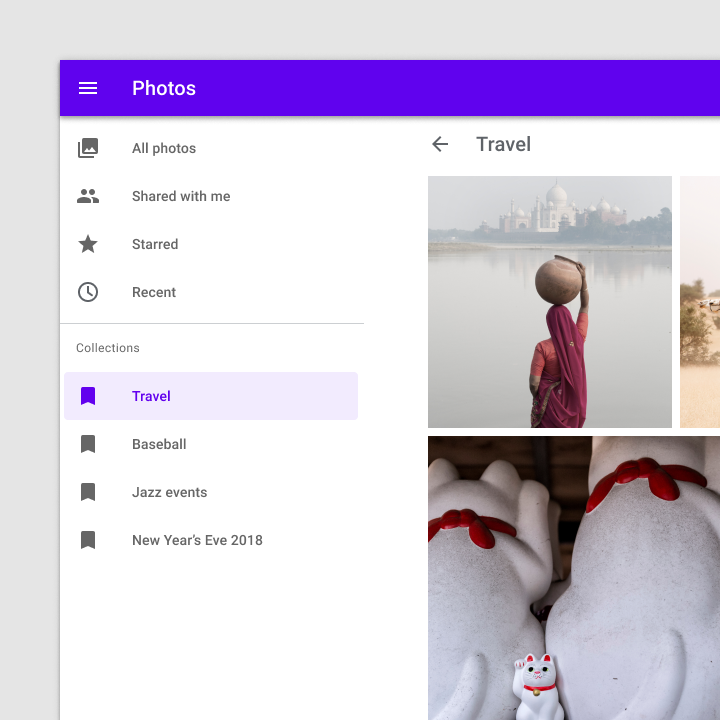
Duże punkty przerwania: 1240 dp+
Na urządzeniach o szerokości co najmniej 1240 dp miejsca docelowe należy prezentować w szufladzie nawigacyjnej, która jest stale widoczna lub zamykana. Hierarchię należy ustalić na podstawie tego, jak często lub jak szybko użytkownik musi przechodzić między miejscami docelowymi.
Gdy szyna nawigacyjna i modalna szuflada nawigacyjna są używane razem, szuflada modalna może powielać miejsca docelowe ze szyny nawigacyjnej, pod warunkiem że zapewnia wystarczające rozróżnienie wizualne między poziomami hierarchii nawigacji.
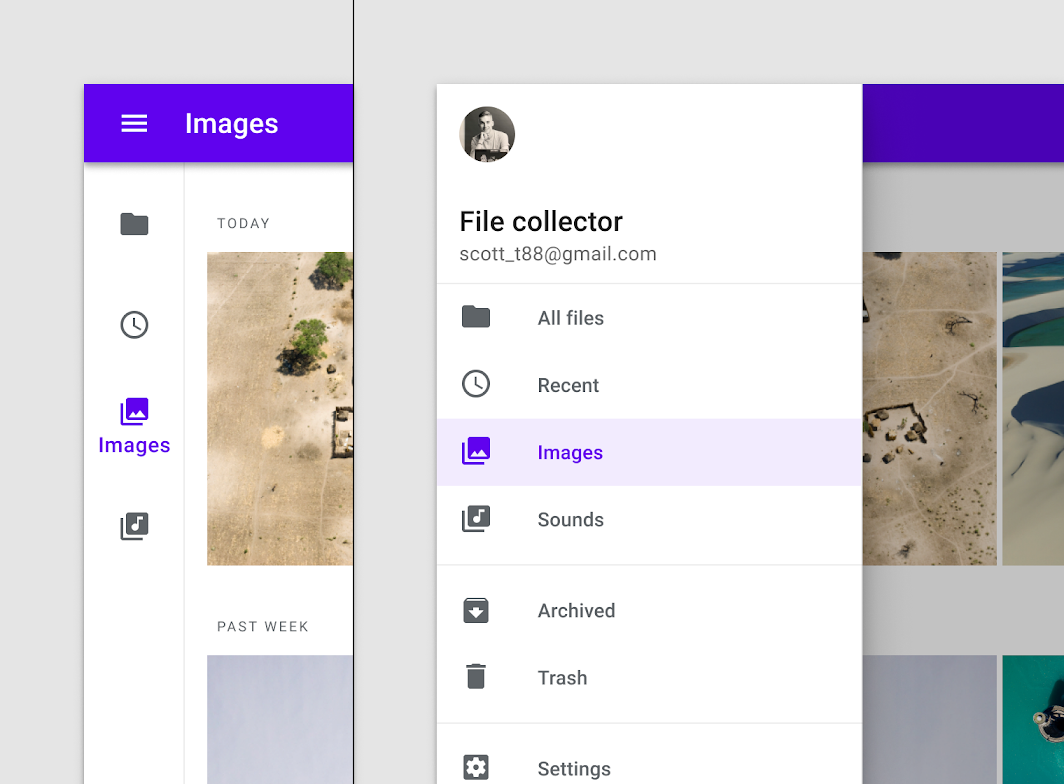
Przejście między komponentami
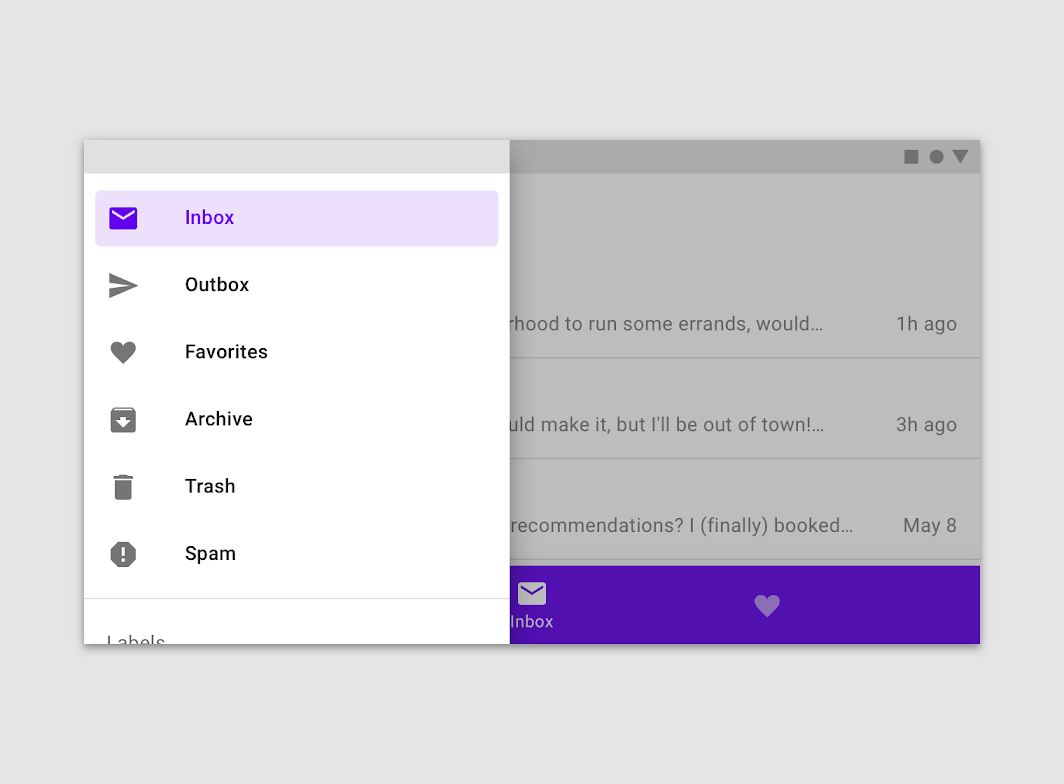
Użyj przejścia, aby zasygnalizować zmianę komponentu wyświetlanego na ekranie. Na przykład podczas zmiany orientacji z pionowej na poziomą szyna nawigacyjna powinna przekształcić się w szufladę nawigacyjną.
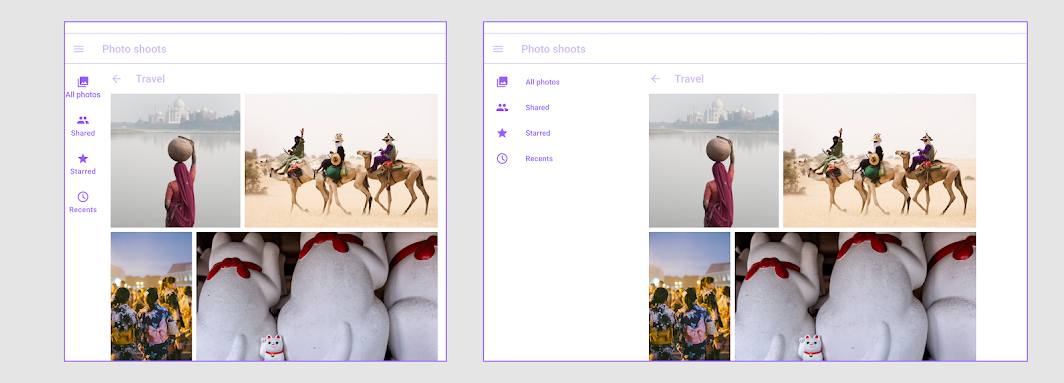
Szuflada standardowa
Zastosowanie
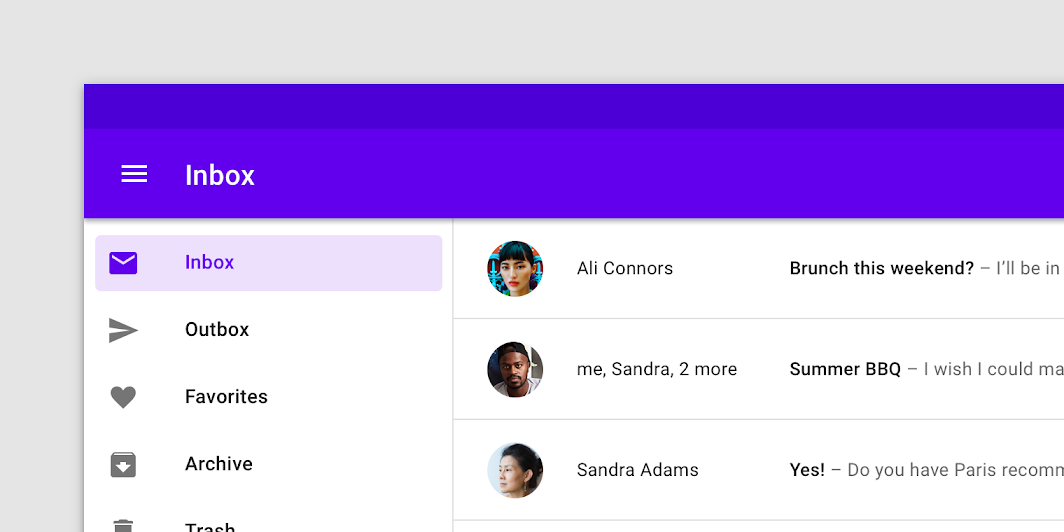
Standardowe szuflady nawigacyjne umożliwiają jednoczesną interakcję zarówno z zawartością ekranu, jak i szufladą. Mogą być stosowane na tabletach i komputerach, ale ze względu na ograniczoną przestrzeń ekranu nie nadają się na urządzenia mobilne.
Alternatywy
- Szuflada modalna: W responsywnej siatce układu, przy najmniejszym punkcie przerwania o szerokości co najmniej 600 dp, szuflada standardowa powinna zostać zastąpiona szufladą modalną.
- Szuflada stale widoczna: Gdy użytkownicy muszą często przełączać się między miejscami docelowymi (a rozmiar ekranu na to pozwala), można użyć szuflady stale widocznej.
- Szuflada zamykana: Szufladę zamykaną można stosować, gdy użytkownicy koncentrują się na zawartości ekranu i rzadko potrzebują dostępu do miejsc docelowych nawigacji.
Zachowanie
Przewijanie
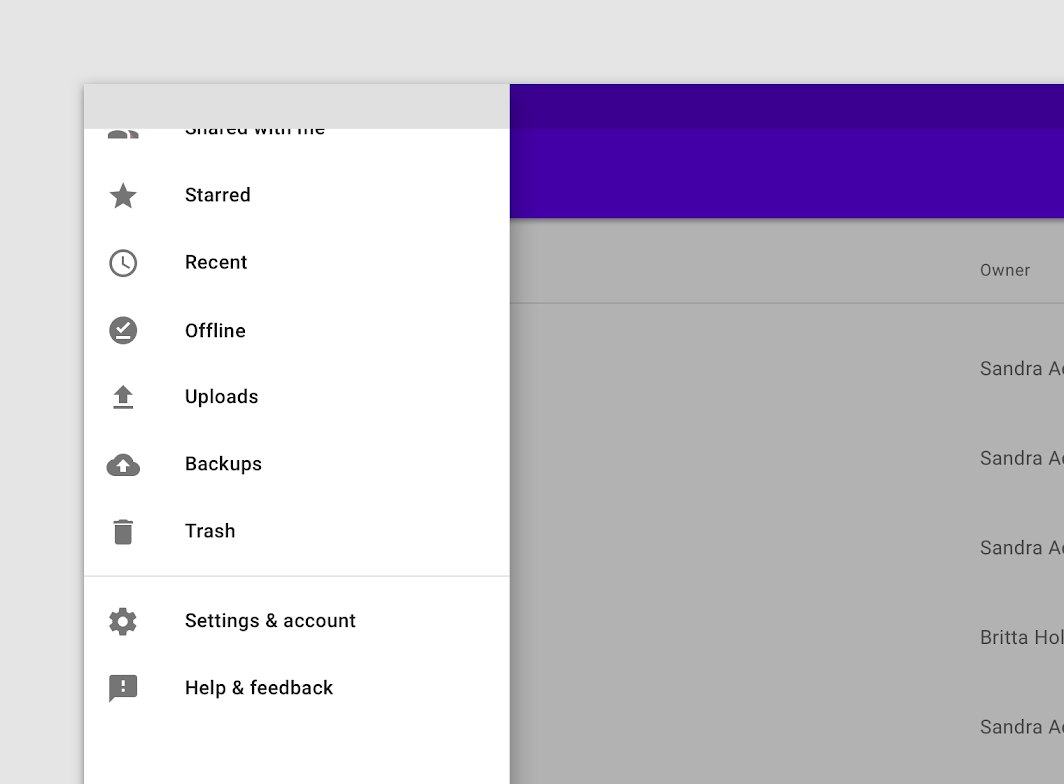
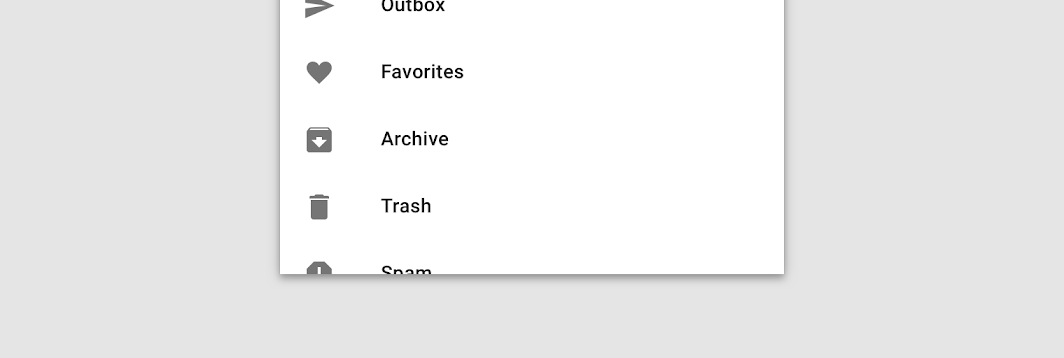
Szuflady nawigacyjne można przewijać w pionie, niezależnie od reszty zawartości i interfejsu użytkownika. Jeśli lista miejsc docelowych nawigacji jest dłuższa niż wysokość szuflady, jej zawartość można przewijać w obrębie szuflady.
Widoczność
Widoczność standardowej szuflady nawigacyjnej zależy od rozmiaru ekranu, układu aplikacji i częstotliwości użycia.
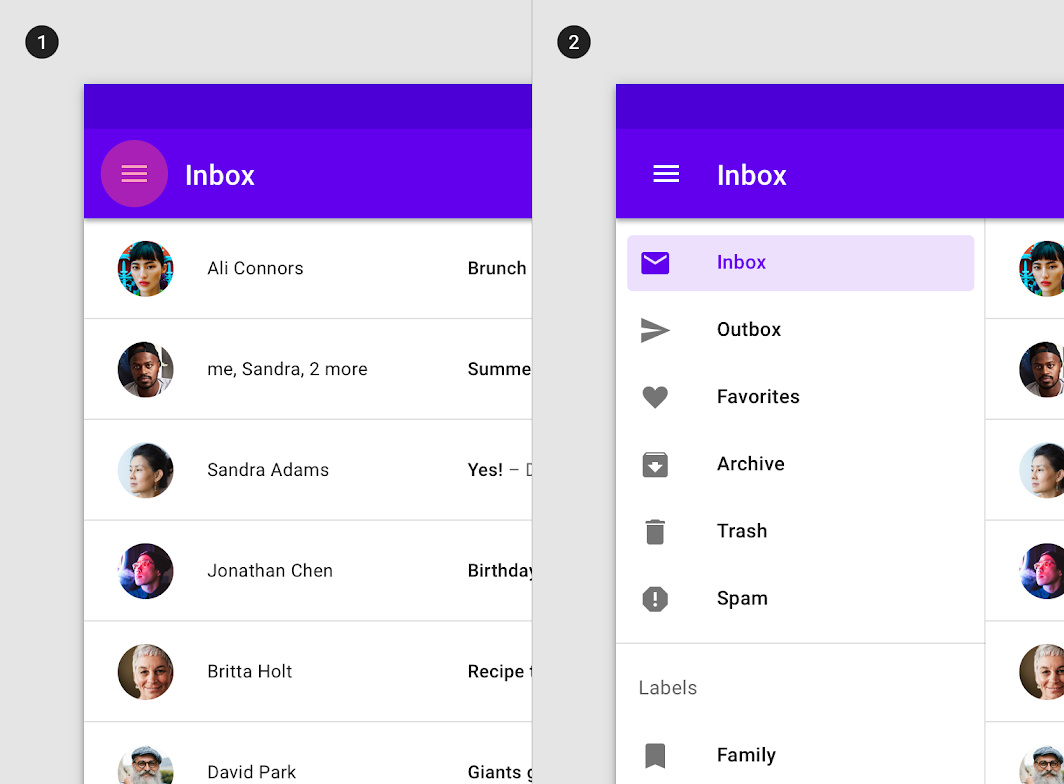
- Szuflady standardowe zamykane można stosować w układach priorytetowo traktujących zawartość (np. w galerii zdjęć) oraz w aplikacjach, w których użytkownicy rzadko przełączają się między miejscami docelowymi. Do otwierania i zamykania szuflady użytkownicy powinni używać widocznej ikony menu nawigacji.
- Szuflady standardowe stale widoczne umożliwiają szybkie przechodzenie między niepowiązanymi miejscami docelowymi. Steruje się nimi za pomocą ikony menu, ponieważ użytkownik nie może ich zamknąć.
Wysokość
Standardowa szuflada nawigacyjna może mieć jeden z następujących poziomów wysokości:
- Na tym samym poziomie wysokości co górny pasek aplikacji (na pełną wysokość)
- Na niższym poziomie wysokości niż górny pasek aplikacji (przycięta)

Szuflada nawigacyjna na pełną wysokość znajduje się na tym samym poziomie wysokości co górny pasek aplikacji.

Przycięta szuflada nawigacyjna znajduje się na tym samym poziomie wysokości co zawartość przewijana pod górnym paskiem aplikacji.
Szuflada modalna
Zastosowanie
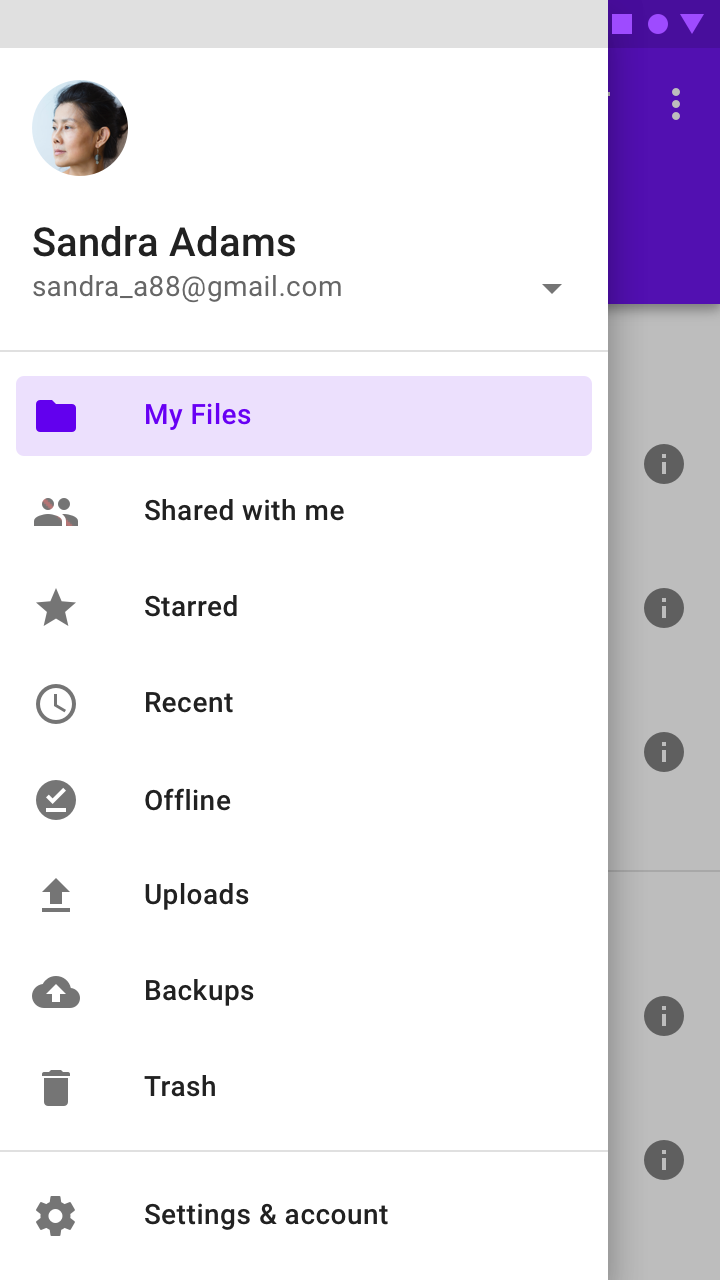
Modalne szuflady nawigacyjne blokują interakcję z resztą zawartości aplikacji za pomocą przyciemnienia. Są wyniesione ponad większość interfejsu aplikacji i nie wpływają na siatkę układu ekranu.
Są przeznaczone przede wszystkim do stosowania na urządzeniach mobilnych, gdzie przestrzeń ekranu jest ograniczona. Na tabletach i komputerach mogą być zastąpione szufladami standardowymi.
Zachowanie
Otwieranie i zamykanie
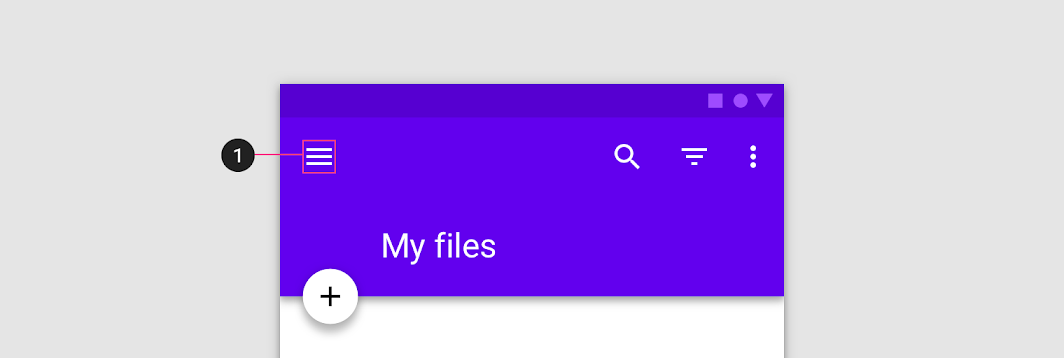
Modalne szuflady nawigacyjne są zawsze otwierane za pomocą kontrolki znajdującej się poza szufladą, na przykład ikony menu nawigacji na górnym pasku aplikacji.
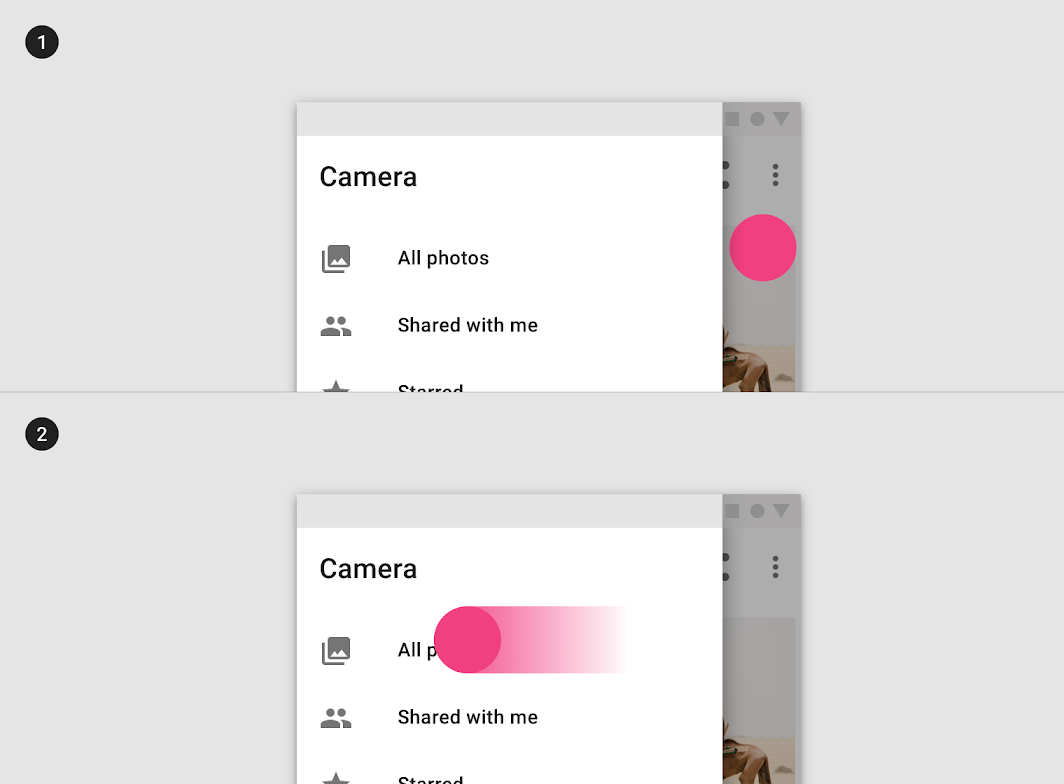
Szuflady modalne można zamknąć na jeden z następujących sposobów:
- wybranie elementu w szufladzie
- dotknięcie przyciemnienia
- przesunięcie w kierunku krawędzi, do której szuflada jest zakotwiczona (np. od prawej do lewej w przypadku szuflady wyrównanej do lewej)
Zalecane
Przewijanie
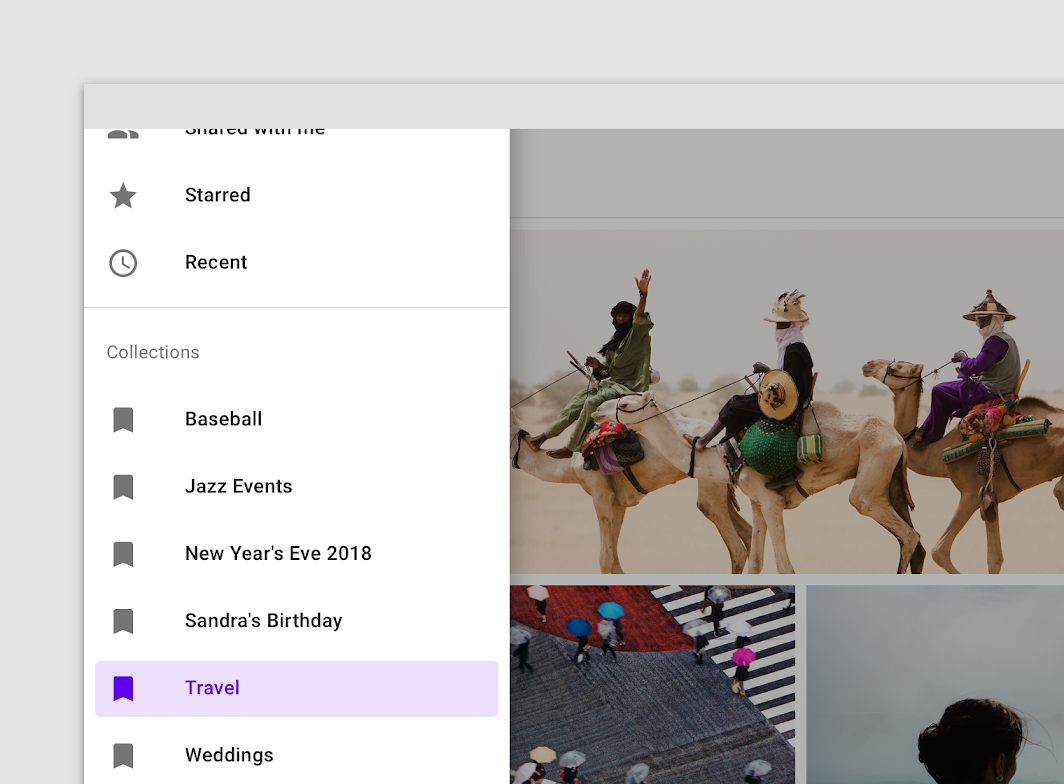
Jeśli lista miejsc docelowych nawigacji jest dłuższa niż wysokość szuflady, lista może być przewijana w pionie w obrębie szuflady.
Szuflada dolna
Zastosowanie
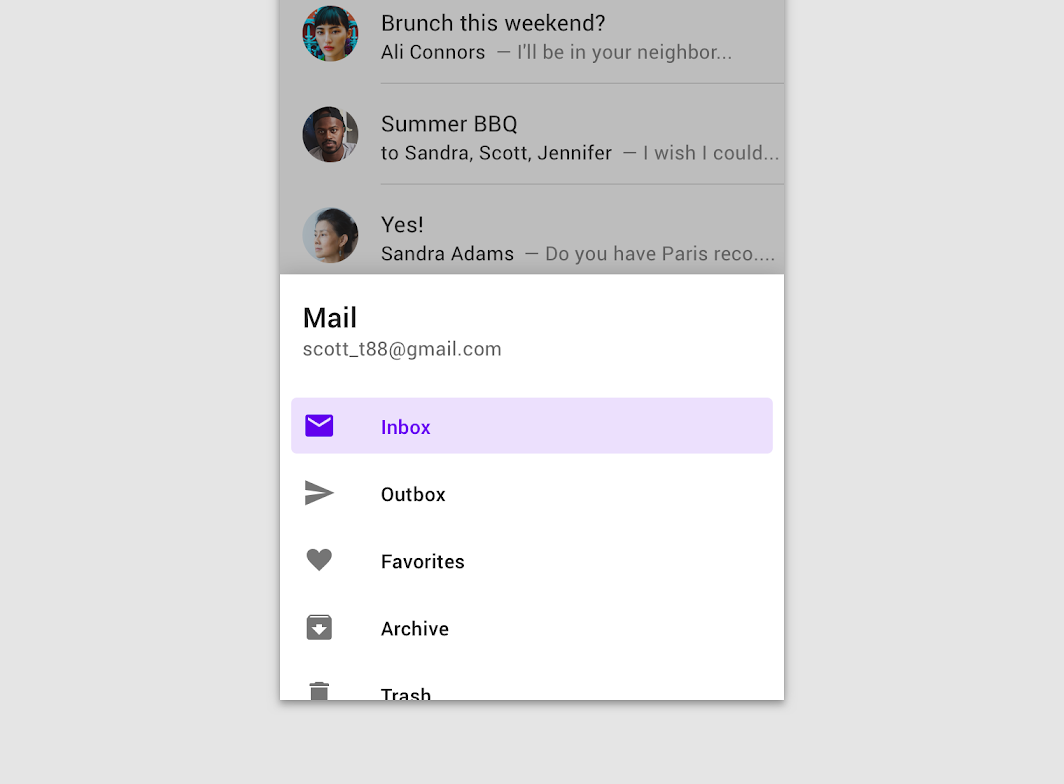
Dolne szuflady nawigacyjne to szuflady modalne zakotwiczone u dołu ekranu, a nie przy lewej lub prawej krawędzi. Są używane wyłącznie z dolnymi paskami aplikacji.
Te szuflady otwierają się po dotknięciu ikony menu nawigacji na dolnym pasku aplikacji. Są przeznaczone do stosowania wyłącznie na urządzeniach mobilnych.
Zachowanie
Otwieranie na urządzeniach mobilnych (orientacja pionowa)
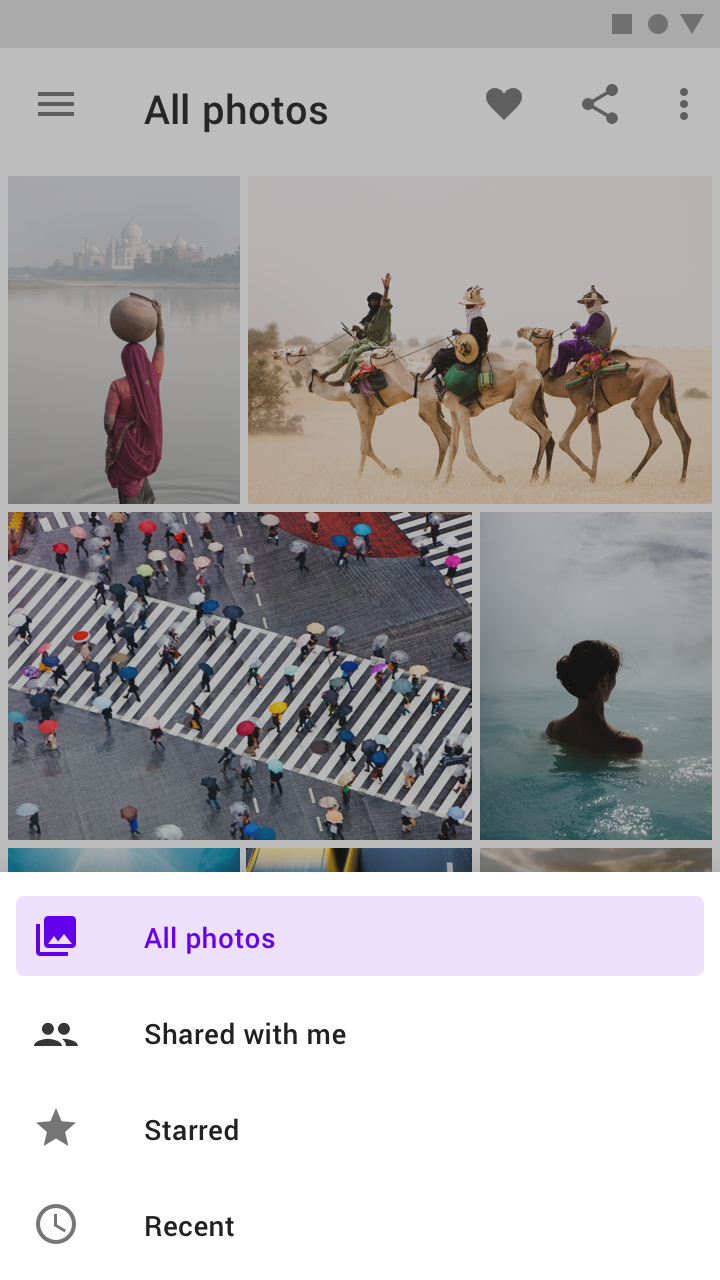
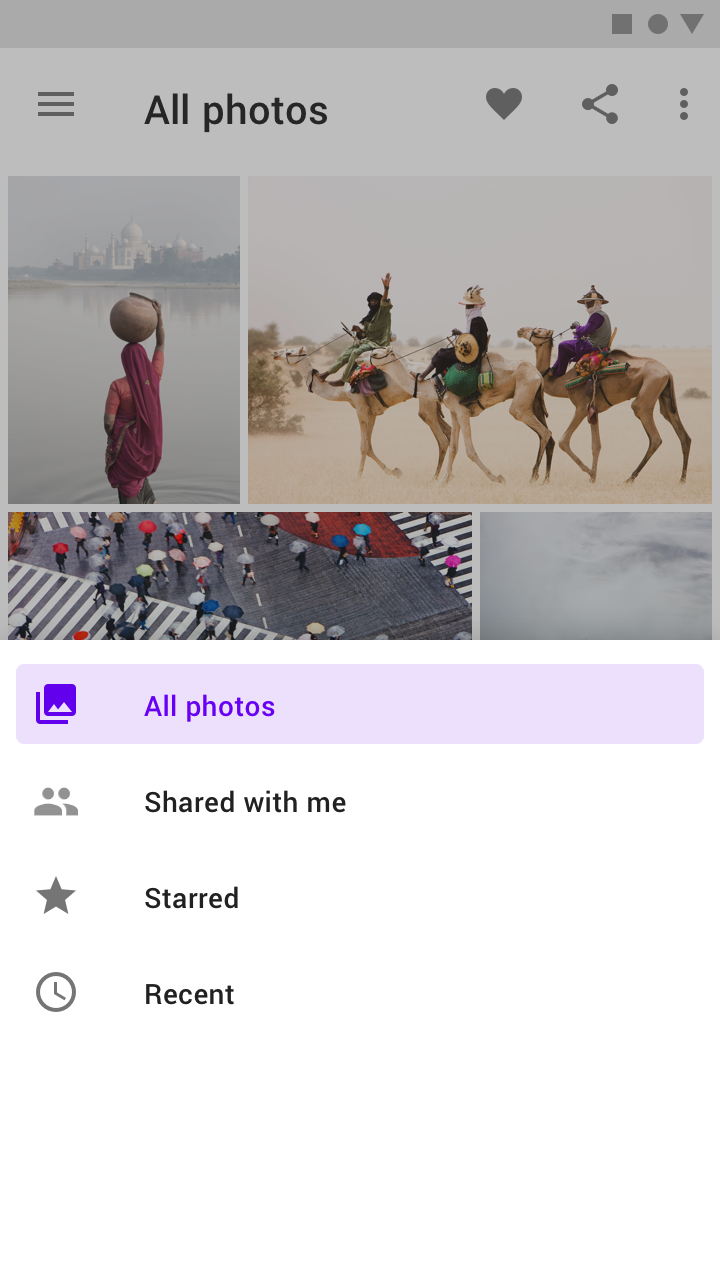
Podobnie jak w przypadku innych modalnych dolnych arkuszy, początkowa pozycja pionowa dolnej szuflady nawigacyjnej zależy od jej zawartości i wysokości ekranu. Początkowo nie może ona zajmować więcej niż 50% wysokości ekranu.
- Jeśli zawartość szuflady zajmuje mniej niż 50% wysokości ekranu, szuflada zawsze otwiera się na pełną wysokość zawartości
- Jeśli zawartość szuflady zajmuje więcej niż 50% wysokości ekranu, początkowo otwiera się na 50%, a użytkownik może przeciągnąć ją w górę do pełnej wysokości zawartości lub wysokości ekranu (w zależności od tego, która wartość jest mniejsza)
Zalecane
Niezalecane
Zalecane
Otwieranie na urządzeniach mobilnych (orientacja pozioma)
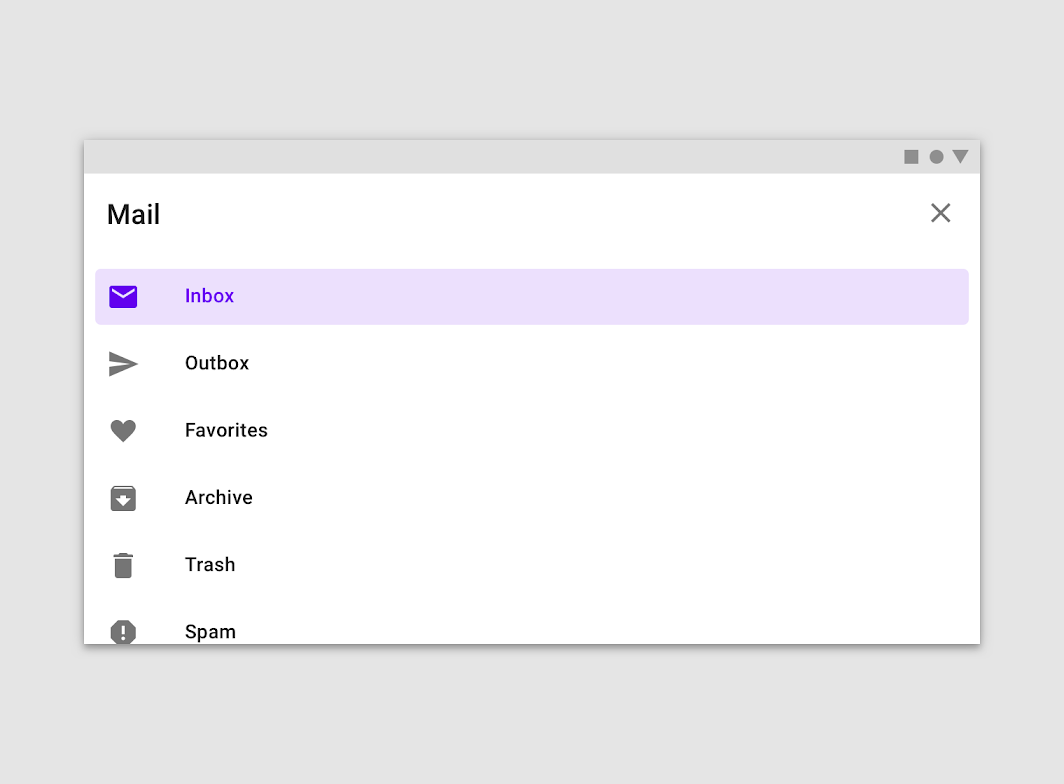
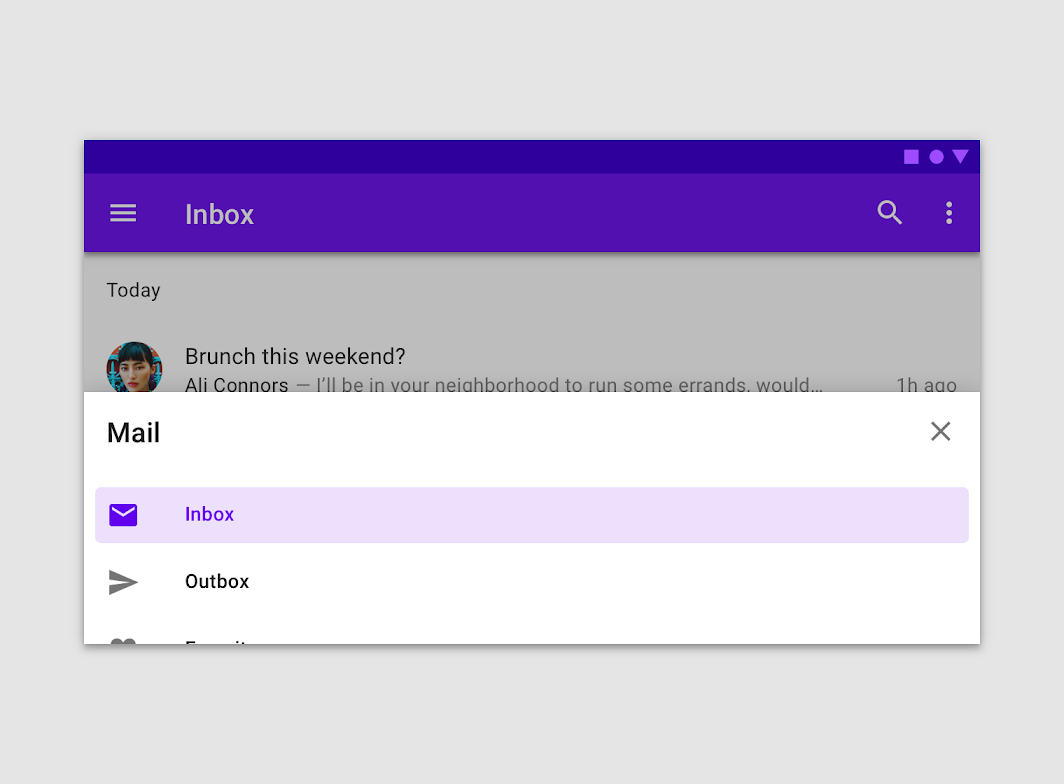
W orientacji poziomej na urządzeniach mobilnych dolne szuflady nawigacyjne o dużej wysokości otwierają się automatycznie w trybie pełnoekranowym.
Niezalecane
Przewijanie
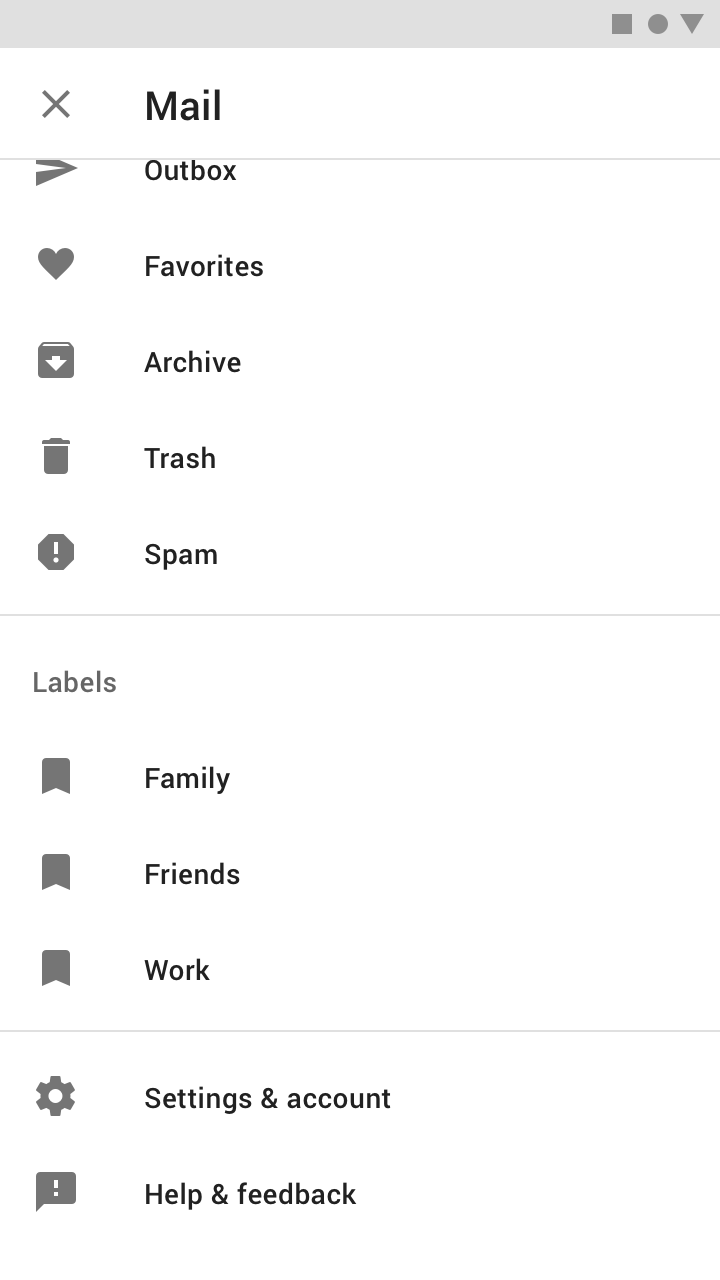
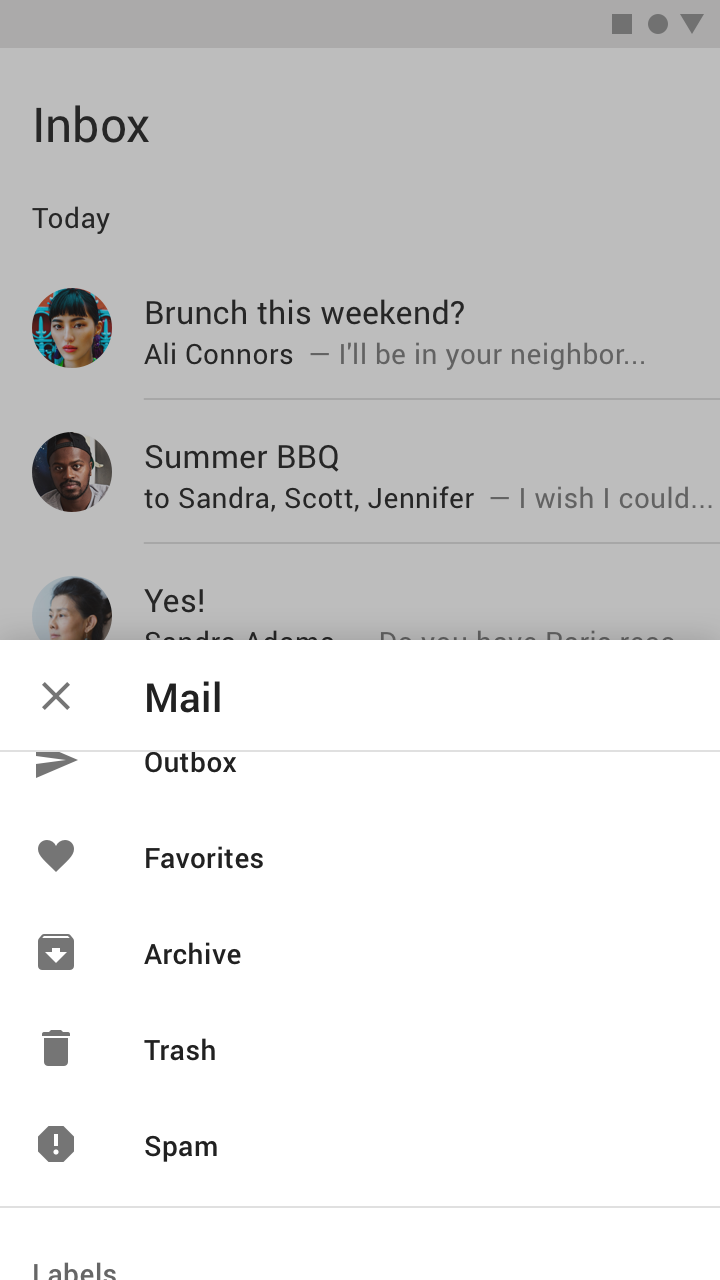
Zawartość dolnej szuflady nawigacyjnej można przewijać po jej otwarciu na pełną wysokość ekranu.
Gdy szuflada jest początkowo otwarta na 50% wysokości ekranu, należy ją przeciągnąć do wysokości ekranu, zanim będą dostępne kolejne elementy listy. Po przewinięciu nagłówek szuflady staje się górnym paskiem aplikacji o podwyższonej wysokości, z kontrolką zamykania.
Zalecane
Niezalecane
Hierarchia zawartości
Ponieważ nie wszystkie elementy zawartości dolnej szuflady nawigacyjnej są widoczne na początku, zawartość szuflady powinna być uporządkowana w następujący sposób:
- Najpierw umieść elementy listy, z których użytkownicy będą korzystać najczęściej
- Jeśli używany jest przełącznik kont, umieść go u góry szuflady
Stany
Miejsca docelowe w szufladzie nawigacyjnej mają formę elementów listy. Każdy element może znajdować się w stanie: aktywowanym, nieaktywnym, fokusu, wciśnięcia lub najechania kursorem.
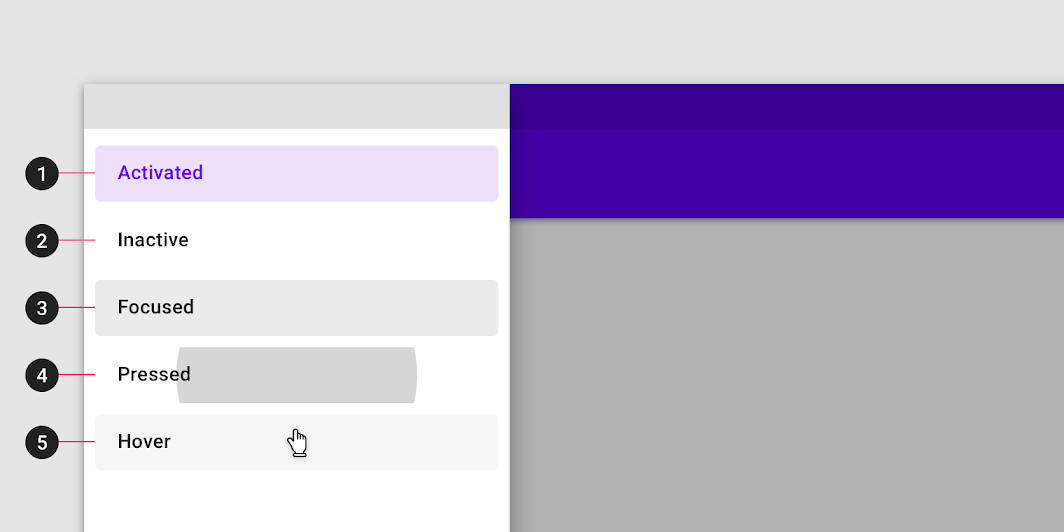
Stan aktywowany reprezentuje bieżący ekran lub jego element nadrzędny. Jednocześnie aktywowany może być tylko jeden element szuflady nawigacyjnej. Stan ten powinien wyraźnie różnić się wizualnie od elementów nieaktywnych.
2. Nieaktywny
Nieaktywny to stan domyślny elementów w szufladzie nawigacyjnej.
3. Fokus
4. Wciśnięcie
5. Najechanie kursorem
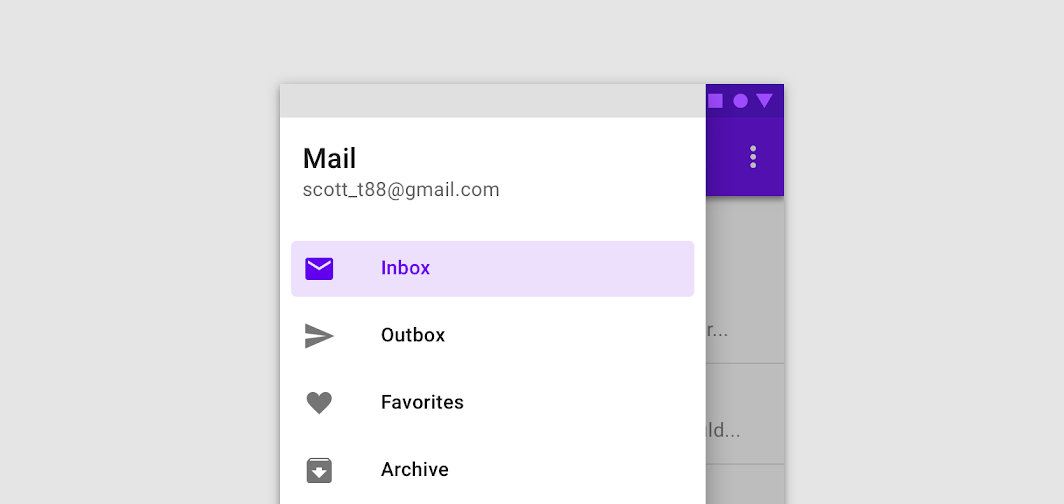
Zalecane
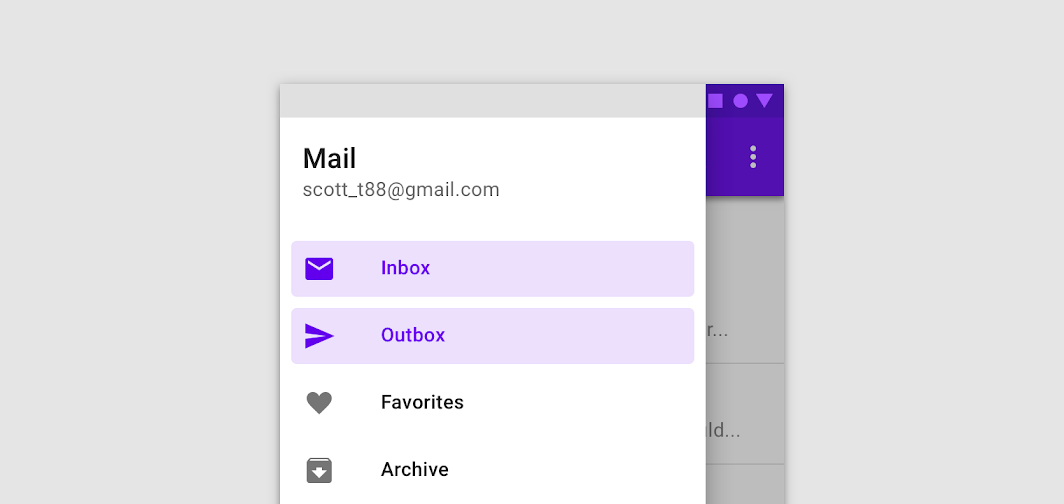
Niezalecane
Motywy
Motyw Material aplikacji Fortnightly
Modalna szuflada nawigacyjna tej aplikacji informacyjnej została dostosowana przy użyciu Material Theming. Dostosowania obejmują kolor i typografię.
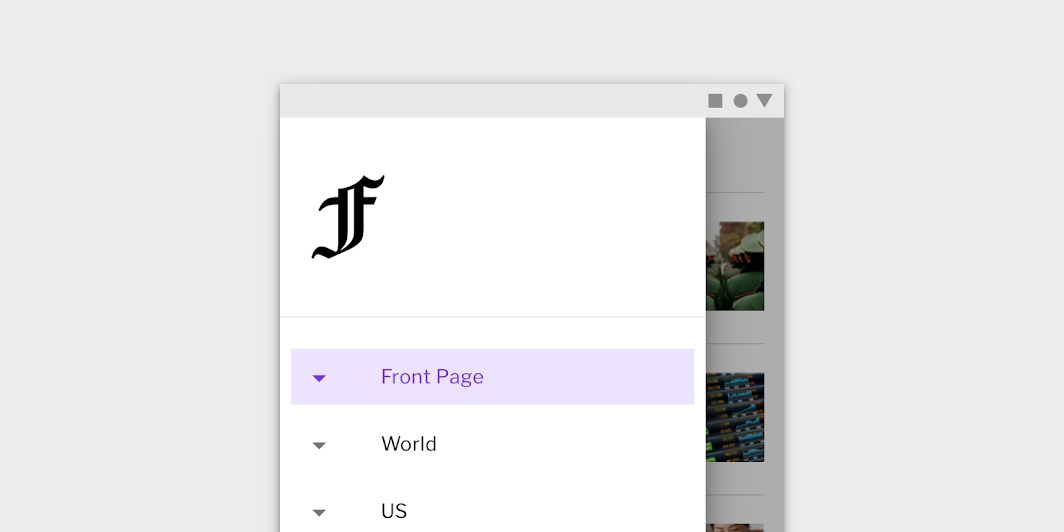
Kolor
Modalna szuflada nawigacyjna aplikacji Fortnightly stosuje niestandardowe kolory w sześciu elementach: arkuszu, aktywowanej ikonie, aktywowanym tekście, nakładce aktywowanego elementu, elemencie nawigacji i przyciemnieniu.

| Element | Kategoria | Atrybut | Wartość |
|---|---|---|---|
| Kontener | Powierzchnia | Kolor Krycie | #FFFFFF 100% |
| Aktywowana ikona, aktywowany tekst | Kolor podstawowy | Kolor Krycie | #661FFF 100% |
| Nakładka aktywowanego elementu | Kolor podstawowy | Kolor Krycie | #661FFF 12% |
| Nieaktywny element | Na powierzchni (On Surface) | Kolor Krycie | #000000 100% |
| Przyciemnienie | Na powierzchni (On Surface) | Kolor Krycie | #000000 32% |
Typografia
Tekst w modalnej szufladzie nawigacyjnej aplikacji Fortnightly używa niestandardowej typografii.
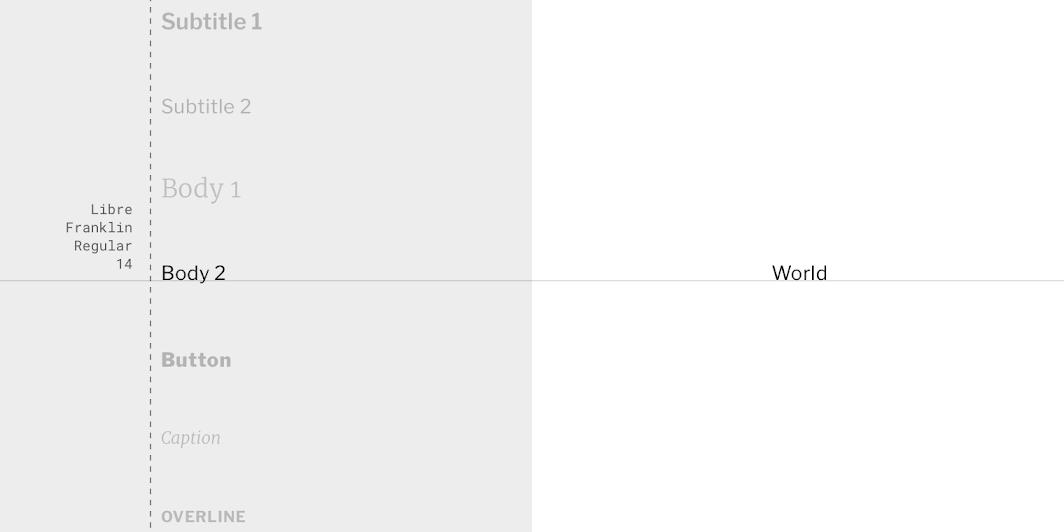
| Element | Kategoria | Atrybut | Wartość |
|---|---|---|---|
| Tekst | Body 2 | Krój pisma Grubość Rozmiar Wielkość liter | Libre Franklin Regular 14 Kapitalizacja jak w tytule |
Kształt
Kontener bocznej szuflady nawigacyjnej aplikacji Fortnightly ma niestandardowe, ścięte narożniki.
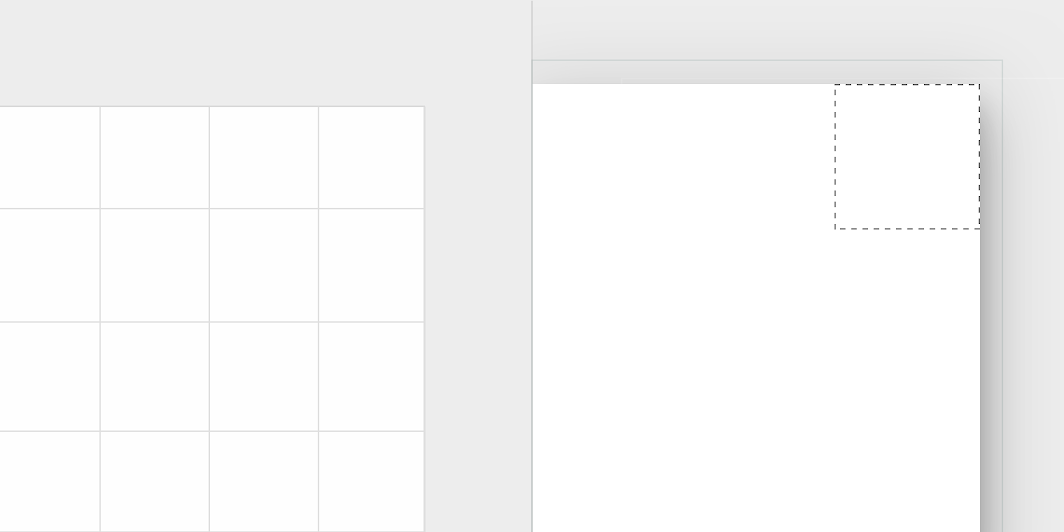
| Element | Kategoria | Atrybut | Wartość |
|---|---|---|---|
| Kontener | Duży komponent | Rodzaj Rozmiar | Ścięty n/a; 0; 0; n/a dp* |
Motyw Material aplikacji Posivibes
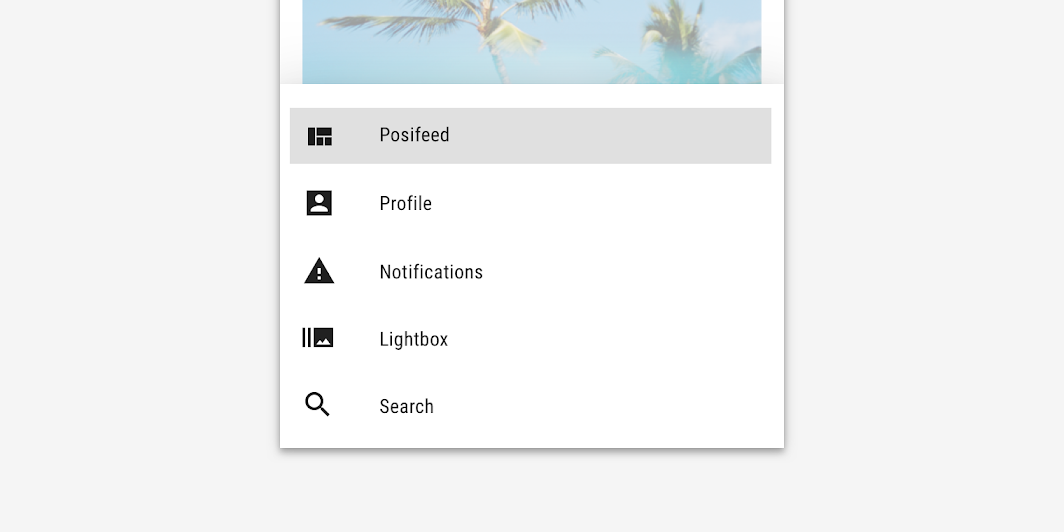
Dolna szuflada nawigacyjna tej aplikacji społecznościowej została dostosowana przy użyciu Material Theming. Dostosowania obejmują kolor i typografię.
Kolor
Dolna szuflada nawigacyjna aplikacji Posivibes stosuje niestandardowe kolory w sześciu elementach: arkuszu, aktywowanej ikonie, aktywowanym tekście, nakładce aktywowanego elementu, elemencie nawigacji i przyciemnieniu.

| Element | Kategoria | Atrybut | Wartość |
|---|---|---|---|
| Kontener | Powierzchnia | Kolor Krycie | #FFFFFF 100% |
| Aktywowana ikona, aktywowany tekst | Kolor podstawowy | Kolor Krycie | #000000 100% |
| Nakładka aktywowanego elementu | Kolor podstawowy | Kolor Krycie | #000000 12% |
| Nieaktywny element | Na powierzchni (On Surface) | Kolor Krycie | #000000 100% |
| Przyciemnienie | Na powierzchni (On Surface) | Kolor Krycie | #FFFFFF 60% |
Typografia
Tekst w dolnej szufladzie nawigacyjnej aplikacji Posivibes używa niestandardowej typografii.
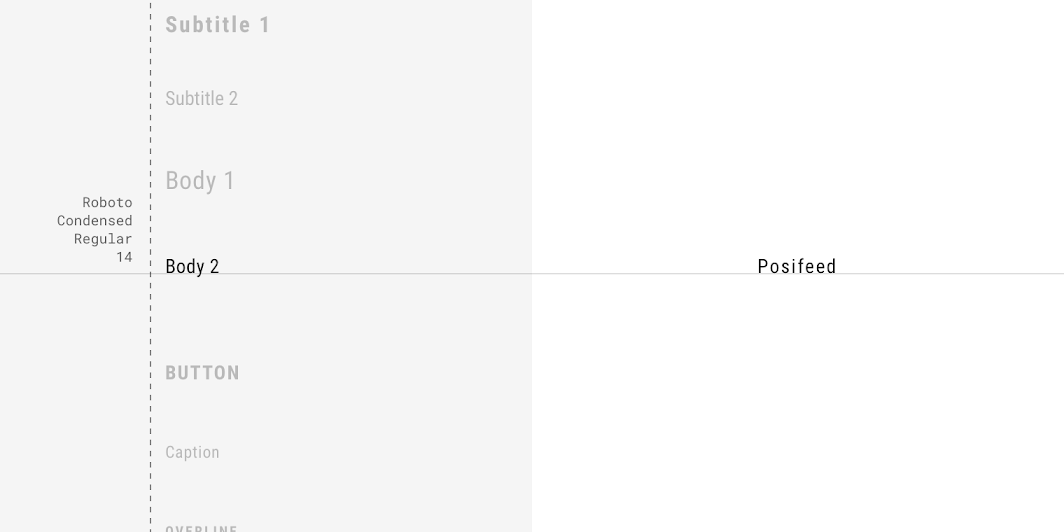
| Element | Kategoria | Atrybut | Wartość |
|---|---|---|---|
| Tekst | Body 2 | Krój pisma Grubość Rozmiar Wielkość liter | Roboto Condensed Regular 14 Kapitalizacja jak w tytule |
Kształt
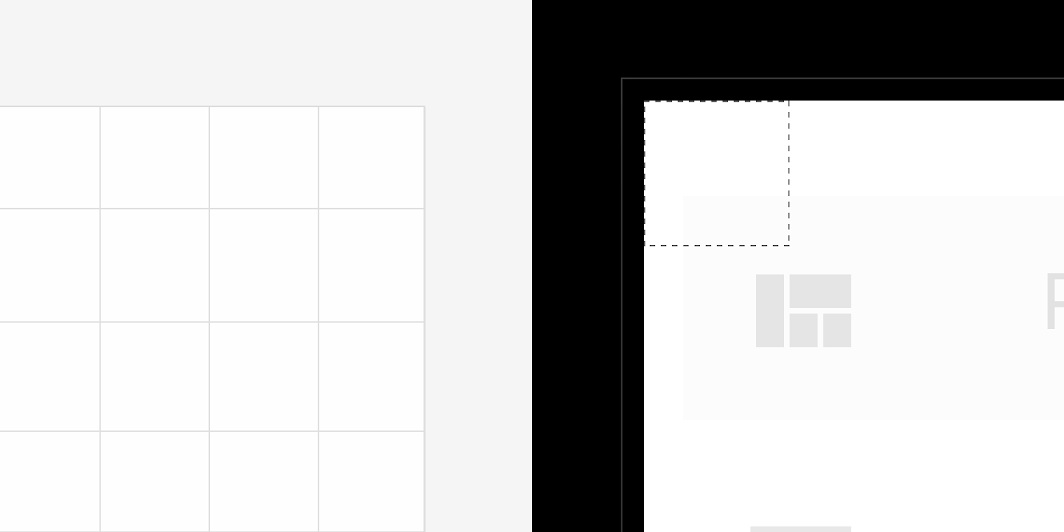
Kontener dolnej szuflady nawigacyjnej aplikacji Posivibes ma niestandardowe, ścięte narożniki.
| Element | Kategoria | Atrybut | Wartość |
|---|---|---|---|
| Kontener | Duży komponent | Rodzaj Rozmiar | Ścięty 0; 0; n/a; n/a dp* |
Specyfikacja
Standardowa szuflada nawigacyjna
Modalna szuflada nawigacyjna
Dolna szuflada nawigacyjna