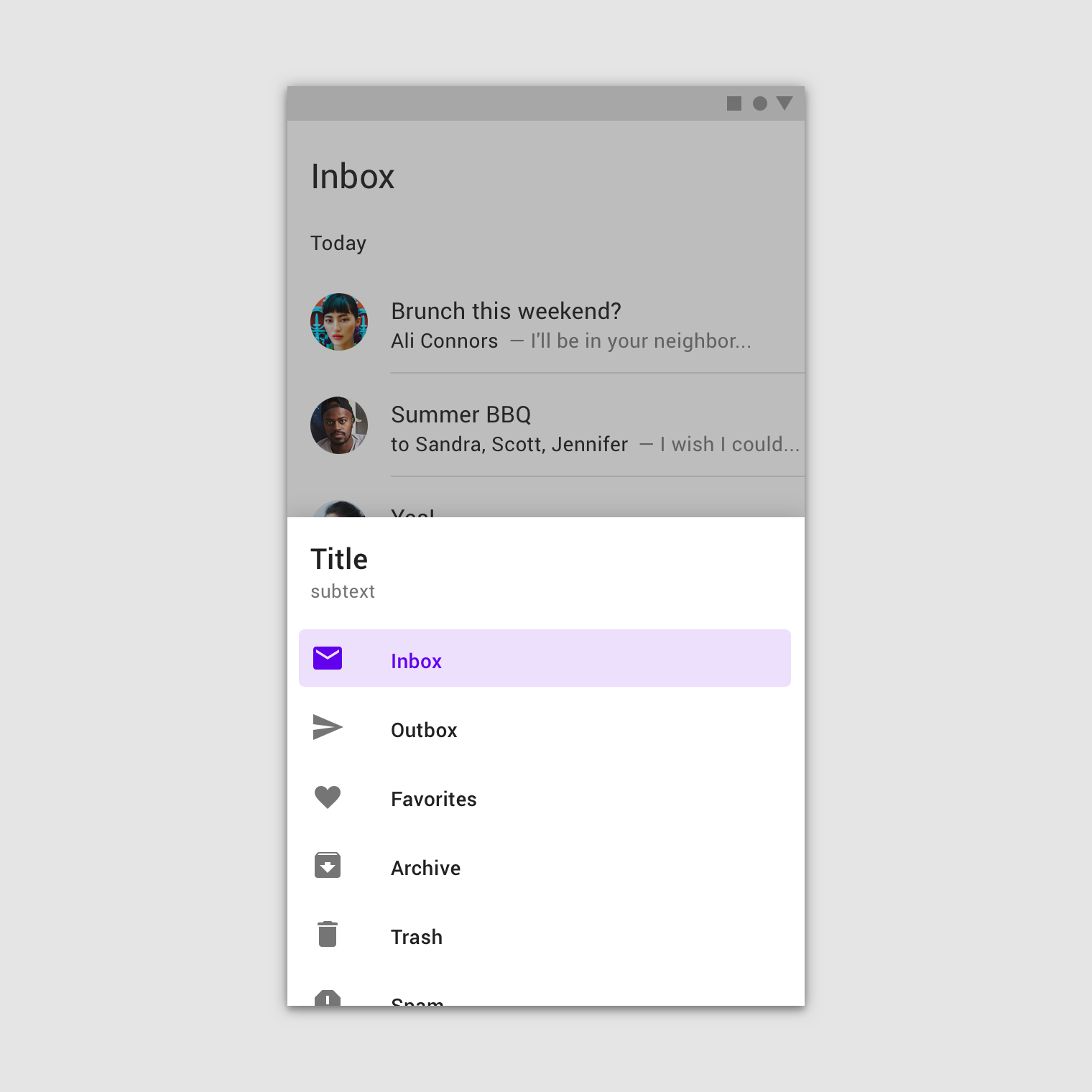
Cassetto di navigazione
Il cassetto di navigazione forniscono l'accesso alle destinazioni dell'app.
Utilizzo
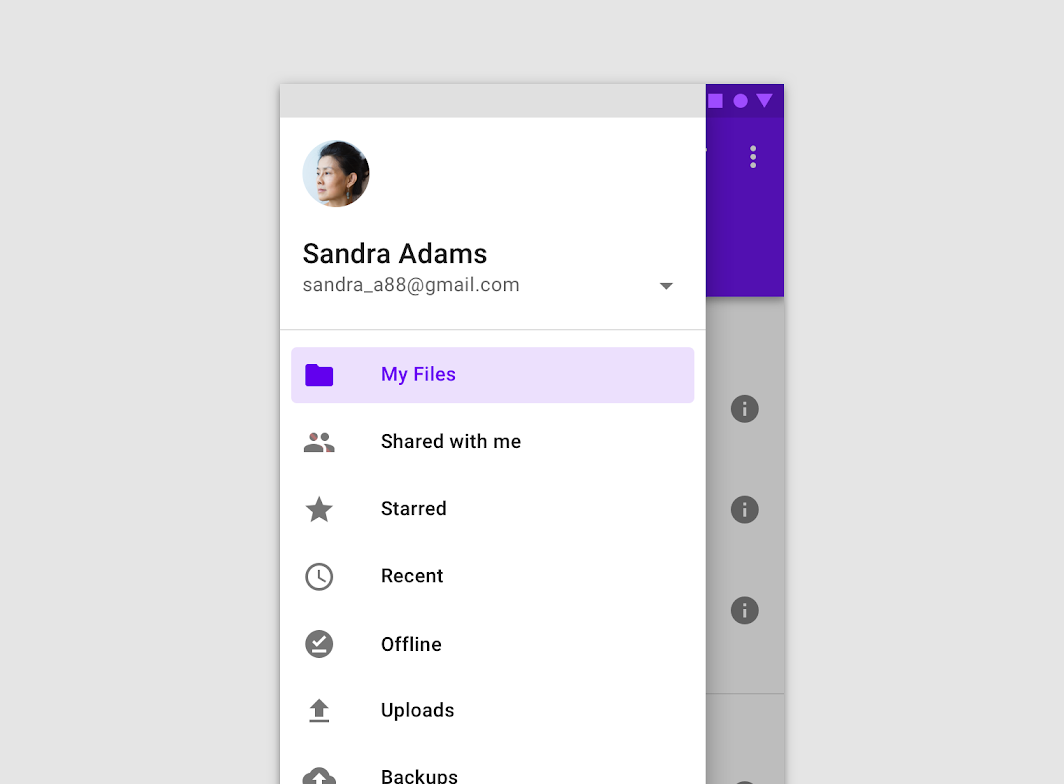
Il cassetto di navigazione forniscono l'accesso alle destinazioni e alle funzionalità dell'app, come il cambio di account. Possono essere sempre visibili sullo schermo oppure essere aperti e chiusi tramite un'icona di menu di navigazione.
Il cassetto di navigazione sono consigliati per:
- App con cinque o più destinazioni di primo livello
- App con due o più livelli di gerarchia di navigazione
- Navigazione rapida tra destinazioni non correlate
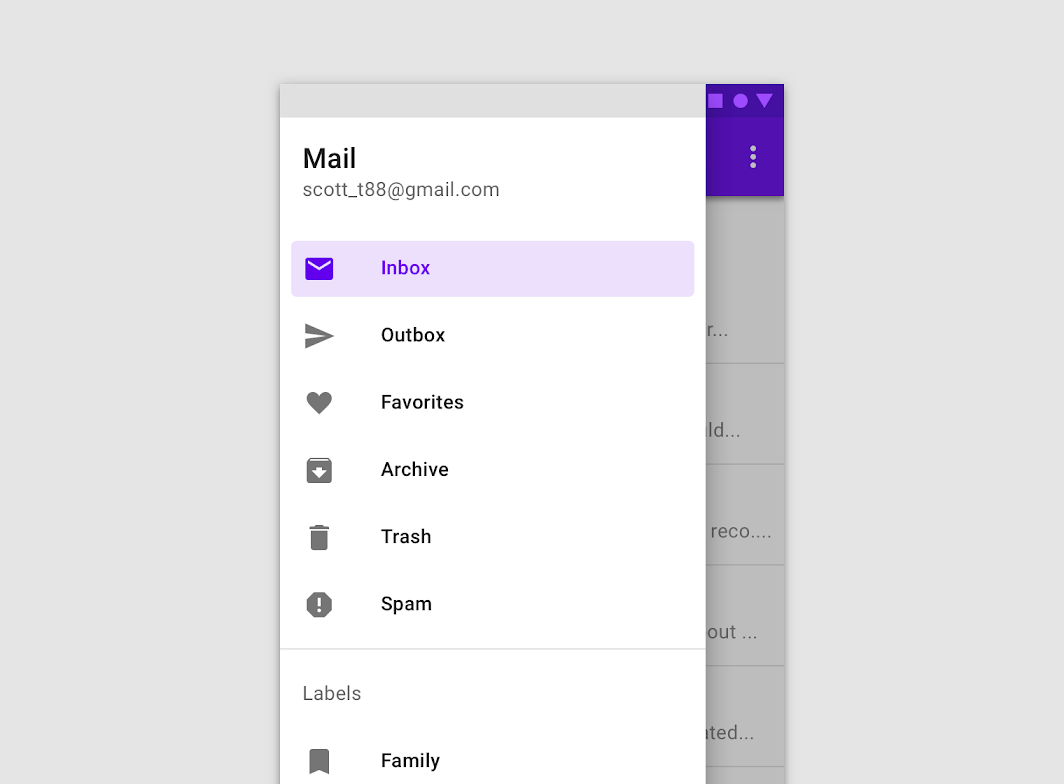
Fare
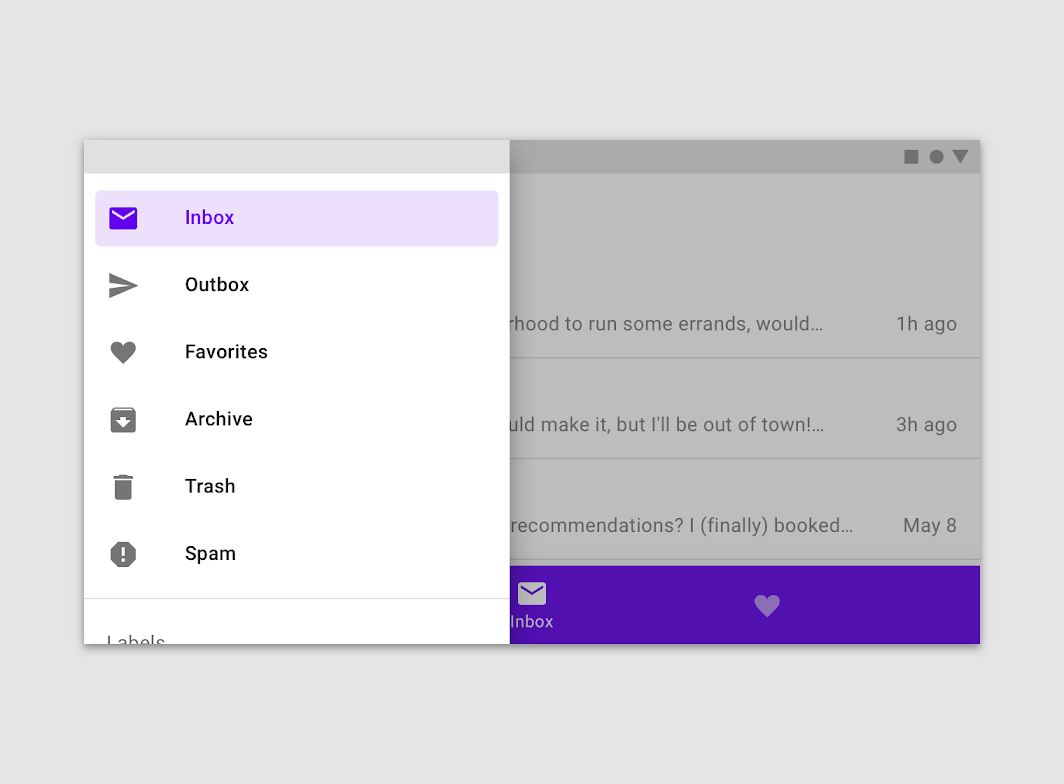
Attenzione
Principi

Identificabile
La posizione e il contenuto in formato elenco rendono il cassetto di navigazione chiaramente riconoscibili come elementi di navigazione.
Organizzato
Il cassetto di navigazione ordinano le destinazioni in base alla loro importanza per l'utente: le destinazioni più frequenti compaiono per prime e quelle correlate sono raggruppate tra loro.
Contestuale
Il cassetto di navigazione possono essere mostrati o nascosti per adattarsi ai diversi layout dell'app.
Tipi
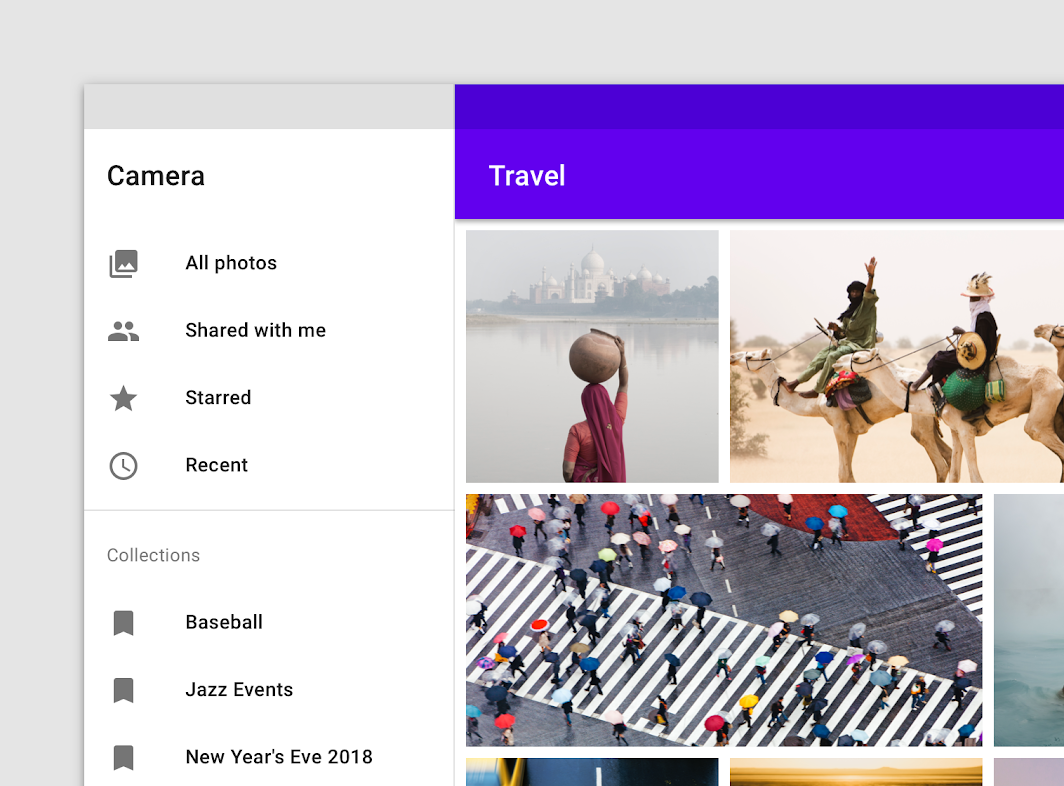
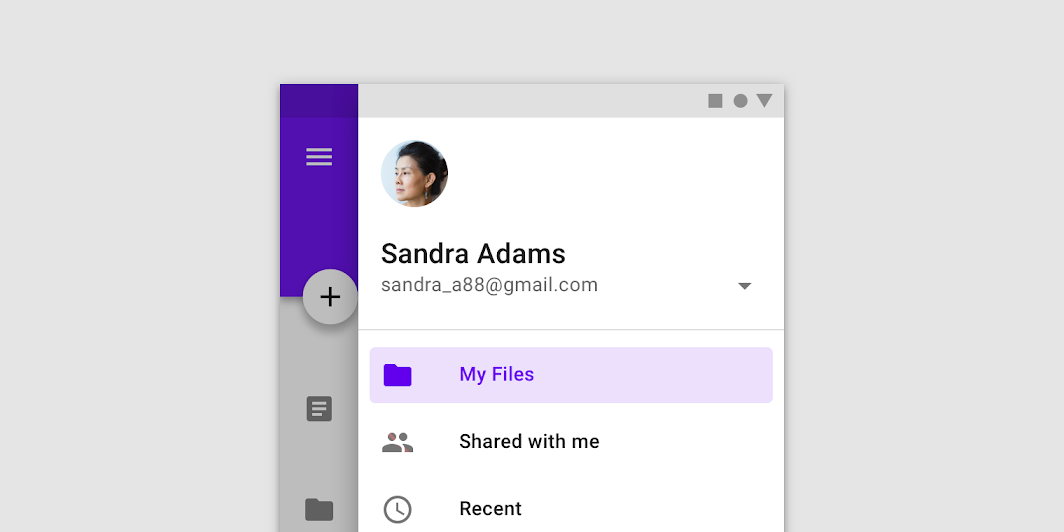
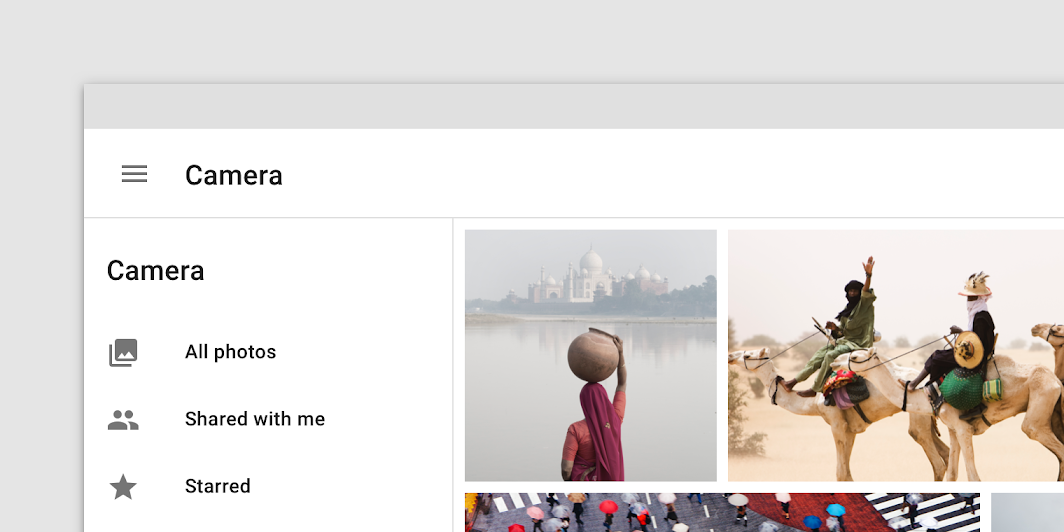
Il cassetto di navigazione standard consentono agli utenti di accedere contemporaneamente alle destinazioni del drawer e ai contenuti dell'app. Si trovano spesso sullo stesso piano dei contenuti dell'app e influiscono sulla griglia di layout dello schermo.
I drawer standard possono essere permanentemente visibili oppure aperti e chiusi toccando un'icona di menu di navigazione. Possono essere utilizzati solo su tablet e desktop; sui dispositivi mobili vengono invece utilizzati i drawer modali.
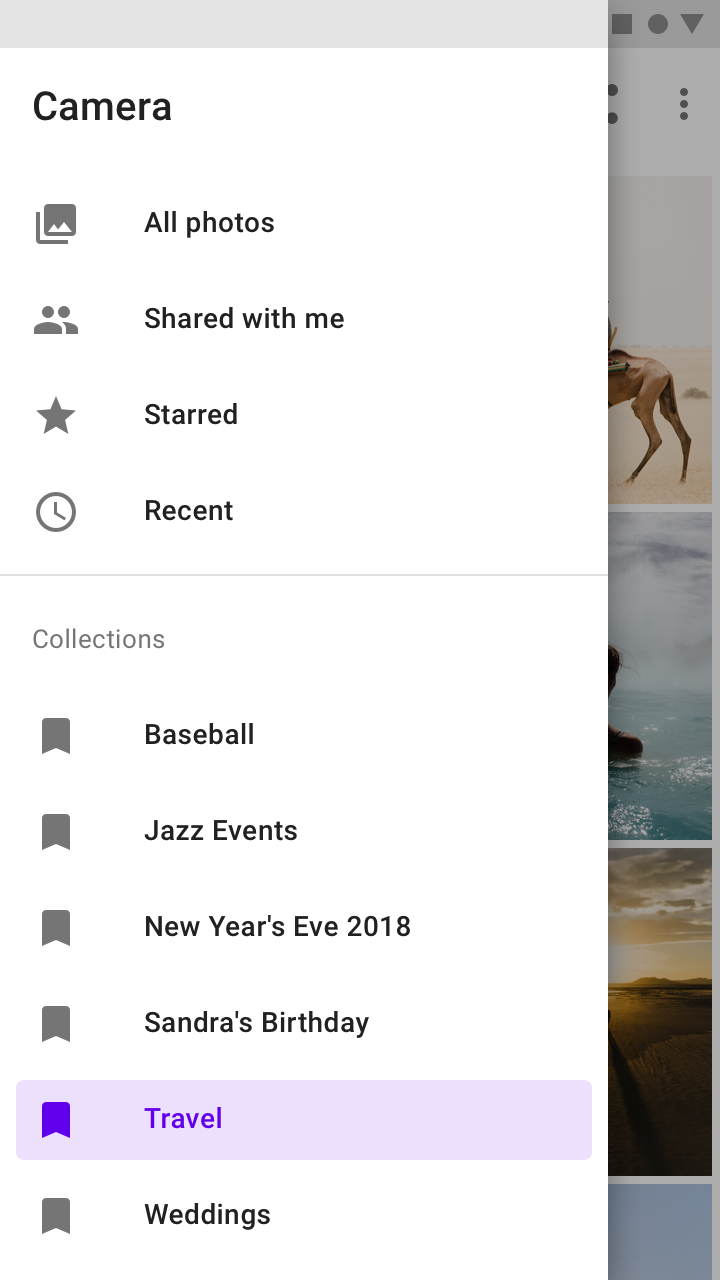
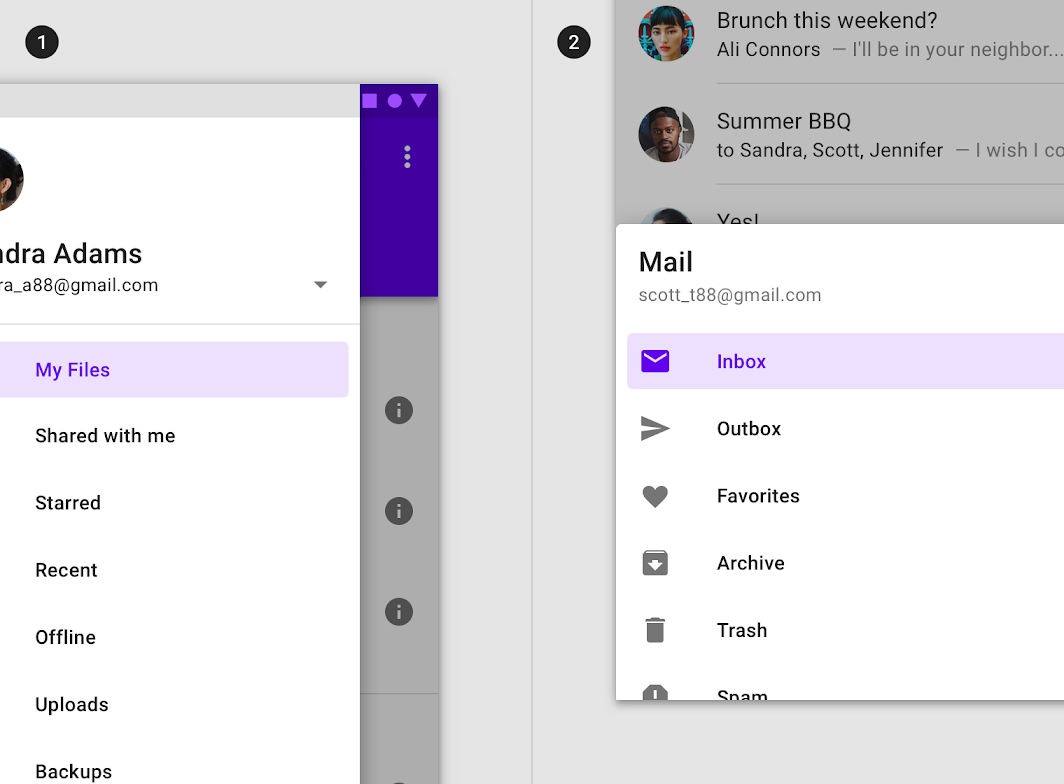
Il cassetto di navigazione modali usano uno scrim per bloccare l'interazione con il resto dei contenuti dell'app. Sono posizionati a un livello superiore rispetto alla maggior parte degli elementi dell'app e non influiscono sulla griglia di layout dello schermo.
Sono pensati principalmente per l'uso sui dispositivi mobili, dove lo spazio sullo schermo è limitato, e possono essere sostituiti da drawer standard su tablet e desktop.
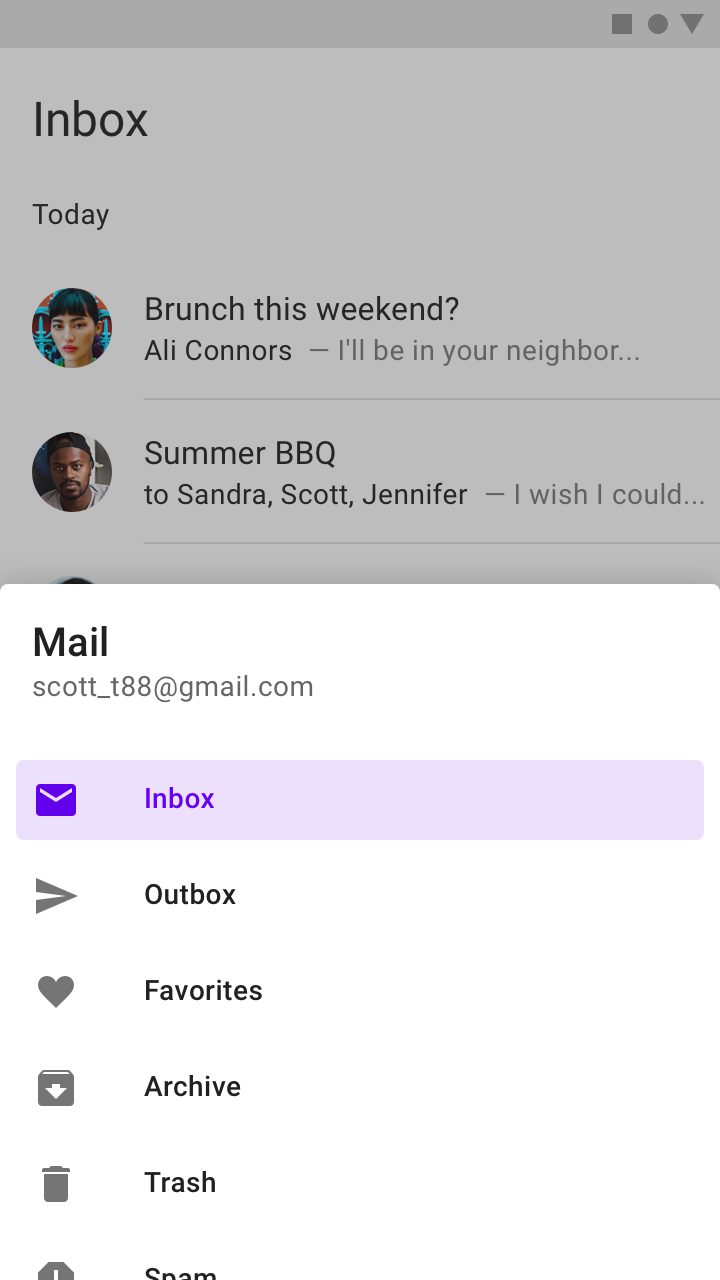
Il cassetto di navigazione inferiori sono un tipo speciale di drawer modale da utilizzare con una barra dell’applicazione inferiore.
Per renderli più facilmente raggiungibili dall'icona di menu della barra dell’applicazione inferiore, si aprono dal basso dello schermo anziché dal lato.
Anatomia
Il cassetto di navigazione contengono un elenco racchiuso in uno sheet. Possono essere arricchiti con intestazioni e divisori per organizzare elenchi più lunghi.
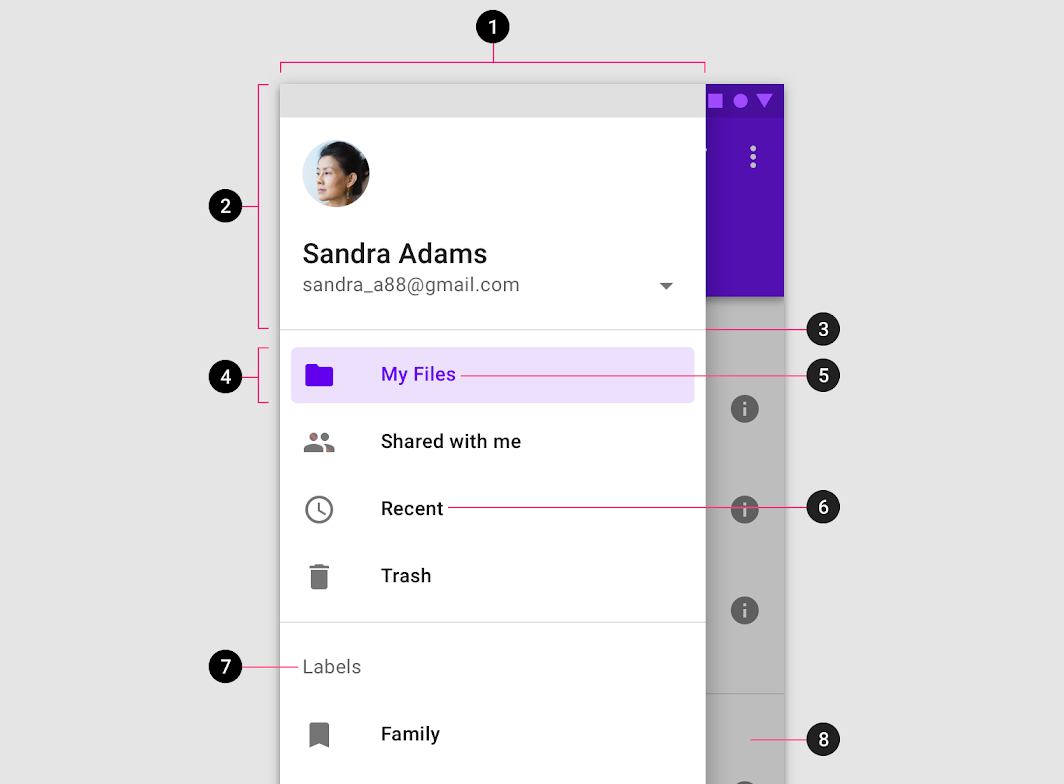
2. Intestazione (opzionale)
3. Divisore (opzionale)
4. Overlay del testo attivo
5. Testo attivo
6. Testo inattivo
7. Sottotitolo
8. Scrim (solo modale)
Sheet
Il contenuto di un cassetto di navigazione è ospitato in uno sheet laterale o inferiore. Il cassetto di navigazione che si aprono lateralmente sono posizionati a sinistra dello schermo per le lingue con scrittura da sinistra a destra e a destra dello schermo per le lingue con scrittura da destra a sinistra.
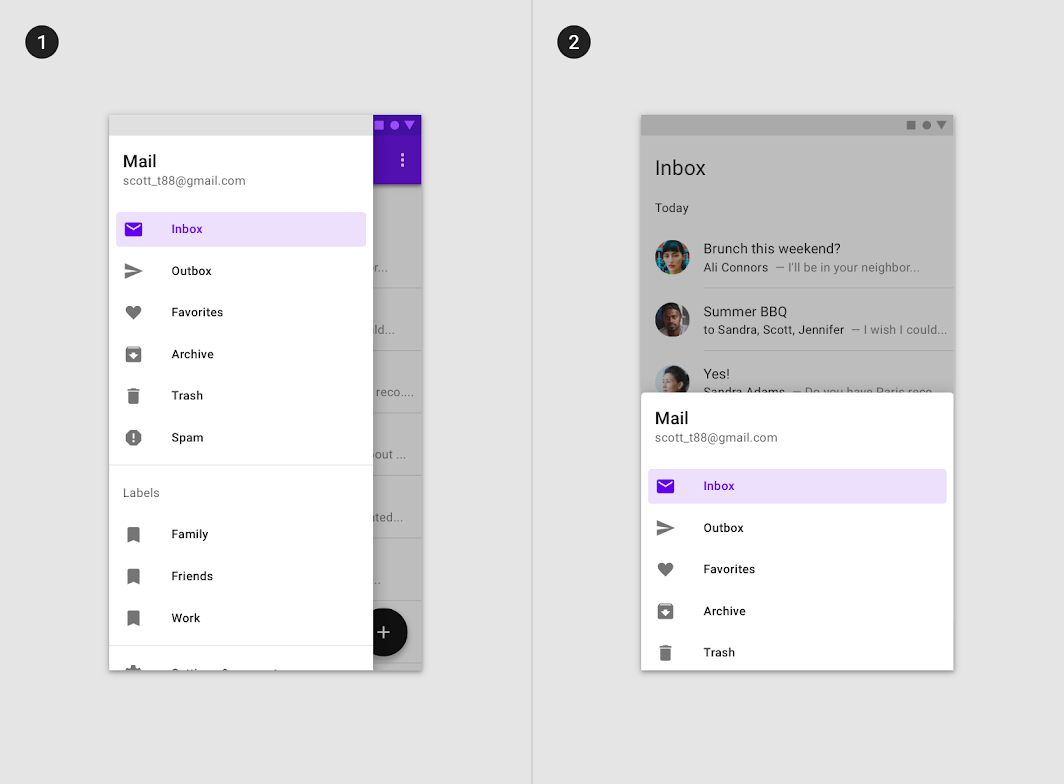
Fare
Non fare
Destinazioni
Le destinazioni in un cassetto di navigazione assumono la forma di voci dell’elenco selezionabili. Ogni voce descrive la propria destinazione tramite un'etichetta testuale e, eventualmente, un'icona.
Etichette delle destinazioni
Le etichette testuali devono essere chiare e abbastanza brevi da non venire troncate dallo sheet.
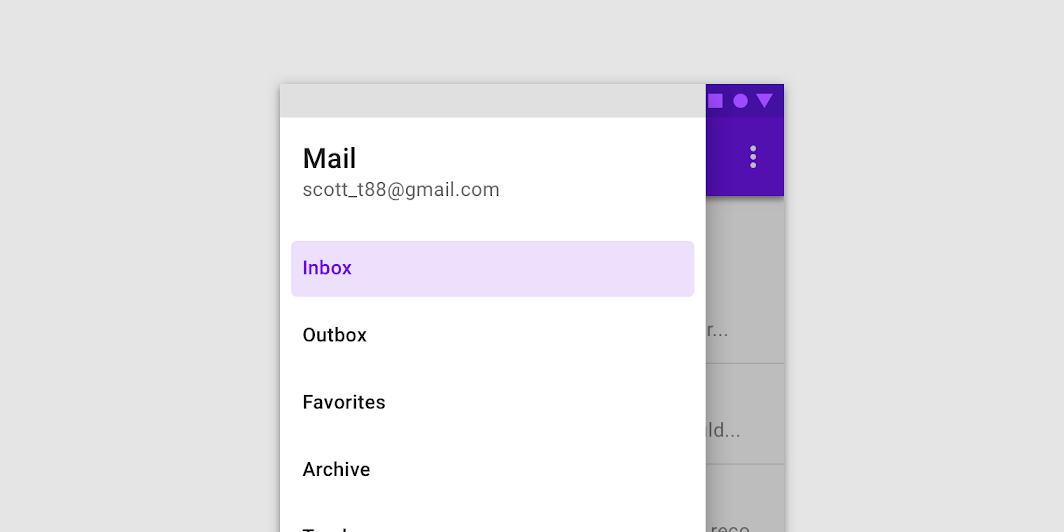
Fare
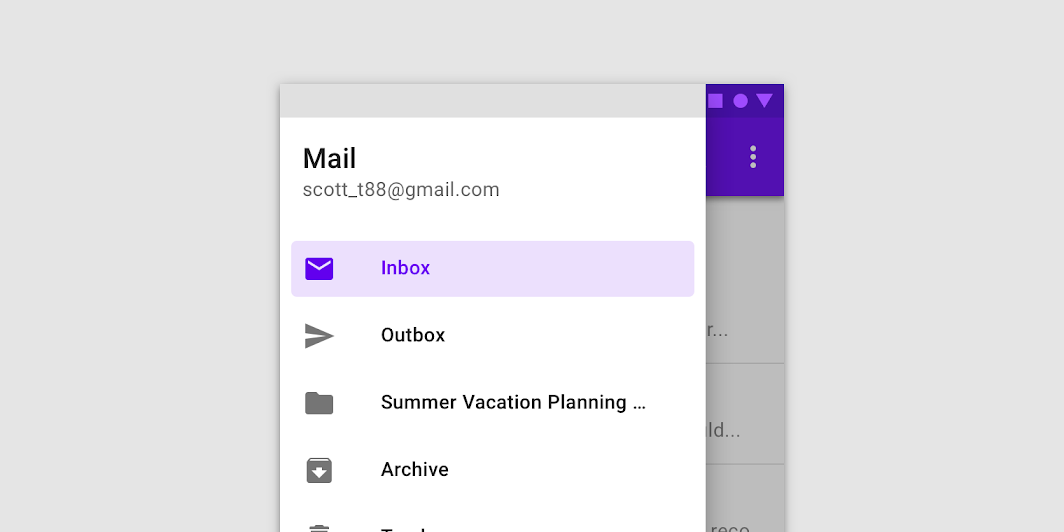
Fare
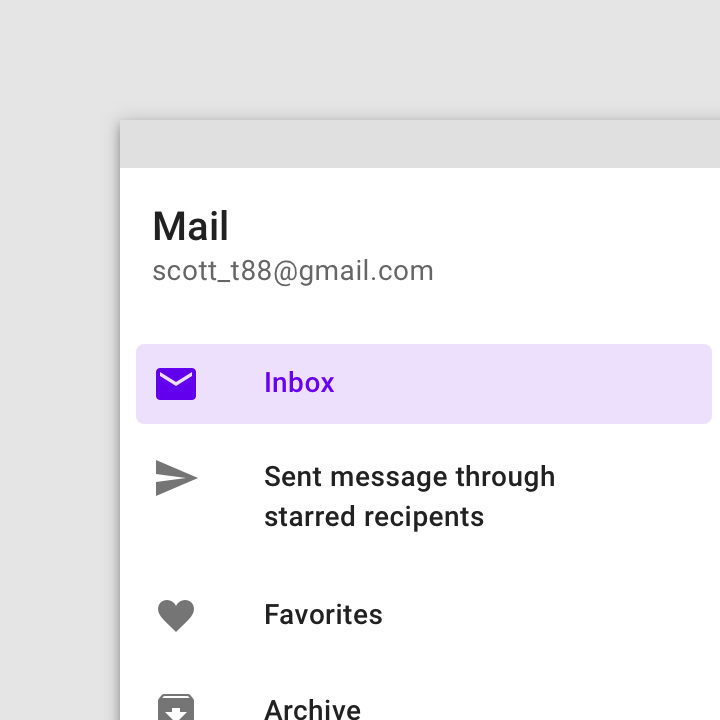
Non fare
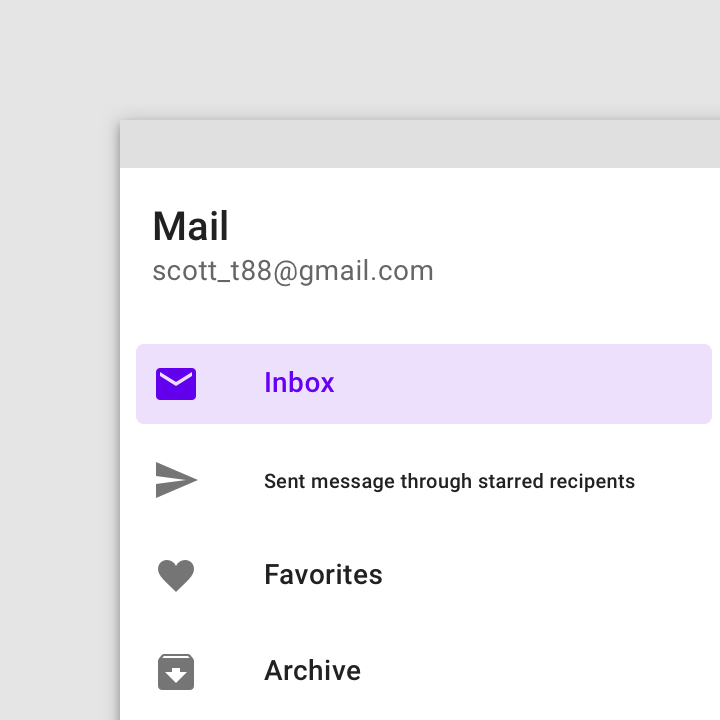
Non fare
Iconografia delle destinazioni (opzionale)
Le icone possono affiancare le etichette come indicatori di una destinazione. Quando vengono usate, devono essere sempre posizionate prima del testo. Gli altri componenti e contenuti dell'app dovrebbero fare riferimento a queste icone.
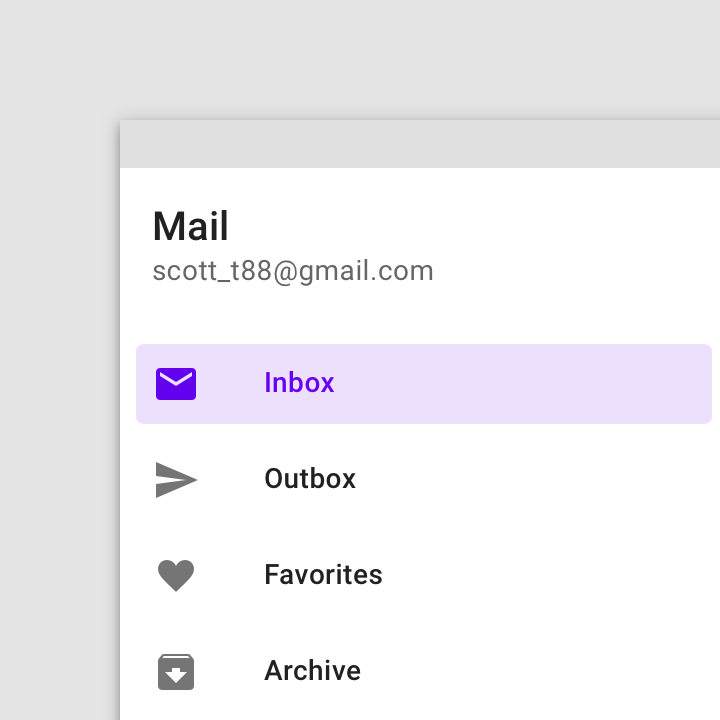
Fare
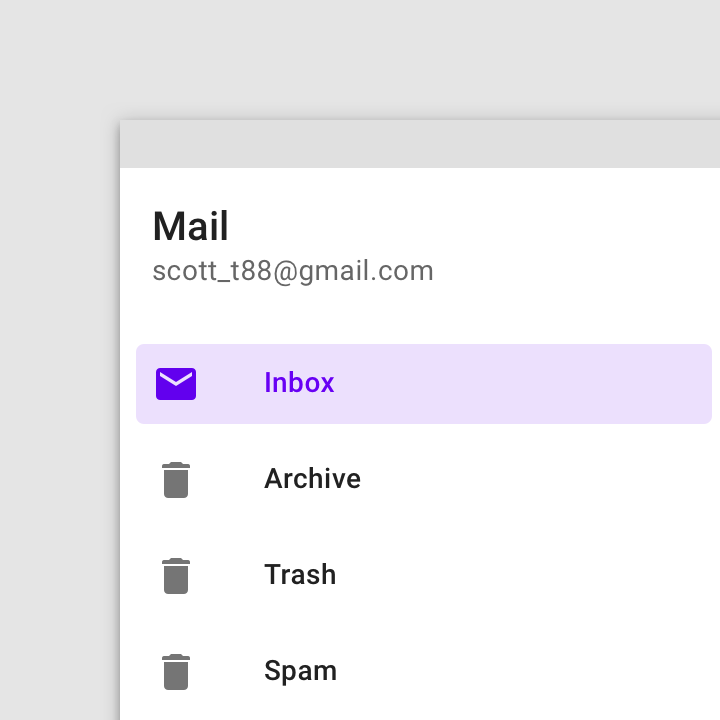
Non fare
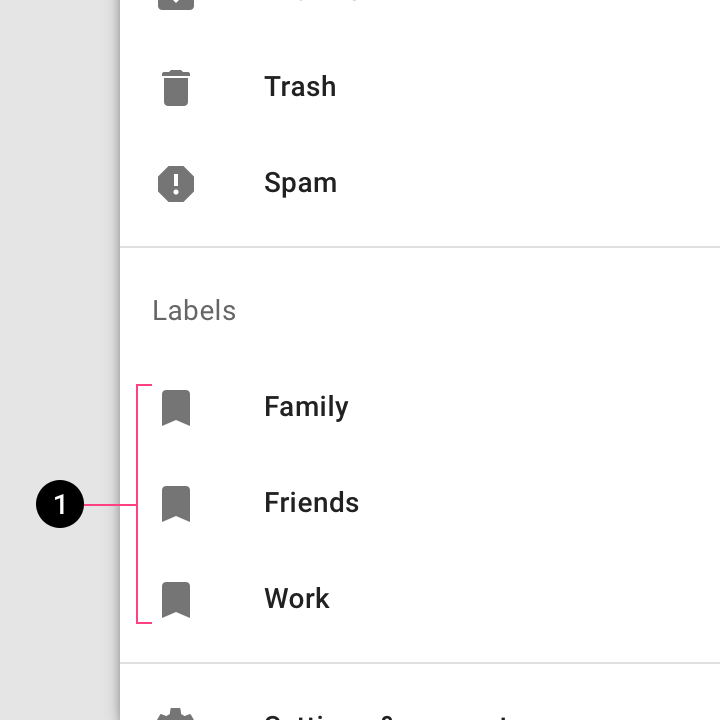
Attenzione
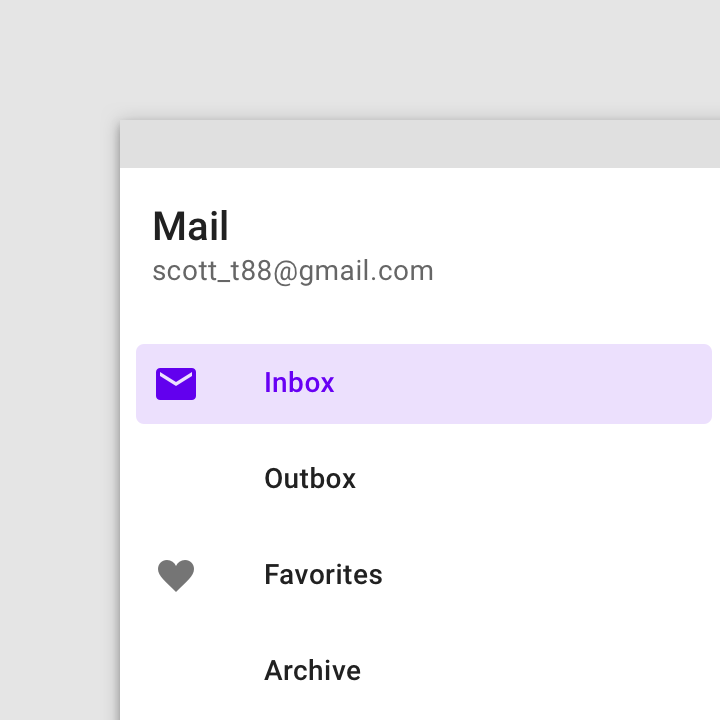
Non fare
Divisori (opzionali)
I divisori orizzontali possono essere usati per separare gruppi di destinazioni di navigazione all'interno dell'elenco. Si estendono su tutta la larghezza del drawer.
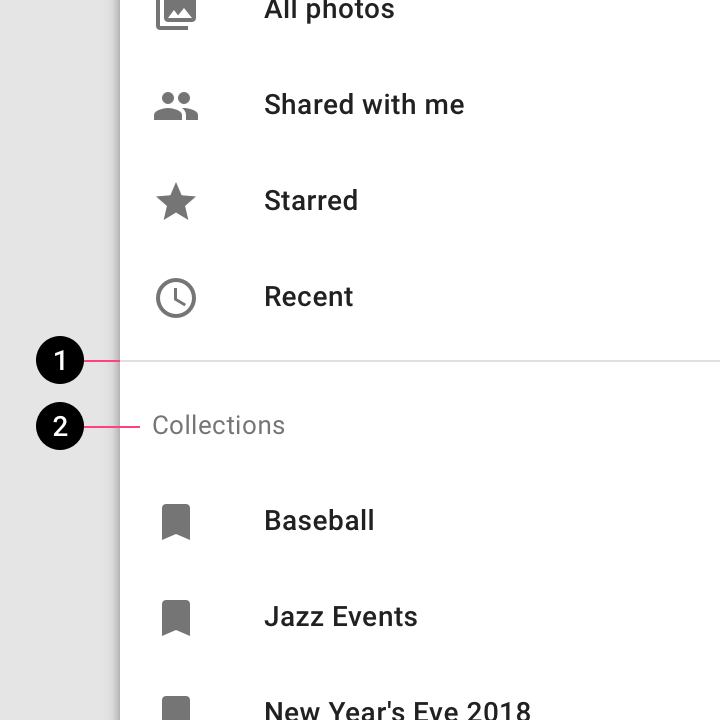
Fare
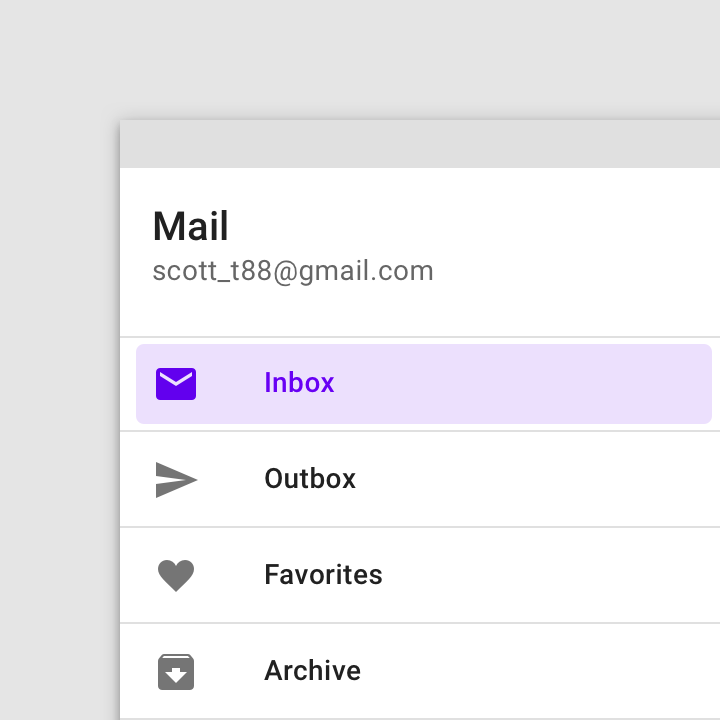
Non fare
Intestazione (opzionale)
L'area di intestazione di un cassetto di navigazione è uno spazio flessibile che può essere utilizzato per esprimere l'identità del brand (ad esempio con un titolo o un logo dell'app), per un selettore di account e per altri scopi.
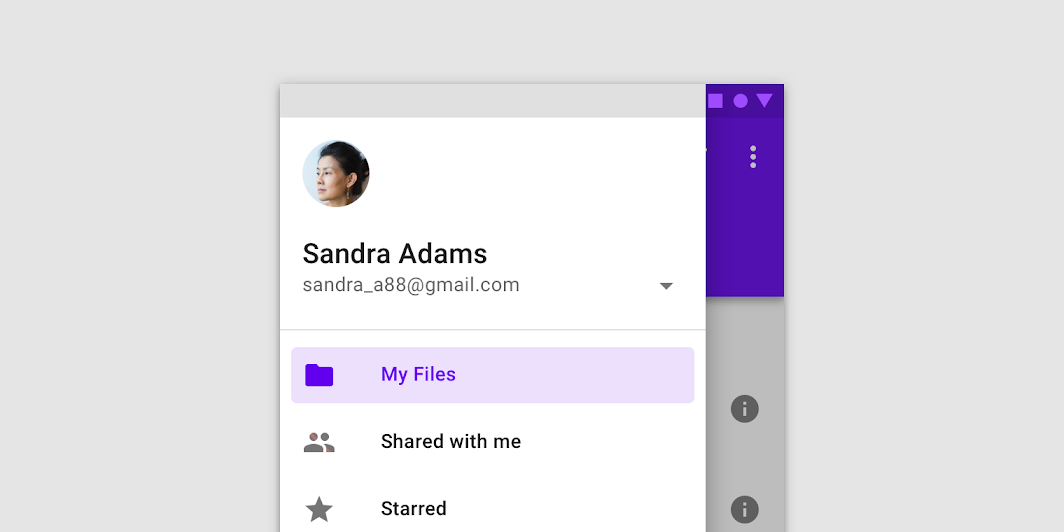
Fare
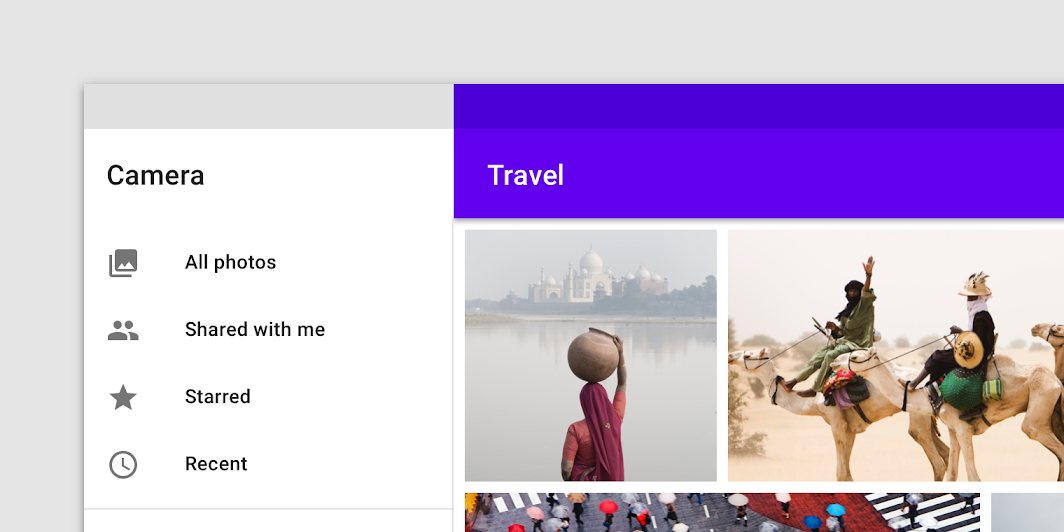
Fare
Non fare
Scrim (solo per drawer modali e inferiori)
Il cassetto di navigazione modali usano uno scrim per bloccare l'interazione con il resto dell'app. Lo scrim è posizionato direttamente sotto lo sheet del drawer e può essere toccato o cliccato per chiudere il drawer.
Comportamento
Ridimensionamento e adattamento
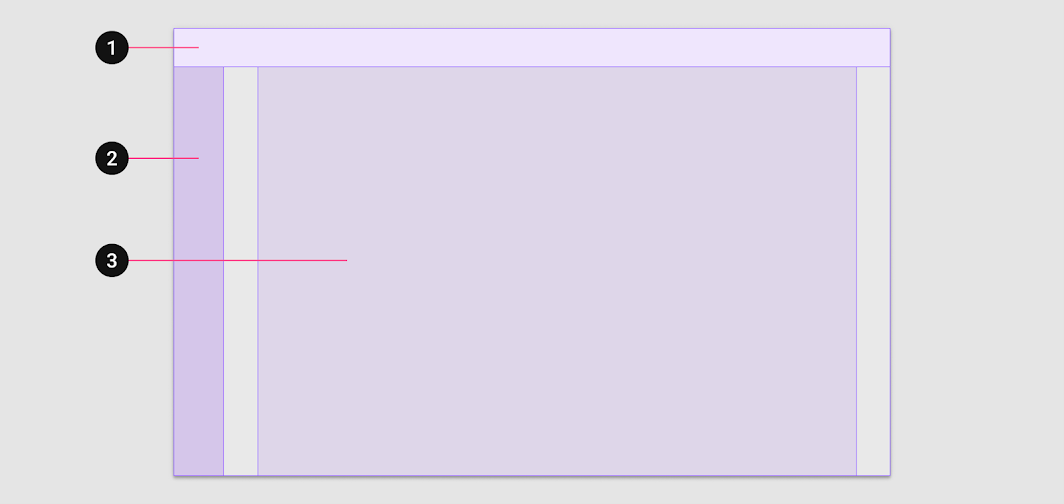
I layout per schermi di grandi dimensioni includono tre elementi principali:
- Barra dell’applicazione
- Navigazione (sul bordo iniziale)
- Corpo
2. Navigazione
3. Corpo
L'area di navigazione contiene componenti ed elementi di navigazione. Aiuta gli utenti a spostarsi tra le destinazioni e ad avviare azioni chiave.
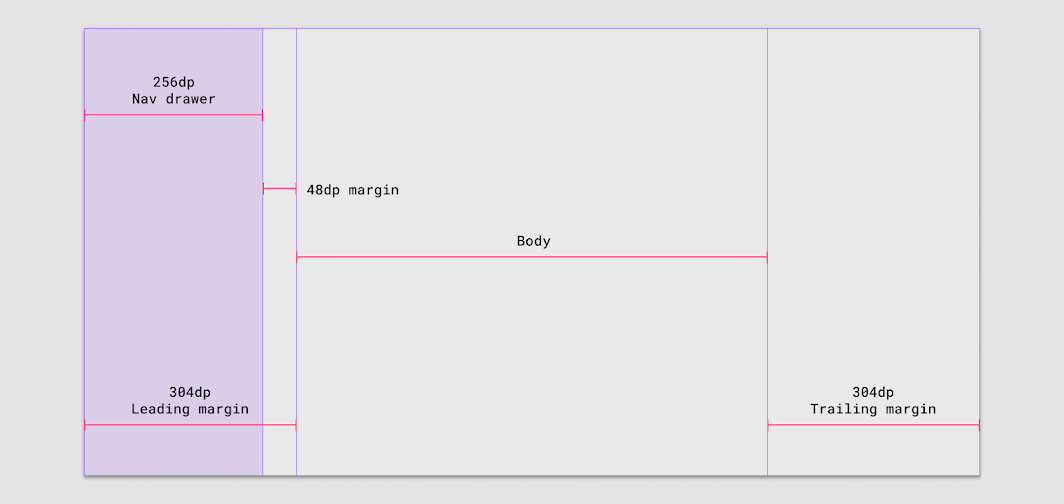
Margini maggiori di 304dp
Se il margine iniziale è di 304dp, utilizzare un cassetto di navigazione (256dp) con un margine di 48dp, senza modificare il corpo o il margine finale.
Margini maggiori di 48dp: spostamento a destra
Se il margine destro è maggiore di 48dp, l'area del corpo si comprime verso destra per fare spazio all'espansione dell'area di navigazione.
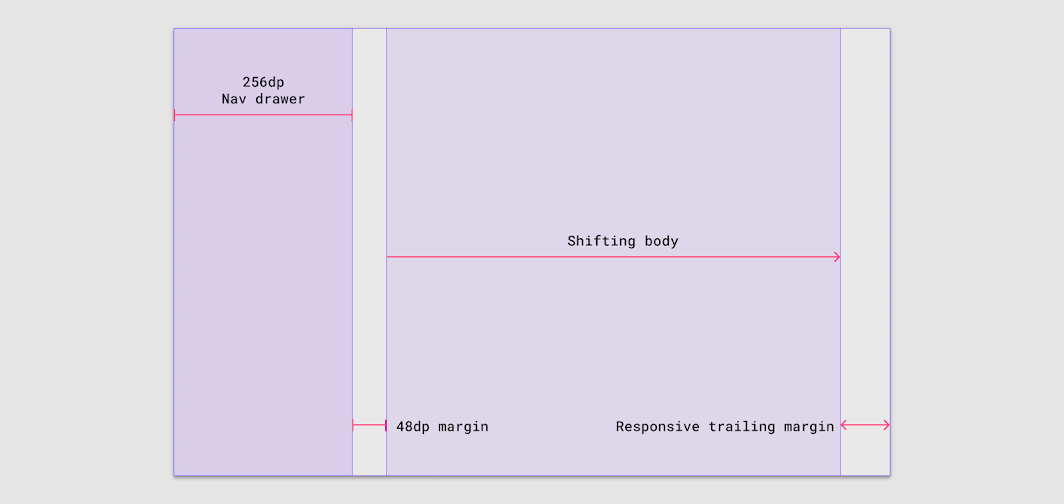
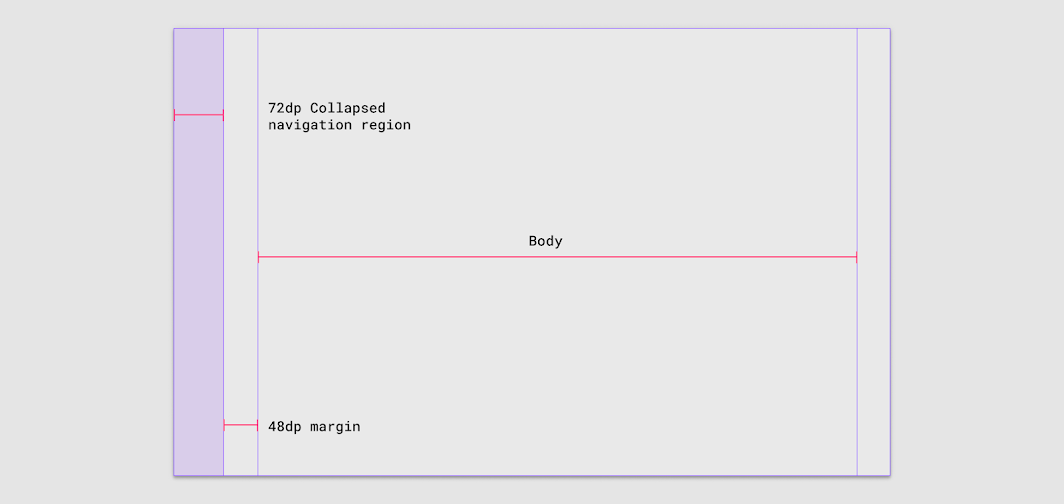
Compressione dell'area di navigazione
Gli utenti potrebbero voler ridurre il cassetto di navigazione a una barra di navigazione laterale per aumentare la densità informativa e massimizzare lo spazio disponibile sullo schermo. In tal caso, usare un margine di 48dp tra la barra di navigazione laterale e l'area del corpo.
Sostituzione dei componenti
Per sostituzione dei componenti si intende la possibilità di scambiare tra loro componenti con funzioni simili, al fine di apportare modifiche su larga scala all'ergonomia e alle funzionalità di un'interfaccia.
Un esempio di sostituzione dei componenti è un componente di navigazione inferiore in una vista mobile che viene sostituito da una barra di navigazione laterale su un tablet; lo stesso componente può a sua volta trasformarsi in un cassetto di navigazione su schermi di grandi dimensioni.
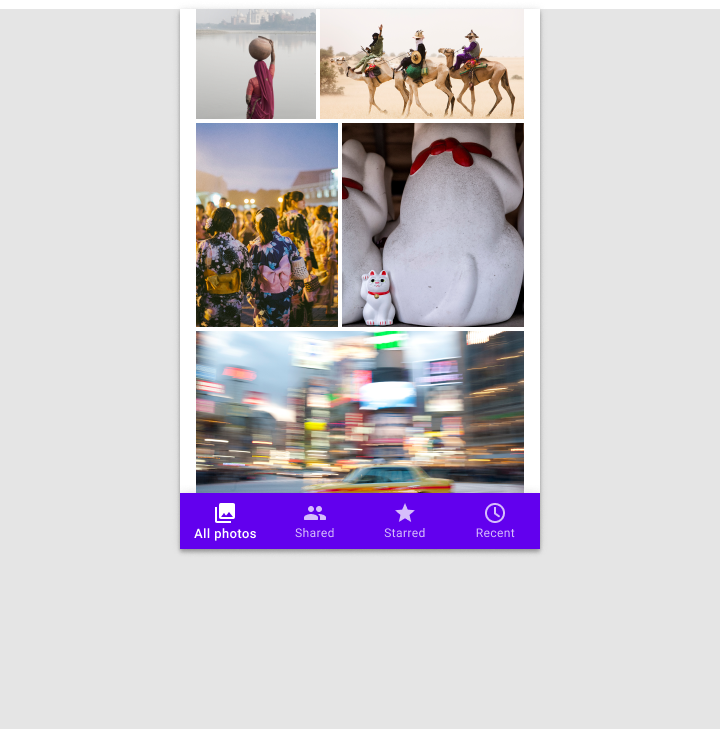
Breakpoint piccoli: 360-599dp
Sui dispositivi piccoli come gli smartphone, lo spazio orizzontale è limitato e l'area dei contenuti di un'app di solito occupa l'intera larghezza dello schermo. In questo caso, i componenti di navigazione più piccoli dovrebbero essere ancorati alla parte superiore o inferiore del layout, risparmiando spazio e mantenendo le destinazioni principali accessibili.
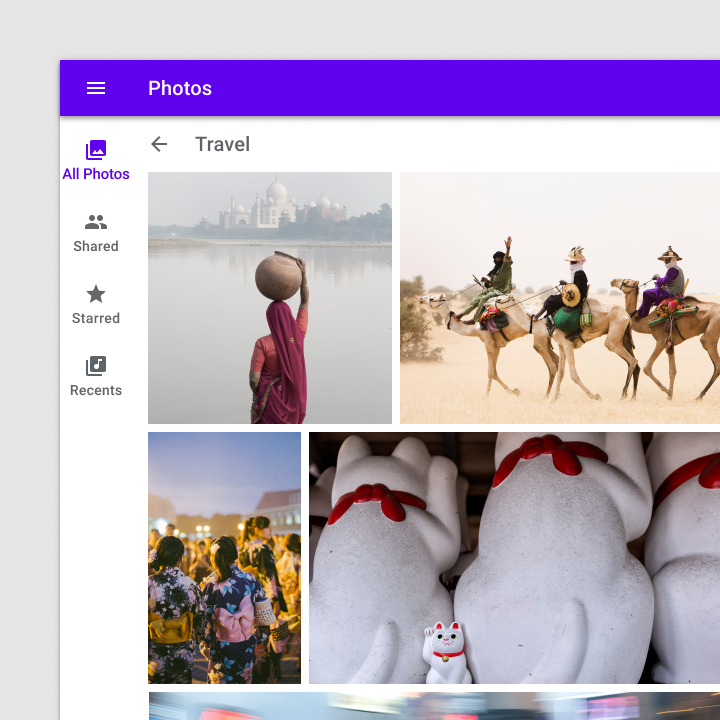
Breakpoint medi: 600-1239dp
Sui dispositivi di medie dimensioni come i tablet, spostare gli elementi di navigazione principali in una barra di navigazione laterale fisso al bordo iniziale del layout.
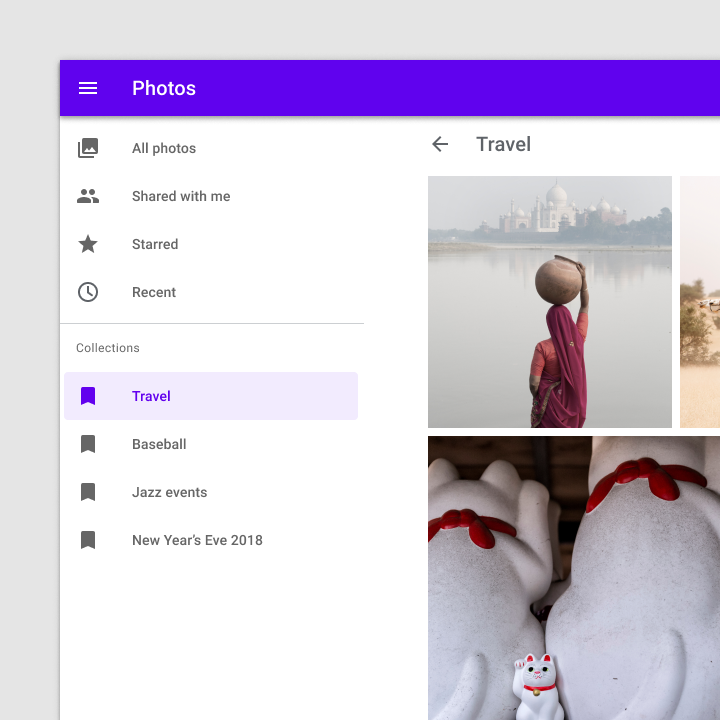
Breakpoint grandi: 1240dp+
Sui dispositivi con larghezza pari o superiore a 1240dp, presentare le destinazioni in un cassetto di navigazione permanentemente visibile o richiudibile. Definire la gerarchia in base alla frequenza o alla rapidità con cui l'utente deve spostarsi tra le destinazioni.
Quando una barra di navigazione laterale e un cassetto di navigazione modale vengono usati insieme, il drawer modale può ripetere le destinazioni della barra di navigazione laterale, purché offra una separazione visiva sufficiente tra i livelli della gerarchia di navigazione.
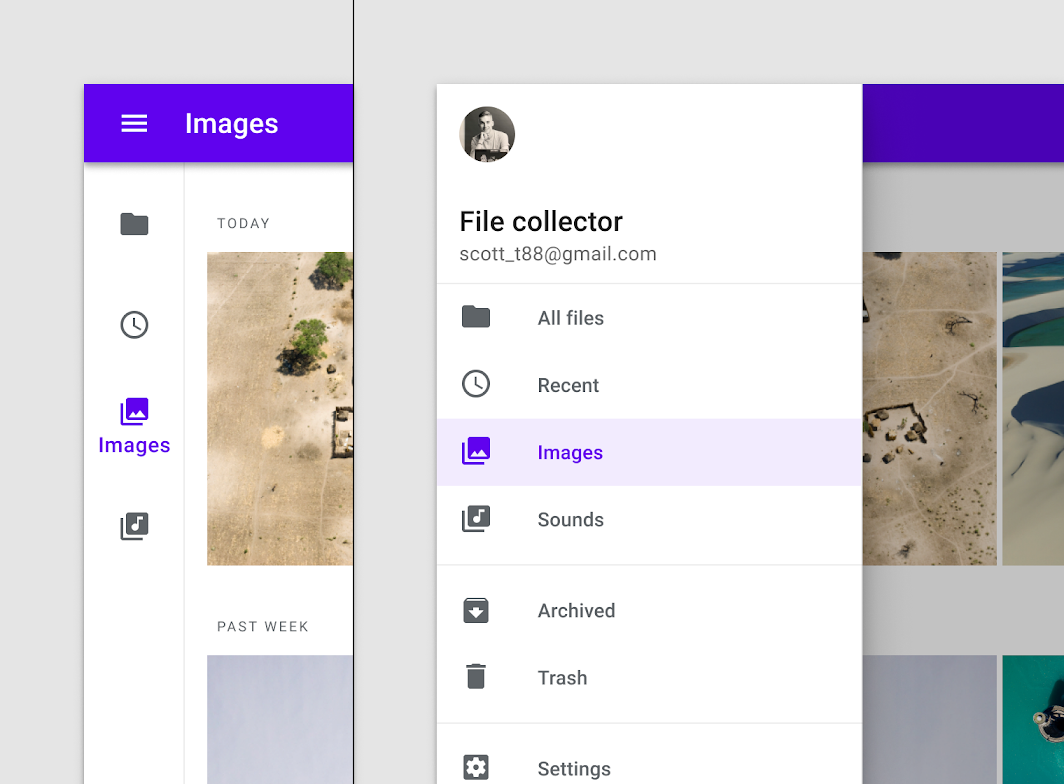
Transizione dei componenti
Utilizzare una transizione per segnalare la sostituzione di un componente sullo schermo. Ad esempio, quando si passa dall'orientamento verticale a quello orizzontale, la barra di navigazione laterale dovrebbe trasformarsi in un cassetto di navigazione.
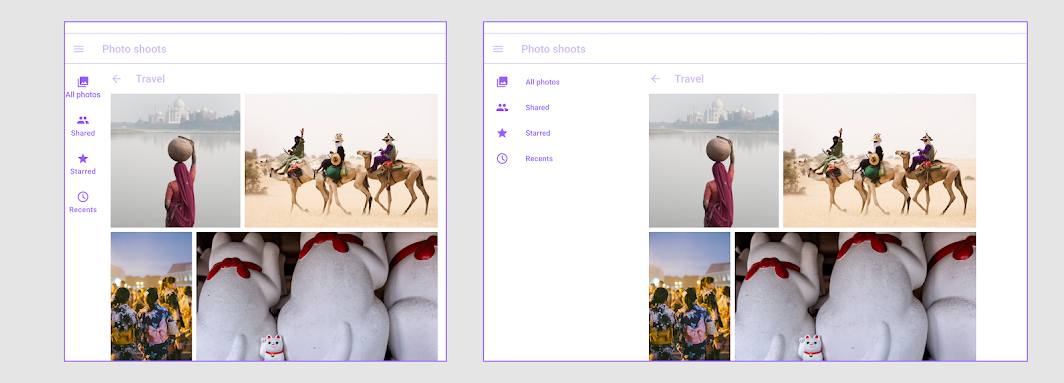
Drawer standard
Utilizzo
Il cassetto di navigazione standard consentono di interagire contemporaneamente sia con i contenuti dello schermo sia con il drawer. Possono essere usati su tablet e desktop, ma non sono adatti ai dispositivi mobili a causa delle dimensioni limitate dello schermo.
Alternative
- Drawer modale: in una griglia di layout responsive, a un breakpoint minimo definito di almeno 600dp di larghezza, un drawer standard dovrebbe essere sostituito da un drawer modale.
- Drawer permanentemente visibile: quando gli utenti devono passare frequentemente da una destinazione all'altra (e le dimensioni dello schermo lo consentono), può essere usato un drawer permanentemente visibile.
- Drawer richiudibile: un drawer richiudibile può essere usato quando è probabile che gli utenti si concentrino sui contenuti dello schermo e accedano meno frequentemente alle destinazioni di navigazione.
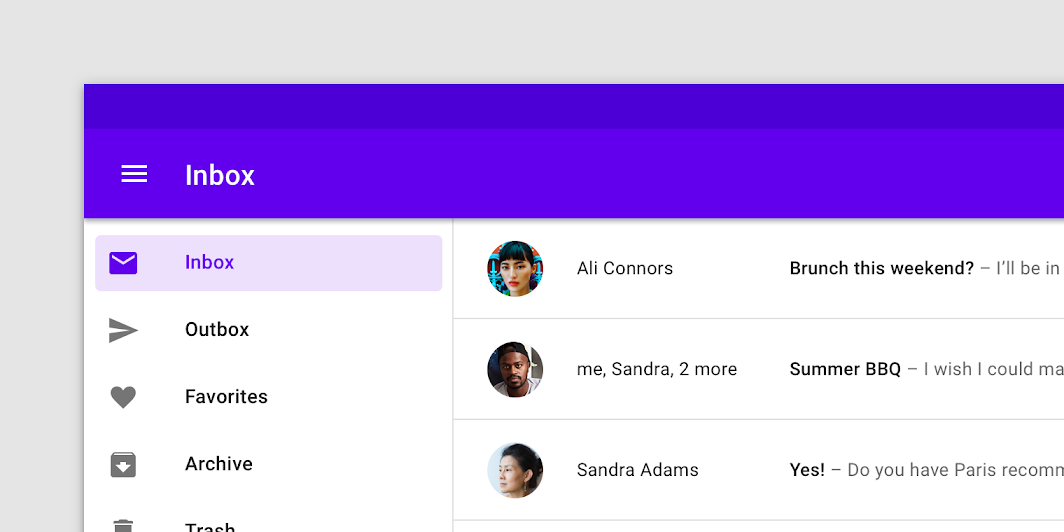
Comportamento
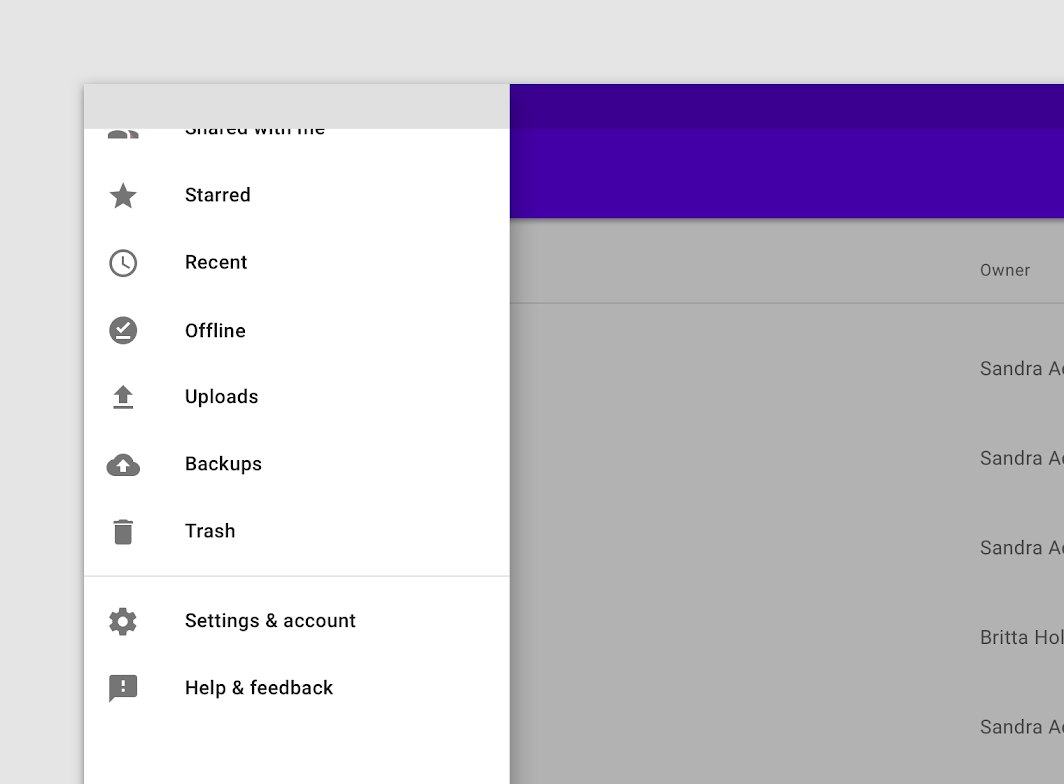
Scorrimento
Il cassetto di navigazione possono scorrere verticalmente, indipendentemente dal resto dei contenuti e della UI dello schermo. Se l'elenco delle destinazioni di navigazione è più lungo dell'altezza del drawer, i contenuti possono scorrere all'interno del drawer stesso.
Visibilità
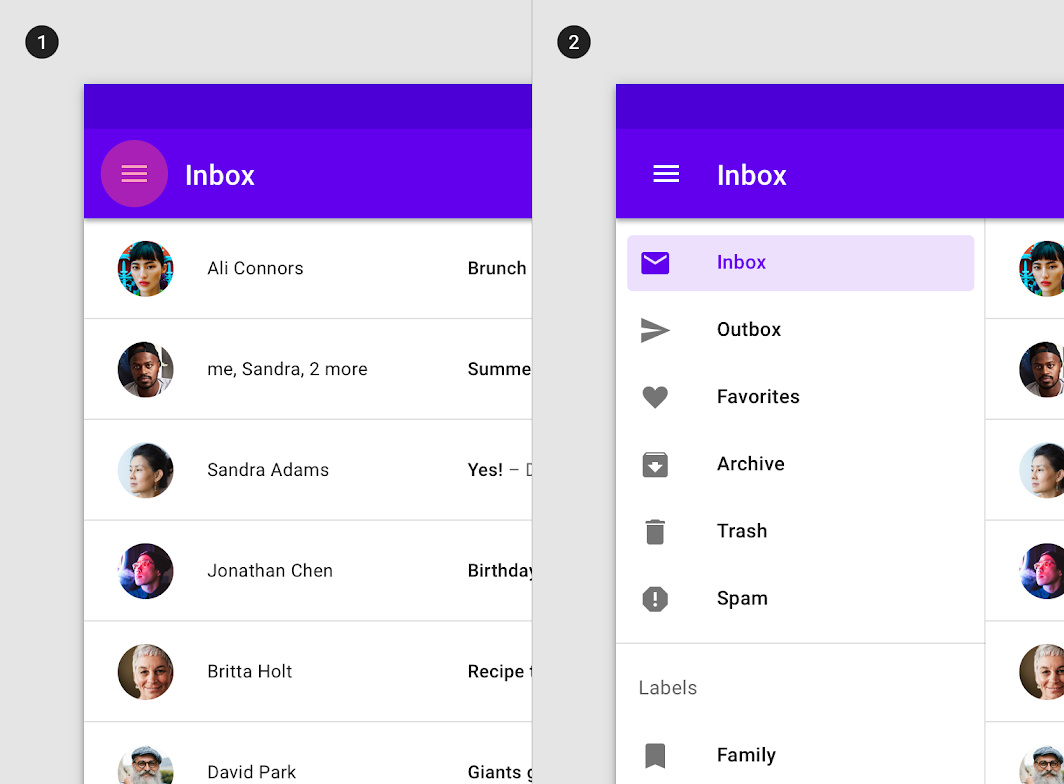
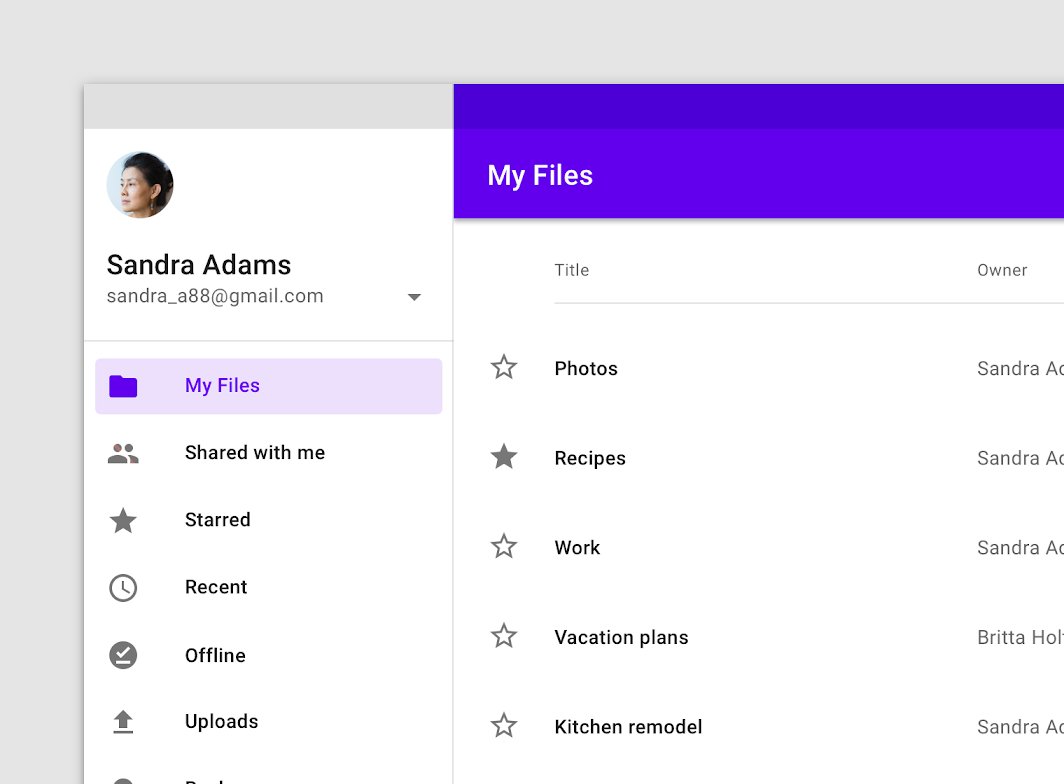
La visibilità di un cassetto di navigazione standard dipende dalle dimensioni dello schermo, dal layout dell'app e dalla frequenza d'uso.
- I drawer standard richiudibili possono essere usati per layout che danno priorità ai contenuti (come una galleria fotografica) o per app in cui gli utenti non passano spesso da una destinazione all'altra. Devono prevedere un'icona di menu di navigazione visibile per aprire e chiudere il drawer.
- I drawer standard permanentemente visibili consentono di passare rapidamente tra destinazioni non correlate. Richiedono la presenza di un'icona di menu per il controllo, perché non possono essere chiusi dall'utente.
Elevazione
Un cassetto di navigazione standard può utilizzare uno di questi livelli di elevazione:
- Alla stessa elevazione di una barra dell’applicazione superiore (a tutta altezza)
- A un'elevazione inferiore rispetto a una barra dell’applicazione superiore (ritagliato)
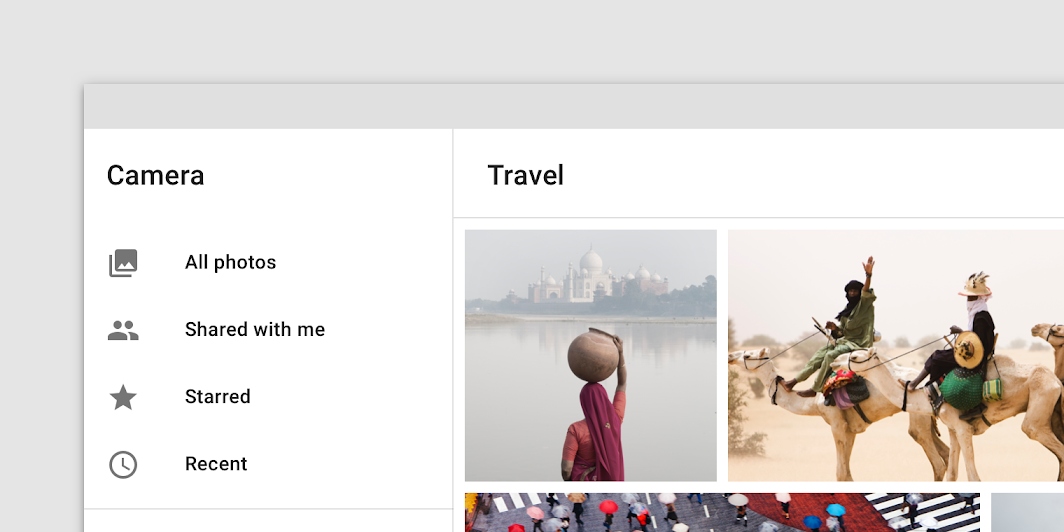
Un cassetto di navigazione a tutta altezza si trova alla stessa elevazione di una barra dell’applicazione superiore.
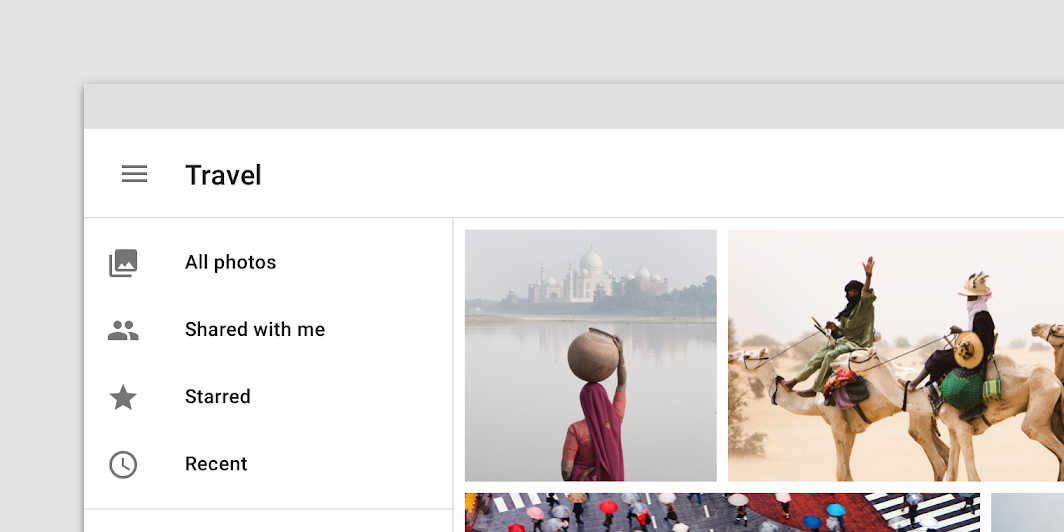
Un cassetto di navigazione ritagliato si trova alla stessa elevazione dei contenuti che scorrono sotto una barra dell’applicazione superiore.
Drawer modale
Utilizzo
Il cassetto di navigazione modali bloccano l'interazione con il resto dei contenuti dell'app tramite uno scrim. Sono posizionati a un livello superiore rispetto alla maggior parte della UI dell'app e non influiscono sulla griglia di layout dello schermo.
Sono pensati principalmente per l'uso sui dispositivi mobili, dove lo spazio sullo schermo è limitato, e possono essere sostituiti da drawer standard su tablet e desktop.
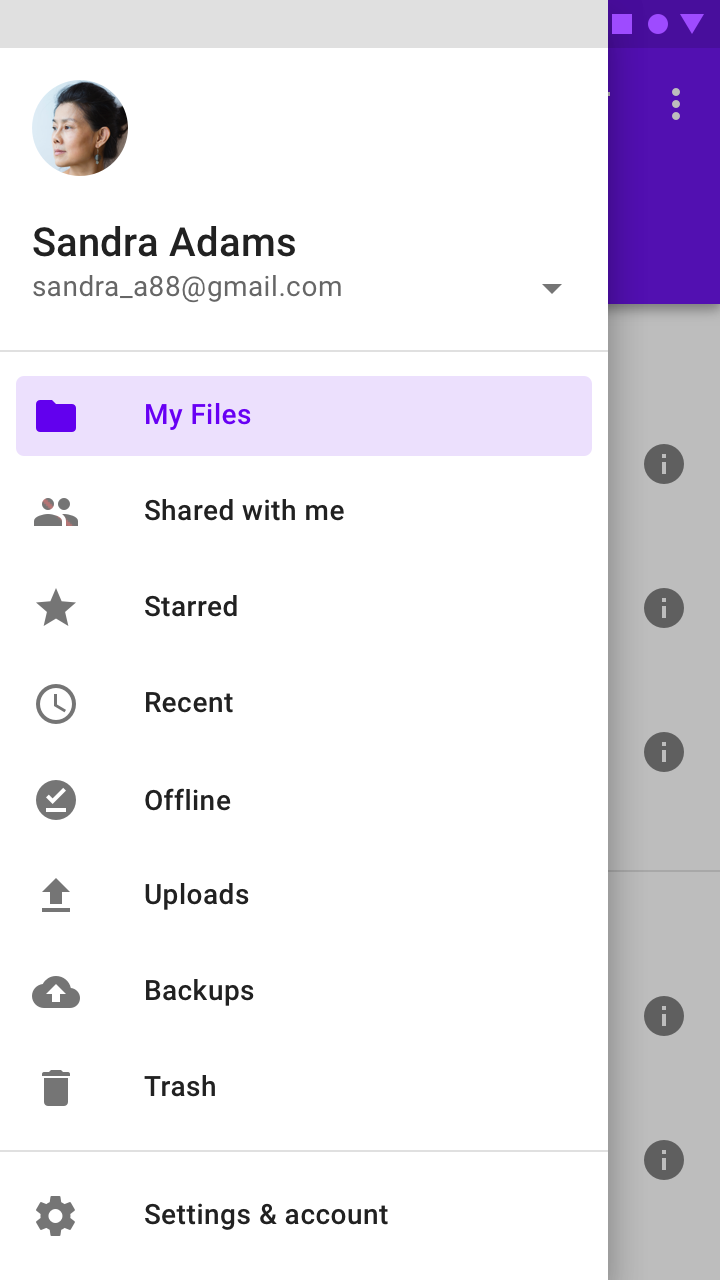
Comportamento
Apertura e chiusura
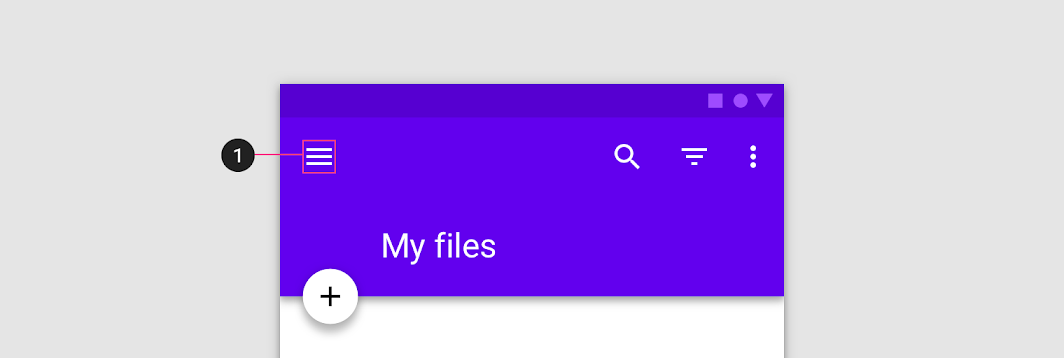
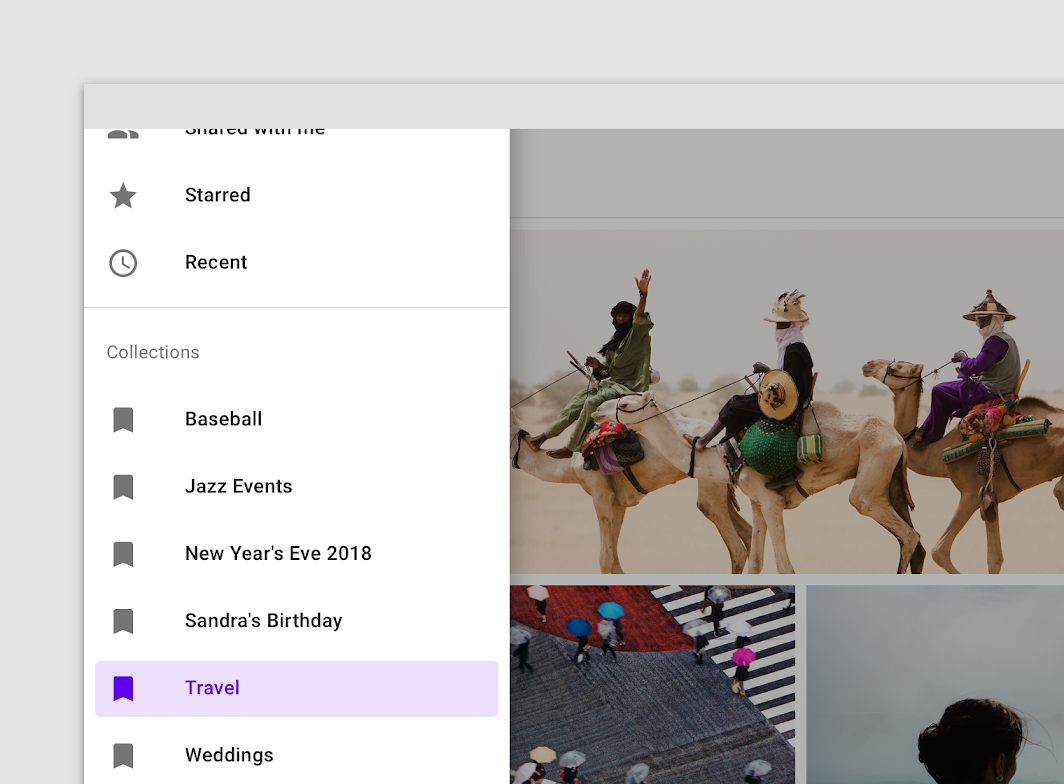
Il cassetto di navigazione modali vengono sempre aperti tramite un'affordance esterna al drawer, come un'icona di menu di navigazione in una barra dell’applicazione superiore.
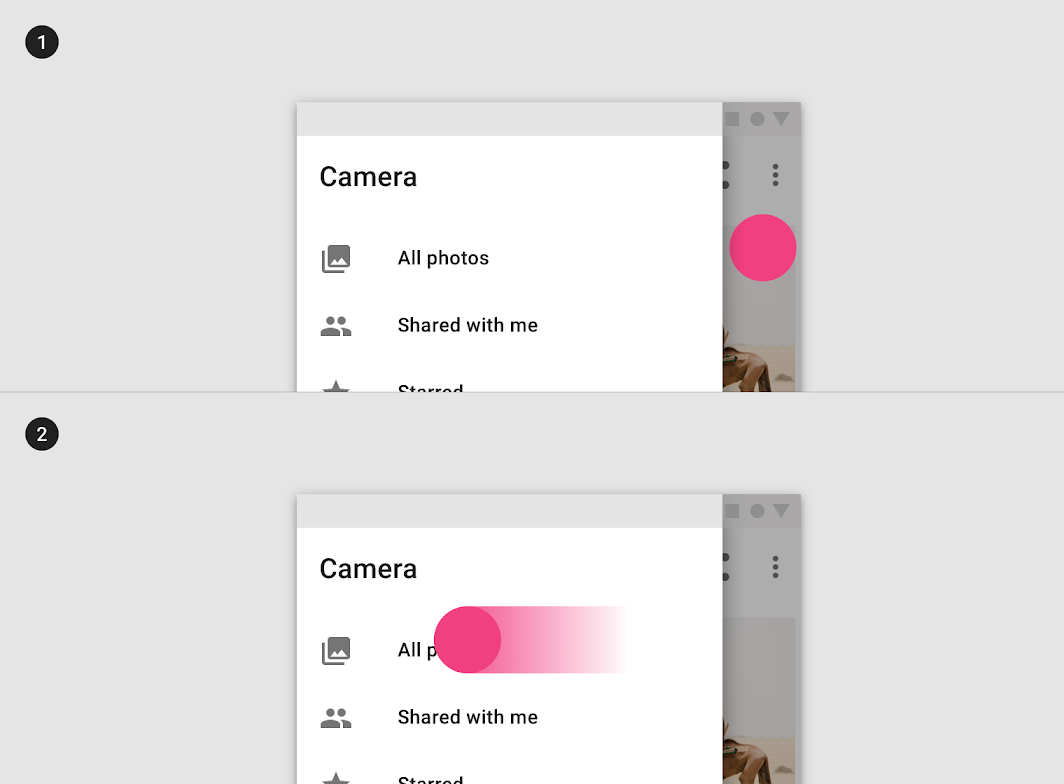
I drawer modali possono essere chiusi:
- Selezionando una voce del drawer
- Toccando lo scrim
- Trascinando il drawer verso il suo bordo di ancoraggio (ad esempio trascinandolo da destra a sinistra per un cassetto di navigazione allineato a sinistra)
Fare
Scorrimento
Se l'elenco delle destinazioni di navigazione è più lungo dell'altezza del drawer, l'elenco può scorrere verticalmente all'interno del drawer.
Drawer inferiore
Utilizzo
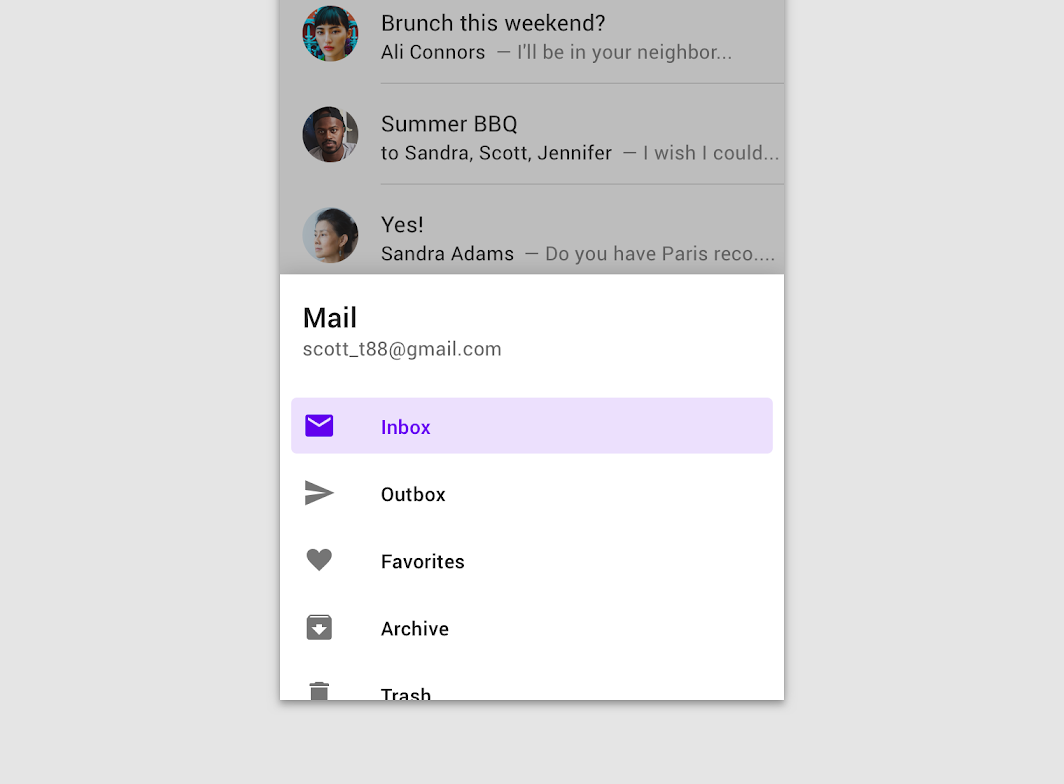
Il cassetto di navigazione inferiori sono drawer modali ancorati al bordo inferiore dello schermo anziché al bordo sinistro o destro. Vengono utilizzati solo con le barre dell’applicazione inferiori.
Questi drawer si aprono toccando l'icona di menu di navigazione nella barra dell’applicazione inferiore. Sono utilizzabili solo sui dispositivi mobili.
Comportamento
Apertura su dispositivo mobile (orientamento verticale)
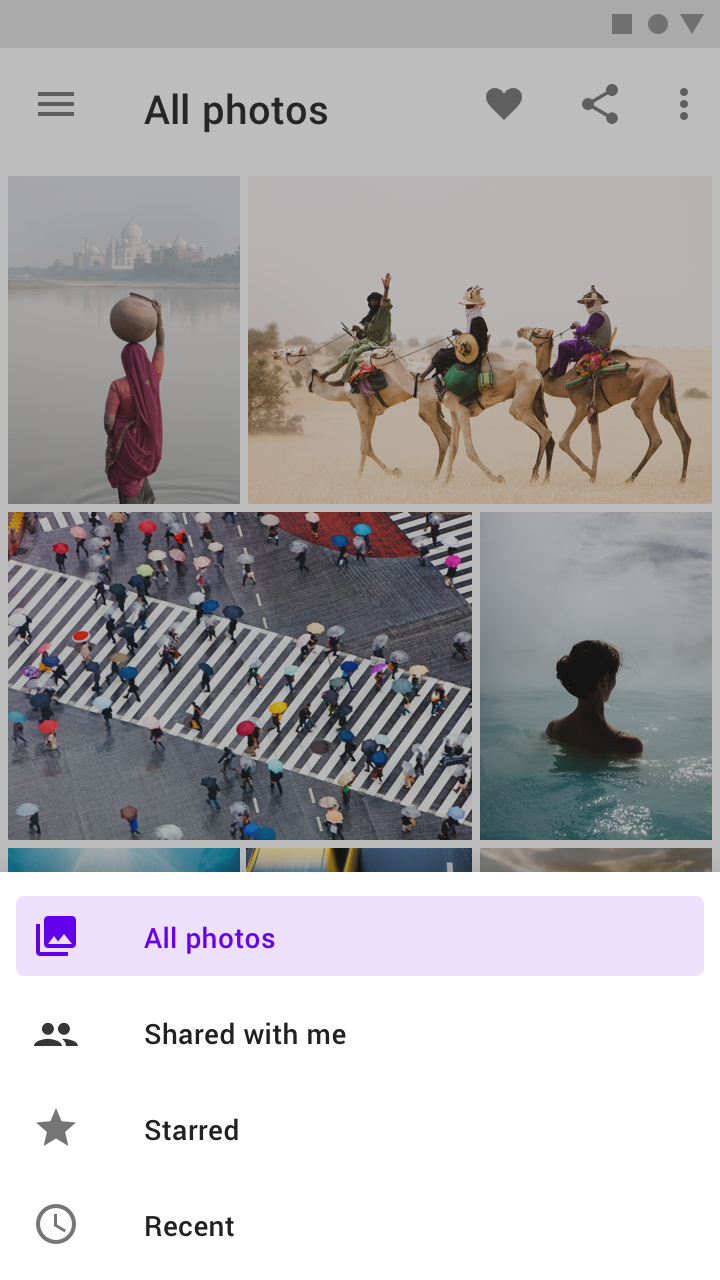
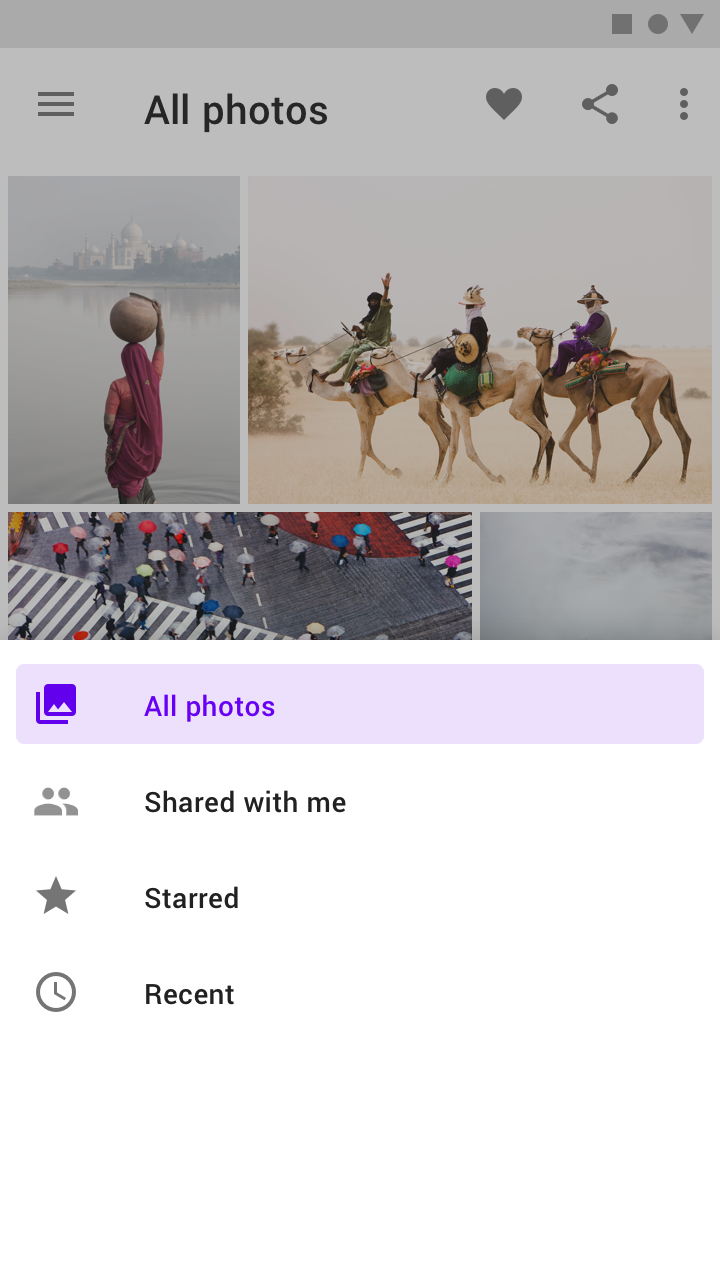
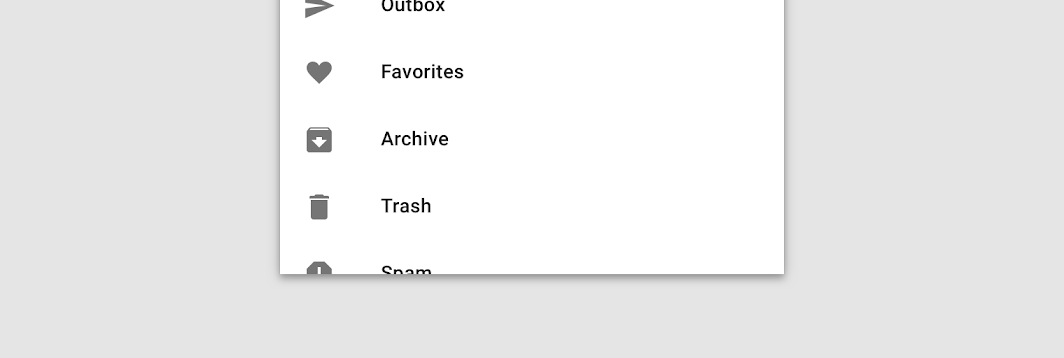
Come per gli altri bottom sheet modali, la posizione verticale iniziale di un cassetto di navigazione inferiore si basa sul suo contenuto e sull'altezza dello schermo. Inizialmente non possono aprirsi oltre il 50% dell'altezza dello schermo.
- Se i contenuti del drawer occupano meno del 50% dell'altezza dello schermo, aprire sempre il drawer alla sua altezza completa
- Se i contenuti del drawer occupano più del 50% dell'altezza dello schermo, aprire il drawer inizialmente al 50%, quindi consentire all'utente di trascinarlo verso l'alto fino alla sua altezza completa o all'altezza dello schermo (a seconda di quale venga raggiunta per prima)
Fare
Non fare
Fare
Apertura su dispositivo mobile (orientamento orizzontale)
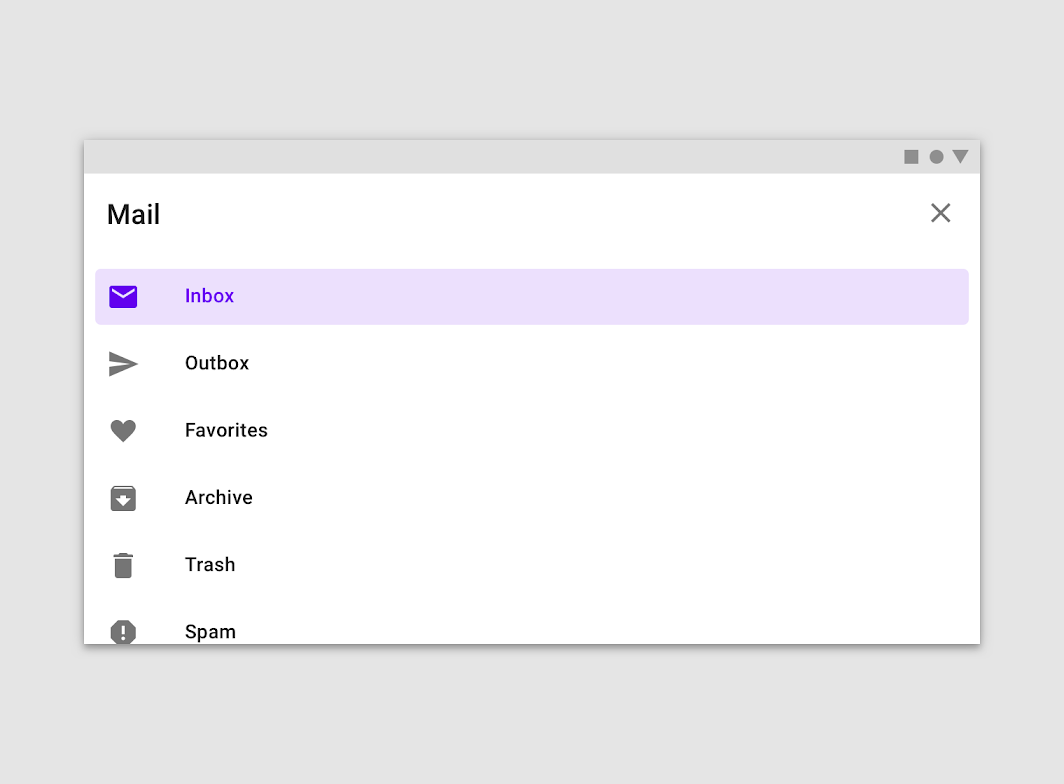
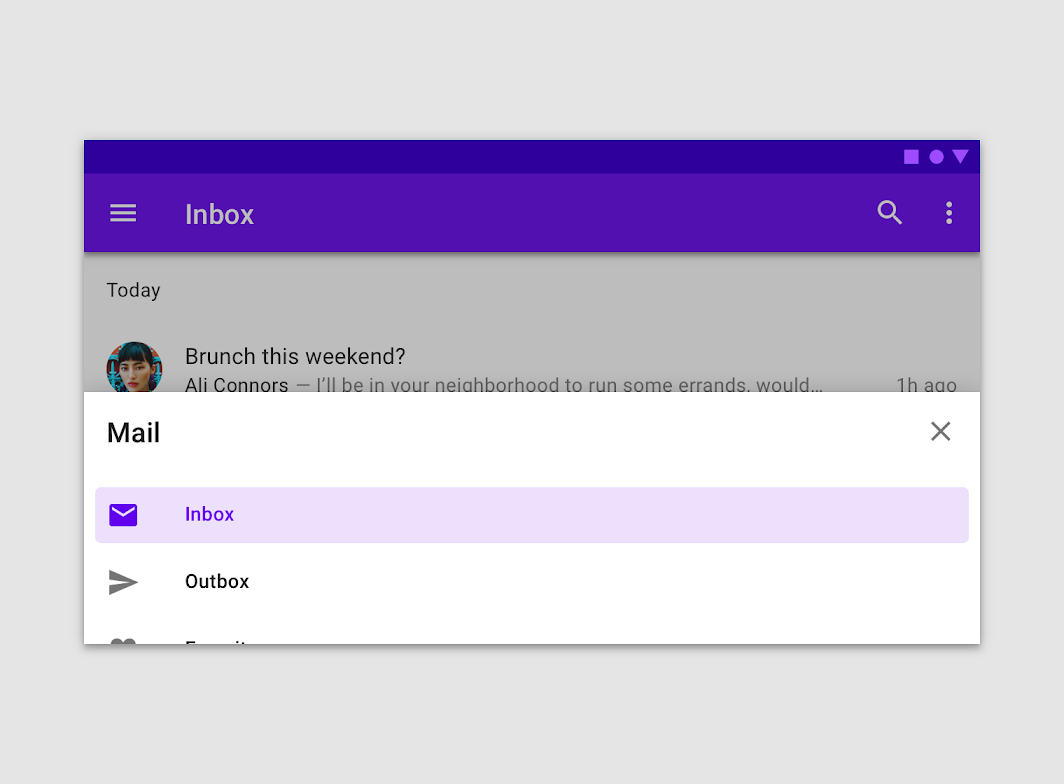
In orientamento orizzontale sui dispositivi mobili, il cassetto di navigazione inferiori più alti si aprono automaticamente in modalità a schermo intero.
Non fare
Scorrimento
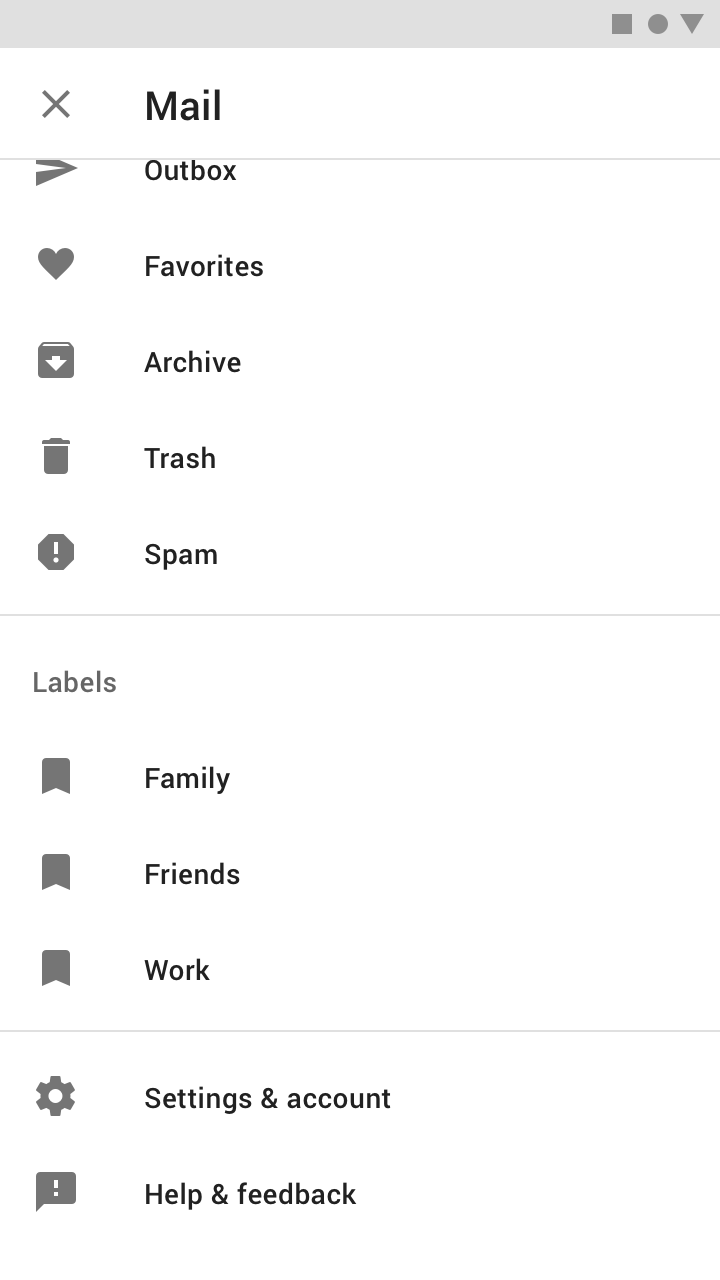
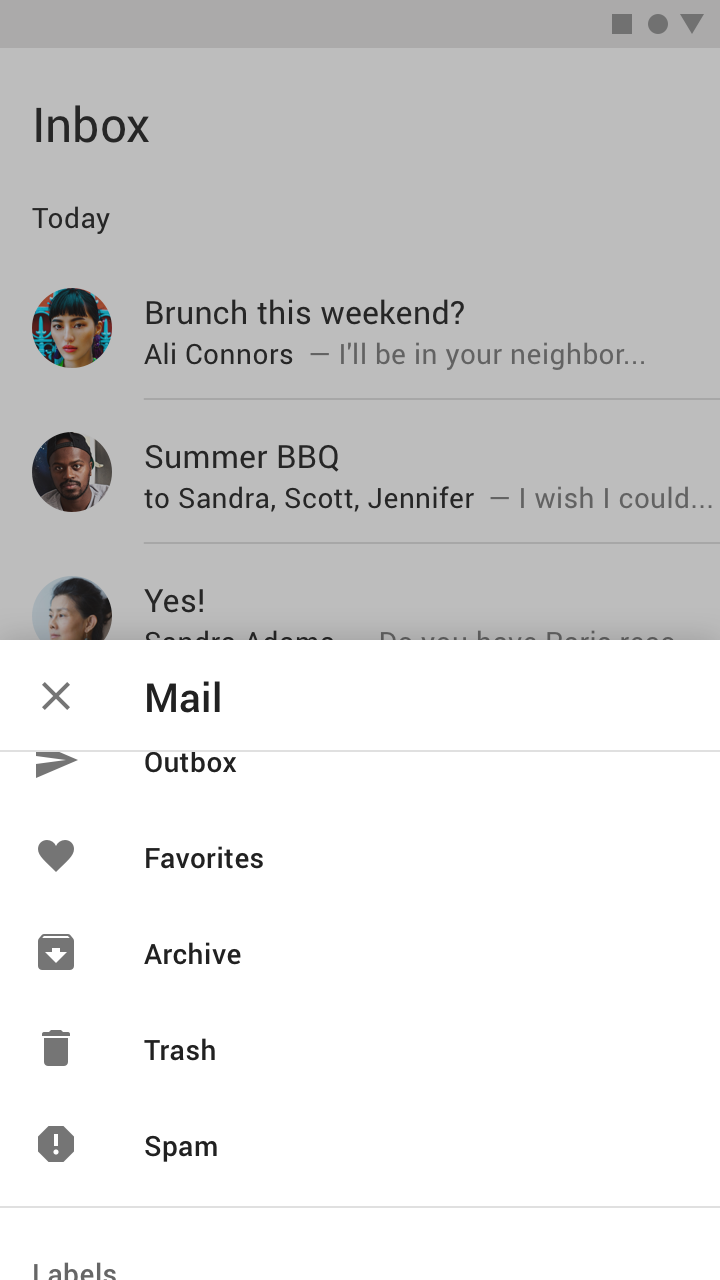
Il cassetto di navigazione inferiori possono scorrere internamente una volta aperti a schermo intero.
Quando viene inizialmente aperto al 50% dell'altezza dello schermo, il drawer deve essere trascinato fino all'altezza dello schermo prima che vengano visualizzati altri elementi. Durante lo scorrimento, l'intestazione del drawer diventa una barra dell’applicazione superiore elevata con un'affordance di chiusura.
Fare
Non fare
Gerarchia dei contenuti
Poiché non tutti gli elementi di contenuto di un cassetto di navigazione inferiore sono visibili all'inizio, il contenuto del drawer dovrebbe essere ordinato come segue:
- Inserire per prime le voci dell'elenco a cui è più probabile che gli utenti accedano di frequente
- Se viene usato un selettore di account, posizionarlo in cima al drawer
Stati
Le destinazioni all'interno di un cassetto di navigazione assumono la forma di voci dell’elenco. Ogni voce può essere attiva, inattiva, in stato di focus, premuta o in stato di hover.
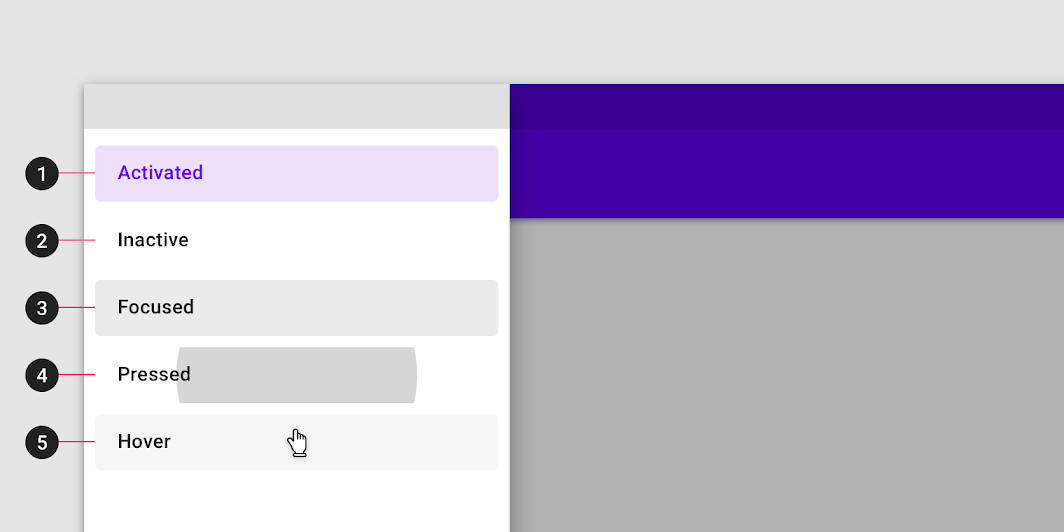
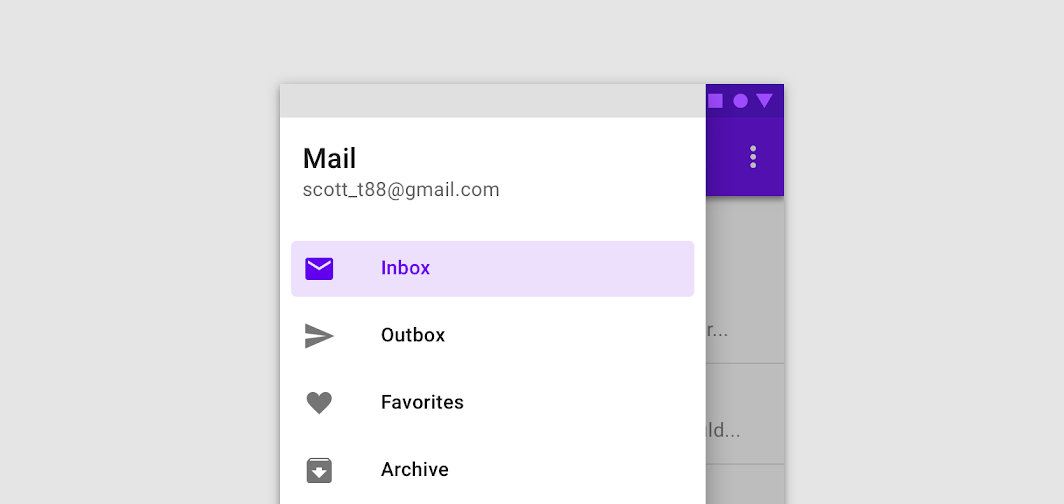
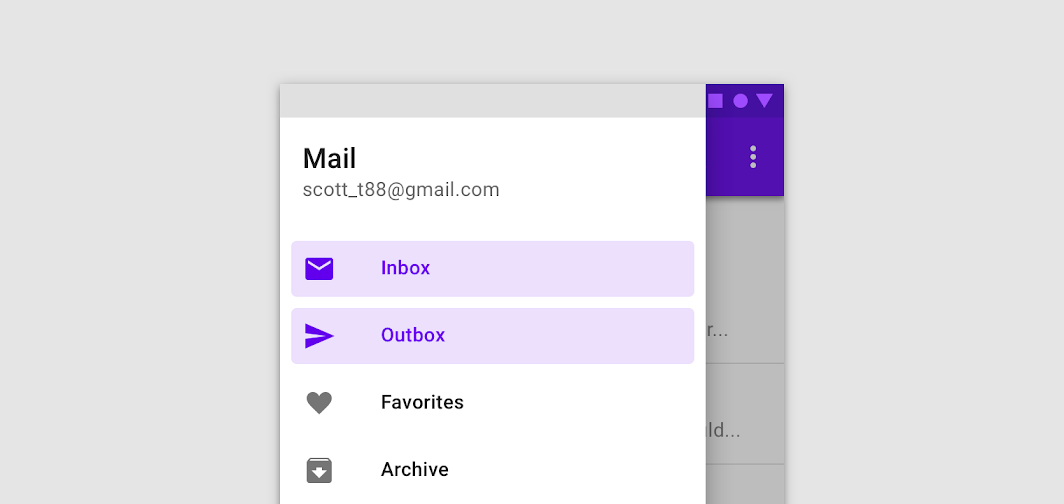
La schermata corrente, o la relativa schermata padre, è rappresentata con uno stato attivo. Solo una voce in un cassetto di navigazione può essere attiva alla volta. Questo stato dovrebbe avere un forte contrasto visivo rispetto alle voci inattive.
2. Inattivo
Inattivo è lo stato predefinito per le voci in un cassetto di navigazione.
3. Focus
4. Premuto
5. Hover
Fare
Non fare
Tematizzazione
Tema Material di Fortnightly
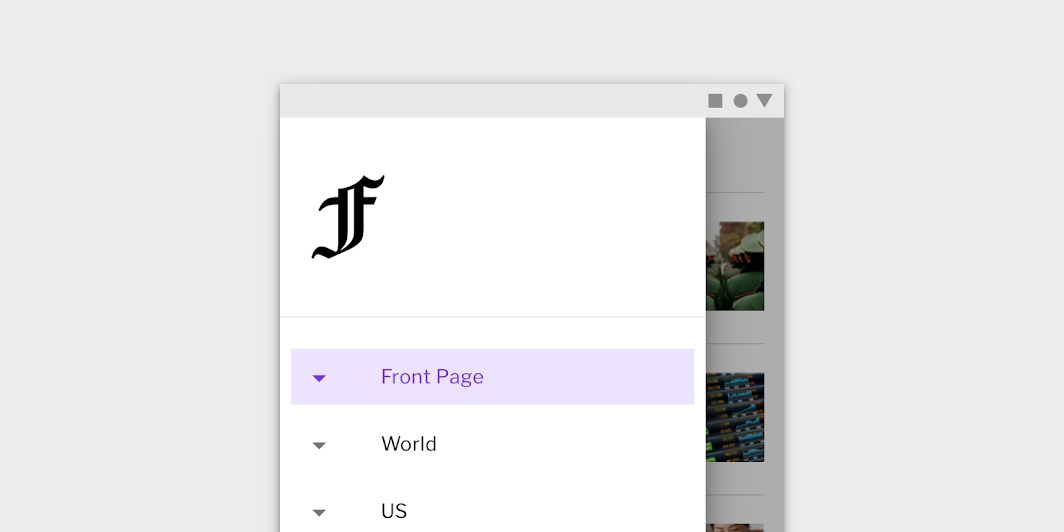
Il cassetto di navigazione modale di questa app di notizie è stato personalizzato utilizzando Material Theming. Le aree di personalizzazione includono il colore e la tipografia.
Colore
Il cassetto di navigazione modale di Fortnightly usa colori personalizzati su sei elementi: sheet, icona attiva, testo attivo, overlay attivo, voce di navigazione e scrim.

| Elemento | Categoria | Attributo | Valore |
|---|---|---|---|
| Container | Surface | Colore Opacità | #FFFFFF 100% |
| Icona attiva, Testo attivo | Primary | Colore Opacità | #661FFF 100% |
| Overlay attivo | Primary | Colore Opacità | #661FFF 12% |
| Voce inattiva | On Surface | Colore Opacità | #000000 100% |
| Scrim | On Surface | Colore Opacità | #000000 32% |
Tipografia
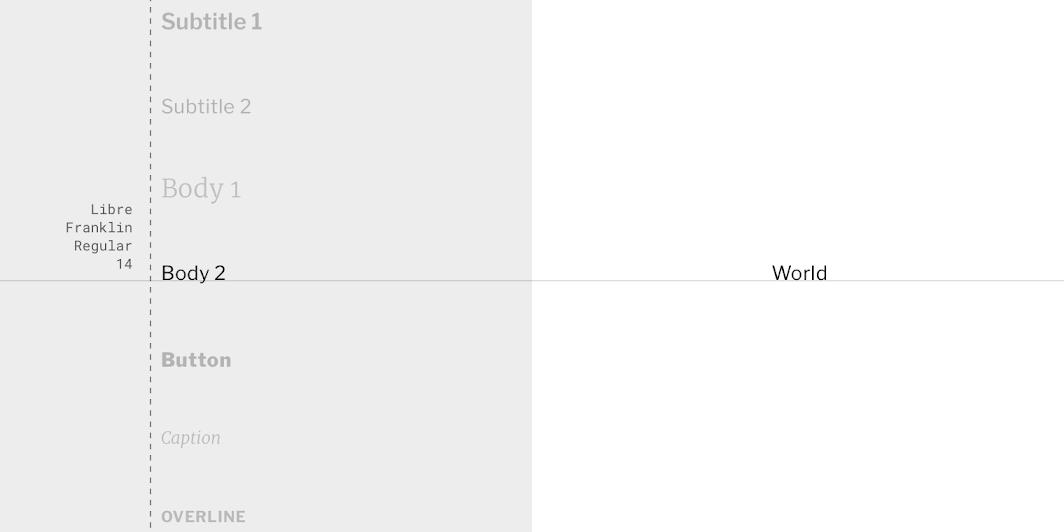
Il testo del cassetto di navigazione modale di Fortnightly usa una tipografia personalizzata.
| Elemento | Categoria | Attributo | Valore |
|---|---|---|---|
| Testo | Body 2 | Carattere Font Dimensione Formato maiuscole | Libre Franklin Regular 14 Maiuscole iniziali |
Forma
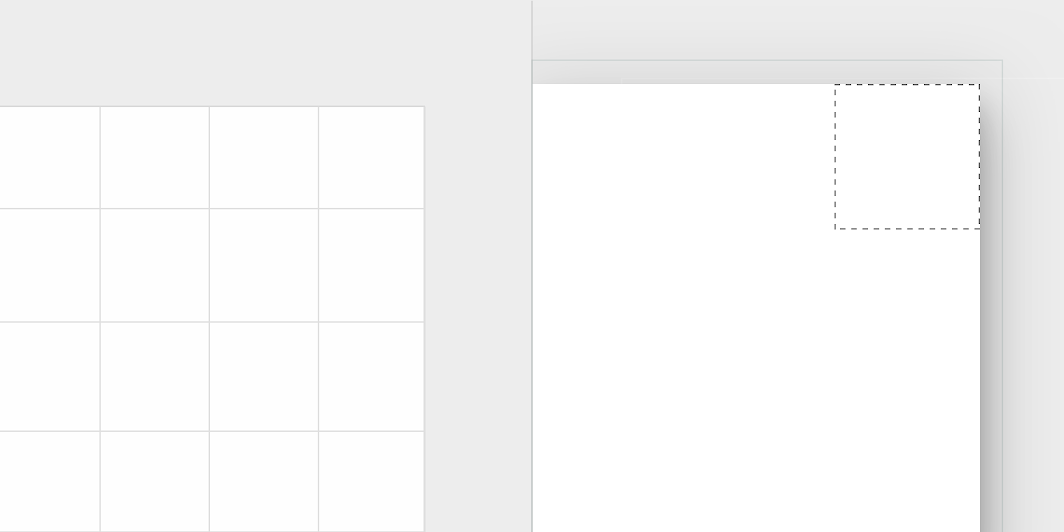
Il container del cassetto di navigazione laterale di Fortnightly ha angoli personalizzati, con forme ad angolo tagliato.
| Elemento | Categoria | Attributo | Valore |
|---|---|---|---|
| Container | Large component | Famiglia Dimensione | Cut n/a; 0;0; n/a dp* |
Tema Material di Posivibes
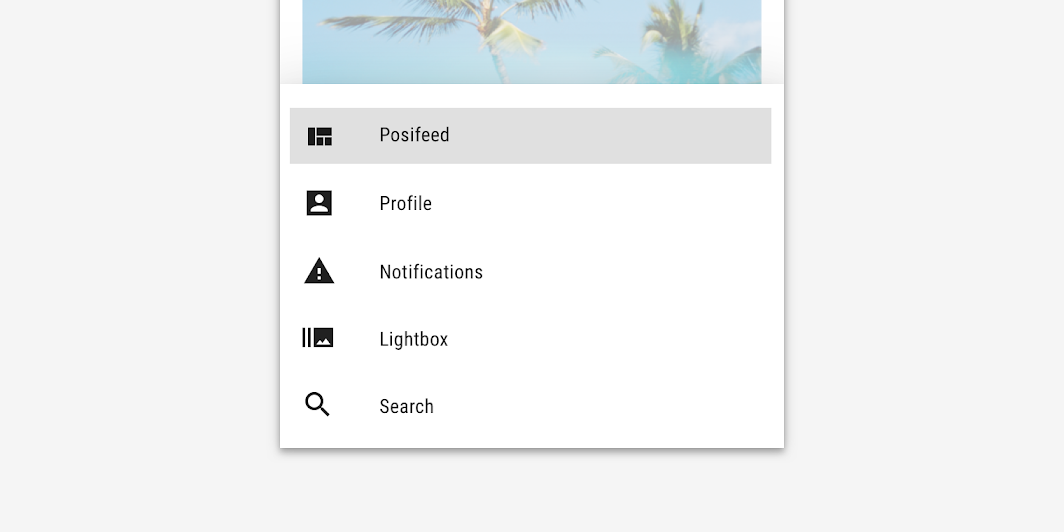
Il cassetto di navigazione inferiore di questa app di social media è stato personalizzato utilizzando Material Theming. Le aree di personalizzazione includono il colore e la tipografia.
Colore
Il cassetto di navigazione inferiore di Posivibes usa colori personalizzati su sei elementi: sheet, icona attiva, testo attivo, overlay attivo, voce di navigazione e scrim.

| Elemento | Categoria | Attributo | Valore |
|---|---|---|---|
| Container | Surface | Colore Opacità | #FFFFFF 100% |
| Icona attiva, Testo attivo | Primary | Colore Opacità | #000000 100% |
| Overlay attivo | Primary | Colore Opacità | #000000 12% |
| Voce inattiva | On Surface | Colore Opacità | #000000 100% |
| Scrim | On Surface | Colore Opacità | #FFFFFF 60% |
Tipografia
Il testo del cassetto di navigazione inferiore di Posivibes usa una tipografia personalizzata.
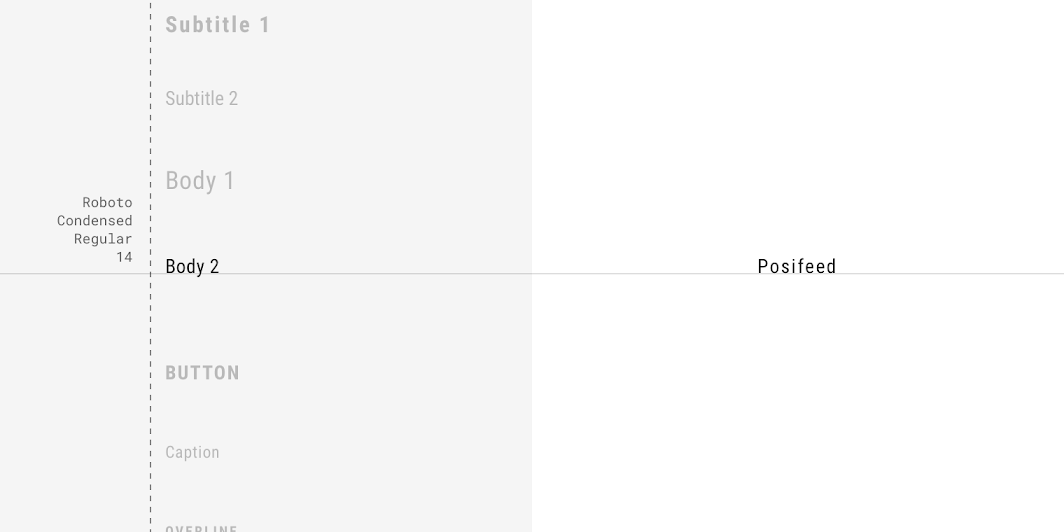
| Elemento | Categoria | Attributo | Valore |
|---|---|---|---|
| Testo | Body 2 | Carattere Font Dimensione Formato maiuscole | Roboto Condensed Regular 14 Maiuscole iniziali |
Forma
Il container del cassetto di navigazione inferiore di Posivibes ha angoli personalizzati, con forme ad angolo tagliato.
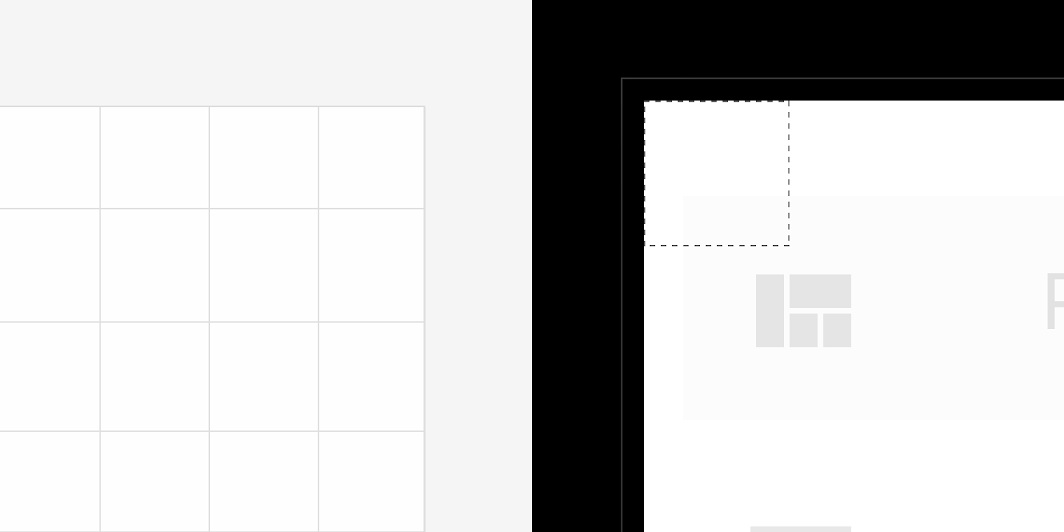
| Elemento | Categoria | Attributo | Valore |
|---|---|---|---|
| Container | Large component | Famiglia Dimensione | Cut 0;0; n/a; n/a dp* |
Specifiche
Cassetto di navigazione standard
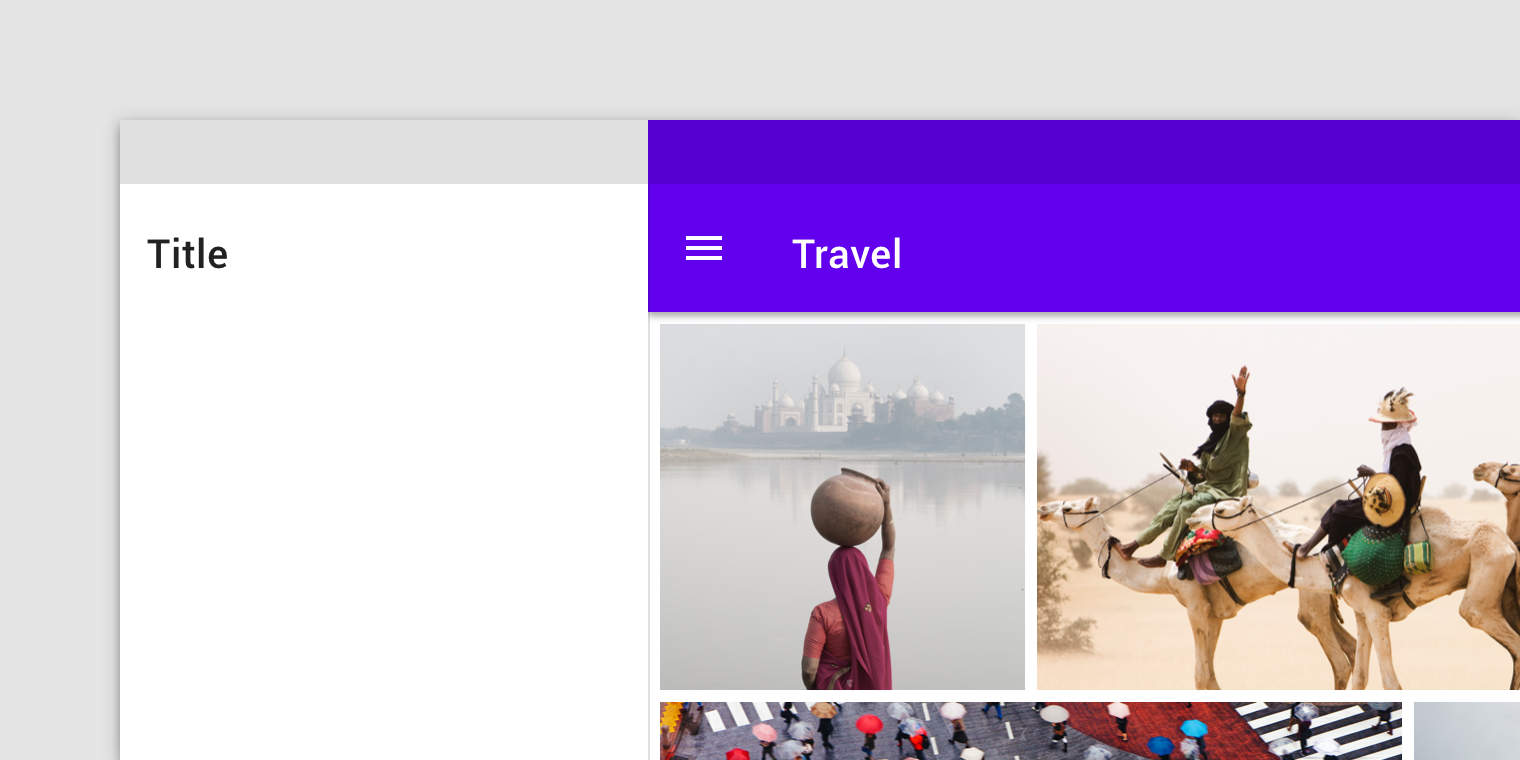
Cassetto di navigazione modale
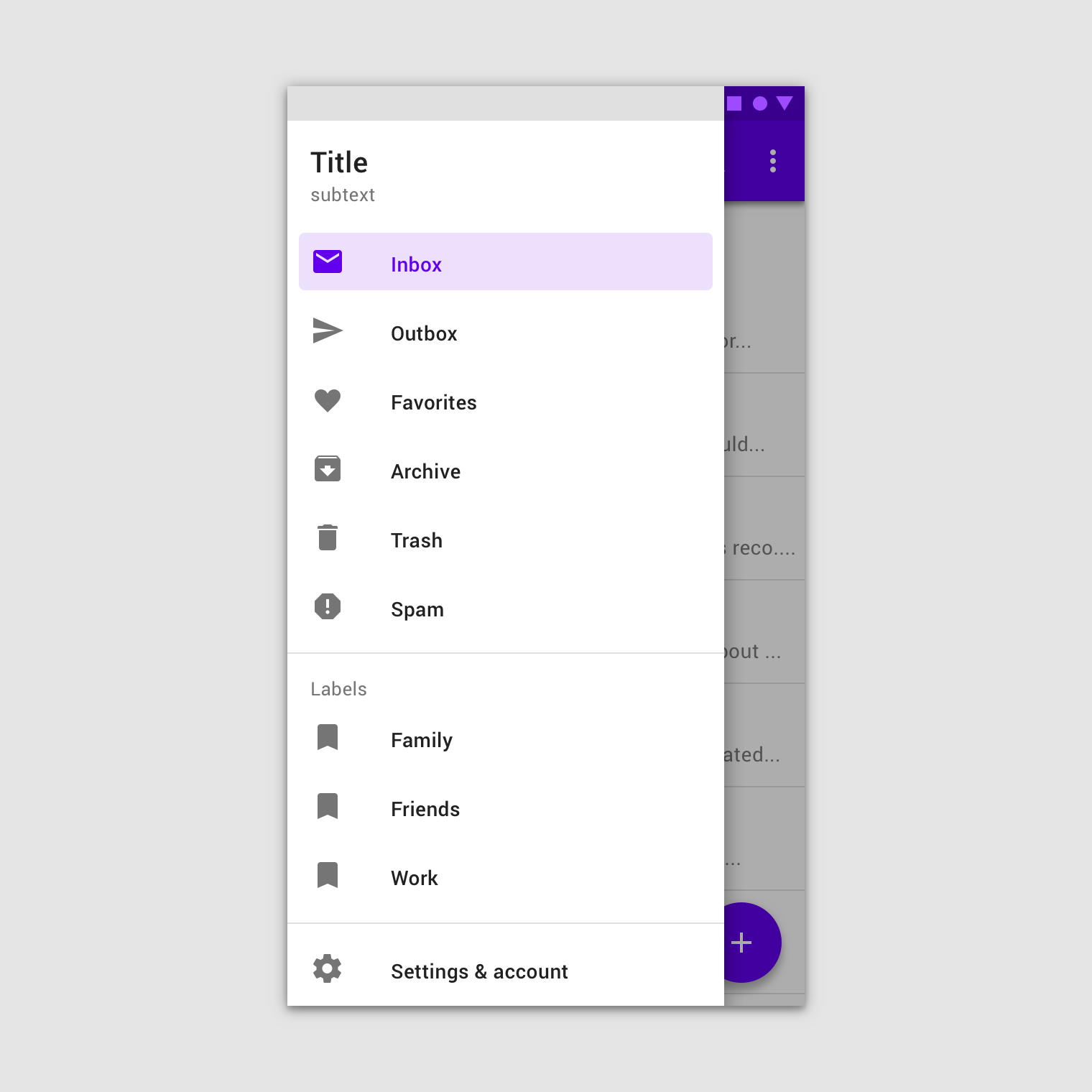
Cassetto di navigazione inferiore