ナビゲーションドロワー
ナビゲーションドロワーは、アプリ内のデスティネーションへのアクセスを提供するコンポーネントです。
使用方法
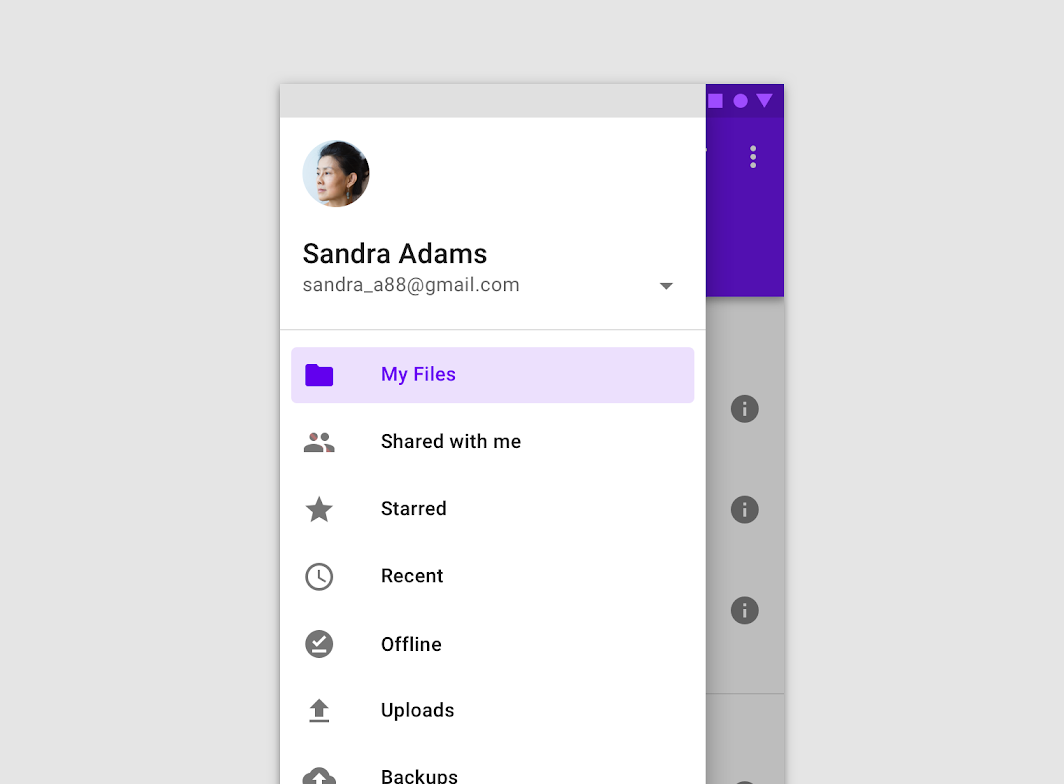
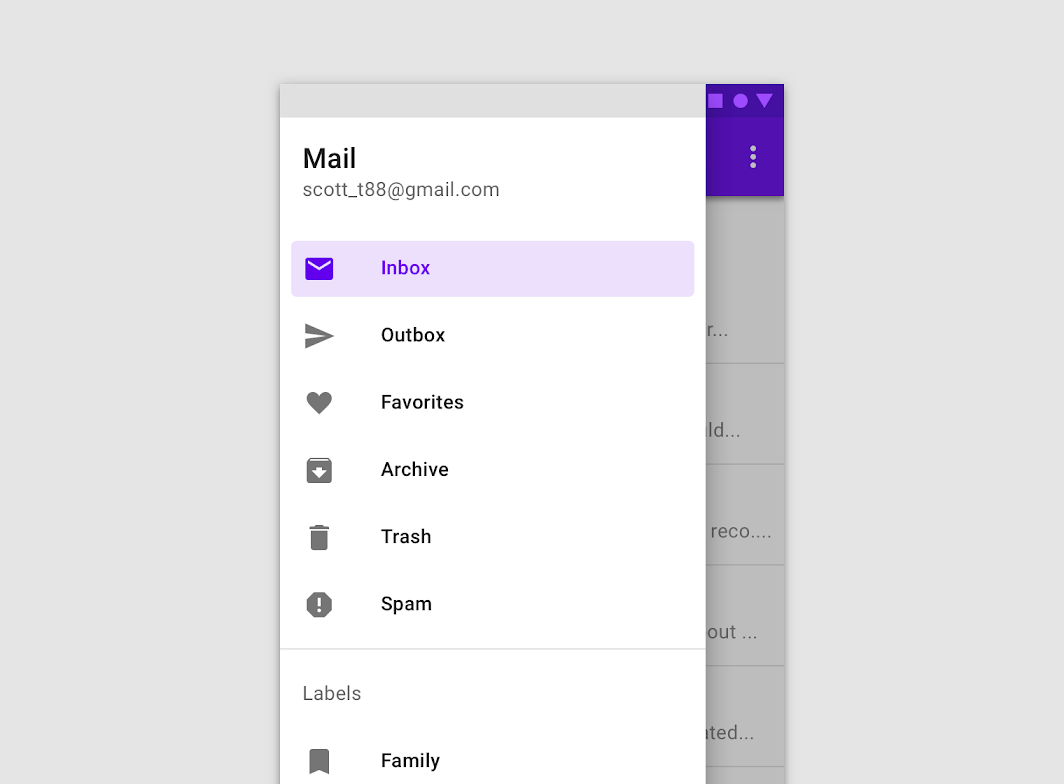
ナビゲーションドロワーは、デスティネーションやアプリの機能(アカウントの切り替えなど)へのアクセスを提供します。常時表示しておくことも、ナビゲーションメニューアイコンで開閉することもできます。
ナビゲーションドロワーは、以下のような場合に推奨されます:
- 最上位のデスティネーションが 5 つ以上あるアプリ
- ナビゲーション階層が 2 階層以上あるアプリ
- 関連性のないデスティネーション間を素早く移動する必要がある場合
推奨
注意
原則

識別可能であること
ナビゲーションドロワーは、その配置とリスト形式のコンテンツにより、ナビゲーションであることが明確に伝わります。
整理されていること
ナビゲーションドロワーは、ユーザーにとっての重要度に応じてデスティネーションを並べます。使用頻度の高いものを先に配置し、関連するものはグループ化します。
状況に応じた表示
ナビゲーションドロワーは、さまざまなアプリのレイアウトに対応できるよう、表示・非表示を切り替えられます。
種類
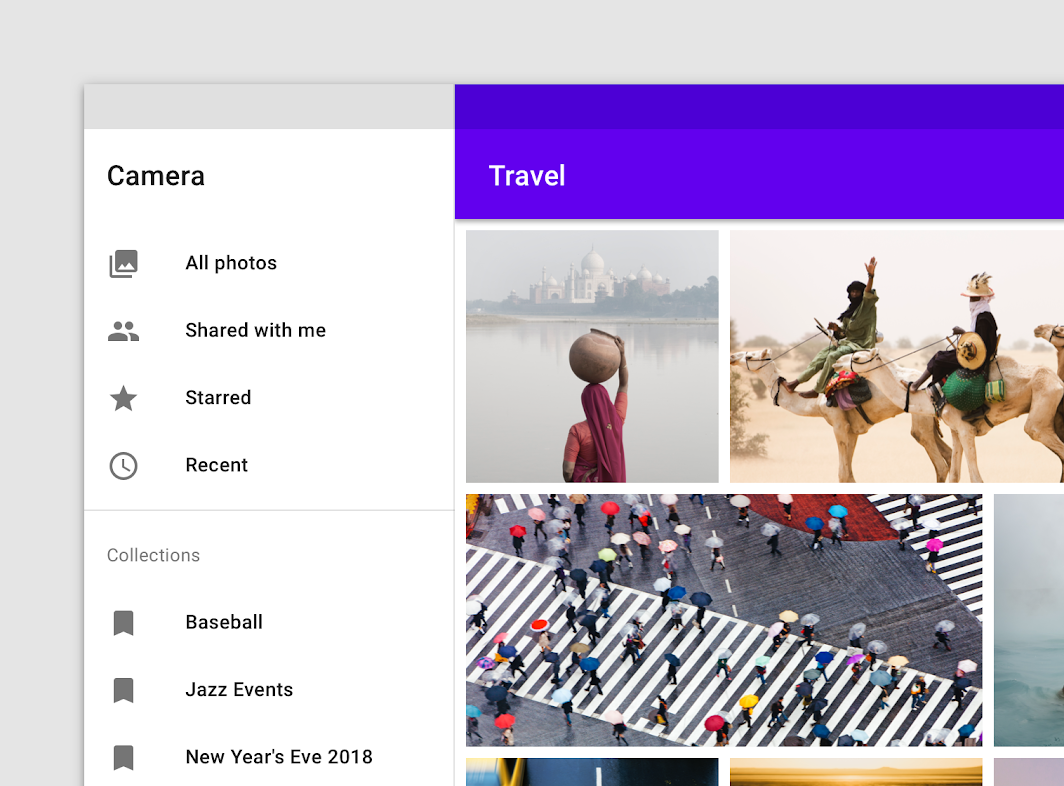
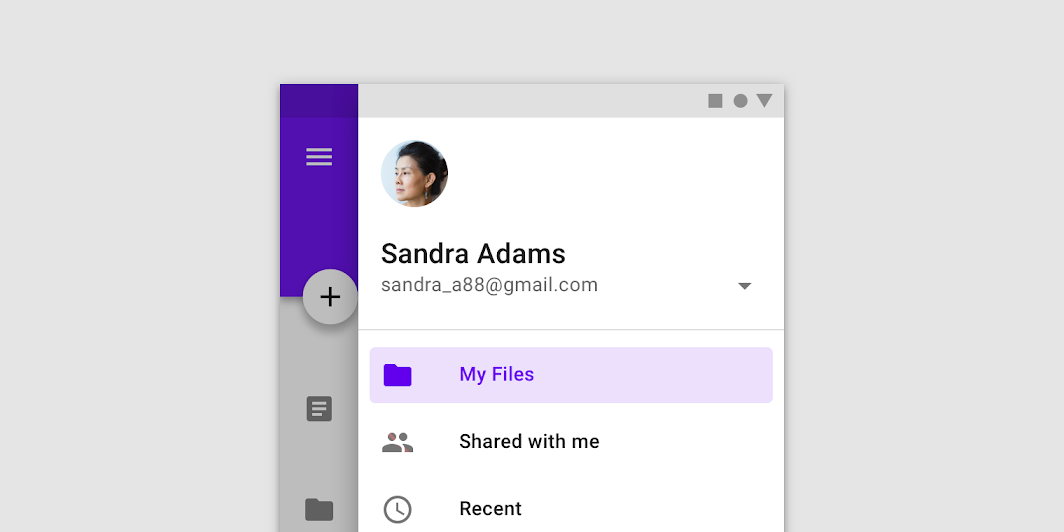
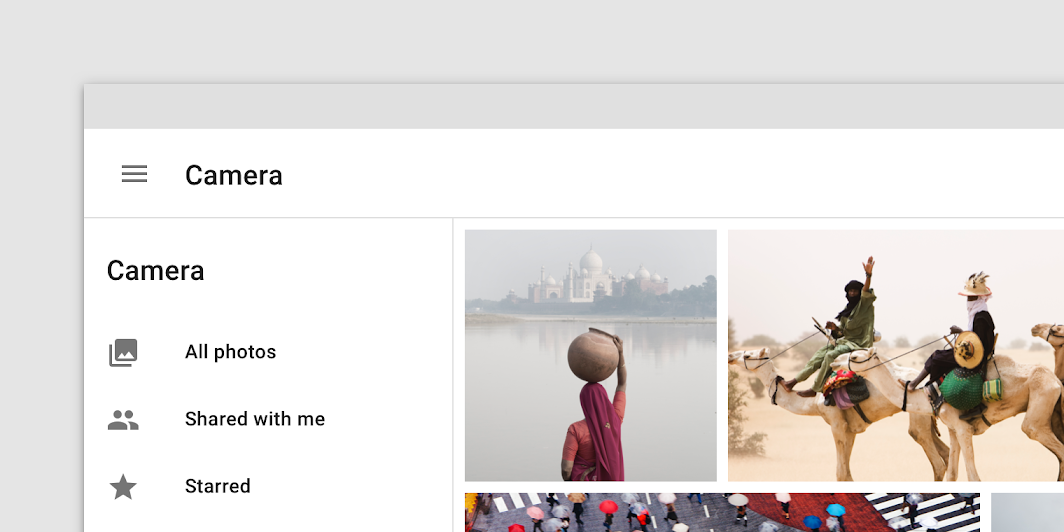
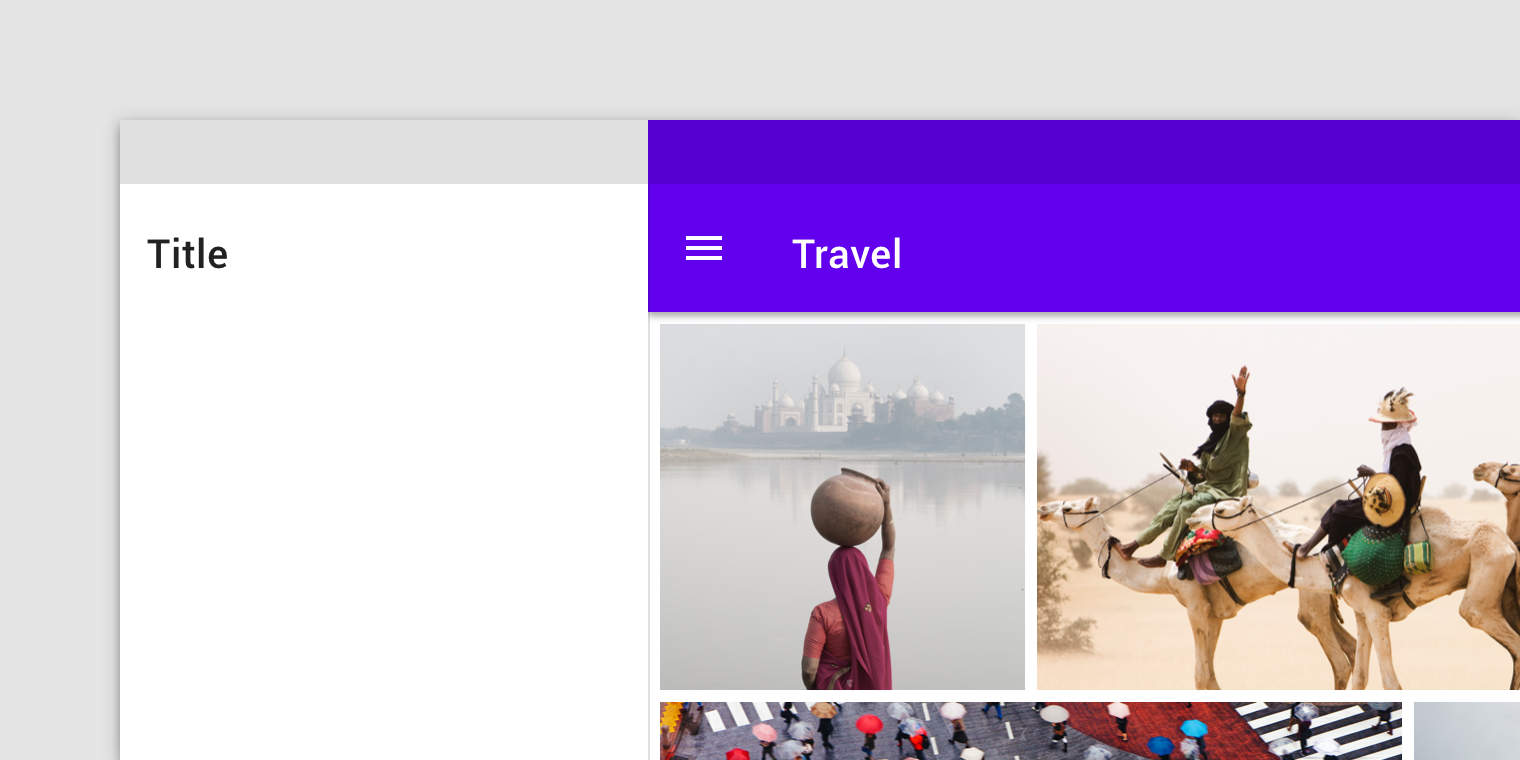
スタンダードナビゲーションドロワーでは、ユーザーがドロワー内のデスティネーションとアプリのコンテンツの両方に同時にアクセスできます。多くの場合、アプリのコンテンツと同じ平面上に配置され、画面のレイアウトグリッドに影響を与えます。
スタンダードドロワーは、常時表示しておくことも、ナビゲーションメニューアイコンをタップして開閉することもできます。タブレットとデスクトップでのみ使用できます。モバイルでは、代わりにモーダルドロワーが使用されます。
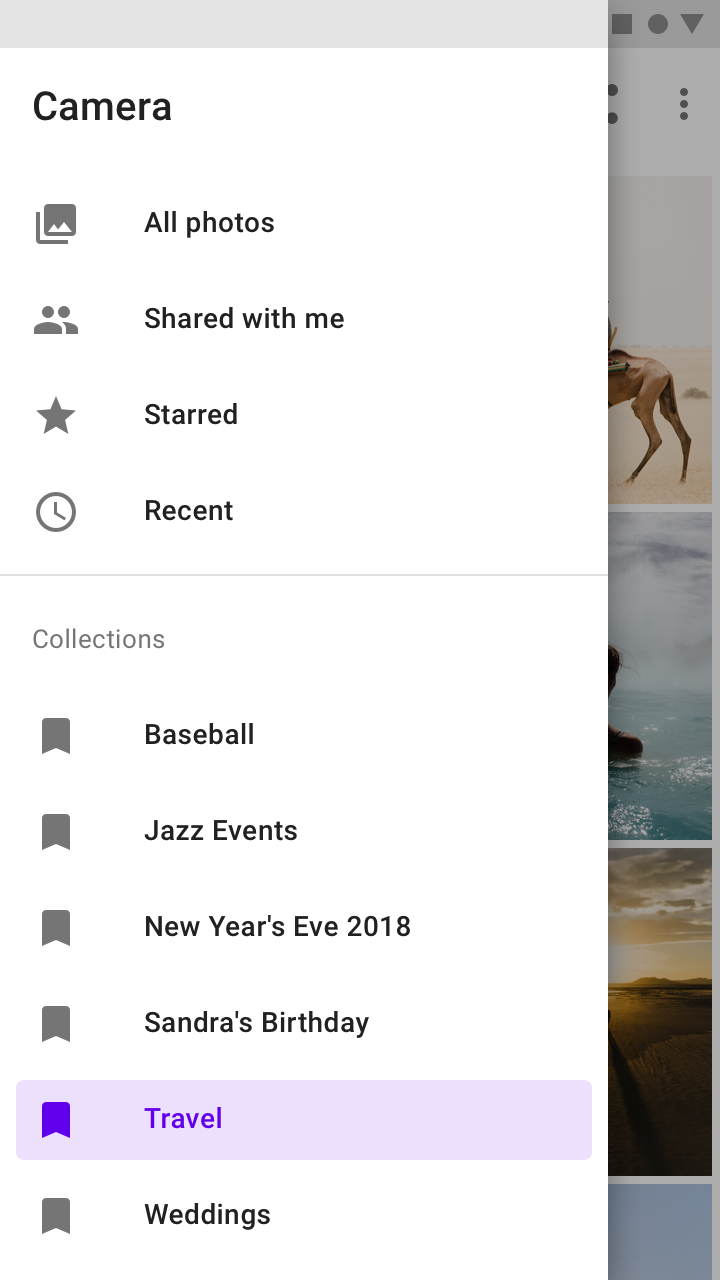
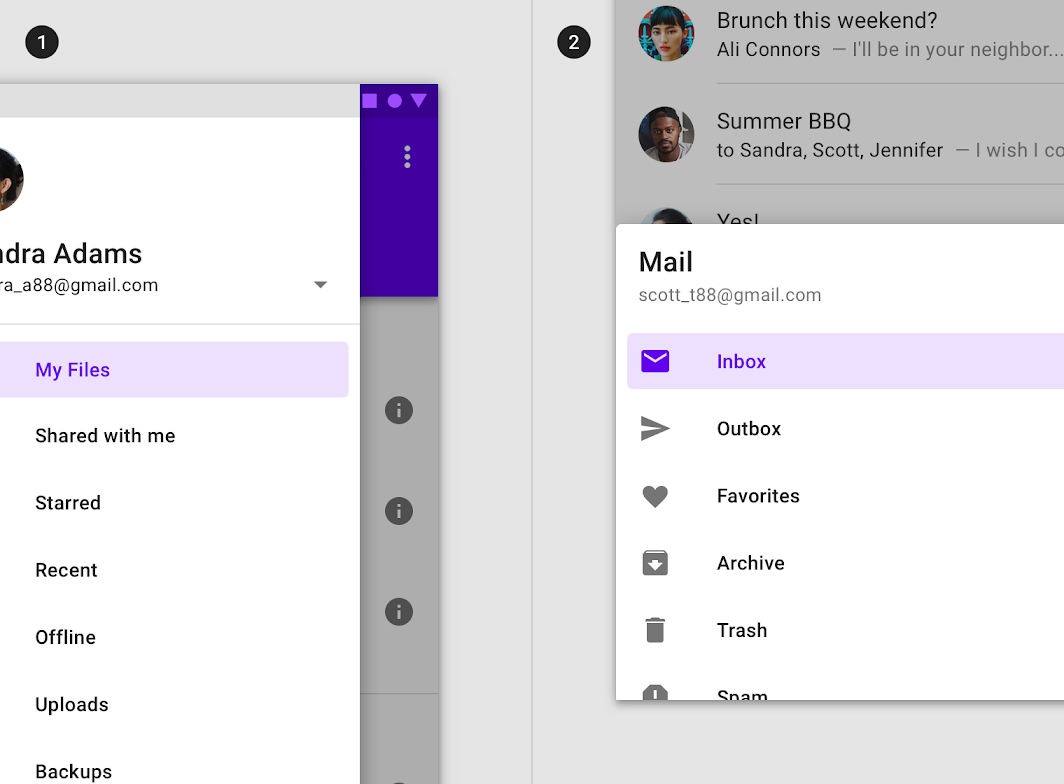
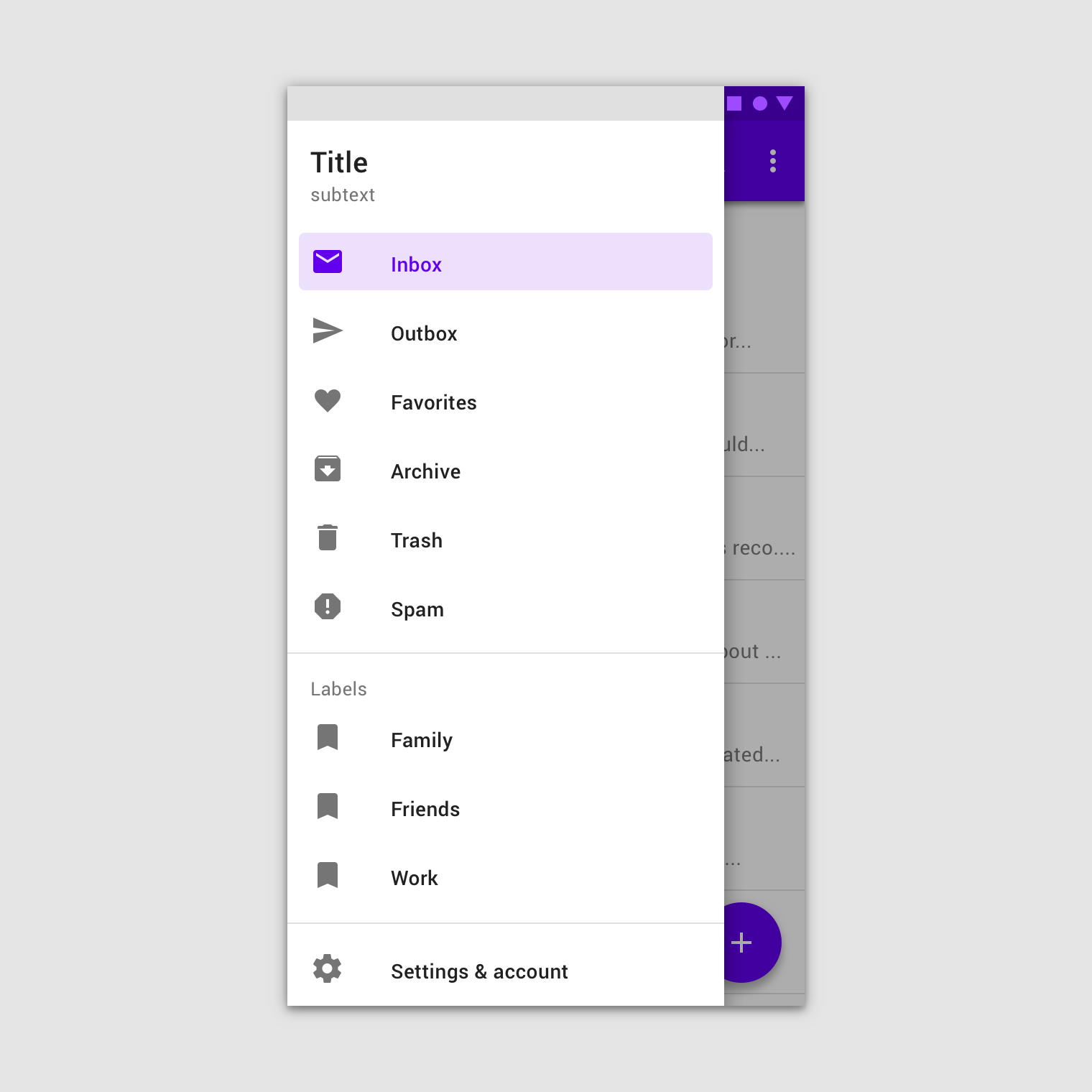
モーダルナビゲーションドロワーは、スクリムを使用して、アプリの他のコンテンツとの操作をブロックします。アプリのほとんどの要素よりも上のレイヤーに配置され、画面のレイアウトグリッドには影響しません。
主に、画面スペースが限られているモバイルでの使用を想定しており、タブレットやデスクトップではスタンダードドロワーに置き換えられます。
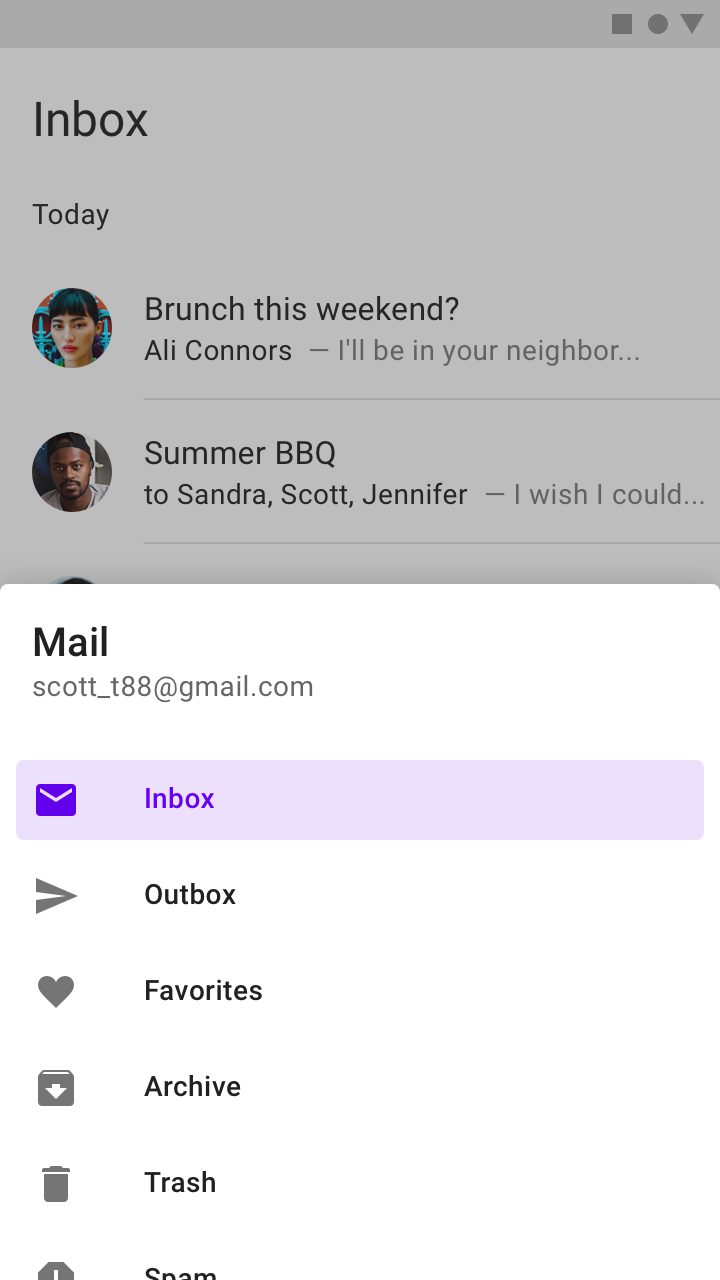
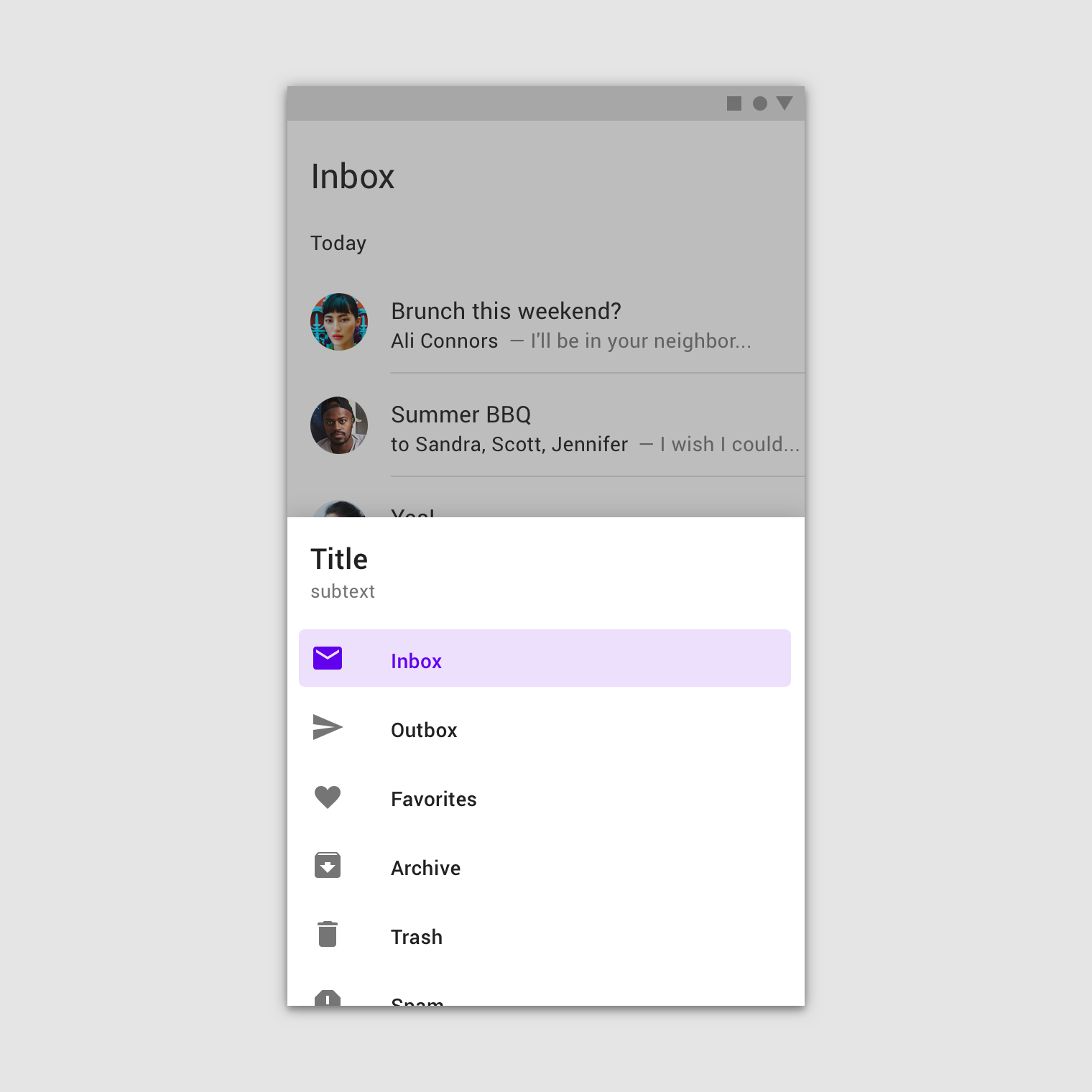
ボトムナビゲーションドロワーは、ボトムアプリバーと併用するための特殊なタイプのモーダルドロワーです。
ボトムアプリバーのメニューアイコンからアクセスしやすくするため、画面の横側からではなく画面下部から開きます。
構造
ナビゲーションドロワーは、シート内に配置されたリストで構成されます。ヘッダーやディバイダーを追加して、長いリストを整理できます。
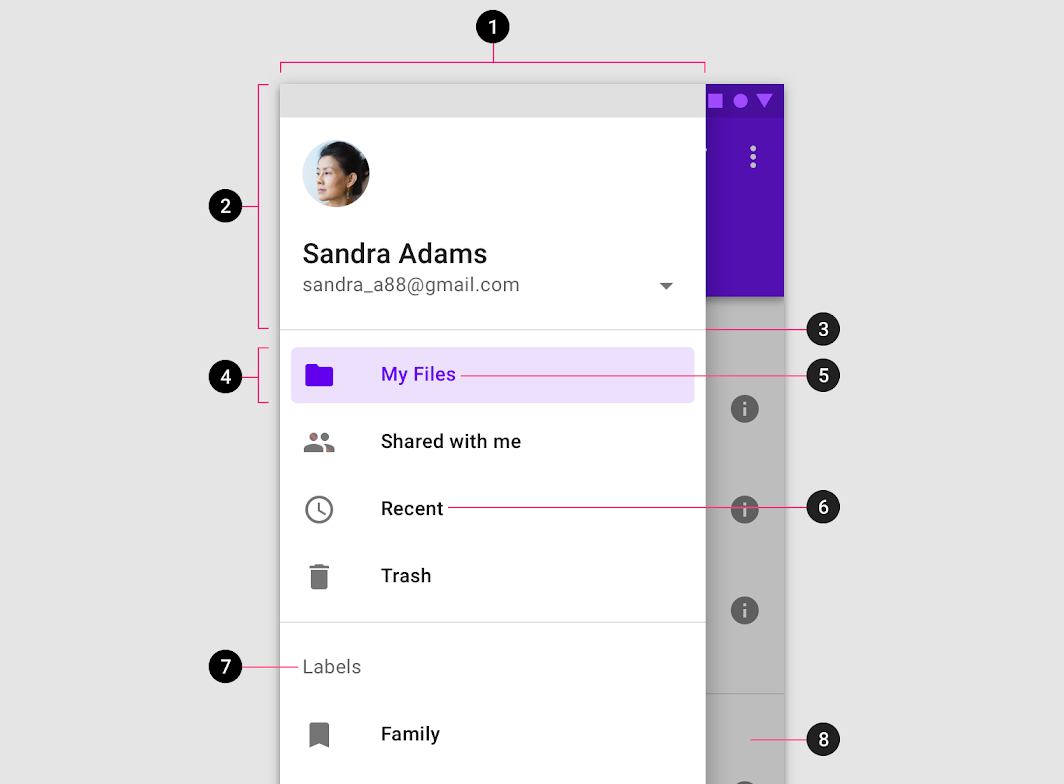
2. ヘッダー(任意)
3. ディバイダー(任意)
4. アクティブテキストオーバーレイ
5. アクティブテキスト
6. 非アクティブテキスト
7. サブタイトル
8. スクリム(モーダルのみ)
シート
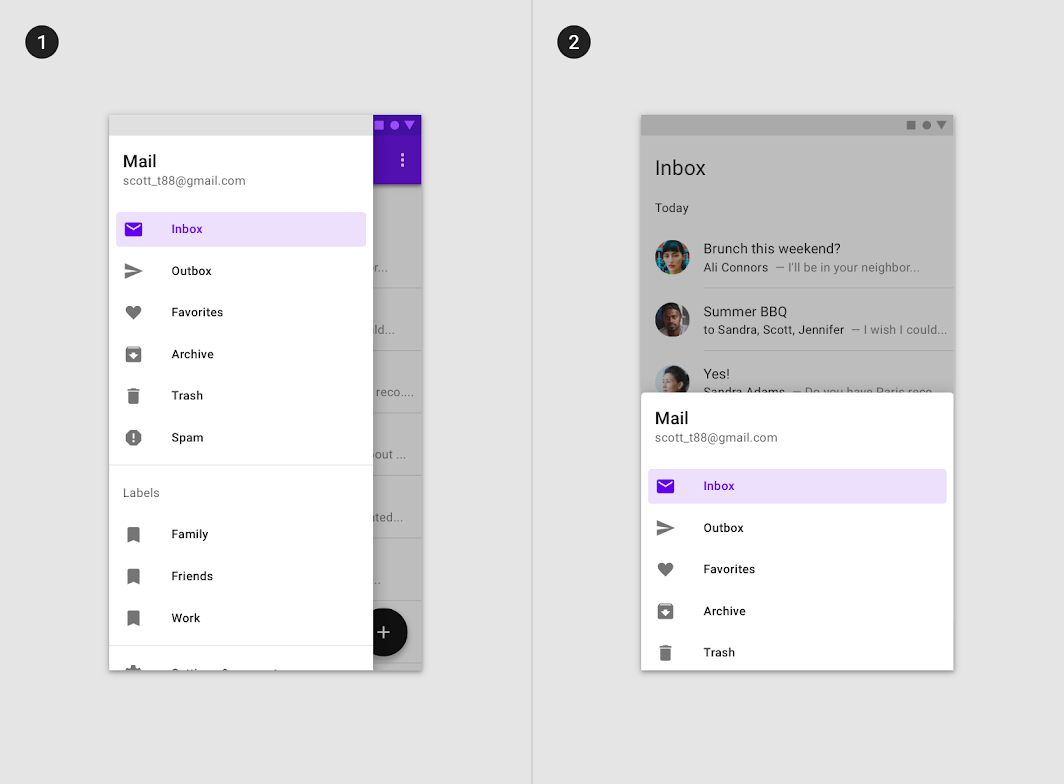
ナビゲーションドロワーの内容は、サイドシートまたはボトムシートの中に配置されます。横から開くナビゲーションドロワーは、左から右に読む言語では画面の左側に、右から左に読む言語では画面の右側に配置されます。
推奨
非推奨
デスティネーション
ナビゲーションドロワー内のデスティネーションは、操作可能なリスト項目の形で表現されます。各項目は、テキストラベルと任意のアイコンによって、そのデスティネーションを示します。
デスティネーションのラベル
テキストラベルは、シートの幅で切り詰められないよう、明確かつ十分に短くする必要があります。
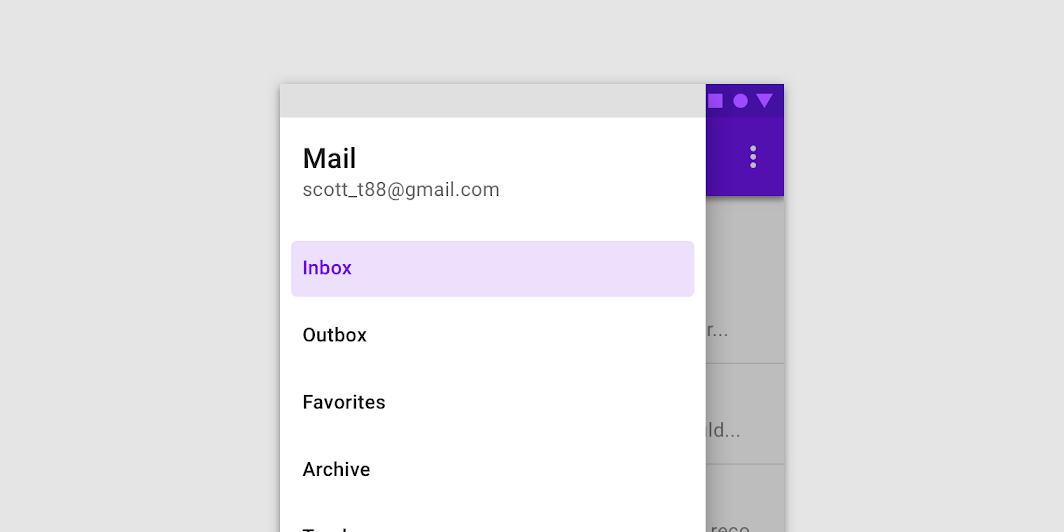
推奨
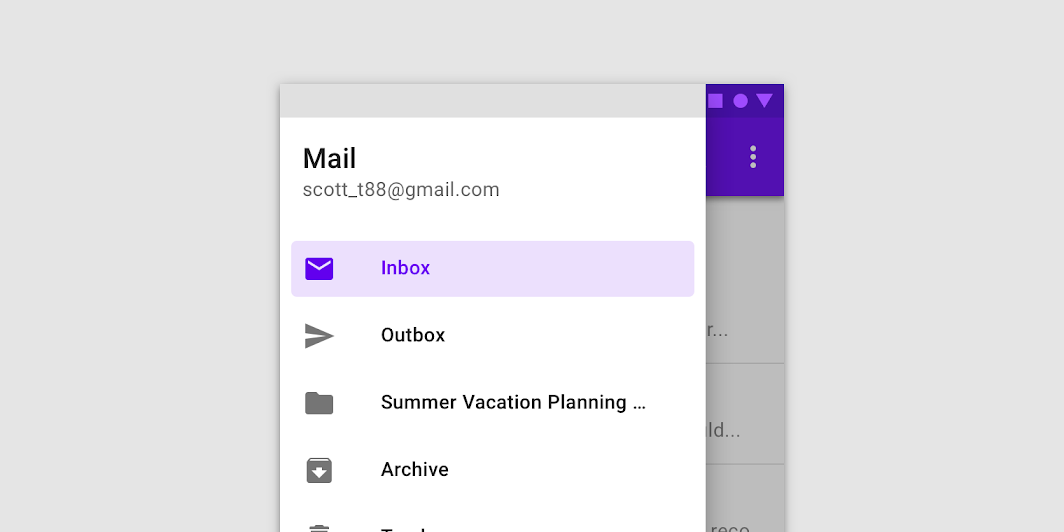
推奨
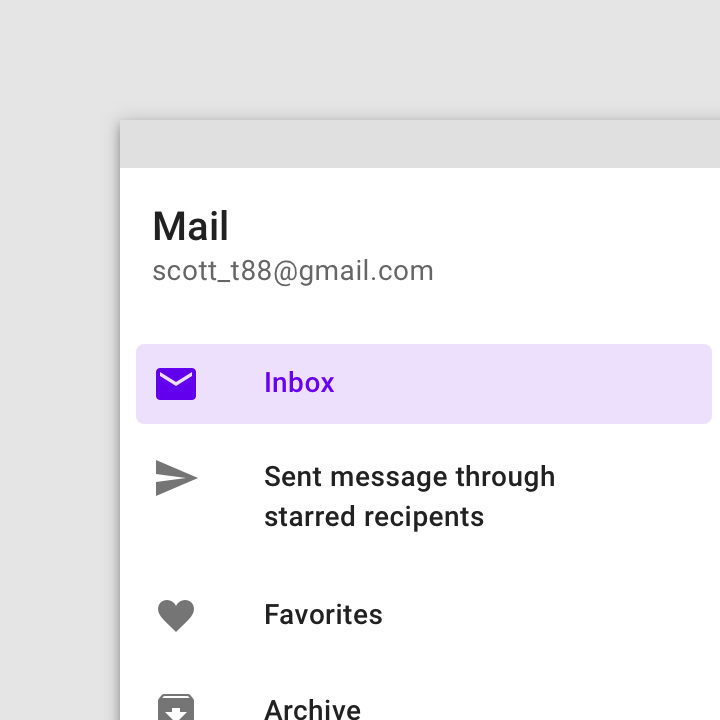
非推奨
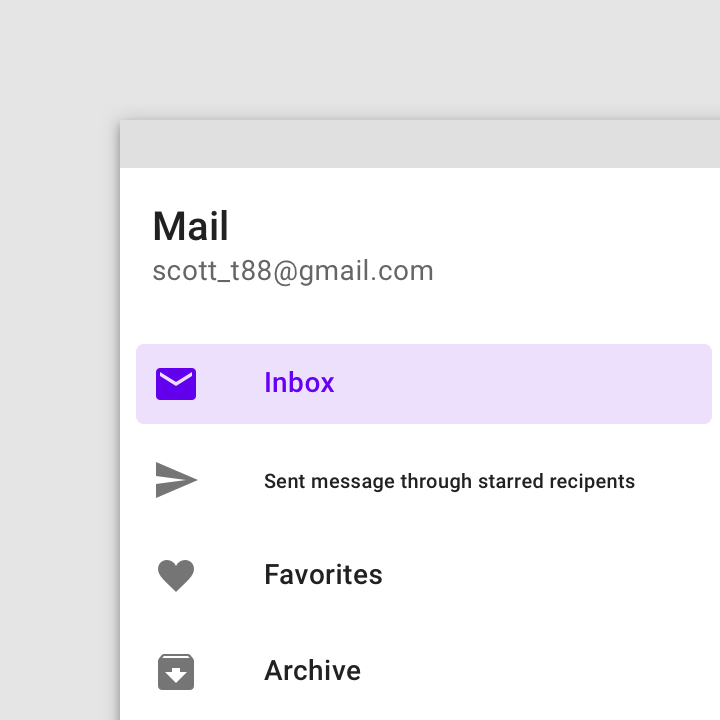
非推奨
デスティネーションのアイコン(任意)
アイコンは、デスティネーションを示すインジケーターとしてラベルを補足できます。使用する場合は、必ずテキストラベルの前に配置します。また、アプリ内の他のコンポーネントやコンテンツにも、これらのアイコンと一致するものを使用します。
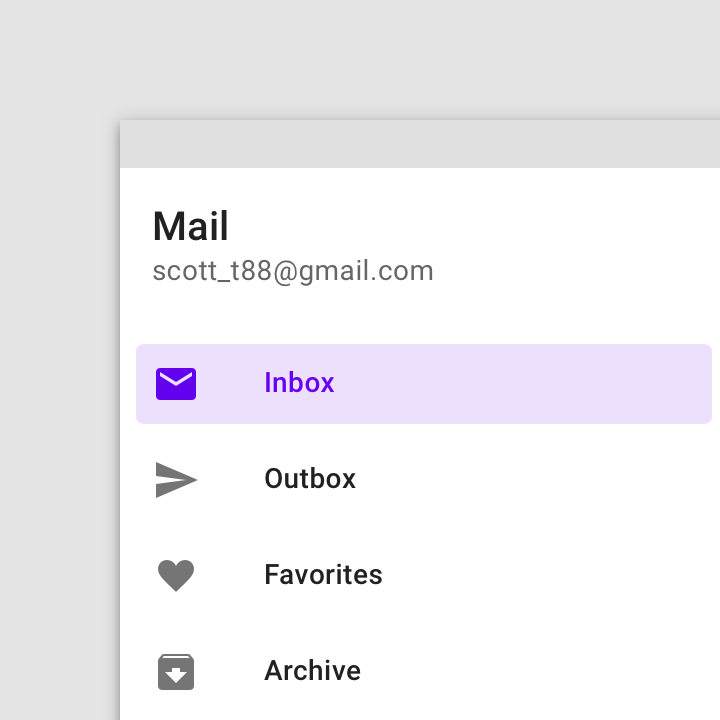
推奨
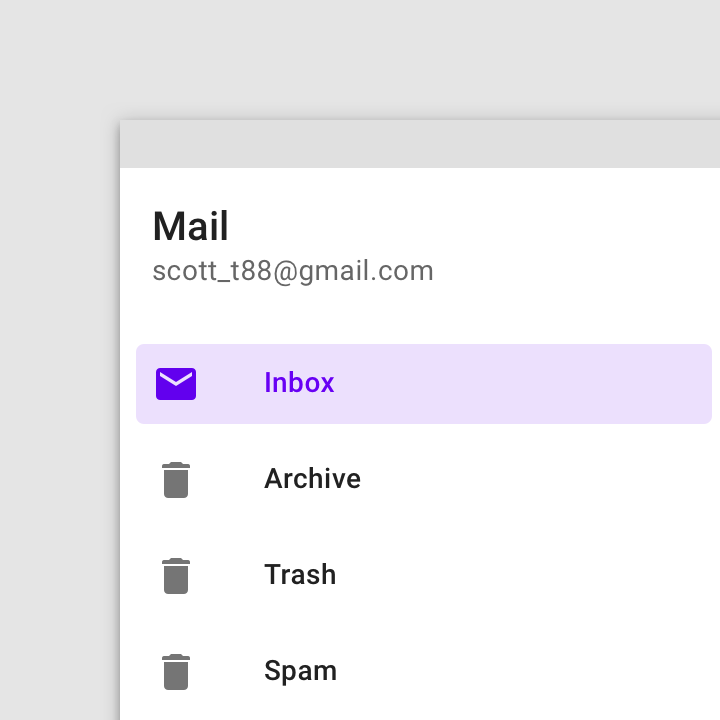
非推奨
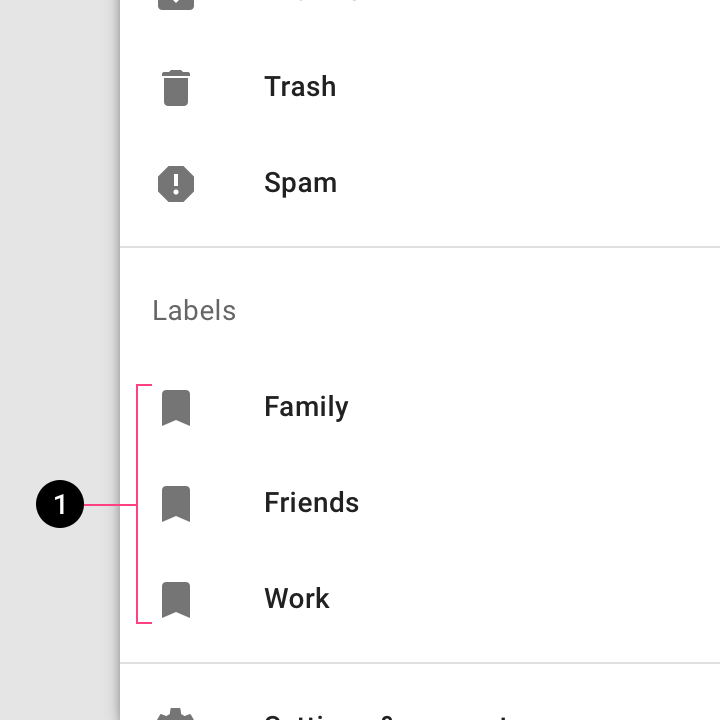
注意
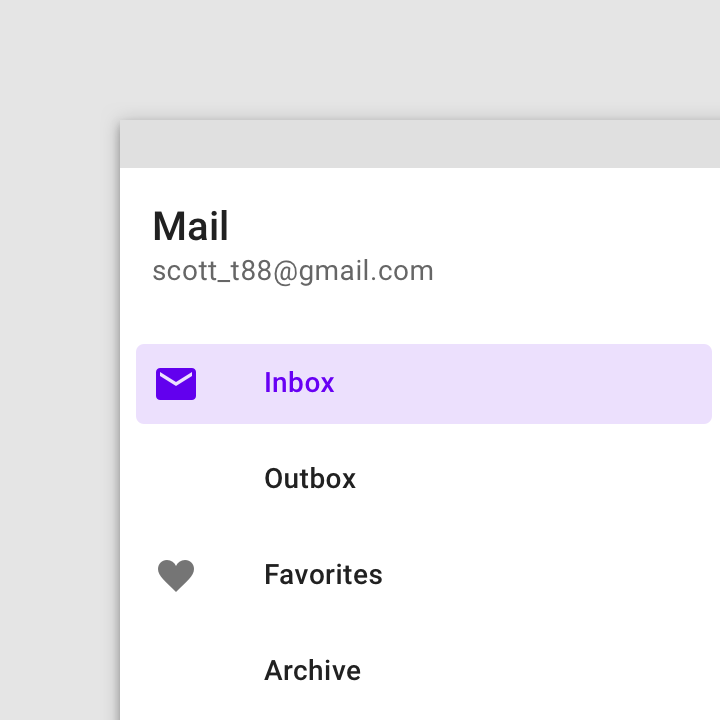
非推奨
ディバイダー(任意)
水平方向のディバイダーは、リスト内のナビゲーションデスティネーションのグループを区切るために使用できます。ディバイダーは、ドロワーの全幅にわたって表示されます。
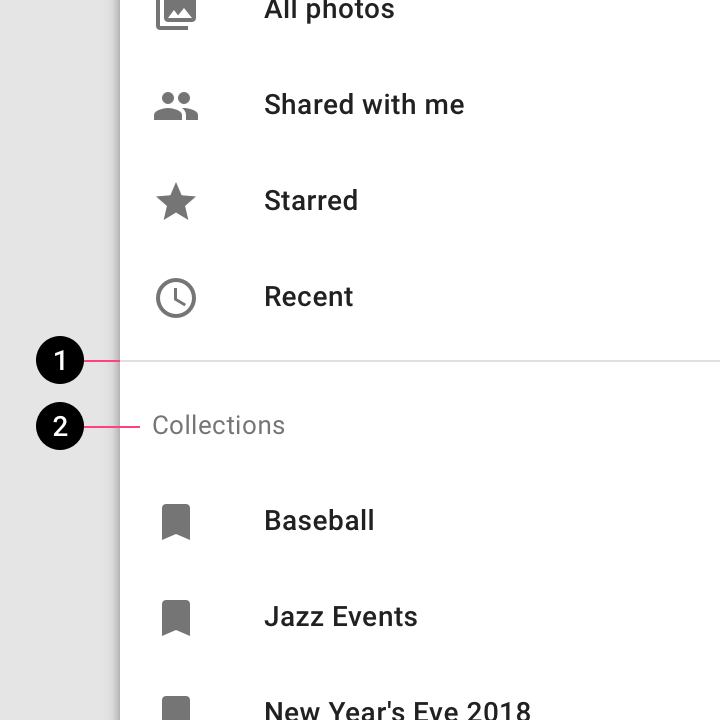
推奨
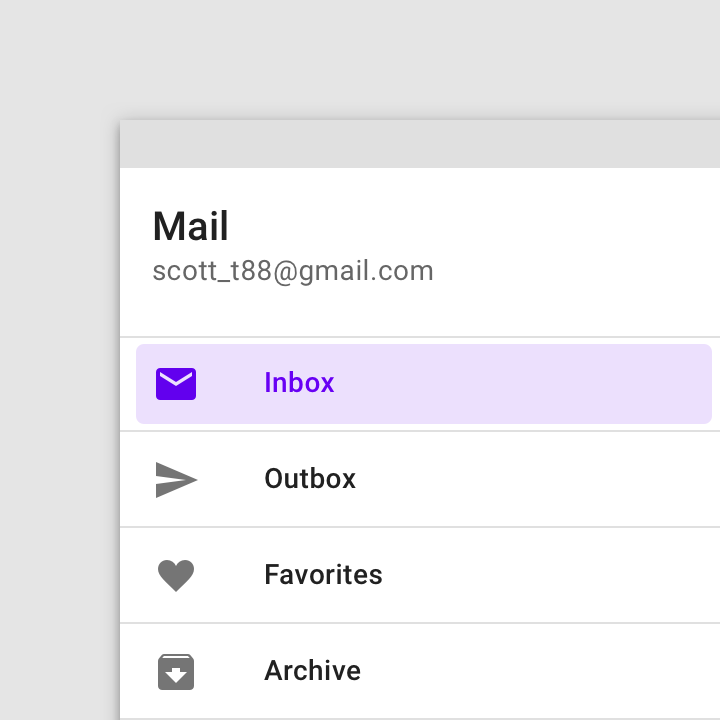
非推奨
ヘッダー(任意)
ナビゲーションドロワーのヘッダー領域は、ブランドの表現(アプリのタイトルやロゴ)やアカウントスイッチャーなどに使用できる柔軟なスペースです。
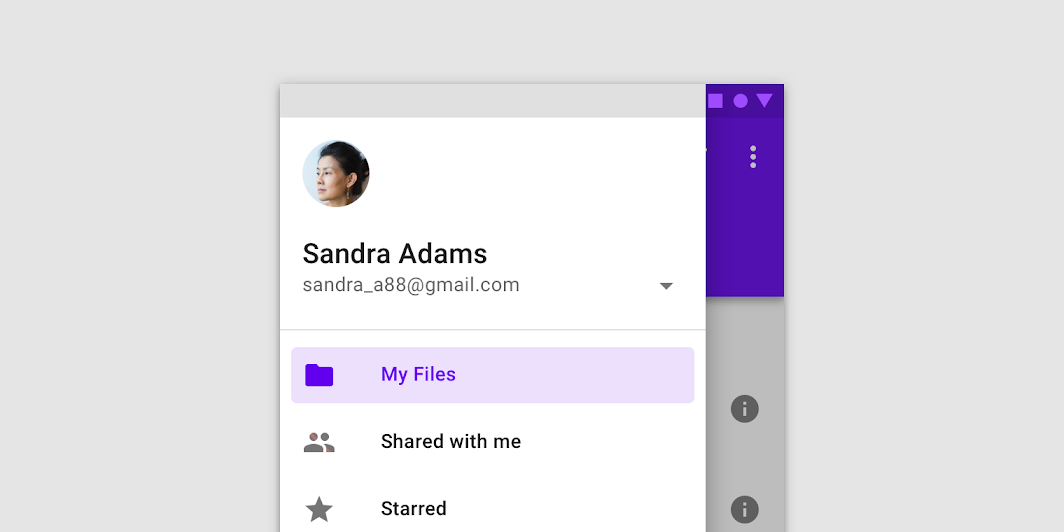
推奨
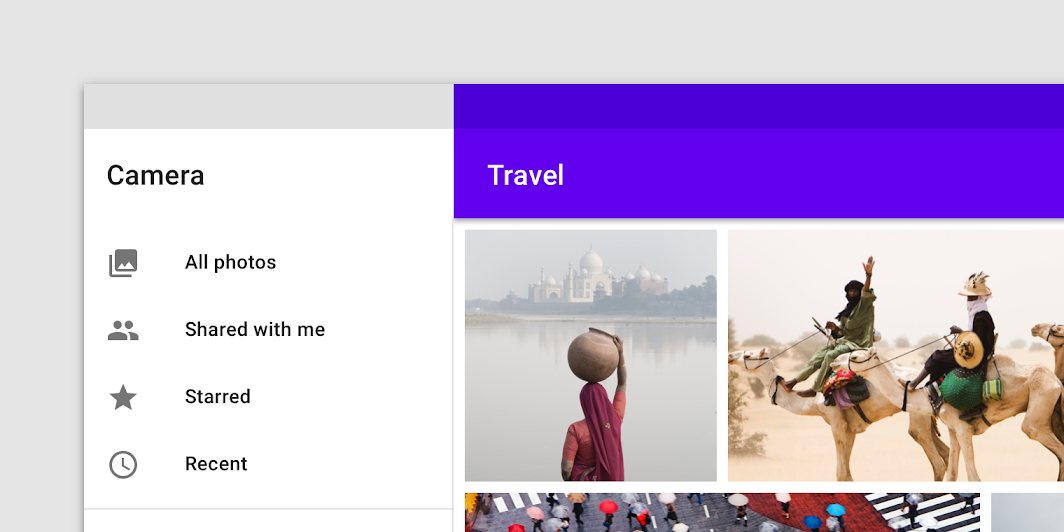
推奨
非推奨
スクリム(モーダルとボトムのみ)
モーダルナビゲーションドロワーは、スクリムを使用して、アプリの他の部分との操作をブロックします。スクリムは、ドロワーのシートの背面に配置され、ユーザーはスクリムをタップまたはクリックすることでドロワーを閉じられます。
動作
スケーリングと適応
大画面レイアウトは、次の 3 つの主要な要素で構成されます:
- アプリバー
- ナビゲーション(リーディングエッジ)
- ボディ
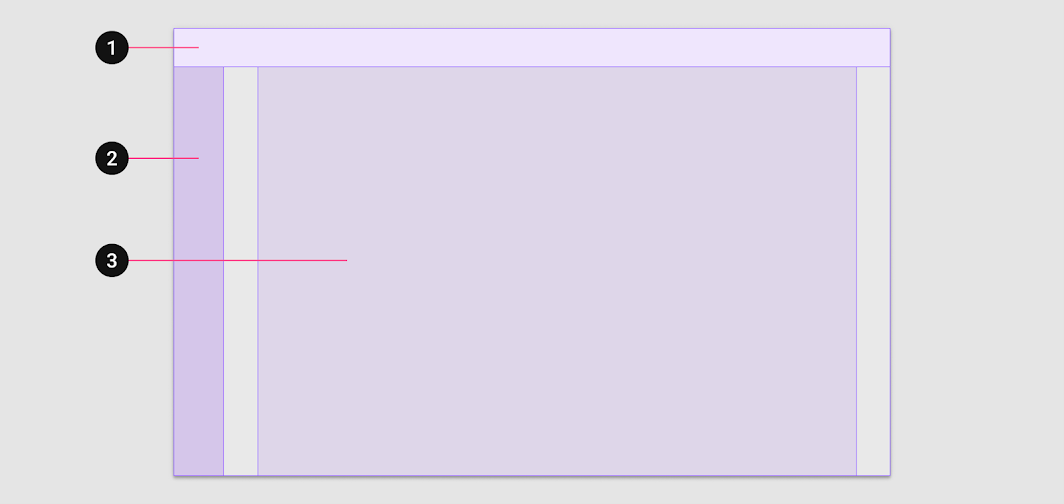
2. ナビゲーション
3. ボディ
ナビゲーション領域には、ナビゲーションのコンポーネントや要素が配置されます。これにより、ユーザーはデスティネーション間を移動したり、主要なアクションを実行したりしやすくなります。
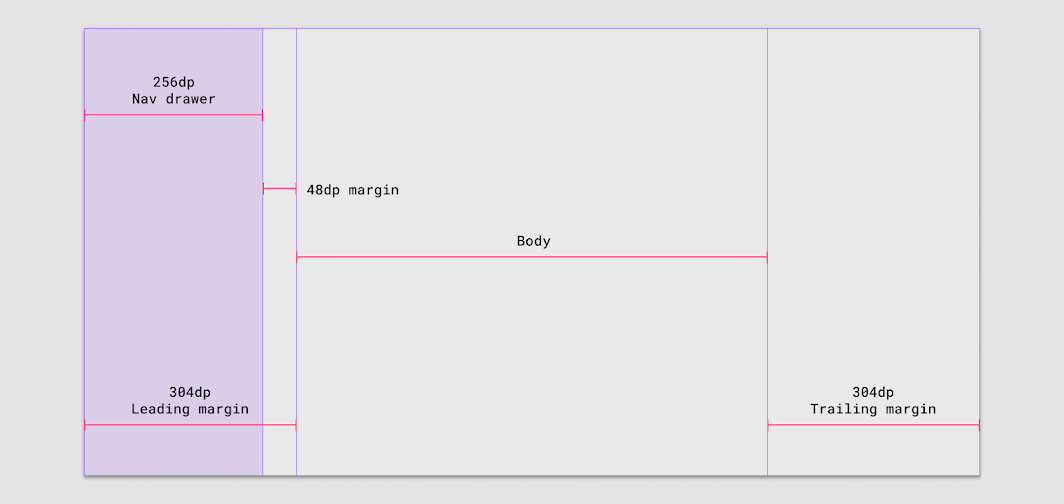
マージンが 304dp を超える場合
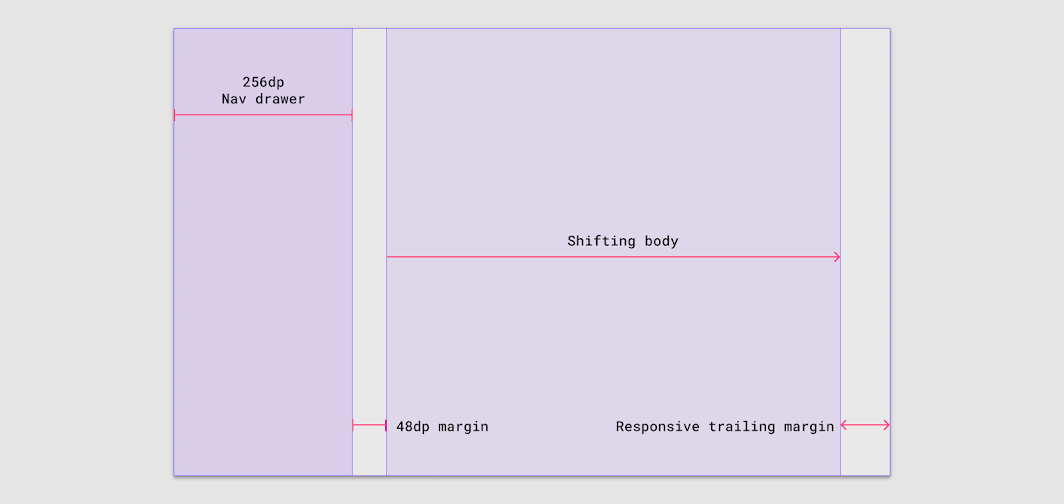
リーディングマージンが 304dp の場合は、ボディやトレーリングマージンを調整することなく、幅 256dp のナビゲーションドロワーに対して 48dp のマージンを適用します。
マージンが 48dp を超える場合:右にシフト
右側のマージンが 48dp を超える場合は、ナビゲーション領域が拡張するためのスペースを確保するために、ボディ領域が右方向に圧縮されます。
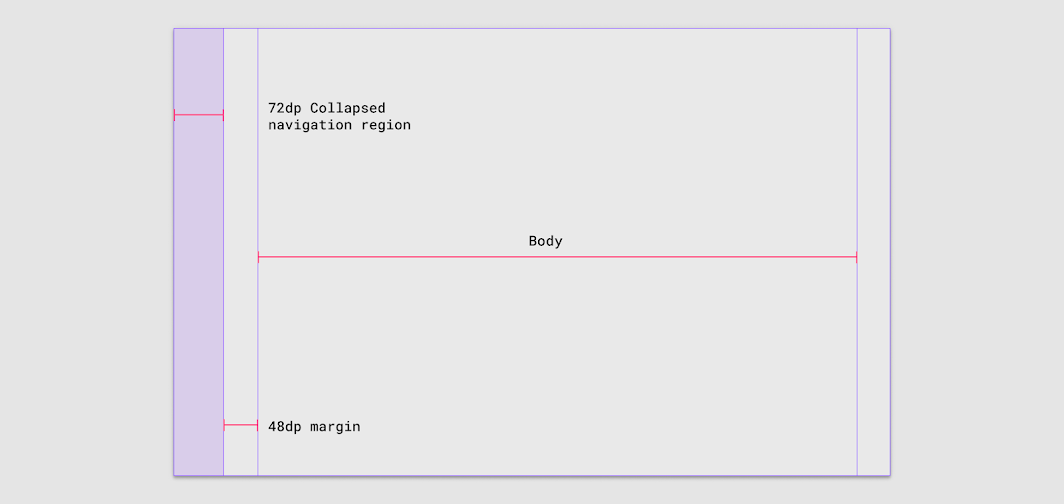
ナビゲーション領域の折りたたみ
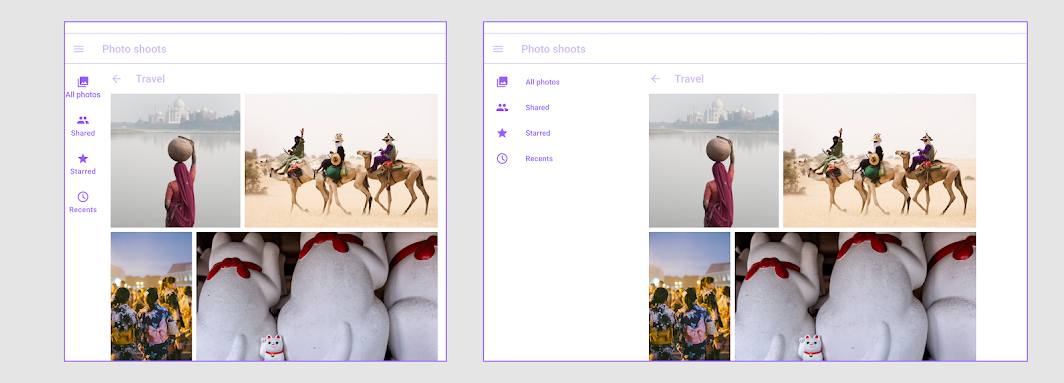
情報密度を高め、利用可能な画面スペースを最大化するために、ユーザーはナビゲーションドロワーをナビゲーションレールに折りたたむことができます。ナビゲーションレールとボディ領域の間には、48dp のマージンを使用します。
コンポーネントの入れ替え
コンポーネントの入れ替えとは、類似した機能を持つ別のコンポーネントに置き換えることで、インターフェースの操作性や機能を大きく変更できることを意味します。
一例として、モバイルではボトムナビゲーションコンポーネントが使用され、タブレットではナビゲーションレールに、さらに大きな画面ではナビゲーションドロワーに置き換わるケースが挙げられます。
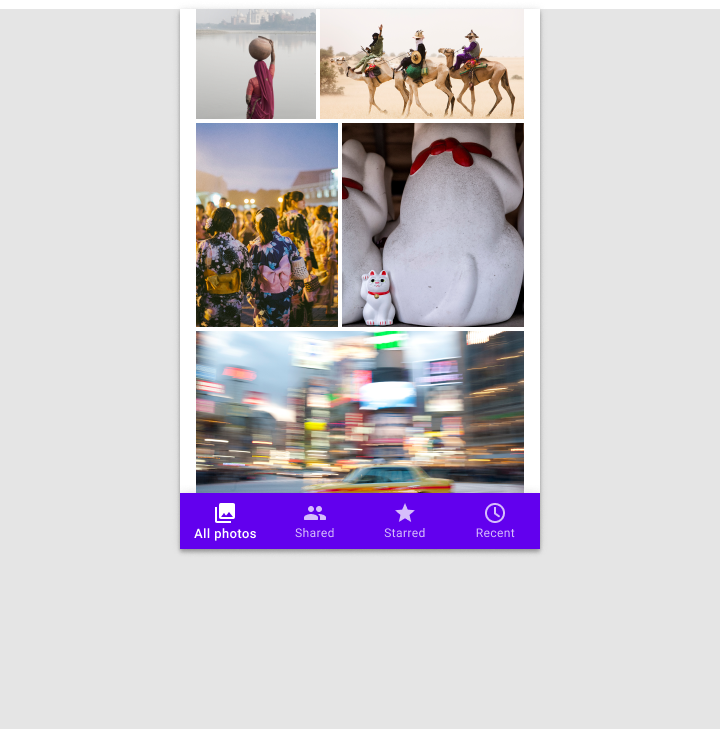
スモールブレークポイント:360〜599dp
スマートフォンのような小さなデバイスでは、水平方向のスペースが限られており、アプリのコンテンツ領域は通常、画面の幅全体に広がります。この場合、小さなナビゲーションコンポーネントをレイアウトの上部または下部に固定し、スペースを節約しながら主要なデスティネーションへのアクセスを確保します。
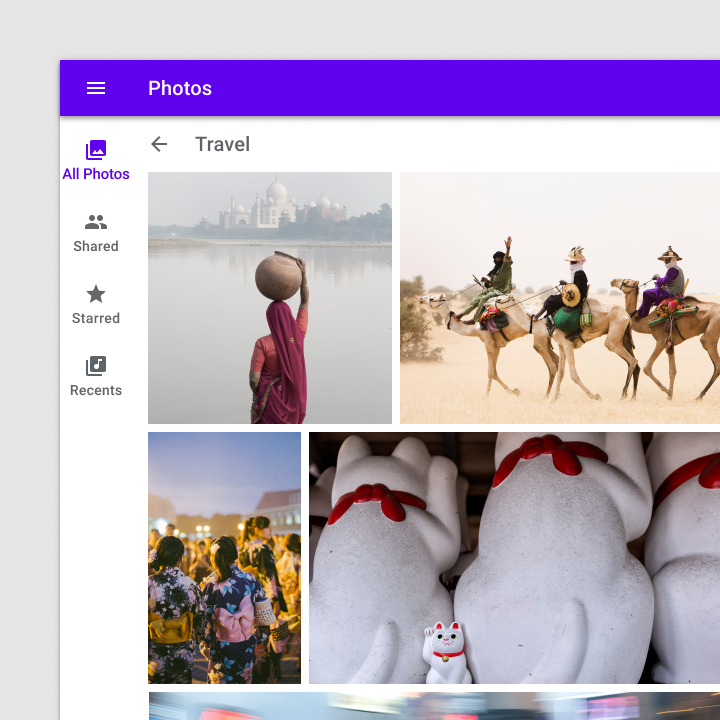
ミディアムブレークポイント:600〜1239dp
タブレットのような中サイズのデバイスでは、主要なナビゲーション要素を、レイアウトのリーディングエッジに固定されたナビゲーションレールへ移動します。
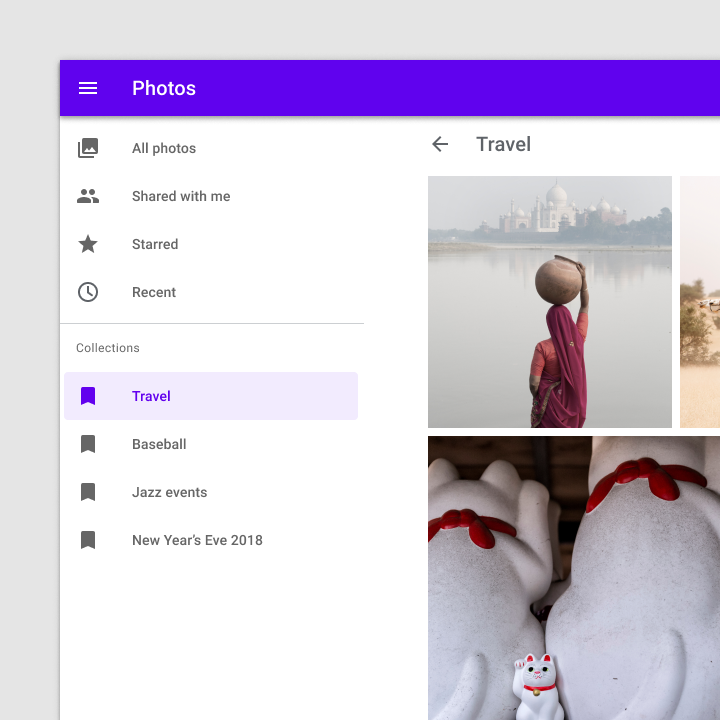
ラージブレークポイント:1240dp 以上
幅が 1240dp 以上のデバイスでは、常時表示またはディスミッシブルなナビゲーションドロワーにデスティネーションを表示します。ユーザーがデスティネーション間を移動する必要がある頻度や速さに基づいて、デスティネーションに階層を割り当てます。
ナビゲーションレールとモーダルナビゲーションドロワーを併用する場合、ドロワーがナビゲーション階層の各レベル間に十分な視覚的な区別を示している限り、モーダルドロワーにはナビゲーションレールのデスティネーションを重複して表示できます。
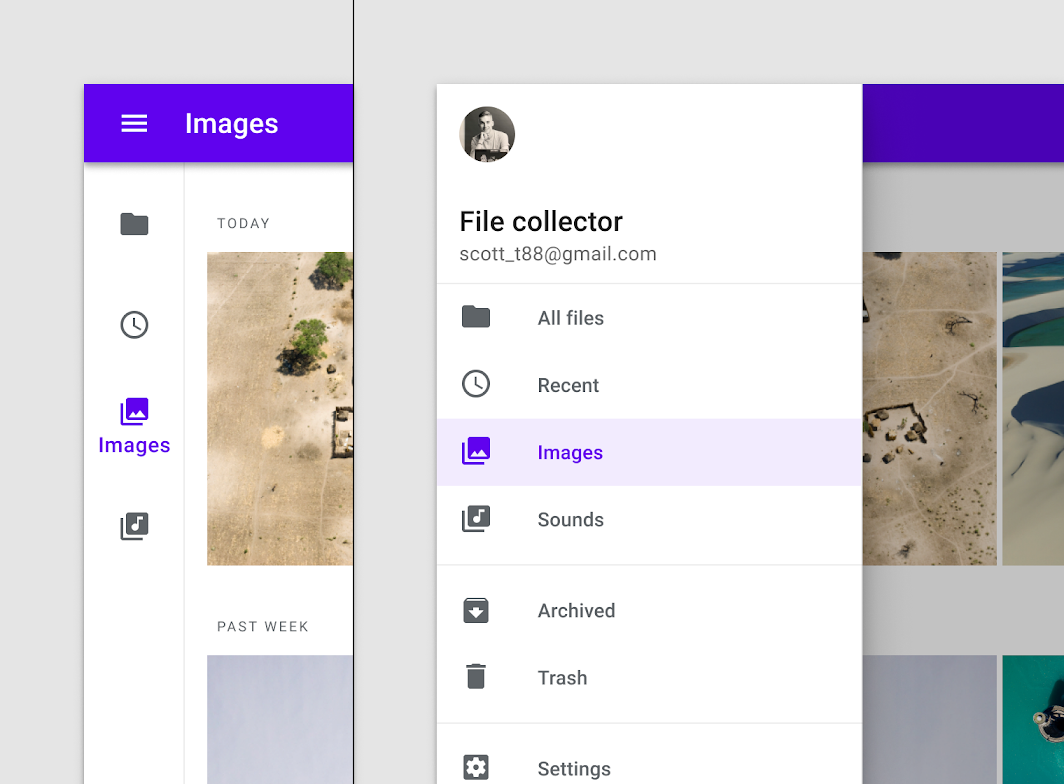
コンポーネントのトランジション
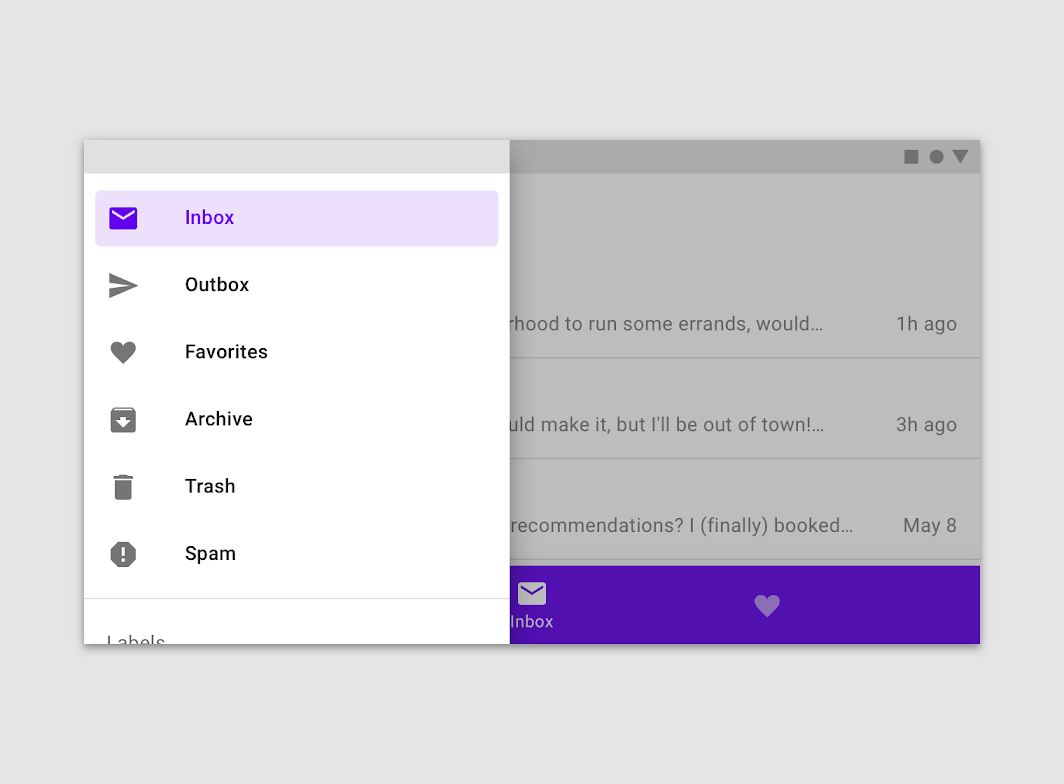
画面上のコンポーネントの切り替えを示すには、トランジションを使用します。たとえば、縦向きから横向きに切り替える際には、ナビゲーションレールがナビゲーションドロワーへと切り替わります。
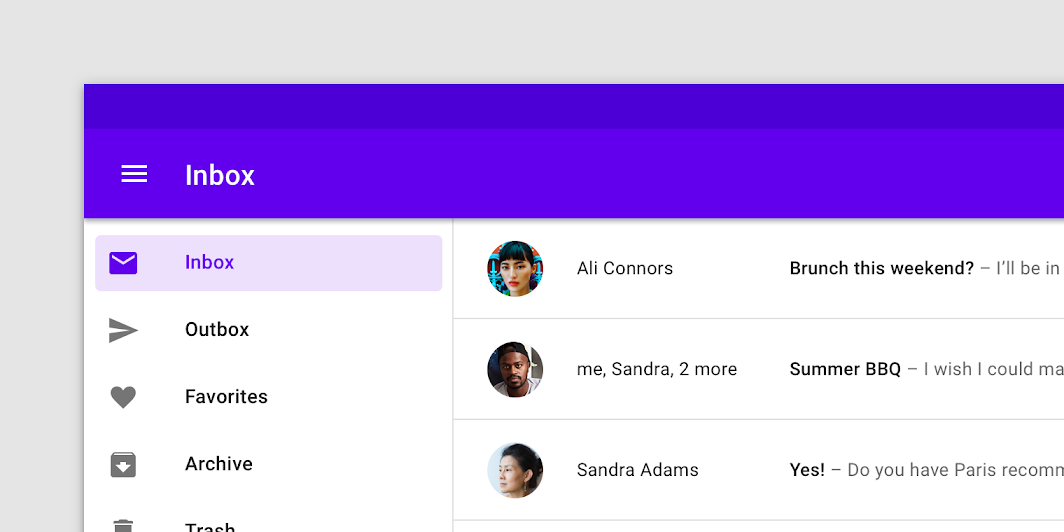
スタンダードドロワー
使用方法
スタンダードナビゲーションドロワーでは、画面のコンテンツとドロワーの両方を同時に操作できます。タブレットやデスクトップで使用できますが、画面サイズが限られているためモバイルには適していません。
代替手段
- モーダルドロワー: レスポンシブレイアウトグリッドで最小ブレークポイントとして 600dp 以上の幅が定義されている場合は、スタンダードドロワーをモーダルドロワーに置き換える必要があります。
- 常時表示のドロワー: ユーザーがデスティネーションを頻繁に切り替える必要があり、かつ画面サイズが許す場合は、常時表示のドロワーを使用できます。
- ディスミッシブルドロワー: ユーザーが画面のコンテンツに集中する可能性が高く、ナビゲーションデスティネーションへのアクセス頻度が低い場合は、ディスミッシブルドロワーを使用できます。
動作
スクロール
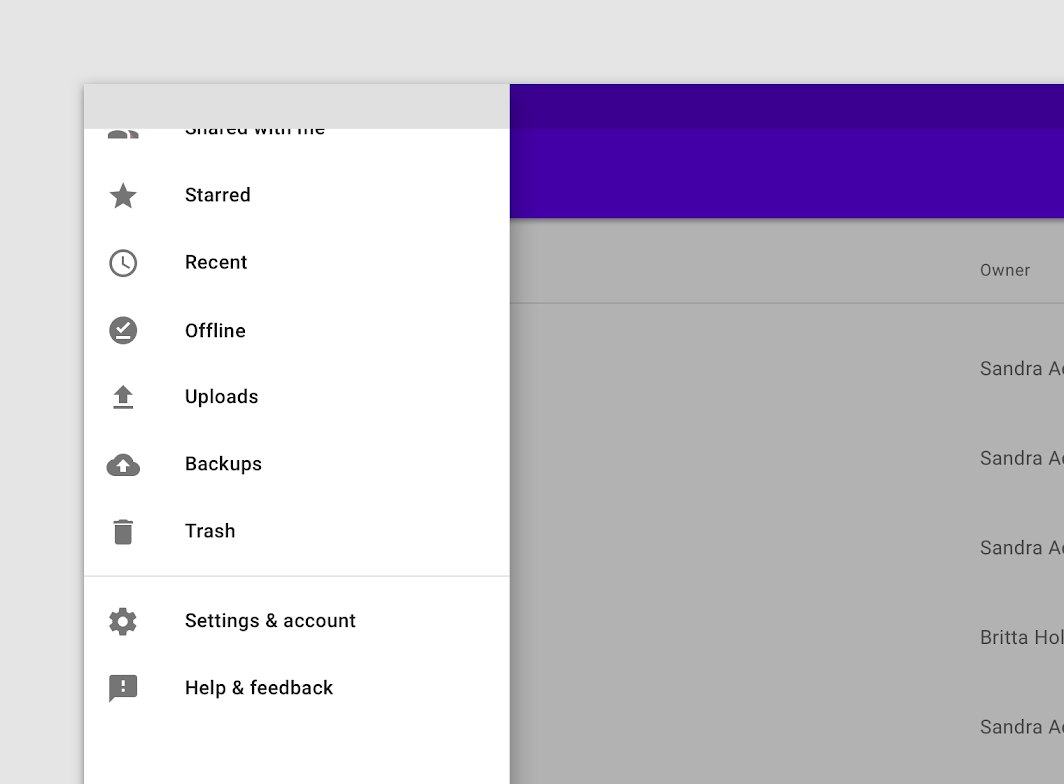
ナビゲーションドロワーは、画面の他のコンテンツや UI とは独立して、垂直方向にスクロールできます。ナビゲーションデスティネーションのリストがドロワーの高さを超える場合は、ドロワーの内容をドロワー内でスクロールできます。
可視性
スタンダードナビゲーションドロワーの可視性は、画面サイズ、アプリのレイアウト、使用頻度によって決まります。
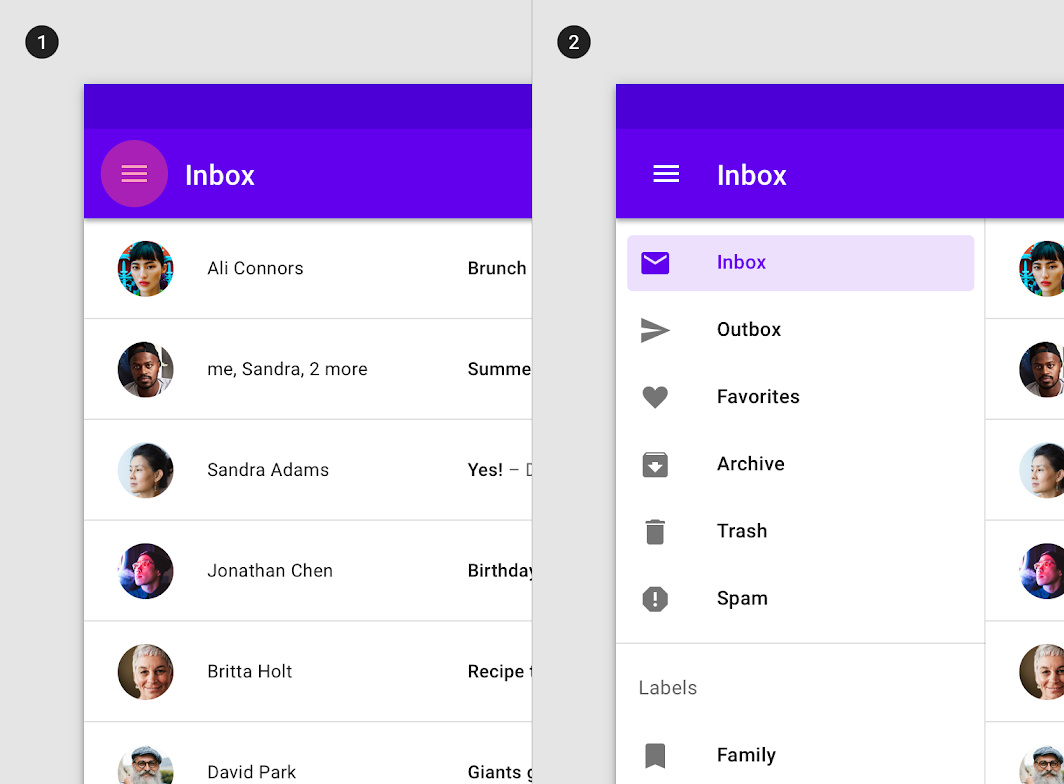
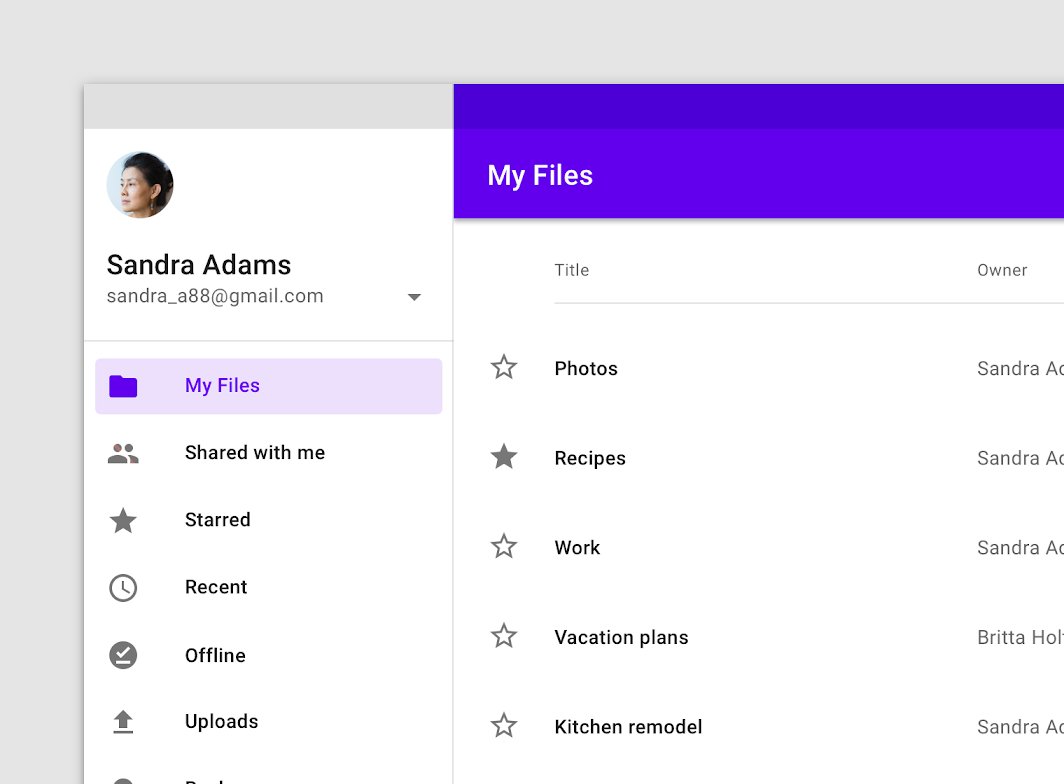
- ディスミッシブル スタンダードドロワーは、コンテンツを優先するレイアウト(写真ギャラリーなど)や、ユーザーがデスティネーションを頻繁に切り替える可能性が低いアプリで使用できます。ドロワーの開閉には、視認性の高いナビゲーションメニューアイコンを使用する必要があります。
- 常時表示の スタンダードドロワーは、関連性のないデスティネーション間を素早く切り替えられます。ユーザーが閉じることはできないため、制御にはメニューアイコンが必要です。
エレベーション
スタンダードナビゲーションドロワーは、次のいずれかのエレベーション位置に配置できます:
- トップアプリバーと同じエレベーション(フルハイト)
- トップアプリバーより低いエレベーション(クリップ)
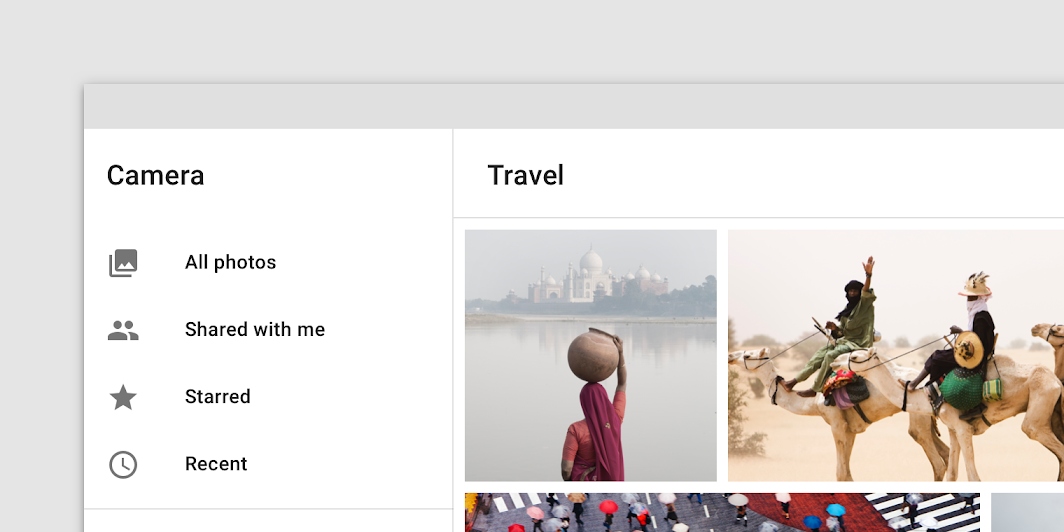
フルハイトのナビゲーションドロワーは、トップアプリバーと同じエレベーションに配置されます。
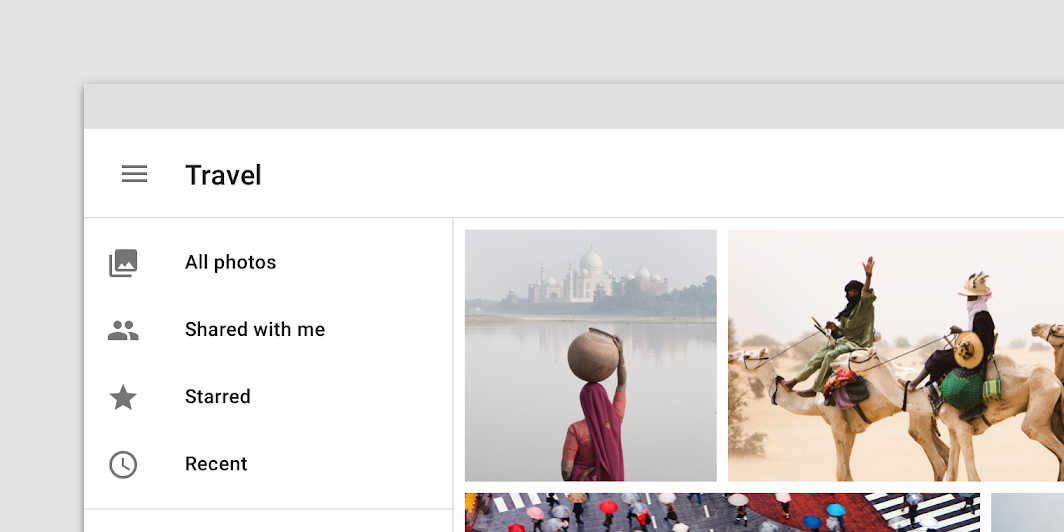
クリップされたナビゲーションドロワーは、トップアプリバーの下をスクロールするコンテンツと同じエレベーションに配置されます。
モーダルドロワー
使用方法
モーダルナビゲーションドロワーは、スクリムによって、アプリの他のコンテンツとの操作をブロックします。アプリのほとんどの UI よりも上に配置され、画面のレイアウトグリッドには影響しません。
主に、画面スペースが限られているモバイルでの使用を想定しており、タブレットやデスクトップではスタンダードドロワーに置き換えられます。
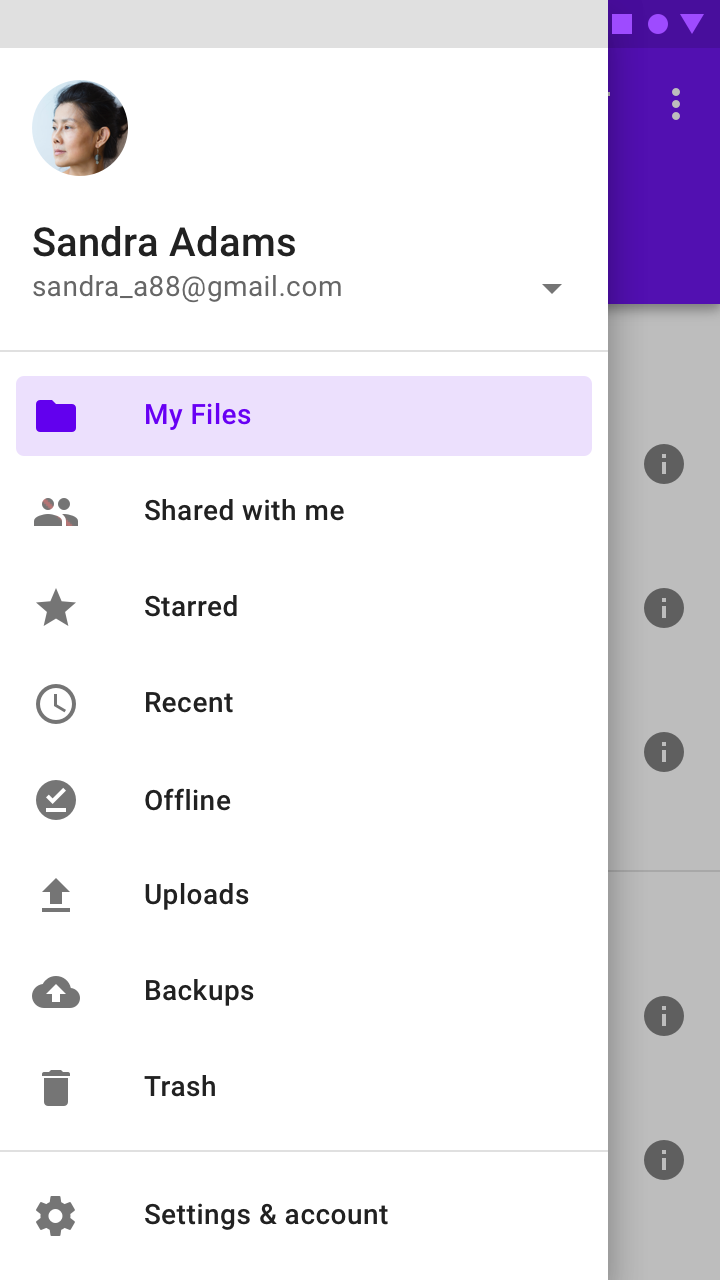
動作
開く・閉じる
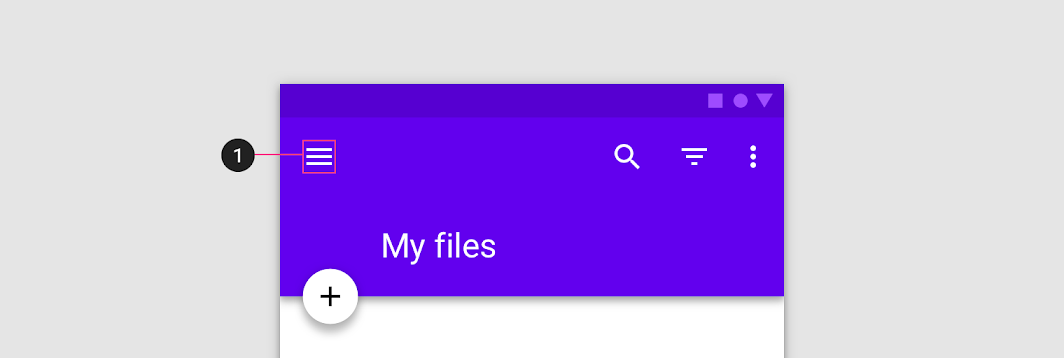
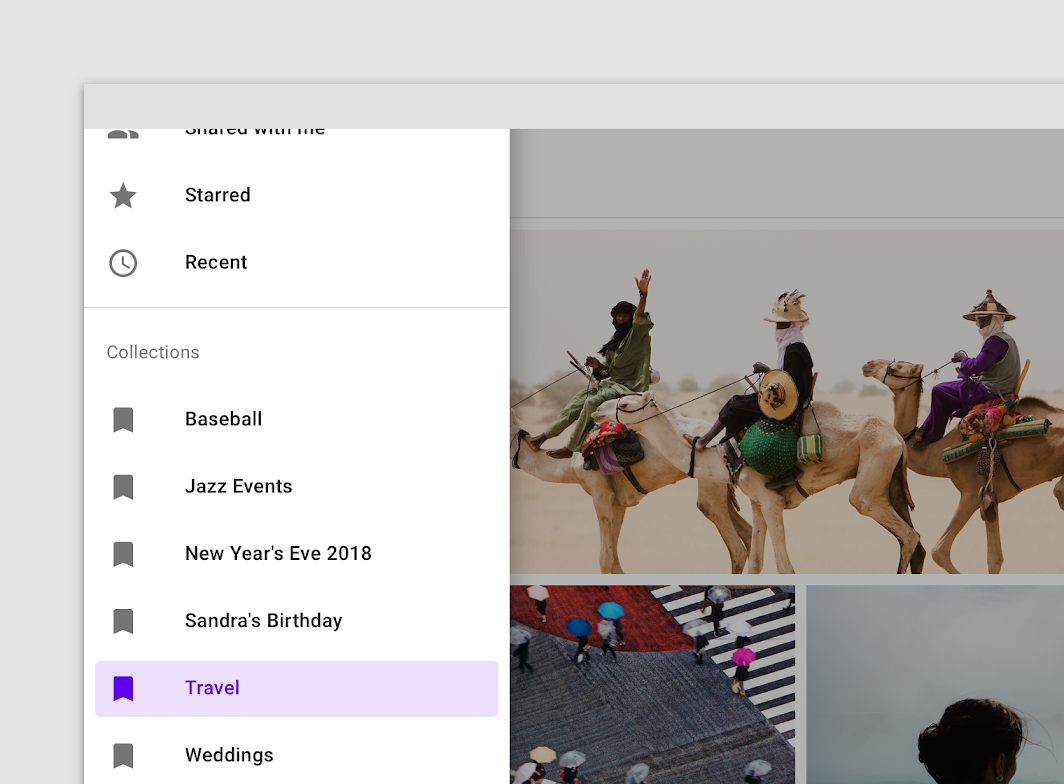
モーダルナビゲーションドロワーは、常にドロワーの外側にあるアフォーダンスによって開かれます。たとえば、トップアプリバーのナビゲーションメニューアイコンが挙げられます。
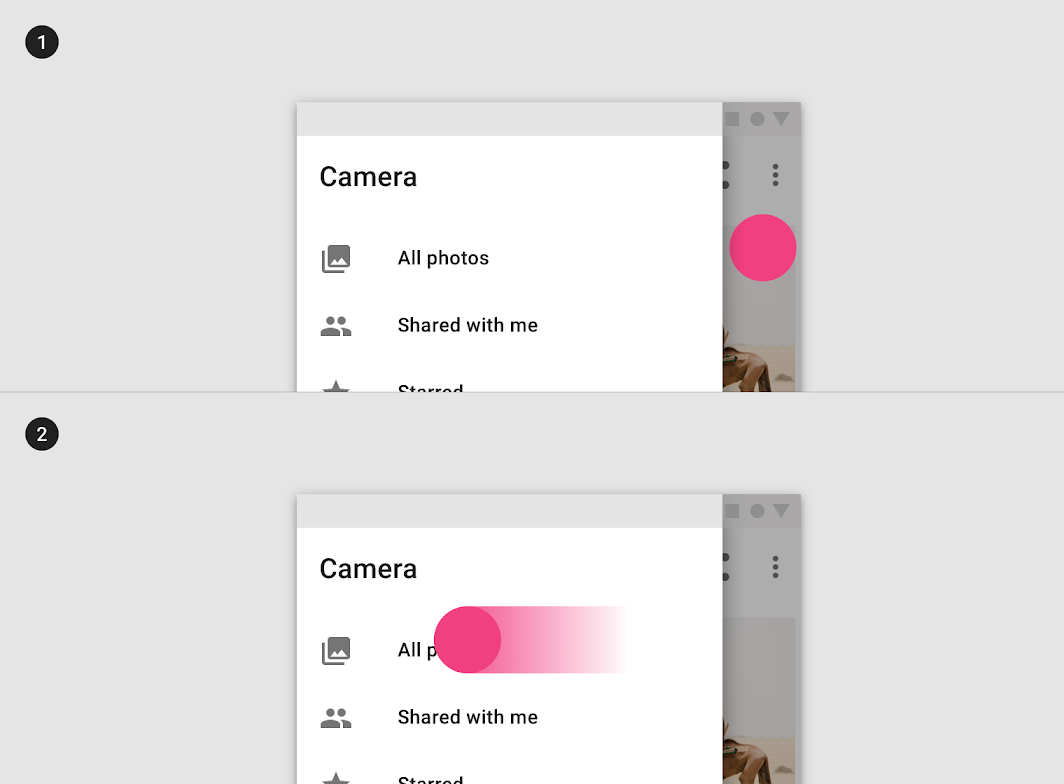
モーダルドロワーは、次の方法で閉じることができます:
- ドロワー内の項目を選択する
- スクリムをタップする
- ドロワーの固定された端に向かってスワイプする(例:左寄せのナビゲーションドロワーの場合は、右から左へスワイプする)
推奨
スクロール
ナビゲーションデスティネーションのリストがドロワーの高さより長い場合は、そのリストをドロワー内で垂直方向にスクロールできます。
ボトムドロワー
使用方法
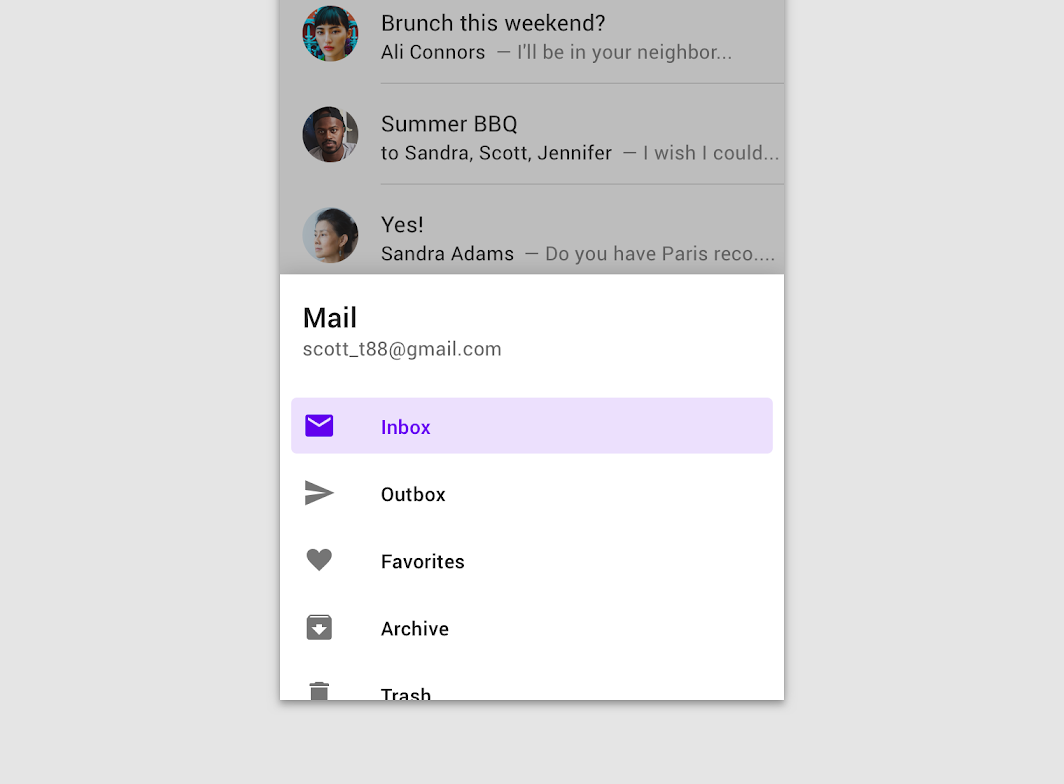
ボトムナビゲーションドロワーは、画面の左端や右端ではなく、画面下部に固定されたモーダルドロワーです。ボトムアプリバーと併用する場合にのみ使用されます。
これらのドロワーは、ボトムアプリバーのナビゲーションメニューアイコンをタップすると開きます。モバイルでのみ使用できます。
動作
モバイルでのオープン動作(縦向き)
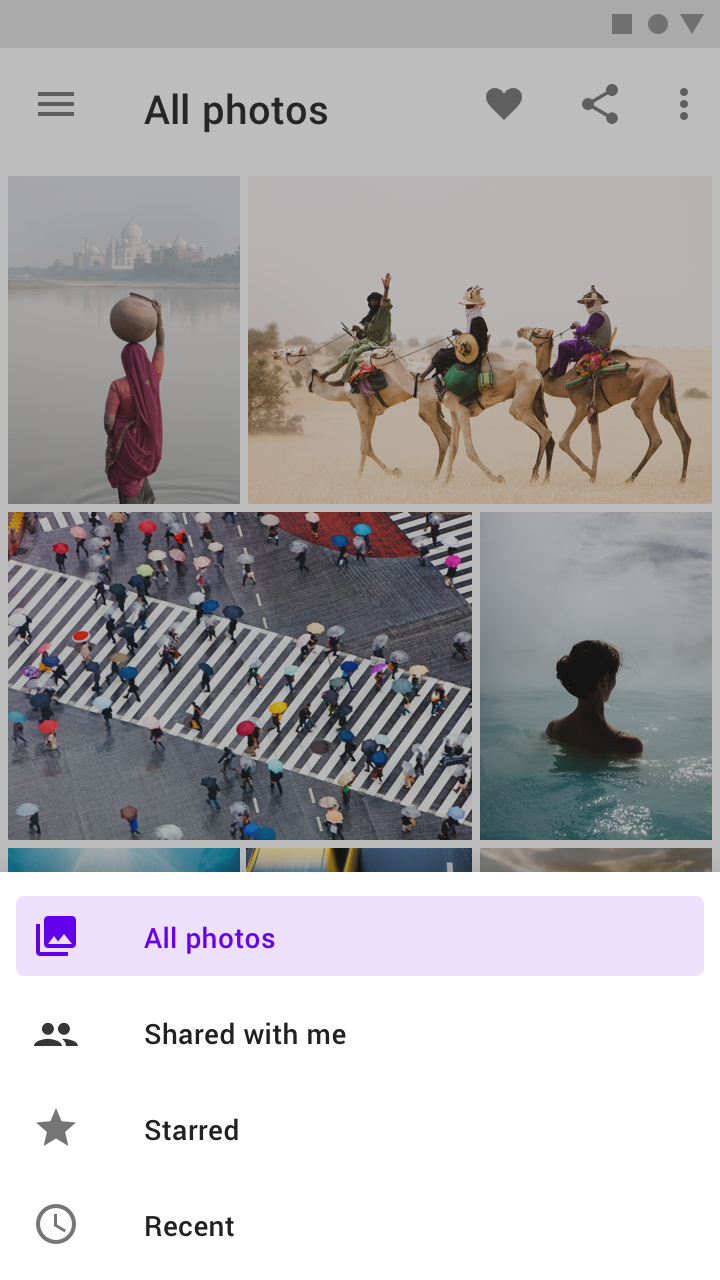
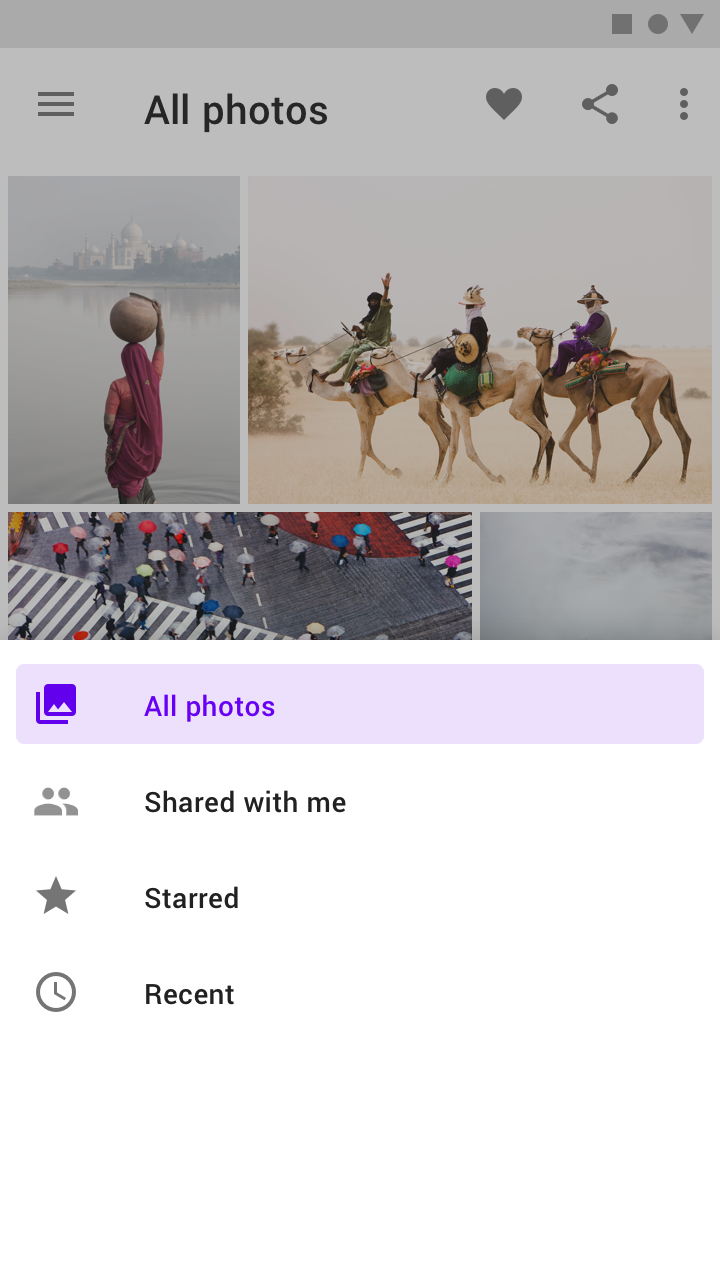
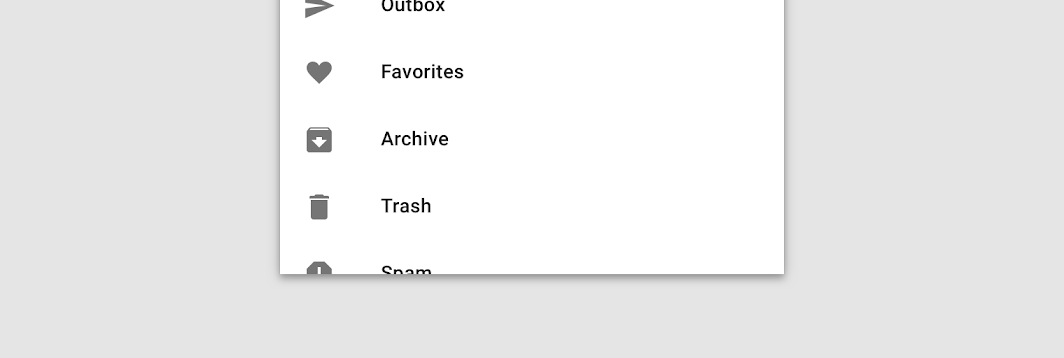
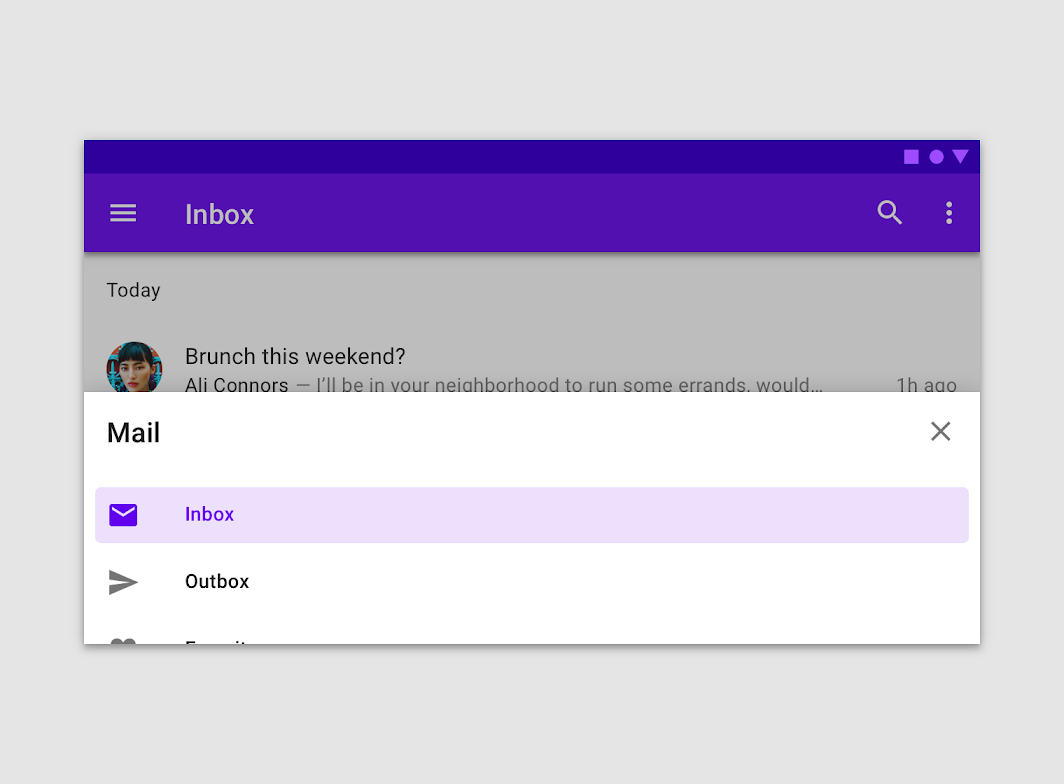
他のモーダルボトムシートと同様に、ボトムナビゲーションドロワーの初期の垂直位置は、コンテンツと画面の高さに基づいて決まります。初期状態では、ドロワーは画面の高さの 50% を超えて開きません。
- ドロワーの内容が画面の高さの 50% 未満の場合は、常にフルハイトで開きます
- ドロワーの内容が画面の高さの 50% を超える場合は、最初に 50% で開き、その後、ユーザーがドロワーを上にドラッグすることで、フルハイトまたは画面の高さのいずれか低い方まで拡張できます
推奨
非推奨
推奨
モバイルでのオープン動作(横向き)
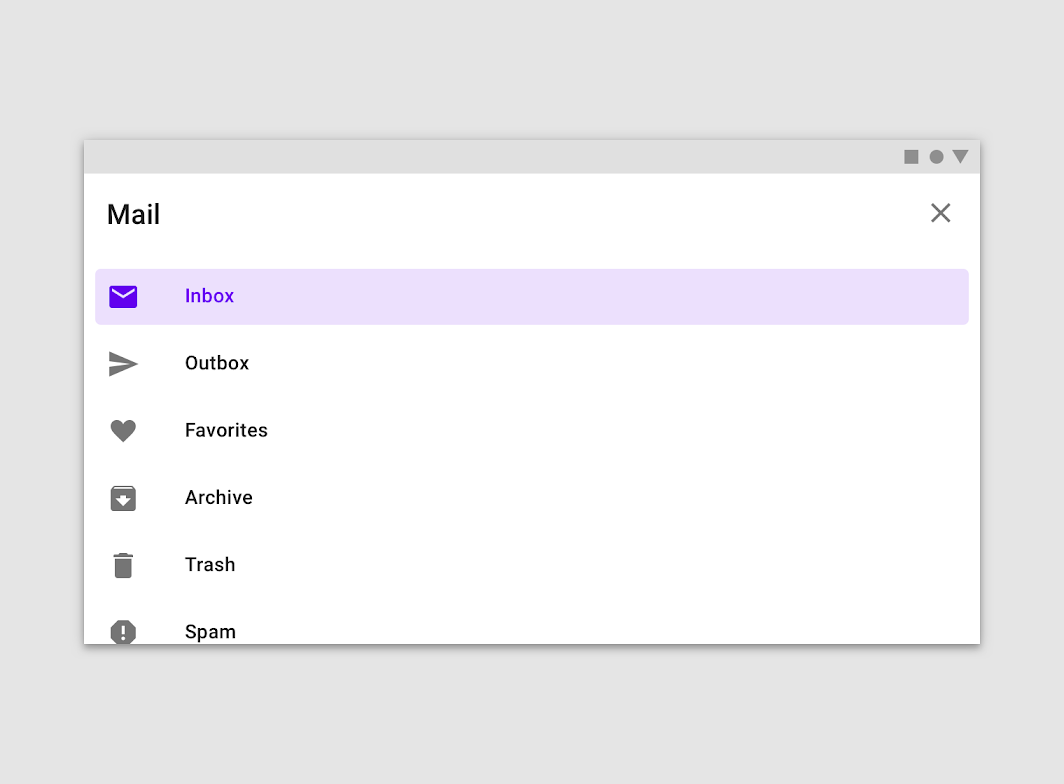
モバイルの横向きでは、高さが大きいボトムナビゲーションドロワーは、自動的に全画面モードで開きます。
非推奨
スクロール
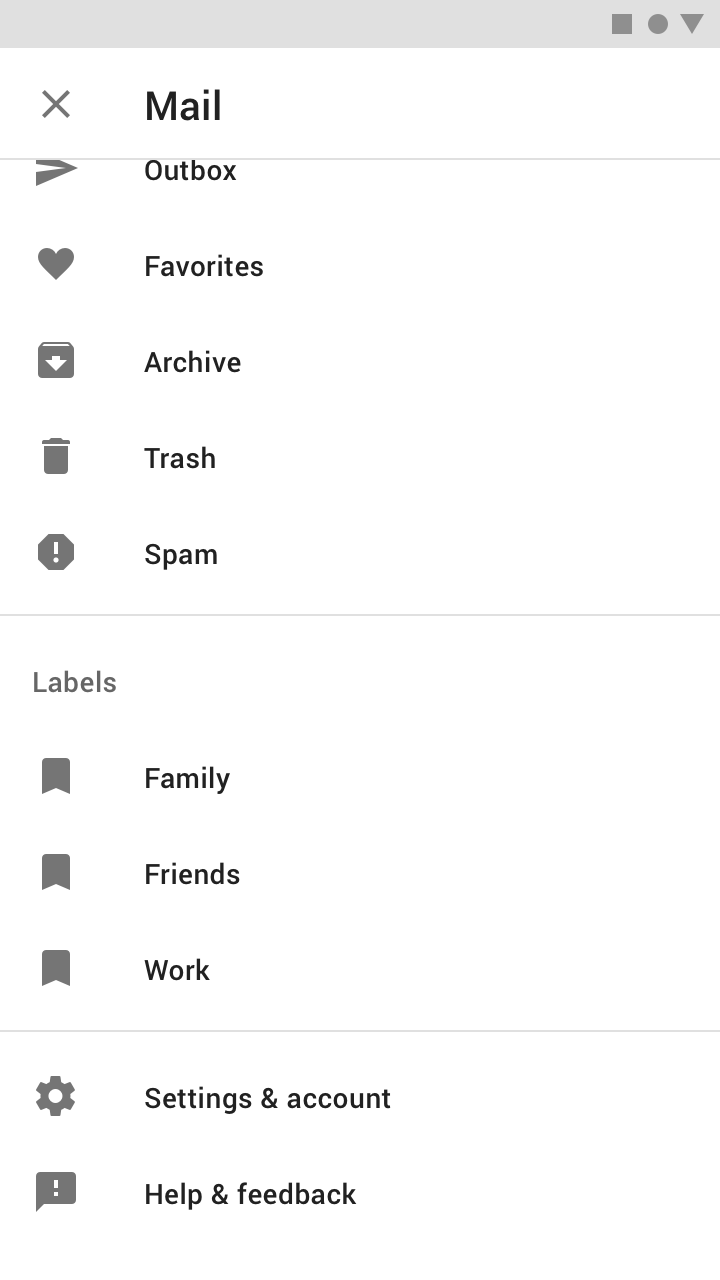
ボトムナビゲーションドロワーは、全画面の高さまで開いた後で、内容を内部でスクロールできます。
最初に画面の高さの 50% で開いた場合は、追加の項目が表示される前に、ドロワーを画面の高さまでドラッグする必要があります。スクロールすると、ドロワーのヘッダーは、閉じるためのアフォーダンスを備えた高いエレベーションのトップアプリバーに変わります。
推奨
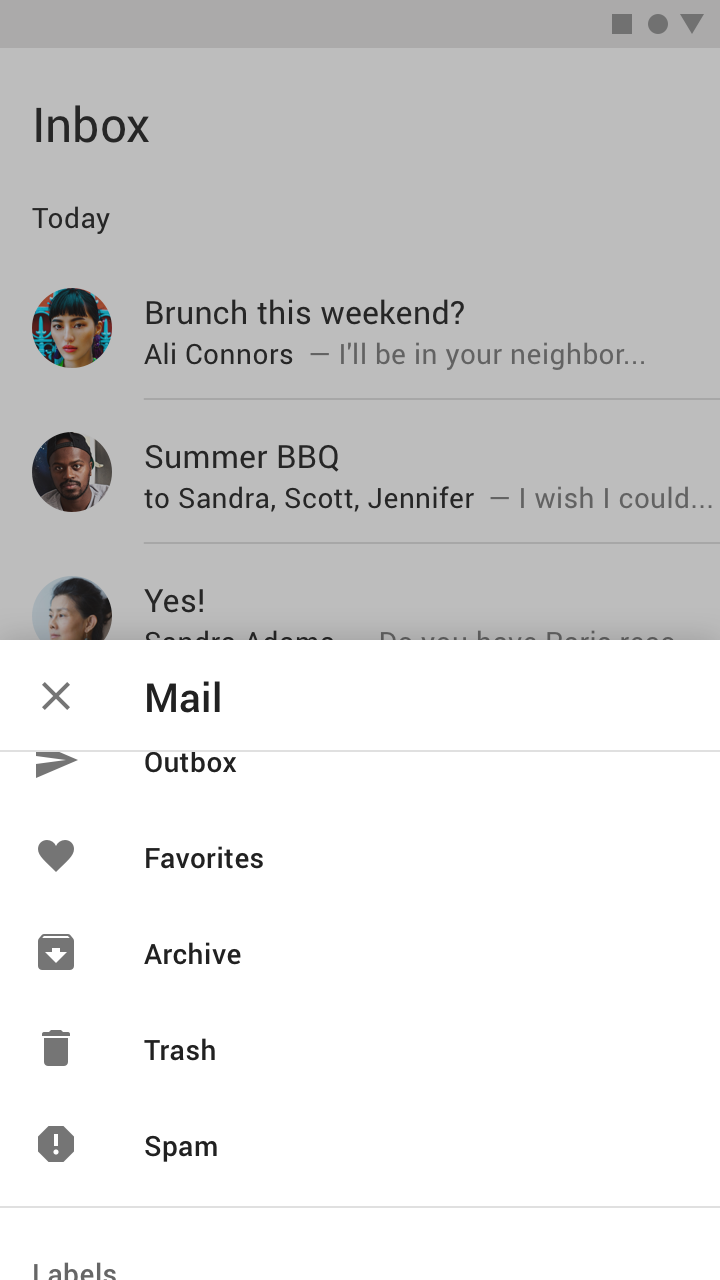
非推奨
コンテンツの階層
ボトムナビゲーションドロワーのコンテンツ項目は、最初はすべて表示されるとは限りません。そのため、ドロワーのコンテンツは次のように並べる必要があります:
- ユーザーが最も頻繁にアクセスする可能性が高いリスト項目を最初に配置します
- アカウントスイッチャーを使用する場合は、ドロワーの上部に配置します
状態
ナビゲーションドロワー内のデスティネーションは、リスト項目の形で表現されます。各項目は、アクティブ、非アクティブ、フォーカス、押下、ホバーの状態を取ることができます。
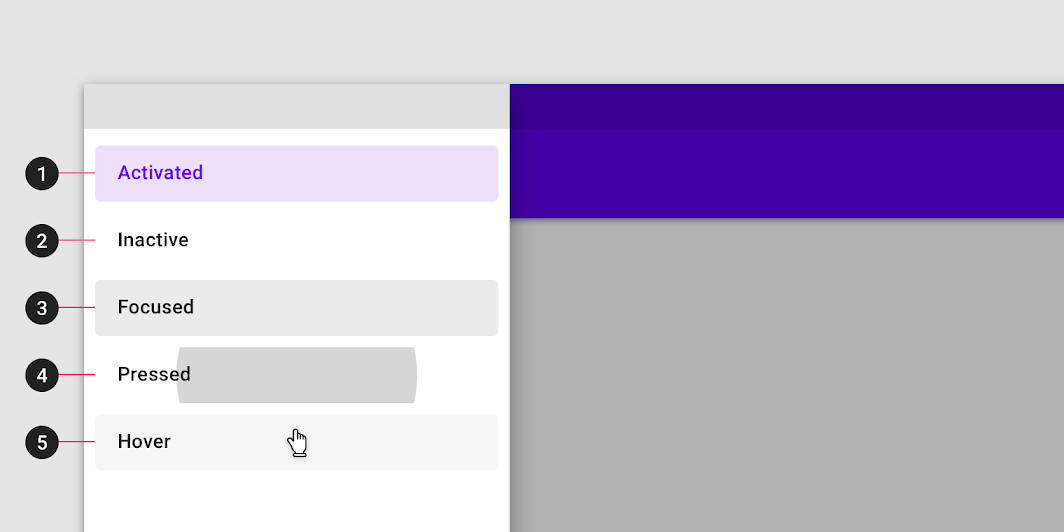
現在の画面、またはその親画面は、アクティブな状態で表現されます。アクティブにできるのは、ナビゲーションドロワー内で一度に 1 つの項目だけです。この状態は、非アクティブな項目と強い視覚的なコントラストを持つ必要があります。
2. 非アクティブ
非アクティブは、ナビゲーションドロワー内の項目のデフォルト状態です。
3. フォーカス
4. 押下
5. ホバー
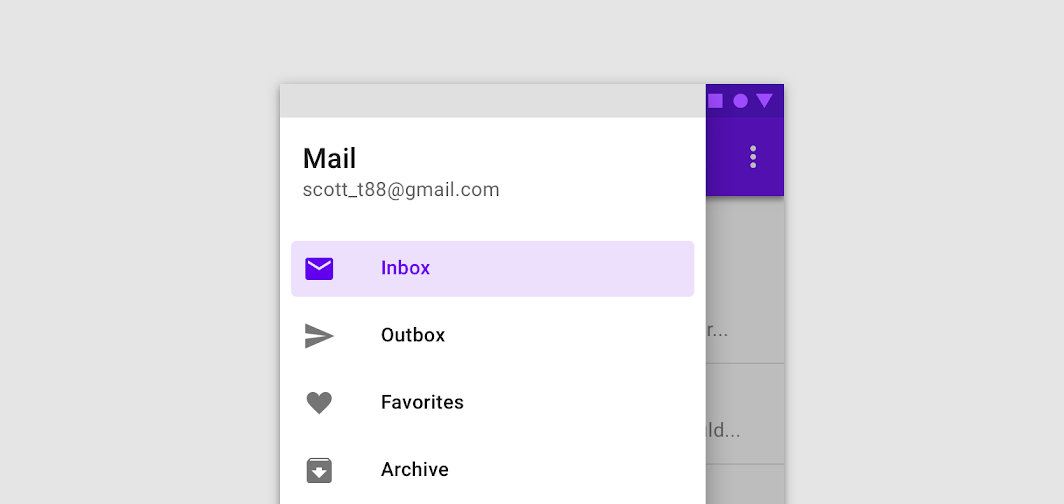
推奨
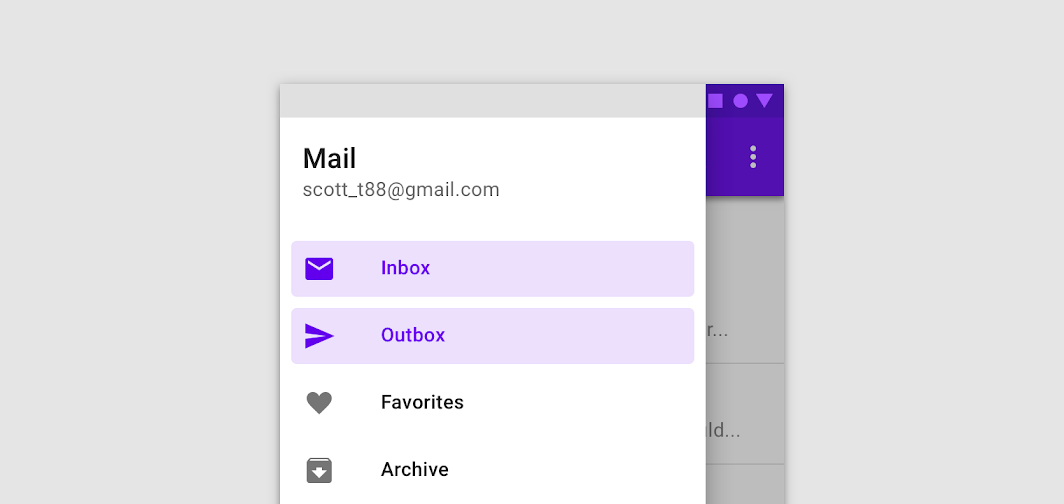
非推奨
テーマ設定
Fortnightly マテリアルテーマ
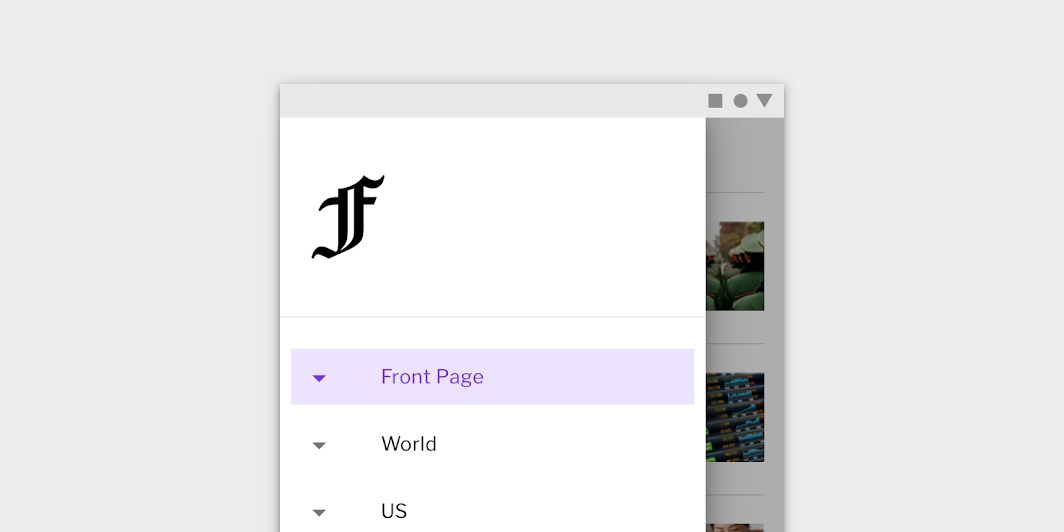
このニュースアプリのモーダルナビゲーションドロワーは、マテリアルテーマ設定を使用してカスタマイズされています。カスタマイズ対象には、色とタイポグラフィが含まれます。
色
Fortnightly のモーダルナビゲーションドロワーは、シート、アクティブなアイコン、アクティブなテキスト、アクティブなオーバーレイ、ナビゲーション項目、スクリムの 6 つの要素にカスタムカラーを使用しています。

| 要素 | カテゴリ | 属性 | 値 |
|---|---|---|---|
| コンテナ | サーフェス | 色 不透明度 | #FFFFFF 100% |
| アクティブなアイコン、アクティブなテキスト | プライマリ | 色 不透明度 | #661FFF 100% |
| アクティブなオーバーレイ | プライマリ | 色 不透明度 | #661FFF 12% |
| 非アクティブ項目 | オンサーフェス | 色 不透明度 | #000000 100% |
| スクリム | オンサーフェス | 色 不透明度 | #000000 32% |
タイポグラフィ
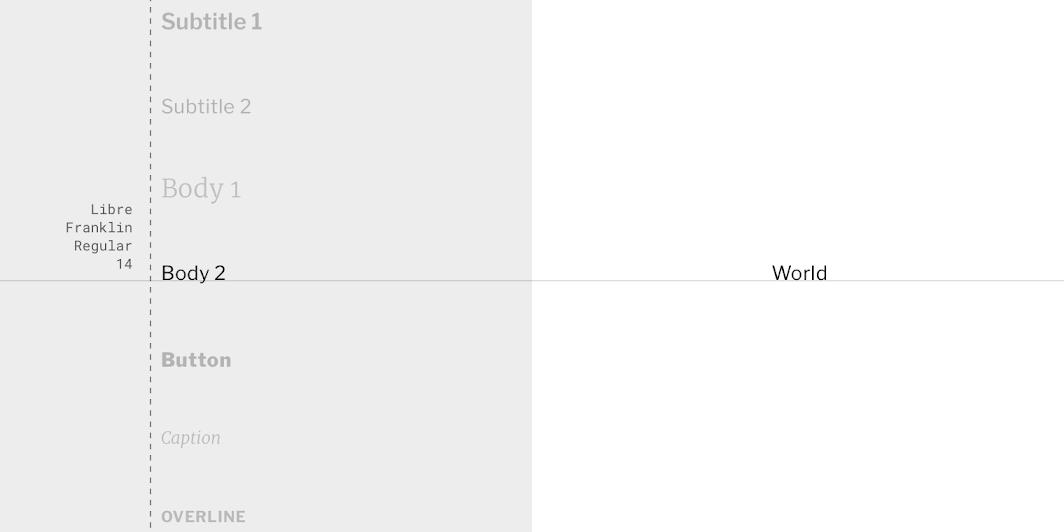
Fortnightly のモーダルナビゲーションドロワーのテキストは、カスタムタイポグラフィを使用しています。
| 要素 | カテゴリ | 属性 | 値 |
|---|---|---|---|
| テキスト | ボディ 2 | 書体 フォント サイズ 大文字・小文字の使い方 | Libre Franklin レギュラー 14 タイトルケース |
シェイプ
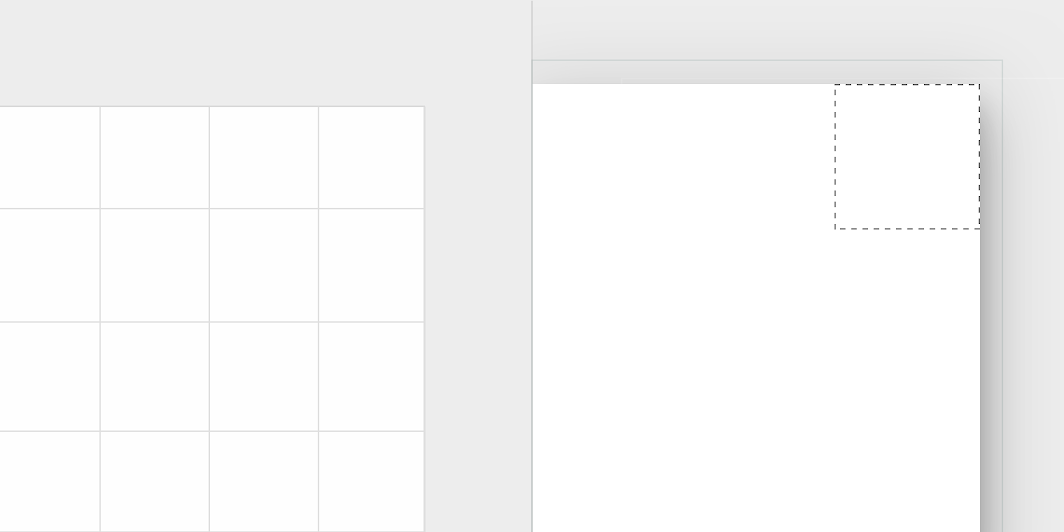
Fortnightly のサイドナビゲーションドロワーのコンテナには、カットコーナーシェイプによるカスタムコーナーが適用されています。
| 要素 | カテゴリ | 属性 | 値 |
|---|---|---|---|
| コンテナ | 大型コンポーネント | ファミリー サイズ | カット n/a, 0, 0, n/a dp* |
Posivibes マテリアルテーマ
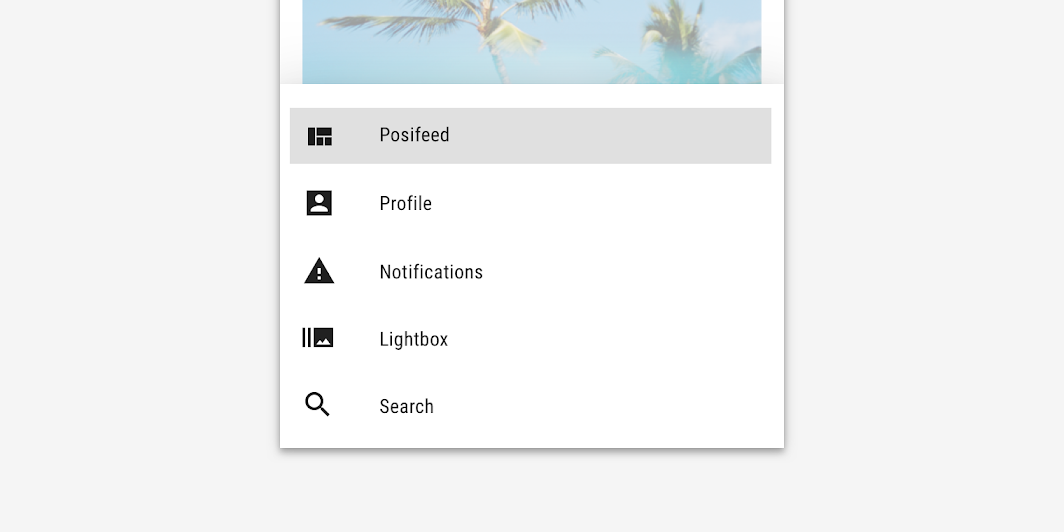
このソーシャルメディアアプリのボトムナビゲーションドロワーは、マテリアルテーマ設定を使用してカスタマイズされています。カスタマイズ対象には、色とタイポグラフィが含まれます。
色
Posivibes のボトムナビゲーションドロワーは、シート、アクティブなアイコン、アクティブなテキスト、アクティブなオーバーレイ、ナビゲーション項目、スクリムの 6 つの要素にカスタムカラーを使用しています。

| 要素 | カテゴリ | 属性 | 値 |
|---|---|---|---|
| コンテナ | サーフェス | 色 不透明度 | #FFFFFF 100% |
| アクティブなアイコン、アクティブなテキスト | プライマリ | 色 不透明度 | #000000 100% |
| アクティブなオーバーレイ | プライマリ | 色 不透明度 | #000000 12% |
| 非アクティブ項目 | オンサーフェス | 色 不透明度 | #000000 100% |
| スクリム | オンサーフェス | 色 不透明度 | #FFFFFF 60% |
タイポグラフィ
Posivibes のボトムナビゲーションドロワーのテキストは、カスタムタイポグラフィを使用しています。
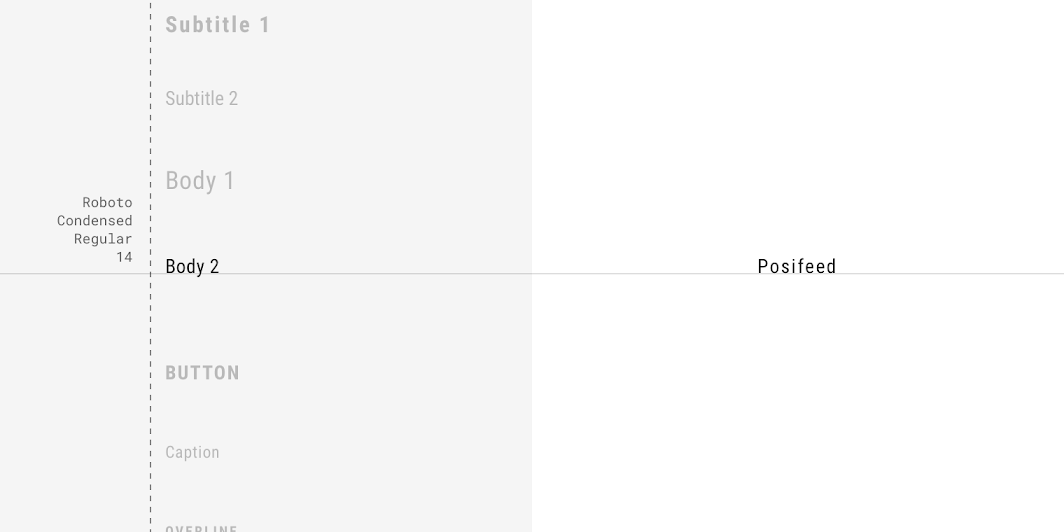
| 要素 | カテゴリ | 属性 | 値 |
|---|---|---|---|
| テキスト | ボディ 2 | 書体 フォント サイズ 大文字・小文字の使い方 | Roboto Condensed レギュラー 14 タイトルケース |
シェイプ
Posivibes のボトムナビゲーションドロワーのコンテナには、カットコーナーシェイプによるカスタムコーナーが適用されています。
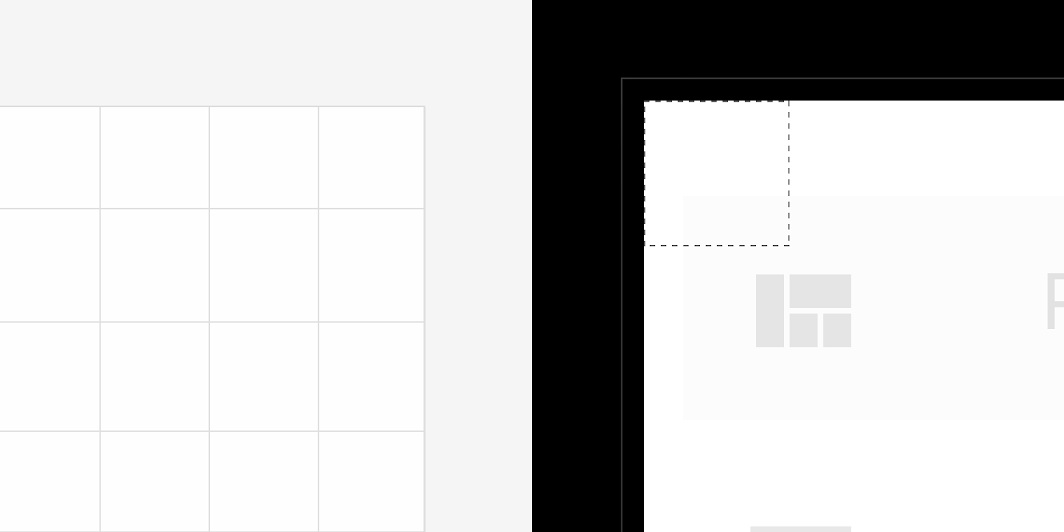
| 要素 | カテゴリ | 属性 | 値 |
|---|---|---|---|
| コンテナ | 大型コンポーネント | ファミリー サイズ | カット 0, 0, n/a, n/a dp* |
仕様
スタンダードナビゲーションドロワー
モーダルナビゲーションドロワー
ボトムナビゲーションドロワー