

Navigationsschiene
Die Navigationsschiene ermöglicht einen ergonomischen Wechsel zwischen den primären Zielen einer App.
Verwendung
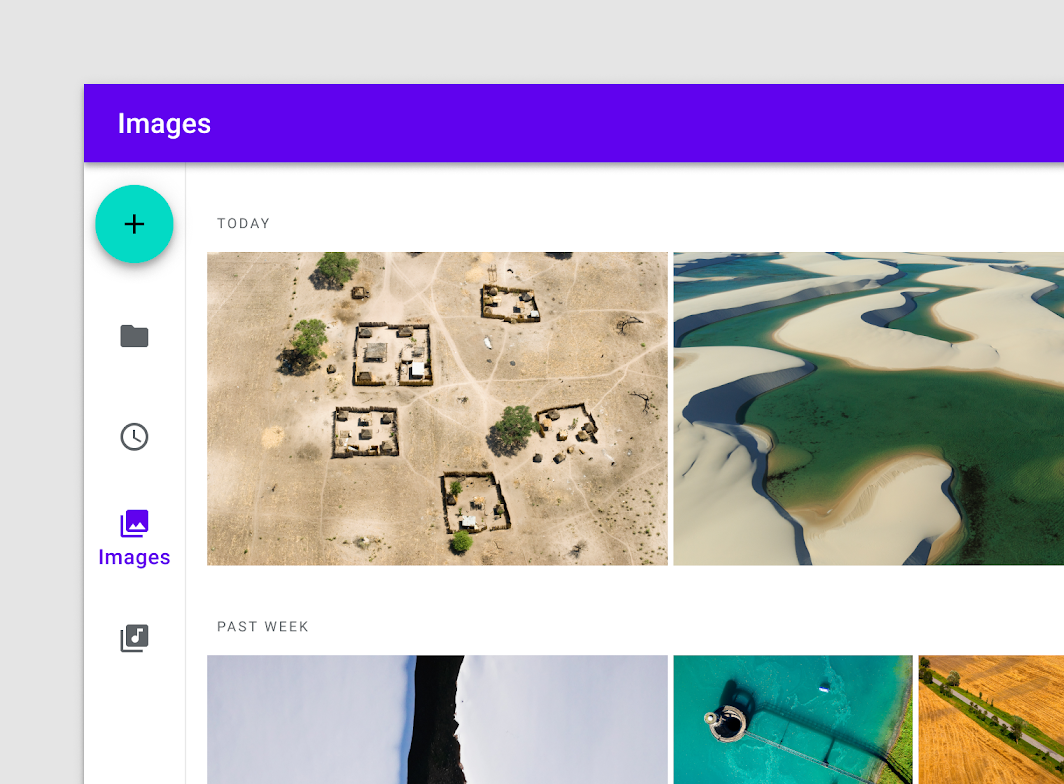
Die Navigation Rail ist eine seitliche Navigationskomponente, die drei bis sieben App-Ziele und optional einen Floating Action Button anzeigt. Jedes Ziel wird durch ein Symbol und eine Textbezeichnung dargestellt.
Die Navigation Rail kann auf größeren Bildschirmen wie Desktop und Tablet auch eigenständig funktionieren. Wenn Nutzer zwischen Bildschirmgrößen und Geräten wechseln, kann die Rail auch andere Navigationskomponenten wie die Bottom Navigation ergänzen.
Prinzipien
Ergonomisch
Die Navigationsschiene ist eine kompakte Anordnung, die Ziele mit hoher Priorität auf großen Bildschirmen leicht erreichbar macht.

Konsistent
Die Rail sollte innerhalb einer App durchgängig auf derselben Bildschirmseite erscheinen.

Adaptiv
Die Rail ergänzt adaptive und responsive Navigationsmuster.
Wann verwenden
Die Navigationsschiene sollte verwendet werden für:
- Ziele auf oberster Ebene, die überall in einer App zugänglich sein müssen
- Drei bis sieben Hauptziele in einem Produkt
- Tablet- oder Desktop-Layouts
Die Navigationsschiene sollte nicht verwendet werden für:
- Kleine Bildschirmgrößen
- Einzelne Aufgaben, wie das Lesen einer einzelnen E-Mail
- Sekundäre Navigationsziele
Anatomie
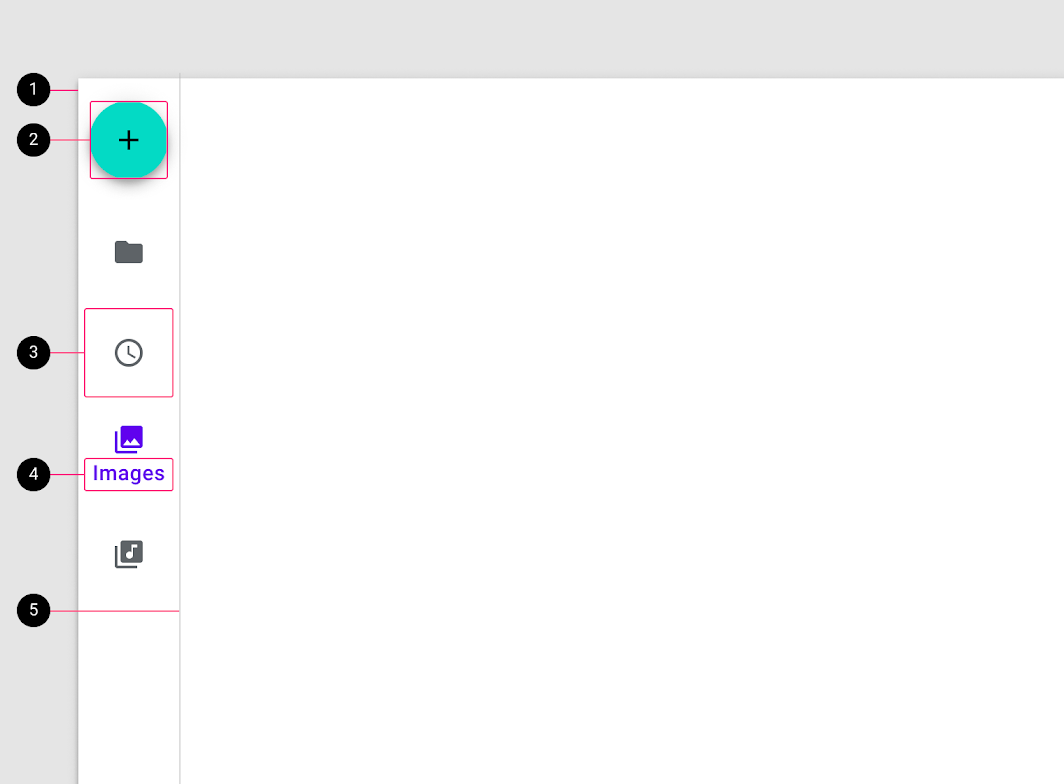
2. Floating Action Button (optional)
3. Ein Ziel
4. Textbezeichnung
5. Trennlinie (optional)
Container
Bei Sprachen mit Leserichtung von links nach rechts wird die Navigationsschiene auf der linken Bildschirmseite platziert, bei Sprachen mit Leserichtung von rechts nach links auf der rechten Seite.
Dichte
Der Container der Navigationsschiene ist standardmäßig 72 dp breit. Für kompakte Layouts kann die Containerbreite auf 56 dp reduziert werden; in diesem Fall entfallen die Textbezeichnungen.
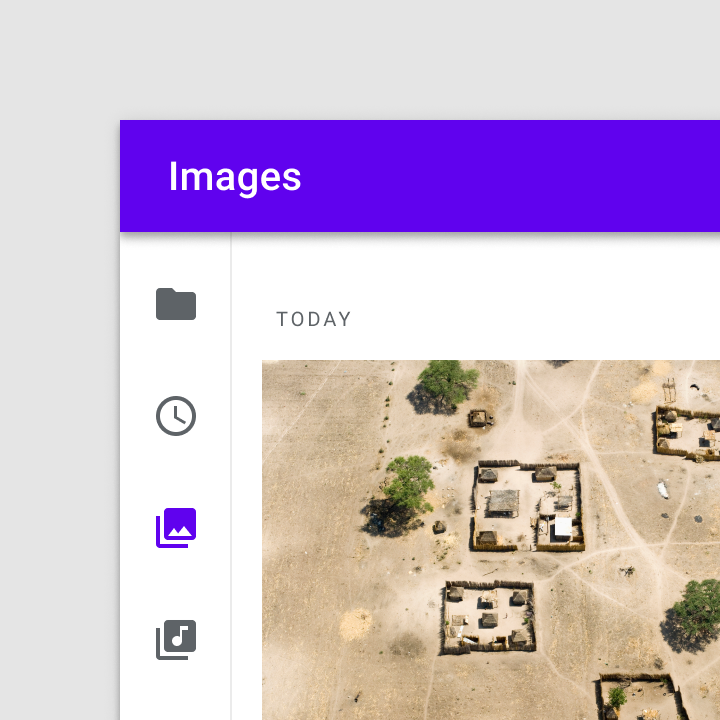
Ausrichtung
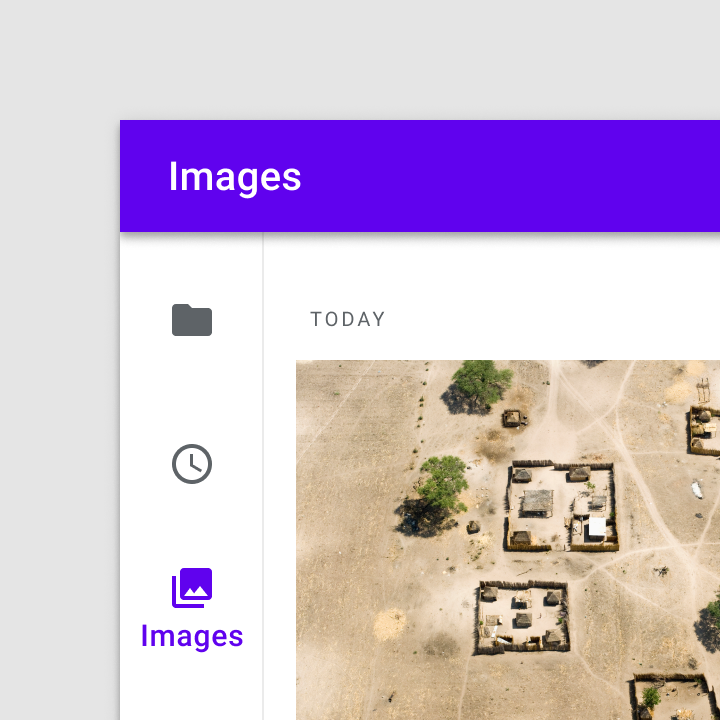
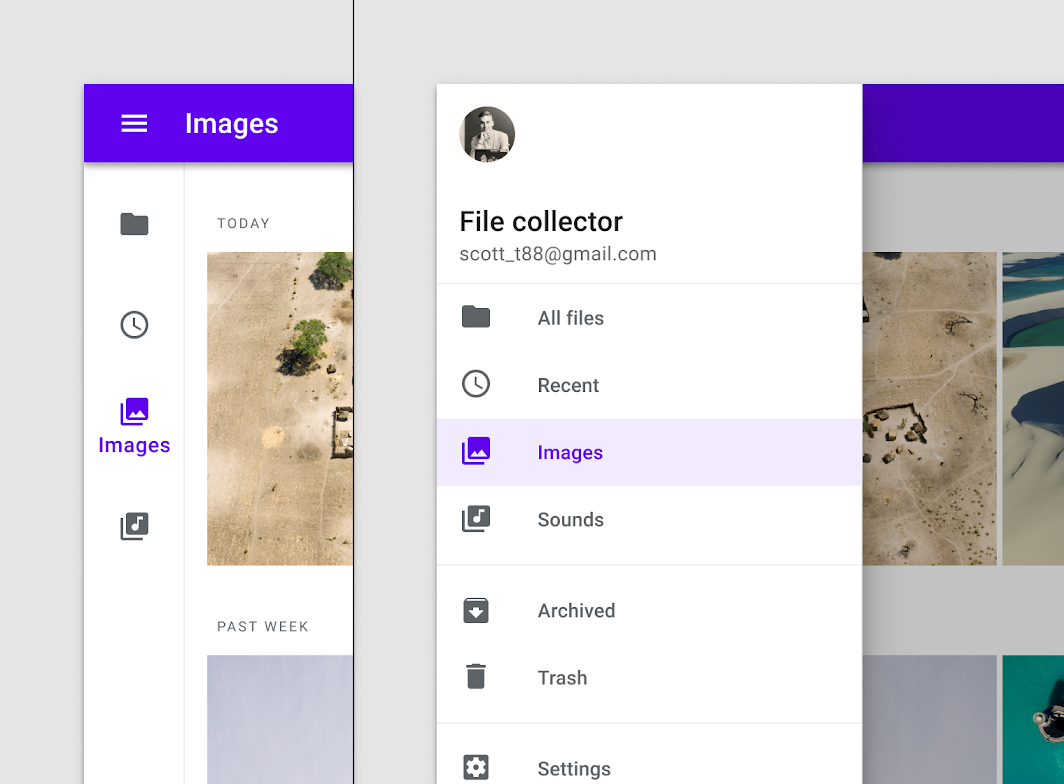
Die Navigationsschiene sollte immer vertikal entlang einer Seite des Layouts verlaufen. Für horizontale Navigationskomponenten oder kleinere Bildschirme ziehen Sie die Bottom Navigation in Betracht. Bei eng verwandten Ansichten auf derselben Ebene unter einem übergeordneten Element können Tabs in Kombination mit der Navigationsschiene eine kohärente Navigationsstruktur bilden.
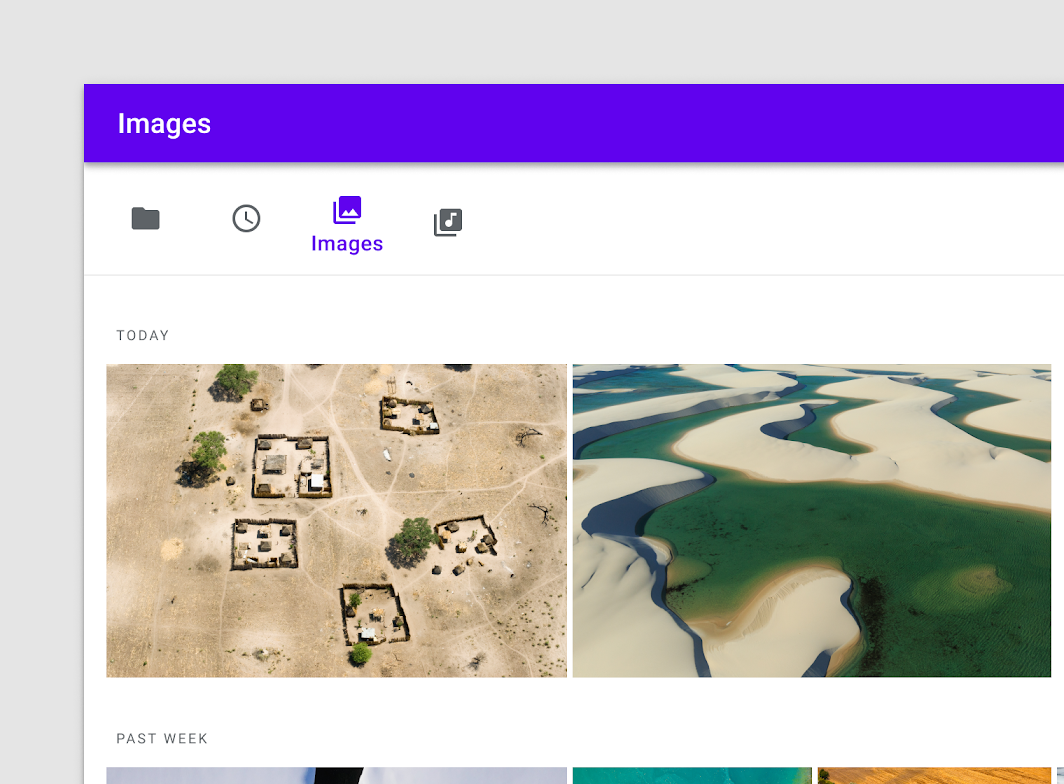
Falsch
Rail-Ziele
Beim Auswählen eines Symbols werden die Nutzer zum zugehörigen Ziel auf oberster Ebene weitergeleitet.
Symbole
Ziele in der Navigationsschiene werden immer durch Symbole dargestellt, die den Inhalt oder die Art eines Ziels veranschaulichen.

Textbezeichnungen
Textbezeichnungen bieten kurze, aussagekräftige Beschreibungen der Navigationsziele und geben Nutzern eine alternative Möglichkeit, die Bedeutung eines Symbols zu verstehen. Bezeichnungen können dauerhaft sichtbar sein oder nur an aktiven Zielen erscheinen.
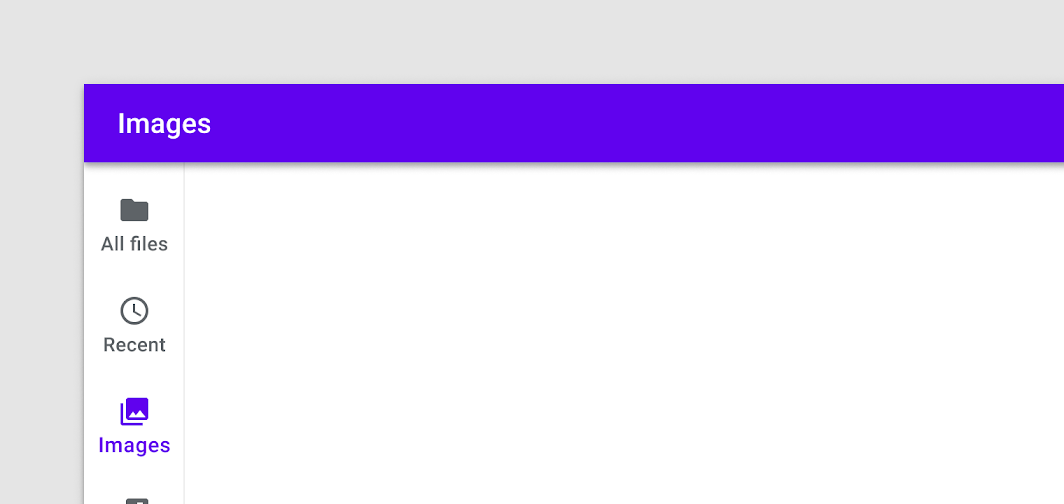
Richtig
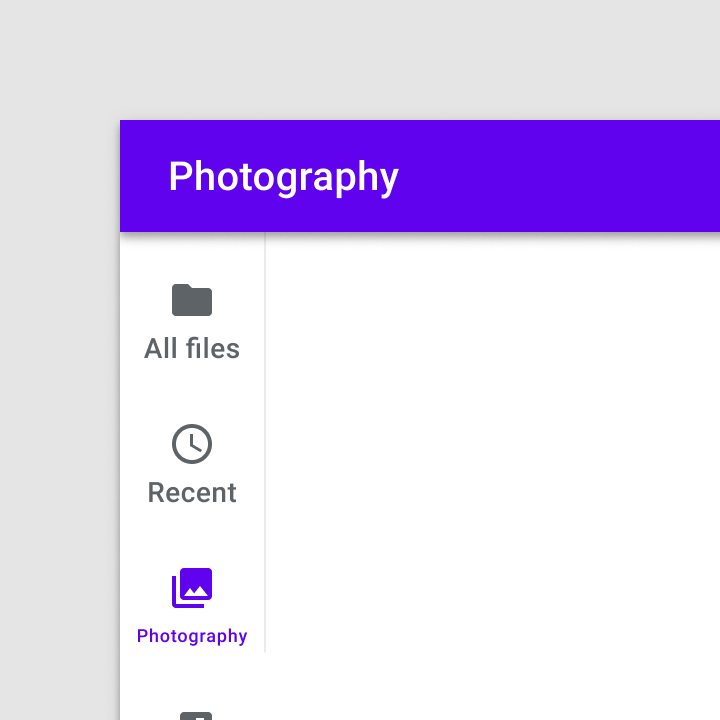
Bezeichnungen sollten so kurz sein, dass sie nicht abgeschnitten werden. Verkleinern Sie außerdem die Schriftgröße nicht, um längere Textbezeichnungen unterzubringen.
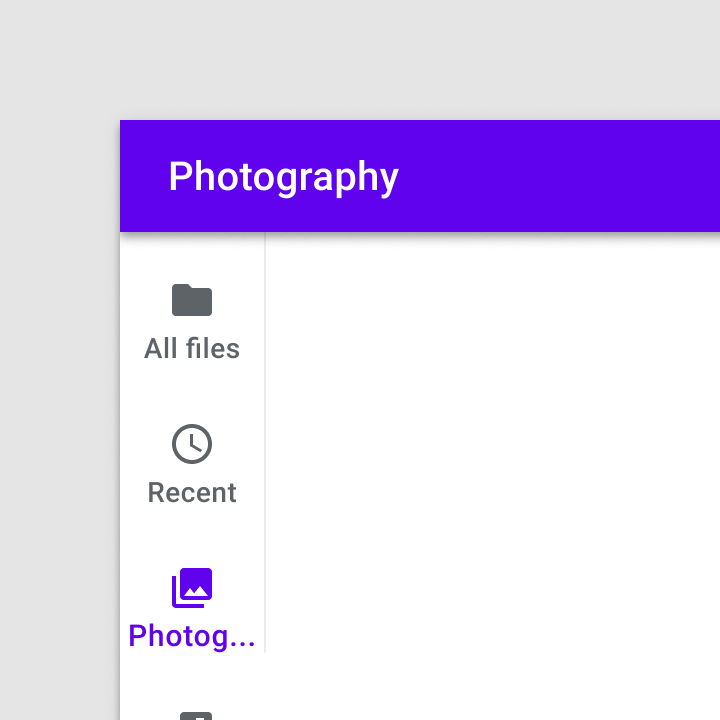
Falsch
Falsch
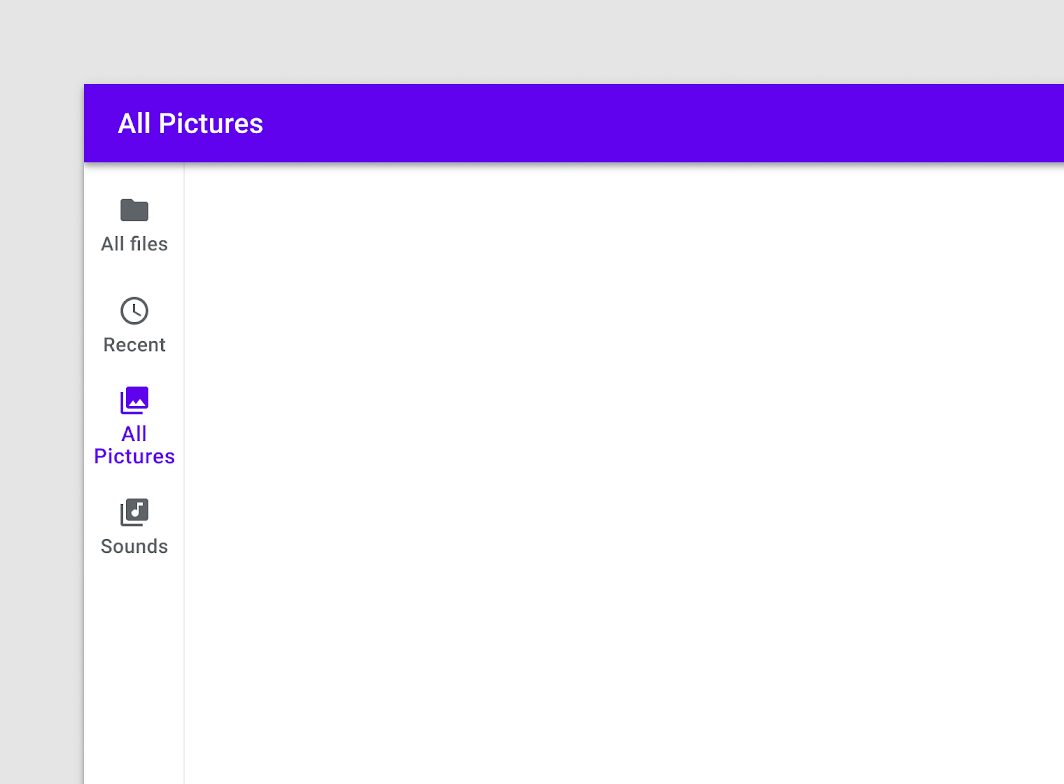
Brechen Sie lange Bezeichnungen nach Möglichkeit nicht um. Falls erforderlich, fügen Sie zwischen Wörtern einen Zeilenumbruch ein oder trennen Sie längere Wörter mithilfe von Trennstrichen.
Achtung
Symbol- und Bezeichnungsfarben
Aktive Symbole, inaktive Symbole und Textbezeichnungen sollten einen ausreichenden Kontrast zum Container aufweisen. Symbol und Bezeichnung eines aktiven Ziels sollten die Primärfarbe der App oder die „On“-Farbe mit hoher Hervorhebung verwenden. Inaktive Symbole und Bezeichnungen verwenden die „On“-Farbe mit mittlerer Hervorhebung.

Richtig

Falsch
Gruppenausrichtung
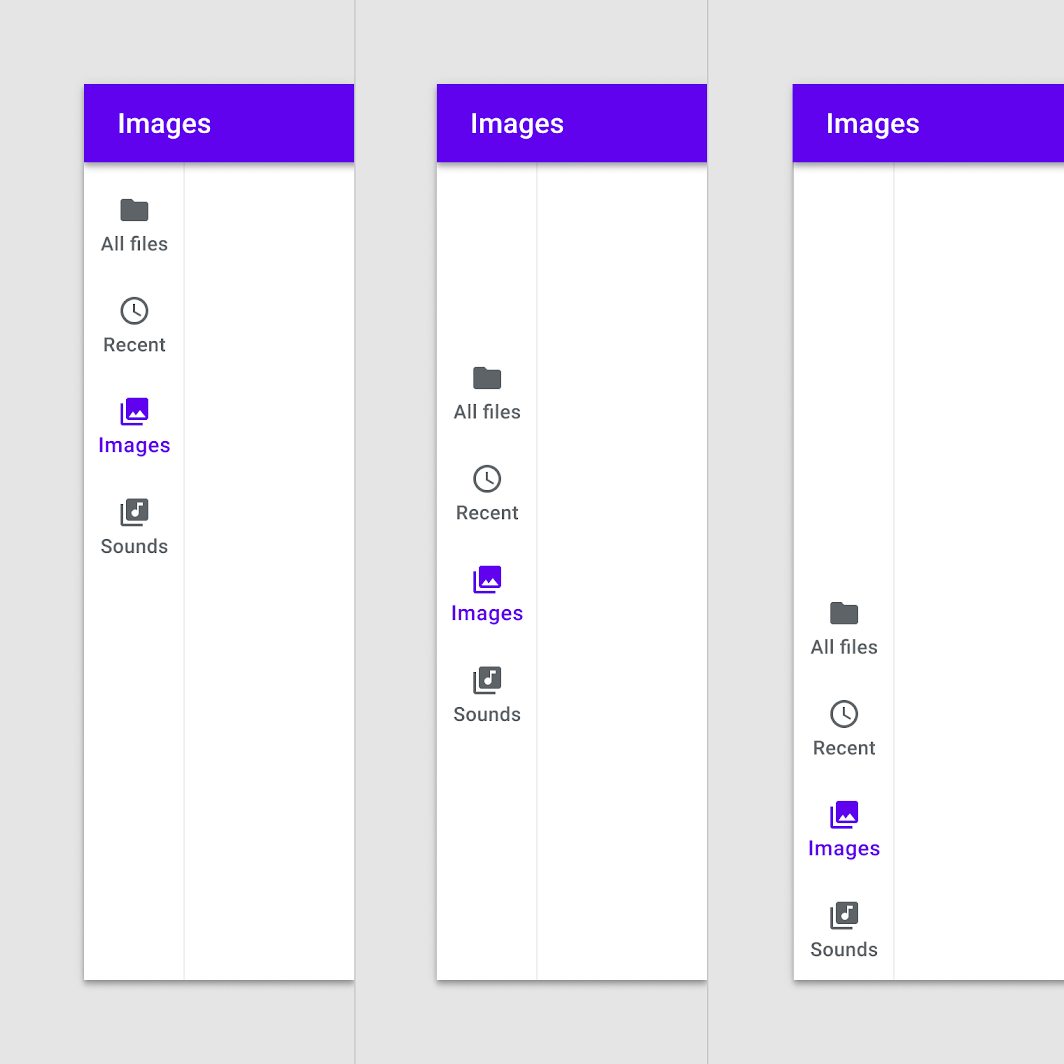
Ziele in der Navigationsschiene können als Gruppe oben, unten oder mittig in einem Layout ausgerichtet werden. Auf Tablets erleichtert die Ausrichtung nach unten Nutzern das Erreichen der Ziele mit dem Daumen.
Floating Action Button
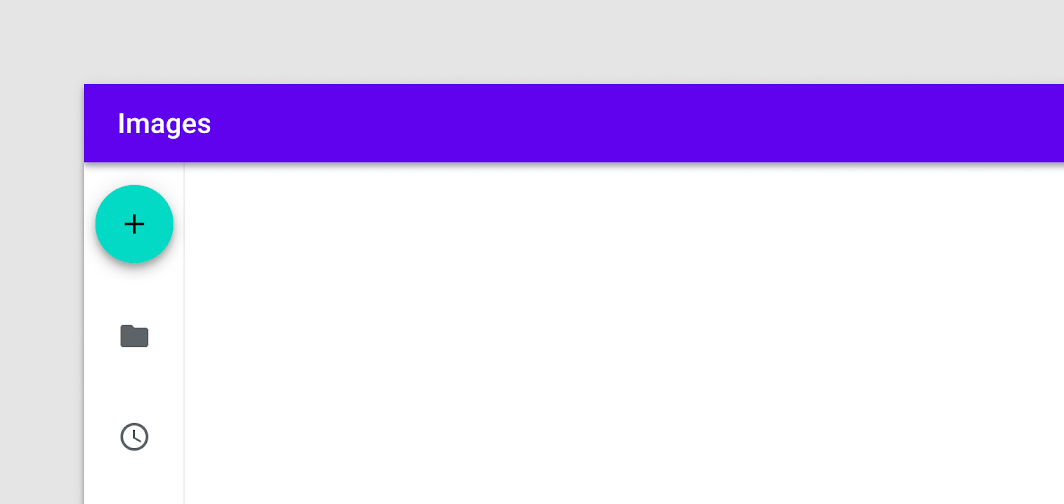
Optional: Die Rail bietet einen praktischen Container, um den Floating Action Button (FAB) am oberen Rand des Bildschirms zu verankern und die Hauptaktion der App oberhalb der Navigationsziele zu platzieren.
Richtig
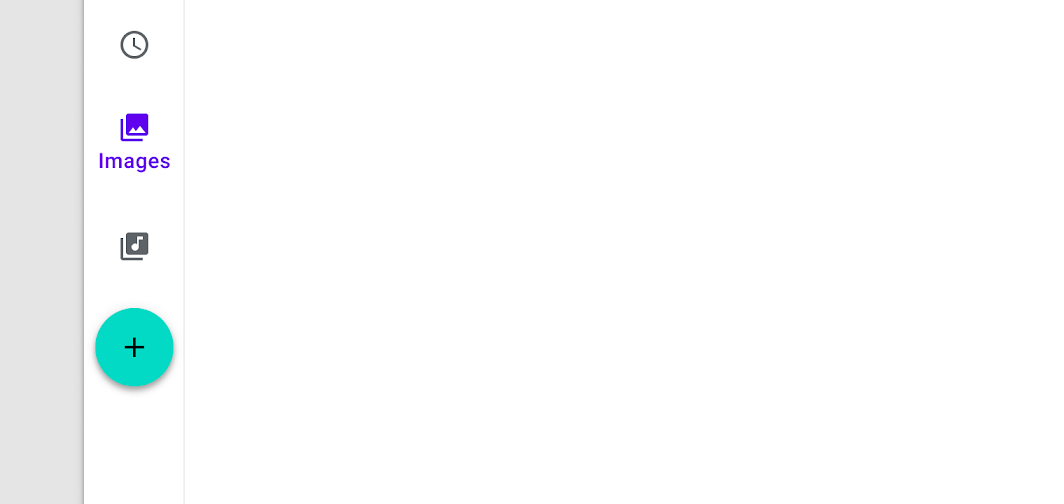
Falsch
Der obere Rand der Rail kann auch für ein Logo verwendet werden.
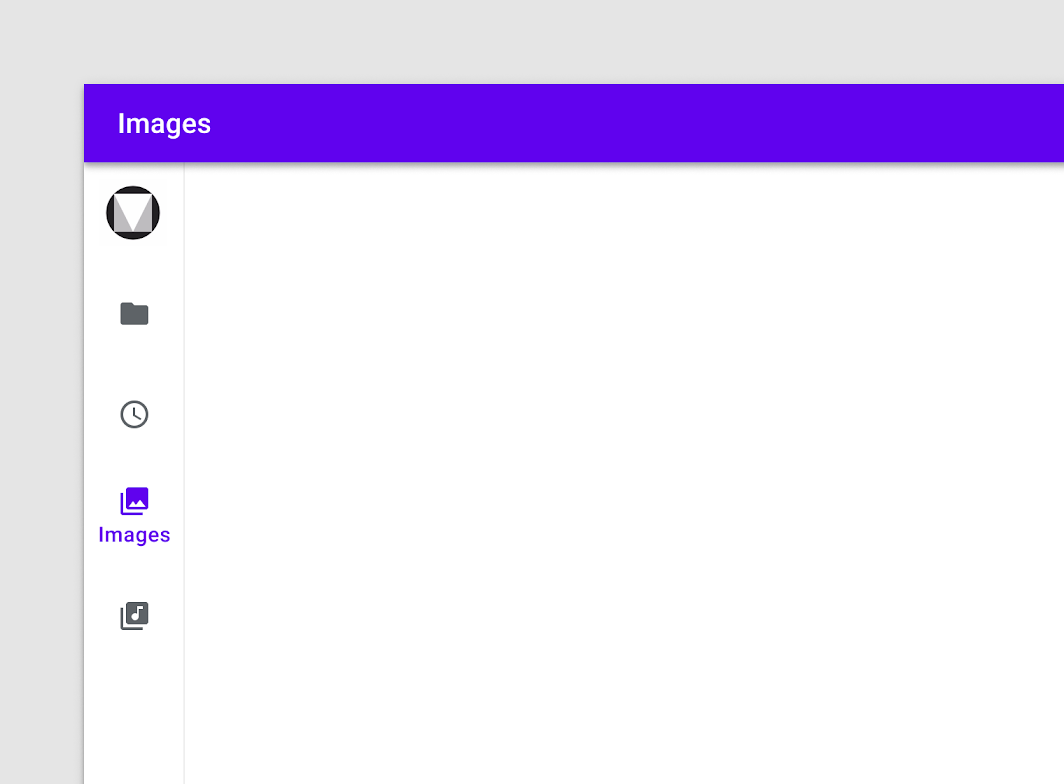
Achtung
Trennlinie
Optional: Eine Trennlinie kann helfen, die Rail vom App-Inhalt abzugrenzen. Positionieren Sie die Trennlinie an der Kante des Rail-Containers, die an den Inhaltsbereich der App angrenzt.
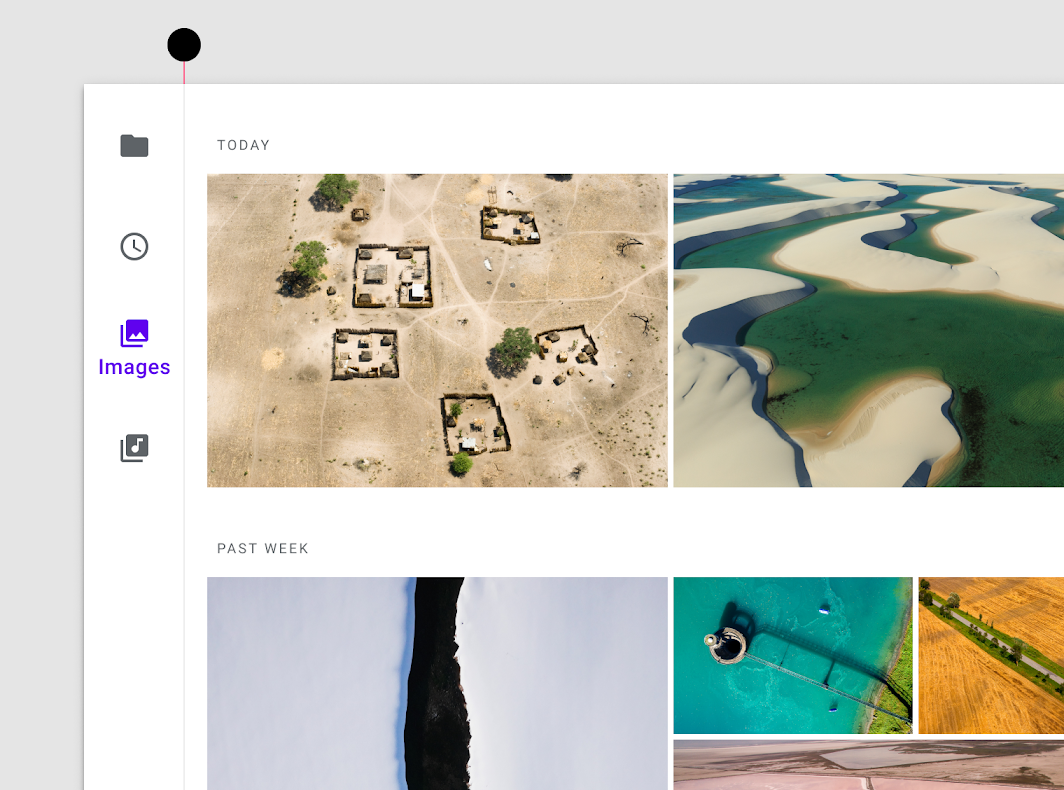
Verhalten
Scrollen
Ziele in der Navigationsschiene sollten beim vertikalen Scrollen sichtbar bleiben.
Richtig
Wenn ein Layout horizontal scrollt, kann die Rail aus dem Bildschirm heraus scrollen oder fixiert bleiben. Um deutlich zu machen, dass Inhalte unterhalb der Rail scrollen, verwenden Sie eine Trennlinie oder erhöhen Sie die Elevation der Rail.
Achtung
Textbezeichnungen
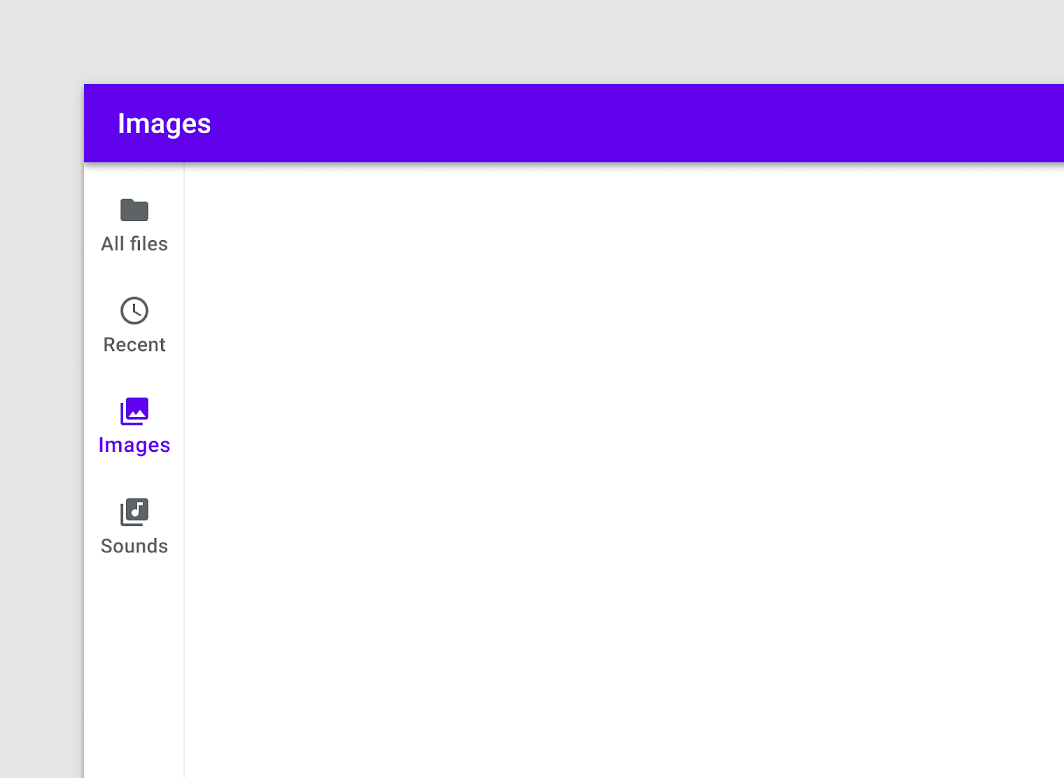
Dauerhafte Bezeichnungen
Dauerhafte Textbezeichnungen sind jederzeit sichtbar, unabhängig vom Zustand eines Ziels.
Ausgewählte Textbezeichnungen
Ausgewählte Textbezeichnungen erscheinen nur, wenn ein Ziel aktiviert ist.
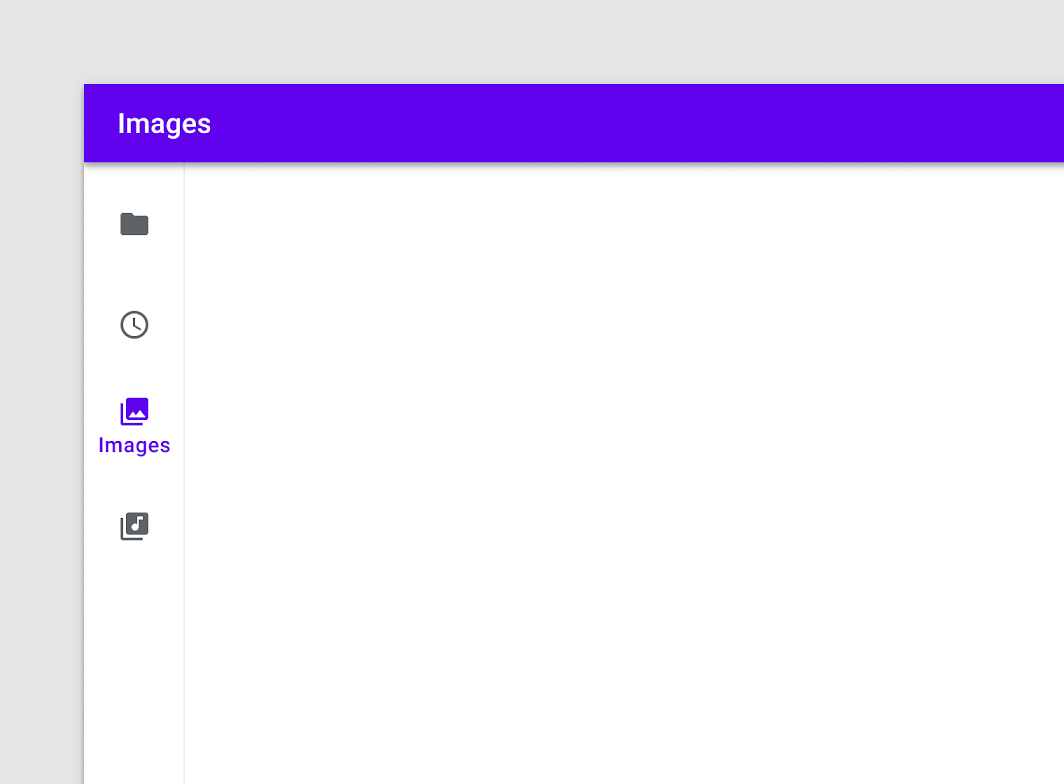
Symbole ohne Bezeichnungen
Wenn davon ausgegangen werden kann, dass alle Symbole in der Navigationsschiene selbsterklärend sind, können alle Bezeichnungen gemeinsam entfallen.

Achtung
Badges
Die Symbole der Rail können oben rechts mit Badges versehen werden. Badges vermitteln dynamische Informationen zum zugehörigen Ziel, z. B. eine Anzahl oder einen Status.
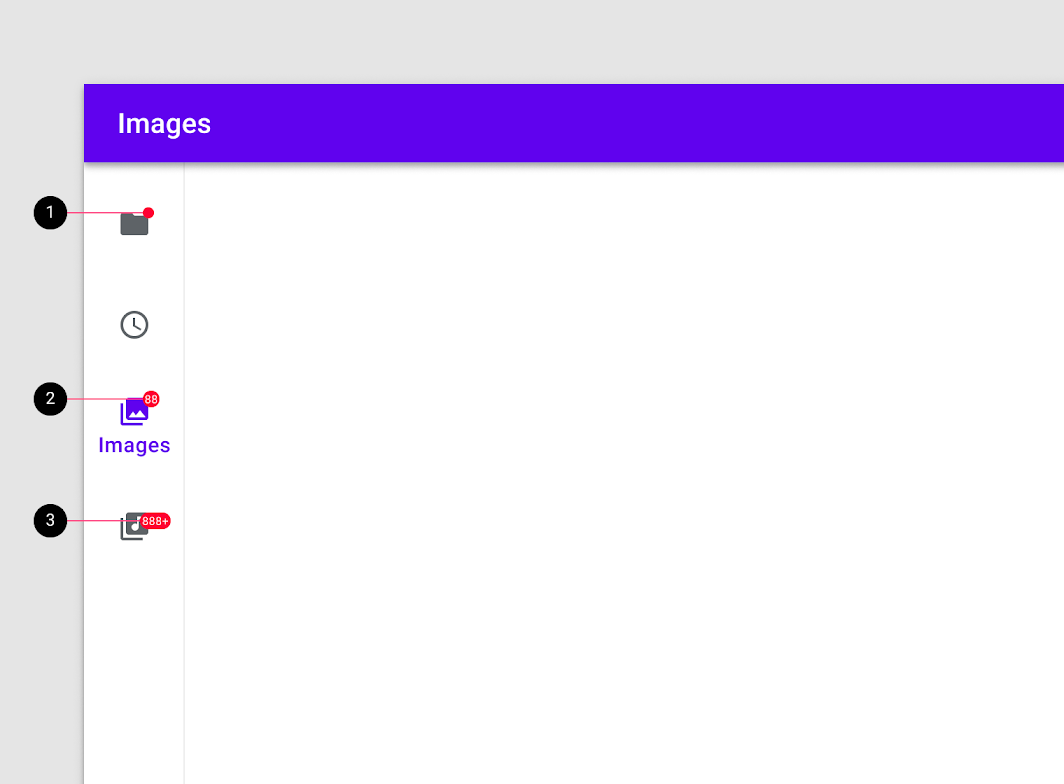
2. Badge mit einer Zahl
3. Badge mit maximaler Zeichenbegrenzung
Interaktion mit anderen Navigationskomponenten
Bottom Navigation
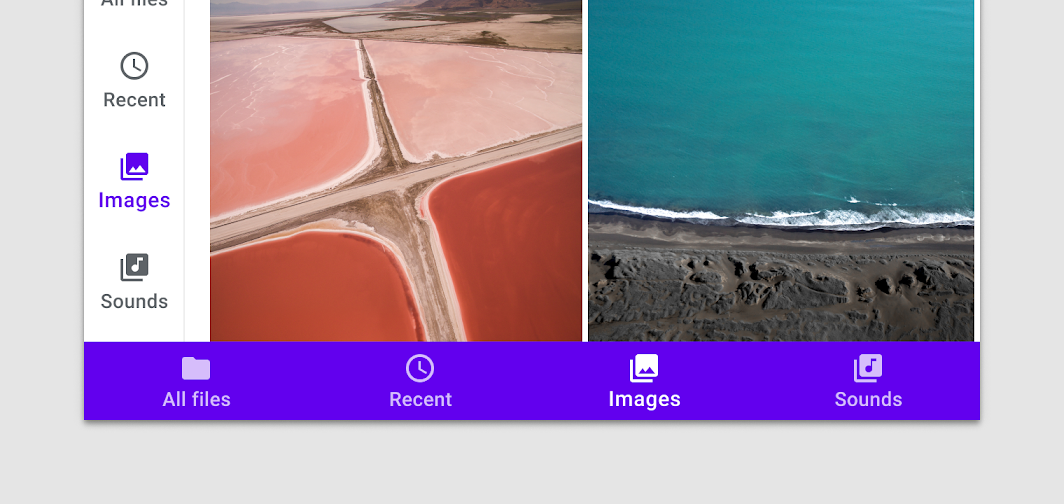
Beim Wechsel von einem kleinen zu einem größeren Bildschirm kann die Bottom Navigation in eine Rail-Navigation übergehen und so denselben schnellen Zugriff in einer Konfiguration bieten, die auf größeren Bildschirmen ergonomisch und prominent platziert ist. Die Navigationsschiene und die Bottom Navigation sollten jedoch nicht gleichzeitig verwendet werden.
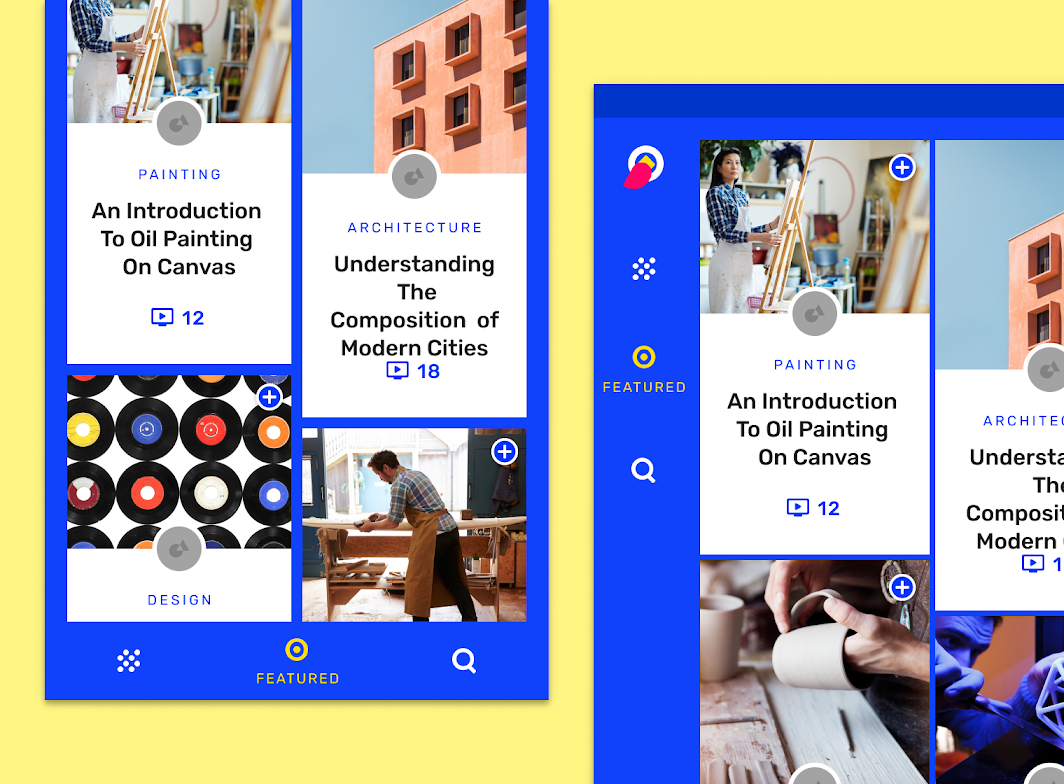
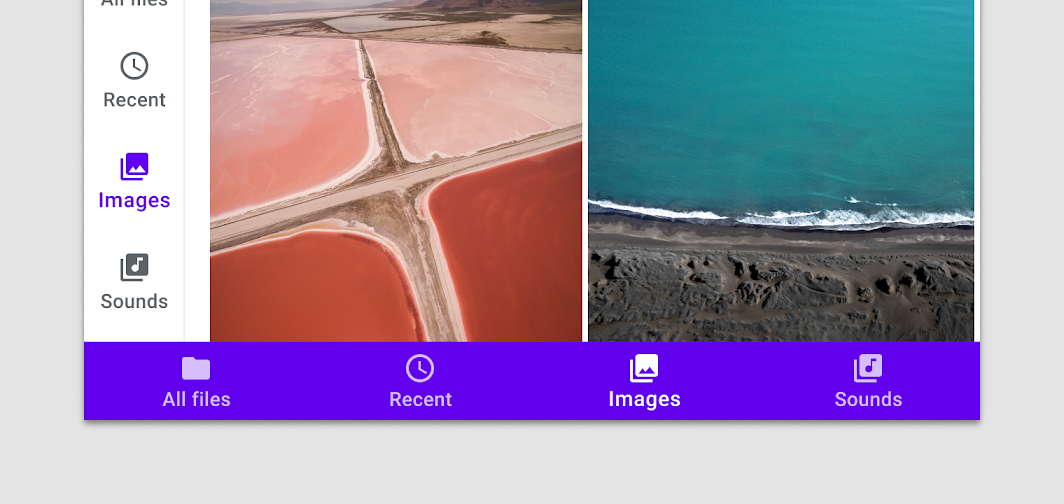
Falsch
Navigation Drawer
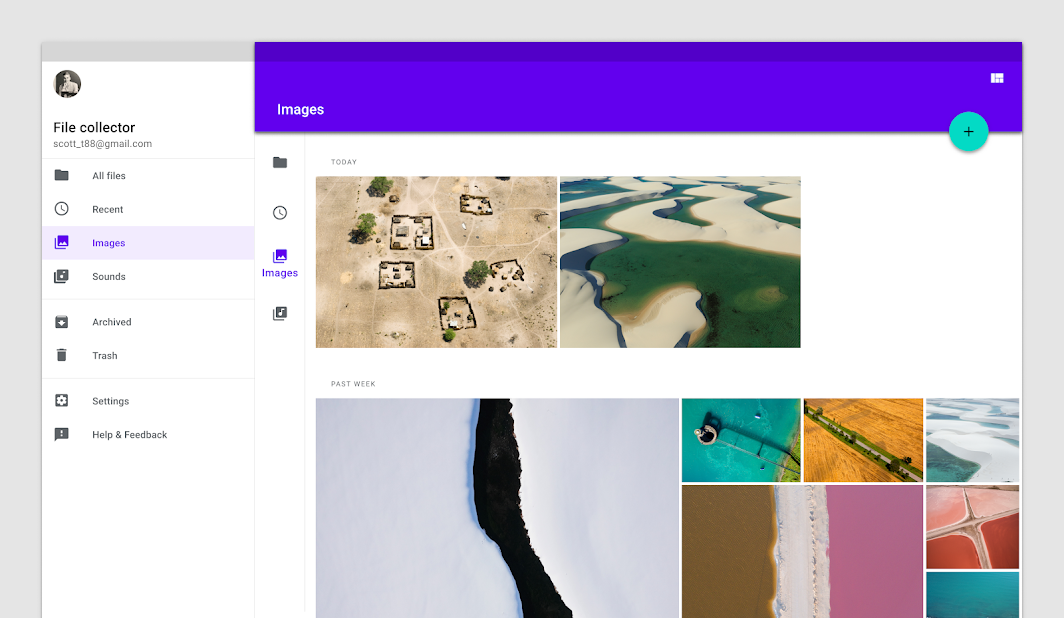
Die Rail bietet Zugriff auf drei bis sieben Ziele auf oberster Ebene. Ein modaler Navigation Drawer kann als ergänzende Komponente fungieren, indem er die Navigationsstruktur um sekundäre Ziele oder zusätzliche Aktionen erweitert. Ein Navigation Drawer ist nicht erforderlich, wenn eine App keine sekundären Ziele oder Aktionen enthält.
Richtig
Falsch
Falsch
Einige Apps, wie Reply von Material, passen die Rail an und erweitern sie so, dass sie sowohl als Rail als auch als Navigation Drawer funktioniert.
Tabs
Tabs können hinzugefügt werden, wenn ein Ziel auf oberster Ebene mehrere zusammenhängende Inhaltsbereiche enthält. Stellen Sie bei gleichzeitiger Verwendung beider Elemente eine klare Unterscheidung zwischen Tabs und Rail-Zielen sicher.
Achtung
Backdrop
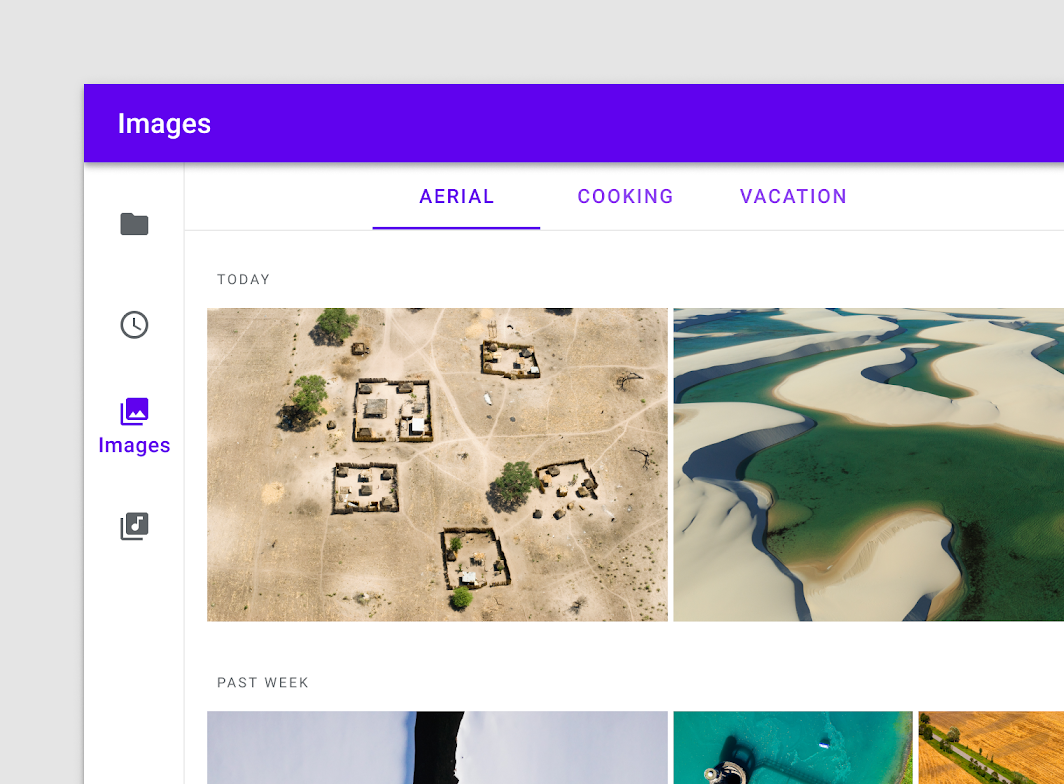
Wenn ein Backdrop verwendet wird, positionieren Sie die Navigationsschiene auf der hinteren Ebene. Wenn zusätzliche kontextbezogene Informationen (z. B. Titel) oder Aktionen (z. B. Filter) auf dem Backdrop vorhanden sind, stellen Sie sicher, dass diese sich von der Rail abheben.
Achtung
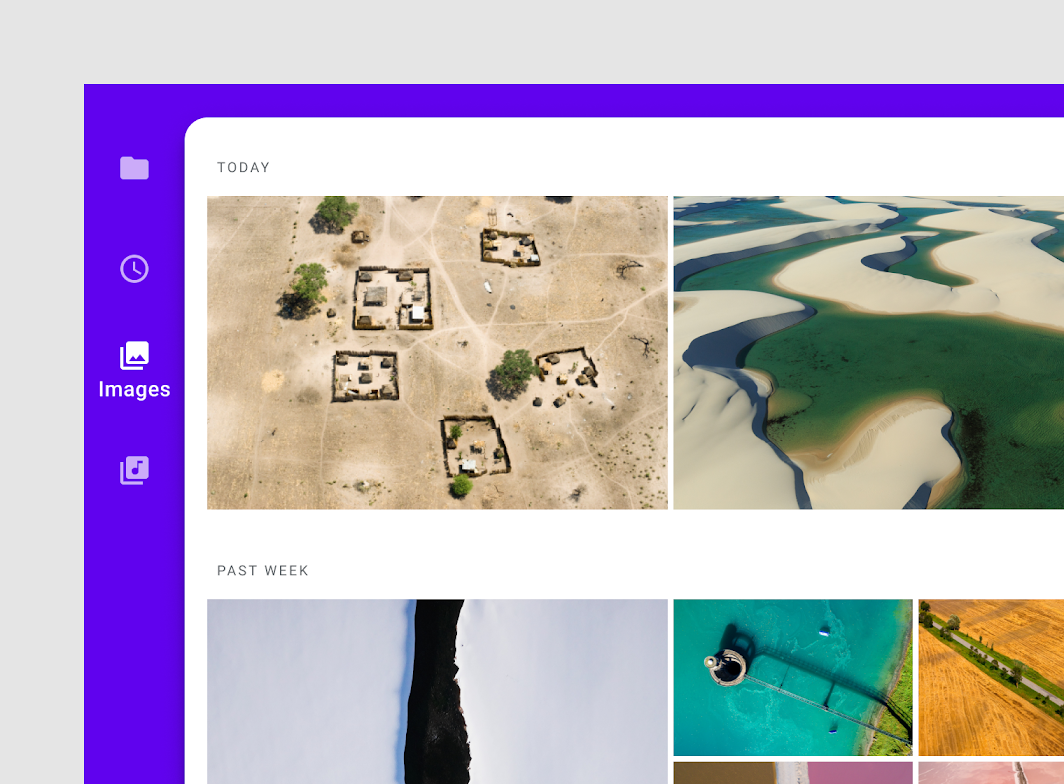
Responsive Muster
Beim Wechsel zwischen Bildschirmgrößen kann die Rail responsive Designmuster unterstützen. Eine App, die auf mobilen Bildschirmen eine Bottom Navigation und einen Navigation Drawer verwendet, könnte auf Tablet-Bildschirmen beispielsweise zu einer Navigationsschiene mit einem modalen Navigation Drawer wechseln. Auf Desktop-Bildschirmen könnte die App einen permanenten Navigation Drawer mit zusätzlichen Zielen und Aktionen verwenden.
Positionierung
Elevation
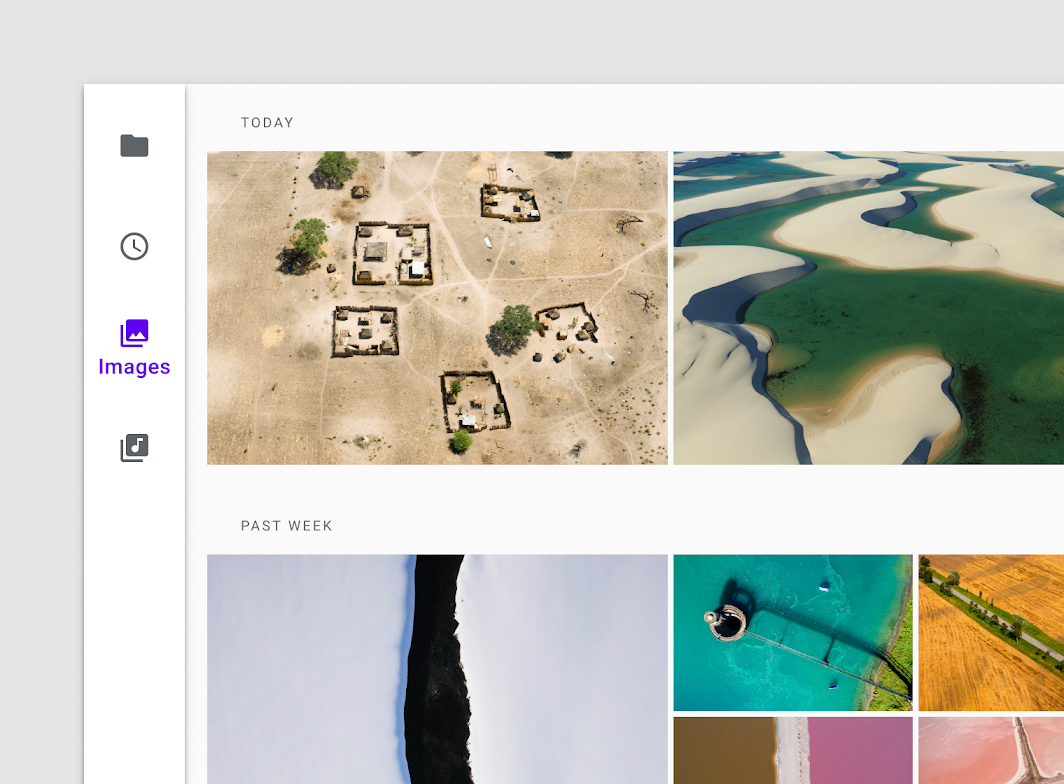
Die Navigationsschiene befindet sich unterhalb der App-Leiste (sofern eine App-Leiste verwendet wird) und liegt auf der Hintergrundebene. Die Rail übernimmt in der Regel die Hintergrundfarbe der App.
Wenn keine App-Leiste oder andere überlappende Komponenten mit Elevation verwendet werden, kann die Elevation der Navigationsschiene erhöht werden, um sie stärker von umgebenden Inhalten abzuheben.
Zustände
Ziele in der Navigationsschiene können aktiv, inaktiv, fokussiert oder gedrückt sein.
Zustände werden durch Deckkraft und Text vermittelt, um anzuzeigen, wann ein Ziel aktiv oder inaktiv ist. Sie dienen der Darstellung von gedrückten, fokussierten, Hover- und nicht ausgewählten Zuständen.
Inaktive Zielzustände haben eine reduzierte Deckkraft, während aktive Zustände vollständig opak sind und standardmäßig die Primärfarbe der App verwenden.
Wenn der Container der Navigationsschiene die Primärfarbe der App verwendet oder zu einem Dark Theme gehört, verwendet die Rail die „On“-Background-Farbe der App, um Zustände zu vermitteln.
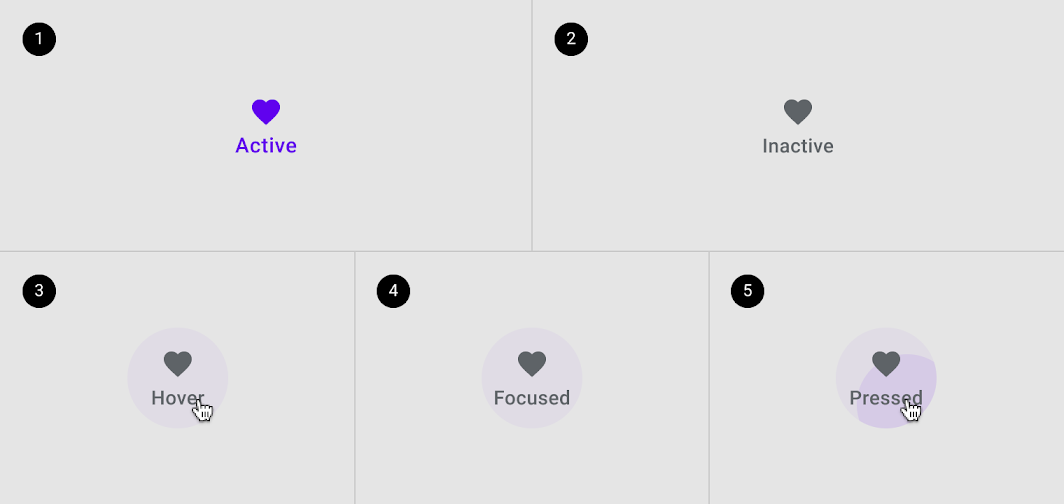
2. Inaktiv
3. Hover
4. Fokussiert
5. Gedrückt
Theming und Anpassung
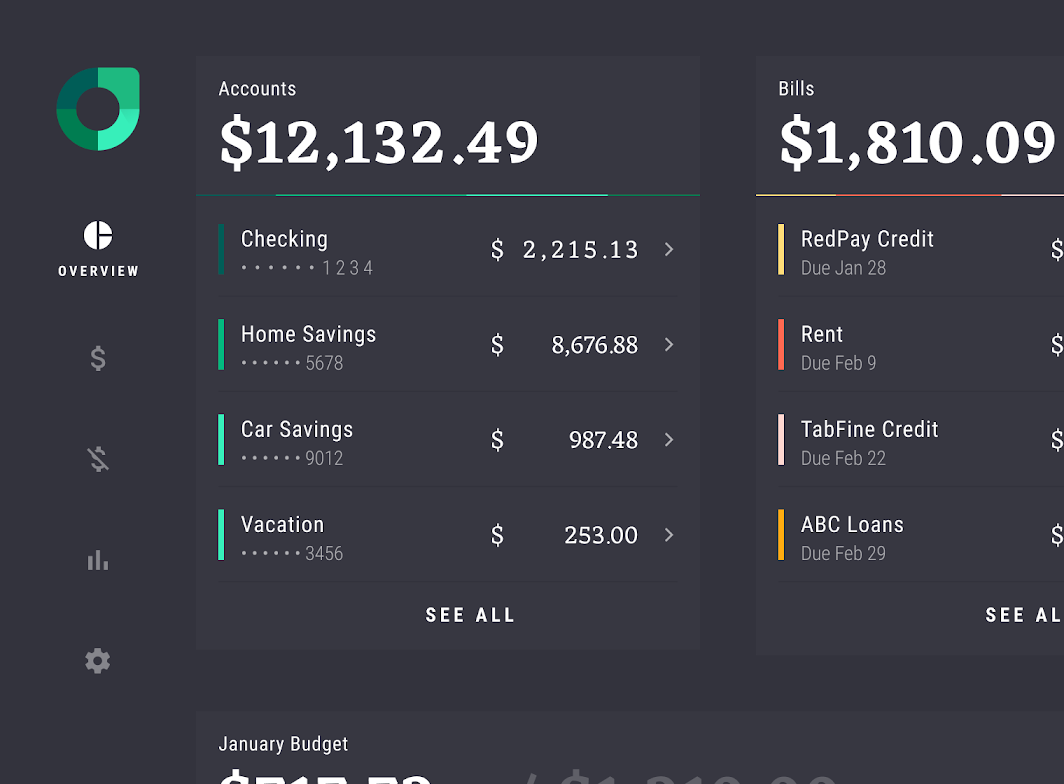
Rallys Material Theme
Die Navigationsschiene in dieser App für persönliche Finanzen wurde mit Material Theming angepasst. Die Anpassungen betreffen Typografie und Farbe. Weitere Anpassungen umfassen die Verbreiterung der Rail, die vertikale Zentrierung der Gruppe der Ziele und das Platzieren eines Logos am oberen Rand der Rail. Auf mobilen Bildschirmen wird Rallys Navigationsschiene durch eine vereinfachte Tab-Navigation ersetzt.

Farbe
Rallys Navigationsschiene verwendet benutzerdefinierte Farben für drei Elemente: den Container, aktive Elemente und inaktive Elemente.

| Element | Kategorie | Attribut | Wert |
|---|---|---|---|
| 1. Container | Background | Farbe Deckkraft | #33333D 100% |
| 2. Aktives Symbol, aktiver Text | On Background | Farbe Deckkraft | #FFFFFF 100% |
| 3. Inaktive Symbole | On Background | Farbe Deckkraft | #FFFFFF 40% |
Typografie
Rallys Navigationsschiene verwendet benutzerdefinierte Typografie für die Textbezeichnungen der Ziele.
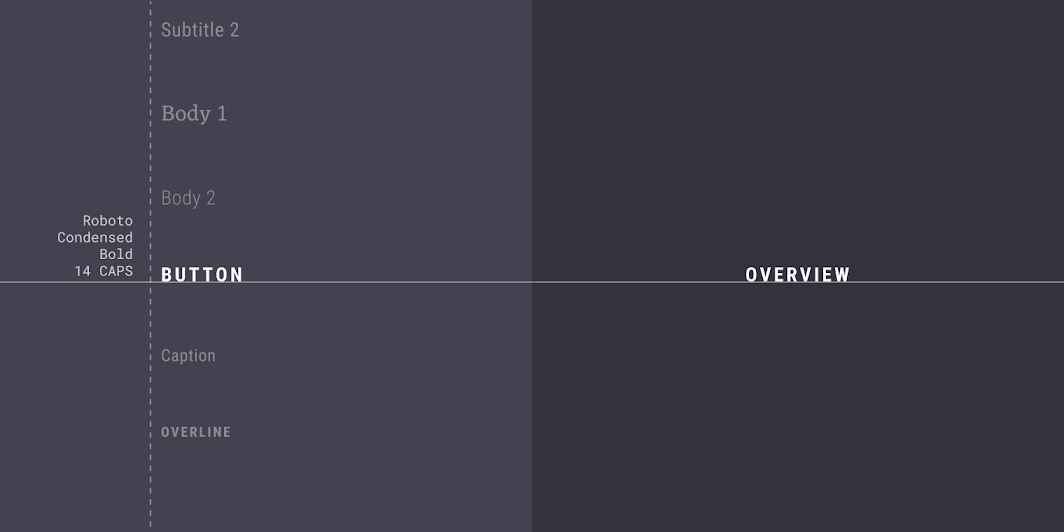
| Element | Kategorie | Attribut | Wert |
|---|---|---|---|
| Textbezeichnung | Schaltfläche | Schriftart Schriftschnitt Größe Groß-/Kleinschreibung | Roboto Condensed Fett 14 Nur Großbuchstaben |
Spezifikationen
Tablet und Desktop
Standard
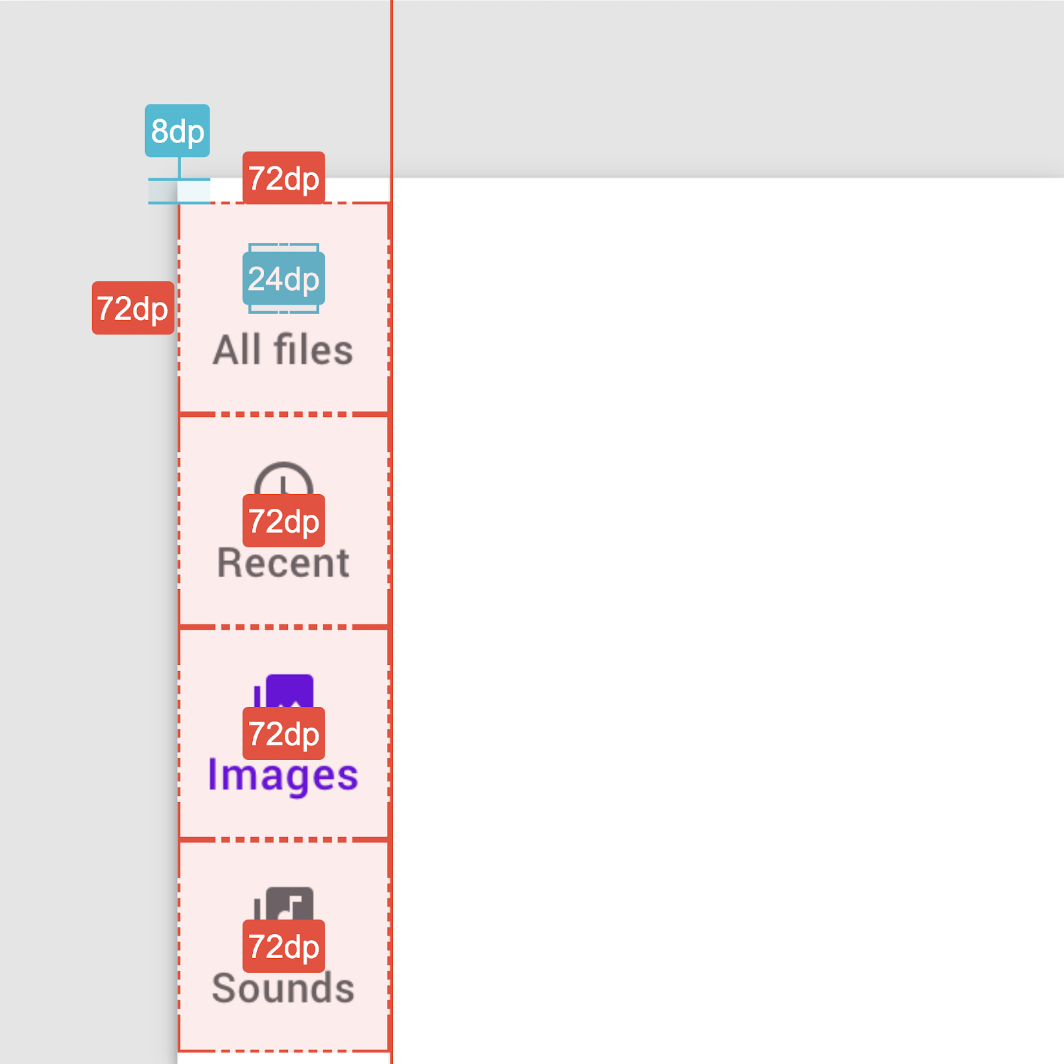
Höhe und Breite des Zielsymbols: 24 dp
Gruppe der Ziele: 8 dp von der oberen Kante des Containers
Rail mit FAB
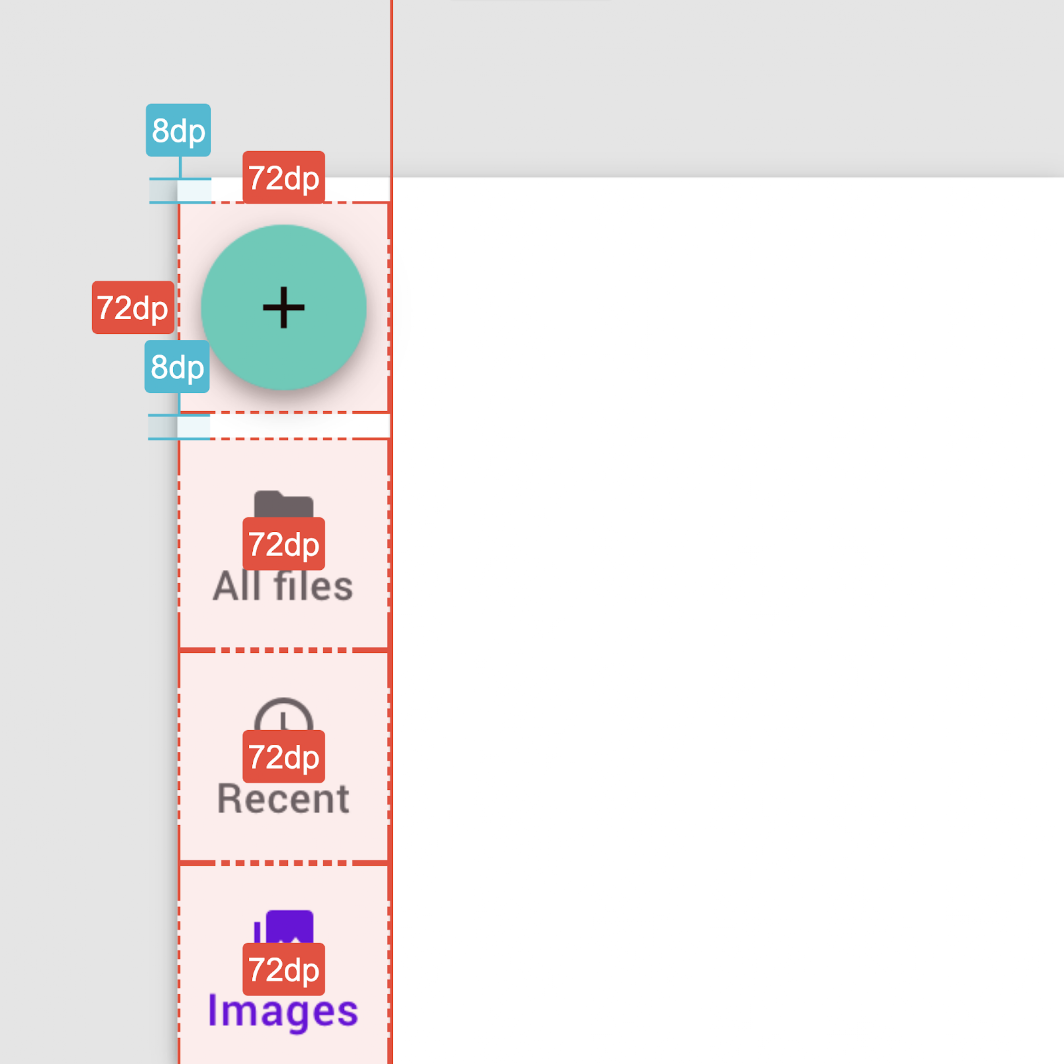
Höhe und Breite des Ziels: 72 dp
Rail mit ausgewählten Textbezeichnungen
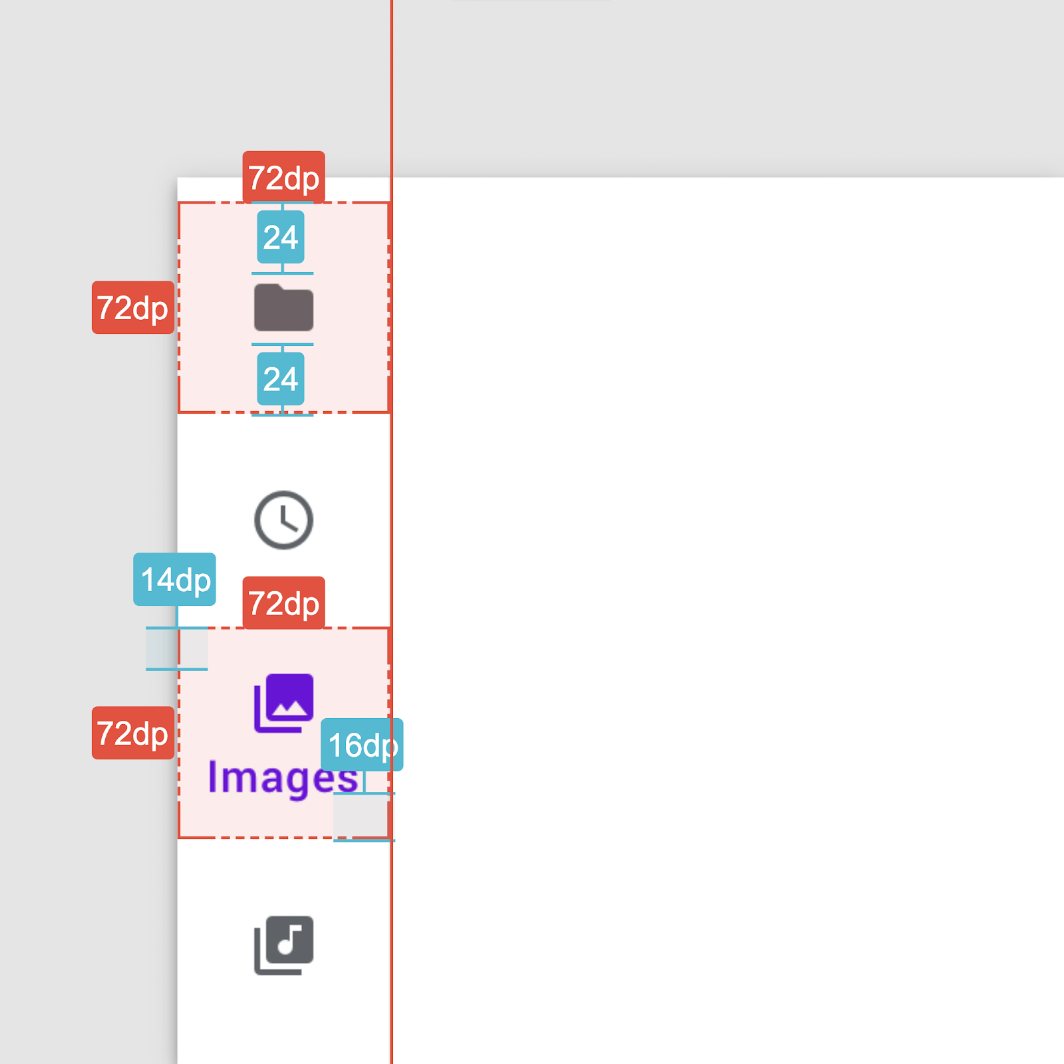
Aktives Zielsymbol: 14 dp von der oberen Kante des Zielcontainers
Grundlinie der Textbezeichnung: 16 dp von der unteren Kante des Zielcontainers
Kompakte Rail ohne Textbezeichnungen
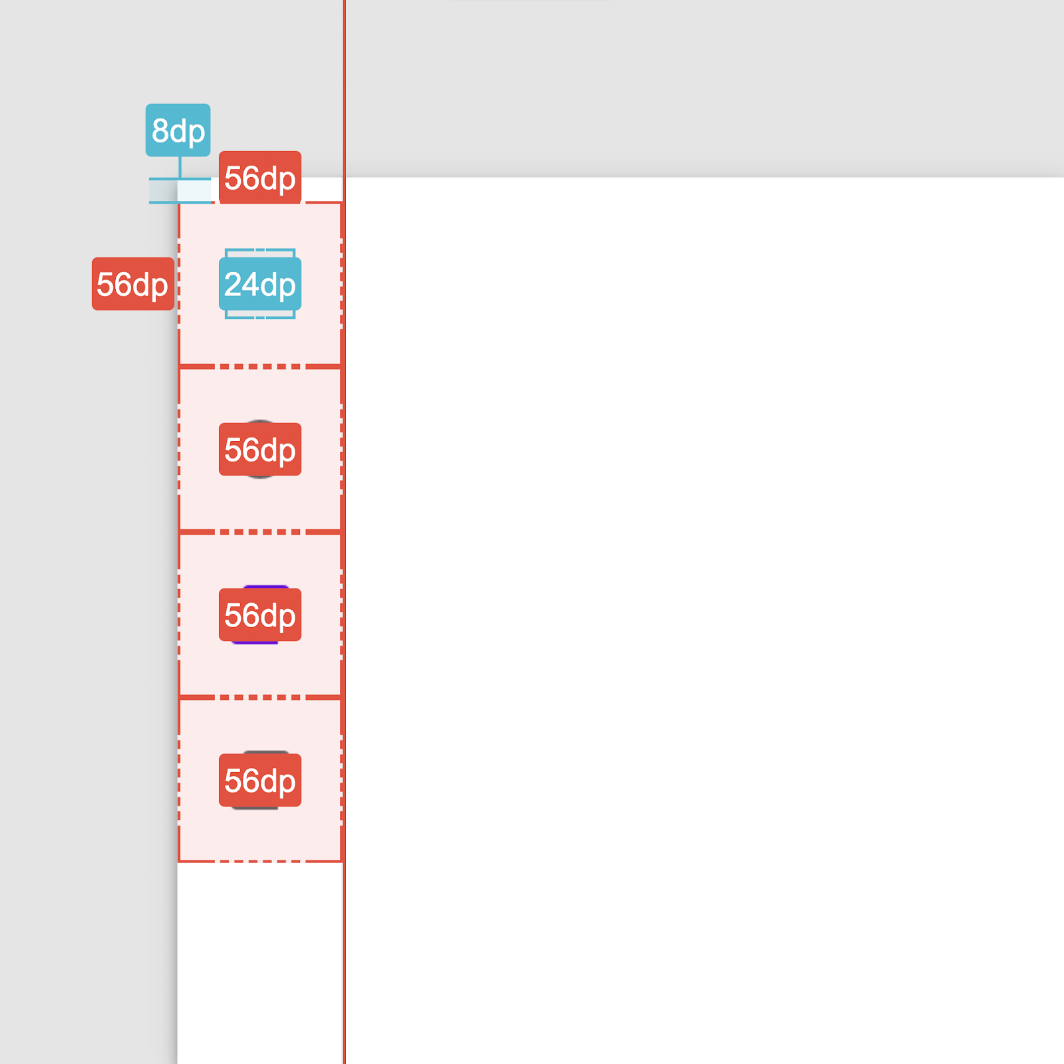
Gruppe der Ziele: 8 dp von der oberen Kante des Containers
Höhe und Breite des Zielsymbols: 24 dp