

Rail de navigation
Le rail de navigation permet de se déplacer de manière ergonomique entre les destinations principales d'une application.
Utilisation
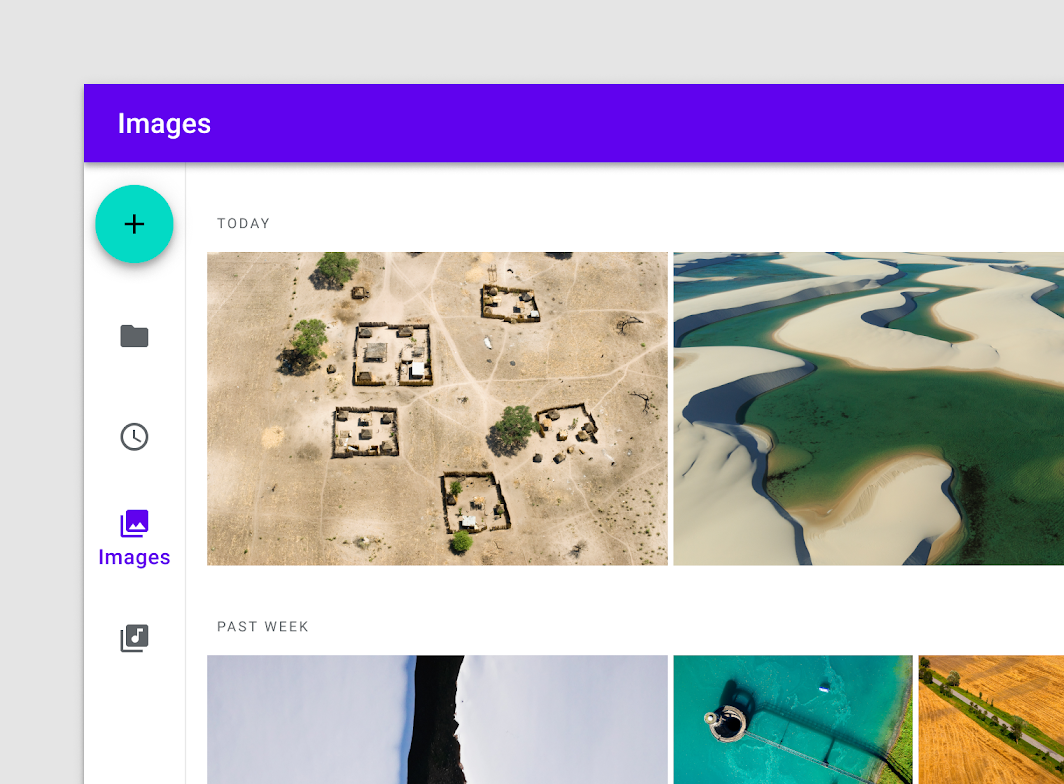
Le rail est un composant de navigation latérale qui affiche trois à sept destinations d'une application et, éventuellement, un bouton d'action flottant. Chaque destination est représentée par une icône et un libellé textuel.
Le rail peut fonctionner de manière autonome sur les écrans de grande taille, tels que les ordinateurs de bureau et les tablettes. Lorsque les utilisateurs passent d'une taille d'écran ou d'un appareil à un autre, le rail peut également compléter d'autres composants de navigation, comme la barre de navigation inférieure.
Principes
Ergonomique
Le rail de navigation est une disposition compacte qui place les destinations prioritaires à portée de main sur les grands écrans.

Cohérent
Le rail doit apparaître de manière cohérente, toujours du même côté, sur chaque écran d'une application.

Adaptatif
Le rail vient en complément des modèles de navigation adaptatifs et adaptatifs.
Quand l'utiliser
Le rail de navigation doit être utilisé pour :
- Les destinations de premier niveau qui doivent être accessibles depuis n'importe quel endroit de l'application
- Trois à sept destinations principales dans un produit
- Les mises en page pour tablettes ou ordinateurs de bureau
Le rail de navigation ne doit pas être utilisé pour :
- Les petits écrans
- Les tâches isolées, comme la consultation d'un seul e-mail
- Les destinations de navigation secondaires
Anatomie
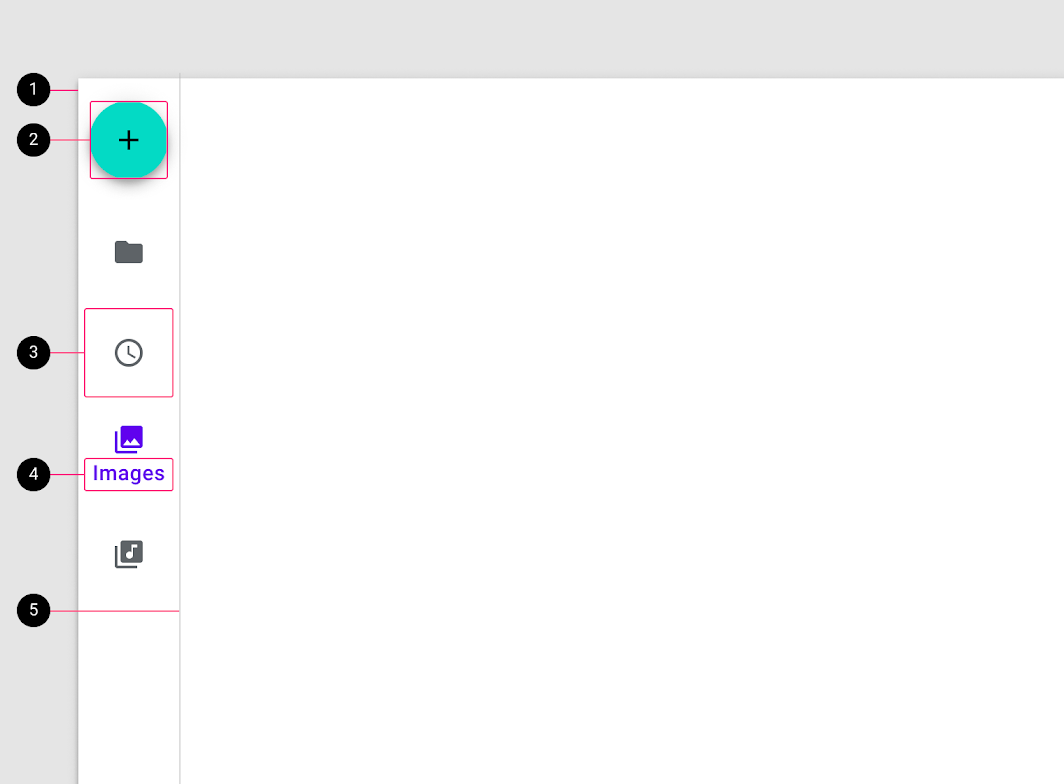
2. Bouton d'action flottant (facultatif)
3. Une destination
4. Libellé textuel
5. Séparateur (facultatif)
Conteneur
Le rail de navigation est placé sur le côté gauche de l'écran pour les langues qui se lisent de gauche à droite, et sur le côté droit de l'écran pour les langues qui se lisent de droite à gauche.
Densité
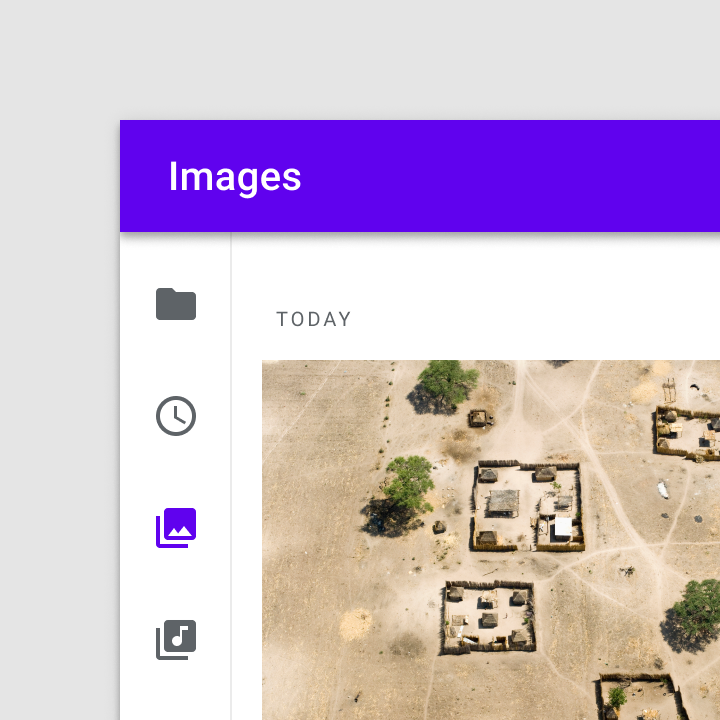
Par défaut, le conteneur du rail de navigation mesure 72 dp de large. Pour les mises en page denses, sa largeur peut être réduite à 56 dp ; dans ce cas, les libellés textuels ne sont pas affichés.
Orientation
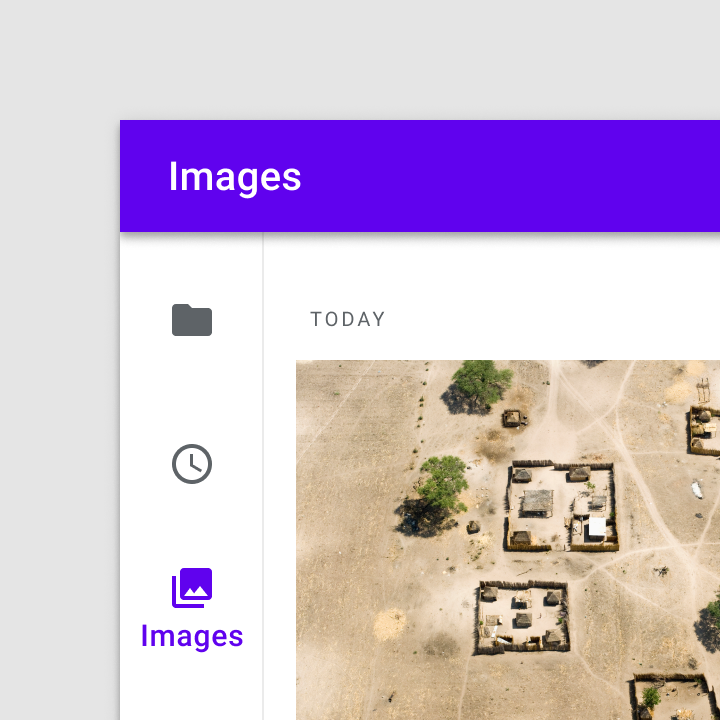
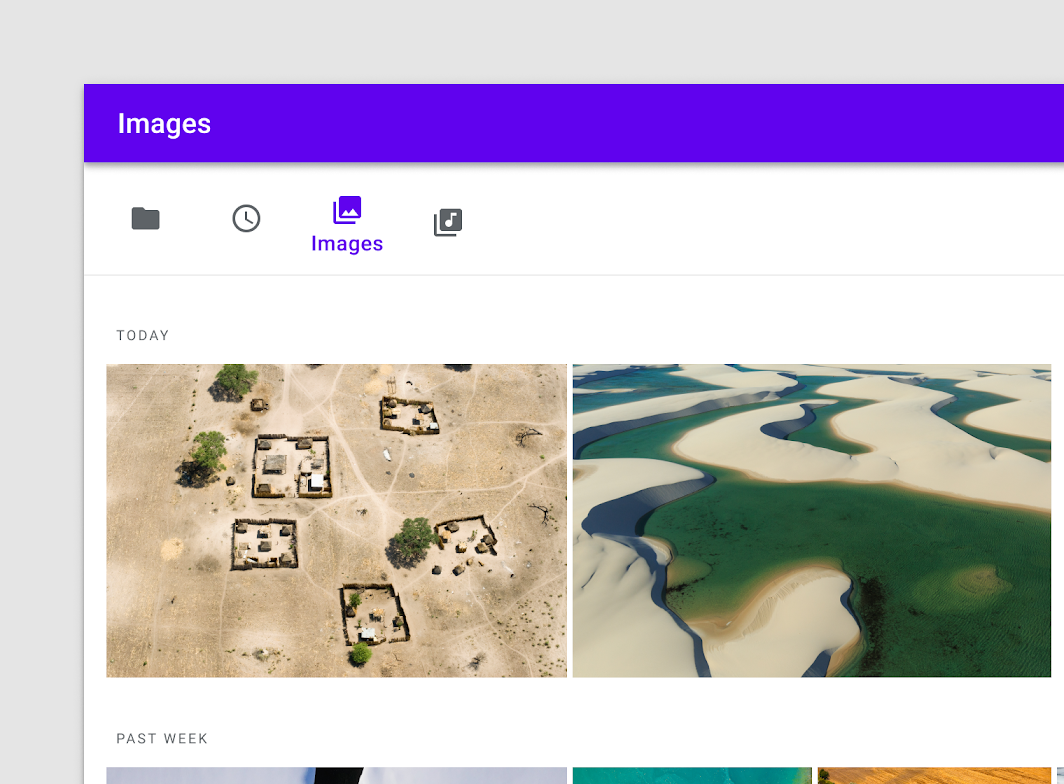
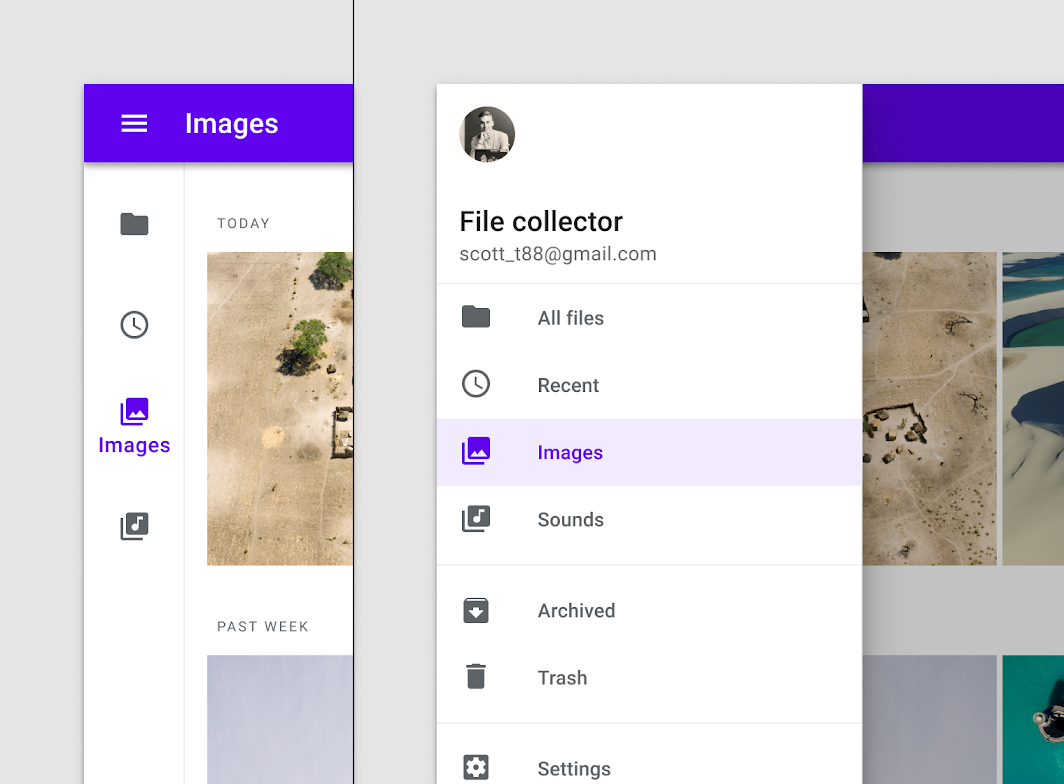
Le rail de navigation doit toujours être orienté verticalement, le long d'un bord de la mise en page. Pour des composants de navigation horizontaux ou des écrans plus petits, envisager d'utiliser la navigation inférieure. Pour des vues de même niveau étroitement liées relevant d'un même parent, les onglets peuvent, en combinaison avec le rail de navigation, former une structure de navigation cohérente.
À ne pas faire
Destinations du rail
La sélection d'une icône amène l'utilisateur vers la destination de premier niveau associée.
Icônes
Les destinations du rail de navigation sont toujours représentées par des icônes qui symbolisent le contenu ou la nature de la destination.

Libellés textuels
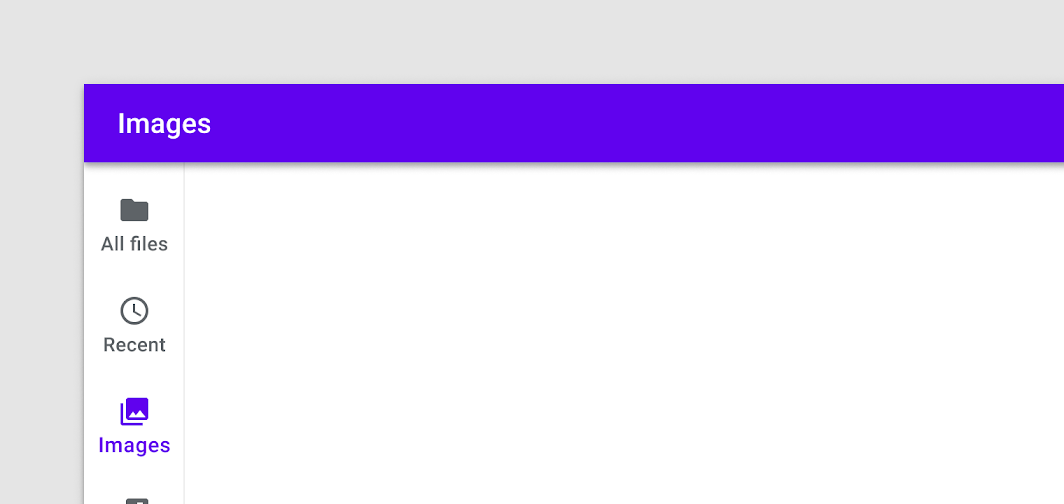
Les libellés textuels fournissent des descriptions courtes et pertinentes des destinations de navigation et offrent aux utilisateurs un autre moyen de comprendre la signification d'une icône. Les libellés peuvent être permanents ou n'apparaître que sur les destinations actives.
À faire
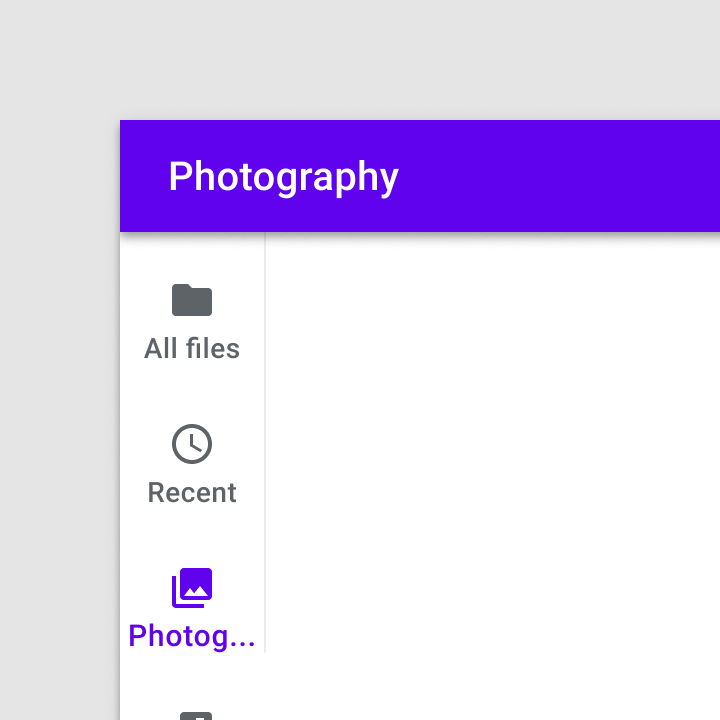
Les libellés doivent être suffisamment courts pour ne pas être tronqués. De plus, l'échelle typographique ne doit pas être réduite pour faire tenir des libellés textuels plus longs.
À ne pas faire
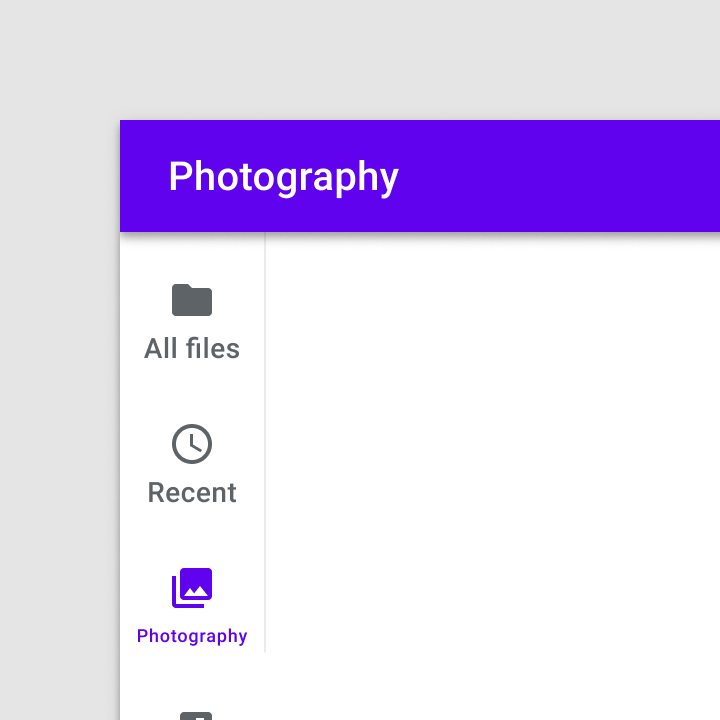
À ne pas faire
Dans la mesure du possible, éviter les retours à la ligne pour les libellés longs. Si nécessaire, insérer un saut de ligne entre les mots, ou couper les mots les plus longs avec un trait d'union.
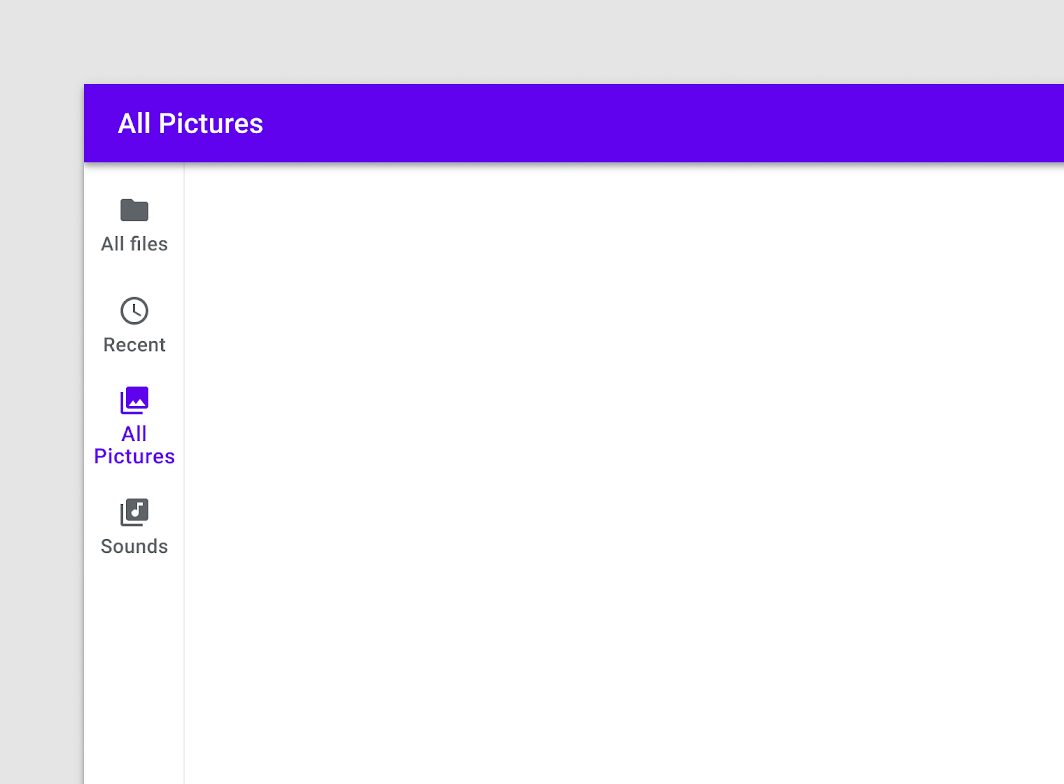
Attention
Couleurs des icônes et des libellés
Les icônes actives, les icônes inactives et les libellés textuels doivent présenter un contraste suffisant avec le conteneur. L'icône et le libellé d'une destination active doivent utiliser la couleur « On » primaire ou à emphase élevée de l'application. Les icônes et libellés inactifs utilisent la couleur « On » à emphase moyenne.

À faire

À ne pas faire
Alignement du groupe
Les destinations du rail de navigation peuvent être alignées en groupe en haut, en bas ou au centre d'une mise en page. Sur les tablettes, l'alignement en bas peut rendre les destinations plus facilement accessibles au pouce.
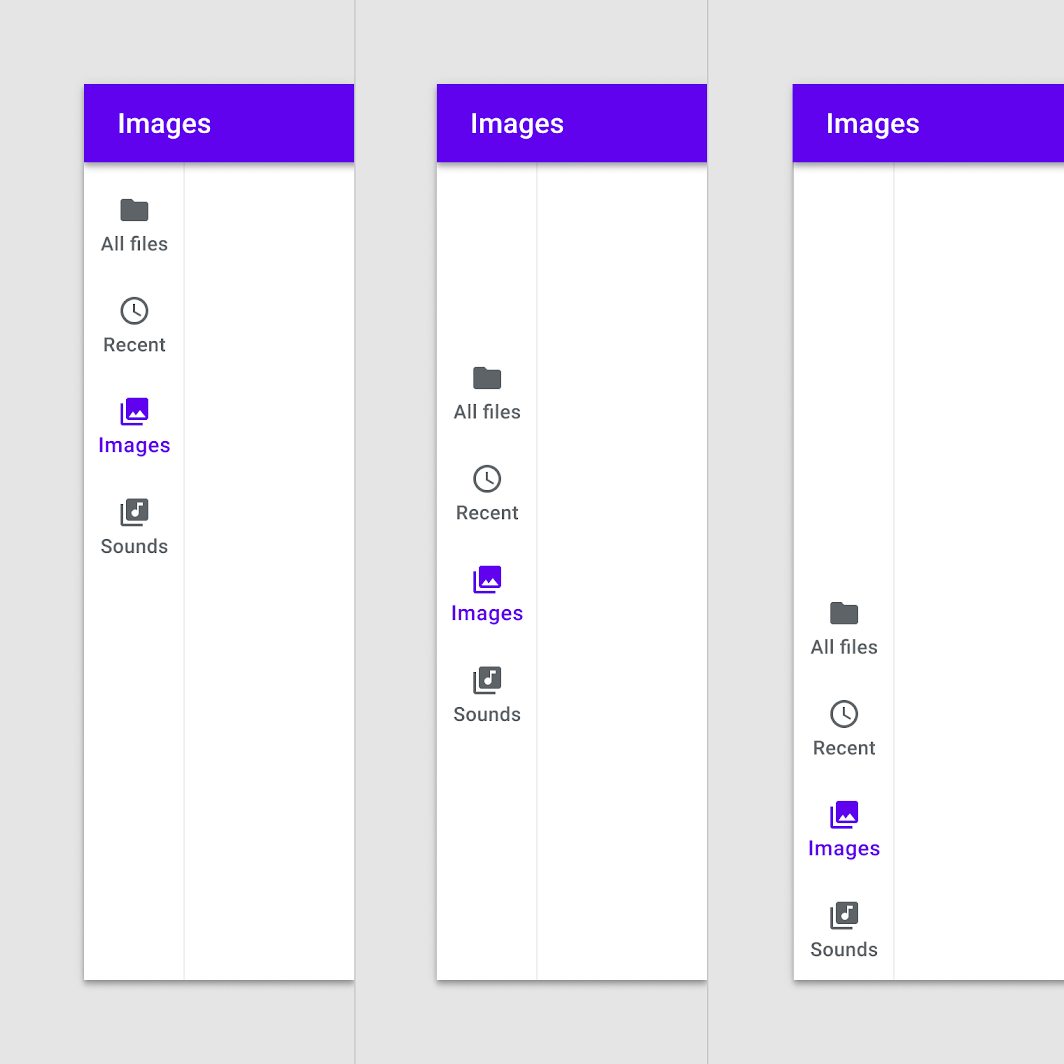
Bouton d'action flottant
Facultatif : le rail offre un conteneur pratique pour ancrer le bouton d'action flottant (FAB) en haut de l'écran, plaçant ainsi l'action principale de l'application au-dessus des destinations de navigation.
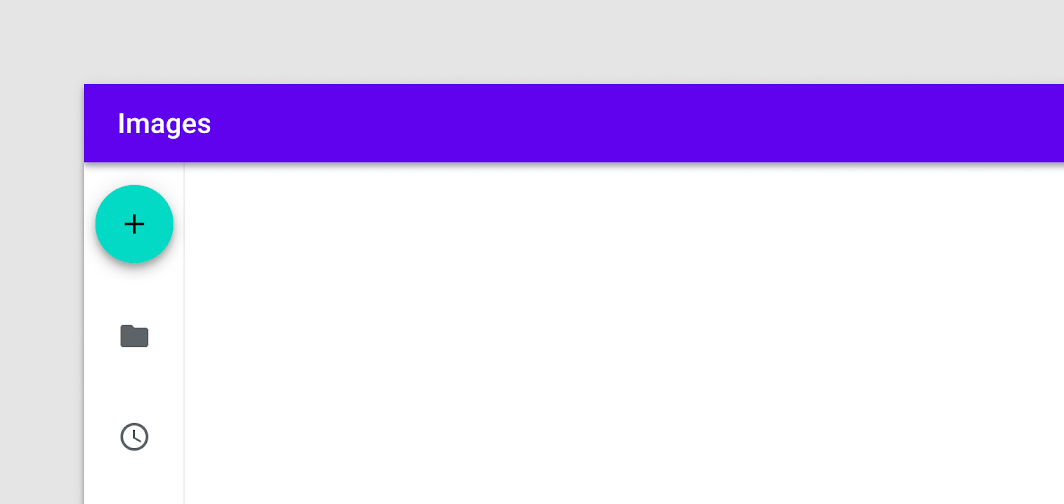
À faire
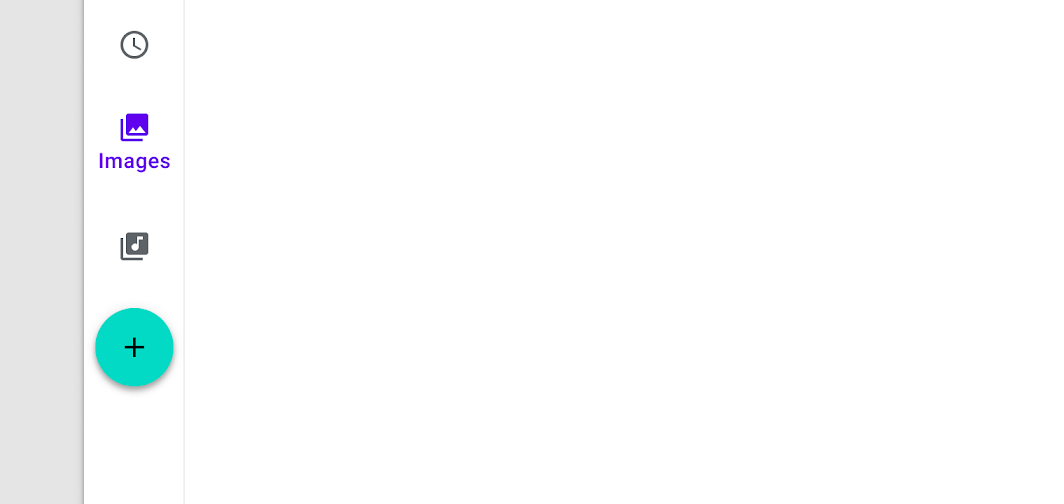
À ne pas faire
Le haut du rail peut également accueillir un logo.
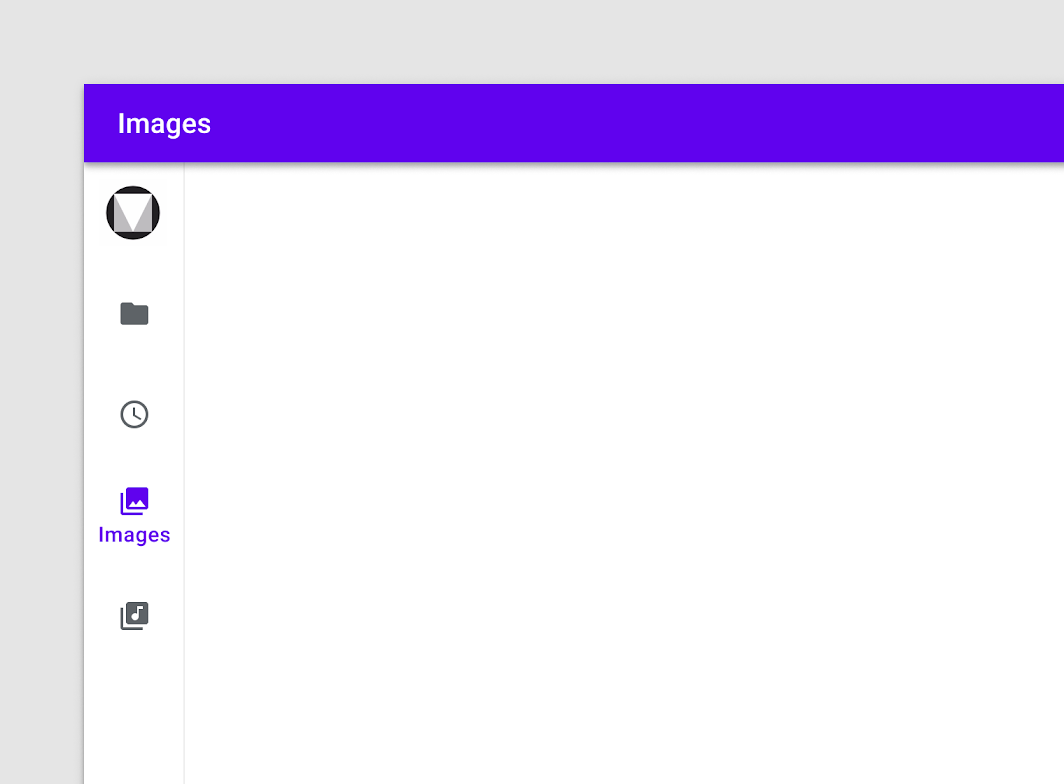
Attention
Séparateur
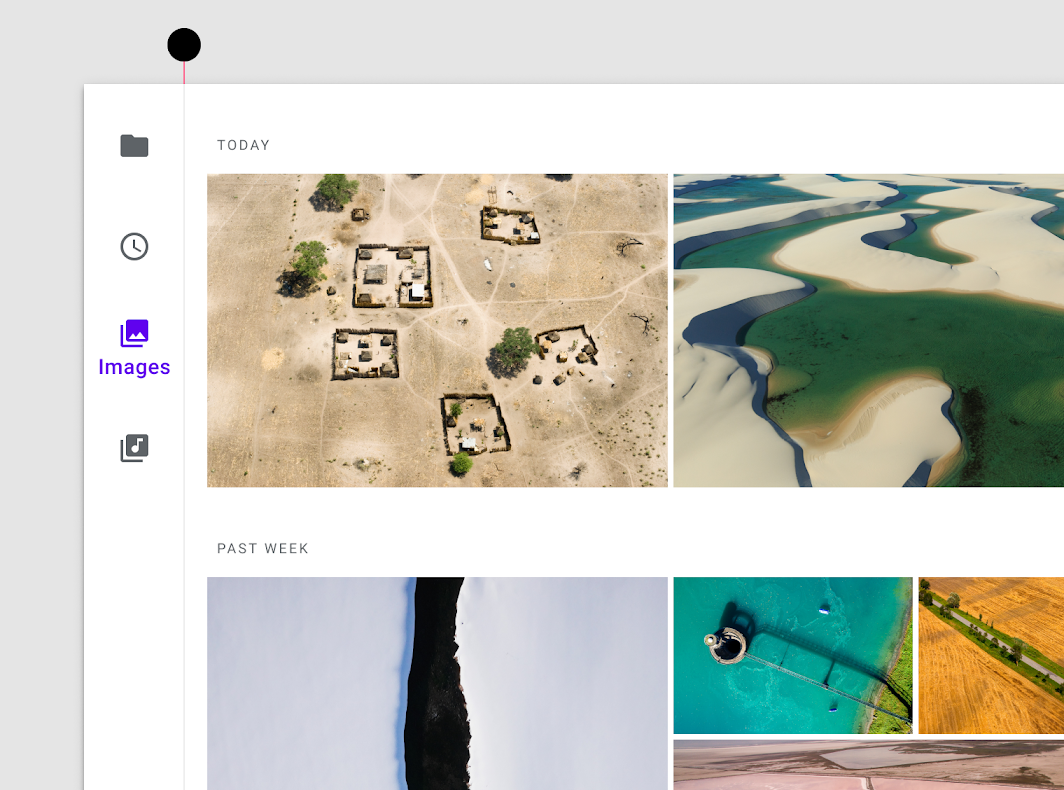
Facultatif : un séparateur aide à délimiter le rail par rapport au contenu de l'application. Le séparateur doit être positionné sur le bord du conteneur du rail, du côté de la zone de contenu de l'application.
Comportement
Défilement
Les destinations du rail de navigation doivent rester visibles lors d'un défilement vertical.
À faire
Si une mise en page défile horizontalement, le rail peut défiler hors de l'écran ou rester fixe. Pour indiquer que le contenu défile sous le rail, utiliser un séparateur ou ajouter de l'élévation au rail.
Attention
Libellés textuels
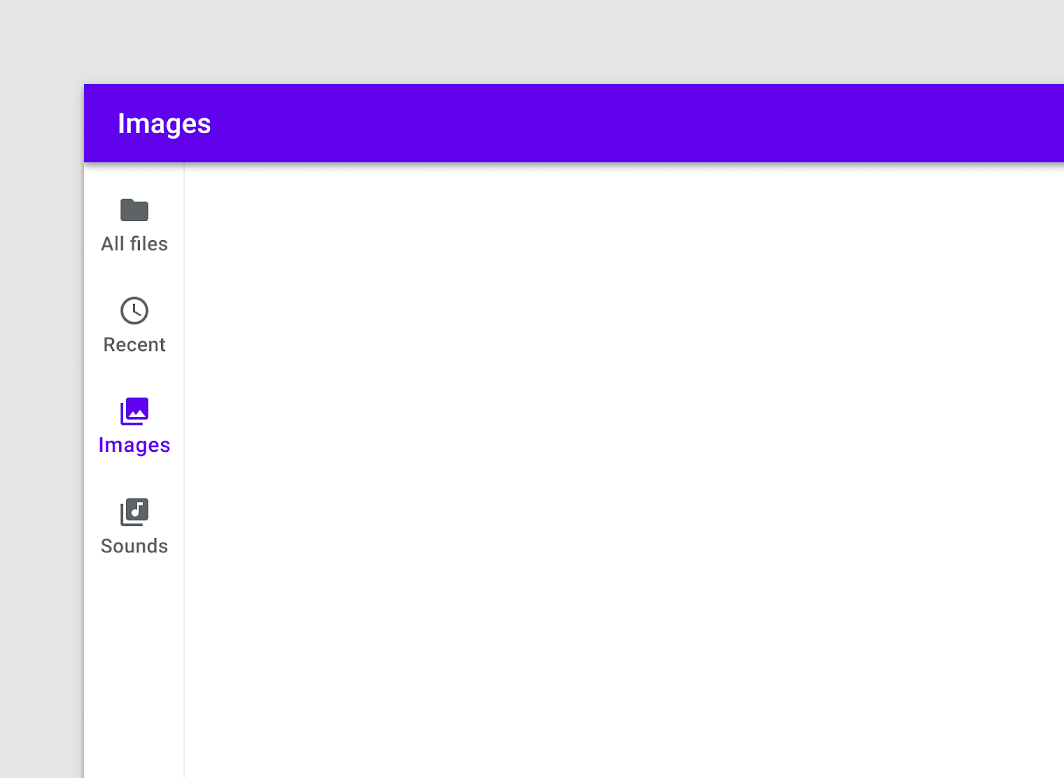
Permanents
Les libellés permanents sont toujours visibles, quel que soit l'état d'une destination.
Libellés des destinations sélectionnées
Ces libellés n'apparaissent que lorsqu'une destination est activée.
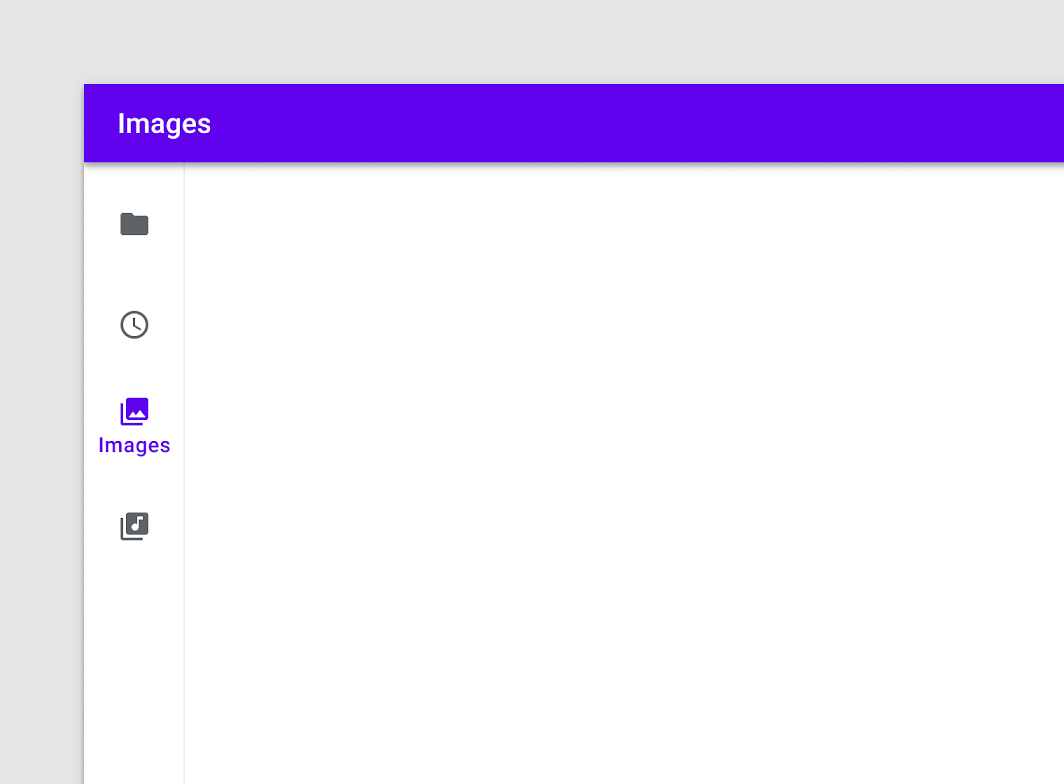
Icônes sans libellé
Si toutes les icônes du rail de navigation ont une signification claire pour les utilisateurs, les libellés peuvent être omis dans leur ensemble.

Attention
Badges
Les icônes du rail peuvent comporter un badge dans leur coin supérieur droit. Les badges affichent des informations dynamiques sur la destination associée, comme un nombre ou un statut.
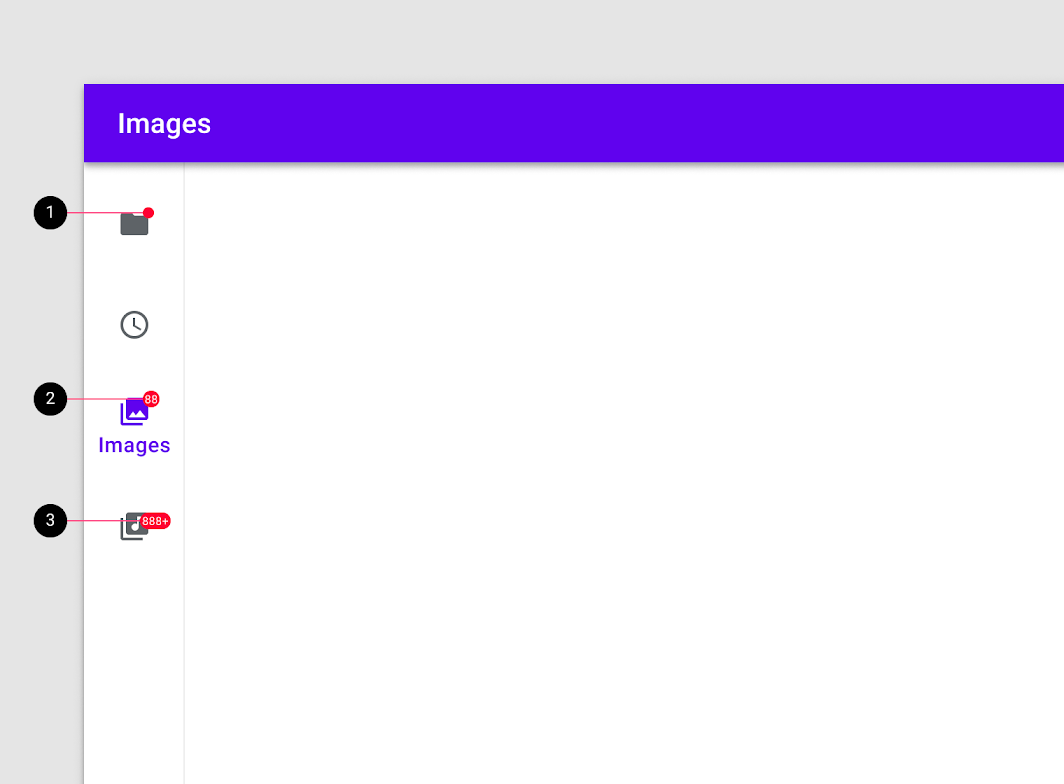
2. Badge avec un nombre
3. Badge avec un nombre maximal de caractères
Interaction avec d'autres composants de navigation
Barre de navigation inférieure
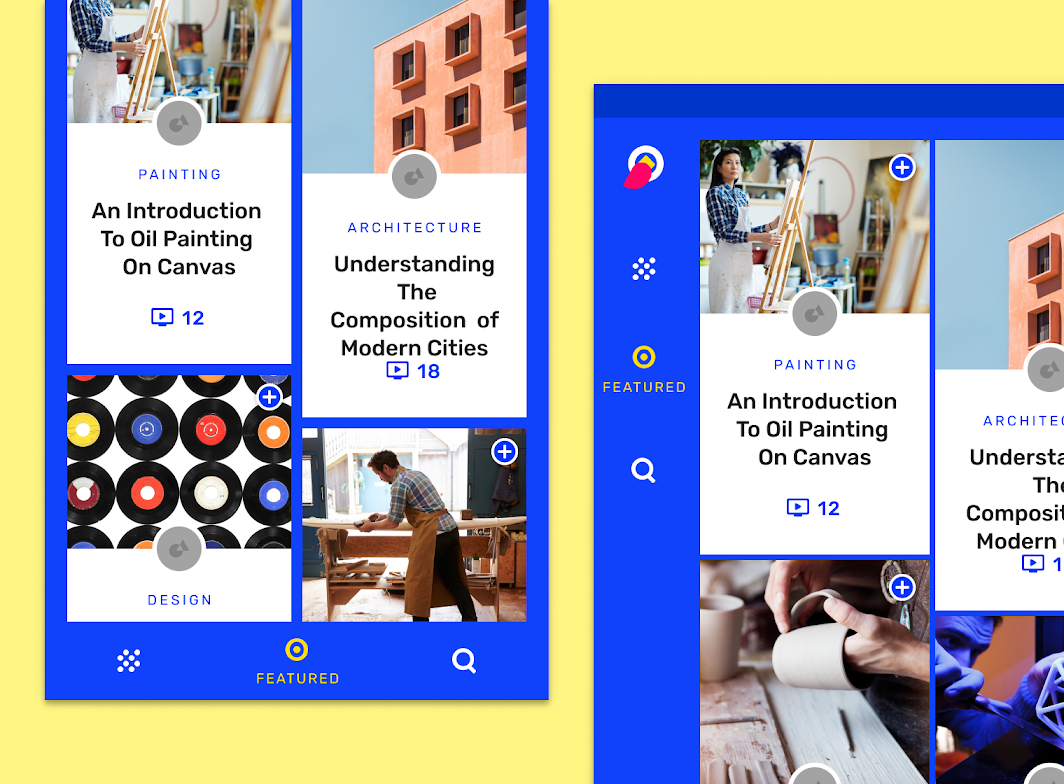
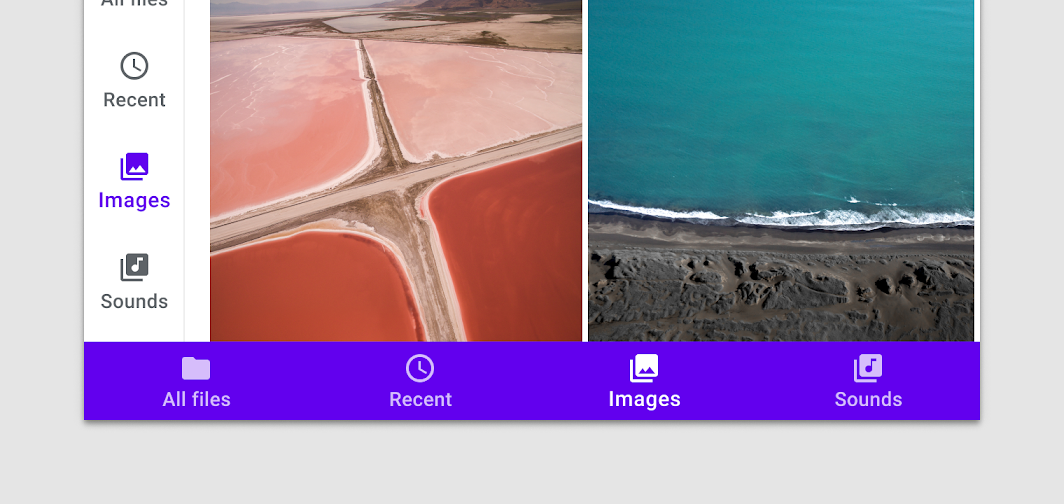
Lors du passage d'un petit écran à un écran plus grand, la barre de navigation inférieure peut se transformer en rail de navigation, offrant le même accès rapide dans une configuration ergonomique et bien visible sur les grands écrans. Cependant, le rail de navigation et la barre de navigation inférieure ne doivent pas être utilisés simultanément.
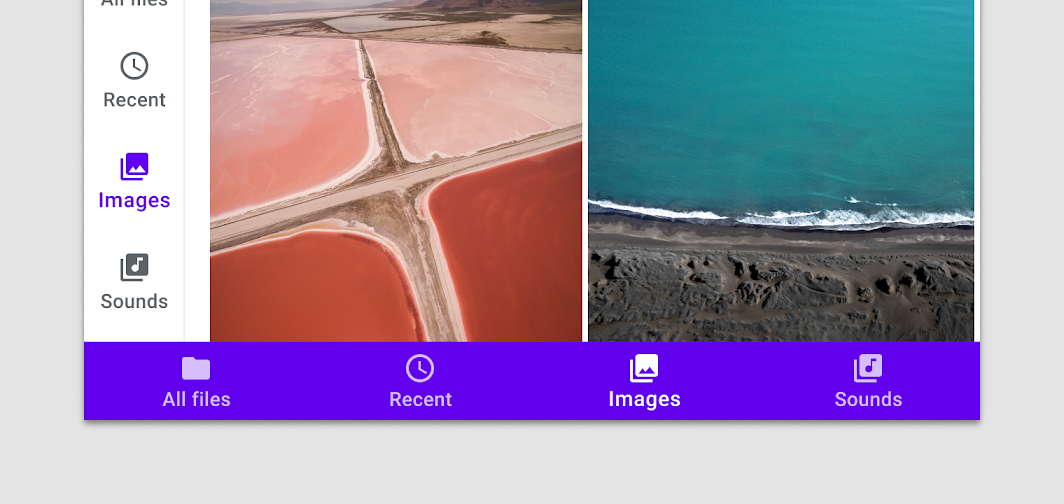
À ne pas faire
Tiroir de navigation
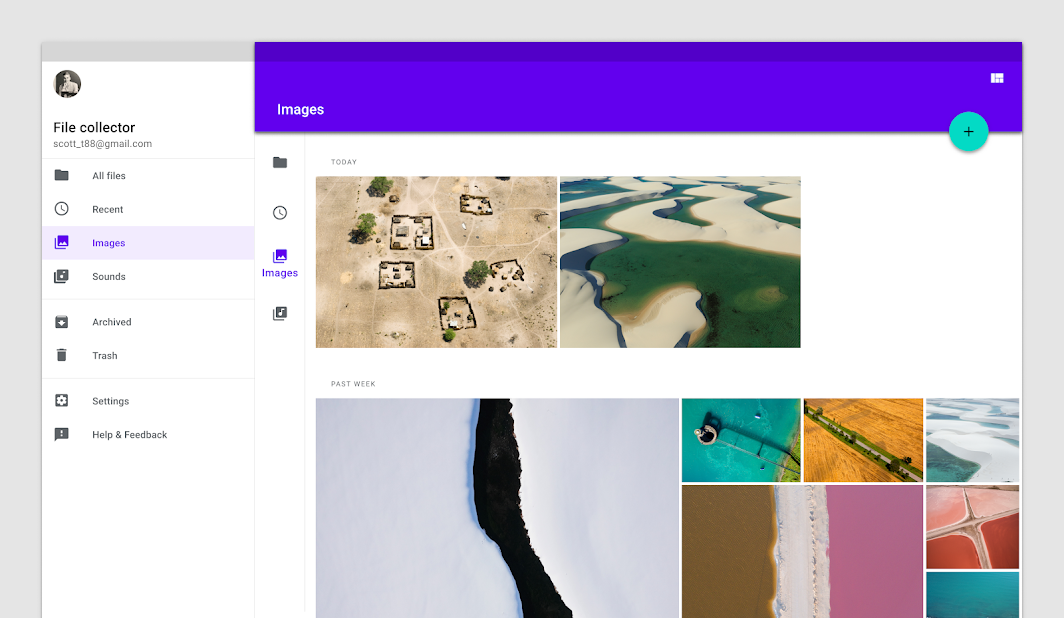
Le rail donne accès à trois à sept destinations de premier niveau. Un tiroir de navigation modal peut servir de composant complémentaire en enrichissant votre structure de navigation avec des destinations secondaires ou des actions supplémentaires. Un tiroir de navigation n'est pas nécessaire si l'application ne comporte aucune destination ni action secondaire.
À faire
À ne pas faire
À ne pas faire
Certaines applications, comme Reply de Material, personnalisent et étendent le rail pour qu'il fonctionne à la fois comme un rail et comme un tiroir de navigation.
Onglets
Des onglets peuvent être ajoutés lorsqu'une destination de premier niveau contient plusieurs éléments de contenu associés. Créer une distinction claire entre les destinations des onglets et celles du rail lorsque les deux sont utilisés.
Attention
Backdrop
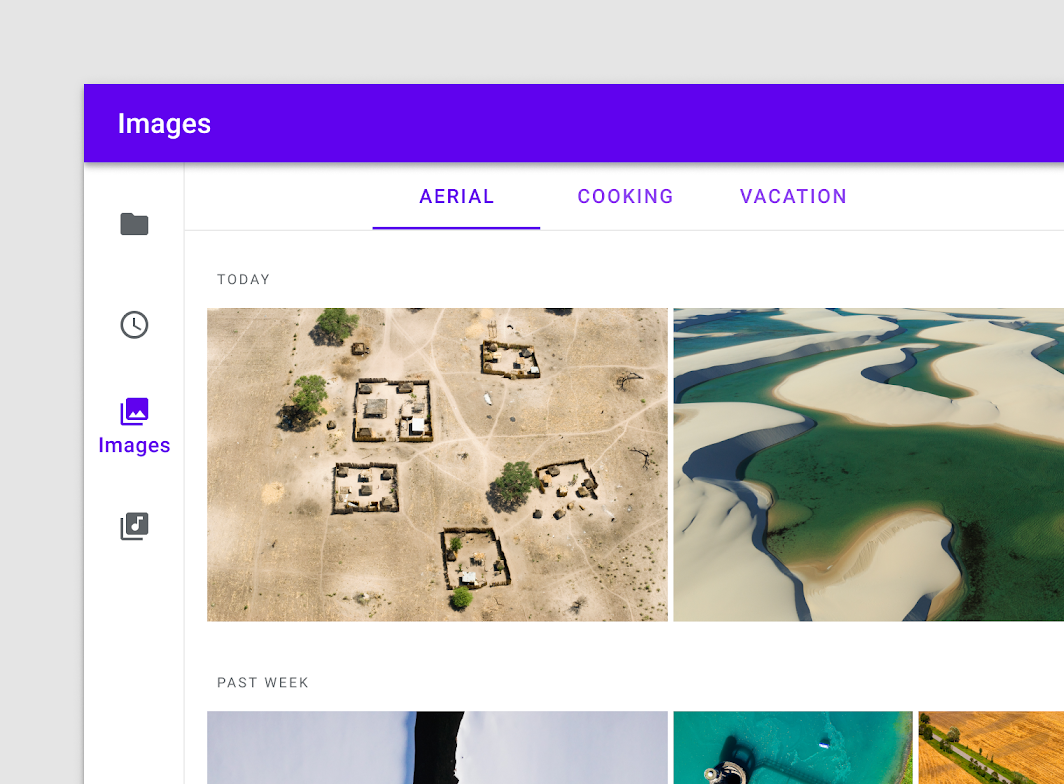
Lorsqu'un backdrop est utilisé, placer le rail de navigation sur la couche arrière. Lorsque des informations contextuelles supplémentaires (comme des titres) ou des actions (comme le filtrage) sont présentes sur le backdrop, veiller à ce qu'elles restent distinctes du rail.
Attention
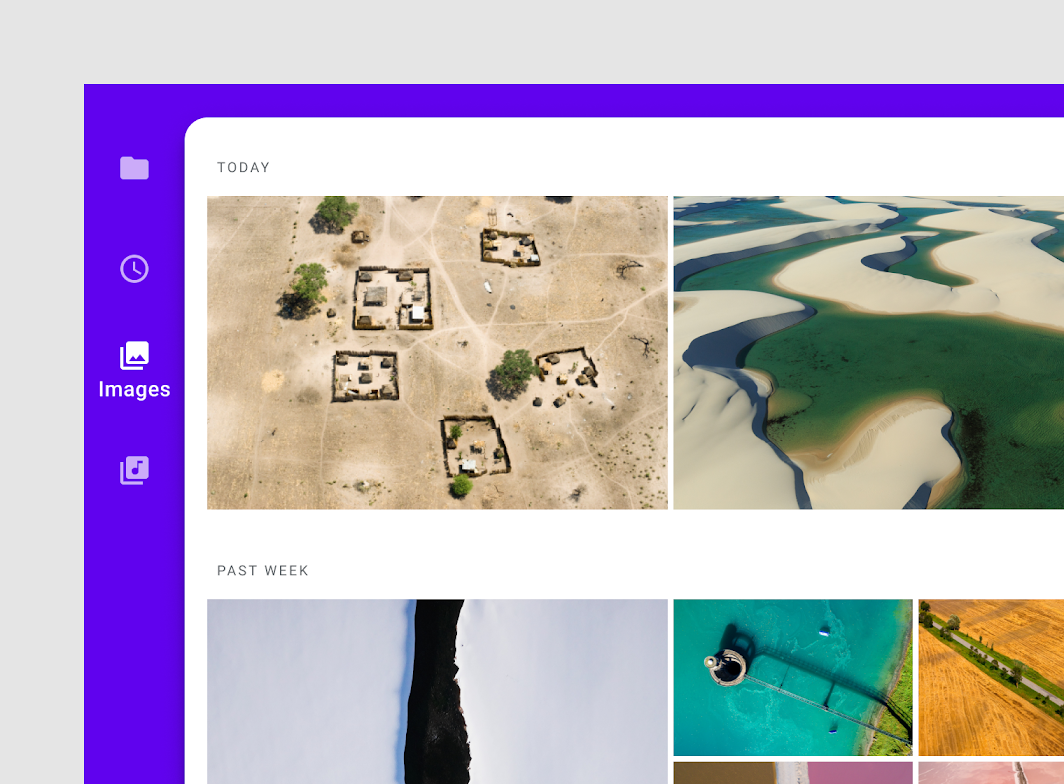
Modèles adaptatifs
Lors du passage d'une taille d'écran à une autre, le rail peut s'intégrer aux schémas de conception adaptatif. Par exemple, une application qui utilise une navigation inférieure et un tiroir de navigation sur les écrans mobiles peut évoluer vers un rail de navigation et un tiroir de navigation modal sur les écrans de tablette. Sur les écrans d'ordinateur de bureau, l'application peut utiliser un tiroir de navigation permanent avec des destinations et des actions supplémentaires.
Placement
Élévation
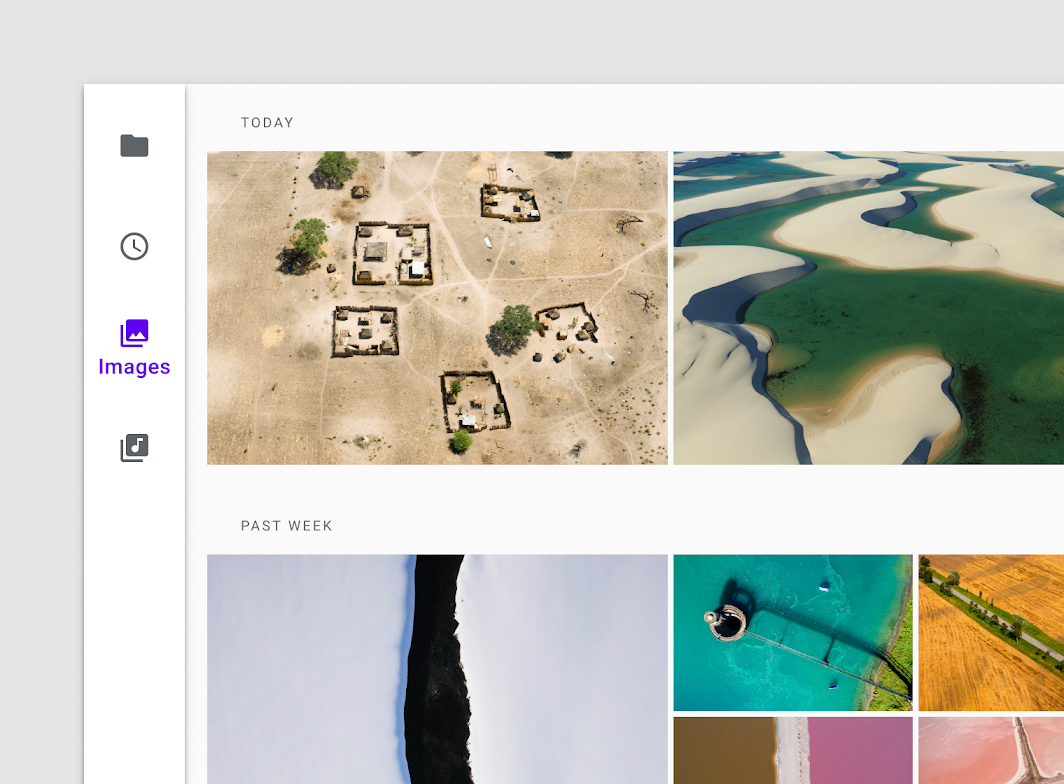
Le rail de navigation se situe sous la barre d'application (si une barre d'application est utilisée) et repose sur la couche d'arrière-plan. Le rail adopte généralement la couleur d'arrière-plan de l'application.
Lorsqu'aucune barre d'application ni aucun autre composant surélevé et superposé n'est utilisé, le rail de navigation peut être surélevé pour se différencier davantage du contenu environnant.
États
Les destinations du rail de navigation peuvent être actives, inactives, focalisées ou appuyées.
Les états sont communiqués par l'opacité et par la couleur du texte afin d'indiquer si une destination est active ou inactive. Ils permettent de représenter les états appuyé, focalisé, survolé et non sélectionné.
Les destinations inactives ont une opacité réduite, tandis que les destinations actives sont entièrement opaques et utilisent par défaut la couleur principale de l'application.
Lorsque le conteneur du rail de navigation utilise la couleur principale de l'application ou appartient à un thème sombre, le rail utilise la couleur « On Background » de l'application pour indiquer les états.
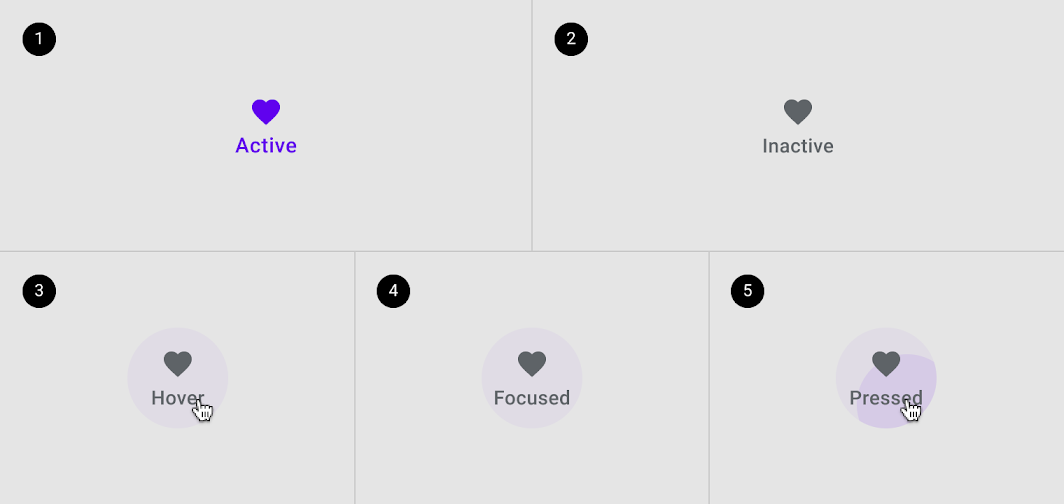
2. Inactif
3. Survolé
4. Focalisé
5. Appuyé
Thématisation
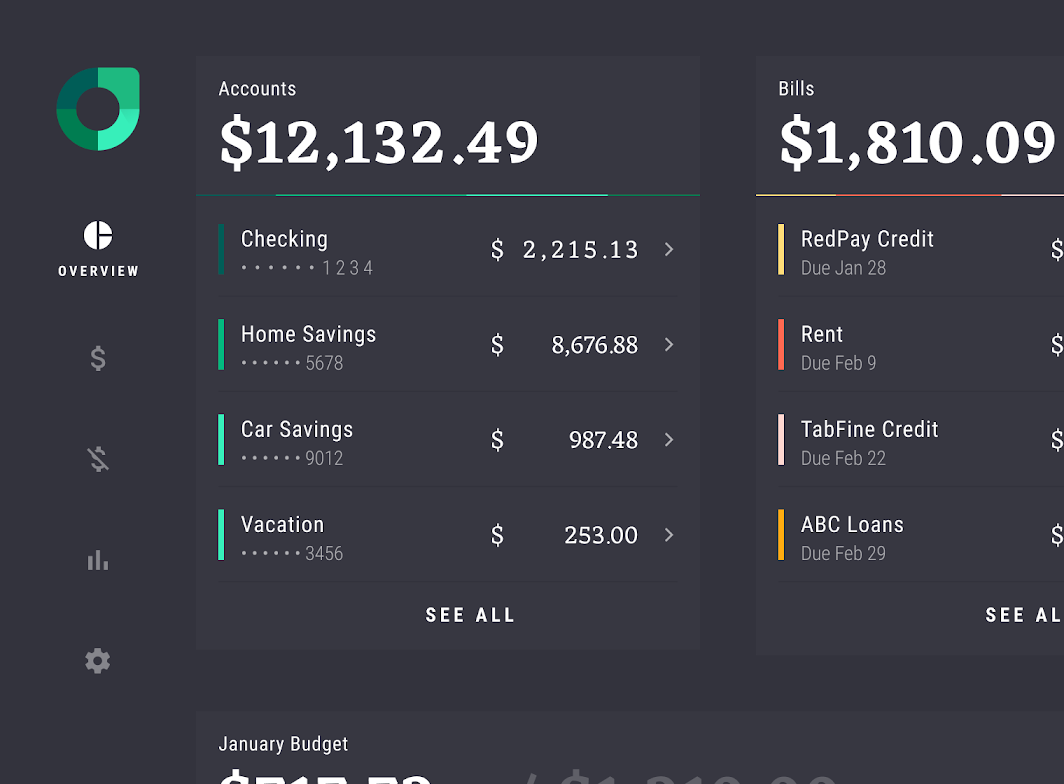
Thème Rally Material
Le rail de navigation de cette application de finances personnelles a été personnalisé grâce à Material Theming. Les zones de personnalisation comprennent la typographie et la couleur. D'autres ajustements incluent l'élargissement du rail, le centrage vertical du groupe de destinations et le placement d'un logo en haut du rail. Sur les écrans mobiles, le rail de navigation de Rally est remplacé par une navigation par onglets simplifiée.

Couleur
Le rail de navigation de Rally utilise des couleurs personnalisées pour trois éléments : le conteneur, les éléments actifs et les éléments inactifs.

| Élément | Catégorie | Attribut | Valeur |
|---|---|---|---|
| 1. Conteneur | Arrière-plan | Couleur Opacité | #33333D 100% |
| 2. Icône active, texte actif | On Background | Couleur Opacité | #FFFFFF 100% |
| 3. Icônes inactives | On Background | Couleur Opacité | #FFFFFF 40% |
Typographie
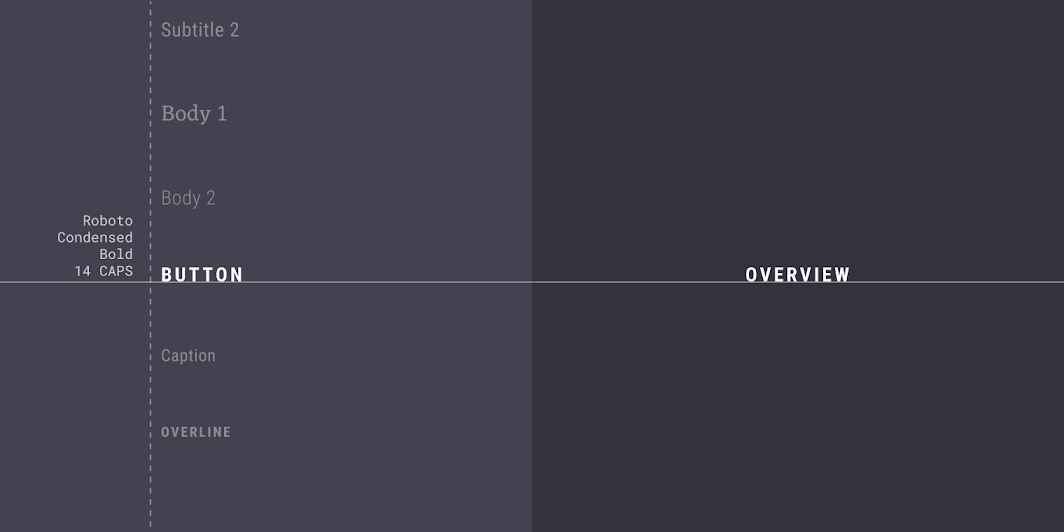
Le rail de navigation de Rally utilise une typographie personnalisée pour les libellés textuels des destinations.
| Élément | Catégorie | Attribut | Valeur |
|---|---|---|---|
| Libellé textuel | Bouton | Police Graisse Taille Casse | Roboto Condensed Bold 14 Tout en majuscules |
Spécifications
Tablettes et ordinateurs de bureau
Par défaut
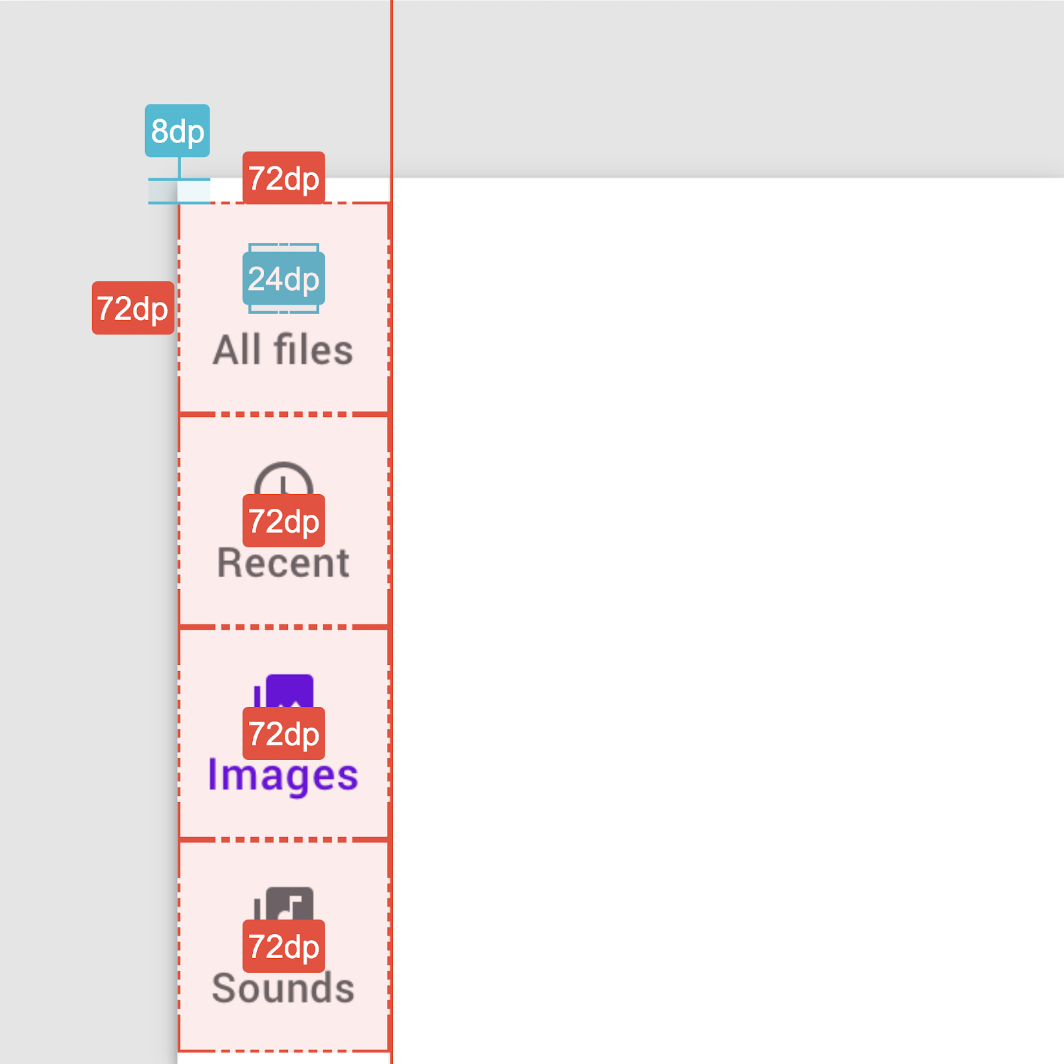
Hauteur et largeur de l'icône de destination : 24 dp
Groupe de destinations : à 8 dp du bord supérieur du conteneur
Rail avec un FAB
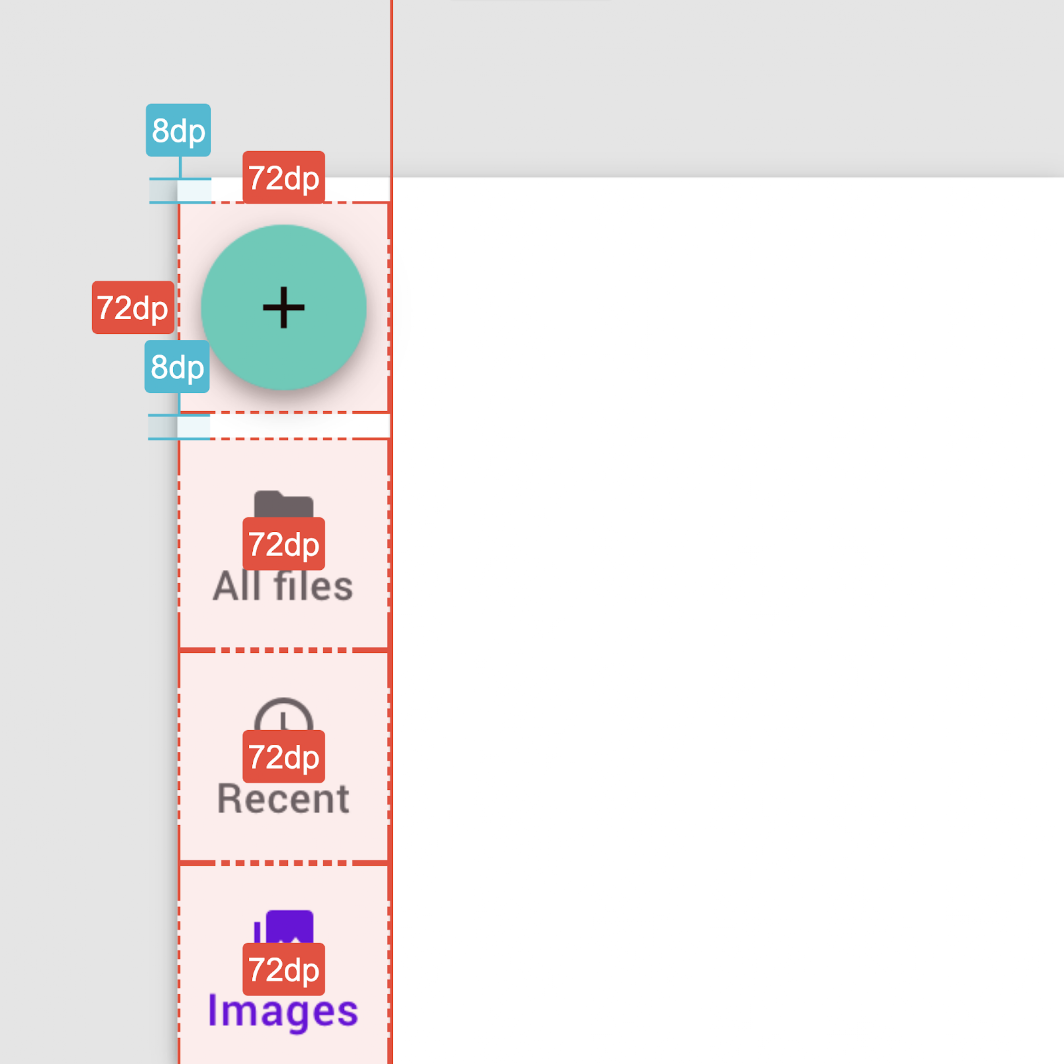
Hauteur et largeur de la destination : 72 dp
Rail avec libellés des destinations sélectionnées
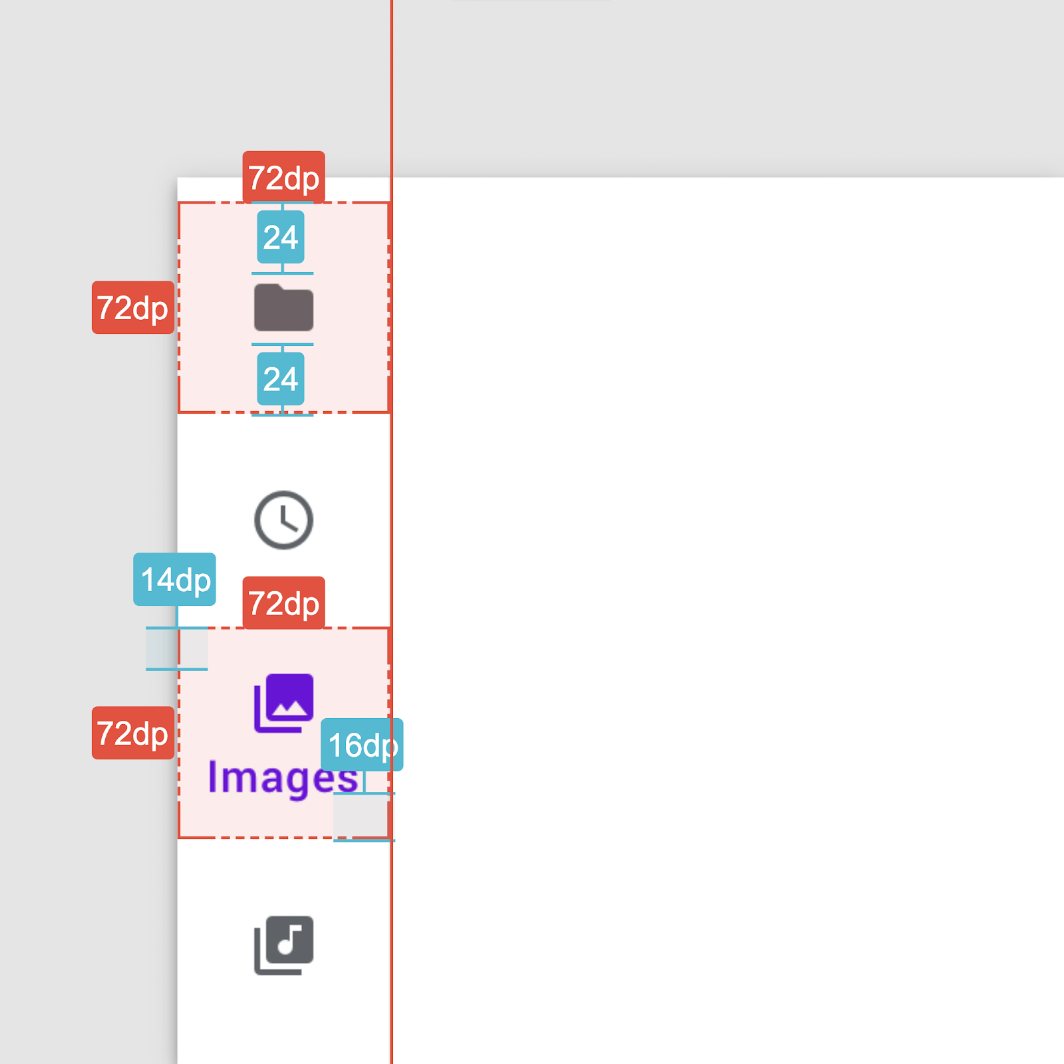
Icône de la destination active : à 14 dp du bord supérieur du conteneur de la destination
Ligne de base du libellé textuel : à 16 dp du bord inférieur du conteneur de la destination
Rail compact sans libellés textuels
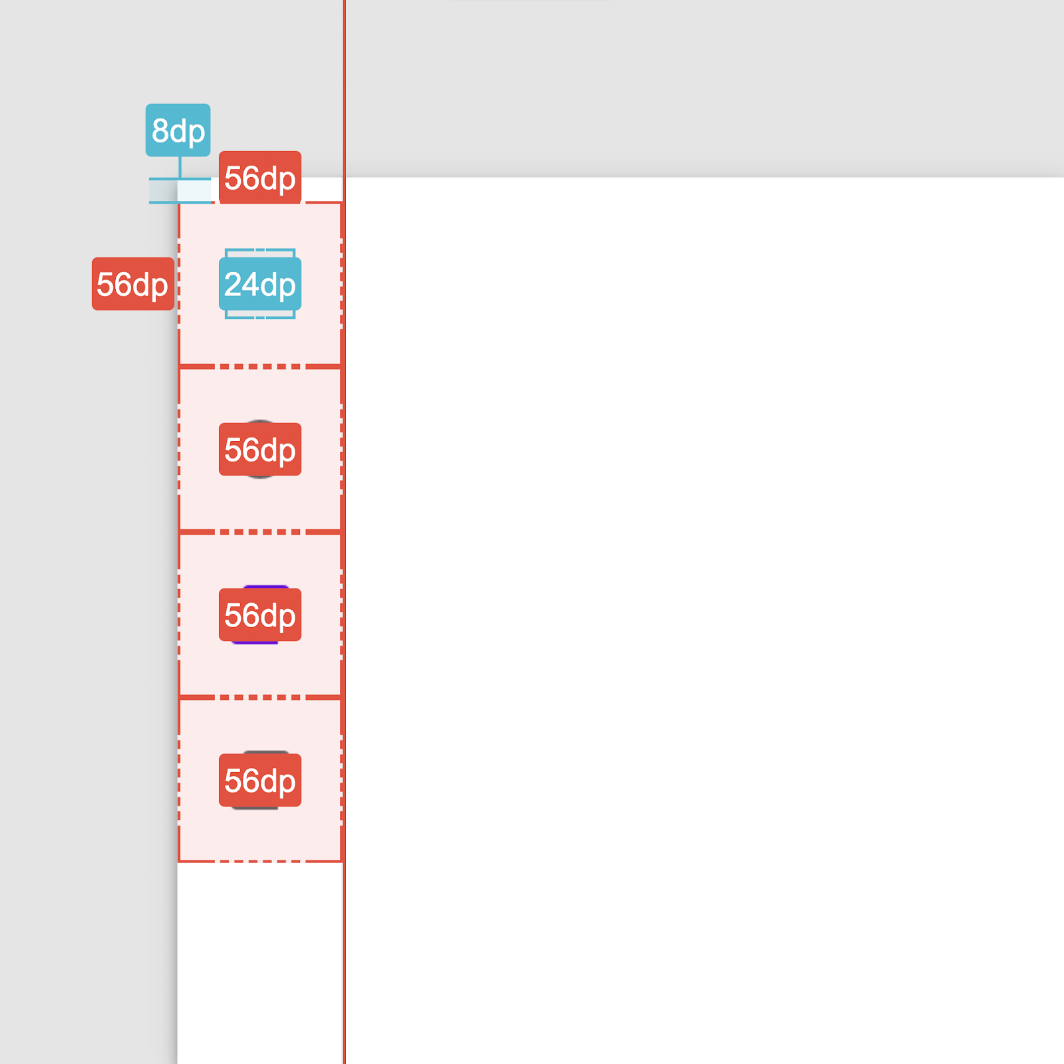
Groupe de destinations : à 8 dp du bord supérieur du conteneur
Hauteur et largeur de l'icône de destination : 24 dp