

Riel de navegación
Los rieles de navegación permiten moverse de manera ergonómica entre los destinos principales de las aplicaciones.
Uso
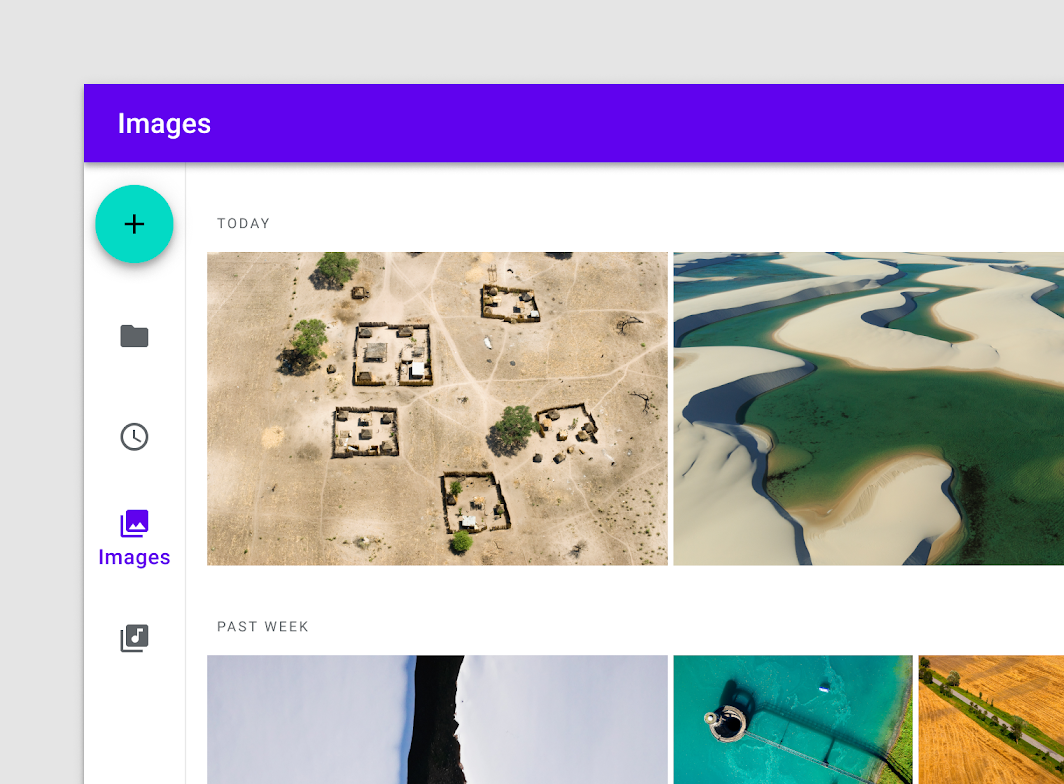
El riel es un componente de navegación lateral que muestra entre tres y siete destinos de la aplicación y, opcionalmente, un botón de acción flotante. Cada destino está representado por un icono y una etiqueta de texto.
El riel puede funcionar por sí solo en pantallas grandes, como en un equipo de escritorio o una tableta. Además, cuando los usuarios cambian entre distintos tamaños de pantalla y dispositivos, el riel puede complementar otros componentes de navegación, como la navegación inferior.
Principios
Ergonómico
El riel de navegación es una disposición compacta que mantiene los destinos de alta prioridad al alcance de la mano en pantallas grandes.

Consistente
El riel debe aparecer siempre en el mismo lado de cada pantalla de la aplicación.

Adaptable
El riel complementa los patrones de navegación adaptables y responsivos.
Cuándo usarlo
El riel de navegación debe usarse para:
- Destinos de nivel superior que deban ser accesibles desde cualquier parte de la aplicación
- Entre tres y siete destinos principales en un producto
- Diseños para tableta o equipo de escritorio
El riel de navegación no debe usarse para:
- Tamaños de pantalla pequeños
- Tareas de un solo propósito, como ver un solo correo electrónico
- Destinos de navegación secundarios
Anatomía
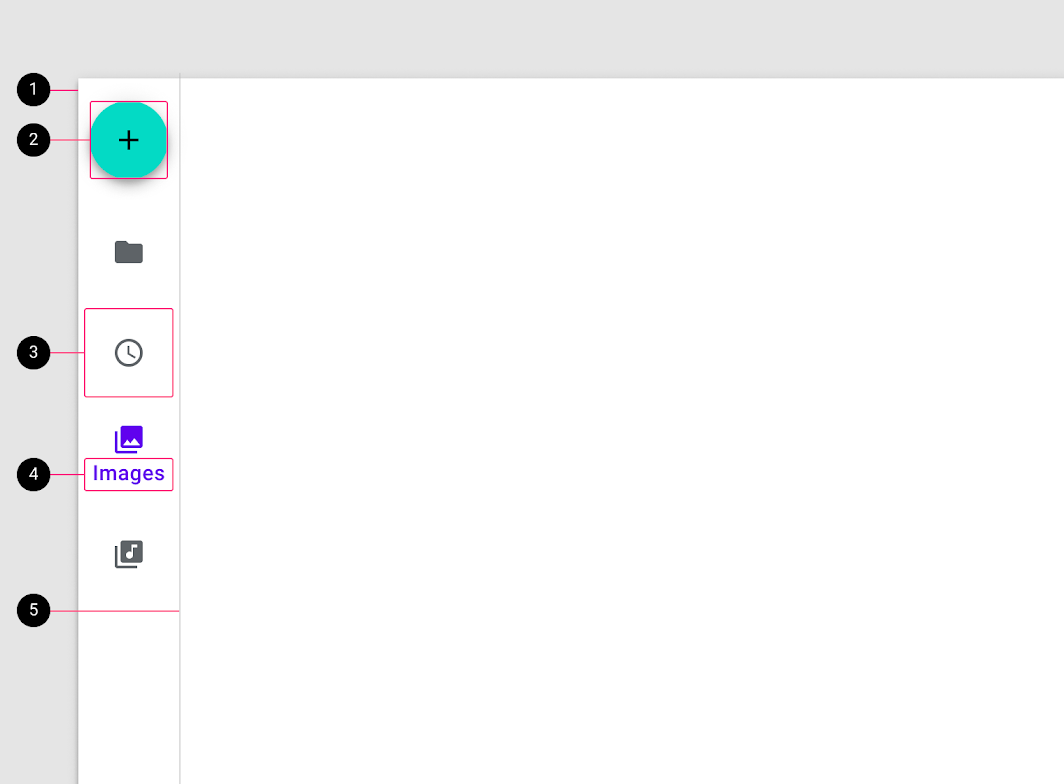
2. Botón de acción flotante (opcional)
3. Un destino
4. Etiqueta de texto
5. Divisor (opcional)
Contenedor
El riel de navegación se coloca en el lado izquierdo de la pantalla en los idiomas que se leen de izquierda a derecha, y en el lado derecho en los idiomas que se leen de derecha a izquierda.
Densidad
El contenedor del riel de navegación tiene una anchura de 72 dp de forma predeterminada. Para adaptarse a diseños densos, la anchura del contenedor puede reducirse a 56 dp y omitirse las etiquetas de texto.
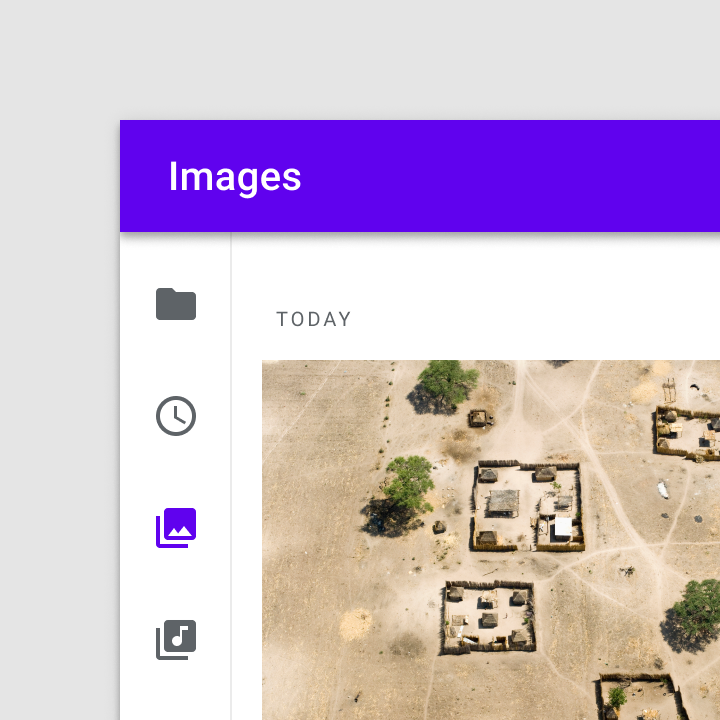
Orientación
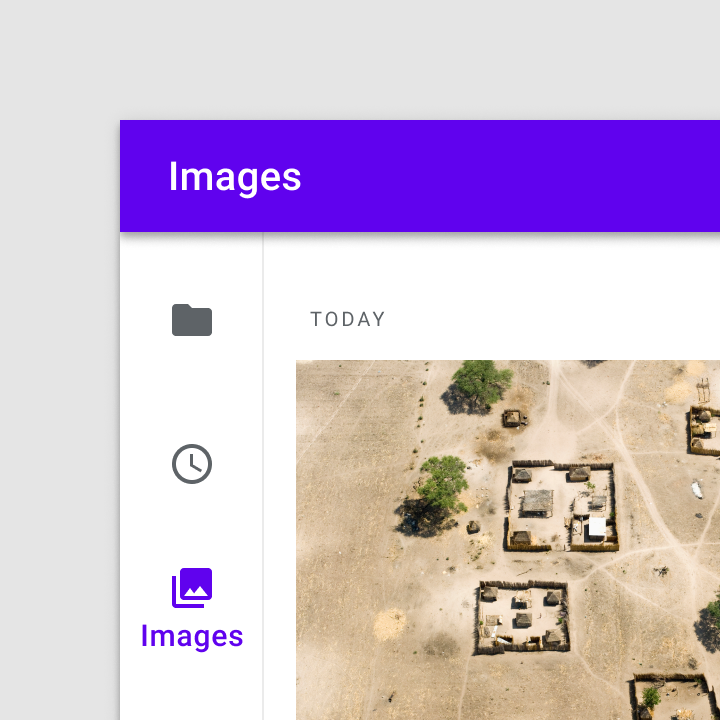
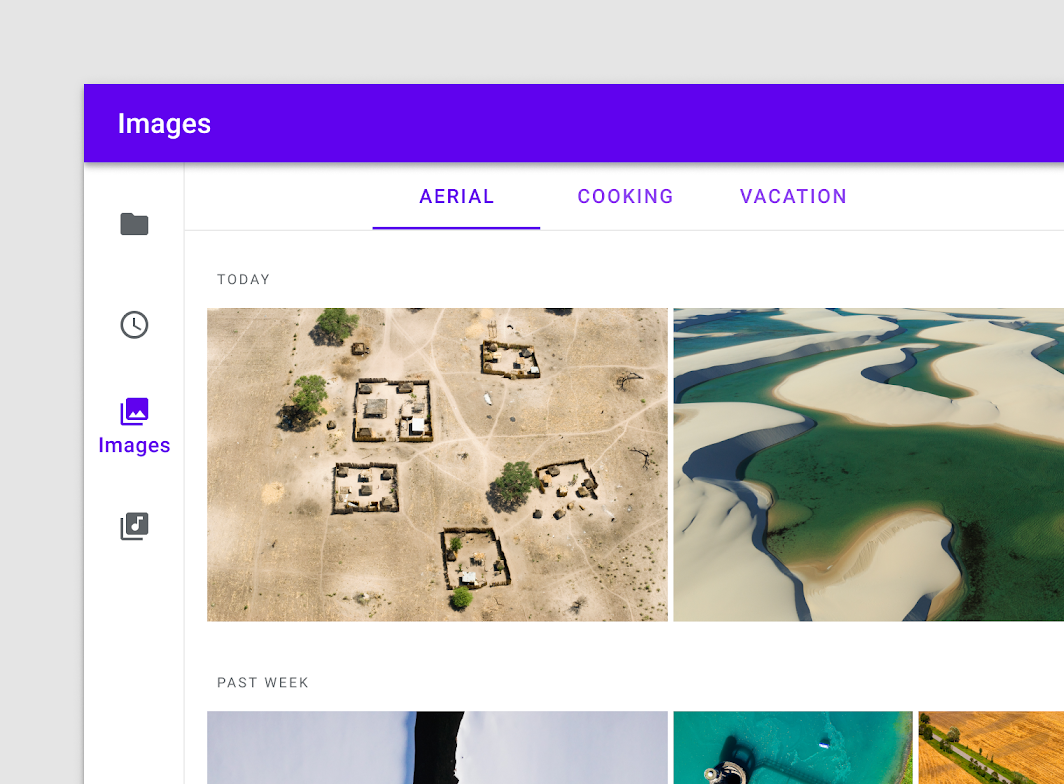
El riel de navegación debe estar siempre orientado verticalmente a lo largo del lado de un diseño. Para componentes de navegación horizontales o pantallas más pequeñas, se recomienda usar la navegación inferior. Para vistas del mismo nivel estrechamente relacionadas dentro de un mismo elemento padre, las pestañas, en combinación con el riel de navegación, pueden formar una estructura de navegación cohesiva.
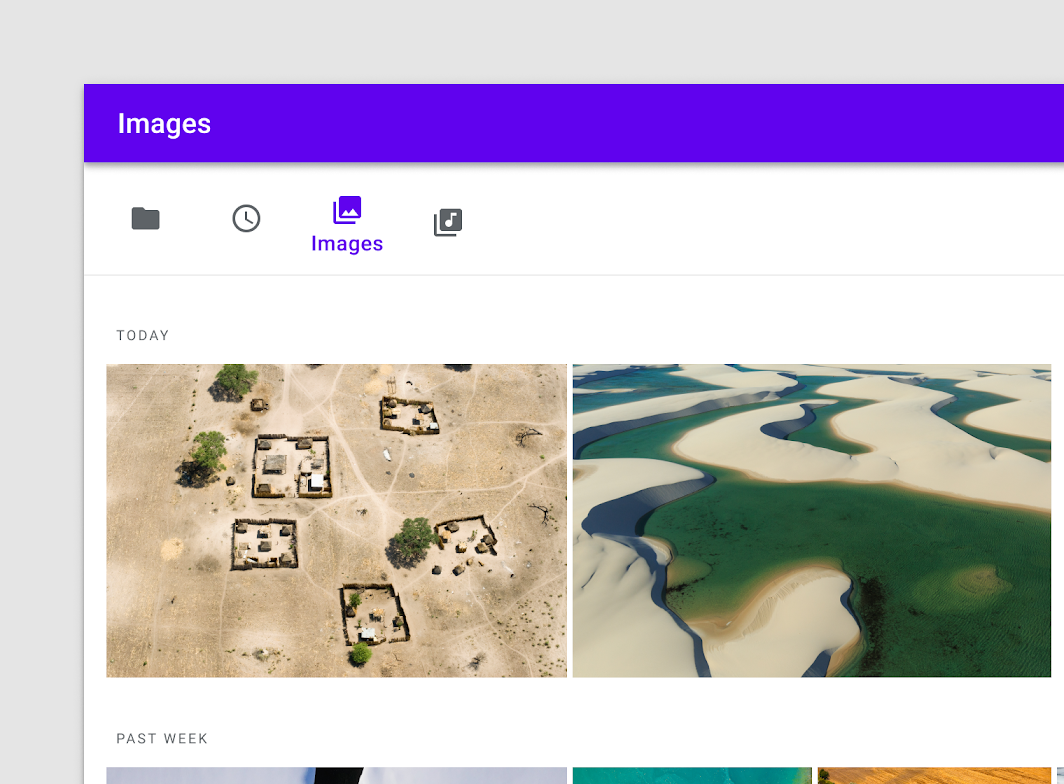
Incorrecto
Destinos del riel
Al seleccionar un icono, se lleva al usuario al destino de nivel superior asociado a dicho icono.
Iconos
Los destinos del riel de navegación siempre están representados por iconos que simbolizan el contenido o la naturaleza de un destino.

Etiquetas de texto
Las etiquetas de texto proporcionan descripciones breves y significativas de los destinos de navegación, y ofrecen una forma alternativa para que los usuarios comprendan el significado de un icono. Las etiquetas pueden ser persistentes o aparecer solo en los destinos activos.
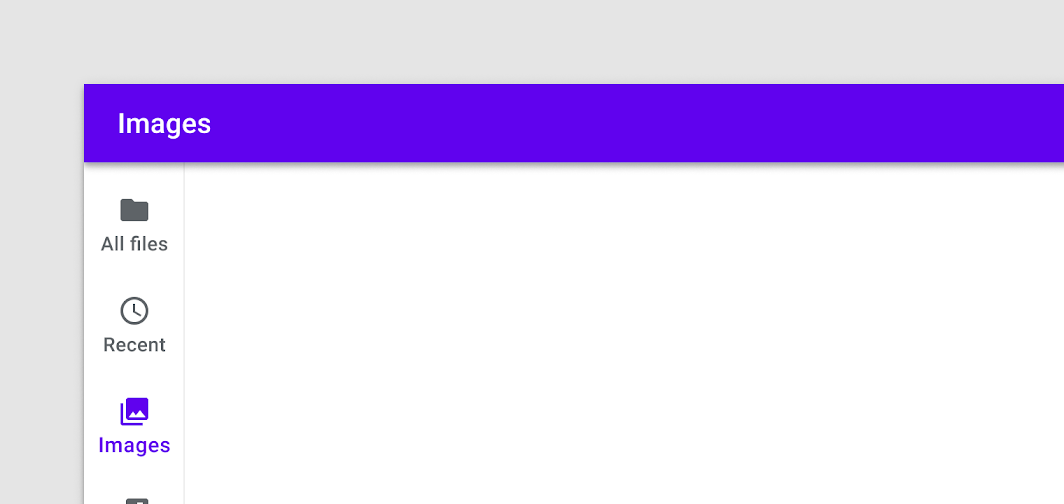
Correcto
Las etiquetas deben ser lo suficientemente breves para no truncarse. Además, la escala tipográfica no debe reducirse para dar cabida a etiquetas más largas.
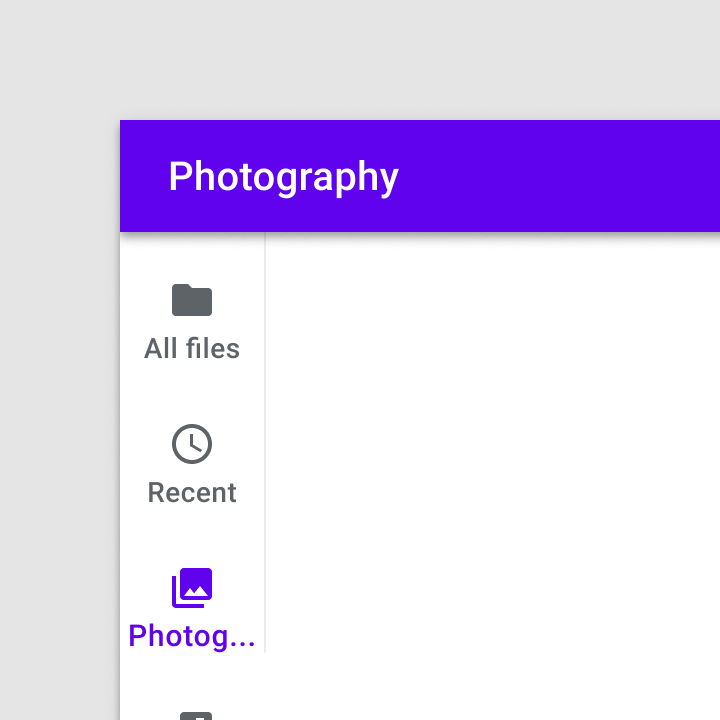
Incorrecto
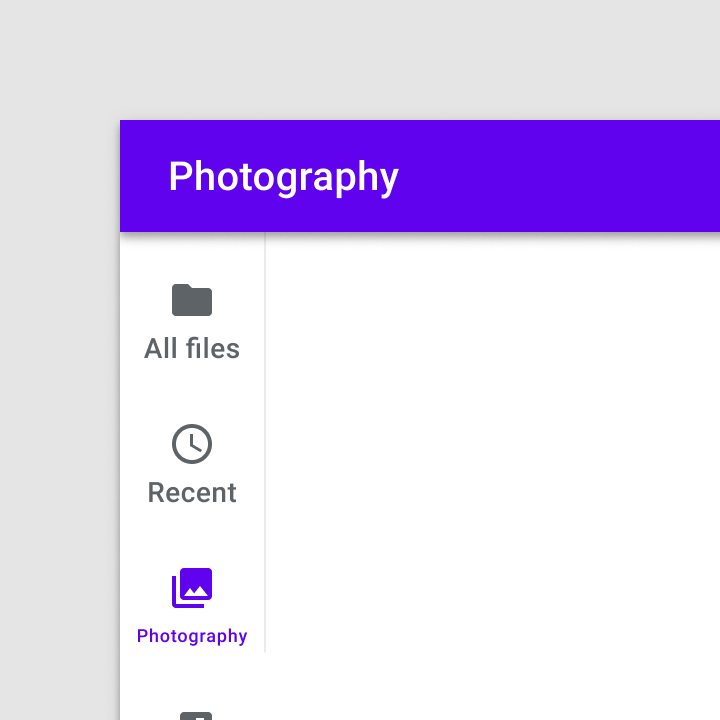
Incorrecto
Evita que las etiquetas largas ocupen varias líneas siempre que sea posible. Si es necesario, haz un salto de línea entre palabras o usa guiones para dividir las palabras más largas.
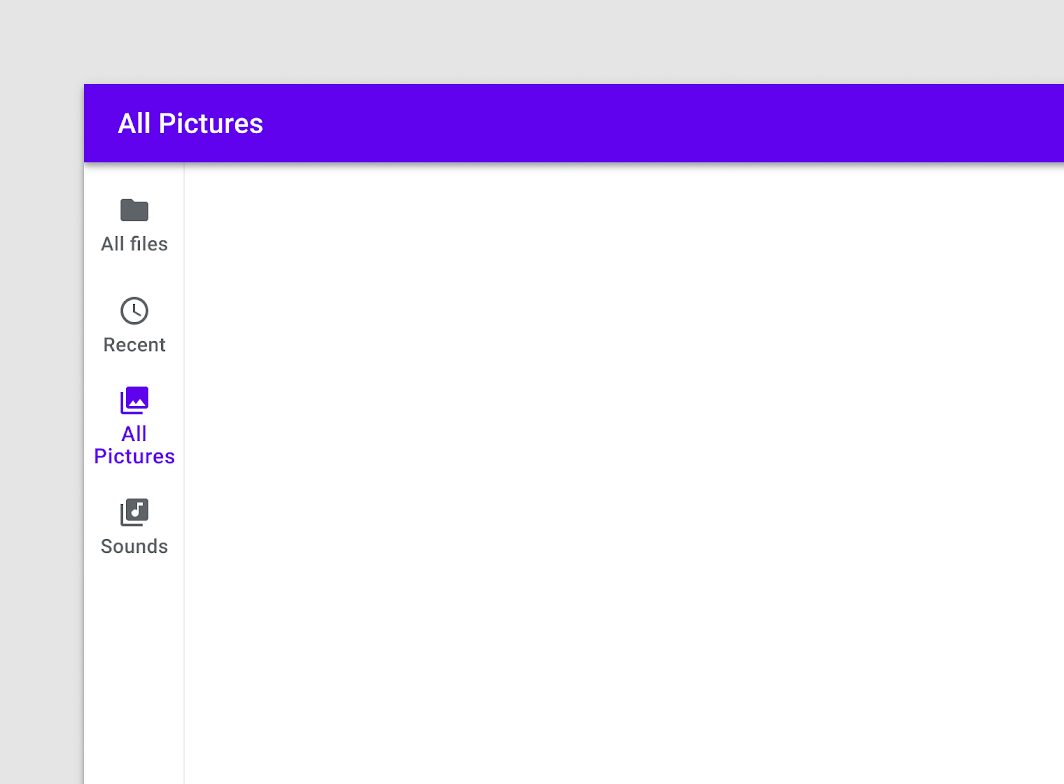
Precaución
Color de los iconos y las etiquetas
Los iconos activos, los iconos inactivos y las etiquetas de texto deben tener un contraste suficiente con el contenedor. El icono y la etiqueta de un destino activo deben usar el color “On” primario o de énfasis alto de la aplicación. Los iconos inactivos y las etiquetas usan el color “On” de énfasis medio.

Correcto

Incorrecto
Alineación del grupo
Los destinos del riel de navegación se pueden alinear como grupo en la parte superior, en la parte inferior o en el centro de un diseño. En las tabletas, la alineación inferior puede facilitar el alcance de los destinos con los pulgares.
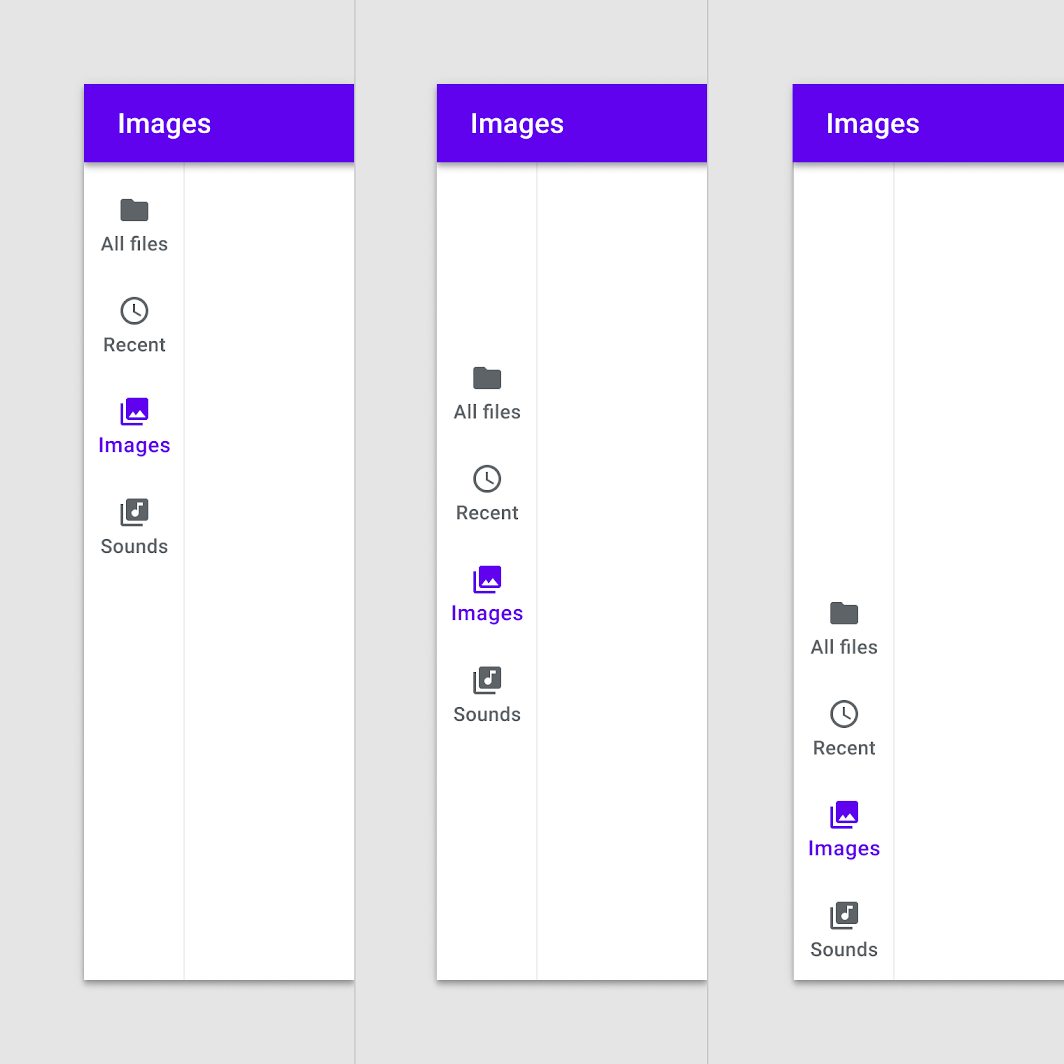
Botón de acción flotante
Opcional: el riel proporciona un contenedor práctico para anclar el botón de acción flotante (FAB) en la parte superior de una pantalla y colocar la acción clave de la aplicación por encima de los destinos de navegación.
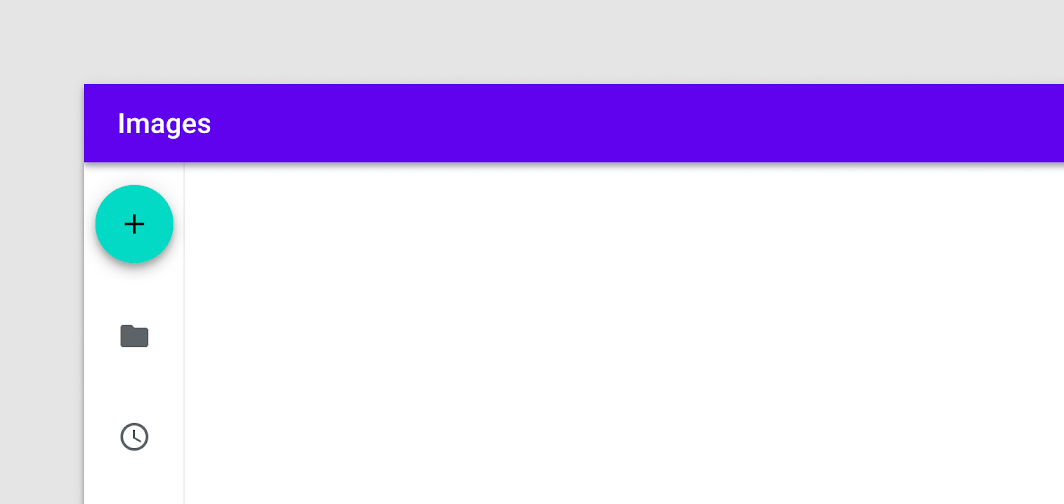
Correcto
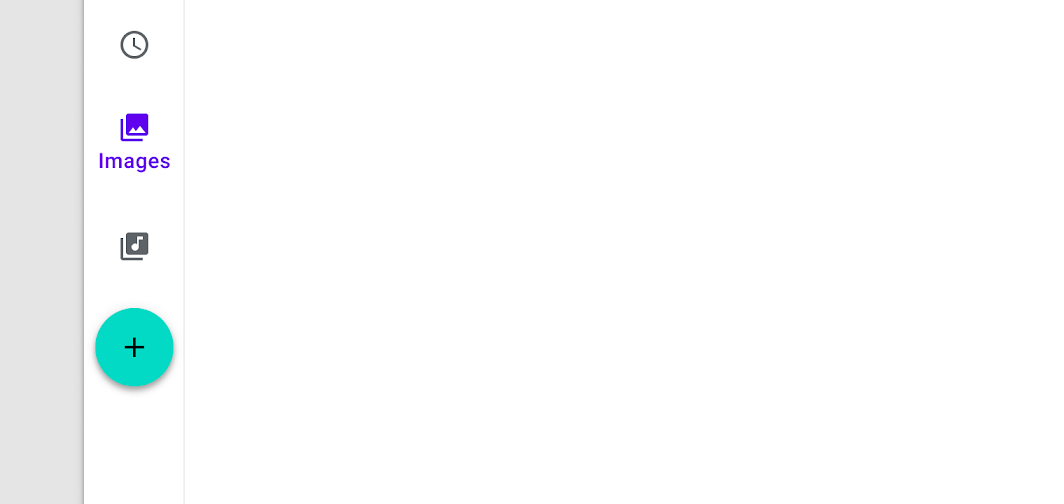
Incorrecto
La parte superior del riel también puede usarse para un logotipo.
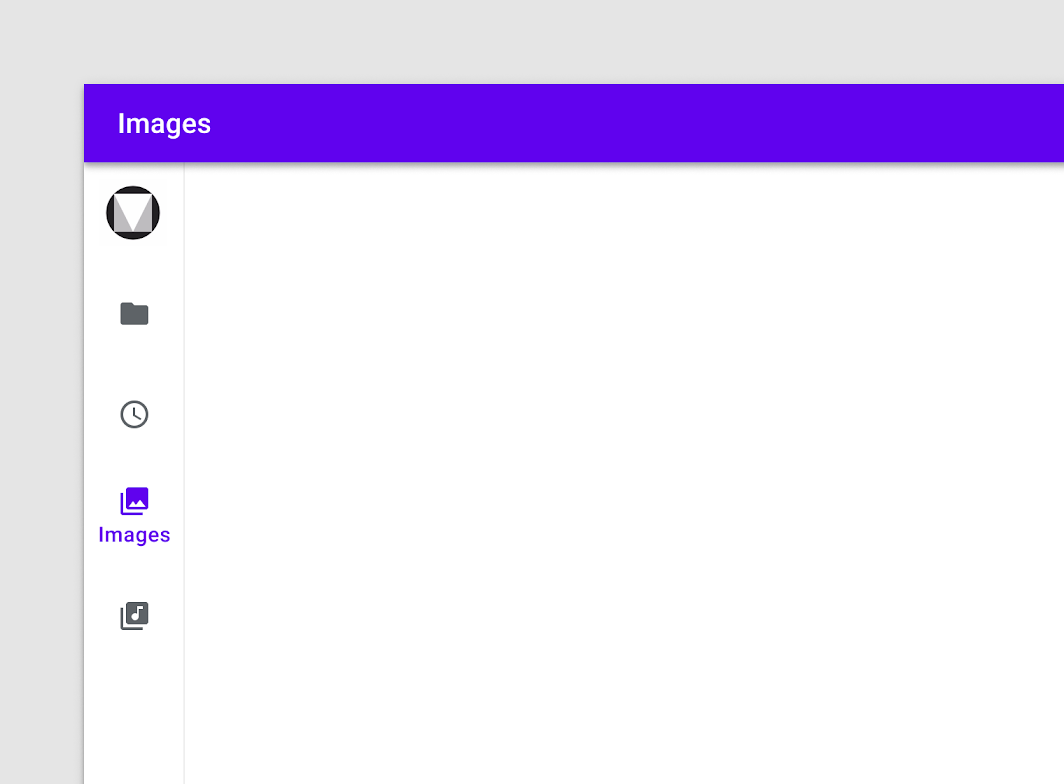
Precaución
Divisor
Opcional: un divisor puede ayudar a separar el riel del contenido de la aplicación. Debe colocarse en el borde del contenedor del riel adyacente al área de contenido de la aplicación.
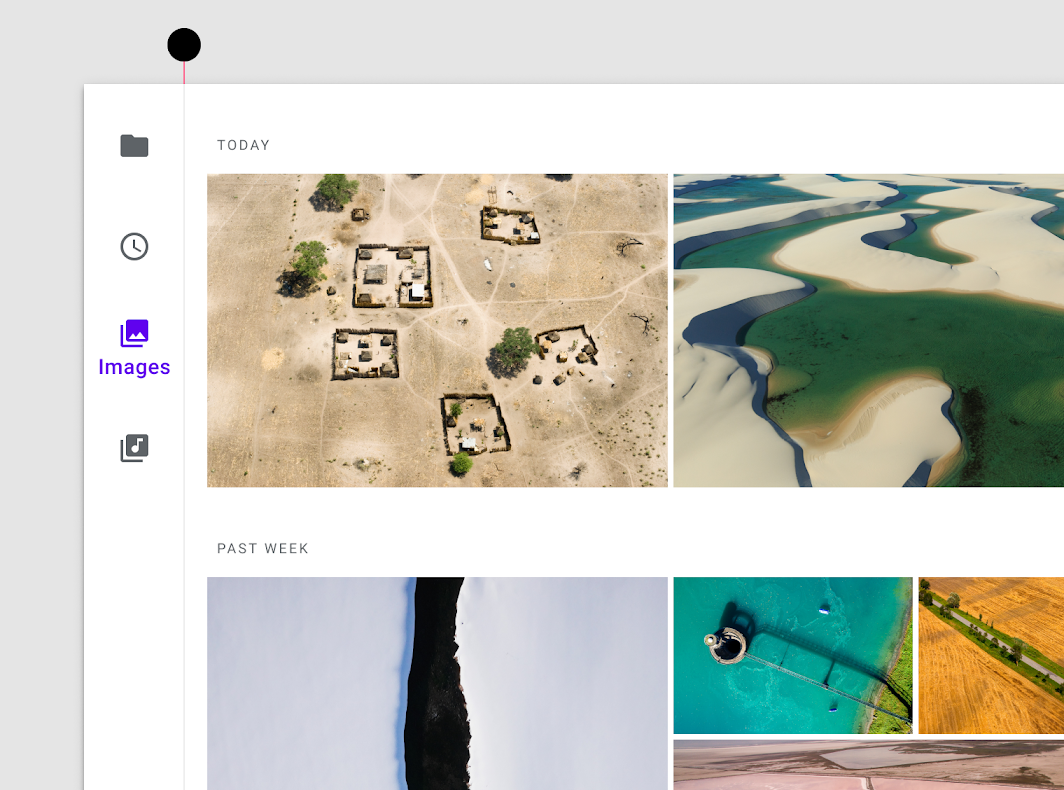
Comportamiento
Desplazamiento
Los destinos del riel de navegación deben permanecer visibles cuando el contenido de la pantalla se desplaza verticalmente.
Correcto
Si el diseño permite el desplazamiento horizontal, el riel puede salir de la pantalla o permanecer fijo. Para indicar que el contenido se desplaza por debajo del riel, usa un divisor o añade elevación al riel.
Precaución
Etiquetas de texto
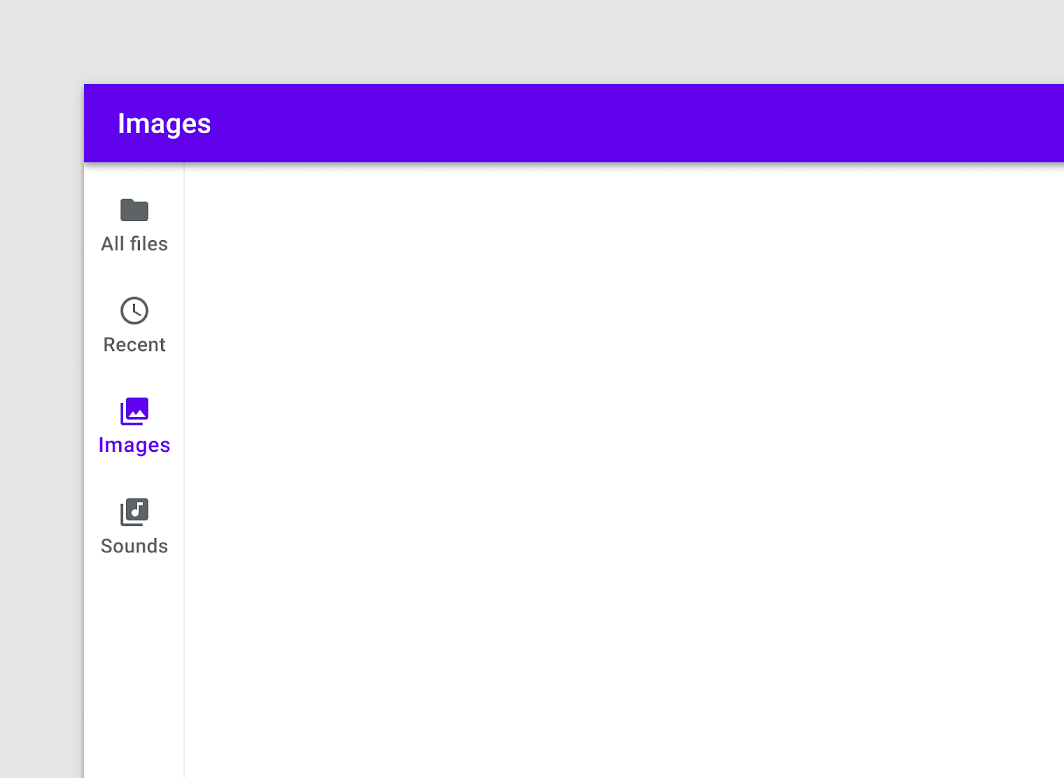
Persistentes
Las etiquetas de texto persistentes son visibles en todo momento, independientemente del estado de un destino.
Etiquetas de texto del destino seleccionado
Las etiquetas de texto del destino seleccionado aparecen solo cuando se activa un destino.
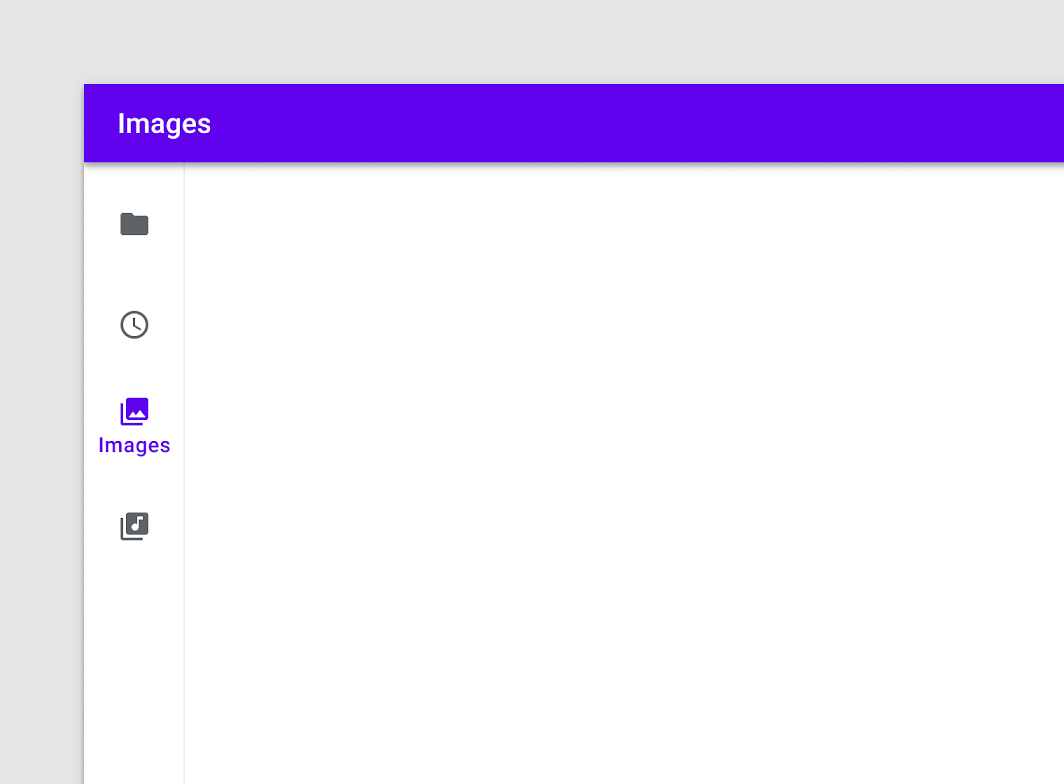
Iconos sin etiquetas
Si se prevé que todos los iconos del riel de navegación tengan un significado claro para los usuarios, las etiquetas pueden omitirse en conjunto.

Precaución
Insignias
Los iconos del riel pueden incluir insignias en su esquina superior derecha. Las insignias transmiten información dinámica sobre el destino asociado, como números o estados.
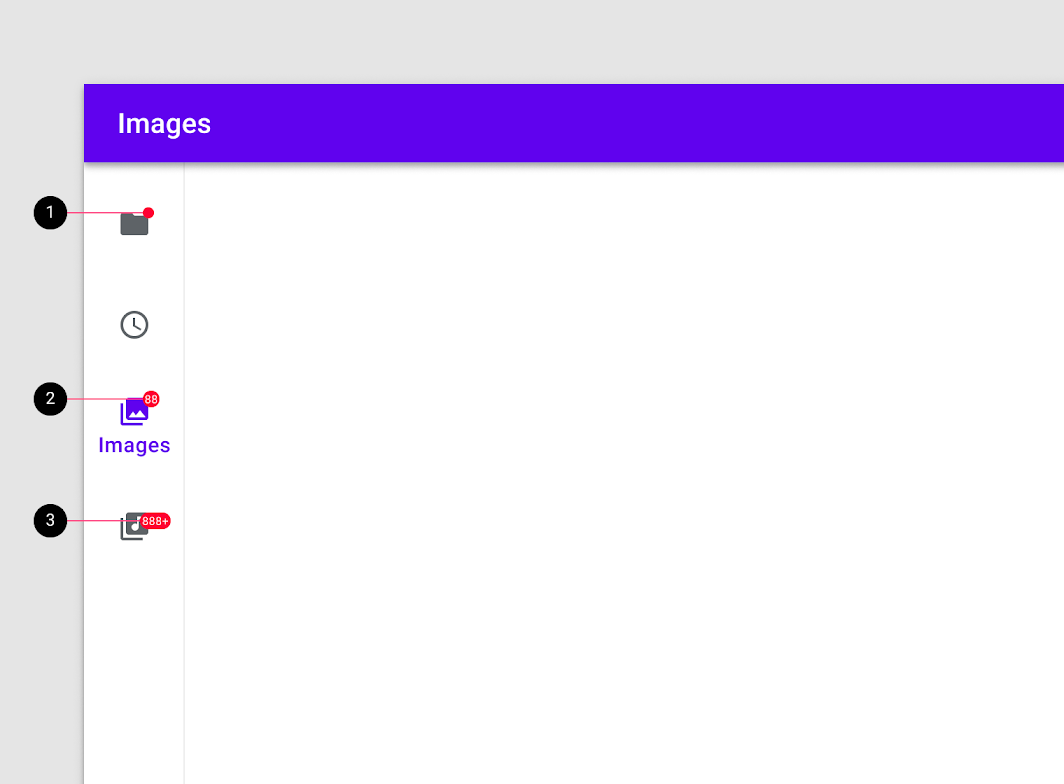
2. Insignia con un número
3. Insignia con un número máximo de caracteres
Interacción con otros componentes de navegación
Navegación inferior
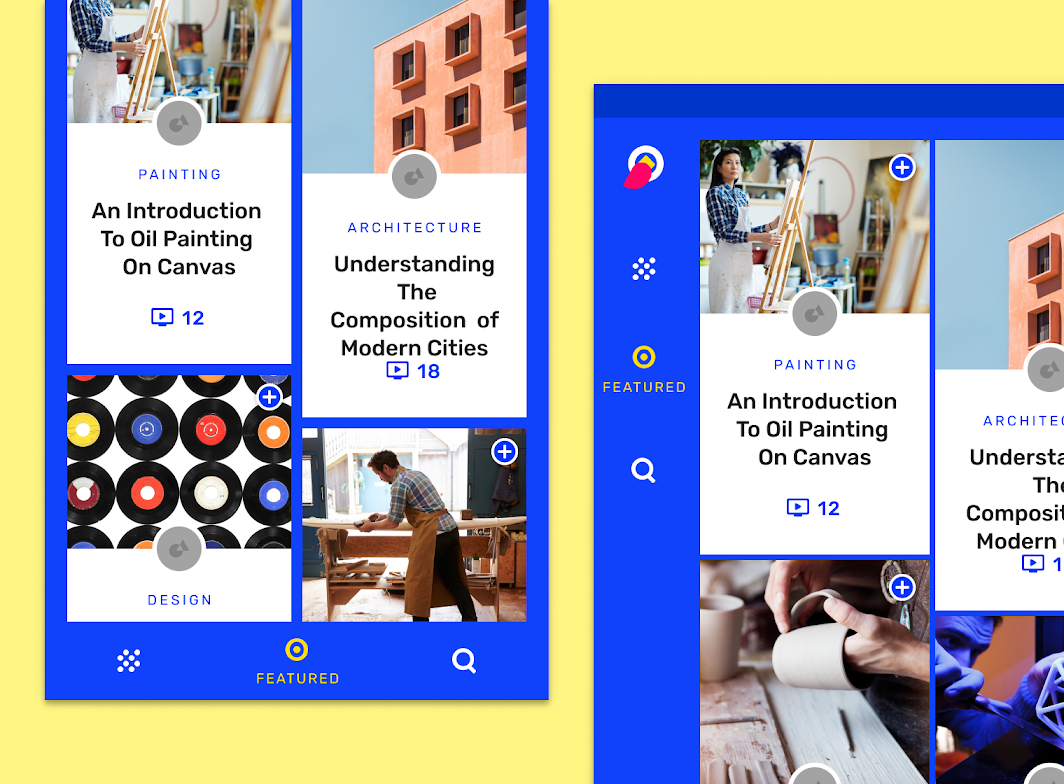
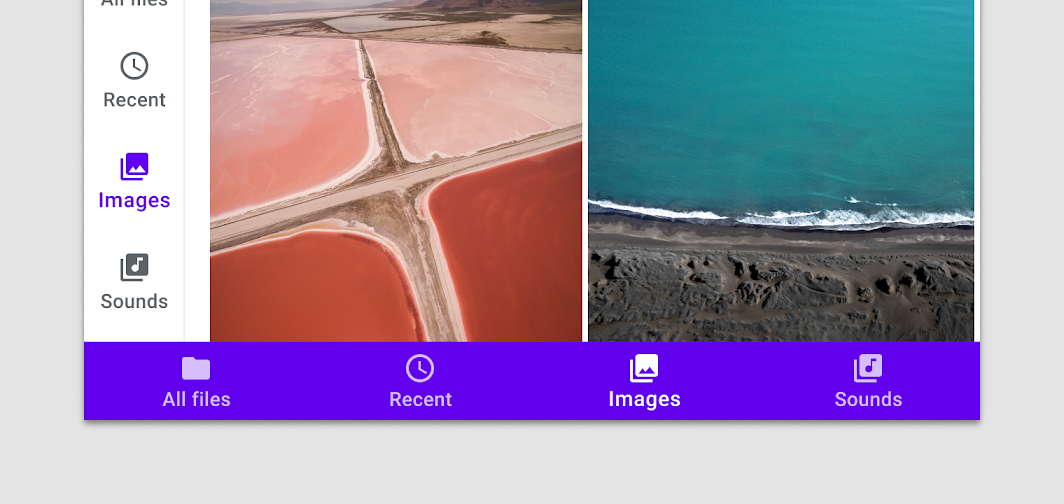
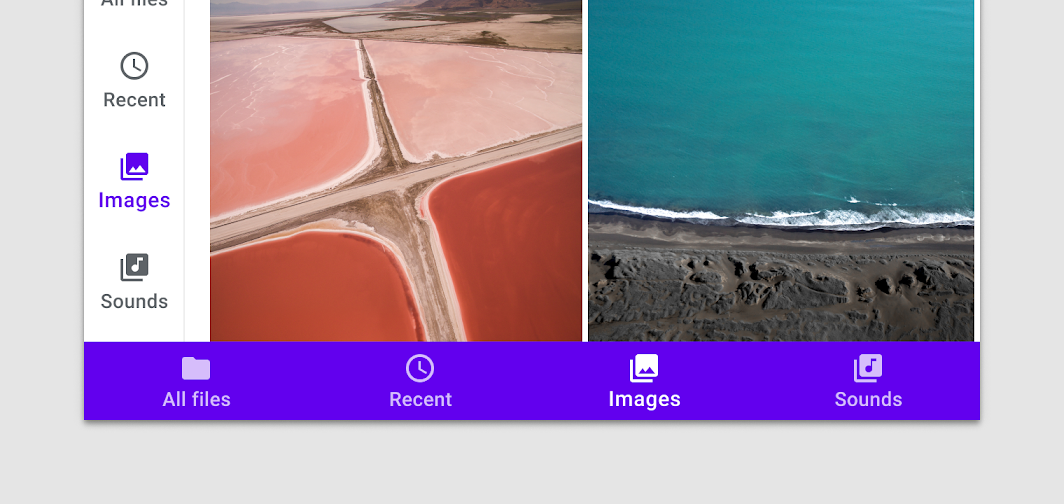
Al pasar de una pantalla pequeña a una más grande, la navegación inferior puede transformarse en un riel de navegación, lo que proporciona el mismo acceso rápido en una configuración ergonómica y destacada en pantallas más grandes. Sin embargo, el riel de navegación y la navegación inferior no deben usarse simultáneamente.
Incorrecto
Menú lateral de navegación
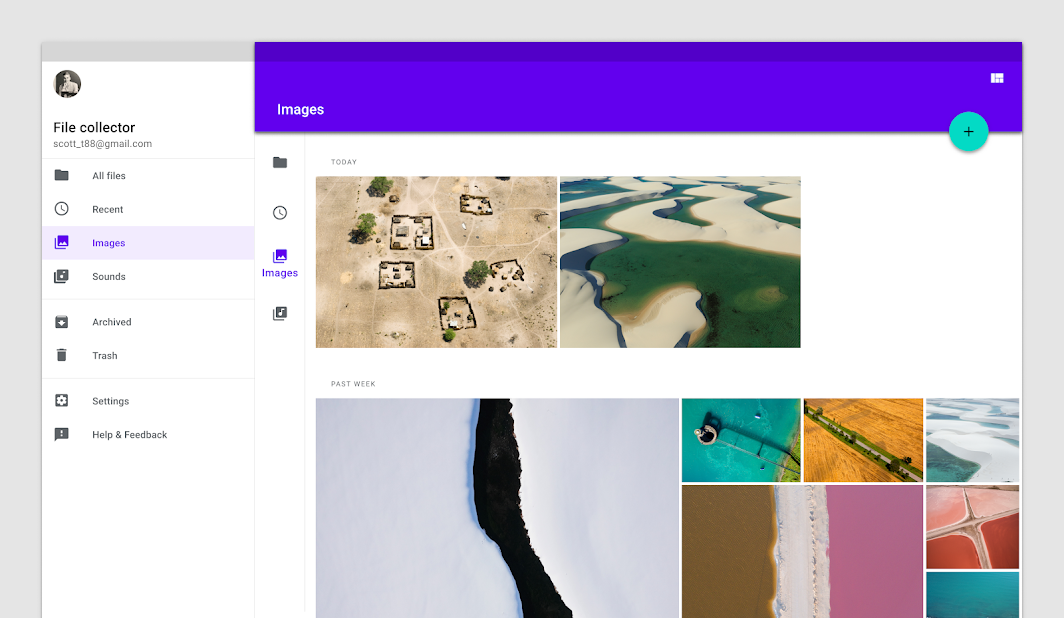
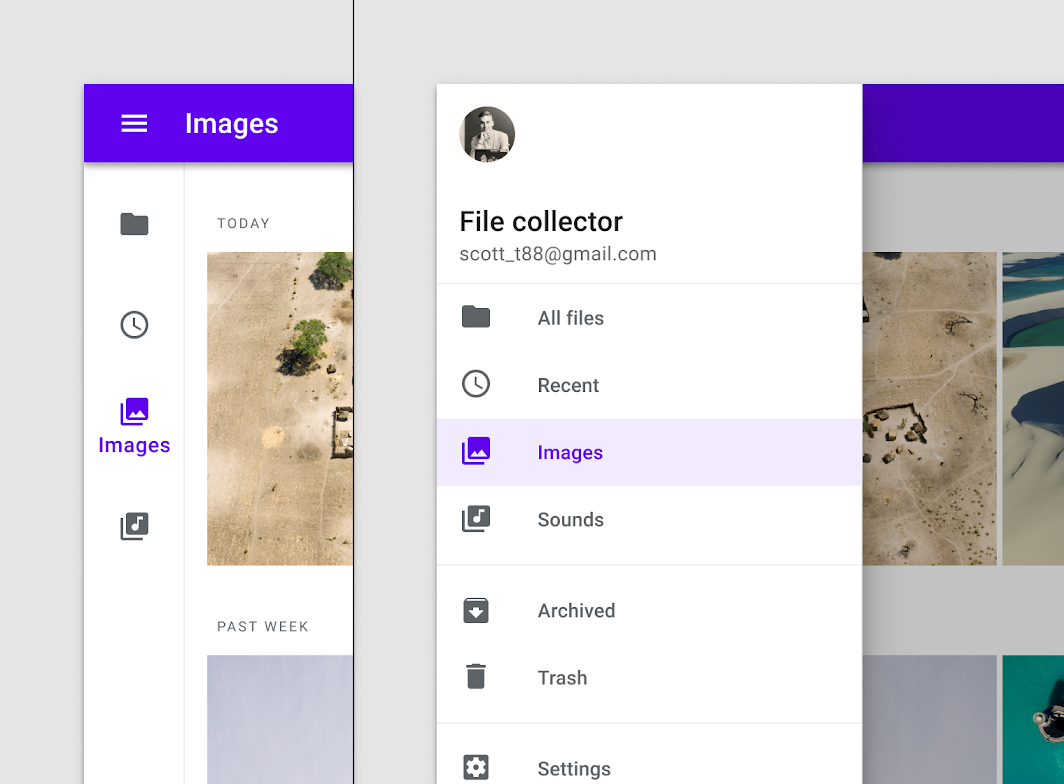
El riel proporciona acceso a entre tres y siete destinos de nivel superior. Un menú lateral de navegación modal puede funcionar como componente complementario que refuerza la estructura de navegación con destinos secundarios o acciones adicionales. Un menú lateral de navegación es innecesario si no hay destinos secundarios ni acciones adicionales en la aplicación.
Correcto
Incorrecto
Incorrecto
Algunas aplicaciones, como Reply de Material, personalizan y amplían el riel para que funcione como riel y como menú lateral de navegación.
Pestañas
Se pueden añadir pestañas cuando un destino de nivel superior contiene varios contenidos relacionados. Crea una distinción clara entre los destinos de las pestañas y los del riel cuando ambos estén en uso.
Precaución
Backdrop
Cuando se utilice un backdrop, coloca el riel de navegación en la capa trasera. Si hay información contextual adicional (como títulos) o acciones (como el filtrado) en el backdrop, asegúrate de que se distingan del riel.
Precaución
Patrones responsivos
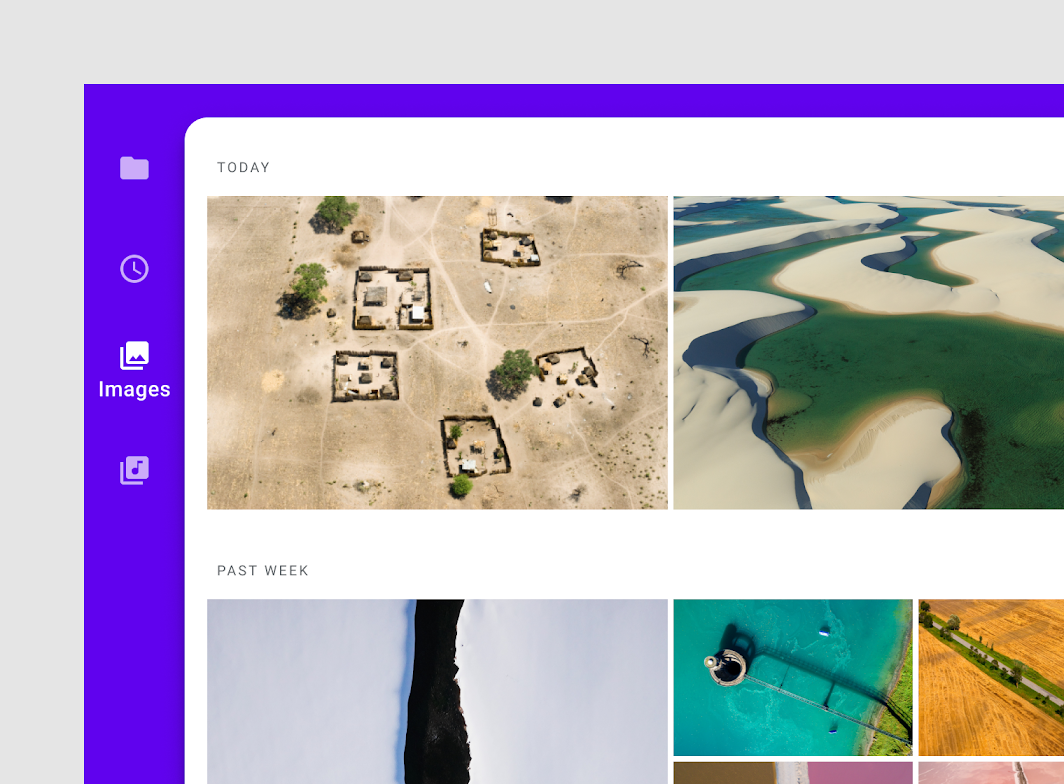
Al cambiar entre tamaños de pantalla, el riel puede favorecer los patrones de diseño responsivo. Por ejemplo, una aplicación que usa la navegación inferior y un menú lateral de navegación en pantallas móviles puede adaptarse a un riel de navegación y a un menú lateral de navegación modal en pantallas de tableta. En equipos de escritorio, la aplicación puede usar un menú lateral de navegación permanente con destinos y acciones adicionales.
Ubicación
Elevación
El riel de navegación se sitúa debajo de la barra de aplicaciones (si se utiliza una) y descansa sobre la capa de fondo. Normalmente, el riel adopta el color de fondo de la aplicación.
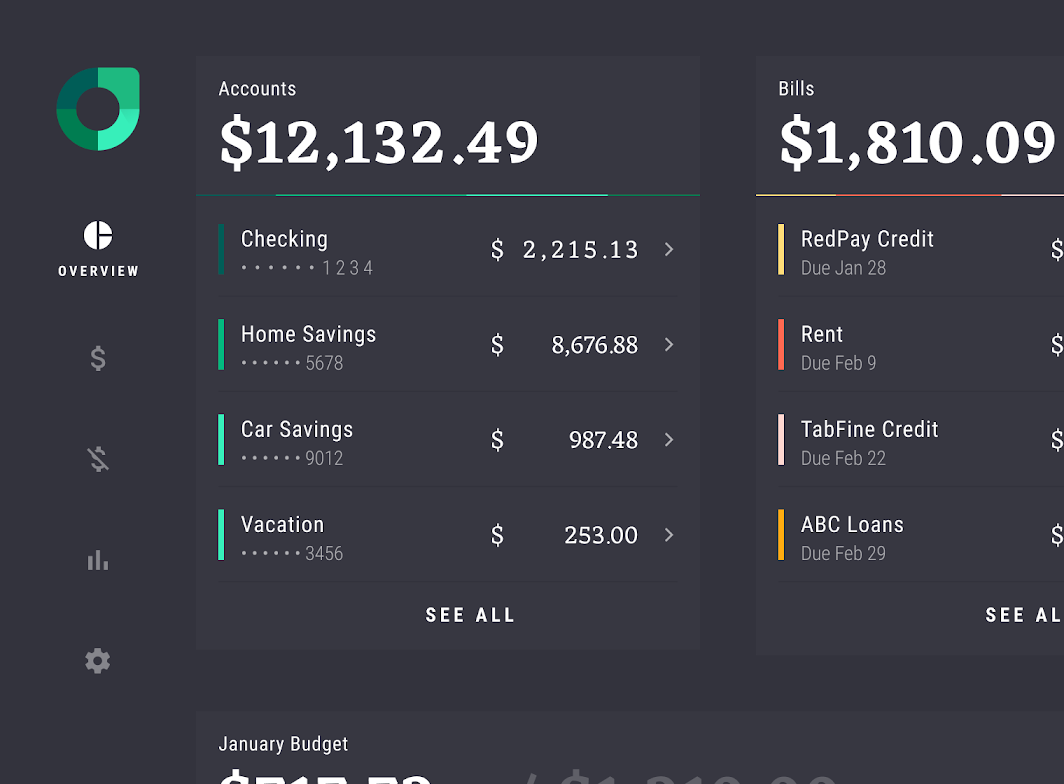
Cuando no se usa una barra de aplicaciones ni otros componentes elevados superpuestos, el riel de navegación puede elevarse para diferenciarse mejor del contenido circundante.
Estados
Los destinos del riel de navegación pueden estar activos, inactivos, enfocados o presionados.
Los estados se comunican mediante la opacidad y el color del texto para indicar cuándo un destino está activo o inactivo. Estos atributos se utilizan para representar los estados presionado, enfocado, al pasar el cursor y no seleccionado.
Los destinos inactivos tienen una opacidad reducida, mientras que los activos son totalmente opacos y, de forma predeterminada, usan el color primario de la aplicación.
Cuando el contenedor del riel de navegación usa el color primario de la aplicación o forma parte de un tema oscuro, el riel usa el color “Sobre el fondo” de la aplicación para comunicar los estados.
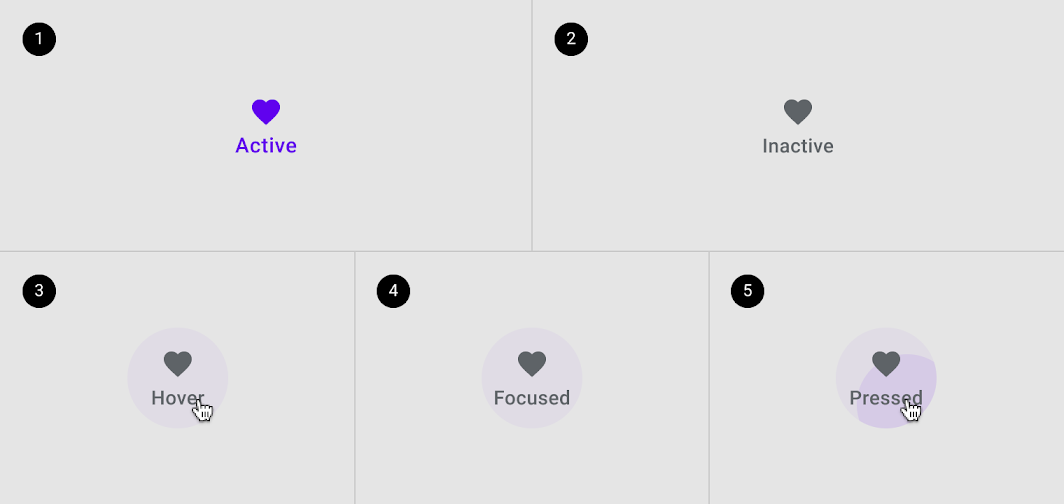
2. Inactivo
3. Al pasar el cursor
4. Enfocado
5. Presionado
Tematización
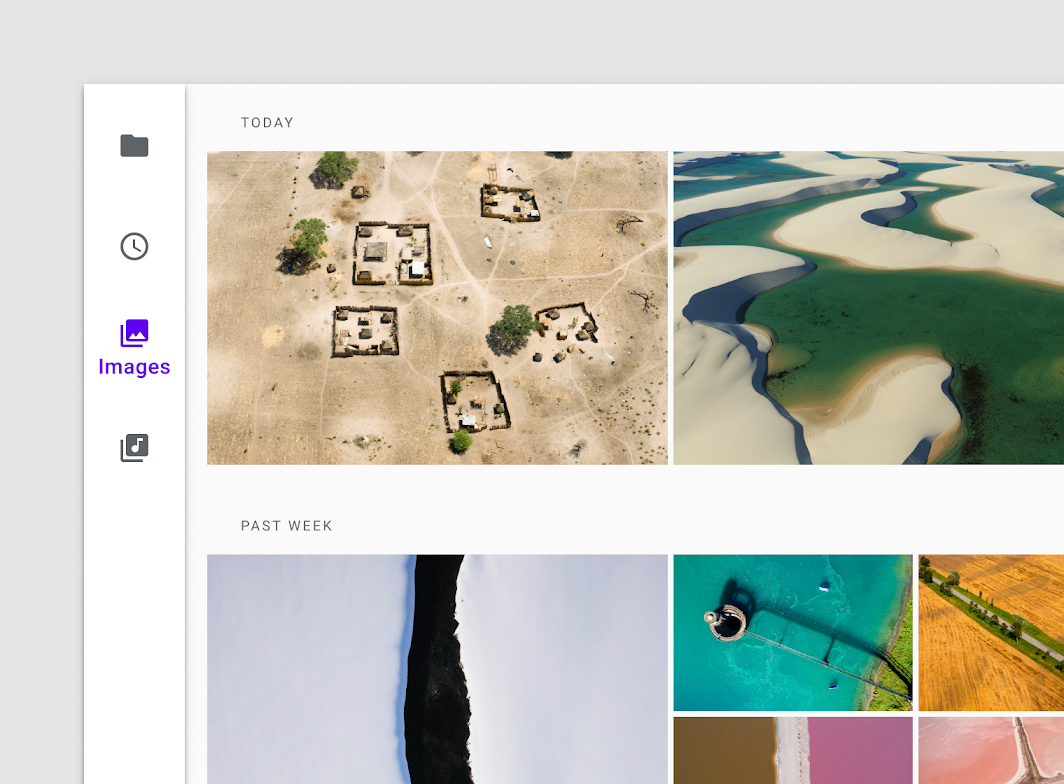
Tema Material de Rally
El riel de navegación de esta aplicación de finanzas personales se personalizó mediante Material Theming. Las áreas de personalización incluyen la tipografía y el color. Otros ajustes incluyen aumentar la anchura del riel, centrar verticalmente el grupo de destinos y colocar un logotipo en la parte superior del riel. En pantallas móviles, el riel de navegación de Rally se reemplaza por una navegación con pestañas simplificada.

Color
El riel de navegación de Rally usa colores personalizados para tres elementos: el contenedor, los elementos activos y los elementos inactivos.

| Elemento | Categoría | Atributo | Valor |
|---|---|---|---|
| 1. Contenedor | Fondo | Color Opacidad | #33333D 100% |
| 2. Icono activo, texto activo | Sobre el fondo | Color Opacidad | #FFFFFF 100% |
| 3. Iconos inactivos | Sobre el fondo | Color Opacidad | #FFFFFF 40% |
Tipografía
El riel de navegación de Rally usa una tipografía personalizada para las etiquetas de texto de los destinos.
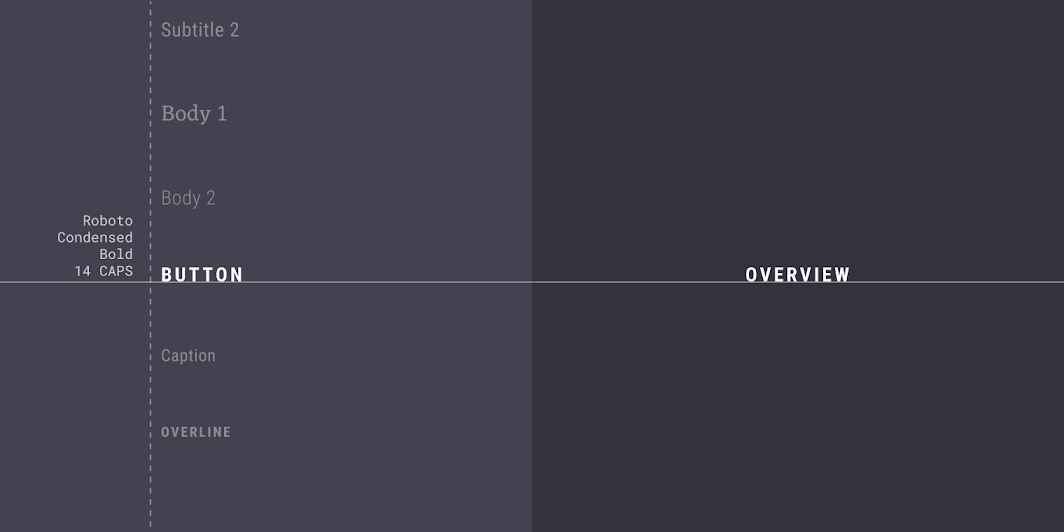
| Elemento | Categoría | Atributo | Valor |
|---|---|---|---|
| Etiqueta de texto | Botón | Tipo de letra Estilo Tamaño Uso de mayúsculas | Roboto Condensed Negrita 14 Todo en mayúsculas |
Especificaciones
Tableta y equipo de escritorio
Predeterminado
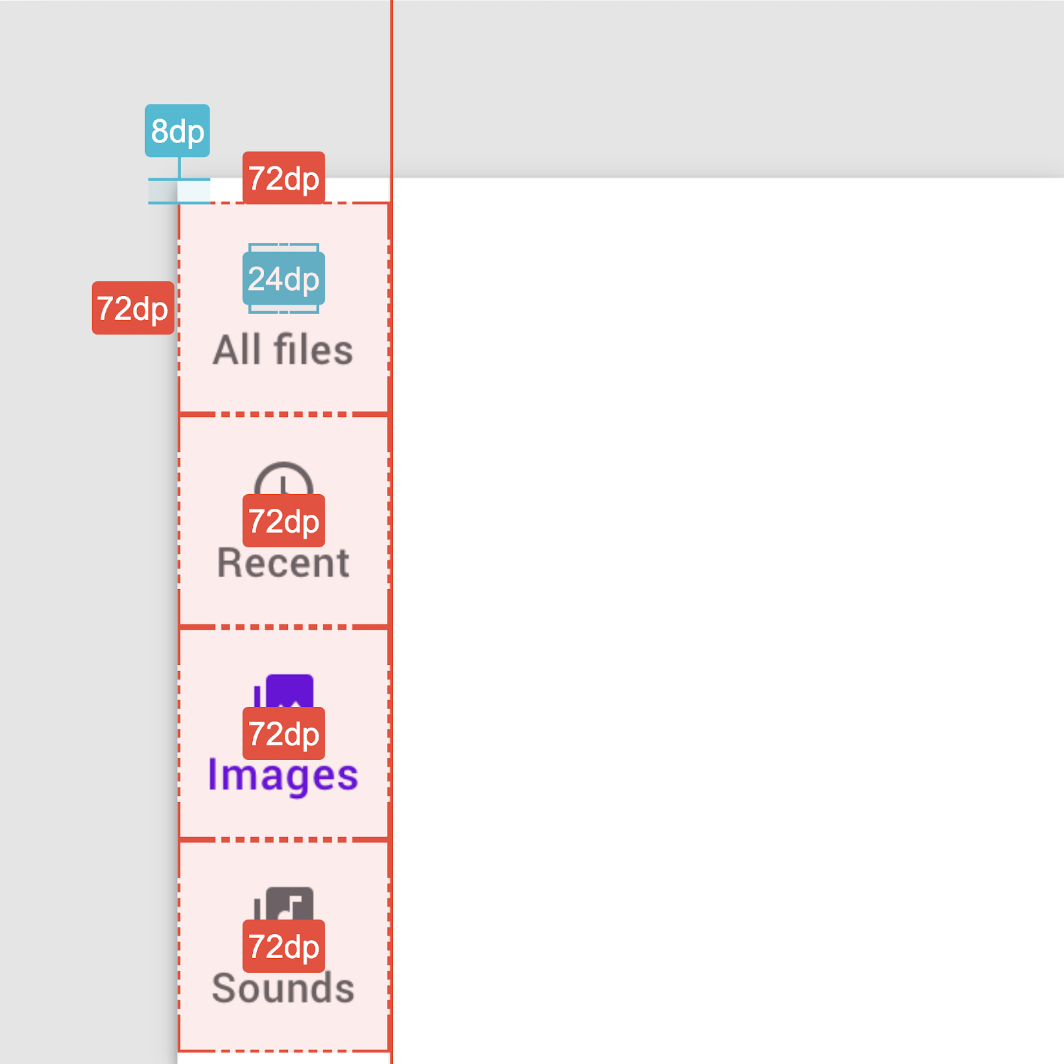
Altura y anchura del icono del destino: 24 dp
Grupo de destinos: 8 dp desde el borde superior del contenedor
Riel con un botón de acción flotante (FAB)
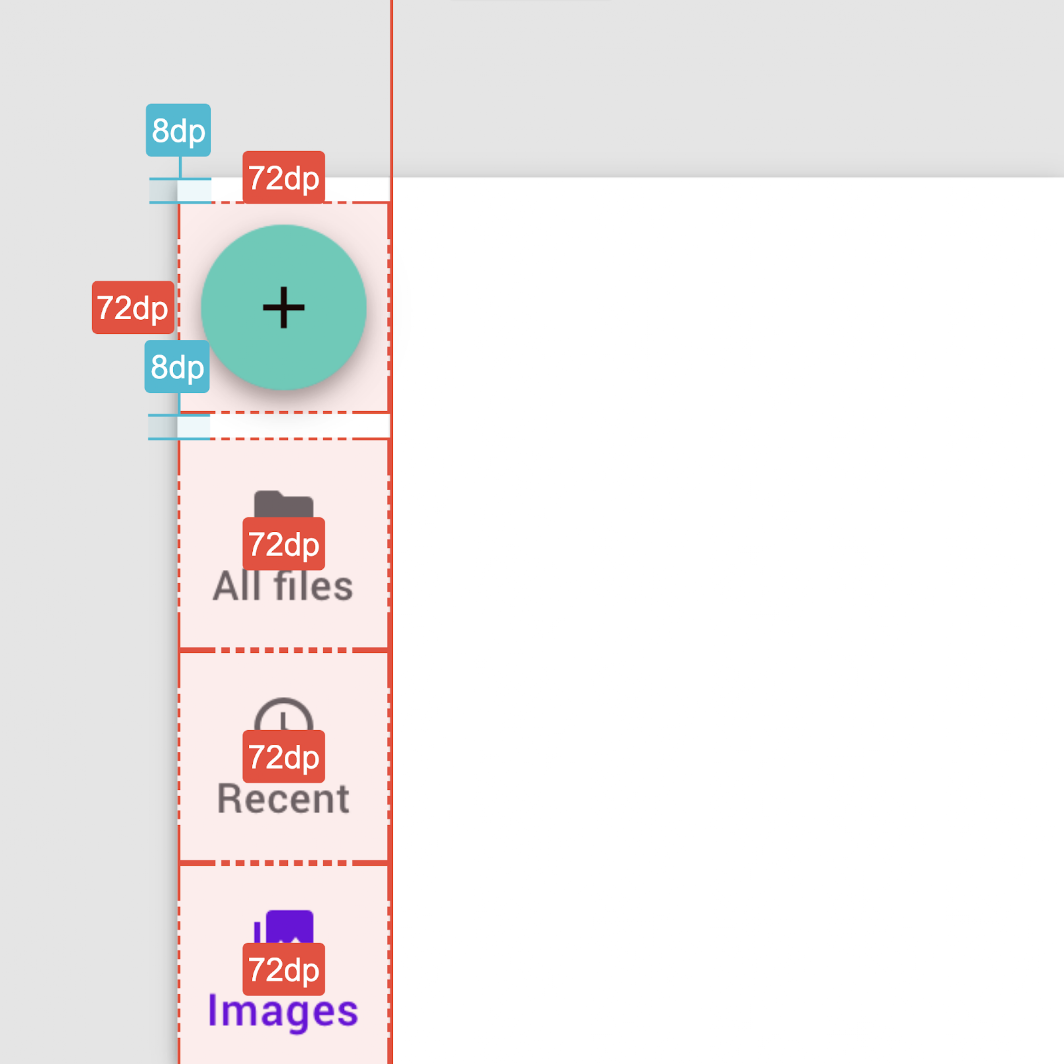
Altura y anchura del destino: 72 dp
Riel con etiquetas de texto del destino seleccionado
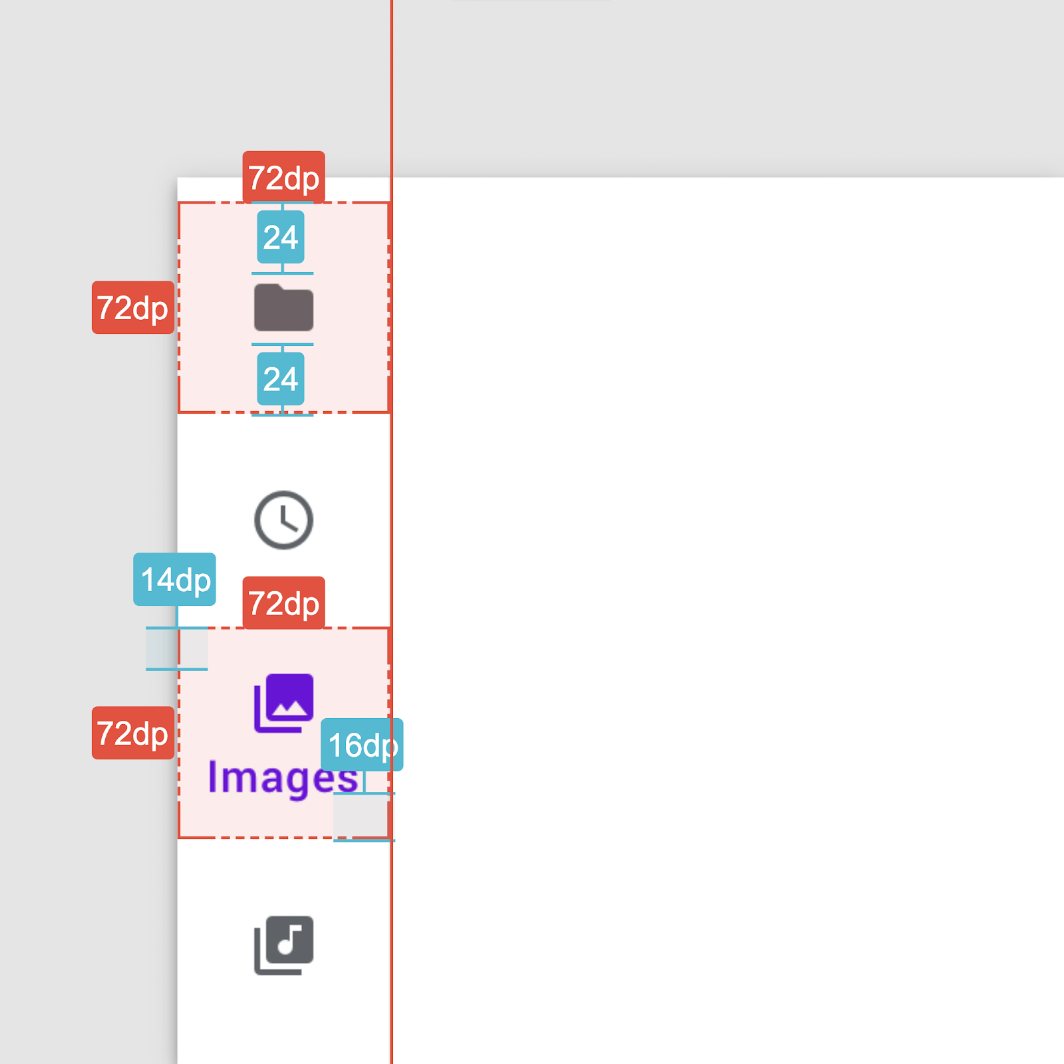
Icono del destino activo: 14 dp desde el borde superior del contenedor del destino
Línea base de la etiqueta de texto: 16 dp desde el borde inferior del contenedor del destino
Riel compacto sin etiquetas de texto
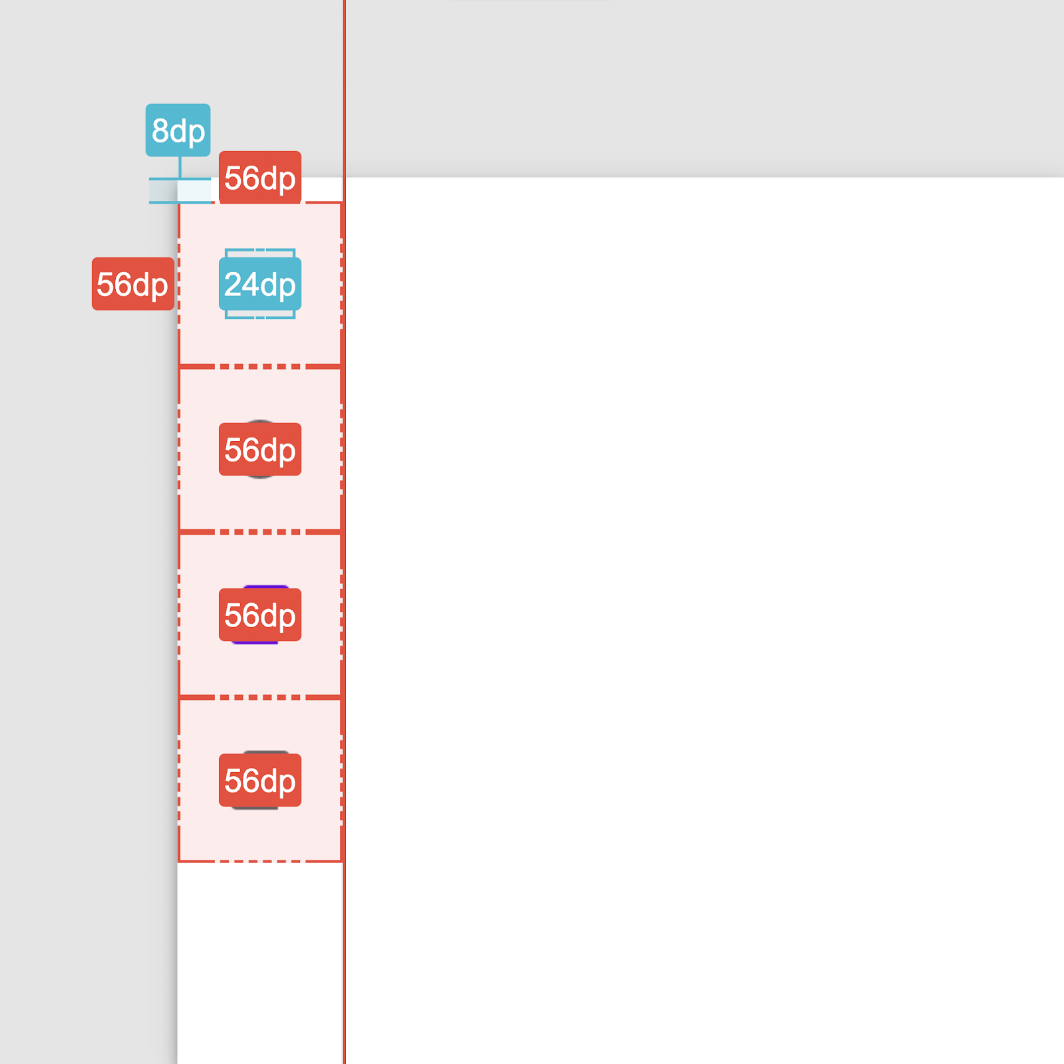
Grupo de destinos: 8 dp desde el borde superior del contenedor
Altura y anchura del icono del destino: 24 dp