

Navigační lišta
Navigační lišty umožňují ergonomicky přecházet mezi hlavními destinacemi v aplikacích.
Použití
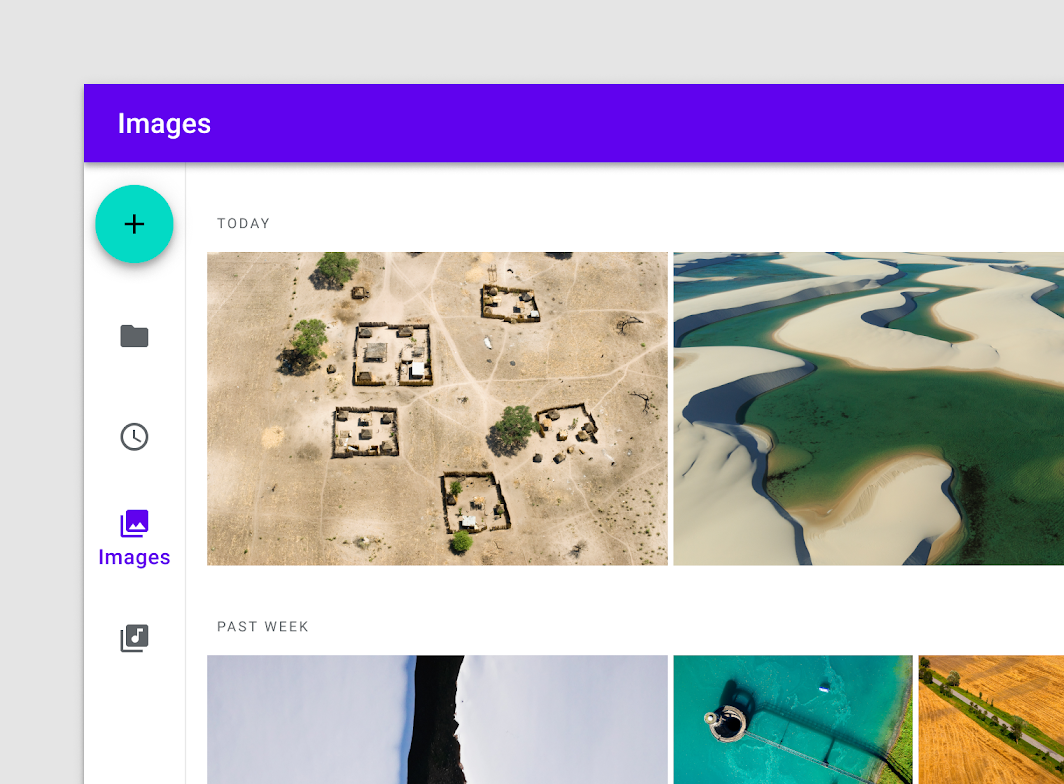
Lišta je komponenta postranní navigace, která zobrazuje tři až sedm destinací aplikace a volitelně plovoucí akční tlačítko (FAB). Každá destinace je znázorněna ikonou a textovým popiskem.
Lišta může fungovat samostatně na větších obrazovkách, jako jsou stolní počítače a tablety. Když uživatelé přecházejí mezi zařízeními s různými velikostmi obrazovek, lišta může také doplňovat další navigační komponenty, jako je spodní navigace.
Zásady
Ergonomická
Navigační lišta je kompaktní rozvržení, které na velkých obrazovkách umísťuje vysoce prioritní destinace na dosah ruky.

Konzistentní
Lišta by se měla v rámci aplikace vždy zobrazovat na stejné straně obrazovky.

Adaptivní
Lišta doplňuje adaptivní a responzivní navigační vzory.
Kdy použít
Navigační lišty by se měly používat pro:
- Destinace nejvyšší úrovně, které musí být přístupné kdekoli v aplikaci
- Tři až sedm hlavních destinací v produktu
- Rozvržení pro tablety nebo stolní počítače
Navigační lišty by se neměly používat pro:
- Malé obrazovky
- Jednotlivé úkoly, jako je zobrazení jediného e-mailu
- Sekundární navigační destinace
Anatomie
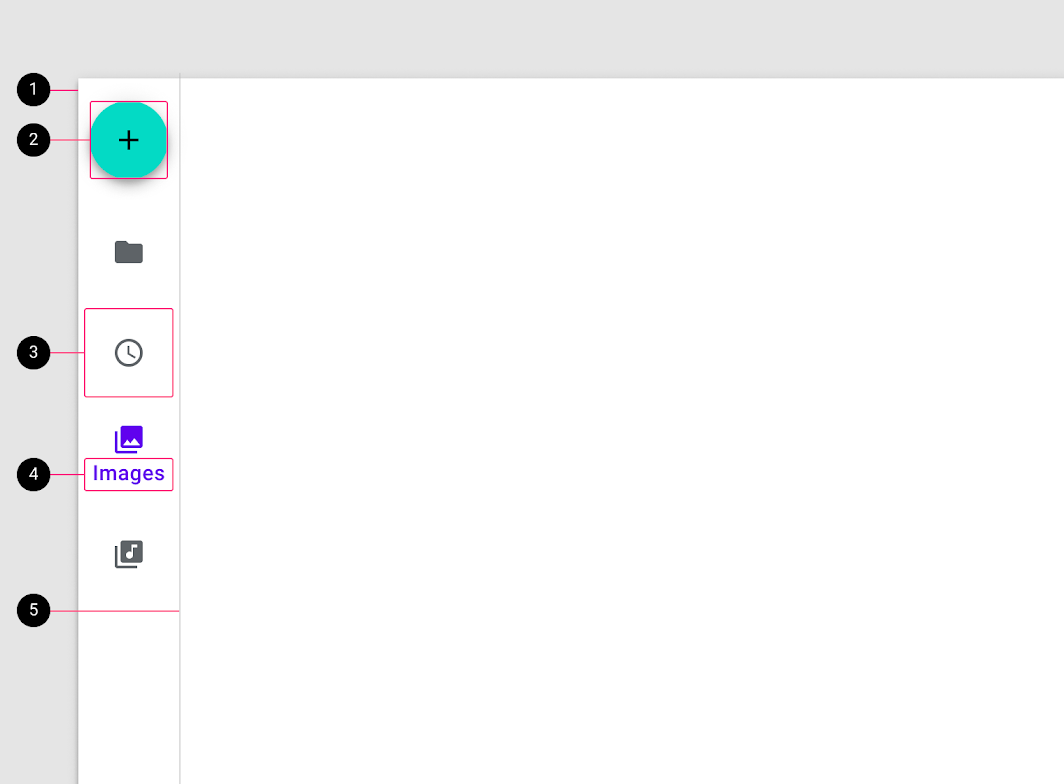
2. Plovoucí akční tlačítko (volitelné)
3. Destinace
4. Textový popisek
5. Oddělovač (volitelný)
Kontejner
V jazycích psaných zleva doprava je navigační lišta umístěna na levé straně obrazovky, v jazycích psaných zprava doleva na její pravé straně.
Hustota
Kontejner navigační lišty má ve výchozím nastavení šířku 72 dp. V kompaktnějších rozvrženích lze šířku kontejneru zmenšit na 56 dp a textové popisky vynechat.
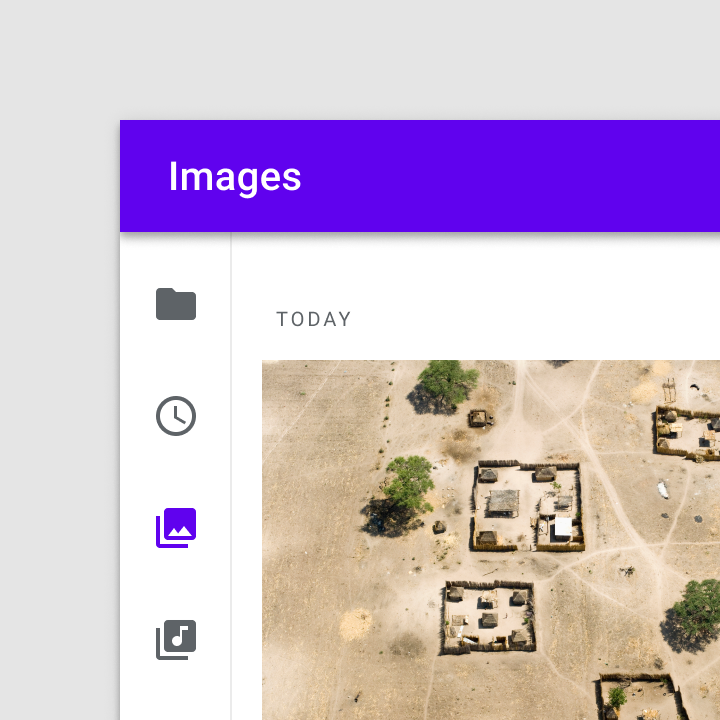
Orientace
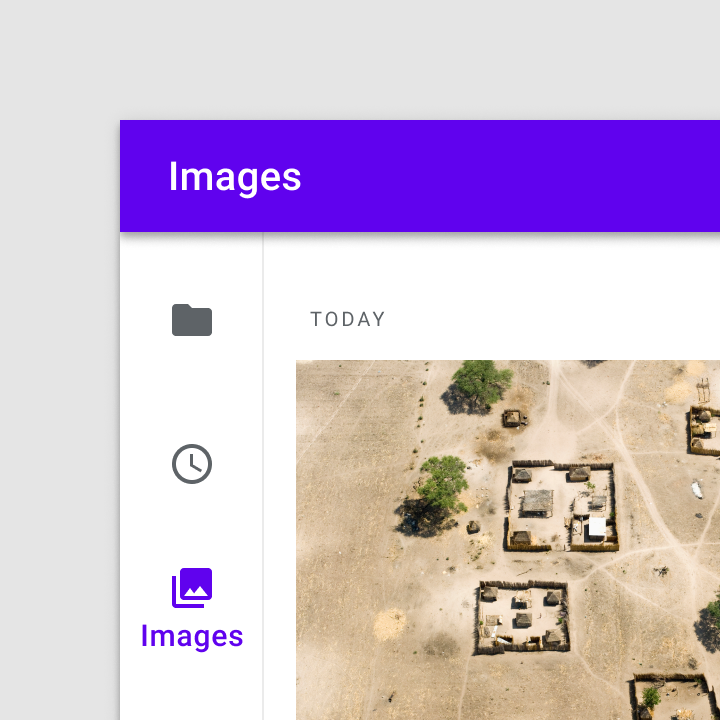
Navigační lišta by měla být vždy umístěna svisle podél okraje rozvržení. Pro vodorovné navigační komponenty nebo menší obrazovky zvažte použití spodní navigace. U úzce souvisejících zobrazení se společným nadřazeným prvkem mohou záložky v kombinaci s navigační lištou vytvořit ucelenou navigační strukturu.
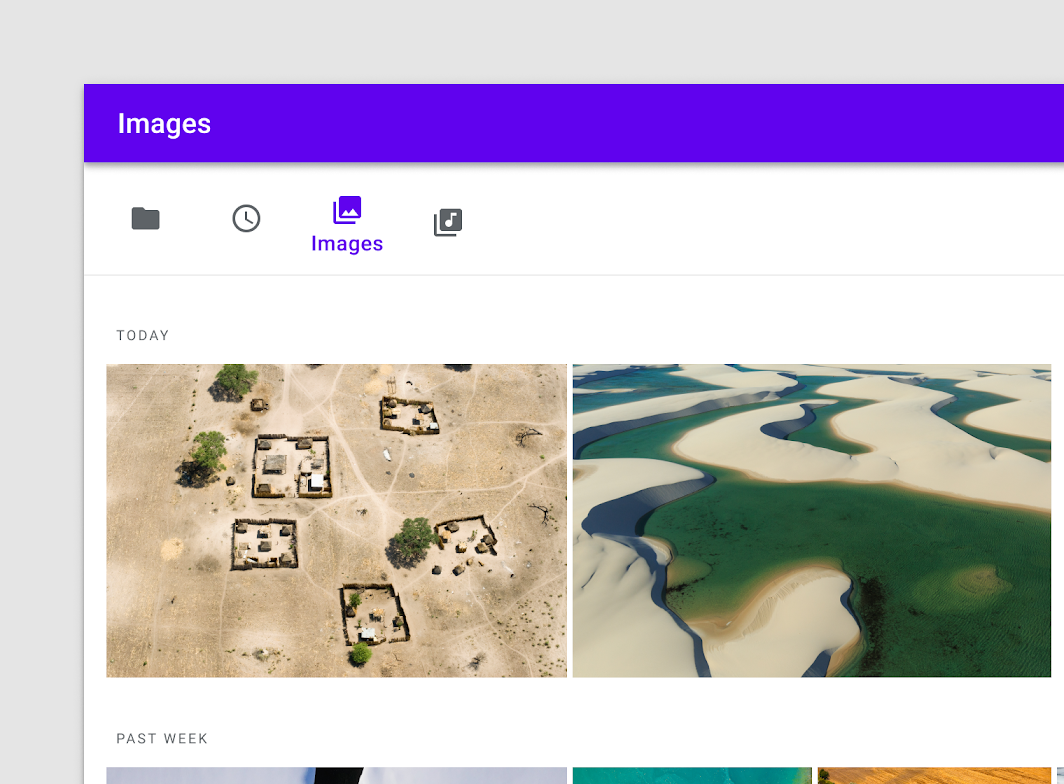
Nedoporučeno
Destinace lišty
Po výběru ikony se uživatelé dostanou na příslušnou destinaci nejvyšší úrovně.
Ikony
Destinace navigační lišty jsou vždy znázorněny ikonami, které mohou symbolizovat obsah nebo povahu destinace.

Textové popisky
Textové popisky stručně a výstižně popisují navigační destinace a nabízejí uživatelům alternativní způsob, jak pochopit význam ikony. Popisky mohou být buď trvalé, nebo se mohou zobrazovat pouze u vybraných destinací.
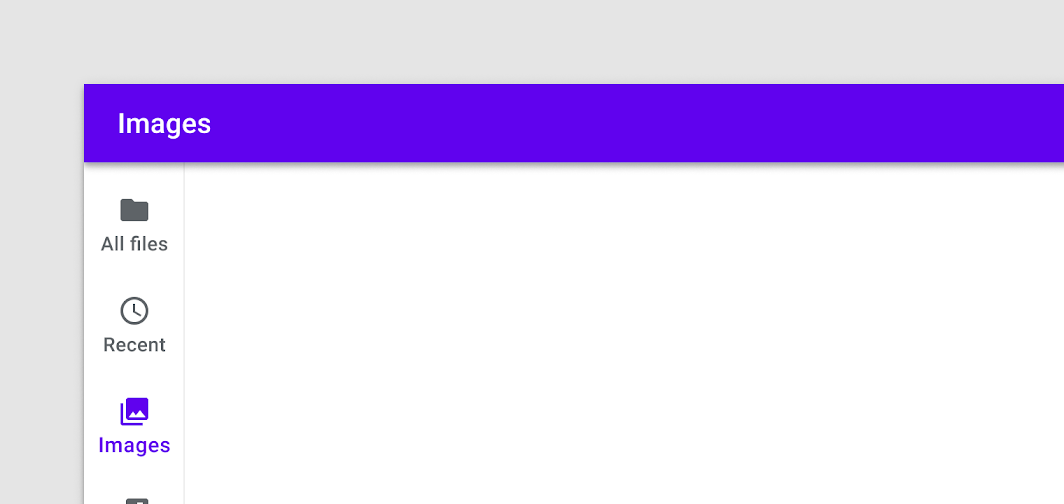
Doporučeno
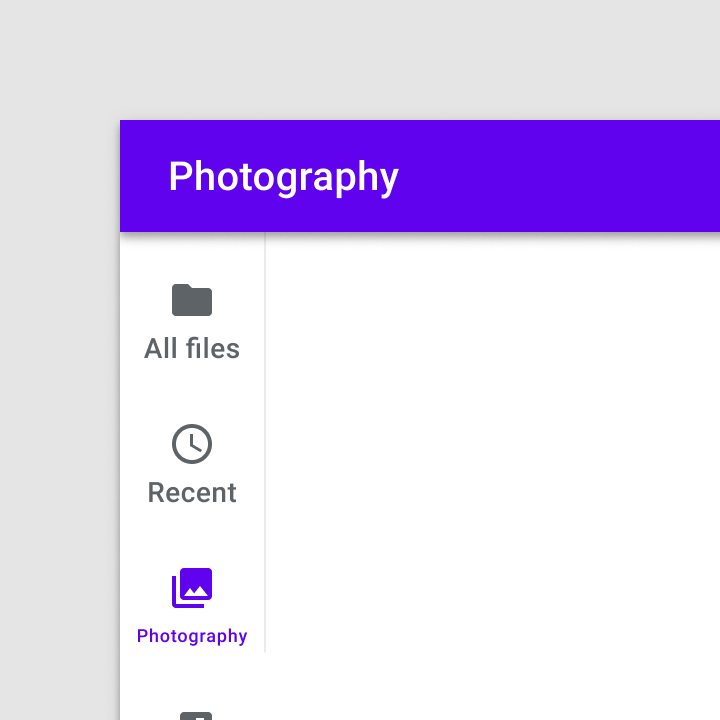
Popisky by měly být dostatečně krátké, aby se vešly celé. Nezmenšujte proto škálu písma, aby se do popisku vešel delší text.
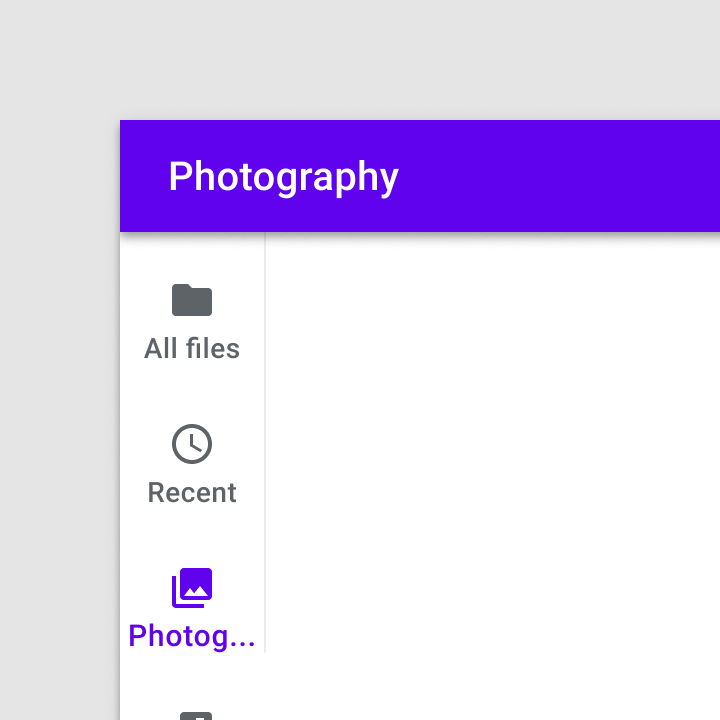
Nedoporučeno
Nedoporučeno
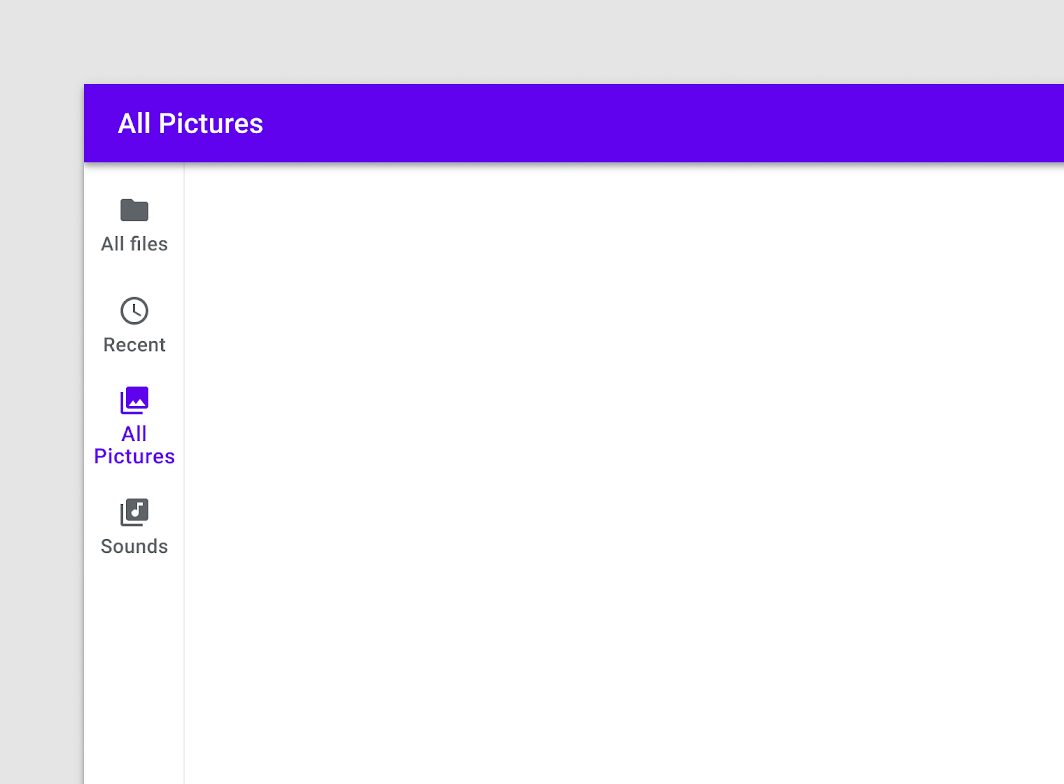
Pokud je to možné, vyhněte se zalamování dlouhých popisků. V případě potřeby zalomte text po celých slovech nebo delší slova rozdělte spojovníkem.
Pozor
Barvy ikon a popisků
Aktivní ikony, neaktivní ikony i textové popisky by měly mít dostatečný kontrast s kontejnerem. Ikona a popisek aktivní destinace by měly používat primární barvu vaší aplikace nebo barvu typu „On“ s vysokým důrazem. Neaktivní ikony a popisky používají barvu typu „On“ se středním důrazem.

Doporučeno

Nedoporučeno
Zarovnání skupiny
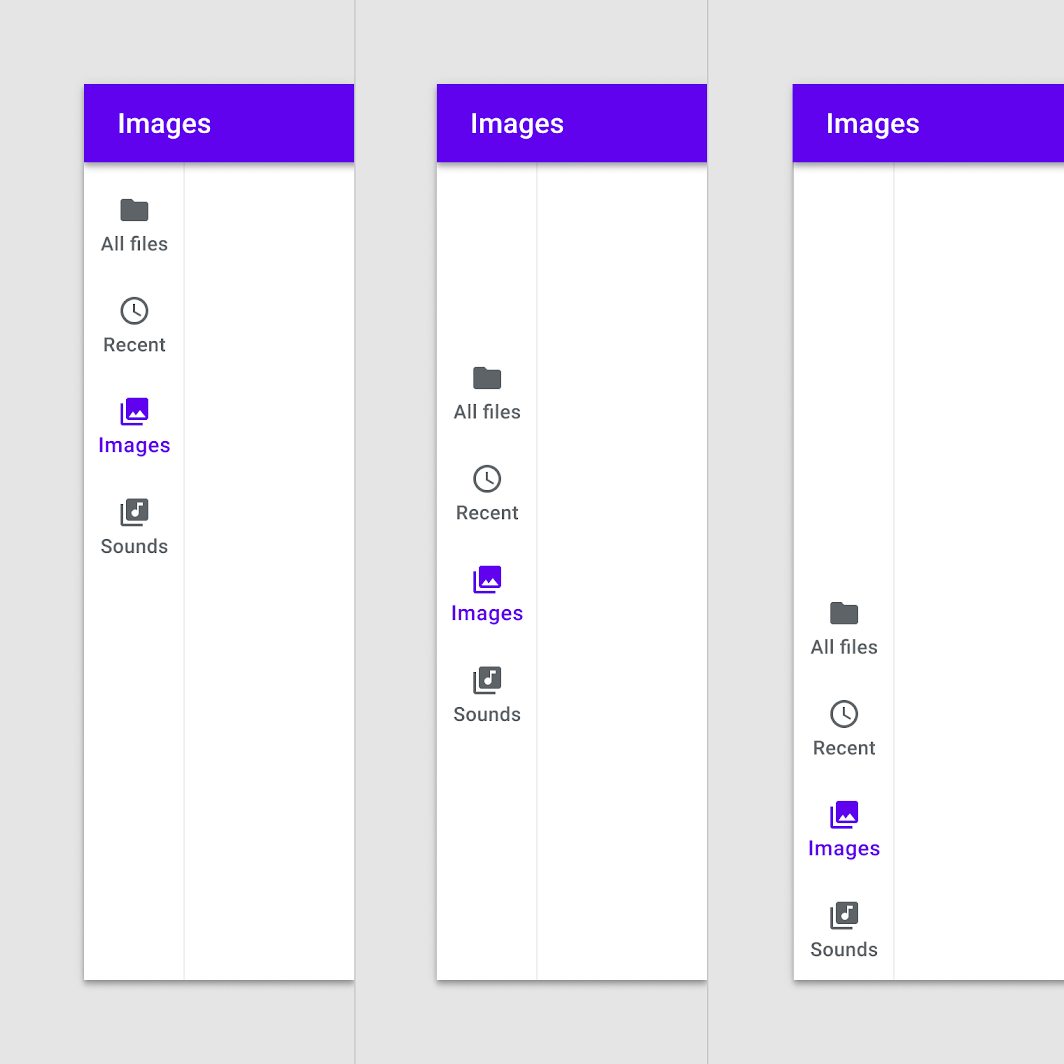
Destinace navigační lišty lze jako skupinu zarovnat k hornímu okraji, ke spodnímu okraji nebo na střed rozvržení. Díky zarovnání ke spodnímu okraji jsou destinace na tabletech snáze dosažitelné palcem.
Plovoucí akční tlačítko
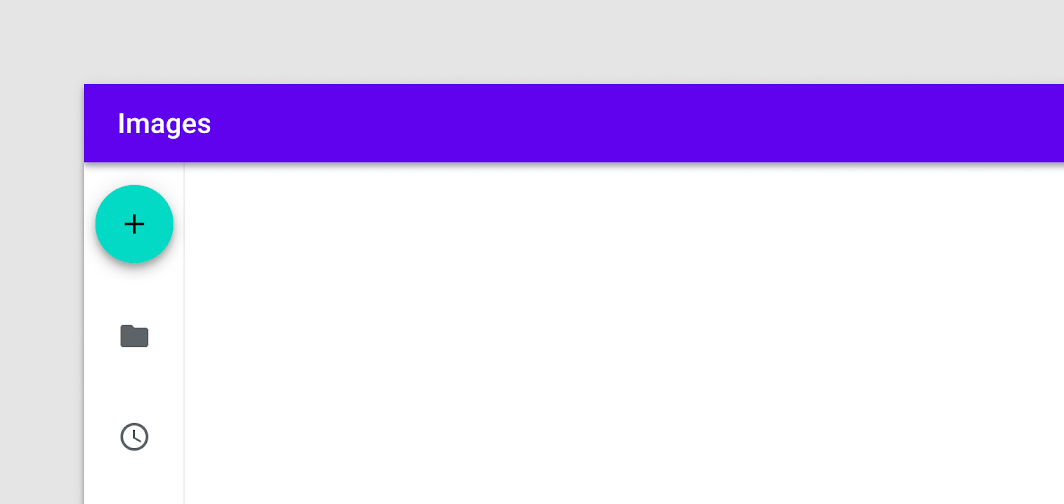
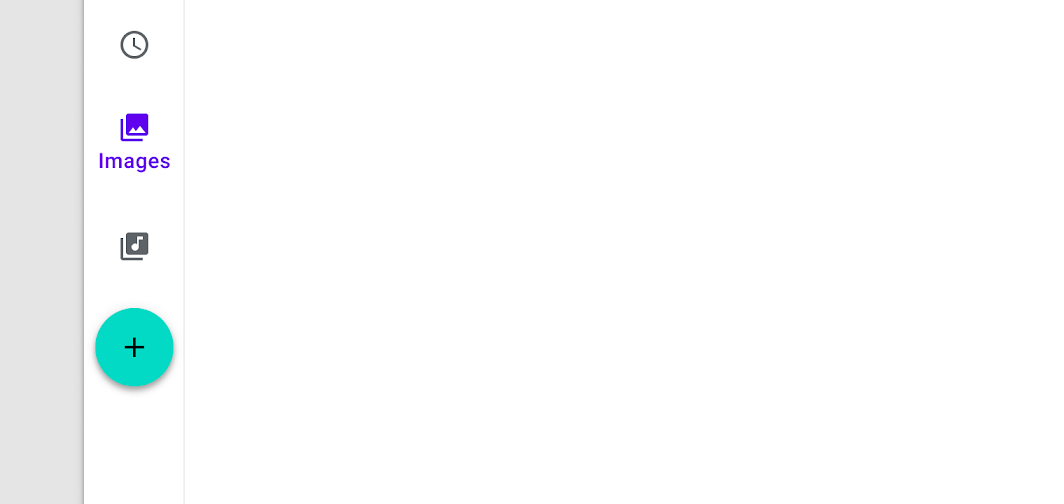
Volitelně: Lišta poskytuje vhodný kontejner pro ukotvení plovoucího akčního tlačítka (FAB) v horní části obrazovky, čímž se klíčová akce aplikace umístí nad navigačními destinacemi.
Doporučeno
Nedoporučeno
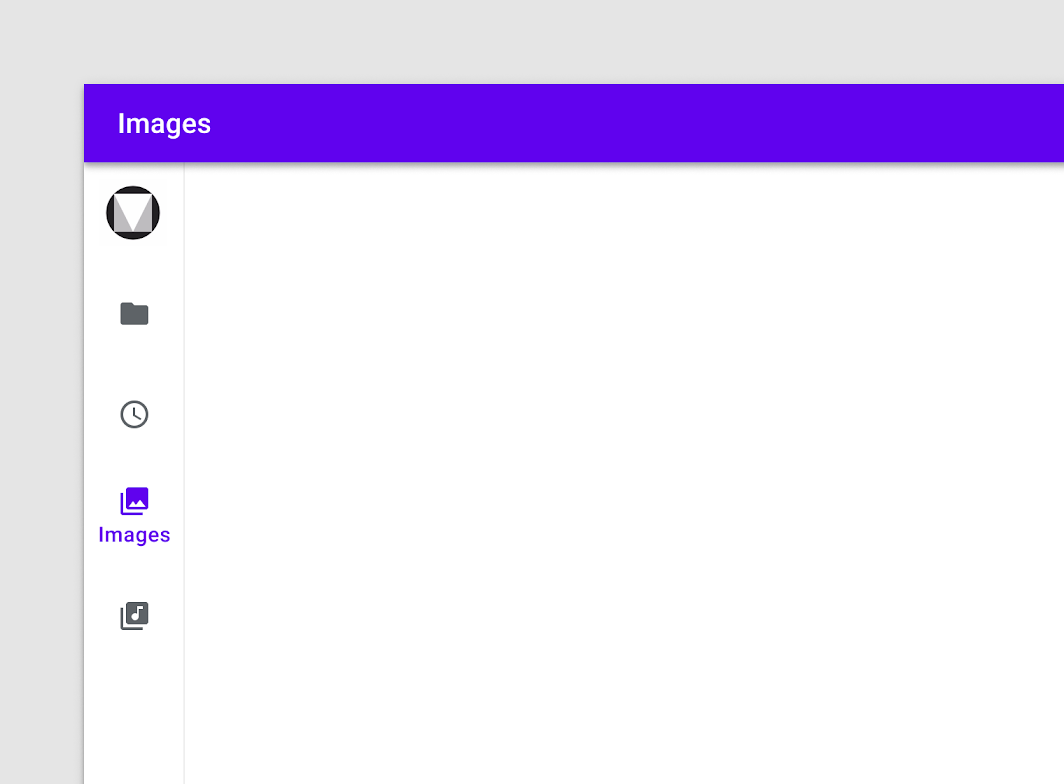
Horní část lišty lze použít také pro logo.
Pozor
Oddělovač
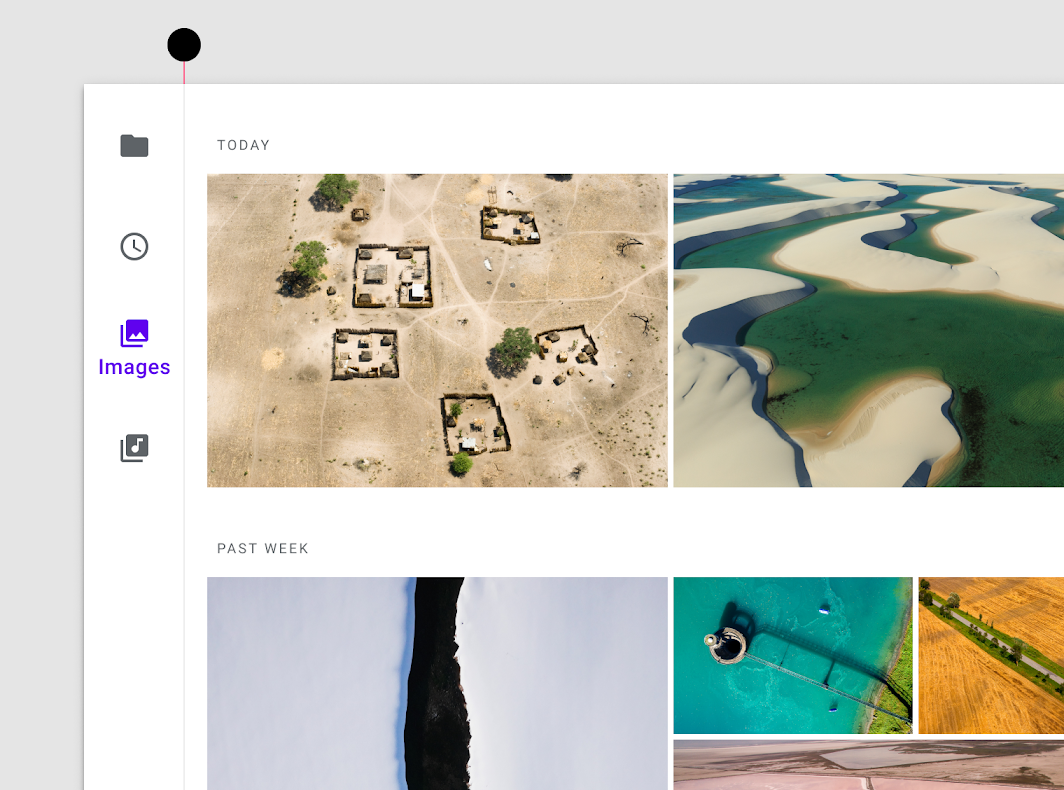
Volitelně: Oddělovač může oddělit lištu od obsahu aplikace. Měl by být umístěn na okraji kontejneru lišty, který přiléhá k oblasti obsahu aplikace.
Chování
Posouvání
Destinace v navigační liště by měly zůstat viditelné při svislém posouvání.
Doporučeno
Pokud se rozvržení posouvá vodorovně, lišta se může posunout mimo obrazovku nebo zůstat pevná. Chcete-li zdůraznit, že se obsah posouvá za lištou, použijte oddělovač nebo liště přidejte elevaci.
Pozor
Textové popisky
Trvalé
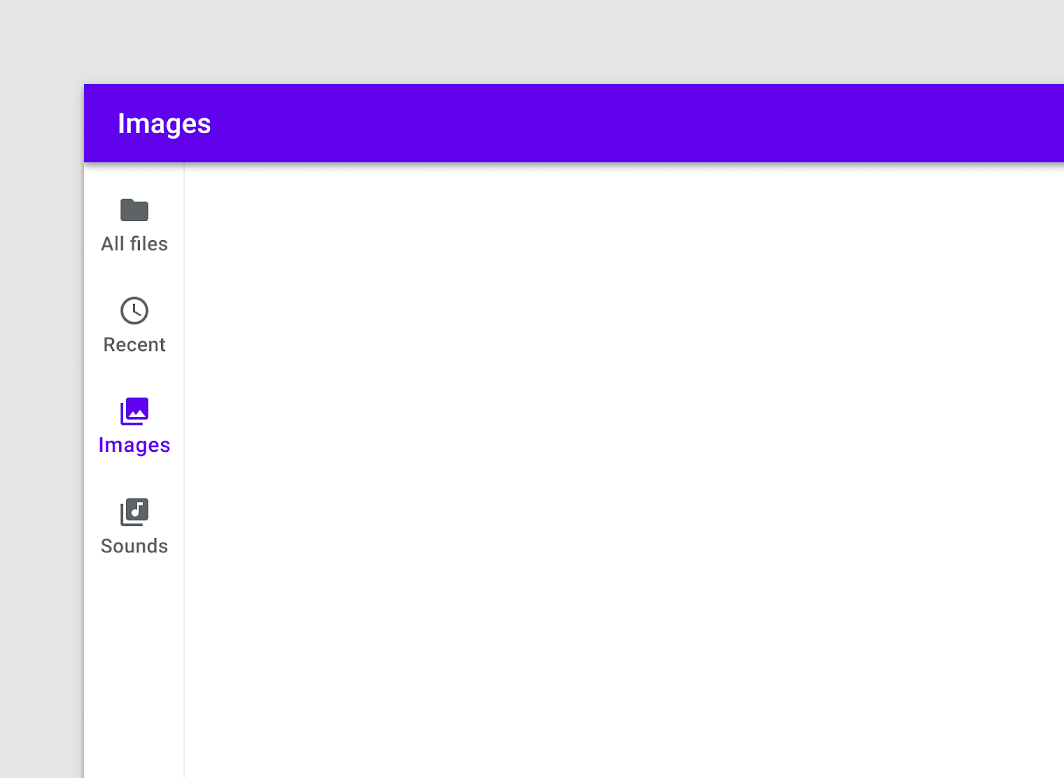
Trvalé textové popisky jsou viditelné vždy, bez ohledu na stav destinace.
Popisky vybraných destinací
Popisky vybraných destinací se zobrazují pouze tehdy, když je daná destinace vybrána.
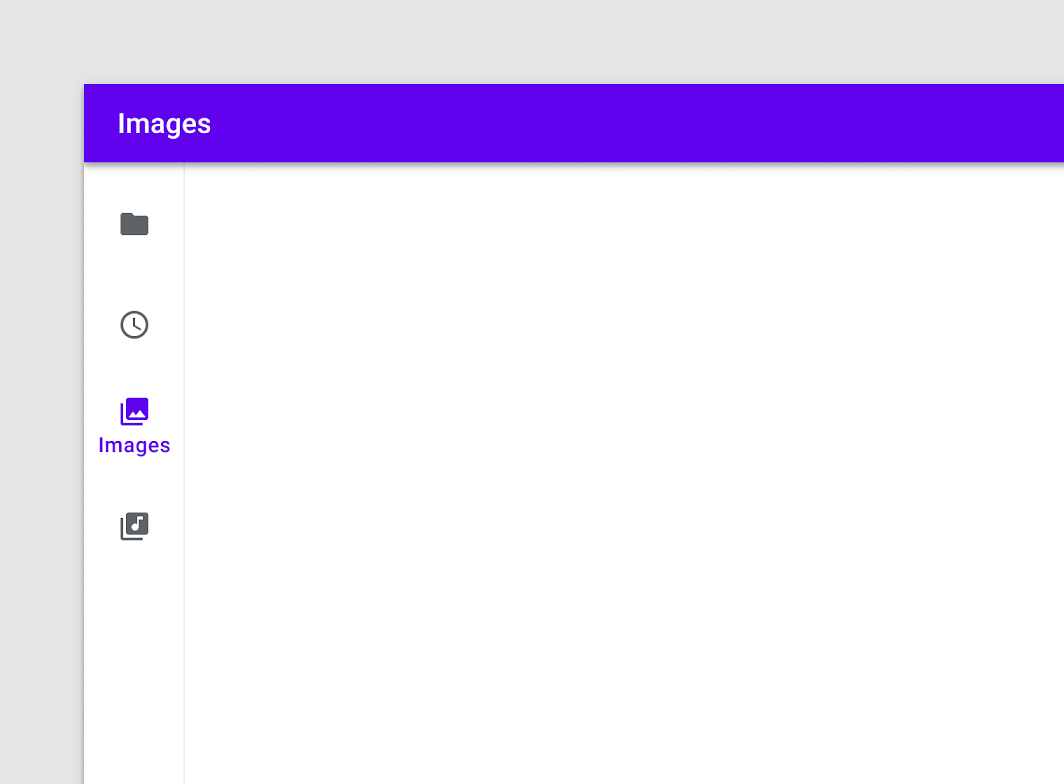
Ikony bez popisků
Pokud lze předpokládat, že uživatelům bude význam všech ikon v navigační liště zřejmý, lze popisky vynechat u celé skupiny destinací.

Pozor
Odznaky
Ikony v liště mohou být doplněny odznakem v pravém horním rohu. Odznak zobrazuje dynamické informace o dané destinaci, například počet nebo stav.
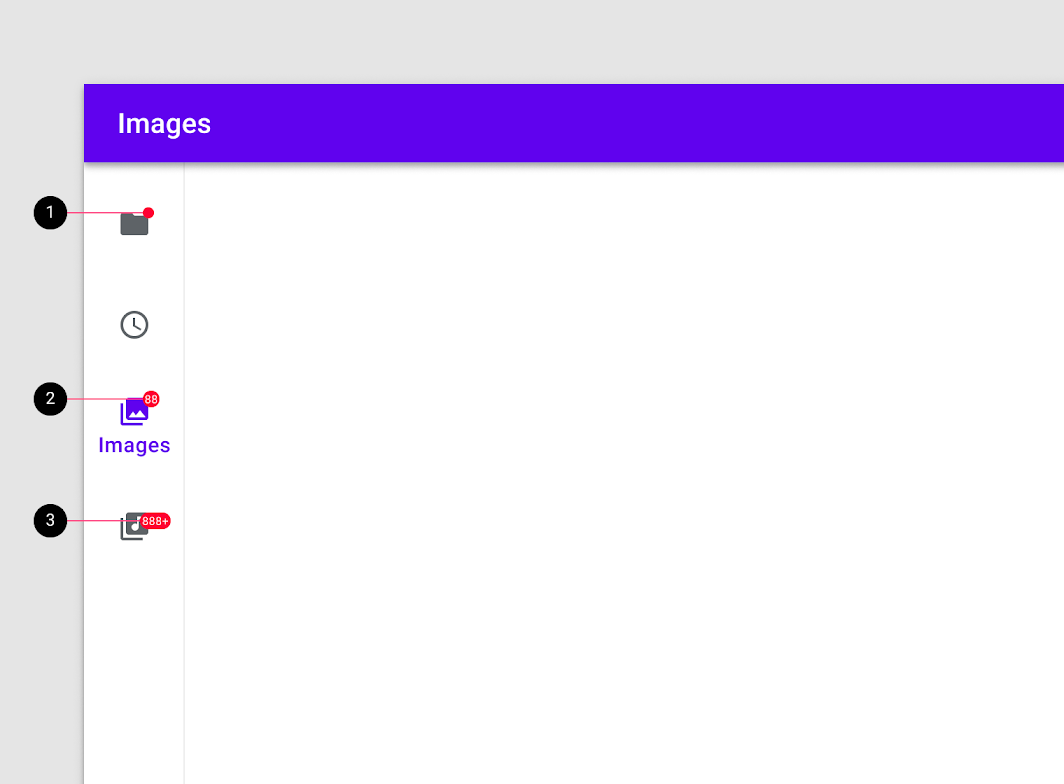
2. Odznak s číslem
3. Odznak s maximálním počtem
Interakce s ostatními navigačními komponentami
Spodní navigace
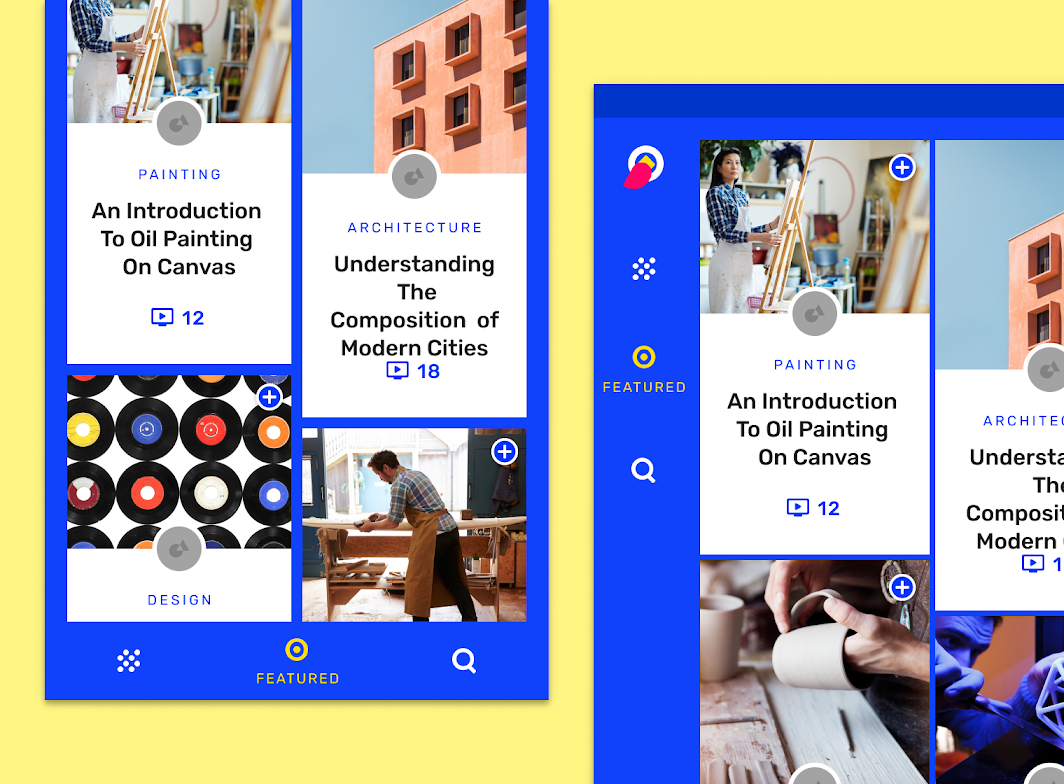
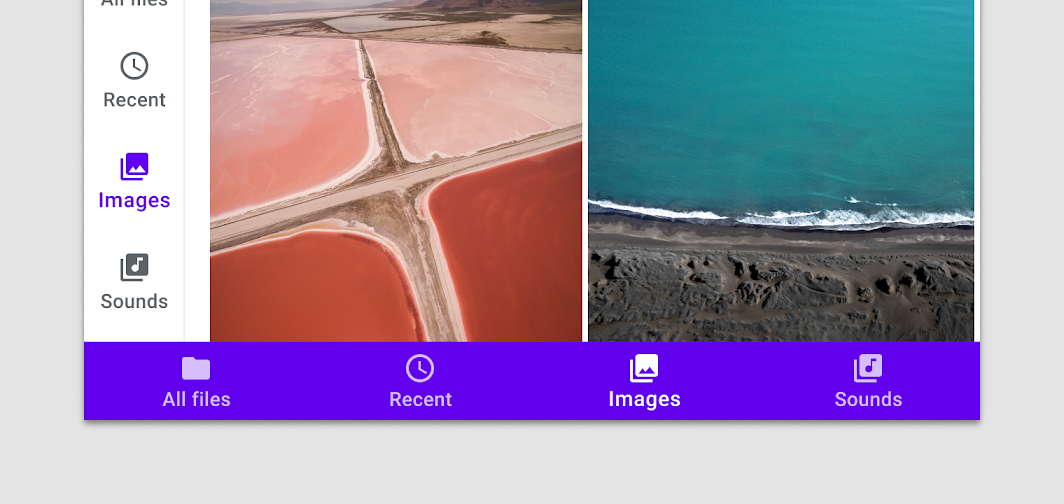
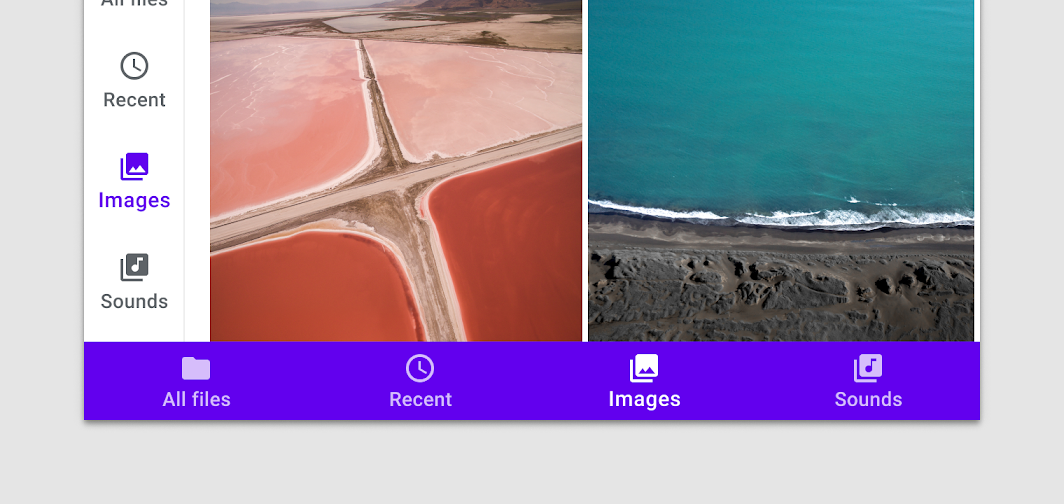
Při přechodu z malé obrazovky na větší se spodní navigace může proměnit v navigační lištu a nabídnout tak stejně rychlý přístup v uspořádání, které je na větších obrazovkách ergonomické a výrazné. Navigační lišta a spodní navigace by se však neměly používat současně.
Nedoporučeno
Navigační zásuvka
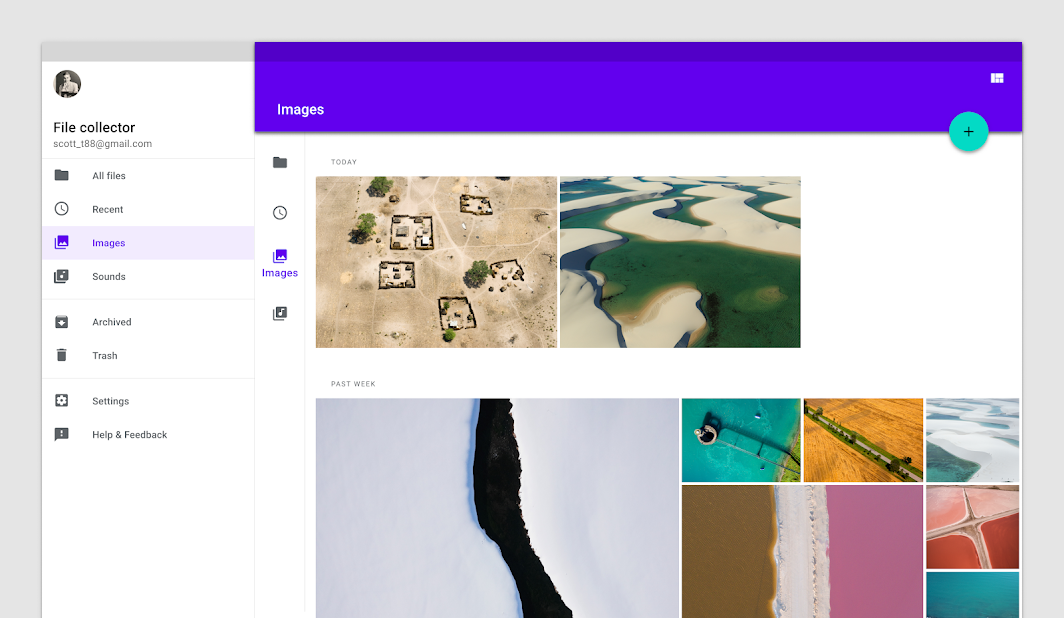
Lišta poskytuje přístup ke třem až sedmi destinacím nejvyšší úrovně. Modální navigační zásuvka může sloužit jako doplňková komponenta, která rozšíří navigační strukturu aplikace o sekundární destinace nebo další akce. Navigační zásuvka není potřebná, pokud aplikace nemá žádné sekundární destinace ani akce.
Doporučeno
Nedoporučeno
Nedoporučeno
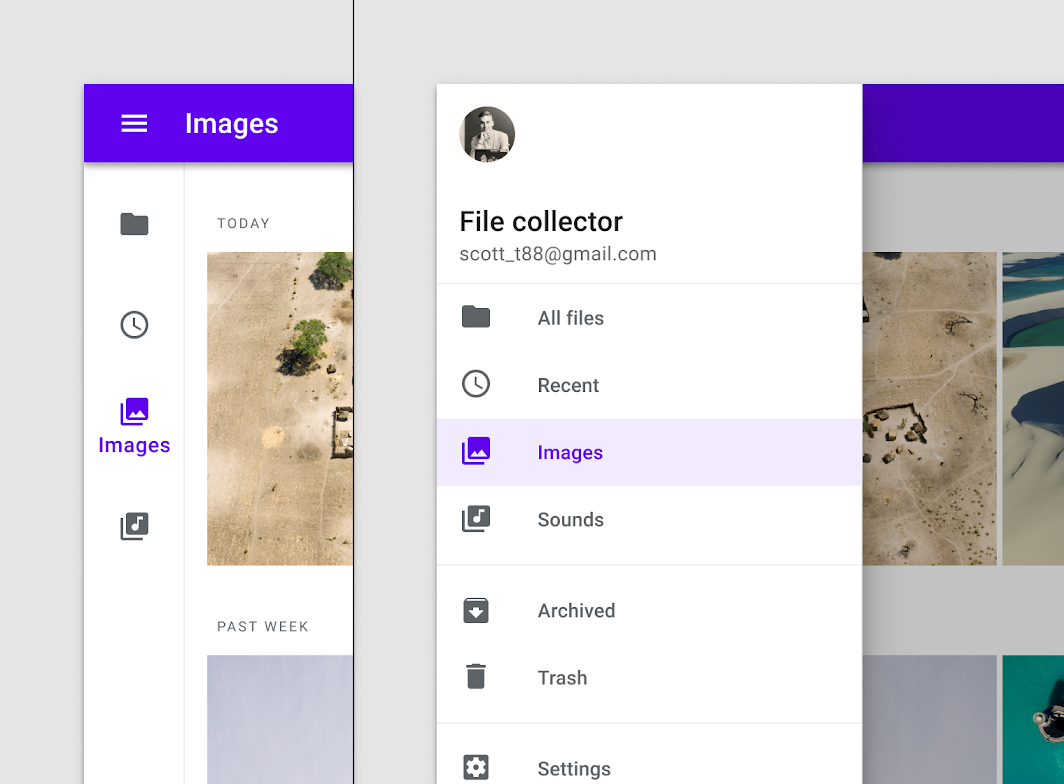
Některé aplikace, například Reply od Materialu, si lištu přizpůsobují a rozšiřují ji tak, aby fungovala zároveň jako lišta i jako navigační zásuvka.
Záložky
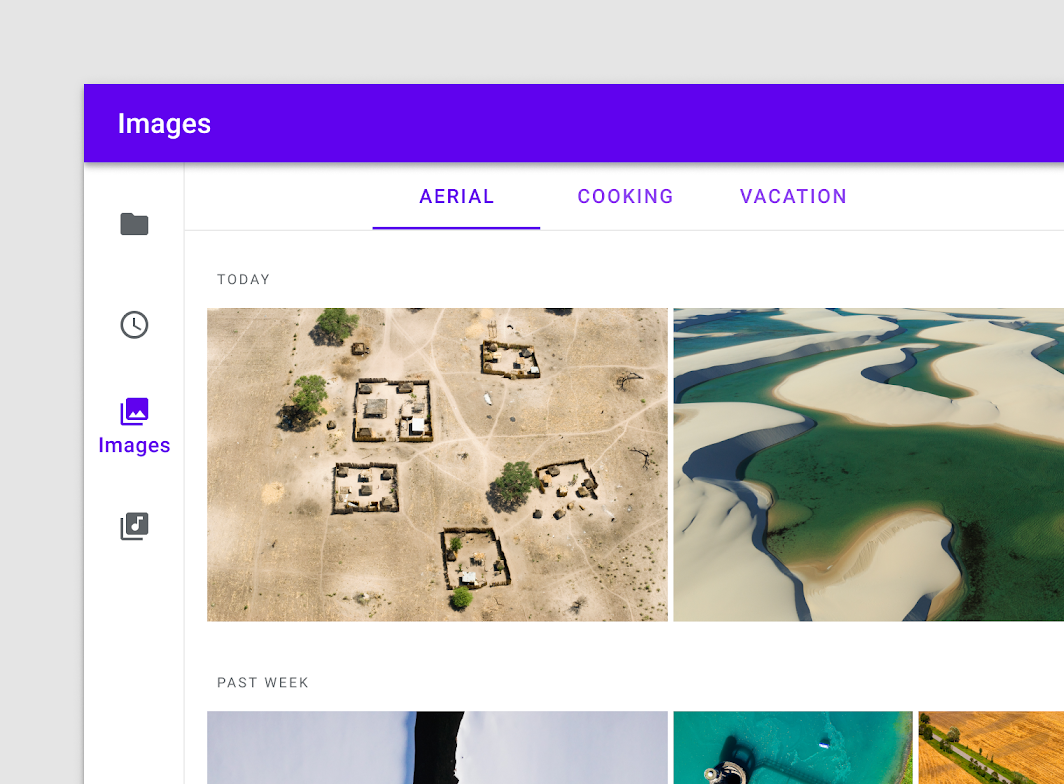
Záložky lze přidat, pokud destinace nejvyšší úrovně obsahuje více vzájemně souvisejících částí obsahu. Pokud se záložky používají spolu s destinacemi lišty, zajistěte, aby byly zřetelně odlišitelné.
Pozor
Pozadí (Backdrop)
Pokud se používá pozadí (backdrop), umístěte navigační lištu na zadní vrstvu. Pokud se na zadní vrstvě nacházejí další kontextové informace (například nadpisy) nebo akce (například filtrování), zajistěte, aby zůstaly zřetelně oddělené od lišty.
Pozor
Responzivní vzory
Při přechodu mezi velikostmi obrazovek může lišta plynule doplnit responzivní návrhové vzory. Aplikace, která na mobilních obrazovkách používá spodní navigaci a navigační zásuvku, se například na obrazovkách tabletů může přizpůsobit tak, že místo nich používá navigační lištu a modální navigační zásuvku. Na obrazovkách stolních počítačů může aplikace používat permanentní navigační zásuvku s dalšími destinacemi a akcemi.
Umístění
Elevace
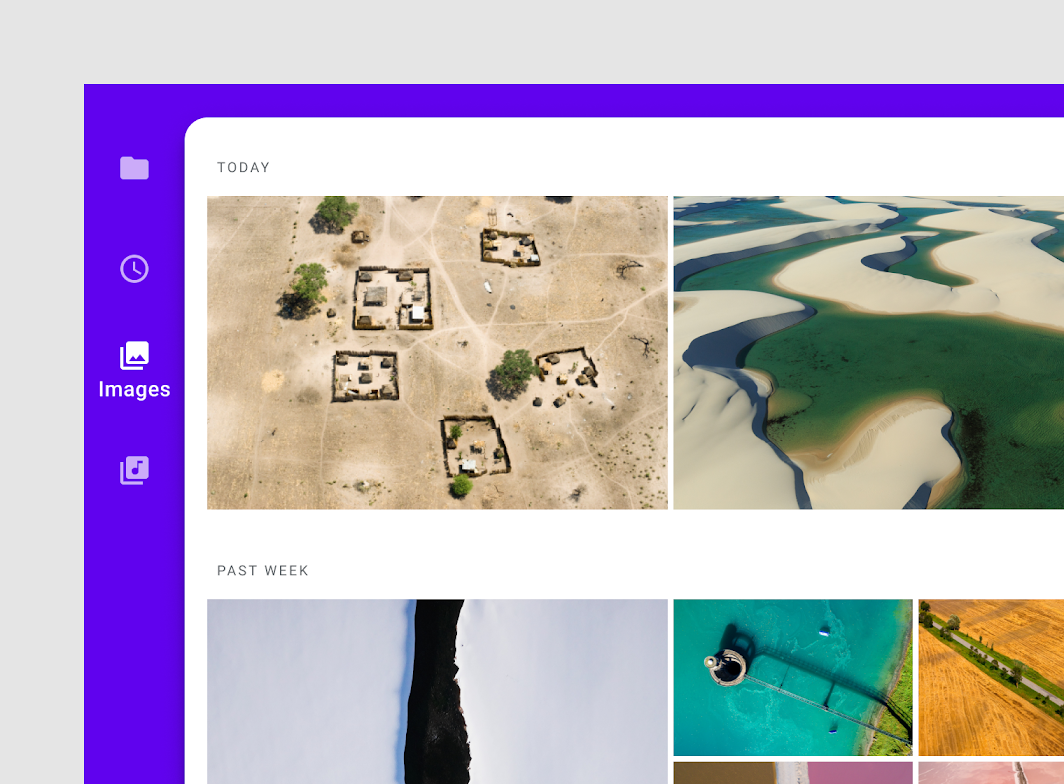
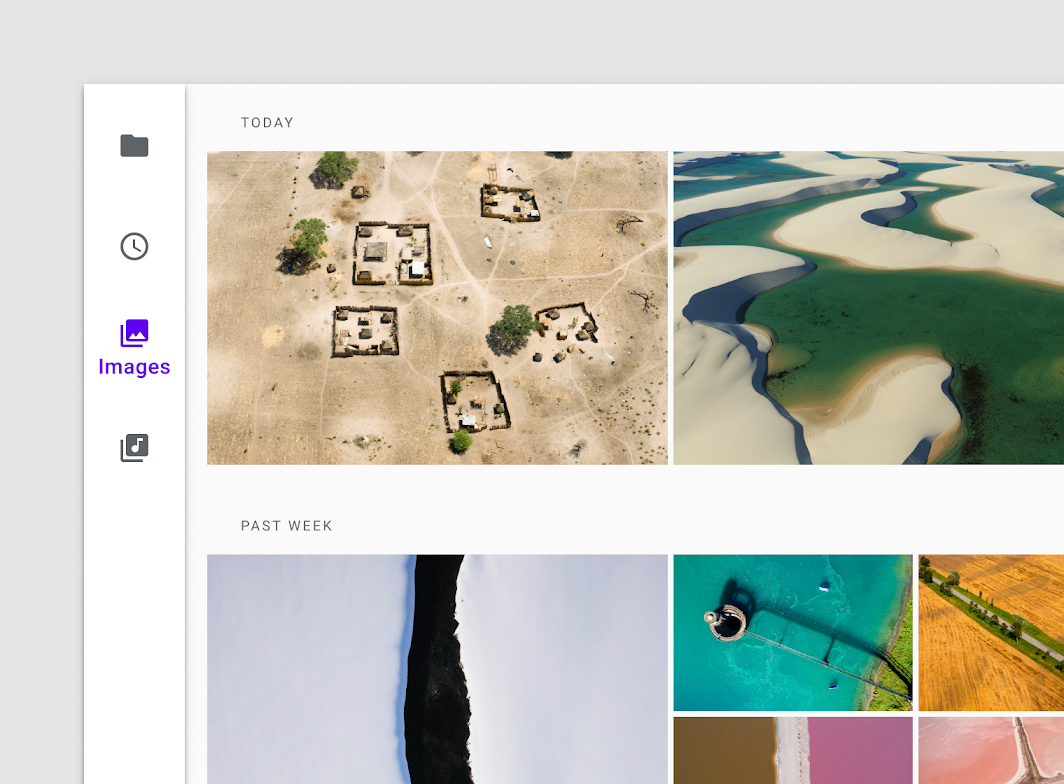
Navigační lišta se nachází pod aplikační lištou (app bar), pokud je použita, a spočívá na vrstvě pozadí. Lišta obvykle má stejnou barvu jako pozadí aplikace.
Pokud se nepoužívá aplikační lišta ani jiné překrývající se komponenty s elevací, lze liště přidat elevaci pro výraznější odlišení od okolního obsahu.
Stavy
Destinace v navigační liště mohou být aktivní, neaktivní, zaměřené nebo stisknuté.
Stavy se vyjadřují pomocí neprůhlednosti (opacity) a textu, aby ukazovaly, kdy je destinace aktivní a kdy neaktivní. Vyjadřují také stavy stisknutí, zaměření, najetí myší a nevybraný stav.
Stavy neaktivních destinací mají sníženou neprůhlednost, zatímco aktivní stavy jsou zcela neprůhledné a ve výchozím nastavení používají primární barvu aplikace.
Když kontejner navigační lišty používá primární barvu aplikace nebo je součástí tmavého motivu, používá lišta k vyjádření stavů barvu typu „On Background“.
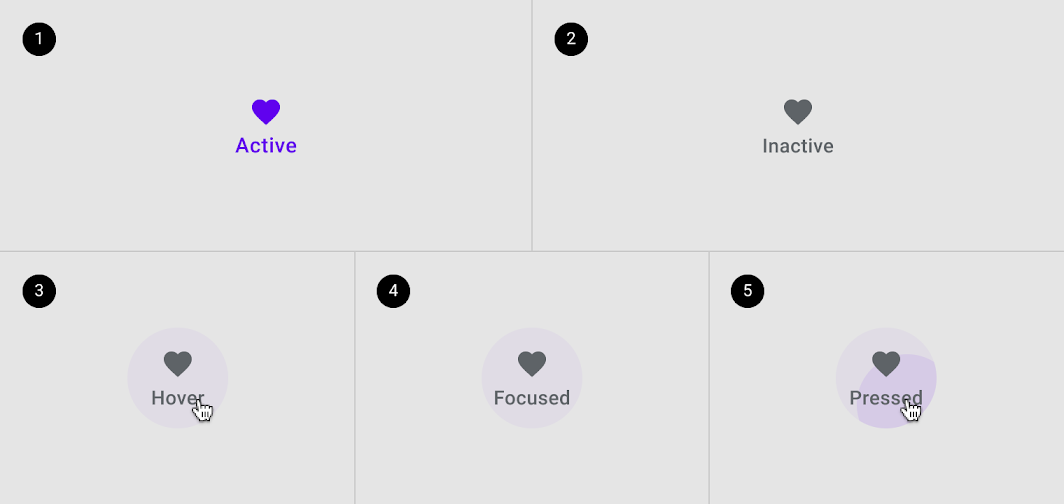
2. Neaktivní
3. Najetí myší
4. Zaměření
5. Stisknutí
Vzhled (Theming)
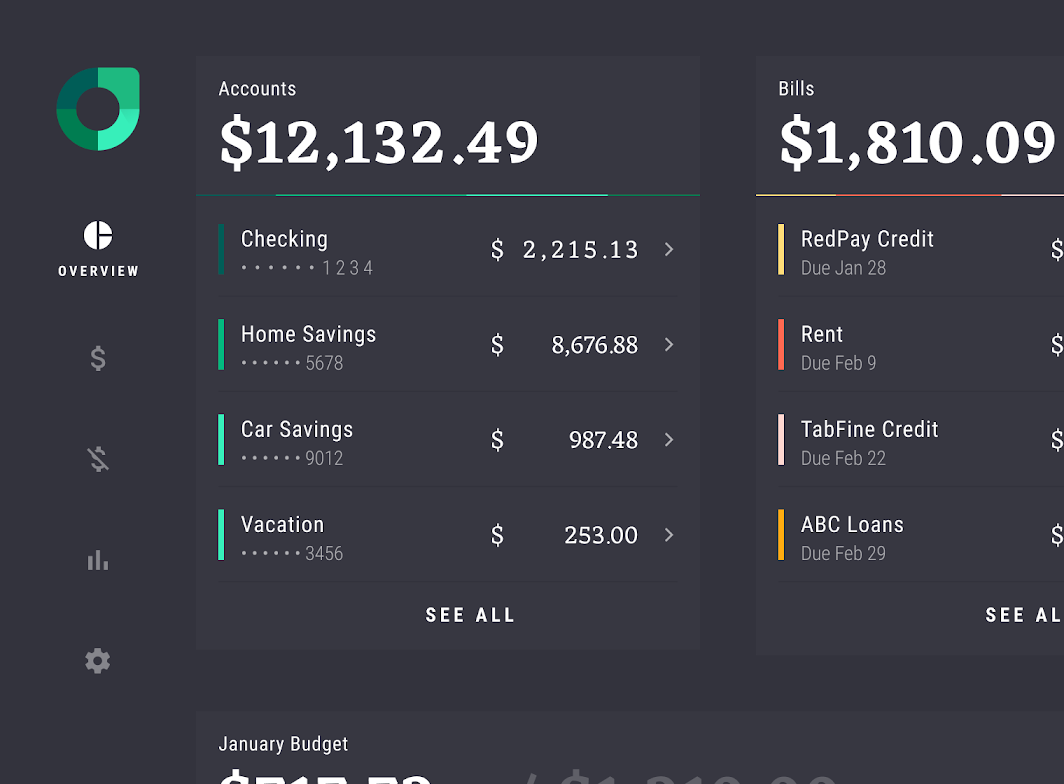
Motiv Material pro aplikaci Rally
Navigační lišta v této aplikaci pro osobní finance byla přizpůsobena pomocí Material Theming. Oblasti přizpůsobení zahrnují typografii a barvu. Mezi další úpravy patří rozšíření šířky lišty, svislé vystředění skupiny destinací a umístění loga v horní části lišty. Na mobilních obrazovkách je navigační lišta aplikace Rally nahrazena zjednodušenou navigací pomocí záložek.

Barva
Navigační lišta aplikace Rally používá vlastní barvy pro tři prvky: kontejner, aktivní položky a neaktivní položky.

| Prvek | Kategorie | Atribut | Hodnota |
|---|---|---|---|
| 1. Kontejner | Pozadí | Barva Neprůhlednost | #33333D 100% |
| 2. Aktivní ikona, aktivní text | On Background | Barva Neprůhlednost | #FFFFFF 100% |
| 3. Neaktivní ikony | On Background | Barva Neprůhlednost | #FFFFFF 40% |
Typografie
Navigační lišta aplikace Rally používá vlastní typografii pro textové popisky destinací.
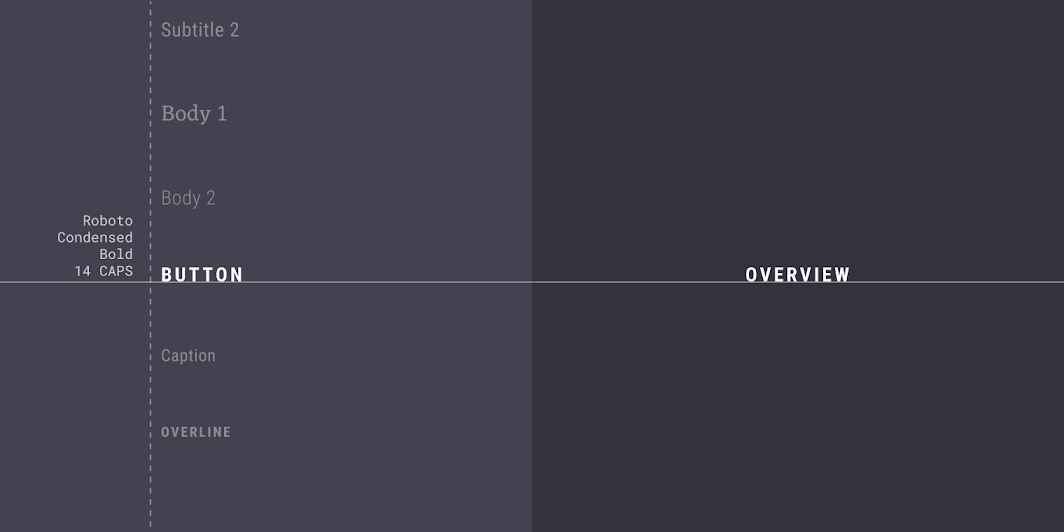
| Prvek | Kategorie | Atribut | Hodnota |
|---|---|---|---|
| Textový popisek | Button | Písmo Řez Velikost Velikost písmen | Roboto Condensed Tučný 14 Všechna velká písmena |
Specifikace
Tablet a stolní počítač
Výchozí
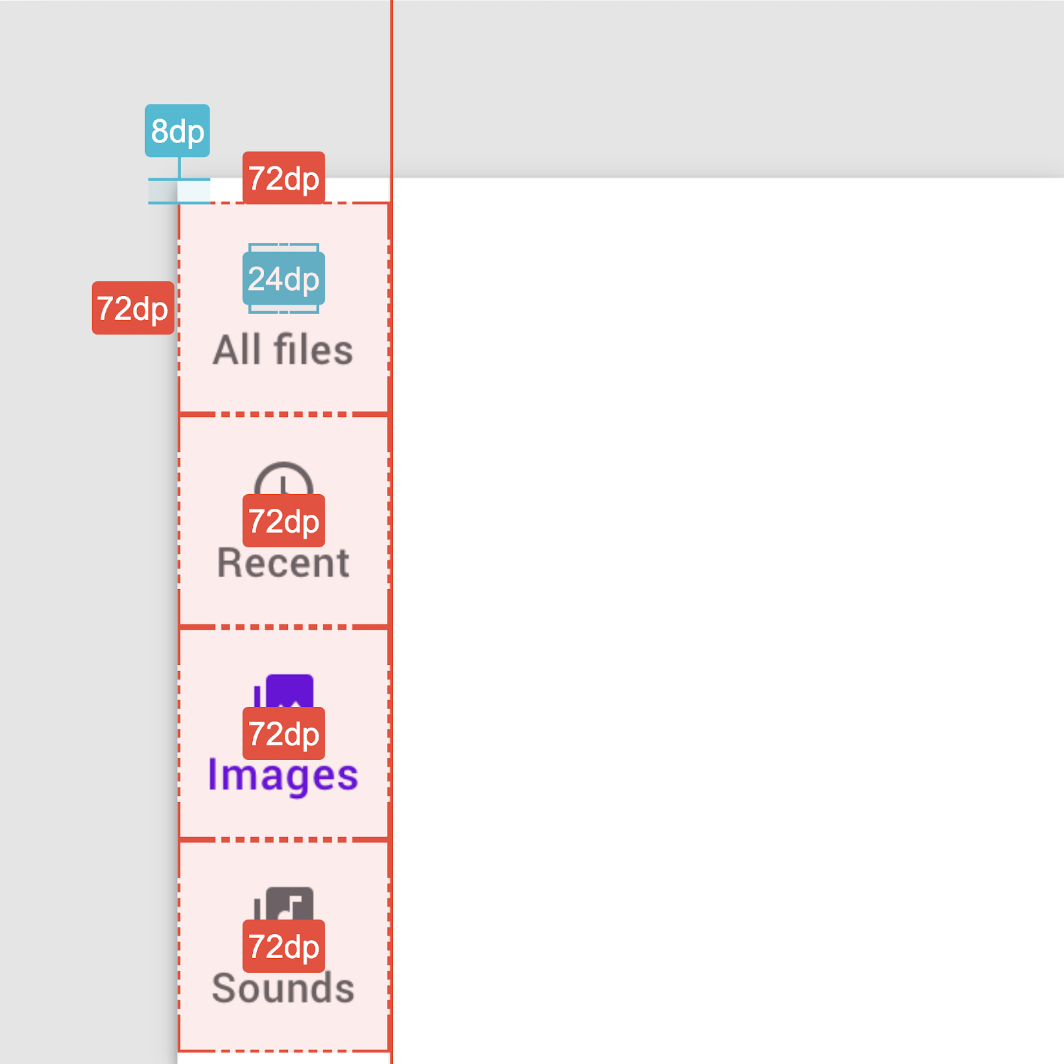
Výška a šířka ikony destinace: 24 dp
Skupina destinací: 8 dp od horního okraje kontejneru
Lišta s plovoucím akčním tlačítkem (FAB)
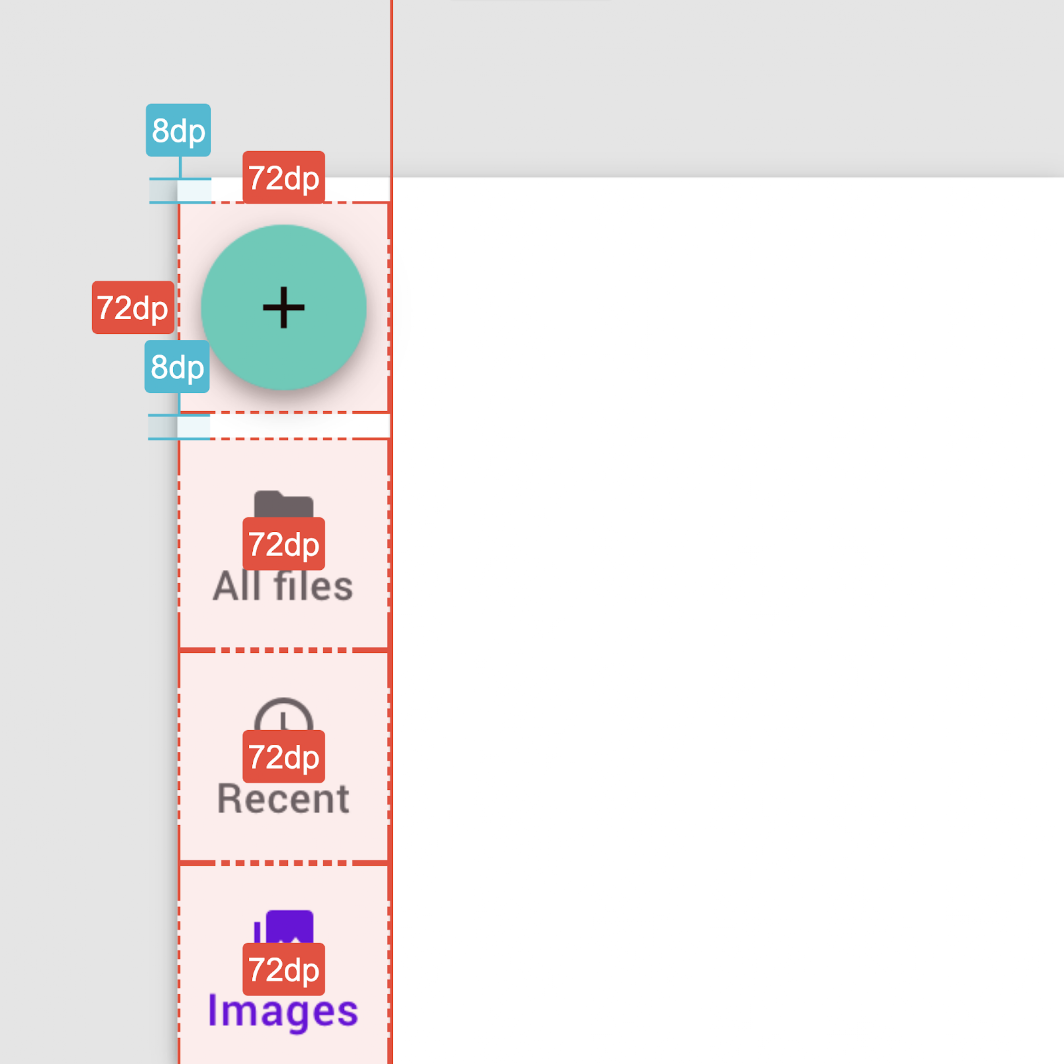
Výška a šířka destinace: 72 dp
Lišta s popisky vybraných destinací
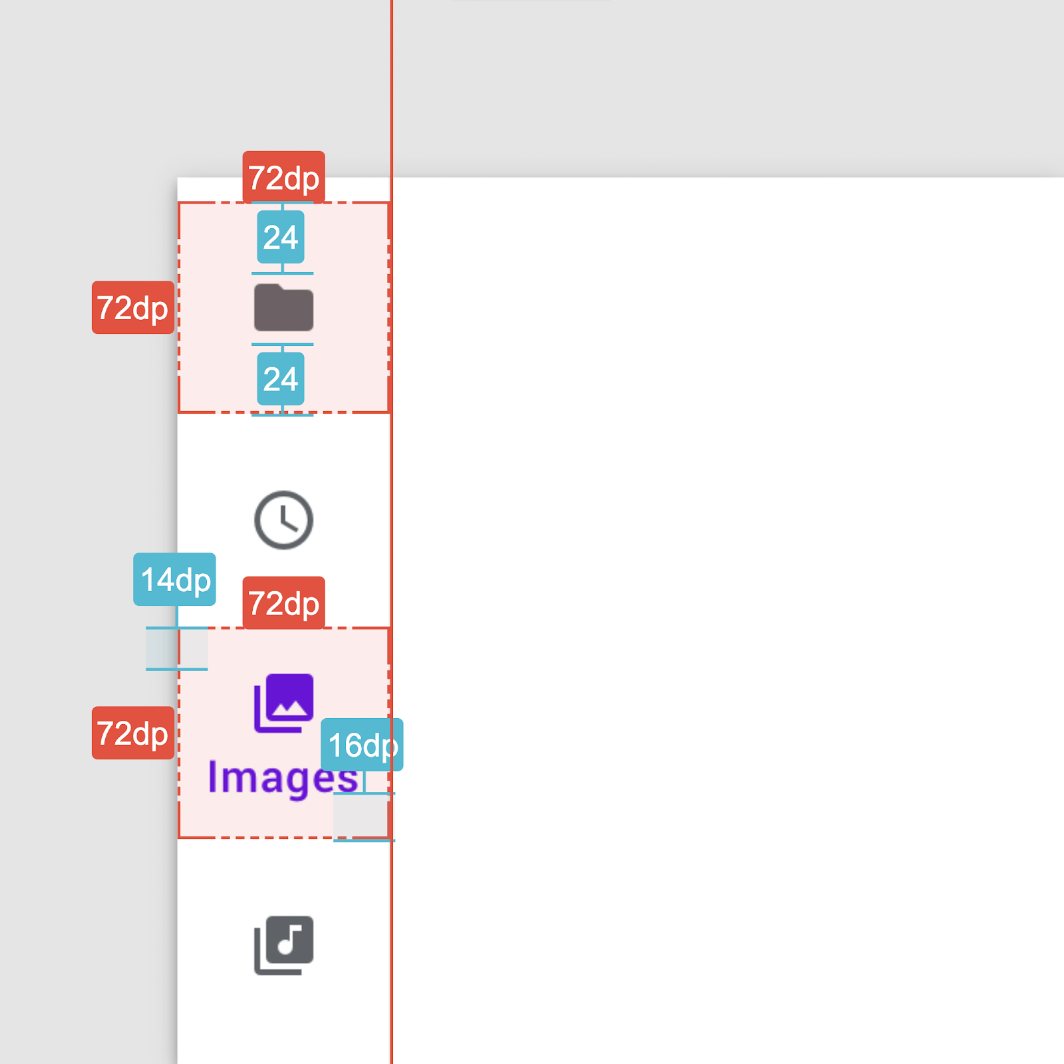
Ikona aktivní destinace: 14 dp od horního okraje destinace
Základní linie textového popisku: 16 dp od spodního okraje destinace
Kompaktní lišta bez textových popisků
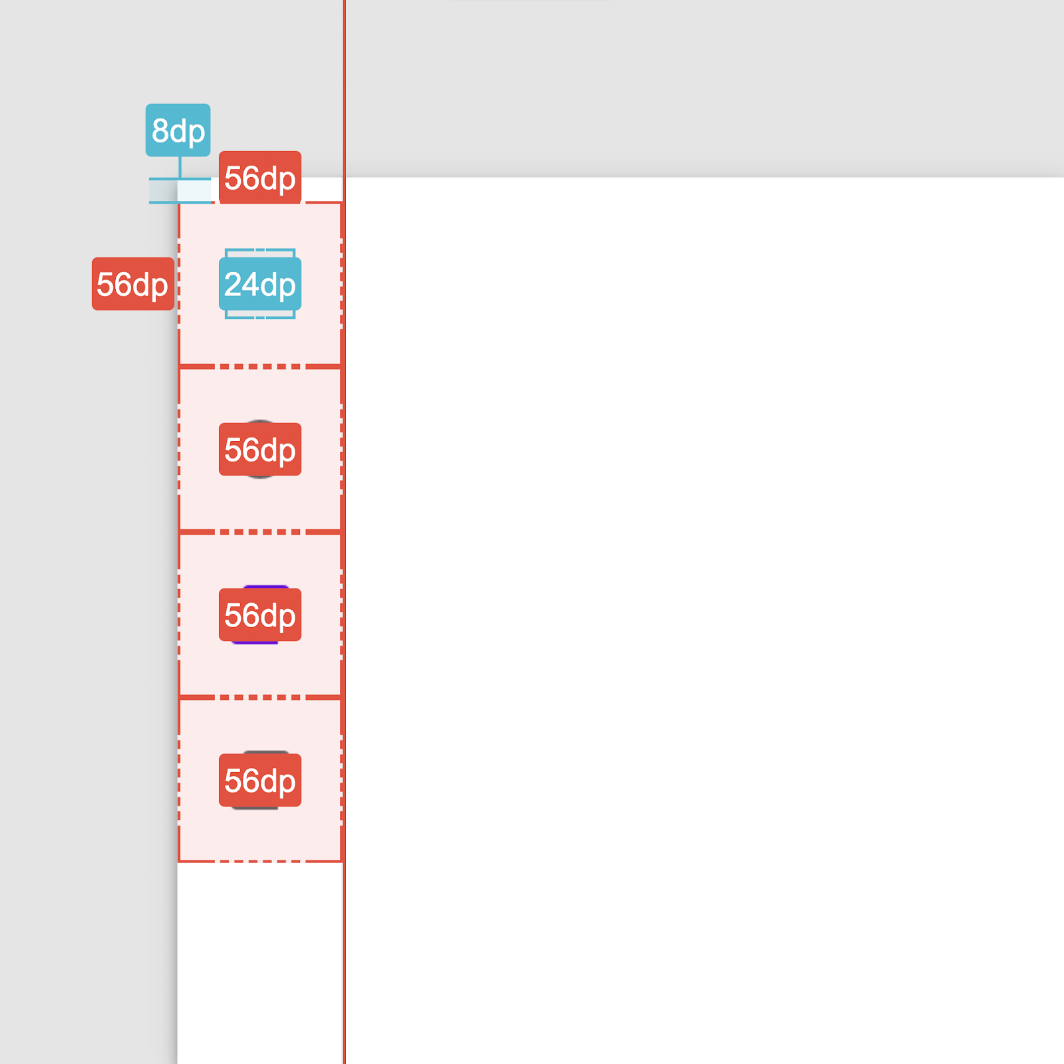
Skupina destinací: 8 dp od horního okraje kontejneru
Výška a šířka ikony destinace: 24 dp