Skip to content
Material Design 2
Main Navigation
v3
v2
v1

Русский

English
简体中文
繁體中文
Español
Français
Português – Brasil
Deutsch
日本語
한국어
Italiano
Polski
Türkçe
čeština
magyar

Русский

English
简体中文
繁體中文
Español
Français
Português – Brasil
Deutsch
日本語
한국어
Italiano
Polski
Türkçe
čeština
magyar

Внешний вид

Sidebar Navigation

Система Material

Введение

Material-исследования

О Material-исследованиях

Basil

Crane

Fortnightly

Owl

Rally

Reply

Shrine

Основы Material

Среда

Поверхности

Возвышение

Свет и тени

Макет

Основы макета

Плотность пикселей

Адаптивная сетка макета

Методы задания интервалов

Поведение компонентов

Применение плотности

Навигация

Общие сведения о навигации

Переходы при навигации

Поиск

Цвет

Цветовая система

Применение цвета в UI

Использование цвета

Читаемость текста

Тёмная тема

Типографика

Система типографики

Понимание типографики

Поддержка языков

Звук

О звуке

Применение звука в интерфейсе

Характеристики звука

Звуковая хореография

Иконография

Продуктовые значки

Системные значки

Анимированные значки

Форма

О форме

Форма и иерархия

Форма как средство выражения

Форма и движение

Применение формы к интерфейсу

Движение

Основы анимации

Система движения

Скорость

Хореография

Настройка

Взаимодействие

Жесты

Выделение

Состояния

Коммуникация

Подтверждение и уведомление

Форматы данных

Визуализация данных

Пустые состояния

Справка и обратная связь

Изображения

Экран запуска

Онбординг

Офлайн-режим

Написание текстов

Машинное обучение

Паттерны машинного обучения

Обнаружение объектов: камера в реальном времени

Обнаружение объектов: статическое изображение

Сканирование штрихкодов

Рекомендации Material

Material Theming

Обзор

Реализация вашей темы

Удобство использования

Доступность

Двунаправленность

Рекомендации для платформ

Панели Android

Отпечаток пальца на Android

Тактильная обратная связь в Android

Значки Android

Навигация между приложениями в Android

Уведомления в Android

Разрешения в Android

Срезы Android (slices)

Разделённый экран Android

Свайп для обновления в Android

Панель инструментов выделения текста в Android

Виджет Android

Кроссплатформенная адаптация

Компоненты

Нижние панели приложения

Верхняя панель приложения

Бэкдроп (Backdrop)

Баннеры

Нижняя панель навигации

Кнопки

Кнопки: плавающая кнопка действия

Карточки

Флажки

Чипы

Таблицы данных

Выбор даты

Диалоговые окна

Разделители

Списки изображений

Списки

Меню

Боковая панель навигации

Навигационная рейка (navigation rail)

Индикаторы выполнения

Радиокнопки

Нижние панели

Боковые панели

Ползунки

Снекбары

Переключатели

Вкладки

Текстовые поля

Средства выбора времени

Всплывающие подсказки

Содержание страницы

Навигационная рейка (navigation rail) ​

Навигационные рейки обеспечивают эргономичное перемещение между основными разделами в приложениях.
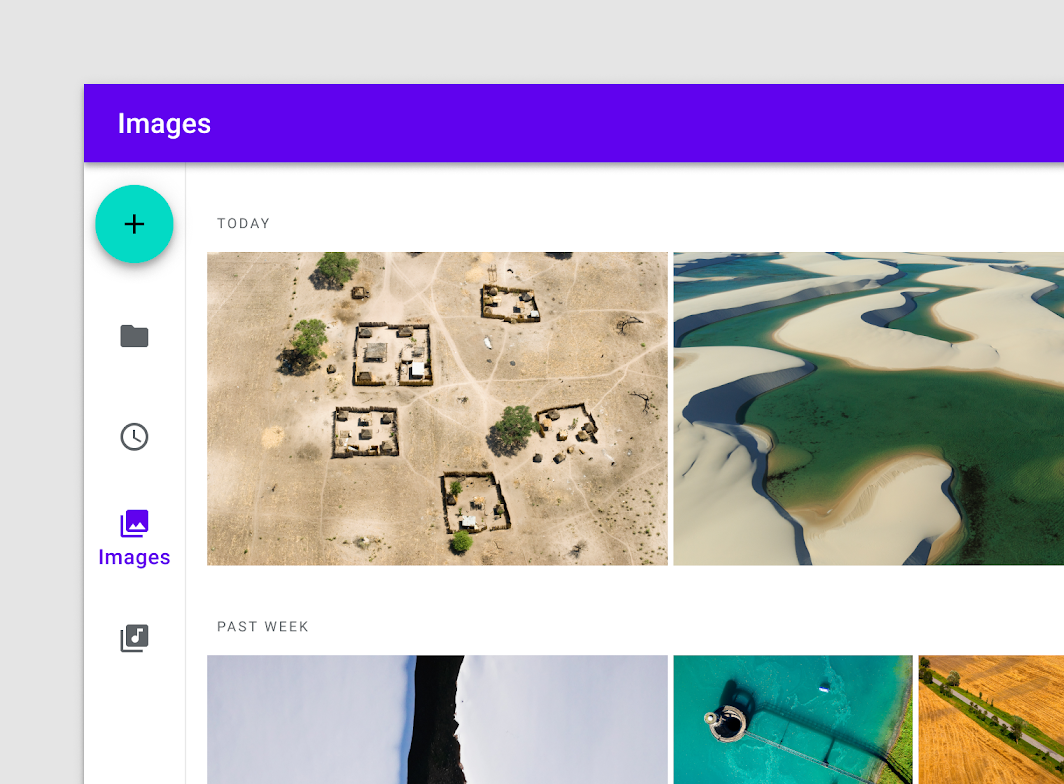
Навигационная рейка с четырьмя разделами и плавающей кнопкой действия
Навигационная рейка с четырьмя разделами и плавающей кнопкой действия.

Использование ​

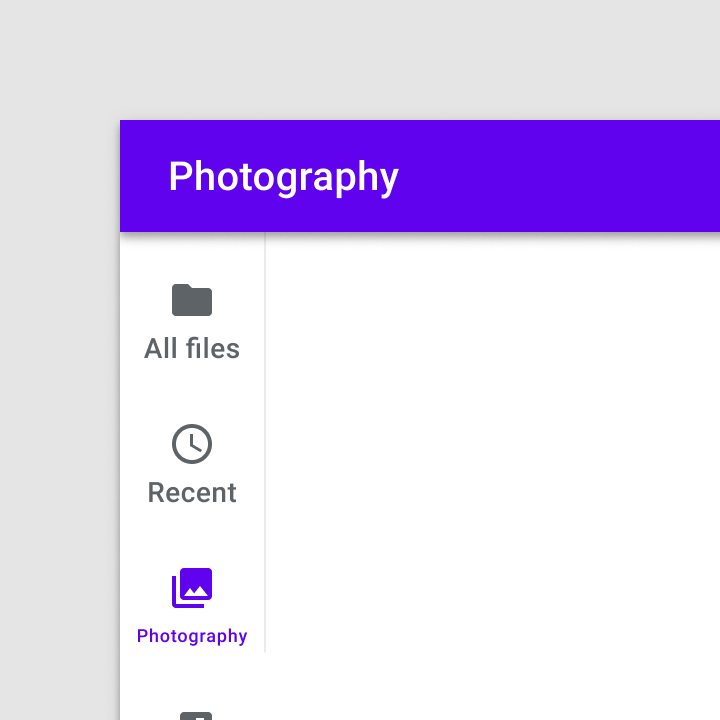
Навигационная рейка — это компонент боковой навигации, который отображает от трёх до семи разделов приложения и, при необходимости, плавающую кнопку действия (FAB). Каждый раздел представлен значком и текстовой меткой.

Панель может работать самостоятельно на экранах большего размера, например на планшетах и настольных компьютерах. При смене размеров экрана и устройств панель также может дополнять другие навигационные компоненты, например нижнюю навигацию.

Принципы ​

Принцип навигационной рейки: эргономичность

Эргономичность

Навигационная рейка отличается компактным расположением: основные разделы остаются в пределах досягаемости даже на больших экранах.
Принцип навигационной рейки: согласованность

Согласованность

Панель всегда должна располагаться на одной и той же стороне каждого экрана приложения.

Принцип навигационной рейки: адаптивность

Адаптивность

Панель дополняет адаптивные шаблоны навигации.

Когда использовать ​

Навигационные рейки следует использовать для: ​

  • Разделов верхнего уровня, доступ к которым требуется из любой части приложения
  • От трёх до семи основных разделов в продукте
  • Макетов, предназначенных для планшетов или настольных компьютеров

Навигационные рейки не следует использовать для: ​

  • Экранов малого размера
  • Выполнения одиночных задач, например просмотра отдельного письма
  • Второстепенных разделов навигации

Анатомия ​
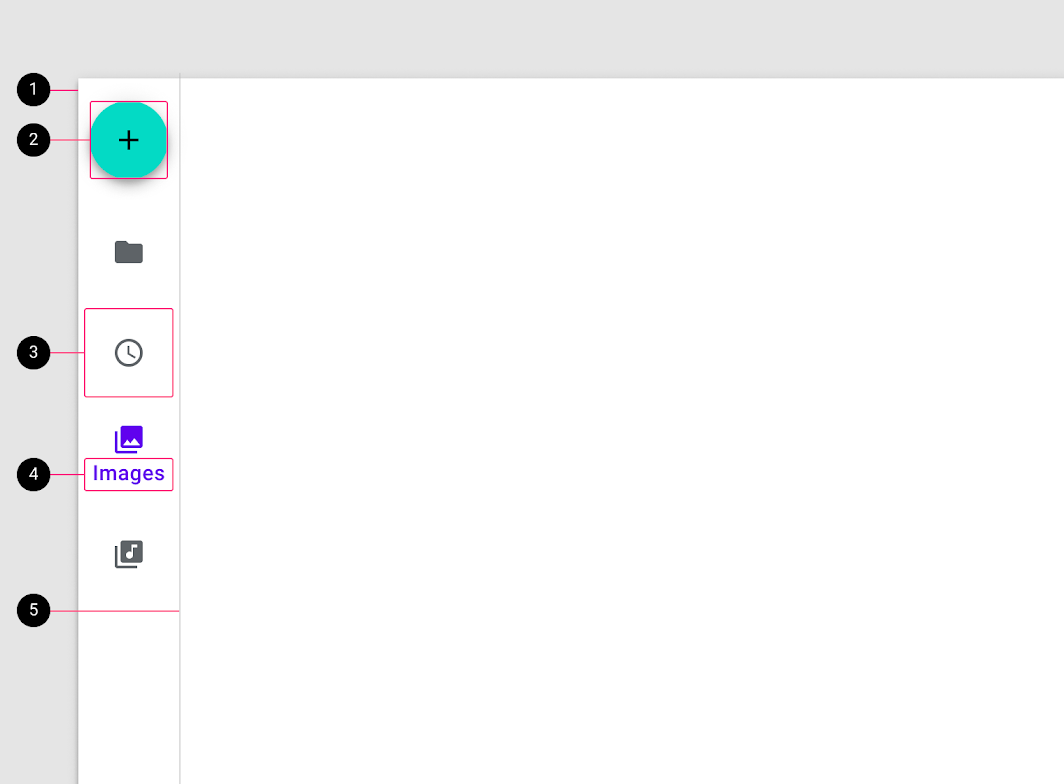
Схема: контейнер, плавающая кнопка действия, раздел, текстовая метка, разделитель
1. Контейнер
2. Плавающая кнопка действия (необязательно)
3. Раздел
4. Текстовая метка
5. Разделитель (необязательно)

Контейнер ​

Навигационная рейка располагается слева на экранах для языков с направлением письма слева направо и справа — для языков с направлением письма справа налево.

Плотность ​

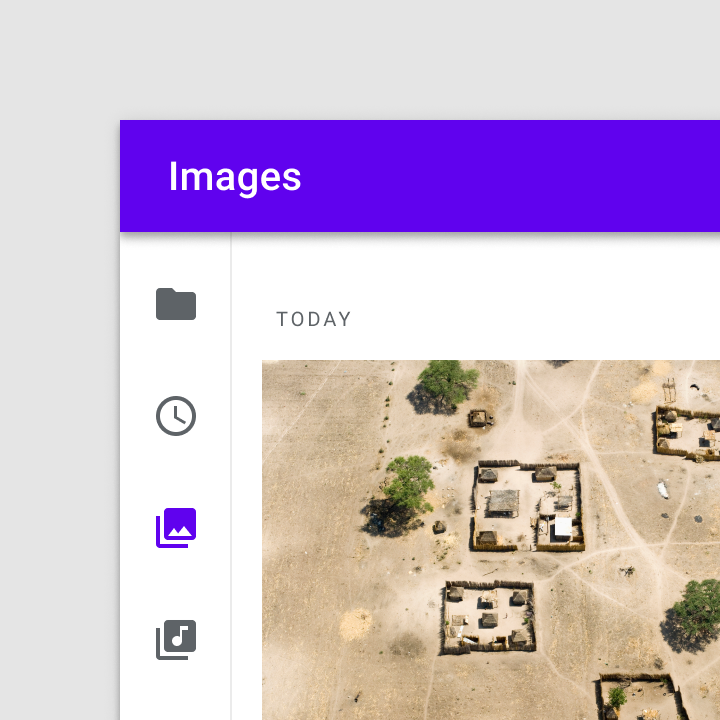
Ширина контейнера навигационной рейки по умолчанию составляет 72 dp. В более плотных макетах ширину контейнера можно уменьшить до 56 dp, при этом текстовые метки скрываются.
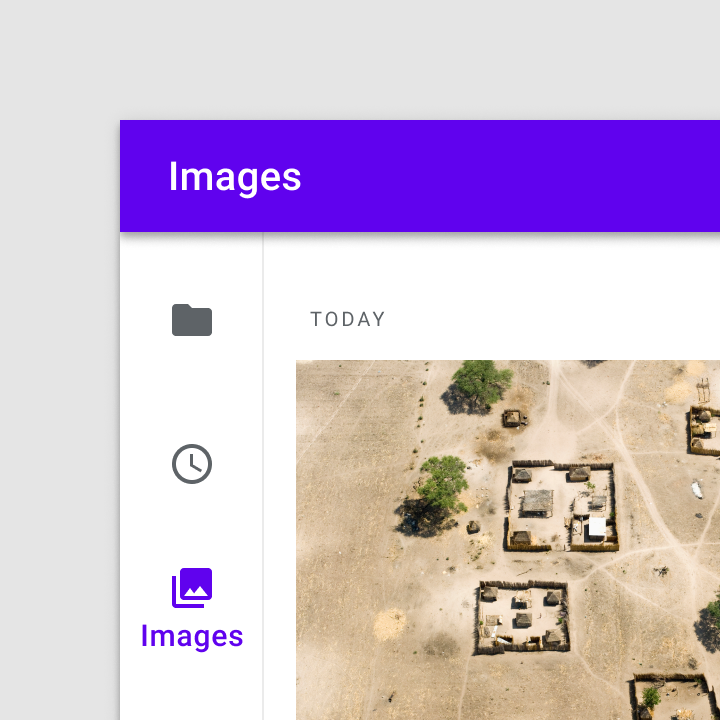
Ширина контейнера навигационной рейки по умолчанию составляет 72 dp
Ширина контейнера навигационной рейки по умолчанию составляет 72 dp.
В более плотных макетах панель можно уменьшить до 56 dp и не отображать текстовые метки
В более плотных макетах панель можно уменьшить до 56 dp и не отображать текстовые метки.

Ориентация ​

Навигационная рейка всегда должна располагаться вертикально вдоль края макета. Для горизонтальных навигационных компонентов или экранов меньшего размера используйте нижнюю навигацию. Для дочерних экранов одного уровня, тесно связанных общим родительским элементом, вкладки в сочетании с навигационной рейкой могут образовывать целостную навигационную структуру.
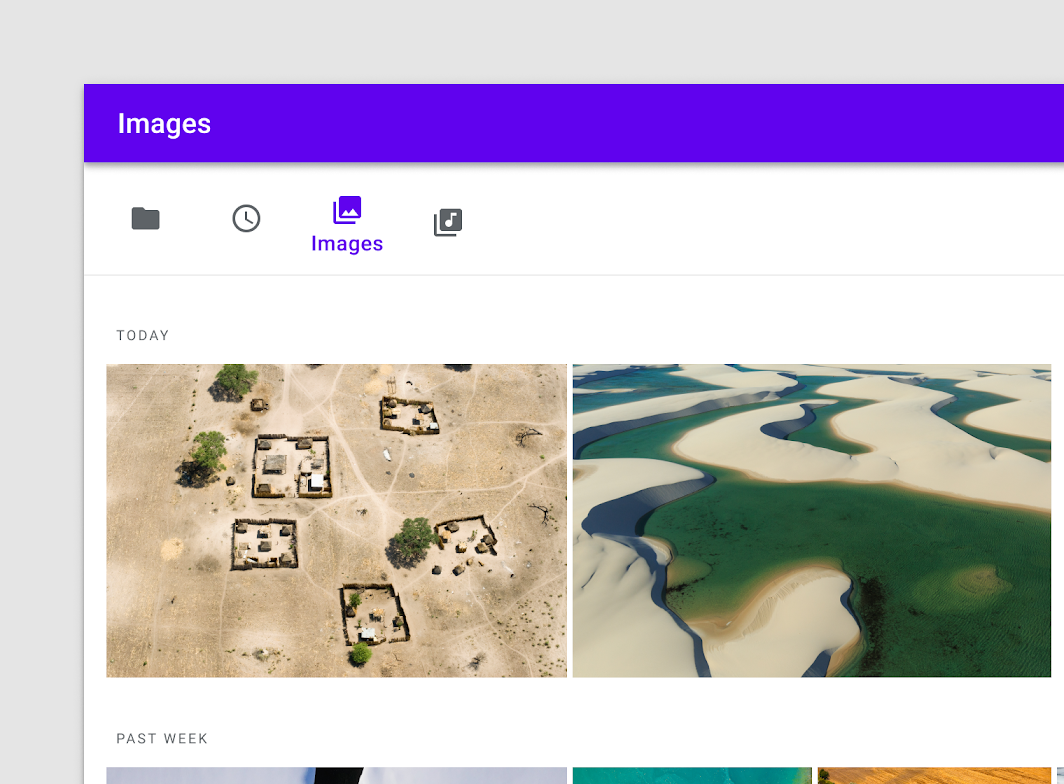
Не располагайте контейнер навигационной рейки горизонтально

Не рекомендуется

Не располагайте контейнер навигационной рейки горизонтально.

Двунаправленность

Интерфейсы для языков с направлением письма справа налево (RTL), таких как арабский и иврит, должны зеркально отражаться, чтобы содержимое было понятным.

Связанная статья

Разделы на панели ​

При выборе значка пользователь переходит в связанный с ним раздел верхнего уровня.

Значки ​

Разделы на навигационной рейки всегда представлены значками, которые могут символизировать содержимое или характер раздела.

На навигационной рейки разделы всегда представлены значками
На навигационной рейки разделы всегда представлены значками.

Текстовые метки ​

Текстовые метки дают краткие и содержательные описания разделов навигации и служат дополнительным способом понять значение значка. Метки могут быть постоянными либо отображаться только у активных разделов.
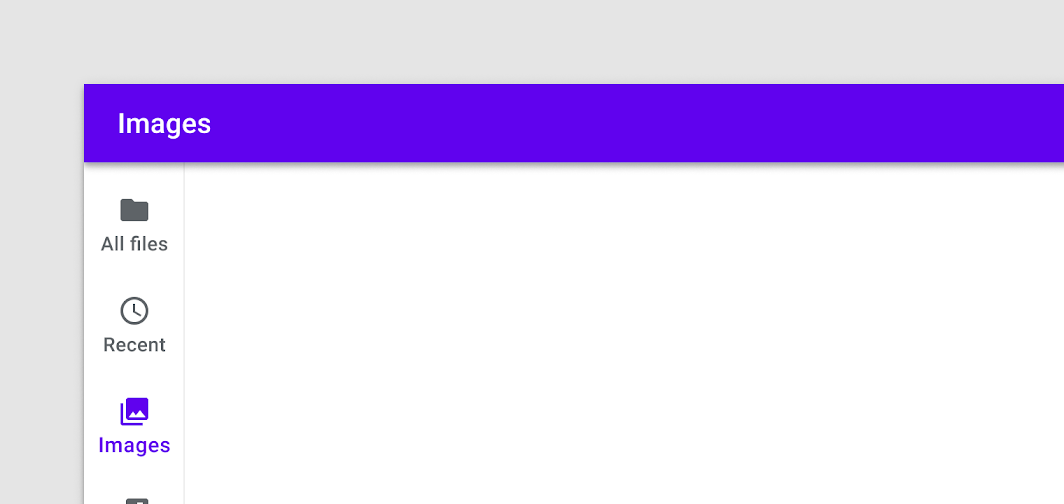
Рекомендуется: пишите лаконичные метки, описывающие раздел

Рекомендуется

Пишите лаконичные метки, описывающие раздел.

Метки должны быть достаточно короткими, чтобы не обрезаться. Кроме того, не следует уменьшать типографскую шкалу, чтобы вместить более длинные метки.
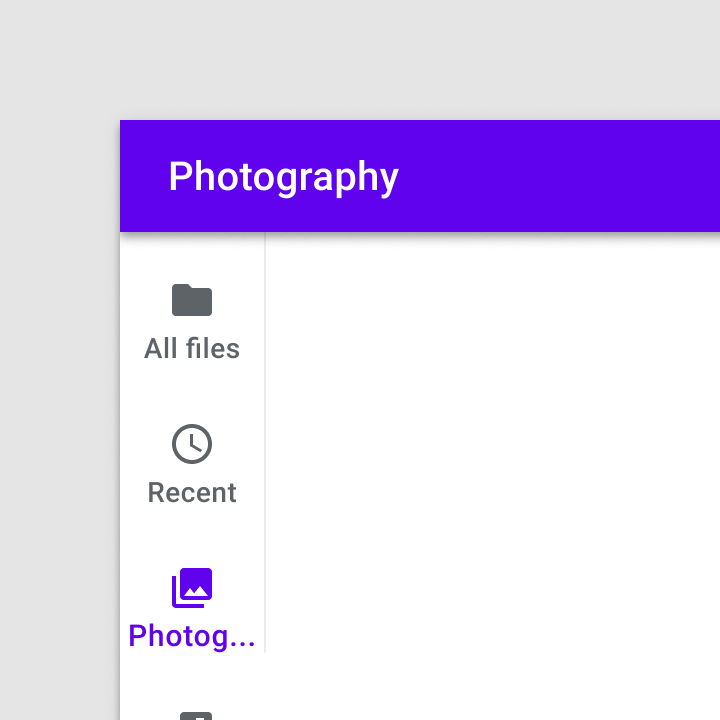
Не обрезайте текст метки и не показывайте вместо него многоточие

Не рекомендуется

Не обрезайте текст метки и не отображайте вместо него многоточие.
Не уменьшайте размер шрифта, чтобы уместить больше символов в метке раздела

Не рекомендуется

Не уменьшайте размер шрифта, чтобы уместить больше символов в метке раздела.

По возможности избегайте переноса длинных меток. При необходимости делайте разрыв строки между словами или переносите длинные слова по слогам.
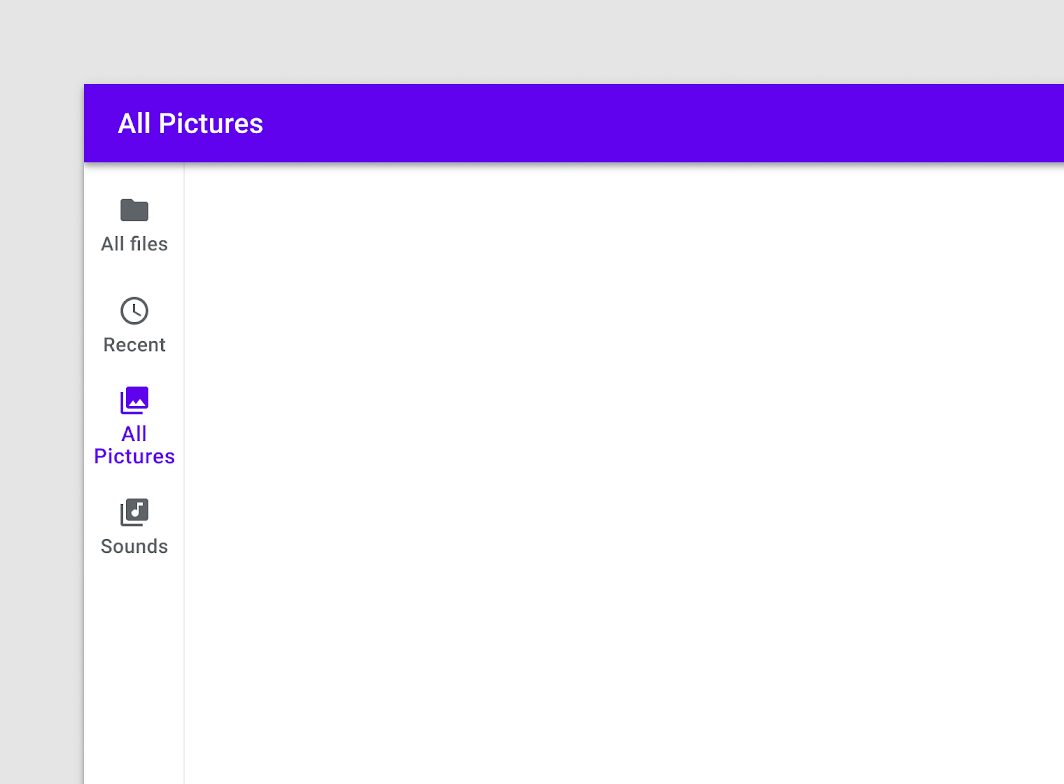
Осторожно: при необходимости разбивайте более длинные фразы на две строки текста

Осторожно

При необходимости разбивайте более длинные фразы на две строки.

Цвета значков и меток ​

Активные значки, неактивные значки и текстовые метки должны иметь достаточный контраст с контейнером. Значок и метка активного раздела должны использовать основной цвет приложения или цвет «On» с высокой степенью выделения. Неактивные значки и метки используют цвет «On» со средней степенью выделения.

Рекомендуется: используйте основной цвет или цвет «On» с высокой степенью выделения для активного раздела

Рекомендуется

Используйте основной цвет или цвет «On» с высокой степенью выделения для активного раздела.

Не используйте более двух цветов для разделов или низкоконтрастные цвета на навигационной рейки

Не рекомендуется

Не используйте более двух цветов для разделов или низкоконтрастные цвета на навигационной рейки. Это затрудняет различение активных элементов.

Выравнивание группы ​

Разделы на навигационной рейки могут выравниваться как группа по верхнему краю, по нижнему краю или по центру макета. На планшетах выравнивание по нижнему краю облегчает доступ к разделам большим пальцем.
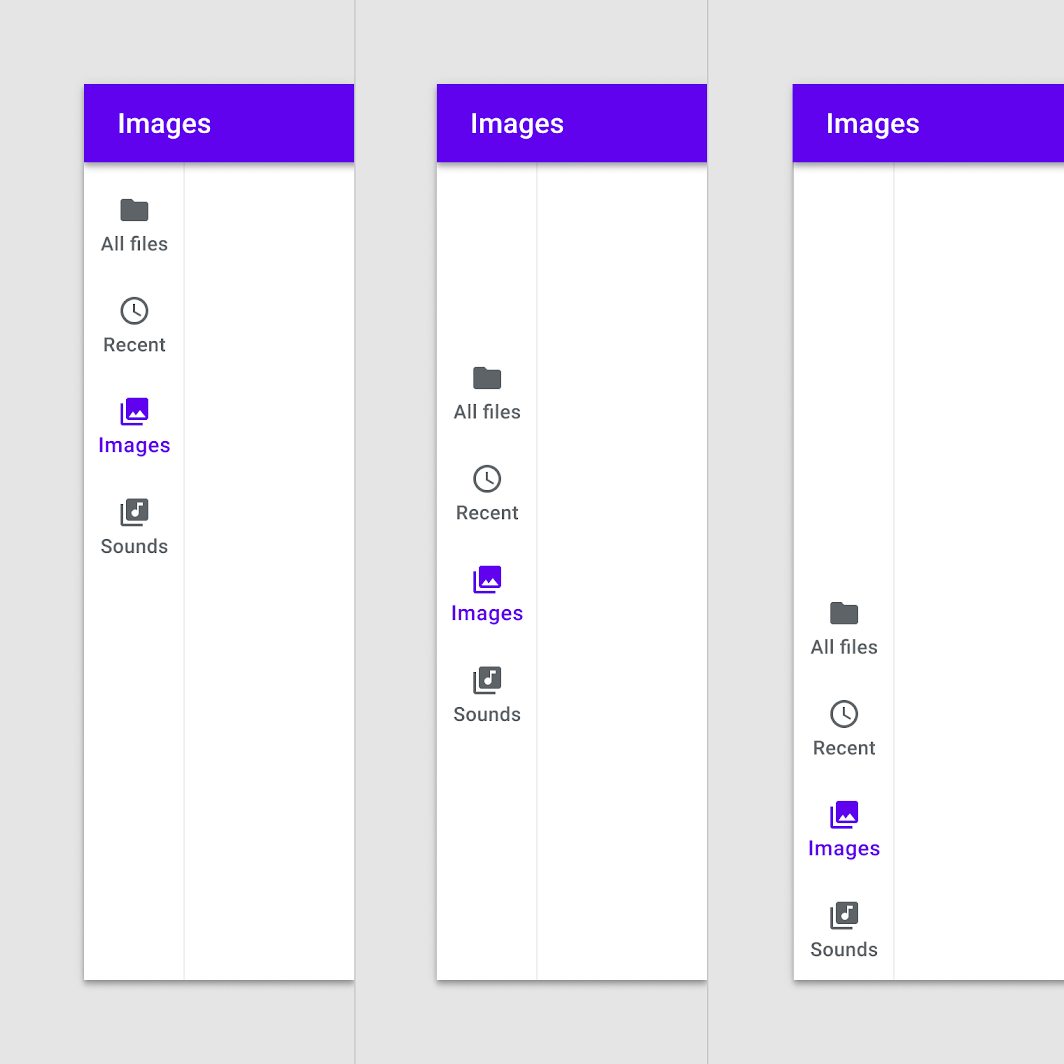
Слева направо: разделы на панели, выровненные по верхнему краю, центру и нижнему краю
Слева направо: разделы на панели, выровненные по верхнему краю, по центру и по нижнему краю.

Плавающая кнопка действия (FAB) ​

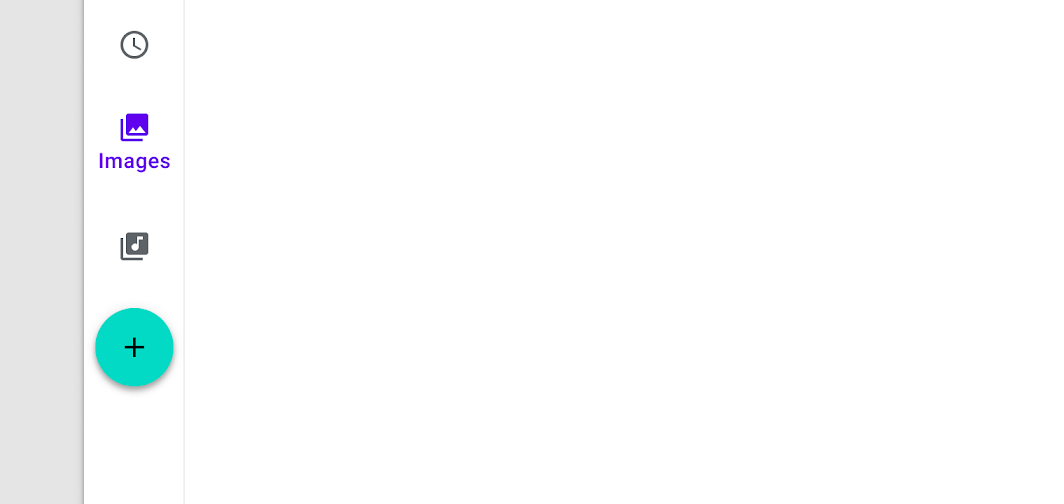
Необязательно: панель служит удобным контейнером для закрепления плавающей кнопки действия (FAB) в верхней части экрана, благодаря чему ключевое действие приложения располагается над разделами навигации.
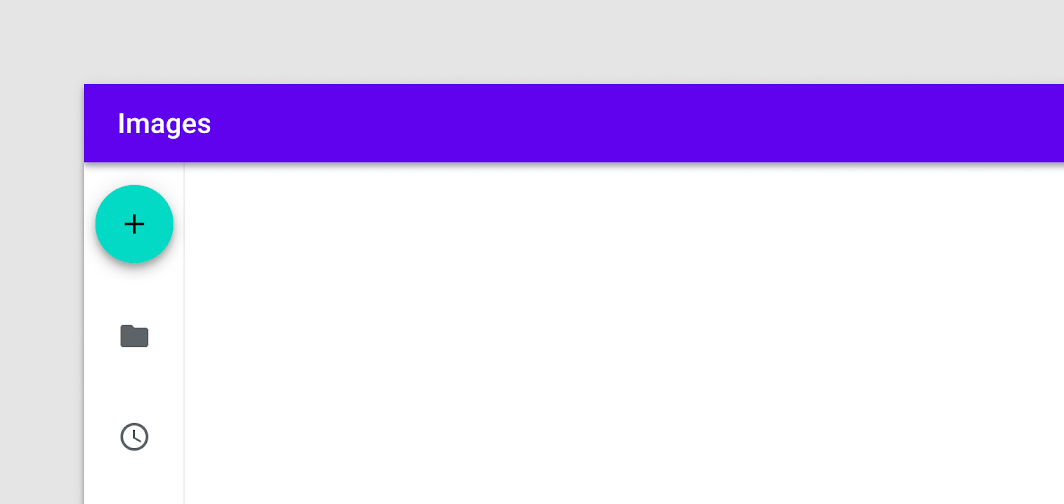
Рекомендуется: плавающая кнопка действия (FAB), выровненная по верхнему краю навигационной рейки

Рекомендуется

Плавающая кнопка действия (FAB), выровненная по верхнему краю навигационной рейки.

Не размещайте плавающую кнопку действия (FAB) под разделами на панели

Не рекомендуется

Не размещайте плавающую кнопку действия (FAB) под разделами на панели.

Верхнюю часть панели также можно использовать для логотипа.
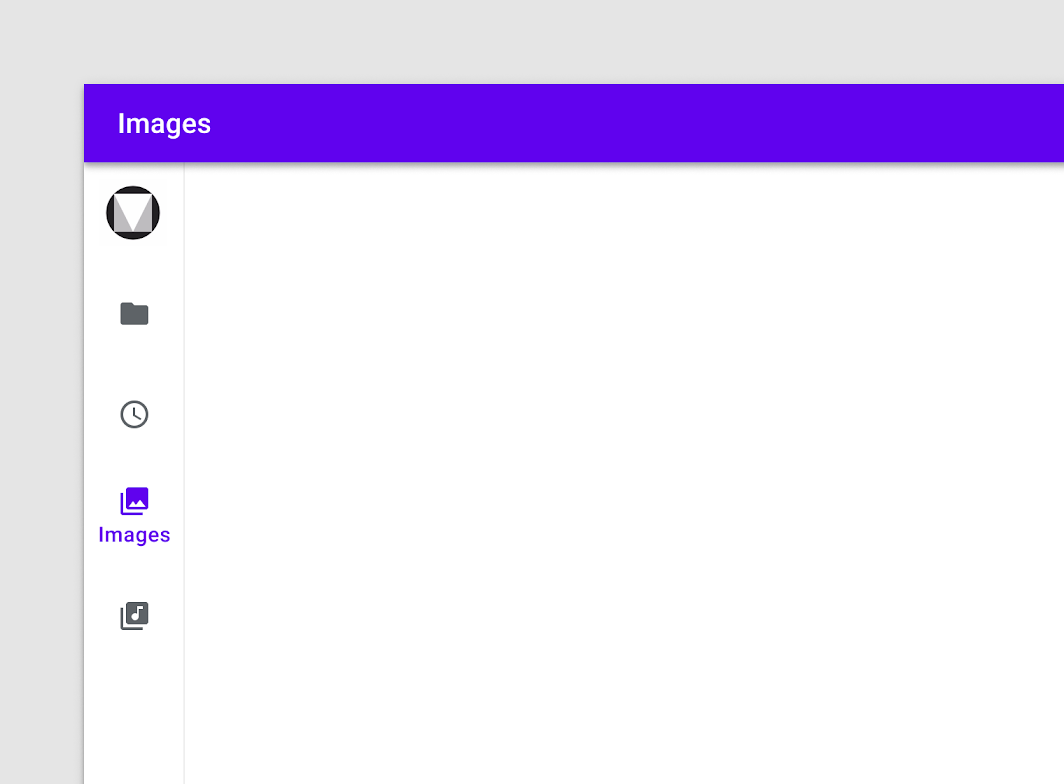
Осторожно: размещайте логотипы на панели так, чтобы их нельзя было спутать с действием или разделом

Осторожно

Размещайте логотипы на панели так, чтобы их нельзя было спутать с действием или разделом.

Разделитель ​

Необязательно: разделитель визуально отделяет навигационную рейку от содержимого приложения. Он должен располагаться на краю контейнера панели, обращённом к области содержимого приложения.
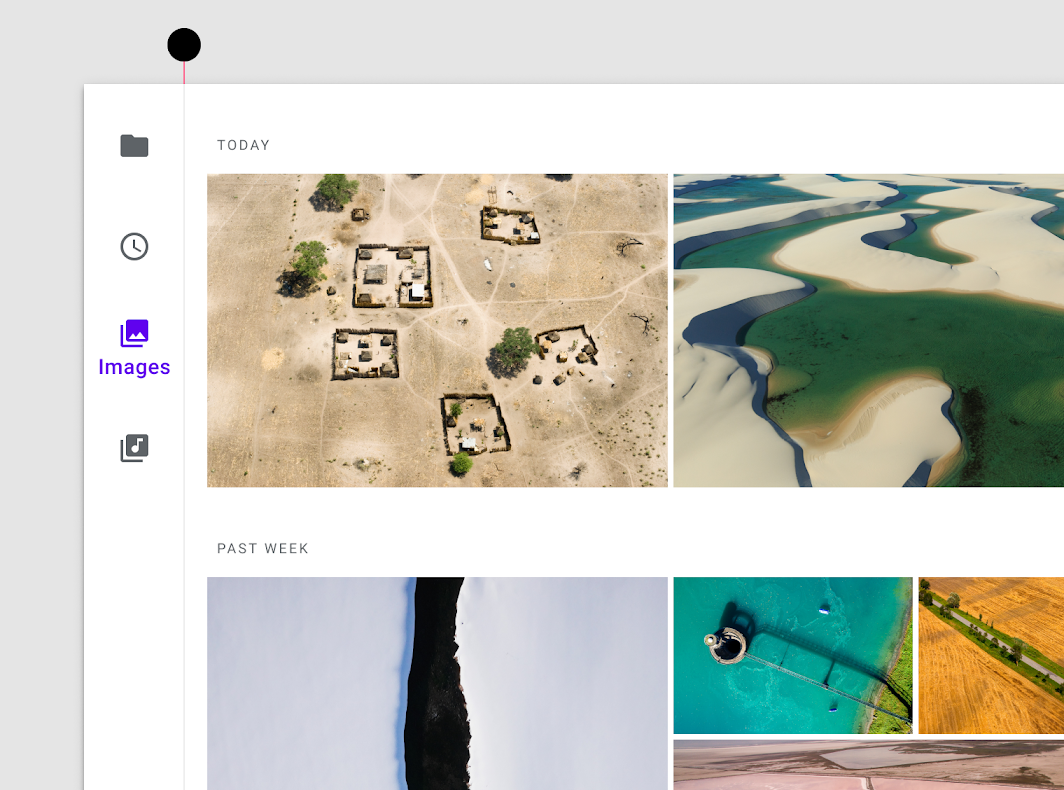
Разделитель позволяет визуально отделить контейнер навигационной рейки от другого содержимого на экране
Разделитель позволяет визуально отделить контейнер навигационной рейки от другого содержимого на экране.

Поведение ​

Прокрутка ​

Разделы на навигационной рейки должны оставаться видимыми при вертикальной прокрутке.

Рекомендуется

Разделы на панели остаются неподвижными, пока содержимое на экране прокручивается по вертикали.

Если макет прокручивается по горизонтали, панель может уходить за пределы экрана или оставаться неподвижной. Чтобы было видно, что содержимое прокручивается под панелью, используйте разделитель или приподнимите панель.

Разделитель визуально отделяет панель от горизонтально прокручиваемого содержимого.
Если приподнять панель на 1 dp, она визуально отделится от горизонтально прокручиваемого содержимого.

Осторожно

Горизонтальная прокрутка может вывести панель за пределы экрана и ограничить доступ к разделам на панели.

Текстовые метки ​

Постоянные ​

Постоянные текстовые метки видны всегда, независимо от состояния раздела.
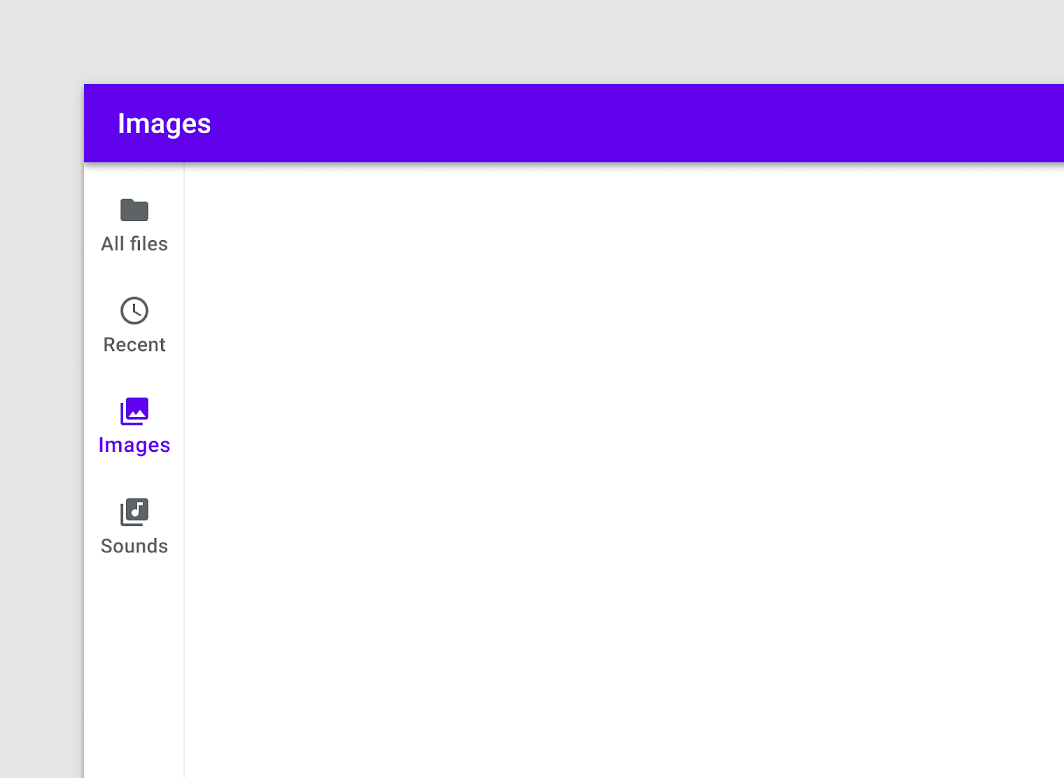
Постоянные текстовые метки всегда видны
Постоянные текстовые метки всегда видны.

Метки выбранного раздела ​

Метки выбранного раздела отображаются только тогда, когда раздел активирован.
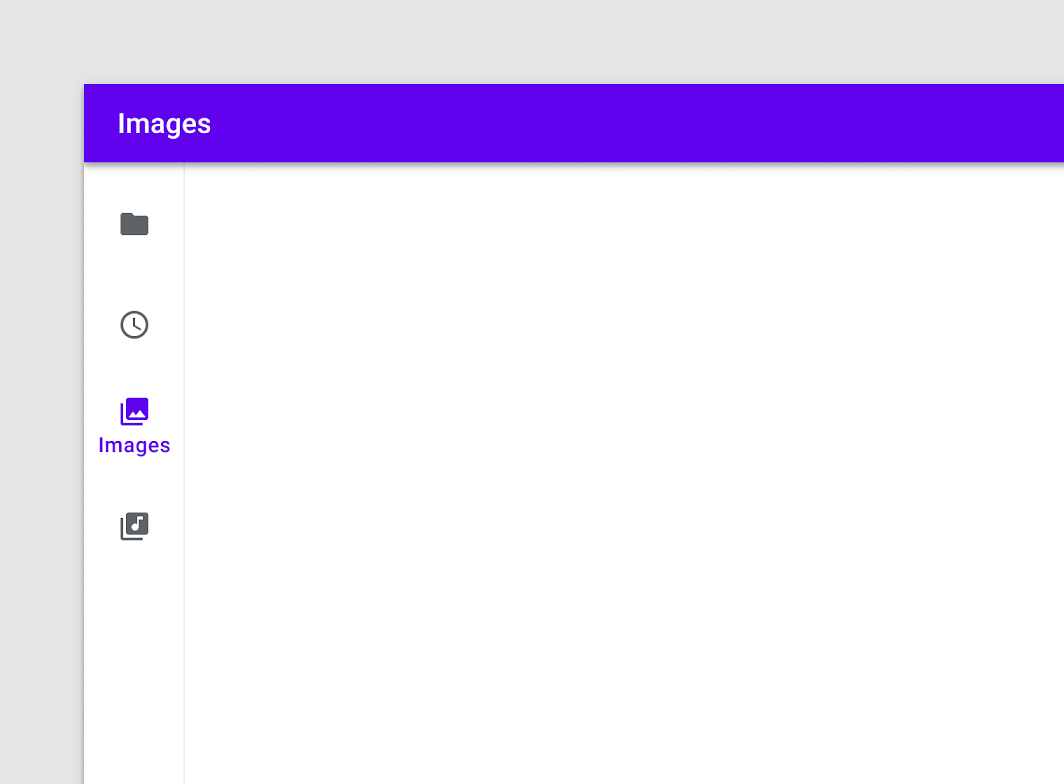
Метки выбранного раздела

Значки без меток ​

Если значки на навигационной рейки понятны пользователям и без меток, метки можно опустить для всей группы.

Осторожно: убедитесь, что значки понятны пользователям, если метки опущены

Осторожно

Убедитесь, что значки понятны пользователям, если метки опущены.

Бейджи ​

В правом верхнем углу значков на панели могут отображаться бейджи. Бейджи передают динамическую информацию о соответствующем разделе, например количество или статус.
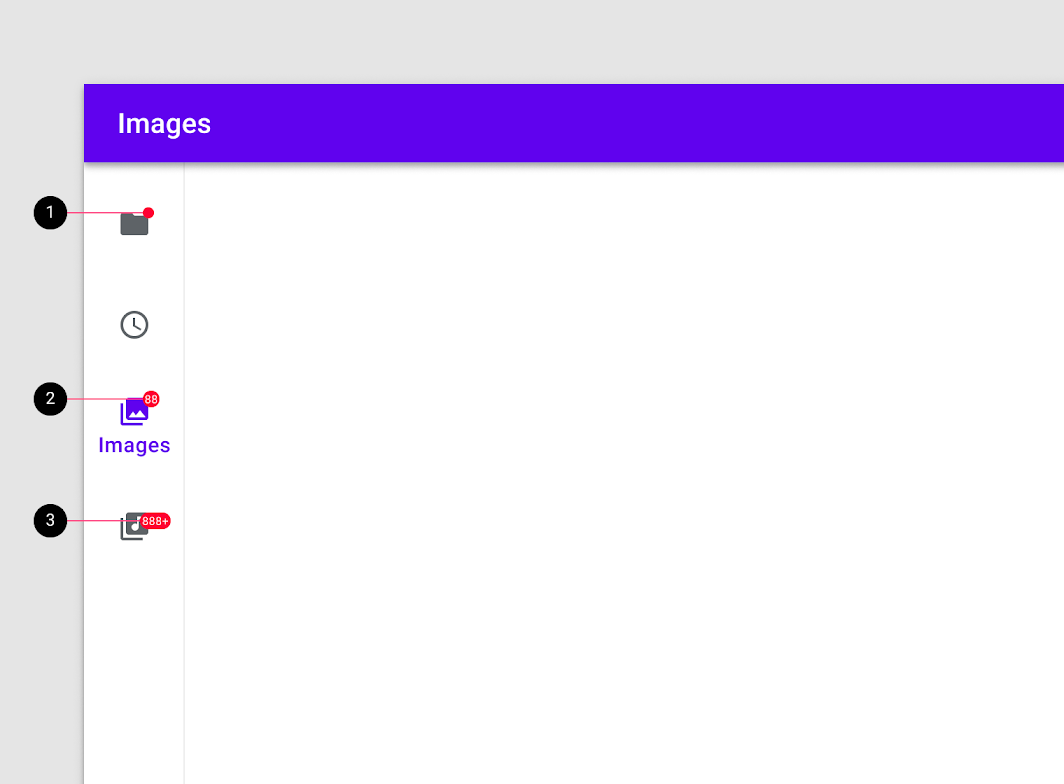
Схема: бейдж на разделе панели, бейдж с числом, бейдж с максимальным количеством символов
1. Бейдж на разделе панели
2. Бейдж с числом
3. Бейдж с максимальным количеством символов

Взаимодействие с другими навигационными компонентами ​

Нижняя навигация ​

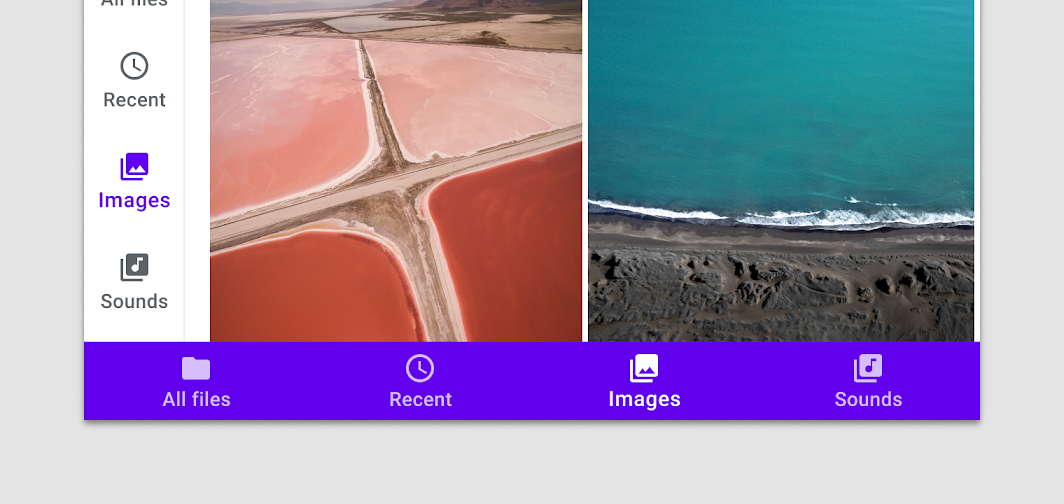
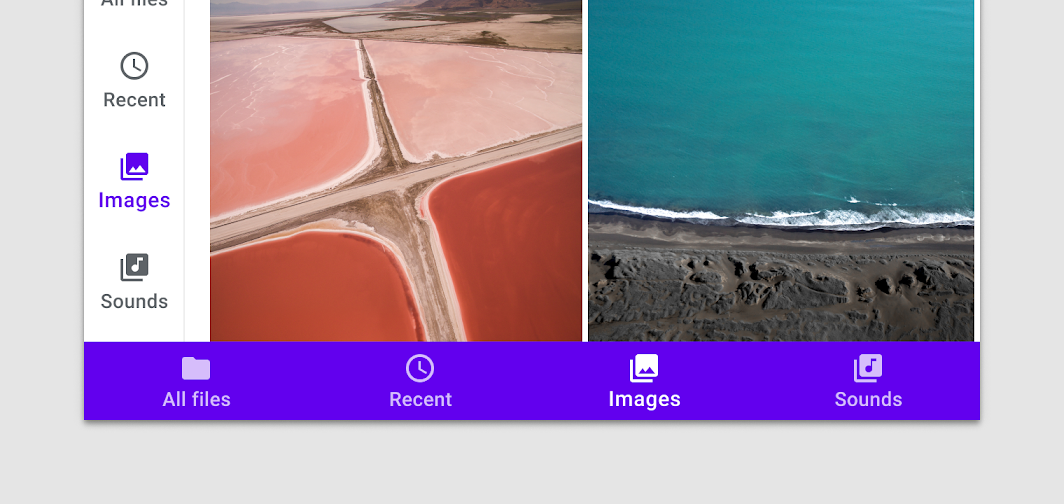
При переходе с маленького экрана на большой нижняя навигация может смениться навигационной рейкой, обеспечивая тот же быстрый доступ в компоновке, которая удобнее и заметнее на больших экранах. Однако навигационную рейку и нижнюю навигацию не следует использовать одновременно.
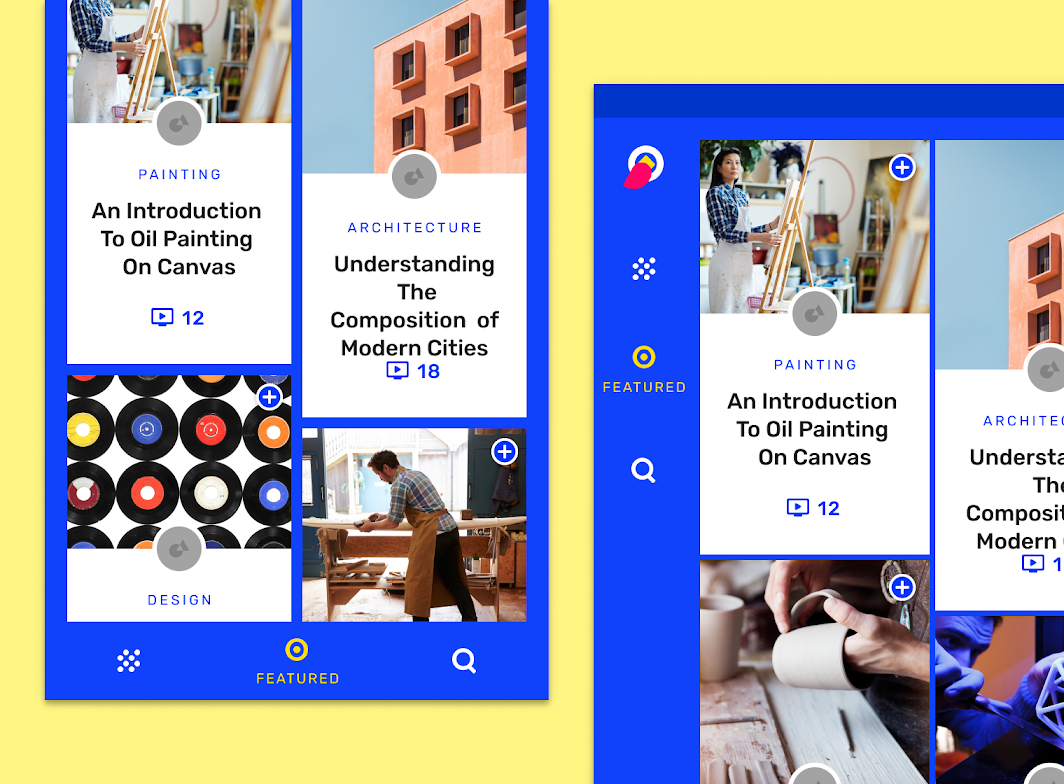
Слева: Owl использует нижнюю навигацию на небольших устройствах
Слева: Owl использует нижнюю навигацию на небольших устройствах. Справа: на больших экранах нижняя навигация превращается в навигационную рейку.

Не используйте навигационную рейку и нижнюю навигацию на одном экране

Не рекомендуется

Не используйте навигационную рейку и нижнюю навигацию на одном экране.

Панель навигации ​

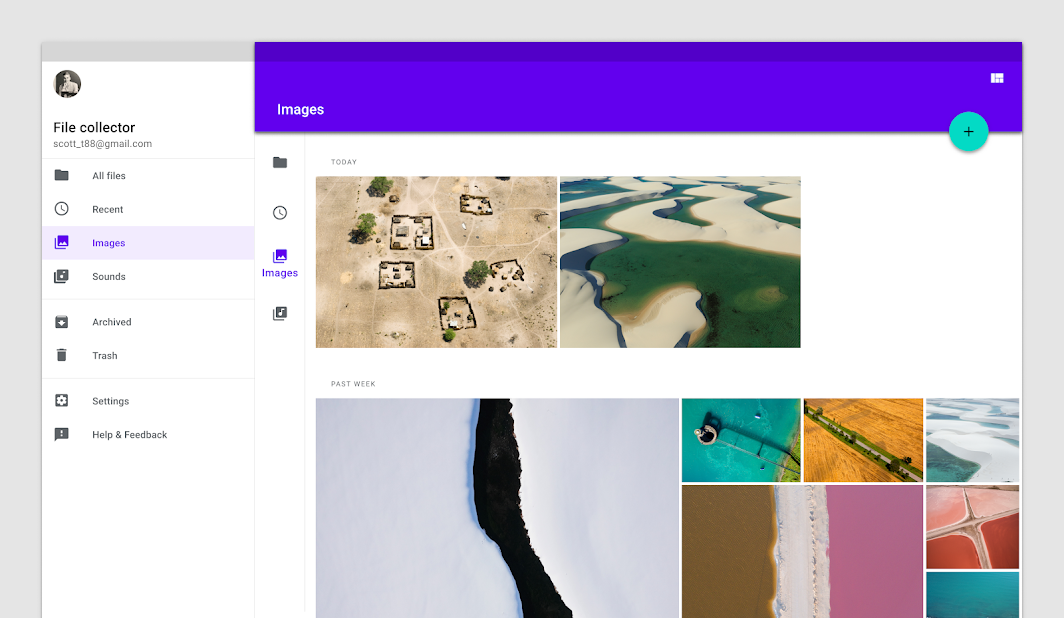
Навигационная рейка обеспечивает доступ к трём–семи разделам верхнего уровня. Модальная панель навигации может служить дополняющим компонентом, расширяя структуру навигации второстепенными разделами или дополнительными действиями. Панель навигации не нужна, если в приложении нет второстепенных разделов или действий.

Рекомендуется
Сочетайте навигационную рейку с модальной панелью навигации, когда есть второстепенные разделы или действия, которые нецелесообразно размещать на навигационной рейки.

Не используйте навигационную рейку и нижнюю навигацию на одном экране

Не рекомендуется

Не используйте навигационную рейку и нижнюю навигацию на одном экране.

Не сочетайте навигационную рейку с постоянной или закреплённой панелью навигации

Не рекомендуется

Не сочетайте навигационную рейку с постоянной или закреплённой панелью навигации.

Некоторые приложения, например Reply от Material, настраивают и расширяют навигационную рейку так, что она одновременно работает и как рейка, и как панель навигации.

Reply использует собственную версию навигационной рейки, которая разворачивается в закрываемую панель навигации и содержит дополнительные действия.

Вкладки ​

Вкладки можно добавлять, когда раздел верхнего уровня содержит несколько связанных фрагментов содержимого. Если используются и вкладки, и панель, сделайте так, чтобы разделы на вкладках и на панели чётко различались.
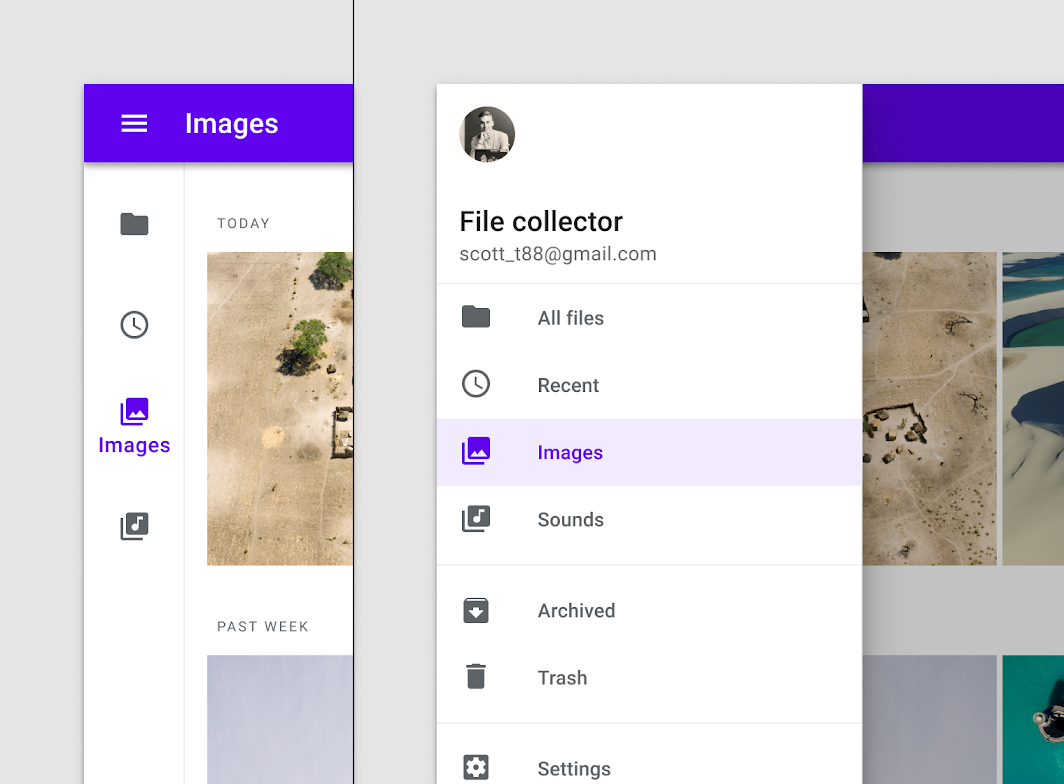
Осторожно: не дублируйте в панели навигации разделы, которые уже есть на навигационной рейки

Осторожно

Не дублируйте в панели навигации разделы, которые уже есть на навигационной рейки.

Бэкдроп ​

Когда используется бэкдроп, размещайте навигационную рейку на заднем слое. Если на backdrop присутствует дополнительная контекстная информация (например заголовки) или действия (например фильтрация), убедитесь, что они визуально отличимы от панели.
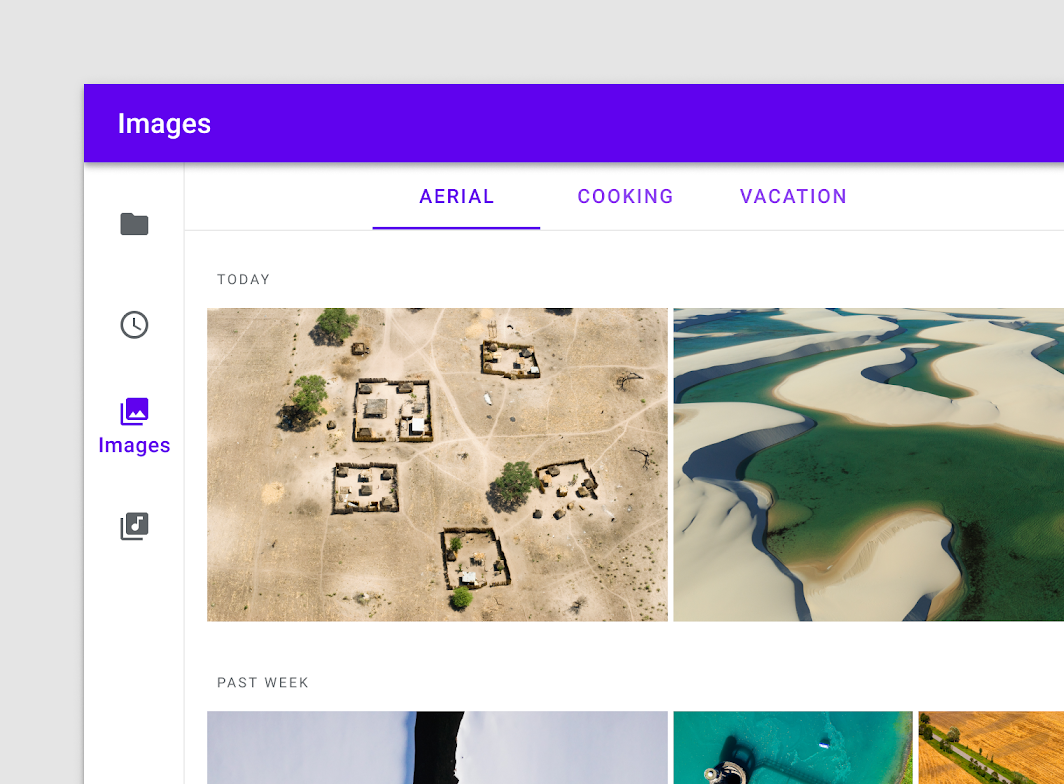
Осторожно: разделы на панели и вкладках должны быть различимы, когда используются и те, и другие

Осторожно

Разделы на панели и на вкладках должны чётко различаться, когда используются и те, и другие.

Навигационная рейка может находиться на заднем слое, когда используется backdrop
Навигационная рейка может находиться на заднем слое, когда используется бэкдроп.

Нижняя навигация

Переключение между основными разделами в приложении.

Связанная статья

Owl

Owl — учебное приложение, предлагающее курсы для тех, кто хочет изучать и осваивать новые навыки.

Связанная статья

Панель навигации

Боковые панели навигации обеспечивают доступ к разделам навигации приложения.

Связанная статья

Вкладки

Вкладки структурируют контент верхнего уровня, например переключение между представлениями, наборами данных или функциональными аспектами приложения.

Связанная статья

Бэкдроп

Отображение контекстного содержимого и действий за другими поверхностями

Связанная статья

Адаптивные шаблоны ​

При смене размеров экрана панель может вписываться в шаблоны адаптивного дизайна. Например, приложение, использующее на экранах мобильных устройств нижнюю навигацию и панель навигации, на экранах планшетов может перейти к навигационной рейки и модальной панели навигации. На экранах настольных компьютеров приложение может использовать постоянную панель навигации с дополнительными разделами и действиями.

Навигационная рейка — часть целостной навигационной системы, которая адаптируется к разным размерам экранов.

Размещение ​

Возвышение ​

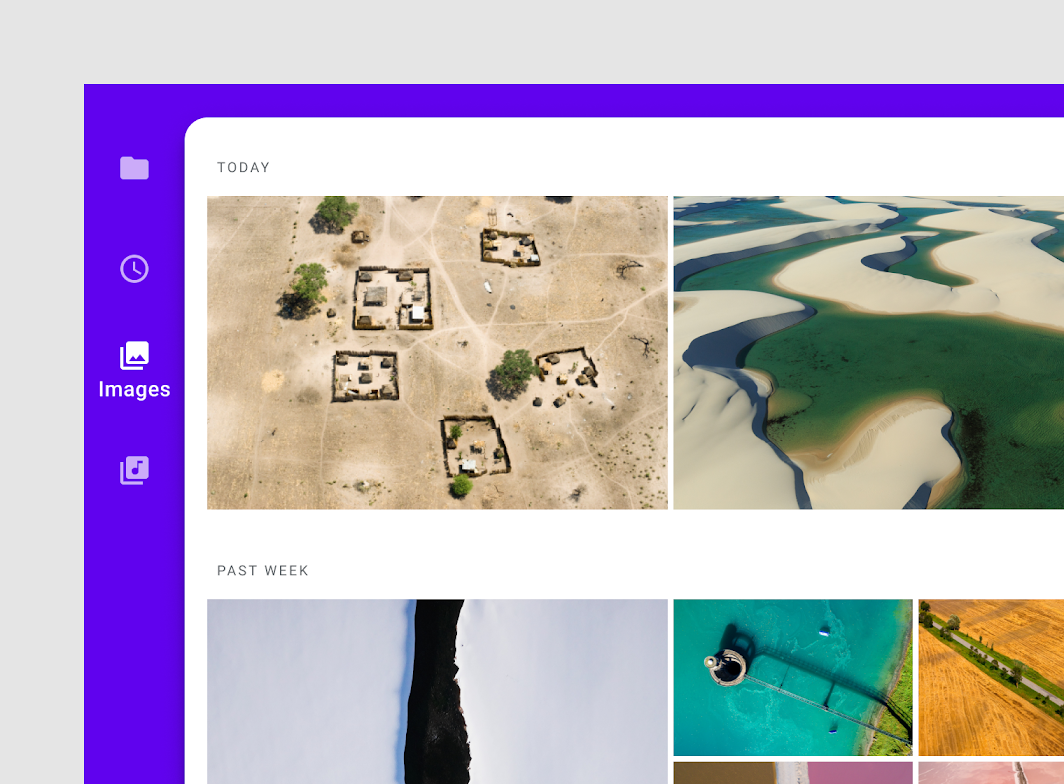
Навигационная рейка располагается ниже панели приложения (app bar), если та используется, и занимает фоновый слой. Как правило, панель использует цвет фона приложения.
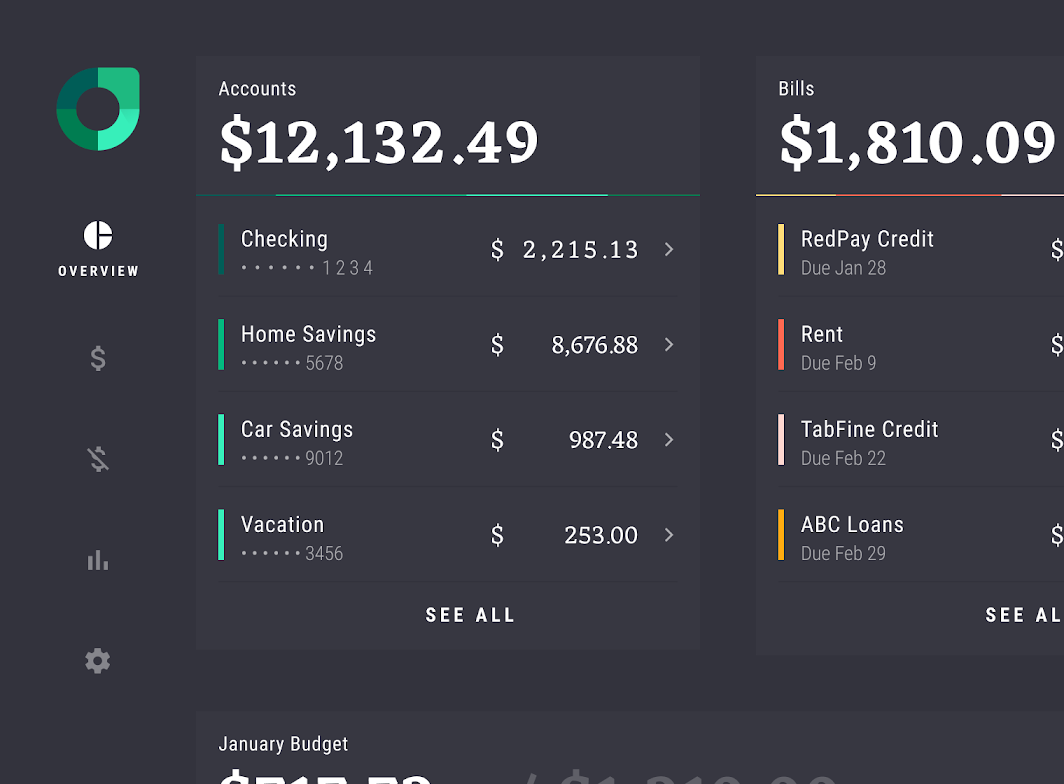
Навигационная рейка в Rally расположена на фоне и использует тот же цвет
Навигационная рейка в Rally расположена на фоне и использует тот же цвет.

Если панель приложения или другие приподнятые компоненты, перекрывающие содержимое, не используются, навигационную рейку можно приподнять, чтобы она лучше отличалась от окружающего содержимого.
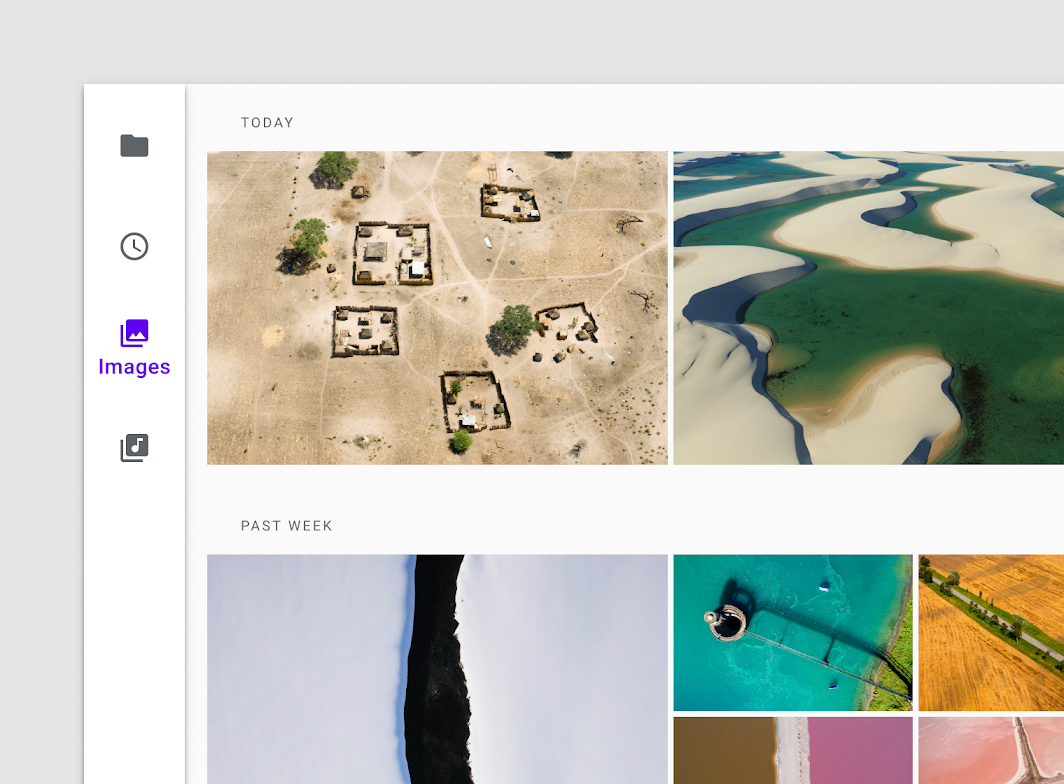
Навигационную рейку можно приподнять, когда приподнятые перекрывающие компоненты не используются
Навигационную рейку можно приподнять, когда приподнятые перекрывающие компоненты не используются.

Состояния ​

Разделы на навигационной рейки могут быть активными, неактивными, сфокусированными или нажатыми.

Состояния передаются с помощью прозрачности и текста и показывают, когда раздел активен или неактивен. Кроме того, с их помощью отображаются состояния нажатия, фокуса, наведения курсора и невыбранное состояние.

Неактивные разделы полупрозрачны, тогда как активные полностью непрозрачны и по умолчанию используют основной цвет приложения.

Если контейнер навигационной рейки использует основной цвет приложения или оформление тёмной темы, для передачи состояний панель использует цвет «On Background» (поверх фона) приложения.
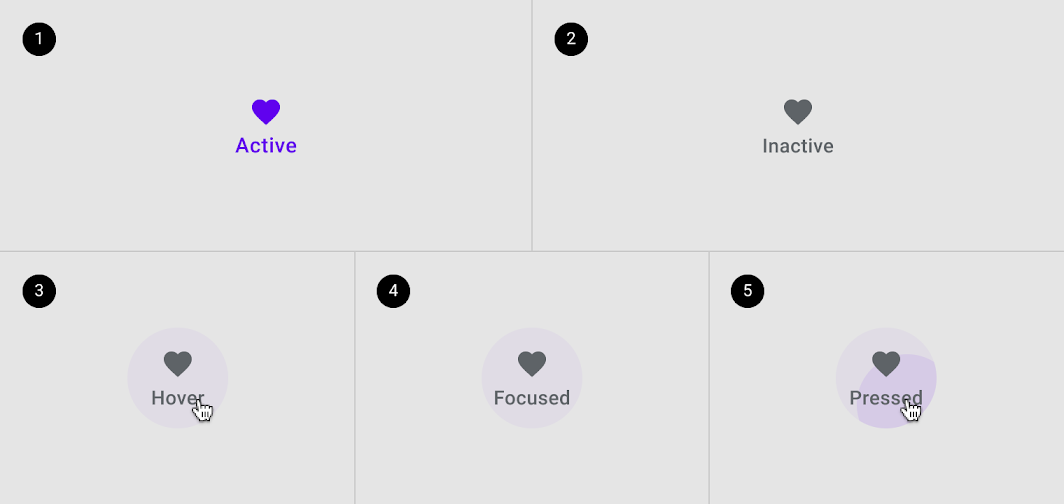
Схема: активный, неактивный, наведение, фокус, нажатие
1. Активный
2. Неактивный
3. Наведение
4. Фокус
5. Нажатие

Оформление ​

Тема Material для Rally ​

Навигационная рейка в этом приложении для управления личными финансами настроена с помощью Material Theming. Области настройки включают типографику и цвет. Другие изменения: расширенная панель, вертикальное центрирование группы разделов и размещение логотипа в верхней части панели. На экранах мобильных устройств навигационную рейку в Rally заменяет упрощённая навигация по вкладкам.

Rally — приложение для управления личными финансами, использующее навигационную рейку на больших экранах
Rally — приложение для управления личными финансами, использующее навигационную рейку на больших экранах.

Rally

Rally — приложение для управления личными финансами, демонстрирующее, как Material Design можно применять в финансовой сфере.

Связанная статья

Цвет ​

Навигационная рейка в Rally использует собственные цвета для трёх элементов: контейнера, активных элементов и неактивных элементов.

Тема Material для Rally: цвет
ЭлементКатегорияАтрибутЗначение
1. КонтейнерФонЦвет
Непрозрачность
#33333D
100%
2. Активный значок, активный текстПоверх фона (On Background)Цвет
Непрозрачность
#FFFFFF
100%
3. Неактивные значкиПоверх фона (On Background)Цвет
Непрозрачность
#FFFFFF
40%

Типографика ​

Навигационная рейка в Rally использует собственную типографику для текстовых меток разделов.
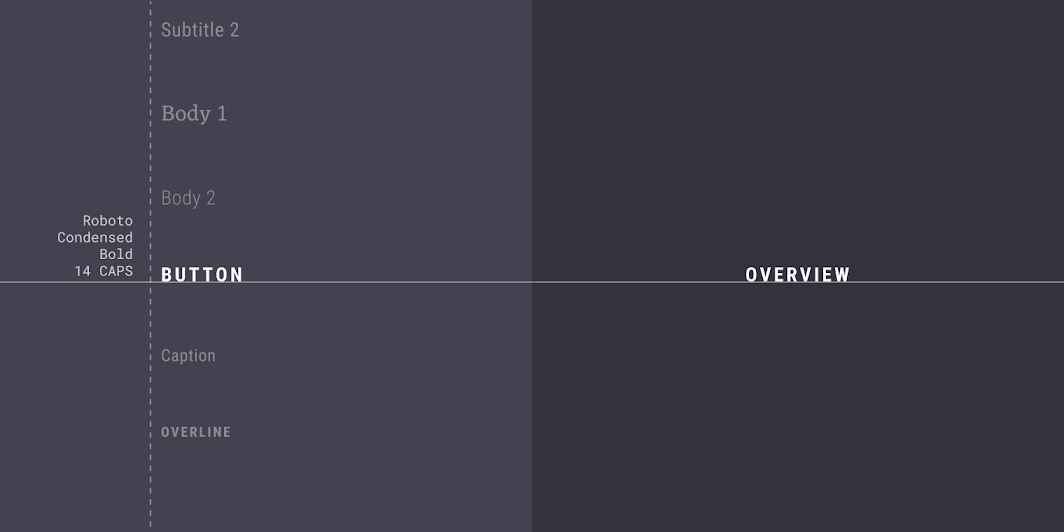
Тема Material для Rally: типографика
ЭлементКатегорияАтрибутЗначение
Текстовая меткаКнопкаГарнитура
Начертание
Размер
Регистр
Roboto Condensed
Полужирный
14
Верхний регистр

Спецификации ​

Планшеты и настольные компьютеры ​


По умолчанию


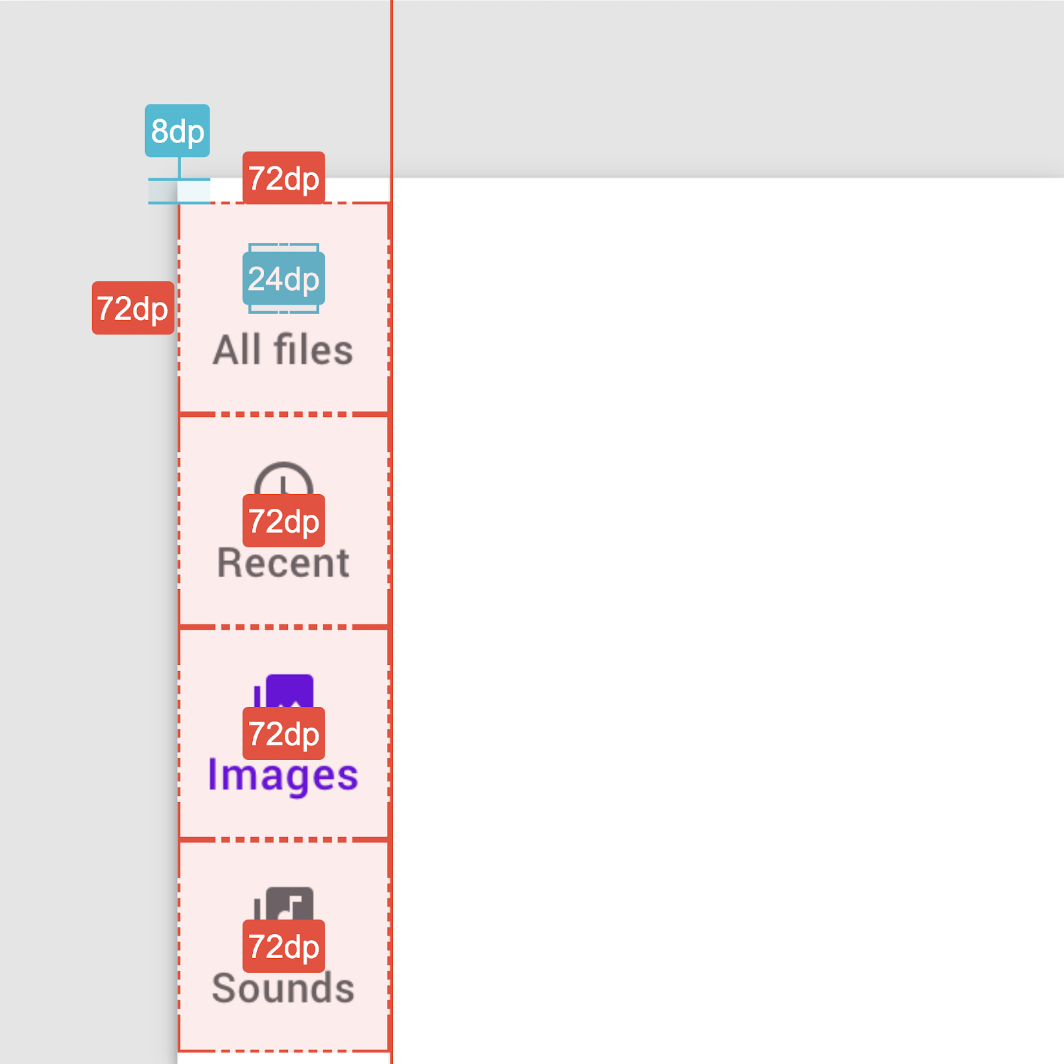
Высота и ширина раздела: 72 dp Высота и ширина значка раздела: 24 dp Группа разделов: 8 dp от верхнего края контейнера
Высота и ширина раздела: 72 dp
Высота и ширина значка раздела: 24 dp
Группа разделов: 8 dp от верхнего края контейнера

Панель с плавающей кнопкой действия (FAB)
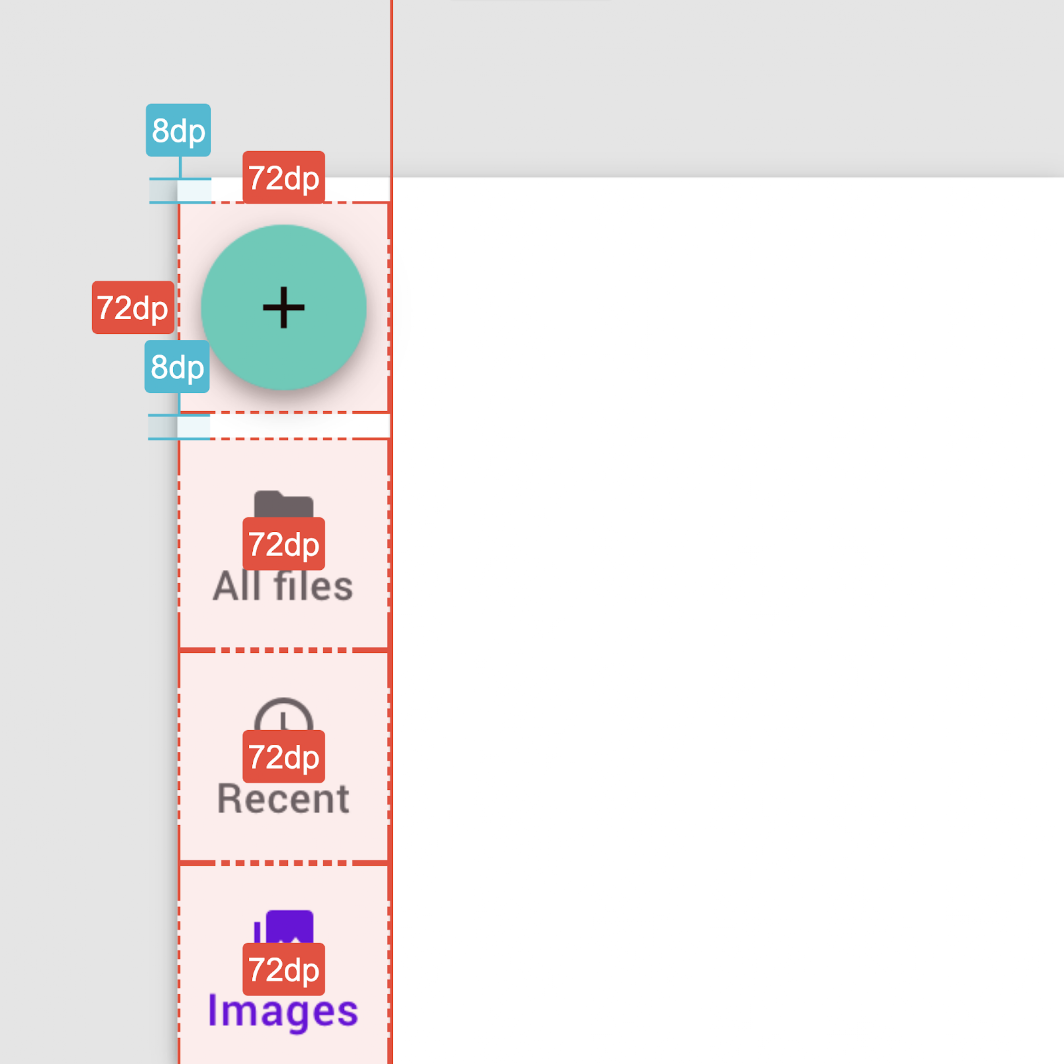

Контейнер FAB: 72 dp; отступы по 8 dp сверху и снизу Высота и ширина раздела: 72 dp
Контейнер FAB: 72 dp; отступы по 8 dp сверху и снизу
Высота и ширина раздела: 72 dp

Панель с метками выбранного раздела
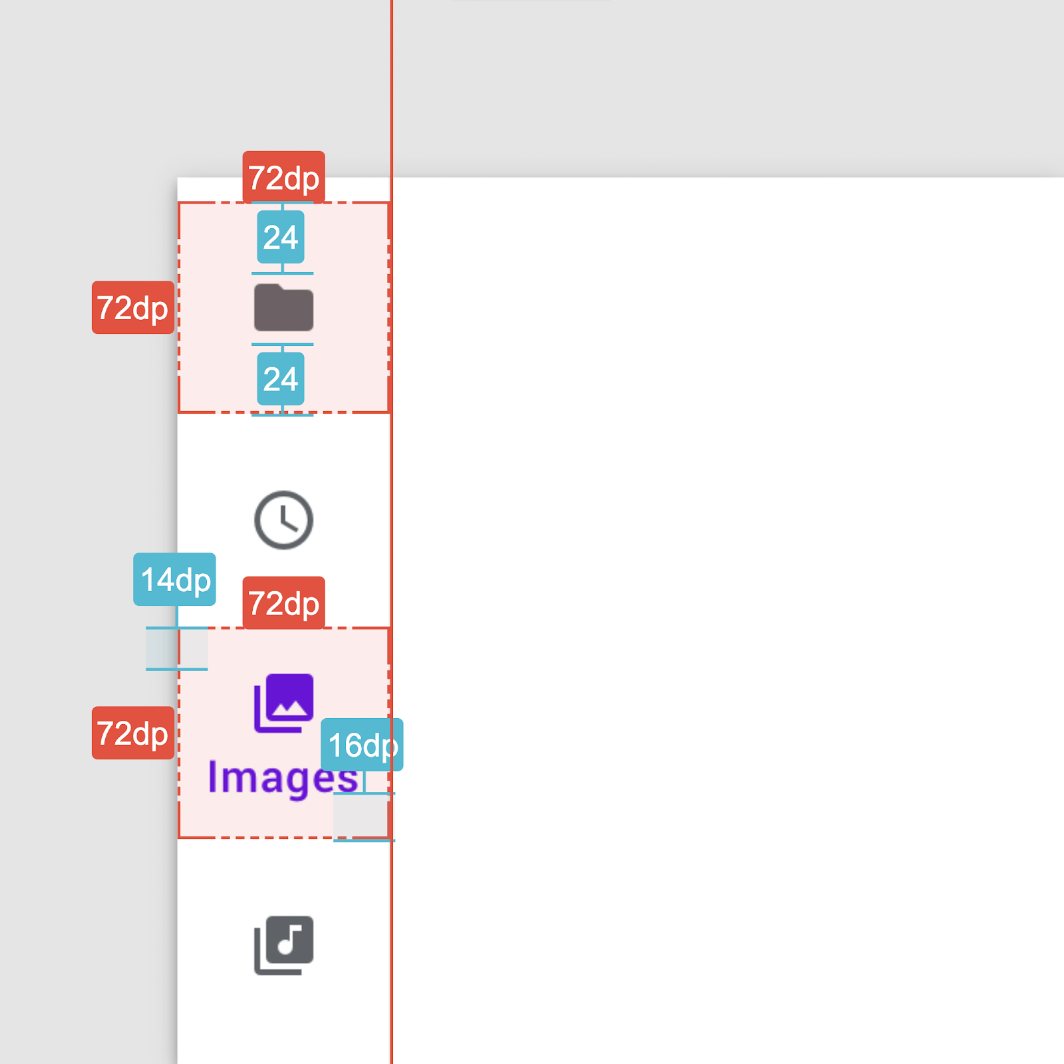

Неактивные значки разделов: по центру контейнера шириной 72 dp Активный значок раздела: 14 dp от верхнего края раздела
Неактивные значки разделов: по центру контейнера шириной 72 dp
Активный значок раздела: 14 dp от верхнего края раздела
Базовая линия текстовой метки: 16 dp от нижнего края раздела

Компактная панель без текстовых меток
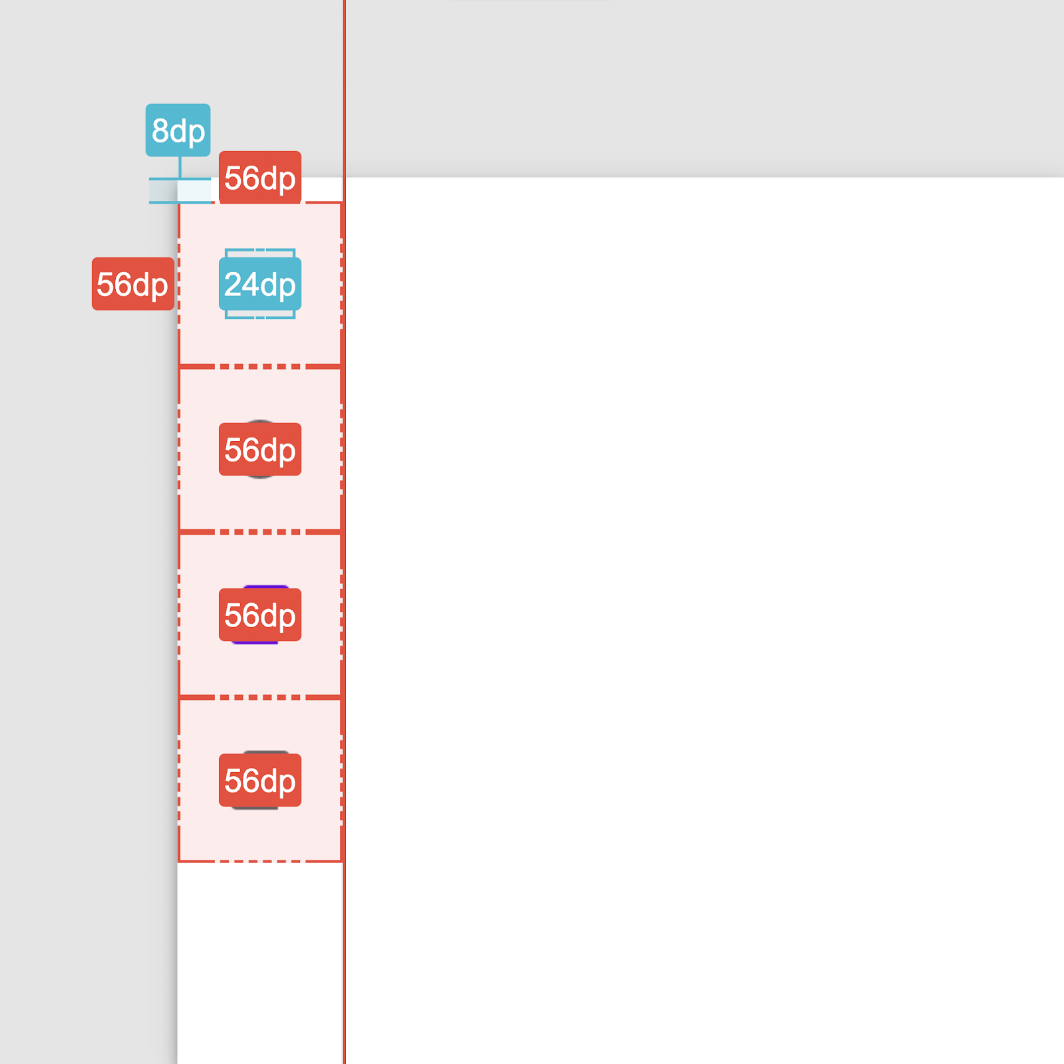

Высота и ширина раздела: 56 dp Группа разделов: 8 dp от верхнего края контейнера Высота и ширина значка раздела: 24 dp
Высота и ширина раздела: 56 dp
Группа разделов: 8 dp от верхнего края контейнера
Высота и ширина значка раздела: 24 dp
Pager
Предыдущая страницаБоковая панель навигации
Следующая страницаИндикаторы выполнения

Выпущено на условиях лицензии Apache-2.0.

Авторские права © 2018-Present Google

https://m2.material.io/components/navigation-rail

Выпущено на условиях лицензии Apache-2.0.

Авторские права © 2018-Present Google