

Barra di navigazione laterale
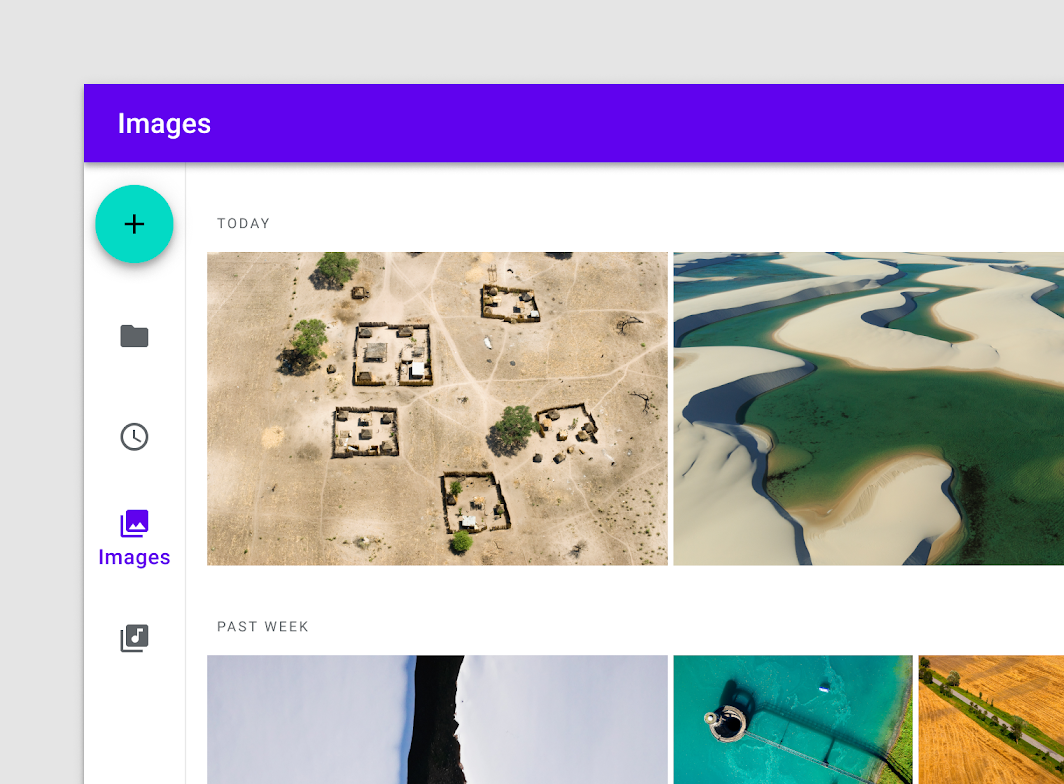
Le barre di navigazione laterali (barre di navigazione laterali) consentono uno spostamento ergonomico tra le destinazioni principali all'interno delle app.
Utilizzo
La barra è un componente di navigazione laterale che mostra da tre a sette destinazioni dell'app e, facoltativamente, un pulsante d’azione flottante. Ogni destinazione è rappresentata da un'icona e da un'etichetta di testo.
La barra può funzionare in modo autonomo su schermi di grandi dimensioni, come desktop e tablet. Quando gli utenti passano da uno schermo o dispositivo a un altro, la barra può anche integrarsi con altri componenti di navigazione, come la barra di navigazione inferiore (bottom navigation).
Principi
Ergonomia
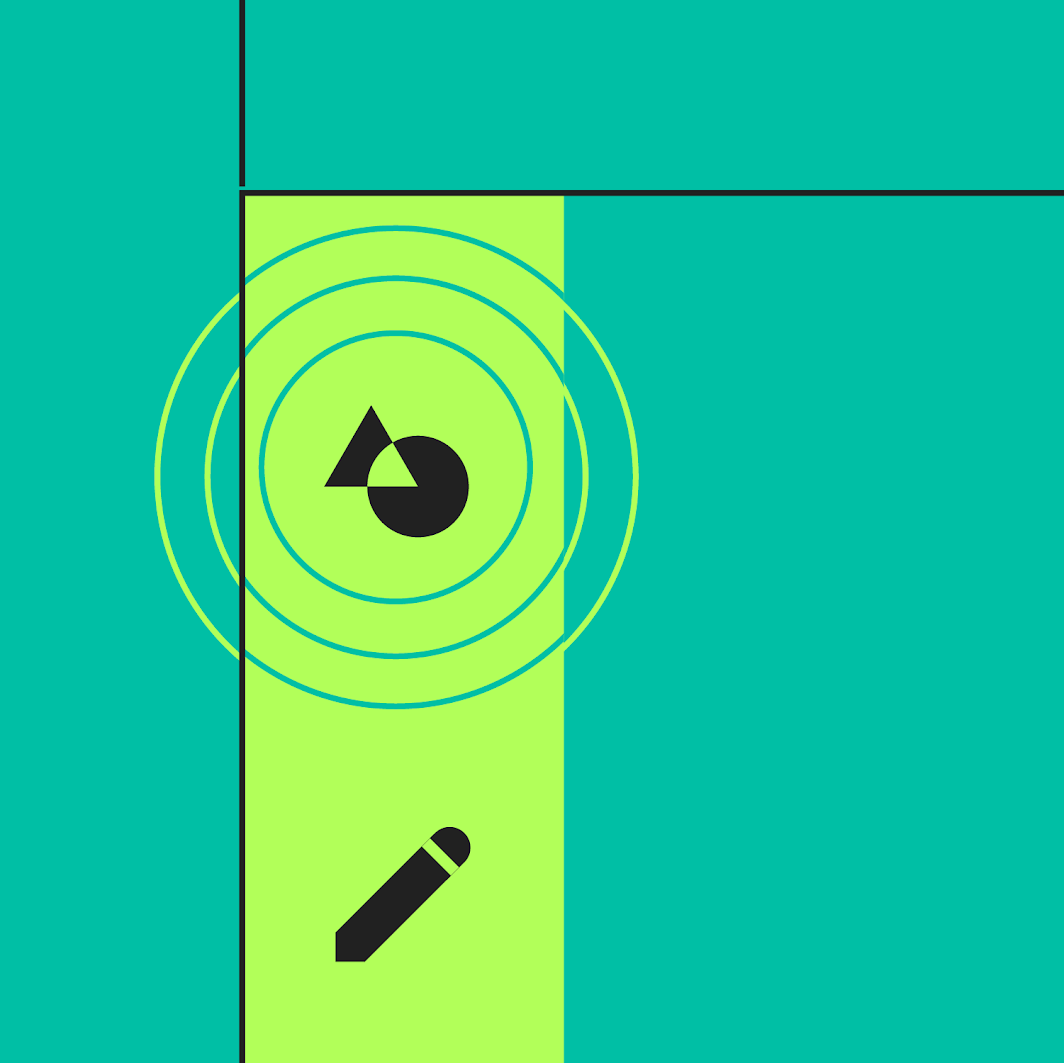
La barra di navigazione laterale è una disposizione compatta che mette le destinazioni ad alta priorità a portata di mano sugli schermi di grandi dimensioni.
Coerenza
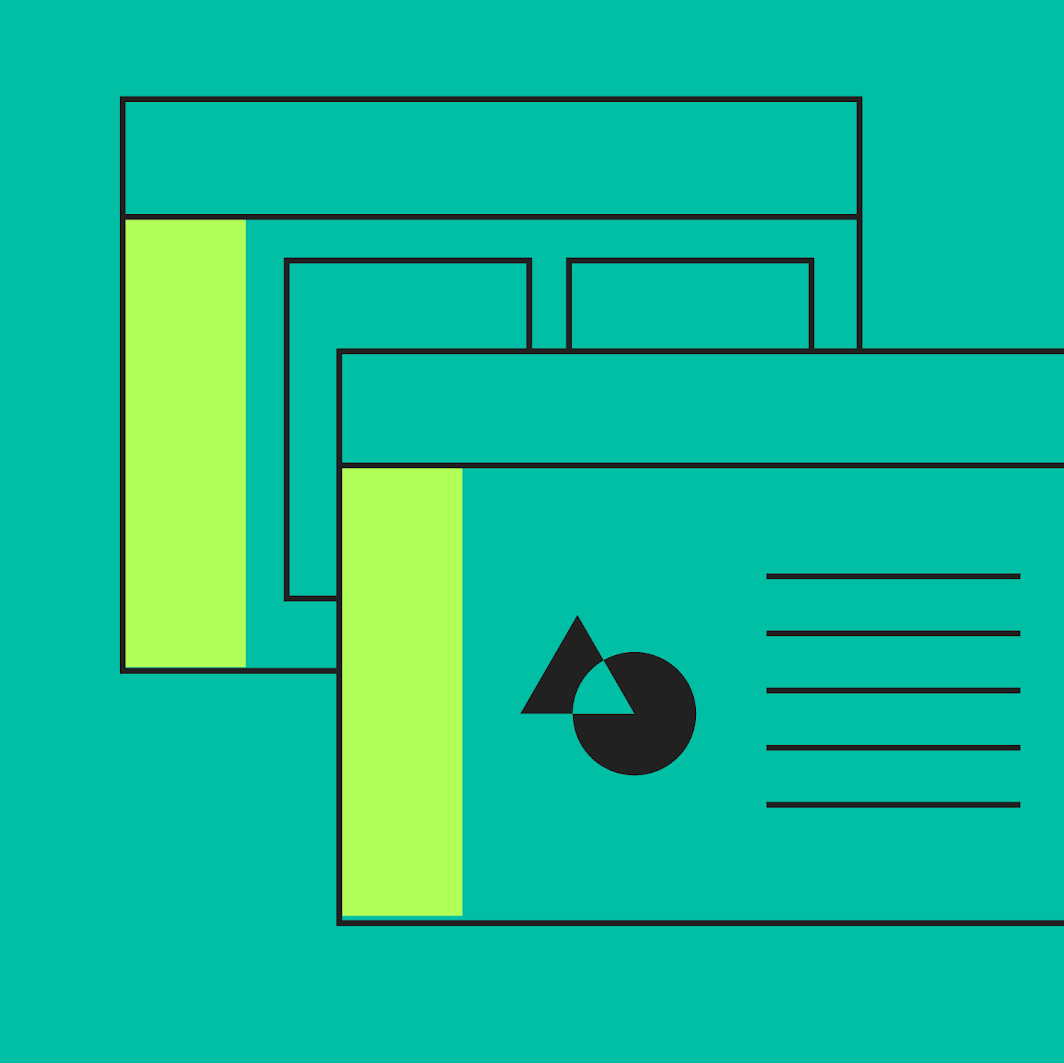
La barra deve apparire sempre sullo stesso lato in ogni schermata dell'app.
Adattabilità
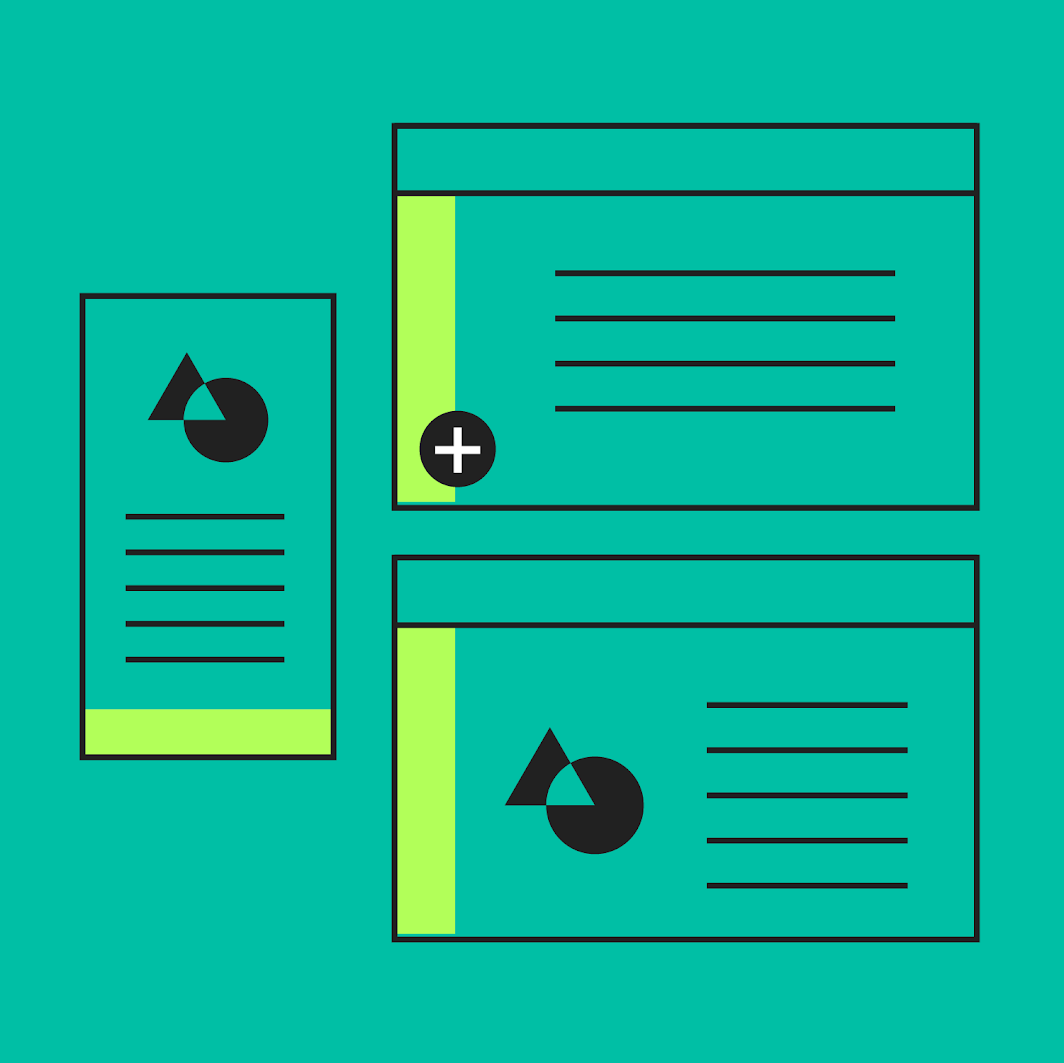
La barra si integra con i modelli di navigazione adattivi e responsive.
Quando usarla
La barra di navigazione laterale dovrebbe essere usata per:
- Destinazioni di primo livello che devono essere accessibili da qualsiasi punto dell'app
- Da tre a sette destinazioni principali in un prodotto
- Layout per tablet o desktop
La barra di navigazione laterale non dovrebbe essere usata per:
- Schermi di piccole dimensioni
- Attività singole, come la visualizzazione di una singola email
- Destinazioni di navigazione secondarie
Anatomia
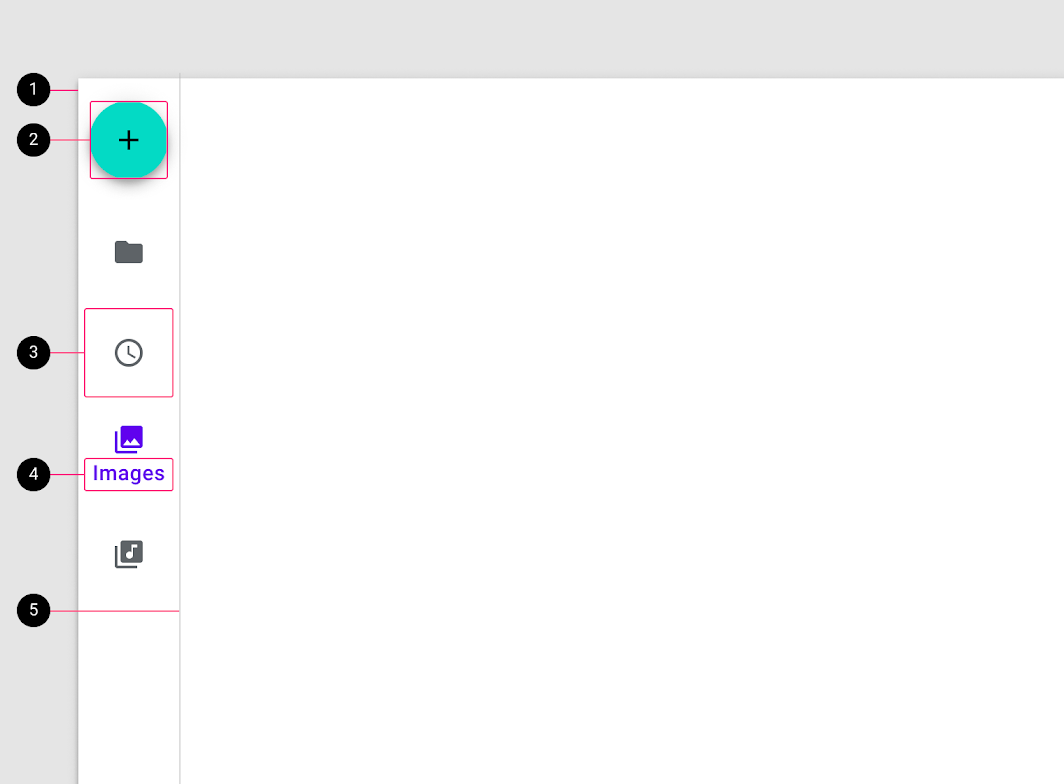
2. Pulsante d’azione flottante (opzionale)
3. Una destinazione
4. Etichetta di testo
5. Divisore (opzionale)
Contenitore
La barra di navigazione laterale è posizionata sul lato sinistro dello schermo per le lingue che si leggono da sinistra a destra, e sul lato destro per le lingue che si leggono da destra a sinistra.
Densità
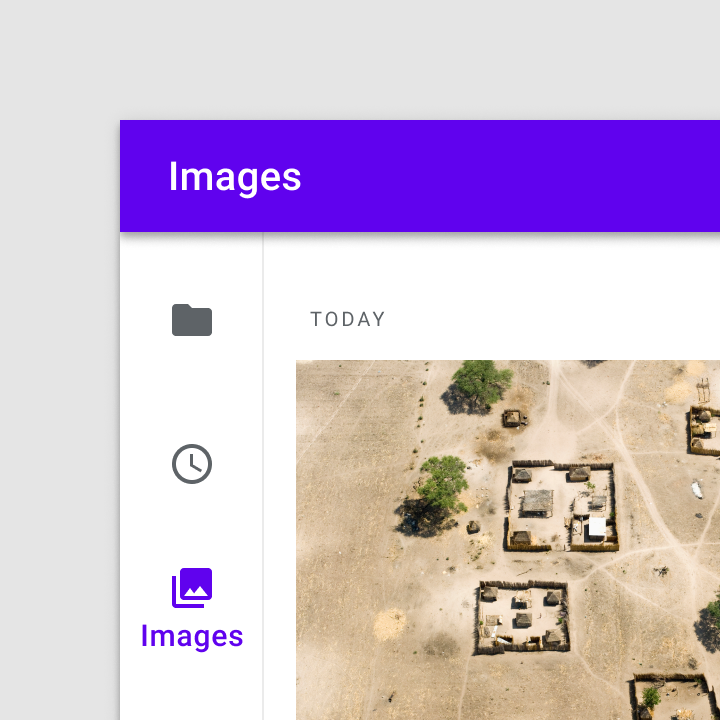
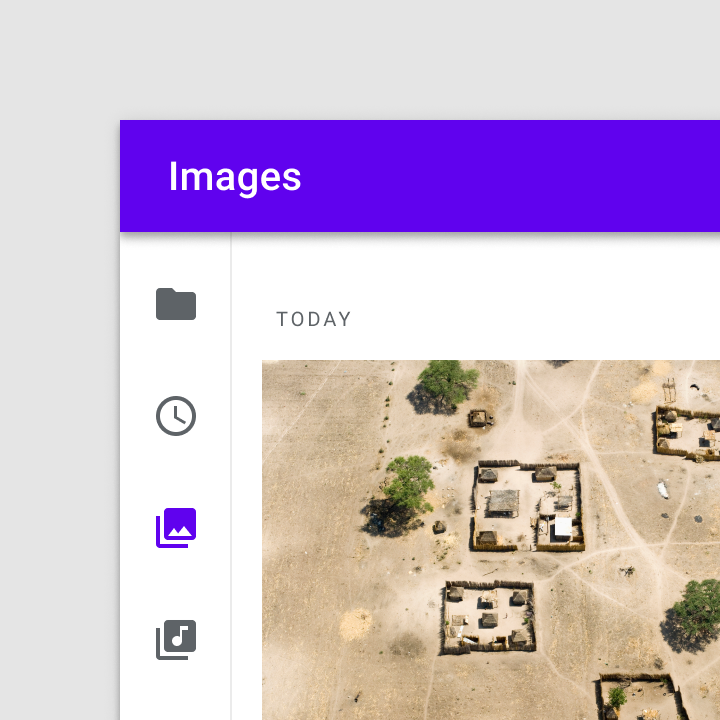
Il contenitore della barra di navigazione laterale è largo 72 dp per impostazione predefinita. Per adattarsi a layout più densi, la larghezza del contenitore può essere ridotta a 56 dp, omettendo le etichette di testo.
Orientamento
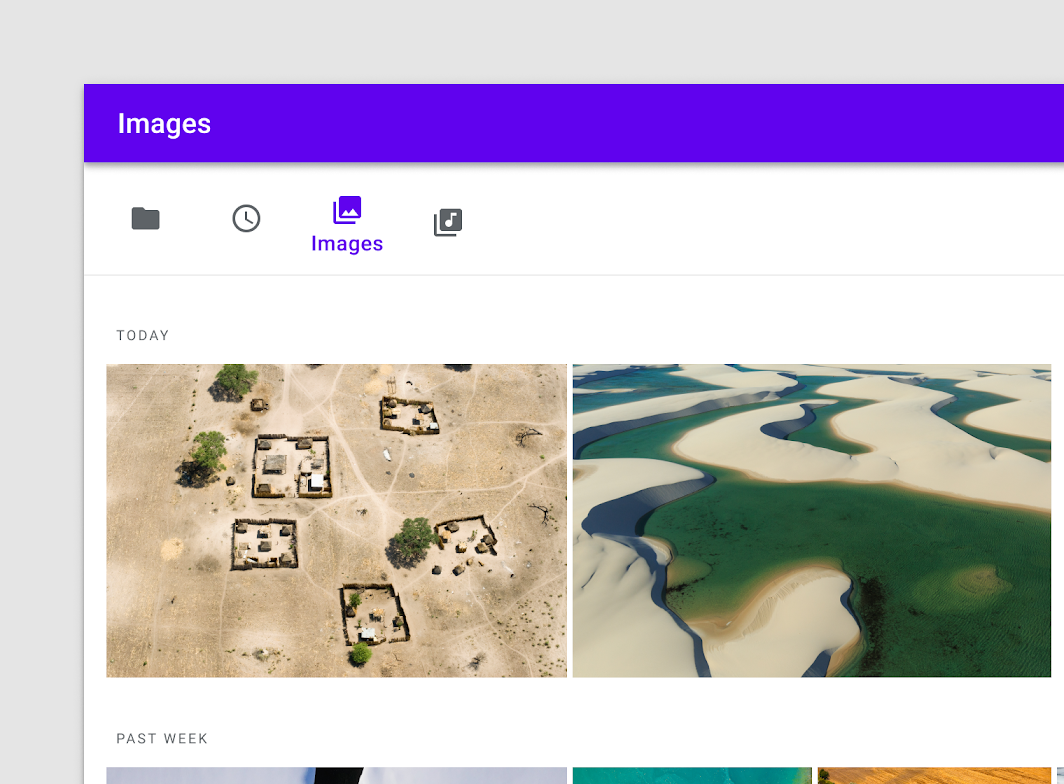
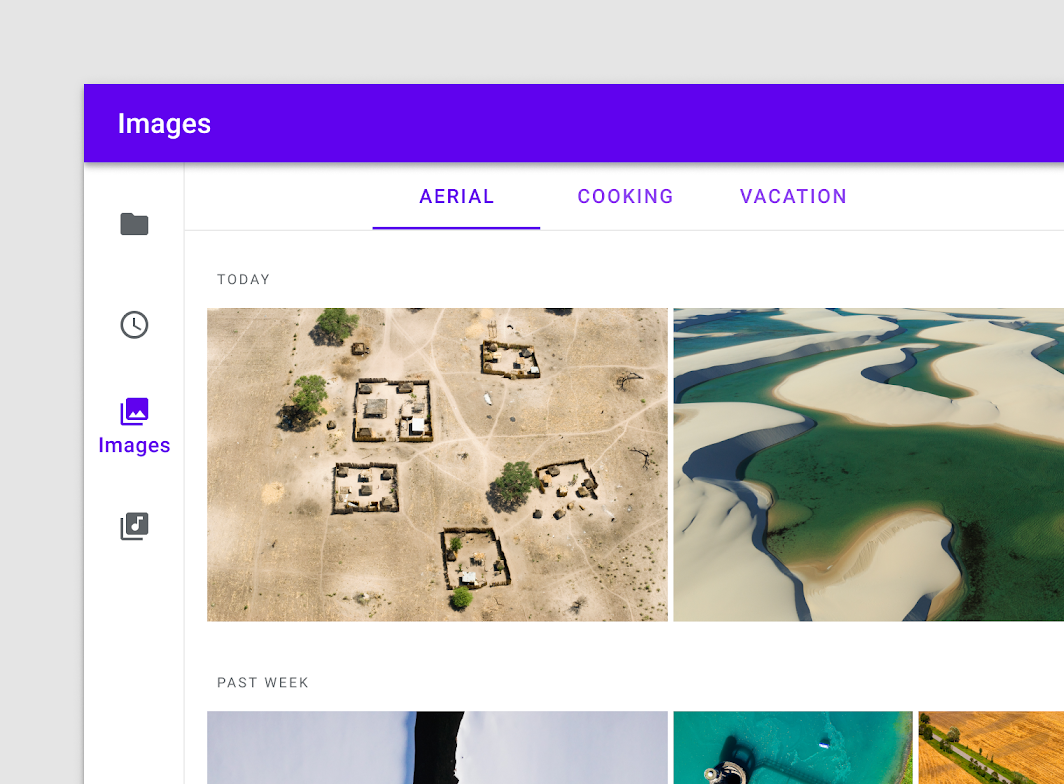
La barra di navigazione laterale deve essere sempre disposta verticalmente lungo il lato di un layout. Per componenti di navigazione orizzontali o per schermi più piccoli, valutare l'uso della barra di navigazione inferiore. Per le viste correlate di pari livello appartenenti allo stesso elemento padre, le schede (tabs), in combinazione con la barra di navigazione laterale, possono formare una struttura di navigazione coesa.
Da non fare
Destinazioni della barra
Selezionando un'icona, l'utente accede alla destinazione di primo livello associata.
Icone
Le destinazioni della barra di navigazione laterale sono sempre rappresentate da icone che simboleggiano il contenuto o la natura della destinazione.

Etichette di testo
Le etichette di testo forniscono descrizioni brevi e significative delle destinazioni di navigazione e offrono agli utenti un modo alternativo per comprendere il significato di un'icona. Le etichette possono essere persistenti oppure apparire solo sulla destinazione attiva.
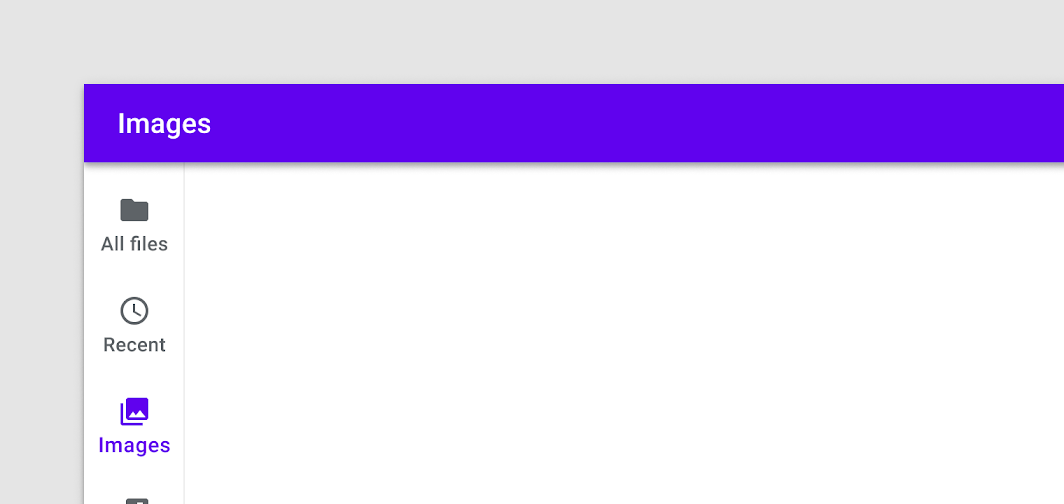
Da fare
Le etichette dovrebbero essere abbastanza brevi da non andare incontro a troncamento. Inoltre, la scala tipografica non dovrebbe essere ridotta per adattarsi a etichette di testo più lunghe.
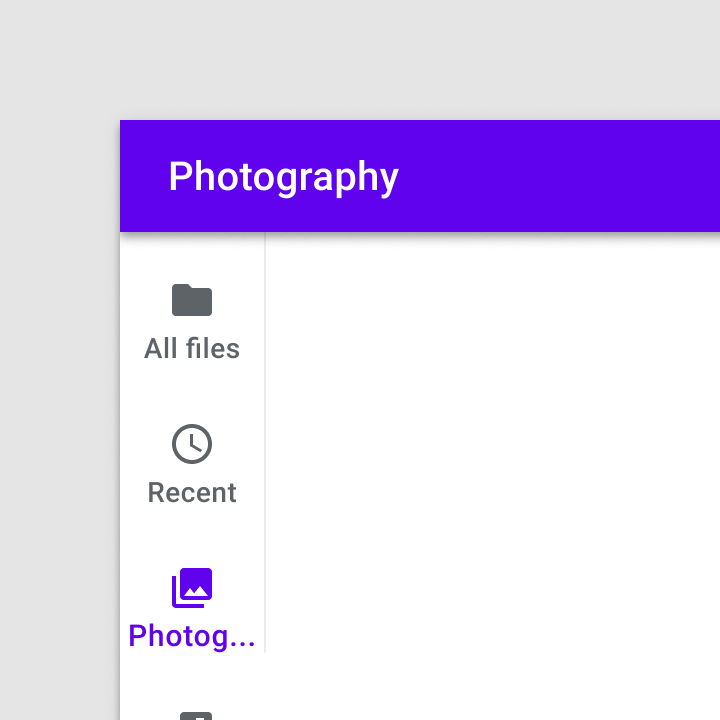
Da non fare
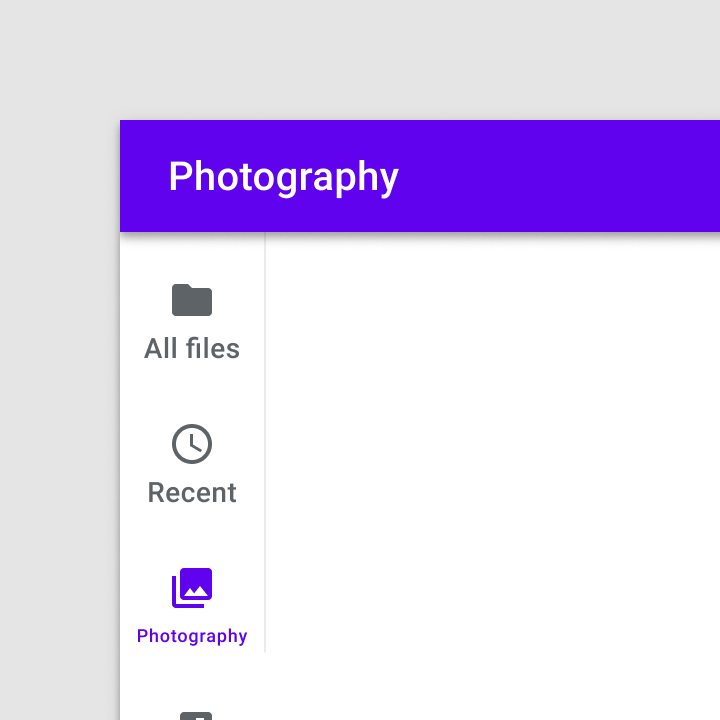
Da non fare
Evitare, quando possibile, di andare a capo con etichette lunghe. Se necessario, creare un'interruzione di riga tra le parole oppure dividere le parole più lunghe con un trattino.
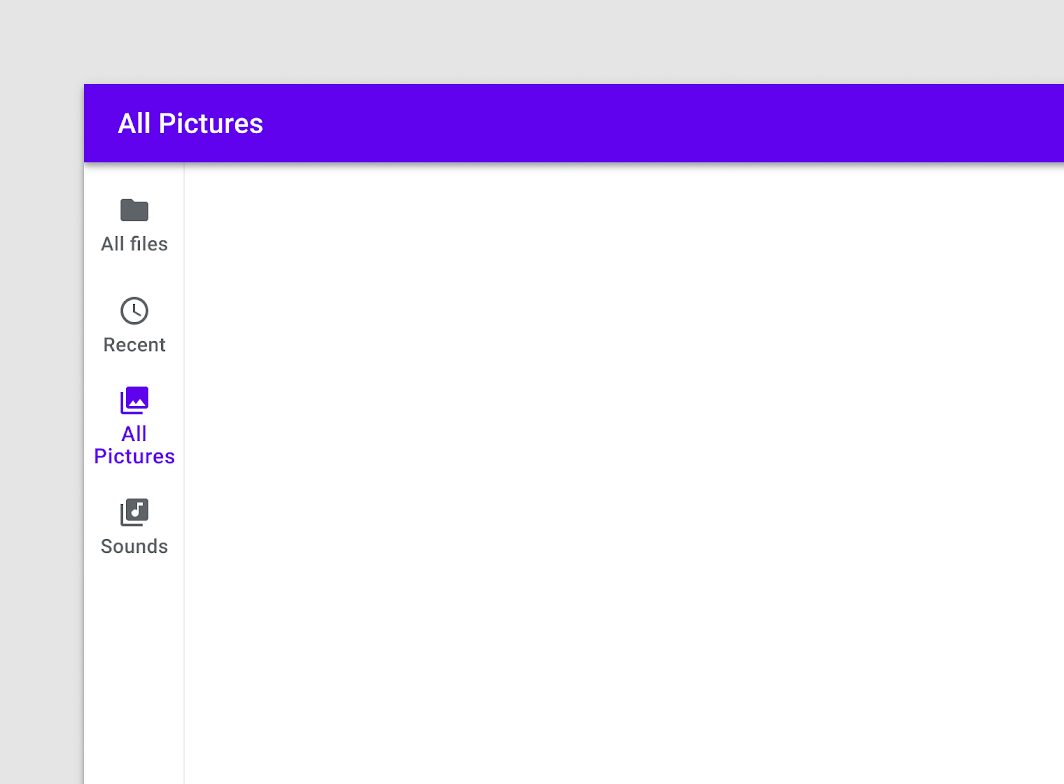
Attenzione
Colori delle icone e delle etichette
Le icone attive, le icone inattive e le etichette di testo devono avere un contrasto sufficiente rispetto al contenitore. L'icona e l'etichetta di una destinazione attiva devono usare il colore primario dell'app o il colore “On” ad alta enfasi. Le icone e le etichette inattive usano il colore “On” a media enfasi.

Da fare

Da non fare
Allineamento del gruppo
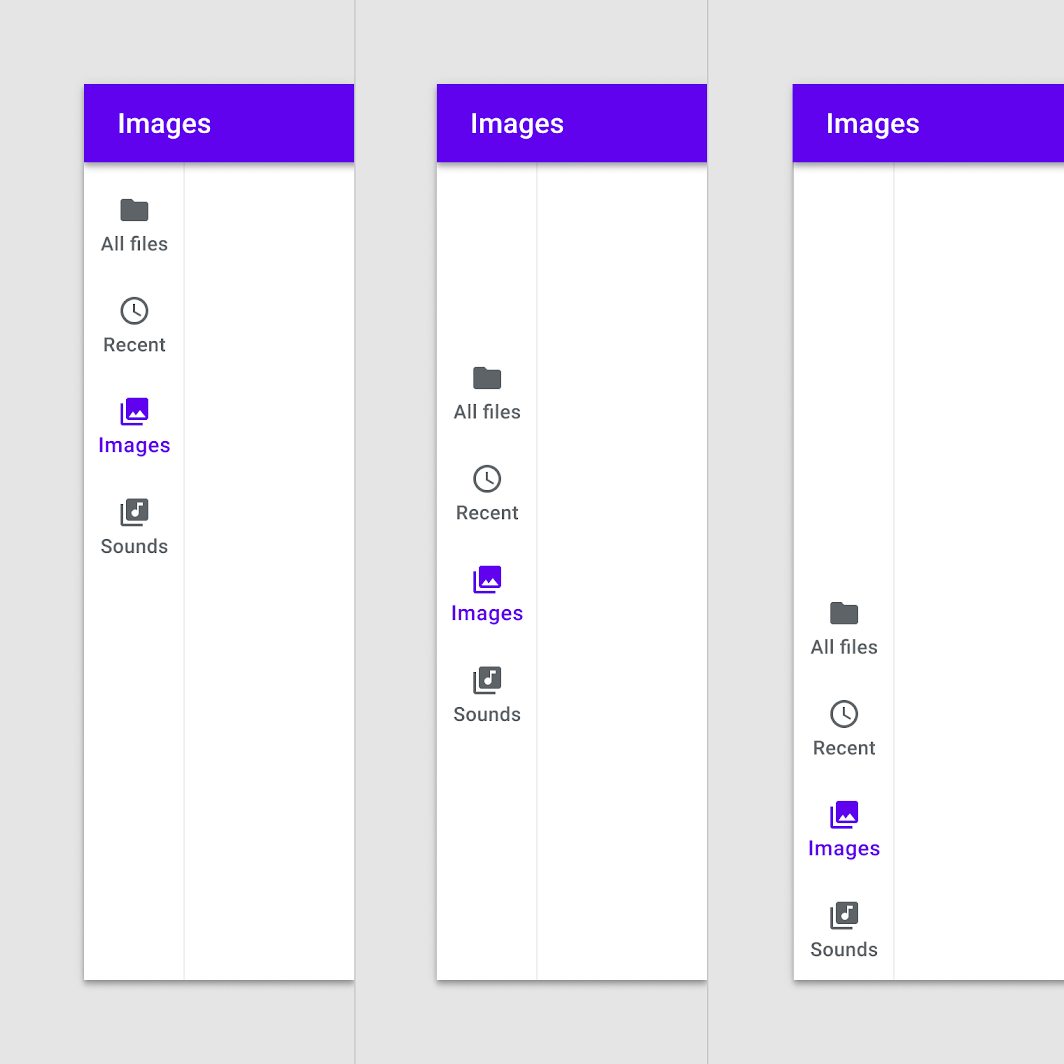
Le destinazioni della barra di navigazione laterale possono essere allineate come gruppo in alto, in basso o al centro di un layout. Sui tablet, l'allineamento in basso può rendere le destinazioni più facilmente raggiungibili con i pollici.
Pulsante d’azione flottante
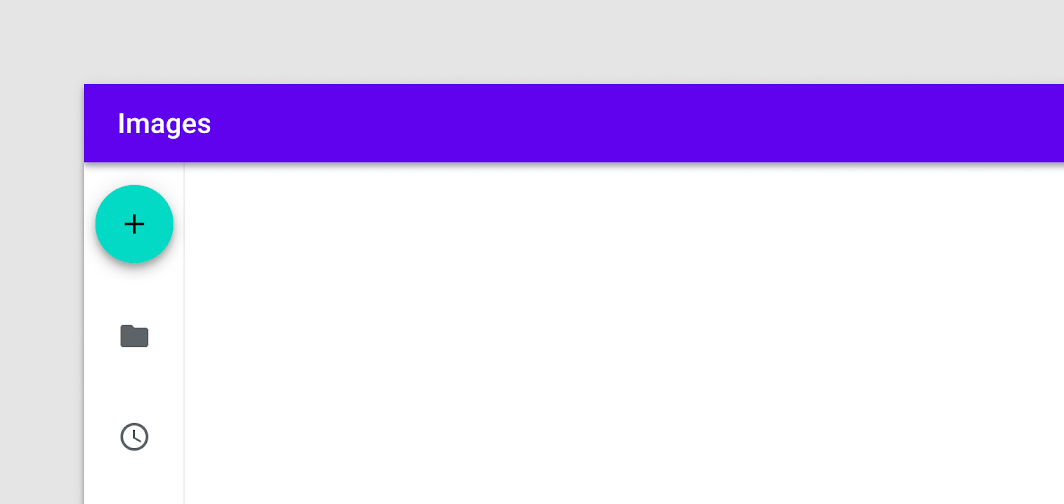
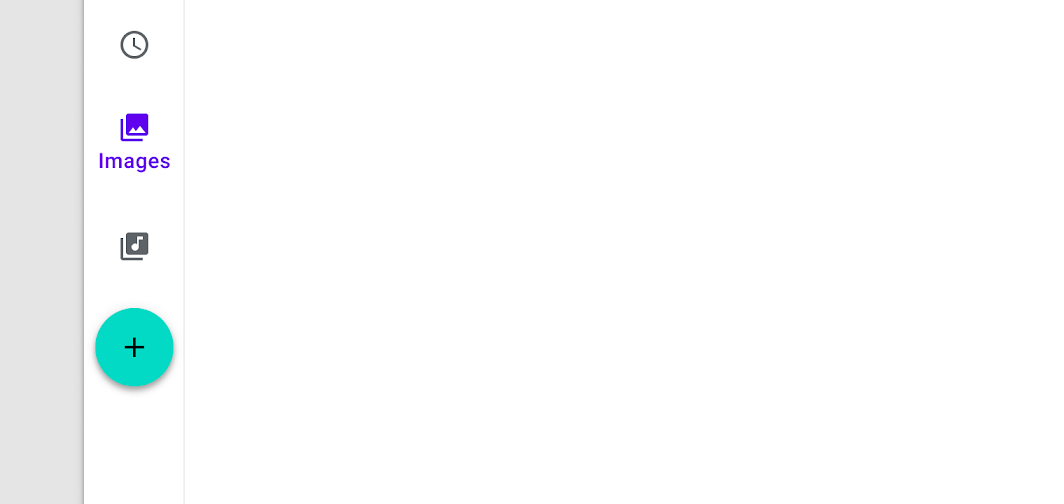
Opzionale: la barra fornisce un contenitore pratico per ancorare il pulsante d’azione flottante (FAB) alla parte superiore dello schermo, posizionando l'azione principale dell'app sopra le destinazioni di navigazione.
Da fare
Da non fare
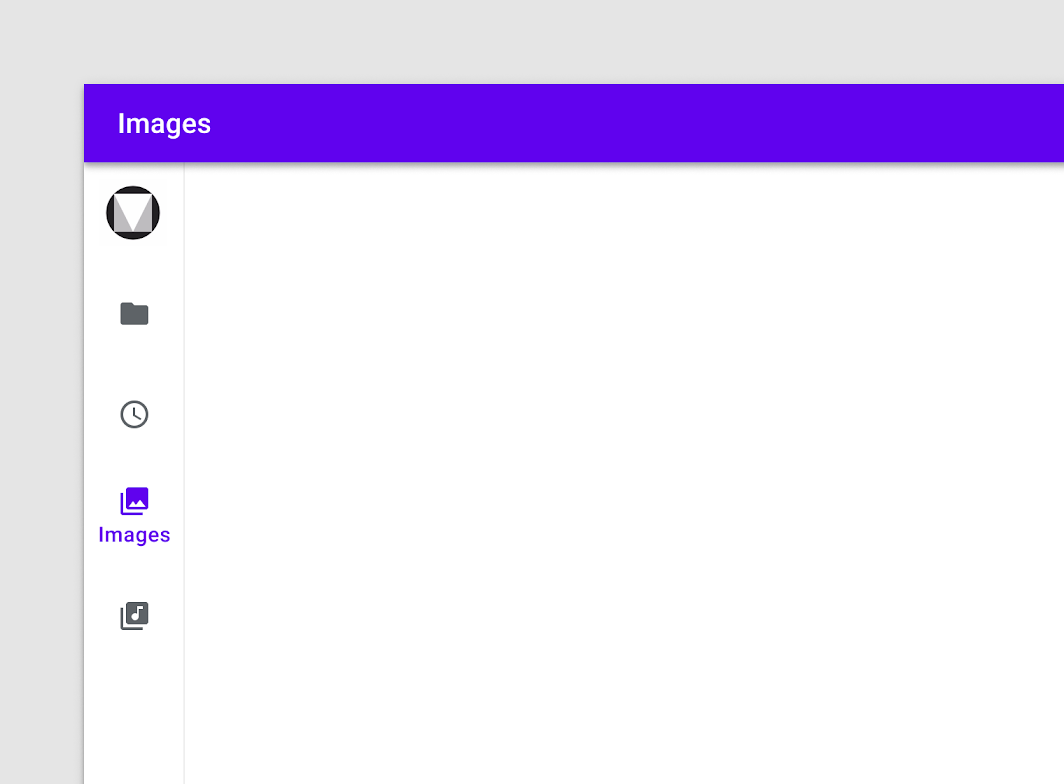
La parte superiore della barra può anche essere usata per un logo.
Attenzione
Divisore
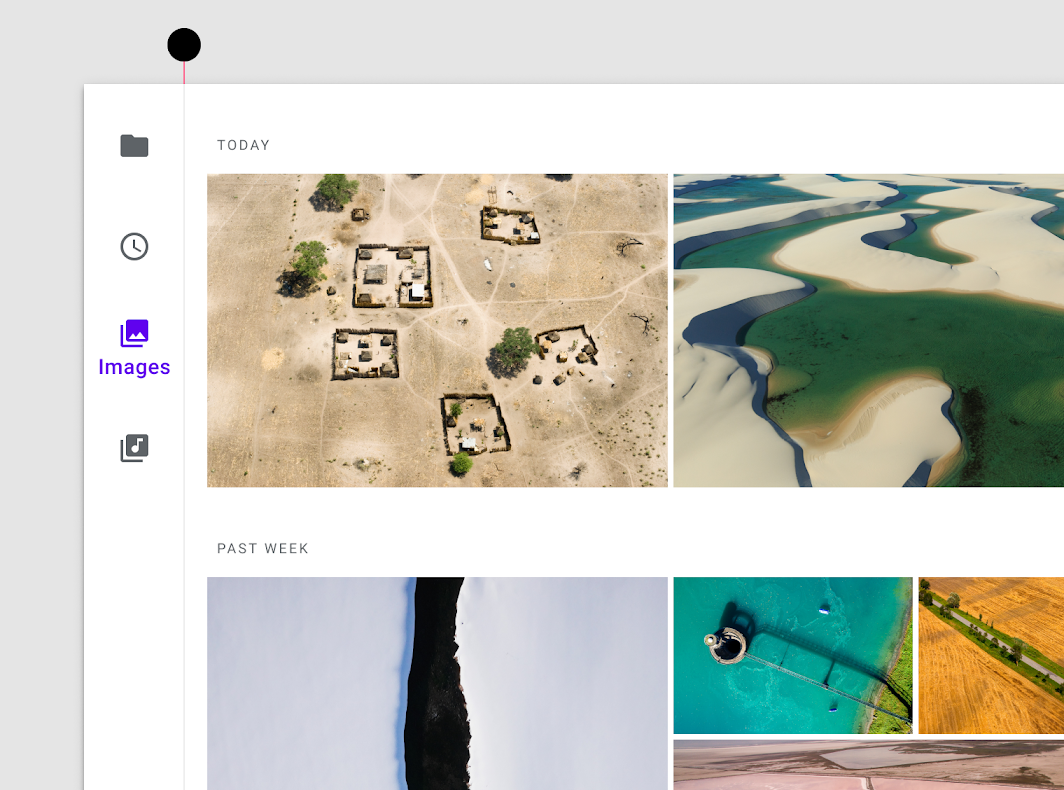
Opzionale: un divisore può aiutare a separare la barra dal contenuto dell'app. Il divisore dovrebbe essere posizionato sul bordo del contenitore della barra adiacente all'area del contenuto dell'app.
Comportamento
Scorrimento
Le destinazioni nella barra di navigazione laterale devono rimanere visibili durante lo scorrimento verticale.
Da fare
Se un layout scorre in orizzontale, la barra può scorrere oltre il bordo dello schermo o rimanere fissa. Per rendere evidente che il contenuto scorre sotto la barra, usare un divisore oppure aggiungere un'elevazione alla barra.
Attenzione
Etichette di testo
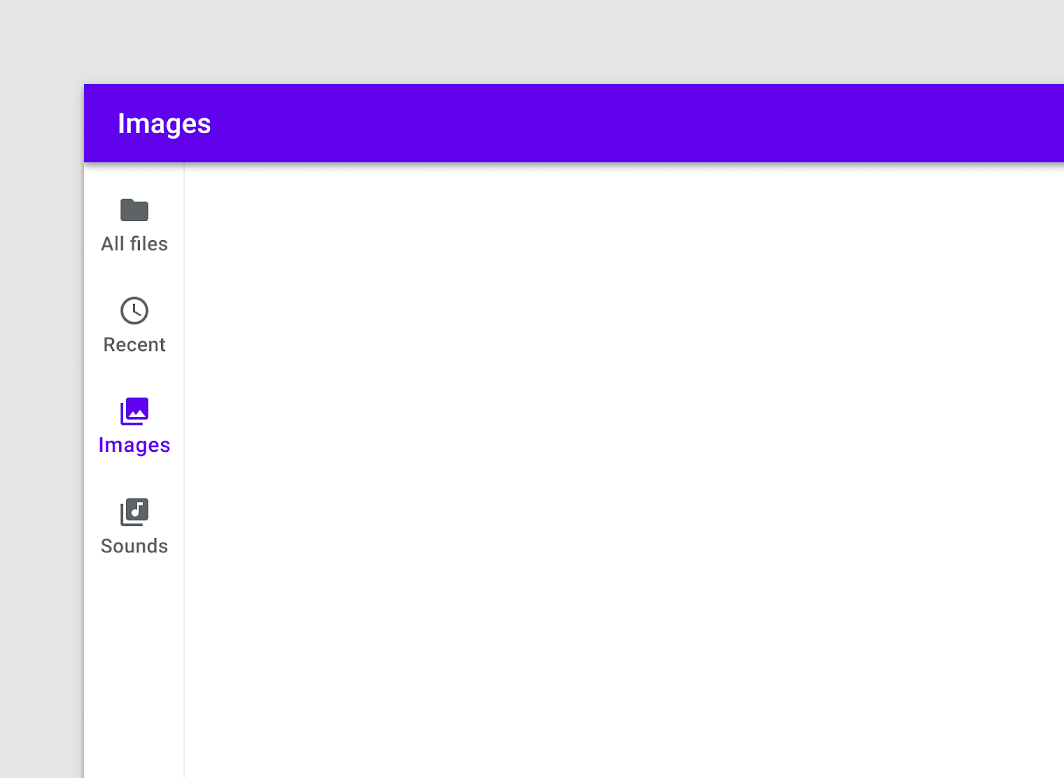
Persistenti
Le etichette di testo persistenti sono sempre visibili, indipendentemente dallo stato di una destinazione.
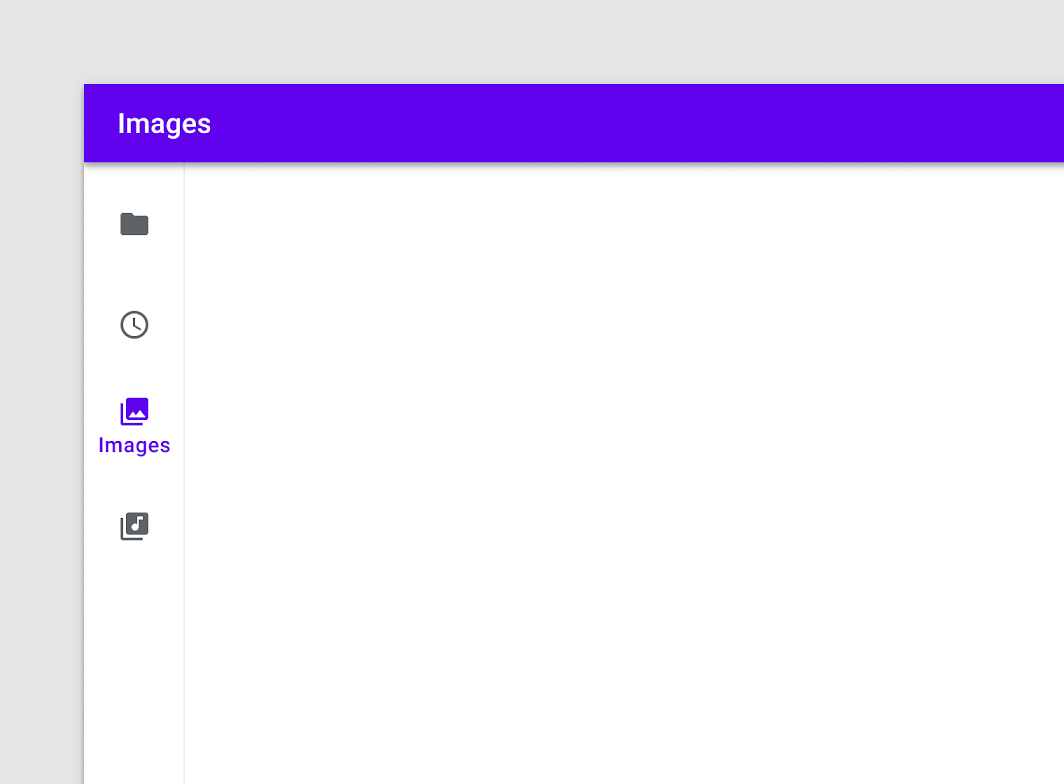
Etichette di testo selezionate
Le etichette di testo selezionate appaiono solo quando una destinazione viene attivata.
Icone senza etichetta
Se tutte le icone nella barra di navigazione laterale hanno un significato chiaro per gli utenti, le etichette possono essere omesse del tutto.

Attenzione
Badge
Le icone della barra possono includere badge nell'angolo in alto a destra dell'icona. I badge comunicano informazioni dinamiche sulla destinazione associata, come il numero di elementi o lo stato.
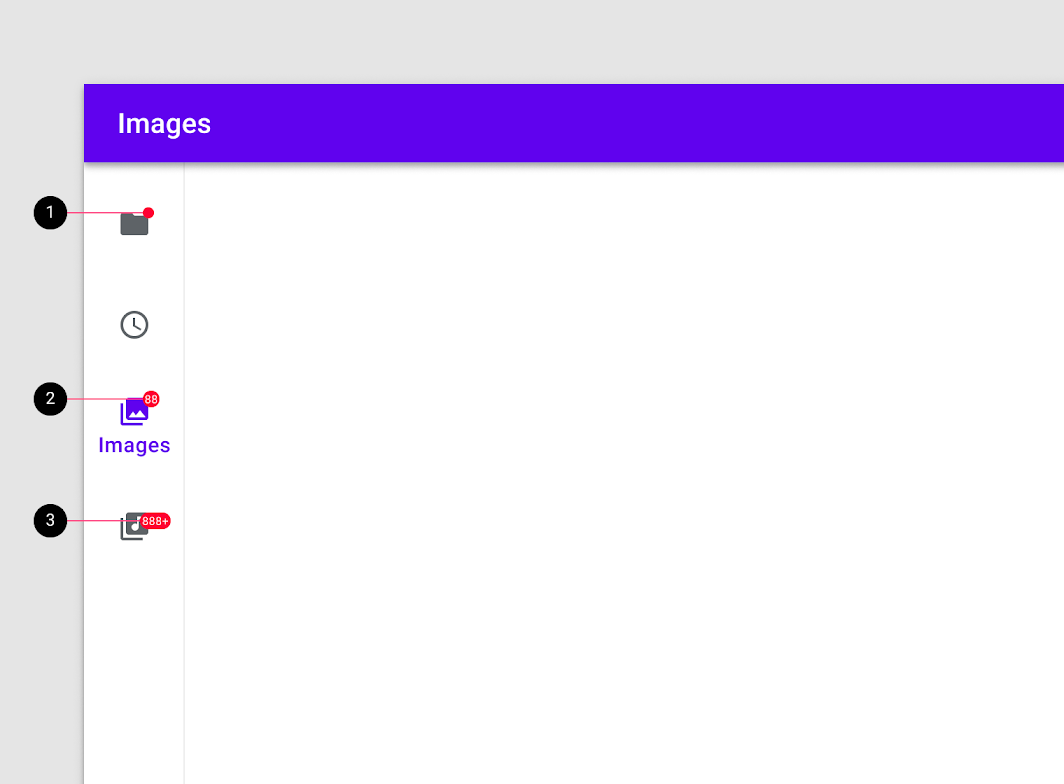
2. Badge con un numero
3. Badge con un numero massimo di caratteri
Interazione con altri componenti di navigazione
Barra di navigazione inferiore
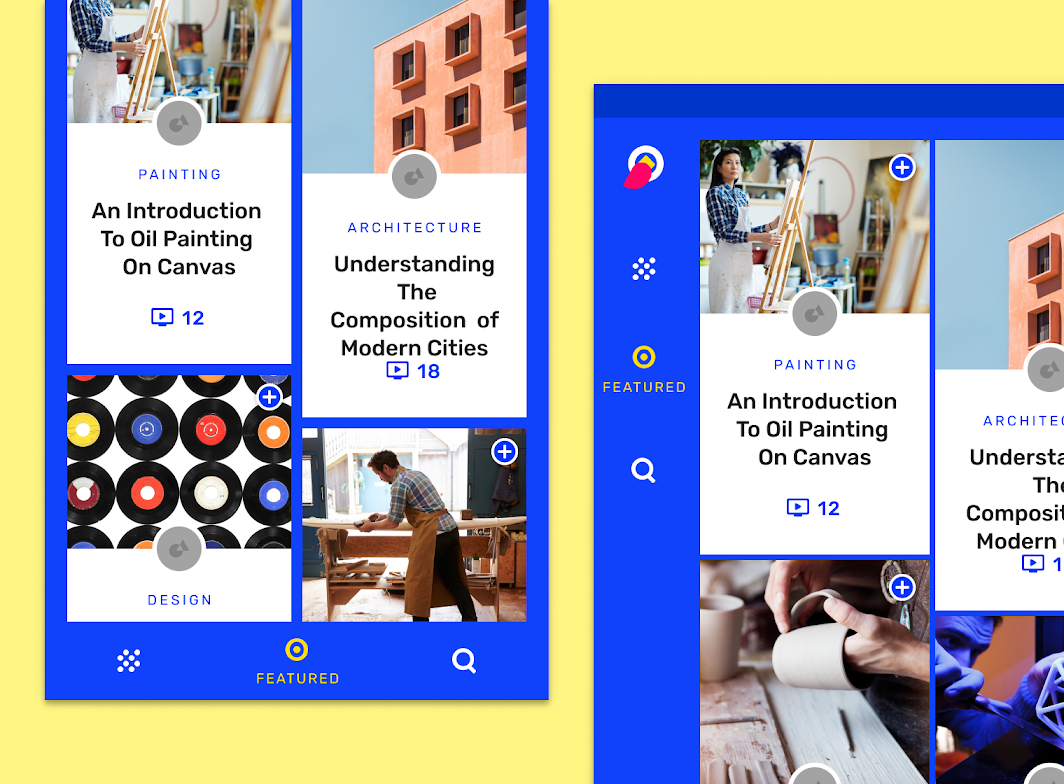
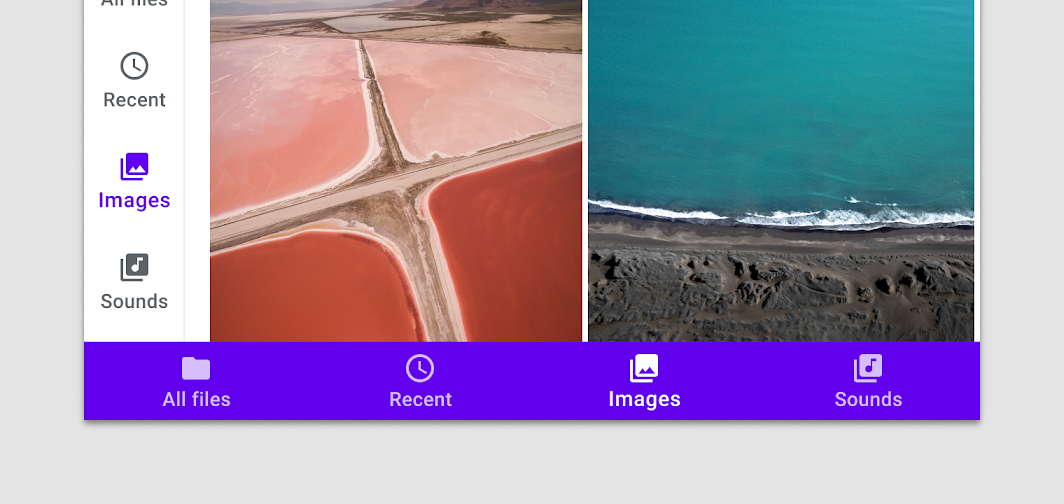
Quando si passa da uno schermo piccolo a un display più grande, la barra di navigazione inferiore può trasformarsi in una barra di navigazione laterale, offrendo lo stesso accesso rapido in una configurazione ergonomica e ben visibile sui display più grandi. Tuttavia, la barra di navigazione laterale e la barra di navigazione inferiore non dovrebbero essere usate contemporaneamente.
Da non fare
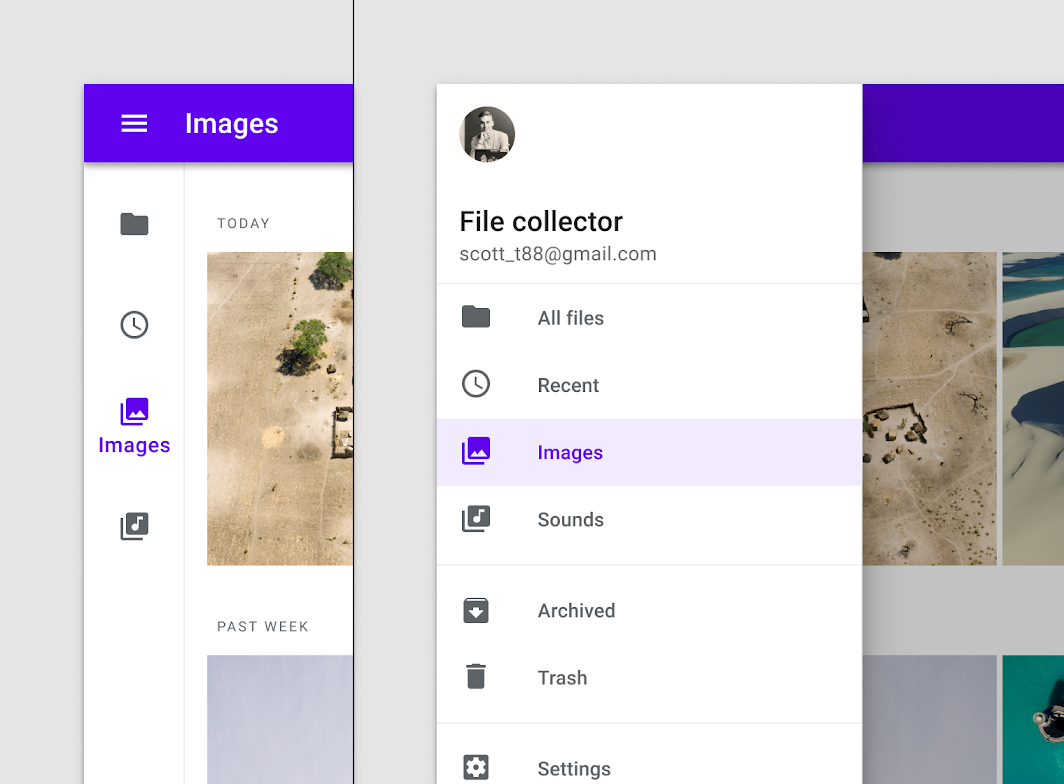
Cassetto di navigazione
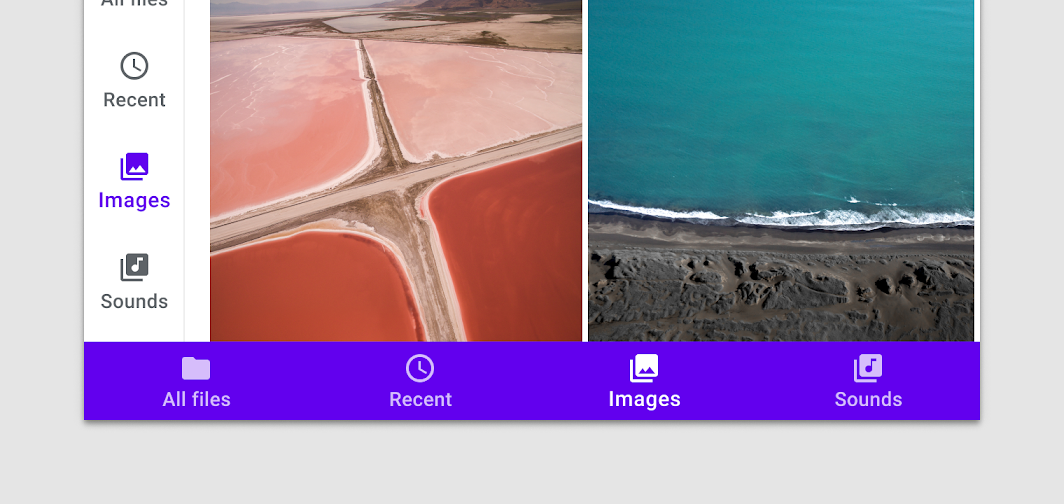
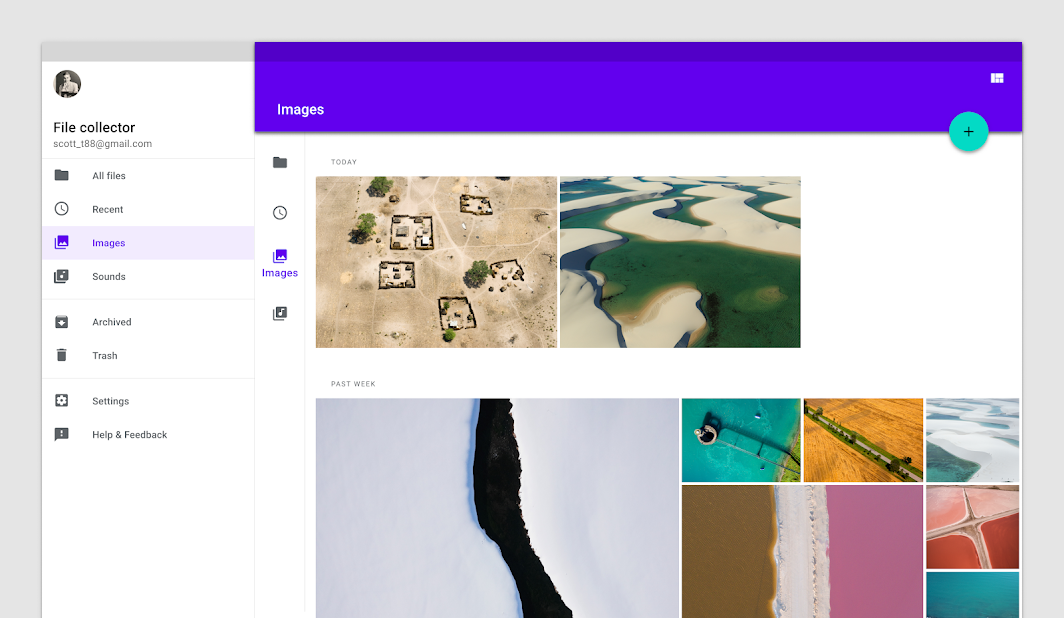
La barra fornisce l'accesso a un numero di destinazioni di primo livello compreso tra tre e sette. Un cassetto di navigazione modale (modal cassetto di navigazione) può funzionare come componente complementare, supportando la struttura di navigazione dell'app con destinazioni secondarie o azioni aggiuntive. Un cassetto di navigazione non è necessario se nell'app non sono presenti destinazioni o azioni secondarie.
Da fare
Da non fare
Da non fare
Alcune app, come Reply di Material, personalizzano ed estendono la barra per farla funzionare sia come barra di navigazione laterale che come cassetto di navigazione.
Schede
Le schede (tabs) possono essere aggiunte quando una destinazione di primo livello contiene più contenuti correlati. Creare una distinzione chiara tra le destinazioni delle schede e quelle della barra quando entrambe sono in uso.
Attenzione
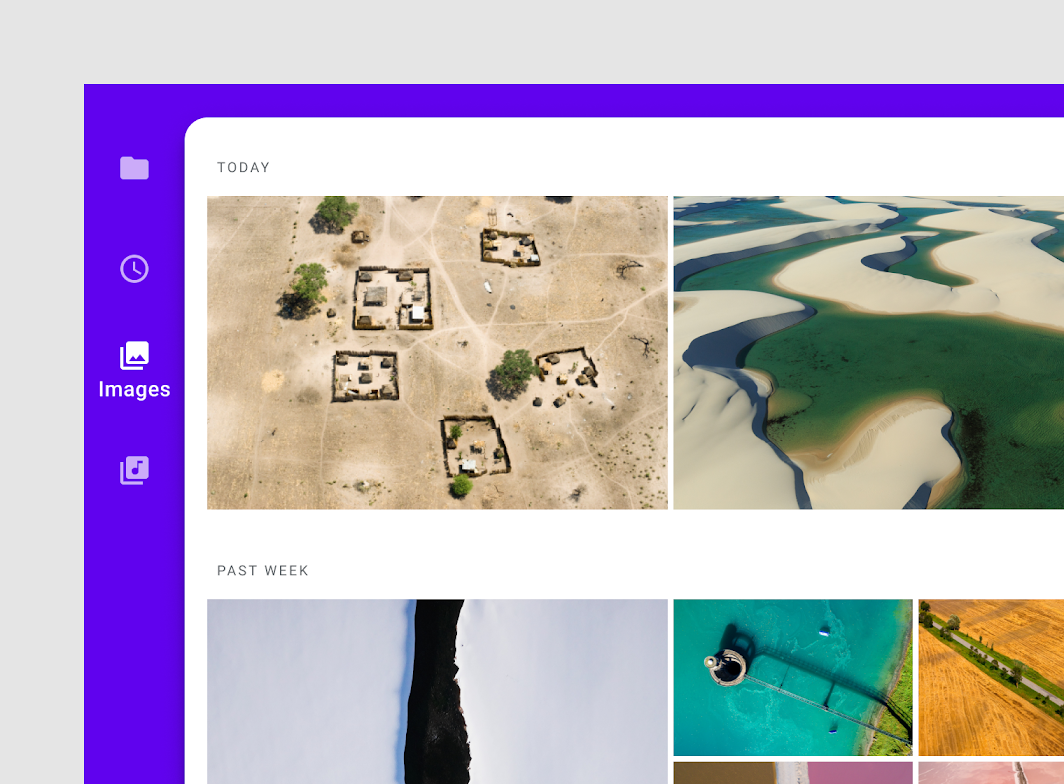
Backdrop
Quando è in uso un backdrop, posizionare la barra di navigazione laterale sul livello posteriore. Quando sul backdrop sono presenti informazioni contestuali aggiuntive (come titoli) o azioni (come il filtraggio), assicurarsi che rimangano distinte dalla barra.
Attenzione
Modelli responsive
Quando si passa tra dimensioni di schermo diverse, la barra può migliorare i modelli di design responsive. Ad esempio, un'app che usa la barra di navigazione inferiore e un cassetto di navigazione sugli schermi dei dispositivi mobili potrebbe adattarsi a una barra di navigazione laterale e a un cassetto di navigazione modale sui tablet. Sui desktop, l'app potrebbe usare un cassetto di navigazione permanente con destinazioni e azioni aggiuntive.
Posizionamento
Elevazione
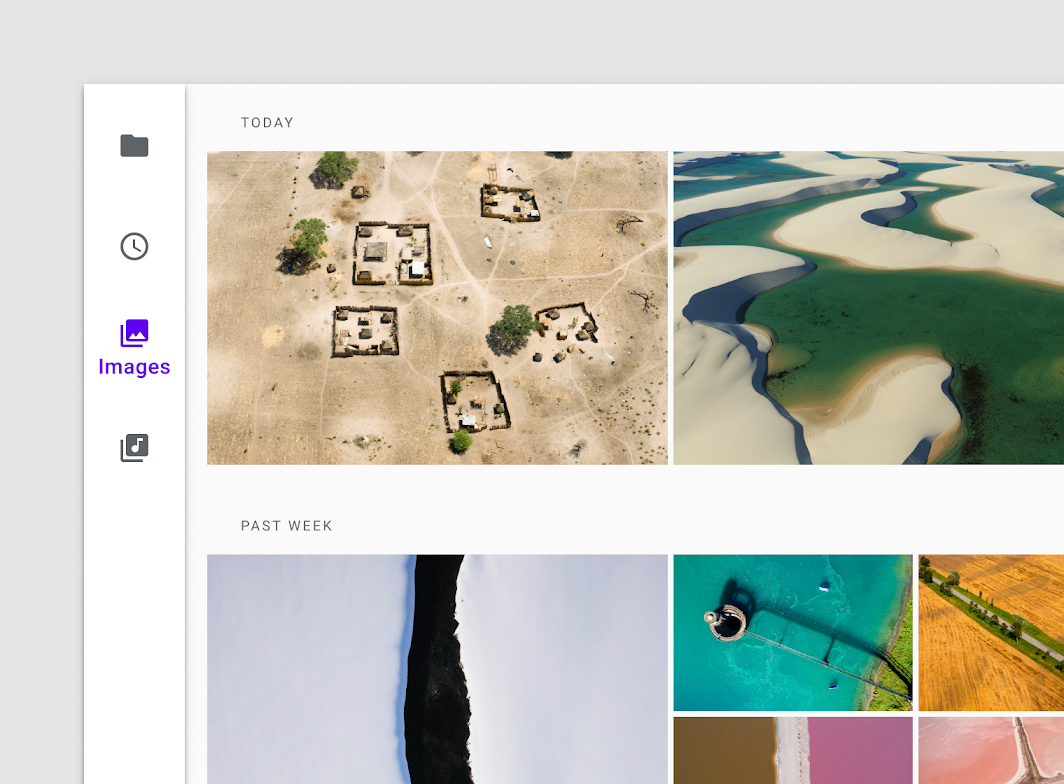
La barra di navigazione laterale si colloca sotto la barra dell’applicazione (se usata) e poggia sul livello di sfondo. La barra di solito adotta il colore di sfondo dell'app.
Quando non sono in uso né una barra dell’applicazione né altri componenti sovrapposti con elevazione, la barra di navigazione laterale può essere elevata per differenziarsi maggiormente dal contenuto circostante.
Stati
Le destinazioni nella barra di navigazione laterale possono essere attive, inattive, focalizzate o premute.
Gli stati sono comunicati tramite opacità e testo per mostrare quando una destinazione è attiva o inattiva. Gli stati vengono usati per rappresentare le condizioni premute, focalizzate, hover e non selezionate.
Le destinazioni inattive hanno un'opacità ridotta, mentre quelle attive sono completamente opache e usano per impostazione predefinita il colore primario dell'app.
Quando il contenitore della barra di navigazione laterale usa il colore primario dell'app oppure appartiene a un tema scuro, la barra usa il colore “On” Background dell'app per indicare gli stati.
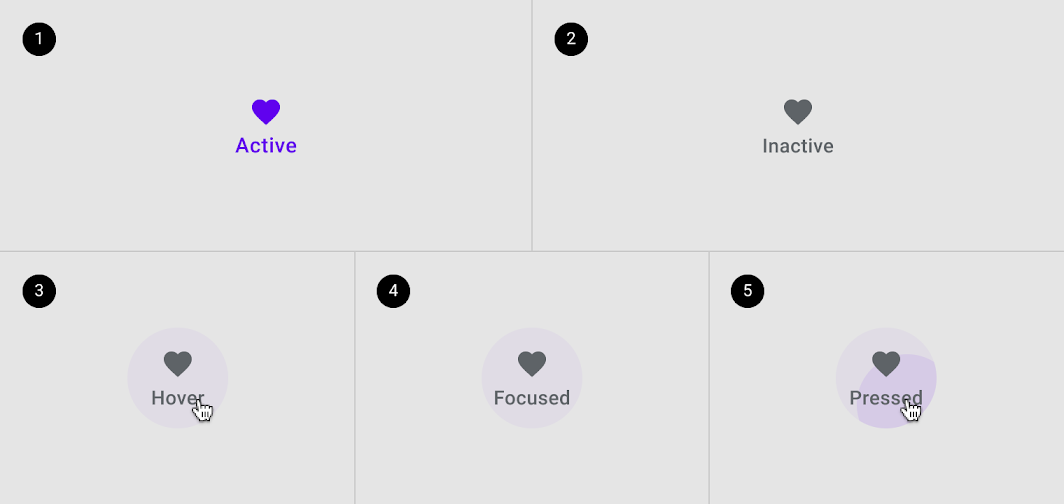
2. Inattivo
3. Hover
4. Focus
5. Premuto
Personalizzazione del tema
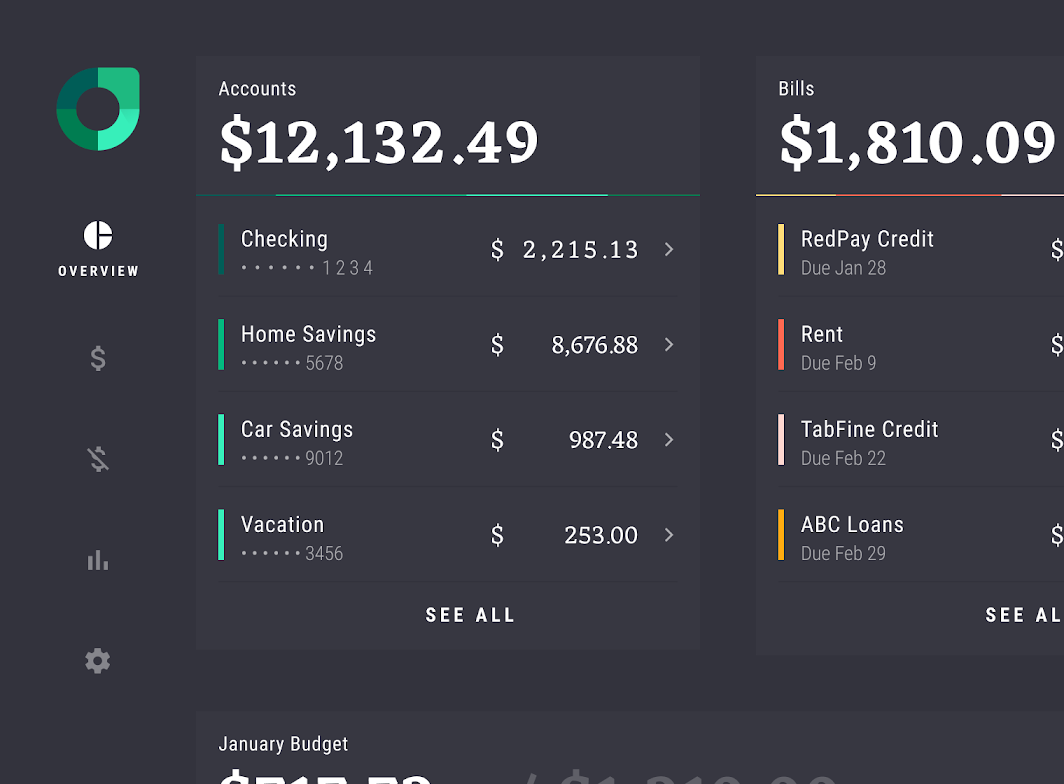
Tema Material di Rally
La barra di navigazione laterale in questa app di finanza personale è stata personalizzata utilizzando Material Theming. Le aree di personalizzazione includono tipografia e colore. Altre modifiche includono l'allargamento della barra, la centratura verticale del gruppo di destinazioni e il posizionamento di un logo nella parte superiore della barra. Sugli schermi dei dispositivi mobili, la barra di navigazione laterale di Rally viene sostituita da una navigazione a schede semplificata.

Colore
La barra di navigazione laterale di Rally usa colori personalizzati per tre elementi: il contenitore, gli elementi attivi e gli elementi inattivi.

| Elemento | Categoria | Attributo | Valore |
|---|---|---|---|
| 1. Contenitore | Background | Colore Opacità | #33333D 100% |
| 2. Icona attiva, testo attivo | On Background | Colore Opacità | #FFFFFF 100% |
| 3. Icone inattive | On Background | Colore Opacità | #FFFFFF 40% |
Tipografia
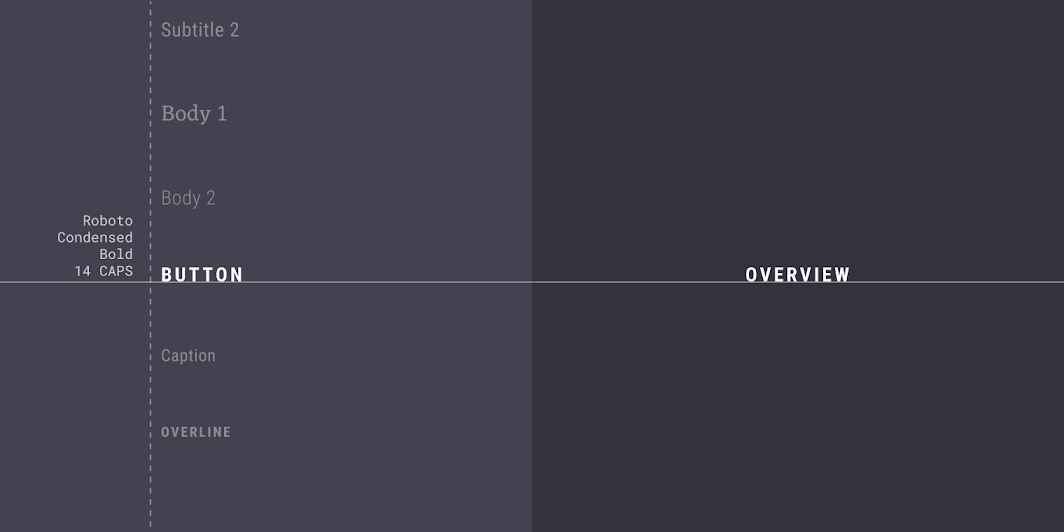
La barra di navigazione laterale di Rally usa una tipografia personalizzata per le etichette di testo delle destinazioni.
| Elemento | Categoria | Attributo | Valore |
|---|---|---|---|
| Etichetta di testo | Button | Carattere Font Dimensione Maiuscole/minuscole | Roboto Condensed Grassetto 14 Tutto maiuscolo |
Specifiche
Tablet e desktop
Predefinito
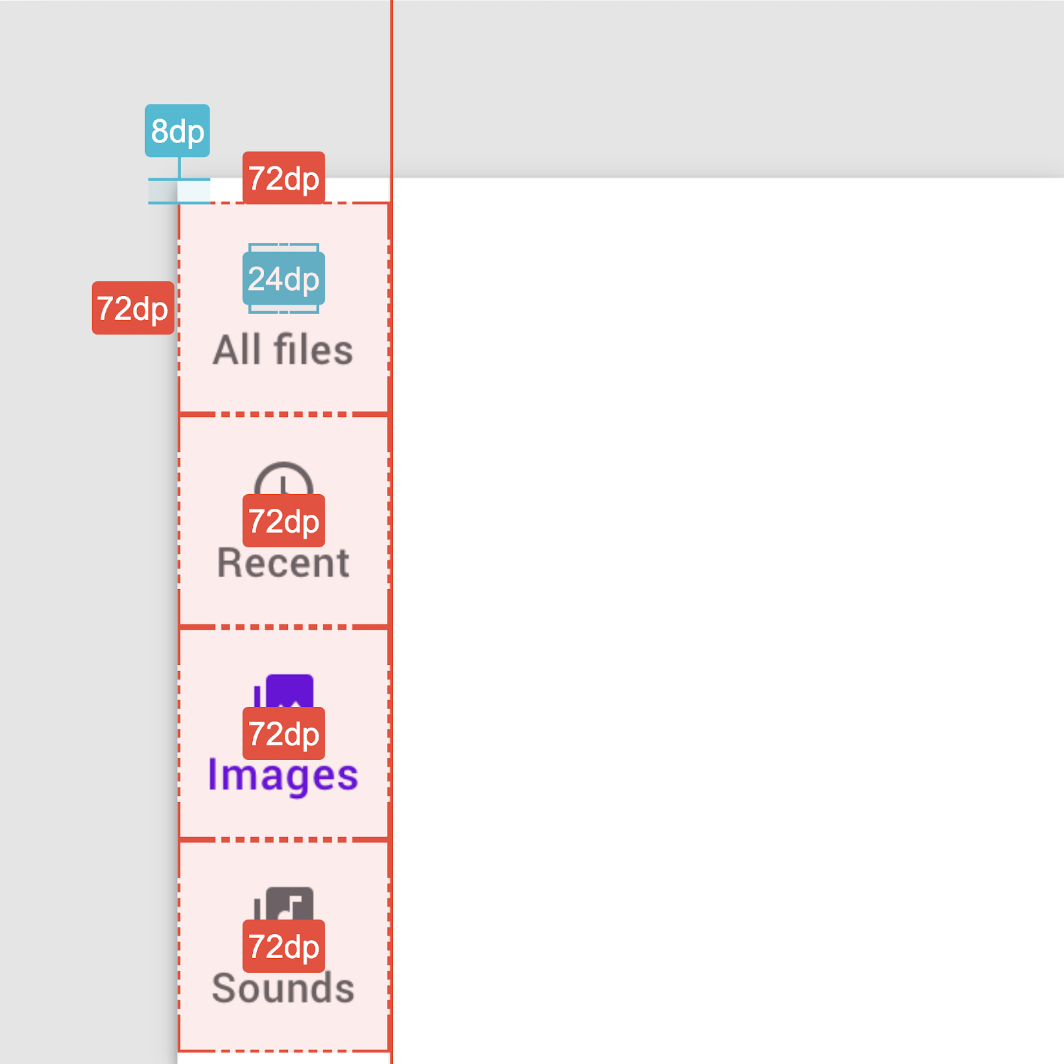
Altezza e larghezza dell'icona della destinazione: 24 dp
Gruppo di destinazioni: 8 dp dal bordo superiore del contenitore
Barra con FAB
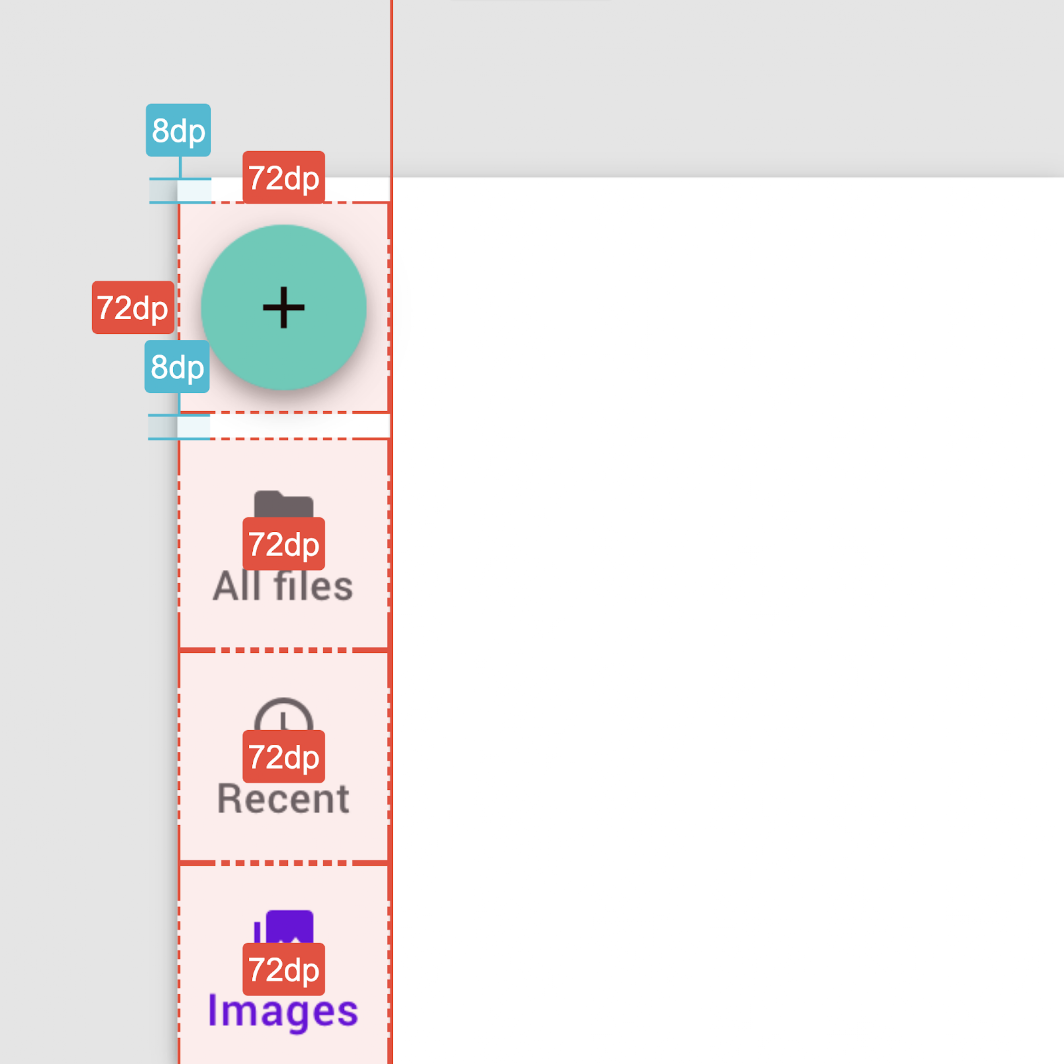
Altezza e larghezza della destinazione: 72 dp
Barra con etichette di testo selezionate
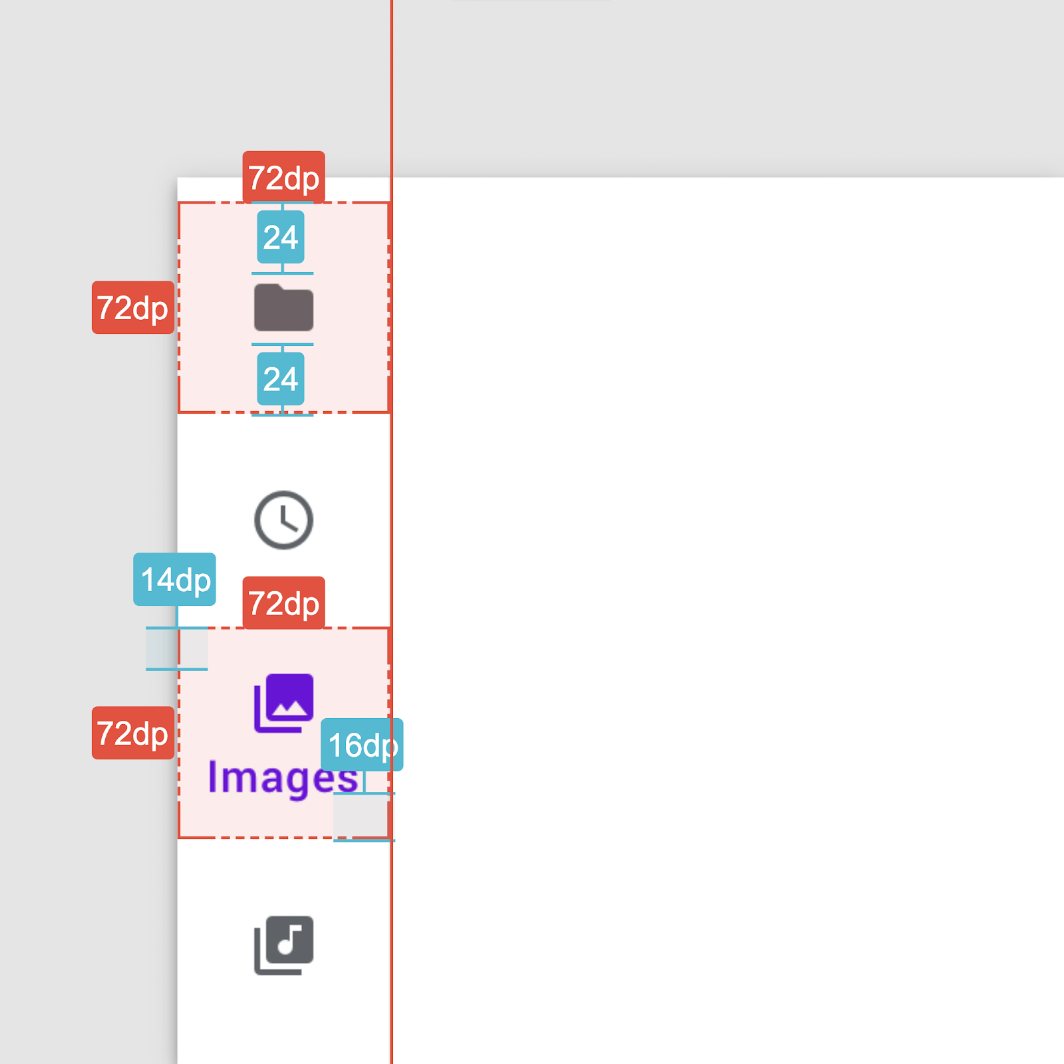
Icona della destinazione attiva: 14 dp dal bordo superiore del contenitore della destinazione
Linea di base dell'etichetta di testo: 16 dp dal bordo inferiore del contenitore della destinazione
Barra compatta senza etichette di testo
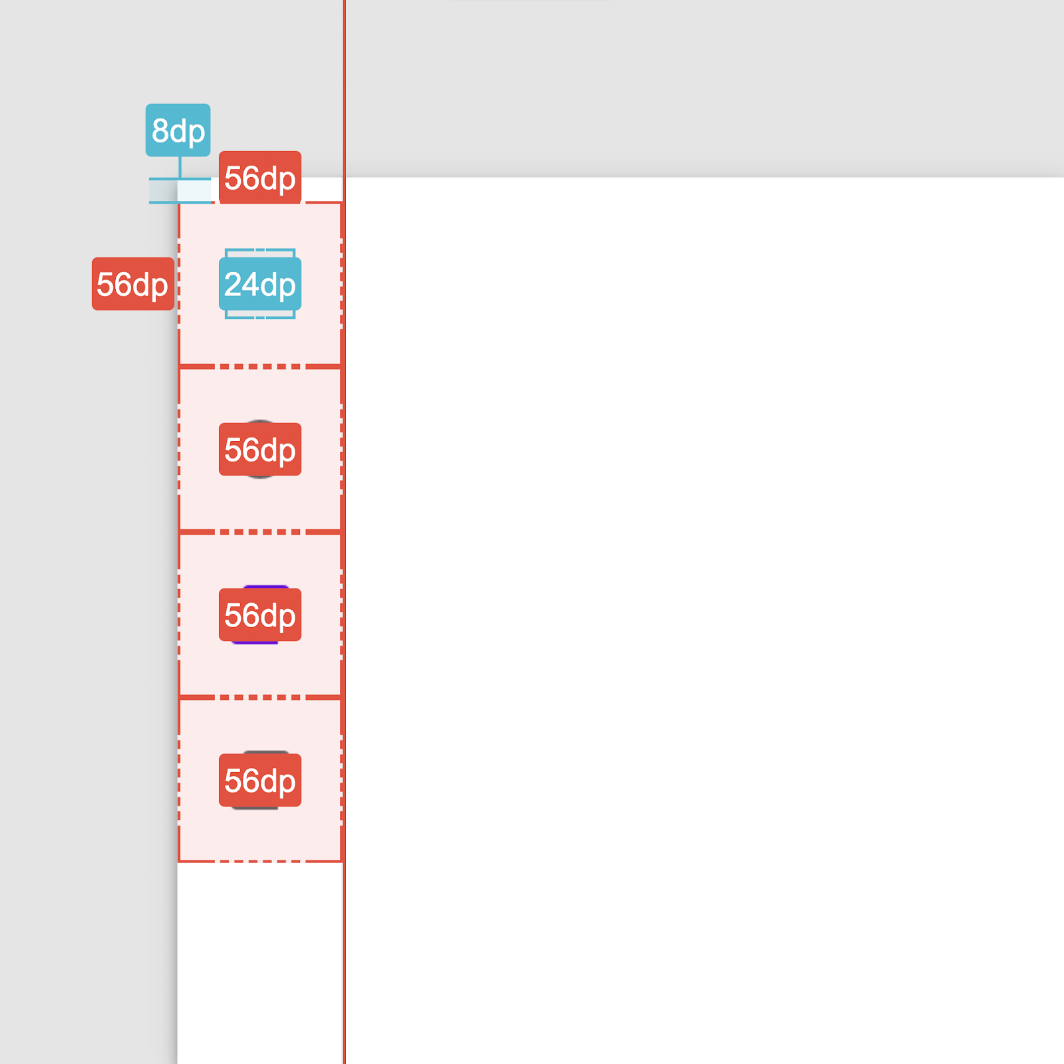
Gruppo di destinazioni: 8 dp dal bordo superiore del contenitore
Altezza e larghezza dell'icona della destinazione: 24 dp