Skip to content
Material Design 2
Main Navigation
v3
v2
v1

日本語

English
简体中文
繁體中文
Español
Français
Русский
Português – Brasil
Deutsch
한국어
Italiano
Polski
Türkçe
čeština
magyar

日本語

English
简体中文
繁體中文
Español
Français
Русский
Português – Brasil
Deutsch
한국어
Italiano
Polski
Türkçe
čeština
magyar

外観

Sidebar Navigation

Material システム

はじめに

Material スタディ

Material スタディについて

Basil

Crane

Fortnightly

Owl

Rally

Reply

Shrine

Material 基礎

環境

サーフェス

エレベーション

光と影

レイアウト

レイアウトの理解

ピクセル密度

レスポンシブレイアウトグリッド

スペーシング手法

コンポーネントの動作

密度の適用

ナビゲーション

ナビゲーションについて

ナビゲーショントランジション

検索

カラー

カラーシステム

UI へのカラーの適用

カラーの使用方法

テキストの視認性

ダークテーマ

タイポグラフィ

タイプシステム

タイポグラフィの理解

言語サポート

サウンド

サウンドについて

UIへのサウンドの適用

サウンドの属性

サウンドコレオグラフィー

アイコノグラフィ

プロダクトアイコン

システムアイコン

アニメーションアイコン

シェイプ

シェイプについて

シェイプと階層

シェイプによる表現

シェイプとモーション

UI へのシェイプの適用

モーション

モーションの理解

モーションシステム

速度

コレオグラフィー

カスタマイズ

インタラクション

ジェスチャー

選択

状態

コミュニケーション

確認と通知

データ形式

データの可視化

空の状態

ヘルプとフィードバック

画像

起動画面

オンボーディング

オフライン状態

ライティング

機械学習

機械学習パターン

物体検出:ライブカメラ

オブジェクト検出: 静的画像

バーコードスキャン

Material ガイドライン

マテリアルテーマ設定

概要

テーマの適用

ユーザビリティ

アクセシビリティ

双方向性

プラットフォーム ガイドライン

Android バー

Android の指紋認証

Android ハプティクス

Android アイコン

Android アプリ間のナビゲーション

Android の通知

Android の権限

Android スライス

Android の分割画面

Android のスワイプで更新

Android テキスト選択ツールバー

Android ウィジェット

クロスプラットフォームへの対応

コンポーネント

アプリバー:ボトム

トップアプリバー

バックドロップ

バナー

ボトムナビゲーション

ボタン

ボタン:フローティングアクションボタン

カード

チェックボックス

チップ

データテーブル

日付ピッカー

ダイアログ

ディバイダー

画像リスト

リスト

メニュー

ナビゲーションドロワー

ナビゲーションレール

進行状況インジケーター

ラジオボタン

シート: ボトムシート

シート:サイド

スライダー

スナックバー

スイッチ

タブ

テキストフィールド

時刻ピッカー

ツールチップ

このページの内容

ナビゲーションレール ​

ナビゲーションレールは、人間工学に基づいた設計により、アプリ内の主要なデスティネーション間の移動を支援します。
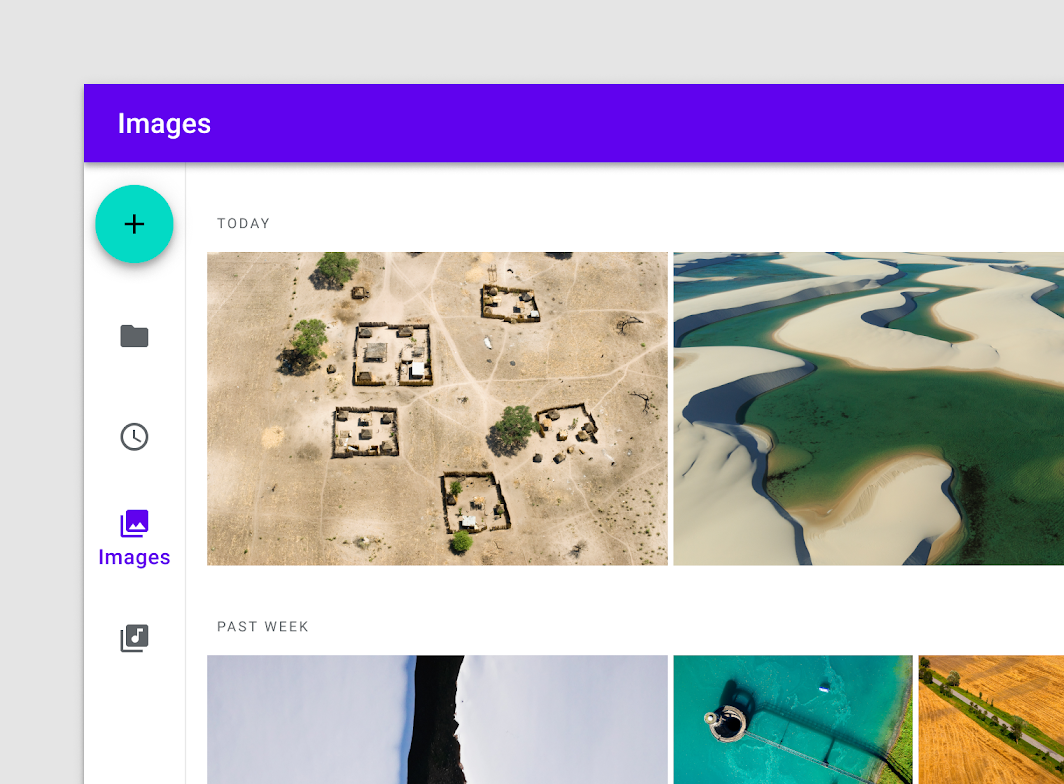
4つのデスティネーションとフローティングアクションボタンを備えたナビゲーションレール
4つのデスティネーションとフローティングアクションボタンを備えたナビゲーションレール。

使用方法 ​

レールは、アプリのデスティネーション 3~7個を表示するサイドナビゲーションコンポーネントで、任意でフローティングアクションボタンを含めることができます。各デスティネーションは、アイコンとテキストラベルで表されます。

レールは、デスクトップやタブレットなどの大きな画面サイズでは単独で使用できます。また、画面サイズやデバイスが変わる際には、ボトムナビゲーションなどの他のナビゲーションコンポーネントを補完することもできます。

原則 ​

ナビゲーションレールの原則: エルゴノミック

エルゴノミック

ナビゲーションレールは、大きな画面において、優先度の高いデスティネーションを手の届く範囲に配置するコンパクトな構成です。

ナビゲーションレールの原則: 一貫性

一貫性

レールは、アプリ内の各画面で同じ側に一貫して表示する必要があります。
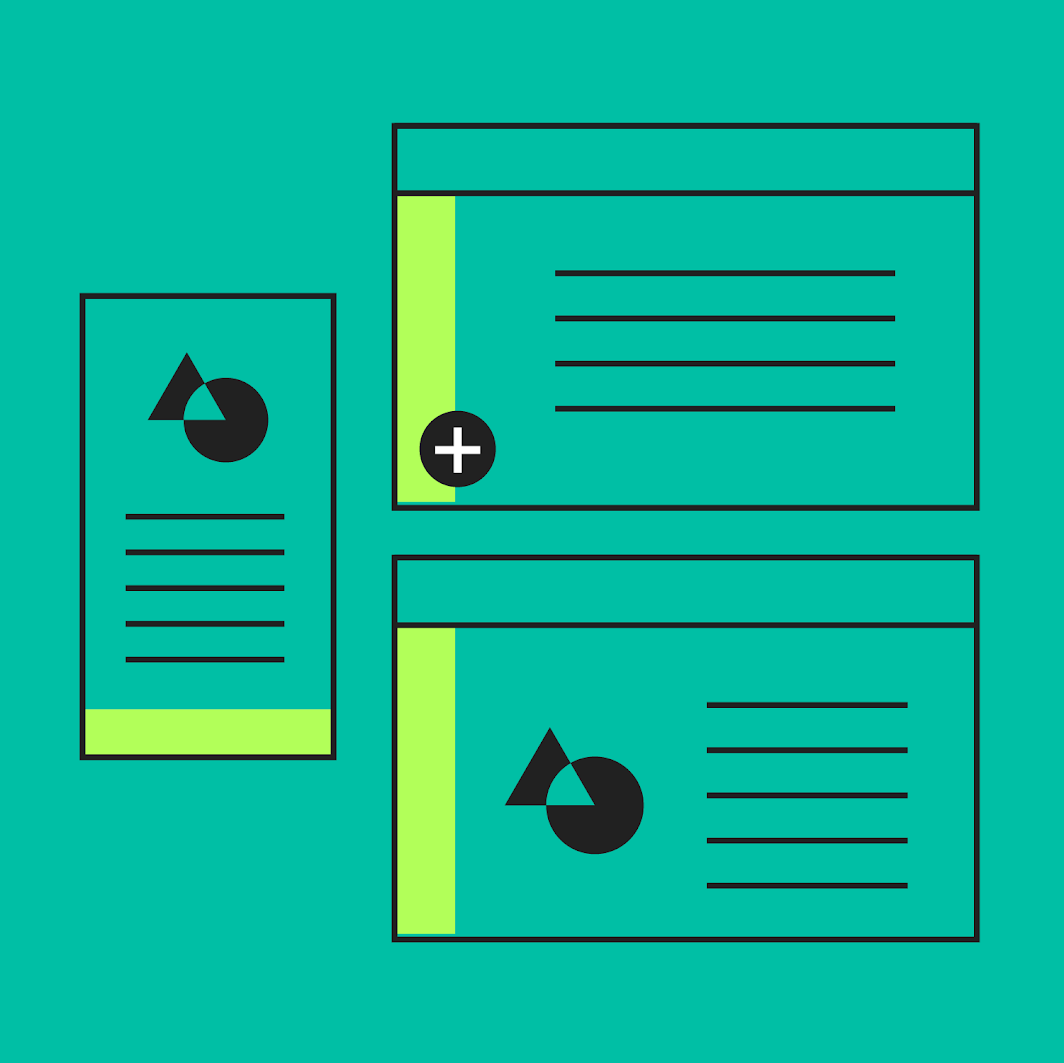
ナビゲーションレールの原則: アダプティブ

アダプティブ

レールは、アダプティブレイアウトやレスポンシブなナビゲーションパターンを補完します。

使用する場面 ​

ナビゲーションレールが適している場面: ​

  • アプリ内のどこからでもアクセスできる必要があるトップレベルのデスティネーション
  • アプリ内の主要なデスティネーション 3~7個
  • タブレットまたはデスクトップのレイアウト

ナビゲーションレールが適していない場面: ​

  • 小さな画面サイズ
  • メールを 1件閲覧するなどの単一タスク
  • セカンダリナビゲーションのデスティネーション

構造 ​

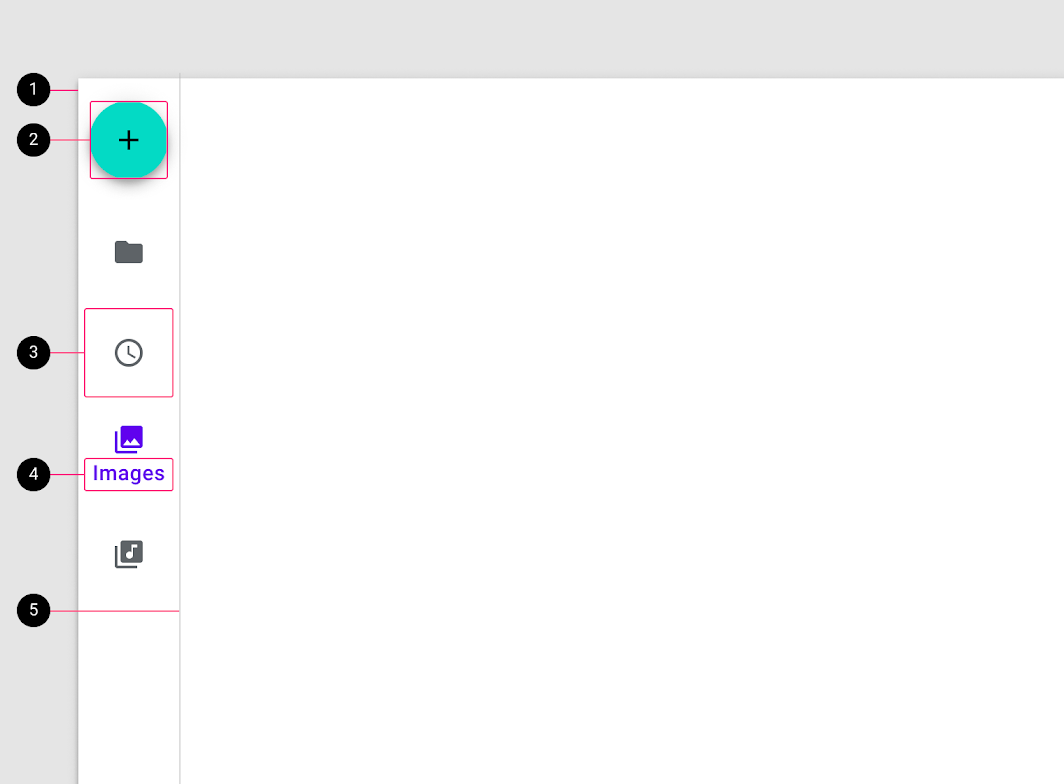
コンテナ、フローティングアクションボタン、デスティネーション、テキストラベル、ディバイダーの図
1. コンテナ
2. フローティングアクションボタン(任意)
3. デスティネーション
4. テキストラベル
5. ディバイダー(任意)

コンテナ ​

ナビゲーションレールは、左から右に読む言語では画面の左側に、右から左に読む言語では画面の右側に配置されます。

密度 ​

ナビゲーションレールのコンテナは、デフォルトで幅 72dp です。高密度レイアウトに対応するには、コンテナの幅を 56dp に縮小し、テキストラベルを省略します。
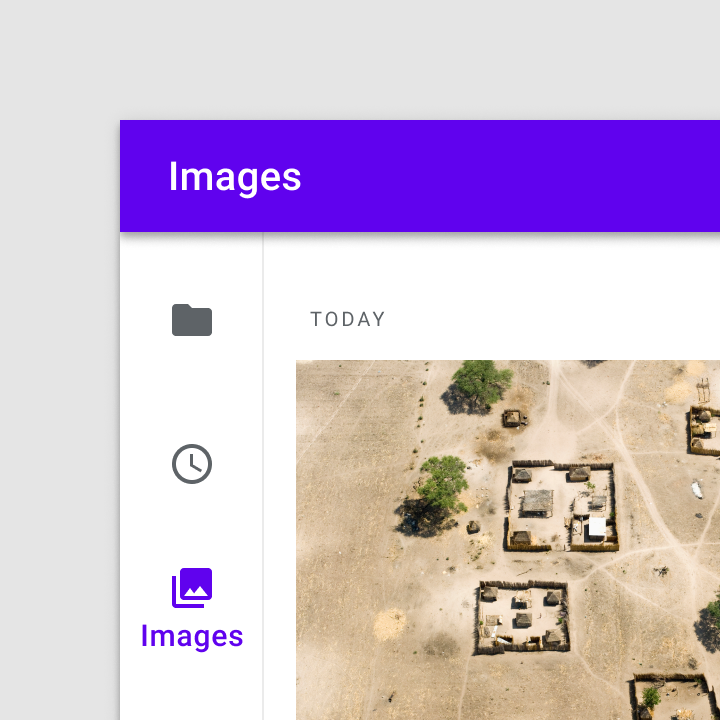
ナビゲーションレールのコンテナはデフォルトで幅 72dp
ナビゲーションレールのコンテナは、デフォルトで幅 72dp です。
高密度レイアウトでは、レールを 56dp に縮小してテキストラベルを省略できる
高密度レイアウトでは、レールを 56dp に縮小してテキストラベルを省略できます。

向き ​

ナビゲーションレールは、常にレイアウトの側面に沿って垂直方向に配置する必要があります。水平方向のナビゲーションコンポーネントや小さい画面の場合は、ボトムナビゲーションの使用を検討してください。また、同一の親の下に密接に関連するビューが複数ある場合は、タブをナビゲーションレールと組み合わせることで、統一感のあるナビゲーション構造を形成できます。
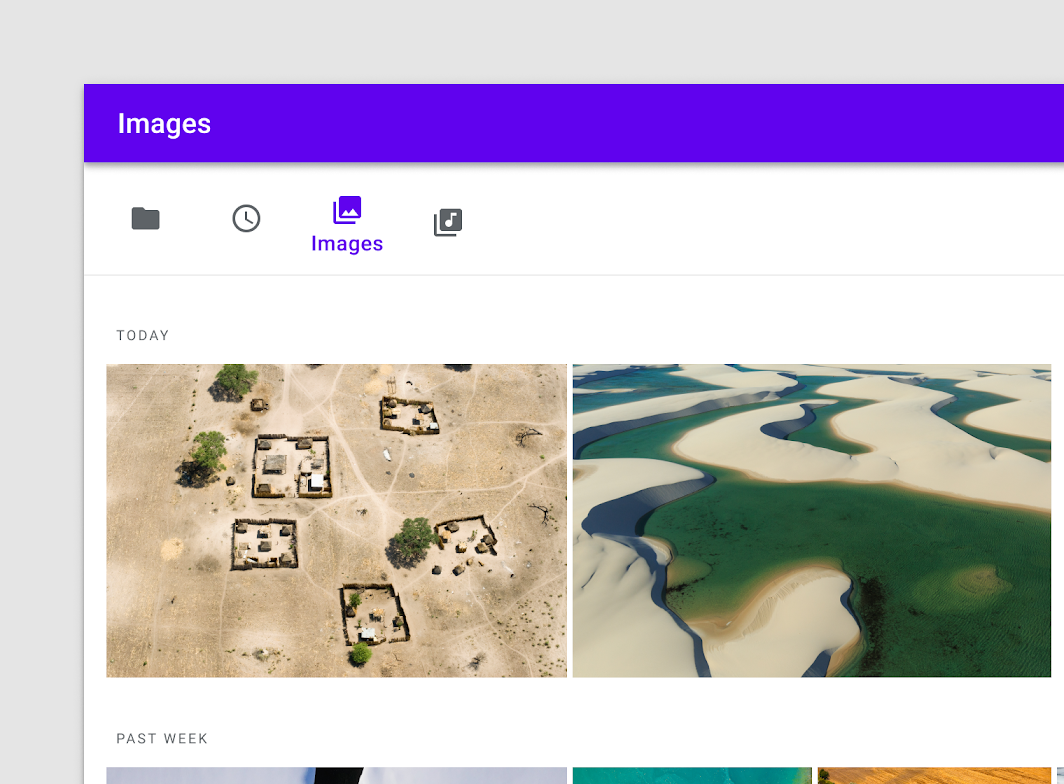
ナビゲーションレールのコンテナを水平方向に配置しない

非推奨

ナビゲーションレールのコンテナを水平方向に配置しないでください。

双方向性

アラビア語やヘブライ語など、右から左(RTL)に読む言語の UI は、コンテンツが分かりやすくなるようにミラーリングする必要があります。

関連記事

レールのデスティネーション ​

アイコンを選択すると、そのアイコンに関連付けられたトップレベルのデスティネーションに移動します。

アイコン ​

ナビゲーションレールのデスティネーションは、その内容や性質を示すアイコンで常に表現されます。

ナビゲーションレールでは、デスティネーションは常にアイコンで表される
ナビゲーションレールでは、デスティネーションは常にアイコンで表されます。

テキストラベル ​

テキストラベルは、ナビゲーションデスティネーションを簡潔かつ意味のある形で説明するものであり、ユーザーがアイコンの意味を理解するための代替手段にもなります。ラベルは常時表示にすることも、アクティブなデスティネーションにのみ表示することもできます。
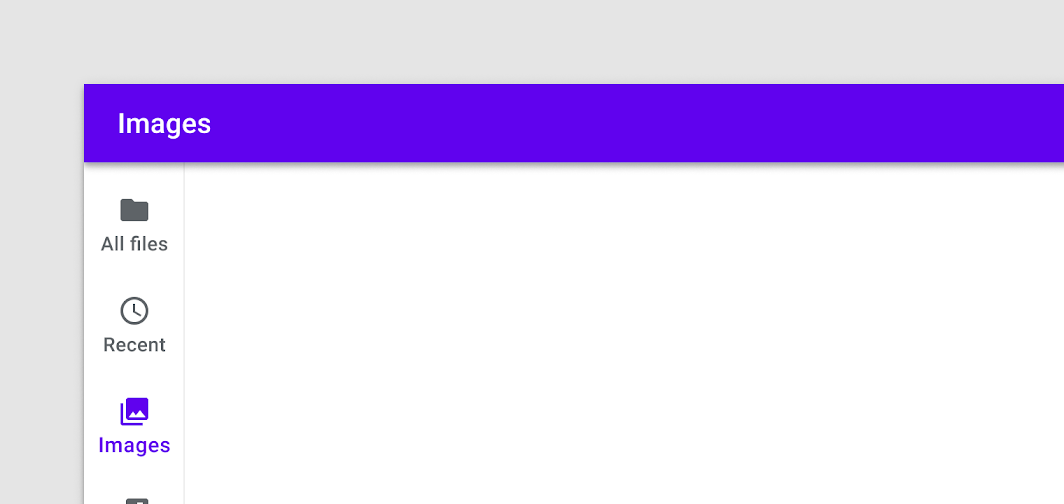
推奨: デスティネーションを説明する簡潔なラベルを記述する

推奨

デスティネーションを説明する簡潔なラベルを記述してください。

ラベルは、途中で切り詰められない程度に短くする必要があります。また、長いテキストラベルを収めるためにタイプスケールを縮小しないでください。
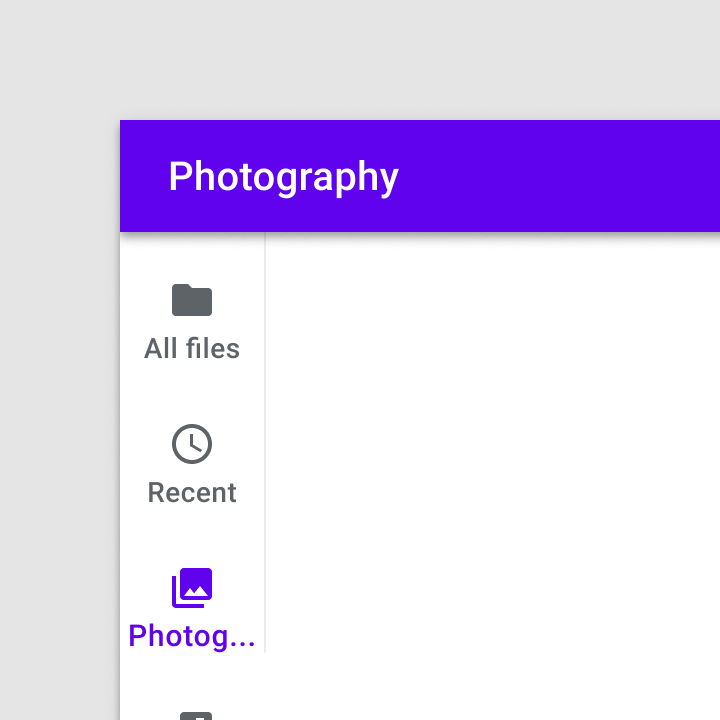
ラベルのテキストを途中で切り詰めたり、代わりに省略記号を表示したりしない

非推奨

ラベルのテキストを途中で切り詰めたり、代わりに省略記号を表示したりしないでください。
デスティネーションのラベルに多くの文字を収めるために文字サイズを縮小しない

非推奨

デスティネーションのラベルにより多くの文字を収めるために、文字サイズを縮小しないでください。

可能な限り、長いラベルの折り返しは避けてください。必要に応じて、単語の区切りで改行するか、長い単語をハイフンで区切ります。
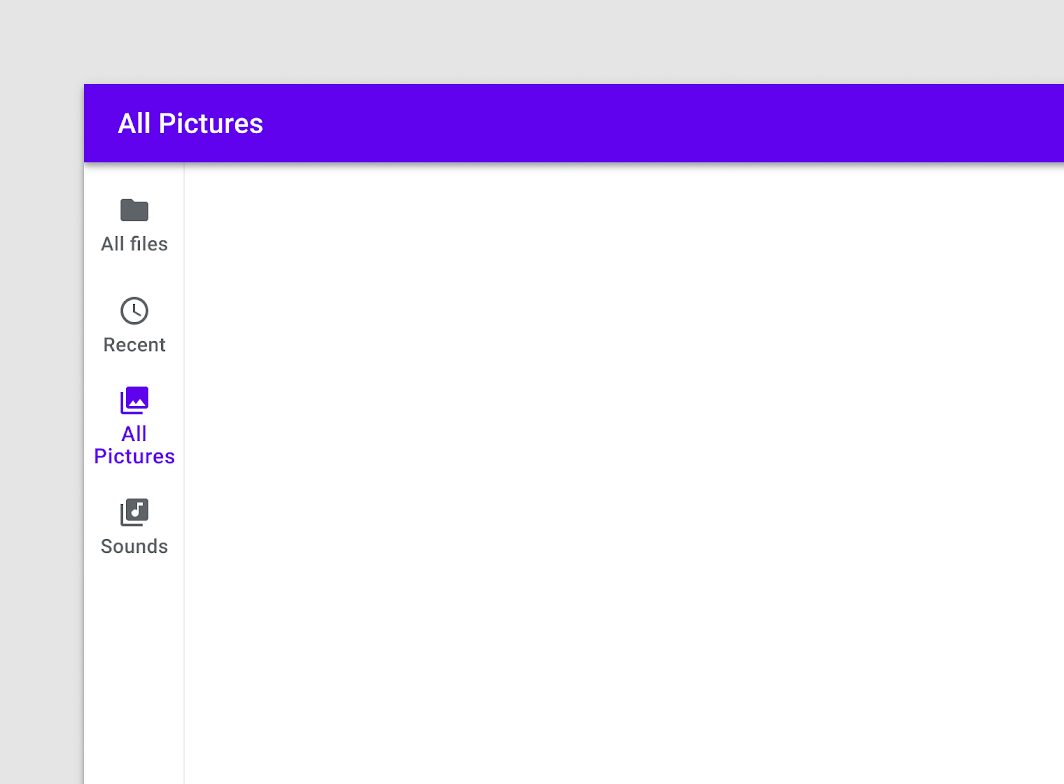
注意: 必要に応じて、長いフレーズを 2行のテキストに分ける

注意

必要に応じて、長いフレーズを 2行のテキストに分けてください。

アイコンとラベルの色 ​

アクティブなアイコン、非アクティブなアイコン、テキストラベルは、コンテナとのコントラストを十分に確保する必要があります。アクティブなデスティネーションのアイコンとラベルには、アプリのプライマリまたは高強調の「On」カラーを使用します。非アクティブなアイコンとラベルには、中強調の「On」カラーを使用します。

推奨: アクティブなデスティネーションにプライマリまたは高強調の「On」カラーを使用する

推奨

アクティブなデスティネーションには、プライマリまたは高強調の「On」カラーを使用してください。

ナビゲーションレールで、デスティネーションに 3色以上の色やコントラストの低い色を使用しない

非推奨

ナビゲーションレールのデスティネーションに、3色以上の色やコントラストの低い色を使用しないでください。これらの色を使用すると、アクティブな項目の判別が難しくなります。

グループの配置 ​

ナビゲーションレールのデスティネーションは、グループとしてレイアウトの上、下、または中央に揃えることができます。タブレットでは下揃えにすることで、ユーザーが親指でデスティネーションに届きやすくなります。
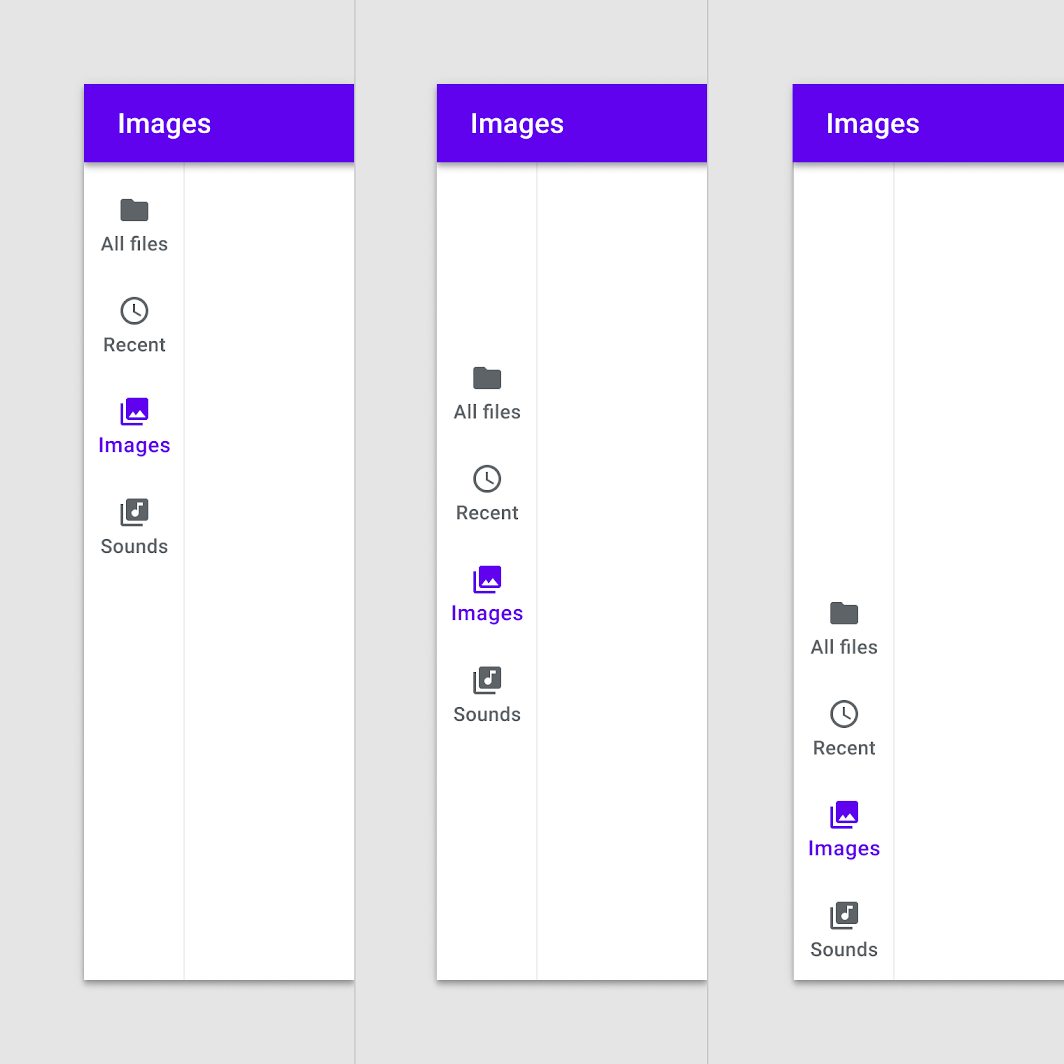
左から順に: 上揃え、中央揃え、下揃えのレールデスティネーションの配置
左から順に: 上揃え、中央揃え、下揃えのレールデスティネーションの配置。

フローティングアクションボタン ​

任意: レールには、フローティングアクションボタン(FAB)を画面上部に固定できる便利な領域が用意されており、アプリの主要なアクションをナビゲーションデスティネーションの上に配置できます。
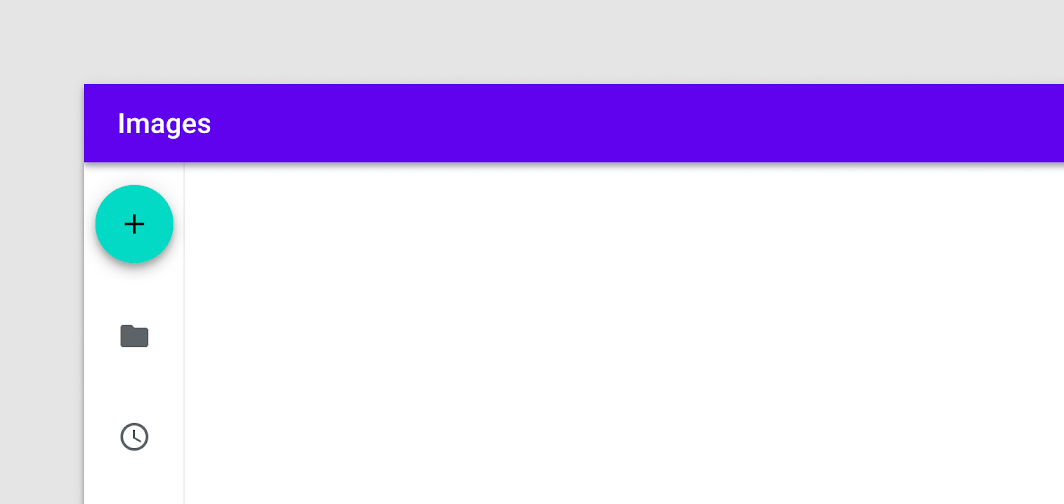
推奨: ナビゲーションレールの上部に配置された FAB

推奨

ナビゲーションレールの上部に配置された FAB。

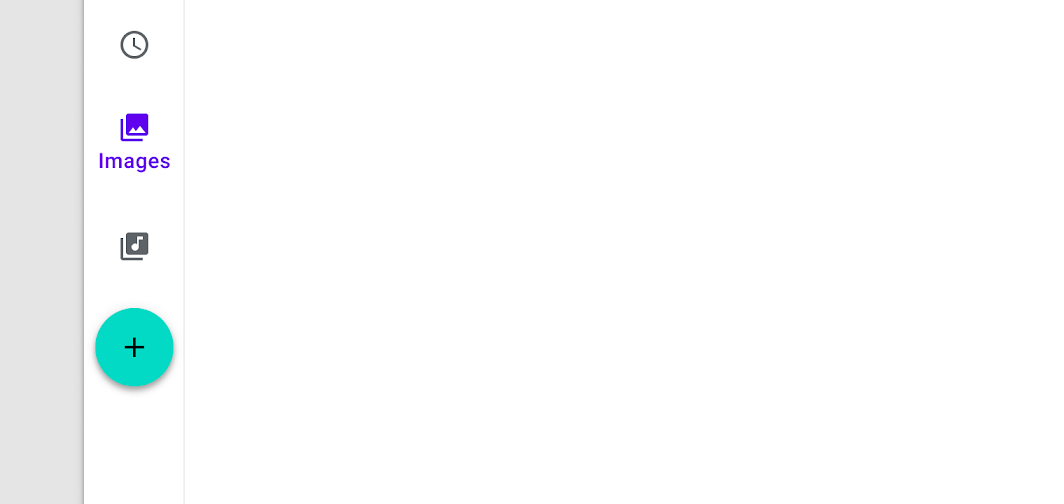
FAB をレールのデスティネーションの下に配置しない

非推奨

FAB をレールのデスティネーションの下に配置しないでください。

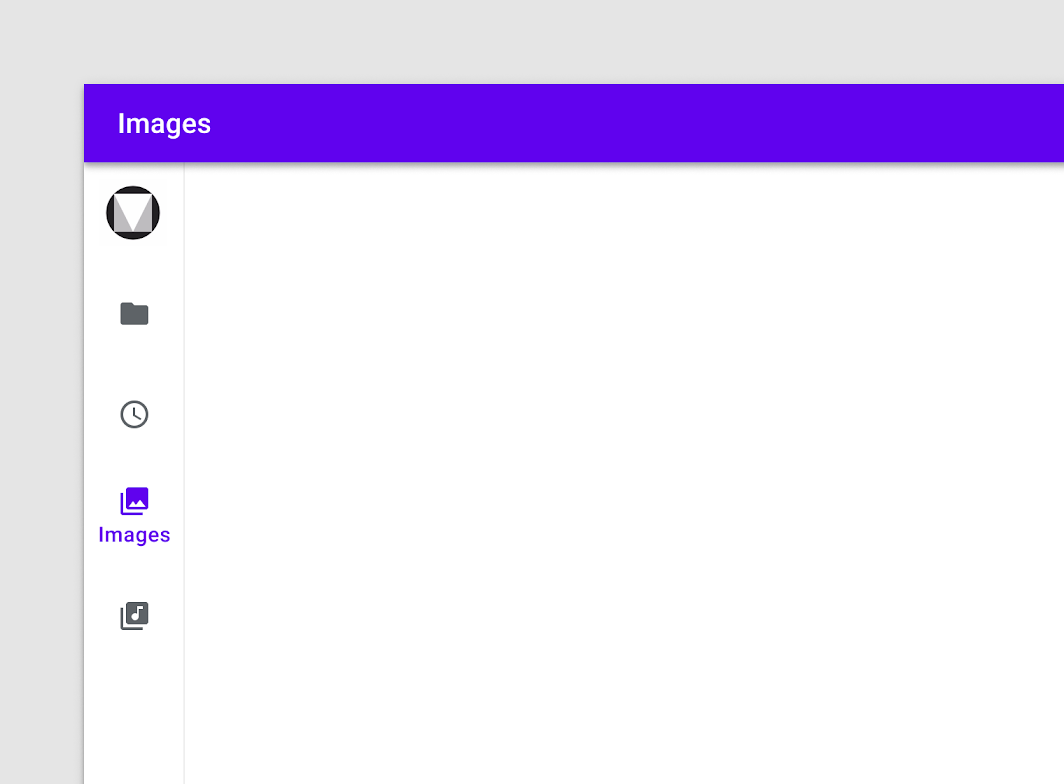
レールの上部は、ロゴの配置にも使用できます。

注意: レール内のロゴは、アクションやデスティネーションと混同されないように配置する

注意

レール内のロゴは、アクションやデスティネーションと混同されないよう、注意して配置してください。

ディバイダー ​

任意: ディバイダーは、レールとアプリのコンテンツを分けるのに役立ちます。アプリのコンテンツ領域に隣接する側のレールコンテナの端に配置してください。
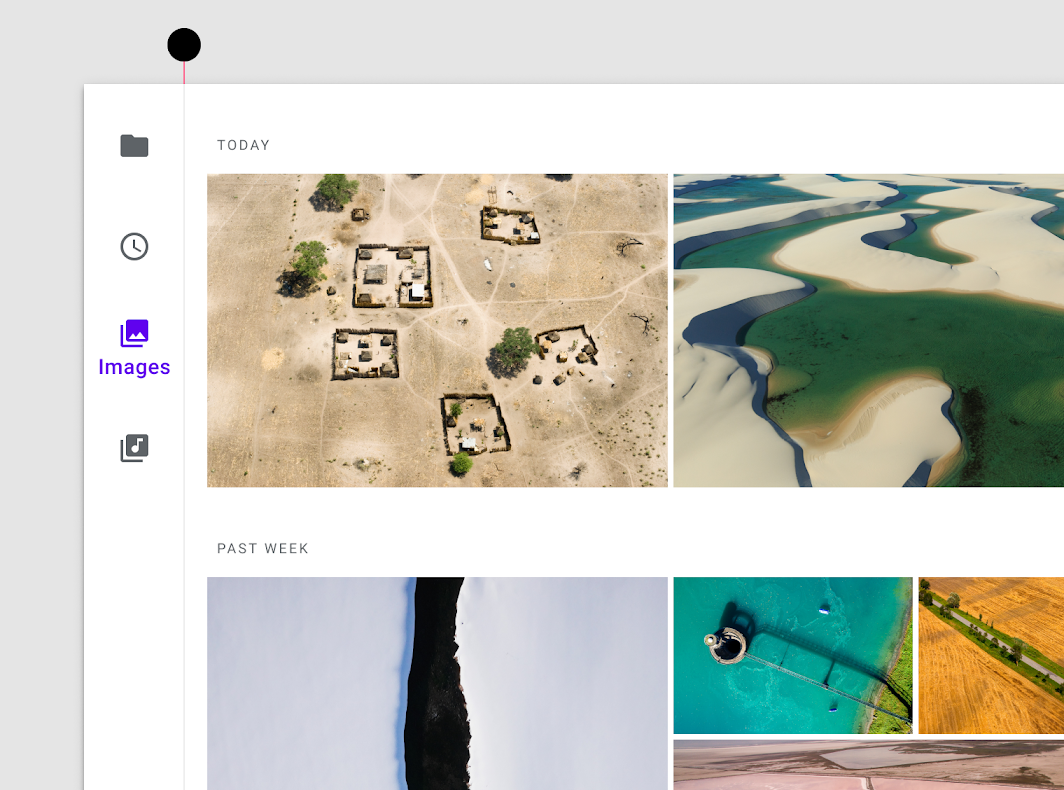
ディバイダーにより、ナビゲーションレールのコンテナを画面上の他のコンテンツと区別できる
ディバイダーにより、ナビゲーションレールのコンテナを画面上の他のコンテンツと区別できます。

動作 ​

スクロール ​

ナビゲーションレールのデスティネーションは、垂直方向にスクロールしても表示されたままにする必要があります。

推奨

画面上のコンテンツが垂直方向にスクロールしている間も、レールのデスティネーションは固定されたままです。

レイアウトが水平方向にスクロールする場合、レールを画面外にスクロールさせることも、固定したままにすることもできます。コンテンツがレールの下を通ってスクロールしていることが分かるように、ディバイダーを使用するか、レールにエレベーションを追加します。

ディバイダーにより、レールと水平方向にスクロールするコンテンツとの間に視覚的な区別が生まれます。
レールに 1dp のエレベーションを付けると、レールと水平方向にスクロールするコンテンツとの間に視覚的な区別が生まれます。

注意

水平方向のスクロールによってレールが画面外に移動し、レールのデスティネーションへのアクセスが制限される場合は注意してください。

テキストラベル ​

常時表示 ​

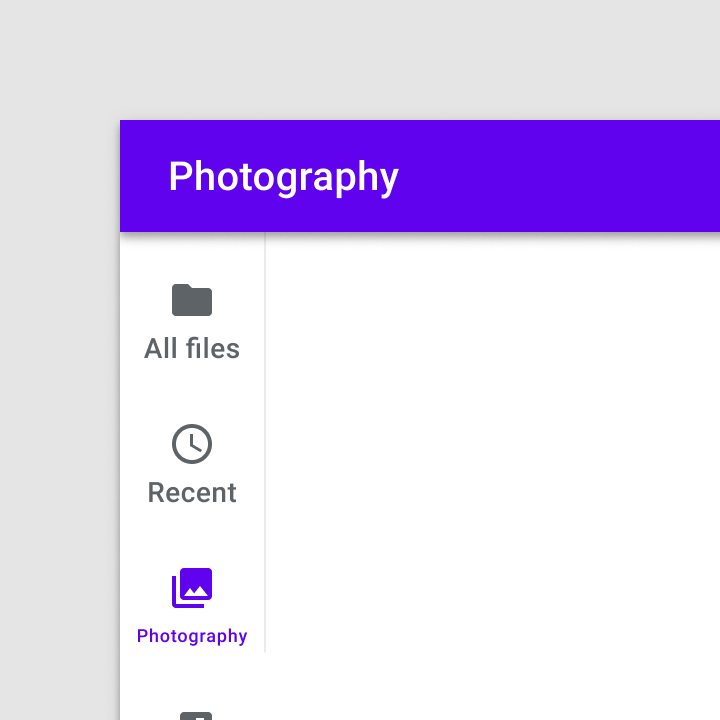
常時表示のテキストラベルは、デスティネーションの状態に関係なく常に表示されます。
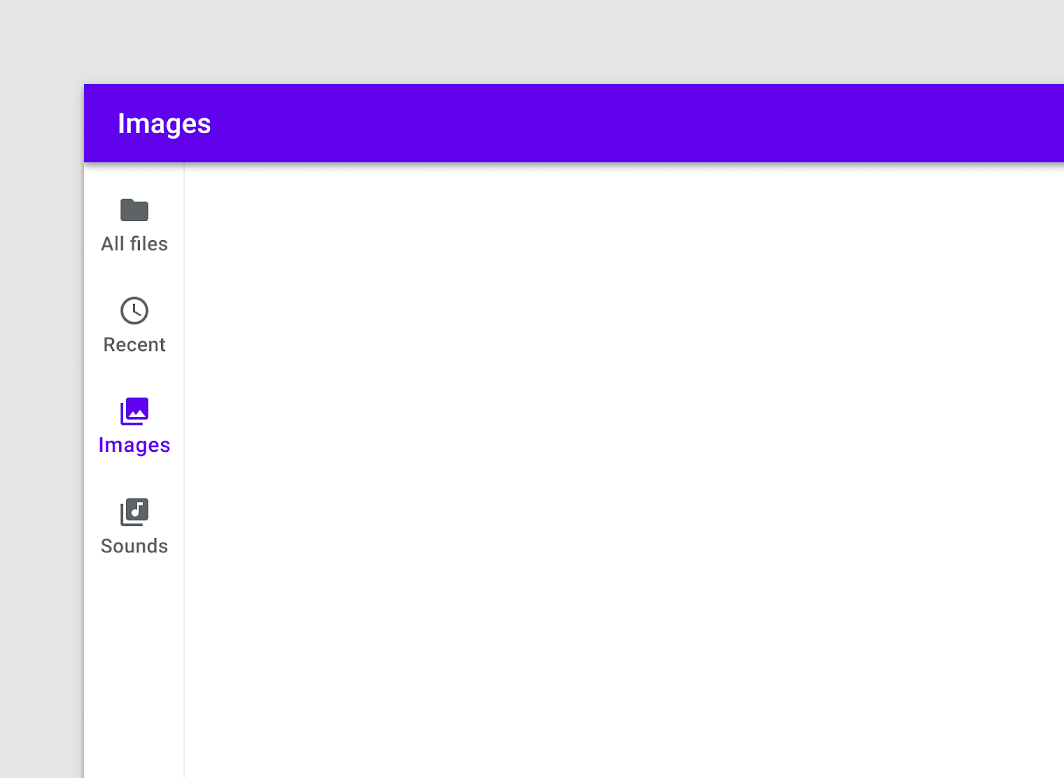
常時表示のテキストラベルは常に表示される
常時表示のテキストラベルは常に表示されます。

選択状態のテキストラベル ​

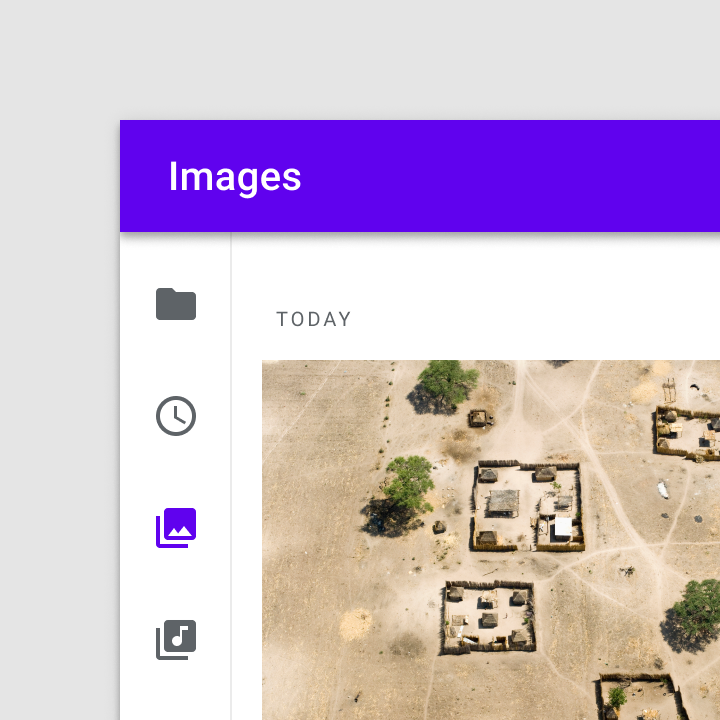
選択状態のテキストラベルは、デスティネーションがアクティブになったときにのみ表示されます。
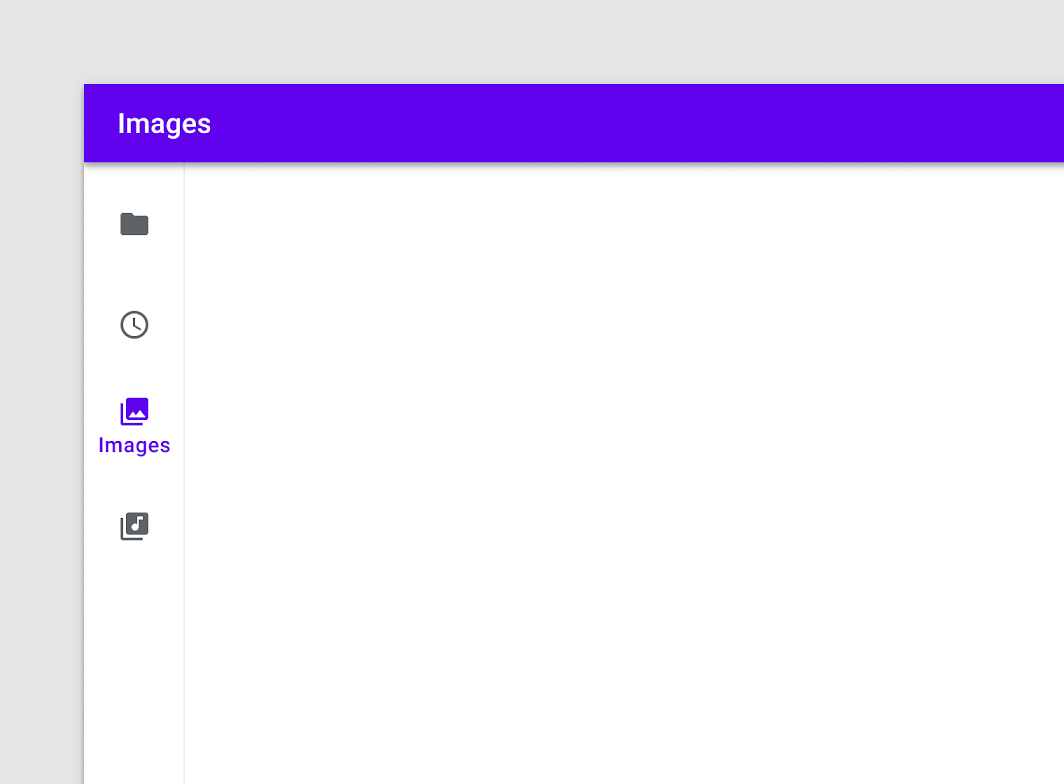
選択状態のテキストラベル

ラベルなしのアイコン ​

ナビゲーションレール内のすべてのアイコンが、ユーザーにとって意味が明らかであると考えられる場合は、ラベルをまとめて省略できます。

注意: ラベルを省略する場合は、アイコンがユーザーにとって明確であることを確認する

注意

ラベルを省略する場合は、アイコンがユーザーにとって明確であることを確認してください。

バッジ ​

レールのアイコンには、右上にバッジを付けることができます。バッジは、関連付けられたデスティネーションに関する数値やステータスなどの動的な情報を伝えます。
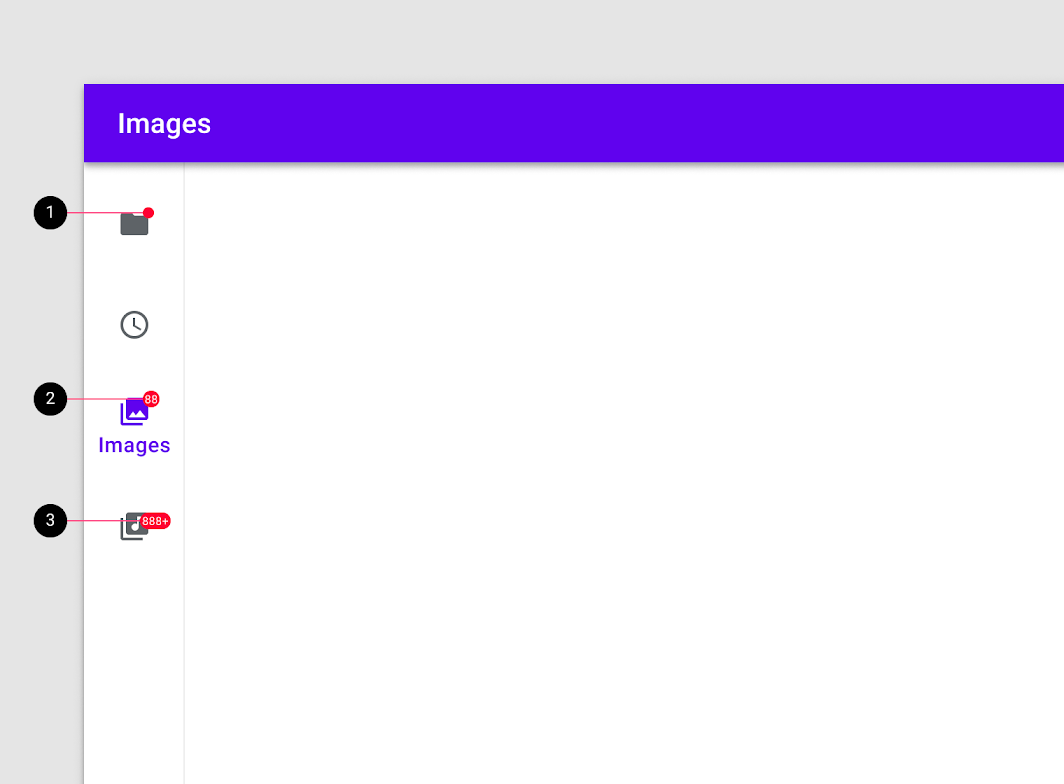
レールのデスティネーションのバッジ、数字付きのバッジ、最大文字数のバッジの図
1. レールのデスティネーションのバッジ
2. 数字付きのバッジ
3. 最大文字数のバッジ

他のナビゲーションコンポーネントとの連携 ​

ボトムナビゲーション ​

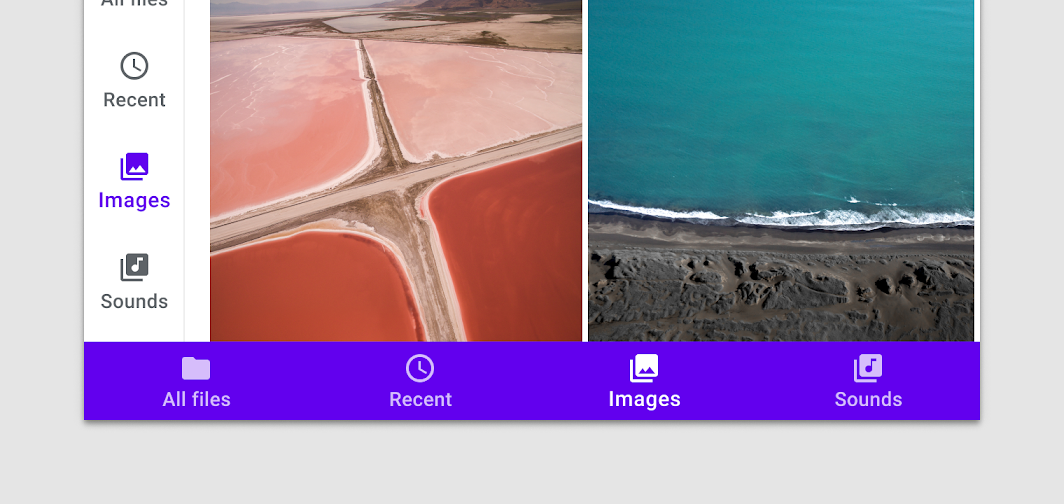
小さな画面から大きなディスプレイへ移行する際には、ボトムナビゲーションをレールに変換できます。これにより、大きなディスプレイ上でもエルゴノミックで目立つ構成で、同様のすばやいアクセスを提供できます。ただし、ナビゲーションレールとボトムナビゲーションを同時に使用しないでください。
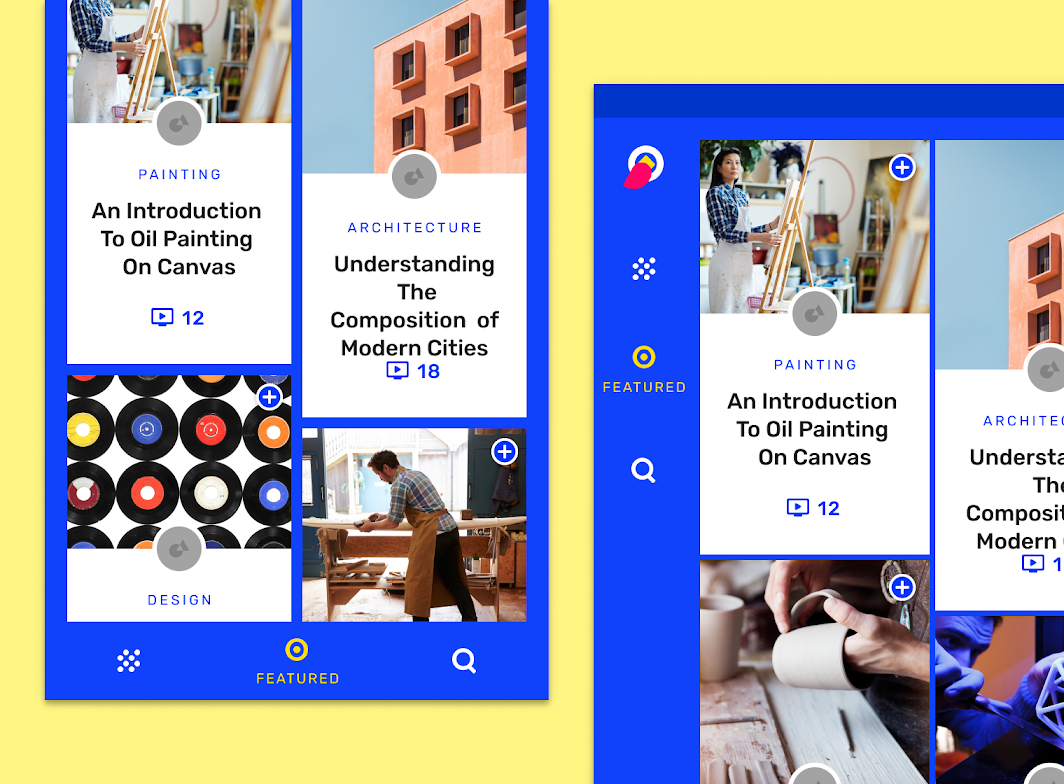
左: Owl は小さなデバイスでボトムナビゲーションを使用している
左: Owl は小さなデバイスでボトムナビゲーションを使用しています。右: 大きなディスプレイでは、ボトムナビゲーションがレールに変わります。

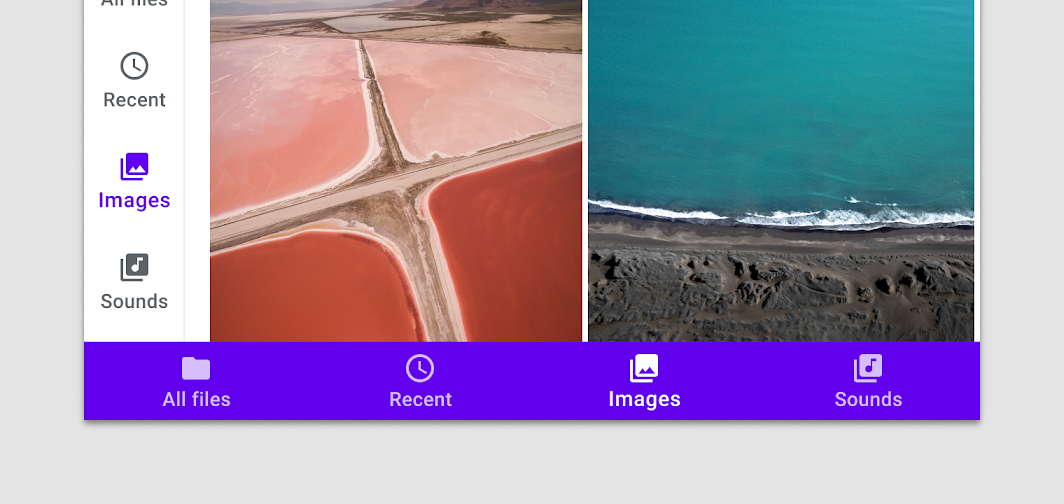
同じ画面でナビゲーションレールとボトムナビゲーションを使用しない

非推奨

同じ画面でナビゲーションレールとボトムナビゲーションを使用しないでください。

ナビゲーションドロワー ​

レールは、3~7個のトップレベルデスティネーションへのアクセスを提供します。モーダルナビゲーションドロワーは、セカンダリのデスティネーションや追加のアクションでナビゲーション構造を補完する補助的なコンポーネントとして使用できます。アプリにセカンダリのデスティネーションやアクションがない場合、ナビゲーションドロワーは不要です。

推奨
レールに属さないセカンダリのデスティネーションやアクションがある場合は、レールとモーダルナビゲーションドロワーを組み合わせてください。

同じ画面でナビゲーションレールとボトムナビゲーションを使用しない

非推奨

同じ画面でナビゲーションレールとボトムナビゲーションを使用しないでください。

レールと常時表示またはパーシステントなナビゲーションドロワーを組み合わせない

非推奨

レールと常時表示またはパーシステントなナビゲーションドロワーを組み合わせないでください。

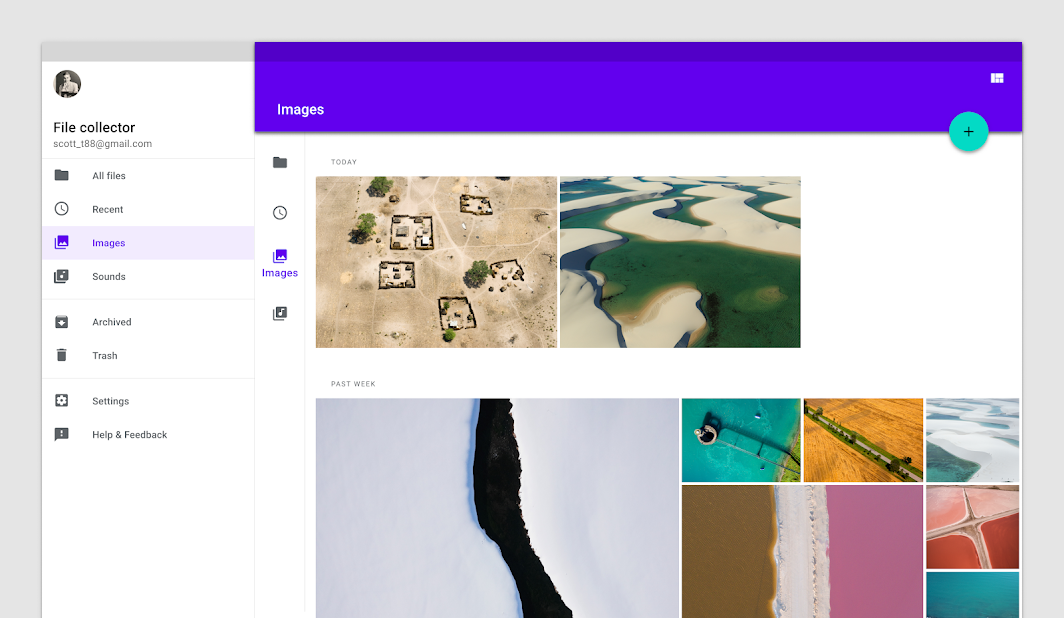
Material の Reply などの一部のアプリでは、レールをカスタマイズして拡張し、レールとナビゲーションドロワーの両方の役割を果たしています。

Reply はカスタマイズされたナビゲーションレールを使用しています。このレールは展開するとディスミッシブルなナビゲーションドロワーになり、追加のアクションを含みます。

タブ ​

トップレベルのデスティネーションに複数の関連するコンテンツが含まれる場合は、タブを追加できます。タブとレールのデスティネーションを両方使用する場合は、それぞれを明確に区別してください。
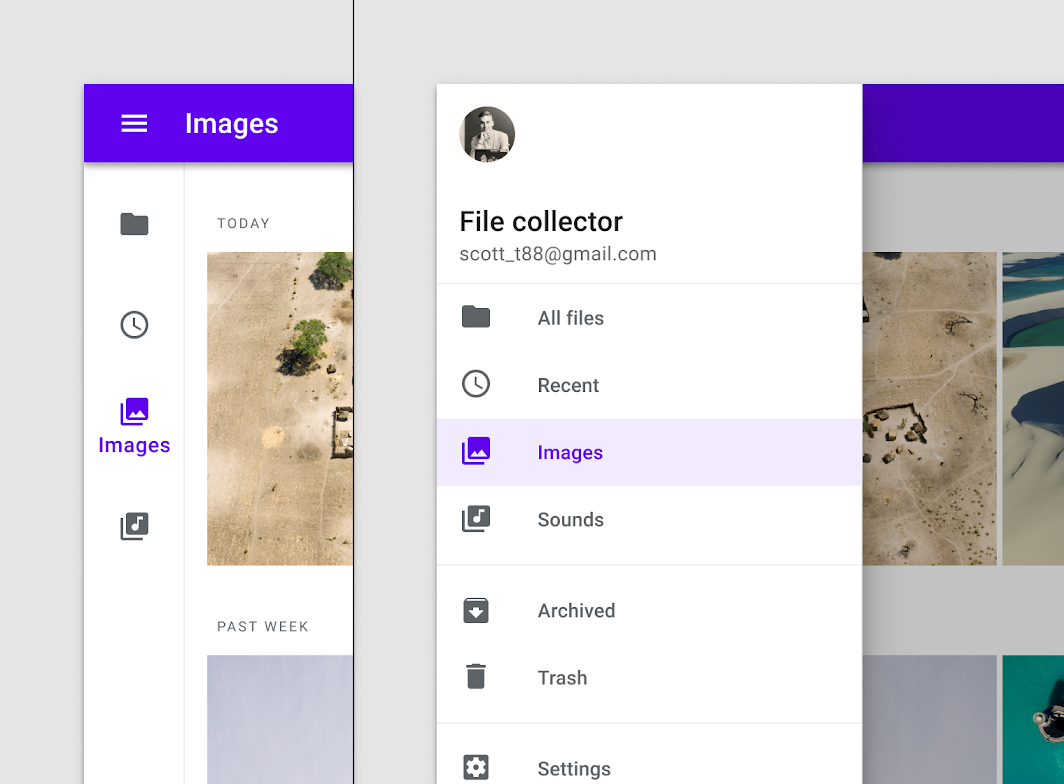
注意: レールに既に含まれているデスティネーションをナビゲーションドロワー内で繰り返し表示しない

注意

レールに既に含まれているデスティネーションを、ナビゲーションドロワー内で繰り返し表示しないでください。

バックドロップ ​

バックドロップを使用している場合は、ナビゲーションレールを背面レイヤーに配置してください。バックドロップ上にタイトルなどのコンテキスト情報や、フィルタリングなどのアクションがある場合は、それらをレールと明確に区別できるようにしてください。
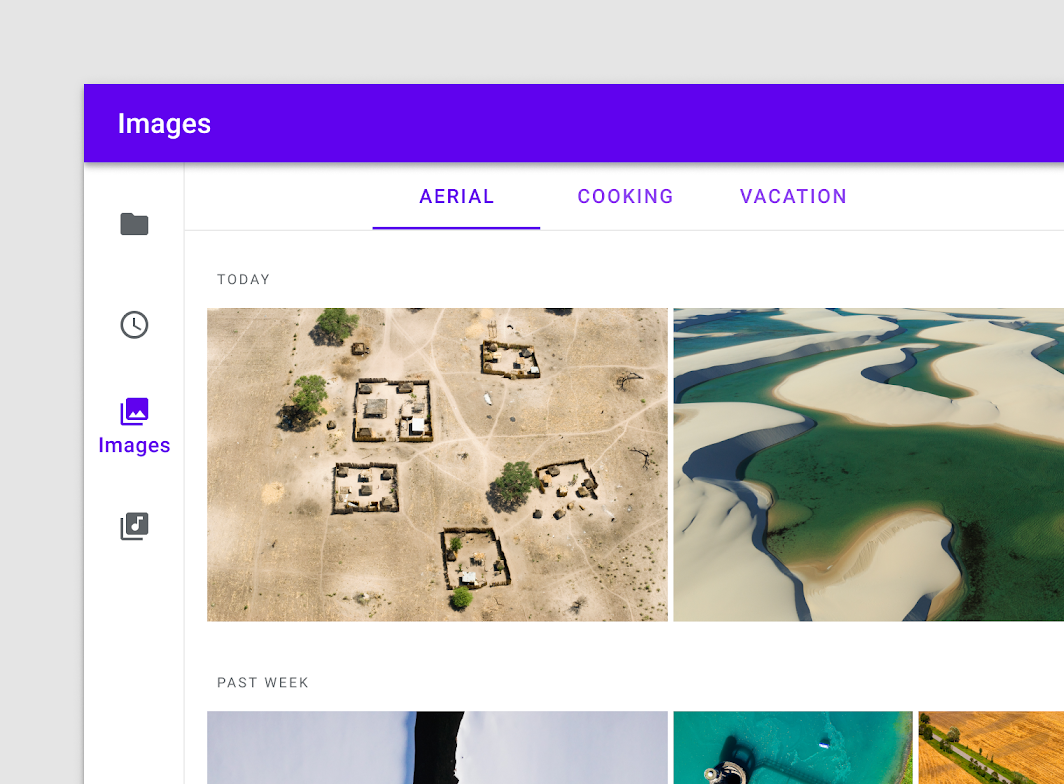
注意: レールとタブのデスティネーションは、両方使用する場合は区別できるようにする

注意

レールとタブのデスティネーションは、両方使用する場合は区別できるようにしてください。

バックドロップを使用している場合、ナビゲーションレールは背面レイヤー上に配置できる
バックドロップを使用している場合、ナビゲーションレールは背面レイヤー上に配置できます。

ボトムナビゲーション

アプリ内の主要なデスティネーション間の移動を可能にします。

関連記事

Owl

Owl は、新しいスキルを探求して学びたい人にコースを提供する教育アプリです。

関連記事

ナビゲーションドロワー

ナビゲーションドロワーは、アプリのナビゲーションデスティネーションへのアクセスを提供します。

関連記事

タブ

タブは、ビュー、データセット、アプリの機能的な側面の切り替えなど、アプリ内の上位レベルのコンテンツを整理します。

関連記事

バックドロップ

他のサーフェスの背後に、コンテキストに応じた操作可能なコンテンツを表示します。

関連記事

レスポンシブパターン ​

画面サイズが変わる際には、レールによってレスポンシブデザインパターンを強化できます。たとえば、モバイル画面でボトムナビゲーションとナビゲーションドロワーを使用するアプリは、タブレット画面ではナビゲーションレールとモーダルナビゲーションドロワーに切り替えることができます。デスクトップ画面では、追加のデスティネーションやアクションを備えた常時表示のナビゲーションドロワーを使用できます。

ナビゲーションレールは、画面サイズに応じて適応する、統一感のあるナビゲーションシステムの一部です。

配置 ​

エレベーション ​

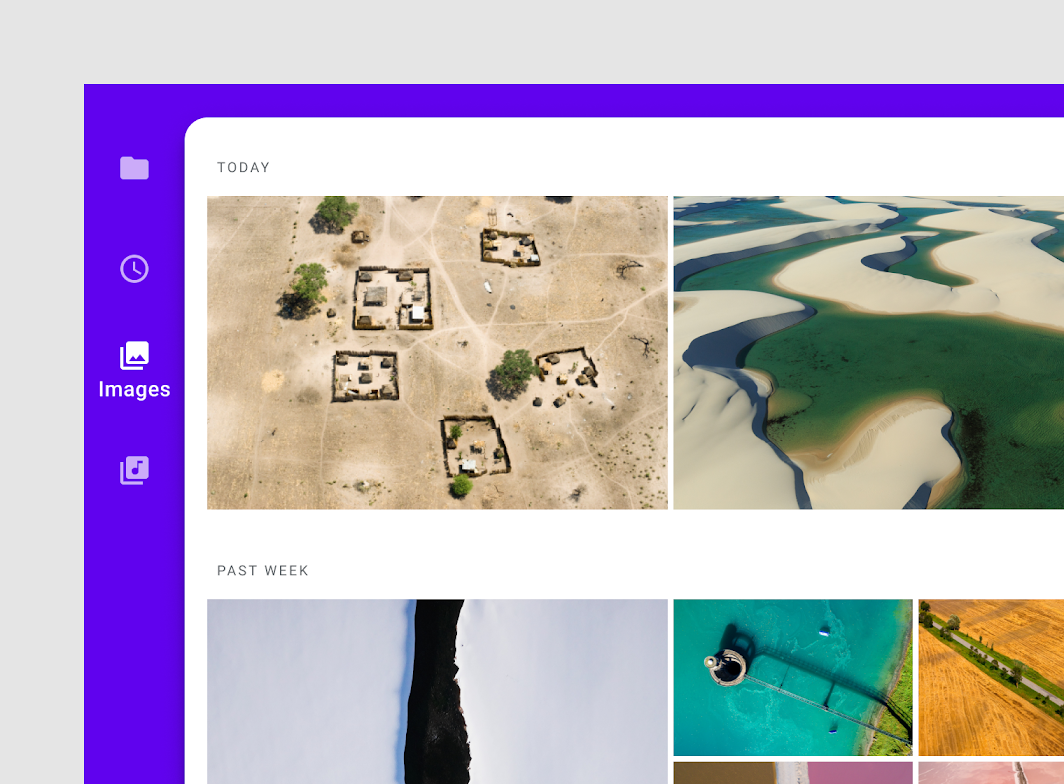
ナビゲーションレールは、アプリバー(使用している場合)の下層に位置し、背景レイヤーに配置されます。レールは通常、アプリの背景色を採用します。
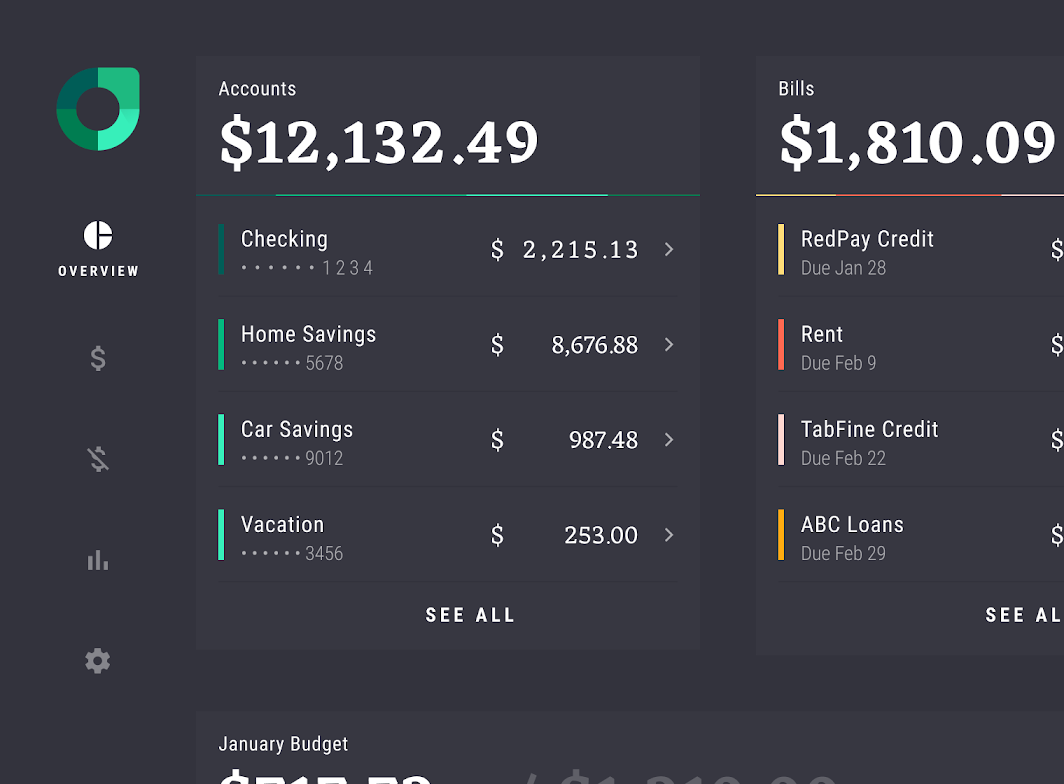
Rally のナビゲーションレールは背景に接し、同じ色を共有している
Rally のナビゲーションレールは背景に接し、同じ色を共有しています。

アプリバーや、レールと重なる他のエレベーション付きコンポーネントを使用していない場合は、周囲のコンテンツと区別しやすくするために、ナビゲーションレールにエレベーションを設定できます。
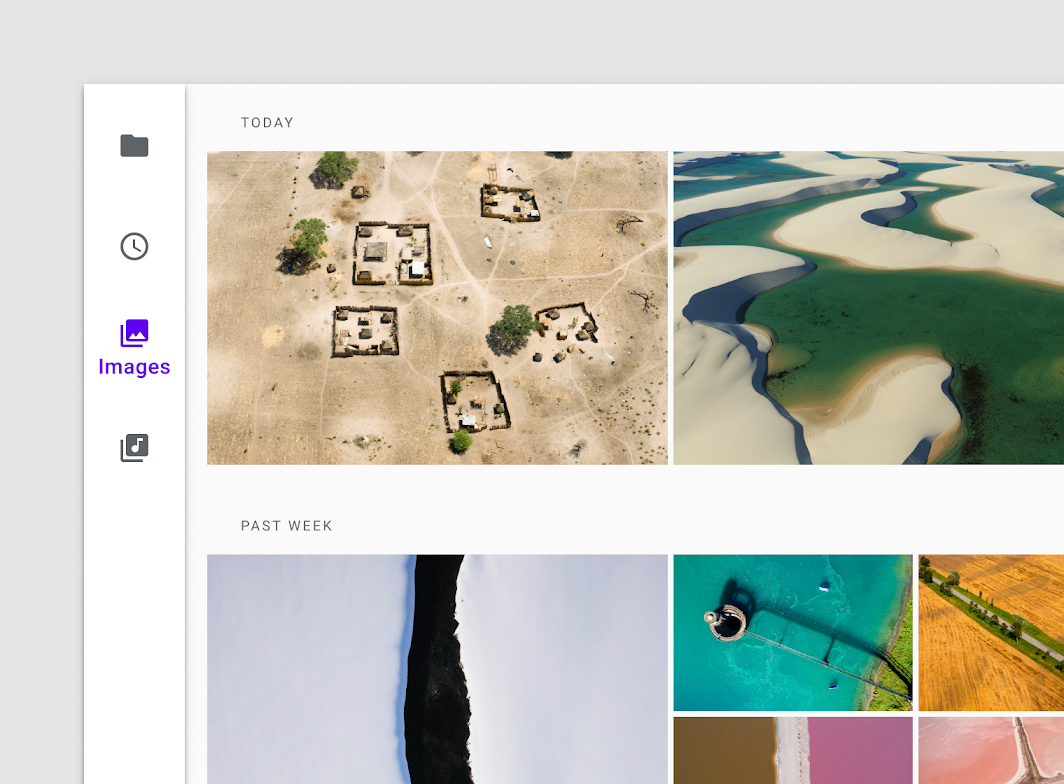
レールと重なるエレベーション付きのコンポーネントを使用していない場合、レールにエレベーションを設定できる
レールと重なるエレベーション付きのコンポーネントを使用していない場合、レールにエレベーションを設定できます。

状態 ​

ナビゲーションレールのデスティネーションには、アクティブ、非アクティブ、フォーカス、押下の状態があります。

状態は不透明度とテキストラベルによって表され、デスティネーションがアクティブか非アクティブかを示します。状態は、押下、フォーカス、ホバー、未選択の状態を示すために使用されます。

非アクティブなデスティネーションは不透明度を下げて表示し、アクティブな状態は完全な不透明度で表示します。デフォルトでは、アクティブな状態にアプリのプライマリカラーが使用されます。

ナビゲーションレールのコンテナにアプリのプライマリカラーが使用されている場合や、ダークテーマの場合は、レールは状態を示すためにアプリの「On Background」カラーを使用します。
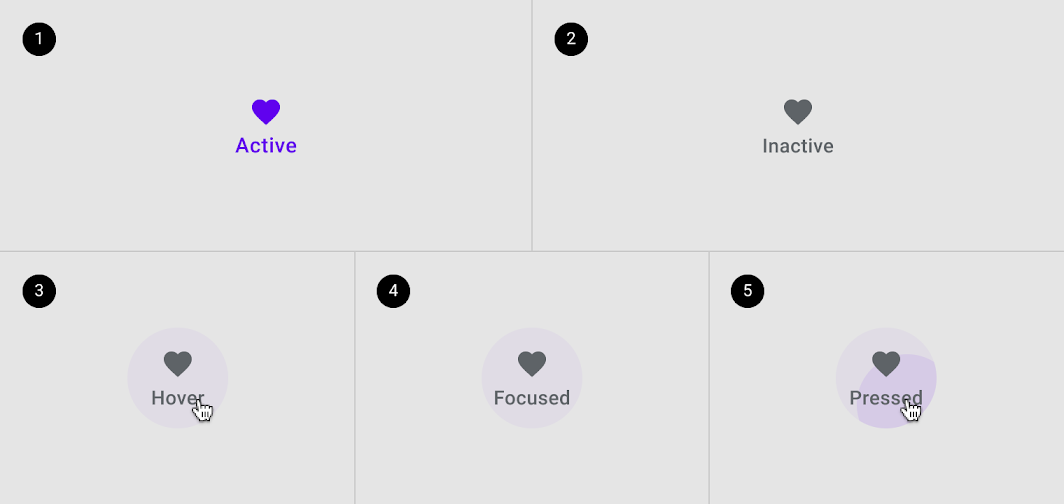
アクティブ、非アクティブ、ホバー、フォーカス、押下の図
1. アクティブ
2. 非アクティブ
3. ホバー
4. フォーカス
5. 押下

テーマ設定 ​

Rally の マテリアルテーマ ​

この個人向け金融アプリのナビゲーションレールは、マテリアルテーマ設定 を使用してカスタマイズされています。カスタマイズの対象には、タイポグラフィとカラーが含まれます。その他の調整には、レールの幅を広げること、デスティネーショングループを垂直方向の中央に配置すること、レールの上部にロゴを配置することが含まれます。モバイル画面では、Rally のナビゲーションレールは簡略化されたタブナビゲーションに置き換えられます。

Rally は、大きなディスプレイでナビゲーションレールを使用する個人向け金融アプリ
Rally は、大きなディスプレイでナビゲーションレールを使用する個人向け金融アプリです。

Rally

Rally は、金融分野における Material Design の活用方法を示す個人向け金融アプリです。

関連記事

カラー ​

Rally のナビゲーションレールは、コンテナ、アクティブな項目、非アクティブな項目の 3つの要素にカスタムカラーを使用しています。

Rally の マテリアルテーマ: カラー
要素カテゴリ属性値
1. コンテナ背景カラー
不透明度
#33333D
100%
2. アクティブなアイコン、アクティブなテキストオン背景カラー
不透明度
#FFFFFF
100%
3. 非アクティブなアイコンオン背景カラー
不透明度
#FFFFFF
40%

タイポグラフィ ​

Rally のナビゲーションレールは、デスティネーションのテキストラベルにカスタムタイポグラフィを使用しています。
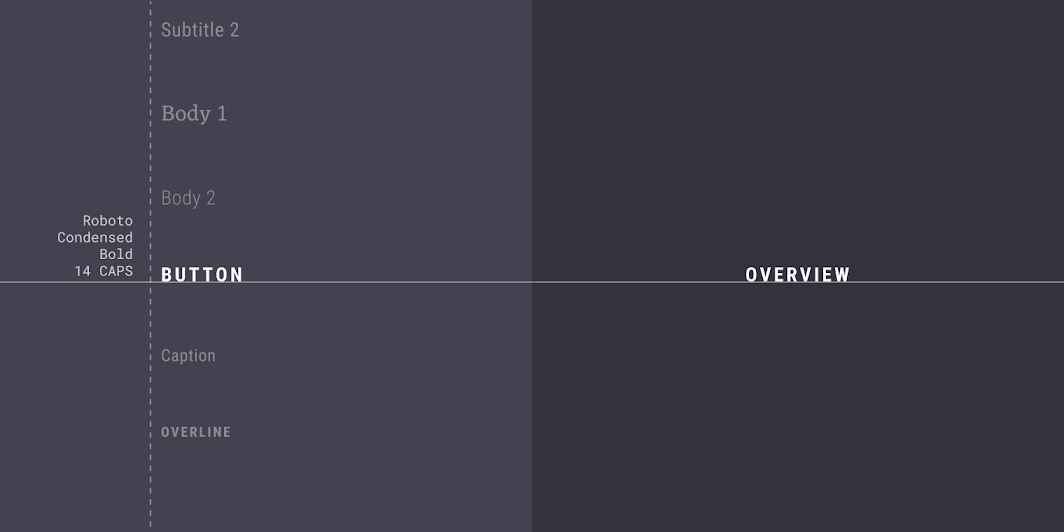
Rally の マテリアルテーマ: タイポグラフィ
要素カテゴリ属性値
テキストラベルButton書体
ウェイト
サイズ
大文字・小文字
Roboto Condensed
太字
14
すべて大文字

仕様 ​

タブレットとデスクトップ ​


デフォルト


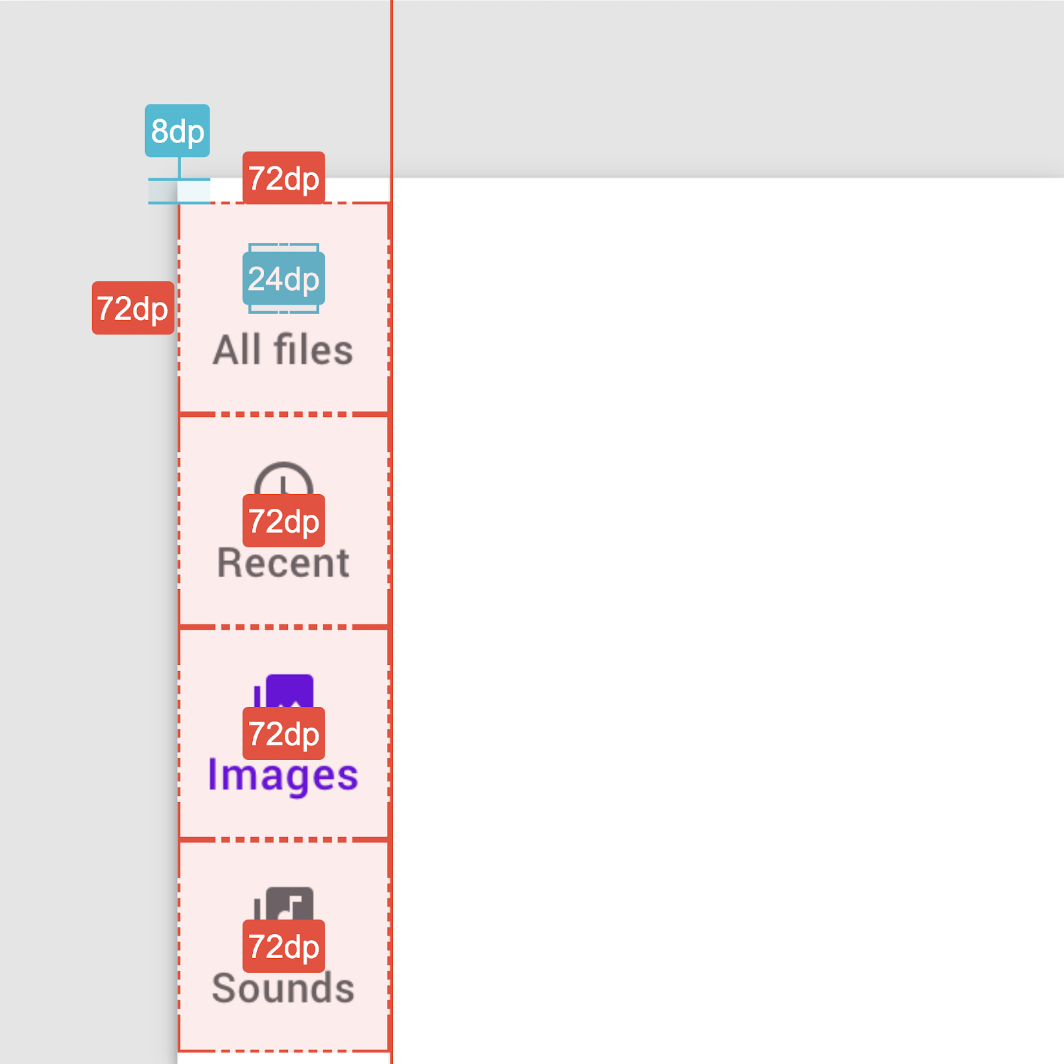
デスティネーションの高さと幅: 72dp デスティネーションアイコンの高さと幅: 24dp デスティネーショングループ: コンテナの上端から 8dp
デスティネーションの高さと幅: 72dp
デスティネーションアイコンの高さと幅: 24dp
デスティネーショングループ: コンテナの上端から 8dp

FAB 付きのレール
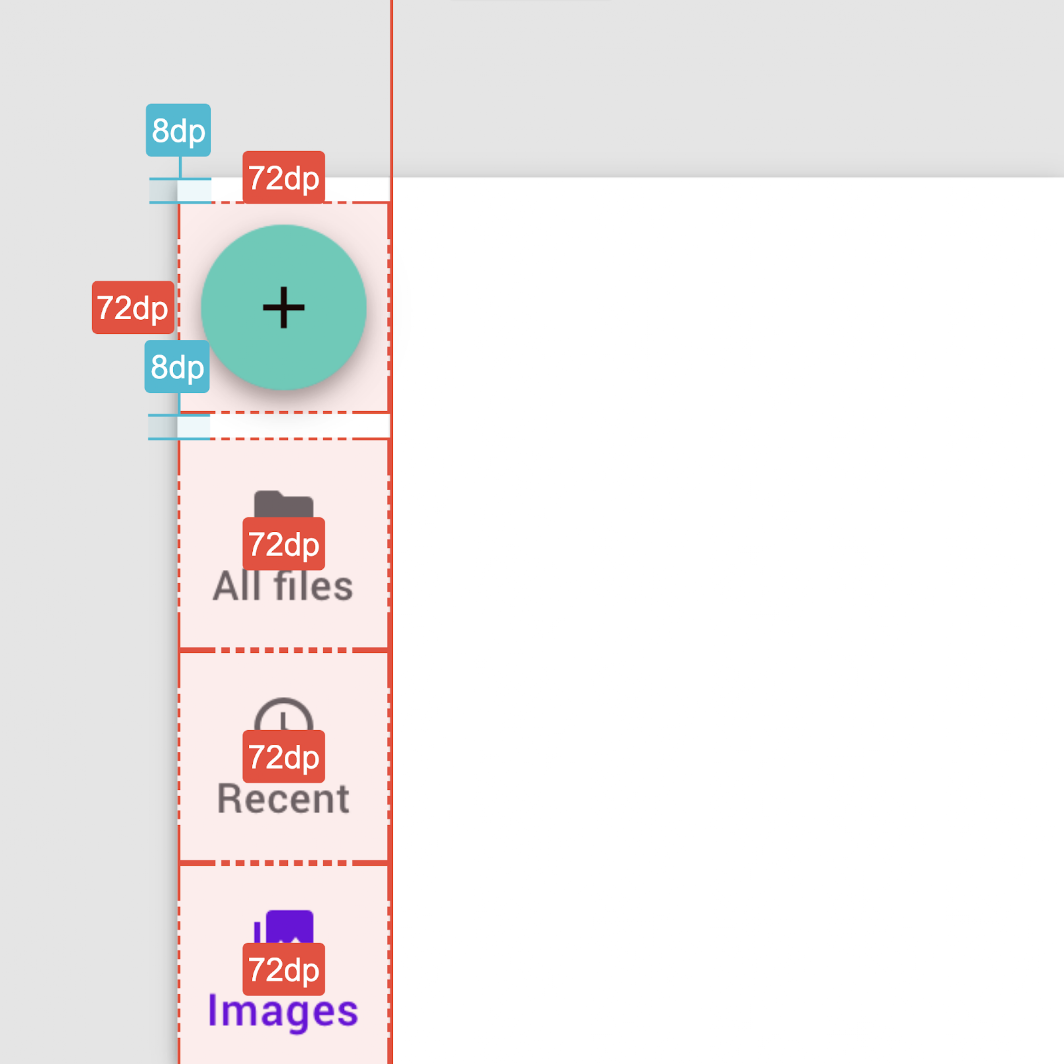

FAB コンテナ: 72dp、上下に 8dp のパディングデスティネーションの高さと幅: 72dp
FAB コンテナ: 72dp、上下に 8dp のパディング
デスティネーションの高さと幅: 72dp

選択状態のテキストラベル付きレール
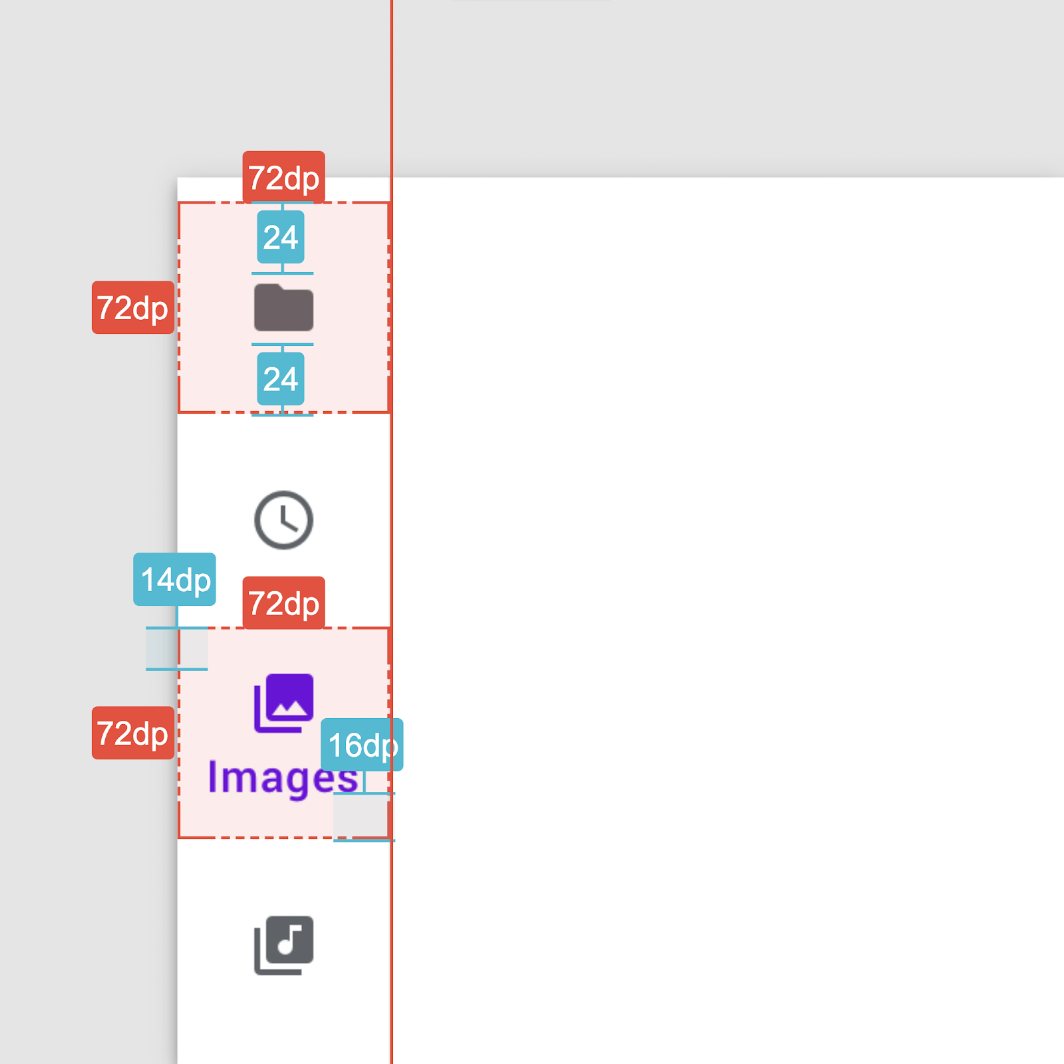

非アクティブなデスティネーションアイコン: 72dp のコンテナ内で中央揃え アクティブなデスティネーションアイコン: デスティネーションコンテナの上端から 14dp
非アクティブなデスティネーションアイコン: 72dp のコンテナ内で中央揃え
アクティブなデスティネーションアイコン: デスティネーションコンテナの上端から 14dp
テキストラベルのベースライン: デスティネーションコンテナの下端から 16dp

テキストラベルなしのコンパクトレール
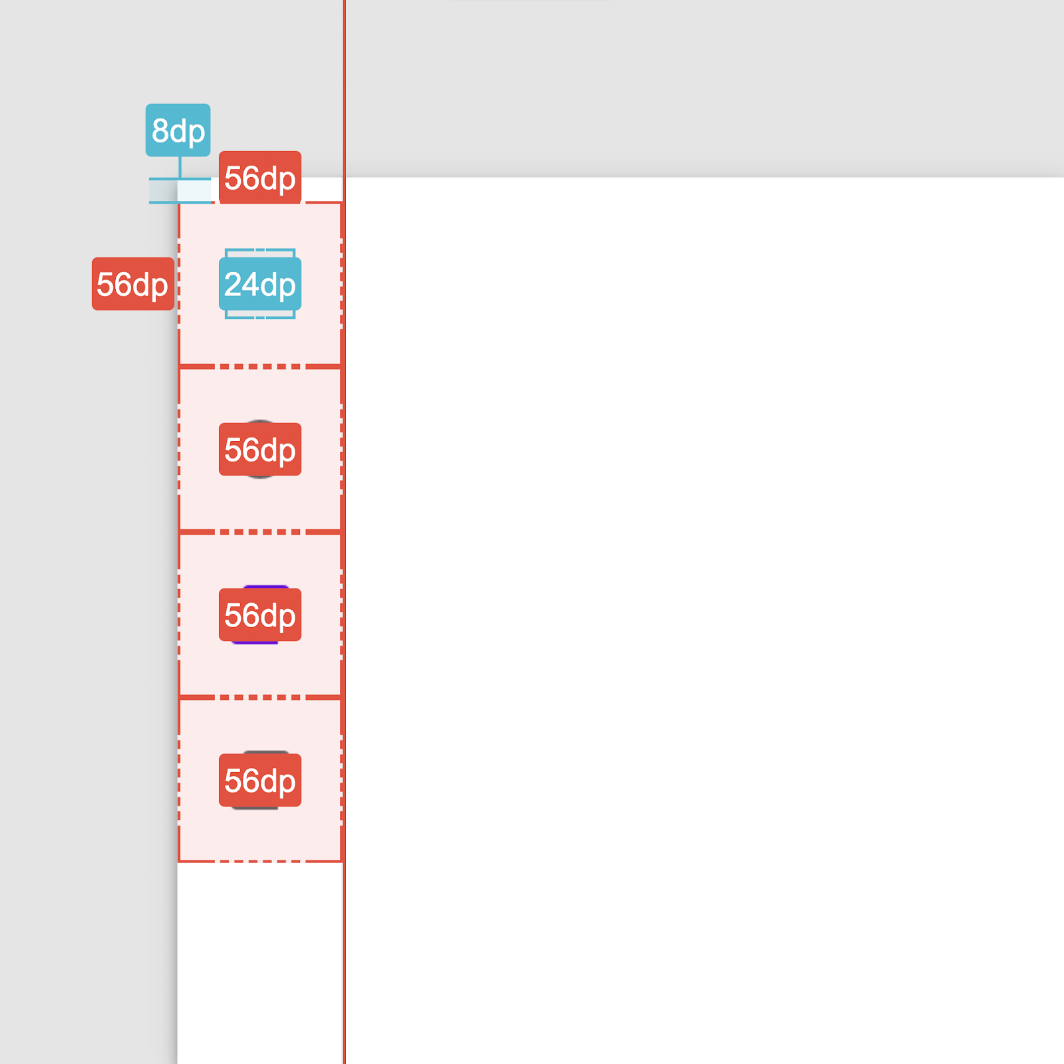

デスティネーションの高さと幅: 56dp デスティネーショングループ: コンテナの上端から 8dp デスティネーションアイコンの高さと幅: 24dp
デスティネーションの高さと幅: 56dp
デスティネーショングループ: コンテナの上端から 8dp
デスティネーションアイコンの高さと幅: 24dp
Pager
前のページナビゲーションドロワー
次のページ進行状況インジケーター

Apache-2.0 ライセンス の下で公開されています。

Copyright © 2018-Present Google

https://m2.material.io/components/navigation-rail

Apache-2.0 ライセンス の下で公開されています。

Copyright © 2018-Present Google