Skip to content
Material Design 2
Main Navigation
v3
v2
v1

Polski

English
简体中文
繁體中文
Español
Français
Русский
Português – Brasil
Deutsch
日本語
한국어
Italiano
Türkçe
čeština
magyar

Polski

English
简体中文
繁體中文
Español
Français
Русский
Português – Brasil
Deutsch
日本語
한국어
Italiano
Türkçe
čeština
magyar

Wygląd

Sidebar Navigation

System Material

Wprowadzenie

Studia przypadków Material

O studiach przypadków Material

Basil

Crane

Fortnightly

Owl

Rally

Reply

Shrine

Podstawy Material

Środowisko

Powierzchnie

Wysokość

Światło i cienie

Układ

Zrozumienie układu

Gęstość pikseli

Responsywna siatka układu

Metody odstępów

Zachowanie komponentów

Stosowanie gęstości

Nawigacja

Podstawy nawigacji

Przejścia nawigacyjne

Wyszukiwanie

Kolor

System kolorów

Stosowanie koloru w interfejsie użytkownika

Zastosowanie kolorów

Czytelność tekstu

Ciemny motyw

Typografia

System typograficzny

Zrozumienie typografii

Obsługa języków

Dźwięk

O dźwięku

Zastosowanie dźwięku w interfejsie użytkownika

Atrybuty dźwięku

Choreografia dźwięku

Ikonografia

Ikony produktów

Ikony systemowe

Animowane ikony

Kształt

Informacje o kształcie

Kształt i hierarchia

Kształt jako środek wyrazu

Kształt i ruch

Stosowanie kształtów w interfejsie użytkownika

Ruch

Zrozumienie ruchu

System animacji

Szybkość

Choreografia

Dostosowywanie

Interakcja

Gesty

Zaznaczanie

Stany

Komunikacja

Potwierdzenie i potwierdzenie wykonania

Formaty danych

Wizualizacja danych

Puste stany

Pomoc i opinie

Grafika

Ekran startowy

Onboarding

Stany offline

Pisanie

Uczenie maszynowe

Wzorce uczenia maszynowego

Wykrywanie obiektów: kamera na żywo

Wykrywanie obiektów: obraz statyczny

Skanowanie kodów kreskowych

Wytyczne Material

Material Theming

Omówienie

Wdrażanie własnego motywu

Użyteczność

Dostępność

Dwukierunkowość

Wytyczne dotyczące platform

Paski systemu Android

Odcisk palca w systemie Android

Haptyka w Androidzie

Ikony Androida

Nawigacja między aplikacjami w systemie Android

Powiadomienia na Androidzie

Uprawnienia na Androidzie

Wycinki w Androidzie

Podzielony ekran w Androidzie

Android – przesuń, aby odświeżyć (swipe to refresh)

Pasek narzędzi zaznaczania tekstu w systemie Android

Widżet na Androida

Adaptacja międzyplatformowa

Komponenty

Pasek aplikacji: dolny

Pasek aplikacji: górny

Backdrop

Banery

Dolna nawigacja

Przyciski

Przyciski: pływający przycisk akcji

Karty

Pola wyboru

Chipy

Tabele danych

Selektory daty

Okna dialogowe

Separatory

Listy obrazów

Listy

Menu

Szuflada nawigacyjna

Pasek nawigacyjny

Wskaźniki postępu

Przyciski radiowe

Dolne arkusze

Boczne arkusze

Suwaki

Snackbary

Przełączniki

Zakładki

Pola tekstowe

Selektory godziny

Podpowiedzi (tooltips)

Na tej stronie

Pasek nawigacyjny ​

Paski nawigacyjne zapewniają ergonomiczną nawigację między głównymi miejscami docelowymi w aplikacjach.
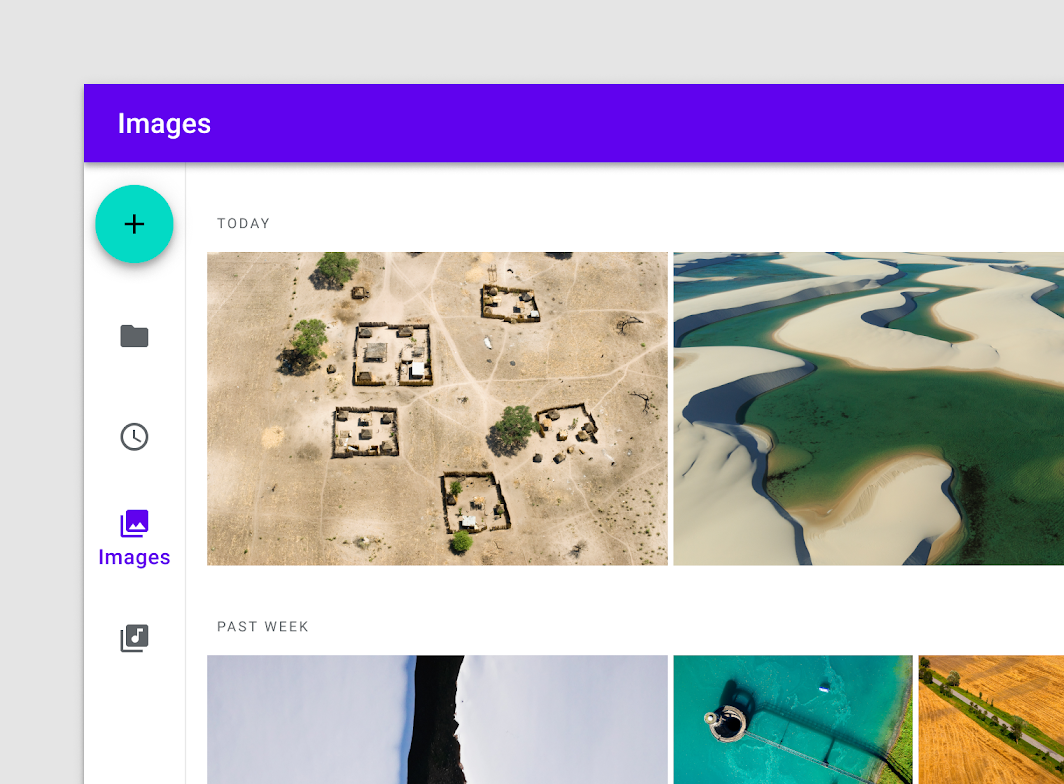
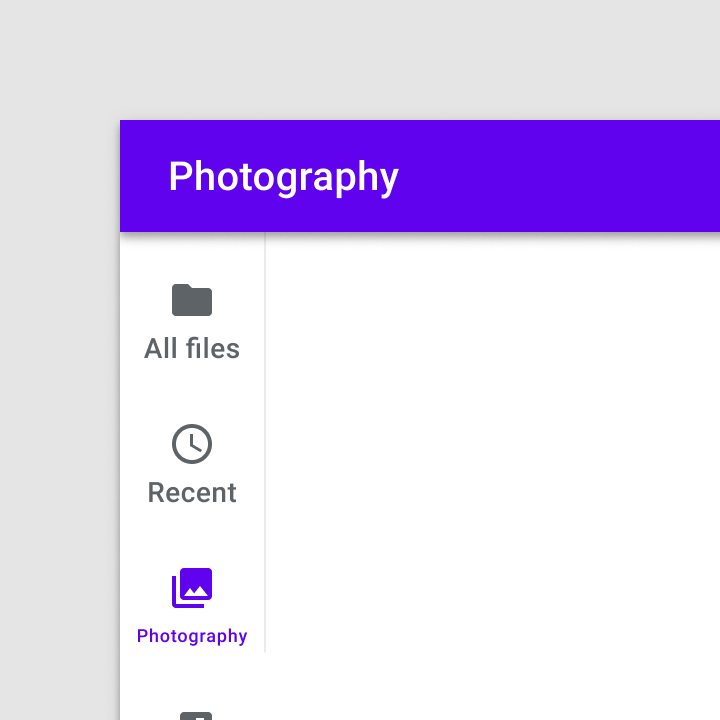
Pasek nawigacyjny z czterema miejscami docelowymi i pływającym przyciskiem akcji (FAB)
Pasek nawigacyjny z czterema miejscami docelowymi i pływającym przyciskiem akcji (FAB).

Użycie ​

Pasek nawigacyjny to komponent nawigacji bocznej, który wyświetla od trzech do siedmiu miejsc docelowych aplikacji oraz — opcjonalnie — pływający przycisk akcji (FAB). Każde miejsce docelowe jest reprezentowane przez ikonę i etykietę tekstową.

Pasek może działać samodzielnie na większych ekranach, takich jak tablety czy ekrany komputerów. Po zmianie rozmiaru ekranu lub urządzenia pasek może także uzupełniać inne komponenty nawigacyjne, takie jak dolna nawigacja.

Zasady ​

Zasada paska nawigacyjnego: ergonomia

Ergonomia

Pasek nawigacyjny to kompaktowy układ, który umieszcza najważniejsze miejsca docelowe w zasięgu ręki na dużych ekranach.
Zasada paska nawigacyjnego: spójność

Spójność

Pasek powinien zawsze znajdować się po tej samej stronie każdego ekranu w aplikacji.

Zasada paska nawigacyjnego: adaptacyjność

Adaptacyjność

Pasek uzupełnia wzorce nawigacji adaptacyjnej i responsywnej.

Kiedy stosować ​

Paski nawigacyjne należy stosować: ​

  • w przypadku miejsc docelowych najwyższego poziomu, które muszą być dostępne z dowolnego miejsca w aplikacji
  • w przypadku trzech–siedmiu głównych miejsc docelowych w produkcie
  • w układach na tablety lub komputery stacjonarne

Pasków nawigacyjnych nie należy stosować: ​

  • na małych ekranach
  • w przypadku pojedynczych zadań, takich jak wyświetlanie jednej wiadomości e-mail
  • w przypadku drugorzędnych miejsc docelowych nawigacji

Anatomia ​
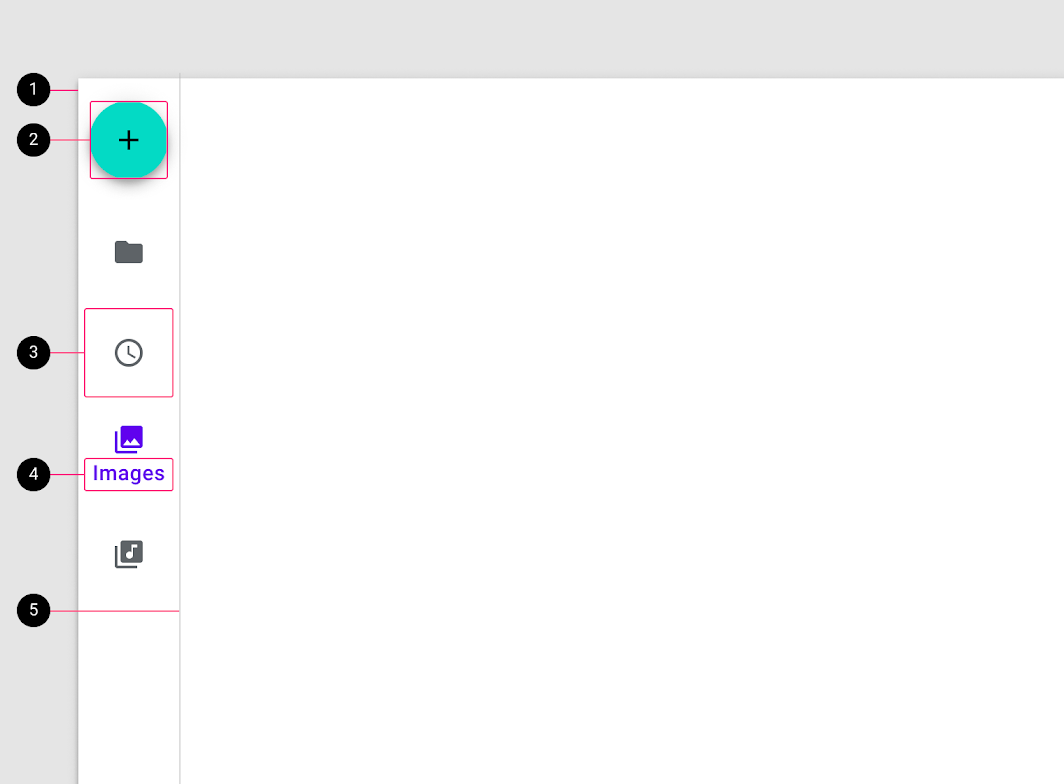
Schemat kontenera, pływającego przycisku akcji, miejsca docelowego, etykiety tekstowej i separatora
1. Kontener
2. Pływający przycisk akcji (opcjonalnie)
3. Miejsce docelowe
4. Etykieta tekstowa
5. Separator (opcjonalnie)

Kontener ​

Pasek nawigacyjny umieszcza się po lewej stronie ekranu w językach zapisywanych od lewej do prawej, a po prawej stronie ekranu — w językach zapisywanych od prawej do lewej.

Gęstość ​

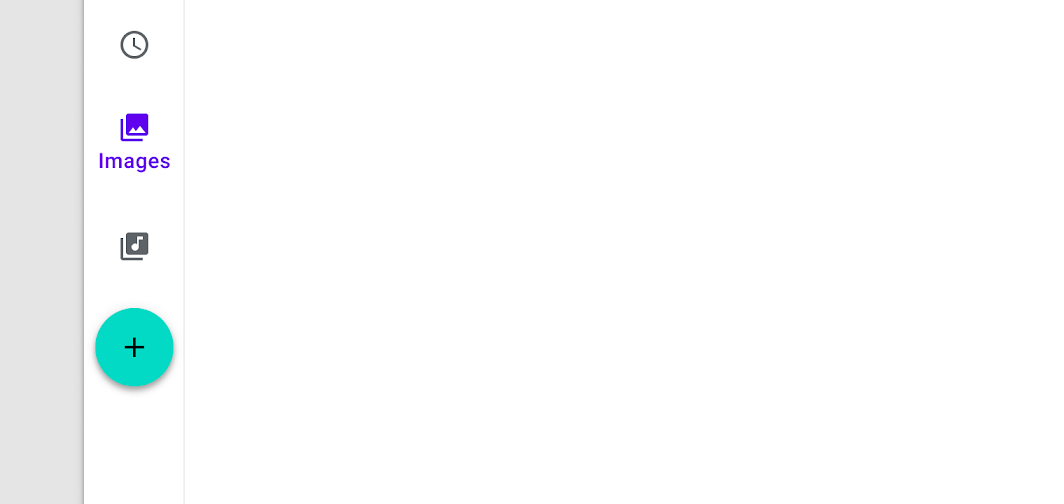
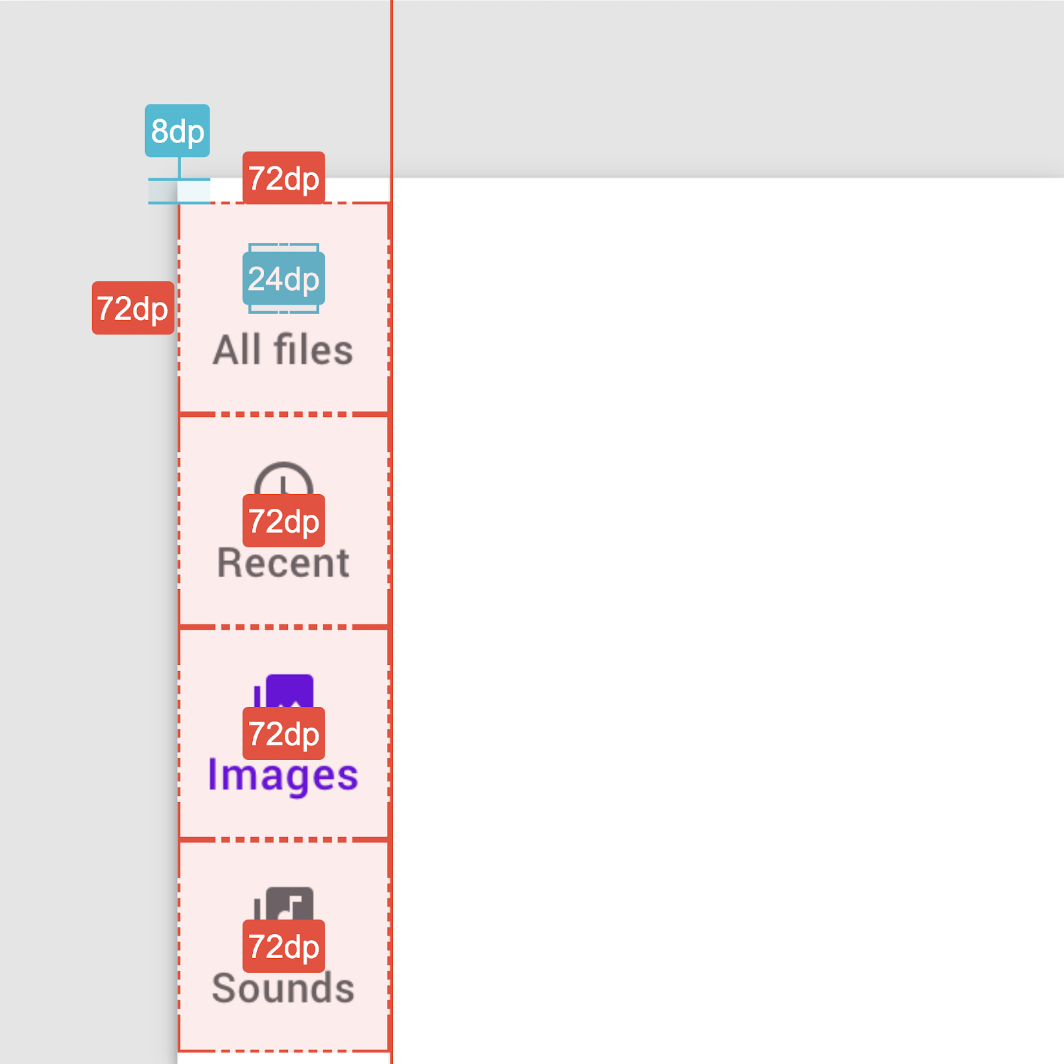
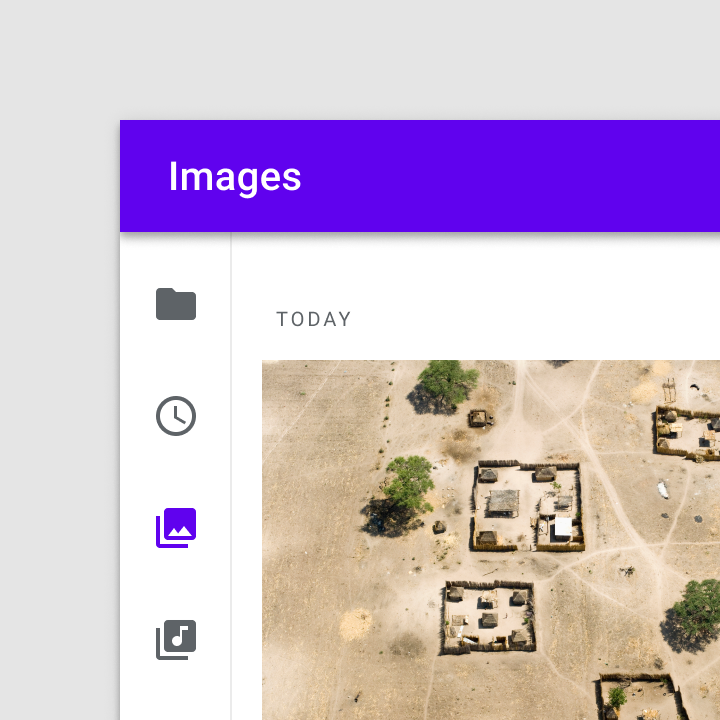
Kontener paska nawigacyjnego ma domyślnie szerokość 72 dp. W gęstszych układach można zmniejszyć jego szerokość do 56 dp i pominąć etykiety tekstowe.
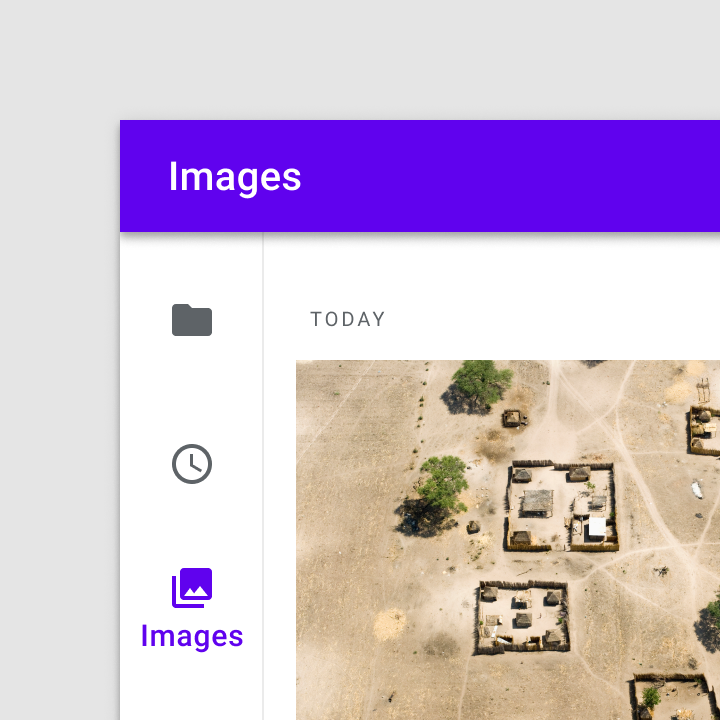
Kontener paska nawigacyjnego ma domyślnie szerokość 72 dp
Kontener paska nawigacyjnego ma domyślnie szerokość 72 dp.
W gęstszych układach szerokość paska można zmniejszyć do 56 dp, a etykiety tekstowe są pomijane
W gęstszych układach szerokość paska można zmniejszyć do 56 dp, a etykiety tekstowe pomija się.

Orientacja ​

Pasek nawigacyjny powinien zawsze przebiegać pionowo wzdłuż krawędzi układu. W przypadku poziomych komponentów nawigacyjnych lub mniejszych ekranów rozważ użycie dolnej nawigacji. Jeśli widoki równorzędne są ze sobą ściśle powiązane i należą do wspólnego elementu nadrzędnego, zakładki — w połączeniu z paskiem nawigacyjnym — mogą tworzyć spójną strukturę nawigacji.
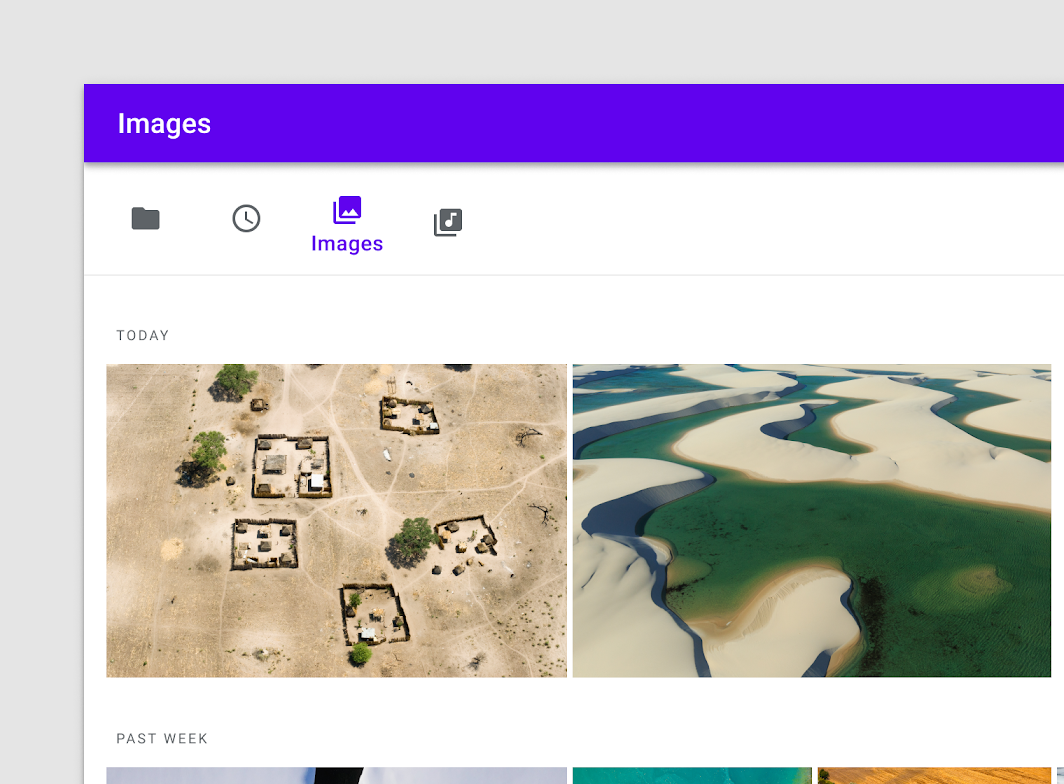
Niezalecane: umieszczaj kontenera paska nawigacyjnego poziomo

Niezalecane

Nie umieszczaj kontenera paska nawigacyjnego poziomo.

Dwukierunkowość

Interfejsy użytkownika dla języków czytanych od prawej do lewej (RTL), takich jak arabski i hebrajski, powinny być lustrzanie odbite, aby treść była łatwa do zrozumienia.

Powiązany artykuł

Miejsca docelowe na pasku ​

Po wybraniu ikony użytkownik przechodzi do powiązanego z nią miejsca docelowego najwyższego poziomu.

Ikony ​

Miejsca docelowe na pasku nawigacyjnym są zawsze reprezentowane przez ikony, które mogą odzwierciedlać treść lub typ miejsca docelowego.

Miejsca docelowe są zawsze reprezentowane przez ikony na pasku nawigacyjnym
Miejsca docelowe są zawsze reprezentowane przez ikony na pasku nawigacyjnym.

Etykiety tekstowe ​

Etykiety tekstowe zawierają krótkie, znaczące opisy miejsc docelowych nawigacji i pozwalają użytkownikom odczytać znaczenie ikon w inny sposób. Etykiety mogą być trwałe albo pojawiać się tylko dla aktywnych miejsc docelowych.
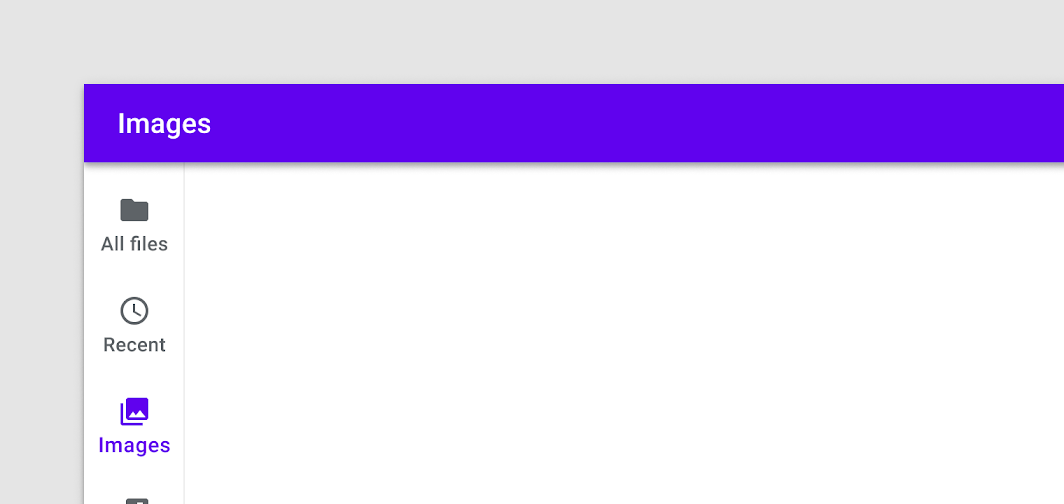
Zalecane: pisz zwięzłe etykiety opisujące miejsce docelowe

Zalecane

Pisz zwięzłe etykiety opisujące miejsce docelowe.

Etykiety powinny być na tyle krótkie, aby nie były ucinane. Dodatkowo nie należy zmniejszać skali typografii, aby zmieścić dłuższe etykiety tekstowe.
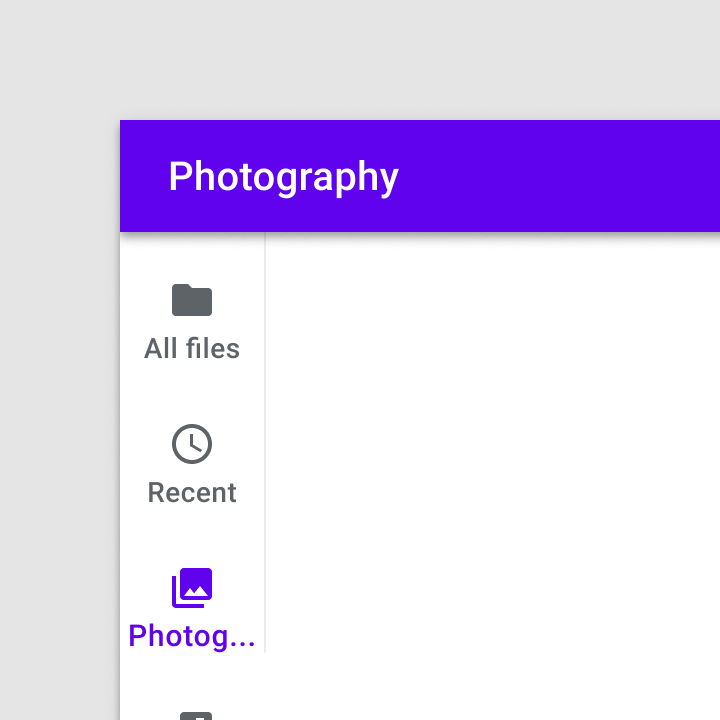
Niezalecane: ucinaj tekstu etykiety ani nie wyświetlaj wielokropka w jego miejscu

Niezalecane

Nie ucinaj tekstu etykiety ani nie zastępuj uciętego fragmentu wielokropkiem.
Niezalecane: zmniejszaj rozmiaru tekstu, aby zmieścić więcej znaków w etykiecie miejsca docelowego

Niezalecane

Nie zmniejszaj rozmiaru tekstu, aby zmieścić więcej znaków w etykiecie miejsca docelowego.

W miarę możliwości unikaj zawijania długich etykiet. W razie potrzeby przełam etykietę między wyrazami albo dziel dłuższe wyrazy łącznikiem.
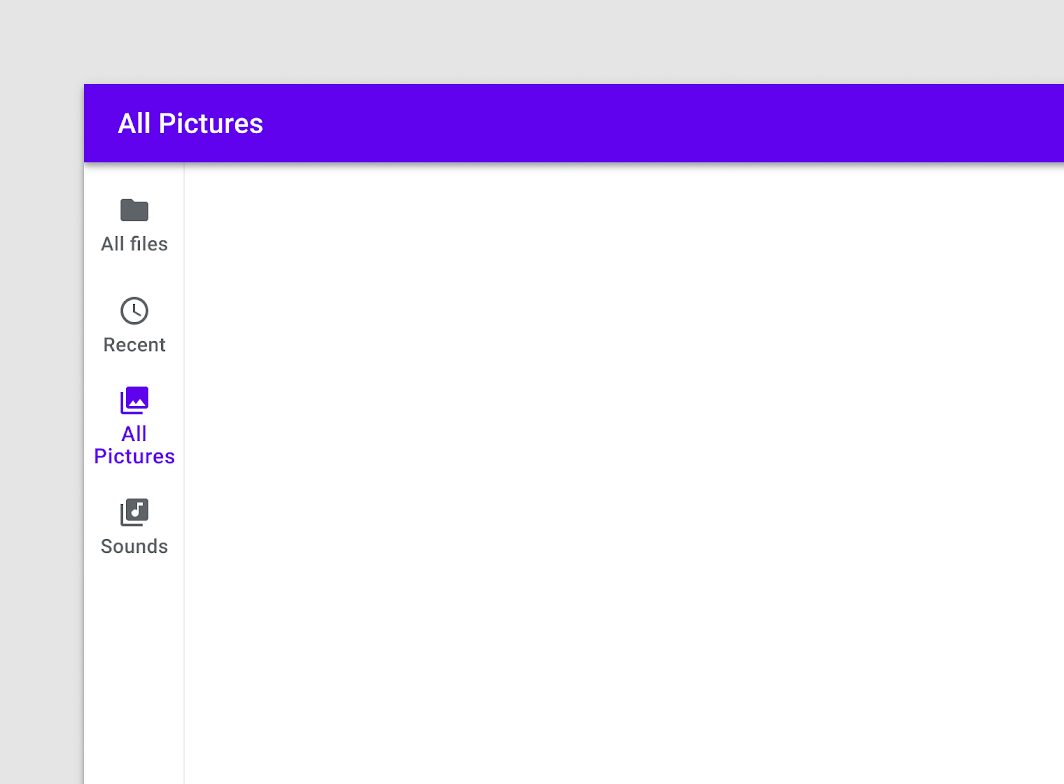
Uwaga: w razie potrzeby podziel dłuższe wyrażenia na dwa wiersze tekstu

Uwaga

W razie potrzeby podziel dłuższe wyrażenia na dwa wiersze tekstu.

Kolory ikon i etykiet ​

Aktywne i nieaktywne ikony oraz etykiety tekstowe powinny zapewniać odpowiedni kontrast względem kontenera. Ikona i etykieta aktywnego miejsca docelowego powinny mieć kolor podstawowy aplikacji albo kolor typu „On” o wysokim wyróżnieniu. Nieaktywne ikony i etykiety mają kolor typu „On” o średnim wyróżnieniu.

Zalecane: użyj koloru podstawowego albo koloru „On” o wysokim wyróżnieniu dla aktywnego miejsca docelowego

Zalecane

Dla aktywnego miejsca docelowego użyj koloru podstawowego albo koloru typu „On” o wysokim wyróżnieniu.

Niezalecane: używaj więcej niż dwóch kolorów dla miejsc docelowych ani kolorów o niskim kontraście na pasku nawigacyjnym

Niezalecane

Nie używaj więcej niż dwóch kolorów dla miejsc docelowych ani kolorów o niskim kontraście na pasku nawigacyjnym. Takie użycie utrudnia rozróżnianie aktywnych elementów.

Wyrównanie grupy ​

Miejsca docelowe na pasku nawigacyjnym mogą być wyrównane jako grupa do górnej krawędzi, dolnej krawędzi lub środka układu. Na tabletach wyrównanie do dołu może ułatwić użytkownikowi sięganie kciukiem do miejsc docelowych.
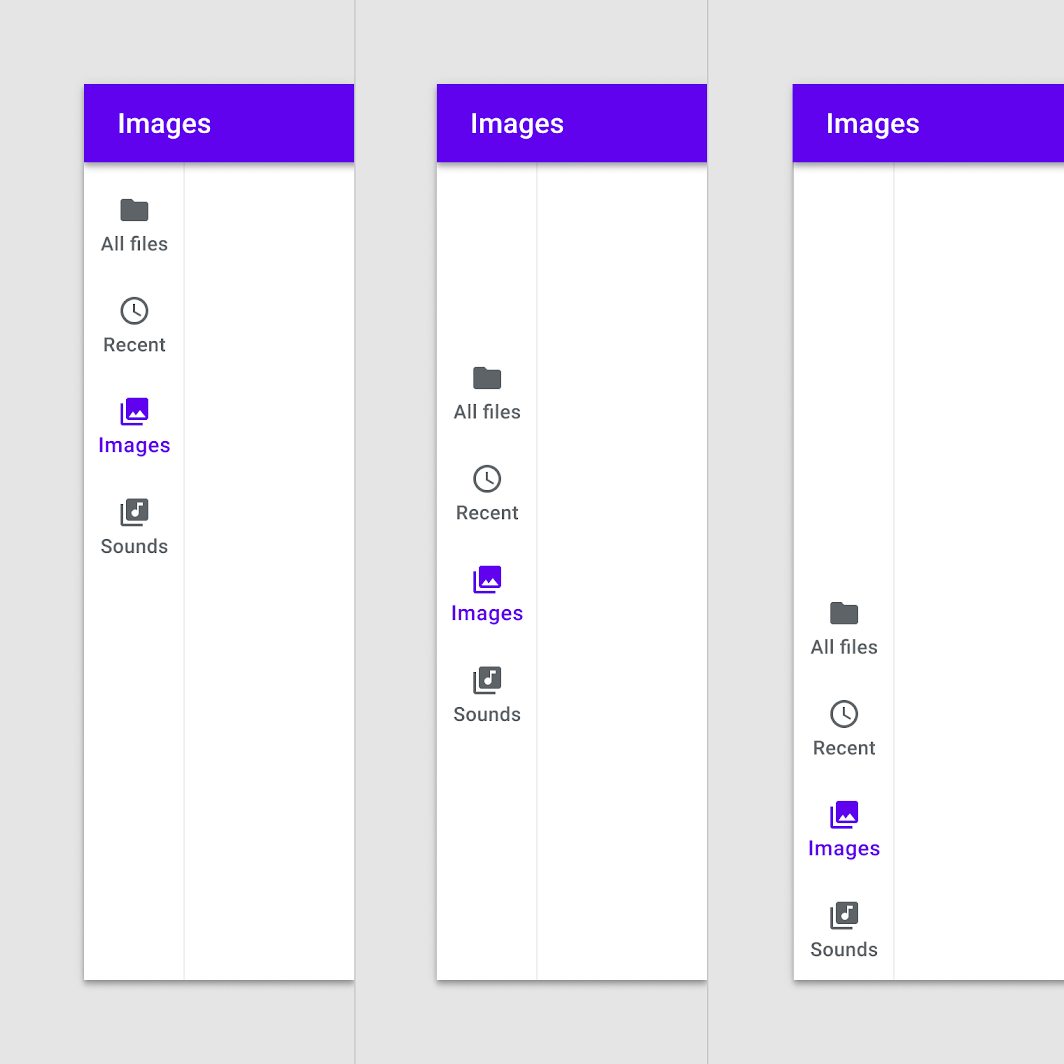
Od lewej do prawej: miejsca docelowe na pasku wyrównane do góry, do środka i do dołu
Od lewej do prawej: miejsca docelowe na pasku wyrównane do góry, do środka i do dołu.

Pływający przycisk akcji ​

Opcjonalnie pasek może służyć jako wygodny kontener do zakotwiczenia pływającego przycisku akcji (FAB) w górnej części paska — dzięki temu główna akcja aplikacji znajduje się nad miejscami docelowymi nawigacji.
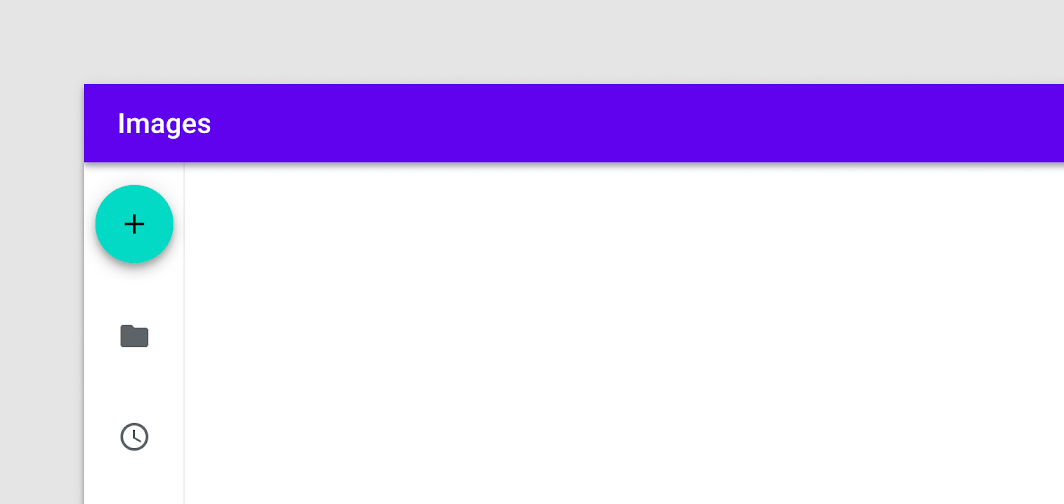
Zalecane: FAB wyrównany do góry na pasku nawigacyjnym

Zalecane

FAB wyrównany do góry na pasku nawigacyjnym.

Niezalecane: umieszczaj FAB poniżej miejsc docelowych na pasku

Niezalecane

Nie umieszczaj FAB poniżej miejsc docelowych na pasku.

Górną część paska można też wykorzystać do umieszczenia logo.
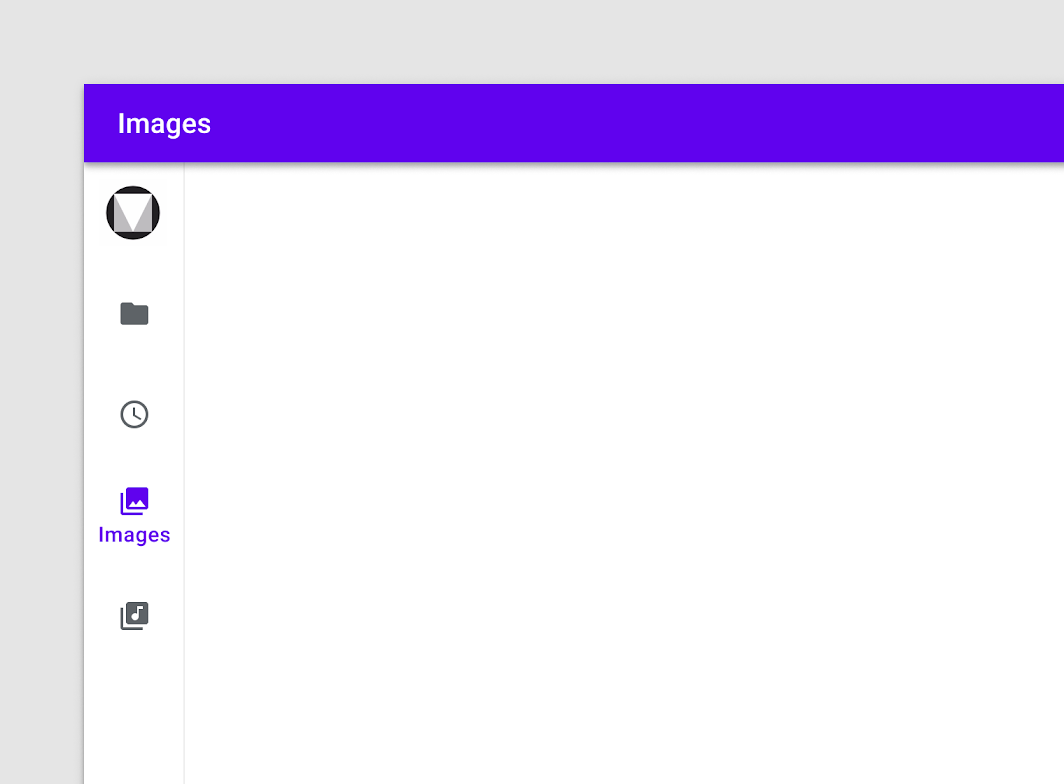
Uwaga: zachowaj ostrożność przy umieszczaniu logo na pasku, gdyż może ono zostać pomylone z akcją lub miejscem docelowym

Uwaga

Zachowaj ostrożność przy umieszczaniu logo na pasku, gdyż może ono zostać pomylone z akcją lub miejscem docelowym.

Separator ​

Opcjonalnie separator może pomóc oddzielić pasek od treści aplikacji. Separator powinien znajdować się na krawędzi kontenera paska, która przylega do obszaru treści aplikacji.
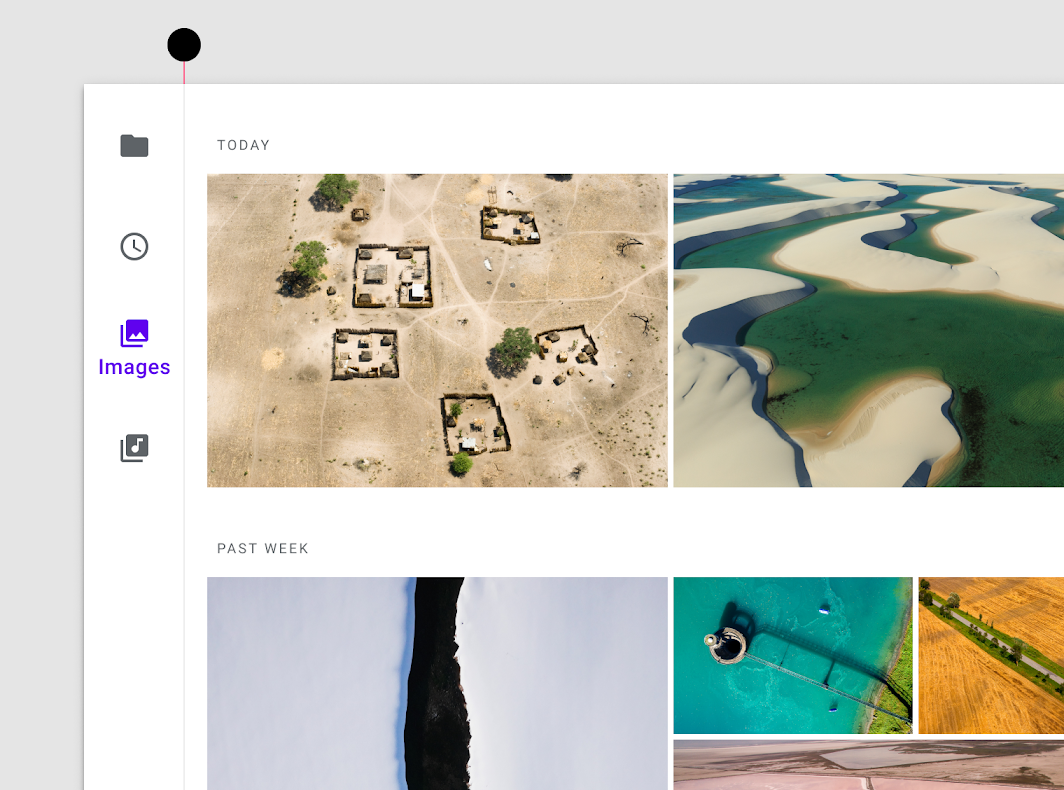
Separator może wizualnie odróżnić kontener paska nawigacyjnego od innych treści na ekranie
Separator może wizualnie odróżnić kontener paska nawigacyjnego od innych treści na ekranie.

Zachowanie ​

Przewijanie ​

Miejsca docelowe na pasku nawigacyjnym powinny pozostawać widoczne podczas przewijania w pionie.

Zalecane

Miejsca docelowe na pasku pozostają nieruchome, podczas gdy treść na ekranie przewija się w pionie.

Jeśli treść układu przewija się w poziomie, pasek może zsunąć się poza ekran lub pozostać nieruchomy. Aby pokazać, że treść przewija się za paskiem, użyj separatora albo nadaj paskowi wysokość.

Separator tworzy wizualne rozróżnienie między paskiem a treścią przewijaną w poziomie.
Nadanie paskowi wysokości o wartości 1 dp tworzy wizualne rozróżnienie między paskiem a treścią przewijaną w poziomie.

Uwaga

Zachowaj ostrożność, gdy przewijanie w poziomie przesuwa pasek poza ekran i utrudnia dostęp do miejsc docelowych na pasku.

Etykiety tekstowe ​

Trwałe (persistent) ​

Trwałe etykiety tekstowe są widoczne przez cały czas, niezależnie od stanu miejsca docelowego.
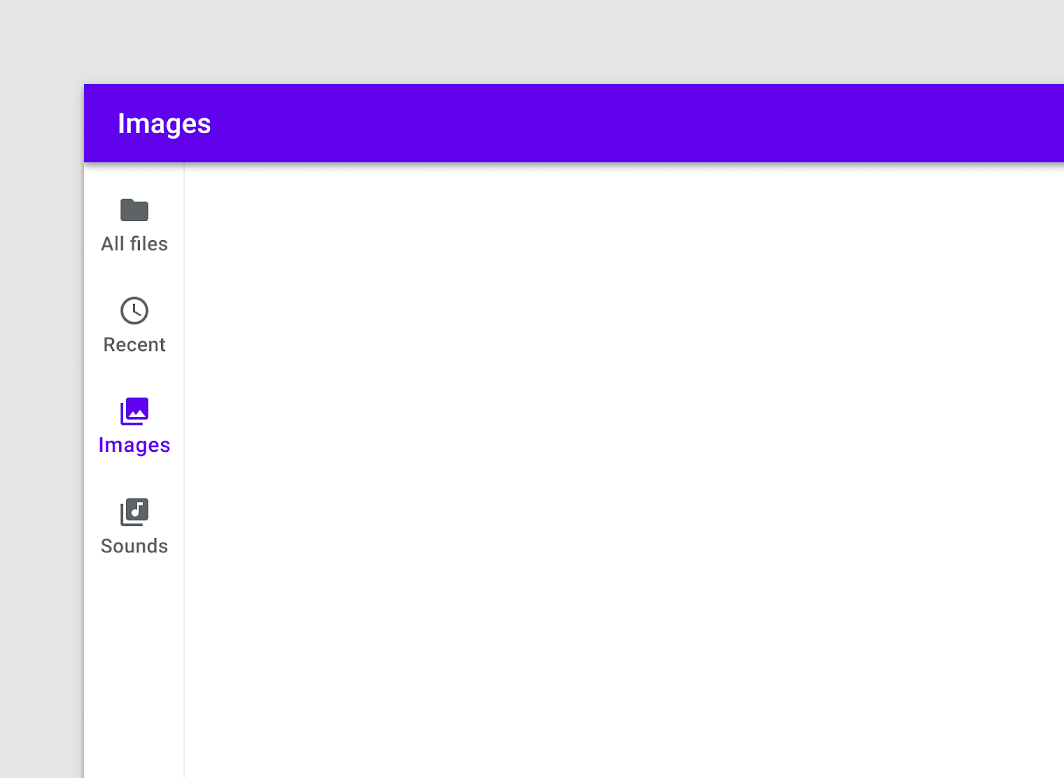
Trwałe etykiety tekstowe są zawsze widoczne
Trwałe etykiety tekstowe są zawsze widoczne.

Etykiety tekstowe zaznaczonych miejsc docelowych ​

Etykiety tekstowe tego typu pojawiają się tylko wtedy, gdy miejsce docelowe zostaje zaznaczone.
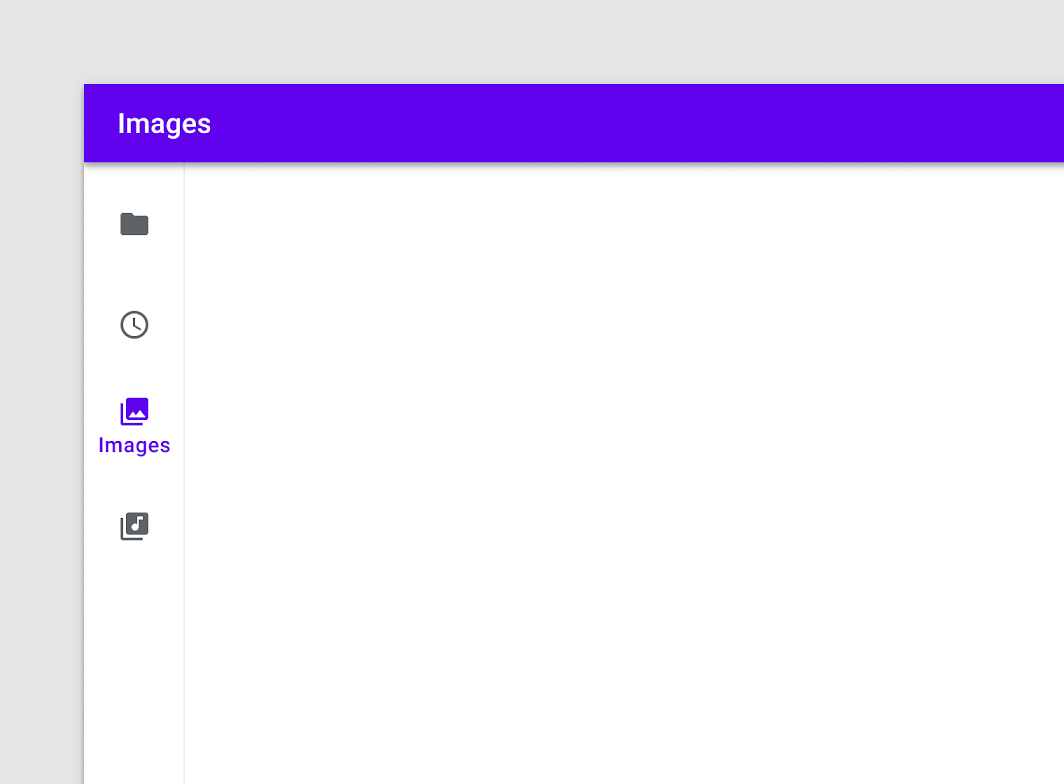
Etykiety tekstowe zaznaczonych miejsc docelowych

Ikony bez etykiet ​

Jeśli można założyć, że ikony na pasku nawigacyjnym są zrozumiałe dla użytkowników, można pominąć etykiety w całej grupie miejsc docelowych.

Uwaga: upewnij się, że ikony są zrozumiałe dla użytkowników, jeśli etykiety są pominięte

Uwaga

Upewnij się, że ikony są zrozumiałe dla użytkowników, jeśli etykiety są pominięte.

Plakietki ​

Ikony na pasku mogą zawierać plakietki w prawym górnym rogu. Plakietki przekazują dynamiczne informacje o powiązanym miejscu docelowym, takie jak liczby lub status.
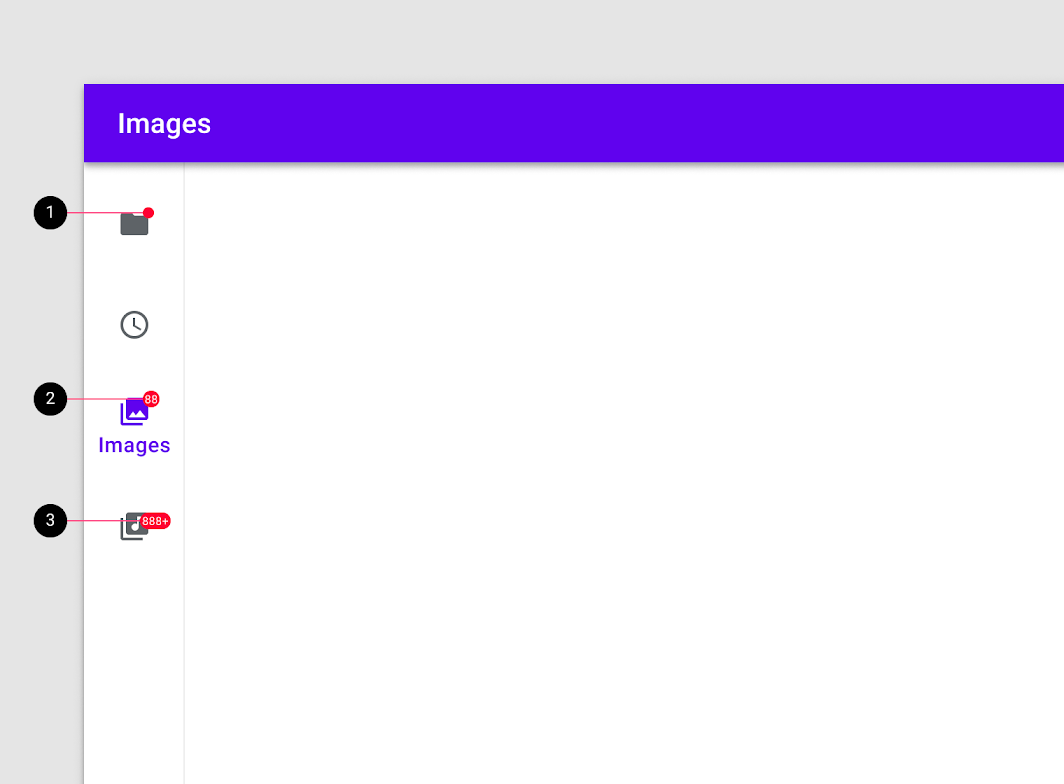
Schemat plakietki na miejscu docelowym paska, plakietki z liczbą, plakietki z ograniczoną liczbą znaków
1. Plakietka na miejscu docelowym paska
2. Plakietka z liczbą
3. Plakietka z ograniczoną liczbą znaków

Interakcja z innymi komponentami nawigacyjnymi ​

Dolna nawigacja ​

Podczas przechodzenia z małego ekranu na większy wyświetlacz dolna nawigacja może przekształcić się w pasek nawigacyjny, zapewniając ten sam szybki dostęp w ergonomicznym układzie, wyraźnie widocznym na większych ekranach. Nie należy jednak używać paska nawigacyjnego i dolnej nawigacji jednocześnie na tym samym ekranie.
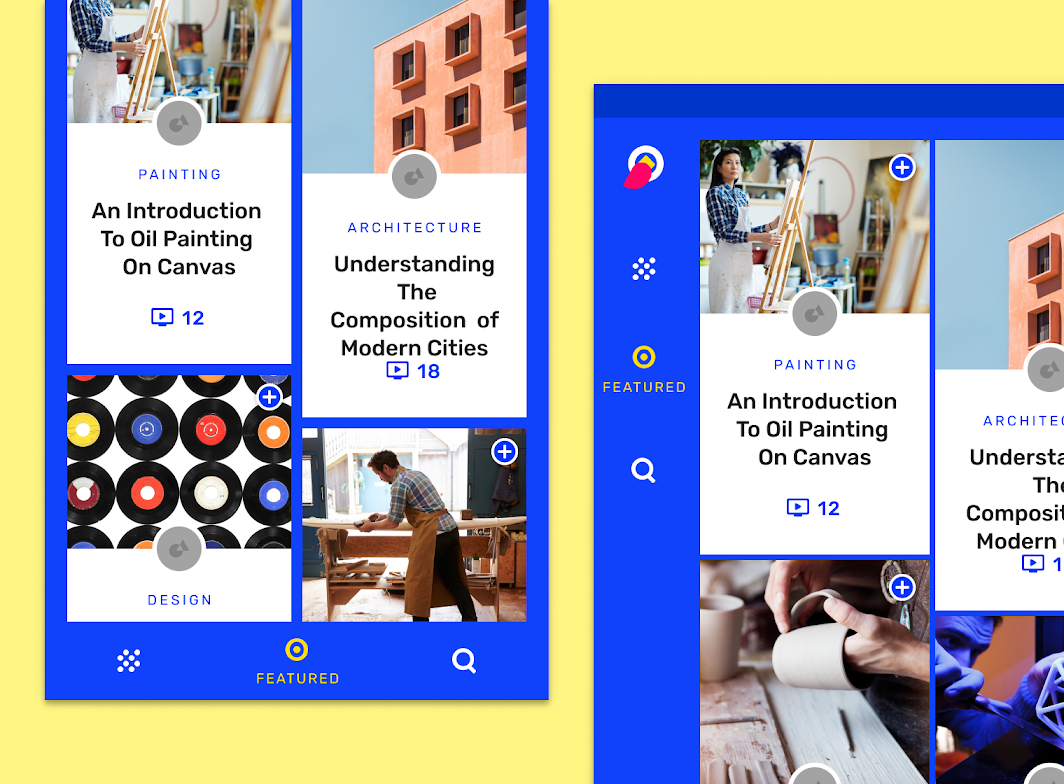
Po lewej: Owl używa dolnej nawigacji na mniejszych urządzeniach
Po lewej: Owl używa dolnej nawigacji na mniejszych urządzeniach. Po prawej: na większych wyświetlaczach dolna nawigacja staje się paskiem nawigacyjnym.

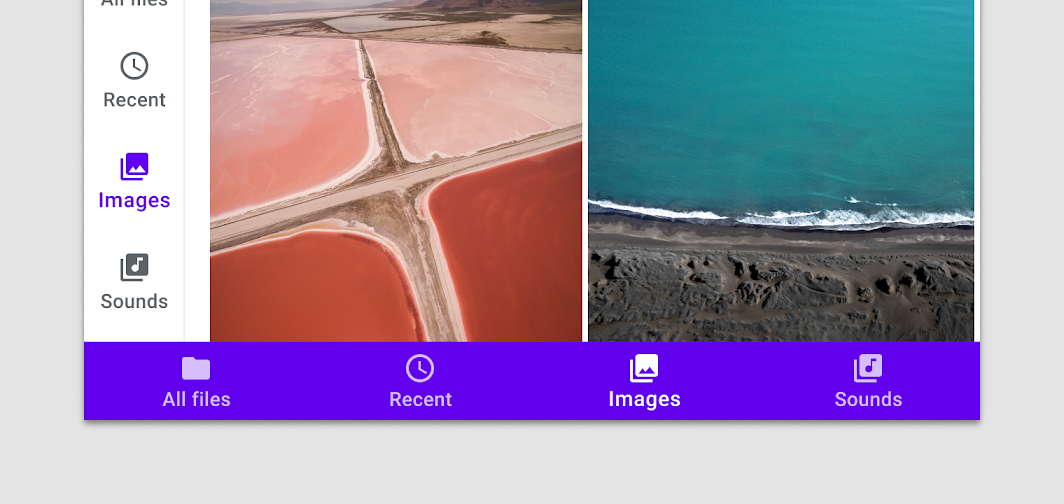
Niezalecane: używaj paska nawigacyjnego i dolnej nawigacji na tym samym ekranie

Niezalecane

Nie używaj paska nawigacyjnego i dolnej nawigacji na tym samym ekranie.

Szuflada nawigacyjna ​

Pasek nawigacyjny zapewnia dostęp do trzech–siedmiu miejsc docelowych najwyższego poziomu. Modalna szuflada nawigacyjna może działać jako komponent uzupełniający, wzbogacając strukturę nawigacji o drugorzędne miejsca docelowe lub dodatkowe akcje. Modalna szuflada nawigacyjna jest zbędna, jeśli aplikacja nie zawiera drugorzędnych miejsc docelowych ani akcji.

Zalecane
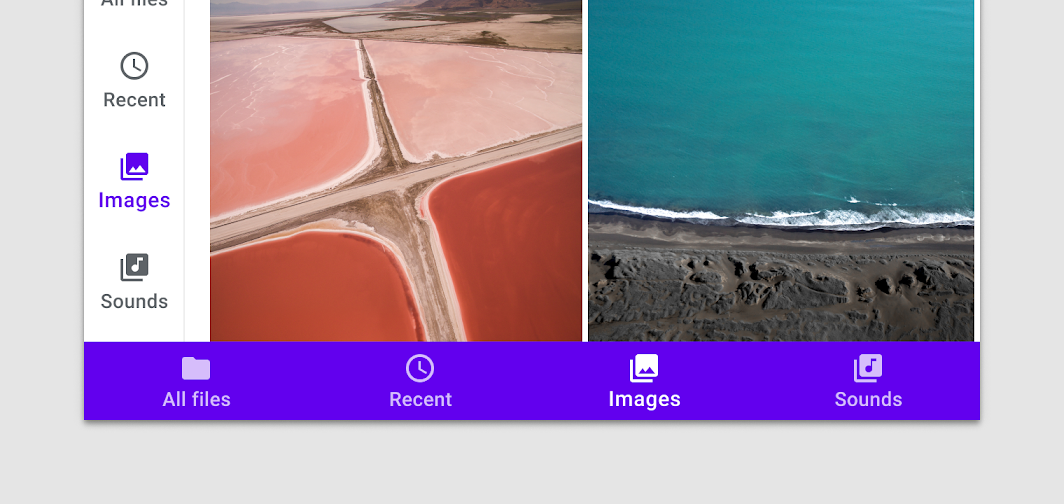
Łącz pasek z modalną szufladą nawigacyjną, gdy istnieją drugorzędne miejsca docelowe lub akcje, które nie powinny znajdować się na pasku.

Niezalecane: używaj paska nawigacyjnego i dolnej nawigacji na tym samym ekranie

Niezalecane

Nie używaj paska nawigacyjnego i dolnej nawigacji na tym samym ekranie.

Niezalecane: łącz paska ze stałą lub trwałą szufladą nawigacyjną

Niezalecane

Nie łącz paska ze stałą (permanent) ani trwałą (persistent) szufladą nawigacyjną.

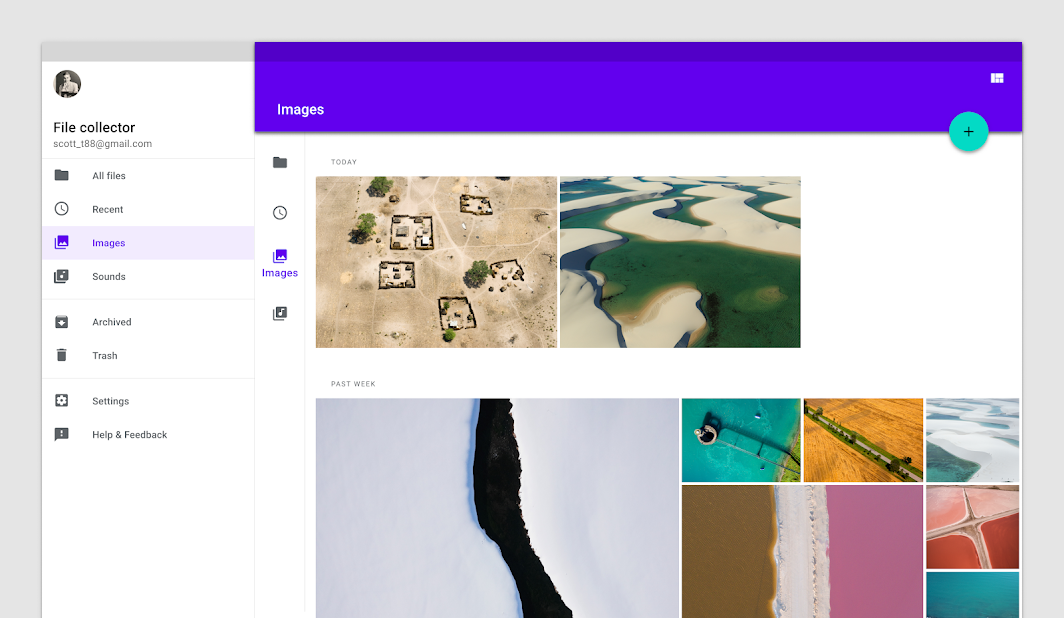
Niektóre aplikacje, takie jak aplikacja Reply firmy Material, dostosowują i rozszerzają pasek nawigacyjny tak, aby pełnił on jednocześnie funkcję paska i szuflady nawigacyjnej.

Reply używa niestandardowej wersji paska nawigacyjnego, która po rozwinięciu przyjmuje postać zamykanej szuflady nawigacyjnej i zawiera dodatkowe akcje.

Zakładki ​

Zakładki można dodać, gdy miejsce docelowe najwyższego poziomu zawiera wiele powiązanych ze sobą elementów treści. Gdy oba komponenty są używane jednocześnie, wyraźnie odróżnij zakładki od miejsc docelowych na pasku.
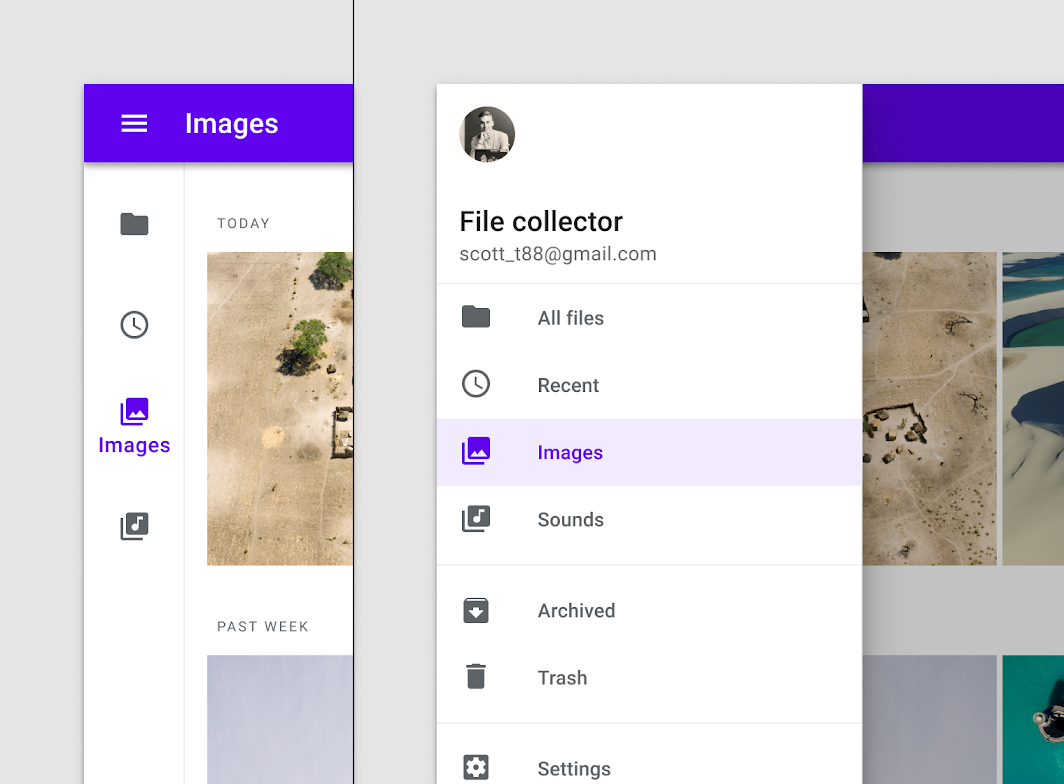
Uwaga: unikaj powtarzania w szufladzie nawigacyjnej miejsc docelowych, które już znajdują się na pasku

Uwaga

Unikaj powtarzania w szufladzie nawigacyjnej miejsc docelowych, które już znajdują się na pasku.

Backdrop ​

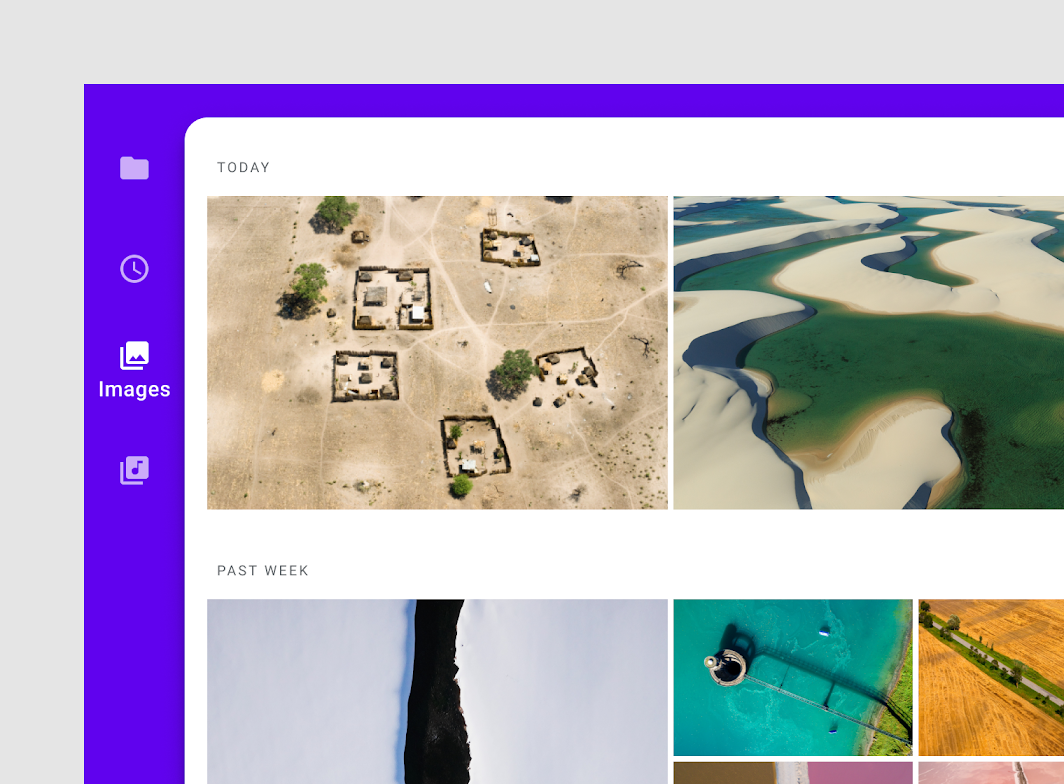
Gdy stosowany jest backdrop, umieść pasek nawigacyjny na warstwie spodniej. Jeśli na warstwie backdropu znajdują się dodatkowe informacje kontekstowe (np. tytuły) lub akcje (np. filtrowanie), upewnij się, że pozostają one wyraźnie oddzielone od paska.
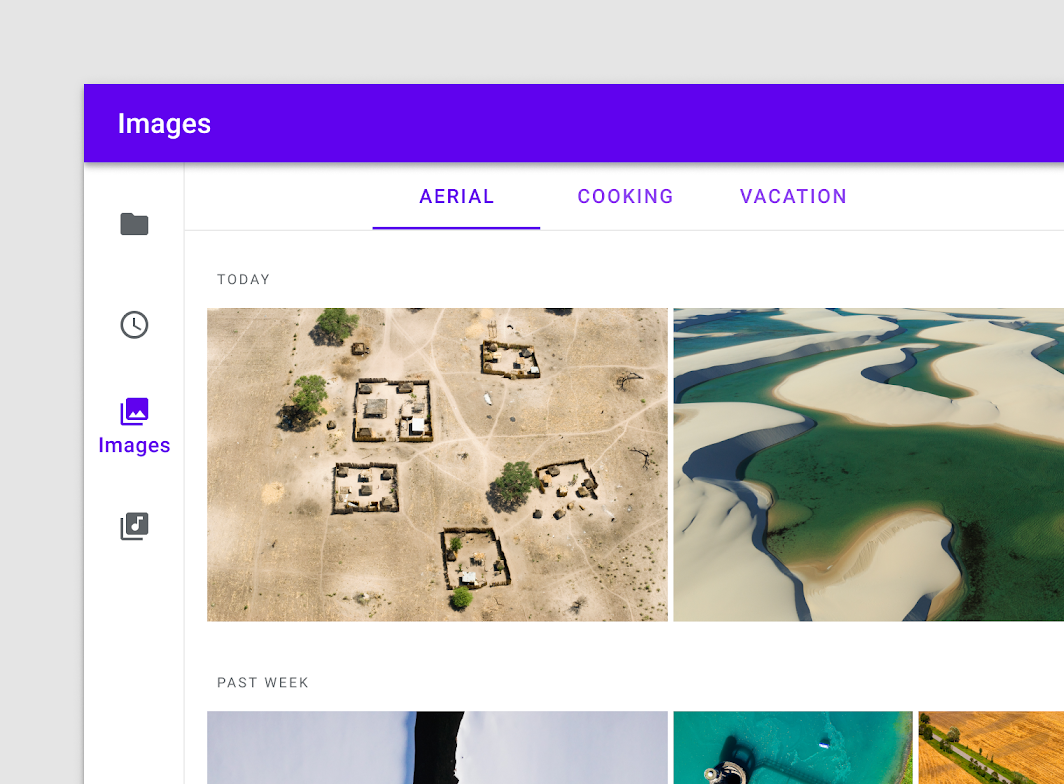
Uwaga: miejsca docelowe na pasku i miejsca docelowe zakładek powinny być łatwe do odróżnienia, gdy oba komponenty są używane

Uwaga

Miejsca docelowe na pasku i miejsca docelowe zakładek powinny być łatwe do odróżnienia, gdy oba komponenty są używane jednocześnie.

Pasek nawigacyjny może znajdować się na warstwie spodniej, gdy stosowany jest backdrop
Pasek nawigacyjny może znajdować się na warstwie spodniej, gdy stosowany jest backdrop.

Dolna nawigacja

Umożliwia przechodzenie między głównymi miejscami docelowymi w aplikacji.

Powiązany artykuł

Owl

Owl to aplikacja edukacyjna, która oferuje kursy dla osób chcących poznawać nowe umiejętności.

Powiązany artykuł

Szuflada nawigacyjna

Szuflady nawigacyjne zapewniają dostęp do miejsc docelowych nawigacji w aplikacji.

Powiązany artykuł

Zakładki

Zakładki porządkują treści wyższego poziomu w aplikacji, umożliwiając np. przełączanie między widokami, zbiorami danych czy aspektami funkcjonalnymi.

Powiązany artykuł

Backdrop

Wyświetla treści kontekstowe i akcje za innymi powierzchniami

Powiązany artykuł

Wzorce responsywne ​

Wraz ze zmianą rozmiaru ekranu pasek może wspierać wzorce projektowania responsywnego. Na przykład aplikacja, która używa dolnej nawigacji i szuflady nawigacyjnej na ekranach mobilnych, może przejść na pasek nawigacyjny i modalną szufladę nawigacyjną na ekranach tabletów. Na ekranach komputerów stacjonarnych aplikacja może używać stałej (permanent) szuflady nawigacyjnej z dodatkowymi miejscami docelowymi i akcjami.

Pasek nawigacyjny jest częścią spójnego systemu nawigacji, który dostosowuje się do różnych rozmiarów ekranu.

Umiejscowienie ​

Wysokość (elevation) ​

Pasek nawigacyjny znajduje się pod górnym paskiem aplikacji (app bar), jeśli ten jest używany, i spoczywa na warstwie tła. Pasek zazwyczaj ma kolor tła aplikacji.
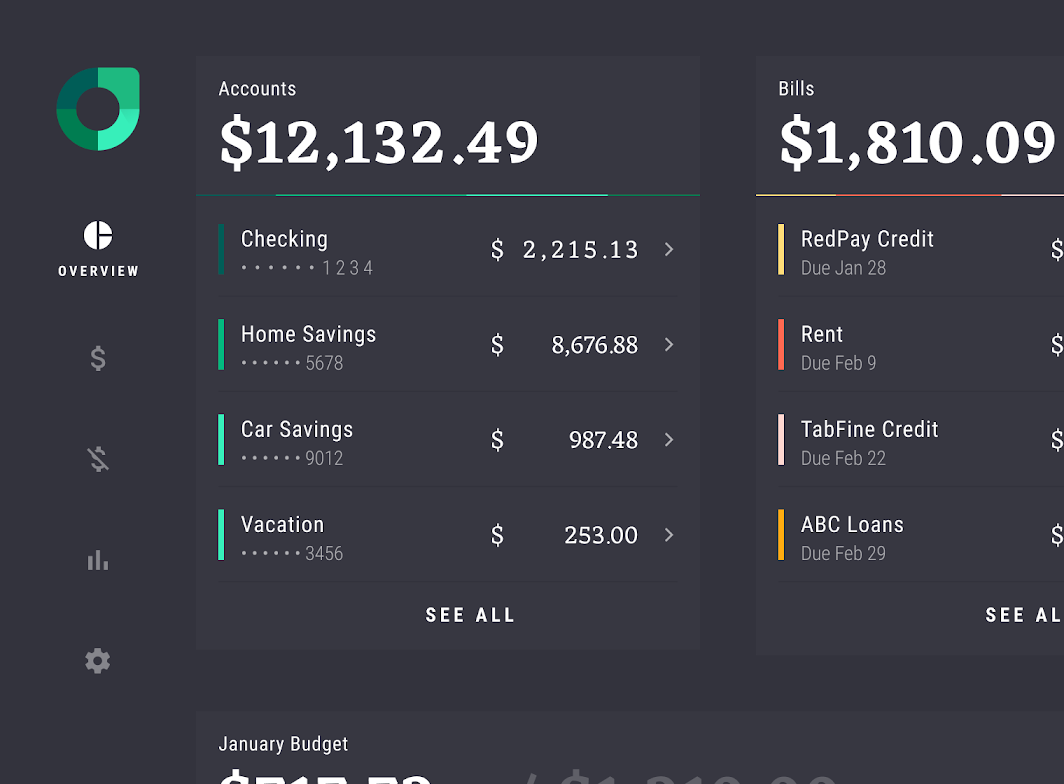
Pasek nawigacyjny w Rally znajduje się na warstwie tła i ma taki sam kolor
Pasek nawigacyjny w Rally znajduje się na warstwie tła i ma taki sam kolor.

Gdy górny pasek aplikacji ani inne komponenty z wysokością nie nachodzą na pasek, można unieść pasek nawigacyjny, aby mocniej odróżnić go od otaczającej treści.
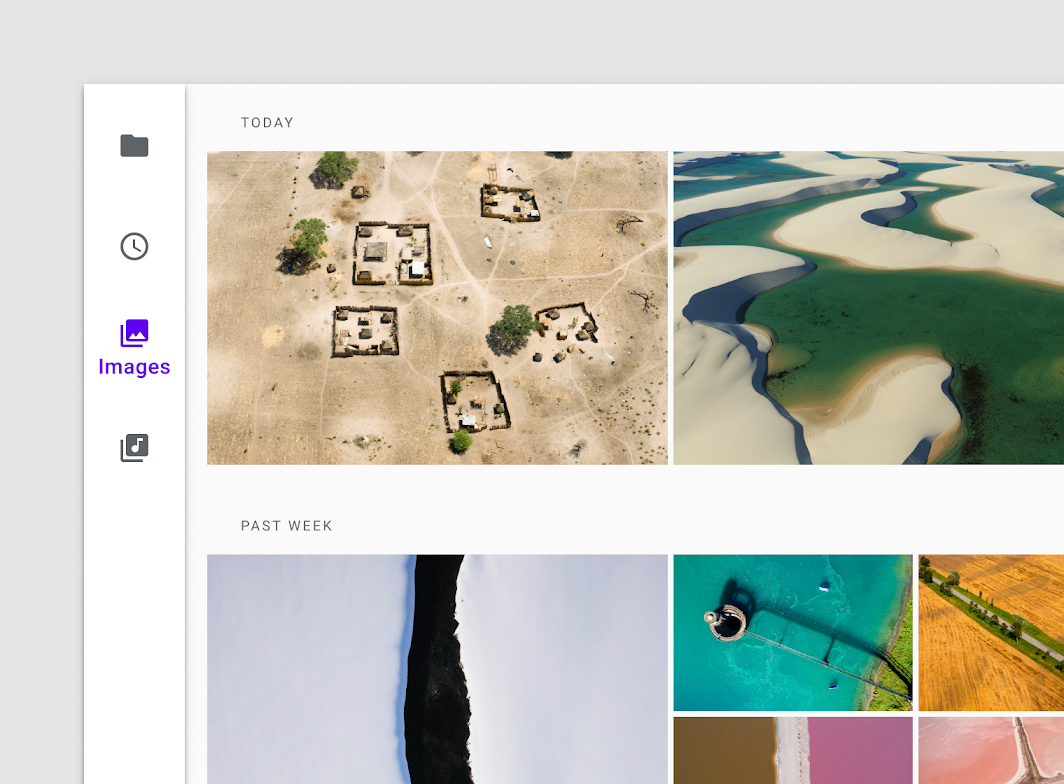
Pasek można unieść, gdy nakładające się komponenty z wysokością nie są używane
Pasek można unieść, gdy nakładające się komponenty z wysokością nie są używane.

Stany ​

Miejsca docelowe na pasku nawigacyjnym mogą być aktywne lub nieaktywne, a ponadto przyjmować stany najechania, fokusu i wciśnięcia.

Aktywność lub nieaktywność miejsca docelowego sygnalizowana jest za pomocą krycia (opacity) i tekstu. Ponadto sygnalizuje się stany wciśnięcia, fokusu, najechania i braku zaznaczenia.

Nieaktywne miejsca docelowe mają zmniejszone krycie, natomiast aktywne mają pełne krycie i domyślnie używają koloru podstawowego aplikacji.

Gdy kontener paska nawigacyjnego ma kolor podstawowy aplikacji lub należy do ciemnego motywu, pasek używa koloru tła typu „On” do sygnalizowania stanów.
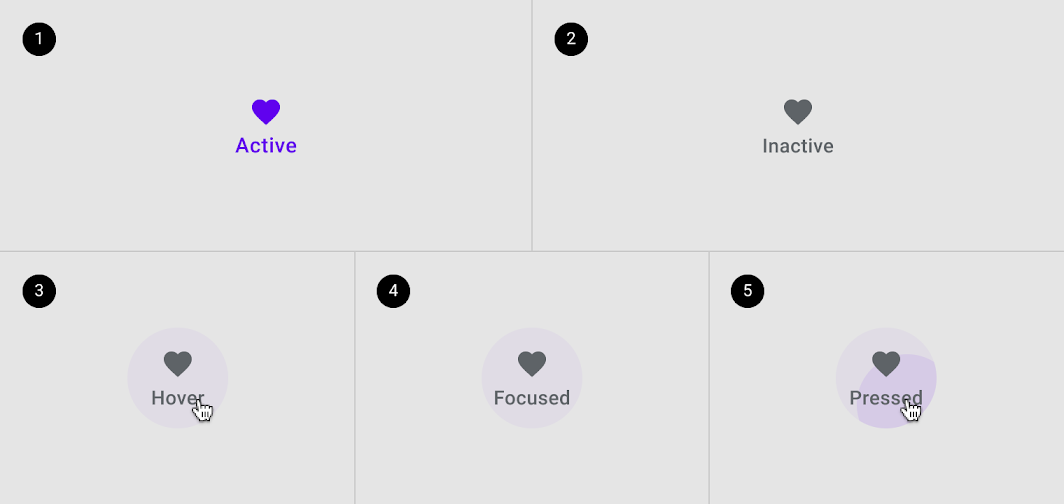
Schemat stanów: aktywny, nieaktywny, najechanie, fokus, naciśnięcie
1. Aktywny
2. Nieaktywny
3. Najechanie
4. Fokus
5. Wciśnięcie

Motywy ​

Motyw Material w aplikacji Rally ​

Pasek nawigacyjny w aplikacji Rally został dostosowany za pomocą Material Theming. Zakres dostosowań obejmuje typografię i kolor. Pozostałe modyfikacje to zwiększenie szerokości paska, pionowe wyśrodkowanie grupy miejsc docelowych i umieszczenie logo w górnej części paska. Na ekranach mobilnych pasek nawigacyjny w Rally jest zastępowany uproszczoną nawigacją z zakładkami.

Rally to aplikacja do zarządzania finansami osobistymi, która używa paska nawigacyjnego na dużych wyświetlaczach

Rally

Rally to aplikacja do zarządzania finansami osobistymi, która pokazuje, jak Material Design może być stosowany w finansach.

Powiązany artykuł

Kolor ​

Pasek nawigacyjny w Rally stosuje niestandardowe kolory dla trzech elementów: kontenera, elementów aktywnych i elementów nieaktywnych.

Motyw Material w aplikacji Rally: kolor
ElementKategoriaAtrybutWartość
1. KontenerTłoKolor
Krycie
#33333D
100%
2. Aktywna ikona, aktywny tekstNa tleKolor
Krycie
#FFFFFF
100%
3. Nieaktywne ikonyNa tleKolor
Krycie
#FFFFFF
40%

Typografia ​

Pasek nawigacyjny w Rally stosuje niestandardową typografię dla etykiet tekstowych miejsc docelowych.
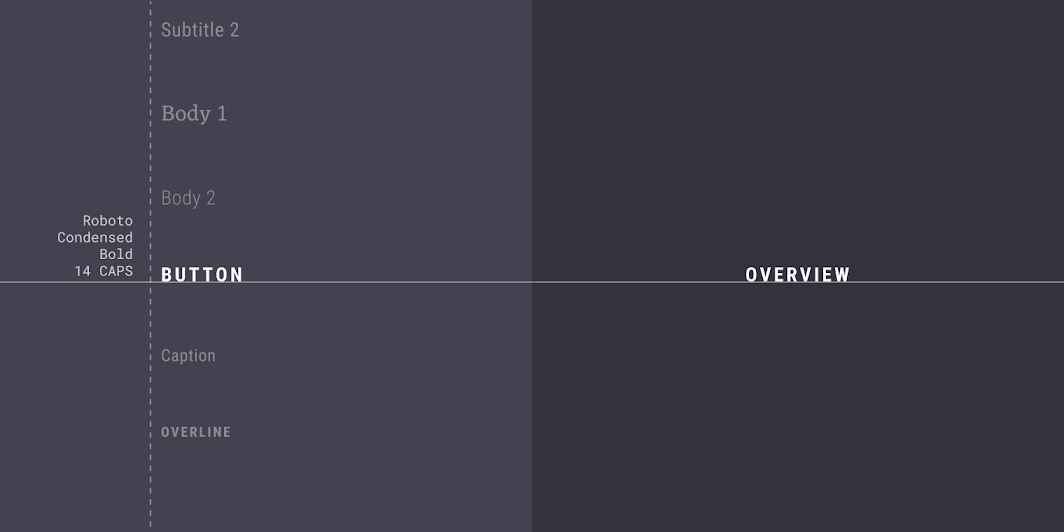
Motyw Material w aplikacji Rally: typografia
ElementKategoriaAtrybutWartość
Etykieta tekstowaPrzyciskKrój pisma
Font
Rozmiar
Wielkość liter
Roboto Condensed
Bold
14
Wersaliki

Specyfikacja ​

Tablet i komputer stacjonarny ​


Domyślny


Wysokość i szerokość miejsca docelowego: 72 dp Wysokość i szerokość ikony miejsca docelowego: 24 dp Grupa miejsc docelowych: 8 dp od górnej krawędzi
Wysokość i szerokość miejsca docelowego: 72 dp
Wysokość i szerokość ikony miejsca docelowego: 24 dp
Grupa miejsc docelowych: 8 dp od górnej krawędzi kontenera

Pasek z FAB
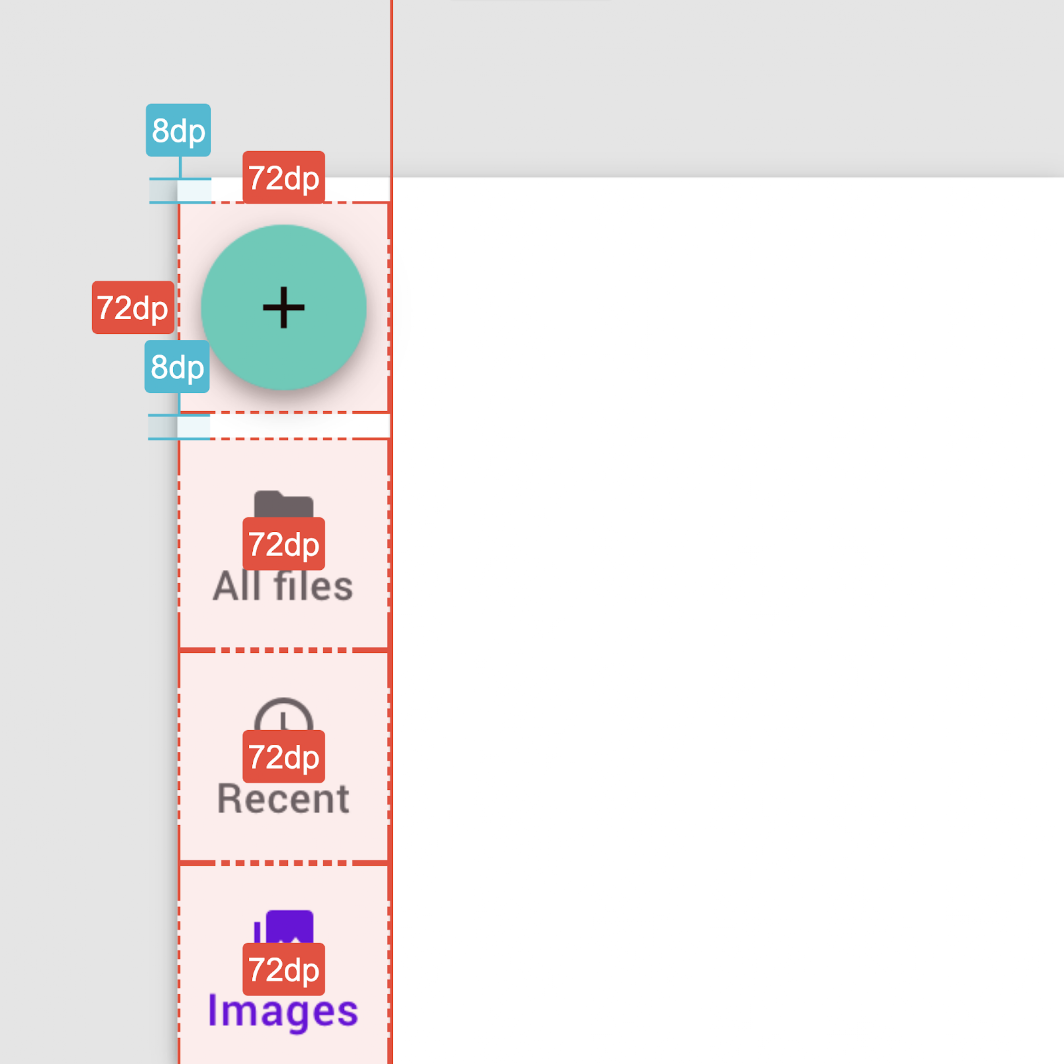

Kontener FAB: 72 dp; dopełnienie 8 dp u góry i u dołu Wysokość i szerokość miejsca docelowego: 72 dp
Kontener FAB: 72 dp; dopełnienie 8 dp u góry i u dołu
Wysokość i szerokość miejsca docelowego: 72 dp

Pasek z etykietami tekstowymi zaznaczonych miejsc docelowych
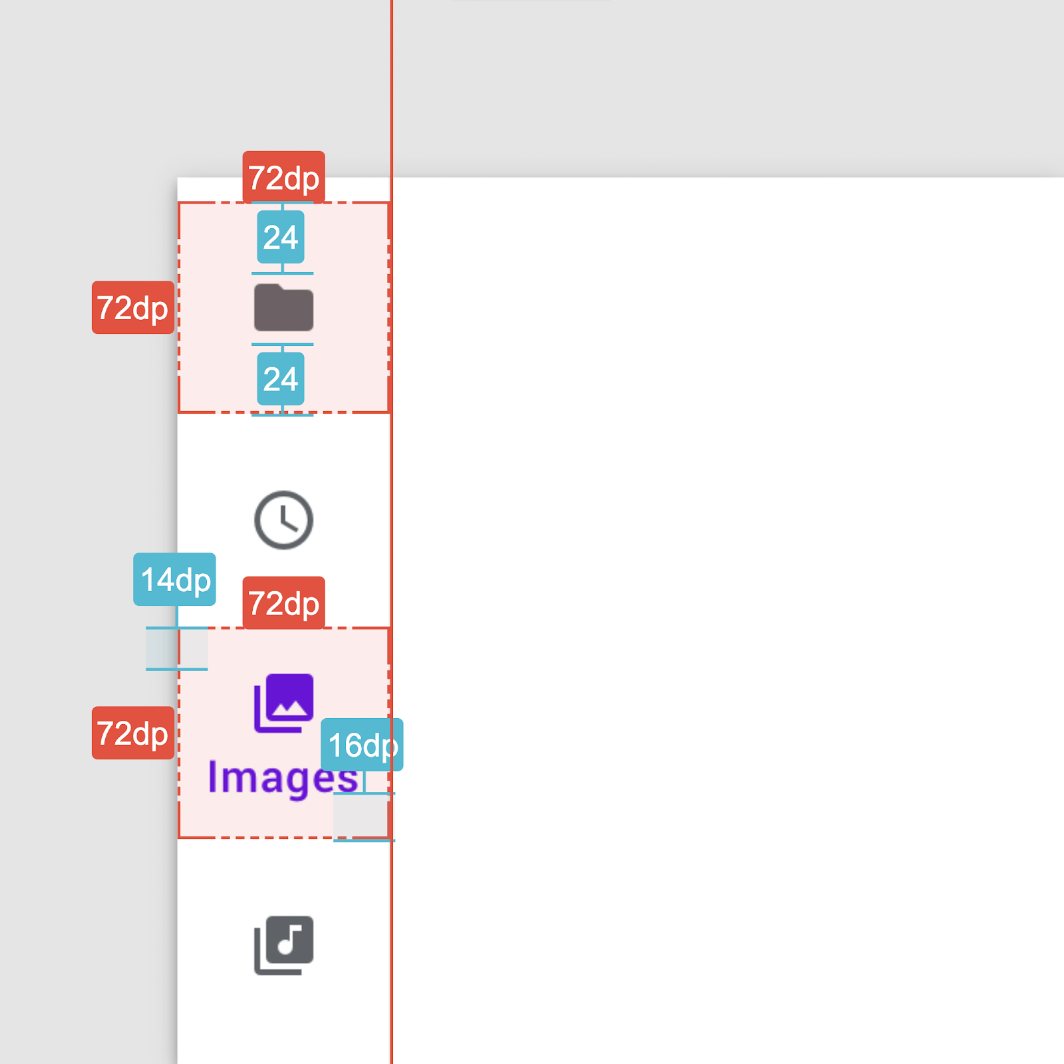

Nieaktywne ikony miejsc docelowych: wyśrodkowane w kontenerze 72 dp Ikona aktywnego miejsca docelowego: 14 dp od górnej krawędzi miejsca docelowego
Nieaktywne ikony miejsc docelowych: wyśrodkowane w kontenerze o szerokości 72 dp
Ikona aktywnego miejsca docelowego: 14 dp od górnej krawędzi kontenera miejsca docelowego
Linia bazowa etykiety tekstowej: 16 dp od dolnej krawędzi kontenera miejsca docelowego

Kompaktowy pasek bez etykiet tekstowych
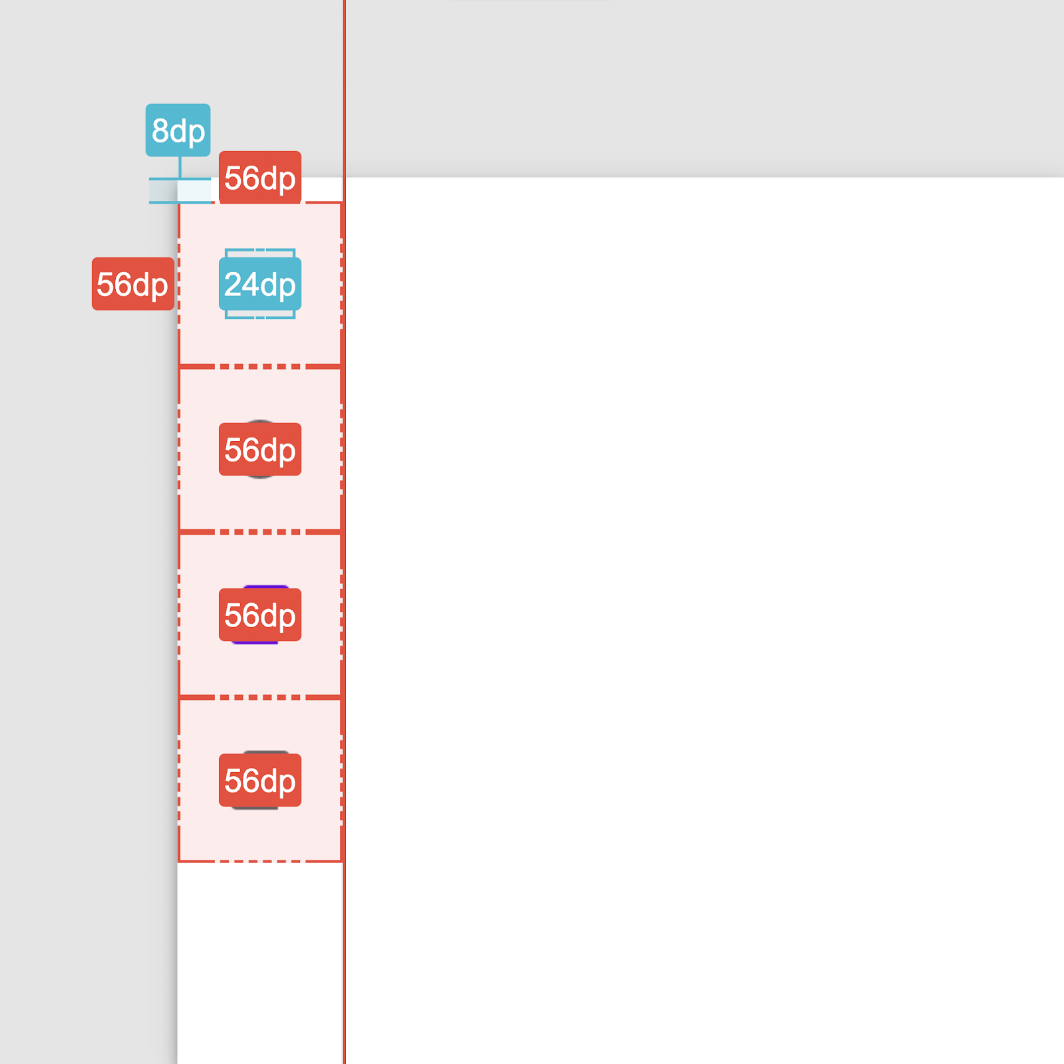

Wysokość i szerokość miejsca docelowego: 56 dp Grupa miejsc docelowych: 8 dp od górnej krawędzi kontenera Wysokość ikony miejsca docelowego
Wysokość i szerokość miejsca docelowego: 56 dp
Grupa miejsc docelowych: 8 dp od górnej krawędzi kontenera
Wysokość i szerokość ikony miejsca docelowego: 24 dp
Pager
Poprzednia stronaSzuflada nawigacyjna
Następna stronaWskaźniki postępu

Opublikowano na licencji Apache-2.0.

Copyright © 2018-Present Google

https://m2.material.io/components/navigation-rail

Opublikowano na licencji Apache-2.0.

Copyright © 2018-Present Google