

navigációs sín
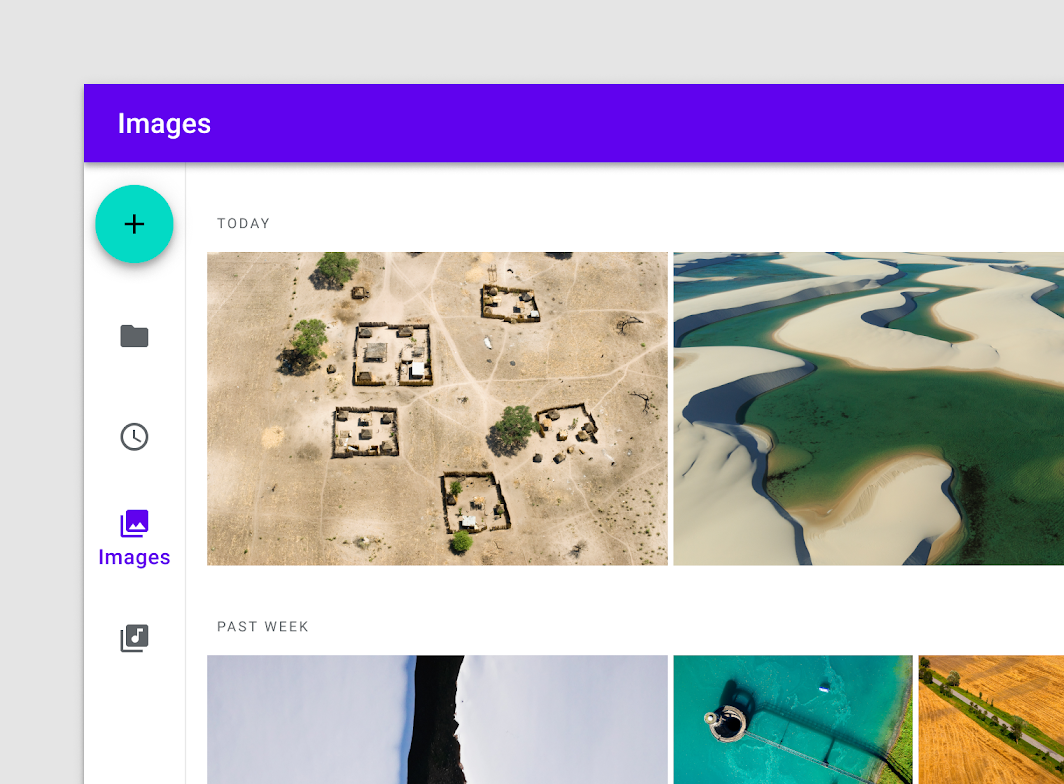
A navigációs sín ergonomikus navigációt tesz lehetővé az alkalmazás elsődleges célpontjai között.
Használat
A navigációs sáv egy oldalsó navigációs komponens, amely három–hét alkalmazásbeli célpontot, valamint opcionálisan egy lebegő műveletgombot jelenít meg. Minden célpontot ikon és szöveges címke jelöl.
A sáv önállóan is használható nagyobb képernyőkön, például asztali számítógépen és táblagépen. Amikor a felhasználók képernyőméretet vagy eszközt váltanak, a sáv kiegészítheti a többi navigációs összetevőt, például az alsó navigációt.
Alapelvek

Ergonomikus
A navigációs sín kompakt elrendezés, amely a magas prioritású célpontokat nagy képernyőkön könnyen elérhető közelségbe helyezi.

Következetes
A sávnak az alkalmazás minden képernyőjén következetesen ugyanazon az oldalon kell megjelennie.

Adaptív
A sáv kiegészíti az adaptív és reszponzív navigációs mintákat.
Mikor érdemes használni
A navigációs sín használata az alábbi esetekben javasolt:
- Olyan felső szintű célpontok, amelyek az alkalmazás bármely részéből elérhetők
- Három–hét fő célpont egy termékben
- Táblagépes vagy asztali elrendezés
A navigációs sín használata az alábbi esetekben nem javasolt:
- Kis képernyőméretek
- Egyetlen feladat, például egyetlen e-mail megtekintése
- Másodlagos navigációs célpontok
Felépítés
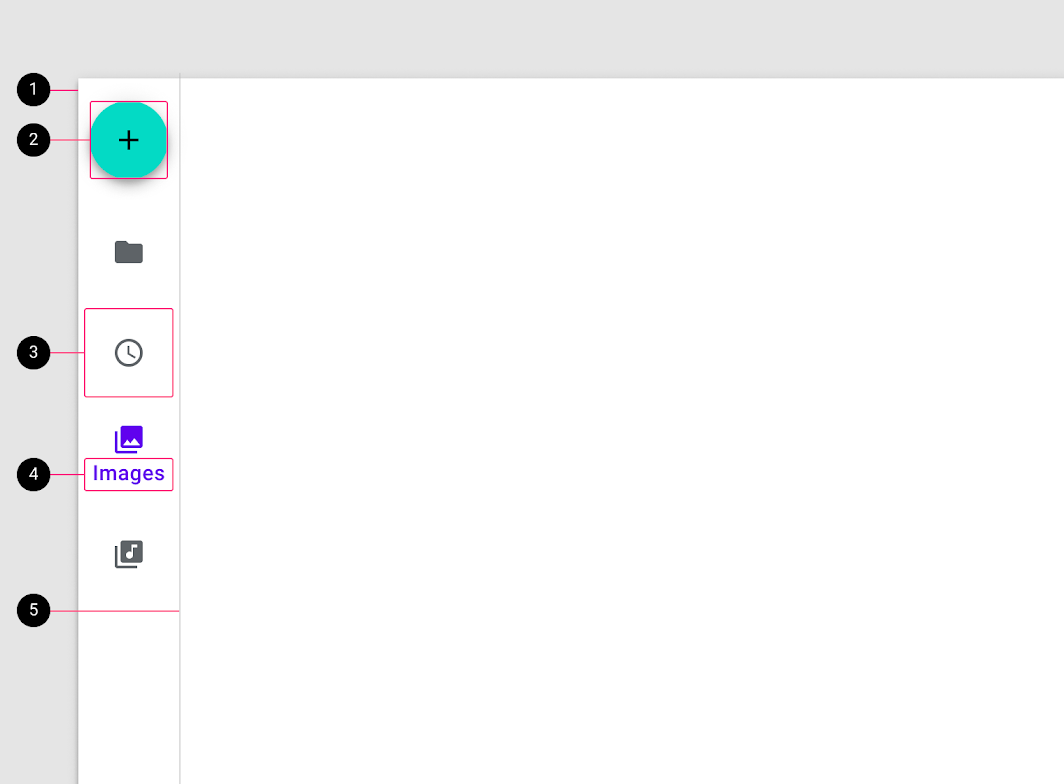
2. Lebegő műveletgomb (opcionális)
3. Egy célpont
4. Szöveges címke
5. Elválasztó (opcionális)
Konténer
Balról jobbra író nyelvek esetén a navigációs sín a képernyő bal oldalán, jobbról balra író nyelvek esetén pedig a képernyő jobb oldalán helyezkedik el.
Sűrűség
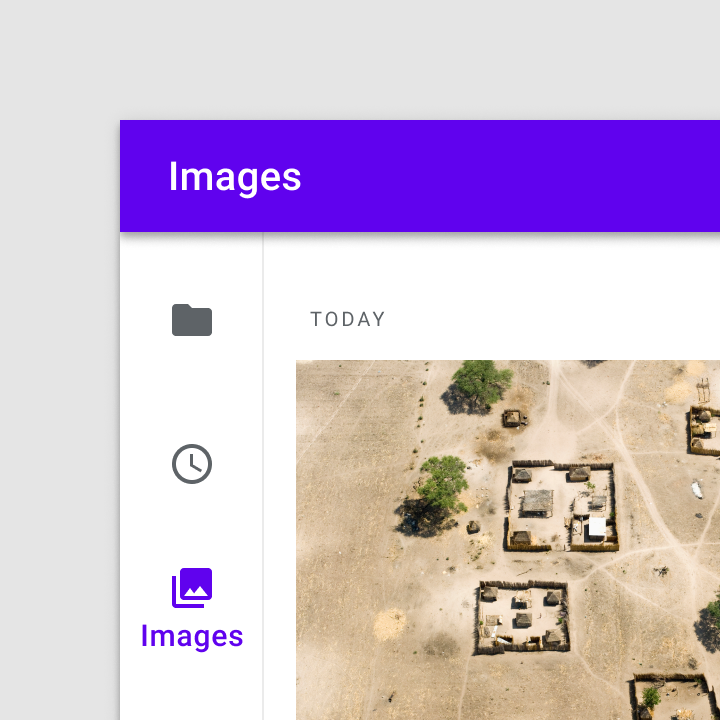
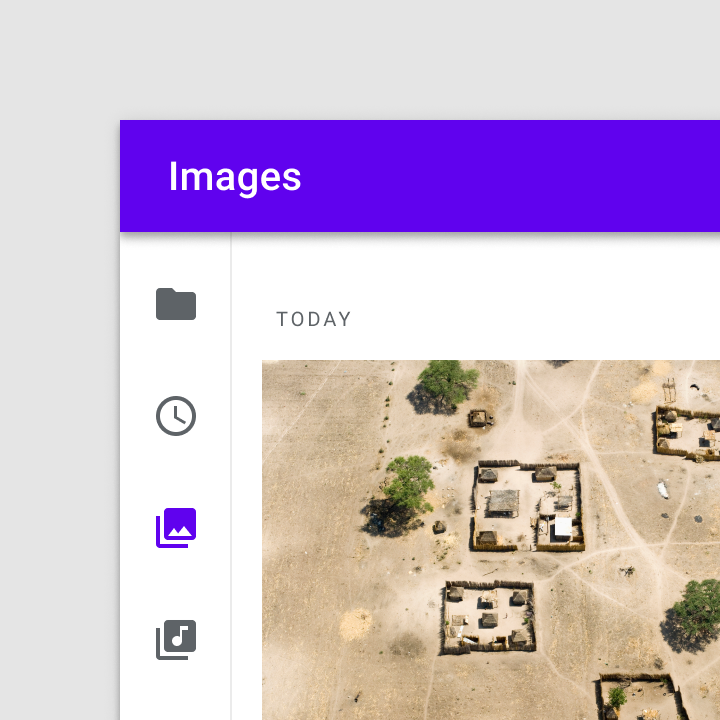
A navigációs sín konténere alapértelmezés szerint 72 dp széles. Sűrű elrendezésekben a konténer szélessége 56 dp-re csökkenthető, ilyenkor a szöveges címkéket el kell hagyni.
Tájolás
A navigációs sávnak mindig függőlegesen, az elrendezés oldala mentén kell elhelyezkednie. Vízszintes navigációs összetevők vagy kisebb képernyők esetén érdemes megfontolni az alsó navigáció használatát. Amikor egy szülőhöz tartozó, szorosan összefüggő testvérnézetek között kell navigálni, a fülek és a navigációs sáv együtt egységes navigációs struktúrát alkot.
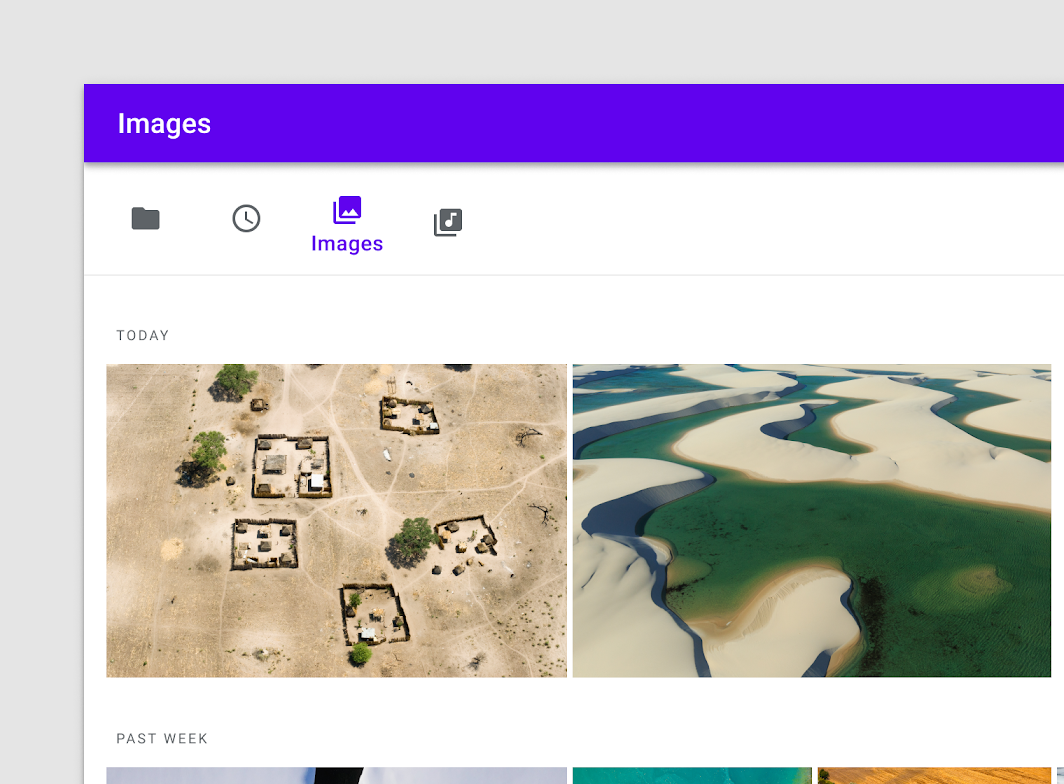
Kerülendő
A sáv célpontjai
Kiválasztáskor a felhasználó az adott ikonhoz tartozó felső szintű célpontra navigál.
Ikonok
A navigációs sín célpontjait mindig olyan ikonok jelenítik meg, amelyek az adott célpont tartalmát vagy jellegét szimbolizálják.

Szöveges címkék
A szöveges címkék rövid, lényegre törő leírást adnak a navigációs célpontokról, és segítenek a felhasználóknak megérteni az ikonok jelentését. A címkék megjelenhetnek állandóként, vagy csak az aktív célponton.
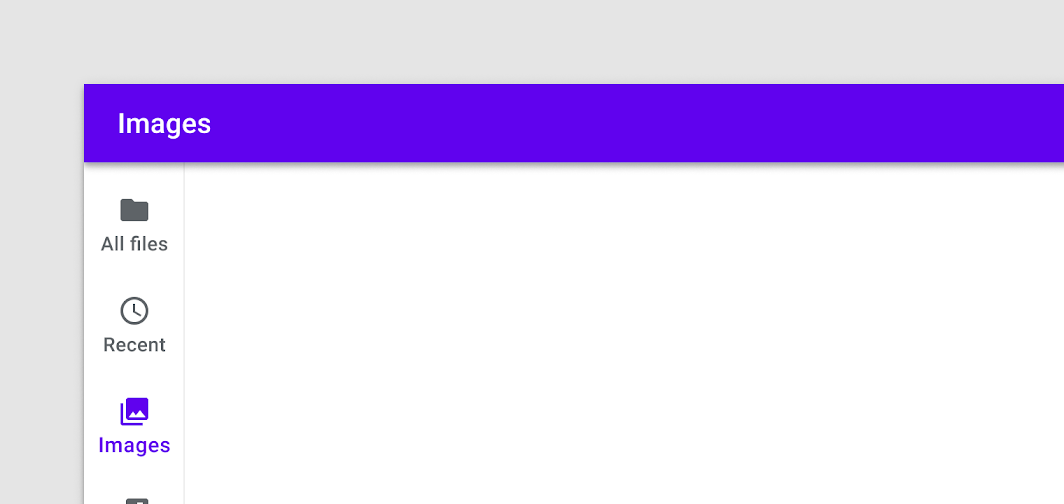
Ajánlott
A címkéknek elég rövidnek kell lenniük ahhoz, hogy ne csonkolódnjanak. Emellett a betűméret-skálát nem szabad csökkenteni, hogy a hosszabb szöveges címkék elférjenek.
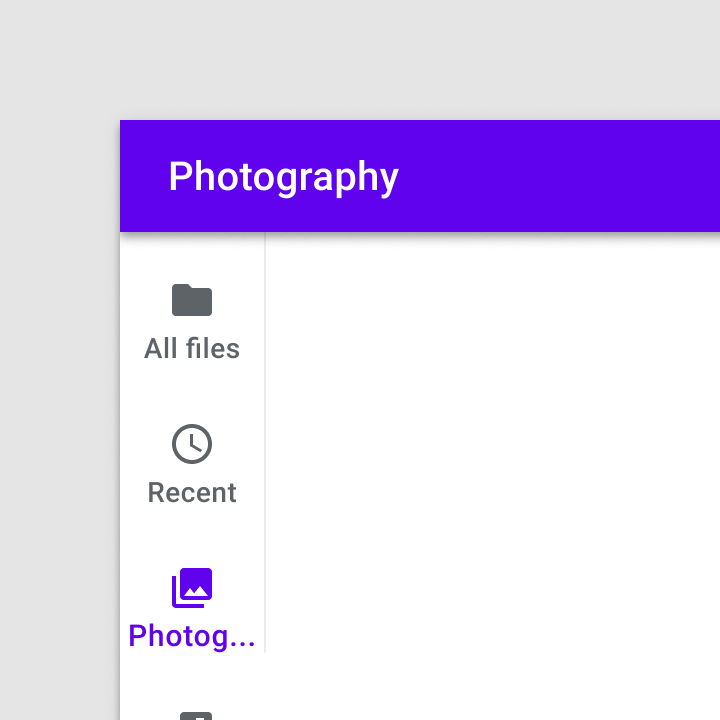
Kerülendő
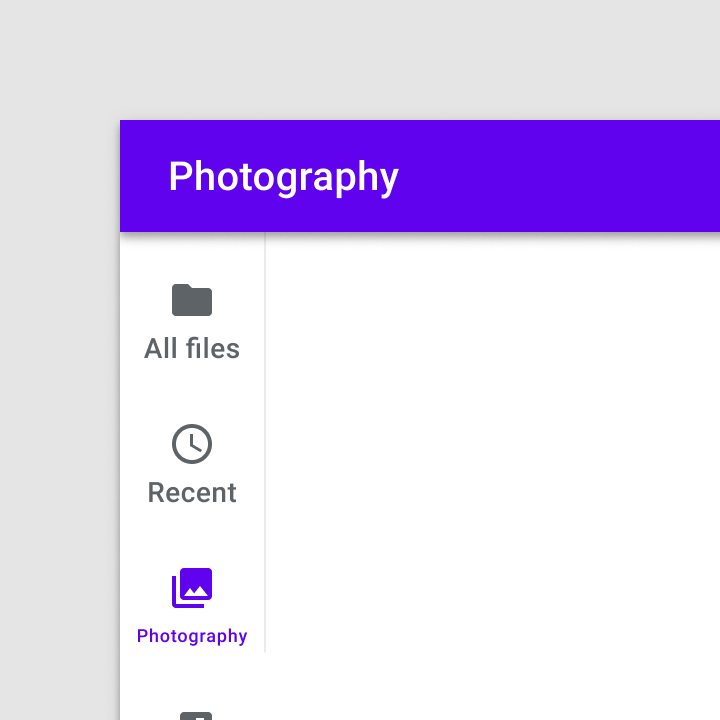
Kerülendő
Ha lehetséges, kerülje a hosszú címkék tördelését. Ha mégis szükséges, a sortörés a szavak közé kerüljön, a hosszabb szavakat pedig kötőjeles szótagolással válassza el.
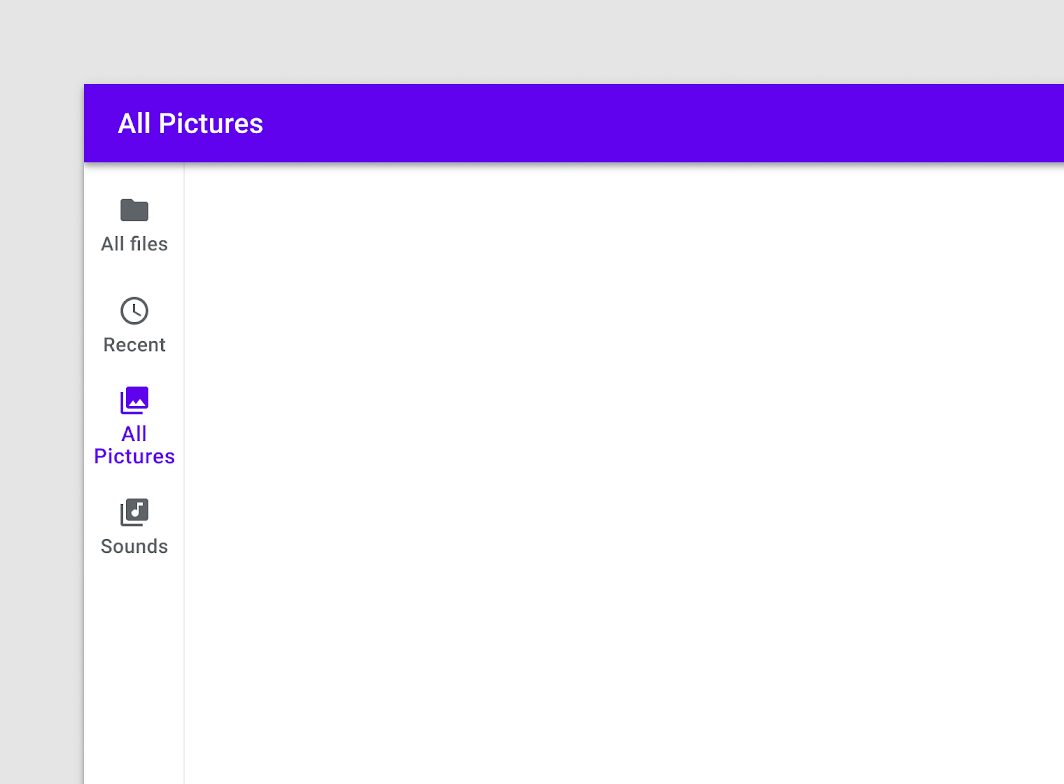
Vigyázat
Ikonok és címkék színe
Az aktív és az inaktív ikonoknak, valamint a szöveges címkéknek elegendő kontraszttal kell rendelkezniük a konténerhez képest. Az aktív célpont ikonjának és címkéjének az alkalmazás elsődleges vagy magas hangsúlyú „On” színét kell használnia. Az inaktív ikonok és címkék a közepes hangsúlyú „On” színt használják.

Ajánlott

Kerülendő
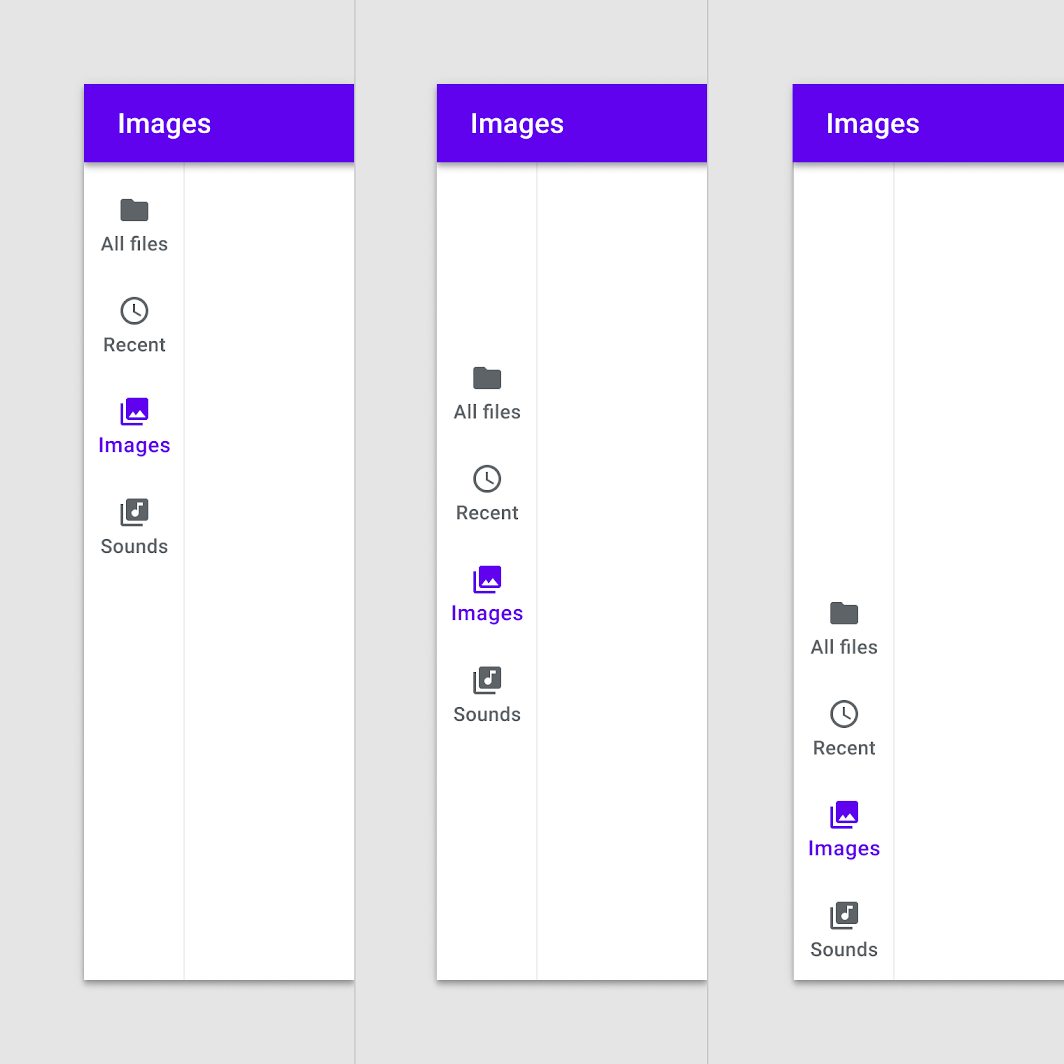
Csoportigazítás
A navigációs sín célpontjai csoportként igazíthatók az elrendezés tetejéhez, aljához vagy közepéhez. Táblagépeken az alsó igazítás megkönnyítheti, hogy a felhasználók hüvelykujjukkal elérjék a célpontokat.
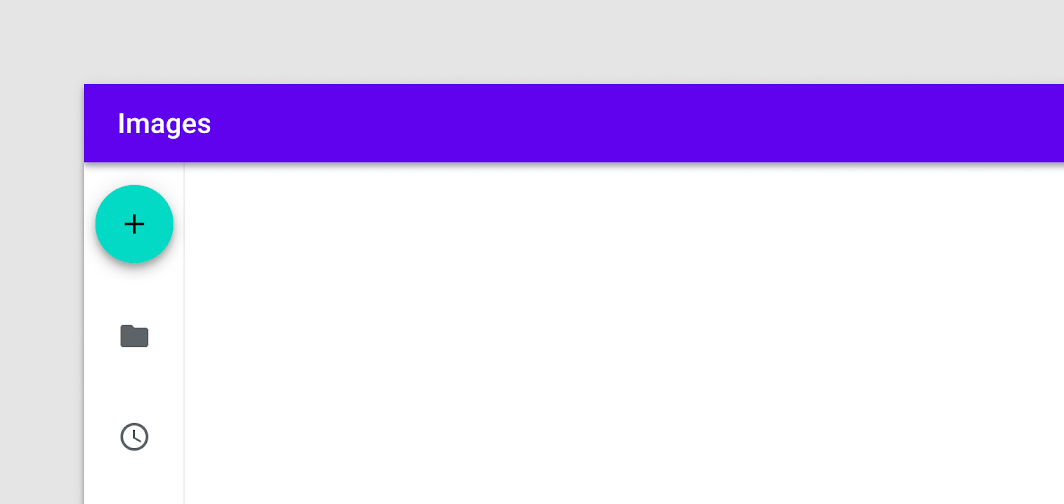
Lebegő műveletgomb
Opcionális: A sáv kényelmes helyet biztosít a lebegő műveletgomb (FAB) felülre rögzítéséhez, így az alkalmazás legfontosabb művelete a navigációs célpontok fölött jelenik meg.
Ajánlott

Kerülendő
A sáv tetején logó is elhelyezhető.
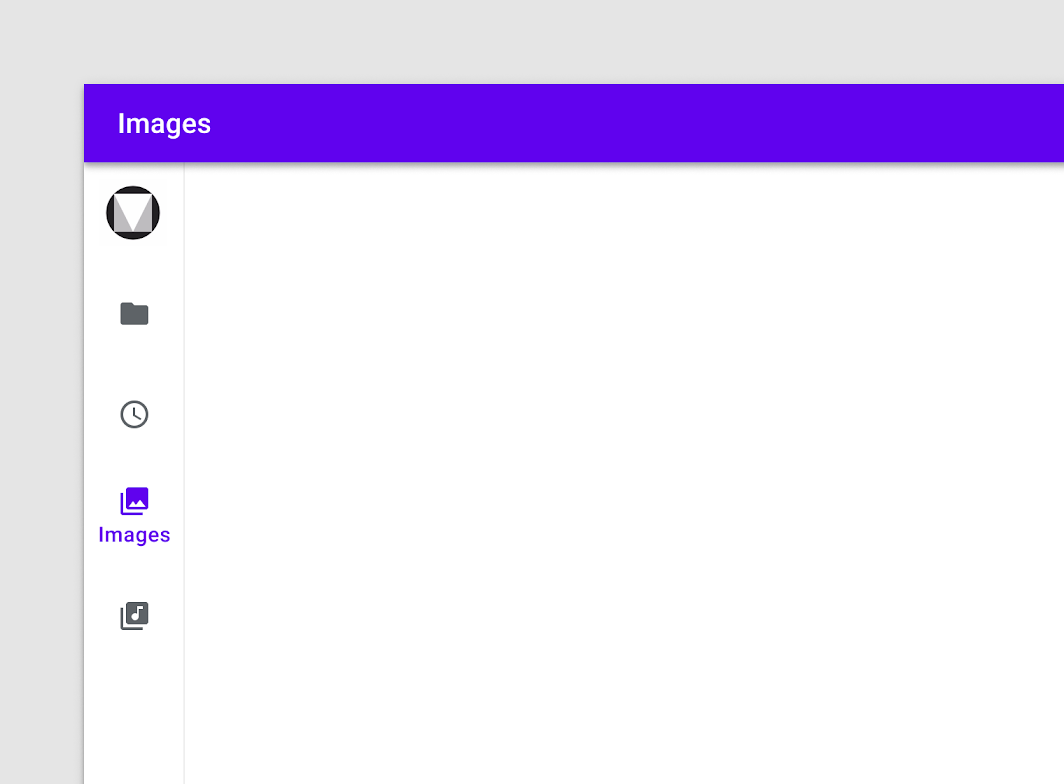
Vigyázat
Elválasztó
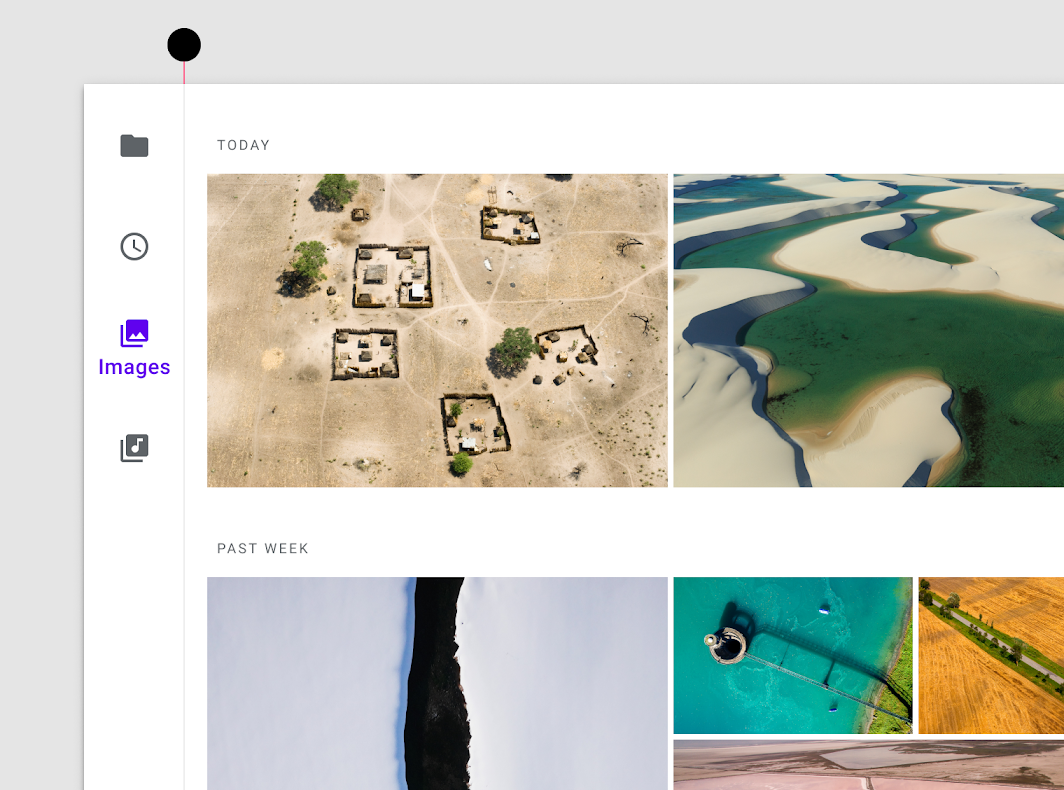
Opcionális: Az elválasztó segít elkülöníteni a sávot az alkalmazás tartalmától. Az elválasztót a sáv konténerének ahhoz az élére kell helyezni, amely az alkalmazás tartalomterületével határos.
Viselkedés
Görgetés
A navigációs sín célpontjainak láthatónak kell maradniuk a függőleges görgetés során.
Ajánlott
Ha az elrendezés vízszintesen görgethető, a sáv kicsúszhat a képernyőről, vagy rögzítve maradhat. Ha jelezni szeretné, hogy a tartalom a sáv alatt gördül, használjon elválasztót, vagy emelje ki a sávot.
Vigyázat
Szöveges címkék
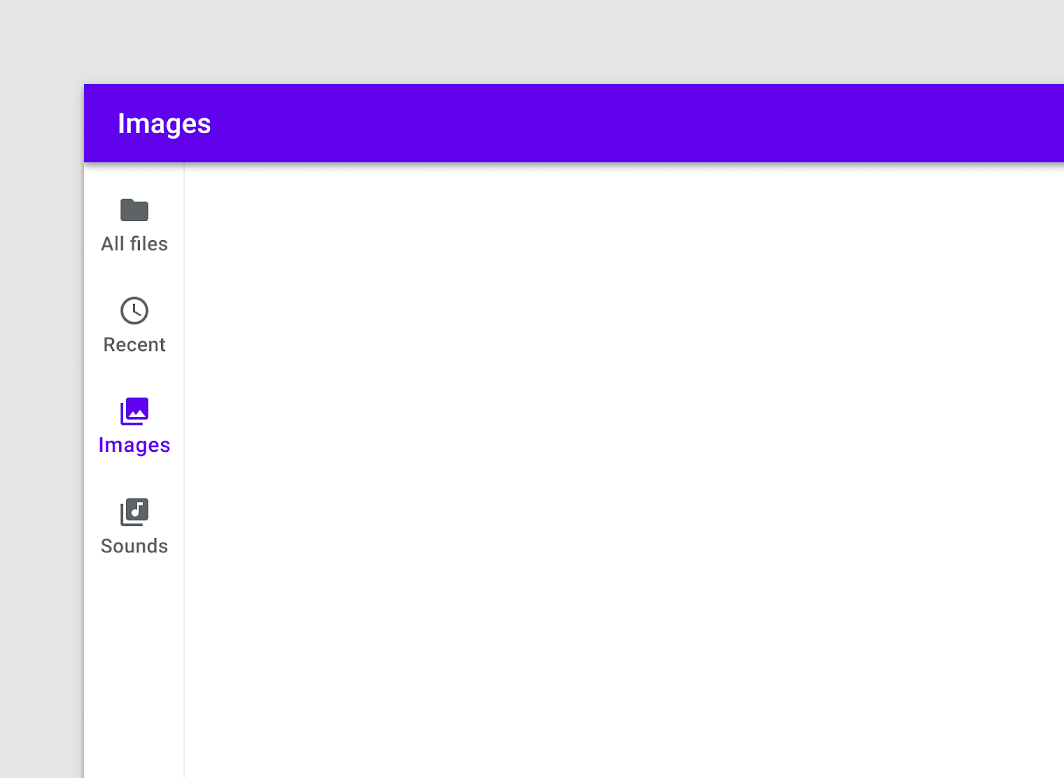
Állandó
Az állandó szöveges címkék mindig láthatók, a célpont állapotától függetlenül.
Kijelölt szöveges címkék
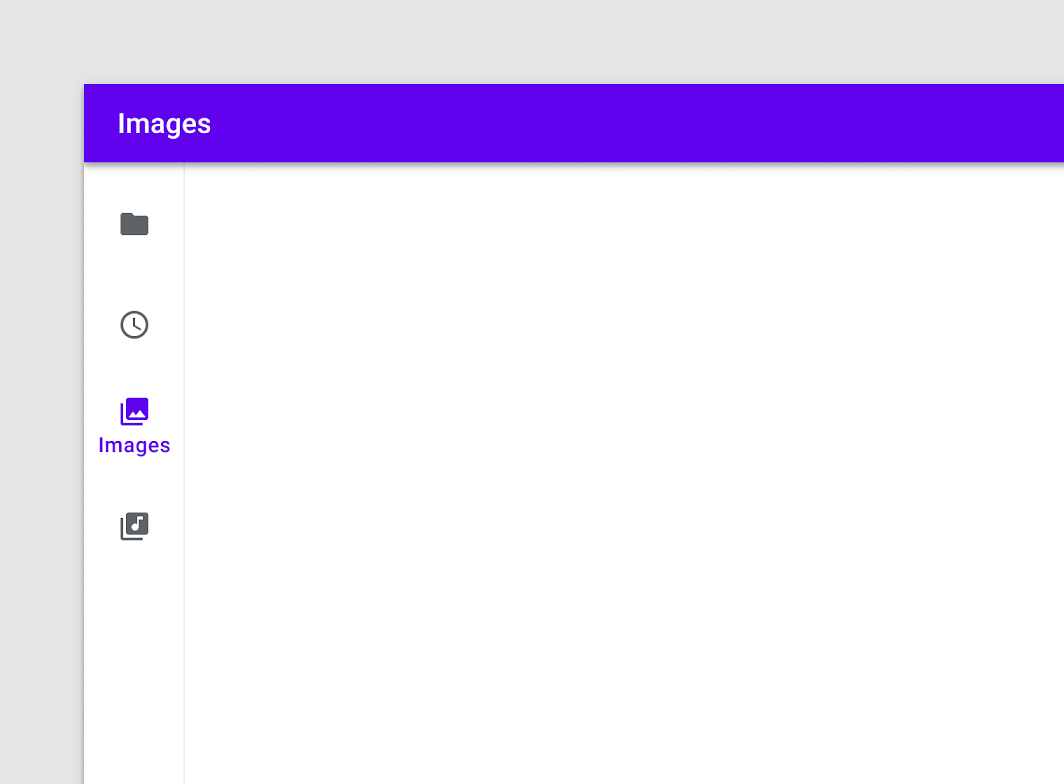
A kijelölt szöveges címkék csak akkor jelennek meg, amikor egy célpont aktívvá válik.
Címke nélküli ikonok
Ha a navigációs sín minden ikonja egyértelmű jelentéssel bír a felhasználók számára, a címkék csoportként elhagyhatók.

Vigyázat
Jelvények
A sáv ikonjainak jobb felső sarkában jelvények jelenhetnek meg. A jelvények a társított célponthoz kapcsolódó dinamikus információkat közölnek, például darabszámot vagy állapotot.
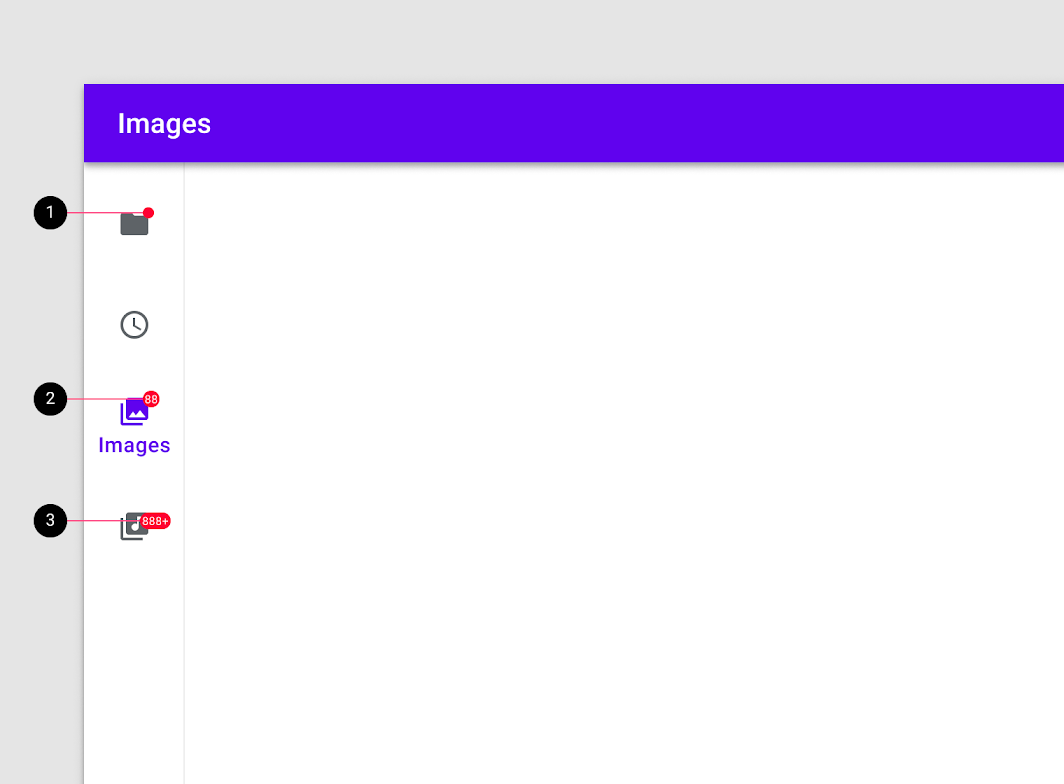
2. Jelvény számmal
3. Jelvény maximális karakterszámmal
Kapcsolat más navigációs összetevőkkel
Alsó navigáció
Kis képernyőről nagyobb kijelzőre váltáskor az alsó navigáció navigációs sávvá alakulhat át: ugyanazt a gyors hozzáférést biztosítja egy olyan kialakításban, amely ergonomikusabb és hangsúlyosabb a nagyobb kijelzőkön. A navigációs sávot és az alsó navigációt azonban nem szabad egyidejűleg használni.
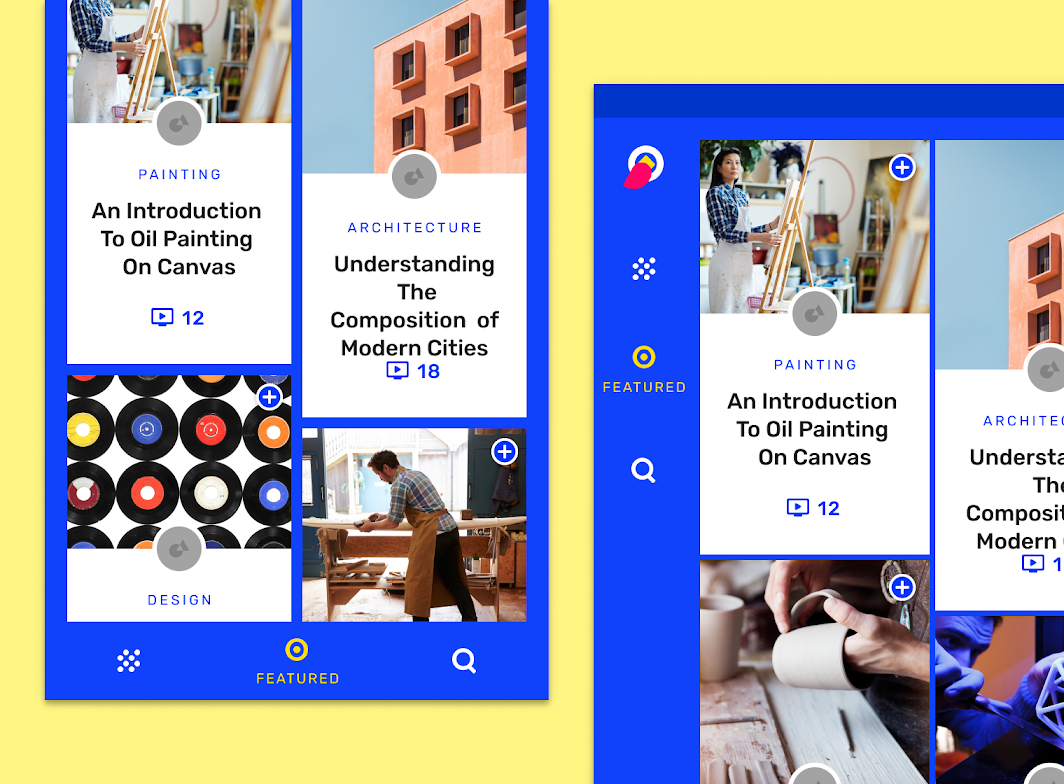
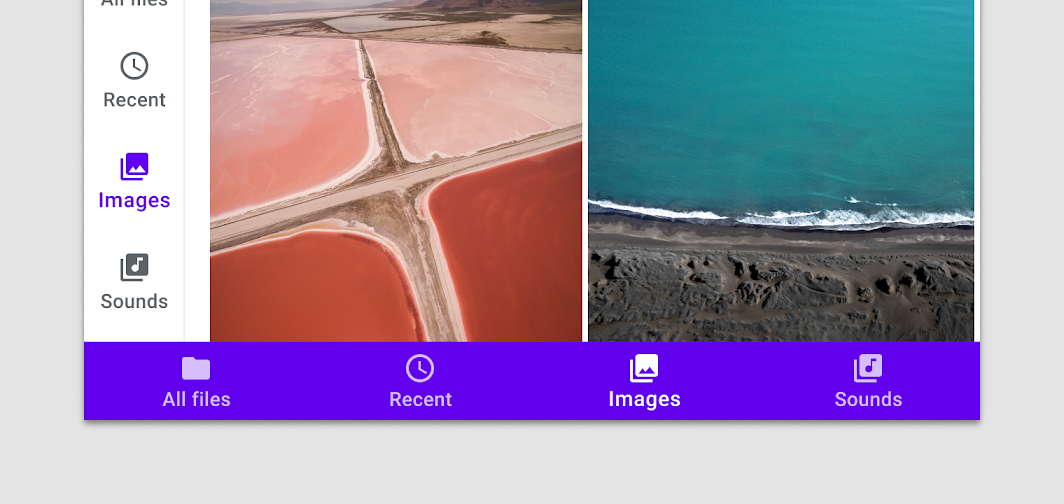
Kerülendő
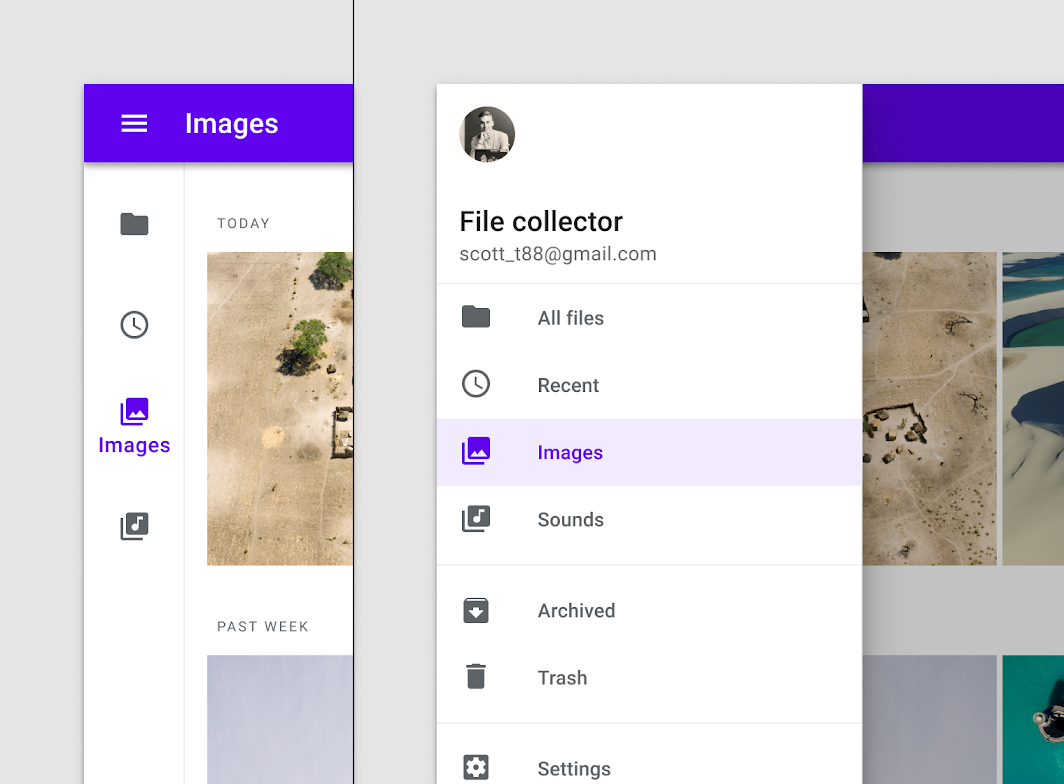
Navigációs fiók
A sáv három–hét felső szintű célponthoz biztosít hozzáférést. A modális navigációs fiók kiegészítő komponensként szolgálhat: másodlagos célpontokkal vagy további műveletekkel egészíti ki a navigációs struktúrát. Navigációs fiókra nincs szükség, ha az alkalmazás nem tartalmaz másodlagos célpontokat vagy műveleteket.
Ajánlott
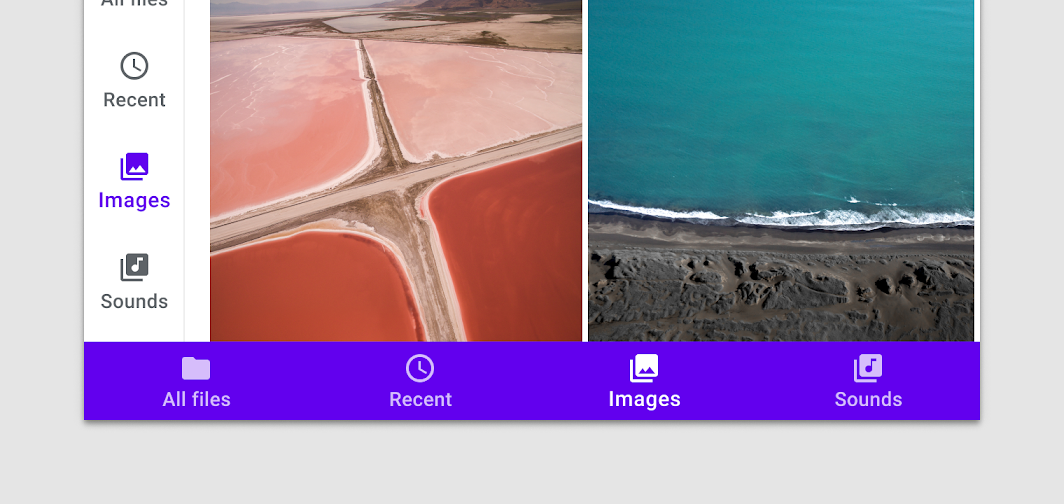
Kerülendő
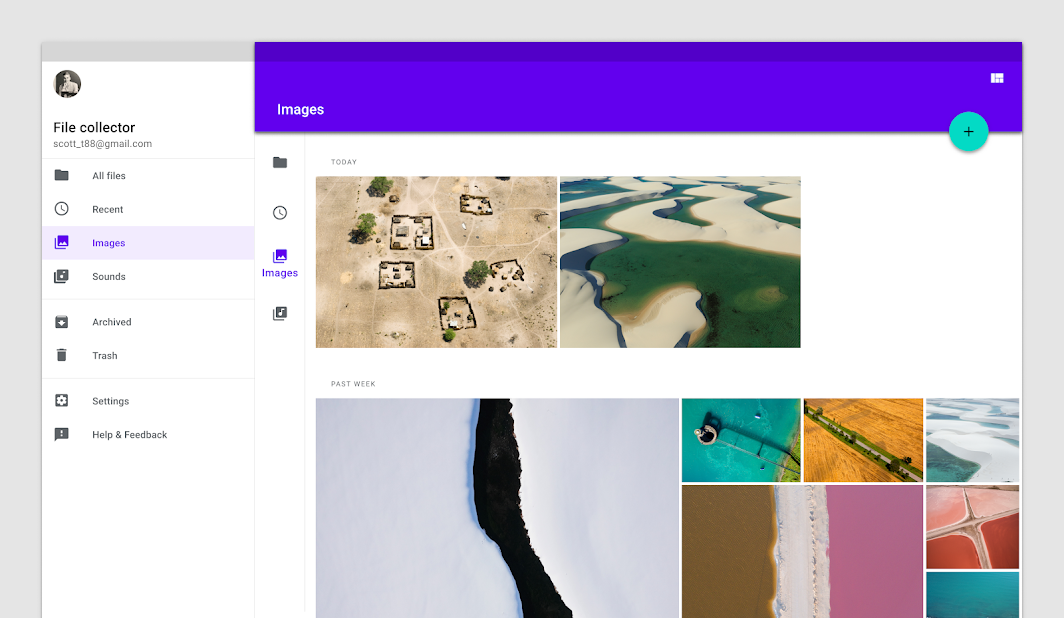
Kerülendő
Egyes alkalmazások – például a Material Reply esettanulmánya – testreszabják és kibővítik a sávot, hogy az egyszerre működhessen navigációs sávként és navigációs fiókként is.
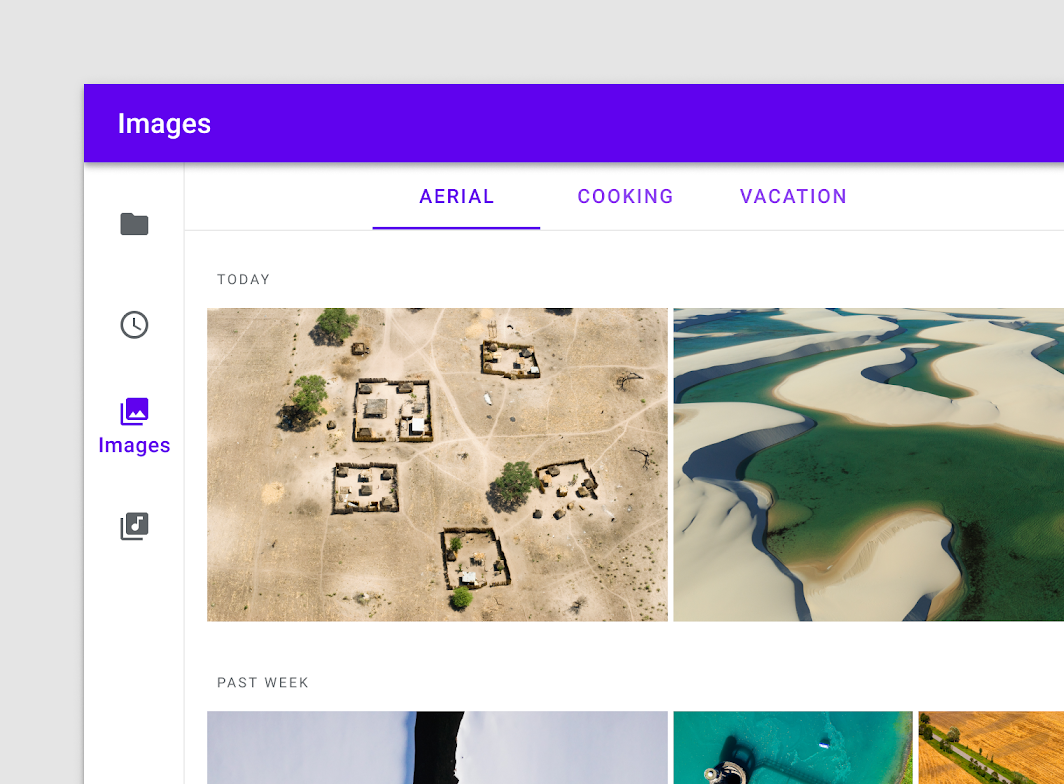
Fülek
Fülek akkor adhatók hozzá, ha egy felső szintű célpont több egymáshoz kapcsolódó tartalmat foglal magában. Ha a fülek és a sáv célpontjai egyszerre vannak használatban, alakítson ki közöttük egyértelmű különbséget.
Vigyázat
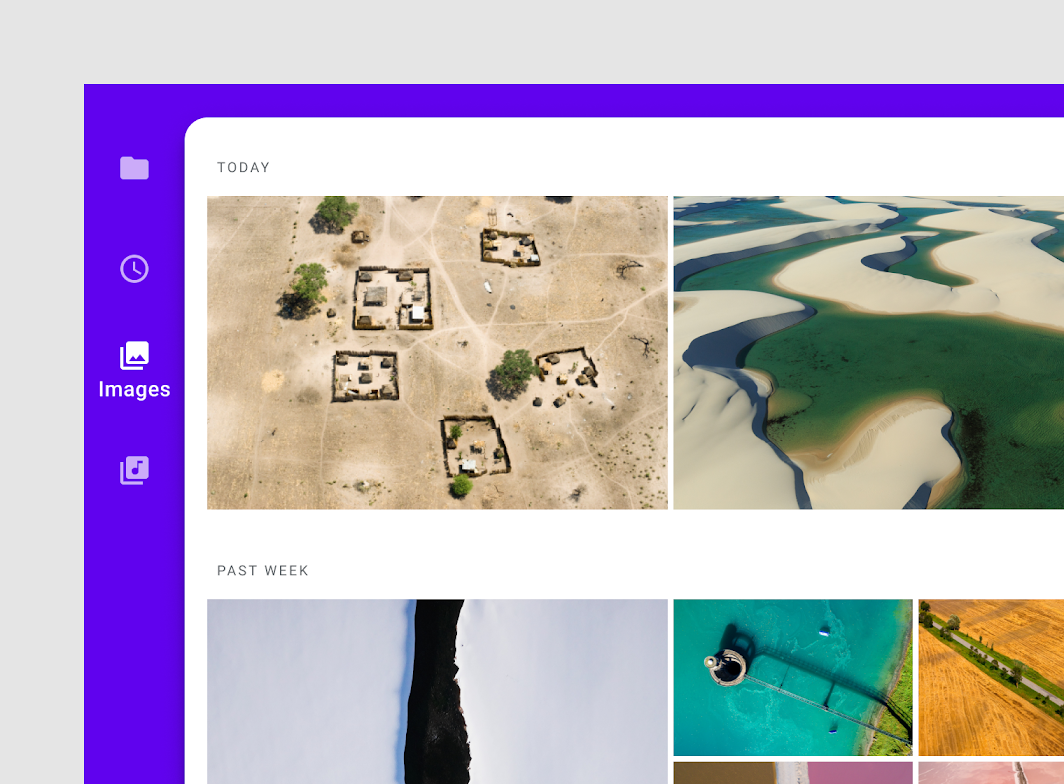
Háttérpanel
Ha háttérpanel van használatban, helyezze a navigációs sínt a hátsó rétegre. Ha a háttérpanelen további kontextuális információk (például címek) vagy műveletek (például szűrés) szerepelnek, győződjön meg róla, hogy ezek megkülönböztethetők maradnak a sávtól.
Vigyázat
Reszponzív minták
Képernyőméretek közötti váltáskor a sáv jól kiegészítheti a reszponzív tervezési mintákat. Például egy alkalmazás, amely mobilképernyőkön alsó navigációt és navigációs fiókot használ, táblagépeken navigációs sávra és modális navigációs fiókra válthat. Asztali képernyőkön az alkalmazás olyan állandó navigációs fiókot használhat, amely további célpontokat és műveleteket is tartalmaz.
Elhelyezés
Eleváció
A navigációs sín az alkalmazássáv alatt helyezkedik el (ha az alkalmazás használ alkalmazássávot), és a háttérrétegen nyugszik. A sáv általában az alkalmazás háttérszínét veszi fel.
Ha nincs használatban alkalmazássáv vagy más kiemelt, átfedő összetevő, a navigációs sín kiemelhető, hogy jobban elkülönüljön a környező tartalomtól.
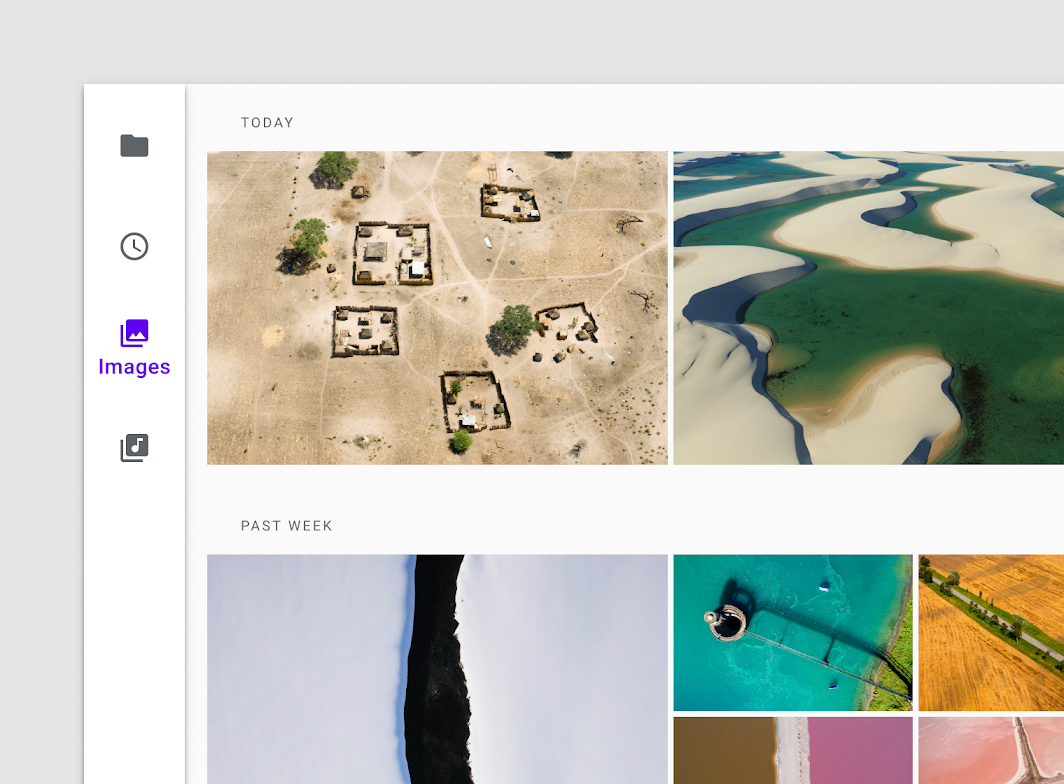
Állapotok
A navigációs sín célpontjai lehetnek aktívak, inaktívak, fókuszáltak vagy lenyomottak.
Az állapotokat átlátszatlanság és szöveg közvetíti, jelezve, hogy egy célpont aktív vagy inaktív. Az állapotok a lenyomott, fókuszált, hover és nem kijelölt állapotok megjelenítésére szolgálnak.
Az inaktív célpontok állapota csökkentett átlátszatlanságú, míg az aktív állapotok teljesen fedők, és alapértelmezés szerint az alkalmazás elsődleges színét használják.
Ha a navigációs sín konténere az alkalmazás elsődleges színét használja, vagy sötét témához tartozik, a sáv az állapotok megjelenítéséhez az alkalmazás „On” Background színét használja.
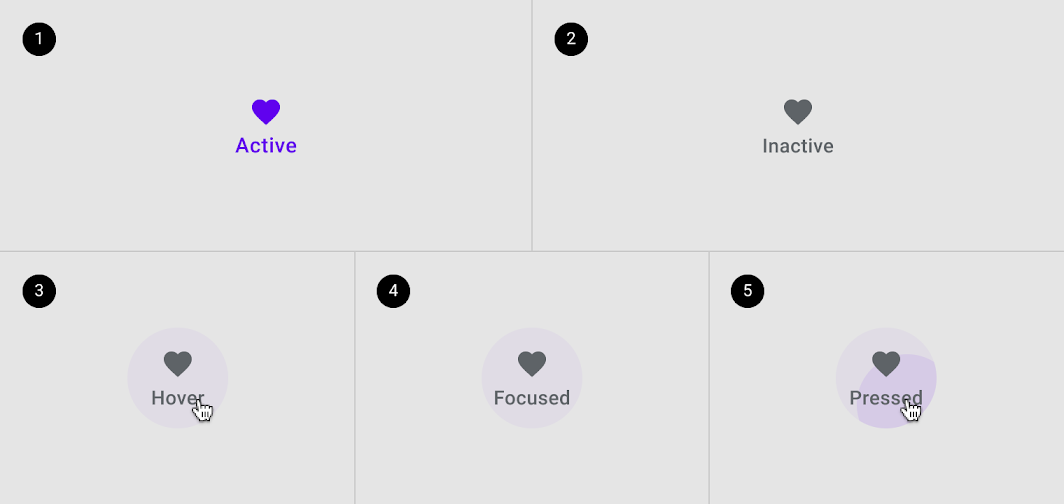
2. Inaktív
3. Hover
4. Fókuszált
5. Lenyomott
Témázás
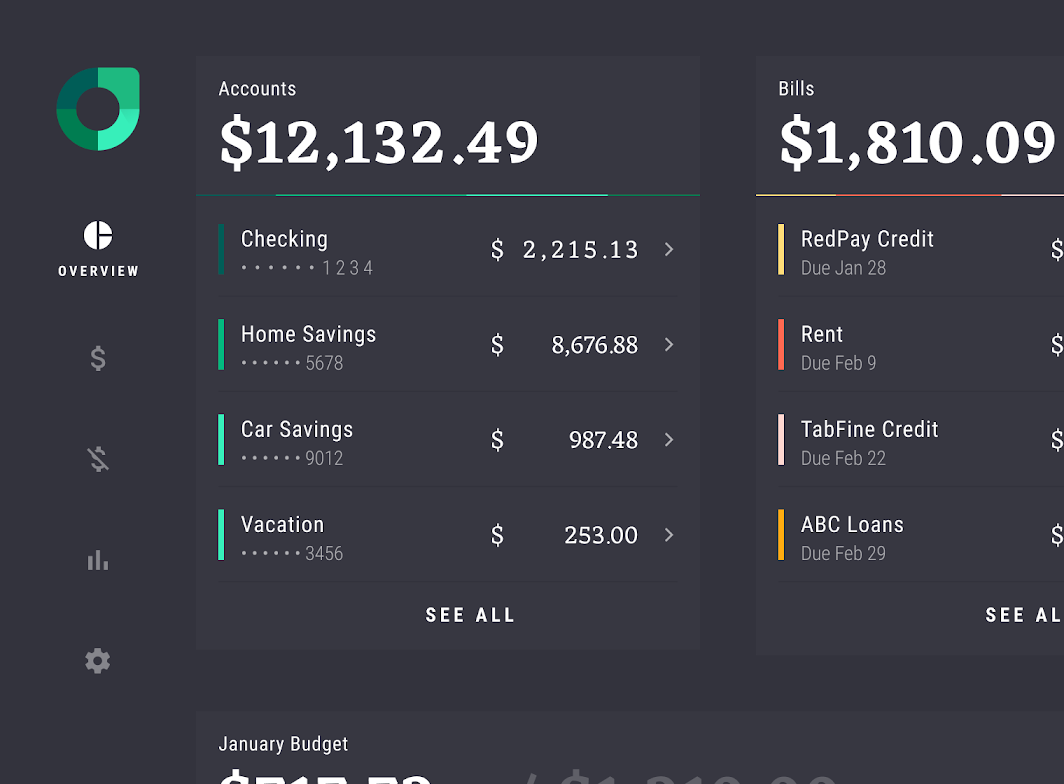
Rally Material téma
A navigációs sín ebben a személyes pénzügyi alkalmazásban a Material Theming segítségével lett testreszabva. A testreszabás területei közé tartozik a tipográfia és a szín. További módosítások: a sáv szélességének növelése, a célpontcsoport függőleges középre igazítása, valamint egy logó elhelyezése a sáv tetején. Mobilképernyőkön a Rally navigációs sávját egyszerűsített fül alapú navigáció váltja fel.

Szín
A Rally navigációs síne egyéni színeket használ három elemnél: a konténernél, az aktivált elemeknél és az inaktív elemeknél.

| Elem | Kategória | Attribútum | Érték |
|---|---|---|---|
| 1. Konténer | Background | Szín Átlátszatlanság | #33333D 100% |
| 2. Aktív ikon, aktív szöveg | On Background | Szín Átlátszatlanság | #FFFFFF 100% |
| 3. Inaktív ikonok | On Background | Szín Átlátszatlanság | #FFFFFF 40% |
Tipográfia
A Rally navigációs síne egyéni tipográfiát használ a célpontok szöveges címkéihez.
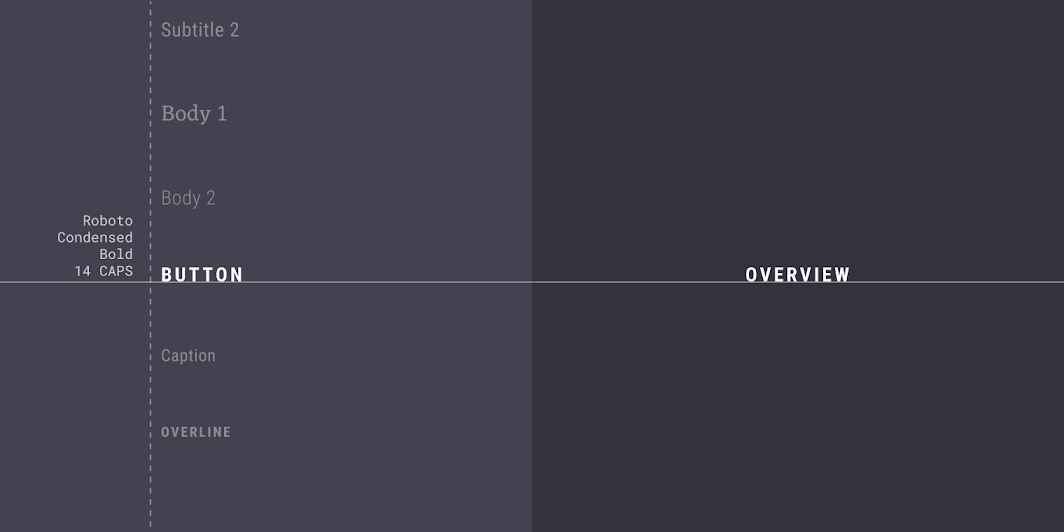
| Elem | Kategória | Attribútum | Érték |
|---|---|---|---|
| Szöveges címke | Button | Betűtípus Betű Méret Nagybetűhasználat | Roboto Condensed Félkövér 14 Csak nagybetűk |
Specifikációk
Táblagép és asztali számítógép
Alapértelmezett
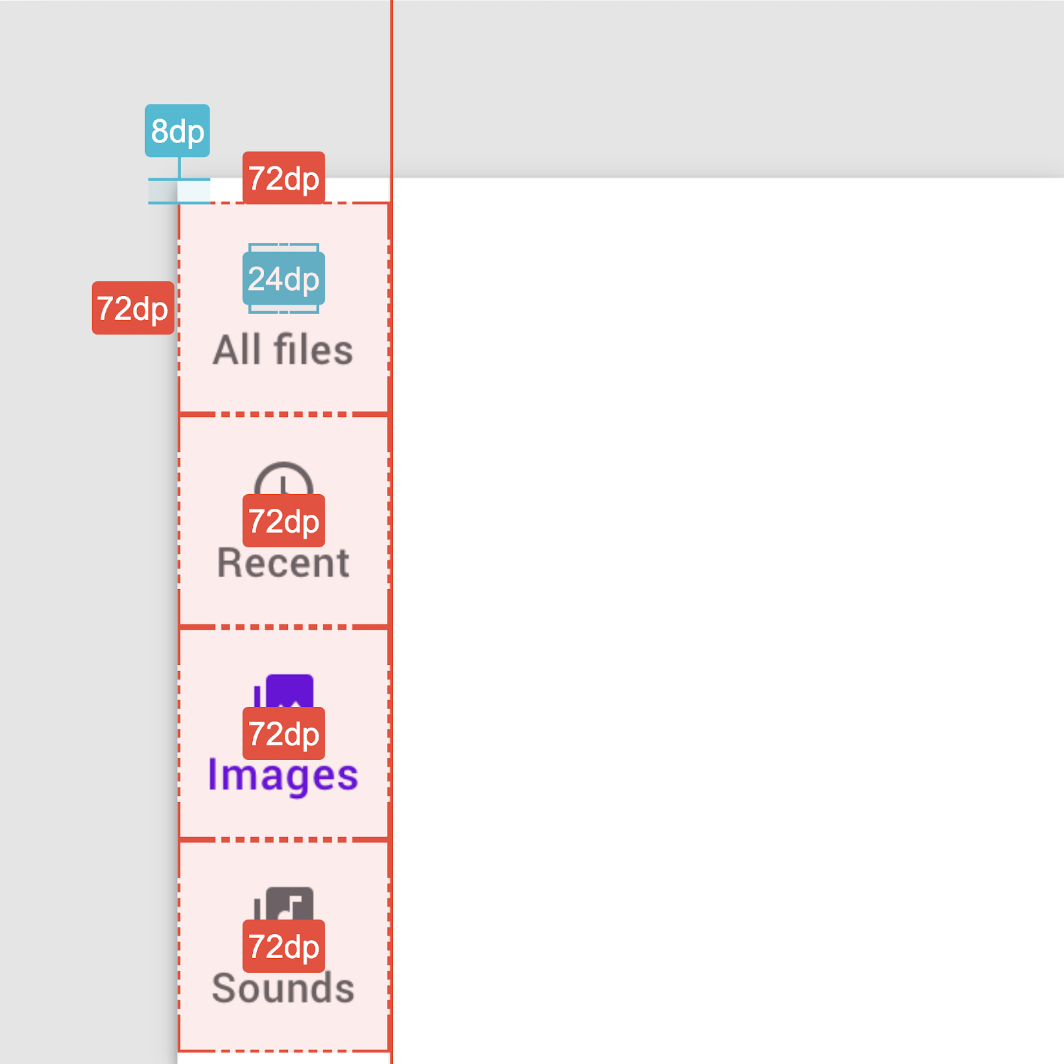
A célpont ikonjának magassága és szélessége: 24 dp
Célpontcsoport: 8 dp a konténer felső élétől
Sáv FAB-bal
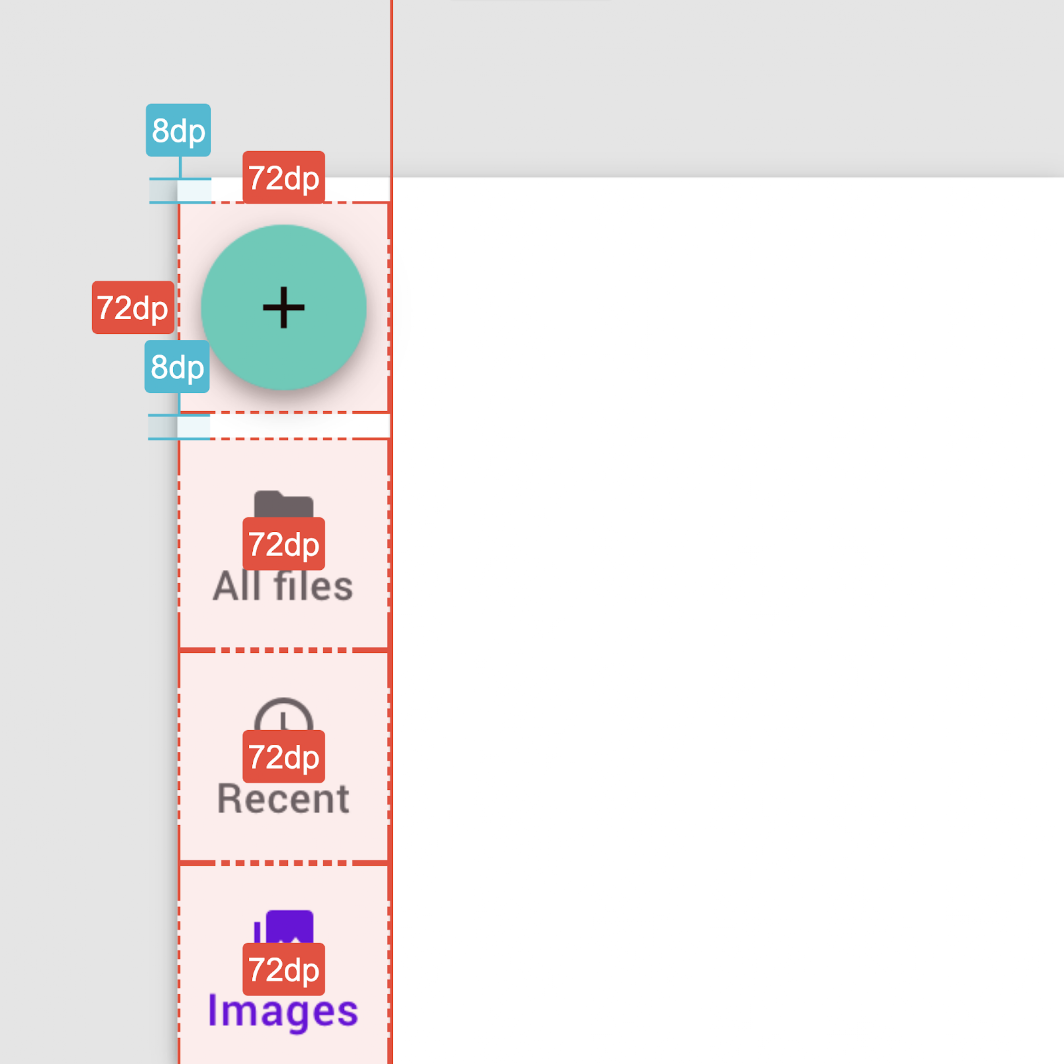
A célpont magassága és szélessége: 72 dp
Sáv kijelölt szöveges címkékkel
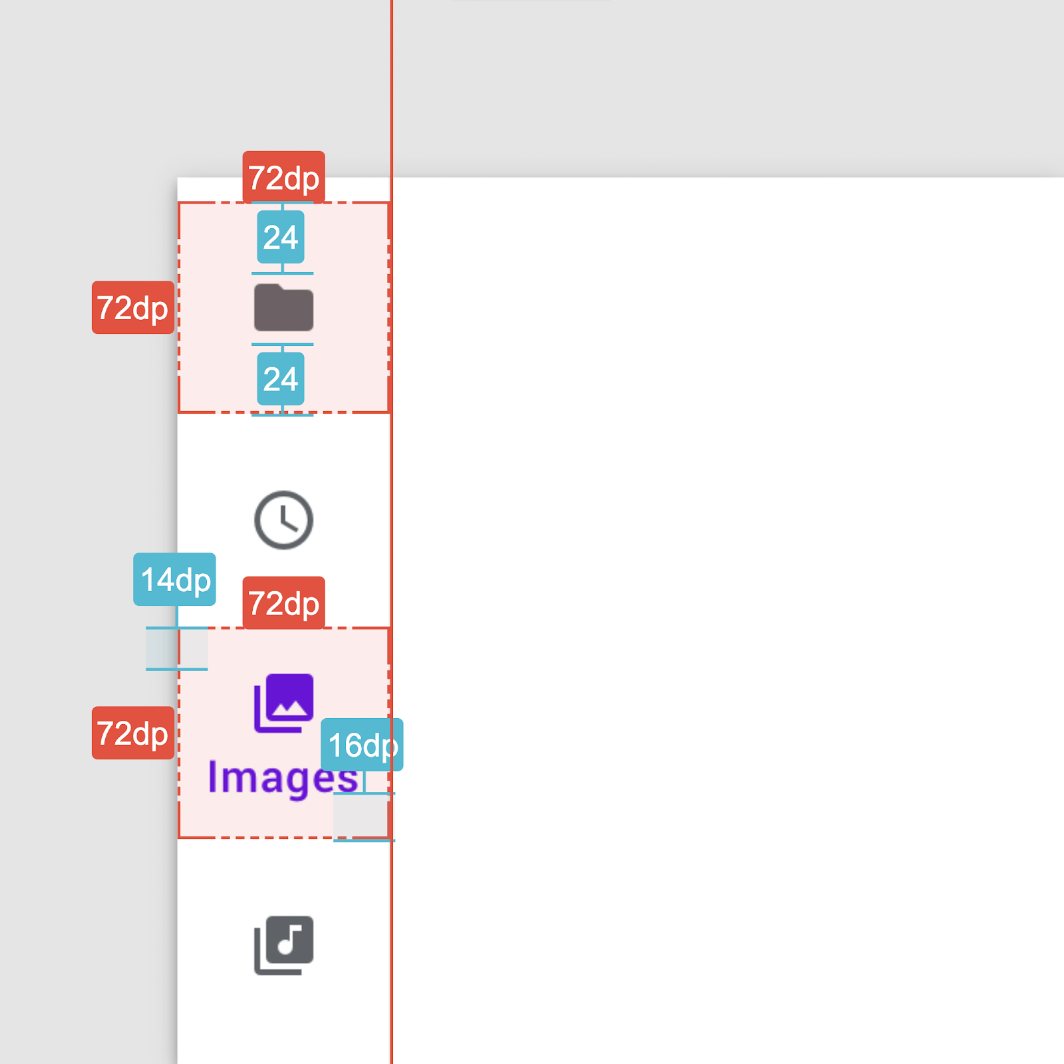
Aktív célpontikon: 14 dp a célpontkonténer felső élétől
A szöveges címke alapvonala: 16 dp a célpontkonténer alsó élétől
Kompakt sáv szöveges címkék nélkül
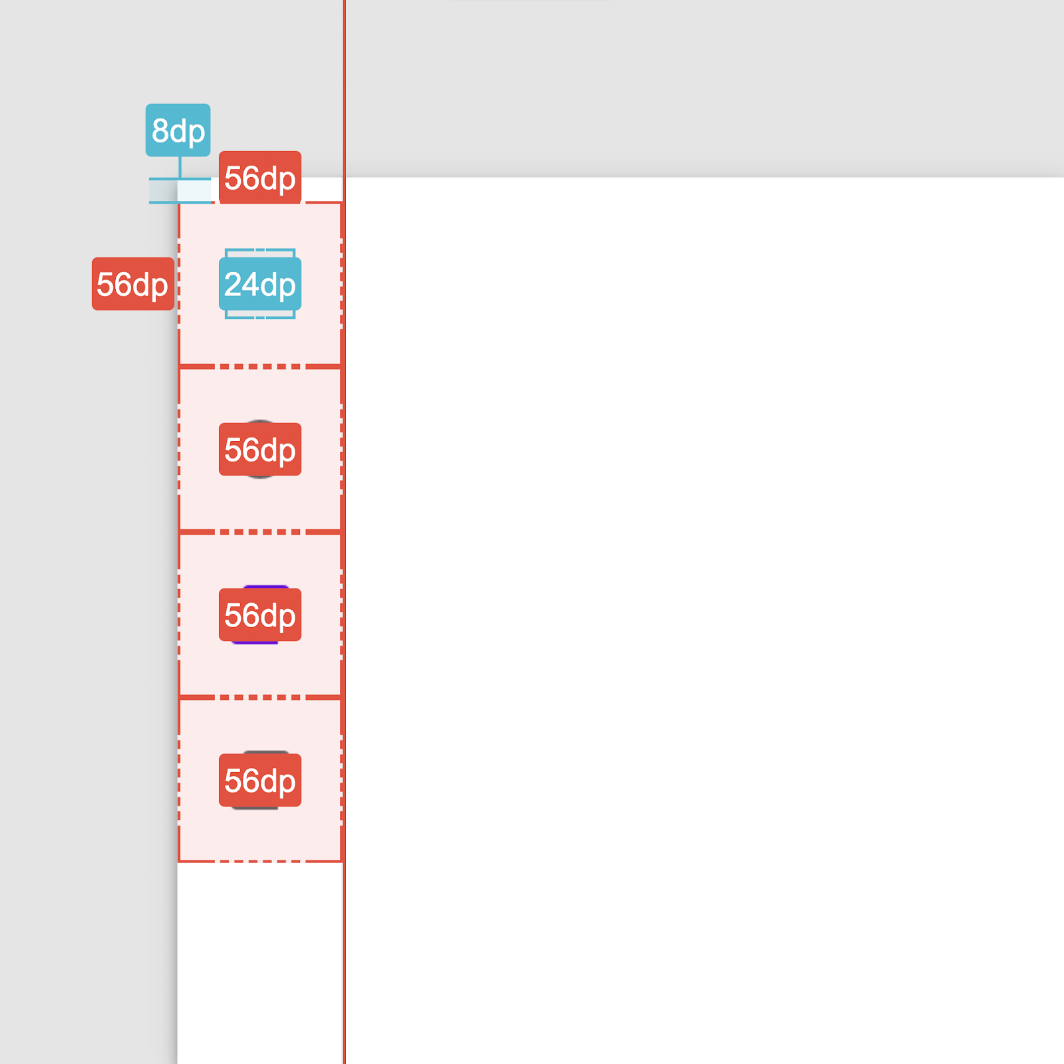
Célpontcsoport: 8 dp a konténer felső élétől
A célpont ikonjának magassága és szélessége: 24 dp