

Trilho de navegação
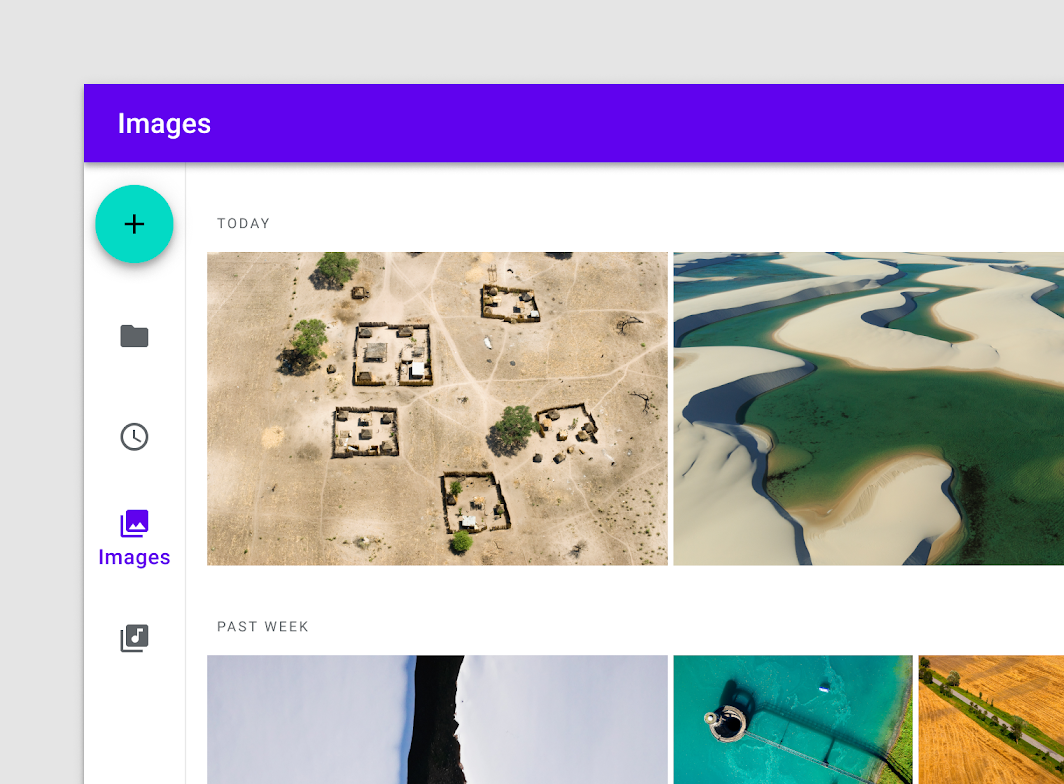
Os trilhos de navegação proporcionam deslocamento ergonômico entre os destinos principais em apps.
Uso
O trilho é um componente de navegação lateral que exibe de três a sete destinos do app e, opcionalmente, um botão de ação flutuante. Cada destino é representado por um ícone e um rótulo de texto.
O trilho pode funcionar sozinho em tamanhos de tela maiores, como desktops e tablets. Quando os usuários alternam entre tamanhos de tela e dispositivos, o trilho também pode complementar outros componentes de navegação, como a navegação inferior.
Princípios
Ergonômico
O trilho de navegação é um arranjo compacto que mantém os destinos de alta prioridade ao alcance do usuário em telas grandes.

Consistente
O trilho deve aparecer de forma consistente no mesmo lado de cada tela em um app.
Adaptável
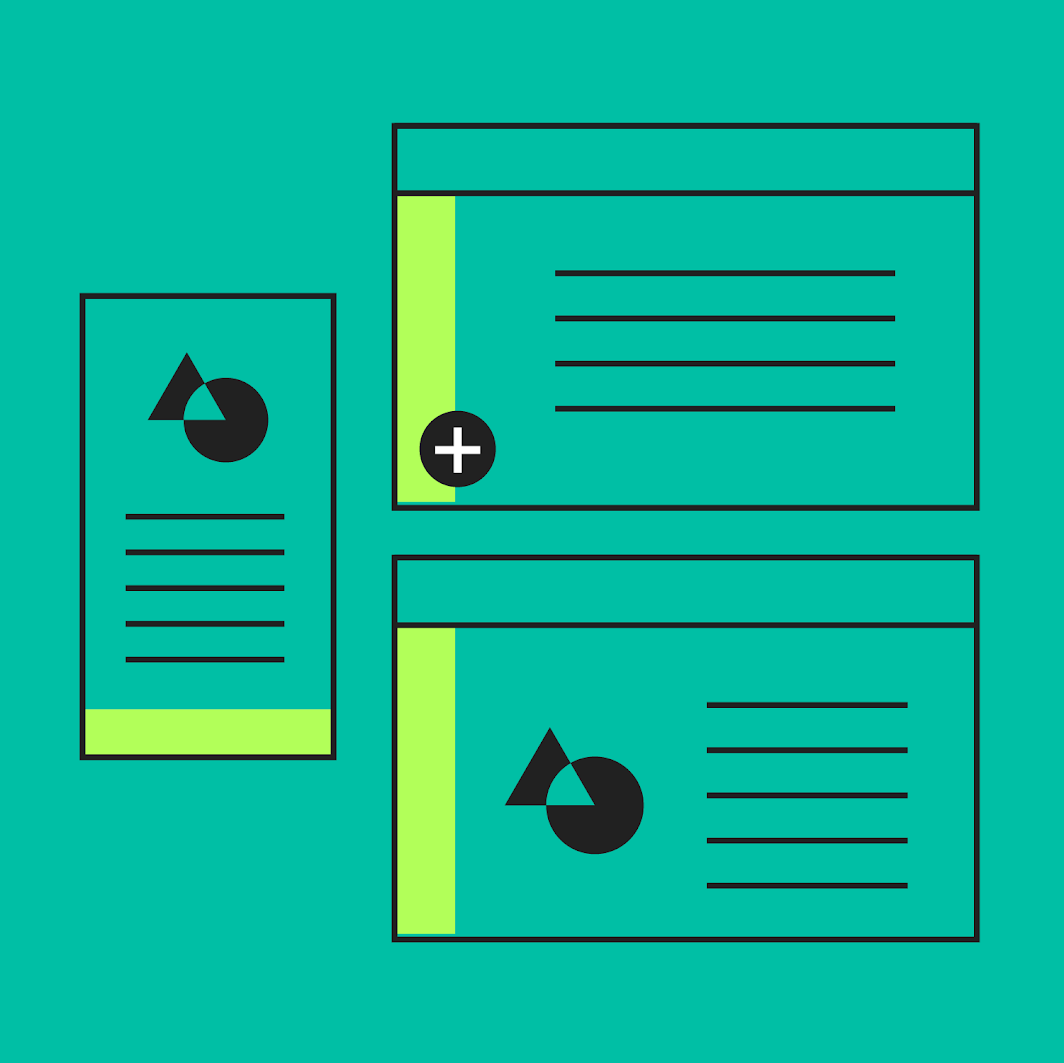
O trilho complementa os padrões de navegação adaptativa e responsiva.
Quando usar
Os trilhos de navegação devem ser usados para:
- Destinos de nível superior que precisam estar acessíveis em qualquer parte de um app
- De três a sete destinos principais em um produto
- Layouts de tablet ou desktop
Os trilhos de navegação não devem ser usados para:
- Tamanhos de tela pequenos
- Tarefas únicas, como visualizar um único e-mail
- Destinos de navegação secundários
Anatomia
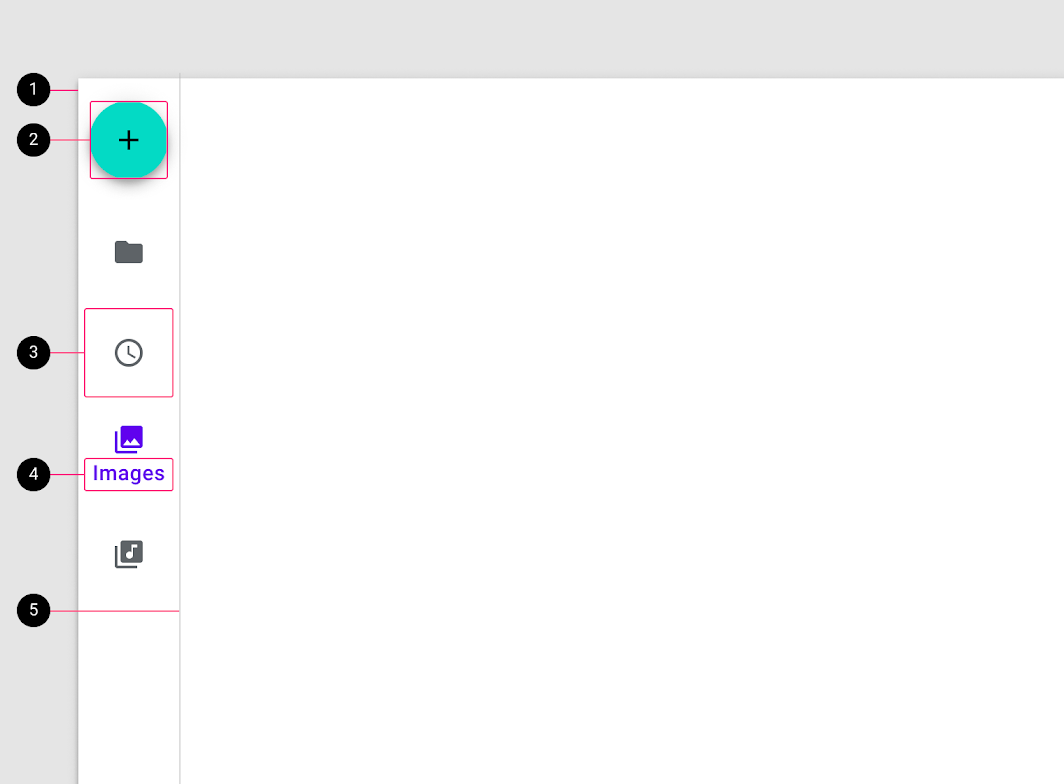
2. Botão de ação flutuante (opcional)
3. Um destino
4. Rótulo de texto
5. Divisor (opcional)
Contêiner
O trilho de navegação é posicionado no lado esquerdo da tela em idiomas lidos da esquerda para a direita e no lado direito em idiomas lidos da direita para a esquerda.
Densidade
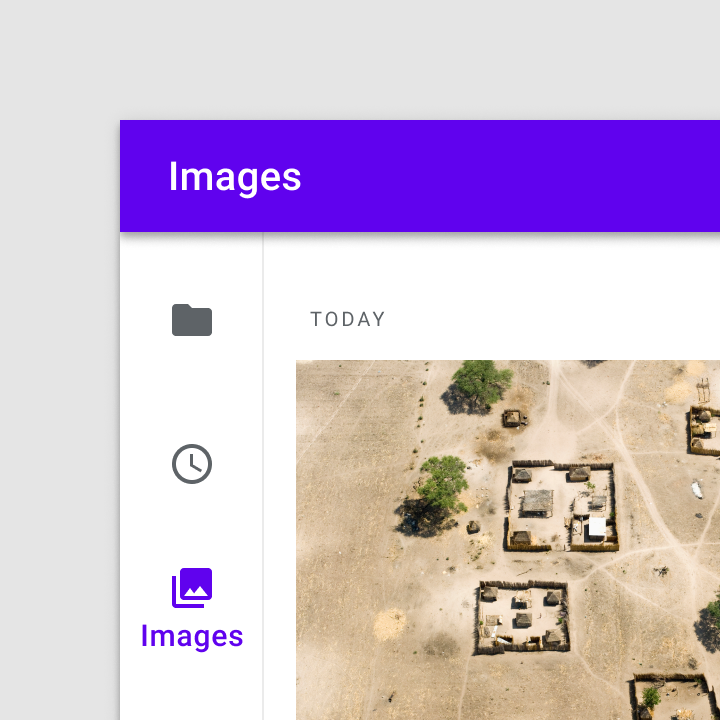
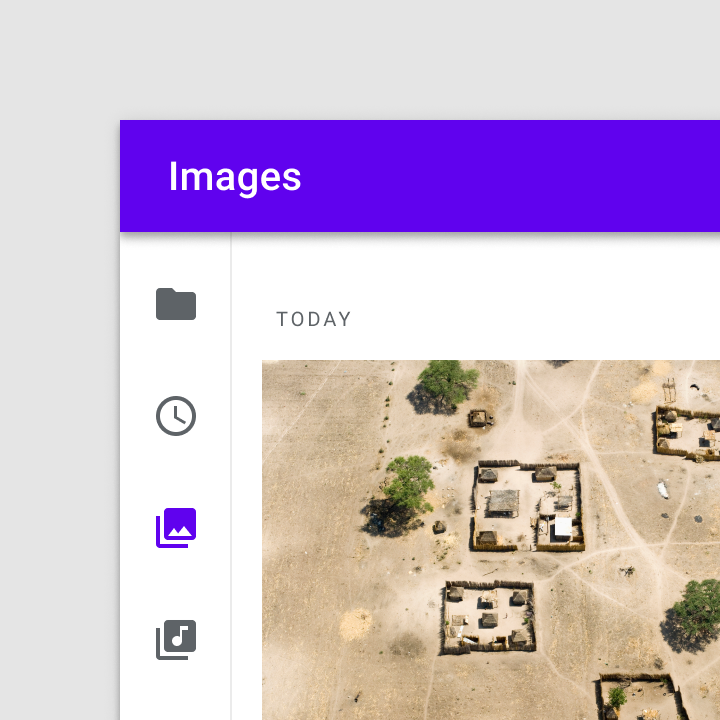
O contêiner do trilho de navegação tem 72 dp de largura por padrão. Para layouts densos, a largura do contêiner pode ser reduzida para 56 dp, e os rótulos de texto são omitidos.
Orientação
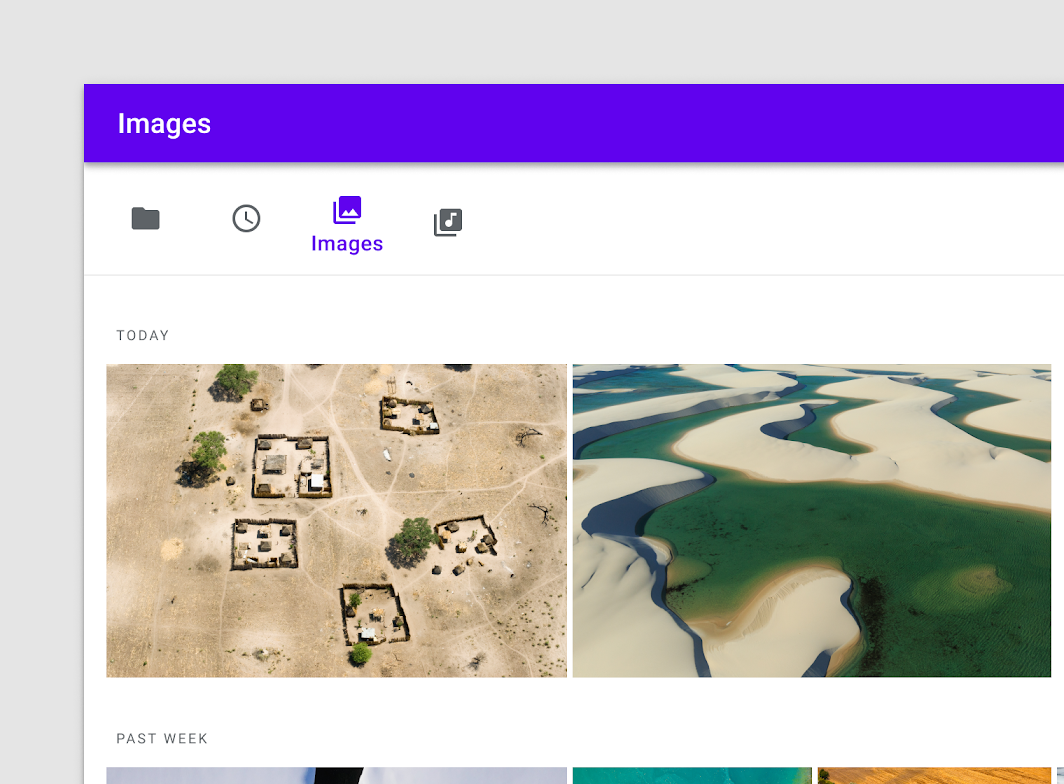
O trilho de navegação deve sempre ser disposto verticalmente ao longo do lado de um layout. Para componentes de navegação horizontais ou telas menores, considere usar a navegação inferior. Para telas irmãs estreitamente relacionadas no mesmo nível hierárquico, as abas, em combinação com o trilho de navegação, podem formar uma estrutura de navegação coesa.
Não faça
Destinos do trilho
Ao ser selecionado, o ícone leva o usuário ao destino de nível superior associado.
Ícones
Os destinos do trilho de navegação são sempre representados por ícones que podem simbolizar o conteúdo ou a natureza de um destino.

Rótulos de texto
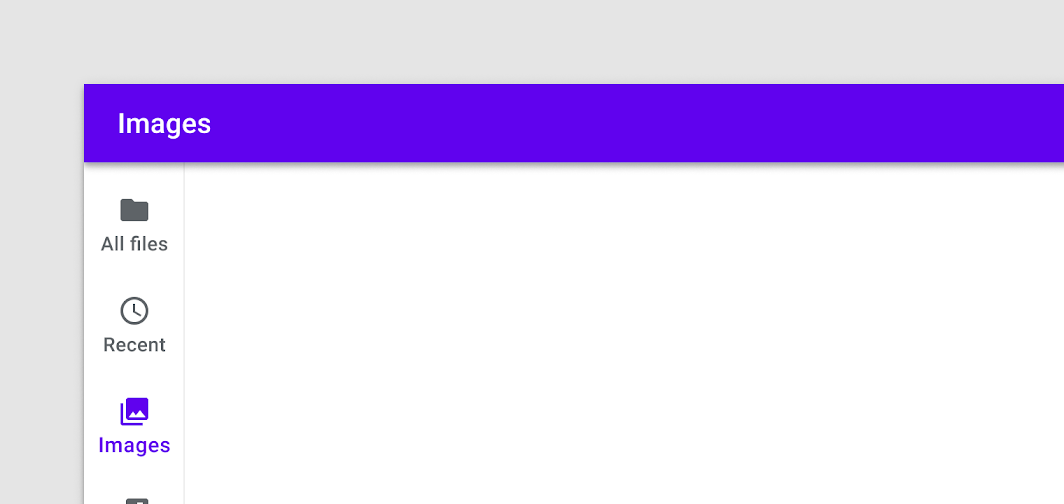
Os rótulos de texto fornecem descrições curtas e significativas dos destinos de navegação e oferecem uma maneira alternativa para que os usuários entendam o significado de um ícone. Os rótulos podem ser persistentes ou aparecer apenas nos destinos ativos.
Faça
Os rótulos devem ser curtos o suficiente para não serem truncados. Além disso, a escala tipográfica não deve ser reduzida para acomodar rótulos de texto mais longos.
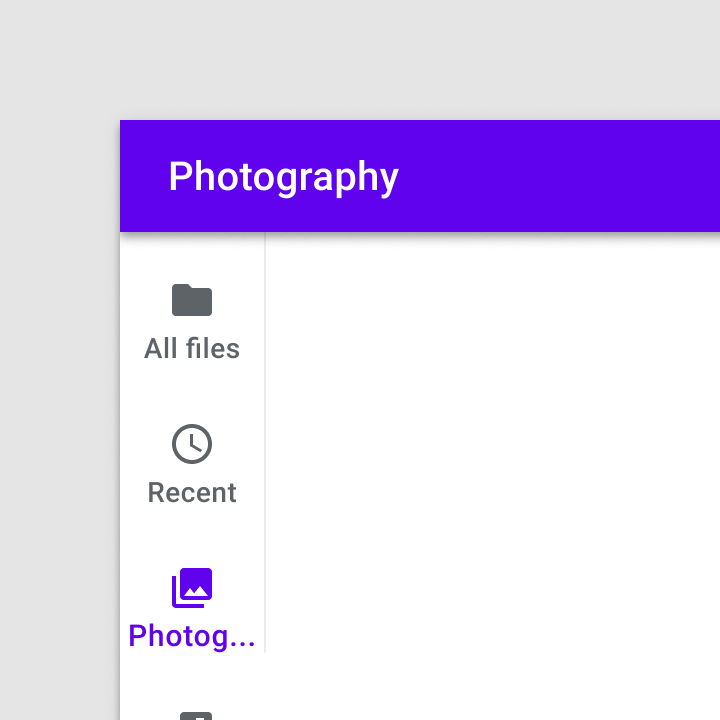
Não faça
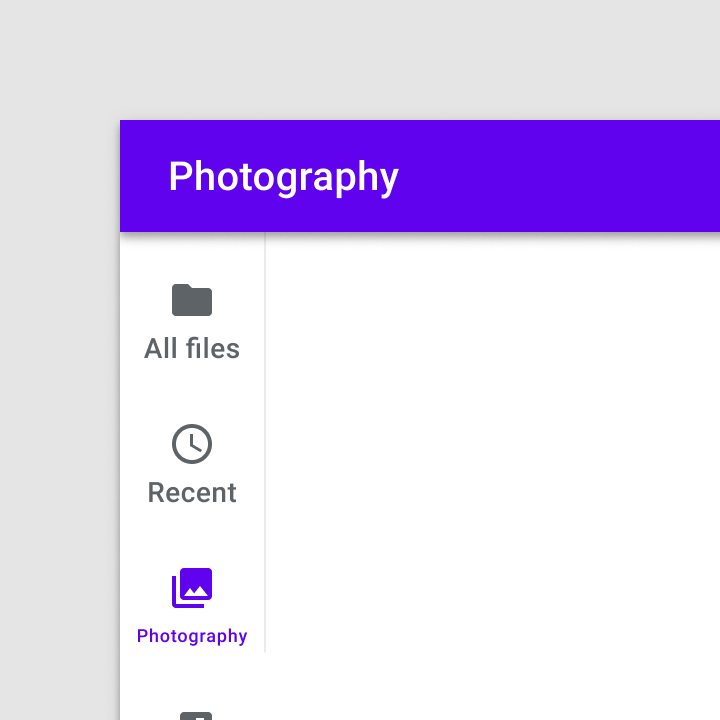
Não faça
Evite quebrar rótulos longos em várias linhas, quando possível. Se necessário, crie uma quebra de linha entre palavras ou hifenize palavras mais longas.
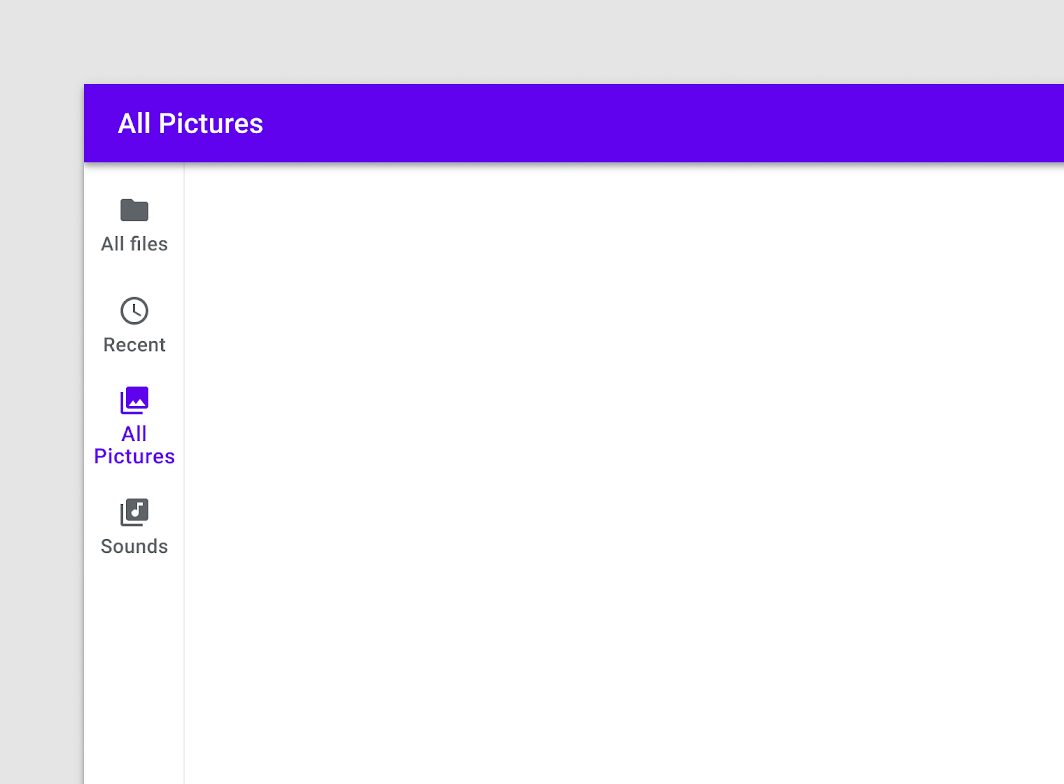
Atenção
Cores de ícone e rótulo
Os ícones ativos, os ícones inativos e os rótulos de texto devem ter contraste suficiente com o contêiner. O ícone e o rótulo de um destino ativo devem usar a cor “On” primária ou de alta ênfase do seu app. Os ícones e rótulos inativos usam a cor “On” de ênfase média.

Faça

Não faça
Alinhamento do grupo
Os destinos do trilho de navegação podem ser alinhados como um grupo na parte superior, inferior ou no centro de um layout. Em tablets, o alinhamento inferior pode facilitar o alcance dos destinos com os polegares.
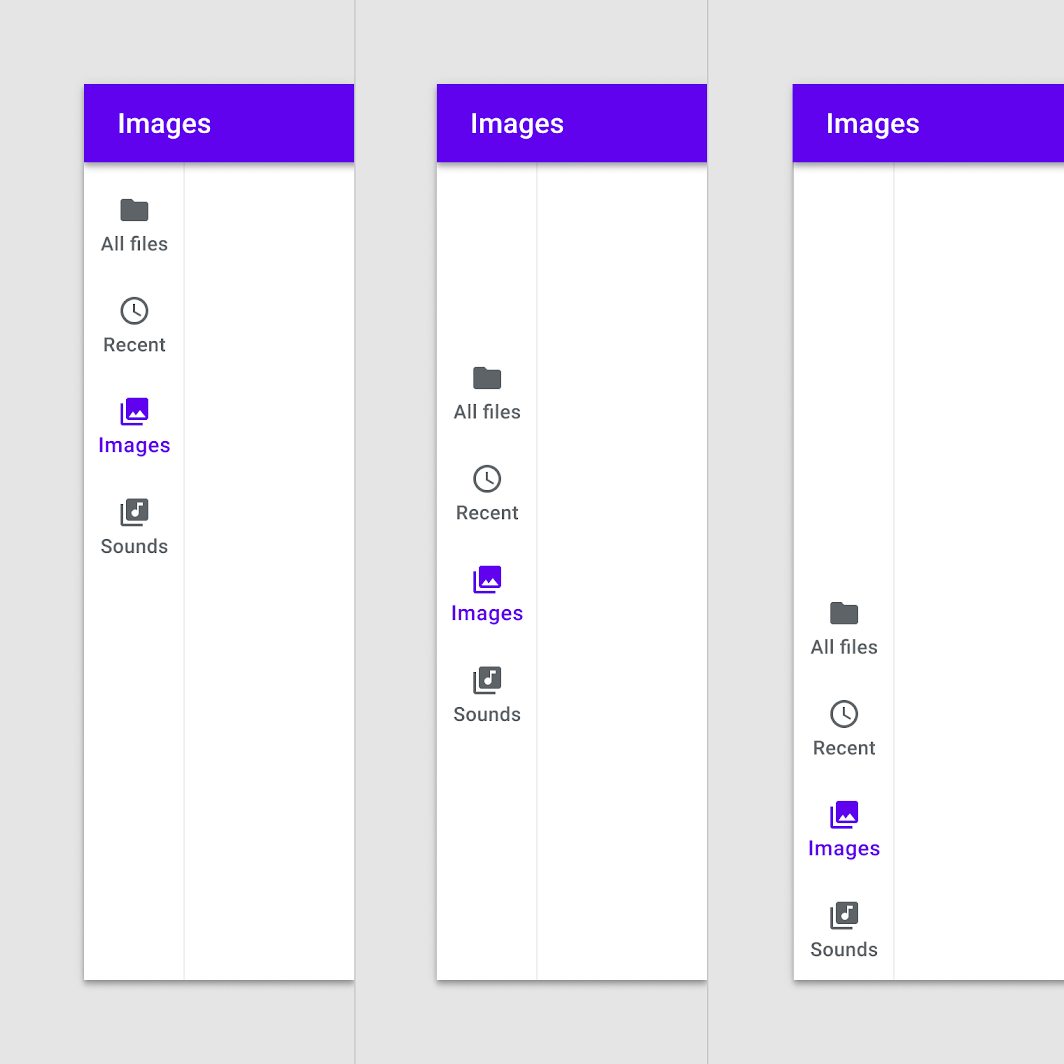
Botão de ação flutuante
Opcional: O trilho fornece um contêiner conveniente para ancorar o botão de ação flutuante (FAB) na parte superior da tela, posicionando a ação principal do app acima dos destinos de navegação.
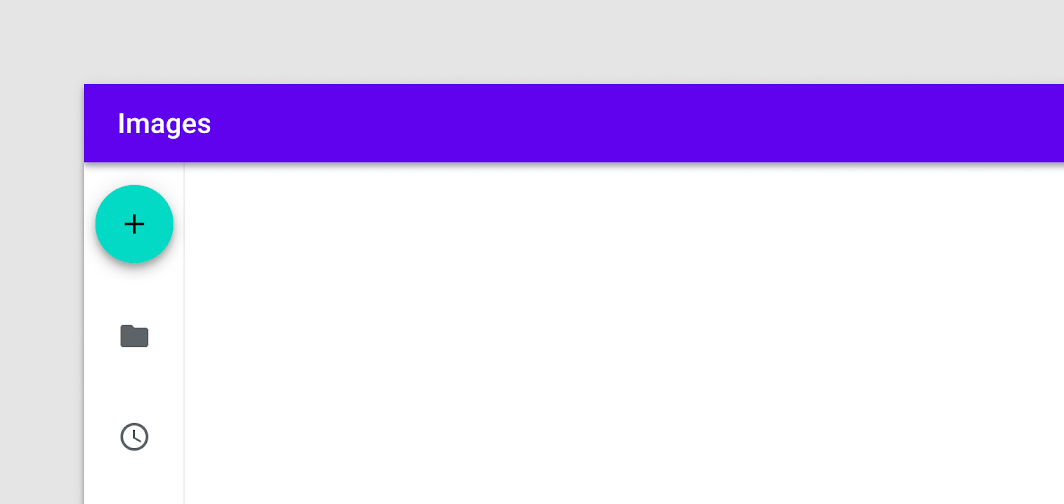
Faça
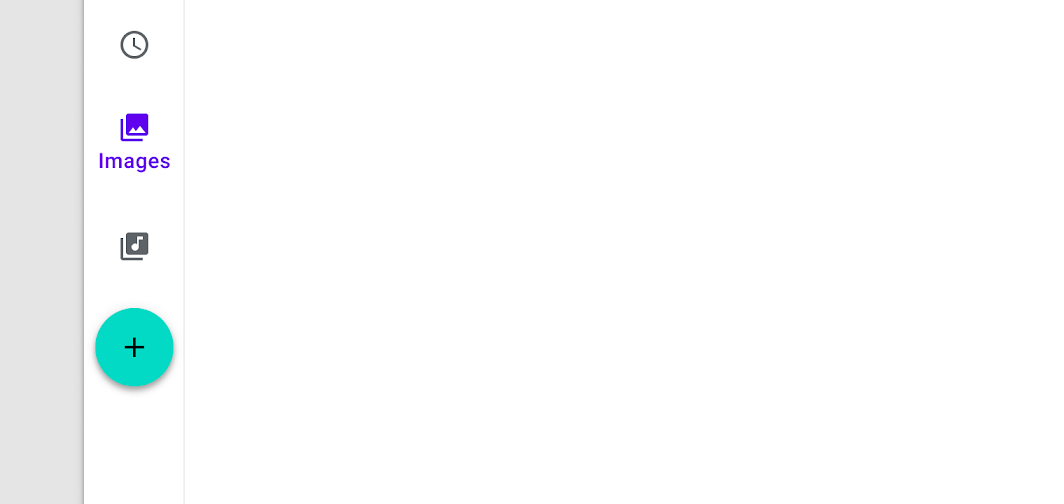
Não faça
A parte superior do trilho também pode ser usada para um logotipo.
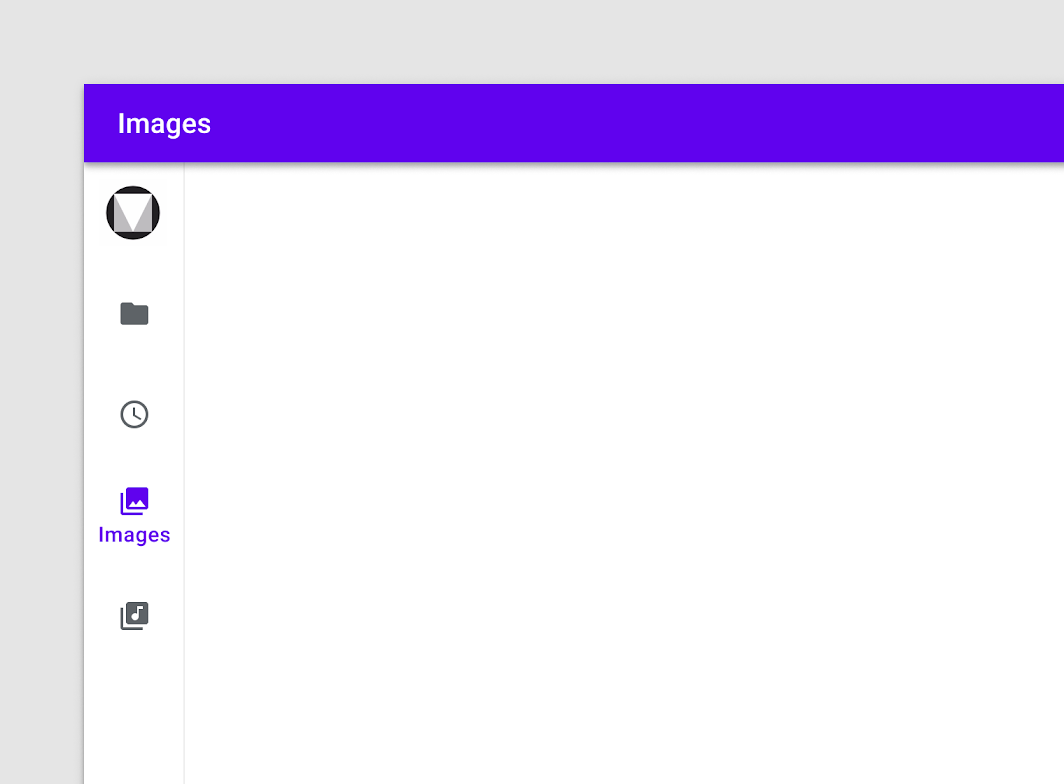
Atenção
Divisor
Opcional: Um divisor pode ajudar a separar o trilho do conteúdo do app. O divisor deve ser posicionado na borda do contêiner do trilho adjacente à área de conteúdo do app.
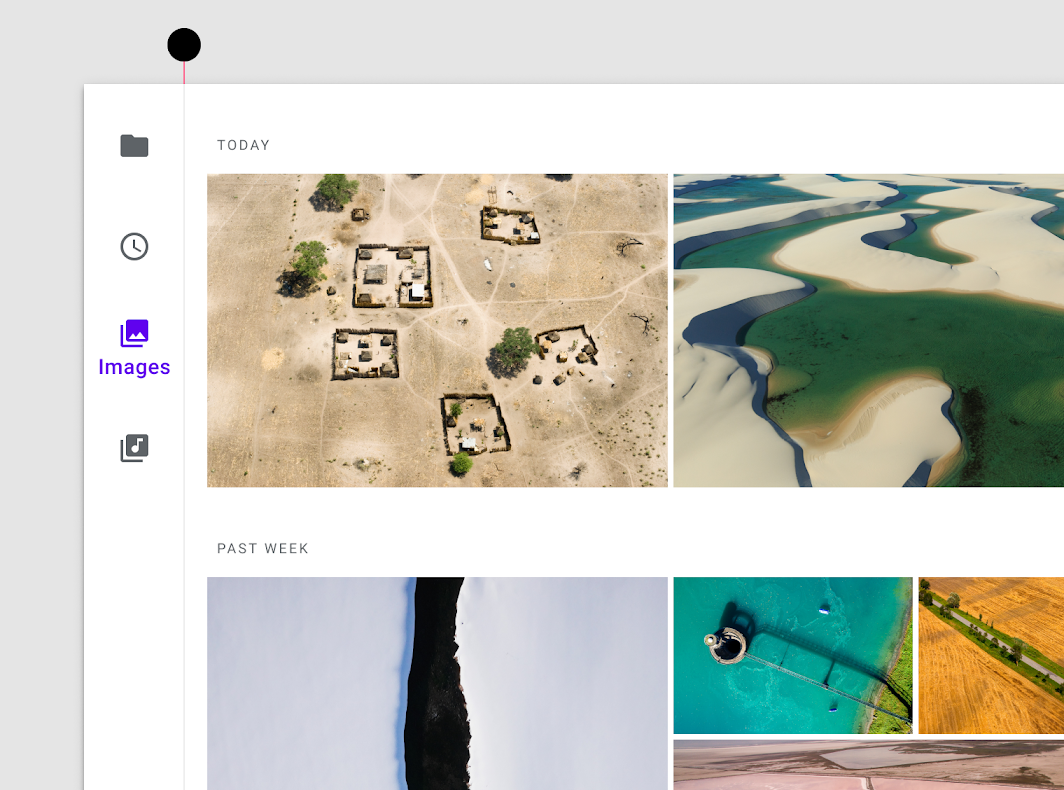
Comportamento
Rolagem
Os destinos no trilho de navegação devem permanecer visíveis durante a rolagem vertical.
Faça
Se houver rolagem horizontal no layout, o trilho pode rolar para fora da tela ou permanecer fixo. Para indicar que o conteúdo está rolando sob o trilho, use um divisor ou adicione elevação ao trilho.
Atenção
Rótulos de texto
Persistentes
Os rótulos de texto persistentes estão visíveis o tempo todo, independentemente do estado de um destino.
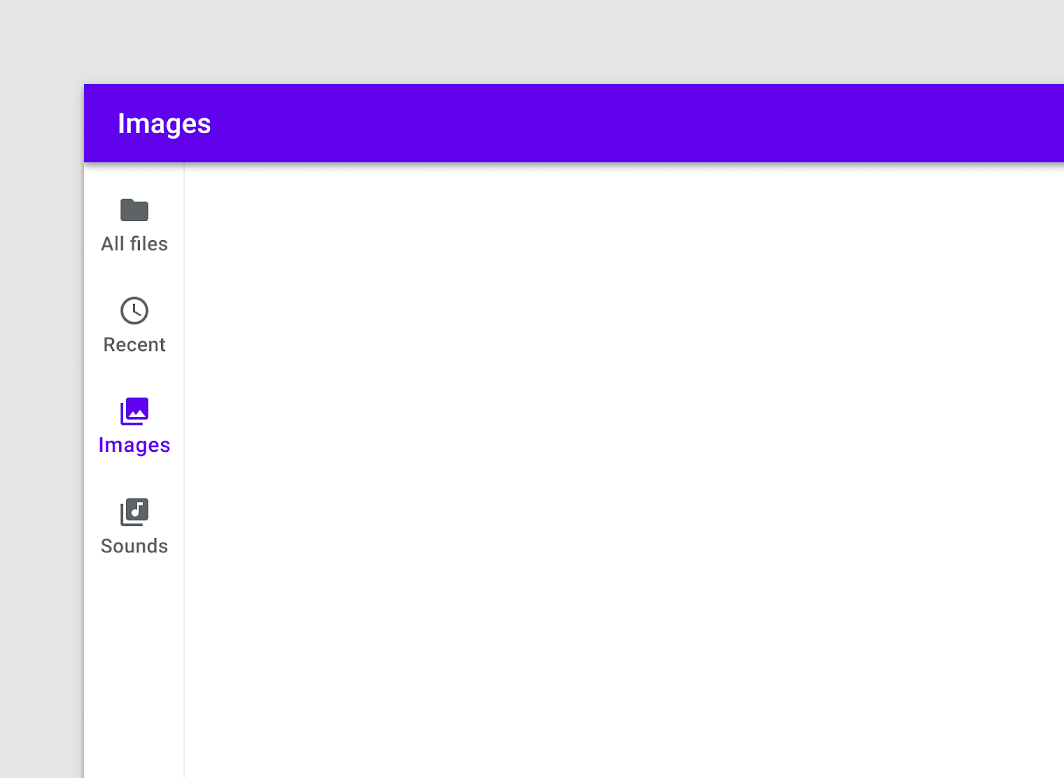
Rótulos de texto selecionados
Os rótulos de texto selecionados aparecem apenas quando um destino é ativado.
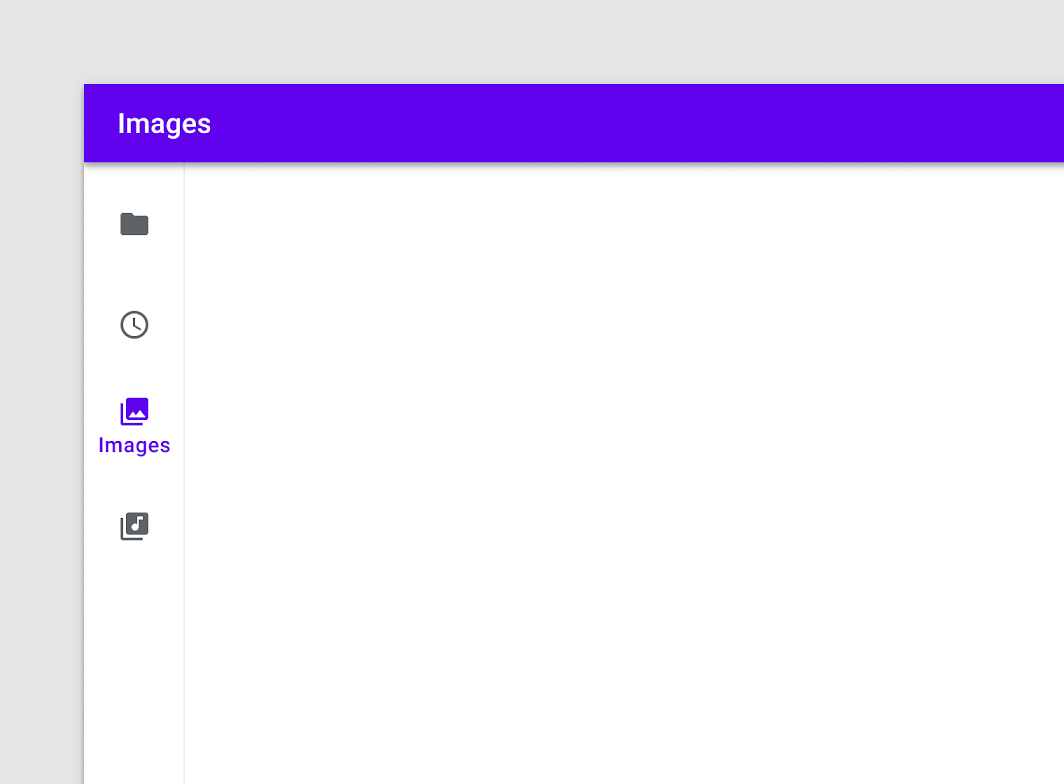
Ícones sem rótulo
Se for esperado que todos os ícones no trilho de navegação tenham significado claro para os usuários, os rótulos podem ser omitidos como um grupo.

Atenção
Badges
Os ícones do trilho podem incluir badges no canto superior direito do ícone. Os badges transmitem informações dinâmicas sobre o destino associado, como contagens ou status.
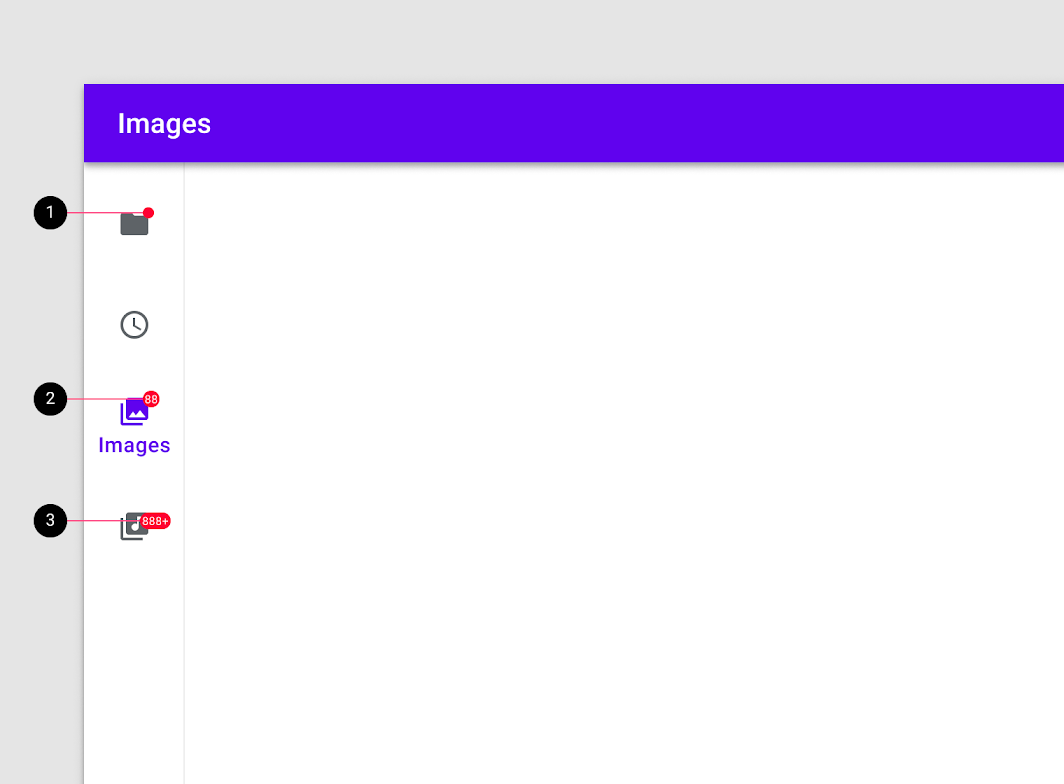
2. Badge com um número
3. Badge com contagem máxima de caracteres
Interação com outros componentes de navegação
Navegação inferior
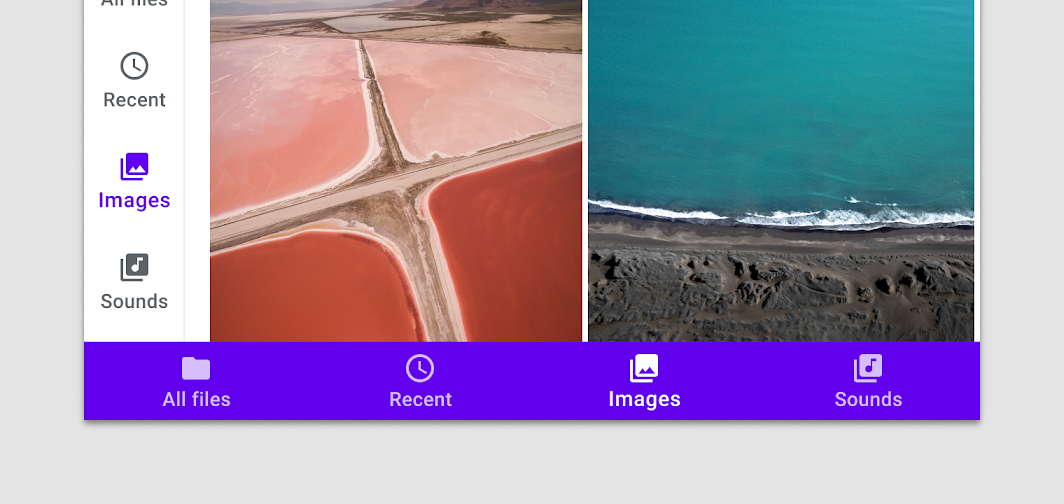
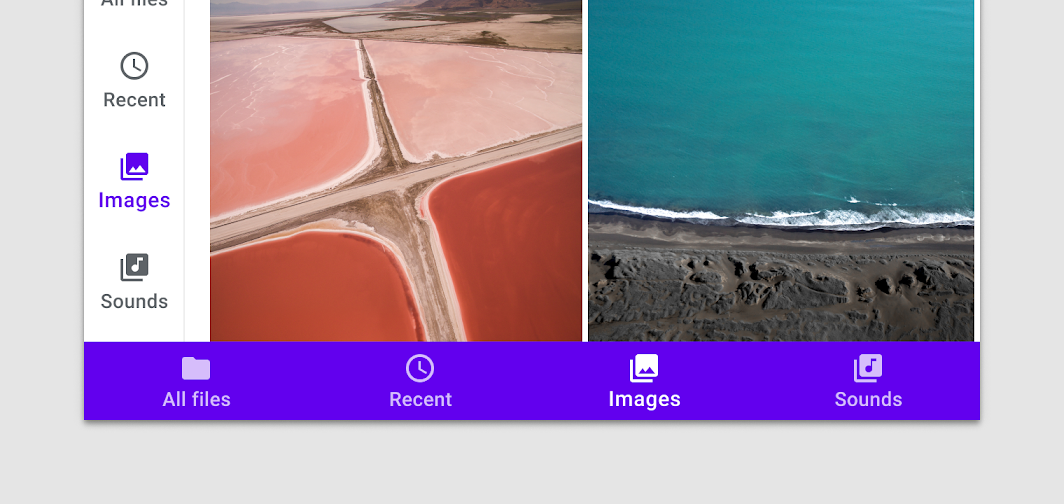
Ao passar de uma tela pequena para uma tela maior, a navegação inferior pode se transformar em um trilho de navegação, fornecendo o mesmo acesso rápido em uma configuração ergonômica e proeminente em telas maiores. No entanto, o trilho de navegação e a navegação inferior não devem ser usados simultaneamente.
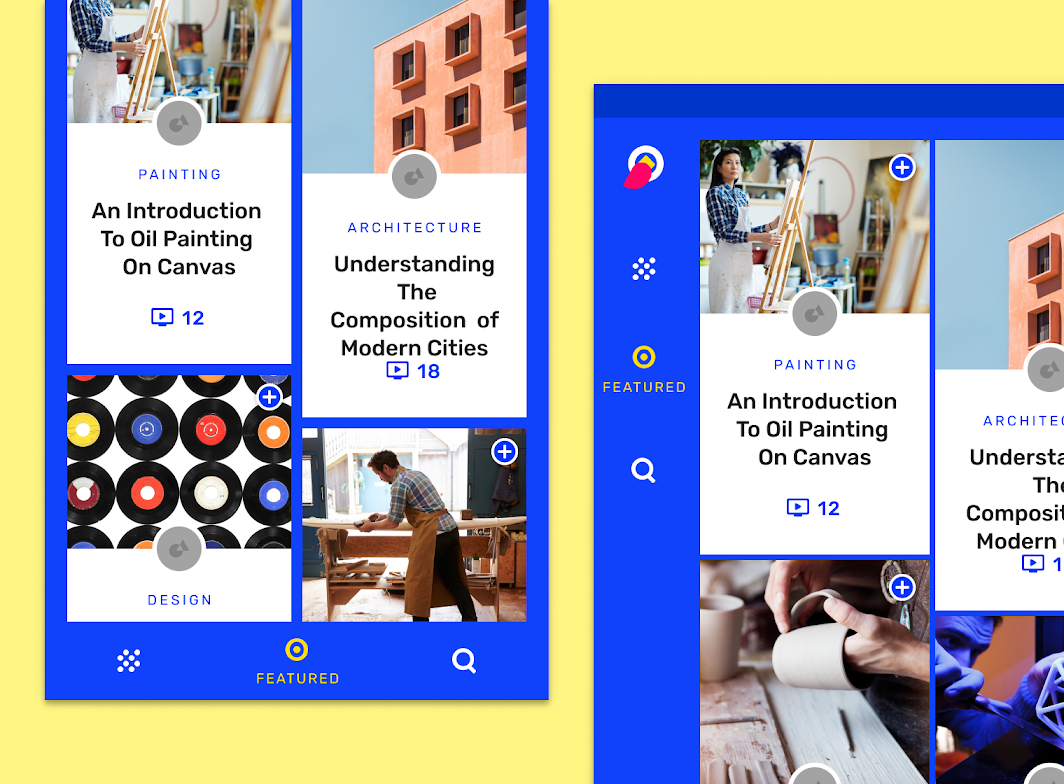
Não faça
Gaveta de navegação
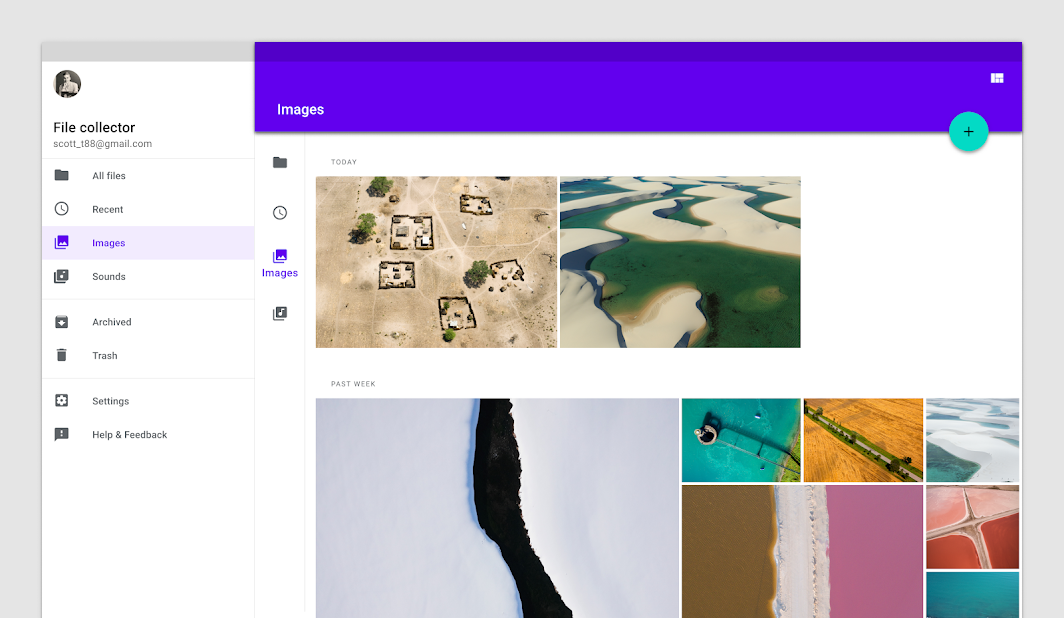
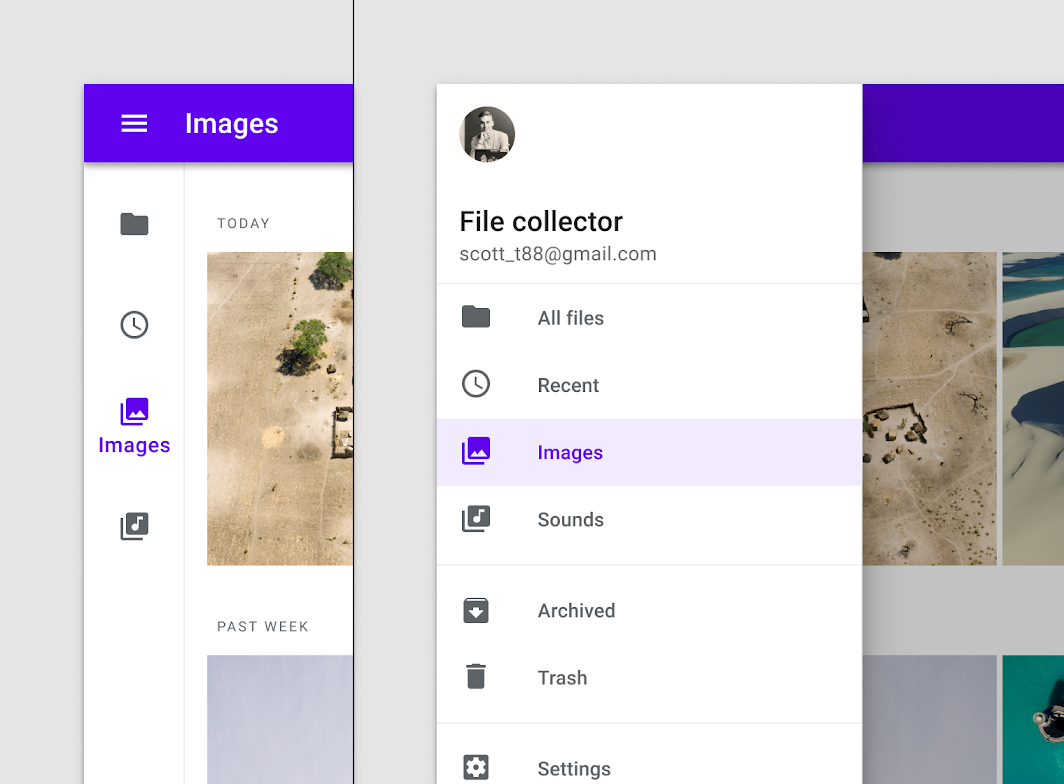
O trilho fornece acesso a três a sete destinos de nível superior. Uma gaveta de navegação modal pode funcionar como um componente complementar ao dar suporte à sua estrutura de navegação com destinos secundários ou ações adicionais. Uma gaveta de navegação é desnecessária se não houver destinos ou ações secundárias em um app.
Faça
Não faça
Não faça
Alguns apps, como o Reply do Material, personalizam e estendem o trilho para funcionar tanto como um trilho quanto como uma gaveta de navegação.
Abas
As abas podem ser adicionadas quando um destino de nível superior contém várias partes de conteúdo relacionadas. Crie uma distinção clara entre os destinos das abas e os destinos do trilho quando ambos estiverem em uso.
Atenção
Backdrop
Quando um backdrop está em uso, posicione o trilho de navegação na camada traseira. Quando informações contextuais adicionais (como títulos) ou ações (como filtragem) estiverem presentes no backdrop, garanta que elas permaneçam distintas do trilho.
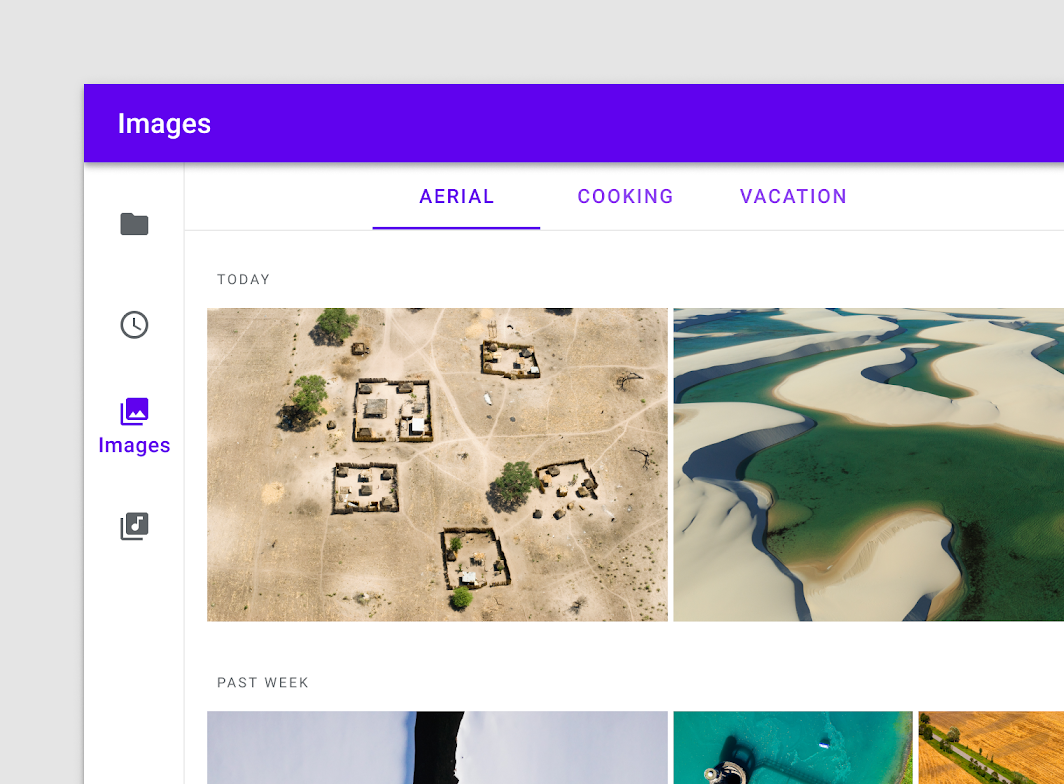
Atenção
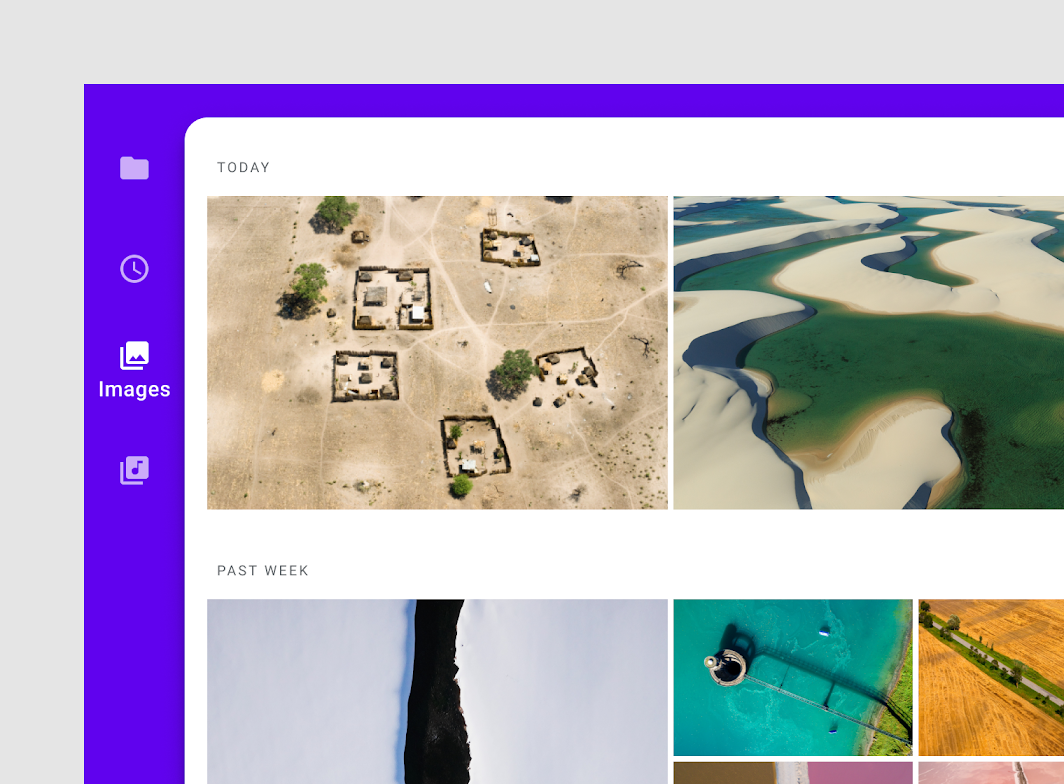
Padrões responsivos
Ao alternar entre tamanhos de tela, o trilho pode aprimorar os padrões de design responsivo. Por exemplo, um app que usa navegação inferior e uma gaveta de navegação em telas de dispositivos móveis pode se adaptar a um trilho de navegação e a uma gaveta de navegação modal em telas de tablet. Em telas de desktop, o app pode usar uma gaveta de navegação permanente com destinos e ações adicionais.
Posicionamento
Elevação
O trilho de navegação fica abaixo da barra de aplicativo (se uma barra de aplicativo for usada) e repousa sobre a camada de fundo. O trilho geralmente adota a cor do plano de fundo do app.
Quando uma barra de aplicativo ou outros componentes elevados sobrepostos não estão em uso, o trilho de navegação pode ser elevado para se diferenciar mais do conteúdo ao redor.
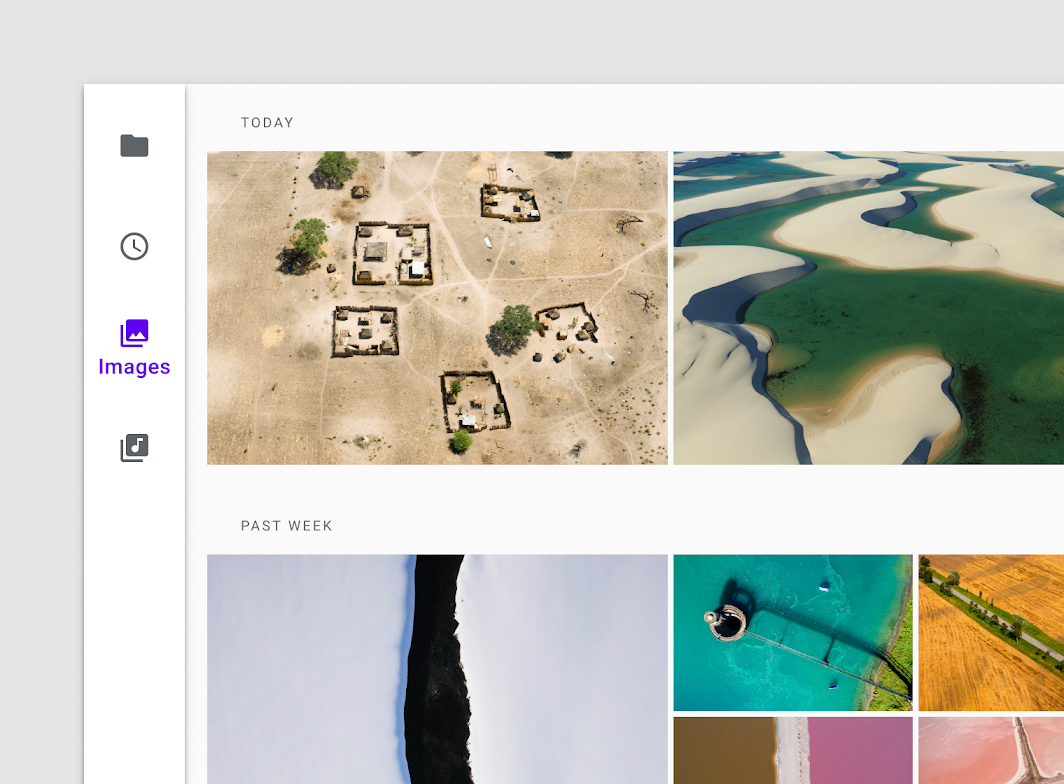
Estados
Os destinos no trilho de navegação podem estar ativos, inativos, com foco ou pressionados.
Os estados são comunicados por meio de opacidade e texto para mostrar quando um destino está ativo ou inativo. Os estados são usados para indicar quando um destino está pressionado, com foco, em hover ou não selecionado.
Os estados de destino inativo têm opacidade reduzida, enquanto os estados ativos são totalmente opacos e usam a cor primária do app por padrão.
Quando o contêiner do trilho de navegação usa a cor primária de um app ou pertence a um tema escuro, o trilho usa a cor “On” de plano de fundo do app para transmitir os estados.
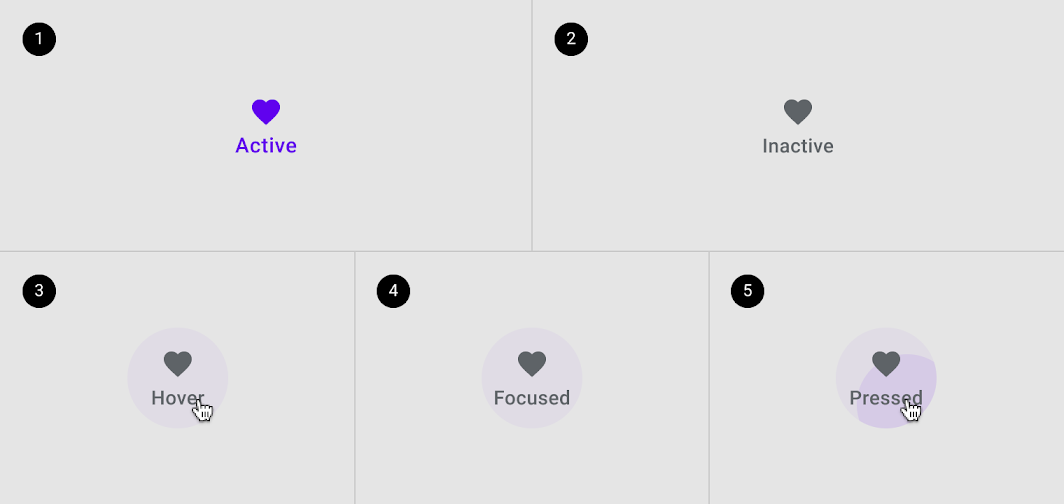
2. Inativo
3. Hover
4. Com foco
5. Pressionado
Tematização
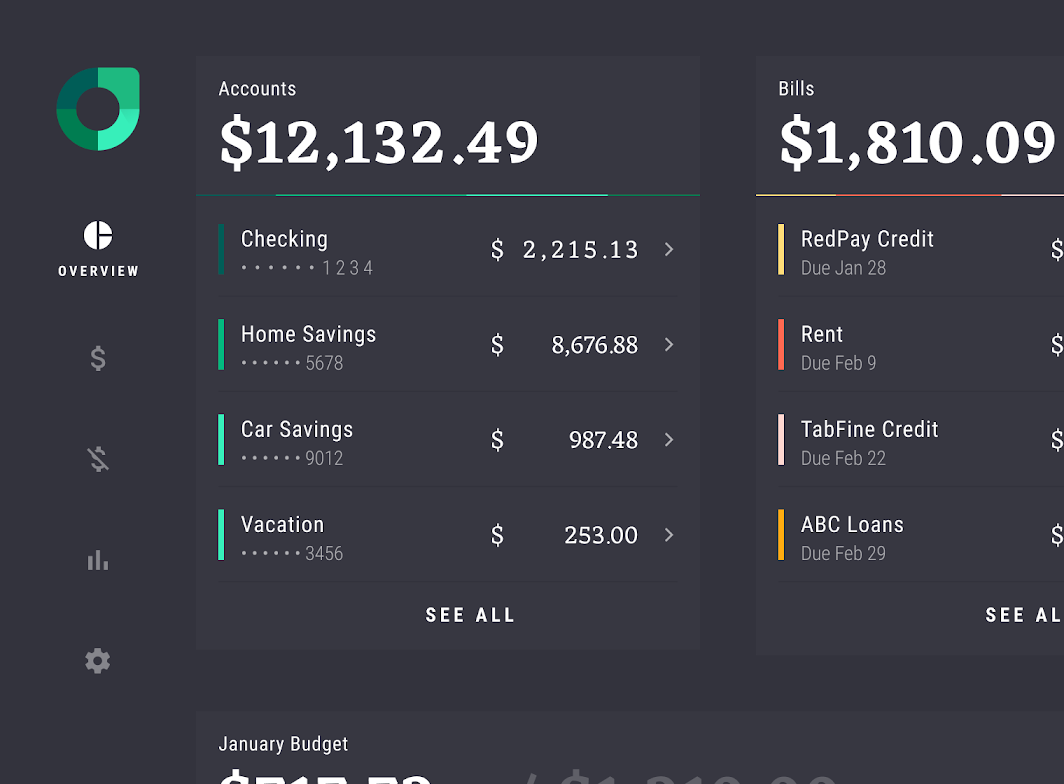
Tema Material do Rally
O trilho de navegação neste app de finanças pessoais foi personalizado usando o Material Theming. As áreas de personalização incluem tipografia e cor. Outros ajustes incluem aumentar a largura do trilho, centralizar verticalmente o grupo de destinos e colocar um logotipo na parte superior do trilho. Em telas de dispositivos móveis, o trilho de navegação do Rally é substituído por uma navegação por abas simplificada.

Cor
O trilho de navegação do Rally usa cores personalizadas para três elementos: o contêiner, os itens ativados e os itens inativos.

| Elemento | Categoria | Atributo | Valor |
|---|---|---|---|
| 1. Contêiner | Plano de fundo | Cor Opacidade | #33333D 100% |
| 2. Ícone ativo, texto ativo | Sobre o plano de fundo | Cor Opacidade | #FFFFFF 100% |
| 3. Ícones inativos | Sobre o plano de fundo | Cor Opacidade | #FFFFFF 40% |
Tipografia
O trilho de navegação do Rally usa tipografia personalizada para os rótulos de texto dos destinos.
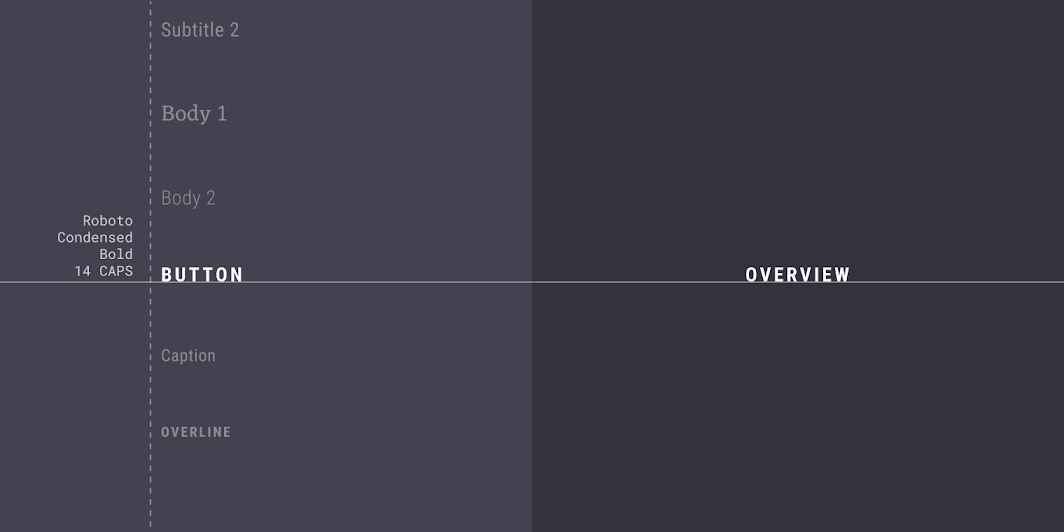
| Elemento | Categoria | Atributo | Valor |
|---|---|---|---|
| Rótulo de texto | Botão | Família tipográfica Fonte Tamanho Caixa | Roboto Condensed Negrito 14 Tudo em maiúsculas |
Especificações
Tablets e desktops
Padrão
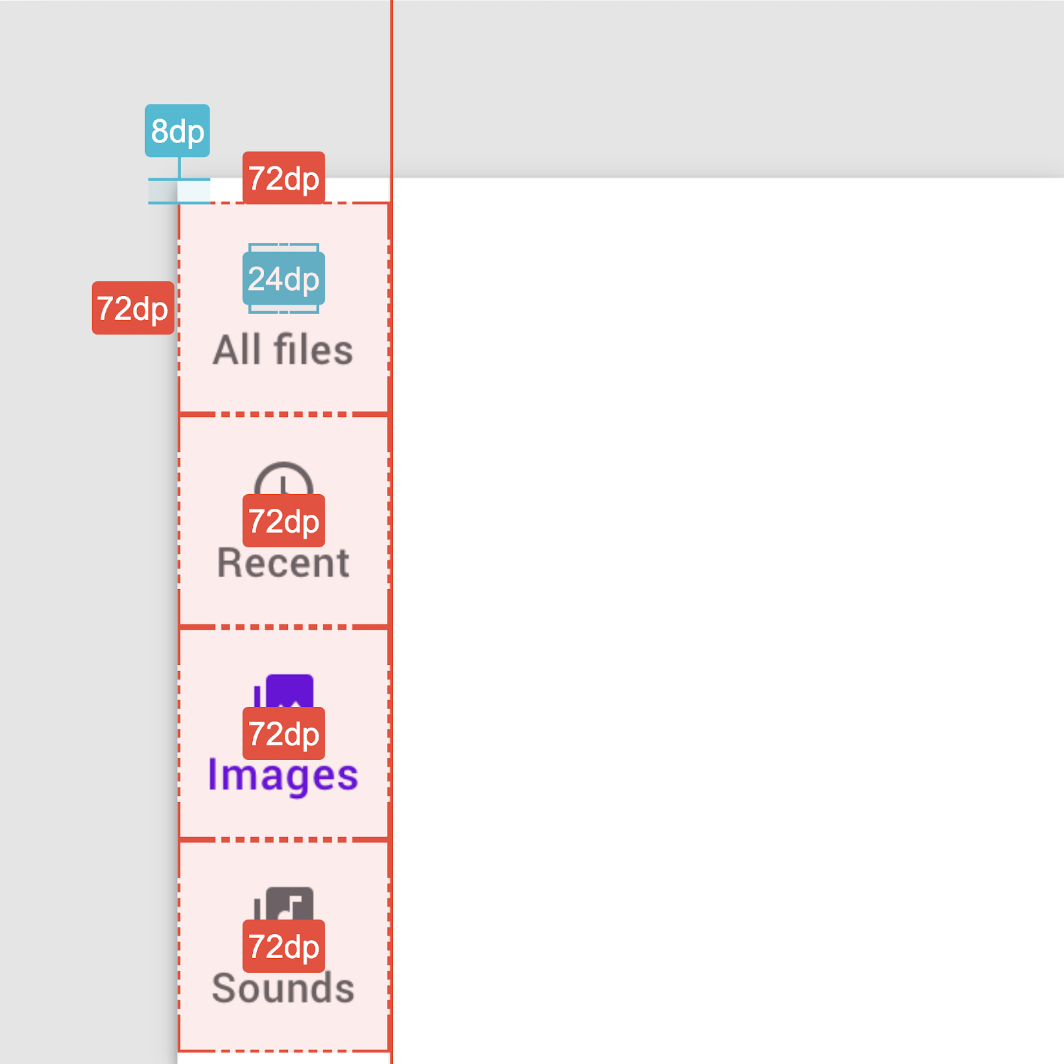
Altura e largura do ícone do destino: 24 dp
Grupo de destinos: 8 dp da borda superior do contêiner
Trilho com um FAB
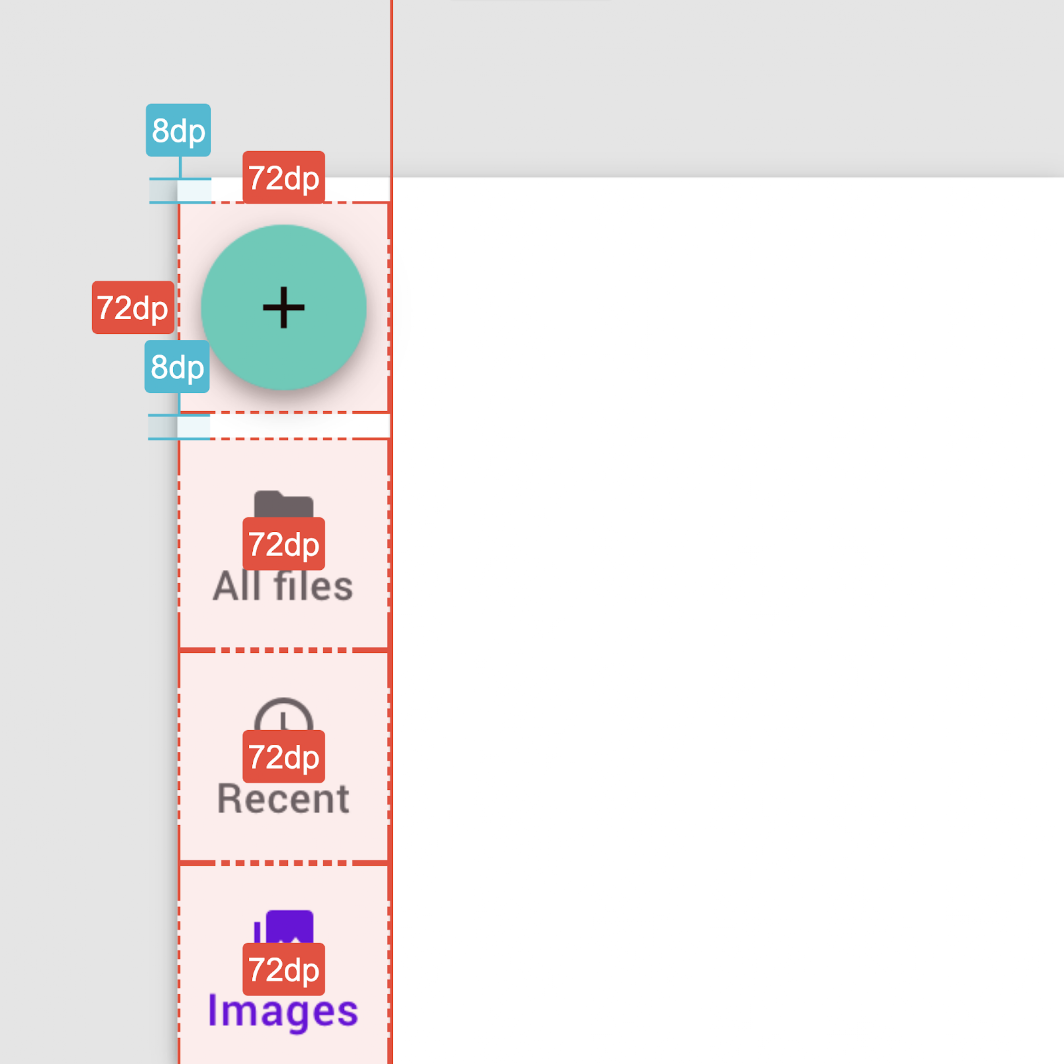
Altura e largura do destino: 72 dp
Trilho com rótulos de texto selecionados
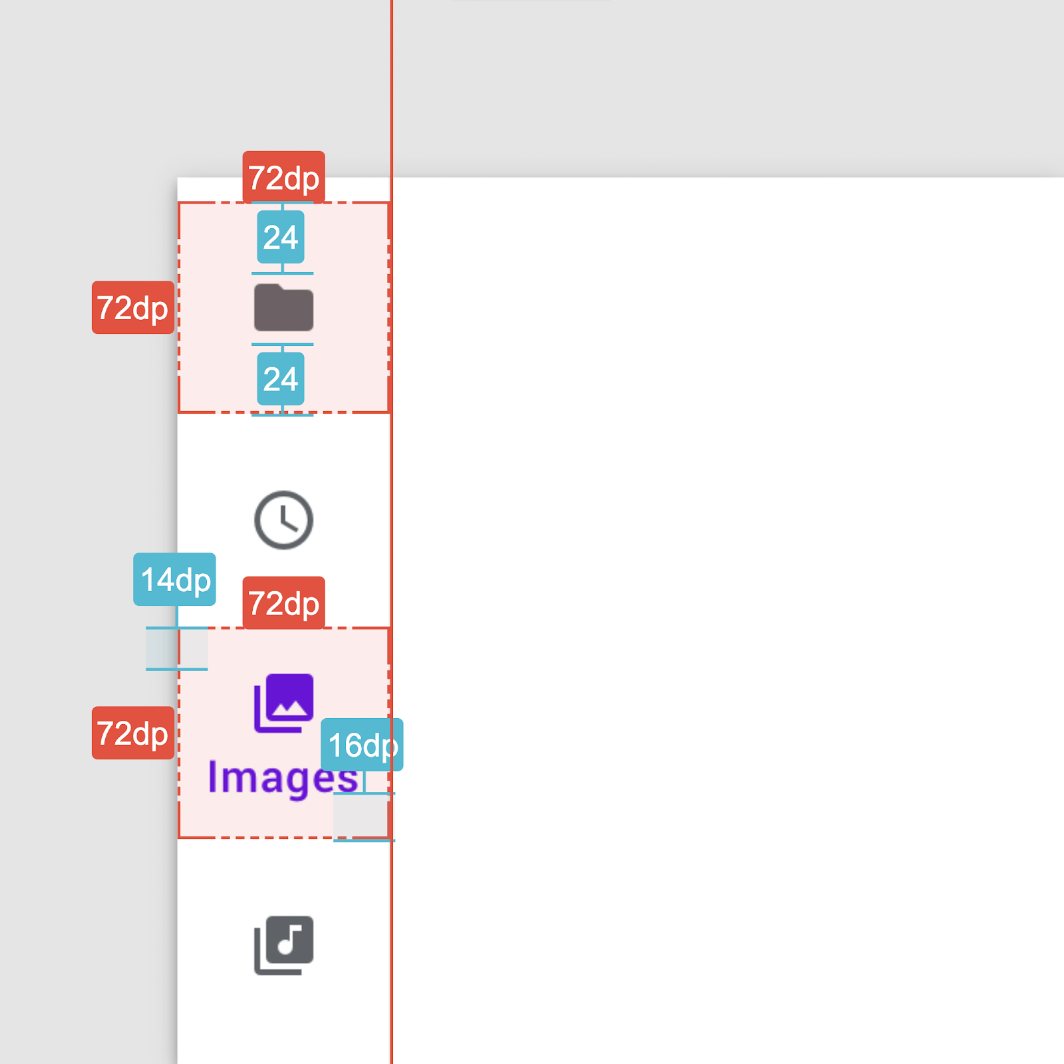
Ícone do destino ativo: 14 dp da borda superior do contêiner do destino
Linha de base do rótulo de texto: 16 dp da borda inferior do contêiner do destino
Trilho compacto sem rótulos de texto
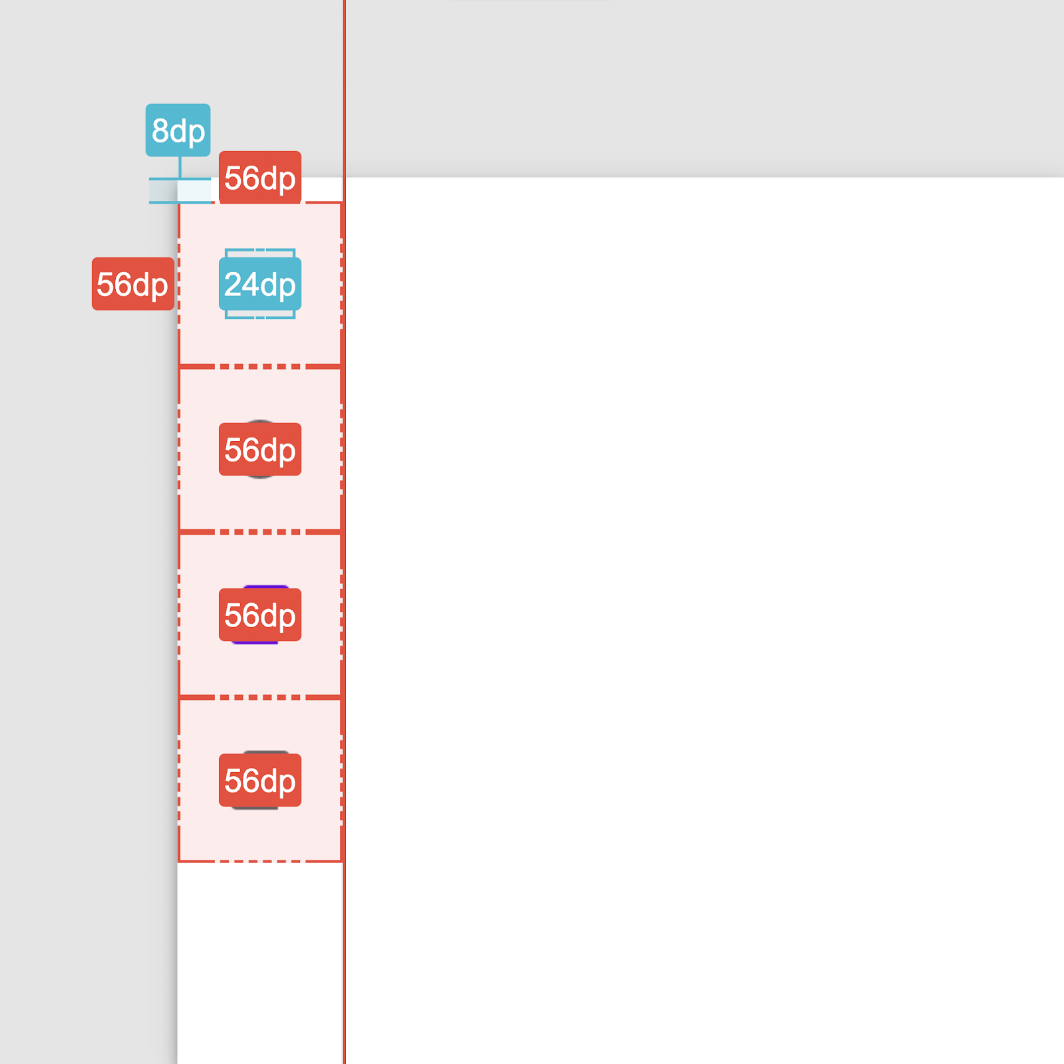
Grupo de destinos: 8 dp da borda superior do contêiner
Altura e largura do ícone do destino: 24 dp