

Comprendre la mise en page
Les mises en page Material Design utilisent des éléments et des espacements uniformes pour garantir la cohérence entre les plateformes, les environnements et les tailles d'écran.
Principes
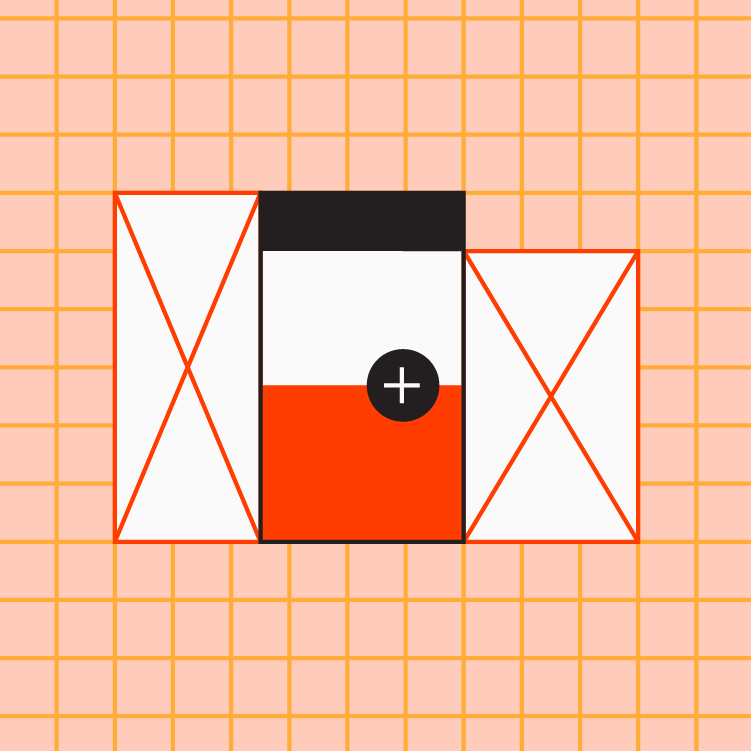
Prévisible
Utilisez des mises en page intuitives et prévisibles, avec des régions d'interface uniformes et une organisation spatiale cohérente.
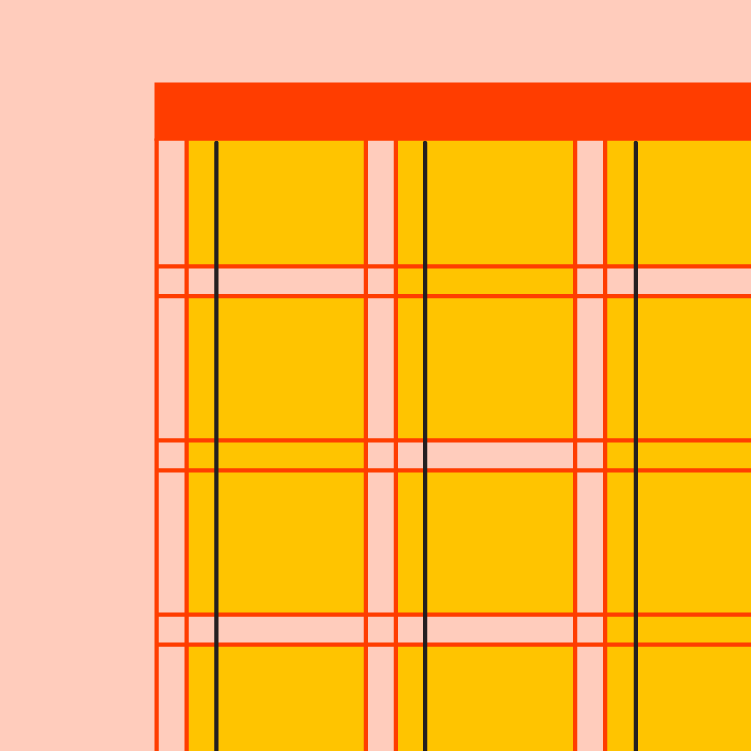
Cohérent
Appliquez les grilles, les lignes de repère et les marges intérieures de manière cohérente dans toutes les mises en page.
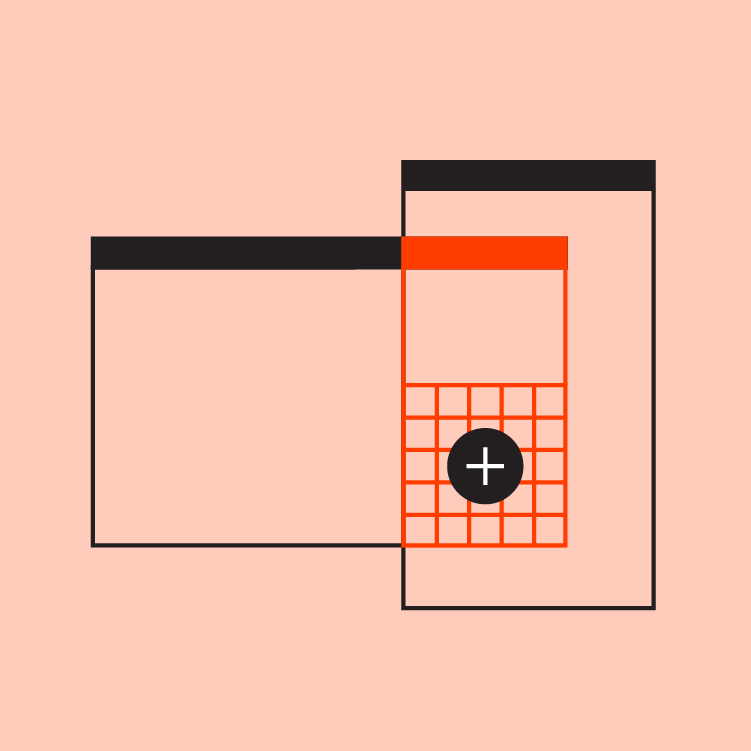
Adaptatif
Les mises en page sont adaptatives : elles réagissent aux entrées provenant des utilisateurs, des appareils et des éléments d'écran.
Anatomie de la mise en page
Les régions de mise en page constituent le fondement des expériences interactives. Ce sont les éléments de base d'une mise en page : elles regroupent des éléments et des composants partageant une fonction similaire, et peuvent également contenir des conteneurs plus petits, tels que des cartes.
Sur un grand écran, une mise en page comporte trois régions principales :
- Les barres d'application
- La navigation
- Le corps
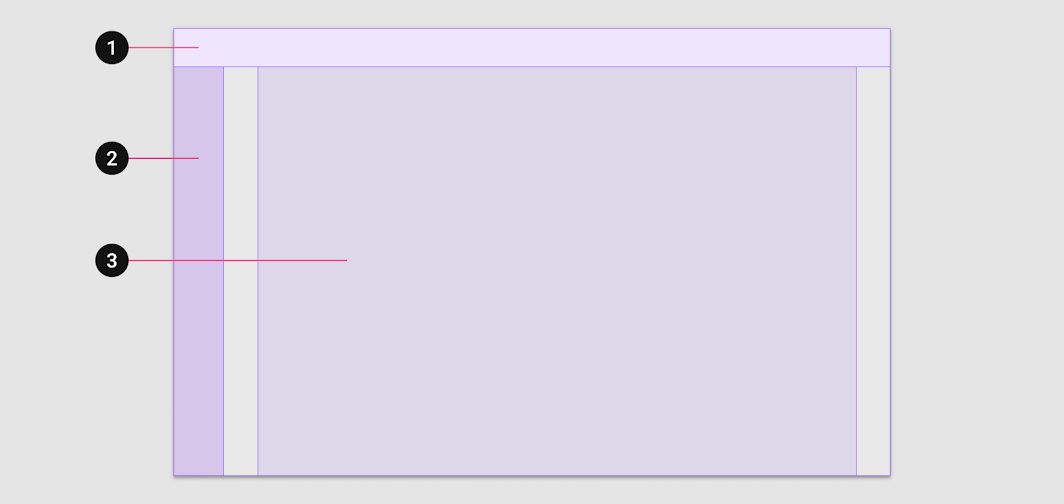
2. Navigation
3. Corps
Pour créer un système de mise en page adaptatif, il est utile de définir des dimensions minimales et maximales pour le corps et les marges, ainsi qu'un comportement de mise à l'échelle permettant à chaque région de s'adapter aux différents facteurs de forme. Les lignes directrices suivantes décrivent les dimensions et le comportement de référence de Material.
Région du corps
La région du corps sert à afficher la majeure partie du contenu d'une application. Elle contient généralement des composants tels que des listes, des cartes, des boutons et des images.
La région du corps utilise des valeurs de mise à l'échelle pour trois paramètres :
- Les dimensions verticales et horizontales
- Le nombre de colonnes
- Les marges
Aux points d’arrêt extra-petits, les marges ont une valeur de 16 dp. À mesure que la mise en page s'agrandit, la région du corps s'étend en fonction de la largeur de l'écran. Au premier point d’arrêt (petit ; 600 dp de large), la marge passe à 32 dp.
Lorsque la largeur du corps atteint 840 dp, les marges augmentent jusqu'à 200 dp maximum. Une fois cette largeur maximale atteinte, la région du corps s'adapte à nouveau et continue de se mettre à l'échelle horizontalement.
Grille de colonnes adaptative
La grille de colonnes adaptative est composée de colonnes, de gouttières et de marges ; elle offre une structure pratique pour disposer les éléments au sein de la région du corps. Les composants, les images et le texte s'alignent sur cette grille afin de garantir une mise en page logique et cohérente sur toutes les tailles et orientations d'écran.
À mesure que la taille de la région du corps augmente ou diminue, le nombre de colonnes de la grille change en conséquence.
Comportement de grille recommandé pour les points d’arrêt des appareils
| Taille d'écran | Marge | Corps | Colonnes |
|---|---|---|---|
| Extra-petit (téléphone) | |||
| 0-599 dp | 16 dp | Fluide | 4 |
| Petit (tablette) | |||
| 600-904 | 32 dp | Fluide | 8 |
| 905-1239 | Fluide | 840 dp | 12 |
| Moyen (ordinateur portable) | |||
| 1240-1439 | 200 dp | Fluide | 12 |
| Grand (ordinateur de bureau) | |||
| 1440+ | Fluide | 1040 | 12 |
En savoir plus sur la grille de mise en page adaptative.
Région de navigation
La région de navigation contient les composants et les éléments de navigation, tels que le tiroir de navigation ou le rail de navigation. Elle aide les utilisateurs à naviguer entre les destinations d'une application ou à accéder aux actions importantes. Dépliée, la région de navigation conserve une largeur constante de 256 dp ; réduite, elle mesure 72 dp.
Si la marge de la mise en page est inférieure à 48 dp (par exemple, pour des largeurs d'écran comprises entre 600 dp et 839 dp), la largeur de la région du corps peut diminuer afin de laisser la place à la région de navigation.
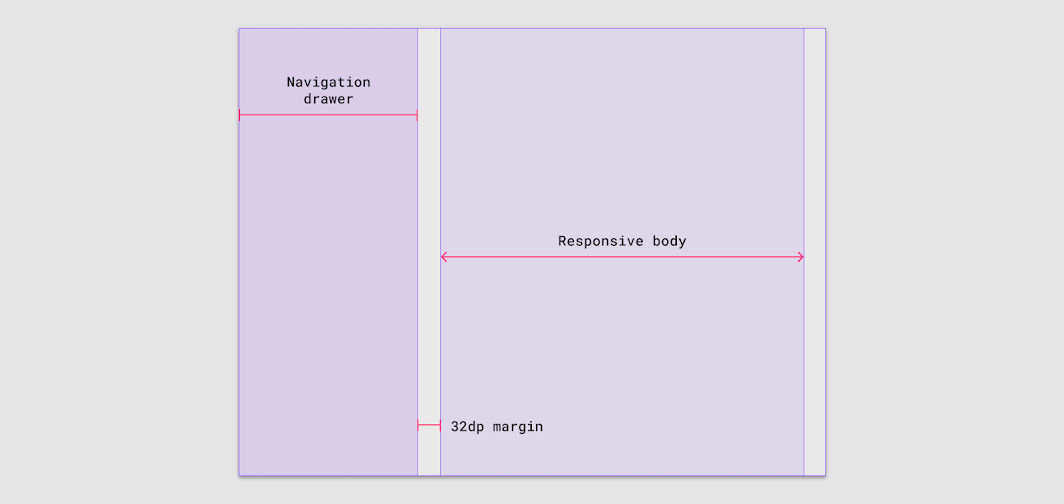
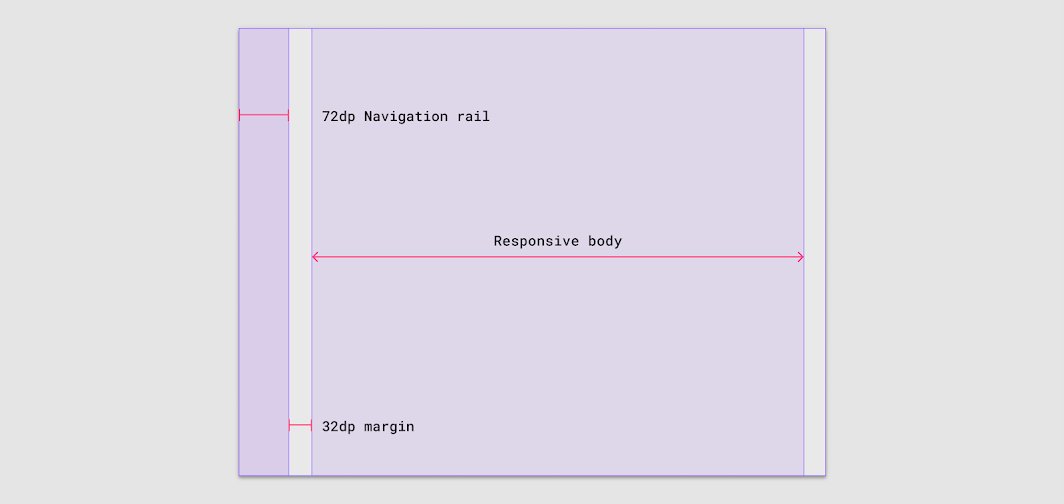
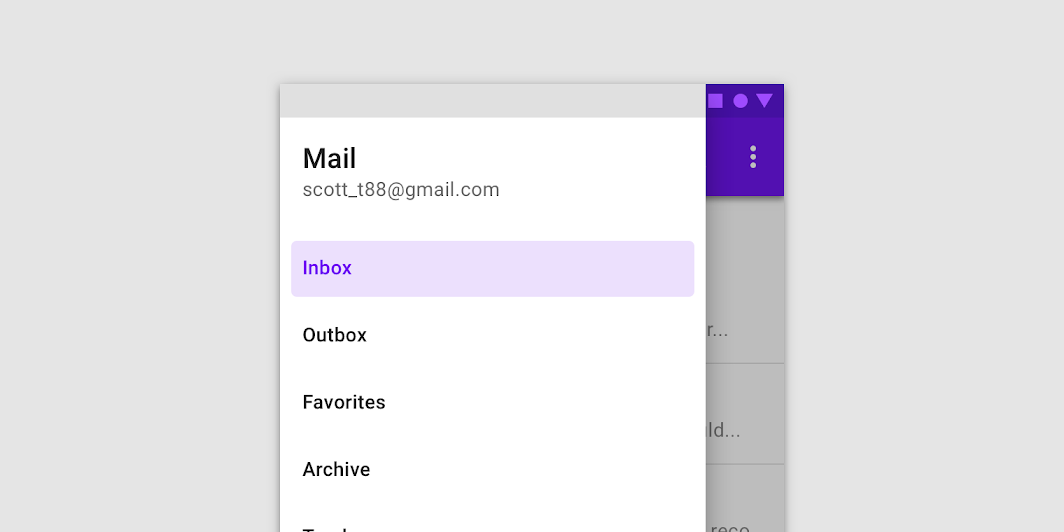
Si la largeur de l'écran est inférieure à 600 dp, un tiroir de navigation modal peut remplir la région de navigation. Le panneau s'affiche alors en élévation au-dessus de la région du corps.
Barre d'application
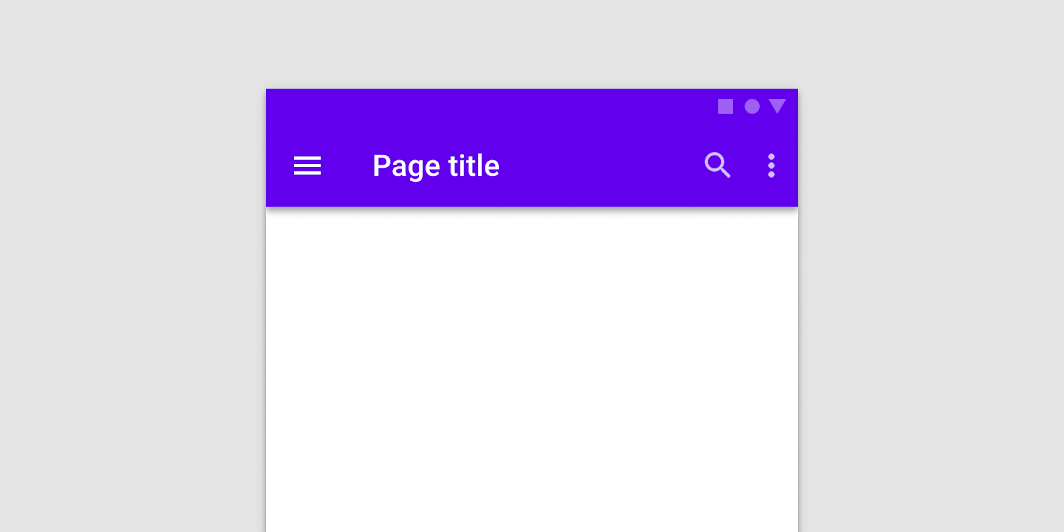
La barre d'application sert à afficher et à regrouper les éléments qui aident les utilisateurs à effectuer des actions principales ou à agir sur le contenu de la région du corps.
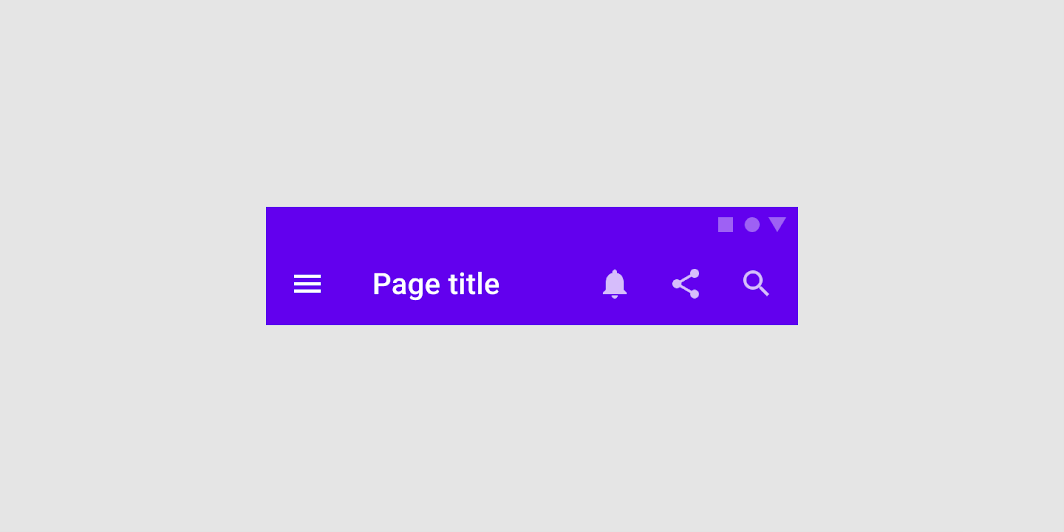
Au sein d'une barre d'application, les éléments internes peuvent être regroupés et ancrés à plusieurs points : une icône de menu et un logo peuvent être regroupés et ancrés au bord de début, une barre de recherche peut être ancrée au centre, et les icônes d'action ancrées au bord de fin. Cette composition interne garantit que les qualités ergonomiques et fonctionnelles de la barre d'application sont préservées sur toutes les tailles d'écran.
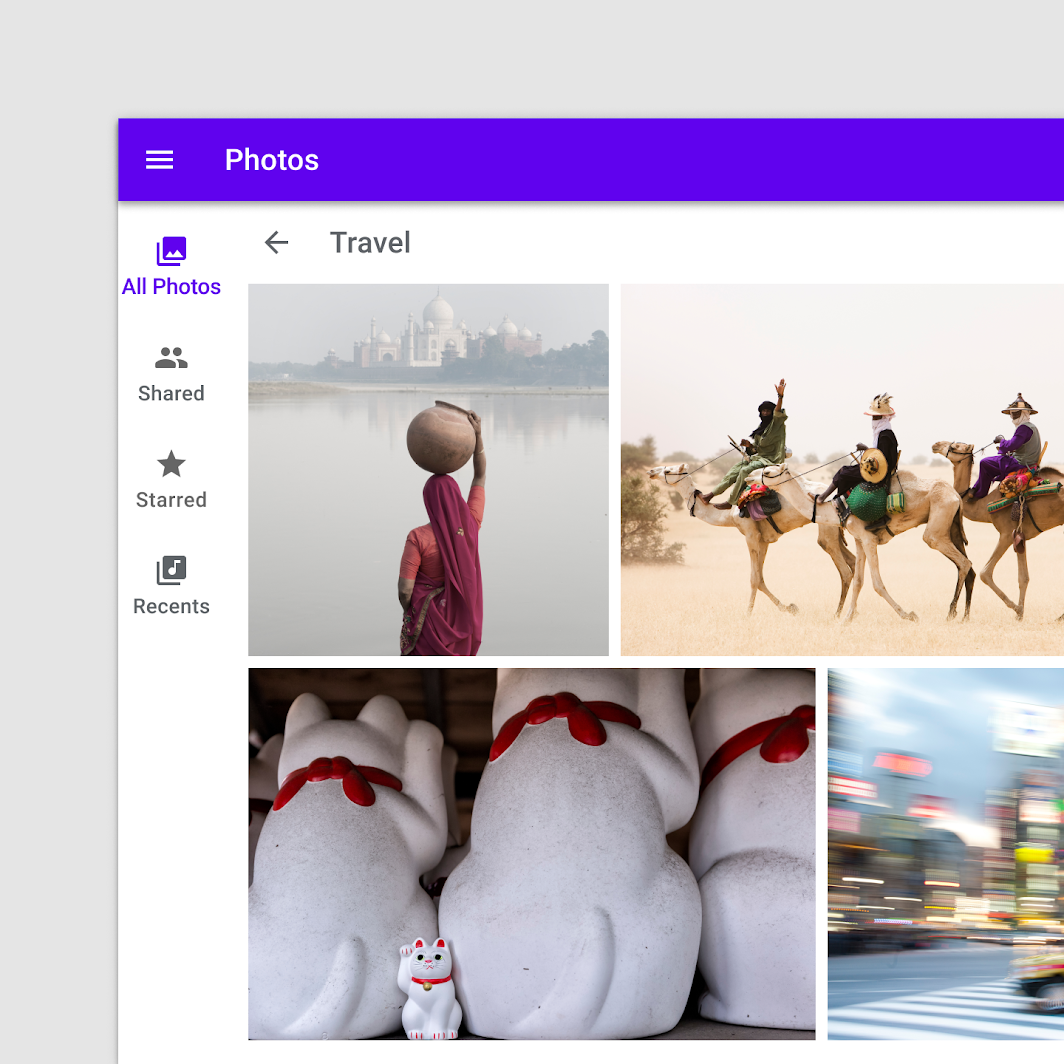
Sur les écrans situés à un niveau de profondeur ou plus dans la hiérarchie de navigation d'une application, la région de la barre d'application peut recevoir la barre d'application de l'écran secondaire, ou être complétée par une barre d'application secondaire au sein de la région du corps.

Composition
Au sein de chaque région de mise en page, il est important d'agencer les composants et les éléments internes de manière à préserver les relations visuelles et fonctionnelles entre les éléments, sur toutes les tailles d'écran.
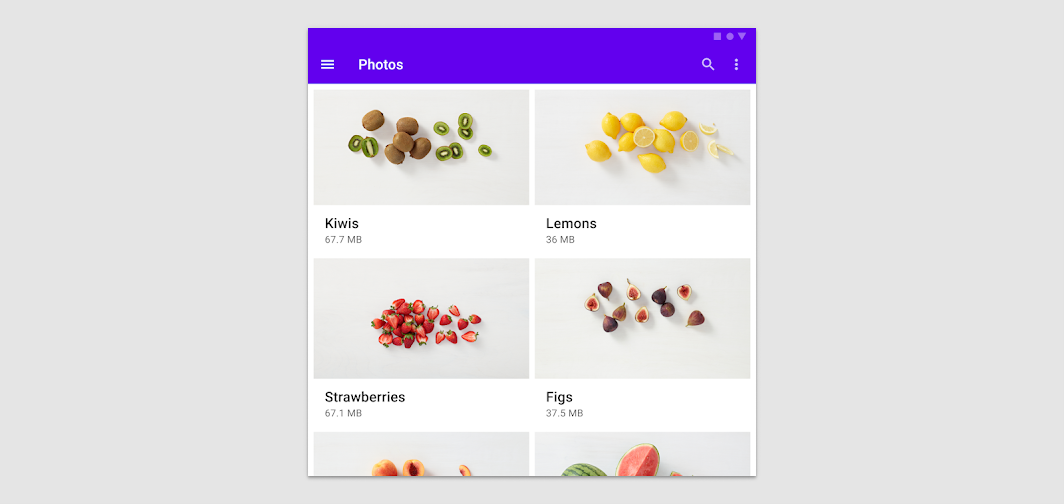
Regroupement visuel
La première étape pour structurer une mise en page est le regroupement visuel. Les éléments partageant un contenu ou une fonctionnalité similaire peuvent être regroupés, puis séparés des autres éléments à l'aide d'espaces blancs, de la typographie et de séparateurs.
Délimitation
Après le regroupement visuel, l'étape suivante consiste à considérer les éléments liés par un contexte partagé, comme une image et sa légende ou ses informations complémentaires. Ces éléments peuvent être regroupés grâce au concept de délimitation, qui repose sur la création de limites entre les groupes.
Méthode 1 : la délimitation implicite consiste à réduire l'espace vide entre les éléments liés en les rapprochant, tout en agrandissant l'espace autour du groupe ainsi formé afin de créer une limite conceptuelle distincte.
Méthode 2 : la délimitation explicite, en revanche, peut être créée en ajoutant un contour ou un niveau d'élévation à un groupe d'éléments liés. Par exemple, créer une carte à partir d'une image et de sa légende ou de son texte complémentaire permet de mieux définir ces deux éléments comme formant un groupe, grâce à la bordure en élévation de la carte.
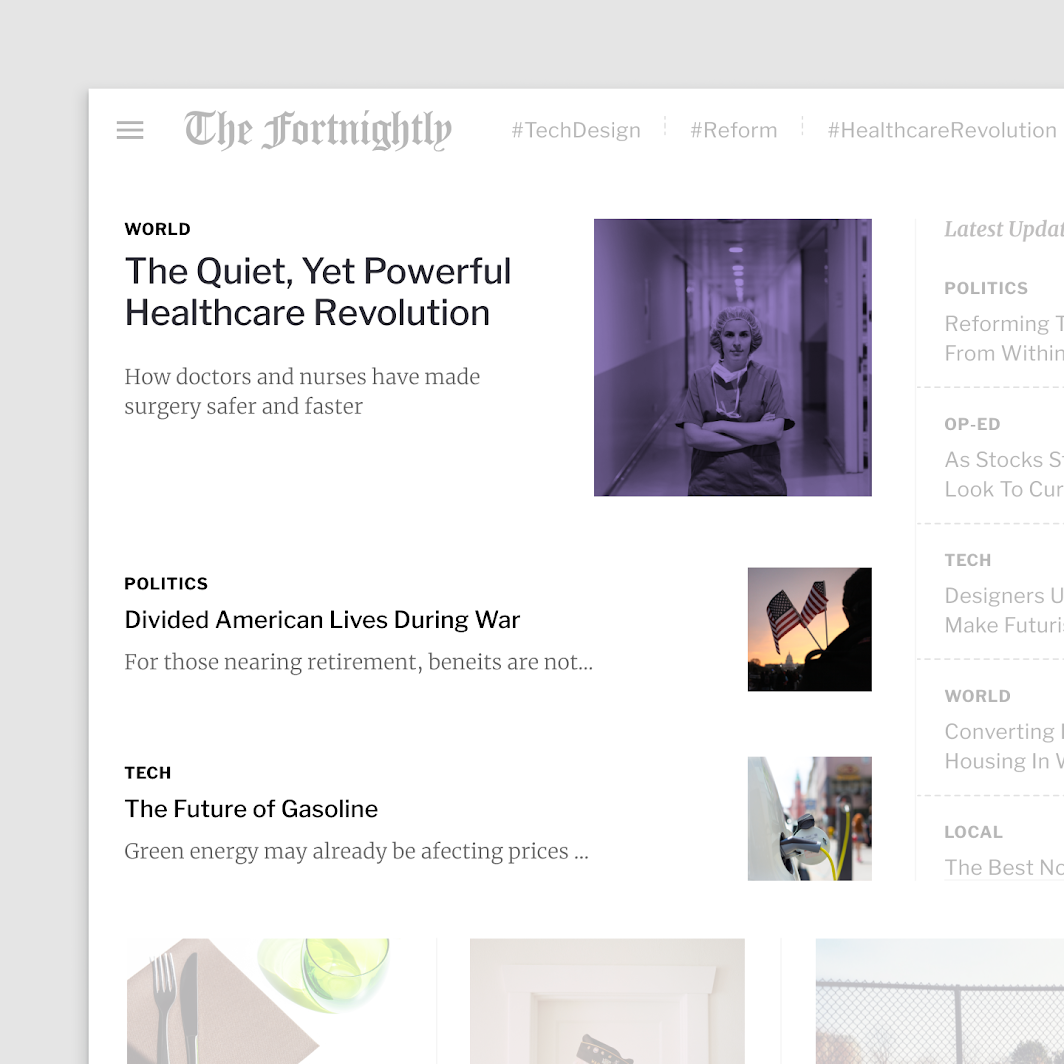
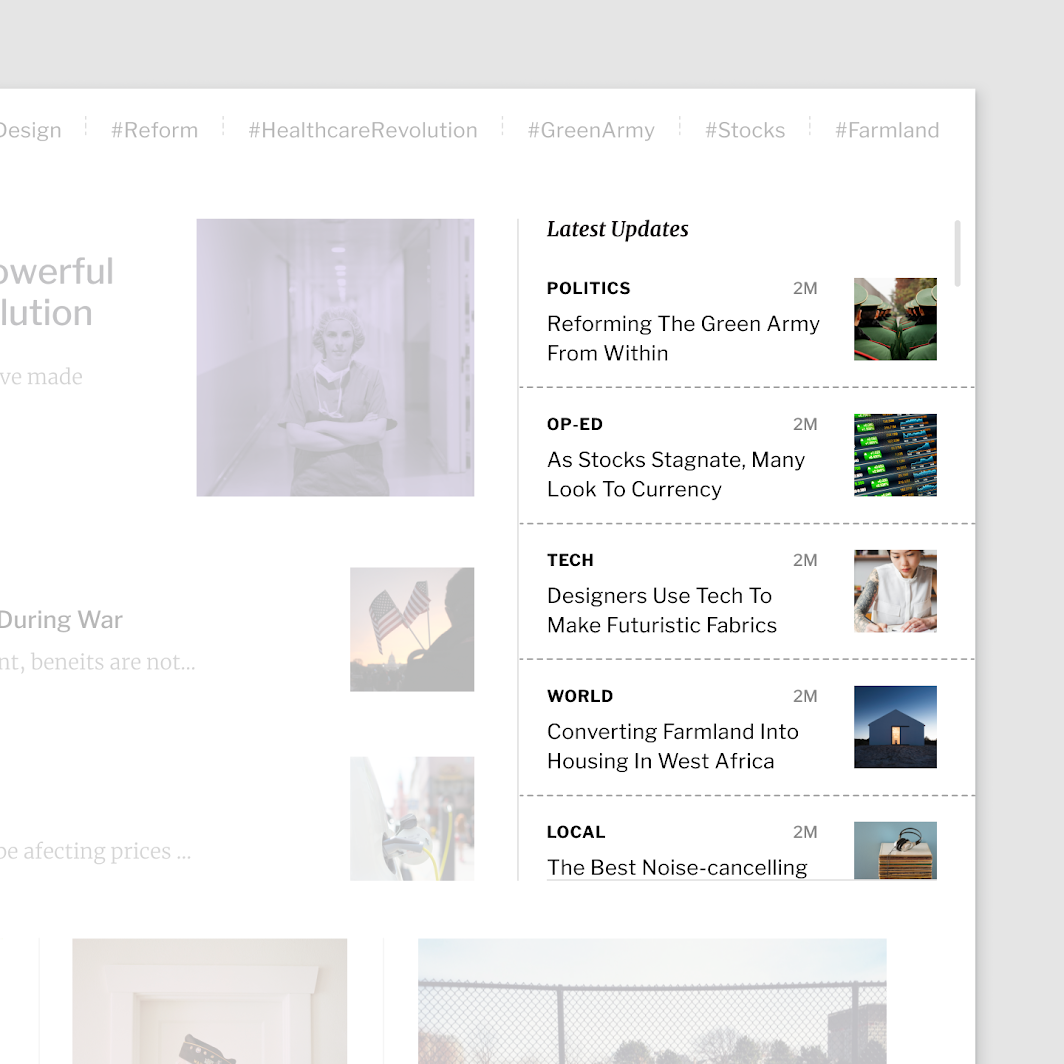
Lors de la composition d'éléments ou de composants contenant du texte, assurez-vous que chaque conteneur utilise des dimensions adaptatives, afin que le texte puisse facilement se mettre à l'échelle et rester lisible.
Mise à l'échelle avec le texte
La longueur de ligne idéale pour le texte est de 40 à 60 caractères : cela préserve la lisibilité lors de la mise à l'échelle d'éléments contenant du texte, tels que des cartes. Lorsque des éléments contiennent du texte, les marges et les propriétés typographiques doivent être adaptatives afin d'éviter que les lignes de texte ne deviennent trop longues dans une mise en page horizontale.
Lorsqu'une longueur de ligne plus grande est nécessaire, envisagez d'ajuster l'interligne pour améliorer la lisibilité.
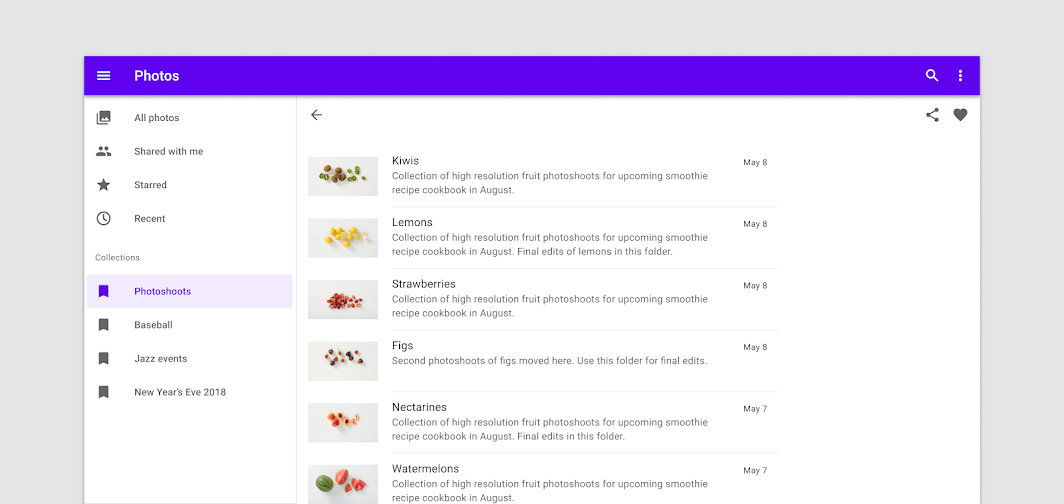
Ancrages et contraintes
Lors de la mise à l'échelle de composants ou de conteneurs de mise en page, considérez comment leur position et leur alignement doivent évoluer. Les éléments internes peuvent être ancrés à gauche, à droite ou au centre à mesure que le conteneur parent se met à l'échelle. Ils peuvent également conserver des positions fixes, par exemple dans le cas d'un bouton d'action flottant ou d'un tiroir de navigation.
La composition interne d'un composant doit tenir compte des besoins ergonomiques de l'appareil sur lequel il apparaît. Par exemple, une carte orientée horizontalement sur mobile peut évoluer vers une carte de forme plus carrée sur des écrans plus grands. Ce changement accorde plus d'importance aux images et permet d'utiliser des tailles de police plus grandes pour améliorer la lisibilité. Dans le cas d'un bouton d'icône, l'icône et le libellé peuvent rester ancrés l'un à l'autre, tout en restant centrés dans le bouton à mesure que celui-ci se met à l'échelle horizontalement.
Mesures Material
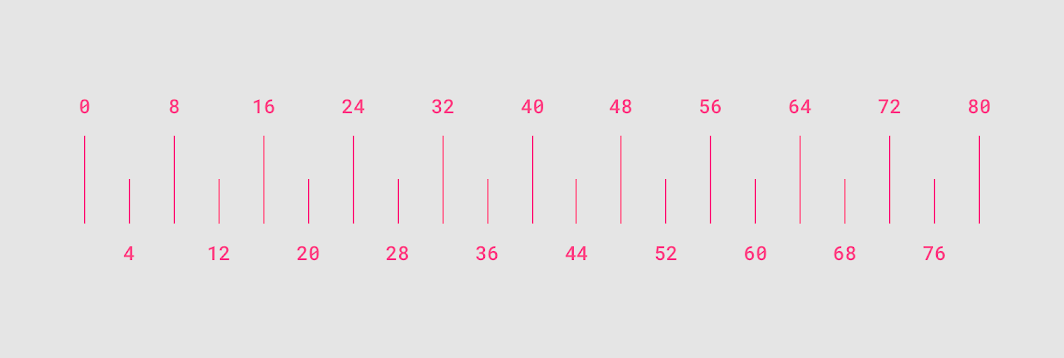
Pour garantir que les mises en page Material Design sont visuellement équilibrées, la plupart des mesures s'alignent sur une grille de 8 dp, qui régit à la fois l'espacement et la mise en page globale. Les composants sont dimensionnés par incréments de 8 dp, assurant ainsi un rythme visuel cohérent sur chaque écran.
Les éléments plus petits, tels que les icônes, peuvent s'aligner sur une grille de 4 dp, tandis que la typographie peut se caler sur une grille de lignes de base de 4 dp, ce qui signifie que les lignes de base sont espacées de 4 dp en 4 dp.
Ressources
Le Material Design Kit sur Figma comprend des modèles permettant d'appliquer les points d’arrêt, la grille de colonnes et les recommandations relatives aux marges décrits ci-dessus. Pour commencer, téléchargez-le depuis la page communautaire de Material Design.