

Grundlagen des Layouts
Material-Design-Layouts verwenden einheitliche Elemente und Abstände, um Konsistenz über Plattformen, Umgebungen und Bildschirmgrößen hinweg zu fördern.
Prinzipien
Vorhersehbar
Verwenden Sie intuitive und vorhersehbare Layouts mit konsistenten UI-Bereichen und räumlicher Organisation.
Konsistent
Layouts sollten Raster, Keylines und Innenabstände konsistent verwenden.
Responsiv
Layouts sind adaptiv. Sie reagieren auf Eingaben von Nutzern, Geräten und Bildschirmelementen.
Anatomie des Layouts
Layoutbereiche sind die Grundlage für interaktive Erlebnisse. Sie sind die Bausteine eines Layouts und bestehen aus Elementen und Komponenten, die eine ähnliche Funktion erfüllen. Layoutbereiche können auch kleinere Container wie Karten gruppieren.
Ein Layout für große Bildschirme hat drei Hauptbereiche:
- App-Leisten
- Navigation
- Hauptbereich
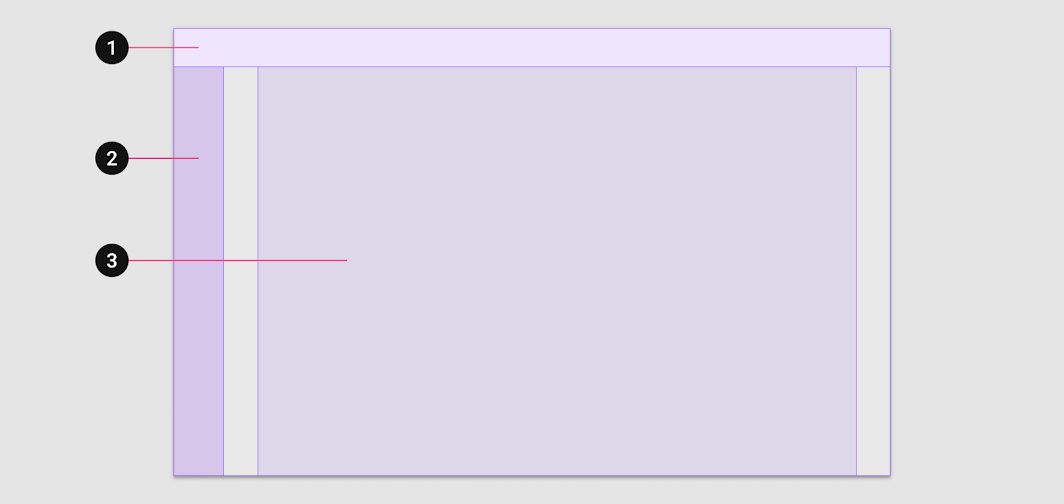
2. Navigation
3. Hauptbereich
Beim Erstellen eines responsiven Layoutsystems ist es hilfreich, Mindest- und Maximalabmessungen für den Hauptbereich und die Ränder sowie ein Skalierungsverhalten festzulegen, das es jedem Bereich ermöglicht, sich an verschiedene Formfaktoren anzupassen. Die folgenden Richtlinien beschreiben die Basisabmessungen und das Verhalten von Material Design.
Hauptbereich
Der Hauptbereich wird für die Anzeige des Großteils der Inhalte einer App verwendet. Er enthält typischerweise Komponenten wie Listen, Karten, Schaltflächen und Bilder.
Der Hauptbereich verwendet Skalierungswerte für drei Parameter:
- Vertikale und horizontale Abmessungen
- Anzahl der Spalten
- Ränder
Bei sehr kleinen Breakpoints betragen die Ränder 16dp. Wenn das Layout größer wird, dehnt sich der Hauptbereich relativ zur Bildschirmbreite aus. Beim Erreichen des ersten Breakpoints (klein, 600dp breit) vergrößern sich die Ränder auf 32dp.
Wenn die Breite des Hauptbereichs 840dp erreicht, vergrößern sich die Ränder auf maximal 200dp. Nachdem diese maximale Breite erreicht ist, wird der Hauptbereich wieder flexibel skaliert und dehnt sich horizontal weiter aus.
Responsives Spaltenraster
Das responsive Spaltenraster besteht aus Spalten, Gutters und Rändern und bietet eine praktische Struktur für das Layout von Elementen innerhalb des Hauptbereichs. Komponenten, Bilder und Text richten sich am Spaltenraster aus, um ein logisches und konsistentes Layout über Bildschirmgrößen und -ausrichtungen hinweg sicherzustellen.
Wächst oder schrumpft der Hauptbereich, passt sich die Anzahl der Rasterspalten entsprechend an.
Empfohlenes Rasterverhalten für Geräte-Breakpoints
| Bildschirmgröße | Ränder | Hauptbereich | Layout-Spalten |
|---|---|---|---|
| Sehr klein (Smartphone) | |||
| 0-599dp | 16dp | Flexibel | 4 |
| Klein (Tablet) | |||
| 600-904 | 32dp | Flexibel | 8 |
| 905-1239 | Flexibel | 840dp | 12 |
| Mittel (Laptop) | |||
| 1240-1439 | 200dp | Flexibel | 12 |
| Groß (Desktop) | |||
| 1440+ | Flexibel | 1040 | 12 |
Erfahren Sie mehr über das responsive Layout-Raster.
Navigationsbereich
Der Navigationsbereich enthält Navigationskomponenten und -elemente wie den Navigation Drawer oder die Navigationsschiene. Er hilft Nutzern, innerhalb einer App zwischen Seiten oder Ansichten zu navigieren oder wichtige Aktionen aufzurufen. Der Navigationsbereich behält im ausgeklappten Zustand eine konstante Breite von 256dp bei; im eingeklappten Zustand beträgt sie 72dp.
Wenn die Ränder des Layouts schmaler als 48dp sind (z. B. bei Bildschirmbreiten zwischen 600dp und 839dp), kann der Hauptbereich verkleinert werden, um Platz für den Navigationsbereich zu schaffen.
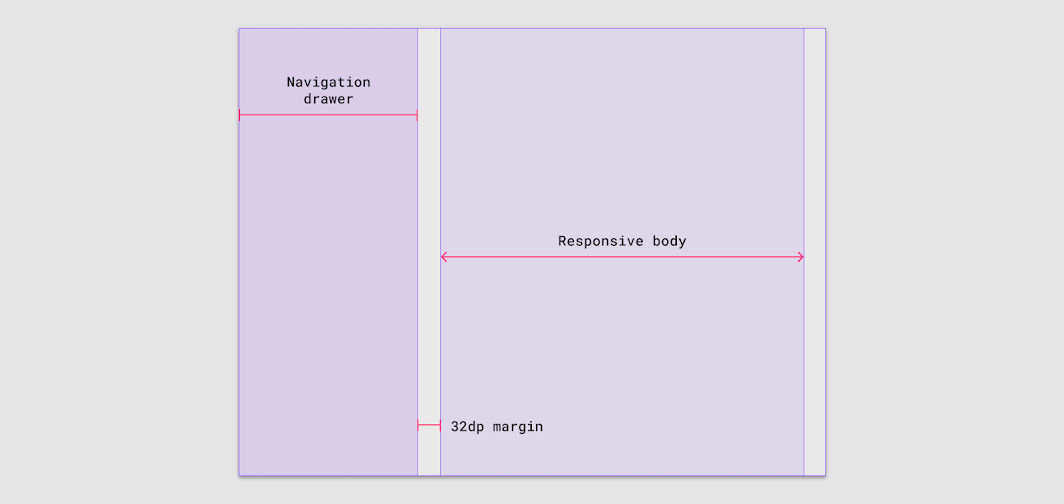
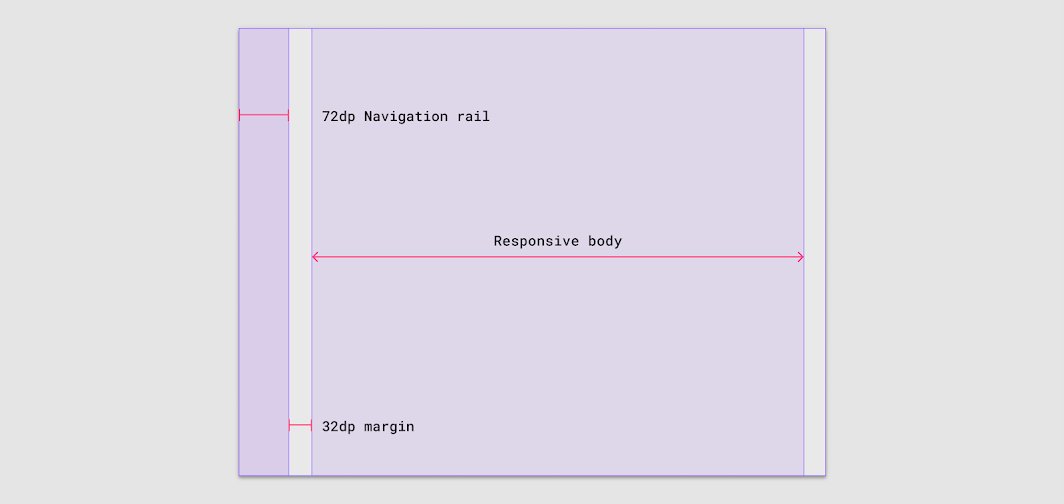
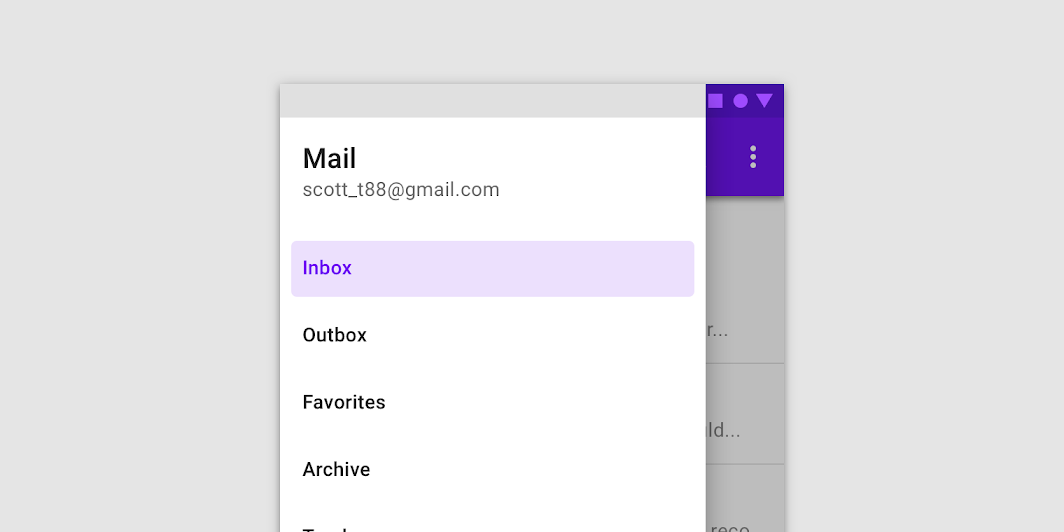
Ist die Bildschirmbreite geringer als 600dp, kann ein modaler Navigation Drawer den Navigationsbereich füllen. Der Drawer erscheint erhöht über dem Hauptbereich.
App-Leiste
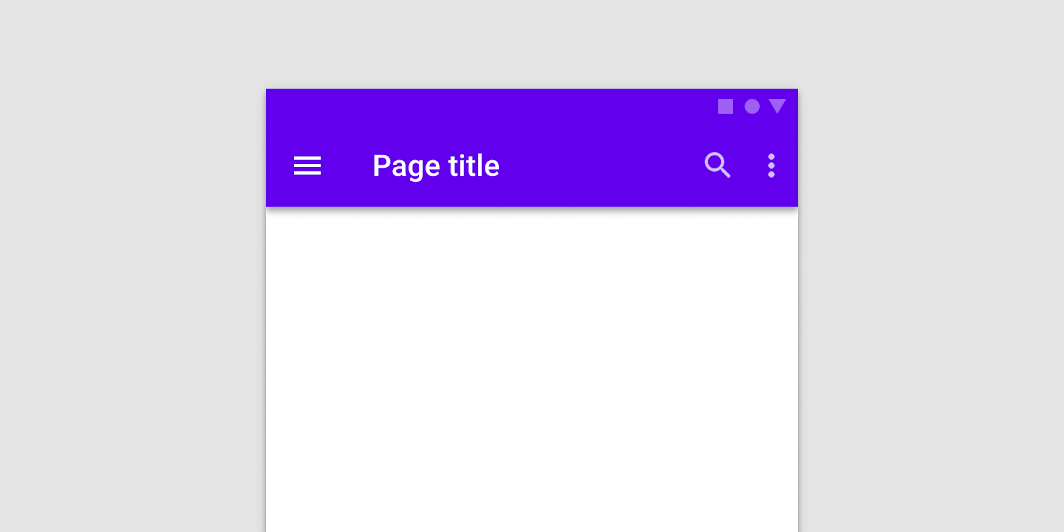
Die App-Leiste wird verwendet, um Elemente anzuzeigen und zu gruppieren, die Nutzern helfen, primäre Aktionen auszuführen oder Aktionen an Elementen im Hauptbereich auszuführen.
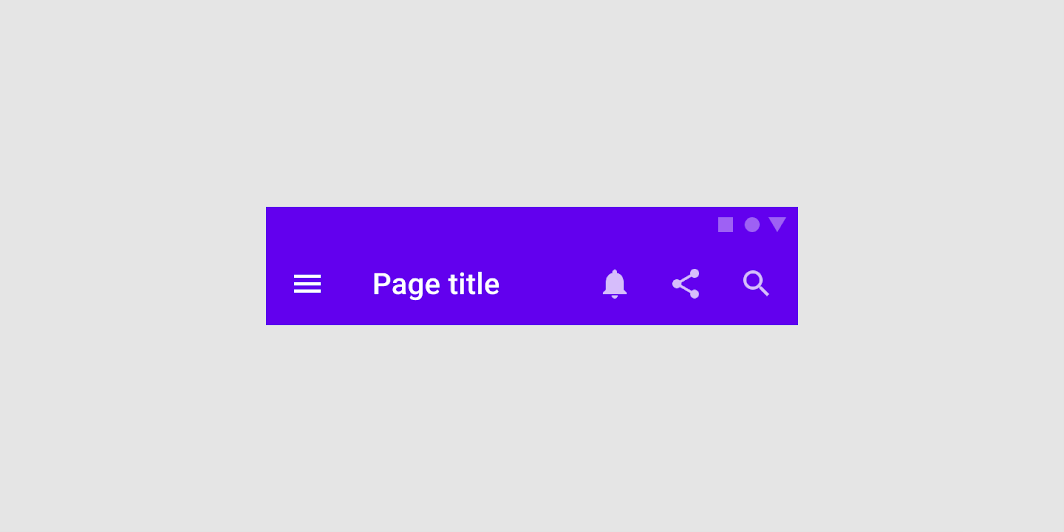
In einer App-Leiste können interne Elemente gruppiert und an mehreren Punkten verankert werden. Ein Menü-Symbol und ein Logo können gruppiert und an der Anfangskante verankert werden, während eine Suchleiste in der Mitte und Aktionssymbole an der Endkante verankert werden. Diese interne Anordnung stellt sicher, dass die ergonomischen und funktionalen Eigenschaften der App-Leiste über Bildschirmgrößen hinweg erhalten bleiben.
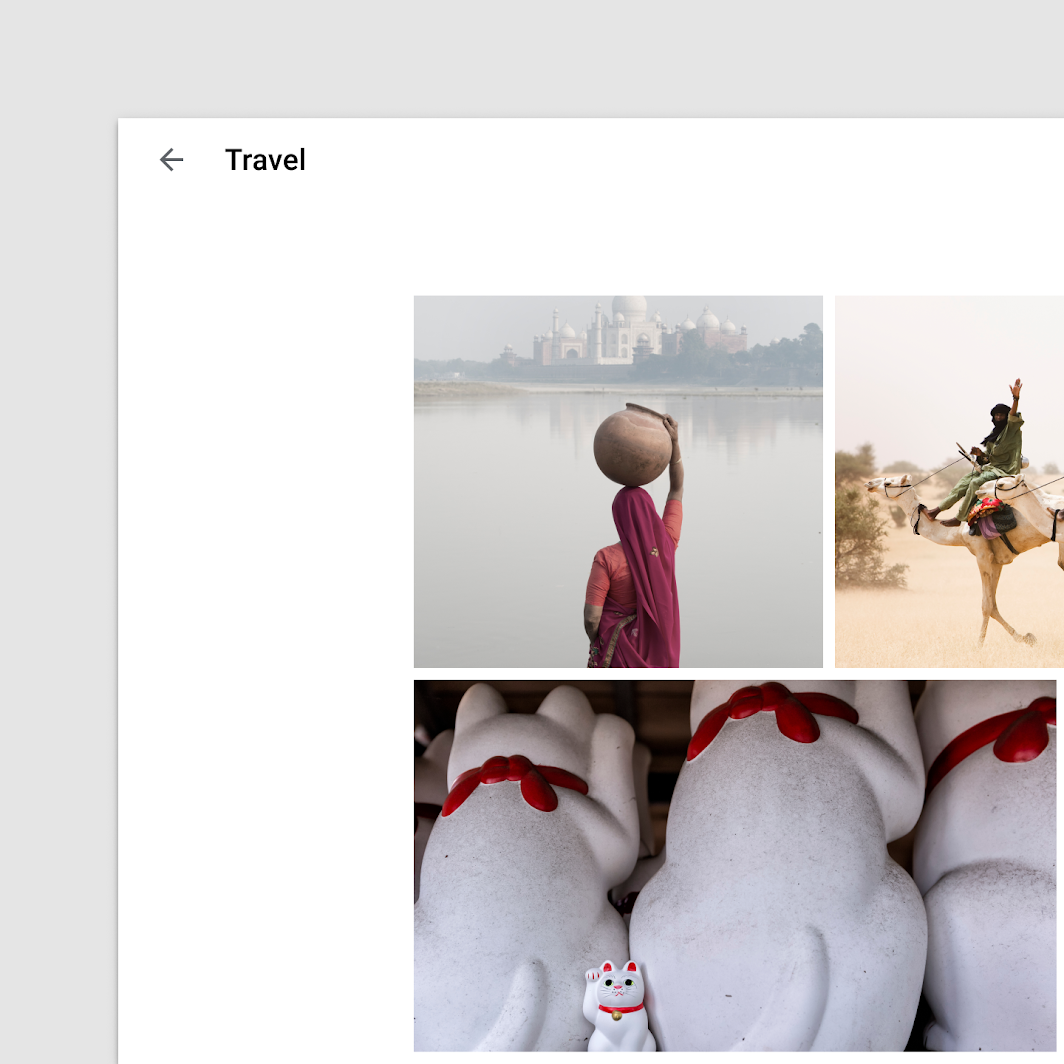
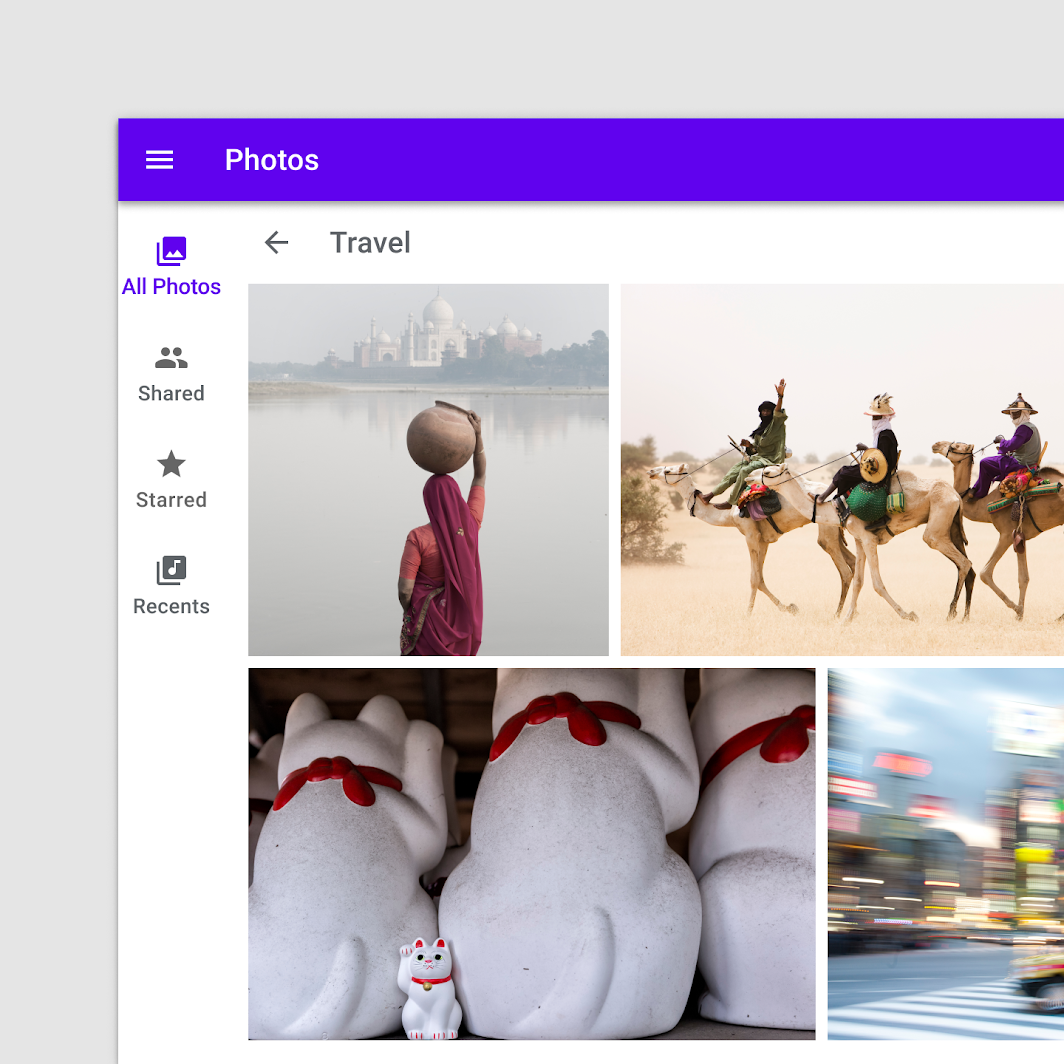
Auf Bildschirmen, die eine oder mehrere Ebenen tiefer in der Navigationshierarchie einer App liegen, kann der App-Leistenbereich für die App-Leiste des sekundären Bildschirms verwendet oder durch eine sekundäre App-Leiste innerhalb des Hauptbereichs ergänzt werden.
Anordnung
Innerhalb jedes Layoutbereichs ist es wichtig, Komponenten und interne Elemente so anzuordnen, dass die visuellen und funktionalen Beziehungen zwischen Elementen bei allen Bildschirmgrößen erhalten bleiben.
Visuelle Gruppierung
Der erste Schritt, um Ordnung in einem Layout zu schaffen, ist die visuelle Gruppierung. Elemente innerhalb eines Layouts, die einen ähnlichen Inhalt oder eine ähnliche Funktionalität aufweisen, können gruppiert und mithilfe von Leerraum, Typografie und Trennlinien von anderen Elementen getrennt werden.
Umschließung (Containment)
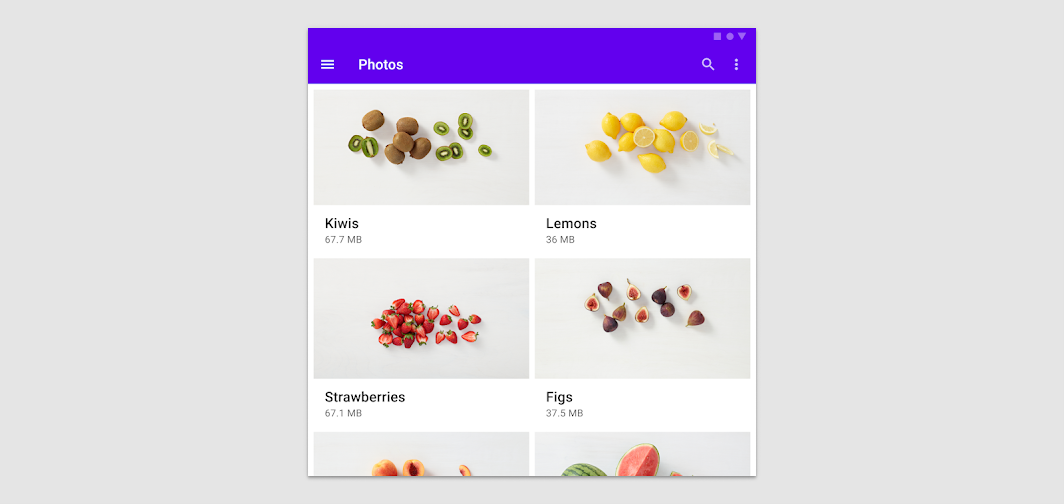
Nach der visuellen Gruppierung sind als Nächstes Elemente zu betrachten, die durch einen gemeinsamen Kontext zusammengehören, z. B. ein Bild und seine Beschriftung oder ergänzende Informationen. Solche kontextuell verwandten Elemente lassen sich mithilfe des Konzepts der Umschließung gruppieren. Umschließung wird erreicht, indem Grenzen zwischen Gruppen geschaffen werden.
Methode 1: Implizite Umschließung bedeutet, den Leerraum um zusammengehörige Elemente zu verringern, indem sie enger zusammengerückt werden. Gleichzeitig wird der Raum außerhalb dieser Gruppierung vergrößert, um eine klare gedankliche Abgrenzung zu schaffen.
Methode 2: Alternativ kann explizite Umschließung erreicht werden, indem einer Gruppe zusammengehöriger Elemente eine Umrandung oder eine Erhöhungsebene hinzugefügt wird. Werden z. B. ein Bild und seine Beschriftung oder ergänzender Text in einer Karte zusammengefasst, definiert die erhöhte Begrenzung der Karte die beiden Elemente deutlicher als Gruppe.
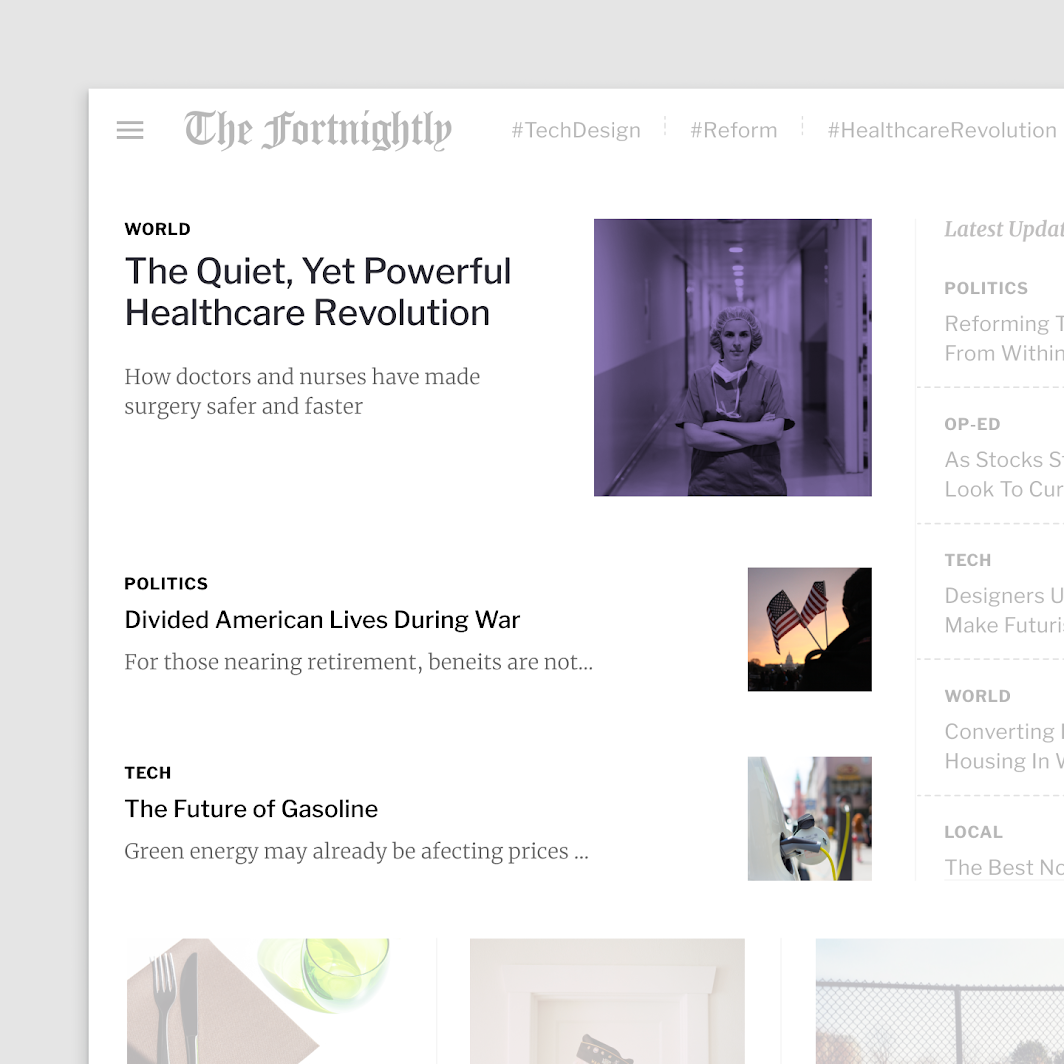
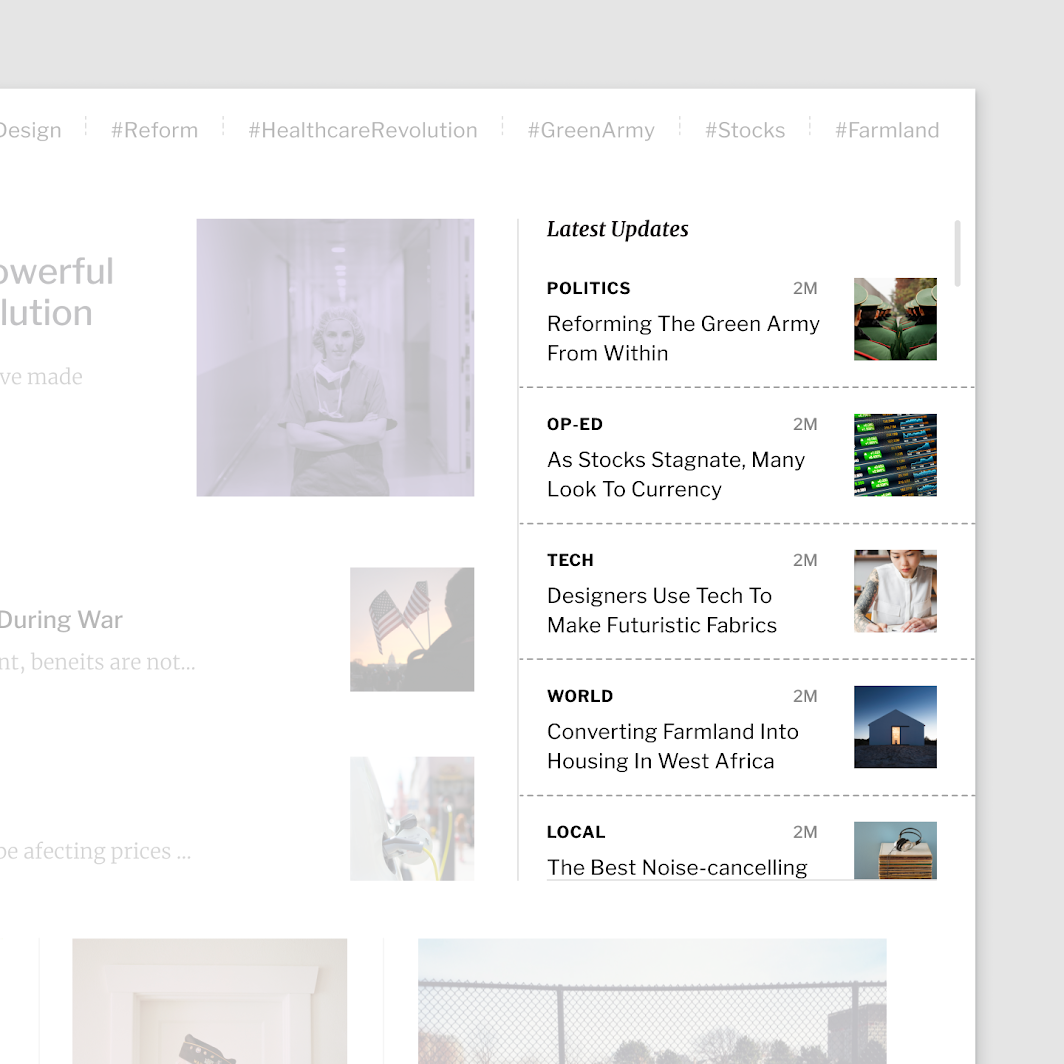
Achten Sie beim Anordnen von Elementen oder Komponenten, die Text enthalten, darauf, dass jeder Container responsive Abmessungen verwendet, damit der Text problemlos skaliert werden kann und lesbar bleibt.
Skalierung mit Text
Die ideale Zeilenlänge für Text beträgt 40–60 Zeichen. Dies gewährleistet die Lesbarkeit beim Skalieren von Elementen wie Karten, die Text enthalten. Wenn Elemente Text enthalten, sollten Abstände und typografische Eigenschaften responsiv sein, um sicherzustellen, dass Textzeilen in einem horizontalen Layout nicht zu lang werden.
Wenn längere Zeilen erforderlich sind, ziehen Sie eine Anpassung der Zeilenhöhe in Betracht, um die Lesbarkeit zu verbessern.
Anker und Constraints
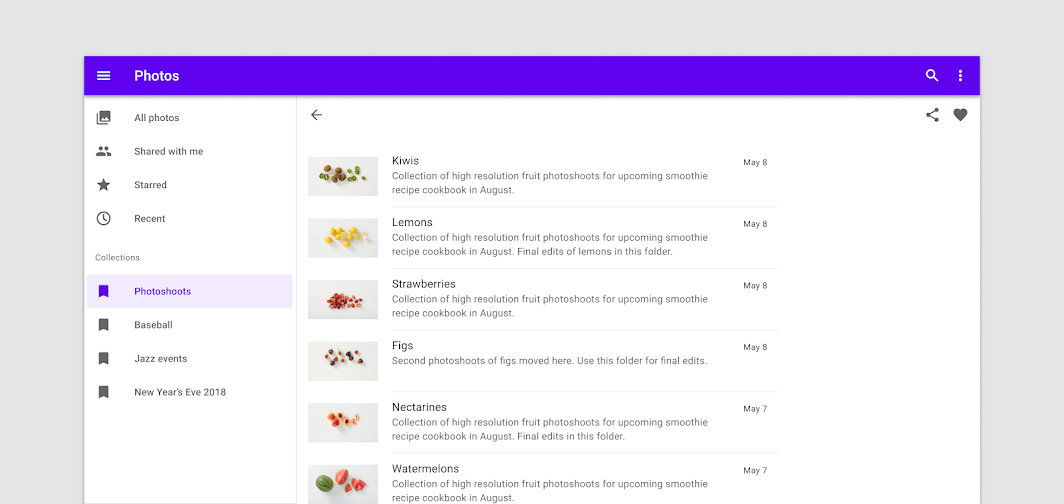
Beim Skalieren von Komponenten oder Layout-Containern sollten Sie berücksichtigen, wie sich ihre Position und Ausrichtung dabei verhalten sollten. Interne Elemente können bei der Skalierung eines übergeordneten Containers links, rechts oder mittig verankert werden. Interne Elemente können auch feste Positionen beibehalten, z. B. bei einem Floating Action Button oder einem Navigation Drawer.
Die interne Anordnung einer Komponente sollte den ergonomischen Anforderungen des Geräts gerecht werden, auf dem sie dargestellt wird. So kann z. B. eine auf Mobilgeräten horizontal ausgerichtete Karte auf größeren Bildschirmen zu einer eher quadratischen Karte werden. Diese Änderung verleiht Bildern mehr Präsenz und ermöglicht größere Schriftgrößen zur Verbesserung der Lesbarkeit. Im Fall eines Symbolschaltflächen können Symbol und Textlabel innerhalb des Buttons aneinander verankert bleiben und beim horizontalen Skalieren zentriert im Button ausgerichtet werden.
Material-Maßangaben
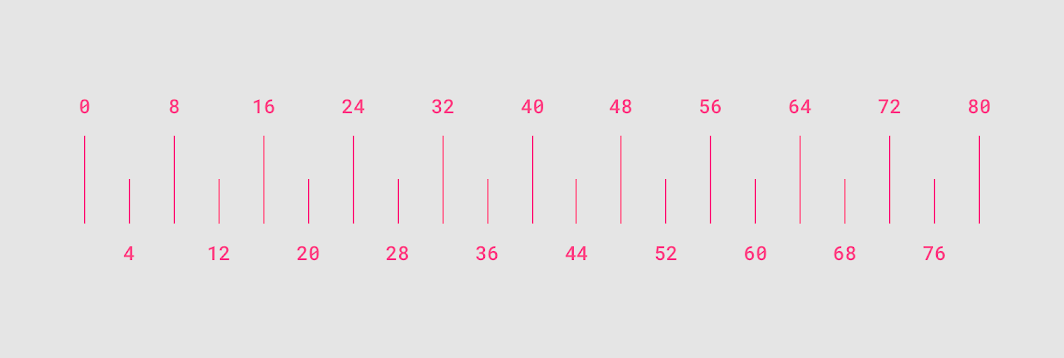
Um sicherzustellen, dass Material-Design-Layouts visuell ausgewogen sind, orientieren sich die meisten Maße an 8dp, was sowohl für Abstände als auch für das Gesamtlayout gilt. Komponenten werden in 8dp-Schritten bemessen, um einen konsistenten visuellen Rhythmus auf jedem Bildschirm sicherzustellen.
Kleinere Elemente wie Symbole können sich an einem 4dp-Raster ausrichten, während Typografie auf einem 4dp-Grundlinienraster liegen kann, d. h. der Abstand zwischen den typografischen Grundlinien benachbarter Zeilen beträgt jeweils ein Vielfaches von 4dp.
Ressourcen
Das Material Design Kit in Figma enthält Vorlagen für die Arbeit mit den oben beschriebenen Richtlinien zu Breakpoints, Spaltenrastern und Rändern. Um loszulegen, laden Sie es von der Material Design Community-Seite herunter.