

Düzeni Anlamak
Material Design düzenleri, platformlar, ortamlar ve ekran boyutları genelinde tutarlılığı desteklemek için tek tip öğeler ve boşluklar kullanır.
İlkeler
Öngörülebilir
Tutarlı kullanıcı arayüzü bölgelerine ve mekânsal düzene sahip, sezgisel ve öngörülebilir düzenler kullanın.
Tutarlı
Düzenler ızgaraları, kılavuz çizgilerini (keyline) ve iç boşluğu (padding) tutarlı biçimde kullanmalıdır.
Duyarlı
Düzenler duyarlıdır. Kullanıcılardan, cihazlardan ve ekran öğelerinden gelen girdilere tepki verirler.
Düzen anatomisi
Düzen bölgeleri, etkileşimli deneyimlerin temelidir. Bunlar bir düzenin yapı taşlarıdır ve benzer işleve sahip öğeleri ve bileşenleri barındırır. Düzen bölgeleri ayrıca kartlar gibi daha küçük kapsayıcıları da gruplandırabilir.
Büyük ekran düzeninin üç ana bölgesi vardır:
- Uygulama çubukları
- Gezinme
- Gövde
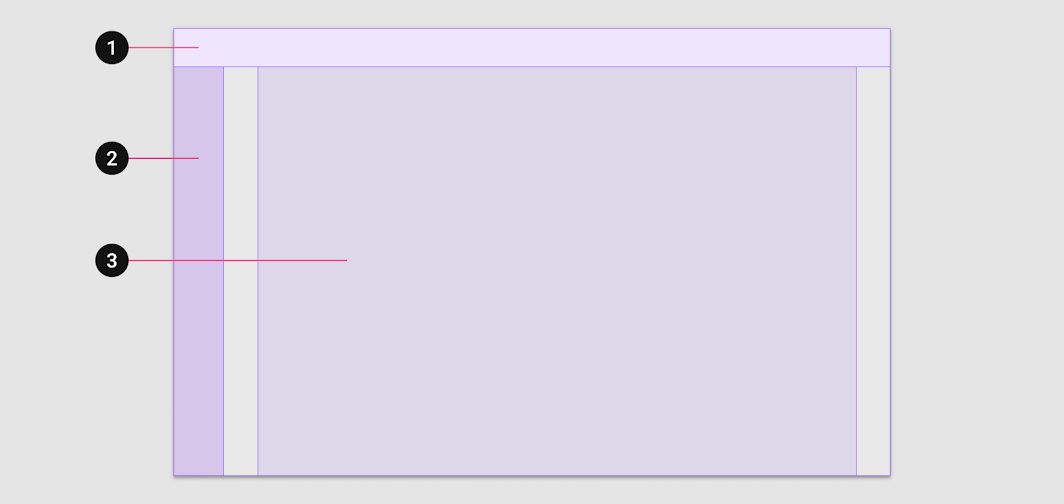
2. Gezinme
3. Gövde
Duyarlı bir düzen sistemi oluştururken, gövde bölgesi ve kenar boşlukları için minimum ve maksimum boyutların yanı sıra, her bölgenin farklı form faktörlerine uyum sağlamasını mümkün kılan bir ölçekleme davranışı da tanımlamak faydalıdır. Aşağıdaki kılavuz, Material'ın temel boyutlarını ve ölçekleme davranışını açıklar.
Gövde bölgesi
Gövde bölgesi, bir uygulamadaki içeriğin büyük bölümünü görüntülemek için kullanılır. Genellikle listeler, kartlar, düğmeler ve görseller gibi bileşenler içerir.
Gövde bölgesi, şu üç parametre için ölçekleme değerleri kullanır:
- Dikey ve yatay boyutlar
- Sütun sayısı
- Kenar boşlukları
Ekstra küçük kesme noktasında (breakpoint) kenar boşlukları 16dp'dir. Düzenin boyutu arttıkça gövde bölgesi, ekran genişliğine göre genişler. İlk kesme noktasına (küçük; 600dp genişliğinde) ulaşıldığında kenar boşlukları 32dp'ye yükselir.
Gövde bölgesinin genişliği 840dp'ye ulaştığında, kenar boşlukları 200dp'lik azami genişliğe ulaşır. Bu azami genişliğe ulaşıldıktan sonra gövde bölgesi yeniden akışkan hale gelir ve yatay olarak ölçeklenmeye devam eder.
Duyarlı sütun ızgarası
Duyarlı sütun ızgarası, sütunlar, sütunlar arası boşluklar (gutter) ve kenar boşluklarından oluşur ve gövde bölgesindeki öğelerin düzenlenmesi için kullanışlı bir yapı sağlar. Bileşenler, görseller ve metin, ekran boyutları ve yönelimleri genelinde mantıksal ve tutarlı bir düzen sağlamak amacıyla sütun ızgarasına hizalanır.
Gövde bölgesinin boyutu büyüdükçe veya küçüldükçe, ızgara sütunlarının sayısı buna göre değişir.
Cihaz kesme noktalarını için önerilen ızgara davranışı
| Ekran boyutu | Kenar boşluğu | Gövde | Düzen sütunları |
|---|---|---|---|
| Ekstra küçük (telefon) | |||
| 0-599dp | 16dp | Akışkan | 4 |
| Küçük (tablet) | |||
| 600-904 | 32dp | Akışkan | 8 |
| 905-1239 | Akışkan | 840dp | 12 |
| Orta (dizüstü bilgisayar) | |||
| 1240-1439 | 200dp | Akışkan | 12 |
| Büyük (masaüstü) | |||
| 1440+ | Akışkan | 1040 | 12 |
Duyarlı düzen ızgarası hakkında daha fazla bilgi edinin.
Gezinme bölgesi
Gezinme bölgesi, gezinme çekmecesi (navigation drawer) veya gezinme rayı (navigation rail) gibi gezinme bileşenlerini ve öğelerini barındırır. Kullanıcıların bir uygulamadaki hedef ekranlar arasında gezinmesine ya da önemli eylemlere erişmesine yardımcı olur. Gezinme bölgesi, genişletildiğinde 256dp'lik sabit bir genişlik korur; daraltıldığında ise 72dp genişliğindedir.
Düzenin kenar boşluğu 48dp'den küçükse (örneğin 600dp ile 839dp arasındaki ekran genişliklerinde), gövde bölgesi gezinme bölgesine yer açmak için daralabilir.
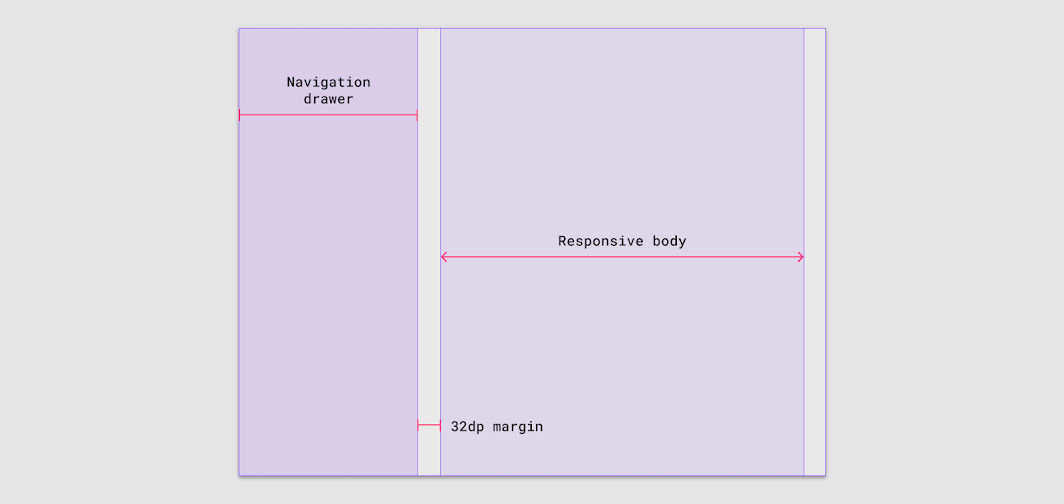
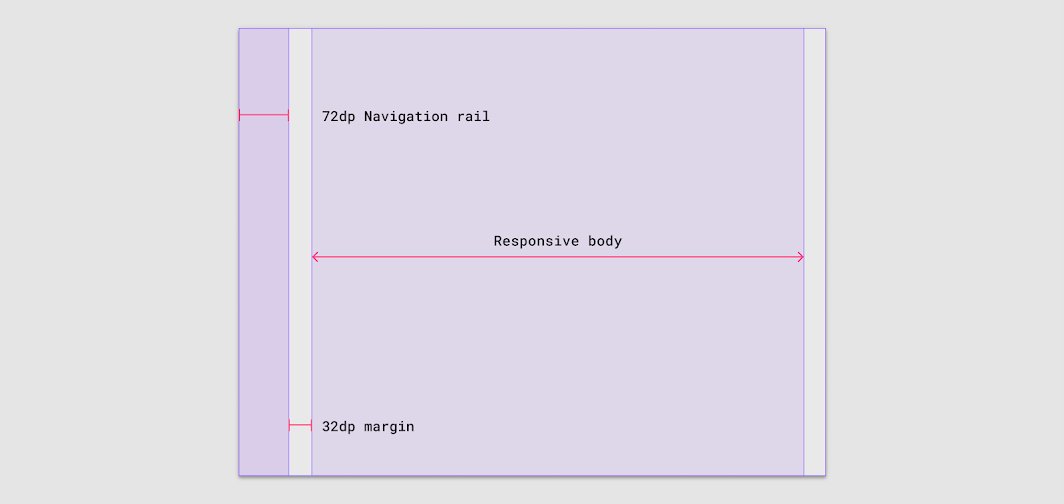
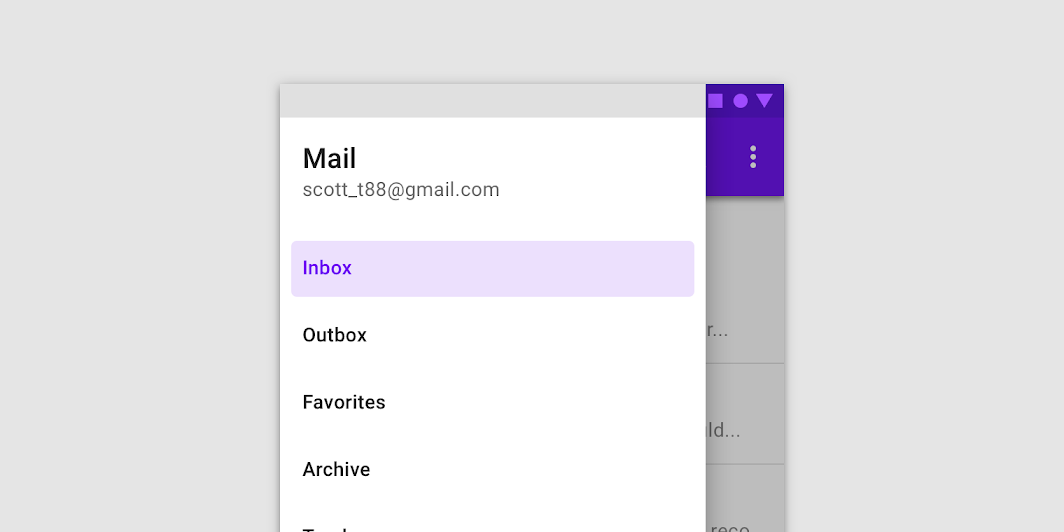
Ekran genişliği 600dp'nin altındaysa, gezinme bölgesinde bir modal gezinme çekmecesi kullanılabilir. Çekmece, gövde bölgesinin üzerinde yükseklik (elevation) kazanmış olarak görünür.
Uygulama çubuğu
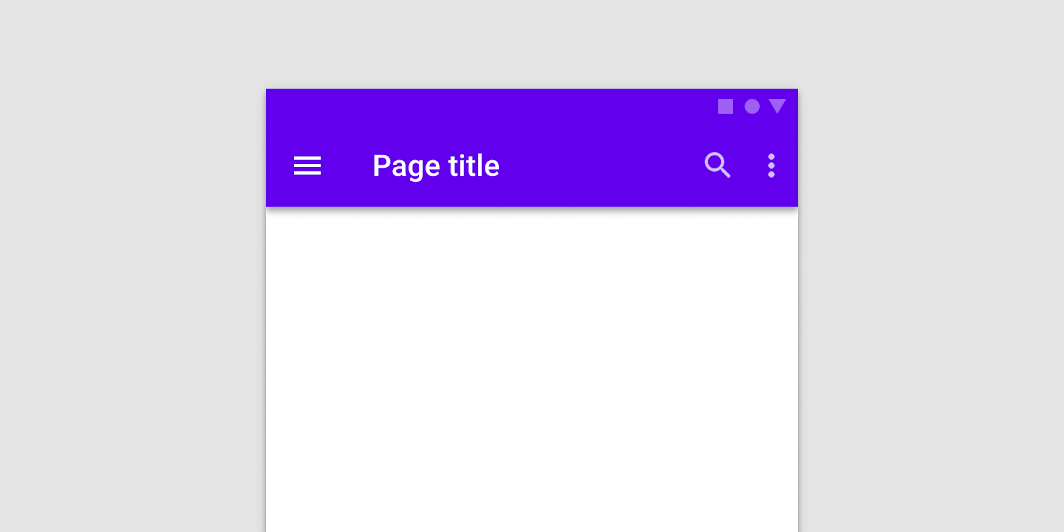
Uygulama çubuğu, kullanıcıların birincil eylemleri gerçekleştirmesine ya da gövde bölgesindeki öğeler üzerinde işlem yapmasına yardımcı olan öğeleri görüntülemek ve gruplandırmak için kullanılır.
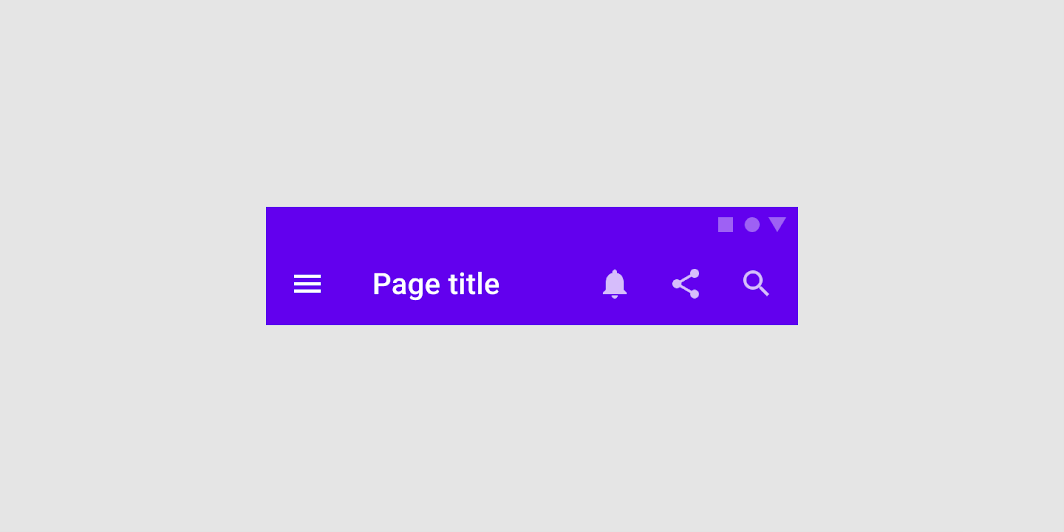
Bir uygulama çubuğunda iç öğeler gruplandırılabilir ve birden çok noktaya sabitlenebilir. Bir menü simgesi ve logo, başlangıç kenarına (leading edge) gruplandırılıp sabitlenebilir. Arama çubuğu merkeze, eylem simgeleri ise bitiş kenarına (trailing edge) sabitlenebilir. Bu iç kompozisyon, uygulama çubuğunun ergonomik ve işlevsel niteliklerinin tüm ekran boyutlarında korunmasını sağlar.
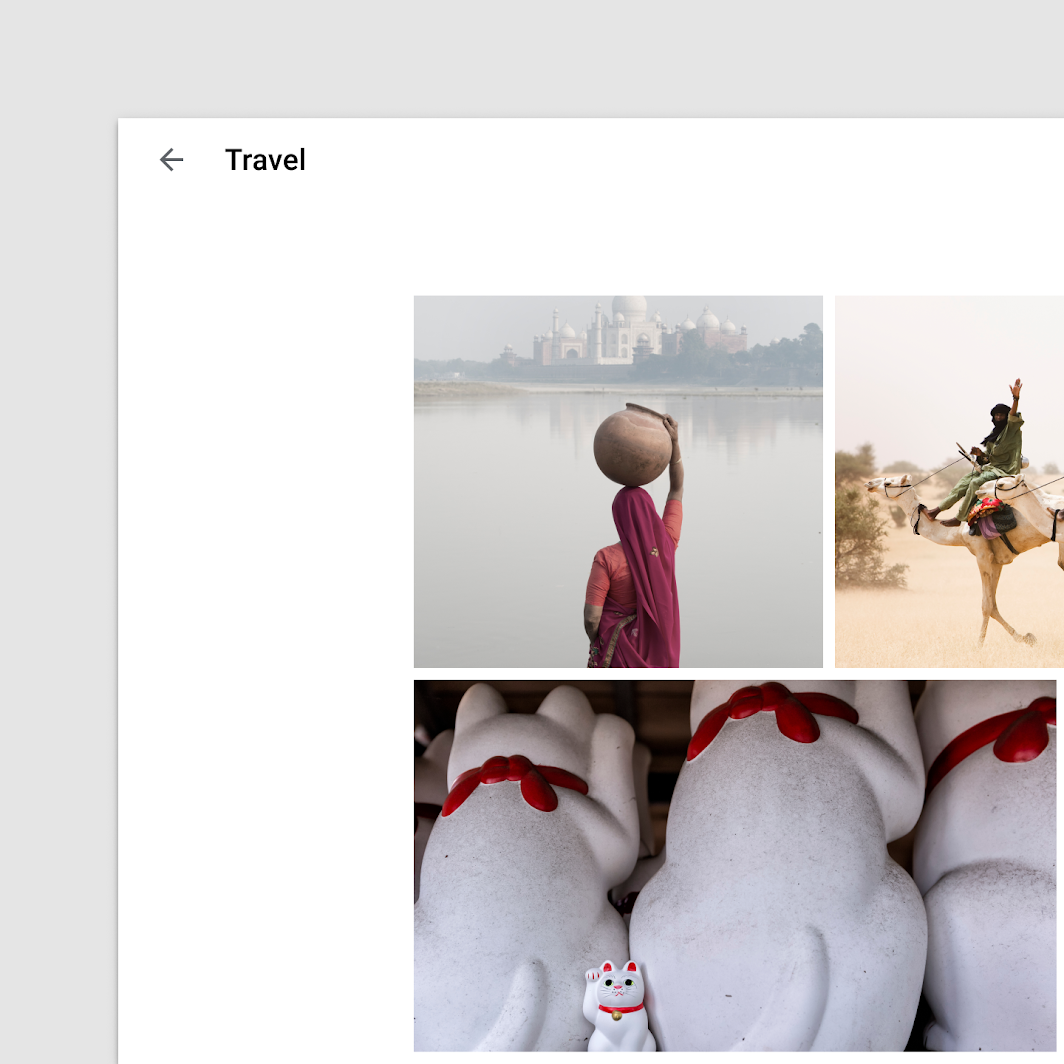
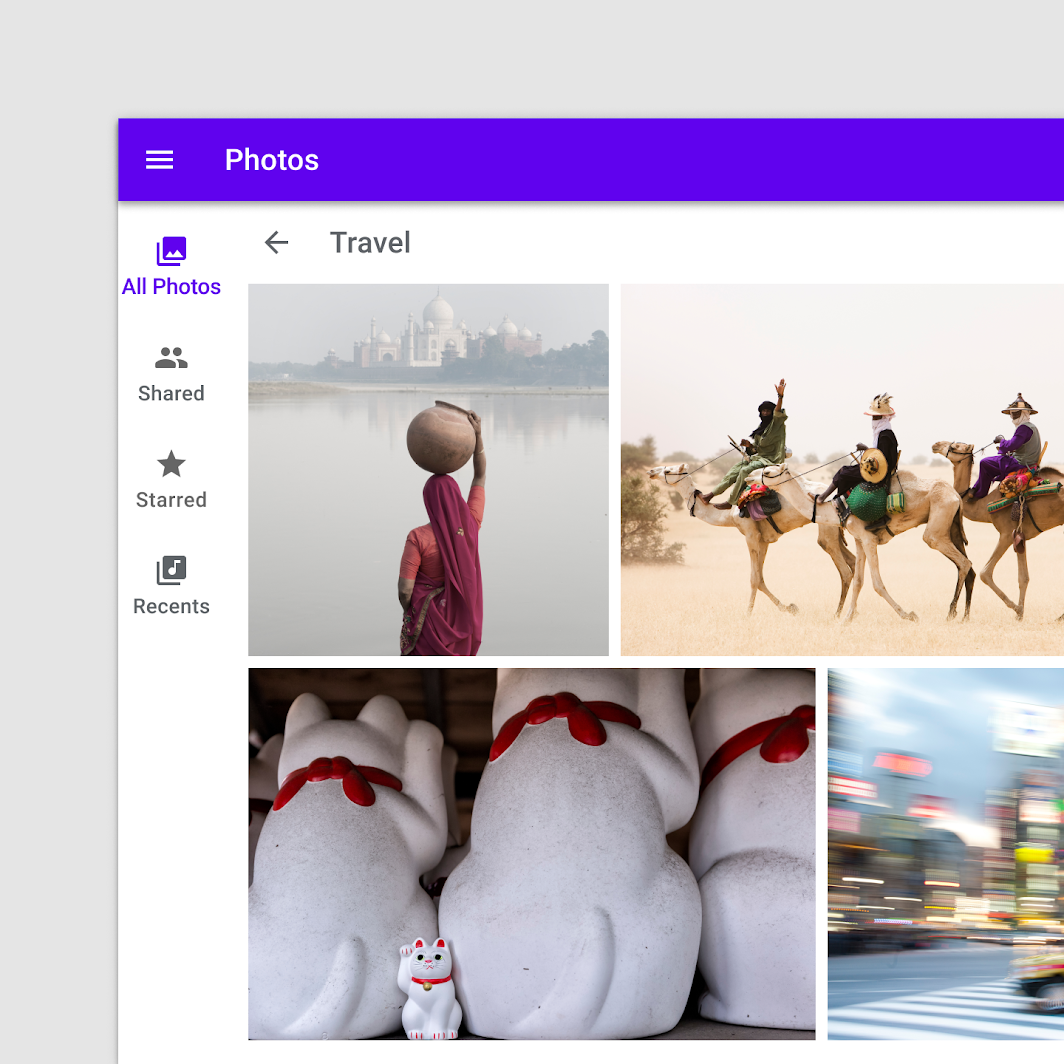
Uygulamanın gezinme hiyerarşisinde bir seviye aşağıda ya da daha alt kademelerde yer alan ekranlarda, uygulama çubuğu bölgesi ikincil ekranın uygulama çubuğu için kullanılabilir ya da gövde bölgesi içindeki ikincil bir uygulama çubuğuyla tamamlanabilir.
Kompozisyon
Her düzen bölgesi içinde, tüm ekran boyutlarında öğeler arasındaki görsel ve işlevsel ilişkileri koruyacak şekilde bileşenlerin ve iç öğelerin düzenlenmesi önemlidir.
Görsel gruplandırma
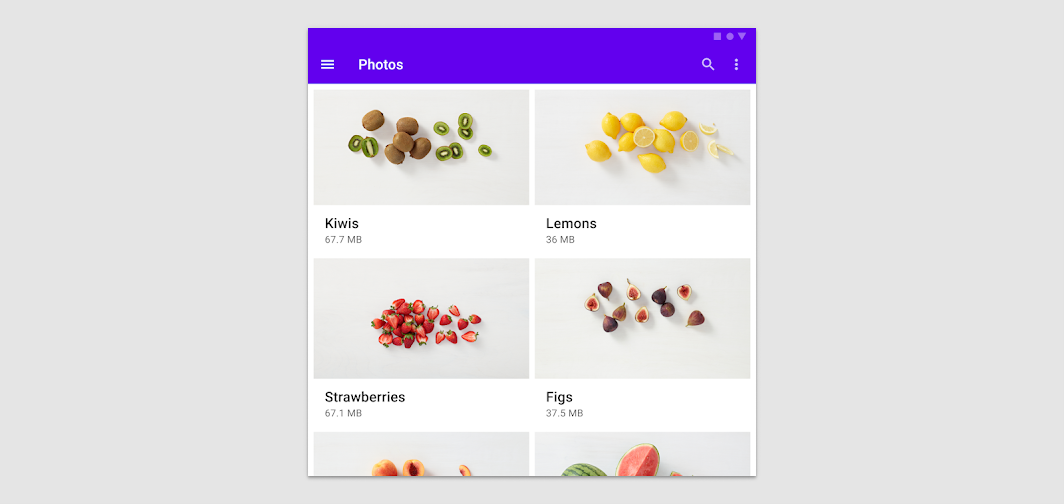
Bir düzende düzen kurmanın ilk adımı görsel gruplandırmadır. Benzer içeriğe veya işleve sahip öğeler; boş alan, tipografi ve ayırıcılar kullanılarak gruplandırılabilir ve diğer öğelerden ayrılabilir.
Sınırlandırma
Görsel gruplandırmadan sonra dikkate alınması gereken bir sonraki grup, bir görsel ile onun altyazısı ya da destekleyici bilgisi gibi ortak bir bağlam aracılığıyla ilişkili öğelerdir. Bu bağlamsal olarak ilişkili öğeler, sınırlandırma (containment) kavramı kullanılarak gruplandırılabilir. Sınırlandırma, gruplar arasında sınırlar oluşturur.
Yöntem 1: Örtük sınırlandırma, ilişkili öğeleri birbirine yaklaştırarak aralarındaki boşluğu azaltmak anlamına gelir. Aynı zamanda, belirgin bir kavramsal sınır oluşturmak için grubun dışındaki boşluk artırılır.
Yöntem 2: Açık (explicit) sınırlandırma, ilişkili bir öğe grubuna bir dış hat veya yükselti (elevation) düzeyi eklenerek oluşturulabilir. Örneğin, bir görseli altyazısı ya da destekleyici metniyle birlikte bir kartın içine yerleştirmek, kartın yükseltilmiş sınırı sayesinde bu iki öğeyi bir grup olarak daha belirgin kılar.
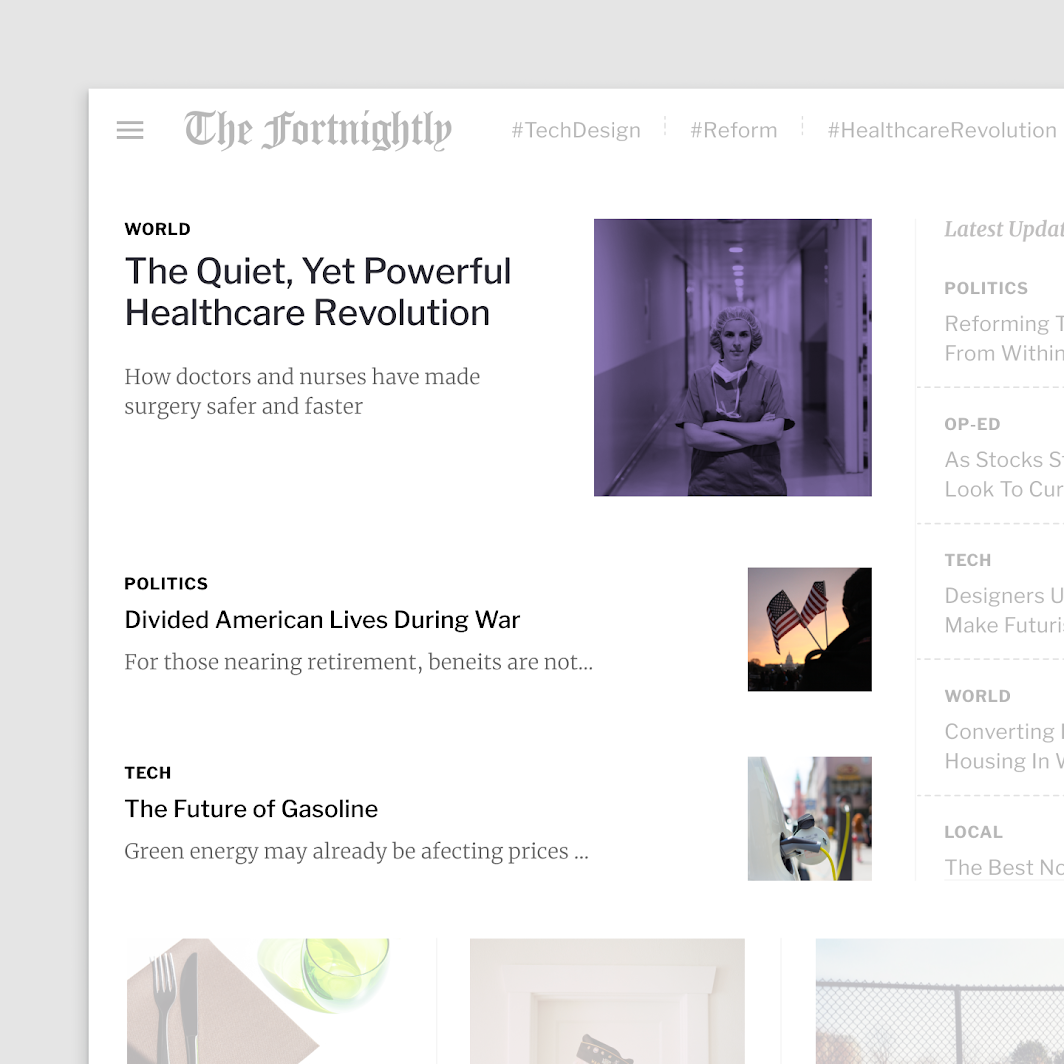
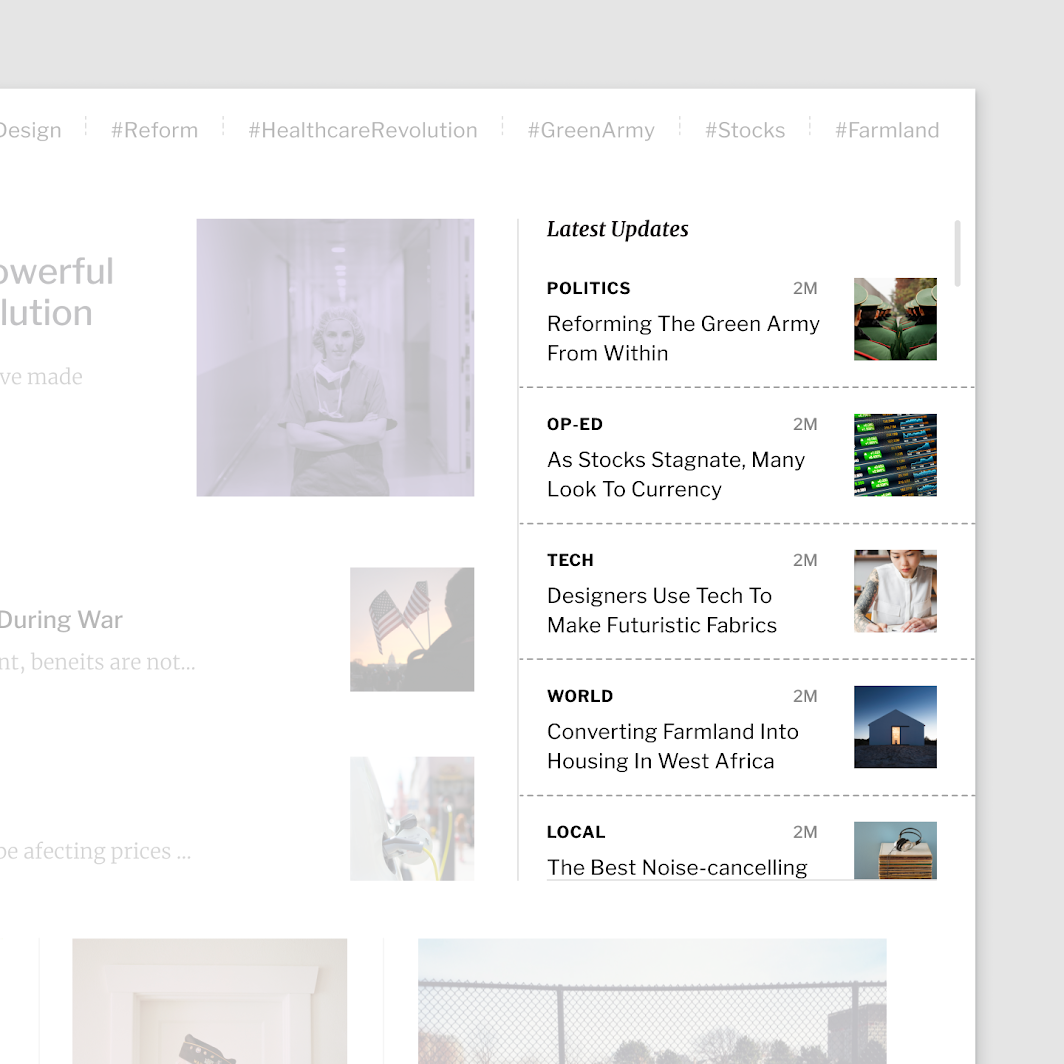
Metin içeren öğeleri veya bileşenleri bir araya getirirken, metnin kolayca ölçeklenebilmesi ve okunabilirliğini koruması için her kapsayıcının duyarlı boyutlar kullandığından emin olun.
Metinle ölçekleme
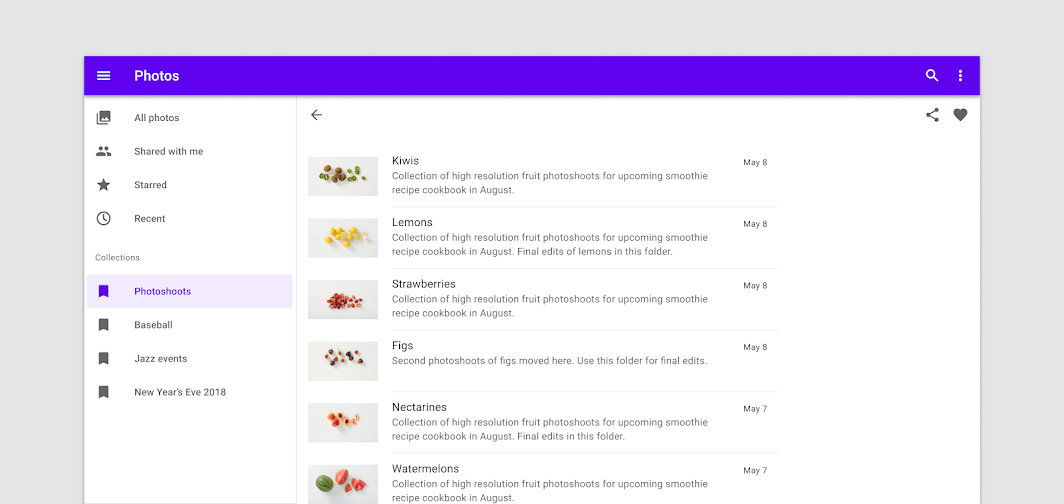
Metin için ideal satır uzunluğu 40-60 karakterdir. Bu aralık, kartlar gibi metin içeren öğeler ölçeklenirken okunabilirliği korumaya yardımcı olur. Öğeler metin içerdiğinde, metin satırlarının yatay yönde aşırı uzamamasını sağlamak için kenar boşluklarının ve tipografik özelliklerin duyarlı olması gerekir.
Daha uzun satır uzunlukları gerektiğinde, okunabilirliği artırmak için satır yüksekliğini ayarlamayı düşünün.
Sabitleme noktaları ve kısıtlamalar
Bileşenleri veya düzen kapsayıcılarını ölçeklerken, konumlarının ve hizalamalarının nasıl ölçekleneceğini göz önünde bulundurun. Ana kapsayıcı ölçeklenirken iç öğeler sola, sağa veya merkeze sabitlenebilir. İç öğeler ayrıca sabit bir konumda da kalabilir; örneğin yüzen işlem düğmesi (floating action button) veya gezinme çekmecesi durumunda olduğu gibi.
Bir bileşenin iç yerleşimi, göründüğü cihaza ergonomik olarak uyum sağlamalıdır. Örneğin, mobilde yatay yönelimli bir kart, daha büyük ekranlarda daha kareye yakın bir karta uyarlanabilir. Bu değişiklik, görselleri öne çıkarır ve okunabilirliği artırmak için daha büyük tip stillerinin kullanılmasına olanak tanır. Bir simge düğmesi durumunda, düğme içindeki simge ve metin etiketi birbirine sabitlenmiş kalabilir; düğme yatay olarak ölçeklenirken ikisi de ortalanmış kalabilir.
Material ölçüleri
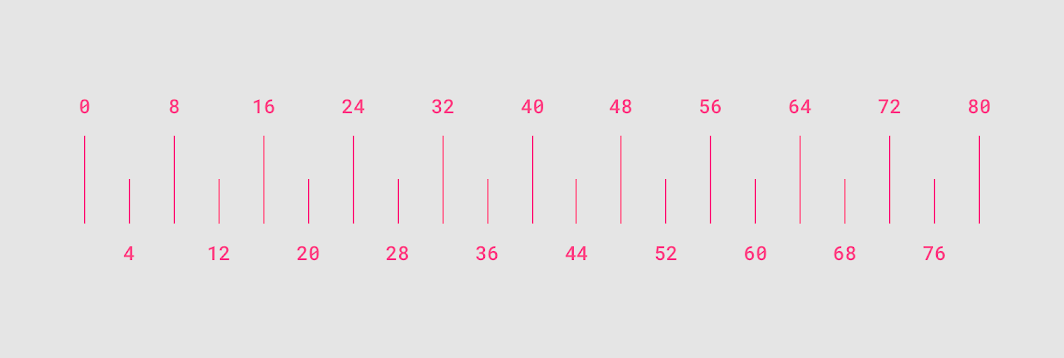
Material Design düzenlerinin görsel olarak dengeli olmasını sağlamak için, ölçülerin çoğu hem boşluklandırmaya hem de genel düzene karşılık gelen 8dp ızgarasına hizalanır. Bileşenler 8dp'lik artışlarla boyutlandırılır ve her ekranda tutarlı bir görsel ritim sağlanır.
Simgeler gibi daha küçük öğeler 4dp'lik bir ızgaraya hizalanabilirken, tipografi 4dp'lik bir taban çizgisi (baseline) ızgarasına yerleşebilir; yani her satırın tipografik taban çizgisi, komşu satırın taban çizgisinden 4dp'lik artışlarla ayrılır.
Kaynaklar
Figma'daki Material Design Kit, yukarıda açıklanan kesme noktası, sütun ızgarası ve kenar boşluğu kılavuzlarına göre çalışmaya yönelik şablonlar içerir. Başlamak için bu kiti Material Design topluluk sayfasından indirebilirsiniz.