

Comprensión del diseño
Los diseños de Material Design utilizan elementos y espaciado uniformes para favorecer la coherencia entre plataformas, entornos y tamaños de pantalla.
Principios
Predecible
Use diseños intuitivos y predecibles, con regiones de interfaz y una organización espacial coherentes.
Coherente
Los diseños deben utilizar cuadrículas, líneas de referencia y relleno de manera coherente.
Adaptable
Los diseños son adaptables: reaccionan a las interacciones de los usuarios, de los dispositivos y de los elementos de la pantalla.
Anatomía del diseño
Las regiones del diseño son la base de las experiencias interactivas. Constituyen los bloques fundamentales de un diseño y están compuestas por elementos y componentes que comparten una función similar. Las regiones del diseño también pueden agrupar contenedores más pequeños, como tarjetas.
Un diseño de pantalla grande tiene tres regiones principales:
- Barras de aplicaciones
- Navegación
- Cuerpo
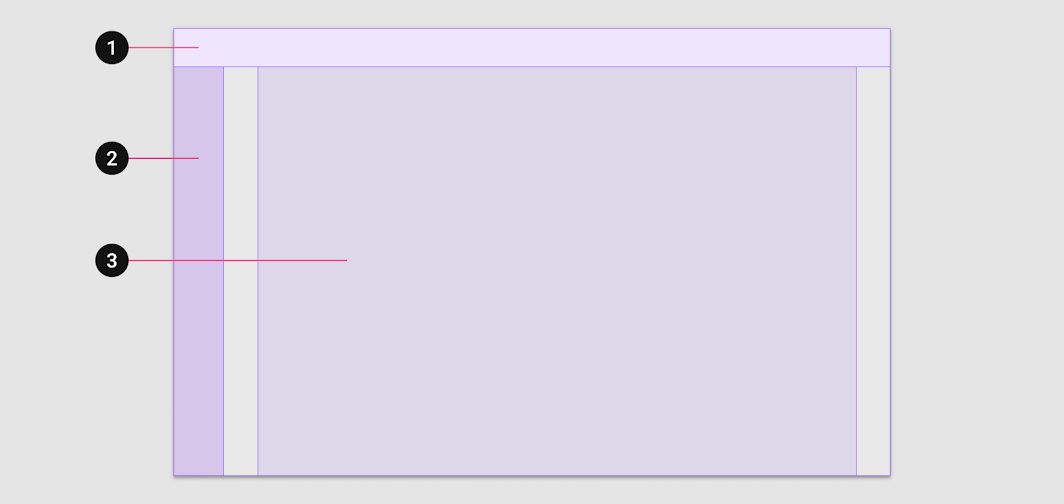
2. Navegación
3. Cuerpo
Al crear un sistema de diseño adaptable, es útil establecer dimensiones mínimas y máximas para el cuerpo y los márgenes, así como definir un comportamiento de escalado que permita a cada región adaptarse a los distintos factores de forma. La siguiente guía describe las dimensiones y el comportamiento de referencia de Material.
Región del cuerpo
La región del cuerpo se utiliza para mostrar la mayor parte del contenido de una aplicación. Normalmente contiene componentes como listas, tarjetas, botones e imágenes.
La región del cuerpo se escala en función de tres parámetros:
- Dimensiones verticales y horizontales
- Número de columnas
- Márgenes
En los breakpoints extrapequeños, los márgenes son de 16dp. A medida que el diseño crece, la región del cuerpo se expande según el ancho de la pantalla. Al alcanzar el primer breakpoint (pequeño, 600dp de ancho), los márgenes aumentan a 32dp.
Cuando el ancho del cuerpo alcanza los 840dp, los márgenes aumentan hasta un máximo de 200dp. Una vez alcanzado ese ancho máximo, la región del cuerpo vuelve a ser adaptable y continúa escalando horizontalmente.
Cuadrícula de columnas adaptable
La cuadrícula de columnas adaptable está formada por columnas, medianiles y márgenes, y proporciona una estructura útil para la disposición de los elementos dentro de la región del cuerpo. Los componentes, las imágenes y el texto se alinean con la cuadrícula de columnas para garantizar un diseño lógico y coherente en todos los tamaños y orientaciones de pantalla.
A medida que el tamaño de la región del cuerpo crece o se reduce, el número de columnas de la cuadrícula cambia en consecuencia.
Comportamiento recomendado de la cuadrícula para los breakpoints de dispositivos
| Tamaño de pantalla | Margen | Cuerpo | Columnas de la cuadrícula |
|---|---|---|---|
| Extrapequeño (teléfono) | |||
| 0-599dp | 16dp | Fluido | 4 |
| Pequeño (tableta) | |||
| 600-904 | 32dp | Fluido | 8 |
| 905-1239 | Fluido | 840dp | 12 |
| Mediano (portátil) | |||
| 1240-1439 | 200dp | Fluido | 12 |
| Grande (escritorio) | |||
| 1440+ | Fluido | 1040 | 12 |
Obtenga más información sobre la cuadrícula de columnas adaptable.
Región de navegación
La región de navegación contiene componentes y elementos de navegación, como el panel de navegación (navigation drawer) o la barra lateral de navegación (navigation rail). Ayuda a los usuarios a desplazarse entre los destinos de una aplicación o a acceder a acciones importantes. La región de navegación mantiene un ancho constante de 256dp cuando está expandida y de 72dp cuando está contraída.
Si el margen del diseño es inferior a 48dp (por ejemplo, en anchos de pantalla entre 600dp y 839dp), el ancho de la región del cuerpo puede reducirse para dejar espacio a la región de navegación.
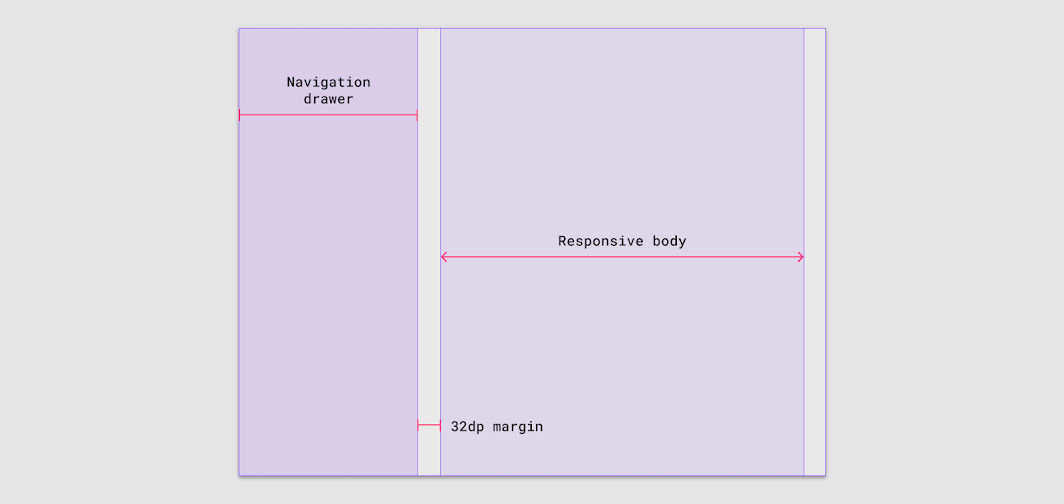
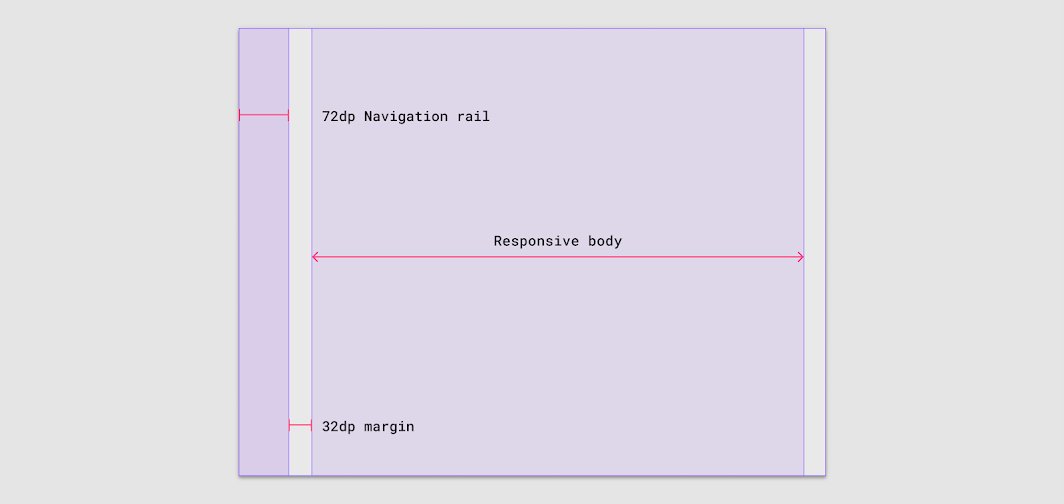
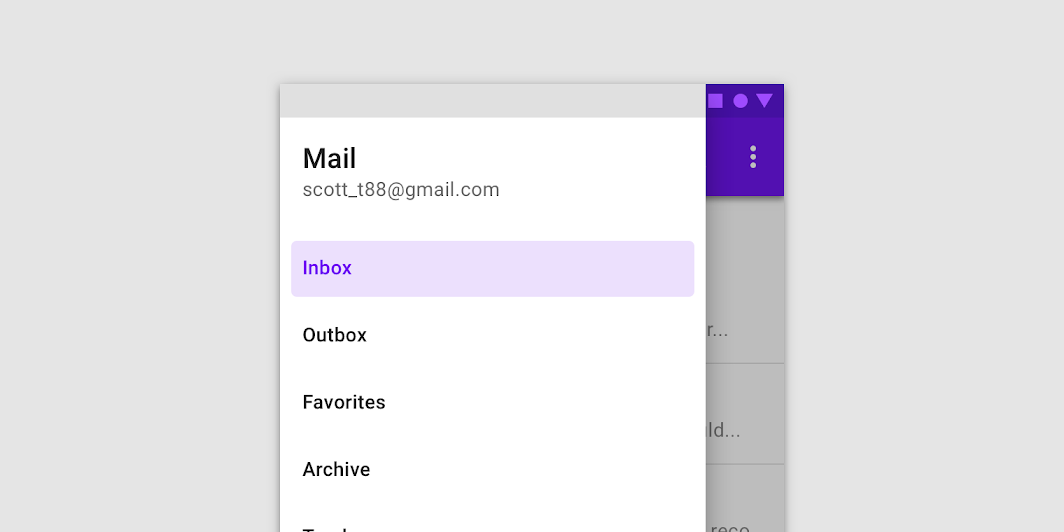
Si el ancho de la pantalla es inferior a 600dp, un panel de navegación modal puede ocupar la región de navegación. El panel se muestra superpuesto a la región del cuerpo.
Barra de aplicaciones
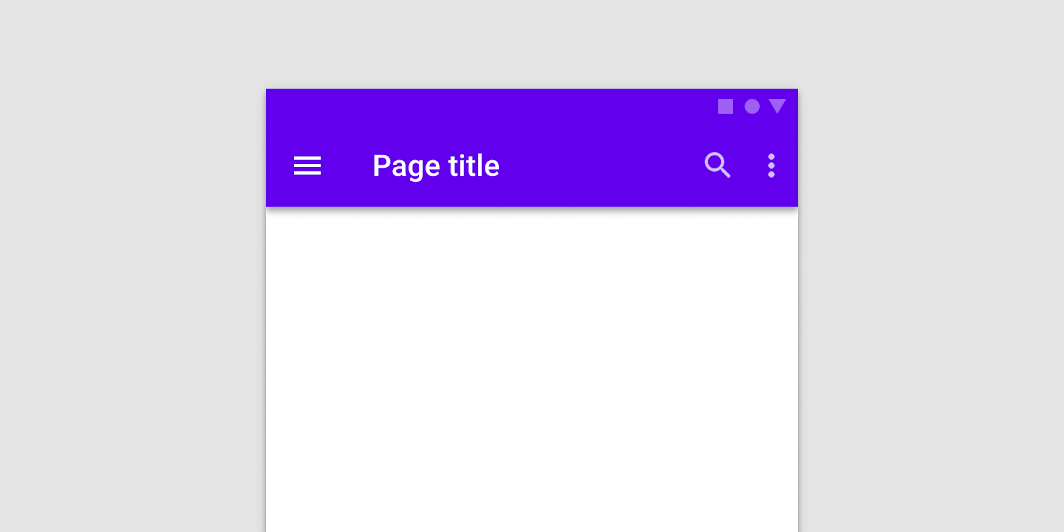
La barra de aplicaciones (app bar) se utiliza para mostrar y agrupar elementos que ayudan a los usuarios a realizar acciones principales o a actuar sobre los elementos de la región del cuerpo.
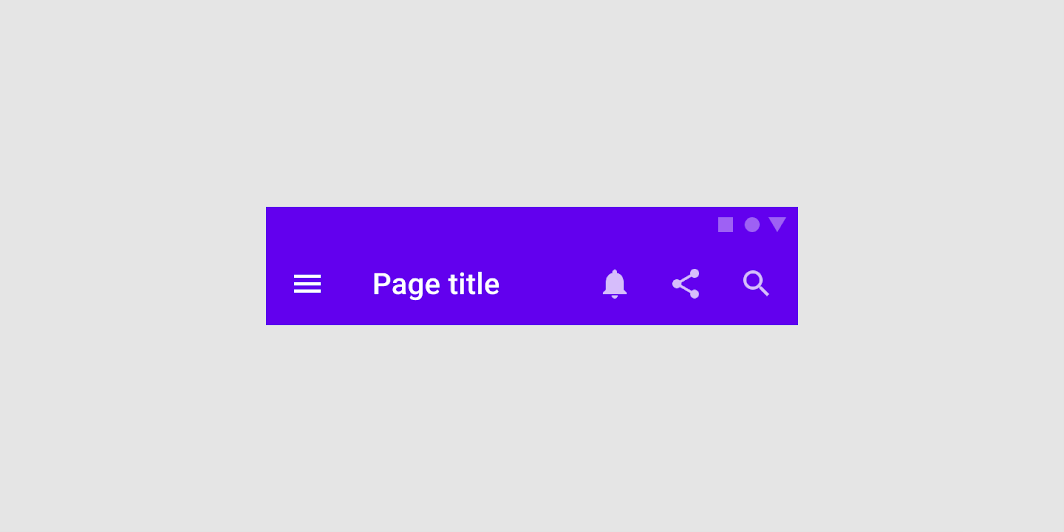
En una barra de aplicaciones, los elementos internos pueden agruparse y anclarse en varios puntos: un icono de menú y un logotipo pueden agruparse y anclarse al borde inicial, mientras que una barra de búsqueda se ancla al centro y los iconos de acción se anclan al borde final. Esta composición interna garantiza que las características ergonómicas y funcionales de la barra de aplicaciones se mantengan en todos los tamaños de pantalla.
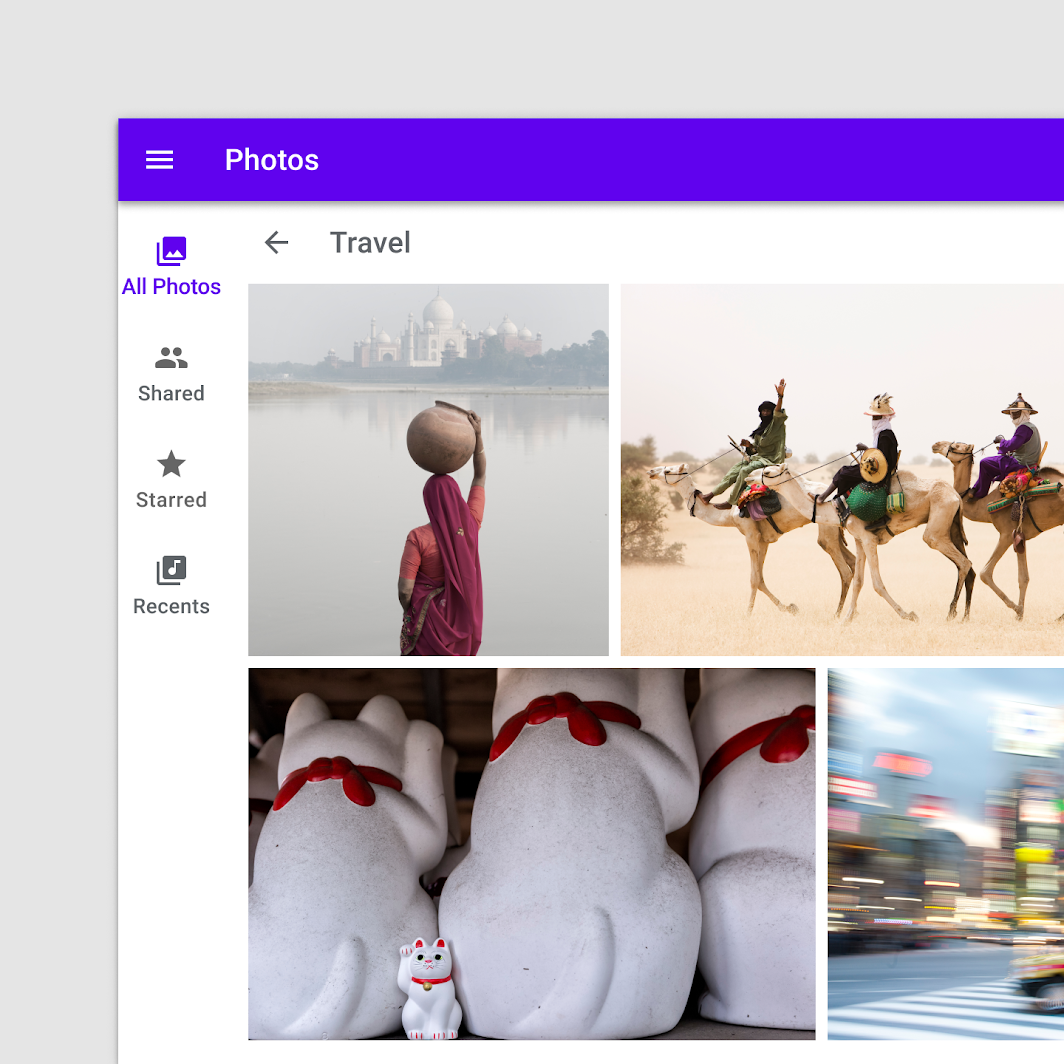
En las pantallas situadas uno o más niveles por debajo en la jerarquía de navegación de una aplicación, la región de la barra de aplicaciones puede alojar la barra de aplicaciones de la pantalla secundaria, o bien complementarse con una barra de aplicaciones secundaria dentro de la región del cuerpo.

Composición
Dentro de cada región del diseño, es importante organizar los componentes y elementos internos de modo que se preserven sus relaciones visuales y funcionales en todos los tamaños de pantalla.
Agrupación visual
El primer paso para crear orden en un diseño es la agrupación visual. Los elementos que comparten un contenido o una funcionalidad similares pueden agruparse y separarse del resto mediante espacio en blanco, tipografía y divisores.
Delimitación
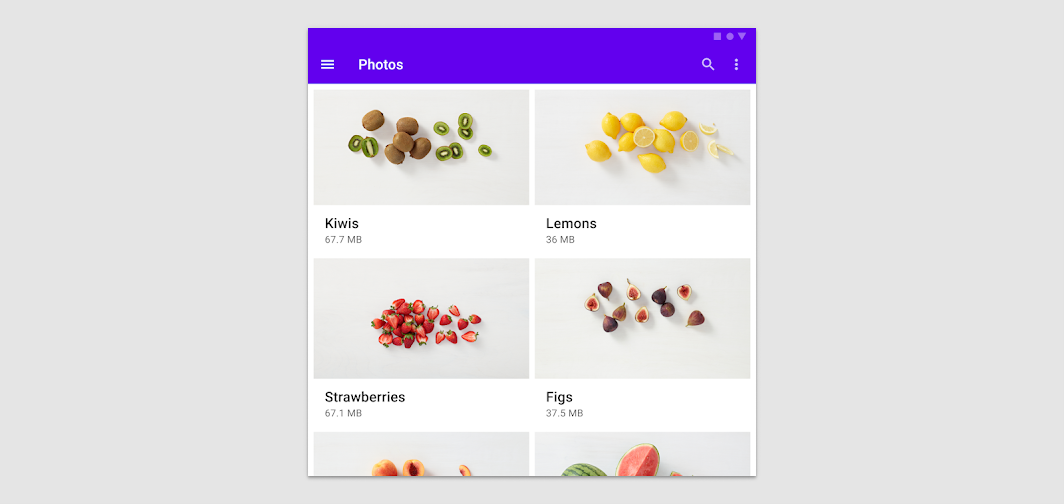
Después de la agrupación visual, hay que considerar los elementos relacionados entre sí por un contexto compartido, como una imagen con su leyenda o información complementaria. Estos elementos pueden agruparse mediante el concepto de delimitación, que consiste en crear límites entre los grupos.
Método 1: la delimitación implícita consiste en reducir el espacio en blanco entre los elementos relacionados, acercándolos entre sí, y ampliar el espacio en blanco exterior a esa agrupación para crear un límite conceptual claro.
Método 2: como alternativa, se puede crear una delimitación explícita añadiendo un contorno o una elevación a un grupo de elementos relacionados. Por ejemplo, al convertir una imagen y su leyenda o texto complementario en una tarjeta, ambos elementos quedan mejor definidos como grupo gracias al borde elevado de esta.
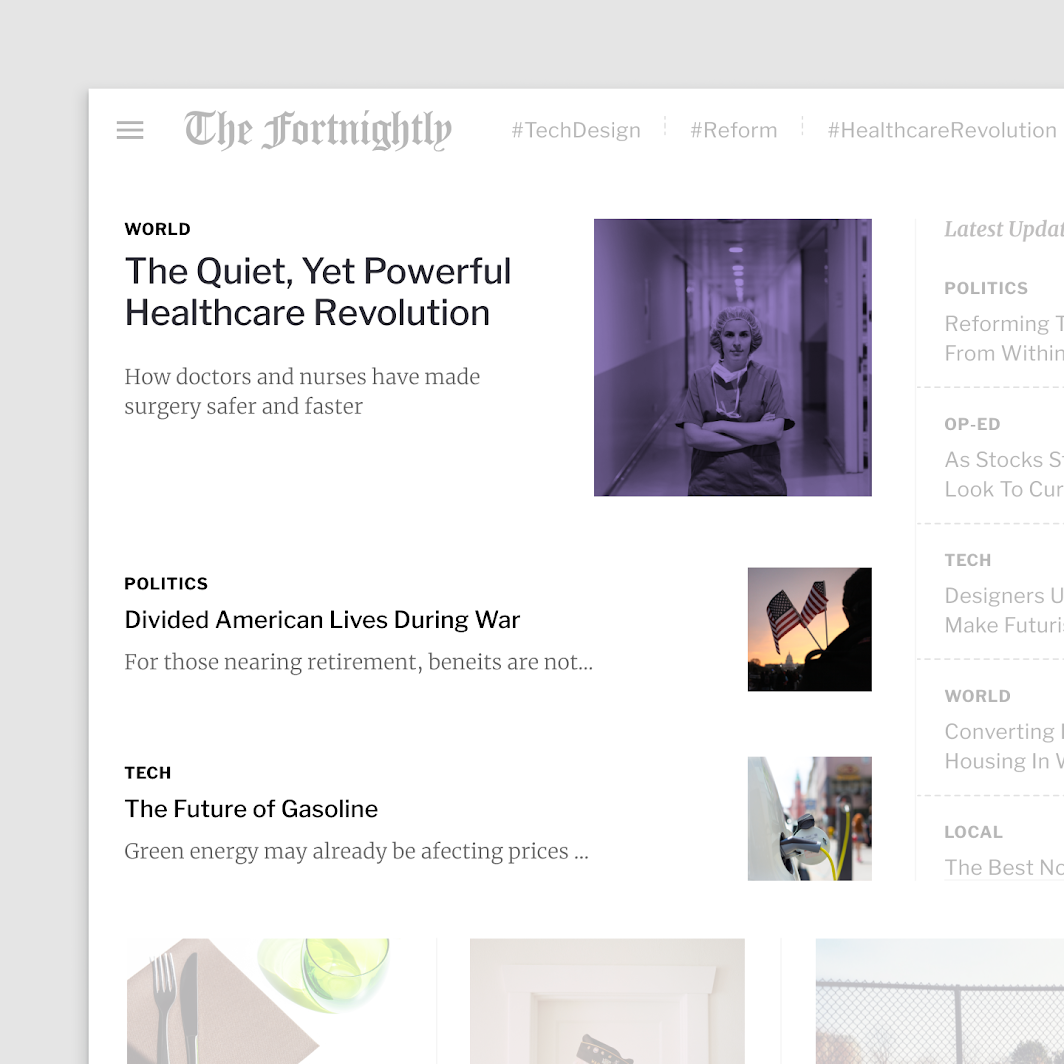
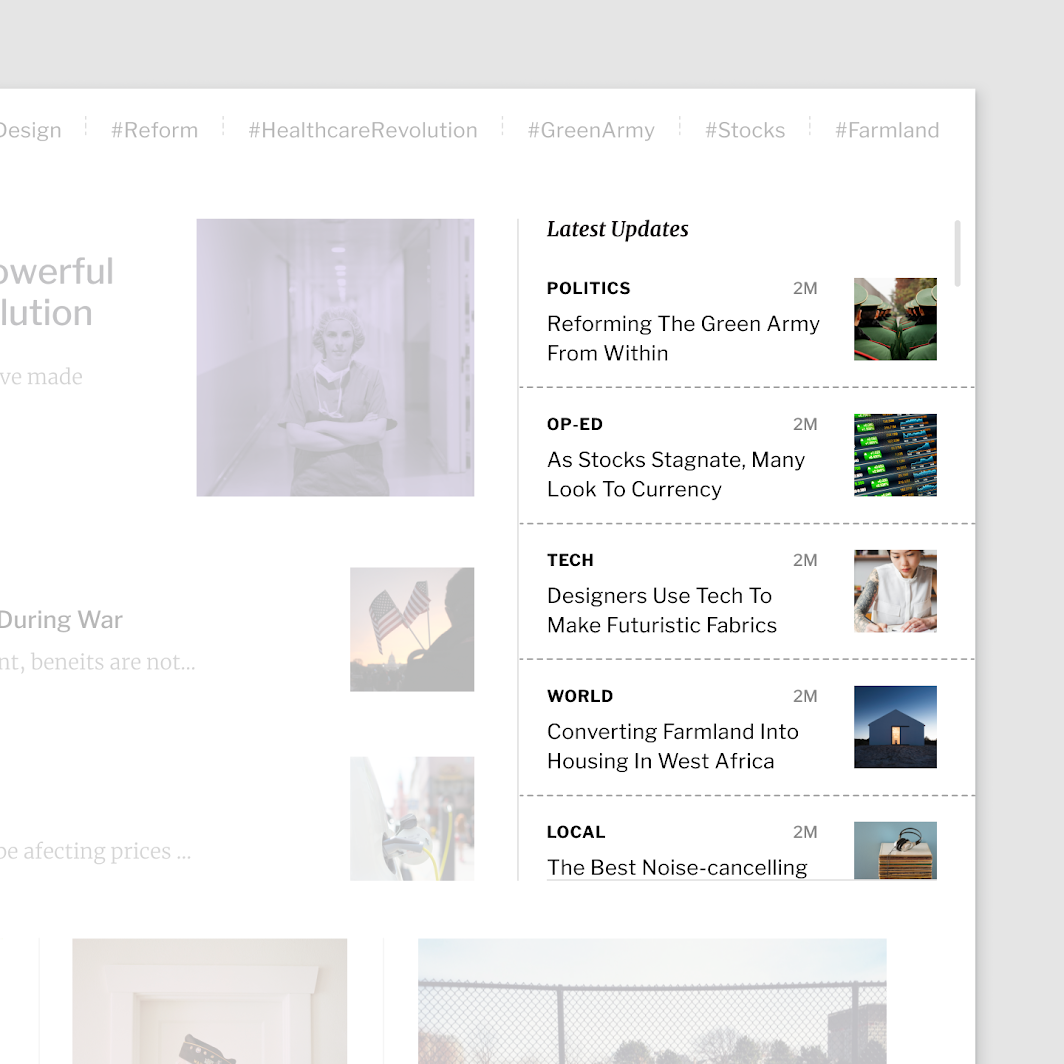
Al componer elementos o componentes que contienen texto, asegúrese de que cada contenedor utilice dimensiones adaptables, de modo que el texto pueda escalar con facilidad y mantenerse legible.
Escalado con texto
La longitud ideal de una línea de texto es de 40 a 60 caracteres; esto ayuda a mantener la legibilidad al escalar elementos que contienen texto, como las tarjetas. Cuando los elementos contienen texto, los márgenes y las propiedades tipográficas deben ser adaptables para garantizar que las líneas de texto no sean demasiado largas en un diseño horizontal.
Cuando sea necesario utilizar líneas más largas, considere ajustar la altura de línea para mejorar la legibilidad.
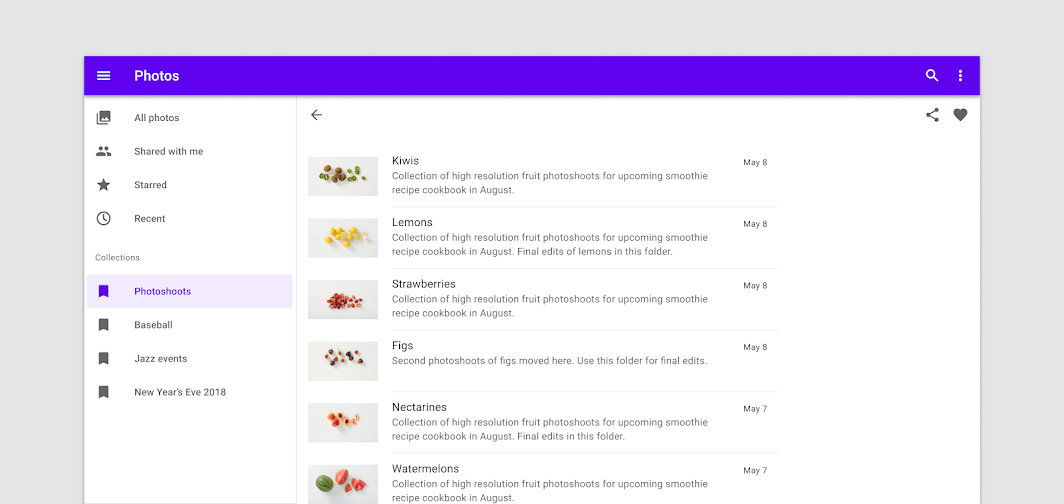
Anclajes y restricciones
Al escalar componentes o contenedores de diseño, tenga en cuenta cómo deben adaptarse su posición y su alineación. Los elementos internos pueden anclarse a la izquierda, a la derecha o al centro a medida que el contenedor principal cambia de tamaño. También pueden mantener posiciones fijas; por ejemplo, un botón de acción flotante o un panel de navegación.
La composición interna de un componente debe satisfacer las necesidades ergonómicas del dispositivo en el que aparece. Por ejemplo, una tarjeta orientada horizontalmente en un dispositivo móvil puede adoptar una forma más cuadrada en pantallas de mayor tamaño. Este cambio da mayor protagonismo a las imágenes y permite usar estilos tipográficos más grandes para mejorar la legibilidad. En el caso de un botón con icono, el icono y la etiqueta de texto pueden permanecer anclados entre sí y mantenerse centrados dentro del botón a medida que este cambia de tamaño horizontalmente.
Medidas de Material
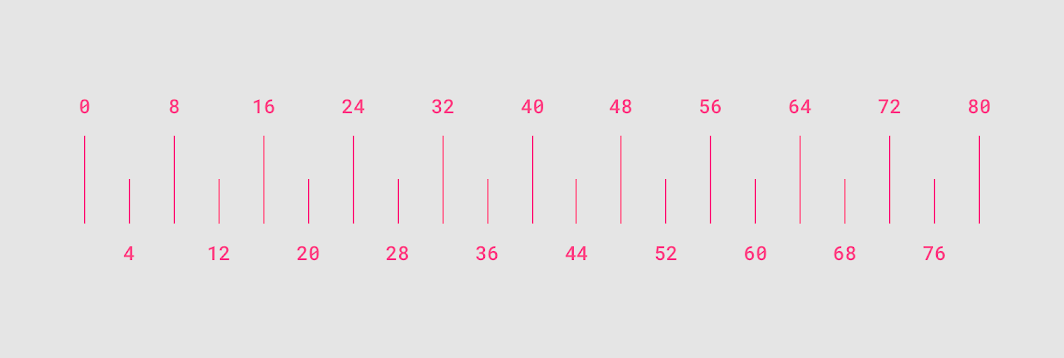
Para garantizar que los diseños de Material Design estén visualmente equilibrados, la mayoría de las medidas se alinean con la cuadrícula de 8dp, que se aplica tanto al espaciado como a la composición general. Los componentes se dimensionan en incrementos de 8dp, lo que garantiza un ritmo visual coherente en todas las pantallas.
Los elementos más pequeños, como los iconos, pueden alinearse con una cuadrícula de 4dp, mientras que la tipografía puede situarse sobre una cuadrícula de líneas base de 4dp, es decir, cada línea base tipográfica está separada de la adyacente por incrementos de 4dp.
Recursos
El Material Design Kit de Figma incluye plantillas para aplicar la guía sobre breakpoints, cuadrículas de columnas y márgenes descrita anteriormente. Para empezar, descárguelo desde la página de la comunidad de Material Design.