

レイアウトの理解
Material Design のレイアウトでは、均一な要素とスペーシングを使用することで、プラットフォーム、環境、画面サイズを問わず一貫性をもたらします。
原則
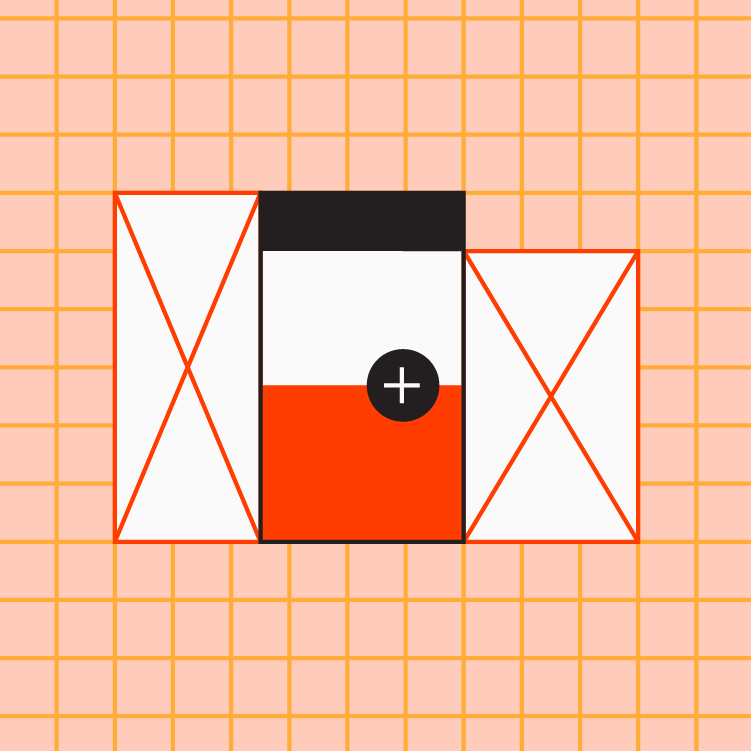
予測可能性
一貫した UI 領域と空間的な構成を備えた、直感的で予測可能なレイアウトを使用します。
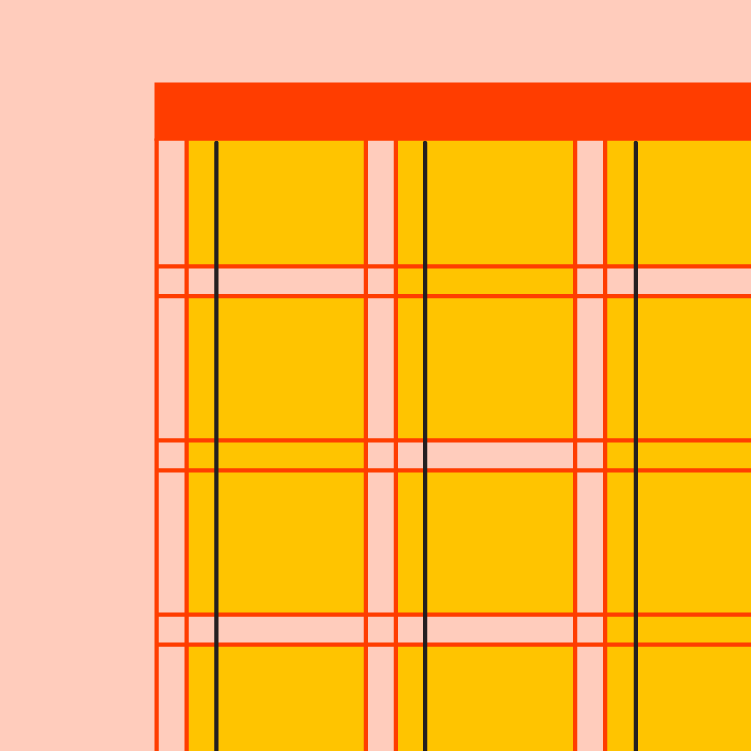
一貫性
レイアウトでは、グリッド、キーライン、パディングを一貫して使用します。
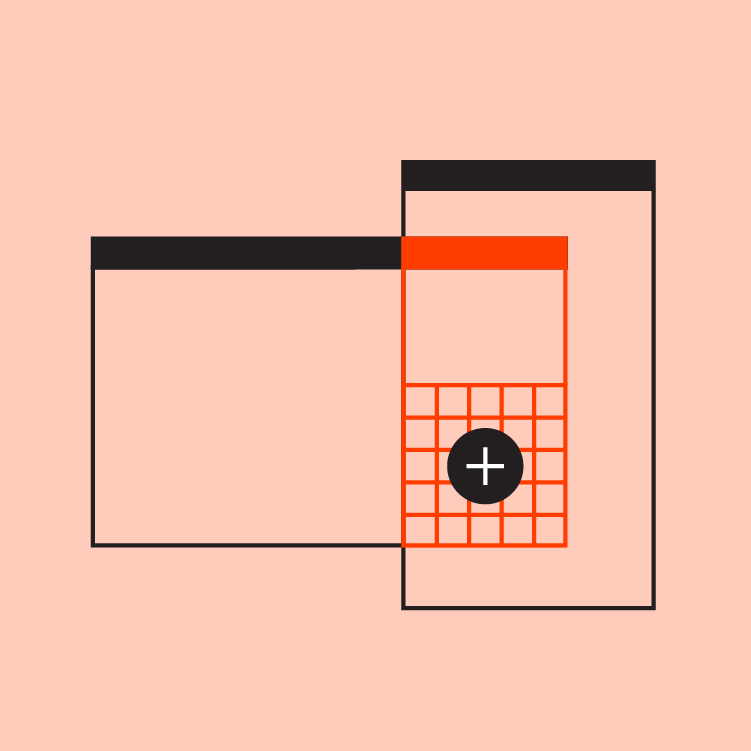
レスポンシブ
レイアウトはアダプティブです。ユーザー、デバイス、画面要素からの入力に応じて変化します。
レイアウトの構造
レイアウト領域は、インタラクティブなエクスペリエンスの基盤となるレイアウトの構成要素(ビルディングブロック)です。類似した機能を持つ要素やコンポーネントで構成され、カードなどの小さなコンテナをグループ化することもできます。
大画面レイアウトには、次の 3 つの主要な領域があります。
- アプリバー
- ナビゲーション
- ボディ
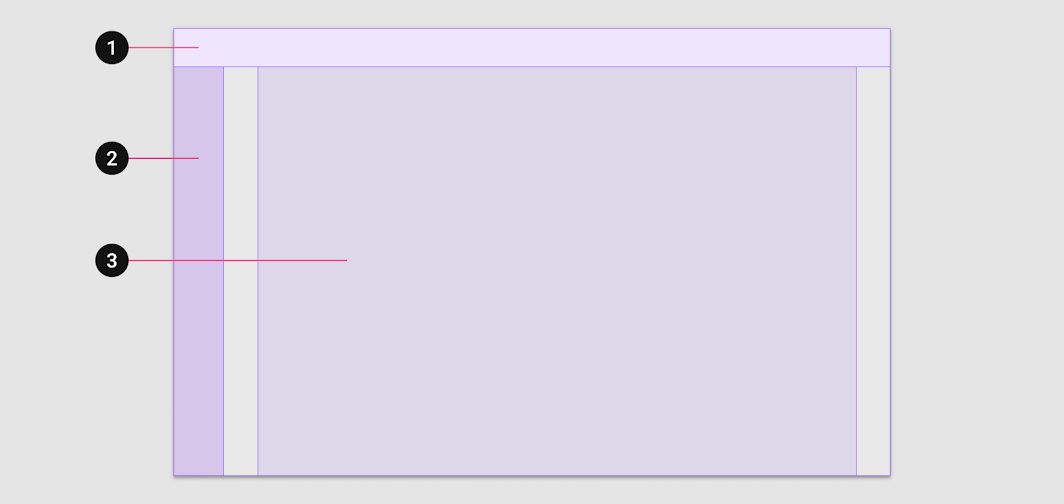
2. ナビゲーション
3. ボディ
レスポンシブなレイアウトシステムを作成する際は、ボディとマージンの最小寸法と最大寸法を定めるとともに、各領域が異なるフォームファクタに適応できるスケーリング動作を確立しておくと有効です。以下のガイドラインでは、Material の基準となる寸法と動作について説明します。
ボディ領域
ボディ領域は、アプリ内のコンテンツの大部分を表示するために使用されます。通常は、リスト、カード、ボタン、画像などのコンポーネントが含まれます。
ボディ領域では、次の 3 つのパラメータに対してスケーリング値を使用します。
- 垂直方向と水平方向の寸法
- 列数
- マージン
極小ブレークポイントでは、マージンの値は 16dp です。レイアウトのサイズが大きくなるにつれて、ボディ領域は画面の幅に応じて拡張します。最初のブレークポイント(小:幅 600dp)に達すると、マージンは 32dp に増加します。
ボディ領域の幅が 840dp に達すると、マージンは最大 200dp まで広がります。マージンがこの上限に達した後は、ボディ領域は再びレスポンシブになり、水平方向の拡大縮小を続けます。
レスポンシブカラムグリッド
レスポンシブカラムグリッドは、カラム、ガター、マージンで構成されており、ボディ領域内の要素をレイアウトするための便利な構造を提供します。コンポーネント、画像、テキストをカラムグリッドに沿って配置することで、画面サイズや向きが異なっても論理的で一貫したレイアウトが確保されます。
ボディ領域のサイズが拡大または縮小すると、それに応じてグリッドの列数が変化します。
デバイスのブレークポイント別の推奨グリッド動作
| 画面サイズ | マージン | ボディ幅 | レイアウト列数 |
|---|---|---|---|
| 極小(スマートフォン) | |||
| 0-599dp | 16dp | 可変 | 4 |
| 小(タブレット) | |||
| 600-904 | 32dp | 可変 | 8 |
| 905-1239 | 可変 | 840dp | 12 |
| 中(ノートパソコン) | |||
| 1240-1439 | 200dp | 可変 | 12 |
| 大(デスクトップ) | |||
| 1440+ | 可変 | 1040 | 12 |
詳細については、レスポンシブレイアウトグリッドをご覧ください。
ナビゲーション領域
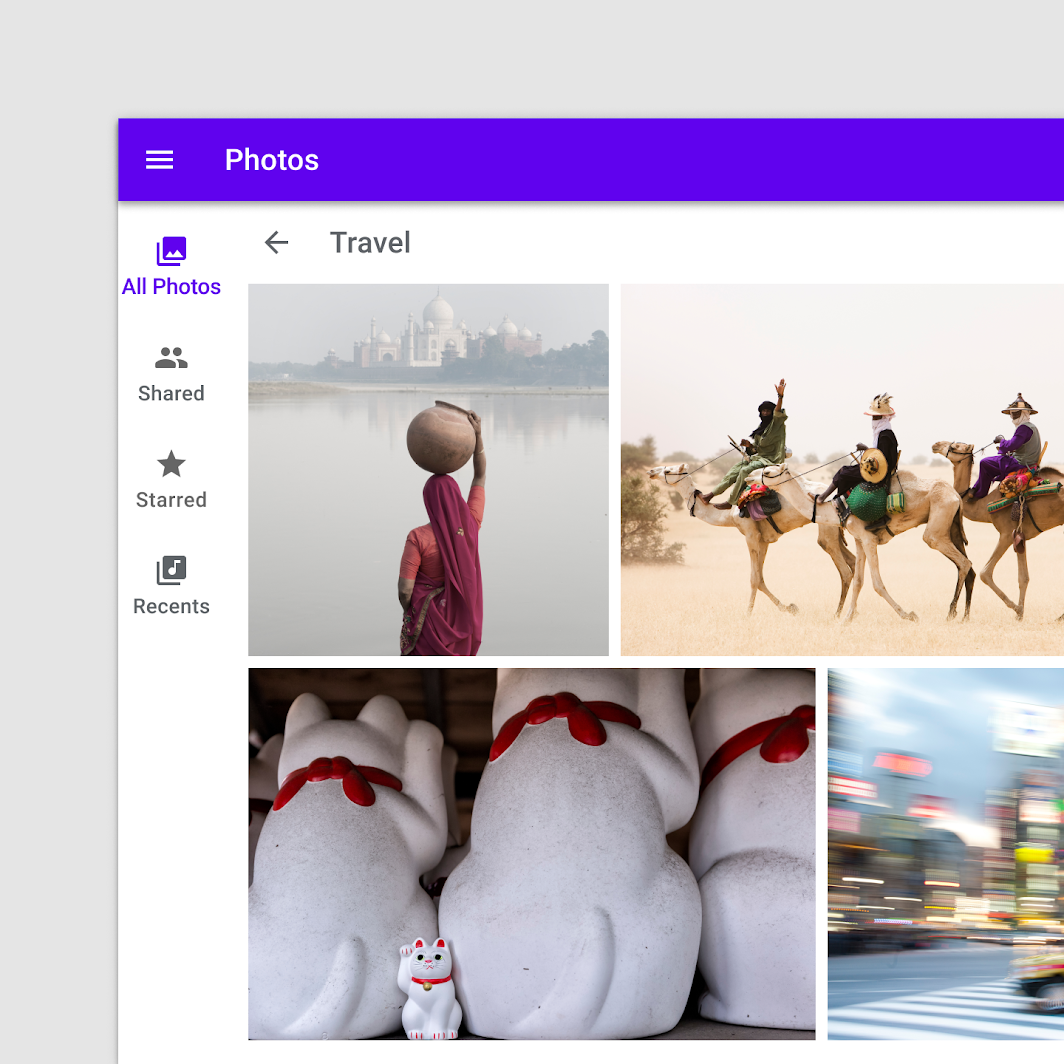
ナビゲーション領域には、ナビゲーションドロワーやナビゲーションレールなど、ナビゲーション用のコンポーネントや要素が配置されます。ユーザーがアプリ内の画面(デスティネーション)間を移動したり、重要なアクションにアクセスしたりするのに役立ちます。ナビゲーション領域は、展開時には常に幅 256dp を維持し、折りたたみ時には幅 72dp になります。
レイアウトのマージンが 48dp 未満の場合(たとえば画面幅が 600dp~839dp の場合)、ナビゲーション領域のスペースを確保できるよう、ボディ領域の幅が縮小されることがあります。
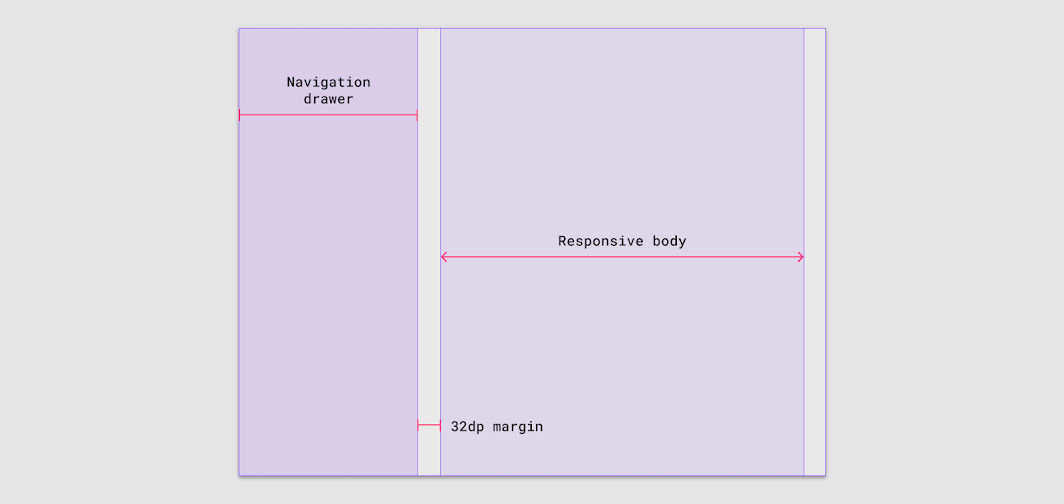
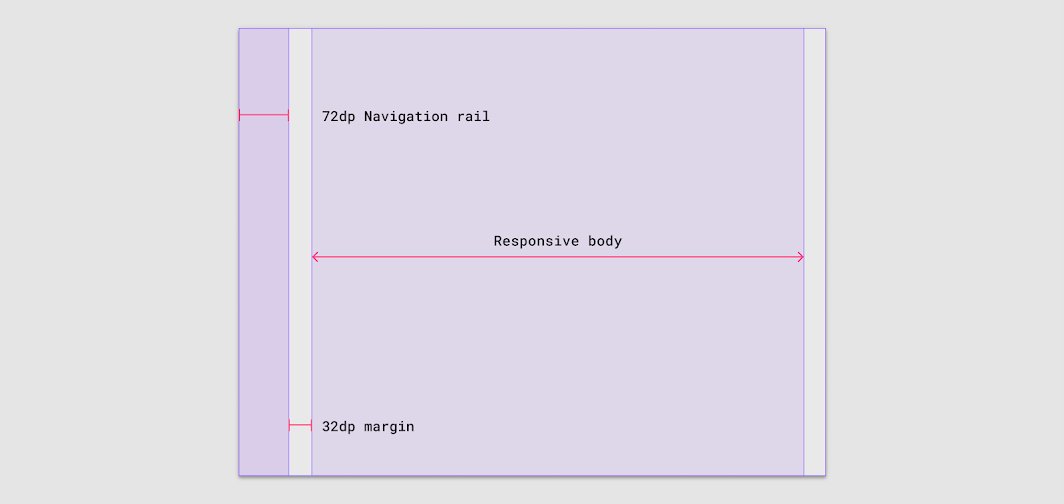
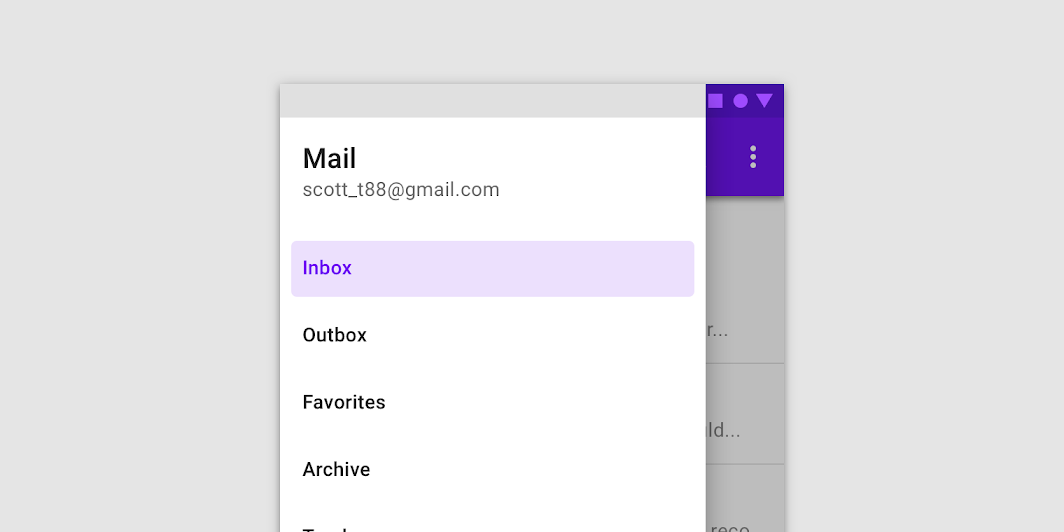
画面幅が 600dp 未満の場合は、モーダルナビゲーションドロワーでナビゲーション領域の役割を果たすことができます。ドロワーは、ボディ領域の上にエレベーションを付けて表示されます。
アプリバー
アプリバーは、主要なアクションの実行や、ボディ領域内の要素への操作などに役立つ要素を表示し、グループ化するために使用されます。
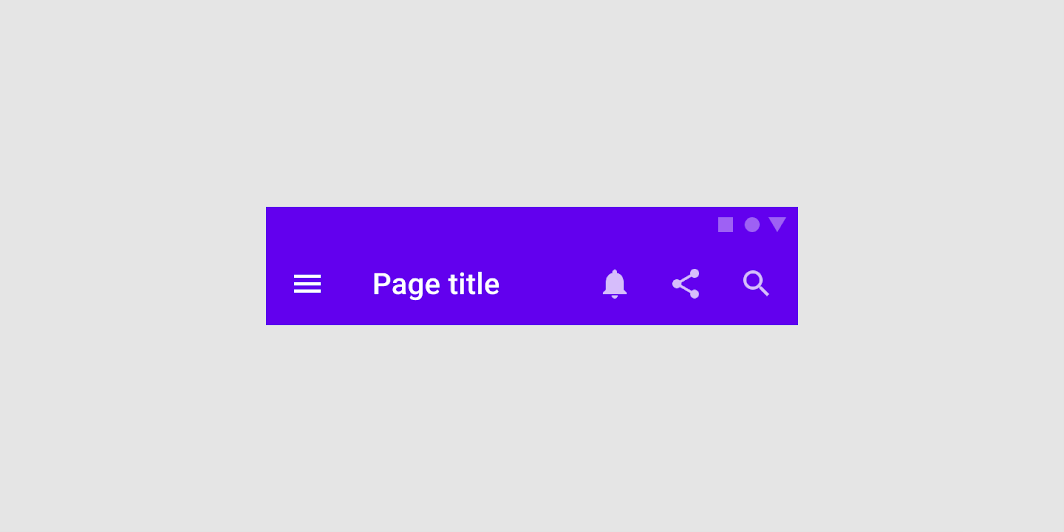
アプリバー内では、内部要素をグループ化して複数の位置に固定(アンカー)できます。メニューアイコンとロゴはグループ化して先頭側(リーディングエッジ)に固定し、検索バーは中央に、アクションアイコンは末尾側(トレーリングエッジ)に固定できます。この内部構成により、画面サイズが異なってもアプリバーの使いやすさと機能性が維持されます。
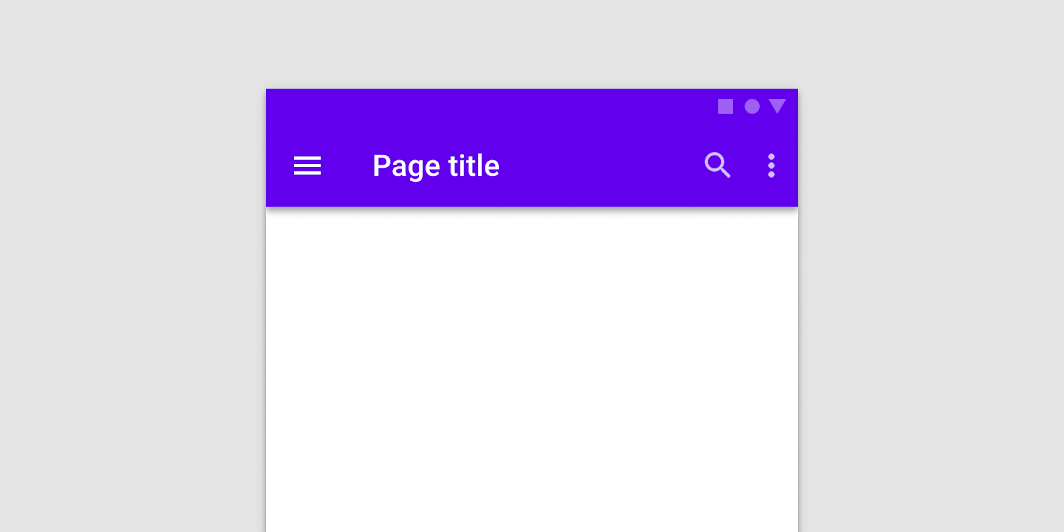
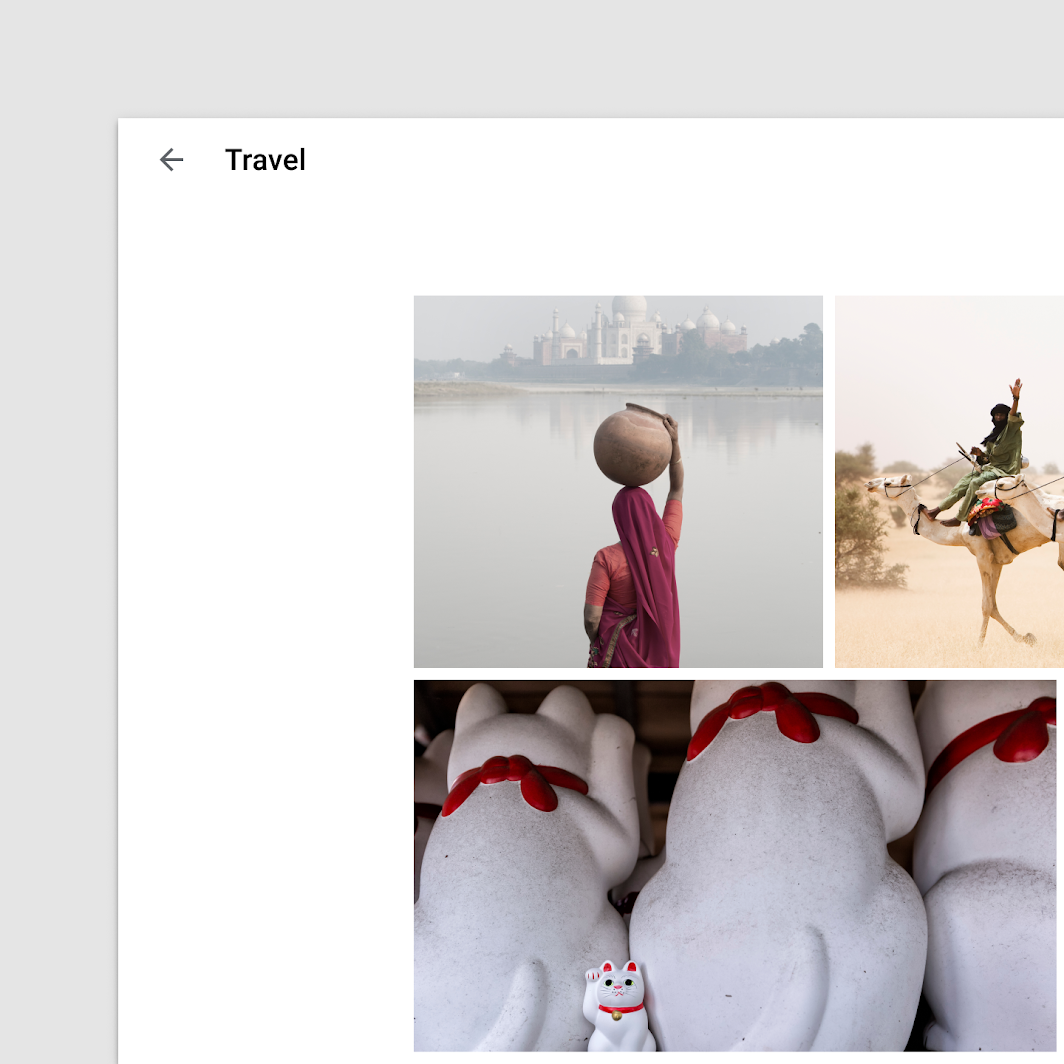
アプリのナビゲーション階層で 2 階層目以降の画面では、アプリバー領域をセカンダリ画面のアプリバーとして使用できます。また、ボディ領域内に配置したセカンダリアプリバーで補完することもできます。
構成
各レイアウト領域内では、すべての画面サイズにおいて要素間の視覚的・機能的な関係性が維持されるように、コンポーネントと内部要素を配置することが重要です。
視覚的なグループ化
レイアウトに秩序をもたらす最初のステップは、視覚的なグループ化です。レイアウト内で類似したコンテンツや機能を持つ要素は、余白、タイポグラフィ、ディバイダーを使用してグループ化し、他の要素から分離できます。
コンテインメント(包含)
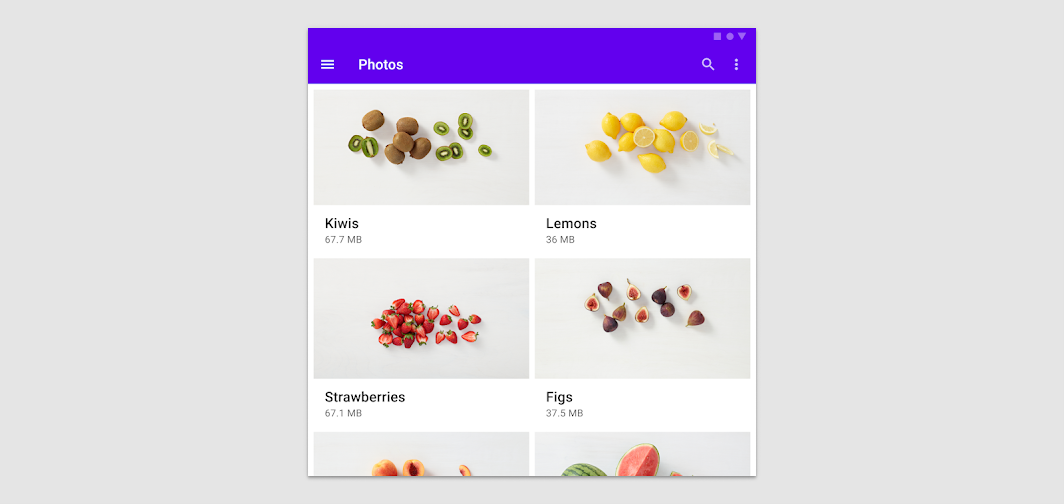
視覚的なグループ化の後、次に検討すべきは、画像とそのキャプションや補足情報のように、共通のコンテキストで関連付けられた要素です。このような要素は、コンテインメントという概念を使ってグループ化できます。コンテインメントは、グループ間に境界を設けることで実現します。
方法 1: 暗黙的コンテインメントでは、関連する要素を互いに近づけることで、その周囲の余白を減らします。同時に、グループの外側の余白を広げることで、概念的に明確な境界を作り出します。
方法 2: 関連する要素のグループにアウトラインを追加するか、エレベーションレベルを設定することで、明示的コンテインメントを作成することもできます。たとえば、画像とそのキャプションや補足テキストからカードを作成すると、カードのエレベーションによって、2 つの要素が 1 つのグループとしてより明確に認識されます。
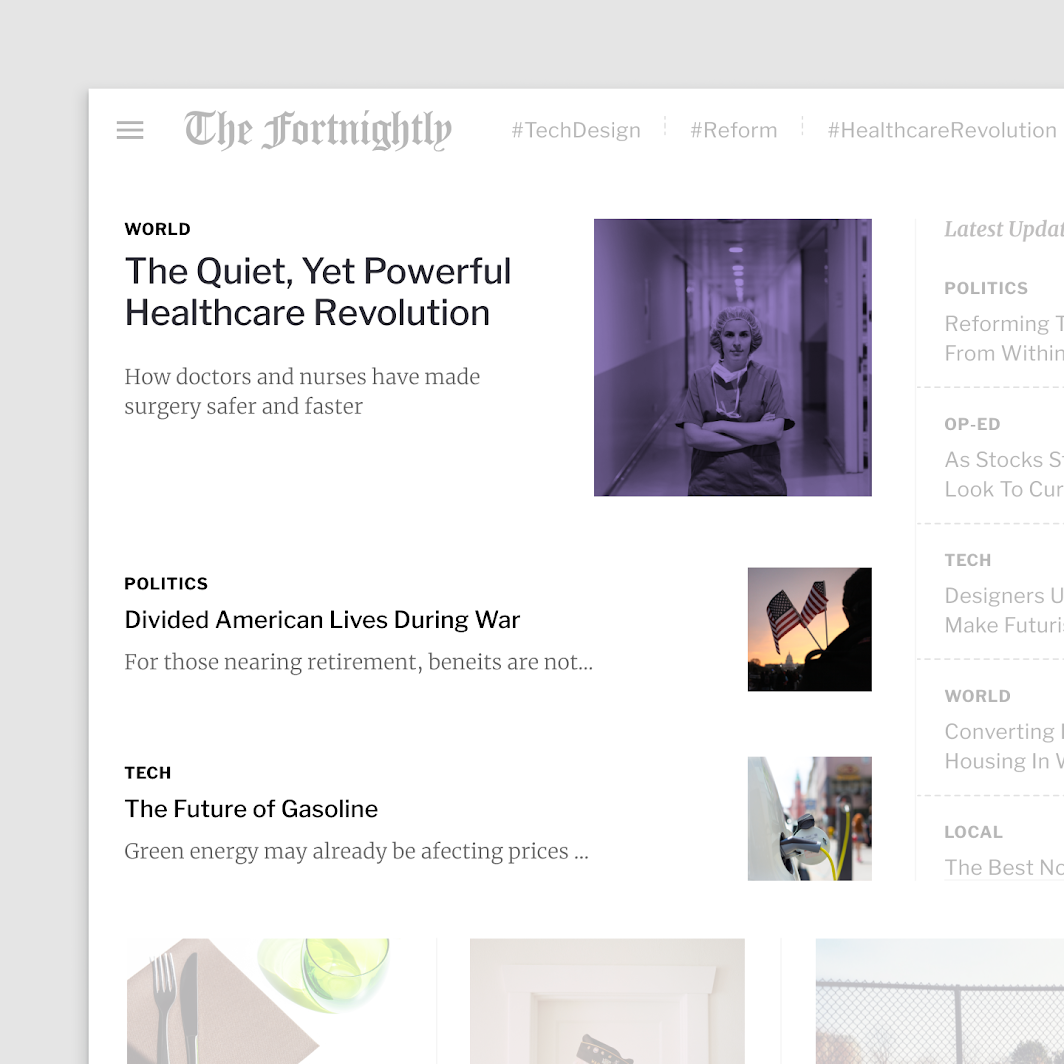
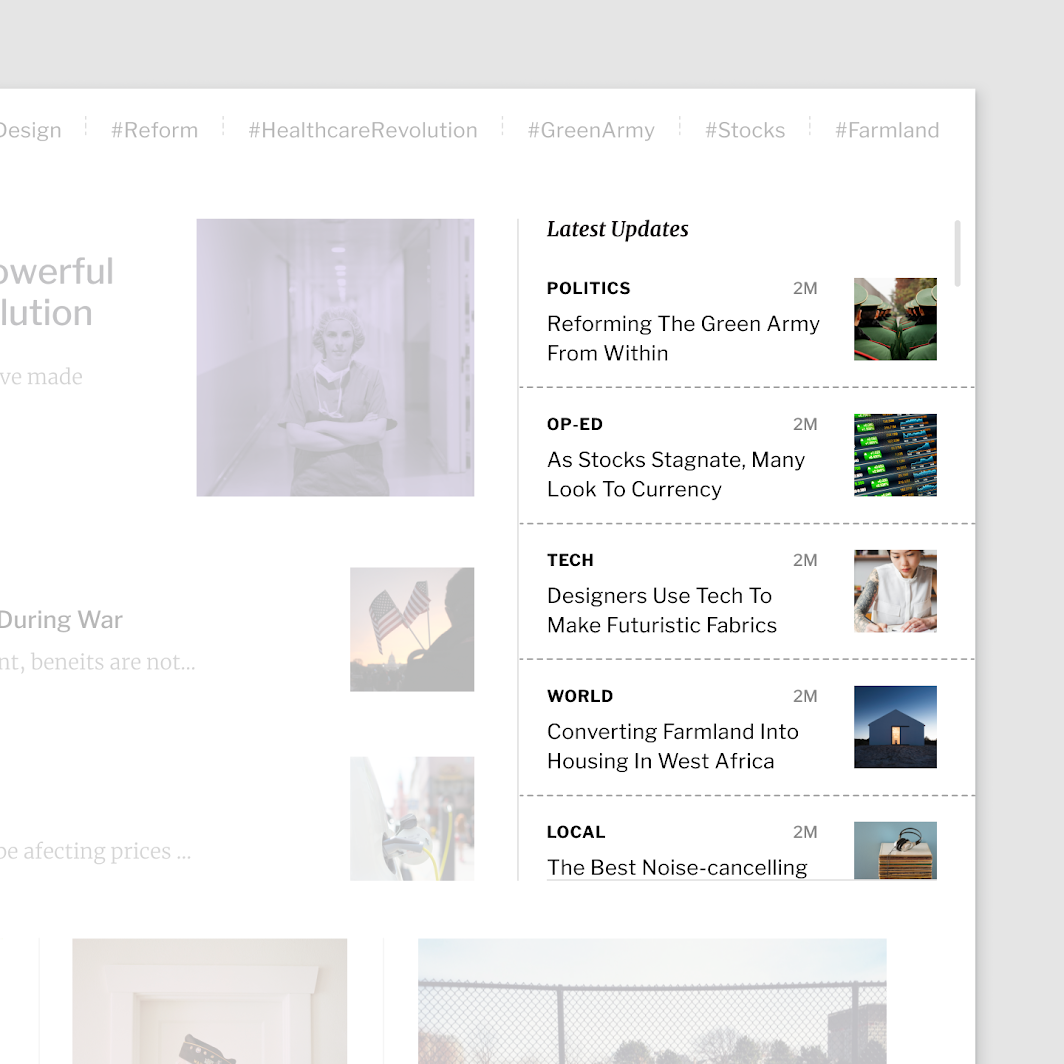
テキストを含む要素やコンポーネントを作成する場合は、テキストがスムーズに拡大縮小され、読みやすさが保たれるよう、各コンテナでレスポンシブな寸法を使用していることを確認してください。
テキストに合わせたスケーリング
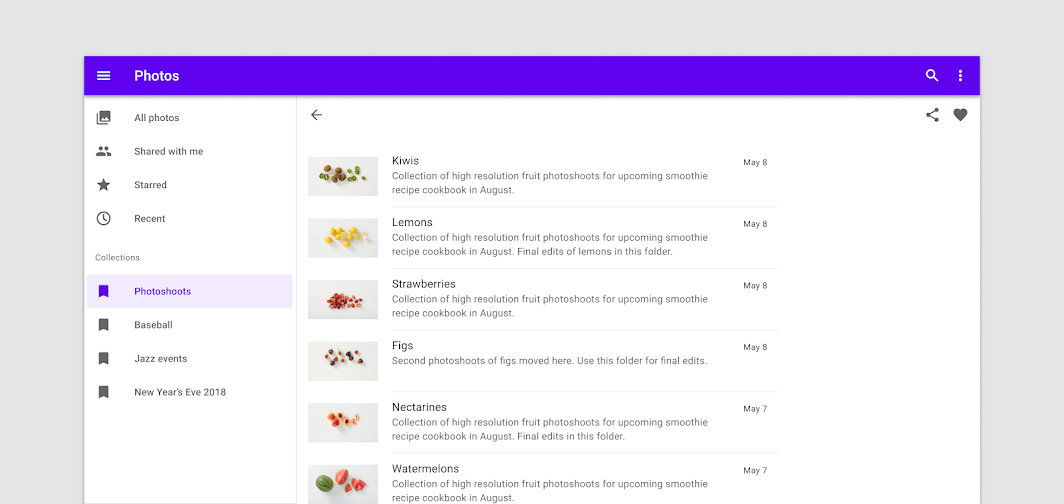
テキストの 1 行は 40~60 文字が理想的です。これにより、テキストを含むカードなどの要素を拡大縮小する際にも読みやすさが維持されます。要素にテキストが含まれる場合は、マージンとタイポグラフィのプロパティをレスポンシブに対応させ、水平方向のレイアウトでテキストの行が長くなりすぎないようにする必要があります。
より長い行にする必要がある場合は、行の高さを調整して読みやすさを改善することを検討してください。
アンカーと制約
コンポーネントやレイアウトコンテナを拡大縮小する際は、その位置と配置をどのように変えるべきかを考慮してください。内部要素は、親コンテナの拡大縮小に合わせて左端、右端、または中央に固定できます。また、フローティングアクションボタンやナビゲーションドロワーのように、固定位置を維持することもできます。
コンポーネントの内部構成は、表示されるデバイスでの使いやすさを考慮する必要があります。たとえば、モバイルでの横長のカードは、より大きな画面では正方形に近いカードへと適応できます。この変化により画像がより際立ち、より大きな文字スタイルを使用できるようになり、読みやすさが向上します。アイコンボタンでは、ボタン内のアイコンとテキストラベルは互いに固定されたまま、ボタンが水平方向に拡大縮小してもボタンの中央に配置され続けます。
Material の寸法
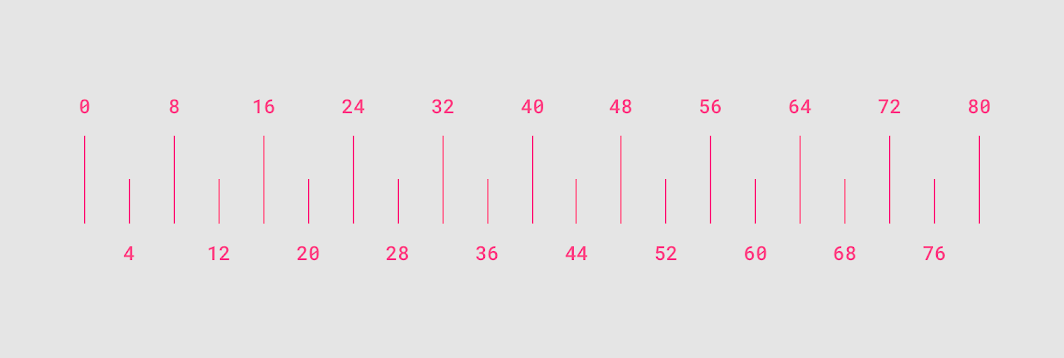
Material Design のレイアウトを視覚的にバランスの取れたものにするため、ほとんどの寸法は 8dp に基づいています。この基準は、スペーシングとレイアウト全体の両方に適用されます。コンポーネントは 8dp 刻みでサイズが決められ、すべての画面で一貫した視覚的リズムが確保されます。
アイコンなどの小さな要素は 4dp グリッドに揃えることができます。また、タイポグラフィは 4dp のベースライングリッド上に配置できます。つまり、各行の文字のベースラインは、隣接する行のベースラインから 4dp 刻みの間隔で配置されます。
リソース
Figma の Material Design Kit には、前述のブレークポイント、カラムグリッド、マージンのガイドラインに沿って作業するためのテンプレートが含まれています。使い始めるには、Material Design コミュニティページからダウンロードしてください。