

Comprensione del layout
I layout di Material Design utilizzano elementi e spaziature uniformi per favorire la coerenza tra piattaforme, ambienti e dimensioni dello schermo.
Principi
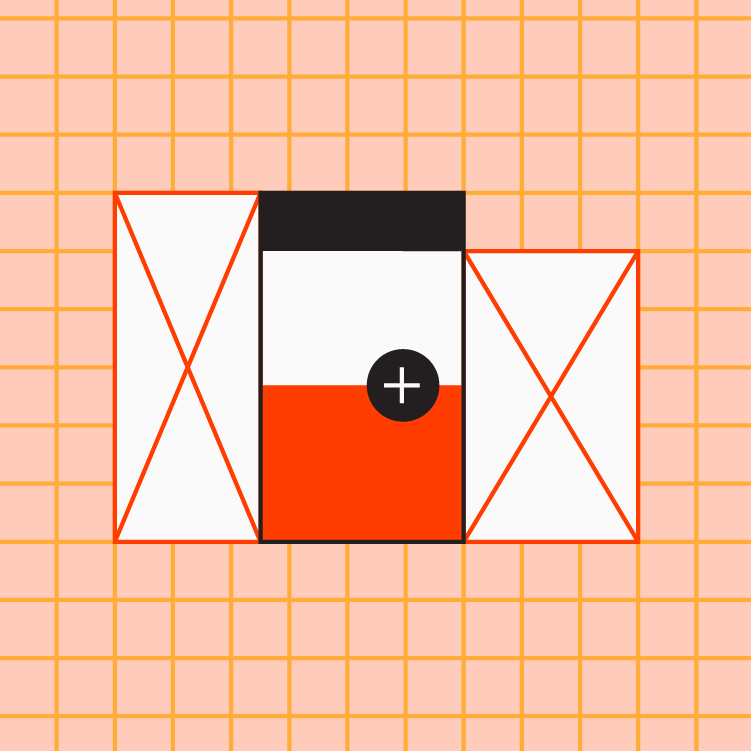
Prevedibile
Utilizza layout intuitivi e prevedibili, con aree UI coerenti e un'organizzazione spaziale chiara.
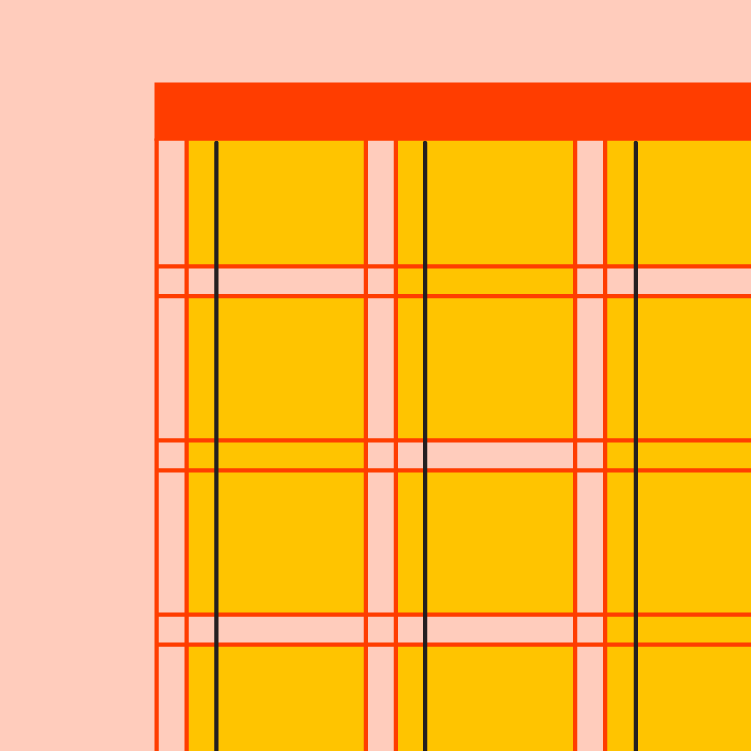
Coerente
I layout dovrebbero utilizzare griglie, keyline e padding (padding) in modo coerente.
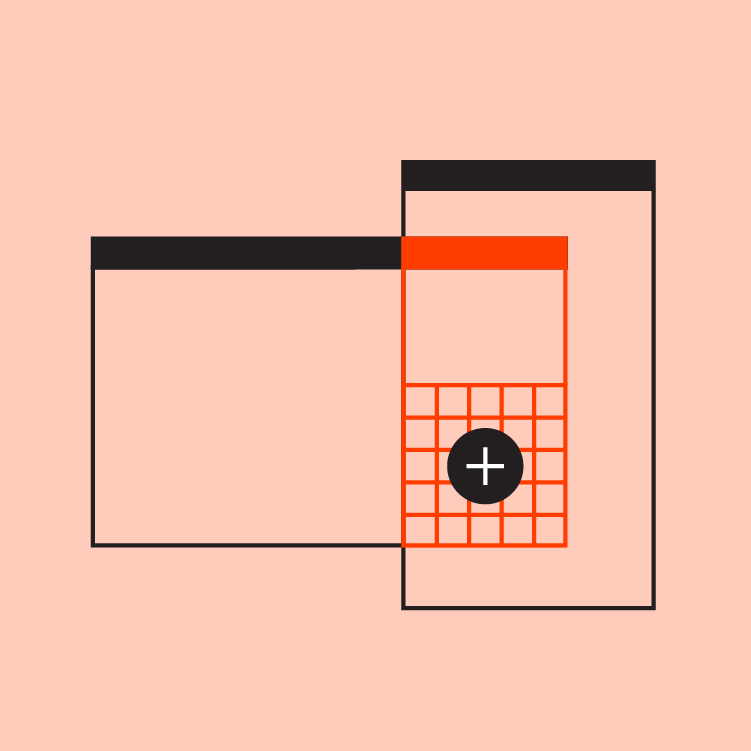
Responsive
I layout sono adattivi: reagiscono agli input degli utenti, alle caratteristiche dei dispositivi e agli elementi dello schermo.
Anatomia del layout
Le aree del layout sono il fondamento delle esperienze interattive. Costituiscono gli elementi di base di un layout e sono composte da elementi e componenti che condividono una funzione simile. Le aree del layout possono anche raggruppare contenitori più piccoli, come le schede.
Un layout per schermi di grandi dimensioni presenta tre aree principali:
- Barra dell’applicazione
- Navigazione
- Corpo
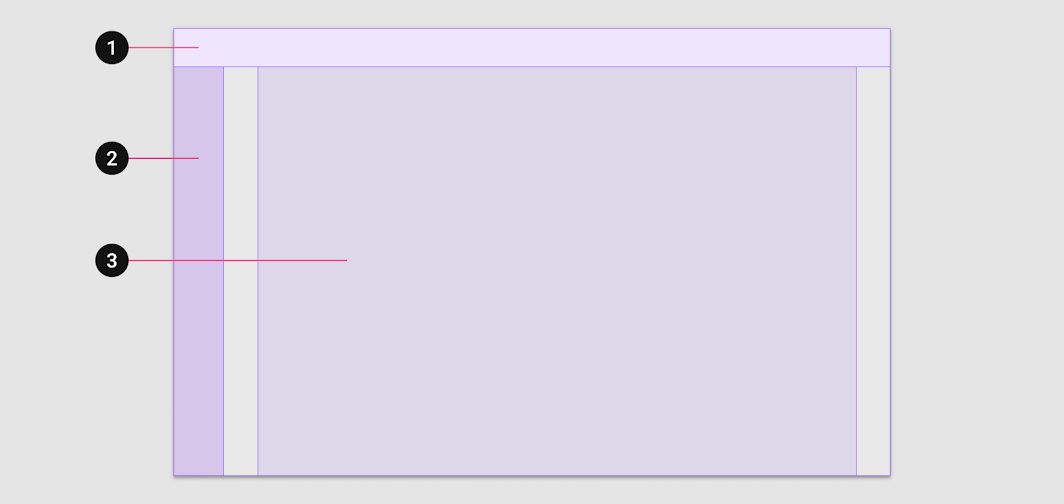
2. Navigazione
3. Corpo
Quando si crea un sistema di layout responsive, è utile stabilire dimensioni minime e massime per il corpo e i margini, nonché un comportamento di ridimensionamento che consenta a ogni area di adattarsi ai diversi fattori di forma. Le seguenti indicazioni descrivono le dimensioni e i comportamenti di base di Material.
Area del corpo
L'area del corpo viene utilizzata per visualizzare la maggior parte dei contenuti di un'app. Contiene in genere componenti come elenchi, schede, pulsanti e immagini.
L'area del corpo utilizza valori di ridimensionamento per tre parametri:
- Dimensioni verticali e orizzontali
- Numero di colonne
- Margini
Nei breakpoint extra-small, i margini hanno un valore di 16dp. Man mano che il layout aumenta di dimensioni, l'area del corpo si espande in base alla larghezza dello schermo. Al raggiungimento del primo breakpoint (small; 600dp di larghezza), i margini aumentano a 32dp.
Quando la larghezza del corpo raggiunge 840dp, i margini aumentano fino a un massimo di 200dp. Una volta raggiunta questa larghezza massima, l'area del corpo torna a scalare in modo responsive, continuando a espandersi orizzontalmente.
Griglia a colonne responsive
La griglia a colonne responsive è composta da colonne, gutter e margini, e fornisce una struttura pratica per il layout degli elementi all'interno dell'area del corpo. Componenti, immagini e testo si allineano alla griglia a colonne per garantire un layout logico e coerente su diverse dimensioni e orientamenti dello schermo.
Man mano che l'area del corpo cresce o si riduce, il numero di colonne della griglia cambia di conseguenza.
Comportamento consigliato della griglia per i breakpoint dei dispositivi
| Dimensioni dello schermo | Margine | Corpo | Colonne del layout |
|---|---|---|---|
| Extra-small (telefono) | |||
| 0-599dp | 16dp | Fluido | 4 |
| Small (tablet) | |||
| 600-904 | 32dp | Fluido | 8 |
| 905-1239 | Fluido | 840dp | 12 |
| Medium (laptop) | |||
| 1240-1439 | 200dp | Fluido | 12 |
| Large (desktop) | |||
| 1440+ | Fluido | 1040 | 12 |
Per ulteriori informazioni, consulta la griglia di layout responsive.
Area di navigazione
L'area di navigazione contiene componenti ed elementi di navigazione come il cassetto di navigazione o la barra di navigazione laterale. Aiuta gli utenti a spostarsi tra le destinazioni di un'app o ad accedere ad azioni importanti. L'area di navigazione mantiene una larghezza costante di 256dp quando è espansa e una larghezza di 72dp quando è compressa.
Se il margine del layout è inferiore a 48dp (ad esempio, con larghezze dello schermo tra 600dp e 839dp), la larghezza dell'area del corpo può ridursi per fare spazio all'area di navigazione.
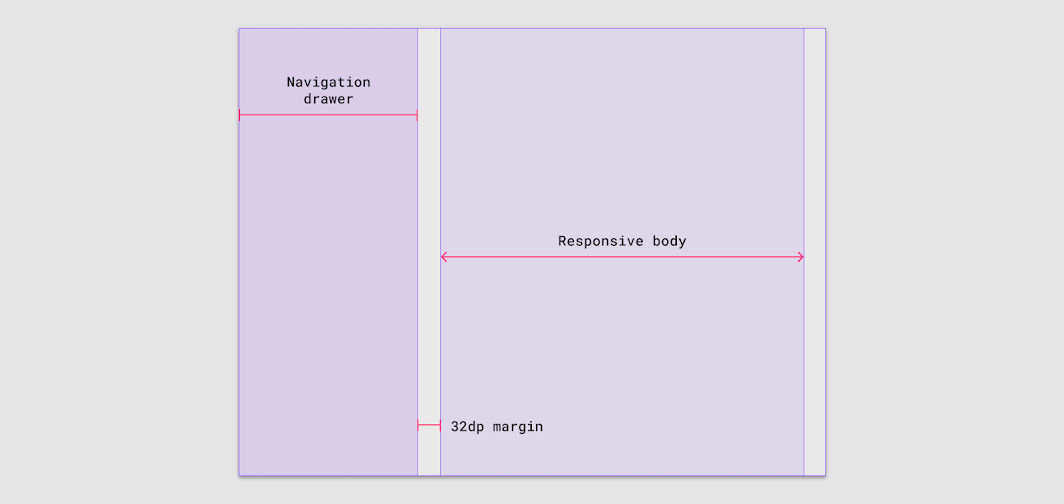
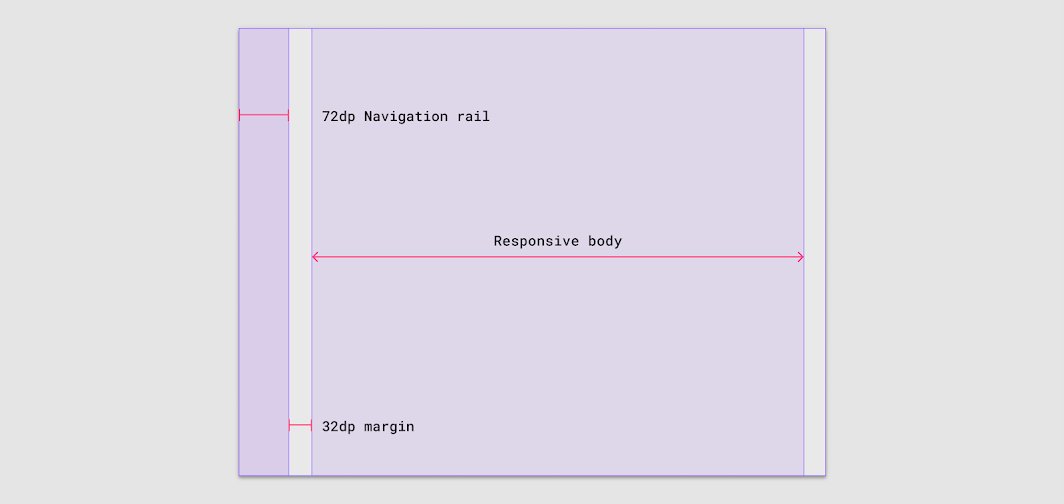
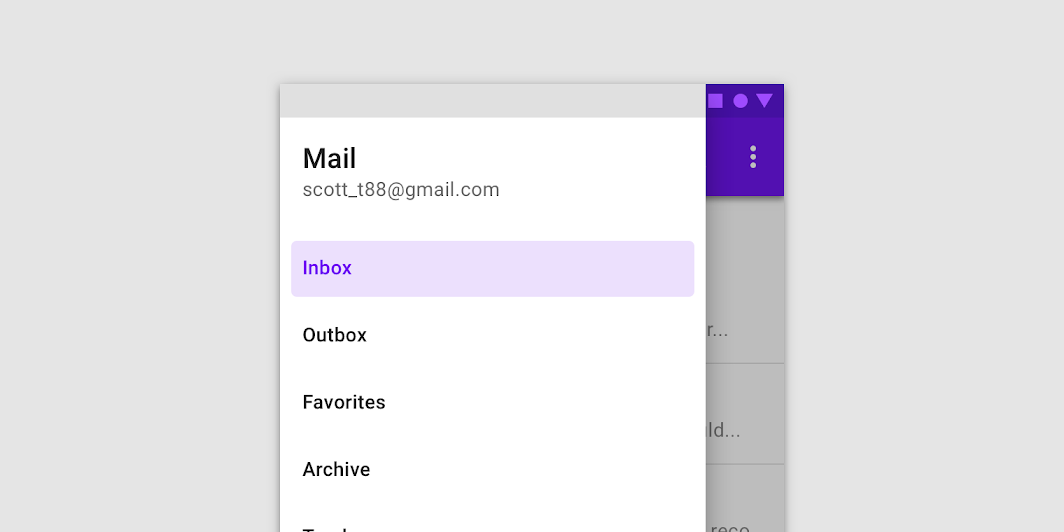
Se la larghezza dello schermo è inferiore a 600dp, un cassetto di navigazione modale può occupare l'area di navigazione. Il drawer appare con un livello di elevazione superiore a quello dell'area del corpo.
Barra dell’applicazione
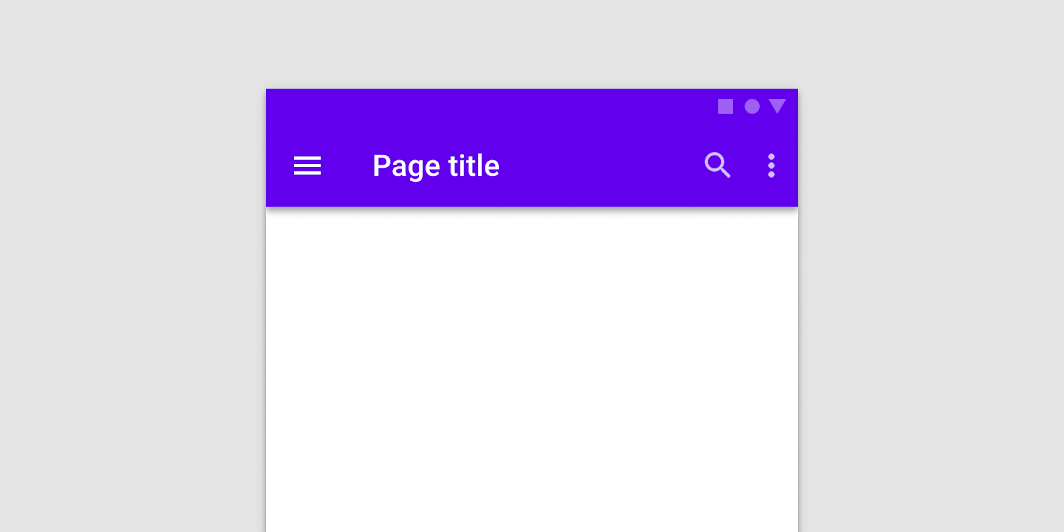
La barra dell’applicazione viene utilizzata per visualizzare e raggruppare elementi che aiutano gli utenti a eseguire azioni principali o ad interagire con gli elementi presenti nell'area del corpo.
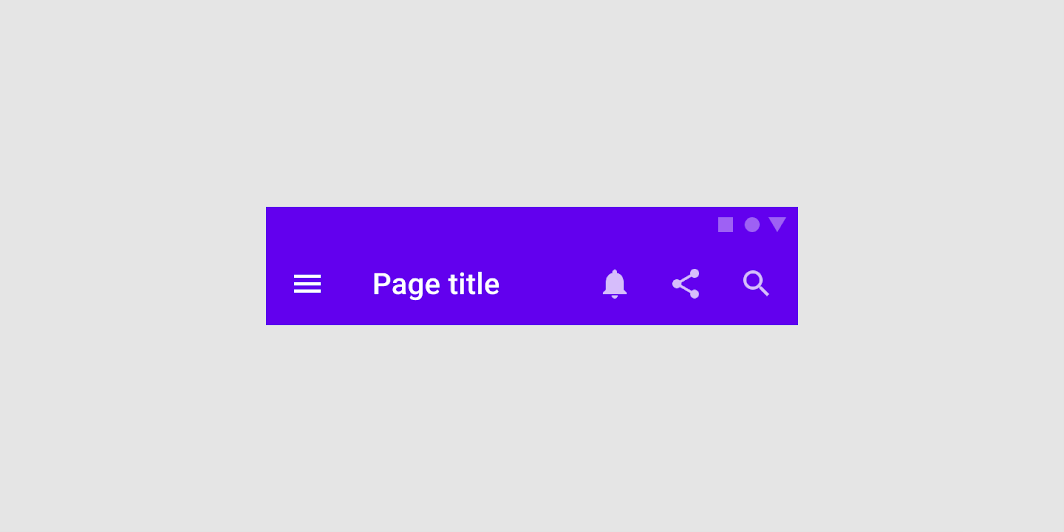
All'interno della barra dell’applicazione, gli elementi possono essere raggruppati e ancorati a più punti. Un'icona di menu e un logo possono essere raggruppati e ancorati al bordo iniziale, mentre una barra di ricerca è ancorata al centro e le icone di azione al bordo finale. Questa composizione interna garantisce che le qualità ergonomiche e funzionali della barra dell’applicazione siano mantenute su tutte le dimensioni dello schermo.
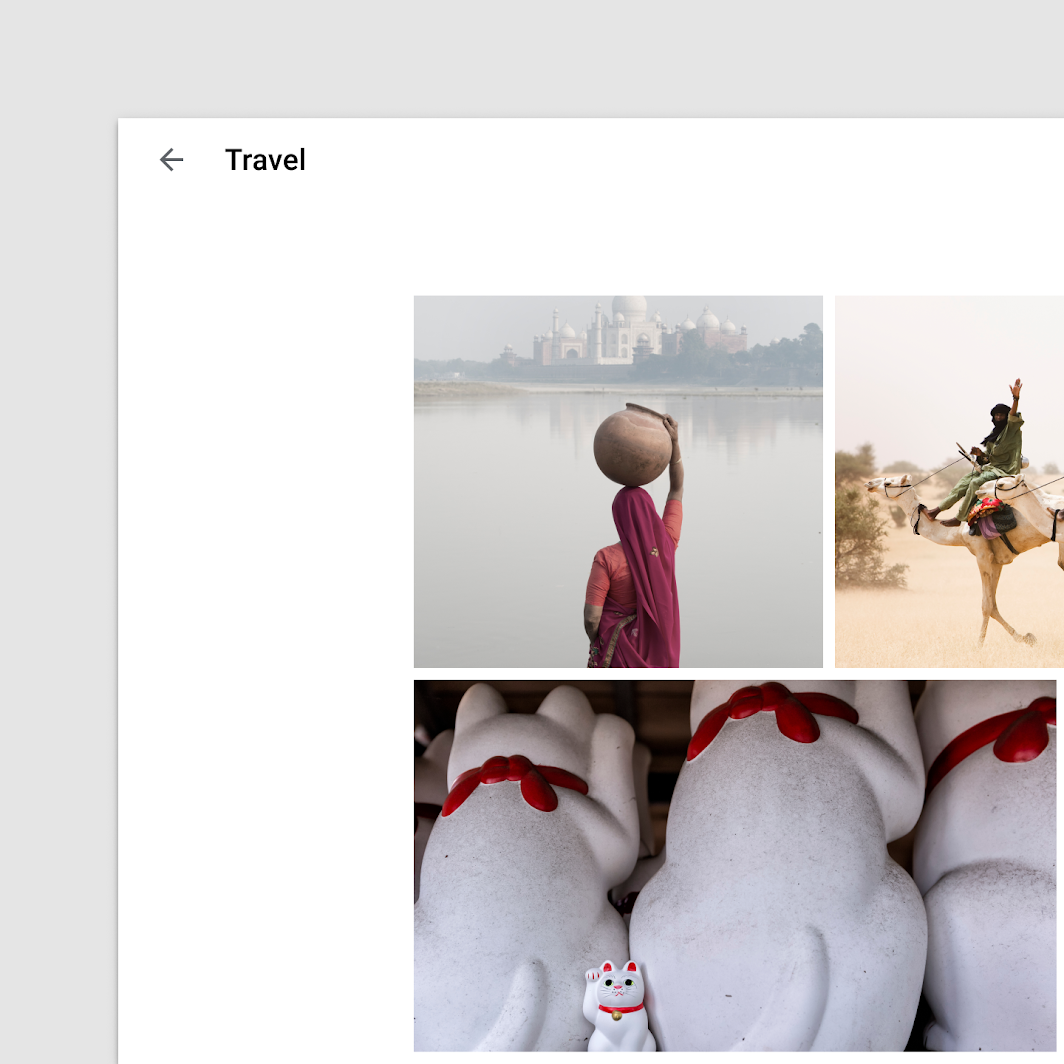
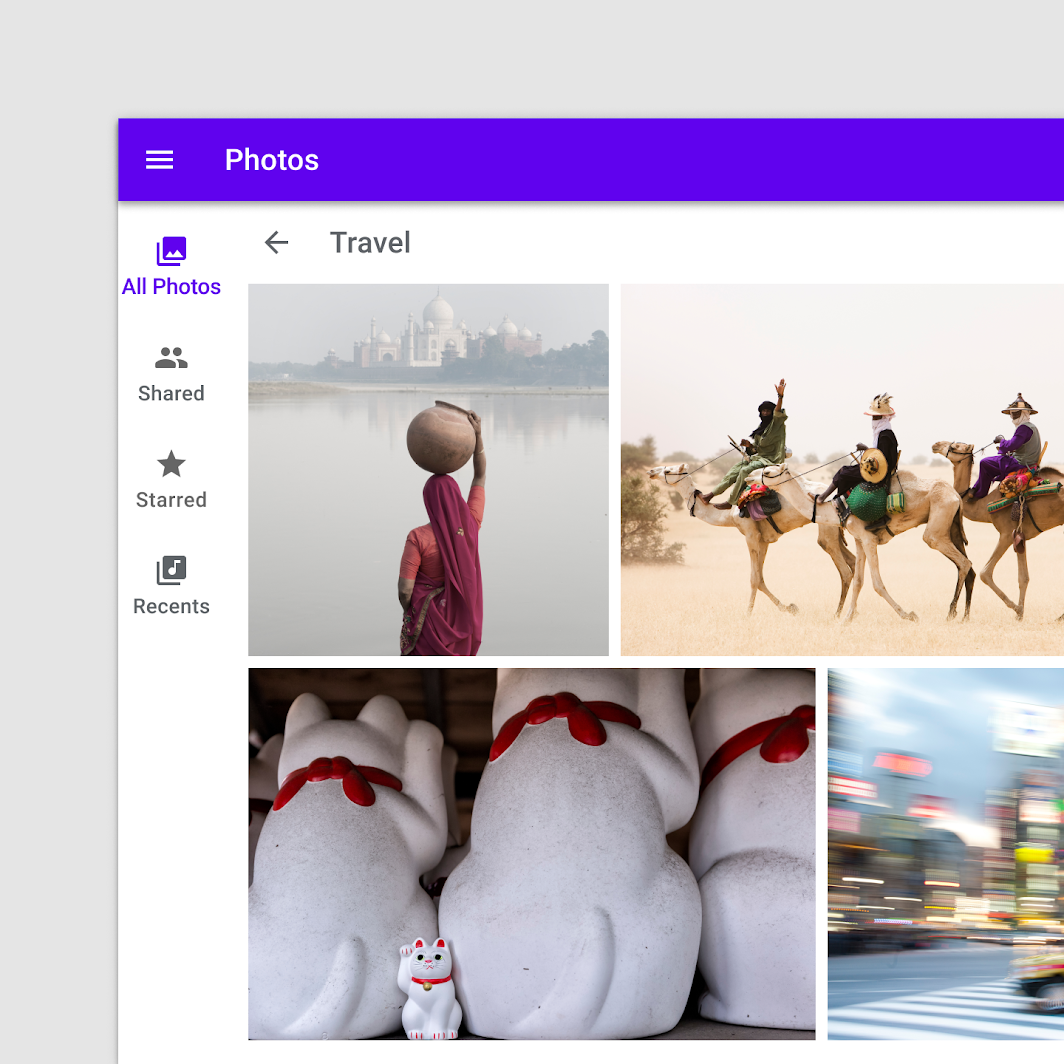
Sulle schermate che si trovano a uno o più livelli di profondità nella gerarchia di navigazione di un'app, l'area della barra dell’applicazione può essere utilizzata per la barra dell’applicazione della schermata secondaria, oppure può essere affiancata da una barra dell’applicazione secondaria all'interno dell'area del corpo.
Composizione
All'interno di ciascuna area del layout, è importante disporre componenti ed elementi interni in modo da preservare le relazioni visive e funzionali tra gli elementi su tutte le dimensioni dello schermo.
Raggruppamento visivo
Il primo passo per creare ordine in un layout è il raggruppamento visivo. Gli elementi di un layout che hanno contenuti o funzionalità simili possono essere raggruppati e separati dagli altri elementi utilizzando lo spazio vuoto, la tipografia e i divisori.
Contenimento
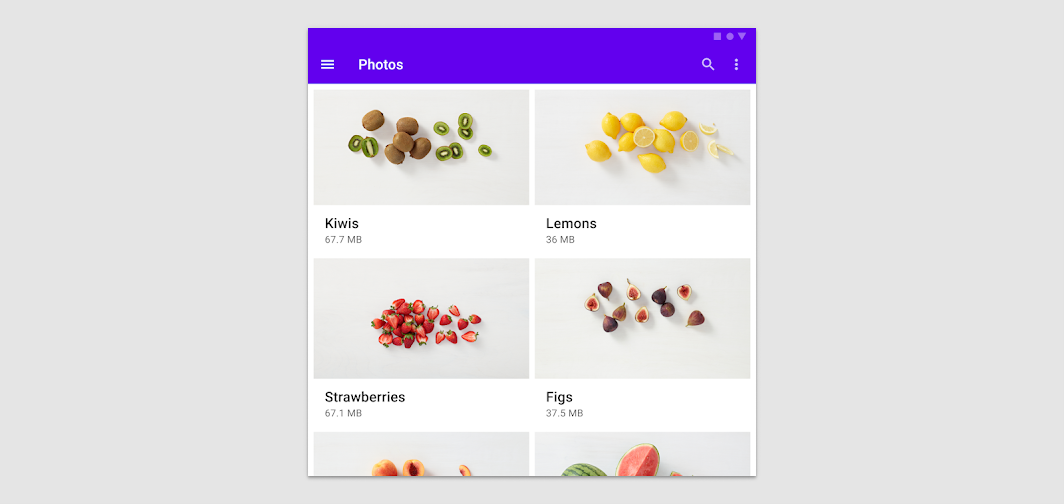
Dopo il raggruppamento visivo, è opportuno considerare gli elementi legati da un contesto comune, come un'immagine con la relativa didascalia o le informazioni di supporto. Questi elementi correlati possono essere raggruppati utilizzando il concetto di contenimento, che funziona creando confini tra i gruppi.
Metodo 1: il contenimento implicito consiste nel ridurre lo spazio vuoto attorno agli elementi correlati avvicinandoli tra loro. Al tempo stesso, lo spazio esterno a questo raggruppamento viene aumentato per creare un confine concettuale netto.
Metodo 2: in alternativa, è possibile creare un contenimento esplicito aggiungendo un bordo o un livello di elevazione a un gruppo di elementi correlati. Ad esempio, racchiudere un'immagine e la relativa didascalia o il testo di supporto in una scheda rende i due elementi più riconoscibili come gruppo grazie al confine in elevazione della scheda.
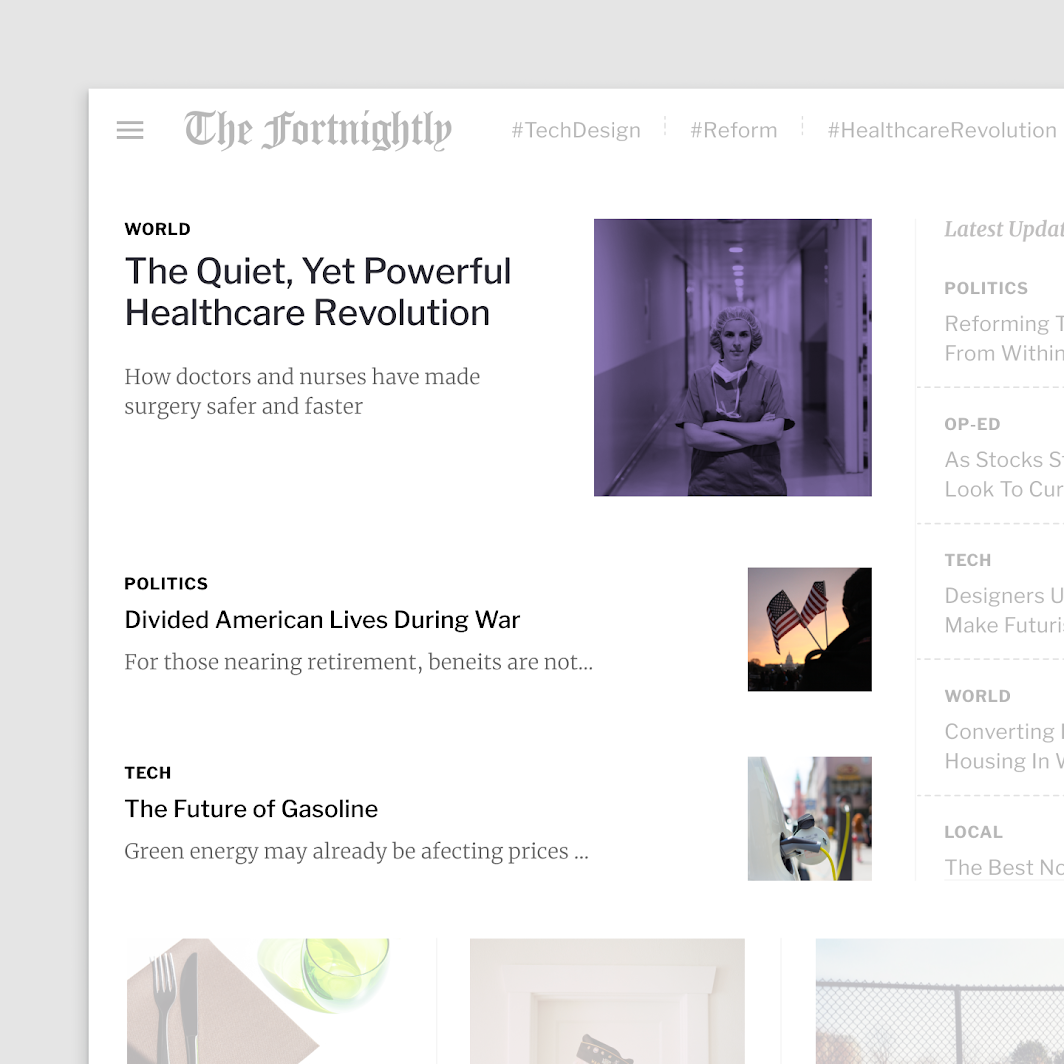
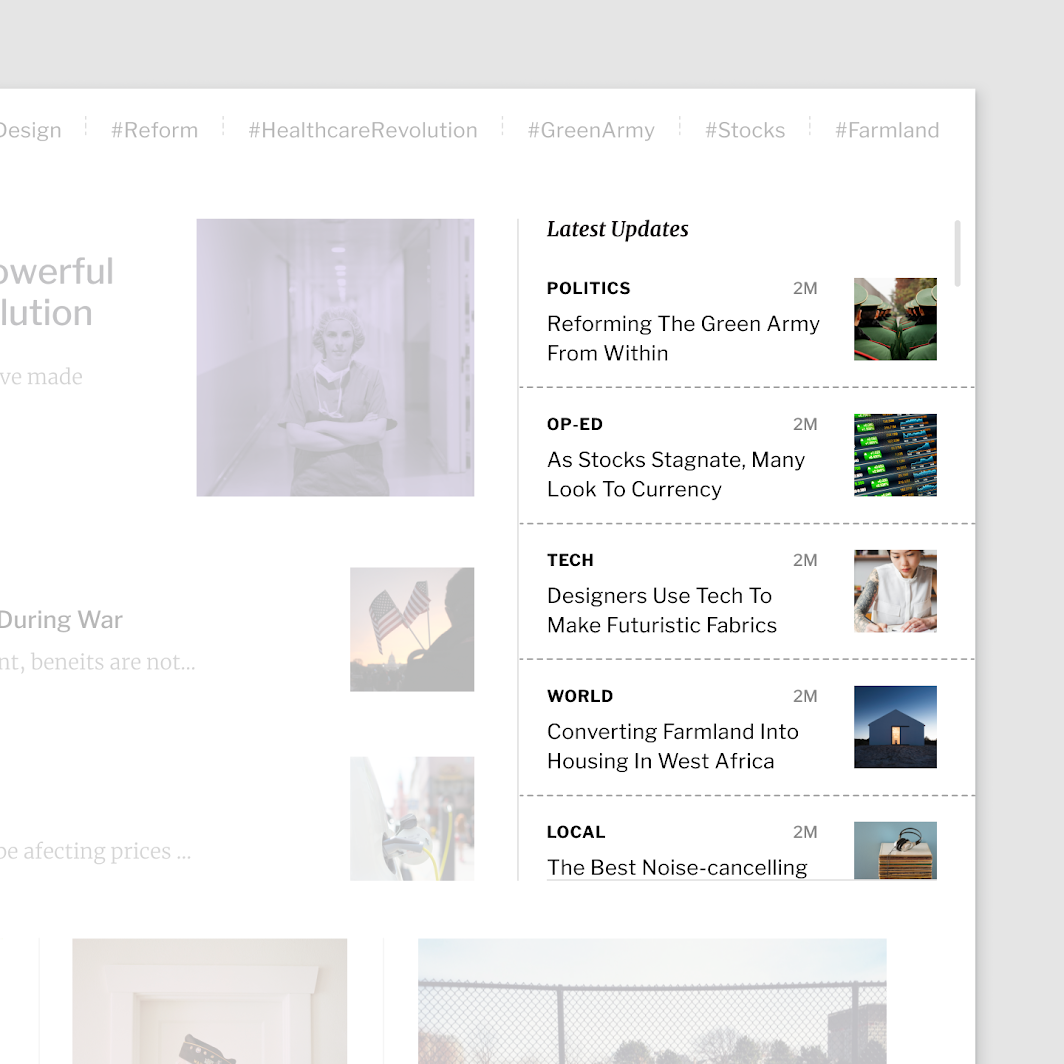
Quando si compongono elementi o componenti che contengono testo, è necessario assicurarsi che ciascun contenitore utilizzi dimensioni responsive, in modo che il testo possa scalare facilmente e restare leggibile.
Ridimensionamento con il testo
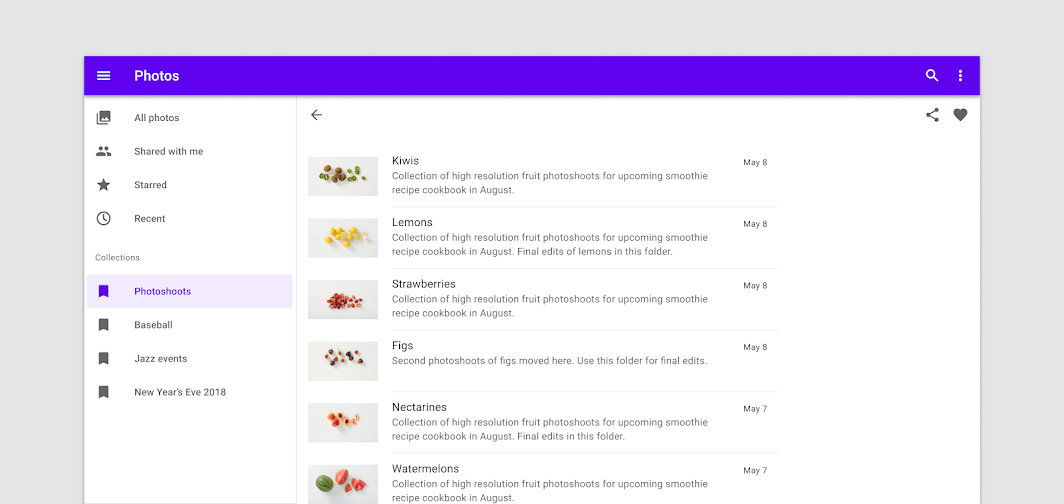
La lunghezza di riga ideale per il testo è di 40-60 caratteri. Questo mantiene la leggibilità durante il ridimensionamento di elementi, come le schede, che contengono testo. Quando gli elementi contengono testo, i margini e le proprietà tipografiche dovrebbero essere responsive, in modo che le righe di testo non diventino troppo lunghe in un layout orizzontale.
Quando sono necessarie lunghezze di riga maggiori, valutare di regolare l'interlinea per migliorare la leggibilità.
Ancoraggi e vincoli
Quando si ridimensionano componenti o contenitori di layout, considerare come posizione e allineamento dovrebbero adattarsi al ridimensionamento. Gli elementi interni possono essere ancorati a sinistra, a destra o al centro mentre il contenitore padre si ridimensiona. Gli elementi interni possono anche mantenere posizioni fisse, ad esempio nel caso di un pulsante d’azione flottante o di un cassetto di navigazione.
La composizione interna di un componente dovrebbe soddisfare le esigenze ergonomiche del dispositivo su cui appare. Ad esempio, una scheda con orientamento orizzontale su dispositivi mobili può adattarsi a una forma più quadrata su schermi più grandi. Questa modifica conferisce maggiore risalto alle immagini e consente di utilizzare stili tipografici più grandi per migliorare la leggibilità. Nel caso di un pulsante icona, l'icona e l'etichetta di testo all'interno del pulsante possono rimanere ancorate tra loro, restando centrate all'interno del pulsante mentre questo si ridimensiona orizzontalmente.
Misure di Material
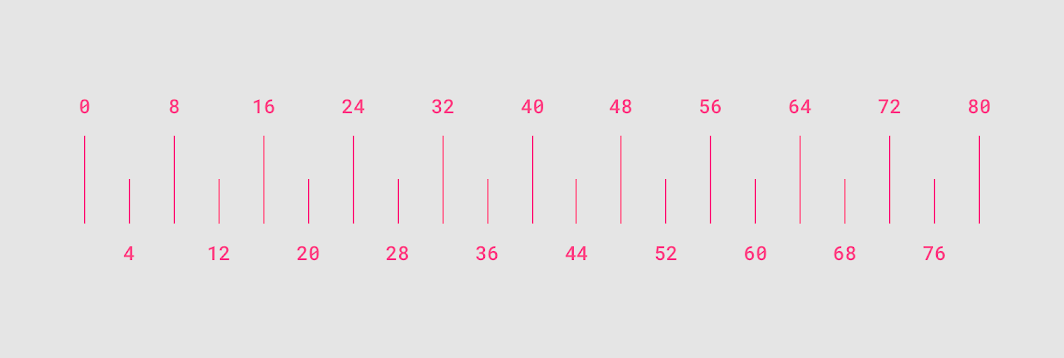
Per garantire che i layout di Material Design siano visivamente bilanciati, la maggior parte delle misure è allineata a incrementi di 8dp, un valore che riguarda sia la spaziatura sia il layout complessivo. I componenti sono dimensionati con incrementi di 8dp, garantendo un ritmo visivo coerente su ogni schermo.
Gli elementi più piccoli, come le icone, possono allinearsi a una griglia di 4dp, mentre la tipografia può basarsi su una griglia di baseline di 4dp: ciò significa che la linea di base di ogni riga di testo è distanziata di 4dp dalla linea di base adiacente.
Risorse
Il Material Design Kit su Figma include modelli per lavorare con le indicazioni su breakpoint, griglia a colonne e margini descritte in precedenza. Per iniziare, scaricalo dalla pagina della community di Material Design.