

Zrozumienie układu
Układy w Material Design wykorzystują jednolite elementy i odstępy, aby sprzyjać spójności na różnych platformach, w różnych środowiskach i na ekranach o różnych rozmiarach.
Zasady
Przewidywalność
Stosuj intuicyjne i przewidywalne układy ze spójnymi regionami UI oraz organizacją przestrzenną.
Spójność
Układy powinny spójnie korzystać z siatek, linii pomocniczych (keylines) i odstępów wewnętrznych (Dopełnienie).
Responsywność
Układy są adaptacyjne. Reagują na działania użytkowników, urządzeń i elementów ekranu.
Anatomia układu
Regiony układu stanowią podstawę interaktywnych doświadczeń. Są blokami składowymi układu i składają się z elementów oraz komponentów pełniących podobne funkcje. Regiony układu mogą również grupować mniejsze kontenery, takie jak karty.
Układ dużego ekranu ma trzy główne regiony:
- Paski aplikacji
- Nawigacja
- Treść główna
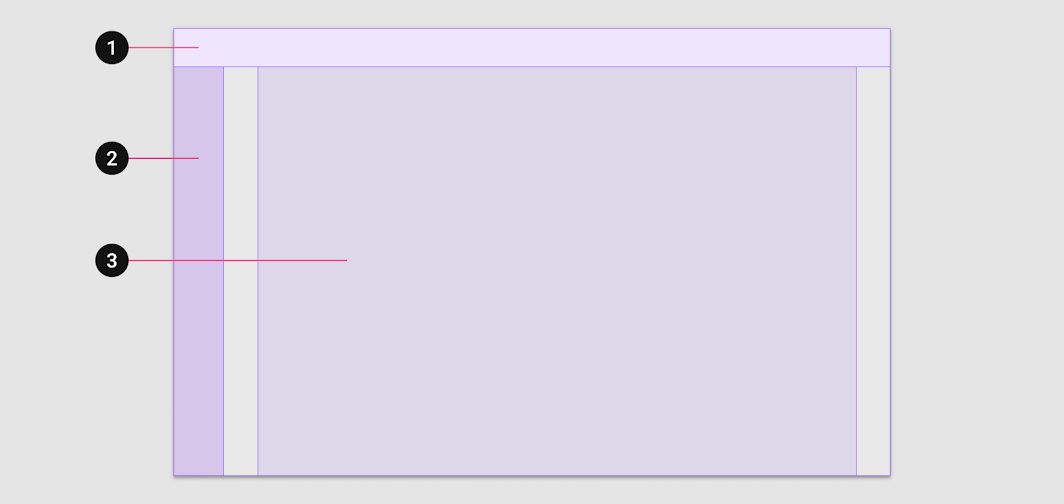
2. Nawigacja
3. Treść główna
Tworząc responsywny system układu, warto ustalić minimalne i maksymalne wymiary treści głównej oraz marginesów, a także sposób skalowania, dzięki któremu każdy region może dostosować się do różnych typów urządzeń. Poniższe wytyczne opisują podstawowe wymiary i zachowania stosowane w Material Design.
Region treści głównej
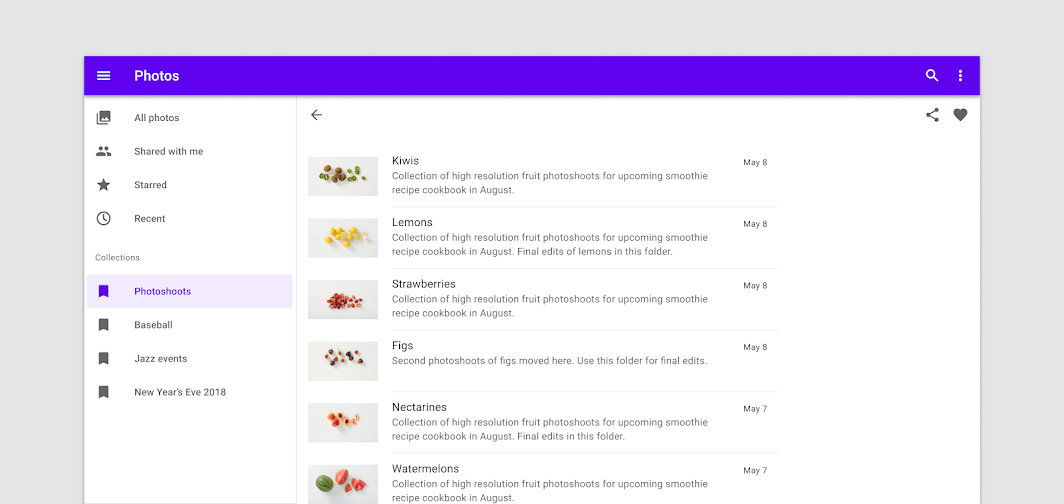
Region treści głównej służy do wyświetlania większości zawartości aplikacji. Zwykle zawiera komponenty, takie jak listy, karty, przyciski i obrazy.
Region treści głównej skaluje się według trzech parametrów:
- Wymiary pionowe i poziome
- Liczba kolumn
- Marginesy
Przy bardzo małych breakpointach marginesy wynoszą 16dp. Wraz ze wzrostem rozmiaru układu region treści głównej rozszerza się w stosunku do szerokości ekranu. Po osiągnięciu pierwszego breakpointu (mały, szerokość 600dp) margines zwiększa się do 32dp.
Gdy szerokość treści głównej osiągnie 840dp, marginesy zwiększają się do maksymalnej wartości 200dp. Po osiągnięciu tej maksymalnej szerokości region treści głównej ponownie staje się responsywny i kontynuuje skalowanie w poziomie.
Responsywna siatka kolumn
Responsywna siatka kolumn składa się z kolumn, odstępów między kolumnami (gutters) i marginesów, zapewniając praktyczną strukturę do rozmieszczania elementów wewnątrz regionu treści głównej. Komponenty, obrazy i tekst są wyrównywane do siatki kolumn, aby zapewnić logiczny i spójny układ niezależnie od rozmiaru i orientacji ekranu.
Wraz ze zmianą rozmiaru regionu treści głównej zmienia się liczba kolumn siatki.
Zalecane zachowanie siatki dla breakpointów urządzeń
| Rozmiar ekranu | Margines | Region treści głównej | Kolumny układu |
|---|---|---|---|
| Bardzo mały (telefon) | |||
| 0-599dp | 16dp | Płynny | 4 |
| Mały (tablet) | |||
| 600-904 | 32dp | Płynny | 8 |
| 905-1239 | Płynny | 840dp | 12 |
| Średni (laptop) | |||
| 1240-1439 | 200dp | Płynny | 12 |
| Duży (desktop) | |||
| 1440+ | Płynny | 1040 | 12 |
Dowiedz się więcej o responsywnej siatce kolumn.
Region nawigacji
Region nawigacji zawiera komponenty i elementy nawigacyjne, takie jak szuflada nawigacyjna (navigation drawer) lub szyna nawigacyjna (navigation rail). Pomaga użytkownikom przechodzić między miejscami docelowymi w aplikacji lub uzyskiwać dostęp do ważnych akcji. Rozwinięty region nawigacji ma stałą szerokość 256dp, natomiast po zwinięciu — 72dp.
Jeśli margines układu jest mniejszy niż 48dp (na przykład przy szerokości ekranu od 600dp do 839dp), szerokość regionu treści głównej może zostać zmniejszona, aby zrobić miejsce dla regionu nawigacji.
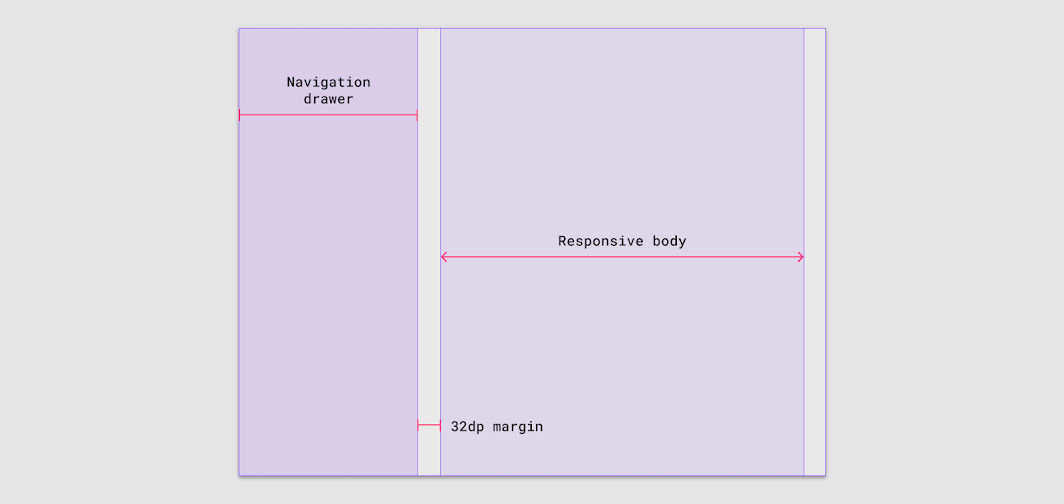
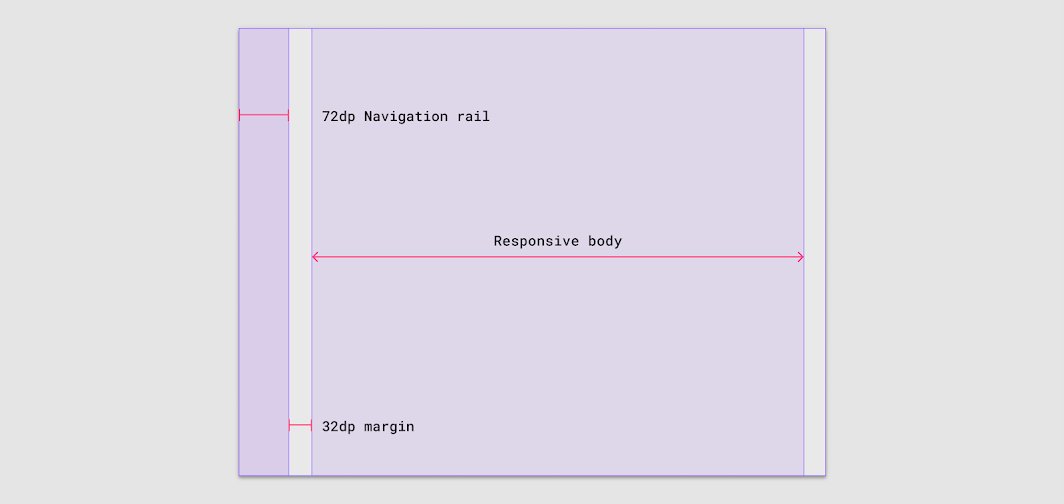
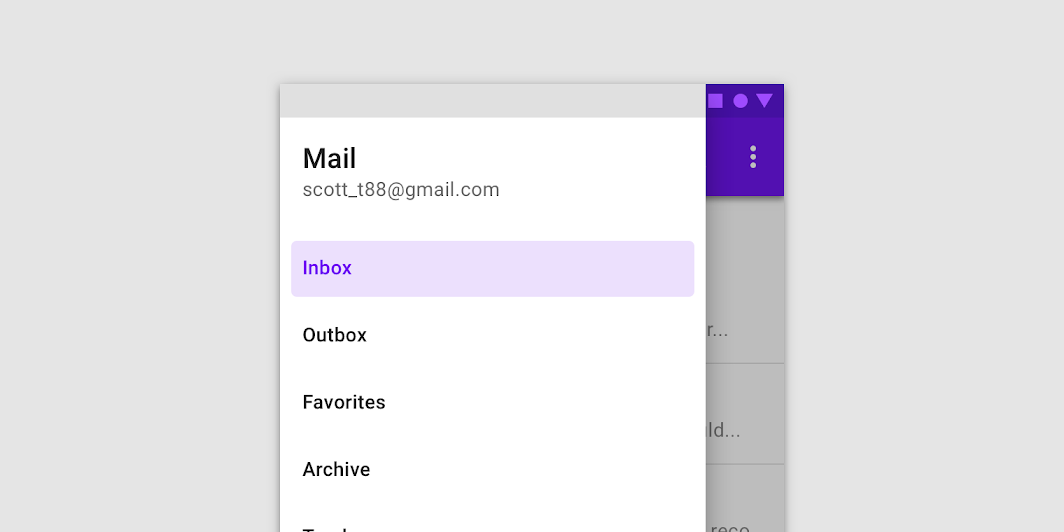
Jeśli szerokość ekranu jest mniejsza niż 600dp, modalna szuflada nawigacyjna może wypełnić region nawigacji. Panel pojawia się nad regionem treści głównej na podwyższonym poziomie (elevated).
Pasek aplikacji
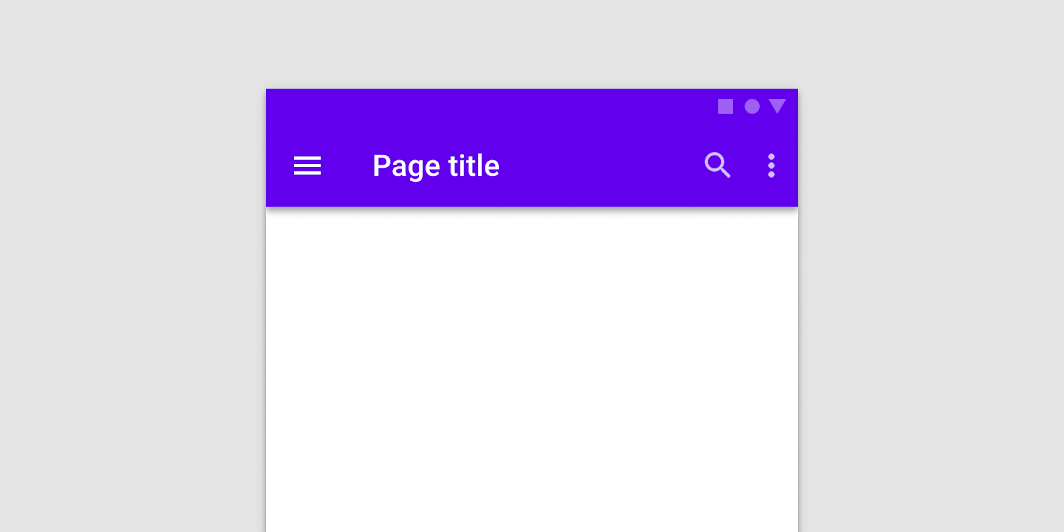
Pasek aplikacji służy do wyświetlania i grupowania elementów, które pomagają użytkownikom wykonywać podstawowe akcje lub operacje na elementach w regionie treści głównej.
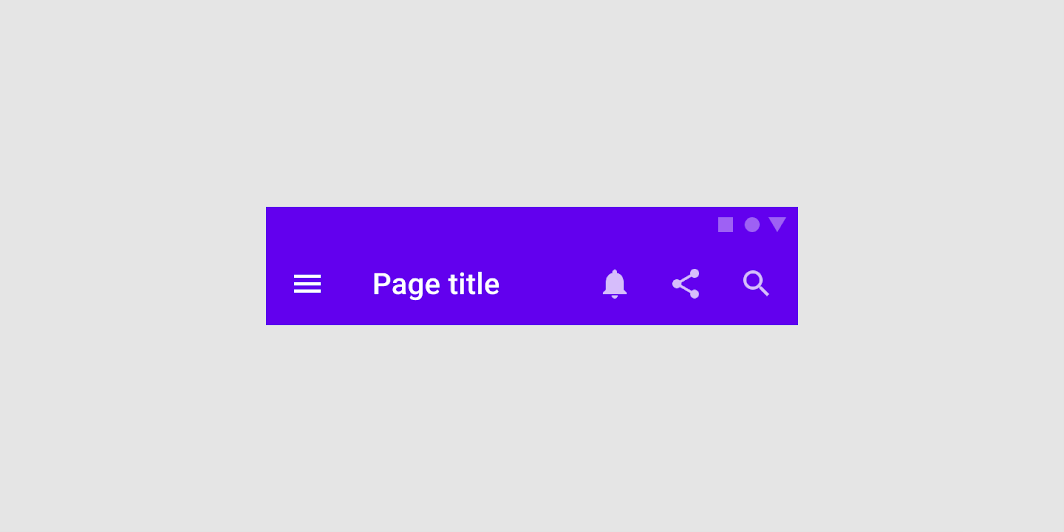
W pasku aplikacji elementy wewnętrzne mogą być grupowane i kotwiczone w wielu punktach. Ikona menu i logo mogą być grupowane i kotwiczone do krawędzi początkowej (leading edge), pasek wyszukiwania jest kotwiczony na środku, a ikony akcji — do krawędzi końcowej (trailing edge). Taka kompozycja wewnętrzna zapewnia, że pasek aplikacji zachowuje swoje właściwości ergonomiczne i funkcjonalne na ekranach o różnych rozmiarach.
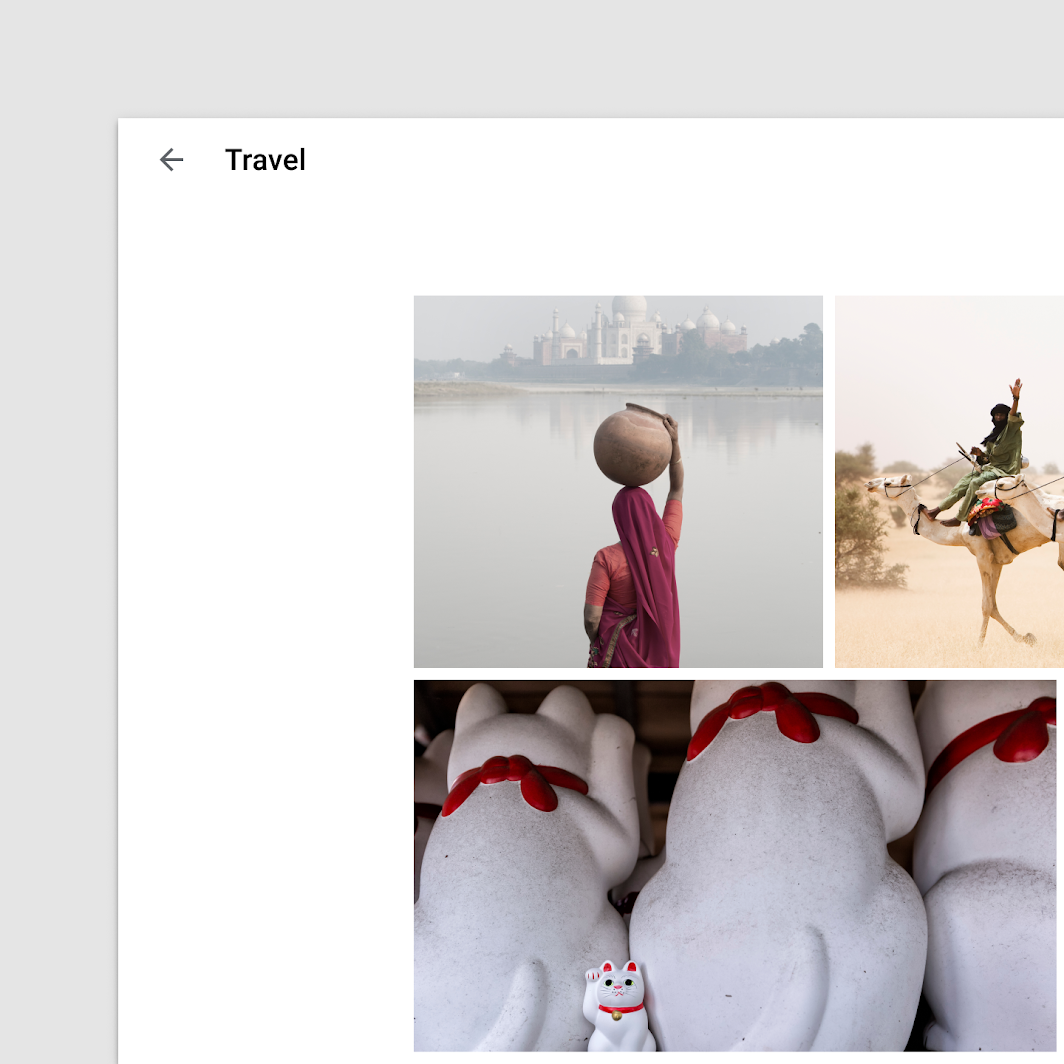
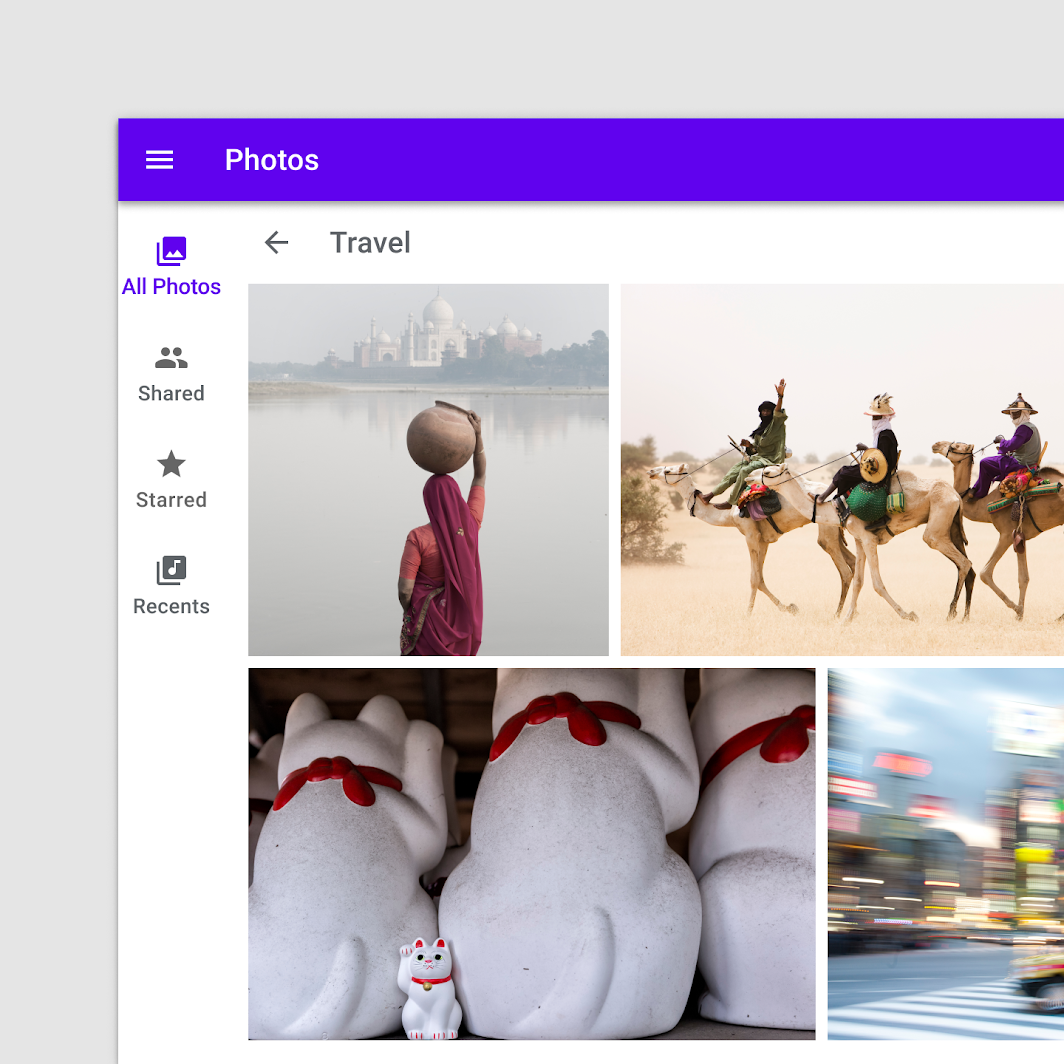
Na ekranach położonych co najmniej o jeden poziom głębiej w hierarchii nawigacji aplikacji, region paska aplikacji może pełnić rolę paska aplikacji ekranu podrzędnego lub zostać uzupełniony o dodatkowy pasek aplikacji wewnątrz regionu treści głównej.
Kompozycja
W obrębie każdego regionu układu ważne jest takie rozmieszczenie komponentów i elementów wewnętrznych, aby wizualne i funkcjonalne relacje między nimi zostały zachowane niezależnie od rozmiaru ekranu.
Grupowanie wizualne
Pierwszym krokiem w uporządkowaniu układu jest grupowanie wizualne. Elementy układu o podobnej zawartości lub funkcjonalności można grupować i oddzielać od innych elementów za pomocą pustej przestrzeni, typografii i separatorów.
Wyodrębnianie (containment)
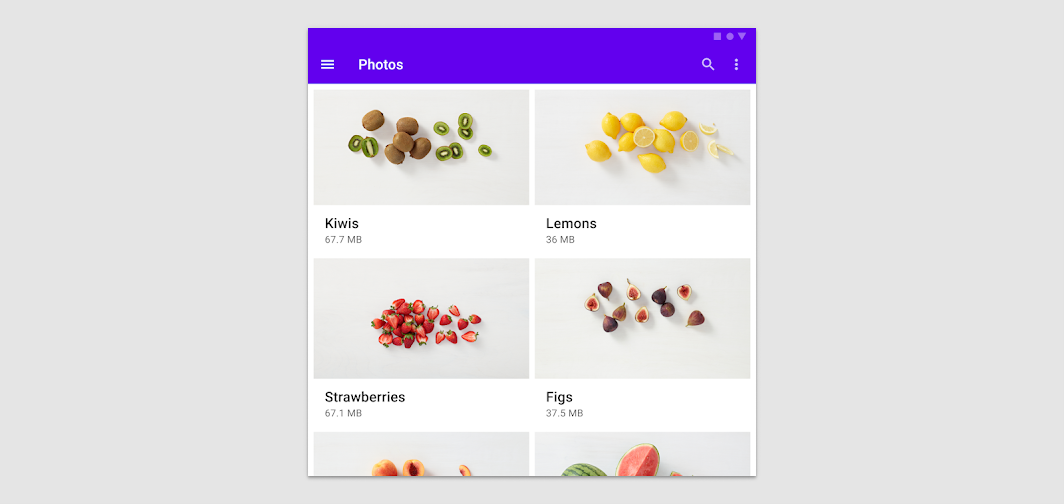
Kolejną grupę, którą należy wziąć pod uwagę, stanowią elementy powiązane wspólnym kontekstem, takie jak obraz i jego podpis lub informacje uzupełniające. Te powiązane kontekstowo elementy można grupować, wykorzystując koncepcję wyodrębniania. Wyodrębnianie polega na tworzeniu granic między grupami.
Metoda 1: Niejawne wyodrębnianie (implicit containment) oznacza zmniejszenie pustej przestrzeni wokół powiązanych elementów poprzez ich zbliżenie do siebie. Jednocześnie przestrzeń na zewnątrz tej grupy jest zwiększana, aby utworzyć wyraźną granicę oddzielającą grupę od otoczenia.
Metoda 2: Jawne wyodrębnianie (explicit containment) można osiągnąć, dodając do grupy powiązanych elementów obramowanie lub wysokość (elevation). Na przykład umieszczenie obrazu wraz z podpisem lub informacjami uzupełniającymi w karcie sprawia, że oba elementy są wyraźniej postrzegane jako grupa dzięki granicy tworzonej przez wysokość karty.
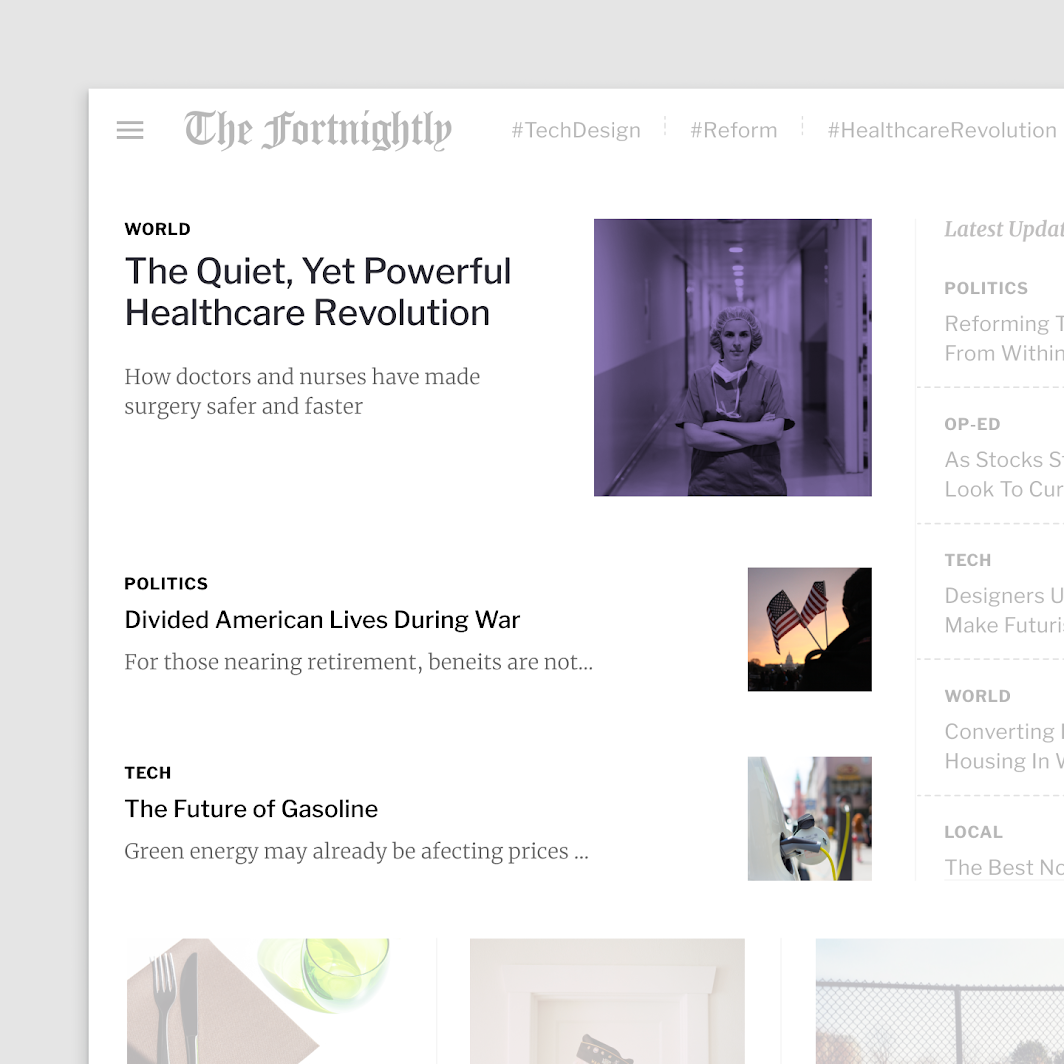
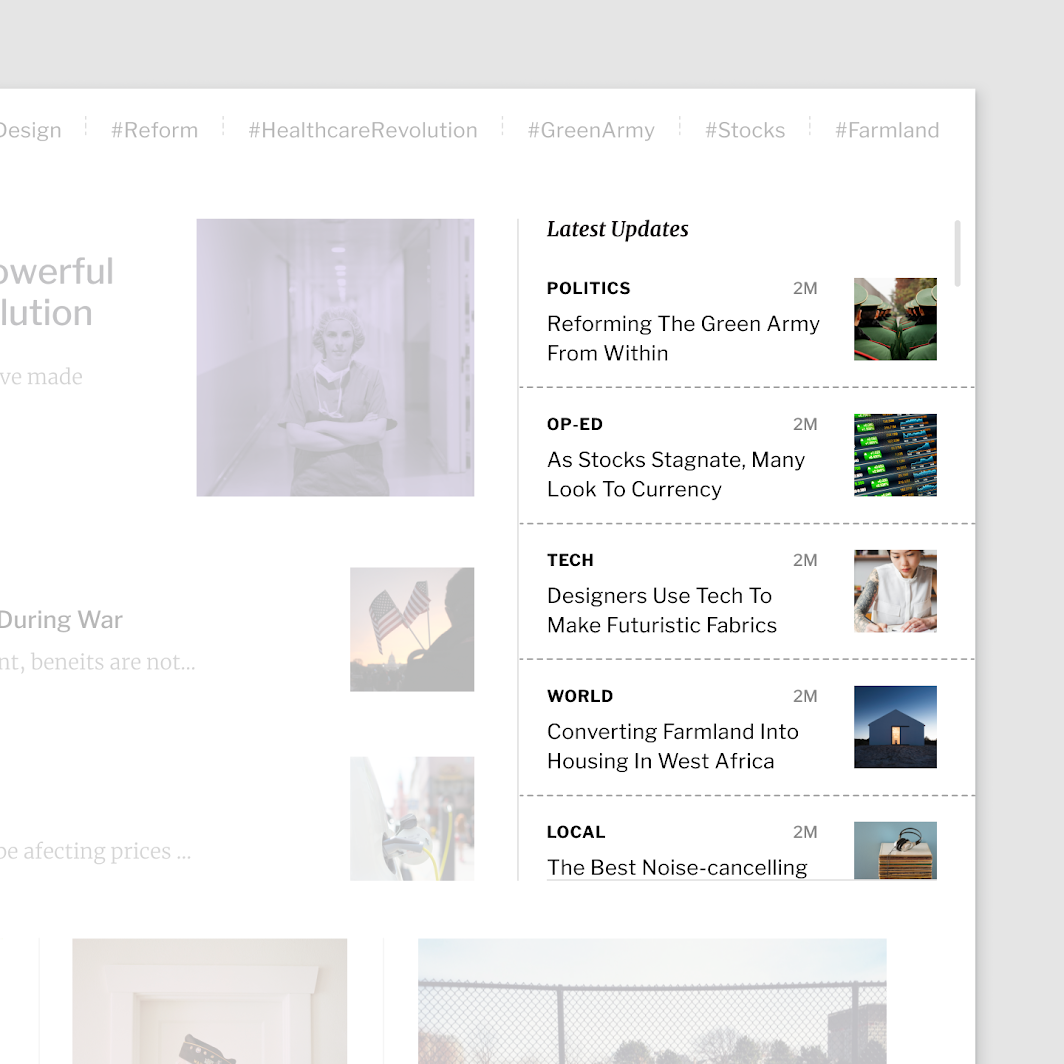
Komponując elementy lub komponenty zawierające tekst, upewnij się, że każdy kontener ma responsywne wymiary, aby tekst mógł łatwo się skalować i zachowywać czytelność.
Skalowanie z tekstem
Idealna długość wiersza tekstu wynosi 40-60 znaków. Taka długość pozwala zachować czytelność podczas skalowania elementów, takich jak karty. Gdy elementy zawierają tekst, marginesy i właściwości typograficzne powinny być responsywne, aby wiersze tekstu nie były zbyt długie w orientacji poziomej.
Gdy konieczne są dłuższe wiersze tekstu, rozważ dostosowanie wysokości wiersza, aby poprawić czytelność.
Zakotwiczenia i ograniczenia
Skalując komponenty lub kontenery układu, zastanów się, jak powinny zmieniać się ich pozycja i wyrównanie. Podczas skalowania kontenera nadrzędnego elementy wewnętrzne mogą być kotwiczone po lewej, po prawej lub na środku. Elementy wewnętrzne mogą też zachowywać stałe pozycje, na przykład w przypadku pływającego przycisku akcji (floating action button) lub szuflady nawigacyjnej.
Wewnętrzna kompozycja komponentu powinna odpowiadać ergonomicznym potrzebom urządzenia, na którym komponent jest wyświetlany. Na przykład karta o poziomej orientacji na urządzeniu mobilnym może przyjąć bardziej kwadratowy kształt na większych ekranach. Taka zmiana nadaje obrazom większą wyrazistość i pozwala stosować większe rozmiary tekstu, aby poprawić czytelność. W przypadku przycisku z ikoną i etykietą tekstową oba te elementy mogą pozostawać zakotwiczone względem siebie, zachowując wyśrodkowanie w przycisku podczas jego skalowania w poziomie.
Pomiary w Material Design
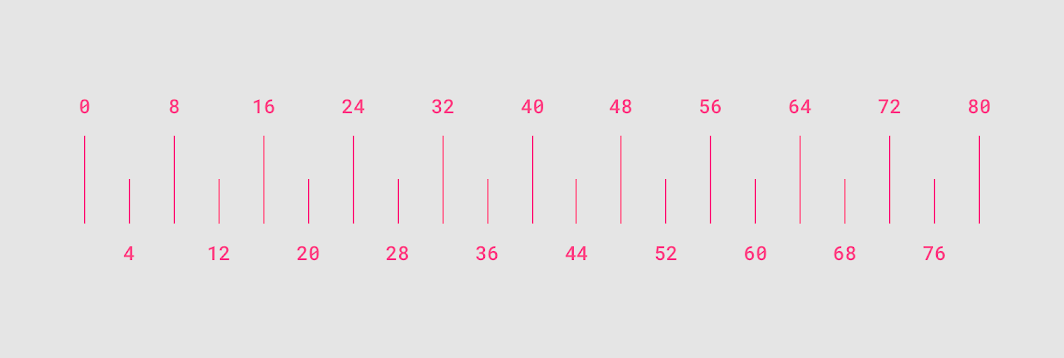
Aby układy Material Design były wizualnie zrównoważone, większość wymiarów opiera się na wielokrotności 8dp — dotyczy to zarówno odstępów, jak i całego układu. Komponenty są wymiarowane w przyrostach co 8dp, co zapewnia spójny rytm wizualny na każdym ekranie.
Mniejsze elementy, takie jak ikony, mogą być wyrównywane do siatki 4dp, natomiast typografia może opierać się na siatce bazowej 4dp, co oznacza, że linia bazowa każdego wiersza tekstu jest oddalona od linii bazowej sąsiedniego wiersza o wielokrotność 4dp.
Zasoby
Material Design Kit w Figmie zawiera szablony ułatwiające pracę zgodnie z opisanymi powyżej wytycznymi dotyczącymi breakpointów, siatki kolumn i marginesów. Aby rozpocząć, pobierz go ze strony społeczności Material Design.