

Entendendo o layout
Os layouts do Material Design usam elementos e espaçamentos uniformes para promover a consistência entre plataformas, ambientes e tamanhos de tela.
Princípios
Previsível
Use layouts intuitivos e previsíveis, com regiões de UI consistentes e uma organização espacial coerente.
Consistente
Os layouts devem usar grades, keylines e espaçamento interno de forma consistente.
Responsivo
Os layouts são adaptáveis. Eles respondem às interações de usuários, dispositivos e elementos da tela.
Anatomia do layout
As regiões de layout são a base das experiências interativas. Elas constituem os elementos fundamentais de um layout e são formadas por elementos e componentes que compartilham funções semelhantes. As regiões de layout também podem agrupar contêineres menores, como cartões.
Um layout de tela grande é composto por três regiões principais:
- Barras de aplicativo
- Navegação
- Corpo
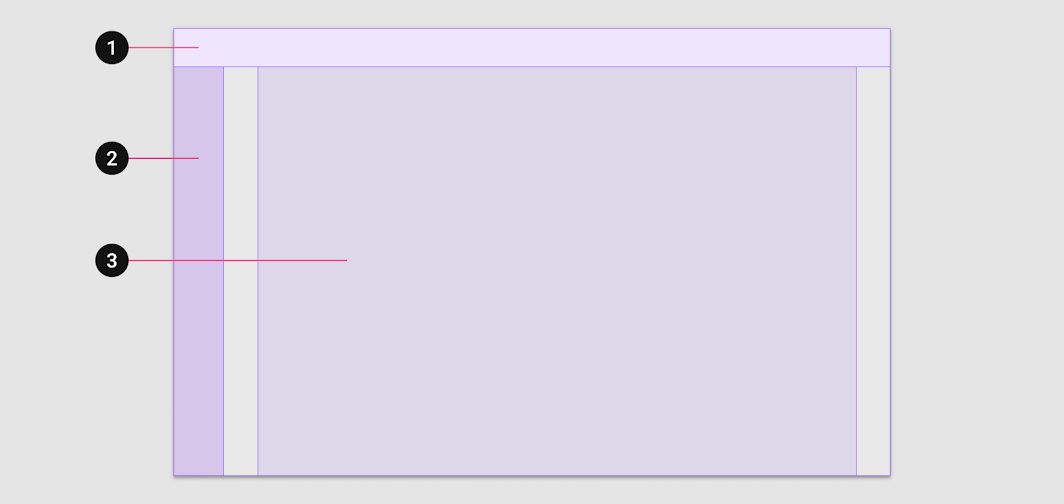
2. Navegação
3. Corpo
Ao criar um sistema de layout responsivo, é útil estabelecer dimensões mínimas e máximas para o corpo e as margens, além de um comportamento de dimensionamento que permita que cada região se adapte a diferentes formatos de tela. As diretrizes a seguir descrevem as dimensões e o comportamento padrão do Material.
Região do corpo
A região do corpo é usada para exibir a maior parte do conteúdo de um app. Ela geralmente contém componentes como listas, cartões, botões e imagens.
A região do corpo é dimensionada de acordo com três parâmetros:
- Dimensões verticais e horizontais
- Número de colunas
- Margens
No breakpoint extrapequeno, as margens têm 16dp de largura. À medida que o layout aumenta de tamanho, a região do corpo se expande proporcionalmente à largura da tela. Ao atingir o primeiro breakpoint (pequeno; 600dp de largura), a margem aumenta para 32dp.
Quando a largura da região do corpo atinge 840dp, as margens passam a aumentar, até um máximo de 200dp. Depois que as margens atingem esse máximo, a região do corpo volta a ser responsiva e continua a se expandir horizontalmente.
Grade de colunas responsiva
A grade de colunas responsiva é composta por colunas, calhas e margens, oferecendo uma estrutura prática para organizar os elementos dentro da região do corpo. Componentes, elementos visuais e texto se alinham à grade de colunas para garantir um layout lógico e consistente em todos os tamanhos e orientações de tela.
À medida que o tamanho da região do corpo cresce ou diminui, o número de colunas da grade se ajusta automaticamente.
Comportamento de grade recomendado para breakpoints de dispositivo
| Tamanho da tela | Margem | Corpo | Colunas do layout |
|---|---|---|---|
| Extrapequeno (celular) | |||
| 0-599dp | 16dp | Fluido | 4 |
| Pequeno (tablet) | |||
| 600-904 | 32dp | Fluido | 8 |
| 905-1239 | Fluido | 840dp | 12 |
| Médio (notebook) | |||
| 1240-1439 | 200dp | Fluido | 12 |
| Grande (desktop) | |||
| 1440+ | Fluido | 1040 | 12 |
Saiba mais sobre a grade de layout responsiva.
Região de navegação
A região de navegação abriga componentes e elementos de navegação, como a gaveta de navegação ou o trilho de navegação (rail). Ela ajuda os usuários a navegar entre os destinos de um app ou a acessar ações importantes. A região de navegação mantém uma largura consistente de 256dp quando expandida; quando recolhida, tem 72dp.
Se a margem do layout for menor que 48dp (por exemplo, larguras de tela entre 600dp e 839dp), a largura da região do corpo pode ser reduzida para acomodar a região de navegação.
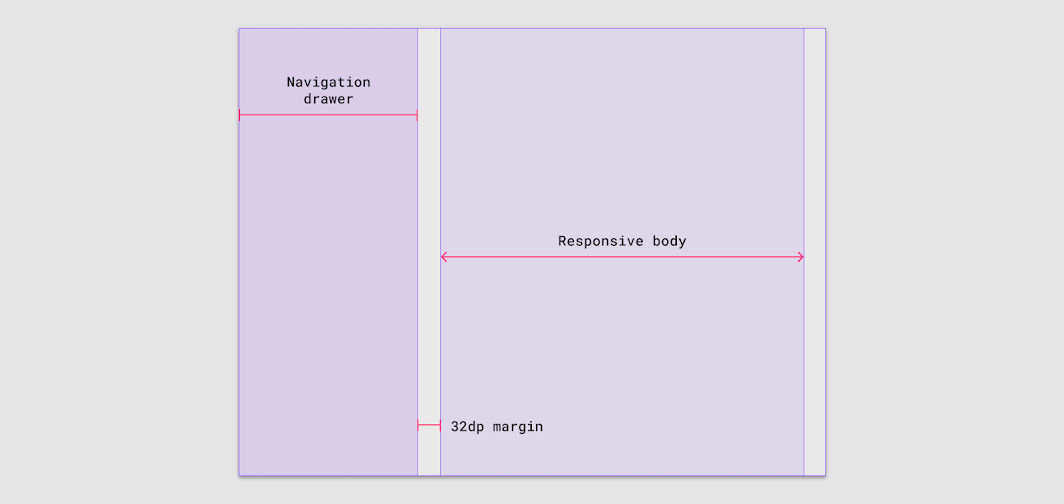
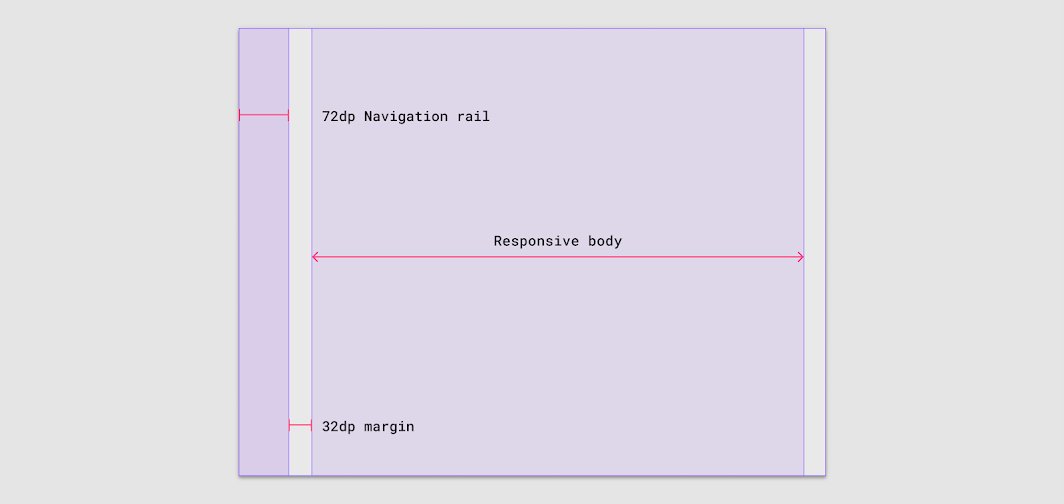
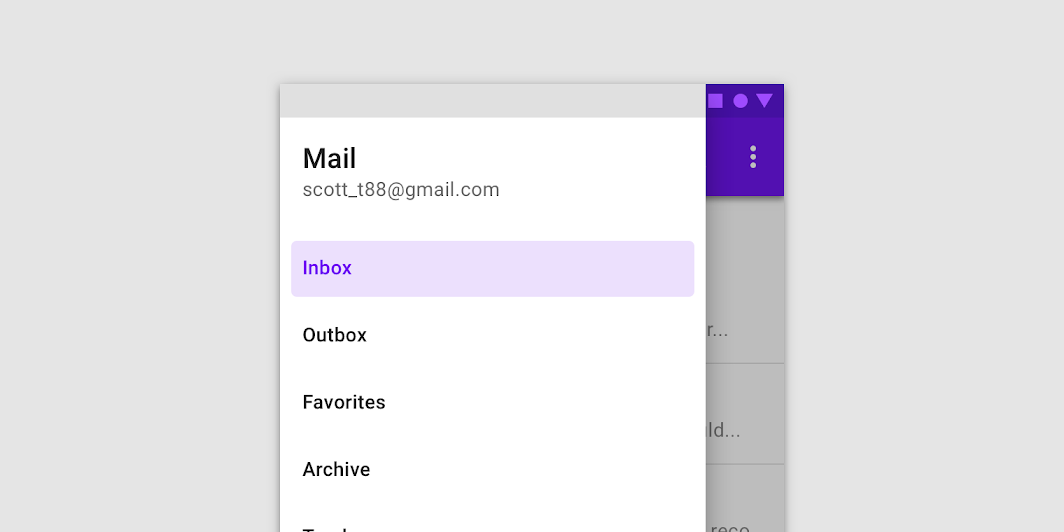
Se a largura da tela for inferior a 600dp, uma gaveta de navegação modal pode ocupar a região de navegação. A gaveta aparece elevada acima da região do corpo.
Barra de aplicativo
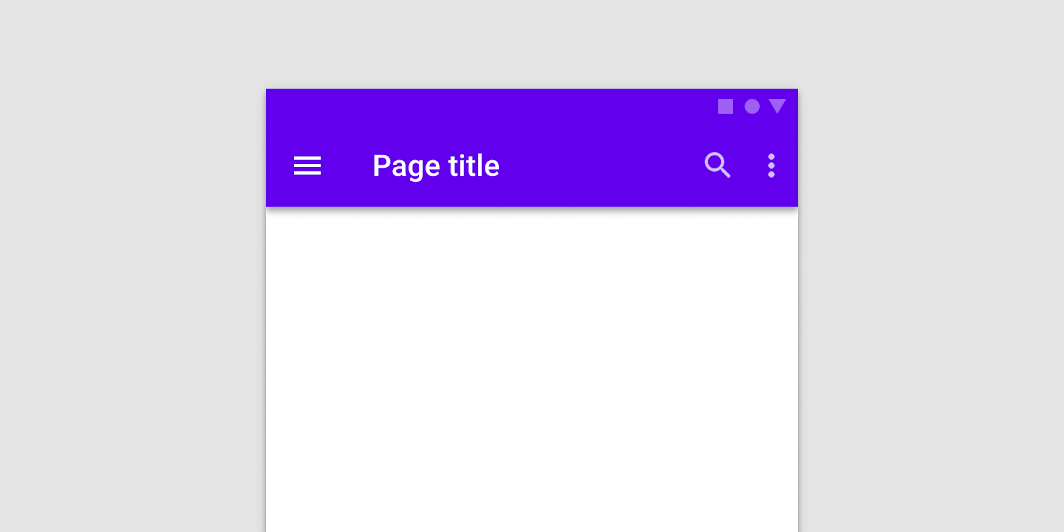
A barra de aplicativo é usada para exibir e agrupar elementos que ajudam os usuários a executar ações principais ou realizar ações sobre elementos da região do corpo.
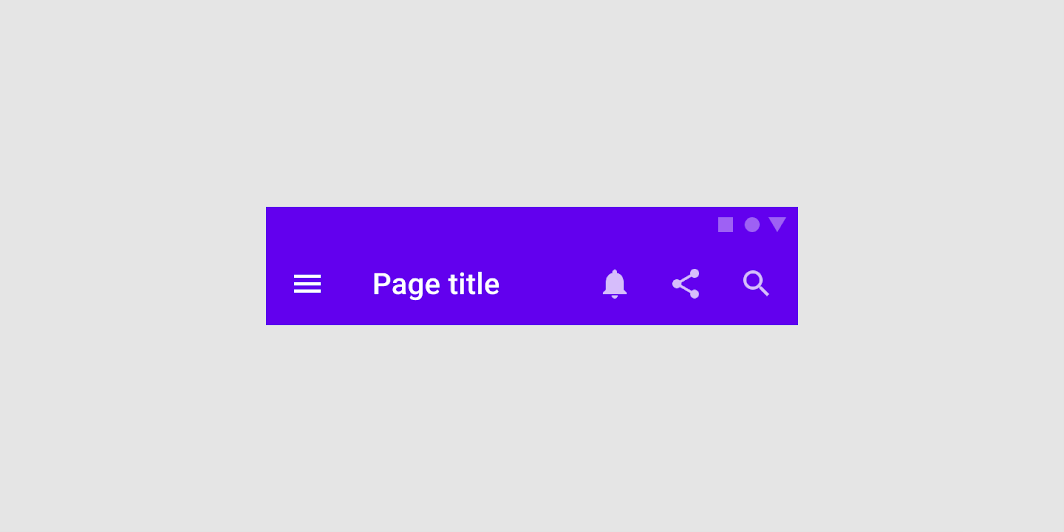
Em uma barra de aplicativo, os elementos internos podem ser agrupados e ancorados em vários pontos. Um ícone de menu e um logotipo podem ser agrupados e ancorados à borda inicial, enquanto uma barra de pesquisa é ancorada ao centro e os ícones de ação, à borda final. Essa composição interna garante que as qualidades ergonômicas e funcionais da barra de aplicativo sejam preservadas em todos os tamanhos de tela.
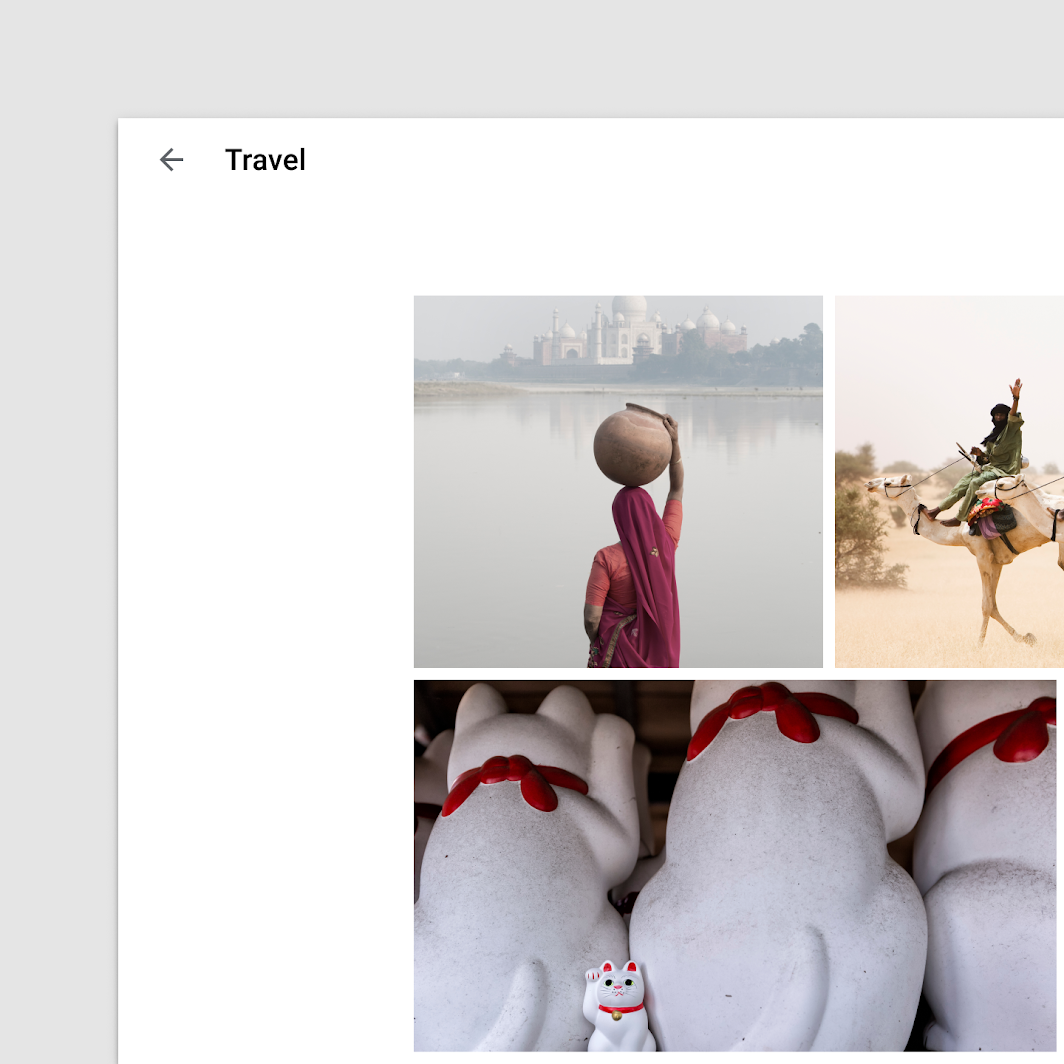
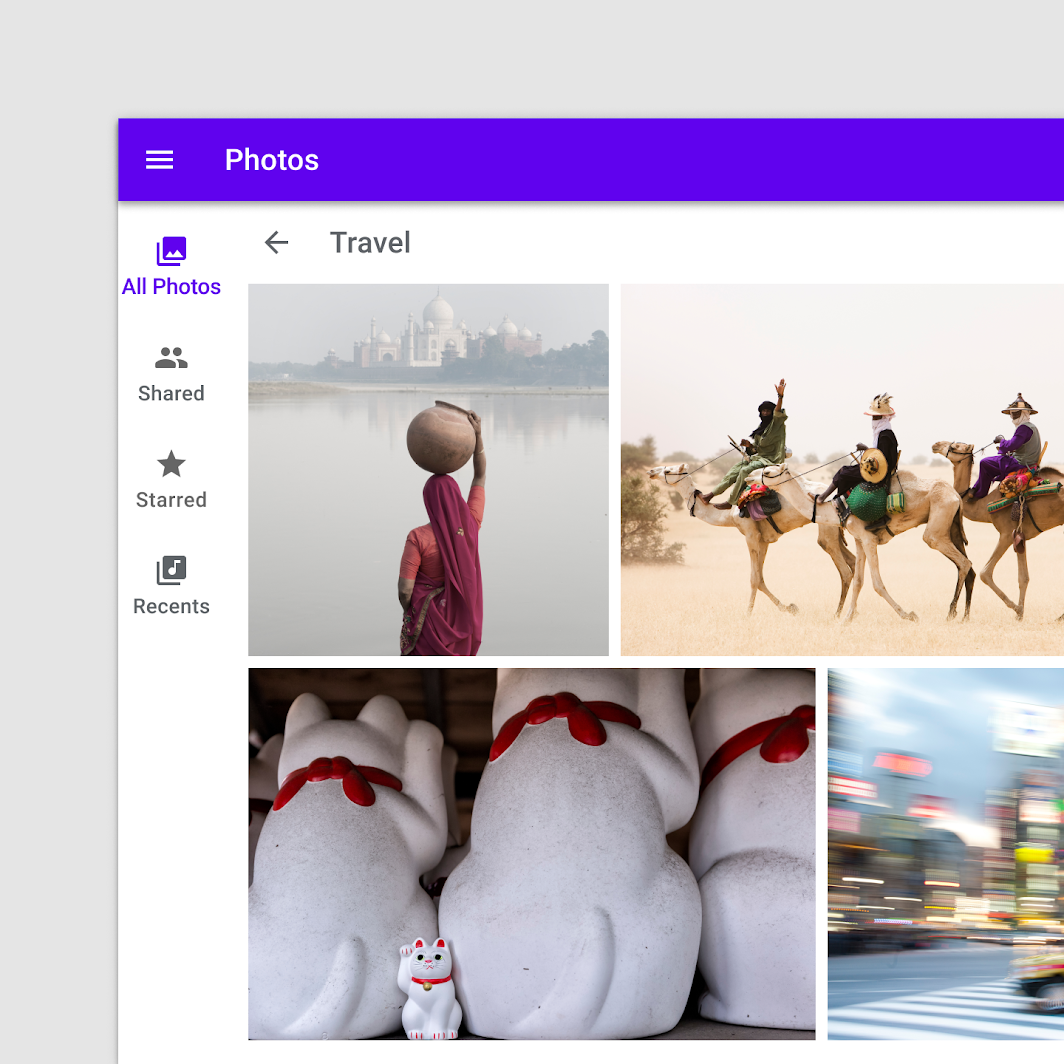
Em telas que estão um ou mais níveis abaixo do topo da hierarquia de navegação de um app, a região da barra de aplicativo pode abrigar a barra de aplicativo da tela secundária ou ser complementada por uma barra de aplicativo secundária dentro da região do corpo.
Composição
Em cada região de layout, é importante organizar os componentes e os elementos internos de modo a preservar as relações visuais e funcionais entre eles em todos os tamanhos de tela.
Agrupamento visual
O primeiro passo para criar ordem em um layout é o agrupamento visual. Elementos que tenham conteúdo ou funcionalidade semelhante podem ser agrupados e separados de outros elementos usando espaço em branco, tipografia e divisores.
Contenção
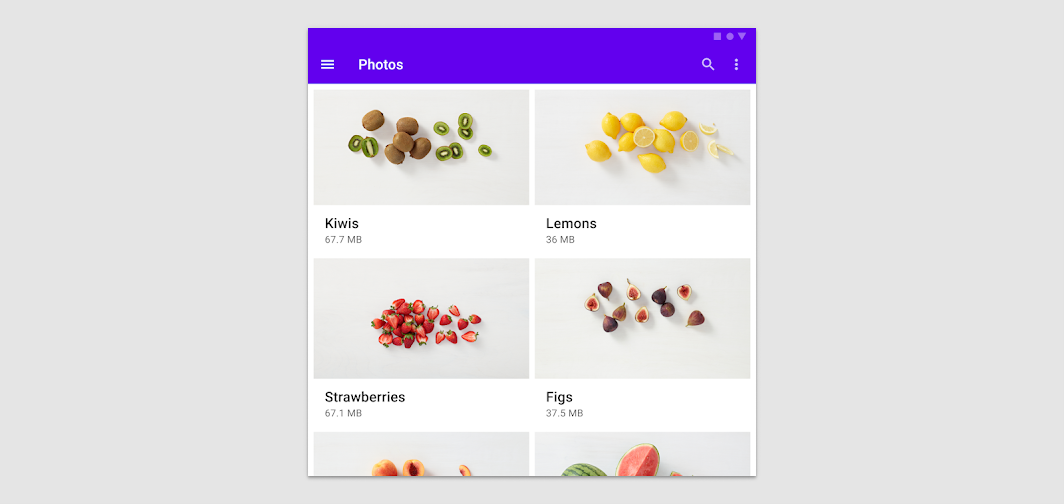
Após o agrupamento visual, o próximo nível de agrupamento considera os elementos relacionados por um contexto compartilhado, como uma imagem e sua legenda ou informações complementares. Esses elementos podem ser agrupados por meio do conceito de contenção, que funciona criando limites entre os grupos.
Método 1: na contenção implícita, o espaço em branco ao redor dos elementos relacionados é reduzido para aproximá-los. Ao mesmo tempo, o espaço fora desse agrupamento é aumentado para criar um limite conceitual distinto.
Método 2: como alternativa, a contenção explícita pode ser criada adicionando um contorno ou um nível de elevação a um grupo de elementos relacionados. Por exemplo, ao transformar uma imagem e sua legenda ou texto complementar em um cartão, os dois elementos ficam mais claramente definidos como um grupo por meio do limite elevado do cartão.
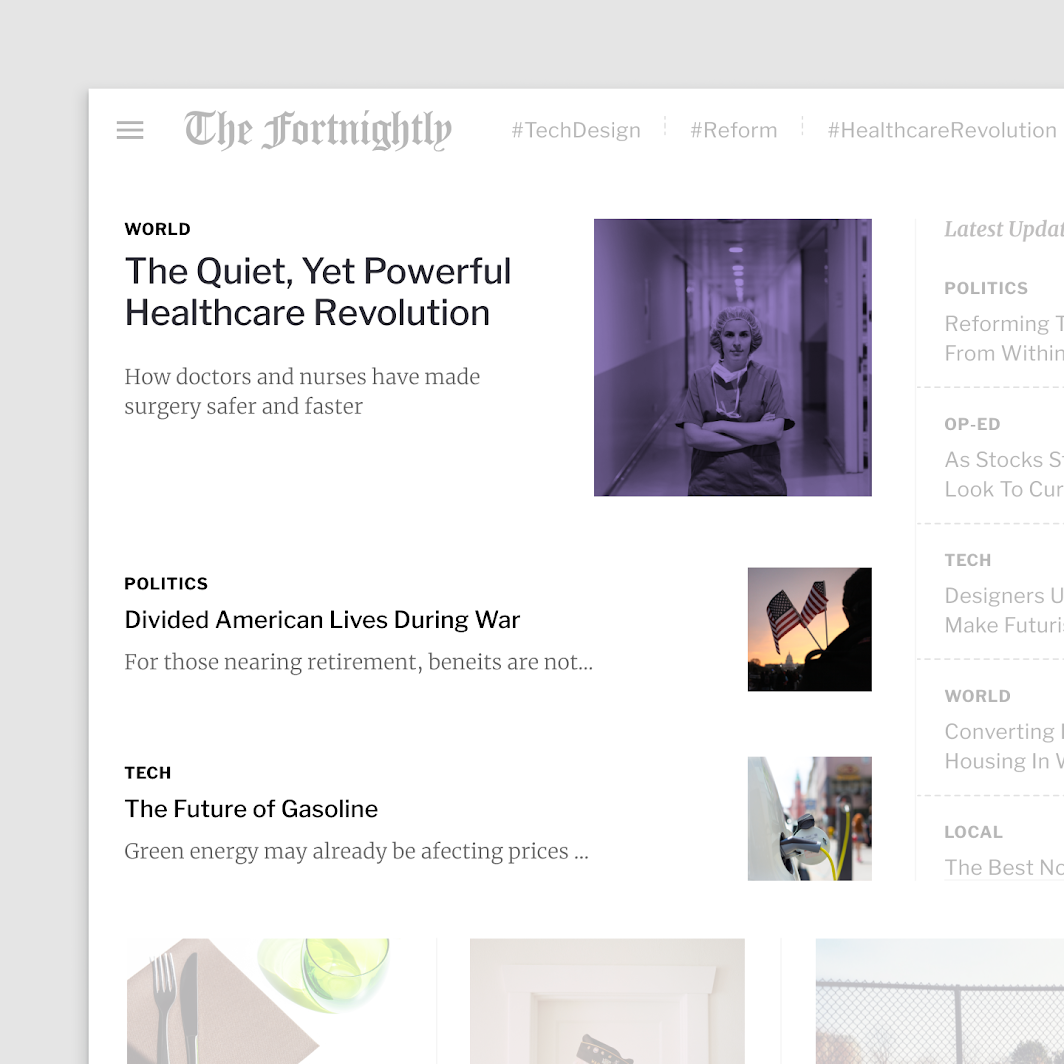
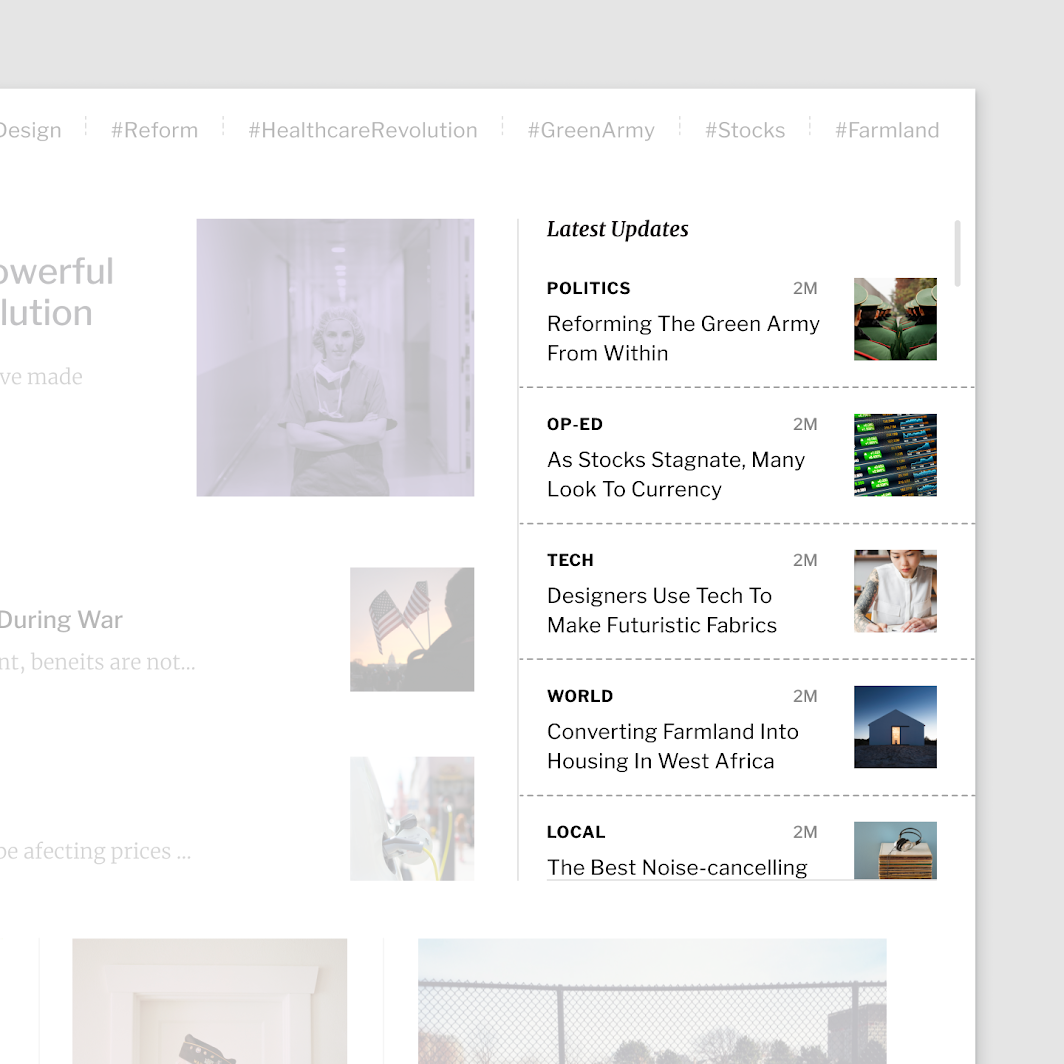
Ao compor elementos ou componentes que contêm texto, garanta que cada contêiner use dimensões responsivas para que o texto possa ser dimensionado com facilidade e permaneça legível.
Dimensionamento com texto
O comprimento ideal de uma linha de texto é de 40 a 60 caracteres. Isso ajuda a manter a legibilidade ao dimensionar elementos que contêm texto, como os cartões. Nesses casos, as margens e as propriedades tipográficas devem ser responsivas para evitar que as linhas de texto fiquem longas demais em um layout horizontal.
Quando comprimentos de linha maiores forem necessários, considere aumentar a altura da linha para melhorar a legibilidade.
Âncoras e restrições
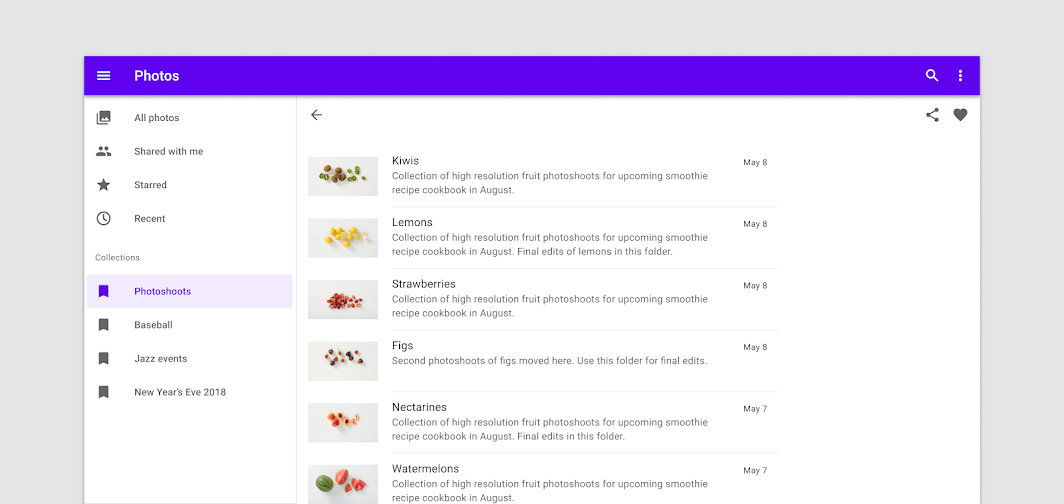
Ao dimensionar componentes ou contêineres de layout, considere como a posição e o alinhamento desses elementos devem se adaptar à escala. Os elementos internos podem ser ancorados à esquerda, à direita ou ao centro conforme o contêiner pai é dimensionado. Eles também podem manter posições fixas, por exemplo, no caso de um botão de ação flutuante (FAB) ou de uma gaveta de navegação.
A composição interna de um componente deve acomodar as necessidades ergonômicas do dispositivo em que ele aparece. Por exemplo, um cartão com orientação horizontal no celular pode se adaptar a um cartão mais quadrado em telas maiores. Essa mudança dá mais destaque às imagens e permite estilos tipográficos maiores para melhorar a legibilidade. No caso de um botão com ícone, o ícone e o rótulo de texto podem permanecer ancorados entre si, mantendo-se centralizados no botão à medida que ele é redimensionado horizontalmente.
Medidas do Material
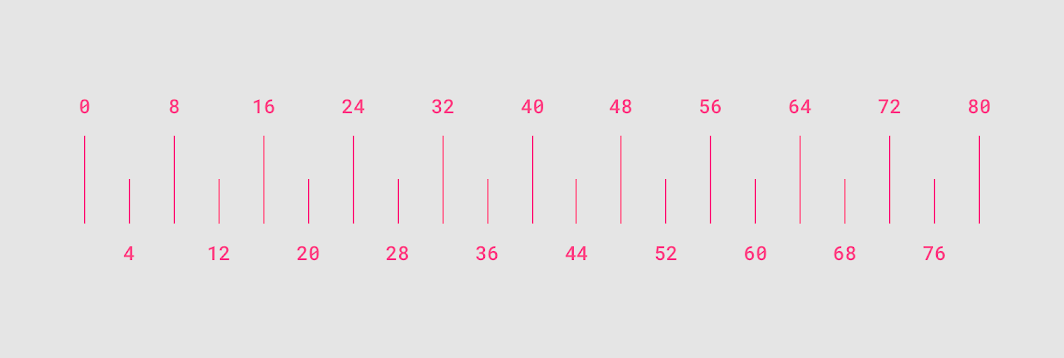
Para garantir que os layouts do Material Design sejam visualmente equilibrados, a maioria das medidas se alinha à grade de 8dp, que corresponde tanto ao espaçamento quanto ao layout como um todo. Os componentes são dimensionados em incrementos de 8dp, o que garante um ritmo visual consistente em todas as telas.
Elementos menores, como ícones, podem se alinhar a uma grade de 4dp, enquanto a tipografia pode seguir uma grade de linha de base de 4dp — ou seja, a linha de base de cada linha de texto fica posicionada em intervalos de 4dp em relação à linha anterior.
Recursos
O kit do Material Design no Figma inclui modelos para trabalhar com as diretrizes de breakpoints, grade de colunas e margens descritas acima. Para começar, baixe-o na página da comunidade do Material Design.