

Az elrendezés megismerése
A Material Design-elrendezések egységes elemeket és térközöket használnak, hogy támogassák a konzisztenciát a platformok, környezetek és képernyőméretek között.
Alapelvek
Kiszámítható
Az elrendezések legyenek intuitívak és kiszámíthatók, konzisztens felületi régiókkal és térbeli rendezéssel.

Konzisztens
A rácsokat, a segédvonalakat (keyline) és a belső térközöket (padding) következetesen kell alkalmazni.
Reszponzív
Az elrendezések alkalmazkodóképesek, és reagálnak a felhasználók, az eszközök és a képernyőelemek bevitelre.
Az elrendezés felépítése
Az elrendezési régiók az interaktív élmények alapját képezik. Ezek az elrendezés építőkövei, és hasonló funkciójú elemekből és komponensekből állnak. Az elrendezési régiók kisebb konténereket, például kártyákat is csoportosíthatnak.
Egy nagy képernyős elrendezés három fő régióból áll:
- Alkalmazássávok
- Navigáció
- Törzsrégió
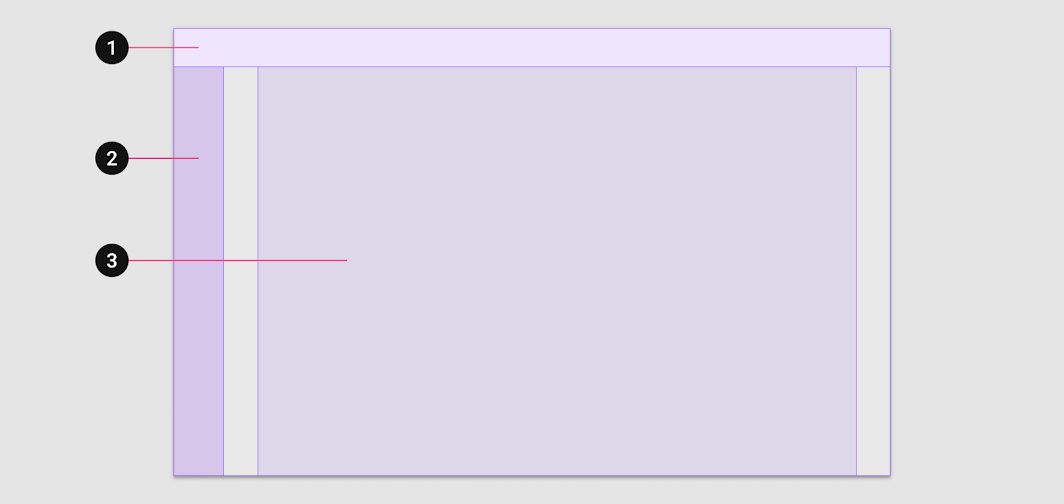
2. Navigáció
3. Törzsrégió
Reszponzív elrendezési rendszer létrehozásakor hasznos meghatározni a törzsrégió és a margók minimális és maximális méreteit, valamint azt a méretezési viselkedést, amely lehetővé teszi, hogy minden régió alkalmazkodjon a különböző formafaktorokhoz. Az alábbi útmutató a Material alapértelmezett méreteit és viselkedését ismerteti.
Törzsrégió
A törzsrégió (body) az alkalmazás tartalmának legnagyobb részét jeleníti meg. Jellemzően listákat, kártyákat, gombokat és képeket tartalmaz.
A törzsrégió három paraméter mentén skálázódik:
- Függőleges és vízszintes méretek
- Oszlopszám
- Margók
Extra kicsi töréspontoknál a margók értéke 16dp. Ahogy az elrendezés mérete nő, a törzsrégió a képernyő szélességével arányosan bővül. Az első töréspont (kicsi; 600dp széles) elérésekor a margó 32dp-re nő.
Amikor a törzsrégió szélessége eléri a 840dp-t, a margók legfeljebb 200dp szélességig bővülnek. A maximális margószélesség elérése után a törzsrégió ismét reszponzívvá válik, és vízszintesen tovább skálázódik.
Reszponzív oszloprács
A reszponzív oszloprács oszlopokból, oszlopközökből (gutter) és margókból áll, és praktikus szerkezetet biztosít az elemek elrendezéséhez a törzsrégión belül. A komponensek, a képek és a szövegek az oszloprácshoz igazodnak, hogy a különböző képernyőméretek és tájolások esetén is logikus, konzisztens elrendezést biztosítsanak.
Ahogy a törzsrégió mérete nő vagy csökken, a rács oszlopainak száma ennek megfelelően változik.
Ajánlott rácsviselkedés az eszköztöréspontok szerint
| Képernyőméret | Margó | Törzsrégió | Elrendezési oszlopok |
|---|---|---|---|
| Extra kicsi (telefon) | |||
| 0-599dp | 16dp | Rugalmas | 4 |
| Kicsi (tablet) | |||
| 600-904 | 32dp | Rugalmas | 8 |
| 905-1239 | Rugalmas | 840dp | 12 |
| Közepes (laptop) | |||
| 1240-1439 | 200dp | Rugalmas | 12 |
| Nagy (asztali számítógép) | |||
| 1440+ | Rugalmas | 1040 | 12 |
További információ a reszponzív elrendezési rácsról.
Navigációs régió
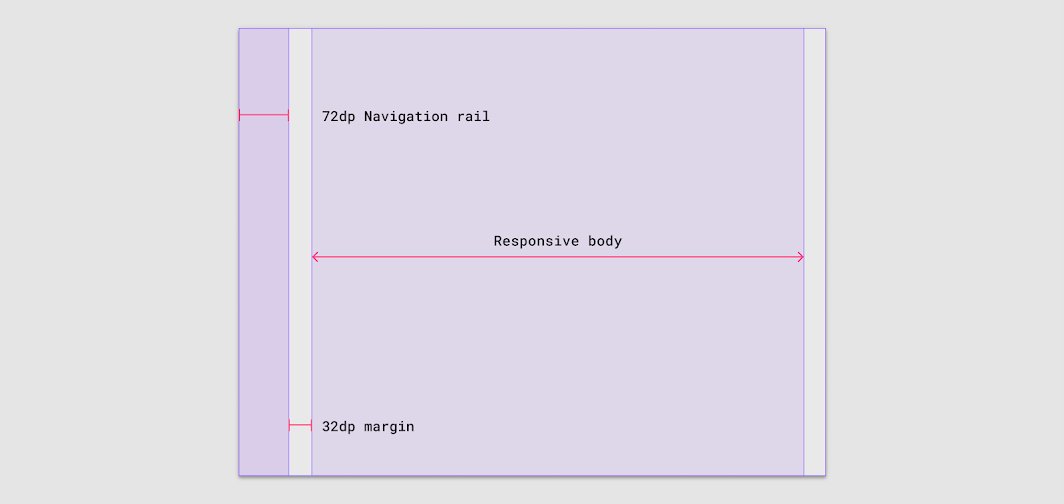
A navigációs régió navigációs komponenseket és elemeket foglal magában, például a navigációs fiókot (navigation drawer) vagy a navigációs sínt (navigation rail). Segít a felhasználóknak az alkalmazáson belüli célállomások közötti navigálásban, valamint a fontos műveletek elérésében. A navigációs régió kibontott állapotban állandó, 256dp szélességet tart; összecsukott állapotban ez 72dp.
Ha az elrendezés margója kisebb 48dp-nél (például 600dp és 839dp közötti képernyőszélesség esetén), a törzsrégió szélessége csökkenhet, hogy helyet adjon a navigációs régiónak.
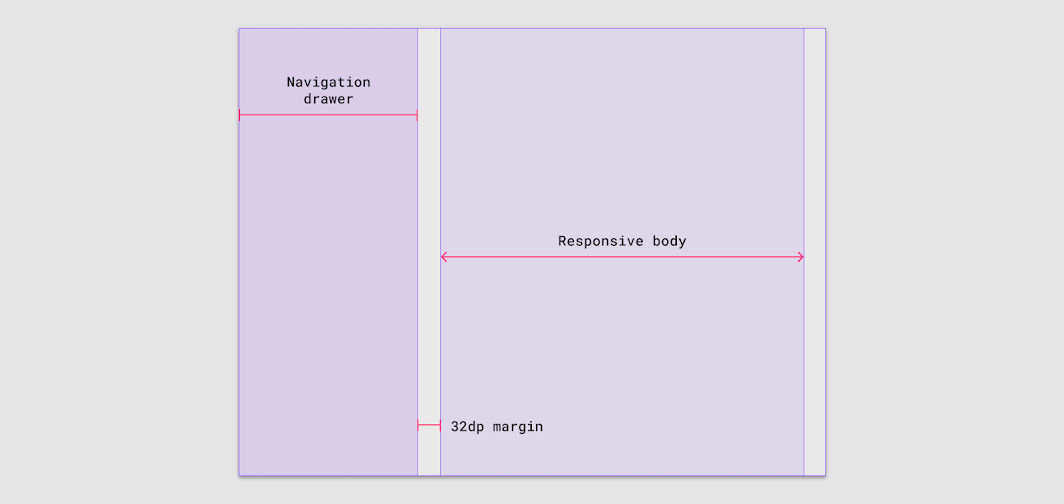
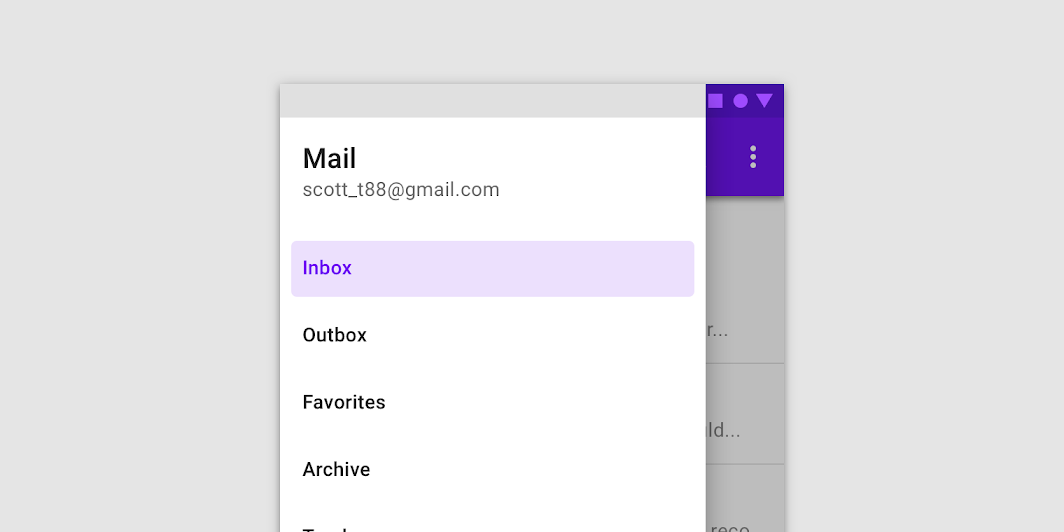
Ha a képernyő szélessége 600dp-nél kisebb, a navigációs régiót egy modális navigációs fiók helyettesítheti. A fiók a törzsrégió felett, kiemelt rétegként jelenik meg.
Alkalmazássáv
Az alkalmazássáv olyan elemek megjelenítésére és csoportosítására szolgál, amelyek segítik a felhasználókat az elsődleges műveletek, valamint a törzsrégió elemein végzett műveletek végrehajtásában.
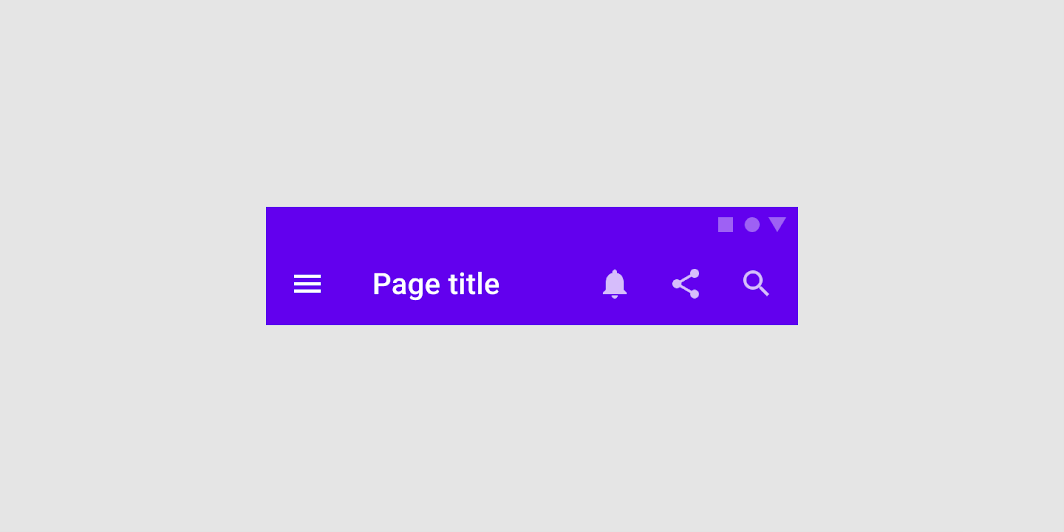
Az alkalmazássáv elemei csoportosíthatók, és több ponthoz is rögzíthetők. A menüikon és a logó csoportosan a kezdő élhez rögzíthető, a keresősáv a sáv közepéhez rögzül, a műveletikonok pedig a záró élhez. Ez a belső felépítés biztosítja, hogy az alkalmazássáv ergonómiai és funkcionális tulajdonságai minden képernyőméreten érvényesüljenek.
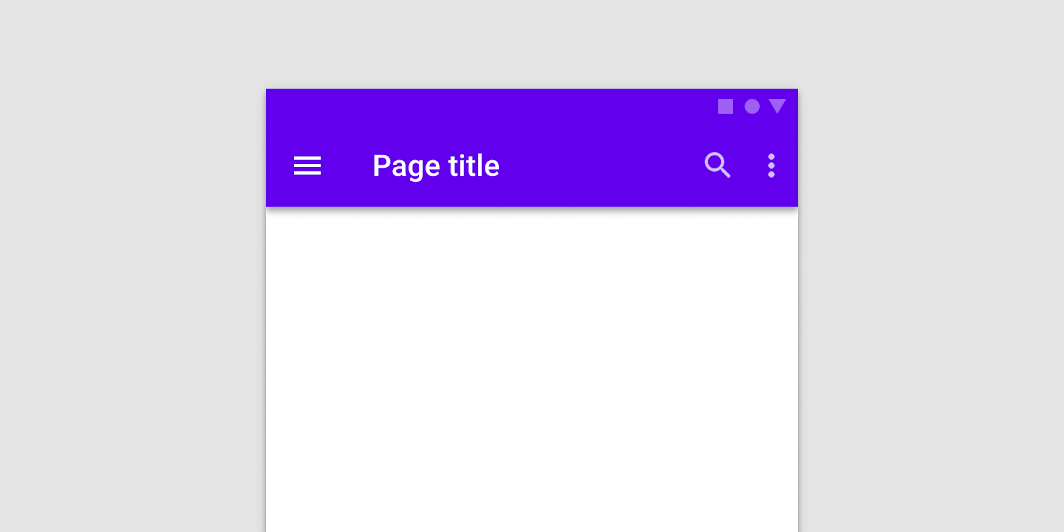
Azokon a képernyőkön, amelyek az alkalmazás navigációs hierarchiájában egy vagy több szinttel mélyebben helyezkednek el, az alkalmazássáv-régió működhet a másodlagos képernyő alkalmazássávjaként, vagy kiegészíthető a törzsrégión belül elhelyezett másodlagos alkalmazássávval.

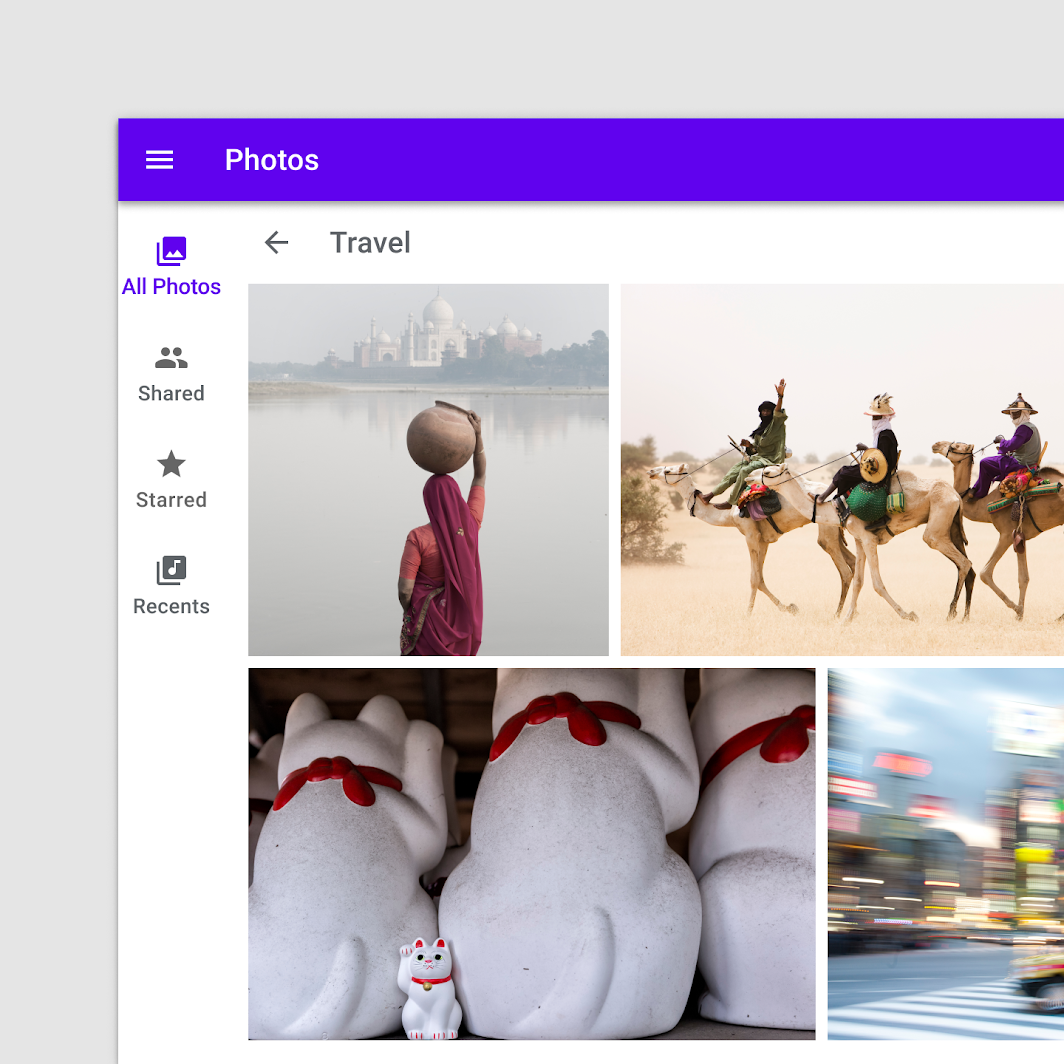
Kompozíció
Minden elrendezési régión belül a komponenseket és a belső elemeket úgy kell elrendezni, hogy az elemek közötti vizuális és funkcionális kapcsolatok minden képernyőméreten megmaradjanak.
Vizuális csoportosítás
Az elrendezésben a rend megteremtésének első lépése a vizuális csoportosítás. A hasonló tartalmú vagy funkciójú elemek csoportosíthatók, és elválaszthatók a többi elemtől üres tér, tipográfia és elválasztók használatával.
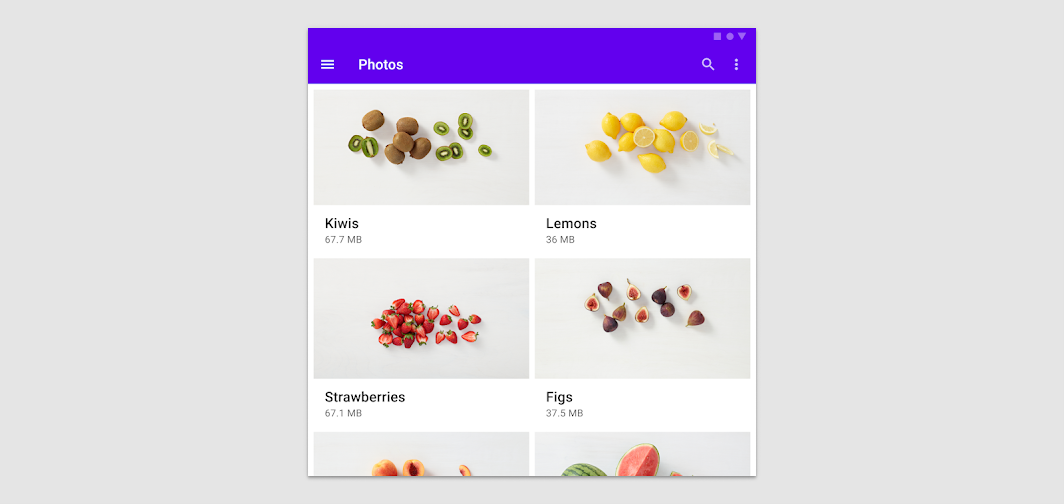
Körülhatárolás
A vizuális csoportosítás után a következő lépés azoknak az elemeknek a csoportosítása, amelyek közös kontextus révén tartoznak össze, például egy kép és annak címkéje vagy kiegészítő információja. Ezek az összetartozó elemek a határolás (containment) fogalmával csoportosíthatók. A határolás lényege, hogy határokat hoz létre a csoportok között.
1. módszer: Az implicit határolás során az összetartozó elemeket közelebb húzzuk egymáshoz, így csökken a körülöttük lévő üres tér. Ugyanakkor a csoporton kívüli teret megnöveljük, hogy egyértelmű határt húzzunk a csoport köré.
2. módszer: Az explicit határolás úgy hozható létre, hogy az összetartozó elemek köré körvonalat vagy elevációs szintet adunk. Ha például egy képből és annak címkéjéből vagy kiegészítő szövegéből kártyát készítünk, a kártya kiemelt határa révén a két elem csoportként könnyebben azonosítható.

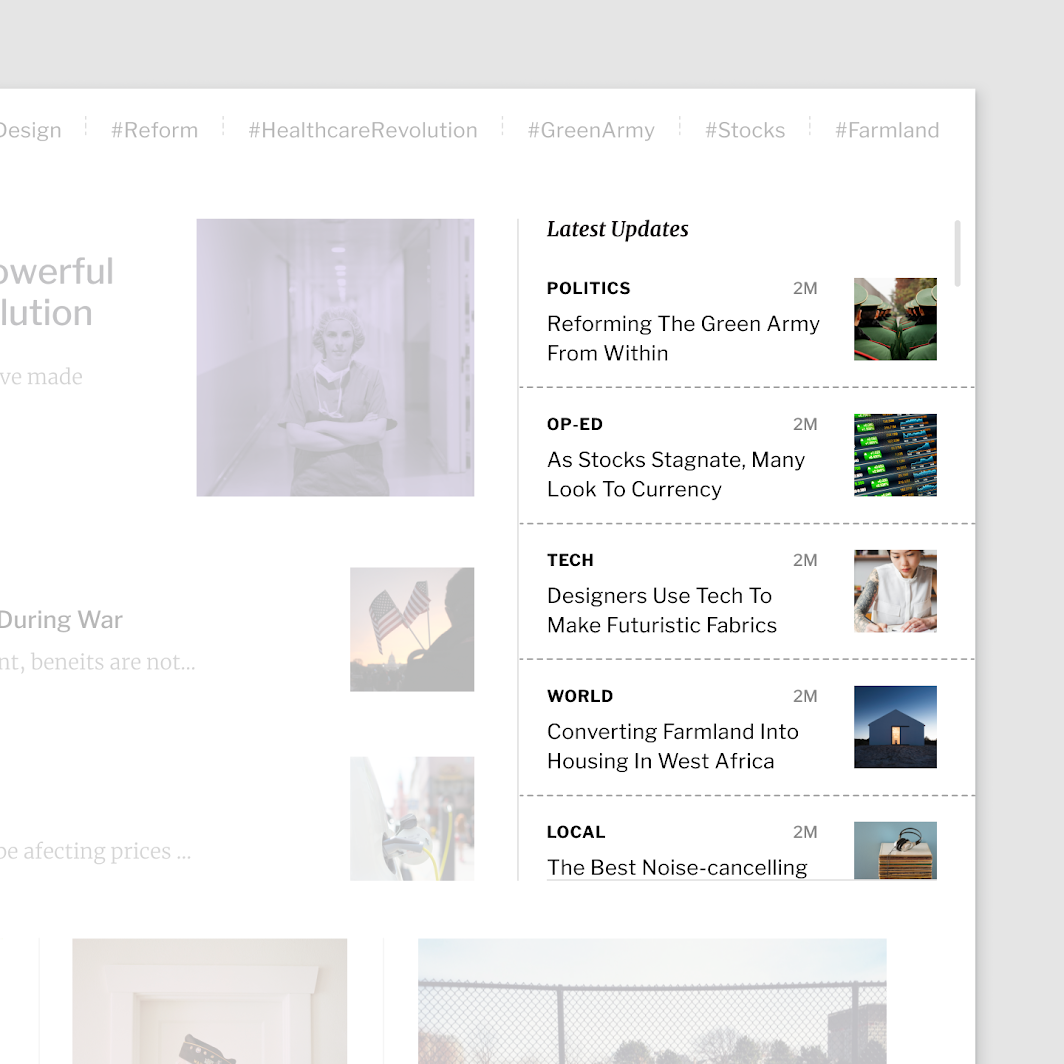
Szöveget tartalmazó elemek vagy komponensek összeállításakor gondoskodni kell arról, hogy minden konténer reszponzív méreteket használjon, és a szöveg könnyen skálázható, valamint olvasható maradjon.
Szöveg méretezése
A szöveg ideális sorhossza 40-60 karakter; ez megőrzi az olvashatóságot, amikor szöveget tartalmazó elemeket, például kártyákat méretezünk. Ha az elemek szöveget tartalmaznak, a margóknak és a tipográfiai tulajdonságoknak reszponzívnak kell lenniük, hogy a szövegsorok ne legyenek túl hosszúak a vízszintesen elrendezett elemekben.
Ha hosszabb sorhosszra van szükség, az olvashatóság javítása érdekében érdemes a sormagasságot módosítani.
Horgonyok és megkötések
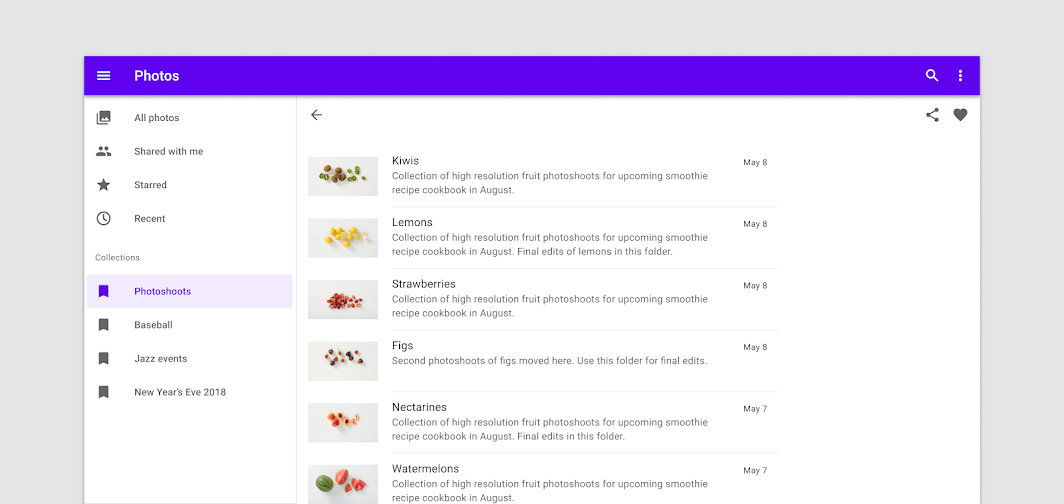
Komponensek vagy elrendezési konténerek skálázásakor érdemes átgondolni, hogy pozíciójuk és igazításuk hogyan skálázódik. A belső elemek a szülőkonténer skálázásakor balra, jobbra vagy középre rögzíthetők. A belső elemek rögzített pozíciót is tarthatnak, például egy lebegő műveletgomb (floating action button) vagy egy navigációs fiók esetében.
Egy komponens belső felépítésének meg kell felelnie az adott eszköz ergonómiai igényeinek. Például a mobileszközön vízszintes elrendezésű kártya nagyobb képernyőkön négyzetesebb kártyává alakulhat. Ez a változtatás nagyobb hangsúlyt ad a képanyagnak, és lehetővé teszi a nagyobb betűméretek használatát, ami javítja az olvashatóságot. Ikongomb esetén a gombon belüli ikon és a szöveges címke egymáshoz rögzítve maradhat, és a gomb vízszintes skálázása során a gomb közepén maradhat.
Material-mérések
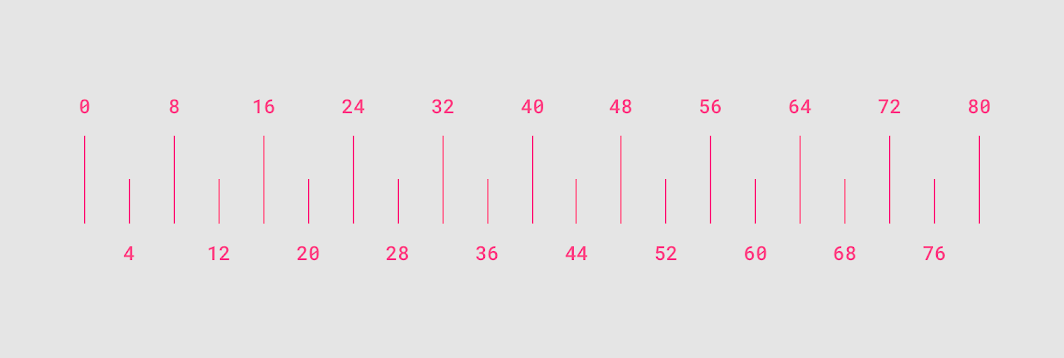
Annak érdekében, hogy a Material Design elrendezések vizuálisan kiegyensúlyozottak legyenek, a méretek többsége 8dp-hez igazodik, amely egyszerre vonatkozik a térközökre és az általános elrendezésre is. A komponensek mérete 8dp-es lépésekben változik, ami konzisztens vizuális ritmust biztosít minden képernyőn.
A kisebb elemek, például az ikonok, a 4dp-es rácshoz igazodhatnak, míg a tipográfia a 4dp-es alapvonalrácshoz illeszkedhet, vagyis minden sor tipográfiai alapvonala a szomszédos sorétól 4dp-es lépésekben helyezkedik el.
Erőforrások
A Material Design Kit Figma-verziója sablonokat tartalmaz a fent ismertetett töréspont-, oszloprács- és margóútmutatók használatához. Kezdéshez a Material Design közösségi oldaláról tölthető le.