

Rozvržení: základy
Rozvržení v Material Designu využívají jednotné prvky a rozestupy, které zajišťují konzistenci napříč platformami, prostředími a velikostmi obrazovek.
Principy
Předvídatelné
Používejte intuitivní a předvídatelná rozvržení s konzistentními oblastmi uživatelského rozhraní (UI) a prostorovým uspořádáním.
Konzistentní
Rozvržení by měla konzistentně používat mřížky, vodicí čáry a vnitřní odsazení.
Responzivní
Rozvržení jsou adaptivní. Reagují na vstupy od uživatelů, na zařízení i na prvky zobrazené na obrazovce.
Anatomie rozvržení
Oblasti rozvržení tvoří základ interaktivního uživatelského prostředí. Jsou to stavební kameny rozvržení a skládají se z prvků a komponent, které plní podobnou funkci. Oblasti rozvržení mohou navíc seskupovat menší kontejnery, jako jsou karty.
Rozvržení na velké obrazovce se skládá ze tří hlavních oblastí:
- Panely aplikace
- Navigace
- Tělo
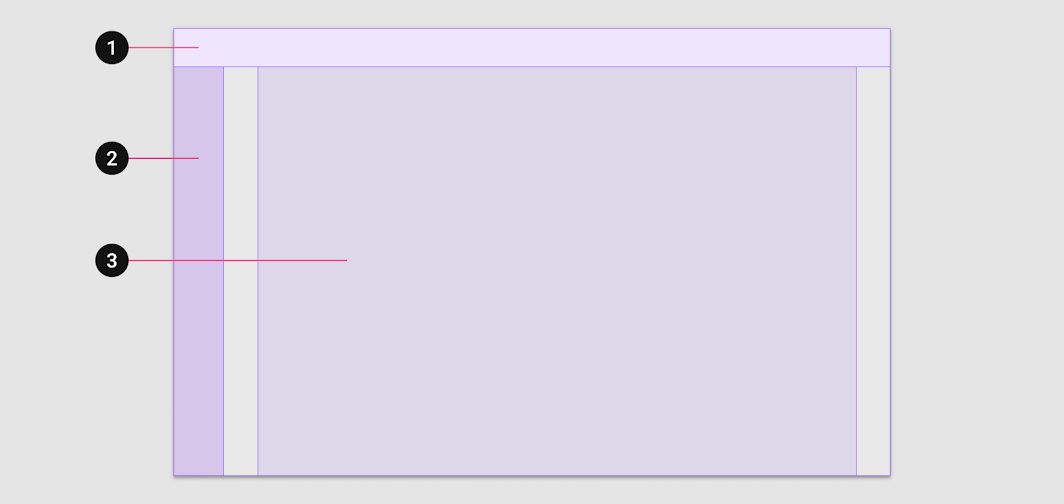
2. Navigace
3. Tělo
Při vytváření responzivního systému rozvržení je užitečné stanovit minimální a maximální rozměry pro tělo a okraje, jakož i chování při škálování, které umožňuje každé oblasti přizpůsobit se různým typům zařízení. Následující pokyny popisují základní rozměry a chování definovaná v Material Designu.
Oblast těla
Oblast těla slouží k zobrazení většiny obsahu aplikace. Obvykle se v ní nacházejí komponenty, jako jsou seznamy, karty, tlačítka a obrázky.
Oblast těla se škáluje podle hodnot tří parametrů:
- Svislé a vodorovné rozměry
- Počet sloupců
- Okraje
Při velmi malém bodu zlomu mají okraje hodnotu 16dp. S rostoucí velikostí rozvržení se oblast těla rozšiřuje úměrně k šířce obrazovky. Po dosažení prvního bodu zlomu (malý; šířka 600dp) se okraje zvětší na 32dp.
Jakmile šířka těla dosáhne 840dp, okraje se zvětší na svou maximální šířku 200dp. Poté se oblast těla opět chová responzivně a nadále se škáluje vodorovně.
Responzivní mřížka sloupců
Responzivní mřížka sloupců se skládá ze sloupců, mezer mezi sloupci a okrajů a poskytuje praktickou strukturu pro rozmístění prvků v oblasti těla. Komponenty, obrázky a text se zarovnávají podle mřížky sloupců, aby bylo zajištěno logické a konzistentní rozvržení napříč velikostmi a orientacemi obrazovek.
Jak se velikost oblasti těla zvětšuje či zmenšuje, mění se odpovídajícím způsobem i počet sloupců mřížky.
Doporučené chování mřížky pro body zlomu zařízení
| Velikost obrazovky | Okraj | Tělo | Sloupce rozvržení |
|---|---|---|---|
| Velmi malá (telefon) | |||
| 0-599dp | 16dp | Pružné | 4 |
| Malá (tablet) | |||
| 600-904 | 32dp | Pružné | 8 |
| 905-1239 | Pružný | 840dp | 12 |
| Střední (notebook) | |||
| 1240-1439 | 200dp | Pružné | 12 |
| Velká (stolní počítač) | |||
| 1440+ | Pružný | 1040 | 12 |
Další informace naleznete v části Responzivní mřížka rozvržení.
Oblast navigace
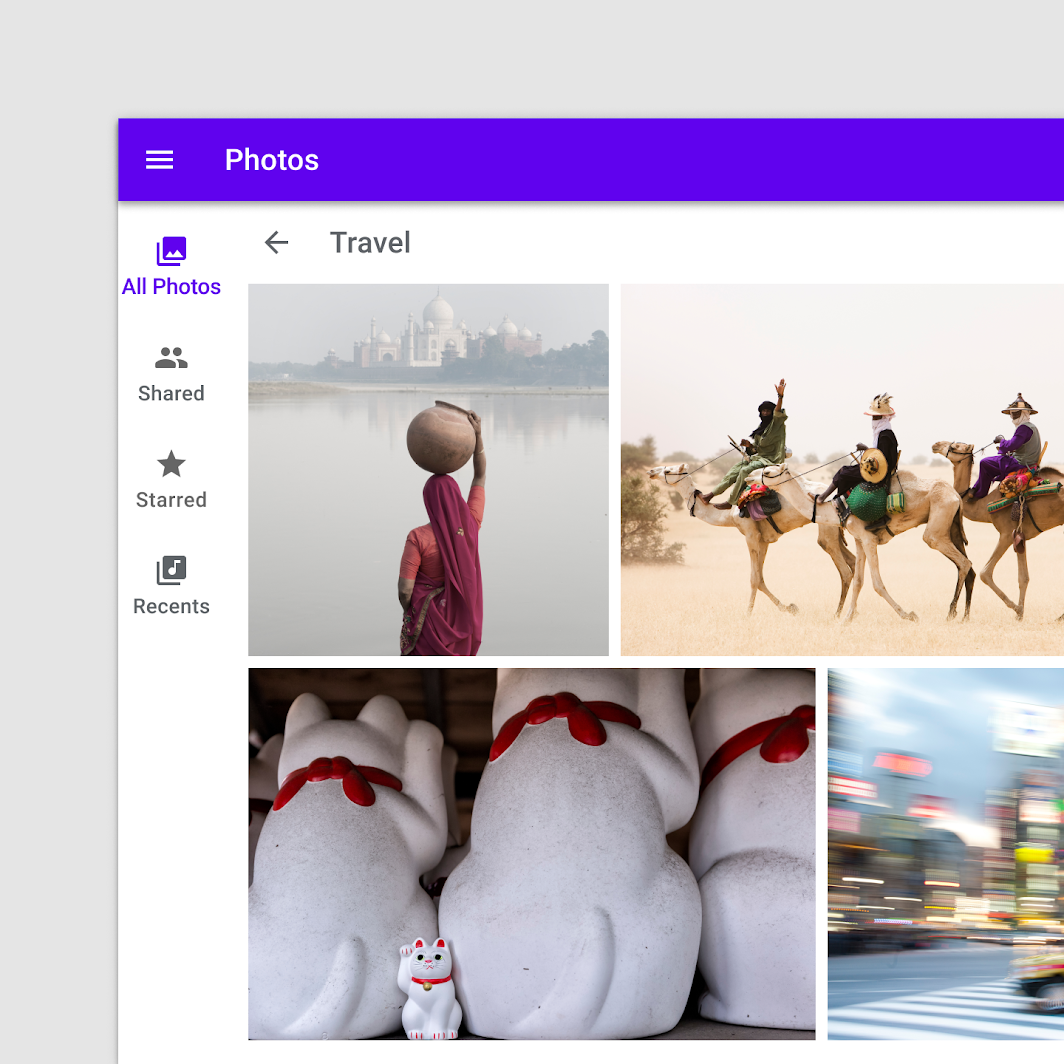
Oblast navigace obsahuje navigační komponenty a prvky, jako je navigační zásuvka nebo navigační lišta. Pomáhá uživatelům pohybovat se mezi cíli v aplikaci nebo získat přístup k důležitým akcím. V rozbaleném stavu má oblast navigace pevnou šířku 256dp, ve sbaleném stavu 72dp.
Pokud je okraj rozvržení menší než 48dp (například při šířkách obrazovky mezi 600dp a 839dp), může se oblast těla zúžit, aby uvolnila místo pro oblast navigace.
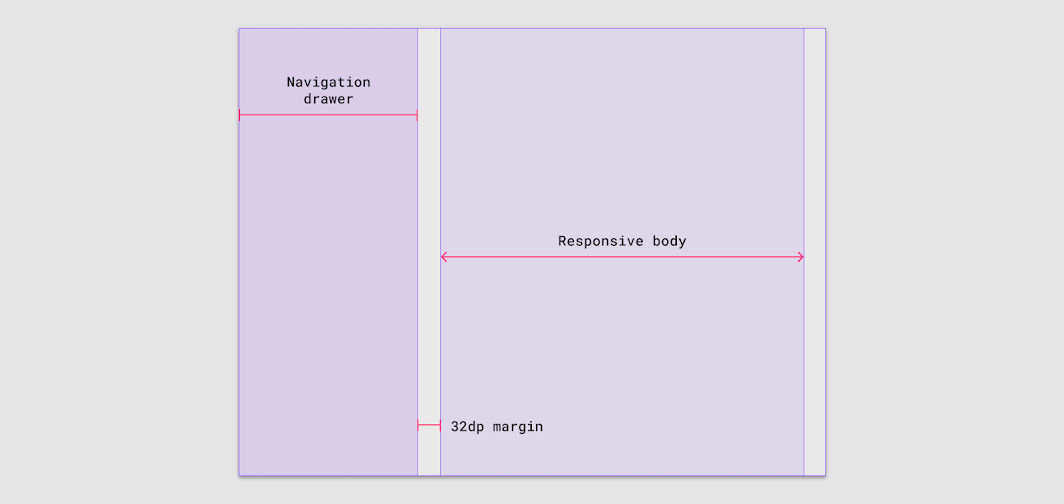
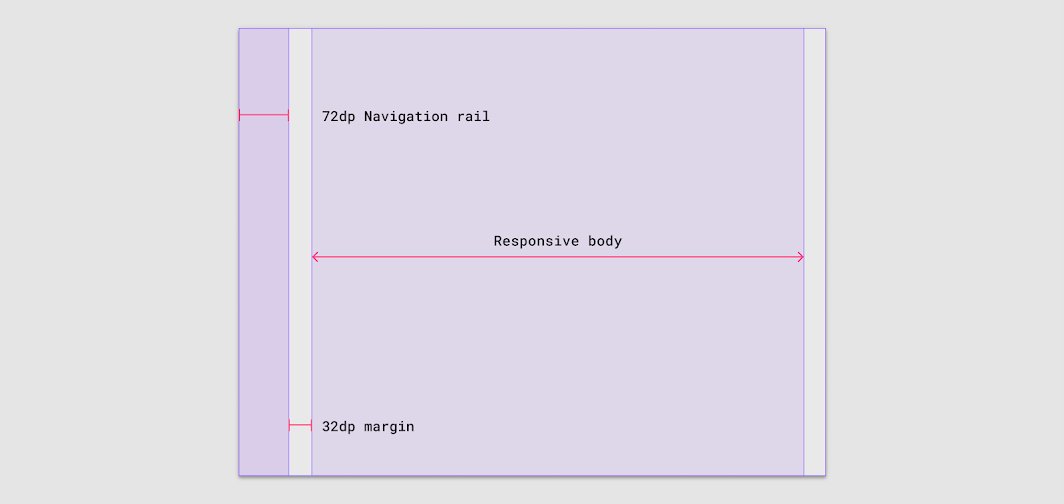
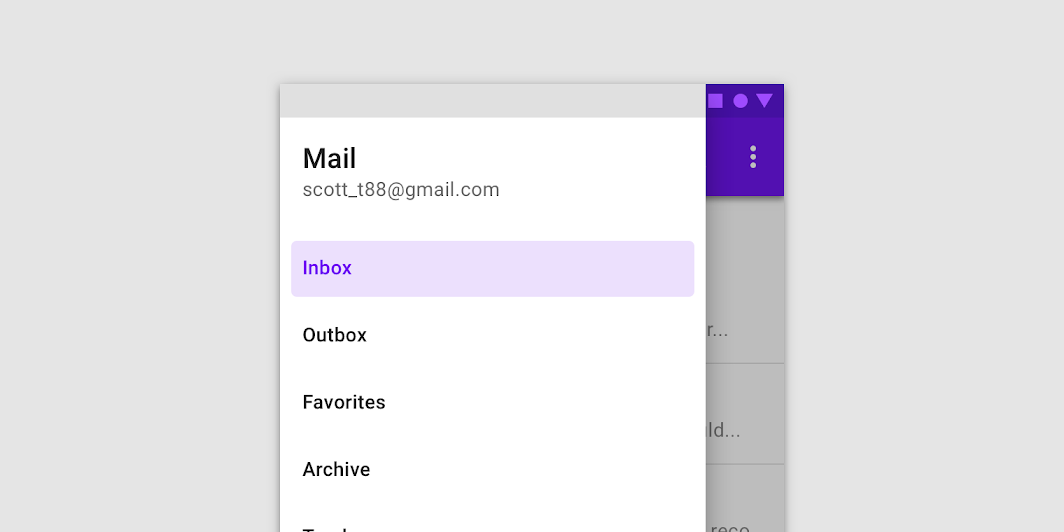
Je-li šířka obrazovky menší než 600dp, může oblast navigace vyplnit modální navigační zásuvka. Zásuvka se zobrazuje jako vyvýšená vrstva nad oblastí těla.
Lišta aplikace
Lišta aplikace slouží k zobrazení a seskupení prvků, které uživatelům pomáhají provádět primární akce nebo pracovat s obsahem v oblasti těla.
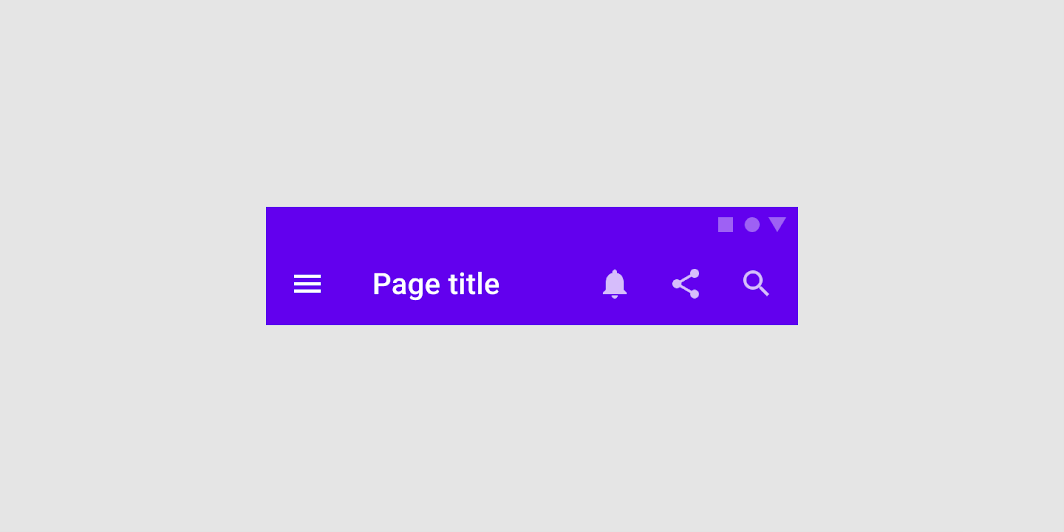
Vnitřní prvky lišty aplikace lze seskupit a ukotvit k různým bodům: ikonu nabídky a logo lze seskupit a ukotvit k počátečnímu okraji, vyhledávací pole je ukotveno ke středu a ikony akcí ke koncovému okraji. Tato vnitřní kompozice zajišťuje, že ergonomické i funkční vlastnosti lišty aplikace jsou zachovány napříč velikostmi obrazovek.
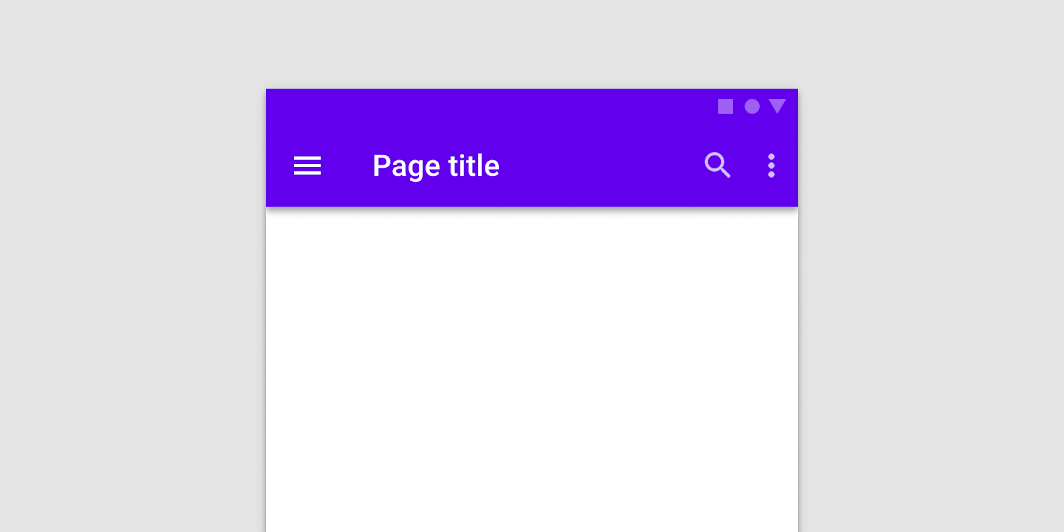
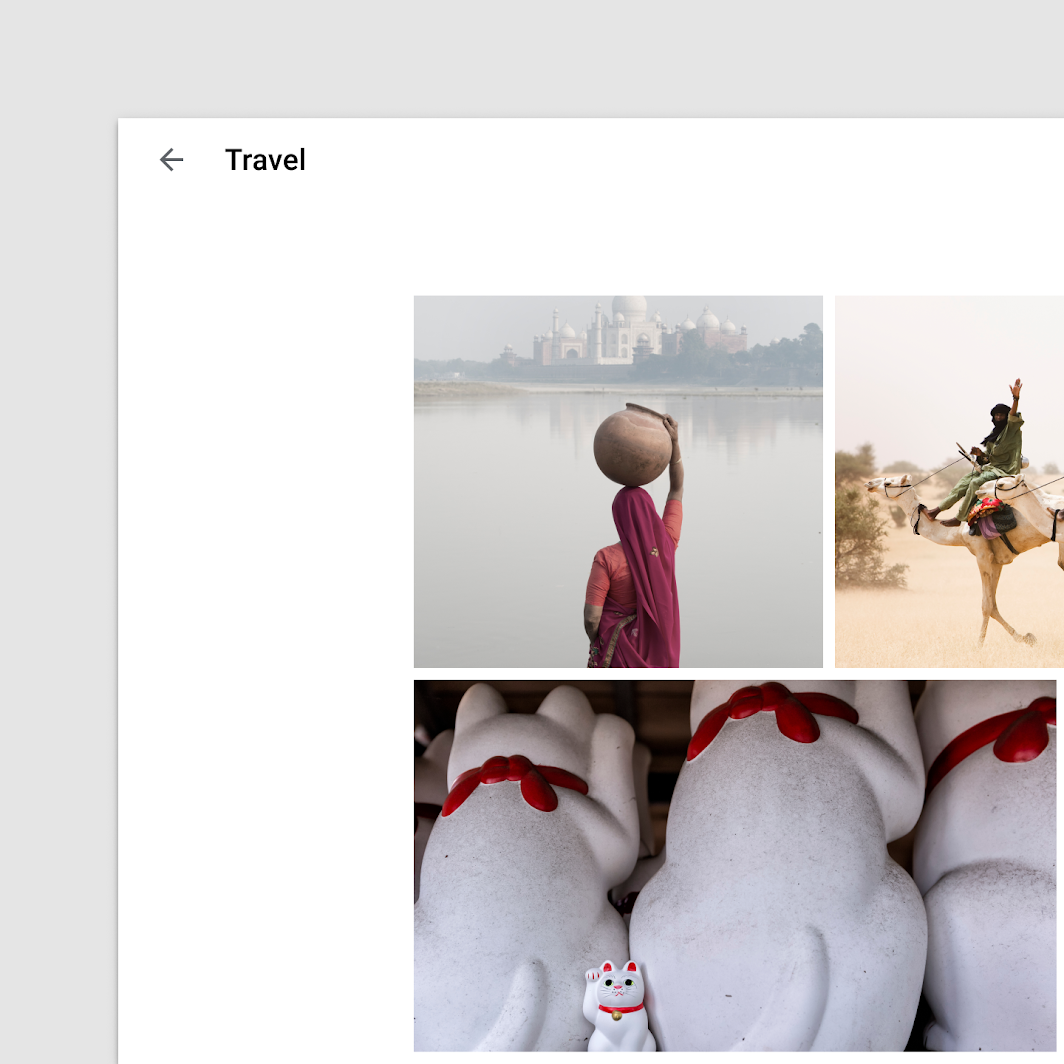
Na obrazovkách nacházejících se o jednu či více úrovní hlouběji v navigační hierarchii aplikace lze oblast lišty aplikace vyplnit panelem aplikace sekundární obrazovky, nebo ji lze doplnit sekundárním panelem aplikace v oblasti těla.
Kompozice
V každé oblasti rozvržení je důležité uspořádat komponenty a vnitřní prvky tak, aby vizuální i funkční vztahy mezi nimi zůstaly zachovány napříč všemi velikostmi obrazovek.
Vizuální seskupování
Prvním krokem k vytvoření pořádku v rozvržení je vizuální seskupování. Prvky s podobným obsahem nebo funkcí lze seskupit a oddělit od ostatních prvků pomocí volného prostoru, typografie a oddělovačů.
Ohraničení
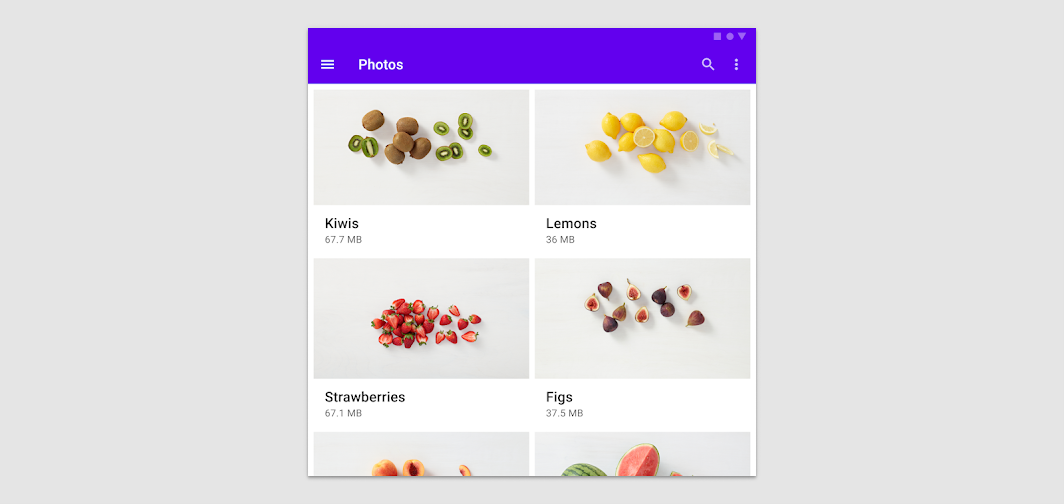
Po vizuálním seskupení je dalším krokem zvážit prvky, které spolu souvisejí díky sdílenému kontextu, například obrázek a jeho popisek či doplňující informace. Takové kontextově související prvky lze seskupit pomocí konceptu ohraničení. Ohraničení funguje tak, že mezi skupinami vytváří hranice.
Metoda 1: Implicitní ohraničení vzniká zmenšením volného prostoru kolem souvisejících prvků, které se k sobě přiblíží. Prostor mimo takovou skupinu se naopak zvětší, čímž vznikne zřetelná konceptuální hranice.
Metoda 2: Explicitní ohraničení lze naopak vytvořit přidáním obrysu nebo úrovně elevace ke skupině souvisejících prvků. Například když se obrázek spolu s jeho popiskem či doplňujícím textem převede na kartu, díky vyvýšené hranici karty se oba prvky výrazněji vymezí jako skupina.
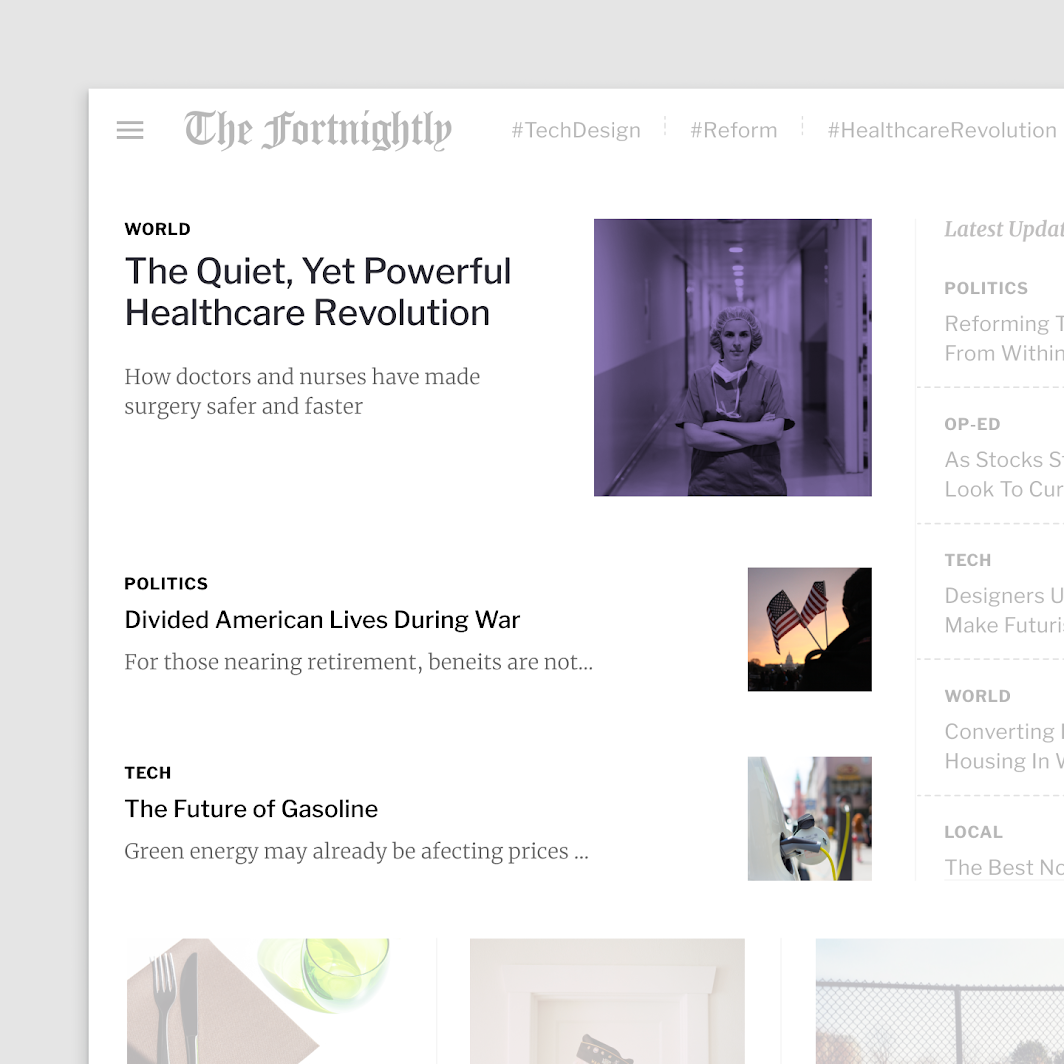
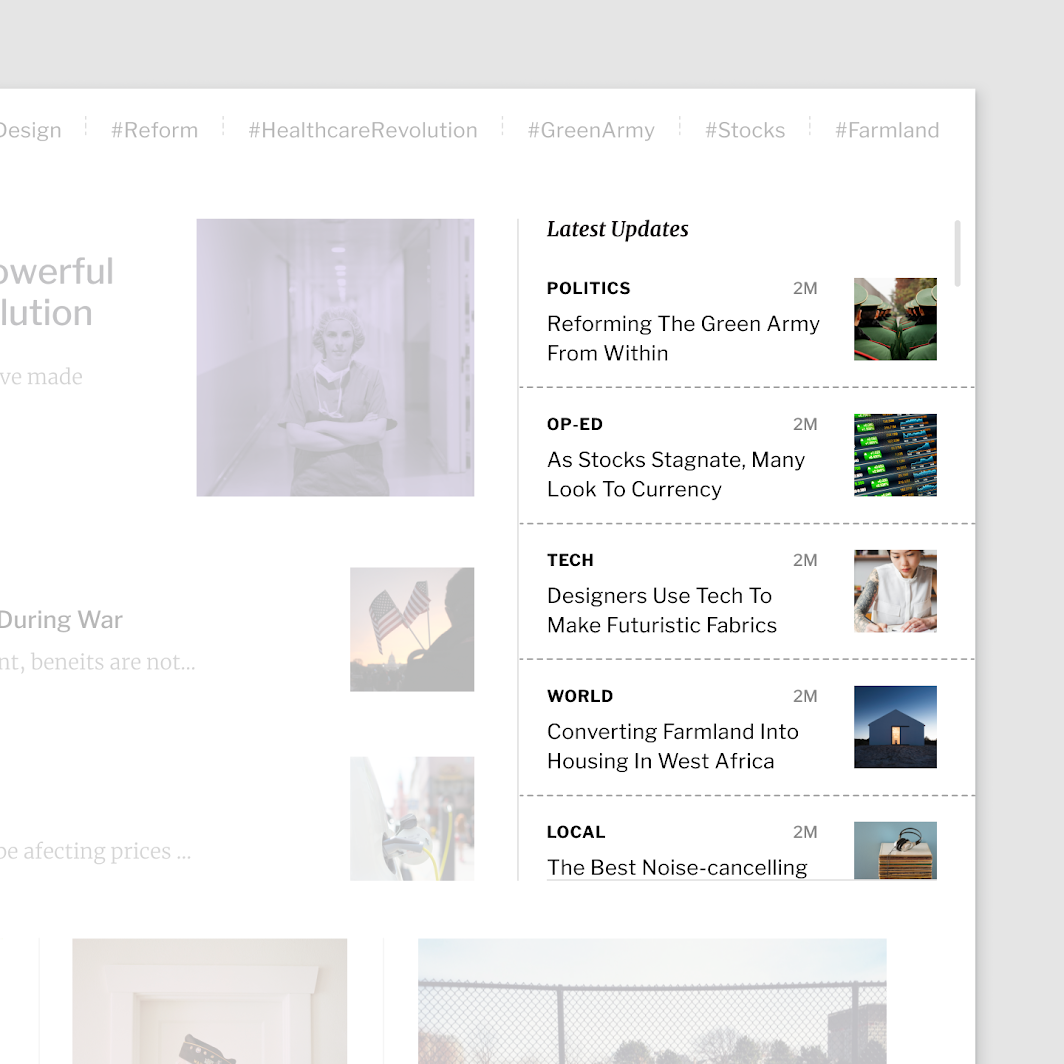
Při skládání prvků nebo komponent obsahujících text zajistěte, aby měl každý kontejner responzivní rozměry, aby se text mohl snadno škálovat a zůstal čitelný.
Škálování s textem
Ideální délka řádku textu je 40-60 znaků. Tato délka zachovává čitelnost při škálování prvků obsahujících text, jako jsou karty. Když prvky obsahují text, měly by být okraje i typografické vlastnosti responzivní, aby se řádky textu ve vodorovném rozvržení nepřerůstaly do nadměrné délky.
Pokud jsou nutné delší řádky, zvažte úpravu výšky řádku pro zachování čitelnosti.
Ukotvení a omezení
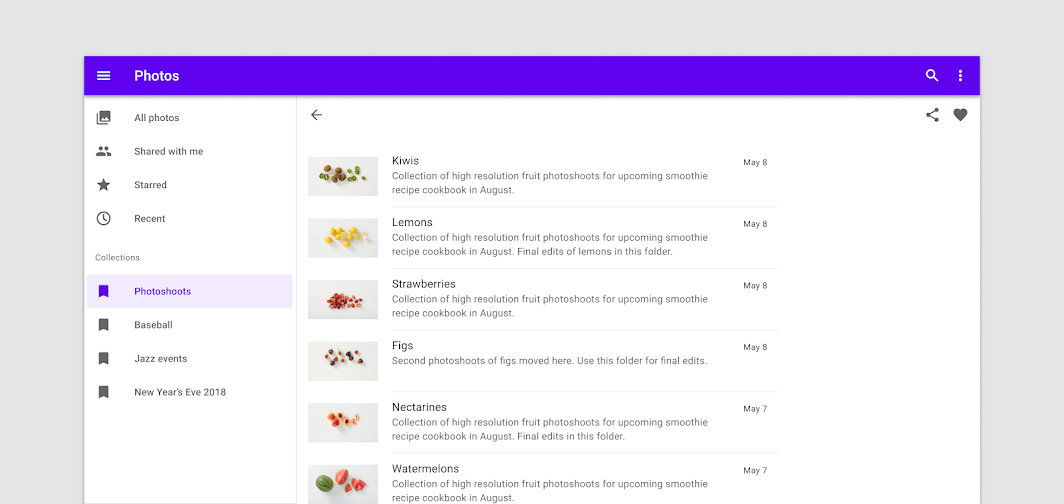
Při škálování komponent nebo kontejnerů rozvržení zvažte, jak se má měnit jejich poloha a zarovnání. Vnitřní prvky mohou být při škálování nadřazeného kontejneru ukotveny vlevo, vpravo nebo uprostřed, nebo si mohou zachovat pevnou pozici, jako je tomu u plovoucího akčního tlačítka či navigační zásuvky.
Vnitřní kompozice komponenty by měla odpovídat ergonomickým požadavkům zařízení, na kterém se zobrazuje. Například vodorovně orientovaná karta na mobilním zařízení se může na větších obrazovkách přeměnit v kartu s čtvercovějším poměrem stran. Tato změna zvýrazní obrázky a umožní použít větší velikost písma, čímž se zvýší čitelnost. V případě tlačítka s ikonou mohou ikona a textový popisek zůstat ukotveny jeden k druhému a vystředěny uvnitř tlačítka, i když se tlačítko škáluje vodorovně.
Rozměry v Material Designu
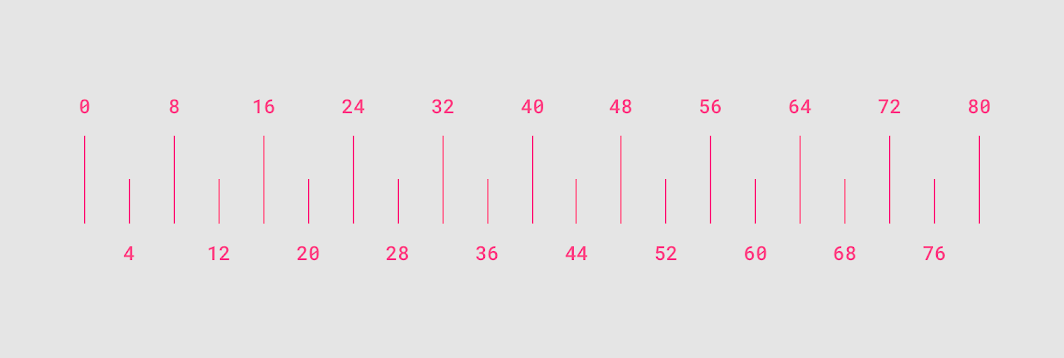
Aby byla rozvržení v Material Designu vizuálně vyvážená, je většina rozměrů zarovnána na 8dp, a to jak u rozestupů, tak u celkového rozvržení. Komponenty mají velikosti v násobcích 8dp, což zajišťuje konzistentní vizuální rytmus na každé obrazovce.
Menší prvky, jako jsou ikony, se mohou zarovnávat na mřížku 4dp. Typografie se může zarovnávat podle mřížky účaří 4dp, což znamená, že vzdálenost mezi účařím sousedních řádků textu je vždy násobkem 4dp.
Zdroje
Material Design Kit ve Figmě obsahuje šablony postavené na výše popsaných pokynech pro body zlomu, mřížku sloupců a okraje. Pro začátek si jej stáhněte ze stránky komunity Material Design.