

Основы макета
Макеты Material Design используют единообразные элементы и интервалы, чтобы обеспечивать согласованность на разных платформах, в разных средах и при разных размерах экрана.
Принципы
Предсказуемость
Используйте интуитивно понятные и предсказуемые макеты с согласованными областями пользовательского интерфейса и продуманной пространственной организацией.
Согласованность
В макетах следует единообразно использовать сетки, ключевые линии и внутренние отступы.
Адаптивность
Макеты являются адаптивными: они реагируют на действия пользователей, параметры устройства и состояние элементов экрана.
Анатомия макета
Области макета — это основные интерактивные строительные блоки, состоящие из элементов и компонентов со схожими функциями. Области макета также могут группировать более мелкие контейнеры, например карточки.
Макет для большого экрана состоит из трёх основных областей:
- Панели приложения
- Навигация
- Основная область
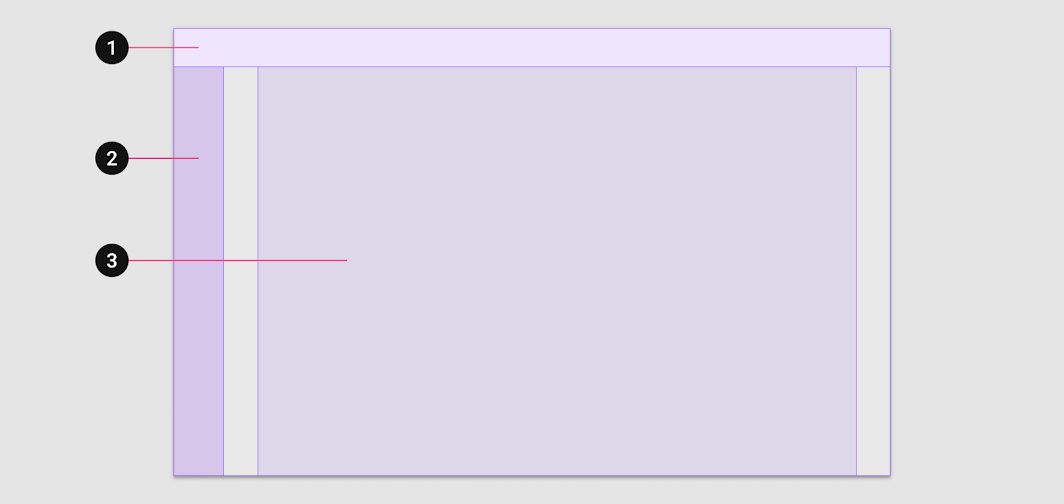
2. Навигация
3. Основная область
При создании адаптивной системы макетов полезно задать минимальные и максимальные размеры основной области и полей, а также поведение при масштабировании, позволяющее каждой области адаптироваться к различным форм-факторам. Приведённые ниже рекомендации описывают базовые размеры и поведение макетов Material.
Основная область
Основная область используется для отображения большей части содержимого приложения. Как правило, в ней располагаются такие компоненты, как списки, карточки, кнопки и изображения.
Основная область масштабируется по трём параметрам:
- Вертикальные и горизонтальные размеры
- Количество столбцов
- Внешние поля
При сверхмалом размере экрана поля имеют значение 16dp. По мере увеличения ширины макета основная область расширяется пропорционально ширине экрана. При достижении первой контрольной точки (small; ширина 600dp) поля увеличиваются до 32dp.
Когда ширина основной области достигает 840dp, поля увеличиваются до максимума — 200dp. После достижения этой максимальной ширины основная область снова расширяется пропорционально ширине экрана.
Адаптивная сетка столбцов
Адаптивная сетка столбцов состоит из столбцов, промежутков между ними и внешних полей. Она задаёт удобную структуру для размещения элементов внутри основной области. Компоненты, изображения и текст выравниваются по сетке столбцов, что обеспечивает логичный и согласованный макет при разных размерах и ориентациях экрана.
При увеличении или уменьшении основной области количество столбцов сетки изменяется соответствующим образом.
Рекомендуемое поведение сетки для контрольных точек устройств
| Размер экрана | Поле | Основная область | Столбцы макета |
|---|---|---|---|
| Сверхмалый (телефон) | |||
| 0–599dp | 16dp | Гибкая | 4 |
| Малый (планшет) | |||
| 600–904dp | 32dp | Гибкая | 8 |
| 905–1239dp | Гибкое | 840dp | 12 |
| Средний (ноутбук) | |||
| 1240–1439dp | 200dp | Гибкая | 12 |
| Большой (настольный) | |||
| 1440dp+ | Гибкое | 1040dp | 12 |
Узнайте больше об адаптивной сетке столбцов.
Область навигации
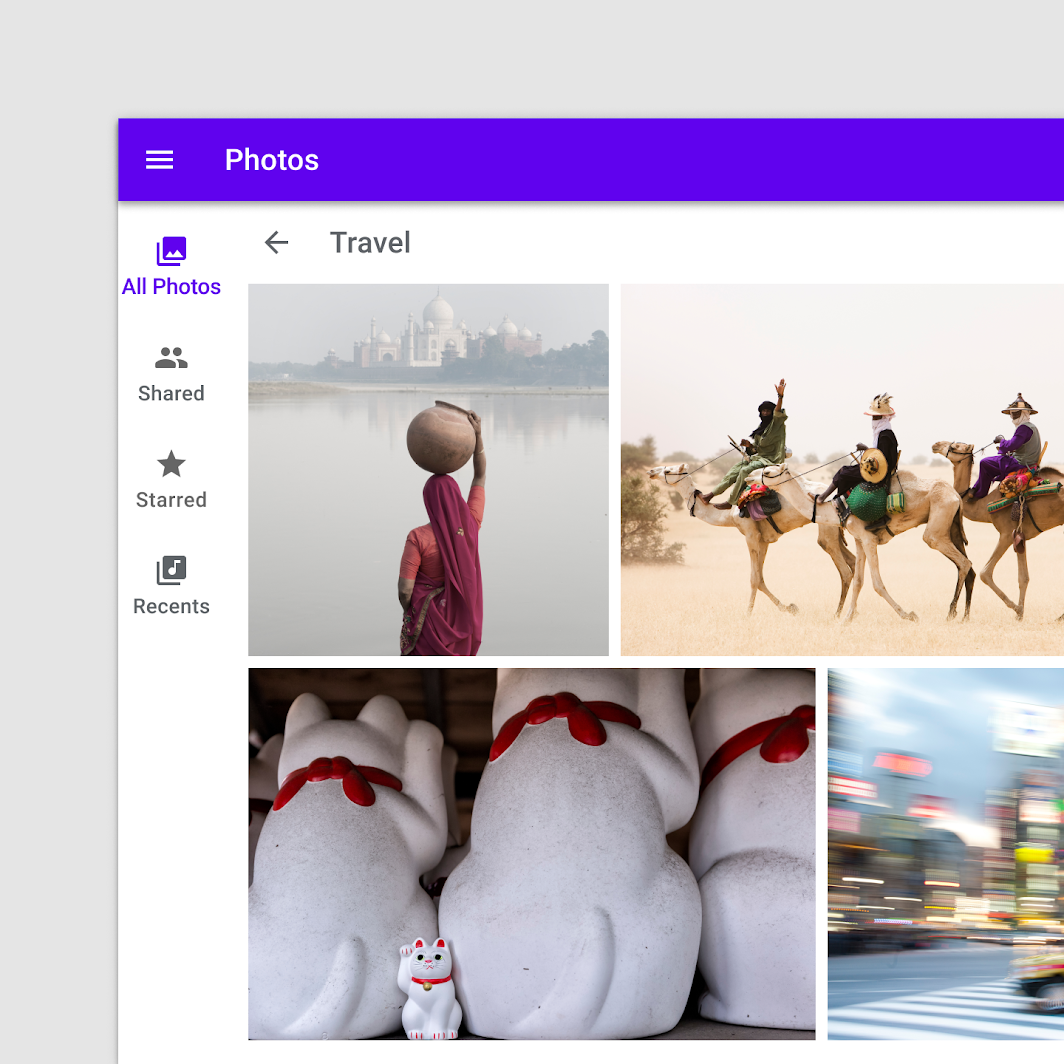
В области навигации размещаются навигационные компоненты, такие как панель навигации (navigation drawer) или навигационная рейка (navigation rail). Она помогает пользователям перемещаться между экранами приложения и выполнять важные действия. В раскрытом состоянии область навигации имеет фиксированную ширину 256dp, а в свёрнутом — 72dp.
Если внешнее поле макета (margin) меньше 48dp (например, при ширине экрана от 600dp до 839dp), ширина основной области может уменьшаться, чтобы вместить область навигации.
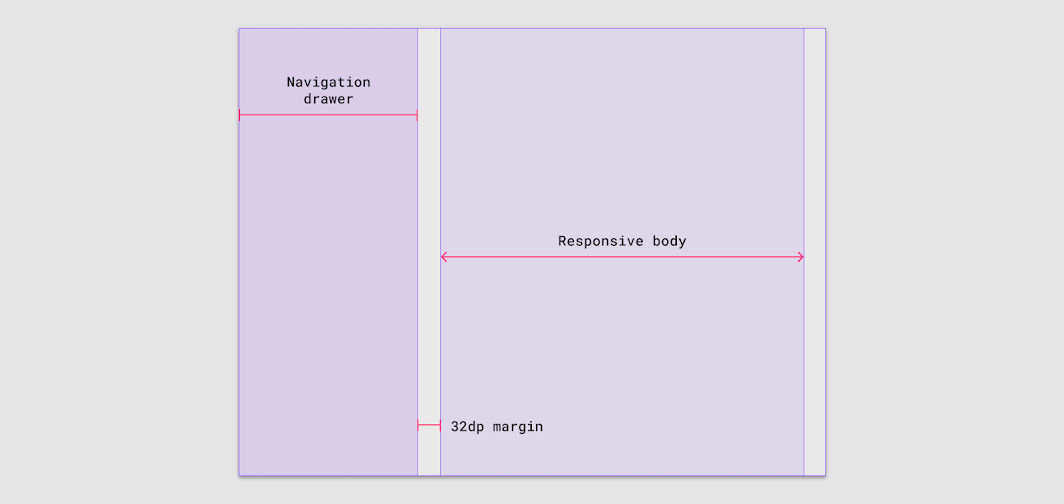
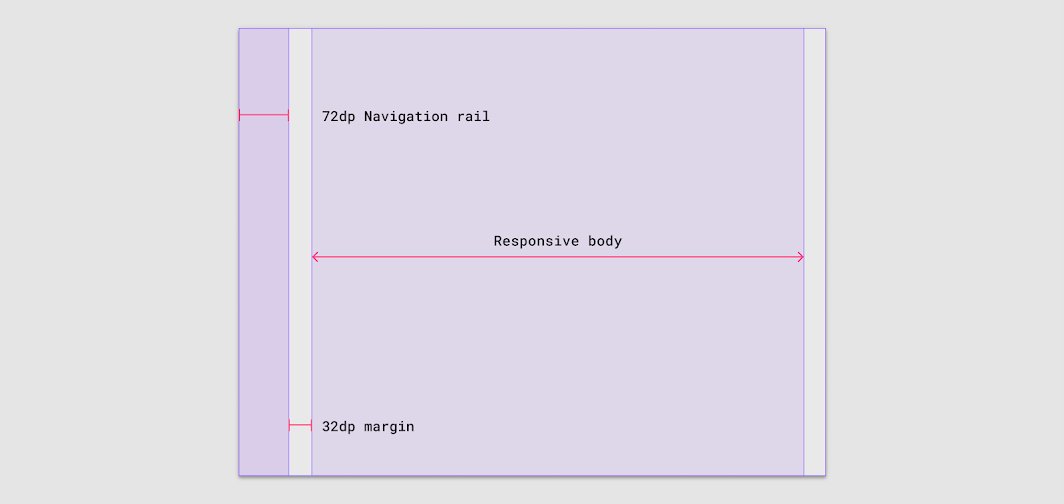
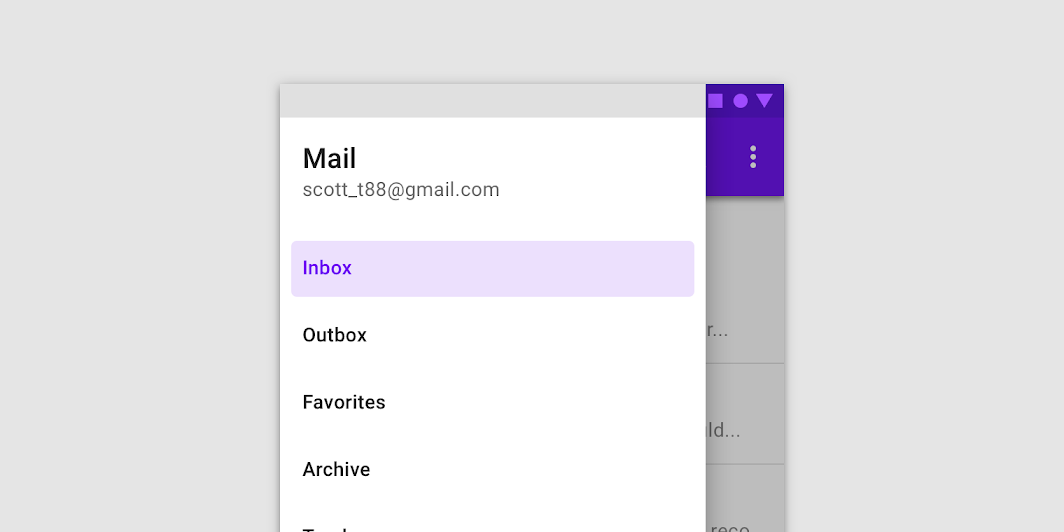
Если ширина экрана меньше 600dp, область навигации может отображаться в виде модальной панели навигации. Такая панель выводится поверх основной области.
Панель приложения
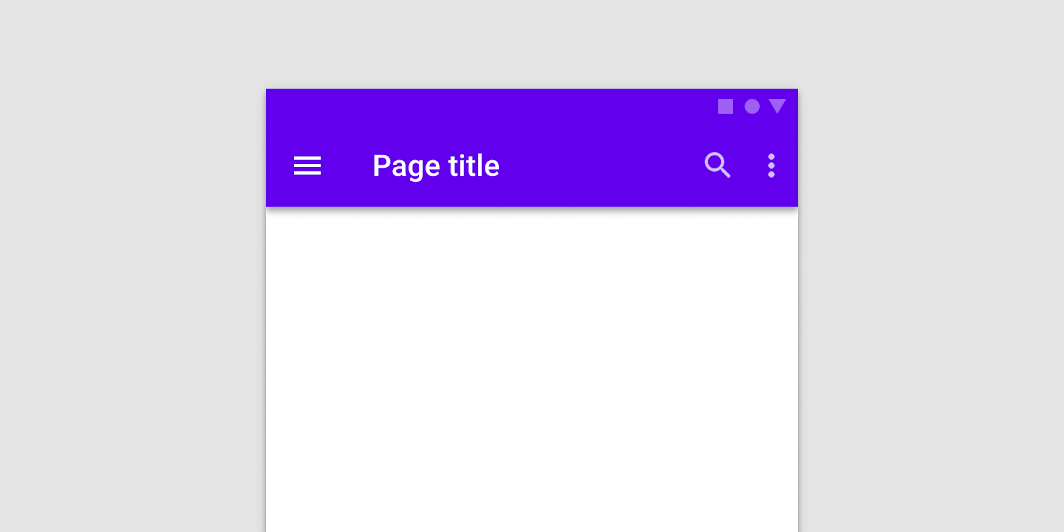
Панель приложения используется для отображения и группировки элементов, которые помогают пользователям выполнять основные действия или действия с содержимым основной области.
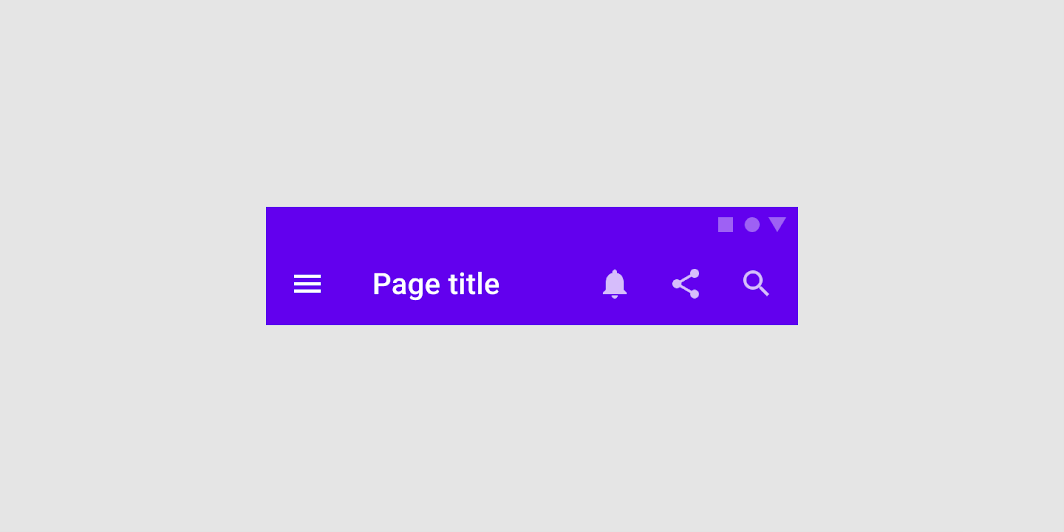
Внутренние элементы панели приложения могут быть сгруппированы и привязаны к нескольким точкам: значок меню и логотип — к начальному краю, панель поиска — к центру, а значки действий — к конечному краю. Такая внутренняя композиция позволяет сохранить эргономичность и функциональность панели приложения при разных размерах экрана.
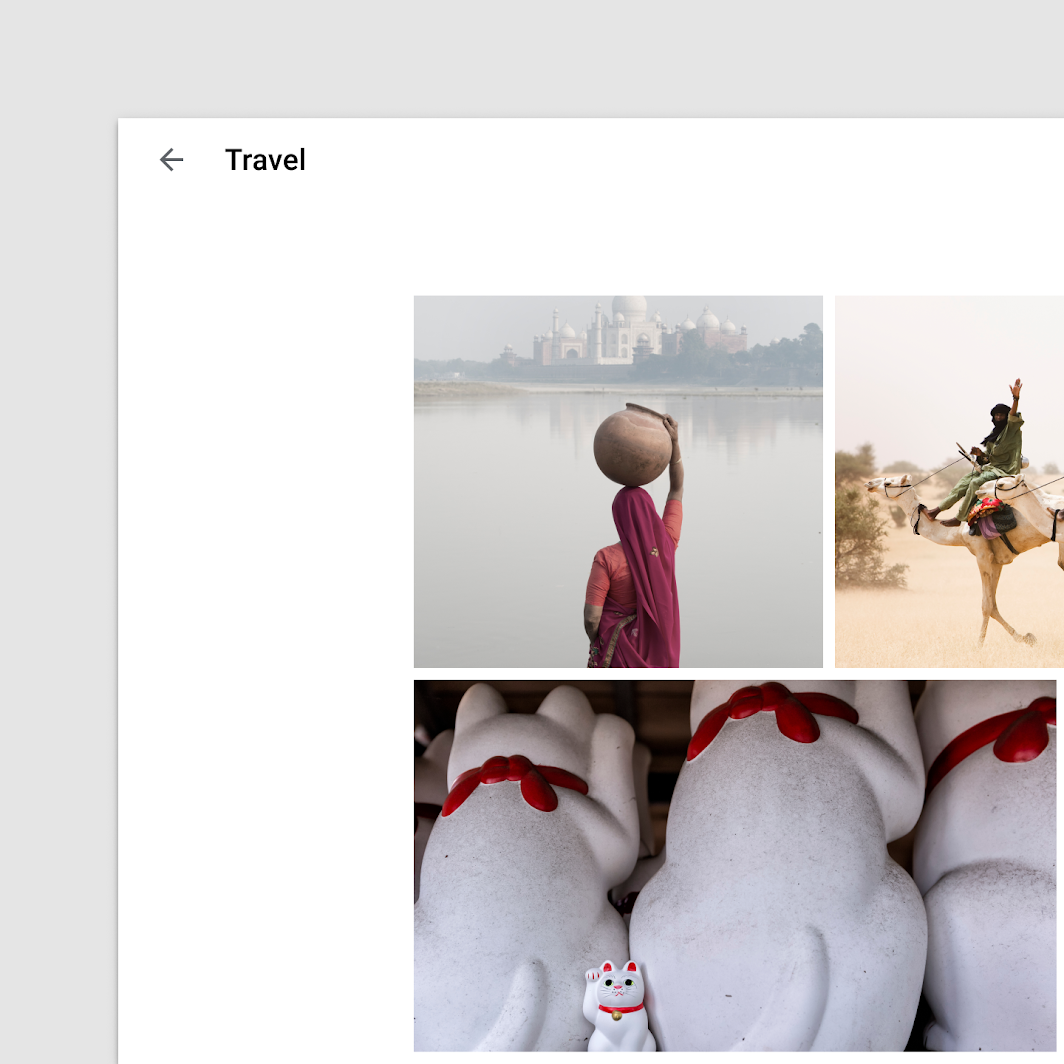
На экранах второго и последующих уровней иерархии навигации приложения область панели приложения может использоваться для размещения вторичной панели либо дополняться вторичной панелью приложения внутри основной области.
Композиция
Внутри каждой области макета важно располагать компоненты и внутренние элементы так, чтобы сохранялись визуальные и функциональные связи между элементами на экранах любого размера.
Визуальная группировка
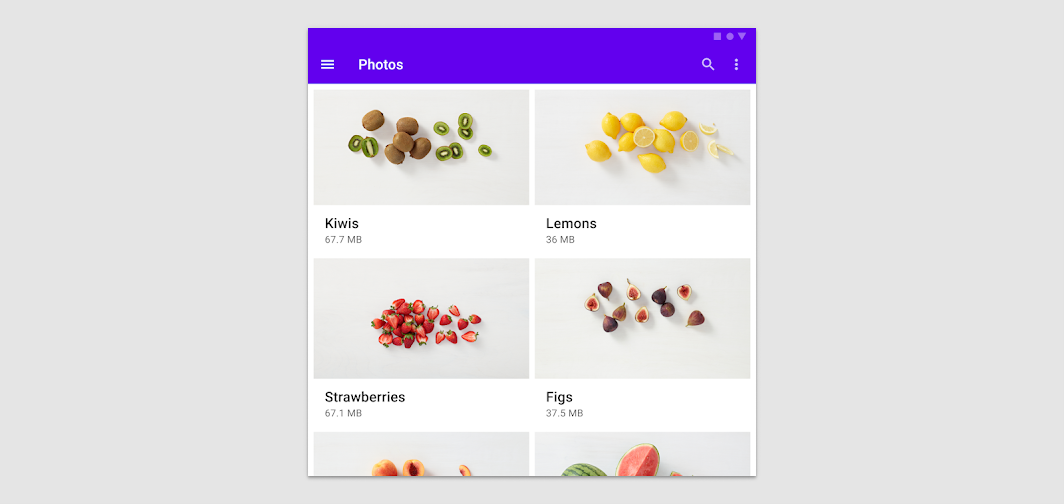
Первый шаг к созданию порядка в макете — визуальная группировка. Элементы макета со схожим содержимым или функциями можно сгруппировать вместе и отделить от других элементов с помощью свободного пространства, типографики и разделителей.
Контейнеризация
После визуальной группировки следует рассмотреть элементы, связанные общим контекстом, например изображение и его подпись или вспомогательный текст. Такие контекстно связанные элементы можно объединить с помощью контейнеризации. Этот подход основан на создании границ между группами.
Первый способ — неявная контейнеризация: связанные элементы сближаются за счёт уменьшения свободного пространства вокруг них. Пространство вне этой группы при этом увеличивается, образуя отчётливую концептуальную границу.
Второй способ — явная контейнеризация: вокруг группы связанных элементов добавляется контур или уровень высоты (elevation). Например, если объединить изображение и его подпись или вспомогательный текст в карточку, приподнятая граница карточки позволит воспринимать эти два элемента как единую группу.
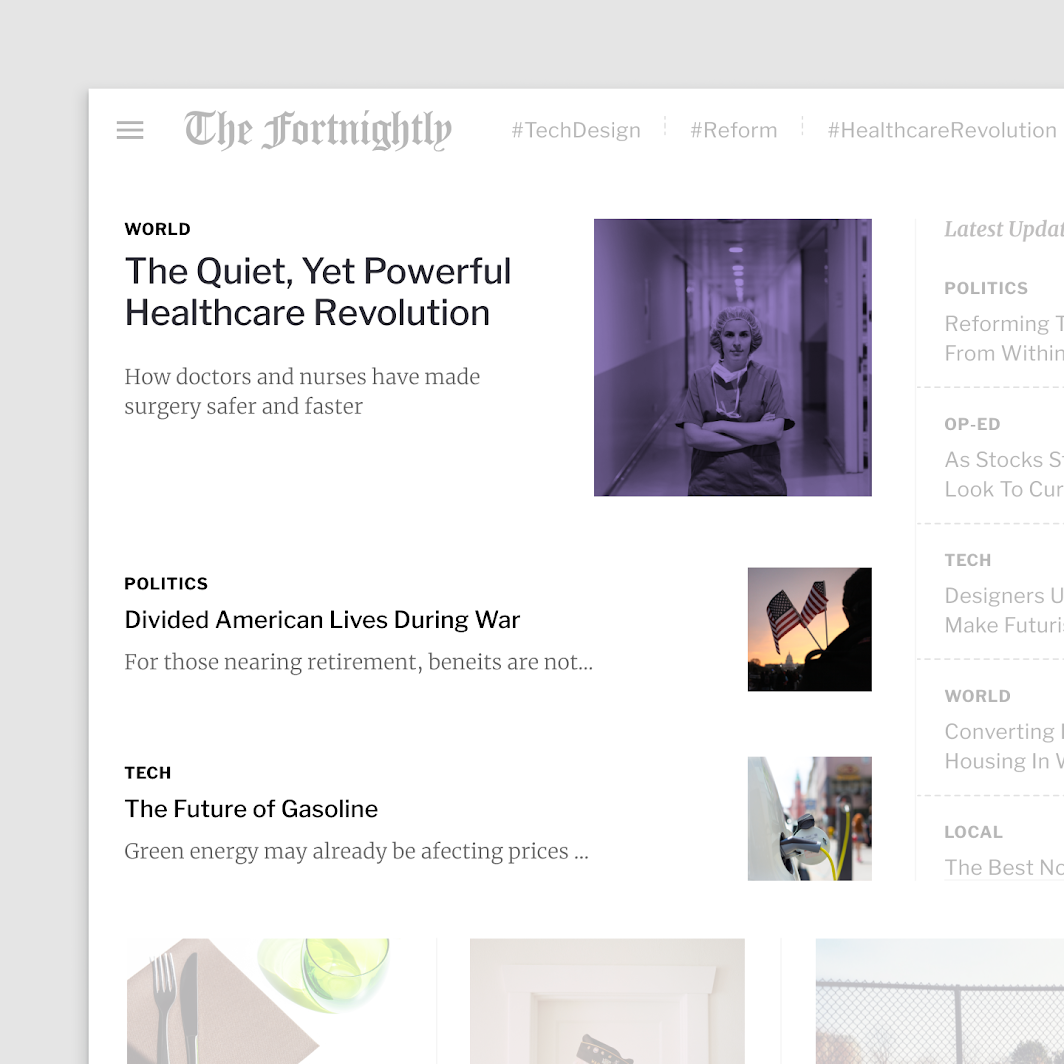
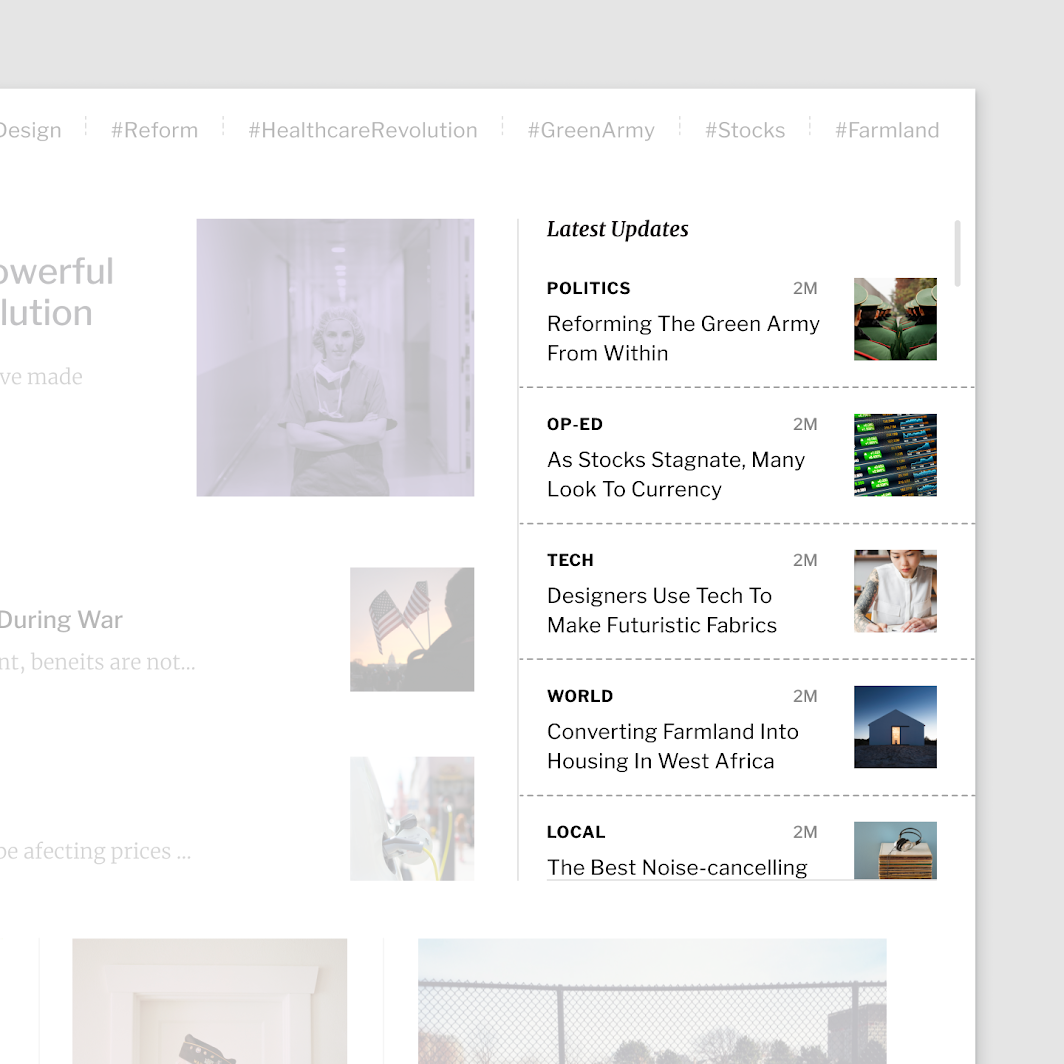
При компоновке элементов или компонентов, содержащих текст, убедитесь, что каждый контейнер использует адаптивные размеры, чтобы текст мог легко масштабироваться и оставаться читаемым.
Масштабирование с учётом текста
Идеальная длина строки для текста составляет 40–60 символов. Это позволяет сохранить читаемость при масштабировании содержащих текст элементов, таких как карточки. Когда элементы содержат текст, поля и типографические свойства должны быть адаптивными, чтобы строки текста не становились слишком длинными в горизонтальном макете.
Если требуются более длинные строки, стоит настроить межстрочный интервал, чтобы улучшить читаемость.
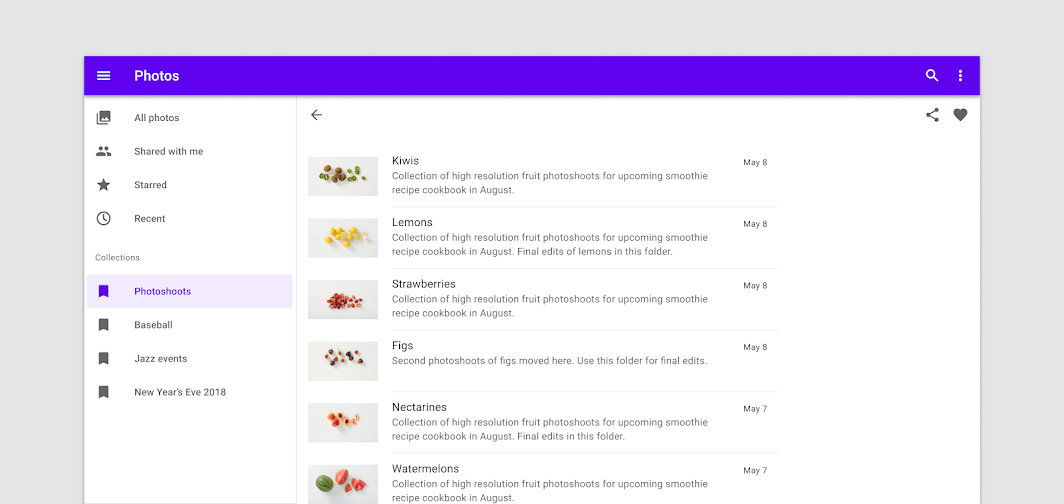
Якоря и ограничения
При масштабировании компонентов или контейнеров макета учитывайте, как должны изменяться их положение и выравнивание. Внутренние элементы могут быть привязаны к левому краю, правому краю или центру при масштабировании родительского контейнера. Кроме того, внутренние элементы могут сохранять фиксированное положение, например плавающая кнопка действия или панель навигации.
Внутренняя композиция компонента должна соответствовать эргономике устройства, на котором он отображается. Например, горизонтально ориентированная карточка на мобильном устройстве может принимать более квадратную форму на экранах большего размера. Это делает изображения более заметными и позволяет использовать более крупный шрифт, улучшая читаемость. В случае кнопки со значком значок и текстовая подпись могут оставаться привязанными друг к другу и сохранять центрирование внутри кнопки при её горизонтальном масштабировании.
Размеры в Material Design
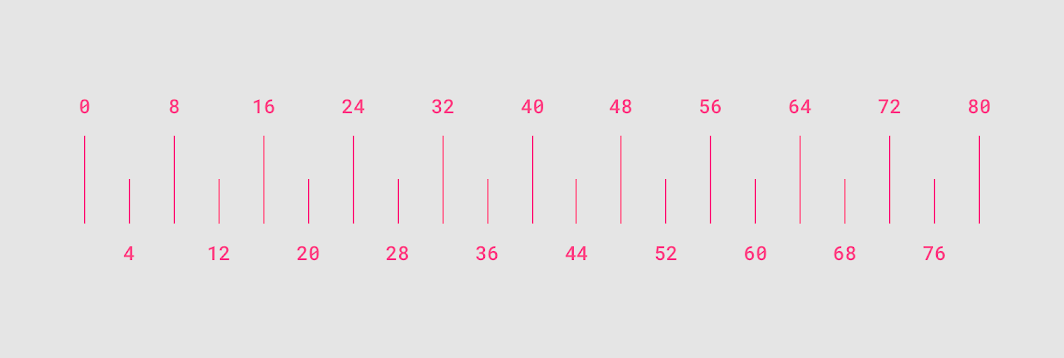
Чтобы макеты Material Design были визуально сбалансированы, большинство размеров выравнивается по сетке 8dp — это относится как к интервалам, так и к макету в целом. Размеры компонентов кратны 8dp, что обеспечивает единый визуальный ритм на каждом экране.
Более мелкие элементы, такие как значки, могут выравниваться по сетке 4dp, а типографика — по базовой сетке 4dp: базовая линия каждой строки отстоит от базовой линии соседней строки на величину, кратную 4dp.
Ресурсы
Material Design Kit в Figma содержит шаблоны для работы с описанными выше рекомендациями по контрольным точкам, сетке столбцов и полям. Чтобы начать работу, скачайте его со страницы сообщества Material Design.