

Přístupnost
Přístupnost v designu umožňuje uživatelům s různými schopnostmi orientovat se ve vašem uživatelském rozhraní, rozumět mu a používat jej.
Porozumění přístupnosti
Zlepšení přístupnosti vašeho produktu může zvýšit použitelnost pro všechny uživatele, včetně osob se slabozrakostí, slepotou, poruchami sluchu a kognitivními poruchami, osob s pohybovým postižením a osob s dočasným omezením (například se zlomenou rukou).
Zásady

Jasnost
Pomozte uživatelům orientovat se navržením přehledných rozvržení se zřetelnými výzvami k akci.
Robustnost
Navrhněte aplikaci tak, aby vyhovovala různým typům uživatelů.
Specifičnost
Podporujte asistivní technologie specifické pro vaši platformu, stejně jako podporujete vstupní metody dotyku, klávesnice a myši.
Pokyny pro mobilní zařízení
Tato část se týká především návrhu mobilních uživatelských rozhraní. Další informace o navrhování a vývoji přístupnějších produktů naleznete na stránkách Google o přístupnosti.
Zřeknutí se odpovědnosti
Tyto materiály jsou pouze informativní a nepředstavují právní poradenství. V případě konkrétního problému zvažte konzultaci s právníkem.
Asistivní technologie
Asistivní technologie pomáhají osobám s postižením zvyšovat, udržovat nebo zlepšovat jejich funkční schopnosti prostřednictvím zařízení, jako jsou čtečky obrazovky, zvětšovací nástroje a naslouchadla.
Čtečky obrazovky
Čtečka obrazovky je softwarový program, který text buď vypisuje na braillovský displej, nebo čte nahlas – příkladem je čtečka obrazovky od Google TalkBack. Čtečku obrazovky mohou používat lidé se zrakovým postižením, s obtížemi při čtení nebo ti, kteří dočasně nemohou číst. Čtečky obrazovky viditelný obsah předčítají nahlas. Program rozpoznává text odstavců a tlačítek stejně jako skrytý obsah, například alternativní texty ikon a nadpisů. Obsah lze opatřit popisky, které optimalizují zážitek uživatelů čteček obrazovky i těch, kdo se setkají s čistě textovou verzí vašeho rozhraní.
Navigace pomocí čtečky obrazovky
Čtečky obrazovky nabízejí uživatelům více způsobů, jak se pohybovat po obrazovce, mezi které patří:
- Prozkoumávání dotykem: Čtečky obrazovky pro dotyková rozhraní umožňují uživatelům přejíždět prstem po obrazovce a slyšet, co se nachází přímo pod prstem. To uživateli poskytne rychlou představu o celém rozhraní. Alternativně se uživatel díky svalové paměti může rychle přesunout k prvku rozhraní. V aplikaci TalkBack se tato funkce nazývá „prozkoumávání dotykem". Pro výběr položky uživatel dvakrát klepne.
- Lineární navigace: Uživatelé mohou také přesouvat zaměření přejetím prstem na předchozí nebo další prvek a číst tak stránky lineárně, shora dolů. To uživatelům umožňuje soustředit se na určité prvky. V aplikaci TalkBack se tomu říká lineární navigace.
Uživatelé mohou přepínat mezi oběma režimy: „prozkoumávání dotykem" a „lineární navigace".
Navigace podle orientačních bodů
Některé asistivní technologie umožňují uživatelům navigovat mezi orientačními body stránky, jako jsou nadpisy, pokud jsou tyto body označeny odpovídajícím sémantickým značkováním.
Směrové ovladače
Hardwarové nebo softwarové směrové ovladače (například D-pad, trackball nebo klávesnice) umožňují uživatelům lineárně se přesouvat z jednoho prvku na druhý.
Hierarchie
Když je navigace snadná, uživatelé rozumí, kde se ve vaší aplikaci nacházejí a co je důležité. Různé vizuální a textové signály, jako jsou barva, tvar, text a pohyb, zvyšují srozumitelnost a zdůrazňují, které informace jsou důležité.
Typy zpětné vazby
Vizuální zpětná vazba (například popisky, barvy a ikony) a dotyková zpětná vazba ukazují uživatelům, co je v rozhraní k dispozici.
Navigace
Navigace může mít přehledné postupy úloh s minimálním počtem kroků, snadno nalezitelnými ovládacími prvky a jasným označením. Řízení zaměření, tedy schopnost řídit, kam se přesune zaměření klávesnice a co bude přečteno, lze implementovat pro často používané úkoly.
Hierarchie
Každé přidané tlačítko, obrázek a řádek textu zvyšuje složitost uživatelského rozhraní. Pochopení vašeho rozhraní můžete usnadnit pomocí:
- Jasně viditelných prvků
- Dostatečného kontrastu a velikosti
- Jasné hierarchie důležitosti
- Klíčových informací rozeznatelných na první pohled
Chcete-li vyjádřit relativní úroveň důležitosti položky:
- Umístěte důležité akce do horní nebo dolní části obrazovky (dostupné pomocí zkratek)
- Umístěte související položky se stejnou úrovní hierarchie vedle sebe
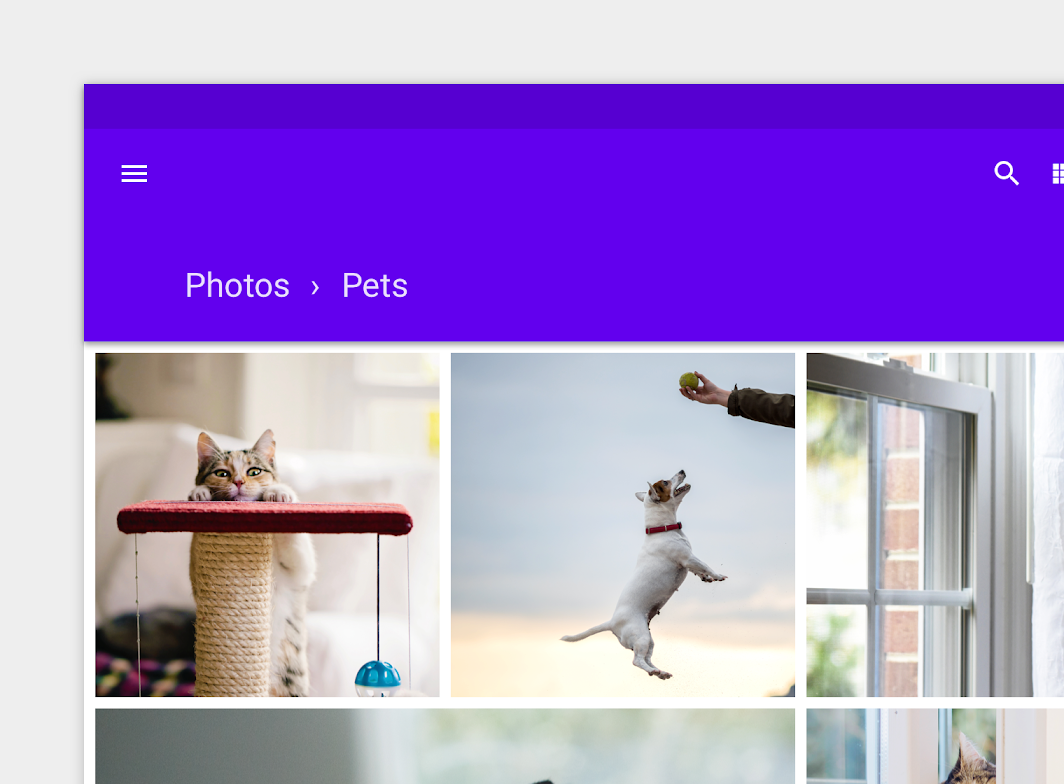
Doporučeno
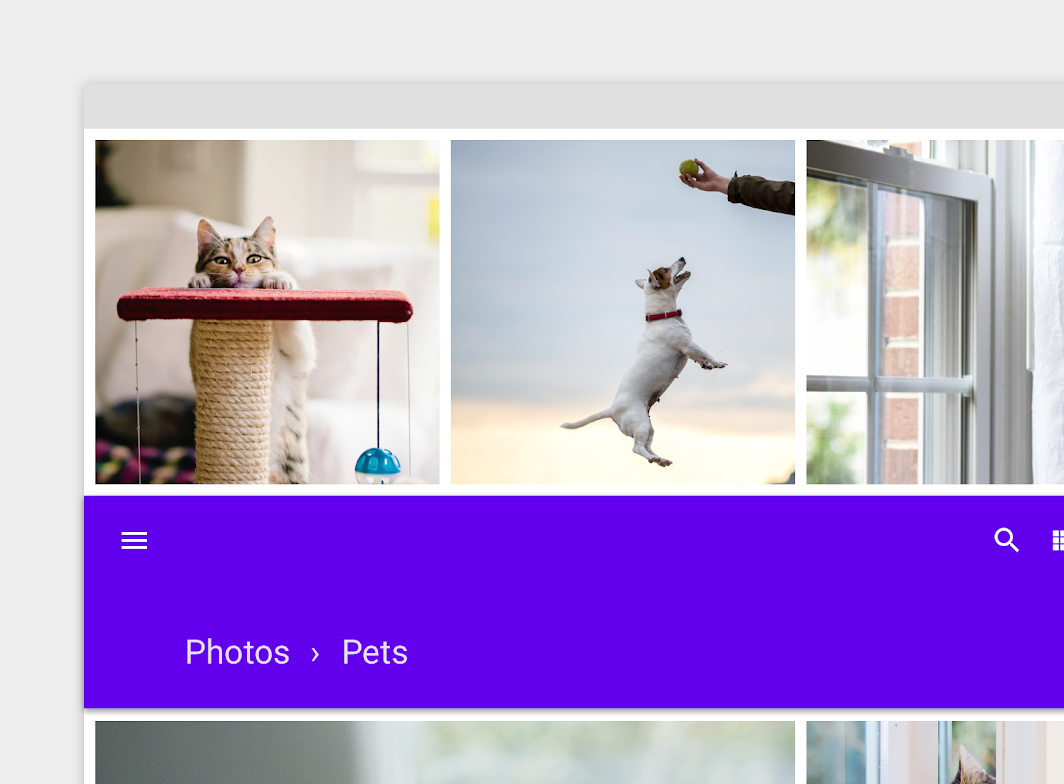
Pozor
Vizuální hierarchie
Aby čtečka obrazovky mohla číst obsah v zamýšleném pořadí, je důležitá spolupráce designérů s vývojáři – jak při zápisu HTML ve správném pořadí, tak při porozumění tomu, jak čtečky obrazovky návrh interpretují.
Zatímco CSS určuje rozvržení a vzhled stránky, čtečky obrazovky se na jakékoli platformě (mobilní i webové) spoléhají na strukturu HTML shora dolů. Tato struktura vytváří mapu, kterou se čtečka obrazovky řídí při čtení obsahu.
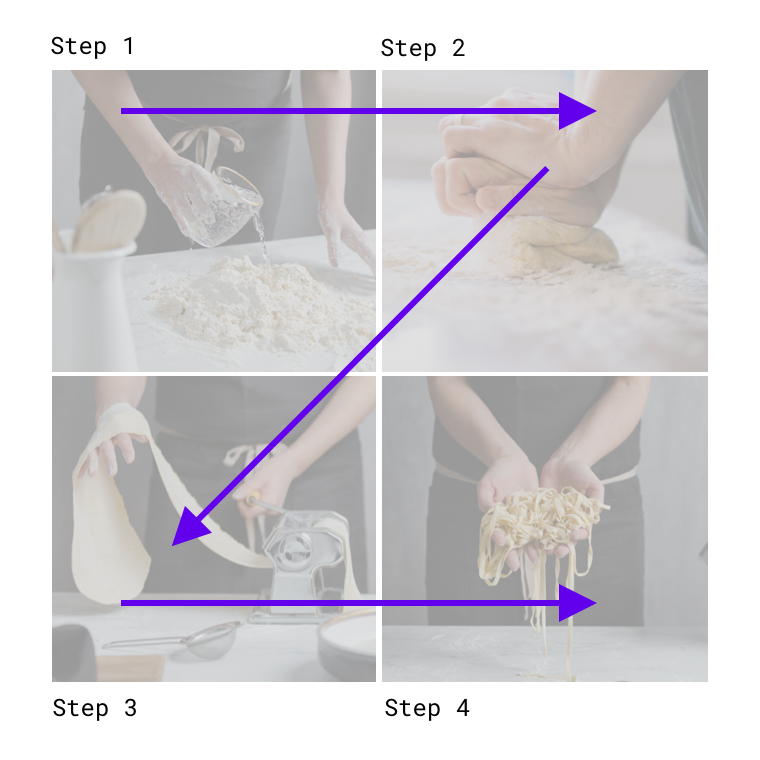
Doporučeno
<section class="container">
  <img class="step-1" />
  <img class="step-2" />
  <img class="step-3" />
  <img class="step-4" />
</section>
Příklad kódu pro zobrazení obrázků v hierarchii přívětivé pro čtečky obrazovky
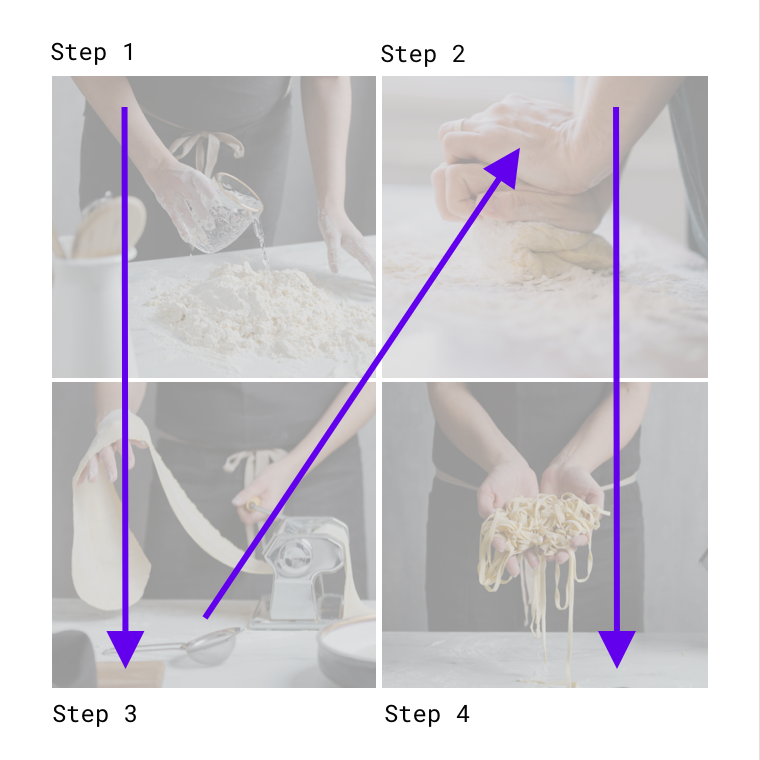
Pozor
<section class="container">
  <div class="col-left">
    <img class="step-1" />
    <img class="step-3" />
  </div>
  <div class="col-right">
    <img class="step-2" />
    <img class="step-4" />
  </div>
</section>
Příklad kódu pro zobrazení obrázků, při kterém čtečka obrazovky přečte položky v levém sloupci dříve než položky v pravém sloupci.
Pořadí zaměření
Vstupní zaměření, které následuje pořadí vizuálního rozvržení, se obvykle pohybuje z horní do dolní části obrazovky. Může postupovat od nejdůležitější položky k nejméně důležité.
Chcete-li určit body zaměření a směry jejich přesunů, zvažte:
- Pořadí, ve kterém prvky získávají zaměření
- Způsob, jakým jsou prvky seskupeny
- Kam se zaměření přesune, když aktuálně zaměřený prvek zmizí
Body zaměření lze vyjádřit kombinací vizuálních ukazatelů a textu pro přístupnost.
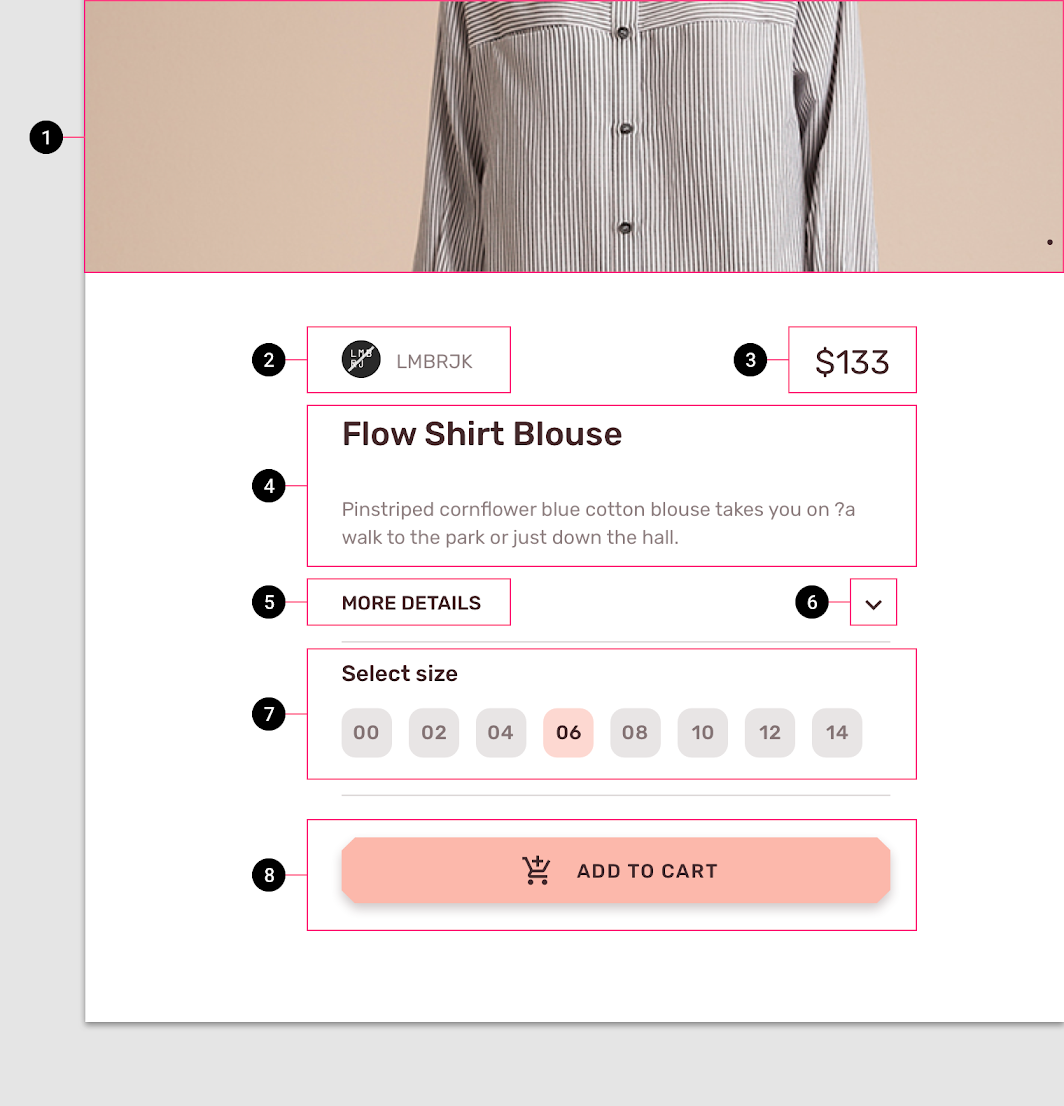
Seskupování
Položky lze seskupit pod nadpisy, které sdělují, co daná seskupení představují. Tyto skupiny organizují obsah prostorově.
Přechody
Přesun zaměření mezi obrazovkami a úkoly zlepšuje uživatelský zážitek, pokud je plynulý. Pokud je úkol přerušen a poté obnoven, může pomoci vrátit zaměření na naposledy zaměřený prvek.
Barva a kontrast
Barvu a kontrast lze použít k tomu, aby uživatelé viděli a interpretovali obsah vaší aplikace, pracovali se správnými prvky a rozuměli akcím.
Přístupnější barvy
Barva může pomoci sdělit náladu, tón a klíčové informace. Primární, sekundární a akcentní barvy lze vybrat tak, aby podporovaly použitelnost. Dostatečný barevný kontrast mezi prvky může pomoci uživatelům se slabým zrakem vaši aplikaci vidět a používat.
Kontrastní poměry
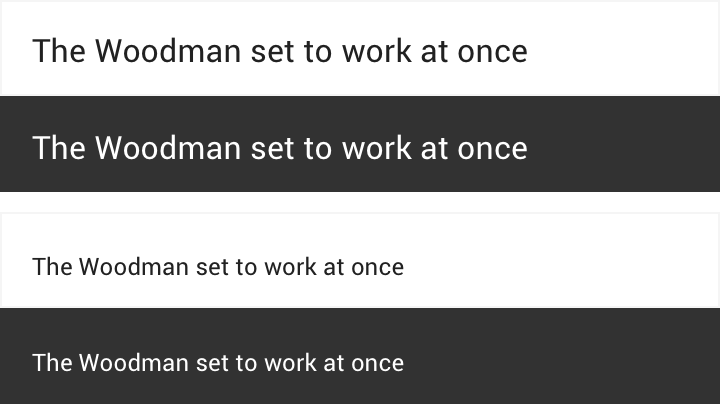
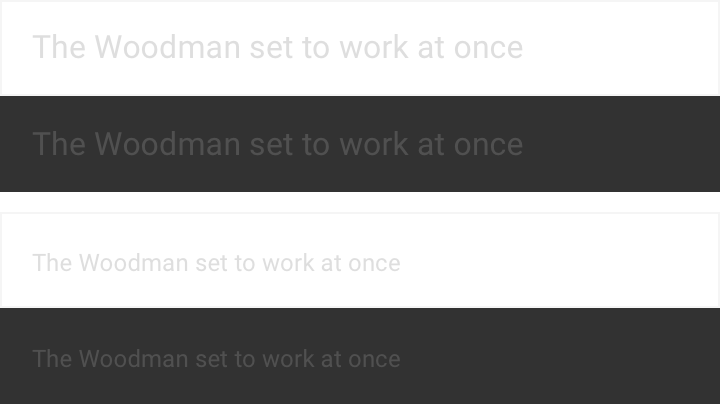
Barevný kontrast je důležitý k tomu, aby uživatelé rozeznali různé textové a netextové prvky. Vyšší kontrast činí grafiku snadněji viditelnou. Obrázek s nízkým kontrastem může být pro některé uživatele obtížně rozeznatelný za jasných nebo slabých světelných podmínek, například za velmi slunečného dne nebo v noci.
Kontrastní poměry vyjadřují, jak výrazně se jedna barva liší od jiné; obvykle se zapisují jako 1:1 nebo 21:1. Čím větší je rozdíl mezi oběma čísly v poměru, tím větší je rozdíl v relativním jasu mezi barvami. Kontrastní poměr mezi barvou a jejím pozadím se podle organizace World Wide Web Consortium (W3C) pohybuje od 1 do 21 v závislosti na jejím jasu (intenzitě vyzařovaného světla).
W3C doporučuje pro základní text a text v obrázcích následující kontrastní poměry:
| Typ textu | Kontrastní poměr barev |
|---|---|
| Velký text (14 pt tučný a větší / 18 pt běžný a větší) a grafika | 3:1 vůči pozadí |
| Malý text | 4,5:1 vůči pozadí |
Doporučeno
Pozor
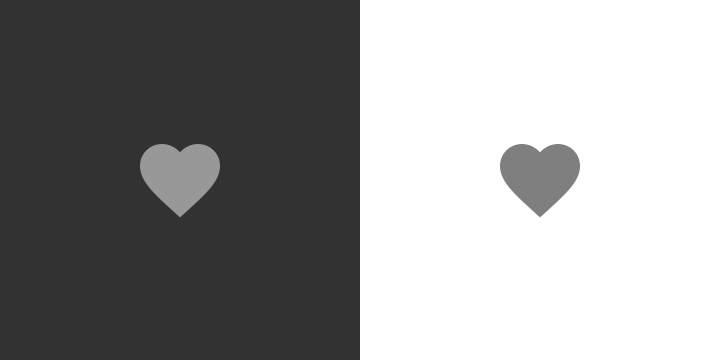
U ikon a dalších kritických prvků je rovněž vhodné zvážit použití výše doporučených kontrastních poměrů.
Doporučeno

Pozor
Logotypy a dekorativní prvky
Dekorativní prvky (například logotypy nebo ilustrace) nemusí splňovat kontrastní poměry, ale pokud plní důležitou funkci (například odkazování na web), je vhodné, aby byly snadno rozeznatelné.

Doporučeno

Nedoporučeno
Další vizuální signály
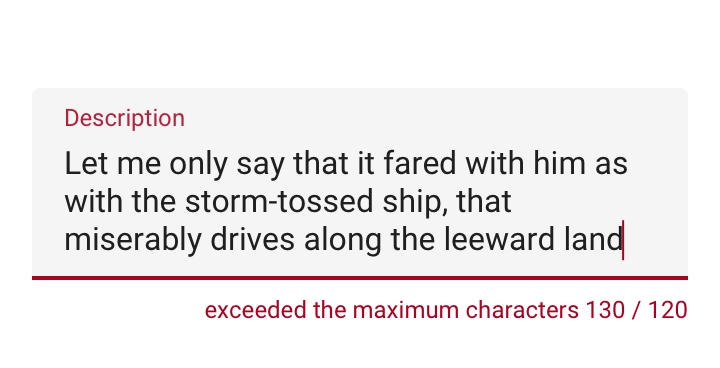
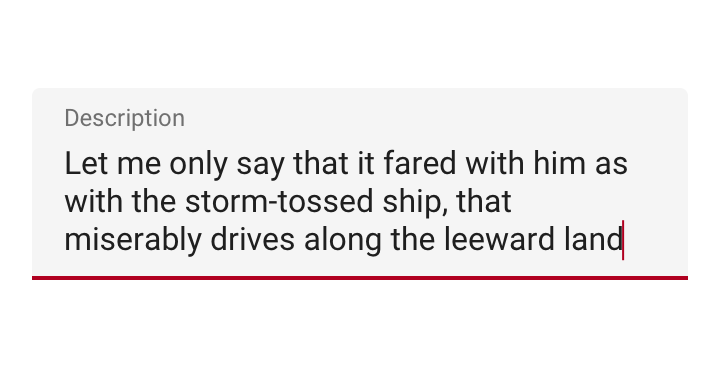
Pro uživatele s barvoslepostí nebo pro ty, kdo nerozlišují barvy, mohou další designové prvky pomoci sdělit stejné množství informací.
Protože barvoslepost má různé podoby (včetně červeno-zelené, modro-žluté a monochromatické), je vhodné sdělovat důležité stavy více různými vizuálními signály. Prvky, jako jsou ohraničení, ukazatele, vzory, textury nebo text, mohou popisovat akce a obsah.
Doporučeno
Pozor
Rozvržení a typografie
Pokyny Material Design pro dotykové cíle mohou pomoci uživatelům, kteří na obrazovku nevidí nebo mají potíže s malými dotykovými cíli, při klepání na prvky ve vaší aplikaci.
Dotykové cíle a cíle ukazatele
Dotykové cíle
Dotykové cíle jsou části obrazovky, které reagují na vstup uživatele. Rozšiřují se za vizuální hranice prvku. Například ikona se může jevit jako 24 x 24 dp, ale odsazení kolem ní doplňuje celkový dotykový cíl na 48 x 48 dp.
Pro většinu platforem zvažte dotykové cíle o velikosti alespoň 48 x 48 dp. Dotykový cíl této velikosti odpovídá fyzické velikosti přibližně 9 mm, bez ohledu na velikost obrazovky. Doporučená cílová velikost pro prvky dotykových obrazovek je 7–10 mm. Může být vhodné použít větší dotykové cíle, aby vyhovovaly širšímu spektru uživatelů.
Vezměte na vědomí, že v systému iOS je doporučeným dotykovým cílem 44 x 44 pt. Pokyny k implementaci specifické pro platformu naleznete na stránce vývojářských zdrojů.
Cíle ukazatele
Cíle ukazatele jsou podobné dotykovým cílům, ale týkají se používání ukazovacích zařízení sledujících pohyb, jako je myš nebo stylus. Zvažte cíle ukazatele o velikosti alespoň 44 x 44 dp.
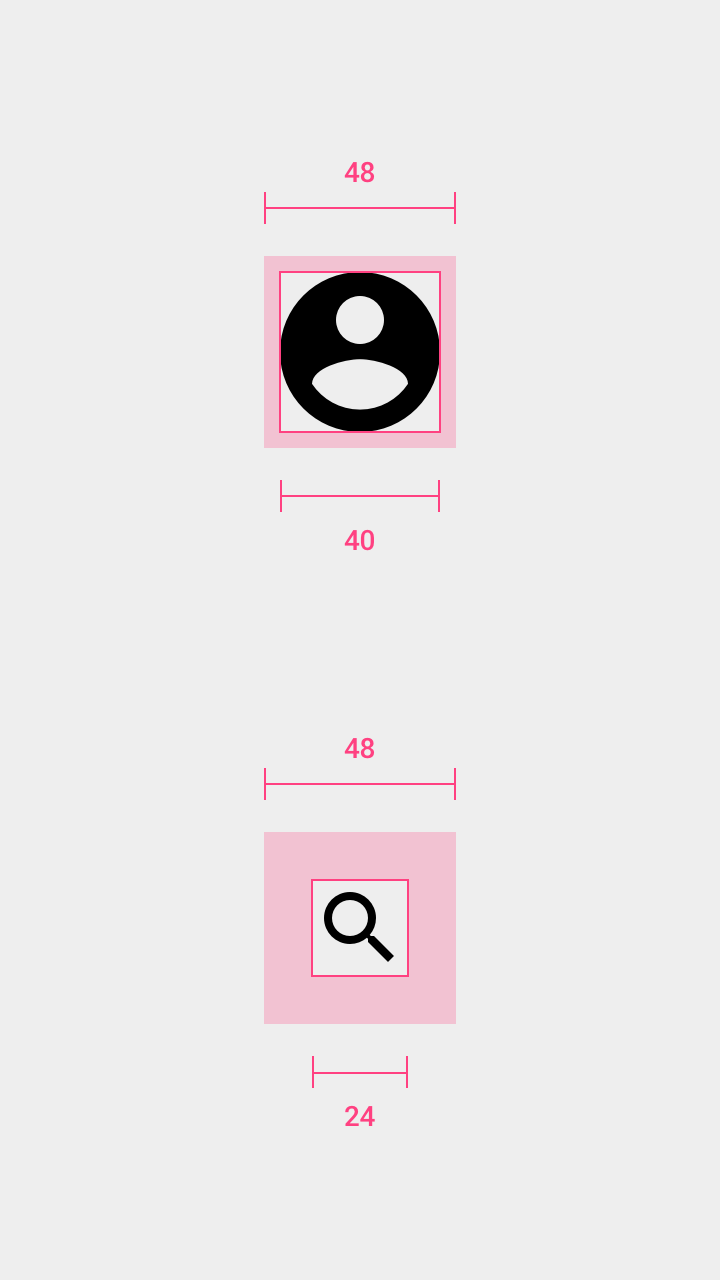
Avatar: 40dp
Ikona: 24dp
Dotykový cíl u obou: 48dp
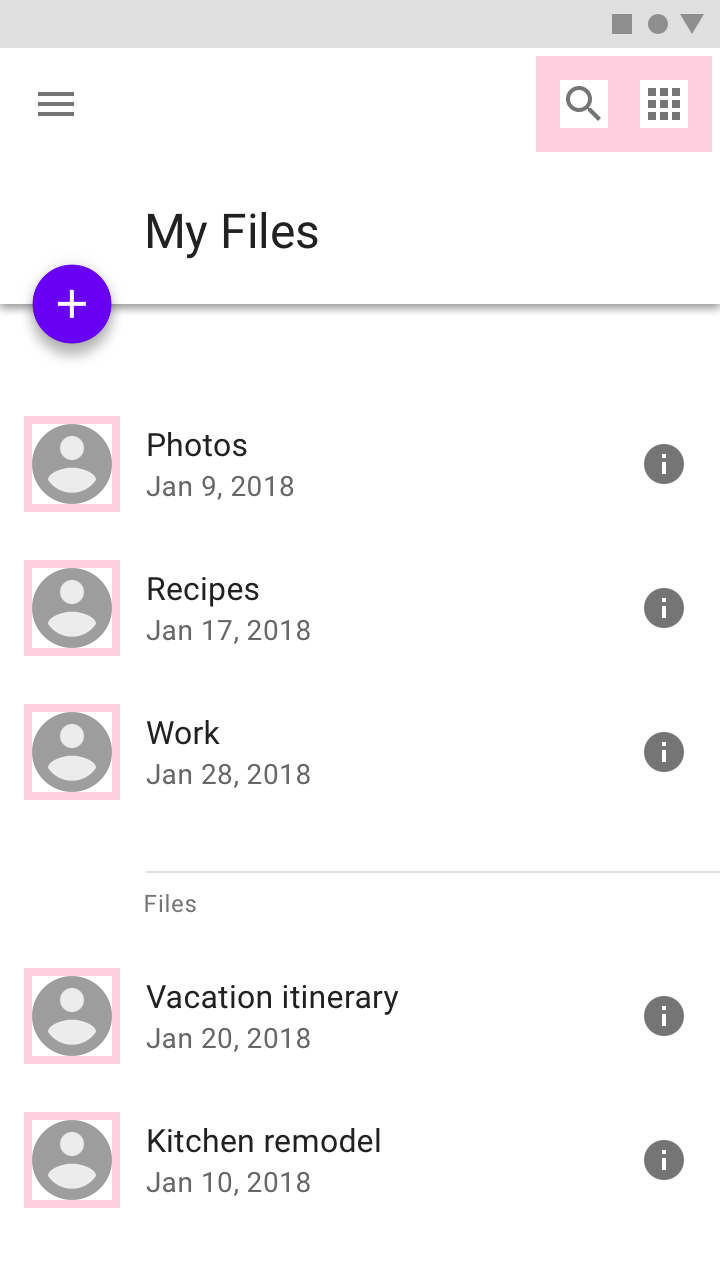
Rozestupy dotykových cílů
Ve většině případů dotykové cíle oddělené prostorem 8dp a více podporují vyváženou hustotu informací a použitelnost.
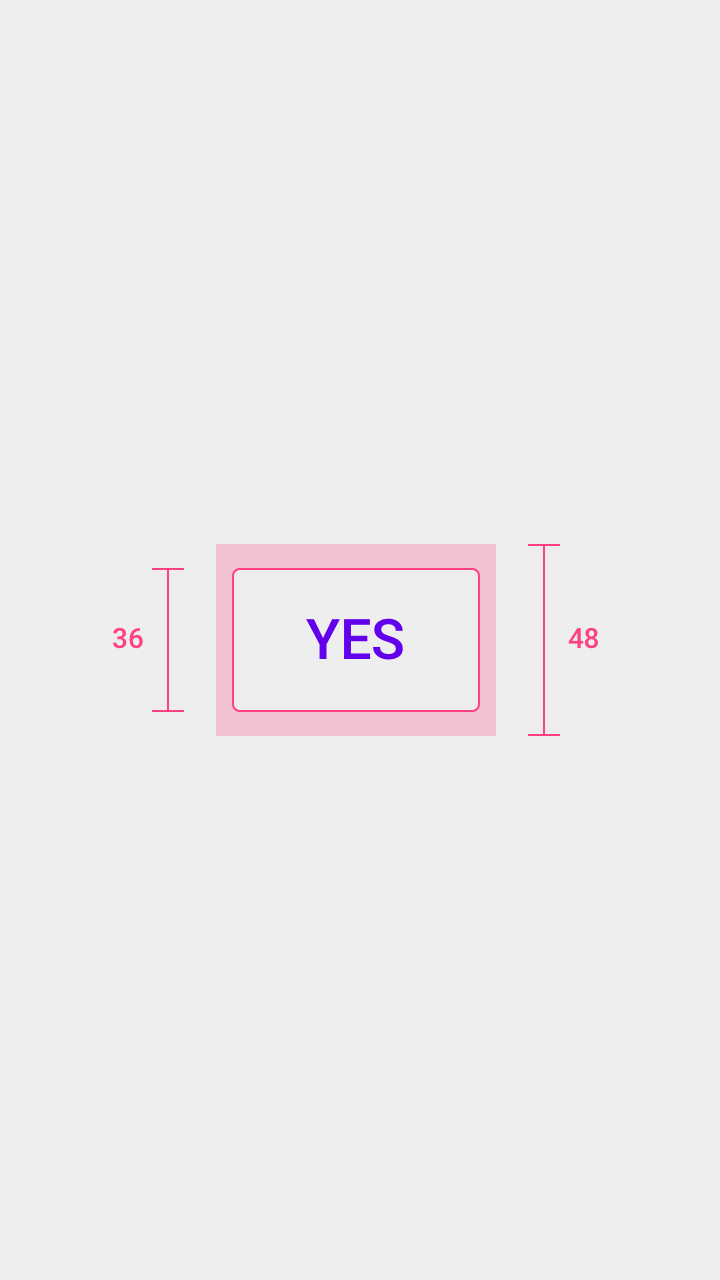
Výška tlačítka: 36dp
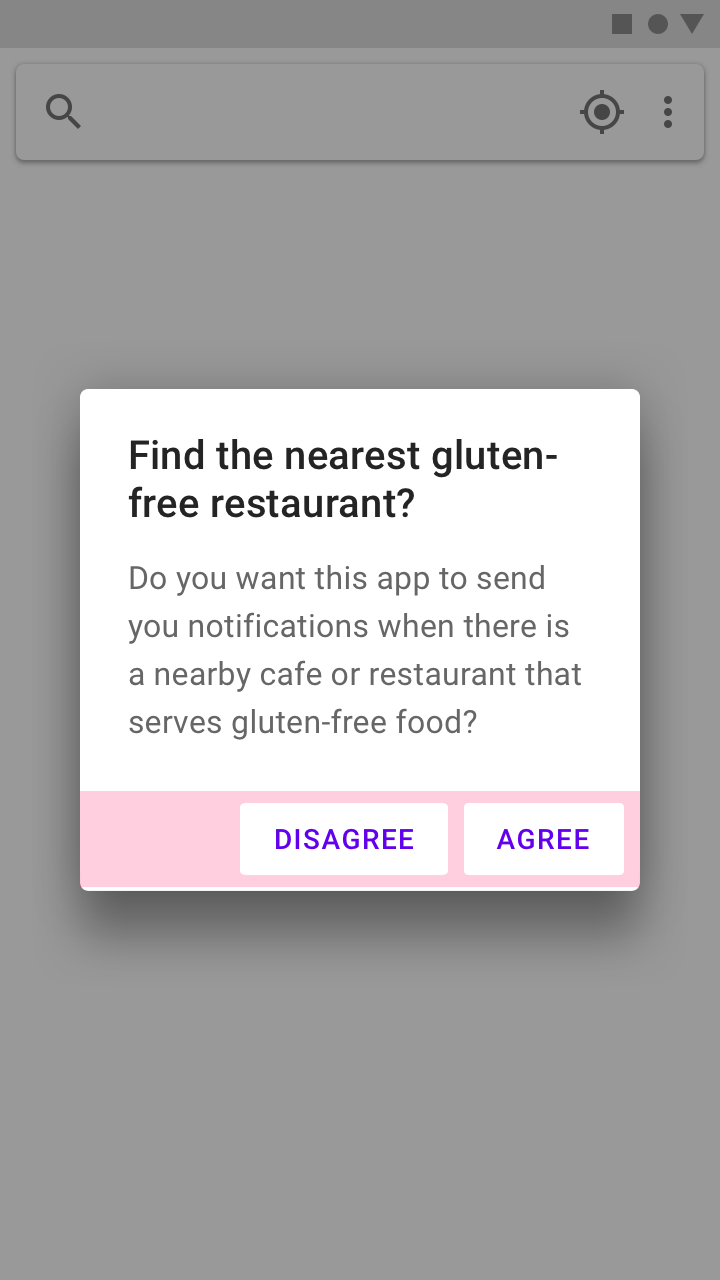
Rozvržení
Responzivní rozvržení
Pružná, responzivní rozvržení pomáhají obsahu škálovat v závislosti na velikosti obrazovky. To pomáhá předcházet oříznutí obsahu, který se na určitých typech zařízení nebo při různých rozlišeních nemusí zobrazit celý.
Seskupování položek
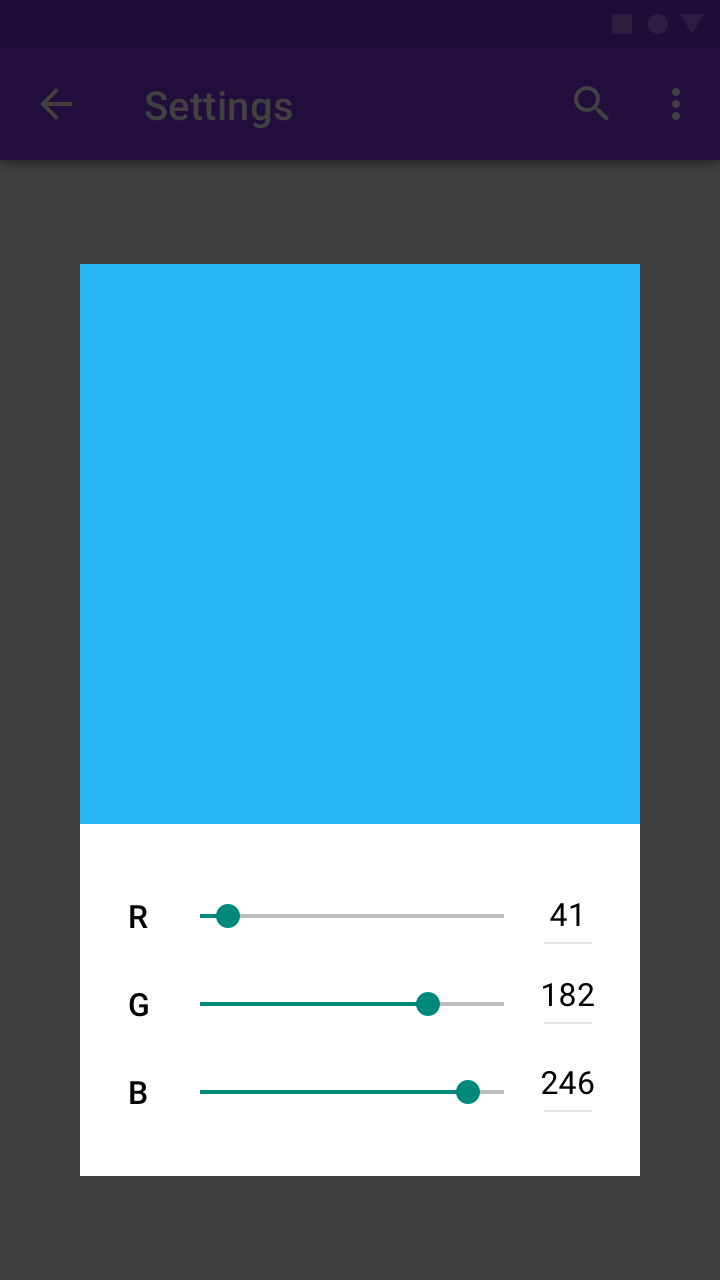
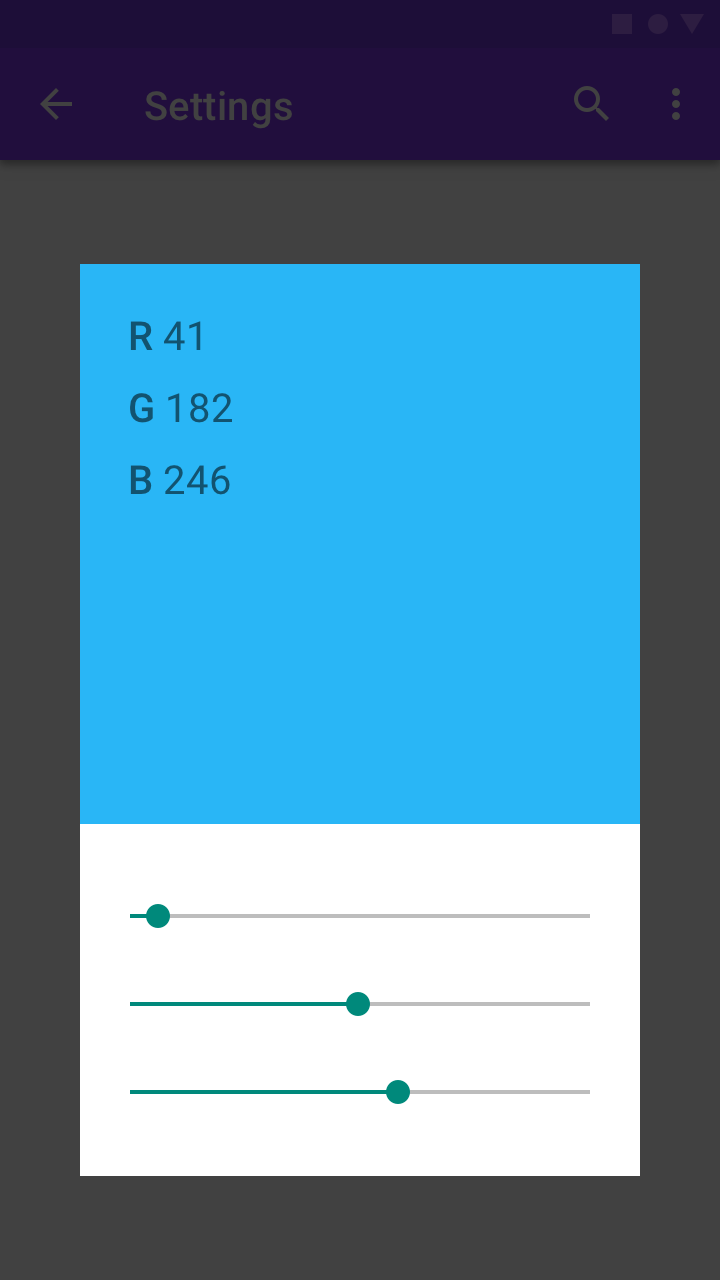
Související položky lze seskupit do vzájemné blízkosti, aby se zlepšila čitelnost.
Doporučeno
Pozor
Typografie
Písma
Pro zlepšení čitelnosti mohou uživatelé zvětšit velikost písma. Mobilní zařízení a prohlížeče obsahují funkce, které uživatelům umožňují upravit velikost písma v celém systému. Chcete-li v aplikaci pro Android povolit systémovou velikost písma, definujte texty a jejich související kontejnery pomocí škálovatelných pixelů (sp).
Zajistěte dostatek prostoru pro velká písma a pro písma cizích jazyků. Informace o doporučených velikostech písem cizích jazyků naleznete v části Výška řádku.
Psaní textu
Text pro přístupnost
Text pro přístupnost označuje text, který používá asistivní software, například čtečky obrazovky – TalkBack od Google na Androidu, VoiceOver od Apple na iOS a JAWS od Freedom Scientific na stolních počítačích. Čtečky obrazovky nahlas čtou text a prvky na obrazovce (například tlačítka), a to včetně viditelného i neviditelného alternativního textu.
Viditelný a neviditelný text
Text pro přístupnost zahrnuje viditelný text (včetně popisků prvků rozhraní, textu na tlačítcích, odkazech a formulářích) i neviditelné popisy, které se na obrazovce nezobrazují (například alternativní text obrázků). Popisek na obrazovce může být někdy přepsán textem pro přístupnost, který uživateli poskytne více informací.
Pokud je viditelný i neviditelný text popisný a výstižný, pomáhá uživatelům navigovat pomocí nadpisů nebo odkazů na obrazovce. Čtečka obrazovky vám může pomoci otestovat text pro přístupnost a najít místa, kde jej můžete přidat.
Alternativní text (alt text)
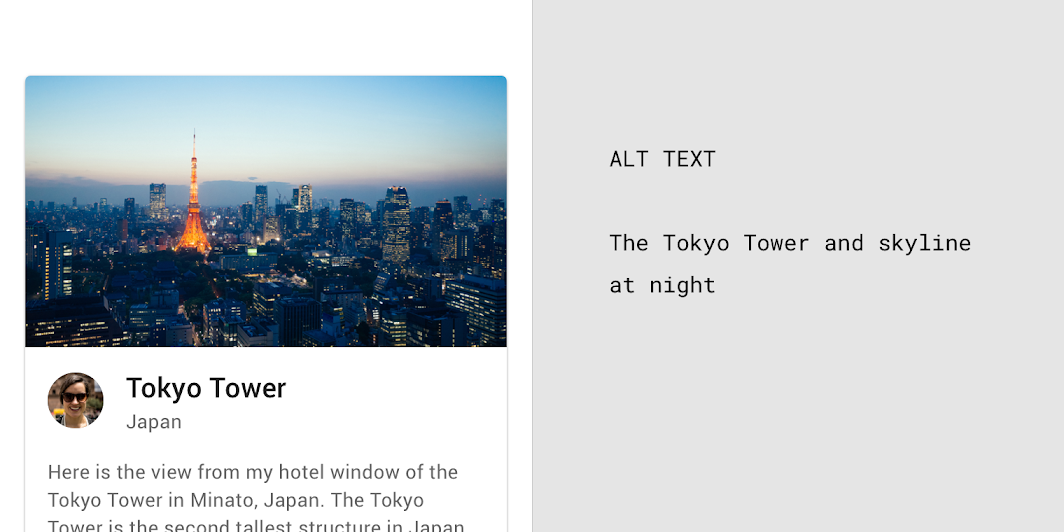
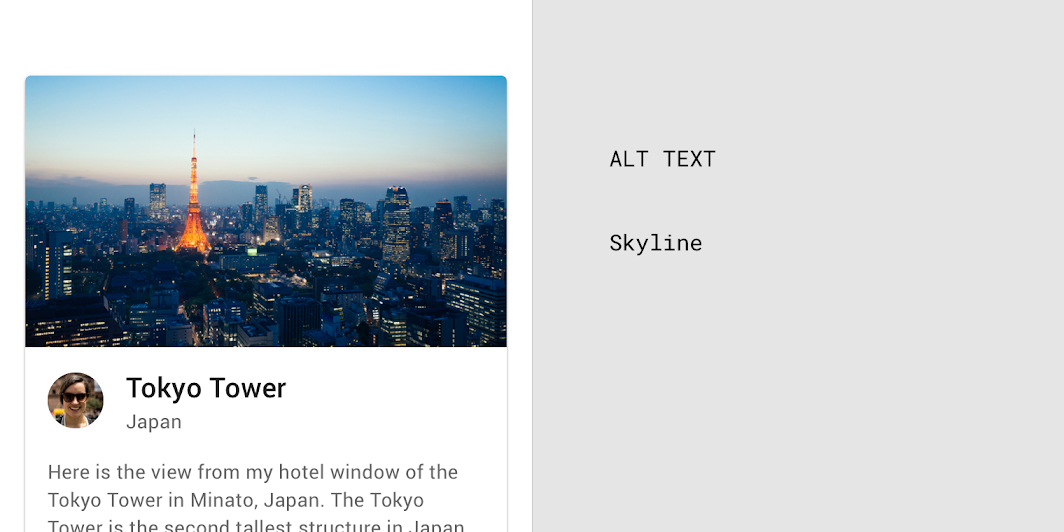
Alt text pomáhá převést vizuální rozhraní na rozhraní založené na textu. Alternativní text je krátký popisek (až 125 znaků) v kódu, který popisuje obrázek pro uživatele, kteří obrázek nemohou vidět. Protože alt text slouží pouze pro obrázky, není třeba uvádět „obrázek" ani „fotografie". Čtečka obrazovky místo obrázku nahlas přečte jeho alt text. Alt text je užitečný i pro vidící uživatele, protože se zobrazí, pokud se obrázek nepodaří načíst. Zahrňte cílená klíčová slova, která uživatele informují o obrázku. Klíčová slova mohou také zlepšit pozici ve vyhledávačích (SEO).
Doporučeno
Příklad alt textu: Tokijská věž a panorama města v noci
Pozor
Příklad alt textu: Panorama
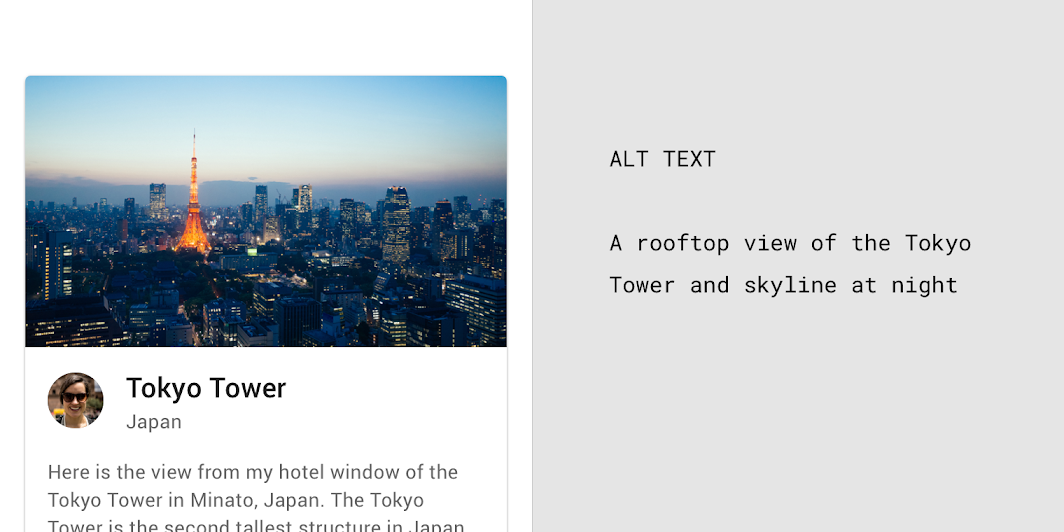
Doporučeno
Příklad alt textu: Pohled ze střechy na Tokijskou věž a panorama města v noci
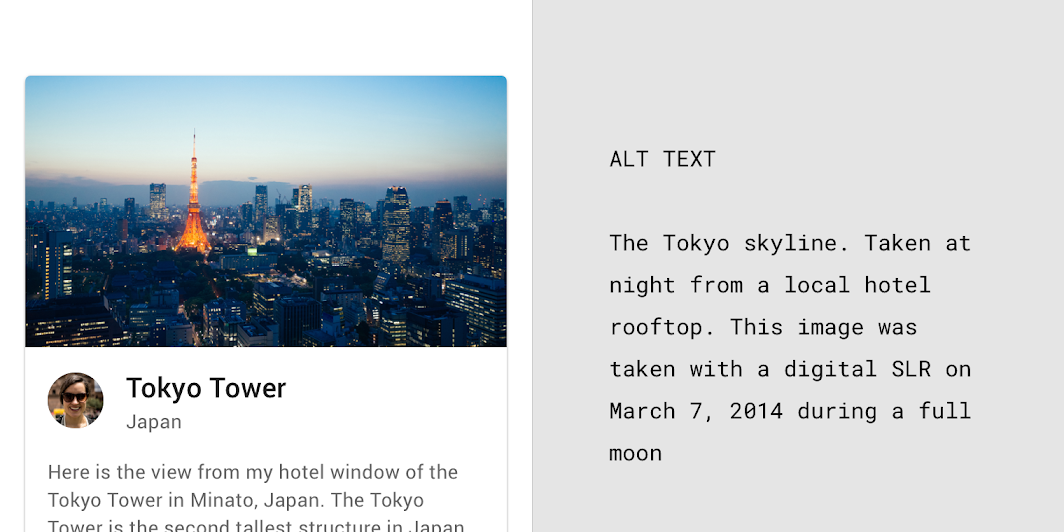
Pozor
Příklad alt textu: Tokijské panorama. Pořízeno v noci ze střechy místního hotelu. Tento obrázek byl pořízen digitální zrcadlovkou 7. března 2014 za úplňku
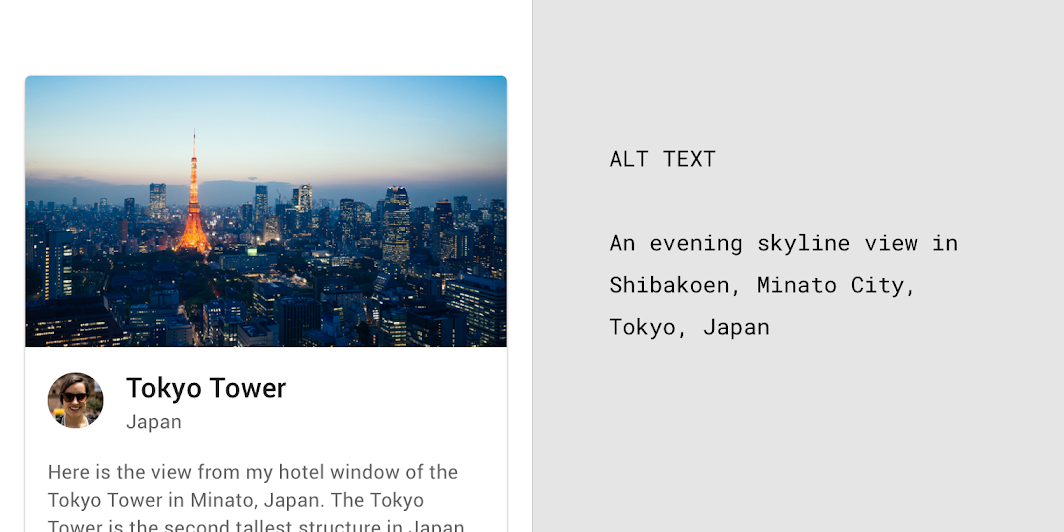
Doporučeno
Příklad alt textu: Večerní panorama v Shibakoen, Minato City, Tokio, Japonsko
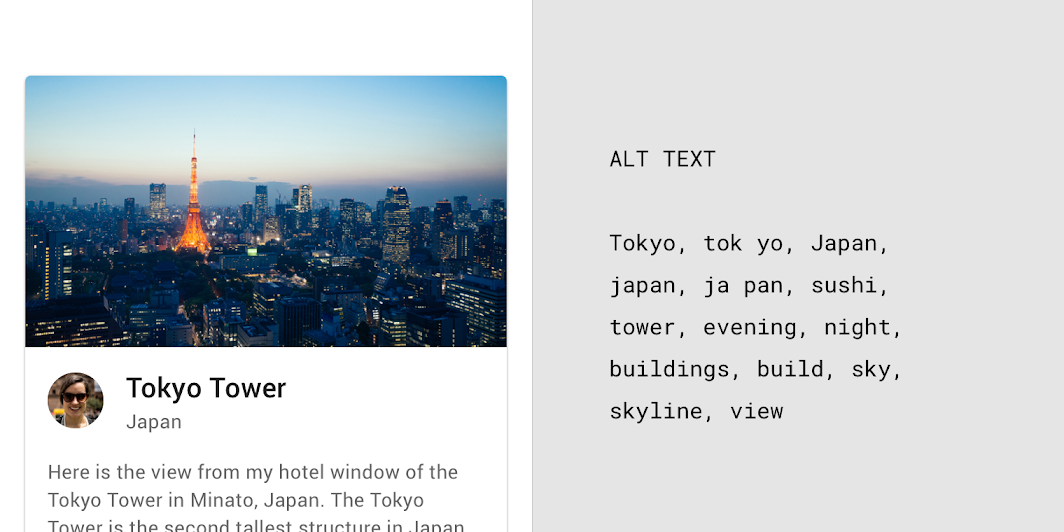
Nedoporučeno
Příklad alt textu: Tokyo, tok yo, Japan, japan, ja pan, sushi, tower, evening, night, buildings, build, sky, skyline, view
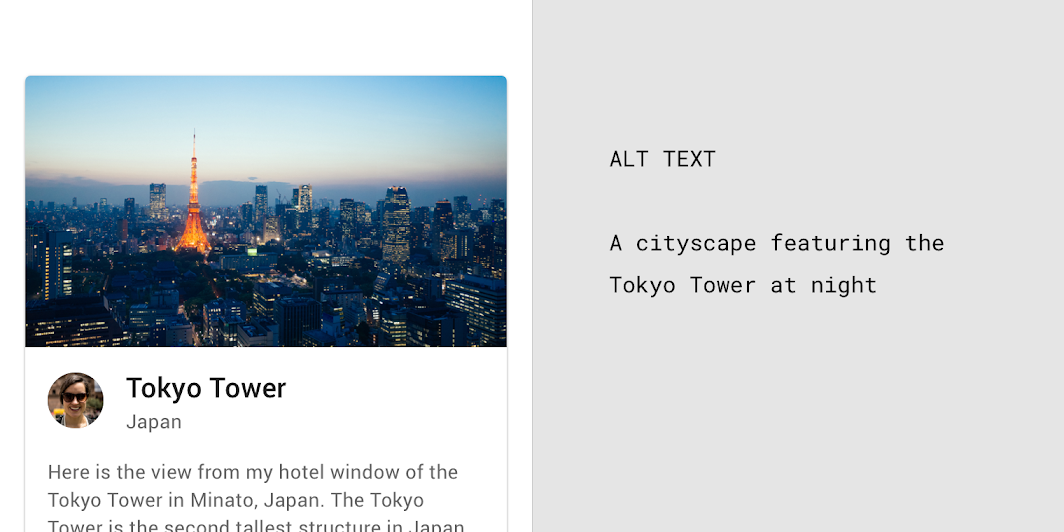
Doporučeno
Příklad alt textu: Městské panorama s Tokijskou věží v noci
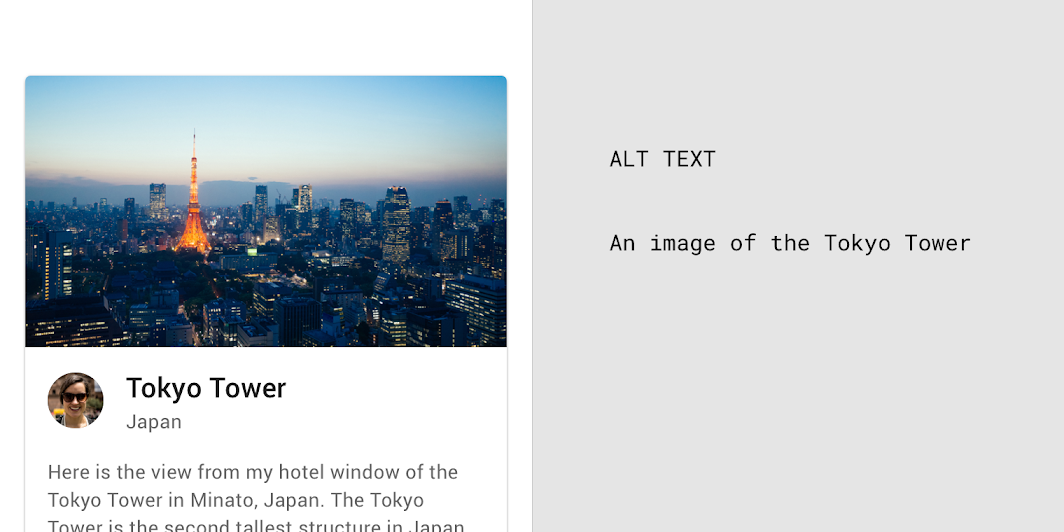
Pozor
Příklad alt textu: Obrázek Tokijské věže
Titulky, sousední text a vložený text
U textu v obrázcích a kolem nich je třeba zohlednit přístupnost, protože představuje klíčové informace o těchto obrázcích.
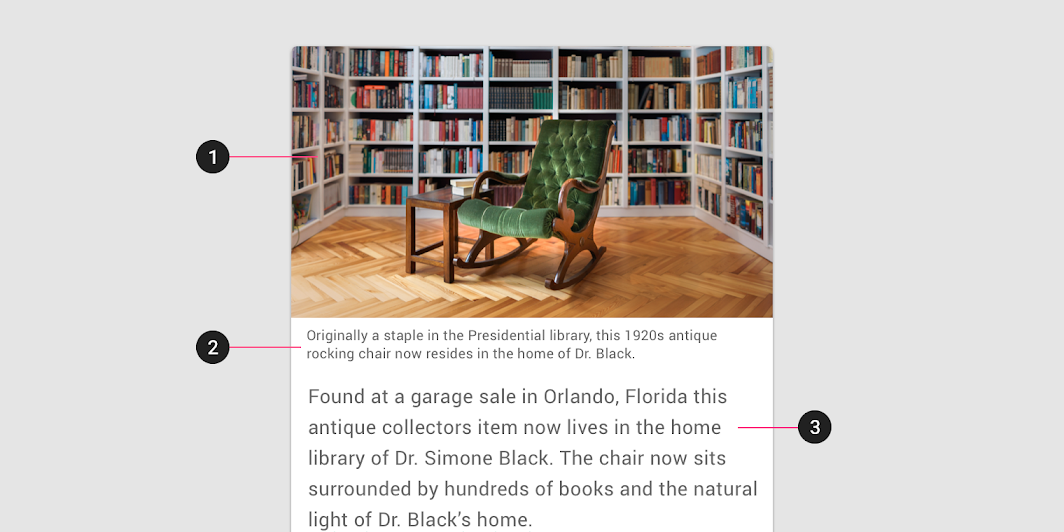
2. Titulek
3. Sousední text
Titulky
Titulky jsou text, který se zobrazuje pod obrázkem. Poskytují kontextové informace o obrázku – kdo, co, kdy a kde. Jak vidící uživatelé, tak uživatelé čteček obrazovky se na titulky jako popisy obrázků spoléhají.
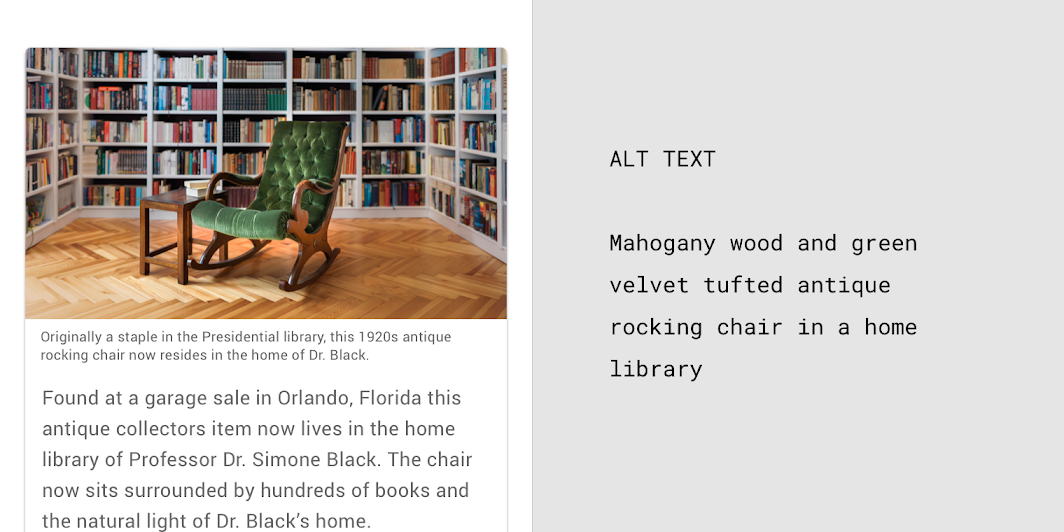
Doporučeno
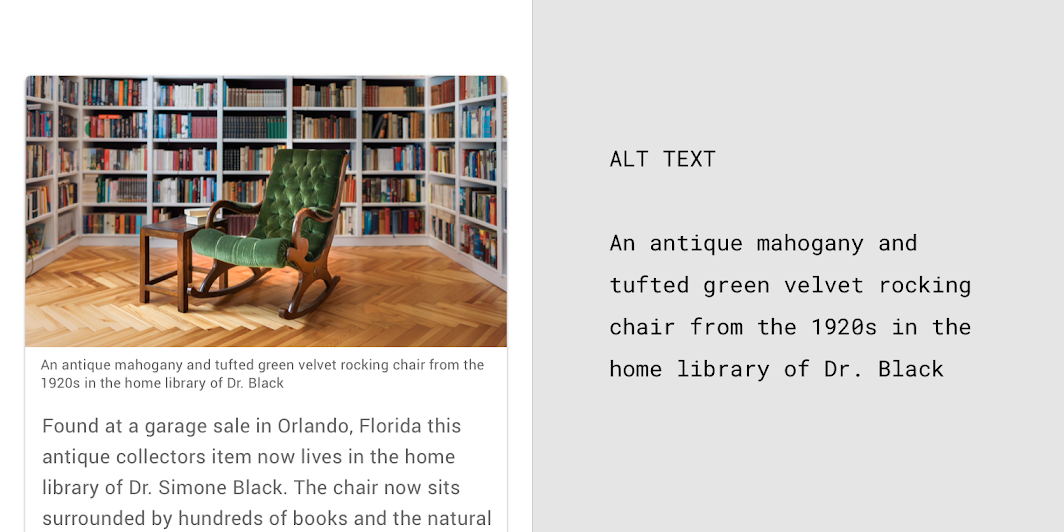
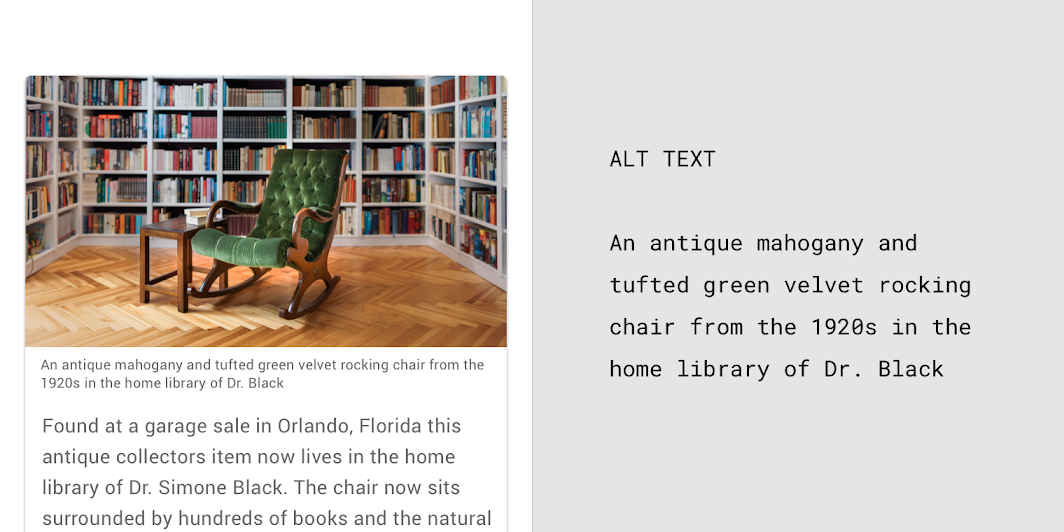
Příklad titulku: Původně stálice prezidentské knihovny, toto antické houpací křeslo ze 20. let 20. století se dnes nachází v domě Dr. Blackové.
Příklad alt textu: Antické houpací křeslo z mahagonového dřeva, čalouněné zeleným sametem, v domácí knihovně
Pozor
Příklad titulku a alt textu: Antické houpací křeslo z mahagonového dřeva, čalouněné zeleným sametem, ze 20. let 20. století v domácí knihovně Dr. Blackové
Sousední text
Sousední text neboli text v hlavním obsahu je text vedle obrázku, který může obrázek vysvětlit v rámci vyprávění. Pokud sousední text obrázek vysvětluje, alt text nemusí být potřeba a značku alt lze ponechat prázdnou (alt=""). Pokud ponecháváte značku alt prázdnou, odstraňte z ní název souboru obrázku, pokud je uveden.
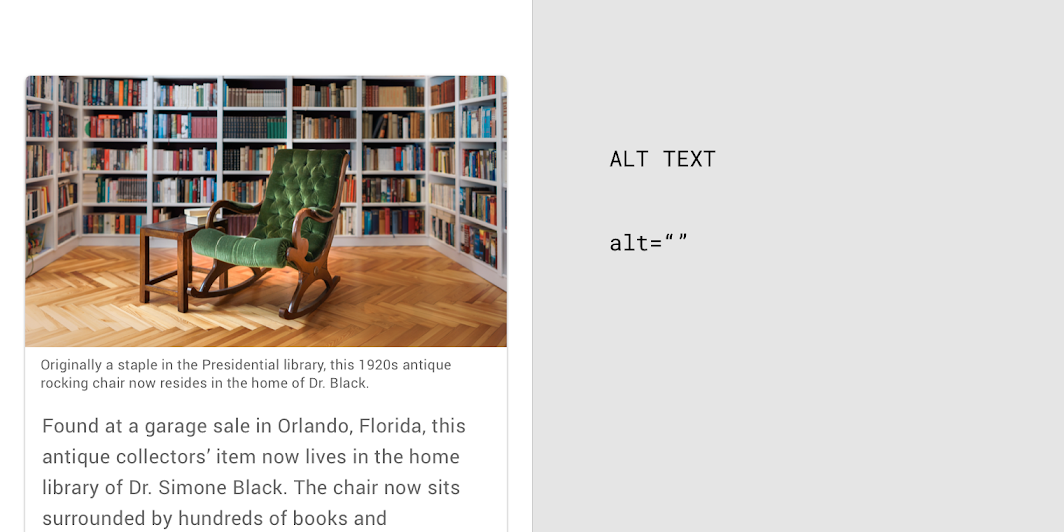
Příklad titulku: Původně stálice prezidentské knihovny, toto antické houpací křeslo ze 20. let 20. století se dnes nachází v domě Dr. Blackové.
Sousední text: Tento antický sběratelský předmět, nalezený na garážovém výprodeji v Orlandu na Floridě, se dnes nachází v domácí knihovně Dr. Simone Blackové. Křeslo nyní stojí obklopené stovkami knih a přirozeným světlem domu Dr. Blackové.
Vložený text v obrázcích
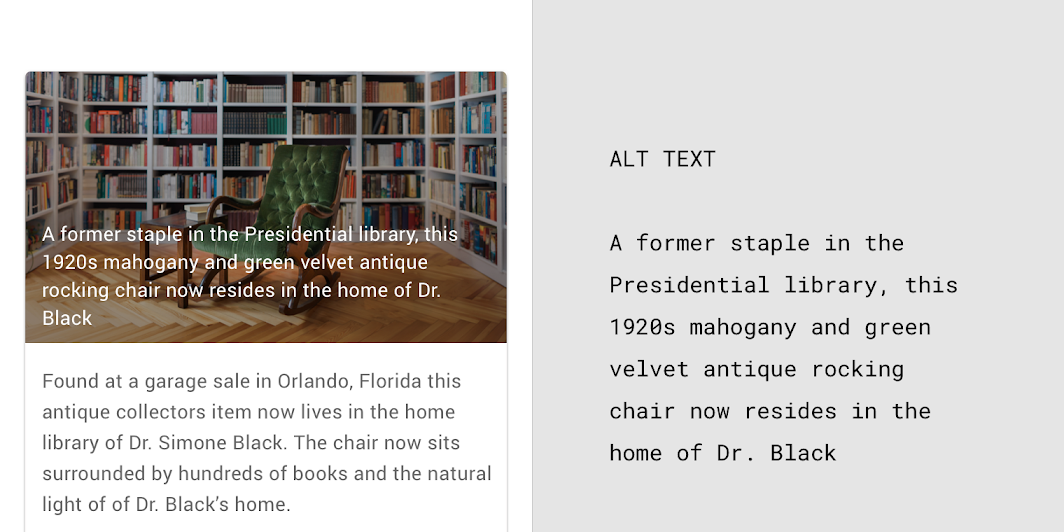
Čtečky obrazovky nedokážou přečíst text, který je vložen do obrázků. Pokud je v obrázku jako text vložena podstatná informace, zahrňte ji do alt textu.
Pozor
Příklad vloženého textu a alt textu: Dřívější stálice prezidentské knihovny, toto antické houpací křeslo z mahagonového dřeva, čalouněné zeleným sametem, ze 20. let 20. století se dnes nachází v domě Dr. Blackové
Kombinování alt textu a titulků
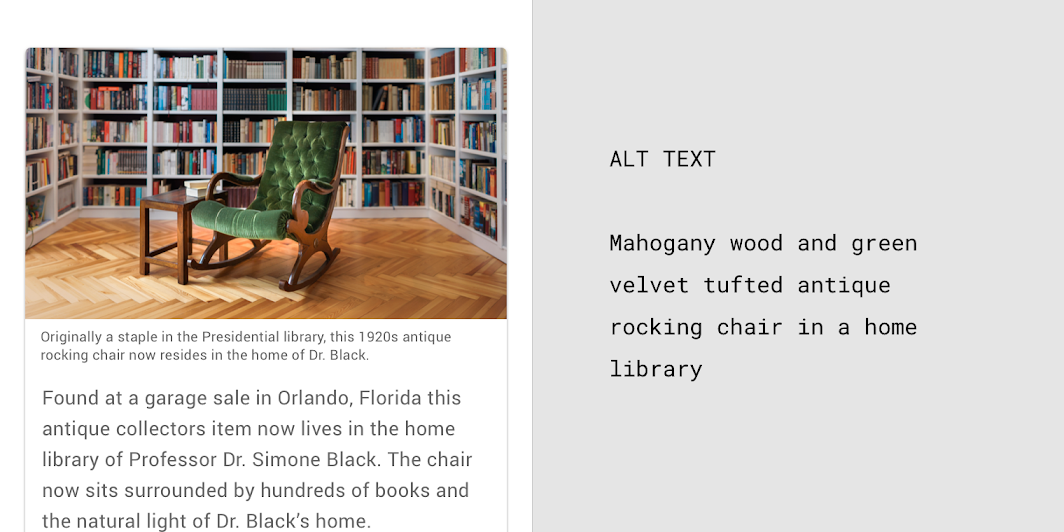
Alt text a titulky obsahují odlišné informace. Alt text je užitečný pouze tehdy, když sousední text a titulek nevysvětlují charakteristiky obrázku, které je pro porozumění důležité znát i těm, kdo obrázek nevidí – například barvy, velikosti a umístění objektů.
Doporučeno
Příklad textu titulku: Původně stálice prezidentské knihovny, toto antické houpací křeslo ze 20. let 20. století se dnes nachází v domě Dr. Blackové. Na podzim bude nabídnuto v aukci v Bostonu.
Příklad alt textu: Antické houpací křeslo z mahagonového dřeva, čalouněné zeleným sametem, v domácí knihovně
Pozor
Příklad titulku a alt textu: Antické houpací křeslo z mahagonového dřeva, čalouněné zeleným sametem, ze 20. let 20. století v domácí knihovně Dr. Blackové.
Rychlost čtení
Uživatelé čteček obrazovky slyší každý prvek uživatelského rozhraní předčítaný nahlas. Čím kratší je text, tím rychleji se jím uživatel čtečky obrazovky může procházet.
Doporučeno
Pozor
Typy a stavy ovládacích prvků
Čtečky obrazovky mohou automaticky oznámit typ nebo stav ovládacího prvku buď vyslovením názvu prvku, nebo vydáním zvuku.
Doporučeno
Pozor
Doporučeno
Pozor
Poznámka pro vývojáře
Pokud se typ nebo stav ovládacího prvku nečtou správně, může jít o vlastní ovládací prvek, nebo může být role přístupnosti prvku nesprávně nastavena.
- Přiřazení role přístupnosti: Každý prvek na webu může mít přiřazenou roli přístupnosti, nebo být naprogramován tak, aby byl správně oznámen. To znamená nastavit tlačítko jako tlačítko a zaškrtávací políčko jako zaškrtávací políčko.
- Nativní prvky: Pokud rozšiřujete nebo dědíte nativní prvek rozhraní, správnou roli pravděpodobně najdete. V opačném případě lze informace o přístupnosti na jednotlivých platformách přepsat pomocí ARIA pro web a AccessibilityNodeInfo pro Android.
Označování prvků podle akce
Akční slovesa označují, co prvek nebo odkaz po klepnutí provede, nikoli jak prvek vypadá. Tím je popsáno, co prvek dělá, aniž by uživatel potřeboval dobrý zrak.

Doporučeno

Pozor
Doporučeno

Pozor
Prvky se změnami stavu
U ikon, které se přepínají mezi hodnotami nebo stavy, oznamujte ikonu podle toho, jak je uživateli prezentována. Pokud například ikona hvězdy představuje akci přidání něčeho do seznamu přání, aplikace může oznámit „Přidat do seznamu přání" nebo „Odebrat ze seznamu přání".
- Pokud je ikona vlastností položky, čtečky obrazovky oznamují aktuální stav (například „zapnuto" nebo „vypnuto"), je-li naprogramována jako zaškrtávací políčko.
- Pokud je ikona akcí a je vybrána, textový popisek může upřesnit akci, která nastane, například „Přidat do seznamu přání".
Interakce s ovládacími prvky
Uživatelé mohou navigovat pomocí klávesnice nebo jiného zařízení, nikoli prsty nebo myší. To je třeba vzít v úvahu při popisu interakce s ovládacím prvkem. Software pro přístupnost uživateli popíše správnou interakci.

Doporučeno

Pozor
Hlasová nápověda
Hlasová nápověda poskytuje doplňující informace k akcím, které nejsou jasné. Například funkce Androidu „dvojité klepnutí pro výběr" vyzve uživatele ke dvojitému klepnutí. Android TalkBack také oznamuje vlastní akce přiřazené k prvku.
Grafika
Typy obrázků
Abyste věděli, kdy a jak uplatnit pokyny pro přístupnost na grafiku, je důležité porozumět rozdílům mezi typy obrázků.
Dekorativní a informativní obrázky
Chcete-li zjistit, zda obrázek musí splňovat pokyny pro barevný kontrast a zda by mu prospěl titulek, určete, zda je váš obrázek dekorativní, nebo informativní.
Podle W3C dekorativní obrázky nepřidávají k obsahu stránky žádné informace. Dekorativní obrázky:
- Nepotřebují titulky
- Nemusí splňovat pokyny pro barevný kontrast
- Nepotřebují alt text
- Měly by mít v kódu obrázku prázdný atribut alt (alt=""), aby je čtečky obrazovky vynechaly
Podle W3C informativní obrázky zprostředkovávají koncept krátce a srozumitelně. Informativní obrázky:
- Předávají přesné informace, které souvisejí se sousedním textem
- Potřebují titulky
- Potřebují alt text, pokud titulek nebo sousední text obrázek nevysvětluje
- Musí splňovat pokyny pro barevný kontrast u podstatných prvků
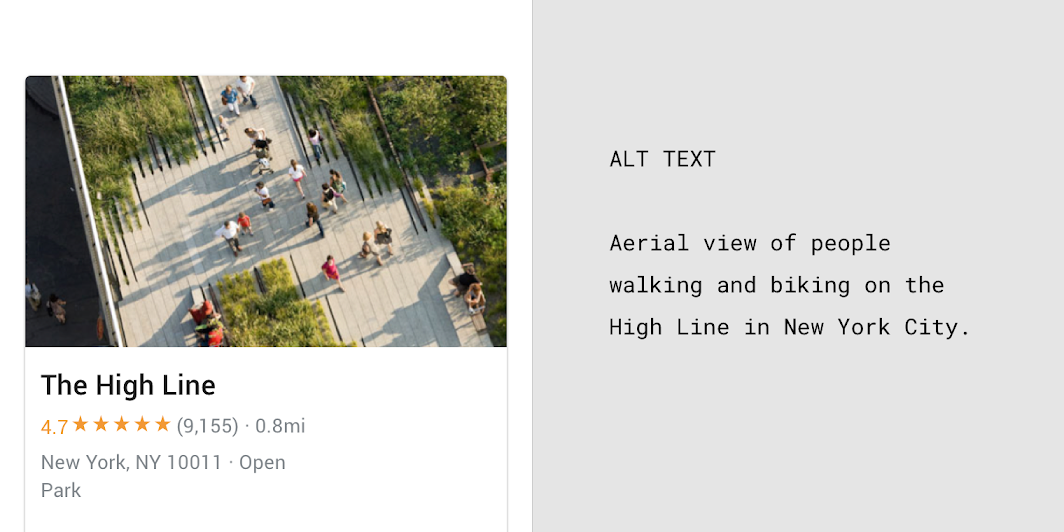
Doporučeno
Příklad alt textu: Pohled z výšky na lidi, kteří chodí a jezdí na kole po High Line v New Yorku
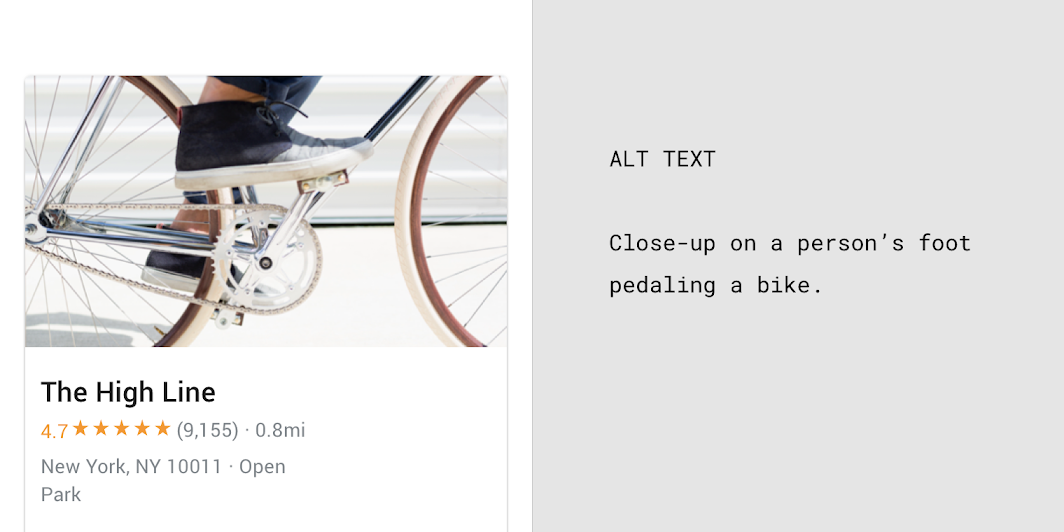
Pozor
Příklad alt textu: Detail nohy osoby šlapající na kole.
Podstatné a nepodstatné prvky
Informativní obrázky mají podstatné a nepodstatné prvky. Podstatné informace by měly mít kontrastní poměr barev 3:1 pro velký text a 4,5:1 pro malý text.
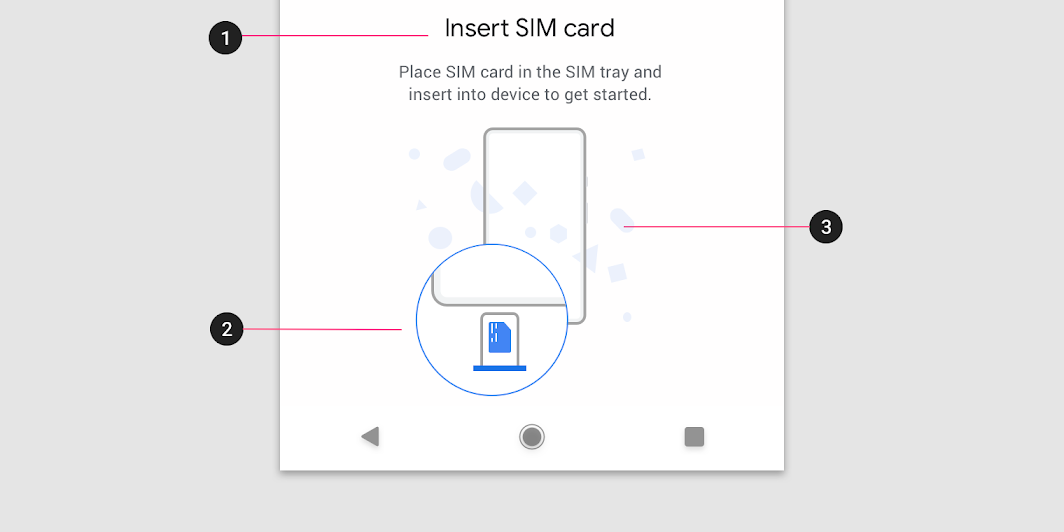
1. Podstatné: Text splňuje všechny kontrastní poměry a požadavky na velikost.
2. Podstatné: Ilustrativní vizuální znázornění pokynů, které respektuje zásady barevného kontrastu.
3. Nepodstatné: Dekorativní prvky vytvářejí pozadí a charakter ilustrace. Nepředávají informace a nemusí splňovat požadavky na kontrast.
Funkční obrázky
Podle W3C jsou funkčními obrázky logotypy, ikony, obrázky v tlačítcích a obrázky, které lze aktivovat, například odkazy. Alt text funkčních obrázků se liší od alt textu jiných typů grafiky, protože alt text funkční grafiky popisuje funkci obrázku – nikoli jeho obsah ani vzhled.
Když ikona nebo obrázek v tlačítku plní specifickou funkci, přidejte k němu značku alt, která vysvětluje jeho funkci pomocí akčního slovesa, nikoli názvu ikony. Informace o psaní přístupnějšího textu naleznete v části Psaní textu.
Logotypy
U logotypů se vyplatí použít značku alt popisující jejich funkci, ale jde o specifický druh funkčního obrázku, protože:
- Nemusí splňovat kontrastní poměry barev
- Nemusí splňovat požadavky na velikost textu
Další informace o logotypech a barevném kontrastu naleznete v části Barva a kontrast.
Když je však logotyp součástí textového odkazu a je pouze dekorativní bez jakékoli funkce, přidejte značku alt s prázdnou hodnotou (alt="").
Příklad alt textu: Odkaz na domovskou stránku Vyhledávání Google
Zvuk a pohyb
Zvuk
Uživatelé se mohou ve vaší aplikaci orientovat pomocí zvuku, pokud k prvkům rozhraní přidáte výstižné popisky. Při používání čtečky obrazovky (například TalkBack) a navigování pomocí prozkoumávání dotykem se popisky nahlas přečtou, jakmile se uživatelé dotknou prvků rozhraní na obrazovce.
Používání čteček obrazovky může být obtížné, když:
- Zvuk se přehrává současně s čtečkou obrazovky, například automaticky přehrávaná hudba na pozadí (uživatelům můžete poskytnout ovládací prvky pro pozastavení nebo zastavení těchto zvuků)
- K nativním prvkům jsou přidávány doplňkové zvuky (čtečky obrazovky totiž umějí nativní prvky správně interpretovat)
Alternativy ke zvuku
Ke zvuku a dalším kritickým zvukovým prvkům a upozorněním lze zajistit vizuální alternativy, například skryté titulky nebo přepis.
Pohyb
Material Design používá pohyb k vedení zaměření mezi obrazovkami. Povrchy se proměňují v ohniska, která vedou pozornost uživatele, zatímco nedůležité prvky mizí.
Aby mohli uživatelé citliví na pohyb a zrakové podněty pohodlně používat rozhraní, poskytuje Material Design pokyny pro pohyb, které podporují následující požadavky W3C:
- Umožněte pozastavit, zastavit nebo skrýt obsah, který se automaticky pohybuje, posouvá nebo bliká, pokud trvá déle než pět sekund
- Omezte blikající obsah na tři záblesky za jednu sekundu, aby byly splněny prahové hodnoty záblesku a červeného záblesku
- Vyhýbejte se blikání ve velkých centrálních oblastech obrazovky
Časované ovládací prvky
Ovládací prvky v aplikaci mohou být nastaveny tak, aby po určitém čase zmizely. Například pět sekund po spuštění videa mohou ovládací prvky přehrávání postupně zmizet z obrazovky.
Ovládací prvky s vysokou prioritou
Uživatelé mohou přehlédnout ovládací prvky vykonávající funkce s vysokou prioritou, pokud jim časovač umožní zmizet příliš rychle. Například TalkBack nahlas přečte ovládací prvky, pokud jsou zaměřeny. Nastavení časovače může ovládacím prvkům zabránit v dokončení jejich úkolu.
Ovládací prvky pro důležité funkce by měly uživatelům umožnit, aby je mohli znovu zapnout, nebo aby stejnou funkci mohli provést jinými způsoby. Více se dozvíte v části Kompozice.
Implementace přístupnosti
Pokud aplikace používají standardní ovládací prvky platformy a sémantické HTML (na webu), automaticky obsahují značkování a kód potřebné k tomu, aby dobře fungovaly s asistivními technologiemi platformy. Splnění standardů přístupnosti každé platformy a podpora jejích asistivních technologií (včetně zkratek a struktury) poskytují uživatelům efektivní zážitek.
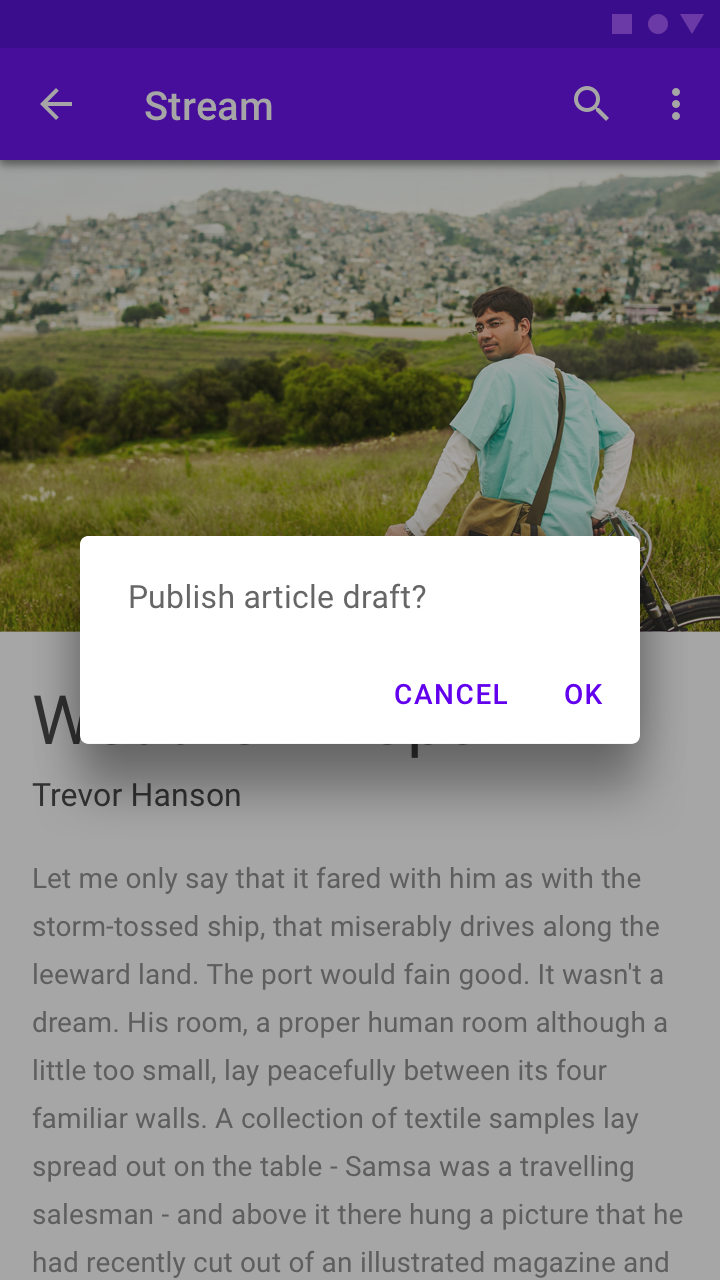
Doporučeno
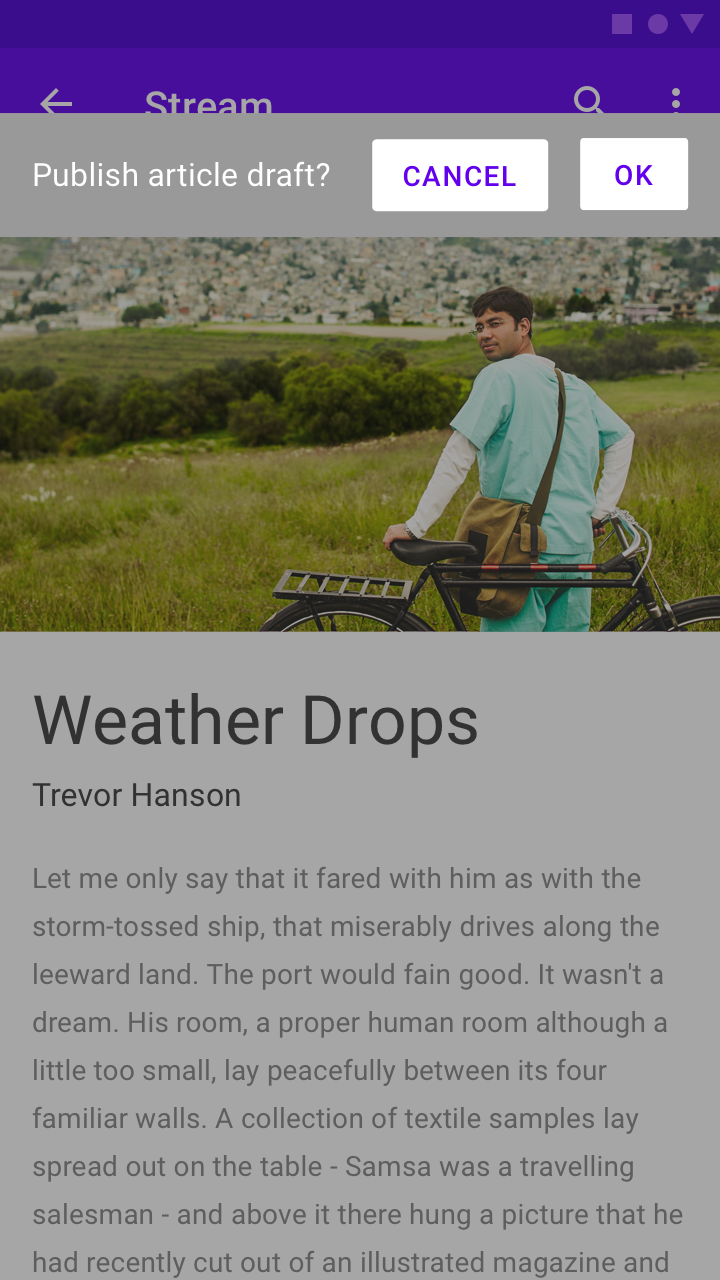
Pozor
Svůj design můžete testovat se zapnutými nastaveními přístupnosti platformy (a to jak během implementace, tak po ní).
Další designová hlediska:
- Škálovatelný text a prostorné rozvržení vyhovují uživatelům, kteří mohou mít zapnutý velký text, korekci barev, zvětšení nebo jiná asistivní nastavení.
- U rozhraní ovládaných klávesnicí a myší mohou být všechny úkoly i veškeré informace zobrazované při najetí kurzoru dostupné pouze pomocí klávesnice.
- Dotyková rozhraní mohou umožnit čtečkám obrazovky a dalším asistivním zařízením přečíst všechny části vašeho rozhraní.
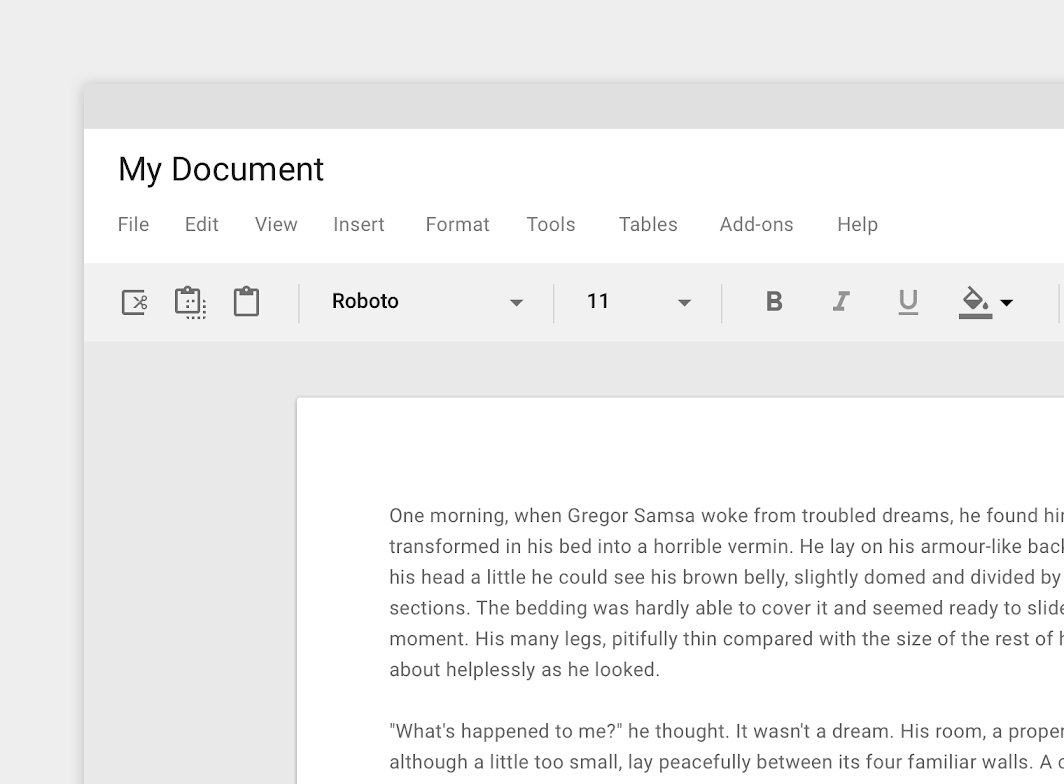
Doporučeno
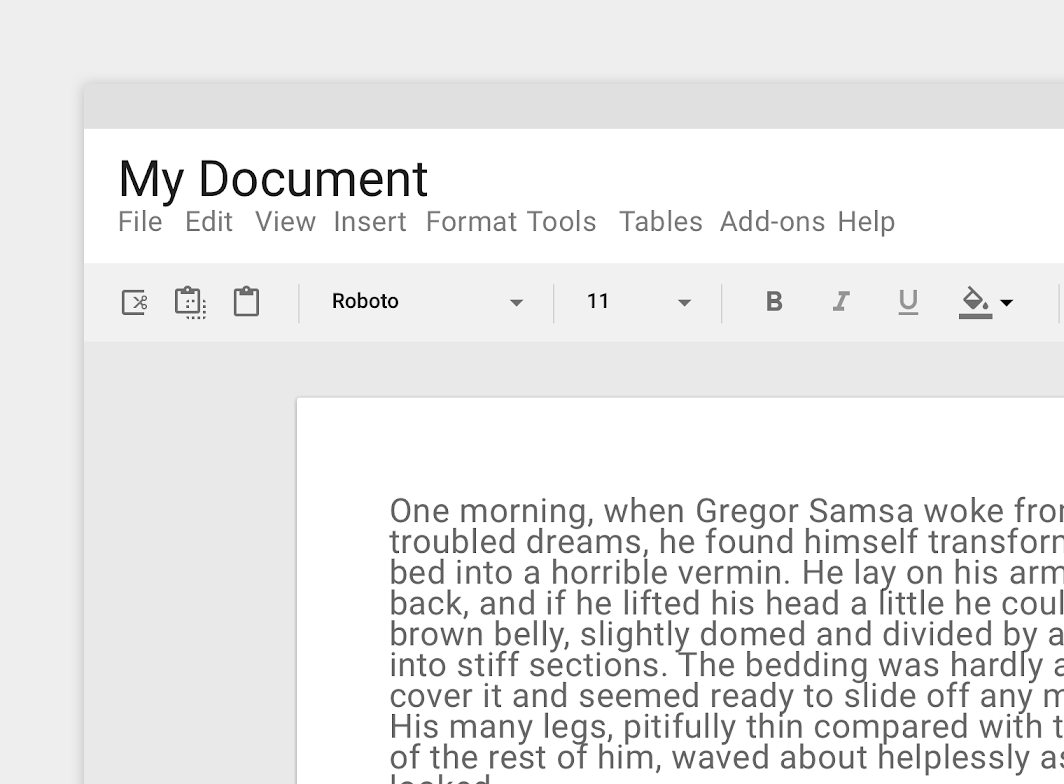
Pozor
Označování prvků rozhraní
Aby uživatelé čteček obrazovky věděli, na které prvky rozhraní lze klepnout, umožněte, aby názvy komponent byly nahlas přečteny. Atribut contentDescription lze přidat ke komponentám (jako jsou tlačítka, ikony a záložky), které obsahují ikony bez viditelného textu. U webových aplikací přidejte atribut aria-label.
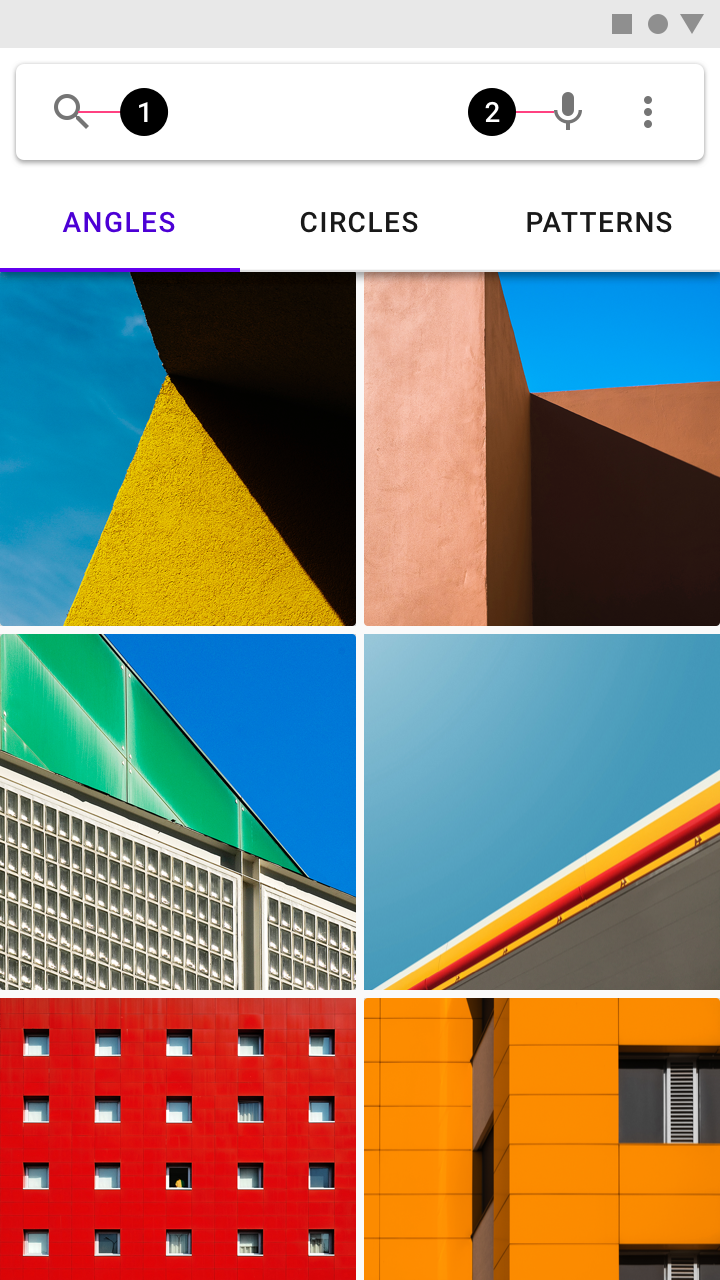
2. Označte ikonu mikrofonu
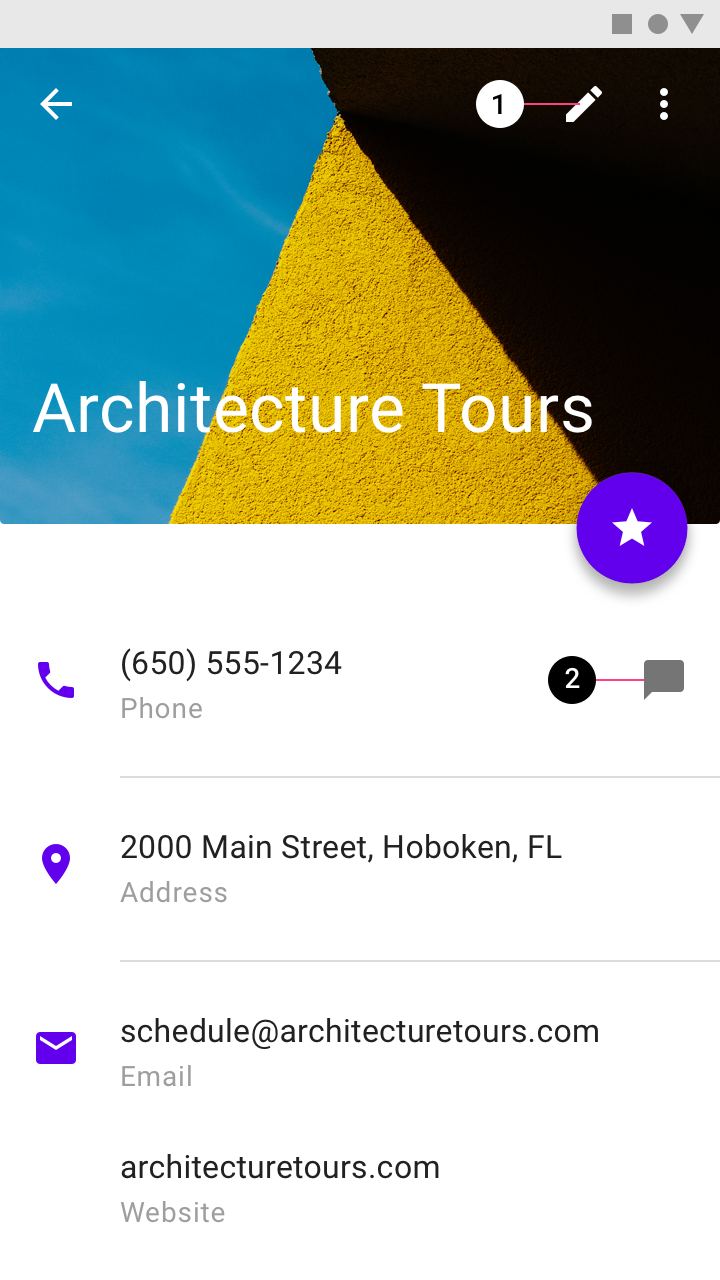
2. Označte ikonu chatu
Dokumentace nápovědy
Funkce se zvláštními aspekty přístupnosti mohou být zahrnuty do dokumentace nápovědy. Jako příklad si projděte tuto příručku o používání čtečky obrazovky s Diskem Google.
Testování a výzkum
Dodržování těchto pokynů pomáhá zlepšit přístupnost vaší aplikace, ale nezaručuje plně přístupný zážitek. Doporučuje se navíc:
- Otestovat s různými zapnutými asistivními technologiemi, zda aplikace dokáže splnit celý úkol od začátku do konce. Například zapněte v TalkBacku prozkoumávání dotykem a změňte rychlost, jakou je text čten nahlas.
- Nechat uživatele s postižením otestovat vaši aplikaci.
- Zvážit, jak učinit jednotlivé prvky přístupnějšími a jak spolu fungují v souvislém uživatelském toku.
- Zajistit, aby hlavní úkoly v aplikaci byly pro širokou škálu uživatelů co nejpoužitelnější.
Mluvte se svými uživateli, zejména s těmi, kteří používají asistivní technologie, abyste se dozvěděli o jejich potřebách, o tom, co od vaší aplikace očekávají, které nástroje používají a jak je používají. Seznamte se s těmito nástroji, abyste uživatelům mohli poskytnout nejlepší zážitek.