

Acessibilidade
A acessibilidade no design permite que usuários com capacidades diversas naveguem, entendam e usem sua UI.
Compreender a acessibilidade
Melhorar a acessibilidade do seu produto pode aprimorar a usabilidade para todos os usuários, incluindo pessoas com baixa visão, cegueira, deficiência auditiva, deficiência cognitiva, deficiência motora ou limitações situacionais (como um braço quebrado).
Princípios

Claro
Ajude os usuários a navegar criando layouts claros com chamadas para ação distintas.
Robusto
Projete seu app para atender a uma variedade de usuários.
Específico
Ofereça suporte às tecnologias assistivas específicas da sua plataforma, assim como aos métodos de entrada por toque, teclado e mouse.
Orientações para dispositivos móveis
Esta seção se aplica principalmente ao design de UI para dispositivos móveis. Para mais informações sobre como projetar e desenvolver produtos mais acessíveis, visite o site de acessibilidade do Google.
Isenção de responsabilidade
Esses materiais são fornecidos apenas para fins informativos e não constituem aconselhamento jurídico. Considere consultar seu advogado para obter orientação sobre questões específicas.
Tecnologia assistiva
A tecnologia assistiva ajuda a aumentar, manter ou melhorar as capacidades funcionais de pessoas com deficiência por meio de dispositivos como leitores de tela, ferramentas de ampliação de tela e aparelhos auditivos.
Leitores de tela
Um leitor de tela é um software que lê o texto em voz alta ou o exibe em uma linha braille, como o leitor de tela do Google TalkBack. Pessoas com deficiência visual, dificuldades de leitura ou que, temporariamente, não conseguem ler podem usar um leitor de tela. Os leitores de tela reproduzem em voz alta o conteúdo visível. O leitor de tela identifica o texto de parágrafos e botões, bem como conteúdo oculto, como o texto alternativo de ícones e cabeçalhos. O conteúdo pode ser rotulado para otimizar a experiência de quem usa leitores de tela ou acessa uma versão somente de texto da sua UI.
Navegação com um leitor de tela
Os leitores de tela oferecem aos usuários várias maneiras de navegar em uma tela, incluindo:
- Explorar pelo toque: em interfaces de toque, os leitores de tela permitem que os usuários passem o dedo pela tela para ouvir o que está diretamente sob o dedo. Isso dá ao usuário uma visão geral rápida de toda a interface. Alternativamente, o usuário pode chegar rapidamente a um elemento da UI pela memória muscular. No TalkBack, esse recurso é chamado de “explorar pelo toque”. Para selecionar um item, o usuário toca duas vezes na tela.
- Navegação linear: os usuários também podem mover o foco deslizando para frente ou para trás na tela, lendo o conteúdo de forma linear, de cima para baixo. Isso permite que os usuários localizem com precisão elementos específicos. No TalkBack, esse recurso é chamado de navegação linear.
Os usuários podem alternar entre os modos “explorar pelo toque” e “navegação linear”.
Navegação por pontos de referência
Algumas tecnologias assistivas permitem que os usuários naveguem entre pontos de referência da página, como cabeçalhos, quando esses pontos de referência usam a marcação semântica adequada.
Controladores direcionais
Controladores direcionais de hardware ou software (como um D-pad, trackball ou teclado) permitem que os usuários passem de uma seleção para outra de forma linear.
Hierarquia
Quando a navegação é fácil, os usuários entendem onde estão no seu app e o que é importante. Para destacar as informações importantes, várias indicações visuais e textuais, como cor, forma, texto e movimento, adicionam clareza.
Tipos de feedback
O feedback visual (como rótulos, cores e ícones) e o feedback de toque mostram aos usuários o que está disponível na UI.
Navegação
A navegação pode ter fluxos de tarefas claros, com um número mínimo de etapas, controles fáceis de localizar e rótulos claros. O controle de foco, ou a capacidade de controlar o foco do teclado e da leitura, pode ser implementado para tarefas usadas com frequência.
Hierarquia
Cada botão, imagem ou linha de texto adicionado aumenta a complexidade de uma UI. Você pode simplificar a compreensão da sua UI usando:
- Elementos claramente visíveis
- Contraste e tamanho suficientes
- Uma hierarquia clara de importância
- Informações principais identificáveis à primeira vista
Para transmitir o nível de importância relativa de um item:
- Coloque as ações importantes na parte superior ou inferior da tela (alcançáveis por meio de atalhos)
- Coloque itens relacionados de hierarquia semelhante próximos entre si
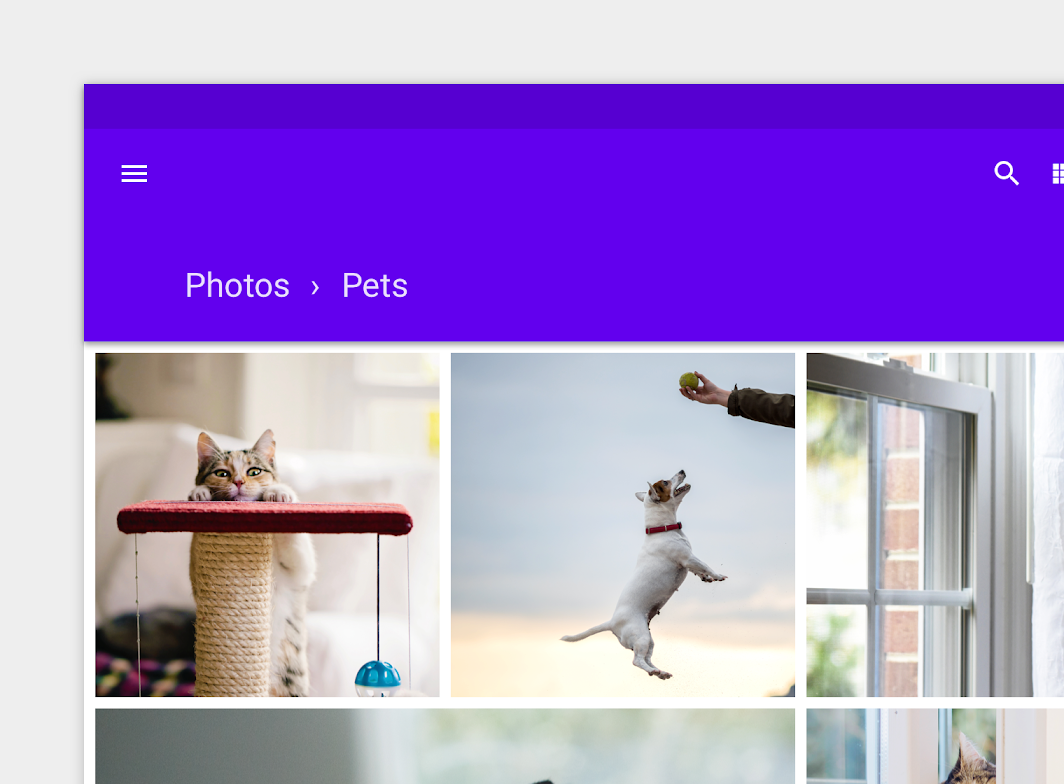
Faça
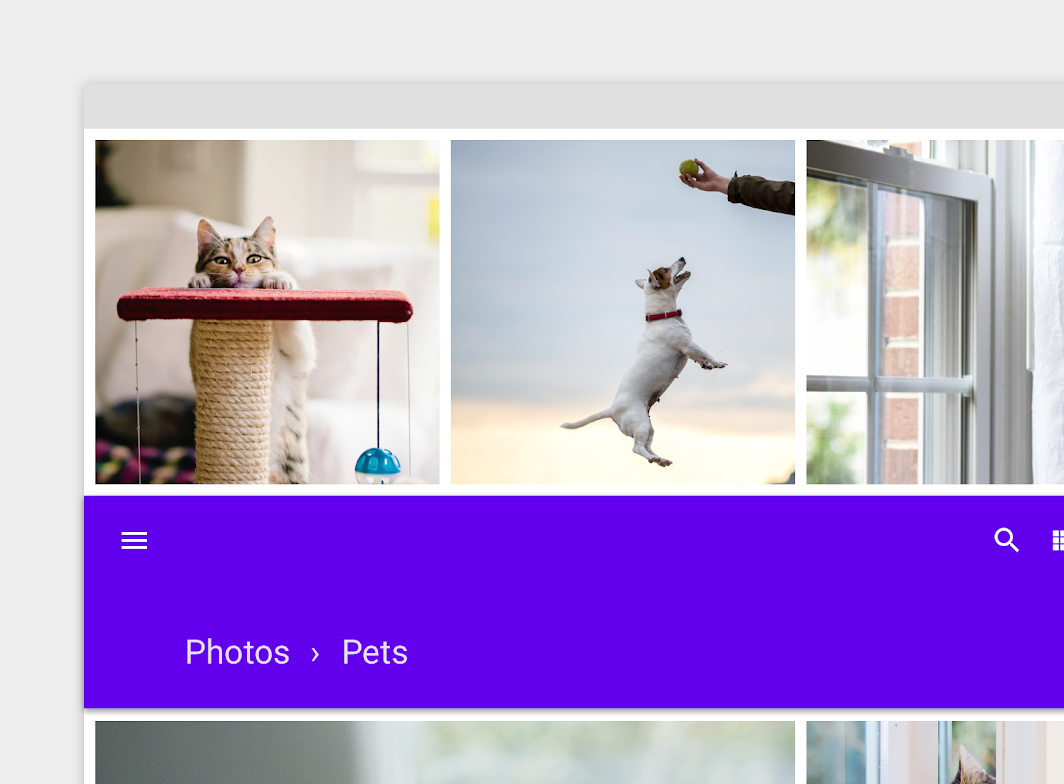
Atenção
Hierarquia visual
Para que o leitor de tela leia o conteúdo na ordem desejada, é importante que designers colaborem com desenvolvedores — tanto para escrever o HTML na ordem correta quanto para entender como os leitores de tela interpretarão o design.
Enquanto o CSS determina o layout e a aparência de uma página, os leitores de tela dependem da estrutura de cima para baixo do HTML em qualquer plataforma (móvel ou web). Essa estrutura cria um mapa para o leitor de tela seguir ao ler o conteúdo.
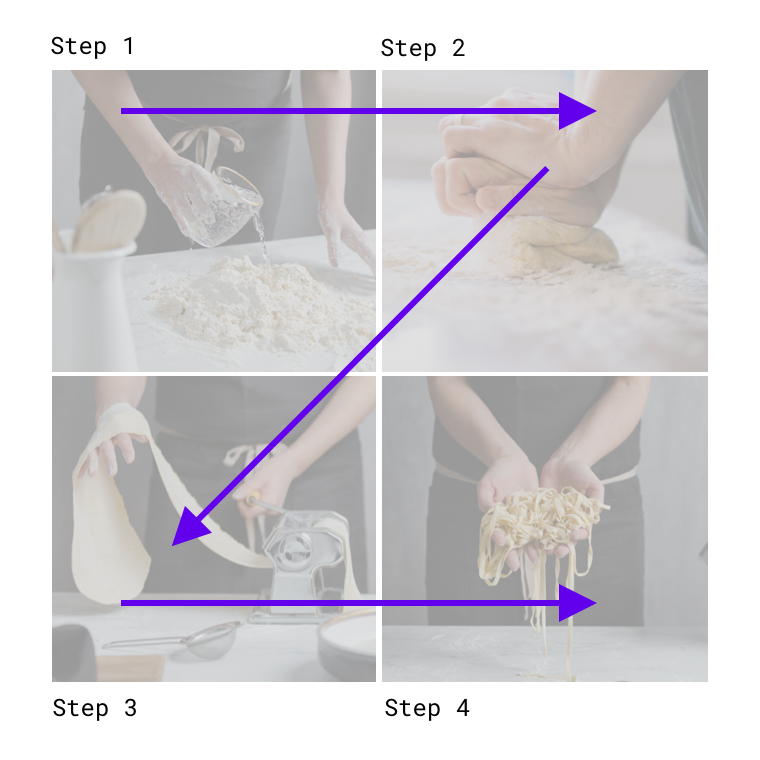
Faça
<section class="container">
  <img class="step-1" />
  <img class="step-2" />
  <img class="step-3" />
  <img class="step-4" />
</section>
Código de exemplo para exibir as imagens em uma hierarquia amigável para leitores de tela
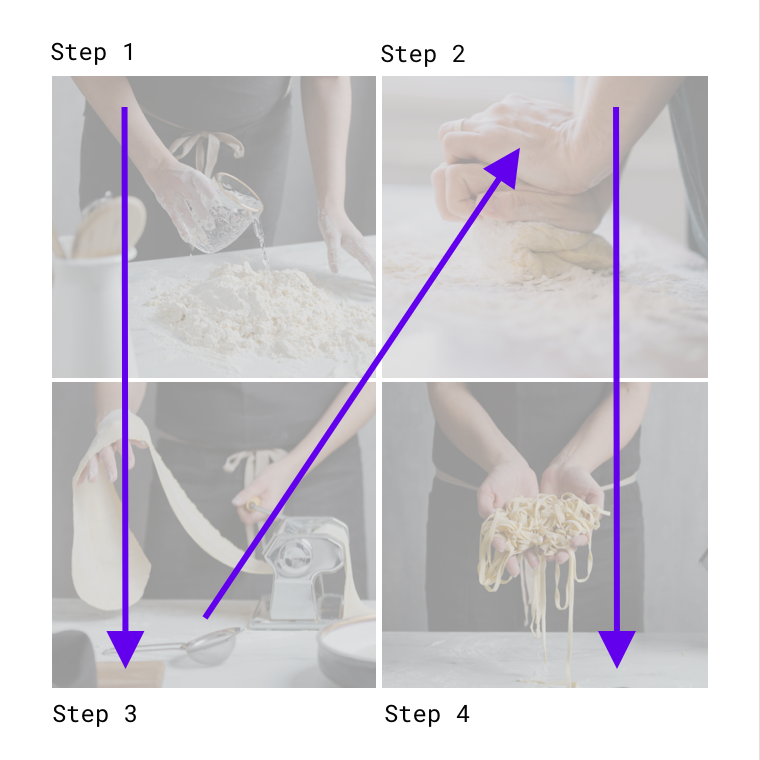
Atenção
<section class="container">
  <div class="col-left">
    <img class="step-1" />
    <img class="step-3" />
  </div>
  <div class="col-right">
    <img class="step-2" />
    <img class="step-4" />
  </div>
</section>
Código de exemplo para exibir imagens em que o leitor de tela lê os itens da coluna esquerda antes de ler os itens da coluna direita.
Ordem de foco
O foco de entrada que acompanha a ordem do layout visual normalmente percorre a tela de cima para baixo. Esse foco pode ir do item mais importante para o menos importante.
Para ajudar a determinar os pontos de foco e seus movimentos, considere:
- A ordem em que os elementos recebem o foco
- A maneira como os elementos são agrupados
- Para onde o foco se move quando o elemento em foco desaparece
Os pontos de foco podem ser indicados por meio de uma combinação de indicadores visuais e texto de acessibilidade.
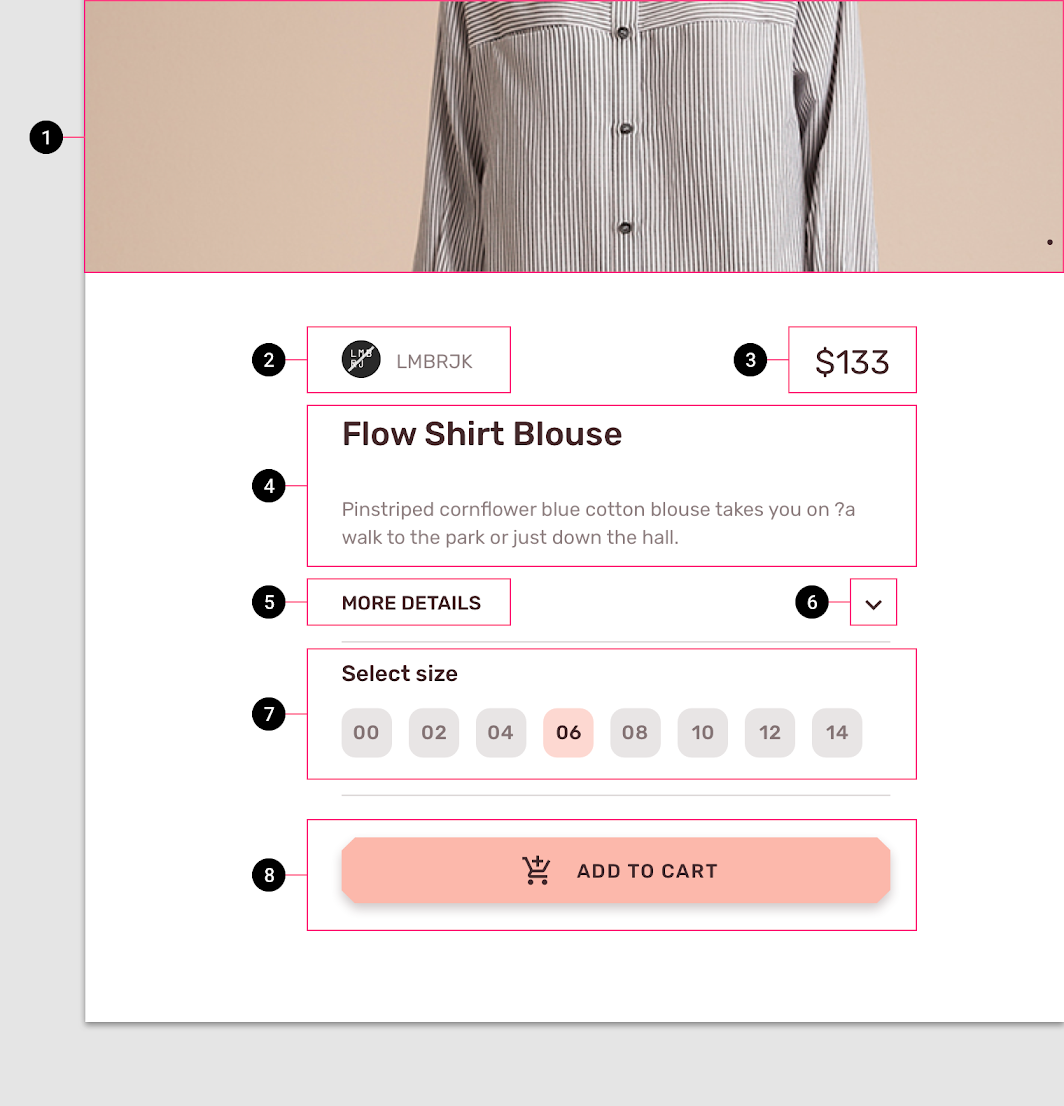
Agrupamento
Os itens podem ser agrupados sob cabeçalhos que indicam do que se trata cada grupo. Esses grupos organizam o conteúdo espacialmente.
Transições
A transição do foco entre telas e tarefas melhora a experiência do usuário quando essa transição é contínua. Se uma tarefa for interrompida e depois retomada, pode ser útil retornar o foco ao elemento que estava em foco anteriormente.
Cor e contraste
As cores e o contraste podem ser usados para ajudar os usuários a ver e interpretar o conteúdo do seu app, interagir com os elementos certos e entender as ações.
Cor mais acessível
As cores podem ajudar a comunicar clima, tom e informações críticas. Cores primárias, secundárias e de destaque podem ser selecionadas para dar suporte à usabilidade. Um contraste de cores suficiente entre os elementos pode ajudar usuários com baixa visão a ver e usar seu app.
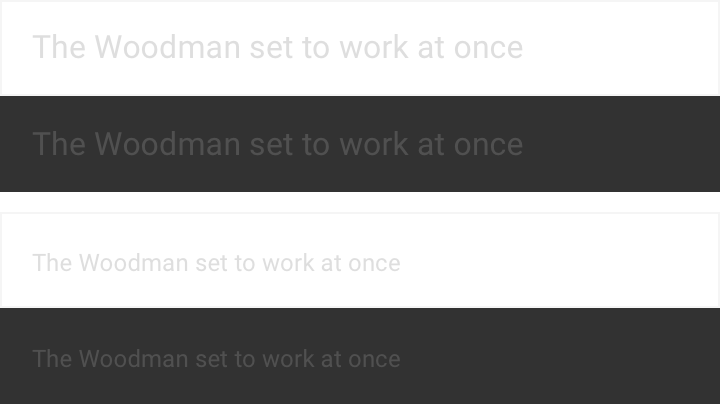
Razões de contraste
O contraste de cores é importante para que os usuários distinguam vários elementos textuais e não textuais. Um contraste mais alto torna as imagens mais fáceis de ver. Uma imagem de baixo contraste pode ser difícil de distinguir para alguns usuários em condições de luz intensa ou baixa, como em um dia muito ensolarado ou à noite.
As razões de contraste representam o quanto uma cor é diferente de outra, geralmente expressas como 1:1 ou 21:1. Quanto maior a diferença entre os dois números da razão, maior a diferença de luminância relativa entre as cores. A razão de contraste entre uma cor e seu plano de fundo varia de 1:1 a 21:1 com base na luminância (a intensidade da luz emitida), de acordo com o World Wide Web Consortium (W3C).
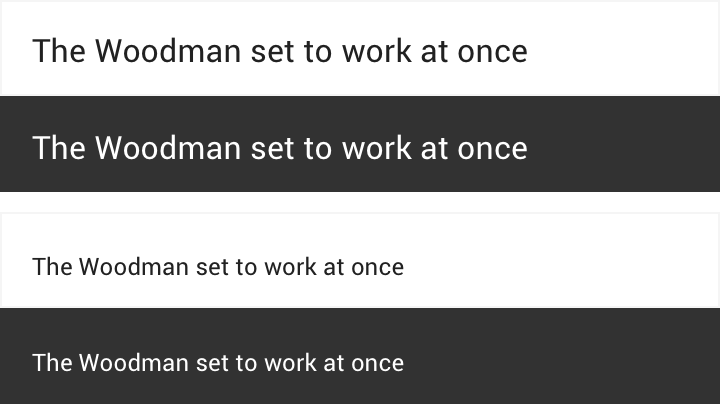
O W3C recomenda as seguintes razões de contraste para texto corrido e texto em imagens:
| Tipo de texto | Razão de contraste de cores |
|---|---|
| Texto grande (a partir de 14 pt em negrito/18 pt regular) e gráficos | 3:1 em relação ao plano de fundo |
| Texto pequeno | 4,5:1 em relação ao plano de fundo |
Faça
Atenção
Em ícones e outros elementos críticos, também deve-se considerar o uso das razões de contraste recomendadas acima.

Faça

Atenção
Logotipos e elementos decorativos
Elementos decorativos (como logotipos ou ilustrações) podem não atender às razões de contraste, mas se eles desempenharem uma função importante (como servir de link para um site), é útil torná-los distinguíveis.

Faça

Não faça
Outras indicações visuais
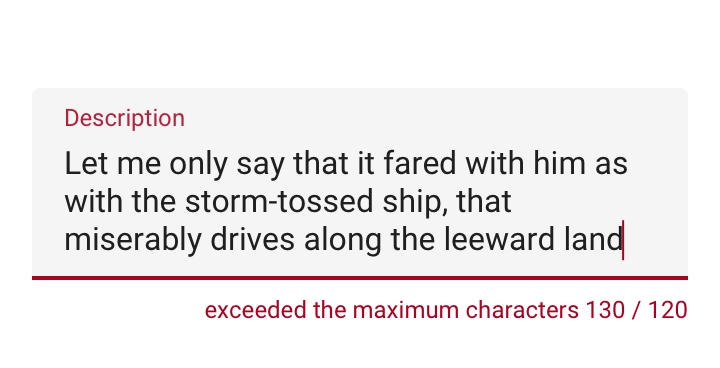
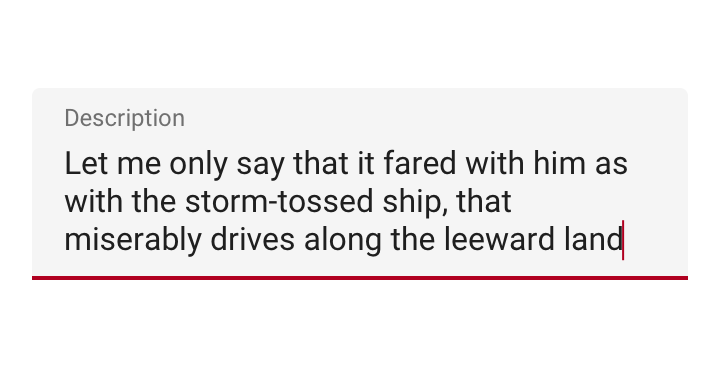
Para usuários com daltonismo ou que não percebem diferenças de cor, outros elementos de design podem ajudar a transmitir as mesmas informações.
Como o daltonismo se manifesta de formas diferentes (incluindo vermelho-verde, azul-amarelo e monocromático), várias indicações visuais ajudam a comunicar estados importantes. Elementos como contornos, indicadores, padrões, texturas ou texto podem descrever ações e conteúdo.
Faça
Atenção
Layout e tipografia
As diretrizes de área de toque do Material Design podem ajudar usuários que não conseguem ver a tela ou que têm dificuldade com áreas de toque pequenas a tocar os elementos do seu app.
Áreas de toque e de ponteiro
Áreas de toque
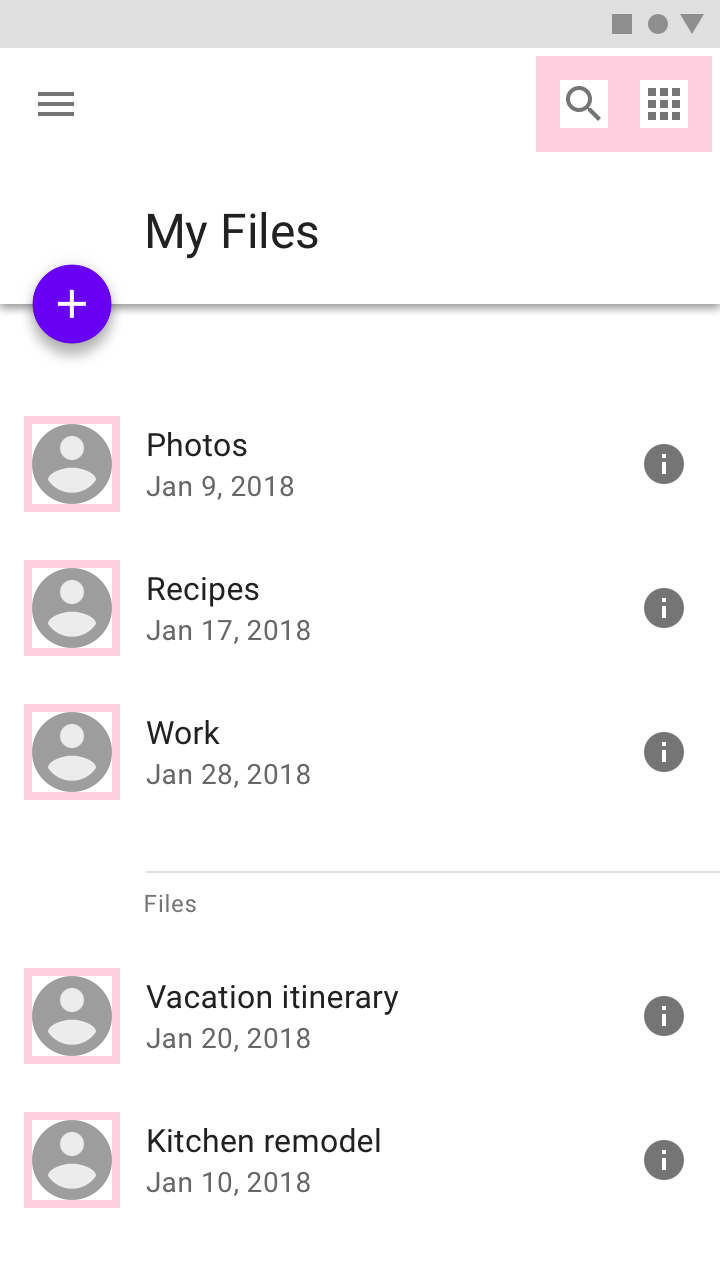
As áreas de toque são as partes da tela que respondem à entrada do usuário. Elas se estendem além dos limites visuais de um elemento. Por exemplo, um ícone pode parecer ter 24 x 24dp, mas o espaçamento interno (padding) ao redor dele compõe a área de toque completa de 48 x 48dp.
Para a maioria das plataformas, considere criar áreas de toque de pelo menos 48 x 48dp. Uma área de toque desse tamanho resulta em um tamanho físico de cerca de 9 mm, independentemente do tamanho da tela. O tamanho de área de toque recomendado para elementos de tela sensível ao toque é de 7 a 10 mm. Pode ser apropriado usar áreas de toque maiores para atender a uma gama maior de usuários.
Observe que, no iOS, 44 x 44 pt é a área de toque recomendada. Para ver orientações de implementação específicas da plataforma, visite a página de recursos para desenvolvedores.
Áreas de ponteiro
As áreas de ponteiro são semelhantes às áreas de toque, mas se aplicam ao uso de dispositivos apontadores que rastreiam movimento, como um mouse ou uma caneta stylus. Considere criar áreas de ponteiro de pelo menos 44 x 44dp.
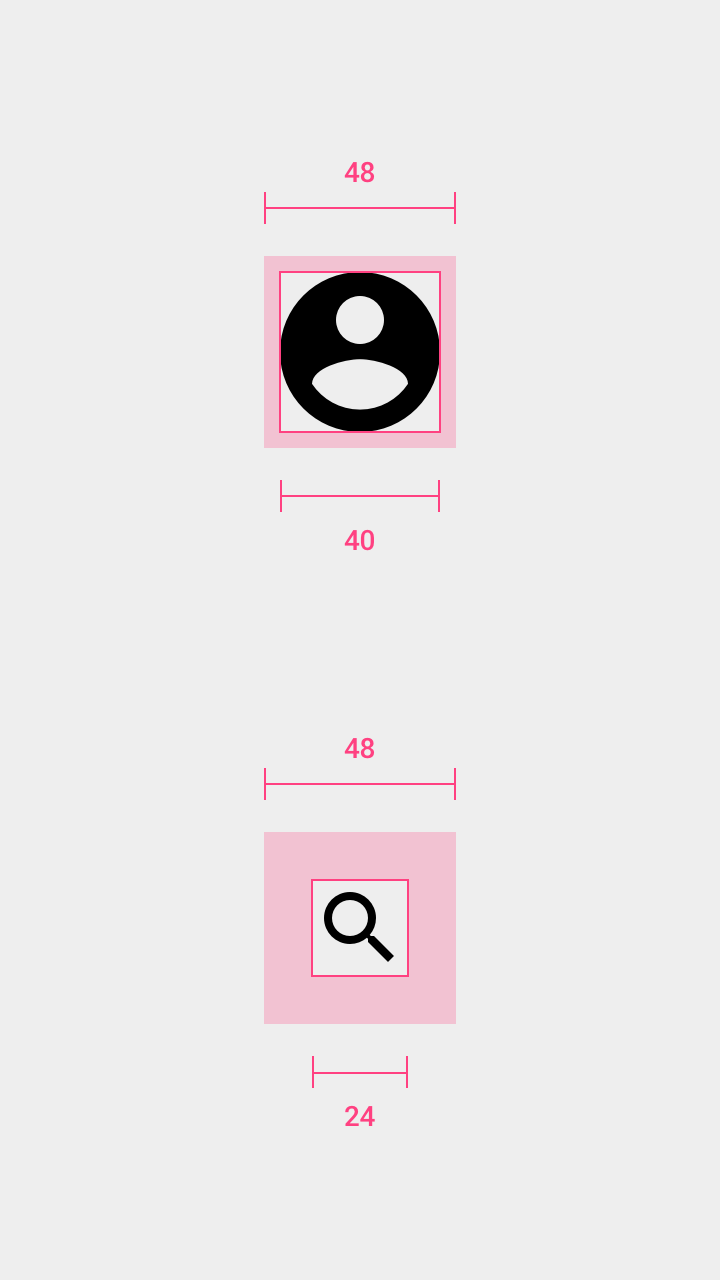
Avatar: 40dp
Ícone: 24dp
Área de toque em ambos os casos: 48dp
Espaçamento entre áreas de toque
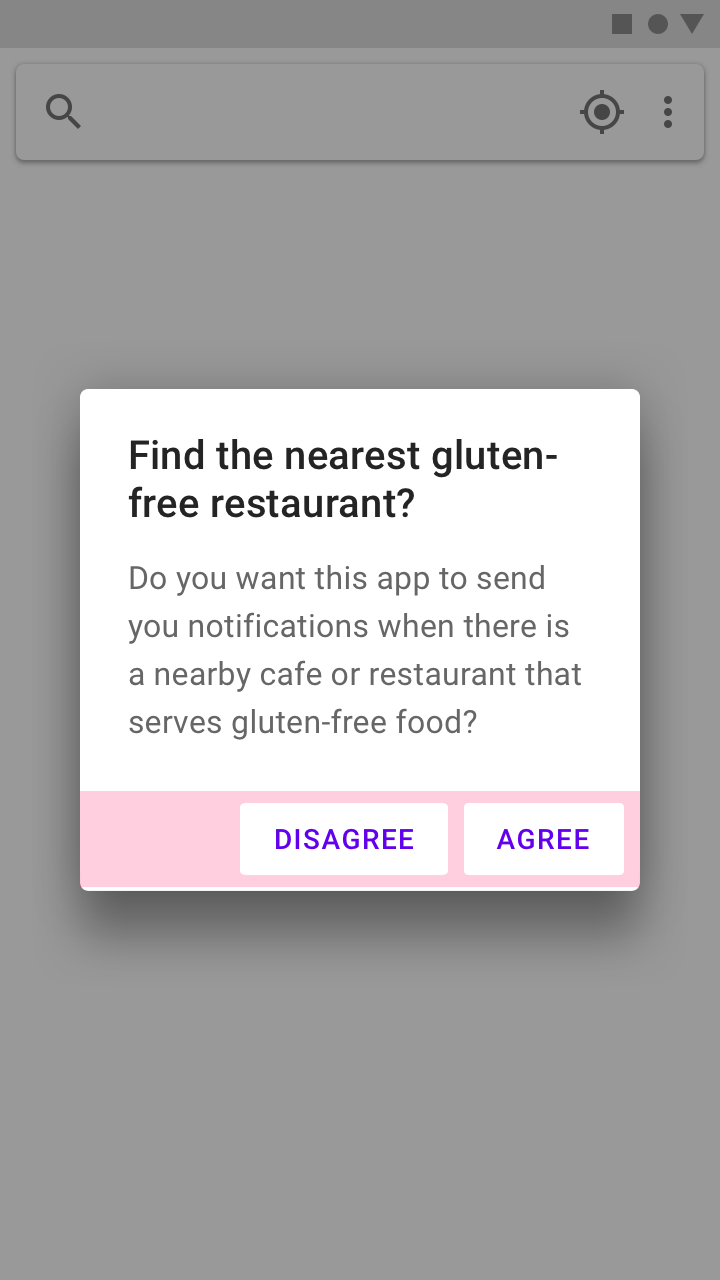
Na maioria dos casos, áreas de toque separadas por 8dp ou mais de espaço proporcionam uma densidade de informações equilibrada e boa usabilidade.
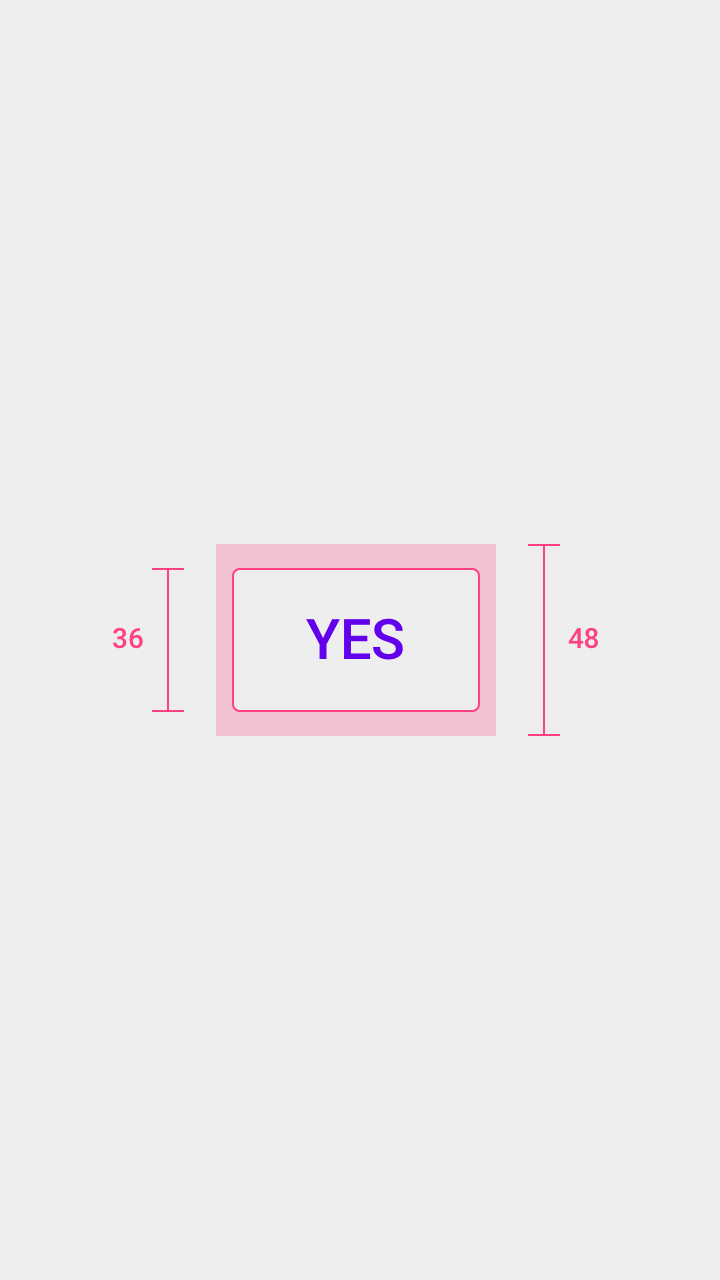
Altura do botão: 36dp
Layout
Layouts responsivos
Layouts flexíveis e responsivos ajudam o conteúdo a se ajustar ao tamanho da tela. Isso ajuda a evitar que o conteúdo seja cortado quando não couber em determinados tipos de dispositivos ou resoluções.
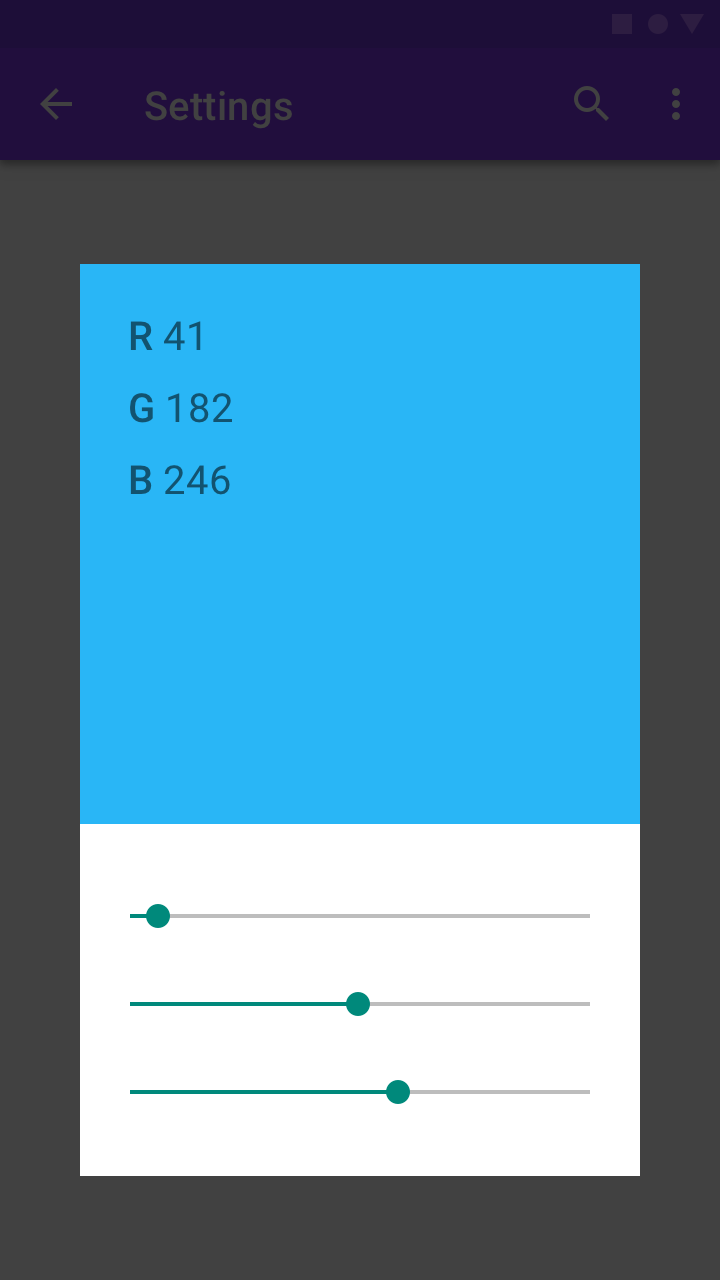
Agrupamento de itens
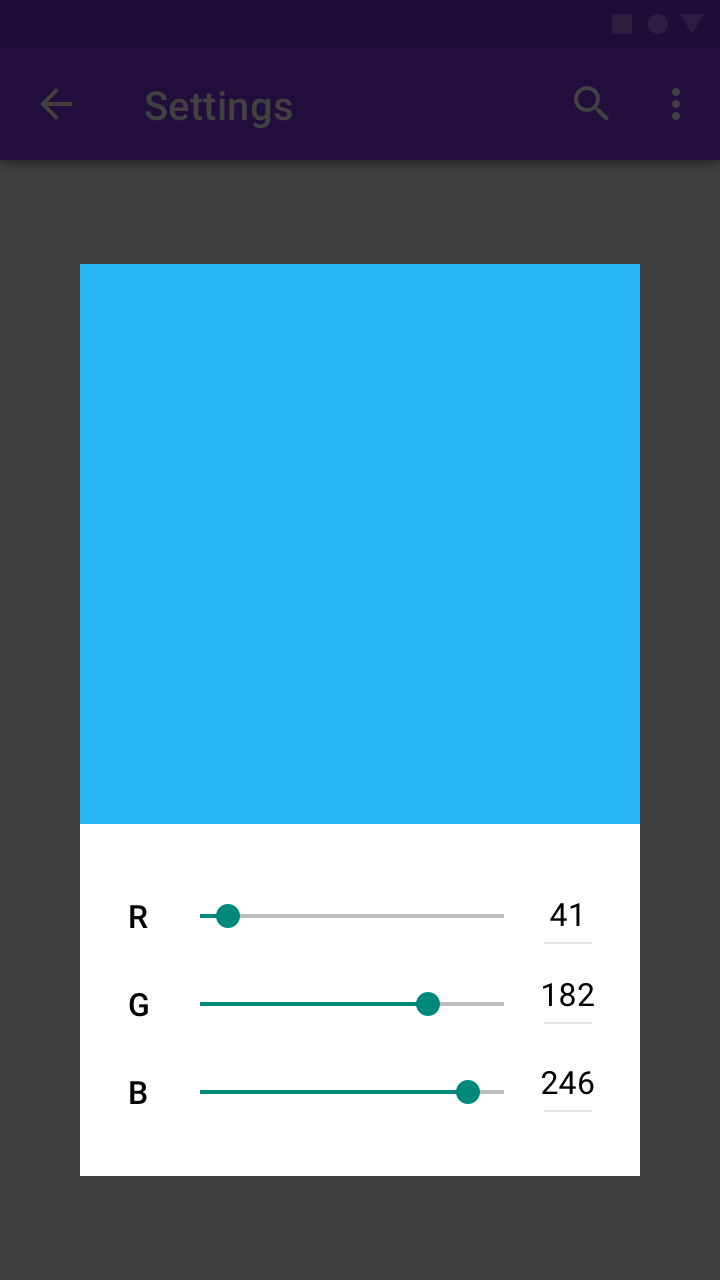
Itens relacionados podem ser agrupados próximos entre si para melhorar a legibilidade.
Faça
Atenção
Tipografia
Fontes
Os usuários podem aumentar o tamanho da fonte para melhorar a legibilidade. Dispositivos móveis e navegadores incluem recursos que permitem aos usuários ajustar o tamanho da fonte em todo o sistema. Para ativar o tamanho de fonte do sistema em um app Android, defina o texto e os respectivos contêineres para serem dimensionados em pixels escaláveis (sp).
Verifique se há espaço suficiente para fontes grandes e de outros idiomas. Consulte Altura da linha para obter informações sobre os tamanhos recomendados de fontes de outros idiomas.
Redação
Texto de acessibilidade
O texto de acessibilidade refere-se ao texto usado por softwares leitores de tela, como o TalkBack do Google no Android, o VoiceOver da Apple no iOS e o JAWS da Freedom Scientific no desktop. Os leitores de tela leem em voz alta o texto e os elementos na tela (como botões), incluindo textos alternativos visíveis e não visíveis.
Texto visível e não visível
O texto de acessibilidade inclui tanto o texto visível (como rótulos de elementos da UI, texto em botões, links e formulários) quanto descrições não visíveis que não aparecem na tela (como o texto alternativo de imagens). Às vezes, um rótulo visível na tela pode ser substituído pelo texto de acessibilidade para fornecer mais informações ao usuário.
Quando o texto visível e o texto não visível são descritivos e significativos, eles ajudam os usuários a navegar usando cabeçalhos ou links em uma tela. Um leitor de tela pode ajudar você a testar o texto de acessibilidade e a identificar lugares onde é possível adicioná-lo.
Texto alternativo (alt text)
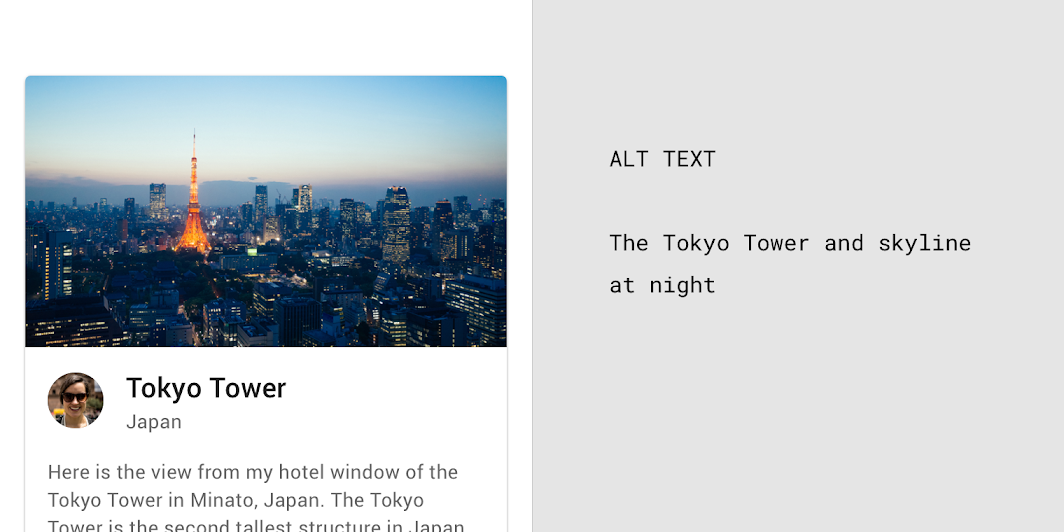
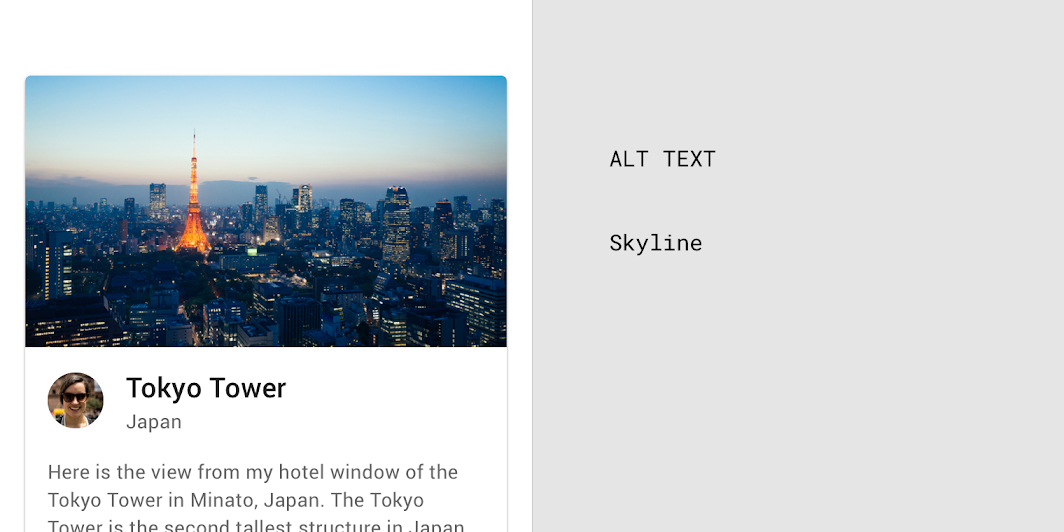
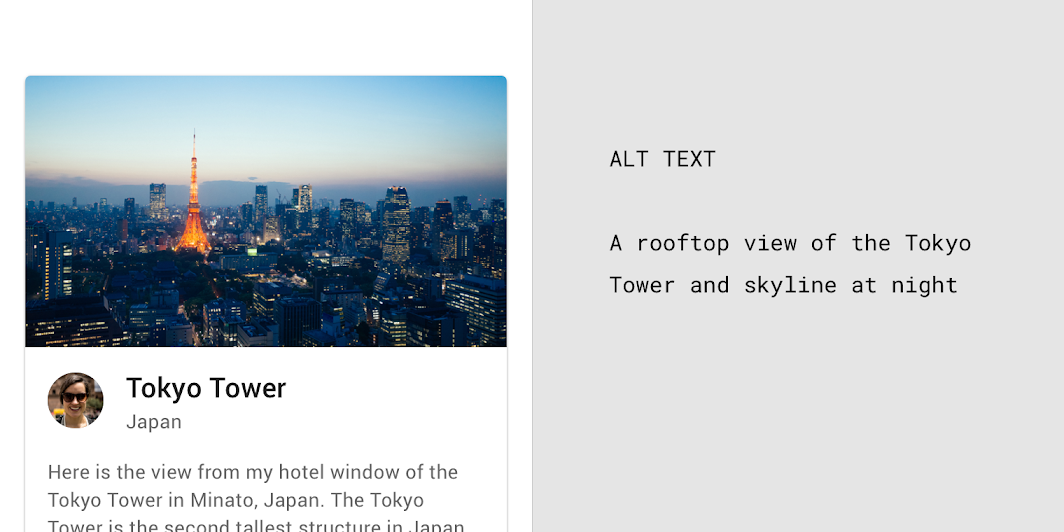
O texto alternativo ajuda a traduzir uma UI visual em uma UI baseada em texto. Trata-se de um rótulo curto (com até 125 caracteres) no código que descreve uma imagem para usuários que não conseguem vê-la. Como o texto alternativo é usado apenas para imagens, não é necessário adicionar “imagem de” ou “foto de” ao texto. Um leitor de tela lerá o texto alternativo em voz alta no lugar da imagem. O texto alternativo também é valioso para usuários que enxergam, pois ele aparece quando uma imagem não carrega. Inclua palavras-chave relevantes para ajudar a informar o usuário sobre a imagem. Palavras-chave também podem melhorar o posicionamento nos mecanismos de pesquisa (SEO).
Faça
Exemplo de texto alternativo: A Torre de Tóquio e o skyline à noite
Atenção
Exemplo de texto alternativo: Skyline
Faça
Exemplo de texto alternativo: Uma vista a partir de um telhado com a Torre de Tóquio e o skyline à noite
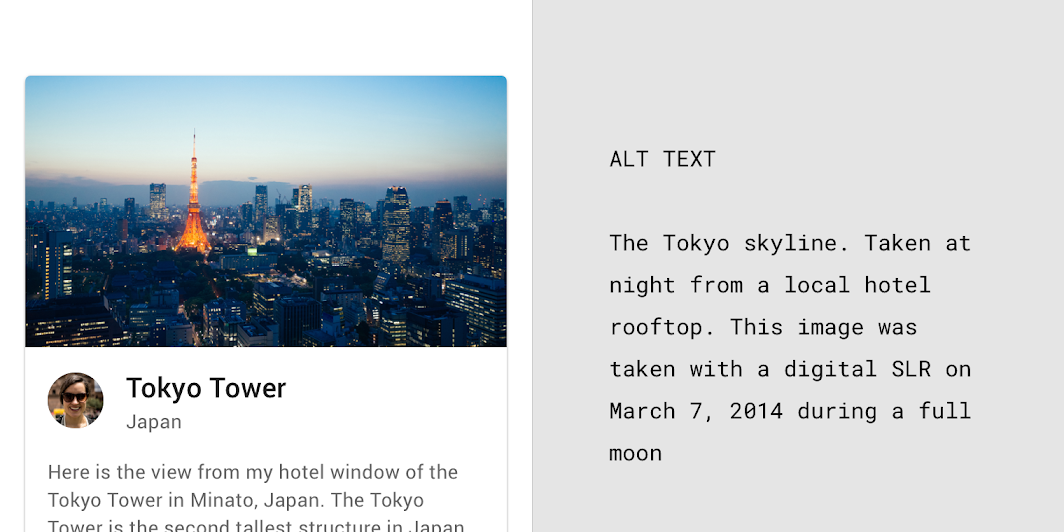
Atenção
Exemplo de texto alternativo: O skyline de Tóquio. Tirado à noite do telhado de um hotel local. Esta imagem foi capturada com uma câmera DSLR em 7 de março de 2014 durante uma lua cheia
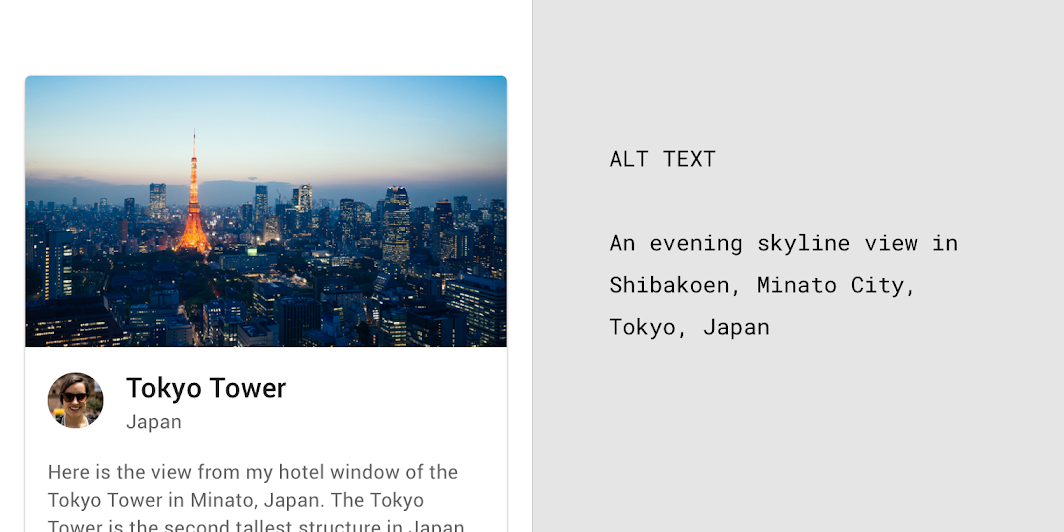
Faça
Exemplo de texto alternativo: Uma vista do skyline ao entardecer em Shibakoen, cidade de Minato, Tóquio, Japão
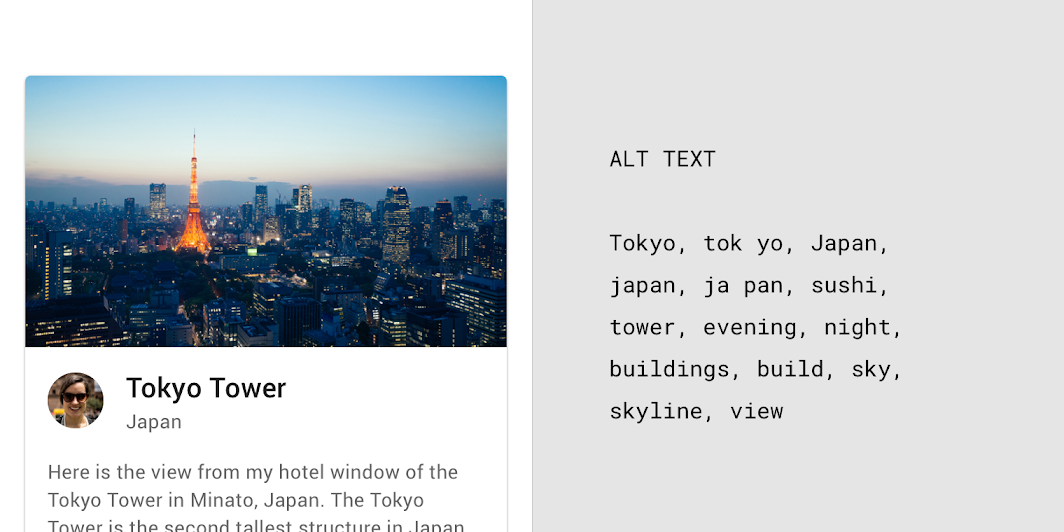
Não faça
Exemplo de texto alternativo: Tóquio, tok yo, Japão, japão, ja pan, sushi, torre, entardecer, noite, prédios, construções, céu, skyline, vista
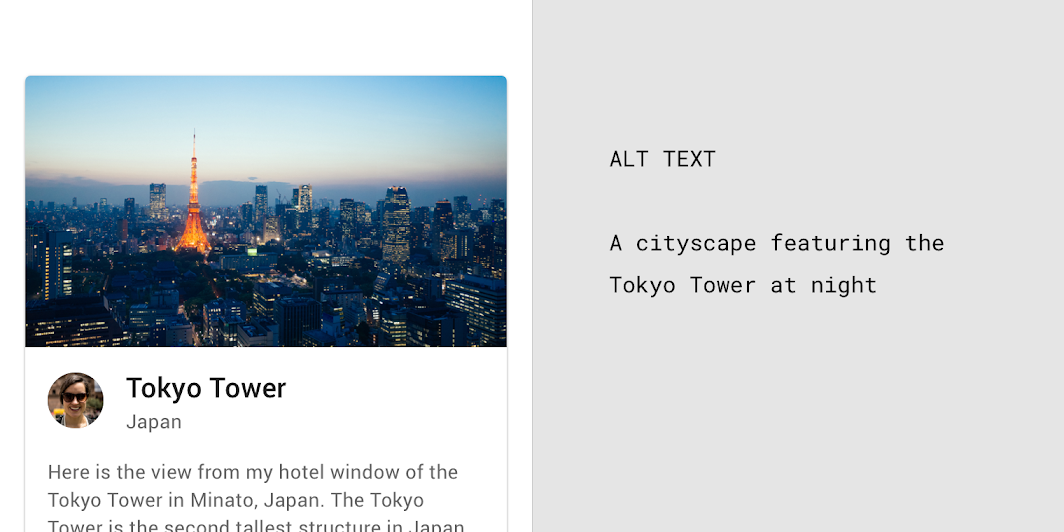
Faça
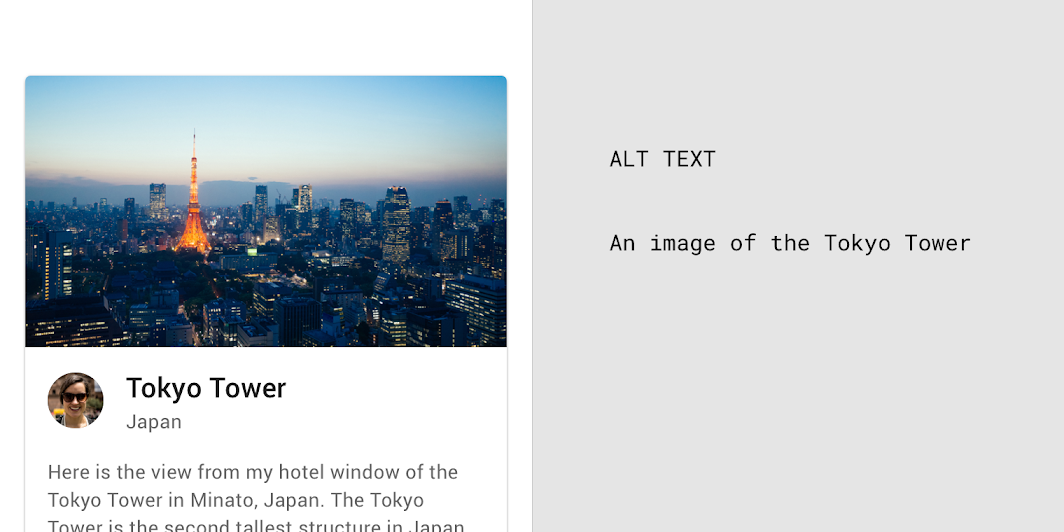
Exemplo de texto alternativo: Uma paisagem urbana com a Torre de Tóquio à noite
Atenção
Exemplo de texto alternativo: Uma imagem da Torre de Tóquio
Legendas, texto adjacente e texto incorporado
O texto dentro e ao redor das imagens deve levar em conta a acessibilidade, pois ele transmite informações essenciais sobre as imagens.
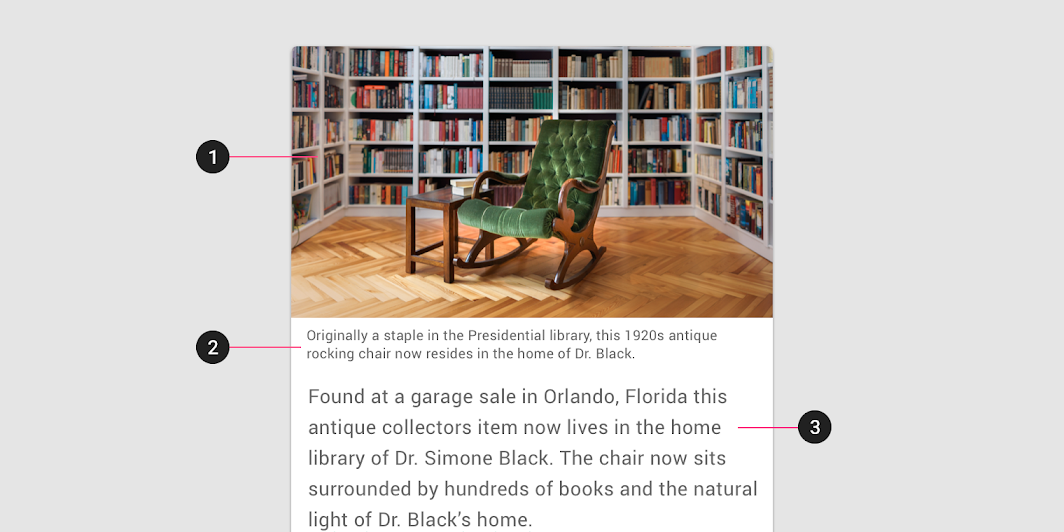
2. Legenda
3. Texto adjacente
Legendas
As legendas são o texto que aparece abaixo de um elemento. Elas explicam as informações contextuais do elemento — quem, o quê, quando e onde. Tanto usuários que enxergam quanto usuários de leitores de tela dependem das legendas para obter descrições dos elementos.
Faça
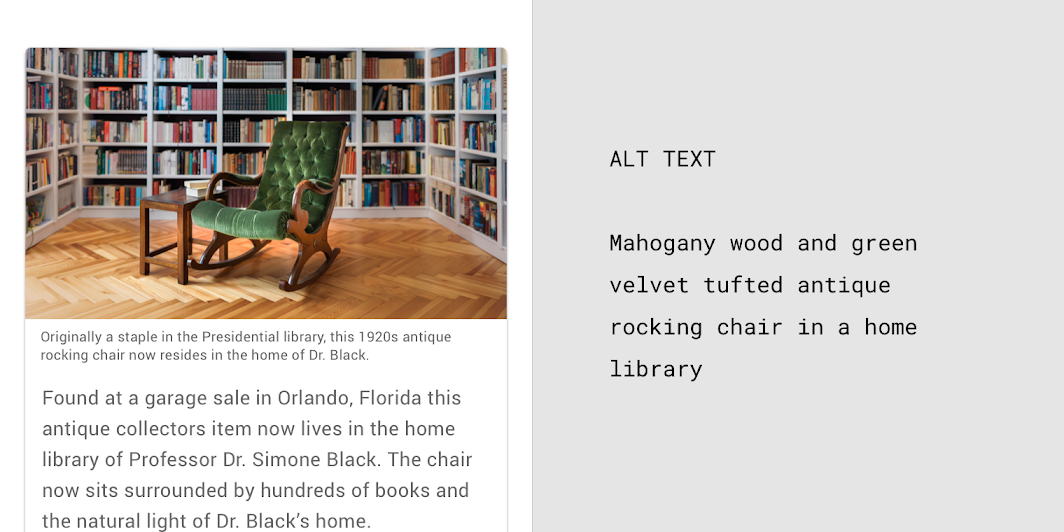
Exemplo de legenda: Originalmente uma peça essencial da biblioteca presidencial, esta cadeira de balanço antiga dos anos 1920 agora fica na casa do Dr. Black.
Exemplo de texto alternativo: Cadeira de balanço antiga de madeira de mogno e veludo verde capitonê em uma biblioteca particular
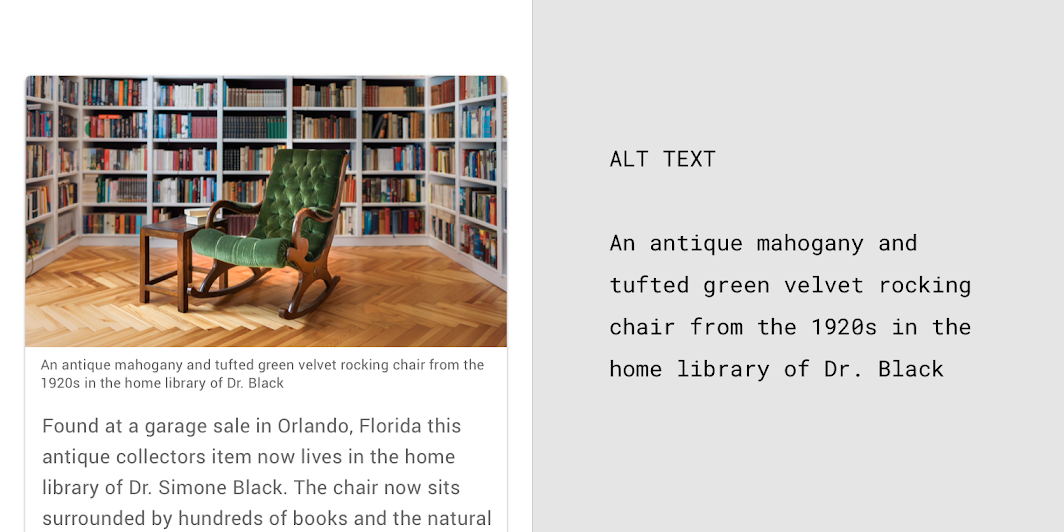
Atenção
Exemplos de legenda e texto alternativo: Uma cadeira de balanço antiga de mogno e veludo verde capitonê dos anos 1920 na biblioteca particular do Dr. Black
Texto adjacente
O texto adjacente (ou texto corrido) é o texto ao lado da imagem que pode explicá-la dentro de uma narrativa. Se o texto adjacente explicar o elemento, o texto alternativo pode não ser necessário e o atributo alt pode ficar vazio (alt=""). Se deixar o atributo alt vazio, remova o nome do arquivo da imagem, caso ele seja exibido.
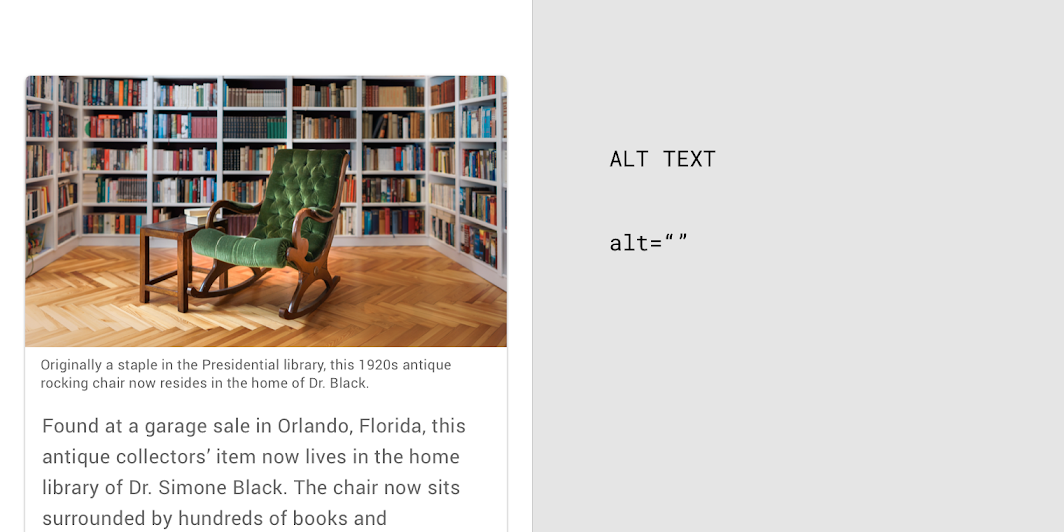
Exemplo de legenda: Originalmente uma peça essencial da biblioteca presidencial, esta cadeira de balanço antiga dos anos 1920 agora fica na casa do Dr. Black.
Texto adjacente: Encontrado em um bazar de garagem em Orlando, Flórida, este item de colecionador antigo agora está na biblioteca particular da Dra. Simone Black. A cadeira agora está cercada por centenas de livros e pela luz natural da casa da Dra. Black.
Texto incorporado em imagens
Os leitores de tela não conseguem ler o texto incorporado em imagens. Se houver informações essenciais na forma de texto incorporado a uma imagem, inclua essas informações no texto alternativo.
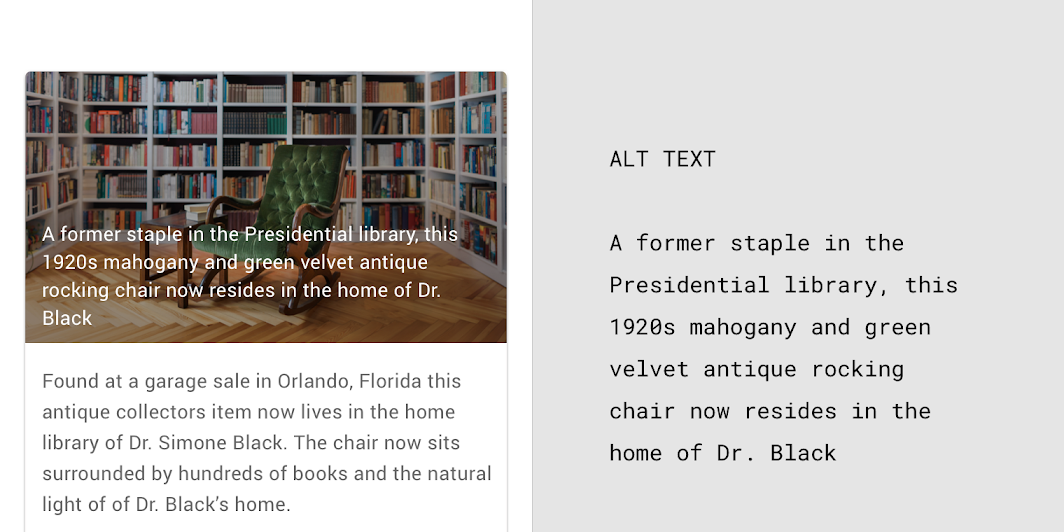
Atenção
Exemplos de texto incorporado e alternativo: Antiga peça essencial da biblioteca presidencial, esta cadeira de balanço antiga de mogno e veludo verde dos anos 1920 agora fica na casa do Dr. Black
Combinar texto alternativo e legendas
O texto alternativo e as legendas contêm informações diferentes. O texto alternativo só é útil quando o texto adjacente e a legenda não explicam características da imagem que são importantes para a compreensão de quem não consegue vê-la, como as cores, o tamanho e a localização de um objeto.
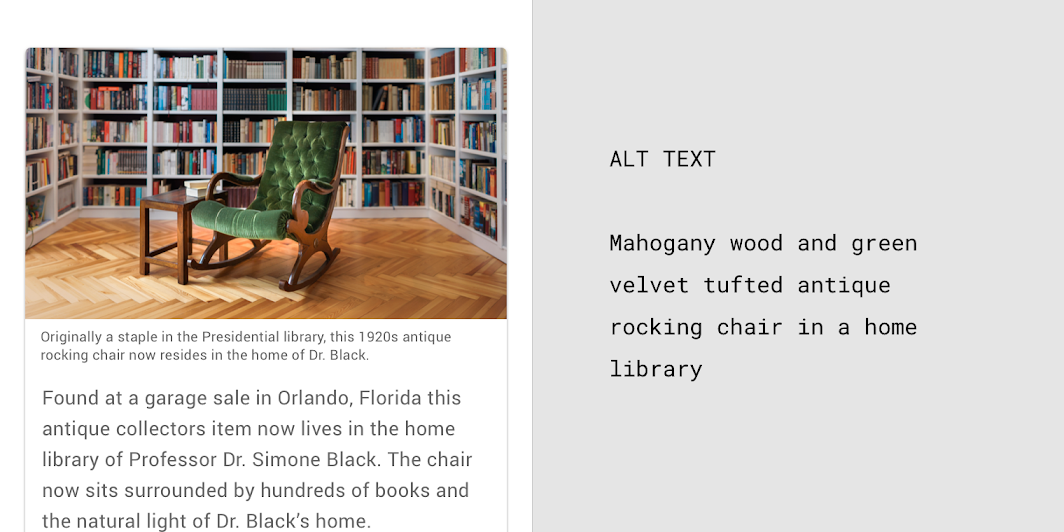
Faça
Exemplo de legenda: Originalmente uma peça essencial da biblioteca presidencial, esta cadeira de balanço antiga dos anos 1920 agora fica na casa do Dr. Black. Ela estará disponível em um leilão no próximo outono, em Boston.
Exemplo de texto alternativo: Cadeira de balanço antiga de madeira de mogno e veludo verde capitonê em uma biblioteca particular
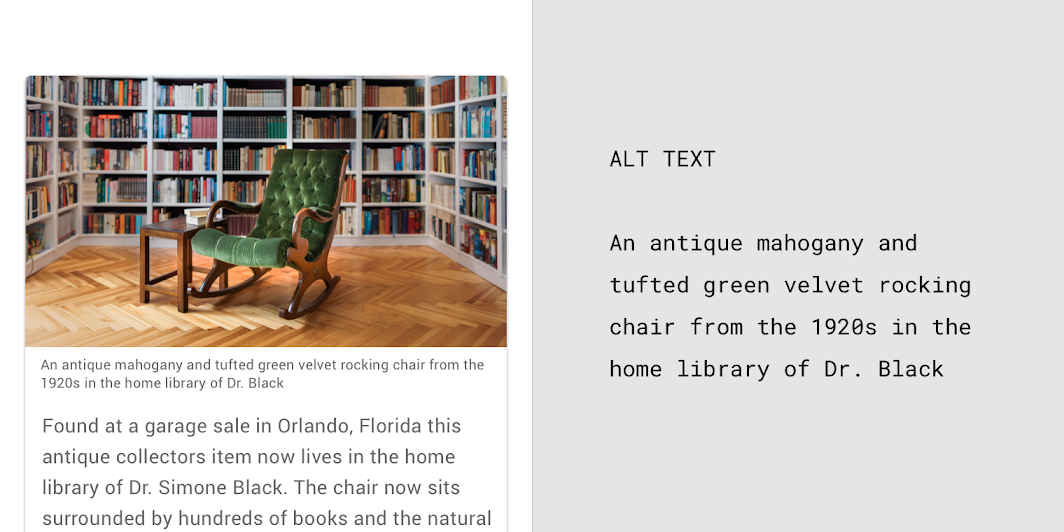
Atenção
Exemplos de legenda e texto alternativo: A cadeira de balanço antiga de mogno e veludo verde capitonê dos anos 1920 na biblioteca particular do Dr. Black.
Velocidade de leitura
Os usuários de leitores de tela ouvem todos os elementos da UI sendo lidos em voz alta. Quanto mais curto o texto, mais rápido um usuário de leitor de tela pode navegar pela interface.
Faça
Atenção
Tipos e estados de controles
Os leitores de tela podem anunciar automaticamente o tipo ou o estado de um controle ao falar o nome do controle ou ao emitir um som.
Faça
Atenção
Faça
Atenção
Observação para desenvolvedores
Se o tipo ou o estado de um controle não estiver sendo lido corretamente, a função de acessibilidade desse controle pode ser de controle personalizado ou pode estar definida incorretamente.
- Associação de função de acessibilidade: cada elemento pode receber uma função de acessibilidade em um site ou ser codificado para que ela seja comunicada corretamente. Isso significa definir um botão como botão e uma caixa de seleção como caixa de seleção.
- Elementos nativos: se você estender ou herdar um elemento nativo da UI, provavelmente já terá a função correta. Caso contrário, para substituir as informações de acessibilidade de cada plataforma, consulte ARIA para a web e AccessibilityNodeInfo para o Android.
Indicar elementos pela ação
Verbos de ação indicam o que um elemento ou link faz quando tocado, em vez de descrever a aparência do elemento. Assim, a ação de um elemento pode ser comunicada sem depender da acuidade visual.

Faça

Atenção
Faça

Atenção
Elementos com mudanças de estado
Para ícones que alternam entre valores ou estados, anuncie o ícone de acordo com o estado em que ele é apresentado ao usuário. Por exemplo, se um ícone de estrela representa a ação de adicionar algo a uma lista de desejos, o app pode verbalizar “Adicionar à lista de desejos” ou “Remover da lista de desejos”.
- Se o ícone for uma propriedade de um item, os leitores de tela verbalizarão o estado atual (como “marcado” ou “desmarcado”) se ele for codificado como uma caixa de seleção.
- Se o ícone for uma ação e estiver selecionado, o rótulo de texto pode especificar a ação que ocorre, como “Adicionar à lista de desejos”.
Interações com controles
Os usuários podem navegar com um teclado ou outro dispositivo, e não com os dedos ou um mouse. Isso deve ser considerado ao explicar aos usuários como interagir com um controle. O software de acessibilidade descreve a interação correta para o usuário.

Faça

Atenção
Dicas faladas
As dicas faladas fornecem informações adicionais para ações que não estão claras. Por exemplo, o recurso “toque duas vezes para selecionar” do Android orienta o usuário a tocar duas vezes. O TalkBack do Android também anuncia as ações personalizadas associadas a um elemento.
Imagens
Tipos de imagens
Para saber quando e como aplicar as diretrizes de acessibilidade às imagens, é importante entender as diferenças entre os tipos de imagens.
Imagens decorativas e informativas
Para descobrir se uma imagem precisa atender às diretrizes de contraste de cores e se beneficiaria de uma legenda, determine se a sua imagem é decorativa ou informativa.
De acordo com o W3C, as imagens decorativas não adicionam informações ao conteúdo de uma página. Imagens decorativas:
- Não precisam de legendas
- Não precisam atender às diretrizes de contraste de cores
- Não precisam de texto alternativo
- Devem ter um atributo alt vazio (alt="") na marcação da imagem para que os leitores de tela as ignorem
De acordo com o W3C, as imagens informativas transmitem um conceito de forma curta e fácil de compreender. Imagens informativas:
- Transmitem informações precisas que são relevantes para o texto adjacente
- Precisam de legendas
- Precisam de texto alternativo se a legenda ou o texto adjacente não explicar a imagem
- Precisam atender às diretrizes de contraste de cores para itens essenciais
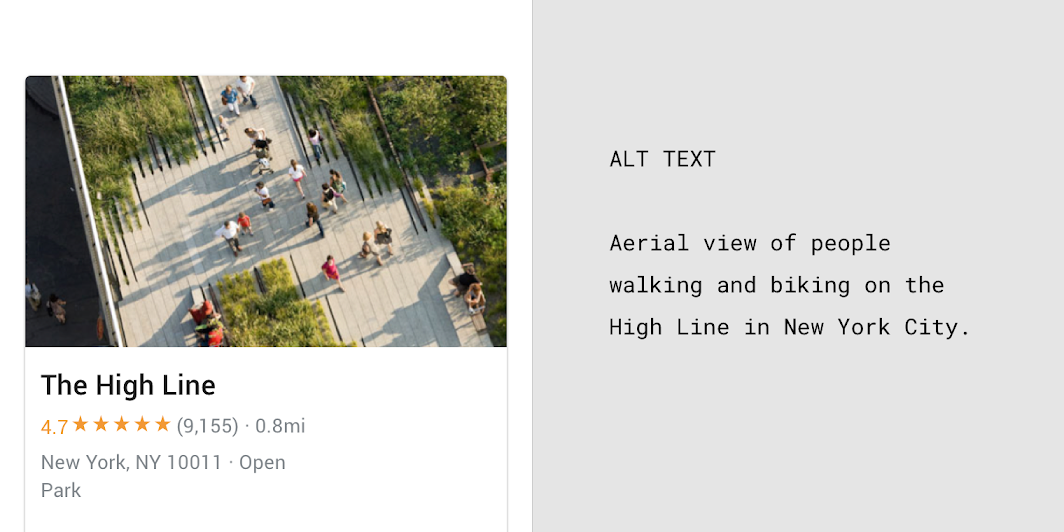
Faça
Exemplo de texto alternativo: Vista aérea de pessoas caminhando e pedalando na High Line na cidade de Nova York
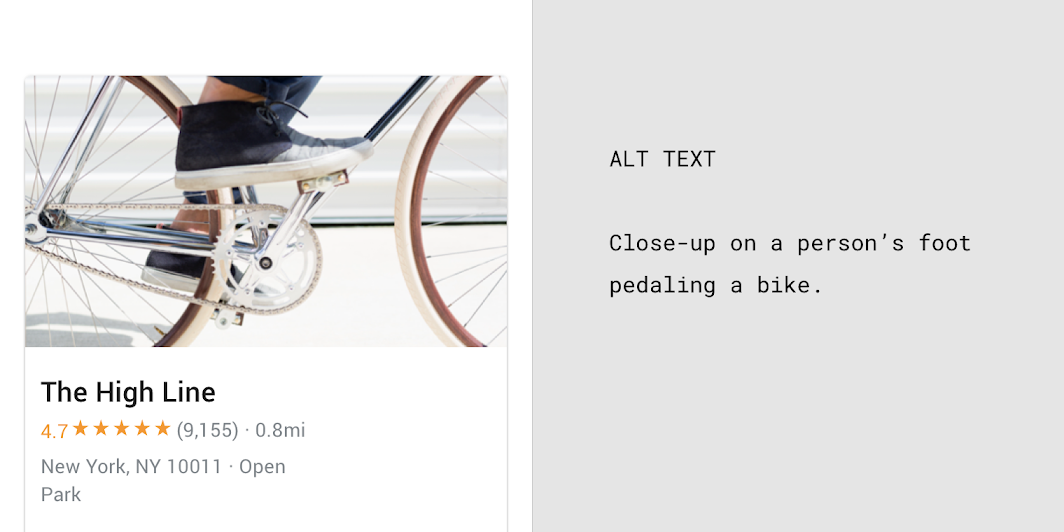
Atenção
Exemplo de texto alternativo: Plano aproximado do pé de uma pessoa pedalando uma bicicleta.
Elementos essenciais e não essenciais
As imagens informativas têm elementos essenciais e não essenciais. As informações essenciais devem ter uma razão de contraste de cores de 3:1 para texto grande e 4,5:1 para texto pequeno.
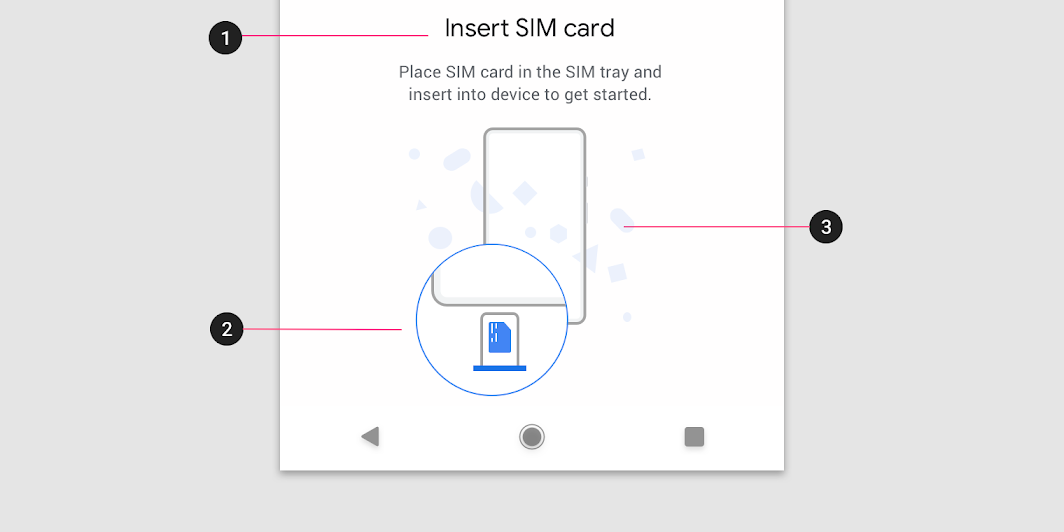
1. Essencial: o texto atende a todos os requisitos de razão de contraste e tamanho.
2. Essencial: uma ilustração representativa das instruções que segue as diretrizes de contraste de cores.
3. Não essencial: os elementos decorativos compõem o fundo e dão personalidade à ilustração. Eles não transmitem informações e não precisam atender aos requisitos de contraste.
Imagens funcionais
De acordo com o W3C, as imagens funcionais são logotipos, ícones, imagens dentro de um botão e imagens clicáveis, como um link. O texto alternativo de imagens funcionais difere do usado em outros tipos de imagens, porque ele descreve a função da imagem — não o seu conteúdo nem a sua aparência.
Quando o ícone ou a imagem dentro de um botão tiver uma função específica, adicione a ele um atributo alt explicando sua função com um verbo de ação, não o nome do ícone. Consulte Redação para obter informações sobre como escrever textos mais acessíveis.
Logotipos
Os logotipos podem se beneficiar de um atributo alt que descreva sua função, mas eles são um tipo de imagem funcional à parte, porque:
- Podem não atender às razões de contraste de cores
- Podem não atender aos requisitos de tamanho de texto
Consulte Cor e contraste para obter mais informações sobre logotipos e contraste de cores.
No entanto, quando um logotipo faz parte de um link de texto e é apenas decorativo, sem nenhuma funcionalidade, adicione um atributo alt vazio (alt="").
Exemplo de texto alternativo: Link para a página inicial da Pesquisa Google
Som e movimento
Som
Os usuários podem navegar no seu app usando som quando você adiciona rótulos descritivos aos elementos da UI. Ao usar um leitor de tela (como o TalkBack) e navegar por exploração pelo toque, os rótulos são reproduzidos em voz alta quando os usuários tocam nos elementos da UI.
Os leitores de tela podem ser difíceis de usar quando:
- Um som se sobrepõe ao leitor de tela, como música de fundo com reprodução automática (você pode fornecer controles para os usuários pausarem ou pararem esses sons)
- Sons extras são adicionados a elementos nativos (os leitores de tela conseguirão interpretar os elementos nativos corretamente)
Alternativas ao som
Alternativas visuais — como legendas ocultas (CC) ou uma transcrição — podem ser fornecidas para sons, outros elementos de áudio e alertas críticos.
Movimento
O Material Design usa o movimento para guiar o foco entre telas. As superfícies se transformam em pontos focais para o usuário seguir, e os elementos secundários são removidos.
Para permitir que usuários com sensibilidade a movimento e a estímulos visuais usem as interfaces com conforto, o Material Design fornece orientações de movimento, que dão suporte aos seguintes itens do W3C:
- Permitir pausar, parar ou ocultar conteúdo que se move, rola ou pisca automaticamente quando durar mais de cinco segundos
- Limitar o conteúdo que pisca a três vezes por segundo para atender aos limites de clarão e clarão vermelho
- Evitar clarões em grandes regiões centrais da tela
Controles temporizados
Os controles em um app podem ser configurados para desaparecer após um determinado período. Por exemplo, cinco segundos após iniciar um vídeo, os controles de reprodução podem desaparecer gradualmente da tela.
Controles de alta prioridade
Os controles que executam funções de alta prioridade podem não ser notados pelos usuários se os temporizadores os fizerem desaparecer rapidamente demais. Por exemplo, o TalkBack lê os controles em voz alta se eles estiverem em foco. Associá-los a temporizadores pode impedir que os controles concluam a tarefa.
Os controles que ativam funções importantes podem permitir que os usuários os reexibam ou executem a mesma função de outras maneiras. Saiba mais em Composição.
Implementar a acessibilidade
Ao usar controles padrão da plataforma e HTML semântico (na web), os apps contêm automaticamente a marcação e o código necessários para funcionar bem com a tecnologia assistiva de uma plataforma. Atender aos padrões de acessibilidade de cada plataforma e dar suporte à sua tecnologia assistiva (incluindo atalhos e estrutura) proporciona aos usuários uma experiência eficiente.
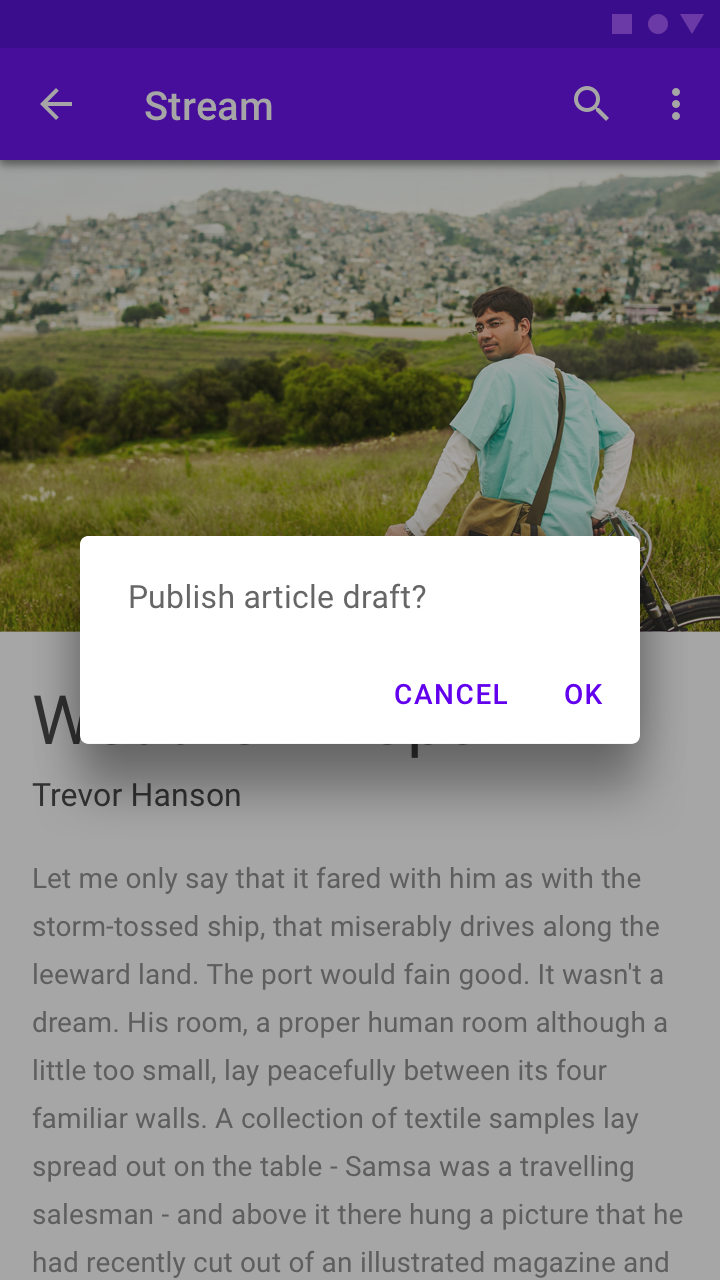
Faça
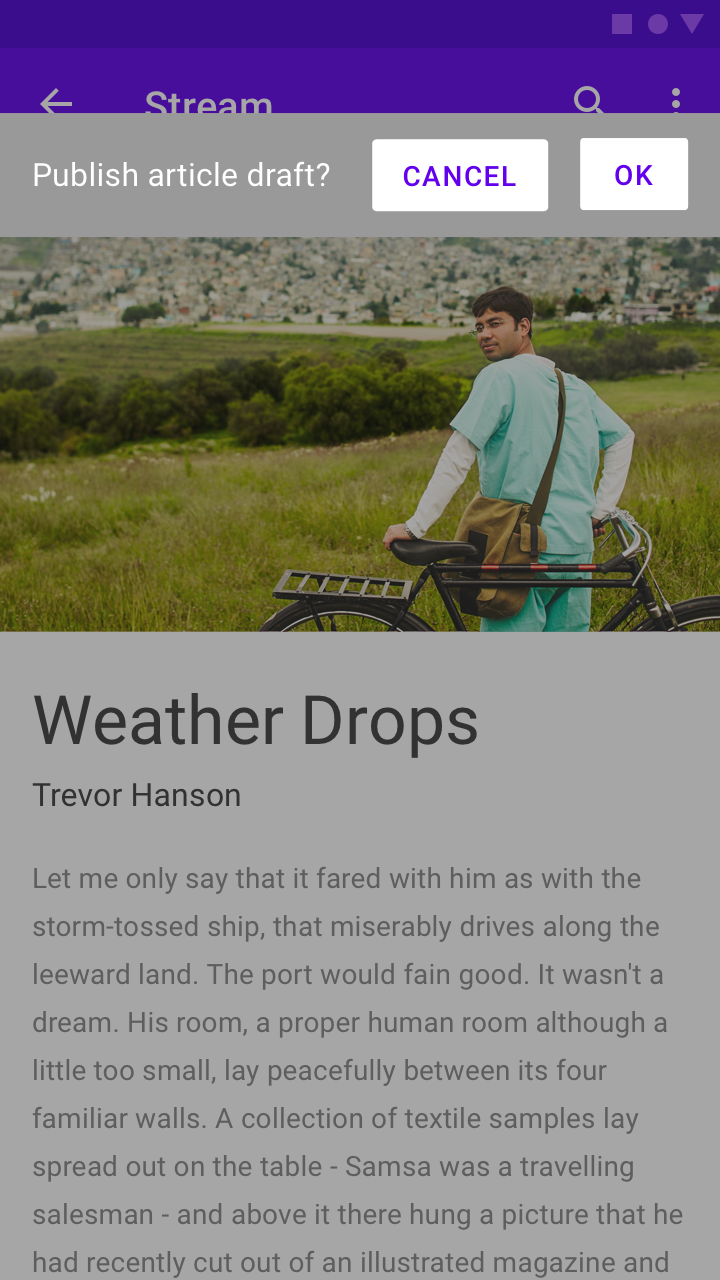
Atenção
Você pode testar seu design com as configurações de acessibilidade da plataforma ativadas (tanto durante quanto após a implementação).
Outras considerações de design:
- Texto escalável e um layout espaçoso atendem a usuários que podem ter texto grande, correção de cor, ampliação ou outros recursos de acessibilidade ativados.
- As interfaces de teclado e mouse podem oferecer todas as tarefas e todas as informações exibidas ao passar o cursor por meio de entrada apenas com o teclado.
- As interfaces de toque podem permitir que leitores de tela e outros dispositivos de tecnologia assistiva leiam todas as partes da sua interface.
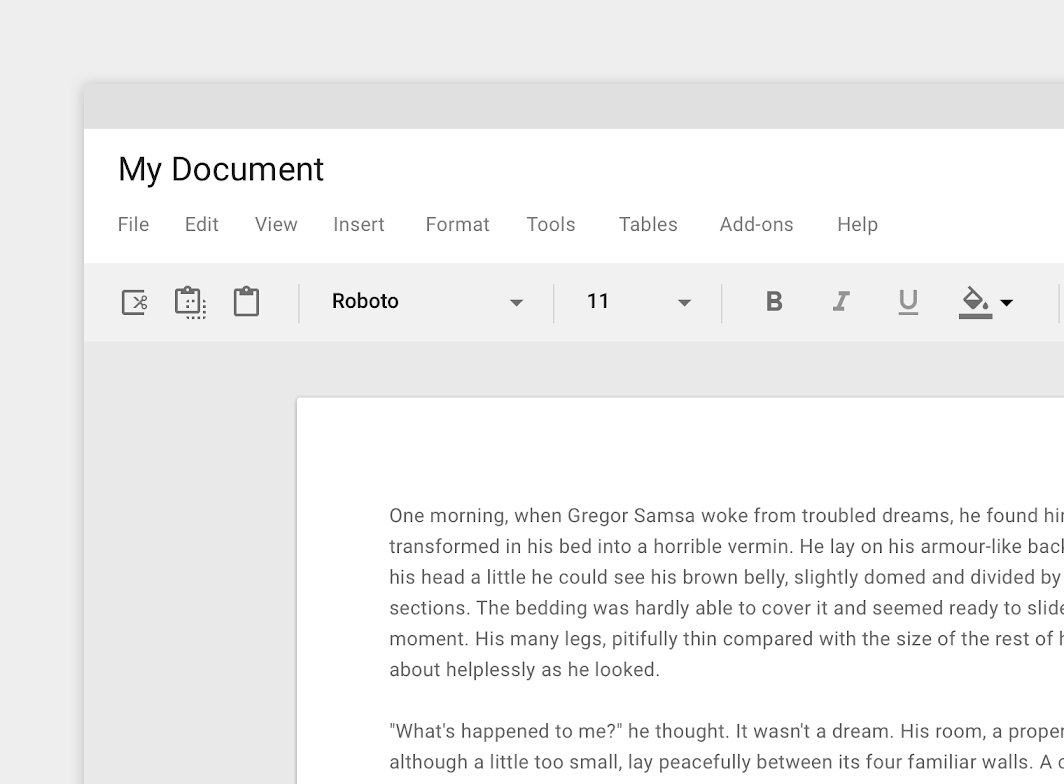
Faça
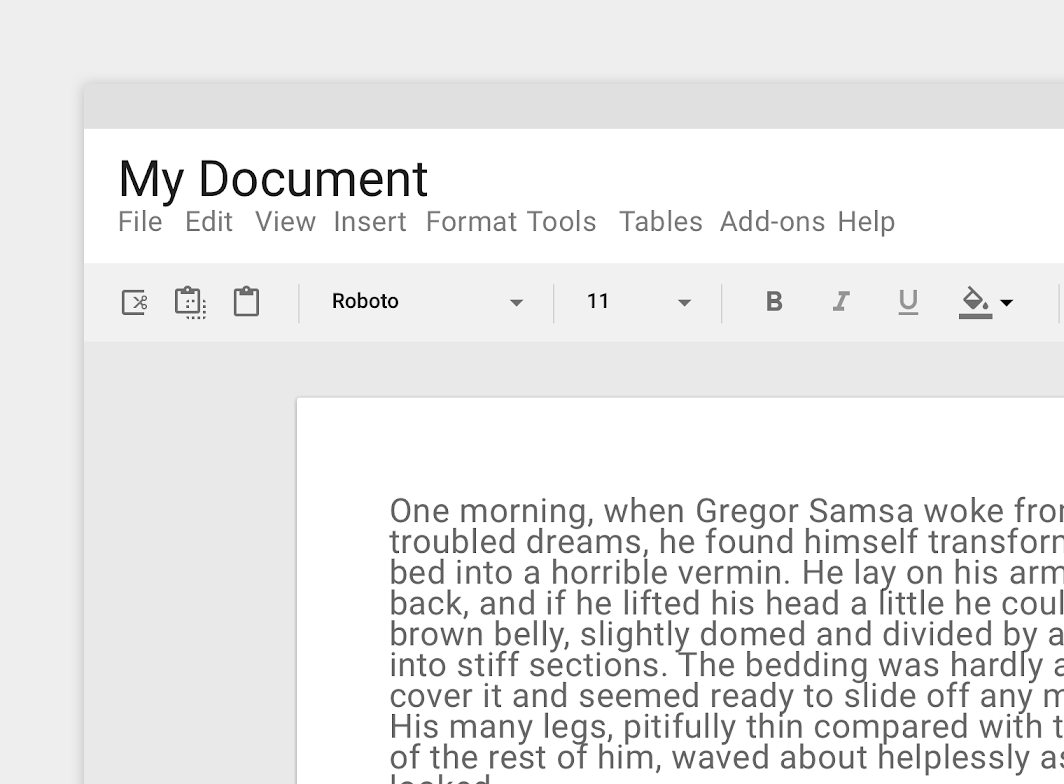
Atenção
Rotular elementos da UI
Para que os usuários de leitores de tela saibam quais elementos da UI podem ser tocados, permita que os leitores de tela leiam em voz alta os nomes dos componentes. O atributo contentDescription pode ser adicionado a componentes (como botões, ícones e abas) que contêm ícones sem texto visível. Para apps da web, adicione um atributo aria-label.
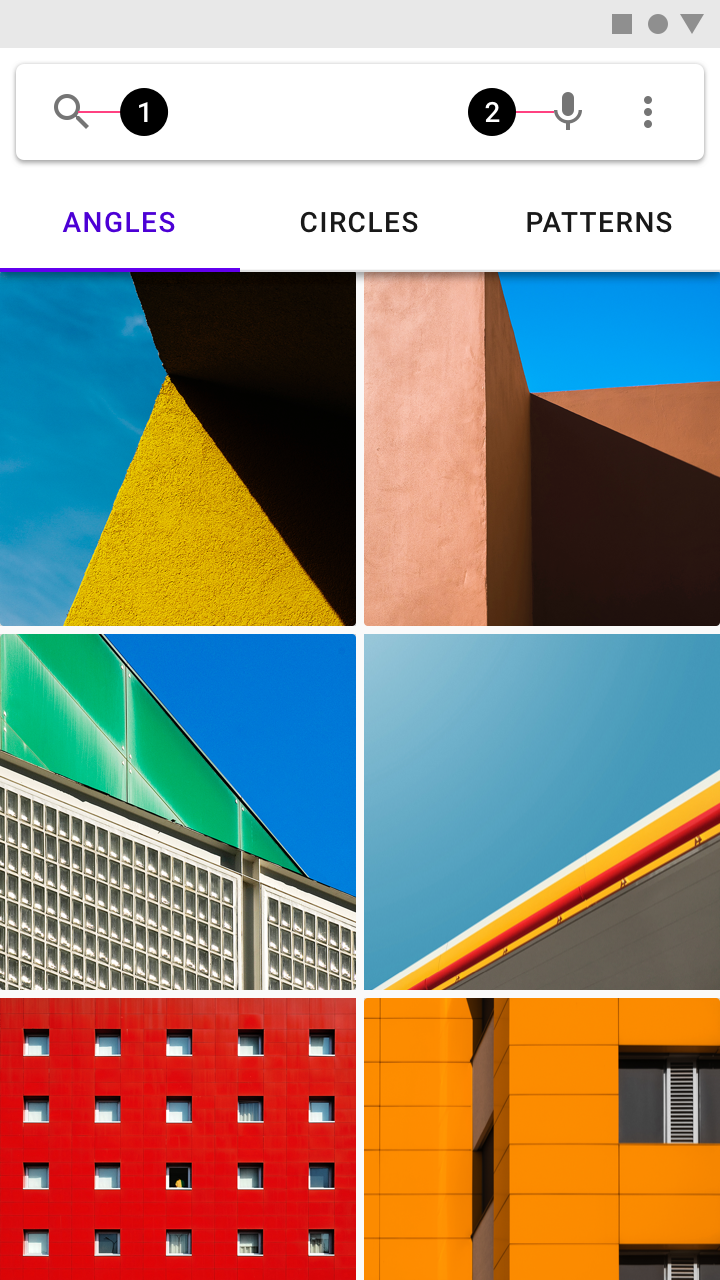
2. Rotule o ícone de microfone
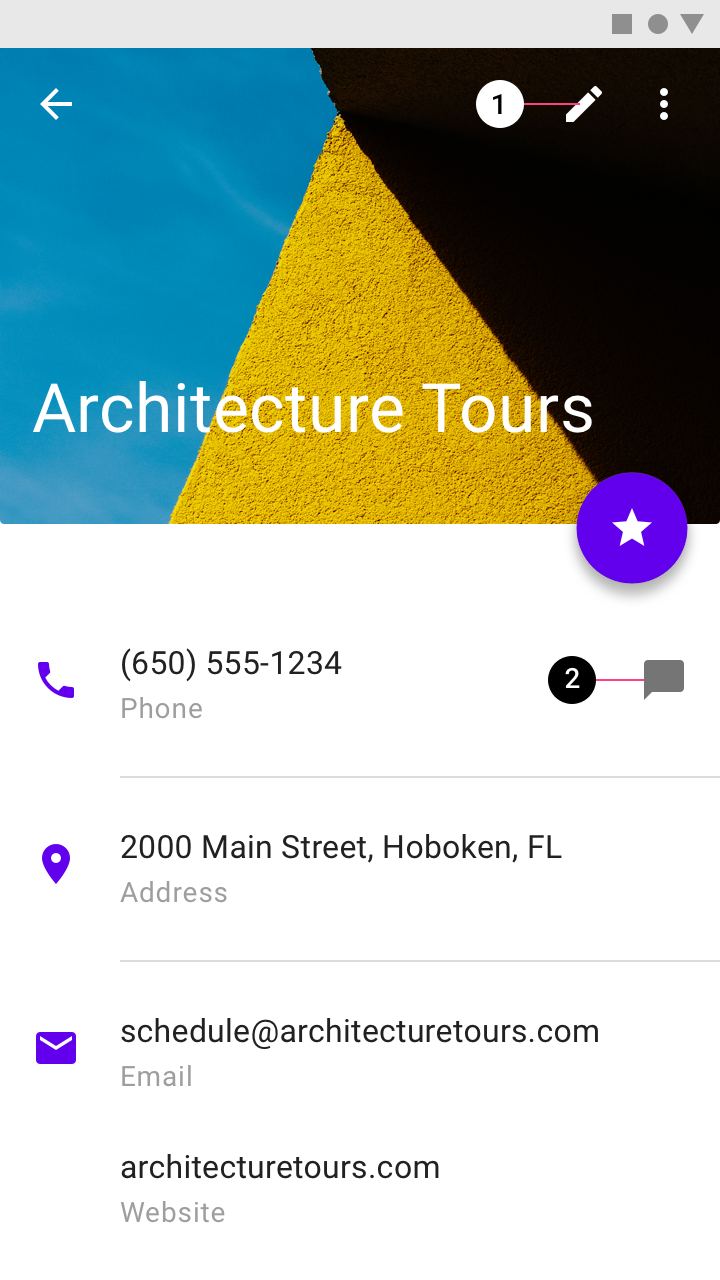
2. Rotule o ícone de bate-papo
Documentação de ajuda
Recursos com considerações especiais de acessibilidade podem ser incluídos na documentação de ajuda. Como exemplo, consulte este guia sobre como usar um leitor de tela com o Google Drive.
Testes e pesquisas
Seguir estas diretrizes de acessibilidade ajuda a melhorar a acessibilidade do seu app, mas não garante uma experiência totalmente acessível. Recomenda-se que você também:
- Teste seu app quanto à conclusão completa das tarefas, do início ao fim, com várias tecnologias assistivas ativadas. Por exemplo, ative o “explorar pelo toque” no TalkBack e altere a velocidade com que o texto é lido em voz alta.
- Solicite que usuários com deficiência testem seu app.
- Considere como os elementos individuais podem se tornar mais acessíveis e, ao mesmo tempo, se encaixar em um fluxo de usuário coerente.
- Torne as tarefas principais de um app o mais utilizáveis possível para uma ampla variedade de usuários.
Converse com seus usuários, particularmente aqueles que usam tecnologia assistiva, para conhecer as necessidades deles, o que eles desejam do seu app, quais ferramentas usam e como as usam. Familiarize-se com essas ferramentas para poder proporcionar-lhes a melhor experiência.