

Akadálymentesség
Az akadálymentes tervezés lehetővé teszi, hogy a különböző képességekkel rendelkező felhasználók eligazodjanak, megértsék és használják a felhasználói felületet (UI).
Az akadálymentesség megértése
A termék akadálymentességének javítása fokozhatja a használhatóságot minden felhasználó számára, beleértve a gyengénlátókat, a vakokat, a hallássérülteket, a kognitív fogyatékossággal élőket, a mozgássérülteket és a helyzeti fogyatékossággal élőket (például egy törött kar miatt).
Alapelvek

Egyértelmű
Segítse a felhasználókat az eligazodásban egyértelmű elrendezések megtervezésével, amelyekben jól elkülöníthető, cselekvésre felszólító elemek szerepelnek.

Robusztus
Tervezze alkalmazását úgy, hogy a legkülönfélébb felhasználók igényeit támogassa.
Specifikus
Támogassa a platformra jellemző kisegítő technológiákat úgy, ahogyan az érintés, a billentyűzet és az egér beviteli módjait is támogatja.
Útmutatás mobileszközökre
Ez a szakasz elsősorban a mobil UI-tervezésre vonatkozik. Az akadálymentesebb termékek tervezéséről és fejlesztéséről további információért látogasson el a Google akadálymentességi oldalára.
Jogi nyilatkozat
Ezek az anyagok kizárólag tájékoztató jellegűek, és nem minősülnek jogi tanácsadásnak. Bármilyen konkrét kérdésben érdemes jogi tanácsadójához fordulni.
Kisegítő technológia
A kisegítő technológia segíthet növelni, fenntartani vagy javítani a fogyatékossággal élő személyek funkcionális képességeit olyan eszközök révén, mint a képernyőolvasók, a képernyőnagyítók és a hallókészülékek.
Képernyőolvasók
A képernyőolvasó egy szoftverprogram, amely braille-kijelzőt használ, vagy felolvassa a szöveget – például a Google TalkBack képernyőolvasója. Látássérült, olvasási nehézségekkel küzdő vagy átmenetileg olvasásra képtelen felhasználók használhatnak képernyőolvasót. A képernyőolvasók felolvassák a látható tartalmat, és felismerik a bekezdés- és gombszöveget, valamint a rejtett tartalmakat is, például az ikonok alternatív szövegét és a címsorokat. A tartalom felcímkézhető a képernyőolvasót használó, illetve a felület csak szöveges változatát igénybe vevő felhasználók élményének optimalizálása érdekében.
Navigáció képernyőolvasóval
A képernyőolvasók többféle módot biztosítanak a felhasználók számára a képernyőn való eligazodáshoz, például:
- Felfedezés érintéssel: Az érintőképernyős képernyőolvasók lehetővé teszik a felhasználók számára, hogy ujjukkal végighúzzanak a képernyőn, és meghallják, mi található közvetlenül az ujjuk alatt. Ez gyors áttekintést nyújt a felhasználónak a teljes felületről. Alternatívaként a felhasználó izommemória segítségével gyorsan eljuthat egy UI-elemhez. A TalkBackben ennek a funkciónak a neve „felfedezés érintéssel". Egy elem kijelöléséhez a felhasználónak duplán kell koppintania.
- Lineáris navigáció: A felhasználók a képernyőn előre vagy hátra csúsztatva is mozgathatják a fókuszt, hogy felülről lefelé, lineáris módon olvassák el az oldalakat. Ez lehetővé teszi a felhasználók számára, hogy bizonyos elemekre irányítsák a fókuszt. A TalkBackben ez a lineáris navigáció.
A felhasználók a „felfedezés érintéssel” és a „lineáris navigáció” mód között válthatnak.
Navigáció tájékozódási pontok (landmarkok) alapján
Egyes kisegítő technológiák lehetővé teszik a felhasználók számára, hogy az oldal tájékozódási pontjai (például a címsorok) között navigáljanak, amennyiben ezek megfelelő szemantikai jelöléssel rendelkeznek.
Irányítóeszközök
A hardveres vagy szoftveres irányítóeszközök (például D-pad, trackball vagy billentyűzet) lehetővé teszik a felhasználók számára, hogy lineáris módon ugorjanak egyik kijelölésről a másikra.
Hierarchia
Ha a navigáció egyszerű, a felhasználók megértik, hol tartanak az alkalmazásban, és mi az, ami fontos. A fontos információk hangsúlyozásához több vizuális és szöveges jelzés is használható – például a szín, az alak, a szöveg és a mozgás –, amelyek mind növelik az áttekinthetőséget.
A visszajelzés típusai
A vizuális visszajelzés (például címkék, színek és ikonok) és az érintési visszajelzés megmutatják a felhasználóknak, mi érhető el a felhasználói felületen.
Navigáció
A navigáció egyértelmű, kevés lépésből álló feladatfolyamokkal, könnyen megtalálható vezérlőkkel és egyértelmű feliratozással valósítható meg. A gyakran használt feladatoknál érdemes megvalósítani a fókuszvezérlést, azaz a billentyűzet- és olvasási fókusz irányításának lehetőségét.
Hierarchia
Minden hozzáadott gomb, kép és szövegsor növeli a felhasználói felület komplexitását. Az alábbiak alkalmazásával megkönnyítheti a felhasználói felület megértését:
- Egyértelműen látható elemek
- Megfelelő kontraszt és méret
- A fontosság egyértelmű hierarchiája
- Kulcsfontosságú információ, amely ránézésre azonnal felismerhető
Egy elem relatív fontosságának kifejezéséhez:
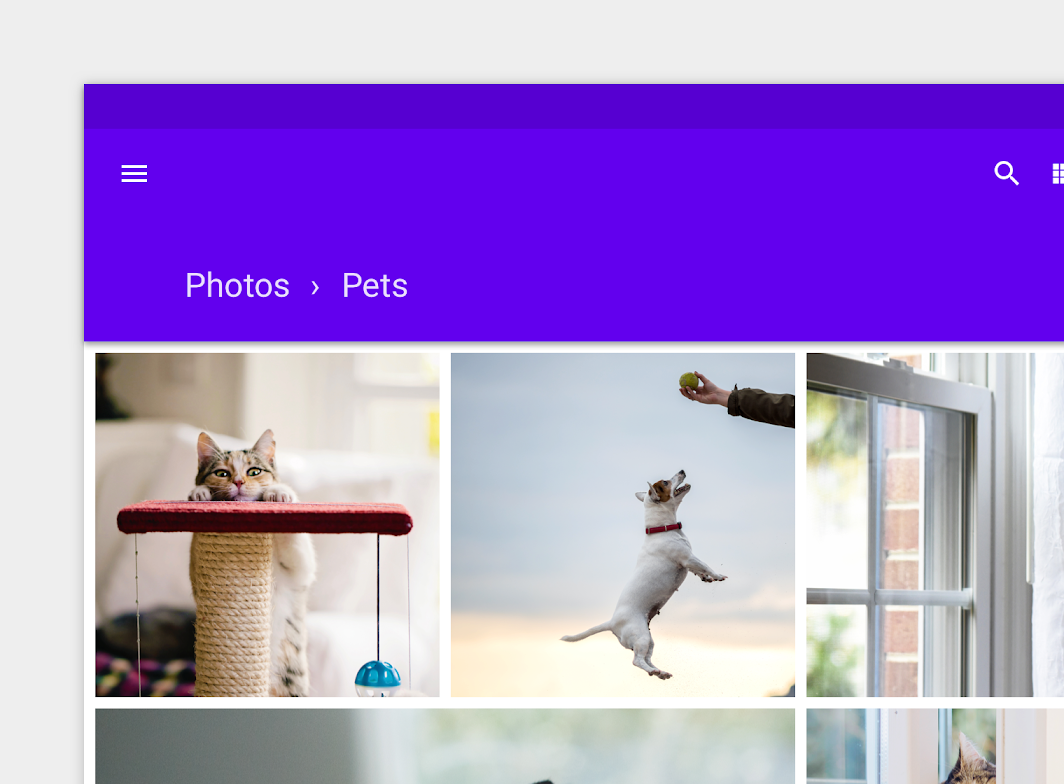
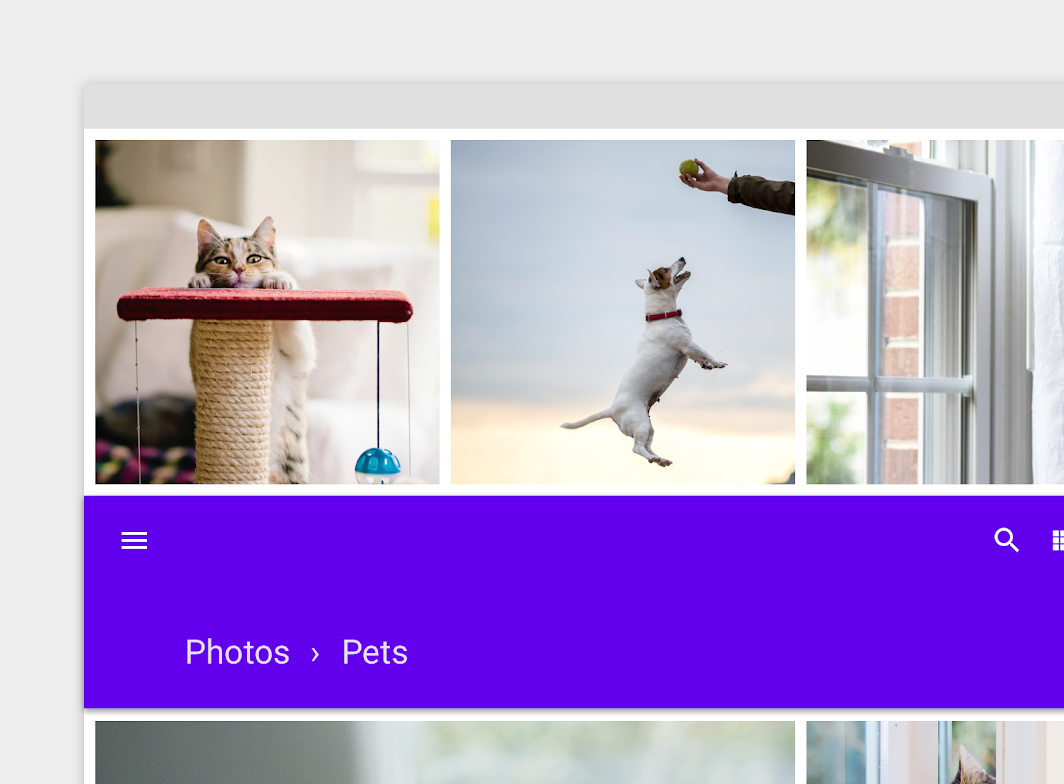
- Helyezze a fontos műveleteket a képernyő tetejére vagy aljára (olyan helyekre, amelyek parancsikonokkal is elérhetők)
- Helyezze egymás mellé a hasonló hierarchiaszintű kapcsolódó elemeket
Ajánlott
Vigyázat
Vizuális hierarchia
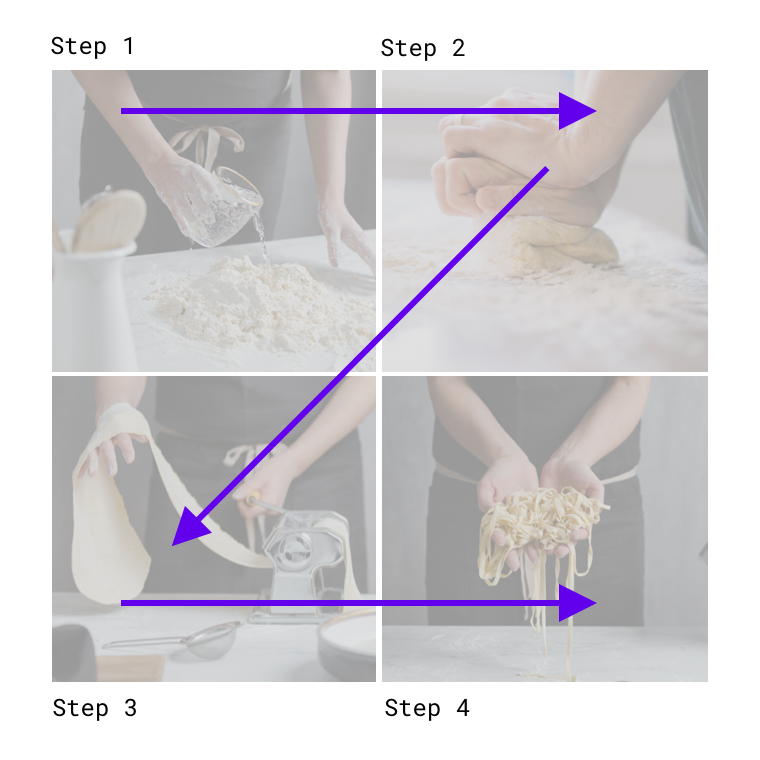
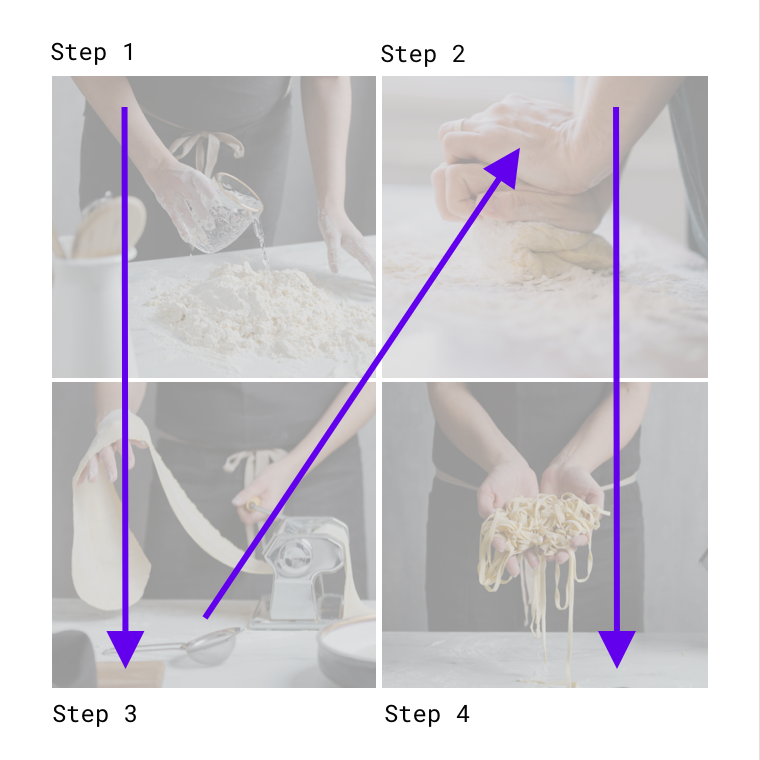
Ahhoz, hogy a képernyőolvasó a tervezett sorrendben olvassa fel a tartalmat, fontos, hogy a tervezők együttműködjenek a fejlesztőkkel – mind a HTML helyes sorrendben történő megírásában, mind abban, hogy megértsék, hogyan értelmezik a képernyőolvasók a terveket.
Míg a CSS meghatározza egy oldal elrendezését és megjelenését, a képernyőolvasók bármely platformon (mobilon vagy weben) a HTML felülről lefelé irányuló szerkezetére hagyatkoznak. Ez a szerkezet térképet hoz létre a képernyőolvasó számára, amelyet a tartalom felolvasása során követ.
Ajánlott
<section class="container">
  <img class="step-1" />
  <img class="step-2" />
  <img class="step-3" />
  <img class="step-4" />
</section>
Példakód a képek képernyőolvasóval jól használható hierarchiában történő megjelenítéséhez
Vigyázat
<section class="container">
  <div class="col-left">
    <img class="step-1" />
    <img class="step-3" />
  </div>
  <div class="col-right">
    <img class="step-2" />
    <img class="step-4" />
  </div>
</section>
Példakód a képek olyan megjelenítéséhez, amelyben a képernyőolvasó a bal oszlopban lévő elemeket olvassa fel a jobb oszlopban lévő elemek előtt.
Fókuszsorrend
A vizuális elrendezés sorrendjét követő beviteli fókusz általában a képernyő tetejétől az aljáig halad. A fókusz a legfontosabb elemtől haladhat a legkevésbé fontosig.
A fókuszpontok és a fókuszmozgások meghatározásához vegye figyelembe:
- Az elemek fókuszba kerülésének sorrendjét
- Az elemek csoportosításának módját
- Hová kerül a fókusz, ha a fókuszban lévő elem eltűnik
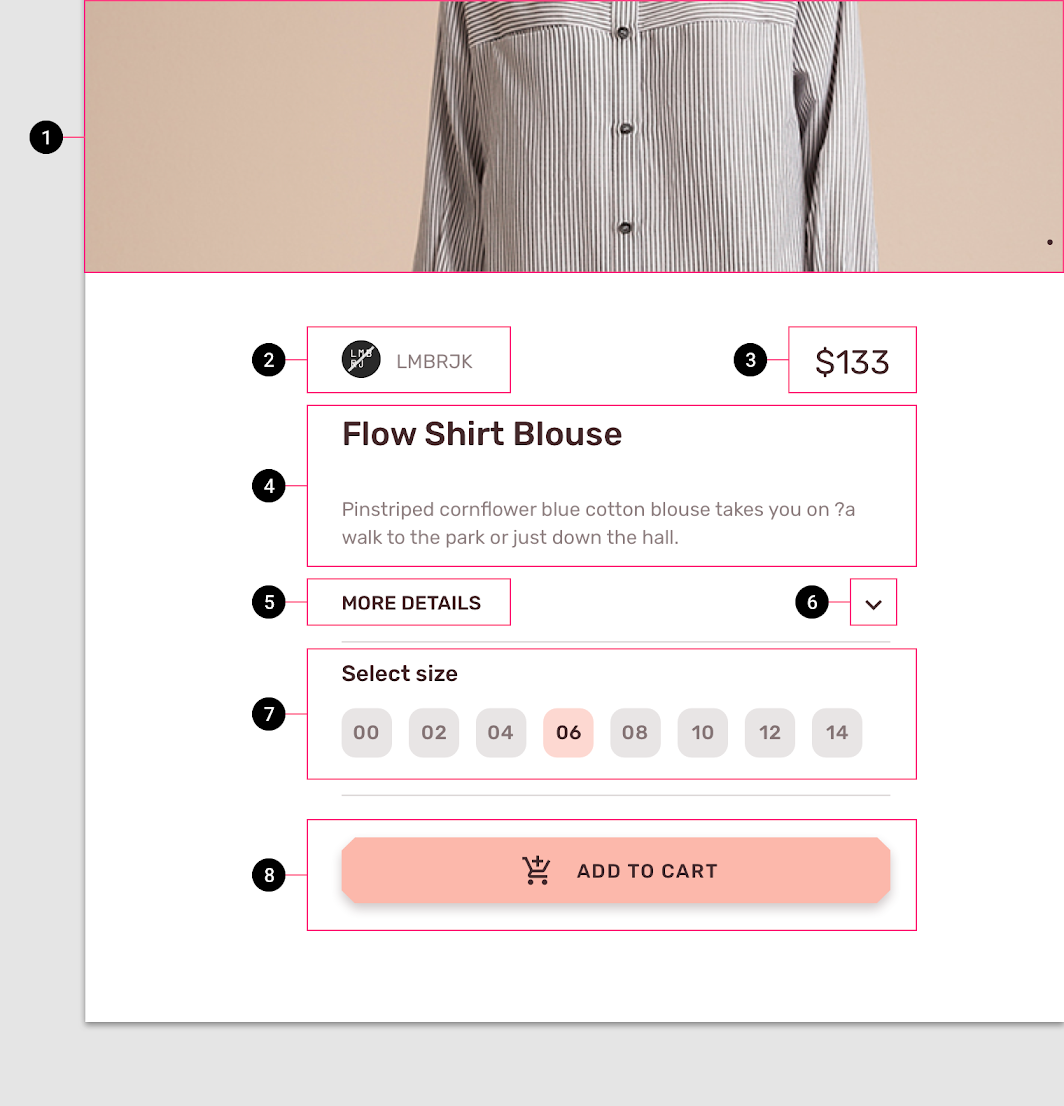
A fókuszpontok vizuális jelzések és akadálymentességi szöveg kombinációjával fejezhetők ki.
Csoportosítás
Az elemek olyan címek alá csoportosíthatók, amelyek leírják, mit tartalmaznak az egyes csoportok. Ezek a csoportok térben rendezik a tartalmat.
Átmenetek
A képernyők és feladatok közötti fókuszváltás akkor javítja a felhasználói élményt, ha az folyamatos. Ha egy feladat megszakad, majd folytatódik, segíthet a fókuszt a korábban fókuszban lévő elemre visszaállítani.
Szín és kontraszt
A szín és a kontraszt segíthet a felhasználóknak látni és értelmezni az alkalmazás tartalmát, interakcióba lépni a megfelelő elemekkel, és megérteni a műveleteket.
Akadálymentesebb színhasználat
A szín segíthet közvetíteni a hangulatot, a hangvételt és a kritikus információkat. Az elsődleges, másodlagos és kiemelő színek úgy is megválaszthatók, hogy támogassák a használhatóságot. Az elemek közötti megfelelő színkontraszt segíthet a gyengénlátó felhasználóknak látni és használni az alkalmazást.
Kontrasztarányok
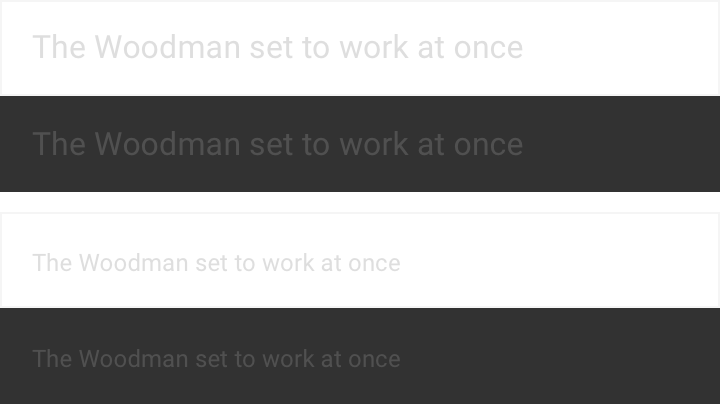
A színkontraszt fontos ahhoz, hogy a felhasználók megkülönböztethessék a különféle szöveges és nem szöveges elemeket. A nagyobb kontraszt megkönnyíti a képi elemek látását. Az alacsony kontrasztú kép nehezen megkülönböztethető lehet egyes felhasználók számára erős megvilágításban vagy gyenge fényviszonyok között, például erős napsütésben vagy éjszaka.
A kontrasztarányok azt fejezik ki, mennyire különbözik egy szín egy másiktól; ezeket általában 1:1 vagy 21:1 formában adják meg. Minél nagyobb a különbség az arány két száma között, annál nagyobb a relatív fényesség (luminancia) különbsége a színek között. A World Wide Web Consortium (W3C) szerint egy szín és a háttér közötti kontrasztarány a szín luminanciája (a kibocsátott fény intenzitása) alapján 1 és 21 közötti.
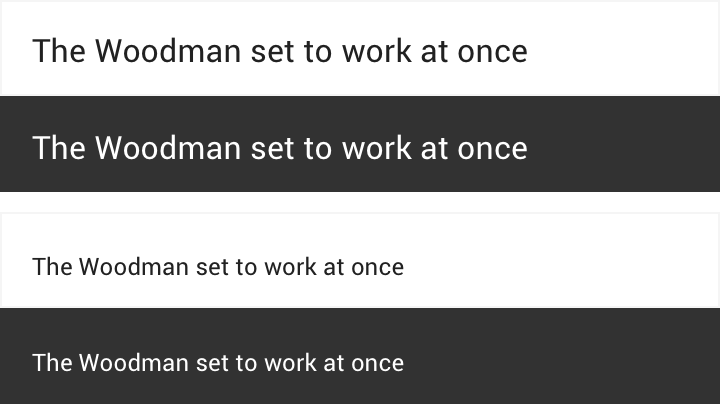
A W3C az alábbi kontrasztarányokat ajánlja a szövegtörzsre és a képként megjelenő szövegre:
| Szövegtípus | Színkontrasztarány |
|---|---|
| Nagy szöveg (14 pt félkövér / 18 pt normál vagy nagyobb) és grafikák | 3:1 a háttérhez képest |
| Kis szöveg | 4,5:1 a háttérhez képest |
Ajánlott
Vigyázat
Az ikonoknál és más kritikus elemeknél is érdemes alkalmazni a fentebb ajánlott kontrasztarányokat.

Ajánlott

Vigyázat
Logók és dekoratív elemek
A dekoratív elemek (például logók vagy illusztrációk) esetleg nem felelnek meg a kontrasztarányoknak, de ha fontos funkciót látnak el (például weboldalra mutatnak), érdemes megkülönböztethetővé tenni őket.

Ajánlott

Kerülendő
Egyéb vizuális jelzések
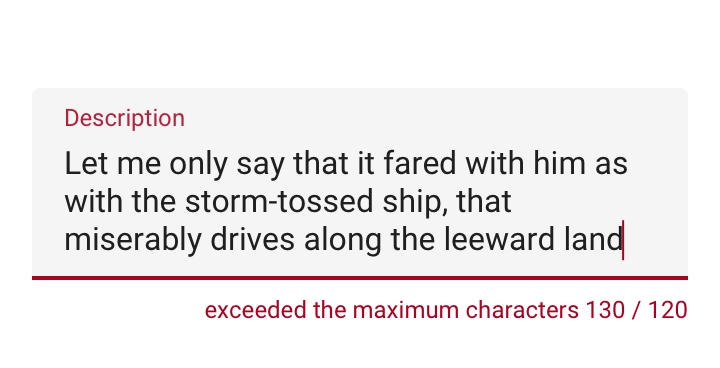
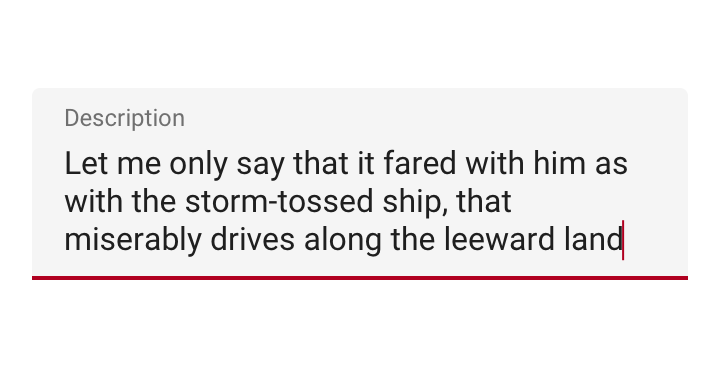
A színvak vagy a színkülönbségeket nem érzékelő felhasználók számára más tervezési elemek is segíthetnek ugyanazoknak az információknak a közvetítésében.
Mivel a színvakságnak különböző formái léteznek (beleértve a vörös-zöld, a kék-sárga és a monokróm változatokat), többféle vizuális jelzés segít a fontos állapotok közlésében. Az olyan elemek, mint a szegélyek, az indikátorok, a mintázatok, a textúrák vagy a szövegek, leírhatják a műveleteket és a tartalmat.
Ajánlott
Vigyázat
Elrendezés és tipográfia
A Material Design érintési célpontokra vonatkozó irányelvei segíthetik azokat a felhasználókat, akik nem látják a képernyőt, vagy akiknek a kis érintési célpontok miatt nehézséget okoz az alkalmazás elemeinek megérintése.
Érintési és mutatócélpontok
Érintési célpontok
Az érintési célpontok azok a képernyőrészek, amelyek reagálnak a felhasználói bevitelre. Ezek túlnyúlnak az elem vizuális határain. Például egy ikon 24 × 24 dp nagyságúnak tűnhet, de a körülötte lévő belső térközzel együtt a teljes 48 × 48 dp-s érintési célpontot alkotja.
A legtöbb platformon érdemes legalább 48 × 48 dp nagyságú érintési célpontokat használni. Ilyen méretű érintési célterület a képernyő méretétől függetlenül körülbelül 9 mm-es fizikai méretnek felel meg. Az ajánlott célméret az érintőképernyős elemeknél 7–10 mm. Nagyobb érintési célpontok használata indokolt lehet a felhasználók szélesebb körének kiszolgálásához.
Ne feledje, hogy iOS-en a 44 × 44 pt az ajánlott érintési célterület. A platformspecifikus megvalósítási útmutatásért látogasson el a fejlesztői erőforrások oldalára.
Mutatócélpontok
A mutatócélpontok hasonlóak az érintési célpontokhoz, de mozgáskövető mutatóeszközök – például egér vagy érintőtoll – használatára vonatkoznak. Érdemes legalább 44 × 44 dp nagyságú mutatócélpontokat használni.
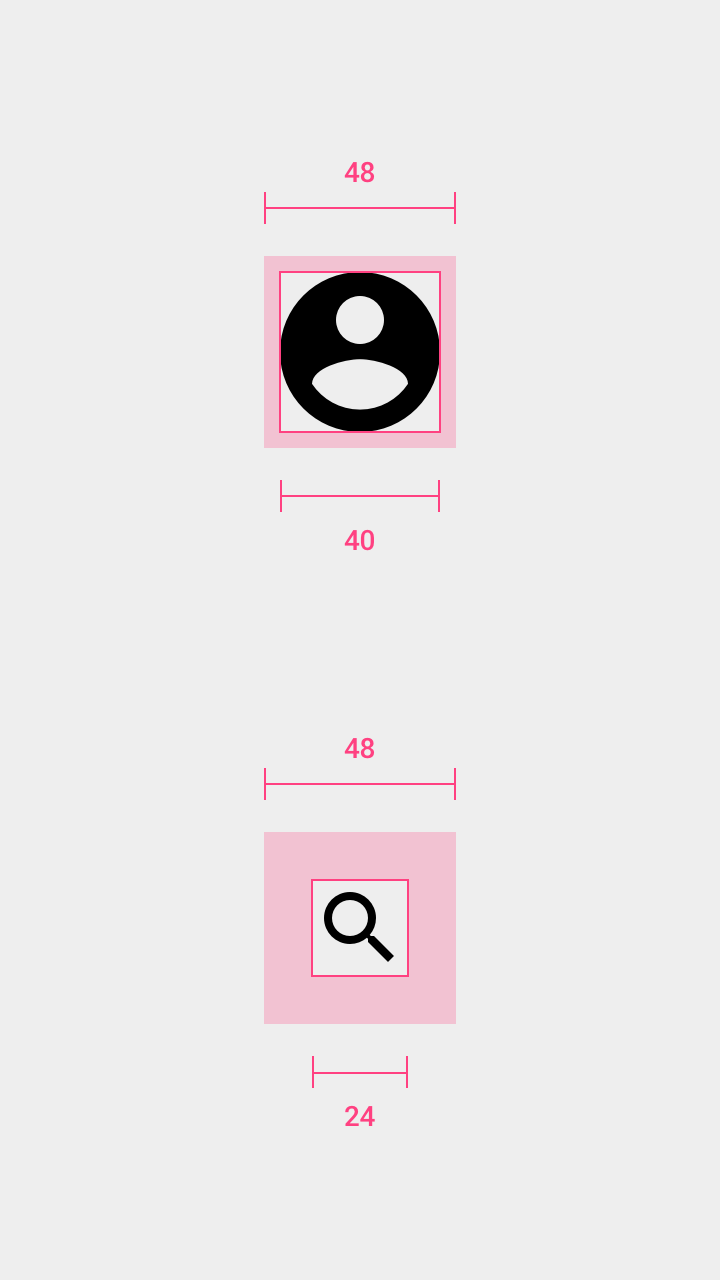
Avatar: 40 dp
Ikon: 24 dp
Érintési célpont mindkettőnél: 48 dp
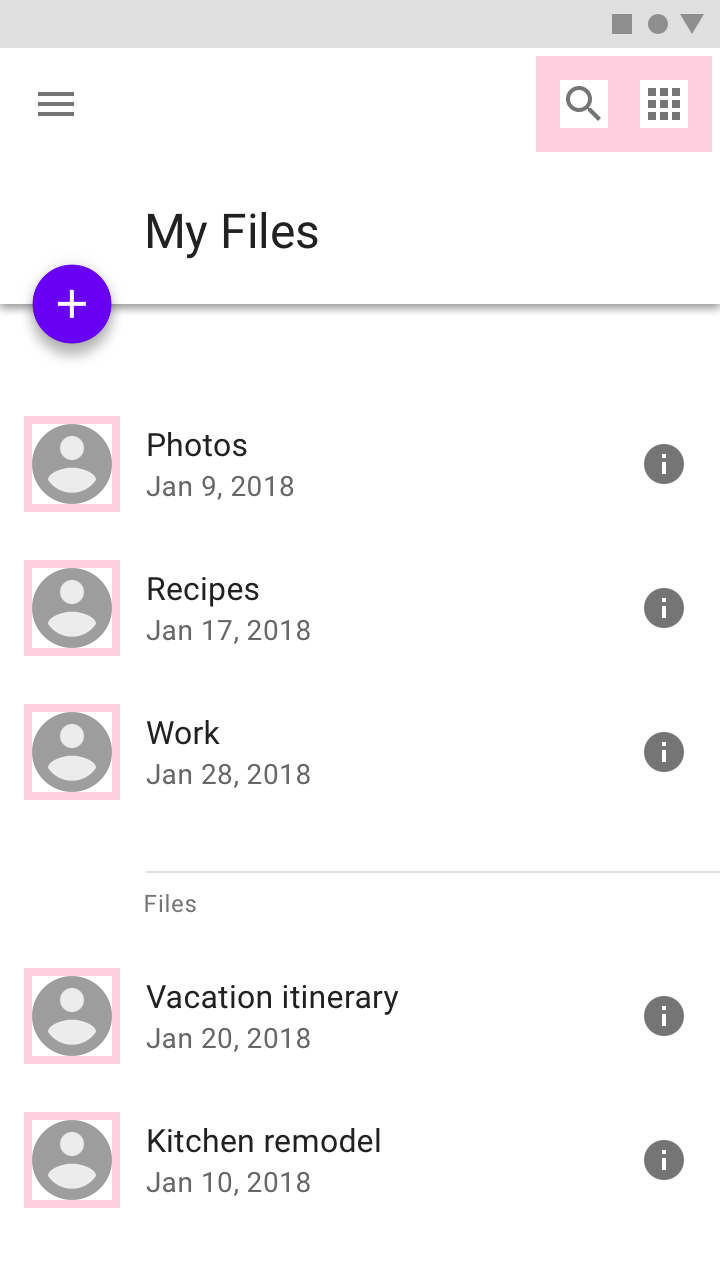
Érintési célpontok közötti térköz
A legtöbb esetben a legalább 8 dp-es térközzel elválasztott érintési célpontok kiegyensúlyozott információsűrűséget és használhatóságot tesznek lehetővé.
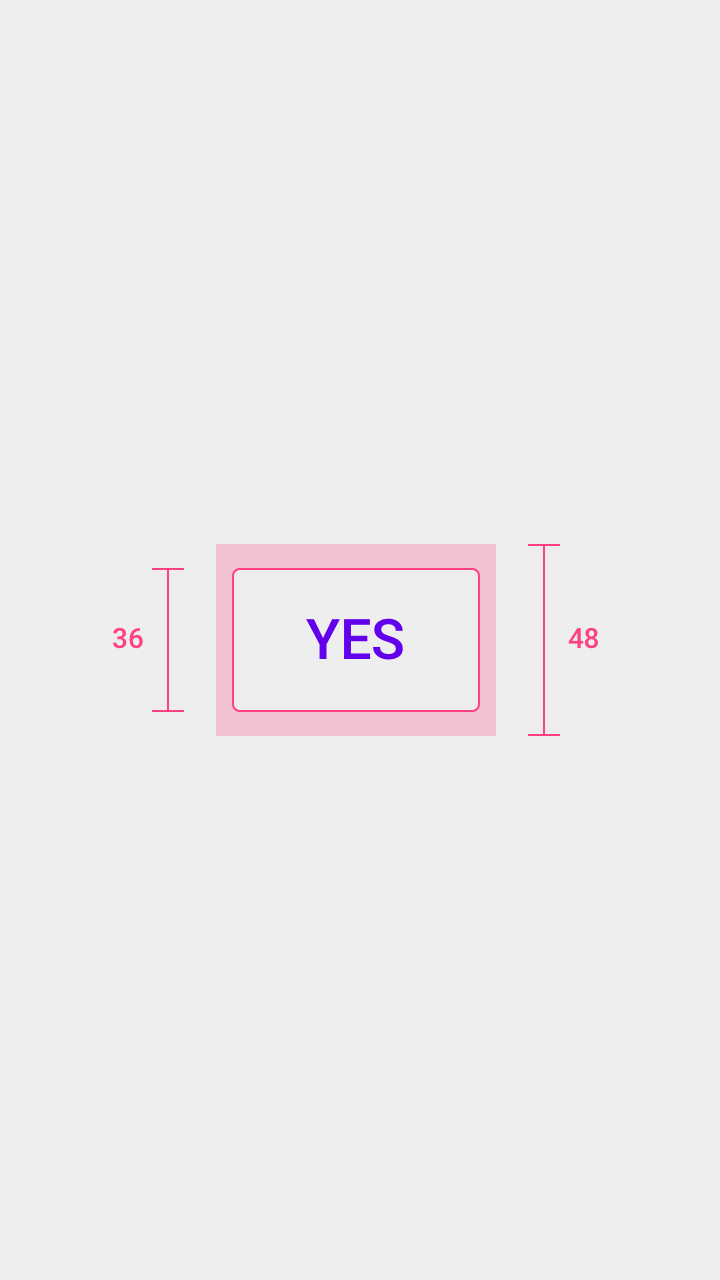
Gomb magassága: 36 dp
Elrendezés
Reszponzív elrendezések
A rugalmas, reszponzív elrendezések segítenek abban, hogy a tartalom a képernyőmérethez igazodva méreteződjön. Így elkerülhető az olyan tartalom csonkolása, amely bizonyos eszköztípusokon vagy eltérő felbontásokon esetleg nem jelenne meg teljesen.
Elemek csoportosítása
A kapcsolódó elemek egymás közelében csoportosíthatók az olvashatóság javítása érdekében.
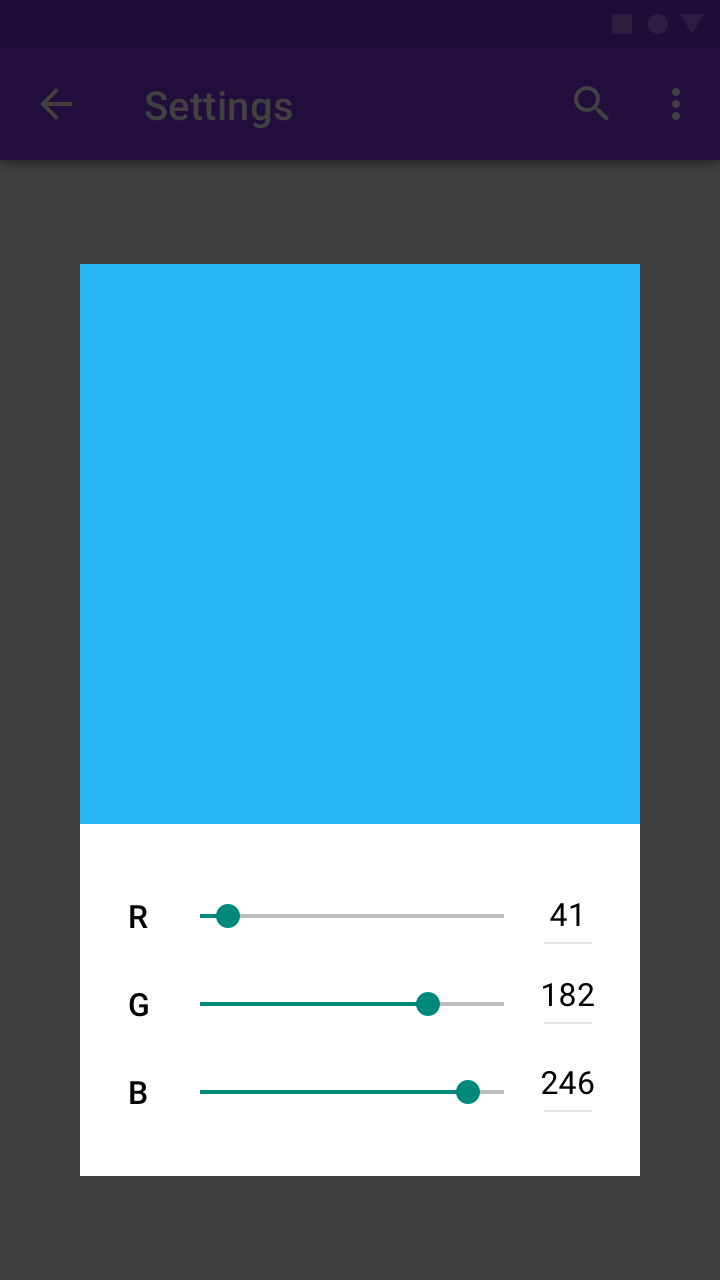
Ajánlott
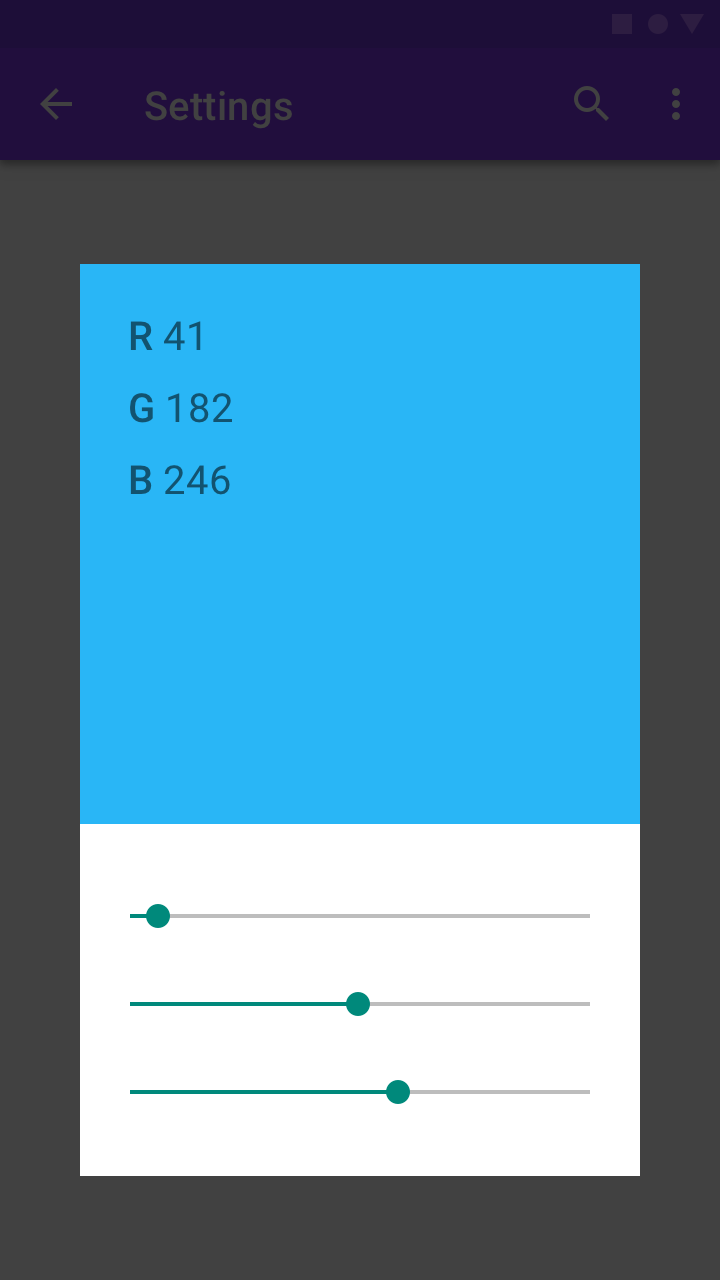
Vigyázat
Tipográfia
Betűtípusok
Az olvashatóság javítása érdekében a felhasználók megnövelhetik a betűméretet. A mobileszközök és a böngészők olyan funkciókkal rendelkeznek, amelyek lehetővé teszik a felhasználók számára a betűméret rendszerszintű beállítását. Ahhoz, hogy egy Android-alkalmazás engedélyezze a rendszer betűméretének beállítását, a szöveget és a hozzá tartozó konténereket skálázható pixelben (sp) kell megadni.
Biztosítson elegendő helyet a nagy és az idegen nyelvű betűtípusok számára. Az idegen nyelvű betűtípusok ajánlott méreteivel kapcsolatos információért lásd a Sormagasság részt.
Írás
Akadálymentességi szöveg
Az akadálymentességi szöveg olyan szövegre utal, amelyet a képernyőolvasó szoftverek használnak, például a Google TalkBack Androidon, az Apple VoiceOver iOS-en és a Freedom Scientific JAWS asztali gépeken. A képernyőolvasók felolvassák a képernyőn lévő szövegeket és elemeket (például gombokat), beleértve a látható és a nem látható alternatív szöveget is.
Látható és nem látható szöveg
Az akadálymentességi szöveg magában foglalja a látható szöveget (beleértve a UI-elemek címkéit, a gombokon lévő szöveget, a hivatkozásokat és az űrlapokat), valamint a képernyőn meg nem jelenő, nem látható leírásokat (például a képek alternatív szövegét). Néha egy képernyőn látható címkét felülírhat az akadálymentességi szöveg, hogy több információt nyújtson a felhasználónak.
Ha a látható és a nem látható szöveg egyaránt leíró jellegű és értelmes, az segít a felhasználóknak a címsorok vagy hivatkozások segítségével eligazodni a képernyőn. A képernyőolvasó segíthet tesztelni az akadálymentességi szöveget, és azonosítani azokat a helyeket, ahol hozzáadható.
Alternatív szöveg (Alt szöveg)
Az alt szöveg segít a vizuális felület szöveges felületté alakításában. Az alt szöveg egy rövid címke (legfeljebb 125 karakter) a kódban, amely a képet leírja azoknak a felhasználóknak, akik nem látják azt. Mivel az alt szöveg kizárólag képekre vonatkozik, nem szükséges az alt szöveghez hozzáadni a „… képe” vagy „… fotója” kifejezést. A képernyőolvasó az alt szöveget olvassa fel a kép helyett. Az alt szöveg a látó felhasználók számára is hasznos, mivel az jelenik meg, ha egy kép betöltése sikertelen. Vegyen fel célzott kulcsszavakat, hogy segítse a felhasználót a kép megértésében. A kulcsszavak a keresőoptimalizálást (SEO) is javíthatják.
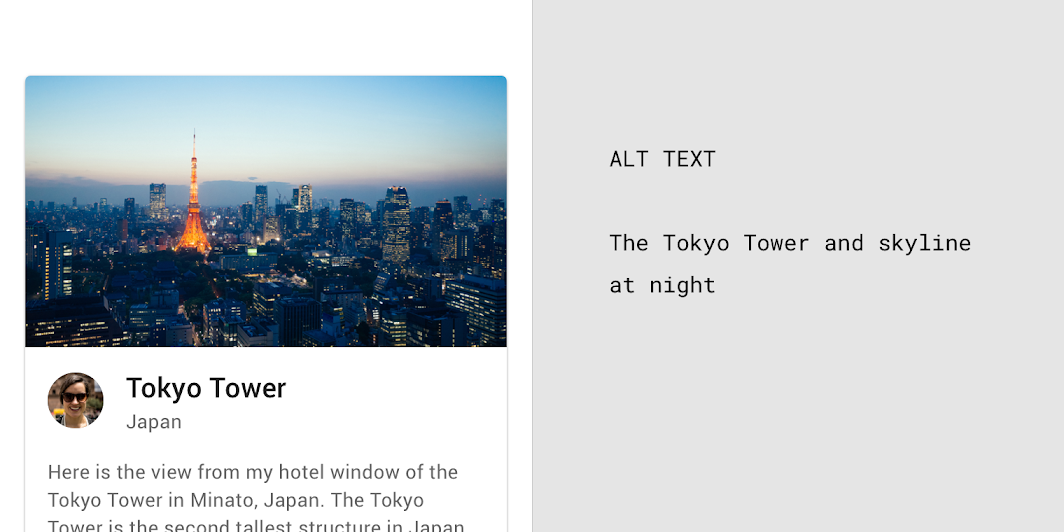
Ajánlott
Alt szövegpélda: A Tokyo Tower és a város látképe éjszaka
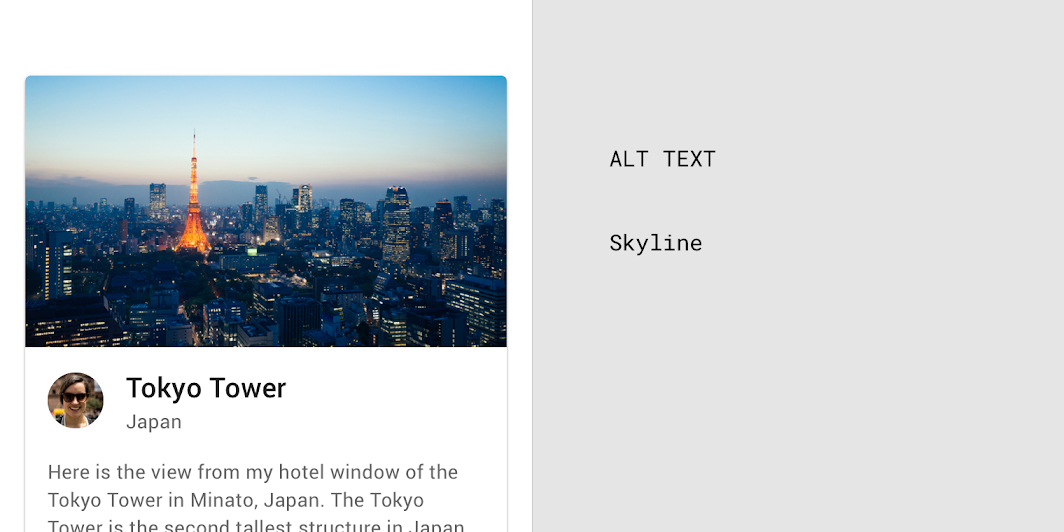
Vigyázat
Alt szövegpélda: Látkép
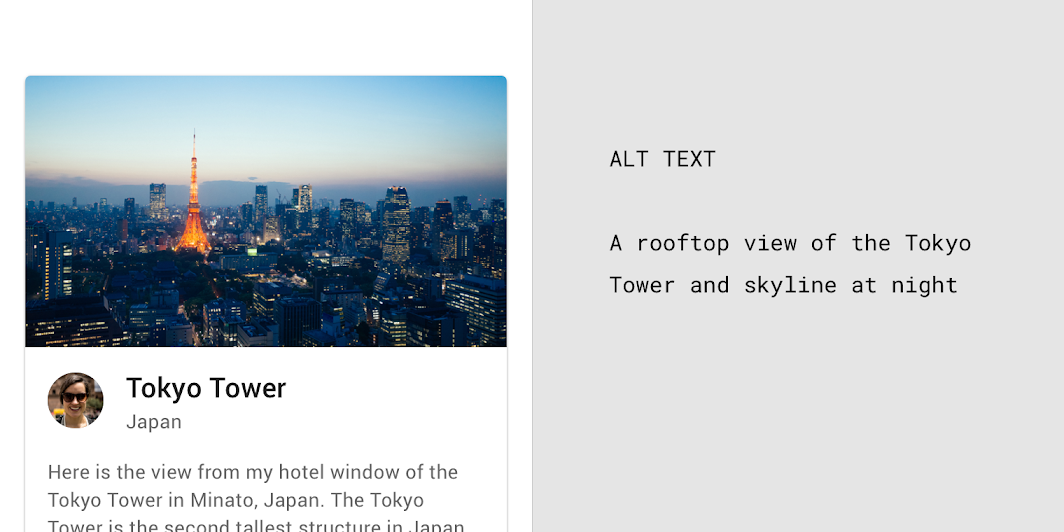
Ajánlott
Alt szövegpélda: Kilátás a tetőteraszról a Tokyo Towerre és a város látképére éjszaka
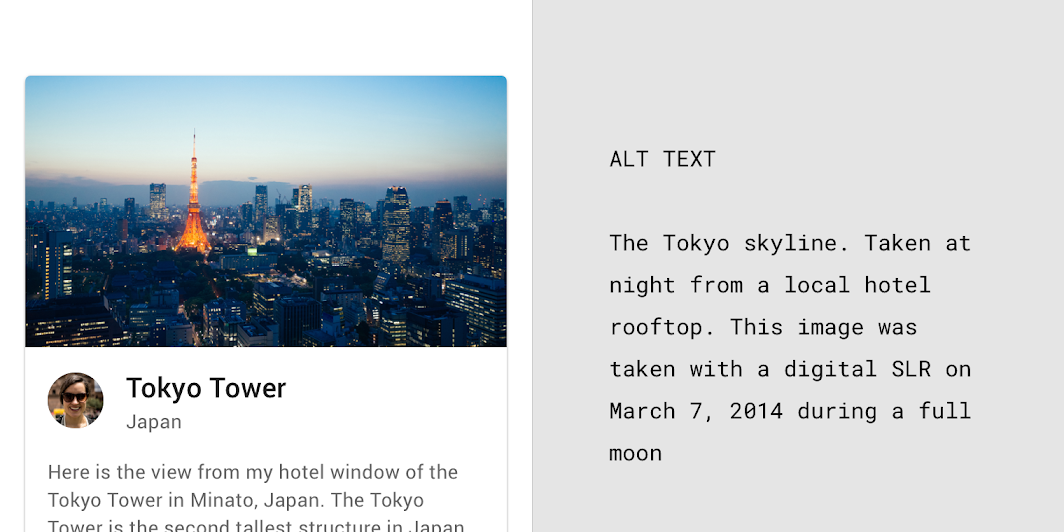
Vigyázat
Alt szövegpélda: A Tokyo látképe. Éjszaka készült egy helyi szálloda tetőteraszáról. A képet digitális tükörreflexes fényképezőgéppel készítették 2014. március 7-én telihold idején
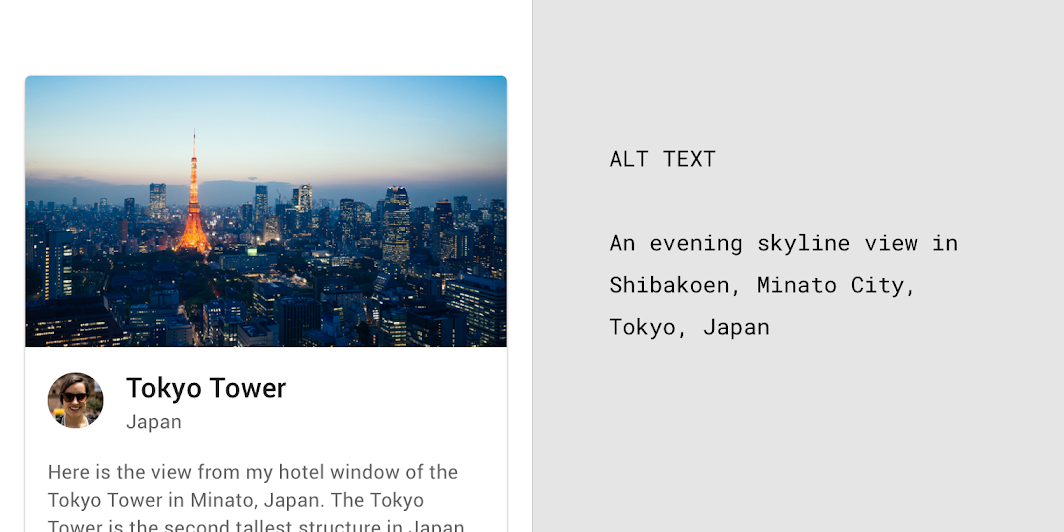
Ajánlott
Alt szövegpélda: Esti látkép Shibakoenben, Tokió Minato kerületében, Japánban
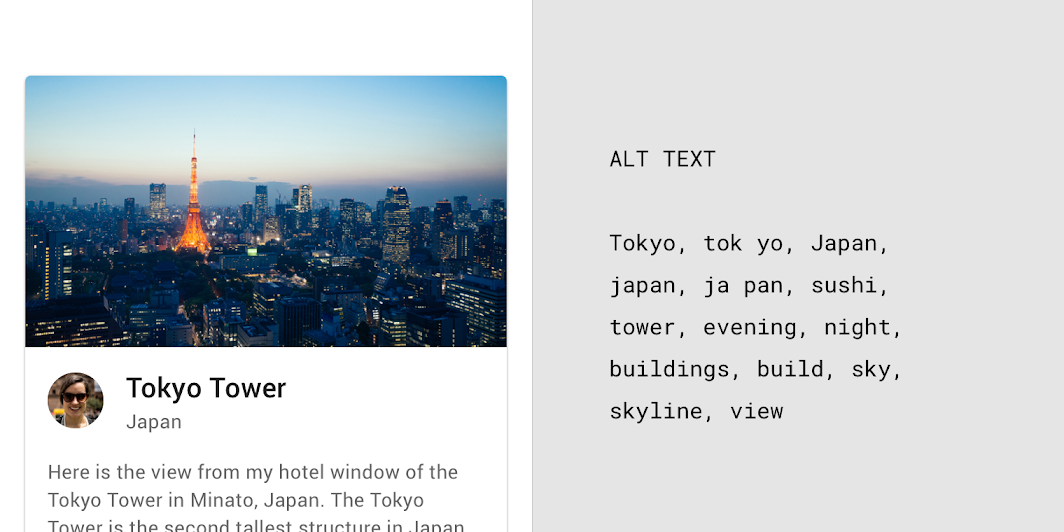
Kerülendő
Alt szövegpélda: Tokió, tok yo, Japán, japán, ja pan, sushi, torony, este, éjszaka, épületek, épít, ég, látkép, nézet
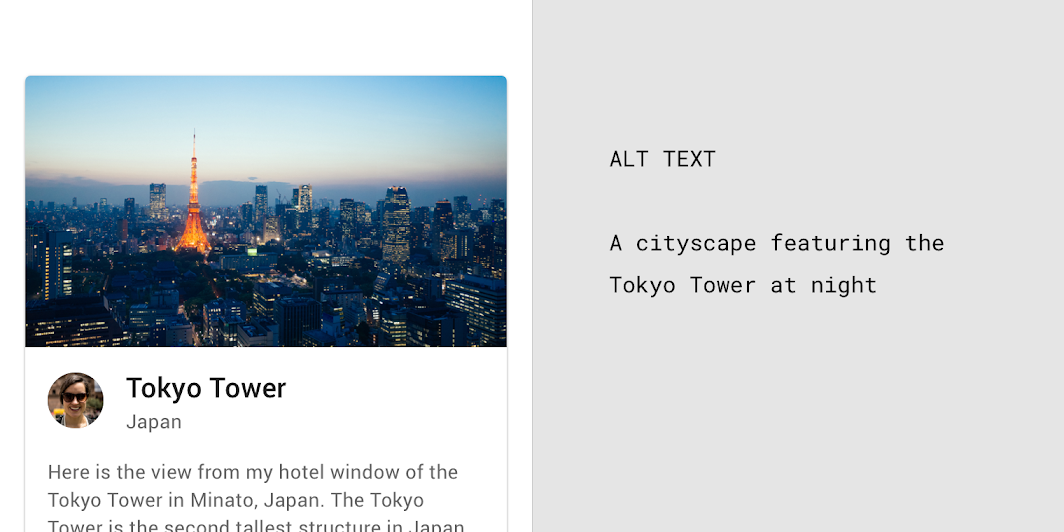
Ajánlott
Alt szövegpélda: Városkép, amelyen éjszaka a Tokyo Tower látható
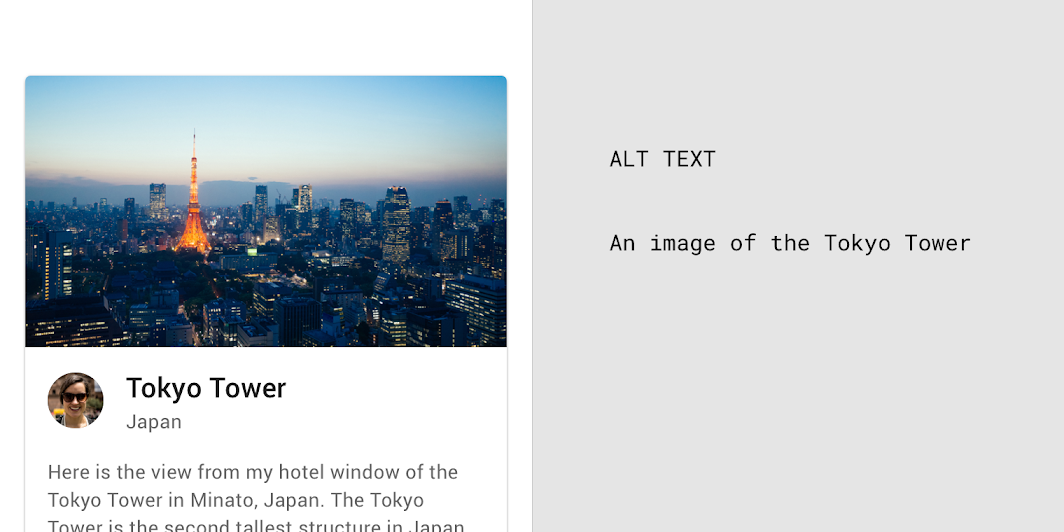
Vigyázat
Alt szövegpélda: A Tokyo Tower képe
Címkék, szomszédos szöveg és beágyazott szöveg
A képekben és a képek körüli szöveg kialakításakor figyelembe kell venni az akadálymentességet, mivel ezek a szövegek kulcsfontosságú információkat közvetítenek a képekről.
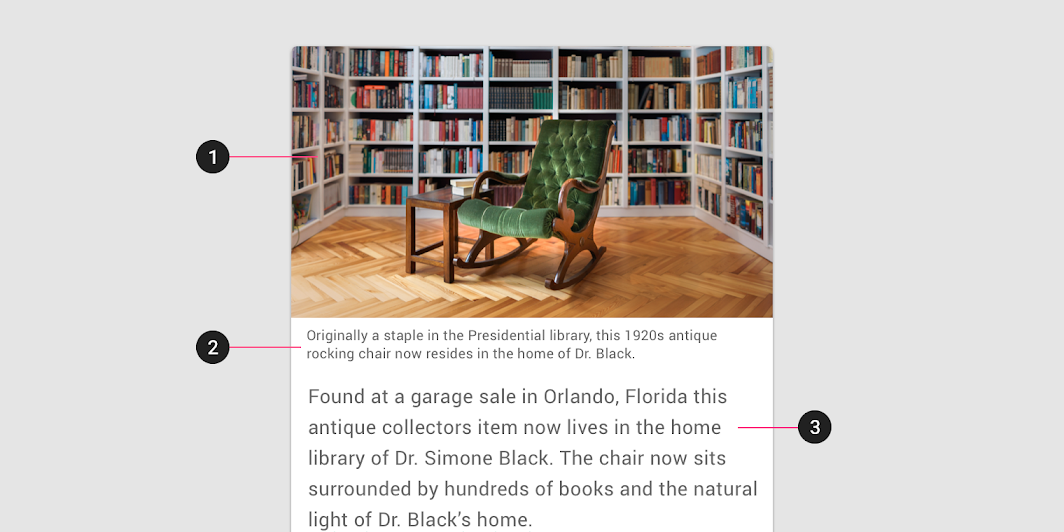
2. Címke
3. Szomszédos szöveg
Címkék
A címkék az elem alatt megjelenő szövegek. Az elem kontextuális információit magyarázzák el: megválaszolják a ki, mi, mikor és hol kérdéseket. A látó és a képernyőolvasót használó felhasználók egyaránt a címkékre támaszkodnak az elemek leírásához.
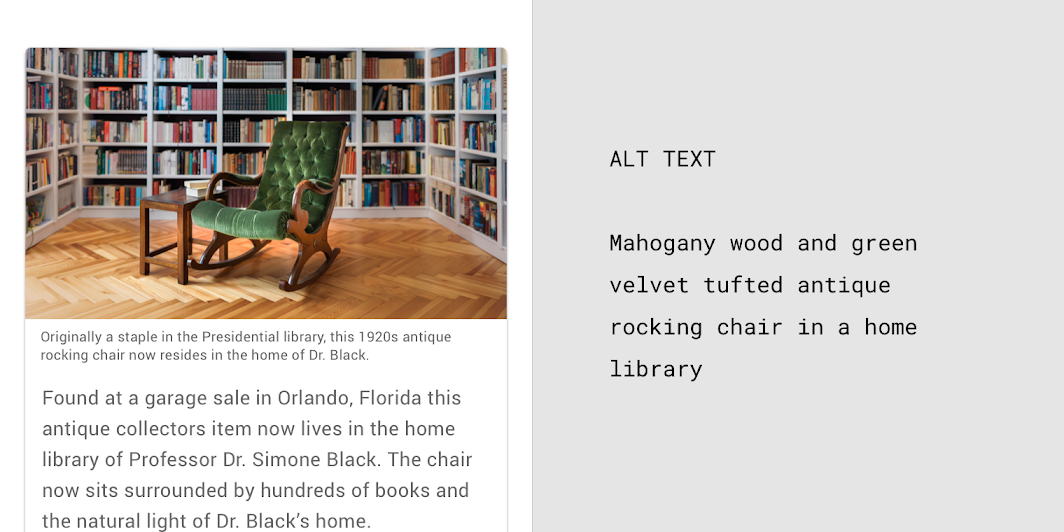
Ajánlott
Címkepélda: Az Elnöki Könyvtár egykori meghatározó darabja volt ez az 1920-as évekbeli antik hintaszék, amely ma Dr. Black otthonában kapott helyet.
Alt szövegpélda: Mahagónifából készült, zöld bársonnyal kárpitozott antik hintaszék egy otthoni könyvtárban
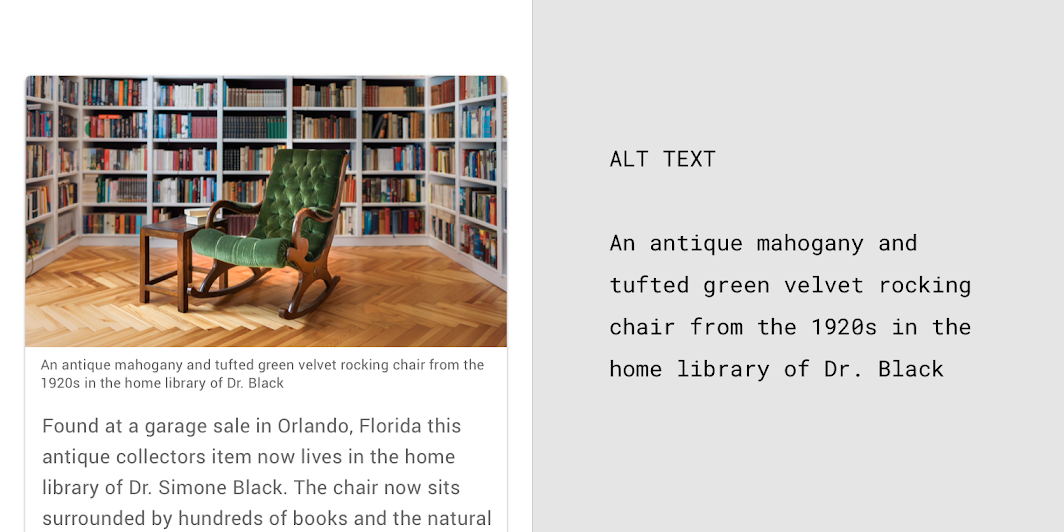
Vigyázat
Címke- és alt szövegpélda: Az 1920-as évekbeli antik mahagóni és kárpitozott zöld bársony hintaszék Dr. Black otthoni könyvtárában
Szomszédos szöveg
A szomszédos szöveg vagy szövegtörzs a kép melletti szöveg, amely a narratíva részeként magyarázza a képet. Ha a szomszédos szöveg magyarázza az elemet, az alt szövegre lehet, hogy nincs szükség, és az alt attribútum üresen hagyható (alt=""). Ha az alt attribútumot üresen hagyja, és megjelenik a képfájl neve, távolítsa el azt.
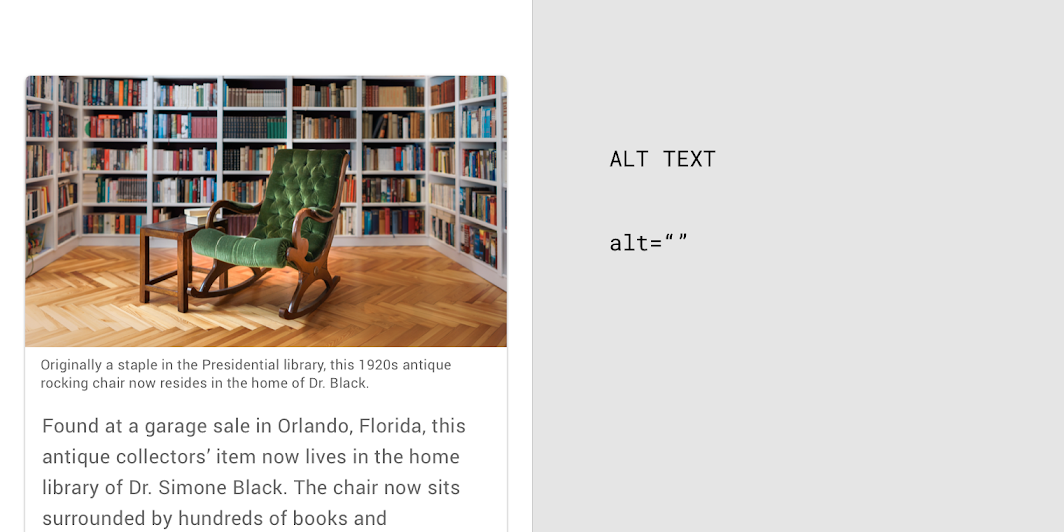
Címkepélda: Az Elnöki Könyvtár egykori meghatározó darabja volt ez az 1920-as évekbeli antik hintaszék, amely ma Dr. Black otthonában kapott helyet.
Szomszédos szöveg: Egy Orlandóban (Florida) tartott garázsvásáron talált antik gyűjteményi darab ma Dr. Simone Black otthoni könyvtárában található. A széket most több száz könyv és Dr. Black otthonának természetes fénye veszi körül.
Képekbe ágyazott szöveg
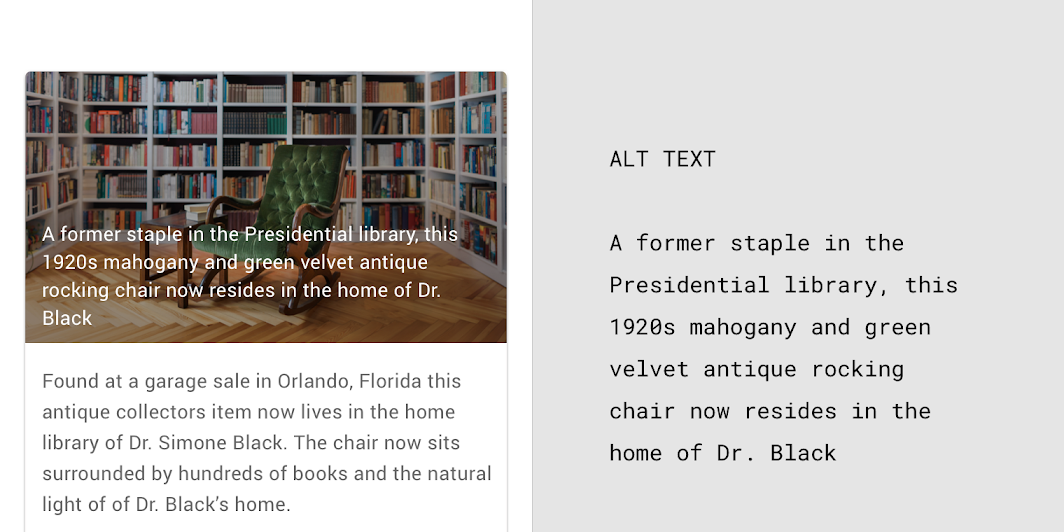
A képernyőolvasók nem tudják felolvasni a képekbe ágyazott szöveget. Ha a képbe szövegként beágyazva lényeges információ található, vegye fel azt az alt szövegbe.
Vigyázat
Beágyazott és alt szövegpélda: Az Elnöki Könyvtár egykori meghatározó darabja volt ez az 1920-as évekbeli mahagóni és zöld bársony antik hintaszék, amely ma Dr. Black otthonában kapott helyet
Alt szöveg és címkék kombinálása
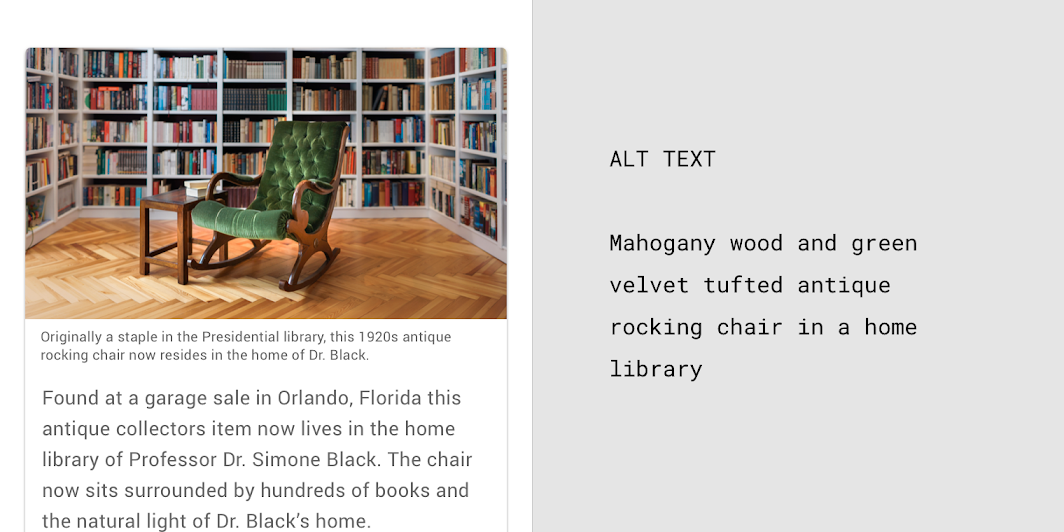
Az alt szöveg és a címkék eltérő információkat tartalmaznak. Az alt szöveg csak akkor hasznos, ha a szomszédos szöveg és a címke nem magyarázza el a kép azon jellemzőit, amelyek fontosak a kép megértéséhez azok számára, akik nem látják azt – például egy tárgy színének, méretének és elhelyezkedésének leírását.
Ajánlott
Címkeszövegpélda: Az Elnöki Könyvtár egykori meghatározó darabja volt ez az 1920-as évekbeli antik hintaszék, amely ma Dr. Black otthonában kapott helyet. A következő ősszel bostoni aukción kerül értékesítésre.
Alt szövegpélda: Mahagónifából készült, zöld bársonnyal kárpitozott antik hintaszék egy otthoni könyvtárban
Vigyázat
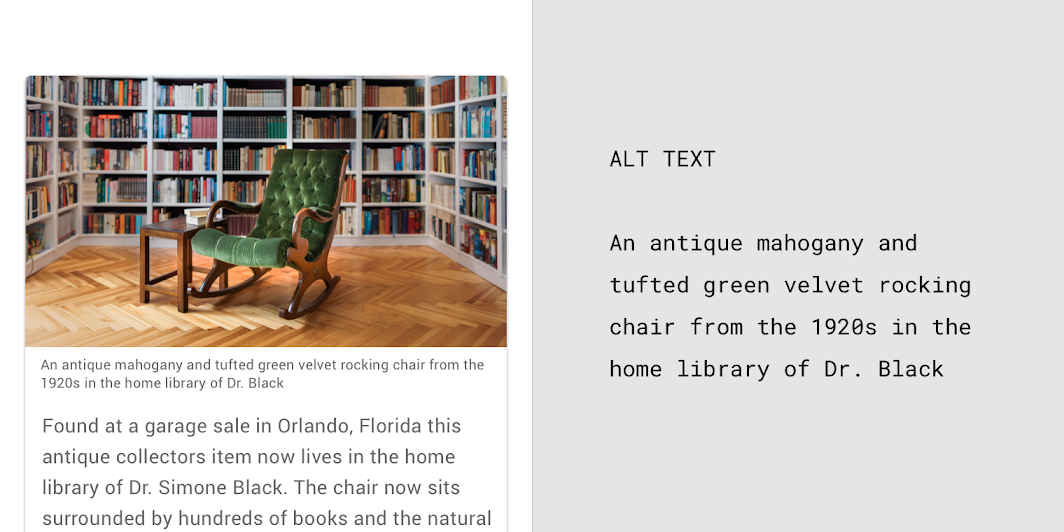
Címke- és alt szövegpélda: Az 1920-as évekbeli antik, mahagóni fából készült, kárpitozott zöld bársony hintaszék Dr. Black otthoni könyvtárában.
Olvasási sebesség
A képernyőolvasót használó felhasználók meghallják az egyes UI-elemek felolvasását. Minél rövidebb a szöveg, annál gyorsabban tud benne navigálni a képernyőolvasót használó felhasználó.
Ajánlott
Vigyázat
Vezérlőtípusok és állapotok
A képernyőolvasók automatikusan bejelenthetik egy vezérlő típusát vagy állapotát, akár a vezérlő nevének kimondásával, akár hangjelzéssel.
Ajánlott
Vigyázat
Ajánlott
Vigyázat
Fejlesztői megjegyzés
Ha a rendszer a vezérlő típusát vagy állapotát nem megfelelően olvassa fel, ennek oka lehet, hogy a vezérlő akadálymentességi szerepköre egyéni vezérlő, vagy hogy helytelenül lett beállítva.
- Akadálymentességi szerepkör társítása: Minden elem társítható egy akadálymentességi szerepkörhöz egy weboldalon, vagy kódolható úgy, hogy a szerepköre helyesen kerüljön közvetítésre. Ez azt jelenti, hogy a gombot gombként, a jelölőnégyzetet pedig jelölőnégyzetként kell beállítani.
- Natív elemek: Ha natív UI-elemet bővít vagy abból örököl, valószínűleg megtalálja a helyes szerepkört. Ellenkező esetben az egyes platformok akadálymentességi információinak felülírásához a weben lásd az ARIA oldalt, Androidon pedig az AccessibilityNodeInfo oldalt.
Elemek megjelölése cselekvés alapján
A cselekvést kifejező igék jelzik, mit tesz egy elem vagy hivatkozás koppintáskor, nem pedig azt, milyen az elem. Így az elem működése a vizuális észlelésre való támaszkodás nélkül is leírható.

Ajánlott

Vigyázat
Ajánlott

Vigyázat
Állapotváltással rendelkező elemek
Az értékek vagy állapotok között váltó ikonoknál az ikont úgy kell bejelenteni, ahogyan az a felhasználó számára megjelenik. Például ha egy csillag ikon a kívánságlistához adás műveletét jelöli, az alkalmazás felolvashatja a „Hozzáadás a kívánságlistához” vagy az „Eltávolítás a kívánságlistáról” szöveget.
- Ha az ikon egy elem tulajdonsága, és jelölőnégyzetként van kódolva, a képernyőolvasók felolvassák az aktuális állapotot (például „be” vagy „ki”).
- Ha az ikon egy művelet, és ki van választva, a szövegcímke megadhatja a végrehajtandó műveletet, például a „Hozzáadás a kívánságlistához” címkét.
Vezérlőinterakciók
A felhasználók billentyűzettel vagy más eszközzel is navigálhatnak, nem csak ujjaikkal vagy egérrel – ezt figyelembe kell venni, amikor leírja a felhasználóknak, hogyan használjanak egy vezérlőt. Az akadálymentességi szoftver a felhasználó számára leírja a helyes kezelési módot.

Ajánlott

Vigyázat
Súgóbeszéd
A súgóbeszéd további információt nyújt azokról a műveletekről, amelyek nem egyértelműek. Például az Android „dupla koppintás a kiválasztáshoz” funkciója arra kéri a felhasználót, hogy koppintson kétszer. Az Android TalkBack bejelenti az elemhez társított egyéni műveleteket is.
Képanyag
A képek típusai
Annak megértéséhez, hogy mikor és hogyan alkalmazzuk az akadálymentességi irányelveket a képekre, fontos ismerni a képtípusok közötti különbségeket.
Dekoratív és informatív képek
Ahhoz, hogy kiderüljön, egy képnek meg kell-e felelnie a színkontraszt-irányelveknek, és hasznára válik-e egy címke, állapítsa meg, hogy a kép dekoratív vagy informatív.
A W3C szerint a dekoratív képek nem adnak információt az oldal tartalmához. A dekoratív képek:
- Nem igényelnek címkét
- Nem kell megfelelniük a színkontraszt-irányelveknek
- Nem igényelnek alt szöveget
- Üres (null) alt attribútummal kell rendelkezniük a kép címkéjében (alt=""), hogy a képernyőolvasók kihagyják őket
A W3C szerint az informatív képek egy fogalmat közvetítenek rövid, könnyen értelmezhető módon. Az informatív képek:
- Pontos információt közvetítenek, amely a szomszédos szöveghez kapcsolódik
- Címkét igényelnek
- Alt szöveget igényelnek, ha a címke vagy a szomszédos szöveg nem magyarázza el a képet
- A lényeges elemeknél meg kell felelniük a színkontraszt-irányelveknek
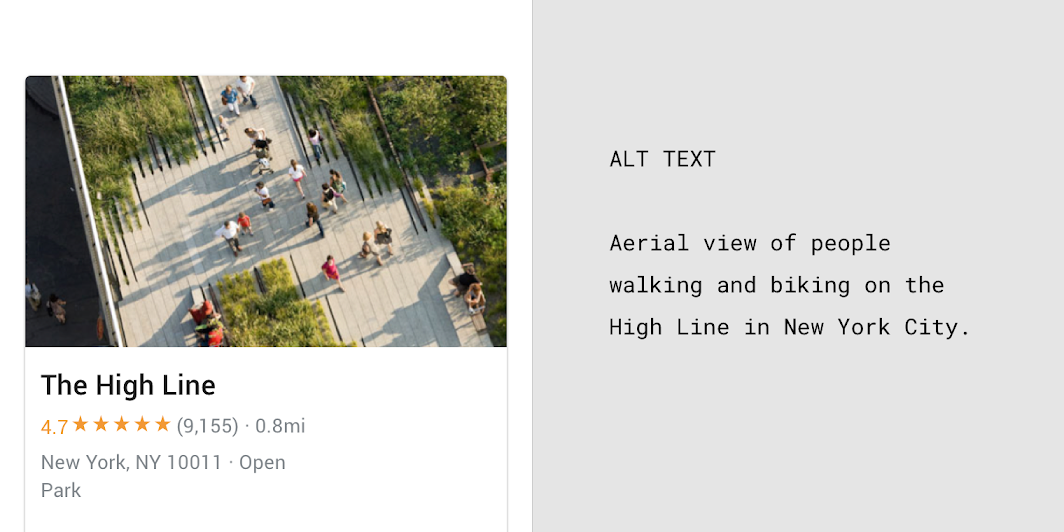
Ajánlott
Alt szövegpélda: Légi felvétel a New York-i High Line-on sétáló és bicikliző emberekről
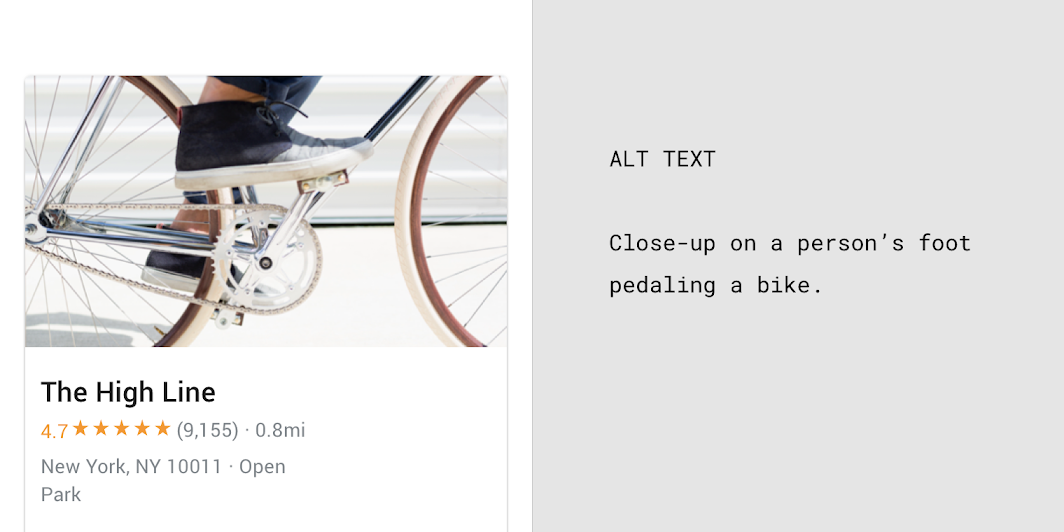
Vigyázat
Alt szövegpélda: Közeli felvétel egy személy lábáról, aki biciklin pedálozik.
Lényeges és nem lényeges elemek
Az informatív képek lényeges és nem lényeges elemeket tartalmaznak. A lényeges információnak meg kell felelnie a 3:1 színkontrasztaránynak a nagy szövegnél, és a 4,5:1 aránynak a kis szövegnél.
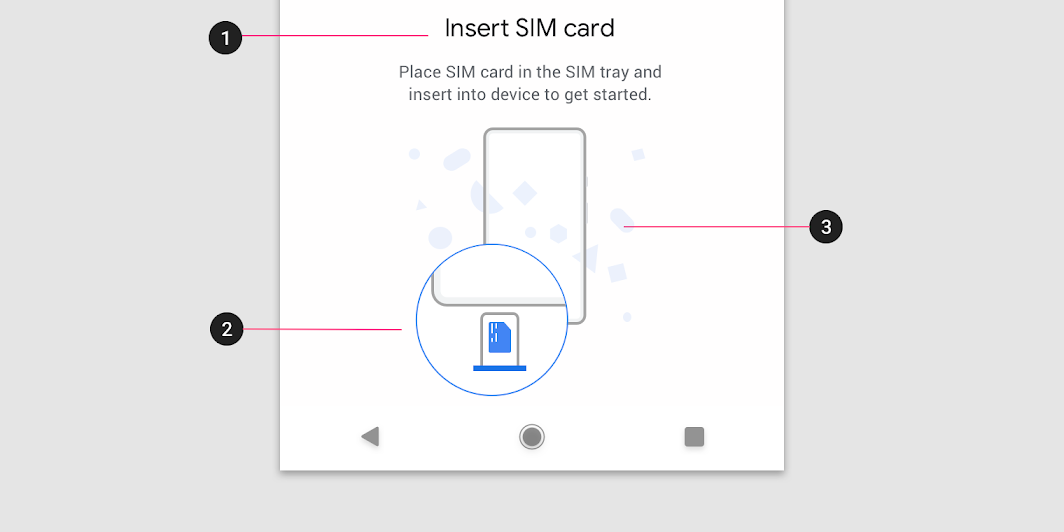
1. Lényeges: A szöveg megfelel az összes kontrasztarány- és méretkövetelménynek.
2. Lényeges: Az utasítások illusztratív vizuális megjelenítése, amely követi a színkontraszt-irányelveket.
3. Nem lényeges: A dekoratív elemek hátteret és karaktert adnak az illusztrációnak. Nem közvetítenek információt, és nem kell megfelelniük a kontrasztkövetelményeknek.
Funkcionális képek
A W3C szerint a funkcionális képek logók, ikonok, gombokon belüli képek és cselekvésre alkalmas képek, például egy hivatkozás. A funkcionális képek alt szövege eltér a többi képtípus alt szövegétől, mivel a funkcionális kép alt szövege a kép funkcióját – nem a tartalmát vagy megjelenését – tükrözi.
Ha a gombban lévő ikon vagy kép konkrét funkcióval rendelkezik, adjon hozzá egy alt attribútumot, amely cselekvést kifejező igével írja le a funkcióját, nem pedig az ikon nevét. Az akadálymentességi szöveg írásával kapcsolatos információért lásd az Írás részt.
Logók
A logók számára hasznos lehet a funkciójukat leíró alt attribútum, de a funkcionális képek különleges fajtáját alkotják, mivel:
- Lehet, hogy nem felelnek meg a kontrasztarányoknak
- Lehet, hogy nem felelnek meg a szövegméret-követelményeknek
A logókról és a színkontrasztról további információért lásd a Szín és kontraszt részt.
Ha azonban a logó egy szöveges hivatkozás része, és kizárólag dekoratív, funkció nélküli elem, adjon hozzá üres (null) alt attribútumot (alt="").
Alt szövegpélda: Hivatkozás a Google Keresés kezdőlapjára
Hang és mozgás
Hang
A felhasználók hang segítségével is eligazodhatnak az alkalmazásban, ha a UI-elemekhez leíró címkéket adnak hozzá. Képernyőolvasó (például TalkBack) használatakor és felfedezés érintéssel navigálva a címkék felolvasásra kerülnek, amikor a felhasználók megérintik a képernyőn lévő UI-elemeket.
A képernyőolvasók használata nehéz lehet, ha:
- a képernyőolvasóval egy időben hang szólal meg, például automatikusan lejátszódó háttérzene (e hangok szüneteltetéséhez vagy leállításához biztosíthat vezérlőket a felhasználóknak)
- további hangok adódnak hozzá a natív elemekhez (a képernyőolvasók helyesen tudják értelmezni a natív elemeket)
A hang alternatívái
A hanghoz, más kritikus hangelemekhez és riasztásokhoz egyaránt biztosíthatók vizuális alternatívák, például címkék vagy szöveges átiratok formájában.
Mozgás
A Material Design mozgást használ a fókusz irányítására a képernyők között. A felületek a felhasználó által követhető fókuszpontokká alakulnak, a kevésbé fontos elemek pedig eltűnnek.
Ahhoz, hogy a mozgás- és látásérzékeny felhasználók kényelmesen használhassák a felületeket, a Material Design mozgásvezérlést biztosít, amely a W3C alábbi ajánlásait támogatja:
- Tegye lehetővé, hogy az automatikusan mozgó, görgető vagy villogó tartalom szüneteltethető, leállítható vagy elrejthető legyen, ha az öt másodpercnél hosszabb ideig tart
- Korlátozza a villogó tartalmat egy másodperces időszakon belül legfeljebb háromszori villogásra, a villogási és vörös villogási küszöbértékek teljesítése érdekében
- Kerülje a képernyő nagy középső területeinek villogtatását
Időzített vezérlők
Az alkalmazásban lévő vezérlők beállíthatók, hogy bizonyos idő után eltűnjenek. Például a videó indítása után öt másodperccel a lejátszásvezérlők elhalványulhatnak a képernyőről.
Magas prioritású vezérlők
A magas prioritású funkciókat ellátó vezérlők észrevétlenek maradhatnak a felhasználók számára, ha az időzítők miatt túl gyorsan eltűnnek. Például a TalkBack felolvassa a vezérlőket, ha azok fókuszba kerülnek. Az időzítőhöz kötésük megakadályozhatja, hogy a vezérlők elvégezzék feladatukat.
A fontos funkciókat engedélyező vezérlők lehetővé tehetik a felhasználók számára, hogy újra bekapcsolják azokat, vagy másképpen hajtsák végre ugyanazt a funkciót. További információért lásd a Kompozíció részt.
Az akadálymentesség megvalósítása
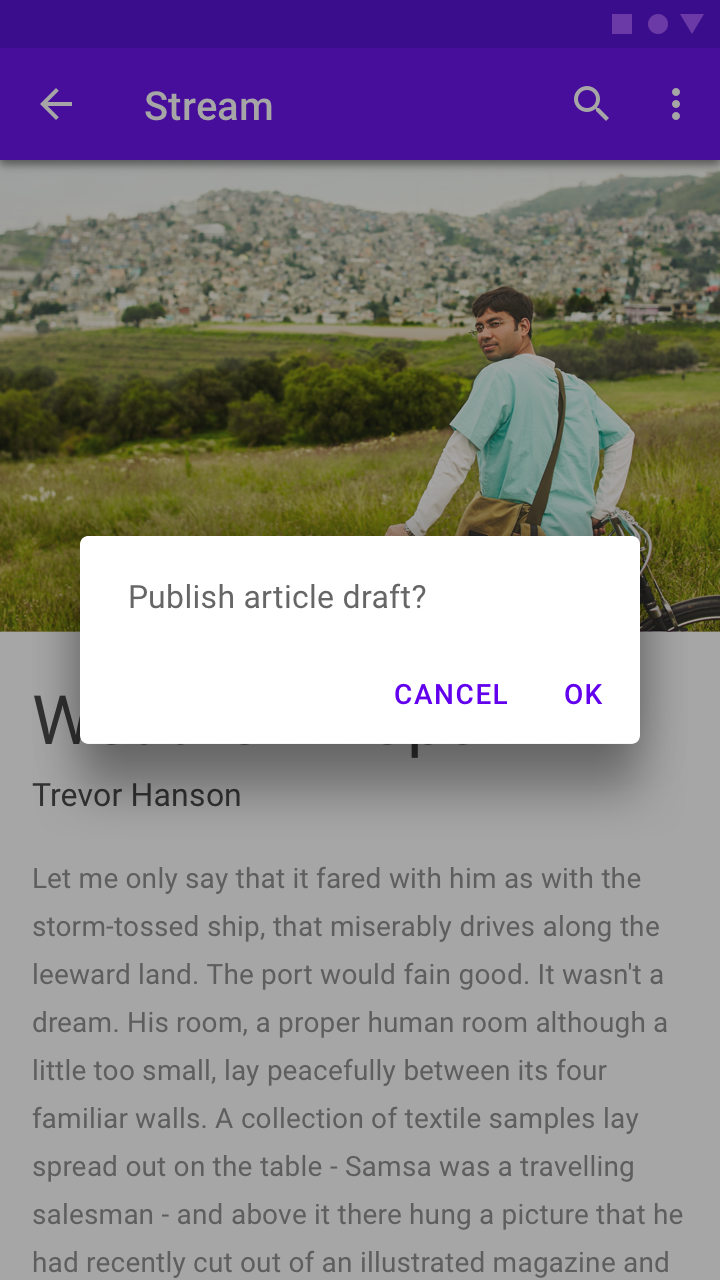
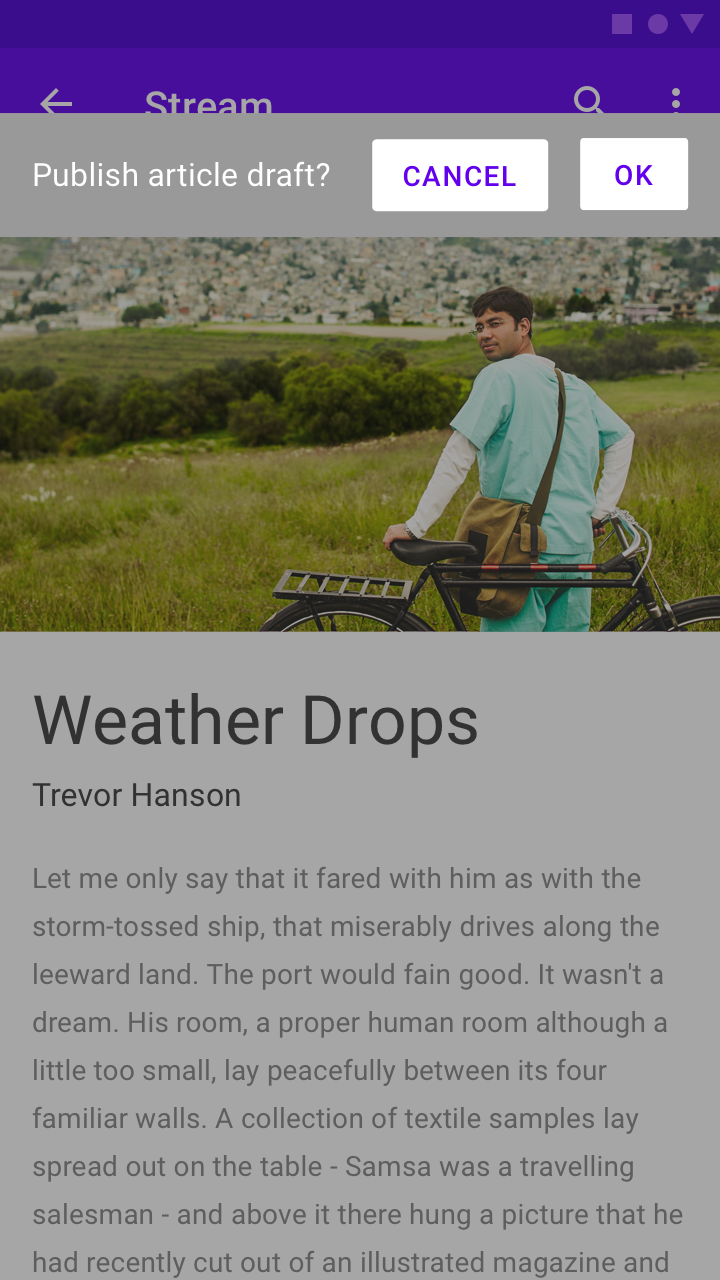
A szabványos platformvezérlők és a szemantikai HTML (a weben) használatával az alkalmazások automatikusan tartalmazzák azt a jelölést és kódot, amelyre szükség van ahhoz, hogy jól működjenek egy-egy platform kisegítő technológiájával. Az egyes platformok akadálymentességi szabványainak teljesítése és a kisegítő technológiák támogatása (beleértve a parancsikonokat és a szerkezetet) hatékony felhasználói élményt nyújt a felhasználóknak.
Ajánlott
Vigyázat
A tervezést tesztelheti a platform akadálymentességi beállításai bekapcsolásával (a megvalósítás alatt és után egyaránt).
További tervezési megfontolások:
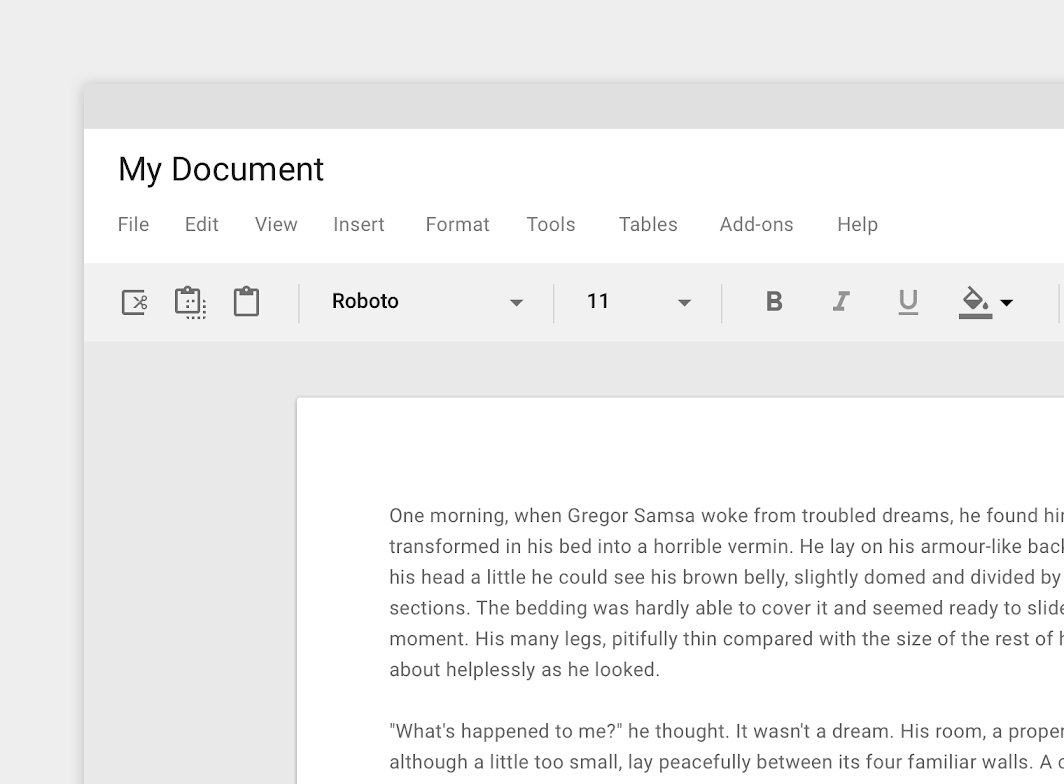
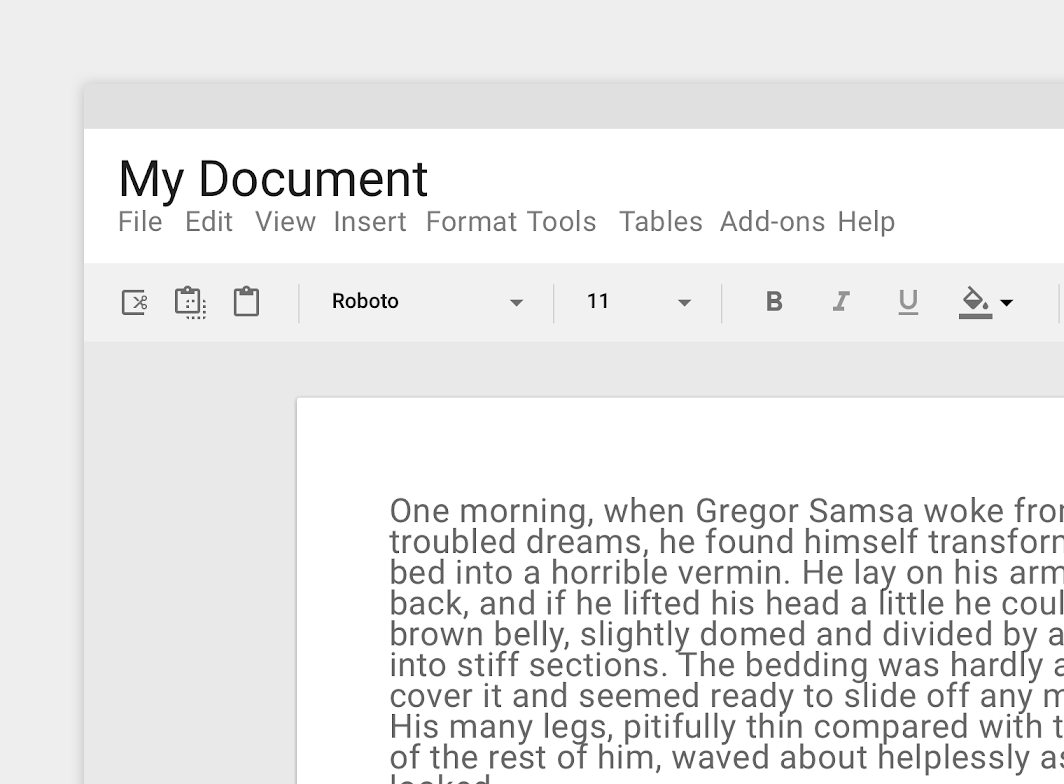
- A skálázható szöveg és a tágas elrendezés azoknak a felhasználóknak is megfelel, akik a nagy szöveget, a színkorrekciót, a nagyítást vagy más kisegítő beállításokat bekapcsolva használják.
- A billentyűzet- és egérfelületek minden feladata és minden rámutatáskor megjelenő információja kizárólag billentyűzetes bevitellel is elérhető legyen.
- Az érintőfelületek tegyék lehetővé, hogy a képernyőolvasók és más kisegítő technológiai eszközök a felület minden részét felolvassák.
Ajánlott
Vigyázat
UI-elemek címkézése
Ahhoz, hogy a képernyőolvasót használó felhasználók tudják, mely UI-elemek koppinthatók, tegye lehetővé, hogy a képernyőolvasók felolvassák az összetevők nevét. A contentDescription attribútum hozzáadható az olyan összetevőkhöz (például gombok, ikonok és fülek), amelyek látható szöveg nélküli ikonokat tartalmaznak. Webalkalmazásoknál adjon hozzá egy aria-label attribútumot.
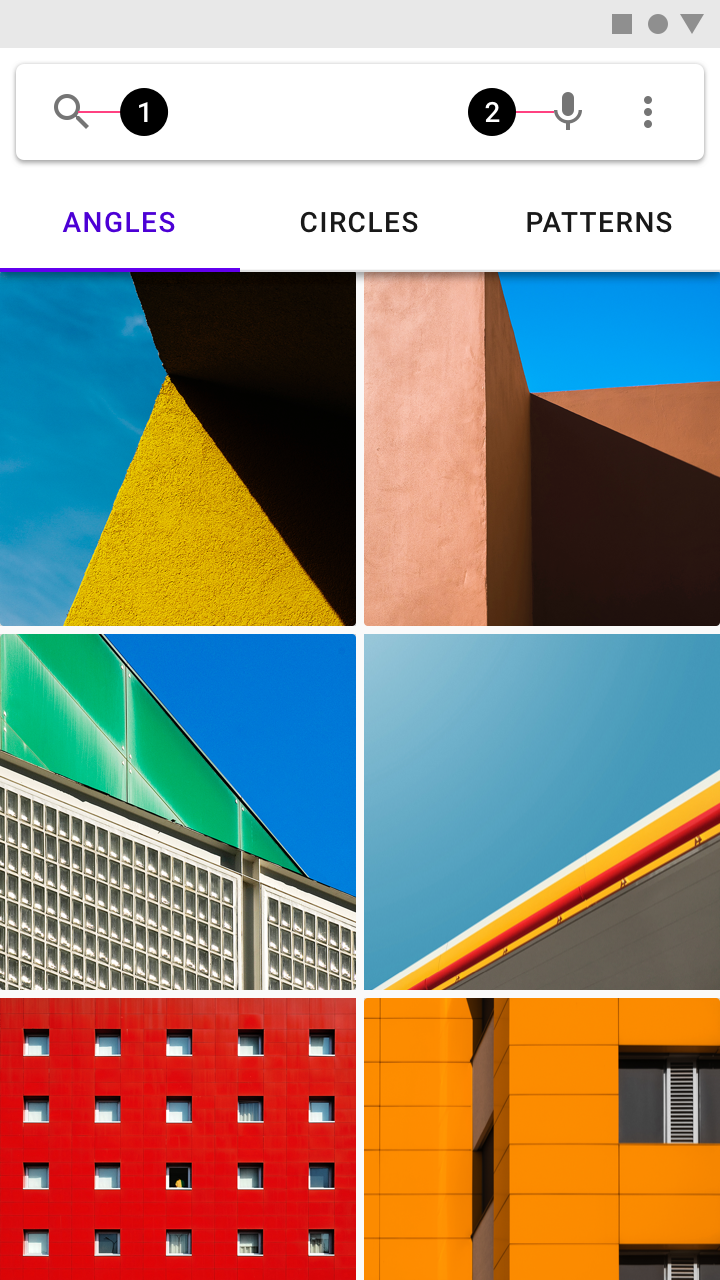
2. Címkézze fel a mikrofonikont
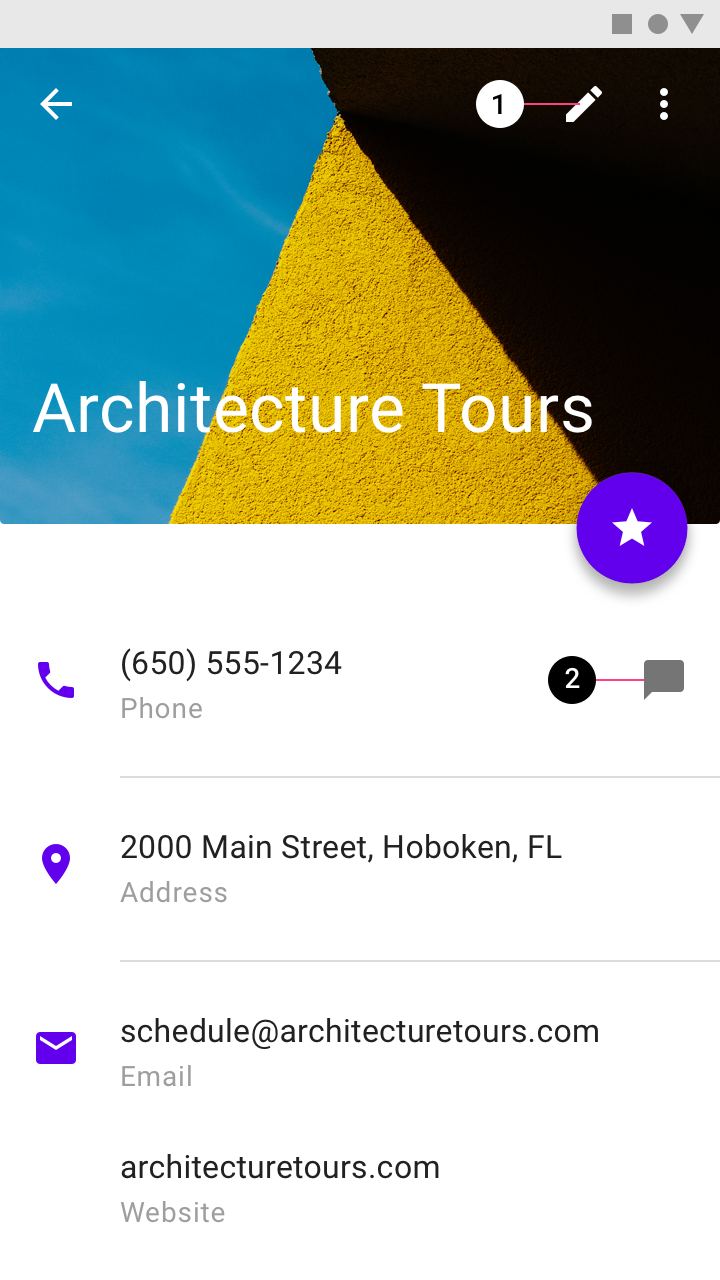
2. Címkézze fel a csevegés ikont
Súgódokumentáció
A súgódokumentáció tartalmazhatja azokat a funkciókat is, amelyeknél különleges akadálymentességi szempontokat kell figyelembe venni. Példaként tekintse át ezt az útmutatót a képernyőolvasó Google Drive szolgáltatással együttes használatáról.
Tesztelés és kutatás
Ezen akadálymentességi irányelvek követése segíti az alkalmazás akadálymentességének javítását, de nem garantálja a teljesen akadálymentes élményt. Ajánlott továbbá:
- Tesztelje az alkalmazást a teljes feladatvégzés szempontjából, az elejétől a végéig, különféle kisegítő technológiák bekapcsolásával. Például kapcsolja be a Felfedezés érintéssel funkciót a TalkBackben, és módosítsa a szöveg felolvasási sebességét.
- Kérjen fel fogyatékossággal élő felhasználókat az alkalmazás tesztelésére.
- Vegye figyelembe, hogyan tehetők az egyes elemek akadálymentesebbé, miközben koherens felhasználói folyamatba illeszkednek.
- Tegye az alkalmazás fő feladatait a lehető leghasználhatóbbá a felhasználók széles köre számára.
Beszéljen a felhasználóival, különösen azokkal, akik kisegítő technológiát használnak, hogy megismerje igényeiket, mit szeretnének az alkalmazástól, mely eszközöket használják, és hogyan használják azokat. Ismerkedjen meg ezekkel az eszközökkel, hogy a lehető legjobb élményt nyújthasson nekik.