

Доступность
Доступность (accessibility) в дизайне позволяет пользователям с разными возможностями ориентироваться в интерфейсе, понимать его и использовать.
Общие сведения о доступности
Улучшение доступности вашего продукта может повысить удобство использования для всех пользователей, в том числе для людей со слабым зрением, слепотой, нарушениями слуха, когнитивными и двигательными нарушениями, а также ситуативными ограничениями (например, сломанной рукой).
Принципы

Ясность
Помогайте пользователям ориентироваться, проектируя понятные макеты с чёткими призывами к действию.
Надёжность
Проектируйте приложение с учётом потребностей самых разных пользователей.
Конкретность
Поддерживайте вспомогательные технологии, специфичные для вашей платформы, так же, как вы поддерживаете способы ввода: сенсорный ввод, клавиатуру и мышь.
Рекомендации для мобильных устройств
Этот раздел относится в первую очередь к дизайну мобильных интерфейсов. Дополнительную информацию о проектировании и разработке более доступных продуктов можно найти на сайте Google по доступности.
Отказ от ответственности
Эти материалы предназначены только для информационных целей и не являются юридической консультацией. По любому конкретному вопросу рекомендуется проконсультироваться с юристом.
Вспомогательные технологии
Вспомогательные технологии помогают увеличивать, поддерживать или улучшать функциональные возможности людей с ограниченными возможностями с помощью таких средств, как программы чтения с экрана, инструменты увеличения и слуховые аппараты.
Программы чтения с экрана
Программа чтения с экрана (screen reader) — это программа, которая выводит текст на дисплей Брайля или зачитывает его вслух, например TalkBack от Google. Такой программой могут пользоваться люди с нарушениями зрения, трудностями при чтении или те, кто временно не может читать. Программы чтения с экрана озвучивают видимый контент: текст абзацев и кнопок, а также скрытый контент, например альтернативный текст для значков и заголовков. Контент можно снабжать подписями, чтобы оптимизировать работу с ним для пользователей программ чтения с экрана или тех, кто пользуется только текстовой версией вашего интерфейса.
Навигация с помощью программы чтения с экрана
Программы чтения с экрана предоставляют пользователям несколько способов навигации по экрану, в том числе:
- Изучение касанием (explore by touch): программы чтения с экрана для сенсорных интерфейсов позволяют пользователям вести пальцем по экрану, чтобы услышать, что находится непосредственно под ним. Это даёт пользователю быстрое представление обо всём интерфейсе. Кроме того, благодаря мышечной памяти пользователь может быстро перейти к нужному элементу интерфейса. В TalkBack эта функция называется «изучение касанием». Чтобы выбрать элемент, пользователь дважды касается экрана.
- Линейная навигация: пользователи также могут перемещать фокус, смахивая по экрану назад или вперёд, чтобы читать страницы последовательно, сверху вниз. Это позволяет пользователям сосредоточиться на определённых элементах. В TalkBack это называется линейной навигацией.
Пользователи могут переключаться между режимами «изучение касанием» и «линейная навигация».
Навигация по ориентирам
Некоторые вспомогательные технологии позволяют пользователям перемещаться между ориентирами на странице, такими как заголовки, если эти ориентиры используют соответствующую семантическую разметку.
Устройства направленного ввода
Аппаратные или программные устройства направленного ввода (такие как крестовина (D-pad), трекбол или клавиатура) позволяют пользователям последовательно переходить от одного выбранного элемента к другому.
Иерархия
Когда навигация не вызывает затруднений, пользователи понимают, где они находятся в приложении и что является важным. Чтобы подчеркнуть важную информацию, используются разнообразные визуальные и текстовые подсказки — цвет, форма, текст и анимация, — которые добавляют ясности.
Типы обратной связи
Визуальная обратная связь (например, подписи, цвета и значки) и сенсорная обратная связь показывают пользователям, что доступно в интерфейсе.
Навигация
Навигация может иметь понятные сценарии задач с минимальным количеством шагов, легко находимыми элементами управления и чёткими подписями. Для часто выполняемых задач можно реализовать управление фокусом — возможность управлять фокусом клавиатуры и чтения.
Иерархия
Каждая добавленная кнопка, изображение и строка текста увеличивает сложность интерфейса. Упростить восприятие интерфейса можно с помощью:
- хорошо видимых элементов;
- достаточного контраста и размера;
- чёткой иерархии важности;
- ключевой информации, различимой с первого взгляда.
Чтобы передать относительный уровень важности элемента:
- размещайте важные действия вверху или внизу экрана (доступных с помощью сочетаний клавиш);
- размещайте связанные элементы одного уровня иерархии рядом друг с другом.
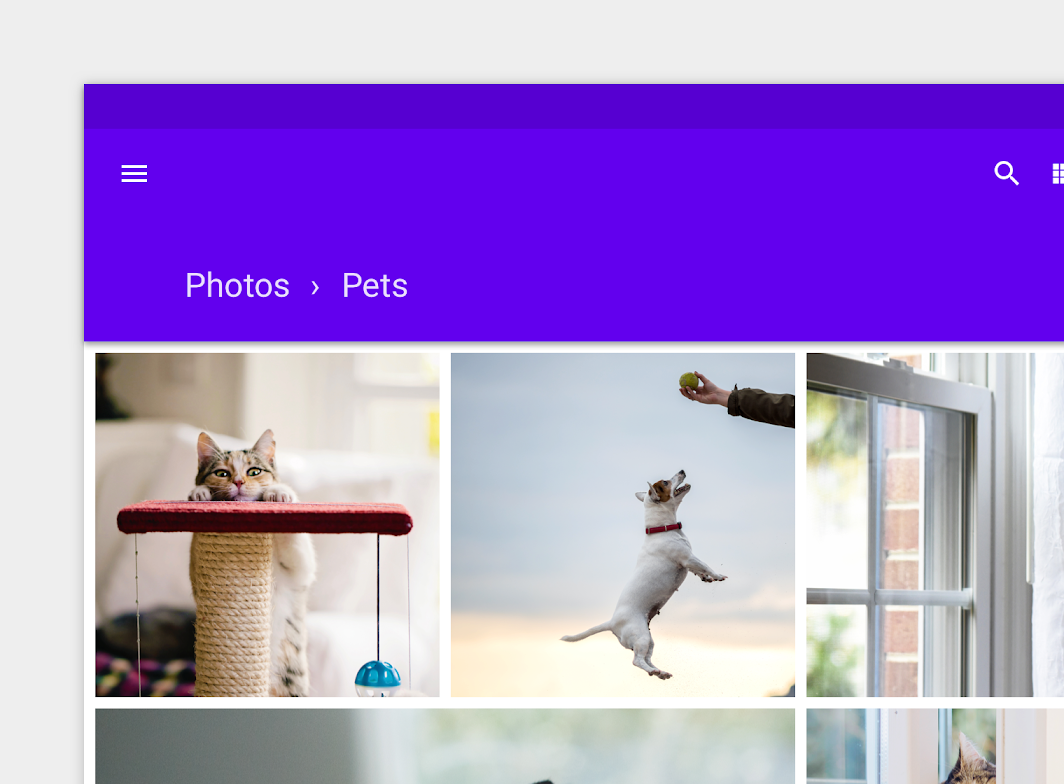
Рекомендуется
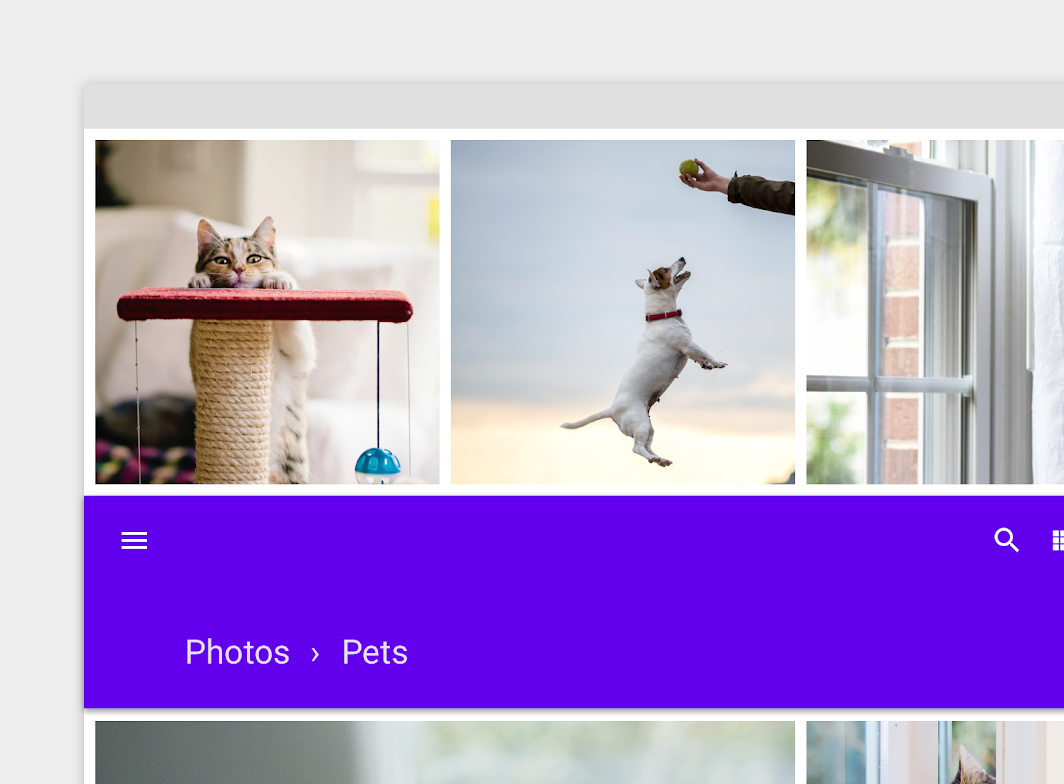
Осторожно
Визуальная иерархия
Чтобы программа чтения с экрана озвучивала контент в задуманном порядке, дизайнерам важно сотрудничать с разработчиками — как для написания HTML в правильном порядке, так и для понимания того, как программы чтения с экрана будут интерпретировать дизайн.
В то время как CSS определяет компоновку и внешний вид страницы, программы чтения с экрана опираются на структуру HTML сверху вниз на любой платформе (мобильной или веб). Эта структура создаёт карту, по которой программа чтения с экрана следует при чтении контента.
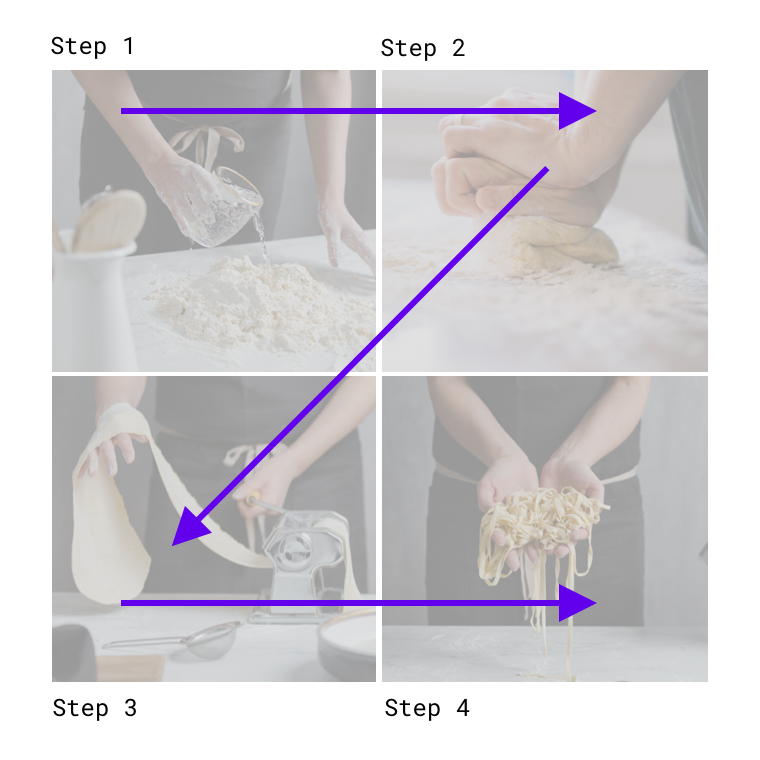
Рекомендуется
<section class="container">
  <img class="step-1" />
  <img class="step-2" />
  <img class="step-3" />
  <img class="step-4" />
</section>
Пример кода для отображения изображений в удобной для программы чтения с экрана иерархии
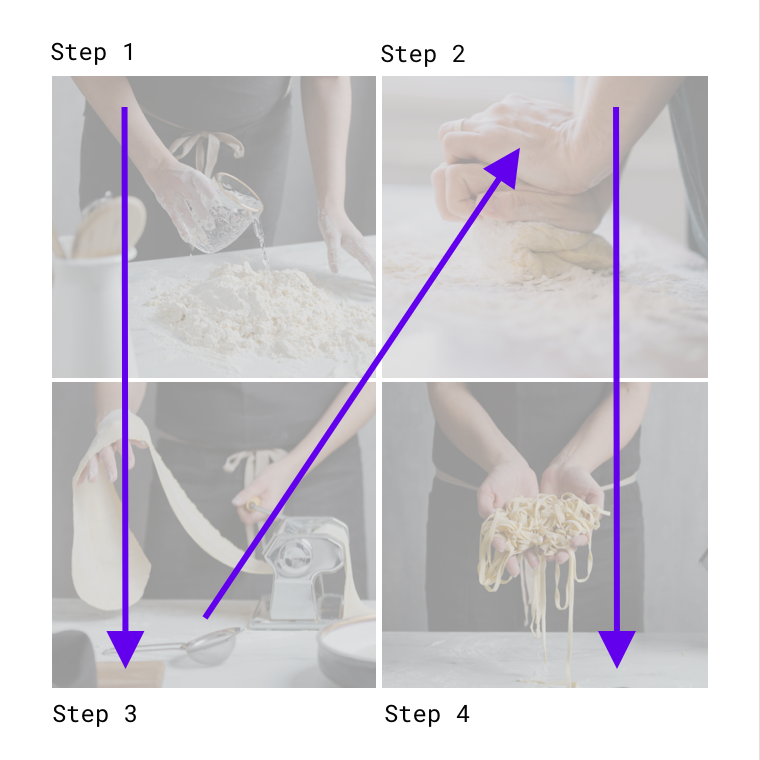
Осторожно
<section class="container">
  <div class="col-left">
    <img class="step-1" />
    <img class="step-3" />
  </div>
  <div class="col-right">
    <img class="step-2" />
    <img class="step-4" />
  </div>
</section>
Пример кода для отображения изображений, при котором программа чтения с экрана сначала читает элементы левой колонки, а затем элементы правой колонки.
Порядок фокуса
Фокус ввода, соответствующий порядку визуальной компоновки, обычно движется сверху вниз по экрану. Он может переходить от самого важного элемента к наименее важному.
Чтобы определить точки фокуса и их перемещения, учтите:
- порядок, в котором элементы получают фокус;
- способ группировки элементов;
- куда перемещается фокус, когда сфокусированный элемент исчезает.
Точки фокуса могут быть выражены с помощью комбинации визуальных индикаторов и текста для доступности.
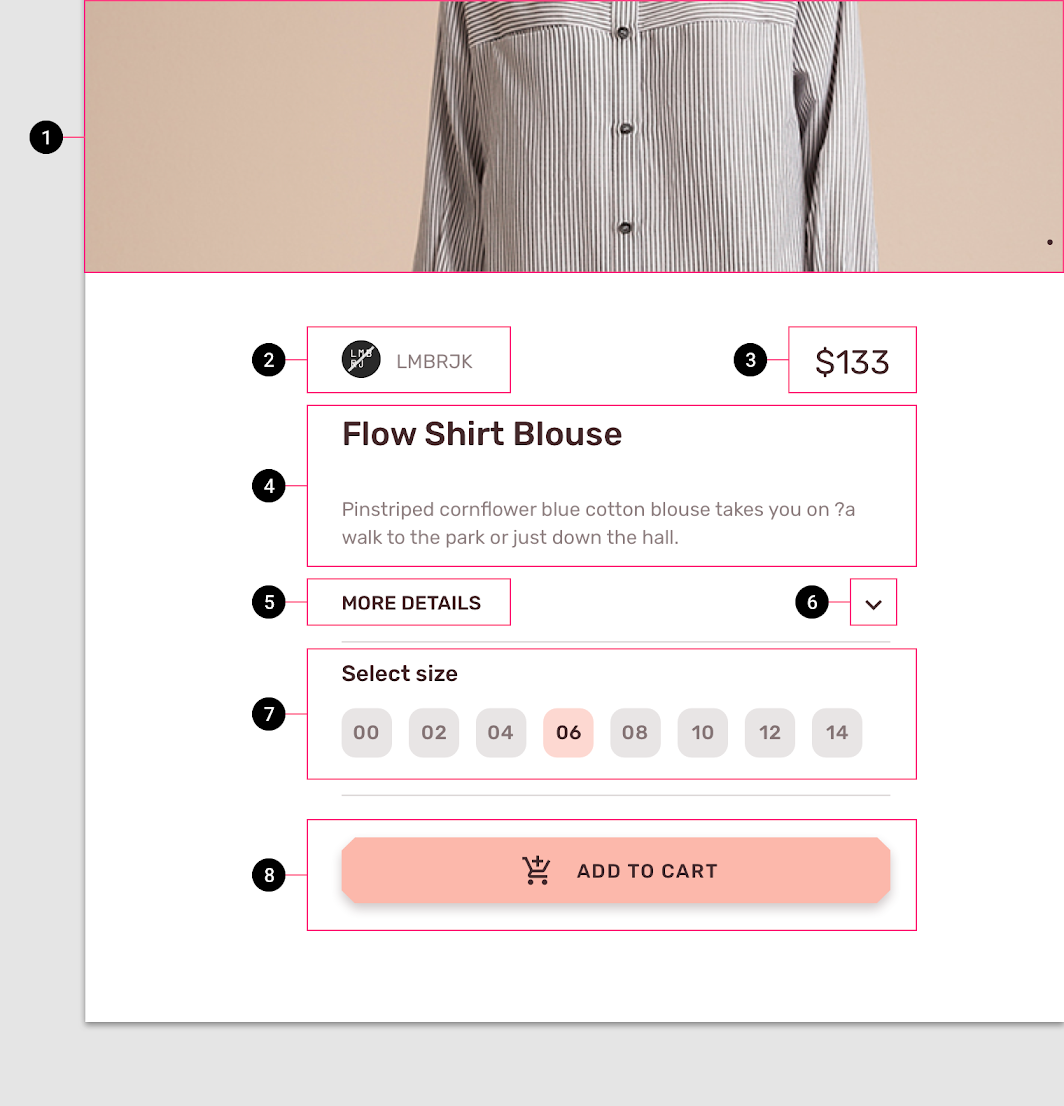
Группировка
Элементы можно группировать под заголовками, поясняющими смысл каждой группы. Такие группы упорядочивают контент в пространстве.
Переходы
Непрерывное перемещение фокуса между экранами и задачами улучшает удобство работы. Если задача была прервана и затем возобновлена, полезно вернуть фокус на элемент, который был в фокусе ранее.
Цвет и контраст
Цвет и контраст можно использовать, чтобы помочь пользователям видеть и интерпретировать контент приложения, взаимодействовать с нужными элементами и понимать действия.
Более доступный цвет
Цвет может помочь передать настроение, тон и критически важную информацию. Основные, вторичные и акцентные цвета можно выбирать с учётом удобства использования. Достаточный цветовой контраст между элементами помогает пользователям со слабым зрением видеть и использовать ваше приложение.
Коэффициенты контрастности
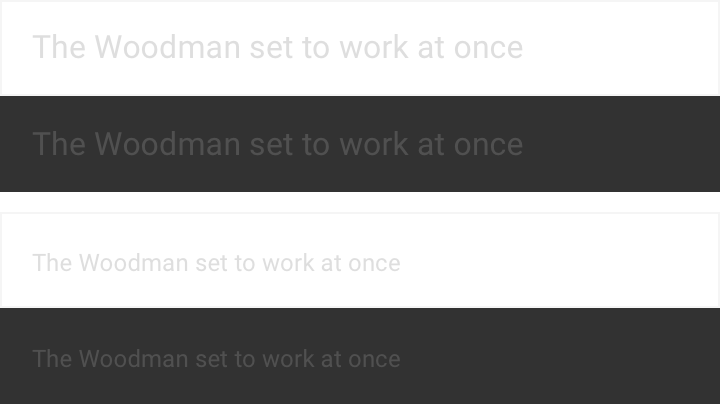
Цветовой контраст важен, чтобы пользователи могли различать текстовые и нетекстовые элементы. Более высокий контраст делает изображение более заметным. Некоторым пользователям может быть трудно различить изображение с низким контрастом в условиях яркого или тусклого освещения, например в очень солнечный день или ночью.
Коэффициенты контрастности показывают, насколько один цвет отличается от другого; обычно они записываются как 1:1 или 21:1. Чем больше разница между двумя числами коэффициента, тем больше разница в относительной яркости между цветами. Согласно Консорциуму Всемирной паутины (W3C), коэффициент контрастности между цветом и его фоном варьируется от 1:1 до 21:1 в зависимости от яркости (интенсивности испускаемого света).
W3C рекомендует следующие коэффициенты контрастности для основного текста и текста на изображениях:
| Тип текста | Коэффициент цветового контраста |
|---|---|
| Крупный текст (14 pt жирным начертанием / 18 pt обычным начертанием и крупнее) и графика | 3:1 относительно фона |
| Мелкий текст | 4,5:1 относительно фона |
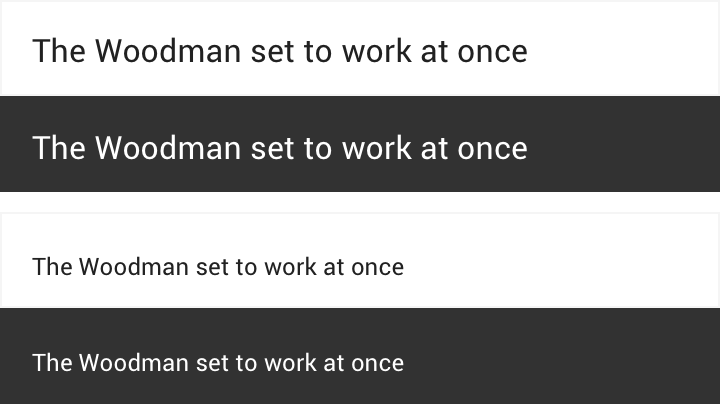
Рекомендуется
Осторожно
Для значков и других критически важных элементов также следует использовать рекомендованные выше коэффициенты контрастности.

Рекомендуется

Осторожно
Логотипы и декоративные элементы
Декоративные элементы (такие как логотипы или иллюстрации) могут не соответствовать коэффициентам контрастности, но если они выполняют важную функцию (например, ведут на веб-сайт), стоит сделать их различимыми.

Рекомендуется

Не рекомендуется
Другие визуальные подсказки
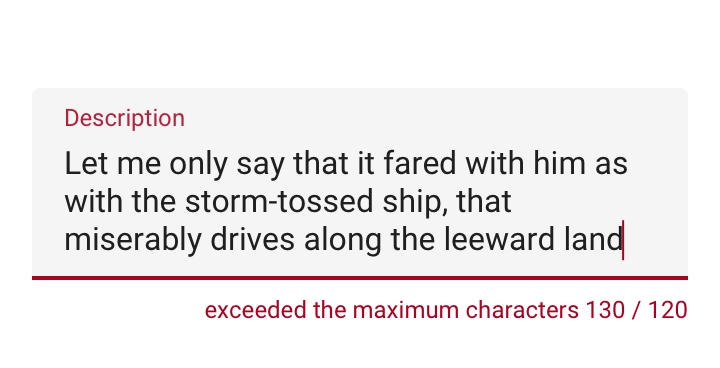
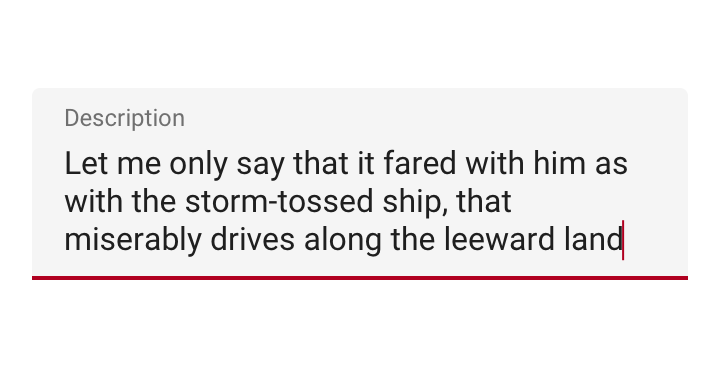
Для пользователей с дальтонизмом или тех, кто не различает цвета, другие элементы дизайна могут помочь передать тот же объём информации.
Поскольку дальтонизм бывает разных форм (включая красно-зелёную, сине-жёлтую и монохромную), для сообщения о важных состояниях следует использовать несколько визуальных подсказок. Такие элементы, как обводка, индикаторы, узоры, текстуры или текст, могут описывать действия и контент.
Рекомендуется
Осторожно
Компоновка и типографика
Рекомендации Material Design по целям касания могут помочь пользователям, которые не видят экран или испытывают трудности с мелкими целями касания, точно нажимать на элементы в вашем приложении.
Цели касания и цели указателя
Цели касания
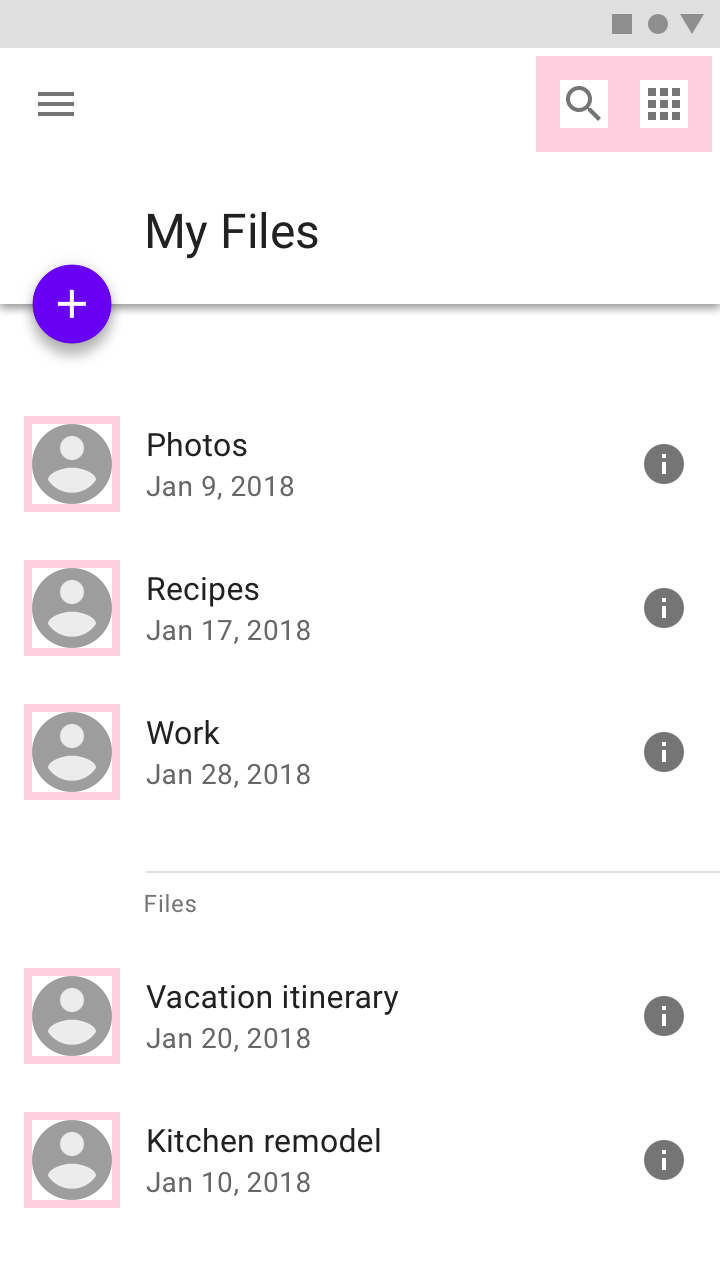
Цели касания — это части экрана, реагирующие на ввод пользователя. Они выходят за пределы видимых границ элемента. Например, значок может иметь размер 24 x 24 dp, но с учётом отступов её полная цель касания составляет 48 x 48 dp.
Для большинства платформ рекомендуется делать цели касания не менее 48 x 48 dp. Цель касания такого размера соответствует физическому размеру около 9 мм независимо от размера экрана. Рекомендуемый физический размер цели для элементов сенсорного экрана — 7–10 мм. Допустимо использовать более крупные цели касания, чтобы охватить более широкий круг пользователей.
Обратите внимание, что в iOS рекомендуемая цель касания — 44 x 44 pt. Руководство по реализации для конкретных платформ можно найти на странице ресурсов для разработчиков.
Цели указателя
Цели указателя похожи на цели касания, но относятся к указательным устройствам, отслеживающим перемещение, таким как мышь или стилус. Рекомендуется делать цели указателя не менее 44 x 44 dp.
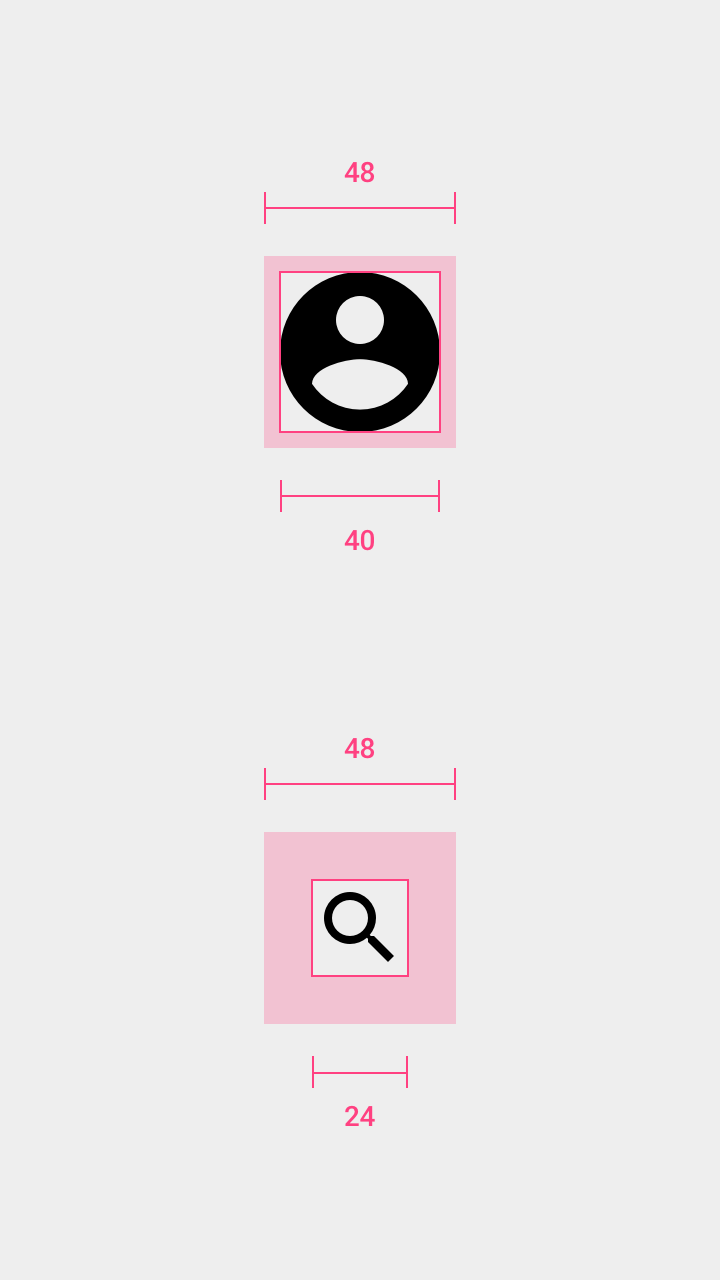
Аватар: 40 dp
Значок: 24 dp
Цель касания для обоих: 48 dp
Расстояние между целями касания
В большинстве случаев цели касания, разделённые расстоянием 8 dp и более, обеспечивают сбалансированную плотность информации и удобство использования.
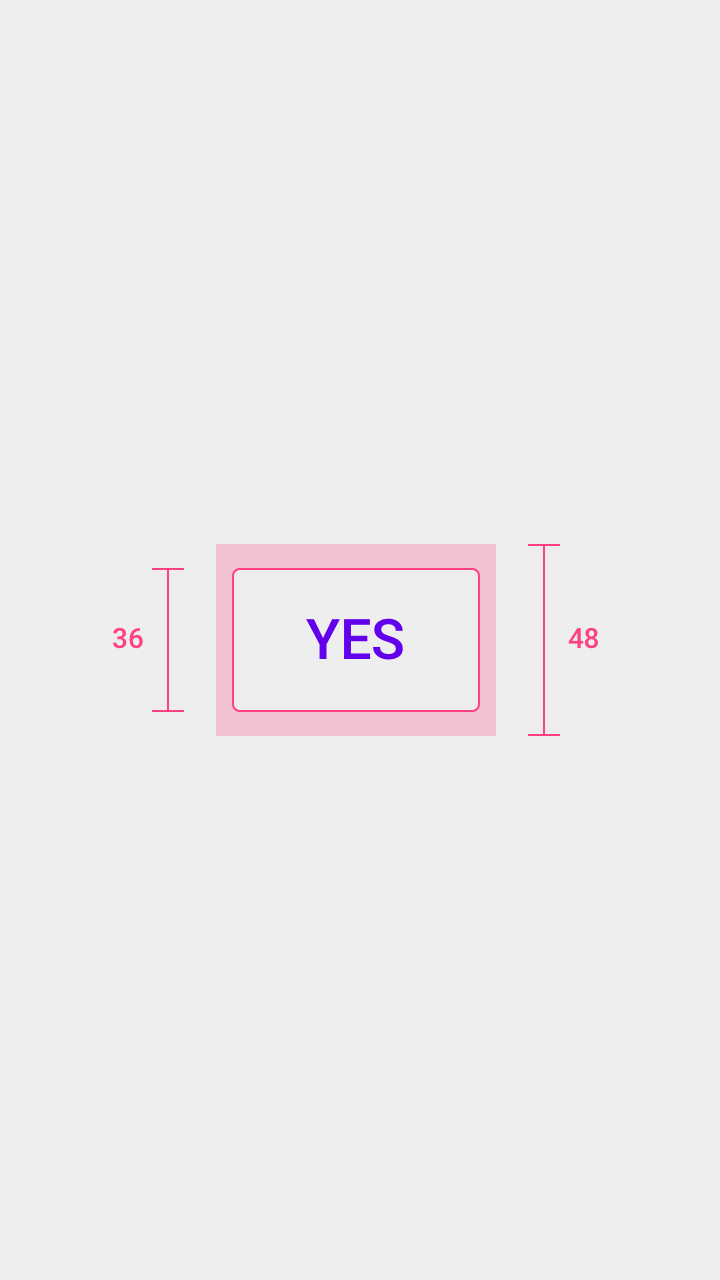
Высота кнопки: 36 dp
Компоновка
Адаптивные компоновки
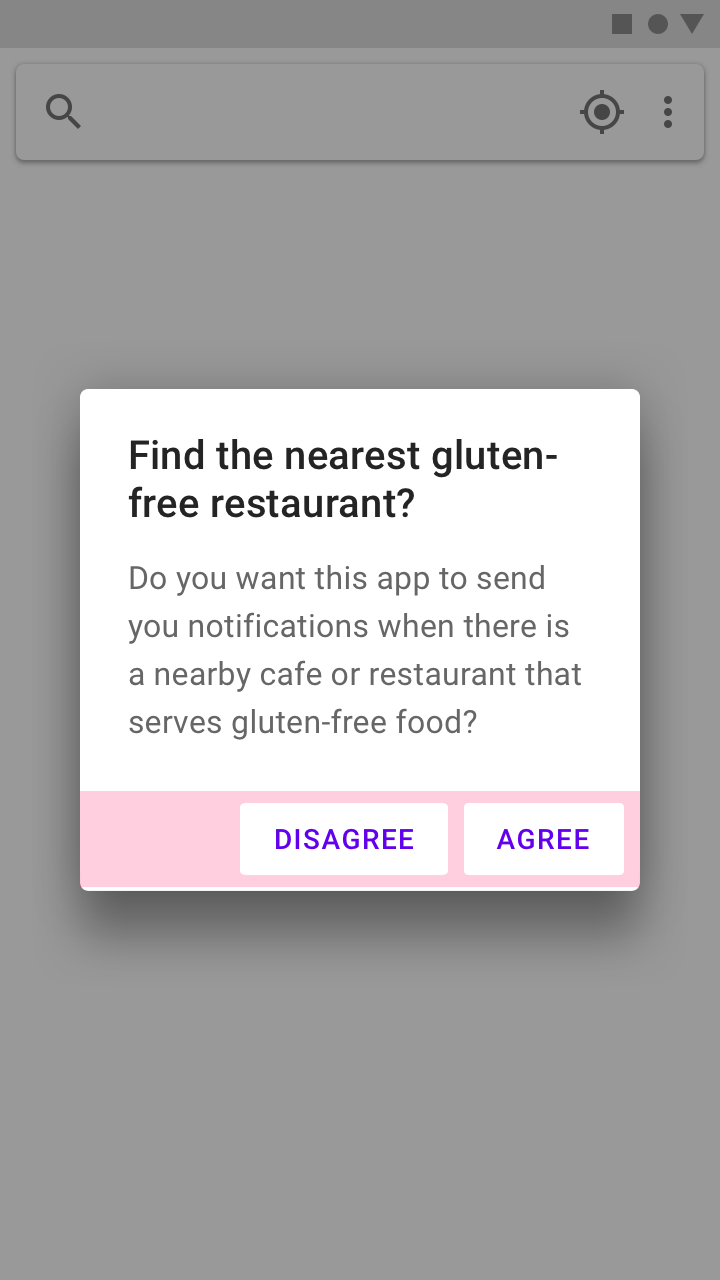
Гибкие адаптивные компоновки помогают масштабировать контент в зависимости от размера экрана. Это позволяет избежать усечения контента, который может не отображаться полностью на определённых типах устройств или при разных разрешениях.
Группировка элементов
Связанные элементы можно размещать рядом друг с другом для улучшения читаемости.
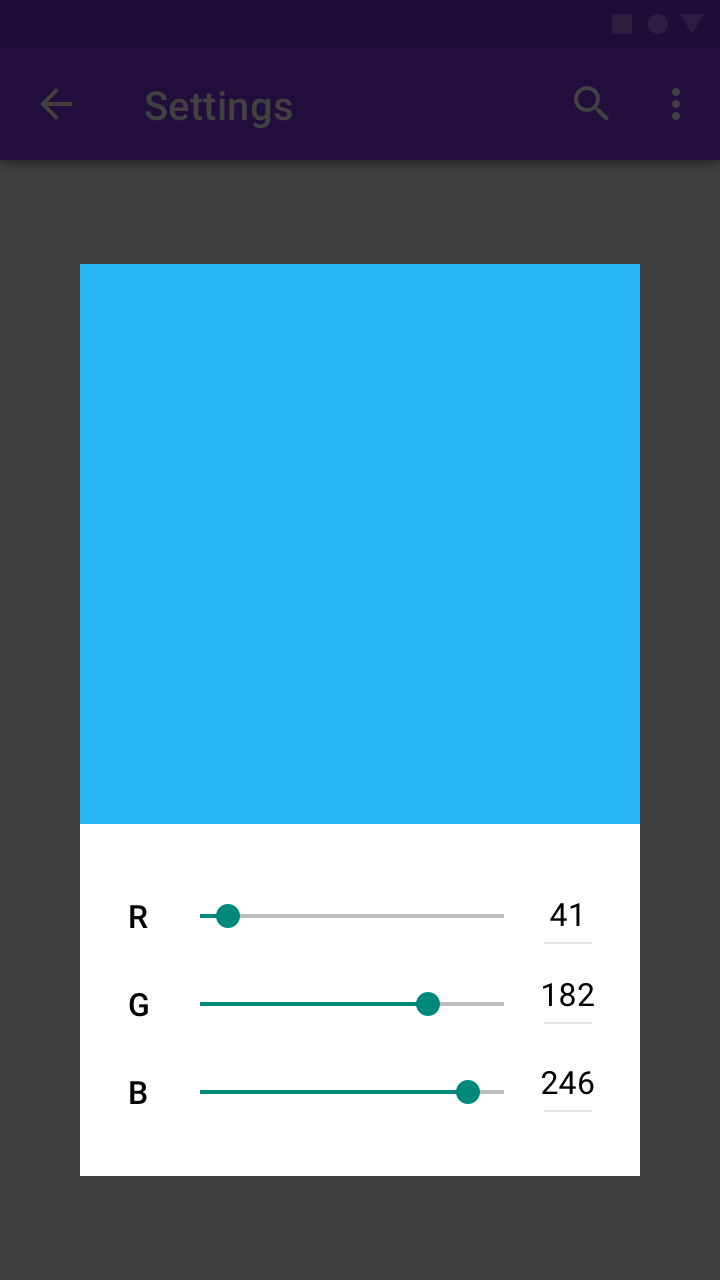
Рекомендуется
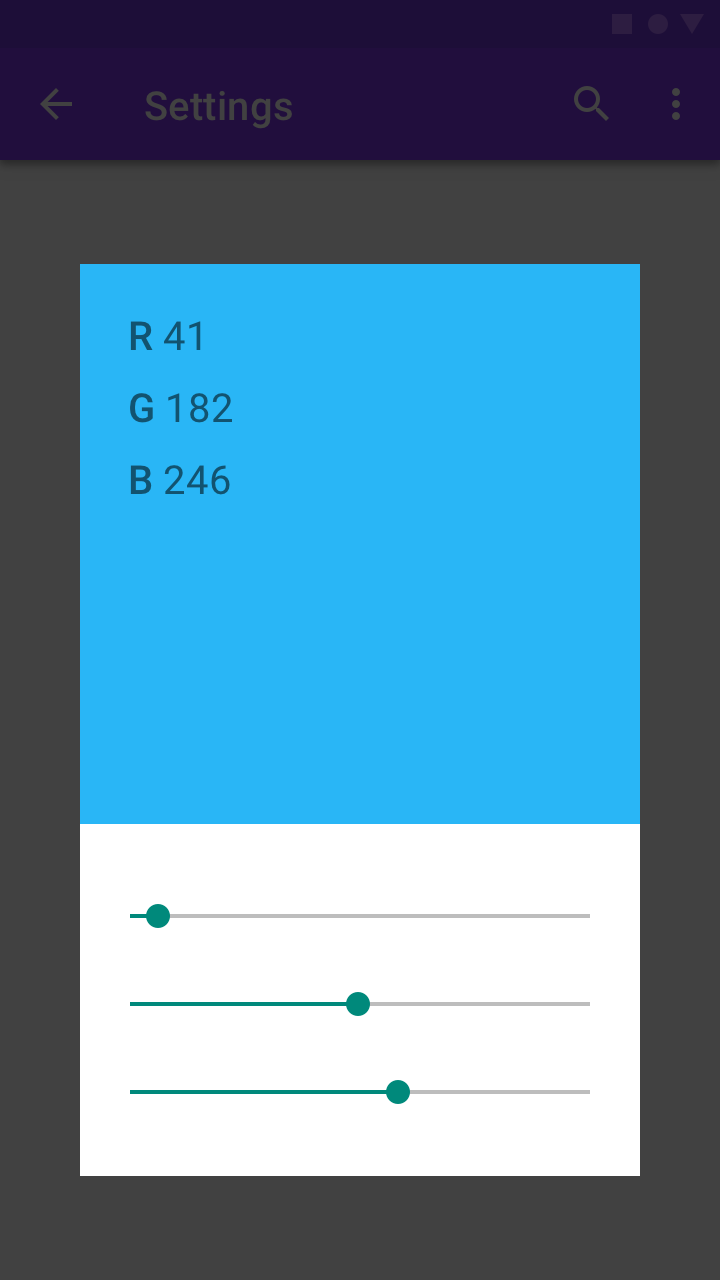
Осторожно
Типографика
Шрифты
Для улучшения читаемости пользователи могут увеличивать размер шрифта. Мобильные устройства и браузеры включают функции, позволяющие пользователям настраивать размер шрифта во всей системе. Чтобы включить поддержку системного размера шрифта в Android-приложении, указывайте для текста и связанных с ним контейнеров измерение в масштабируемых пикселях (sp).
Убедитесь, что имеется достаточно места для крупных шрифтов и шрифтов иностранных языков. Информацию о рекомендуемых размерах шрифтов для иностранных языков см. в разделе Межстрочный интервал.
Написание текста
Текст для доступности
Текст для доступности (accessibility text) — это текст, используемый программами чтения с экрана, такими как TalkBack от Google на Android, VoiceOver от Apple на iOS и JAWS от Freedom Scientific на настольных компьютерах. Программы чтения с экрана зачитывают вслух текст и элементы на экране (например, кнопки), включая как видимый, так и невидимый альтернативный текст.
Видимый и невидимый текст
Текст для доступности включает как видимый текст (в том числе подписи элементов интерфейса, текст на кнопках, ссылках и формах), так и невидимые описания, не отображающиеся на экране (например, альтернативный текст для изображений). Иногда подпись на экране может быть переопределена текстом доступности, чтобы предоставить пользователю больше информации.
Когда и видимый, и невидимый текст содержательны и осмысленны, это помогает пользователям перемещаться по экрану с помощью заголовков или ссылок. Программа чтения с экрана поможет вам проверить текст доступности и найти места, где его можно добавить.
Альтернативный текст (alt-текст)
Альтернативный текст помогает преобразовать визуальный интерфейс в текстовый. Alt-текст — это короткая подпись (до 125 символов) в коде, описывающая изображение для пользователей, которые не могут его видеть. Поскольку alt-текст предназначен только для изображений, добавлять в него слова «изображение» или «фото» не нужно. Программа чтения с экрана зачитает alt-текст вместо изображения. Alt-текст полезен и для зрячих пользователей: он отображается, если изображение не загрузилось. Включайте целевые ключевые слова, чтобы помочь пользователю понять, что изображено. Ключевые слова также могут улучшить поисковую оптимизацию (SEO).
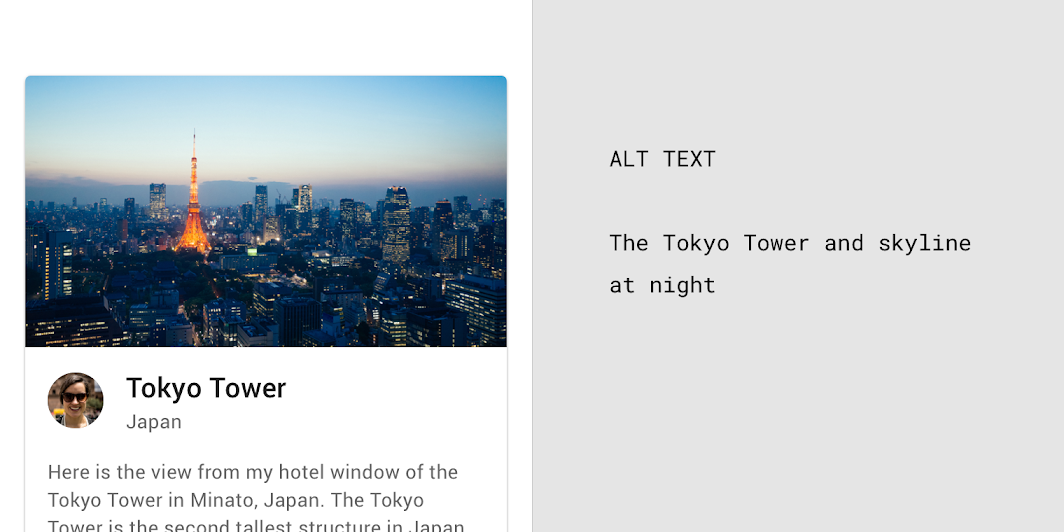
Рекомендуется
Пример alt-текста: Токийская башня и панорама города ночью
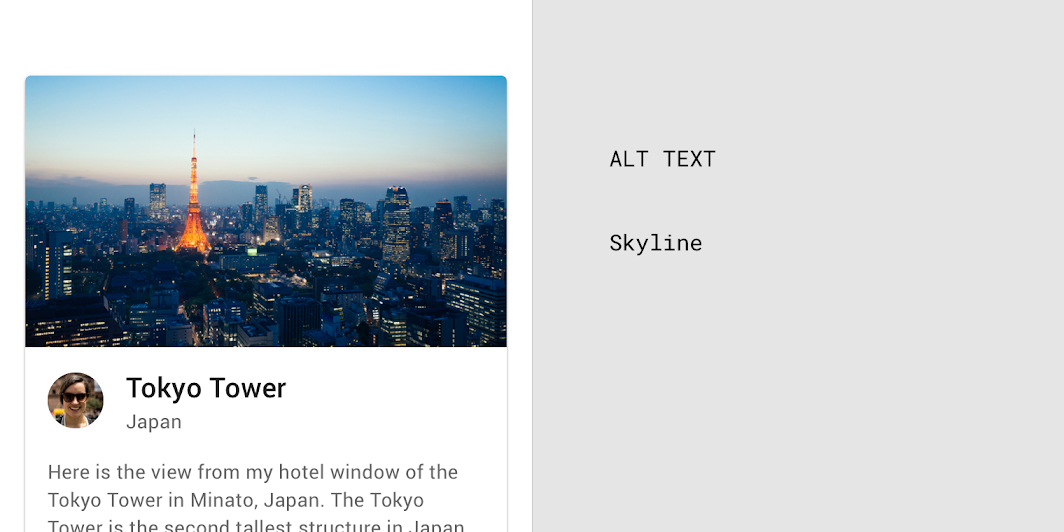
Осторожно
Пример alt-текста: Панорама города
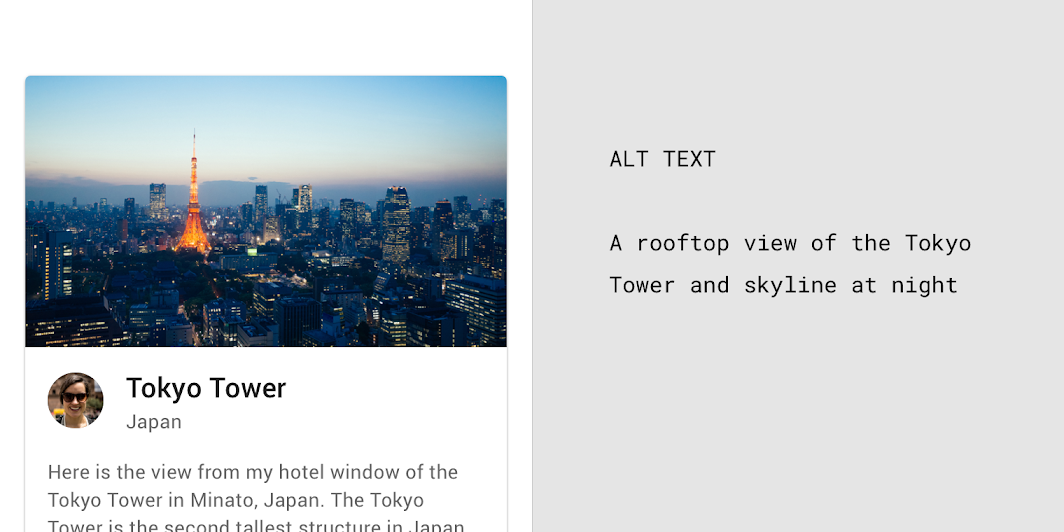
Рекомендуется
Пример alt-текста: Вид с крыши на Токийскую башню и панораму города ночью
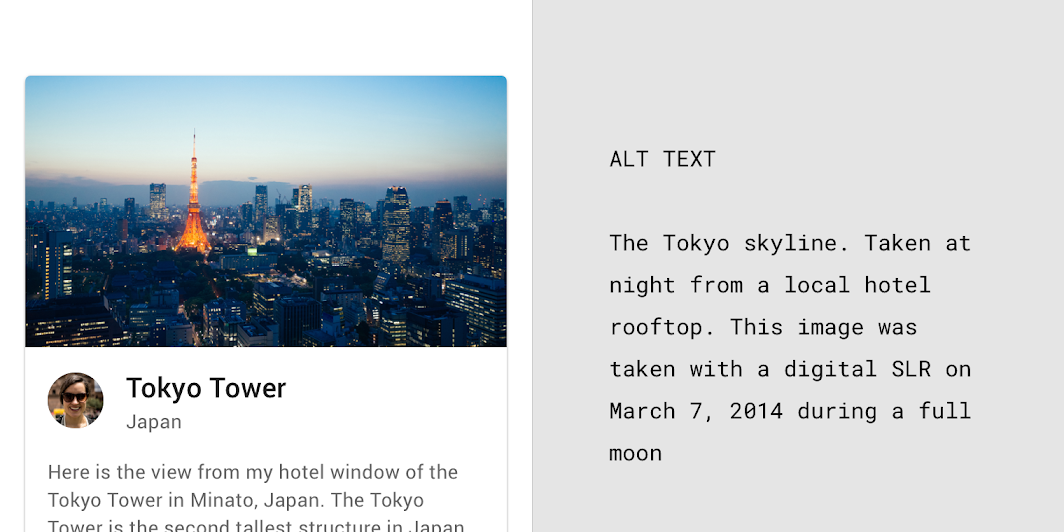
Осторожно
Пример alt-текста: Панорама Токио. Снято ночью с крыши местного отеля. Снимок сделан цифровым зеркальным фотоаппаратом 7 марта 2014 года в полнолуние
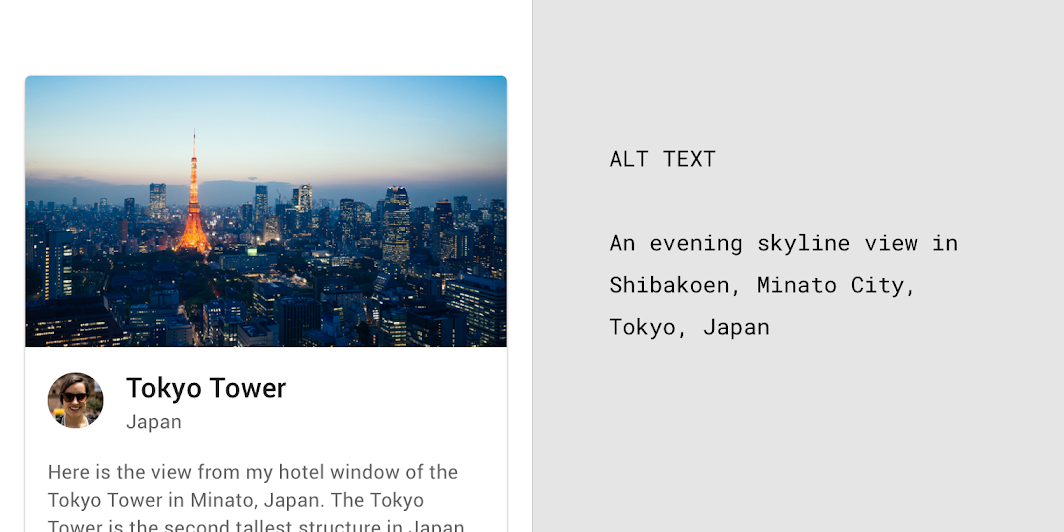
Рекомендуется
Пример alt-текста: Вечерняя панорама города в Сибакоэн, районе Минато, Токио, Япония
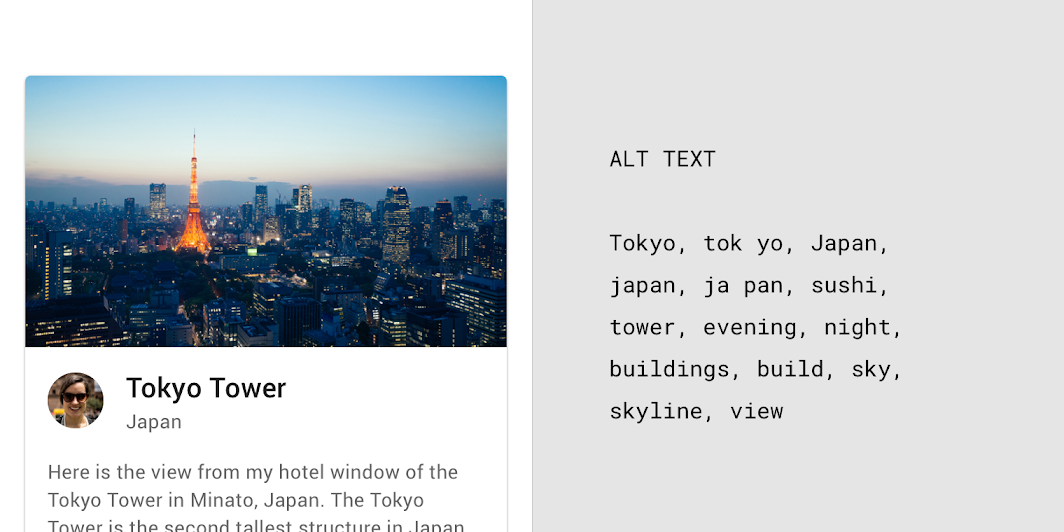
Не рекомендуется
Пример alt-текста: Токио, ток йо, Япония, япония, я по ни я, суши, башня, вечер, ночь, здания, строение, небо, панорама города, вид
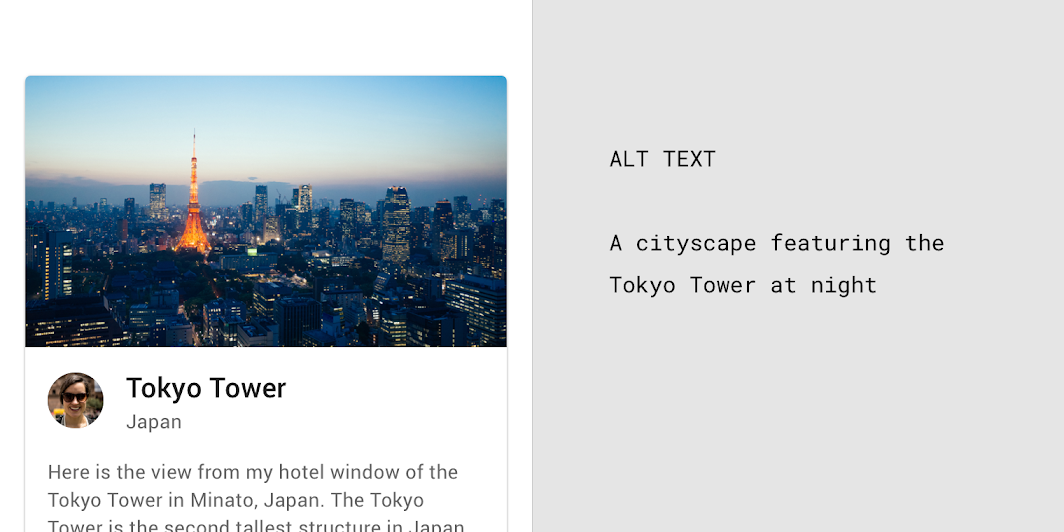
Рекомендуется
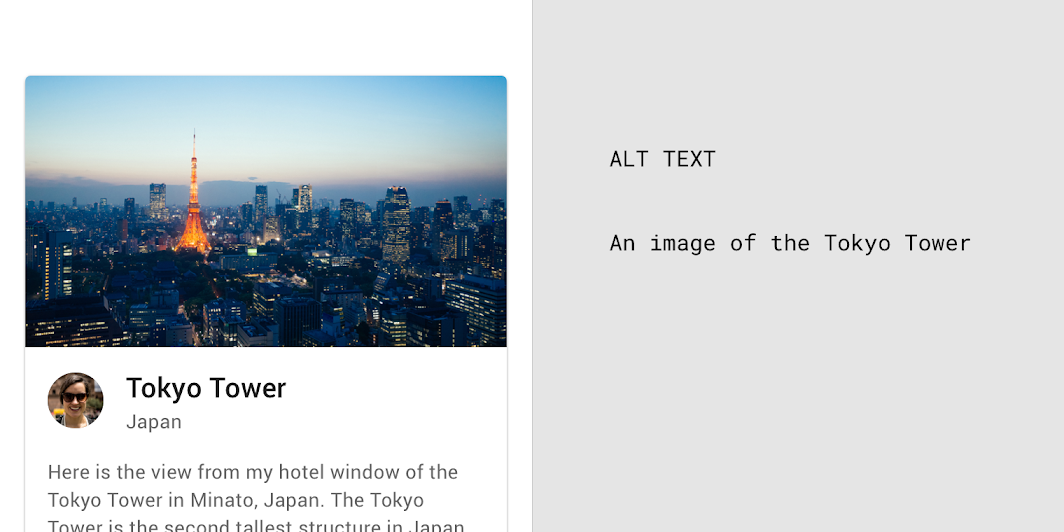
Пример alt-текста: Городской пейзаж с Токийской башней ночью
Осторожно
Пример alt-текста: Изображение Токийской башни
Подписи, сопутствующий текст и встроенный текст
При работе с текстом внутри изображений и вокруг них следует учитывать требования доступности, поскольку он содержит ключевую информацию об изображениях.
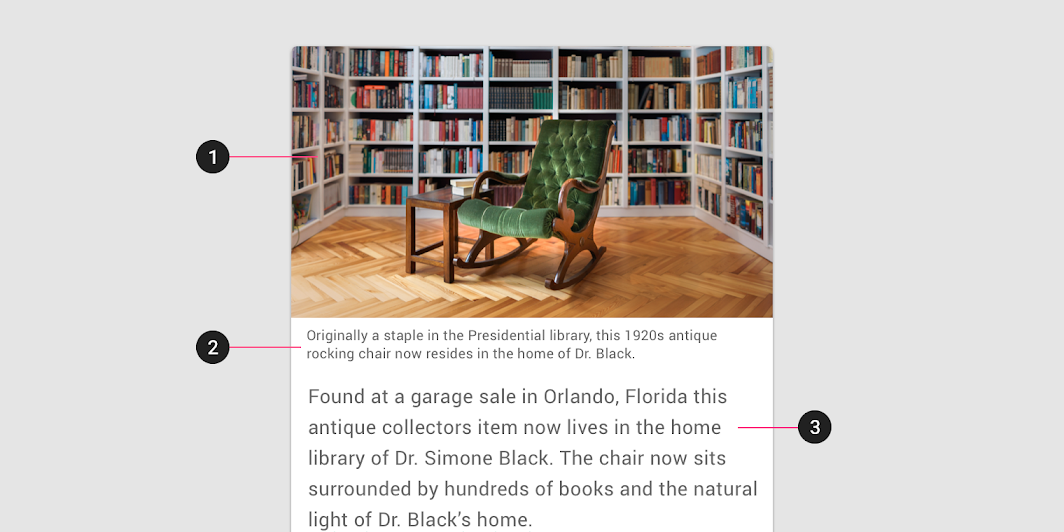
2. Подпись
3. Сопутствующий текст
Подписи
Подписи — это текст, который отображается под изображением. Они поясняют контекстную информацию об изображении: кто, что, когда и где. И зрячие пользователи, и пользователи программ чтения с экрана полагаются на подписи для описания изображений.
Рекомендуется
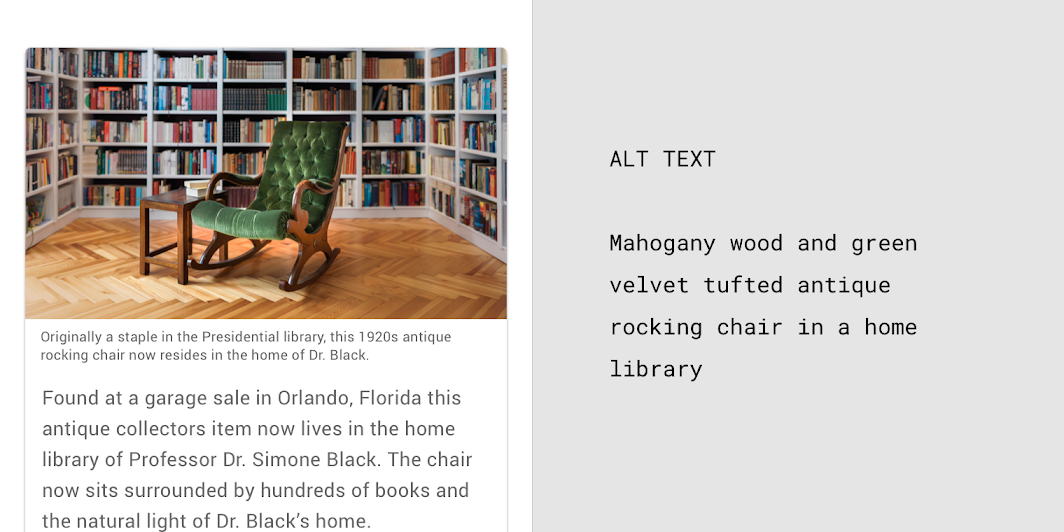
Пример подписи: Изначально это антикварное кресло-качалка 1920-х годов было постоянным экспонатом президентской библиотеки, а теперь хранится в доме доктора Блэк.
Пример alt-текста: Антикварное кресло-качалка из красного дерева с зелёной обивкой из стёганого бархата в домашней библиотеке
Осторожно
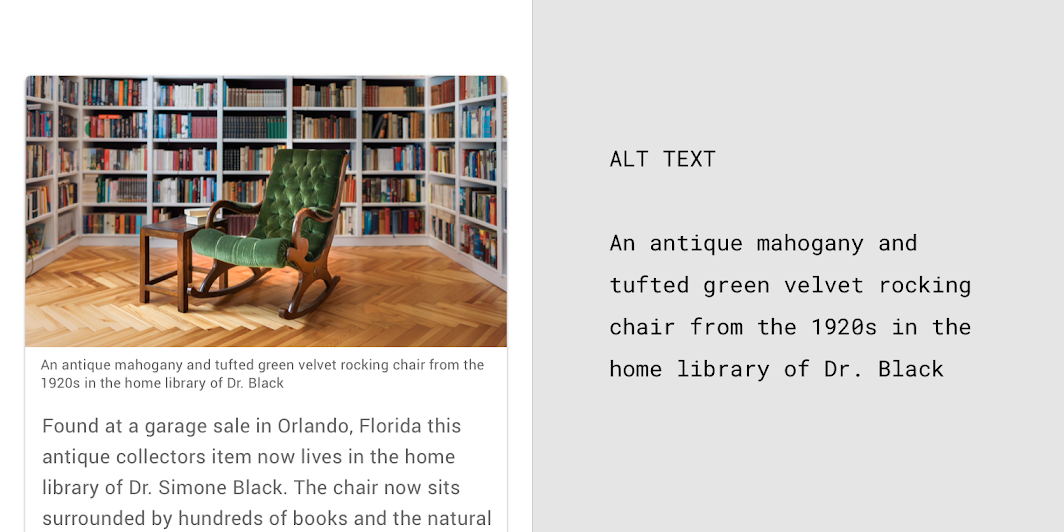
Примеры подписи и alt-текста: Антикварное кресло-качалка из красного дерева с зелёной обивкой из стёганого бархата 1920-х годов в домашней библиотеке доктора Блэк
Сопутствующий текст
Сопутствующий текст или основной текст — это текст рядом с изображением, который может объяснить его в рамках повествования. Если сопутствующий текст объясняет изображение, то alt-текст может не понадобиться, и атрибут alt можно оставить пустым (alt=""). Если вы оставляете атрибут alt пустым, удалите имя файла изображения, если оно отображается.
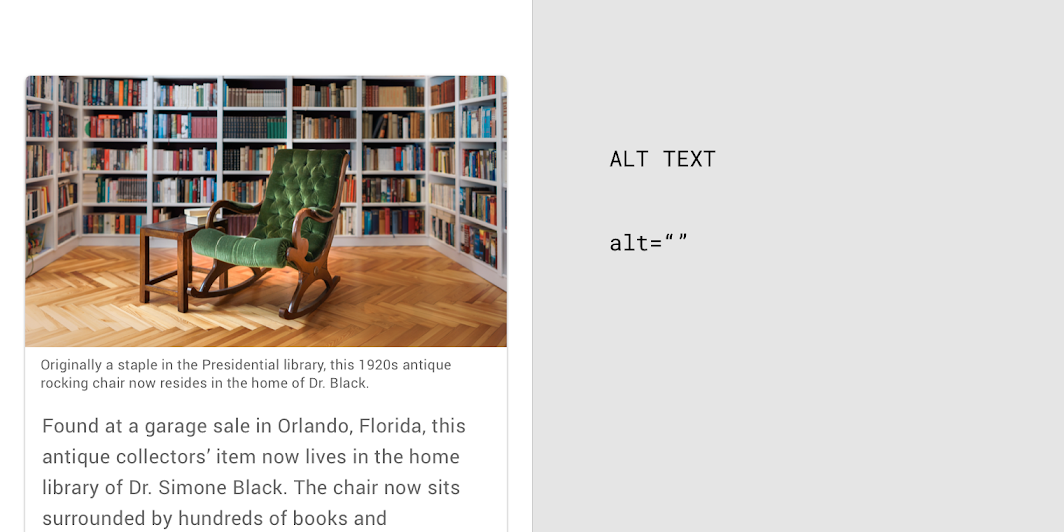
Пример подписи: Изначально это антикварное кресло-качалка 1920-х годов было постоянным экспонатом президентской библиотеки, а теперь хранится в доме доктора Блэк.
Сопутствующий текст: Найденное на гаражной распродаже в Орландо, штат Флорида, это антикварное коллекционное изделие теперь хранится в домашней библиотеке доктора Симоны Блэк. Кресло стоит в окружении сотен книг и в естественном свете дома доктора Блэк.
Встроенный текст в изображениях
Программы чтения с экрана не могут читать текст, встроенный в изображения. Если в изображение встроена важная текстовая информация, включите её в alt-текст.
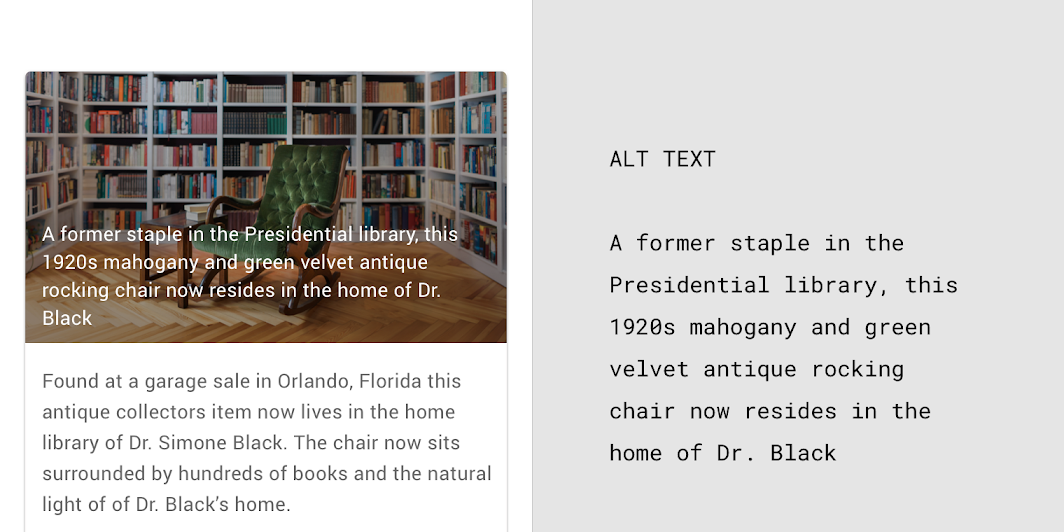
Осторожно
Примеры встроенного и alt-текста: Изначально это антикварное кресло-качалка 1920-х годов из красного дерева с зелёной обивкой из стёганого бархата было постоянным экспонатом президентской библиотеки, а теперь хранится в доме доктора Блэк
Совмещение alt-текста и подписей
Alt-текст и подписи содержат разную информацию. Alt-текст полезен только тогда, когда сопутствующий текст и подпись не объясняют характеристики изображения, важные для понимания теми, кто не может его увидеть, — например, описания цвета, размера и расположения объекта.
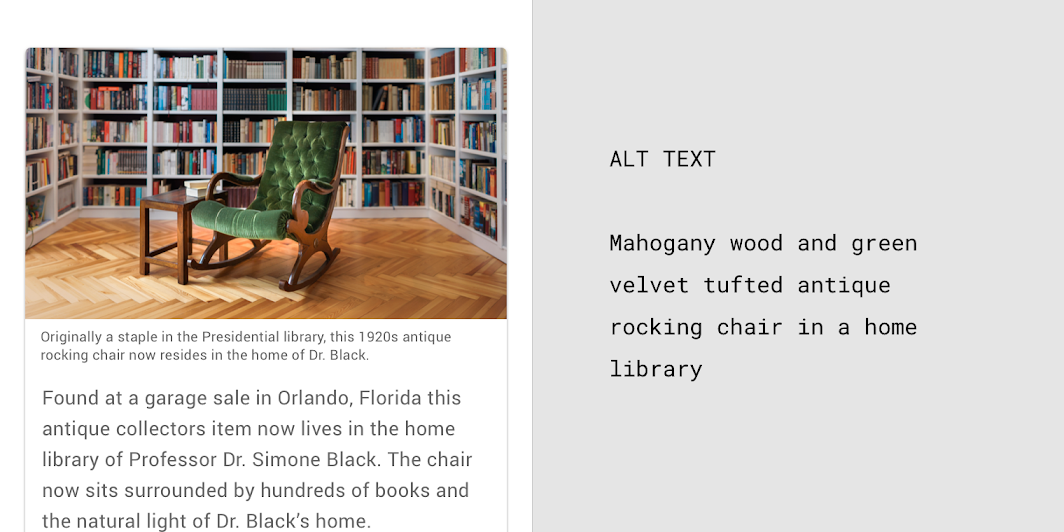
Рекомендуется
Пример текста подписи: Изначально это антикварное кресло-качалка 1920-х годов было постоянным экспонатом президентской библиотеки, а теперь хранится в доме доктора Блэк. Осенью оно будет выставлено на аукционе в Бостоне.
Пример alt-текста: Антикварное кресло-качалка из красного дерева с зелёной обивкой из стёганого бархата в домашней библиотеке
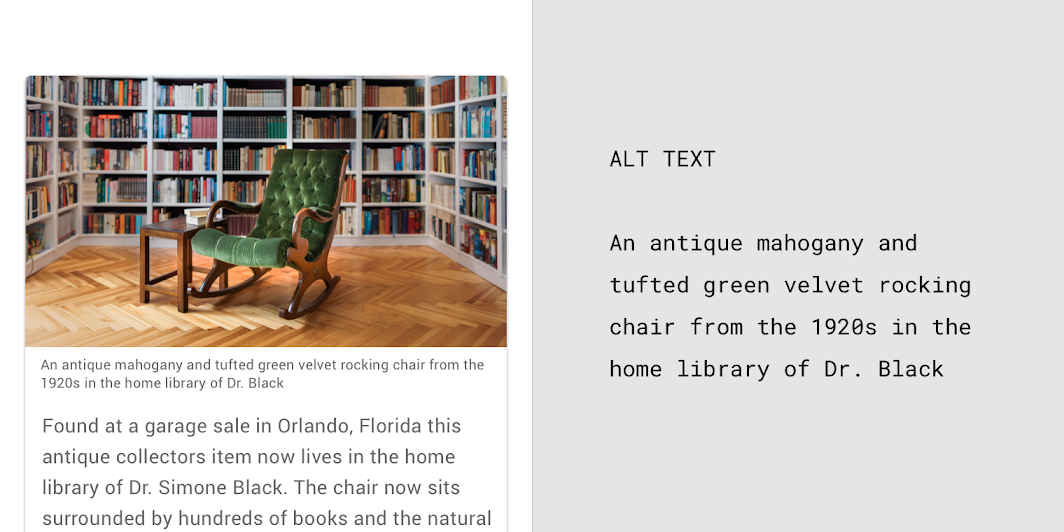
Осторожно
Примеры подписи и alt-текста: Антикварное кресло-качалка из красного дерева с зелёной обивкой из стёганого бархата 1920-х годов в домашней библиотеке доктора Блэк.
Скорость чтения
Пользователи программ чтения с экрана слышат, как зачитывается вслух каждый элемент интерфейса. Чем короче текст, тем быстрее пользователь может его прослушать и перейти дальше.
Рекомендуется
Осторожно
Типы и состояния элементов управления
Программы чтения с экрана могут автоматически сообщать тип или состояние элемента управления, произнося его название или подавая звуковой сигнал.
Рекомендуется
Осторожно
Рекомендуется
Осторожно
Примечание для разработчиков
Если тип или состояние элемента управления не зачитывается правильно, возможно, элемент управления нестандартный либо его роль доступности настроена неправильно.
- Связь с ролью доступности: каждый элемент на веб-сайте может быть связан с ролью доступности или запрограммирован так, чтобы корректно передавать информацию. Это означает, что кнопка задаётся как кнопка, а флажок — как флажок.
- Нативные элементы: если вы расширяете или наследуете от нативного элемента интерфейса, скорее всего, правильная роль уже задана. В противном случае, чтобы переопределить информацию о доступности для каждой платформы, см. ARIA для веба и AccessibilityNodeInfo для Android.
Обозначение элементов через действие
Глаголы действия указывают, что делает элемент или ссылка при нажатии, а не то, как элемент выглядит. Это описывает действие элемента без опоры на зрительное восприятие.

Рекомендуется

Осторожно
Рекомендуется

Осторожно
Элементы с изменениями состояния
Для значков, переключающихся между значениями или состояниями, озвучивайте значок в соответствии с тем, как она представлена пользователю. Например, если значок звезды обозначает действие добавления в список желаний, приложение может озвучивать «Добавить в список желаний» или «Удалить из списка желаний».
- Если значок соответствует свойству элемента, программы чтения с экрана озвучат текущее состояние (например, «включено» или «выключено»), если она запрограммирована как флажок.
- Если значок соответствует действию и выбрана, текстовая подпись может указывать выполняемое действие, например «Добавить в список желаний».
Взаимодействие с элементами управления
Пользователи могут перемещаться по интерфейсу с помощью клавиатуры или другого устройства ввода, а не пальцев или мыши, что следует учитывать при описании того, как взаимодействовать с элементом управления. Программное обеспечение доступности опишет пользователю правильный способ взаимодействия.

Рекомендуется

Осторожно
Речевые подсказки
Речевые подсказки предоставляют дополнительную информацию для неочевидных действий. Например, функция Android «двойное касание для выбора» подсказывает пользователю коснуться экрана дважды. TalkBack в Android также сообщает о любых пользовательских действиях, связанных с элементом.
Изображения
Типы изображений
Чтобы знать, когда и как применять рекомендации по доступности к изображениям, важно понимать различия между типами изображений.
Декоративные и информативные изображения
Чтобы выяснить, должно ли изображение соответствовать рекомендациям по цветовому контрасту и нуждается ли оно в подписи, определите, является ли ваше изображение декоративным или информативным.
Согласно W3C, декоративные изображения не добавляют информации к содержимому страницы. Декоративные изображения:
- не нуждаются в подписях;
- не обязаны соответствовать рекомендациям по цветовому контрасту;
- не нуждаются в alt-тексте;
- должны иметь пустой атрибут (alt="") в теге изображения, чтобы программы чтения с экрана их пропускали.
Согласно W3C, информативные изображения передают концепцию в короткой и легко усваиваемой форме. Информативные изображения:
- передают точную информацию, относящуюся к сопутствующему тексту;
- нуждаются в подписях;
- нуждаются в alt-тексте, если подпись или сопутствующий текст не объясняют изображение;
- должны соответствовать рекомендациям по цветовому контрасту для важных элементов.
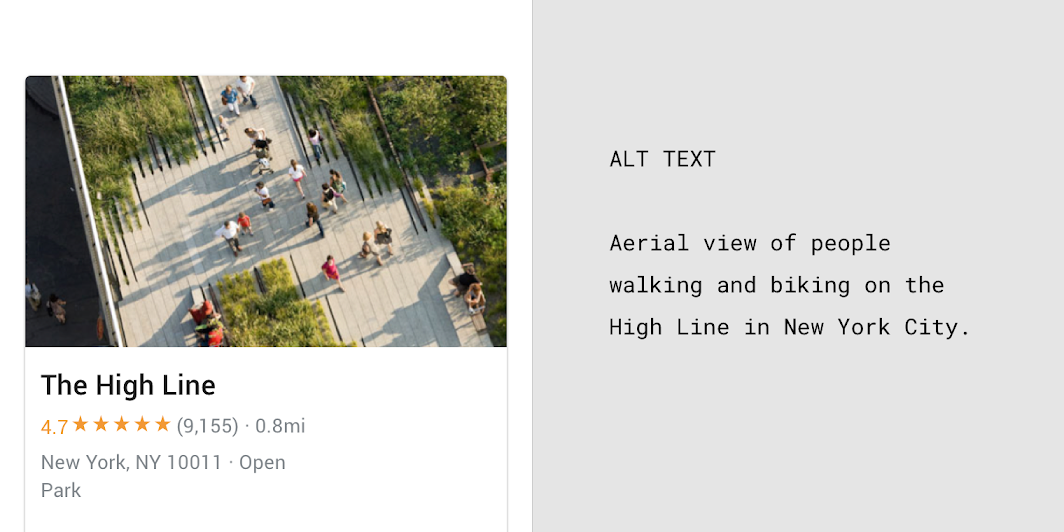
Рекомендуется
Пример alt-текста: Вид с высоты птичьего полёта: люди идут и едут на велосипедах по Хай-лайну в Нью-Йорке
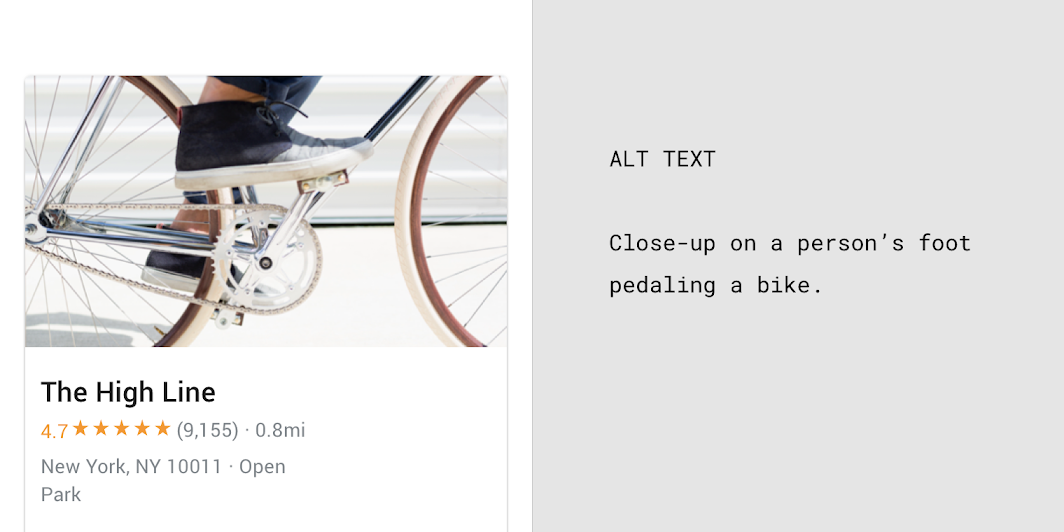
Осторожно
Пример alt-текста: Крупный план ноги человека, нажимающей на педаль велосипеда.
Существенные и несущественные элементы
У информативных изображений есть существенные и несущественные элементы. Существенная информация должна иметь коэффициент цветового контраста 3:1 для крупного текста и 4,5:1 для мелкого текста.
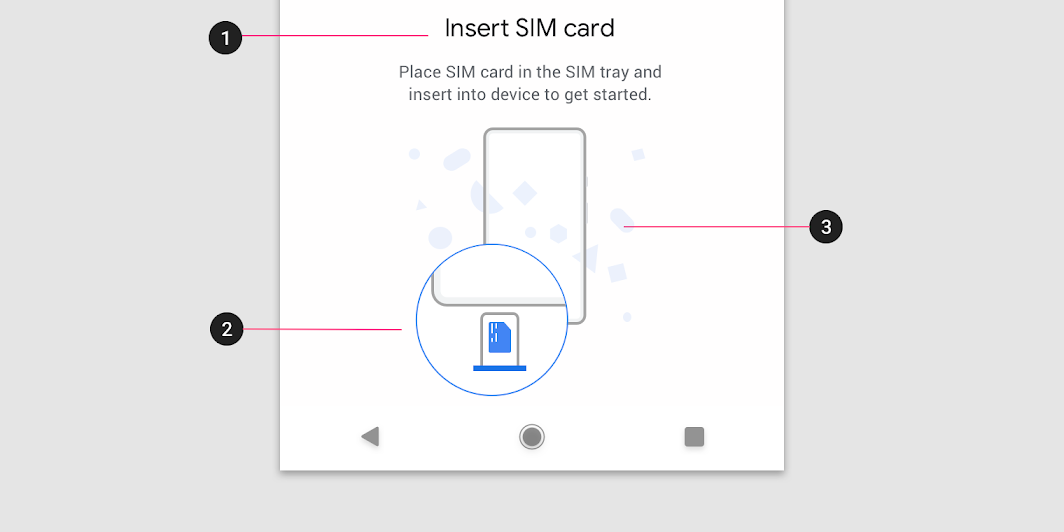
1. Существенный элемент: Текст соответствует всем требованиям по коэффициентам контрастности и размеру.
2. Существенный элемент: Наглядное представление инструкций, соответствующее рекомендациям по цветовому контрасту.
3. Несущественный элемент: Декоративные элементы создают фон и придают характер иллюстрации. Они не передают информацию и не обязаны соответствовать требованиям по контрасту.
Функциональные изображения
Согласно W3C, функциональные изображения — это логотипы, значки, изображения внутри кнопок и интерактивные изображения, например изображение-ссылка. Alt-текст функциональных изображений отличается от alt-текста других типов изображений: он описывает функцию изображения, а не его содержимое или внешний вид.
Когда значок или изображение внутри кнопки выполняют определённую функцию, добавьте к ним атрибут alt, объясняющий функцию глаголом действия, а не названием значки. Информацию о написании более доступного текста см. в разделе Написание текста.
Логотипы
Для логотипов может быть полезен атрибут alt, описывающий их функцию, но это особый вид функциональных изображений, потому что они:
- могут не соответствовать коэффициентам цветового контраста;
- могут не соответствовать требованиям к размеру текста.
Подробнее о логотипах и цветовом контрасте см. в разделе Цвет и контраст.
Однако если логотип входит в текстовую ссылку и выполняет только декоративную функцию, добавьте пустой атрибут alt (alt="").
Пример alt-текста: Ссылка на главную страницу Google Поиска
Звук и движение
Звук
Пользователи могут перемещаться по вашему приложению с помощью звука, если вы добавите описательные подписи к элементам интерфейса. При использовании программы чтения с экрана (например, TalkBack) и навигации с помощью изучения касанием подписи произносятся вслух, когда пользователи касаются элементов интерфейса на экране.
Программами чтения с экрана бывает сложно пользоваться, когда:
- звук воспроизводится поверх программы чтения с экрана, например автоматически запускающаяся фоновая музыка (вы можете предоставить элементы управления, позволяющие приостановить или остановить эти звуки);
- к нативным элементам добавляются посторонние звуки (программы чтения с экрана корректно интерпретируют нативные элементы).
Альтернативы звуку
Для звука и других важных аудиоэлементов и оповещений можно предусмотреть визуальные альтернативы, например субтитры или текстовую расшифровку.
Движение
Material Design использует движение, чтобы направлять фокус между экранами. Поверхности превращаются в точки фокуса, за которыми следует пользователь, а неважные элементы удаляются.
Чтобы пользователи с повышенной чувствительностью к движению и зрительным стимулам могли комфортно пользоваться интерфейсами, Material Design предоставляет рекомендации по движению, поддерживающие следующие требования W3C:
- обеспечьте возможность приостановки, остановки или скрытия автоматически движущегося, прокручивающегося или мигающего контента, если он воспроизводится более пяти секунд;
- ограничьте мигающий контент не более чем тремя вспышками в течение одной секунды, чтобы соответствовать пороговым значениям вспышек и красных вспышек;
- избегайте мигания больших центральных областей экрана.
Элементы управления с таймером
Элементы управления в приложении могут исчезать по истечении определённого времени. Например, через пять секунд после запуска видео элементы управления воспроизведением могут плавно исчезнуть с экрана.
Высокоприоритетные элементы управления
Пользователи могут не заметить элементы управления, выполняющие функции с высоким приоритетом, если таймеры заставляют их исчезать слишком быстро. Например, TalkBack зачитывает вслух элементы управления, находящиеся в фокусе. Исчезновение по таймеру может помешать этим элементам управления выполнить свою задачу.
Элементы управления, обеспечивающие важные функции, могут позволять пользователям снова их включать или выполнять ту же функцию другим способом. Подробнее см. в разделе Компоновка.
Реализация доступности
Если используются стандартные элементы управления платформы и семантический HTML (в вебе), приложение автоматически содержит разметку и код, необходимые для корректной работы со вспомогательными технологиями платформы. Соблюдение стандартов доступности каждой платформы и поддержка её вспомогательных технологий (включая сочетания клавиш и структуру) обеспечивают пользователям эффективное взаимодействие.
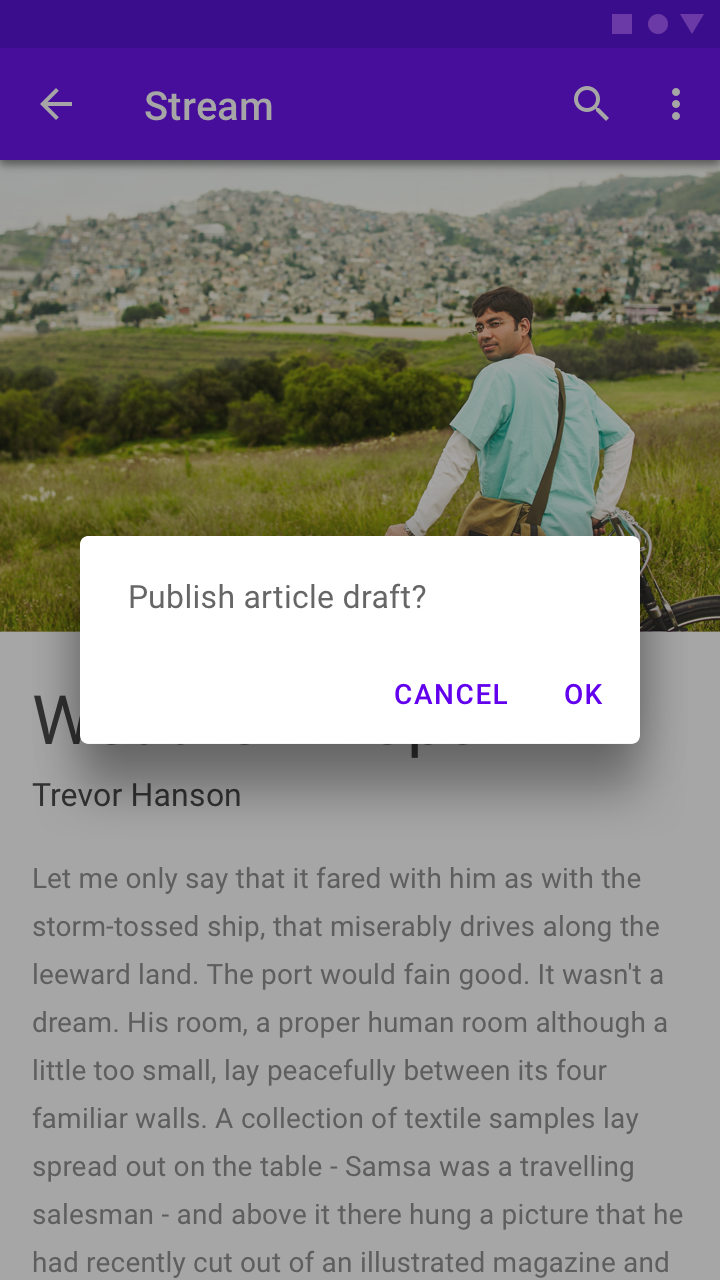
Рекомендуется
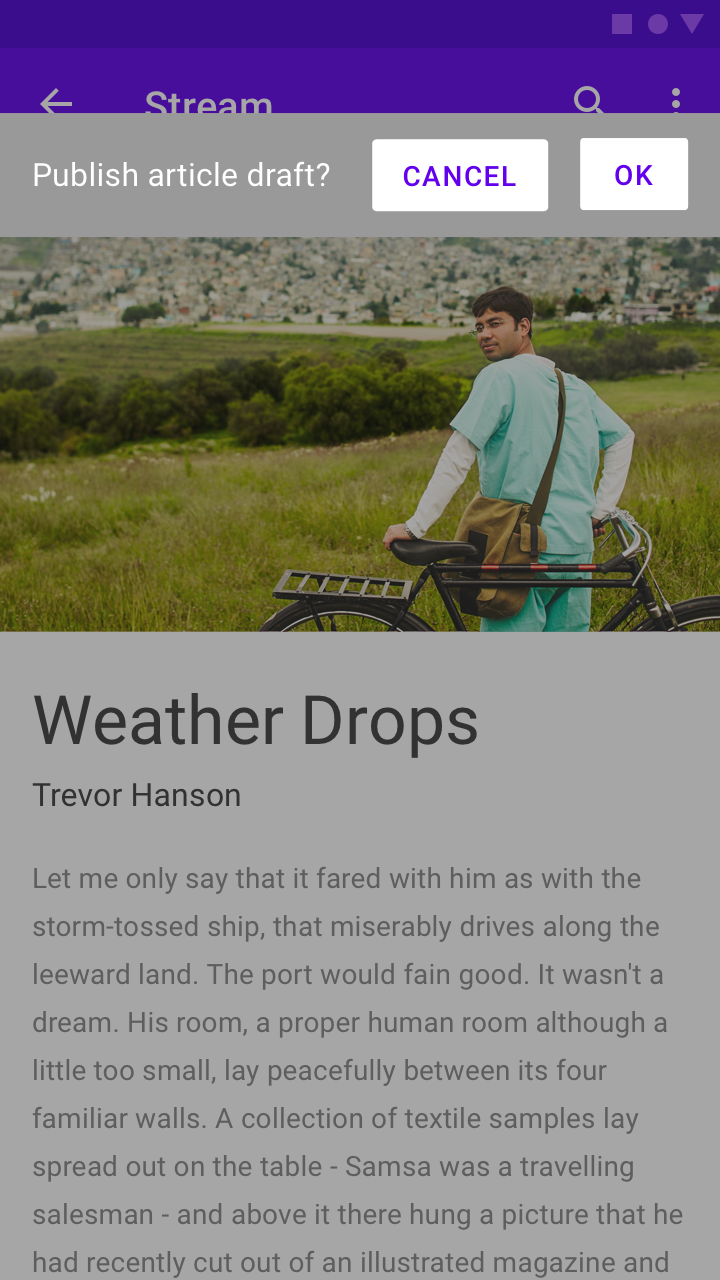
Осторожно
Вы можете протестировать свой дизайн со включёнными настройками доступности платформы (как во время, так и после реализации).
Дополнительные рекомендации по дизайну:
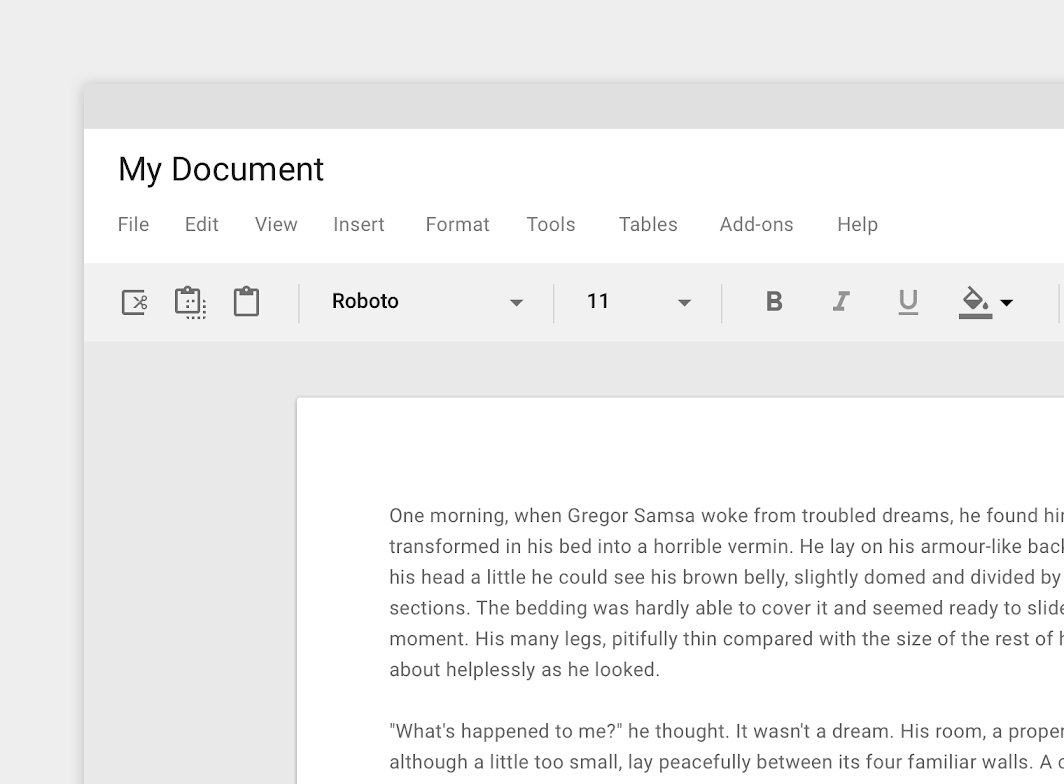
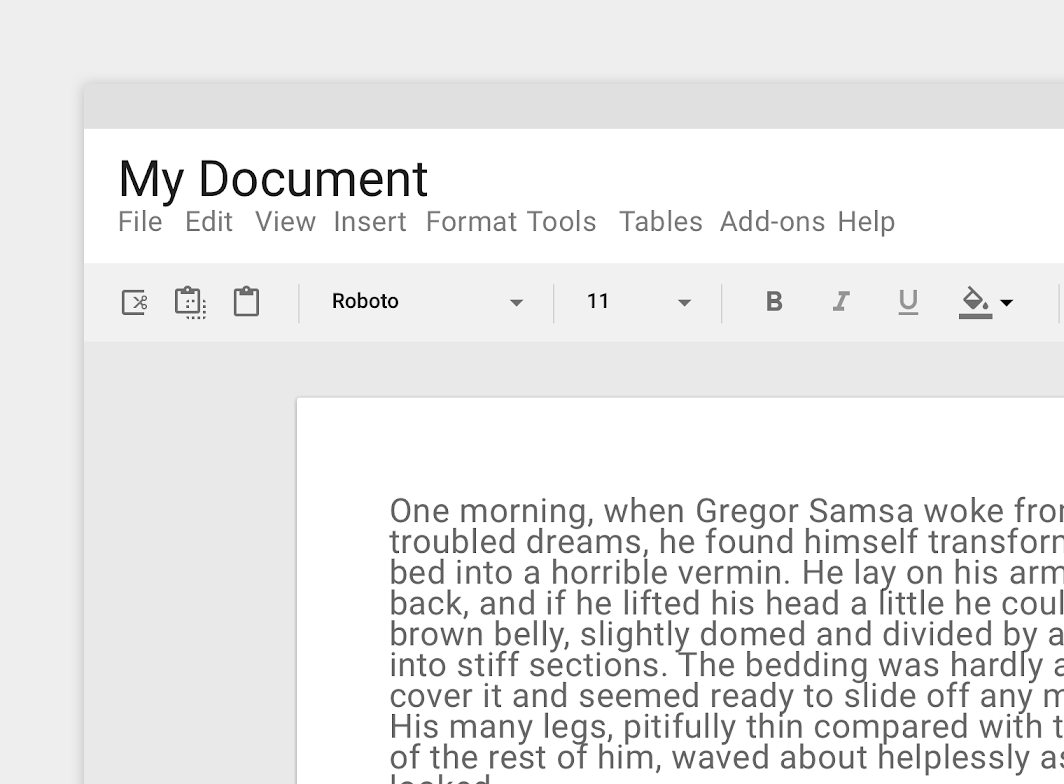
- масштабируемый текст и просторная компоновка удобны для пользователей, у которых включены крупный текст, коррекция цвета, увеличение экрана или другие вспомогательные настройки;
- в интерфейсах, управляемых клавиатурой и мышью, все задачи и информация, доступные при наведении курсора, должны быть доступны и при вводе только с клавиатуры;
- сенсорные интерфейсы могут позволять программам чтения с экрана и другим вспомогательным устройствам озвучивать все части вашего интерфейса.
Рекомендуется
Осторожно
Подписи для элементов интерфейса
Чтобы пользователи программ чтения с экрана знали, какие элементы интерфейса можно нажимать, обеспечьте озвучивание названий компонентов. Атрибут contentDescription можно задать для компонентов (таких как кнопки, значки и вкладки), содержащих значки без видимого текста. Для веб-приложений добавьте aria-label.
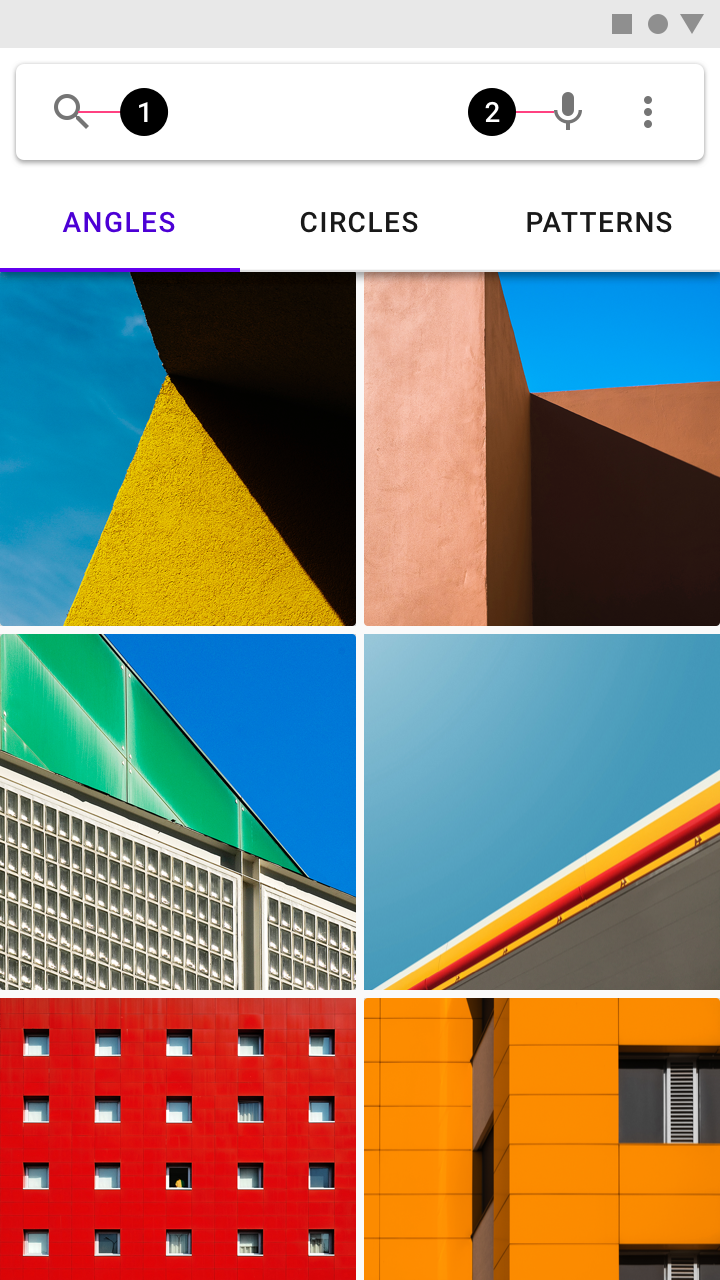
2. Добавьте подпись к значку микрофона
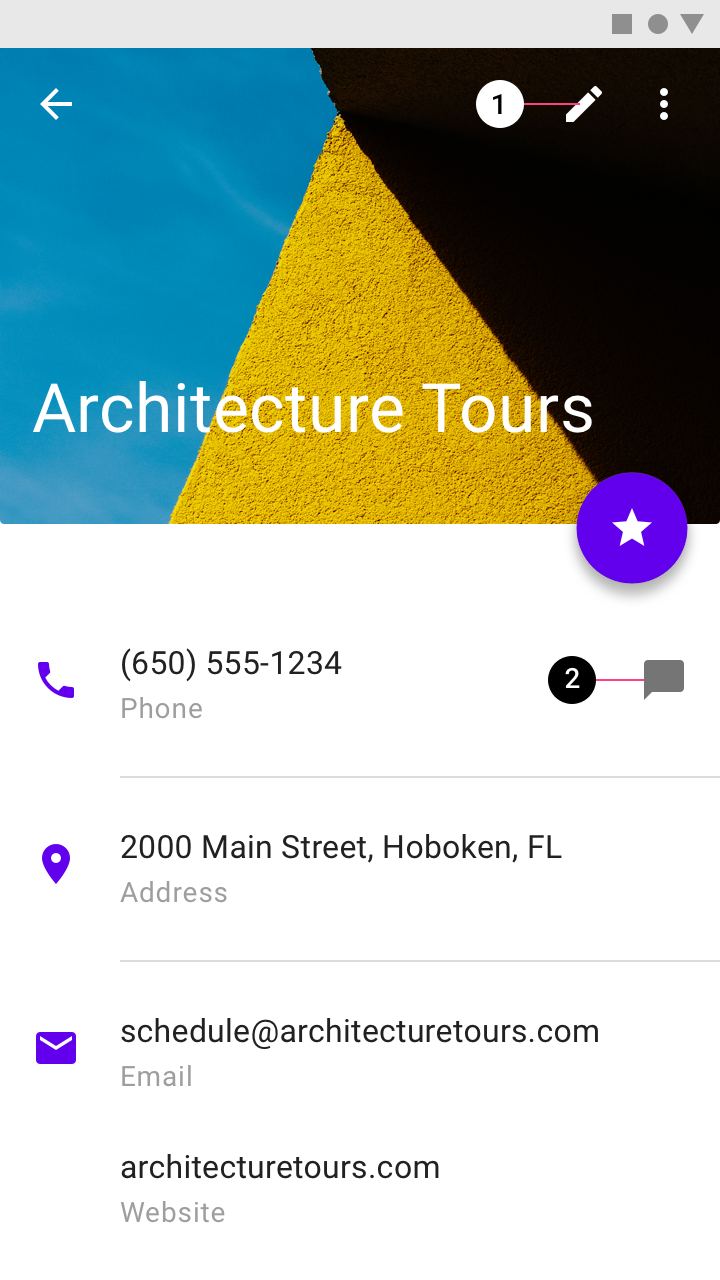
2. Добавьте подпись к значку чата
Справочная документация
Функции с особыми требованиями к доступности можно включить в справочную документацию. Например, ознакомьтесь с этим руководством по использованию программы чтения с экрана с Google Диском.
Тестирование и исследования
Соблюдение этих рекомендаций по доступности помогает улучшить доступность вашего приложения, но не гарантирует полностью доступного опыта. Также рекомендуется:
- тестировать приложение на выполнение задач от начала до конца со включёнными различными вспомогательными технологиями. Например, включите «изучение касанием» в TalkBack и измените скорость озвучивания текста;
- привлекать пользователей с ограниченными возможностями к тестированию вашего приложения;
- продумать, как сделать отдельные элементы более доступными, сохраняя при этом их согласованность в рамках единого пользовательского сценария;
- сделать основные задачи приложения максимально удобными для широкого круга пользователей.
Общайтесь с вашими пользователями, особенно с теми, кто пользуется вспомогательными технологиями, чтобы узнать об их потребностях, о том, чего они ждут от вашего приложения, какими инструментами они пользуются и как ими пользуются. Ознакомьтесь с этими инструментами, чтобы обеспечить пользователям наилучшее взаимодействие.